Transcripciones
1. Introduccion: Tienes un hermoso
y escrito y te gustará usarlo para
escribir todas tus deudas. O tal vez tienes un no
tan grande y escrito, pero aun así quieres hacer
algo personal. ¿Te gustaría que yo guarde recuerdos
increíbles de
tus hijos escribiendo a mano, haciendo diferentes años escolares, o incluso tus propios estados de ánimo Bueno, ¿alguna vez has
pensado en crear tu
propia fuente personalizada? Imagina tener una
fuente única que te represente, tu estilo, tu personalidad. A lo mejor no. Pero, ¿qué
pasa con
aprender a hacerlo de una manera sencilla
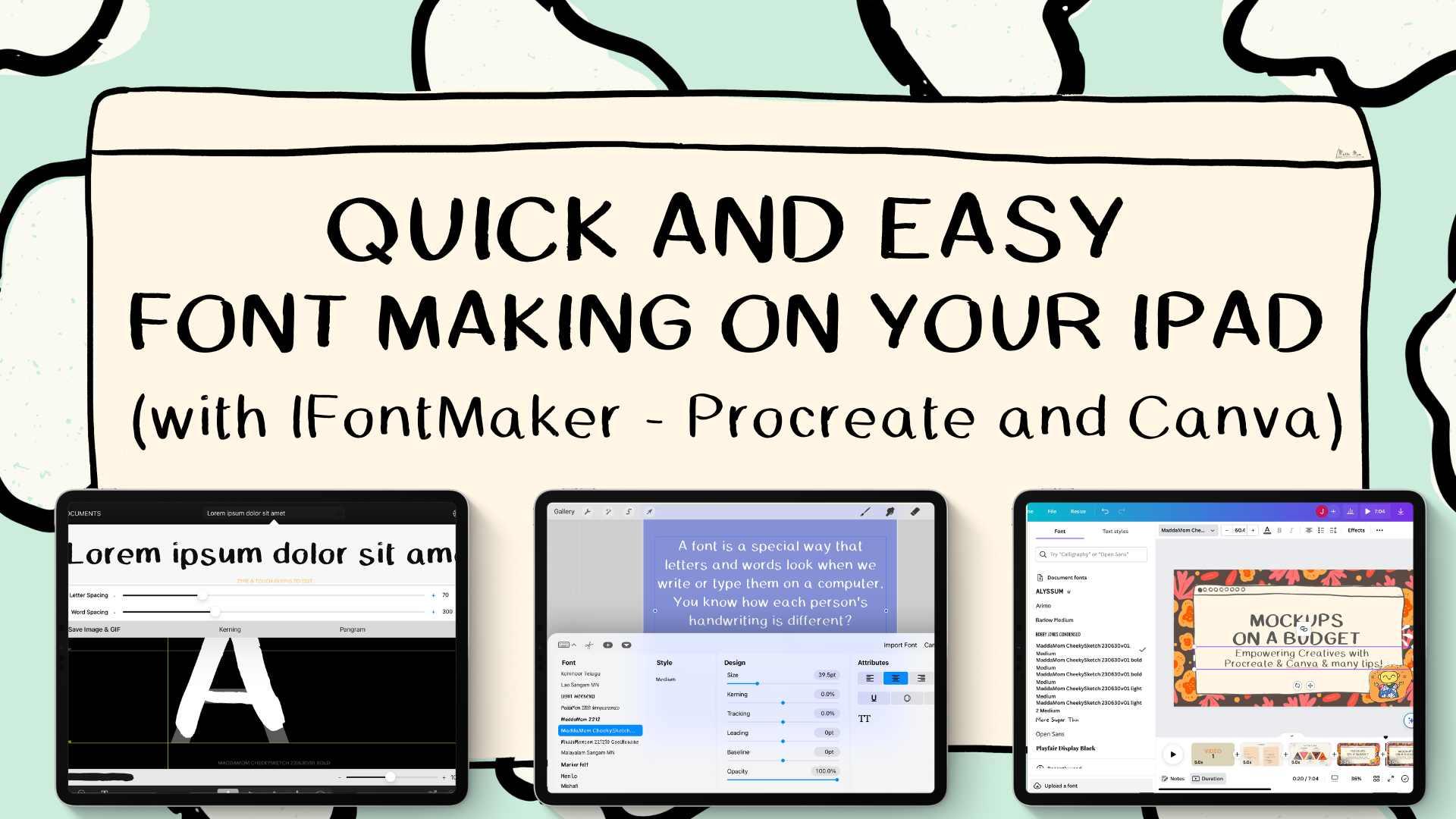
y superfan Esta clase es para ti. Voy a usar estos apicales iPhone
y el iPad para crearlo. Una vez creada la fuente, podrás exportarla y usarla mientras te guste. En esta clase específica
que te mostrará también otoño
Instálalo en el iPad y luego úsalo en Procreate y luego en Canva enseguida Y por qué lo estamos haciendo, arrancaré también un temporizador. No esta,
otra que puedas ver, pero es para rastrear el
tiempo efectivo que estoy usando para hacerlo. Si aún no nos conocimos. Soy Maddamom, una
diseñadora e ilustradora de patrones de superficie con experiencia en usabilidad y un concierto de
productividad creativa con un
terrible Y si esto me hacía
así tratar cada vez, no
puedo esperar a ver qué
vas a hacer. Entonces, ¿a qué estamos esperando? ¿Te veo en el siguiente video?
2. iFontMaker: Yo compro el
fabricante de iPhone hace unos años. No estoy actualizado sobre el costo, pero creo que es
menos de $10. Hoy, tenía muchas
ganas de ver
cuánto tiempo me lleva
crear una fuente contigo. He aquí por qué
hay un cronómetro. Voy a empezar tan pronto
comencemos a escribir. Primero, puedes instalar
la App o simplemente ver la clase y luego ver si tiene sentido
para ti que aquí, puedas ir en su página web. Y obtener más
información, supongo, y también cómo descargarla
e instalarla en tu hipod En mi caso, ya lo tengo, así que sólo puedo abrirlo. Como pueden ver, tengo
fuente que ya lo hice, pero solo
quería mostrártelo, sí. A lo mejor te voy a mostrar
brevemente éste. Básicamente,
vamos a hacer nuestra fuente, exportaremos y estarás listo de inmediato
para usarla primero En procrear. Aquí, por ejemplo, le pido a
Chachi Pit que me dé
solo un texto al respecto, lo fotografié ahí, y intento con el teléfono
que acabas de ver Entonces solo lo puse con la
letra de mi hijo porque
hoy le pedí
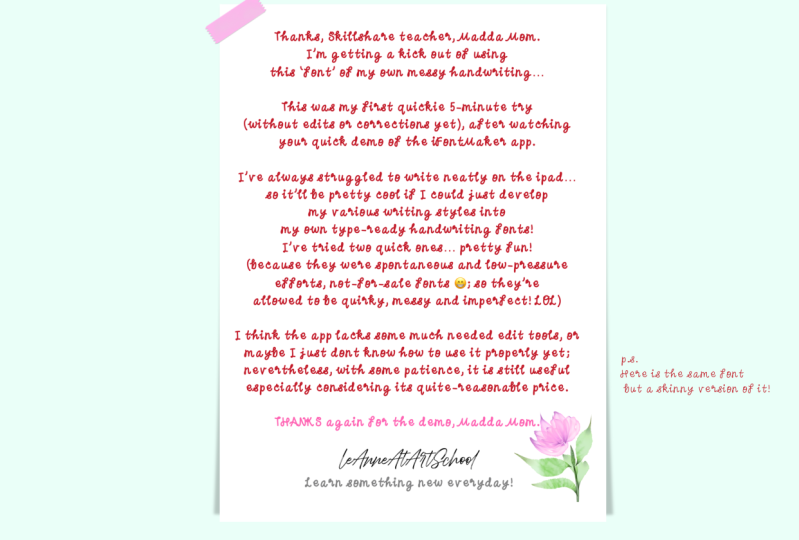
a mi hijo apenas unos minutos apenas unos minutos que
construyera algo y se divertía mucho Entonces usaremos Canva porque creo que usar texto en Procreate a veces no
es tan intuitivo Creo que es muy agradable
tener tu teléfono directamente también en amva Solo
diremos en el iPad hoy y comencemos Oh.
3. Cómo crear una fuente: Entonces estamos listos para ir, listos con nuestro temporizador. Menos, empieza a crear nuestra
fuente. Vamos a Nuevo. Y aquí podemos seleccionar
la base para que nos guste empujando aquí
como si quieres, ejemplo, una serif, sans serif o
algo así, puedes cambiarla Iré por Helvética
ya que estoy en Suiza. Entonces, y entonces aquí puedo decidir que nuestra tika o
no es ostraca Creo que en mi caso, este
podría funcionar bien para volver. Puedes hacer esto o tocar dos veces con dos dedos Bien, así que comencemos. Tenemos la guía. Entonces puedes simplemente
empujar la letra que quieras hacer e ir
con tu propia escritura M. Por supuesto que también puedes
hacer variaciones. Di que quieres
que la E así. Bien. Si quisieras
seguir la estructura, si no estás satisfecho, de nuevo, puedes simplemente hacer
esto. Ir a través. Puedes continuar
empujando la letra
que querías hacer, o también puedes moverte
con esta flecha aquí. Voy a sólo para tratar
de hacerlo más rápido porque quería ver también realmente pensar y
hacerlo en cinco minutos, como está escrito en el lado
superior oeste Quiero decir, es un reto
y claro, puedes tomarte un poco más de
tiempo haciendo a tu hijo. Y una cosa, si no lo hago, te gusta una carta en el esta
ya no está activa. Lo que puedes hacer es
entrar aquí y decir claro, y luego puedes rehacerlo. Oh, Dios mío, antes estaba mejor. Otra vez, mi letra
es terrible. Lo sé. Pero pienso cosas que es super cool
tener tus propias fuentes. Entonces si corriste la escritura también
es hermosa. Como me imaginaba. La mayoría de ustedes tienen. Este será increíble,
útil y loco. Por ejemplo, la a,
normalmente no escribo el talón como esta es
la letra minúscula, así que solo voy a través de
lo que quería hacer Y nuevamente, esta clase es sólo para hacerla en unos minutos. Entonces entiendes el punto. Básicamente estás
escribiendo el alfabeto. Y por cierto, en este caso, puedes acercar,
alejar un motor. Yo sólo quiero, quería
ir así profesor, porque quería
mostrar también cómo
tratar con los personajes
especiales. Por lo que no es necesario compilar toda la lista de caracteres
que están disponibles. Te sugiero calurosamente que
pases por, por supuesto, la y
la minúscula Los números. De nuevo,
puedes decidir escribir
el número como quieras. Yo hago el para de esa manera. Entonces esto es terrible. Entonces nuevamente al cáncer, solo
puedes ir aquí, limpiarlo, y rehacerlo. Otra vez. No tienes que
hacerlo en cinco minutos como estoy tratando de hacerlo, apuntando a hacerlo Entonces aquí estás. Toda la puntuación y así sucesivamente. Y te sugiero
que hagas tantas como quieras en una sesión
porque sería más,
más coherente y
estarás feliz de
tener un pensador completo Pero como mi tiempo
se está acabando, solo
quería mostrarte que, por ejemplo, si tengo que hacerlo, Digamos Haz este
personaje aquí. Eso es muy importante
que por cierto, en cuando
escribes en alemán. Entonces lo que puedes hacer es ir
aquí y decir basado desde una, comenzarás desde la
base de la letra. Y entonces solo puedes continuar. El software está
reconociendo estos. Entonces si voy aquí, nos
basamos desde la E. Así que va a hacer más
coherente y así sucesivamente. En realidad, es cierto que tengo casi
5 min, pero hice una plática. Si no hablara,
creo que sería capaz de hacer la base de mi alfabeto también con carácter
especial. Entonces creo que esta
fue exitosa. Y lo que quería
mostrarles ahora es cómo podemos exportarlo y empezamos a trabajar enseguida con
lo que ya hicimos.
4. Exportar e instalar una fuente: Lo hicimos en la base de
nuestro alfabeto latino. Si pasas por, de nuevo, hay muchas extensiones también
para diferentes idiomas. Por ejemplo, aquí está el
griego y así sucesivamente. Así que realmente tienes muchas opciones que
quieres que explore. Pero ahora veamos
cuánto tiempo
necesitamos para exportar el archivo. Entonces hicimos la
base de datos en cinco minutos. Ahora reiniciemos el temporizador y veamos cuánto tiempo
necesitamos para exportarlo. Entonces voy a iniciarlo. Para exportarlo, solo vas
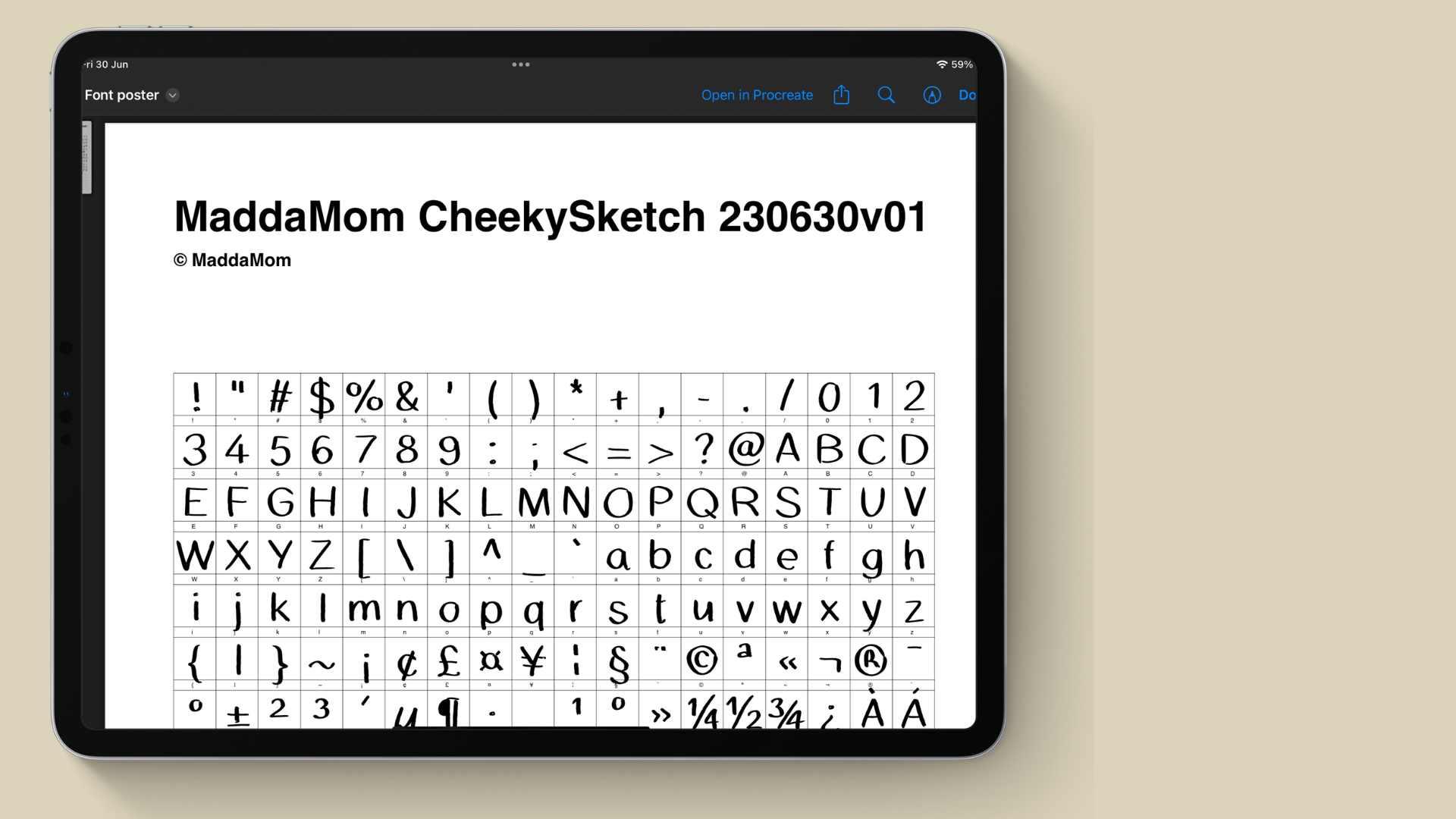
a ir aquí y nosotros presionaremos, configuraremos y construiremos una tu fuente. Aquí puedes escribir el
título de éste. Tiendo a usarlo
con mi inicial. Y luego, o puedes escribir exactamente todo el nombre único, el nombre de
tu artista. Y luego suelo ir
con la oreja, la Mansa. El día de hoy es jueves. Entonces iré así
con la versión que es 01 es como la
que he creado hoy. Pondría mi nombre y lo mantendré en privado
en este momento. Pero nuevamente, como puedes ver, podrás
compartirlo también para público, por ejemplo,
para el público, pon
aquí tu dominio, si quieres, como,
cuando esté listo. Puedes hacerlo de diferentes maneras. Puedes comenzar ahora con privado
y luego hacerlo público. Decidió una licencia si desea atribución de dominio
público, no comercial, y así sucesivamente Pero ahora vamos
con la primera fase que está construyendo la fuente. Así que vamos a construirlo en línea. La aplicación está funcionando. Aquí. Tengo el linker con
la contraseña para obtenerlo. Pero lo que quería hacer ahora es instalarlo
directamente en mi iPad. Porque como te dije, la siguiente fase
será usarlo en Procreate Entonces para instalarlo en el iPad, haremos Instalar iOS Fanta Permitiré
descargar este. Y dice que mi
perfil está descargado, así que lo cerraré. Voy a abrir mi
configuración en el iPad. Si vas aquí después de la configuración de
tu Perfil, puedes ir aquí en el
perfil de ellos cargador. Y verás que hay
éste que es exactamente lo que
acabamos de construir el y luego
podrás instalarlo. Entonces me está dando una advertencia porque el
perfil no es pecado, pero bien, para poder guardar, así lo
instalaré, lo instalaré aquí. Y esto hecho, esta, esta nuestra fuente que ya está
instalada en nuestro iPad. En el siguiente video, vamos a ver
cómo usarlo. En Procreate. Acabamos de ir amino 36
5. Usa tu fuente en Procreate: En el video anterior, instalamos una pequeña
fuente en el iPad. Ahora, vamos a usarlo
en Procrearlos. Así que comencemos aunque
no necesites realmente
comenzar en ese momento a gasolina. Entonces abrimos Procreate
cualquier documento está bien. Solo puedes ir aquí y
decir agrega el texto y luego puedes más brillante
aquí, lo que quieras. Lo importante es que
cuando empujes esta, podrás seleccionar una fuente diferente
que esté instalada. Oh, lo siento, no seleccioné. Así podrás instalar
diferentes tipos de letra para usar
diferentes tipos de letra Instalar. Y como puedes ver, nuestra fuente ya está
instalada ahí. Este es el
que hicimos hoy. Este es el
que, por ejemplo, que hice ayer. O simplemente puedo ir por ejemplo, el que mi domingo
le hizo esta mañana. Y lo interesante es que, por ejemplo, si voy
a un texto más largo, puedes importar un texto. Por ejemplo, este
es algo que me
identificé para mostrarte cómo también puedes hacerlo
con textos más largos. Así que solo puedes ir aquí
y luego editar texto. Y luego solo puedes seleccionarlo y podrás cambiarlo de
nuevo con tu fuente. Que el que
acabamos de hacer es éste. Esto hecho no es una súper fácil. También, bueno,
podrías, por ejemplo, ver que quieres más espaciamiento entre estos últimos o
algo así. Entonces en este caso, solo
puedes volver a, a tu Font aquí. Hacer Hecho. Y luego en la vista previa, tal vez
quieras, por ejemplo, simplemente
aumentar de nuevo aquí, el espaciado entre letras por ejemplo. Y luego repetir
el mismo concepto. Así que solo puedes escuchar, configurar y construir una fuente. Este caso, solo
reconstruiremos el mismo Fanta. Entonces podrás volver a
utilizarlo con la versión
mejorada. Pero en fin, ahora lo hicimos. Te voy a mostrar en
el siguiente video. Lo vamos a usar en Canva. Porque esta, creo que
es útil porque aunque realmente me
encanta un Procreate, como puedes ver,
gestionar ataques en Procreate a veces
no es muy, no muy utilizable Y entonces creo que una Canva es una
buena alternativa para crear cosas con muchos textos para artistas en el iPad.
Así que nos vemos en el próximo
6. Usa tu fuente en Canva: En el video anterior, ya
usamos nuestra
fuente creativa en Procreate, pero administrar la fuente en
Procreate no es tan fácil Entonces quería mostrarte
cómo lo hago en Canva. Entonces reiniciemos el
temporizador y comencemos. Este es tu iPhone a
documentos. Tú vienes aquí. Vienes aquí y dices
configurar y construir una Fuente. En este caso la app
reconocemos que ya
has subido hoy. O sea, incluso puedes
actualizarlo de nuevo, revisar las letras,
el espaciado, y así sucesivamente Después de actualizarlo o
ir a la dirección, puedes descargarla, la fuente. En este caso, no lo vamos
a descargar para EU,
para el iPad, sino que
descargaremos la fuente de escritorio. De esta manera,
podrás
importarlo en cualquier computadora,
en otro programa, pero
sobre todo en este caso, lo
haremos para Canva Entonces lo guardaría en mi expediente. Entonces, bien,
detengamos este. A lo mejor reiniciemos porque esta es la contraparte
real. Así que empieza a cubrir. Abrimos lona o menos lo hicieron. Esta es esta diapositiva
es que me estoy preparando. Pero a mí, en realidad, este
no me gustó. Estaba preparando, pero quiero mis propias fuentes aquí, por
ejemplo, ¿estás listo? ¿Lo hizo? Lo que voy a hacer es, seleccionaré la fuente. Aquí. Yo quería añadir a la
que hicimos hoy. Para hacerlo. Cuando
seleccione esta parte, voy a ver que aquí
hay subir una fuente. Yo lo empujaría aquí. Y en mi expediente
seleccionaré el de hoy. Yo lo abriría. Siempre confirmo que
querían subirlo de cualquier manera. Y básicamente se hace en
40 s realmente se acaba de hacer. Entonces solo tienes que
encontrarlo aquí ahora. Ese es este en la sección de Fuentes
subidas. Y esta es mi
nueva fuente de hoy. Ayer lo hizo con más tiempo. Entonces supongo que puedo
quedarme con esta, creo que es más genial
para mi presentación. Pero como puedes ver, es
súper fácil subir un Fanta en Canva y usarlo Entonces hicimos todo
solo en nuestro iPad. Entonces espero que esta lección sido útil y nos vemos
en el siguiente video.
7. Bonus: versiones en negrita y ligera de tu fuente: Otro consejo que
quería decirte es
que una vez que se crea tu fuente, Digamos que creé
estos descarados Lo que puedes hacer es
que hacer directamente una versión que sea más
audaz y ligera Para ello, lo que hay que
hacer es entrar a lo regional. Lo hiciste y lo guardaste
hasta que te dupliques. Duplicarás
eso y más grande no puedes
cambiarlo aquí mismo, el nombre. Así que recuerda entrar en copia. Una vez que estés en la
copia, puedes ir aquí. El, por ejemplo, aumenta, digamos hasta 140, o puedes elegir
lo que quieras. Hagamos 160. Ahora quiero que sea
súper exagerado, pero para mostrarte la diferencia, entonces aplicaría
a todos los glifos Me pedirás una confirmación. Sí, ya
hicimos el duplicado. Esta es una nueva
versión que puedes ver es definitivamente
más audaz que la original Entonces ahora aquí tengo mis
copias boulder, copia súper Negrita. Ahora cambiarle el nombre, pero también importarlo en
el procedimiento es lo mismo. Así que solo aquí y
configurarás y construirás tu fuente. Aquí puedes dar el nombre. Entonces sugeriría
que me gustaría mantener el nombre original
y agregar la roca Y luego una vez hecho, puedes simplemente
construirlo en línea está aquí. Entonces ahora también está listo
como de costumbre para descargar para tu iPad o para descargar
el escritorio de cuatro años Iré a descargarlo para el escritorio y
lo guardaré directamente en mi archivo. Y en realidad
lo puso como Bold también, porque ya
tengo otro. Querían recordar
que esta es incluso más audaz que la
versión que hice Ya terminé. Y entonces cuando vas a ir aquí, ya
estás listo básicamente
renombrar también definir. Ahora, volvamos a hacerlo. Pero para hacer una versión más ligera
se llevará la original. Entraremos. Y vamos a ir aquí. Y digamos bajar
tal vez hasta el 60 por ciento. Veamos cómo va. O incluso 50 Lego súper
ligero que quiero ver. Entonces voy
a aplicar a todos ellos. Esta es la nueva versión. En el caso de una súper luz, tal vez
quieras comprobar
cómo va a hacer la previsualización
para el mundo. Entonces digamos que escribiremos algo y comprobaremos que te guste el espaciado entre letras
y el peor ritmo. Entonces tal vez solo haré que
el espaciado entre letras sea un
poco más ajustado así Y el espaciado de palabras, sólo
puedo comprobar pero no, creo que estaban espaciado
está bien así. Hecho. Estoy feliz. Recuerda, también puedes consultar con algún ejemplo
disponible aquí. Por ejemplo, así. Con la puntuación. Sí, creo que me gusta. Entonces estoy listo. Configuraré
y construiré una fuente. Y yo lo llamo luz a eso para mí significa que
es más ligero que la luz. Y luego construir en línea. Y lo descargaré directamente. Aquí. De nuevo, voy a
importarlo en Canva. No voy a
importarlo en Procreate hasta que
no esté súper seguro de que me
guste porque como te dije, no
me gusta
tanto escribir en Procreate Sólo para hacer un autor. Voy a duplicar esta
página para solo mostrarte la diferencia con esta
nueva versión que acabo de hacer. Aquí. Voy a ir aquí,
aplaudió la fuente Déjame probar con Bold two. ¿Bien? Y puedo ir aquí
en fuentes subidas. Y ahora se puede ver que
tengo la fuente aún más audaz. En realidad me gusta. Ok. Ahora estoy aquí. Ve aquí y di Subir una fuente. Yo consigo que mi luz se abra. Sí, sube de cualquier manera. Ahora en aplaudido Fanta, debería encontrar este que es
el que acabo de hacer que es
aún más ligero que Así que ya ves, ahora creamos
a partir de la misma esta variación. Y creo que podría ser
muy útil y
seguirán manteniendo tu diseño. Ayudante político. Nos vemos en el siguiente video.
8. Proyecto: Hemos llegado al
final de esta clase. Espero que haya sido
útil y sobre todo, espero que
te haya animado a crear tu primera fuente y muchas, muchas, muchas más
fuentes en el futuro. Pero ten cuidado, es adictivo. Si quieres mantenerte actualizado sobre mi
experimento de productividad creativa y flujos de trabajo, haz clic en el botón Seguir
aquí en Skillshare Por favor, no
olvides compartir tu trabajo. Me harás tan feliz. Como proyecto. Me gustaría que publicaran al
menos una captura de pantalla o una foto de su trabajo en curso
en la sección de proyectos. Lo que sea. Es lo que estás
haciendo en iFontMaker, o cómo usas tu fuente
en Procreate o Canva,
o incluso bocetos Si aún no tienes las aplicaciones
mencionadas. Y solo quieres
probar primero, toda esta opción sería genial. Y luego
animarte calurosamente a revisar los proyectos de los estudiantes de autor y apoyarlos con
comentarios o ART. Un recordatorio, si quieres, solo para intentar Instalar una Fuente en tu iPad sin
hacer uno primero, así como experimentar para usarlo. Vivo en uno de los
míos disponible
gratis para ti en la sección de
recursos. Y así como último,
último, último recordatorio por ahora, creando una fuente personalizada que no sólo
puede ser útil, sino que también puede y debe
ser encontrada y memorable. Así que simplemente disfruta del proceso. Aunque te guste, no tengas hermosa
y escritura. En este caso, este es
solo el espacio para mejorar. Y si tienes una
hermosa letra, ¿a qué esperas? Debería avergonzarse de no
utilizar eso, este talento,
esta clase que se
inspiró en realidad por la magnífica obra de artistas amigo que espero que
lanzemos pronto Porque sí, casi me
olvido de mencionarlo. Crear fuentes y
ponerlas a disposición
como descarga digital es otra posibilidad que
puedes y deberías
explorar a partir de ahora. Entonces, ¿a qué esperas? Puedo esperar a ver tu
creación y tu idea por
 Madda Mom, Procreate & Productivity