Transcripciones
1. INTRODUCCIÓN: escritura a mano puede agregar
personalidad y un toque humano, y me encanta traer eso
al espacio digital
a través de mis fotos Hola, soy Ab C. Soy artista
multidisciplinar,
autora y educadora Llevo más de una década documentando
mi viaje creativo en las redes
sociales, y me encanta contar
historias a través de imágenes
agregando un poco de
personalidad a través de letras a
mano Bienvenidos a mi clase. Carta
tus fotos en Procreate En esta clase, te mostraré
cómo agregar letras a mano a tus fotos usando la aplicación
Procreate en el iPad Transformaremos una foto en una pieza más expresiva
agregando una
palabra o frase con letras a mano Guiarte a través de mi proceso
creativo y compartir contigo algunos consejos sobre
cómo hacerlo tuyo. Esta clase es la mejor
para cualquiera que tenga un conocimiento básico
de la aplicación Procreate Ya sea que estés
conservando un momento, compartiendo un recuerdo o simplemente buscando darle a tus
fotos un toque creativo. Espero que esta clase te invite a experimentar con tu
letra. Empecemos.
2. Tu proyecto: Para nuestro proyecto de clase, agregaremos más personalidad a una foto rotulando
una palabra o una frase En la pestaña Proyectos
y Recursos, compartiré la foto principal usaremos para este proyecto, así
como una
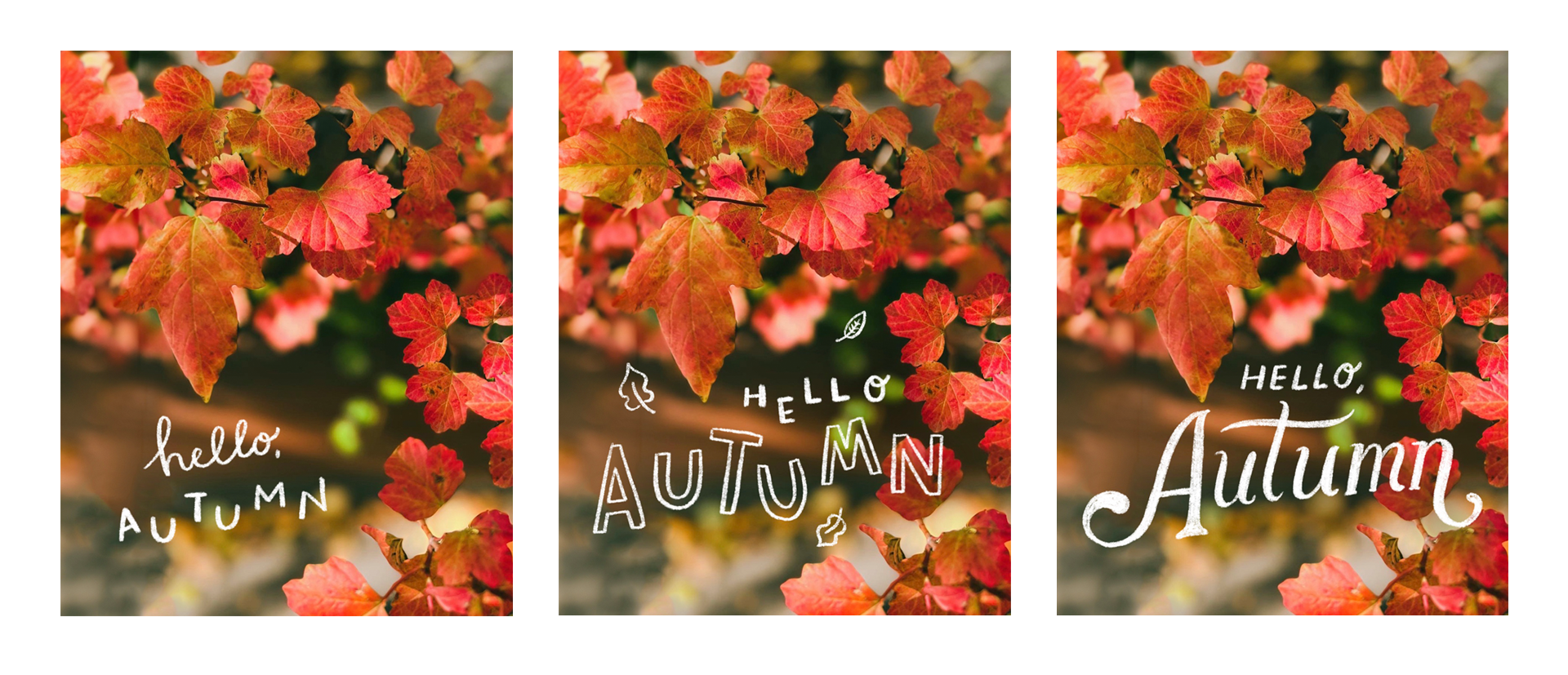
hoja de referencia de fonstyle para tu referencia Estaremos haciendo tres estilos de fuente
diferentes, y te animo
a que los pruebes todos para que puedas experimentar
y divertirte. Pero si solo quieres probar uno, eso también está totalmente bien. Por supuesto, después de
trabajar en sus proyectos, me encantaría verlo para
poder dar algunos comentarios y ofrecer
más sugerencias. Cuando estés listo para
subir tu proyecto de clase, dirígete a Proyectos y Recursos y haz clic en el botón
Enviar proyecto. Primero, cargarás una imagen de
portada que
usarás para el proyecto siempre las fotos o
videos
suplementarios si los tienes. Luego agrega un título con tus fotos o
videos adicionales si los tienes, y luego presiona Publicar. Tengo muchas ganas de ver algunos de tus proyectos
después de la clase.
3. Herramientas y materiales: Antes de comenzar,
vamos a ser un poco digitales
para esta clase. Vas a
necesitar un iPad,
un Apple Pencil y descargar la aplicación
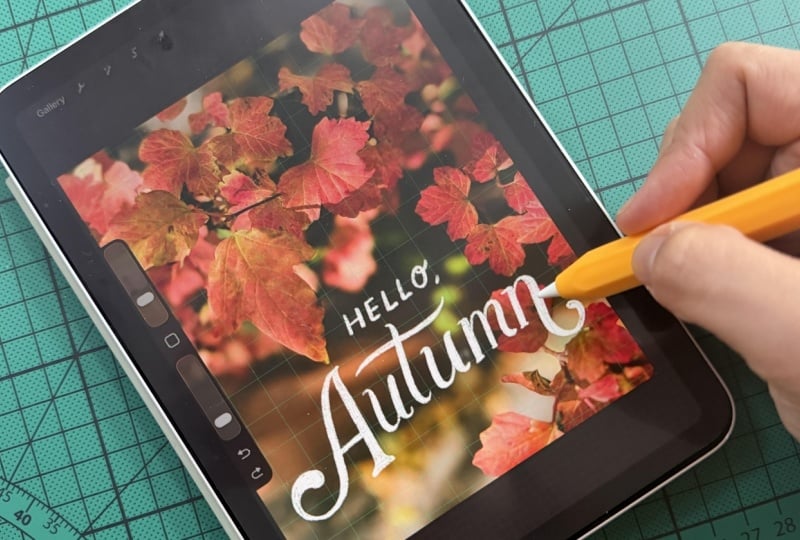
Procreate Personalmente, mi configuración es
un poco más portátil. Yo uso un iPad Mini, un Apple Pencil Pro, y por supuesto, tengo
la última versión de Procreate en mi iPad Puedes usar lo que
tengas a mano, asegúrate de que la app Procreate esté disponible porque esa
va a ser la app principal que usaremos a
lo largo de esta clase El lápiz, también asegúrate de que sea compatible con el
iPad que tengas. Entonces para mi iPad mini, es el Apple Pencil Pro. Simplemente se ve lindo con esta situación de
lápiz de aquí, pero en realidad es un lápiz de Apple. Y el pincel de lápiz que estamos usando está en realidad en
la app Procreate, así que no necesitamos
descargar nada nuevo Se llama el lápiz seis B. Es mi favorito personal. Es el que he estado usando
para todos mis proyectos. Así que asegúrate de
tener eso, también. Y por último pero no
menos importante, esto es opcional, pero me gustaría tener un protector de
pantalla MT para mi iPad. De esa manera cuando estoy
dibujando en mi iPad, no
es demasiado suave
y tiene esa
sensación de papel que suelo buscar
a la hora de dibujar. Una vez que tengas todos
esos configurados, vayamos al tablero de dibujo y configuremos nuestro
lienzo sobre Procreate
4. Preparación: Bien, entonces déjame mostrarte
rápidamente
cómo suelo
configurar esto con Procreate Voy a abrir
la app Procreate. Voy a hacer clic en
el signo más aquí. Aquí es donde se puede
iniciar un nuevo Canvas. Por lo general tengo un montón
de diferentes tamaños aquí, pero hoy vamos a estar
centrándonos en 1080 por 13 50, que es el
tamaño habitual para redes sociales, para Instagram, y
me da este bonito formato de retrato. Ahora tienes esta capa específica que va a
ser la primera capa. A partir de aquí quiero que abran la foto que vamos a
usar para este proyecto. Entonces voy a hacer click
en la llave aquí, y de
las acciones de la llave inserte una foto así que esta es la foto que
vamos a estar usando. De hecho
ya lo formateé para que se ajuste al tamaño exacto. A partir de aquí, me gusta
poner una grilla. Entonces la cuadrícula es una guía de dibujo, y también la puedes encontrar. Aquí en la puñalada de acción, voy a dar click en Canvas De Canvas, aquí está este
botón para guía de dibujo. Sólo tienes que darle un toque. Y
la guía de dibujo es básicamente una cuadrícula. No lo puedes ver,
así que vamos a editarlo de acuerdo
a nuestra preferencia. Entonces aquí tienes un montón de
colores, y de los colores, puedes usar
uno blanco o uno amarillo o
uno verde. Voy a estar usando
una verde para esto. Por lo general, es como
verde o turquesa, e incluso puedes editar el tamaño. Así que vamos a
hacerlo un poco más grande para que se
ajuste a nuestras letras. Y luego también se puede
editar la opacidad. De esa manera, puedes verlo, y no te preocupes por
que sea grande o grueso. Podremos eliminar esto
más adelante a medida que continuemos
con el proyecto. Ahora mismo, es
simplemente agradable tener
esta grilla para que no te sientas tan perdido a la hora de
abordar tu foto, dónde poner el texto,
y dónde poner la frase de letras que
vamos a estar haciendo
para el proyecto de hoy Principalmente usando el color blanco. Entonces en la puñalada de color, sólo
voy a
dirigirme al blanco como parte del degradado Y para el pincel,
vamos a dirigirnos a la herramienta de
pincel aquí. Normalmente sólo voy
de la biblioteca. Vas a bosquejar, y
encontrarás el lápiz seis B. Este es el que uso el 99%
de las veces soy Procreate. Personalmente, me encanta cómo
puedes usarlo ya que tiene
este efecto incompleto Otra propiedad que quiero
que mires que puedas adaptar a tu preferencia es cuando vas a
la segunda pestaña aquí, hay esta función
llamada streamline. Entonces, cuanto más aerodinámico es, más no tienes que
controlar el trazo. Y creo que es
genial, pero en lo personal, me gusta mantenerlo no demasiado aerodinámico porque entonces
me resulta más fácil controlarlo y fingir que es como garabatear en un
cuaderno, por ejemplo Pero tener un poco de racionalización es
definitivamente útil. En este punto, también quiero
que te des cuenta del tamaño del
pincel que quieres usar. Esto depende de
tu letra. Ya sabes, haz algunos trazos. Si no estás listo para
entrar al modo de dibujo completo, siempre
puedes
eliminar esta capa. Agrega otro y haz
algunos
calentamientos y averigua dónde quieres escribir y dónde
quieres dibujar. Entonces sí, una vez que tengamos la foto y luego tengamos
las guías de dibujo, solo
voy a
agregar otra capa, y aquí es donde
vamos a estar dibujando. Entonces te veré en
la siguiente lección, y comencemos con
el primer estilo de fuente.
5. Fuente 1: escritura a mano: Entonces para el primer fontstyle, vamos a estar haciendo
escritura a mano Creo que esta es la forma
más fácil que puedes llegar a hacer garabatos o cartas en tus fotos De la foto
que tenemos aquí, escogí específicamente porque hay mucho espacio
donde puedes dibujar. Y una cosa que me gusta
mirar a la hora
de elegir qué fotos usar es que hay suficiente espacio
para que escribas cosas. Entonces por ejemplo, aquí,
tenemos este tipo de situación
otoñal donde
todas las hojas están como envolviendo esta esquina
más derecha de la imagen y luego un
poco en la parte superior izquierda Y luego aquí, está
completamente en blanco. Es un montón de,
como, áreas borrosas, que es la
ubicación perfecta para agregar tu texto Esa es actualmente una regla general me gusta tener
porque a partir de ahí, no
tengo que pensar demasiado. Yo estoy como, Bien,
aquí es donde puedo empezar a garabatear. Entonces con la primera capa, no
queremos ir a
final y de inmediato, ya
sabes, ser como, Bien, vamos a dibujar
y eso es todo. Entonces quiero que pienses lo que te gustaría
escribir aquí. Voy a ser muy
específico y escribir otoño. Entonces yo estaba como, Bien, tal vez podríamos hacer algo
como un hola otoño. Entonces con tu letra, siempre
me gusta simplemente mantener todo en cierto
ancho o alto Por eso también me
quedé con este tamaño de cuadrícula. Así que solo escribe el
otoño con tu letra. Este es el paso uno. Y luego
vamos a escribir Hola. Yo quería hacer esto en guión. Entonces algo como esto,
pequeña coma ahí. Y obviamente,
no es proporcional. Vamos a usar
esta herramienta de flecha aquí, y luego siempre podrás
ajustarla como mejor te parezca. Entonces honestamente, esto en sí ya
es bastante bueno. Pero lo que me gusta hacer es alternar las alturas
de las letras. Se puede ver aquí.
Es como OTOÑO. Se puede, como,
jugarlo un poco. Te mostraré más técnicas al respecto
en la siguiente lección. Pero si este es tu borrador, que suele ser
lo que me gusta hacer, ahora que tengo, como,
esta colocación, estoy como, Bien, creo que
colocarlo aquí estaría bien. Yo suelo bajar la opacidad
de esta capa en particular, por lo que todavía se puede ver,
pero no al 100% Actúa como mi guía para que
cuando haga mi siguiente capa, que idealmente es
mi obra final, es un poco más fácil para
mí averiguarlo, bien, la colocación sería
algo así como en este formato. Entonces lo que quiero hacer es
agregar un poco de variedad. Entonces voy a
alargar el bucle aquí para la H y además, estas son cosas que son un poco más intuitivas que puedes jugar una vez que
mires tu foto. También me gusta el hábito ya que
mi iPad es bastante pequeño. Me gusta acercar y alejarme y
asegurarme de que me guste. No me gusta. Y luego
por la palabra otoño, voy a alternar
las alturas. Y no tienes que escribir
todo de manera recta. Puede ser algo diagonal, un poco más lúdico. Me encanta este formato de cambiar las alturas solo
porque no hace mucho, pero hace lo suficiente para mostrar
un poco de variedad, que es lo que nos gusta en
lo que respecta a la foto también, porque tenemos esta foto, pero luego también tenemos este texto, y queremos
jugar con ambos aspectos. Entonces tienes esto por aquí. Siempre se puede cambiar el tamaño de ellos. Me gusta rotarlo un
poco y retocar como mejor me parezca. Voy a quitar la capa
inicial que teníamos. Y entonces, ya sabes, si
quieres editar algunas cosas más, voy a quitar
la guía de dibujo que pueda verla un
poco más clara. Bien. Yo como que
lo quiero un poco más pequeño. Y por lo general para esta
capa, tienes, como, un poco de la herramienta de
pincel en marcha. Pero si quieres que
sea un poco más oscuro, un consejo que siempre
hago es duplicarlo la capa. Así que solo vas a mover
tu lápiz a la izquierda
y luego hacer clic en Duplicar. Entonces ahora es un poco más oscuro. Siempre se puede ajustar la
opacidad de esto también. Por lo que tiene un efecto un poco
más incompleto, pero no demasiado ligero. Entonces este es el gran cambio
que estás viendo aquí. Entonces sí, esta es una
forma que me gusta hacerlo con mi letra
porque es muy simple Y además, también
siempre puedes cambiar el tamaño. Puedes hacer que el otoño sea
un poco más grande. Me imaginé que con tener
esta área específica, era
lo suficientemente sutil como para que
si alejas así, fingiendo que es como en
Instagram, estás como, Bien, todavía puedo
ver las hojas, pero luego también puedo leer Y una cosa de la que quiero
que tomes nota cuando
estás haciendo letras o escribiendo en fotos es
asegurarte de que sea legible, porque eso es realmente lo que
necesitas tomar nota Y ese es el propósito de
escribir en tus fotos. Así que tener eso es
más o menos como la mejor manera en que sabes que tu obra de arte tiene éxito en un sentido
que la gente puede leerla. Entonces esta es la primera
fontyle. Es letra Siéntete libre de experimentar, pero tenemos esto
como básico ya que esto va a ser como la forma más fácil de
integrarlo en tu viaje de
rotulación
6. Fuente 2: bloque: A continuación. Agreguemos un poco más de carácter a nuestras fotos con algunas letras en
bloque También quiero mostrar algunas formas en las
que puedes hacer garabatos
y agregar un poco más de embellecimiento con Entonces en esta nueva
capa para esta, si siento que quiero ir más allá y escribir
sobre la hoja aquí, te
mostraré una
técnica sobre cómo
podemos hacer que eso sea posible
y aún legible. Entonces comenzaremos con
algunas letras mayúsculas. Sigo adoptando la misma
técnica de cambiar
los tamaños y también hacer algunos experimentos
con la altura. Creo que esto ayuda a crear dimensión cuando
se trata de tus imágenes, y también le da un
poco más de carácter. Además, una cosa
que quiero que tengas en cuenta cuando estés trabajando en estos es que
no tiene que ser perfecto. Es lo que hace que tu trabajo sea
tan personal y expresivo. Entonces no hay rima ni razón. Simplemente me gusta como poner
la T un poco
más a la izquierda. Y entonces tal vez la siguiente letra estaría un poco
más a la derecha aquí. Y como esto es digital, sabrás lo que
podemos hacer, ¿verdad? Si quieres cambiar
las cosas o cambiar su tamaño, simplemente
puedes hacer clic en
este botón de aquí, y luego en la herramienta de flecha Entonces puedes transformarlo. Puedes moverlo hacia arriba,
puedes moverlo hacia abajo. Se puede hacer un 180. Y es simplemente bastante flexible, que es lo que me encanta
de Procreate Es un cambio de juego, sobre todo si te
encanta dibujar y
quieres hacerlo en el contexto
digital G para agregar nuestra letra M aquí, letra. Sé que vamos
hacia el final,
así que, claro,
tengo que cambiar el tamaño de esto Una cosa que
también descubrirás con el tamaño de tu
iPad es si con el tamaño de tu
iPad es si
vas a cambiar el tamaño de tu
lienzo tanto como puedas, o simplemente estás más acostumbrado
a una sola forma específica. Me parece que si estoy
usando mi iPad mini, ya que es portátil, es genial. Pero también, sí corro el riesgo de
siempre hacer zoom y,
como, trabajar hacia el final Así que ahora tenemos
todo algo así como todo
el camino hasta aquí,
lo cual también está bien. Si lo piensas, voy a mover esto
un poco. Voy a cambiar el tamaño de esto. Y todavía quiero
agregar la palabra hola. Entonces eso es lo que
vamos a hacer por aquí. Estoy pensando que aquí
sería una buena zona. No es una palabra larga,
y voy a adaptar las mismas letras
de mi letra Entonces es como un
poquito impreso. Hola, otoño. Bien, eso es demasiado grande.
Vamos a redimensionarlo. Además, si quieres
borrar algo, dirígete a la herramienta de borrador Mi favorita personal es la categoría de aerografía
porque simplemente borra las cosas
en un barrido Y, claro, si
quieres deshacer, solo haz dos toques
de tus dedos, dos dedos y tu espalda. Así que vamos a conectarlos
un poco más. Se siente un
poco lejos. Sí. Con el juego de las
alturas también aquí, se
puede ver eso porque me
gustó una variación de altura, también
puedo hacerlo
con las letras aquí, y luego se vuelven más o menos
cohesivas en ese sentido Bien, ahora tenemos
algo que hacer. Siento que esta parte está un poco vacía
y también esta parte. Entonces vamos a imitar
las hojas, las hojas de otoño. O sea, no tenemos que
dibujar esta complicada, pero me gusta
empezar con un tallo como sgo y luego hacer algunas
hojitas como esta También puede ir a agregar algunos aquí. También se pueden añadir más
de estos. ¿Por qué no? Y sólo un pequeño
en la parte inferior de aquí. Creo que eso estaría bien. No hace mucho,
pero siento
que complementa toda la imagen, así que no se siente
separada de ella. Entonces tiene esa conexión
de, como, Oh, sí, esta es una
foto de otoño con hojas, y luego tenemos garabatos de hojas
pequeñas También siempre puedes
redimensionarlos como mejor te parezca y ver si es bueno o
cuántas hojas necesitas Pero, sí, así que esta es una forma de
hacer tus letras mayúsculas. Personalmente me encanta este formato, sobre todo para básicamente
cualquier cosa que hago, una técnica que quiero mostrarte
es que vamos a
duplicar esta capa, así que es un poco más oscura. Y ahora, lo que vamos
a hacer es esta parte, si bien aún es legible, sí
queremos mejorarla un
poco para crear
algún tipo de sombra, y no hay ninguna herramienta de
sombra específica en Procreate, así que me gusta crear mi
propia versión de sombras Y para ello, voy a crear una nueva capa
encima de la foto. Y luego vamos a ir
al negro o en realidad nos gusta el marrón. Y vamos a usar la herramienta
de cepillo de aerógrafo. Yo suelo usar el de mezcla
suave. Y aquí del lado izquierdo, tenemos la opacidad
en la parte inferior izquierda, y entonces esta es la talla Entonces para la talla, trato de sentirlo simplemente. Nuevamente, si no te gusta lo que parece
siempre puedes eliminarlo. Opacidad. El objetivo es no hacer tan obvio
que tenemos una sombra, pero aún lo suficiente como para ser como, Bien, puedo leerlo
un poco más. Bien. A veces
tampoco se nota. Solo intentaré usar uno negro. Bien. Ahora lo puedes ver. Es un poco sutil, pero
como es muy oscuro, vamos a
bajar la opacidad No tenemos que hacer toda
la carta, ya
sabes, solo tenemos que, como
, apretar esas
partes con un poquito de Si no lo notas,
estás como, ¿Dónde está? Siempre se puede quitar
la capa y ver. También es un poco complicado
averiguarlo. Como que te acostumbras, cuanto más lo haces ahí. Bien, creo que aquí hay un
poquito. Agrega más aquí. Pero, de nuevo,
no estamos tan desafiados, sobre todo con esta imagen en
particular porque mucho de ella ya es
bastante fácil de leer. Pero aquí está el
cambio sutil, se puede ver aquí. Sí. Ilumino aún más
las letras, y
agrega esta, como, especie de
sombra sutil que queremos, sobre todo para este tipo de trabajos en los que
realmente necesitas leerlo Entonces esta es la
versión de letras de bloque de Hello Autumn.
7. Fuente 3: vintage: Bien, definitivamente estoy
guardando lo mejor para, y es un
poco más complicado. Este estilo de fuente particular. Yo lo llamo vintage. Entonces, cuando empecé a hacer
letras a mano hace
más de una década, este es uno de los
estilos de fuente que
desarrollé personalmente porque me
encanta la mezcla de una fuente serif y algo un poco más retro y
vintage inspirado en el guión Ahora, eso suena un
poco flojo, pero déjame mostrarte a lo que me refiero. Entonces cuando empezamos con una serif, tiene algo como esto.
Estas son las serifas Aparte de este
particular estilo de fuente, me gusta agregar un
poco de guión. Entonces, cómo hago mi guión
es, por ejemplo, si esta es la serif A, es como
haría mi guión A. Y el script vintage
que creé, que verás en
el archivo de recursos es una especie de combinación
de estos dos Entonces con este estilo
en este estilo, suelo adaptar esta curva
desde el guión, así. Y luego lo cierro con un poquito de serif. Entonces
, como que se ve así. Creo que la
inspiración principal de esto es como invitaciones de boda,
pero también señas viejas, como letreros tipográficos, como letreros de letras a mano Es totalmente personalizable. Lo acabo de crear
porque personalmente me encantaba usarlo en el pasado para
mis piezas de rotulación Entonces así es principalmente como
vamos a abordar este estilo
particular de teléfono. Pero como sólo
vamos a la Carta Otoño, sólo
necesitamos la
mayúscula A, que es lo que aquí mostré, y el resto
estará en minúsculas Entonces, en minúsculas,
no es nada demasiado elegante. Digamos que tenemos la
letra U así. Por lo general estoy
convirtiendo esta serif en un poquito de esta
curva aquí, entonces es así Cuál es algo similar
al guión, ¿verdad? Si escribes incursivo para
la letra t así, pero también podría ser
tan rígido como quieras No voy a
poner reglas a esto. También puedes hacerlo
así, lo que creo que es una buena combinación tanto
del serif como del guión Así que definitivamente podemos adaptar esto. Lo que me encanta de este formato es que puedes exagerar
tus swashes Entonces con la A anterior,
puedes tenerla así. También puedes alargarlo. También puedes
girarlo así. Una cosa que a veces me
gusta añadir es esta cosa redonda de aquí, que se llama
el terminal de bolas, creo que le agrega un poquito
de pizzas a tus letras, y es un pequeño paso, pero creo que
realmente establece algo diferente,
ya sabes, con la A aquí Entonces, ahora que tenemos eso, intentemos calentarnos para
nuestro estilo de fuente vintage. Voy a empezar
con una nueva capa. Bien, definitivamente pasar por alto eso. Y entonces tenemos a N aquí. Entonces, una cosa que también me gusta hacer con las letras
en Procreate es que no tengo que hacer
todas mis palabras igual de divertidas Estamos usando el otoño como, la palabra principal y el visual principal para el aspecto de
letras de la foto Y entonces hola
entra como como un sub como,
es como jerárquico sabio, es una especie de segundo a la palabra
principal, que es otoño. Así que por eso también estoy usando
una fuente de menor tamaño y una fuente más yo diría
básica comparada con la
fontstyle más decorativa que tenemos aquí, lo cual es muy distinto ahora
que lo estás viendo Yo movería esto un
poco más aquí. Y una cosa a la que también quiero
que prestes atención con respecto a este tipo de
estilo de fuente es que es muy flexible. Entonces lo estoy viendo ahora, y esto tiene una letra mayúscula, y luego todo lo
demás es minúscula Y parece que hay este
espacio aquí y el espacio aquí. Entonces lo que puedes hacer en realidad es
extender esta línea de la T. Así que voy a hacerlo un poco así en lugar
de la que tenemos aquí. Siempre borra eso. Creo
que conecta todo más. Y con eso, también
consideraría quizás hacer que la
A sea un poco más grande. Y podría estar aquí, pero como estamos tocando
la hoja, quiero bajarla un
poco. Y recuerda,
siempre puedes rotar las cosas, así que voy a rotar esto. También tenemos este swash por
aquí en el lado izquierdo, y creo que
para tenerlo equilibrado, también consideraría tener un poco de swash
en el lado derecho Así que voy a
cerrarlo así. Definitivamente quiero agregar en el terminal
de bola que
mencioné antes, así que es algo así. Una forma no atajo de hacer esto es que
en realidad harías una pelota. Por eso se llama
terminal de bola, así que aquí tienes un pequeño círculo, y luego puedes
conectarlo lentamente a tu trazo. Lo mismo va para aquí. Sí. Y luego vamos a sumar
lentamente en las
serifas y el trazo Entonces voy a añadir
un poquito aquí. Y un poquito aquí para la U.
El hecho de que haya dos EU aquí no significa que tengamos
que hacer que ambos sean exactamente iguales. Eso es una
belleza de las letras. No hay que hacer que se
vean idénticos. Podría ser de cortesía, pero también suficiente para
informarle que tenemos el mismo
tipo de carta pasando aquí. Ahora tenemos este borrador en bruto. Voy a bajar la
opacidad y utilizarla como mi guía para mi rotulación
final Una cosa que quería
compartir a la hora usar Pcate es que es un
poco de una curva de aprendizaje, sobre todo si estás
acostumbrado a dibujar a mano, la presión que usas para agregar en tus trazos, como
lo que estoy haciendo aquí Yo diría que es un
poco de un ajuste. Yo también me costó cuando
empecé, y creo que en promedio, pongo un
poco de presión Yo simplemente no, lo meto tan profundo porque no
quiero que mi tableta se rompa. Pero el propósito de también, como, hacer borradores
y hacer, como, trazar plantillas
como estas es para que no
estés tan enfocado en
tener que hacerlo perfecto Siempre puedes eliminar las
capas, agregar las capas. Siempre estoy como esperar para asegurarme de obtener el trazo
exacto correcto. Pero además, es un
recordatorio, ya sabes, no
tienes que hacer un
trazo completo al mismo tiempo. Poco a poco puedo
manejarlo y ser paciente conmigo mismo. Entonces voy a engrosar un poco
esta parte, solo lo suficiente para hacerla
un poco más audaz, sobre todo porque el tamaño de esta
palabra en particular es Colorea eso en. Y entonces aquí Kana guarda la
serif en eso Esta es una serif muy distinta. Se puede ver la serif
y el guión como combinan juntos en
esta carta en particular Este es probablemente un hecho
muy conocido, pero me encanta escribir A porque también es A para
Abbey, y personalmente, me encanta la característica
de las letras, y luego poco a poco nos
meteremos en las letras minúsculas Para la herramienta lápiz, realidad no
actúa como un pincel, pero cuanta más presión
veas lo que estoy haciendo aquí. Cuanta más presión
le pongo al lápiz, y luego más ligero
es cuando lo levantas. De alguna manera se vuelve más delgado. Entonces creo que usa eso
a tu favor porque de esa manera no
tienes que
seguir coloreando las cosas. Y si lo miras de alguna manera, este tipo de también se siente como un poco de rotulación con pincel Entonces solo estoy poniendo
la presión aquí, y luego me estoy levantando
cuando subo. Pero puedes así, claro, solo hazlo
de la manera
tradicional, que es como, voy a hacer un trazo aquí,
luego poco a poco agrego a medida que vaya. Vamos con el. Y siempre puedes regresar. Recuerda eso. Siento que me estoy quedando sin espacio
con el final aquí. Así que acabaré esto y cambiaré el
tamaño de la palabra otoño
porque como que va hasta el final otra cosa en la que
quiero que pienses es tener un
borde invisible para tus letras Simplemente personalmente no me gusta que vaya súper cerca
del borde así. Entonces lo que vamos a hacer es
usar la herramienta de transformación. Sólo voy a
redimensionar la palabra otoño, no la palabra hola porque hola va bien allá Redimensionarlo, muévelo un poco. Aquí es donde la
grilla viene muy bien. Tenemos un
poco de espacio aquí, y luego también un
poco de espacio ahí. Creo que basta con trazar ese límite y que esa frontera invisible
siga apareciendo. En esto en. Ve cómo se ve sin las líneas de trazado. Bien, voy a, oscurecerlo. Y igual que antes,
voy a
añadir poco a poco algunas sombras
porque estamos golpeando algunas partes de
la imagen donde tenemos estas hojas lo suficiente para
crear una sombra, así. Nuevamente, esta es una curva de aprendizaje en un sentido en el que cuanto más
sutil sea tu sombra, mejor se volverá porque no
quieres que sea como, Sí, hay una sombra completa
que estamos viendo por aquí. Entonces, en realidad, si
lo quito, lo
puedes ver, pero
no es tan obvio cuando
lo alejas. También puedes simplemente ajustar
la opacidad, ya sabes, si no
quieres que sea tan obvia, creo que esta es
más que suficiente Entonces sí, lo del formato es un poco
diferente para este. Siento que todo va
más hacia el centro, y depende totalmente de ti. Ya sabes, también puedes considerar agregar esta Obra de Arte en particular. Aquí, si ese es el caso, entonces también puedes agregar un
poco de texto aquí o como un
diario fotográfico y así y tal. Yo solo fusiono las capas. No tienes que hacerlo,
pero obviamente, eventualmente
vas a hacer eso. Entonces exportando la imagen, por lo general simplemente
hago clic en
la herramienta llave aquí, y luego vas a compartir. Y luego hay tantas formas
diferentes de exportar esto. Tienes el archivo Procreate. También tienes el archivo PSD para Photoshop si
quieres editar las capas. JPEG, PNG TV. Yo personalmente solo
lo exporto a JPEG y lo envío a mi computadora vía Airdrop
en caso de que quiera imprimirlo, o lo transfiero a mi teléfono, y ahí es donde lo subo En la siguiente lección, te
voy a mostrar las diferentes formas en que
puedes compartir tu trabajo. Entonces espero que disfrutes estilo
pata número tres
con el estilo vintage.
8. Ideas e inspiración: Una vez que termines tus proyectos, aquí tienes algunas formas de usar y
compartir lo que has creado. Por supuesto, puedes compartirlo
en Instagram ya que está totalmente formateado para
redes sociales y para compartir. Pero otra cosa que me gusta
hacer es imprimir esta obra de arte. Puedes ponerlo en un
marco, un marco de fotos, colocarlo en tu pared, sobre todo si es la época
del año donde es otoñal. Me gusta formatearlo en tamaño
ASIC o cualquiera que sea el
tamaño que tenga tu marco Asegúrate de tenerlo
en formato para que todo
encaje en el marco. Otra cosa que me encanta hacer es que si te encanta
llevar un registro como
yo, también sugiero
imprimirlo en una impresora fotográfica Entonces, por ejemplo, una impresora
ISTAXPhoto o una impresora fotográfica cañón que pueda imprimirla
en un formato más pequeño Me encanta poder ver
algo como esto, como esta foto impresa en
varios tamaños diferentes. Verás el efecto
de cómo impregna a lo largo de tu trabajo y
a través de las cosas que haces Déjame saber cuál intentas, y estoy
deseando verlo también.
9. Reflexiones finales: Has llegado hasta el
final de esta clase. Muchas gracias por
pasar tu tiempo conmigo, y espero que hayas disfrutado
rotulando tus fotos juntos Ahora que he compartido mi proceso contigo en letras a mano, definitivamente te animo
a experimentar y probar diferentes estilos de teléfono
usando tus propias fotos para agregar más personalidad y hacerlas un poco
más expresivas Asegúrate de enviar
tu proyecto a la galería de proyectos para que pueda
verlos y ofrecer comentarios también. Por favor considere dejar una reseña para esta clase
si la disfrutó, y me ofrecerá
algunas sugerencias sobre cómo puedo desarrollar más
clases en este formato. Y si buscas
más ideas e inspiración, tengo algunas clases de registro
en un registro
que puedes
consultar en Skillshare Muchas gracias y
siempre estar creando. Adiós.
 Abbey Sy, Artist, Author & Educator