Transcripciones
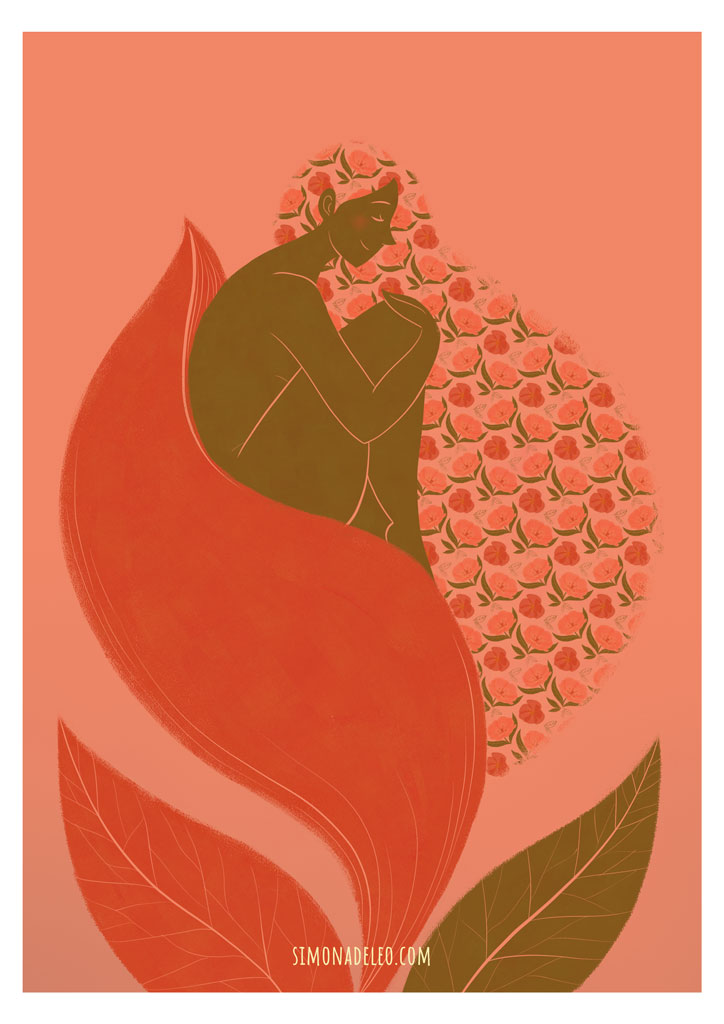
1. Video de introducción: Hola a todos y bienvenidos a mi segunda clase aquí en Skillshare. Si sigues mi primera clase, ya me conoces. De lo contrario, haré una introducción rápida y más pequeña y soy ilustrador freelance con sede en Londres. Mis ilustraciones y colores que están llenos de relajina y sin embargo colores atrevidos. Y me gusta cuando mi ilustración para transmitir muchos sentimientos y emociones y eso me hace sentir bien. Y eso te hace sentir bien cuando miras en mis ilustraciones y me encanta enseñar cómo hacer todo esto, cómo combinar tus emociones en distribuciones y cómo conectar a tu mayor y a tu público y crear hermosas piezas. En esta clase, vamos a crear un proyecto que es una ilustración que combinará las técnicas tradicionales o digitales y el medio tiempo. Entonces vamos a crear una ilustración y el factor por separado. Y luego los vamos a combinar juntos para hacerlos únicos. Una pieza de arte o técnica de ilustración es realmente útil y bastante rápida. Una vez que tengas tu patrón, también
puedes usarlo en diferentes ilustraciones y creando diferentes efectos y diferentes resultados cada vez que esta clase se dividirá en diferentes conjuntos. Como de costumbre, no vamos directamente a dibujar, pero vamos a tener algunas reservas. Y piensa en el hecho de que queremos ilustrar. Vamos a crear un moodboard. Nosotros Pinterest. Y luego empezamos a bosquejar que una vez que estemos contentos con nuestros conceptos y nuestros espíritus, vamos a empezar a crear nuestro patrón. Te mostraré cómo crearlo. Adoptaríamos fractura, vemos, que es realmente útil y libre. Y luego vamos a combinar estas dos cosas juntas, tu ilustración y tu patente para tener resultados únicos como, por ejemplo, la imagen que tengo mi banco. Para esta clase, tendrás que ser un experimentado el ilustrador o artista profesional. Pero lo importante es que sigas todas las clases o los pasos y te diviertas con el proceso. Pero puedes seguir esta clase, que es un software o unas técnicas tradicionales, eso no importa. Puedes usar acrílicos para que el producto pase a venta o lo que sea y te sientas más cómodo con, realmente
estoy un poco esperando a ver los resultados y así que por favor sí comparte tu proyecto conmigo. Y estaré realmente feliz también de darte una retroalimentación o consejo personal. Si me contactan personalmente.
2. Resumen del proyecto: En esta clase vamos a crear un proyecto que es una ilustración que combinará las técnicas tradicionales o digitales y Fatah. Y así vamos a crear una ilustración y el pastor por separado. Y luego los vamos a combinar juntos para hacer una instalación única pieza de arte. Esta técnica es realmente útil, es realmente útil si quieres darle tu toque personal a la ilustración. Y se puede utilizar también para diferentes propósitos e ilustración como publicación o editorial. En realidad, ningún límite en esta clase se dividirá en diferentes conjuntos. Como de costumbre, no vamos directamente al dibujo, pero vamos a sumar algunas investigaciones y pensar en el hecho de que queremos ilustrar. Vamos a crear un moodboard dentro de las pruebas. Y luego empezaremos a bosquejar. Una vez que estemos contentos con nuestros conceptos y nuestro boceto, vamos a empezar a crear nuestro patrón. Te mostraré cómo crearlo con Adobe Capture, que es un realmente útil y libre. Y luego vamos a combinar estas dos cosas juntas, tu ilustración y tu patrón para tener un resultado único.
3. Encuentra referencias y crea un moodboard: Entonces antes de empezar a bosquejar, Vamos a encontrar y reunir por completo alguna inspiración y referencia. Iré a Pinterest y tipo figura mujer referencia. Ya creo el, creé este tablero. Y puedes encontrar el enlace en la descripción de la clase. Para que puedas empezar con este tablero de humor y añadir tus propias fotos o puedes iniciar tu propio moodboard desde whisky. Recuerda siempre que vamos a utilizar estas fotos sólo como referencia y,
y no copiarlas porque no habrá derecho con los derechos de autor. Por lo que siempre ten cuidado y toma sólo una inspiración inicial de ellos. Entonces como puedes ver, guardé un montón de vocoders
diferentes, diferentes posiciones, diferentes tipos de cuerpo, diferentes personas, todo tipo de estilos. Porque es agradable tener un tablero de humor muy diferente y diverso para inspirarse.
4. ¡Dibujo boceto!: Entonces como digo que al principio, voy a usar Adobe Fresco para este proyecto, pero siéntete libre de usar cualquier otro software o técnica tradicional. Por lo que usando Adobe Fresco, siempre
sugiero crear un nuevo archivo. Y me gusta trabajar siempre en un archivo que esté listo para imprimir. Por lo que elegiré Imprimir e ir por un tamaño estándar A3 que es de 90,742 centímetros a 300 DPI. Esto se debe a que si trabajamos en nuestro archivo grande listo para imprimir, podemos imprimirlo si decidimos porque tiene la resolución y el tamaño adecuados. Y podemos reducirlo y guardarlo también para sitios web. Y pasamos por resolución para que podamos ir por debajo de 300 DPI. Podemos ir a siete a un 100 DPI, 72 DPI, que es el DPI para web. Pero lo contrario, no pudimos hacerlo. Entonces si caminamos sobre un archivo de 72 DPI, entonces realmente no podemos ampliarlo a 300 y se pixelarán. Por lo que siempre sugiero empezar a trabajar en nuestro archivo listo para imprimir. Entonces si decidiste imprimir tu trabajo, estás listo para hacer eso. Por lo que para mi referencia con Adobe Fresco, me aseguraré de que esta vista previa de mesa de trabajo de configuración esté desactivada. Por lo que una vez que vaya aquí e importe mi reverencia, puedo poner aquí en el cuello junto a mi mesa de trabajo. Y se va a quedar eso para que todavía pueda decirlo. Y al mismo tiempo, dibuja mi tablero de arte. Si bien si pongo el ajuste en vista previa de mesa de trabajo, desaparecerá. Entonces no vería lo que hay fuera de mi mesa de trabajo. Entonces vamos a quitarnos esto. Y digamos, y entonces puedo empezar a bosquejar, hacer diferentes bocetos de estas posiciones y ver el que más me gusta. Una vez que esté contento con los bocetos que
hice, empezaré a decidir cuál quiero desarrollar más porque me gusta integrar mi patrón con el cabello. Y me gusta cómo en este boceto el cabello crea especie de la otra mitad del pedal de este lado. Entonces es realmente como aquí, la mujer, es parte de la flor. Si bien aquí es más como sentarse en una flor. Por lo que probablemente decidiré ir con este.
5. Encuentra tu composición: Una vez decidí bosquejar,
me gusta, voy a empezar un ser más la composición. Entonces nos desharemos de los otros dos bocetos. Yo no los borro. Siempre guardo todas mis capas así que solo tocaré este ícono aquí, el icono I, y ocultará la capa. Hablando de composición. Hablé más de la composición en mi clase anterior. Pero para recapitular un poco
lo básico, primero decidiría si voy a trabajar en un formato de retrato u paisaje. Por lo general depende para qué estoy dibujando y para qué estoy dibujando. Entonces si estoy haciendo un cartel o tarjetas de felicitación, generalmente una buena idea hacer una orientación de retrato a menos que estemos dibujando, claro que soy skyline o escenas costeras. Entonces eso sería bueno tener un paisaje. O si sé que este dibujo va a ser solo para Instagram, por ejemplo, trabajaré en un formato cuadrado porque así estoy seguro cuando suba en Instagram, no
tengo ningún corte de elementos. En este caso. Quiero centrar toda mi atención en mi personaje. Y quiero ser, quiero que esta ilustración sea un cartel o una impresión. Por lo que elegiré formato de retrato y empezaré a trabajar en mi composición. Entonces creo una nueva capa, una capa vacía, y dividiré mi espacio en tres columnas y tres filas que tienen que ser precisas. Entonces vamos a crear esto, esto se llama la regla de los tercios, y eso creará estos cuatro puntos focales y por supuesto, el centro. Entonces esta es una regla que se utiliza también en la fotografía. Entonces cualquier cosa que pongamos en estos puntos focales
tendrá más, tendrá más atención cuando veamos todo
el panorama y por supuesto el centro, es realmente importante. Entonces me llevaré mi capa y jugaremos con ella hasta que esté feliz. Entonces porque quiero, en este caso, quiero que el foco sea todo el panorama y centrado porque realmente quiero que esa tensión esté en mi tema y en la chica. Por lo que ampliaré la ilustración para que el guardia caiga en el centro de mi espacio. Podría ser si hubiera otros elementos. Podría ser aquí, aquí, aquí, o aquí, dependiendo de qué elementos pongamos. Por ejemplo, puede ser aquí si queremos
centrar más atención en tal vez otra flor aquí. Y así sería entonces otro punto focal. O Misma aquí. A lo mejor aquí, si queremos agrandar más esto. Y quizá queríamos crear otro elemento aquí. Por lo que esto tendrá la mayor parte de los 10 espectáculos la mayor parte del enfoque. Pero entonces tenemos otro elemento aquí. Sólo estoy tocando para volver. En mi caso, como dije, quiero mantener todo el enfoque y la atención en mi gráfica. Y así tiraremos su cara y figuraremos justo en el medio. Y esa sería más o menos mi composición realmente. Voy a mantenerlo realmente luces. Y sabemos muchos detalles en el fondo porque realmente
quiero enfocar la atención en la flor. Y entonces el foco principal será el cabello con todo el patrón en. Recuerda que estamos llenando todo este espacio de patrones, por lo que estará bastante lleno de detalles. Y es bonito como contraste dejar el fondo solo un plano de color sin ningún detalle ni pocos detalles.
6. Encontrar la paleta de colores correcta: Por lo que ahora decidimos nuestra composición principal y nuestros principales temas de ilustración. Contamos con todos los elementos para nuestra ilustración. Sólo tendríamos que decidir los colores. Entonces cuando estudié paletas de colores, me gusta mantenerlo a tres máximo cuatro colores. Y suelo tener mis paletas de colores guardadas y el artículo para usar siempre mis paletas de colores y decidí 34 colores en esta paletas de colores. Pero obviamente, me gusta cambiar obedecer a veces. Y hay muchas, muchas formas de crear bonitas paletas de colores. Puedes decidir pasearte desde una foto o tu película favorita. Esa es una buena manera de elegir paletas de colores. O hay muchos sitios web también. Por ejemplo, esto es muy útil, se llama colors.com. Y solo puedes navegar a muchas paletas de colores diferentes dependiendo de los colores que desees. Rojo, naranja, como quiero amarillo. Por lo que me da toda la paleta de colores amarillos. Y luego hay diferentes formas de salvarlo. Podrías ir aquí y guardar todos los códigos y luego ponerlos, ponerlos aquí, cambiar todos estos RGB y cambiar todos estos valores. O una forma más rápida es abrirla aquí y tomar una captura de pantalla. Vuelve al fresco, ve aquí, importa el cuadro. Y luego creo una nueva capa. Tomo mi gota alta y tomando un pincel aleatorio, y creo mi paleta de colores así. Eso es más rápido entonces obviamente anotar todos los códigos. Y entonces puedo deshacerme de esto. Por lo que ahora aquí tengo a mi copiloto también adoptar Fresco. Una vez que uses los colores que hacemos pincel, puedes ir aquí y razones. Te da, te ahorra todos los colores que utilizaste recientemente. Por lo que incluso podrías deshacerte de esta capa ahora. Y aún tengo aquí todos mis colores listos para usar. Entonces cuando quiero usarlos, solo
voy aquí a recogerlos y puedo usarlos, ya están listos. Entonces esto es realmente útil. Por lo que es bueno probar tus paletas de colores antes de ir a la ilustración final. Entonces lo que suelo hacer es deshacernos de la capa de diseño y luego cambiaré la opacidad de esta capa. Muy ligero, por lo que puedo ver, apenas lo veo. Creo otra capa debajo y empiezo a probar. que usualmente me gustan, como dije, soy mis palets de colores favoritos que siempre uso. Entonces lo haré, voy a empezar desde el fondo y luego estudiar los colores y elegir los colores dependiendo del fondo, basado en el fondo. Por lo que creamos una capa para el fondo. Una capa más. Y entonces podemos empezar a probar colores para nuestra ilustración. Pero no te preocupes por ser preciso. Simplemente puedes hacer esto y llenarlo con el cubo. No importa. Nosotros sólo probamos colores para que podamos quedarnos en la boca ahí. No hace falta. Entonces si vamos aquí en el HSB, podemos cambiar el brillo. Siempre trabajo en capas, así que tiendo a tener diferentes. Entonces tal vez quiero el rojo. Por lo que cada color que intentas usar una capa diferente. Entonces es realmente fácil cambiar. Además, cuando empiezas a poner más colores, te das cuenta de que tal vez me gusta esto también por la luz, el amarillo. Entonces voy en la capa donde está el amarillo y puedo probar otro color y llenarlo con mi cubo. Por lo que recoge tres colores para los colores máximo y empieza a jugar con ellos. Cosas alternas. Ve qué ha funcionado mejor. Encuentro estos pasos realmente divertidos. Línea art. Por lo general me gusta usar un azul oscuro. Entonces tendría,
otra vez, no tienes que ser preciso aquí es sólo para intentarlo. Yo lo haré. Obviamente, aquí tienes que seguir tu estilo, tu propio estilo también. Por lo que puedes usar diferente un estilo diferente para colorear. Puedes usar tonos tú, si estás usando técnica tradicional, campo libre de valor aquí, esto es solo una descripción de mi proceso creativo cuando elijo colores. Entonces una vez que esté contento con el boceto y con la paleta de colores que voy a usar y lo que la ilustración general, empezaré a trabajar en el patrón.
7. Crea tu patrón: Por lo que crear un patrón con Adobe Fresco y captura es realmente fácil. Creo un nuevo documento en Adobe Fresco, no coincide con eso con los formatos, pero siempre y cuando vuelva a ser 300 DPI por la misma razón. Entonces si vamos a imprimir, es una buena resolución para imprimir. Misma configuración aquí, vista previa de mesa de trabajo desactivada si quiero usar mi referencia. Por lo que encontré una bonita imagen de tulipán como referencia. Y lo que voy a hacer es empezar a bosquejar y empezar a dibujar tres flores diferentes. Una vez tengo mis flores. Recuerda que todas las flores y hojas cerca de la flor, tienen que estar en la misma capa. Entonces vamos a tener esta capa con flor y hojas. Esta capa. Leo que sólo vive y estos bajos, sí, con sólo la flor. Entonces vamos a tener cuatro capas diferentes. Así que decidí deshacerme de una flor y añadir unas hojas con solo una línea. Por lo que trataré de jugar con estos elementos y crear mi patrón. Por lo que tengo cuatro capas diferentes. Una para estas hojas, otra para estas hojas, otra para esta flor, y otra para la otra flor. Las capas. Si usas más capas para dibujar una flor, no
tienes que fusionarlas, pero solo puede estar en un grupo. Por lo que mientras estén en un grupo, trabajarán juntos. Entonces vamos aquí. Publicar y Exportar, capturar patrón y seleccionar 1234. Es decir, es bastante bonito como estos 3D, pero es agradable jugar alrededor. Entonces como dije, se puede jugar diferente. Esto también es agradable. Y esto también es agradable. Esta es una especie de mi favorita. Pero para éste creo que también trabajará esta forma. Entonces, empecemos a jugar. Y tal vez, vamos a ver, vamos a poner esto aquí. Estos de aquí. Y esto aquí. Realmente me gustó cuando es recta. Por lo que me gusta salir libre de la codicia y moverme. Entonces en realidad vamos a deshacernos de esto. Este puede estar en la cima también. Si nos gusta, podemos ver cómo se ve. Si lo ponemos encima. Realmente no me gusta, así que lo dejaré como elemento, como elemento aquí. Y luego agregando estos 12 Médicos
sea agradable tenerlos uno encima del otro. Al igual que esto. Digamos. Eso es lindo. Por lo que eres muy libre de jugar. Además, puedes agregar tu fondo tocando esto y ad-din el color que quieras. Por ejemplo, esto voy a mantener sin fondo porque entonces
quiero transparente y luego puedo elegir dónde poner en mi ilustración. Así que juega hasta que estés contento con tu patrón. Explora estos hasta. Puedes poner esto aquí. Y este C, todos tienen defendido. Una vez que tienes como, estoy bastante contento con este, honestamente. A lo mejor puedo decidir poner esto aquí así. A ver, aún más agradable. Entonces, como ves, puedes hacer muchas, muchas cosas. Realmente puede jugar a nuestro alrededor tanto como quieras. Una vez que tenemos B con ella, vamos a ahorrar. Y podemos nombrarlo. Diga, elijo nuestra biblioteca y la guardo. Entonces una vez que ahorremos en nuestra biblioteca se va a sincronizar con la biblioteca. Tenemos tienda no pensada y podemos seguir jugando en Photoshop con ella. Entonces ahora que tenemos nuestro patrón en nuestra biblioteca, Tratemos de conseguir un archivo en Photoshop con ese patrón. Por lo que voy a crear nuevo. Como dije, siempre voy por una impresión, DPI y un tres. Por lo que tenemos el GPI y 29.74 para crecimiento, 42 centímetro es Crear. Y deberíamos encontrar nuestras partes. Si no tienes un abierto, vamos a Ventana y bibliotecas. Por lo que abrimos nuestras bibliotecas. Entonces vamos a la biblioteca, nosotros, nosotros, salvamos nuestro patrón. Y aquí ven tengo todos mis botones. Para que me lo pueda llevar. Y entonces aquí puedo cambiar la dirección. Aquí puedo cambiar la escala. Una vez estoy contento con el tamaño. Creo que lo voy a dejar así. A lo mejor un 10. Entonces porque no agregué ningún fondo cuando trabajé en Adobe Capture. Aquí. Si elimino mi capa, no
tenemos fondo, entonces puedo agregar una nueva capa, ponerla debajo, y básicamente agregar en un fondo I1. Entonces esto es agradable. Entonces aquí puedo jugar también con muchas cosas y también soy Photoshop. Puedo ir a capa, nueva capa de ajuste te en saturación. Y aquí puedes divertirte cambiando los colores por completo cambiando el valor del tono. que puedas crear un patrón y luego divertirte y creando muchas versiones diferentes para usarlas en diferentes distribuciones. Por eso me gusta esta técnica porque suelo hacer un patrón y luego creo muchas versiones de ellas, y luego las uso en ilustraciones. Puedo crear mercancía. Puedo ponerlo en sitio web de impresión bajo demanda. Por lo que realmente hay muchas, muchas formas en las que puedes usar un solo botón. Por ahora, voy a deshacerme de esta capa y también del fondo porque quiero transparente. Por lo que sólo iré aquí. Archivo Guardar como Guardar Copia. Voy a Guardar PNG porque tengo fondo transparente,
transparente, así que necesitamos un PNG y normalmente lo guardo en mi iCloud Drive. Entonces lo tengo en mi iPad también. Entonces guardamos eso. Y ahora estamos listos para seguir y desviar e integrar nuestro patrón en la ilustración.
8. Integra tu patrón con tu ilustración: Entonces ahora que tenemos nuestra ilustración y soy un patrón, podemos ver cómo podemos integrarlos juntos y crea una ilustración única. Antes de hacer eso, quiero mostrarte rápidamente algún ejemplo de mi trabajo anterior para que veas cómo realmente puedes usarlos. A, dependiendo de tu ilustración, como puedes ver en esta, utilizo el botón en el vestido. Y es realmente, esta es realmente bonita manera de crear elaborados en vestidos y cerrar muy rápidamente porque ya tienes tu patente Brady y puedes integrarte con diferentes mezclas y un efecto con el color. En realidad me gusta hacer el fondo del patrón. Muy similar o igual al fondo de la ilustración y aumentar este bonito efecto con la forma del vestido y el fondo. Aquí usé en la forma de la mano. Y es realmente bonito efecto también. Aquí también. Está aquí. Es tanto en las nubes como algunos elementos que se repiten. Y crea este bonito equilibrio. Aquí. Nuevamente, está en el vestido, pero como puedes ver, uso el mismo patrón pero con diferentes mezclas y se ve diferente ya como aquí se multiplica mezcla. Si bien aquí es sin ninguna mezcla y es solo con un fondo transparente. Y luego uso el fondo de la camiseta. Aquí, está en segundo plano. Ya ves también lo bonito que es este efecto, sobre todo si estás haciendo ilustraciones relacionadas con la vendimia. En los años cincuenta y sesenta. Había muchos patrones alrededor de las casas y todo estaba lleno de patentes. Por lo que ds cede un estilo muy vintage a tus ilustraciones. Aquí de nuevo, está en el pelo, y aquí está en el vestido. Y aquí otra vez está en el pelo. Y ven aquí utilicé exactamente el mismo fondo con el fondo de la ilustración y la ronda de pega del patrón. Y me gusta porque es el patrón que define la forma del cabello. Y me gusta mucho este efecto. Entonces obviamente lo primero que hago es importar el patrón. Así que ve aquí, Importar archivo o dondequiera que lo guardes. Y el mío está aquí. Por lo que ahora tenemos una nueva capa con esto hecho. Y luego vamos a hacer clic en este pequeño ícono, que enmascarará la capa dentro del elemento. Entonces para hacer esto, el patrón tiene que estar por encima de la capa. Queremos el patrón encendido. Entonces tenemos el, como puedes ver, el cabello es solo la capa del cabello. Y luego tenemos el patrón en la parte superior. Y luego mezquita y entra así. Entonces es lindo así. A mí me gusta jugar un poco más con los modos de fusión. Entonces voy a tratar de ser todos ellos. Ya ves que todos tienen diferentes efectos. Y también depende obviamente del color, patrón de
rueda y el color de tu fondo. Y puedes tener, esto es realmente bonito y puedes tener diferentes resultados. Entonces voy a elegir multiplicar. Y entonces podemos decidir, podemos reducirlo, ¿hacerlo más pequeño o más grande? Me gusta más grande. Y entra ahí. Entonces me gusta este Barcelona. Seguiré trabajando en la ilustración final, pero también puedo decidir tener un poco de valoraciones. Por lo que voy a guardar este como exportación rápida, solo para tenerlo como referencia, puedo empezar a jugar con más modos de mezcla y cambiar los colores para ver
phi llegar a cualquier otra versión de la que me guste más o me guste lo mismo. Podemos jugar y realmente como este paso también porque es realmente impredecible. Y cuando no lo espero, yo,
me encuentro como, la mejor solución por avión como este. Porque cuando nos ponemos el patrón y jugamos con los modos de fusión, ¿creamos unos nuevos colores? Entonces por ejemplo, ahora tengo este bonito color marrón, que se puede usar en realidad
para, por ejemplo, mi line art. Por lo que puedes tratar de llenar esto con el color. Y ya veo como, estos son mis ojos y me gusta. Entonces tal vez pueda decidir cambiar el color como te mostré en mi ejemplo, al mismo del fondo de mi patrón. Entonces intentemos eso. Y me gustas a 3D. A lo mejor la hoja puede ser de este rincón. Pero primero, me gustaría cambiar esto y esto por el mismo de fondo. Y este marrón, Eso ya es también realmente bonito. A lo mejor sí tenemos Bodhi de este color con el line art de este rincón. Y también es realmente agradable. Como dije, tendrías que ser precisos en este paso porque esto es sólo probando. Entonces esto es realmente bonito también. Y entonces podemos tener la hoja que van aquí también. Y tal vez por la otra hoja, podemos conseguir este color. Y de verdad, de verdad me gusta esta versión también. Entonces creo que voy a ir por ambos. Pero primero, voy a terminar esta versión. Esta línea puede ser la misma que el fondo. Realmente me gusta usar un line art que sea igual que el fondo, pero ese es mi gusto personal, mi gusto personal y mi estilo personal. Por lo que es libre de explorar los tuyos propios. Pero esto me gusta mucho. Entonces voy a ir por esta ilustración final. Por lo que ahora tengo todo listo y puedo empezar a trabajar en mi ilustración final.
9. Tu ilustración final: Sí. Entonces aquí estamos. Esta es mi ilustración final. Estoy muy contenta con ello. Una vez que terminé, suelo limpiar mi archivo, como si eliminara todas las capas. Yo no necesito más. Y yo, por ejemplo, ya no
necesito. Se utilizan las capas para decidir mis colores. Entonces un borrar esto y voy a guardar los bocetos para futura referencia. Y agrupo por completo todas las capas que utilicé en mi ilustración final. Y encima de eso, si hago clic en este pequeño ícono, puedo agregar una nueva capa de ajuste para poder ajustar el brillo y el balance de color. Entonces si hago clic en Usar adoración, tengo todos estos ajustes que me permiten ajustar y cambiar rápidamente los colores. De verdad con un toque y un segundo para que pueda encontrar nuevas combinaciones como me gusta mucho el morado también, o ir un poco más rosa, ir más saturado, menos saturado. Me gusta mucho la baja saturación también. Puedo colorear y hacer todo de un solo color. Entonces si tengo una ilustración cuando muchos, muchos colores y luego voy a, y no voy a ir monocromática. Puedo, puedo usar estas opciones de saturación de la ONU y cambiar muy rápidamente. Por ahora, voy a empezar a ganar porque rápidamente quiero ajustar ligeramente la EU para ir un poco más rosa, naranja ish, que me gusta aún más. Entonces veamos la diferencia. Es más meñky, rojo, mientras que esto es más suave, pasando de naranja a rosa. Entonces esta es mi ilustración final. Y espero un poco para ver el tuyo.
10. Video extra: patrón de acuarela: Si trabajaste con técnicas tradicionales y diseñaste algunos elementos para la mentira de Patton por ejemplo, lo
hice anteriormente con alguna acuarela. Estas dos flores, ojos condenan. Y luego limpio todo el borde y me quito el fondo. Por lo que tengo un fondo transparente y los elementos. Entonces quiero tener estos dos elementos en dos capas separadas. Y así seleccionaremos un comando de flor X para cortarlo, común, V para pegarlo, y lo pegará en nuestra nueva capa. Por lo que al momento tenemos estos dos elementos. Por lo que abriré un nuevo archivo. Archivo. Nuevo irá por un 200 pixel por un 100 pixels, 300 dpi. Por lo que ahora creé esto para crear un párroco en Photoshop es realmente rápido porque cuando
tomamos estas dos capas
y las llevamos al nuevo archivo, escala hacia abajo. Y entonces todo lo que tengo que hacer es ajustar estos dos elementos en esta plaza sin tocar el borde. Por lo que voy a duplicar esto un poco más pequeño. Y duplicar esto. Entonces, empecemos con esto. Entonces. Tendría que hacerlo, si no quiero el fondo, voy a quitar el fondo. Y luego seleccionaré todas las capas y pincharé con la derecha y desharé mucha capa. Entonces tengo sólo una capa ahora con todos estos animales juntos. Entonces iría a Filtrar Otro Offset. Y voy a empezar empujando en el pixel de valor
vertical 400 más 400 y dejar el horizontal 0. Entonces estoy haciendo uno. Entonces. Puedo seleccionar un elemento, copiar y pegar Comando C. Así que tengo un nuevo elemento, escalarlo un poco hacia abajo y ajustarlo como quería. Vuelve a seleccionar todas las capas. Vuelve a hacer clic con las capas de fusión derecha. Por lo que ahora lo repetiré. Desplazamiento de filtro. Esta vez pondré vertical 0 y horizontal 400, 400 porque es valor alfa de los 800 píxeles. Entonces en mi caso es de 400 porque mi archivo era de 800 píxeles. Pero si trabajaste en cualquier otro, por ejemplo, bajo 1024 pixel, entonces tendrás aquí la mitad de ese volumen. Entonces solo tengo que ser difícil para el valor de su archivo original. Y esto sucederá. Entonces aquí volveré a ajustar, tal vez esta vez a seleccionar de nuevo este comando de flor C, comando V, para copiar y pegar, escalado hacia arriba hacia abajo. Y pondré un aquí. A lo mejor esta vez voy a poner algunos otros alrededor. Al igual que aquí. Lo importante es que no toquen los bordes. Entonces tal vez quiero uno de los amarillo liso. Entonces lo importante es que no toquen los bordes para que pueda ponerlos por todos lados hasta que me hayan estado. Está bien. Ahora de nuevo, selecciona todas las capas. Fusionar capas. Hagámoslo una vez más. Otro filtro, otro offset, y esta vez otra vez horizontalmente 800 de vértigo, la mitad de tu cuerpo. Por lo que 400. Si estoy contento con ello, tal vez no pueda simplemente copiar y pegar este. Rellenar los vacíos. Y recuerda seleccionar tu capa. Y voy a poner esto aquí. Tan bien, así que ahora selecciona todas las capas, fusiona capas. Y ahora vamos a ir archivo, vemos nuestros looks y se irá a Editar y Definir Patrón, rutas definidas. Y ponemos uno porque es nuestro primer intento. Ok, y es nuestro patrón. Entonces lo encontraremos aquí y veremos que tenemos dos botones y está aquí. Entonces para ver si funciona, vamos a nuevo archivo, archivo nuevo. Abrimos alrededor de ellos como un tres por ejemplo. Y luego o tomamos el botón aquí y lo ponemos ahí. O de otra forma es Editar, Rellenar. Rellenar con un patrón. Aquí puedes rellenar con color de primer plano, color fondo, que es este 2, o patrón. Entonces cuando vamos a Patrón, tenemos, podemos elegir todos los patrones que guardamos. Tengo muchos aquí para que pueda poner los dos labios que acabo de hacer. Y si en este caso
yo, siento el fondo. Por lo que está atascado con el fondo. Digamos que queremos transparente y luego queremos cambiar el, cambiar el fondo. Nosotros hacemos esto. Entonces tenemos el archivo abierto, un nuevo archivo, 3, Crear. Desbloqueamos el fondo, creamos una nueva capa y vamos a llenar la nueva capa con el patrón. Entonces edita, Botón de relleno y di, me gustaría tener un poco más grande y giratorio. Ok. Y ahora podemos deshacernos del fondo. Y así tenemos nuestro Patreon encendido, sobre una capa transparente. Entonces podemos añadir una nueva capa, ponerla debajo, y jugar con todos los diferentes fondos. Y eso es realmente bonito. Y la punta. Entonces una vez que lo has estado, experimentaste lo suficiente con esto. Cuando lo uso para mis ilustraciones, me gusta mantener transparente el fondo para que no importe. Qué fondo es tu ilustración. El patrón se puede usar de todos modos, así que haré lo mismo que el otro patrón. Guardar, como guardar una copia, PNG para poner color, yo lo llamaría. Para que pueda reconocerlo, guardarlo en mi nube y guardarlo. Entonces ahora lo que sea que elijas, cualquier patrón que hicieras si tecnológico, digital o tradicional. Ahora, estamos listos para usar nuestro patrón e integrados con nuestra ilustración.
11. Conclusión: Enhorabuena, lo lograste. Gracias por elegir mi clase y que realmente espero que la hayas disfrutado. De verdad espero que hayas disfrutado el proceso y te guste tu resultado. En realidad no puedo esperar a verlo. Entonces por favor, al final de esta clase, para compartir conmigo tu proyecto. Y también estaré muy feliz de darte cualquier tipo de consejos, dientes, y retroalimentación. Entonces podremos dejarme un comentario o enviarme un mensaje o un correo electrónico. Y también si lo compartes en tus redes sociales para etiquetarme también porque estaré muy feliz de vernos y compartirlo yo mismo. Gracias de nuevo por esta clase y espero verte pronto en la próxima.
 Simona De Leo, Freelance illustrator