Transcripciones
1. Introducción: Hola y bienvenidos. En esta clase de animación de logotipos, donde te mostraré cómo he trabajado con un cliente y
te mostraré todo lo que hice para finalizar el proyecto con él. Esta es la animación que prepararemos en la clase. Echa un buen vistazo. Y lo que es importante aquí no sólo funcionará en la animación misma. Te guiaré por un proyecto de cliente de principio a fin, desde reunir información sobre el propio logotipo, pensar en cómo animarlo, storyboarding, y luego pasar a la animación al final de este proceso. resultará útil si ya conoces tu camino alrededor de las secuelas. Pero si no, trabajaré muy despacio y pacientemente. Para que puedas seguir todos los pasos. Yo por supuesto, te mostraré un par de guiones que puedes usar, pero serán completamente opcionales. Y te mostraré formas de hacer esto sin nada, solo una instalación limpia después de efectos. Espero que estés emocionado por esta última porque ciertamente lo estoy. Este es un producto real, un flujo de trabajo real. Te mostraré y quiero hacer esto junto contigo. Nos vemos ahí.
2. Showcase y resumen: Bienvenidos en el escaparate y breve conferencia de esta clase. Al principio, me alegra que me acompañes donde te
guiaré por un proyecto de vida real con un cliente. También me permitió exhibir este producto. Entonces estoy realmente feliz de estar haciendo esto contigo. Este es el logo con el que me presentaron y la información que tengo. Quiere una animación sencilla y limpia. Ahora, de inmediato, como diseñador, necesario escribir palabras clave para saber con qué funciona. Simple, limpio, minimalista puede ser. Entonces esas son palabras clave que tendré inicialmente en mi cabeza, preguntándole un poco sobre este negocio. Me dijo sólo que se trata de un club privado de membresía y mantenerlo en eso, podría sacar de esto. A lo mejor la animación debe ser elegante, tal vez lujosa, definitivamente no caricaturizada ni juguetona. Adicionalmente, estoy viendo el logotipo en sí y la elección de la fuente aquí es bastante obvia. Tenemos fuentes Serif aquí. Por lo que esto también implica no usar animaciones
lúdicas o caricaturales a menos que el cliente quiera eso. Entonces esas son las siguientes palabras clave que agregué a mi lista. Ahora el cliente me dio otro lujo. Me mostró animación de logotipo de alelo desde una aplicación llamada K Club. Esta es la animación en la que exhibió. Esto es hermoso. Me mostró y animación, y animación. Y a él le gustaría algo en esa línea. Por lo que el logo limpio, sencillo. Y esta es toda la información que necesitamos. Para recapitular lo que he dicho en esta conferencia, la animación debe ser limpia y sencilla. información sobre la propia marca siendo un club de membresía privado implica también algún tipo de misterio, lujo, estilo elegante de animación. El logotipo en sí está escrito en una fuente serif, lo que implica una animación
más estricta, un tipo de animación más serio, y una lúdica o caricaturica. Con toda la información dada señalada, nos preparamos un mayor trabajo.
3. Principios: Antes de continuar, quiero hablar brevemente de una animación de logotipo en sí misma. Hay tantas reglas no escritas que puedes seguir o puedes freestyle por completo, pero te será más fácil si sigues algún tipo de patrón, algún tipo de regla al animar. Al animar, quieres revelar animaciones de logotipos en un par de pasos. Por ejemplo, hacer tres o cuatro segmentos distintivos, que introdujeron un elemento a la vez para fluir
armoniosa y naturalmente juntos en todo el nacional. Wow, eso suena casi poético. Pero, ¿qué quiero decir con eso? Por ejemplo, aquí animé un logotipo para un cliente. Por cierto, se llama Vasco Patricia. Si quieres revisar su página web y necesitas un entrenador de persuasión, vasco Patricia.com me envió este logo y quería también una animación limpia y sencilla. Por eso estoy dibujando a partir de este ejemplo. Dividí esta animación en un par de segmentos. Se puede ver este es el logotipo finalizado. Por lo que inicialmente pensé que quería revelar primero el texto, luego el cuadro azul, y luego seguirlo con el texto en la parte inferior. Ahora, de la forma en que hice esto, hice el primer segmento. Al igual que inicialmente el texto vuela. Entonces hice una animación redondeada aquí, que revisa este objeto azul. Y luego seguí con este texto. Cualquiera en cualquier momento entra al final. Y esto es exactamente esta culpa. El logo de los principios de animación y las reglas del pulgar del que hablaré contigo. Dividí esta animación en 123 segmentos distintos, que hacen que todo bien fluya entre sí juntos. Y quería enfatizar y dar breves pausas y elementos que revelo. Hice también una segunda revisión aquí donde revelé una caja de una manera diferente con la línea limpia del lado izquierdo. Esta es solo una forma diferente de animar este objeto. Para recapitular esta conferencia al menos un poco, unos principios de animación de logotipos que puedes seguir e incorporar en tu trabajo. Recuerda hacer segmentos distintivos. Cuando las animaciones dentro de tu logo animación intentaron lograr énfasis en momentos importantes y dar breves pausas entre las animaciones. No mostrar todo a la vez. Te algunas compensaciones, tambalea animaciones y dale al espectador un poco de tiempo para que pueda prestar atención a los detalles. Otro consejo muy útil es mantener tu zona de alcaide en el centro. Quieres que el espectador se concentre y sepa qué tener cuidado, no rodar los ojos alrededor toda
la pantalla a menos que tengas una animación de tempo súper alto. Esas son sólo unas manos. Hay muchos, mucho más principios, pero esos serían el punto de vista que quería destacar aquí.
4. Ejemplos: El siguiente logotipo de animación. Ima es para la marca de mi esposa. Ella está tejiendo y yo quería dar un poco de backstory, que es el equipo de tejer, que es el segmento 1 y el segmento 2 fue la animación en sí. Y árbol de segmento estaba revelando el logotipo real. De nuevo, sigo esos pequeños tocones rurales. Presento todo lentamente y el
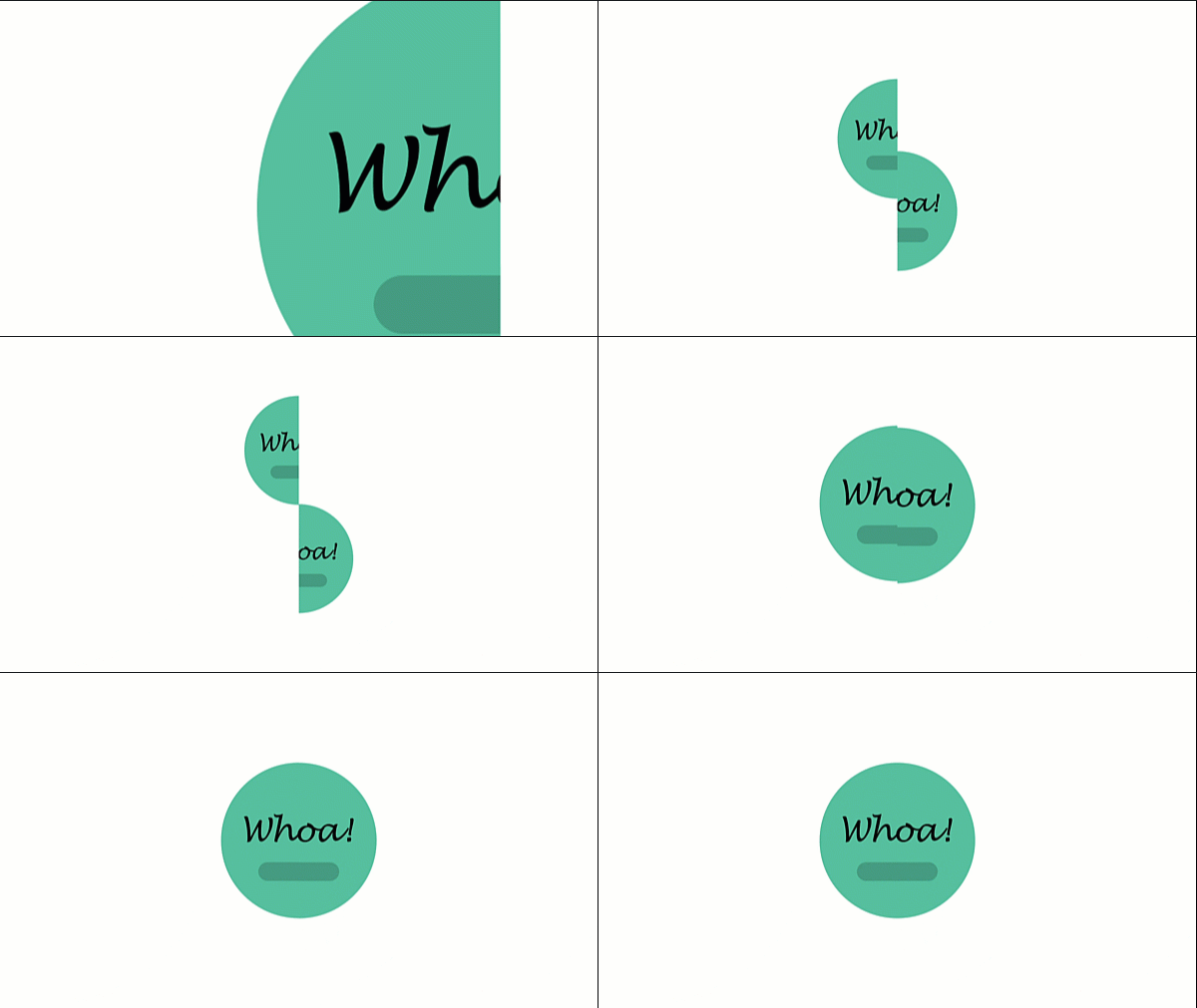
propio logotipo se revela al final de la animación. Se puede ver esto me permite animar mucho, mucho más fácil porque ya sé en la parte posterior de mi cabeza qué pasos quiero seguir y ¿cómo quiero animar? Los últimos ejemplos serán del logo. Planeamos animar donde quiero mostrarles lo que hice al final. En esta animación del logotipo, revisé el segmento del logotipo 1. Entonces hice un poco de rotación, segmento dos. Y luego enfatizo el logo empujándolo hacia adelante para darle el último pequeño toque. Esto es exactamente lo que hice en la segunda iteración de la animación. Hice algo muy parecido aquí, y esta es la animación en la que trabajaremos en esta serie. Tenemos revelador, el segmento con la tripulación de vuelo y el final, empujando hacia adelante el logo, todo limpio, sencillo, lujoso, elegante. Puedo ver esas palabras clave que encajan en esta animación. Espero que este sea un gran viaje para trabajar en esto juntos, Abramos After Effects y empecemos a trabajar.
5. storyboard: Es un muy, muy,
muy útil a la hora de prepararse para la animación para tener algún tipo de guión gráfico. Por supuesto, puedes pensar que esto es incómodo y se ve feo. Pero en realidad, he dibujado algo así en el papel. Y tener eso tal vez en la cabeza, tal vez en un guión gráfico hace que sea mucho más fácil animar. Dibujas un par de marcos, como 36 o nueve cuadros, para restringirte también de ir por la borda. Recuerda, queríamos que esto fuera limpio y sencillo. ¿ Necesito más fotogramas para dibujar la animación inicial? Saber, hice una idea. Estoy mirando el logotipo, quizá estoy mirando otras animaciones en Internet para conseguir algo de inspiración. Y como esas eran dos letras, mis pensamientos iniciales estaban aquí de que les voy a hacer clic juntos, entonces las voy a agrandar de alguna manera. Esto no estaba exactamente planeado y esto fue un inventado mientras pasaba por la animación. Pero estaba seguro de que quiero jugar con la cámara y que quiero
hacer el click juntos y que quiero que el énfasis empuje. Entonces tenemos esa animación realmente impactante y fuerte. Al final, este fue aproximadamente mi guión gráfico y te puedes meter en el hábito de hacerlos. Esto hará que tus animaciones sean mucho más fáciles.
6. Composición: Bienvenido al inicio de la animación del logo en sí. Según lo prometido, usaré scripts para mostrarte un flujo de trabajo de la vida real, pero también te mostraré cómo hacer esto sin nada con una versión limpia de After Effects. Crear una nueva composición. Puedes presionar Control N. Y lo llamaré simplemente animación de logo. De qué otra manera llamarlo el tamaño de la composición, velocidad de cuadro
Full HD 30 es mi frecuencia de fotogramas estándar porque puedo cambiar fácilmente a 60 si es necesario. Y durante la duración, suelo ir alrededor de ocho segundos para tener algo de espacio con el que trabajar. De acuerdo, esta será nuestra composición inicial. Se puede abrir la cuadrícula presionando control y apóstrofe. Y también puedes, haciendo clic solo en el apóstrofe, abrir el título de acción segura. También podrías hacer esto aquí. O yendo a Ver y mostrando la cuadrícula. De acuerdo, voy a mostrar la cuadrícula porque quiero crear un logotipo de muestra simple. Presionaré sobre el texto. Mi kit está gritando detrás. Y voy a sólo dos l, como dos letras. Seleccionaré las letras con mi pestaña de caracteres. Yo lo hago más grande. Por cierto, si no ves la ventana de pestaña de caracteres y tienes todos los toques posibles para habilitarlos aquí. Carácter será éste. ¿ De acuerdo? Yo quiero asegurarme de que esto esté en medio. Nuevamente ahora el tabulador alineado juega medio, lugar, medio. También colocaré el punto de anclaje en el centro mismo, en el mismo centro de esto yendo a controlar y haciendo doble clic en él. Ahora el punto de anclaje, esto es justo si necesito redimensionar esto perfectamente en el medio. Una vez que tengas listas las letras para que el logotipo sea cambiable, precomponga el propio logotipo. Daré clic en la capa con mi logo de ejemplo Control Shift C, y lo llamaré logo en sí. Puedes llamarlo como quieras. Esta sólo mi nomenclatura, logotipo en sí. Y tenemos el logo en sí composición. Esto sería todo para la primera conferencia donde montamos nuestra composición si lo deseas. Adicionalmente, podríamos crear un fondo Control Y. Puedes seleccionar un color blanco sólido blanco yendo aquí, presionando Ok, y poniéndolo como último elemento. Está bien, Perfecto. No tenemos Todo configurado y preparado para nuestra animación en sí.
7. Deja una revisión, por favor: Oye, sería de gran ayuda para esta
clase si vas a la pestaña de Opinión y haces clic en dejar una reseña y
escribir algo ahí. Si aún no ves
este botón, necesitas ver
algunas conferencias más y estará disponible. La escultura ahora requiere que las clases tengan
reseñas recientes sobre ellas. Entonces me ayudaría muchísimo. Simplemente haces clic aquí,
dices si quieres ir
a clase o no, y escribes una
vista más simple y haces clic en Enviar. Yo estaría muy obligado si
usted puede hacer esto ahora mismo. Muchas gracias
y hasta pronto.
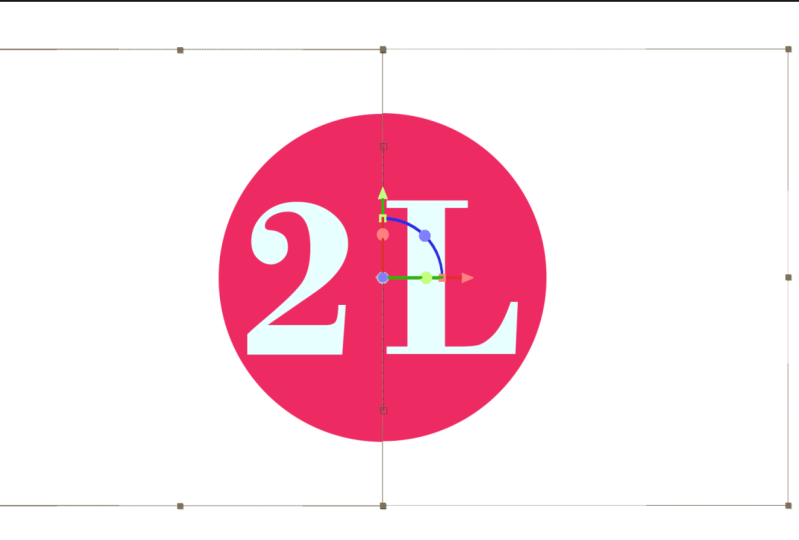
8. División: Si recuerdan el logotipo original, eran dos letras, así que tuve que dividirlo en salud. Para lograrlo, trataré de ir muy despacio para que puedas replicar los pasos. Por favor selecciona la competencia con el logo que creamos. Tenemos la composición y tengo la cuadrícula habilitada. Si aún no tienes la cuadrícula, abre este icono y exhibe la cuadrícula. Muy bien, simplemente seleccionaré la herramienta de rectángulo porque son herramienta de rectángulo. Cuando se selecciona una composición o se selecciona una capa, en lugar de crear una forma, se creará una máscara. Empezaré desde la esquina izquierda e iré por la mitad de la pantalla. Espero que esto esté perfectamente en medio. Y tenemos la máscara prefiero sólo para ver si es el medio. Rápidamente invertiré. De acuerdo, llego al punto medio. Ahora puedo duplicar este logo en sí. Composición. Puedo presionar M. Y aquí dentro de las matemáticas porque tenemos la misma máscara exacta, podemos invertir la máscara. De esta manera. Hemos creado un lado izquierdo y derecho. Ya puedo apagar el soporte, así que lo veo perfectamente. Y lo que es interesante aquí, no importa lo que pongamos en esta competencia local, por ejemplo, si tuvieras un logo con un rectángulo, no dos letras, no importa. Siempre tendremos dos partes iguales y podemos animar split, movernos por esas partes. En cualquier momento dado. El propio logo me invitó a dividirlo por la mitad. Por lo que fue un no-cerebro. Pero en general, cuando creas máscaras, esta es una gran manera con el uso de la cuadrícula para separar tu composición en partes iguales. Espero que sean capaces de seguir adelante durante este paso y los siguientes pasos, poco
empezaremos a animar distinto. Entonces mantente atentos y te mostraré cosas interesantes sobre el rebasamiento.
9. Posición: Mi idea para esta animación de logotipo fue que van a hacer clic juntos en una sola posición. Y te mostraré algo interesante cuando se trate de eso. Vaya al panel Capas, presione Mayús para seleccionarlas ambas y presione P para revelar la propiedad de posición. El inmueble de posición, por supuesto, permite mover todo a su alrededor. Ahora, moveremos el eje y, que está arriba y abajo, como dije, porque quiero hacer clic juntos en ellos. Pero lo que puedes hacer en After Effects, no
es solo moverlos aleatoriamente. Voy a juzgar aproximadamente un globo ocular lo bajo y lo alto que quiero esta animación. Pero el truco aquí es trabajar en píxeles, no en juego de adivinanzas. Yo quiero que esto sea profesional e igual en ambos lados. Entonces voy más 250. Está bien, está un poco bajo, pero creo que esto nos dará algo de espacio para jugar. Y aquí, negativo 250, esto restará o sumará esta cantidad de píxeles del valor original. Esta es absolutamente una característica increíble de After Effects. No tienes que mover todo por ahí. Simplemente puede agregar o restar valores y se sumarán o restarán a este valor. Por favor recuerda sobre distrito cuando trabajes en After Effects, voy a clave-marco, clave-fotograma para iniciar esta posición. Y yo debería hacer esos fotogramas clave previamente. Y en 20 cuadros, voy a mover mi cabeza de juego hacia adelante. Necesito ahora restar 250 para volver a la posición original. Si fuera más inteligente, cosa que no
soy, haría esos fotogramas clave enseguida, vale, aquí, más 250. Siempre estoy fastidiando esto y perfecto. Contamos con fotogramas clave de posición inicial establecidos para nuestra animación. Si previsualizamos esto, obtenemos este feo movimiento. Nos vemos en la próxima conferencia donde haremos algo increíble con rebasamiento.
10. Enfocar: Algo que casi de inmediato te convierte en un mejor artista gráfico de movimiento son expresiones que te permiten dar algún overshoot, desatado dos animaciones. Mira esta posición. Puedo hacer click en esta posición, y tengo un guión de árbol de emoción llamado Excite. Al hacer clic en excitar, aplica el guión al valor de posición y mira lo que le pasa a la L. Tiene algunas oscilaciones de amortiguación, algunas se mueven después de que termina la animación de posición. Y esto es, esto se ve mucho más natural. Absolutamente no te preocupes si no tienes scripts porque tenemos motion script.com, un sitio gratuito de Dan Albert. Muchas gracias hechas. Detalló un rebote y rebasamiento realista. Puedes entrar en su artículo, puedes previsualizar qué rebasamiento es justo lo que te mostré aquí. Overshoot like amortiza la oscilación de lo dado, dada animación y límites simplemente rebota la animación de un cierto valor que ponemos en. De lo que podemos hacer aquí, podemos usar esta expresión e insertarla en nuestros valores de posición a mano. Por favor, entra en este sitio web. Puedes leer todo si quieres aprender más sobre lo que realmente da el overshoot. Pero aquí, sólo quiero agarrar la expresión. Yo quiero tomar un atajo y simplemente robar la expresión legalmente de esta página web. Necesitas ir al rebasamiento de fotogramas clave porque tenemos conjunto de
fotogramas clave y simplemente tomar esta expresión existente aquí, controlar C o Command C. Si estás en un Mac, vuelve a After Effects, eliminaré la expresión. Por lo que ambos estamos en la misma página. Y haga clic en la posición, presione la tecla Alt u Opción izquierda, y haga clic en esas teclas del cronómetro. Esto permitirá que el panel de expresiones control V pegue la expresión misma. Es esta expresión. Y para cambiar la animación, sólo
necesitamos cambiar los 2 primeros valores. Ahora vamos a previsualizarlo. De acuerdo, La letra número 2 oscila un poco. Y creo que esto se ve bastante guay. Si piensas que la decadencia es cuánto tiempo la animación se desintegrará y se mantendrá con vida. Y la frecuencia es la cantidad de los rebotes que deberíamos ver
solo me reduzcan y la frecuencia aquí y tal vez aumenten la decadencia. Entonces tenemos un más fuerte o, o lo reduciré. Entonces tenemos algunos más de esos movimientos. ¿ De acuerdo? En lo que puedes hacer, puedes hacer click en la posición existente. Boom. Copiar expresión sólo va a este nuevo control de posición V, y hemos copiado sobre esta expresión. Ahora, mira lo que pasa. Solo tenemos dos fotogramas clave de posición, y tenemos esta hermosa oscilación al final de la animación. No es lo mejor. Creo que los guiones son un poco mejores, pero por lo que estamos haciendo ahora, está perfectamente bien. ¿ Qué es importante? El último fotograma clave necesita mantenerse lineal. Por lo que si quieres, puedes presionar F9 para facilitar estos fotogramas clave. Usaré mis guiones para aliviarlos un poco, algo así. Pero el último fotograma clave necesita mantenerse intacto. Hermoso descenso comienza despacio y luego salta al espacio. Absolutamente me encanta. Sólo recuerda esos segundos fotogramas clave. Si yo los fotografío de la misma manera, la expresión ya no funcionaría. La expresión se calcula en base a valores lineales. Si vas al editor de gráficos, necesitas que esto sea lineal. Está bien, perfecto. Tenemos esta animación inicial. Esto es de lo que quería enseñarte,
sobre rebotar y sobrepasar. Overshoot es algo increíble de usar y gráficos en movimiento. Y se puede ver el electrodoméstico de inmediato.
11. Cámara - teoría: Yo quiero introducir algún movimiento, y no quiero meterme con los fotogramas clave en esas composiciones. Para eso, puedo agregar una cámara a la composición. Puedo hacer clic derecho en Nuevo y seleccionar una cámara. Podemos utilizar los presets existentes para un 35 milímetros o 50 milímetros. Si quieres un ángulo de visión más amplio, voy a decidir, vamos quizá por 50 para esta animación de logo, barco se vería perfectamente bien. No te preocupes por este abrumador menú aquí. Sólo necesitamos el ángulo de visión y un par de características aquí. De acuerdo, hemos agregado una cámara a la competencia. Lo colocaré en la parte superior porque esto se ve más limpio. Para que una cámara funcione, las capas deben establecerse en tres degradado. Haré esas capas 3D. Si no lo ves, lee esas opciones para presionar F4 o haz clic en esos botones aquí en la parte inferior, puedes habilitar elementos adicionales usando esos botones en la parte inferior. De acuerdo, hemos activado 3D. Ahora nuestra cámara puede acercarse o alejarse más y puede mover esta composición alrededor. Como puedes ver, todo se volvió borroso. ¿ Por qué es eso? Porque una cámara introduce profundidad en el dentro de la escena. Si voy a dos vistas, vería la cámara. Y este es el punto focal de la cámara. Puedo voltear el punto focal de todo aquí. Todo en la composición siempre será afilado. Y para esta animación de logotipo, en realidad no quiero ninguna borrosa. Entonces entraré a la propia cámara. Yo lo abriré. Las mismas opciones que tenemos aquí. Las mismas opciones se encuentran en las opciones de cámara. Iré a las Opciones de Cámara y simplemente apagaré la profundidad de campo. Se puede ver que esta pequeña línea ha desaparecido y todo está muy afilado. Ahora, podemos, por supuesto, habilitar la profundidad de campo. Y podemos mover la profundidad del campo en sí yendo a la distancia de enfoque. Si muevo la distancia de enfoque para que coincida con su composición, puede ver que las letras se vuelven afiladas también, pero no quiero meterme en esta animación en particular con eso. Apagaré eso y tengo mi cámara preparada para el trabajo. El siguiente paso que quiero dar, no
quiero meterme con los fotogramas clave de posición de la propia cámara. Crearé un nuevo objeto para controlar la cámara. Nuevo Objeto Nulo. Presionaré Entrar control de cámara. Perfecto. Lo haré verde porque este es el verde por defecto que también hace
el script y voy a padre, recuerda que necesitas padres la cámara al control de cámara. Está bien. Ahora tenemos una cámara separada y un controlador separado. Recuerde, para habilitar también las opciones de tratado para este objeto. En este punto, ya que tedioso habilitado, podremos movernos, rotar, y hacer todo con la cámara que queramos. Aquí quería explicar alguna teoría sobre las cámaras. En la próxima conferencia, por fin haremos el movimiento de acuerdo a la animación que tengamos. Y vamos a tratar de sacar algo fresco fuera de él.
12. Cámara - movimiento: Puedes usar una cámara y aún así convertirla en una animación 2D. Entonces esto es lo que iniciaremos inicialmente. Pensé que este primer movimiento es primera animación es un poco aburrido. Por lo que quería presentar la cámara al principio. Tal vez voy a hacer que esta animación sea un poco más larga. Hagámoslo dos segundos. Entonces realmente tenemos algo de tiempo para ver qué está pasando. Esto simplemente ralentizará la animación. Puedes decidir por ti mismo ¿cuánto tiempo lo quieres? De acuerdo, me quedo a 1 segundo, 20 cuadros. Ahora por la cámara. Al principio quiero introducir los dos o el lado izquierdo que el lado derecho, y luego pop toda la animación. ¿Cómo hacer esto? Vaya a Control de cámara, presione P, y simplemente trabaje los valores de posición. Recuerda establecer un fotograma clave. Yo quiero estar a salvo. Por lo que incluso guardé este fotograma clave para más tarde. Lo coloco en algún lugar aquí. Por lo que este será el valor original. Coloco otro fotograma clave, y ahora empezaré a animar. Quiero que estos exhiban la carta, el lado izquierdo de la animación. Yo me acerco con el tercer valor. Se puede ver lo que le pasa a la cámara. Se acerca más a la composición. Y simplemente necesito posicionar esta camada en medio de la comp. ¿ Estoy en el medio? Eso a veces es inconveniente. Volveré a una vista porque no necesito ver la cámara en realidad. Y posiciona esto en medio de la pantalla. Podría durar ajuste, ya que no quiero ningún movimiento en la cámara como este ahora mismo, presionaré a la izquierda, Viejo, Left Control y haga clic en este fotograma clave. También podría hacer clic con el botón derecho y simplemente alternar mantener el fotograma clave. Está bien, estoy alterado. Alternar mantener el fotograma clave. Qué significa un fotograma clave de retención. Significa que los valores no cambiarán hasta que se toque otro fotograma clave. Por lo que los valores no cambiarán hasta que aparezca aquí la línea de tiempo. Esto es perfecto para movimientos
estáticos porque ya tenemos movimiento en la propia animación. ¿ De acuerdo? La primera parte, como los primeros 20 cuadros, quiero ver esto, o 25 cuadros, 20, hagámoslo 20. Golpea un fotograma clave. El segundo fotograma clave se convierte automáticamente en un fotograma clave de retención. Y ahora ajustaremos la posición a la segunda letra y verán a qué me refiero y ¿por qué estoy haciendo esto? Simplemente moveré los valores para hacer el lado derecho encendido, en medio de la pantalla. Estoy decidiendo no cambiar el tercer valor. ¿Y qué tenemos ahora? Se puede volver atrás y presionar el espacio. Primer artículo, segundo artículo, se
puede ver este vuelo a pu, tire 20 cuadros más tarde. 21 segundos, 1 segundo 10 fotogramas, porque quiero ser igual 20 fotogramas, 20 fotogramas. Ahora quiero presentar todo el logo. Entonces lo que hago, cambio todo de nuevo al punto medio. Podría incluso copiar este fotograma clave, pero quiero algo de aleatoriedad en esta animación misma, ¿de acuerdo? Están aproximadamente en el medio y quizá los haga mucho,
mucho más pequeños con el tercer valor. ¿ Por qué no? Analicemos boo, boo ELLA. Está bien. Creo que esto está bien. Y en este punto podríamos cambiar a la segunda escena. Ahora, en mi opinión, la animación no debería terminar aquí. Entonces tomaré los fotogramas clave y los pondré un poco más tarde. Esto porque quería que esta fuera la parte principal, no esta acabando oscilaciones de amortiguación. Yo quiero que esas oscilaciones sean visibles al final de toda esta animación del logo. Hermosa. Tenemos nuestra primera escena terminada. En mi opinión, la escena no debería durar más de dos segundos. Se puede ir a la marca perfecta de dos segundos. Puedes pulsar Control a para seleccionar todo. Presionaré mi control D izquierdo para anular la selección de la capa de fondo. Izquierda vieja u opción, llave de corchete derecha. Esto se ve número 1, presiono U para ocultarlo todo y estamos completos con la primera escena. Y en la próxima conferencia, quiero mostrarles cómo
construir sobre animaciones existentes como esta.
13. 2ª escena: Y lo impresionante aquí es que desde que empecé a hacer movimientos de cámara, sabía que quería continuar esto a lo largo de esta animación. De acuerdo, ver número 2, vamos a construir sobre la escena existente porque al principio hice la animación del logo. Acabo de tener este movimiento y se partió en la pantalla, pero era aburrido y parecía incompleto. Por lo que decidí añadir una segunda escena. Toma el logotipo en sí, o para ser honesto, podemos duplicar todo. Toma esta prensa Control D, y colócala en la parte superior. Ahora, mueve esto hacia adelante para que se toquen entre sí. Se puede ir página arriba, página abajo. Se quiere ver que esos dos marcos están conectados entre sí. De no ser así, tendrás espacio vacío. ¿ De acuerdo? Perfecto. Se enganchan entre sí y ahora puedo construir la segunda escena con las animaciones existentes. Presiono U para revelar fotogramas clave. Y aquí quería tener que darle algún impacto y templo a esta animación. Esos 2 primeros fotogramas clave, la posición que necesitan para estar mucho, mucho más cerca juntos. Entonces ajustaré esos fotogramas clave. Voy a restar 150, y sumaré 150 aquí. A 150. Ahora las cartas están más juntas. Ahora quiero trabajar con la cámara y para que esto sea más fácil, ahora
entenderás por qué hice este fotograma clave inicial. No quiero trabajar en los mismos valores. Yo quiero tomar este fotograma clave y quiero,
perdón, Position Control V. Quiero pegar aquí este fotograma clave. Esto asegurará que estoy empezando desde el 0 y puedo trabajar en la animación desde cero. ¿De acuerdo? Tenemos el primer fotograma clave. Volveré a activar el fotograma clave de retención. Mi hacer mi atajo dejó todo de control y haga clic en él. Y volveremos a ajustar la posición. Yo quiero que sea izquierda, media, derecha. ¿ Cómo esto simplemente ajusta los valores a tu gusto? A lo mejor este valor, ni siquiera tenemos que tocar el valor y a
menos que queramos y podamos acercarnos. De acuerdo, lo he exagerado con devaluaciones. Esto, parece que tenemos que tocar esos valores después de todo. Ahora, decidí hacer la segunda animación bastante rápida. A lo mejor esto es demasiado. Quiero ver la página 2, 1, 2, 3, 4, 5 abajo y presionar Página abajo para ir cinco fotogramas hacia adelante. Yo quiero ser siempre igual 2020 2555. De acuerdo, aquí quería mover esta admisión hacia el centro de la composición, 12345. Y puedes ver lo fácil que es
probar algo cuando ya tienes algunas animaciones prehechas. De acuerdo, boom, boom, boom. Vamos a previsualizar, Vamos a previsualizar, Vamos a previsualizar. Esto. Todos los clics juntos. Está bien, no está mal. Por supuesto que el logo es absolutamente horrible. Tenemos sólo dos letras. Se vería mejor con un logotipo real. Pero quería mostrarles los principios que usamos aquí. Está bien, nada mal. Pero la escena número dos no puede ser demasiado larga. Entonces 1, 2, 3, 4, o 5. Seleccione esta primera capa, presione Mayús, seleccione esta última capa de s2. Muy bien, llave de soporte. Si quieres que un movimiento sea más rápido, puedes tomar esos fotogramas clave y colocarlos simplemente más cerca. Esto podría dar un impacto diferente. No obstante tenemos un poco más y movimiento aquí. Creo que esto está perfectamente bien. En las próximas conferencias, podemos finalizar esta animación agregando, ver número tres, estamos siguiendo los principios de animación. Estamos construyendo sobre un par de escenas y el storyboard que hemos montado en nuestra mente y en nuestra pintura, esta hermosa pintura. Y espero verlos en la próxima conferencia donde trabajaremos en la escena número tres.
14. escena 3ª: De acuerdo, esto es bastante asombroso. Ya podemos continuar su trabajo construyendo la siguiente escena. Ampliaré mi composición y lo que quiero hacer, quiero una simple revisión para el, para la última escena. Volveré a copiar las composiciones originales, originales, control V. Quiero colocarlas en la parte superior de mi, de toda mi animación y las presentaré adelante. Es así como se puede construir un logo animaciones. Tenemos algo pasando. Y lo último que quería empujar, para empujar esto hacia adelante a mi, a mi pantalla. Entonces déjame presionar U para ver los fotogramas clave. Absolutamente no. Yo quiero que esta última animación sea realmente fuerte, realmente impactante, muy rápida. Debe ser donde estemos. Dos segundos y marcos 2017. Un punto un poco incómodo, pero quiero que esto sea aproximadamente como marcos 2030, tal vez uno, quizá dos segundos ya no. De acuerdo, esto inicialmente se ve increíble porque ya prehicimos esta animación previamente, pero movemos la cámara y esto está completamente bien, pero no tiene el último toque. Lo que quiero hacer, quiero presionar S para escala. Puede pulsar Mayús P para abrir tanto la escala como la posición para ver todos los fotogramas clave a la vez. Y lo haré fotograma clave, fotograma clave, la escala. Tengo ahora el valor del 100%, y este es el valor final. Pero en este punto, quiero que esto sea más grande, por lo que se junta o más pequeño. Vamos a previsualizar más grande. No tan mal. Y vamos a previsualizar más pequeño. Creo que más pequeño, como mezclar un más, un mejor impacto aquí. Está bien. Sí, sí tiendo a gustarme más. Viene de pequeño a más grande. Absolutamente. No te preocupes por la moción porque la moción en sí en este momento es absolutamente horrible. Lo que tenemos que hacer, tenemos que entrar en el editor de gráficos. Al principio giramos esos fotogramas clave para que se presionen F9 en tu teclado. Sólo presionaré aquí. Y ahora previsualiza la animación. Vista previa del lado derecho. Se ve la animación en sí. El mayor impacto de la animación ocurre aquí, donde todavía está tan lejos. Yo quiero que la animación suceda al final mismo. Entonces lo que necesito hacer, necesito arrastrar este editor de gráficos hacia el lado derecho. Por cierto, si tu editor de gráficos se ve diferente, solo tienes que ir a Editar Speed Graph, ¿de acuerdo? Está bien, se ve mucho, mucho mejor. De lo que puedo hacer, puedo copiar estos fotogramas clave. Tengo un guión gratuito llamado East copy, solo copia y simplemente pego la flexibilización. Ahora, las letras negritas tendrán lo mismo. De acuerdo, creo que ahora son dos rápidos, extenderé esto un poco. Está bien. Esto se ve perfectamente bien. Tenemos las cartas entrando y están volando hacia nosotros un poco menos ahora previsualizar todo, y vamos a la siguiente conferencia para que podamos ajustarlo todo. Por lo que funciona un poco mejor juntos. En un principio, tenemos la animación completa, pero aun así queremos dar algunos ajustes menores para que todo se vea más bonito.
15. Ajustes: Para ajustar esta animación, permítanme acercar esas letras porque no me gusta la pausa entre ellas y el espacio entre ellas. Voy a acercar esas cartas. A lo mejor los haré un poquito más pequeños. Yo me aseguro de que estén en medio de la composición. Y solo para evitar una animación de logotipo en sí, colocaré un círculo detrás de ellos para poder ver todo mejor. Iré a Alinear, alineación en el centro. Me aseguraré de que el punto de anclaje sea el medio, por si acaso. Y me olvidé de hacer la forma en la espalda. Está bien. Ahora las letras deben tener un color blanco. Esos son justos, esos son ajustes que quiero hacer para la vista previa de esta animación para ver si todo funciona, incluso con diferentes logotipos. Está bien, eso no está mal. Yo reduciría la escala aquí. Es en mi opinión demasiado grande. Entonces al final, no
hay problema para que lo hagamos 80% de escala. Creo que esto se vería mucho mejor. Aquí. Yo quiero reducir el valor a 60 porque quiero tener al menos 20 por ciento de escala arriba al mismo empuje final. ¿ De acuerdo? Aquí al principio, quiero que esto sea más del lado izquierdo. No quiero que esto esté tan lejos de la derecha. Esto es hermoso. Por qué tenemos todo en una capa separada. Simplemente presiono mi control de cámara. Si tú, si recuerdas el controlador de cámara, este mismo fotograma clave, necesitas tener este cabezal de juego en este mismo punto, porque si comienzas a trabajar aquí, solo
agregará otro fotograma clave. Yo quiero este fotograma clave, quiero que este fotograma clave esté más en el lado izquierdo, tal vez más en la parte inferior, porque esto depende de la animación misma. El movimiento al principio es muy lento. Boom, boom, boom, boom, boom, boom, boom, boom, boom. Está bien. Ahora la letra dis debería estar más del lado derecho porque quiero tener cambios distintivos entre estas animaciones,
bien, con mayor EBIT menor. ¿ De acuerdo? Ahora he hecho algunos pequeños ajustes. Sí. Se ve esto más al lado izquierdo. No sé si lo ves de la misma manera,
pero en mi opinión, pero en mi opinión, esto estaba demasiado cerca del punto medio, ¿de acuerdo? Ya que este es el lado izquierdo de la ecuación, izquierdo, derecho, medio. ¿ De acuerdo? Y como antes usábamos letras propias, esto se debe a la naturaleza del logotipo. Me gusta agregar algo más para previsualizar qué pasaría si, y en realidad cómo se realiza la animación en otras formas. Podría ser que el círculo no funcionara en absoluto y será horrible. Pero también podemos notar cualquier error que tengamos. Podemos ver que todo está perfectamente dividido. A veces cometes un error con la máscara y tienes un hueco aquí. Y esto es perfecto. En mi opinión, esos pequeños ajustes, estamos completamente suficientes. Ahora necesito extender esta animación a cinco segundos, al menos. Por lo que todo se queda en la pantalla. Este sería todo el proceso de animación. Dedulco para animar este logo para el cliente. Por supuesto, el logo es diferente y yo hice un par de otras animaciones para ello. Finalizamos y ajustamos la animación. Déjame ir a la siguiente conferencia para que podamos agradecerte por estar aquí y vamos a terminar todo.
16. ¡Añade un proyecto!: Cuando estés listo con la animación nueva insertó tu logo o un ilustre, quieres renderizar a archivos, un archivo GIF para mostrarlo. Y el archivo de video para usted, o simplemente un archivo GIF. Estoy dando click en la animación de la derecha, la animación, y he abierto mi Adobe Media Encoder. También puedes hacer clic en la animación, ir a Composición y seleccionar Agregar a Adobe Media Encoder. Arrastraré rápidamente dos instancias de esta animación. Y para los presets, seleccionaré H a 64. Las opciones por defecto deberían estar bien. Y para el segundo, seleccionaré GIF Animado. Normalmente, si tuvieras una animación más larga, deberías reducir el tamaño del GIF. Pero como se trata de una animación de 5 segundos, puedes quedarte en tamaños Full HD. Normalmente, entrarías aquí y reducirías el tamaño del regalo. Pero desde esta vez, sólo
tenemos una animación corta. Esto está completamente bien. Y voy a empezar. El renderizado para Disclosure Project
también es útil para tener una captura de pantalla de tu animación. Pero supongo que sabes hacer una captura de pantalla. Si no está en Windows, por ejemplo, puede agrandar esta ventana. Puedes acercarte, por ejemplo, así, y presionar la tecla Windows y la pantalla de impresión. En tu PC, vas a Imágenes, capturas de pantalla. Y la captura de pantalla debería estar ahí. Se puede acudir a Proyectos y Recursos. Puedes descargar los recursos si lo deseas o simplemente crear un proyecto. Recuerda subir la imagen como imagen de portada. Tengo mi captura de pantalla número siete. En mi caso, es un disparo de pantalla número siete. Está bien. Se puede posicionar eso. Se puede acercar. Entonces es una miniatura. Se le puede dar un título. Y aquí simplemente insertas el GIF. Seleccionas imagen, seleccionas el GIF y se importará aquí en Skillshare. Esta es la animación que he preparado. Perfecto. Puedes agregar algo de texto aquí. Haz clic en Publicar. Es exactamente así como puedes presentar proyecto sobre escasos o Donald los recursos y finalizar toda esta clase.
17. ¡Gracias!: Has llegado al final de esta animación. Muchísimas gracias. Recuerda que si necesitas más drama en esta animación, puedes extender o ajustar cualquier fotogramas clave existente. Para copiar la flexibilización. No necesitas el guión. Simplemente puede seleccionar todos los fotogramas clave y trabajar en ellos junto con la tecla Mayús. Se puede abrir el editor de gráficos. Y ahora mismo, ajustaría todos esos fotogramas clave a la vez. Por favor, háganlo. Avísame si disfrutaste de este contenido. Me encantaron absolutamente las animaciones de logotipo de trabajo. Me encanta preferir más contenido relacionado con eso y tal vez te exhibiré algún trabajo con lo que hice con clientes, lo que en realidad podría convertirte en un mejor artista de motion graphics también. Muchas gracias por escuchar y verte en otras conferencias como esta.
 Andrew Pach ⭐, PowerPoint, Animation & Video Expert