Transcripciones
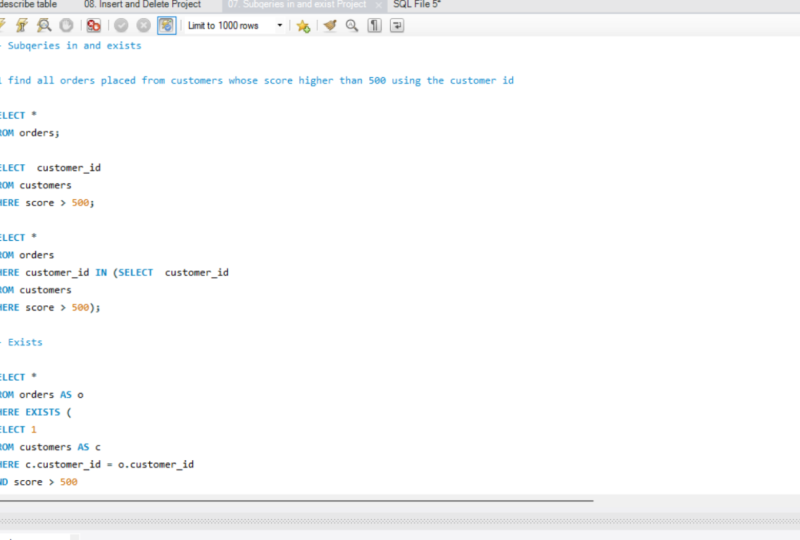
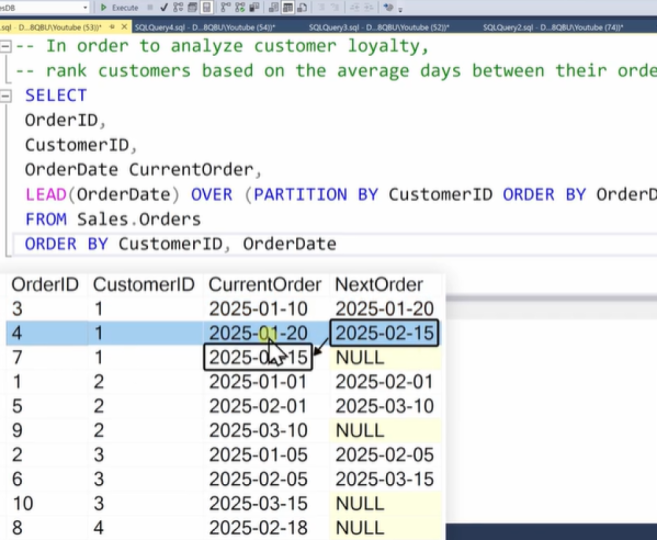
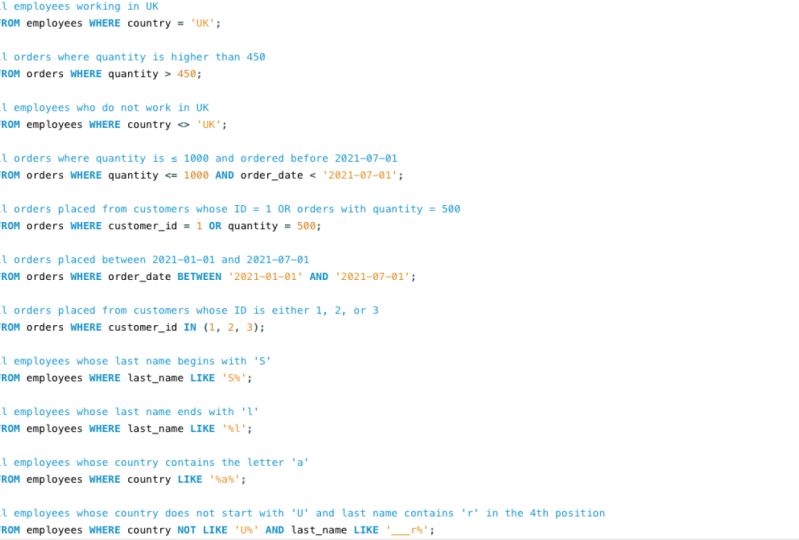
1. Introducción al curso de SQL |: Hola y bienvenidos a este curso SQL
muy singular. Me avergüenzo o rinden arquitectos de
soluciones de TI con más de una década de
experiencia en proyectos de TI. Pondré todo lo
que sé de SQL en tutorial de 4 h. En este curso,
aprenderás todo lo que
necesites sobre una de las habilidades
más demandadas, la SQL, desde temas básicos
hasta avanzados. Así que al final del curso, podrás escribir consultas
SQL muy fácilmente. Podemos trabajar con la de
las versiones más populares de SQL, MySQL, por las sintaxis y las habilidades que vas
a aprender de este curso. Se puede utilizar en cualquier otra base de datos o
aplicaciones usando SQL, diseñé este curso para
llevarte de cero a héroe. Entonces, si eres principiante, no te
preocupes por ello. Voy a explicar todo desde cero paso a paso. Entonces ahora si me preguntas qué hace que tu curso sea muy especial
en comparación con los otros cursos. En este curso,
no solo aprenderás a escribir consultas SQL, sino que también aprenderás los conceptos
SQL detrás de ellas, y especialmente cómo el SQL procesa las consultas
detrás de escena. Y esto puede
ayudarte a entender por qué escribimos consultas SQL. Y te va a hacer más creativo con tus declaraciones de
consulta. En este curso, tendrás
toneladas de prácticas nítidas y consejos y trucos que he
recopilado en los últimos años. Y vamos a tener
muchas tareas SQL y luego
las vamos a resolver juntas paso a paso. Y voy a estar
proporcionándote una gran cantidad de materiales gratuitos. Todo el contenido de
este curso también está disponible en
los datos de mi sitio web con borrow.com. Se puede utilizar posteriormente
como referencia. Yo
también te proporcionaré SQL, ella logró donde puedes
encontrar todas las tareas y
las sintaxis SQL para que no
tengas que
memorizarlas todas. También he preparado para
este curso una base de datos. Dónde lo vamos a utilizar en todas nuestras tareas y
ejemplos durante los tutoriales y también todas las representaciones y
conceptos SQL realizados en este curso. Así que ahora
saltemos y comencemos.
2. Descripción general del plan de estudios del curso de SQL |: Todo bien a todos, Así que ahora
me gustaría mostrarles la hoja de ruta de todo el curso
SQL para principiantes, ese curso SQL se
divide en nueve capítulos. Primero, vamos a comenzar
con los conceptos básicos donde se pueden aprender los
conceptos básicos sobre SQL, como el concepto de las
bases de datos, el concepto de tablas SQL, los comandos SQL básicos y los elementos principales
del SQL declaraciones. En el siguiente capítulo, vamos a empezar a preparar tu entorno para que
puedas practicar conmigo. Te guiaré a
través de los pasos de descargar e
instalar MySQL. Después
lo haremos un recorrido rápido por
la interfaz y agregaremos el final. Vamos a instalar la
base de datos de nuestro curso. Y luego finalmente,
comenzarás a usar sintaxis
SQL para consultar
la base de datos y las tablas que
acabas de crear en la sección anterior usando
las sentencias select. Después de eso,
aprenderá a filtrar sus datos usando la cláusula where y
aprenderá algunos operadores SQL. En el siguiente capítulo
vamos a subir de nivel. ¿Dónde vamos a
aprender a combinar nuestras tablas SQL usando
uniones y Union? Después de eso, vamos a aprender muchas
funciones SQL importantes como agregaciones y funciones de
cadena. Entonces en el siguiente
capítulo vamos a subir de
nuevo el nivel aprendiendo temas
avanzados en SQL como
grupo al tener una subconsulta. Entonces vamos a aprender
a modificar nuestros datos dentro nuestras tablas usando insertar,
actualizar y eliminar. Y en el último capítulo
de este curso, aprenderemos a definir nuestros datos usando SQL como crear, alterar y soltar tablas. Entonces esos son todos los
temas que
vamos a cubrir en este curso. Muy bien a todos. Entonces con esto, podría decir, saltemos y
comencemos nuestro curso SQL. Muy bien, entonces vamos a empezar con el primer capítulo. Aquí. Vamos a hablar de
los conceptos básicos y conceptos de SQL. Y vamos a empezar ahora
con una introducción a SQL.
3. Introducción a SQL |: Bien, entonces comenzaremos
con los conceptos básicos de SQL, los términos que
escucharás durante los tutoriales,
por ejemplo, ¿qué son los datos? Los datos son hechos o
estadísticas que se almacenan en algún lugar o
se mueven por la red. Generalmente, son como
materias primas, por ejemplo, si pides algunas cosas en línea, se generarán muchos datos. ejemplo, la identificación del cliente, el número de pedido, la fecha , las fechas de
envío, etc. Otro término que
tenemos es la información. Entonces los datos que tenemos, podríamos reprocesarlo
su estructura, o traducirlos a una nueva
forma llamada informaciones, que tiene un significado más
lógico. Y podríamos usarlo
en el análisis, por ejemplo, si agregamos
las fechas de los pedidos a lo largo de los años, podríamos ver cómo la compañía
está creciendo a lo largo de los años. Eso significa que convertimos los datos brutos en información
significativa. Bien, entonces lo que nuestra
base de datos es un atajo dB. Por definición, una
base de datos es una colección de datos estructurados y
relacionados que se
almacenan u organizan de manera que los datos sean fácilmente accesibles y gestionados. Atajos, es una
forma de almacenar tus datos. ocupará de bases de datos
todos los días y en todas partes. Entonces, por ejemplo, si ordena
algo en línea, incluso si almacena su foto
en la galería de su teléfono inteligente. Esta galería es una base de datos. Tenemos alrededor de muchas bases de datos
diferentes. La más famosa es la
que vamos a aprender las bases
de datos SQL relacionales. Otra es la base de datos NoSQL. Contamos con bases de datos distribuidas, bases de datos en la
nube,
almacenes de datos, etc. Entonces ahora voy a ir
a explicar las bases de datos
SQL y NoSQL porque son las
más famosas. Bases de datos sql o relacionales. Almacenan los datos
dentro de las tablas. Las mesas son como contenedores
con una estructura fija, y generalmente se relacionan entre sí usando relaciones. Por eso tenemos el nombre de bases
de datos relacionales. Entonces, si eres que son muy estructurados y
fáciles de entender, Sería bueno que utilizaras bases de datos
SQL para
almacenar tus datos. Por otro lado, no
tenemos bases de datos SQL, o no solo bases de datos SQL. Y aquí tienes diferentes
tipos de opciones. ¿Cómo vas
a almacenar tus datos? Por ejemplo, tienes los métodos de valor
clave donde vas
a definir las claves y el valor dentro de ellas. Tienes la tienda de grafos, tienes la tienda de columnas, que es genial para big data. Algunas herramientas como Tableau
para la visualización de datos, utilizan este método
para almacenar los datos porque da un gran
rendimiento y análisis. Y además
tienes el documento. Entonces, si estás en proyectos
donde los requisitos están cambiando mucho o los datos
son difíciles de entender. No tienen como
estructuras claras y así sucesivamente. Realmente sería bueno si usas las bases de datos NoSQL
para almacenar tus datos, para usar uno de esos métodos. Pero en muchas empresas, muchos proyectos están
almacenando los datos
dentro de SQL Database es porque son fáciles de
entender y muy utilizados. Y en nuestros tutoriales
estaremos enfocándonos en este tipo de bases de datos, bases de datos
relacionales SQL. Ahora para gestionar
todas esas bases de datos, reutilice el software llamado sistema de gestión de bases de
datos o DBMS. Es como una aplicación
con una interfaz donde
puedes iniciar sesión y empezar a hacer
algo dentro de tu base de datos. Puedes hacer cosas como crear nuevas tablas o
cambiar tus datos, consultar tus datos, etc. Y actualmente tenemos casi 380 DBMS diferentes según la encuesta de
Stack Overflow para este año. Voy a dejar el
enlace en la descripción. Puedes ver aquí un
ranking de la base de datos top y más utilizada
es entre desarrolladores. Así que puedes ver aquí mi
escala es la número uno, luego tanto Chris y así sucesivamente. Tenemos otros sitios web de
ranking. Se llama ranking del motor DB. Si vamos allí, encuentras
la lista o rango de los DBMS más
abusados o más populares y el barrio, están usando
diferentes criterios para poder calcular eso. Pero puedes ver aquí mi SQL está entre los tres primeros de la lista. En nuestros tutoriales, estaremos usando MySQL y lo
aprenderemos, que es la base de
datos más famosa y comúnmente utilizada en estos días. Ahora por fin, ¿qué es SQL? Significa Lenguaje de
Consulta Estructurada. Entonces, por definición, SQL es el lenguaje de consulta que
utilizamos para recuperar,
administrar, manipular,
almacenar datos en bases de datos. En definitiva, SQL es el
lenguaje que
necesitas dominar para poder
platicar con bases de datos. Entonces ahora en Internet, hay una batalla interminable
en cómo pronunciarla. Algunos desarrolladores lo llaman secuelas y otros
colegas como yo, SQL. Realmente depende del país
del que
vienes o del proyecto en el
que estés trabajando. En mi proyecto
todos lo llaman SQL. Entonces realmente depende de ti cuál
vas a usar. Bien, podrías preguntarme ahora, pedir prestado cómo funciona SQL. Vamos a comprobar esto. En el lado derecho tenemos nuestra base de datos relacional
donde almacena sus datos
dentro de tablas. Y aquí tenemos nuestro DBMS
gestionando nuestra base de datos. Entonces lo primero que
vas a hacer es iniciar sesión en
el DBMS para poder
interactuar con él. O si está construyendo
una aplicación, necesita
conectarlas al DBMS. Después de eso, comienzas a
escribir algunas sentencias SQL, algunas instrucciones, y luego
presionas el botón, ejecutas. Después de eso, el DBMS
comenzará a procesar y le hará algo de magia y lo
enviará a la base de datos. Una vez que la base de datos obtiene dicha
consulta, comienza a funcionar. Algunas operaciones, están
buscando los datos que pediste. Una vez que esté listo, la
base de datos responderá
al DBMS con el resultado
que usted lo desee. Bien chicos, así que por eso es una introducción rápida a SQL. A continuación, vamos a
empezar a hablar sobre por qué SQL es importante y por qué
deberías aprenderlo.
4. SQL | ¿Por qué aprender SQL?: Ahora solo quería
motivar rápidamente por qué aún deberías aprender SQL. Aquí hay algunos datos. Sql es, SQL tiene 47 años, es
decir 14 años mayor que
yo. Tú puedes hacer los cálculos. Entonces SQL es el abuelo
del mundo de la programación. Hay más de 700 lenguajes
informáticos que podrías aprender. También podrías aquí
sobre el movimiento NoSQL, donde todo el mundo dice que NoSQL va a matar a
las bases de datos SQL. Entonces podrías preguntar ahora, ¿por qué seguimos usando SQL? ¿Por qué debería aprender es
qu'il, y está escalado. No murió como lo hicieron muchos
otros idiomas, como básico o Pascal. Bueno, la respuesta rápida para
eso es que SQL sigue funcionando. Hace los trabajos y
no se puede pedir más que eso. Aquí por cuatro razones por las que aún
debes aprender SQL. La razón número uno es que
la escala es la tecnología más utilizada en toda
la industria tecnológica. Si revisamos ahora aquí hay una encuesta de desbordamiento de pila este año. Dejaré el enlace
en la descripción. En este gráfico, podemos ver
las tecnologías más utilizadas. Y puedes ver aquí, SQL está clasificado como la fuerza de la tecnología
comúnmente utilizada
entre todos los desarrolladores. Eso significa que SQL sigue en tendencia. La razón número dos es
SQL en alta demanda. La mayoría de las empresas
en todas las industrias, utilizan algún tipo de
bases de datos SQL para almacenar sus datos. Eso significa que siempre
van a necesitar a alguien con habilidades
SQL para crear, administrar, analizar y
comprender sus datos. Así que ahora vamos a hacer un
chequeo rápido en la plataforma Java como Indeed buscar
la palabra clave SQL. Sql, encuentra empleo. Veamos los resultados. Así que puedes ver aquí más de 170,000 empleos están buscando desarrollador
SQL o alguien
con habilidades SQL. Eso significa que sus habilidades escaladas
son realmente muy demandadas. Y eso se debe a que los análisis de datos se vuelven
parte muy importante en muchos trabajos. La tercera razón es que SQL
está casi en todas partes. Si estás en proyectos y estás trabajando con datos, por ejemplo, minería de
datos, ingeniería de
datos, ciencia de
datos o visualizaciones de datos. Terminarás usando
muchas herramientas de big data. Soy lenguajes de programación. Y la mayoría de ellos
tienden a ofrecerte lugares para escribir algún tipo de sentencias
SQL, por ejemplo, si estás usando Tableau, es una herramienta de
visualización de datos muy famosa. Hay lugares donde es
necesario escribir alguna instrucción SQL
con el fin de preparar los datos. O si estás en proyectos
donde estás haciendo como streaming de datos
usando Kafka, por ejemplo ahí encontrarás
muchas funciones son modelos donde tienes que
escribir algunas sentencias SQL. Hacen eso para
facilitar las cosas. Entonces eso es un medio. Con el tiempo verás
que casi en cada herramienta puedes usar sentencias SQL
y habilidades SQL. Entonces ahora por la última razón, a diferencia de otros lenguajes,
SQL es simple y fácil. Es fácil de aprender, fácil de escribir, fácil de leer, porque las
sintaxis SQL se basan en palabras muy comunes en
inglés fáciles, por ejemplo, seleccionar de tablas de Curia
donde, y así sucesivamente. Y SQL Managed tiene francamente ocultar todos los
procesos complicados de ti. Entonces es por eso que mucha gente tiende a aprender SQL
porque es realmente fácil. Bien, así que ahora vamos a resumir. Sql tiene las mejores combinaciones. Sql tiene mucha
demanda y además, es fácil de aprender,
lo que hace que aprender es parrilla
siempre
sea un movimiento inteligente y una de las mejoras profesionales impactantes que
cualquier desarrollador de TI puede desbloquear. Bien, así que esas fueron mis principales razones por las
que deberías aprender SQL. A continuación, vamos a
hablar de los conceptos de la base de datos.
5. SQL | los conceptos de la base de datos: Bien, entonces ahora
vamos a entender cómo se organizan las bases de datos
SQL. Es muy importante
entender que porque una vez que
comienzas a escribir
sentencias SQL o consultas SQL, es muy importante
entender los términos que se
usan comúnmente en las bases de datos, o cómo navegar por tu base de datos, o cómo encontrar sus datos. Si lo dejas salir al inicio, va a hacer
que el proceso de
aprendizaje de escribir sentencias SQL sea
mucho más rápido. Bien, entonces ahora solo para que
sea más fácil de entender, piensa en la siguiente analogía. Una base de datos es como la biblioteca de
tu ciudad. Tenemos en Stuttgart, biblioteca
muy bonita. Es realmente increíble. Pasé mucho tiempo ahí. Simplemente me gusta. Entonces sí, la base de datos
es como bibliotecas. Las bibliotecas suelen
dividirse en categorías como ciencia ficción, romance, historia,
deporte, etc. Entonces categoría te va
a ayudar a encontrar rápidamente los materiales que
estás buscando. Entonces las categorías son
como agrupar esos libros similares
debajo de la misma categoría, tenemos el mismo concepto también en bases de datos y lo llamamos esquemas o Shamata, elige
el que más te guste. Y por supuesto en bibliotecas también
tenemos libros. Tenemos las cosas similares en las bases de datos y lo llamamos tablas, donde contiene
los datos reales. Entonces como viste en los ejemplos, bases de datos están
organizadas aquí RC, veamos mi SQL, cómo organizan los datos, porque no todas las bases de datos están siguiendo los mismos conceptos
sobre cómo organizarse los datos. Entonces al inicio estaba mi pantalla. Contamos con el servidor de base de datos. Es como una máquina que contiene
software y hardware para ejecutar nuestros
DBMS y bases de datos, generalmente
servidor de base de datos, es como computadora de
alta gama con
muchas CPU y carneros. Pero en nuestros tutoriales, instalaremos un servidor de
base en nuestra computadora o laptop local, y lo llamamos servidor local. Dentro del servidor, se pueden crear múltiples bases de datos. En mis bases de datos y
esquemas SQL, son sinónimos. Entonces un esquema por definición, es como contenedores lógicos que contiene tablas similares. Con eso obtienes
muchos beneficios. ejemplo, imagina que tienes una gran base de datos con muchas tablas, agrupando esas
tablas similares debajo de esquemas. Te va a facilitar la gestión del usuario, por ejemplo, o administrar las mesas. Reduzca la complejidad. Y también, si tienes como dos tablas con los mismos nombres, podrías almacenarlas
en diferentes esquemas. Así que es muy buena manera de
organizar la base de datos
dentro del esquema. Entonces tendremos
diferentes mesas. Las tablas son el objeto más
importante en toda
la base de datos porque es el lugar donde
puedes almacenar tus datos. Sin tablas, no
tenemos base de datos. Y dentro de las
tablas tendrás al
menos de una columna
o columnas diferentes. Voy a ir en detalles explicando esas tablas como siguiente paso. Bien, entonces ahora solo
quería mostrarte rápidamente cómo otras bases de datos, como Microsoft SQL Server
o scripts de arranque SQL, cómo organizan los
datos en comparación con MySQL. Entonces como puedes ver aquí, la diferencia clave es que
dividen la base de datos es de esquemas. Entonces una base de datos aquí, es como el contenedor principal, una unidad discreta por sí sola, donde puedes tener registros, trabajos, datos de
esquema, y
puedes hacer copias de seguridad, esquemas por aquí está como una carpeta dentro de
la base de datos. Es como capa lógica
que contiene diferentes tablas. En mi opinión, MySQL es poco como desarrolladores engañosos
o confusos. Por ejemplo, si vas y
creas esquema, el DBMS de MySQL
estará creando una base de datos. Eso me parece
un poco confuso al principio. Bien, así que eso fue
sobre los conceptos de la base de datos. A continuación vamos a
empezar a hablar conceptos de
la tabla SQL.
6. Conceptos de tablas de | SQL: Bien, entonces ahora
hablemos de tablas SQL porque son realmente importantes en las bases de datos y
entenderlas, va a ayudarte a
escribir mejores sentencias SQL. El problema es que tenemos alrededor de 380 bases de datos diferentes y utilizan términos diferentes
en las recomendaciones. Otro aspecto es que usamos diferentes términos en
diferentes bifurcación de área, por ejemplo, si eres un desarrollador de bases de datos, comenzarás a usar términos como tablas, columnas y filas. Pero si no estás
en la universidad, oirás hablar de
relaciones, tuplas. Y como la
modularidad de los datos empezará a ver entidad y atributos. Por eso me
gustaría darles una breve visión general de esos
términos para que sea más sencillo. Bien, así que ahora tenemos aquí un ejemplo muy sencillo
de tablas SQL. En nuestra base de datos tutorial, tenemos una tabla
llamada clientes. Esta tabla contiene todos los
datos sobre nuestros clientes. Otro nombre que
tenemos cuatro tablas es objetos, entidad y relación. Bien, Siguiente tenemos columnas. Las columnas son el
grupo vertical de celdas que describen un
tipo de información. En nuestro ejemplo,
tenemos cuatro columnas. ID de cliente, nombre,
apellido y país. Cada columna tiene
dos informaciones. El nombre de la columna, por ejemplo aquí tenemos el firstName
y los valores dentro de él, como Maria dibujado y así sucesivamente. Bien, así que a continuación tenemos filas. Las filas son el grupo horizontal de celdas que describen un tema individual y también
están relacionadas
entre sí. Entonces, por ejemplo, aquí tenemos el
cliente id2 pertenece a John, y John vive en Estados Unidos. En esta tabla
tenemos cinco caminos. Otros nombres para filas
son registros y tuplas. Ahora en las intersecciones
entre columnas y filas, este dato lo
llamamos la celda. Otros nombres
tenemos elementos de datos, valor de
columna, es
un solo valor. Otro ejemplo es el número cuatro, o Alemania o George y así sucesivamente. El último componente que
tenemos es la clave primaria. La clave principal es una columna
o conjunto de columnas que pueden identificar de manera única
cada fila de la tabla, y podrían usarse como un
enlace dentro de otras tablas. En nuestro ejemplo, tenemos el ID de cliente y esta
es nuestra clave principal. puede ver que tiene un
valor único para cada cliente. Otro nombre para ello
llamado campos clave. Bien, Eso es lo que es
el componente principal de las tablas SQL. Bien, así que esos fueron
los conceptos y
los principales componentes
de las tablas SQL. Y a continuación vamos
a empezar a hablar los diferentes tipos
de comandos SQL.
7. SQL | comandos principales de SQL: Bien, así que ahora
hablemos de comandos SQL. En SQL tenemos alrededor 12 comandos principales y
900 palabras clave diferentes. Por supuesto, no voy a estar
explicándolos todos. En lugar de eso,
en nuestros tutoriales, me voy a centrar en los
comandos y sentencias SQL más utilizados que utilizo en mis proyectos en los últimos diez años para
hacernos la vida más fácil, los comandos
SQL son divididos en diferentes grupos
dependiendo de sus propósitos. Bien, comencemos con el primer lenguaje de
definición de datos grupales, DDL. Como su nombre indica
aquí encontrarás todos los comandos que
te permiten definir tu base de datos, como crear tablas, soltar
columnas, cambiar tablas, cualquier cosa que vaya a cambiar la estructura de tu base de datos. Debajo de este grupo, puedes
encontrar comandos como create, que te ayuda a crear
cualquier cosa nueva en la base de datos, como crear una nueva tabla, crear una nueva vista de
procedimientos almacenados, etc. Uno más tenemos aquí
los comandos drop que te
permiten eliminar un
objeto de tu base de datos. Y el último alter. Te ayuda a editar la
estructura de tu base de datos, como alterar una tabla para cambiar una columna o
agregar nueva columna. Bien, Así que ahora
al segundo grupo, tenemos Data Query Language DQL. Contiene sólo un
comando, y eso es suficiente. Se llama el comando select. Selects le ayuda a recuperar sus datos
de su base de datos. El izquierdo es el comando más
importante que tenemos en SQL, y el que necesitas
dominar para ser bueno en SQL. En mis tutoriales, estaré explicando todo
sobre las sentencias SQL select porque
si empiezas a trabajar con SQL, terminarás escribiendo
toneladas de sentencias select. No te preocupes por ello. Bien, así que vayamos
ahora al siguiente grupo. Tenemos
lenguaje de manipulación de datos, DML. Dml contiene todos los
comandos SQL que podrías usar para manipular tus datos
dentro de tu base de datos. Entonces tenemos comandos como insert, para poder insertar nuevos
datos dentro de tus tablas. O tenemos que eliminar para eliminar
algunos datos de tus tablas o actualizaciones para actualizar el contenido de los
datos existentes dentro de las tablas. Entonces como ves,
es realmente fácil. El nombre lo fija todo. Bien, entonces ahora tenemos dos
grupos de comandos que
realmente es más para los administradores de bases de
datos SQL. El siguiente tenemos lenguaje de
control de datos, DCL. Dcl contiene
comandos SQL Eso
le permite dar acceso a un
usuario específico a su base de datos, o dos tablas o
esquemas y así sucesivamente. Entonces aquí tenemos dos
comandos, concesiones, podrías usar concesiones para darle a alguien acceso a
tus objetos en bases de datos o revocar para eliminar dicho eje
de usuario específico. Bien, entonces ahora al
grupo grande que tenemos, el Lenguaje de
Control de Transacciones, TCL. En TCL, encontrarás los comandos
SQL que te
van a ayudar a administrar
las transacciones de esa base con el
fin de mantener
la integridad de tus datos. Entonces aquí tenemos comandos
como commits
para guardar los cambios
en tu base de datos, rollback para restaurar
la base de datos. El último commit o hasta
el último punto guardado. Si tienes algunos errores, podrías usar ese punto seguro. Se pueden definir los mismos puntos
en las transacciones, los cuales se pueden utilizar
posteriormente para deshacer. Bien, entonces ahora
sobre esos nombres, ¿el l hizo QL, DCL, TCL, y así sucesivamente. No tienes que memorizarlos. A lo mejor sólo el importante es el LA a veces
aquí en el proyecto. Entonces si alguien dice, estaré creando
algunos scripts DDL, eso significa que él o ella, voy a crear una
escala de estadista para cambiar la estructura
de la base de datos, como crear una nueva tabla
o dejar caer algo. Bien, entonces en nuestros tutoriales
SQL, nos centraremos en los tres primeros grupos
de los comandos SQL. Comenzaremos con
la más famosa,
las sentencias SQL select. Y después de eso,
vamos a tratar con todos esos guiones. Y por último,
voy a explicar, insertar, eliminar y actualizar. Bien, así que esos eran los
principales tipos de comandos SQL. A continuación aprenderás los
límites básicos de las sentencias SQL.
8. SQL | los elementos de las sentencias SQL: Bien, así que ahora comencemos con lo básico un deseo que
entiendas al inicio, los elementos básicos dentro de
cada sentencia SQL. Tenemos por aquí declaraciones
selectas muy simples. No te preocupes por el contenido. Voy a estar explicando eso más adelante. Entonces todo el texto que va a ser
enviado a la base de datos, vamos a
llamarlo sentencias SQL, o a veces lo llamamos query si es una sentencia
select. Entonces no importa si
estás recuperando datos de la
base de datos o creando nueva
tabla o actualizando contenido, siempre
vamos a
llamarlo sentencias SQL. Bien, entonces ahora hablemos de los componentes dentro de
nuestra sentencia SQL. Empecemos con la primera
línea por aquí, la verde, llamamos SQL inició
el comando SQL. Podrías escribir lo
que quieras y una vez que
golpees Execute o todas
las sentencias SQL, la base de datos simplemente
va a ignorarla. Eso significa que no
va a pasar nada. Hay algunos beneficios
de los comandos SQL. Podríamos usarlo para
describir nuestro código. Entonces más adelante va a ser
más fácil de leerlo. Y porque la
base de datos va a ignorarla y no
va a pasar nada, reutilizarla para desactivar
parte de nuestro código, por ejemplo si no quiero usar
ese filtro por aquí, podría hacerlo como comentario y la base de datos
no lo ejecutará. Bien, entonces ahora las sentencias SQL
suelen dividirse en
diferentes partes. Nosotros los llamamos cláusulas. Cada parte es
responsable de una acción específica. En nuestro ejemplo de aquí, tenemos tres cláusulas, seleccione de y donde nubes y cada una de ellas tiene
su propia función única, por ejemplo en select, puede
enumerar los nombres de las columnas
que quiero entrar desde. Vas a llamar a las tablas donde vas a
definir los filtros. Entonces, como puedes ver, SQL está muy bien
dividido después de las funciones, lo
que hace que sea realmente
fácil de leer y fácil escribir y hace que todo el
lenguaje SQL sea muy fácil. Bien, entonces a continuación, como ya
podrías notar, tenemos esas palabras azules, las llamamos palabras clave. En nuestro ejemplo, tenemos cuatro
palabras clave, seleccionar de donde, y esas palabras clave están
predefinidas y reservadas en SQL, eso significa que no puede
usarlas como nombre de tabla
o nombre de columna. En mi SQL, tenemos
más de 900 palabras clave. No vamos a
pasar por todas ellas. Sólo me voy a centrar en los tutoriales sobre las palabras clave
más utilizadas. El enlace en la descripción, verás una lista de todas las palabras clave que
tenemos en MySQL. ¿Bien? Bien, entonces ahora
tomemos el siguiente elemento. Tenemos identificadores. Los identificadores son
cualquier nombre que le des a cualquier objeto en
tu base de datos, por ejemplo a. nombre de tabla, nombre de columna, incluso el nombre de la base de datos en sí, es identificador en nuestro ejemplo aquí
tenemos cuatro nombres de columnas. Nombre, apellido,
país y puntuación. Y tenemos también aquí el nombre de
la tabla llamado clientes. Todas esas cosas,
son identificadores. Bien, entonces ahora hasta el
último elemento que tenemos, los
llamamos operadores. En SQL, hay muchos operadores
diferentes. Tienen diferentes
formas y formas, por ejemplo, podrían ser simples, como lo que tenemos
aquí equivale a menor, o podrían ser palabras clave, por ejemplo y lo llamamos como operador. Entonces como dije, en SQL, hay diferentes operadores
SQL, como hay
operadores aritméticos más y menos. Hay
operadores de comparación como nuestro ejemplo, iguales y más pequeños y así sucesivamente. Bien, así que por eso son los elementos básicos
dentro de las sentencias SQL. Entonces drama, por aquí, tenemos todo el texto. Lo llamamos declaraciones SQL, las verdes, lo
llamamos comentarios. En SQL, tenemos diferentes
clases, diferentes partes. El azul,
son las palabras clave. Tenemos nuestro nombre. Entonces eso es lo que da
en la base de datos. llamamos identificadores's. Y al final tenemos
operadores en nuestras declaraciones. Bien todos, así que con eso, hemos terminado el primer
capítulo del curso SQL. Ahora tenemos mucho conocimiento sobre
los conceptos básicos y conceptos de SQL. En el siguiente capítulo,
comenzaremos a preparar sus entornos para que
podamos comenzar a practicar SQL. Y comenzaremos descargando
e instalando MySQL.
9. SQL | Descarga e instala MySQL: Ahora si no tienes
ya MySQL Install, entonces puedes seguirme. Te voy a mostrar
paso a paso, ¿cómo vamos a descargar e instalar MySQL en Windows? Esto es tan importante para que puedas practicar y ejecutar los
tutoriales en tu computadora. Empecemos
descargando mi pantalla. Bien, vamos a nuestro navegador. Iremos al
sitio web oficial de MySQL, mysql.com. Encontrarás tus descargas. Haga clic en eso, luego desplácese hacia abajo hasta encontrar descargas de
la comunidad MySQL. Haga clic en él. Tendrás un montón
de instaladores. El que necesitamos es MySQL Installer para
Windows. Vamos ahí. Aquí tienes dos opciones, una
más pequeña y una más grande. Entonces el pequeño, es como si consiguiera descargar algunos paquetes a
medida que instalas MySQL. O puedes descargar
todo el paquete al inicio. Entonces te recomiendo que
vayas con el más grande. Entonces tenemos todo
descargado al inicio. Haga clic en descargar esta página. Te pide que inicies sesión para
crear nuevas cuentas. No es necesariamente
para el tutorial, así que puedes saltarte eso. Así que voy a ir sin sacos. Solo inicia mis descargas. Eso va a empezar ahora a
descargar el instalador. Pero como ya lo
hice, no quiero preguntar
ahora en su momento, pero voy a ir a descargas y voy a iniciar
la instalación. Bien, comencemos
ahora el instalador, voy a dar click
sobre él. Presiona sí. Y ahora estamos en el primer
paso de las instalaciones. Antes de continuar, les voy
a decir que
habrá muchos pasos 30 creo que solo vamos a
presionar inicio siguiente, terminado. Sí, y así sucesivamente. No vamos a cambiar
muchas configuraciones. A lo mejor vamos a poner alguna
contraseña, pero ya está. Entonces es realmente fácil. Empecemos con el primer paso. Voy a decirnos ver por ejemplo desarrollador, servidor o
cliente y así sucesivamente. Nos quedaremos con un
desarrollador predeterminado. Así que haz clic en Siguiente. Después de eso se va
a revisar el camino. Nos vamos a quedar
con los impagos. Siguiente. Sí, estoy seguro. Entonces aquí va a
verificar los requisitos. Darán muchos pasos como este, comprobando los requisitos. Entonces nos quedamos con los
valores por defecto para SES. Y ahora te voy
a mostrar todos
los paquetes que se van a instalar para que
no cambiemos nada. Vamos
a descargar todo. Así que ahora voy a hacer clic en
Ejecutar y va a comenzar a instalar todos
esos componentes en tal vez ver uno por uno. Bien, así que ahora tenemos todos
los productos instalados. Daremos click en Siguiente. Entonces tenemos algunas configuraciones de
productos. Simplemente haga clic en Siguiente. Y ahora se puede ver
sobre el networking. Bueno, lo más importante aquí es saber que tenemos el siguiente número de puerto
o nuestra base de datos local, pero no vamos a cambiar nada. Lo vas a
dejar así. Después haga clic en Siguiente. Nos vamos a quedar con
los ajustes recomendados para las autenticaciones. Haga clic en Siguiente. Y ahora tenemos que
configurar finalmente, la contraseña para nuestro usuario rod, o lo llamamos
usuario administrador para la base de datos. Esto es muy importante para memorizar o secar
en alguna parte. Entonces ahora voy a
darle a nuestro usuario admin la siguiente semana de contraseña. Entonces, a continuación, nos quedaremos con
sus cosas encomiadas, no vamos a cambiar nada. Y ya podemos hacer clic en ejecutar
para aplicar nuestras configuraciones. Bien, después de que se hayan completado todas
las configuraciones, podemos dar clic en Finalizar. Después de eso, habrá
más configuraciones. Siguiente. No cambies nada. Nos vamos a quedar con
esas configuraciones. Vamos a hacer click en Finalizar. Después de eso, algunas
configuraciones más o terminar, bien, ahora vamos a probar nuestra conexión con
el servidor de base de datos. Ves aquí el
nombre de usuario es root, y vamos a escribir
la contraseña que
le dimos anteriormente para
el usuario admin. Entonces voy a dar aquí las
contraseñas y hacer clic en verificar. Entonces si lo consigues como aquí,
Connection tuvo éxito. Eso significa que estamos
conectados con éxito a nuestra base de datos SQL
y todo está bien. Así que hagamos clic en Siguiente como
configuraciones k, x cubed. Entonces todo es verde. Haga clic en Finalizar. Tenemos más configuraciones. ¿Adivina qué sigue? Bien, instalación terminada. Así que vamos a hacer clic ahora en
un acabado más. Una vez completada la instalación
, va a comenzar como
MySQL workbench para ti y también otros
scripts de shell. Vamos a checar aquí. Entonces no necesitamos este
, podrías cerrarlo. Nos quedaremos con
el MySQL Workbench. Esto es exactamente lo que
necesitamos para los tutoriales. Así que puedes ver por aquí, instancia
local podría chillar AT esta es tu
base de datos local en tu máquina. Así que vamos a iniciar sesión y
tratar de ver si
todo está bien. Puedes ver aquí los caminos del usuario
admin y escribimos la contraseña que
dimos en la instalación. Esto es mío. Haga clic en Bien. Y ahora estoy dentro de mi base de datos. Si no estás exactamente en este paso, eso significa que has descargado, instalado y bloqueado en
tu base de datos correctamente. Así que enhorras. Bien, así que con eso,
hemos descargado e instalado MySQL
exitosamente en nuestro sistema. A continuación, te voy a llevar en un recorrido muy rápido en
la interfaz de MySQL.
10. Recorrido por el | de SQL en la interfaz de MySQL Workbench: Me gustaría darles
ahora una visión real y rápida de la interfaz de
MySQL Workbench. Porque recuerdo
cuando comencé a usar tales
aplicaciones de base de datos,
era un poco confuso, abrumador tener
todos esos paneles, opciones y barras de herramientas. Pero en realidad
no era ese corazón. No voy a ir a
explicarte cada detalle, sino que en cambio,
te voy a dar una visión general
de la interfaz. Si necesitas más
detalles sobre la herramienta, visita mi manual de SQL. Dejaré el enlace
en la descripción. Entonces ahora comencemos a explicar las secciones principales
en MySQL Workbench. Bien, comencemos por
el lado izquierdo tenemos aquí
secciones muy importantes llamadas Navigator. Y en el navegador se pueden ver dos tabulaciones, esquemas
y administración. Por defecto,
serás aterrizado en el esquema. Para que puedas ver en el esquema, te
permite navegar
o navegar por los objetos de tu
base de datos. Por ejemplo, yo puedo ver aquí, tengo tres
bases de datos por defecto. Lo conseguimos de la instalación. Entonces si quiero ver dentro de
esta base de datos llamada word, voy a hacer doble clic sobre ella y voy a ver las tablas, vistas, procedimientos almacenados
y funciones. Para que pueda enrutar además, quiero ver lo que hay
dentro de las mesas. Veremos que
tenemos tres mesas, ciudad, país e idioma
del país. Así puedo empezar, bien, tengo tres tablas
en la base de datos. Veamos ahora qué columnas
contienen esas tablas. Puedo dar click en la
ciudad y ampliar. Y voy a ver, bien, tengo las siguientes columnas, ID, nombre, y así sucesivamente. Entonces con el navegador de esquemas, puedes navegar por tu base de datos para entender
el contenido de la misma. Pasemos ahora a la segunda
pestaña administraciones. Aquí encontrarás
mucha información, herramientas para administrar
tu SQL Server, por ejemplo, puedes verificar el estado del servidor, hacer doble clic en él,
verás el lado derecho aquí. Varios estados se están ejecutando o se pueden administrar
las conexiones, muchos usuarios y así sucesivamente. Es interesante si
vas a ser como administrador de
bases de datos para
entender todas esas cosas, ahora
estamos aprendiendo SQL
y es tema diferente. Ahora, volvamos
al esquema donde podemos
navegar por nuestras bases de datos. Bien, vamos a cerrar
este de aquí. No lo necesito. Vete. ¿Correcto? A continuación tenemos la barra de herramientas. Tenemos dos barras de herramientas. La primera llamada barra de herramientas
principal. Es como las funciones más
utilizadas en SQL, por ejemplo, para crear nuevas sentencias SQL o para crear un nuevo
esquema o base de datos, crea una nueva tabla y
ve nuevos
procedimientos almacenados y así sucesivamente. Así que te da
como un acceso rápido para crear las nuevas cosas
en la barra de herramientas principal. La barra de herramientas, está por aquí. Es la barra de herramientas de consulta. Contiene todas las
acciones que están relacionadas con la consulta que estás escribiendo
en el Editor de consultas. Y el más importante
es la ejecución. Entonces, una vez que escribas tus sentencias
SQL por aquí, haces clic en la ejecución y se ejecutará en la base de datos. Tienes algunas otras
opciones, por ejemplo, para guardar las sentencias SQL o
abrir una que ya está
guardada, y así sucesivamente. Bien, Siguiente tenemos secciones
muy importantes. Se llama Editor de consultas. Aquí vamos a escribir nuestras sentencias SQL y
consultas y así sucesivamente. Es nuestro principal lugar
donde trabajaremos. Por ejemplo, voy a escribir la
siguiente declaración. Seleccione estrella a partir del martes. No te preocupes por la sintaxis. Estaré explicando
todo sobre las declaraciones selectas
en los próximos tutoriales. Entonces ahora vamos a golpear
la carrera o ejecutar. Después de ejecutar la consulta, verás que
tenemos aquí una nueva sección. Se llama las cuadrículas de resultados. Aquí encontrarás los resultados que
los
datos que se devuelven
de la base de datos después ejecutamos la consulta o las sentencias select y los datos se presentan
como un formulario de tabla. Debajo de eso,
encontrarás otras secciones. Se llama las salidas. Déjame hacerlo un poco
más grande. Por lo que en esta sección
encontrarás mucha información. Es como troncos. Para que puedas ver el tiempo de
ejecución, cuánto tardó el servidor en
ejecutar tu consulta. puedes ver
si fue exitosa o tienes algunos problemas y la sintaxis, o
tienes algunos errores. Entonces puedes verlo
por aquí y también puedes ver el mensaje de error y
así sucesivamente. Bien, Ahora bien, si vas
al lado derecho por aquí, encontraremos otra sección. Se llama adiciones SQL. Es como una herramienta de mi SQL que te da descripciones
de las sentencias SQL, sintaxis, uso y
recomendaciones, etc. Normalmente lo escondo para ahorrar algo de espacio en la aplicación haciendo clic
por aquí. De veras depende de ti. Se trata de referencias de bursa. Bien, por
eso las secciones principales de MySQL Workbench y realmente lo
necesitan en los tutoriales de SQL. Entonces espero que ayude. No te preocupes por ello. Necesitas un poco más de tiempo
usando este tipo de aplicaciones para entenderlas y
navegar por ellas. Y será
menos abrumador. Bien, así que con eso,
hemos aprendido a
navegar a través de la interfaz
MySQL. Y a continuación vamos a instalar la base de datos para practicar.
11. SQL | Instalación de la base de datos de cursos: Bien, entonces, hasta ahora
hemos instalado aplicación
MySQL
localmente en nuestro commuter. Como siguiente paso,
vamos a crear una base de datos tutorial
para esta serie SQL. He preparado una base de datos espacial solo para fines de práctica
y tutorial. En esta base de datos tutorial, tendremos tres
tablas con pocos datos. Así que todos nuestros próximos
tutoriales se
basarán en esta base de datos de tutoriales. Lo que vas a hacer, te
voy a enseñar algunas tareas. Y llegamos a intentar
resolver esas tareas usando códigos
SQL encima de nuestra base de datos
tutorial como una x, te
voy a mostrar paso a paso cómo crear nuestra base de datos
tutorial. Bien, entonces ahora el primer paso es que vamos a ir a
la descripción del video. Y ahí encontrarás
el enlace a mi página web. Y con eso, encontrarás
nuestra base de datos de tutoriales SQL. Entonces se verá
algo así. Entonces este es un código grande
en SQL alrededor de 53 filas. Para que no tengas que entender todas esas cosas al principio. Al, después de que
termines la acidez, entenderás lo que
hemos hecho por aquí. Entonces comprenderá
cómo crear nuevas tablas
de base de datos, cómo insertar nuevos
datos, y así sucesivamente. Entonces lo que vamos a hacer ahora
es sólo copiar el guión. Entonces para hacer eso, puedes ir por aquí
y dar clic en Copiar o Gus, ir a seleccionar
todo y copiarlo. Así que una vez que cubrimos nuestros scripts de base de datos
tutorial, Reagan para ir a nuestra
base de datos MySQL y ejecutarlo. Bien, entonces paso número dos, vuelve a mi SQL Workbench. Y ahí vamos
a ejecutar nuestro código. Así que vamos a abrir
un nuevo editor de escala de tabulación. Y aquí vamos
a pegar nuestro código. Por lo que es alrededor de 53
filas en los códigos. Y vamos a pegarle a Run. Entonces una vez que corremos, tenemos que validar si
todo salió a la perfección. Entonces si revisas el lado
izquierdo por aquí, encontrarás, bien, tenemos tres bases de datos. Entonces, ¿dónde está mi base de
datos tutorial que acabamos de instalar? Para ver que
vas a pegarte refrescado. Una vez que golpees refrescar, verás, bien, tenemos ahora nuestro tutorial
Base de datos, tutorial de DB SQL. Para ahora navegar por
nuestra nueva base de datos, vamos a hacer lo siguiente. Simplemente haga doble clic sobre él
y luego vaya a las mesas. Y ahí
encontrarás nuestras tres mesas. Entonces ahí tenemos la mesa, los clientes, los empleados
y los pedidos. Bien, entonces ahora vamos a
comprobar si tenemos todos los datos en nuestra base de datos
tutorial. Para ello, podemos abrir una nueva pestaña. Simplemente sígueme con esos
pasos, todos los comandos, puedes explicarlos
más adelante en los tutoriales. Entonces solo voy a recuperar toda la información de
cada tabla para verificar, ¿tenemos todos los datos? Así que selecciona estrella de los clientes. Entonces este tipo recupera los datos
de los clientes de la mesa. Y como pueden ver, tenemos aquí tabla llamada
clientes con cinco clientes. Tenemos a María uniéndose a
George Martin y Peter. Y en esta tabla estamos almacenando la información general
sobre cada cliente, como el nombre, apellido,
país y puntaje. Bien, entonces ahora vamos a
revisar una tabla más. Comprobemos los pedidos. En lugar de clientes,
voy a reemplazarlo con pedidos y hacer clic en Ejecutar. Aunque eso
vamos a ver que tenemos pedidos de mesa que almacena todos los pedidos que
se realizan para nuestros clientes. Para que podamos ver por aquí tenemos el ID de cliente y tenemos el ID de pedido y la fecha en que se realiza
el pedido
y la cantidad. Si quieres ver la
formación de los pedidos, vamos a revisar
los pedidos de mesa. Si vamos a
ver esa información sobre los clientes, vamos a revisar la
mesa clientes y así sucesivamente. Entonces, si has hecho todos estos tres pasos y
has comprobado los datos, eso significa que ya tienes instalada
nuestra base de datos tutorial
en tu máquina local. Y podríamos continuar
con nuestro tutorial. Bien, entonces con eso
tenemos una base de datos con datos. Y antes de empezar a
escribir nuestro código SQL, tenemos que
aprender a darle estilo.
12. Guía | de SQL sobre el estilo de codificación SQL: Bien, entonces ahora antes
tenemos manos a la obra y empiezas
a aprender a codificar en SQL. De verdad tengo que mencionar esto. Cuando empiezas a aprender cualquier
nuevo lenguaje de programación, realmente no
es suficiente aprender
a codificarlo. Pero también necesitas aprender
muchas otras cosas, por ejemplo, cómo resolver la tarea eran pocas
líneas sin
complicar las cosas o cómo escribir el código que ofrece un
buen rendimiento. Y por último, y
lo más importante, cómo escribir código
que se vea bien, que sea fácil de
leer para ti y para otros. Entonces, si estás
trabajando en proyectos, notarás
que los desarrolladores
siempre tienen opiniones diferentes
sobre cómo darle estilo al código. Pero todos ellos estarán de
acuerdo en que el código debe ser legible y
siguiendo alguna guía de estilo. Entonces podrías preguntarme ahora, Barra, ¿realmente necesito darle estilo
a mi código? ¿No es suficiente que mi
código esté funcionando correctamente? Bueno, no, hay dos
razones para eso. Si estás trabajando
en proyectos de equipo, a veces tu código debe
ser revisado por otros. Y si tu código
es difícil de leer, les
darás dificultades leer tu código e incluso
terminar que van a reescribir
tu código para poder leerlo. Otra razón por la que
si descubres hay algunos errores o algunos
problemas en tu código, te costará
buscar el error para
averiguar en qué línea
tienes el problema. Entonces sobre todo si
eres principiante en SQL o en cualquier lenguaje de
programación, al inicio, no vas a prestar atención por las guías de
estilo. Solo te
asegurarás de que
aprendes los códigos y
los estados de cuenta. Entonces mi consejo aquí, no desarrolles malos
hábitos en las estrellas porque después va a ser
muy difícil romperlos. Bien chicos y chicas, quiero compartir contigo
ahora mis tres reglas de oro que siempre sigo cuando
empiezo a escribir códigos SQL. Comprobemos este
ejemplo por aquí. Son
declaraciones muy simples, consulta, declaraciones
selectas donde
al principio para ser honesto, me costó mucho
entender lo que está pasando. Entonces intentemos que sea belleza
siguiendo las tres reglas. Regla número uno, añadir siempre nuevas líneas para palabras clave y
también para cada columna. Entonces comencemos a hacer eso. Tenemos aquí la declaración
select. Entonces agreguemos nuevas
líneas para cada columna. Yo voy a hacer eso. Entonces todas esas cosas son nuevas columnas o nuevas líneas para cada columna. Y también de
lo tenemos aquí como una nueva línea, así que está bien, me uní. Podríamos agregar una nueva línea
para ello también. Entonces solo agregando nuevas líneas para cada palabra clave así como
aquí para el final. Entonces como pueden ver, ya se ve mejor. Agregué nuevas líneas para cada
palabra clave y para cada columna. Regla número dos, hagamos todas esas palabras clave en mayúsculas. Entonces hagámoslo. Seleccionar es minúscula,
vamos a ponerla en mayúscula. Lo mismo va para de unirse. Hagamos todo
en mayúscula. ¿Por qué hacemos eso? Es porque es
más fácil leer qué es palabra clave y qué
son otras cosas como no
hice, dispara operadores y así sucesivamente. Entonces es mucho más fácil de leer. Entonces la regla número tres
es que vamos a ir y agregar algunos
espacios en blanco alrededor. Así que vamos a comprobar eso. Y en las declaraciones del usuario, nos podría gustar que se divida esta
condición con espacios en blanco. Simplemente es más
fácil de leer si agregas espacios en blanco también aquí bajo
la condición de la unión, podríamos agregar espacios en blanco. Entonces como puedes ver,
podemos leerlo mejor ya que todo
como pegado. Ahora también para las columnas, siempre
agrego una pestaña para ello. Entonces ahora eso es todo. Ahora, he aplicado por tres
reglas y se puede ver, realmente
es mucho más fácil de leer. Podemos ver aquí o seleccionar clave
de unirse donde, y así sucesivamente. Podría leerlo
a través de lo más fácil en comparación con el primero. Bien, así que ahora veamos ambos guiones uno al lado del otro. ¿Puedes ver las diferencias? ¿Cuál es más legible? Es sencillo. Script con un estilo, tiene un formato adecuado que te
ayuda a ti y a otros a leerlo fácilmente y también a encontrar erosiones y problemas
si tienes alguno. Bien chicos, así que con eso, ya
tenemos mi base de datos SQL
Server y datos funcionando en RPC. Entonces todo está listo
para comenzar a practicar SQL. Y ahora en el siguiente
capítulo encontrarás, empezará a usar sintaxis SQL
para consultar la base de datos y tablas usando su muy
famosa sentencia select.
13. Declaración SQL | SELECT: Bien, así que ahora nos
vamos a centrar en el inicio en los comandos de selección. Entonces aquí va a estar nuestro foco. Vamos a
aprender a consultar nuestros datos. Y esto va a tomar casi el 80 por ciento
de nuestros tutoriales porque SQL se trata de
cómo consultar nuestros datos. Luego otro en nuestros datos, vamos a hablar
de las manipulaciones de datos y definiciones de datos al final. Entonces ahora comencemos con
el comando select. Bien, así que antes de comenzar a escribir nuestras primeras declaraciones
selectas, quiero mencionar lo siguiente. Y eso es en instrucción select. Hay muchas cláusulas. Esto no está muy mal. Esto da como un chillido, forma
dinámica y fácil de usar SQL. Y cada una de esas cláusulas tiene su propia definición
y función propia, que hace que sea
realmente fácil de usar. Entonces tenemos el
select para poder seleccionar nuestras columnas, para seleccionar las tablas
que necesitamos. Se une con el fin de
conectar dos tablas juntas donde con el
fin de filtrar nuestros datos, GroupBy para agregar los datos. Tener es otra forma
de filtrar nuestros datos. Orderby es enumerar nuestros resultados y el límite es
solo para limitar nuestros resultados. Entonces esas nubes es
que no te preocupes por ellas. voy a explicar todos
paso a paso con ejemplos y tarea y
todo y al final, puedes entenderlos todos. Un aspecto más muy
importante a entender en las sentencias SQL es que el orden de esas
cláusulas son muy importantes. Entonces e.g. I. No se puede usar
al inicio a partir de entonces
escribimos la selección. Entonces este orden es muy estricto, y si cambias entre ellos, obtendrás inmediatamente
y error en SQL. Entonces eso significa prestar atención al orden
de esas cláusulas. No te pierdas entre ellos. Necesitas seguir
esas reglas para tu consulta se ejecute como tu consulta
en SQL sin en euros. Bien, así que ahora
lo primero que tenemos que aprender es cómo encajar nuestros datos
de la base de datos, cómo recuperar
todos esos registros o filas de nuestras tablas. Y para ello, utilizamos las sentencias SQL más
fundamentales. Lo llamamos declaraciones select
o a veces select query. Entonces ahora con el fin de entender todas esas sentencias SQL como
select de donde se unió, te
estaré dando como una tarea. Entonces vamos
a tratar de
averiguar juntos ¿cómo vamos a resolverlo usando nuestra base de datos
tutorial? En nuestra base de datos de tutoriales, tenemos dos tablas,
clientes y pedidos. En la tabla de clientes, tenemos cinco clientes. Y en las órdenes
tenemos cuatro órdenes. Bien, así que comencemos
con la primera tarea. Recupere todos los datos y
columnas de los clientes. Entonces eso significa nuestro enfoque aquí en el elemento básico del cliente y todos los
datos que son medios o filas. Entonces necesitamos de todo, filas y todas las columnas. Así que ahora antes de comenzar a
escribir nuestra primera consulta, necesitamos asegurarnos de que estamos seleccionando la base de datos correcta. A medida que instale MySQL Workbench, obtendrá
algunas bases de datos predeterminadas. Y después de eso, instalamos nuestra base de datos para los tutoriales. Entonces, para asegurarnos de que estamos seleccionando la
correcta que necesitamos, o vas a
hacer doble clic sobre ella, o puedes escribir esta declaración. Así que vamos a escribir el
uso entonces el
nombre de la base de datos, tutorial de DB SQL. Y luego corre. Con eso, nos
aseguramos de que estamos en la base de datos correcta para que
no obtengamos ningún error. Bien, así que ahora probemos
nuestra consulta para la tarea. Entonces necesitamos todos los datos
de los clientes. Entonces lo primero
que especificamos en las sentencias SQL para la
consulta es seleccionar palabras clave. Después de eso, como
dijimos todas las columnas, vamos a usar star. Estrella significa todas las columnas
dentro de esta tabla. Después de eso, necesitamos decirle a la base de datos qué
tabla necesitamos,
aquellos ya que necesitamos a
los clientes, vamos a seleccionar los clientes de
la tabla. Entonces vamos a
decir de los clientes. Así que tenemos ahora la
consulta que va a seleccionar todas las columnas
de la tabla. Y aquí no tenemos ninguno
como filtros ni nada. Entonces esta es la forma
básica de SQL. Vamos a golpear a Run. Y como pueden ver aquí, ahora, tenemos los resultados. Tenemos los cinco
clientes de la mesa, clientes y no olvides, en SQL, el pedido
es muy importante. Por lo que siempre empieza con select
luego viene de cláusulas. Porque si haces la vuelta, obtendrás un error. Así que asegúrate de que
estás obteniendo el orden correcto mientras
escribes y sentencias SQL. Hagamos otra tarea
era decir, bien, quiero ver todos los
datos de los pedidos. Entonces hagámoslo. Datos antiguos o columnas, eso significa seleccionar estrella de. Y ahora nuestra mesa son órdenes. Entonces voy a seleccionar
esas órdenes de mesa aquí y luego ejecutarlas. Y como puedes ver ahora, podemos ver que esa base de datos
recupera pedidos. Y así es,
porque esto es todo lo que tenemos
en nuestra base de datos. Bien, entonces ahora
podrías estar diciendo, realmente no
me
interesan todas las columnas
de mi mesa. Quiero especificar pocas columnas
de la tabla para recuperar. Entonces digamos que tenemos
la siguiente tarea. Recuperar solo el nombre y el país
de todos los clientes. Entonces aquí está la diferencia
con la anterior es que no necesitamos
todas las columnas, solo
necesitamos tus columnas. Entonces veamos cómo
podemos resolver eso. Voy a quitar este
y comenzar con Select. Y ahora no puedo usar star porque no quiero
tener todas las columnas. Estamos interesados
en el FirstName. Entonces escribimos el
nombre, luego la coma. El segundo es el país. Y ahora necesitamos decirle a
la base de datos de qué tabla, así de los clientes. Y vamos a correr. Como puedes ver aquí ahora solo
tenemos dos columnas, nombre y país, y no vemos aquí
las otras columnas como ID de cliente o puntaje. Entonces con eso, seleccionamos solo dos columnas sin usar estrella y
resolvemos la tarea. Bien, Entonces ahora solo
para entender cómo está
reaccionando
la base de datos a nuestra consulta, voy a mostrarte ahora
paso a paso ¿qué está pasando en la base de datos una vez
que consultes esta declaración? Entonces la base de datos parte
de la tabla. Entonces dijimos desde los clientes, eso significa que la
base de datos se va a centrar en la tabla de clientes. Entonces va a comprobar, bien, qué columna necesitamos. Entonces decimos FirstName, país. Y como en nuestras sentencias SQL no
hay filtros, va a seleccionar
todos los datos. Entonces va a seleccionar
todo de la mesa. Y también para los países. Y así es como la base de datos
implementó nuestra consulta. Bien, así que con eso, hemos aprendido a
usar la sentencia select. A continuación, vamos a hablar
sobre cómo recuperar valores
únicos usando
lo distinto.
14. SQL | DISTINTO: Bien, por lo que la
instrucción select por defecto, no eliminará ningún
kit WE de los resultados. Entonces a veces
podrías estar en
situación en la que tienes algunos duplicados dentro de tus tablas
y quieres eliminarlos de los resultados. Así que quitando duplicados de
los resultados, no de la tabla. Para ello,
para eliminar esos duplicados, reutilizar en ahí las sentencias
select, una palabra clave llamada distinto. Entonces para entender eso, vamos a tener las siguientes tareas. Listar todos los países de todos
los clientes sin duplicados. Bien, entonces ahora vamos a
tratar de averiguar cómo vamos a
resolver esta tarea. Como puedes ver,
necesitamos a los clientes. Eso significa que nos vamos a
centrar en los clientes de la mesa. Y necesitamos a todos los países. Eso significa que solo necesitamos
una columna llamada país. Entonces hagamos una consulta básica. Vamos a empezar
siempre con select. La columna que
necesitamos llama país, pero vamos a
anotar país. Entonces de nuestra mesa están
los clientes. Entonces ahora vamos a
comprobar si hay un kit WE y ver los resultados. Así x en cubos. Ahora podemos ver los resultados. Alemania, Estados Unidos, Reino Unido, Alemania, Estados Unidos. Como puede ver,
hay duplicados. Tenemos Alemania dos veces
y como será lo mismo, tenemos u es un dos veces. Entonces ahora la tarea es decir
sin tener ningún duplicado. Entonces, para resolver eso, podemos escribir distinto
exactamente después de la selección. Pero vamos a usar
distinto por aquí. Y esta palabra clave siempre
viene después de selecciona. Sólo haciendo eso, es como palabras mágicas. Se va a eliminar
todos los duplicados. Así que vamos a comprobar eso. Entonces x en cubos, como puedes ver, ahora la lista contiene
solo entradas únicas. Tenemos Alemania, solo unos, Estados Unidos también, y Reino Unido también. Entonces aquí tenemos una
lista única de todos los países, de todos los clientes, y
resolvemos la tarea. Bien, entonces ahora
para entender distinto,
voy a mostrarles cómo la base de datos está
implementando nuestra consulta. Entonces dijimos en nuestra consulta, necesitamos los datos de los clientes. Por lo que la base de datos se va a
centrar en la mesa de clientes. Y nosotros también nos sentamos. Solo necesitamos una
columna llamada país, por lo que la base de datos puede
seleccionarla en los resultados. Dijimos, bueno, necesitamos todos los datos, pero en distinto sin
tener ningún duplicado. La base de datos puede comenzar, bien ,
Alemania, no está en el resultado. Lo va a poner ahí. Estados Unidos. No lo tenemos y el resultado lo
va a poner ahí. Reino Unido lo mismo. No la tenemos en
la lista y una arrancada, pero ahora viene de nuevo a
Alemania, dijo, bien, ya la
tenemos, así que no la incluirá
en la lista. Y lo mismo va para Estados Unidos. Tenemos el uso aorta aquí. No se incluirá
en la lista. Y con eso, tendremos nuestra lista única
de todos los países. Bien, así que eso es todo
sobre lo distinto. Y a continuación vamos
a aprender a ordenar nuestros datos usando orden BY.
15. ORDEN DE SQL | POR: Bien, chicos y chicas. Así que ahora una vez que comienzas a
usar declaraciones selectas para recuperar tus
datos de tu base de datos, los resultados que
estás obteniendo no se ordenan en ningún orden en particular. Eso significa que el
DBMS o base de datos
le está enviando esos datos en un orden no especificado. Entonces ahora si quieres
aplicar algunas reglas o quieres ordenar los resultados, podríamos usar el byte de orden de
nubes. Entonces ahora, para
entender el orden BY, vas a revisar
la siguiente tarea. Recuperar todos los clientes
donde los resultados están ordenados por puntuaciones y los
más pequeños deben ser los primeros. Así que ahora vamos a tratar de
averiguar cómo vamos a escribir las sentencias SQL
para resolver estas tareas. Ahora, ya que necesitamos a
los clientes, eso significa que nos estamos enfocando
en los clientes de mesa. Vamos a probarlo. Nuestra declaración de selección primero. Entonces seleccione, no hay
especificación sobre las columnas. Voy a usar una
estrella de los clientes. Así que vamos a correr eso y ver, como se puede ver, tenemos
todos los clientes. Pero como se puede ver, no está ordenado por el marcador. La tarea se distorsiona por la
puntuación la más pequeña primero, luego viene la más alta. Para hacer eso,
vamos a usar la palabra clave orden BY. Entonces, vamos a tener una nueva línea. Con ello. Después de eso, necesitamos
especificar la columna que vamos a
usar para ordenar nuestros datos. O la tarea dice que
se debe ordenar por puntuación. Eso significa que nuestra columna es score, la puntuación del nombre de la columna. Ahora tenemos aquí dos opciones, cómo podemos ordenar nuestros datos. Tenemos dos vías,
ascendente y descendente. En la tarea dice que se
debe ordenar por puntuación, la más pequeña primero. Eso significa que necesitamos
usar ascendentes. En SQL, tenemos la palabra clave ASC. Eso significa que está ascendiendo. Entonces ahora tenemos la
cláusula Order By y deberíamos estar bien. Vamos a ejecutar la consulta. Ahora bien, si verificamos los resultados, ya
podrías notar
que el resultado está ordenado de
manera diferente a los conjuntos
estándar significa
que tenemos una clasificación diferente
ahora después de la puntuación. Entonces el primero es nulo, porque null, null considerado como
el más pequeño. Inserción. Después de eso, tenemos 350 es la puntuación más pequeña de
todos esos clientes. Luego viene lo más alto
y más alto y así sucesivamente. Entonces ahora primero estamos reiniciar, gobernar cómo ordenar nuestros datos y tenemos solución
para nuestra tarea. Una cosa más a
notar es que en SQL, la clasificación predeterminada en
orden por es ascendente. Eso significa que si voy
aquí y elimino la palabra clave ask this y vuelvo
a iniciar la consulta, obtendré exactamente
los mismos resultados porque no especifiques nada
después del nombre de la columna, el valor predeterminado va a ser ascendente. Bien, entonces ahora consideremos una tarea más rápida y dice casi
lo mismo. Recuperar todos los clientes y los resultados deben
ser ordenados por puntuación. Pero esta vez el
más alto debería ser primero. Entonces eso significa que necesitamos
usar el método de descender la
tarifa más alta que la más pequeña. Entonces eso significa que
tenemos la misma consulta. No tenemos que
cambiar nada. Pero ahora después del nombre de la columna, si la dejo vacía,
va a ser ascendente. Pero esta vez necesitamos
estar usando descendencia. Entonces vamos a usar
este disco de palabras clave, eso significa descendente. Así que vamos a ejecutar esta consulta. Entonces ahora vamos a comprobar el resultado. Ya podemos ver que la lista está ordenada
a la vuelta. Entonces ahora tenemos las tres
primeras cartas con la puntuación más alta. John tiene 900, y
es el más alto, luego viene el
más pequeño y así sucesivamente. Entonces ahora estamos
ordenando la lista o el resultado con la vía
descendente. Bien, entonces ahora usando order BY a veces se vuelve un
poco más complicado. Si estás usando no
solo una columna, tal vez columnas diferentes
para ordenar tus resultados. Especialmente si tienes muchos niños dentro
de tus datos, usar una columna
no te ayudará. Vas a estar en W usando columnas
múltiples en el orden por para entender eso. Entonces vamos a tener
la siguiente tarea. Recuperar todos los clientes
donde el resultado se ordena por país en orden
alfabético, y luego por puntaje con
el más alto es primero. Entonces intentemos
averiguar cómo escribir el SQL para eso paso a paso. Entonces ahora voy a quitar
todo por aquí. Lo anoto orden por el
primero llamado país. Entonces la columna que
necesitamos es país, orden
alfabético, eso
quiere decir que es ascendente. Entonces podríamos
dejarlo por defecto o podríamos escribir
preguntar, no importa. Vamos a tener
el mismo resultado. Entonces ahora vamos a verificar
el resultado para eso. Entonces ahora como se puede ver que
tenemos el resultado ya está ordenado por país de manera ascendente que
todo está bien. Entonces tenemos
ferias de Alemania entonces puedes usar una, ya está ordenada, pero eso no es suficiente porque
la tarea dice, bien, después de eso, hay que ordenarlo por el puntaje, las ferias más altas. Si tomas ahora
aquí el ejemplo, ésos a los clientes
Marty y Martin. Ambos vienen de Alemania, pero María viene como esferas. Y a pesar de
que tiene menor puntuación. Entonces eso significa que después de que
empezamos con el país, necesitamos ordenar de
nuevo esos puntajes. Entonces para hacer eso, vamos a poner
aquí coma y luego. Anota la partitura. Entonces la opción aquí va a ser descender primero al más alto. Entonces esto, así eso significa que podríamos usar en el orden
por año dos columnas. Para cada columna, podríamos usar diferentes métodos para
ordenarla. Entonces ahora vamos a ejecutar esto. Y como puedes ver aquí
otra vez, está bien. Lo tenemos ordenado por país, pero ahora Martín viene
primero porque es mayor puntuación que María. Y así es exactamente
como vamos
a ordenar los datos
usando múltiples columnas. Una nota más sobre el orden por ella que podríamos usar en lugar
del nombre de la columna, la posición de la columna. Entonces si se puede ver por aquí que el país tenía
la posición cuatro. Entonces esta es la primera columna, segunda, la tercera, la
cuarta y la quinta. Eso quiere decir que ese país
tenía la posición de cuatro. Entonces, en vez de escribir country, podría escribir cuatro. Aquí el marcador es el
último, es el quinto. Entonces esta es como una
manera fácil de ordenar los datos. Voy a usar OrderBy y
si ejecuto esta consulta, obtendré exactamente
los mismos resultados. Pero realmente eso no lo
recomiendo. Porque si cambias alguna
estructura de tus datos, como digamos el país
será la posición para subrayar va a ser
la posición tres. Entonces después de cambiar la
estructura de tus datos, tienes que ir a
editar tu consulta. Eso significa que necesito
cambiar esos números. Otra vez. Eso es muy malo porque
podrías olvidarlo. Entonces, si escribes el nombre, no
importa ningún cambio. Va a suceder en ese
esquema o sobre la mesa. Tu consulta puede entregar los mismos resultados y
usando los números, necesitas ajustar esto. Entonces realmente no recomiendo
usar esos números. El amargo es escribir el nombre
completo de la columna. Bien, entonces ahora para
entender el orden por,
voy a mostrarte
paso a paso lo que está
haciendo la base de datos para poder
ejecutar nuestras declaraciones. Entonces primero, va
a elegir la mesa. Nuestra tabla es que los clientes, estamos usando la estrella, eso es medios pueden seleccionar
todas las columnas, van a
ponerlo en los resultados. Pero ahora, una vez que no estemos
usando ningún lugar ni filtros, vas a
seleccionar todos los datos. Pero nota que
hay orden BY, por lo que puede ordenar los
resultados por cada columna. Entonces la primera columna
es el país. Entonces primero lo va a ordenar
por país. El primero, el primer
cliente que va a venir aquí, Alemania también, Martin. Entonces después de eso viene el Reino Unido. Clasifíquelo por aquí. Y luego después de eso
vienen sacados de USA, se empieza a clasificar los resultados. Entonces podemos tener aquí que
el país está ordenado. Y este es el primer paso. El siguiente paso va a ir a la segunda columna en el
orden por en la partitura. Entonces va a ordenar de nuevo
los resultados. Entonces los va a comprobar
a nuestros clientes. Ya va a ver, bien, Martin tiene puntaje más alto y
va a cambiarlo. Entonces déjame hacerlo así. Y Martin va a ser
el primero en la lista. Segundo tenemos Reino Unido,
así que está bien. Entonces tenemos a esos dos. Tenemos 900 y null. Nulo es el más pequeño
y está bien. Entonces ahora así es como se está ordenando
la base de datos
usando el orden de Y. Bien, así que eso es
lo que es para este capítulo. Hemos aprendido a
consultar nuestros datos usando las declaraciones select
y cómo ordenar los resultados usando
la cláusula
order BY. En el siguiente capítulo, vamos a
aprender a filtrar nuestros datos usando la cláusula where. Dónde vamos a aprender
muchos operadores importantes.
16. SQL | DÓNDE: Bien chicos y chicas. Así que ahora hemos
aprendido a recuperar todos nuestros datos de
la base de datos utilizando palabras clave
muy básicas de seleccionar. Como siguiente, necesitamos aprender
a filtrar nuestros datos
usando WhereClause, porque en escenarios del mundo real, no
te interesan
todos los registros de las tablas. Por lo que normalmente te
interesarán sólo las filas que cumplan
una determinada condición. Por ejemplo, no necesitamos a todos los
clientes y sus resultados. Solo necesitamos los
clientes que vienen de cierto país o tienen
como puntaje específico. Entonces para entender eso, vamos a comprobar una tarea muy sencilla. Dice la tarea, enumerar
solo clientes alemanes. Entonces eso significa que no estamos
interesados en todos los clientes. Tenemos que ver en los resultados. Por lo tanto, solo los clientes
provienen de Alemania. Bien, entonces ahora vamos a tratar de
averiguar cómo vamos a resolver esta tarea usando la consulta SQL. En la tarea estaremos
enfocándonos en los clientes. Eso significa que estaremos
consultando la tabla de clientes. Y como no hay ninguna
especificación sobre las columnas, podríamos ir y recuperar
todas las columnas. Tratemos de escribir ahora la sentencia
SQL para eso. Seleccione como de costumbre. Entonces no hay especificaciones
sobre las columnas. Vamos a seleccionar
todo lo que usemos. Estrella de nuestra mesa
son los clientes. Y vamos a ejecutar esto
y ver, como de costumbre, tenemos todos los datos, todos los clientes de Alemania, de Estados Unidos, Reino Unido y así sucesivamente. Pero la tarea dice solo
los clientes alemanes. Eso significa que tenemos que
hacer algunos filtros. Ahora, para hacer eso, vamos a usar las nubes
raras y usualmente lo ponemos inmediatamente
después de, bien, entonces ahora necesitamos
anotar la palabra clave donde Después de la forma en
que necesitamos especificar nuestro condición, la condición debe
basarse en los países. Eso significa que el país debe
ser igual a Alemania. Entonces escribimos ahora
el nombre de la columna, operador igual
país. Y ahora aquí necesitamos
ingresar el valor que es
exactamente como está escrito
dentro de la base de datos. Jeremy, así.
Anotamos Alemania. Entonces comencemos ahora la
ejecución y veamos el resultado. Como puedes ver, no
tenemos todos los clientes. Tenemos solo dos clientes
Eso es cumplir con esta condición. María y Martín. Otros clientes como
John, George y bitter, todos no cumplen con la condición y están excluidos de los
resultados, ¿verdad? Entonces como puedes ver, SQL es bastante fácil de escribir
Android, como tomar estos, seleccionar todas las columnas de clientes donde el país de
los clientes debería ser igual a Alemania. Por lo que es muy
fácil leerlo usando palabras en
inglés y en
el orden lógico. Bien, vamos a tener ahora
otra tarea rápida. Dice clientes selectos cuya puntuación es
mayor que los 500s. Entonces se basa en la misma mesa, así que no vamos a cambiar
aquí muchas cosas. La única parte que ha
cambiado es la condición. Entonces ahora vamos
a eliminar este año. Nuestra condición aquí se
basa en la puntuación. Entonces tenemos el operador de
puntaje de columna ya no
es igual,
debería ser mayor. Entonces necesitamos otro operador y el valor es de cinco cientos. Por lo que anotamos sus 500. Vamos a ejecutar eso. Ahora podemos ver los clientes que puntúan es mayor a 500. Como puedes ver,
es bastante fácil
usar la declaración where. Bien, entonces ahora para
entender la cláusula where,
voy a mostrarte
paso a paso lo que está
haciendo la base de datos una vez que ejecutemos nuestra consulta. Entonces esa base de datos va a
verificar qué tabla, así que va a
enfocarse en los clientes. Entonces voy a
comprobar qué columnas necesitamos a medida que
escribimos la estrella. Eso significa que la base de datos va
a seleccionar todas las columnas y sus resultados son entonces
la base de datos puede verificar, bien, hay filtro, eso significa que no todos los datos que
deberíamos estar en los resultados,
así que va a compruébalo. Entonces ahora los tres primeros acordes van a comprobar
la partitura por aquí. El puntaje es de 350, es
decir, no es
mayor a 500. No
lo incluirá en el resultado. El siguiente es
mayor que 500. Eso significa que lo va a
llevar al siguiente cliente, lo mismo, cumplir con la condición. Vaya, tengo que
escribirlo por aquí. Bien, ahora, el
primer cliente, 500, no
es mayor ni igual, solo
es mayor que 500, eso significa que
no lo considerará. Y el último, es nulo. Eso quiere decir que está vacío. No va a sentir
por la condición. Eso significa que
solo tenemos dos clientes y así como dónde está trabajando
dentro de la base de datos. Bien chicos, entonces en SQL
hay muchos tipos diferentes de operadores que
podrías usar dentro la cláusula where con el
fin de filtrar tus datos. En SQL, hay
divididos en dos grupos. En el lado izquierdo tenemos
los operadores de comparación, y en el lado derecho
tenemos los operadores lógicos, el compresor y los depredadores. Podría usarlo
para comparar dos valores, por ejemplo, tenemos el igual,
no igual, mayor que, menor
que, mayor o igual que,
menor que o igual a, menor o igual a
los operadores lógicos podrías usarlo
una vez que quieras combinar dos
condiciones diferentes. Y como resultado, vas a
llegar a ser verdadero o falso. Por ejemplo, tenemos un operador, devuelve true si ambas condiciones son verdaderas, tenemos o devolvemos true. Si una de las
condiciones es cierta, entonces no tenemos
mentiras entre medias y así sucesivamente. Entonces en los ejemplos anteriores
en la cláusula where, te
mostré dos operador de
conversión, era el igual
y mayor que. Entonces como siguiente, voy a
repasar por todas ellas
para
mostrarte cómo podrías utilizarlas dentro de la consulta
y algunos ejemplos. Así que no te preocupes por ello. Bien, así que eso es lo que pasa
para el WhereClause. A continuación vamos a hablar de
los operadores de comparación.
17. Operadores de comparación de | de SQL: =, >, <, >=, <=, ! =: Bien, ahora nos
vamos a centrar en los operadores de comparación y aprender a construir nuestras
condiciones dentro de donde las nubes. La conversión de
nacimiento es, como dije, se usa para
comparar dos valores y es la forma más básica de cómo
filtrar datos usando SQL. Bien, entonces ahora
para entenderlos, tengamos las siguientes tareas. Primero, encuentra a todos los clientes
cuya puntuación sea inferior a 500. Entonces eso significa que nos
vamos a centrar en la tabla del cliente y no
hay ninguna especificación
sobre las columnas. Vamos a utilizar Select
star de los clientes. Entonces ahora vamos a ejecutar esto. Como puede ver, tenemos
todos los clientes, pero necesitamos filtrar la puntuación de
datos menos de 500. Entonces vamos a usar
la cláusula where. La columna es score,
menos operador. Y luego
vamos a teclear 500. Entonces comprobemos los
resultados y dibujemos sobre ellos. Por lo que solo tenemos un cliente cuya puntuación es inferior a 500. Entonces ahora para
entender por qué solo
teníamos un cliente
otros resultados, voy a mostrarte
lo que ha
hecho la base de datos una vez que ejecutamos nuestra consulta. Por lo que dijimos seleccionar
estrella de los clientes. La base de datos se va a
centrar en esos clientes. Dijimos estrella, eso significa que necesitamos todas las columnas,
sumar nuestros resultados. Y entonces como
tenemos usar guantes, vamos a filtrar los datos. Por lo que va a pasar por
todos los registros y trató encontrar si cumple con
la condición o no. Entonces voy a usar lo que me gusta
y no me gusta qué término decir con esos es verdadero o falso. Por lo que el primer
puntaje de audiencia del cliente es inferior a 500. Eso quiere decir que se va a mostrar en el resultado porque
cumple con su condición. Entonces tenemos el siguiente. La puntuación es 900. No es menos de 500, así que eso es significa falso. El siguiente el mismo 750, no
es menos de 500. El siguiente es interesante. Es exactamente 500, pero como las condiciones, dice menos de 500, no
cumple la condición, entonces el nulo es falso. Entonces por eso solo teníamos un
cliente en sus resultados. Bien, entonces ahora vamos a agregar
otra tarea y dice, encontrar a todos los clientes
cuya puntuación sea menor o igual a 500. Entonces casi lo mismo, pero tenemos aquí también los clientes que son
iguales a cinco cientos. Así que vamos a comprobar que
podemos tener la misma consulta, así que no va a cambiar nada
por aquí, solo el operador. Entonces necesitamos el menor que, así que va a quedar así, pero necesitamos igual a. Entonces hay otro operador
llamado menos que igual a, y se ve así. Entonces los tenemos a ambos así. Y vamos a preocuparnos y a
ver cuál es el resultado. Entonces como puedes ver ahora tenemos el número de cliente para Martin. Tiene puntaje 500. Y ahora debería
mostrarse sobre el resultado. Entonces tenemos la primera, María, menos de 500 y
tenemos a Martin. Tiene exactamente como el 500. Entonces este es el
menos que igual a. Entonces como puedes ver,
es bastante sencillo. Vamos con otro operador
con la siguiente tarea. Encuentra todos los clientes
cuya puntuación sea mayor o igual
a cinco cientos. Entonces eso significa que es
casi lo mismo, pero necesitamos usar otro
operador mayor que igual a. Entonces se ve así, mayor o mayor que igual. Y vamos a comprobar el resultado. Entonces como puedes ver aquí, ahora tenemos todos esos
puntajes son superiores a 500. Por lo que nos hemos sumado con 900. Tenemos a George con 750, y Martin se queda aquí porque
su núcleo es igual a 500. Entonces como puedes ver,
es realmente fácil. Bien, entonces ahora tenemos
una última tarea más. Dice, encontrar a todos los clientes
no alemanes. Entonces intentemos resolver eso. Nos vamos a quedar con
los clientes de mesa. Así que selecciona estrella de los clientes. Y necesitamos filtrar los datos usando puntaje NAT
pero ese país. Entonces vamos a bucear
ahora aquí país. Y como dice clientes
no alemanes, eso significa que el país
no debería ser igual a Alemania. Entonces el operador no igual, se ve así. Y entonces necesitamos
el valor Alemania. Entonces con esta consulta
estás diciendo, bien, dame todos los clientes cuyo país no es
igual a Alemania. Así que vamos a correr eso. Y como pueden ver aquí, no
tenemos un país llamado
Alemania y los resultados. Y podrías ver como o tener el mismo resultado usando
este operador también. Sabe también, no igual. Entonces, si ejecuto eso, vamos a obtener
los mismos resultados. Entonces podrías usar
cualquiera de ellos. No hay diferencia
entre ellos. Bien, entonces ahora veamos cómo
la base de datos resuelve eso. Decimos seleccionar estrella
del cliente. Eso significa que los tres
se van a centrar en la estrella de los clientes significa
todas las columnas como de costumbre. Vamos a ponerlo por aquí. Tenemos bajo donde dice
país no igual Alemania. Entonces la base de datos se
va a centrar en esta columna o en la condición. Entonces veamos el primer cliente, el país igual a Alemania. Entonces eso significa que es falso. No lo veremos como resultado. Al siguiente, el país no
es igual a Alemania, así que eso es positivo. Lo vamos a ver
en los resultados. El siguiente es el mismo. El país no es
igual a Alemania. Lo veremos
así como los resultados. Y el primer cliente, el país es igual a Alemania. Entonces eso significa que es falso. No lo veremos
en los resultados. Y el último, ese país no es
igual a Alemania, entonces es cierto, veremos su resultado. Entonces por eso vimos a tres
clientes en sus resultados. Bien, así que ahora hemos cubierto todos esos operadores
dentro de esas comparaciones. Son bastante fáciles. Siempre son como
comparar dos valores. Y yo sugeriría
que vayas a jugar con ellos hasta que
entiendas cómo funcionan. Pero como una x,
vamos a ir y empezar a trabajar en los operadores
lógicos. Son como un
poco más difíciles, así que no te preocupes por ello. Eso voy a explicar en detalles y ejemplos
y todo. Pero son muy
importantes usando SQL porque vas a
terminar usándolos mucho. Bien, así que eso fue todo para
el primer grupo de operadores. A continuación, podemos hablar de
ese otro grupo, los operadores lógicos
y o no.
18. Operadores lógicos | de SQL: AND O O NO: Bien chicos, así que
ahora vamos a hablar del segundo grupo de operadores que podrías usar
dentro de la cláusula where, y ellos llamaron a los operadores
lógicos. Nos centraremos en esos
tres chicos malos y o chiflados. En los ejemplos anteriores, aprenderás a filtrar tus datos usando
solo una condición. Pero en escenarios de la vida real, las cosas se complican más
donde hay que combinar los resultados de dos
o más condiciones. Y para hacer eso, podrías usar los
operadores y, o. Bien, Así que ahora comencemos
con el primer operador. El operador,
dice lo siguiente. Devuelve true solo si
ambas condiciones son verdaderas, lo contrario puede ser falso. Entonces digamos que
tenemos condición a, condición P y queremos
combinarlos usando. Y. Entonces la primera situación
que tenemos en la condición a verdadera y la condición
B la tenemos verdadera. Si haces los anuncios,
nosotros también lo
pasaremos porque está
cumpliendo con los requisitos. Entonces ambas condiciones son ciertas. Vamos a pasar. Tengamos el segundo escenario, condición a también, cierto. Pero en la condición
B tenemos falso. Aquí. No ambos son ciertos y vamos a obtener
el resultado falso. Ahora el camino alrededor de
la condición a tiene falso y la
condición B tiene verdadera. No ambos son ciertos, eso quiere decir que el resultado
va a ser falso. Y el último escenario donde
tienes ambos son falsos. Como resultado, te
vas a quedar falso. Entonces eso significa que el
operador AND es realmente estricto. Ambas condiciones
deben ser ciertas para que se hagan realidad. De lo contrario, siempre va
a ser falso. Bien, saltemos
al siguiente. Contamos con el operador OR. Dice que vuelve verdadero si una
de las condiciones es verdadera. Entonces eso significa el operador OR. No puede ser feliz
si tienes una de esas condiciones era
verdad para darte verdad. De lo contrario, te va
a dar falso. Entonces volvamos a tomar el
mismo ejemplo que tenemos aquí, condición a, condición B, pero ahora vamos a
aplicar eso o tenemos en el primer escenario verdadero
y un verdadero en el B, va a mayores requisitos. Ambos son ciertos. Entonces eso significa en el
orden que tenemos verdad. Al siguiente hemos
añadido un verdadero o falso. Entonces ahora dice que al menos
uno debe ser cierto. Entonces eso significa que con
el oral
vas a conseguir también a través porque lo tienes
aquí como una, es verdad. Entonces el siguiente escenario
donde es lo contrario, donde se tiene una
falsa y una verdadera, es cumplir con los requisitos. Al menos uno de ellos es
cierto para darte verdad. Pero sólo el último escenario
donde ambos son falsos. Con este escenario
obtendrás falso. Entonces como se puede ver, el
orbitador es menos golpe que. Y va a ser
feliz si tienes algún lugar a través para darte una verdad y
obtendrás más resultados. Bien, pasemos al
último, al no operador. Dice que va a revertir el resultado de cualquier operador
booleano. Entonces eso significa que
siempre va a estar dándote lo contrario. ejemplo, si dices izquierda,
va a ir a la derecha. Si dices que vayas a la derecha,
va a levantar. Entonces aquí tienes siempre
los otros resultados opuestos, va a funcionar solo
fue una sola condición. Entonces no es combinar
dos condiciones como y, y o. Entonces. Aquí tenemos la condición a. si tienes aquí verdad
y usas las nueces. Entonces eso significa que
obtendrás la caída. Entonces va a
hacer lo contrario. Y lo mismo. Si tienes falso y
usas el operador NOT en él, te harás verdad. Entonces siempre es como
revertir los resultados. Si tienes verdad, te
vas a poner falso. Si tienes bóvedas te
vas a hacer realidad. ¿Bien? Así que basta con la teoría, vamos a tener algunas tareas
para aprender eso en SQL. Entonces tenemos las siguientes tareas. Encuentra todos los clientes
que vienen de Alemania y su puntaje
es menor a 400. Entonces tenemos aquí dos condiciones. Tratemos de resolver eso. Entonces, como de costumbre,
vamos a usar select. No hay especificación
sobre las columnas. Estrella de nuestra mesa es que los clientes están ahora en
las condiciones donde. Tenemos dos condiciones. El país es Alemania, por lo que podemos escribir país
igual al valor Alemania. Ahora tenemos otras condiciones. Dice que el puntaje debe
ser menor a 400, puntaje menos operador 400. Entonces ahora tengo dos condiciones y necesito combinarlas
en la tarea es segura. Y eso significa que ambas condiciones
deben cumplirse. Necesito ahora mismo, el operador y entre
ambas de esas condiciones. Así que vamos a ejecutar esto y ver. Con estas condiciones solo
tenemos un cliente, así cumplimos ambas
condiciones. Entonces tenemos a María que
viene de Alemania. Su puntuación es inferior a
400. Bien, chicos y chicas. Entonces ahora vamos a ver
si la base de datos, una vez que ejecutamos el
operador y, tenemos como de costumbre, seleccionar estrella de
base de datos de clientes enfocada en el cliente estrellas estables
significa que necesitamos todas las columnas. Entonces vamos a ver todas
las columnas y los resultados. Ahora esa base de datos
va a pasar por cada fila y esforzarse por
averiguar si cumple con sus requisitos para
ponerlo como los resultados. Entonces comencemos con
el primero. La primera clienta, María, viene de Alemania. Entonces esta es la primera a
la primera condición. La segunda condición,
hemos anotado 350, es menos de 400. Entonces eso significa que
tenemos otra verdad. Y como estamos usando anuncios, ambos son ciertos, obtendremos el resultado como fila. Entonces eso significa que
Delta V va a ir
a poner sus otros resultados. Entonces el siguiente tenemos a John. El país es Estados Unidos. Entonces esta es la primera falsa por aquí en
la primera condición. La segunda condición también, es superior a 400s, por lo que va a ponerla
también, falso, falso, falso. El operador y lo va a
poner como falso. El siguiente, también tenemos la
misma situación. El país no es Alemania y el puntaje no es inferior a 400, Así que ambos falsos. El fin del nacimiento lo
van a poner como falso. Y el cuarto
tenemos a Martijn, el país es Alemania, entonces tenemos el primero
por caminos. Esa condición no es
inferior a 400 z-score, lo siento. Entonces tenemos aquí falso con
la hormiga, no va a funcionar. Entonces eso significa que
va a poner falso como resultado porque ambos
no son ciertos. Y la última, ambas
condiciones son falsas. El país no es Alemania
y no tenemos puntaje. Entonces eso significa
que también tenemos falso. Por lo que solo un cliente cumple ambas
condiciones con verdad. Y una vez que uses y
obtendrás solo un registro. Bien, entonces ahora
saltemos al siguiente y tenemos al operador OR. La tarea dice, encontrar a todos los clientes
que vienen de Alemania, o su puntaje es inferior a 400. Entonces tenemos casi
la misma configuración. Pero aquí tenemos el operador
lógico más o menos, tenemos las mismas condiciones. País iguala
puntuación de Alemania inferior a 400. Pero ahora
los vamos a conectar con el operador OR. Entonces ahora vamos a revisar los resultados. Voy a ejecutar eso. Y como
ya habrás notado, tenemos ahora a los clientes como
resultado para esta configuración. Entonces, vamos a ver qué pasó. Por lo que ahora al inicio como de costumbre, le
decimos a la base de datos seleccionar
estrella de los clientes. Se está enfocando en los clientes, todas las columnas
por la estrella. Y ahora tenemos aquí
las mismas condiciones. Entonces País igual a Alemania
puntaje es menor a 400. Pero la única diferencia de
que estamos usando el operador lógico o los
resultados pueden ser diferentes. Entonces esa base de datos
va a pasar por cada fila y ver si ha cumplido los requisitos
o nueces con el, o es suficiente para
tener solo una verdadera, verdadera como resultado. Entonces como puedes ver aquí
en el primer cliente, ambos son ciertos. Eso significa que tendremos verdad. Como resultado. Veremos resultados de María. Después de eso. Esos dos clientes,
no tienen ninguna verdad
en ninguna condición. Eso quiere decir que va a
ser falso en los resultados. Pero el cliente para Martin, tiene uno verdadero. Entonces eso significa que esto es suficiente. Eso lo conseguiremos como resultado. Entonces Martin va a ser el resultado. El último cliente igual. Entonces tiene ambos falsos. No tenemos ninguna verdad. Eso significa que el
operador u va a poner falso. Entonces por eso llegamos a
los clientes como resultado. Bien, entonces ahora Dos, el último tenemos el operador no y
tenemos la siguiente tarea. Encuentra todos los clientes cuya
puntuación no sea inferior a 400. Entonces eso significa que
solo tenemos una condición
y tenemos la nuez. Entonces intentemos resolver eso. Entonces aquí
sólo tenemos una condición. Está por encima de la puntuación. Entonces no decía
nada del país. Yo puedo quitar esta parte de ella. Entonces tenemos puntaje
es inferior a 400, pero dice que
no debe ser inferior a 400. Entonces todo lo que podemos hacer es simplemente
agregarles operador de nueces.
Es muy sencillo. Así que vamos a ejecutar esto. Como puedes ver por aquí,
Eso son todos los clientes, no
tienen
puntaje inferior a 400. Bien, entonces ahora veamos
qué hizo la base una vez que ejecutamos
el operador NOT. Entonces, como siempre, obtendremos todas las columnas
por culpa de la estrella. Y entonces tenemos el
puntaje de condición menor a 400. Pero con las
tuercas del operador, sin los nudos, solo
tendremos un cliente que esté cumpliendo con
estos requisitos. Entonces solo tenemos uno verdadero o falso con otro operador va a revertir todo. Eso significa que si tienes verdad, va a mostrarla como falsa. Y si tienes cuatro,
va a demostrarlo como cierto. Entonces solo va a
hacer lo contrario. Entonces aquí tenemos verdad y el
resultado va a ser falso. Los tres siguientes son todos falsos, así que vamos a pasar, pero hay que tener
cuidado con algo. Entonces aquí es nulo. Entonces la base de datos no
sabe si es menor o mayor o
algo así. Por lo que lo tratará como
desconocido y
no le mostrará otros resultados
porque está vacío o nulo. Entonces por eso hemos sumado
los resultados, esas trues. Eso significa que
solo tendremos tres clientes. Bien, así que eso fue todo para los tres operadores
y, o nueces. Y a continuación vamos
a aprender sobre el operador lógico entre.
19. | de SQL ENTRE: Bien chicos y chicas. Entonces ahora vamos a hablar un
operador lógico más que podrías usar dentro de la cláusula
where para filtrar tus datos. Y ese es el intermedio. Entre es un
operador lógico que permite
seleccionar solo las filas que
caen dentro de un rango específico. Para trabajar
con entre en SQL, es necesario
definir
límites a límites dos valores que
especifican el rango. Entonces aquí necesitamos
definir entre
el valor medio y
el valor máximo. Podría ser cualquier cosa como
texto, número y fecha. Aquí en SQL, cualquier valor
entre esos dos límites. No van a ser
considerados como verdaderos. Y los valores o las
filas que están fuera esos límites van a
ser considerados como falsos. Y una información más muy
importante que esos límites, el valor principal y el valor máximo se incluyen
en la condición. Entonces es realmente, veo en
los proyectos mucha
gente que se olvida de ello o cierto, como volver a preguntar, ¿
esos límites están en
la condición o no? Entonces está muy confundido mucho. No olvides que esos valores están
incluidos en la condición. Entonces ahora para
entender eso, vamos a tener alguna
tarea y vamos a tratar de resolverlo con SQL. Bien, entonces ahora tenemos
las siguientes tareas. Encuentre todos los clientes que
puntúan dentro del
rango de 100.500. Entonces intentemos
resolver eso con SQL. Entonces como de costumbre, seleccione estrella, no
hay especificaciones
sobre las columnas. Nuestra mesa es clientes. Ahora necesitamos filtrar los datos. Entonces vamos a
usar dónde y aquí, la columna que necesitamos
para usar una puntuación
porque dice puntaje debe ser 100-500. Entonces vamos a
anotar puntaje. Y ahora la sintaxis para entre, es necesario escribir
la palabra clave entre. Y aquí ahora necesitamos
especificar el valor mínimo. Entonces el valor Min, el primer límite es el 100s. Y luego vamos
a usar el operador y luego el
valor máximo. Y eso es todo. Entonces, para el intermedio, es
necesario
anotar el nombre de la columna entre el valor Min y el valor máximo. Entonces, eso es todo. Ahora intentemos ejecutar la consulta
y ver los resultados. Como puedes ver, esos dos
clientes tienen los puntajes. Eso es 100-500. Bien, entonces ahora veamos qué hace
la base de datos una vez
ejecutamos la consulta con
el operador between. Así que ahora como de costumbre, seleccione
estrella entre los clientes. Eso significa que en los
resultados necesitamos todas las columnas
y tenemos donde. Entonces eso significa que la
base de datos debe filtrar los resultados y tenemos
la condición 100-500. Así que vamos a repasar por
todos los clientes. Entonces el primero
tenemos el puntaje 350. Está entre este
rango 100-500. Entonces tenemos la primera verdad y la veremos
en sus resultados. Entonces el siguiente es el 900. Entonces es como fuera
del límite máximo. Eso lo hace como falso. Lo mismo va para George. Tenemos 750 también está
fuera de los 500,
así que está fuera de
los límites, no entre esos dos valores. Tenemos lo falso. Y ahora es interesante, tenemos los 500, 500. No está dentro del rango, es exactamente el límite. Y con eso intermedio, lo va a
considerar como cierto. Entonces lo tenemos como cierto. Y el último que tenemos ahora, por lo que se desconoce, por lo que no lo devolverá aquí. Por eso los resultados. Vimos a dos clientes,
María y Martín, porque caen
dentro del rango 100-500. Y Martin es exactamente
el límite máximo. Por eso se
considera como nosotros somos verdaderos. Bien chicos, Entonces
hay otra manera de
resolver este tipo de tareas
sin usar entre. Y en lugar de eso, podemos usar dos condiciones y
conectarlas con el operador AND. Entonces te voy a mostrar esa estrella de
clientes como de costumbre. Y ahora vamos a
escribir las condiciones donde. En primer lugar, la puntuación debe ser
mayor o igual a 100. Entonces vamos a usar operador
mayor o igual a 100. Y luego vas a escribir la segunda parte
del segundo límite. El puntaje debe ser menor
o igual a cinco cientos. Entonces vamos a
usar este operador menor o igual
a cinco cientos. Entonces con eso, redefinimos
la función entre. Y si ejecuto esto, voy a quitar esta
parte de aquí y ejecutaré. Obtendremos exactamente
los mismos resultados porque simplemente
lo redefinimos de otra manera. Algunos desarrolladores como yo tienden
a no usar entre y
en lugar de eso, usamos tales condiciones porque
para mí es más
fácil leer lo que está haciendo la consulta
en lugar de usar entre, porque necesito recuerda
cuando usé entre eso, por ejemplo, se incluyen
los límites. Y si te olvidas de eso, necesitas buscar sobre eso. Así que es realmente más
fácil solo leer exactamente lo que está haciendo
la consulta. Por lo que tiendo a evitar entre
las dos condiciones con hormigas. Y una
ventaja más sobre eso. No podrías controlarlo mejor. Entonces, por ejemplo
, I. Podría usar para el límite con el valor de los imanes solo
menos sin los iguales. Entonces podrías definirlo más
flexible que el entre. Bien, así que
eso fue todo para el operador entre la semana que viene y aprende
sobre el operador in.
20. EN de | de SQL: Bien chicos y chicas. Entonces ahora vamos a hablar un
operador lógico más que podrías usar dentro de la cláusula
where para filtrar tus datos. Y ese es el
operador in, los enumeradores. Permite definir una
lista de valores que le
gustaría ver en los resultados o ser incluidos
en los resultados. Entonces cómo puede funcionar, como dije, se
puede definir como
solo lista de verificación, una lista de valores donde se
le está diciendo SQL solo esos valores están
permitidos en los resultados. Entonces aquí puedes definir
múltiples valores. No es como el entre
donde se definen los límites. Aquí hay una lista de valores. Entonces la base de datos puede
comenzar como pedir cada valor es un valor
dentro de esta lista. Si la respuesta es sí, entonces va a ser verdad. Si la respuesta es no, va a ser simplemente falsa. Bien, entonces ahora como de costumbre, para entender eso, vamos a tener una
tarea y tratar de resolverla en SQL, dice la tarea, encontrar clientes cuyo ID de
cliente sea igual a uno de los valores 12 o cinco. Entonces intentemos resolver eso. Como de costumbre, no hay ninguna
especificación sobre las columnas, por lo que vas a seleccionar
estrella entre los clientes. Y ahora necesitamos
filtrar los datos. Entonces vamos a usar
WhereClause y aquí empezamos. Entonces dice el ID del cliente. Entonces eso significa que esta es la columna que
vamos a usar para filtrar los
datos de nuestro ID. Y ahora tenemos un
conjunto de valores, 12.5. Entonces para poder usar eso, vamos a usar
el operador in. Y empezamos a definir ahora
la lista, una lista de verificación. Así que abre los soportes. El primer valor es uno, luego coma dos, coma
cinco, luego cerrar corchetes. Entonces definimos la lista de valores que queremos
ver los resultados. Y con eso, vamos a ejecutar esa consulta y ver
qué va a pasar. Como puedes ver, la
consulta se ejecuta y tenemos la lista de clientes que coinciden
exactamente con nuestra lista, el ID de cliente 12.5. Bien, entonces ahora veamos
qué hizo la base una vez que ejecutamos
el operador in. Entonces, como de costumbre, seleccionar estrella de los clientes significa que quiero ver todas las columnas en los resultados y la
base de datos puede seleccionar eso. Y como tenemos cláusula where, va a empezar a
verificar el estado. La condición debe decir es que identificación
del cliente debe
estar en esta lista. Entonces los datos van a
verificar a cada cliente. Entonces aquí tenemos ID de cliente uno, y está en la lista. Por eso vamos
a conseguir un verdadero por aquí para esta condición
y lo vamos a ver en los resultados. El siguiente son dos. Entonces aquí también tenemos verdad o éste y lo
vamos a conseguir en el resultado. Los terceros clientes ID de cliente igual a tres y no
está en la lista. Por eso nos vamos
a poner falsos por aquí. Lo mismo para cuatro, así que cuatro no está en la lista. Lo ignorará.
Y el último, ID de
cliente igual a cinco
y está en la lista. Entonces vamos a obtener una verdad para eso. Y así es como la base de datos
puede procesar nuestra consulta. Bien, entonces
podrías decirme ahora, espera un minuto, Vera, acabo de enterarme
del operador u y cómo combino diferentes
condiciones usando el OR. Y podría resolver
esta tarea usando eso en lugar de usar en
y como una lista de verificación. Entonces veamos cómo
podríamos hacer eso. Estoy de acuerdo en que va
a funcionar también. Por lo tanto, seleccione estrella de los clientes, donde ID de cliente igual a uno. Entonces el primero, luego escribimos o ID de cliente igual
a dos y continuamos. ID de cliente igual a cinco. Entonces, si ejecuto esta consulta, obtendremos exactamente
los mismos resultados. Pero como estoy de acuerdo en eso, pero como puedes ver aquí, es más compacto y
mucho más fácil de leer, como haces lista
y eso es todo. Entonces aquí puedes definir
todos esos valores con múltiples condiciones y
conectarlos con el OR. Entonces. Imagina que tienes diez valores, aquí tendrás
diez rollos de códigos. Entonces me gustó mucho
con el operador n. Es más compacto
y más fácil de leer. Bien, así que eso es todo
sobre el operador in. A continuación, vamos a aprender
un operador muy importante. Es la luz.
21. | DE SQL COMO: Bien chicos y chicas. Entonces ahora tenemos el operador lógico
final que podrías usar dentro de la cláusula where
para filtrar tus datos. Y ese es el operador similar. Es un poco más
complicado que los demás. No te preocupes por ello. Voy a explicar eso
paso a paso con ejemplos. Entonces, una vez que lo entiendas, va a ser más
fácil y divertido de usar. Entonces, en los otros ejemplos
con la WhereClause, siempre
definimos
el valor completo
del valor completo
en la cláusula where. Pero a veces podrías estar en
situaciones en las que aún
no conoces los valores. Estás
buscando algunos valores y tienes un baño
a la cabeza, por ejemplo, estás buscando clientes donde su nombre comienza con m. Así que aquí no
conoces todo el valor. Estás buscando algo
y tienes un patrón. Podrías usar los
operadores de lag que era un botón para encontrar a
esos clientes. O hay muchos valores
en la base de datos o SQL, donde va a ser
casi imposible definir todos esos valores
y la cláusula where. Entonces en vez de eso, vas a definir
como un botón y le dices a SQL que estoy buscando
algo como esto. Entonces ahora lo similar funciona así. Devuelve true si el
valor coincide con el patrón. De lo contrario va
a devolver falso. Entonces eso significa que necesitamos
construir como mantequilla en, en SQL. Y en la escala tenemos dos
herramientas para hacer eso. Tenemos el porcentaje donde
decimos que coincide con cualquier cosa, o tenemos el subrayado, coincide
exactamente con
un carácter. Entonces ahora vamos a tener un ejemplo para entender que tenemos los primeros
nombres de archivo de ejemplo que comienza con M. Eso significa, ya sabes que
los nombres empiezan M y no te importa
el otro personajes. Entonces ahora necesitamos
construir tal botón. Podemos anotar la M y el porcentaje que estás
diciendo aquí para escala, eso comienza con M y los
demás, no importa. Podría estar vacía. Podría ser como personajes. Múltiples personajes no
importan, pero para ti, es muy importante
que comiencen con m. Ahora tenemos otro. Dice encontrar nombres
que termina con n. Entonces eso significa que
podría comenzar con cualquier cosa. Entonces vamos a comenzar
con el porcentaje, y debería terminar con el final. Aquí. Hay que tener
cuidado de que sean sensibles a mayúsculas y minúsculas por aquí. Entonces hay diferencia
entre n pequeño y comenzar. Entonces este patrón dice que
SQL comienza con cualquier cosa, pero necesito que
se termine con n. Ahora tenemos el
ejemplo donde dices, Bien, no debería ser
el primero ni el último. El nombre debe contener
en alguna parte que nuestro personaje. Así que encuentra nombres que contengan la r. Así que no estás
definiendo si
están al inicio o al final. Entonces con eso, podrías
usar el siguiente patrón. Podría iniciarse
con cualquier cosa que no sea R y terminar con cualquier cosa. Aquí. No sabes
dónde están exactamente. Los nombres deben contener
en alguna parte y nuestro carácter. Ahora bien, al siguiente podrías ser más específico donde
puedas decir, bien,
búscame los nombres que
contenga la r, pero exactamente en la
tercera posición. Entonces es un poco
más complicado. Y con eso vas
a usar el guion bajo. Subraya usted dice, bien, la primera posición
podría ser cualquier cosa. La segunda posición
podría ser cualquier cosa. Pero el tercero debería
ser exactamente el R. Y después va a ser cualquier cosa como
personajes vacíos y así sucesivamente. Entonces con eso, estás mezclando esas dos herramientas,
subrayado y porcentaje. Entonces ahora vamos a
ir más en detalles y ejemplos de
palabras con el
fin de entender cómo x. Bien, entonces ahora vamos a
ir a bucear profundamente en cada uno de esos ejemplos
y explicarte
lo que está pasando en el base de datos o SQL una vez que defina
esos patrones. Entonces el primer ejemplo que tenemos encuentra nombres Eso es comienza con M. Nuestro patrón es M y porcentaje, eso significa cualquier cosa después de eso, no
nos importa eso. Debería comenzar con M. Y en nuestra base de datos
tenemos esos cinco valores, esos cinco nombres, y
empecemos uno por uno. Entonces María, Comienza con M. Así que eso es significa que está
coincidiendo con nuestro patrón. Entonces SQL va a volver
para eso un verdadero. El siguiente tenemos a John. Entonces la J de aquí no
coincide con nuestro patrón. Eso significa que SQL le va a poner
falso que a George, lo mismo, comienza con G y no coincide con nuestro patrón. Debería comenzar con em. Para llegar a ser como un verdadero. Tenemos falso para eso. Martin aquí empieza
con M. Eso significa que está haciendo coincidir nuestro botón y vamos a conseguir
que eso sea cierto. Y el último, Peter, tenemos p y no es coincidente ni patrón y
vamos a cortar a falso. Entonces, si define esos
patrones en el SQL, obtendrá esos verdaderos y
falsos de la base de datos. Bien, entonces en el siguiente
ejemplo tenemos encontrar nombres termina con n, n pequeño. Nuestro patrón es como cualquier cosa, el porcentaje y luego n pequeño. Vamos a repasar los nombres. El primero, María y la base de datos va
a revisar la última. ¿Bien? El último
es un no coincidente. Nuestro n lo va a rechazar. Te vas a poner falso. Entonces tenemos a John, John tiene el último personaje
y es coincidente. Nuestra base de datos de patrones se
va a poner a través de ella. Entonces el segundo que
tenemos George, George terminan con g. No está coincidiendo con
el patrón falso, Martin n, tenemos verdad aquí. Entonces el último personaje
coincide con nuestro botón. Y mejor, tenemos
la r por aquí. No coincide con el patrón. Entonces, si ejecutas
el botón Sanjay en tu base de datos, obtendrás solo John
y Martin como resultado. Entonces encontremos el siguiente. El siguiente dice buscar nombres
y que contiene R y
no especificamos nada o
que en algún lugar debería ser R. Así que el botón que dice
presente, están presentes. Eso significa que en algún lugar
hay una R. Entonces con el Martin,
en algún lugar hay r. Así que aquí, por aquí tenemos la R y va
a volver verdad. Con John, no
hay ningún lugar y son como No hay ningún personaje
por aquí con la R. Eso significa que la base de datos
va a devolver false. George, tenemos
por aquí una hora, así que va a volver verdad. Martin, lo mismo y
mejor también, lo mismo. Entonces como puedes ver, si quieres, comienza con el presente y
termina con los porcentajes. La base de datos puede encontrar en algún lugar tu personaje y va a devolverlo
tan cierto como ves aquí, peter termina con R, Martin en el medio en
algún lugar hay r. Así que aquí no te importa
sobre la posición. ¿Dónde está tu personaje? Bien, entonces ahora llegamos
a la final. Dice encontrar nombres que contengan la R y
la tercera posición. Aquí somos muy específicos. Estamos diciendo exactamente el
tercero debería ser el R. Entonces para hacer eso, no
vamos a usar el
porcentaje en nuestro botón. Vamos a usar
el guion bajo. Dice que el primer personaje
podría ser cualquier cosa. El segundo personaje podría
ser también cualquier cosa. Pero el tercer
personaje debería ser exactamente la r. Y después de
eso, podría ser cualquier cosa,
podría estar vacío como un montón de personajes. Eso no nos importa.
Así que repasemos nuestros valores y veamos cómo va a reaccionar la
base de datos. Entonces María, Comienza
con M, Está bien. Está bien. El tercero debería ser R y
tenemos aquí partido después, como si no importara. Entonces esto es una coincidencia
con nuestros patrones. Entonces María va a obtener un
verdadero de la base de datos. El siguiente, John, al
igual que los dos primeros
personajes están bien, pero el tercero no
coincide con el patrón. Es la H. Por
eso vamos a
conseguir una falsa por eso. El tercero, se puede
ver que la tercera posición es 0 ya
que no coincidirá. Nuestro botón. Martin es coincidente
porque tenemos, el primer personaje es
M, podría ser cualquier cosa. El segundo también,
a, y el tercero es R. Así que esto coincide con nuestro patrón. Los riesgos podrían ser cualquier cosa. Entonces es por eso que Martin está
haciendo coincidir exactamente nuestro botón. El último, Beta, no coincide con nuestro
botón porque en la tercera posición
tenemos ese T. Con eso, si
ejecutas ese botón en tu base de datos y
eres específico con eso, obtendrás solo María
y Martín como resultado. Así que ahora como un siguiente
vamos a ir profundizando en ejemplos estaban bien, así que ahora como una x, vamos a aprender a
escribir sentencias SQL usando el operador like con el
fin de entender la sintaxis y para resolver
esas cuatro tareas, vamos a comenzar
con la primera. Encuentre todos los clientes cuyo
nombre comience
por M. Así que como de costumbre,
vamos a seleccionar estrella. No hay especificación de lo que son
las columnas
tabla es clientes. Y ahora tenemos que filtrar
los datos con nuestros botones. Entonces donde las nubes, las
columnas que vamos a usar en nuestro botón
es el primer nombre. Entonces vamos a
anotar la palabra clave like. Después de eso, vamos a
especificar ahora el botón. Entonces comienza con
la coma alta, luego grande M por ciento, y luego la cierra con
el alto mando. Entonces con eso, especificamos el patrón para el
operador like y vamos a ejecutarlo. Entonces como puedes ver
en los resultados, conseguimos esos dos clientes
que tienen una M grande, el inicio del FirstName. Entonces así es como
lo vamos a hacer usando el operador like. Entonces el siguiente, dice, encuentra a todos los clientes cuyo
nombre termina con un pequeño n. Así que vamos a tener
las mismas cosas por aquí, pero necesitamos redefinir
el patrón de coma, comando
alto que era no alemán. Y luego cualquier cosa
como el presente, y luego pequeño n, luego closet. Así que vamos a correr eso. Y como puedes ver, conseguimos esos dos clientes,
únete y Martin, porque tienen
su nombre y terminan con, bien, así que ahora a la tercera tarea, dice encontrar clientes cuyos nombres contienen
alguna parte y r pequeño r. Así que vamos a hacer eso. Así que vamos a tener
la misma configuración por aquí, pero tenemos que
cambiar el patrón. Tan alta coma, entonces por ciento, pequeño, por ciento, luego
alto se le ocurre eso. Como dije,
no estás especificando ninguna posición en alguna parte
debería ser una R. Así que vamos a ejecutar eso
y revisar nuestra consulta. Puedes ver aquí María
tiene una R en alguna parte. George tiene un increíble
donde Martin y Beta. Así que conseguimos esos cuatro clientes. Pero John, no lo conseguimos porque no tenía un
arte en su primer nombre. Bien, entonces ahora a la
última es la tarea dice, encontrar a todos los clientes
donde los nombres que contienen el personaje
y la tercera posición. Así que aquí, las mismas
cosas por aquí. Tenemos que cambiar
sólo el patrón. Coma demasiado alta, el primer
personaje debería ser cualquier cosa. Así subrayado. Nuevamente, subrayar el segundo
personaje podría ser cualquier cosa. Y aquí definimos la r. y luego decimos cualquier cosa después de eso. Entonces coma alta, es propia. Una vez que escribamos aquí, el botón ahí arriba,
están como, y vamos a correr eso. Y como pueden ver, solo María y Martín, como discutimos eso que contiene
el tercer carácter, la r. entonces con eso tienes esos cuatro ejemplos
con el operador similar. Es muy divertido una vez que empiezas a
practicar con eso. Así que inténtalo ahora, yo diría
para hacer algún patrón a tu cabeza y tratar de
anotarlo y ver cómo SQL
Enero huevo eso. Sólo con la práctica, vas a obtener
algunos buenos resultados y te va a
gustar, entenderlo. Bien, así que eso es
todo por este capítulo. Hemos aprendido a
filtrar nuestros datos usando la cláusula where y muchos operadores
importantes. En el siguiente capítulo, vamos a subir el nivel que estamos leyendo para
aprender a combinar nuestras tablas SQL usando
uniones y unión.
22. SQL | SE UNE AL CONCEPTO: Bien, chicos y chicas,
entonces, hasta el momento hemos aprendido
a consultar solo una tabla. En todos nuestros ejemplos, nos centramos en la mesa de
clientes que hemos hecho seleccionar dónde filtramos
los datos y así sucesivamente. Esa fue sólo una mesa. En escenarios de la vida real, trabajarás
con una base de datos real que contiene
muchas tablas diferentes. Y una vez que empieces a
escribir sentencias SQL, terminarás consultando
esa solo una tabla, pero tal vez varias
tablas para obtener algo
significativo de los datos. Entonces eso significa que necesitas comenzar a aprender a combinar
diferentes tablas, cómo unir esas tablas
en una sola sentencia SQL. Esto es muy importante
para poder aprender SQL, porque una vez que domines esto, serás bueno en SQL. Ahora en nuestra base de datos tutorial, estaremos trabajando ahora
con dos tablas que los clientes y los
pedidos en el pedido, como pueden ver, ¿qué cliente hizo las cuchillas, qué pedido? Entonces ahora, para poder
unir esas dos mesas, hay que
especificar dos cosas. Primero, es necesario
determinar cuál es la clave de unión, clave colindante. Es como una columna que existe en ambas tablas, por ejemplo
el ID de cliente, lo
podemos ver aquí en los clientes y
también en los pedidos. Entonces eso significa que el ID de cliente es buen candidato
para unirse a esas mesas, y va a
ser nuestra clave de unión. Lo segundo
que hay que especificar es el tipo de unión. En SQL, tenemos cuatro tipos
diferentes de uniones. Tenemos la unión interna, unión
izquierda, la
unión derecha y la unión completa. Podría ser complicado
en los estilos, pero no te preocupes por ello. Voy a explicar todos
esos tipos paso a paso
con ejemplos. Te voy a mostrar
también cómo funciona
SQL con esos tipos. Bien, así que ahora comencemos con el primer tipo de juntas
tenemos la unión interna. La unión interna es el
tipo de articulaciones más comúnmente utilizado entre desarrollar ojo de pájaro,
así tienden
a usar muchas uniones internas
en mis declaraciones SQL. Por lo que es ampliamente difundido
usar uniones internas en SQL, hay
un aspecto muy importante que debes
entender una vez que trabajas
con esta chica articulaciones. Y eso es en SQL, siempre
hay una
tabla izquierda y la tabla derecha. Y así es realmente la banda como estás escribiendo los guiones. Eso lo veremos
en los ejemplos. En las uniones SQL, está la tabla izquierda, tenemos los clientes
y la tabla derecha, son los pedidos y
la junta interna. No importa
porque en los resultados, una vez que estés usando unión interna, solo
se presentarán las carreteras coincidentes en los resultados. Entonces, si usas unión interna, excluirás todos aquellos
resultados que no coincidan. Y verás como resultado, solo las filas coincidentes
entre esas dos tablas. Ahora al segundo
tipo de articulaciones, tenemos la unión izquierda. Como su nombre lo dice, es una unión de izquierda. Eso quiere decir que somos la flexión en la mesa izquierda más que
a la mesa derecha. Así que una vez que estás especificando la unión izquierda en
tus scripts SQL, estás diciendo a la base de datos o SQL que quiero todo, todas las filas de la tabla izquierda y
de la tabla derecha, sólo las reglas coincidentes. Entonces una vez que estés diciendo bien, únete a la
izquierda, eso ha sido, encontrarás todos los
registros de la izquierda y solo la coincidencia
crece desde el lado derecho. Entonces pasemos al siguiente. Tenemos la unión correcta
es exactamente lo contrario. Entonces estás diciendo aquí
en tu script SQL, right join, eres el doblez completamente en la mesa derecha. Entonces eso significa que una vez que
escribas ese script, el SQL presentará todos los registros de la tabla
correcta y los resultados. Y de la tabla izquierda
solo los registros coincidentes, solo las filas coincidentes. Entonces es realmente el camino
opuesto ya que la izquierda se une. Entonces tenemos el
estilo de vida de las articulaciones. Tenemos la unión completa. Una vez que lo digas en tus guiones, quiero tener una unión completa. Eso significa que quieres todo
de las dos mesas. Eso significa que desde la mesa de la izquierda, va a retener todas las filas. De la mesa derecha
obtendrás también, todas las filas. Entonces lo que está lleno unido como
su nombre lo dice, es todo. Bien, así que con eso tenemos una visión general sobre las articulaciones. Y ahora antes de empezar a
hablar de la primera vez que
la unión interna, aprenderemos rápidamente
sobre los alias SQL. Es como tutorial oculto, no en la hoja de ruta, pero tenemos
que aprender eso antes empezar a escribir SQL Join.
23. Declaración SQL | AS: alias: Bien, entonces ahora antes de dejar tener algunos ejemplos para entender y aprender
a unir tablas usando SQL, tenemos que aprender cosas muy
importantes en SQL y eso son los alias de SQL. Necesitas aprender que
una vez que comiences a consultar varias tablas en una sentencia
SQL, tomemos esto. Si solo quiero seleccionar el ID de
cliente de los clientes, esto no debería ser un problema. Entonces, si ejecuto esto, obtendré todos los ID de clientes. Pero una vez que especifique varias
tablas en una consulta, es
necesario indicar a la base de datos qué ID de cliente
en qué tabla, ya que como
verá en nuestro ejemplo, tenemos los
ID de cliente y dos tablas en clientes y pedidos. Y si lo dejas así, obtendrás un error
donde
te va a decir la base de datos. Realmente no entiendo. qué columna te refieres? ¿Te refieres a la columna de
clientes o de pedidos? Por eso necesitamos especificar una cosa más cerca
del nombre de la columna, y ese es el nombre de la tabla. Entonces estamos en clientes,
punteamos ID de cliente. Y con eso, le
estás contando a base de datos, quiero el ID
de cliente de los clientes. Entonces, si ejecuto esto, obtendré tan bien
como el mismo resultado. Aquí no hay ningún problema,
pero hay
que especificarlo una vez que esté trabajando
con varias tablas. Pero lo molesto de aquí, si simplemente siempre te gusta escribir
el nombre de la mesa por aquí, va a ser muy
molesto escribir. Por eso vamos
a trabajar con alias. Entonces vamos a dar a
las tablas como un apodo y
lo llamamos en alias SQL. Bien, entonces ahora
para poder hacer eso en SQL, vamos a ir justo
al lado del nombre de la tabla, y vamos a
anotar la palabra clave como, luego darle ese alias
nombre o apodo. Voy a usar la C
en lugar de clientes. Y ahora la base de datos
entiendo, bien, en mi script está usando C En lugar de clientes
para que pueda ir a todas partes. Y en lugar de usar a
los clientes, podría decir C. Así que si
ejecuté el resultado, obtendré exactamente
lo mismo. No hay ningún error. Pero ahora como pueden ver, es mucho más fácil
manejar mi guión. Voy a escribir simplemente ver puntos ID de cliente en lugar de los clientes puntos ID del cliente. Así que es realmente
una manera más fácil de manejar las cosas, y siempre tiendo a hacer eso. Entonces realmente recomiendo usar alias para tener
como pequeños scripts, también
podrías hacer lo
mismo para las columnas. Entonces, por ejemplo, tenemos aquí
el ID de cliente. Podría ir y cambiarle el nombre. Y para hacer eso, es
lo mismo. Voy justo al lado
, escribo como. Entonces en vez de
tener ID de cliente, voy a escribir como CID. Así que vamos a ejecutar esto. Y como ves es
asador entendió eso. Y también está imprimiendo
el resultado, CID a Hey, entiendo. Estoy renombrando esta columna
en mi resultado como CID. Aquí hay un
aspecto muy importante para entender es
que se va a renombrar eso sólo en mi guión
y en los resultados. Esa base de datos no va a ir a las tablas y va a renombrar las tablas van a renombrar las columnas que es
diferente consulta para hacer eso. Entonces este comando, los anuncios, es sólo temporalmente en
mi script y los resultados, así que nada está cambiando en el modelo de datos o
en la base de datos. Se va a quedar la mesa, los clientes y la columna, van a quedarse
el ID del cliente. Esta es sólo una herramienta para
ayudarte una vez que estés escribiendo sentencias
SQL y
también para
ayudarte a renombrar cosas muy rápido, para tenerlas como resultado. Bien, así que ahora tenemos de
todo para comenzar con el primer tipo de
juntas que se unen en el interior.
24. UNIÓN INTERNA DE SQL |: Bien, entonces ahora comencemos con la tarea para entender cómo escribir sentencias SQL
para unir dos tablas, vamos a comenzar
con la primera tarea. Dice, encontrar todos los ID de cliente, nombre, ID de pedido, la cantidad del pedido, excluyendo aquellos clientes que
no hicieron ningún pedido. Entonces en este ejemplo, como ves, no son solo los clientes, necesitamos algunas columnas de
la tabla de clientes y algunas columnas de
las tablas de pedidos, y tenemos que unirnos a ellos
para poder hacer eso . Empecemos a hacer eso
paso a paso usando SQL. Entonces primero
vamos a comenzar con el sentido selecto en la tarea. Es como especificar
las columnas. No usaremos
las selecciones de estrellas. Necesitamos el ID del cliente, luego el nombre, el ID del
pedido y la cantidad. Entonces ahora necesitamos
especificar las tablas. Vamos a empezar
desde los clientes con el interior unirse aquí. No importa
si estás empezando por la izquierda
o por la derecha. Entonces voy a empezar
por los clientes. Ahora, para especificar
la segunda tabla, vamos a usar
las sentencias join. Entonces vamos a
decir unión interna. Y con eso, estoy diciendo, bien, vamos a unir ahora a los
clientes con otra mesa. Entonces vamos a
unirnos internos a esas órdenes. Con eso estás
conectando dos mesas, los clientes y los pedidos. Como dije, hay que
especificar dos cosas. El tipo de unión y la clave de unión. Ya tenemos aquí especificar
el join interno porque no
necesitamos aquellos clientes que no hicieron ningún pedido. Así que vamos a usar la unión
interna por aquí. Y lo segundo que hay que
especificar aquí, ¿cuál es la clave join? ¿Cómo vas a
conectar esas mesas? Es necesario especificar eso para
SQL para poder hacerlo. Entonces ahora vamos a ir
a la nueva línea y decir sobre la unión en esas columnas. Entonces para
especificar las columnas, voy a dar ahora
sólo algunos alias. Así que en vez de clientes, voy a decir, bien, voy a llamarte ¿ves? Y en vez de órdenes, voy a llamarte como 0. Entonces ahora para poder
unirnos a esas mesas, necesitamos averiguar
cuál es nuestra clave conjunta. Qué columna aquí existe en ambas tablas para que podamos
ver el ID de cliente, lo
podemos encontrar en los
clientes y en los pedidos. Y es la columna perfecta
para unir esas mesas. Entonces vamos a conectar a
ambos con los suyos. Entonces voy a decir, bien, tomemos la
identificación del cliente de los clientes. Debe ser igual al ID de
cliente en los pedidos. Entonces todos los puntos, cliente. Con eso, especifico
la regla o la clave, cómo se
va a unir la tabla. Dije que el ID de cliente de la tabla izquierda debería ser exactamente el ID
de cliente de la tabla derecha, de clientes y pedidos. Y con eso,
especifico la regla que
especificé aquí
también, el tipo de unión. Y con eso,
conectamos dos mesas. Bien, entonces ahora antes de
ir a ejecutar esta consulta, todavía
tenemos un problema. Y si el
ID de cliente en el selecto, no
especificé
de qué tabla. Y si lo ejecuto así,
obtendremos un error. Podrías probarlo. Pero ahora necesitamos especificar
qué ID de cliente quiero. ¿Es de los clientes
o del pedido? Entonces para hacer eso, vamos a usar los puntos C, el nombre de
la tabla o el
alias para especificar,
bien, quiero el
ID de cliente de los clientes. Por lo demás. No necesitas hacer eso porque es nombre único
como el nombre de pila,
su nombre de columna único solo
en sus clientes por dos, realmente
te recomiendo una vez que estés tratando de unirte a algunas mesas, es muy buena manera de
documentar a tu personal para decir, bien, la primera vez
es de los clientes. Porque con el tiempo
podrías olvidar eso o si no
entiendes o no
conoces el modelo de datos, será
difícil
entender si este FirstName y los
clientes están en los pedidos. Así que es muy buena
manera de documentar eso. Si pones solo el nombre de la tabla o la dirección alias
empieza con eso, podrías ver muy rápidamente esas dos columnas
vienen de los pedidos y esas dos columnas
bajan los clientes. Y una cosa más
que hacer, se ve mejor. Sólo voy a usar tab. Entonces ahora estamos listos. Creo que vamos a tratar de interrogar eso. Entonces como puedes ver
ahora en los resultados, obtuvimos las columnas de
ambas tablas. Entonces tenemos el ID de cliente, el nombre de los clientes, el ID de pedido y la
cantidad de los pedidos. Bien, entonces ahora vamos a entender
qué estaba
haciendo esa base de datos una vez que ejecutamos
la unión interna. Primero, voy
a seleccionar, Bien, ¿ Qué tablas
necesitamos en el guión tenemos las de los clientes, así que va a leer
la mesa clientes y luego tienen los pedidos de
unirse a la mesa. Entonces eso significa que la
base de datos se va a enfocar en ambas tablas. Entonces se va a definir
un claro qué tabla queda y qué
tabla es la derecha. Ya que tenemos primero
a los clientes en el frente, va a considerar
las mesas de clientes como la Mesa Elevadora. Y entonces como tenemos los
pedidos en un porro como el siguiente, puede considerarlo
como una mesa derecha. Esto es muy importante
para hacer las articulaciones, pero como estamos
usando la unión interna, realmente no nos importa si usamos los primeros clientes son pedidos en la base de datos
va a seguir el script. Bien, entonces ahora como siguiente paso, la base de datos va a verificar
qué columna necesitamos. En nuestras declaraciones de scripts SQL, dijimos que solo necesitamos
el ID de cliente FirstName de
los clientes, de los pedidos. Necesitamos el número de
pedido y la cantidad. Bien, entonces ahora como siguiente paso, los datos van
a revisar aquí qué caminos deben
presentarse en sus resultados. Y aquí es como más
importante que estamos usando ahora,
las uniones internas, eso
significa que la base de datos debe presentar solo el
registro que está coincidente. Entonces, para poder hacer el partido, necesita como la
columna clave para las articulaciones. Entonces especificamos y dijimos: Bien, hay
que verificar
la identificación del cliente entre esas dos tablas. Así que vamos a pasar por eso. El primer ID de cliente uno, lo
tenemos en los clientes
y también
lo tenemos como registro en los pedidos. Entonces eso significa que
hay una coincidencia entre esas dos mesas y se presentará a este
cliente. Entonces aquí obtendremos
el ID de cliente uno, FirstName Maria, y
su pedido fue 1001. Y tenemos esta cantidad. Entonces aquí tenemos
todo el registro de María de ambas mesas. Pasamos ahora al siguiente. Tenemos a John john
presente así
como al cliente id2
en los pedidos de mesa. Por lo que hay un partido
y se
presentará también
en sus resultados. Y su orden es 1002, y tiene esta cantidad. Entonces va a proceder
en el tercer cliente. El tercer cliente
existe tanto en
las mesas en
clientes como en pedidos. Y también quedará
listado en los resultados. Y su ID de pedido,
esta cantidad 500s. Pero ahora nos llega a
la ID de cliente para. El ID de cliente
para existe solo en los clientes y no lo
encontramos en los pedidos. Por eso no hay coincidencia. Y la base de datos
va a ignorar a este cliente y
va a proceder también. Por aquí. Va a comprobarlo, bien. Tenemos el ID de cliente cinco. Es sólo así existe en los clientes y
no en los pedidos. No hay partido. Tenemos una
cosa más que tenemos número de identificación de
cliente
seis por aquí. Lo tenemos solo en los pedidos, pero no lo tenemos
en su cliente. Por lo que no hay coincidencia
con la unión interna solo si el cliente o la clave
existe en ambas tablas, se va a
presentar como resultado. Bien, así que eso es todo
para la unión interior. Bien, así que eso es todo
para el Inner Join. A continuación, vamos a
hablar de un join de izquierda.
25. SQL | unión izquierda: Bien, entonces ahora pasemos a la siguiente tarea y
tenemos lo siguiente. Encuentre todos los ID de cliente,
FirstName, ID de pedido ,
cantidad, pero incluya a
aquellos clientes que no hicieron ningún pedido. Para nosotros. Eso significa que necesitamos ver,
como resultado, a todos los clientes, no solo a aquellos clientes
que sí hicieron un pedido, sino a todos los clientes. Para ello, vamos a usar
el join left. Entonces vamos a tener
exactamente la misma consulta. No hay nada ha cambiado las mismas columnas,
las mismas tablas. Pero en vez de
decir unión interna, vamos a trabajar con una
unión de izquierda y decir unión izquierda. Eso significa bien, para el SQL, puede listar todos los clientes. Entonces veamos qué puede
pasar si hacemos eso. Déjame hacerlo un poco
más grande. Entonces como puedes ver aquí, como dije, left join, tenemos toda la información
de los clientes y solo las mágicas de
los pedidos. Bien chicos, otra vez, vamos a entender lo que estaba haciendo la
base de datos. Una vez ejecutamos el join left, la base de datos va a
enfocarse en los clientes y
los pedidos que la base de datos
entienda, Bien, Clientes es la tabla de la izquierda porque viene
como primero con el de las órdenes es
la tabla derecha porque es viene en la
izquierda, únete a la consulta. Como segundo, después de eso, voy a especificar
las columnas. Nuevamente, tenemos el ID de cliente, FirstName,
ID de pedido y una cantidad. Y entonces ahora
va a empezar a hacer el emparejamiento y va a comprobar, bien, qué
tipo de articulación, ¿qué tenemos? Tenemos el ascensor. Entonces como diríamos, bien, es un join de izquierda, la base de datos
va a decir, Bien, necesito de todo de la mesa izquierda sin
hacer ningún partido, así que necesitamos de todo. Entonces va a
enumerar todas las identificaciones y también todos los nombres,
resultados, comprobando cualquier cosa. Pero desde el lado derecho solo
necesitamos los registros coincidentes. Entonces realmente va a
revisar cada una de ellas. Entonces aquí, ID de cliente
existe y los clientes, por lo que va a tomarlo
y ponerlo como resultado. Entonces ahora para el cliente id2, tenemos también uno, lo va a poner
en los resultados
que los ID de cliente tres
hay coincidentes. Pero ahora para Martin, no
tiene órdenes. Entonces la base de datos
va a mostrar nulos. En lugar de eso. Ahora, significa como un vacío, no
hay valor
encontrado ni desconocido. Y para mejor también, no
hay ID de cliente
con el número cinco. Eso significa que
no hay nada en el lado derecho. Nosotros también lo tendremos. Y si t, Entonces así
es como se ve. Una vez que ejecutes la combinación izquierda, obtendrás todo desde la izquierda y solo la
coincidencia desde la derecha. Si falta algo,
voy a poner nulos. Bien, así que eso es todo
por la unión de la izquierda. A continuación vamos a empezar a
hablar de la unión correcta. Es muy similar
a la unión izquierda.
26. SQL | derecha: Bien, así que ahora
saltemos al siguiente. Vamos a
hablar de la unión correcta. Tenemos la siguiente tarea. Es casi lo mismo. Encuentre todos los ID de cliente, FirstName, cantidad de ID de pedido, pero esta vez incluya todos los pedidos independientemente de si
hay clientes coincidentes. Eso significa para nosotros, bien, necesitamos todos los pedidos de la mesa correcta,
de los pedidos. Y para hacer eso, tenemos la misma configuración
por aquí y es krill. Solo necesitamos cambiar el tipo de juntas para que
podamos escribir aquí, ¿verdad? Una vez que haces eso,
estás controlando cómo va a coincidir
la base y vas a presentar
los resultados. Vamos a tener la misma
configuración por aquí, no
va a cambiar nada. Y vamos a ejecutar esto. Y con eso, se puede
ver que la base de datos hizo una lista todos los pedidos de
la tabla de pedidos y desde el lado izquierdo solo
los clientes coincidentes. Bien, entonces como de costumbre, veamos
qué hacía la base de datos una vez ejecutamos el join correcto.
Tenemos la misma configuración. Clientes es la mesa izquierda, pedidos es la tabla derecha, y tenemos la misma
columna también. Entonces un ID de cliente, FirstName, ID de
pedido, y también
tenemos la cantidad. Pero ahora aquí la
diferencia es que
decimos que es una unión correcta. Entonces para hacer eso en SQL, va a gustar presenta
todos los resultados de la tabla derecha sin verificar si hay
coincidencia con la izquierda. Entonces los datos van a
seleccionar todo desde aquí. Entonces todos los pedidos y todas las cantidades sin verificar nada
del lado izquierdo. Ahora desde el lado izquierdo, sólo
va a
presentar lo que es coincidente. Entonces va a comprobarlo. Bien. ¿Tenemos ID de cliente uno? Sí, lo tenemos
para que pueda presentar sus resultados por
aquí en el lado izquierdo. ¿Tenemos cliente dos? Nosotros también lo tenemos. Cliente tres. Tenemos a George por aquí. Pero ahora no tenemos
un cliente número seis, eso significa que
va a ser nulo otra vez, así que va a estar vacío. No tenemos un cliente con el idee fixe en
la tabla de clientes, aunque presentamos
todo todos los pedidos desde el lado derecho y solo la información
coincidente del cliente. Bien, todos lo son, así que eso es
todo por el porro correcto. A continuación vamos
a empezar a
hablar del último tipo de uniones, la unión externa completa.
27. SQL | unión completa: Bien, pasemos
al último. Tenemos la unión completa y
tenemos la siguiente tarea. Lista, ID de cliente, FirstName, ID de
pedido, cantidad. Pero esta vez
incluyen todo, todos los pedidos y todos los clientes. Bien. Con el porro completo, tengo dos cosas que decir. Primero es que el conjunto completo solo
se soporta
en algunas bases de datos como Microsoft SQL
o MySQL u Oracle. No se podía usar
el porro completo. Pero en vez de eso, voy a
mostrarte algunos trabajos en torno a
cómo hacer full join con MySQL. Así que no te preocupes por ello. Pero necesitamos torcer algunas cosas para poder
crear la articulación completa. Si está utilizando Microsoft SQL, puede simplemente ir
y decir unión completa. Lo segundo, ese join completo tiene a veces mal desempeño
si tienes mesas grandes. Así que trate de evitar usar el join
completo en mis proyectos, siempre tiendo a usar
como inner join, left join, right join, all full outer joins. Realmente traté de evitar usar esa articulación completa tiene
muy mal rendimiento. Entonces, si tienes mesas pequeñas, no debería ser un problema. Pero una vez que la mesa se hace grande, el porro completo
va a ser muy lento porque
estás diciendo, bien, dame de todo, desde donadores de izquierda,
todo desde la derecha. Y eso a veces tiene un
mal desempeño. Así que trata de evitarlo. Entonces ahora la pregunta,
¿cómo vamos a hacer full join si no tenemos en mi SQL si la palabra clave
completa para poder hacer eso? Entonces como dije, vamos
a usar alguna solución alternativa. Entonces, siguiendo esto,
por lo que una unión completa es en realidad es una combinación
entre una unión izquierda y derecha, unión
izquierda, unión derecha. Entonces lo que voy a hacer, sólo
voy a ir a
duplicar estos guiones. Entonces tenemos el doble de la misma consulta, pero cuando decimos left join y la otra
decimos right join. Como siguiente tutorial,
vamos a hablar de cómo
combinar dos declaraciones en una. Para ello,
usaremos la palabra clave union. Una vez que pongo unión, sólo
estoy como sumar
dos declaraciones en una. Entonces aquí estoy diciendo, Bien, dame todos los resultados de la izquierda y combínalo con
el resultado de la derecha. Y si lo ejecutas, obtendrás exactamente el mismo
resultado que el join completo. Con eso se podía ver, bien, aquí tengo a todos los
clientes también. Tengo todas las órdenes, así que tenemos aquí una unión completa. Bien chicos, así que ahora
veamos si eso se
hace una vez que ejecutamos
el porro de la gripe o los guiones que les
mostré es izquierda, unión derecha. Tenemos los mismos pedidos de
clientes de configuración, y tenemos esas cuatro columnas. Entonces como es unión completa, eso significa todos los registros desde la izquierda y todo el
recuerdo desde la derecha. Entonces va a
comenzar desde la izquierda. Tendremos todos los clientes
y todos los nombres. Y entonces va
a empezar a hacer coincidir en el lado derecho, alguna área, tiene este pedido,
esta cantidad, ID de
cliente tiene este
pedido, esta cantidad. Los tres, tenemos esta
identificación y esta cantidad. Pero para Martin y mejor, no
tenemos
órdenes de ellos. Entonces vamos a ver nulos
por aquí, por aquí. Pero aún falta
algo que no tenemos todos
los pedidos por aquí. Es por eso que la base de datos
va a ir y presentar este ID de pedido. Y esta cantidad que va
a igualar en el lado izquierdo, dice, bien, no hay
clientes en los lados izquierdos. Y va a poner
por aquí algunos nulos. Entonces con eso, tienes todos los clientes y
tienes todos los pedidos que están
igualando para ellos. Y la vuelta
con eso tienes todos los pedidos y viejos clientes
usando el conjunto completo. Bien chicos, así que con eso, hemos aprendido todos los
diferentes tipos de uniones. A continuación vamos a hablar
de unos conceptos similares. Es la unión y la unión.
28. UNION DE SQL |: Bien, así que ahora
vamos a aprender a combinar tablas usando union. Union es
herramientas muy importantes y SQL
con el fin de combinar tablas
y muy potentes. Así que anteriormente hemos
aprendido a combinar tablas usando los métodos join. Entonces, lo que estamos haciendo
ordena tenemos dos mesas, clientes y pedidos, y
estamos uniendo las
columnas juntas. Entonces en los resultados, vamos a conseguir una mesa grande, una mesa con todas las columnas de izquierda y derecha. Pero con unión, estamos
igual que combinar dos mesas. Pero en lugar de combinar
las columnas aquí, vamos a combinar
las filas juntas. Entonces aquí vamos a
conseguir mesa muy larga, incluyendo todas las filas de
la izquierda y de la derecha, pero teniendo la misma columna. Entonces no vamos a obtener todas las
columnas de izquierda y derecha. En lugar de eso,
obtendremos todas las filas de la izquierda y todas las
filas de los derechos. Bien, entonces ahora para
entender el sindicato, vamos a tener
el siguiente ejemplo. Entonces en nuestra base de datos tutorial, tenemos dos tablas. Tenemos los clientes de mesa, y tenemos los empleados de mesa. Entonces ahora tenemos las
siguientes tareas. Hacer una lista de todas
las personas de los clientes y de los empleados donde
tenemos el FirstName, LastName, y el país. Entonces eso significa que
no importa si la persona es
cliente o empleado. Vamos a tener que hacer
una lista con todo. Entonces para resolver esta tarea, así vamos a utilizar
el operador sindical entre dos mesas,
clientes y empleados. Entonces, si tomamos esto de cerca, encontrarás aunque tres informaciones en
ambas mesas. Así que tenemos FirstName
y clientes. También tenemos lo
mismo en empleados, apellidos y clientes
apellidos empleados. Y tenemos el país y los empleados y los
mismos anuncios, clientes. Esto es muy importante
que tengamos las columnas coincidentes
de ambas. Entonces la base de datos, si
iniciamos la unión
entre ambas,
la base de datos puede
seleccionar las columnas sólo desde la sal de mesa izquierda. Tendremos FirstName,
LastName y country. Y no volveremos a tener aquí las mismas columnas
de la derecha. No está unido, es un sindicato. Entonces el de la izquierda va a decidir cuáles son
los nombres de las columnas. Entonces esto es muy importante. Entonces la base de datos va a ir
a seleccionar todo de la tabla de la izquierda y
ponerlo en los resultados. Voy a hacer lo mismo
por los correctos para que los empleados y seleccionen todos los registros y los
pongan por aquí. Y con eso, tenemos una
lista completa de todas las personas de clientes y también de
empleados en un solo resultado. Esto es muy importante
que ambas tablas en
la consulta SQL deben tener exactamente el mismo número de columnas y como
estaban en el mismo orden. Entonces si estamos haciendo como
en el primero del empleado, el apellido, luego
el FirstName. En los resultados. También
conseguiremos ese interruptor. Así que ten cuidado con el
orden de las columnas y el número de columnas debe coincidir entre izquierda y derecha. Una cosa más es muy importante que haya dos
tipos de unión. tiempo. Número uno,
ese es el sindicato todos donde vamos a obtener el
resultado exactamente así. Entonces eso significa que si hay algún duplicado entre la
tabla uno y la tabla dos, esos WE se van a quedar
en sus resultados para que
no se compruebe la singularidad
de los resultados. Si hay alguna
persona similar a la izquierda, yo soy la misma persona
o los paseos. No va a pasar nada. Obtendremos todos los resultados. Pero si deseas
eliminar esos duplicados. Entonces, si revisas los
resultados por aquí, puedes ver a John. Es cliente y
al mismo tiempo, también es empleado. Entonces esto podría suceder. Sí. Entonces para eliminar
tales como doblemente kits, podríamos usar el
otro tipo de unión, y ese es solo el
sindicato sin unión. Todos. Te voy a mostrar que una vez estemos escribiendo
las sentencias SQL. Entonces esto también es muy importante entender
que la unión, si quieres tener los duplicados como exactamente
como los datos dentro de las tablas, entonces deberías usar union all. Si quieres eliminar los
duplicados, entonces usa union. Entonces ahora veamos cómo
vamos a hacer eso en SQL. Entonces esto es realmente
fácil de hacer en SQL. Todo lo que vamos a hacer
es escribir dos consultas, una para los clientes, otra para los empleados,
y luego simplemente poner unión entre ellos y
vamos a obtener los resultados. Entonces intentemos construir
el primero. Seleccione nombre, apellido y necesitamos el país
de los clientes. Entonces esta es la primera consulta. Solo ejecutemos eso y veamos, bien, ahora tengo una lista
de los clientes. Y luego
vamos a escribir eso otra vez para los empleados. Así que seleccione los empleados que tenemos también FirstName,
LastName, y amp. País de Blow es. Así que vamos a ejecutar la consulta y ver. Ahora tenemos la lista
de empleados. Entonces, como puede ver, ahora
tenemos dos consultas, una para clientes
y una para empleados. Para hacer la unión, como mantener todos los
duplicados también. Vamos a escribir la
palabra clave entre ellos, unión. Todos. Entonces ahora vamos a correr todo
el asunto y vamos a comprobarlo. Entonces con eso obtuvimos todo
el FirstName, LastName, country
de ambas tablas de
clientes y empleados. Y como puedes ver, esta lista contiene
WE kids porque e.g John está en cliente como
petróleo en los empleados. Entonces, si deseamos eliminar
tales duplicados entre clientes y
empleados u otros resultados, simplemente
eliminamos el
aceite de aquí. Nosotros solo usamos el sindicato. Así que volvamos a ejecutar eso. Entonces ahora vamos a
obtener una lista única de información para que John
solo pueda pasar una vez por aquí. Entonces así es como lo
vamos a hacer en unión. Una cosa más es sobre cómo
controlar los nombres de las columnas. Entonces como puedes ver, el
FirstName, lastName, country, esto viene de la consulta anterior. Entonces esta consulta de aquí, va a controlar
el naming de nuestra tabla. Entonces, si deseas tener como nombre de columna
diferente, así que no lo cambies por aquí porque
no podría pasar nada. Base de datos va a
ignorarlo. Entonces aquí vamos
a controlar el nombre. Entonces si deseo agregar por ejemplo digamos persona, nombre de pila. Aquí, persona, apellido. Y escucha Harrison country. Y volvemos a ejecutar la consulta. Como pueden ver, tenemos
los nombres por aquí. Y si cambias
algo por aquí, la consulta de abajo, no
va a pasar nada. Entonces, vamos a tener nombre de pila. Así que vamos a ejecutar la consulta. Ya ves que no va a pasar nada. Así que ahora vamos a probar
algunas cosas por aquí. Entonces si solo hago tu problema donde
voy a tener primero, tenemos el apellido y
luego viene lo primero. Es lo contrario
que la primera consulta. Así que vamos a ejecutar esto. Como puedes ver,
la base no notará que tenemos aquí error o tenemos problema donde tenemos arriba
el firstName, lastName, y luego aquí
tenemos apellido, luego primer nombre. Porque
eso no le importa a la base de datos. Sólo le importa que ambos
tengan el mismo tipo de datos. Como ya que tenemos aquí carácter
var y aquí
tenemos carácter var, podría presentar sus resultados. Para la base de datos.
No le importa como si lo estás
haciendo correctamente o no. El nombre de la columna, no
digas nada por ello. Entonces por eso Ten cuidado con
el orden de las columnas. Cuando estás haciendo la
unión entre dos mesas. Ahora, si vamos y probamos otro tipo de datos,
por ejemplo, ID de cliente. El ID de cliente es entero, y el primer nombre de
aquí es el carácter var. Entonces, si ejecuto la consulta, obtendremos un error porque
creo que está oculto
por aquí porque hay desajuste entre el tipo de
datos que la base de datos no puede mentir combinar cadenas y entonces después de eso
vamos a tener entero. Por eso el tipo de datos
es muy importante para SQL. Así que déjame reparar
todo y correr. Ahora funciona porque
el tipo de datos es el mismo. Entonces probemos algunos otros errores. Sólo estoy haciendo que las cosas se rompan. Entonces arriba tenemos tres columnas. Tenemos FirstName,
LastName country, y tenemos aquí lo mismo. Entonces si tengo como diferente número de columnas
entre las dos mesas, digamos que tengo salario. Entonces ahora tenemos cuatro columnas en un chillido y el
otro tenemos tres. Si ejecuto esta consulta, vamos a obtener como ganancia y error porque va
a decir que tienes diferente número
de columnas entre esas consultas y no
podemos hacer la unión. Por eso ese
tipo de datos es muy importante. El número de columnas es
muy importante y también, el orden de las columnas
debe coincidir. Todo bien a todos, así
que con eso hemos cubierto las
uniones SQL y ahora ya sabes cómo combinar tablas SQL juntas. Y en el siguiente
capítulo aprenderemos muchas funciones importantes y comenzaremos con las funciones de
agregación.
29. SQL | funciones agregadas: Bien, entonces, hasta ahora
hemos aprendido cómo obtener, cómo recuperar nuestros datos
de nuestra base de datos y tablas. Pero en escenarios de la vida real, estaremos haciendo
muchos cálculos, agregaciones encima de los datos para obtener
algo significativo de los mismos, fin de obtener alguna
información útil de los datos. Entonces, en los proyectos SQL, tendemos a usar muchas agregaciones
para entender los datos. Debido a que tenemos
en el modelo de datos a veces como tablas grandes y
solo leyendo los datos sin procesar, no
vamos a obtener ninguna información
útil del mismo. Entonces tenemos que hacer algunas
agregaciones encima de ella para
entender los datos. Entonces eso significa comprender las funciones agregadas de SQL son muy importantes y muy
esenciales en el aprendizaje de SQL. Con el fin de obtener alguna
información de los datos. En SQL, tenemos las siguientes funciones
agregadas. Son realmente fáciles. Entonces, si acabas de leer el nombre de la función, entenderás
qué va a
hacer SQL una vez que
ejecutes esas funciones. Entonces los recuentos, puede devolver el número
de filas en una tabla. Entonces voy a
resumir los valores. Tenemos el promedio, tenemos max-min para devolver el valor máximo y
el valor mínimo. Voy a repasar todas ellas, explicaré eso paso a paso
con ejemplos como de costumbre. Pero aquí es muy
importante entender
cómo cada función puede
tratar con los nulos, esos campos vacíos que no
tenemos un valor porque cada función va a tratar con los
nulos de manera diferente. Bien, así que ahora comencemos con la primera función que tenemos. Son las cuentas. También es el más
fácil que nosotros, que tenemos en las funciones de
agregación. En muchas situaciones una vez
que estás trabajando como, digamos nuevos proyectos, tienes muchas mesas. La tercera cosa que
suelo usarlo para ver, bien, ¿cuántos
clientes tenemos? Cuantos pedidos, cuantos, digamos empleados,
tenemos a la banda sobre la mesa. Así que normalmente siempre
reviso eso para ver cuántos registros
tenemos en cada tabla? ¿Es como Mesa Grande? ¿Es una mesa pequeña? Entonces si tenemos la
siguiente tarea que dice, encuentra el número total de
clientes en la base de datos. Bien, entonces resolvamos
eso usando una báscula. Primero, quiero obtener como todos los datos de
la tabla clientes, solemos hacerlo usando
select star de clientes. Entonces eso es fácil. Ahora ya podemos ver, bien, tenemos cinco clientes
en la mesa. Pero la tarea es dice, encontrar el
número total de clientes. Eso significa que quiero
ver como resultado, solo el número cinco, el número total de clientes. Para ello,
vamos a usar la función count. Entonces después de la selección, voy a escribir aquí
el recuento de palabras clave, abrir corchetes y
cerrar corchetes. Y dentro de la cuenta
podrías especificar ya sea estrella o el
nombre de esa columna. Entonces veamos cuál es la
estrella y ejecutemos eso. Y como puede ver ahora, tenemos como cinco como los números de fila de
clientes en la tabla. Entonces aquí ahora hemos contado cuántos
clientes tenemos. Pero como puedes ver aquí, el nombre de la columna, realidad no
me gusta. Es como el nombre de la función. Así que vamos a cambiarle el nombre para los
resultados como clientes totales. Entonces volvamos a ejecutar eso. Y ahora se ve mejor. Entonces el número total
de clientes, lo
tenemos como cinco. Como dije, podríamos usar aquí
como estrella o un nombre de columna. Entonces esta es la forma más fácil de
hacer un conteo en la
mesa usando la estrella. Pero si ahora
incluyes
el nombre de la columna, va a ser un poco más complicado por los nulos. Entonces veamos qué va
a pasar si escribo
aquí ID de cliente
y ejecuto la consulta, obtendremos la misma
información, como cinco. Pero si compré por aquí no el ID del cliente, sino el puntaje. Y ya verán
que tenemos ahora cuatro. Entonces aquí tenemos cuatro puntajes. No tenemos como
cinco clientes. Entonces, ¿qué pasó aquí? Entonces ahora déjame explicarte
lo que está haciendo una base de datos. Una vez que dices contar estrella
o contar una columna. Si dices contar estrella, no
estás especificando
ninguna columna. Esa base de datos va
a ir a la tabla y va a simplemente contar cuántas filas
tenemos en la tabla. De modo que esos datos van
a contar 1,234.5. Tenemos cinco filas en la
tabla y sumamos los resultados, obtendrás cinco. Pero si dices
bien cuenta puntaje, si pones el puntaje
dentro de los recuentos, la base de datos va a contar ¿cuántos valores
tenemos dentro del puntaje? Va a ignorar los nulos. Y aquí está el problema, o como digamos
la parte complicada. Entonces, si la base de datos
va a contar, cuántas puntuaciones tenemos, va a contar sólo cuatro. Entonces, para poder contar, ¿cuántos clientes tenemos? O vas
a decir, bien, cuenta estrella o te
va a gustar contar cuántos
ID de clientes tenemos, y obtendrás los mismos
resultados, obtendrás cinco. Pero si estás contando como una columna que
contiene nodos, aquí, tendrás menos
registros en los resultados, como el puntaje,
solo tenemos cuatro con el Id, tenemos como cinco. Bien, entonces ahora
pasemos al siguiente. Tenemos la suma. A diferencia del conteo,
la suma solo funciona en las columnas que
contienen números, por ejemplo, podrías hacer la suma
en el ID del cliente porque tenemos números
dentro de él en la puntuación, en la cantidad
en el order IDs, pero no se puede sumar el FirstName o algunos de
los apellidos con el conteo. Podrías hacer eso en cualquier tipo de columnas
como podrías hacer,
contar, FirstName, contar
países y así sucesivamente. Entonces la suma, se trata
sólo de números. Y una cosa más, si tienes nulos, la suma va a
tratarlo como un cero. Por lo que no lo ignorará. Se va a tratar
con eso como un cero. Tengamos la siguiente tarea. Encuentra la cantidad total
de todos los pedidos. Entonces eso significa que nos vamos a
centrar en los pedidos de mesa y vamos a resumir todas las cantidades
de todos los pedidos. Es muy fácil. Hagámoslo. Entonces, antes que nada, me gustaría empezar siempre
con la estrella de los pedidos. Y vamos a ejecutar esto. Entonces ahora tengo aquí los
pedidos de mesa y vamos
a centrarnos en la cantidad y
tenemos que resumirla. Entonces para hacer eso, vamos a usar la
palabra clave algunos corchetes abiertos. Y ahora escribe aquí cantidad
cerrar corchetes y ejecuta esto. Entonces con eso, obtuviste el número total o el
total de la cantidad. Resumimos todas las
filas en una celda. Aquí. Como siempre, tenemos
este nombre feo por aquí. Entonces vamos a
renombrarle alguna cantidad. Ejecutarlo de nuevo. Entonces ahora tenemos mejor
nombre en los resultados. Entonces la suma de la cantidad
que tenemos aquí, 2650. Bien, entonces ahora
pasemos al siguiente. Tenemos el promedio. El promedio es una función
agregada más en SQL y podrías usarla para encontrar el promedio de una columna. Es casi lo mismo que suma. Entonces funciona con las columnas
que tiene algunos números. No funcionará el promedio si lo
usas en el
nombre o apellido,
hay caracteres, así que
solo en los números. Pero la única diferencia es que, sin embargo, se va a
tratar con los nulos. Entonces por ejemplo aquí tenemos
el nulo en la partitura. No lo considerará
como un cero, como una suma, pero lo ignorará por completo
porque considerado como cero va a ser realmente un problema
al usar la función promedio. Entonces, en promedio, los nulos
serán completamente ignorados. Entonces vamos a tener el siguiente
ejemplo o la tarea, encontrar el puntaje promedio
de todos los clientes. Entonces intentemos resolver eso. Estaremos enfocándonos en
los clientes de mesa. Como siempre. Sólo voy a
seleccionar todo para comprobar el resultado por aquí. Entonces necesitamos la puntuación de la columna y necesitamos el promedio
de esos valores. Entonces para hacer eso,
vamos a escribir
la palabra clave promedio, corchetes
abiertos, y luego el nombre de la columna
y corchetes cerrados. Así que vamos a ejecutar esto. Entonces con eso obtuviste el puntaje
promedio de todos los clientes. Se ignoran los nulos. Y me gusta renombrarlo como
Very score. Ejecutarlo de nuevo. Se veía mejor. Ahora tenemos el puntaje
promedio, 625. Bien, así que ahora
vamos a pasar a mi función agregada favorita. Tenemos Min y max. Lo uso mucho una vez
que estoy haciendo como
perfiles de datos para
entender mis datos, por ejemplo, si estoy archivando filas o revisando los
pedidos de mesa por primera vez, me interesará. ¿Cuál es la fecha más reciente o cuáles fueron las últimas fechas de pedido? Entonces para hacer eso, podríamos usar la función max en la fecha
del pedido y
vamos a obtener el último valor o por ejemplo voy a verificar
bien, Qué cliente tiene la puntuación más alta. Así podría ir a la partitura
y hacer una función máxima. Entonces el max y Min,
Es como el conteo. Podrías usarlo en
cualquier tipo de columnas, así podrías usarlo en
números y caracteres, en fechas va a funcionar
y escuchar sobre los nulos, va a ser ignorado. Entonces, si vas
a decir, bien, cuál es el
valor mínimo en el puntaje, no
obtendrás el nulo, obtendrás 350. Fue María. Tengamos algunos ejemplos
y tareas
para entender cómo
trabajar con Min y max. Bien, entonces tenemos
la siguiente tarea. Dice, encontrar la puntuación más alta, la puntuación máxima en la tabla de
nuestros clientes. Tenemos la misma
tabla por aquí, así que voy a quitar el
promedio, seleccionar los datos. Entonces quiero obtener
la puntuación más alta. Entonces esto se debe hacer. Para ello,
vamos a usar la función max,
abrir corchetes, anotar esos
corchetes y ejecutar esto. Si haces eso, vas a conseguir los 900. Y eso es cierto. Sólo voy a renombrar la columna. Vamos a ejecutar eso otra vez. Tenemos el puntaje máximo como 900. Así que ahora encontremos
la puntuación más baja. La puntuación más baja por aquí
debería ser con María 350. Para hacer eso, también
vamos a usar la
media de la función en la partitura. Cambiamos el nombre
solo para lucir mejor. Y correr eso otra vez, aunque con el puntaje medio, vamos a conseguir el
350 y no el nulo. Entonces esto es muy importante. Bien, así que ahora sigamos
jugando con los datos. Tomemos la orden. Entonces voy a conseguir
la fecha más temprana en las fechas del pedido
y la última. Entonces vamos a tratar de hacer eso. Yo sólo voy a quitar eso. Seleccione los pedidos de mesa. Ahora queremos obtener las fechas
más tempranas y la fecha máxima o las últimas fechas a partir de
las fechas de orden de columna. Para hacer eso,
vas a usar la función mean when brackets,
order date, and then closets
and just renombrar it for the
results, mean order dates. Vamos a ejecutar esto. Y con eso, conseguimos las fechas mínimas
en la fecha del pedido. Entonces este fue el dato de primer
orden en la tabla. Y vamos a conseguir ahora
el último. Entonces para hacer eso, solo
voy a
cambiar la función max y simplemente cambiar el nombre de la
misma por el resultado. Y ver. Esta fecha son las últimas fechas que tenemos como pedido. Bien chicos, así que con eso, hemos aprendido todas las funciones
agregadas en SQL. Son realmente importantes para el análisis de
datos y la ciencia de datos. A continuación, vamos a cubrir
las funciones de cadena. ¿Dónde vamos
a aprender a manipular los datos del texto?
30. Funciones de cadena de SQL |: Bien, así como el próximo
Reagan para aprender a
limpiar nuestros datos usando las funciones de cadena
SQL. En muchos casos, si estás
trabajando con una gran base
de datos, tendrás muchas columnas Eso incluye valores como
texto o caracteres, lo
llamamos cadena. Y los conocimientos de calidad de datos tales columnas pueden
ser a veces malos. Entonces terminarás necesitando
algunas funciones
para manipular las
estructuras de esos valores. Así que en SQL tenemos las siguientes funciones de cadena
SQL. Tenemos el cóncavo para conectarnos a cadenas en un valor, el inferior y el superior con el
fin de transferir los datos a minúscula o al recorte en
mayúscula. Si tienes algunos espacios en blanco
al inicio o
al final del valor, podrías eliminarlos
enlaces para poder calcular la longitud del
carácter o el valor, entonces tenemos la
subcadena para devuelve una subparte de la cadena. Bien, entonces ahora
vamos a tener algunas tareas para entender cómo trabajar con
esas funciones de cadena. El primero que dice
enumera el nombre de todos los clientes, donde el
nombre del cliente es una combinación entre FirstName y
LastName en una columna. Entonces vamos a tratar de hacer eso. Necesitamos la lista de todos los nombres de
clientes que tenemos aquí, FirstName, y
también tenemos el apellido
de los clientes. Entonces, si ejecuto esta consulta, obtendré lo siguiente. Ahora tenemos una lista de
todos los nombres de los clientes, pero ahora no resolvimos realmente las tareas porque la tarea dice, queremos tener nombre de
cliente donde el nombre y
apellido en una columna. Y como puedes ver aquí, lo
tenemos separado
en la base de datos. Entonces para ahora conectar
esas dos cadenas en una, vamos a usar
la función concat. Entonces vamos a ver ¿cómo
vamos a hacer eso? Entonces necesitamos la palabra clave
con, gatos, corchetes abiertos. Y aquí vamos a
enumerar la primera columna, FirstName, coma, apellido. Entonces los voy a mover
aquí y veamos el resultado. Entonces como pueden ver, bien, ahora tenemos el
nombre y apellido juntos en una columna. Entonces, si queremos
separarlos también unos de otros, podríamos usar una cadena más. Voy a poner el
menos entre ellos. Entonces ahora estoy conectando
tres cuerdas. Nombre menos,
esto es de mi parte, luego el apellido. Entonces vamos a comprobar cómo
va a quedar. Entonces como puedes ver,
María Minos Kramer. Entonces con eso, tenemos una lista de todos los nombres de los clientes con el nombre y
apellido en él. Pero solo quiero
cambiarle el nombre también al cliente. Nombre. Yo, hazlo más pequeño. Bien, así que vamos a variar eso. Como puedes ver ahora tenemos
una columna llamada
nombres de clientes y tenemos exactamente la
información que necesitamos. Entonces, si quieres conectarte como dos cadenas
o más cadenas, podrías usar el cóncavo de la
función. Entonces otra tarea
que es ácaros esté bien, quiero que todos los nombres estén en mayúscula o minúscula. Entonces veamos cómo podemos hacer eso. Entonces ahora vamos
a quitar esto. Y ahora vamos a transferir el
nombre a mayúsculas. Entonces si acabo de consultar
ahora el nombre de pila, puede ver que no es mayúscula, empieza con M grande, entonces el resto son pequeños. Entonces, para convertir
todo a mayúsculas, vamos a usar
la palabra clave o
la función de nuestros corchetes. Ciérrala, y voy a
cambiarle el nombre a primer nombre superior. Vamos a ejecutar esto. Y como puedes ver ahora, todos los nombres ahora
con mayúsculas, también
podrías hacer lo
mismo con la minúscula. Voy a usar
ahora las funciones inferiores FirstName como nombre de virus
inferior. Así que vamos a ejecutar esto y
como puedes ver ahora, transfiero la cadena de como la mayúscula a la minúscula. Una cosa más para notar aquí. Entonces cualquier cambio que sea ahora lo
estoy haciendo en la consulta, no actualizará el
contenido de la tabla. Eso significa que el FirstName
va a quedarse como antes, así María con el primer
carácter m y ahí es pequeño. Entonces ahora solo estamos
cambiando o transformando los datos en los conjuntos de resultados
que estoy obteniendo como salida. Entonces nada va a cambiar sobre la mesa a menos que
hagamos algunas actualizaciones. Eso lo vamos a aprender más tarde. Entonces ahora solo estamos transformando
los datos para nuestros resultados. Bien, entonces ahora
hablemos del recorte. Esto
es interesante. A veces en la base de datos se
puede encontrar algo como esto. Como el nombre María, y antes de eso,
tenemos un espacio vacío. Entonces alguien antes de
ingresar el nombre María, ingresaron espacios en blanco
antes de que eso suceda. O al final, alguien
entrelaza los espacios en blanco. Por lo general esto es como
datos malos y tenemos
que eliminarlo para ahora poder trabajar
con eso y nuestra consulta, podríamos usar una función trim. Entonces para el de la izquierda, lo
llamamos el espacio levantado. Para el correcto, lo
llamamos el espacio adecuado. Entonces, para eliminar los espacios
izquierdos del nombre, podríamos usar la
función L trim, eso significa trim left. Y si ejecutas eso, este espacio en blanco se eliminará de la consulta,
de los resultados. Y si tienes
del lado derecho, también
tienes espacios en blanco, podrías usar otra función
que se llama nuestro trim. Eso significa correcto, recortar. Y si ejecutamos eso, va a eliminar
cualquier espacio en blanco esté al final de la cadena. Si tienes la situación
en la que tienes ambos. Entonces, o vas a
aplicar molduras elevadoras y
molduras secas o puedes usar
la función de ajuste. Recórtalo va a quitar
ambos lados, la aurícula izquierda y
el ribete derecho, y no
tendrás los resultados ningún espacio en blanco, la cuerda. Bien, entonces ahora vamos a
tener algunos ejemplos para aprender sobre el Trim. Entonces, si revisas nuestra base de datos de
tutoriales, posible
que ya descubras que
hay algunos
espacios en blanco alrededor. Si revisas la tabla clientes
exactamente en el LastName, aquí
encontrarás algunos espacios iniciales
o algunos espacios en blanco a la izquierda. Así que vamos a consultar que no está marcado. Nosotros. Seleccione Apellidos
de los clientes. Entonces ahora si tomas los resultados, podrías encontrar, bien, ahí está aquí levantar,
levantar espacios en blanco, pero
tengo aquí para ti propina con el fin de encontrar
todos esos espacios en blanco
que están ocultos. Entonces, por ejemplo, tenemos tanto como
Cramer también espacios en blanco, pero no puedes verlo si
revisas los resultados. Entonces yo diría que solo copie el valor y
lo ponga en el editor. Entonces si lo pongo en el editor, podría
ver que hay
como un espacio en blanco correcto. Y tomemos todos los valores. Veamos, el acero está limpio así que no
hay espacios en blanco alrededor
y los pips los eliminan. pitidos tienen como levantar espacios en blanco
y el espacio en blanco correcto. Entonces tenemos que reparar eso. Ahora. Molar, ahorro molar, no
tenemos espacios en blanco
alrededor de Rankin también. Yo pienso lo mismo. Sí. No tenemos espacios en blanco, así que intentemos reparar eso. Nosotros solo vamos a usar
la función trim, la palabra clave trim
brackets. Como siempre. Voy a llamarlo
claro limpio apellido. Entonces, ejecutemos la consulta
y verifiquemos los resultados. Entonces, comprobemos a
Kramer si
hay espacios en blanco alrededor. Entonces como puedes ver, está limpio. Tengamos otro ejemplo
de nuestras pepitas también, limpias para que no tengamos blanco de elevación
ni espacios en blanco correctos. Podrías usar la función
trim para eliminarlos. Bien, entonces ahora pasemos
a la siguiente función. Tenemos el enlace. Si quieres calcular cuántos caracteres
tenemos en una cadena, podrías usar la función
links por alguna razón si quieres calcular cuántos
caracteres tenemos, tenemos el apellido, podríamos hacerlo así. Sólo voy a
ampliar nuestra consulta. Eso lo calculas. Entonces para hacer eso, vamos a usar los enlaces
de palabras clave. Y dentro de ella vamos
a poner el apellido. Quién calcula cuántos
personajes tenemos ahí? Sólo voy a
cambiarle el nombre por apellido Olin. Así que vamos a ejecutar la consulta. Y puedes ver la
base de datos ya calculada ¿cuántos caracteres
tenemos en los apellidos? Puede que ya te
hayas dado cuenta que no es realmente cierto porque
tenemos aquí a Kramer, son sólo seis caracteres, pero la base de datos
está mostrando siete. Y eso es porque
tenemos espacios en blanco. Entonces esta es una
manera realmente agradable para
saber si hay
espacios en blanco o no. Para ahora
limpiar eso te podría gustar fusionar esas dos
funciones en una. Así puedo poner primero el
embellecedor dentro del enlace. Entonces primero estoy limpiando
los datos y después de eso, quiero calcular la longitud. Entonces para hacer eso, voy a hacer una nueva columna. Entonces primero voy a
recortar el apellido. Y después de eso,
voy a aplicar nuevo otra función enlaces. Entonces incrusté dos funciones
y una como, digamos, llamémoslo limpio
lynn, consiguiendo nombre largo. Pero de todos modos,
veamos los resultados. Como puedes ver ahora tenemos los enlaces limpios
o el apellido. Entonces tenemos exactamente aquí 65. Y como puedes ver aquí, hay como dos espacios en blanco. Y esos nombres
no tienen espacios en blanco porque tenemos exactamente el mismo
número de caracteres. Bien, entonces ahora pasemos a la última
función de cadena que tenemos. Es la diversión una subcadena. Entonces digamos que tenemos en la
base de datos el siguiente nombre. Tenemos a María. Cada carácter en la base de datos
tiene la posición e.g M es uno, a es dos, r es tres, y así sucesivamente. Y si quiero en la consulta
restar este nombre, y solo quiero
ser parte de él. Podría usar la subcadena de
función. Entonces el sustrato tiene
la siguiente sintaxis. Necesito definir dentro de ella el nombre de la
columna o la cadena, luego la posición de inicio
y la longitud. Tengamos el
siguiente ejemplo. Si digo quiero
subencadenar a María, partir de dos, y
los enlaces son tres. Entonces tenemos aquí dos punteros. El primer puntero
es por dónde empezar. Entonces vamos a comenzar
con la posición dos. Entonces va a calcular 12. Y esta es nuestra posición de
partida. Y a partir de este punto podemos
calcular tres pasos. Entonces aquí dijimos tres como
enlaces o pasos. Entonces 123. Con eso, tenemos como
punto de partida y punto final
para la subcadena. Entonces, si
ejecutas esta consulta por aquí, obtendrás como
resort o lo siento. Bien, entonces ahora vamos a tener un
ejemplo de vida. Podemos aplicar la misma
regla en el apellido. Entonces voy a quitar
la parte vieja de aquí. Así que voy a usar la misma
función, así que subcadena. Y necesitamos definir ahora el nombre de la columna
es el apellido. La posición de partida es a los enlaces o
cuántos pasos son tres. Entonces llamémoslo sub apellido. Y vamos a ejecutar esto
y ver los resultados. Entonces si tomamos el
resultado ahora podemos ver que no tenemos
el apellido completo, sino solo una parte de él porque definimos
la subcadena en él. Entonces en lugar de Cramer, solo
tenemos RAM. Entonces empezó con la posición dos y cortamos tres caracteres. Entonces RAM de acero, empezamos con t y tenemos E. Bien todos, así que eso es
todo para este capítulo. Hemos aprendido muchas funciones
importantes. Y ahora en el siguiente capítulo
volveremos a subir el nivel aprendiendo temas
avanzados en SQL. Y comenzaremos con
el grupo por cláusula.
31. AGRUPARLO POR | DE SQL: Bien chicos, entonces, hasta ahora
hemos aprendido a agregar nuestros datos usando funciones agregadas
SQL. Por ejemplo, si quieres obtener el número
total de clientes, vas a ir a
usar la estrella de conteo en la mesa de clientes y
vas a conseguir cinco. Entonces a veces esto no es suficiente. A veces es
necesario agrupar ahí arriba se levantó por un valor de columna, por ejemplo, no
queremos obtener
el número total de clientes de toda la tabla. En lugar de eso, queremos obtener el número total de clientes
Por los valores del país, por ejemplo, quiero ver cuántos
clientes tenemos de Alemania, cuántos clientes
tenemos de Reino Unido, Estados Unidos, etc. Entonces aquí estamos agrupando a esos clientes por
los valores del país. Y en SQL, para hacer eso, vamos a usar
el grupo de nubes por, Bien, así que ahora tenemos
nuevas nubes en nuestra consulta. Y como saben, SQL es muy sensible sobre
el orden de esas cláusulas. Entonces tenemos que seguir
las reglas aquí. No podemos ir y decir, Bien, comencemos por donde, luego seleccione de no, tenemos que seguir las reglas. Entonces comenzamos con select
from joins where y el grupo por su viene
siempre después del where. Por lo que no podemos
colocarlo antes del dónde. Entonces si tienes algún filtro, deberías hacer los filtros en
las mesas y luego viene el grupo BY así crecido
por es un opcional, no
es un must clouds. No es como seleccionar de. Entonces, si necesitas crecer,
lo vas a incluir. Pero después del donde esto
es muy importante, bien, entonces ahora para
entender al grupo por, podemos tener una tarea y tratar resolverla usando SQL. Vamos. Entonces la tarea dice, encontrar el número total de
clientes para cada país. Entonces eso significa que necesitamos Grubhub
a los clientes por
el país de la columna. Entonces vamos a construir
esto paso a paso. Entonces vamos a comenzar
con una estrella selecta de los clientes que hace para verificar lo que tenemos en los
clientes como de costumbre. Entonces ahora necesitamos contar
cuántos clientes tenemos. Y con eso, aprendimos que
vamos a usar los recuentos de
funciones. Y lo vamos a
cerrar así. Sólo voy a
renombrarlo como un total de clientes. Así que vamos a ejecutar esto. Entonces ahora tenemos el
número total de clientes por cinco. Pero ahora queremos que se divida sobre los países a
Grubhub por el país. Para hacer eso, vamos a usar
las nubes ahora,
crecieron por, probadas por palabras clave. Y después de eso,
vamos a nombrar la columna por la que
queremos agrupar. Entonces en nuestro ejemplo
es el país de la columna, pero esto no es suficiente. Queremos incluir, así
como la sentencia select. Para ello, permítanme seleccionar
también ese país. Entonces con eso decimos que está bien. Quiero contar el
número total de clientes junto con el país y luego
agruparlo por el país. Así que vamos a ejecutar esto. Y como puedes ver ahora, no solo
tenemos el
número total de clientes, también
tenemos, el
país y los clientes están agrupados por los
valores del país. Entonces en Alemania
tenemos dos clientes. En Estados Unidos tenemos
también a los clientes, y en Reino Unido tenemos un cliente. Entonces con eso, hicimos el número total de clientes
por columna específica. Bien chicos, entonces ahora vamos a
tomar paso a paso lo que hizo
la base de datos una vez que
ejecutamos el grupo BY? Entonces primero, se va
a preguntar está claro, ¿
qué mesa necesitamos? Tenemos la mesa
de los clientes, por lo que va a enfocarse
en la mesa de clientes. Y luego dice: Bien, ¿
qué columnas necesitamos? Necesitamos los recuentos de columnas. Y luego también, la nueva columna total de clientes. Bien, entonces ahora después de
eso va a tomar bien, hay grupo BY y cuenta. Entonces con un grupo POR
lo que SQL va a hacer, va a ir a
los valores de columna en el país y solo enumerar el valor único que distintos valores que encuentra
dentro del país. Entonces va a ir
uno por uno, bien, Alemania, va a aparecer
aquí, Estados Unidos, Reino Unido. Pero no volverá a enumerar, Alemania porque
ya la tenemos en la lista. Y USA lo tenemos
también ya en la lista. Entonces va a ir y agregar todos los caminos para
la columna Alemania. Entonces va a ver, bien,
para la columna Alemania, tenemos dos veces. Entonces va a teclear por aquí. Déjame hacerlo
así. Dos. Entonces va a pasar
a la siguiente columna. Bien, ¿Cuántos
clientes de Estados Unidos tenemos? Va a contar 1.2. Y vamos a poner también por aquí también. Entonces para el último valor
en va a Grubhub o contar cuántos clientes tenemos para Reino Unido y tenemos exactamente solo uno. Entonces así es como funciona el SQL
y por qué obtenemos estos resultados. Bien, entonces ahora podríamos
extender nuestra tarea y decimos, quiero que los mismos resultados por
el número total de clientes se ordenen con las tarifas
más bajas que las más altas. Entonces para hacer eso, vamos a usar el orden
BY y aquí es
muy importante que el orden BY venga después
del grupo POR orden BY. Estamos ordenando por
la estrella de conteo, lo que el número total
de clientes. Y aquí podrías usar
el ask o sin él, porque son los incumplimientos. Ejecutemos esto. Y se puede ver que el resultado está ordenado ahora por el
total de clientes, donde las tarifas más bajas
y luego las más altas. Bien, entonces ahora vamos a tener
otro ejemplo para el grupo por y la tarea dice, encontrar la puntuación más alta
para cada país. Entonces esta vez, así no
necesitamos la función count, necesitamos la función max. Como ya notas, con un grupo BY necesitamos siempre
esas funciones agregadas, pero no es un must. Entonces probemos eso en Scratch. Así que selecciona estrella de, bueno,
hagámoslo grandes clientes. Queremos ahora la puntuación más alta. Entonces vamos a usar
la función max. Los corchetes abiertos son
columna, es score, y vamos a
cambiarle el nombre de puntaje máximo. Entonces esto no es suficiente porque
si ejecuto esta consulta, voy a obtener la
puntuación más alta de todos los países. Pero esta vez necesitamos
agruparlo por, por el país. Para ello, voy a enumerar en
el seleccionar el país. Y hagámoslo más
hermoso y luego usemos el grupo de nubes por país. Entonces eso es que estoy encontrando ahora el puntaje más alto
para cada país. Así que vamos a ejecutar esto. Y con eso se puede ver la puntuación más alta en
Alemania es 500's La puntuación más alta en
Estados Unidos es 904, Reino Unido es 750. Bien, así que vamos a comprobar en
qué se hacen los datos. Seleccionamos los clientes de mesa. Dijimos que necesitábamos la
columna país y una nueva columna llamada puntaje máximo. Y en el SQL tenemos el
grupo BY de países. Entonces eso significa que la base de datos
va a ir a seleccionar todos esos valores y poner
solo los valores únicos. Entonces eso significa Alemania, Estados Unidos y Reino Unido. Entonces va a
comenzar como encontrar el máximo de cada uno de esos países. Entonces va a seleccionar
primero para la Alemania, tenemos dos filas, 4.1, y va a encontrar el valor máximo
de esos dos valores. Entonces 350.500, va a seleccionar este valor en el resultado
porque es el más alto, entonces va a
seleccionar para USA, los dos registros de aquí. Así que tenemos Estados Unidos por
aquí y uno por aquí. Y el valor máximo de
esos dos valores, 900 y nulo,
va a ser el 900. Entonces lo va a
poner en los resultados. Para el Reino Unido. Tenemos
sólo un registro, así que el valor máximo
va a ser el mismo. Entonces va a ser el 750. Y así es como la
base de datos
construye este resultado de nuestra consulta. Bien, así que eso es todo
para el grupo por cláusula. Y a continuación vamos a
hablar de una relacionada con B. Es la cláusula de tener.
32. SQL | TENER: Bien, entonces, hasta ahora hemos
aprendido a agrupar nuestros datos usando el
grupo por nubes SQL. Pero a veces
podrías estar en situación
en que estás trabajando
con mesa realmente grande, donde tienes en una columna
muchos valores diferentes. En nuestro ejemplo
sólo tenemos tres valores. Es solo para hacerlo simple, pero en escenarios del mundo real, realmente
tendrás muchos
valores en una columna. Y serás el primero en usar
algunos filtros sobre los resultados. Entonces en mayores ahora, para filtrar los resultados que
tenemos del grupo BY SQL, tenemos una nube más nueva
y eso se llama tener. Bien, ya
que estas son las nuevas nubes, necesitamos entender
dónde
vamos a colocar la cláusula de
tener. Porque como saben,
su escala es sensible sobre el orden
de esas cláusulas. Entonces tendremos la cláusula having exactamente
después del grupo BY, así que una vez que definas el
grupo BY, después de eso, vas a definir la cláusula
having y es como
opcional una vez que quieras filtrar las
funciones de agregaciones, podría
usar la cláusula having. Entonces con eso tenemos todas las cláusulas sobre la sentencia
select o la consulta. Comenzó con select from
joins where group by having. Y por último tenemos el
orden BY y los límites. Bien, entonces ahora para
entender el tener, vamos a tener
una tarea y
vamos a tratar de
resolverla usando SQL. Dice la tarea, encontrar el número total de
clientes por cada país, pero desvestido aquellos
países que tienen más de un cliente. Entonces eso significa que tenemos aquí una condición para filtrar nuestros datos. Entonces intentemos resolver
eso usando SQL. Entonces, como de costumbre, vamos a
comenzar consultando nuestros datos. Nos vamos a centrar en la
mesa de los clientes de aquí. Entonces ahora necesitamos ahora contar con el número total de
clientes por país. Eso significa que necesito hacer GroupBy y usar el conteo de funciones
agregadas. Como antes. Voy a usar
una palabra clave recuentos, estrella y renombrarlo, se verá bien en los resultados. Entonces cuenta, o
lo llamamos clientes totales. Ya que vamos a
agrupar BY, por país, tenemos que incluir al
país como selecto. Y después de eso sólo vamos
a agruparnos por ese país. Vamos a ejecutar esto.
Vemos en los resultados, ahora
tenemos todos los países y tenemos el
número total de clientes. Pero nuestra tarea
aún no está resuelta porque todavía
tenemos un país donde su número total de clientes no es
mayor que uno. Entonces necesitamos filtrar estos datos para poder hacerlo
con el grupo BY, vamos a usar las nubes
que tienen y pensarlo. Es exactamente
como la cláusula where. Vamos a
anotar una condición. Por lo que nuestra condición dice que el número total de clientes
debe ser mayor a uno. Entonces el número total, eso significa que el conteo debe
ser mayor a uno. Entonces hemos definido
nuestra condición. Es exactamente como
la cláusula where. Y vamos a ejecutar esto. Y como puede ver, no
tenemos ahora el Reino Unido
con el único cliente. Ahora tenemos todos los clientes
agregados por el país y el país que tiene más de un cliente
en sus resultados. Con eso,
filtramos nuestros datos y tenemos exactamente lo que queremos. Bien, entonces ahora
tal vez te estés preguntando, y quieres
preguntarle, pides prestado. ¿Por qué tenemos una cláusula así
llamada tener algún chillido, podemos simplemente ir y usar la cláusula where porque ahí
podríamos filtrar nuestros datos. Podríamos definir exactamente
la misma condición y filtramos nuestros datos. Por qué SQL tiene una función más o nubes que hace
exactamente como dónde. La respuesta para eso es. Donde podrías usarlo solo en las columnas que existen
en la base de datos. ejemplo, si quiero filtrar el país o si quiero
filtrar la partitura o apellido. Entonces cualquier columna que
tenga en la base de datos, podría filtrarla con consciente. Pero una vez quiero
filtrar los datos en base a una columna que no existe
en la base de datos, por ejemplo, la estrella de conteo o el max min. Entonces cualquier función agregada que estemos usando en la consulta, y queremos construir como un filtro encima
de tal función, entonces no podemos usar el
donde deberíamos usar teniendo, teniendo solo trabaja con el grupo BY una vez que estamos
haciendo agregación. Podríamos definir aquí
filtro encima de él. Pero la cláusula where
funciona sólo en las columnas que ya tenemos
existentes en la base de datos. Entonces eso significa que si tengo estos
resultados y quiero filtrar los datos donde no quiero
ver el país USA, otros resultados, debería
usar la cláusula where. Entonces hagámoslo. El Alambre viene después de
la de donde nuestra columna es país
no igual a USA. Así que vamos a ejecutar esto. Y con eso ves aquí
hemos filtrado los datos. No tenemos que
usar otros resultados. Entonces, si quiero
filtrar el país, necesito usar la cláusula where. Si quiero filtrar la función agregada
o el grupo por, tengo que usar el tener. Bien chicos, así que con eso, hemos cubierto
la cláusula de tener. Y a continuación
vamos a hablar del concepto de
subconsultas en Israel. Dónde vamos a
cubrir existe y en, y aprender las diferencias
entre ellos.
33. Subconsulta de | de SQL: EXISTS frente a IN: Bien, así que ahora
vamos a aprender sobre cómo hacer subconsultas usando SQL. Esto es extremadamente
poderoso en SQL. Una vez que aprendas a
hacer las subconsultas, podrás hacer muchas tareas
complejas e importantes usando SQL. Entonces, ¿qué es una subconsulta? Es como si tuvieras
diferentes consultas que están anidadas entre
sí que como tienes una consulta incrustada
en la otra consulta. Entonces, en las situaciones normales
y los materiales cerveceros, solo
teníamos una consulta, una declaración que está consultando nuestros datos,
por ejemplo, los clientes. Pero con una subconsulta
es tendrás distintas consultas que son
la flexión entre sí. Por ejemplo, tenemos aquí la consulta
número uno que pide los datos de los clientes de la
tabla y luego presentar sus resultados. Entonces tendremos otra
consulta, gris número dos, es
decir dependiendo de los resultados y haciendo ostentosas otras declaraciones
selectas. Con eso, vamos a llamar a la consulta número
uno como una subconsulta. Esta será la base para
la siguiente consulta que tengamos. Entonces con eso,
podrías hacer consultas realmente anidadas, no solo dos, tal vez 34 y así
sucesivamente, para que pudieras hacer
consultas anidadas y no solo una. Bien, así que ahora
vamos a aprender a hacer subconsultas usando SQL. Y para eso
tenemos dos opciones. O vamos a usar
el operador en o existe. Entonces ahora nos vamos a
centrar en el operador N fin de resolver
las siguientes tareas, dice
el siguiente impuesto, encontrar todos los pedidos que
se realicen de clientes con una puntuación superior a 500
utilizando el ID de cliente. Entonces intentemos resolver eso. Entonces eso significa que vamos a
enfocarnos en ambas mesas, pedidos y clientes y manda. Al final del resultado, debemos presentar
todos los pedidos. Voy a empezar primero
con esa consulta. Entonces vamos a decir
seleccionar estrella de los pedidos. Entonces como puedes ver, ahora
tenemos todos los pedidos, pero la tarea dice, debería contener solo a
los clientes que tengan más de 500s como puntaje. Entonces eso significa que necesito
averiguar qué
ID de cliente de aquí tiene una
puntuación superior a 500s. Para hacer eso, necesitamos revisar otra tabla. Así que selecciona estrella de los clientes. Y ahora tenemos que poner
el filtro que necesitamos. Entonces donde la puntuación es
superior a 500. Vamos a ejecutar esto. Podría ejecutar esto por separado si lo resalta
y luego ejecuta. Entonces con eso, sabemos
que un ID de cliente clave 2.3 son los clientes con
la puntuación superior a 500. Así podría volver a mi consulta original y
hacer este filtro. Entonces voy a decir
donde ID de cliente, yo diría en 2.3. Entonces con eso, con este
filtro, estoy diciendo, bien, esos clientes tienen una
puntuación más alta que cinco cientos. Así que vamos a correr sólo el otro de
Bart y comprobar los resultados. Ahora, tengo los pedidos
para esos clientes, y con eso, resuelvo la
consulta y ahora vienen los cogollos. Esto es realmente malo de hacer
porque tiene dos problemas. En primer lugar, fui
a otra mesa. Descubrí esas identificaciones manualmente. Entonces fue como si pudiéramos
hacerlo con mesita. Pero imagina si tienes como mesa
grande con mucho id Así que necesitas darles
extra en la siguiente consulta. Y a veces es casi imposible con este
pequeño ejemplo está bien, pero con mesas grandes, esto es imposible de hacer. segundo problema es que
una vez que está teniendo datos
cambiantes, por ejemplo estamos recibiendo más clientes, estamos recibiendo más pedidos. Eso significa que cada vez, como estoy obteniendo nuevos
datos en mis tablas, voy a ir a
revisar la consulta por aquí y ajustar nuestra consulta. Esto no es dinámico, así que esto es realmente malo. Entonces en vez de eso, vamos a hacer un pequeño
truco que va a resolver todo y hacer nuestra vida
más fácil con las subconsultas. Entonces en vez de tener esos números estáticos en
el filtro de aquí, los
voy a quitar. Y en vez de eso, voy a decir que esta consulta
va a ser mi subconsulta. Y esta de aquí
va a ser mi consulta principal. Los resultados que estoy consiguiendo por aquí que comprueban eso otra vez. Entonces los resultados que estoy
obteniendo por aquí, va a ser como
alimentar la otra consulta. Entonces para Eso es lo que necesito
es realmente tener 2.3. Solo necesito el ID de cliente, así que no necesito
todas esas columnas. En lugar de la estrella, voy a decir ID de cliente. Vamos a ejecutar esto de nuevo. Como pueden ver, tenemos ahora 2.3. Así que no importa cuántos nuevos clientes
voy a conseguir. Siempre voy a tener una lista completa y correcta
o la siguiente consulta. Entonces lo que voy a hacer, sólo
voy a cortarlo
y pegarlo por aquí. Sólo voy a
ponerlo en una nueva línea para que se vea mucho mejor. Entonces con eso, incrusté
una consulta en la siguiente. Entonces esta es la subconsulta. Siempre tiene esos
soportes abiertos y corchetes cerrados. Con eso, estoy
indicando para SQL, tenemos aquí una subconsulta, y aquí tenemos la consulta principal. Entonces ejecutemos esto y
verifiquemos los resultados. Como puede ver, recibí exactamente esos pedidos de los clientes cuya puntuación
es superior a 500. Y ahora podríamos tener nuevos
pedidos, nuevos clientes. No tengo que lidiar con eso. Todo es mi consulta va a
resolver mi problema. Y no tengo que agregar
todas esas identificaciones en el, en. En lugar de eso, lo
vamos a tener muy dinámicamente y muy potente. Entonces esta es una solución mucho
mejor que tener un ID estático
dentro de las sentencias n. Y estamos muy
dinámicamente, si quieres, solo pasa por eso y haz más consultas anidadas y así sucesivamente. Podrás
resolver muchas tareas
complejas e importantes usando SQL. Bien, así que ahora
vamos a tratar de resolver las mismas tareas usando existe. Existe es un poco
diferente que en como ambos. Vamos a obtener el mismo
resultado, pero con existe, vas a conseguir
un mejor rendimiento si tienes como mesas grandes. Entonces, si estás teniendo
mesas grandes y estás sufriendo con el rendimiento
del operador in, podrías comenzar a usar las existentes y verificar si vas a
tener un mejor rendimiento. Por lo que tendemos a usar
existir más de n Si estás enfrentando problemas de
rendimiento. Pero es un poco más complicado de lo que existen
porque no
hay una separación clara
entre la consulta uno y crear dos o la
subconsulta y la consulta principal. Entonces veamos cómo
vamos a hacer eso usando existir. Voy a abrir una nueva pestaña. Entonces tendremos la misma configuración. Así que selecciona estrella de los pedidos. Pero ahora vamos a tener algunos alias porque
es algo así como Join. Entonces voy a tener el nombre
0 como alias para las órdenes. Y ahora vamos
a escribir el filtro donde luego después de eso
podemos escribir directamente los
sótanos existentes donde existe. Entonces tendremos la sub consulta. Ahora vamos a escribir una
subconsulta para que podamos seleccionar. Y ahora aquí podríamos
escribir cualquier cosa como columnas, así que existen no dependerán de las
columnas seleccionadas por aquí. Así que podrías escribir cualquier cosa como identificación de
cliente o estrella
o lo que quieras. Tendemos a cualquier escala
para escribir solo una. Entonces porque eso no nos
importa, solo para asegurarnos de
que el resultado de la subconsulta SQL no
es importante. Es como el join. Entonces selecciona uno de los clientes, le
daré un nombre. Ahora necesitamos agregar el filtro. Y aquí es exactamente como
¿están haciendo las juntas? Ver, ID de cliente equivale a
dos pedidos, ID de cliente. Entonces como dije, es como una unión. Y después de eso, tenemos otro filtro sobre
los clientes y que necesitamos que la puntuación sea superior
a 500. Entonces con eso, tenemos
por aquí nuestra subconsulta. Parece un poco
complicado comparado con el n. Así que aquí tenemos como algún
tipo de unión interna. No puedo tender esta
parte de un cuadrado. Voy a obtener un error
porque tengo tal tipo de como esas conversiones
entre las ideas. Entonces para obtener el resultado, necesito correr todo el asunto. Entonces veamos y ejecutemos esto. Puedes ver que obtuve exactamente los
mismos resultados existen y n, lo que te dará los mismos resultados que
tiendo a usar en como, cuando es como, digamos mesas
pequeñas y así sucesivamente. Pero una vez que tenga un mal desempeño, voy a cambiar a existe. Y depende de ti
cuál vas a usar. Pero ambos están haciendo
las sub-consultas y haciendo
esta dinámica en SQL. Bien chicos, eso es
todo por este capítulo, hemos aprendido algunos
temas avanzados en SQL y mix. Empezaremos a
aprender a modificar nuestros datos dentro de nuestras tablas SQL. Y comenzaremos con
las declaraciones de inserción.
34. INSERCIÓN DE | DE SQL: Bien, entonces, hasta ahora
hemos aprendido a consultar,
a recuperar nuestros datos de
la base de datos sin
cambiar nada, sin cambiar el contenido de las tablas ni
cambiar las columnas. Así que hemos utilizado
el comando select para recuperar nuestros datos. Y con eso,
esos comandos
no cambiarán nuestros datos
dentro de nuestra base de datos. Entonces a continuación vamos a
aprender a manipular nuestros datos dentro de nuestra base de datos
para cambiar los contenidos. Y para eso, tenemos un
nuevo conjunto de comandos dentro de una nueva categoría SQL que se llama Lenguaje de
Manipulación de Datos DML. Y en su interior tenemos
tres comandos principales. Tenemos el inserto. Podríamos usarlo si quieres insertar nuevos datos
dentro de nuestras tablas. Tenemos eliminaciones. Si tenemos algunos roles
existentes y queremos eliminarlo
de la base de datos, podríamos usar el comando delete. Y el último que tenemos actualizaciones
si quieres actualizar o cambiar el contenido de
los existentes crece en nuestras tablas, podríamos ir y usar
el comando update. Bien, así que ahora vamos a empezar con el primer comando. Tenemos el comando insert. Vamos a aprender
ahora cómo insertar nuevas filas en nuestra base de datos. Entonces nos vamos a centrar
en la mesa de los clientes. Como sabéis, en nuestra base de datos
tutorial contamos con cinco clientes. Y ahora vamos
a practicar
agregando un nuevo cliente más a nuestra base de datos para aprender a trabajar con los comandos de
inserción. Entonces antes de ahora estamos insertando cualquier
cosa nueva en nuestra base de datos. Realmente tenemos que entender
la estructura de la tabla, la estructura de las columnas. Porque si no conocemos la estructura y las
definiciones de esas cosas, estaremos teniendo algunos errores mientras estamos insertando los datos. Entonces solo saber que
tenemos como cinco columnas
dentro de la mesa, clientes, eso no es suficiente. Por lo que realmente necesitamos entender las definiciones de las tablas antes de comenzar a insertar nuevos datos a nuestros clientes de
tablas. Y para ello, suelo usar las
siguientes palabras clave. Así que describa a los clientes,
el nombre de la tabla. Entonces lo que estoy diciendo
ahora al SQL, dame la definición de
los clientes de mesa
para que pueda echarle un vistazo. ¿Qué tenemos para cada columna? El primer vistazo, podría parecer
un poco complicado. No te preocupes por ello.
Voy a explicar todas esas cosas paso a paso. Entonces estamos diciendo, Bien, base de datos explicada para mí o describir para mí los clientes de
mesa. Como sabes que cada tabla
contiene múltiples columnas. Entonces podemos ver en los resultados
que tenemos aquí cinco columnas. Tenemos ID de cliente, nombre, apellido,
país y puntaje. Esos son los nombres de las columnas. Y para cada columna tenemos
por aquí las descripciones son propiedades que
describen cada columna. Tenemos aquí los tipos de
datos, por ejemplo, si tomas aquí ahora
nuestra tabla de clientes, tenemos en el ID de cliente solo números y
son únicos. Entonces tenemos 12345 y
esos son números. Entonces el tipo de datos para la
identificación del cliente es como algo
así como números. Y en base de datos
los llamamos enteros o int. Y el nombre, es como que
no tenemos todos los números,
tenemos carácter. Entonces tenemos a María, a Juan, y son como texto, y los llamamos en
la base de datos var char. Hay diferentes tipos para
tales caracteres, por ejemplo, tenemos carácter
o char y así sucesivamente. Pero en las mejores prácticas utilizamos var char porque optimizan los espacios o los tamaños
en nuestra base de datos también. Podemos ver aquí hay como el tamaño del var
char que tenemos aquí 50, eso significa que el tamaño máximo estoy ruidoso para el
FirstName es de solo 50. Entonces, si tienes
más de 50 caracteres en la
base de datos FirstName lo cortará e insertará solo 50 caracteres
para el primer nombre. Entonces aquí estamos como poner
algunas reglas para cada columna. Por lo que el nombre debe tener un
máximo de caracteres
carnosos, lo mismo para el
apellido y el país. Entonces, si tienes un nombre realmente largo que es de más de 50 caracteres, no
va a caber en esta columna y la
base de datos va a cortarlo. Así que podrías aplicar así
como el tipo de datos por aquí, algunas reglas sobre el
tamaño de cada columna. Y tenemos también la partitura como puedes
ver en este curso, no
tenemos ningún personaje. Sólo son como números. llamamos enteros. Entonces con eso puedes ver cada columna tiene un tipo de datos
diferente. Tienes más como comprensión de esa
descripción de las columnas. Después de eso,
hay un campo llamado nulos y se puede ver
aquí solo no y sí. Dice, son los nulos están
permitidos en cada columna o no. Entonces, por ejemplo, en el ID del cliente, no
estamos permitiendo ningún nulo. Entonces aquí, la base de datos, si inserta un enol, esa base de datos diría que
no, no está permitida. Entonces en las definiciones, no
hay nulo permitido. Y lo mismo va para el
FirstName y LastName. Una vez que insertamos los datos
a los clientes, siempre tenemos que tener
ID de cliente, nombre, apellido. Pero ahora con el marcador y
el país, decimos, sí. Entonces los nulos están permitidos, por ejemplo como puedes ver en la partitura
tenemos aquí uno nulo. Y en el país, si no especifica nada
en las declaraciones de inserción, no
habrá ningún problema. Y la base de datos puede ver nos
va a mostrar un nulo. Entonces aquí podemos ver
la definición donde podemos agregar nulos y
donde no está permitido. Entonces tenemos por aquí
también una clave para cada mesa. En bases de datos SQL,
tenemos claves primarias. Las claves que definen a cada
cliente o cada fila, por ejemplo, en nuestra tabla de
aquí, clientes, tenemos el
ID de cliente como clave principal. Y una vez que decimos marrón turbio, viene a las cosas. Primero, no se
permite que sea nulo, y segundo, debe ser único. Eso significa que
no está permitido tener dos clientes con el mismo ID. Entonces María y John
siempre deben tener una identificación de
cliente diferente. No podemos tener
ambos, por ejemplo,
el ID de cliente uno
aquí no debería existir ningún kit WE
y esto es único. Entonces esto es lo más
importante a entender sobre la clave primaria de que
son únicos. Entonces si voy ahora e inserto un nuevo cliente
más y digo:
Bien, tenemos un nuevo
cliente llamado, y ella tiene un ID de cliente cinco. Pero como en la
base de datos
ya tenemos el ID de cliente cinco, la base de datos te va
a dar un error. Entonces aquí es muy importante
entender la estructura. ¿Qué columna de aquí
es nuestra clave principal? Entonces tenemos alguna
otra información por ejemplo tenemos aquí extractos. Dice que es un incremento automático. Incrementos automáticos significa como
si agrego un nuevo cliente, la base de datos va a incrementar el ID de cliente
automáticamente, por ejemplo, si agrego uno
más nuevos clientes, no
tengo que especificar, como el ID del cliente
debe ser el número seis, esa base de datos lo va a
hacer automáticamente. Entonces aquí hemos agregado alguna información extra
que nos dice que este id se generará a partir de la base de datos y no
tenemos que especificarlo. Así que ahora tenemos más insights
sobre la mesa de los clientes. Conocemos la definición de cada
columna y podríamos comenzar ahora insertando nuevo registro o nuevas filas a los clientes de la
tabla. Entonces voy a abrir una nueva pestaña. Y vamos a
empezar a usar el inserto. Entonces voy a escribir aquí,
insertar en palabra clave. Y luego tenemos que especificar
el nombre de la tabla donde
podemos insertar nuestros datos en
la tabla clientes. Entonces tenemos ahora que especificar
los valores para cada columna, valores de n paréntesis. Y ahora vamos
a empezar uno por uno. Entonces el ID de cliente, quiero volver a comprobarlo, el ID de cliente es entero, es la clave primaria
y los incrementos automáticos, eso significa que Delta V
va a incrementar el nuevo ID. No tengo que hacerlo yo mismo. Así podría ir y decir incumplimientos. Defaults significa que los datos
van a encargarse de eso. Voy a insertar
el id de cliente que busca. Podrías ir y decir, en vez de eso,
voy a escribir el número seis, pero realmente no lo recomiendo porque si tienes
como base de datos grande y alguien más está haciendo
insertos o te olvidas sobre cuál es el último
ID de cliente que tenemos en la base de datos. Así que solo hazte la vida
más fácil y escribe por defecto. Entonces ahora tenemos que
ingresar el FirstName. Voy a usar por ejemplo
ese FirstName Anna. Aquí tenemos problema
en la base de datos SQL
que no se puede simplemente escribir el
primer nombre así. Es una cadena e int string. Tenemos que arrancarlo siempre dentro de comillas simples
o comillas dobles. Entonces, por ejemplo, voy a usar las comillas dobles
para que me guste tratar
con las cadenas. Si no haces eso,
obtendrás un error. Yo suelo usar uno. Entonces inserta las cadenas para
que quede bien. El apellido es
lo mismo que este personaje var y
tenemos que ponerle un nombre. Entonces voy a usar a
Nixon como apellido. Entonces tenemos ahora las
tres columnas, ID de
cliente,
nombre, apellido. Ahora tenemos país y puntaje. Entonces, vamos a revisar el país. El país dice que
es carácter var, así que tenemos que especificar
algo por aquí. Y podríamos dejarlo vacío. Entonces no tengo aquí realmente para responder nada si no quiero. Y lo mismo va para el
puntaje que es pero yo entero, pero podríamos
dejarlo también vacío. Entonces lo que voy a hacer, sólo
voy a
agregar el país. Es carácter var,
entonces es una cadena. Necesito ponerlo
en comillas simples. Voy a usar el país Reino Unido. Bien, entonces ahora a la última
columna tenemos el puntaje. Así que vamos a comprobarlo
en la descripción. Entonces tenemos score, es entero. Entonces eso significa que solo
los números deben estar dentro de este núcleo es anulable, así que podría dejarlo vacío y no es
clave primaria y así sucesivamente. Entonces eso significa que podría
dejarlo como nulo. Y eso
tiene sentido porque Anna como nueva cliente y aún no
tiene puntajes similares en
nuestra base de datos o sistemas. Entonces por eso podría simplemente
escribir por aquí y nulo. O podría
dejarlo así cero. Si quiero, así que con eso, simplemente lo
dejaré como nulo. Simplemente ejecutemos la consulta y veamos si tenemos
todo bien. Por lo que no obtendrá
ningún conjunto de resultados. Simplemente te daremos
la información de que todo es verde y
hemos insertado los datos. Entonces, para poder verificar ahora a este
usuario dentro de nuestra base de datos, vamos a abrir una nueva pestaña, seleccionar estrella entre los clientes, y ver si Anna
está en la base de datos. Y sí, tenemos una llamada de cliente
más, Anna Nixon del país Reino Unido. El puntaje es ahora ella es nueva y tenemos el
nuevo ID generado, ID cliente de la base de datos. Bien, así que ahora
sigamos practicando
y agreguemos un cliente más, nuestro cliente número
siete en nuestra base de datos. Así que vamos a hacer eso. Voy a mover todo
y empezar de cero, inserta en nuestros clientes de
mesa. Y ahora vamos a
sumar los valores. Entonces, como siempre, nuestro primer valor, el ID de cliente,
va a ser por defecto. El FirstName
voy a usar max, y el apellido, voy a usar iluminación. Pero ahora el país y anotar, podría dejarlos vacíos. Entonces voy a usar el nulo
también para el marcador ahora. Así que ahora como
ya puedes notar lo que realmente he hecho por aquí, acabo de dar un FirstName
y LastName. Y para todos los demás, estoy usando algunos
nulos y valores por defecto. Así que podríamos saltarnos eso y
facilitarnos la vida, lo que acaba de agregar el
nombre y apellido. Entonces si solo elimino
el null por aquí y ese valor predeterminado
y ejecuto la consulta, obtendré un error porque la base de datos no está
entendiendo lo que es max. Es max como el país es max, el firstName, el lastName, el pulmón también. ¿Es como el último apellido? Entonces necesitamos especificar
para la base de datos, cuáles son esos valores
a qué columna. Entonces para hacer eso, voy a abrir aquí
nuevos corchetes y decir, Bien, voy a
escribir el nombre de la columna ,
nombre, y el segundo
estamos usando el apellido. Entonces con eso,
le estamos diciendo a la base de datos, bien, los primeros valores pertenecen
a la columna FirstName, y el segundo valor pertenece
a la columna LastName. Y si ejecuto esto, no
vamos a obtener un error
porque ya hemos hecho el mapeo y todo lo
demás se hace automáticamente. Entonces eso significa que la base de datos
conoce el ID del cliente. Es como
generado automáticamente. Entonces va a generar un nuevo ID y envía la base de datos, no encontró ninguna información sobre el país y el puntaje, lo va a poner
como predeterminado como nulo. Así que vamos a comprobar ahora el resultado. Si consulto ahora lo mismo, selecciono estrella de los clientes, y podemos ver
que eso está hecho. Eso es un insertado nuestro
nuevo cliente Max mintiendo. Ella entendió que el país o entendió
que el país es nulo y score es nulo y
generó el ID de siete. Entonces como puedes ver, es más compacto y no
tengo que añadir todos esos
nulos porque imagina si tienes una
tabla grande con como 50 columnas y
tienes muchos nulos, la consulta va a quedar muy mal. Entonces aquí solo estoy
insertando lo que necesito y el resto va a
hacer la base
de datos de mi parte si está
permitido. Entonces por ejemplo si el país no
debe ser nulo, tengo que insertarte
algo sobre el país. Pero como estamos permitiendo los nulos en el
país y el marcador, podríamos simplemente ignorarlo
y dejarlo así. Bien, así que con eso, hemos aprendido a insertar
datos en nuestras tablas SQL. A continuación, vamos a
hablar de las declaraciones de actualización.
35. ACTUALIZACIÓN DE | DE SQL: Bien, entonces ahora
vamos a
hablar de un comando más para manipular nuestros
datos dentro de la base de datos. Y esos son los comandos de actualización. Por lo tanto, puede usar actualizaciones
para cambiar los valores de una fila ya
existente en sus tablas. Bien, Así que vamos a tener ahora
la siguiente tarea. Acabamos de agregar un nuevo cliente
con los estados de cuenta de inserción, y es decir max, el cliente número siete. Y como ya notaste, este es el único cliente
que no tenemos un país especificado
en la base de datos. La tarea ahora es solo sumar
al país Alemania
a este registro. Entonces ahora tenemos que
actualizar el contenido de este cliente cambiando
el nulo a Alemania. Entonces ahora vamos a comenzar
con las actualizaciones de palabras clave. Y ahora tenemos que especificar el nombre de la tabla que se
debe cambiar. Entonces vamos a tener la
mesa nombrada clientes. Y después de eso a la nueva línea, vamos a tener
los conjuntos de palabras clave. Con eso, podemos especificar nuevos valores para las columnas
que se deben cambiar. Entonces queremos cambiar el país de la columna y tenemos un nuevo valor
en lugar del nulo, necesitamos darle el valor de Alemania como un nuevo valor
para ese país. Ahora necesita tener mucho
cuidado con eso. Si ejecuto esto,
no lo hagas. Si se ejecutan estos comandos,
¿qué puede pasar? La base de datos va a ir y
actualiza todos los valores para todos los clientes
debajo del país al nuevo valor Alemania. Porque si lees esto, estamos diciendo a la
base de datos que actualizan la tabla clientes
y establece país a Alemania sin
especificar ningún cliente. Eso significa que si corremos que todos los países estarán
en la mesa como una Alemania, así que no hagas eso. Nuestra tarea está aquí es solo
cambiarla para el nuevo cliente. Entonces como puedes ver aquí, nuestro cliente Max tiene un valor
vacío agregar el país, y solo necesitamos cambiarlo. Entonces para hacer eso,
vamos a filtrar, vamos a poner como
condición para las actualizaciones? Y para
ello, vamos a utilizar la clave principal, el número de identificación de
cliente siete. No recomiendo usar
ninguna otra columna como por ejemplo el nombre o el apellido. Porque si tienes una mesa grande, el primer nombre max, puede ser presentado en
otros clientes. Entonces tal vez tengas
diferentes clientes, el mismo FirstName. Y si ejecutas la
consulta en el FirstName, todos los clientes con
el primer nombre max tendrán el
país como Alemania. Entonces, para asegurarnos de
actualizar el registro correcto, la fila derecha, vamos
a usar la jerarquía de Brian, el ID de cliente
para hacer eso. Así que volvamos por aquí. Y vamos a
escribir el comando where exactamente igual que el select. Y vamos a decir, tenemos que cambiar
la identificación del cliente. Número siete. Con eso, estamos contando
exactamente la base de datos. Ahora tenemos nuevo valor
en el país, y eso es sólo para el número de identificación de
cliente siete. Así que vamos a ejecutar esto y vamos por aquí y ejecutemos esto de
nuevo para verificar el valor. Entonces aquí
lo tenemos vacío o nulo. Y después de las actualizaciones, ahora tenemos a Alemania
dentro del país. Bien, vamos a tener otras
tareas donde vamos a manipular y actualizar el
contenido de nuestras tablas. La tarea dice nuestra nueva
clienta y ella estuvo activa. Ella compró algo
en nuestros sitios web y ahora tiene la puntuación de 100. Entonces en vez de tener
la puntuación de null, porque tú como nuevo cliente, ahora
tenemos 100's para Anna. No sólo eso, hemos
entrado por error, el país Reino Unido en lugar de USA, espectáculo Ana viene de USA y
tenemos que actualizar
también, el país. Entonces hagámoslo usando
el comando update. Bien, así que
vamos a revisar por aquí. Entonces antes de comenzar como actualizar los valores
en las columnas, vamos a asegurarnos que tenemos los
clientes adecuados para que
no estemos actualizando diferente cliente o actualizando toda la tabla. Así que vamos a asegurarnos de que estamos seleccionando todo bien
en el comando where. Entonces Anna tiene un
número de identificación de cliente seis en lugar de siete. Aquí vamos a escribir el número seis. Entonces ahora nos estamos enfocando
en la fila derecha. Y ahora el país
debería ser Estados Unidos. Entonces ahora le estamos dando un nuevo valor a Anna en el campo country. Y ahora queremos especificar una columna
más a cambiar. Para hacer eso,
tenemos esa coma. A mí me gusta ponerlo en
una nueva línea y el puntaje debe ser igual a 100. Entonces con eso,
estás especificando vida múltiples columnas en una actualización y puedes
dividirlas por una coma. Entonces, si quiero cambiar
una columna más, podría hacerlo todo
en un solo comando. No tengo que tener como comando diferente
para cada columna. Podría poner todo en uno. Ahora, lo que estamos diciendo, actualizar la tabla de clientes, donde el
ID de cliente es el número seis. Y el país debería
ser igual a ti como a, y el puntaje debería ser de 100s. Así que vamos a ejecutar esto
y luego volver a nuestra estrella selecta
de los clientes para comprobar si
todo estaba bien. Entonces voy a refrescar eso. Y ya se puede ver cómo el país USA y
el puntaje es ahora de 100. Así que es muy
fácil manipular los datos usando el comando
update. Bien a todos, así que eso es todo
por las declaraciones de actualización. Y a continuación vamos a aprender las declaraciones delete y
truncate.
36. SQL | ELIMINAR Y TRUNCAR: Bien, entonces ahora
vamos a pasar al último comando que
tenemos bajo la sección de
manipulación de datos, y ese es el comando delete. Entonces, para eliminar
filas de nuestras tablas, podríamos usar eso elimina y vamos a tener las
siguientes tareas. El test dice, Espera un minuto, todos los nuevos usuarios desde
ayer o desde hoy, se
equivocaron insertados en nuestros sistemas y rehabilitación
para eliminarlos. Entonces tenemos el cliente
y las marcas del cliente. Deberían ser borrados de nuestra base de datos, de nuestras tablas. Entonces para hacer eso
es bastante sencillo. Vamos a usar
el comando Eliminar. Bien, así que
para resolver eso, vamos a
escribirlo comandos muy fáciles y además es
muy peligroso. Así que vamos a
empezar escribiendo la palabra clave delete from, y luego viene el nombre de la tabla. Así que tenemos que eliminar
de los clientes. Como puedes ver, son
sólo tres palabras. Es muy fácil, pero
si ejecuto esto, ten cuidado de que
va a eliminar todo lo que hay dentro de
la mesa clientes. Entonces no estoy especificando nada. Estoy diciendo eliminar
de los clientes. Y si lo ejecuto
la base de datos va a eliminar todos nuestros clientes
de la base de datos. Así que ten cuidado con eso. Siempre especifique qué
desea eliminar Exactamente. Entonces con eso, es
como las actualizaciones. Vamos a usar
los comandos raros y usar la
clave principal, el ID de cliente. Por lo que queremos eliminar
el número de identificación del cliente. Déjame revisar de nuevo el número 6.7. Entonces para hacer eso, voy a usar el operador
in en 67. Por lo que cualquier ID de cliente en
6.7 va a ser eliminado. Entonces esta es mi condición de filtro. Y si ejecuto esto, ambos usuarios
van a ser eliminados. Así que vamos a comprobar eso. Si ejecuto esto por aquí, puedes ver qué otros
clientes se eliminan. Y con eso, hemos eliminado algunos registros de nuestros clientes. Pero ten mucho cuidado con lo que estás especificando
en la eliminación. Entonces no borras
o ya tienes tarjetas. Podrías estar durante el
desarrollo de tus tablas, estás insertando
eso como testdata y quieres
eliminarlas todas. Entonces, si quieres hacer
una tabla y vacía, podrías ir y decir eliminar
del nombre de la tabla y
vas a hacer que la
tabla esté vacía y luego insertarla de nuevo, son datos. Pero si estás como
borrar solo unos pocos registros, ten cuidado con lo que estás
escribiendo y la
condición donde para no
perder todos tus datos. Una cosa más aquí de qué
hablar, sobre eliminar filas
que podrías estar en situación a veces
tienes mesa muy grande. Y la misión que está por aquí
es eliminar todo, eliminar todas las filas
de esta gran mesa. Entonces, si estás usando los comandos
delete from, puede llevar mucho tiempo
porque lo que está haciendo SQL, va a ir como por cada
grupo de datos eliminados, luego ir al siguiente. Entonces va a hacerlo manera
iterativa y
puede llevar mucho tiempo. Entonces, en lugar de usar delete, si estás seguro de que está bien, quiero hacer y mesa vacía. Quiero borrar
todo de la mesa. Yo sólo quiero tener las
columnas y nada dentro de ella. Entonces, en lugar de usar
el líder es las
mejores prácticas para
usar otros
comandos SQL para eliminar las filas
y eso es truncar la palabra clave. Y clientes. Como puedes ver, son
sólo dos palabras para destruirlo todo. Entonces es muy corto comando, tratando de conseguir clientes
que le estás diciendo al SQL, eliminar todo. No quiero ver
registros anuales dentro de mi mesa. Entonces la base de datos va a
hacerlo muy rápido. Entonces si voy a ejecutar
esta consulta por aquí, así que solo voy a
eliminar esa eliminación de. Estamos borrando todo
en la tabla de clientes. Entonces, si selecciono
estrella de los clientes, la mesa va a estar vacía. Entonces, si lo has hecho y quieres volver a tener
los datos de prueba, solo tienes que ir a la base de datos del tutorial y volver a ejecutar todo el script. Entonces tendrás exactamente
la misma situación antes de eliminar
los datos de los clientes. Bien todos, así que eso es
todo para este capítulo. Hemos aprendido a modificar
nuestros datos dentro de tablas SQL. Y ahora vamos a saltar
al último capítulo
donde vamos a
aprender a definir
nuestros datos usando SQL. Y primero,
aprenderemos a crear una tabla SQL.
37. SQL | tabla CREATE: Bien chicos y chicas,
entonces, hasta ahora hemos aprendido
a consultar nuestros datos usando
los comandos select y
también a manipular nuestros datos, los valores dentro de nuestras tablas
usando insert, delete, update as an x, vamos a enfocarnos
en un nuevo grupo, ese es el lenguaje de
definición de datos, DDL. Se trata de cómo cambiar la
estructura de nuestra base de datos, cómo cambiar las
tablas ellas mismas. Entonces tenemos aquí tres comandos. Crear para crear algo nuevo, como crear una nueva tabla o crear nuevos objetos
que hemos caído. Para soltar una tabla
o tabla eliminada. Alter es cambiar la
estructura de una tabla. Bien, entonces ahora
vamos a empezar a hablar del primer comando. Tenemos el comando create. Si desea crear
algo nuevo en la base de datos, nuevos objetos, por ejemplo, nueva tabla o nueva vista procedimientos
almacenados en las bases de datos hay como diferentes tipos de
objetos, no solo tablas. Entonces podrías ir y usar
el comando create. En nuestros tutoriales, nos
centraremos en crear
una nueva tabla. Entonces para
crear nuevas tablas, hay que definir la estructura de cada
columna dentro de ella. Y para ello,
tenemos que especificar esas tres informaciones
para cada columna. Entonces cada columna
debe tener un nombre. Esto podría ser cualquier cosa
depende de tus requisitos
que tengas. Entonces debe tener un
nombre, y después de
eso, debe tener tipo de datos, exactamente solo un tipo de datos. Por lo tanto, no puede especificar varios tipos de
datos para cada columna. Exactamente uno en mi
SQL que es como gran lista de todos los tipos de
datos disponibles en MySQL. Voy a dejar el enlace en la descripción para que
puedas comprobar que los más famosos
son int, var, char, date, jar, y así sucesivamente. Esos tipos de datos deben ser asignados para cada
columna y además, podrías asignar dentro de ellos
el tamaño de cada columna, el máximo permite tamaño como
si fuera una regla que puedes aplicar. Si lo dejas vacío
así, solo int, ese tipo de datos va
a obtener uno predeterminado del SQL. Entonces, si definimos como
en nuestro último ejemplo, el var char para el apellido, varchar 50, eso significa que el tamaño máximo permitido para
el apellido va a ser 50. Cualquier cosa que pueda superar
los 50 caracteres, va a ser recortada. Solo se permiten 50 caracteres
dentro del apellido. Entonces aquí podrías especificar
el tipo de datos y también el tamaño
del tipo de datos. Después de eso, tienes un montón de restricciones
que puedes hacer bien en tu base de datos
para tener algo de calidad de datos. Por ejemplo, tiene la clave primaria de
restricciones. Dices que esta columna
es clave primaria, e inmediatamente va a ser única y no permitir
ningún nulo dentro de ella. Y se podría definir para cada columna múltiples
restricciones, que sólo una restricción. Entonces se podría decir que esta es una clave primaria y no nula
y única y así sucesivamente. Entonces podrías definir
varios. Entonces tenemos como restricciones
en la base de datos, clave
primaria, no nula. Entonces no estás permitiendo que
los valores nulos sean únicos. Eso significa que el valor en su interior
no debe duplicarse. Y entonces tenemos default. Por defecto significa si
estamos insertando algún dato y no especificamos
valor para esta columna. La base de datos va a
usar el valor predeterminado que hemos definido
en esa columna. Entonces esas restricciones, como dije, podrías usar como todas
ellas si quieres
para cada columna. Así que realmente
depende de los requisitos y de los requisitos de calidad de
los datos también. Los tipos de datos
deben ser solo uno, y para cada columna
tenemos solo un nombre para ello. Bien, así que ahora
vamos a aprender a crear nuevas tablas usando SQL. Y tenemos la siguiente tarea. Crear una nueva tabla
llamada Pearson's. Y dentro de esto vamos
a tener cuatro columnas,
identificación, nombre,
fecha de nacimiento, y un teléfono. Como ya sabéis, en nuestra base de datos de
tutoriales, solo
tenemos tres tablas. Entonces, si
revisas aquí, el lado izquierdo, tenemos los clientes,
empleados y pedidos. Y ahora ya podemos agregar una tabla más llamada
Pearson's. Entonces hagámoslo. Bien, así que ahora
comencemos a crear nuestra mesa. Vamos a comenzar con
los comandos create table. Y después de eso, necesitamos
especificar ahora el nombre de la tabla. Pero antes de eso tenemos que ingresar el nombre de la base de datos u
otras bases de datos. Es el nombre del esquema. Entonces como ya podrías
notar en mi SQL, tenemos diferentes bases de datos. Tenemos nuestra base de datos de tutoriales
y algunas predeterminadas. Vamos a poner esta tabla en nuestra base de datos tutorial y eso es DB subrayado
SQL tutorial. Después puntos. Y aquí vamos a
poner ahora ese nombre de mesa y tenemos el de la
persona. Después de eso. Vamos a abrir
dos corchetes y dentro de ellos
vamos a definir ahora la estructura de columnas. Empecemos por la primera
columna. Tenemos la identificación. Esta es nuestra clave principal, la columna similar más importante, toda
la mesa
en algo así como el ID de cliente en
la tabla, los clientes. Entonces el nombre de la misma
va a ser ID. Después de eso,
voy a tener espacio. Y entonces tenemos que
definir ahora el tipo de datos, ya que va a ser secuencia
de números 1234 y así sucesivamente. Vamos a usar el tipo de
datos entero int. No voy a definir los lados. Voy a usar el que
tenemos como defecto de MySQL. Entonces ahora vamos a definir las restricciones que
queremos para esta columna. Aquí, ya que es
nuestra clave primaria, vamos a usar la
restricción primaria. No tenemos aquí
para especificar no null porque como predeterminado, si estás diciendo que
esta es la clave primaria, te meterás dentro de
ella dos cosas. Primero, va a ser
único también y no nulo. Entonces son dos restricciones
en una, la clave primaria. Entonces después de eso, no quiero
generar esas ideas
por mí mismo manualmente, haciendo los insertos. Quiero que la base de datos
se encargue de eso. Entonces para hacer eso, podemos definirlo como incrementos de
auto. Entonces con eso, si estás
usando default o no estás especificando nada en
las sentencias insert,
el id se va a generar automáticamente desde la base de datos. Entonces con eso, tengo
el nombre de la columna, tengo el tipo de datos, y tengo dos restricciones. Entonces ahora vamos a
saltar a la siguiente columna. Tenemos el nombre de la persona. Entonces voy a agregar coma
y una nueva línea para eso. Entonces aquí vamos a
tener el nombre de la persona como espacio
de nombres de columna. Después de eso, necesitamos
definir el tipo de datos. Entonces como va a incluir
algunos caracteres y así sucesivamente, voy a usar el var char
y definido como un tamaño 50. Más de 50, esos datos van
a ser cortados e insertados
en la base de datos. Entonces este es mi papel también, un deseo de que cada
persona tenga un nombre. Entonces no queremos
tener algunos nulos. Entonces ahora podemos definir
esas limitaciones. Entonces esto no debería
ser nulo. Eso es. No quiero tener alguna restricción
única y así sucesivamente. Entonces permitimos que tengamos dos
personas con los mismos nombres, pero van a tener ideas
distintas. Entonces eso es suficiente
para esta columna. Vamos a saltar
al siguiente. Vamos a agregar el cumpleaños. Entonces el nombre de eso
va a ser Espacio de cumpleaños. El tipo de datos de
que puede ser fecha. Ahora bien, realmente no
quiero especificar ninguna restricción porque esta
columna podría ser opcional, así que no agregaremos nada. Entonces eso debería ser suficiente. Tenemos el nombre de la columna y el tipo de datos de puntos, una coma. Y el último, vamos a tener el
teléfono como nombre de columna. El teléfono también podría ser como
personajes. Entonces var, char, nuestro char. Y voy a permitir que sólo 15 caracteres
estén dentro de los teléfonos. O alguna calidad de datos es, por lo que los teléfonos no
deberían ser nulos. Entonces aquí voy a agregar
una restricción no nula. Una cosa más que podría agregar como restricción en esta mesa es que cada persona
debe tener un número de teléfono único. No deberíamos tener dos personas con el mismo número de teléfono. Para primero esa
igualdad en su mesa, podríamos agregar las restricciones
únicas. Y con eso, estamos
alicatando en esta columna. Deberíamos tener
solo teléfonos únicos y no se permiten duplicados. Entonces ahora tenemos todas
nuestras cuatro columnas. Hemos especificado
los tipos de datos y las restricciones, y eso es todo. Podríamos ejecutar la
consulta por aquí. Entonces no tenemos ningún año nuestro si revisamos por el
lado izquierdo, así que aún no tenemos a la persona. Por eso, porque tenemos que refrescar los datos por aquí. Así que haz clic en Refrescar
y verás que
tenemos una tabla más
llamada persona's. Bien, entonces ahora vamos a
revisar algunas cosas, por ejemplo, si voy y digo seleccionar
estrella de personas, solo para verificar la estructura de la
tabla. Así que aquí puedo ver, bien, tengo una mesa llamada Pearson's. Tengo mis cuatro columnas
y todo está vacío. Podrías ir y también Jake, que describen comandos para
personas y consultarlo. Y puedes ver que
tenemos los campos,
los tipos de datos, ¿qué es nulo, qué no es nulo? La clave principal, y lo que es
único, los incrementos de auto. Entonces podrías comprobar que
todo está bien. Y como queríamos. Bien a todos,
así que eso es todo acerca cómo crear una tabla SQL. Y a continuación vamos a hablar rápidamente sobre las mesas del altar.
38. SQL | tabla ALTER: Bien, entonces ahora pasemos
al siguiente comando. Hemos alterado mesa
y eso es
lo que podrías usar para cambiar la
definición de una tabla. Entonces digamos, Bien, necesitamos agregar una columna más
a nuestras nuevas personas de mesa, y esos son los correos electrónicos. Entonces para hacer eso,
es bastante sencillo. Entonces podríamos usar, puedes quitar esto. Podríamos usar la
palabra clave alter table y el nombre de la tabla persons. Y después de eso, vamos
a agregar los anuncios de palabras clave. Ahora estamos agregando una nueva columna, es como en la tabla create. Entonces necesitamos el
nombre de la columna y ese es correo electrónico. Entonces después de eso, necesitamos
definir el tipo de datos. Va a ser var
char 15 así como regla. Y aquí también, necesitamos agregar algunas restricciones si
quieres para alguna calidad de datos,
Dices, bien, esto no es nulo. Entonces con eso, estoy cambiando ahora la
tabla ya existente que se llama Pearson's y estoy agregando
ahora una nueva columna. Así que vamos a ejecutar esto. Y revisemos de nuevo
nuestra actualización de mesa. Seleccionemos las
personas de la tabla y veamos los resultados. Y como se puede ver en los extremos, tenemos una nueva columna y siempre chillar va a agregar las
nuevas columnas en los extremos. Entonces si reviso esta persona tan
bien descrita, solo para asegurarme de que
todo esté bien. Podemos ver aquí tenemos
una columna más que
se llama correos electrónicos var carácter 15. Y esto no debería ser suficiente. Bien, así que eso es todo
acerca de cómo alterar una mesa. Y ahora vamos a
aprender a dejar caer una mesa. Es cuerda, fácil.
39. Tabla DROP de SQL |: Bien, así que ahora saltemos
al último comando que
tenemos para cambiar la
estructura de nuestra base de datos. Y ese es un comando drop si
quieres eliminar una tabla, entonces dices, bien, esta
tabla está completamente equivocada. No lo quiero en mi base de datos. Podrías ir y dejar caer la
mesa y eso es bastante fácil. Podrías hacerlo así. Entonces digamos que queremos dejar caer la nueva mesa que tienes
que se llama personas. Entonces usamos la palabra clave drop table y solo escribimos aquí el nombre de la
tabla, y eso es todo. Una vez que ejecutes que las personas de mesa no
existirán en tu base de datos. Entonces voy a borrarlo. Y como se puede ver
en el lado izquierdo, no
va a tener
una mesa personas. Entonces es realmente simple. Bien chicos, eso es todo
para el último capítulo. Y no sólo eso, eso es todo por este curso.
40. Introducción al curso de Tableau |: Y bienvenidos a este
curso único para dominar Tableau. Mi nombre es Var Zlqini
y actualmente estoy liderando proyectos
de big data Con más de una década
de experiencia en visualizaciones de
big data y proyectos de
inteligencia de negocios Y estoy muy emocionada de ser tu instructor para este curso. En este curso de 20, 1 hora, voy a estar compartiendo
todo lo que sepa, una de las habilidades más demandadas en ciencia de
datos y
visualizaciones de datos de Tableau De manera que al final
del curso vas a poder crear increíbles
visualizaciones D en Tableau como lo
hago en los proyectos reales Diseñé este
curso para llevarte 0-0 Si eres principiante, no te
preocupes por ello. Voy a explicar
todo desde cero paso a paso. Eso significa que este curso
asume que no tienes ninguna habilidad en
visualizaciones de datos también Todas las habilidades que puedes
aprender en este curso de Tableau, como la modulación de datos, etc., podrían usarse en cualquier otra
herramienta como Power BI y click Ahora por supuesto,
podrías preguntarte, ¿qué hace que este
curso de Tableau sea diferente y único de todos los demás cursos
en línea? Este es el único curso
que descompone los conceptos complejos de
Tableau en imágenes animadas,
porque las imágenes
son muy poderosas para hacer que los conceptos complejos sean
fáciles de entender
de seguir los conceptos complejos de
Tableau en imágenes animadas,
porque las imágenes
son muy poderosas
para hacer que los conceptos complejos sean
fáciles de entender
de seguir. En este curso de
Tableau, vamos a presentar más de
250 notas animadas de conceptos
de Tableau Comprender los
conceptos y cómo funciona
Tableau puede convertirlo en un profesional y experto en visualizaciones de
datos
y en Tableau Y en este curso,
voy a
proporcionarte toneladas de materiales gratuitos. Como, por ejemplo, he preparado tres fuentes de datos diferentes
para este curso que
podemos usar en todas nuestras tareas y ejemplos a través
del curso también. Te voy a proporcionar
tres hojas de tablero. Una hoja para
todos los conceptos de tableau, otra para todos los cálculos de
tableau. Y tenemos una
hoja más para todas las imágenes para ayudarte a
elegir los gráficos adecuados Al tener esas tres
hojas, no se debe memorizar todo También tiene una referencia rápida y acceso a
los conceptos de Tableau. También tiene acceso a
todos los archivos y
dashboard de Tableau que se crean
durante el curso. Todas las notas skitch de cada sección están disponibles
para que las descargues, así podrás utilizarlas
posteriormente como referencia Ahora vamos a tener una selección previa
sobre el curso de Tableau. Empezaremos con lo básico. ¿Qué son
las visualizaciones de datos de
inteligencia empresarial ? ¿Qué es Tableau Y luego vas a aprender los conjuntos
de productos de Tableau. Y después de eso,
vamos a profundizar en diferentes conceptos de Tableau como las
dimensiones de la arquitectura de tablas, medidas discretos
y datos continuos Después de eso,
vamos a profundizar en los cálculos
y funciones de
Tableau. Vas a aprender
más de 60 funciones diferentes en Tableau para manipular datos. Y después de eso,
vamos a ir a cubrir más de 63
tipos diferentes de gráficos en Tableau. Y luego al final,
vamos a ir
a implementar proyectos de Tableau, similares al que
hago en proyectos de la vida real. Entonces ahora la pregunta es,
¿para quién es este curso? Si eres alguien
que nunca ha construido ninguna visualización de datos usando
herramientas como Tableau o PI, estaré contigo
en este curso en cada paso partiendo de los fundamentos
y vamos a terminar teniendo los temas
avanzados Y este curso
también es para
ti si ya eres desarrollador de
Tableau. Por lo
que te sugeriré eso para echar un vistazo al estudios
del curso y comenzar en el nivel
que más te convenga. He cubierto muchos temas
avanzados y
vas a tener muchas mejores
prácticas en este curso. Y este curso es
adecuado para ti si tienes experiencia en cualquier
otra herramienta como en PI, y te gustaría adquirir
una nueva habilidad en Tableau. Así que saltemos
y comencemos.
41. Descripción general del plan de estudios del curso de | de Tableau: Vamos a tener una visión general rápida
del curso de Tableau. He dividido este curso
en 15 secciones diferentes. Por ejemplo, ¿vamos a aprender qué es la
inteligencia de negocios? ¿Qué son las visualizaciones de datos? Qué es Tableau y la
historia de Tableau, Y por qué Tableau es una herramienta
muy poderosa para visualizaciones de datos Después de eso, vamos
a
profundizar en los conjuntos de productos de Tableau. No tenemos Tableau
solo un producto. Contamos con ocho productos
diferentes. Entonces voy a ir a
presentarte esos productos. Y vamos a ir
a compararlos uno al
lado del otro para que entiendas
las diferencias entre ellos. Y te voy a
ayudar a elegir los productos adecuados
para tu proyecto. Continuando,
vamos a
profundizar en la
arquitectura de Tableau. Aquí vamos a
aprender muchos
conceptos diferentes como ¿qué son
las conexiones de la vida ? ¿Cuáles son los diferentes tipos
de archivos de Tableau? Y luego vamos
a sumergirnos en la arquitectura de Tableau
para que entiendas los componentes principales de la arquitectura y cómo funciona
Tableau internamente. Después de toda esa teoría, vamos a empezar a
preparar tu entorno para que puedas practicar
conmigo en este curso. Así que iremos a
descargar e instalar Tableau gratis de
canchas en tu PC. Vamos a ir a crear
cuentas públicas gratuitas. Vamos a
descargar los
conjuntos de datos de entrenamiento y vamos a publicar nuestra primera
visualización y los finales. Te voy a llevar a un recorrido para que te
familiarices con
la interfaz de Tableau. Y después de haber reparado
su entorno, vamos a comenzar
con el primer tema, cómo crear una
fuente de datos en Tableau. Y aquí puedes adquirir habilidades
sobre la modulación de datos. Así que vamos a
repasar los conceptos básicos de la modulación de datos y también cómo
hacer la modulación en Tableau Y luego vamos
a ir a aprender cuatro métodos diferentes sobre
cómo combinar tablas en Tableau usando relaciones de unión de
articulaciones
y mezcla de datos. Y claro,
vamos a ir y
compararlos uno al lado del otro
para que
entiendas las
diferencias entre ellos y cuándo
usar qué métodos. Y al final de esta
sección, vamos a
ir a crear dos fuentes de datos. Continuando, vamos a empezar
a hablar sobre los meta datos de Tableau. Aquí vas a aprender conceptos muy importantes en Tableau. Los tipos de datos,
dimensiones y medidas, valores
discretos y continuos. Una vez que comprenda
esos conceptos, podrá comprender cómo crear visualizaciones
en Tableau Después de esta sección,
tenemos una pequeña sección sobre el cambio de nombre Aquí vamos a
hablar de las convenciones de nomenclatura que cada desarrollador debe conocer Entonces podemos aprender las
diferentes técnicas sobre cómo
renombrar columnas y
tablas en Tableau. Y al final, podemos
aprender a dar alias
a los valores Pasando a la siguiente sección, puede aprender a organizar
sus datos en Tableau. Y aquí tenemos
diferentes métodos como agrupar las dimensiones
usando jerarquías, agrupar los valores
usando grupos y clústeres Y luego después de eso,
vamos a aprender sets en Tableau. Y al final, podemos
aprender a crear bolígrafos en Tableau
para crear histogramas En la siguiente sección,
vamos a aprender a filtrar nuestros datos en Tableau. Y aquí podrás conocer
los diferentes tipos y conceptos de filtros en Tableau. Cómo crearlos y
cómo personalizarlos. Y
te voy a dar diez consejos y trucos sobre los filtros en Tableau. Y aprenderemos
también en esta sección, cómo ordenar nuestros datos. Después de eso, podemos aprender conceptos
muy importantes en Tableau, que son los parámetros de Tableau. Los parámetros de tabulación son
excelentes para agregar dinámica a sus
visualizaciones. Puedes aprender los conceptos de parámetros y luego
puedes aprender diferentes casos de
uso para eso. Cómo hacer
cálculos dinámicos, filtros
dinámicos de líneas de referencia, cómo intercambiar medidas
y dimensiones, y también bolígrafos dinámicos. Pasando a la siguiente sección, vamos a aprender también
algo sobre dinámica. Así que vamos a aprender las acciones de
Tableau para que tus dashboards sean
interactivos como de costumbre Primero puedes entender los
conceptos de las acciones de Tableau. Y luego
vamos a pasar por todos los tipos de acciones de Tableau. Por ejemplo, cómo ir a URL, cómo ir a hojas, cómo filtrar datos
usando acciones. Y luego cómo hacer
reflejos usando acciones. Y cómo cambiar los valores
de conjuntos y parámetros. Después de esta sección,
vamos a tener los cálculos de Tableau. Esta sección es muy enorme. Vas a
aprender a transformar y manipular tus datos
usando cuatro tipos diferentes de cálculo de
Tableau. Entonces tenemos los cálculos de
nivel de rol, cálculo
agregado, cálculo de
tabla y las expresiones LOD En esta sección, puedes aprender más de 60 funciones diferentes
de
Tableau para
manipular tus datos. Pasando a la siguiente sección,
tenemos otra grande. Tenemos los Cuadros de Tableau. Aquí vamos a
ir y construir juntos más de 63
gráficos diferentes en Tableau. Entonces comenzaremos con
los gráficos básicos, como los gráficos de barras y
vamos a terminar construyendo
gráficos muy avanzados en Tableau. Y al final,
voy a ayudarte a elegir los gráficos adecuados
para tus requerimientos. Pasando al
siguiente, vamos
a aprender los dashboards de Tableau Vamos a ir paso a
paso sobre cómo crear dashboards
limpios en
Tableau usando contenedores Y ahora en la última sección, tenemos un proyecto de Tableau aquí. En esta sección vamos
a ir juntos e implementar los proyectos exactamente como lo hago en mis proyectos de
la vida real. Entonces primero vamos a
aprender las diferentes fases de cada uno de los proyectos de Tableau. Entonces vamos a comenzar
con los requisitos. Entonces vas a aprender cómo
analizo los requerimientos
de Tableau. Y luego comenzamos con las implementaciones
de los proyectos. Así que vamos a ir a
construir las fuentes de datos, los gráficos y dos cuadros de mando
diferentes Entonces con eso, vas
a familiarizarte sobre cómo
implementar proyectos y
empresas usando Tableau. Entonces, una vez que revises
todas esas secciones, vas a tener un
conocimiento sólido sobre Tableau.
42. Sección de | de Tableau: conceptos básicos de Tableau: Conceptos básicos de Tableau. comenzar
a aprender a usar cualquier herramienta, es muy importante
entender los principios y
la
teoría detrás de ellos, lo que puede ayudar a su carrera a ser un desarrollador profesional
y también un experto. Por eso vamos a cubrir
ahora los siguientes temas. Las bazzwords del big data. ¿Qué es la
inteligencia de negocios y qué son las visualizaciones de datos y
por qué es muy poderosa Y al final,
vamos a hablar sobre qué es Tableau y por qué Tableau es líder
en visualizaciones de datos Entonces comencemos con
el primer tema. Vamos a ir a
aprender las principales bazzwords del big data.
Así que ahora vamos.
43. Tableau | palabras de moda de grandes datos: Si eres nuevo en
el mundo de los datos,
debes comenzar a escuchar
muchos rompecabezas, desde
big data hasta ciencia de datos IOT, ingeniería de
datos
y frases como, los datos son el nuevo aceite En este tutorial,
voy a estar cubriendo algunas contraseñas importantes sobre los datos y lo
que realmente significan. Vamos a sumergirnos,
estamos viviendo ahora en
la era impulsada por los datos y los datos se generan
en todas partes. Nosotros, las personas, generamos cantidades
masivas de
datos mientras hablamos. Cada clic en Internet, cada búsqueda por correo electrónico, o incluso si estás
ordenando algo en línea, generamos datos. Pasamos horas todos los días en las redes sociales,
Me gusta, comentando, buscando en nuestro smartphone es solo todo el tiempo cargando
datos sobre dónde estás, qué tan rápido te mueves Y todo lo que hacemos en línea
ahora se almacena y se rastrea como datos. No sólo nuestros smartphones
y computadoras están conectados a
Internet y generan datos, sino que también tenemos algo
llamado hogar inteligente. Podemos conectar cualquier dispositivo de
nuestra casa a Internet. Sólo ponle la palabra
inteligente antes que ella. Contamos con segadora inteligente,
smart lightning, smart fitness,
dispositivos de voz, sistemas de seguridad. Todos esos dispositivos
podrían estar conectados a Internet y comenzar a generar
cantidades masivas de datos. Y esto es lo que llamamos
Internet de las Cosas, IOT. Iot es el concepto de
conectar cualquier dispositivo, cosa a Internet para generar
e intercambiar datos. No solo tenemos
IOT en nuestra casa, sino que también en todas partes
estamos viviendo en la transformación digital en la industria y la manufactura Es posible que hayas oído hablar del
concepto Industria 4.0 la primera Revolución Industrial
introducida en Alemania. Se trata de fábricas inteligentes, conectar máquinas
y dispositivos a Internet
para intercambiar datos. Y ahora podemos encontrar
IOT's en las ciudades. Estamos tratando de implementar
esas ciudades inteligentes donde
vamos a conectar todo para reducir
el desperdicio,
ahorrar dinero, mejorar la calidad que
tenemos también
IOT's en nuestros autos. Nuestros autos están cargados con
sensores y dispositivos que están conectados para intercambiar datos por
muchas razones como asistencia al
conductor, reconocimiento de
objetos, sistemas de
auto conducción La lista es tan larga. En 2022, tenemos alrededor de 14
mil millones de dispositivos físicos, cosas desde pequeños dispositivos de
cocina domésticos hasta las sofisticadas máquinas
industriales que están conectadas
a Internet, generando e intercambiando datos. La cantidad de datos generados todos los días desde las redes sociales, los
sitios web y las máquinas de
TI es
realmente alucinante. Actualmente hay
más de 44 zetabytes de datos en todo el
universo digital, es decir 2010 Eso significa que ya no estamos tratando con datos
tradicionales normales, ahora
estamos tratando
con el big data. ¿Qué significa big data? Hay tres indicadores que nos
ayudan a entender si nuestros datos son grandes y están
definidos por las tres Vs. La primera V es el volumen. Bueno, el big data es grande. Con el crecimiento de Internet, dispositivos
móviles, redes sociales, TI es la cantidad
de datos generados a partir de esas fuentes ha
crecido dramáticamente. La segunda V es la velocidad. En el procesamiento normal de datos, solíamos procesar datos lentos, o los llamamos datos de parche, una
vez al día o algo así, y luego los
almacenamos en el disco. Pero en palabras de big data, las fuentes están generando flujos de datos con velocidades
muy altas. Eso significa que tenemos que
procesar y analizar los datos de manera en tiempo
real, y luego los almacenamos en
memoria en lugar de disco. Y la tercera V es la variedad. En los sistemas tradicionales, la
mayoría de los tipos de datos podrían capturarse en tablas
sin procesar y no estructuradas como
base de datos o Excels Pero en las palabras de big data, los datos suelen venir en formato
semiestructurado. Por ejemplo, varios
registros en XML o sitios web. O los datos vienen en formato
no estructurado. Como videos, audios, imágenes, texto
libre En big data, no solo
tenemos que tratar
con datos estructurados,
sino también con datos semiestructurados
y no estructurados Aunque los
términos de big data significan cómo podemos
almacenar, procesar
y analizar nuestros datos de manera eficiente cuando
tienen un gran volumen, alta velocidad y diferentes tipos para revelar
valores significativos para el negocio. Pero todavía tenemos un
problema con eso. Todos esos
datos generados son datos brutos. Los datos
sin procesar son solo filas sin procesar y filas de números que son
realmente difíciles de entender, difíciles de leer, mal estructuradas y casi no tienen
valor para el negocio Casi el 70% de los datos de
palabras no se utilizan. Los datos brutos, si
se dejan sin
procesamiento y refinación, simplemente no tienen valor,
desperdicio de dinero, desperdicio de espacio, y generan almacenes de desechos
digitales en centros de datos muy
caros Y por eso tenemos
la frase muy famosa
del famoso
matemático británico, Clive Humby Los datos son el nuevo petróleo. Bueno, significa que
tenemos que extraer
los datos brutos como si
estuviéramos extrayendo petróleo. Tenemos que
refinarlo, procesarlo, transformarlo en algo útil y ha
valorado el negocio. Lo que esto realmente significa es que mayoría de las empresas
están sentadas en un campo muy grande del petróleo
nuevo, los datos brutos. Y la mayoría de ellos
entendieron que los datos son su activo más valioso.
Tienen que extraerlo. Tienen que analizarlo
para revelar una visión que les pueda ayudar a tomar
decisiones más rápidas y
mejores. Y es por eso que la mayoría
de las empresas están contratando ejército de trabajadores de datos. Como sabemos, la
demanda de científicos de datos está aumentando rápidamente
y la oferta es ley. Ahora ¿qué podemos hacer
con todo ese caos, todos esos datos brutos generados
sin procesar Bueno, podemos hacer las
siguientes cosas. Entonces, lo que podemos hacer, podemos diseñar o construir una arquitectura
de datos. arquitectura de datos
es el proceso de crear un plano
sobre cómo organizamos, procesamos y almacenamos nuestros datos en diferentes capas
para diferentes propósitos La arquitectura
facilita la administración, protección y acceso a nuestros datos. Otra cosa que
podemos hacer con los datos
brutos es la ingeniería de datos. La ingeniería de datos es un proceso
muy complejo de diseño y construcción de
tuberías de datos y almacenamiento de datos. En ingeniería de datos, generalmente
construimos procesos
ETL para extraer los datos sin procesar de
múltiples fuentes, luego transformarlos
y luego cargarlos en
el almacenamiento de destino para que sean altamente disponibles y utilizables para el científico de datos o
cualquier otro usuario final Otra cosa que
podemos hacer es modelar datos. El modelado de datos es el proceso
de conectar los puntos. Entonces lo que vamos a
hacer es que vamos a poner todos los datos en
entidades y objetos. Luego describimos
la relación entre esas entidades con el
fin de
ayudarnos y ayudar a los programas a entender cómo
se relacionan los datos entre sí. Otra cosa que
podemos hacer con los datos brutos es que
podemos hacer minería de datos. minería de datos es el
proceso de analizar una cantidad
masiva de datos
sin procesar para descubrir conocimientos, descubrir
inteligencia de negocios como patrones y tendencias, resolver problemas y
mitigar riesgos. Otro uso de los datos brutos es que podemos utilizarlos
en el aprendizaje automático. En el aprendizaje automático, estamos proporcionando a
las computadoras dos cosas. Primero, los datos brutos e
históricos, junto con los
modelos matemáticos y algoritmos. Una vez que la computadora tenga
esas dos cosas, va a comenzar a entrenar
y practicar
para realizar tareas como
predicciones. Es como humano. Cuanto más
practique y entrene
la máquina, mejores y precisos serán
los resultados. A continuación, podemos hacer ciencia de datos. La ciencia de datos es el estudio
científico de los datos. Y combina
tres grandes potencias. El poder de los lenguajes de
programación, junto con las
matemáticas y la estadística. Y el conocimiento de dominio
específico con el fin de
descubrir valiosos conocimientos y
conocimientos a partir de nuestros datos brutos Una cosa más que
podemos usar en los datos brutos, y mi favorita es que
podemos usar visualizaciones de datos Las visualizaciones de datos
es el proceso de convertir números
y datos brutos, que normalmente es difícil de
entender y de leer en visuales y gráficos como
potencias por tres parcelas, fin de que sea más fácil de entender y
más
fácil de leer, que realmente ayuda en
la toma de decisiones Hay muchas otras cosas y procesos que podemos
aplicar en los datos viales, pero estos son los principales campos de trabajo que podemos
utilizar para convertir los inútiles datos
viales en conocimiento que tiene
un impacto significativo y valor para el negocio. Bien chicos, así que eso fue una introducción a los términos de
big data. Y a continuación
aprenderemos rápidamente ¿qué es la
inteligencia de negocios? Yo usando ejemplo muy sencillo.
44. Tableau | ¿Qué es la inteligencia empresarial (BI): Bien, déjame
contarte esta historia. Tenemos tiendas en tres ciudades
diferentes de Alemania. En Su, contamos con tienda
Berlin y Hamburg. Y nuestras tres tiendas están
generando todos los días hábiles una gran cantidad de datos brutos sobre ventas, niveles de
inventario, productos, costos de
personal, etc. Y ahora tenemos un
grupo de personas que son los tomadores de decisiones, como gerentes, RRHH, finanzas. Y tienen muchas preguntas
y decisiones que tomar. Entonces podrían tener
preguntas, por ejemplo, qué pasó, y otra pregunta sobre lo que sucederá. Ahora bien, si los directivos tratan de
encontrar las respuestas a partir de los datos de carreteras, tal vez no encuentren nada
ni respuestas. Porque los datos de carreteras
suelen ser muy complejos y mal estructurados y son
realmente difíciles de entender. Y por eso
van a ir
a contratar a algunos analistas de datos, por ejemplo,
para
ayudarlos a encontrar las respuestas a
partir de los datos viales. Los analistas de datos
van a ir y comenzar analizar los datos brutos
haciendo algo de magia. Por ejemplo,
limpiar los datos, conectar objetos entre sí y agregar los datos
en diferentes niveles Y al final, el resultado
será comunicado como,
por ejemplo, hoja de cálculo
a los tomadores de decisiones Por otro lado,
los gerentes pueden contratar científicos de
datos con el
fin de ayudarlos a encontrar respuestas sobre
lo que va a suceder o descubrir
hechos y percepciones desconocidas La ciencia de datos también
va a ir y comenzar a analizar
los datos brutos, pero esta vez usando
diferentes métodos como por ejemplo, minería de datos, aprendizaje
automático o modelo de tren fin de encontrar nuevos
insights, nuevos conocimientos responde a las preguntas.
Al final, la salida va a ser
comunicada también a los directivos como números
y hojas de cálculo Ahora, tanto el científico de datos como
los analistas de datos hicieron un trabajo increíble trabajando en los datos sin procesar y
analizando esas cosas. Pero el problema aquí es que el resultado puede ser difícil de
entender y leer, porque esos gerentes
suelen ser personas que no trabajan directamente
con los datos todos los días. Esto podría llevar a una gran brecha entre esos directivos
y los resultados. Ahora para cerrar
esta brecha y hacer
todo más fácil, podemos usar el poder
de las visualizaciones de datos y los resultados presentados por
el científico de datos. Y los datos deben ser convertidos de
los números de vertido y las hojas de cálculo a visuales,
gráficas y tablas Las representaciones visuales
de los datos simplemente
harán la magia al dejar
todo claro y fácil. Y va a
traer muy fácilmente el efecto wow una vez que estés
presentando tus resultados. Por lo que va a ayudar a los
directivos a encontrar inmediatamente sus respuestas y
van a empezar a tomar
decisiones usando los datos. Este proceso, lo llamamos inteligencia
de negocios
o como atajo. B, I. Muy bien, entonces ahora
espero que tengan mejor comprensión qué es la inteligencia de
negocios y a continuación entenderemos
por qué la visualización es tan poderosa y qué
es la visualización de datos.
45. Tableau | el poder de la visualización de datos: Ahora la pregunta es por qué
la visualización es tan poderosa. Con las sencillas
comunicaciones visuales, se
puede marcar una gran diferencia desde el inicio de la
humanidad hace miles de años. Y los primeros humanos usan visuales
para contar una historia. Y hasta ahora, en
la era moderna, el humano todavía usa visuales
para contar cualquier historia Porque nosotros los humanos,
somos criaturas visuales, pensamos en imágenes
e individuos. Si vemos un árbol, nuestro cerebro puede como historia como
visual, como imagen. En nuestro statiste cerebral, eso es el 90% de la información transmitida a nuestro
cerebro es visual Pero si leemos la palabra árbol, nuestro cerebro no ha logrado
transformarla en visual
antes de almacenarla, que es la cintura baja. De hecho, el
cerebro humano procesa visual 60 mil veces
más rápido que un texto Más datos sobre
nuestro cerebro que
recordamos la mayor parte de lo que
vemos e interactuamos con. Está comprobado que el humano
recuerda solo el 10% de las cosas que escuchamos y el 20% de
lo que leemos. Y también está comprobado
que recordamos alrededor del 80% de lo que
vemos e interactuamos con. Por eso tenemos
las frases famosas de una imagen que vale mil palabras. Y ver es creer. Teniendo todos esos hechos, no es de extrañar que en
los canales
digitales el contenido visual se esté
apoderando de posts, tweets, artículos,
presentaciones de noticias, dashboards Puedes encontrar imágenes en todas partes. Ahora la pregunta es, qué
son las visualizaciones de datos, o a veces lo llamamos Dataviz Las visualizaciones de datos
son el proceso de convertir números aburridos y datos
brutos en elementos
gráficos interesantes como partes por tres
blots y así sucesivamente Así que las visualizaciones de datos
dan vida a los datos, te
convierten en el maestro de narración de las ideas
ocultas dentro de tus números Así que es como un arte de
convertir
gran cantidad de conjuntos de datos altamente complejos en algo muy simple, algo muy fácil de
entender e interactuar con él. Imagínate ser uno de los gerentes y
tienes dos analistas de datos. Uno de ellos es
presentar el resultado en hoja de cálculo
llena de números, y el otro analista de datos está presentando el resultado
con imágenes rellenas con las representaciones gráficas
de los datos y ambos están presentando
los mismos hechos ¿Qué reporte preferirás? Yo iría con el
derecho porque el de la izquierda es solo números secos vertiendo y es poco probable
que puedas detectar alguna tendencia y patrón. El principal beneficio de las visualizaciones de
datos es contar una historia, te
arma con herramientas
para tomar la decisión correcta
en el momento adecuado Hay muchos otros beneficios, como ver el
panorama general, rastrear tendencias, tomar
decisiones más inteligentes y
rápidas, descubrir
hechos desconocidos, patrones, tendencias. Y conseguir también
más compromiso de los usuarios finales haciendo
más y mejores preguntas. Bien, entonces con eso,
hemos aprendido qué son las visualizaciones de
datos y por qué es muy potente
e importante A continuación compararemos
Excel con herramientas como Tableau y por qué necesitas
usar Tableau en lugar de Excel.
46. Tableau | Tableau frente a Excel: y otra vez me
hacen la misma pregunta, por qué debería molestarme en aprender
y usar Tableau o BI para visualizaciones de datos
si tenemos Excel En este video, te voy
a explicar mis seis razones por las que deberíamos usar una herramienta de BI moderna
como Tableau y BI
y no usar Excel para visualizaciones de
datos Y empezamos ahora mismo, hay alrededor de mil millones de usuarios a nivel mundial que están utilizando
Microsoft Excel. Trabajé en muchas empresas
y te puedo decir que la
gente es simplemente adicta
a Excel. A ellos les encanta. Lo utilizan para todo
como herramienta de blanding, entrada de
datos, análisis de datos
y visualizaciones de datos El principal problema aquí es que
cuanto más crece una empresa, más genera datos. Y como todos
están familiarizados con Excels, van a seguir
usándolos en casos de uso de big data Y van a enfrentar tiempos
muy difíciles administrando esas hojas de cálculo y lidiando
con las limitaciones en Excel En estas situaciones, es
realmente el momento de cambiar a una herramienta moderna de BI o una herramienta de visualización de
datos como Tableau o Bar BI. Ahora déjame mostrarte cómo se hace
BI con Excel. Normalmente tenemos diferentes sistemas de
origen y un analista de datos que
va a ir y comenzar exportar manualmente los datos de esos sistemas e
importarlos en Excel. Y entonces
se va a hacer algún cálculo y al final se
generará un reporte. Los archivos Axial serán entonces accedidos desde diferentes usuarios
empresariales. Por otro lado, podemos hacer BI con una
herramienta moderna como Tableau. Entonces, lo que vamos a hacer,
vamos a conectar Tableau directamente a
esos sistemas de origen. Y los analistas de datos pueden comenzar a desarrollar un informe o
dashboards en Tableau Y al final, los usuarios
empresariales
accederán a Tableau
para poder ver esos dashboards Hasta ahora se puede decir, bien, ambos se ven muy similares. Así que ahora vamos a sumergirnos para mostrarte cuál es el beneficio real
de tener un BI moderno, guste Tableau o RBI Y las limitaciones que
tenemos en hojas de cálculo como Excel El primer beneficio es la automatización. Si estás usando Excel y
nosotros hicimos algunos informes agradables, es el momento de
actualizar los datos. Y cómo lo hacemos en Excel, actualizamos los datos manualmente. Por lo que algunos empleados tienen que
sentarse todos los días y
pasar por el proceso
de extracción de datos de esos sistemas de origen, importándolos en cálculos de
Excel. Y al final, preparar los
informes una y otra vez, lo que lleva mucho tiempo. Pero si estás trabajando con el BI
moderno, dos como Tableau, podemos automatizar
esta tarea de poring creando un horario para
refrescar los datos Por ejemplo, podemos crear un horario en
Tableau todos los días a las 07:00 de la mañana Tableau debe conectarse
automáticamente
a las fuentes de datos, pulsar los datos y
preparar los informes. Hay dos beneficios
de hacer eso. Primero, eliminamos
los errores humanos, que es
algo muy común en Excel, y en ocasiones esos errores pueden llevar a decisiones equivocadas
y a financiar pérdidas. Y el segundo
beneficio, por supuesto, ya no
necesitamos empleados
que se dediquen únicamente a la tarea de vertido de exportar e importar datos
manualmente a Excel. Otro beneficio aquí es la capacidad si estamos
trabajando con Excel y uno de nuestros sistemas fuente
comienza a producir y generar
cantidades masivas de datos. Aquí tenemos problema
en Excel porque
podemos manejar ronda solo
1 millón de registros. Así que nuestro archivo de Excel se rompe, vamos a empezar a
recibir mensajes aero como el conjunto de datos es demasiado grande, lo que solemos hacer en Excel, vamos a ir y comenzar a
dividir el archivo principal en pequeños múltiples archivos para
poder administrar el
enorme volumen de datos, lo cual es realmente difícil de administrar Por otro lado, si
estás trabajando con Tableau, no
tenemos que
preocuparnos por todas esas cosas. No tenemos ningún problema en Tableau
porque Tableau está hecho para casos de uso de
big data y puede manejar
muy fácilmente cantidades
masivas de datos. Podríamos simplemente cambiar
el tipo
de conexión de extract a live
para manejarlo. Otro beneficio es la seguridad. Si estás trabajando con Excel, es muy difícil
hackear Excel incluso si estás usando hojas de cálculo
protegidas por contraseña Todavía puede
actuar fácilmente hoy en día. Y los usuarios están realmente acostumbrados a compartir sus
Excels en correos electrónicos, copiar TSB, o almacenarlo
localmente en sus computadoras, que no es seguro en absoluto Todo ese personal podría
costar mucho a las empresas si datos
confidenciales y confidenciales competidores acceden a Pero si estás trabajando con BI
moderna, dos como Tableau, nos
va a proporcionar funciones de seguridad
superiores como control de acceso
avanzado, seguridad de datos,
seguridad de red. Y además, si estás
trabajando con Tableau, no
tenemos que
exportar los datos, solo
podemos compartir dashboards e informes
entre los empleados, y solo si
les otorgamos derechos de acceso Ellos pueden ver los datos. Otro beneficio es la seguridad a nivel de
rol. En muchas empresas,
tienen muchas fuentes
confidenciales. Y empiezan a entender lo importante que es
aplicar el principio necesidad de conocer los
principios que necesita
saber dice que un usuario
solo deberá tener acceso
a la información que sus
funciones laborales requieren. Eso significa que no podemos ir y
compartir todos los datos con todos los usuarios. Tenemos que tener algunas restricciones
de datos. Por ejemplo, un
empleado de ventas no debería ver todos los datos como
gerente y finanzas. Los empleados no deben ver toda la información personal
como RRHH y así sucesivamente. Eso significa que si estás
trabajando con Excels, tenemos aquí de nuevo para dividir los archivos principales en
informes específicos, para reglas específicas Pero por otro lado, la mayoría
de las herramientas modernas de BI, ofrecen una característica llamada seguridad a nivel de
fila, RLS seguridad a nivel de fila se refiere a
restringir las filas de datos ciertos usuarios pueden ver en función las políticas que definimos
usando esta técnica Vamos a hacer cumplir
el
principio de la necesidad de conocer y nos vamos
a hacer la vida más fácil con solo tener un panel de control accedido por
diferentes tipos de usuarios. Y luego con base en la regla, van a
ver los datos y la información que
su trabajo requiere. Otro beneficio es
reducir el caos. Déjame decirte cómo
solemos trabajar con Cel. Una ciencia de datos comenzará a
exportar datos de un sistema de origen y
vas a hacer un informe llamado informe
versión uno. Y luego para otros requisitos, vas a hacer reportes de la
versión dos. Y eventualmente
vamos a tener un reporte final y tenemos otros analistas de datos trabajando
en diferentes sistemas fuente. Y lo mismo va a seguir sucediendo algunas veces de ida y
vuelta. Y eventualmente
vamos a terminar teniendo seis
versiones diferentes de los reportes. Si escalamos este impacto, notarás que
estás envenenando lentamente tu negocio y el usuario
final va a tener que acceder a diferentes
versiones de los reportes. Ahora bien, si preguntamos cuántos años tienen
los datos en nuestros reportes, obtendremos diferentes respuestas. Una versión va a ser hace diez
días, otros 184.3 días. Eso significa que no tenemos un solo punto de
verdad para nuestros datos. Es por eso que contar con herramientas modernas
puede ayudarnos a eliminar tal caos y puede ayudarnos a construir un único punto
de verdad para nuestros datos. Un último beneficio del
que me gustaría hablar son los visuales. Aunque Excels ofrece
visualizaciones, a veces es muy
limitado cuando estamos
produciendo visuales complejos
en Excels
también produciendo visuales complejos
en Excels Crear visualizaciones
consume mucho tiempo, incluyendo muchos pasos manuales Y además, esas
imágenes van
a ser estáticas y
no interactivas Pero por otro lado,
si estamos usando Tableau, todo va a ser
automatizado y súper rápido. Podemos crear nuevos informes y vistas muy rápidamente con
solo arrastrar y soltar. Y ofrecen imágenes mucho más interactivas y
más frescas que Excel Bien,
las principales razones por las que prefiero trabajar con
herramientas modernas de BI como Tableau y
Power BI y no Excel para análisis de
datos y
visualizaciones de datos son las automatizaciones, la
seguridad, los casos de uso de big data
y las visuales interactivas No se trata de Cel
versus Tableau, se trata de usar
la herramienta adecuada para los casos de uso adecuados y de
no hacer mal uso de una herramienta. Excel es una gran herramienta que es utilizada por miles de millones de
personas porque es muy fácil usar la hoja de cálculo
profesional de ovejas para la entrada de datos y cálculos
complejos Pero cuando se trata de
análisis de datos y
visualizaciones de datos, tenemos una herramienta mucho mejor que Excel como Power BI y Tableau Y aún se pueden
usar juntos. Por ejemplo, puede hacer
sus cálculos complejos en Excel y el resultado
final se puede importar
en Tableau para hacer mejores visualizaciones y
obtener más información
sobre los resultados El caso es que el mundo está
cambiando muy rápido y las empresas están generando cantidades
masivas de datos. Entonces, en lugar de usar
hojas de cálculo tradicionales como Excel, tenemos que usar herramientas más
poderosas en inteligencia de
negocios para
ayudarnos a encontrar rápidamente insights, tendencias, patrones
para tomar decisiones más rápidas y
mejores Muy bien chicos. Entonces con eso, ya
no
tendrá que depender de Il para las visualizaciones de
datos y
puede comenzar a usar herramientas de BI A continuación, te mostraré rápidamente
las tres mejores herramientas de BI para visualizaciones de
datos y cuál
es mi herramienta de BI favorita
47. Tableau | las mejores 3 herramientas de BI: Ahora la pregunta es, ¿cuáles son las mejores herramientas para la visualización de
datos? Una
compañía líder en investigación llamada Gartner publica cada año
los Cuadrantes Mágicos de Gartner para mostrar quiénes son el producto líder
en Y si revisas los
Cuadrantes Mágicos para las plataformas de análisis e inteligencia de
negocios
durante los últimos diez años, casi
siempre
podrás ver a los mismos líderes Tenemos tal, power, BI y click view desde 2012. Y estoy trabajando con muchas herramientas
de visualización de datos. Y puedo decir que
todas esas tres herramientas son realmente grandes herramientas. Tienen las ventajas
y desventajas. Pero con solo verificar los aspectos de visualización de
datos, puedo decir que Tableau es aquí un ganador porque la
visualización de datos en Tableau es un concepto central y realmente la mejor herramienta para los científicos de
datos
y para big data. Muy bien, entonces con
eso, has aprendido cuáles son las tres mejores herramientas de BI. Y ya sabes
que Tableau es mi herramienta de
visualización de datos favorita. Nuestro siguiente paso es
presentarle Tableau. Cubriremos lo que es Tableau, su historia y su misión.
48. Tableau | ¿Qué es Tableau?: La primera pregunta
es, ¿qué es Tableau? Una respuesta rápida podría
ser, Tableau Lbs. Para convertir esto esto sin ninguna habilidad técnica
o de programación, Tableau
convierte números brutos complejos
y aburridos en hermosos
gráficos y gráficos, lo cual es realmente
fácil de entender Las características clave de
Tableau son la interactividad, facilidad de construcción y uso
y el rendimiento rápido Podemos llamar a Tableau con muchos nombres como herramienta de
visualización de datos,
una herramienta de inteligencia de negocios
o BI, o a veces
lo llamamos una herramienta de informes. Bueno, Tableau es todos ellos, pero elijo llamar a Tableau
una
herramienta de visualización de datos porque visualización de
datos es el concepto
central de Tableau. Ahora vamos a tener un
historial rápido sobre Tableau. En 2003, Tableau fue
fundada por tres chicos, Pat Christian y Chris, como resultado de proyectos de
informática en la Universidad de Stanford Se enfocaron en la técnica de
visualización para analizar datos
dentro de bases de datos. Y luego, en 2019, adquirió
Tableau en un acuerdo por Salesforce adquirió
Tableau en un acuerdo por
valor de más de 15 mil millones Y durante los últimos diez años, Tableau fue nombrado
como el líder en Cordantes Mágicos de
Gartner para la inteligencia de
negocios Tableau tiene la
misión clara de ayudar a las personas a ver y
comprender sus datos. Realmente se centran en mantener Tableau intuitivo
y fácil de usar. Es por eso que Tableau
no requiere ninguna habilidad técnica o de
programación para crear
paneles e ideas increíbles Eso significa que el público
objetivo de Tableau no es solo
para usuarios técnicos, como TI, analista de
datos, científico de datos, sino también para todos los demás usuarios no
técnicos, como
un usuario empresarial , un usuario final, un
maestro, etc. Este aspecto es un cambio de juego, de cambiar la vieja mentalidad
de tener solo personal
técnico y de TI trabajando con datos y construyendo
visualizaciones Pero ahora tenemos herramientas modernas de
visualización de datos como Tableau, lo que abre la puerta para todos comiencen a
trabajar con datos. Es por eso que herramientas como Tableau ayudan a las organizaciones
a ser impulsadas por los datos. Y ahora Tableau es ampliamente utilizado. Puedes encontrar Tableau
en casi todas las organizaciones, industrias, sectores,
en todos los departamentos. Porque la mayoría de esas
organizaciones quieren empoderar a sus empleados con herramientas como Tableau para
tomar decisiones mejores, más rápidas e inteligentes utilizando datos. Bien, así que con eso,
espero que ahora tengan mejor comprensión qué es
Tableau y su misión. Y a continuación
te mostraré mis cuatro
razones principales por las que creo que Tableau es
líder en visualización de datos.
49. Tableau | ¿Por qué Tableau es potente?: Tableau no es el
único líder en mercado de inteligencia
empresarial y visualización de
datos. Hay muchas otras
herramientas que están disponibles como PowerPI,
Click View y así sucesivamente Pero ahora si me preguntas qué
hace que Tableau sea tan especial, por qué Tableau es tan utilizado, te
daría cuatro razones. La primera razón es el rendimiento. Las fuentes ahora están generando
grandes cantidades de datos, y Tableau está diseñado
y optimizado para manejar grandes volúmenes de datos sin embarcar el
rendimiento en los paneles Y eso se debe a que
Tableau está utilizando motor de
datos de
alto rendimiento en memoria para ayudar a analizar grandes conjuntos de datos
donde los datos se
pueden almacenar dentro de
columnas en lugar de filas, lo que puede aumentar el
rendimiento en los paneles La tabla no tiene limitaciones
ni lo que sea, al número de puntos de datos
en la visualización. Por ejemplo, en
este punto de vista tenemos más de 1 millón de puntos de datos
sin ningún problema. Esto nos permite analizar grandes conjuntos de datos
con el fin de encontrar tendencias. Los patrones con gran
rendimiento y todas las demás herramientas aún imponen limitaciones de
puntos de datos de tamaño sin procesar, lo que no es realmente útil
para los analizadores de datos La segunda razón son visualizaciones
rápidas e interactivas En comparación con las otras
herramientas con Tableau, podemos crear visualizaciones ricas y
hermosas en solo unos segundos. Te voy a mostrar
ahora ejemplo rápido cómo agrupar mis datos y cómo
calcular el pronóstico. Para hacer un trabajo tan
complejo en Tableau, solo
usaremos arrastrar y soltar. Entonces veamos lo sencillo que es. Bien, entonces vamos a ir
a las órdenes. Toma las ventas,
ponla en las columnas Beneficio y las filas. Y llévate los
ID del pedido y los detalles. Y quiero ver a todos
mis miembros por aquí. Y ahora vamos al pan
de análisis, y luego hacemos doble clic
en los clústeres. Con eso, tengo muy bonitos grupos de
proa de mis datos. El siguiente paso, voy a crear
un pronóstico de mis datos. Voy a tomar el ID de pedido, ponerlo en las columnas. Y luego nos vamos
a llevar las ventas. Me gustaría cambiar
las dos partes visuales que tengo ahora aquí,
alrededor de cinco años. Lo que vamos a
hacer, vamos a
ir a la analítica y simplemente hacer clic en el
pronóstico y ya está. Tengo un pronóstico de
dos años de mis ventas. Ahora sólo voy a ir a
ponerlos juntos en un solo tablero. Entonces voy a crear
un nuevo dashboard, arrastrar y soltar los clústeres, arrastrar y soltar los pronósticos. Voy a vincularlos
junto con el filtro. Eso es. Ahora
tenemos a ambos, y si doy click alrededor, tendré un dashboard
interactivo para el pronóstico y
para los clusters. La tercera razón por la que Tableau es fácil de usar, como puedes ver, hemos hecho análisis muy
complejos con solo Dragon Drop sin
escribir ningún código. Y esto es exactamente
lo que quiere Tableau. Es muy intuitivo
y fácil de usar, y estas son las principales
cadenas de Tableau. Simplemente abre la puerta para todos los usuarios no técnicos
tengan la oportunidad de trabajar y jugar con los datos para resolver sus problemas diarios
sin necesidad de TI. Pero por otro lado,
Tableau está integrado con lenguajes de programación
como Python y R, lo que abre otra puerta para visualizaciones
avanzadas de datos que podrían ser utilizadas por científicos de
datos La última razón es la comunidad. Si estás trabajando con Tableau, bueno, no estás solo. Tienes una enorme comunidad de
Tableau. En la comunidad, tenemos alrededor 2 millones de estudiantes y maestros. Y en Tableau public tenemos alrededor de 5 millones de
visualizaciones de datos que se publican Y hay alrededor de
200 mil preguntas e ideas que se comparten
en los foros de Tableau. Tener una
comunidad tan grande es una maravilla. Para cualquier herramienta, es
muy importante porque mientras estás
trabajando con datos, podrías enfrentarte a algunos problemas
o tienes dudas. Es muy importante
que tengas un lugar donde puedas ir y hacer tus preguntas y obtener consejos de otros desarrolladores de
todo el mundo. No solo eso,
también puedes inspirarte en las visualizaciones compartidas
de otros desarrolladores Puedes encontrar los enlaces
importantes sobre la comunidad de Tableau en la descripción del
video a continuación. Bien, entonces mis cuatro
razones por las que Tableau es una de las mejores herramientas para la visualización de
datos son, Tableau puede manejar cantidades
masivas de datos, muy adecuadas para casos de uso de
big data Ofrece hermosas visualizaciones
interactivas rápidas. Tableau es intuitivo
y fácil de usar. No se requieren
habilidades técnicas ni de codificación. Y la última razón por la que
la comunidad de Tableau es muy enorme. Una cosa más que
me gustaría agregar, que las visualizaciones de datos
es realmente una habilidad que hay
que dominar como
científico de datos o analista de datos Y Tableau es una
herramienta increíble para visualizaciones de datos. Por eso recomiendo encarecidamente aprender o
familiarizarme con Tableau. Va a ser como
una gran ventaja para tu carrera. Muy bien, chicos. Entonces con eso,
ya conoces mis razones por qué. Creo que Tableau es líder
en visualización de datos. Y con eso, hemos terminado el primer
capítulo de Tableau donde hemos cubierto muchos términos
importantes de datos y Tableau. Y en el siguiente capítulo, tendremos una visión general de
los conjuntos de productos de Tableau donde le presentaré ocho productos diferentes de
Tableau.
50. Sección de | de Tableau: productos de Tableau: Productos de mesa en Tableau, tenemos ocho productos diferentes y es muy importante entenderlos y entender las diferencias entre ellos. Así que por eso voy
a ir y darte una visión general rápida de los
ocho productos de Tableau. Y luego vamos a ir
a compararlos uno al lado del otro para entender las
diferencias entre ellos. Y agrega el final solo puedes el
proceso de toma de decisiones que suelo seguir para elegir el producto adecuado para
tus requerimientos. Entonces ahora comencemos
con el primer tema donde podamos tener una visión general del proceso de desarrollo y
los productos. Así que ahora vamos.
51. Proceso de desarrollo de | de Tableau: Muy bien chicos. En este capítulo le
presentaré la suite de productos de
Tableau para comprender las diferencias entre los
ocho productos de Tableau. Y comenzaremos con los productos de desarrollo de
Tableau. Bien, si
crees que Tableau es solo un software,
entonces te equivocas. Si visita la
página de inicio de Tableau, Tableau.com encontrará muchos productos
diferentes de Tableau como Tableau Stop Public
Server, Cloud Prep Reader Puedo decir al principio,
puede ser confuso tener
todos esos productos de Tableau, pero no te preocupes por ello. Los voy a explicar
uno por uno. Para que pueda elegir las combinaciones
adecuadas de productos de Tableau para usted
o para sus organizaciones. Es muy importante
entender las diferencias entre ellos, las funcionalidades
y las limitaciones de cada producto de Tableau. Y vamos a sumergirnos. Los conjuntos de productos de Tableau contienen
ocho productos diferentes. Contamos con Tableau Disktop, Tableau Public
Disktop Rep Server,
Cloud Public, Cloud Reader Bien, lo primero que hay que
entender es que podemos dividir esos productos en
dos categorías principales, Herramientas
para desarrolladores
y Herramientas para compartir. Tableau Developer Tools,
como su nombre lo indica, son herramientas que le
ayudarán a crear visualizaciones de
datos mediante la creación
y diseño de paneles,
gráficos, informes, o para
hacer preparativos de datos o ingeniería de
datos preparando los datos para
el análisis de datos Bajo esta categoría, podemos
encontrar tres productos de Tableau. Tableau Disktop, Public
Disctop y Tableau Prep. Y ahora en la otra categoría, tenemos las herramientas para compartir. Esas herramientas pueden ayudarte a compartir y colaborar tu trabajo que hayas realizado y creado
usando las herramientas del desarrollador. Bajo esta categoría, podemos
encontrar cinco productos de Tableau. Tableau Server,
Tableau Cloud Public, Cloud Reader y
Tableau Mobile. Bien, así que ahora
primero vamos a centrarnos en los productos de Tableau en
la categoría Herramientas para desarrolladores. Ahora podemos ir y también dividir las herramientas del desarrollador en dos grupos
en función de sus propósitos. Contamos con Visualzaciones de Datos
e Ingeniería de Datos. Debajo de Visualzaciones de datos, encontramos dos productos de Tableau, Tableau Stop y
Tableau Public Y debajo de la ingeniería de datos, solo
tenemos un producto de
Tableau y ese es Tableau Prep. Bien, entonces ahora
después de entender las categorías principales y los propósitos principales de los productos de
Tableau, iremos ahora y hablaremos sobre el
proceso de desarrollo en Tableau. Bien, así que básicamente tenemos tres pasos muy simples en el
proceso de desarrollo en Tableau. El primer paso, conectamos
nuestros datos a Tableau. Luego, en el siguiente paso, comenzamos a construir nuestras visualizaciones de
datos para hacer análisis de
datos mediante la creación de gráficos de
informes y cuadros Y en el tercer paso, compartimos nuestro trabajo
publicándolo. Los dos productos para
realizar estos tres pasos son Tableau Disktop y
Tableau Public Disktop En muchos casos, la calidad
de nuestros datos es mala, no está lista para su análisis. Es por eso que agregamos un paso
más de preprocesamiento para preparar nuestros datos antes de
comenzar a construir nuestras imágenes. Y podemos utilizar para este paso
el producto Tableau prep. Bien, ahora
hagamos inmersiones profundas y en los
productos de los desarrolladores de
Tableau uno por uno para comprender
las características clave y también las limitaciones
para cada una de ellas. Bien, así que con eso,
tenemos una visión general del
proceso de desarrollo y los productos. Y a continuación tendremos
una visión general rápida de Tableau Desktop.
52. Tableau | Tableau Desktop: Tableodsctop es un software que descargas e
instalas en Con Tablo Syctop, puede conectarse a muchos
tipos de fuentes diferentes Hay más de 90
conectores de datos que puede conectar al servidor de Tableau o para conectarse a archivos como Excel, Text Jason o a servidores Prem
como mi SQL y Oracle O a la nube como Amazon, Google y Microsoft Azure. Una vez que conecte
Tableau a sus datos, puede comenzar a crear
sus visualizaciones de datos En Tableudyctop,
encontrarás muchas herramientas y funciones para
ayudarte a crear gráficos, informes con solo Y luego puedes combinar esos diferentes informes en dashboards
interactivos Y una vez que hayas terminado de crear
tus vistas y paneles, tienes tres
opciones para compartir tus datos
publicándolos en Tableau Server, Tableau Cloud o
Tableau Public Cloud O incluso puedes almacenar tus
libros de trabajo localmente en tu PC. Muy bien, entonces Tableau Stop es el producto principal de Tableau. Un desarrollador de Tablo,
vas a pasar el 90% de tu tiempo
usando esta herramienta Tabloid Distop es una herramienta de
desarrollo para crear visualizaciones de
datos donde
te conectas a tus datos, creas paneles y
luego los publicas. De manera curiosa, Tableau Stop no es una herramienta gratuita Para poder trabajar
con Tabloidstop, hay
que comprar una licencia Creo que ofrecen algún
tipo de fase de prueba, o si eres
estudiante obtienes como un año gratis. No
tomes mis palabras. Es mejor consultar
la oferta actual de Tableau en su página de inicio. Con Table Stop, puede conectar más de 90 fuentes de datos diferentes. También puede publicar
su trabajo en todas partes en
Tableau Server, Tableau Cloud y
Tableau Public. Dado que Tablo Stop
requiere una licencia, no
tienes ninguna
limitación ni lo que sea sobre cuántas carreteras y datos
puedes almacenar y procesar Tableau Desktop está diseñado para analistas de
datos, científicos de datos, desarrolladores de
PI que trabajan profesionalmente en empresas
en proyectos analíticos de datos. Muy bien, así que esa
fue una descripción general rápida de Tableau Desktop. A continuación comprobaremos el escritorio público de
Tableau.
53. Tableau | Tableau Public Desktop: Tableau Public es la
versión gratuita de Tableau Stop. Es muy similar a él. Es una
herramienta de desarrollo con el fin construir y publicar visualizaciones
de datos Y como es gratis y no
requiere licencia, viene con limitaciones de combustible. En Tableau Public, tenemos alrededor de diez
conectores de datos que puedes conectar solo a
peleas locales en tu PC. Otra limitación de eso, puedes almacenar y procesar
solo 15 millones de filas de tus datos y puedes publicar solo en la nube pública de
Tableau. Eso significa que no puede
publicar su trabajo en Tableau Server o en las nubes privadas de
Tableau. Y la última limitación
es que no puedes almacenar tus libros de trabajo
en tu PC local Pero aquí tengo que ser justo que la parte más importante
de que todas las funciones y herramientas para
construir visuales y dashboards estén completamente
disponibles en Tableau Public,
como Tableau Dctop, lo que hace que Tableau sea realmente público
como una gran alternativa y herramienta para principiantes con el
fin de practicar y aprender Tableau antes de
que vayan
a Y para ser sinceros, por
eso decidí
ir con Tableau Public
en todos mis tutoriales para que cualquiera pueda
seguir y practicar conmigo sin tener que
comprar ninguna licencia. Muy bien, así que con eso, tenemos una visión general rápida del escritorio público de
Tableau y a continuación verificaremos la herramienta de
ingeniería de datos , Tableau Prep.
54. Tableau | Preparación de Tableau: Tableau Prep Builder
es un software que descarga e
instala en su BC, y puede usarlo para preparar sus datos antes de
comenzar a analizarlos. Al igual que Tableau Desktop, puede conectarse a muchos tipos de fuentes
diferentes. Hay más de 90 conectores de
datos, como pilas de servidores de Tableau
en la nube prem, etc. Una vez que conecte
Tableau a sus datos, puede comenzar a crear
flujos de datos donde tenga acceso a herramientas y funciones que le ayuden
a
transformar sus datos. Por ejemplo, combinando la limpieza de
datos, el filtrado, la agregación y todas las demás tareas
de ingeniería de datos, prepare sus datos para las visualizaciones de
datos Y al final de
tu flujo de datos, puedes almacenar los
nuevos datos preparados en tres lugares diferentes. Ya sea como un archivo en
su PC local o publícalo como fuente de datos
en Tableau Server o en la nube. Y la última opción, se
puede escribir la salida directamente
en bases de datos. Y una vez que hayamos terminado de
construir los flujos de datos, entonces puede publicarlos en
Tableau Server o Tableau en línea para Y en Table Prep
tienes la opción de
almacenar tus flujos de datos
localmente en tu PC Muy bien, So Table Prep es una herramienta de ingeniería de datos
para preparar nuestros datos, para prepararnos para los análisis. A veces los datos que
estamos conectando a
Tableau Desktop tienen mala calidad y
no podemos usarlos de inmediato
en nuestro dashboard. Por eso pasamos como horas
y horas limpiando,
organizando, combinando la
preparación de nuestros datos. Y eso podría llevar
mucho tiempo. Entonces para esta situación, podríamos usar Tableau Prib para
ayudarnos con este proceso Tableau Prib es
una herramienta de desarrollo para ingeniería de
datos donde
nos conectamos a nuestros datos, construimos flujos de datos y
luego los publicamos. Y no es una herramienta gratuita, requiere una licencia
en Tableau Prep, tenemos más de 90 conectores de
datos diferentes. La salida de los
flujos de datos se puede almacenar localmente en su PC o como
una fuente de datos de Tableau o directamente en las bases de datos. Y podemos publicar
el flujo de datos ya sea Tableau Server o
en Tableau Tableau Prep no es
como Tableau Desktop. No tenemos ninguna
versión gratuita de Tableau Prep, así que no hay preparación pública de
Tableau. Muy bien, así que esa fue una
descripción general rápida de la preparación de Tableau. Y a continuación compararemos los tres
productos de desarrollo de Tableau uno al lado del otro. Y te guiaré a través mi proceso de toma de decisiones para elegir el
producto adecuado para ti.
55. Tableau | Tableau Desktop frente a Prep: Bien, así que ahora
vamos a tener un resumen de los tres productos
donde los vamos a comparar uno al lado del otro. El propósito principal
de Tablo Dicto y Public es generar visualizaciones de
datos. Pero la tarea principal de Tablo
Prep es para la ingeniería de datos. Ahora bien, si estás
hablando de los costos, tanto Ctop como Prep
requieren licencias, pero Tablo Public es de uso gratuito Ahora sobre el
aspecto de seguridad de los datos. Tablo Dctop y Prep son seguros ya que puedes
publicarlos en servidores privados Tablo Público, tienes que
publicar tu obra en plataformas
públicas Todos pueden ver tus datos, por lo que no puedes proteger tus
datos en Tableau Public. Y el siguiente punto, los límites de datos. Dado que el público es gratuito, viene con las limitaciones
de 15 millones de filas. Pero Disktop y Prep, no
obtendrás limitaciones El siguiente punto son los conectores. Tanto en Disktop como en Prep, tienes más de 90 conectores de
datos diferentes como archivos, ABI, servidores, Cloud, etc. Donde en Tableau Public solo
puede conectarse a archivos. Y si hablamos del aspecto de las conexiones
en vivo, la única herramienta que
ofrece conexiones en vivo a sus fuentes de datos
es Tableau Disctop No puede hacer conexiones
en vivo en Tableau Public
y en Tableau Prep. Siempre hay que trabajar
con datos extraídos. El siguiente punto es acerca de
almacenar sus archivos localmente. Tanto Tableau Disktop como
Prep le permiten
hacerlo almacenando su
trabajo localmente en su PC Pero en Tableau Public no se
puede hacer eso. En su lugar, siempre tiene que publicar su trabajo en
Tableau Public Cloud. El último aspecto es sobre
el público objetivo. Tableau Disctop está hecho para científicos de
datos
y analistas de datos, pero Tableau Public
está hecho para cualquiera que quiera trabajar con visualizaciones de
datos, y la preparación de Tableau está hecha
para Bien, así que ahora con esto, tenemos una buena visión general de los tres
productos de Tableau para el desarrollo. Y ahora viene la pregunta, cuándo usar qué producto. Ahora déjame guiarte en mi proceso de toma de decisiones usando las siguientes tablas de gripe. En primer lugar, hacemos la pregunta,
para qué propósito. Si necesitamos productos para
ingeniería de datos, entonces es fácil. Tenemos un solo producto de Tableau y ese es Tableau Prep. Ahora bien, si necesitamos productos
para visualizaciones de datos, entonces podemos hacer más preguntas La siguiente pregunta, ¿
necesitamos conectarnos a las bases de datos ABI
del servidor
o a la nube? Si la respuesta es sí, entonces tenemos que usar
Tableau Desktop. Y si la respuesta es no, entonces hacemos la siguiente pregunta. ¿Nuestros datos pueden ser públicos? Si la respuesta es no, nuestros
datos son confidenciales, entonces tenemos que usar
Tableau Desktop. Pero si la respuesta es sí, nuestros datos pueden ser públicos, entonces saltamos a
la siguiente pregunta. ¿Nuestras fuentes de datos contienen
más de 15 millones de filas? En caso afirmativo, entonces tenemos que
elegir Tableau Stop. Pero si la respuesta es no, nuestras fuentes de datos tienen
menos de 15 millones de filas, entonces saltamos a
la última pregunta. ¿Necesitamos tener
conexiones en vivo con nuestras fuentes de datos? Si la respuesta es
sí, entonces tenemos que elegir
nuevamente Tableau Desktop. Pero si la respuesta es no, entonces finalmente podemos ir a
usar Tableau Public. Bien, así que si sigues esas preguntas y este gráfico, puedes decidir fácilmente cuándo
usar qué productos de Tableau. Bien, así
que con eso, hemos cubierto todos los productos de Tableau
para el desarrollo. Y a continuación comenzaremos a
hablar de los
productos de Tableau para compartir. Entonces, primero entendamos
el proceso de compartir.
56. Proceso de uso compartido de | de Tableau: Muy bien, así que en el tutorial
más breve, lo
dividimos los productos de Tableau
en dos categorías principales, Desarrolladores, Herramientas
y Herramientas para compartir Ahora nos vamos a centrar en la segunda categoría,
las herramientas para compartir, donde tenemos Tableau Server, Cloud Public, Cloud Reader
y Tableau mobile. Y como su nombre lo indica, esos productos pueden
ayudarnos a compartir nuestros informes y
dashboards con otros. En el último tutorial, hemos hablado sobre
los cuatro pasos del proceso de desarrollo de Tableau. Ahora vamos a
hacer una inmersión profunda en el paso número cuatro donde
vamos a hablar las diferentes opciones
que tenemos para
poder compartir nuestros reportes
y dashboards con otros Si quieres
compartir tus visuales con tus compañeros
de tu organización, entonces tenemos aquí algunas opciones Primero, puede instalar productos de servidor de
Tableau en servidores utilizando la infraestructura
de su organización. Y luego puedes
comenzar a publicar y compartir ahí tu
dashboard. Entonces, sus colegas pueden
usar su navegador web o pueden usar la aplicación móvil de
Tableau en sus teléfonos inteligentes o tabletas para ver e interactuar con sus paneles directamente
desde el servidor La segunda opción que tenemos, podemos instalar productos de
servidor de Tableau en proveedores de servicios en la
nube
como Amazon AWS, Microsoft Azure
o Google Clouds. Y luego puedes publicar ahí
tu dashboard. Y lo mismo aquí, los usuarios pueden usar navegadores web o Tableau mobile
para acceder a tu trabajo. La tercera opción que tenemos, puedes usar Tableau
Private Cloud Service. Aquí, no es necesario instalar
ningún servidor de Tableau ni nada. Obtendrá todo
preparado del equipo de Tableau. Puede comenzar a
publicar su panel de control allí de inmediato publicar su panel de control allí y sus usuarios pueden
consumirlo desde Tableau Cloud. Ahora digamos que quieres
compartir tus dashboards con todos en el
mundo y hacerlo público Entonces puedes usar
Tableau Public Cloud. No tienes que
instalar nada. Puede publicar inmediatamente
su panel de control allí. Y los usuarios de todo
el mundo pueden usar su navegador web para acceder a
sus paneles y datos Pero no pueden usar la aplicación
móvil para acceder al público de
Tableau. Y ahora a la última opción que realmente no me gusta usar. Si desea compartir sus
informes con usuarios individuales, puede enviarles un
archivo de Tableau con el formato TX. Libro de trabajo empaquetado de Tableau que contiene sus datos, además de sus
informes y paneles Y luego los usuarios pueden
ver este archivo utilizando el software de lector de
Tableau
instalado en su PC. Muy bien, así que con eso,
tenemos una visión general
del proceso de intercambio y las diferentes opciones sobre
cómo compartir tus datos. Y a continuación te presentaré tres métodos de
hospedaje de Tableau.
57. Alojamiento | de Tableau: en las instalaciones frente a IaaS frente a Saas: Todo bien a todos. Así que ahora
para entender las diferencias reales entre Tableau Server y
Tableau Cloud, tenemos que entender
los detalles del back end y algunos conceptos básicos
sobre el hosting de servidores. Vamos, digamos que somos empresa de
nueva creación
y queremos alojar nuestra propia aplicación de Tableau y construir toda la
infraestructura. Por esa razón, existe una larga lista de tareas
que se deben hacer. Por supuesto, lo
primero que
tenemos que hacer es ir a apular
algunos hardwares y
configurarlos como servidores que
ejecutarán las aplicaciones, cada servidor necesita
también almacenamiento Por lo que tenemos que proporcionar adicionalmente
infraestructura de almacenamiento como algunos controladores de disco duro y servidores
SSD necesitan estar tan bien conectados
a Internet Por lo tanto, tenemos que proporcionar
también toda la
infraestructura de redes. Una vez que tenemos todo ese personal, entonces tenemos todos los
hardwares necesarios Lo siguiente que tenemos que
hacer es que vamos a ir
y comenzar a instalar y
configurar algunos softwares Al igual que podemos instalar
un sistema operativo, por ejemplo Windows o Linux, y muchos otros middlewares Una vez que el
sistema operativo está en su lugar, entonces tenemos que instalar y configurar la aplicación de
servidor de Tableau. Una vez que tengamos todo el software y
hardware listos y funcionando, finalmente
es ahora el momento de
configurar nuestros proyectos de Tableau. Y tenemos que gestionar
las siguientes tareas. Tenemos que empezar a agregar
usuarios al servidor de Tableau y mapearlos a las
licencias correctas que tenemos también, para curiar horarios
y tareas para actualizar nuestros datos
dentro de Tableau Server, y luego tenemos que comenzar a
monitorear los trabajos de Tableau Bien, entonces ahora llegamos a la gran pregunta que
tenemos que responder. ¿Quién va a manejar qué? La primera opción que tienes si decides administrar
todas estas capas, eso significa que estamos
hablando del modelo on premises. Entonces es una propiedad clara, Administras todo
de arriba a abajo, hardware, el software
y el proyecto en sí. Pero ahora, si dices, sabes qué, esto es
demasiado para manejar, no
tenemos el dinero para comprar todas esas cosas y hardwares
al inicio y no tenemos tiempo para
cuidarlos y mantenerlos Entonces empezarás a
pensar en externalizar los
hardwares donde
vas a comprar un servicio a proveedores
en la nube como
Microsoft Azure, Amazon, AWS o Google Cloud Sepa que ellos administran
el hardware y usted administra tanto el
software como los proyectos. Y esto es lo que llamamos
infraestructura como servicio, ES la primera letra
de cada palabra. Pero ahora si dices,
sabes qué, nuestro equipo de TI es muy pequeño, ni siquiera
tenemos tiempo para mantener esos softwares actualizados Cada vez
que Tableau realiza una nueva versión, tenemos que instalar una nueva
versión de Tableau Server, lo que realmente nos está perdiendo
el tiempo y
no podemos centrarnos en nuestros proyectos empresariales
principales. No tenemos los recursos
para administrar nuestro propio software. Entonces empiezas a pensar en externalizar la capa de software. Para ello, puedes comprar
un servicio de Tableau. Se llama Tableau Clouds, donde el equipo de Tableau va a
administrar todo por usted, tanto hardware como software Y esto es lo que llamamos
software como servicio como. Bien chicos, así que ahora
vamos a resumir y comparar las tres opciones de
hosting El primer punto es sobre el
hosting instalado en las instalaciones. También necesita Tableau
Server instalado en los servidores de
su organización
en la medida en que lo necesite. Servidor de Tableau instalado
en proveedor de servicios en la nube, por ejemplo Microsoft Azure, y en SAS, acaba de comprar productos en la nube de
Tableau. Y ahora para la pregunta, ¿
quién maneja qué? En las instalaciones,
administras todo, el hardware, el software
y tus proyectos. Y no hay
outsourcing ya
que administras tanto el software
como tus proyectos. Y el proveedor de servicios en la nube administra solo el
hardware en Sass, tú solo administras tus proyectos
empresariales Y Tablo puede administrar tanto
hardware como software. Entonces ahora vamos a comprobar
las ventajas y desventajas de cada
modelo de servicio para el on premise. Lo bueno aquí es que
tienes el control total de todo, el hardware y el software, y tus datos permanecen
detrás de tus firewalls Esto es muy
importante si tiene información
crítica o sensible que no
debe almacenarse fuera
del firewall de la compañía. Pero los inconvenientes aquí, se necesita un hardware dedicado
y administradores de software para hacer frente al mantenimiento, parches, y muchas otras tareas Es muy costoso. Al
inicio de los proyectos hay
que pagar mucho por los hardwares y los softwares, y no es flexible Es muy difícil
escalar o reducir sus
hardwares según sea necesario Al tener todas esas cosas, generalmente tienes menos tiempo para tus
proyectos empresariales. Todo bien. Entonces ahora pasemos al IS
la primera ventaja que te
da flexibilidad. Puede escalar,
reducir los hardwares según las necesidades
del negocio y
no hay costo inicial para
comprar Pero la desventaja del IS,
es que aún necesitas administradores para
administrar tus softwares,
para hacer instalaciones, parches de tus softwares. Y si no le pones
atención al costo, podrías terminar
pagando pastillas grandes. Ahora pasemos a Como
la principal ventaja en SS es que permite que
tu equipo de TI se concentre únicamente en los proyectos principales del
negocio y te permite implementar
proyectos en muy poco tiempo. Y lo otro bueno es que tu software estará
siempre actualizado. El equipo de Tableau va
a lidiar con eso. Pero la desventaja de SS
es la pérdida de control. Estarás a
merced del equipo de Tableau. Si sucede algo malo,
como problemas de seguridad, todos los
datos de su organización podrían verse comprometidos. Y la otra desventaja es que podrías tener un
mal rendimiento o problemas de
red
conectando Tableau a tus sistemas de origen. Mi consejo aquí que debes evitar reinventar la rueda. Aproveche siempre
los servicios que hacen cosas que no forman parte
de su negocio principal. Cada hora que pasa
parcheando un sistema operativo o instalando actualizaciones para su software o
reemplazando hardware, es una hora que no se dedica mejorar y refinar sus
paneles en Tableau Bien, así que con eso,
hemos aprendido las diferencias entre esos tres métodos
de hospedar Tableau. A continuación tendremos una visión general
del servidor de Tableau
y Tableau Cloud.
58. Tableau | Tableau Server y la nube: Todo bien a todos. Así que
ahora vamos a hacer inmersiones
profundas en Tableau
compartiendo productos uno por uno para comprender sus características clave y también sus limitaciones
para cada uno de ellos. Y comenzamos con Tableau
Server y Tableau Cloud. Como desarrolladores de Tableau
en las organizaciones, necesitamos compartir nuestros informes y paneles con otros
colegas de nuestra organización Por lo que necesitamos poner
esos dashboards en un entorno o
plataforma de confianza en nuestras organizaciones Y usualmente tenemos cuatro requisitos. El
primer requisito, debe ser seguro y protegido. Queremos controlar quién está accediendo a nuestros datos
y dashboard. Segundo, debería
ser fácil de escalar. En tercer lugar, debe
ser robusto que pueda manejar una gran cantidad
de usuarios y datos. Y el último requisito, debe ser potente y
ofrecer un alto rendimiento. Nadie quiere
paneles e informes lentos. Y ahora para construir este entorno de confianza
con estos requisitos, tenemos dos productos de Tableau, Tableau Server y
Tableau Cloud. Y tenemos tres
opciones de hospedaje en las instalaciones As y SS. No te preocupes por los términos, los
voy a explicar,
Tableau Server y Cloud, son muy similares. A nivel de interfaz de usuario, no notarás
ninguna diferencia. Pero si estás revisando
el nivel de back end, hay grandes
diferencias entre ellos. Entonces ahora primero hablemos del nivel
de interfaz de usuario de Tableau Server
y Table Cloud. Una vez que publique su panel Tableau Server o Cloud, puede compartirlos
proporcionando enlaces a los usuarios de todos los departamentos
de su organización. Y luego los usuarios, pueden
acceder a tu dashboard usando su navegador web sin instalar ningún
software al final. Y si les das acceso, pueden comenzar a explorar tus datos en Tableau
Server o en la nube. Puedes administrar tus usuarios
agregándolos y eliminándolos. Dales
reglas específicas como admin, creadores, espectadores o explorer. También puedes administrar tus usuarios agregándolos a grupos. Otra tarea importante
que puedes hacer en Tablocerver o Cloud es que puedes
automatizar Por ejemplo, puede
crear un programa de actualización para actualizar sus
fuentes de datos de forma regular, como una vez al día en el servidor
Tablo y la nube Puede monitorear las tareas y horarios para
verificar el estado
si el trabajo falló o tuvo éxito. Y puedes encontrar muchas otras estadísticas sobre el tiempo de ejecución, el promedio y los
mensajes de error y así sucesivamente. No solo los usuarios pueden ver los paneles en
Tableau Server o en la nube, sino que también pueden
crear uno nuevo Si le das suficientes derechos a los
usuarios, incluso
pueden comenzar a crear
sus propios insights y vistas directamente en su navegador
web sin tener que instalar
ningún escritorio Tablo Es algo que
llamamos PI de autoservicio. Bien, así que esa
fue una descripción general rápida del servidor de Tableau y la nube. Y a continuación hablaremos de la opción gratuita Tableau public.
59. Tableau | Tableau Public: Todo bien a todos. Entonces
ahora con esto tenemos una imagen
clara sobre Tableau
Server y Tableau Cloud. Así que ahora hablemos de los otros productos que comparten
Tableau. Tableau Public Cloud es un servicio gratuito en la nube
administrado por el equipo de Tableau. Todos en el mundo pueden compartir visualizaciones en esta plataforma Si publica sus
paneles en Tableau Public, todos pueden acceder a
ellos, interactuar con ellos e
incluso descargarlos Tableau Public es
como las redes sociales, puedes editar tu
perfil y agregar tu información personal
en Tableau Public, tienes una enorme galería de visas construidas por personas de
todo el mundo. Actualmente alberga
más de 5 millones de visualizaciones en
Tableau Public Si estás navegando
y encontraste algún dashboard interesante como este increíble
dashboard de Ajias, puedes agregarlo a
tus favoritos y luego puedes comprobar
qué otras visitas creó
y publicó Ajias al público y como cualquier
otra red social, si te gusta su contenido, puedes ir y seguirla
para ver sus nuevas actualizaciones Y si estás inspirado en uno
de sus dashboards, puedes ir e instalar todo
el libro de trabajo para ver cómo hizo construir estos increíbles dashboards
y ver todos Con eso, está ampliando el conocimiento en
Tableau Developments. Por lo tanto, al usar Tableau Public, puede inspirarse en
otros y
conectarse con otros desarrolladores
de
Tableau de todo el mundo. Y una
cosa más genial de Tableau Public, si estás
buscando un nuevo trabajo y
quieres flexionar tus habilidades de
visualización de datos, puedes publicar mucho trabajo en Tableau Public y vincularlo en tu CV para que
las empresas puedan
ver qué tan hábil
eres en Tableau. Así que todas estas características agradables
hacen de Tableau Public Cloud una plataforma muy atractiva
para compartir visualizaciones Pero ahora si estás
hablando de los aspectos de seguridad, es muy limitado. Lo único que
puedes controlar, no se te permite descargar tus visualizaciones o
puedes ocultarlo completamente de los demás Pero no tienes ningún control de acceso de
usuario como el que tenemos en Tableau
server o Cloud. Tableau public Cloud es un servicio gratuito en la nube
de Tableau. Albergamos una gran cantidad de informes y paneles construidos por personas de
todo el mundo Es una gran plataforma para
inspirarse en la comunidad de Tableau, crear conexiones con
otros desarrolladores de Tableau y compartir sus habilidades. Pero como es gratis, viene
con limitaciones de campo. El tamaño total disponible para cada cuenta es de
sólo 10 gigabytes Su panel de control y sus informes
no están conectados a
los sistemas de origen. Eso significa que no puede actualizar
automáticamente sus
datos en Tableau Public. Siempre, hay que
hacerlo de forma manual. Para que pueda abrir los informes, actualizar los datos y volver a
publicarlos en Tableau Cloud. Y la tercera limitación de Tableau Public es que
como su nombre lo indica, todos en el mundo pueden
ver y compartir tus datos. Eso significa que no puedes usarlo en organizaciones ya que
no puedes proteger tus datos. Bien, así que eso es todo por ahora sobre Tableau Public. A continuación cubriremos el
lector de Tableau y Tableau Mobile.
60. Tableau | Tableau Reader y móvil: Tableu reader es un software que descargas e instalas en tu BC. Puede usarlo solo para ver
informes y paneles, pero no puede usar
Tableau Reader para crear visualizaciones de datos
o incluso Como puedes ver, no tenemos ninguna herramienta o función
para crear gráficos. Ni siquiera puedes conectar ninguna fuente de datos ni
actualizar tus datos. Tableau Reader es una herramienta muy
antigua de Tableau. Fue creado en los
primeros días de Tableau
con el fin de compartir contenido
apilado usando Tableau Stop Esto fue antes incluso de que
Tableau Server y Tableau Cloud estuvieran
disponibles En ese momento, Tableau Reader era la
única opción que tiene para compartir dashboard e
informar con otros usuarios. Entonces, cómo funciona, construyes visualizaciones de
datos usando Tableau Stop y luego
envías un archivo a otra persona. Luego van a usar
Tableau Reader
para ver e interactuar con el
tablero que construiste. Para resumir, Tableau
Reader es una herramienta previa. Es solo para ver
e interactuar con informes y paneles
creados con Tableau Stop. No se puede crear ni editar
nada en Tableau Reader. No puede actualizar los datos dentro de su panel
con Tableau Reader. Cada vez tienes que
pedir un nuevo ejemplar. Si quieres tener datos frescos y no hay características de
seguridad, protecciones por
contraseña o opción de inicio de
sesión, este
es un gran problema. Si los archivos aterrizan
en la mano equivocada, los datos de
su organización
podrían quedar expuestos. Bueno, no recomiendo
en absoluto el uso de esta herramienta. En las organizaciones, el
riesgo es simplemente demasiado grande. Pero si quieres correr
el riesgo y compartir tus visuales con 123 personas, entonces úsalo, pero
trata de evitarlo Tableau mobile es una aplicación
móvil gratuita que
puedes descargar en tu
smartphone o tablet. Puede usarlo para ver
e interactuar con los informes y paneles de
Tableau publicados en Tableau
Server y Clouds Por lo que puedes usarlo solo
para ver los reportes. No se puede utilizar para crear nuevos informes o para
editar los informes. Si bien Tableaumobile
se puede descargar gratis, requiere una licencia para usarlo y solo puede acceder a Tableau
Server y Tableau Cloud Por lo tanto, no puede usarlo para acceder a
Tableau Public y
Tableau Moobile
puede almacenar en
caché automáticamente sus informes y
paneles Eso significa que puedes acceder a
ellos incluso si estás desconectado. Bien, así que con eso,
tenemos una visión general de los cinco productos
para compartir Tableau. Y a continuación compararemos los cinco
productos de Tableau uno al lado del otro. Y te guiaré a través mi proceso de toma de decisiones para elegir los
productos adecuados para ti.
61. Tableau | Tableau Server versus nube versus público versus lector versus móvil: Todo bien a todos. Así que ahora
vamos a resumir y comparar todos los
productos Tableu para compartir lado a lado El primer punto sobre alojamiento del servidor Tableu
puede ser alojado en sus organizaciones o en proveedores de servicios en la nube
como Azure o Amazon Tanto Tableau Cloud Tableau Public Cloud están
alojados por el equipo de Tableau. lector de Tableau solo será un software instalado en su PC. Ni siquiera puedes alojarlo. Ahora bien, si estás hablando
del costo para Tableau Server, tienes que pagar por licencias, hardware y mantenimiento, pero en Tableau Cloud solo tienes que
pagar por las licencias. Tableau Public y Tableu
reader son de uso gratuito. Ahora bien, si comprueba los aspectos de seguridad de los
datos, tanto Tableau Server como Tableau
Cloud son altamente seguros. Mesa Pública y
lector, no lo son. siguiente punto es sobre las limitaciones de almacenamiento
en Tableau Server. Realmente depende del servidor,
del espacio en disco. En Tableau Cloud y reader no
hay limitaciones. Pero en Tableau Public Cloud, el tamaño total disponible para cada cuenta es de
solo 10 gigabytes El siguiente punto sobre
los conectores. Tableau Server y Cloud se
pueden conectar a diferentes tipos de
fuentes, como API de Cloud, servicios, archivos,
bases de datos, etc. Pero los lectores de Tableau Public, Cloud
y Tableau no
pueden conectarse directamente a ninguno de
sus sistemas de origen. Pasemos al siguiente punto, la automatización en Tableau
Server y en la nube. Puede programar tareas
para actualizar sus datos dentro de sus paneles
automáticamente desde los sistemas de origen Pero los datos dentro de la nube pública
y el lector de
Tableau no se pueden actualizar. Tienes que hacerlo de forma manual. Tienes que volver a publicarlo, o reenviar el archivo El siguiente punto sobre
Tableaumobile, puede
conectar
sus teléfonos inteligentes o tabletas solo al
servidor de Tableau o Tableau Cloud Ahora hasta el último punto, podemos usar Tableau
Server y Cloud para compartir dashboards
dentro de las organizaciones Table Public se utiliza para compartir dashboards con todo
el mundo, y Tableau Reader
se usa para compartir dashboards directamente con individuos Bien, ahora con esto, tenemos una visión general de todos los productos para compartir
Tableau. Ahora la pregunta es ¿cuándo
usar qué productos? Déjame guiarte en mi proceso de toma de
decisiones siguiendo esta tabla. Todo bien. Primero hacemos todas las preguntas sobre las limitaciones dentro de
Tableau Public Cloud. La primera pregunta, ¿
pueden ser públicos los datos? Si la respuesta es sí, entonces
hacemos la siguiente pregunta. ¿Deben
actualizarse los datos con frecuencia en los
informes y cuadros de mando? Si la respuesta es no, entonces puedes ir y usar
Tableau Public Cloud. Pero si los datos no deben ser públicos y deben
actualizarse automáticamente, entonces tenemos que
pensar en el hosting privado Ahora la pregunta ahora, ¿
quieres administrar el hardware? En caso afirmativo, entonces puede
usar Tableau Server
on, in premise en
su organización. Si no quieres hacer eso y quieres externalizarlo, entonces haces la siguiente pregunta ¿Quieres administrar el
software por tu cuenta? Pero si la respuesta es sí, entonces puedes usar de
nuevo, Tableau Server, pero esta vez
va a estar alojado en proveedor de servicios en la nube como Microsoft Azure en
un modelo de servicio. Pero si la respuesta es no, no
quieres
administrar el software por ti mismo y quieres
externalizarlo, entonces puedes ir a usar Tableau
Cloud como un servicio SAS Como puede ver, el
lector de Tableau no está en mi proceso de toma de decisiones ya que no lo
recomiendo en absoluto. Ahora bien, si combinas este diagrama de
flujo con el que construimos previamente
para herramientas de desarrolladores, obtendrás todo mi proceso de toma de
decisiones que suelo usar cuando
inicio un nuevo proyecto de Tableau. Entonces, si alguien te pregunta cuándo usar qué producto de
Tableau, puedes revisarlo y encontrar las combinaciones adecuadas para
ti o para tu empresa. Todos esos materiales,
lo puedes encontrar en mi página web. Todo
bien a todos. Entonces con eso, hemos cubierto los ocho productos de Tableau y hemos entendido las
diferencias entre ellos. En el siguiente capítulo,
aprenderemos la arquitectura de Tableau
para comprender cómo funciona Tableau internamente y cuáles son los
componentes principales de Tableau.
62. Sección de | de Tableau: arquitectura de Tableau: Arquitectura de mesa. Ahora
vamos a ir a entender cómo funciona Tableau
internamente, sus componentes y
sus limitaciones. Así que ahora vamos
a ir a cubrir muchos conceptos importantes de Tableau, como lo que es vivir y
extraer conexiones, ¿cuáles son los diferentes tipos de
archivos en Tableau? Y luego podemos empezar a dibujar la
arquitectura de escritorio de Tableau. Y luego vamos a saltar al servidor de
Tableau para servidor de
Tableau para entender diferentes escenarios como el proceso publicado, el proceso autenticación y el proceso de
acceso a la vista. Después de eso,
vamos a ir y completar el panorama general dibujando la
arquitectura del servidor y sus componentes. Y al final,
vas a cubrir también la arquitectura del público de
Tableau. Entonces ahora comencemos con
el primer concepto, las
conexiones de datos en vivo y extraer. Entonces ahora vamos.
63. Tableau | Live frente a Extract: En esta sección, aprenderá la arquitectura de Tableau
para comprender cómo funciona Tableau internamente y cuáles son
sus principales componentes. Aprenderás algunos conceptos
importantes. Y comenzaremos
con la fuente de datos, tipos de
conexión,
live y extract. Ahora llegamos a la decisión o
preguntas más
importantes que vamos
a tomar dentro de la fuente de datos. ¿Quieres almacenar una copia extra de tus
datos dentro de Tableau? Aquí tenemos dos diseños
para la fuente de datos. O vas a decir, no, no
necesitamos
copiar dentro de Tableau. Los datos deben permanecer donde están
en los sistemas de origen. Entonces, ¿qué puede pasar? visualización necesita
datos, va a
enviar cuadrados directamente a la base de datos externa Entonces la base de datos
va a enviar los resultados de vuelta a
sus visualizaciones. Los datos vienen siempre frescos de las fuentes directamente
a sus paneles Este tipo de conexiones, la llamamos conexión en vivo
o vas a decir que sí, vamos a tener una copia de nuestros
datos dentro de Tableau. Una instantánea o subconjunto de
los datos que se van a copiar de la
base de datos externa a Tableau. Esta copia, la
llamamos extracto. Ahora, cada vez que nuestra
visualización necesite datos, va a enviar consultas, esta vez al extracto
en lugar de a la base de datos
externa. Y luego el extracto
va a devolver los resultados a
tus visualizaciones. Dado que el extracto está dentro Tableau y muy
cerca de las visualizaciones, obtendremos un gran tiempo de respuesta y un rendimiento muy rápido Este tipo de conexión, llamamos conexión
de extracción. Bien, ahora la pregunta es, qué tipo de conexión
debo usar en mis fuentes de datos? La respuesta típica
para esta pregunta es, bueno, depende. Porque aquí tenemos un intercambio entre el rendimiento
y la frescura de los datos. Por ejemplo, si para
ti el rendimiento es mucho
más importante que la frescura de los datos, entonces tienes que ir
con el extracto. Dado que los datos van
a ser almacenados dentro Tableau en la memoria usando la técnica de almacenamiento de
columnas, obtendrá
un gran rendimiento. Pero si dices que sabes qué, la frescura de los datos para mí es
más importante que el rendimiento, Entonces tienes que ir con
las conexiones
en vivo en tus fuentes de datos porque siempre
obtendrás los datos frescos directamente de las fuentes
en tus dashboards Bien, así que esa
fue una descripción general rápida de las dos conexiones de tipo de datos en Tableau Live y Extract. Y a continuación aprenderemos
los diferentes tipos de archivos que puedes
generar en Tableau.
64. Tableau | tipos de archivos de Tableau: Bien, así que ahora
si quieres enviar archivos de
Tableau directamente
a los usuarios, tenemos que hacer la pregunta, ¿ qué tipo de archivos
vamos a enviar? Porque en Tableau, así podemos
generar no sólo un archivo, podemos generar cinco
tipos diferentes de archivos en Tableau. Entonces ahora vamos
a tener como
visión general rápida de esos tipos de archivos para entenderlos y
saber cuándo usarlos. Todo bien. Como aprendimos, el libro de trabajo de Tableau
contiene tres cosas El extracto, la fuente de datos
y las visualizaciones. Hay un tipo de archivo para cada uno. Las combinaciones dependen de
sus requerimientos ejemplo. Si quieres compartir
solo tus datos sin
nada más, sin fuente de datos, sin visualizaciones, entonces puedes enviar un extracto como
un hiperformato Pero ahora si dices,
sabes qué, he hecho mucho trabajo
en la fuente de datos. Construí un modelo de datos,
cambié el nombre de cosas, hice agregaciones, creé
muchas columnas nuevas Entonces me gustaría
compartirlo con mi equipo, con mis compañeros, y no se
me permite compartir
mis datos con ellos. En esta situación,
usted dice, bien, voy a compartir
la fuente de datos con mis compañeros y
lo llamamos Tableau Data Source
TDS sin datos O podrías estar en
otras
situaciones en las que dices, ¿sabes qué? Mis compañeros no tienen
acceso a los sistemas de origen. No podemos usar la conexión
en vivo y no le importa compartir
sus datos también. Ahora puedes enviarles un paquete de un extracto
y la fuente de datos. El tipo de archivo aquí se llama Paquete de
Tableau Fuente de
datos DDS x
Este tipo de archivo contiene tanto sus datos como
su fuente
de datos. Este tipo de archivo contiene tanto sus datos como
su fuente
de datos Podríamos estar en otra situación en la
que nuestros colegas o usuarios
también estén interesados en las visualizaciones Podemos enviarles un archivo con las visualizaciones
y la fuente de datos Aquí nuevamente, tenemos
la misma situación. Tú decides si
vas a enviar con él datos o no. Si no quieres
enviar los datos dentro de él, puedes enviar un archivo llamado libro de trabajo de
Tableau B. Y el último escenario, creo que ya lo adivinaste, si quieres enviar todo, el paquete completo, el
extracto, la fuente de datos,
y tus visualizaciones, entonces puedes ir y enviar a tus compañeros un formato de Tableau llamado libro de trabajo
empaquetado de Tableau TB X. puedes enviar un archivo llamado libro de trabajo de
Tableau B.
Y el último escenario,
creo que ya lo adivinaste,
si quieres enviar todo, el paquete completo,
el
extracto, la fuente de datos,
y tus visualizaciones,
entonces puedes ir y
enviar a tus compañeros
un formato de Tableau llamado libro de trabajo
empaquetado de Tableau TB X.
Bien, entonces como puedes ver, Tableau hizo que diferentes
tipos de archivos para diferentes propósitos dependieran la situación o del
escenario que tengas? Puedes compartir tu trabajo
con tus compañeros. Bien, entonces ahora en términos
generales tenemos dos
tipos diferentes de cuadernos de trabajo Un libro de trabajo con datos
usando conexión de extracción, y otro libro sin datos usando
conexión en vivo en una mano, en el libro de trabajo con datos, puede enviar tres tipos
diferentes de archivos Puede enviar solo los datos
usando hiperformato o enviar todo el conjunto de datos con los datos usando
el formato DSX O enviar todo el paquete
con el formato BX. Por otro lado, con
el libro de trabajo sin datos, solo se pueden
enviar dos archivos Dataset sin datos
DS ni el libro de trabajo X. Ahora puede que tengas la
pregunta y digas, bien, ¿ qué productos de Tableau debo usar para abrir
estos archivos de Tableau Bueno, tenemos tres productos de
Tableau. Tableau Tableau Public
y Tableau Reader. Con el disctob de Tableau,
puedes abrir todo. Puede abrir todos estos diferentes formatos y archivos de
Tableau. Pero con el
lector de Tableau y el público, solo
puede abrir el libro de trabajo
empaquetado de Tableau TX Dado que Tableau Reader y
Tableau public no pueden conectarse directamente a las
fuentes de datos y
no pueden usar las conexiones en vivo. Bien, una cosa más que debe
entender sobre el
libro de trabajo de Tableau es que Tableau usa dos tipos diferentes de datos para almacenar el libro de trabajo El primero es la información de
metadatos, se almacenará en archivos XML. Metadatos son datos
sobre tus datos. Describe tus datos. Contiene toda la información sobre lo que has hecho
en los cuadernos de trabajo Cualquier cosa que hagas clic, Dragon, Rob o hagas mientras trabajas
con Tableau Desktop se
reflejará de alguna
manera en los metadatos. Puede encontrar información, por ejemplo, como nombres de columnas, tipo de datos,
modelo de datos, etc. El segundo tipo son los datos
en sí, los datos reales. Si carga datos dentro de Tableau, Tableau puede almacenarlos en
un formato de hyberfile, donde los datos van
a ser almacenados en métodos de almacenamiento de
columnas en
la memoria de Es como formatos especiales
para una rápida recuperación de datos. Todo bien a todos.
Entonces con eso, hemos aprendido el propósito de los diferentes tipos de archivos en Tableau y cuándo usarlos. Y a continuación haremos una inmersión profunda en la arquitectura de Tableau para comprender los componentes de
escritorio.
65. Tableau | arquitectura de Tableau: componentes de escritorio: Bien, si entiendes
las arquitecturas de Tableau y cómo los componentes están
conectados entre sí, todo va a tener sentido para ti mientras trabajas con Tableau y también va a convertir en un
mejor desarrollador de Tableau Estaré esbozando
los conceptos para que sea más fácil
de entender Así que vamos. Las arquitecturas de Tableau contienen
cuatro capas diferentes capa de origen, la capa disto, capa de
servidor y
la capa de consumidor Comenzaremos a
desempaquetar cada capa una por una para entender
sus componentes Y vamos
a trabajar con esta arquitectura de izquierda a derecha. Entonces comenzaremos por
la capa fuente y vamos a enda
por la capa de consumidor. Bien, entonces ahora
tenemos la capa fuente. La capa de origen está fuera de Tableau y contiene
la fuente de nuestros datos. Nuestros datos podrían estar en bases de datos
como Mysql u Oracle, O los datos podrían estar en
archivos como Excel y Jason. O incluso en la
nube como Amazon, AWS o Microsoft Azure, o incluso en PI, nuestros datos podrían estar en todas partes. Bien, así que ahora
volvamos al panorama general. Vamos a saltar a la siguiente capa. Vamos a desempacar
la capa disctop. El primer componente en Tableau Desktop es la fuente de datos. Antes de comenzar a construir
sus visualizaciones, debe configurar la fuente de datos Lo primero que
vamos a hacer dentro la fuente de datos es
conectar Tableau a nuestros datos. Tableau ofrece alrededor de 90 conectores de datos
diferentes, por lo que podemos conectar Tableau
casi a cualquier cosa. Una vez que construya la
conexión entre Tableau y su fuente de datos, la información de acceso
se
almacenará dentro de la fuente de datos. Por ejemplo, el baño de la ubicación del
archivo de servidores, nombre de usuario, contraseñas o tokens de
acceso, y así sucesivamente. Toda esta información
va a ser almacenada dentro de
la fuente de datos. Bien, entonces los dos tipos
de conexiones de datos en las fuentes de
datos son las conexiones de extracción
y en vivo. Ahora nos conectamos a los datos, decidimos qué tipo
de conexión. Lo siguiente que
tenemos que hacer en la fuente de datos es comenzar a
construir nuestro modelo de datos. Y podemos hacerlo
combinando tablas juntas, usando relaciones,
uniones y unión. Y puedes hacer
muchas otras cosas, como establecer los
tipos de datos correctos, hacer agregaciones, nombre de tablas y columnas, crear nuevos cálculos
y filtros y todo Ahora para resumir, el componente de fuente de
datos en Tableau contiene la
siguiente información Tenemos los conectores de datos para conectar Tableau a nuestros datos. Tenemos las informaciones de acceso, donde se
van a almacenar también las ubicaciones
de nuestras fuentes . Podemos decidir si
vamos a cargar una copia extra de nuestros
datos dentro de Tableau. Lo llamamos una conexión de
extracción, o la vamos a dejar como conexiones en
vivo en
las fuentes de datos. Lo último que
tenemos el modelo de datos dentro de las fuentes de datos donde podemos combinar tablas juntas y hacer agregaciones o podemos
hacer alguna otra personalizada Bien, así que una vez que hayamos terminado con la configuración de
la fuente de datos, tenemos la conexión
ya sea extraer o en vivo. Tenemos nuestro modelo de datos
y todo está listo. Ahora vamos a ir y comenzar a construir nuestras visualizaciones. Y Tableau organiza las
visualizaciones en tres niveles. El primero son las hojas de trabajo. Así podemos usar los
datos disponibles en nuestras fuentes de datos para construir una
sola vista, solo una visual. Podría ser un gráfico de barras, un gráfico circular o una vista de tabla. Y como puede ver,
cada hoja de trabajo está conectada directamente
a una fuente de datos. Pero en Tableau, puede
construir una hoja de trabajo a partir de dos
fuentes de datos diferentes mediante el uso métodos de combinación
muy potentes llamados datos. Esta es una
característica muy única en Tableau. No se puede encontrar
en ninguna otra herramienta donde los datos en un visual puedan provenir de diferentes fuentes. Una vez que tengamos estas
diferentes hojas de trabajo, podemos pasar al
siguiente nivel donde comenzamos a combinar
estas hojas de trabajo en un solo panel para mostrar
las diferentes imágenes
en Pero ten en cuenta, si quieres
hacer algún cambio en las imágenes, tienes que volver a
las hojas de trabajo y hacer
el ajuste ahí Ahora llegamos al último nivel, tenemos las historias. Como saben, el objetivo
principal de hacer visualizaciones de
datos
es contar una historia Así podrás construir como una secuencia de hojas de trabajo
o dashboards, trabaja en conjunto con el fin de contar la historia de los usuarios en
función de tus Bien, ahora podrías preguntarme qué nivel de visualización
es el adecuado para ti? Bueno, si
solo tienes un visual, entonces ve con la hoja de trabajo. Pero si quieres construir
algún QBI para monitorear el proceso, entonces construye un tablero Si quieres presentar tus datos y contar una historia a partir de ellos, entonces ve y construye una historia. Bien, ahora tenemos
en Tableau Desktop tanto las fuentes de datos como las visualizaciones,
y estos dos componentes
están contenidos en algo llamado libro de trabajo
de Tableau Ahora la pregunta es,
después de haber terminado construir sus fuentes de datos
y visualizaciones, ¿qué puede hacer el libro de trabajo? Bueno, puedes compartirlo con tus compañeros de tu
equipo o departamentos. Y hay dos
formas de hacerlo. O vas
a ir y enviar un archivo de Tableau
directamente a los usuarios, o vas a ir
a publicar el libro de trabajo en un servidor de
Tableau o en la nube Y a partir de ahí tus usuarios y tu equipo podrán acceder a
tu libro de trabajo Bien, el panorama general,
la arquitectura de Tableau. Hablemos de la capa del lado derecho, la capa
del consumidor. Hay diferentes formas de
consumir visualizaciones de Tableau, depende de los clientes del usuario y de las tareas que realicen los usuarios Comenzamos con un grupo muy
pequeño de usuarios que podrían usar el lector de
Tableau para ver e interactuar con la
visualización de Tableau y generalmente no quieren editar
o crear algo nuevo para este grupo de usuarios. Les vamos a enviar un archivo de Tableau. Como aprendimos,
van a necesitar un
libro de trabajo empaquetado de Tableau, WPX Podríamos tener otro
grupo de usuarios, generalmente son tus compañeros de
equipo. Quieren construir análisis
sobre tu trabajo. Van a usar Table
Desktop para hacer eso por ellos. Podemos enviar cualquier tipo
de archivos de Tableau. Depende de sus requerimientos
y de sus tareas. Y ahora tenemos un gran grupo de usuarios o consumidores a los que pueden acceder al
servidor de Tableau o a la nube para ver e interactuar
con las imágenes de Tableau Pueden usar sus navegadores web
como Google Chrome y Firefox para acceder al
contenido del servidor Tableau. Y a partir de ahí
pueden ver, interactuar, e incluso editar las visualizaciones si tienen suficientes permisos O pueden usar la
aplicación móvil de Tableau en los teléfonos inteligentes o tabletas para ver e interactuar
con sus libros de trabajo Pero no pueden usarlo
para editar una Visualización de Tableau. Para este grupo de usuarios, no
les
enviarás ningún archivo. Primero, tienes que publicar
tu trabajo en el servidor. Y aquí tenemos dos opciones. O vas a
publicar solo la fuente de datos o puedes publicar todo
el libro de trabajo
en el servidor de Tableau o en la nube Después de eso,
vas a compartir el enlace de tus cuadernos de trabajo con los usuarios Ahora hasta el último grupo de usuarios
que vale la pena mencionar, son los usuarios estáticos. Siempre puede exportar sus
datos e imágenes desde Tableau Desktop y
enviarlos directamente a los usuarios como BDF o Excel Entonces claro que es estático y no pueden
interactuar con él. Muy bien, hasta ahora en
la arquitectura de la tabla, hablamos de
la capa fuente. Hicimos una inmersión profunda en la
parada sensacionalista y sus componentes y entendimos
los diferentes tipos de consumidores y clientes Y en el siguiente paso, comenzaremos a hablar arquitectura
del servidor de Tableau. Pero primero, para que
sea más fácil de entender, pasaremos por tres escenarios
diferentes. Y comenzaremos con
el proceso publicado.
66. Tableau | el proceso de publicación: Muy bien, anteriormente
comenzamos a bosquejar la arquitectura de Tableau donde aprendimos sobre
la capa fuente, la capa de escritorio y
la capa de consumidor Ahora vamos a desempaquetar la capa de servidor en
la arquitectura de
Tableau para comprender
mejor los componentes
del servidor de Tableau Voy a guiarte a través tres escenarios desde
el punto de vista del usuario, lo que va a
pasar exactamente en Tableau Server una vez que publiquemos un libro de trabajo o cuando iniciemos sesión
en el servidor y
accedamos a un libro de trabajo Vamos. Digamos que quieres publicar
un libro de trabajo de Tableau con un extracto. ¿Qué
va a pasar? Tableau Desktop va a solicitar
al servidor que cargue
el libro de trabajo Bx Y el primer componente
en Tableau server que puede recibir la solicitud
es la puerta de enlace. La puerta de enlace sabe cómo reenviar la solicitud a los componentes
del servidor adecuados. En esta situación, el componente
adecuado para procesar la publicación es
el servidor de aplicaciones. El portal va a
remitir la solicitud a la misma. Como aprendimos, el libro de trabajo de
Tableau contiene dos
tipos diferentes de información Los metadatos almacenados en los archivos
Xmil y los datos sí almacenados en
archivos Hyper en Tableau Server Esos dos
tipos diferentes de archivos van a ser almacenados en dos lugares
diferentes. Servidor de aplicaciones va
a enviar el archivo XML para ser almacenado en el
componente del servidor llamado repositorio, y el hyberfile
va a ser almacenado en otro componente
llamado almacén de archivos Lo que hemos aprendido hasta ahora, la puerta de enlace se encarga de
reenviar la solicitud
al componente adecuado. El
servidor de aplicaciones es el
que puede manejar el proceso
publicado. La repostería va a
almacenar los archivos XML,
los metadatos del libro de trabajo,
y los datos reales, el hyber va a ser almacenado
dentro del Muy bien, así que eso es
todo por este escenario. A continuación comenzaremos a hablar sobre el flujo de trabajo de autenticación
en Tableau Server.
67. Proceso de autenticación de | de Tableau: Bien, así que ahora
nuestro libro de trabajo y nuestros datos se publican
en Tableau Server Ya es hora de que nuestros
usuarios inicien sesión en el servidor de Tableau y comiencen a interactuar
con nuestros paneles Entonces veamos cómo va a funcionar
esto. Digamos que tu manager
es Michael Scott. Y Michael quiere revisar sus paneles de ventas
en Tableau Server Y lo voy a hacer, necesito un nombre de usuario y
tengo uno genial. Una vez que Michael da
estas informaciones, una solicitud va a ser enviada
al servidor como solicitud HTTB Lo primero que
va a encabezar es la puerta de entrada. Las puertas de enlace saben que
el servidor de aplicaciones es el componente adecuado para manejar
el proceso de autenticación, por lo que la puerta de enlace lo va
a reenviar a él Y luego el
servidor de aplicaciones va a pedir al repositorio que compruebe
si las credenciales, nombre de
usuario y contraseña
son correctos y si Michael tiene permiso
para acceder a nuestro servidor. Y luego la repostoryinga
chequea y si todo coincide y Michael se le permite acceder a nuestro servidor, responderá de nuevo
al servidor de aplicaciones
y va a decir, sí, conocíamos al tipo, está en nuestros registros Entonces el servidor de aplicaciones
va a comenzar a construir la interfaz de usuario del servidor y
enviarla de vuelta a la puerta de enlace. Y luego la puerta de enlace la
va a enviar vuelta al navegador Michael. Ahora está dentro de
nuestro servidor de Tableau. Entonces, lo que acabamos
de aprender de este proceso, nuevamente, el Gateway se encarga reenviar la solicitud
al componente correcto. El servidor de aplicaciones
es el que va a manejar el proceso de
autenticación. El reposterre va a almacenar las credenciales de usuario y si
los usuarios tienen un acceso y permisos a nuestro servidor
y al servidor de aplicaciones es el que renderiza la interfaz
web del servidor Bien, así que eso es
todo por este proceso. A continuación
hablaremos de lo que sucede en Tableau una vez accedemos a un
libro de trabajo para ver los datos
68. Proceso de vista de acceso a Tableau |: Bien, así que ahora Michael está
dentro de nuestro servidor de Tableau y va a
comenzar a navegar y buscar su panel
de ventas. Y una vez que lo encuentres,
va a dar click en él e intentar acceder a
tu dashboard. Así que ahora veamos qué va a pasar en Tableau Server. Como es habitual, las solicitudes HTTB para acceder van a ser generadas
y enviadas al servidor Y ya sabemos
que la puerta de enlace va a recibir la solicitud y empezar a reenviarla
al servidor de
aplicaciones componente adecuado. Entonces el
servidor de aplicaciones va a iniciar renderizar el Chrome alrededor de la Z, todos esos iconos e imágenes que no están dentro
del tablero en sí. Y luego el
servidor de aplicaciones va a decir, bueno, ahora estamos
hablando de visualizaciones Esto está completamente
fuera de mi fuga. Tenemos que remitir esta petición al maestro, al cerebro. Es el servidor ViscUL. Es el que se ocupa de
las visualizaciones. A partir de aquí, el
ViscuelGN toma el relevo. Voy a decir, bien,
primero lo primero, vamos a
comprobar si a este tipo, Michael, se le permite ver
el tablero de ventas, los Viscuelgn preguntan
la historia de
los repositorios En la historia de los repositorios, hay
una lista de usuarios y reportes. Entonces va a buscar
ahí para encontrar alguna. Si es así, entonces va
a enviar de vuelta, sí, Michael es un jefe y se le permite ver el tablero
de ventas. Y ahora el ViscUL va a decir, bien, ahora necesitamos datos Entonces primero necesitamos los meta
datos del tablero. Y como saben, después de que
publiquemos el libro de trabajo, los meta datos van a ser
almacenados dentro de la repostería, La Visculgna solicita
desde
la Una cosa más es enviar el archivo
XML del dashboard. La repostería entonces va
a devolver el XML al ViscUL y
el servidor comenzará a
construir
el Bien, entonces ahora el
Viscul va a decir, bien, ahora tenemos el tablero Pero el problema es que está vacío. Necesitamos los datos para llenarlo. Y es mejor preguntar a nuestro especialista en datos
y al servidor de datos. El servidor de datos es el
que sabe todo
sobre los datos. Se va a decir,
bien, para este dashboard, parte de los datos,
ya lo tenemos dentro del servidor de Tableau. Pero la otra parte está
tristemente fuera de Tableau. Para obtener los datos dentro
del servidor de Tableau desde
el extracto, el servidor de datos va a enviar la solicitud de consulta
al motor D. Y el motor de datos
sabe cómo consultar y extraer los datos necesarios
del almacén de archivos. El motor de datos va a obtener los datos del almacén de archivos y los va a enviar de
vuelta al servidor de datos. Y ahora llegamos
a la parte donde los datos están viviendo fuera
del servidor de Tableau. Aquí, el servidor de datos
va a actuar como proxy. Vamos a usar los conectores
de datos para conectarnos a las bases de datos
externas. Una vez establecida la conexión,
se va a enviar una consulta que coincida con el idioma que habla
la base de datos. Y entonces la
base de datos va a devolver los
datos necesarios como tabla sin procesar. Ahora una vez que tengamos
todos los datos necesarios dentro del servidor de datos, lo va a combinar y
hacer otra comprobación de seguridad. El servidor de datos va a verificar, ¿Michael puede ver todos los datos o
deberíamos filtrar los datos? El ahorrador de datos
que va a filtrar los datos depende de la
configuración de seguridad de datos que haya realizado. Y luego va a enviar
los datos sin procesar de vuelta
al VisculServer Ahora, una vez que VisculServer tenga los datos
brutos para el tablero, ahora
va a hacer
la magia convirtiendo todos esos números y
datos brutos en imágenes y visuales, y lo va a poner dentro del libro de
trabajo Entonces ahora por fin, el ViscUL
tiene todo lo que necesita. El tablero de ventas está
completo y listo. El ViscUL
lo va a enviar de vuelta a la puerta de enlace. Y el Gateway lo va a enviar vuelta al
navegador web de Michael. Michael puede comenzar a
interactuar con el tablero ahora. Will hm. ¿Michael tiene alguna idea qué hacer con el tablero
de ventas? Me declaro en bancarrota. Todo bien. Sé que había muchas cosas
circulando en este escenario, pero hemos cubierto la mayoría de
los componentes de Tableau Server. Entonces hagamos un resumen y entendamos lo que
hemos aprendido hasta ahora. Como es habitual, la puerta de enlace
es responsable reenviar la solicitud
al componente correcto. El servidor de aplicaciones no es responsable del proceso de
visualización, pero el servidor ViscUL es el
que se encarga de
construir las El repositorio puede almacenar información sobre los permisos y
la seguridad a los que se
permite acceder a los usuarios , a
qué tablero. Y el servidor de datos
va a administrar tanto el extracto como las fuentes
de datos
en vivo. Y el motor de datos
se encarga recuperar los datos
del extracto dentro de Tableau Y el conector de datos
va a ayudar
al servidor de datos a conectarse
a las fuentes externas. Y el servidor ViscUL
hace la magia de transformar los datos
brutos en visuales Bien, hasta ahora con
esos tres escenarios, cubrimos el componente más importante
de Tableau Server. Ahora vamos a ir a juntar todas las piezas en la
Arquitectura de Tableau y empezar a explicarlas una
por una.
Vamos.
69. Tableau | Arquitectura de Tableau Server: En este video, aprenderá sobre la arquitectura del
servidor de Tableau. Y luego vamos
a hacer una inmersión profunda en cada componente de servidor de la arquitectura para entender cómo funciona y qué hace. Y empezamos ahora mismo, la capa del servidor contiene
principalmente de tres cosas, dos interfaces izquierda y derecha. En el medio, tenemos un
montón de componentes de servidor. La interfaz izquierda son
los conectores de datos. Van a conectar los sistemas
de origen externos
a los componentes del servidor de Tableau. En el lado derecho,
tenemos la puerta de entrada. Va a recibir solicitudes
de diferentes clientes, va a conectarlo a los componentes del servidor de
Tableau. Bien, así que ahora
vamos a ir más en detalles sobre el componente de la
puerta. Por un lado, tenemos solicitudes provenientes de diferentes clientes, como una solicitud de inicio de sesión
desde un navegador web, o una solicitud publicada
de Tableau Desktop. Y por otro lado, tenemos diferentes
componentes del servidor de Tableau como el servidor de aplicaciones, el servidor VisCul y así sucesivamente Y la puerta de enlace
va a estar en el medio que
sabe cómo reenviar las solicitudes de
diferentes clientes
a los componentes de servidor adecuados. Y la otra tarea
de la puerta de enlace es equilibrar las cosas alrededor. Digamos que
estás trabajando en entornos
multi-nodo
donde tienes dos nodos. Cuando la puerta de enlace recibió
la primera solicitud, la
va a reenviar
al nodo número uno. Ambos nodos son libres. Pero ahora, si la puerta de enlace
recibe una segunda solicitud, va a decir,
oh, el nodo uno está lleno. Procesemos esta solicitud en el nodo número dos ya
que es gratuita y así sucesivamente. Bien, entonces la puerta de enlace
en Tableau Server es como un distribuidor que
lo sabe todo. Conoces a alguien así. Digamos que
conozco a un tipo que conoce a un tipo que conoce a otro. Entonces el Gateway tiene dos tareas. Primero, enruta las solicitudes del
cliente
al componente correcto. Y segundo, hace equilibrio de
carga si está ejecutando Tableau Server
en un entorno distribuido. Bien, así que ahora
vamos a empezar a
hablar de esos componentes de Tableau. En el medio, en Tableauver hay como
diferentes artes de componentes Contamos con servidores, tenemos
motores y almacenamientos. Y vamos a
empezar con los servidores. Como aprendiste en
Tableau Server, hay como
diferentes procesos. El proceso de inicio de sesión, populis ,
acceso, libro de trabajo, etc. Y en Tableau
Server, diseñaron diferentes servidores para
diferentes procesos. Empecemos ahora con
el servidor de aplicaciones. El servidor de aplicaciones es responsable de
diferentes procesos. Al igual que, como aprendimos,
una solicitud de inicio de sesión de usuario va a ser reenviada
al servidor de aplicaciones. Entonces el servidor de aplicaciones
va a consultar con el repositorio o un directorio
activo, depende de tus configuraciones
para saber si el usuario tiene permitido
acceder al servidor o no. Y el otro proceso
el servidor de aplicaciones maneja proceso publicado donde el servidor de aplicaciones va a obtener la solicitud publicada y va a dividir el
libro de trabajo en dos archivos El archivo XML que se va a almacenar en el repositorio y el hyberfile a almacenar en el almacén de archivos Una tarea más para el servidor de
aplicaciones es renderizar la interfaz
del servidor. Todas esas pequeñas cosas
que encuentras en Tableau Server como iconos, imágenes, proyectos menos eso. Es el servidor de aplicaciones
que renderizan esas cosas. El servidor de aplicaciones
es responsable diferentes procesos como el proceso de autenticación y
autorización, el proceso publicado y la
renderización del servidor I. Pero un proceso que el servidor de
aplicaciones
nunca hará es el proceso de
visualización. O ahora vamos a
saltar al siguiente servidor. Tenemos el servidor Viscul. Esta va
a ser interesante. Bien, así que
anteriormente hablamos sobre el poder de las imágenes y cómo el cerebro humano transforma el
texto en visuales e El ViscUL es como nuestro cerebro. Puede agregar la
magia convirtiendo números y textos en
visuales e imágenes. Viscul significa Visual
Query Language para bases de datos. Los fundadores de Tableau, Crest y Pat, sí
inventaron este lenguaje Digamos que arrastras y
sueltas algo en Tableau. El ViscUL va a
convertir esta acción una consulta SQL y luego enviarla al
servidor de datos para obtener los Después el servidor de datos
va a enviar los resultados vuelta al ViscUL como datos sin procesar Ahora ViscUL va a hacer
la magia convirtiendo esos datos brutos en visuales e imágenes presentadas
a Bien, entonces el
VisCUL es el cerebro. Es muy importante
componente de Tableau y responsable
del proceso de visualización
principalmente. Hace dos cosas. Va a generar consultas a partir de la acción del usuario y va a convertir y transformar los datos sin procesar en
visuales e imágenes Bien todos, así que ahora
vamos a hablar
del tercero. Tenemos el servidor de datos. El servidor de datos es el
que sabe todo
sobre los datos. Sabe dónde encontrar los datos, cómo conectarse,
cómo hablar con ellos. La primera tarea del servidor de
datos es
administrar tanto fuentes de datos
extraídas como en vivo. Si los datos están dentro de Tableau, puede enviar solicitudes de consulta
al motor de datos. Pero si los datos están
fuera de Tableau, puede usar los conectores de
datos para enviar solicitudes de consulta a
las fuentes externas. Y el servidor de datos
sabe hablar con las fuentes. Actúa como un proxy
a las fuentes de datos, puede hablar muchos lenguajes de
base de datos diferentes para que envíe solicitudes de consulta en un idioma que la
base de datos entienda. Tenemos otra tarea para el servidor de datos es
manejar la seguridad de los datos. Comprueba si a un
usuario se le permite
ver los datos y hacer el
filtrado si es necesario, y el servidor de datos también lo
administra. Implementación de conductores. Entonces,
el servidor de datos es
el componente central de
administración de datos en Tableau Server y el que sabe cómo obtener datos
de las fuentes. Bien, así que ahora
saltemos al siguiente componente. Tenemos el motor de datos. Si decidimos almacenar nuestros datos dentro de Tableau como un extracto, entonces el motor de datos va a ser el que se ocupe de ellos. Diferentes componentes pueden enviar solicitudes al motor de datos. Al igual que, por ejemplo, el
motor de datos puede recibir una solicitud del servidor de aplicaciones
para publicar un nuevo extracto. Entonces el motor de datos
puede ejecutar y crear operación para crear un nuevo extracto y
almacenar datos dentro de él. El motor de datos
también puede recibir solicitudes equ
del servidor de datos solicitando
datos. ¿Qué puede pasar aquí? El motor de datos va a
encontrar el extracto correcto. Se va a conectar
al controlador duro y luego extrae el extracto
necesario de él. Y al final, los datos van a ser enviados de
vuelta al servidor. Y finalmente, el motor de datos
puede recibir una solicitud
del segundo plano para actualizar
el contenido de un extracto El motor de datos puede ejecutar
una operación de actualización
abriendo el extracto y actualizando su contenido
con los nuevos datos. El motor de datos en Tableau es como cualquier otro motor de base de datos. Hace diferentes operaciones. Al igual que consulta los datos, realiza operaciones de inserción y
actualización. Crea nuevas extracciones, pero solo para los datos
dentro del servidor de Tableau. Dentro de los extractos. Bien, el siguiente componente
es la repostería. Como ya habrás notado, la repostería estuvo involucrada
en cada proceso de mesa Entonces hablemos de ello. La repostería almacena muchos tipos
diferentes de datos. Como, por ejemplo, puede almacenar los cuadernos que
publicamos en el servidor, pero solo la parte de metadatos, no los datos en sí Los archivos XML de los libros de trabajo se
pueden almacenar dentro de
la repostería En la repostry encontramos
también los datos de uso. Son datos los que te van a
ayudar a entender el rendimiento y el
tráfico sobre tu proyecto. Como por ejemplo, puede encontrar el número total de
usuarios activos dentro del servidor de Tableau. Qué vista total cuenta por día, y podrás conocer las
fuentes de datos más utilizadas en tu proyecto. Otro tipo de datos
que puedes encontrar dentro la repostería es la información de
seguridad Por ejemplo, qué usuarios pueden
acceder a su contenido o qué usuarios
pueden acceder a
nuestro servidor de Tableau. Bien, así como puedes
ver en la repostería, hay diferentes
tipos de datos y
contiene también enormes cantidades
de datos en Tableau Server Pero es muy importante
entender que son los datos dentro nuestros dashboards e informes no almacenados dentro de un repositorio Tenemos muchos otros componentes
Tableouserver que vale la pena mencionar Como por ejemplo,
el servidor de caché, almacena casi
todo como imágenes, iconos, resultados de consultas,
dashboards y así sucesivamente Entonces, si inicias un dashboard que ya se ha accedido antes, los datos van a ser
extraídos del servidor de caché. Otro componente es
el Backgrounder. En Tableouserver,
puedes crear un horario para refrescar los datos
dentro de tu extracto Y la tarea del backgrounder es verificar este horario cada 10 segundos y luego activar el proceso de refrescar el
extracto si llega el momento Y el último componente
que me gustaría
mencionar aquí es la
búsqueda y navegación. Los usuarios de Tableouserver, pueden buscar contenido Este componente se
encarga de buscar dentro de la repostería y devolver
los resultados a los usuarios Bien, si uno
finalmente tenemos el último rompecabezas, los componentes
de corte Si lo ponemos en
la arquitectura, obtendremos
todo el panorama general arquitectura
de Tableau. Ahora vamos a hacer resumen
muy rápido. La capa fuente, es la que está
fuera de Tableau y
contiene nuestros datos y podría estar en cualquier lugar como
bases de datos o archivos. En la capa de disktope,
los desarrolladores pueden comenzar a conectar Tableau Disktop
a Con la copia de los
datos dentro de Tableau usando una conexión de extracción o con las conexiones en vivo
a las fuentes. El ir a empezar a construir visualizaciones usando hojas de trabajo,
dashboards Y tanto de la fuente de datos como
de las visualizaciones. Lo llamamos libro de trabajo
y podemos enviarlo como archivo o
compartirlo al servidor La capa de servidor va a alojar nuestros libros de trabajo y podemos encontrar muchos componentes como
los conectores de datos para conectar nuestras fuentes
al servidor de Tableau Y la puerta de enlace para conectar las solicitudes del cliente
al servidor de Tableau. Y tenemos el servidor de
aplicaciones responsable de los procesos de registro
y publicación, el servidor VisCUL
responsable del proceso de visualización, y el servidor de datos es el
responsable de la administración de
datos Tenemos otro componente como el motor de datos que va
a manejar los extractos. En Tableau server, tenemos tres lugares donde van a estar
los datos. Tenemos la repostería que
contiene muchos datos diferentes, como el XML de los cuadernos
y los objetos de seguridad Pero no los datos en sí, porque nuestros datos
van a ser almacenados dentro del
almacén de archivos como un extracto. Y tenemos el
servidor de caché que contiene muchos tipos diferentes de datos para aumentar el
rendimiento de Tableau. Y la última es
la capa de consumo. Aquí encontramos los diferentes
grupos de usuarios y clientes, como los
lectores de Tableau que
solo necesitan los archivos twBx
directamente de los desarrolladores de Tableau y
otro grupo de usuarios que van a usar Tableau
para desarrollar nuevas vistas Y tenemos los
lectores estáticos que van
a recibir archivos
como BDF y Excel Y luego tenemos un gran grupo de usuarios que va a
acceder al servidor de Tableau usando Web
o Tableau mobile para interactuar con el libro de trabajo
populista Muy bien a todos, una cosa
más que me
gustaría
mostrarles es este increíble
tablero del equipo de Tableau. Te va a mostrar los
diferentes componentes dentro Tableau Server y cómo van a
interactuar para hacer una tarea. Por ejemplo, si vamos al
flujo de trabajo o al proceso, podemos seleccionar,
por ejemplo, el acceso a la vista. Y luego vamos
a seleccionar si es como un
extracto publicado o en vivo. Por aquí tenemos como slider. Si lo arrastras hasta el final, vas a ver
cómo
interactúan los componentes entre sí
para hacer las tareas. Y en el lado derecho
verás descripción para cada paso. Y esta es realmente una excelente manera de
aprender cómo funciona Tableau Server. Aprendí
mucho de esto para este tutorial, así
que asegúrate de comprobarlo si quieres ver más detalles sobre otros
procesos en Tableau Server. Voy a dejar el enlace
en los materiales tutoriales. Bien chicos,
así que eso es todo para la arquitectura del servidor de Tableau
y sus componentes. A continuación aprenderemos la arquitectura de
Tableau Public y cuáles son las limitaciones
de Tableau Public.
70. Tableau | Arquitectura pública de Tableau: Empecemos por la
fuente de nuestros datos. En Tableau Public, solo
puedes conectar archivos como CSV Jason, Microsoft Access
y Google Sheets. El siguiente componente es
Tableau Public Disktob. Es la versión gratuita
de Tableau Disktob. Es un software que puedes descargar e instalar en tu PC. Así que aquí comenzamos
conectando Tableau public a nuestros archivos mediante la
creación de una fuente de datos. En la fuente de datos,
solo tenemos un tipo de conexión. Es el extracto. Los datos deben
copiarse de nuestros archivos para cargarlos dentro de
Tableau Public Disktop No hay opción de
conexión en vivo. Y luego después de eso,
vamos a
empezar a construir nuestras
visualizaciones, o lo llamamos viss Ahora una vez que terminamos de
construir las vistas y los dashboards usando
Tableau Public Disctop, tenemos aquí solo una
opción para Eso es para compartir todo
el libro de trabajo, tus datos y las revistas
con Tableau Public Tableau Public es una
plataforma gratuita alojada por el equipo de Tableau para compartir las visualizaciones
de todo el mundo Una vez que nuestras viss se publiquen
al público de Tableau, D ahora se puede consumir de
usuarios de todo el mundo Y aquí tenemos pocas opciones. Los usuarios pueden usar
los navegadores web para ver e interactuar con
sus visualizaciones, o los usuarios pueden descargar todo
el libro de trabajo, sus datos e ideos en diferentes formatos
como Tableau file,
WPX o Il, BDF, La última opción de
consumir tus vises
se puede incrustar en tus
sitios web y blogs Bien, ahora como Tableau
Public es gratuito, viene con pocas limitaciones. A nivel de origen, podemos conectar Tableau
Public solo a archivos. Los conectores de datos
son muy limitados, y no podemos conectarnos, por ejemplo, a servidores. Y en el siguiente nivel, en el
nivel de escritorio público, hay limitación. En la fuente de datos,
solo tenemos un tipo de conexiones
y ese es el extracto. Entonces no podemos tener conexiones en vivo
con las fuentes y
el libro de trabajo en
sí, puede contener solo
un con las fuentes y
el libro de trabajo en
sí, máximo de 15 millones de filas y no podemos guardar el libro de trabajo
localmente en nuestro cercanías La única opción para compartirlo es publicarlo
al público de Tableau. Pero hay como un
trabajo alrededor para eso. Eso lo voy a mostrar
en el siguiente tutorial. Bien, así que ahora pasemos al nivel
de uso compartido
con Tableau public. Aquí tenemos también,
pocas limitaciones. Por ejemplo, el tamaño
total disponible para cada cuenta es de
sólo diez gigabyte. Y no hay forma de actualizar
tus datos automáticamente. Cada vez que necesite nuevos datos, debe volver a publicar manualmente el libro de trabajo con nuevos Y el tercero,
va a ser público, así que no hay manera de
hacerlo como
privado y compartirlo
con sólo unas pocas personas. Siempre hay que
publicarlo a toda la palabra. Ahora pasemos
al nivel final. Tenemos a los consumidores. La única limitación aquí
es que no puede usar Tableau Mobile para acceder e interactuar con
las visualizaciones Muy bien a todos,
decidí usar Tableau Public en este
curso de Tableau ya que es gratuito. Y todos ustedes me pueden
seguir con los ejemplos sin tener
que pagar licencias extra. Y las limitaciones que
tenemos en Tableau Public, no
son realmente relevantes
para el proceso de aprendizaje. Así que las principales características de Tableau, las visualizaciones de datos que
tenemos en Tableau Desktop, están todas
disponibles también en
Tableau public sin
ninguna limitación,
así Tableau public sin
ninguna limitación, que no te preocupes por ello Todo bien a todos.
Entonces con eso, hemos aprendido la
arquitectura de Tableau y sus componentes, y aprendimos cómo funciona
Tableau internamente. Y con eso, hemos cubierto las partes teóricas de Tableau. Y en la siguiente sección, comenzaremos a preparar
tu entorno para que puedas practicar Tableau conmigo durante el curso.
Así que vamos a saltar.
71. Sección de | de Tableau: prepara tu PC: Podemos preparar su entorno de
capacitación de Tableau. Para aprender Tableau, no solo
debes
ver los videos, tienes que practicar conmigo. Y por eso ahora
vamos a ir a preparar tu entorno para
poder trabajar conmigo. Y claro, no te preocupes por ello. Todo es gratis. Entonces comenzaremos descargando
e instalando Tableau, luego vamos a ir
a crear una cuenta pública de Tableau. Y después de eso, para asegurarnos de que
todo esté funcionando, vamos a ir a crear
nuestras primeras visualizaciones Y luego vamos a ir
a publicarlo tu cuenta pública de Tableau. Y al final, lo que
vamos a hacer, a lo
mejor es tu primera
vez que inicias Tableau, por
eso te voy a llevar a un rápido recorrido por la interfaz de
Tableau. Entonces ahora comencemos
por el primer paso
descargando e instalando
Tableau. Así que ahora vamos.
72. Tableau | Descarga e instala Tableau: Bien, comencemos
con el primer paso. Vamos a ir a descargar
Tableau, Disktop público. Para ello,
vamos a ir a la página web pública Tableau.com voy a dejar el enlace
en la descripción A partir de ahí, vamos
a encontrar el menú Crea, y luego podemos dar click sobre eso. Después tenemos que descargar Tableau
Disto Public Edition. Vamos a hacer clic en eso. Y
luego vamos a ir al centro y dar click
en Doable Public Ahora antes de que comience la descarga, tenemos que llenar este foro de
registro. Esto no es para crear una cuenta
pública, es
solo algo, antes de que comience la descarga, vamos a dar
el nombre, apellido, correo electrónico y país. Y luego vamos a hacer
clic en descargar la aplicación. Y entonces la descarga que va a comenzar es de apenas 500 megabytes, por lo que no debería
llevar mucho tiempo Ahora tenemos la
descarga ya está hecha. Vamos a hacer clic en el archivo de
ejecución para iniciar el proceso
de instalación. Bien, Al inicio
de la instalación, estamos en la página de bienvenida aquí. Como de costumbre, tenemos
que leer y aceptar los términos, así que
tienes que hacer eso. Y aquí tenemos segunda caja. Puede hacer clic en él si no
desea enviar los datos de uso
del producto al equipo de Tableau. Es como galletas. No me importa. Sólo
voy a dejarla. Así que hacemos clic ahora Instalar. Una vez que hagas eso, la
instalación va a comenzar. No debería llevar mucho tiempo. Bien, entonces ahora la
instalación está terminada y Tableau se va a
lanzar automáticamente. Bien, así que con eso, hemos dado el primer
paso donde hemos descargado
e instalado
correctamente Tableau Public en la UPC Y a continuación vamos a crear Cuentas Públicas de
Tableau, donde podrás compartir
y publicar tu trabajo.
73. Tableau | crea una cuenta pública de Tableau: Bien, así que
volvamos al sitio web public.tableau.com y en
el lado derecho en la parte superior, vamos a dar click en Y luego tenemos que hacer click
en este únete ahora gratis. Y ahora tenemos que rellenar
este formulario de registro
para poder crear una nueva cuenta
pública de Tableau. Entonces tenemos que ingresar el nombre, el correo electrónico, la contraseña,
y el país. Y entonces tenemos que leer
y acordar los términos. Y vamos a dar click aquí. Yo no soy un robot.
Y al final, vas a hacer clic
en Crear Mi Cuenta. Y ahora nos llegó el mensaje
para verificar nuestra cuenta. Entonces eso significa que tenemos que revisar nuestros correos electrónicos para
activar nuestra cuenta. Entonces hagámoslo. Bien,
entonces ahora después de verificar, recibí un correo electrónico de Tableau. Entonces voy a hacer click sobre él. Y luego voy a dar click en Verificar ahora para
activar nuestra cuenta. Entonces voy a
hacer click en eso y luego me va a
mandar a mi cuenta. Y con eso tenemos una nueva cuenta pública activa de
Tableau. Bueno, es como cualquier otra cuenta de redes
sociales. Puedes agregar tus datos
personales, por ejemplo. Podemos agregar nuestra foto o avatar. Entonces déjame comprobar qué
puedo hacer por aquí. Tengo esta foto de la Torre de Televisión
Studgard. Ahí es una reunión. Y
luego voy a hacer clic en Guardar. Podemos agregar muchas otras cosas. Vamos a hacer clic en Editar perfil. Como puedes ver aquí, puedes vincular tus cuentas de redes
sociales o agregar tus sitios web y así sucesivamente. Así que hagamos clic en Guardar ahora. Bien, entonces con
eso,
ya tienes Cuentas públicas Tablo, pero sigue vacía, no
tenemos
nada dentro de ella A continuación obtendremos los conjuntos de datos de
entrenamiento, y voy a explicarte
el modelo de datos que hay detrás de ellos.
74. Tableau | obtén conjuntos de datos de capacitación: Si quieres aprender
alguna herramienta nueva como Tableau bar BI o cualquier otro
lenguaje de programación, siempre
necesitas un buen conjunto de datos para entrenar y practicar. Empiezo a buscar buenos conjuntos de datos de entrenamiento y
después de mucha investigación, descargué como
muchos, muchos conjuntos de datos. Pero no estaba contento con ellos. No me gustaron
porque no cubren todos los escenarios que
necesitamos para entrenar. Déjame decirte por qué
esto es un problema. En proyectos reales, sus datos se almacenarán normalmente en almacenes de
datos o fugas de datos dentro de muchas, muchas tablas
diferentes. El primer paso en cualquier herramienta de
visualización como Tableau o Power BI es conectar esas tablas y combinarlas en un solo modelo de
big data. Capacitar con una sola
mesa no te va a ayudar y
prepararte para proyectos reales. Por eso decidí hacer
mis propios conjuntos de datos para cubrir todos los escenarios de entrenamiento
y tener múltiples tablas para aprender a
combinarlos en un solo modelo de datos. Y por supuesto,
puedes usar mi conjunto de datos para aprender cualquier
otra cosa como SQL, Python, Power BI, etc. Entonces veamos qué he
preparado para ti. Todo bien.
Lo primero que vamos a ir al enlace
en la descripción. Y luego vas a aterrizar
en mi página web donde he recopilado todas las descargas
y materiales del
curso en una sola página. Entonces, por ejemplo,
vas a ir a
descargar los conjuntos de datos de entrenamiento. Tenemos aquí algunos enlaces
importantes. Las tres hojas de hoja y muchas notas de boceto que he
preparado para este curso. Y luego también,
vas a encontrar para cada sección cuáles son los enlaces y bocetos
importantes, y también los archivos de Tableau Este enlace también va a estar disponible para ti después del
curso. Así que siempre puedes
volver aquí y descargar las cosas que
necesites y por supuesto gratis. Pero ahora lo que
vamos a hacer,
vamos a ir a descargar
los conjuntos de datos de capacitación que
necesitamos para nuestro curso. Aquí como puedes ver,
tenemos dos archivos zip, uno para los no EU
y otro para EU. Entonces, si
actualmente estás en Europa, qué vas a
hacer, vas a ir
a descargar estos conjuntos de datos. Pero para todos los demás países, vas a ir a
descargar los primeros conjuntos de datos, los conjuntos formación
que no son de la UE. Y ahora podría preguntarse, ¿cuáles son las diferencias entre ellos? Bueno, se trata de los números
decimales, ya que en nuestros conjuntos de datos tenemos
diferentes números decimales, como las ventas en
diferentes países, tenemos diferentes representaciones
de los números decimales. Entonces todos los países europeos,
utilizan, por ejemplo, la coma para separar el
decimal del número entero Pero en muchos otros
países, Estados Unidos, en Asia, tenemos el.para separar el número decimal
del número entero, y si estás usando
el formato incorrecto, ¿qué va a pasar Tableau no va a entender que este campo es un número decimal y lo va a
convertir en cadena. Ahora, depende de tu ubicación, ve y descarga los
conjuntos de datos por mí, estoy en Alemania, así que voy
a ir con el segundo. Y como dije,
depende de tu ubicación. Vamos a dar click en eso. A continuación voy a hacer,
voy a ir a agarrar el archivo zip y
ponerlo en algún lugar seguro. Entonces no quiero dejarlo
debajo de las descargas, así que solo voy a
crear un camino seguro para eso y luego comenzar a
extraer los datos. Bien, ahora vamos a
descomprimir el archivo. Entonces voy a ir a
extraerlos todos. Bien, entonces ahora vamos dentro de
él y revisemos los datos. Entonces aquí tenemos tres conjuntos de datos
diferentes. Los primeros conjuntos de datos, los proyectos de
Tableau, los dashboards
de ventas Lo vamos a utilizar
en la última sección una vez que empecemos a construir
nuestros proyectos. Luego tenemos otros dos conjuntos de datos, los grandes conjuntos de datos y
los pequeños conjuntos de datos. Vamos a utilizar estos dos conjuntos de datos en todo el curso. Entonces la pequeña fuente de datos
y la fuente de big data, son muy similares. Entonces ahora podrías preguntarme,
¿por qué tenemos dos conjuntos de datos? Bien, entonces ahora abramos
ambos y veamos qué
tenemos dentro de ellos. Entonces como puedes ver, tenemos
casi las mismas mesas, así que clientes, tenemos
pedidos, productos y así sucesivamente. Y así son
casi idénticos. Y ahora podrías preguntarme,
¿por qué tenemos dos conjuntos de datos? Nosotros, tenemos muchos tipos diferentes de cálculos y funciones. Por ejemplo, algunos
cálculos van a cambiar los datos
en el papel Evel Y es mejor
tener un pequeño conjunto para poder entender
sus resultados fácilmente. Por otro lado,
tenemos cálculos como agregaciones
en la tabla LOD Es mejor tener muchos datos para entender
cómo funciona. Por eso he
decidido tener dos conjuntos de datos para
cubrir todos esos escenarios. Otra cosa de
los conjuntos de datos es que el tipo de archivo es CSV. Tenemos sólo un
Jason por aquí, así que puedes usar ya sea
mesa pública o tablero de mesa para
seguirme en el curso Bien, entonces ahora
voy a guiarte a través del modelo de datos de nuestros conjuntos de datos. Aquí tenemos tres mesas
típicas. Nuestros conjuntos de datos contienen información sobre el caso de uso de la supertienda Se trata simplemente de
transacciones de ventas de clientes que piden
productos por parte de una empresa. Es clásico y muy
fácil de entender. La primera tabla
de nuestro modelo de datos es la tabla del cliente. Contiene toda la información
del cliente como el nombre
de los clientes, sus ubicaciones
y su puntaje. En los pequeños conjuntos de datos, tenemos cinco clientes, y en el grande tenemos
alrededor de 800 clientes. Y la segunda tabla en nuestro modelo de
datos son las órdenes. Contiene todos los pedidos
realizados por los clientes. Entonces tenemos información
como el pedido, la
fecha, las ventas, la cantidad
y las ganancias. En los pequeños conjuntos de datos,
tenemos diez órdenes. Y en el conjunto de datos pico tenemos alrededor de cinco años de datos. Y eso es muy útil una vez que comenzamos a construir clústeres. Y la tercera tabla en nuestro modelo de
datos son los productos. Contiene todos
los productos que encontramos dentro de nuestra tienda de cena Así que tenemos informaciones
como el nombre del producto, la categoría y la subcategoría En el pequeño conjunto de datos,
solo tenemos cinco productos en la categoría monitor
y accesorios. Pero en los conjuntos de datos pico, tenemos más de 2000 productos con categorías
y subcategorías Bien, entonces ahora
tenemos esas tres mesas, pero también tenemos
relaciones entre ellas. Como por ejemplo, existe una relación entre
los pedidos y los clientes. Se pueden conectar
usando el ID de cliente. Y si revisas los
pedidos y productos, puedes encontrar otra
relación entre ellos donde puedes encontrar los ID de
producto en ambas tablas. Y con eso podemos hacer una relación entre
los pedidos y los productos. Todo bien. Kay, así que dejé toda esa información
en mi página web. Allí puedes encontrar
todos los enlaces a los conjuntos de datos que encontré
durante mi investigación. Para que puedas ir allí y
revisarlos si quieres. Bien, entonces ahora con
eso, lo tenemos todo. Tenemos las herramientas, tenemos los datos, tenemos las cuentas. A continuación iremos y construiremos nuestra primera visualización
en Tableau, y podremos publicarla en nuestra
nueva cuenta pública de Tableau.
75. Tableau | publica la primera visualización: Bien, si quieres, así que
comencemos Tableau, Disktop
público, si
no lo tienes ya abierto Y luego en la página de inicio, vamos a ir
al menú de la izquierda para conectar Tableau a nuestros datos. Así que da click en Archivo de Texto, y ahora vamos a
ir a buscar nuestro archivo, el CSV de Cliente que
acabamos de descargar. Y ahora podemos ver los datos del
cliente dentro de Tableau. Pasemos a las hojas de trabajo. Voy a dar click en la pestaña
naranja de aquí,
hoja uno, para crear
una nueva hoja de trabajo. Y ahora vamos a construir nuestra visualización en Tableau. Sólo tenemos que arrastrar y
soltar desde el lado izquierdo. Arrastremos y soltemos el
país en las columnas. Consigamos otro. Vamos a mover la
cuenta a las filas. Bien, así que eso fue todo. Tenemos nuestra primera
viz.Y aquí puedes ver en este
visual cuántos clientes tenemos en cada país Con eso, terminamos de construir el libro de trabajo y ahora
es el momento de compartirlo. Tristemente en Tableau Public, no
podemos descargarla
localmente en nuestro PC, pero voy a
mostrarte que trabajas más adelante. Ahora la única opción
que tenemos es
publicarla en nuestra nueva cuenta pública de
Tableau. Bien, ahora para hacer eso, vamos al
menú principal de aquí. Después haga clic en Archivos. Y luego vamos a hacer clic
en Seguro para Tableau Public. Por primera vez,
hay que iniciar sesión con la cuenta pública de
Tableau
que acabamos de crear. Bien, ahora vamos a
hacer clic en Iniciar sesión. Y ahora tenemos que
darle un nombre,
y yo lo llamo mi primera visualización
Y una vez que haces clic en Guardar,
Tableau Public Desktop puede comenzar
a
publicar nuestro libro de trabajo en Tableau Public. Y una vez que haces clic en Guardar, Tableau Public Desktop puede comenzar a
publicar nuestro libro de trabajo en Tableau Una vez hecho con
la publicación, una página web puede abrirse
automáticamente, mostrando
directamente su visualización
en su cuenta pública Aquí está nuestra Z.
Volvamos ahora a nuestra página de inicio. Y como pueden ver aquí, tenemos nuestra primera visualización
publicada al público de Tableau Vamos a entrar de nuevo. Ahora todos en el
mundo pueden ver tu visualización, interactuar con ella e
incluso descargarla Veamos cómo
podemos descargar eso. Ahí está el ícono de descarga por
aquí, luego haz clic en eso. Y ahora puedes seleccionar el formato de
archivo que quieras. Seleccionemos el último es el libro
de trabajo de Tableau, así que haga clic en eso y
luego haga clic en Descargar Y ahora obtendremos
el archivo de Tableau bx, donde tenemos nuestros datos y
nuestras visualizaciones dentro Entonces, si lo abres,
podrás volver a ver nuestro trabajo. Y este es el trabajo alrededor que podemos usar para salvar nuestro trabajo localmente en nuestro
BC en Tableau Public. Bien, así que con eso,
has publicado tu primer vis en tu nueva cuenta pública de
Tableau. Y a continuación te voy
a llevar en un recorrido rápido en la interfaz de
Tableau de las tres páginas principales
de Tableau y
vamos a aprender a
navegar por Tableau.
76. Tableau | recorrido de la interfaz: Ahora recuerdo en 2014, la primera vez que abrí Tableau, me sentí abrumado con todos los iconos y partes que
tenemos en la interfaz de Tableau, y
navegar por las páginas de Tableau fue muy confuso
para mí al principio Y por eso te
voy a llevar en
breve recorrido en la interfaz de Tableau. Así que vamos. Bien, entonces ahora
vamos a iniciar Tableau. Ahora lo primero
que quiero
mostrarles es que todo el asunto, todo el archivo, lo
llamamos libro de trabajo Y el libro de trabajo es
como cualquier otro libro. Contiene diferentes hojas. Y el libro de trabajo de Tableau
contiene tres páginas principales. Tenemos la página de inicio. Es la página principal donde
puedes conectar nuestros datos a Tableau. Y luego tenemos la página de fuente de
datos. Es el lugar donde puedes conectar y combinar tus tablas juntas y hacer cambios en
los meta datos como cambiar el nombre de
columnas, etc. Y la tercera página en la
que vas a pasar la mayor parte del tiempo es la página del
espacio de trabajo. Es el lugar donde
vas a construir tus zolizaciones de datos Bien, así que ahora podemos
aprender a
navegar por esas páginas y
a cambiar entre ellas. Bien, una vez que comiences bajo, estarás en la
página de bienvenida, la página de inicio. Ahora si queremos ir
a la página fuente de datos, tenemos que conectar algo. Volvamos de nuevo al lado
izquierdo por aquí, Conéctese al archivo de texto y luego seleccione nuestro archivo
clientes y abra. Una vez que hagamos eso,
vamos a aterrizar automáticamente en la página de fuente de
datos. Ahora bien, si queremos
volver a la página de inicio, para ello,
vamos a ir a este icono de Tableau de
aquí en el lado izquierdo. Si hacemos clic en eso, vamos a volver
a la página de Inicio. Si queremos volver a
la página de fuente de datos, vamos a hacer clic
en el mismo icono. Haga clic en eso nuevamente, y
volvemos a la
página de fuente de datos con este icono. Siempre podemos volver a
la página de inicio de Tableau. Bien, ahora veamos cómo
podemos ir a la página del espacio de trabajo. Para hacer eso,
vamos a ir al fondo. Por aquí
encontrarás diferentes grifos. La primera es siempre
la pestaña de origen de datos. Aquí es exactamente donde
estamos ahora en la fuente de datos. Pero ahora si seleccionamos
las hojas de Tableau, nos
va a llevar a la página
del espacio de trabajo. Si quieres volver
a la página de origen de datos, hay dos formas de hacerlo. Primero, podemos quedarnos en
la parte inferior por aquí, y podemos seleccionar
la pestaña de fuente de datos. Al hacer clic en eso,
volvemos a la fuente de datos. Y la segunda opción es
que en el panel de datos, si vas al
lado izquierdo, por aquí puedes ver a nuestros clientes de origen de datos. Y si haces doble clic sobre él, vamos a volver
a la página de fuente de datos. Bien chicos, eso es lo que es, así es como puedes
navegar por las páginas de Tableau. Vamos a tener ahora una
visión general rápida de cada página. Bien, comencemos con la
primera página, la página de inicio. Podemos ver aquí tres paneles
conecta, abren y descubren. En connect podemos encontrar todos los diferentes tipos
de datacnectors Y en Tableau public
tenemos alrededor de diez. Eso es suficiente para el entrenamiento. Pero en Tableau a tenemos
más de 90 conectores de datos. Ahora en el medio, tenemos abierto, una vez que inicies Tableau
por primera vez, esta sección va a estar vacía. Pero a medida que comienzas a
crear nuevos libros de trabajo, Tableau
comenzará a mostrarte el libro de trabajo
abierto más recientemente Y esto es muy agradable tener acceso
rápido a nuestros cuadernos de trabajo Aquí, sólo hemos ganado la primera fase que
publicamos antes. Y en el lado derecho
encontrarás Discover. Encontrarás
diferentes cosas del equipo de Tableau, como blogs ,
noticias,
tutoriales de capacitación, etc. Y ahora en la
parte inferior, puedes ver información sobre el
software de Tableau, por ejemplo, ahora muestra que
podemos actualizar a Tableau dicto o más tarde una vez Tableau lance una nueva
versión de Tableau, encontrarás información
aquí para actualizar tu Tableau Pero como acabamos de instalar la versión más reciente de
Tableau, no la muestra. Bien, así que eso fue
para la página de inicio. Vamos a saltar ahora al siguiente. Tenemos la página de origen de datos. A estas alturas, ya deberías
saber cómo ir ahí haciendo clic
en el icono de Tableau. Bien, qué tenemos aquí en la página de fuente de datos
en el lado izquierdo, puede encontrar toda la
información sobre nuestros datos. En conexiones, puede encontrar
la información de conexión, y en los archivos puede encontrar todas las tablas que están
dentro de nuestros datos. Y luego en el medio
tenemos el nombre de la fuente de datos. Y luego por aquí tenemos el área donde vamos
a construir nuestro modelo de datos. Y contiene dos capas, la capa lógica y
la capa física. Eso lo voy a explicar
en los próximos tutoriales. No te preocupes por eso. Debajo de eso,
tenemos la cuadrícula de datos. Nos va a mostrar
una muestra de nuestros datos, y por defecto,
va a mostrar las primeras mil filas de datos. Y en el lado izquierdo
tenemos otra grilla. Esta es la cuadrícula de meta datos. Nos muestra más detalles
sobre los campos de tablas. Bien, así
que eso es todo por ahora. Vamos a pasar
ahora a la página siguiente, la página del espacio de trabajo. Y podemos hacerlo
seleccionando la pestaña de la hoja. Bien, en la página del espacio de trabajo, podemos pasar la mayor parte del tiempo aquí construyendo nuestras
visualizaciones Por eso tenemos muchos
íconos y cosas alrededor. Así que déjame guiarte rápidamente
aquí en esta interfaz. Bien, entonces vamos
a empezar en la parte superior. Tenemos la
barra de herramientas. muchos
íconos y
esos iconos lo son. Funciones más utilizadas en Tableau. A medida que estás construyendo
tus visualizaciones, tienes un acceso rápido
a esas funciones Como ya te habrás dado cuenta, hay algunas funciones
que no son seleccionables. Bueno, hay que entender
aquí que en Tableau, si algo está atenuado, eso no significa
que esta característica no
esté disponible
en Tableau public, sino que significa que no es
relevante para lo visual Ahora por ejemplo,
si voy por aquí, va a ordenar
lo visual, y como no tengo nada, no es relevante ordenarlo. Comprobemos los otros íconos. Tenemos el icono de Tableau, nos
va a llevar
a la página de inicio. Sabes que ya
tenemos el deshacer y rehacer la última
acción en lo visual Y como pueden ver como estoy el
cursor sobre el icono de
Tableau me va a dar breve descripción
de la función aquí podemos crear
una nueva fuente de datos, o por aquí podemos crear
una nueva hoja de trabajo y así sucesivamente Así que simplemente coloca el cursor sobre todos los iconos y verás la función Bien, ahora
pasemos al lado izquierdo. Tenemos aquí dos paneles. El panel de datos y el lapso analítico. De forma predeterminada, Tableau
Gonhowas, el panel de datos. Pero si quieres ir
al lapso analítico, simplemente haz clic en él. Puedes cambiar entre ellos
con solo seleccionarlos. Veamos qué tenemos
aquí en el panel de datos. Lo primero es que la
fuente de datos contiene nuestros datos, y a continuación podemos encontrar las tablas dentro de
esta fuente de datos. Actualmente solo tenemos
una mesa, los clientes. Y podemos ver por aquí los campos o columnas
dentro de nuestras tablas. Y aquí tenemos
también un campo de búsqueda. A veces nuestra
fuente de datos se vuelve muy grande y vamos a
tener muchos campos,
así que esta es una forma muy agradable de
buscar un campo específico. Bien, entonces ahora vamos
al panel de análisis. Y puedes encontrar por
aquí funciones predefinidas que puedes agregar a tu visual, como agregar una línea
promedio o hacer clustering o incluso puedes crear tu propia línea de referencia Cosas realmente bonitas. Bien, entonces ahora voy a
volver a cambiar al panel de datos. Bien, así que ahora
pasemos a la mitad. Y puedes encontrar por aquí
diferentes estantes y tarjetas. vamos a utilizar
para construir nuestras visualizaciones. Y todo funciona
aquí con arrastrar y soltar. Entonces comencemos con
la primera,
las filas y estantes de columnas. Los visuales de tableau, tienen dos dimensiones,
las filas y columnas Como cualquier otra tabla, si pones campos en
el estante de columnas, va a crear una
columna de la tabla. Mientras que si pones campos
en las repisas de fila, va a crear
una fila de la mesa. Cosas fáciles. Entonces ahora
vamos a tener un ejemplo. Bien, así que vamos al lado
izquierdo y vamos
a arrastrar y soltar los
países en las columnas. Y con eso definimos las columnas de lo
visual por aquí. Entonces ahora vamos a tener
algo en las filas. Vamos a tomar los recuentos y
arrastrarlo y soltarlo en las filas. Y con eso definimos los
visuales, columnas y filas. Si quieres
intercambiar entre ellos, puedes ir a las Barras de herramientas aquí y dar clic
en este icono. Y puedes cambiar
entre ellos muy fácilmente. Si tienes muchas columnas,
voy a volver a cambiar. Y ahora podemos agregar más
columnas o más filas. Por ejemplo, tomemos el City Arrastrar y soltarlo
en las columnas de aquí. Puedes tener múltiples cosas. Ahora bien, si quieres eliminar
una de esas columnas, puedes hacerlo arrastrando y
soltando en el espacio vacío. Bien, pasemos a
la repisa del bages. Se puede utilizar para dividir el visual actual en
una serie de páginas. Si quieres analizar
algo así como paso a
paso y tomarlo con calma,
vamos a tener un ejemplo. Bien, tomemos de
nuevo, el cliente. Cuenta un arrastre y
suéltelo en las páginas. Puedes ver en el lado
derecho tenemos una nueva ventana para
controlar las páginas. Y ahora estamos en la
primera página donde
tenemos países con un
solo cliente. Si hacemos clic aquí
en el lado derecho, obtendrá los países
con dos clientes y así sucesivamente. Y ahora para el siguiente ejemplo,
voy a quitarlo. Así que sólo voy a arrastrar
y soltar en el espacio vacío. Bien, así que
pasemos a la siguiente repisa. Tenemos los filtros. Se puede utilizar con el
fin de filtrar nuestro visual. Por ejemplo, vamos a
pegar los países, arrastrarlo y soltarlo en los filtros. Y ahora aquí puedes
decidir qué país se va a quedar y qué país va
a dejar lo visual. Ahora si selecciono, por ejemplo, eliminemos Francia
y hagamos clic en Aplicar. Puedes ver nuestro visual no contiene ahora
el Country Friends. Ahora voy a
sacarlo de nuevo de la repisa arrastrando y
soltando en el espacio vacío. Entonces tenemos la tarjeta Mark. Se puede utilizar con el
fin de diseñar lo visual. Por ejemplo, podemos
agregar nuevos colores. Si arrastramos y soltamos los
países encima de los colores, obtendremos un color
para cada país. O podemos cambiar el
tamaño de los pars, ya sea pequeños o grandes, o podemos agregar etiquetas y así sucesivamente Bien, ahora
pasemos a la mitad. Por supuesto, aquí
tenemos nuestra opinión, contiene visualizaciones
o lo llamamos visas Primero tenemos el título y puedes cambiarlo
haciendo doble clic sobre él. Vamos a darle un
nombre. Por ejemplo, clientes por país,
y luego haga clic en Aceptar. Bien. Debajo de eso,
tenemos nuestra visualización, y contiene diferentes cosas. Por ejemplo,
tenemos los encabezados, y aquí tenemos los países
también, tenemos el eje. Ahora la intersección entre
esos campos son las marcas. Esas marcas podrían
ser como pars en este ejemplo o podrían ser una línea o círculos
o cualquier otra forma Ahora bien, si revisamos la parte inferior
de la interfaz de la mesa, puedes encontrar el estado par. Contiene muchos
detalles sobre nuestro visual. Por ejemplo, dice que
tenemos tres marcas. Por supuesto que tenemos tres partes. Tenemos una fila
y tres columnas. El número total de
clientes es de cinco. Ahora agreguemos más cosas a
lo visual para ver cómo cambian
esos estados. Tomemos las puntuaciones, arrástralas
y suéltelas en las filas. Se puede ver aquí
tenemos ahora seis marcas, tenemos seis pars, tenemos
dos filas y tres columnas Esas estadísticas son realmente importantes una vez que tus visualizaciones se
complican Ahora tenemos uno muy sencillo, podemos contarlo y
ver que tenemos seis partes. Pero si tenemos muchos
puntos y muchos puntos, es muy difícil contarlos. Es muy agradable verificar el estado par para ver
detalles sobre nuestro visual. Bien, ahora pasemos
al lado derecho y
vamos a ir al ícono de show
me. Seleccione eso. Ahora obtendrás diferentes
visualizaciones que ofrece
Tableau con solo
hacer clic en ellas. Vas a cambiar todas
las visualizaciones
en nuestro punto de vista aquí Podemos cambiarlo a tablas o a gráficos
circulares o a
tres mapas y así sucesivamente. Ahora solo ve y explora esas
diferentes visualizaciones. Ya te habrás dado cuenta de que algunas de ellas están calificando, no
podemos usarla aquí. Nuevamente, está disponible pero no
tenemos los
requisitos para usarlo. Por ejemplo, si vas
al gráfico de líneas aquí, Table te dice cuáles
son los requisitos o qué necesita Tableau
para construir esta visualización. Se necesita una fecha.
No necesita ninguna dimensión, y necesita
al menos una medida. Actualmente en nuestra opinión,
Tableau no puede crearlo porque no tenemos ningún campo de
fecha en nuestra vista. Todo bien a todos. Ese fue el componente principal
de las hojas de trabajo Ahora, antes de
ir al tablero, voy a hacer pocas
cosas. Puedes seguirme. ¿Bien? Voy a deshacer esas visualizaciones
y volver a la par Y luego voy a
crear unas nuevas hojas. Entonces voy a dar click por aquí,
crear unas nuevas hojas de trabajo Y luego me voy a
llevar a los países. Y esta vez voy a
tomar los puntajes por aquí. Y luego voy a usar
los gráficos Pi de aquí. Voy a ponerle
algunas etiquetas. Bien, ya es suficiente.
Pasemos ahora a los dashboards. Podemos hacerlo creando un nuevo tablero en
el icono de aquí. Ahora estamos en la interfaz
del tablero. No voy a explicar
todo por aquí. Solo es importante
entender que en el tablero
podemos comenzar a compilar diferentes
hojas en un solo lugar Podemos arrastrar y soltar
la hoja número uno donde tenemos los
clientes por país. Entonces podemos tomar la
hoja número dos, simplemente colocarla
en algún lugar por aquí. Entonces tengo en un solo
lugar dos visuales, la hoja número uno
y la hoja número dos Este es el trabajo principal
del tablero. Todo
bien a todos. Ahora te voy a
mostrar el último tipo de hojas que tenemos, la historia
para poder crear una nueva, vamos a ir
al fondo por aquí y dar click en este icono. Y con eso hemos creado una nueva historia, historias en Tableau. Son como secuencia de visuales y la usamos
generalmente para presentaciones si
quieres contar
una historia a partir de nuestros datos.
Bien, ¿qué tenemos? Por aquí en el lado izquierdo, tenemos las imágenes
que creamos Podemos ver las hojas de trabajo
y también el tablero. Y luego por aquí podemos
agregar nuevos puntos de historia. En el medio tenemos
en esta sección, como Navigator, para
repasar por nuestra historia. Y entonces aquí
vamos a presentar la historia o las vistas. Lo que vamos a
hacer ahora en el
primero podemos arrastrar y
soltar el dashboard. Vamos a dos que ahora. Podemos agregar un siguiente paso
agregando tablón por aquí. Y luego vamos a
tomar la hoja número uno y luego podemos agregar una nueva en blanco y
luego la hoja número dos. Entonces ahora tenemos historia. Comienza con el
panorama general con el tablero. Y a medida que
avanzamos paso a paso por la historia, vamos más en detalles.
En cada visual. Es una
manera muy agradable de presentar o contar una historia
usando nuestras imágenes. Bien, así que ahora tenemos instalado el software de
Tableau. Tenemos los dos conjuntos de datos de
capacitación, la cuenta pública
para compartir su trabajo y todo está listo para
comenzar a aprender Tableau. Entonces con eso, hemos
terminado esta sección donde hemos preparado su
entorno para practicar Tableau. Y en la siguiente sección, profundizaremos en la fuente de datos de
Tableau para
aprender a construir un modelo de datos en
Tableau combinando tablas.
77. Sección de | de Tableau: modelado de datos: Modelado de datos en Tableau. Cada
tablero o gráficos exitosos en Tableau se pueden basar
en un modelo de datos sólido, y tener habilidades de modelado de datos es esencial para cada tabla, objetos o proyectos de
inteligencia empresarial. Entonces por eso
vamos a empezar a aprender los fundamentos
del modelado
de datos, incluyendo el esquema estrella
y el esquema del copo de nieve Y luego te
voy
a presentar el Modelado de Datos de Tableau, donde podrás aprender las capas físicas
y lógicas. Y luego podemos
aprender los diferentes métodos sobre cómo combinar tablas en el modelado de datos usando
uniones uniones, fusión de
datos. Y claro, para entender las
diferencias entre ellas, vamos a comparar
lado a lado. Y claro,
voy a guiarte en cuándo usar qué métodos. Y al final,
vas a ir a construir
dos fuentes de datos basadas en
nuestros conjuntos de datos de capacitación. Entonces comencemos con el primer tema donde
podamos entender los fundamentos de
la
modulación de datos. Ahora vamos.
78. Tableau | concepto de modelado de datos: En proyectos reales, sus
datos van a ser almacenados, normalmente en almacenes de datos o enlaces de
datos dentro de muchas,
muchas tablas diferentes. El primer paso en cualquier herramienta de
visualización como Tableau o PI es conectar esas tablas y combinarlas en un solo modelo de
big data. Empecemos con la pregunta, ¿qué es la modulación de datos Los datos modulan el
proceso de organización y representación de los datos de una manera clara
y comprensible Cada modelo de datos tiene
entidades, entidades, cosas como clientes y
productos o eventos como pedidos. Y dentro de esas entidades,
tenemos informaciones, y las llamamos atributos como el nombre y el apellido dentro de la entidad, clientes. Y describimos en el
modelo de datos cómo esas entidades están conectadas o relacionadas entre
sí y
lo llamamos relaciones. Este modelo de datos, esta representación
visual de los datos nos
facilita a nosotros y a
los programas entender los datos, lo cual es realmente
importante para
tomar decisiones y mejorar el
desempeño del negocio. Bien, entonces tenemos
tres tipos diferentes de modelos de datos en diferentes
niveles de abstracción. Primero tenemos el modelo de datos
conceptuales. Este tipo es la
representación de alto nivel del modelo de datos sin entrar en detalles sobre cómo
se implementa el modelo de datos. Es como un mapa que muestra las entidades importantes
y las relaciones. Y usualmente usamos este tipo para explicar los modelos de datos a analistas de
negocios
y accionistas para comprender el
panorama general de los datos El segundo tipo es
el modelo de datos. En este modelo de datos,
vamos más en detalles sobre cómo se
estructuran y organizan los datos. Definimos en este modelo los
atributos de cada entidad, e incluye
también restricciones y más detalles sobre las relaciones entre
las entidades. Este modelo de datos suele ser
utilizado por diseñadores
y desarrolladores de bases de datos como un plano
para las implementaciones Y el tercer tipo es
el modelo de datos físicos. Este tipo representa las implementaciones reales
del modelo de datos. Incluye todos los detalles
técnicos sobre cómo almacenar los datos. Al igual que los tipos
de datos de las atroputas, las claves primarias y foráneas, índices, etc. Este modelo de datos es utilizado por los desarrolladores para crear y
administrar las bases de datos. Bien, así que vamos a resumir. El modelo conceptual de datos muestra el
panorama general de los datos. El modelo de datos lógicos proporciona un plano para
las implementaciones Y el modelo de
datos físicos muestra cómo se implementan
los datos
en las bases de datos. Y Tableau sí adaptó los modelos de
datos lógicos y físicos en las fuentes de datos. Pero no tenemos modelo de
datos conceptuales en Tableau. No te preocupes por ello. Te
mostraré más detalles más adelante. Bien, así que ahora
para el análisis y especialmente para el almacenamiento de datos
y la inteligencia de negocios, necesitamos
modelos de datos especiales que estén optimizados para consultas
y para Debe ser flexible
y fácil de entender. Y para eso tenemos dos modelos de datos
especiales. El primero es el esquema estrella. El esquema estrella tiene una tabla
central de hechos y está rodeado de tablas
dimensionales. Las tablas de hechos
contienen eventos y las dimensiones contienen información
descriptiva. La relación
entre el hecho y las tablas de dimensiones
forman forma de estrella, y por eso lo llamamos modelo
de datos de esquema de estrella. Lo llamamos esquema de copo de nieve. Es muy similar
al esquema de estrella, pero las dimensiones aquí se están dividiendo en
subdimensiones. Tablas o dimensiones normalizadas significa que esas
tablas se
descomponen en trozos pequeños para evitar tener tablas grandes
o grandes dimensiones, lo que lleva a muchas duplicaciones de
datos y un rendimiento lento La forma de estos modelos de
datos parece que esquema de estrella de
Snowflake es un modelo de
datos simple y fácil de entender y
generalmente lo usamos si nuestro
conjunto de datos es pequeño o mediano Por otro lado, el
esquema del copo de nieve es más complejo, pero elimina los duplicados y reduce los espacios de almacenamiento Por lo general, lo usamos si
tenemos conjuntos de datos grandes. Bien, entonces los
conjuntos de datos que he preparado para este curso de
Tableau están usando el modelo de datos del esquema estrella solo para mantenerlo simple
y fácil de seguir. Bien, nuestro modelo de datos tiene un nombre y
lo llamamos esquema Star. Si vas a
trabajar en proyectos reales, vas a escuchar mucho sobre
el esquema estrella. El esquema estrella tiene principalmente dos tipos de tablas, hechos y dimensiones. Por ejemplo, tenemos
la mesa Clientes. Describe a cada cliente
por su nombre, apellido, país, etc. Entonces los clientes es una tabla de
dimensiones. Y tenemos otra
tabla de dimensiones en nuestro modelo de datos. Es la tabla de productos que describe así cada producto por su nombre y categoría. También es una dimensión. Bien, entonces ahora
hablemos
del segundo tipo de tablas
en el esquema estrella. Tenemos los hechos, por ejemplo, echemos un vistazo a la mesa
grande en el medio, podemos ver tres cosas. Se puede ver primero, muchas
claves de las otras dimensiones. Tenemos el ID de pedido,
ID de cliente, ID de
producto, y
podemos ver las fechas. Entonces tenemos la fecha del pedido, la fecha de envío,
y lo tercero, podemos ver muchos números. Tenemos cantidades de ventas, ganancias, las llamamos
también, medidas. Si ves esas tres cosas, eso significa que tenemos
un evento o hecho. Los datos de la tabla conectan
las dimensiones entre sí. Cuenta con fechas y
también medidas. Bien, Entonces para resumir, ¿cómo decidimos si una tabla
es dimensión o hecho Si tienes una tabla que
contiene información sobre una
persona física o un objeto,
como empleado, clientes, broductos, entonces esta tabla es una dimensión Y por lo general
son mesas pequeñas. Y por otro
lado, si tienes una tabla que contiene
eventos, por ejemplo, tenemos
registros de ventas o puertas, transacciones ETM Cualquier mesa que tenga eventos, transacciones y tenga tiempo en ella,
Es hechos, y por lo general
son mesas realmente enormes, ¿bien? Entonces en nuestro modelo de datos, en los conjuntos de datos
tenemos dos dimensiones. Tenemos los clientes
y productos, y en el medio tenemos
nuestro hecho, los pedidos. Bien, entonces ahora si
escuchas en tu proyecto a alguien hablando de esquemas
estelares y demás, sabes exactamente lo que significan Son
conceptos muy importantes en analítica y palabras de
BI si estás usando
Tableau o Bar BI. Todo bien. Entonces con eso, has aprendido algunos conceptos importantes
en la modulación de datos. A continuación aprenderemos el modelo de datos de
Tableau
y las dos capas, capas físicas y lógicas.
79. Tableau | modelado de datos de Tableau: Bien, una vez que conectamos
nuestros datos a Tableau, tenemos que crear un
modelo de datos en nuestra fuente de datos. Si tus datos contienen
solo una tabla, entonces tu modelo de datos
es muy simple. Tienes una sola tabla
en tu modelo de datos. Pero en proyectos de la vida real, las cosas
se complican más donde tienes múltiples mesas. Y Tableau aquí ofrece cuatro métodos diferentes de
cómo combinar y
conectar sus tablas. Tenemos relaciones, uniones, unión y mezcla de datos. Ahora, antes de comenzar a hacer
deep dive y esos métodos, primero
entendamos que
los datos modulando en Tableau,
en el modelo de datos de Tableau,
tenemos dos capas Tenemos la
capa física y
encima de ella tenemos
la capa lógica. En la capa física,
podríamos tener un par de tablas
físicas y podemos combinarlas en Tableau
usando dos métodos, ya sea uniendo las tablas o
usando unión entre ellas. Ahora pasemos a
la capa lógica. Es la capa de nivel superior
y nos proporciona como un resumen para ocultar todos los detalles en
la capa física. Esto es especialmente
agradable si tenemos muchas mesas en
la capa física. Una vez que estamos construyendo
nuestras visualizaciones, no
queremos ver todas esas tablas en la capa
física La capa lógica nos
va a proporcionar como un resumen o va a
ocultar todos esos detalles. El resultado de fusionar las
tablas usando join y union en la capa física
se van a presentar en la
capa lógica con tabla única, tabla plana, y la
llamamos tabla ilógica Eso quiere decir que vamos a
tener dos tablas lógicas. El primero va a representar tres mesas después de
hacer el join. Y la segunda va a representar dos tablas
usando la unión. Pero todavía tenemos en modelado de
datos para conectar esas dos
tablas lógicas en Tablo, tenemos un solo
método para hacer eso, y lo llamamos relaciones Es muy importante
entender que en la capa lógica, no
podemos fusionar tablas
en una tabla después volver a conectarlas
usando la relación entre las dos tablas lógicas La mesa se va a quedar como está y nada se
va a fusionar. Simplemente describimos
la relación entre las dos tablas lógicas. Ahora volvamos a esas dos capas, tanto de la capa física como
de la capa lógica. Lo podemos encontrar dentro de
Tableau Data Source. Y como saben, encima
de la fuente de datos, tenemos nuestras visualizaciones Y se puede ver en este ejemplo sólo las tablas de
la capa lógica. Y puede comenzar a construir
sus visualizaciones utilizando los datos disponibles
de la capa lógica Pero a veces mientras
trabajas con los proyectos, construyes otra fuente de datos
con otro modelo de datos. Aquí en este ejemplo, es
importante entender que no todas las tablas lógicas
provienen de las tablas físicas. Podrían venir directamente
de tu sistema fuente. Ahora para construir visualizaciones de
uno tanto
de los modelos
de datos como de las fuentes de datos, tenemos que conectar de alguna manera esos dos modelos de datos
o fuentes de datos Y lo podemos hacer en
el nivel de visualización donde Tableau nos ofrece el último y muy único método de conectar y
combinar tablas, algo llamado mezcla de datos. Al observar esto,
puede ver que Tableau nos ofrece cuatro métodos
diferentes de cómo combinar y conectar tablas en diferentes capas
y diferentes niveles. En la capa física,
tenemos las articulaciones y uniones. Tenemos en la
capa lógica las relaciones, y en el
nivel de visualización tenemos mezcla de datos. Bien, así que ahora
veamos en Tableau cómo podemos navegar a través de la capa física
y una capa lógica. Actualmente estamos en
una página de fuente de datos, y por defecto,
vamos a ser una capa lógica en
el modelo de datos. Entonces eso significa
que cualquier cosa que arrastremos y
soltemos en nuestro modelo de datos va a ser considerada como una tabla lógica. Los clientes es
tabla ilógica. Tomemos otra. Tomemos las órdenes, arrástralas y soltemos por aquí. Entonces esta es nuestra segunda tabla
lógica. Y como puedes ver, Tableau sí creó entre ellos
una relación. Porque en una capa lógica solo
podemos hacer relaciones. Entonces ahora estamos en
la capa lógica, ¿cómo podemos ir a
la capa física? Para ello,
vamos a ir dentro de una tabla lógica. Vamos a ver a los clientes
y hacer doble clic en él. Una vez que hagamos eso, vamos
a ir a la segunda capa. Ahora estamos dentro de la capa
física. Tableau te va a
decir por aquí, los clientes están hechos de una tabla porque ahora
solo tenemos una tabla física, cualquier cosa que
arrastremos y soltemos en el modelo de datos va a ser considerada como una tabla física. Por ejemplo, podemos tomar
los Detalles del cliente, vamos a arrastrarlo y
soltarlo por aquí. Y por defecto, Tablo va
a crear entre ellos, no relación,
va a crear una unión entre esas
dos tablas físicas Y claro que podemos hacer
una unión entre ellos. En la capa física,
podemos hacer uniones y uniones. Como puedes leer aquí, dice el cliente, la tabla lógica. Los clientes están hechos de dos mesas físicas. Si la tienes en este icono, verás exactamente
que tenemos dos tablas físicas define
la tabla lógica clientes. Ahora bien, si quieres
volver a la capa lógica, podemos hacerlo simplemente cerrando la capa física.
Vamos a hacer clic en eso. Ahora se puede ver que los
clientes tiene un nuevo encendido, dice en la
capa física hay como una unión y obtenemos
más información si la tenemos en las mesas, dice tabla lógica Clientes. Eso está hecho de dos mesas
físicas, los clientes y los detalles de los
clientes. Eso significa que los datos en las tablas lógicas
provienen de la capa física. Pero si vamos a las
órdenes por aquí, no
verás tablas físicas. Los datos provienen directamente
de las tablas originales. Y con eso, hemos
aprendido a navegar a través de la capa física
y lógica. Bien, así que con eso, hemos aprendido el modelado de datos en Tableau y cuál es la capa
física y lógica. A continuación, comenzaremos a
aprender a combinar tablas en Tableau y
comenzaremos con uniones.
80. Unidades de | de Tableau: Bien, así que comencemos a
hablar de unir mesas. Normalmente tenemos dos mesas, mesa y mesa B. Si queremos
combinarlas en una mesa grande, entonces podemos usar
junta entre ellas. Lo primero que hay que
entender es que
una vez que usamos unir
entre dos mesas, entonces tenemos dos lados. Cuadro A va a
ser el cuadro izquierdo y el cuadro B va a
ser el cuadro derecho. Ahora ¿qué va a pasar
después de que nos unamos a las mesas? Todos los campos de la
tabla izquierda estarán en la salida. Y luego se
agregarán todos
los campos de la tabla derecha junto a ella. Juntas combina los campos o
las columnas de dos tablas. Ahora, para poder
hacer cosas unidas, primero necesitamos el campo clave. Es un campo que lo puedes
encontrar en ambas tablas. Y después de eso, tenemos que
definir el tipo de unión. Y tenemos que
elegir entre cuatro tipos
diferentes de juntas. Tenemos la unión interna,
la unión izquierda, la
unión derecha y la unión completa. Si conoces a L, entonces
conoces esos tipos. Es exactamente la misma lógica. Pero vamos a tener un ejemplo
rápido para entender los cuatro
tipos de articulaciones. Bien, ahora
tenemos este ejemplo donde tenemos dos tablas simples. Tenemos los nombres del cliente
y la edad del cliente. Y queremos
combinarlos en una mesa
porque no tiene sentido tener dos
mesas sobre los clientes. Queremos hacer
una mesa de clientes y queremos combinarlos. En la primera tabla tenemos
la identificación y los nombres. Y en la segunda mesa tenemos
también las identificaciones y la edad. Es muy fácil. La clave para este conjunto es el ID de cliente. Ahora veamos los
diferentes resultados usando esos diferentes
tipos de juntas. Empecemos con el primer
tipo de unión, La unión interna. Inner join dice que la
salida va a mostrar solo las filas coincidentes desde
la izquierda y desde la derecha. Eso significa que las filas
coincidentes no se presentarán
en la salida. Veamos cómo funciona esto. Lo primero que va
a pasar es que
vamos a combinar primero
el campo primero. Vamos a
empezar por el lado izquierdo, luego el lado derecho. Ahora vamos a empezar a
hacer coincidir las filas. Vamos a empezar
por el lado izquierdo. ¿También tenemos el ID de usuario uno
en el lado derecho? Tenemos un partido en ambas mesas. Tenemos el
ID de cliente uno, esto, lo
vamos a ver en la salida y luego
procedemos por el lado izquierdo. ¿También tenemos el número de
identificación del cliente dos en el lado derecho? Verás que no lo
tenemos. Solo tenemos al cliente número tres. Eso significa que dos no coinciden
en el lado derecho y el cliente tres
no coincide en el lado izquierdo. Eso fue. Si utilizas inner join
en este ejemplo, te pondrás en el ID de
cliente número uno, ya que lo encontramos en ambas tablas.
Pasemos al siguiente. Tenemos el
join left, left joint dice que vamos a
tener todo desde la mesa izquierda sin
marcar nada pero desde la tabla derecha
vamos a tener solo las filas coincidentes. Si hacemos levantar junta
entre esas dos mesas, vamos a tener
la siguiente salida. Primero vamos a
tener los campos de
la tabla izquierda y los campos de la
mesa derecha cerca uno del otro. Y entonces vamos a
tener a todos los clientes
de la mesa de la izquierda
sin verificar nada. Todo va a ser presentado por aquí, esos dos clientes. Y luego desde el lado derecho, vamos a tener
sólo las filas coincidentes. Eso quiere decir, ¿tenemos el número de identificación de cliente
uno en la mesa correcta? Sí, lo tenemos. Entonces lo vamos a tener en la salida. Pero el número de identificación del cliente dos, no lo tenemos en
la mesa correcta, lo
que significa que
va a estar vacío. Vacío significa nulos. Aquí vamos a tener
los valores de nulos tanto
en el campo ID
como también en la edad Y eso es todo, esta es
la salida de left join. Bien, así que ahora vamos
a pasar a la siguiente. Tenemos el porro adecuado. Puede que ya
entiendas cómo funciona. Vamos a tener
todos los caminos de
la tabla derecha y sólo las filas coincidentes
de la tabla izquierda. Veamos cómo
va a ser la salida si
lo hacemos bien entre
esas dos tablas. Como de costumbre, vamos
a tener todos los campos, todos los campos de la derecha, y vamos a
tener todas las filas de la tabla derecha sin
verificar nada. Vamos a tener
esos dos clientes, y luego empezamos a emparejar
desde el lado izquierdo. ¿Tenemos el cliente
número uno? Sí, lo tenemos. Vamos a agregarlo por aquí. ¿Tenemos el
cliente número tres? Como pueden ver, sólo
tenemos los dos. Eso significa que no
tenemos información y vamos a
tener los nulos Esos pueden estar vacíos, Eso es todo. Es exactamente lo contrario
de la unión izquierda. Ahora al tipo final de incorporación, tenemos el join completo. Articulación completa significa
todo desde la izquierda y todo desde la derecha
sin faltar nada. Veamos qué va
a pasar si tenemos total articulación entre
esas dos mesas. Como es habitual, comenzamos con los campos desde la izquierda
y desde la derecha, luego tomamos todo
desde el lado izquierdo. Llevamos a esos dos
clientes por aquí. Desde el lado derecho,
vamos a hacer que el emparejamiento crezca para
esos dos clientes. Para el número de identificación uno,
tenemos este, pero para los dos, no
tenemos ningún emparejamiento crece, vamos a tener
nulos por aquí Pero como ves no
tenemos todo
del lado derecho. Falta el número de identificación del cliente
tres. Es por eso que usando full
joint vamos a tener esa información por aquí y luego la vamos a igualar
también desde el lado izquierdo. ¿Tenemos algún cliente número
tres en el lado izquierdo? Tenemos eso significa que también
vamos a tener nulos. Ahora comprobando la salida, se
puede ver que tenemos todo, todos los datos de la izquierda, todos los datos de la derecha donde no hay coincidencia,
vamos a tener nulos Como puedes ver, debes tener mucho
cuidado con el tipo de articulación que estás usando
porque al usar la incorrecta, esto podría causar la pérdida de datos. Si quieres estar seguro y
no quieres perder ningún dato, entonces tienes que
usar el join completo. Pero tristemente, las juntas completas son muy lentas y vas a
terminar teniendo mesas muy grandes, sobre todo si ambas mesas tienen
muchas filas incoincidentes Y ahora quiero que entiendas
cómo funcionan las articulaciones en Tableau, qué puede suceder en
segundo plano una vez que unamos tablas. Tenemos la fuente de datos, tenemos las visualizaciones, y dentro de la
fuente de datos tenemos la capa física y
la capa lógica En la
capa física, vamos a unir ambas tablas A y B. Una vez que hagamos eso,
Tableau puede crear una nueva tabla combinada A y B. En la
capa lógica, esta tabla, llamamos tabla lógica que contiene datos de ambas tablas. Entonces en la capa de visualización, digamos que queremos seleccionar los campos de F dos y F cuatro. Tableau puede consultar
la fuente de datos y la fuente de datos
para obtener los datos de la nueva tabla lógica combinada B y luego enviar los datos
a las visualizaciones Se puede ver que la interacción entre las visualizaciones y la fuente de datos va a
estar en la capa lógica La capa física
va a estar completamente fuera de la imagen. Así es simplemente como
funcionan las articulaciones en Tableau. Bien, ahora cómo podemos
hacer articulaciones en Tableau. Digamos que queremos unir a los clientes
de la mesa
con los pedidos. Primero vamos a ir
al lado izquierdo por aquí. Bebieron y dejaban caer a los clientes. La articulación se va a hacer en la capa física,
tenemos que ir ahí. Vamos dentro de los clientes. Y ahora estamos en
la capa física. Vamos a tomar
las órdenes y simplemente arrastrarla y soltarla por
aquí en el espacio vacío. Con ese estable como
default se puede crear una unión interna entre los
clientes y los pedidos. Si queremos
personalizar el join, vamos a ir por aquí
en el icono y hacer clic en él. Y tenemos aquí
dos cosas que hacer. Primero, vamos a
definir el tipo de unión. Como aprendimos,
tenemos la unión interna izquierda, derecha y exterior completa. Simplemente puedes hacer click entre
ellos y ver qué datos pueden faltar y qué datos se pueden presentar como el ejemplo
que te mostré. Entonces me voy a quedar
con la articulación interna y lo siguiente que
vamos a definir, la clave para la articulación Tableau sí entendió que hay ID de
cliente de la izquierda, hay
ID de cliente a la derecha, y esta es la
combinación perfecta, que es correcta. Pero digamos que estuvo
mal y quieres elegir la
clave correcta para el porro. Lo que vas a hacer,
vas a ir
al lado izquierdo por aquí,
haz clic en la flecha, obtendrás todos los campos de la tabla izquierda y
seleccionarás el correcto. En este ejemplo, el ID de
cliente es correcto. Entonces me voy a quedar con él y tú vas al lado derecho. Tú también tienes, el
mismo icono por aquí. Y obtendrás
todos los campos de
la tabla correcta y seleccionarás
el que más te convenga. Una cosa más. Tu clave para la articulación podría ser
no solo un campo, podría ser múltiples campos. Puedes agregar más
campos aquí. Vas a la siguiente fila y seleccionas el siguiente
campo para la unión. Pero en este ejemplo,
sólo tenemos una clave.
Voy a cerrar esto. Hemos montado las articulaciones. Te vas a quedar
con la unión interior. Podemos volver al modelo
lógico de datos. Y como pueden ver, la mesa de aquí
tiene icono de unirse. Nos dice que estas tablas
lógicas es resultado de unir
dos tablas. Eso es. Así es como puedes
hacer uniones en Tableau. Bien, eso es
todo para la mezcla de articulaciones. Aprenderemos los segundos misods, cómo combinar
tablas usando union
81. Unión de Tableau |: Bien, entonces ahora
hablemos de unión. Digamos que
tenemos dos tablas y ambas tienen exactamente
las mismas columnas. A veces tiene sentido
combinarlos en una mesa grande, y podemos hacerlo
usando la unión. Una vez que hagamos unión,
¿qué puede pasar? Las columnas y las filas de
la tabla izquierda se van a presentar en la salida
de la tabla derecha. Sólo las filas van a ser una pluma en la salida debajo
de la primera. Unión Al ir a
combinar las filas de dos tablas en la
unión correctamente, tenemos dos requisitos. Primero, ambas tablas deben tener exactamente el mismo
número de campos, y segundo, el campo debe tener exactamente los
mismos tipos de datos. Entonces como pueden ver,
no necesitamos la clave entre esas dos mesas.
No es como el unirse. Bien, así que ahora
vamos a tener un ejemplo rápido y muy sencillo
sobre la Unión. Tenemos aquí dos mesas muy
simples,
las órdenes de 2022, las órdenes de 2023, y como pueden ver, ambas mesas tienen exactamente
la misma estructura. Entonces tenemos dos columnas, la ID y la fecha, en ambas tablas. Y tiene sentido
fusionarlos en una sola tabla. Nosotros lo llamamos órdenes. Entonces, si hacemos unión entre ellos, ¿qué puede pasar en la salida? Va a comenzar
desde la tabla de la izquierda y va a tomar primero
los campos, el ID y las fechas. Y entonces va a tomar todas
las filas del lado izquierdo y ponerlo en sus resultados
ahora de la tabla derecha, no
volveremos a tomar los campos porque ya lo tenemos
de la tabla izquierda. Va a tomar sólo las filas y abandonar al
final de la mesa. Va a tomar
las dos órdenes, 3.4 y simplemente ponerla debajo de
la mesa por aquí. Y eso es todo. Es
muy sencillo y fácil. Solo necesita exactamente
el mismo número de columnas o campos y
exactamente los mismos tipos de datos. Ahora vamos a entender
cómo funciona la unión en Tableau y qué va a
pasar en segundo plano. Una vez que hacemos unión, tenemos aquí de nuevo nuestras capas. Y la unión es muy similar a
unir en la capa física, tenemos nuestras tablas A y B. Una vez que hagamos unión entre ellas, Tableau va a crear una nueva tabla
lógica combinada donde va a combinar
las filas de ambas tablas. Entonces en el nivel de visualización, digamos que
tomamos el campo F uno. Tableau va a enviar una
consulta a la fuente de datos. Y fuente de datos va a pedir a la tabla lógica
para obtener los datos. Una vez que Tableau obtenga los datos
de la fuente de datos, se van a presentar
en la visualización. Como ves de nuevo aquí, la interacción es entre las visualizaciones y
la capa lógica Bien, ahora veamos cómo
podemos hacer unión en Tableau. Vamos a trabajar
con las dos mesas. Órdenes y órdenes son afeitados, Ambos tienen exactamente
el mismo número de fallas y también exactamente
los mismos tipos de datos Para hacer eso,
vamos a tomar las órdenes arrastrarlo y
soltarlo en la capa lógica. Pero ya sabes, podemos hacer unión
sólo en la capa física. Tenemos que ir dentro de las órdenes. Haga doble clic en él, y ahora
estamos en la capa física. Tomemos la segunda mesa, los ordena un espectáculo, en lugar de dejarlo caer
en el espacio en blanco, porque Tableau luego
va a crear una articulación. No queremos hacer
eso. Queremos crear una unión justa y
dejarla caer debajo de la mesa. Y como pueden ver,
Tableau va a decir mesa de arrastre para hacer unión, solo colóquela debajo de ella. Tableau va a hacer unión
entre esas dos tablas. Y como pueden ver,
hay dos líneas. Las líneas grises indican
que hay unión. Si quieres
verificar eso, puedes consultar en el resultado por aquí, los datos, obtendremos un nuevo
campo llamado nombre de tabla. Y se ve que algunos
registros provienen de las órdenes y otros registros provienen de las
órdenes son Poleas, lo que indica que tenemos una tabla combinada de
ambas órdenes Y las órdenes son afeitarse. Volvamos a
la capa lógica. Entonces voy a
presionar aquí, la X. Como pueden ver, tenemos
un nuevo icono por aquí, indica
que
tenemos un sindicato. Como puedes ver, la información sobre herramientas de Tableau, lo explica todo Tenemos una
tabla lógica llamada órdenes. Es el resultado de la unión, mesa y
órdenes logradas. Esta es una forma de hacer unión entre dos tablas en Tableau. Hay otra manera de hacerlo. Entonces déjame mostrarte
cómo hacerlo primero. Sólo voy a quitarlo,
arrastrarlo y soltarlo
en algún lugar por aquí. Como puedes ver en el
lado izquierdo tenemos algo que se llama nuevo Union doble click sobre él y puedes ver
tenemos aquí dos opciones, la manual y
también la automática. Entonces vamos a obtener el resultado exactamente
como acabamos de hacer. Lo que podemos hacer, podemos simplemente arrastrar y soltar las
tablas por aquí. Las órdenes y las
órdenes están aquí. Y luego haz clic bien. Con eso, obtenemos
exactamente los mismos resultados sin ir a
la capa física. Y arrastra y suelta dos mesas y ponlas exactamente
debajo de la mesa. Esta es una buena manera de hacer
unión entre dos mesas. Puedes comprobarlo con solo
ir a la capa física. Haga doble clic en él.
Como puede ver, aquí
obtuvimos exactamente los
mismos resultados. Podemos verificar el nombre de la tabla. Tenemos órdenes y
órdenes logradas. Bien, así que ahora vamos a
marcar la segunda opción donde podemos hacer
unión automáticamente. Voy a volver a
la capa lógica y solo quitaré la
unión por aquí. Empecemos uno nuevo
desde cero. Y ahora vamos a
ir a la automática. ¿Qué tenemos por aquí?
Imagínese que tenemos alrededor de 100 mesas
sobre los pedidos. Y esto es muy
común si
no estás trabajando con bases de datos, estás trabajando con archivos, y los archivos tienen limitaciones. Entonces lo que vamos a hacer,
vamos a ir a dividir los archivos día tras
mes tras año y así
sucesivamente, así terminamos teniendo
muchos archivos. Y es muy doloroso si
vamos a ir y arrastrar
y soltar todos esos archivos
en Tableau para hacer unión. Y en lugar de eso,
vamos a definir para Tableau o regla Tableau, vamos a ir a buscar
todos los archivos que sigan la regla y hagan unión entre
ellos. Lo que eso significa. Por ejemplo, tenemos
aquí dos tablas,
las órdenes y las
órdenes logran. ¿Cuál es la
convención de nomenclatura por aquí? Ambos comienzan
con las órdenes. Podría tener como una tercera tabla llamada Órdenes subrayado 2022. Órdenes subrayan 2023. Y entonces hay una regla que estoy siguiendo aquí en mi convención de
nomenclatura, y la puedo especificar
en Tableau Veamos cómo podemos
hacer eso por aquí. La primera opción va
a incluir o execlude. Lo voy a
dejar como incluye. Ahora, voy a
precisar la regla. Comienza exactamente con
órdenes después de esta palabra. No importa después de eso, podría ser subrayado 2022, 2023 o nada y así sucesivamente Cualquier cosa después de eso no importa lo que
vamos a especificar. Después de eso estrellas significa
cualquier cosa después de órdenes. Entonces tenemos algunas
opciones para decirle a Tableau dónde buscar exactamente, ya sea en las subcarpetas
o en las carpetas padre Voy a dejarlo tal como está, y luego dar clic bien.
Ahora tenemos un sindicato. Veamos qué decir Tableau. Dice que tenemos una
tabla lógica llamada unión. Y dice que tenemos
muchos mesa sindical porque tenemos la forma
automática de hacerlo. Ahora vamos a comprobar si
Tableau hizo eso, ¿correcto? A medida que vas al lado derecho
aquí y la visión general, encuentras que tenemos un nuevo
campo llamado path. Es la ruta de los archivos. A ver eso. Voy a ir
a la hoja uno aquí y simplemente arrastrar y soltar el
pasado para ver solo los archivos. Entonces, como puedes ver,
Tableau lo hizo correctamente. Tenemos las órdenes
logradas y las órdenes, es una
manera muy agradable si tienes muchas Ss y Excels para hacerlo automáticamente en lugar de arrastrar y soltar todas esas tablas Generalmente en mis proyectos,
nunca uso esto porque todos los datos se preparan en los datawarehouses
o en
el Entonces con eso, hemos aprendido todas las diferentes opciones sobre cómo podemos hacer unión en Tableau. Bien, así que eso es
todo por la unión. Y a continuación aprenderemos métodos
muy importantes, las relaciones en Tableau, o lo llamamos fideos.
82. Relaciones de Tableau |: Bien, entonces ahora
hablemos de las relaciones. En 2020, Tableau introdujo nuevos métodos sobre cómo combinar y conectar
tablas, y
lo llamaron relaciones. Lo hicieron incluso como
métodos predeterminados sobre cómo conectar mesas, ya que es muy
rápido y flexible. Qué son las relaciones y
cómo funciona en Tableau, es completamente
diferente a las uniones y la unión. Si tenemos en la
capa lógica, dos tablas lógicas, A y B, podemos conectarlas en esta capa usando
las relaciones. Piense en las relaciones como un contrato entre dos tablas. Cuando Tableau usa los
datos de esas tablas, primero tiene
que
verificar
el contrato para entender
cómo generar las consultas. Y ahora es muy importante
entender que
una vez que conectemos las tablas
usando relaciones, las tablas pueden permanecer
separadas entre sí y Tableau no creará
una nueva tabla lógica, así que todo va a quedarse
como está sin ningún cambio. Y aquí solo describimos las relaciones
entre dos tablas. Ahora en el nivel de visualización, si tomamos el campo F uno de Tabla A y cuatro de la Tabla B, ¿qué va a pasar primero? Tableau va a
revisar el contrato para entender
cómo generar las consultas. Y luego va a enviar
la consulta a la primera tabla. Y luego va a
enviar otra consulta a la tabla B para
obtener los datos para cuatro. Y luego los datos se van
a combinar a nivel
de visualización
y no al nivel lógico. Bien, así que ahora
veamos cómo podemos crear relaciones en Tableau.
Es muy fácil. Entonces nos vamos a quedar
en la página de fuente de datos y como vamos a añadir
la capa lógica, no
vamos a ir a
la capa física y todo lo que
necesitamos son dos tablas. Entonces tomemos las órdenes, arrástrelas y soltemos por
aquí en el modelo de datos. Y luego llevemos a
los clientes. Ahora como pueden
ver, como me estoy moviendo hay como un fideo
o relaciones Vamos a arrastrarlo aquí. Tablo
va a crear automáticamente relaciones entre los pedidos
y los clientes Ahora, ¿cómo
vamos a configurar
y configurar la relación? Así que vamos al Nodle por
aquí y simplemente haga clic en él. Y entonces no
habrá nueva ventana o algo para la puesta en marcha. Vamos a ir a los
meta datos por aquí. Si no ves la
información así, entonces puedes ir por
aquí y
verás las relaciones
y las tablas lógicas. Así que asegúrate de
seleccionar la relación. Hay como tres cosas que vamos a establecer
en la relación. Primero, va a ser la clave. Es como la llave conjunta. Es común relleno
entre las dos mesas. Ahora, como puedes ver aquí tabla
de la izquierda
tenemos el ID de cliente, y en la tabla derecha
tenemos el ID de cliente. Y Tableau entendió
automáticamente que este campo podría
usarse como clave, lo cual es correcto, pero si
quieres cambiarlo,
puedes ir por aquí. Entonces obtendremos una lista de todos los
campos en la tabla de la izquierda. Y además,
vas a ir por aquí, obtendrás todos los campos de la tabla correcta y podrás agregar más campos para la clave
actualmente es correcta, así que voy a
dejarla como está. A continuación vamos a ir a
la performance Opciones. Vamos a ampliar las opciones de
rendimiento por aquí. Y tenemos aquí dos cosas. Tenemos la cardinalidad
y la integridad. Y si
lo dejas aquí
como es por defecto, nada
va a salir mal. No perderás ningún dato. Así que no tienes que
cambiar nada aquí a menos que quieras
optimizar el rendimiento. ¿Qué tenemos
por aquí? cardinalidad como muchos o
uno en el lado izquierdo Y en el lado derecho
puedes definir las mismas cosas. Para la integridad, tenemos
algunas marcas de registros y, o marcas de registros
para entender esas cosas. Tengamos un
ejemplo. Bien, entonces ahora podemos tener ejemplo
para la cardinalidad. En las relaciones,
tenemos dos mesas, nuestros pedidos y clientes. Existe una relación
entre ellos y la clave para las relaciones
es el ID del cliente. En las cardinalidades,
hay dos opciones, O vamos
a usar muchas o una Para decidir
cuál es el correcto, tenemos que hacer perfiles de datos creación de perfiles de datos significa que
vamos a hacer inmersiones profundas en los datos para comprender los
valores dentro de nuestras tablas Y una vez que hacemos el refinamiento de datos, es muy fácil seleccionar
si son muchos o uno. Ahora lo que esos valores
significan muchos y uno. Hay una regla simple para eso. Usamos muchos si hay kits
dobles en la llave, y usamos uno si la llave es única y no tiene
ningún kit doble dentro de ella. Ahora vamos a revisar el
ejemplo para determinar si
es muchos o uno. Entonces vayamos a las
órdenes de aquí. Y el ID de cliente, ves en esos valores
hay kits dobles. Tenemos el ID de cliente una vez
aquí y otra aquí también, y el
ID de cliente dos es el doble. Entonces esos valores no son únicos
y contiene kits dobles, por
eso lo llamamos muchos. Vamos a ver a los
clientes de aquí, puedes ver que tenemos al
cliente 123 y eso es todo. Entonces esos valores son únicos y no hay
duplicados dentro de eso No tenemos el
ID de cliente uno de nuevo en la tabla, así que eso significa que podemos
especificar aquí uno. Así que ahora vamos a repasar
todos los escenarios para entender lo que puede suceder en Tableau una vez que configures esto. Bien, así que ahora vamos a
ejecutar el primer escenario donde Tableau lo va a
definir como una relación predeterminada de
muchos a muchos que
tenemos en el lado izquierdo muchos y en el lado derecho
tenemos también muchos. Y digamos que en el nivel de
visualización hablamos los ID de cliente desde el pedido
y la suma de todas las ventas. Después el nombre del cliente. Bien, ahora veamos
cómo va a funcionar Tableau. Tableau, primero va a
comprobar las relaciones. Va a decir,
bien, son demasiadas, es mejor revisar
todas las mesas a la izquierda y a la derecha. Entonces vamos a empezar
por el lado izquierdo. Tenemos uno del cliente. Se lo va a llevar aquí y va a
sumar todas las ventas. Como son muchos Tableau
puede entender, tengo que revisar toda la tabla. Tableau puede escanear
toda la tabla una por una. Se va a decir, bien,
tenemos las ventas 50. El siguiente no es el cliente y luego pasa al siguiente,
se va a saltarlo. Y luego tenemos de nuevo
el ID de cliente número uno y va a hacer la suma 50-30 Eso significa que vamos
a tener el valor de 80 Es la suma de las dos ventas. Y ahora vamos a
ir al lado derecho para encontrar el nombre
de los clientes. Va a comprobarlo,
bien. Son muchos. Entonces va a
escanear toda la tabla para el ID de cliente uno. Entonces ahora el primer
disco, está bien. Bien. Tenemos el ID
de cliente uno. Se va a llevar a
María por aquí. Pero ahora Tableau no se detendrá. Se va a escanear todo el sentido de la
mesa en las
relaciones. Son muchos pero
no tiene sentido porque el
ID de cliente aquí es Único. Tableau va a verificar
si hay ID de
cliente uno por aquí
y luego ir al siguiente, y luego no
encontró nada, así que se va a quedar así. Y ahora Tableau va a
proceder con el siguiente cliente. Tenemos el
ID de cliente número dos, lo
vamos a tener en la salida y luego vamos a tener
la suma de todas las ventas. Entonces Tableau va a escanear todos
los
pedidos para poder hacer la suma, tenemos por aquí los 20. Y entonces tenemos aquí diez. Entonces la suma de eso es 30. Tableau va a tener
en la salida 30. Entonces eso es todo para la mesa de la izquierda. Vamos a ir a
la mesa de la derecha. Va a escanear el
registro uno por uno. Entonces el primero
no es el ID de cliente. Número dos,
tenemos aquí un partido, así que John va a estar en la salida Tableau va a
escanear toda la mesa, así que va a ir por
los tres y así sucesivamente. Y como puedes ver,
la salida es correcta usando los
métodos predeterminados de muchos a muchos. Pero tenemos aquí
problema con eso. En la mesa derecha, Tableau
está haciendo un escaneo completo, así que con eso estamos perdiendo
rendimiento en el lado derecho. Entonces es mejor optimizar donde le vamos a decir
a Tableau. Si encuentras un cliente
entonces que se sienta, no
tienes que escanear
toda la tabla porque tenemos como máximo un registro
de cada cliente. No hay duplicados
y es único. Y ahora tenemos que contar de alguna manera esta información para Tableau. Para ello, podemos
hacerlo en la cardinalidad. En el lado izquierdo se
va a quedar igual, pero en el lado derecho
vamos a decir que es uno. Y con ese Tableau
va a entender, bien, es único. No tenemos que
escanear toda la mesa y vamos a ganar
mucho rendimiento. Bien, así que ahora veamos
cómo va a funcionar Tableau. Una vez que lo tengamos tantos
a uno del lado izquierdo, nada va a cambiar
porque tenemos muchos. Entonces Tableau va
a escanear toda la tabla para el cliente uno, el resultado va a ser el mismo. Ahora del lado derecho,
las cosas van a cambiar. Tableau va a decir, bien, ID de
cliente número
uno, hay una coincidencia. Va a tomar a
María como salida. Pero ahora Tableau,
Tableau no
buscará el ID de cliente uno
y escaneará toda la tabla. Con eso, Tableau no
estará haciendo cosas
innecesarias y vamos a ganar
algo de rendimiento. Ahora vamos a ir
al cliente número dos de aquí. Misma información. Entonces,
¿Tableau scan o tenemos el cliente
número dos por aquí? No, saltamos al
siguiente. Sí tenemos un partido. Vamos a llevarnos a
John, pero Tableau también se
detiene y
no vamos a escanear el siguiente registro. Como puede ver, tenemos
exactamente la misma salida, ya sea que esté usando de muchos
a muchos, de muchos a uno. Con muchos a uno, tenemos uno. El rendimiento fueron Tableau que
iba a detener el escaneo
en el lado derecho. Bien, así que ahora saltemos
al siguiente escenario donde vamos a hacer
algo mal. Donde vamos a decir, bien, el ID de cliente en el lado izquierdo es único y vamos a poner el valor de uno en el lado derecho.
No importa. Tengamos dinero, por ejemplo. Ahora le estamos diciendo a
Tableau en el lado izquierdo, el ID de cliente es único, por lo que no tiene que
escanear toda la tabla. Y aquí vamos a tener el
mismo ejemplo. Entonces veamos qué
va a pasar. En el lado izquierdo cuadro va a comenzar con
el primer cliente, decir ID de cliente uno. La suma de ventas es ahora de 50. Porque no tengo que
escanear toda la mesa, va a detenerse en
los tres primeros cables y la salida va a ser de 50. Ahora en el lado derecho, una vez que estamos diciendo muchos aquí, no
importa el resultado. Vamos a estar en lo cierto.
Vamos a tener a María pero mesa va a escanear toda
la mesa así que el rendimiento
va a ser malo. Ahora vamos a saltar
al siguiente cliente. Tenemos el cliente
número dos mesa va a tenerla en
la salida aquí. Nuevamente, la misma
tabla de problemas va a decir, bien, tenemos la venta 20, El ID de
cliente es único. No lo
volveremos a encontrar en la misma mesa. No tengo que escanear toda
la mesa. Mesa Va a
tomar el valor 20, lo
voy a poner en la
salida sin verificar los otros valores aquí del
lado derecho, no
importa. Tenemos a John, lo cual es correcto. Pero va a escanear toda la
tabla como puede ver, si se equivoca aquí
en las cardinalidades, puede que tenga algunos
problemas en la salida donde vamos a
tener algunos
datos faltantes e información incorrecta Bien, ahora vamos a correr el último escenario
donde tenemos en el lado izquierdo uno y en
el lado derecho también uno. Vamos a obtener exactamente la misma salida porque tenemos, está mal en el lado izquierdo. Lo único bueno
aquí es que en la mesa lateral derecha
va a detener el escaneo. Una vez que encuentre una coincidencia, no escaneará toda
la tabla. Entonces en la salida vamos a obtener exactamente la
misma información. Y aquí tenemos uno a uno. Bien, así que ahora vamos a resumir
rápidamente. En el lado izquierdo,
tenemos dos criterios, la corrección y
el desempeño La corrección siempre es mucho más importante que
el desempeño. Empecemos por
el primer escenario. Tenemos muchas,
demasiadas relaciones. Como puede ver, la
salida fue correcta, pero el rendimiento
fue malo ya que Tableau hacía un
escaneo innecesario de tablas completas en el lado derecho. Entonces por eso voy
a darle bien por la corrección y no
bien para la actuación Para el siguiente escenario, tenemos relación de
muchos a uno. La salida estuvo bien. Entonces fue correcto,
vamos a darle bien. Y el rendimiento
estuvo bien ya que Tableau detiene los escaneos una vez
que encuentra una coincidencia. Entonces por eso
vamos a ganar mucho rendimiento y
vamos a darle un bien. Vamos a saltar al tercero. Tenemos
demasiadas relaciones. Como puede ver, la
salida no estuvo bien. Esto no fue correcto.
Nos faltan datos, así que vamos a
darlos no correctos. Y el rendimiento
fue malo porque en el lado derecho estamos
haciendo escaneos innecesarios, así que eso significa que fue el
peor escenario por aquí. Y luego el último,
tenemos una relación uno a uno. La salida no fue correcta. No está bien, pero el
rendimiento estuvo bien, ya que en el lado derecho
no estamos haciendo ningún escaneo innecesario. Pero para ser honestos, la corrección es mucho
más importante que el desempeño Y es por eso que tab siempre
recomienda permanecer en muchas, demasiadas relaciones si no
estás seguro porque siempre vas a obtener respuestas
correctas en la salida. Pero si tus datos son grandes, obtendrás un
mal rendimiento. Si quieres tener
como buen desempeño, tienes que invertir tiempo
en analizar tus datos, hacer perfiles de datos
para entender es, ¿es uno? Y luego cambiarlo. Pero hay que estar
seguro de sus datos, lo contrario obtendrá información
equivocada en sus visualizaciones
y eso es realmente malo Entonces eso significa para este ejemplo, la forma segura de hacerlo, permanecer en muchas a
muchas relaciones, pero la profesional
es tener relaciones de
muchas a una
para obtener un buen desempeño. Pero esto no
siempre es un escenario. Imagínese que cambiamos las mesas entre
clientes y pedidos. Entonces los clientes se quedan
y otros como correctos. Entonces una demasiadas relaciones va a ser la correcta. Así que ten cuidado aquí con los
lados. Todo bien a todos. Entonces ahora vamos a entender las opciones de
integridad en Tableau. Cada relación tiene dos lados, la mesa izquierda y
la mesa derecha. Cuando estamos cambiando los
ajustes de la integridad, limitamos qué articulaciones pueden
ocurrir en la visualización. Entonces aquí tenemos dos opciones, algún partido récord
y un partido récord. Y con eso
tenemos cuatro escenarios. Primero, podemos elegir
algún partido récord tanto
en la tabla izquierda como en la derecha. Y si hacemos eso, entonces todo
tipo de articulaciones son posibles. En la visualización, tenemos unión
interna izquierda, derecha y completa. Pero ahora si elegimos
todos los partidos récord a la izquierda y algún
partido récord a la derecha. Entonces, ¿qué puede pasar ahora? Estamos limitando los
tipos de juntas a solo dos tipos,
interior y derecho. Únete al siguiente. Puede ser lo contrario, así que tenemos algún partido
récord a la izquierda y todos los
partidos récord a la derecha. Lo que puede
volver a suceder aquí limitamos los tipos de juntas
a solo dos tipos, la unión interna y la izquierda. En el último escenario,
si elegimos todos los partidos récord en ambos
lados, la izquierda y la derecha. Entonces aquí limitamos Tableau a un
solo tipo de
unión, la unión interna. Como puedes ver, es
muy similar a las articulaciones. Solo estamos definiendo cómo debería funcionar
Tableau. Cuando usamos alguna coincidencia récord, permitimos más tipos de uniones. Y cuando usamos la
opción o record match, entonces estamos limitando Tableau
con los tipos de join. Y aquí es muy importante
entender que
tenemos un intercambio. Si usa o registra coincidencia
y sigue este camino, probablemente experimentará
un mejor rendimiento, pero aumentará
el riesgo de perder datos. Pero si eliges usar alguna coincidencia
discográfica y subes, te asegurarás la integridad
y la flexibilidad, pero estás sacrificando algunos
recursos y rendimiento El equipo de Tableau aquí decidió
ir con el primer escenario donde tenemos a la izquierda y la derecha algún partido récord. Eso lo entiendo porque
es más importante tener completitud y flexibilidad
más que rendimiento Echemos un
vistazo a nuestros datos aquí. Tenemos clientes que
no ordenaron nada. El cliente número tres no pidió nada por aquí, y no tenemos una coincidencia de ello. Podemos decir que algunos registros coinciden como el 1.2 coinciden
en el lado izquierdo, pero algunos otros registros
no coinciden. No tenemos un pedido del número de identificación
de cliente número tres. Eso significa que en nuestra base de datos, podríamos tener clientes en la mesa de clientes,
no pedimos nada. La opción correcta por aquí
son algunos registros de coincidencias. Ahora analicemos las órdenes. Como puede ver, tenemos el ID de
cliente número uno, lo
encontramos en los clientes
dos también, y así sucesivamente. Por lo que podemos ver que
todos los registros, todos los ID de clientes en los pedidos tiene una coincidencia
de los clientes. Bueno, eso significa que podemos
seleccionar todos los registros coinciden. No tenemos, por ejemplo, identificación de
cliente cuatro por aquí que no tiene una
coincidencia en el lado derecho. Eso significa que en nuestra base de datos, todos los pedidos deben provenir
de nuestros clientes y no
debemos tener ningún pedido
sin un cliente conocido. Después del análisis, podemos decir del
lado izquierdo en las órdenes, siempre
tenemos un registro
coincidente. Así que vamos a seleccionar
todos los registros de partidos. Pero en el lado derecho, podríamos tener clientes
que no ordenaron nada. Entonces podemos decir algunos
registros de partidos. Si lo hacemos así,
podemos evitar que Tableau haga alguna cosa extra
analizando los nulos Al igual que en SQL, si
tienes unión externa completa, obtendrás como
enormes cantidades de datos. Y a veces si estás usando inner join o left
join y así sucesivamente, obtendrás un mejor rendimiento. Entonces, si sabes exactamente lo que
está pasando en tus datos, entonces selecciona la integridad
correcta. De lo contrario solo
déjalo como defecto. Algunos registros coinciden a la izquierda y a la derecha
estarás a salvo, obtendrás respuestas correctas. Bien, así que un paquete para
las relaciones de Tableau son realmente fáciles. Solo tenemos que arrastrar
esas dos tablas y Tableau ir a crear las
relaciones entre ellas. Simplemente obtenga la clave entre las relaciones correctas y todo va a estar bien, y deje a esos
empleados por defecto. Pero si quieres ser como más provisional y obtener un mejor
rendimiento en Tableau, tienes que hacer
perfiles de datos y luego seleccionar el correcto
si estás 100% seguro Entonces en este ejemplo,
los pedidos aquí tienen muchos en
los ID de cliente, pero tenemos en el lado
derecho uno para los clientes y luego
para la integridad en los pedidos o registros coincide porque todos los pedidos tienen un ID de cliente en la tabla del
cliente. Pero podríamos tener algunos clientes que no ordenaron nada. Entonces lo voy a dejar como algunos registros coinciden y eso es todo. Eso son las relaciones
en Tableau. Bien, así que eso se trata los conceptos muy importantes de las relaciones
y cómo funcionan. A continuación aprenderemos métodos
muy singulares, la mezcla de datos en Tableau.
83. Mezcla de datos de Tableau |: Bien, así que ahora
hablemos de la combinación de datos en Tableau. Pero primero un poco de café. Vamos. Bien, entonces ahora vamos a
tener este ejemplo donde tenemos en la tabla de fuentes de
datos A. Y ahora en el nivel de
visualización queremos usar los datos
del campo F uno. Y ya sabes que
Tableau va a enviar una consulta a la
fuente de datos
para obtener los datos
del F uno de la tabla para mostrarlo
en la visualización. Ahora bien, como esta fuente de datos fue la primera en
ser consultada y en ser utilizada y Tableau la
va a llamar una
fuente de datos primaria en Tableau, cualquier cosa es primaria va
a obtener el color azul Por eso
verás como icono azul indica que esta
fuente de datos es primaria. Ahora a veces te encuentras en una
situación en la que queremos
obtener los datos de
otra fuente de datos. Por ejemplo, tenemos
otra fuente de datos con la tabla B y
queremos agregar las visualizaciones
para mostrar los datos de cuatro ¿Qué va a pasar?
Tablo va a enviar otra consulta a la segunda fuente de
datos con el
fin de obtener los datos de cuatro y luego los datos se pueden reenviar
a las visualizaciones Tablo va a llamar a estas
fuentes de datos fuente de datos ondary, y comercializará
con un icono naranja Ahora para que esto
funcione donde vamos a obtener datos de dos fuentes de datos
diferentes, alguna manera
tenemos que
conectarlos aquí. Exactamente. Vamos a usar la forma única
en Tableau donde
podemos conectar fuentes de datos usando
la combinación de
datos. La combinación de datos
solo se puede hacer a nivel de visualización
en
la página de la hoja de trabajo, no en la fuente de datos. Ahora podría preguntarse cómo Tableau está uniendo esas tablas a nivel
de visualización. Bueno, Tableau está
usando una unión a la izquierda. No podemos cambiar eso. Tristemente, está arreglado. Es como un Tableau conjunto izquierdo va a obtener todos los datos de
la fuente de datos primaria y solo los registros coincidentes de la fuente de datos secundaria Ahora para resumir, la combinación de
datos es el método de combinar datos en los niveles de visualización de dos fuentes de datos diferentes
usando una combinación izquierda Esta es una
característica muy única en Tableau. No lo encuentras en
ninguna otra herramienta de BI como Microsoft Power BI. No se puede, por ejemplo, combinar datos de dos conjuntos de datos publicados
diferentes. Bien, ahora veamos cómo
podemos hacer la mezcla de datos en Tableau. Y para ello necesitamos
dos fuentes de datos. El primero va a ser de los archivos CSV que tenemos, de los pequeños conjuntos de datos, vamos a ir
a los archivos de texto. Llevemos los
productos por aquí. Esta es nuestra primera fuente de datos. Ahora vamos a crear
la segunda fuente de datos. Para ello,
puedes ir a este icono por aquí y luego dar click
en Nueva Fuente de Datos. Vamos ahí. Va a ser del archivo Json que
preparé para ti. Así que vamos a Jason y tenemos los precios de los productos.
Vamos a abrir eso. Como es Jason, tenemos que
seleccionar el esquema. Vamos a los datos de aquí. Y haz clic en Sí y
luego haz clic en OK. Ahora tenemos dos fuentes de datos. Para poder alternar entre ellos, vamos de nuevo a este
icono de aquí, y se puede ver que
ahora tenemos dos fuentes de datos, y con sólo seleccionar
la fuente de datos, se cambiará a ella. Ahora para hacer
la mezcla de datos y conectar esas
dos fuentes de datos, no
podemos hacerlo en
la página de fuente de datos. Tenemos que ir al nivel de
visualización,
a la página de la hoja de trabajo. Hagamos eso. Voy a ir
a la hoja
uno por aquí. Como puedes ver en el
panel de datos del lado izquierdo, tenemos dos fuentes de datos y
con solo hacer clic en ellas, puedes cambiar para
ver las tablas dentro de ellas. Ahora tenemos
que decidir qué fuente de datos es la primaria y
cuál es la secundaria. Para este ejemplo,
diré que el producto es el primario. ¿Y cómo vamos a hacer eso? Simplemente usando las
indivisualizaciones de datos como primera fuente de datos Entonces solo voy a
tomar el ID del producto, arrastrarlo y soltarlo en las filas e inmediatamente Tablo
voy a entender Bien, esta es la fuente de datos
primaria y va a comercializar con un icono azul por aquí indicando que esta es
nuestra fuente de datos primaria. Todavía no tenemos una fuente de datos
secundaria, así que ves que no hay ningún icono
naranja por aquí, porque en nuestra opinión, tenemos datos solo de una fuente de datos. Ahora, para obtener los datos
de la segunda fuente de datos, vamos a cambiar
a los precios de los productos. Y puede ver que Tableau convierte
inmediatamente esta fuente de datos como una fuente de datos
secundaria. Puedes ver por aquí tenemos
el icono naranja
que indica que esta es fuente de datos
secundaria y cualquier campo que estemos usando, va a
comercializar con naranja. Para que puedas ver por
aquí el precio, tiene un icono naranja
que es muy sencillo. Ahora digamos que el ID del
producto no es la clave de orden para unir esas
dos fuentes de datos. Quieres cambiar eso. Para hacer eso,
vamos a
ir a los Datos de
aquí en el menú, y luego ir a la Editar Relaciones
Ciegas. Vamos a hacer clic en eso.
Tendremos una nueva ventana por aquí. Y aquí tenemos dos opciones,
Automático y personalizado. Si lo dejas como Tablo
Automático vas a averiguar qué clave unir esas fuentes de datos aquí en este ejemplo
es el ID del producto Si quieres cambiar
eso, puedes ir a la costumbre por
aquí. Es como unirse. que especificar
desde la izquierda y desde la derecha qué campos son la clave
para poder hacer la unión. Si quieres cambiar eso,
simplemente haz doble clic sobre él. Y luego tienes
en el lado izquierdo la fuente de datos primaria y el lado derecho la fuente de datos
secundaria. Y luego seleccionas los campos que son la clave para la unión. Voy a dejarlo como está. Agreguemos otra clave. Voy a ir por aquí
y por ejemplo, la categoría es
del lado izquierdo y del lado
derecho el índice de datos, lo cual es realmente incorrecto.
Vamos a hacer clic bien. Y luego otra vez, bien,
verás del lado izquierdo ahora tenemos otra cadena
en el índice de datos. Y se puede ver que es
como cadena rota, eso significa que aún no
se usa en la articulación. Si quieres activarlo, simplemente haz clic en él y
verás que tenemos
una cadena activa. Ahora como puedes ver,
el resultado es incorrecto porque no tiene
sentido usar esta clave. Pero solo quiero
mostrarte cómo
puedes desactivar y activar la clave de la articulación entre
dos fuentes de datos con
solo hacer clic sobre ellas. Ahora vamos a corregir esto. Quiero tener solo
el ID del producto como clave para la articulación. Entonces eso significa que
voy a desactivar el índice de datos por
aquí. Y eso es todo. Así es como se puede definir la
clave para la combinación de datos. Una cosa que es
muy importante
entender que
todo lo que hemos hecho en la combinación de
datos
solo es relevante para
estas hojas de trabajo Si voy a otras hojas de trabajo, vamos a ir por aquí
y crear una nueva Ahora como puedes ver por aquí, se restablece completamente
las dos fuentes de datos. Lo tenemos de nuevo, pero
no lo tenemos como fuente
de datos primaria y
secundaria. Eso significa que en cada hoja de trabajo
podemos tomar una nueva decisión. En la hoja Número uno, los productos fueron los primarios. Puedo cambiar de opinión aquí
donde puedo decir, bien, los precios de
los productos ahora es
la principal fuente de datos. Si me llevo algo por aquí, se
puede ver que
los precios de los productos son los primarios. Y si voy a los
productos y
digamos que voy a llevar el nombre del
producto por aquí. Los productos pueden ser los secundarios, así que acabo de cambiar entre ellos dependiendo de
los requisitos. Entonces si volvemos a
la hoja número uno, vemos que el producto
es el primario. Pero si vamos a la
hoja número dos, los precios de
los productos
ahora son los primarios. Esto es muy agradable
porque nos da realmente flexibilidad
donde podemos decidir en cada hoja de trabajo cuál es la primaria y
cuál es la secundaria. Dependiendo de nuestros requisitos, combinación de
datos es muy
única y una excelente manera conectar
y combinar datos. Bien, así
que con eso, ahora tienes una visión general de los cuatro
métodos de combinación de tablas. Y a continuación iremos a
compararlos uno al lado del otro, y comenzaremos
con las diferencias entre juntas y unión.
84. Tableau | Unirse frente a la unión: Muy bien, entonces, ¿cuál es la principal diferencia
entre uniones y sindicatos? Ambos son muy similares. Van a combinar dos
mesas en una mesa grande. Pero la diferencia
aquí, así es como se van a
combinar los datos en uniones,
se van a combinar los campos de ambas tablas. Entonces vamos a tomar todos los
campos desde el lado izquierdo y al lado, todos los
campos de los lados derechos. Entonces los resultados, vamos
a conseguir una gran mesa salvaje. Pero por otro
lado, en los sindicatos, se van
a combinar
dos mesas. Pero en lugar de combinar
los campos aquí, vamos a combinar
las filas de ambas tablas. Entonces obtendremos todas las
filas de la primera tabla, y debajo de ella, todas las
filas de la tabla derecha. Pero ambos tienen
exactamente las mismas columnas. Así juntas combina los campos y la unión combina las filas. Muy bien, así que esa fue
la principal diferencia entre unirse y unión. A continuación aprenderemos
las diferencias entre uniones y mezcla
de datos.
85. Tableau | Unirse frente a la mezcla de datos: Bien, entonces ahora
la pregunta es, ¿cuál es la principal diferencia entre uniones y fusión de
datos? La mezcla de datos es
como una articulación de elevación. Pero la principal diferencia
aquí es que cuando la agregación se va
a realizar en articulaciones, los datos se combinan primero y luego puede ocurrir la
agregación. Pero en la mezcla de datos
hay opuestos, la agregación va a ocurrir primero y luego los datos
van a combinarse Entonces ahora vamos a tener
un ejemplo
sencillo para entender
lo que esto significa. Bien, así que de nuevo,
tenemos nuestras mesas, clientes, y pedidos. Primero vamos
a hacer la unión izquierda y después vamos a hacer los préstamos de datos entre
ellos para entender las diferencias
entre ellos en la salida Muy bien, así que ahora
vamos a comenzar con la unión izquierda,
ya sabes, articulación izquierda, todos los datos del lado izquierdo y solo la coincidencia
en el lado derecho. Comenzamos como de costumbre combinando
los campos desde la izquierda, los campos desde la derecha. Empezamos registro por registro. Vamos a tomar
el cliente número uno y vamos a
buscar los partidos. Tenemos dos filas en las órdenes. Eso significa que Marie
va a estar dos veces en la salida porque
hay dos órdenes. Y luego vamos
a pasar al siguiente, ID de cliente número dos. Tenemos sólo un pedido para eso, vamos a
tenerlo en la salida y George no tiene ninguna orden, así que eso significa que
vamos a tener null aquí, aquí y aquí. Entonces como puedes ver
con el lift join First combinamos los datos,
los datos brutos, sin
hacer ninguna agregación. Posteriormente, ind
visualizaciones podemos encontrar, por
ejemplo, la suma de ventas
o el promedio y así sucesivamente Ahora vamos a comprobar la
fusión de datos, cómo funciona. Bien, ahora digamos que
tenemos todos los campos
de la fuente de datos primaria y al lado, todos los campos de la fuente de datos
secundaria. Esto es como articulación izquierda. Vamos a tomar todos los datos de la fuente de datos primaria. Vamos a traer a los
tres clientes por aquí. Pero la principal diferencia aquí es que
no habrá dulicados Como pueden ver,
tenemos aquí a María dos veces. Pero en la mezcla de datos, no
obtendrás ningún dulicado. Ahora aquí viene la diferencia. Antes de empezar a obtener los
datos de las órdenes de la fuente de datos secundaria
Y la agregación puede ocurrir. Por ejemplo, con el ID de
cliente número uno, tenemos dos filas. Las dos filas no se
presentarán primero en la salida. Va a ser
como una agregación, y ahora es muy importante
entender que los campos en Tableau se dividen entre
dimensiones y medidas. En los próximos tutoriales, voy
a explicar eso en detalle. Pero ahora las medidas se
pueden agregar. No se agregarán las dimensiones, por ejemplo, el ID de cliente, no
es una medida,
es una dimensión. Tableau no puede agregarlo, pero como lo tenemos el
doble del mismo valor, Tableau puede llegar aquí uno. Entonces el siguiente tenemos
las ventas, Se mide. Así que Tableau puede agregar
tarifas y luego combinarlas. La suma de eso
va a ser de 80. Vamos dos ese es el
siguiente tenemos la fecha aquí. La dimensión no puede ser como
agregada ya que tenemos dos valores diferentes que van a
escribir en la salida una estrella. Dado que Tableau va
a proporcionar en la salida solo un valor
y tenemos aquí dos valores, Tableau no decidirá
cuál de ellos va a ser. Tableau va a agregar una estrella. ¿Qué va a pasar en
la salida va a ser estrella? Sé que esto realmente no es agradable, pero así es como funciona la
mezcla de datos. Como puede ver,
Tableau siempre intenta
agregar los datos
antes de combinarlos. Ahora pasemos
al siguiente cliente. Tenemos a John en las órdenes, solo
tenemos un registro. Eso significa que no se
va a agregar nada. La salida va a
ser exactamente la misma. Entonces para el cliente George, no
hay
información por aquí. También conseguiremos nulos. Esta es la salida
de la mezcla de datos. Esto es exactamente a lo que me refiero con las principales diferencias
entre juntas y blending es cuando hacemos las agregaciones en la articulación
izquierda, como pueden ver Primero combinamos los datos de la
carretera. Posteriormente, podemos hacer agregaciones
en las visualizaciones. Pero en la mezcla de datos
primero los datos deben agregarse especialmente a partir de
la fuente de datos secundaria. Posteriormente, los datos se van
a combinar en Tableau. Bien, con eso,
hemos aprendido las principales diferencias entre las
articulaciones y
la mezcla de datos. A continuación es importante para uno, aprenderemos las
principales diferencias entre articulaciones y
relaciones.
86. Tableau | unión frente a la relación: Bien, entonces ahora ¿cuáles son las principales diferencias entre
las articulaciones y las relaciones? Si estás usando articulaciones, las cosas pueden volverse realmente estáticas y
también podríamos perder muchos datos. Pero si estás usando
relaciones en nuestro modelo de datos, entonces obtendremos
más flexibilidad y no perderemos ningún dato. Ahora bien, para
entender esto, vamos a revisar este ejemplo. Hemos preparado
dos fuentes de datos, una con articulaciones y
otra con relaciones. El primero con las órdenes. Si voy a la capa física, se
puede ver que tenemos un conjunto de izquierda entre pedidos y clientes. Comprobemos el segundo. Tenemos las relaciones que
tenemos también,
las mismas mesas, tenemos pedidos y clientes entre ellos,
hay una relación. Ahora, si revisas nuestros datos, podemos encontrar que hay un
cinco clientes en los pedidos. Sólo hay cuatro
clientes que hicieron el pedido. Si revisas por
aquí el ID del cliente, no
encontrarás
el número de identificación cinco. Eso significa que este cliente
no pidió nada. Esto no es problema para
las relaciones, pero si vas a las articulaciones de
aquí y revisas los datos, verás que no tenemos un número de identificación de cliente
cinco en nuestros datos. Entonces puedes verificar, bien, tenemos 1234 y así sucesivamente. El número de identificación del cliente cinco
está completamente desaparecido. Eso es porque tenemos un ascensor conjunto entre los
pedidos y los clientes. En la mesa final solo se pueden
presentar
las carreteras coincidentes de los lados derechos. Eso significa que perdimos a
este cliente. Y si estamos en
las visualizaciones, pasemos por aquí. Digamos que queremos contar cuántos clientes
tenemos en nuestra base de datos. Vamos a arrastrar y soltar
el ID de cliente. Vamos a convertirlo en una medida
de conteo distinto. Nuestros datos dicen, bien, tenemos cuatro clientes. Si vamos a las relaciones, abramos otra y
cambiemos a las relaciones. Y volvamos a tomar el
ID de cliente por aquí, cambiarlo a una medida
y contar distinto. Verás que
no perdimos los datos. Tenemos cinco clientes
en nuestra base de datos, y la relación nos va a dar respuestas más correctas. Ahora se podría decir,
bien, podemos arreglar esto. Si cambiamos el tipo
de unión, es correcto. Si voy a la fuente de datos, entonces voy a las uniones, voy a las órdenes, y simplemente
cambio esto a la derecha. Así que eso significa que vamos
a obtener todos los datos de los clientes y sólo la
coincidencia de los pedidos. Cerremos esto y volvamos
a nuestra hoja número uno. Tú me cierras esto, ya
veremos que
tenemos cinco clientes. Entonces con eso tenemos la respuesta
correcta. Así como con el
unirse aquí llegamos al siguiente punto que las cosas realmente no
son flexibles. Entonces eso significa que si estoy
construyendo visualización, donde a veces me pregunto ¿
cuántos clientes tenemos o cuántos pedidos tenemos? No puedo ir cada vez a la fuente de datos y
cambiar el tipo de unión, porque una vez
que decida que es una articulación de elevación, se va a quedar para todas las
hojas de trabajo como una unión de elevación, a menos que esté haciendo una
unión externa completa entre las dos mesas Y si estás trabajando
con mesas grandes, entonces obtendrás una mesa fusionada
muy grande que puede ralentizar todo. Y esto es exactamente a lo que me refiero. Si está utilizando uniones, perderá datos si está utilizando articulación de elevación o unión derecha. Y además, las cosas son realmente estáticas con
las relaciones. Si vamos a la hoja
número dos aquí, las cosas son más flexibles porque no
fusionamos nada, el estado de los datos
separados entre sí, solo describimos las
relaciones entre ellos. Si en hojas de trabajo estoy haciendo
análisis sobre los clientes, no afectará a las próximas
visualizaciones si estoy haciendo análisis sobre los pedidos porque no perdimos ningún dato Y no tengo que preocuparme, ¿tenemos unión izquierda
o articulación derecha? Deberíamos cambiarlo y así sucesivamente. Entonces es más flexible y siempre
obtendremos respuestas
correctas. Entonces es por eso que las articulaciones son estáticas
y podrías perder datos. Pero las relaciones son más flexibles y
no perderás ningún dato. Todo hay otro
problema con las articulaciones, si se compara con
las relaciones. A veces en las articulaciones podríamos obtener respuestas
equivocadas si estás haciendo cálculos
sobre las medidas. Tomemos este ejemplo
en las mesas de clientes. Tenemos la puntuación
para cada cliente, tenemos una puntuación y
tenemos esos cinco clientes. El promedio de la
puntuación va a ser 625. Ahora vamos a quedarnos en Tableau que resulta de articulaciones
y relaciones. Bien, ahora estamos
en las relaciones. Y tomemos la partitura y la dejemos caer por
aquí en el texto. Entonces encontremos el promedio. Entonces vamos a repasar aquí, las medidas y el promedio
en las relaciones. Obtuvimos la respuesta correcta. Tenemos 625. Ahora vamos a
revisar las articulaciones. Estamos en una
fuente de datos de articulaciones. Voy a anotar arrastrarlo
y soltarlo en el texto. Y ahora vamos a cambiar
también a promedio aquí, obtuvimos los resultados equivocados, 585. ¿Qué pasó aquí? Bueno, la respuesta para eso es que en algún momento si fusionamos
dos mesas juntas, podríamos conseguir dobletes.
Comprobemos los datos. Si vuelves a la
fuente de datos en las uniones, si vamos a la partitura, tendremos dobles. Debido a que algunos clientes
tienen más de un pedido, eso va a resultar en muchos duplicados si fusionamos los
clientes
y los pedidos, y si haces el promedio, obtendrás la respuesta equivocada
como vimos en los resultados. Si cambias a
las relaciones, vamos a los clientes, vemos el puntaje por
aquí en el lado derecho, no
hay duplicados y obtendremos la respuesta correcta Y eso nos va a
garantizar que usando las relaciones obtendremos respuestas
correctas si
estás haciendo cálculos. Y eso es mucho mejor que
tener duplicado en nuestros datos. Puede que nunca obtengamos
respuestas correctas de las articulaciones. Y es por eso que
Tableau introdujo en 2022 las relaciones solo para solucionar todos esos problemas con las
articulaciones y lo hicieron como los métodos predeterminados sobre
cómo conectar establos Bien, así
que eso es todo por ahora. Y a continuación compararemos
los cuatro métodos uno al lado del otro para
entender el panorama general.
87. Tableau | unión frente a relación frente a unión frente a mezcla: Bien, ahora
vamos a ir y comparar los cuatro métodos sobre cómo combinar datos en uniones de Tableau, relaciones de
articulaciones y mezcla de datos uno
al lado del otro. Así que vamos. El primer punto es en qué página en qué capa
podemos usar el método. Ahora, tanto la unión como las uniones, podemos crearlas en
una página de origen de datos, la capa física, como
lo hará la relación. Podemos usarlo como la página de origen de
datos, pero en la capa lógica. Y finalmente, la
combinación de datos podría usarse a nivel de visualización
en
la página de la hoja de trabajo. Y el siguiente punto, ¿
podemos usar el método para conectar tablas de
diferentes fuentes de datos? Bueno, para la unión, las articulaciones y las relaciones,
no podemos hacer eso. Se debe hacer en
la misma fuente de datos. Pero solo se
podría usar la combinación de datos
para conectar tablas de
diferentes fuentes de datos. El siguiente punto es después de
usar los métodos, ¿las tablas se van a
fusionar en uniones y uniones? Van a fusionar
las mesas y
van a crear mesas
completamente nuevas. Pero si estamos usando
relaciones y mezcla de datos, no
van a crear nada. El siguiente punto es
sobre la flexibilidad. Si vas a
usar uniones y uniones,
las decisiones que estás
tomando en la fuente de datos pueden afectar todas las hojas de trabajo
y las visualizaciones Pero si estás usando
relaciones y mezcla de datos, tienes mucha más flexibilidad. Por ejemplo, en
la combinación de datos, puede decidir sobre
cada página de la hoja de trabajo. Ahora bien, si estás hablando de
los tipos de articulaciones en las articulaciones, tenemos interior izquierdo, derecho, y lleno en las relaciones que
podemos tener también. Exactamente el mismo
comportamiento que las articulaciones, pero en la mezcla de datos es
fijo. Sólo nos queda. Únete al siguiente punto. Si me pides clasificar estos métodos
diría y Tableau también. Voy a decir que siempre
use las relaciones. Y después de eso viene
la mezcla de datos. Es realmente una gran
manera de combinar tablas de diferentes fuentes de datos y
la flexibilidad que tenemos. Y luego el
tercero voy a decir las articulaciones
no intentaría unión porque es completamente
diferente a los métodos de unir relaciones y mezcla de datos siempre tratan de ir con
las relaciones. Ahora veamos el panorama general de cómo funcionan esos cuatro métodos. Y comencemos con las articulaciones. Van a
conectar dos tablas en la capa física y
van a crear una tabla lógica
completamente nueva en la capa lógica
donde va a combinar los campos
de ambas tablas. Y luego en la capa de
visualización, los datasets van a crear
consulta en la fuente de datos y la fuente de datos van a obtener los datos de la tabla lógica. Y lo mismo para el sindicato. Se puede crear en la capa
física de dos tablas. Y van a crear
también una tabla completamente nueva donde se puedan combinar las filas de ambas
tablas y agregar la tabla de visualizaciones
va a enviar consulta a la fuente de datos y
la fuente de datos va a obtener los datos
de la capa lógica Ahora al tercer método
de las relaciones. Tenemos dos tablas en
la capa lógica, y Tableau no
combinará ni creará nada. Solo estamos describiendo la
relación entre A y B.
A nivel de visualización, Tableau puede preguntar a la fuente de
datos y la fuente de datos que va a obtener los datos de las tablas
separadas. Y por último, la mezcla de datos. Tenemos dos fuentes de datos. Al primero se
le va a llamar la fuente de datos primaria. El segundo es la fuente de datos
secundaria. Entonces primera tabla va
a enviar una consulta a la fuente de datos primaria y luego otra consulta a la fuente de datos
secundaria. Aquí es importante
que la agregación vaya a ocurrir antes de que se combinen
los datos. Y estamos combinando los datos a nivel de visualización
usando
la mezcla de datos. Entonces como puedes ver, las articulaciones y la unión ocurren en la capa
física. En la capa lógica
podemos hacer relaciones y a nivel de visualización
podemos hacer mezcla de datos. Bien, Kay, así que con eso, has aprendido
todo lo que necesitas sobre combinar
tablas en Tableau. Y a continuación vamos a practicar donde
vamos a crear dos fuentes de datos utilizando las nuevas habilidades que
acabas de aprender.
88. Tableau | crea fuentes de datos 2x: Todo bien. Bien, entonces ahora
vamos a crear juntas dos fuentes de datos porque
tenemos dos conjuntos de datos, el grande y el pequeño. Durante eso, quiero
mostrarte cómo suelo
tomar decisiones sobre cuándo usar
qué métodos. Vamos. Bien chicos, ahora cerremos
todo y comencemos desde cero para que la fuente de datos
se cree correctamente. Comencemos Tableau en público. Vamos a crear ahora
la pequeña fuente de datos encima de nuestro pequeño conjunto de datos. Vamos a los conectores del lado izquierdo y hagamos
clic en Archivo de texto. Y entonces no importa
cuál vas a usar. Vamos a abrir las órdenes. Lo borraré de todos modos, para poder explicar cómo empiezo. Anteriormente, te mostré el modelo de
datos de nuestros conjuntos de datos. Tenemos esquema estrella donde
tenemos hechos y dimensiones. Siempre empiezo con
la tabla de hechos. No importa
si estás usando esquema
estrella o copo de nieve Siempre comience con
la tabla de hechos. Nuestra tabla de hechos son órdenes. Vamos a arrastrarlo y soltarlo
aquí en la capa lógica. Y luego sigo
con las dimensiones, así tenemos clientes
y productos. Empecemos con los clientes. Sólo tienes que arrastrar y soltar
en algún lugar por aquí. Y Tableau va a crear una relación entre
los pedidos y los clientes. Ya que estamos hablando de
dos entidades distintas, así que tenemos pedidos y clientes, siempre uso las relaciones
entre ellos. Comprobando las relaciones si todo es correcto. Entonces vamos por aquí
sobre los metadatos. Vemos el ID de cliente de. Levante el ID del cliente de la
derecha, lo cual es correcto. Y ahora vamos a las opciones de
rendimiento. Voy a cambiar sólo
la cardinalidad. Si la calidad de
nuestros datos es mala y no hemos hecho
ningún perfil de datos, entonces el ritmo
es dejarlos por defecto a muchos, algunos registros de coincidencias a la
izquierda y a la derecha Pero en los conjuntos de datos
ya lo comprobamos. Entonces tenemos esquema estrella limpio
y siempre en el lado de los hechos, en el lado izquierdo por
aquí va a quedar tantas y todas las
dimensiones en el lado derecho, como clientes, va a ser uno porque generalmente
tenemos, por
ejemplo, clientes únicos
o productos únicos. Entonces iré y cambiaré eso
del lado derecho como uno porque es del lado de la dimensión y en el lado de los hechos se
va a quedar como muchos. No voy a tocar esas cosas de
integridad, así que vamos a
dejarlo como está. Y eso es todo. Ahora tenemos los clientes y los pedidos
conectados entre sí. Ahora antes de continuar
construyendo nuestro modelo de datos, tenemos que comprobar
algo muy importante. ¿Estamos trabajando en
los conjuntos de datos correctos en el formato correcto? Entonces ahora si vas a los
pedidos por aquí y aquí tenemos algunos campos
como la cantidad de ventas, descuento, ganancias, todas esas informaciones deben
estar en número. Y puedes comprobarlo
comprobando los iconos, los iconos del tipo de datos. Y si son como este valor
hash por aquí verde. Si le das click en la tabla vas a decir que es número, decimal. Si lo ves como este número, decimal o número, entonces
todo está bien. Pero si lo ves como una
cadena, por ejemplo, si vas por aquí y lo
cambias a una cadena, si ves este campo como una cadena, hay
algo mal. Si tus datos son como ABC, entonces estás trabajando
con el conjunto de datos incorrecto. No es correcto, deberías
verlo como un número. Ahora la pregunta es ¿por qué está
mal? ¿Por qué no es correcto? ¿Por qué Tableau no lo
encontró como número? Bueno, hay diferentes
representaciones
del separador decimal
en números decimales. Algunos países, como en Europa, tenemos coma, pero en
muchos otros países, como en Estados Unidos, en Asia, tenemos un punto entre el número decimal
y el número entero. Entonces ahora por ejemplo, ahora
estoy en Alemania y mis datos
están separados con un punto. Lo que pudo haber sido Tableau no
va a entender esto es un número decimal y lo
va a mostrar como una cadena. Y por eso en el enlace de
descarga he preparado dos conjuntos de datos que
dependen de tu ubicación. Los conjuntos de datos de formación en Europa y
los conjuntos de datos de
formación no europeos. Los conjuntos de datos de entrenamiento de Europa, todos los números decimales se
separan con coma y para todos los
demás países, se
separan con un punto
para el primer descargador. Entonces ahora la pregunta
es ¿cómo solucionarlo? Bueno, ve y descarga ahí
el conjunto de datos de entrenamiento correcto para arreglarlo. Por ejemplo, ahora tengo
el conjunto de datos Non Europe. Y como puedes ver,
el descuento de ventas, ganancias, todo está mal, todo ABC y cadena. Ahora algunos de ustedes piensan,
bien, es una solución muy fácil. Puedo ir al
tipo de datos por aquí y cambiarlo de cadena
a un número decimal. Una vez que haga eso, ¿qué
va a pasar? Todo va a ser nulo. No va a funcionar porque Tableau no sabe cómo convertir
esos números correctamente. Volvamos a moverlo a una cadena
para poder ver los datos. Nuevamente, hay una solución para eso. Si vas a las órdenes de
aquí y luego te conectas correctamente. Y vamos a las propiedades del archivo de
texto. Aquí tenemos
diferentes propiedades sobre los archivos
como el separador, aquí tenemos un punto y coma que
Tableau hizo de correctamente, pero lo que es más
importante que esto es el formato del
número de decimón, el local Aquí tenemos que
elegir una configuración regional
que coincida con el formato
actual El formato actual es un
punto aquí en este ejemplo. Entonces, lo que vamos
a hacer, vamos a ir por aquí y buscar, por
ejemplo, Estados Unidos. Y como puedes ver,
Tablo puede entender el formato correcto y todo va a
cambiarse a un número La solución, ya sea puedes
usar los datasets correctos o puedes ir a configurar las
propiedades de cada archivo. Entonces yo diría que puedes ir a
probar Estados Unidos o Alemania hasta que tengas
el número de tipo de datos. Así que asegúrate de que esté
en las órdenes, toda esa información
es el número de tipo de datos. Bien, así que ahora
vamos y sigamos construyendo nuestro modelo de datos
en la fuente de datos. Pasemos a la siguiente dimensión. Tenemos los productos, Todo lo que vamos
a hacer es simplemente arrastrar y
soltar y ellos lo sueltan. Tablo va a crear otra
relación entre ellos. Vamos a comprobarlo otra vez. Entonces da click en eso,
ve a los Metadatos. Desplazarse hacia arriba Tableau encontró automáticamente la
clave para la relación, es el ID del producto, que es correcto. Y ahora
lo mismo. Vamos a ir
a las
Opciones de Rendimiento en el lado izquierdo, en el lado de los hechos
va a quedar
tantos y en el lado derecho
va a ser uno. Del lado derecho
tenemos la dimensión, va a ser una. Puedes comprobarlo fácilmente. Si haces clic en los productos
y aquí revisas los datos, puedes ver que el
ID del producto es un campo único, no
hay duda dentro de él y podemos ir a usar uno Si no estás
seguro, solo déjala como muchos a muchos relación. Volvamos a
la relación. Lo tenemos muchos a
uno y lo voy a dejar aquí como algunos partidos
recursos. No hay problema. Ahora vamos a
las otras mesas. Aquí tenemos los datos del
cliente. Y aquí tenemos dos opciones. O vamos a usar
relaciones o articulaciones. Puedes ir por aquí
y simplemente arrastrar y soltar, ponerlo cerca de los clientes
como relación. Pero para ser honestos
en la modulación de datos, si tengo dos objetos
sobre la misma entidad, aquí tenemos clientes y aquí otra información
sobre los clientes Tiendo a fusionar esas
dos mesas en una. Esto es diferente a
hablar de los pedidos y clientes. Son entidades completamente
diferentes y por lo general en data
warehouses preparo este paso en la
base de datos o podemos quedarnos tableau y fusionar esas
dos tablas en una sola. Y podemos hacer eso usando juntas. Lo que voy a hacer, solo
voy a quitar los datos
del cliente y luego
vamos a ir a la capa física
dentro de los clientes. Entonces vamos a tomar
los datos del cliente y dejarlos caer por aquí. Tabla por defecto,
voy a dejarla como unión interna, pero para ser honestos, la mesa del cliente es para mí, la tabla principal
sobre los clientes
y los detalles del cliente es
como tabla secundaria. Para no perder
nada del lado izquierdo, voy a cambiar el
tipo de articulación a unión izquierda. Hagámoslo.
Voy a dar click en el icono y luego
seleccionar Left Join. Entonces podemos verificar los resultados. Bueno, lo principal es
que no consigamos dobletes o no
perdamos Como puedes ver, las salidas, tenemos nuestros cinco clientes. No hay duplicados y no
perdimos nada. Volvamos a
la capa lógica, solo vamos a cerrar esto. Como puedes ver,
tenemos tablas de lista y tenemos una entidad
llamada clientes. No tenemos muchas mesas, y normalmente hago eso si
tenemos muchas mesas
sobre el mismo tema. Ahora vamos a la siguiente mesa. Tenemos el orden logrado. Y aquí tenemos
la misma situación. Tenemos dos tablas que describen la misma entidad, los órdenes. Pero claro,
podemos conectarlo como una relación con las órdenes. Pero de nuevo, me gusta
minimizar el número
de mesas con las que estoy tratando y voy a
ir a fusionar esas
dos mesas juntas. Entonces aquí tenemos nuevamente dos
opciones, uniones o uniones. Si las tablas tienen exactamente
el mismo número de columnas y los mismos
tipos de datos, podemos usar union. Para ello,
tenemos que hacer perfiles de datos. O abres los archivos CSV
y los comparas juntos, o podemos ir por aquí. Hay como pequeño
icono, como una mesa. Y si haces click en él, Tablo te
va a mostrar una
muestra de datos para hacer
perfiles de datos y
entender el contenido
de esta tabla, vamos a hacerlo más grande Tenemos la fecha del pedido, fecha de
envío, ID de cliente, ID
del producto, así como el precio
unitario, y así sucesivamente. Y puedes compararlo
con los pedidos de aquí. Vamos a hacerlo más grande. Podemos encontrar exactamente el
mismo número de campos, el mismo contenido,
los mismos tipos de datos. Eso significa que podemos ir y
hacer unión entre ellos. Para hacer eso, solo
voy a cerrar esto e ir a la
capa física dentro de las órdenes. Me gusta arrastrar y soltar
justo debajo de él por aquí. Ahora puedes ver que tenemos una unión, vamos a comprobarlo en los
lados derechos en los nombres de las mesas. Entonces tenemos órdenes y
tenemos órdenes logradas. Con eso, combinamos ambas tablas en una tabla lógica. Vamos a cerrar esto.
Como puedes ver, tenemos el ícono de que dentro de él
hay una unión. Y con eso
sólo tenemos tres mesas. En lugar de tener cinco tablas, solo
es más fácil en
las visualizaciones
tratar con tres tablas
en lugar de cinco tablas, y el modelo de datos es mucho más fácil de entender
y explicar Con eso, hemos conectado
todos los archivos juntos, pero todavía tenemos un archivo, el archivo adyacente precios
del producto. Lamentablemente, no podemos
conectarlo con los demás en la misma fuente de datos porque
es un tipo de archivo diferente. Pero aún podemos
conectarlo a ellos si creamos una segunda fuente de datos
y usamos la combinación de datos. Ahora que dice tenemos nuestra tabla de
hechos y la dimensión. Vamos a darle un nombre. Voy a llamarlo
pequeña fuente de datos. Ahora puedes pasar el video e ir a crear la fuente de
big data. Si hemos terminado, voy
a ir a
crear la fuente de big data. Voy a ir por
aquí, nueva fuente de datos. Va a dar click en el archivo de texto. Yo sólo voy
a volver al grande de aquí. Tenemos sólo los tres. Empezamos con los pedidos, empezamos con la tabla de hechos y luego tomamos las dimensiones. Tomemos a los
clientes, clientes. Ya revisé todas esas
identificaciones. Son únicos. Así puedo ir a las relaciones de
aquí y
cambiarlo por uno del lado derecho y en el lado de los hechos
va a quedar como muchos. Lo mismo va a hacer con los
productos, arrastrar y soltar. Todos los ID de los
productos son únicos. Podemos ir a la
opción de rendimiento solo para
asegurarnos de seleccionar la relación
y seleccionar una. Yo solo
lo voy a llamar fuente de big data Ahora para no perder esas fuentes de datos
en Tableau public, tenemos que publicarlas en
nuestra cuenta pública. Voy a ir y hacer
eso. Vamos a ir
a las sábanas por aquí. Solo tomemos algo como que los clientes arrastren y suelten en las filas que solo
voy a ir por aquí y publicarlo
seguro para el público de Tableau. Y tengo que iniciar sesión,
voy a llamarlo
fuentes de datos entonces seguro. Ahora es empezar a publicar nuestro perfil que dice si
quieres descargar el archivo, puedes ir por aquí y
descargar el libro de trabajo de Tableau Bien, con eso hemos creado dos fuentes de datos encima de nuestros conjuntos de datos y
podemos usarlas en
todo el tutorial. Bien, con eso, ha
aprendido
todo sobre la modulación de datos de Tableau en las fuentes de
datos y cómo combinar tablas usando
los cuatro métodos En la siguiente sección,
comenzaremos a hablar de los
datos en Tableau. Aprenderemos que hay muchos conceptos
importantes de Tableau para las visualizaciones de datos
89. Sección de | de Tableau: metadatos de Tableau: Los metadatos de Tableau. Comprender los conceptos de
metadatos de Tableau ,
como tipos de datos, medidas,
dimensiones discretas,
continuas, es muy
importante para crear
visualizaciones de datos correctas en Tableau y también puede
ayudarlo a comprender cómo funciona Tableau
con sus datos Primero, voy
a presentarte los metadatos en Tableau
para saber qué
sucede con tus datos una vez que los conectes a Tableau. A continuación, vamos a profundizar en
todos los tipos de datos en Tableau, como enteros,
fecha de deformación, etc. Y después de eso,
vamos a aprender sobre las reglas de tipo de datos como la regla geográfica
y el rol de imagen. Y después de eso,
vamos a cubrir conceptos
muy importantes en Tableau. Tenemos dimensiones, medidas,
discretas y continuas. Y claro,
para entender las diferencias entre ellos, vamos a compararlos lado a lado para poder entender. Así que ahora comencemos
con el primer tema donde podamos tener una visión general de los conceptos básicos de metadatos en Tableau.
Así que ahora vamos.
90. Tableau | Introducción a los metadatos: Muy bien, ahora
vamos a tener una introducción rápida a
los metadatos de Tableau en las fuentes de datos
para entender qué
va a pasar con nuestros datos una vez que los conectemos a Tableau. Después de conectar nuestros
datos a Tableau y construir el modelo de datos
en las fuentes de datos, el siguiente paso es verificar los metadatos de las
tablas y los campos. Porque una vez que conecta
sus datos a Tableau, Tableau puede comenzar a analizar el contenido de sus datos para hacer suposiciones sobre los tipos y roles de cada campo
en la fuente de datos. Tableau puede asignar cada campo a tipos como entero,
cadena, fecha, etc. Los tipos de datos nos dan
información sobre el tipo de datos almacenados
dentro de nuestros conjuntos de datos. Esta información
es muy útil para Tableau con el fin de
entender cómo
tratar sus datos. Qué reglas se pueden
realizar cálculos de operaciones. Una cosa más que
Tableau va a hacer es asignar cada
campo a un rol. Estos roles pueden ayudar a Tableau a
crear las visualizaciones. El primer conjunto de roles
tenemos dimensiones y medidas. Los campos de dimensión definen el
nivel de detalles de la vista. Y los campos con
la medida de rol van a ser utilizados para
agregaciones en la vista, tenemos otro conjunto de
roles, tenemos
continuo discreto . Estas reglas pueden ayudar a Tableau al
trazar los elementos visuales Los campos discretos pueden romper
la vista para separar valores. Y los campos con las reglas
continuas van a trazar cadena ininterrumpida y valores
conectados en la vista Y llamo a todas esas
informaciones sobre su campo como metadatos en la fuente de datos de
Tableau. Una cosa más que
quiero decirte es que
esas suposiciones que hace
Tableau sobre tu campo son correctas
alrededor del 90% Eso
significa que existe la
posibilidad de que esas suposiciones de
Tableau estén equivocadas. Por eso es muy importante después de construir el modelo de
datos es tener una doble verificación en los
metadatos para verificar que todas las informaciones
estén asignadas correctamente. De lo contrario vas a tener mala calidad y malos resultados
en las visualizaciones Muy bien, entonces a continuación
vamos a hacer una inmersión profunda en estos importantes
conceptos para entenderlos y las
diferencias entre ellos. Muy bien, así que esa fue
una introducción rápida a los metadatos en Tableau. A continuación nos
sumergiremos los tipos de datos básicos en
Tableau como integer, string, date, y así sucesivamente.
91. Tipos de datos de Tableau |: Bien, así podemos encontrar
tipos de datos no sólo en Tableau, sino en todos los
lenguajes de programación. Pero no admiten
exactamente los mismos tipos de datos. Y por eso, si
estás aprendiendo nuevo lenguaje de programación o
una aplicación como Tableau, es muy importante
entender qué tipos de datos admiten. Ahora la pregunta es,
¿qué es un tipo de datos? El tipo de datos
nos da información sobre el tipo de información
almacenada dentro de nuestros datos. Y esta información es muy importante para lenguajes de
programación y aplicaciones como
Tableau
para entender cómo
tratar tus datos. Qué reglas, operaciones y cálculos podrían
realizarse además de sus datos. Ahora bien, si miras de
cerca nuestros datos, puedes ver que cada campo nuestra fuente de datos debe estar asignado a un pequeño
icono o a un simple. Esos iconos indican los tipos de
datos de cada campo. Ahora, una cosa más, una vez que
conectamos nuestros datos a
Tableau, Tableau puede analizar
nuestros datos para asignar automáticamente el tipo de
datos correcto a nuestros campos. Bueno, la mayoría de las veces,
Tableau lo hace correctamente, pero a veces las cosas salen
mal o quieres cambiar el tipo de datos de campo
específico, esto
es realmente fácil. O puedes hacerlo en la página de la hoja de trabajo o en
la página de origen de datos, obtendrás exactamente
el mismo efecto. Vamos a la página de fuente de
datos. Vayamos a las órdenes. Y da click en el icono de aquí, puedes ver su agujero numérico. Podemos cambiarlo a una cadena. Lo que vamos a hacer, simplemente hacemos clic en la cadena
y ya está. Simplemente cambiamos el
tipo de datos del ID de pedido. Pero digamos que
queremos
volver a cambiarlo como Tableau
lo hizo al principio. Lo que vamos a
hacer, vamos a ir nuevo
al icono de aquí, y luego vamos a los valores por defecto. Se vuelve al tipo de datos
original que Tabloadd asigna
al inicio aquí Una cosa más para notar
que los tipos de datos son realmente sensibles en las
articulaciones y las relaciones. Por ejemplo, si vamos
a esta relación por aquí entre los
pedidos y los clientes, la clave es el ID del cliente. Esas claves deben tener
exactamente el mismo tipo de datos. Digamos que vamos a los pedidos, y cambiemos el
ID de cliente de número a cadena. Vamos a ir a
la cuerda de aquí y la cambiamos de inmediato. Se puede decir en el modelo de datos, la relación
entre los pedidos y los clientes ahora está rota. Puedes ver en la punta de la herramienta, va a decir la falta de coincidencia de tipo
entre el ID del cliente, la cadena y el número de identificación del
cliente. Como puedes ver ahora,
Tableau es muy sensible con el tipo de
datos de la clave, ya sea que estés
usando relaciones, articulaciones, combinación de datos no
importa. Deben tener exactamente
el mismo tipo de datos. Ahora para corregirlo, como puedes ver, ya no
tenemos los datos. Revisar la cuadrícula de datos, cómo podemos cambiar
ahora el tipo de datos. Vamos a ir a
la cuadrícula de metadatos. Vamos a hacer
lo mismo. Vamos a ir
a la identificación del cliente. Simplemente haga clic en el icono del tipo de datos y vuelva a cambiarlo a
predeterminado o al número. Sólo voy a
hacer clic en Predeterminados
y Tableau va
a ser feliz ahora, y las tablas están
relacionadas de nuevo, La tercera forma de
cambiar los tipos de datos,
puedes ir a la página de la
hoja Y lo mismo por aquí. Puedes ir a los iconos
y cambiar el tipo de datos. Como puedes ver,
es realmente fácil. En Tableau tenemos un montón de tipos de datos
diferentes que
vamos a cubrir en este tutorial Y los agrupo en
tres categorías. Primero tenemos seis tipos de datos básicos
principales. Tenemos el número de agujero
numérico, cadena decimal, fecha, fecha
y hora y lingotes El segundo grupo, tenemos roles. Tenemos
roles geográficos y roles de imagen. Y el último grupo, tenemos tipos de datos
avanzados como group, cluster, group benz y set. Este grupo contiene tipos de datos
especiales que se introducen desde Tableau
para las visualizaciones de datos Y están especialmente elaborados con el fin de organizar nuestros datos. En este tutorial, nos vamos a centrar en los dos primeros grupos, el Básico y el rol para
los tipos de datos avanzados. Voy a dedicarle
otro tutorial completo solo hablando de ellos. Bien, ahora comencemos
con el primer grupo, los tipos de datos básicos, donde vamos a
hacer inmersiones profundas en cada tipo
para poder entenderlos. Vamos bien, así que ahora vamos a
hablar del número de tipo de datos. Si nuestros datos contienen
solo número, nada más contiene dígitos 0-9 entonces podemos
llamarlo un tipo de datos de número Y es muy importante entender
que los números no pueden
contener ningún carácter. Por ejemplo,
digamos que tenemos el siguiente número de teléfono en nuestros datos, este tipo de datos. No podemos llamarlo número porque contiene caracteres. Tenemos el menos,
tenemos el plus,
porque el tipo de datos numéricos sólo puede tener dígitos 0-9 Ahora bien, si
eliminamos esos caracteres
del número de teléfono, entonces va a
quedar así Y sólo ahora podemos darle el número de tipo de datos en Tableau. El número de tipo de datos
tiene este icono. Es como un hash para números, tenemos dos
tipos de datos en Tableau, tenemos número hale
y número decimal. Entonces, ¿cuál es la
diferencia entre ellos? Ya sabes, en matemáticas, un número
positivo o negativo podría dividirse por puntos la primera parte la
llamamos un número entero, y a la segunda parte la
llamamos idcimal Si tu número no incluye puntos
decimales ni ninguna fracción, entonces podemos
llamarlo un número entero. Como tres -100 cero y así sucesivamente. Pero si tu número contiene
puntos y fracciones, entonces lo llamamos un número
decimal como 2.4 o 13.99 Y aquí, debes tener cuidado
cuál estás usando, especialmente si estás haciendo
cálculos en Tableau Por ejemplo, si
quieres dividir dos números como 1/2 si el campo de salida tiene
el tipo de datos número entero, entonces el resultado
va a ser cero. Pero si tiene el
tipo de datos número decimal, entonces el resultado
va a ser correcto 0.5 y esta es exactamente la diferencia
entre esos dos tipos de datos. Bien, así que ahora vamos a
revisar nuestros campos en Tableau para averiguar cuál tiene
el número de tipo de datos. Y yo diría, vamos a
revisar los pedidos por aquí. Puedes ver que
tenemos el ID de pedido, ID cliente, ID de producto. Con solo revisarlos, puedes encontrar que todos
ellos son números, no tienen caracteres y
no tienen fracciones. Eso significa que deben tener
el agujero de número de tipo de datos. Como puedes ver, todos
ellos es agujero numérico. Vamos a revisar otros
campos en el lado derecho. Tenemos aquí ventas,
tenemos descuento, beneficio. Como se puede ver,
tienen fracciones. Esos números deben ser un número decimal.
Comprobemos eso. Puedes ver que Tableau
sí
averiguó automáticamente que esos
números son decimales
numéricos, pero para la cantidad es
entera porque no tenemos aquí ninguna fracción que
establezca, todo está bien. Bien, ahora
vamos a
hablar de la cadena de tipo de datos. El tipo de datos de cadena es uno de
los tipos de datos más utilizados
en todos los lenguajes de programación en Un tipo de datos de cadena es una
secuencia de caracteres, y podría incluir
cualquier cosa como letras, pases de
números y cualquier
otro tipo de Se puede pensar en la cadena
como un texto plano. Y cualquier campo en nuestra
fuente de datos podría ser una cadena. La cadena es como un tipo de
datos predeterminado y no
tiene reglas ni lo que sea
como los otros tipos de datos. Eso significa que puedes
convertir cualquier campo en tu fuente de datos a un tipo de datos de cadena
sin ningún problema Y Tableu también usa el tipo de datos de
cadena cuando no
pudo encontrar ningún
otro tipo de datos adecuado para sus campos Verifiquemos en nuestros
conjuntos de datos donde podemos encontrar campos con la cadena de tipo de
datos. Comprobemos primero los productos. Por aquí, puedes ver que
tenemos aquí dos cadenas, el nombre del producto
y la categoría. En el nombre del producto,
tenemos caracteres, tenemos espacios, tenemos números. Esas son las cadenas de tipo de datos. Comprobemos a los clientes. Por aquí, tenemos
el nombre, apellido,
ambos son cadena. Pero ahora podrías notar
o preguntar, sabes qué, tenemos ciudad y país, ambos
contienen personajes. ¿Por qué no tenemos el ícono
de ABC? ¿Es como una cuerda? Bueno, la respuesta es sí, porque si solo haces
clic en el icono, puedes ver que Tableau
sí lo asignó a una cadena. Pero aquí la diferencia es
que tienen un papel extra. Tenemos la regla geográfica. Y se puede ver que Tableau sí lo
asignó a un país. Aquí, Tableau le va a dar
otro icono sólo para indicar que este campo
tiene un rol geográfico. Pero lo básico, el tipo de
datos principal para eso es una cadena y lo mismo
es para la ciudad Bien, ahora vamos
a hablar de uno de los
tipos
de datos más confusos. Es la fecha. Si tu campo almacena información
sobre los datos del calendario, entonces este campo va a
tener las fechas del tipo de datos. Las fechas tienen
formatos muy diferentes en diferentes países. Por ejemplo, en Alemania, tenemos los siguientes formatos de
fecha. Ya ves usamos puntos
en lugar de barras, pero fecha en los formatos
internacionales siguen otra regla donde la fecha
va a dividirla por un menos Y en el mundo hay
muchos, muchos formatos diferentes. Entonces esas fechas siguen formatos
específicos y la
describimos con los
siguientes códigos. Por ejemplo, para
los
formatos internacionales tenemos este código. Va a comenzar
con el año. Y el año tiene cuatro dígitos, por
eso tenemos cuatro veces Y. Entonces tenemos un menos
y dos dígitos. Para el mansus, tenemos M menos dos dígitos
para el día, DD Entonces hay como un código para cada parte de las fechas que tenemos, el día, meses, año,
semanas, etc. En esta tabla,
voy a dejar el enlace en la descripción. Puedes encontrar todos esos códigos y las descripciones de los mismos. Con eso, puedes personalizar
el formato de fecha como más le convenga. No te preocupes por ello. Tableau entiende
casi todos los formatos de fecha que tenemos en nuestros datos. Podríamos tener no solo
los datos del calendario, sino también información
sobre la hora. Entonces tenemos Tableau,
otro tipo de datos para eso, lo
llamamos fecha y hora Y en
lenguajes de programación o bases de datos, posible
que ya lo oigas
sobre la marca de tiempo, Pero Tableau, lo llamamos fecha y hora. Podría verse así. Tenemos la fecha, luego el espacio, y luego después tenemos
información sobre la hora, la hormiga minuto, segundos
como las fechas, podría tener también
diferentes formatos. Podrías tener los li segundos, la zona horaria y
muchas otras cosas. Entonces aquí tenemos de nuevo una tabla de todos los códigos para las informaciones de
tiempo. También lo puedes encontrar
en el mismo enlace. Bien, así que ahora vamos a
revisar nuestros datos para
averiguar qué campos tiene
el tipo de datos fecha, generalmente en un modelo de datos de
esquema estrella. Todas las fechas se colocan
en la tabla de hechos y nuestra tabla de hechos son los
pedidos. Comprobemos eso. Puedes ver que tenemos dos campos con las fechas del icono del tipo de datos. Tenemos la
fecha de envío y la fecha del pedido. No es fecha y hora porque no
tenemos en los datos. Información sobre el tiempo. Entonces ambos campos son fechas, podemos consultar aquí y
también aquí y en
las otras tablas, actos
amplios y clientes, no
tienen fechas ni horas porque
son dimensiones, no
son eventos y generalmente no tienen ninguna
información sobre la fecha. Bien, entonces ahora
volvamos a nuestras órdenes, a nuestros dos campos. Y como puedes ver,
el formato aquí es que están divididas
con barras Digamos que no quieres este formato,
quieres algo más. Entonces ahora ¿cómo podemos cambiar
el formato de fecha en Tableau? Para ello, tenemos que ir
a la página de la hoja de trabajo. Así que vamos a la página de la
hoja de trabajo por aquí. Y ahora hay que
decidir algo. ¿Quiero cambiar
el formato de fecha para todo el libro de trabajo, para todas las visualizaciones Eso significa que estás cambiando el formato predeterminado de la fecha. O quieres cambiar el
formato solo para esta vista. Sólo para una visualización. Déjame mostrarte cómo
puedes hacer ambas cosas. Ahora pongamos
algo a nuestro punto de vista. Voy a tomar el ID del pedido, arrastrarlo y soltarlo por aquí. Trabajemos con la fecha del pedido. Voy a arrastrar y
soltar esto en el Tableau. Va a mostrarlo como un año. Quiero la fecha exacta para
poder ver el formato. Entonces como puedes ver, nuestra fecha
tiene el siguiente formato. Ahora quiero cambiar el formato de fecha
predeterminado para todo
el libro de trabajo Para ello,
vamos a ir al lado izquierdo a la fecha del
pedido clic derecho. Después vamos a las Propiedades
Default, y aquí puedes encontrar
el formato de fecha. Si haces clic en esa automática, es
lo que Tableau sí
averiguó al inicio. Y luego tenemos algún formato
predefinido de Tableau. Lo interesante
es que al final tenemos personalizado nuestro nuevo formato para que la fecha se pueda
dividir con los puntos. Y el año va a
tener sólo dos dígitos. El formato de código va
a ser así, D, D por día, luego puntos,
M, M por mes. Para el año vamos
a tener sólo dos dígitos. Eso va a ser Y, Y dos veces. Vamos a golpear, bien. Como puedes ver, Taba sí cambió el formato de
fecha en Tableau. Ahora vamos a duplicar
esta hoja de trabajo por aquí, pateando
piratical Y luego duplicar, como también
puedes ver en la siguiente
hoja de trabajo, tenemos exactamente el mismo
formato que definimos. Esto significa que
el formato que
definimos es un valor predeterminado ahora
para todo el libro de trabajo Pero ahora digamos que
quiero cambiarlo solo localmente en
una visualización. No quiero cambiar el formato
predeterminado para la fecha. Duplicemos eso
también una vez más. Ahora, en vez de ir
al lado izquierdo, nos vamos a quedar en la vista y vamos a
ir a nuestros campos clic
derecho sobre él y luego vamos a este de aquí, formato. Una vez que hagas esto
en el lado izquierdo, los datos van a
cambiar al formato giro Por aquí en el
lado izquierdo puedes ver fechas. Si haces clic en
eso, vamos
a obtener exactamente las
mismas cosas por aquí. Esos son los predefinidos
de Tableau. Tenemos el automático
en la parte superior, y en la parte inferior
tenemos la costumbre. Ahora vamos a elegir uno
de esos predefinidos. Voy a tomar la
semana y el año. Vamos a hacer clic en eso.
Como puede ver, Tableau sí cambió en el formato de
fecha en esta vista. Ahora interesante
comprobar las otras hojas si el
formato de fecha sí cambió. Volvamos a
las hojas anteriores y veamos el estado en el formato
predeterminado de la fecha. Con esto, aprendes
a personalizar el formato de la fecha para una vista específica
o para todo el trabajo de trabajo. Pero ahora quiero cambiar
el formato de fecha como antes. Para hacer eso,
voy a ir por aquí, cerrar este formato. Después vuelve a la fecha de pedido, haz clic con el botón
derecho en el formato de fecha de
propiedades predeterminadas, y luego simplemente hacemos
clic en el Automático y pulsamos Ok. Como se puede ver, tenemos de nuevo el
mismo formato de siempre. Eso es todo, así es como
podemos trabajar con el tipo de
datos fecha. Bien, ahora
vamos a
hablar del último tipo de datos
en la categoría básica,
el tipo de datos Pullion El tipo de datos Pollan
representa un campo que tiene sólo dos valores,
true o false Es como el
lenguaje de la computadora, solo
tenemos 1.0
Este tipo de datos se usa a menudo en la salida
de una condición o lógica Por ejemplo, si te pregunto, te
gusta este video hasta ahora, la respuesta va
a ser sí o no. Si te gusta este video,
por favor dale igual. La respuesta a esta pregunta, ¿ Puede tener el tipo de datos
pull ya sea sí o no, verdadero o falso, y
no, algún otro valor? Y no olvides suscribirte los tipos
de datos pull
tiene muchos casos de uso Por ejemplo, controlar el
flujo de trabajo de algo. Si la salida es verdadera,
entonces haz algo. Si es falso, entonces haz otra
cosa. Bien, así que ahora vamos a
comprobar si podemos encontrar algún tipo de datos pull
en nuestros pedidos Podemos verificar aquí, no
tenemos ningún tipo de datos de
extracción y los clientes también. Nada. Y en los productos, bueno, no tenemos ningún campo
con el tipo de datos de lingotes Bueno, por lo general los tipos de datos se
van a agregar una vez que usemos condiciones en Tableau y una vez que creamos nuevos campos calculados Ahora para crear el campo
calculado, vamos a ir a
la página de la hoja de trabajo. Vamos a ir a la
hoja número uno. Ahora asegúrese de seleccionar
la fuente de datos pequeña. Entonces vamos a este
pequeño icono de aquí. Y ahora seleccionamos Crear Campo
Calculado. Así que vamos a hacer clic en eso. Obtendremos una nueva ventana para escribir nuestra expresión
o nuestra condición. Voy a darle
el nombre de lógica 400. Y ahora, ¿qué
vamos a comprobar, o cuál es nuestra condición? Si las ventas son
menores a 400, entonces debería ser cierto, de
lo contrario va a ser falso. La lógica es muy sencilla. Entonces aquí vamos a encontrar
las ventas menores a 400, y eso es si las ventas son menores a 400,
va a ser verdad. De lo contrario
va a ser falso. Vamos a hacer clic en Ok. Y
una vez que haces eso, puedes encontrar en el lado izquierdo
tenemos un nuevo campo
llamado Logic 400. Tiene el volumen de tipo de datos. La salida tiene sólo dos
valores, true y false. Vamos a validar eso.
Sólo voy a arrastrar y soltar esto en
la vista de aquí. Como se puede ver,
sólo tenemos falso y verdadero. Veamos si la
lógica está funcionando. Entonces vamos a
tomar el ID del pedido y simplemente ponerlo antes que él. Ahora necesitamos las ventas. Entonces vamos a
tomar las ventas, arrastrarla y soltarla
aquí en el ABC. Aquí se puede ver, por
ejemplo, el primer orden, es menor que 400, eso significa que la lógica
es verdadera, correcta. Y luego el
siguiente, está por encima de 400, es falso. Y así sucesivamente. Podemos ver si el campo
tiene sólo dos valores, true y false, entonces el tipo de
datos va a ser lingotes Y usualmente lo usamos como
salida de una condición. Y el tipo de datos de lingotes
tiene muchos casos de uso. Por ejemplo, si
quieres filtrar nuestros datos, algo por encima de 400, no
queremos verlo en
nuestras visualizaciones Entonces lo que podemos hacer, podemos
usar la lógica en el filtro, Simplemente rastrea y suelta
eso en los filtros. Y vamos a
seleccionar sólo lo verdadero. Así que voy a desmarcar el
falso y luego pegaré, bien. Como puede ver, el
resultado
solo puede mostrar los pedidos con las
ventas menores a 400. Y con eso solo filtramos
nuestros datos muy fácilmente. Bien, así
que con eso, hemos cubierto los seis
tipos de datos básicos en Tableau. Ahora hagamos un resumen rápido. Tenemos el
agujero numérico es para campos que almacenan solo números
sin caracteres, y esos números son sin
fracciones ni puntos decimales. El número también es para campos que solo tienen números
sin caracteres, pero esos números podrían tener
fracciones o puntos decimales. String es una secuencia
de cualquier carácter. Podrían ser números, letras, caracteres
especiales o
espacios. Entonces tenemos fecha. La fecha es para campos que almacenan información sobre
las fechas del calendario. A continuación tenemos la
fecha y la hora es también para campos que almacenan informaciones sobre el calendario y también sobre la hora. Y también tiene formatos
específicos. Y la última vez
que tengamos el lingote, solo puede almacenar dos valores, falso o verdadero, y usualmente lo
usamos para condiciones Muy bien,
hasta ahora hemos aprendido los tipos de datos básicos en Tableau. Y a continuación aprenderemos
los dos roles de tipo de datos, roles geográficos y de imagen.
92. Roles de tipos de datos de Tableau |: Bien chicos, entonces el primer
papel del que vamos a hablar es el papel
geográfico. Si tiene en su
campo de datos que contiene información de
ubicación
o áreas geográficas, entonces puede asignarlo
a un rol geográfico en Tableau según el
tipo de ubicación, como ciudad, país , código
postal, etc. Asignar este rol
adicional puede ayudar a Tableau a trazar sus
datos correctamente Si estás usando
visualizaciones de mapas en Tableau, hay más de 12 roles
geográficos, pero creo que los
más importantes
son la ciudad y el código postal Ahora vamos a revisar nuestros datos, pero primero, algo de café. Vamos, bien, de
vuelta a nuestra fuente de datos. Vamos a la mesa del
cliente. Ahí tenemos alguna información sobre la ubicación
de los clientes. Aquí tenemos tres campos. Contamos con País, Ciudad
y Código Postal. Ahora para verificar
el rol geográfico, basta con hacer clic en el icono de
aquí en el tipo de datos. Nuevamente, aquí es muy
importante entender. Cada campo debe tener
un tipo de datos básico. Por ejemplo, el
código postal es un agujero numérico. Después le asignamos un rol
extra para ello. Tener el rol geográfico no
eliminará el tipo de datos
numéricos. Ahora vamos a comprobar el rol
geográfico por aquí. Y se puede ver que lo
asignan a cualquier cosa. Se queda aquí. Ninguno. Este es un código postal o código postal, así que
vamos a corregir eso. Vamos a simplemente hacer
clic en esto por aquí para asignar un rol
geográfico. Y se puede ver que el
icono sí cambió. Con eso, tenemos el número de tipo de
datos y
le asignamos un rol
geográfico . Comprobemos a los demás. Esto debería ser un,
vamos a hacer clic aquí. El tipo de datos básico es una cadena porque
tenemos caracteres. Y vamos a comprobar el papel
geográfico. Tableau lo hizo correctamente, lo
tenemos como ciudad.
Eso es correcto. Vayamos al
país por aquí. Lo tenemos como cadena y luego el
papel geográfico es el país. Con eso, tenemos todas las informaciones de
ubicación asignadas correctamente
al rol geográfico. Podemos comenzar a construir
visualizaciones de mapas en Tableau. Déjame mostrarte un ejemplo. Vamos a la hoja
número uno por aquí. Lo que podemos hacer, podemos ir
a los clientes de aquí. Y tomemos la información de
ubicación. Tomemos el condado, la ciudad. Tengamos una métrica. Voy a tomar las ventas, arrastrarla y soltarla por
aquí en el ABC. Como puedes ver,
es sólo una mesa. Queremos cambiarlo a un mapa. Para ello,
ve al Show Me de aquí y luego da
click en el mapa. Puedes ver que Tableau trazó
correctamente nuestros datos. Permítanme cerrarlo y asignarle para cada
país el metrix Esto se hace porque asignamos nuestros datos a un rol geográfico. Bien, entonces ahora
hablemos del otro. Tenemos el papel de imagen. Este es el nuevo Tableau que
acaba de presentar en 2022. En principio, si
tu campo almacena una URL que apunta a imágenes, entonces puedes asignar este
campo a rol de imagen con la URL para mostrar las imágenes
en las visualizaciones Y Tableau tiene aquí
algunos requisitos. Entonces, el primero,
Tableau
solo admite esas tres extensiones de
imagen, y la URL debe comenzar con
el requisito HTTB o HTTBS El número máximo de imágenes
en cada campo es de 500, y luego tenemos el tamaño de la imagen. Debe ser
inferior a 128 kilopytes. Pero aunque las cosas pueden
cambiar en el tiempo, ya que es una característica completamente
nueva en Tableau. Y creo que el caso más
usado para esto es
mostrar las imágenes del producto
en sus visualizaciones Bien, entonces ahora
veamos un ejemplo en Tableau sobre el rol de la imagen
en nuestros conjuntos de datos. He preparado algunas URL's
dentro de los productos de la tabla, pero solo en los pequeños
conjuntos de datos. Así que vamos a comprobar eso. Si vas a los
productos de aquí
tenemos un campo llamado imágenes de
producto, y aquí tenemos URLs apuntando
a imágenes en mi sitio web Ahora vamos a comprobar el tipo de datos. Por aquí, es una cadena de tipo de
datos. Este es el básico, porque una URL es una
secuencia de caracteres. Y ahora podemos agregar encima de
este
tipo de datos básicos un rol de imagen. Y es realmente fácil, solo
pasamos por aquí al rol
de imagen y hacemos clic
en la URL. Entonces hagámoslo. Y con eso
tenemos un nuevo icono, indica que este campo
tiene el papel de imagen. Comprobemos los
datos. Vamos a ir
a la hoja número uno. Después vamos a los productos, nos
aseguramos de que estamos seleccionando
la pequeña fuente de datos. Después vamos a la imagen de los
productos. Sólo tienes que arrastrar y soltar por aquí. Y como puedes ver ahora tenemos algunas imágenes sobre los productos, pero dos de ellos están rotos. Y creo que
sigue embolsándose en la versión disto
de Tableau Public Porque si publicamos ahora en
Tableau Public en el látigo, vamos a tener todos
los iconos correctamente Así que ahora podemos ir a
tomar otro campo. Tomemos las ventas, arrástrelas y soltemos por aquí. Y con eso, tenemos
bonitas imágenes a la matriz. Vamos a publicar
eso en Tableau public. Voy a llamarlo View Image. Vamos a guardar como puedes ver ahora en Tableau
Public tenemos todos los íconos, nada está roto. Creo que si estás construyendo dashboards sobre los productos, es muy agradable
mostrar la imagen del producto
en lugar de los nombres Simplemente es más pegadizo tener imágenes dentro de las
visualizaciones Bien, así que eso es
todo por los tipos de datos. A continuación aprenderemos conceptos muy
importantes, la dimensión y los
roles de medida en Tableau.
93. Dimensiones de | de Tableau frente a medidas: Dimensiones y
medidas en Tableau. Así que una vez que conectamos
nuestros datos a
Tableau, Tableau y analizamos nuestros datos
para asignar cada uno de nuestros campos ya sea a una dimensión o medir este
tipo de metdatos. Va a ayudar a Tableau a
borrar nuestras visualizaciones. Bien, entonces ahora
la pregunta es, ¿qué son las dimensiones y las medidas? Bueno, Tableau no inventó el concepto de
dimensiones y medidas Se trata de un viejo concepto de PI. Y ahora vamos a
tener una historia de origen rápida. Si aprendes los conceptos de datawarehusing e
business intelligence, posible que ya sepas
que el concepto central es
el procesamiento analítico en línea de operaciones multidimensionales Dice el concepto, si
quieres responder a las preguntas de negocio o
hacer análisis de datos primero tenemos que construir un modelo de
datos que tenga la forma de un cubo
con multidimensiones Es algo así como este cubo. Y cada cubo tiene
dos informaciones. Primero tenemos las
dimensiones del cubo, y la segunda información
tenemos esas celdas, esas celdas pueden almacenar
informaciones como datos, números, y lo
llamamos medidas. Cada cubo tiene dos informaciones, las dimensiones y las
celdas, las medidas. Ahora vamos a tener un ejemplo. Tenemos el cubo de ventas
y tiene tres dimensiones. La primera dimensión
son las ubicaciones. Y dentro de las ubicaciones, tenemos tres miembros, Estados Unidos, Francia y Alemania. Esos tres valores son el miembro de la ubicación
dimensional. Y tenemos otra
dimensión llamada tiempo. Y cuenta con tres integrantes
en la dimensión, enero, febrero y marzo. Y la tercera dimensión,
tenemos las categorías. Ahora, dentro de las
ventas del cubo, tenemos las mejores ventas. Ahora nuestro cubo está listo
con las dimensiones y medida y podemos comenzar a responder las preguntas de
negocio. Por ejemplo, encuentra
el total de ventas en USA. ¿Qué puede pasar? Podemos seleccionar la ubicación
dimensional y filtrar la dimensión para
tener solo el miembro USA. Esta operación en el cubo, lo
llamamos rebanar el cubo Y luego podemos
agregarlos, medirlos, y obtendremos las ventas
totales de 120. Y si tienes cubo, podemos hacer múltiples operaciones
como rebanar, dados, enrollar, perforar
y ser peleado Entonces, si tienes un cubo de este tipo, podemos hacer análisis de datos y encontrar respuestas rápidas a
las preguntas del negocio. Ahora para resumir, las dimensiones
contienen valores cualitativos. Suelen describir algo
como el nombre del producto, la categoría broaduct, la ubicación
del cliente Y usamos dimensiones
para categorizar, filtrar y mostrar el
nivel de detalles Y por otro lado,
tenemos las medidas. Contienen valores
cuantitativos numéricos que se pueden medir
como dice el nombre. Y las medidas,
a diferencia de las dimensiones, se
pueden agregar. Bien, así que esto podría
ser confuso. Y si dices, ¿sabes qué? Si miro mis datos, ¿cómo decido si es
una dimensión o una medida? Entonces aquí está mi proceso de toma de
decisiones. Primero verifico el
tipo de datos del campo, si se trata de un número. Si la respuesta es no, entonces
este campo es una dimensión. Pero si la respuesta es sí, entonces podemos hacer
la siguiente pregunta. ¿Tiene sentido agregar los valores
del campo, como hacer el
cálculo de suma sobre los valores o encontrar
el valor promedio? Si la respuesta es sí, entonces es una medida. Pero si la respuesta es no, entonces es una dimensión. Entonces, lo que esto significa, todos los campos
no uméricos son dimensiones, todos los campos numéricos son Eso realmente
depende de las preguntas si tiene sentido
agregar los valores. En caso afirmativo, entonces es una medida. Si no, entonces es dimensión. Bien, entonces ahora vamos a practicar. Para entender
el concepto de dimensiones y medidas
y cómo funcionan. Revisaremos nuestros conjuntos de datos
y vamos a asignar cada campo a
dimensión o medida. Vamos a hacer la
mesa de clientes juntos. Y luego puedes ir
y bowse el video para poder hacer los
productos y los pedidos Y luego al final, vamos a comprobar
el resultado juntos. Así que vamos,
vamos a comenzar con el primer campo,
el ID de cliente. El ID de cliente es un número, por lo que no podemos decir que es automáticamente una
dimensión a la que saltar. La siguiente pregunta ahora, ¿tiene sentido
agregarlo? Bueno, tenemos aquí
para entender que el ID de cliente es un
identificador único para los clientes. Por ejemplo, María tiene el ID de cliente número
uno, Martin tiene cuatro. Y ahora si sumamos
todos esos valores, vamos a obtener
el valor de 15. O si hacemos el promedio, vamos a obtener
el valor de tres. Esos valores no tienen
ningún sentido porque utilizamos el ID de cliente solo para
identificar a los clientes. Y no creo
que estemos en
una situación en la que
tengamos que encontrar el promedio de los identificadores
únicos ya que no tiene sentido. Este campo es una
dimensión y con eso, podemos asignar el
ID de cliente a una dimensión. Ahora pasemos al siguiente. Es mucho más fácil
porque tenemos aquí el primer nombre y no
es numérico, por lo que es automáticamente
dimensión. Lo mismo ocurre con el apellido. También es cuerda. No es un número. Bien, así que ahora pasemos
al siguiente. Tenemos el código postal o el código
postal. Es un número. Entonces podemos hacer la pregunta, ¿tiene sentido
hacer agregación aquí? Bueno, no creo que vaya a
haber una situación en la que
tengamos que encontrar la suma del código postal o
para encontrar el promedio del mismo. Entonces eso significa que está aquí de nuevo, es un número, pero
es una dimensión, así que asignemos el
valor para eso. Y luego el
siguiente, es fácil, entonces tenemos la ciudad
y el país. Ambos valores son de cadena, por lo que es automáticamente
una dimensión. Así que vamos a asignarlo de nuevo. Pasemos al último campo. Aquí tenemos el puntaje. De nuevo es un número que
podemos hacer la pregunta, ¿tiene sentido aquí
hacer agregaciones Bueno, la respuesta es sí. Realmente tiene sentido
encontrar el promedio de la puntuación. Por eso lo vamos
a mapear a una medida. Sobre la mesa clientes, tenemos seis dimensiones
y una sola medida. Ahora puedes ir y pausar
el video para poder practicar con los pedidos de mesa y también con los productos. Bien, ahora vamos a
revisar los resultados. Como puedes ver en
los pedidos de mesa, tenemos muchas medidas
porque es una tabla de hechos. Y las tablas de hechos en el esquema estelar es el
lugar central para las medidas. Esto es muy normal.
Comprobemos los campos. Contamos con el ID de pedido, ID de
cliente, ID de producto. Es como el ID del cliente. Esos son identificadores y no tiene sentido
agregarlo. Por eso
lo tenemos como dimensiones. La fecha del pedido y la fecha de
envío. Esas informaciones no son numéricas y eso
significa que es dimensión. Y entonces tenemos todas
esas informaciones. La cantidad de ventas,
descuento, ganancia, precios
unitarios, todos esos
campos son números. Aquí tiene sentido hacer agregaciones como la
suma o la media Vamos a usar los pedidos, la tabla de hechos si
necesitamos alguna medida. Pasemos al siguiente,
a los productos aquí. Este es fácil, el ID del producto es como, nuevamente, el identificador. No tiene sentido
hacer una agregación. Podemos tenerlo como dimensiones, nombre
del producto y categoría. Ambas
informaciones son de cadena, no numéricas, y por eso
son dimensiones. Espero que con esto hayas
entendido como suelo hacerlo. Con solo mirar los datos, podríamos decidir si se trata de
una dimensión o una medida. Bien, entonces ahora
volvemos a Tableau y la primera pregunta es, ¿
dónde encuentro en
Tableau si mis campos son medidas
o dimensiones? Bueno, no hay iconos para
dimensiones y medidas, y también, no podemos verificarlo en
la página de origen de datos. Para verificar las
dimensiones y medidas, tenemos que ir a
la página de la hoja de trabajo. Vamos a la hoja número uno. Y luego vamos a ir
a los datos Bain del lado izquierdo por aquí Abramos cualquier mesa, por ejemplo, las órdenes. Ahora bien, si miras
de cerca los pedidos de mesa, encontrarás como fina línea horizontal
gris que divide los campos de
las órdenes en dos grupos Los campos por encima de la línea, son las dimensiones. Y los campos debajo de la
línea, son las medidas. Por ejemplo, tenemos
el ID de cliente, las fechas del pedido, el ID del pedido, el
producto Ed, etc. Esos campos son
dimensiones en Tableau y los campos debajo de la
línea que descuentos, la cantidad de ventas y así sucesivamente. Esos campos son medidas, puedes encontrar este divisor, esta
línea horizontal en cada tabla. Si vas a los
clientes por aquí, volverás a ver la misma
línea que divide las dimensiones de las medidas y lo mismo
si vas a los productos Desplácese hacia abajo,
nuevamente tenemos la misma línea. Y una cosa más que tal vez ya
hayas notado. Déjame cerrar esas mesas. Que fuera de la mesa también
hay línea horizontal. A veces en Tableau
seleccionamos campos que
no pertenecen a ninguna tabla y Tableau puede ponerlo justo fuera
de las tablas Es como campos globales, y para eso necesitamos
también splitter para dividir los campos en
dimensiones y medidas. Bien, entonces ahora
volvamos a las órdenes. Y ahora podrías
decir, ¿sabes qué? No necesitamos esta línea
horizontal para identificar si el campo
es dimensión o medida. Y ahora si el
campo tiene el color del azul, entonces es dimensión. Y si el campo tiene el color verde, entonces es medida. Bueno, aquí es exactamente
donde la mayoría de los desarrolladores de Tableau se confunden. Las cosas se mezclan entre dimensiones, medidas
y discretas. Continuo. Para ser honesto, estaba pensando lo
mismo al inicio hasta que descubrí que el color del campo indica si el campo es discreto
o continuo. Vamos a
hablar de este concepto en el siguiente tutorial.
No te preocupes por eso. El color no indica si el campo es
dimensión o medida, sino la posición del campo, ya sea por encima de la
línea o por debajo de la línea. Déjame mostrarte
rápidamente algo. Tomemos cualquier campo por
aquí, el ID del producto. Vamos a arrastrarlo un poco. Ahora, mesa va a marcar la línea
horizontal con naranja. Y te voy a mostrar, bien, cualquier cosa arriba es dimensión y todo lo que debajo son medidas. Entonces Tableau disparó eso también. Bien, así que ahora a
la siguiente pregunta. ¿Cómo cambio un campo de dimensión a medida
y viceversa? Y aquí tienes dos opciones. O vas
a hacerlo globalmente para todo el libro de trabajo, para todas las vistas,
o podrías hacer el cambio localmente en
una vista individual Entonces veamos cómo podemos hacer eso. Comencemos con el primero que vamos a
hacer el cambio para todo
el libro de trabajo para todas las vistas a nivel global Vamos a ir, por ejemplo, llevemos el número de
pedido por aquí. Simplemente haga clic derecho sobre él. Y luego vamos
por aquí, Convertir a Medida. Vamos a hacer clic en eso. Y como puede ver, el ID de orden de
campo simplemente saltó de arriba de la línea a debajo de la línea como medida. Ahora bien, si quieres
cambiarlo de nuevo a dimensión, simplemente estafarlo radicalmente y
luego convertirlo a dimensión, eso es todo, es realmente fácil Ahora veamos cómo podemos
hacer el cambio localmente en
una vista sin afectar a todo
el libro de trabajo Volvamos a tomar el ID de pedido, arrastrarlo y tirarlo por aquí, y aquí vamos a estafarlo
radicalmente en la vista Y luego vamos
a ir a las medidas. Vamos a
convertirlo en una medida. Actualmente es una dimensión. Vamos a las
medidas y tenemos que seleccionar uno de
esos cálculos. Tomemos, por
ejemplo, la suma. Ahora como puede ver, el número de pedido solo para esta vista es una medida. Pero el ID de pedido en el
lado izquierdo para todo el libro de trabajo, se queda como dimensión Es decir, esto es realmente
fácil como puedes convertir entre medidas
y dimensiones. Tengamos un ejemplo
en Tableau para entender el propósito principal
de las medidas y dimensiones. Vamos a las órdenes del lado izquierdo por aquí
y la pequeña fuente de datos. Y tomemos una
medida, las ventas. Sólo vamos a arrastrarlo y soltarlo en el texto de aquí. Como puede ver,
Tableau va a comenzar inmediatamente a hacer
agregaciones sobre las medidas Ahora si revisas los datos, solo
tenemos un número. Este es el total de ventas que
tenemos en nuestro conjunto de datos. Y ahora estamos en el nivel
superior de detalles donde todo se agrega
en un solo número. Y ahora tenemos que
agregar más información para poder entender
este número. Para ello,
vamos a usar dimensiones. Por ejemplo, vayamos a
los productos de aquí, y tomemos la categoría. Así que sólo voy a arrastrar y soltar esa categoría por aquí. Y como se puede ver
ahora esa dimensión está dividiendo nuestra medida
en dos filas. Entonces eso significa que ahora
tenemos un nivel más bajo de detalles que
la agregación superior. Y ahora tomemos
otra dimensión. Vamos a tomar
el nombre del producto. Así que vamos a arrastrarlo y soltarlo por aquí
cerca de la categoría. Y como puede ver, el
uso de esta dimensión puede darnos un nivel diferente de detalles sobre las ventas que la primera
dimensión, la categoría. ¿Qué pasó?
Acabamos de movernos con los detalles un
nivel más por debajo de eso. Ahora tomemos la tercera dimensión. Vamos a tomar ahora el número de
pedido del pedido. Simplemente arrástrelo y suéltelo
cerca del nombre del producto. Ahora como puede ver,
esta dimensión puede llevarnos al nivel
más bajo de detalles donde la agregación de la medida es exactamente
el mismo valor original. Como puede ver, las dimensiones definen el nivel de
detalles en nuestras vistas. Y cada dimensión puede
llevarnos a diferentes
niveles de detalles. Siempre, si quieres ir
al nivel superior de detalles, tienes que quitar
todas las dimensiones y solo tener la medida como. Ver como estamos quitando
esas dimensiones, vamos al nivel superior de Otra buena manera
de demostrar que si
vamos a la visalización del mapa del árbol, déjame simplemente volver por
aquí para tener una dimensión Vamos a Show Me y
luego damos click en el árbol. Ahora puedes ver que nuestros datos se
dividen en solo dos detalles. Ahora como agregamos dimensiones, volvamos a tomar el nombre
del producto por aquí, arrastrarlo y soltarlo en la etiqueta. Puedes ver la vista,
dividirla a más detalles, si vamos al nivel más bajo, si tomas el ID de pedido, nuevamente, por aquí a la etiqueta,
podemos ver que la vista está dividida. Además, ahora te voy
a contar pequeño secreto. Si lo sigues, puedes
generar cientos de informes, incluso si tienes conjuntos de datos pequeños. Si combinas alguna medida
con alguna dimensión, estarás creando una nueva
vista o nuevos informes con el título siguiendo este
patrón, medida por dimensión. Por ejemplo, ventas por producto, ganancia por categoría,
cantidad por país. Entonces, si sigues este patrón, puedes generar infinitas cantidades de informes y vistas en Tableau. Bien, entonces ahora si
vienes con las dimensiones y medidas en nuestros
pequeños conjuntos de datos, tenemos alrededor de 16 dimensiones
y diez medidas. Entonces eso significa que si
sigues esta regla, puedes generar alrededor de
160 vistas y reportes. Así que incluso tenemos pequeños conjuntos de datos, podemos generar enormes cantidades
de vistas e informes. Entonces, como puede ver en
las visualizaciones, si combinamos ambas, vamos a tener
ventas por pedido, fecha de ventas por envío, fecha de ventas por
país, etc. Bien, entonces ahora
déjame mostrarte cómo construimos generalmente informes en Tableau
usando dimensiones y medidas. Ahora vamos a trabajar
con una sola medida, las ventas, y vamos
a hacer dashboards al respecto Así que vamos a quedarnos en la
pequeña fuente de datos y vamos a tomar
las ventas de los pedidos. Vamos a arrastrarlo y
soltarlo en algún lugar de las filas. Y ahora la dimensión
va a ser el nombre del producto. Tomemos el
nombre del producto de los productos. Vamos a arrastrarlo y
soltarlo por aquí. Entonces eso es todo. Ahora tenemos que
llamarlo ventas por producto. Vamos a cambiar el nombre de las
hojas por aquí, ¿verdad? Conectar y renombrar
Ventas por producto. Bien, entonces ahora vamos
a crear otra usando la misma medida,
diferente dimensión. Lo que vamos
a hacer, sólo
vamos a ir y Duplicarlo. Haga clic derecho sobre él y duplique. Ahora vamos a tener
las Ventas por Categoría. Sólo voy a
renombrarlo otra vez. Llamémoslo Ventas por Categoría. Ahora vamos a quitar
el nombre del producto de aquí. Simplemente arrástralo y suéltalo en
algún lugar en el espacio en blanco. Y luego volvemos a los productos y bajamos la
categoría en las columnas. Ahora vamos a usar
diferentes vocalizaciones. Voy a ir al
Show Me por aquí. Y usemos el
gráfico circular. Haga clic en eso. Bien, ahora
tenemos un gráfico circular, pero me gustaría
mostrar los valores. Vamos a la etiqueta de
aquí, damos clic en ella y damos clic en esta Mostrar
Marcar etiquetas para mostrar algunos valores que dicen que
este es nuestro segundo. Bien, entonces ahora
vamos a crear el tercero con
otra dimensión. Vamos a tomar
la fecha del pedido, pero vamos a
mostrar sólo los meses. Vamos a ir por aquí
y duplicarlo de nuevo. Sólo cámbiele el nombre, voy
a llamarlo ventas por mes. Iremos ahora y eliminaremos la categoría. Sólo déjalo caer aquí. Y luego tomemos la fecha
del pedido, arrástrela y suéltela en las columnas. Vamos a cambiar las
visualizaciones a par. Voy a hacer click
sobre esto por aquí en las partes como
puedes ver aquí. Tabla va a mostrar los
años de la fecha del pedido. Queremos tenerlo como un mes.
Tenemos que cambiar eso. Simplemente haga clic derecho
en la Dimensión y luego por aquí,
solo seleccione el mes. Hagamos eso.
Déjame cerrar el, muéstrame por aquí y luego
agreguemos algunas lapolas Bien, así que eso
es todo por esta vista. Hagamos el último,
vamos a hacer Ventas por País. Duplicemos esto otra vez, y vamos a
llamarlo Ventas por País. Entonces vamos a eliminar la fecha
de orden de dimensión. Y luego vamos a
tomar el Dimension Country. Simplemente arrástralo y
suéltalo en las filas. Ahora como tenemos el país, podemos cambiarlo a un mapa. Hagamos eso. Vamos
al Show Me por aquí y luego seleccionamos
el mapa. Haga clic en eso. Todo bien. Entonces ahora tenemos un mapa que muestra las ventas por país. Bien, así que ahora tenemos
esos cuatro informes u hojas podemos construir
ahora un dashboard. Para crear
un nuevo tablero, vamos a ir a
este icono de aquí. Haga clic en él. Antes de empezar, sólo
voy a
darle un nombre. Llamémoslo Panel de Ventas. ¿Todo bien? Bien.
Ahora vamos a ir y arrastrar y soltar
todas las hojas. Vamos a empezar
primero con el país. Vamos a dejarlo caer
aquí en el medio. Y luego vamos a tomar la categoría justo debajo de ella. Después el producto a su lado. Vamos tres talla, un
poco a la izquierda. Y luego vamos
a tomar la última, la Ns, y ponerla aquí. Como puede ver, con solo cuatro dimensiones
y una medida, pudimos hacer
dashboards sobre las ventas Y solo siguiendo esta pequeña
regla, las ventas por país, las ventas por categoría,
las ventas por producto y las ventas por mes, siempre
miden por dimensión. Ahora es realmente fácil entrenar, solo ve y elige
otra medida con diferentes dimensiones y
construye diferentes dashboards Bien, así que ahora vamos a tener un resumen rápido donde
vamos a comparar ambas dimensiones y medidas lado a lado para entender las
diferencias entre ellas. Empecemos con la definición. Las dimensiones son campos que
contienen valores descriptivos y las medidas son campos que contienen valores
numéricos cuantitativos. Por ejemplo, tenemos dimensiones
como categoría broaduct, país e ID de cliente Y por otro lado,
tenemos medidas como ventas, ganancias y cantidad. El siguiente punto es acerca de la
agregación de dimensiones que se pueden agregar ya que cada miembro
de la dimensión es único Las medidas, sin embargo, se
pueden agregar usando funciones como algunos promedio
min, max, y así sucesivamente. Por ejemplo, puede calcular las ventas totales para
una categoría de producto específica. Pasando a los tipos de datos. Todos los diferentes tipos de datos se pueden usar como dimensiones como cadena, fecha, lingotes e incluso números Como hemos aprendido,
el ID de cliente. Pero solo se pueden
usar como medida los campos con el número de tipo de datos. El siguiente punto es sobre
el papel del análisis. Las dimensiones
se utilizan normalmente para agrupar, filtrar y
organizar sus datos. Y las medidas, por otro lado, se utilizan para cálculos
y análisis numéricos. El punto final es
sobre la granularidad. Las dimensiones definen el nivel
de detalle de los datos, y la granularidad de
las medidas, por otro lado, determina la cantidad
que se mide Estas son las principales diferencias entre dimensiones y medidas. Bien, así que eso es todo acerca las dimensiones y medidas. A continuación aprenderemos
otro concepto importante para las visualizaciones de datos, los
roles discretos y continuos en Tableau
94. Tableau | discreto frente a continuo: Bien chicos, así que ahora
vamos a
hablar de discreto y continuo. Aquí de nuevo, una vez que conectamos
nuestros datos a
Tableau, Tableau puede analizar nuestros datos para hacer suposiciones, mapear cada campo ya sea
discreto o continuo. Discreta y continua son las informaciones de
metadatos que van a impactar en qué tipo de visualizaciones
puedes crear, así
como en cómo
se verán Ahora para entender
el concepto que hay detrás de ellos, vamos a comparar tanto
discreto como continuo. Primero, vamos a
comenzar con la definición. Este concepto proviene de las matemáticas. Y dicen que los valores discretos siempre
están separados. Valores distintos desconectados, los valores
continuos son
exactamente lo contrario. Es como valor conectado, una cadena
de datos seria o ininterrumpida sin interrupciones Tengamos un ejemplo. Piense en discreto como usted está
contando 0-100123 y así sucesivamente. Entonces eso significa 0-10 tenemos
exactamente 11 valores distintos. Pero con los valores continuos
tenemos como números reales, lo que significa 0-10 tenemos número
infinito de números reales Por ejemplo, tenemos
1.21 0.31 0.4 y así sucesivamente. Entonces con discretos
tenemos valores distintos. Y con continuo
tenemos un rango de valores infinitos
entre inicio y fin. Una vez leí sobre
lo discreto y
continuo y la siguiente
analogía se me metió en la cabeza Pensar en
los valores discretos como piezas jurídicas. Puedes desarmarlos
y puedes trabajar con cada pieza de manera diferente
e independiente. Puedes moverlos y analizarlos en
diferentes órdenes. Y ahora piensa en continuo
como un rollo de hilo. Y ahora cuando
desenrolle el hilo, no
obtendrá piezas
diferentes. Simplemente verás
más del hilo, así que solo
obtendrás una pieza más larga de la misma cuerda. Todo bien. Entonces los valores discretos se
separan, los valores
distintos y los valores
continuos son una cadena ininterrumpida de datos
sin interrupciones Bien, así que ahora
pasemos al siguiente punto. Tenemos los colores en Tableau. Los campos discretos son las pastillas azules y los campos continuos
son las pastillas verdes. Entonces veamos en Tableau
qué significa esto. Bien, entonces ahora como de costumbre,
la primera pregunta es, ¿cómo sé si mis campos son discretos
o continuos? Bueno, es como las
dimensiones y medidas. No podemos verificar eso en
la página de fuente de datos, tenemos que cambiar a
la página de la hoja de trabajo. Vamos dos puntos. Vamos
a ir por aquí. Y ahora es realmente fácil. Ahora mientras cierras la
boca sobre esos campos, verás que
solo tenemos dos colores, el azul y el verde Y también puedes ver esos
colores. En los iconos de tipo de datos, tenemos iconos verdes
e íconos azules. Los campos con el
color azul, como por ejemplo, el ID de cliente, nombre, fecha del
pedido, etc. Esos campos son campos
discretos y los campos con el
color verde, como descuento, ventas,
puntaje de precio unitario y así sucesivamente, esos campos son los campos
continuos. Aquí viene exactamente
la confusión donde muchos
desarrolladores de tabletas piensan que el azul indica para las dimensiones y el verde
indica para las medidas. Bueno, eso es erróneo esos
colores para indicar si es discreto y
continuo. Ahora ya lo sabes. Empecemos por el
primero en el que vamos a cambiar el rol del campo a nivel global
para todo el trabajo de trabajo. Para ello,
vamos a ir al Data Bain
del
lado izquierdo como puedes ver aquí Por ejemplo, las ventas en
los pedidos, es píldora verde. Eso significa que también es campo
continuo. Es una medida, digamos eso. Ahora queremos
cambiarlo a campo discreto. Para ello, da clic
derecho sobre el campo, y aquí tenemos
convertir a discreto. Es realmente fácil, así que
hagamos clic en eso. Ahora si revisas de
nuevo las ventas, tenemos ahora como una pastilla azul. Eso significa que ahora es
un campo discreto. Si revisas las otras,
todas son medidas continuas, pero solo las ventas son
una medida discreta. Este cambio se realiza globalmente. Si vas a otra hoja, las ventas van a robar
como un campo discreto. Ahora bien, si quieres cambiar
entre discreto a continuo, todo lo que vas a
hacer es hacer clic derecho sobre él. Y aquí tenemos nuevamente
la misma opción. Vamos a
convertirlo a continuo. Una vez que hagamos clic en eso, va a volver
a la píldora verde. Eso es, es muy fácil. Vamos a aprender a
cambiar entre discreto y continuo localmente
para una sola vista. Bien, construyamos la vista. Podemos arrastrar y soltar las
ventas en las columnas. Tomemos una dimensión. Por ejemplo, la categoría la
arrastra y suelta sobre la rosa. Ahora queremos cambiar las
ventas de continuas a discretas solo para esta
vista lo que vamos a hacer, vamos a ir a
las ventas por aquí. Radicalmente con, como pueden ver, el papel actual es continuo como mercado de mesas para nosotros aquí. O lo puedes ver
desde la píldora verde. Todo lo que tienes que hacer
es seleccionar discreto. Vamos a hacerlo.
Ahora las ventas de campo son discretas para esta vista, como puedes ver, es píldora azul, pero si vas al
pin de datos del lado izquierdo, las ventas se mantienen tan continuas con el color del verde.
Así es como puedes. Localmente para una sola vista. Entonces, por ejemplo,
si vuelves a otra hoja de trabajo
y tomas las ventas, la Sal va a ser una medida
continua. Eso es. Así es como
puede cambiar entre campos
discretos y continuos
localmente para una sola vista. Bien, ahora
pasemos al siguiente punto. Tenemos filtros en Tableau. El campo discreto
va a crear un filtro con valores distintos, pero el
campo continuo va a crear un filtro
con valores de rango. Bien, ahora vamos a
tener un ejemplo para entender a qué me
refiero con esos filtros. Y ahora vamos a trabajar
con una fuente de big data, porque necesitamos más datos
para entender esto. Ahora cambiemos a
la fuente de big data. Simplemente haga clic en él.
Y luego vamos a llevar el arrastre de Ventas y
soltarlo por aquí. Y luego
vamos a tomar de los productos la subcategoría, arrastrarla y soltarla en las filas Entonces ahora tenemos las ventas
por la subcategoría. Ahora si queremos ir a
filtrar esos valores, podemos ir y poner la
subcategoría en los filtros Y no olvides que la subcategoría es
un campo discreto, solo
vamos a arrastrarlo y soltarlo en los filtros y ver
qué puede pasar Ahora en la nueva ventana, como
puedes ver aquí, Tableau enumeró todos los valores
distintos dentro de la subcategoría Ahora aquí con esos valores
discretos, podemos tomar decisiones de
manera individual. Podemos incluir algunas cosas o eliminar otras.
Vamos a hacer eso. Solo estoy haciendo esto
al azar y haga clic, bien. Eso dice así es como puede
reaccionar el
filtro en Tableau si tenemos un campo
discreto dentro de él. Entonces tenemos una lista de
todos los valores distintos, podemos mostrar este filtro
en el lado derecho. Si simplemente damos clic derecho
en la subcategoría de por aquí y luego
seleccionamos Mostrar filtro Ahora lo tenemos del lado
derecho y ahora
podemos incluir o
excluir valores. Ahora veamos qué
puede pasar si ponemos en los filtros un campo
continuo. Tomemos de nuevo las ventas
ya que es campo continuo, pero en lugar de tomarlo
del lado izquierdo aquí
desde el contenedor de datos, puedes sacarlo
de las repisas
aguantando y luego arrastrando
y soltando sobre los filtros. Ya que es campo continuo y una medida que Tableau
puede pedir es primero
queremos hacer el filtro sobre todos los valores o después de
hacer los cálculos, vamos con la suma de aquí, ya que la tenemos como suma. Así que sólo voy a dar click
en la suma e ir a continuación. Esto es exactamente lo que
va a pasar si
tienes campo continuo como filtro, obtendrás un rango. Tiene inicio y fin. No tienes
valores distintos de todas las ventas. Obtendrás un rango de valores y tendrás que definir
el inicio y el final. Aquí tenemos diferentes
opciones sobre la gama, pero nos vamos a quedar
con la primera. Vamos a pegarle a Care.
Ahora quiero mostrar el filtro en el
lado derecho. Vamos por aquí. Haga clic derecho en Filtro Shore. Ahora en el
lado derecho, se puede ver exactamente la diferencia entre campos
discretos y continuos en filtros. Déjame extenderlo por aquí. Ves las ventas continuas
y tenemos una gama. Así podemos filtrar así
cambiando el inicio y
el final del rango. Pero con el filtro discreto, tenemos todos los miembros
del campo y
podemos decidir sobre cada
valor individualmente. Simplemente podemos seleccionar y anular la
selección de esos valores. Bien, ahora
pasemos al siguiente punto. Vamos a hablar de
los cambios en la visión. Los campos discretos crean los
encabezados de las visualizaciones, donde los campos continuos crean el eje
de visualizaciones Bien, ahora veamos qué significa
esto en nuestra opinión. Como puede ver,
la subcategoría es un campo discreto y las ventas
son una vista de campo continua Por aquí, tenemos tres cosas. Tenemos las marcas, esas partes. En el lado izquierdo,
tenemos la subcategoría, y llamamos a esas
informaciones como encabezados Y la tercera información, tenemos el eje de la vista. ¿Cuál es la diferencia
entre cabeceras y ejes? Los campos discretos como subcategoría siempre crean
el encabezado de la vista En el encabezado de aquí,
tienes una lista de todos los valores distintos dentro de nuestro
conjunto de datos, exactamente como está. Pero el campo continuo, al
igual que las ventas, crea el
eje de la visualización. Es como los valores
dentro del filtro. Es un rango que
tiene inicios y finales. A diferencia de los encabezados, no se pueden
ver en el eje todos
los valores posibles individualmente, tiene un rango
con inicio y fin. Y en el medio tenemos plumas, así que los campos discretos crean los encabezados y
los campos continuos crean el eje. Bien, entonces en el siguiente
punto vamos a
hablar de ordenar datos
en campos discretos. Tenemos muchas opciones para
ordenar los datos, pero con los campos continuos en Tableau, es muy limitado. Entonces veamos un ejemplo. Entonces nos vamos a quedar
con el mismo ejemplo, y podemos comenzar con la subcategoría de campo
discreto Para ordenar los datos
en el campo discreto, simplemente haga clic con el botón derecho en la subcategoría de
aquí en la estantería, o puede ir al encabezado Es exactamente lo mismo, así que
haz clic derecho en la subcategoría. Y luego podemos
seleccionar por aquí, el Ordenar, seleccionarlo. Y ahora tenemos
ventana extra para configurar el Sort. Entonces, como puedes ver aquí, tenemos muchas
opciones diferentes como campo
alfa patic,
manual y así sucesivamente Así que vamos con el manual
por aquí y aquí otra vez, ya que la subcategoría
es campos discretos, vamos a obtener una lista
de todos los valores distintos Entonces podemos cambiar el orden. Por ejemplo, con solo hacer
clic en las aplicaciones, simplemente
podemos bajarlo y podemos tomar el almacenamiento
y traerlo arriba, Plenders abajo y así sucesivamente Entonces podemos hacerlo manualmente
sin ninguna regla. Como pueden ver, como estoy
cambiando los valores, el orden en la visualización también
está cambiando. Si quieres ordenar los datos, vamos a usar los
campos discretos para hacerlo,
ya que tenemos muchas opciones. Ahora vamos a comprobar el campo
continuo. Voy a tapar esto. Ahora si vas a los campos
continuos sobre las ventas, haz clic derecho sobre él. No tenemos aquí una opción para ordenar los datos como en
los campos discretos, sino que
solo tenemos una opción. Si colocas el cursor sobre las ventas, tenemos este
ícono muy pequeño y podemos usarlo para ordenar
los datos,
ascendentes o descendentes Simplemente haga clic en eso.
Y como puede ver, ahora los datos están ordenados
por valores descendentes. Si haces clic en eso, nuevamente, obtendrás los
datos como ascendentes. La clasificación de los datos mediante
campo continuo es muy limitada. Pero en lugar de eso, podemos usar los campos
discretos para ordenar los datos ya que
tenemos muchas opciones. Bien, ahora pasemos
al siguiente. Y esto es realmente importante
para entender cuál es realmente el propósito de tener un cuadro continuo
y discreto. El principal caso de uso
de los valores discretos es
hacer un análisis de inmersiones profundas
en un escenario específico Por otro lado,
vamos a utilizar los valores continuos para ver el panorama general y hacer
análisis de tendencias . Tengamos un ejemplo. Ahora vamos a
crear una nueva vista usando la fuente de big data, ya que tenemos más datos. Y vamos a ir
a las órdenes de mesa. Tomemos la fecha del pedido. Simplemente arrástralo y
frótalo sobre las columnas. Y entonces vamos
a tomar una medida, digamos la cantidad arrastrarla
y doblarla en las filas Ahora como puede ver,
la fecha del pedido es un campo discreto y
tenemos cinco años de datos. Pero ahora lo que
vamos a hacer,
vamos a ir a la fecha del pedido. Haga clic derecho sobre él y
queremos ver más detalles. Sólo tienes que ir a la
fecha exacta por aquí. Ahora como puedes ver,
Tableau sí lo convirtió automáticamente de discreto
a valor continuo, y lo tenemos como una píldora verde, y eso es porque tenemos
muchas fechas de pedido. Y Tableau trató de
traerlo todo en una sola imagen. Se puede ver ahora la
fecha de pedido creado un eje, un rango de fechas que tiene campos
continuos. Tienes todos los datos
en un panorama general. Y eso te va a ayudar a encontrar cualquier tendencia en tus datos. Ahora vamos a convertir la fecha
del pedido a
un campo discreto. Para ello,
vamos a ir a la fecha del pedido, hacer clic
derecho sobre ella y dar clic en Discreta. Como puedes ver ahora, acabamos de
romper la cadena y
rompimos las visualizaciones
en fechas individuales Ahora por eso,
tenemos el encabezado y tenemos todos los valores distintos
dentro de nuestros datos. Tenemos todos los días, todos los
meses de los cinco años en un
solo visual sin tener la fecha del
pedido como discreta, realmente no
podemos hacer
ningún análisis de tendencias por aquí porque es visualización
realmente enorme
después de que convertimos la fecha del pedido
de continua a discreta, perdimos el panorama general. Y ahora es muy difícil
hacer algún análisis de tendencias. Pero ahora en lugar de
hacer análisis de tendencias, ahora
podemos hacer una inmersión profunda, análisis de
detalles para
cada fecha individual con el
fin de analizar un problema o escenario
específico. O para responder a la pregunta, ¿
por qué tenemos en
primer lugar una tendencia? Se puede verificar el valor de
cada fecha de forma individual. Por lo general, utilizamos
las visualizaciones de barras para las visualizaciones discretas y las de línea para
las continuas.
Cambiemos eso. Voy a ir por aquí
en las marcas y en vez de automático, lo
voy a mover a bar. Lo tenemos ahora aquí como bar. Y voy a simplemente duplicar las hojas y traer
la fecha del pedido como un continuo y luego cambiar las visualizaciones a automáticas Ahora acabo de mover ambas
vistas a un tablero para ver las diferencias entre continuo y discreto. Como puedes ver con
lo continuo, si quieres hacer
como análisis de tendencias, ver el panorama general o
vas a hacer como un reporte para la gerencia sin mostrar
muchos detalles, entonces ve y usa el campo
continuo. Ahora bien, si miras
las visualizaciones con los campos discretos, puedes usar eso si la tarea
o el requisito es hacer análisis de inmersión
profunda bajo datos y evaluar cada
dato individualmente El propósito principal de
tener discreto es hacer análisis
detallados
donde el propósito de los valores
continuos es
hacer análisis de tendencias. Bien, ahora vamos a tener un resumen donde
vamos a comparar tanto discreto como lo
continuo lado a
lado para entender
las diferencias entre ellos. Comencemos con
las definiciones, los valores
discretos
se desconectan, los valores
separados y
los valores continuos están conectados, cadena
ininterrumpida de valores Por ejemplo, en discreto 0-10 tenemos un
número infinito de valores Tenemos exactamente 11 valores. En continuo 1-2 tenemos un número
infinito de valores. El siguiente es sobre los colores. Los campos discretos son las pastillas azules y los campos continuos
son las pastillas verdes. Mover es
campos discretos generan filtros con una lista distinta de todos los valores disponibles
en el conjunto de datos. Por otro lado, los campos
continuos generan un filtro de rango que tiene valores
inicial y final. El siguiente punto es sobre las vistas. Los campos discretos pueden generar el encabezado de la vista
mostrando todos los valores posibles, y los campos continuos
generan el eje de la vista. Nuevamente, es como un
rango de valores. Entonces tenemos clasificación. Puedes usar campos discretos para ordenar tus datos usando
diferentes opciones, pero si ordenas tus datos
usando campos continuos, vas a tener opciones
muy limitadas. Tenemos sólo ascendente
o descendente. Por último, vamos a
hablar de los propósitos. Lo principal de lo discreto es analizar un escenario
específico, como si estuvieras haciendo un análisis de inmersión
profunda en un tema específico. Pero el propósito principal de
lo continuo es
entender el panorama general a partir de los datos para poder hacer, por
ejemplo,
análisis de tendencias de tus datos. Estas son las principales diferencias entre los campos discretos y
continuos. Bien, eso es todo por
lo discreto y continuo. A continuación concluiremos las cosas con el resumen y entenderemos
mejor el panorama general y las diferencias entre
todos estos conceptos.
95. Tipos de datos de Tableau | frente a la dimensión y medida frente a los discretos y continuos: Muy bien chicos. Entonces ahora lo que les
voy a mostrar es cómo esos diferentes
conceptos de metadatos como tipos de datos, dimensiones y medidas,
discretos y continuos, están relacionados entre sí. Bien, entonces ahora tenemos
un campo en nuestros datos y en Tableau podemos asignarlo
a diferentes tipos de datos. Entonces podría ser cuerda o pull in con true
y false o una fecha. Y tenemos también fecha
y hora o un número, ya sea entero o decimal. Y ahora siguiente Tableau puede asignarlo a otra información de
metadatos, ya sea dimensionar o medir cualquier tipo de datos que no
sea un número. Va a ser dimensión, cadena, sondeo y fecha Todos ellos van a ser
automáticamente de dimensión. No se puede convertir
en una medida. Si el tipo de datos es número, podríamos tenerlo como medida o dimensión si
tiene sentido hacer agregación Siguiente tabla puede
asignar este campo
al tercer concepto de metadatos,
discreto o continuo. Si tenemos un campo de dimensión
con una cadena de tipo de datos, podría ser solo discreto. No podemos convertirlo a un like
continuo en nuestro conjunto de datos. Tenemos la categoría, el
primer nombre, el país. Todos esos campos son de
dimensión de cadena y discretos. No se puede cambiar
a otra cosa. Va para el tipo de datos lingotes. Podría ser solo dimensión
y solo discreto. Pero ahora si tenemos una
dimensión llena con el tipo de datos
fecha o fecha hora como viste
en nuestros ejemplos, podría ser continua
o discreta. Podemos tener ambos ahora
hasta el último. Si tenemos un campo con
el número de tipo de datos, no importa si
es dimensión o medida, podemos tener este campo como continuo y
así como discreto. Todo bien, con esto
tienes un panorama general de todos esos conceptos confusos
en metadatos en Tableau Bien a todos,
ahora tenemos una mejor comprensión sobre los tipos de datos y roles en Tableau y estos conceptos
importantes. En la siguiente sección,
aprenderemos sobre el cambio de nombre y
Elias en Tableau
96. Sección de | de Tableau: cambio de nombre de Tableau: Cómo cambiar el nombre de las cosas en Tableau. A medida que estamos preparando
nuestras fuentes de datos, lo que solemos hacer con eso, vamos a ir y renombrar
cosas como cambiar el nombre de tablas, columnas, e incluso darle
Eliass a nuestros Primero voy a
presentarte las diferentes convenciones de nomenclatura que cada desarrollador debe conocer Y después de eso vas a aprender las diferentes técnicas sobre cómo cambiar el nombre de campos
y tablas en Tableau. Al final, vas a aprender
los diferentes métodos sobre cómo agregar Eliass a
tus datos en Tableau Entonces comencemos primero aprendiendo las diferentes
convenciones de nomenclatura y cuáles son las diferencias entre
ellas. Así que ahora vamos.
97. Convenciones de nombres de Tableau |: A veces, en proyectos de la vida real, la fuente de tus datos puede contener nombres técnicos o
poco amigables Y cuando estás
creando visualizaciones para los usuarios o
tus compañeros, tienes
que asegurarte de que estás usando nombres
amigables que sean fáciles de
entender y de leer Y es por eso que después de conectar sus datos a las fuentes de
datos de
Tableau, Tableau comenzará a
limpiar y cambiar
el nombre de los campos y las tablas
a un formato más amigable Y el formato está siguiendo una
convención de nomenclatura específica que se decide desde el
equipo de Tableau, lo cual es realmente genial Entonces, vamos a entender primero
¿qué es la convención de nomenclatura? Las convenciones de nomenclatura son un conjunto
de reglas y pautas que podrían usarse para dar nombres para cosas como tablas,
campos, funciones y variables manera
inconsistente y
comprensible Digamos por ejemplo, tenemos
las dos palabras, hola palabra. Para crear una convención de
nomenclatura, tenemos que decidir en dos cosas Primero, la palabra misma,
cómo podemos escribirla. Aquí tenemos tres formas en las que
podemos usar la minúscula, o podemos decidir ir
con la mayúscula, o podríamos usar las letras
mayúsculas. Y lo segundo que hay que decidir es el separador entre palabras, entre hola y palabra. Aquí tenemos espacio en blanco. Aquí tenemos diferentes opciones. Podrías usar puntos subrayados, espacios en
blanco, o incluso nada Ahora por ejemplo, digamos que
vamos a ir con la minúscula y el subrayado
separador Entonces vamos a tener
el siguiente nombre. Hola, subrayado palabras. Con eso, tenemos una
convención de nomenclatura que vamos a
seguir a través de todos los proyectos y es realmente fácil de seguir Y al mismo tiempo, es muy importante decidir sobre la convención de nomenclatura
para tu modelo de datos, especialmente al
inicio de tu proyecto Y si no haces
eso, te prometo la apariencia de
tus visualizaciones y
dashboards van a
quedar muy mal y todo
el proyecto va a quedar poco profesional e inconsistente Y una cosa más, el equipo
del proyecto decide sobre diferentes convenciones de nomenclatura así que no
hay realmente
bien y mal aquí Todo bien a todos. Entonces ahora
voy a guiarte a través las convenciones de
nomenclatura más comunes utilizadas en los lenguajes de programación La primera convención de nomenclatura
es el caso de serpiente, la minúscula en todas las palabras, Y va a separarlos
usando el guión bajo, El nombre al final
va a parecer Bien, nuestro ejemplo
va a ser el nombre del cliente. Y vamos a trabajar
con esta tabla para llenar todas las diferentes convenciones de
nomenclatura Un ejemplo de la salida, las reglas para la
camada y los separadores en los
que aplicaciones y lenguajes de
programación
podemos encontrar esta regla donde vamos
a comenzar con el caso de serpiente La camada
va a estar aquí, minúscula, el separador
va a ser el guión bajo Si seguimos esas
reglas con el ejemplo, vamos a tener un nombre de subrayado de cliente en
minúscula nombre de subrayado de cliente en
minúscula Podemos encontrar esos
formatos en Python, HP y el formato Rob the Snake
es realmente fácil y popular y puedes
encontrarlo como en casi todas partes. Y ahora vamos
a hablar la próxima convención de nomenclatura. Tenemos el caso del camello. Y aquí tenemos otra convención
de nomenclatura que parece un animal En el caso del camello,
sólo la primera palabra va a ser minúscula, pero luego se van a poner en mayúscula todas
las siguientes palabras Y entre las palabras no
hay nada, ni separadores, ni puntos,
subrayados, guiones Entonces al final, vamos
a tener la forma de camello. Bien, entonces eso significa que tenemos la segunda convención de nomenclatura. Tenemos el caso del camello. La regla para el caso de letras va a ser la siguiente. La primera palabra
va a ser más baja y el resto de la palabra
va a estar en mayúscula Para la segunda regla, tenemos la separación. No
hay separación. No hay nada
entre las palabras. Aquí, vamos a
escribir ninguna separación. Ahora bien, si aplicamos esas dos
reglas en nuestro ejemplo, el nombre del cliente,
vamos a tener la
siguiente salida. El primero va
a ser todo. Cliente minúscula, no
hay separación. Eso significa que vamos a comenzar inmediatamente con
la segunda palabra, pero la segunda palabra va a estar mayúscula, así Podemos ver que el
estuche camel es ampliamente utilizado en
lenguajes de programación como Java, Java, Script y scripts. Eso significa que tenemos la
tercera convención de nomenclatura, tenemos el caso Pascal Es muy similar
al caso del camello. La regla dice que todas las palabras
van a estar en mayúscula. Entonces aquí lo hemos capitalizado. Y las separaciones, no
hay separación. Al igual que el caso del camello, no
hay nada. Si sigues esas dos
reglas en el nombre del cliente, vamos a tener
el siguiente resultado. La primera palabra va a
ser cliente mayúscula, sin separación luego
un nombre en mayúscula, podemos encontrar esta convención de
nomenclatura El caso Pascal se utiliza en lenguajes de
programación
como Java y C, Sharp A mí me gusta esta convención de nomenclatura. Lo usé en muchos proyectos. Bien, la próxima convención de
nomenclatura
va a ser la caja de copa Creo que a estas alturas el que nombró esas convenciones de nomenclatura
debería ser una arbitrariedad Como puedes ver,
tenemos todas las palabras son minúsculas y el sesgo
y separado con guiones,
el nombre va a parecer
un delicioso Cbscow caliente El cuarto,
tenemos el caso de guardar. Y la regla va a decir, bien, el caso de la letra va a ser casta
inferior como el caso de la serpiente, y la separación
va a estar aquí, La D. Si seguimos esas dos reglas sobre el nombre del
cliente en nuestro ejemplo, tenemos la salida de seguimiento. Es muy fácil ir
a ser cliente o inferior entonces nombre si eres desarrollador
web o diseñador. Creo que sabes de esta convención de
nomenclatura porque es ampliamente utilizada
en HTML y CSS Creo que es como
el caso de la serpiente. Es realmente fácil de seguir. Ahora tenemos otra convención de
nomenclatura. Este es muy importante
y lo llamamos un caso de título. No tiene nada que ver
con animales o alimentos. Tristemente, tenemos aquí el caso del título. La regla va a decir, bien, las palabras van a
estar en mayúscula, y vamos a separar
las palabras con un espacio en blanco Entonces aquí vamos
a tener espacio. Entonces ahora si sigues esas
dos reglas en nuestro ejemplo, vamos a tener cliente en
mayúscula,
luego espacio, luego nombre en
mayúscula así Entonces, ¿por qué es importante
porque esta es la convención de nomenclatura con la que el equipo de
Tableau
decidió ir? Para que puedas ver esta
convención de nomenclatura en Tableau. Tableau actualmente está aplicando esta convención de nomenclatura
en todos sus Así que una vez que conectes tus
datos a Tableau, Tableau, vas a Clelup y renombras todo siguiendo esta regla Bueno, si lo miras, es realmente amable
y fácil de leer. Pero a veces en los proyectos estamos forzados o estamos siguiendo
algunos requisitos, seguir una convención de
nomenclatura específica, no coincide
con el caso del título, entonces la situación
es realmente mala, que ir y
renombrar todo de nuevo Por supuesto, no
tienes que seguir una de esas convenciones de nomenclatura Puedes hacer tus propias
reglas y lineamientos. Por ejemplo, digamos que esta es mi convención de nomenclatura
y el caso de letras, digamos que está en mayúscula y me gustaría separar
las palabras con el guión bajo Solo estoy mezclando cosas por ahí. Si aplico esas reglas
a los nombres de los clientes, vamos a tener
algo como este nombre en mayúscula
subrayado del cliente en mayúscula Y con eso hemos definido
nuestra convención de nomenclatura. Bien, así que ahora vamos a
revisar las convenciones de nomenclatura en nuestros conjuntos de datos y
también en Tableau Ahora bien, si
revisas los conjuntos de datos que he preparado
para este curso, el pequeño y el grande, puedes ver que siempre estoy siguiendo la misma convención de
nomenclatura La letra se va
a poner en mayúscula y se va a separar
con un guión bajo Entonces por ejemplo en los pedidos tenemos los productos
subrayado ID O si vas a los clientes, puedes ver el primer nombre de
subrayado y así sucesivamente Por lo que siempre estoy siguiendo la
misma convención de nomenclatura. Bien, así que ahora vamos a
ver cómo Tableau
nombró nuestros campos y
tablas a partir de los conjuntos de datos. Puede verificar esas
informaciones ya sea desde la hoja de trabajo o en
la página de fuente de datos, pero en la página de origen de datos
puede encontrar más información. Entonces ahora estamos en la página de fuente de
datos. Vamos a las cuadrículas de meta datos. Y aquí es
realmente interesante, vamos a encontrar
dos nombres de campo. Tenemos aquí el nombre del campo
y el nombre del campo remoto. ¿Cuáles son las diferencias
entre ellos? Bueno, la información en los nombres de campo remotos
proviene de los conjuntos de datos originales. Y como viste, el
conjunto de datos original está siguiendo la convención de nomenclatura de tener subrayado
entre dos palabras, y tenemos todas las
palabras Tenemos, por ejemplo,
el ID de subrayado del pedido, el ID subrayado
del cliente, y así sucesivamente Toda la información que encontramos bajo los nombres de campo remotos
proviene del conjunto de datos original, del sistema de origen original, pero ahora el nombre del campo en
el lado izquierdo de aquí, esa información
proviene de Tableau después de cambiar el nombre y
limpiar nuestros campos Si
miras más de cerca esos nombres, puedes ver que están
siguiendo el caso del título, donde tenemos
palabras en mayúscula y separadas
por un espacio en blanco Puedes ver aquí
tenemos el ID del espacio del producto, donde el nombre original era
Product underscore ID aquí, Tableau cambió el nombre de
nuestros campos aquí Es realmente genial. Tenemos
en el Tata la grilla, un mapeo entre
los valores antiguos,
los nombres de campo remotos
y los nuevos. Después de que Tableau les cambió el nombre, siempre
tenemos un linaje de datos entre Tableau
y nuestros conjuntos Como dije, aquí no hay
bien ni mal, pero es muy importante
definir esas reglas al inicio de los proyectos antes de comenzar a construir
cualquier visualización. Recuerdo un proyecto donde empezamos de inmediato
con
la construcción del tablero y visualizaciones sin decidir primero sobre
las convenciones de nomenclatura. Construimos alrededor de 30 dashboards en Tableau, y después de un tiempo, descubrimos que los desarrolladores están usando diferentes convenciones de
nomenclatura, lo cual es realmente normal
si no se definen las pautas y las reglas al inicio de los proyectos, entonces todos van a
hacer su propio estilo Terminamos teniendo muchos dashboards con reglas diferentes, y los usuarios no estaban
contentos con ello en absoluto Entonces decidimos en las convenciones
anémicas, y claro, llegamos
demasiado tarde para eso Luego pasamos mucho
tiempo renombrando el conjunto de datos, revisando los informes, y así sucesivamente Si no decides al inicio
del proyecto, sobre todo si tienes
como un gran proyecto sobre convención dinámica, entonces puedes tener un proceso realmente
doloroso y costoso de renombrar todo
desde cero Asegúrate al principio de
tomarte el tiempo suficiente para hablar con tus usuarios y con el equipo del proyecto para decidir sobre las convenciones de
nomenclatura Y muy importante en
el proceso de revisión de cualquier panel nuevo en
Tableau que para verificar
que se sigan las
convenciones de nomenclatura en cada libro de trabajo para que sean
consistentes en todo el Muy bien, Kay, así que eso fue una visión general de las diferentes convenciones de
nomenclatura A continuación aprenderemos a cambiar el nombre de campos y
tablas en Tableau.
98. Cambio de nombre de | de Tableau: Bien, entonces ahora
digamos que
decidiste junto
con tus usuarios y el equipo del proyecto convención de nomenclatura
específica que es diferente a la
que usa Tableau Ahora la pregunta es
¿cómo cambiar el nombre de Tableau? En Tableau, podemos hacer los
siguientes cambios sobre la mesa. Podemos cambiar el nombre de la tabla en sí, o podemos cambiar el nombre de los
campos dentro de la tabla. Y el último, incluso podemos cambiar los valores
dentro de estos campos, también conocidos como alias Vamos a hablar de
ello en el siguiente tutorial. En este tutorial, nos
vamos a centrar en cambiar el nombre de los campos y cambiar el
nombre de las tablas Primero, aprendamos cómo cambiar el
nombre de los campos en Tableau. Bien, así que ahora
vamos a
aprender a cambiar el nombre de los campos en Tableau. Tengamos la siguiente tarea. La tarea dice,
renombrar nuestros campos en Tableau siguiendo la
convención de nomenclatura Pascal caso Entonces eso significa que todas las palabras están mayúscula y no hay
separación entre palabras Bien, entonces ahora la
primera pregunta es ¿en qué página podemos
renombrar nuestros campos? Podemos cambiar el nombre de nuestros
campos ya sea en la página de la hoja de trabajo o en
la página de origen de datos. Vamos a conseguir
los mismos efectos. Pero suelo ir a
la página de fuente de datos ya que ahí podemos
encontrar más metadatos, información sobre los
campos y tablas. Ahora la segunda pregunta es, podemos renombrar nuestros
campos globalmente para todo el libro de trabajo,
para todas las hojas de trabajo? Y también, ¿podemos hacerlo
localmente por una sola vista? Bueno, puedes hacer ambas cosas. Pero cambiar el nombre localmente
para una sola vista, es un poco complicado Entonces ahora aprendamos a
cambiar el nombre de nuestros campos globalmente, para todo el libro de trabajo, para todas las vistas en la página de la hoja Bien, entonces ahora vamos a la página de la
hoja de trabajo por aquí. Después vamos a ir a la prohibición de
datos en el lado izquierdo, Vamos a cambiar el nombre de las fechas de
envío. Y aquí tenemos tres métodos. El primero es el desplegable. Entonces lo que vas a
hacer, escribir un click sobre él y luego simplemente
ir al renombrar. Entonces vamos a hacer click en eso y vamos a
cambiarle el nombre al corte pasado. Entonces solo voy a quitar el espacio entre
ellos, luego Enter. Y eso es todo. Es muy fácil. Acabamos de renombrar las fechas de
envío y el segundo método es
usar un atajo Por ejemplo,
vayamos a la fecha del pedido por aquí y golpeemos F dos. Y con eso
podemos editar el nombre. Así que solo voy a
eliminar también el espacio entre orden y
fecha e insinuación enter. Como ya habrás notado, la posición de la fecha del pedido solo cambia en el Databan Eso es porque los campos en
los Databanes están ordenados por
orden alfabético Eso es lo que es el segundo método usando los dos, usando
los atajos. Y el tercer método para
renombrar los campos en la página de la hoja de trabajo es
hacer clic y mantener presionado. Por ejemplo, vamos al Precio
Unitario de aquí, Levante para hacer clic y
mantener presionado, luego suelte. Como puedes ver,
ahora podemos editar el nombre. Este es el tercero.
Yo solo voy a quitar el espacio entre
ellos y darle a Enter. Eso es. Esos son
los tres métodos para cambiar el nombre de los campos
en la hoja de trabajo Desplázate un atajo usando
dos y haz clic y mantén presionado. Una cosa más sobre el cambio de nombre, a diferencia de los alias que
obtenemos una capa más adelante, puede renombrar cualquier tipo de campos Entonces, ya sea
medida de dimensión, discretos continuos,
cualquier tipo, podemos
cambiarle el nombre para que
no haya restricción o lo que sea
para cambiar el nombre de Tableau Bien, así que ahora
pasemos al siguiente. Vamos a cambiar el nombre de los
campos en la página de origen de datos. Vamos a la página de
fuente de datos por aquí. Y aquí tenemos dos lugares
donde podemos renombrar cosas, ya sea en las
cuadrículas de metadatos o en la cuadrícula de datos Y aquí tenemos sólo dos
métodos para renombrar cosas. Entonces el primero va
a ser el desplegable,
como la página de la hoja de trabajo. Pasemos al
nombre, por ejemplo, la fecha
del pedido, haga clic derecho
sobre él y luego renombremos el nombre. Entonces vamos a eliminar
el espacio entre ellos. Y ese es el segundo
método para renombrar campos en la
página de origen de datos es haciendo doble clic. Por ejemplo, vamos a repasar
aquí en las cuadrículas de metadatos al ID
del cliente y simplemente haga
doble clic en él Ahora ya podemos ir y también vamos a
quitar el espacio. Así es como podemos renombrar. En la página de origen de datos, solo
tenemos dos métodos que se despliegan y hacen doble clic aquí No tenemos, tristemente,
ningún atajo. Bien, entonces ahora tenemos
el siguiente escenario donde hemos renombrado
los campos como varias veces y
olvidamos los
nombres originales de los campos En este caso restablecemos todo de nuevo a
los nombres originales. Y podemos hacerlo ya sea en la página de fuente de datos o
en la página de la hoja de trabajo. Veamos cómo podemos hacerlo
en la página de fuente de datos. Si solo vas al
campo, por ejemplo, el ID de cliente, haz clic
derecho sobre él. Entonces aquí tenemos la
opción restablecer nombre. Vamos a hacer clic en eso. Como puede ver,
ahora volvemos
al nombre original del campo. Me pareció muy extraño
porque a mí también me gustaría, tener la opción de resetear a la convención
Tablemic Ahora veamos cómo
podemos hacer eso. En la
página de la hoja de trabajo, voy a volver a cambiar y luego
ir al Data Bain Escojamos las fechas del pedido. Y ahora vamos a ir
a editar el campo otra vez. Así que haz clic derecho sobre
él y luego renombra. Entonces puedes ver por aquí un icono muy pequeño para
restablecer el nombre original. Al hacer clic en él,
restablecemos el campo al nombre del campo
original. Bien, entonces ahora
digamos que tienes muchos campos y quieres
restablecerlos todos ahora. En lugar de
restablecerlos uno por uno, podemos hacer selección múltiple
y luego hacer reset Y podemos hacerlo en la página
de fuente de datos. Entonces cambiemos ahí. Y no importa
si
vas a trabajar con la
cuadrícula de metadatos o en la cuadrícula de datos. Entonces ahora lo que
vamos a hacer,
vamos a ir al ID del pedido, hacer clic en él y
luego mantener el control. Selecciona el siguiente, y luego vamos a seleccionar también
el precio unitario. Después haga clic derecho
y restablezca los nombres. Una vez que hagas eso,
vas a restablecerlas todas,
lo cual es muy agradable. Entonces tenemos el precio unitario
restablecido las fechas de envío. Las fechas del pedido. Bien, entonces ahora tenemos el
siguiente escenario donde estás en el proyecto
y construyes ya vista. Pero después
decidiste hacer el cambio de nombre. ¿Qué puede pasar con nuestra
opinión si hacemos el cambio de nombre? Por ejemplo, aquí en la vista
tenemos el ID de guión bajo de orden, y queremos cambiarle el nombre de
nuevo al nombre de Tableau Entonces vamos a ir
al pedido ID dos, luego en vez de subrayado, solo
voy a
dejarlo como un espacio en blanco Como puede ver en la vista, Tableau sí cambió los nombres automáticamente por el nuevo nombre. Bueno, se podría decir, bien,
y lo que se espera esto, si cambio el nombre
de la fuente de datos, va a cambiar
también en las visualizaciones Bueno, esto es sólo en Tableau. Si estás usando alguna
otra herramienta como Power PI y haces
renombrar un conjunto de datos, toda
la visualización se
va a romper Entonces aquí si tienes
la tarea de renombrar, esto va a suceder
rápido en Tableau, pero en proyectos de Power BI
va a ser realmente doloroso Bien, hasta ahora
hemos aprendido a
renombrar los campos globalmente
para toda la obra. Boop. Ahora la pregunta es cómo renombrar localmente para una
sola vista. Y aquí
depende de los roles de campo, discretos y continuos. Entonces comencemos ahora
con lo continuo. Como aprendimos antes,
lo continuo puede generar el
eje de la vista. Entonces aquí en este ejemplo,
como pueden ver, la cantidad y las ventas
son las pastillas verdes. Eso significa que
son continuas y generaron el
eje de la vista. Ahora cambiar el nombre de la cantidad por aquí y las ventas,
es realmente fácil. Lo que vamos a hacer,
vamos a ir por aquí en el eje, hacer clic
derecho sobre él, y
luego ir a Editar Eje. Vamos ahí. Entonces aquí
tenemos una nueva ventana. Y si vas por aquí, puedes ver los títulos de los ejes. El título actual es Cantidad. Vamos al campo
por aquí y
cambiarlo de cantidad a cantidades. Entonces vamos a cerrar esto.
Como puedes ver ahora el nombre del campo llamado
cantidades en el eje. Y si comprobamos los
datos de Bain por aquí, el campo se queda como cantidad Hicimos este cambio solo a nivel local. En esta vista, esto es realmente
fácil para los continuos. Pero lo complicado es que si
tenemos un campo discreto, por
ejemplo, el ID de pedido de
aquí es discreto. Tenemos las pastillas azules. Este
va a ser complicado. Ahora, vamos
a cambiar el nombre de ID de pedido a pedidos. Lo que vamos a hacer, vamos a ir a
la píldora azul por aquí en las filas y hacer
doble clic sobre ella. Doblar guiones hacia adelante, escribir
las órdenes de palabras, luego presionar. Y eso es todo. Ve afuera, solo haz clic aquí en
el espacio en blanco. Y como pueden ver ahora lo
hemos renombrado a órdenes. Y como oirás en la vista, pero no cambiamos
el nombre global, se
queda como ID de pedido
aquí en el dolor de datos. Así es como renombramos los campos
discretos localmente. A una vista
no estaba muy
claro, es complicado, pero déjame
mostrarte cómo suelo hacerlo. Tomemos otro campo, esa categoría de aquí. Vamos a cambiarlo
de categoría a categorías. Lo que suelo hacer,
voy por aquí y hago
doble clic sobre él y
simplemente copio el nombre. Después voy a Antics Editor
y pego el nombre. Entonces para su vamos
a tener la nueva línea luego guiones
dobles y vamos
a tener las nuevas categorías de nombre Y eso es todo. Entonces
voy a copiarlo desde aquí y
volver a Tableau. Entonces otra vez, dentro de la categoría de aquí, conos de doble clic. Después me quito estas partes y solo pego las
cosas nuevas. Después Entra. Entonces eso dice, así es como
suelo hacerlo para
los campos discretos. Voy al
editor de texto y me preparo ahí ya que me
queda más claro lo que estoy escribiendo. Bien, así que ahora
hemos aprendido todos los diferentes métodos para cambiar el
nombre de campos en Tableau
en la página de origen de datos,
la página de la hoja de trabajo,
global y localmente Bien, así que ahora vamos a pasar
al siguiente punto donde podamos renombrar
las tablas en Tableau. Y aquí de nuevo,
podemos hacer los cambios
ya sea en la página de origen de datos
o en la página de la hoja de trabajo usando los mismos métodos que cambiar el
nombre de los campos El siguiente punto sobre
local y globalmente, puedes cambiar los
nombres solo globalmente. Entonces cualquier cosa que hagas,
puede afectar a todas las vistas, lo cual no es realmente crítico
como los nombres de campo. Ahora veamos cómo podemos
hacerlo en la página de la hoja de trabajo. Así que vamos a
quedarnos con una pequeña fuente de
datos por aquí y vamos a minimizar todo
para que veamos los nombres de las tablas. Puede que ya te hayas dado cuenta de que
en los nombres tenemos puntos. Y eso es porque nuestros
conjuntos de datos provienen de archivos CSV, lo que no es realmente información
útil para verlo en la fuente de datos. Para que podamos ir a
limpiar el nombre y cambiarle el nombre a solo, por
ejemplo, clientes. Podemos ir al nombre por aquí, hacer clic
derecho sobre él y
luego hacer clic en renombrar. Entonces voy a
renombrarlo a solo clientes. El siguiente, vamos a usar los segundos métodos usando
el atajo, F dos. Vamos a golpear F dos,
quitar las partes S, sólo
tenemos los
pedidos y vamos a utilizar los terceros Meisodes
para los productos Simplemente haga clic y mantenga presionado, luego elimine las
partes CSV que esos otros transmiten Mesodos
para cambiar el nombre las tablas en la página de la hoja Ahora hagamos los cambios para
la fuente de big data en
la página de fuente de datos. Vamos a cambiar ahí. Vamos a ir
a la página de fuente de datos. Aquí tienes dos lugares
para cambiar los nombres de las tablas, ya sea en el modelo de datos
o agregar la cuadrícula de metadatos. No podemos ir a la
cuadrícula de datos para cambiar el nombre de las tablas. Primero, cambiemos a
la fuente de big data. Voy a ir por aquí,
la fuente de big data. Cambiemos las órdenes
en el modelo de datos. Aquí tenemos solo un método, haz clic
derecho sobre él y renombramos el nombre. Entonces vamos a
quitar las partes CSV, y luego vamos a los
clientes de aquí. Entonces vayamos a
la cuadrícula de metadatos. Y como puedes ver,
simplemente da clic por aquí y podrás eliminar
las partes del CSV. Entonces eso es todo. Y ahora
para el último, tenemos que renombrar los productos. Así podemos ir por aquí
y seleccionar los productos, y luego podemos cambiarle el nombre
en la página de origen de datos. Entonces eso es todo, así es como
renombras las tablas. En la página de origen de datos, tenemos el modelo de datos
y las cuadrículas de meta datos Entonces con eso, has aprendido todos los métodos posibles sobre cómo cambiar el nombre de las tablas en Tableau. Bien chicos. Entonces con eso, hemos aprendido a
cambiar el nombre de las cosas en Tableau. A continuación aprenderemos a
agregar alias en Tableau.
99. Alias de | de Tableau: Primero entendamos por qué y cuándo necesitamos liss en Tableau A veces en los proyectos de Tableau nos enfrentamos a las siguientes
situaciones. El primero es cuando tenemos una mala calidad de datos
en nuestros conjuntos de datos, tipografía de datos de
Chrome o valores
inconsistentes, alguna manera
tenemos que limpiar
nuestros datos antes de comenzar a construir nuestras visualizaciones Por ejemplo, tenemos
el siguiente escenario sobre la mesa, clientes, tenemos mala calidad de datos dentro del campo. Entonces aquí
tenemos un errata. A veces es Alemania,
a veces es Alemania, a veces lo llaman USA,
y luego América, la calidad de los datos es realmente mala en este elemento básico Entonces aquí tenemos que
hacer algo al
respecto y limpiar los datos. Y aquí tenemos dos opciones. O volvemos a los conjuntos de datos originales y hacemos
los cambios de los valores. Y la segunda opción,
podemos hacer los cambios directamente en Tablo usando alias Cómo vamos
a limpiar esto. Vamos a quitar la
E de aquí, el errata. Y luego en vez de Deutschland, vamos a tener Alemania Y en lugar de América,
vamos a tener Estados Unidos. Y podríamos tener
otra situación en
la que la calidad de los datos sea buena
pero los nombres sean demasiado largos. Y si estás construyendo vistas, entenderás
que todo es apretado y no tienes espacios
suficientes para mostrar todos
los valores de las dimensiones. Por eso terminamos, la mayoría de las veces cambiando los valores de las dimensiones a
nombres más cortos, a abreviaturas Por ejemplo, en lugar de
tener el valor de Alemania, vamos a tener
E en lugar de USA. Nosotros aquí, F R E, y Estados Unidos aquí. Nuevamente, tenemos la
misma situación. O vamos a volver al conjunto de datos original
y cambiar los valores, o nos quedamos en Tableau y lo hacemos directamente allí usando alias En proyectos reales,
no se puede volver cada vez
al sistema de origen o a los conjuntos de datos originales y
cambiar los valores allí. O no tienes tiempo para eso o no puedes hacerlo. Por eso terminamos
cambiando siempre esos valores
directamente en Tableau. Entonces eliuses en Tableau son nombres
alternativos
para el miembro de
un campo de dimensión discreta que sus etiquetas aparezcan de
manera diferente en la vista Como puedes notar, digo que es campo de dimensión
discreta y
eso es porque Tableau
no te permite
crear eliuses para medidas o para dimensiones
continuas Así que en Tableau puedes
crear Elises solo para los campos con la dimensión discreta del
rol Y ahora como de costumbre
tenemos las preguntas sobre qué página podemos
crear eliuses Bueno, sólo en la página de la hoja podemos crear el
eliss en Tableau No podemos crearlo en
la página de origen de datos. Y la segunda
pregunta, ¿podemos crear alias globalmente para todo
el libro de trabajo, todas las vistas y también
localmente para una sola La respuesta para eso,
podemos crear alias solo globalmente Eso va a
afectar a todo el libro de trabajo Todas las visualizaciones. No podemos crear alias
localmente para una sola vista. Bien, vamos a ir
a la página de la hoja de trabajo. No podemos hacerlo en
la página de origen de datos. Nos vamos a quedar en
la pequeña fuente de datos. Tomemos el arrastre del país y lo robaremos
aquí en las filas. Y luego tomemos cualquier medida, tomemos las partituras, arrastremos
y robarlas en las columnas. La tarea aquí, en lugar
de tener esos valores, Francia, Alemania, Estados Unidos,
queremos tener nombres cortos. Aquí tenemos dos métodos para
crear alias en Tableau. El primero es ir al contenedor de
datos del lado izquierdo. Entonces vayamos al campo de
campo por aquí. Haga clic derecho sobre él, y luego aquí tenemos la opción alias Así que vamos ahí. Y
aquí vamos a conseguir una nueva ventana para
editar los alias Entonces vamos a comprobar qué
podemos ver
aquí en el medio,
tenemos tres columnas. Tenemos miembros, tiene eliases
y valor de los alias. El primero vamos a ver a todos los miembros del país
dimensión. Esos valores
provienen directamente de los conjuntos de datos. Entonces esos son los
valores originales de la fuente. Entonces el siguiente que
tenemos tiene alias. Es como un indicador para
mostrarnos si los valores en la vista van a provenir de los valores originales
o de los Elías Ahora está todo vacío porque no
agregamos ningún alias. Y el tercer campo, aquí
tenemos los alias. Podemos ir y editar los alias de cada
miembro individualmente Y como puedes ver
ahora, los alias son exactamente idénticos a
los valores originales Por eso no
tenemos ningún alias. Ahora vamos a cambiar eso. En lugar de Francia,
vamos a tener R, Y luego en lugar de Alemania,
vamos a tener E. Como pueden ver, como voy agregando diferentes valores en los alias
de los valores originales Tablo yendo al mercado como estrella. Ahora vamos por el último y lo vamos
a tener como EU. Ahora solo revisa lo que va
a pasar una vez que haga clic en Ok. Ves aquí tenemos los
valores antiguos y si hago clic en Ok, cambia a los alias, así es como puedes agregar
alias en los datos Pero ahora digamos
que luego cambias de
opinión y no
quieres usar los alias y
en vez de eso
quieres volver a
los valores originales Cómo podemos hacer eso. A
lo mejor ya lo viste. Entonces volvamos al
país por
aquí sobre los datos
Bain, clic derecho Volvemos a los alias y
mientras editamos los alias, aquí
hay una opción
llamada borrar Lo que puedes hacer, puedes ir
por aquí y simplemente dar click sobre él y todo va a
restablecerse a los valores originales. Y como puede ver, esos
indicadores sí se desvanecieron. Eso quiere decir que no hay eliass. Ahora bien, si vas y pulsas bien, el valor va a volver a los valores originales
de los conjuntos de datos. Aquí lo que suelo hacer una vez que
necesito alias en Tableau no
voy directamente a un
campo y cambio los valores Pero en vez de eso, tiendo siempre a crear
nuevos duplicados
del campo y solo cambiar los valores de los nuevos
campos que he creado Entonces déjame mostrarte a lo que me refiero. Vamos al país,
el clic derecho, y luego vamos a la opción de
aquí, se duplica Hagámoslo. Y como pueden
ver ahora tenemos otro campo llamado
País con la copia. Y claro ahora por el
nombre puedo entender esto es copia y el
otro es el original. Pero en Tableau, si miras muy cerca el ícono del tipo de datos, puedes ver que
en los dobletes
tenemos como un signo igual Este signo indica que este
campo no es original, sino que se crea a partir de
otro campo original. Si ves, eso significa que este es un campo personalizado
que hemos creado. Lo que suelo hacer,
voy y le
renombro, vamos a
llamarlo shorts country. Ahora creo los alias en este nuevo campo,
vamos a hacerlo, clic
derecho alias, y
luego en lugar de Francia,
F, R, D, E, y US Entonces con eso tengo las
dos opciones, la larga, la original, y también la
versión corta del país. Y puedo decidir
las visualizaciones de Is si
voy a usar la
versión corta o la versión larga Bien, eso es todo para
el primer método donde
creamos alias desde el lado
izquierdo, desde el databan Ahora vamos a ir
al segundo método donde
puedes crear alias
directamente desde la vista Veamos cómo podemos hacer eso. Simplemente muévase sobre el valor Francia por aquí y haga clic derecho sobre él. Y luego aquí
tenemos la opción editar Elias. Seleccionemos eso. Ahora aquí tengo ventana
muy sencilla. Sólo tengo que editar
el lis sólo Francia, así que le estoy dando a los Elías
sólo por un valor Hagamos eso FR y luego golpeemos Ok. Y como
puede ver ahora en la vista, simplemente
cambiamos el
valor Francia a FR rápidamente desde la visualización y podemos hacer lo
mismo por Alemania. Entonces haz clic derecho sobre el
valor, luego edita Elias. Nuevamente, la misma ventana,
vamos a ver DE y Ok, igual que cambiará el valor
directamente en la vista. Se trata de métodos realmente rápidos para editar los alias
directamente en la vista Ahora si vamos a revisar el país de la dimensión
en el Databain, vamos a revisar el Elías Como pueden ver,
el miembro Francia y Alemania tiene un Elías, FR y DE y lo hemos
hecho directamente desde el punto de vista Ahora la pregunta,
qué métodos usas, yo diría que si quieres
cambiar múltiples valores, ve a la base de datos
y haz los cambios Simplemente es más fácil trabajar con la ventana y agregar
todos esos valores. Pero si quieres
cambiar un solo valor de la dimensión, entonces puedes hacerlo rápidamente
yendo a la vista
y editando el alias. Y eso es todo por los alias. Esta es realmente una excelente
manera de limpiar
cómo cambiar los
valores directamente en Tableau sin tener
que volver a los conjuntos de datos originales
haciendo los cambios allí. Bien, así que ahora tenemos la siguiente
tarea de Tableau para ti. La tarea dice, abreviar los valores dentro de la categoría de
campo en los productos
de la tabla de los grandes conjuntos de datos mostrando solo el primer
carácter de cada valor Puedes pausar el video
ahora mismo para hacer la tarea, luego reanudarlo
una vez que hayas terminado. Bien, ahora
hagámoslo rápido. Como te mostré antes, primero empezamos por
duplicar el campo Entonces voy a ir a hacer eso. Entonces voy a cambiarle el nombre
a cortos de categoría. Entonces voy a presentar
posts de los valores, categoría y categoría cortos. Hasta el momento ambas dimensiones tienen exactamente los mismos valores. No cambiamos nada. Ahora vamos a
ir a la categoría corta, escribe un click sobre ella. Y luego vamos
a ir al lius. Dice la tarea, el
primer carácter, la primera letra
de cada valor, así que eso significa que el primero
va a ser el segundo. Podría ser o OS, así que lo voy a dejar como O. Y el tercero va
a ser, luego haga clic en Bien. Y eso dice ahora
tenemos nuevas dimensiones que sólo tiene el primer
carácter de cada valor. Y eso lo hemos
hecho usando el lius. Esto es muy fácil.
Muy bien chicos. Entonces con eso, hemos
completado esta sección, que es un
paso realmente importante para preparar nuestros conjuntos de datos antes de comenzar a
construir nuestras visualizaciones En la siguiente sección,
aprenderemos a organizar y estructurar
nuestros datos en Tableau.
100. Sección de | de Tableau: organización de los datos: Cómo organizar tus
datos en Tableau. En Tableau, contamos con diferentes
técnicas y métodos sobre cómo agrupar y
organizar tus datos, lo cual es muy importante
para que tus usuarios entiendan tus datos. Primero, puedes
aprender a organizar las dimensiones en jerarquías, y después de eso, puedes
aprender a agrupar a los miembros de
las dimensiones usando grupos Al seguir adelante, podemos
aprender a agrupar tus datos en diferentes grupos
usando el grupo de clúster. Y después de eso,
puedes aprender a dividir tus datos en dos
subconjuntos usando conjuntos Entonces tenemos otro
método llamado Plumas, fin de agrupar
los valores de las medidas
para construir histogramas Empecemos con el primer
método de organización de nuestros datos usando
jerarquías. Ahora vamos.
101. Jerarquía de | de Tableau: Bien chicos, la mejor manera de
entender la jerarquía
es tener un ejemplo. Si echas un vistazo a nuestros datos, por ejemplo, los clientes, puedes encontrar algunas
dimensiones que están relacionadas entre sí ya que
tienen informaciones similares. Por ejemplo, el país de la
dimensión, tenemos valores como
Alemania, Estados Unidos y Francia. Y tenemos otra ciudad de
dimensión, donde se pueden encontrar las ciudades
dentro de esos países. Para Alemania, tenemos
Berlín, Stuttgart. Y luego tenemos una tercera
dimensión, Código Postal, donde se pueden encontrar los
códigos dentro de esas ciudades. Como puede ver, estas tres
dimensiones están describiendo información
común. Nos dan información sobre
la ubicación del usuario, y podemos relacionar
esas dimensiones juntas usando la jerarquía. En jerarquías,
tenemos diferentes niveles. Y empezamos con el nodo superior, y lo llamamos el nodo raíz. Este nodo representa
el nivel más alto de agregaciones
en nuestra jerarquía Y ahora vamos a pasar al siguiente nivel de la jerarquía, donde tenemos al país. En este nivel vamos a ver más detalles sobre nuestros datos. Donde tenemos,
por ejemplo, los dos valores, EE.UU. y Alemania, y los
vínculos entre los nodos, lo
llamamos sucursales. Y ahora vamos
a pasar al siguiente nivel en nuestra jerarquía. Tenemos el nivel dos
aquí en la ciudad. Veremos más
detalles sobre nuestros datos. Entonces en USA tenemos
Portland y Seattle. Y en Alemania tenemos
Stuttgart y Berlín. Y nuevamente, tenemos
el vínculo entre el nodo padre y el
nodo hijo usando las ramas. Y ahora vamos
a pasar al último nivel de la jerarquía, tenemos el código postal. Y aquí vamos
a dividir la estructura además con más detalles. Por lo que tenemos los siguientes códigos
bustales para cada ciudad. Ahora bien, como el
código postal es el último nivel nuestra jerarquía y esos valores
no tienen hijos, llamamos a esos nodos
como los nodos hoja. Los nodos hoja o las hojas, representan el nivel
más detallado de nuestros datos en esta jerarquía. Entonces ahora con eso, tenemos la
estructura completa de nuestra jerarquía. Como puedes ver,
parece una estructura arbórea. El nodo superior,
lo llamamos el nodo raíz, representa el
nivel más alto de los detalles. Entonces tenemos los niveles
intermedios, y están conectados
usando ramas. Y el último nivel, lo
llamamos nodos hoja, donde representa el nivel
más bajo de detalles. Tenemos el nodo raíz, representa el
nivel más alto de las agregaciones Entonces tenemos niveles intermedios conectados con las ramas. Y luego tenemos las
hojas, los nodos foliares. Representan el
nivel más bajo de detalles en nuestros datos. Como aprendimos antes, podemos hacer muchas operaciones de laboratorio en el cubo. Entonces, si tenemos rastrillo en nuestros datos, podemos hacer dos operaciones muy
importantes, la perforación hacia abajo y la perforación hacia arriba. El desglose y profundiza, todas
son operaciones que
nos van a ayudar a navegar a través la jerarquía para obtener comprensión
más profunda o de mayor nivel de los datos. Entonces entendamos primero
cómo funciona el desglose. Digamos que estamos trabajando
con las ventas de Mejor. Comenzamos en el nodo superior
en el nivel más alto. Al más alto nivel,
vamos a tener
las ventas totales en todos
los conjuntos de datos. Por ejemplo,
van a ser 140. Entonces ahora estamos en el
nivel más alto, en el nodo raíz. Y si usas desglosar, vas a saltar al siguiente nivel inferior
en la jerarquía. Entonces eso significa que en este
nivel vamos a ver más detalles
sobre las ventas. Entonces para USA tenemos 90, y para Alemania tenemos 50. Y ahora si quieres ver
más detalles sobre tus datos, podemos aplicar de nuevo, profundizar para saltar
al siguiente nivel inferior en la estructura. Entonces,
¿qué va a pasar? Vamos a ir al nivel
dos y aquí la venta se va a dividir entre
Portland y Seattle. Tenemos 40.50 y para Alemania, vamos a tener 24 guardias de
traje y 34 de Berlín Entonces eso significa que estamos viendo
más detalles sobre nuestras ventas. Y ahora si quieres ir
al nivel más bajo a las hojas, vamos a profundizar
desde la ciudad hasta el código postal. Entonces va a quedar así. El Portland se va a dividir
entre esos dos códigos postales. Digamos que Seattle va a ser lo mismo porque
solo tenemos un hijo. Lo mismo para Stuttgart,
se va a quedar 20, y Berlín, tenemos
dos códigos postales, así que se va a dividir de nuevo. Entonces, como puede ver, estamos usando desglose para navegar por
la jerarquía llevándonos de nivel
superior a
nivel inferior de detalles. Es como si estuviéramos
expandiendo el árbol para ver más detalles para
entender nuestros datos. Bien, entonces ahora
vamos a hablar la segunda
operación de Alp, el simulacro. Es exactamente lo
contrario de perforar hacia abajo. Taladrar nos va a llevar
de abajo hacia arriba, menor a mayor nivel de
detalles cómo funciona. Digamos que vamos
a empezar por las hojas y vamos a tener
las ventas de esas hojas. Y ahora podemos usar un taladro arriba para pasar del
código postal a la ciudad. Por ejemplo,
vamos a tener las ventas
totales en Berlín, 30, porque es la
suma de diez más 20. Y luego en Utgard
se va a quedar igual, 20, Seattle 50, y
Portland también, va a resumir los
valores de las hojas Entonces vamos a
tener el valor de 40. Como puede ver, a medida que nos
vamos moviendo más alto, el valor va a
obtener más agregado. Veamos que queremos saltar
al país, para podamos volver a utilizar, un simulacro para pasar de
la ciudad a los países. Alemania, podemos tener
las ventas totales de 50. Para USA, podemos tener
las ventas totales de 90. Ahora puedes usar, nuevamente,
drill up para ir
al nodo raíz donde puedes tener el nivel más alto
de agregaciones Así podemos tener el valor de 140, el total de ventas
dentro de nuestro conjunto de datos. Como puede ver, si tenemos
una estructura jerárquica, podemos usar un taladro hacia arriba y profundizar para navegar a través de
la estructura jerárquica. jerarquías organizan y
estructuran
el miembro de las dimensiones en una estructura de árbol
lógico agrupando
dimensiones similares, jerarquías son realmente importantes y dan dinámicas a tus vistas donde puedes tener
el panorama general y entender los datos
al más alto nivel Y puede profundizar en detalles
específicos para obtener datos de conocimiento
más profundos. Bien, así que ahora volvemos a Tableau. Vamos a entender cómo podemos crear jerarquías en Tableau Podemos crear jerarquías
solo en la página de la hoja de trabajo. No podemos crearlo en
la página de origen de datos. En la
página de la hoja de trabajo, podemos crear jerarquía en la página de dolor de datos. Si echas un vistazo a
las tablas de clientes, puedes encontrar que
ya tenemos una jerarquía. Y aquí tenemos pequeño icono que
indica que tenemos jerarquía, el nombre jerárquico
llamado Country City, y en el lado izquierdo por
aquí tenemos flecha pequeña. Si hacemos clic en él, la
jerarquía puede expandirse y podemos ver las dimensiones
dentro de esta jerarquía. Hablando de dimensiones, se podrían utilizar
jerarquías,
sólo cuatro dimensiones No se puede crear una
jerarquía a partir de medidas. Y esta jerarquía que
tenemos por aquí, se crea automáticamente
a partir de Tableau. Desde Tableau analizó el
contenido del país y la ciudad y automáticamente entendió que existe
una jerarquía entre ellos. Pero como queremos
aprender a crear una jerarquía, vamos a ir y eliminarla y crear una nueva
desde cero. Ahora para
eliminar una jerarquía, vas al nombre
de la jerarquía aquí, haz clic derecho sobre él. Y entonces aquí tenemos la
opción eliminar jerarquía. Aquí hay
que entender que no se
eliminarán las dimensiones dentro de las jerarquías, solo se eliminará la jerarquía
misma Así que no perderás ningún
campo en el árbol lógico. Se
eliminará la jerarquía lógica. Bien, así que ahora
veamos cómo podemos crear jerarquía en Tableau. Y vamos a crear
la jerarquía de ubicación. Vamos a ir al lado
izquierdo de los datos en y vamos a seleccionar
una de las dimensiones. No importa cuál
vayas a seleccionar, pero prefiero comenzar con el nivel más alto
de la jerarquía. Aquí en nuestro ejemplo,
va a ser el país seleccione
el país radical. Haga clic en él. Y entonces aquí tenemos algo que se llama jerarquía. Y vamos a
seleccionar Crear Jerarquía. Vamos ahí. Tenemos que darle un
nombre, así que vamos a llamarlo jerarquía de ubicación. Entonces él, como se puede ver ahora
del lado izquierdo tenemos el
icono de la jerarquía. En su interior, solo tenemos una
dimensión, el país. Ahora en nuestra jerarquía, tenemos también la ciudad
y el código postal. Entonces, ¿cómo podemos agregarlo
a esta jerarquía? A medida que aprendemos, la jerarquía
tiene diferentes niveles, y el orden de esos
niveles es realmente importante. Tenemos país, ciudad
y código postal. Ahora, para agregar la ciudad, solo
vamos a
arrastrar y soltar la ciudad debajo del país por
aquí y liberarla. Con eso, ahora tenemos a la
ciudad dentro de nuestra jerarquía. Vamos a agarrar también
el código postal. Entonces tenemos que arrastrarlo y soltarlo debajo de la ciudad. Vamos a liberar. Con eso, hemos creado la jerarquía de ubicación
con las tres dimensiones, país, ciudad y código postal. Aquí De nuevo, si quieres ocultar los detalles sobre
esta jerarquía, podemos colapsarla por aquí. O si quieres
ver los detalles, podemos ampliar la jerarquía. Bien, así que esta es
una forma de cómo crear jerarquía en Tableau
mediante el uso del menú desplegable. La segunda forma de cómo
crear jerarquía, podemos arrastrar y
soltar rápidamente las dimensiones juntas. Entonces, por ejemplo, si vamos
a la tabla de productos, tenemos también una jerarquía
aquí entre la categoría, el nombre
del producto y la subcategoría Nuestra jerarquía comienza
con la categoría, luego la subcategoría,
y la última,
las hojas, va a
ser el nombre del producto Ahora veamos cómo podemos
crear la jerarquía usando arrastrar y soltar rápidamente. Vamos a tomar una
de esas dimensiones, digamos que vamos a
empezar con la categoría, arrastrarla y soltarla dentro de
la subcategoría Entonces ahora estoy rondando y seleccionando la subcategoría.
Vamos a liberar. Una vez que hacemos eso,
Tableau entiende que queremos conectar
esas dimensiones. Entonces Tableau va a
crear una nueva jerarquía. Vamos a llamarlo
la Jerarquía de Productos. Y vamos, bien.
Y ahora veamos. En el lado izquierdo
tenemos una nueva jerarquía
llamada jerarquía de productos
con el icono. Y hemos insistido en
dos dimensiones, categoría y subcategoría Nos falta la
tercera dimensión. Tomemos el nombre del producto
y lo dejemos caer en la jerarquía. Ahora tenemos problema con eso. El orden de las dimensiones dentro de nuestra jerarquía es incorrecto, porque la
categoría de dimensión debe ser el nivel uno y la subcategoría
debe ser el nivel dos ¿Cómo podemos arreglarlo? Simplemente seleccione la categoría y arrástrala y suéltala encima de
la subcategoría Vamos a liberar eso.
Eso dice así es como se cambia el orden
de las categorías. Y con eso, tenemos
la jerarquía de productos. Bien, ahora digamos que
queremos no eliminar toda
la jerarquía, solo
queremos
eliminar un miembro, una dimensión de
la jerarquía. Para ello,
digamos que queremos eliminar
el nombre del producto. Selecciónela y simplemente arrástrala y suéltala
en algún lugar aquí en el espacio vacío. Y con eso, el nombre
del producto
ya no es miembro de la jerarquía. Entonces así es como podemos eliminar
dimensiones de la jerarquía. Pero quiero ponerlos de nuevo en nuestra jerarquía porque la
necesitamos después. Entonces pondré la subcategoría
debajo de la categoría, y tomamos el nombre del
producto y
lo pondremos debajo de la subcategoría,
y eso es Entonces estos son los dos métodos crear jerarquías en Tableau, ya sea por drop dominu
o por arrastrar y
soltar rápidamente las dimensiones juntas para crear una Es muy fácil. Bien, entonces ahora tenemos esta
jerarquía, la estructura, cómo la vamos a usar dentro nuestro punto de vista, es realmente fácil. Vamos a ir a
seleccionar toda la jerarquía, luego arrastrarla y
soltarla en la Vista. Entonces aquí la jerarquía
va a
partir del nivel uno
para los países, y vamos a ver los
valores del país. Ahora vamos a tener una
de esas medidas. Vamos a
tomar las ventas y arrastrarlo y soltarlo en las columnas. Entonces ahora si miras de cerca
al país, al plu, amontonas por aquí, puedes ver que tenemos una nueva señal,
la señal de explosión Este signo indica que
podemos profundizar en
esta dimensión. Entonces ahora vamos a dar
clic en el letrero de explosión. Como pueden ver, ahora
estamos profundizando en nuestra jerarquía a un nivel inferior. Ahora estamos viendo más
detalles sobre las ventas. Y ahora estamos al nivel de la ciudad al siguiente nivel. Ahora como pueden ver,
tenemos la ciudad de la dimensión. Nuestras filas, no la
arrastramos y soltamos de
la base de datos y colocamos en las filas que
expandió de la jerarquía. Nuevamente, aquí la ciudad
tiene el signo más que indica que podemos
profundizar dentro de la ciudad. Vamos a desglosar de nuevo. Como puedes ver ahora
estamos en el código postal y podemos ver más
detalles sobre las ventas. Ahora bien, si revisas
el código postal, no
hay signo más, como
la ciudad y el país. Debido a que estamos en las hojas, estamos en el nivel más bajo
de detalles en nuestros datos. Con eso, hemos
navegado por nuestra jerarquía desde el nodo
superior hasta las hojas Como puedes ver, es realmente
fácil y muy dinámico. Ahora digamos que estamos en las hojas y
queremos perforar de
nuevo al nivel más alto de las agregaciones
al nodo superior Es realmente fácil si
revisas de nuevo la ciudad y los países que ya
no tenemos, el signo más
tenemos el signo menos. El signo menos indica que podemos profundizar
en la jerarquía. Entonces veamos qué puede pasar si haces clic en el signo menos. Como pueden ver,
perforamos ahora desde las hojas, desde el código postal de
vuelta a la ciudad. Y los valores de esas celdas
son ahora más agregados. Y ahora
lo mismo, si quieres profundizar desde la ciudad de
regreso al país, vamos a dar click en el
signo menos. Entonces hagámoslo. Y con eso nos
mueven al nivel uno, a la agregación más alta
de nuestra jerarquía. Bien, hasta ahora
lo que hemos hecho es perforar y profundizar en nuestra jerarquía usando
las repisas de filas y ya sabes que son las
filas y las columnas. Lo usamos a medida que los desarrolladores
construyen nuestra visión. Ahora la pregunta es
cómo nuestros usuarios y la audiencia obtienen y
profundizan y profundizan
a través de la jerarquía. Porque la jerarquía debe
ser utilizada también rápidamente por los usuarios para
profundizar en los detalles. Ahora veamos cómo
podemos hacer eso. Si vamos a la vista por aquí
y pasamos el cursor sobre el país, podemos volver a ver un signo más Vamos a dar click en eso. Y como pueden ver,
profundizamos en nuestra jerarquía del
país a la ciudad. Ahora vamos a ir más en detalles y profundizar en el código postal. Podemos pasar el cursor sobre la ciudad,
y como pueden ver, tenemos de nuevo el
signo más. Haga clic en eso. Y con eso, perforamos
hasta el código postal. Así es exactamente como los usuarios
pueden profundizar en la vista. Ahora bien, si queremos
perforar de nuevo
al nivel superior,
podemos hacer lo mismo. Podemos ver el
signo menos por aquí. Da click en él y
vuelves a la ciudad. Y luego nos vamos
al país también. Tenemos el menos,
hacemos clic en eso. Y con eso,
perforamos de regreso al país. Como puedes ver con esos íconos, podemos
navegar por nuestra jerarquía. Ahora podrías decir todos tus
usuarios, sabes qué, este es un ícono realmente pequeño
y a mis usuarios no les gusta. ¿Hay alguna otra manera profundizar y
profundizar en la vista? Bueno, sí, si vas a alguno de esos valores por aquí
y escribes un click sobre él, puedes ver en este desplegable, tenemos un desglose. Si haces clic en eso, perforamos
hasta la ciudad lo mismo. Si seleccionas algún valor, no
importa cuál, vamos por aquí y
luego profundicemos de nuevo. Y con eso estamos
en el código postal. Si quieres profundizar, puedes hacer lo mismo, cualquier
valor lo cono radicalmente Y aquí tenemos el
simulacro socilic. Y para profundizar de nuevo
al país, ir a cualquier valor en el país radicalmente
en él y profundizar. Entonces esas son las
dos formas de profundizar y profundizar
en la vista. Bien chicos,
hasta ahora hemos creado nuestras propias jerarquías al juntar esas dimensiones
en diferentes niveles Pero en Tableau también tenemos jerarquías
incrustadas indirectas en la
fecha de tipo de datos en Tableau Cualquier campo con la fecha del tipo de
datos tiene la siguiente jerarquía. Comienza con el
nivel más alto con el año, luego tenemos el
trimestre del mes, y luego el
nivel más bajo, las hojas. Tenemos los días.
Esos cuatro niveles son los niveles predeterminados dentro cada campo con la fecha del
tipo de datos en nuestro conjunto de datos. Ahora tenemos otro
tipo de datos que contiene también, una jerarquía indirecta incrustada. Tenemos los campos con
la fecha y hora. Aquí tenemos informaciones
sobre la época, y tenemos siete niveles. Comienza exactamente como la fecha, por lo que el nivel más alto
va a ser el año, luego el trimestre del mes,
y luego el día. Pero ahora podemos profundizar hasta más detalles ya que tenemos
la información del tiempo. El siguiente nivel
van a ser las horas. Entonces tenemos minutos
y segundos. Segundo son el
nivel más bajo de detalles. Aquí son nuestras hojas. Tenemos niveles civiles
de la jerarquía. Fecha y fecha y hora. Tienen jerarquía
incrustada en su interior. Ahora descubramos esas
jerarquías en Tableau. Bien, así que ahora
vamos a ir a las órdenes de mesa. Y
aquí tenemos dos fechas. No importa
cuál, ambos
van a tener exactamente
la misma jerarquía. Tomemos la fecha del pedido, arrástralo y suéltelo
aquí en la rosa. Ahora, como pueden ver,
tenemos ahora el signo más. Indica que
hay una jerarquía. Y empieza al más alto
nivel con los años. Ahora tomemos una medida
para ver algunos datos. Vamos a tomar
los recuentos de pedidos y ponerlo en las columnas. Y quiero mostrarle a
Israel las etiquetas. Vamos a mostrar algunas etiquetas. Bien, Ahora vamos a
descubrir la jerarquía
dentro de la fecha. Como puede ver en el lado izquierdo, no
vemos ninguna información
sobre la jerarquía, por lo que eso significa que está realmente
incrustada dentro de este tipo de datos. Entonces, sigamos los años y clic en el
signo más para profundizar. Como puedes ver la
siguiente información tenemos las
informaciones del trimestre. Entonces ahora vemos el número total
de pedidos por trimestre. Entonces ahora podemos ver más detalles
sobre los recuentos totales, y luego podemos
profundizar hasta el día. Y ahora estamos en el nivel
más bajo del día. No podemos
profundizar más, por ejemplo, horas, minutos y segundos, porque la fecha del pedido tiene
la fecha del tipo de datos. Como puede ver, la fecha de
orden de dimensión tiene cuatro niveles, años, trimestre, mes y día. Es muy agradable
tenerlo así en Tableau porque
realmente son estándares. Trabajé con otras herramientas de BI y ahí tenemos que
construirla en la nuestra, que realmente consume mucho tiempo para construir todas esas jerarquías Especialmente si
tienes un gran conjunto de datos aquí en Tableau,
nuestra vida es más fácil. Tableau sí decidió tener una
jerarquía dentro de cada fecha. Bien chicos, una
cosa más sobre los arcos. Realmente organizan
y estructuran tus vistas y las hacen más
dinámicas para los usuarios. Por ejemplo, requisitos
para realizar ventas por país, ventas por ciudad, ventas
por código postal, y no usas
jerarquías, terminarás haciendo tres vistas como aquí del
lado izquierdo, se necesita mucho espacio Y además, es
literalmente dinámico. Pero mejor
que eso, podemos crear jerarquía entre
esas dimensiones. Y podemos poner
todo en una sola vista. Y luego le das
las opciones para los usuarios finales
profundicen y profundicen, dependiendo de lo que necesiten. Si quieren las
ventas por país, tenemos ya
en el nodo superior. Pero si quieren
las ventas por ciudad, todo lo que tienen que
hacer es profundizar al siguiente nivel, y ya lo tenemos,
ventas por ciudad. Si alguien necesita ir más
detalladamente para ir al código postal, también puede profundizar en
las ventas por código postal. Como puede ver, realmente le da su vista más dinámica
y va a ser más atractiva para los usuarios finales si se compara con
los lados del elevador. Ahora tenemos más dinámicos, más interactivos
para los usuarios finales. Y además, estás creando vistas de
lista en tus dashboards Entonces esto es realmente genial. Si quieres profundizar de
nuevo al país, solo
podemos hacer clic en
el signo menos. Jerarquías da más
dinámica su estructura y organizar sus
datos en las vistas Bien, ahora vamos a resumir. Jerarquías, organizar y
estructurar los miembros de las dimensiones en estructura de árbol
lógico Las jerarquías son
características especiales solo para las dimensiones. No puede crear
jerarquías entre las medidas que podemos y profundizar para
navegar a través de nuestra
jerarquía para obtener una comprensión
más profunda o de mayor nivel de sus datos En general, las jerarquías son realmente importantes para organizar y
estructurar tus entrevistas de datos Y proporciona a los
usuarios una poderosa herramienta para navegar y explorar sus datos de manera
rápida
y sencilla, descubrir conocimientos y tomar mejores
decisiones Bien, así que eso es todo
para las jerarquías en Tableau. A continuación aprenderemos
a agrupar a los miembros de las dimensiones en
jerarquiegorías
102. Grupos de | de Tableau: Muy bien, Kay, hasta ahora
hemos aprendido a agrupar las dimensiones
en jerarquías, pero ahora aprenderemos
a agrupar los valores,
los miembros de la dimensión
en grupos en Tableau Tenemos tres métodos
para hacer eso. Entonces tenemos los grupos, grupos
cluster, y sets. Y ahora comenzaremos
con el primero, cómo agrupar a los miembros de las dimensiones usando grupos. Pero ahora, como siempre,
entendamos primero el concepto detrás de él y luego
vamos a aprender a construirlo en
Tableau. Así que vamos. Muy bien, entonces ahora si
echas un vistazo a nuestros datos, a veces vas a encontrar dimensiones que podrían usarse para categorizar o agrupar los datos dentro de la tabla Por ejemplo, si echas un
vistazo a los datos de nuestros productos, puedes encontrar que la categoría se
puede utilizar para
agrupar los datos. Por ejemplo, puede
ver que dos productos están asignados a la categoría Monitor y tres productos están asignados a los accesorios. Por lo que este campo podría ser
utilizado para agrupar los datos. Ahora bien, si revisas los datos del
cliente, puedes encontrar algunas dimensiones que podrían usarse para
agrupar los datos. Por ejemplo, el país, la ciudad, el código postal. Esa información puede ser utilizada
para agrupar a los clientes. Todas esas dimensiones podrían ser
utilizadas para agrupar nuestros datos. Esos grupos o esas
dimensiones vienen directamente de los conjuntos de datos y hasta ahora no
creamos nada. A veces podemos estar en una situación en la
que queremos agrupar
los datos de manera diferente a los datos de manera diferente los grupos originales
en los conjuntos de datos. Aquí tenemos dos opciones. O volvemos a
los conjuntos de datos originales y hacemos los cambios ahí. Yo creo un grupo, o
podemos crear un grupo directamente en Tableau sin volver a los datasets
originales. Por ejemplo, queremos
crear un nuevo grupo en los productos y va
a ser la clase de producto. Aquí tenemos otro grupo
y vamos a llamar, digamos por ejemplo, los tres primeros son la clase A, los dos últimos son la clase. Podemos crear este grupo
extra directamente. Tableau. Lo mismo
va para los clientes. Queremos agregar un nuevo grupo. Queremos sumar el
continente en formaciones. Podemos agregar este grupo. Para Alemania,
va a ser Europa. Para Estados Unidos va a
ser Norteamérica. Y para el resto Francia, Alemania, Estados Unidos
va a ser también. Europa's. Todo lo que estás haciendo ahora es agregar nuevos grupos a nuestros datos. Los grupos Tableau combinan valores relacionados
similares en categorías de nivel
superior que pueden crear una nueva dimensión
para su análisis de datos. Ahora veamos cómo podemos
crear grupos en Tableau. Y hay dos métodos
para hacer eso. Ya sea creando los grupos en los datos en o
directamente en la vista. Vamos a comenzar
con el primero, donde vamos a crear el grupo
continente en los datos. En, para hacer eso, vamos a ir a
la mesa clientes y en base a los valores
del país, vamos a crear
el nuevo grupo aquí. Es importante
entender que podemos crear grupos solo
encima de las dimensiones. No podemos crear grupos
sobre las medidas. Otra característica donde
podemos usarlo para agrupar las medidas
y lo llamamos bolígrafos. Pero ahora para los grupos, solo
podemos crear
encima de las dimensiones. Y el nuevo campo va a
ser también una dimensión. Veamos cómo podemos hacer eso. Seleccione el País,
derecho, haga clic en él. Y luego vamos a la Create. Y aquí tenemos el
grupo Option. Seleccionemos eso. Entonces ahora vamos
a conseguir una nueva ventana para poder crear el grupo. Vamos a empezar primero
por renombrar el nombre del campo, vamos a llamar a
este continente Entonces en medio de por aquí, Tableau va a enumerar para usted los distintos valores
dentro del país, todos los valores posibles del conjunto
de datos. Lo que vamos a
hacer, vamos a agrupar Francia, Alemania e Italia a Europa, y Estados Unidos a Norteamérica.
¿Cómo vamos a hacer eso? Vamos a
seleccionar múltiples esos valores haciendo clic en el control. Francia, Alemania e Italia.
Ellos son un solo grupo. Para agruparlos juntos, vamos a seleccionar
por aquí, el grupo, una vez que lo seleccionemos, Tableau, vamos a poner todos esos valores
debajo de un nuevo grupo. Vamos a darle
el nombre de Europa. Vamos a hacer clic en Bien. Y con eso, hemos creado ahora un nuevo
grupo para esos tres valores. Como puede ver,
podemos expandir y colapsar de esos valores
para ver los detalles. Pero aún tenemos un valor
más dentro del país que aún no está
mapeado a un grupo aquí. Lo que vamos a hacer, vamos a
seleccionarlo y luego dar clic en el Grupo y lo vamos
a llamar Norteamérica. Eso es ahora dentro del continente, tenemos dos valores, Europa, Norteamérica, y
están
relacionados con esos miembros desde
la dimensión país. Ahora digamos que
quieres trasladar a uno de esos integrantes de un
grupo a otro grupo. ¿Cómo podemos hacer eso? Es realmente fácil con solo arrastrar y soltar. Tomemos, por ejemplo, Alemania arrastrarlo y soltarlo aquí
en América del Norte. Verás que este miembro
ahora es pertenece
al grupo de
Norteamérica lo cual está equivocado. Entonces voy a ponerlo de nuevo que dice así es como
cambias entre grupos. Aquí tenemos a Tablo.
Otra opción es eliminar al miembro
de todos los grupos. Para
ello, seleccionemos
Alemania y hagamos clic
aquí y Agrupar. Una vez que hagamos eso,
verán que el
valor de Alemania no se le asigna a ninguno de esos grupos si colapso esas cosas. Verás que Alemania
es valor independiente. Usualmente usamos el grupo
otro para todos los valores. Por lo tanto, no podíamos asignar a
ninguno de nuestros grupos aquí. Tableau nos da una
forma rápida para crear este grupo. Todo lo que tenemos que hacer
es hacer clic en el valor de Alemania y luego dar click
sobre aquí, Incluir Otro, Vamos a poner eso como
puedes ver ahora el valor de Alemania está
dentro del grupo Otros, y con eso tenemos en
el continente tres grupos. Europa,
América del Norte, y otros. Ahora si quieres
renombrar los grupos, puedes dar click en el grupo y luego dar click aquí, Renombrar. Entonces lo vamos a tener
como otro continente o algo así, o. Haga clic derecho sobre el grupo y luego renombrar el nombre. Eso es muy fácil. Entonces ahora lo que queremos hacer es
trasladar a Alemania de nuevo a Europa. Ahora como pueden ver, el
grupo otro sí desapareció porque no tiene ningún
miembro. Entonces eso es todo por ahora. Hemos creado nuestros grupos. Vamos a hacer clic en Ok. Ahora como
pueden ver del lado izquierdo, tenemos un nuevo campo
llamado continente. Y es dimensión discreta y tiene un icono especial y el tipo de datos indican que este campo es un
grupo en Tableau. Si está creando
un grupo
basado en otro campo con
el rol geográfico, Tableau va a mostrar tanto
el grupo de iconos como el rol
geográfico. Porque por lo general el grupo tiene el siguiente icono
para la situación. Se va a mostrar
tanto los íconos, el rol
geográfico y el grupo. Bien, así que ahora construyamos la vista basada en
esta nueva dimensión. Vamos a
llevar a los caminos al conejito
dragón continente . Como puedes ver
tiene dos valores. Nosotros también vamos a tomar
las ventas. Y las columnas ahora para ver
más detalles en la vista, vamos a tomar
otra dimensión, o vamos a tomar toda
la jerarquía
de la ubicación. Vamos a arrastrarlo y
soltarlo aquí en la rosa. Ahora como puede
ver, el continente ahora
está agrupando nuestros datos. Europa para esos tres valores, América
del Norte por Estados Unidos. Como aprendimos en
las jerarquías, podemos desglosar hasta los siguientes
valores. ¿Y sabes qué? Esta nueva dimensión,
el continente, tiene informaciones similares
al país y a la ciudad, y pertenece a la jerarquía. Ahora tiene sentido agregarlo a la estructura de nuestra jerarquía de
ubicación. Entonces lo que vamos a
hacer, vamos a arrastrar el continente y soltarlo
encima de ese país. Con eso, el
continente va a ser el nivel uno y el país
va a ser el nivel dos. Podemos utilizar este nuevo grupo como el nivel más alto de
agregación en nuestra estructura. Podemos perforar de nuevo
al continente. Como puedes ver, podemos crear nuevos grupos directamente en Tableau sin volver a los datasets originales y
hacer modificaciones allí. Muy bien, así es por eso que
el primer método sobre cómo
crear grupos en Tableau a partir de los datos Bain, El segundo método es
crear grupos
directamente en la vista Veamos cómo podemos hacer
eso. Vamos a crear una nueva hoja de trabajo y
vamos a tomar dos medidas. Vamos a tomar las ganancias, pongámoslo aquí en las filas. Y vamos a tomar
también las ventas. Y ahora queremos mostrar a todos
los clientes como puntos de datos. Para ello,
vamos a ir al ID del cliente, arrastrarlo y soltarlo, ponerlo aquí en las marcas, en los detalles. Ahora tenemos para cada cliente en nuestro conjunto de datos como punto de datos. Ahora nuestra tarea es que queremos
agrupar el
rendimiento de los clientes. Si decides ir a la pintura de
datos para crear esos grupos
y conectarte radicalmente, entonces vamos a los grupos, verás una larga
lista de todos los clientes Y ahora crear grupos
basados en esos valores puede ser realmente doloroso porque la identificación del
cliente tiene una alta cardinalidad
en comparación con el país En lugar de hacer eso aquí, lo
haremos
directamente en la vista. Para ello, iremos y
seleccionaremos, por
ejemplo, esos clientes,
esos puntos de datos. Y vamos a conseguir una nueva ventana. Como puedes ver, Tableau dice que
hay ocho elementos que están seleccionados y tenemos
el icono del grupo. Si hacemos clic en eso, Tableau va a ser crear cosas nuevas. Si observa el dolor de datos
aquí en el lado izquierdo, puede ver que
Tableau ya
creó un grupo con
los elementos seleccionados. Y también hizo la coloración. Para que puedas ver también al
grupo. Aquí en los colores
del lado derecho,
tenemos las leyendas. Para que veas que el ítem seleccionado es el azul y los
demás son grises. Ahora lo que tenemos que hacer es
ir y renombrar cosas. En primer lugar, voy a
renombrar a este grupo. Voy a
llamarlo Grupo de Clientes. Como puedes ver, el nombre del grupo es como la lista de todos los miembros. Dice, bien, 9113035 y más. Eso se debe a que a
Tableau le cuesta entender por qué
seleccionamos a esos clientes y
cuál es el nombre del grupo? Para cambiar el nombre del grupo, vamos a ir al lado
izquierdo al Data Bain, click
derecho sobre él y luego
vamos a Editar. Seleccione eso. Ahora como pueden ver por aquí, tenemos nuestro grupo que
acabamos de seleccionar con
los ocho integrantes. Así que vamos al
nombre del grupo, haga clic derecho sobre él, renombremos, y vamos a
llamarlo de alto rendimiento. Que esos clientes tengan el mayor rendimiento en
comparación con todos los demás clientes. Entonces, como puede ver,
Tableau sí puso todos los demás clientes
bajo el grupo otros. Vamos a hacer clic bien ahora. Y ahora tenemos un
nombre mejor en el lado derecho. Y tiene sentido tener
un color gris para otros. Bien, así que ahora
vamos a ir a crear otro grupo de clientes
con un bajo rendimiento. Bien, para
hacer eso vamos
a hacer lo mismo, vamos a ir
en la vista y seleccionar aquellos clientes
con un mal desempeño. Y una vez que hagamos eso,
vamos a conseguir esta nueva ventana diciendo, bueno, nueve elementos, y
vamos a seleccionar el grupo. Pero en lugar de eso,
si alejas el mouse, verás que la
ventana desaparece. En este caso,
vamos a ir a uno de
esos puntos de datos y hacer clic
derecho sobre él. Y entonces aquí tenemos
la opción de grupo, seleccione eso. Ahora,
¿qué puede pasar? Tableau no creará un
nuevo grupo en el contenedor de datos, lo va a incluir como un nuevo grupo dentro del grupo
ya existente. Puedes ver aquí
del lado derecho tenemos un nuevo grupo con el
color naranja. Y con eso, hemos agregado
un nuevo grupo al cliente. Para cambiarle el nombre,
vamos a ir al contenedor
de datos y editar el grupo. Vamos a ir ahí ahora. En lugar de tener la
lista de los miembros, vamos a hacer clic en ella, renombrar, y vamos a
llamarlo artistas de la ley. Haga clic en Bien. Y ahora con eso tenemos buenos nombres para los grupos, también
podemos cambiar
los colores del grupo Por ejemplo, para el bajo
rendimiento, podemos tener rojo. Para el alto rendimiento,
podemos tener verde. Para hacer eso,
vamos a ir a las Marcas aquí a los
colores. Haga clic en eso. Después vamos a
seleccionar Editar Colores como lo decimos por el
alto rendimiento. Entonces, seleccionemos este valor
y asignémoslo a verde. Y queremos que el bajo
rendimiento tenga un rojo y el color del
otro va a ser gris. Ya que no es nuestro
enfoque, hagamos clic en Bien. Y como se puede ver ahora los puntos de
datos tiene nuevos colores. Y otro
caso de uso para los grupos que lo usamos
así como un filtro. Por lo que damos a los usuarios la posibilidad de
interactuar con nuestros puntos de vista, enfocarse en grupo específico. Ahora para hacer eso,
vamos a ir a nuestra base de datos, al grupo dar clic derecho
sobre ella y mostrar filtro. Ahora tenemos al
grupo como filtro. Y los usuarios pueden hacer clic
entre los grupos para cambiar su enfoque en qué
clúster pueden analizar. Por ejemplo, si no les
interesan todas esas cosas geniales
y quieren comparar el alto rendimiento
con el bajo rendimiento para entender el
comportamiento de diferencia entre
ellos, simplemente pueden
eliminarlo así. Muy bien, así es
como puedes crear grupos en Tableau
usando los dos métodos, ya sea a partir de los datos Bain, sobre todo si
tienes una dimensión con baja cardinalidad
como el país Pero si tienes una dimensión
con alta cardinalidad, el ID de cliente, el ID de pedido, entonces puedes crear grupos
directamente desde la vista que es una forma realmente rápida de asignar los valores a grupos específicos Como puede ver esta
característica en Tableau, los grupos son una manera realmente
increíble cómo agrupar datos B directamente en Tableau sin volver a los conjuntos de datos originales y
crear el grupo allí. Bien, entonces ahora tienes
la siguiente tarea para ti. Vaya a los conjuntos de datos pequeños
y cree un nuevo grupo llamado classes basado en el nombre del producto
Dimension. Los tres primeros
productos pertenecen a la clase A y los
dos últimos productos pertenecen
a la clase. Puedes pasar el video
ahora mismo para hacer la tarea, luego reanudarlo
una vez que hayas terminado. Bien, así que ahora vamos a crear
rápidamente este grupo. Vamos a comprobar primero la cardinalidad del nombre del producto Sólo voy a arrastrarlo y
soltarlo aquí en las filas. Y como pueden ver, sólo
tenemos cinco valores. Eso quiere decir que tiene
baja cardinalidad. Y podemos hacerlo directamente
en el Data Bain, clic
derecho sobre el nombre del producto Y luego vamos a
ir al grupo Create. Y ahora vamos a llamarlo, vamos a ir
a llamarlo clases. Los tres primeros miembros
son la clase y los dos últimos miembros son la
clase B que dice vamos. Bien, ahora podemos ir
a verificar los valores. Vamos a arrastrarlo y soltarlo por
aquí antes del nombre del producto. Y como puede ver,
los tres productos son Clase A y los dos
productos aquí son de clase. Esto es muy fácil. Bien, así que ahora vamos a resumir
grupos en Tableau, combinar valores similares relacionados en categorías de alto nivel Y los grupos se pueden crear
en base únicamente a las dimensiones. No podemos crear grupos
para medidas y el propio grupo va a
ser una dimensión discreta. grupos en Tableau
son muy útiles para simplificar su vista
y facilitar comprensión de sus datos agrupando los puntos de datos en categorías claras
y relevantes. Bien chicos, así que eso es todo
para los grupos en Tableau. A continuación aprenderemos una característica
muy similar llamada los grupos de clúster. Podemos usarlo para agrupar tus datos en
diferentes grupos.
103. Grupos de clústeres de Tableau |: Bien todos, entonces
ahora vamos a aprender otro método sobre cómo
agrupar a los miembros,
los valores de
las dimensiones en grupos. Y esta vez vamos a usar los grupos de clúster en Tableau. Pero como de costumbre primero vamos entender el
concepto detrás de esto, que podemos aprender a construirlo en Tableau.
Así que vamos. Bien, así que el grupo de clústeres es otra forma de
agrupar tus datos, se utiliza para la agrupación de datos, que es una técnica estadística para agrupar puntos de
datos similares En la agrupación de datos, tenemos diferentes algoritmos para
calcular los clústeres Por ejemplo, tenemos
el algoritmo Manes y otro algoritmo llamado clustering jerárquico y
otro llamado
clustering basado en
densidad Y Tableau sí decidió
ir con el
algoritmo de la mina ya que es realmente
simple y fácil de implementar. El algoritmo de mina es ampliamente
utilizado en la agrupación de datos. Ahora déjame mostrarte cómo funciona el algoritmo de
Kemanes. Digamos que en nuestro conjunto de datos, tenemos los siguientes puntos
de datos. Primero, tenemos que definir cuántos clústeres
queremos construir. En este ejemplo,
vamos a ir con tres clústeres, y después de eso, el algoritmo va a
escoger tres puntos, y los llamamos centroides Entonces puede asignar a
los puntos de datos el centroide más cercano
para este punto de datos, va a pertenecer
al clúster verde Y luego va a pasar
al siguiente punto de datos y calcular el vínculo entre
éste y los tres centroides Y luego puede asignarlo
al centroide más cercano. Para ello, va
a ser el cúmulo rojo. El algoritmo
va a hacer eso para todos los puntos de datos y
asignarlos al centroide más cercano Al final, vamos
a tener tres racimos, el verde, el rojo y el azul. Como puede ver, el medio clave es realmente simple y
fácil de implementar. Bien, entonces ahora
para entender los clusters, vamos a tener la siguiente tarea. La tarea dice identificar clientes
de alto valor
agrupándolos en función de sus ventas Y con el fin de averiguar qué clientes generan más
ingresos y cuáles no. Bien, ahora para
crear el grupo cluster, tenemos que estar en
la página de la hoja de trabajo. Y esta vez podemos crear los clústeres desde
el panel de análisis, y no podemos hacerlo
en el panel de datos. Ahora veamos cómo podemos crear los clústeres y nos quedaremos
con la fuente de big data. Ya que necesitamos muchos puntos
de datos aquí. Necesitamos dos medidas.
Necesitamos el beneficio. Así que vamos a rastrear y
dejarlo caer en las filas. Y vamos a llevar las
ventas también a las columnas. Y con eso, tenemos dos ejes, las ventas y el beneficio. Pero lo que nos falta ahora en el medio son los datos del
cliente. Cada cliente va
a ser un punto. Para eso, vamos a
tomar el ID de cliente, vamos a arrastrarlo
y soltarlo por aquí en los detalles
de las marcas. Bien, entonces ahora
tenemos los puntos de datos y cada punto representa a
un cliente. Ahora para
crear el clúster, vamos a cambiar
al panel de análisis. Entonces vamos por allá, y si vas a los modelos, encontrarás el cluster.
Es muy fácil. Simplemente lo arrastramos y soltamos
aquí en los clústeres de nombres, y aquí vamos a tener una ventana muy
simple aquí dice que las variables para los clusters
son los sellos y las ganancias. Y entonces tenemos el
número de clusters aquí. Por defecto,
va a ser automático. Eso significa que Tableau va a
averiguar a partir de los datos, ¿cuántos clústeres
necesitamos aquí? Por defecto, tenemos automático. Eso significa que Tableau
va a averiguar cuántos clústeres tiene
sentido crear a partir de
esos puntos de datos. Como puede ver, Tableau
ya creó el clúster y ha creado tres clústeres. Pero si dices,
sabes qué, queremos cuatro clusters o cinco clusters, puedes ir por aquí y definir cuántos
clusters necesitas. Si tienes cinco, déjame moverlo aquí para
ver qué está pasando. Tenemos ahora cinco clusters. Si quieres
tener dos
racimos, solo tendremos dos
colores y así sucesivamente. Entonces me voy a quedar
con los tres clusters. Tiene sentido. Eso es. En esta ventana,
no hay nada bueno o algo así. Así que solo lo vamos a
cerrar porque Tableau puede crear el
clúster de inmediato. Bien, entonces ahora
tenemos el cluster. La pregunta es, ¿dónde
encuentro el grupo cluster? Bueno, si vas a los
datos en del lado izquierdo, no
encontrarás ningún grupo
cluster por aquí porque tenemos esta información
ahora solo en los colores. Este campo aquí es nuestro cluster. Ahora bien, podríamos tener
esta información, este grupo de clústeres
en los datos
en, para poder utilizarla
en diferentes vistas. Entonces, lo que vamos
a hacer, podemos simplemente arrastrarlo y soltarlo en
algún lugar de los datos en. Ahora por aquí podemos ver que
tenemos nuevos campos y el icono indica que este
campo es un grupo clúster. Entonces ahora vamos a darle
un nombre, Clústeres de clientes. Bien, así que ahora podemos reutilizar este clúster en diferentes
vistas si es necesario. Bien, así que ahora el siguiente punto es cómo podemos editar nuestro clúster. Entonces ahora tenemos tres clusters. ¿Qué tal si queremos
cambiarlo a cuatro? ¿Cómo podemos hacerlo? Vamos a
ir a las marcas por aquí, clickonets
derecho, y
aquí tenemos la opción
de editar . Así que vamos a seleccionar eso. Volveremos a llegar,
la misma ventana, así que para poder cambiar
el número de clusters, no lo haremos
ante el dolor de datos, lo
vamos a hacer en las marcas. Así es como
editas los clústeres. Ahora bien, si vuelves por
aquí y das click derecho para dar click
sobre los Clusters, puedes encontrar
que tenemos otra opción llamada describir clústeres. Entonces aquí vamos a
encontrar más información sobre nuestros clusters. Seleccionemos eso. Entonces
como puedes ver aquí, tenemos mucha información
sobre nuestros clusters. Entonces primero tenemos la entrada para el algoritmo o para el algoritmo de
clustering Las variables son
las medidas que
utilizamos en nuestra opinión, la
suma de lo aproximado, la suma de ventas,
y la siguiente info es el nivel de detalles Por lo general
aquí tenemos las dimensiones. Estamos utilizando. Ahora
el nivel más bajo de detalles, el ID de cliente. Dado que cada punto de datos
representa a un cliente, entonces tenemos más información
sobre nuestros clústeres. Entonces el número de clusters
que definimos son tres, El número de puntos de datos, el número de clientes,
tenemos 800 clientes, y luego tenemos la
tabla por aquí. Para cada cluster tenemos
informaciones como el número de ítems o el número de
puntos de datos dentro de cada cluster. En el cluster uno,
tenemos alrededor de 617 clientes. En el cluster dos tenemos 171, y el cluster tres es el más bajo. Contamos con 12 clientes. Los centroides de cada cúmulo, los puntos centrales de los clústeres Si necesitas más estadísticas
sobre nuestros clusters, podemos encontrarla dentro de
describir clusters. Muy divertido trabajar con
los clústeres y encontré que diferentes personas usan
diferentes diseños sobre cómo presentar los clústeres. Por ejemplo, un diseño que
veo en casi todas partes, Eso es si vas
a las formas de
aquí y luego eliges
el círculo de campo. Ahora bien, si tienes
muchos puntos de datos, lo interesante es que para ver la superposición
entre esos puntos, pero ahora es muy
difícil verlo en esta vista. Entonces, lo que voy
a hacer con eso, me voy a centrar en
esos puntos de datos. Seleccionemos esas cosas. Y entonces
vamos a decir, bien,
quédate solo. Vamos a hacer clic en eso. Ahora tenemos como acercar
esos puntos ahora con
el fin de mostrar
esos superpuestos mejor manera en amargo visual. Lo que vamos a hacer,
vamos a ir a los colores y luego
vamos a reducir la opacidad Vamos a reducirlo a algo así como 70% creo
que debería estar bien. Y ahora nuestra visualización simplemente
se verá realmente profesional y podrás ver la superposición
entre los puntos de datos. Bien, entonces
hay otro diseño en eso para asignar una forma
para cada cluster. Entonces, antes de hacer eso,
quiero volver a tener,
el panorama general. Voy a quitar el filtro, así que vamos a quitar el filtro de aquí a otro lugar. Y con eso
volvemos a la vista original. Entonces lo que vamos a hacer con
eso, vamos a tomar el cúmulo y
ponerlo en las formas. Así que vamos a rastrear y soltar el cúmulo en las marcas de
aquí en las formas. Entonces, como pueden ver, para cada
cúmulo tenemos una forma, tenemos el plus, el
cuadrado y el círculo. Y si quieres
asignar diferentes formas, lo que vas a hacer
es dar click en las Formas. Y ahora podemos ir por aquí y cambiar la forma de racimo. Digamos que en vez de pérdida para los clusters tres,
vamos a tener X. Y vamos a hacer clic bien. Y ahora en vez de
fallas, tenemos X. Así es como suelo diseñar
los clústeres en Tableau. Bien, entonces ahora después
de crear los clústeres, es muy importante interpretar
los resultados de
los clústeres con el negocio como
en un lado tenemos el foco rojo del clúster en los clientes con
las altas ganancias Y por otro lado, tenemos el clúster azul
enfocado en los clientes con
las bajas ganancias. Agrupar a tus clientes en
función de las ventas y ganancias puede ayudarte a obtener información sobre
tus clientes Lo que puede ayudar al
negocio a orientar su estrategia de marketing de manera
muy efectiva. Al, ahora mismo tenemos la
siguiente tarea para ti. La tarea es identificar
el producto más vendido
agrupando los productos
en función de la cantidad y las ganancias, crear cinco clústeres utilizando
la fuente de big data Puedes pausar el video
ahora mismo para hacer la tarea, luego reanudarlo
una vez que hayas terminado. Bien, así que ahora vamos a crear el clúster para los productos. Aquí necesitamos dos medidas. Tenemos el beneficio
y la cantidad. Vamos a tener primero las ganancias. Podemos arrastrarlo y
soltarlo aquí en las filas. Y luego vamos a tomar las cantidades en las columnas. Y ahora necesitamos la
dimensión para definir el nivel de detalles,
los puntos de datos. Y aquí podemos usar ya sea el ID
del producto o el nombre del producto. Entonces iré ahora por
el nombre del producto. Así que
arrástralo y suéltelo en los detalles. Bien, así que ahora lo
tenemos todo. Tenemos las medidas
y la dimensión, y vamos a ir
a crear el cluster. Vamos al giro analítico. Y luego tomamos el cúmulo, arrastramos y lo dibujamos por aquí. Y Tableau sí creó
aquí solo dos clústeres, pero la tarea dice cinco clústeres, así que vamos a ir por
aquí y definir cinco. Bien, así que eso
es todo. Ahora tenemos cinco clusters para los productos. Cerremos esta agrupación. El espacio de producto en la
cantidad y las ganancias puede ayudarle a obtener información
sobre la cartera de productos. Y el negocio puede
usarlo para muchos empleados. Por ejemplo, para optimizar la
gestión de inventarios y tomar decisiones estratégicas sobre
los desarrollos de productos y la comercialización. Esto
es realmente increíble. Bien, vamos a resumir. El grupo de clústeres en Tableau
es una técnica estadística para agrupar
puntos de datos similares en clústeres. El algoritmo de clúster
utilizado en Tableau es el medio clave fácil implementar y también
fácil de entender. clustering en Tableau es
una de las características principales y muy potente ya que
Tableau es la única herramienta para, la única herramienta I que puede trazar una cantidad infinita de puntos
de datos Porque a otras herramientas de BI como
power BI siempre les gusta hacer limitaciones en el número de puntos de datos que puedes
ver en la visualización. Lo que puede hacer que sea
realmente
imposible crear clústeres en Power BI. agrupación de datos en la
visualización es una herramienta muy poderosa
para análisis de datos y reconocimientos de
bateador para ayudar
a las organizaciones empresariales
a ser impulsadas por los datos, lo que significa tomar mejores
decisiones usando Bien, así que eso fue todo
para los grupos cluster. Y a continuación aprenderemos
a dividir los valores de dimensión en dos subconjuntos
usando los conjuntos de Tableau
104. Conjuntos de | de Tableau: Sobre cómo agrupar a los miembros,
los valores de
las dimensiones en grupos. Por las veces que vamos a
usar los sets en Tableau, es muy similar a los
clústeres, como de costumbre. Vamos a empezar
primero con los conceptos, luego vamos a aprender a construirlo en Tableau.
Así que vamos. Bien, entonces ahora
digamos que tenemos los siguientes puntos de datos
en nuestra visualización. Podemos usar conjuntos de datos para
agrupar esos puntos de datos. Los conjuntos pueden dividir
sus datos en función criterios
específicos o selección
en dos grupos de datos. El primer grupo,
lo llamamos el grupo, Este grupo, vas a encontrar todos
los puntos de datos que se incluyen en los
subconjuntos de datos Estos puntos de datos son
los miembros del conjunto. Y el otro grupo
es el grupo out. Este grupo contiene todos
los puntos de datos que no
están incluidos en los
subconjuntos de los datos Eso significa que los puntos de datos en este grupo no son los
miembros del conjunto. Los conjuntos en Tableau dividen
nuestros datos en dos grupos, los grupos de entrada y salida. ¿Cuándo necesitamos sets
y por qué es importante? Bueno, podemos usar el
subconjunto de datos para hacer análisis de enfoque en escenarios
específicos. Y también para
comparar el subconjunto con los datos restantes. Por ejemplo, podemos
hacer un subconjunto de los diez mejores clientes en nuestros
conjuntos de datos en función de las ventas. Y comparar los subconjuntos con
sus clientes restantes para entender
su comportamiento y lo que los hace estar entre los diez primeros Por lo tanto, es una característica realmente sorprendente
en Tableau comprender sus datos y realizar análisis de
enfoque en escenarios
específicos. Y en Tableau tenemos diferentes
formas de crear los sets. El primero en crear un conjunto fijo, y eso es mediante el uso de
una selección manual. Y la otra forma es crear un conjunto dinámico basado
en criterios específicos. Aquí tenemos dos formas de
crear el conjunto dinámico, ya sea usando condición o
usando ranking top o bottom. Ahora, el último método
para crear conjuntos en Tableau es
combinando dos conjuntos. Puede crear nuevos conjuntos combinados. Ya que estamos combinando datos juntos, es como las articulaciones. Aquí tenemos cuatro opciones, interior izquierdo, derecho
y unión completa. Aquí la salida puede ser
nuevos conjuntos combinados que esos son los diferentes métodos para crear
conjuntos en Tableau. Vamos a tener rápidamente
algunos ejemplos
simples para entender
esos métodos. Bien, así que ahora volvemos
a nuestros cinco clientes, y ahora vamos a
crear diferentes conjuntos usando diferentes métodos. Vamos a empezar
con el primer set. Se van a fijar conjuntos
usando una selección manual. Aquí vamos
a ir y
seleccionar manualmente qué clientes están dentro de los subconjuntos y
cuáles clientes están fuera Aquí estamos asignando
dos valores de entrada y salida. Por ejemplo,
vamos a decir que John está dentro del set
y también apuesta. Pero va
a haber fuera Martin, George y María van
a estar fuera del set. Como puedes ver, acabamos de
seleccionar manualmente qué clientes
están en los sets. Así que pasemos al segundo set donde vamos a crear un conjunto dinámico usando condición donde las ventas
sean mayores a 400. Entonces aquí no
seleccionaremos nada manualmente. Simplemente definiremos
la regla para Tableau. Y Tableau
lo va a hacer automáticamente por nosotros. Tableau puede escuchar a
todos los clientes y comenzar a asignar
los valores de entrada y salida. El primer cliente es María, no cumple con la condición, por lo que va a
estar fuera del set. A continuación tenemos al
segundo cliente, John. Tiene puntajes altos o 900
cumplió con la condición, por lo que es miembro del conjunto. Lo mismo va para George, 750, Martin también, pero Peter
no tiene ningún puntaje, por lo que no cumple con
la condición. Lo estará pero Peter
no tiene ningún puntaje, por lo que no cumple con la
condición. Peter está fuera. Entonces, usando esta condición, tenemos tres clientes
dentro y dos están fuera. Ahora lo que hace que
los conjuntos dinámicos sean muy importantes y eficientes en
digamos que en los próximos días, esos puntajes de los
clientes sí cambiaron. ¿Qué va a pasar después de
tus datos de ratio en Tableau? Tableau va a recalcular
la condición y asignar nuevos valores si algo
cambió Así que hay dinámica y todo
se va
a hacer automáticamente Ahora pasemos a la tercera. Tenemos
conjuntos dinámicos y ahora
vamos a usar los dos
mejores clientes, lo que significa que los dos primeros
puntajes van a estar dentro de los subconjuntos y
ahí va a haber afuera Si echas un vistazo a los datos, puedes ver que Joan y George tienen las puntuaciones más altas
entre los clientes. Esos dos clientes
van a estar en. El resto va a estar fuera. Nuevamente, todo aquí
dinámico y automático, solo
especificamos la regla y Tableau va a hacer
el resto, ¿de acuerdo? Bien. Entonces esos son los tres
métodos para crear un conjunto. A continuación, vamos a
ir más avanzados, donde vamos a crear un conjunto
a partir de combinar dos conjuntos. Aquí vamos a tomar
el siguiente ejemplo, donde vamos a
crear un nuevo conjunto combinado combinando conjunto
uno y conjunto tres. Aquí es muy
importante entender que el cálculo de estos nuevos
conjuntos combinados puede basarse en la salida del
conjunto uno y el conjunto tres. Tableau no verificará los clientes de
la tabla, va a verificar solo
la salida de los conjuntos. Y aquí tenemos que configurar los conjuntos combinados y
tenemos cuatro opciones. Es algo parecido
a las articulaciones, pero no exactamente como las articulaciones. Así que vamos a repasar esas
opciones una por una. La primera opción dice todos los
miembros en ambos conjuntos. Eso significa que el
cliente va a ser miembro del conjunto combinado si el cliente es al
menos miembro de uno
de esos dos grupos. Así que vamos a revisar a nuestros clientes. María no es integrante en el
set uno y en el set tres, así que no va a ser tan bien integrante
del grupo combinado. Y el siguiente cliente, John, es miembro de ambos grupos. Entonces eso es más que suficiente. Por lo que va a ser también
miembro del conjunto combinado. Y George es miembro
de uno de los sets, así que va a ser también. En Martin aquí otra vez
es como María. No es miembro del
set uno y del set tres, así que va a estar también fuera. Entonces el último cliente mejor, es cliente de uno
de esos dos grupos. Eso va a ser suficiente para ser miembro en los sets combinados. Como puedes ver con esta opción, va a ser suficiente para el cliente sea miembro de
uno de los dos grupos para
estar en el grupo combinado. Bien, ahora
pasemos a la siguiente opción. Dice
miembro compartido en ambos conjuntos. Eso significa que para ser miembro
de los conjuntos combinados, el cliente debe ser
miembro de ambos conjuntos. No es como la primera opción. Es suficiente para que el cliente
sea uno de los conjuntos. El cliente tiene que
estar en ambos conjuntos. Comprobemos a nuestros clientes. Nuevamente, María no es
miembro de ambos sets, así que María va a estar fuera. Pero a continuación tenemos
al cliente, John. Es miembro de ambos conjuntos. Entonces eso significa que cumplió con
los requisitos, ser miembro del conjunto
combinado también. Entonces ahora, como puedes ver, para
los otros tres clientes, ninguno de ellos cumple con
este requisito, por lo que eso significa que ninguno
de esos clientes va a estar dentro de nuestro set. Bueno, esta opción es
muy restrictiva. Bien, así que ahora
pasemos al siguiente. Se va a decir set one
excepto miembros compartidos. Entonces, lo que esto significa, podemos tener a todos los integrantes
del set uno, pero no deberían ser
miembros en el set tres. Así que vamos a revisar a los clientes. María no es miembro
en ambos, así que va a estar fuera. Y ahora venimos a John. John es miembro del set uno, pero también es
miembro del set tres. Pues esta vez John no
será miembro de este grupo porque estamos
diciendo excepto miembros compartidos. Entonces eso significa que John esta vez
va a estar fuera la siguiente. George no es miembro
del set one, así que automáticamente
va a estar fuera. Lo mismo va para Martin. No es miembro
del set one. Pero ahora si revisas a Peter, él es el único que ha
cumplido con los requisitos. Peter es miembro
del set uno y no
miembro del set tres. Y este es exactamente el
requisito para este grupo. Entonces Peter va a ser
miembro del set tres. Y este es exactamente el
requisito de esta opción. Entonces sólo Peter va a ser
miembro de este grupo. Bien, así que ahora
pasemos a la última. Es exactamente lo contrario. Por lo que dice conjunto tres
excepto miembros compartidos. Por lo que el requisito para que
los clientes sean miembros de este grupo combinado es ser
miembro del conjunto tres, pero no miembro del conjunto uno. Bien, así que ahora vamos a
revisar a nuestros clientes. Realmente me siento mal por María. Ella no es miembro
de ninguno de esos conjuntos. Como si tu nombre es María,
realmente lo siento. No se pretende pero ahora
es realmente demasiado tarde. Ya grabé,
lo siento mucho por eso. La próxima vez, te prometo que
voy a dar mejores ejemplos. Pero por ahora, María
también está fuera en este grupo. Lo mismo va para John. John es miembro del set tres, pero Joan también es
miembro del set uno. Por lo que no cumple con los requisitos
John va a estar fuera. Ahora bien, si miras
a los clientes, George es el único en el set tres y no
en el set uno, así que solo John va a estar en este grupo y los
otros dos están fuera. Bien, así que con eso, hemos
cubierto todos los escenarios, todos los métodos que
tenemos, los conjuntos de Tableau Bien chicos, así que
ahora veamos cómo podemos crear sets en Tableau. Podemos crearlo en
la página de la hoja de trabajo, no
podemos hacerlo en
una página de fuente de datos. Y podemos hacerlo ya sea en
el contenedor de datos o en la vista. Así que ahora vamos a
crear diferentes conjuntos usando diferentes métodos. Pero primero vamos a crear la vista. Por lo que necesitamos el ID de cliente. Por cierto, en lugar
de arrastrar y soltar, puedes
hacer doble clic en el campo, y va a estar en las filas que necesitamos también, el nombre de pila. Haga clic en el nombre, y nos gustaría tener
las puntuaciones también. Así que arrastra y suelta las
partituras en el ABC. Entonces ahora vamos a crear el conjunto fijo usando selección
manual. Para hacer eso,
vamos a ir al ID
de cliente
aquí en el contenedor de datos. Derecha, haces clic en él
y luego nos dirigimos a Crear. Por aquí tenemos sets. Como se puede ver, los conjuntos
tienen en el icono de las articulaciones, pero no son las articulaciones. Tiene exactamente lo mismo simple. Vamos a hacer clic en eso. Y
ahora tenemos una nueva ventana. A ver, ¿qué
tenemos por aquí? Tenemos primero el
nombre del conjunto, llamémoslo Set uno y fijo. Ahora tenemos por
aquí tres tabuladores, estado
general y tops. Como puede ver, esos son
los diferentes métodos de
creación de conjuntos en Tableau. La pestaña general es en realidad
la selección manual, la condición, como
saben, el conjunto dinámico. Y la parte superior también
es un conjunto dinámico. Ahora vamos a ir
con el primero. Vamos a comenzar con la selección manual
general. Al medio, tenemos una lista de todos los clientes en nuestros conjuntos de datos. Y tenemos que ir y
comenzar a seleccionar manualmente qué clientes están dentro y
cuáles clientes están fuera. En nuestro ejemplo, seleccionamos
al cliente dos y al cliente cinco para conocer a
los miembros del grupo. Y cualquier cosa que no estés seleccionando va a
estar en el grupo out. Así que eso establece el
cliente 134 están fuera. Vamos ahora y haga clic en Bien. Ahora veamos qué pasó en los datos Bain.
Tenemos un nuevo campo. Va a ser
dimensión discreta y como está establecida, tiene el siguiente icono. Como dije, es como
el icono de las juntas. Ahora veamos los valores
dentro de este campo. Vamos a arrastrarlo y
soltarlo por aquí. Y ahora como pueden ver, solo
tenemos dos valores fuera. Es como el tipo de datos de lingotes. Aquí también tenemos lo verdadero y lo
falso. En los sets,
solo tenemos dos valores. Seleccionamos al
cliente dos para estar en el set y también al
cliente cinco para estar en el set. El riesgo va a estar fuera. Así es como podemos
crear sets en Tableau usando la selección manual y
se va a arreglar. Bien, así que ahora
vamos a ir a crear un conjunto dinámico usando condición. Nuestro ejemplo fueron los clientes
con puntaje superior a 400. Volvamos de nuevo al lado izquierdo. Haga clic derecho en el ID del
cliente, vaya a Crear, y luego a Establecer,
llamémoslo ahora, establezca dos y lo vamos
a llamar condición. Ya que estamos haciendo
ahora una condición, vamos a ir a la condición de
tabulación por aquí. Entonces ahora vamos a ir
a especificar para Tableau la regla para decidir qué miembros están en
y qué miembros están fuera. La regla dice que la puntuación
es superior a 400. Definamos eso primero. Tenemos que seleccionar esto por campo. Nuestro campo es una puntuación
que es correcta. Y entonces la operación de
aquí no es igual, debería ser superior a 400. Entonces tenemos que especificar
el valor por aquí. Y eso establece si el
puntaje es superior a 400, los clientes van a estar en. De lo contrario, puede estar fuera. Ahora vamos a dar clic en Bien. Y como puedes ver,
tenemos otra dimensión en el panel de datos llamada
set two, doble click. Así que vamos a comprobar los valores. El puntaje por aquí,
350 que está fuera, 900 adentro, 750 en 500 adentro, y nulo, está fuera. Como puedes ver, es muy fácil definir el conjunto dinámico que
tenemos solo para proporcionar una regla y Tableau y hacer el resto. Si mañana tenemos datos
diferentes, el miembro de Sit va a cambiar. Ahora vamos
a crear otro conjunto
dinámico usando el rango. En nuestro ejemplo, teníamos los dos mejores clientes que
iban a estar y el resto
va a estar fuera. Nuevamente, vamos a
ir al panel de datos. clic en el ID de cliente, crea los conjuntos,
vamos a darle un nombre. Entonces va a ser
Sentarse tres y Rank. Entonces ahora vamos a ir a la tercera pestaña por aquí a la cima. Vayamos ahí para este ejemplo. Vamos a usar la
puntuación para clasificar al cliente, así que los dos
puntajes más altos pueden estar en. Para hacer eso,
es realmente fácil. Podemos definirlo aquí por campo. Aquí en ranking tenemos arriba
o abajo como puedes ver. Entonces nos vamos a
quedar con la cima. A continuación, tenemos que definir
lo que estamos seleccionando. Los dos mejores clientes, entre los
diez y cinco a los 20. Entonces aquí tenemos que ir con
los dos y por puntuación, así que estamos usando el puntaje,
todo es correcto. Y eso es todo, así es
como definimos la regla. Y Tableau va
a hacer el resto. Es realmente lógico si
lo acabas de leer. Top dos por puntuación. Bien, eso es todo.
Vamos a seleccionar. Bien, de nuevo, como pueden
ver tenemos el set por aquí y los datos
pudiendo conectarse. Ahora vamos a revisar los datos. Como pueden ver, John y George, tienen el,
por eso están adentro, y el resto, están fuera. Como puedes ver, los sets son
realmente fáciles en Tableau. Bien, así que ahora
vamos a ir y hacerlo un
poco complicado, donde vamos a
crear conjuntos combinados. Vamos a ir a combinar el
conjunto uno con el conjunto tres. Para hacer eso,
vamos a volver a ir al contenedor de datos, pero esta vez vamos
a empezar desde el set. Vamos al conjunto número
uno, haga clic derecho en Conectar. Y entonces tenemos aquí
una opción llamada Crear Conjuntos Combinados.
Vamos a hacer clic en eso. Como puedes ver, tenemos aquí una nueva ventana para
los conjuntos combinados. Primero, vamos a darle un nombre. Entonces se va a
establecer cuatro y combinar. Primero, tenemos que definir
los dos conjuntos que tenemos. Aquí está el set one, ya que
partimos de él. Y luego en el
lado derecho, si haces clic en él, obtendrás una lista de todos los conjuntos disponibles en el contenedor de datos. Entonces tenemos el set
dos y el set tres. Vamos a ir
con el set tres. Bien, con eso, hemos definido qué conjunto se
va a combinar, pero ahora tenemos que definir para Tableau cómo se
van a combinar los datos. Aquí tenemos cuatro opciones. El primero va a ser
todos los integrantes en ambos sets. El segundo solo los miembros
compartidos en ambos sets. Y el siguiente va
a enfocarse en el set uno, y el último va
a enfocarse en el set tres. Para este ejemplo,
vamos a ir con los miembros compartidos en ambos conjuntos. Vamos a seleccionar eso. Y como puedes ver
aquí entre los sets, el icono sí cambió también. Bien, así que ahora
todo está listo. Vamos a hacer clic en Bien. Entonces aquí nuevamente en el Data Bain
tenemos un nuevo campo, nueva dimensión.
Veamos los resultados. Voy a ir y hacer
doble clic en él. Ahora veamos los resultados. Estamos combinando el set uno aquí con el conjunto tres. Si vas y
buscas al miembro compartido, va a ser solo el
cliente dos ya que está en, en el set uno y
también en el set tres. Como puedes ver,
solo tenemos un miembro en el conjunto combinado y ese
es el cliente, John. Porque son los
únicos clientes compartidos entre los dos conjuntos.
Realmente no es tan difícil. Solo tienes que poner un
poco de atención a qué
opción combinadora estás usando. Bien chicos, hasta ahora
hemos aprendido a crear
los conjuntos a partir de la base de datos
usando diferentes métodos A continuación vamos a
ir a aprender a crear los sets directamente
desde las vistas. Bien, así que ahora vamos a
ir a crear una nueva vista. Y va a ser algo parecido al grupo cluster. Entonces vamos a tener las dos medidas,
ganancia y ventas. Así que vamos a seleccionarlos. Así que haga doble clic en las ganancias y haga doble clic en las Ventas. Tenemos ahora los dos ejes, lo que nos falta
ahora los clientes. Para agregar los puntos de datos, vamos a ir
al
ID de cliente y hacer doble clic en él. Entonces ahora tenemos nuestra vista
y vamos a ir a crear el conjunto directamente
desde la vista aquí. Es muy similar a los grupos que vamos a ir a seleccionar. Qué cliente va a
ser el miembro de nuestro set. Entonces en este ejemplo,
vamos a ir a
seleccionar los clientes con
el alto rendimiento. Todo lo que tienes que
hacer es seleccionar así.
Vamos por esos clientes. Y nuevamente, aquí
tenemos esta nueva ventana. La última vez hemos
creado un grupo, pero esta vez
vamos a ir a crear un set a partir de
esos clientes. Así que da click en Out, y después
tenemos que seleccionar este conjunto de Curet Así que vamos a seleccionarlo. Entonces ahora tenemos una nueva
ventana, y como pueden ver, no
podemos definir condiciones
ni ningún conjunto dinámico. Nos va a mostrar una lista de todos los clientes que hemos
seleccionado en la vista. Y lo único que
podemos hacer aquí es verificar, ¿seleccionó correctamente a todos los
clientes? Y si hemos cometido algún error, podemos ir y eliminar
al cliente. Ahora vamos a darle un nombre, voy a
llamarlo Set Customers alto rendimiento.
Eso es todo por ahora. Vamos a ir y golpear bien, así que vamos a seleccionar eso ahora. Como puede ver, nada
cambió todavía en nuestra opinión. Tenemos ahora un nuevo campo en
el pino de datos llamado conjunto. Así que acabamos de crear un nuevo
conjunto directamente desde la vista. Ahora rápido quiero
mostrarte algo. Si estás seleccionando
grupo así y digamos que la
ventana aquí desaparece. Lo que puedes hacer,
puedes ir a cualquiera de
esos puntos de datos, hacer click
derecho sobre él. Y entonces aquí la última
opción es crear conjunto. Esta es otra
forma de crear un conjunto directamente desde la vista. Bien, así que ahora
tenemos el set. Y podrías preguntarme, bien,
¿qué puedes hacer con eso? Bueno, ya podemos hacer muchas
cosas con el set. Entonces primero podemos
destacarlo en nuestra opinión. Para hacer eso,
vamos a tomar el conjunto del panel de datos y vamos a ponerlo
en los colores rápidamente. Vea en qué miembros están y
qué miembros están aquí. Como puedes ver, mesa
siempre usa el color del gris para los miembros
que están fuera del set. Por supuesto que puedes cambiar
eso yendo a las Marcas. Entonces si vas por aquí, entonces
vamos a la Editar colores. Y puedes definir aquí el color de adentro y
el color de afuera. Pero para mí ahora, los
colores están bien. Así que vamos a hacer clic en Bien. Con eso, estás resaltando subconjuntos de tus datos
para los usuarios finales Bien, entonces el otro
uso de los conjuntos dentro nuestra visión es que para
enfocarnos en subconjuntos específicos, actualmente estamos mostrando a todos
los clientes dentro y fuera, cómo filtrar los datos solo para los clientes que son
miembros del conjunto, solo para el grupo Para hacer eso, vamos
a ir a nuestro set. Haga clic derecho sobre aquí, podrá encontrar dos opciones. Como puedes ver por defecto
tenemos show in out of set. Eso quiere decir que estamos
mostrando todo. Pero ahora tenemos otra opción llamada show members en el set. Eso significa que vamos a filtrar los datos y vamos a mostrar solo los miembros dentro de
nuestro set, el grupo. Vamos a seleccionar eso
y ver qué puede pasar. Como puedes ver ahora Tableau, elimina todos los clientes
que estén fuera de los sets y podremos ver en la vista solo a los
miembros del conjunto. Esta es una
forma realmente rápida de cómo filtrar sus datos y hacer un
enfoque y escenario específico. Pero ahora podrías
decir, ¿sabes qué? Demos esta
opción a los usuarios. Tengamos la audiencia en la
que los usuarios decidan en qué subconjunto
van a enfocarse. Esto va a
hacer que tu vista sea más interactiva y dinámica que podemos ofrecer
el conjunto como filtro. Entonces veamos cómo podemos hacer eso. Primero tenemos que mostrar todos
los puntos de datos en nuestra opinión. Entonces vamos a
cambiar ese Pac, vayamos a nuestro set
haga clic derecho sobre él y
vamos a ir y seleccionar Mostrar en fuera
del set, mostrar todo. Entonces es seleccionar eso. A continuación podemos ofrecer
el conjunto como filtro. Así que vuelve a nuestro set, haz click
derecho sobre él, y aquí tenemos la opción de mostrar filtro. Seleccionemos eso. Ahora como se puede ver
en el lado derecho
tenemos las dos opciones
adentro hacia fuera y todas. Entonces ahora tenemos escenario
diferente. Si los usuarios quieren ahora
ver todo el panorama general, todos los clientes, van a dejar el filtro tal como está. Pero si tenemos escenario
diferente donde quieren enfocarse en el subconjunto de los clientes
con el alto rendimiento. Todo lo que tienen que
hacer es di, seleccionar y filtrar. Así que vamos a hacer eso.
Y ahora como pueden ver, nos estamos enfocando en el subconjunto
del grupo solo en los
integrantes de los sets. Y por algunas otras razones, otros usuarios quieren enfocarse en los grupos que están
fuera de los sets. Tal vez para entender el
comportamiento y así sucesivamente. Entonces van a desseleccionar
la entrada y seleccionar la salida. Entonces ahora nos estamos enfocando en el grupo que están
fuera de los sets. Y nuevamente, si quieres
ver todo el panorama general, vas a
seleccionar ambos. Entonces realmente prefiero darle
esta opción a los usuarios para que
decidan qué subconjunto
van a seleccionar y
van a enfocarse, porque con eso
estás cubriendo muchos escenarios en una sola vista. Bien chicos, así que ahora
con los sets en Tableau, podemos ir un paso más allá. Vamos a darle
la dinámica completa a los usuarios y
ellos van a tener la opción de definir qué cliente va
a estar en el set. Porque hasta ahora lo que
hemos hecho es que al crear las vistas, definimos todo lo
que definimos en qué cliente va a estar y cuál cliente
va a estar fuera. Pero ahora en lugar
de redefinirlo, vamos a darle a las opciones la dinámica completa de
definir todo el conjunto Entonces veamos cómo podemos hacer eso. Para que el conjunto sea
dinámico e interactivo, vamos a agregar una
acción a nuestra hoja de trabajo. Dedicaré
posteriormente tutoriales completos sobre las acciones y la
interactividad en Tableau Pero ahora solo aprendamos
a agregar una acción para sets. Bien, así que
para hacer eso, vamos a ir
al menú principal en Tableau, a la hoja de trabajo. Entonces selecciona eso, y luego aquí, acciones en Tableau.
Vamos ahí. Ahora, no voy a entrar en detalles explicando todas las opciones
que tenemos en las acciones, porque aquí tenemos mucho
más que conjuntos, tenemos
muchas cosas. Entonces ahora solo
sígueme, vamos a ir a la acción add por aquí. Y entonces tenemos la opción
aquí, cambiar los valores establecidos. Entonces eso significa que las acciones de los usuarios van a cambiar
los valores en conjunto nuestro conjunto. Así que vamos a seleccionar eso. Ahora tenemos que darle
un nombre de acción, así que vamos a
llamarlo conjuntos de cambio de acción. Y ahora podemos seleccionar en qué hojas de trabajo se
puede aplicar esta acción Entonces ahora si vas por aquí, puedes ver la lista de todas las hojas que tenemos
en todo nuestro trabajo. Entonces ahora quiero aplicar
esta acción solo
en esta hoja de trabajo, así que
todo está bien. Y ahora aquí estamos definiendo
el comportamiento del usuario. Entonces ahora la pregunta es, cuándo se va
a activar
la acción, ya sea por pasar
el mouse o seleccionando
los puntos de datos, o bien desplegando un menú Entonces me quedaré con el valor por defecto. Hagamos que el usuario haga clic
en esos puntos de datos. Bien, entonces ahora vamos
a definir el conjunto de objetivos. ¿Qué set va a cambiar
una vez que hagamos la acción? Entonces veamos qué tenemos aquí. Entonces, como puede ver,
tenemos dos fuentes de datos. En el tutorial creamos, en la pequeña
fuente de datos tres conjuntos. Y en la fuente de big data, hemos creado solo un conjunto. Una vez que se activa
la acción, se deben cambiar los valores de este conjunto. Así que vamos a seleccionar eso. Y ahora estamos llegando a la parte
interesante. Pero primero subcafé, Bien, así que aquí tenemos dos tipos
de acciones con el ratón Entonces primero, vamos a
revisar el lado izquierdo, qué puede suceder cuando
seleccionamos un punto de datos. La primera opción va a
decir asignar valores a establecer. Entonces eso significa que
va a crear un conjunto
completamente nuevo a partir de
lo que seleccionaste. La segunda opción es
agregar valores para establecer. Entonces mesa va a contener
los valores antiguos y todo lo que
estés seleccionando se
puede agregar al conjunto. La última opción es
cualquier cosa que estés seleccionando va a ser
eliminada del conjunto aquí. Realmente
depende de cómo quieras que los usuarios interactúen
con la vista. O quieres que
creen un conjunto completamente nuevo, así que vas a ir
con la opción uno. O quieres redefinir
un conjunto y quieres que lo extiendan agregando
nuevos miembros al conjunto Entonces vas a
ir con la opción dos o quieres que los usuarios
comiencen a eliminar miembros de
los conjuntos preexistentes. Yo diría vamos con
la opción dos donde el usuario va a agregar
miembros al conjunto predefinido. Bien, así que eso es
para el lado izquierdo. ¿Qué puede pasar una vez que el
usuario comience a seleccionar? Y del lado derecho,
¿qué puede pasar una vez que el usuario comienza
a alejarse de la selección? Entonces aquí la primera opción
es mantener los valores establecidos. En segundo lugar, agregar todos
los valores a los conjuntos. Entonces eso significa que una vez que el usuario comience a
alejarse de la selección, todos los miembros, todo el cliente va a estar en el grupo, va a estar dentro del set. Y el tercero es
exactamente lo contrario. ¿Qué va a pasar? Todos los puntos de datos van
a estar fuera de los conjuntos. Entonces creo que
ambos son extremos. Podemos dejarlo como
es mantener valores establecidos. Entonces ahora mantengamos esas
opciones y veamos qué puede pasar en la vista
una vez que empecemos a seleccionar. Entonces vamos con bien, así como pueden ver aquí tenemos nuestra nueva acción.
Vamos a hacer clic bien. Ahora vamos al interior de la vista
y comencemos a seleccionar cosas. Pero antes de eso,
quiero cambiar la forma de esos
puntos de datos para que quede más claro. Entonces vamos a las formas y
usemos el círculo de campo. Bien, así que ahora
no voy a seleccionar nada. Como si muevo mi
mouse por aquí, no
verás nada
va a cambiar, pero la acción
aquí es seleccionar. Entonces, para hacer clic en el
punto de datos, hagamos clic en eso. Alejémonos. Por lo que ahora
podemos ver que este miembro es azul. Eso significa que está en el set, y cualquier cosa que esté haciendo clic en esos puntos de datos puede
estar dentro de nuestro set. O podemos ir por
aquí, por ejemplo, y seleccionar todas esas
cosas a la vez. Ahora cualquier cosa que esté seleccionando, la vista como
veis, va a ser incluida en nuestro set. Con eso, vamos a plena dinámica y le damos
la opción para el usuario defina en
qué cliente está y
cuál cliente está fuera. Bien, con eso, hemos cubierto todo
sobre los sets. Cómo crearlo como una
dinámica fija desde el contenedor de datos, desde la vista, cómo
agregarle acciones, cómo agregarlo a los filtros. Esta característica en Tableau
es realmente genial. Bien, ahora vamos a resumir
los sets en Tableau. Va a dividir
sus datos en base criterios
específicos o
selección en dos grupos. Entonces tenemos los subconjuntos, va a contener todos los
miembros dentro de los conjuntos Y los subconjuntos de salida, va a
contener a todos los miembros que no están
incluidos en el conjunto Los conjuntos son una característica muy
importante en Tableau ya que
va a permitir que los usuarios se centren en los subconjuntos de sus datos y compararlos
con los datos restantes Y los sets son una excelente manera de agregar dinámica e interactividad
a tus vistas
al dar las opciones
para que los usuarios definan en qué subconjunto
se van a enfocar Bien, kay, así que eso es
todo por los sets en Tableau. Y a continuación aprenderemos
a agrupar los valores de las medidas usando plumas y cómo construir
histogramas en Tableau
105. Contenedores e histogramas de | de Tableau: Bien chicos, Hasta ahora hemos
aprendido diferentes métodos sobre cómo agrupar los valores
de las dimensiones en grupos. Pero ahora
aprenderemos a agrupar los valores de
las medidas en grupos. Y para eso, podemos aprender
los pines en Tableau como de costumbre. Primero entendamos el
concepto detrás de los pines, y luego podemos aprender
a construirlo en Tableau. Vamos bien chicos, antes a medida que aprendemos
dimensiones y medidas, aprendemos la fórmula secreta
de construir nuevas vistas. Y eso es medida
por dimensión, como ventas por categoría. Tenemos que construir la vista
desde dos medidas. Entonces va a ser
medida por medida, como ganancia por ventas, cantidad por ganancia, y así sucesivamente. Una forma de hacerlo es
convirtiendo una de esas
medidas en bolígrafos. Entonces tendremos ganancia por ventas y cantidad
por bolígrafos de ganancia. Entonces, ¿qué son las plumas Benz? Dividir los datos en grupos
de contenedores de igual tamaño, lo que resulta en una
distribución sistemática de los datos. Y podemos usar esas plumas para crear gráficos llamados histogramas Histograma va a clasificar tus datos en
diferentes plumas y luego cuenta cuántos puntos de datos tenemos dentro de
cada una de estas En los histogramas, usualmente usamos el gráfico de piezas para visualizar
los datos Bien, entonces ahora vamos a tener
un ejemplo fácil
para entender las
plumas y los histogramas Bien, así que ahora vamos a
tener los siguientes datos. Tenemos diez clientes
y con sus puntajes, los puntajes son como los puntos
que recogen los clientes. Y ahora queremos contar cuántos clientes caen
dentro de un rango de puntajes. Por ejemplo, ¿cuántos clientes tenemos en el rango
0-303060 y así sucesivamente
? 0-303060 y así sucesivamente Entonces primero tenemos que crear bolígrafos. Para crear bolígrafos, necesitamos pocas informaciones como ¿cuál es el
valor más alto en las puntuaciones? Entonces va a ser el
primer cliente, el 63. Y ¿cuál es el
valor más bajo en las puntuaciones? Va a ser el cero.
El siguiente valor que tenemos que definir es el
tamaño del pin. Por ejemplo, aquí vamos
a tomar la talla de 30. Y ahora tenemos toda la
información que
necesitamos para poder
crear los pines. No olvides que son de igual
tamaño, lo que eso significa. El primer pin que
tenemos es 0-30 Se inicia con
el valor más bajo de cero y el tamaño debe ser 30, por
eso tenemos el rango
0-30 Este es nuestro primer El siguiente va
a ser 30-60 Otra vez, como pueden ver, el tamaño es 30 Y ahora el último pin va
a 60-90 Y con eso
vamos a empezar porque
con el último pin
tenemos el valor más alto Entonces con eso
hemos creado a partir de la puntuación de medida y bolígrafos de
igual tamaño. Y ahora después de que
creamos nuestras plumas, vamos a ir a
contar cuántos clientes, ¿cuántos puntos de datos
tenemos dentro de cada pluma? Bien, así que ahora
comencemos a contar los clientes por cada bolígrafo. Nuestro primer bolígrafo empieza
0-30 así que veamos, ¿cuántos clientes
tenemos dentro de esta gama? Entonces el primer cliente está
fuera, no lo contará. El segundo está
dentro de la gama, por lo que tenemos un cliente, dos clientes, tres clientes. Este cliente está fuera del
rango, lo mismo por aquí. Entonces aquí tenemos al
primer cliente, este cliente está fuera. Tenemos el cliente número
cinco, y eso es todo. Por lo que tenemos cinco clientes
entre el 030. Bien, así que ahora
pasemos al siguiente pin. Cuantos clientes
tenemos que su puntaje sea 30-60 Bien, así que ahora comencemos a contar
y escaneemos nuestra tabla Creo que todos esos
valores están fuera. Tenemos este cliente que
se encuentra dentro de esta gama. Entonces tenemos el
45, y también el 55. Entonces tenemos cuatro clientes, su puntaje 30-60 así que
este es nuestro segundo pin Pasemos ahora a la última pluma. Entonces tenemos la
gama 60-90 Y ahora vamos a contar ¿cuántos clientes tenemos dentro de esta gama
? Así que tenemos diez clientes. Ya tenemos nueve,
así que creo que
solo tenemos uno y ese es el
cliente número uno. Y todos los demás valores no
están en este rango, así que tenemos un cliente
y eso es todo. Con eso, hemos creado
un histograma para las puntuaciones. Solo tenemos que crear
los bolígrafos y contar cuántos puntos de datos hay
dentro de cada uno de esos bolígrafos, y llamamos a esas partes
azules como bolígrafos. Y cada pluma tiene un tamaño. Ahora digamos que
queremos definir otro valor para
el tamaño de la pluma. Y tomamos el valor
diez. Entonces, ¿qué puede pasar? Podemos tener más bolígrafos, así que el primero
va a ser 0-10 El siguiente es de diez a 2020
a 30, y así sucesivamente Entonces tiene sentido si
defines un
tamaño más pequeño para las plumas, obtendrá más trozos de los datos en lugar de
tener tres bolígrafos Ahora tenemos siete bolígrafos, y como saben, después de
crear los bolígrafos, podemos dar cuenta de
cuántos clientes
tenemos dentro
de cada uno de esos bolígrafos. Si vas y comienzas a contar, puedes tener el
siguiente histograma Como puedes ver, lo que está
definiendo la puntuación son los valores
más bajos y altos dentro nuestros datos y también
el tamaño de las plumas. Como puedes ver, usando los bolígrafos, creamos diferentes
grupos a partir de una medida. Ahora podrías
preguntarme, ¿por qué necesitamos histogramas? ¿Por qué
son importantes? Bueno, si comparas la
tabla del lado izquierdo con la visual del
lado derecho en el histograma, podrás
identificar rápidamente tendencias y patrones en la distribución
de los clientes Como puedes ver
rápidamente que la mayoría de nuestros clientes tienen
la puntuación 0-30 Este tipo de gráfico puede
ayudarte a entender rápidamente si todo estuvo bien o
tienes que mejorar
en ciertas áreas Definir nuevas estrategias y tomar mejores decisiones utilizando los datos. Bien, ahora
veamos cómo podemos crear bolígrafos e
histograma en Tableau Y podemos hacerlo sólo
en la página de la hoja de trabajo. No podemos hacerlo en
la página de origen de datos. Y hay dos formas
para hacer eso. O creamos bolígrafos
en el panel de datos o podemos crear bolígrafos
en la visualización. Empecemos por el primero. Entonces ahora vamos a
crear un histograma para las puntuaciones de los clientes Y nos vamos a
quedar con la fuente de big data del lado izquierdo. Vamos a ir al
panel de datos y necesitamos la puntuación. Haga clic derecho sobre él. Y
luego vamos a Crear. Y aquí tenemos
la opción de pines. Vamos a hacer clic en eso. Ahora tenemos aquí una nueva ventana
para crear los pines. El primero
tenemos el nombre del campo. Vamos a
dejarlo como está. La segunda opción aquí tenemos el tamaño de las plumas
aquí por defecto, Tablo va a seguir ecuación
matemática específica fin de encontrar el tamaño
adecuado de las plumas Pero si no
quieres este valor, puedes ir y cambiarlo. Entonces, por ejemplo, vamos
con el valor de 20. Después de eso,
encontramos información sobre el rango de valores. Entonces, ¿cuál es el valor mínimo y el valor máximo que
encontramos dentro de la puntuación de campo y las diferencias
entre ellos? Por ahora, eso es todo
lo que vamos a tener. El tamaño de las plumas de
20. Vamos a golpear bien. Ahora bien, si revisas el
contenedor de datos en el lado izquierdo, puedes encontrar un nuevo
campo llamado lápiz de puntuación. Es una dimensión porque tiene un número infinito de valores. El puntaje se va a quedar,
claro que como medida. Comprobemos los valores
dentro de nuestro nuevo campo. Entonces dejémoslo
aquí en las filas. Ahora como puedes ver,
tenemos los bolígrafos y el tamaño de cada bolígrafo es 20. Bien. Ahora, hasta el momento tenemos
los bolígrafos de la partitura. El siguiente paso para hacer un histograma es obtener el
conteo de los clientes Ahora usemos esta medida, el recuento de clientes, Arrastrar y
soltarlo aquí en la vista. Y luego tengo que
cambiar entre ellos, así que parece un histograma Con eso tenemos nuestro histograma, pero aún no estamos ahí. Para que parezca
un histograma real, tenemos que tener las
plumas como continuas Si revisas el
pin de puntuación en el lado izquierdo, puedes ver que es un discreto,
es de color azul. Y ahora vamos a ir y
convertirlo en continuo. Haga clic derecho sobre él y
conviértalo a continuo en eso. Y sigue en la
vista como un discreto, así que tenemos que convertirlo también aquí y la vista
como un continuo. Con eso, hemos creado
un histograma en Tableau. Voy a agregar el toque
final donde voy a sumar los
valores para cada pin. Entonces vamos a las
etiquetas, mostramos marca, etiqueta, y ahora voy
a cambiar también, la coloración en nuestro histograma Entonces voy a
tomar el pin de puntuación y ponerlo en los
colores. Hagámoslo. Todavía no estamos ahí. Me
gustaría tener el pin con mayor número de
clientes para que sea más oscuro. Entonces para hacer eso,
vamos a ir a los clientes que coloree y luego
vamos a ir por
aquí y revertirlo. Haga clic en Bien. Ahora estoy feliz. Así es como suelo presentar los histogramas en el proyecto Una vez que tenemos el histograma, tenemos que discutirlo
para entender los datos Por lo general, buscamos
picos para valles, o cualquier valor atípico que destaque Para los histogramas, hay diferentes formas con
diferentes interpretaciones La forma de nuestro
histograma que
hemos llamado sesgada a la derecha Asesgado a la derecha significa que el histograma del
lado izquierdo tiene el pico más alto, y luego la frecuencia
de los datos va a
ser descendente a medida que
vas hacia la Y en el lado derecho,
vas a tener la frecuencia más baja
de los puntos de datos, lo cual es naturalmente
bueno en este ejemplo. Eso significa que tenemos
muchos clientes nuevos que
aún no acumularon ningún punto. Los histogramas son
realmente poderosos para ver la distribución de
tus clientes en un solo clic para entender rápidamente
si hay problemas en tu negocio o
si encuentras alguna nueva tendencia Entonces ahora para este ejemplo, hemos decidido que el
tamaño del pin es 20. Digamos que
quieres cambiar la distribución y también
quieres cambiar el tamaño. Entonces para hacer eso,
vamos a nuestro campo, click
derecho sobre él y
luego vamos a la edición. Así que vamos a seleccionar eso. Y aquí podemos ir por
aquí y cambiarlo a diez. Vamos a hacer clic en Bien. Y
ahora como puede ver, tenemos más bolígrafos y más
detalles sobre nuestros datos. Entonces ahora podrías
preguntarme, quiero
que sea más dinámico y quiero
dar a los usuarios la opción de definir cuántas
plumas tenemos. Y para ello podemos usar otra característica
llamada parámetros, que va a estar
en el siguiente tutorial. Bien, así que ahora hasta ahora
hemos aprendido a crear bolígrafos desde el panel de datos Hay otra manera de crear bolígrafos e histograma en Tableau, que es mucho
más fácil de lo que te mostré Podemos hacerlo directamente
desde la visualización. Déjame mostrarte a lo que me refiero. Así que vamos a crear una
nueva hoja de trabajo. Y digamos que
quiero crear
un histograma a partir de las ventas Entonces para hacer eso,
vamos a ir a tomar las ventas y
ponerlas en las carreteras. Y luego vamos a ir
por aquí en el programa de mí. Y hemos redefinido visualización desde
Tableau llamada histograma Por lo que el requisito para
esta visualización es sólo una medida. Entonces una vez que hagamos clic en eso, verás que el
Tableau hizo todo. Si revisas el
panel de datos en el lado izquierdo, ya
hemos
estado o dimensión llamada pluma de ventas con
el papel de continuo. Y claro Tableau va a sugerir el tamaño de los bolígrafos. Puedes ir y cambiar eso
por supuesto, pero como puedes ver, es realmente fácil Si
solo tomamos una medida en la vista y hacemos clic
en el histograma, el resto se va a
hacer desde Tableau Y este es exactamente el poder de Tableau en la visualización. Bien, así que ahora vamos a tener un resumen de plumas que van a
dividir sus datos en contenedores de
igual tamaño
que van a resultar en una
distribución sistemática de los datos. Y las plumas son el método de
crear grupos a partir de medidas. Entonces eso significa que podemos crear
bolígrafos solo a partir de las medidas. No podemos crearlo a partir de dimensiones porque
las dimensiones ya son pines. Y los alfileres en sí mismos
son dimensiones. Y es mejor convertirla a dimensión
continua para
ser utilizada en histogramas Y una limitación en
Tableau es que no se
pueden crear pines a partir de campos
calculados. Y el propósito principal de tener
pines e histograma es identificar rápidamente patrones y tendencias en la distribución
de sus datos Bien, Kay, así que eso es todo
por los pines e histogramas, y con eso hemos
aprendido todo sobre
cómo organizar y personalizar
nuestros datos en Tableau Y ya terminamos
con este capítulo. A continuación, aprenderemos en
Tableau cómo filtrar tus datos usando diferentes
técnicas en diferentes capas.
106. Sección de | de Tableau: filtrado y clasificación de datos: Filtros en Tableau. muchos tipos diferentes de filtros
para diferentes propósitos, como optimizar el
rendimiento o también para
que tus usuarios exploren tus datos. Por eso es
muy importante
entenderlas y las
diferencias entre ellas. Entonces es por eso que primero podemos
comenzar por entender el concepto detrás de los diferentes tipos de
filtros en Tableau. Y luego podemos aprender
los diferentes métodos sobre cómo crear todos esos
filtros en Tableau. Al seguir adelante, podemos aprender
las muchas opciones diferentes sobre cómo personalizar los
filtros en Tableau. Y al final,
voy a compartir con ustedes muchos consejos y trucos basados en prácticas de
usar filtros en Tableau que suelo
seguir en mis proyectos. Entonces comencemos con
el primer tema donde podamos
entender el concepto detrás de los diferentes tipos de filtros en Tableau.
Ahora vamos.
107. Tableau | tipos de filtros: Bien chicos, la mejor manera de
entender la jerarquía
es tener un ejemplo. Si echas un vistazo a nuestros datos, por ejemplo, los clientes, puedes encontrar algunas
dimensiones que están relacionadas entre sí ya que
tienen informaciones similares. Por ejemplo, el país de la
dimensión, tenemos valores como
Alemania, Estados Unidos y Francia. Y tenemos otra ciudad de
dimensión, donde se pueden encontrar las ciudades
dentro de esos países. Para Alemania, tenemos
Berlín, Stuttgart. Y luego tenemos una tercera
dimensión, Código Postal, donde se pueden encontrar los
códigos dentro de esas ciudades. Como puede ver, estas tres
dimensiones están describiendo información
común. Nos dan información sobre
la ubicación del usuario, y podemos relacionar
esas dimensiones juntas usando la jerarquía. En las jerarquías,
tenemos diferentes niveles. Y empezamos con el nodo superior, y lo llamamos el nodo raíz. Este nodo representa
el nivel más alto de agregaciones
en nuestra jerarquía Y ahora vamos a pasar al siguiente nivel de la jerarquía, donde tenemos al país. En este nivel vamos a ver más detalles sobre nuestros datos. Donde tenemos,
por ejemplo, los dos valores, EE.UU. y Alemania, y los
vínculos entre los nodos, lo
llamamos sucursales. Y ahora vamos
a pasar al siguiente nivel en nuestra jerarquía. Tenemos el nivel dos
aquí en la ciudad. Veremos más
detalles sobre nuestros datos. Entonces en USA tenemos
Portland y Seattle. Y en Alemania tenemos
Stuttgart y Berlín. Y nuevamente, tenemos
el vínculo entre el nodo padre y el
nodo hijo usando las ramas. Y ahora vamos
a pasar al último nivel de la jerarquía, tenemos el código postal. Y aquí vamos
a dividir la estructura además con más detalles. Por lo que tenemos los siguientes códigos
bustales para cada ciudad. Ahora bien, como el
código postal es el último nivel nuestra jerarquía y esos valores
no tienen hijos, llamamos a esos nodos
como los nodos hoja. Los nodos hoja o las hojas, representan el nivel
más detallado de nuestros datos en esta jerarquía. Entonces ahora con eso, tenemos la
estructura completa de nuestra jerarquía. Como puedes ver,
parece una estructura arbórea. El nodo superior,
lo llamamos el nodo raíz, representa el
nivel más alto de los detalles. Entonces tenemos los niveles
intermedios, y están conectados
usando ramas. Y el último nivel, lo
llamamos nodos hoja, donde representa el nivel
más bajo de detalles. Tenemos el nodo raíz, representa el
nivel más alto de las agregaciones Entonces tenemos niveles intermedios conectados con las ramas. Y luego tenemos las
hojas, los nodos foliares. Representan el
nivel más bajo de detalles en nuestros datos. Como aprendimos antes, podemos hacer muchas operaciones de laboratorio en el cubo. Entonces, si tenemos rastrillo en nuestros datos, podemos hacer dos operaciones muy
importantes, la perforación hacia abajo y la perforación hacia arriba. El desglose y profundiza, todas
son operaciones que
nos van a ayudar a navegar a través la jerarquía para obtener comprensión
más profunda o de mayor nivel de los datos. Entonces entendamos primero
cómo funciona el desglose. Digamos que estamos trabajando
con las ventas de Mejor. Comenzamos en el nodo superior
en el nivel más alto. Al más alto nivel,
vamos a tener
las ventas totales en todos
los conjuntos de datos. Por ejemplo,
van a ser 140. Entonces ahora estamos en el
nivel más alto, en el nodo raíz. Y si usas desglosar, vas a saltar al siguiente nivel inferior
en la jerarquía. Entonces eso significa que en este
nivel vamos a ver más detalles
sobre las ventas. Entonces para USA tenemos 90, y para Alemania tenemos 50. Y ahora si quieres ver
más detalles sobre tus datos, podemos aplicar de nuevo, profundizar para saltar
al siguiente nivel inferior en la estructura. Entonces,
¿qué va a pasar? Vamos a ir al nivel
dos y aquí la venta se va a dividir entre
Portland y Seattle. Tenemos 40.50 y para Alemania, vamos a tener 24 guardias de
traje y 34 de Berlín Entonces eso significa que estamos viendo
más detalles sobre nuestras ventas. Y ahora si quieres ir
al nivel más bajo a las hojas, vamos a profundizar
desde la ciudad hasta el código postal. Entonces va a quedar así. El Portland se va a dividir
entre esos dos códigos postales. Digamos que Seattle va a ser lo mismo porque
solo tenemos un hijo. Lo mismo para Stuttgart,
se va a quedar 20, y Berlín, tenemos
dos códigos postales, así que se va a dividir de nuevo. Entonces, como puede ver, estamos usando desglose para navegar por
la jerarquía llevándonos de nivel
superior a
nivel inferior de detalles. Es como si estuviéramos
expandiendo el árbol para ver más detalles para
entender nuestros datos. Bien, entonces ahora
vamos a hablar la segunda
operación de Alp, el simulacro. Es exactamente lo
contrario de perforar hacia abajo. Taladrar nos va a llevar
de abajo hacia arriba, menor a mayor nivel de
detalles cómo funciona. Digamos que vamos
a empezar por las hojas y vamos a tener
las ventas de esas hojas. Y ahora podemos usar un taladro arriba para pasar del
código postal a la ciudad. Por ejemplo,
vamos a tener las ventas
totales en Berlín, 30, porque es la
suma de diez más 20. Y luego en Utgard
se va a quedar igual, 20, Seattle 50, y
Portland también, va a resumir los
valores de las hojas Entonces vamos a
tener el valor de 40. Como puede ver, a medida que nos
vamos moviendo más alto, el valor va a
obtener más agregado. Veamos que queremos saltar
al país, para podamos volver a utilizar, un simulacro para pasar de
la ciudad a los países. Alemania, podemos tener
el total de ventas de 50. Para USA, podemos tener
las ventas totales de 90. Ahora puedes usar, nuevamente,
drill up para ir
al nodo raíz donde puedes tener el nivel más alto
de agregaciones Así podemos tener el valor de 140, el total de ventas
dentro de nuestro conjunto de datos. Como puede ver, si tenemos
una estructura jerárquica, podemos usar un taladro hacia arriba y profundizar para navegar a través de
la estructura jerárquica. jerarquías organizan y
estructuran
el miembro de las dimensiones en una estructura de árbol
lógico agrupando
dimensiones similares, jerarquías son realmente importantes y dan dinámicas a tus vistas donde puedes tener
el panorama general y entender los datos
al más alto nivel Y puede profundizar en detalles
específicos para obtener datos de conocimiento
más profundos. Bien, así que ahora volvemos a Tableau. Vamos a entender cómo podemos crear jerarquías en Tableau Podemos crear jerarquías
solo en la página de la hoja de trabajo. No podemos crearlo en
la página de origen de datos. En la
página de la hoja de trabajo, podemos crear jerarquía en la página de dolor de datos. Si echas un vistazo a
las tablas de clientes, puedes encontrar que
ya tenemos una jerarquía. Y aquí tenemos pequeño icono que
indica que tenemos jerarquía, el nombre jerárquico
llamado Country City, y en el lado izquierdo por
aquí tenemos flecha pequeña. Si hacemos clic en él, la
jerarquía puede expandirse y podemos ver las dimensiones
dentro de esta jerarquía. Hablando de dimensiones, se podrían utilizar
jerarquías,
sólo cuatro dimensiones No se puede crear una
jerarquía a partir de medidas. Y esta jerarquía que
tenemos por aquí, se crea automáticamente
a partir de Tableau. Desde Tableau analizó el
contenido del país y la ciudad y automáticamente entendió que existe
una jerarquía entre ellos. Pero como queremos
aprender a crear una jerarquía, vamos a ir y eliminarla y crear una nueva
desde cero. Ahora para
eliminar una jerarquía, vas al nombre
de la jerarquía aquí, haz clic derecho sobre él. Y entonces aquí tenemos la
opción eliminar jerarquía. Aquí hay
que entender que no se
eliminarán las dimensiones dentro de las jerarquías, solo se eliminará la jerarquía
misma Así que no perderás ningún
campo en el árbol lógico. Se
eliminará la jerarquía lógica. Bien, así que ahora
veamos cómo podemos crear jerarquía en Tableau. Y vamos a crear
la jerarquía de ubicación. Vamos a ir al lado
izquierdo de los datos en y vamos a seleccionar
una de las dimensiones. No importa cuál
vayas a seleccionar, pero prefiero comenzar con el nivel más alto
de la jerarquía. Aquí en nuestro ejemplo,
va a ser el país seleccione
el país radical. Haga clic en él. Y entonces aquí tenemos algo que se llama jerarquía. Y vamos a
seleccionar Crear Jerarquía. Vamos ahí. Tenemos que darle un
nombre, así que vamos a llamarlo jerarquía de ubicación. Entonces él, como se puede ver ahora
del lado izquierdo tenemos el
icono de la jerarquía. En su interior, solo tenemos una
dimensión, el país. Ahora en nuestra jerarquía, tenemos también la ciudad
y el código postal. Entonces, ¿cómo podemos agregarlo
a esta jerarquía? A medida que aprendemos, la jerarquía
tiene diferentes niveles, y el orden de esos
niveles es realmente importante. Tenemos país, ciudad
y código postal. Ahora, para agregar la ciudad, solo
vamos a
arrastrar y soltar la ciudad debajo del país por
aquí y liberarla. Con eso, ahora tenemos a la
ciudad dentro de nuestra jerarquía. Vamos a agarrar también
el código postal. Entonces tenemos que arrastrarlo y soltarlo debajo de la ciudad. Vamos a liberar. Con eso, hemos creado la jerarquía de ubicación
con las tres dimensiones, país, ciudad y código postal. Aquí De nuevo, si quieres ocultar los detalles sobre
esta jerarquía, podemos colapsarla por aquí. O si quieres
ver los detalles, podemos ampliar la jerarquía. Bien, así que esta es
una forma de cómo crear jerarquía en Tableau
mediante el uso del menú desplegable. La segunda forma de cómo
crear jerarquía, podemos arrastrar y
soltar rápidamente las dimensiones juntas. Entonces, por ejemplo, si vamos
a la tabla de productos, tenemos también una jerarquía
aquí entre la categoría, el nombre
del producto y la subcategoría Nuestra jerarquía comienza
con la categoría, luego la subcategoría,
y la última,
las hojas, va a
ser el nombre del producto Ahora veamos cómo podemos
crear la jerarquía usando arrastrar y soltar rápidamente. Vamos a tomar una
de esas dimensiones, digamos que vamos a
empezar con la categoría, arrastrarla y soltarla dentro de
la subcategoría Entonces ahora estoy rondando y seleccionando la subcategoría.
Vamos a liberar. Una vez que hacemos eso,
Tableau entiende que queremos conectar
esas dimensiones. Entonces Tableau va a
crear una nueva jerarquía. Vamos a llamarlo
la Jerarquía de Productos. Y vamos, bien.
Y ahora veamos. En el lado izquierdo
tenemos una nueva jerarquía
llamada jerarquía de productos
con el icono. Y hemos insistido en
dos dimensiones, categoría y subcategoría Nos falta la
tercera dimensión. Tomemos el nombre del producto
y lo dejemos caer en la jerarquía. Ahora tenemos problema con eso. El orden de las dimensiones dentro de nuestra jerarquía es incorrecto, porque la
categoría de dimensión debe ser el nivel uno y la subcategoría
debe ser el nivel dos ¿Cómo podemos arreglarlo? Simplemente seleccione la categoría y arrástrala y suéltala encima de
la subcategoría Vamos a liberar eso.
Eso dice así es como se cambia el orden
de las categorías. Y con eso, tenemos
la jerarquía de productos. Bien, ahora digamos que
queremos no eliminar toda
la jerarquía, solo
queremos
eliminar un miembro, una dimensión de
la jerarquía. Para ello,
digamos que queremos eliminar
el nombre del producto. Selecciónela y simplemente arrástrala y suéltala
en algún lugar aquí en el espacio vacío. Y con eso, el nombre
del producto
ya no es miembro de la jerarquía. Entonces así es como podemos eliminar
dimensiones de la jerarquía. Pero quiero ponerlos de nuevo en nuestra jerarquía porque la
necesitamos después. Entonces pondré la subcategoría
debajo de la categoría, y tomamos el nombre del
producto y
lo pondremos debajo de la subcategoría,
y eso es Entonces estos son los dos métodos crear jerarquías en Tableau, ya sea por drop dominu
o por arrastrar y
soltar rápidamente las dimensiones juntas para crear una Es muy fácil. Bien, entonces ahora tenemos esta
jerarquía, la estructura, cómo la vamos a usar dentro nuestro punto de vista, es realmente fácil. Vamos a ir a
seleccionar toda la jerarquía, luego arrastrarla y
soltarla en la Vista. Entonces aquí la jerarquía
va a
partir del nivel uno
para los países, y vamos a ver los
valores del país. Ahora vamos a tener una
de esas medidas. Vamos a
tomar las ventas y arrastrarlo y soltarlo en las columnas. Entonces ahora si miras de cerca
al país, al plu, amontonas por aquí, puedes ver que tenemos una nueva señal,
la señal de explosión Este signo indica que
podemos profundizar en
esta dimensión. Entonces ahora vamos a dar
clic en el letrero de explosión. Como pueden ver, ahora
estamos profundizando en nuestra jerarquía a un nivel inferior. Ahora estamos viendo más
detalles sobre las ventas. Y ahora estamos al nivel de la ciudad al siguiente nivel. Ahora como pueden ver,
tenemos la ciudad de la dimensión. Nuestras filas, no la
arrastramos y soltamos de
la base de datos y colocamos en las filas que
expandió de la jerarquía. Nuevamente, aquí la ciudad
tiene el signo más que indica que podemos
profundizar dentro de la ciudad. Vamos a desglosar de nuevo. Como puedes ver ahora
estamos en el código postal y podemos ver más
detalles sobre las ventas. Ahora bien, si revisas
el código postal, no
hay signo más, como
la ciudad y el país. Debido a que estamos en las hojas, estamos en el nivel más bajo
de detalles en nuestros datos. Con eso, hemos
navegado por nuestra jerarquía desde el nodo
superior hasta las hojas Como puedes ver, es realmente
fácil y muy dinámico. Ahora digamos que estamos en las hojas y
queremos perforar de
nuevo al nivel más alto de las agregaciones
al nodo superior Es realmente fácil si
revisas de nuevo la ciudad y los países que ya
no tenemos, el signo más
tenemos el signo menos. El signo menos indica que podemos profundizar
en la jerarquía. Entonces veamos qué puede pasar si haces clic en el signo menos. Como pueden ver,
perforamos ahora desde las hojas, desde el código postal de
vuelta a la ciudad. Y los valores de esas celdas
son ahora más agregados. Y ahora
lo mismo, si quieres profundizar desde la ciudad de
regreso al país, vamos a dar click en el
signo menos. Entonces hagámoslo. Y con eso nos
mueven al nivel uno, a la agregación más alta
de nuestra jerarquía. Bien, hasta ahora
lo que hemos hecho es perforar y profundizar en nuestra jerarquía usando
las repisas de filas y ya sabes que son las
filas y las columnas. Lo usamos a medida que los desarrolladores
construyen nuestra visión. Ahora la pregunta es
cómo nuestros usuarios y la audiencia obtienen y
profundizan y profundizan
a través de la jerarquía. Porque la jerarquía debe
ser utilizada también rápidamente por los usuarios para
profundizar en los detalles. Ahora veamos cómo
podemos hacer eso. Si vamos a la vista por aquí
y pasamos el cursor sobre el país, podemos volver a ver un signo más Vamos a dar click en eso. Y como pueden ver,
profundizamos en nuestra jerarquía del
país a la ciudad. Ahora vamos a ir más en detalles y profundizar en el código postal. Podemos pasar el cursor sobre la ciudad,
y como pueden ver, tenemos de nuevo el
signo más. Haga clic en eso. Y con eso, perforamos
hasta el código postal. Así es exactamente como los usuarios
pueden profundizar en la vista. Ahora bien, si queremos
perforar de nuevo
al nivel superior,
podemos hacer lo mismo. Podemos ver el
signo menos por aquí. Da click en él y
vuelves a la ciudad. Y luego nos vamos
al país también. Tenemos el menos,
hacemos clic en eso. Y con eso,
perforamos de regreso al país. Como puedes ver con esos íconos, podemos
navegar por nuestra jerarquía. Ahora podrías decir todos tus
usuarios, sabes qué, este es un ícono realmente pequeño
y a mis usuarios no les gusta. ¿Hay alguna otra manera profundizar y
profundizar en la vista? Bueno, sí, si vas a alguno de esos valores por aquí
y escribes un click sobre él, puedes ver en este desplegable, tenemos un desglose. Si haces clic en eso, perforamos
hasta la ciudad lo mismo. Si seleccionas algún valor, no
importa cuál, vamos por aquí y
luego profundicemos de nuevo. Y con eso estamos
en el código postal. Si quieres profundizar, puedes hacer lo mismo, cualquier
valor lo cono radicalmente Y aquí tenemos el
simulacro socilic. Y para profundizar de nuevo
al país, ir a cualquier valor en el país radicalmente
en él y profundizar. Entonces esas son las
dos formas de profundizar y profundizar
en la vista. Bien chicos,
hasta ahora hemos creado nuestras propias jerarquías al juntar esas dimensiones
en diferentes niveles Pero en Tableau también tenemos jerarquías
incrustadas indirectas en la
fecha de tipo de datos en Tableau Cualquier campo con la fecha del tipo de
datos tiene la siguiente jerarquía. Comienza con el
nivel más alto con el año, luego tenemos el
trimestre del mes, y luego el
nivel más bajo, las hojas. Tenemos los días.
Esos cuatro niveles son los niveles predeterminados dentro cada campo con la fecha del
tipo de datos en nuestro conjunto de datos. Ahora tenemos otro
tipo de datos que contiene también, una jerarquía indirecta incrustada. Tenemos los campos con
la fecha y hora. Aquí tenemos informaciones
sobre la época, y tenemos siete niveles. Comienza exactamente como la fecha, por lo que el nivel más alto
va a ser el año, luego el trimestre del mes,
y luego el día. Pero ahora podemos profundizar hasta más detalles ya que tenemos
la información del tiempo. El siguiente nivel
van a ser las horas. Entonces tenemos minutos
y segundos. Segundo son el
nivel más bajo de detalles. Aquí son nuestras hojas. Tenemos niveles civiles
de la jerarquía. Fecha y fecha y hora. Tienen jerarquía
incrustada en su interior. Ahora descubramos esas
jerarquías en Tableau. Bien, así que ahora
vamos a ir a las órdenes de mesa. Y
aquí tenemos dos fechas. No importa
cuál, ambos
van a tener exactamente
la misma jerarquía. Tomemos la fecha del pedido, arrástralo y suéltelo
aquí en la rosa. Ahora, como pueden ver,
tenemos ahora el signo más. Indica que
hay una jerarquía. Y empieza al más alto
nivel con los años. Ahora tomemos una medida
para ver algunos datos. Vamos a tomar
los recuentos de pedidos y ponerlo en las columnas. Y quiero mostrarle a
Israel las etiquetas. Vamos a mostrar algunas etiquetas. Bien, Ahora vamos a
descubrir la jerarquía
dentro de la fecha. Como puede ver en el lado izquierdo, no
vemos ninguna información
sobre la jerarquía, por lo que eso significa que está realmente
incrustada dentro de este tipo de datos. Entonces, sigamos los años y clic en el
signo más para profundizar. Como puedes ver la
siguiente información tenemos las
informaciones del trimestre. Entonces ahora vemos el número total
de pedidos por trimestre. Entonces ahora podemos ver más detalles
sobre los recuentos totales, y luego podemos
profundizar hasta el día. Y ahora estamos en el nivel
más bajo del día. No podemos
profundizar más, por ejemplo, horas, minutos y segundos, porque la fecha del pedido tiene
la fecha del tipo de datos. Como puede ver, la fecha de
orden de dimensión tiene cuatro niveles, años, trimestre, mes y día. Es muy agradable
tenerlo así en Tableau porque
realmente son estándares. Trabajé con otras herramientas de BI y ahí tenemos que
construirla en la nuestra, que realmente consume mucho tiempo para construir todas esas jerarquías Especialmente si
tienes un gran conjunto de datos aquí en Tableau,
nuestra vida es más fácil. Tableau sí decidió tener una
jerarquía dentro de cada fecha. Bien chicos, una
cosa más sobre los arcos. Realmente organizan
y estructuran tus vistas y las hacen más
dinámicas para los usuarios. Por ejemplo, requisitos
para realizar ventas por país, ventas por ciudad, ventas
por código postal, y no usas
jerarquías, terminarás haciendo tres vistas como aquí del
lado izquierdo, se necesita mucho espacio Y además, es
literalmente dinámico. Pero mejor
que eso, podemos crear jerarquía entre
esas dimensiones. Y podemos poner
todo en una sola vista. Y luego le das
las opciones para los usuarios finales
profundicen y profundicen, dependiendo de lo que necesiten. Si quieren las
ventas por país, tenemos ya
en el nodo superior. Pero si quieren
las ventas por ciudad, todo lo que tienen que
hacer es profundizar al siguiente nivel, y ya lo tenemos,
ventas por ciudad. Si alguien necesita ir más
detalladamente para ir al código postal, también puede profundizar en
las ventas por código postal. Como puede ver, realmente le da su vista más dinámica
y va a ser más atractiva para los usuarios finales si se compara con
los lados del elevador. Ahora tenemos más dinámicos, más interactivos
para los usuarios finales. Y además, estás creando vistas de
lista en tus dashboards Entonces esto es realmente genial. Si quieres profundizar de
nuevo al país, solo
podemos hacer clic en
el signo menos. Jerarquías da más
dinámica su estructura y organizar sus
datos en las vistas Bien, ahora vamos a resumir. Jerarquías, organizar y
estructurar los miembros de las dimensiones en estructura de árbol
lógico Las jerarquías son
características especiales solo para las dimensiones. No puede crear
jerarquías entre las medidas que podemos y profundizar para
navegar a través de nuestra
jerarquía para obtener una comprensión
más profunda o de mayor nivel de sus datos En general, las jerarquías son realmente importantes para organizar y
estructurar tus entrevistas de datos Y proporciona a los
usuarios una poderosa herramienta para navegar y explorar sus datos de manera
rápida
y sencilla, descubrir conocimientos y tomar mejores
decisiones Bien, así que eso es todo
para las jerarquías en Tableau. A continuación aprenderemos
a agrupar a los miembros de las dimensiones en
jerarquiegorías
108. Tableau | cómo crear filtros: Bien, entonces ahora
tenemos la siguiente tarea donde tenemos que ocultar informaciones
sensibles. Por ejemplo, digamos que los datos de USA en nuestro conjunto de datos son informaciones
sensibles
y tenemos que
ocultar a todos los clientes
que vienen de Estados Unidos. Y ahora vamos a ir
a construir una vista desde los clientes. Vamos a tomar la
ubicación, el país, y luego digamos que
vamos a sacar el beneficio de las órdenes. Bien, así que ahora como
puedes ver en la hoja de trabajo, podemos ver todos los
países incluyendo Estados Unidos. Entonces ahora vamos a ir
a ocultar esta información sensible. Para ello,
vamos a
ir a la página de fuente de datos. Y luego aquí en la
esquina de arriba a la derecha, podemos ver filtros y
podemos agregar un nuevo filtro. Así que vayamos y hagamos clic en él. Entonces obtendremos una nueva ventana llamada Editar filtros de fuente de datos. Aquí es muy fácil. Vamos a ir a los anuncios, haga clic en él. Y luego vamos
a obtener una lista de todos los campos que están
disponibles en nuestra fuente de datos. Ya que tenemos que contratar a
los clientes de USA, necesitamos el país de campo. Así que vamos a comprobarlo
por aquí. A continuación, haga clic en Siguiente. Y aquí tenemos otra ventana para configurar el filtro
para el país. Entonces, como puedes ver, tenemos todos
los países aquí listados. Y ahora podemos ir y seleccionar los países que deben
incluirse en nuestros conjuntos de datos. O podemos ir por aquí
y hacer clic en Excluir. Y vamos a
excluir a Estados Unidos. Eso significa que estamos filtrando a todos los clientes
con el país igual a Estados Unidos.
Vamos a hacer clic. Bien. Ahora podemos ver por
aquí una información rápida. Entonces el filtro se
basa en el país y los detalles están diciendo que estamos
manteniendo los valores Francia, Alemania e Italia. Entonces, eso es todo. Vamos a hacer clic en Bien. Vamos ahora a revisar los datos
en nuestras hojas de trabajo Entonces vamos a
volver a nuestro punto de vista, y como puede ver, no podemos encontrar ninguna información sobre Estados Unidos. Y esto puede afectar también, todas las hojas de trabajo que están conectadas a
esta fuente de datos Entonces, por ejemplo, si vas por aquí y creas unas
nuevas hojas de trabajo, y tomamos el
seguimiento de los países y la dejamos caer por aquí Se puede ver de nuevo aquí también. No tenemos Estados Unidos, tenemos los valores Francia,
Alemania e Italia. Y con eso hemos protegido esta
información sensible, ¿verdad? Es más, vamos a
otro caso
de uso de la fuente de datos es reducir el tamaño de los datos dentro de
Tableau. Esto es muy crítico. Si tienes un mal
desempeño en Tableau, entonces tienes que empezar a
pensar en cómo reducir el tamaño de los datos
dentro de nuestras visualizaciones Y el primer paso para reducir
el tamaño de nuestros datos, tenemos que decidir qué campos vamos a utilizar
para filtrar nuestros datos. Un
campo muy común y habitual es que podemos reducir el número de años
dentro de nuestra fuente de datos. Vamos a construir una vista. Así que sólo voy a ir a
crear una nueva hoja de trabajo. Llevemos
las fechas de los pedidos a las filas, y llevemos las
ganancias a las columnas. Y luego vamos a hacerlo como un diagrama parcial y
mostrar los resultados. Como puede ver,
tenemos dentro de nuestros datos cinco años de datos. Este campo es realmente buen
candidato para reducir los datos y tienes que ir
a discutirlo con tus usuarios. Entonces tenemos que preguntar,
¿realmente necesitamos cinco años de datos dentro de
las visualizaciones ¿Es suficiente tener solo como los últimos dos años
o tres años? Digamos que después de discusiones con los usuarios, tú lo dices, los datos relevantes para
las visualizaciones son a partir de 2020 Cualquier cosa anterior ya no es relevante para
las visualizaciones. Nos gustaría tenerlo
todo a partir de 2020. Para ello,
vamos a
ir a construir un filtro de
fuente de datos. Volvamos a nuestra página de fuente de
datos. Vamos a
volver a ir por aquí. Entonces vayamos a las ediciones. Y luego vamos a ir a elegir el campo que
vamos a construir, el
filtro de fuente de datos encima de él, ir a anuncios, luego
necesitamos la fecha del pedido.
Lo tenemos por aquí. Vamos a
seleccionarlo. Bien aquí, ya que es una fecha, pregúntanos ferias en qué formato
quieres construir tu filtro. Ya que estamos discutiendo
sobre los años, entonces estamos interesados
en los años. Yo sólo voy a ir con el
formato años e ir a continuación. Ahora con eso, obtenemos una lista de todos los años dentro de
nuestra fuente de datos. O vas
a ir a decir, bien, me gustaría incluir
todo a partir de 2020 y no seleccionar
los viejos años. O vas a
decir, sabes qué, sólo
voy a excluir
los dos últimos años, cualquier cosa antes del 2020, así que
vas a ir con los excluye y con eso
estamos quitando los viejos años Prefiero este por aquí
ya que digamos que
obtenemos datos de 2023 dentro de
nuestra fuente de datos. No tienes que hacerlo cada vez
para ir y hacer clic en él. Con eso, estamos
diciendo que todos los datos son relevantes, a
partir de 2020. Vamos a golpear Ok. Y con eso, puedes ver dentro de nuestros filtros de fuente de
datos, tenemos un nuevo filtro basado en los años de fechas de pedido y
puedes ver algunos detalles. Dice que mantiene
2020, 2020, 1.20 22. Con eso, estamos filtrando ahora la fuente de datos a ritmo de las fechas de
pedido y del país Vamos bien. Y como puedes ver
aquí, tenemos ahora dos filtros en la fuente de datos. Volvamos a nuestra hoja de
vista siete. Podemos ver que
solo tenemos los datos a partir de 2020. Todos, todos los datos ya
no se presentan
dentro de nuestras visualizaciones. Lo cual es realmente una gran manera de
reducir el estrés y el tamaño de los datos que
Tableau tiene
que manejar, que estamos reduciendo
el alcance de los datos y también vamos a obtener
un gran rendimiento en Tableau. Entonces así es como usamos los filtros de
fuente de datos con el fin reducir el tamaño de nuestros datos y también para ocultar la información
sensible. Pero aquí, no olvides que
todas las hojas de trabajo que están conectadas a esta fuente de datos se
pueden efectuar
con esos filtros Bien, así que ahora
vamos a aprender a construir un
filtro de contexto en Tableau. Digamos que tenemos
la siguiente visión. Vamos a tener
la categoría de los productos y
también la subcategoría Y tomemos por la
medida, las ganancias. Así que vamos a tomarlo por
aquí y también, cambiemos los colores. Así que lo vamos a poner
aquí también. Entonces ahora en esta vista, tenemos todas las categorías mobiliario, oficina y tecnología. Pero los usuarios quieren,
en esta vista, enfocarse únicamente en los suministros de
oficina. Y para esta visión específica, todas las demás categorías son afirmaciones
poco relevantes Por lo que solo quieren enfocarse en los suministros de oficina por ganancias. Entonces eso significa que queremos
filtrar los datos por categoría. Para ello,
vamos a
ir a la categoría de aquí,
mantener el control y
ponerla en los filtros. Y luego
vamos a volver a conseguir, la misma ventana para filtrar. Y aquí puedes ver
los tres valores, mobiliario, material de
oficina y tecnología. Para esta vista,
solo queremos los útiles de oficina. Entonces lo que vamos
a hacer, podemos retirar los demás y dejar el material de
oficina luego golpear, Bien. Entonces como puedes ver ahora nos
quitamos todo y solo
tenemos una categoría,
los útiles de oficina. El trabajo está hecho, ¿verdad? Entonces tenemos las ganancias de parte de
suministros de oficina, y filtramos los datos. La respuesta es sí,
la tarea está hecha. Pero no estamos utilizando toda la
potencia de Tableau Sincere. El enfoque es solo sobre los suministros de oficina y nos
estamos enfocando en este
subconjunto de datos. Podríamos ir y reducir todos
los conjuntos de datos a
solo esta categoría. Y con eso, puedes
ganar mucho rendimiento en Tableau porque te estás
enfocando solo en subconjuntos, y todos los demás datos se eliminan
de esta visualización En tal escenario, podemos ir y usar el poder
de los filtros de contexto. Ahora la pregunta es cómo hacer nuestro filtro como filtro de contexto. Como puedes ver ahora
en los filtros
tenemos nuestra categoría, Es plupil Y es así como este tipo de filtro llamado
Dimension filter. Para ahora
promoverlo al filtro de contexto. Como aprendimos antes que
tenemos orden específico
de los filtros, tenemos contexto, luego dimensión. Todo lo que tenemos que hacer
es conectarnos radicalmente. Y aquí tenemos la opción
de agregar al contexto. Una vez que lo
hagas, verás que nuestro filtro ahora tiene
la píldora gris. Las pastillas grises indican que este filtro es un filtro de contexto. Así que ahora podrías notar que
nada cambió por aquí, tenemos exactamente la misma vista, pero optimizamos
el fondo en Tableau donde creamos
un conjunto de datos Tumberal. Y solo tiene la
categoría de un suministros, por lo que es una tabla realmente pequeña en comparación con
toda la fuente de datos. Bien, entonces ahora
quiero mostrarte cómo Tableau procesa los
diferentes tipos de filtros. Como aprendimos, el orden de los filtros es
realmente importante. Entonces eso significa que el
filtro de contexto puede procesarse primero, luego el filtro de dimensión, el filtro de contexto está dominando el comportamiento del filtro de
dimensión Bien, así que ahora
vamos a ir a agregar filtro de
dimensión en
nuestra visualización. Vamos a usar la
subcategoría para hacer eso. Haga clic derecho sobre él y haga clic
aquí, Mostrar filtro. Como puede ver en
el lado derecho, tenemos todos esos valores que están incluidos en los útiles de
oficina. Pero en nuestra fuente de
datos original tenemos muchas más subcategorías como estamos viendo ahora
desde esta vista Y este es exactamente
el efecto
del filtro de contexto sobre
este filtro de dimensión. Estamos viendo sólo los
valores dentro de este contexto. Bien, entonces ahora
vamos a ir
a cambiar la definición del filtro de contexto y ver el efecto en el filtro
Dimensión. Volvamos a
nuestro Filtro de Contexto. Haga clic derecho sobre él
y Editar Filtro. Vamos a traerlo aquí lado a
lado a nuestro filtro Dimension. Sólo tenemos esos valores. Y tenemos por aquí en el filtro de
contexto, sólo la oficina. Si vamos ahora e incluimos
también la tecnología, apliquemos y veamos que en el lado derecho el valor
va a cambiar. Vamos ahí. Ahora,
como puedes ver en las
subcategorías del filtro de dimensión del lado derecho, tenemos más valores que
antes porque incluimos en
nuestro contexto en nuestra
tabla Tumberal, los Podemos ir y cambiar
los valores alrededor. Tengamos solo la revisión de
muebles, aplica
el lado derecho. Y se puede ver que solo tenemos cuatro subcategorías con esto Se puede ver que el filtro de
contexto realmente está dominando todos los demás
filtros debajo de él. Al comprender el
orden de los filtros, puede comprender cómo
funciona Tableau con esos diferentes
tipos de filtros. Entonces voy a traer de nuevo el filtro de
contexto a los suministros de oficina y darle una cosa más sobre
el filtro de contexto. Como aprendimos antes,
es flexible. Eso significa que podemos reducir el tamaño de los datos solo
para una hoja de trabajo. Eso significa que si vas a
alguna otra hoja de trabajo no
encontrarás aquí
ningún filtro de contexto Puedes ir y decidir
para cada hoja de trabajo si quieres reducir
el tamaño de los datos o no. A diferencia del filtro de fuente de datos, donde puede afectar a todo
el libro de trabajo, cualquier hoja de trabajo que esté
conectada a esta fuente de datos Con el filtro de contexto, tenemos mucha más flexibilidad. Ahora podrías preguntar, ¿podemos usar el filtro de contexto para ocultar información
sensible? Bueno, la respuesta es no.
Déjame mostrarte por qué. Tengamos un ejemplo rápido. Tomemos de nuevo a los clientes. Y tenemos la Ciudad del Campo, y tomemos
también las ganancias. Como puedes ver por
aquí, no tenemos los datos de USA porque tenemos
la fuente de datos del filtro. Y ahora digamos que los
datos de Alemania ahora son sensibles y queremos
protegerlos usando
el filtro de contexto. Vayamos y hagamos eso.
Vamos a tomar el
control de los países y
ponerlo en los filtros
y vamos a decir que queremos excluir a Alemania. Así que voy a
hacer clic aquí en el Excludes y luego golpear Bien. Como puedes ver ahora en la vista, no
tenemos ninguna información
sobre Alemania y
vamos y promovemos el
país al filtro de contexto. Así que haz click derecho sobre él
y agrégalo al contexto. Y ahora se podría decir,
bien, todo está bien. No tenemos ninguna información sobre Alemania, así que estamos seguros. Bueno, naturalmente, todavía
hay una
manera de ver los datos
alemanes en la vista. Déjame mostrarte cómo.
Si vas a la ciudad por aquí y vamos a
mostrarla como filtro. En el lado derecho, encontrarás todas las ciudades de
Francia e Italia. Entonces no hay ciudades
de Alemania o USA, pero aquí tenemos una
opción en el filtro. Entonces, si vas a esta
pequeña flecha de aquí, entonces podemos ir por aquí y ver todos los valores
de la base de datos. Y podemos explicarte todas
esas opciones más adelante, no te
preocupes por ello. Pero vamos a dar
click aquí. Entonces ahora como puedes
ver, el filtro está mostrando datos sobre Alemania. Tenemos Berlín,
tenemos Stuttgart. Entonces eso significa que los datos
están protegidos de forma natural. Eso significa que estamos ocultando los datos sensibles
de la vista, pero aún así podemos ver todos
los valores del filtro. Es por eso que nunca
use filtro de contexto para proteger sus
datos confidenciales o datos confidenciales. Porque aunque estemos viendo los datos solo en los filtros, sigue exponiendo los datos
y los datos no están protegidos. Entonces eso significa que si
quieres proteger tus datos y ocultar la información
confidencial, usa solo filtros de fuente de datos. Bien, así que ahora
vamos a pasar
al siguiente filtro de nuestra cadena. Tenemos el filtro de dimensión. Ya hemos creado algún
filtro de dimensión en nuestra opinión. Pero ahora vamos a entrar en detalles y ver todas las
opciones que tenemos. Bien, así que ahora vamos a
los filtros en las repisas. Y se puede ver que
tenemos la subcategoría. Es una dimensión discreta, por
eso tenemos
el color del azul. Y ahora para poder
ver todas las opciones radicalmente con él
y editar, Filtrar Y ahora ya
conoces esta ventana, Vamos a traerla por aquí para ver el efecto
directamente en la vista. Entonces primero tenemos
aquí diferentes grifos. El primero
va a ser sobre la selección manual y el resto va a
ser un filtro dinámico. Entonces aquí tenemos cuatro grifos, estado
general comodín y top. El primero va a ser la selección
manual de los valores. Y el resto va a ser
como si estuvieras definiendo una regla. Y el filtro va
a ser dinámico aquí. Como de costumbre, como es discreto, vamos a ver la lista de todos los valores posibles
que podamos ver. Y luego puedes ir y
seleccionar manualmente o anular la selección de
valores de esta lista Y como se puede ver en el lado
derecho tenemos excluir. Se incluye el valor predeterminado en
Tableau, así que
eso significa cualquier cosa que esté seleccionando de esta lista, se va a
incluir en la vista. Y cualquier cosa
que no esté seleccionando, va a ser excluida de la vista para tener
los efectos opuestos. Lo que podemos hacer,
podemos dar click en Excluir. Y ahora vamos a
tener tachados todos los valores que
se seleccionan. Entonces eso significa que están
excluidos de la vista y todo lo que no se seleccione va a ser incluido
en la vista. Entonces aquí realmente depende. Si quieres excluir solo
dos valores de una lista larga, entonces tiene sentido
ir y usar excluir. Entonces ahora si vas
y seleccionas Aplicar, puedes ver en la vista
los valores restantes son aplicación,
Arte y Dobladoras Tableau sí excluyó todos
esos valores y
vas a tener el mismo efecto si seleccionaste las exclusiones Y seleccione sólo la
aplicación Arte y Dobladoras. Y para poder eliminar
nuestras selecciones, podemos eliminar
todo de aquí. Así que no seleccione ninguno,
y podremos volver a aplicar nuestra selección en la
aplicación Arte y Benders Y como pueden ver,
vamos a tener el mismo efecto. Entonces así es como trabajas con la selección manual en
la primera pestaña general. Pero ahora pasemos
al siguiente. Y antes de eso quiero
incluir todo por aquí para que no
afectemos al siguiente. Entonces vamos a aplicar, y luego
vamos a los comodines. Entonces aquí podemos trabajar
con el comodín. Si tienes una dimensión
con alta cardinalidad, eso significa que tienes una larga lista de todos los valores posibles
en la dimensión Y si vas y seleccionas
manualmente todo, va a ser realmente doloroso. Entonces en vez de eso,
podemos ir y definir la regla si
hay una regla que definir. Entonces aquí tenemos como
un campo de entrada, podemos escribir algo
como por ejemplo, A. Entonces aquí tenemos cuatro opciones. El primero es contiene, va a significar que en
algún lugar del mundo
hay un personaje A. Y luego la segunda
opción con la
que empezamos , va a, significa que el mundo va a comenzar con
el personaje A. La siguiente es
exactamente
lo contrario, va a terminar con a. luego el siguiente
tenemos exactamente coincidencias. Eso significa que la palabra debe
contener sólo el valor a. Empecemos por el primero. Si la palabra contiene
un en alguna parte, entonces va a permanecer
en la visualización. Ahora como puedes ver,
todas las palabras,
palabras contienen un alguna parte. La aplicación, la tenemos aquí al inicio y a la mitad. El arte también, al inicio. Y aquí lo tenemos en
el medio y así sucesivamente. Vamos a probar el segundo. Va a decir si
la palabra empieza con a, va a quedar en la vista. Así que vamos a aplicar.
Entonces como pueden ver, solo
tenemos dos palabras
que empiezan con a. bien, así que ahora
pasemos a la siguiente opción. Vamos a tener extremos con. Pero en lugar de A,
vamos a tener cualquier palabra que termine con puede permanecer en la vista,
apliquemos eso. Como puedes ver, todas esas
palabras terminan con el personaje. Bueno, ahora podrías preguntar,
¿es una K sensible? Bueno, no es así
si tienes un grande, como puedes ver,
sigue siendo Tableau. Vaya y seleccione esos valores. Ahora vamos al último, va a ser coincidencia exacta. Si vas por aquí
y seleccionas Ok, no
verás ningún dato. Pero si tienes exactamente
etiquetas y pulsas Aplicar, obtendrás solo
una subcategoría Es, ¿es una etiqueta?
Pero no lo usamos. Por lo general, usamos contains
o start with endswith. Así es como funciona la tarjeta
blanca. Despejemos todo
para tener los datos que tenemos que
contiene y pulsemos Aplicar. Pasemos al
siguiente paso. una condición en los
materiales anteriores con los parámetros. Ya hemos trabajado
con las condiciones. Y arriba aquí lo que
vamos a hacer, vamos a definir una regla. Y Tableau va
a ir a revisar todos los valores y
filtrar todos los valores que
no están cumpliendo con esta condición. Entonces, por ejemplo, si
estás comprobando nuestra opinión, tenemos algunos valores menos y las ganancias y
no queremos verlo. Vamos a ir y definir una
regla que queremos ver todas las ganancias que
son superiores a cero, sólo las ganancias positivas. Para ello,
vamos a seleccionar aquí por tabla de campo. Ir a mostrarte de inmediato la medida que
está usando la vista, por lo que estamos usando la suma de
ganancias es correcto. Entonces vamos a ir
por aquí y ver la suma de la ganancia
debe ser superior a cero. Con nosotros, hemos definido una
regla y vamos a golpear Aplicar. Como puede ver,
acabamos de eliminar la subcategoría que
no cumple con esta condición Eso es todo, Esto es muy fácil. Vamos a pasar
a la siguiente, pero la primera letra
restablece todo. Entonces vamos a seleccionar Ninguno. Y luego
vamos a darle a Aplicar. En esta pestaña, podemos
definir si queremos ver los diez primeros productos
o cinco productos, o los más bajos, o los cinco productos
inferiores. Nuevamente, tenemos que definir
la regla cuatro Tableau. Y Tableau va
a filtrar los datos en
base a nuestra regla. Aquí
tenemos dos opciones. O tenemos las subcategorías
superiores
o las subcategorías inferiores Vayamos por campo por aquí. Y entonces aquí
tenemos dos opciones, como dije, arriba y abajo. Entonces podemos definir es un top ten es uno de los cinco primeros
o parámetros superiores. Como aprendimos antes aquí, nos vamos a quedar con
el mismo sentido que estamos usando la ganancia y eso es todo aplicar. Y ahora podemos ver en la
opinión que Tableau sí
filtró nuestra vista en
función de nuestras reglas. Entonces ahora tenemos las
cinco subcategorías principales. Bien, así que eso es todo. Estas son las diferentes opciones sobre
cómo filtrar las dimensiones. Voy a anular la selección de
todo por aquí, y luego vamos a ir
a la selección de minerales Y luego lo. Bien. En lugar de redefinir las reglas
para los usuarios, vamos a ofrecer toda
la dimensión como un filtro rápido
para el usuario final Y como saben, para
ello vamos a ir a la dimensión click derecho
pudrirse y mostrar filtro. El usuario va
a ir al
filtro rápido del lado derecho y comenzar a seleccionar los valores
que se adapten a sus necesidades. Bien, así que ahora
pasemos al siguiente. Tenemos el filtro de medida, como aprendimos en la cadena de orden está por debajo del filtro de dimensión. Así que vamos, podemos crear
un filtro de medidas. Bien, entonces para
crear un filtro de medida, vamos a ir a
la suma de ganancias. Vamos a controlar en frío, arrastrar
y tropo a los filtros. Entonces vamos a
obtener una nueva ventana para poder configurar
nuestro filtro. Y como es medida
continua, Tableau nos va a preguntar, ¿quieres filtrar
los datos originales, todos los valores, o quieres hacer las agregaciones y
luego hacer los filtros Como es medida tenemos
las siguientes agregaciones, como suma, promedio,
mediana, etc. O si quieres
hacer solo el filtro sobre los datos originales, entonces vas a ir
y seleccionar todos los valores. Pero como tenemos suma de ganancias, me gustaría ir con
la agregación de suma. Seleccionemos eso y
luego vayamos con el siguiente. Ahora vamos a
obtener una nueva ventana para poder configurar
nuestra medida. Y aquí tenemos cuatro opciones. Rango de valores. Al menos, a lo sumo y especial. Dado que nuestra medida es continua, Tableau se puede
presentar como una gama. Tiene inicio y fin. No es como las dimensiones
donde vamos a obtener una lista de todos los valores
de la fuente de datos. Solo obtendremos datos agregados y
solo podremos configurar inicio y fin. En la primera opción,
podemos configurar el punto
de partida del rango y también el
punto final del rango. Puedes controlarlos a ambos. En la siguiente, podemos controlar sólo una de
ellas, Sólo el inicio. Aquí podemos especificar cuál es el valor mínimo que se
permite en las visualizaciones El siguiente va a
ser exactamente lo contrario. A lo sumo. Podemos definir el
punto final del rango. ¿Cuál es el valor más alto que se permite en
las visualizaciones Nuevamente, el rango
de valores podemos especificar el inicio
y el final en. Podemos especificar sólo
el punto de partida. Y a lo sumo podemos especificar solo el punto final de nuestra gama. Entonces el último, el especial, trata sobre los valores nulos. Aquí tenemos tres
opciones, valores nulos. Si tan solo quieres ver los valores
nulos de este filtro, valores
nulos, eso significa que no
quieres ver ningún nulo dentro de nuestros
datos ni todos los valores Usted está permitiendo a ambos. Entonces como defecto nos
quedamos usamos todos los valores. Voy a seguir
con eso Y me gustaría configurar tanto los extremos como el inicio
de nuestras medidas continuas. Como puedes ver,
es realmente fácil. Vamos a golpear, bien. Y con eso puedes ver que
tenemos un nuevo filtro dentro de nuestros filtros y tiene por
supuesto, el color verde. Bien, entonces primero
vamos a ir a nuestro filtro principal y
mostrarlo como un filtro rápido. Así que conecta radicalmente
y muestra el filtro. Y ahora podemos ver el
rango en el lado derecho. Vamos a hacerlo un
poco más grande para ver la gama. Ahora como pueden ver
tenemos como inicio y fin, pero no es del todo
para todo el bar aquí. Tabla queremos mostrarte que no
estamos mostrando
todos los valores. Estamos mostrando solo el
rango del subconjunto. Entonces ahora ¿qué puede pasar
si tomamos el final a la derecha y el
final a la izquierda? Nada puede pasar en la vista. Podemos tener exactamente
los mismos datos, pero aquí podemos
ver en nuestra gama, hay diferentes colores. La parte ligera puede indicar que si cambias
los valores aquí, no puede pasar nada en la vista. Como se puede ver. Si lo
acabo de mover por aquí, no se filtrará
la vista. Ahora bien, si empiezo a mover el
inicio dentro de las partes oscuras, se
puede ver que ahora tenemos
ahora un efecto en la vista. El color oscuro en el control deslizante son los valores relevantes y la parte clara son los valores
no relevantes Bien chicos, así que ahora
vamos a
hablar del último tipo de
filtros en Tableau, el filtro de cálculo de tablas. Es la parte inferior de la cadena. Y se puede ver que cada tipo de filtro va a tener
un efecto en este tipo. Bien, así que ahora
aprendamos a
construir el filtro de cálculo de tablas. Y como sugieren las extremidades,
es un cálculo. Y vamos a tener
una sección completa sobre cómo crear cálculos
en Tableau ahora. No te preocupes por
los detalles de cómo crear cálculos en Tableau, solo sígueme con
los pasos ahora. Bien, entonces ahora
vamos a ir a nuestra medida en las marcas, radicalmente cont y luego aquí
tenemos la opción de cálculos rápidos en
tablas Y entonces vamos
a tener una lista de todos los cálculos diferentes que podamos hacerlo sobre la mesa. Y ahora vamos a ir con
el porcentaje del total. Así que vamos a seleccionar eso. Y ahora podemos ver pequeño icono
a la medida, indica que
se trata de un cálculo de tabla. Así que mantén el control, arrástralo y sumételo en la liberación de
los filtros. Aquí, dado que es un campo
continuo, tenemos que definirlo como un
rango solistamente coque Y ahora podemos ver
en los filtros dos medidas para un mismo campo. El primero sin icono de
triángulo, significa que es un filtro de medida. Y el segundo
con un icono de triángulo, Significa que es filtro de
cálculo de tabla. ¿Qué podemos hacer con eso? Podemos ofrecérselo a
los usuarios para que
podamos hacer click errático en
él y mostrar el filtro Podemos verlo ahora como
un filtro rápido en el lado derecho y el usuario
puede ir y usar el filtro. Eso es todo sobre el filtro de cálculo de
tablas. Bien, así que con nosotros hemos aprendido los diferentes
tipos de filtros en Tableau y cómo el orden del filtro en la cadena
puede afectar el de los demás. Bien, así que ahora vamos a
tener un resumen rápido. Podemos comenzar con el filtro de
extracto en la parte superior. Podemos usarlo solo en las conexiones de
extracción y
no podemos encontrarlo en la versión pública de
Tableau, no te
preocupes por ello. Es muy similar al filtro
de fuente de datos. Y luego a continuación vamos a
tener el filtro de fuente de datos. Para crearlo,
vamos a la página de fuente de datos. Aquí en nuestro ejemplo, creamos
dos filtros de fuente de datos. El primero es ocultar
las informaciones sensibles
del país USA. Y el segundo para reducir el tamaño general
de nuestros conjuntos de datos. Y no olvides que
el filtro de fuente de datos puede afectar a todo el libro de trabajo Todas las hojas de trabajo que están conectadas a esta
fuente de datos. Después al siguiente, podemos crearlos todos en la página de la hoja de trabajo. Así
que vamos por allá. Entonces aquí se puede ver muy bien cómo se ordenan los
diferentes tipos de filtros en
las repisas de filtro. El primero tenemos
el filtro de contexto. El filtro de contexto de píldora gris
puede crear un subconjunto de datos o una tabla tímbrica
solo para esta vista Es algo a nivel local
solo para esta vista. Pero no se olvide, no utilice el filtro de contexto para ocultar o proteger la información
sensible. Ya que existe la posibilidad mostrar los valores en los filtros. Los siguientes tres filtros,
generalmente los ofrecemos a los usuarios finales con el fin de
rebanar y trocear
las visualizaciones Por lo que los usuarios podrían
usarlo para especificar un subconjunto de datos para
hacer análisis de enfoque. A continuación tenemos el
filtro de dimensión, como la subcategoría. Después de eso tenemos
el filtro de medida. Y el último en la cadena tenemos el filtro de
cálculo de tabla. Y dado que esos
diferentes tipos de filtros tienen un orden lógico, también
sería bueno tener este orden en los
filtros rápidos en el lado derecho. Entonces tiene sentido
tener el
filtro de dimensión en la parte superior. Entonces vamos a tomar el filtro de medidas
como el siguiente y el último va a ser el filtro de cálculo de
tabla. Bien, así que eso es todo. Podría resultar confuso
al principio. Pero ahora después de
entender cómo
funciona Tableau y el
orden lógico de los filtros, todo entonces va a
tener sentido en las visualizaciones Bien, para que
hayamos aprendido a crear diferentes tipos
de filtros en Tableau. Y a continuación
aprenderemos a aplicar filtros a múltiples
hojas de trabajo en Tableau
109. Tableau | Personaliza los filtros: Bien, así que ahora vamos
a hablar de cómo aplicar los mismos filtros en
diferentes hojas de trabajo Porque si estás construyendo
como vistas diferentes, terminas teniendo exactamente los
mismos filtros en cada vista. Y va a llevar
mucho tiempo si vas en cada hoja de trabajo y añadiendo
exactamente los mismos filtros Entonces en lugar de eso, podemos compartir los mismos filtros para ser aplicados
en diferentes hojas de trabajo Y en Tab tenemos cuatro opciones
distintas. Para ello, podemos encontrar esas opciones
en los filtros, así que no importa
cuál puedas elegir. Vamos con el filtro de
contexto, por ejemplo, Conecta radicalmente Y aquí tenemos la opción
de aplicar a las hojas de trabajo. Y aquí puedes ver las
cuatro opciones por defecto. Tablo va a dejarlo
como solo esta hoja de trabajo. Esto significa localmente
solo para esta vista. Aquí podemos ver
otras opciones como todas usando fuentes de datos relacionadas, todas usando esta fuente de datos
y hojas de trabajo seleccionadas Antes de probar esas
opciones primero, entendamos
esas cuatro opciones. Bien, así que ahora vamos a tener un ejemplo
muy sencillo para entender
cómo aplicar filtros. Tenemos dos fuentes de datos, DS uno y DS dos, y tenemos diferentes
hojas de trabajo que están conectadas a
esas fuentes de datos Tenemos la hoja uno conectada solo a la fuente de datos uno, y la hoja dos
conectada a DS uno y DS dos
usando mezcla de datos. Y la hoja tres solo
conectó a DS dos. Ahora digamos que estamos en la hoja uno y ahí
creamos un filtro. Entonces ahora aprendamos cómo aplicar este filtro en diferentes
hojas de trabajo usando esos Seds Bien, la primera
opción que tenemos solo estas hojas de trabajo significa que este filtro va a estar disponible solo localmente
para la hoja uno No lo encontraremos en la hoja dos ni en la hoja tres. Esta opción también es
una opción predeterminada en Tableau. Cada vez que estés creando
un nuevo filtro en Tableau, va a estar usando solo
esta opción. Esta hoja de trabajo sólo va a estar disponible en la hoja de trabajo
donde hemos creado. La siguiente opción la
tenemos en Tableau todos usando esta fuente de datos. Por ejemplo, la hoja
una está usando la DS. Eso significa que el filtro se
puede aplicar en todas las hojas de trabajo que están conectadas
a la fuente de datos En este ejemplo, tenemos
la hoja uno
porque está conectada a DS uno
y también a la hoja dos, que también está conectada
a la fuente de datos uno. Pero la hoja tres
no está conectada a la fuente de
datos uno, solo
está conectada a la dos. Eso significa que este filtro no se encontrará en la hoja tres. Eso significa que
ahora estamos compartiendo el filtro en todas las hojas de trabajo que están
usando la misma fuente de datos Pasemos al siguiente. Tenemos todos usando fuentes de datos
relacionadas. Si vas a
usar esta opción, vas a encontrar tu filtro casi en todas las hojas de trabajo de tu libro
de trabajo Entonces vamos a encontrar este
filtro en la hoja uno, lo
vamos a encontrar en la hoja dos y también en
la hoja tres. Eso significa que si está
utilizando esta opción, estamos extendiendo automáticamente nuestro filtro en casi
todas las hojas de trabajo Pasemos al último, y es interesante, hojas de trabajo
seleccionadas Esto significa que podemos
ir y
seleccionar manualmente qué hojas de trabajo
pueden incluir mi filtro Por ejemplo, podría decir, quiero ver mi filtro
en la hoja uno y también en el conjunto
tres sin ninguna regla. Como puedes ver, aquí tenemos más control donde se puede aplicar nuestro
filtro. Los dos últimos, todos usando la fuente de datos o todos
usando fuente de datos relacionados. Hay como una regla, y Tableau puede ir y difundir automáticamente nuestros
filtros en las
hojas de trabajo de mis proyectos Tiendo a usar hojas de trabajo
seleccionadas con
más frecuencia que las otras, porque me gustaría
tener control dónde deberían aparecer
mis filtros,
en qué hojas de trabajo Eso es todo sobre el concepto
de esas cuatro opciones. Ahora volvamos
a Tableau y probemos esas opciones empacar nuestros filtros. Vamos a ir
a la categoría, nos vamos a quedar con
el filtro de contexto, se conecta
radicalmente y vamos a la aplicada a
las hojas de trabajo Y puedes ver la opción
seleccionada aquí son solo estas hojas de trabajo Este es un defecto con eso, significa
que este filtro de contexto se va a encontrar solo
en estos reportes. Si vamos a los otros
reportes, no lo encontraremos. Para cambiar
eso, vamos a
ir de nuevo al filtro de contexto radicalmente con, intentemos ahora todos usando
esta fuente de datos Vamos a darle click ahora. Si echas un
vistazo a nuestro filtro, podemos encontrar un pequeño icono que
indica que este filtro se usa en diferentes hojas de trabajo que están usando la
misma fuente de datos En esta vista, estamos utilizando
la fuente de big data. Como puede ver, lo tenemos
como fuente de datos primaria. Cualquier hoja de trabajo, cualquier vista está
usando esta fuente de datos. Este filtro
se puede aplicar sobre él. Pasemos a las diferentes
vistas de aquí. Entonces vamos a
cambiar a esta. Se puede ver que tenemos
el filtro de contexto y también el primero, ya que ambos están usando
la fuente de big data
y el filtro se
va a aplicar
automáticamente sobre él. Pero ahora vamos a crear
una nueva vista donde estamos usando diferentes fuentes
de datos. Cambiemos a la
pequeña fuente de datos. Tomemos cualquier cosa.
Tomemos el nombre de pila. Como puede ver, el filtro
va a permanecer vacío porque la fuente de big data no
se usa en esta vista. Pero ahora vamos a usar la fuente de big data y ver
qué tabla va a hacer. Eliminemos el nombre, volvamos a la
fuente de big data y
tomemos también, tomemos el apellido. Como voy cayendo en
esta vista, estos datos, se
puede ver tabla automáticamente me
va a traer el filtro de contexto
porque debe ser utilizado en
todas las hojas de trabajo Es decir, usando la fuente de
big data. Lo cual es realmente
útil si tenemos diferentes hojas de trabajo usando el mismo, por ejemplo, contexto En lugar de crear el mismo
filtro una y otra vez, podemos crearlo en una
hoja de trabajo y luego
extenderlo a todas las hojas que estén
usando la misma fuente de datos. Bien, eso es todo
por esta opción. Volvamos a nuestro filtro de
contexto y
probemos otra cosa. Cambiemos para aplicar a todos los que
usan fuentes de datos relacionadas. Vamos a probar este.
Da click en eso, ahora puedes ver que tenemos
un nuevo icono de Tableau. Indica que este
filtro se va a
aplicar a todas las hojas de trabajo
con fuente de datos relacionada Ahora vamos a revisar
qué puede pasar con las otras hojas
usando esta opción. Vamos a encontrar
ahora este filtro casi todas partes en
las primeras hojas, se
puede ver que estamos
usando los mismos datos. Va a ser
así. el filtro de contexto
aplicado a la vista. En la segunda hoja,
vamos a volver a ver el mismo contexto porque
estamos usando la misma fuente de datos. Vamos ahora a crear
unas nuevas hojas donde vamos a usar la
pequeña fuente de datos. Estamos utilizando diferentes fuentes
de datos. Da click en eso y tomemos, por ejemplo, el
nombre de pila a la vista. Ahora como podemos ver
en los filtros, tenemos nuestro filtro de contexto. A pesar de que estamos
usando diferentes fuentes de datos, no
estamos usando la fuente de
big data. Pero Tableau trae
aquí este filtro porque estamos
usando esta opción. Pero como puedes ver, es de color rojo. Lo que está pasando por
aquí en el filtro, Si pasa el mouse sobre él, dice, las fuentes de
datos que contienen tablas
lógicas no
se pueden usar como
fuente de datos secundaria para la mezcla de datos. Dado que estos filtros
provienen de otra fuente de datos, de la fuente de big data, Tableau tiene que hacer una mezcla de datos entre ellos
para conectarlo. No funcionará si tienes
en la fuente de datos secundaria un modelo de datos lógico como
sabes en nuestra fuente de big data. Si cambias a esta página por aquí tenemos un modelo de datos. Tenemos un modelo lógico donde
conectamos a los clientes
con los pedidos y así sucesivamente. Tableau no le gusta como A Tableau no le gusta como fuente de datos secundaria
para tener un modelo de datos, no
va a funcionar pero si
solo tienes una tabla o si tienes como múltiples articulaciones
en la capa física, esto va a estar funcionando. Si vuelve de nuevo,
va a permanecer en rojo siempre la fuente de datos secundaria
tenga un modelo de datos lógico. Pero si tienes una mesa,
todo va a estar bien. No obtendrá este error. Bien, con esta opción, como puedes ver
si estás usando la misma fuente de datos o una fuente de datos
diferente, nuestro filtro va a aparecer. Ahora vamos a marcar
la última opción. Volvamos a
nuestra vista por aquí. Ir al
filtro Contexto al hacer clic
en él, Aplicar a las hojas de trabajo Y ahora vamos a ir a las hojas de trabajo seleccionadas.
Vamos a hacer clic en eso. Bien, ahora tenemos una tabla muy
sencilla donde tenemos una lista de todas las hojas de trabajo
y también descripciones,
las fuentes de datos,
y algunos detalles Ahora podemos ir y seleccionar
manualmente qué hojas de trabajo pueden
incluir nuestro filtro Como puedes ver, tenemos
como todo está seleccionado porque usamos la opción
de fuentes de datos relacionadas. No quiero eso. Voy a seleccionar todo y
empezar desde cero. Me gustaría que mi filtro fuera el primero. El segundo. Y esta es como sacar calificación porque actualmente estamos
en las hojas de trabajo De todos modos está seleccionado.
Y otras, voy a dejarla de
seleccionada. Eso es todo. Vamos a seleccionar Ok. Ahora, si vuelve a revisar el filtro, podemos encontrar un nuevo icono que
indica que este filtro ahora se usa en diferentes hojas de trabajo que seleccionamos manualmente Visitemos el primer reporte. Podemos encontrar nuestro filtro de contexto. El segundo lo mismo, el tercero de todos modos,
porque
aquí hemos creado este filtro de
contexto. Pero ahora si vas a las
diferentes hojas de trabajo, no
encontrarás
este filtro de contexto Como dije antes, utilizo mucho
esta opción
en mis proyectos para tener control en qué hojas de trabajo quiero
ver mis filtros En términos generales,
esas opciones son realmente una excelente manera de
compartir tus filtros en diferentes hojas de trabajo y
resolver el problema de tener la
creación de los mismos filtros una y
otra vez Bien chicos, así que ahora
vamos a hablar cómo personalizar
nuestros filtros rápidos. Pero primero,
entendamos los filtros rápidos. Cualquier filtro que estés
presentando en la vista, en las visualizaciones para el usuario final
interactúe con la vista Considerado como
un filtro rápido. Por ejemplo, todos
esos filtros en los lados derechos en la
vista son filtros rápidos. Tenemos la subcategoría, la suma de las ganancias Esas cosas son filtros rápidos. Los usuarios pueden ir y comenzar a
seleccionar los valores dentro de esos filtros rápidos para interactuar con
las visualizaciones Ahora para personalizar
esos filtros rápidos, vamos a repasar por aquí en esta pequeña flecha
y dar click sobre ella. Aquí obtendremos una larga
lista de muchas opciones sobre cómo personalizar nuestro filtro rápido, y también
lo son. En dos grupos. El
primer grupo trata sobre cómo personalizar
el filtro rápido. El siguiente conjunto de opciones es sobre los modos de filtro
entonces tenemos aquí, y muchas opciones sobre qué
valores se pueden presentar. En el filtro rápido, solo
tenemos valores relevantes,
todos los valores en contexto, todos los valores en base de datos. Ahora vamos a ir y enfocarnos en este grupo de opciones, pero primero tenemos que entender
los conceptos detrás de ellas. Bien, como aprendimos antes, tenemos una fuente de datos
y una hoja de trabajo. Dentro de la hoja de trabajo,
tenemos un filtro de contexto y visualizaciones de los
datos que van a ser enviados desde la fuente de datos
al filtro de contexto La indivisualización
va a ser consultando los datos de contexto y el resultado va a ser enviado de
vuelta a la Ahora dentro de la vista, podemos crear un filtro. Ahora la pregunta es, ¿
qué datos se van a presentar
dentro de este filtro? Aquí tenemos muchas opciones. El primero es que vamos
a obtener los valores de la base
de datos, todos los valores en base de datos. Con eso, los
valores van a ser consultados directamente desde
la fuente de datos Con eso, nos estamos saltando
cualquier cosa dentro de la hoja de trabajo. Estamos omitiendo los datos en el filtro de contexto y
también en las visualizaciones ¿Importa esto lo que estemos
haciendo en las hojas de trabajo? Los valores pueden provenir directamente
de la fuente de datos. Bien, esto es
para la primera opción. Cuando decimos base de datos, significa la información de la
fuente de datos. La siguiente opción, tenemos
todos los valores en el contexto. Esta vez, los valores
en el filtro van a venir directamente
del filtro de contexto. Como aprendimos antes, el filtro
Contexto puede generar una vista Tumberal o
datos Timbal Aquí los valores van
a venir directamente
del filtro de contexto
y cualquier cosa que
se pueda hacer dentro de la vista no se considerará en los
valores en el filtro. Con eso, nos estamos saltando
el nivel de visualización. Estamos obteniendo los
datos directamente
del filtro de contexto y
no de los datos. Bien, así que eso es
todo por esta opción. El siguiente va a ser
sólo valores relevantes. Los valores para el
filtro ahora pueden provenir directamente de la vista,
de las visualizaciones Eso significa que cualquier interacción
que estemos haciendo en la vista, cualquier filtrado puede afectar directamente los valores que se
presentan en nuestro filtro. Como puedes ver, esas
opciones son realmente útiles. Y Tableau nos da
ahora el control en que los datos se pueden presentar
en nuestros filtros rápidos. Porque como puedes
ver en Tableau, tenemos diferentes capas
y diferentes etapas, y los subconjuntos y el tamaño de los datos pueden ser diferentes
de uno a otro Normalmente el tamaño de los datos en la fuente de datos es mucho
mayor que el filtro de contexto. Con eso estás
definiendo y estás controlando qué datos
van a ser presentados
en mi filtro. Bien, ahora volvamos al resumen. Ahora, para poder
practicar esas opciones, lo que voy a
hacer, vamos a traer nuevos
filtros rápidos a la visión general. Tomemos la
rata campestre, haga clic en ella, muestre el filtro, y vamos
a conseguir también, la ciudad. Vamos por allá. Podemos
cambiar el orden aquí. Entonces vamos a traer
primero el país, después la ciudad y
la subcategoría Voy a quitar esas
medidas de los filtros. Así que vamos a eliminarlos. Y con eso,
tenemos esos filtros. Ahora vamos a ir a
verificar qué opciones tenemos dentro de la
ciudad de filtro rápido. Ve a la flecha. Como puede ver, el
valor actual son todos los valores de la jerarquía y eso es porque la ciudad es parte de la jerarquía de
ubicación. Pero ahora vamos a
ir y cambiarlo a sólo valores relevantes.
Vamos a hacerlo. Ahora. Si echas un vistazo a
los valores dentro de las ciudades, podemos encontrar casi todos los
valores de la fuente de datos. Así que nada cambió todavía. Pero a medida que empezamos ahora a
interactuar con nuestros puntos de vista, los valores en la ciudad empiezan a
reaccionar a nuestras selecciones. Por ejemplo, vayamos
al país por aquí y comencemos a eliminar
algunos países. Vamos a anular la selección de
Francia, Alemania, Estados Unidos. Como puedes ver,
los valores dentro la ciudad actuando a
nuestras selecciones. Es como que esos
dos filtros rápidos están conectados entre sí. Esto es exactamente
lo que hace la opción de solo valores relevantes
a nuestro filtro rápido. Este es exactamente el
propósito de esta opción. Solo los valores relevantes, cualquier cosa que estemos
haciendo en la vista, los valores dentro de este filtro
rápido se pueden actualizar y actualizar con
la selección actual Ahora claro, si vamos y anulamos selección de Italia, ¿qué
va a pasar La ciudad filtrante va a estar completamente vacía como nuestra vista. Está reaccionando a
nuestra interacción. Ahora vamos a ir y
cambiarlo a otra opción. Vayamos por aquí en la flecha. Y ahora vamos a
cambiarlo exactamente a los opuestos, todos los valores en la base Vamos a hacer clic en eso. Ahora,
¿qué va a pasar? Tableau va a ir a
la fuente de datos y traer toda la información sobre la ciudad y
ponerla en el filtro, independientemente de lo
que hayamos seleccionado en la vista o si tenemos
un filtro de contexto y así sucesivamente. Entonces ahora tenemos una lista
de todos los valores en la ciudad que está disponible
en nuestra fuente de datos. No se
actualizará ni actualizará si estamos dando clic o
interactuando con nuestra vista Por ejemplo, si estoy agregando alguna otra ciudad o estoy
cambiando cualquier otro filtro. Por ejemplo, estoy quitando
todas las subcategorías. Se puede ver que es estático, no se va a cambiar nada
en la ciudad porque Ir a la fuente de datos, obtener
todos los datos de ahí. Y eso es, esto es realmente agradable para optimizar
el rendimiento de Tableau y reducir los recursos que se utilizan en
esos filtros rápidos. Ahora vamos a
revisar otra cosa. Vamos a ir y seleccionar todos los valores en el contexto.
Vamos a hacer clic en eso. Eso significa que los valores dentro de las ciudades están respondiendo
solo al filtro de contexto. Dado que nuestro filtro de contexto
se basa en la categoría, tenemos que llevarlo a
la vista para cambiar los valores. Pasemos a la
categoría radical, haga clic en ella y muestre el filtro. Ahora tenemos nuestro
filtro de contexto en el lado derecho. Todos los demás filtros son filtros
dimensionales. Ahora los valores de la ciudad sólo pueden interactuar con la categoría, no con el país y la subcategoría.
Ahora probemos eso. Por ejemplo, si
voy al país, elimino todos los valores. Se puede ver que los
valores en la vista sí desaparecieron porque no
estamos seleccionando ningún dato, pero los valores en la
ciudad siguen ahí. Vamos a seleccionar todo. Lo mismo para la subcategoría. Si elimino todo
de la subcategoría, ves que la ciudad no
está reaccionando Sigue siendo estático
porque proviene del filtro de
contexto. Ahora vamos a traer todo de vuelta. Pero ahora si voy a la categoría, a nuestro filtro de contexto, y vamos a quitar los suministros de
oficina. Una vez que lo quite, se
puede ver ahora la ciudad está reaccionando
a nuestra vista. Entonces no tenemos ningún
valor porque
no estamos seleccionando nada
de la categoría. Aquí puedes ver que hay como conexión solo
al filtro de contexto, pero no al otro filtro. Esto es exactamente lo que
puede suceder si haces la ciudad dependiendo del filtro de contexto. Bien, con eso,
hemos aprendido las tres
opciones principales para controlar qué valores
se van a presentar en nuestros filtros rápidos. Pero como empezamos con la ciudad, vimos que
hay otra opción llamada todos los valores
en la jerarquía. Era el predeterminado,
vamos a seleccionar eso. Una vez que lo hacemos, lo que
estamos haciendo ahora estamos conectando dimensiones que
están en la misma jerarquía. Si revisas nuestros datos Bain, tenemos jerarquía que
creamos anteriormente Es la jerarquía de ubicación, y dentro de ella tenemos
cuatro dimensiones. Tenemos el continente, país, ciudad, códigos postales. Ahora, todas esas cuatro dimensiones, si lo usamos como filtro rápido, van a estar
conectadas entre sí. Veamos el
ejemplo. Ahora tenemos la ciudad y al país
en la misma jerarquía, y están conectados
entre sí en la categoría. Es nuestro filtro de contexto, está vacío, pero aún así la
ciudad está mostrando valores. Eso significa que la ciudad
ahora está desconectada del filtro de contexto
o de cualquier otro filtro, no en la misma jerarquía. Si voy y selecciono algún
valor en la categoría, ves que nada está
cambiando en la ciudad. Aunque lo quite todo, pero la ciudad puede reaccionar una vez y empezar a deseleccionar o seleccionar valores de la misma jerarquía Si me quito Francia, Alemania, USA, puedes ver ahora
solo tenemos las ciudades de Italia. Están como conectados
entre sí. Pero aquí tenemos algo
especial sobre las jerarquías, ya que como aprendimos,
tenemos niveles de dimensiones El país es de mayor
nivel que la ciudad. Las dimensiones de nivel inferior no
afectarán a las dimensiones de nivel
superior. Sólo una dimensión de nivel superior
puede afectar a la inferior. A lo que me refiero con eso,
vamos al campo. Selecciona todos los valores. Como pueden ver, ahora tenemos aquí en las ciudades, todos los valores. Pero si empiezo a seleccionar
algún valor desde aquí, se
puede ver que el país no está reaccionando por
ello porque es de mayor dimensión. Aunque vaya y anule la
selección de todo, todavía
tengo los cuatro países Eso significa que como la ciudad es de menor nivel que el país, no afectará al país. Pero si traemos ahora un nivel superior al país
que es el continente, veamos qué
va a pasar. Vamos
a ir al continente, conectarnos
radicalmente
y mostrar filtro, solo
voy a
traerlo aquí ahora ya empiezo a deseleccionar
cosas en el continente,
como pueden ver, los valores en
el país se ven afectados
con Debido a la jerarquía, el contenido es de mayor
nivel que el país. Con eso, como pueden ver, esto es lo que puede pasar si
tenemos todos los valores
en la jerarquía. Hay que prestar atención a los niveles de las dimensiones, y esas dimensiones van a estar conectadas entre sí. Con eso, hemos cubierto todas esas opciones que podríamos usar para controlar los valores
dentro de nuestros filtros rápidos. Bien, entonces ahora vamos a hablar de un grupo diferente de opciones que podríamos usar para personalizar
nuestros filtros rápidos. Tenemos los modos de filtro, tenemos lista de valor único, valor
único, deslizador desplegable, lista
personalizada, y así sucesivamente Para aprender eso,
vamos a tener el siguiente ejemplo de
lo que vamos a hacer. Vamos a ir a
limpiar nuestros filtros. Voy a quitar el país, la ciudad y el continente. Y vamos a tener la
subcategoría y categoría. Y vamos a traer también el nombre del producto como filtro. Haga clic derecho sobre él y
vamos a mostrar el filtro. Ahora tenemos los filtros rápidos. En el lado derecho,
tenemos el nombre del producto. Yo sólo voy a
traerlo aquí así que se parecía a nuestra jerarquía. Comenzó con la categoría, subcategoría y nombre del producto Vamos a mostrar todos los
valores de aquí. Y para el nombre del producto. Voy a cambiar los modos
a desplegable o una lista. Bien, así que ahora
comencemos con el primer filtro rápido de la
categoría y probemos esos modos. Vamos a ir a la
flecha, y como se puede ver, por defecto es la lista de
múltiples valores. Como puedes ver, tenemos
la lista nuevamente aquí como un solo valor
tenemos la misma opción, uno un solo valor y
otro es como valor múltiple. Lo mismo ocurre con el desplegable. Hemos
caído valor único y desplegable como
múltiples valores. Vamos a probar esas cosas. Vamos a ir a
la lista de valores únicos. Y como puedes ver ahora
el visual del filtro,
el cambio a radiobuttonsow, como estoy seleccionando esos valores dentro de la categoría,
como puedes ver, solo
tenemos un valor, como dice el nombre, es
solo una lista de Entonces eso significa que estamos haciendo
algún tipo de restricciones. Solo se permite un valor. Pero si quieres tener
múltiples valores como lista, vamos a ir y cambiarlo nuevo a lista de valores múltiples. Aquí por supuesto, puedes
elegir diferentes valores y diferentes categorías
sin ninguna restricción. Se trata de la lista de modos, valor
único o lista desplegable. Bien, Ahora vamos a
probar otros modos. Vamos a tomar esta
vez valor único, desplegable. Cambiemos a éste. Y como puedes ver
con el desplegable, no
encontrarás todos los
valores inmediatamente en la vista Tienes que hacer clic en el menú
desplegable de aquí. Y luego puedes seleccionar
los valores, valor único. Nuevamente, aquí podemos
seleccionar un solo valor. No podemos seleccionar
múltiples valores. Puedo seleccionar una
categoría a la vez. Y como pueden ver,
está funcionando. Cambiemos ahora a
múltiples valores. Desplegable. Vamos a tener, de nuevo,
aquí, lo mismo. Tenemos un menú desplegable. Pero dentro del menú podemos
seleccionar múltiples valores. Eso es todo para el desplegable. Bien, así que ahora pasemos
a otro modo de filtro. Tenemos el control deslizante de valor único. Seleccionemos eso. Y con
eso puedes tener un slider. Podemos moverlo a izquierda y derecha para tener
diferentes valores, pero no es realmente interesante para una dimensión
con valores de cadena. Podemos usarlo para
números o fechas. Debido a que esto no es muy agradable tener un
control deslizante para valores, es mejor usar el menú
desplegable o una lista para valores de
cadena. Entonces eso es para los deslizadores. Rara vez lo uso en los proyectos. Entonces ahora pasemos
a otra. Tenemos la lista personalizada, pero no la
utilizaré en la categoría. Vamos por el nombre del
producto y usemos una lista personalizada.
Haga clic en eso. Ahora como puedes ver
ahora el nombre del producto no tiene ningún valor.
No podemos ver nada. Sólo tenemos un cuadro de búsqueda. Entonces ahora podemos
buscar un valor. Como por ejemplo,
busquemos a Apple. Y luego pulsa Enter. Ya puedes ver una lista de todos los productos que
contiene el nombre Apple. Entonces es como buscar
dentro de este campo. Entonces si puedes ir
por aquí y comenzar a seleccionar los valores que
quieres que estén en el filtro. Como estoy dando click
aquí en esas casillas, voy a ver una lista de todos los
valores que estoy seleccionando. Con eso, hemos creado nuestra
lista usando el cuadro de búsqueda, pero aquí no estamos
viendo ningún dato por las categorías. Así que solo voy a volver a
cambiarlo del control deslizante a
la lista de
múltiples valores. Voy a seleccionar todo. Y ahora podemos ver que estamos seleccionando sólo los teléfonos de la
subcategoría, porque seleccionamos
por aquí, el Apple Con este tipo de lista,
los clientes pueden ir y seleccionar su propia lista. Así podemos ir y agregar más
cosas como Samsung por aquí. Entonces busquemos.
Voy a añadir esos productos
también a la lista. Y con eso, estamos doblando o agregando más productos
a la lista. Si quieres despejar todo, podemos ir por aquí
y borrar la lista. Esta es una forma realmente agradable de
buscar un valor específico, especialmente si tienes muchos valores dentro del nombre
del producto. Ahora vamos a probar la última opción que
tenemos en los modos de filtro, tenemos los comodines.
Vamos a seleccionar eso. Ahora podemos ver
que tenemos de nuevo un cuadro de búsqueda donde
podemos introducir un valor. Pero ahora estamos buscando un patrón específico en nuestros datos. Con el fin de
mostrarte cómo funciona esto. También vamos a obtener el
nombre del producto en nuestra opinión. Ahora vamos a ir a buscar ejemplo de patrón específico. Quiero buscar todo el producto que comience con
el personaje A. Para hacer eso,
vamos a ir por aquí después de la A. No importa
qué personaje vaya a venir después de eso. Por eso vamos a
usar el personaje estrella. Vamos con eso.
Y luego pulsa Enter. Podemos ver en el nombre del producto, Tableau sí filtró los datos dependiendo de nuestro patrón,
nuestro patrón de búsqueda. Podemos ver por aquí
todos los productos que comienza con
el personaje A. Vamos a tener
otro ejemplo. Digamos que queremos
comenzar con PP, entonces no importa a qué personaje le vaya a dar seguimiento, vamos a tener
la estrella. Vamos a entrar. Tenemos aquí sólo cuatro productos
que siguen este patrón, y es la palabra de o. Podemos buscar
los últimos caracteres. Digamos que
debería terminar con, en lugar de tener el
inicio al final, vamos a tener
la estrella en el inicio. Tenemos estrella entonces
entonces vamos a golpear Enter. Todos esos productos terminan
con el carácter. Si solo me gusta
moverlo por aquí, algunos de ellos son nombres
realmente largos, puede ver por ejemplo
aquí estuches de libros. Termina con todos esos productos
termina con el carácter. Así es como funciona este modo. Los comodines, podemos
usarlo con el fin buscar un
patrón específico en nuestros datos. De nuevo, esto es realmente útil. Si tenemos una dimensión
con muchos valores, podemos usar la búsqueda. Para encontrar los
datos específicos que necesitamos. Con eso, hemos cubierto todos los diferentes modos que tenemos en esta categoría para
personalizar nuestros filtros rápidos. Bien, ahora
pasemos a otro conjunto de opciones para personalizar
nuestros filtros rápidos. En cada filtro rápido
tenemos mucha información. Por ejemplo, tenemos
este fondo extra llamado all, o tenemos un título. O podemos
buscar un valor específico, o podemos restablecer cosas y así sucesivamente. Así podemos personalizar toda esa
información en Tableau. Volvamos por aquí otra vez. Y luego podemos ir
a la personalización. Y ahora podemos ver que todas esas
opciones muestran todos los valores. Este es exactamente el primer
valor que podemos seleccionar. Desactivado. Podemos tener sólo los valores
desde la dimensión, desde el filtro, Pero
a veces es realmente agradable. Por ejemplo, aquí
en la subcategoría, si eres como quieres
deseleccionar muchos valores, solo
puedes ir y di, seleccionar el todo con eso, seleccionar el todo con eso, estás quitando
todas las selecciones y luego seleccionas cosas
específicas Con eso, podemos seleccionar
los valores realmente rápido. Pasemos al siguiente. Tenemos este pequeño icono de búsqueda. A medida que vas por aquí,
puedes buscar, por ejemplo, Art Enter. Entonces vas a
obtener el valor dentro esta dimensión si
quieres ocultarlo y nato
para los usuarios. Por alguna razón
puedes ir por aquí y personalizarlo y
luego desactivarlo. Una vez que te desactivaste, puedes ver que el pequeño icono desapareció, pero creo que no hace daño
tenerlo en cada filtro rápido Volvamos a activarlo. Como puedes ver con
esas opciones, estamos personalizando
nuestro filtro rápido Marquemos otra opción. Vamos a personalizar. Y aquí es realmente
interesante que el show aplique el patrón.
Seleccionemos eso. Y una vez que lo
hagas, vas a conseguir dos nuevos patrones
cancelar y aplicar. Estoy seleccionando ahora en mi filtro, como pueden ver, nada
está cambiando en la vista. Eso significa que
no enviará ninguna consulta a la fuente de datos o al
filtro de contexto para obtener los datos. Nada va a cambiar
siempre y cuando no esté haciendo clic
aquí en el Aplicar. Una vez que haga clic en Aplicar, el filtro va
a enviar consulta al Tableau y Tabla
va a responder con datos. Esto es realmente agradable
si vas a seleccionar muchos valores, cada vez que estés
seleccionando un valor Tableau va a hacer los cálculos,
tal vez tenga sentido. Primero, déjame seleccionar
todo y luego hacer los cálculos Si no
activas esta opción,
como en la categoría, cada vez que estamos seleccionando
y seleccionando
del filtro que Tableau tiene a
nuestra interacción con eso, estamos generando
muchos cálculos en Tableau ya que estamos
dando click alrededor. Pero aquí como estamos
seleccionando los valores, nada cambia hasta que decidamos decir,
bien, ya terminé. Ahora ve y haz los cálculos. Esta es, de nuevo, una manera
realmente agradable de
reducir los
cálculos innecesarios en Tableau. Bien, entonces qué más
podemos personalizar en nuestros filtros rápidos es el título. Entonces podemos decidir si
quieres mostrar un título o no, o bien puedes
o bien el nombre del
título en sí. Si vas por aquí dices
bien, en vez de subcategoría, voy a tener
como menos entre ellos y hacer todo
pequeño por alguna razón Vamos a hacer clic bien. Como puedes
ver ahora el título cambia, pero el
nombre de los datasets no cambió. Entonces, si vas a la subcategoría, el nombre se queda como está Acabamos de renombrar el nombre del filtro. Bien, así que ahora
hemos cubierto casi todo sobre cómo personalizar nuestros
filtros rápidos en Tableau. Bien, para que hayamos
aprendido a aplicar
filtros a múltiples
hojas de trabajo en Tableau Y a continuación voy
a compartir contigo mis mejores consejos y trucos que suelo usar en mis proyectos una vez que empiece a usar
filtros en Tableau.
110. Tableau | 10 consejos y trucos de filtro: Ahora voy a mostrarte
las mejores prácticas de los filtros de Tableau que suelo seguir en mis
proyectos. Vamos. El primer paso que
tengo para ustedes es utilizar esos filtros. El filtro de extracción, el filtro de fuente de
datos y el filtro de contexto. Vi muchos proyectos donde los desarrolladores realmente se
olvidan de ellos o los
ignoran porque
no son realmente
individualizaciones importantes, pero son muy importantes para optimizar el
rendimiento en Tableau Mi consejo aquí es
que siempre tengas una discusión con los usuarios finales sobre
la promoción de uno de esos
filtros que tienes indivisualizaciones para ser
primero un filtro de extracto Si no puede ser un filtro de
extracción, entonces el filtro de fuente de datos
y la última opción para optimizar el rendimiento es traerlo como filtro de contexto. Porque a veces
la individualización realmente no necesitas todos
los datos que no necesitas Como por ejemplo, diez años
de indivisualizaciones de datos. Intenta discutirlo con
los usuarios para decir, tal vez llevemos solo dos años de datos a las visualizaciones Y luego puede utilizar un filtro de extracción o un filtro de
fuente de datos en su trabajo de trabajo. Lo que puede tener un gran impacto en el rendimiento
general de Tableau. No olvides ni ignores
esos tres filtros. El segundo consejo de filtro
que tengo para ti es sobre optimizar el
rendimiento en Tableau. Lo cual es evitar usar solo valores relevantes
en tus filtros rápidos. Por ejemplo, si vamos a
la subcategoría de aquí, podemos ver que actualmente se establece solo en valores relevantes Si utilizas esta opción para todos tus filtros rápidos,
¿qué puede pasar? El rendimiento en Tableau
va a ser realmente malo y todo va
a ser muy lento. Así podemos ir y
cambiarlo a otra cosa como todos los valores en
base de datos o en contexto. Podemos ir y cambiar eso. Con eso,
vas a reducir el estrés en la memoria y
los recursos en Tableau, pero entendamos por qué. Bien, entonces ahora
vamos a entender lo que puede pasar en Tableau Si estás usando tus filtros todos los valores
en base de datos o en contexto. Es lo mismo una vez que los espectadores o sus
usuarios inician los reportes. Si vas a enviar solo una consulta a la fuente de datos, y la fuente de datos va a responder con los resultados de vuelta. Entonces eso significa que
vamos a tener solo una consulta inicial ya que
el usuario inicia la vista. Pero por otro lado,
si estás usando sólo valores relevantes,
¿qué puede pasar? La vista va a seguir enviando
consultas tras consulta a la fuente de datos siempre para obtener una actualización y
refrescar en la vista. Eso significa que la
vista seguirá enviando múltiples consultas para
cada interacción de usuario, lo que realmente puede afectar el
rendimiento en Tableau. Porque cada vez que el usuario está haciendo clic en algo o
interactuando con
la vista, la vista va a seguir
enviando consultas a la fuente de datos para obtener una
actualización sobre la interacción. Que puede usar muchos recursos
y memoria en Tableau. Y va a ralentizar
todo porque cada usuario está haciendo clic en
algo en la vista o, e interactuando, la vista va a seguir enviando consultas a la fuente de datos que consume mucha memoria y
recursos de Tableau Y va a
ralentizar todo. Ten cuidado con
tus filtros rápidos, si estás teniendo todo solo
en valores relevantes, las cosas pueden ser lentas. Si los usuarios están
sufriendo un mal rendimiento en Tableau, tal vez piense en cambiar
todos esos filtros a todos los valores en contexto
o en la base de datos. Tengo otro consejo de filtro sobre la
optimización del
rendimiento en Tableau, que es evitar usar dimensiones con alta
cardonalidad como filtros rápidos, esas dimensiones podrían afectar
el rendimiento en Pero primero, ¿
qué es la cardinalidad? Cady es el número de valores
distintos en el campo. Por ejemplo, en nuestra base de datos
tenemos el ID de cliente. Tenemos alrededor de 800 ID de cliente y tenemos muchos nombres
de productos, esos dos campos considerados como dimensiones de alta cardinalidad Por otro lado,
tenemos otras dimensiones, por ejemplo, la categoría. Tenemos sólo tres valores o
los países en nuestra base de datos, tenemos sólo cuatro países, La subcategoría también Tenemos sólo 17 subcategorías, esas dimensiones
consideradas como ella. Y si los estás usando, el rendimiento
va a estar bien. Pero si empiezas a usar esas dimensiones
con alta cadalty, el rendimiento podría ser pads. La mejor práctica aquí es
evitar el uso de alta cardinalidad. Bien, volvamos a
nuestros filtros rápidos. En nuestra opinión, como puede ver la categoría y
la subcategoría, hay dimensiones
con baja cadalidad Está bien
dejarlo en la vista, pero el nombre del producto, tiene muchos valores. Se trata de dimensiones
con alta cadalidad. Realmente vale la pena
discutirlo con los usuarios si realmente necesitan
dicho filtro en la vista. Si descubres que nadie lo necesita, simplemente quítelo
de la vista solo para tener un buen
rendimiento en Tableau. Ahora pasemos a
la siguiente punta de filtro. Es eso, digamos que
los usuarios realmente quieren ver el nombre del producto
o el ID del cliente, cualquier dimensión con
alta cardinalidad En la vista aquí, el consejo es cambiar
los modos de filtro. En lugar de tener una lista
desplegable o una lista, podemos usar una coincidencia salvaje para dimensiones con
alta cardinalidad Por qué tener una lista de todos los
productos o los clientes en la vista es algo malo en Tableau o malo para
el rendimiento. Cada vez que Tableau
tiene que ir a la fuente de datos o a
la base de datos y preparar una lista distinta de todos los clientes o todos los productos a
presentar en la vista. En lugar de tener una lista, podríamos ir y
cambiarla a Comodín match Y como puedes ver, Tableau no
está preparando nada. Por lo que no tenemos ningún valor
que presentar en la vista, solo si los clientes empiezan a interactuar con
el filtro rápido. Después después de eso,
Tableau va a ir a la base de datos y trae
los valores relevantes. Y con eso, estamos
evitando usar muchos recursos y
cálculos innecesarios en Tableau. Si tienes unas dimensiones
con cardonalidad alta, ya sea evita usarlo o
si quieres usarlo, solo usa comodín match Bien, así que
pasemos al siguiente lugar. práctica en Tableau también
consiste optimizar el
rendimiento en Tableau, que es comenzar a usar el patum de aplicación en
sus filtros rápidos Porque si no lo usas, déjame mostrarte lo que
puede pasar cada vez. Sigo seleccionando algo. Es como equery enviado
a la fuente de datos. Se trata de una consulta, segunda consulta, tercera consulta,
cuarta consulta, y así sucesivamente. Cada vez que haga clic
en mis filtros, se generarán muchas consultas a
la fuente de datos, lo que está consumiendo
mucho rendimiento. En lugar de tener tal filtro, podemos personalizar y agregar
fondo como aprendimos antes, podemos ir por aquí, luego
personalizar y mostrar Applypatom Ahora como estoy dando clic en
esos valores en el filtro, no se genera ninguna consulta
a la fuente de datos. No estamos usando ningún
recurso en Tableau. Y una vez que haya terminado de
seleccionar lo que necesito, entonces voy a presionar Ok
o aplicar lo que pueda pasar, una consulta va a enviar a la fuente de datos para llevar
el resultado a la vista. Con eso, estamos
reduciendo el número de consultas que nuestras visualizaciones
están generando Tableau, lo cual es realmente genial
para el rendimiento Mi recomendación aquí,
si tienes un filtro como la subcategoría o una dimensión
con alta cardinalidad,
donde estás usando una
lista, usa Debido a que los usuarios no
seleccionarán solo un valor, suelen seleccionar
múltiples valores y luego al final
pueden aplicar. Pero un filtro como la categoría, solo
tenemos tres valores, como que no funciona
para usar apply bottom, son solo tres así que
el usuario va al máximo como
generar tres consultas. Está bien no usar
un fondo bly con las dimensiones con cardinalidad
realmente baja Con alta cardinalidad
o cadialidad media, como una subcategoría, ve
y usa Bien, el siguiente tipo de
filtro que
tenemos también es sobre
el cuadro de rendimiento, que es evitar usar excluir y siempre incluir
si es posible. Entonces, por ejemplo, si vas a la subcategoría
tenemos aquí la opción de usar include o excluir si estás
usando valores de exclusión Esas consultas que se
van a generar en Tableau son más
complejas que las incluidas. Más complejo significa
más recursos y podría ralentizar el informe
o la vista en Tableau. Evita usar excluir
cuando sea posible, así que voy a volver a
cambiarlo para incluir cuál tiene un
mejor rendimiento. Bien, así que
pasemos al siguiente. Y te prometo que
este es el
último sobre el rendimiento que es minimizar el número de filtros
rápidos en tu opinión. Esos filtros rápidos
van a tomar no sólo el espacio en la vista, sino que van
a generar muchas consultas. Mucho estrés va a bajar todo el rendimiento
en Tableau. Trate de evitar el uso
de muchos filtros rápidos y discuta con los usuarios cada
vez que necesiten nuevos filtros. Si es realmente
necesario ponerlo en la vista, porque vi muchos Jects
que los usuarios siempre quieren Muchos filtros tratan de
discutirlos. Y no siempre trayendo un nuevo filtro rápido
al Tableau, porque vas
a terminar teniendo rendimiento
realmente malo
en la vista, y nadie va a estar contento tener mal tiempo de respuesta
en las visualizaciones Trate de minimizar la cantidad de filtros
rápidos en Tableau
que todos estén contentos. Ahora vamos a traer más
filtros a nuestra vista. Vamos a ir, por ejemplo, elijo la fecha del pedido, voy a mostrar
como filtro. Tomemos las informaciones de
ubicación, el país también,
tal vez la ciudad. Ahora tenemos que empezar a
clasificar esas informaciones. Normalmente inicio en mis proyectos
con el primer filtro es la fecha o el aspecto de tiempo que
tenemos en la visualización. Aquí solo tenemos
la fecha del pedido. Vamos a arrastrarlo
y soltarlo en la parte superior porque los usuarios pueden
empezar a pensar en
qué fecha, qué año quiero ver
en mis visualizaciones Ellos van a
enfocarse siempre primero. En el aspecto de la hora y la fecha. Después de eso, tenemos dos tipos de informaciones o dos jerarquías En los filtros rápidos, tenemos aquí las informaciones de ubicación, Tenemos la ciudad
y el país. Entonces aquí abajo, también
tenemos la información sobre el producto. El, nuestra jerarquía aquí, tenemos que no
mezclarlos. Sepáralos primero,
comienza con el tema, por ejemplo, la ubicación. Primero vamos a hablar de
la ciudad y del país. Entonces vamos a hablar informaciones
del producto que
aquí siguen, igual que el
orden lógico en nuestra jerarquía. Nuestra jerarquía
inicia, por ejemplo, con el país como un nivel
superior al de la ciudad. Comienza siempre con
el nivel superior, luego baja
al nivel inferior. Por ejemplo, aquí deberíamos
traer el país y la cima, y luego la ciudad
debería estar por debajo de ella. Si tomamos, por ejemplo,
el código postal, vamos a tenerlo
también en el filtro,
el código postal debe
estar por debajo de la ciudad. Como puede ver en
el filtro rápido, estamos reconstruyendo
el orden lógico de los niveles en la jerarquía Lo mismo ocurre con el producto. Tenemos primero la categoría, la subcategoría, luego
el nombre del producto Aquí, todo
está bien con esto. Agregar el usuario, empezar a
filtrar los datos, Comienzan de arriba a abajo. Hay como orden lógico del campo que
realmente tiene sentido. Bien, pasemos a la
siguiente punta de filtro que tenemos a todos los valores en dimensiones
con muy baja cardinalidad lo que me refiero con eso, por ejemplo, vamos a
revisar el país. El país
sólo tiene cuatro valores. Y realmente
no tiene sentido usar todos porque son sólo tres
valores o cuatro valores. Y los usuarios pueden ir y seleccionar esos valores sin ahora
seleccionar todos o anular la selección Todas estas dimensiones es
realmente baja cardinalidad. Y podemos ir y
eliminar esta opción. Vayamos al personalizado
y lo eliminemos con nosotros. Tenemos más espacio
para mostrar a los usuarios y esta opción
suele ocupar mucho espacio. Bien, así que
pasemos a la siguiente, a la ciudad, y
comprobemos los valores. Como puedes ver,
tenemos muchos valores y aquí tiene sentido
dejarlo como está. Vamos a dejar todos
los valores, el código postal también. Es como cardonalidad relativamente
alta, la vamos a dejar,
la categoría aquí Tenemos sólo tres valores. Realmente no tiene sentido
usar los valores antiguos, así que voy a ir a
quitarlo también de aquí. Y con eso, ahora
tenemos más espacio. No desperdiciamos espacio para eso. La subcategoría aquí, vamos a
hacerla más grande un poco. Y puedes ver, sí, muchos valores y tiene
sentido seleccionar todas las subcategorías
o de select Entonces lo voy a
dejar para eso. Eso significa que solo cambiamos
eso para la categoría y el país es realmente dimensiones con muy
baja cadonalidad Bien, entonces ahora
vamos a pasar
a la punta de filtro final que tengo para ti que
suelo usar en mis proyectos, que es tanto del diseño
como
de la sensación de locum en Tableau Aquí, vamos a utilizar
los modos de filtro adecuados en los filtros rápidos. Veamos a qué me refiero con eso. Primero, vamos
a comenzar con las fechas del pedido o con
la fecha que tenemos. Por lo general, en nuestra opinión,
suelo usar aquí como un campo continuo en lugar de
una lista de valores distintos. lo que me refiero con eso, suelo ir por aquí en
el año del pedido, las fechas se conectan radicalmente y lo
convierten en continuo Con eso, podemos
tener un rango entre dos valores que
también puede tener menos espacio en Tableau. Vamos a cambiar ahora. Como ya podrías
notar, la fecha del pedido, el filtro rápido sí
desapareció porque cambiamos el rol de
discreto a continuo. Vamos a mostrarlo de nuevo. Como puedes ver ahora
tenemos el filtro rápido, muy mínimo y no
ocupando mucho espacio. Esto es muy
agradable como comienzo
tener un rango entre dos
valores para la fecha. Pasemos al
siguiente. Tenemos el país. El país es de dimensiones
con muy baja cardinalidad. Y aquí tiendo
siempre a usar una lista, múltiples valores, así que
todo es correcto. Comprobemos que se
trata de múltiples valores. Una lista. Voy a
dejarlo como está. El siguiente,
tenemos la ciudad aquí, tenemos muchos valores aquí. Sólo podemos ver como tres
valores de todo el filtro. No tiene sentido
tenerlo como lista de valores múltiples. En lugar de eso,
iba a decir que esta es dimensión con cardinalidad
media, siempre
vamos a tender
a usar un desplegable para eso Siempre guardo este único valor. Es como restricción,
eso no tiene sentido. Vamos a ir con
el
desplegable de valores múltiples con eso. Como puedes ver,
tenemos un espacio mínimo. Tenemos sólo como un
valor que podemos ver. Entonces, si los usuarios
quieren seleccionar las ciudades, entonces el usuario va
a ir y seleccionar los valores que
necesite, y luego closets. Es realmente mínimo y
no se necesita mucho espacio. El siguiente, también tenemos
el código postal. Aquí tenemos la misma dimensión de
situación con una cadonalidad media, tenemos como muchos valores, por lo que no la
dejaremos como una lista Podemos tenerlo como
un nu desplegable. Entonces, como puedes ver, el tamaño comparado con la
ciudad es realmente grande. Individualización. Vamos
a ir también por aquí y cambiarlo a
múltiples valores. Desplegable. El siguiente es la categoría. Es exactamente el país, sólo tres valores,
muy baja cadonalidad Vamos a
dejarlo como está. Pienso para la subcategoría. Ya sabes que
tiene como media cadonalidad. Vamos a ir por aquí
y convertirlo en un desplegable. Ahora vamos a
pasar al último, ya
hablamos de ello. El nombre del producto es enorme
y tiene muchos valores. Las mejores prácticas aquí es
usar una coincidencia de comodín
para este valor. Por ejemplo,
tomemos otra. Tomemos los nombres de pila. Voy a mostrar
el filtro por aquí y vamos
a traerlo justo abajo. El último pene. El nombre del producto
también es un filtro enorme. Tiene muchos valores aquí dimensión con
alta caderalidad Vamos a ir
y cambiar los modos a comodín que coincidan exactamente
como el nombre del producto. Entonces, como pueden ver,
ahora tenemos muchos filtros, lo cual no es realmente bueno
para el rendimiento. Pero ahorramos muchos
espacios a medida que cambiamos
los modos de filtro. Entonces con eso tenemos filtros
rápidos realmente agradables en el lado derecho, no tomando muchos espacios. Entonces con eso, cubrí
todos los consejos y trucos, o las mejores prácticas
que suelo usar en los proyectos de
Tableau si estoy
usando filtros. Todo bien. Entonces con eso, conoces las
mejores prácticas que suelo seguir una vez que empiezo a crear
filtros en Tableau. Y a continuación aprenderemos
las diferentes formas de ordenar nuestros
datos en Tableau.
111. Tableau | clasificación de datos: Bien, ahora
vamos a
aprender a ordenar tus
datos dentro de Tableau. Mucha gente piensa que ordenar datos en Tableau
no funciona correctamente, lo cual no es realmente correcto. Así que vamos a eliminar
ahora esta confusión y
podemos entender cómo funciona la
clasificación en Tableau. Vamos, bien, ahora vamos a entender qué
es tipo. Es muy sencillo. Ordenar es organizar tus
datos en un orden específico. Y aquí tenemos dos opciones. O podemos asolorarlo
usando el orden ascendente. Aquí podemos organizar sus
datos en orden creciente. Eso significa que vamos a
empezar por lo más bajo, y a medida que nos vamos moviendo hacia abajo, vamos a tener
el valor más alto. Por ejemplo,
tomemos el número de pedido. Podemos ordenarlo usando
el orden ascendente. Entonces los valores
pueden ser así, 123456, los valores van
aumentando a medida que vamos bajando O si tenemos como, por ejemplo, el nombre de pila,
tenemos caracteres. Se va a
ordenar de la A a la Z. Por
ejemplo, tenemos
aquí y a Dwight,
y terminamos con La segunda opción es ordenar tus datos usando el orden
descendente. Aquí podemos organizar sus
datos en orden decreciente. Eso significa que siempre empezamos
con el gran valor. A medida que nos vamos moviendo
hacia abajo, vamos a ir al valor más bajo. Por ejemplo, nuevamente
aquí el ID de pedido, Comenzamos con el valor más alto. En este ejemplo,
va a ser el 654. A medida que me voy moviendo hacia abajo, voy
a obtener el valor más bajo. Lo mismo para el nombre de pila. Va a ser lo opuesto al orden
alfabítico. Vamos a empezar
con Pam, Michael James, hasta que terminemos con, y como pueden ver,
es muy sencillo. Solo tenemos dos opciones, ya sea ordenando los datos usando el orden ascendente o
el orden descendente. Ahora vamos a ir a Tableau y entender cómo
podemos hacer eso. Bien, ahora vamos a crear otra vista desde cero. Nos vamos a quedar con
los grandes, así que tomemos, como siempre, la
subcategoría en las filas Y vamos a tomar,
como medida, las ventas. Pongámoslo en las columnas. Vamos a mostrar los números. Voy a
llevarlo a las etiquetas y también a los colores. Entonces podemos tener también en
las columnas, el país. Vamos a ver a los clientes. Dentro de la ubicación jerárquica, tenemos nuestro país y
pongámoslo aquí. Bien, este es nuestro punto de vista por ahora. Hay dos formas de
cómo hacerlo en Tableau, ya sea directamente en
las visualizaciones y lo llamamos tipos
rápidos o podemos
hacerlo ya que estamos construyendo
la vista como desarrolladores Vamos a comenzar el
primero donde podamos aprender a hacer
clasificación usando ordenación rápida a partir de las visualizaciones Esto es lo que suelen ver y hacer
los usuarios. Bien, ahora para
una clasificación rápida en Tableau, hay tres lugares
donde puede ordenar sus datos directamente en
las visualizaciones El primero es
ordenar los datos del encabezado es que
el mouse pasa el
mouse sobre el nombre del encabezado Por aquí puedes ver
que tenemos como pequeño icono
para ordenar tus datos. Podemos usarlo aquí para ordenar
las informaciones del encabezado. O al segundo lugar podemos
ir al eje de aquí. Y
también se puede ver que hay como pequeño icono para ordenar los datos. El tercero sobre el último, si vas a las etiquetas de campo, si vas a algún valor
aquí dentro del encabezado, puedes ver que tenemos un pequeño
icono para ordenar los datos. Esos son los tres lugares
donde puedes ordenar los datos. En Tableau el trabajo de clasificación
con tres clics. El primer clic va
a ordenar los datos, ascendiendo el segundo
va ordenar los datos, descendiendo el tercer
clic va a traer los datos ya que se
ordenan desde la fuente de datos. Bien, por defecto, los datos van a ser
ordenados como la fuente de datos. Si su fuente de datos
está ordenando
ascendentemente, podemos tener la misma
manera en la vista. Ahora como predeterminado, no
estamos haciendo cumplir ninguna
clasificación en nuestra opinión, sino que la estamos tomando
de la fuente de datos Como puedes ver, ya está
ordenado en
fisión ascendente porque tenemos
de la fuente de datos Ahora bien, si vas al
encabezado, por ejemplo, hagamos clic en este icono
y veamos qué puede pasar. Como puede ver,
no pasó nada en la vista porque es exactamente
igual que la fuente de datos. Lo tenemos en fisión ascendente. Ese fue el primer
click que hicimos. Ordenamos ahora los datos
en forma ascendente. Se puede ver por aquí tenemos
un pequeño icono que indica que esta dimensión ahora está ordenada en la vista
de manera ascendente. Volvamos de nuevo por
aquí y hagamos clic de nuevo. Veamos qué va a
pasar si hago clic en él. Ahora los datos van a ser ordenados en
orden descendente también. Aquí vamos a
tener un ícono diferente. Tenemos las mesas y
luego termina con los accesorios. Ahora lo tenemos descendiendo. Ahora para ir y restablecer
todo de nuevo a lo tratado, a los modelos de fuente de datos. Lo que vamos a hacer,
vamos a hacer click la tercera vez. Si vuelvo a hacer clic aquí, el icono va a haber
desaparecido de la dimensión y los datos van a ser ordenados
exactamente igual que la fuente de datos. Así es como funciona la clasificación de
Tableau. Tienes tres click,
el primero ascendente, el segundo descendente, y el último, vamos
a llevarlo al default. Fuente de datos. Bien, ahora vamos a ir
al segundo lugar donde podamos ordenar nuestros
datos en la vista, y ese es el eje. Si vas al eje por aquí, podemos encontrar el pequeño icono
aquí es exactamente lo contrario. El primer clic puede clasificar
los datos en orden descendente. El segundo clic puede clasificar
los datos en orden ascendente. Y el tercero va
a traerlo de vuelta
al default como
ahora, intentemos eso. Vamos a hacer click en
el primero, como puedes ver ahora los datos y las filas se ordenan
en orden descendente. Comenzamos con las ventas más altas. A medida que vamos bajando, vamos a pasar a las ventas
más bajas. Todo bien. Ahora vamos a hacer clic en el segundo. Vamos, ahora estamos ordenando
los datos en orden ascendente. Entonces comenzamos con
las ventas más bajas y terminamos con
los sellos más altos. Y el tercer clic puede llevarlo a default sin ningún pedido. Vamos a hacer clic en eso y
volvemos al inicio,
donde los datos
no están ordenados en absoluto. Entonces como puedes ver con
el encabezado y el eje, estamos ordenando las filas solo se ordenan las filas
solo las filas. No estamos ordenando las columnas. Francia, Alemania, Italia, Estados Unidos pueden permanecer en
la misma posición. No estamos ordenando las columnas. Ahora, para
ordenar las columnas, vamos a ir
al tercer lugar, a la etiqueta de campo. Vamos a ir a
cualquiera de esos valores, no importa en cuál
vamos a hacer clic. Por ejemplo, en
la silla, puedes ver este pequeño icono aquí. Nuevamente lo mismo que eje. El primero va a ordenar las columnas en orden descendente, el segundo ascendente, y el tercero
por defecto. Como ahora, vamos a dar clic
aquí en este icono. Ahora los datos se ordenan
en orden descendente. Eso significa que la primera columna va a tiene las ventas más altas, luego la siguiente
que va a tiene la menor. Y a medida que nos vamos moviendo
hacia la derecha, vamos a obtener
el valor más bajo. Estamos ordenando las columnas en orden descendente,
como puede ver. Además en las columnas,
tenemos este icono por aquí indican que las
columnas están ordenadas. Ahora en la vista. Ahora si
vamos y volvemos a darle clic, vamos a
ordenarlo de manera ascendente, donde podemos comenzar con el valor
más bajo, la primera columna. A medida que nos vamos moviendo hacia la derecha, vamos a tener el último con el mayor valor también. Aquí podemos ver el icono en el que se ordenan los datos de
manera ascendente. El último click como sabes, vamos a
volver a la predeterminada, los datos no están ordenados en absoluto. Bien, eso es todo acerca de los tipos
rápidos en Tableau, es realmente simple una vez que
entiendes los lugares para ordenar los datos y cómo puedes hacer clic para ordenar los datos de diferentes
maneras, mucha gente se
confunde al respecto. Pero es realmente sencillo. Digamos que
tenemos el siguiente escenario donde
dices, sabes qué, no
quiero ofrecer a los usuarios esta posibilidad de
ordenar los datos. Voy a ordenar
todo en la vista y el usuario sólo va a
ver el reporte como I. Bien, así que ahora con el fin desactivar la
opción de clasificación para los usuarios, vamos
a ir al menú principal. Y luego vamos a
ir a las hojas de trabajo. Y entonces aquí tenemos mostrar control de
ordenación como una tableta predeterminada va a habilitarlo, lo cual tiene mucho
sentido. Ahora vamos a desactivarlo
y ver qué puede pasar. Ahora bien, si vas a
las visualizaciones, verás que ya
no tenemos los íconos
para ordenar los datos Si voy a las ventas
por aquí o voy a la subcategoría
o a cualquier lugar que veas, no
tenemos ninguna opción
para ordenar los datos Esta posibilidad va a desaparecer por completo
para los usuarios. Con eso, hemos eliminado
completamente las opciones para que los usuarios ordenen los datos
dentro de las visualizaciones Para ser honesto, nunca he
estado en situación en la que tenga que eliminar esta
opción para los usuarios. Realmente hace que
todo sea estático. Y esto es exactamente lo
contrario de lo que queremos. Queremos hacer siempre
nuestros dashboards e informes dinámicos
interactivos para los usuarios Creo que siempre es
muy malo hacer solo informes estáticos sin
tener ninguna dinámica dentro de él. A menos que tal vez los usuarios pidan
exactamente esto para decir, bien, no
quiero ordenar los datos, hacerlos estáticos
tanto como puedas. Puedes ir y
desactivar esta opción. Por ahora, voy a
ir a las hojas de trabajo. Yo sólo voy a ir
a mostrar set control y habilitarlo de nuevo a medida que
vamos de nuevo a las ventas. Se puede ver que tenemos de
nuevo esos pequeños
íconos para ordenar. Bien, y. Eso es todo acerca de cómo ordenar los datos directamente
desde las vistas, desde el punto de vista del usuario. Bien, así que ahora
vamos a pasar al segundo grupo
donde vamos a
aprender a ordenar los datos a medida
que estás construyendo la vista. Para ello,
hay dos formas de hacerlo, ya sea desde la barra de herramientas o
desde la propia dimensión. Ahora si te mueves a la barra de herramientas, tenemos aquí dos opciones, ascendente y ordenar Descendente. Ahora para ordenar
esas dimensiones, puedes dar click en el país, por
ejemplo, ahora estamos
ordenando las columnas. Y luego da click por
aquí, Ascendente. Como puede ver,
ahora estamos ordenando los datos de
manera ascendente para las columnas. Si quieres ordenar la
subcategoría, los roles, podemos dar click
aquí y luego hacer clic en ascendente o descendente Como ya podrías notar, estamos ordenando los datos siempre por la medida,
por las ventas. Si más lo superas, va a decir ordenar subcategoría descendiendo
por las ventas Aquí no tenemos ninguna opción para ordenar los datos por el encabezado. Sólo está ordenado por medidas. Bien, que se trata de cómo ordenar
los datos
de la barra de herramientas. El segundo método es ordenar los datos directamente
en la dimensión Vamos, por ejemplo, a la subcategoría, haga clic derecho sobre ella. Y como pueden ver, tenemos
aquí dos opciones sobre sort. Tenemos claro, ordenar y ordenar. Borrar Ordenar, va a restablecer
todo a la predeterminada. Vamos a hacer eso para
empezar desde cero, así que solo voy a
despejar todo para la subcategoría y luego hacer clic
derecho sobre ella Y vamos a ordenar. Con eso, vamos
a conseguir una nueva ventana. Dice que estamos clasificando ahora
la subcategoría dimensión. Simplemente lo voy a mover hacia
el lado izquierdo para ver cómo va a
reaccionar la mesa ante mi selección. Bien, ¿qué tenemos?
Por aquí hay dos secciones. El primero es sobre cómo ordenar los datos,
los métodos de ordenación. El segundo es sobre el orden de clasificación, ascendente
y descendente. A ver, ¿qué
opciones tenemos? Tenemos cinco opciones. El orden de la fuente de datos, manual llenado
alfabético, y en su lugar, comencemos con el
primero, el
orden de los datos . Aquí
lo tenemos como ascendente. Estamos ordenando los valores
dentro de nuestro encabezado, la subcategoría en
forma ascendente, en orden alfabético Podemos revertirlo yendo
al orden descendente. Como puede ver,
los valores cambian. Ahora si queremos ir
y reiniciar todo, podemos ir por aquí y hacer clic en Borrar para ir a la configuración
predeterminada. Eso es todo para el orden de la fuente de
datos. Pasemos al siguiente. Vamos a tener exactamente el mismo efecto porque
también lo
tenemos en
orden alfabético. Vamos por aquí. Como pueden ver, nada va a cambiar porque
lo tenemos al descender. Vamos en orden
alfabético al ascendente y
al interruptor
de Hedron Exactamente el mismo efecto. Bien, ahora
pasemos a la tercera. Vamos a ir al campo. Podemos ir y ordenar los
datos por cualquier campo, de toda la fuente de datos. El campo
ni siquiera tiene que estar a la vista, pero claro,
no tiene sentido hacerlo. Por defecto,
Tableau está seleccionando las ventas porque es
solo la medida que tenemos. En la vista, tiene sentido y los datos se ordenan de
manera ascendente. Pero si quieres, puedes ir y ordenar los datos por el número de clientes dentro de cada
categoría o subcategoría Podemos ir por aquí y seleccionar el ID de cliente y
la función puede ser cuenta el número total de clientes dentro de
cada categoría. Ahora esas categorías están
ordenadas de manera ascendente, dependiendo o en función del número
total de clientes. Tenemos esta capacidad para ordenar los datos por cualquier campo
de la fuente de datos. Pero no tiene
sentido claro, ordenar los datos
así
porque va
a confundir a
los clientes y no
van a entender por qué
esas categorías están ordenadas así sin tener como una descripción
en su reporte Eso es todo por este
método, ordenar el campo pi. Pasemos al siguiente. Tenemos sort pi
manual y aquí
tienes la libertad de hacer
el orden de la dimensión. Por ejemplo, podemos llevar
estas máquinas por aquí. A medida que lo estoy moviendo hacia abajo, se
puede ver que el orden en la
vista también está cambiando. Puedo ir y ordenar la
dimensión como quiera. Aquí es muy sencillo. No tenemos ninguna regla, no
tenemos ascendente
ni descendente. Tenemos la total libertad de
ordenar los valores
dentro de cualquier dimensión. Eso es todo por esta opción, pasemos a la siguiente. Y el último,
tenemos el anidado. Ahora, para entender cómo funciona
la ordenación anidada en Tableau, tenemos que trabajar con
múltiples dimensiones La mejor manera es
conseguir jerarquía. Ahora, vamos a
crear otra vista. Yo sólo voy a ir y
cerrar este de aquí. Vamos, llevemos
el continente a la rosa y llevemos también
las ganancias a las
columnas. Como es habitual, vamos a
mostrar las etiquetas de nuestros datos. Ahora bien, si vas al
continente por aquí y te conectas radicalmente,
vayamos al tipo Digamos que vamos
a ordenar los datos por la fuente de datos descendente. Como pueden ver, ahora
estamos clasificando sólo el continente. Si
perforamos hasta el país, se
puede ver que sólo
el continente está ordenado, pero el país no está ordenado. Entonces si vas a la ciudad, puedes ver que la ciudad
está así no ordenada en la primera
dimensión, está ordenada. Pero ahora en vez de
eso, podemos ir y usar la ordenación anidada
para ordenar automáticamente todas las dimensiones dentro de la jerarquía Vamos a quitarnos esas cosas. Entonces solo voy a perforar de
nuevo al continente, o lo llamamos perforar
, clic derecho. Vamos a Sort. Entonces vamos a ir a la anidada.
Ahora vamos a decir, bien, ascendente. Y
vamos a usar la medida, la suma de ganancias
agregadas, para ordenar los datos. Ahora vamos a cerrarlo. Y con eso,
conseguimos el tipo anidado. Como puedes ver, el
continente está ordenado. Pero ahora, si taladro
hasta el país, veamos que el país va
a estar tan bien ordenado. Ahora bien, si miras de
cerca los datos, puedes ver que Estados Unidos es el único país
dentro de este continente. Así que no podemos ver ningún
tipo de por aquí. Pero se puede ver que los
países de Europa están ordenados, ascendiendo es inicio con
el valor más bajo desde Italia, luego Francia, luego Alemania. Se puede ver que el país
dentro de este continente está ordenado también
en función de las clases anidadas Como se puede ver, los países de cada continente van a ser ordenados por separado
de los países
de los demás continentes. Así es como funciona la ordenación
anidada. Vamos y solo pongamos la
ganancia en los colores también. Ahora bajemos en la jerarquía y taladremos
hasta la ciudad. Vamos a tener más
datos y va a ser más claro como puedes ver. Ahora la ciudad está tan
bien ordenada y ahora estamos clasificando las
ciudades en un solo país. Por ejemplo, aquí en USA, las ventas más bajas están en, y la venta más alta
es en Portland. Estamos clasificando las ciudades
según el país. Entonces esta es una sección. El siguiente apartado es Italia. El siguiente es Alemania. Por lo que cada país va a ser ordenado por separado
de otro país. Con eso, hemos aprendido que
este método funciona si tenemos múltiples dimensiones
y va a funcionar perfectamente
si tenemos arco, en nuestra opinión todo va
a tener sentido y el tipo va a ser muy lógico para los usuarios ya que estoy perforando, por
ejemplo, al código Bostl o estoy enrollando de
nuevo en mi opinión, todo va a ser
ordenado de manera muy lógica Muy bien chicos. Entonces con eso
hemos cubierto todo, cómo ordenar los datos dentro nuestras vistas desde la perspectiva del
usuario, cómo ordenar los datos a medida que
estamos construyendo las vistas. Y creo que es realmente sencillo
y no tan complicado. Bien, así que eso es
todo acerca de cómo ordenar nuestros datos en Tableau. Y hemos completado
esta sección. En la siguiente sección,
vamos a aprender sobre los parámetros de
Tableau para agregar
dinámicas a nuestras visualizaciones
112. Sección de | de Tableau: parámetros: Todo bien a todos.
Entonces ahora vamos a hablar de los parámetros. Los parámetros son un cambio de juego en Tableau y eso es porque
esta es mi opinión Los parámetros son la mejor característica que Tableau introdujo. Porque los parámetros
en Tableau pueden hacer que tus visualizaciones sean muy
dinámicas, interactivas y flexibles de una manera muy única que no puedes
encontrarlas en ninguna otra herramienta Bien, entonces ahora
¿qué son los parámetros? Los parámetros son como variables en lenguajes de programación que permiten al usuario reemplazar un valor constante en
los cálculos, filtros, una
línea de referencia, etc. Bien, entonces ahora lo que
esto realmente significa, si estás construyendo una
vista para tus usuarios, ya
estás tomando
muchas decisiones. Definir muchos valores
que pueden permanecer estáticos, y a los usuarios
solo se les permite leer tus puntos de vista. Entonces, por ejemplo, podrías crear el siguiente
cálculo en Tableau donde estés definiendo
un umbral para tu KPI Entonces estás diciendo que si el
total de ventas es inferior a 400, entonces el KBI va a mostrar rojo De lo contrario va
a mostrar verde. Aquí, el valor
del umbral 400 es estático y no se puede
cambiar de los usuarios. Los espectadores solo se pueden
cambiar desde el desarrollador. Pero ahora podrías estar en una
situación en la que tienes dos requisitos de
dos usuarios diferentes, donde definen
diferentes umbrales Entonces aquí terminas haciendo
dos cálculos para dos clientes y
además creando dos vistas. Pero ahora en lugar de hacer eso, podemos usar el poder
de los parámetros. Entonces aquí podemos reemplazar el
valor 400 con un parámetro, y luego podemos ofrecer
el parámetro como un campo de entrada para los
usuarios en la vista. Y ahora los usuarios pueden usar el parámetro para definir
el valor necesario ya que requiere usar parámetro
va a cambiar el comportamiento de tu vista dependiendo
del valor del parámetro. Esto va a hacer que
tus puntos de vista sean dinámicos y estén listos para
cualquier requerimiento. Y hay infinitas formas de
usar parámetros en Tableau. Y en este tutorial, te
voy a mostrar seis casos de uso
diferentes. El primer caso de uso es acerca de
cómo usar parámetros
y cálculos. El segundo caso de uso es
acerca de las líneas de referencia, el tercero cómo
utilizarlas en filtro. Y tenemos otro caso de uso
muy especial en cómo cambiar entre
dimensiones y cambiar entre medidas de manera
muy dinámica en una vista y otra caso de uso
sobre los títulos y el texto. Y el último caso de uso, cómo
usar parámetros en bolígrafos. Bien chicos, así que esa fue
una introducción rápida a los parámetros. A continuación aprenderemos a crear cálculos
dinámicos
utilizando parámetros.
113. Tableau | cálculos dinámicos con parámetros: Bien chicos, así que ahora
comencemos con el primer caso de uso, cómo usar parámetros
en los cálculos. Entonces ahora vamos a crear
ahora algún tipo de KBI para rastrear las ganancias
por la subcategoría Bien, entonces ahora nos
vamos a quedar con la fuente de big data y
vamos a ir a los productos
para obtener la subcategoría Y entonces necesitamos
las mayores ganancias. Entonces vamos a
ir a las órdenes y vamos a conseguir
las ganancias por aquí. Bien, entonces ahora
vamos a mostrar
también las etiquetas en la vista. Y ahora podemos tener
un umbral o BI, donde vamos a
decir si la ganancia es inferior a diez K, entonces
va a ser roja. Cualquier cosa superior a diez
K, va a ser verde. Ahora para crear la lógica y los colores en la vista, tenemos que crear cálculos. No te preocupes por cómo crear
cálculos en Tableau, porque vamos a tener una sección
dedicada para eso. Ahora para crear
el cálculo, vamos a ir
al panel de datos radicalmente en el espacio vacío, y luego elegir Crear
campo Calculado. Vamos ahí. Y ahora lo vamos a
llamar colores QBI. Ahora entonces
vamos a escribir aquí la expresión sobre nuestra lógica. Dice si necesitamos algunos y
entonces tenemos las ganancias. Dijimos que si es menor a
1,000 K, puede ser rojo. Entonces vamos a
escribir el valor rojo, lo contrario
va a ser verde. Terminémoslo con eso. Tenemos nuestra lógica para
los colores en nuestra opinión, y como puede ver
aquí en nuestros cálculos, tenemos una constante.
Es el diez k. Vamos a crear eso. Entonces
vamos a hacer click bien. Y aquí del lado izquierdo se
puede ver nuestra dimensión. Vamos a tomarlo
y ponérselo en los colores. Ahora entremos y asignemos los valores para los colores verdes. Va a ser verde y rojo. Va a ser un
rojo. Vamos a hacer clic bien. Ahora podemos ir y
dar este reporte a los usuarios y ellos pueden
verlo e interactuar con él. Pero ahora como puedes ver,
los cálculos
del KPI son realmente estáticos y no
pueden personalizarlo Para ahora dar a los usuarios
la opción de definir qué es rojo
y qué es verde, tenemos que usar parámetros. Ahora, para
crear parámetros en Tableau, hay
dos formas de hacerlo. O vas al panel de datos y creas tus parámetros, o has creado en el
lugar donde lo necesites. Por ejemplo, si
estás creando un filtro, dentro de la creación
del filtro, podemos crear parámetros. Ahora veamos primero cómo podemos crear parámetros
en el panel de datos. En los paneles de datos, hay dos
formas de crear parámetros. O vas al
espacio vacío, Tic, das clic en él, entonces puedes ver aquí crear parámetro o la otra opción es que vayas a la cabeza
del panel de datos y
tienes aquí flecha pequeña. Si haces clic en eso,
vas a ver exactamente el mismo menú desplegable. Y aquí tenemos la
opción de crear parámetro. Seleccionemos eso. Y ahora tenemos la ventana
de crear parámetros. Primero lo primero,
tenemos que darle un nombre, vamos a
llamarlo elegir umbral. A continuación tenemos que definir el tipo de
datos del parámetro. Y si vamos por aquí, puedes ver una lista de todos los tipos de datos. Pero aquí los conoces a todos. Pero Table decidió ir con flotador y entero
en lugar de número, agujero y número, decimal. Pero son exactamente lo
mismo por ahora. Vamos a ir
con los enteros. No queremos tener números
decimales en el KPI. Y luego una vez
que lo hagas, podemos definir el formato de visualización aquí
Para cada tipo de datos, existen diferentes formatos
para representar los valores. Entonces como puedes ver, tenemos estándares de números
automáticos, porcentaje, moneda,
personalizados. Me voy a quedar
con el automático. Y luego en la siguiente, hay
que definir
el valor por defecto que se va a
mostrar en la entrada. Entonces aquí diría
que van a ser los 10,000 Y claro que los
usuarios pueden cambiar eso. Entonces después de eso,
tienes diferentes opciones para limitar lo que los
usuarios pueden seleccionar. Entonces la
opción predeterminada aquí es todo. Eso significa que estás permitiendo que
los usuarios ingresen cualquier valor, pero claro, limitamos
el tipo de datos a enteros. Eso significa que los
usuarios no pueden ir e ingresar ningún carácter
en el campo de entrada. O define para el usuario
una lista de valores permitidos. Entonces aquí puedes ir y
permitir, por ejemplo, cinco valores diferentes, tal vez para asegurarte de que nada
salga mal en la vista. Entonces aquí estás haciendo que el
parámetro sea más restrictivo. Entonces la lista es algo
así como discreta, estás permitiendo una lista
de valores distintos. Y el siguiente es
algo así como los bolígrafos, estás definiendo el inicio
y el final del rango, y luego estás
definiendo los pasos entre esos dos valores. Entonces por ahora voy
a dejarlo abierto que los usuarios puedan seleccionar
lo que quieran. Bien, así que ahora
vamos y en Ok para crear el parámetro y ahora si
revisas los datos bain
en el lado izquierdo, déjame simplemente minimizar
esas tablas Se puede ver que el
parámetro se va a crear siempre al
final del panel de datos. Entonces hay como un separador entre tus datos
y los parámetros, y eso es porque
los parámetros son algo que es independiente
de tu fuente de datos. Por lo que no hay
dependencia entre los parámetros y su conjunto de datos. Es
algo completamente independiente y solo especial
para el libro de trabajo Bien, entonces ahora
tenemos el parámetro, cómo lo vamos a
mostrar a los usuarios. Para hacer eso
es realmente fácil. Vaya al parámetro, haga clic
derecho sobre él, y luego tenemos la
opción de mostrar parámetros en la vista.
Seleccionemos eso. Y ahora se puede ver
la entrada de parámetros en el lado derecho de la vista. Aquí podemos ver el valor
de diez K como predeterminado. Ahora vamos a
cambiar el valor. Vamos a tenerlo como 500. No se puede ver ningún
cambio en nuestra opinión. Entonces no importa lo que
estés dando aquí. Ves que la vista no
está cambiando. Eso significa que ahora tenemos que
conectarlo de alguna manera a la vista. Y para ello,
vamos a ir dentro los cálculos y reemplazar el valor
constante por el parámetro. Veamos cómo podemos hacer
eso. Vamos a ir a nuestro cálculo, los colores QBI. Haga clic derecho sobre él, y
luego vayamos a Editar. Entonces ahora tenemos que ir por
aquí y reemplazar este valor. Voy a
quitarlo y ahora
vamos a escribir el nombre
del parámetro. Como puedes ver Tableu,
sugiéranos aquí y da click en él. Que cualquier valor que el
usuario vaya a dar para este parámetro va a ser utilizado directamente en este cálculo.
Vamos a probar eso. Puede hacer clic bien. Como se puede ver algo cambió
ya en la vista, pero vamos a jugar
con los valores. En vez de cinco K, vamos a tener como 20 K. Está bien. Y con eso, acabo de cambiar
el umbral para este KPI. Entonces ahora cualquier cosa por debajo de
20 K va a ser roja, cualquier cosa más alta
va a ser verde. Tengamos otro valor como 50 K. Y ahora como puedes ver el
umbral es realmente alto. Tenemos sólo dos valores. Es verde, y como puedes
ver, es muy dinámico. Y le das a los
usuarios el poder de definir y personalizar
el KPI como quieran Y con eso,
vas a cubrir muchos requisitos
en una sola vista. Simplemente me encanta esta
función en Tableau. Bien, así que eso es todo por
los cálculos dinámicos. A continuación aprenderemos a usar parámetros para crear líneas de referencia
dinámicas.
114. Tableau | líneas de referencia dinámicas con parámetros: Bien, entonces ahora veamos otro caso
de uso de los parámetros. Podemos usar parámetros
en la línea de referencia, así podemos mostrar en nuestra
vista una línea de referencia para indicar cuál
es el umbral, simplemente deja
más claro dónde está el corte entre
rojo y verde. Y aquí podemos usar nuestro parámetro
ya existente, cómo el umbral en
la línea de referencia. Déjame mostrarte rápidamente
cómo podemos hacer eso. Entonces ahora vamos al panel
de análisis. Y entonces aquí
tenemos la opción de crear una
línea de referencia por aquí. Así que vamos y conectemos
doblemente. Y ahora tenemos una nueva ventana para configurar la línea de referencia. Hay muchas opciones, pero ahora podemos enfocarnos
en los parámetros. Lo que realmente está
aquí, importante es valor de la línea de referencia. Ahora vamos a marcar la opción
como podemos ver por aquí, como puedes ver a Tableau aquí
sugiriendo la métrica. El segundo es
crear un nuevo parámetro. El tercero es elegir el parámetro ya existente. Como puedes ver, podemos crear nuevos parámetros exactamente en
el lugar en el que lo necesitemos. Pero por ahora, tiene
mucho sentido usar el mismo parámetro en
la línea de referencia. Vamos a seleccionar eso. Ahora como puede ver
en el lado derecho, ya
tenemos una línea de
referencia en nuestra opinión y tenemos la
etiqueta de elegir umbral. En lugar de mostrar las etiquetas, podemos mostrar los valores
del parámetro. Para ello,
vamos a ir a las etiquetas y podemos cambiar este
valor de dos. Seleccionemos eso. Y eso es todo por ahora,
vamos a dar clic en Ok. Entonces, como puede ver,
estamos mostrando ahora el umbral como línea
de referencia. Y si vamos y cambiamos
el valor de los 50 K dos, digamos diez k, vamos. Ahora como puedes ver,
el usuario puede controlar todo en la vista con
su entrada en el parámetro. Están cambiando los cálculos
al igual que la línea de referencia. Es realmente genial
y profesional
tener esta dinámica
en tus informes, así es como
puedes usar el valor del parámetro dentro de la línea de referencia. Bien, así que eso es todo por
las líneas de referencia dinámicas. A continuación aprenderemos a
usar parámetros en filtros.
115. Filtros dinámicos de Tableau | con parámetros: Bien, así que ahora
vamos a pasar al siguiente caso de uso donde vamos a usar los
parámetros en los filtros. Y
también podemos aprender a crear parámetros exactamente en el
lugar donde los necesitamos. Entonces ahora vamos a ir
a crear un reporte donde vamos a mostrar los diez mejores
productos en nuestro conjunto de datos. Para hacer eso,
nos vamos a quedar con la fuente de datos pico. Y vamos a los productos y
tomamos el nombre del producto autoblicly Ahora tenemos una lista
de nuestros productos y lo que
necesitamos es una medida. Vamos a ir a los pedidos y vamos a
tomar las ventas, arrastrarla y dibujarla
aquí como siempre. Tengamos etiquetas y
voy a ordenarlo. Descendiendo. Ahora queremos mostrar solo los diez
mejores productos. Para ello,
vamos a tomar el nombre del producto en los filtros, que podamos arrastrar desde aquí
manteniendo el control y luego
soltarlo en los filtros. Ahora en los filtros de aquí, queremos mostrar los diez
mejores productos. Para hacer eso,
vamos a ir a la cima. Y ahora vamos a
ir a definir la regla. Todo está bien. Así que aquí puedes ver
Top Ten por Ventas. Ahora como puede ver,
estamos definiendo una regla. En esta regla, es
como los cálculos, tenemos una constante. La constante en esta
regla es el diez. Ahora podrías estar en
la misma
situación en la que tienes un
usuario pidiendo los diez
mejores productos y otro usuario
pidiendo los 20 mejores productos. Ahora en lugar de ir y
crear dos filtros diferentes, dos vistas diferentes, podemos quedarnos con la misma vista
y usar parámetros. Y luego vas a dar
a los usuarios finales para que definan su lista. Entonces ahora tenemos que cambiar el
valor de diez a parámetro. Así que vamos a hacer clic aquí. Y aquí siempre tenemos
las tres opciones. O bien el valor que
introduzca o puede crear un parámetro o utilizar un parámetro ya
existente. Ahora queremos crear un nuevo
parámetro para esta vista, y como puede ver, este es el segundo método sobre
cómo crear parámetros. No vamos a ir
al banco de datos
vamos a crearlo
exactamente donde necesitamos Vamos y hagamos clic en
Crear un nuevo parámetro. Así que ahora tenemos aquí de
nuevo la misma ventana donde vamos a
crear un parámetro. Lo vamos a llamar
Choose Top Products. Ahora podrías notar que
no puedes cambiar el tipo de datos porque estás creando
aquí un parámetro dentro del filtro para las ventas. Y las ventas es
medida y el número. Pero lo mismo aquí, puedes
personalizar el formato de visualización, el valor actual, y
también qué valores puedes permitir, ya sea todo o un rango. Entonces ahora probemos el rango. El mínimo va a ser uno, el máximo va a ser 50. Y vamos a tener
un tamaño de paso de cinco. Bien, así que eso es
todo. Vamos a hacer clic en Bien. Entonces ahora vamos a revisar de
nuevo la regla. Tenemos Tubo entonces nuestro
parámetro por ventas. Entonces eso significa que no tenemos un valor constante y
estamos usando el parámetro. Vamos a golpear bien. Entonces ahora como puedes ver,
el reporte está mostrando los diez mejores productos porque el valor predeterminado
del parámetro es diez. Y si revisas el lado izquierdo, tenemos un nuevo parámetro
llamado Choose Top Products. Genial. Ahora el siguiente paso es
mostrar correctamente los parámetros para
los usuarios y
decir show parameter. Bien, así que ahora vamos a
revisar nuestro parámetro. Ahora está mostrando 11.
Pensé que lo había dado como diez. Así que vamos a editarlo de nuevo. Haga clic derecho sobre él y
luego vamos y él. Muy bien, porque
naveamos con esos valores. Entonces como puedes ver
es como bolígrafos, comienza a partir de 1611 y así
sucesivamente porque el tamaño es de cinco Entonces lo que vamos a hacer
es cambiar esto a cero, y luego como pueden
ver, tenemos aquí nuevo diez. Vamos a hacer clic en Bien. Bien, entonces ahora
te prometo que tenemos los diez primeros, porque si compruebas el valor aquí en el parámetro, son diez. Bien, entonces ahora esto
es algo diferente. En lugar de tener campos de
entrada aquí, tenemos como un control deslizante de rango. El usuario puede cambiar las diapositivas. Puedes ver nuestro filtro reaccionado y está mostrando ahora el top 20 o los usuarios podrían usar esas flechas
para cambiar el paso. Y como pueden ver, como me estoy
moviendo a diferentes valores, los filtros ojos
también está cambiando. Eso dice así es como puedes
usar parámetros y filtros. Como puedes ver, tu
vista es muy dinámica y dejas que los usuarios
personalicen lo que quieran. Bien chicos, así que eso es
todo por los filtros dinámicos. A continuación aprenderemos muy interesante caso
de uso de los parámetros, cómo podemos intercambiar dinámicamente entre dimensiones
y entre medidas.
116. Tableau | intercambia medidas/dimensiones con parámetros: Muy bien chicos, así que ahora
vamos a pasar
al caso de uso más importante en parámetros. Se puede ver este caso de uso
casi en cada proyecto de tabla. El caso de uso es usar
parámetros para cambiar entre dimensiones y
cambiar entre medidas. Ahora aprendamos primero cómo usar parámetros para cambiar entre
dimensiones en una vista. Digamos que
estás construyendo un tablero sobre las ventas, y vas a
tener vistas como ventas por país, ventas por categoría. Eso significa que está
creando dos vistas con la misma métrica pero con dimensiones
diferentes. Ahora en lugar de tener dos vistas, vamos a tener
una sola vista para los usuarios. Y van a decidir
qué dimensión
van a usar en la vista. Ahora para hacer eso, tenemos usar el poder de los parámetros. Bien, así que ahora
vamos a crear nuestra vista. Tenemos las ventas, así que
tomemos las ventas en las columnas. Y entonces necesitamos a los países. Vamos a quitársela
a los clientes. Entonces tenemos aquí el
país y las filas, genial. Y como de costumbre vamos
a mostrar las etiquetas. Entonces ahora queremos hacer
la dimensión país como una variable, como parámetro. Entonces eso significa que necesitamos de alguna manera cambiar entre dimensiones, entre país y
categoría en la misma vista. Entonces eso significa que en lugar de
tener la dimensión país, queremos tener como
una dimensión dinámica con valores diferentes. Ahora lo primero
que tenemos que hacer es crear un parámetro donde el usuario va a elegir qué dimensión se debe
presentar en la vista. Así que aquí vamos
a ir y crear un parámetro desde el panel de datos. Haga clic aquí, luego
cree el parámetro aquí. El enfoque principal de
este parámetro es
elegir qué dimensión
se puede presentar en la vista. Primero, vamos a darle un nombre, vamos a
llamarlo Elige Dimensión. Y ahora la pregunta es ¿cuáles son los valores dentro de
este parámetro? Va a ser
el nombre de la dimensión. Entonces van a ser valores
como país y categoría. Entonces son cadena, así que el tipo de datos de aquí
va a ser cadena. Vamos a seleccionar eso.
Y como pueden ver, Tableudd deshabilitó el formato No podemos elegir un formato para la cadena, es
como un texto libre. A continuación tenemos que definir
el valor actual, y aquí vamos
a tener la dimensión país por defecto. Entonces vamos a entrar en
el valor del país. Muy bien, así que ahora como
el tipo de datos es una cadena, no
podemos construir un rango a partir de él Entonces aquí
sólo tenemos dos opciones. O lo vamos a
tener como texto libre, como campo de entrada. Y en este escenario,
realmente tiene sentido tener una
lista predefinida para los usuarios, ya que los usuarios no
verán tu fuente de datos
y
no tienen idea de
qué dimensiones tenemos para eso. Si vamos con el texto libre, va a ser realmente
confuso y
nadie va a obtener la dimensión
adecuada para ello. En este escenario, realmente debemos proporcionar una
lista predefinida para los usuarios, y luego van a seleccionar el valor que les
va a quedar bien. Aquí en este ejemplo,
vamos a ofrecer sólo dos dimensiones. Es el país
y la categoría. Vamos a sumar esos valores. Entonces vamos a
tener el país y el siguiente valor va
a ser la categoría. Y por supuesto, puedes agregar
más dimensiones como la ciudad, el nombre del producto, etc. Entonces ahora vamos a
seguir con el ejemplo. Y eso es todo, así que vamos a
hacer clic bien, genial. Entonces ahora si revisas
el dolor de datos, tenemos un nuevo parámetro
llamado choose Dimension. Aquí puedes ver
rápidamente qué tipo de datos tenemos para cada parámetro? Ahora el siguiente paso es
mostrar el parámetro para que los usuarios finales se conecten
radicalmente Vamos a mostrar parámetro. Bien, ahora vamos a
revisar nuestro parámetro. En el lado derecho tenemos
una lista. Tiene sentido. Hemos creado un parámetro
list, y al final vamos a
tener una lista para los usuarios. Y en su interior
sólo tenemos dos valores, país y categoría. Ahora bien, si vas y cambias
entre esos dos valores, nada va a cambiar
en la vista porque este parámetro aún no está
conectado a nuestra vista. Bien, entonces ahora
vamos a ir a crear nuestra dimensión dinámica y usarla en la vista en
lugar del país. Eso significa que tenemos
que crear
un nuevo campo para hacerlo radicalmente por aquí y
crear un campo calculado Vamos ahí ahora.
Llamémoslo dimensión dinámica. Vamos a utilizar aquí el caso cuando, no te preocupes por ello. Voy a explicar todo en la sección de cálculos. La sintaxis comienza con case y luego tenemos que
especificar el nombre del campo. En esta situación,
vamos a introducir el parámetro, nuestro parámetro llamado aquí. Como puedes ver mientras
escribes Tableau nos está sugiriendo
cosas. Nuestro campo elige dimensión. A continuación vamos
a ir a especificar una acción para cada
escenario, para cada valor. Vamos a tener una nueva línea y justo cuando el primer valor
va a ser el país, que tener mucho
cuidado aquí para
escribirlo exactamente como
lo escribimos en el parámetro. Se capitalizó en el parámetro y debería
estar también aquí capitalizado, lo contrario no funcionará Ahora bien, ¿qué puede pasar si
el valor es país? Entonces tenemos que
especificar la acción. Si los usuarios eligen
país, ¿qué puede pasar? Se
debe utilizar el país de la dimensión. Vamos a escribir
aquí, Country. Y como pueden ver,
como estoy escribiendo está sugiriendo que necesitamos la
dimensión país. Se puede ver desde el icono aquí, así que vamos a seleccionar eso. Bien, así que ahora pasemos
al siguiente escenario que el usuario va a ir y
seleccionar el valor de categoría. Es exactamente lo mismo
que podemos escribir aquí. Cuando el valor es categoría,
entonces ¿qué puede pasar? Se debe utilizar la categoría
de dimensión. Empecemos por aquí. Categoría. Y como pueden ver, hemos sugerido por aquí
la categoría de dimensión. Vamos a seleccionarlo que
diga que estos son los
escenarios que
le podrían pasar al parámetro y tenemos que terminar con el
caso ganar así. Como puede ver en
este cálculo, solo
estamos mapeando entre los valores de los parámetros
y las dimensiones. Vamos a hacer clic bien. Ahora como pueden ver,
tenemos una nueva dimensión en el lado izquierdo llamada
dimensión dinámica. Se calcula campo, y ahora vamos
a ir y eliminar nuestra dimensión estática,
el país. Y en lugar de eso,
vamos a sumar nuestra nueva dimensión dinámica. Muy bien, así que ahora vamos a ver con el trabajo ético. Como puede ver, el valor ahora
es categoría y en la vista vemos las categorías
que es realmente buena. Muy bien, entonces ahora cambiemos el valor del
parámetro a país. Como puede ver, la dimensión
en la vista sí cambió. Entonces ahora tenemos país
en lugar de categoría. Como puedes ver,
los parámetros son realmente potentes y vas a ser
completamente dinámico en tu vista, donde los usuarios pueden
definir el nivel de detalles en la vista
cambiando la dimensión. Así que imagina ahora estás haciendo dashboard con ventas y
tienes diez dimensiones. Aquí vas
con una sola vista en vez de tener diez reportes. Bien, así que eso establece
para este caso de uso. Así es como cambiamos entre dimensiones usando parámetros. Muy bien, así que ahora tienes
la siguiente tarea de Tableau. La tarea dice crear
una medida dinámica utilizando parámetros a
entre tres medidas, ganancias
de ventas y cantidad.
En el mismo punto de vista. Puedes pausar el video
ahora mismo para hacer la tarea, luego reanudarlo una vez que hayas terminado. Muy bien, entonces ahora déjame
mostrarte cómo puedes hacer eso. Tenemos exactamente los mismos pasos
que las dimensiones que tenemos. Primero para crear el parámetro
y segundo para crear la lógica en el campo
calculado. Empecemos por el primero. Para crear los parámetros,
vamos a ir al panel de datos. Da click aquí y el parámetro
Create, lo vamos a llamar
Choose Measure. Y aquí tenemos que pensar los valores de los parámetros. Entonces va a ser el
nombre de las medidas, lo que significa que el tipo de datos
va a ser una cadena. Y aquí tenemos que
definir el valor por defecto. Aquí tenemos tres valores, ventas, ganancias y cantidad. Y vamos a tener el valor
por defecto como ventas. Aquí de nuevo, sobre
los valores que los usuarios no conocen
sobre tu fuente de datos, no
saben el
nombre exacto de tus medidas. Entonces hay que ir y crear una lista predefinida para
ellos. Vamos por aquí. Tenemos tres valores, así que
vamos a tener el
primero ventas, el segundo beneficio, y el tercero va
a ser la cantidad. Eso es.
Vamos a golpear bien. Como puedes ver en el lado izquierdo tenemos nuestro nuevo parámetro. Y el siguiente paso es mostrar los parámetros para
los usuarios finales. Para ello,
haga clic derecho sobre él y muestre el parámetro. Comprobemos nuestro parámetro. Por aquí puedes ver que
comienza con las ventas. Como es nuestro valor predeterminado, puedes cambiar
entre esos valores, pero como puedes ver, nada
cambia en la vista, la vista sigue
mostrando las ventas. El siguiente paso es ahora ir a crear el campo calculado. Para ello,
vamos a ir al panel de datos
radicalmente por aquí, y luego seleccionaremos Crear campo
calculado Vamos a llamarlo medida
dinámica Aquí de nuevo, podemos usar el mismo caso de sintaxis, luego el nombre del
parámetro, así que elige. Vamos a
seleccionar la medida. Ahora vamos a ir a definir
los escenarios cuando
el valor son las ventas. Entonces la acción va a
ser seleccionar la medida, Ventas, escribir ventas y
seleccionar la medida. Bien, nueva línea. Y vamos a ir ahora
y mapear el siguiente valor. Esa va a ser la ganancia,
luego la ganancia de la medida. Beneficio.
Y vamos a seleccionar la medida. Bien, entonces mapeamos eso. Vamos a mapear
ahora el último valor. Entonces tenemos la cantidad. Si el usuario selecciona este
valor en el parámetro, se va a
seleccionar la medida de cantidad también
se va a
seleccionar la medida de cantidad.
Vamos con eso. Eso es, estos son
nuestros tres escenarios que
vamos a tener al final. Ahora como puede ver, nuestro
cálculo es válido. Y vamos a golpear Bien. Si revisas los
datos de Bain, tenemos nuevo campo calculado
llamado medida dinámica Entonces ahora lo que podemos hacer,
vamos a ir a quitar nuestra medida estática y reemplazarla por la medida
dinámica. Muy bien, ahora vamos a
cambiar los valores
en los parámetros. Empecemos con las ventas. Como puedes ver, ahora
tenemos los valores de las ventas. Si lo cambias a ganancia, puedes ver el eje y los valores en la vista están
cambiando a la nueva medida. Pero ahora vamos
al último, a la cantidad,
y como puedes ver, no
tenemos ningún dato. Bueno, si tienes
algo como esto, entonces tenemos un problema ya sea en los cálculos o
en el parámetro. Averiguemos
dónde está el error. Volvamos al
cálculo, radicalmente con él y
luego vamos a Editar Y aquí tenemos que
comparar los valores. Como puedes ver, tenemos aquí cantidad y tenemos
la dimensión cantidad. Todo es como correcto,
pero como puedes ver, el valor de aquí en el
parámetro es cantidad. Entonces aquí tengo un error tipográfico, y eso significa que para Tableau, no
definimos ningún
escenario para este valor Para corregir eso,
vamos a ir al parámetro
del
lado izquierdo, rtically correct,
luego ir a Edits, y
luego vamos a
ir a nuestra lista y cambiar este valor, así que doble conéctate y
escríbelo Cantidad. Entonces eso es
todo. Vamos bien. Y ahora como puedes ver,
tenemos datos para la cantidad, por lo que es muy importante tener exactamente los mismos valores de
los parámetros dentro
del cálculo. Entonces, como puedes ver,
es realmente sensible. Entonces con eso tenemos una dimensión
dinámica y una medida dinámica
y podemos cambiar entre esos staff
como quiera el usuario. Muy bien, así
es como puedes usar parámetros para intercambiar
entre medidas. En una vista, es simplemente genial. Bien chicos, así que eso es
todo sobre cómo intercambiar entre dimensiones y entre
medidas usando parámetros. A continuación aprenderemos a usar parámetros en títulos y textos.
117. Tableau | Titles dinámicos con parámetros: Bien, así que ahora podemos pasar rápidamente al siguiente caso de uso, donde podemos crear
títulos dinámicos usando parámetros. Ahora bien, si nos fijamos en
nuestro ejemplo anterior, tenemos un problema. Verás que tenemos el
título, Ventas por país. Pero la vista está mostrando
categoría por ganancias, porque elegimos
aquí, categoría por ganancias. Y ahora el título es
erróneo y engañoso. Entonces, cómo podemos resolver
este problema, podemos usar parámetros para cambiar este título estático a un título dinámico.
Veamos cómo podemos hacer eso. Entonces vayamos al título. Y ahora tenemos una nueva ventana
para personalizar el título. Ahora la regla, por defecto, va a ser el nombre de la hoja. Eso significa que el nombre
que le des a la hoja de trabajo va a ser
el título de tu vista. En este ejemplo, llamo a esta hoja de trabajo como
ventas por país. Y lo tenemos
así como un título. Pero ahora tenemos que
cambiar esta regla para que sea medida por dimensión. Déjame mostrarte cómo hacer eso. Simplemente eliminemos esta regla, y la primera palabra en nuestra convención de
nomenclatura va
a ser la medida Ahora para poder
insertar el parámetro, vamos a ir por
aquí en el inserto. Entonces tendrás una lista de
diferentes funciones de tabla. Y tenemos aquí una sección
para todos los parámetros. Aquí necesitamos el parámetro para las medidas,
vamos a hacer clic en eso. Y ahora la siguiente palabra en nuestra convención de nomenclatura
va a ser por espacio. Por espacio. Como puedes ver por no tener ningún color de fondo
porque es estático y el parámetro tiene
un color gris para indicar que
se trata de un valor dinámico. Y entonces la última
palabra de nuestro título va a ser la dimensión del
parámetro. Vamos a insertar eso. De
la misma manera, haz clic en Insertar. Y nuestro parámetro
va a estar por aquí. El parámetro eligió dimensión. Vamos a hacer clic en eso.
La primera palabra va a mostrar el valor de
la medida del parámetro. Entonces tenemos, para entonces tenemos el valor de la dimensión del
parámetro. Vamos a hacer clic bien. Ahora como puede ver, el título de nuestra opinión realmente cambió. Entonces ahora lo tenemos, correcto. Beneficio por categoría.
Ahora como de costumbre, vamos a ir
a jugar con los valores de los parámetros. Ahora vamos a tener la
dimensión país. Y ya ves ahora
tenemos ganancia por país, lo mismo
para la medida. Podemos ir y seleccionar la cantidad. Tenemos cantidad por país. Como puedes ver, es
realmente increíble. Y puedes agregar
parámetros en todo y vas a tener vistas realmente
increíbles en Tableau. Vamos a tener rápidamente
otro ejemplo. Podemos hacer lo mismo en los
parámetros y filtros, y aquí podemos hacer
también un título dinámico. Vamos a hacer doble clic en el título. Vamos a quitar estas partes, vamos a llamarlo top. Y entonces el valor va
a ser del parámetro, así que va a ser top
30 a 40 y así sucesivamente. Entonces vamos a ir e insertar el parámetro que
estás usando en el filtro. Entonces va a ser el
Choose Top Products. Y luego podemos agregar
la palabra Productos. Entonces, eso es todo. Vamos a hacer clic en Bien. Y ahora como puedes ver, tenemos el título Top 30 Productos, porque el valor en
el parámetro es 30. Y a medida que estás cambiando los
valores en los parámetros, puedes ver que el título
también está cambiando en consecuencia. Simplemente me encantan los parámetros
en Tableau. Todo bien. Bien. Entonces con eso
hemos aprendido a usar parámetros en
texto y títulos. Y a continuación va a ser el último caso de uso de los parámetros. Aprenderemos a crear píldoras
dinámicas en histogramas.
118. Tableau | contenedores dinámicos con parámetros: Bien, así que ahora vamos a pasar al último caso de uso. Podemos usar parámetros en bolígrafos. En el último tutorial,
creamos bolígrafos e histograma sobre las
puntuaciones de los clientes, y hemos decidido que
el tamaño de la pluma es de diez Vayamos y reconstruyamos
esta vista rápidamente. Es muy fácil. Entonces tomemos los puntajes y
lo pongamos en las columnas, y luego podemos
tomar el conteo de los clientes y
ponerlo en las filas. Con nosotros tenemos un histograma y el tamaño de cada una de
esas plumas son diez Nuevamente, tenemos un
valor constante dentro de nuestra visión. Vamos a hacerlo dinámico. Entonces vamos a ir
a nuestro puntaje de pluma. Haga clic derecho sobre él y luego d él. Aquí se puede ver que
las plumas son diez, esto es lo que hemos definido. Pero ahora en vez de eso
vamos a crear un parámetro raticlick sobre él. Y nuevamente tenemos
aquí la opción de crear un nuevo parámetro. Selecciona eso, ahora lo
vamos a llamar elige tamaño de Penso Nuevamente, Tableau sí
decidió el tipo de datos, debería estar
basado en las puntuaciones, y aquí tenemos el valor
predeterminado es diez. Eso me parece bien. Ahora tenemos que ir a elegir
qué valores se pueden permitir. Ya sea todos los valores
o lista o rango. Aquí te recomiendo usar eso, un rango porque si
miras el rango de parámetros, realmente también se veía como
un pequeño bolígrafo. Tiene sentido definir
el rango para los usuarios. Aquí tenemos el mínimo cinco, el máximo 25, y el tamaño del
paso puede ser cinco. me parece bien.
Voy a dejarlo como está. Así que vamos a hacer clic en
Ok. Y ahora se puede ver en lugar de tener
el tamaño de las plumas diez, tenemos un parámetro,
vamos y pulsamos Ok. Entonces como puedes ver,
nada ha cambiado en nuestro histograma porque
anteriormente
tenemos el tamaño de diez y el valor por defecto en el
parámetro es también diez Vamos a probar todo lo que
tenemos primero para mostrar
el parámetro. Así que radicalmente conectar
y mostrar parámetro. Ahora en el
lado derecho tenemos diez. Y si solo nos estamos moviendo
entre esos dos valores, se
puede ver que nuestro histograma también
está cambiando en consecuencia Y con eso, los
clientes pueden ir y personalizar el histograma
como quieran aquí Siempre, no olvides hacer un título dinámico, porque
es realmente genial. Vamos a hacer ese doble
clic sobre él como de costumbre. Vamos a quitar
esto de aquí y lo vamos a
llamar histograma Entonces esta es la
parte estática, la puntuación de histochram. Y ahora vamos a
agregar el tamaño de bolígrafos. Entonces vamos a tener insertos tamaño de bolígrafos y luego
vamos a cerrarlo. Eso es. Con eso,
tenemos un nombre dinámico. Ahora se puede ver el valor
seleccionado
del parámetro
que ahora se muestra en el título. Si el usuario está cambiando
el tamaño de las plumas, como puede ver el título también está
cambiando en consecuencia. Esto realmente hace que sea muy
divertido trabajar con Tableau. Bien, así que ahora
vamos a resumir. Creo que los parámetros son la mejor característica que
tenemos en Tableau. Los parámetros son como variables que permiten a los usuarios reemplazar el valor constante en la línea de
referencia de los filtros de cálculos y así sucesivamente. Y otra cosa única
sobre los parámetros, que son independientes de tu conjunto de datos,
de tu fuente de datos. Y el propósito principal
de los parámetros es
hacer que tus visualizaciones sean
más interactivas, más flexibles y dinámicas Y dar a diferentes usuarios
la posibilidad personalizar las visualizaciones
para diferentes formas y requerimientos sin
tener que crear múltiples versiones de las
mismas visualizaciones Simplemente me encantan los parámetros. Bien, kay, para que
hayamos aprendido todo sobre los parámetros y cómo
hacer que nuestras vistas sean dinámicas. En la siguiente sección,
aprenderemos más técnicas sobre
interactividad en Tableau, y nos vamos a centrar
en las acciones de Tableau
119. Sección de | de Tableau: acciones: Acciones de Tableau. una característica
realmente genial en
Tableau donde puede agregar más interactividad y
dinámica a tus dashboards, lo que va a
hacer que tus dashboards muy modernos Y además, puede
permitir a los usuarios
hacer aceleraciones de datos
usando tus dashboards Entonces, como es habitual, primero
tenemos que entender el concepto detrás
de las acciones de Tableau. Entonces vamos a ir
a practicar en Tableau. Así que vamos. Bien chicos, ahora podemos comenzar con
la primera pregunta. ¿Qué es la acción? Bueno, la acción
es un cambio de estatus. Eso significa que debido a un evento
específico o disparador, el estado de un objeto
puede cambiar de a a B. Y el objeto en Tableau van
a ser las visualizaciones El punto de partida, lo
llamamos en Tableau son las hojas fuente. Y la acción va
a ser desencadenada por la interactividad del usuario Cómo usualmente los usuarios interactúan con nuestras vistas usando el mouse Ya sea poniendo el mouse sobre los datos o seleccionando
o haciendo clic en los datos Y la última opción
es usar el menú. Hasta ahora hemos
definido para Tableau la hoja fuente del punto de partida. Lo segundo que
definimos para Tableau, qué puede desencadenar la acción. Y lo último que hay
que definir para Tableau es lo que puede suceder una vez que se active
la acción. Y aquí tenemos seis opciones o acciones
diferentes. El primero va
a ser ir a URL. Eso significa que Tableau puede saltar de Tableau a un sitio web externo. Entonces eso significa que el objetivo
va a estar aquí, un sitio web, no Tableau o
no anivisualizaciones La segunda opción es saltar, o ir a otras hojas de trabajo
o a otro dashboard Entonces aquí estamos pasando de
una hoja de trabajo a otra. Pasando al tercero. Tenemos la acción de filtro. Lo que esto significa, las acciones que estás haciendo en
las hojas fuente. Va a afectar el
filtrado en las hojas de destino. Cualquier cosa que estés haciendo
clic en las hojas fuente, va a impactar el
filtro en las hojas de destino. Y luego tenemos otra
acción llamada los aspectos más destacados. Aquí de nuevo, tenemos
unas hojas objetivo. Y esta vez, cualquier acción que estés haciendo en
las hojas fuente, va a impactar
y va a ser resaltada en la hoja de destino sin filtrar los datos. Eso significa ir a
Filtro de Hoja y Destacados. Siempre hay que especificar la hoja de origen y
las hojas de destino. Y luego tenemos otras dos
acciones donde va a impactar los valores
de algo. Aquí tenemos valor establecido de cambio. Entonces, cualquier cosa que estés
haciendo en las hojas fuente, va a afectar a
los miembros o los valores de los conjuntos objetivo. Esto va a hacer que el set sea
muy dinámico e interactivo. El último tenemos valores de parámetros de
cambio. Nuevamente, aquí, cualquier interacción que estés haciendo en
las hojas fuente, va a impactar los valores
de los parámetros que tenemos. Ahora, todas las opciones
que puedes definir como consecuencia
para la acción. Entonces como puedes ver,
es realmente fácil. Tenemos que definir
las hojas fuente, tenemos que definir el disparador, y luego podemos definir lo que puede suceder una vez que se activa la
acción. Bien, así que esa fue
una introducción rápida a las acciones de Tableau. A continuación vamos a comenzar
con el primer tipo de acciones que van a URL.
120. Acción de | de Tableau: vaya a la URL: Bien chicos, en Tab
podemos crear acciones ya sea en la página de la hoja de trabajo o
en la página del tablero. Para ello,
vamos a ir al menú principal. Por aquí podemos encontrar
las hojas de trabajo de opción. Así que vamos ahí. Y entonces
tenemos aquí la opción de acciones para
crear nuevas acciones. O podemos ir a los dashboards. Y además, aquí tenemos las
mismas acciones de opción. Pero como ahora estamos en la página de la hoja de trabajo,
está graduada. Entonces ahora vamos a
aprender a crear acciones en la página de la hoja de trabajo. Y podemos comenzar
con la URL obtenida. Entonces volvamos a la
hoja de trabajo y al menú principal. Entonces vamos a dar
clic en las acciones. Con eso, vamos
a conseguir la primera ventana. Entonces lo que vamos a
ver al inicio es una mesa vacía porque aún
no creamos ninguna acción. Pero una vez que empieces a
crear acciones, obtendrás una lista de
todas las acciones que tengas dentro del libro de trabajo
o dentro de las hojas Ahora para
crear una nueva acción, vamos a ir por
aquí, agregar una acción. Entonces vamos a ir a URL. Así que vamos a seleccionar punto. Y aquí vamos
a conseguir una nueva ventana para poder configurar nuestra acción. En nuestro ejemplo, queremos
saltar de Tableau a una
página web externa a Wikipedia. Tenemos que darle primero un nombre. El nombre de la acción
que va a ser ir a más detalles. Entonces a medida que
aprendemos, tenemos que especificar para Tableau tres cosas. Primero, tenemos que definir para
Tableau las hojas fuente, el punto
de partida de nuestra acción. Entonces podemos especificar para Tableau qué puede
desencadenar nuestra acción. Y luego al final,
tenemos que especificar el objetivo. Empecemos por el
primero. Tenemos que especificar qué hoja de trabajo va a
estar incluyendo esta acción. Aquí tenemos que seleccionar
primero qué fuente de datos. Va a ser la fuente de
big data. Y vamos a
seleccionar inmediatamente la hoja de trabajo actual,
ventas dentro de fuente. Eso es todo por las hojas
fuente. Entonces tenemos que
especificar para Tableau qué puede desencadenar nuestra acción. Aquí tenemos tres opciones, ya sea mouseover
select o por menú Dejémoslo primero como menú. Entonces tenemos que definir
para Tableau cuáles son los objetivos de URL en nuestro ejemplo. Tenemos que especificar
aquí, por ejemplo, la página de Wikipedia. Aquí
tenemos dos opciones. O podemos
crear una nueva pestaña, o podemos crear una nueva
ventana. Eso es todo. Es realmente fácil, todo lo que tenemos que hacer es especificar el punto de
partida, qué puede desencadenar nuestra acción, y lo que puede suceder una vez se activa, vamos y golpeemos. Bien. Y con eso, se
puede ver que tenemos ahora una acción en esta tabla. Vamos a golpear bien
otra vez. Y vamos a probarlo. Hasta el momento nada cambió
en nuestras visualizaciones. Como puedes ver, tenemos las
subcategorías por las ventas. Pero ahora una vez que el usuario
hace clic en las marcas, por ejemplo, vamos a ir a
las sillas de aquí. Veremos aquí un nuevo enlace. Dice, ve a más
detalles Y estas son exactamente las acciones que
has definido aquí, la interacción de los usuarios. Tienen que ir a las marcas. Tienen que hacer clic en la
marca y luego ir al menú. Una vez haga clic en el
enlace de aquí tabla, va a saltar a una
página de BD wiki. Así es como funciona. Ahora vamos a probar
diferentes disparadores. Entonces sólo voy a cerrar esto. Volvamos a las hojas de trabajo, luego vamos a las acciones Vamos a nuestra acción
por aquí, y vayamos a editarla. Ahora, en lugar de usar ahora, me gustaría tener select. Veamos el efecto de eso. Vamos a hacer clic bien.
Y luego otra vez. Bien. Ahora el disparador para la acción va
a ser seleccionando, haciendo clic en las marcas. Una vez que haga clic
en algún lugar por aquí, vayamos al almacén. Voy a ir y dar
click en la marca. Vamos a ir a
saltar a Wikipedia. Entonces como puedes ver aquí, es
un poco más sensible. Una vez que hagas clic en las Marcas, vas a saltar a la URL. Aquí, no tenemos un menú
donde tengamos un enlace. Vamos a saltar
inmediatamente al enlace. Vamos a probar el hover. Va a ser más extremo, así que
volvamos a las acciones, a nuestra acción. Y luego vamos al hover. Y aquí hay que tener cuidado como estás, el ratón rondando, porque estás creando muchas páginas web. Vamos y eso. Bien. Ahora, con mucho cuidado, una vez que pase el ratón
sobre la mesa de papel, voy a ir a saltar a WikiBD No hice clic en nada, solo
pasé el mouse. Entonces, como puedes ver ahora, la
acción es muy sensible a las interacciones del usuario con solo mouse sobre
la tabla Marcas, ejecutar la acción.
Con el menú, los usuarios tienen la
oportunidad de pensar si
quieren ejecutar la acción o
ir a la URL o no. Con el select, es
más agresivo donde los usuarios pueden seleccionar
en las marcas que
pueden saltar inmediatamente
a otra cosa. Con el hover, es muy agresivo solo por cómo el mouse se
cierne sobre las marcas, se puede
activar la acción Ahora vamos a concluir esto y tener mucho
cuidado donde
estás el ratón rondando porque una vez que
golpeas cualquier tabla de marcas vas a ir a abrir
una nueva página web Entonces volvamos a nuestras hojas de trabajo y luego
vayamos a las acciones Vamos a eliminarlo porque
realmente no tiene sentido tener un mouse sobre
para ir a una URL La mejor manera es hacerlo
es ir al menú. Bien, así que ahora como
estamos trabajando con las URL, podemos agregar muchas cosas
como valores, filtros, parámetros a la URL para hacer
algo más dinámico Por ejemplo, me
gustaría que los usuarios dependan de qué
subcategoría seleccionen Van a ir a buscar más descripciones sobre esta subcategoría,
cómo podemos hacerlo Primero vamos a ir
a la URL aquí y podemos agregar wiki. Entonces tenemos que sumar el
valor de la subcategoría. Para ello,
vayamos al Insertar de aquí. Entonces obtendremos una lista de todos los campos que tenemos
dentro de nuestra fuente de datos. Estamos
buscando la subcategoría
y la podemos encontrar aquí Vamos a seleccionar
en la subcategoría. Como puedes ver, es como
dinámico dentro de nuestra URL. Ahora me gustaría
que el nombre
del enlace también fuera más dinámico. Vamos a
llamarlo Leer más sobre. Entonces tenemos que sumar la subcategoría para
hacerla más dinámica También tenemos aquí, un inserto. Y vamos a
ir a buscar la subcategoría que
tenemos por aquí Eso es que tenemos un nombre
dinámico para el enlace, y también un vínculo dinámico. Vamos a golpear bien. Y vuelve a intentarlo. Bien, vamos, por ejemplo, a las mesas de aquí. Da click en la marca, y
puedes ver aquí tenemos
el siguiente enlace. Dice, leer más sobre mesas. Entonces se lee el valor de la subcategoría que actualmente
estamos seleccionando Vamos a hacer clic en eso. Y aquí vamos a saltar inmediatamente
a la página de Wikipedia que
describe las tablas. Vamos a probar otra cosa. Vamos al
almacén por aquí. Como puedes ver, el nombre
del enlace es muy dinámico. Hemos leído más sobre el almacenamiento, y una vez que mires aquí, obtendrás más información sobre el almacenamiento. Entonces
esto es realmente increíble. Para agregar más contexto, más información dentro de nuestras alizaciones y
hacerlo más interactivo, eso es todo ahora para
la acción go to URL. Bien, así que eso es
todo para el primer tipo de acciones que van a URL. Y a continuación vamos a
aprender a usar acciones para saltar de
una hoja a otra.
121. Acción de | de Tableau: vaya a la hoja: Muy bien chicos,
Nick. Vamos a aprender a usar acciones
para saltar de una
hoja de trabajo a otra. En este ejemplo,
tenemos la fuente, o el punto de partida,
los insights de ventas. Y el objetivo van a
ser los insights de ganancias. Entonces ahora nos gustaría
hacer una acción con el fin saltar de las
ventas a las ganancias. Para ello,
vamos a
ir a las hojas de trabajo en el In Entonces vamos a
ir a las acciones. Y vamos a ir
a crear una nueva acción. Esta vez vamos
a ir y dos hojas. Así que vamos a seleccionar Puntos. Y aquí tenemos nuestra nueva ventana con el
fin de configurar la acción. Es muy similar
a la configuración de URL. Primero tenemos que darle un nombre, vamos a llamarlo
Go to Profit Insights. Y entonces aquí tenemos
las tres cosas. La fuente, lo que va a desencadenar la acción,
y el objetivo. La fuente va a
ser la información de ventas. Y la acción esta vez
va a ser también. Por menú, vamos
y seleccionamos Puntos. Y luego tenemos que
especificar la hoja de destino. Tiene que ser el
Profit Insights. Vamos a seleccionar puntos. Tenemos nuestra configuración. Vamos a
golpear. Bien, eso es todo. Entonces como pueden ver, tenemos
una nueva acción en nuestra mesa. Vamos a golpear bien también. Ahora vamos a probarlo. Vamos a una de esas marcas. Vamos a las máquinas. Y luego obtenemos nuestro menú. Tenemos ahora dos enlaces. El primero dice, vaya a Profit Insights o lea
más sobre las máquinas. Entonces esta nos va a llevar lejos de Tableau a
una página web externa. El primero puede movernos a otra hoja de trabajo
dentro de Tableau. Así que hagamos clic en Ir
a Profit Insights. Ahora como puedes ver, Tableau
ejecutó la acción una vez que hacemos clic en eso y saltamos
a otra hoja de trabajo. Ahora estamos en
Profit Insights. Bien, así que eso es todo. Como puedes ver,
es realmente fácil. Solo tenemos que especificar
las hojas fuente,
las hojas de destino y lo que
puede desencadenar la acción. Bien, así que eso es
todo por el tipo. Llegamos a las hojas y a continuación vamos a aprender los filtros de acción y
también cómo usar unas acciones rápidas.
122. Filtro de acción de | de Tableau y acciones rápidas: Bien chicos, cuando pasamos
a otro tipo de acciones, tenemos la acción de filtro. Qué puede pasar aquí
que cualquier cosa que estés seleccionando en
las hojas fuente, va a ser relevante
en las hojas de destino. Eso significa que en la hoja de destino, veremos solo los datos, solo la información que hayas seleccionado en
las hojas fuente. Entonces veamos cómo funciona esto. Nos vamos a quedar
con los mismos ejemplos, donde tenemos una
hoja de trabajo sobre las ventas, va
a ser nuestra fuente Y tenemos otra
hoja de trabajo sobre las ganancias. Va a ser nuestro objetivo.
Empecemos por la fuente. Vamos a las hojas de trabajo del menú. Vamos a, y
vamos a añadir una nueva acción. El primero va
a ser el filtro. Vamos al filtro aquí. Obtenemos de nuevo una nueva ventana
con el fin de configurar
nuestra acción de filtro. Va a ser muy similar
a las anteriores, pero aquí tenemos un
poco más de opciones. Primero tenemos que darle un nombre, vamos a llamarlo
Filter Profit Insights Aquí. Como es habitual, tenemos que
definir las hojas fuente. Va a ser
la información de ventas. No quiero tener todas las sábanas. Y entonces los detonantes sean, digamos que ese va a
ser el selecto esta vez. Entonces tenemos que definir
las hojas objetivo. Va a ser nuestro conocimiento de
ganancias por aquí. El filtro Aquí en
las acciones de filtro, tenemos más opciones sobre
las interactividades Tenemos que definir para
Tableau qué puede suceder una vez que los usuarios anule la
selección de los datos, una vez que borren las selecciones Entonces aquí tenemos tres opciones. Mantener los valores filtrados, mostrar todos los valores, excluir todos los valores. La mejor manera
para entender esta interactividad es
tener un ejemplo Entonces ahora nos vamos a
quedar con el valor predeterminado, mantener los valores filtrados. Vamos a golpear bien. Con eso, tenemos nuestra
nueva acción por aquí. Vamos a golpear bien otra vez. Y prueba la acción. La mejor manera de entender
cómo funciona
esta acción de filtro es traer ambas hojas de trabajo
en dashboards Así que vamos a crear
un nuevo dashboards. Y vamos a buscar la fuente
y conseguir el objetivo también. Debajo de él, solo voy a quitar
esta leyenda de aquí. Entonces ahora vamos a empezar a interactuar con los
reportes nuevamente aquí. Una vez que seleccionemos algo
de la fuente, va a afectar los datos de los objetivos, por ejemplo. Vamos a seleccionar, por
ejemplo, esas subcategorías. Entonces, como pueden ver,
mi interacción con la fuente puede tener un
efecto en el objetivo. Ahora solo podemos ver
las subcategorías que he seleccionado
en las hojas fuente Con eso, el usuario
va a tener la sensación de que todo
está conectado entre sí. Todo está interactuando
juntos está vivo. Cualquier cosa que esté seleccionando
en esas hojas de trabajo, tiene un efecto en
la siguiente aquí Para este tipo de
acción, en su mayoría
vamos con el select
en lugar del menú. Realmente tiene sentido
seleccionar algo en los dashboards y tener interacciones
inmediatas
en el siguiente Entonces, como puedes ver, es
realmente fácil, ¿verdad? Entonces ahora quiero que entiendas otro tipo de interactividad Qué puede suceder una vez
que deseleccione lo que
he seleccionado o una vez
que borre mis selecciones, hemos seleccionado mostrar valores
filtrados Entonces una vez que yo, por ejemplo aquí, haga clic en el vacío por aquí para anular la selección, nada
va a cambiar Con eso, hemos mantenido los valores
filtrados y esto es exactamente lo que hemos
especificado dentro de nuestra acción. Pero ahora si dices,
sabes qué, una vez que deseleccione
cosas en la fuente, me gustaría que
todos los valores
también fueran deseleccionados
de los objetivos Para ello,
vamos a volver a
nuestra acción y
vamos a nuestra acción y
vamos ir a editar
nuestra acción de filtro. Ahora bien, si los usuarios van y borran sus selecciones o
deseleccionan, queremos mostrar todos los
valores para las hojas de destino Así que vamos a cambiarlo así. Vuelva a hacer clic en OK. Bien. Y probemos
esto. Por ejemplo, voy a ir y
seleccionar solo el almacenamiento. Y como pueden ver, sólo
conseguimos el almacenamiento. Y una vez que borre mis
selecciones, una vez que di, selecciono cualquier cosa en la fuente, puedes ver que volveremos a
obtener todos los valores en las hojas de destino. En este escenario, tiene más
sentido utilizar estas opciones. Si no estoy seleccionando
nada de una fuente, no se debe
filtrar nada en los objetivos. Ahora vamos a marcar
la última opción. Vamos a las
acciones de las hojas de trabajo, y a los filtros. Vamos y excluimos todos los
valores. Seleccionemos eso. Intentemos lo que puede pasar ahora. Ahora, al principio,
no pasó nada. Vemos todos los datos
de ambas hojas. Ahora vamos a seleccionar, por ejemplo, esas
subcategorías Como es habitual, obtendremos todos los
filtros de datos en las hojas de destino. Pero ahora, una vez que dieleccione, todo va a
desaparecer las hojas objetivo Entonces eso significa que la
hoja de destino solo mostrará los datos si selecciono algo
en las hojas fuente. Entonces eso significa que
aquí nada es relevante, siempre y cuando no esté seleccionando nada en
las hojas fuente. Y una vez que empiece a seleccionar algo en las hojas fuente, se van a mostrar los datos. De lo contrario, si la selecciono
ahora, no muestres nada. Una cosa más que
me gustaría
mostrar sobre las acciones de filtro. Si vas a las
hojas de destino por aquí, puedes ver que
no tenemos ningún dato. Y Tableau puede
indicar que hay
una acción que está una acción que está filtrando los datos
dentro de estas hojas de trabajo Y se puede ver en el
nombre del filtro, tenemos la palabra acción
Tableau para indicar que este filtro realmente
depende de las acciones de los usuarios, cualquier valor que se
seleccione de los usuarios. Va a
impactar este filtro. Por ejemplo, si vas dentro de
él y editas el filtro, puedes ver que no hay nada seleccionado. Y eso es porque
en nuestras interacciones, no
seleccionamos nada
aquí en los dashboards Una vez por ejemplo,
selecciono esos valores, puedes volver a la hoja de
destino y puedes ver esos valores también
seleccionados en las hojas de trabajo Y si vas dentro del filtro, puedes ver que esos valores están también seleccionados
dentro del filtro. Cualquier cosa que comience con
la acción y el filtro, esto viene de
un filtro de acción. Y los valores en su interior se pueden definir dependiendo de las
interacciones que hayas hecho. Bien, para que
hayamos cubierto todo para las
acciones de filtro en Tableau. Bien chicos, ahora
me gustaría mostrarles acciones
rápidas en Tableau
usando los dashboards Por ejemplo, digamos
que tenemos las ventas
y las ganancias y
están desconectadas. No hay acciones
entre ellos. Pero ahora puedo ir a
crear un filtro. Acciones entre
ellos muy rápidamente. Si vas, por ejemplo, a las ventas de aquí, puedes encontrar un pequeño icono
para los filtros. Dice usar como filtro. Si haces clic en eso,
puedes ver ahora que está lleno. Y ahora si estoy pinchando en
algo dentro de las ventas, como pueden ver, las
ganancias pueden ser filtradas. Ahora si vas al inminute el dashboard, a las acciones, puedes ver que Tableau crea automáticamente
nuevas acciones Por lo general, tiene el
nombre de generado. Tenemos aquí filtrar
uno generado. Este se crea de
forma automática o rápida a medida que hicimos clic en este pequeño icono de
aquí en los dashboards Y claro,
puedes ir por aquí y cambiar las opciones si
no quieres tener Select, puedes moverlo a Menú
a Hover, y así sucesivamente Y por supuesto,
puedes hacer lo
mismo con los insights de Profit. Así que vamos a
cerrar todo. Vayamos al Profit
Insights, Y podemos decir, bien, el beneficio va a
filtrar también las ventas. Así que vamos a hacer clic en eso. Y ahora vamos a seleccionar todo. Y cualquier cosa
que esté seleccionando en la ganancia va a filtrar
también los sellos. Esto es realmente agradable
y rápido
con el fin de crear
acciones en Tableau. Pero esto es sólo para
la acción de filtro de tipo. Bien, así que eso es todo
para los filtros de acción. Nick, vas a aprender
otro tipo de acciones. Tenemos los aspectos más destacados.
123. Resaltado de la acción de Tableau |: Bien chicos, ahora
vamos a hablar otro tipo de acciones.
Tenemos lo más destacado. Lo más destacado es muy
similar a los filtros donde el usuario va a interactuar con las hojas fuente. En la hoja de destino,
nos vamos a centrar en un subconjunto de datos que
seleccionamos de la fuente. Pero la principal diferencia
aquí es que los datos irrelevantes
no serán filtrados Todos los datos van a
ser las hojas de destino, pero solo lo que estamos
seleccionando va a ser resaltado en
las hojas de destino. Y la mejor manera de
entender la acción de resaltado es tener un dashboard con dos hojas de trabajo Entonces ahora vamos a crear
una acción de resaltado. Como de costumbre, vamos
a ir al menú principal por aquí, pero esta vez vamos
a ir al tablero. Entonces vamos a las Acciones, y agreguemos una nueva acción. Vamos a ir por
aquí, agregar una acción, y luego vamos a elegir
esta vez, lo más destacado. Como es habitual, tenemos que
definir la fuente, el disparador y
las hojas de destino. Vamos a darle un nombre. Va a ser
Highlight, Profit Insight. Entonces las fuentes,
van a ser nuestras ventas. Yo sólo voy a quitar
el beneficio de aquí. Y la mejor manera de trabajar o de
activar un punto culminante
es tener un hover Yo sólo voy a ejecutar
esta acción en el hover. Y entonces el objetivo va
a ser nuestro beneficio por dentro. Entonces sólo voy a
quitar el interior de ventas. Entonces tenemos algunas
opciones para definir qué campo se va
a incluir en la interacción ya que
el predeterminado va a ser todos los campos
o fechas y hora. Después la última opción que
has seleccionado campo, para que puedas especificar qué campo se
va a incluir
en la acción. Me voy a quedar con
el valor por defecto todos los campos. Entonces con eso lo tenemos todo. Vamos y bien. Y con eso conseguimos
también nuestra acción. Vamos a poner Bien otra vez. Ahora
vamos a probar la acción. Vayamos a las hojas fuente. Ese disparador va
a ser el mouse hover. Ahora como un ratón que se cierne
sobre esas informaciones, se
puede ver que Tableau está
reaccionando en las hojas de destino y enfocándose en los datos que
me gustan, el mouse se cierne Si me quedo en la
hoja de almacenamiento con el mouse, puedes ver que Tableau se está enfocando en el almacenamiento
en la hoja de destino. Y tienes un resaltado
con un color amarillo. Como pueden ver, es
muy agradable, ¿verdad? Es agregar más interactividad, más dinámico a tus puntos de vista a medida que
los usuarios interactúan Hojas de trabajo y otra hoja de trabajo
se está resaltando. Es muy agradable. Ahora
podrías decir, ¿sabes qué? Me gustaría tener
el mismo efecto en
las perspectivas de ganancias que un
ratón que se cierne sobre esos datos Me gustaría tener
destacados en la fuente,
en los insights de ventas, ambos de esos informes o
esas hojas de trabajo pueden
resaltar los de los demás Para hacer eso,
es realmente sencillo. Volvamos al menú
principal, los Dashboards, acciones. Vamos a la Acción
Destacada. Y luego vamos a
incluir todo en las hojas fuente y
también todo en
las hojas de destino. Con eso, todas esas hojas de trabajo pueden resaltar las de las demás. Vamos a golpear.
Bien. Y luego otra vez. Bien, y vamos a comprobarlo. Ahora, como se puede ver como un ratón cierne sobre el Profit Insights, lo más destacado va a estar en las ventas y viceversa. A medida que voy avanzando en las ventas, se
puede ver que lo más destacado
va a estar en las ganancias. Ahora el mouse hover
va a resaltar ambas hojas de trabajo. Muy bien chicos. Ahora en términos generales sobre
los aspectos más destacados en Tableau, existen diferentes
opciones donde podemos agregar resaltados o controlar
la opción de resaltado. Por ejemplo, si vas
al menú Rápido de aquí, puedes ver que
tenemos una opción para editar los resaltados. Si vas por aquí, puedes ver que podemos desactivar
los aspectos más destacados. Podemos habilitarlo, podemos definir qué campos se van a
incluir en los aspectos más destacados. Por ejemplo, si voy
por aquí y digo, bueno, libro de trabajo
deshabilitado
resalta lo que puede suceder que la
acción de resaltado vaya a ser deshabilitada Para
habilitarlo, vamos a
ir de nuevo a la acción
rápida por aquí y habilitar los
resaltados del libro de trabajo como puedes ver Ahora puedo destacar en
esas cosas en Tableau. Podemos agregar resaltados
a las hojas de trabajo o a los dashboards si vas
a los análisis principales Y entonces aquí
tenemos resaltadores. Si vas por aquí,
tenemos la subcategoría. Ya que es la única
dimensión que
tenemos en los dashboards
o en esas hojas de trabajo, vayamos y hagamos clic en Ahora si tomas el lado derecho, cortamos algo así como un filtro. Pero en realidad no es un
filtro, es resaltado. Si hace clic en
esta casilla de aquí, obtendrá una lista de todos los valores distintos
dentro de la subcategoría Ahora lo que puedes hacer,
puedes simplemente pasar el mouse sobre esas informaciones
y como puedes ver, el tablero va
a ser resaltado. Esta es otra forma de activar los resaltados de acción dentro sus paneles u hojas de trabajo agregando el resaltado
en el Por ejemplo, si solo
voy y hago clic en eso, se va a quedar resaltado veces ya que hemos seleccionado
este valor por aquí. Y claro, si
quieres que
todo vuelva a la normalidad, puedes ir por aquí, dar clic en la X y eliminar el valor. Con eso,
recuperamos todo sin reflejos. Muy bien chicos, así que eso es
todo acerca de lo más destacado. Acciones en Tableau. Bien, así que eso es todo sobre los aspectos más destacados
de la acción. Y a continuación vamos a
aprender a usar acciones
para cambiar las compensaciones de los
miembros
124. Conjuntos de acciones de Tableau |: Dcast. Pasando a otro tipo de acciones,
tenemos los conjuntos. Como aprendimos
anteriormente, en los sets, puede dividir tus
datos en dos grupos, el grupo y el grupo out. Ahora el que está creando las hojas de trabajo de orden del tablero, garante en qué
miembros van a estar y cuáles miembros van a estar
fuera Pero para
que tus visuales sean interactivos, podemos darle
estas opciones a los usuarios puedan definir en
qué miembros van a estar y cuáles
miembros van a estar fuera Para ello,
vamos a
ir a crear conjuntos de acciones. Entonces primero vamos a crear
una vista y los conjuntos. Para ello,
nos vamos a quedar con la fuente de big data. Llevemos las ventas
a las columnas, la ganancia a las filas
aquí en el medio. Vamos a ir a obtener
el ID de cliente que obtuvimos, como puntos de datos, pero
aún no tenemos ningún conjunto. Pero primero vamos a hacer
esos puntos un poco más grandes para
entender a los integrantes. Y entonces sólo voy a
ir y cambiar la forma
también para ser
círculos de campo que establece. Vamos ahora a crear unos sets. Para hacer eso,
solo voy a ir y seleccionar esos clientes de la parte superior
derecha. Y luego vamos por aquí y
luego decimos crear sets. Bien, sólo voy
a dejarlo como está. Y con eso conseguimos en el dolor de datos unas nuevas
dimensiones para los conjuntos. Entonces ahora vamos
a ir y agregarlo a nuestra opinión como los colores. Así que vamos a moverlo
a los colores de aquí. Entonces como pueden ver,
el azul va a ser la N y los outs
van a ser grises. Sólo voy a
cambiar esos colores. Entonces vamos a los colores
y al va a ser, digamos el verde y los
outs van a ser los Rojos. Vamos a presionar Aplicar y bien. Y ahora como pueden ver,
quien está creando esta visión es decidir qué miembros están dentro
y cuáles miembros están fuera. Pero ahora vamos a dar
estas opciones a los usuarios. Para ello,
vamos a ir
a crear un conjunto de acciones. Como es habitual, vamos a ir al menú principal a las hojas de trabajo Vamos a Acciones, y
agreguemos una nueva acción. Esta vez vamos a
usar valores establecidos de cambio. Vamos a entrar. Y aquí
tenemos las cosas de siempre. Tenemos la fuente,
lo que puede desencadenar la acción y el objetivo. Vamos a
darle un cambio de nombre, conjunto de ID de
cliente y luego vamos a ir a
definir las hojas fuente. Van a ser los conjuntos de
acción que
lo tengamos y luego tenemos que
definir la acción. Sólo voy a
dejarla como selecta. El objetivo va
a ser el objetivo establecido. Para ello,
tenemos que dar click aquí. Y luego llegaremos aquí todos los conjuntos que tenemos
dentro de nuestra fuente de datos. En este ejemplo, solo
tenemos un conjunto, big data source. Lo
tenemos por aquí, conjuntos de identificación de
cliente,
Vamos y haga clic en eso. Y ahora aquí tenemos más
opciones sobre los conjuntos. El de la izquierda va a ser lo que le
pueda pasar al conjunto una vez que los usuarios comiencen a interactuar
o seleccionar puntos de datos. En el lado derecho aquí
tenemos opciones sobre lo puede suceder una vez que los usuarios
borren la selección, una vez que el usuario deseleccione
cosas en las visualizaciones Ahora sabemos que las opciones de Santos, tenemos que jugar
alrededor de esos valores. En el lado derecho, sólo
voy a decir que mantén los valores establecidos. Si di, selecciono cualquier cosa en
la vista, no puede pasar nada. Ahora, en este grupo de la izquierda, hemos asignado valores para establecer, agregar valores para establecer y
eliminar valores a conjuntos. Podemos comenzar con el primero. Una vez que se activa la acción, podemos asignar valores a conjuntos. Qué significa esto, si eliges éste, ¿qué
mesa va a hacer? Yendo a vaciar el grupo, y cualquier cosa que
estés seleccionando, van a ser los
integrantes del grupo. Veamos qué significa esto.
Vamos a golpear, bien. Y luego otra vez, bien otra vez. Aquí tenemos que seleccionar
para activar la acción. Como pueden ver,
tenemos esos integrantes que están dentro del grupo. Ahora digamos que
me gustaría
seleccionar a esos cuatro
integrantes de aquí. Una vez que empiece a seleccionar a esos
miembros, ¿qué puede pasar? Sólo aquellos integrantes que van
a estar en el grupo pueden ver esos
puntos ya están fuera. Eso significa que Tableau lo está quitando todo y
comenzando desde cero. Y todo lo que
estés seleccionando van a ser los únicos integrantes
del grupo. Eso es todo por esta opción.
La selección va a definir a los miembros del grupo. Vamos a cambiarlo
a la segunda opción. Vamos a nuestra acción, el cambio de ID de cliente. Ahora pasemos a éste. Dice agregar valores a conjuntos
lo que puede suceder esta vez. Tableau no
olvidará previamente qué miembros estaban
dentro del grupo. Ahora solo estamos agregando nuevos miembros a los sets.
Veamos cómo funciona esto. Vamos y, y otra vez. Ok, ahora actualmente
tenemos a esos cuatro
integrantes en el grupo. Y digamos que
me gustaría agregar dos nuevos integrantes.
Entonces digamos que me gustaría agregar esos
dos miembros de aquí, así que vayamos a seleccionarlos. Con eso, se puede ver que
todavía tenemos a esos miembros en. Acabamos de sumar
dos nuevos miembros que fijaron. Es muy
simple, ¿verdad? Vamos a probar el último. Vamos a la acción y también al
cliente cambiar ID. Este podemos decir eliminar valores de conjuntos.
Ahora, ¿qué puede pasar? Puede ser exactamente como agregar
nuevos miembros a los sets, pero esta vez cualquier cosa
que estés seleccionando, va a eliminar a esos
miembros de los conjuntos. Vamos a probarlo. Vamos a golpear
bien. Y otra vez. Bien, digamos que me
gustaría sacar a este miembro del grupo
y trasladarlo al grupo out. Para
ello, vamos a seleccionarlo y darle click sobre él. Como puedes ver ahora
es hilo y ya no está en el grupo. Eso es. Entonces se trata de lo que puede suceder una vez que
activemos la acción. Pero ahora aprendamos
lo que puede suceder una vez que iniciemos la
selección de la acción. Vayamos a las acciones aquí y volvamos
a nuestra acción establecida. En el lado derecho, tenemos aquí tres opciones. Mantener los valores establecidos. Agrega todos los valores para establecer. Eliminar todos los valores de los conjuntos. Hasta ahora siempre hemos trabajado
con los valores del keep set. Eso significa que si
borras las selecciones, no va a pasar nada. Los miembros que
hayas definido con tu selección se van
a quedar en el grupo. Pero los otros dos van
a destruir tus definiciones. Digamos que sumar
todos los valores a los conjuntos. Si deselecciona,
va a agregar todos los valores al grupo Entonces esta opción significa que
si deseleccionas todo va a estar exactamente
en lo contrario Hemos eliminado todos los
valores de los conjuntos, así que si deseleccionas
todo va a salir, así que vamos a seleccionar este Agrega todos los valores a los conjuntos y
prueba esto correctamente. Tenemos a esos cinco integrantes en el grupo y
la tarifa está fuera. Y estoy como interactuar
con nuestros informes. Y selecciono este punto para ser
eliminado del grupo out. Entonces ahora una vez
deselecciono o despeje mi selección, qué puede pasar, Todos los integrantes van a estar en el grupo Y la otra opción puede
ser exactamente lo contrario. Si deselecciono todo va a ser leído y
va a estar fuera. Todo bien. Bien, así que eso es
todo por las acciones establecidas. Como puedes ver, es una característica realmente agradable
donde puedes dar los usuarios la libertad a
los usuarios la libertad de elegir en qué miembro
va a estar, qué miembro
va a estar fuera
para que hagan
análisis de enfoque en para que hagan
análisis de enfoque lugar de nosotros el que está creando
los dashboards Así que realmente agrega más dinámica y más
interactiva a tus vistas. Bien, así que eso es todo
sobre los conjuntos de acciones y a continuación vamos a
aprender el último tipo, cómo usar acciones para cambiar los valores
de los parámetros.
125. Parámetros de acción de Tableau |: Bien chicos,
ahora vamos a pasar al último
tipo de acciones. Tenemos los parámetros. Nuevamente, aquí podemos usar
acciones para cambiar los valores
de los parámetros. Entonces ahora vamos a tener un ejemplo para entender
cómo funciona esto. Construyamos ahora las ventas por mes. Así que vamos a conseguir
las ventas por aquí. Y vamos a llevar la fecha del
pedido a las columnas. Sólo voy a
cambiarlo a los meses de
aquí y vamos a añadir las etiquetas. Ahora lo que me gustaría
construir en esta vista ya que me gusta seleccionar
datos de la vista, me gustaría obtener el
total de ventas de mi selección. Ya sea que elijo un punto o elijo diferente
grupo de puntos, me gustaría obtener el
total de ventas de mi selección. Ahora para hacer
eso, vamos a
ir a crear otra hoja de trabajo donde queremos mostrar las ventas
totales de nuestra selección. Vamos a crear
otra hoja de trabajo. Entonces lo primero que
tenemos que hacer es
ir a crear un nuevo parámetro. Vamos a la pintura de datos, al espacio vacío de
aquí, haga clic derecho sobre él. Y luego crear parámetro. Vamos a darle un nombre.
Va a ser el total de ventas. Dentro de este perímetro,
podemos tener las ventas totales
de nuestra selección. Podemos tener los
flujos de tipo de datos, el formato de visualización. Vamos a moverlo a un estándar de
moneda y el valor actual puede ser
digamos cero en lugar de uno. Eso es todo. Vamos a golpear Ok. Conectar radicalmente el parámetro
show, actualmente es cero y
nada en nuestra opinión Ahora me gustaría
tener
aquí una frase que diga ventas totales. Y entonces podemos tener el
valor del parámetro. Para ello,
tenemos que ir a crear un nuevo campo calculado. Vamos por aquí
en esta flecha, crear un nuevo campo calculado. Para hacer eso, solo
vamos a
ir a nuestro parámetro
desde los datos,
Pain, arrastrarlo y soltarlo
a nuestros cálculos. ¿Por qué estamos haciendo esto? Debido a
que no podemos usar directamente parámetro en nuestras
agregaciones o en nuestra opinión, siempre
tenemos que crear un nuevo
campo calculado y dentro él vamos a
tener el valor
del parámetro. Eso es todo. Vamos a golpear Bien. Ahora del
lado izquierdo tenemos un nuevo campo
calculado,
nuestra nueva medida. Vamos a ponerlo dentro
del texto por aquí. Y como defecto,
podemos tenerlo como suma. Como el usuario está seleccionando
diferentes puntos, vamos a tener la
suma de todas nuestras selecciones. Esta agregación es correcta. Pero ahora aquí en la
vista sólo tenemos cero, pero me gustaría
tener una frase, ventas
totales, luego el valor. Para ello,
vamos al texto de aquí, luego a los tres puntos. Y ahora tenemos una nueva
ventana donde
vamos a personalizar el texto. Vamos a decir ventas totales. Entonces tenemos el valor de
nuestro nuevo campo calculado. Pero vamos a hacer
todo más grande. Ventas totales, vamos a
moverlo a 20. Y el parámetro o
los campos calculados, va a ser también 20. Y me gustaría
que fuera más audaz. Eso es todo. Haga clic en Bien. Como puedes ver, ahora
tenemos ventas totales y el valor es cero, que viene del parámetro. Ahora vamos a cambiar este
valor a, por ejemplo, 100. Ahora como puede ver, obtuvimos
las ventas totales de 100. Y ahora
también me gustaría cambiar el formato del total de ventas. Vayamos a nuestro campo
calculado, Rad. Da click en él, luego
vamos a Formatos. Y entonces aquí del
lado izquierdo tenemos números. Si da clic en estas opciones, podemos ir a los Estándares de
Moneda. Entonces pasemos
a Estados Unidos. Va a ser en algún lugar por aquí, inglés Estados Unidos. Y con eso, conseguimos
los signos del dólar. Bien chicos, Ahora el
siguiente paso es que me gustaría traer
todo en un solo tablero, así que ambas hojas de trabajo Vamos a crear
nuevos dashboards. Consigamos las ventas totales, y luego vamos a
obtener las ventas por mes. Déjame hacerlo un
poco más grande y
eliminemos el título
del Total de Ventas. Ahora como puede ver,
el valor total de ventas proviene del parámetro. Ahora hasta el momento, todo está desconectado entre
esas dos hojas de trabajo Cosa que estoy seleccionando aquí, no
se reflejará
dentro del parámetro. Ahora aquí viene la magia. Me gustaría cambiar el valor
de los parámetros
dependiendo de mis o de mis interacciones
desde esta vista. Para hacerlo como de costumbre, vamos a ir
al menú principal de aquí a los dashboards Entonces vayamos a las Acciones. Y luego agreguemos una nueva
acción y escojamos esta opción. Cambiar los valores de los parámetros.
Vamos dentro de él. Entonces aquí tenemos las cosas de siempre, La fuente, el disparador,
y los objetivos. Vamos a darle un
cambio de nombre, Ventas totales. Definamos la
fuente. Van a ser las ventas por mes. Sólo quitemos la
hoja siete de aquí. La hoja siete es
el total de ventas. Y luego la acción
va a ser la selecta. Por lo que me gustaría seleccionar
y activar la acción. Y entonces aquí tenemos
que encontrar nuestro parámetro. Tenemos solo una,
así que las ventas totales, vamos a seleccionar eso
del lado derecho, ¿qué va a pasar una vez
que aclaremos nuestras selecciones? Entonces me gustaría decir, bien, pongámoslo a cero si los usuarios no están
seleccionando nada. Bien, entonces ahora el último tenemos que definir para Tableau, qué campo va a controlar los valores de los
parámetros por las ventas. Por mes, tenemos
diferentes informaciones como puedes ver aquí. Tenemos el mes y
tenemos la suma de ventas. Por supuesto, la suma
de ventas va a estar controlando los valores
de los parámetros. Así que vamos a seleccionar
este valor por aquí. Y la agregación
va a ser la suma, ya que estamos encontrando
las ventas totales. Así que eso establece todo por ahora, vamos y golpeemos Ok. Entonces
otra vez Ok. Ahora como se puede ver, tenemos el valor 100
viene de los parámetros. Pero si selecciono, por ejemplo, los puntos de datos de aquí, se
puede ver que el total de
ventas viene de mi selección, los 64,000 Así que ahora si voy y selecciono todos esos valores de
la vista Tableau voy a
ir a resumir todas
esas ventas de mis selecciones y ponerlo
en el valor del parámetro Entonces con eso tenemos
conexión entre los parámetros y nuestras
acciones a la vista, lo que da mucha dinámica e interactividades a
tus dashboards Bien chicos, así que eso es todo
por las acciones de los parámetros. Es una
característica realmente agradable en Tableau. Bien, así que eso es todo
por los tipos de acción. Y a continuación voy
a compartir con ustedes mis consejos sobre los disparadores de
acción.
126. Activadores de acción de Tableau |: Muy bien chicos. Ahora me gustaría darte consejos rápidos sobre cuándo usar qué tipo
de disparadores de acciones. Por ejemplo, si quieres saltar de tus hojas de trabajo
a otras hojas de trabajo, o ir a un sitio web externo, es mejor dar
las opciones
a los usuarios para que seleccionen esta
opción usando el a los usuarios para que seleccionen esta
opción usando Primero, muestra el menú. Corte a los usuarios, vea el enlace, y luego si los usuarios
quieren ir allí, van a seleccionar
el enlace y hacer clic en él. Siempre es mejor que sorprenderlos seleccionando
si
a los usuarios les gusta
seleccionar en algo, como de repente
van a otro lugar. Realmente no es
agradable. Ir con menú. Si vas a URL o vas a si estás usando la acción de filtro, la mejor manera es usar select. Es como más interactivo, una vez que un usuario comienza a seleccionar
entre más hojas de trabajo La otra hoja de trabajo
van a ser filtros. Normalmente voy con
Seleccionar si estoy usando las acciones de filtro y
la tabla
utilizada así como un valor por defecto. Si estás usando una
acción rápida para la acción de filtro, suelo ir con Seleccionar
Para el último, los aspectos más destacados,
realmente
te recomiendo que vayas con el hover Como los usuarios están más rondando
dentro de una hoja de trabajo, la otra hoja de trabajo también está
interactuando Es realmente agradable y
más como moderno. Realmente ten cuidado con
cuándo sobre cómo desencadenar, qué acciones no sorprenden tus usuarios saltando
en otro lugar. Si estás usando como
ir a RL y hojas, ten cuidado, habla con
tus usuarios al respecto, cómo les gustaría verlo, y luego tal vez juntos
tomen una decisión sobre la interactividad y acciones junto con los
usuarios. ¿Todo bien? Bien, así que eso es todo para mí
sobre las acciones en Tableau. Bien, así que eso es
todo por los consejos sobre los disparadores de acción. Y con eso, hemos completado la sección, las acciones de
Tableau. Y en la siguiente sección,
vamos a cubrir un
tema muy importante en Tableau, los cálculos de Tableau. Allí podemos aprender a
manipular los datos en Tableau, y vamos a aprender
muchas funciones de Tableau.
127. Sección de | de Tableau: cálculos de Tableau: Cálculos de tabla.
Cubriremos ahora más de 60 funciones diferentes en Tableau para
manipular tus datos. No solo entenderás cómo usar todas esas funciones de
Tableau, también entenderás
el concepto detrás de ellas. Usando
bocetos y ejemplos
muy simples para que entiendas
cómo funcionan esas
funciones de tableau Debido a que algunos de esos cálculos son
realmente complicados, comenzaremos primero cubriendo los conceptos básicos sobre los cálculos de
tablas. Y luego podemos
sumergirnos las funciones más utilizadas
en la categoría cuatro, nivel de
fila, los cálculos
agregados, las expresiones
LOD y
los cálculos de tabla Empecemos primero por
tener una introducción a los conceptos básicos de
los cálculos de tableau. Entonces ahora vamos.
128. Tableau | introducción a los cálculos: Todo el mundo. Entonces ahora
vamos a hablar los
campos calculados en Tableau. Y vamos a empezar
con la primera pregunta. ¿Por qué necesitamos
campos calculados en primer lugar? Como aprendimos antes, a medida que
estamos construyendo nuestras visualizaciones, siempre
vamos a la pintura de datos, a la fuente de datos, y
agarramos esos campos que
vemos a la vista Entonces ahora imaginemos
que estás en escenario donde necesitas información
extra,
información que no está
disponible en nuestra fuente de datos. O le gustaría
manipular y transformar esas informaciones en nueva
información, en nuevos campos. O digamos que
estamos construyendo una
lógica muy compleja en nuestros puntos de vista. Para todos esos escenarios, podemos ir y crear nuevos campos calculados en Tableau para colocarlos
en nuestra fuente de datos. Los campos calculados en Tableau son campos definidos por el
usuario que se crean mediante fórmulas
o expresiones. Por lo que hay
campos adicionales que puede crear en función de los campos
originales en la fuente de datos.
Todo bien a todos. Así que ahora vamos a pasar
a la siguiente pregunta, cómo crear nuevos
campos calculados en Tableau. Existen cinco métodos sobre cómo crear campos calculados. Cuatro de ellos son a nivel mundial. Eso significa que una vez que crees
el campo calculado, va a aparecer en la fuente de
datos, en los datos. Dolor para ser utilizado en cualquier otra hoja de trabajo o en cualquier libro de trabajo que esté
conectado a la fuente de datos Y tenemos un
método local para
crear un
campo calculado solo a partir de una vista. Y lo llamamos cálculos
rápidos. Ahora vamos a explorar
esos cinco métodos. La primera forma de crear
un nuevo campo calculado, podemos ir al
pin de datos en el lado izquierdo. Haga clic derecho en el
espacio en blanco, haga clic derecho sobre aquí. Y la primera opción es
crear campo calculado. Una vez que vamos por aquí, obtenemos una nueva ventana donde podemos
escribir nuestra expresión. Eso es, esta
es la primera forma. Pasemos al siguiente.
Sólo voy a cerrar esto. Si vas por aquí, tenemos una pequeña flecha
cerca de la búsqueda. Si haces clic en él,
obtendremos exactamente la misma lista. Entonces como puedes ver,
la primera opción, crear campo calculado. La tercera forma
para hacerlo es si vas a alguno de esos campos
dentro de nuestra fuente de datos. Digamos que vamos
a las direcciones, escribimos un click sobre ella, y luego aquí tenemos la
opción de Crear. Y el primero llamado
Crear Campo Calculado. Una vez que vayas ahí,
vamos a obtener exactamente la misma ventana, pero esta vez vamos a obtener el nombre del campo preparado
en la expresión, porque aquí fuimos
específicamente a la dirección y creamos partir de ahí un nuevo campo
calculado. Vamos a cerrar esto y te
voy a mostrar los primeros métodos
para crear campo calculado. Vamos a ir
a los Análisis
en el menú de
aquí, haga clic en eso. Y aquí tenemos la opción
de Crear Campo Calculado. Una vez que hagamos clic en eso,
vamos a obtener de nuevo
la misma ventana. Esos son rápidamente
los cuatro métodos sobre cómo crear un
nuevo campo calculado. Obtendrás siempre
el mismo resultado, solo si vas
al campo y
vas de ahí y creas campo
calculado, encontrarás el
nombre del campo dentro de la expresión. Ahora vamos a llamarlo
mi primer cálculo. Y yo sólo voy a dar cualquier cosa aquí dentro de
la expresión. Sólo vamos a escribir uno.
Vamos a golpear. Bien. Así que ahora podemos ver
en la base de datos que Tableau sí creó
para nosotros un nuevo campo Es como un campo,
como cualquier otro campo que tengamos en la base de datos
en nuestra fuente de datos Tiene también un tipo de datos. Es
medida continua porque
entro ahí uno, entonces
es como un número. Puedes tratarlo exactamente
como cualquier otro campo, pero aquí para entender
qué campos se calculan y qué
campos son originales, puedes ver en el
icono de aquí, tiene el signo igual. Eso significa que si
ves el signo igual cerca del
icono de tipo de datos en cualquier campo, eso significa que este campo
es un campo calculado. No es el campo original el que
proviene de la fuente de datos. Alguien fue y creó este campo calculado y se basa en los datos
originales. Con eso, puede identificar
rápidamente qué campos son datos
originales que
provienen de los sistemas de origen
y qué campos son campos calculados
creados a partir de los usuarios. Con eso, hemos creado
nuestro primer campo calculado. Y es un campo global. Eso significa que si vas a
cualquier otra hoja de trabajo, vamos, por
ejemplo, a una nueva. Podemos encontrar de nuevo nuestro campo
calculado. Ahora pasemos al siguiente
método donde vamos a crear un campo calculado local relevante solo para una vista. Para hacer eso,
vamos a tener algo gordo en la vista. Tomemos, por ejemplo,
el nombre del cliente y lo pongamos en las filas. Ahora para hacer un campo
calculado rápido localmente, vamos a ir dentro del
campo, dentro de la dimensión. Y podemos hacerlo
haciendo doble clic. Una vez que haces eso, puedes
ver que ahora se nos permite escribir algo
dentro de este campo. Y estamos escribiendo ahora
el campo calculado. Digamos eso, bien,
ahora tenemos letras en mayúscula
del primer nombre y me
gustaría
manipularlo y
transformarlo en mayúsculas Me gustaría ver
todo como una mayúscula. Para ello,
tenemos la función en tabla llamada upper. Ahora estoy escribiendo el nombre de la
función y
va a transformar el primer
nombre que he creado, campo
calculado
dentro del primer nombre. Una vez que salgas afuera, da
clic en algún lugar afuera o haz clic ahora podemos
ver en los resultados de eso, esta función sí cambió. El primer nombre caso que hemos hecho una
rápida transformación, cálculos
rápidos
dentro de la vista. Si
vuelves a tomar el nombre del dolor de datos, puedes ver que
nada ha cambiado. No cambiamos nada
en la fuente de datos, simplemente la
cambiamos
rápidamente Para esta vista. Así es como se puede crear
rápidamente nuevo campo calculado en la vista sin
afectar a la fuente de datos. Y va a estar localmente
solo disponible en esta vista. Ahora digamos que esta transformación aquí
es interesante y me gustaría
reutilizarla en otro lugar en otras vistas. Ahora, para que esté disponible en nuestra
fuente de datos, lo que podamos hacer, podemos tomar este campo de las visualizaciones y simplemente
ponerlo en la fuente de datos Liberemos con
esto, ya ves. Agregar el nuevo campo dentro de
los clientes y
sabemos que este es campo calculado
comprobando el tipo de datos, Puedes ver que tenemos el signo
igual de Tableau, ofrézcanos aquí para cambiarle el nombre. Me gustaría
dejarlo como está, y si vas dentro de él para
poder editar el cálculo, conectar
radicalmente y
editar el cálculo Y nuevamente, cortamos la ventana donde podemos configurar
el cálculo. Bien, Kay, para
que te haya mostrado todos los métodos sobre cómo
crear nuevos
campos calculados en Tableau. Bien, al siguiente paso
vamos a ir a aprender
las opciones básicas que tenemos dentro de la ventana calculada. Vamos a nuestro
campo calculado, mi primer cálculo. Y primero vamos a mostrar
el valor en la vista. Vamos a arrastrarlo
al texto de aquí, y como pueden ver,
tenemos el valor número uno. Vamos a editar el campo
calculado para que la ventana se conecte
radicalmente Y vamos a la edición. Entonces, ¿qué tenemos por aquí? Primero tenemos el nombre
del campo calculado, y lo llamamos, en este
ejemplo, mi primer calc Pero claro, puedes
ir al panel de datos o a
la fuente de datos y
cambiarle el nombre directamente desde allí, o puedes hacerlo dentro de
la ventana calculada. Bien, la siguiente información
tenemos el nombre de la fuente de datos donde
estamos creando el campo
calculado. En este ejemplo, creamos el campo calculado dentro de
la pequeña fuente de datos. Esto es muy
importante si tienes múltiples
fuentes de datos y estás creando muchos campos
calculados, es muy agradable
saber dónde estoy creando ahora este campo
calculado, así que es agradable y f Ahora pasando a la
sección más importante de esta ventana, esta área blanca
donde puedes escribir tu expresión para definir
el campo calculado. Actualmente tenemos uno, pero
podemos ir a usar cosas diferentes. Podemos usar los nombres de campo, parámetros,
funciones, etc. Por ejemplo,
creamos la última vez la función superior
para el primer nombre. Con eso, he definido lo que se
debe hacer dentro de
este campo calculado. Esta es mi expresión. Ahora no te
preocupes por las sintaxis que estoy escribiendo dentro de
las expresiones, porque en los próximos
tutoriales
vamos a aprender todo
sobre las sintaxis, sobre diferentes
funciones en Tableau No te preocupes por eso ahora.
Siguiente información que tenemos es que tenemos la info
del cálculo es válida. Aquí, Tableau nos da una información
rápida si la expresión que acabo de escribir
válida o inválida actualmente, escribí el cálculo de
manera correcta. Por eso tenemos todo
bien desde Tableau. Pero ahora vamos a hacer
algo mal. Ahora vamos a recibir un
mensaje rojo de Tableau diciendo que el cálculo
contiene errores. Y aquí tenemos flecha pequeña. Si vas por aquí,
verás el mensaje. Dice que Tableau
espera aquí un
paréntesis de cierre aquí,
Tableau, muéstranos un mensaje
rápido para saber qué hay de malo
en nuestro cálculo Si voy y agrego el paréntesis, se
puede ver que el
cálculo es válido Tenemos información rápida de Tableau. Pasando a la siguiente
información que tenemos. En este dice una
dependencia y flecha pequeña. Vamos a hacer clic en eso y
ver qué tenemos aquí. Dice que los cambios a este cálculo podrían
cambiar las siguientes hojas, hoja número uno aquí, Tableau nos da una advertencia. Cualquier cosa que
esté cambiando en la expresión dentro de
este cálculo, podría tener un efecto
en la hoja número uno. Y eso es porque estamos utilizando este campo calculado en la vista en la
hoja número uno. Esta es
información muy importante, especialmente si tienes diferentes
hojas de trabajo y estás usando el mismo
campo calculado en diferentes hojas de trabajo Y esto pasa mucho, sobre todo si estás como
enfocarte en el contenido de una vista y vas a cambiar
el campo calculado aquí. Es como un recordatorio, una advertencia de Tableau
te dice, bien, si haces este cambio,
puedes afectar las siguientes hojas de trabajo aquí Mi recomendación para ti
siempre es ir a revisar
las dependencias para asegurarte de que
los cambios que
estás realizando actualmente
al campo calculado, sigue
siendo relevante
para las otras hojas Bien, así que adelante, tenemos dos fondos simples
que aplican y bien, no
tengo que
hablar de ello, creo. Entonces tenemos aquí una pequeña flecha, y esto es muy importante. Así que vamos a hacer clic en
eso. ¿Qué tenemos aquí? Y esta extensión
son documentaciones o un catálogo de todas las funciones
que tenemos en Tableau Entonces por ejemplo,
vamos a buscar la función upper que
usamos en este ejemplo, busquemos upper, y
ahora podemos ver en el lado derecho la
documentación de esta función. Entonces aquí tenemos tres
informaciones de Tableau. El primero es la
sintaxis de la función. Entonces la sintaxis dice que es comenzar
con la palabra clave superior. Acepta solo campo y el tipo de datos
debe ser una cadena. La siguiente información tenemos una breve descripción
de la función, por lo que dice que va a convertir una cadena de texto a todas las letras
mayúsculas. La tercera información,
tenemos un ejemplo de uso aquí. Dice, bien, si tienes un upper para el producto de valor, todo en
minúsculas, la salida, el resultado va a ser un
producto en mayúsculas. Aquí tenemos unas bonitas descripciones
breves y rápidas sobre todas las funciones que
tenemos en Tableau. Esto es muy útil, sobre todo
mientras escribes
los cálculos porque no tiene sentido
memorizar todo, ¿verdad También tiendo siempre a
verificar si estoy usando la sintaxis correcta o incluso una usando la función
like correcta. Siempre reviso los
ejemplos y digo, bueno, este
es el que necesito. Y una cosa más que
puedes ver en esta ventana, este menú desplegable. Y aquí tenemos
diferentes grupos de funciones en Tableau, por
ejemplo, tenemos aquí el
grupo de funciones de cadena. Si vas dentro de él,
obtendrás una lista de todas las funciones que van
a manipular los campos de cadena. Entonces tenemos aquí al
final, como pueden ver, la función superior que
utilizamos en nuestro cálculo. Bien, Kay, así que
con eso hemos cubierto todas las opciones que
puedes ver dentro de la ventana
de campos calculados. Bien, así que eso
fue una introducción a los campos calculados en Tableau, y a continuación vamos a
aprender los componentes básicos cálculos
de Tableau.
129. Componentes de cálculo de Tableau |: Chicos, así que al seguir adelante,
vamos a hablar los componentes básicos de
los cálculos en Tableau. Eso significa qué tipo
de información podemos agregar dentro de las expresiones,
dentro de los cálculos. Lo primero que podemos agregar dentro del cálculo
es el comentario. Los comentarios son realmente útiles para ti y para que los demás tengan algún contexto o
pequeñas descripciones por qué estás haciendo
el cálculo. Por ejemplo, para poder
agregar comentarios a este código, podemos ir en el inicio y tenemos las dos barras delanteras Entonces podemos escribir cualquier cosa. Cualquier cosa después de las dos barras inclinadas
hacia adelante no se ejecutará
en el cálculo Por ejemplo, podemos
escribir aquí cálculo para cambiar el
nombre a mayúsculas. Cualquier cosa que esté escribiendo
aquí no se ejecutará y
tampoco se comprobará desde Tableau. Realmente recomiendo siempre agregar comentarios por ti si visitas
este cálculo más tarde, entiendes por qué
escribes esta expresión. Bien, pasando a
la segunda información que podemos agregar dentro de
los cálculos, que son los campos
de la fuente de datos. Entonces esos son los colores anaranjados. Lo tenemos por aquí,
el nombre de pila. Pero vamos a quitar todo
como empezar de cero. Entonces, si quieres
agregar un nuevo campo dentro de este campo de cálculo, puedes comenzar a escribir el nombre del
campo Como estoy escribiendo ahora, Tableau puede hacer una lista
de sugerencias aquí, Tableau definió tres cosas. El primero es una función. Como puedes ver,
hay como un pequeño icono, como una F. Esto indica
que se trata de una función. O la segunda información, dice el nombre, y al lado
hay un icono de tipo de datos. Este icono de tipo de datos puede
indicar que este es un nombre de campo. La tercera información
es también, el primer nombre con el icono. Entonces eso significa que está lleno. Pero aquí Tableau lo escribe, esto es de la fuente de big
data porque esos dos campos tienen el
mismo nombre Exactamente aquí. Tableau nos muestra que este campo proviene de
diferentes fuentes de datos. El primero proviene de
la misma fuente de datos. Por eso Tableau no
tiene que decir, bueno, es de una fuente de datos pequeña, porque es de
la actual. Pero como el segundo
proviene de una fuente de
datos diferente, Tableau indica que este es un campo diferente de
diferente fuente de datos. Ahora como queremos el primer nombre de la fuente de datos actual, podemos ir y seleccionar
este de aquí. Y con eso, hemos insertado un campo dentro de nuestros cálculos, y como pueden ver,
tiene el color naranja Otra forma de agregar campos
dentro de nuestros cálculos, y es por arrastrar y soltar, Digamos que me gustaría
obtener también el apellido. Así puedo ir al
apellido por aquí, arrastrarlo y soltarlo dentro
del cálculo y como vemos con eso conseguimos
nuestro segundo campo y nuevamente es
el color naranja. Y por supuesto los campos
que estamos sumar a los cálculos podrían ser
cualquier ejemplo de campos. Vamos a agregar los sellos. Los sellos es una medida
así que vamos a los pedidos, las ventas, solo podemos arrastrar
y soltar a los cálculos. Como puedes ver, Tableau,
excepto también mide dentro los cálculos y
pueden tener
también el mismo color,
el color naranja. Bien, pasando al siguiente y muy importante componente, tenemos las funciones de Tableau. Las funciones de Tableau están integradas en operadores que podrían usarse
para manipular, transformar, cambiar
el contenido de un campo. Por ejemplo, qué
podemos hacer con las ventas. Podemos ir y calcular las ventas
totales dentro de nuestros datos. Para ello, podemos usar la función sum antes
de las ventas de campo, podemos comenzar con la
suma y luego tenemos los aprendices abiertos y
luego cerrar como podemos ver,
este componente, esas
funciones en Tableau tienen siempre el color del azul claro Ahora, ¿qué puede pasar? Tabla
va a ir y resumir todos los valores dentro las ventas y presentado
como resultado Vamos a calentar. O
vamos a obtener un error aquí porque hemos
cambiado el cálculo. Así que vamos a quitarlo. Volvamos a conseguirlo en
el texto para que
consigamos la suma total de
ventas dentro de nuestros datos. Ahora volvamos a
nuestro campo calculado y veamos el siguiente componente. Tenemos las expresiones lógicas. Podemos usar las
expresiones lógicas para
verificar si una condición
es verdadera o falsa. Y tienen también,
el color de la placa. Entonces, por ejemplo, digamos
que queremos crear el cálculo donde estamos
comprobando la suma de ventas. Si es superior a 1,000 entonces queremos ver
el máximo al final. Déjame mostrarte cómo
podemos hacer eso. Vamos a usar
la sentencia, va a comenzar
con la palabra clave. Como se puede ver, es negro porque es una expresión
lógica. Si la suma de ventas es
superior a 1,000 podemos aquí el operador
superior a 1,000 entonces ¿qué
va a pasar? Vamos a tener
el valor alto. Entonces vamos a ir y
terminar con la expresión lógica. Podemos verificar aquí que el cálculo es válido aquí. Tenemos nuestras
expresiones lógicas entonces y terminamos, no te
preocupes por la sintaxis. Vamos a
aprender todo en los siguientes tutoriales paso a paso con ejemplos muy
sencillos. Bien, así que ahora
vamos a pasar
al último componente que
podamos agregar a nuestros cálculos. Tenemos los parámetros Peter, campos
dinámicos que podemos agregar
a las visualizaciones para todo sea dinámico en las vistas o
los cálculos Nuevamente, habrá un
tutorial dedicado para eso más adelante. Pero ahora veamos, podemos agregar un campo de parámetro
dentro del cálculo. Primero, tenemos que crear
rápidamente un parámetro. Para hacer eso, sólo
voy a cerrar nuestro cálculo por aquí. Y luego podemos ir a la
flecha y al panel de datos. Entonces podemos hacer que el parámetro
create haga clic en eso Aquí
vamos a obtener la ventana. Para poder configurar
los parámetros, vamos a
llamarlo, elegir un número. Eso es. Vamos a
cerrarlo y decir bien. Ahora en el lado izquierdo
tenemos un nuevo parámetro. Haga clic derecho sobre él y muestre el
parámetro que obtuvimos como en el
lado derecho y el campo de entrada donde podemos agregar un valor. Por ejemplo,
lo tenemos ahora como uno, podemos agregar como 1,000 Ahora nada puede
pasar en la vista porque no tenemos nada. Pero vamos a ir a sumar este parámetro dentro
del cálculo. Volvamos a
nuestro cálculo,
mi primer cálculo, haga clic
derecho sobre él y luego vaya y Edite. Ahora lo que vamos
a hacer, en lugar de tener 1,000 vamos a obtener el valor del parámetro que
hagamos como un campo
calculado dinámico, así el usuario va a ir
y controlar este valor. Vamos a quitar los 1,000
Y vamos a empezar a escribir el nombre del
parámetro como cualquier otro campo, así que va a ser elegir
y lo conseguimos por
aquí, así que da click en eso. Y con eso, hemos agregado nuestro parámetro dentro
del cálculo. Y como puedes ver, los parámetros en Tableau tienen el
color del morado. Eso es todo a través
del último componente. Y con eso hemos cubierto todos los diferentes componentes que se utilizan dentro de los cálculos. Ahora vamos a probar la salida. Voy a ir a golpear bien. Entonces voy a quitar
esta, es roja. Vamos a llevar los
productos a la rosa. A continuación vamos a ir a
obtener nuestro nuevo campo calculado. Esta vez va a
ser dimensión porque la salida del campo
calculado va a ser un valor de cadena. Comprobemos los resultados. Y como puedes ver por aquí, tenemos dos productos con el valor alto, el
resto va a ser nulo. Ahora vamos a conseguir
las ventas para entender por qué esos
valores son altos. Y eso es por
nuestro cálculo. Cualquier cosa por encima de 1,000
podemos obtener el valor alto. Cualquier cosa por debajo de ella
va a ser nula. Y con el
parámetro, los usuarios están controlando el cálculo. Si voy aquí y digo, bien, en vez de mil vamos a tener 500. Con eso, hemos incluido
también los demás productos. Entonces todos los productos ahora
tienen el alto valor en el
campo calculado que hemos generado nueva información
a nuestras visualizaciones Bien chicos, ahora
vamos a resumir rápidamente los componentes de los
cálculos en este ejemplo Primero, podemos ver el comentario, Este comentario nos va a
ayudar a documentar el propósito del cálculo y no se va a ejecutar, va a ser
también en el color gris. El siguiente componente,
tenemos el campo. Entonces cualquier campo dentro de
nuestra fuente de datos, ya sea
dimensión o medida, podemos agregarlo a nuestro
cálculo como este. Tenemos las ventas y ellas
tienen el color naranja. El siguiente componente,
tenemos las funciones. Ellos son
los operadores construidos
para manipular nuestros datos, y tienen el color azul. El siguiente componente,
tenemos a los operadores. En este ejemplo,
tenemos dos operadores,
el más, el operador
aritmético Y al igual que con el operador de
comparación, es el más alto de
lo que van a tener
el color negro. El siguiente componente
, puede ser también. Con el color negro,
tenemos las expresiones de letras. Esos son valores estáticos que
podemos insertar dentro de
nuestros cálculos. Podría ser un número
como aquí el diez o podría ser cadena
como aquí el alto. Y no olvide agregar marcas
Oto dobles o simples
para
que la tabla entienda
este es un valor no llenado o un parámetro o función o cualquier otra cosa y podemos agregar también valores de fecha. Bien, pasando
al siguiente componente. Tenemos las
expresiones lógicas que tenemos, si es
así, y pueden ayudarnos
a evaluar las condiciones dentro de Tableau y luego decidir si
es verdadera o falsa. Y el último componente
que tenemos dentro los cálculos,
tenemos los parámetros. Son los campos dinámicos que podemos usar dentro de los cálculos. Bien, así que eso es todo acerca de los componentes de
los cálculos. ¿Todo bien? Para que hayamos aprendido lo
principal los componentes básicos
de los cálculos de Tableau. Y a continuación vamos
a aprender a anidar un cálculo
en otro.
130. Tableau | cálculos anidados: Entonces voy a hablar los cálculos anidados
en Tableau En Tableau, puede anidar cálculos
utilizando el resultado de un cálculo como entrada
para otro cálculo. Y eso es porque a veces
podrías estar en una situación en la que
tenemos cálculos complicados
con diferentes pasos. Para cada paso, podemos
tener un cálculo. A medida que estás implementando
esos pasos, vas a terminar teniendo múltiples cálculos
y
van a ser anidados
dentro de los de los demás Ahora déjame mostrarte un ejemplo. Bien, entonces ahora
vamos a ir a crear un nuevo campo calculado para manipular los valores
del campo país para
tener un formato específico. En este ejemplo,
tomemos el nombre de los clientes y
también de los países. Ahora vamos a ir
a crear un nuevo campo para el país con
diferente formato. Vamos a crear un
nuevo campo calculado. Y luego vamos
a comenzar con el primer cálculo donde podemos hacer todas las camadas del campo país
con
la mayúscula, así que vamos a
tener función superior Y luego vamos a
manipular el campo país, así que vamos a
empezar a escribir país. Y aquí está, nuestro campo que establece para el
primer cálculo. Vamos y golpeemos Ok, esa ficha. Ir a crear
un nuevo campo calculado,
nueva dimensión dentro de
nuestra fuente de datos. Así que vamos a
comprobar los valores. Como puedes ver, todas las camadas, todos los países están
con la mayúscula Bien, entonces ahora
vamos a pasar al siguiente paso en
la transformación, donde queremos mostrar sólo los
tres primeros caracteres de
cada uno de los valores dentro de este
nuevo campo calculado. Para ello,
vamos a volver a nuestro campo calculado y
vamos a editarlo. Esta vez vamos a
usar la función left. Puedes ir y buscar
en el catálogo para ver la sintaxis de la
función izquierda como la puedes ver, excepto dos campos,
el primero
va a ser la cadena que
queremos manipular, y luego vamos
a tener el número de caracteres que
queremos mostrar. Déjame mostrarte ahora, paso
a paso, cómo podemos hacerlo. Vamos primero a una nueva línea. Entonces nos vamos a quedar y luego necesita dos argumentos. El campo que
queremos manipular y el número de caracteres. El campo que
queremos manipular, va a ser el resultado
de la función superior. Va a ser
éste de aquí. Entonces voy a cortarlo
e insertarlo por aquí. Con eso, tenemos
el primer argumento. El segundo argumento
va a ser el número de personajes
que queremos mostrar. Van a ser
tres personajes, por
eso podemos especificar tres. Así es como podemos enumerar
funciones en Tableau. La primera función a
ejecutar va a ser la que dentro de la función superior se
va a ejecutar primero. Y entonces el resultado de esta función
va a ser utilizado como entrada para la función
exterior, para la función lift. Eso significa que primero
vamos a ir y hacer todos los valores dentro del
país como mayúsculas. Entonces vamos a ir a
ejecutar la función lift, donde vamos a mostrar sólo los tres primeros personajes. Ahora vamos a golpear una
tizón para comprobar los resultados. Con eso, se puede ver
que ahora solo tenemos tres dentro de los valores
del país. Nuevamente, la función dentro
va a ser ejecutada primero, luego la función afuera. Con eso, puede ampliar
aún más este campo calculado
a más funciones. Por ejemplo,
digamos el tercer paso, queremos ir y calcular
la longitud de los caracteres. Para ello,
podemos usar la función link. Vamos a
agregarlo como almidón, y entonces la entrada
del campo puede ser la salida de
esas dos funciones. Como puedes ver, es muy fácil anidar funciones en Tableau. Vamos y tenía una ciega
y comprobamos los resultados. Como se puede ver en todas partes
tenemos los vínculos de tres. Nuevamente, el orden de ejecución va a ser el que está justo dentro de la función superior,
luego la función izquierda. Entonces la última que se computará
es la función length. Eso es. Este es un
método sobre cómo crear cálculos
anidados en Tableau, pero hay otro
método para hacerlo Eso es creando un
segundo campo calculado usando el primer campo
calculado. Déjame mostrarte a lo que me refiero. Podemos ir y cerrar
este de aquí. Y vamos a crear un
nuevo campo calculado. Vamos a llamarlo
segundo campo calculado. Lo que vamos a
hacer dentro de él es
usar la salida del
primer campo calculado. En este ejemplo,
es el país U. Este es nuestro primer campo
calculado. Y luego lo vamos a
multiplicar por dos. Por ejemplo aquí nuevamente el orden del cómputo
va a ser primero Tableau tiene que calcular
el primer campo calculado, calcular la parte superior
izquierda y el enlace, y luego al final
va a
venir por aquí y
multiplicarlo por dos. Vamos a golpear bien. Y con eso tenemos
un nuevo campo calculado. Rastreemos y
dejémoslo en la vista. Como pueden ver ahí va
a tener el valor de seis, ventana utilizo la primera isolda, y ventana utilizo
el segundo modo ¿Todo bien? Entonces voy a mostrarte cómo suelo
decidirme sobre esto. Vayamos a nuestro
primer cálculo. Y como puedes ver, esos pasos
intermedios, si no son
pasos importantes como no
quieres usarlos en ninguna
otra visualización,
entonces no tiene ningún sentido
crear para cada
paso intermedio en tu campo,
dentro de tu fuente de datos, entonces la fuente de datos
puede explotar Y vas a tener
muchos campos que no
son necesarios
en esta situación. Voy a tener todos
esos
pasos intermedios en un solo cálculo. Otro escenario donde se tiene un cálculo muy complejo, donde el código va a ser
muy enorme y es muy difícil mantener todo
en un cálculo ahí. Trato de dividirlo en pasos y cada paso va a tener como un campo en la fuente de datos. El último escenario donde
esos pasos intermedios son realmente importantes
para otra cosa, para diferentes
visualizaciones, o
tal vez también para cualquier otro cálculo
diferente Para no
repetirme y hacer los mismos cálculos una y
otra vez, voy a crear un campo calculado
dedicado para cada paso intermedio
solo si son importantes. Bien chicos, eso es todo
por los cálculos anidados, eso fue una introducción a
los cálculos en Tableau Son realmente importantes para
hacer visualizaciones de calificaciones. En el siguiente video,
vamos a aprender más
y más sobre
los cálculos en Tableau. Bien, así que con eso,
hemos aprendido a hacer cálculos anidados
en Tableau Y a continuación les voy a
dar una introducción a los cuatro tipos de cálculos de
Tableau. Tenemos los cálculos de nivel de fila, agregado, tabla y
LOD
131. Tableau | 4 tipos de cálculos: Tableau, tenemos muchas funciones
diferentes que podemos usar dentro de
los cálculos, y en Tableau podemos
categorizarlas en cuatro
tipos diferentes de cálculos En este tutorial
vamos a hablar de ellos. Pero primero podemos tener un ejemplo muy sencillo para entender cómo funcionan y cómo
interactúan entre
sí. Así que vamos. Bien, ahora
digamos que tienes la siguiente tabla de
productos dentro nuestra fuente de datos donde
tenemos información como los precios de los productos,
cantidades, etc. Esos datos son los datos originales que podemos encontrar dentro de
la fuente de datos. Ahora digamos que
necesitamos un nuevo campo dentro nuestra fuente de datos para mostrar
los datos de sus ingresos. Para ello, simplemente
podemos crear un nuevo campo calculado
donde va a
multiplicar los precios
con las cantidades. Ahora con ese
Tableau vamos a ir y crear un nuevo campo dentro nuestra fuente de datos para almacenar el resultado de los
cálculos en su interior. Tabla va a ir fila por fila multiplicando los precios por la
cantidad Entonces, por ejemplo,
para la primera fila se va a
multiplicar 20 por dos. Y Tableu va a ir a
almacenarlo en el nuevo campo. Entonces Mesa puede saltar a la siguiente fila y hacer
exactamente lo mismo. Entonces, como puede ver,
Tableau está procesando cada fila de forma individual e independiente entre sí. Cuando los cálculos
están ocurriendo en una fila, no
nos importa
la información que está presente en
las otras filas. Tableu solo puede enfocarse
en una fila a la vez. Este tipo de cálculos, lo
llamamos cálculos de
nivel de fila. Y el nivel de detalles que lo
tenemos aquí es el más bajo tenemos el nivel de
detalle de la fuente de datos. Es muy importante
entender que este tipo de cálculos es el único tipo que no irá y agregará también
las filas de la
fuente de datos. El único tipo que puede almacenar los resultados en la fuente de datos. Eso significa que la tabla no irá
y calculará el resultado de estos cálculos cada vez que la estés usando en
las visualizaciones Por lo que puede recalcular y
almacenarlo en la fuente de datos. El cálculo
no se hará sobre la marcha. Bien, ahora pasemos
a las visualizaciones. Y digamos que me
gustaría mostrar
los ingresos totales
de cada producto. Para ello, podemos usar
la función sum para resumir los
valores de los ingresos. Y podemos ir y agregar el producto
Dimension a la vista. Y Tableau aquí va a mostrar sólo tres filas en la vista. Una fila para cada valor de producto. Eso significa que vamos a
tener P1p2 y P tres. Ahora esta vez Tableau
comenzará a resumir y agregar las filas
en la fuente de datos Eso va a ser a
nivel de la dimensión. Por ejemplo, Tableau va a comenzar con el primer producto, el uno y Table va a resumir las dos primeras
filas de la fuente de datos Tenemos 40 más 60 Tablo
yendo justo en la salida, 100 directamente en
la visualización Entonces vas a
pasar a la siguiente fila. Aquí tenemos a la P dos. Tenemos sólo una fila
en la fuente de datos. Y el resumen de
eso va a ser 20 para el producto Tres, los tres tenemos aquí tres filas en
la fuente de datos. El resumen de
40 más 25 más 15. Mesa va a tener la respuesta
80 en las visualizaciones. Esta vez como puede ver, la tabla no
está procesando las filas de la fuente de datos una
por una e individualmente. En cambio, Tablo va
a ir a resumir. Agrupe las filas de la fuente de datos en el nivel de
visualización. Este tipo de
cálculos, lo llamamos cálculos
agregados y se
va a calcular
sobre la marcha. Eso significa que el resultado
de estas funciones de esos cálculos no se
almacenará extra dentro de
la fuente de datos. Y ahora es muy importante
entender el nivel de detalles de esta nueva
tabla que tenemos. En la vista, tiene menor nivel de detalles
como la fuente de datos y el que controla
el nivel de detalles es la dimensión que
tenemos en la vista. La dimensión que usemos en
la vista va a controlar el nivel de detalles para
los cálculos agregados. Y por eso tenemos
otro tipo de cálculos. Por eso, digamos que tenemos otro
escenario donde dices, sabes qué, me gustaría
controlar el nivel de detalles. Quiero que mis cálculos muestren los ingresos totales
de cada categoría. Aquí podemos usar
diferentes funciones como la función fija, por lo que podemos tener categoría
fija y luego algunos sus ingresos que le
estamos contando a Tableau. Bien, encuentra los ingresos totales. Pero esta vez se
va a arreglar. Se va a conectar
a la categoría dimensión. Entonces déjame mostrarte
lo que puede pasar. Tableau va a ir a revisar. Bien, ¿cuál es la
categoría de pago uno? Es la categoría A. Ahora la siguiente pregunta. ¿Cuál es el ingreso total
de la categoría A? Aquí, Tableau puede
resumir 40 más 60 más 20 y el resultado
va a ser 120 Aquí, Tableau no mostrará los ingresos totales
del producto, pagará uno, pero en lugar de eso,
estamos mostrando los ingresos totales
de la categoría A. Lo mismo puede suceder
para el siguiente producto. Tenemos paga dos. Pertenece
a la misma categoría, dos A. El ingreso total de la
categoría A vuelve a ser de 120. Y luego el último
producto, paga tres. Pertenece a diferente
categoría, esta vez a categoría. Y los ingresos totales
de eso van a ser 40 más 25 más 15. La salida puede ser de 80 como
ingreso total para la categoría. Ahora bien, ¿quién controla
las agregaciones? Ya no es la dimensión
que tenemos en la vista, sino que va
a ser la dimensión que especifiquemos en los
cálculos, este tipo. Cations, lo llamamos expresiones
LOD. Expresiones de nivel de detalles aquí. Lo mismo, como
las agregaciones. Va a pasar sobre la marcha. Nada va a ser almacenado
dentro de la fuente de datos. Bien, ahora pasando
al último tipo de cálculo
que tenemos en Tableau. Digamos que después de obtener
el resultado en la vista, me gustaría
calcular el rango de los productos en función los datos que se
muestran en la vista. Para ello, podemos utilizar el rango de función del
resumen de los ingresos. Lo que pueda suceder esta tabla de
tiempo
no irá a consultar
la fuente de datos. En lugar de eso, Tableau puede ir y consultar la
visualización en sí. Es como si estuviéramos agregando la
agregación en
base al valor que
se muestra en la vista, podemos encontrar que el producto uno paga uno tiene el rango uno, los dos tiene el rango tres, P tres tiene el rango dos Este tipo de cálculos, lo
llamamos cálculos estables. Y a diferencia de todos los demás tipos, se basa en el contexto
y en los datos que se muestran en la
vista y
no irá directamente a
consultar la fuente de datos. También se
calcula sobre la marcha. Eso significa que el resultado
no se almacenará dentro de
la fuente de datos. Si estás hablando
del nivel de detalles, depende también de
la visualización. Puede depender de la
dimensión de los productos. Bien chicos, para que ahora
tengamos un panorama general sobre los cuatro tipos diferentes de
cálculos dentro de Tableau. Y podemos ver cómo Tableau
puede calcular los cálculos, presentar los datos al
final en los resultados. Bien, entonces ahora
vamos a comenzar con el primer tipo de cálculos. Tenemos los cálculos de
nivel de fila. Y aquí tenemos
muchas funciones bajo esta categoría si se
comparan con los otros tipos. Entonces aquí tenemos las funciones
numéricas, cadena, fecha, funciones lógicas. Hay muchas funciones,
pero las vamos a cubrir
todas en los próximos tutoriales. Así que ahora vayamos a Tableau y probemos algunos de esos cálculos. Bien, entonces ahora de vuelta a Tableau, vamos a ir a
la pequeña fuente de datos, y luego vamos
a ir a las órdenes. Como puedes ver,
tenemos aquí la cantidad y también el precio unitario. Ahora vamos a ir a
calcular los ingresos, donde vamos a multiplicar la cantidad por
el precio unitario. Haz eso, vamos a crear
unos nuevos campos calculados en la fuente de datos
y esto va a
ser el tipo de cálculos a nivel de fila. Vamos a crear
nuevos campos calculados. Vamos a ir
al panel de datos radicalmente en el espacio vacío Crea campos calculados y vamos a darle el nombre de ingresos. Y entonces la fórmula
para esto va a ser la cantidad
multiplicada por el precio unitario. Ahora podrías preguntarme, ¿
dónde encuentro en Tableau todas las funciones
que están relacionadas con
los cálculos de
nivel de fila de tipo? Bueno, no hay
un lugar específico para eso, pero hay como
orientaciones para ello. Entonces, si vas a
la documentación aquí y revisas
esos grupos, no
encontrarás directamente los
tipos de los cálculos, pero encontrarás algunos grupos que son similares a esos tipos. Por ejemplo, si
puedes ver por aquí tenemos cálculos de tabla. Si vas dentro de
él, puedes encontrar todas las funciones que
podríamos usar en este tipo. Y luego tenemos otro
grupo llamado agregado. Y aquí no encontrarás solo los cálculos agregados, sino que también encontrarás
las expresiones LOD El último, el último tipo es los cálculos de nivel de fila
es en realidad el resto. Todos los demás, como las conversiones de tipo de datos de
cadena
numérica, todas esas cosas son cálculos de nivel de
fila. Bien, así que ahora volvamos
a nuestros cálculos. Vayamos por aquí y golpeemos bien. Y con eso se puede ver
que Tablo sí creó de inmediato un nuevo campo
en nuestro panel de datos Ahora como te dije, si estás usando cálculos de nivel de fila, Tablo puede hacer los
pre cálculos y almacenar los resultados
inmediatamente en el Da Vamos a comprobarlo.
O puedes ir a la página de fuente de datos o
podemos ir a este pequeño
icono de aquí, dice Ver Datos. Vamos adentro y
comprobemos los resultados. Aquí tenemos que
cambiar a las órdenes. Ahora vamos a desplazarnos hacia la derecha. Puedes ver que tenemos
el campo original, Tenemos la cantidad y
también el precio unitario. Pero también tenemos nuestro
nuevo campo calculado, que es como cualquier otro campo que tengamos en la fuente de datos. Tenemos los ingresos por aquí. Y como puedes ver, Tablo
hizo inmediatamente robó todos los resultados de este campo
calculado en
la fuente de datos, pesar de que aún no hemos creado nada en
las visualizaciones, eso significa que Tablo preparamos para ti en la fuente de datos y
podemos verificar el Por ejemplo, aquí
tenemos la cantidad uno, el precio unitario 215. Vamos a conseguir
el mismo rumbo. Y aquí las cosas se
multiplican por dos. Entonces, como puede ver, ahora estamos multiplicando la cantidad por el
precio unitario Y ahora podemos ver
muy claramente que los cálculos de nivel de fila se
calcularán y realizarán en el nivel de fila individual e independiente
de los demás. Por lo que la información que
tenemos en las otras filas no
afectará los
cálculos de la primera fila. Bien chicos, así que eso es todo. Así es como funcionan los
cálculos de nivel de fila en Tableau. Bien, entonces ahora
vamos a pasar
al siguiente tipo de cálculos. Tenemos los
cálculos agregados. Y aquí tenemos
pocos cálculos. Si comparas con los cálculos de nivel de
fila, tenemos max en promedio, conteo, conteo distinto y
atributo nuevamente. Todos esos se pueden cubrir
en detalles y extraoriales, pero ahora vamos a ir a Tableau y probar algunos de Todo bien a todos, Así que ahora vamos a ir
y construir una vista donde tengamos los
ingresos totales por productos. Para ello,
vamos a
ir a obtener el nombre del producto de la pequeña fuente de datos
y vamos a ponerlo en la vista. Ahora es muy importante
entender los conceptos. Ahora el nombre Broaduct es
la dimensión que puede definir el nivel de detalles
en las visualizaciones Eso significa que en esta vista tenemos cinco filas y esto está completamente controlado
por el nombre del broducto Ahora quiero que
entiendas cómo escoger qué tipo de cálculos
vamos a usar. Ahora para responder a esta pregunta, empezamos siempre con
la primera pregunta. ¿Tenemos que agregar los
datos desde la tarea diciendo Ingresos, Eso significa que hay como una agregación Y
resúmenes. Bueno, eso significa que no podemos usar los cálculos de nivel de fila, entonces tenemos que usar
los otros tipos. Para las agregaciones, entonces nos
quedamos con los tres tipos. Ahora la siguiente pregunta
va a ser, ¿tenemos todos los
datos en la vista? Bueno, como pueden
ver en nuestra tabla, solo
tenemos la información
dimensional. No tenemos nada
sobre los ingresos. Eso significa que no, no
tenemos todos los datos
dentro de la vista. Eso significa que no
usaremos tipo de cálculos de tabla porque los tipos de cálculos de tabla
siempre dependen de la vista. Si no tiene los
datos en la vista, no
puede usar cálculos de
tabla. Que nos quedan
dos opciones. O podemos usar los
cálculos agregados o el LOD. Bueno, la última
pregunta que puedes hacer, ¿el nivel de
detalles que tenemos en la vista puede cumplir con
mi requerimiento? Bueno, en este ejemplo, sí, porque queremos tener los ingresos
totales por productos. Entonces estamos
hablando de los productos y la dimensión que
tenemos dentro de la vista
cumplen exactamente con el nivel de detalles. Eso significa que podemos quedarnos con el nivel de cálculos
que tenemos dentro de la vista
y no necesitamos usar ninguna expresión LOD Si sigues esas
tres preguntas simples, puedes
identificar fácilmente qué tipo de cálculos necesitas
para resolver tu tarea. En este ejemplo, pueden ser
los cálculos agregados. Veamos cómo podemos hacer eso. Dado que los cálculos agregados
son los métodos predeterminados en Tableau, con el fin de agregar
cualquier dato o cualquier medida, va a ser
muy fácil de crear. Entonces, todo lo que necesitamos
son sus ingresos, así que simplemente arrástrelo y suéltelo aquí
encima de esos números. Y con ese Tableau va
a crear de inmediato un cálculo agregado,
podemos verlo por aquí. La suma de sus ingresos. Eso es porque es
el método predeterminado en la agregación de la tabla de datos
va para cada producto dentro de los datos y
comienza a agregar todos los ingresos que están
relacionados con estos Ahora el siguiente paso,
lo que suelo hacer, voy y valido algunos ejemplos. Voy y escojo algunos
de esos productos y empiezo a resumir
los valores para comprobar si el valor que estoy viendo en
las visualizaciones es correcto, vamos a crear
unas nuevas hojas Y aquí queremos ir
al nivel más bajo. Para ello,
vamos a tomar el ID de pedido, la vista. Tomemos ahora el nombre del producto. También podemos tomar las
categorías. Entonces tomemos sus ingresos y los pongamos en el APC por aquí. Hagámoslo un poco
más grande para poder ver los nombres y luego podemos ir a
ordenar los nombres de los productos. Entonces ahora podemos cualquiera
de esos productos. Para validar
las respuestas, tomemos el monitor LG
Fol HD. Como puedes ver, la
suma total debería ser de más 3,000 Volvamos a nuestras agregaciones y
revisemos el LG Fol Hd Se puede ver que está por encima de los 3 mil Eso significa que todo está bien. Y con eso, obtuvimos los ingresos
totales por productos. Y claro, lo hemos
hecho de la manera rápida donde arrastramos y soltamos
el campo a la vista. Pero si quieres hacerlo como campo
calculado con el fin de volver a usarlo posteriormente en
diferentes hojas, podemos ir y crear
nuevos campos calculados. Vamos a llamarlo Ingresos Totales. Y entonces vamos a
tener la misma sintaxis, la suma de ingresos. Esta vez vamos a usar
los cálculos anidados. Entonces lo tenemos ya en
otro campo calculado. Vamos a dar click
en eso. Y como el cálculo es válido,
vamos a golpear bien. Y conseguimos con eso una nueva
medida en nuestro dolor de datos. Entonces, si vas a reemplazarlo, obtendrás resultados exactos. Entonces como se puede ver en el
resultado, nada cambió. La única ventaja
para ti esto es
reutilizarla en diferentes hojas y también en
diferentes cuadernos de trabajo Bien chicos, eso es todo por
los cálculos agregados en Tableau. Bien chicos, el tercer tipo de cálculos en Tableau, tenemos los cálculos LOD
o las expresiones de nivel de detalles y aquí solo
tenemos tres funciones de
Tableau Tenemos lo fijo,
incluimos y excluimos. Ahora vamos a ir a Tableau y crear una de esas funciones. Bien, ahora
tenemos la siguiente tarea donde queremos mostrar los ingresos totales pero
usando la misma vista. Entonces nos vamos a quedar
con la misma información. Vamos a tener
el nombre del producto, vamos a tener los
ingresos totales por los productos. Pero quiero ver lado a lado los
ingresos totales por categoría. Volvamos a repasar
las tres preguntas. La primera pregunta es, ¿
estamos haciendo agregaciones? Bueno, sí, eso significa que
no podemos usar cálculos de
nivel de rol. Entonces la siguiente pregunta es, ¿son suficientes los datos que
tenemos a la vista? Bueno, no está aquí. No es el
ingreso total por categoría, es por los productos. Bueno, eso significa que no podemos
usar los cálculos de la tabla. Ahora llegamos a la
última pregunta. ¿El nivel de detalles
en la vista me va a apoyar para resolver la tarea?
Bueno, la respuesta es no. Eso es porque el nivel de detalles dentro de la
vista ahora definido por el nombre del producto y tiene un nivel de detalles
superior al de la categoría que
queremos tener, los ingresos totales por categoría. El nivel de detalles
que tenemos la vista no me va a apoyar. Por eso no puedo usar aquí cálculos
agregados. Y tengo que ir a
usar expresiones LOD. Como puedes ver, preguntas muy
sencillas. Y te va a
mover exactamente al tipo correcto de
cálculos en Tableau. Y ahora se podría decir las tasas de
peso peso. Puedo ir y agregar la información de
categoría a la vista y después
tengo el nivel de detalles de la categoría. Bueno, esto no va a
funcionar y eso es porque el nombre amplio del acto tiene un
mayor nivel de detalles. Déjame mostrarte lo que puede pasar si traes la categoría. Así que vamos a agarrar la categoría al lado
derecho de nuestro. Aquí no se ve nada va
a cambiar. Todavía lo estamos. Las cinco filas, y eso es
por el nombre del producto. Aunque lo muevas hacia
el lado izquierdo por aquí, aquí no
tenemos dos filas. Tenemos aquí cinco filas. Si puedes consultar los
detalles por aquí, tenemos cinco marcas. Entonces por eso aunque estés agregando la categoría,
nada va a cambiar. Todavía estamos con el nivel de detalles del
producto. Ahora vamos a crear
un nuevo campo calculado para usar las expresiones LOD
o cálculos Vamos al lado izquierdo y creamos un nuevo campo calculado. Podemos llamarlo ingresos totales
por categoría y la sintaxis, no te
preocupes por ello,
vamos a
aprenderlo en un
tutorial separado al respecto. Entonces va a tener arreglada la
siguiente sintaxis. Entonces tenemos que especificar
la dimensión que va
a controlar el nivel de
detalles de los resultados. Va a ser la categoría. Y entonces lo que estamos haciendo,
agregando los ingresos, tenemos que sumar aquí,
suma de ingresos. Y luego tenemos que
cerrarlo que dice que el cálculo es válido
y todo está bien. Vamos a golpear bien. Como de costumbre, vamos a entrar en nuevo campo calculado en
nuestros datos en por aquí. Vamos a obtener el resultado.
Y vamos a arrastrarlo por aquí para ver los datos. Podemos ver para cada fila los ingresos totales
por categoría. Para el primero,
va a ser el ingreso total
por los accesorios. El segundo igual porque ha pertenecido
a la misma categoría. El tercero lo mismo, pero el cuarto que
puedes ver pertenece a una categoría
diferente y por
eso vamos a conseguir
números diferentes. Eso es. Es por ello que necesitamos
cálculos LOD en Tableau. Ahora vamos a pasar
al último tipo de cálculos que tenemos, los cálculos de
tabla. Y aquí tenemos
también, pocos cálculos. Entonces tenemos el rango de
ventana de ejecución primero, último índice de búsqueda, y así sucesivamente. De nuevo, aquí podemos
tener un
tutorial dedicado para esas cosas, pero ahora vamos a
probar una de ellas. Muy bien todos,
así que ahora vamos a pasar a la última
tarea para esta vista, queremos mostrar
el total acumulado de los ingresos por los productos. Aquí vamos a
volver a hacer las tres preguntas. ¿Estamos agregando? Bueno, sí, porque estamos teniendo el total
corriente de los ingresos, no
podemos usar los cálculos de
nivel de fila. La siguiente pregunta es, ¿
los datos que tenemos en las visualizaciones son
suficientes para resolver esta tarea? Bueno, sí, eso es
porque tenemos los ingresos totales por los
productos y la vista. Con base en esas informaciones, podemos acumular
el total de ingresos por producto. Así que en realidad tenemos
todo en la vista
para resolver las tareas. Y por eso
vamos a ir a usar los cálculos de
la tabla de tipos. Y no nos vamos a molestar
con la tercera pregunta, ya sean
cálculos agregados o LOD, porque se trata de
cálculos de tabla Así que vamos a crear
un nuevo campo calculado. Vamos a llamarlo Ingresos Totales
Corriendo. La sintaxis para eso
también es muy sencilla. Empezaremos con la ejecución, después tenemos que seleccionar
qué
tipo de agregación va a ser la suma. Y luego tenemos que ir a especificar qué datos se van a calcular dentro de los cálculos de
la tabla. Y aquí solo tenemos
dos informaciones, así que o vamos
a utilizar un ingreso total o el ingreso total
por categoría, el LOD, pero estamos
hablando del
ingreso total por productos, eso podemos
incluirlo aquí Esa va a ser la
suma de los ingresos, y eso es todo, y el
cálculo es válido. Así que vamos a golpear bien. Y vamos a
tomar nuestra medida y ponerla también en la vista para comprobar los resultados que
podamos ver muy bien. Están ejecutando el total de los
ingresos. Es muy sencillo. Empecemos con el primer
valor de los ingresos totales. Entonces el siguiente valor
puede basarse en el valor anterior más
los ingresos totales. Esos dos valores se
van a
sumar entre sí
para obtener este valor. Después el siguiente lo mismo, el valor anterior, más
los ingresos totales actuales. Como pueden ver, aquí no
tenemos nada. Por eso estamos
obteniendo el mismo valor. Como puede ver, a medida
que vamos bajando, estamos sumando más
ingresos totales al número total. Ahora bien, es muy
importante entender que los cálculos de la tabla son muy sensibles a los datos que se
muestran en la vista. Cualquier cambio a esta estructura, vamos a obtener diferentes
números en la salida. Este no es el caso
del agregado ni de la L. Déjame mostrarte a lo que me refiero. Por ejemplo,
vamos y simplemente cambiemos el tipo de datos
dentro del nombre del producto. Vamos por aquí y
hagámoslo descender. Por ejemplo, se puede ver que los cálculos agregados o el LOD, los valores
son los mismos Simplemente va a cambiar el tipo. Pero los valores dentro cálculos de
la tabla sí
cambiaron completamente porque ahora
tenemos
una ordenación diferente y Tableau va a recalcular el
total acumulado en función de la vista Eso significa que cualquier interacción
en las visualizaciones, puede afectar a las funciones de
cálculos de tabla, se basa completamente en
la vista. Eso es todo por ahora. Se trata de los
cálculos de tablas en Tableau. Bien chicos, ahora
vamos a hablar cómputos de esos distintos tipos de
cálculos que
tenemos en Tableau Ahora digamos que tenemos
los siguientes cálculos, y es muy similar a los cálculos
enumerados aquí. Tenemos diferentes tipos. Tenemos el rango para
los cálculos de tabla, tenemos la suma como cálculos
agregados, y tenemos el
multiplicador de cantidad con el precio. Como cálculos de nivel de fila, lo primero que
se debe ejecutar son siempre los cálculos de
nivel de fila. El primero va
a ser
multiplicador de cantidad con el precio. Entonces el segundo tipo
a ejecutar en Tableau van a ser los cálculos
agregados. Va a ser la
función sum en Tableau. Y el último tipo de
cálculos que se van a ejecutar en Tableau va
a ser la función rank, los cálculos de tabla, nuevamente, los cálculos de nivel de
fila
como primero, luego los cálculos agregados, y siempre el último,
los cálculos de tabla. Bien, ahora vamos a
recapitular rápidamente cómo elegir el tipo de cálculo
correcto Aquí tenemos tres preguntas. Empezamos el primero. ¿Tienes los datos agregados? Si no, entonces ve y usa los cálculos de nivel de
fila. Estamos a nivel de fila. En caso afirmativo, entonces saltamos
a la siguiente pregunta. ¿Todos los datos necesarios ya están disponibles en
las visualizaciones? En caso afirmativo, entonces podemos usar
los cálculos de la tabla. Si no, entonces tenemos aquí. La tercera pregunta es
el nivel de detalles en las visualizaciones coincide con la pregunta o
los requisitos En caso afirmativo, entonces podemos usar los cálculos
agregados. Si no, podemos ir y usar las expresiones LOD o cálculos si
sigues mi decisión tres, simplemente
puedes encontrar
una respuesta para eso Todo bien, es que ahora
tienes una visión general de los diferentes tipos
de cálculos que tenemos en Tableau. A continuación, vamos a hacer una inmersión
profunda en cada tipo de ellas y comenzaremos con
los cálculos de nivel de rol. Aquí vamos
a cubrir muchas
funciones en Tableau que
son muy importantes de hacer, manipulaciones de
datos y
transformaciones y generar
también en nueva información que necesites para tus
visualizaciones
132. Funciones numéricas de | de Tableau: techo, piso, redondo: Entonces ahora vamos a comenzar
con el primer tipo de
cálculos ahí, los cálculos de nivel de fila. Y en este tutorial
vamos a cubrir las
funciones numéricos en Tableau. Entonces, el propósito principal de las funciones
numéricas en Tableau es manipular y transformar valores
numéricos. Así podemos utilizarlos en cualquier campo con el número de tipo de
datos. Y el caso de
uso más importante para las funciones numéricas es
simplificar los números. Aquí tenemos tres funciones. Tenemos el
piso de techo y redondo con el
fin de redondear los números a forma
similar como de costumbre. Primero, entendamos
el concepto detrás de ellos, luego podemos practicar en Tableau. Vamos. Bien, entonces ahora digamos que
tenemos el siguiente escenario. Hemos construido una vista desde las subcategorías y
la suma de ventas Ahora bien, si le echas un vistazo
a esos números, puedes ver que son números
grandes con muchas
fracciones, muchos detalles. Tenemos tres
decimales por aquí. Esos detalles van
a hacer que sea realmente difícil leer esos
números en la vista. En lugar de eso, podemos redondear esos números para que
sea más fácil leer y ocultar esos
pequeños detalles que aquí son innecesarios. Si tomas las ventas,
las ventas redondeadas, puedes ver ahora tenemos
menor tamaño en los números. Redondeamos todas esas fracciones, todos esos números decimales. Con eso puedes ver si
comparas la derecha con la izquierda, es más fácil leer a la derecha. Ahora aprendamos cómo funciona esto. Cada número decimal,
como por ejemplo, 1.4 tiene siempre dos vecinos
enteros. Piénsalo como si
tuviéramos una habitación, tiene techo y piso. En este ejemplo, el 1.4 tiene el techo de dos
y el piso de uno. Aquí, podríamos estar en
una situación en la que no quiero tratar esos detalles, con
esas fracciones. A mí me gustaría tener aquí un
número entero dos o uno. Exactamente. Tenemos dos opciones. O vamos a moverlo
al techo al número
más alto, o vamos a
moverlo al piso, al número inferior. Si decides usar el número de función de
techo, van a ser dos. Lo que estamos haciendo aquí es que
estamos redondeando el número al valor superior al techo o
lo estamos moviendo al piso Eso significa que estamos
redondeando el número, la función floor va a
redondear el 1.4 a uno Ahora se podría decir, ya
sabe qué, no
quiero decidir
si va a ir al techo
o al piso. Me gustaría
tenerlo automático. Debería ir al entero
más cercano, y aquí podemos usar
la función round. Tengamos el
siguiente ejemplo. Digamos que estamos en
1.3 Si usas ronda, vamos a ir
al vecino más cercano. El vecino más cercano
va a ser uno. La ronda va a
mover el valor a uno. Pero ahora tomemos
otro valor, 1.7 Aquí, el
vecino más cercano no es el piso. Es el techo.
Está más cerca de dos. Si usas la función round, la
va a convertir a dos. Ahora digamos que nuestro
valor está exactamente en medio
de 1.5
¿Qué puede pasar con el valor si uso
redondo porque tiene exactamente la misma distancia al techo y
al piso aquí. Lo que puede pasar
es que va a ser redondeado hasta el techo. Tenemos que tener sólo un valor, 1.5 la ronda de eso
va a ser dos. Como puedes ver, así es como funcionan
esas tres funciones. Todo lo que pensamos
es como una habitación. Tienes techo y piso. Bien, ahora vamos a comparar
el lado de las tres funciones. Vamos a empezar
con el techo. El techo va
redondeando los números. La sintaxis en tablo
va a quedar así. Techo y acepta
sólo un argumento,
el número original. Por ejemplo, el
techo de 1.2
va a ser dos techo
de 1.8 va a ser dos. Techo de 1.5, pueden ser dos, siempre
vamos
al número más alto.
Pasemos al siguiente. Va a ser
exactamente lo contrario, el piso va a redondear
los números a menor valor. La sintaxis aquí es floor it, excepto también solo un número. Los ejemplos son piso
1.2 puede ser 11.8, puede ser 1.1 0.5 puede
ser también uno Siempre vamos
al número más bajo. Ahora vamos a la última. Tenemos la vuelta alrededor los números al entero
más cercano. La sintaxis para eso va a ser un poco diferente. Tenemos redondo, luego
el número original, entonces tenemos un decimal aquí,
es opcional, claro. Aquí también podemos decidir
si vamos a ver, por
ejemplo, un
decimal, dos decimales Y si lo dejas vacío, lo va a redondear
a un número entero. Ahora vamos a los ejemplos
para los mismos números. Si redondea 1.2
va a ir al piso. El más cercano para ser, si redondeamos 1.8 el más cercano va
a ser el techo, va a ir a los dos. Si redondeamos 1.5
exactamente por la mitad, se va a redondear
hasta el techo, así que tenemos un dos. Eso es. Así funcionan las tres
funciones. Ahora volvamos a
Tableau y comencemos. Bien chicos, volvamos a Tableau. Vamos a crear ahora ver eso. Vamos a mostrar los
pedidos con las ventas. Nos vamos a quedar con
la pequeña fuente de datos. Tomemos el ID del pedido, lo
pongamos en las filas y llevemos
las ventas a la vista. Como puede ver, las ventas
no tienen ninguna fracción. Y eso es porque, no es que
los números estén redondeados, es solo que el formato
es diferente. Para mostrar
los valores reales, tenemos que cambiar el formato. Para ello,
vamos a
ir a las mayores
ventas de nuestro aquí, click
derecho sobre él y
pasar al formato. Entonces vamos a
ir al lado izquierdo. Aquí tenemos números. Demos
click en este menú y vamos a Una vez que lo hagas,
podrás ver que tenemos los datos brutos tal y como los tenemos
en la fuente de datos. Ahora queremos
redondear esos números para que sea similar
a leer en la vista. Para ello,
tenemos las tres funciones y podemos comenzar
con el techo. Cerremos esto por aquí y creemos un nuevo campo calculado. Haga clic derecho sobre aquí
en el espacio en blanco. Crear campo calculado. Vamos a
llamarlo Techo de Ventas. La sintaxis es realmente fácil, por lo que comienza con
el techo, Ord, y luego dentro de él tenemos
que tener nuestro campo, El número, Nuestro campo son las ventas, y como puedes ver, los
cálculos son válidos. Vamos, bien. Como puede ver, ahora
tenemos el campo, el nuevo campo calculado
en la fuente de datos. Vamos a llevarlo a
la vista. Vamos a arrastrarlo hasta aquí. Como pueden ver, ahora
tenemos nuestro nuevo campo. Déjame hacerlo un poco más grande y todos esos
valores son redondeados. Tomemos el primer valor. Tenemos 215, 88. A medida que vamos redondeando, vamos a pasar al siguiente valor
superior que es 216 Todo está bien.
Comprobemos esto por aquí. Entonces tenemos 56, 11. A medida que vamos redondeando, vamos a pasar al
siguiente entero que es 57 Todo está bien y
las funciones de techo ya están funcionando. Todo bien. A continuación tenemos que ir y hacer
exactamente lo contrario. Vamos a redondear
los números al piso. Vamos a ir a crear
un nuevo campo calculado y lo vamos a
llamar Piso de Ventas. El así muy fácil. La palabra clave es Piso. Y nuestro valor van
a ser las ventas. Entonces así es que se valoran
los cálculos. Vamos a hacer clic en Bien.
Y nuestro nuevo campo ya
está en nuestra fuente de datos. Vamos a agarrarlo a la vista. El primer valor fue de 215, 88. Como estamos redondeando
al entero por debajo de
él, va a ser 215 Este valor por aquí,
tenemos un 56, coma 11. Como vamos al piso, van a ser 56,
así que todo está bien. Y como puedes ver, es exactamente
lo contrario del techo. Bien, así que a continuación
vamos a dar
la vuelta a los números automáticamente
al vecino más cercano. Usando la ronda
vamos a ir y crear el tercer campo
calculado, vamos a
llamarlo ronda de ventas. Las funciones son realmente fáciles. Comienza con la ronda y
es aceptar dos argumentos. El primero es imprescindible, va a ser
nuestro número de ventas, y el segundo va a ser opcional en caso de que queramos decidir el número de decimales aquí
no queremos usarlo, lo vamos a dejar
por defecto No necesitamos
decimales ni fracciones, así que vamos a
dejarlo
así , ventas y ya está Entonces como pueden ver,
el cálculo es válido y vamos a ir y ahora nuestro tercer campo
calculado también. En el ser de los datos,
solo vamos a agarrarlo a la vista
y verificar los valores. Ahora, el primer valor, 215, 88. Está cerca del techo, por
eso la ronda
va a llevarla al 216. El siguiente tuvimos 56, 11. Está muy cerca del piso. Por eso Tableau o la función round lo
van a llevar 256. Como puedes ver,
todo está bien y los números se están moviendo
al vecino más cercano. Bien, ahora digamos que
queremos ver a los Els en nuestra opinión, pero teniendo sólo un decimal, no dos decimales como
aquí en nuestro ejemplo Para hacer
eso, podemos redondear esos números a un
solo decimal usando la función round. Vamos a crear un
nuevo campo calculado. Llamémoslo rondas de ventas uno. Y vamos a usar
también, las mismas rondas de palabras clave. El número va a ser ventas. Y entonces vamos a definir ¿cuántos decimales queremos? En este ejemplo,
queremos sólo un decimal, así que vamos a escribir aquí uno. Eso es. Como puede ver,
el cálculo es válido. Vamos a hacer clic en Ok. Y aquí
tenemos nuestro nuevo campo, Vamos a llevarlo a la vista. Y ahora podrías decir,
ya sabes qué, nada cambió. Todavía tenemos todo redondeado a un número entero, no
hay decimales Bueno, eso es sobre el formato. Vamos a cambiar eso.
Vamos a ir por aquí, click
derecho sobre él y luego
vamos a formatear aquí. Vamos a
llevarlo a la norma. Una vez que hacemos eso,
como puede ver ahora tenemos sólo un valor decimal. No tenemos dos
valores decimales como los sellos, como el campo original
en nuestra fuente de datos. Pero ahora se podría decir, bien, tal vez la ronda
también tenga decimales Así que vamos a revisar los formatos. Vamos a ir a
la ronda por aquí, y hagamos clic en Formatos. Y ahora si traemos
el estándar, como pueden ver,
nada está cambiando. Entonces eso significa que realmente no
tenemos decimales, solo
tenemos un número entero Bien, entonces ahora
podrías preguntarme, ¿
cuándo uso techo
y cuándo uso piso? Bueno, no hay regla para eso. Realmente depende del
caso de uso y del requisito. Por ejemplo, si estoy construyendo un tablero para presupuestar
para apaciguar un presupuesto, iría siempre con el techo para
asegurarme de que no me estoy olvidando de nada y no estoy corto en el presupuesto al final En este caso de uso,
tiendo siempre a usar techo y nunca
uso piso o redondo. Realmente depende del
requisito en el caso de uso. Entonces, como puedes ver, esas
tres funciones realmente hacen que las visualizaciones sean más fáciles leer y más simples.
Todo bien a todos. Entonces, hasta ahora hemos aprendido a
simplificar los números en Tableau usando las
tres funciones numéricas, techo, piso y redondo. Y eso es todo para
el primer grupo, el número de funciones. A continuación podemos aprender las
funciones de cadena en Tableau.
133. Casos de cambio de Tableau | : INFERIOR y SUPERIOR: Ahora nos vamos a centrar
en el segundo grupo de funciones en Tableau. Bajo los cálculos de
nivel de fila de categoría, tenemos las funciones de cadena. El propósito principal de las funciones de
cadena en Tableau es manipular y
transformar los valores de texto, cualquier campo en nuestro conjunto de datos
con la cadena de tipo de datos. Hay muchos casos de uso y razones para usar
funciones de cadena en Tableau. Por ejemplo, podemos
usarlo para limpiar nuestros datos y llevar nuestro
texto a casos estándar. Por ejemplo, podemos cambiar
el caso a menor o. Y el siguiente caso de uso también está a
punto de limpiar nuestros datos en Tableau eliminando
cualquier espacio no deseado. Aquí tenemos tres funciones, La moldura izquierda, la
moldura derecha y la moldura. Pasando al siguiente
grupo o caso de uso, tenemos aquí tres funciones para extraer
subcadena específica de un texto Tenemos izquierda, derecha, y hecho. El siguiente caso de uso es
buscar patrones específicos. Aquí tenemos cinco funciones, Start with width, contains,
find, y find in. Luego tenemos otro caso de
uso para las funciones de cadena combinen y dividan datos dentro de Tableau. Aquí tenemos el operador concat y también la función split El último caso de uso es reemplazar una subcadena específica,
otra subcadena Entonces aquí tenemos la
función reemplazada. Como puedes ver, tenemos muchas funciones de cadena y
herramientas para manipular,
transformar, limpiar los valores de
texto en tabla. Ahora vamos a comenzar
con el primer caso de uso sobre las funciones de cadena. Cómo limpiar nuestros datos
y llevar nuestro texto al caso
estándar usando las dos
funciones, lower y er. Pero como es habitual, primero
tenemos que entender el concepto antes de
empezar a practicar en mesa. Vamos. Bien, ahora vamos a
verificar el siguiente problema de calidad de
datos en nuestra opinión. Si revisas los productos de
dimensión
aquí tenemos tres
valores para la palabra. Tenemos teclado tres veces en la vista,
lo cual es realmente incorrecto. Y eso es porque la calidad de
los
datos del sistema de origen donde obtenemos los datos es simplemente baja. Esto sucede si tienes
mucha gente trabajando en los proyectos pico y
tienes muchos productos. Por lo que pueden ingresar como nombres
diferentes para
los mismos productos. Aquí tenemos un problema de caso
en el nombre del producto. Y lo que suelo
hacer en mis proyectos, voy y me pongo en contacto con los sistemas
fuente y
les cuento sobre los
problemas de calidad de datos que tienen. Pero a veces puede pasar
mucho tiempo hasta que lo arreglen. Individualización, podemos ir a arreglar
y
limpiar esas cosas. En Tableau, tenemos muchas
herramientas y funciones para manipular y
limpiar las dimensiones. Por ejemplo, podemos
usar las funciones superior o inferior para llevar estándares
a los valores. Si vas y usas el inferior, tenemos los siguientes resultados. Podemos tener en este ejemplo
solo tres productos en las visualizaciones
y aunque se van
a agregar
tres valores para
la cantidad en una sola fila,
lo cual es realmente correcto Ahora bien, si comparas la primera
vista con la segunda vista, puedes ver que
hemos mejorado la calidad de los datos
indivisualizationsow vamos a entender cómo funcionan
esas Ahora vamos a tener el
siguiente ejemplo sobre el nombre del cliente. Los nombres podrían
escribirse así, el primer carácter
del nombre
y el apellido
está en mayúscula, o todo como
mayúscula o todo lo contrario Donde tenemos todo
en minúsculas, puedes ver que podemos
escribir el
nombre del cliente en diferentes casos. Ahora en Tableau, tenemos
que traer esos nombres. Estándares, tenemos
dos formas de hacerlo. O traemos todo
a minúsculas o minúsculas. Ahora bien, si decidiste ir con la mayúscula para el
nombre del cliente, ¿qué puede pasar? El primer cliente se puede convertir completamente
a mayúsculas. El segundo cliente
ya es mayúscula. No puede pasar nada,
va a permanecer igual. El tercero, es minúscula, por lo que se puede convertir
a mayúscula. Pero ahora, si quieres ir con el nombre más bajo para
los clientes, esto es lo que puede pasar. El primero, el
primer cliente
se puede convertir a una minúscula. El segundo también se puede convertir de superior a inferior. El tercero,
no puede pasar nada porque ya
es minúscula. Como puedes ver con
esta función, estamos forzando que los nombres
sean superiores o inferiores. Por lo que traemos estándares
a las visualizaciones. Ahora vamos a ir
a comparar esas dos funciones juntas. Empezamos por la parte superior.
Se va a convertir los caracteres dos mayúsculas. La sintaxis en Tableau
va a ser la siguiente. Comienza con la
palabra clave upper. Se acepta sólo un campo, la cadena, La salida
puede ser también cadena. Por ejemplo, si
tomamos María superior, el primer carácter
está en mayúscula, la salida puede ser cadena
María en mayúsculas Ahora vamos a ir a la baja. Va a ser
exactamente lo contrario. Entonces va a convertir los
caracteres a minúsculas. La sintaxis puede ser similar a, aquí tenemos
menor que un campo, la Cadena La salida también
puede ser String. El ejemplo aquí es menor. María, María puede estar en la
salida como minúscula. Esas dos funciones son
simples y fáciles de usar, pero aún así son
muy importantes. Tiendo a utilizarlos mucho en mis proyectos para
limpiar los datos. Ahora volvamos a
Tableau y Start. Bien, para esas
dos funciones, he preparado un archivo
extra con la baja calidad de datos
en los nombres de los productos. Para poder conectar este archivo, tenemos que crear
una nueva fuente de datos. Vamos a la página de
fuente de datos por aquí. Y luego vamos a ir
a crear una nueva fuente de datos. Entonces vamos a
ir al archivo de texto. La puedes encontrar dentro de
la carpeta pequeña. Tenemos aquí un archivo CSV
llamado productos de baja calidad. Vamos a conectarlo. Es solo una tabla, y
si revisas la
cuadrícula de datos por aquí, puedes ver que tenemos
problemas en el producto. Se puede ver que tenemos aquí
teclado en mayúsculas. Teclado en minúsculas o con el primer
Carter en mayúscula Entonces ahora volvamos
a nuestra hoja y comencemos a revisar los datos
también a partir de ahí. Ahora vamos a ir a la base de datos, asegurarnos de que estamos seleccionando
la nueva fuente de datos. Tenemos aquí un producto uno. Aquí tenemos el tema del caso, así que vamos a traerlo a la
vista y verificar los valores. Como puedes ver, podemos
encontrar como cinco productos, pero en realidad
solo tenemos tres aquí mismo. Tenemos el teclado tres
veces, monitor y mouse. Deberíamos tener sólo tres
teclado, monitor y ratón. Tenemos problema de calidad de datos
en los nombres de los productos. Tableau distingue entre mayúsculas y minúsculas,
por lo que puede presentar los datos exactamente como son
del sistema de origen. Tomemos la cantidad
y la pongamos en las columnas. Y como puede ver,
esos tres valores no se
agregarán juntos. Dado que Tableau piensa que
son tres diferentes, vamos a mostrar los valores
aquí en las etiquetas. Vamos a llevarlo
al color también. Entonces ahora vamos
a ir a limpiar
los datos usando la función
inferior. Para ello, tenemos que
crear un nuevo campo calculado. Vamos al Data
Pain por aquí. Haga clic derecho en el espacio vacío,
Crear Campo Calculado. Lo vamos a llamar
Productos Inferiores. Es comenzar con la
palabra clave lower y acepta solo un
valor, la cadena. Entonces vamos a tener los
productos uno y eso es todo. Entonces como puedes ver, se
valora
el cálculo y la salida
va a ser una cadena, el producto.
Vamos a golpear, bien. Ahora si comprobamos el
dolor de datos, tenemos aquí, nuestra nueva dimensión,
el campo calculado. Vamos a llevarlo a la vista y las filas para comenzar a
comparar los valores. El primero, como puedes
ver es una mayúscula. La salida va a ser una
minúscula del teclado. El siguiente ya es minúscula, nada
va a cambiar. El tercero es
completamente mayúscula de los datos originales, pero la salida es minúscula. Como puedes ver,
tenemos todos los nombres aquí en minúscula. Ahora si vas y quitas
el producto uno por aquí, puedes ver que podemos terminar
teniendo solo tres valores. Sólo tres productos
que es correcto. Con eso, hemos
limpiado los datos usando la minúscula. Ahora vamos a
limpiar los datos. Esta vez usando la
función superior, podemos hacer lo mismo. Vamos a ir a crear
un nuevo campo calculado. Llamémoslo productos superiores. Vamos a usar la
función superior por aquí. Y acepta solo un campo, nuestros productos, productos uno. Y eso es todo, el
cálculo es válido. Vamos a hacer clic bien. Ahora
si revisas el contenedor de datos, tenemos nuevo
campo calculado, nueva dimensión. Llevémoslo a la vista y comencemos a comparar los valores. Puedo traer también
el campo original, el primero está en mayúscula, como pueden ver, la salida
puede ser mayúscula El segundo es
completamente minúscula también, completamente mayúscula. El tercero, nada
va a cambiar. Como pueden ver todos los
valores ahora en mayúsculas, ahora voy a ir a quitar
los demás para ver
los resultados finales. Como puede ver,
solo tenemos tres productos y la visualización que
es realmente correcta. Y con eso, hemos arreglado
la calidad de los datos usando. Bien, entonces ahora
podrías preguntarme, debería usar una minúscula
o mayúscula en mis puntos de vista? Bueno, si le estás preguntando a un tipo de TI como yo, voy
a responder así. Depende, depende de los campos que estés
usando en las vistas. Tengamos el siguiente
ejemplo. Aquí tenemos dos vistas. El izquierdo con la
minúscula y el nombre del producto. Y el segundo es
con la mayúscula. Si echas un vistazo ahora a esos dos puntos de vista,
¿qué opinas? ¿Es más fácil de leer? Si tienes un texto normal o un texto largo como
el nombre del producto, el nombre del cliente, etc. Siempre es mejor
usar una minúscula. Las minúsculas son más
fáciles de leer en
comparación con las mayúsculas. La mayúscula va a
tomar también más espacio. Es más agresivo y
es muy difícil de leer. Entonces para el escenario
iría y te
recomendaría
usar la minúscula. En el diseño moderno tienden a usar minúsculas
ya que es proporcionar un aspecto
más elegante y
minimalista en el sitio web y en la apariencia y sensación de las
visualizaciones Entonces la minúscula es más
fácil de leer. Es más moderno. Si lo comparas
con la mayúscula, es
difícil de leer y es
como si alguien estuviera gritando. Tomemos ahora otro ejemplo. Tenemos aquí una agregación
para la abreviatura del país. Entonces aquí la tenemos
como minúscula y así como la mayúscula. Esta vez si los
comparas juntos, puedes ver que tal vez sea más mejor usar
la mayúscula. Y eso es
porque como es muy breve, las abreviaturas tienen máximo,
tal vez tres caracteres Es muy difícil ver visualizaciones de
Ind. Son realmente pequeños. Si lo tenemos como
un personaje grande, es más fácil de leer
con las abreviaturas Siempre tiendo a
usar la mayúscula, Las abreviaturas si
están escritas en mayúsculas, pueden traer
estándares y
pueden evitar malas interpretaciones
de los datos Si miras al
lado derecho de por aquí, puedes entender de inmediato. Bien, aquí estamos
hablando de países. Pero si estás del lado izquierdo, podrías confundirte. Por ejemplo, ¿estamos
hablando de USA o de la palabra nosotros? Lo mismo vale para Italia. ¿Es así que lo
usamos en oraciones en el pronombre o es como la
abreviatura de Italia aquí? Si lo escribes en minúsculas, podrías introducir algún
malentendido y para
las abreviaturas Siempre tiendo a usar mayúsculas. Es más claro y fácil de leer
para nombres cortos. Por eso la respuesta
que viene de la,
IT, depende, depende del caso de uso, de los
requisitos, y así sucesivamente. Entonces a veces vamos
con el inferior, a veces vamos con el superior. Pero 90% voy con la
minúscula para los nombres y así sucesivamente, pero sólo para las abreviaturas.
Voy con la parte superior. Con eso,
tienes al menos algunas orientaciones en
tu visualización Bien, así que eso es
todo acerca de cómo
limpiar los datos llevando nuestro texto a mayúsculas y minúsculas estándar usando las dos funciones,
inferior y superior. A continuación, puede comenzar a
hablar de las tres funciones, moldura
izquierda, llanta derecha y moldura.
134. Tableau | eliminar espacios: LTRIM, RTRIM, TRIM: Bien, así que ahora
vamos a hablar otras funciones de cadena
en Tableau para limpiar nuestros datos eliminando espacios
no deseados usando
las tres funciones, borde
izquierdo, borde derecho y recorte. Y claro, como siempre, tenemos que entender primero el concepto hay detrás de ellos y luego llegamos a practicar en Tableau.
Así que vamos. Bien, entonces ahora tenemos el siguiente escenario,
donde tenemos, de
nuevo, una mala
calidad de datos en nuestra opinión. Si revisas los productos, podemos ver que tenemos
cuatro veces el teclado. Entonces, ¿qué está pasando? Aquí no tenemos ningún asunto de caso, como todos ellos están en mayúscula
en el primer carácter, por lo que no hay
minúscula, mayúscula Todo está bien.
¿Por qué Tablo no sumó todos esos valores
en una fila, en un solo producto Porque aquí
sólo tenemos tres productos. Entonces, ¿qué está pasando
aquí? ¿Qué pasó? Bueno, tenemos los
espacios sucios en el nombre del producto. En el teclado,
hay como espacios no deseados. Es muy difícil de ver
individual. Eso se puede ver. Como que todo
se ve bien, ¿verdad? Pero hay espacios dentro del teclado y
tenemos que quitarlo. Ahora, para limpiar los datos y eliminar
esos espacios sucios, podemos usar una de las
tres funciones left, right, trim o trim. Y si aplicas esas
funciones en el nombre del producto, vamos a obtener
el resultado así. Sólo tres productos y
todo va a estar bien. Vamos a entender cómo funcionan
esas funciones. Tengamos los siguientes ejemplos
simples. Digamos que tenemos
la palabra monitor, pero del lado izquierdo
tenemos un espacio en blanco. Para eliminarlo, podemos
usar la función de Tableau. Levante, recorte, levante, recorte, Gna, elimine cualquier espacio no deseado del lado izquierdo de la palabra. Ahora podríamos tener la
situación opuesta donde
tenemos el monitor, pero en el lado derecho
hay un espacio en blanco. Para eliminar esos espacios, podemos usar la
función en Tableau. Embellecedor derecho, embellecedor derecho. Va a quitar cualquier espacio del lado derecho de la palabra. Pasando al tercer escenario, tenemos la misma palabra monitor, pero esta vez a la izquierda. Y a la derecha
hay espacios en blanco. Para eliminar esos espacios, o bien podemos usar ambas funciones lift
trim y right rim, o podemos usar la
tercera función, trim, si usas la
función trim en Tableau. Para este escenario, se va a eliminar todos los espacios en blanco
del lado izquierdo y también todos
los espacios blancos
del lado derecho. Bien, así que ahora
vamos a ir rápidamente a comparar esas
tres funciones. El embellecedor del elevador va a
quitar cualquier espacio principal. El guarnecido derecho puede eliminar
cualquier espacio posterior, y el guarnecido puede
eliminar ambos. Los espacios iniciales y finales y las sintaxis en
Tableau son realmente simples Entonces, por ejemplo, tenemos
aquí la palabra clave left trim. Entonces acepta solo
un campo de cadena, la salida va a
ser un valor de cadena. Por ejemplo, digamos que
queremos levantar trim,
este valor, tenemos
narea en el lado izquierdo, tenemos un espacio en blanco Y también en el lado derecho, si usas un embellecedor de elevación, solo puede eliminar
los espacios principales. Por lo que solo puede quitar el espacio del ascensor
y va a dejar el espacio que tenemos a
la derecha porque es solo recorte de ascensor.
Pasemos al siguiente. Es exactamente lo contrario, pero la sintaxis es
casi la misma. Entonces tenemos derecho a recortarlo, excepto la
cadena de campo, la salida va a ser también
un valor de cadena. Si nos quedamos con
el mismo ejemplo, va a eliminar
solo el espacio final. El espacio del lado izquierdo se
va a quedar en este ejemplo. Ahora pasemos al último. Creo que ya lo tienes. Aquí vamos a usar
solo la moldura. No es un ascensor ni a la derecha.
Entonces ambos. Y es excepto
también un campo de cadena. La salida va a
ser un valor de cadena. Y el ejemplo va
a ser el siguiente. María con los
espacios izquierdo y derecho, ¿qué puede pasar? Vamos a quitar
el espacio del ascensor y también el espacio adecuado. Esas funciones son realmente
fáciles de usar y muy importantes para mejorar sus
indivisualizaciones de calidad de datos Volvamos a Tableau
y empecemos a practicar. Bien, primero, asegúrate de seleccionar la fuente de datos correcta para que podamos quedarnos con los
productos de baja calidad ya que preparé los ejemplos. Y ahora vamos a
ir con el producto dos, solo arrastrarlo y frotarlo
aquí en la vista. Como puede ver, ahora
tenemos cuatro productos
para el teclado. Ahora es muy difícil ver
dónde están esos espacios blancos. Para los dos primeros, se
puede ver que están un poco
desplazados hacia la derecha, pero para los
dos segundos teclados, no
estamos seguros de si
son como en el lado derecho un espacio en
blanco o no La situación puede
ser realmente mala si cambiamos a diferentes
visualizaciones. Tomemos la cantidad y
ahora en el diagrama de barras, es casi imposible ver si hay como
algún espacio en blanco. Si estoy enfrentando esta
situación en mis proyectos, voy primero y empiezo a contar cuántos personajes
tengo en cada producto. Calculo la
longitud de cada palabra. Para ello, podemos crear un nuevo campo calculado. Vamos a crear uno nuevo, y vamos a
llamarlo longitud de productos. La palabra clave para que las
artes
calculen los enlaces es LEN. Eso establece. Entonces acepta solo un campo, campo cadena, y la salida
va a ser un número. Nuestro campo va a ser el
producto para asegurarnos seleccionar el correcto y que establece el
cálculo es válido. Vamos a hacer clic en Bien, ya que la salida va a
ser un número de Tableau, va a ir y crear
una medida continua. Entonces solo voy a quitar
la cantidad de la vista, y llevemos nuestro nuevo campo
calculado a la vista. El eslabón del
primero tiene nueve, por lo que esto significa que
solo tenemos un espacio en blanco. El segundo tiene
dos espacios en blanco. El tercero es correcto. El primero es también
tiene un espacio en blanco. Con la función link,
podemos detectar fácilmente si hay
espacios sucios en nuestras palabras. Ahora para eliminar y
limpiar esos problemas, vamos a usar
las funciones de recorte. Empecemos con la moldura de elevación y vamos a ir a crear un nuevo campo calculado.
Vayamos y hagamos eso. Vamos a llamarlo
productos a la izquierda. Y vamos a comenzar
con la sintaxis left trim, y solo acepta
un campo string. Va a ser el producto. Para
asegurarse de seleccionar el correcto, ese cálculo es válido.
Vamos a golpear bien. Ahora notamos que la tabla creó una nueva dimensión porque
la salida es una cadena. Vamos a ponerlo
aquí en la vista. Ahora, ¿qué puede pasar con los
valores dentro de los productos? Todos los espacios
del lado izquierdo van a ser retirados o recortados Pero nuevamente, aquí, es
muy difícil ver desde el punto de vista si
todo está bien. Entonces vamos a ir de nuevo y calcular la longitud
del nuevo campo. Vamos a cambiar
los cálculos dentro de nuestro campo calculado. En lugar de tener
el Broadct dos, podemos quitarlo e
insertar la nueva dimensión Vamos a hacer clic en Bien. Todo bien. Entonces ahora vamos a comprobar el resultado. Como puedes ver,
tenemos algunos valores fijados al primero. Lo
tenemos como ocho. El segundo
aún tenemos espacio. El tercero es, de todos modos, correcto. El tercero
también es incorrecto. Como pueden ver, la situación ahora
es un poco mejor. Pero aún tenemos espacios. Eso significa que tenemos espacios
en el lado derecho. Para arreglar
esto, vamos a ir
a recortar desde
el lado derecho. Volvamos a nuestros
cálculos, el borde izquierdo. Editémoslo y
agreguemos el recorte correcto. Entonces vamos a ir por aquí, vamos a tener cálculos
anidados, recorte
derecho, y queremos los
resultados del recorte izquierdo Vamos a golpear.
Bien, pero a lo mejor voy a cambiar
el nombre a Trim. Vamos a golpear. Bien,
entonces, ¿qué puede pasar con los valores dentro
de los productos? Estamos recortando todo
desde la izquierda y también desde la
derecha como puedes ver Ahora la longitud es
también, correcta. Todos esos valores tienen
los vínculos de ocho. Para probar esto también, vamos a eliminar
el producto dos de
la vista que tenemos aquí,
solo tres valores. Por supuesto el enlace no tiene ningún
sentido aquí
porque estamos resumiendo los enlaces de todos los productos
dentro de los pedidos En lugar de
tenerlo como medida, tal vez podamos
convertirlo a dimensiones, no tener ningún cálculo. Yo solo lo voy a
quitar de aquí y solo agregar la longitud del producto. Como puedes ver,
todo está bien. Ahora, por supuesto para
este escenario, tenemos una solución más fácil. Solo podemos usar un
recorte en lugar de usar el
recorte izquierdo y derecho en un solo cálculo. Vayamos y hagamos eso.
Vamos a volver a nuestro cálculo y editarlo. Así que sólo vamos
a quitar todo. Vamos a usar
la palabra clave trim y luego acepta
solo un campo, va a ser el producto dos, y como puedes ver,
el cálculo es válido. Vamos a hacer clic en Bien. Como se puede ver, nada
va a cambiar en la vista. Vamos a obtener
exactamente los mismos resultados. Con eso, hemos
limpiado los valores dentro los productos eliminando cualquier espacio
sucio o no deseado. Bien, quiero
mostrarte un método más sobre cómo detectar
si hay como mala igualdad en tus datos
al tener espacios no deseados. Eso es especialmente si
tienes una fuente de big data. Si tienes muchos valores, es muy difícil detectar esas cosas si estás
usando la función de enlace. Te voy a mostrar
ahora cómo suelo
hacerlo si tengo una fuente, lo que suelo hacer
si tengo sospechas sobre un campo donde
creo que los usuarios son como ingresar
manualmente
los valores que voy y cuentan el
valor distinto dentro de este campo. Ahora déjame mostrarte
cómo suelo hacerlo. Vamos a crear
nuevos campos calculados, y lo vamos a
llamar Productos count D. La sintaxis para
eso va a ser count. Entonces la palabra D, estamos contando el valor distinto
dentro de nuestros productos. El campo va
a ser el producto dos. La salida para eso
va a ser un número. El cálculo es válido.
Vamos a golpear, bien. Como puede ver en
el lado izquierdo
tenemos una nueva medida continua. Se va a contar
cuántos valores distintos tenemos dentro de los productos. Veamos los resultados.
Yo sólo voy a ir y quitar todo
de la vista. Voy a tomar el conteo
y ponerlo en el texto. Ahora los resultados
van a decir que tengo seis productos diferentes
dentro de mi fuente de datos, pero tengo sospechas al respecto Ahora lo que voy a
hacer, voy a ir
y empezar a recortar los valores dentro de los productos y mi expectativa va
a ser la siguiente Si el número va
a permanecer igual, entonces no tenemos espacios, Pero si el número
va a ir más pequeño, entonces tenemos
espacios no deseados dentro de los productos. Empecemos a probar eso.
Vamos a ir a nuestro cálculo y
comenzar a sumar nuestros adornos Empezamos siempre con el embellecedor
izquierdo o derecho. ¿Por qué? No vamos de
inmediato al recorte Porque si estás recortando todo desde
la izquierda y la derecha, esto puede, tiene un
mal desempeño en Tableau porque
necesita recursos Si solo está recortando levantamiento
o solo recorte correcto, va a ser más fácil
para Tableau hacerlo Pero si siempre vas
inmediatamente a la moldura, es posible que tengas un mal rendimiento. Por eso siempre empiezo
con la moldura del elevador. Entonces vayamos a la
moldura del elevador y verifiquemos los resultados. Así que sólo voy a agregarlo
al producto de aquí. Con eso, primero estamos
recortando el producto dos, luego estamos contando
cuántos valores distintos vamos a ver
dentro de esta base El cálculo es
válido, vamos a establecer. Bien. Bien, así que ahora
trasladamos 6-4 productos Esto es alertar para mí, eso significa que hay
como espacios líderes Ahora el siguiente paso, lo que
suelo hacer es ir y probar si hay algún espacio adecuado en
el lado derecho para eso. O voy
a agregar un derecho a recortar o simplemente
voy a usar el embellecedor. Ahora si agregamos el embellecedor correcto y el embellecedor y el número
va a permanecer igual, Cuatro, eso significa que
solo tenemos problema con
los espacios del ascensor. Pero si el número
va a ir más pequeño, eso significa que
también tenemos espacios adecuados. Ahora lo que podemos hacer,
vamos a ir de nuevo a nuestra medida y editar
el cálculo. Y en vez de tener moldura izquierda, solo
voy a tener ahora
una moldura para probar también, los espacios correctos.
Vamos a golpear. Bien. Ahora como pueden ver fuimos 4-3 Eso significa que tenemos
también espacios derechos, no sólo a la izquierda sino
también, a la derecha Por lo que el número total de
productos fue 6-4 a tres. Así es como suelo
hacerlo para decidir si
voy a usar solo molduras
elevadoras o llanta derecha, o ambas en lugar
de usar molduras inmediatas. Vi muchos proyectos, y muchos desarrolladores tienden
a exagerar con esto Si ven como un valor de cadena, van inmediatamente y
lo recortan solo para
tener un resultado correcto. Agregar una visualización de Tableau. Pero crea si
haces esto siempre, vas a tener una
mala reacción en Tableau y puedes
tener un mal rendimiento. Tómate poco tiempo para investigar si es realmente
necesario o no. Bien, así que eso es
todo acerca de cómo limpiar nuestros datos
eliminando espacios no deseados
usando las tres funciones,
levantar el borde, la derecha, la llanta y el recorte. A continuación vamos a
hablar de otro grupo, el ascensor, derecho, y medio.
135. Sustrato de extracto de | de Tableau: izquierda, derecha, mitad: Ahora vamos a
cubrir otro grupo de funciones de cadena en Tableau para extraer subcadena específica del texto usando las
tres funciones izquierda, derecha y media como de costumbre Entendamos el concepto que podemos practicar en Tableau. Vamos bien a todos. Entonces, en escenarios reales
y proyectos de
la vida real, los datos que provienen de los sistemas
fuente suelen ser mucho más complicados que
los datos que
puedes encontrar en samples, tutoriales, cursos,
etc. porque los procesos y proyectos reales
son mucho más complicados. El ejemplo que podemos ver aquí podría ser el nombre Broaduct
dentro de tus proyectos Aquí puedes ver
que tenemos mucha información en un solo campo. Por ejemplo, tenemos la Canon, este podría ser el nombre del producto. En el siguiente tenemos
el ID del producto. Y el tercero es
el código del producto. Toda esa información, podríamos encontrarla debajo del nombre
del producto. En un solo campo de
individualización, podríamos estar interesados
en una sola pieza de información, no en todo
el asunto Podríamos estar interesados en
el Canon, el nombre del producto. O solo necesitamos el ID 789. O queremos que sólo el código
sea individualizaciones. Necesitamos Tableau,
tal función o herramientas para extraer esas
piezas de información. Y dividir el campo
en tres campos en Tab. Hay muchas funciones y formas para
lograr este objetivo. Una de ellas es usar las
funciones izquierda, derecha y media para cortar este
campo en múltiples campos. Vamos a empezar
ahora con el primero. Entendamos el ascensor. Lo primero que hay que
entender es que cada carácter de nuestra cadena
tiene un número de posición. Por ejemplo, tenemos la C, tiene la posición número uno, la 23, y así sucesivamente hasta
llegar al último carácter, cinco, tiene la posición 14. Estamos contando desde la izquierda
hasta que vamos a la derecha. Ahora en este ejemplo, sólo nos
interesan los nombres de
los productos, así que nos vamos a
centrar en éste. Y como pueden ver, termina
con la posición cinco. La sintaxis en
Tableau para hacer el lift es la siguiente. Comienza con la izquierda. Entonces necesita dos argumentos. El primero es el campo
en sí, la propia cadena. Después los números de caracteres que queremos mantener la salida. El resultado va a
ser un valor de cadena. Por ejemplo,
vamos a tomar a la izquierda, luego nuestro valor y el número de caracteres
van a ser cinco. Estamos manteniendo cinco personajes
del lado izquierdo. Veamos cómo
va a funcionar esto. Vamos a
empezar a contar desde la izquierda y nos
movemos hacia la derecha. El personaje inicial es, empezamos a contar 12345 Este es exactamente el número de caracteres y aquí
hacemos un corte. Cualquier cosa después de los cinco o
después de n va a ser removida. Y guardamos aquí sólo
cinco caracteres. Podemos tener la salida de Canon. En este ejemplo, estamos cortando todos los valores después del carácter con la
posición número cinco. Bien, así
es como funciona la
función de elevación en Tableau. Pasemos a
la siguiente función. Es exactamente lo contrario. Vamos a tener
la función correcta. Digamos
que ya no interesa el nombre del producto. Nos gustaría tener y
extraer el código de producto, los últimos cuatro caracteres
de nuestra cadena. Ahora bien, si estás
considerando usar la función correcta,
¿qué puede pasar? El número
de posición de los caracteres puede ser exactamente el opuesto. Vamos a
empezar a contar desde el lado derecho ya que nos
vamos moviendo hacia la izquierda. El primer personaje va
a ser el personaje cinco. El segundo, R, el tercero
y el último carácter, número 14, va a ser
el C. Ahora queremos enfocarnos en el código del producto y vamos a usar
la función correcta. La sintaxis para la función
correcta es muy similar a la lift, es comenzar con
la palabra clave correcta, entonces necesitamos nuestro campo,
el campo string. Entonces el número
de caracteres el exterior va a ser
así como un valor de cadena. Esta vez va a ser
el ejemplo así. Va a tener
bien nuestra cuerda. Entonces el número de
caracteres que
queremos mantener del lado
derecho es para. Veamos cómo puede funcionar esto. La función correcta va
a empezar a contar desde el lado derecho y
pasamos al ascensor. Empezamos a contar
desde aquí, 1234. Y eso es todo. Aquí hacemos corte. Todos los caracteres posteriores la posición número
cuatro serán ignorados, no
formarán parte de los resultados. Al final, vas a conseguir sólo cuatro personajes
del lado derecho. E R cinco. Así es como funcionan
las funciones correctas en Tableau. Empezamos a contar desde el lado derecho y
nos quedamos sólo como, por ejemplo aquí,
cuatro caracteres. Bien, así que ahora vamos
a pasar a la tercera. Tenemos la función mid. Bien, entonces ahora
queremos extraer la última pieza de información
que tenemos en nuestra cadena, el ID del producto, el
que está en el medio. Por lo que no nos
interesa la primera parte del nombre del producto ni la
última parte del código. Queremos obtener exactamente esta
información en el medio. Si estás usando mid,
vamos a contar de
izquierda a derecha, exactamente como la función left. El primer personaje
va a ser el C, el último personaje
va a ser el cinco. La sintaxis en Tableau es ligeramente diferente
como izquierda o derecha, así que comenzamos con mid. Entonces tenemos tres argumentos. El primero, como es habitual, el valor de cadena que
queremos manipular. El siguiente aquí es nuevo. Podemos definir el punto de inicio, donde podemos empezar a contar cuántos personajes
iban a dejar. Entonces tenemos la longitud aquí, es como el número
de caracteres, pero esta vez es opcional. Si lo dejas, vamos a considerar todo
después del punto de inicio. O si
lo especificas, vamos a tener exactamente el mismo número de caracteres que definas la salida va a estar aquí
también, valor String. Tomemos aquí un ejemplo. Podemos tener mediados, entonces nuestro valor. Queremos empezar a
contar desde siete y queremos mantener sólo tres
caracteres en la salida. Ahora veamos cómo puede funcionar esto. La posición inicial,
para contar el número, es la posición número siete. Vamos a partir de este valor y
vamos a contar tres caracteres, 123 y cortar. Ahora lo que estamos haciendo,
estamos cortando dos cosas, la posición inicial
y la posición. Eso significa que todos los caracteres antes del
punto de partida serán ignorados, no
estarán en los resultados, igual que todos los caracteres posteriores al final en el
corte serán ignorados, la salida va a ser 789. Con eso, extraemos información en
medio de nuestra cadena. Así es como funciona la función
mid, como se puede ver con
esas tres funciones. Con esas tres
herramientas en Tableau, podemos cortar cualquier cosa en nuestra
cadena y generar nuevos datos. Vamos a Tableau
y empecemos a practicar. Hay muchos casos de uso
para esas tres funciones. Por ejemplo, comencemos a
trabajar con la URL. La URL suele tener una estructura
y queremos extraer parte de la información dentro de
URL en nuestras fuentes de datos, tenemos una URL en las imágenes. Si vas a la
pequeña fuente de datos, ve a los productos, y aquí
tenemos la imagen del producto. Arrastrémoslo y dibujémoslo en las filas y comprobemos
la estructura. La URL estándar suele
comenzar con el protocolo. Entonces tenemos un dominio, y luego al final tenemos como
un archivo o algo así. Nuestros archivos aquí son todas las imágenes como practicamos en
la imagen droow La primera tarea es extraer solo los protocolos de nuestra URL. Ahora, las herramientas son
del lado izquierdo. Creo
que ya sabes que queremos usar la función lift
para que podamos ir y contar cuantos personajes
queremos dejar. Necesitamos cinco caracteres. Vamos a crear un
nuevo campo calculado. Porque necesitamos un nuevo campo, vamos a llamarlo URL y luego vamos
a tener ese protocolo. Se inicia así, la izquierda y luego
necesita dos argumentos. El dato que necesitamos
es imagen de acto amplio, tenemos por aquí y
queremos cortar cinco caracteres. Podemos especificar aquí cinco. Como puede ver el
cálculo es válido. Vamos a probarlo. Vamos a ir y
golpear Ok. Y como pueden ver en el lado izquierdo
tenemos nuestra nueva dimensión, nuestro nuevo campo calculado. Vamos a
traerlo a la vista. Arrastre y suelte en
la carretera junto a él. Y como puedes ver ahora
tenemos un nuevo campo en nuestra fuente de datos donde tenemos la información del protocolo
de nuestra URL. Entonces todo está funcionando bien, y así es como trabajamos
con la función left. Pasemos al siguiente
caso de uso donde queremos
extraer las
extensiones de archivo en nuestra URL. Queremos obtener esta
parte al final de la URL ya que estamos
hablando del lado derecho. Lo que vamos a hacer
ahora, vamos a usar la función correcta aquí. Necesitamos extraer
alrededor de tres caracteres. Vamos a crear
el campo calculado. Entonces vamos a ir
a crear uno nuevo. Vamos a llamarlo extensión de archivo
URL. Es comenzar con la
palabra clave, ¿verdad? Y entonces necesita
también dos argumentos encadenar nuestro campo va
a ser la imagen del producto. Y cuántos personajes queremos. Queremos tres, vamos tres. Con eso, se puede ver que el campo
calculado es válido. Vamos y golpeemos
Ok. Y como es habitual, tenemos un nuevo campo calculado, una nueva dimensión en
nuestra fuente de datos. Sólo para tratar con
las extensiones de archivo, vamos a comprobar los valores para
ver si todo está bien. Y como puedes ver,
estamos obteniendo todas las extensiones
de archivo desde la URL. Como puedes ver,
es realmente sencillo. Y estamos con eso,
generando nuevas informaciones y nuevos campos que
podríamos utilizar en nuestro análisis. Y se basan
en los datos originales que obtenemos de
las fuentes de datos. Bien, así que ahora pasemos a la siguiente tarea donde
queremos obtener las URL's comenzando desde
el nombre de dominio sin tener los protocolos. Queremos mantener cualquier cosa después de las barras dobles
en la cadena Esta vez vamos a
usar la función table de. Vamos a crear un
nuevo campo calculado. Vamos a
llamarlo dominio amplio. Aquí podemos comenzar
con una palabra clave mid. Se necesitan tres argumentos. El primero, como es habitual, puede ser la imagen de acto amplio. Entonces, ¿cuándo empezamos a cortar? Aquí tenemos que
especificar el número, 12345789, comenzamos a
cortar El último es
opcional. Sólo voy a dejar
todo después No vamos a cortar nada
del lado derecho. Eso es. El cálculo
es válido, está bien. Como es habitual, obtenemos
una nueva dimensión, nuevo campo calculado y nuestro para ser utilizado en los analizadores. Vamos a agarrarlo y ponerlo en las filas para verificar los valores. Como puedes ver, partimos
del nombre de dominio y se
corta el protocolo. Todo el valor va
a ser el resto. Ahora a continuación tenemos la
siguiente tarea para usted. Bien, entonces la
tarea es extraer los últimos cuatro dígitos de los números telefónicos
de los clientes. Para ir a las direcciones y
extraer solo el nombre de la calle. Para que podamos quitar el código
y la palabra calle. Ahora puedes ir y
pasar
el video para completar la tarea. Y una vez que hayas terminado,
podrás retomarlo todo. Creo que es muy fácil. Vamos a la
pequeña fuente de datos. Vamos a ir
a los clientes y tomar el teléfono a la vista. Ahora queremos extraer
los últimos cuatro caracteres de los
que estamos hablando. El lado derecho, derecho,
vamos a usar la función correcta. Vamos a crear un
nuevo campo calculado. Vamos a
llamarlo código telefónico. Y podemos usar la función
derecha para cortar desde la izquierda.
Desde la derecha. Lo siento, el
valor de la cadena es phone. Queremos cortar cuatro dígitos, así que vamos a tener el número de
caracteres que va a ser. Ahora el cálculo es válido. Vamos bien, y llévala a
los resultados como veas. Con eso, es realmente fácil. Nos dieron los últimos cuatro dígitos
del número de teléfono. Bien, así que ahora
vamos a ir
a resolver la siguiente tarea. Solo necesitamos los
nombres de las calles de la dirección. Como puedes ver
por aquí, tenemos el código y luego
la palabra calle. Y luego tenemos
el nombre de la calle. Sólo queremos esta
pieza de información. Como queremos empezar a
cortar por aquí, vamos a usar
la función mid para definir el
punto de partida del corte. Vamos a crear
nuevos campos calculados. Vamos a
llamarlo address stretch, así que vamos a usar
la función mid. El primer valor puede
ser la dirección de campo, luego el
punto de partida puede ser nueve. El resto, lo vamos
a dejar como está. Entonces, eso es todo. Apliquemos
y verifiquemos los valores. Arrastre y suelte en la
vista como puedes ver. Con eso,
sólo tenemos las calles de la dirección. Nosotros lo cortamos. La primera parte, se resuelve la tarea usando como
ocho en lugar de nueve. Eso es porque olvidaste
contar el espacio en blanco. Si solo
lo quito y uso ocho, podría obtener exactamente
los mismos resultados. Pero tenemos espacios blancos,
lo cual no es realmente bueno. El espacio cuenta,
debería ser nueve. Eso dice que esto es realmente sencillo. Así es como puedes extraer
información en Tableau. Bien, eso es todo
sobre este caso de uso. Cómo extraer
subcadena específica del texto usando las tres
funciones izquierda, derecha, y a mediados del siguiente podemos comenzar a
hablar de un montón de funciones sobre cómo buscar
patrones específicos en Tableau
136. Búsqueda de | de Tableau: STARTSWITH, ENDSWITH, CONTAIN, FIND y FINDNTH: Chicos, así que ahora vamos a
pasar al siguiente caso de uso, donde vamos a
aprender a buscar patrones
específicos en nuestro texto
usando campos calculados. Y aquí tenemos cinco
funciones que tenemos, empezar con, terminar con contiene, encontrar, y encontrar th como de costumbre. Primero tenemos que entender
el concepto que hay detrás de ellos. Entonces vamos a ir
a practicar en Tableau. Vamos. Todo bien a todos. Las funciones de búsqueda en Tableau se dividirán en dos grupos. El primero vamos a devolver si la subcadena
existe o no En nuestro texto aquí
tenemos tres funciones. Tenemos el inicio con,
fin con, y contiene. La salida de esas tres
funciones va a ser siempre verdadera o falsa. Tenemos un pullion, por ejemplo, tenemos la función contains, tenemos nuestra cadena, y estamos
buscando guiones aquí La salida va a
ser verdadera o falsa, en este ejemplo, va a ser cierta ya que la tenemos
aquí dos veces. Y luego tenemos un segundo
grupo de funciones donde puede devolver la
posición de la cadena. Aquí tenemos dos funciones, buscar y encontrar en la salida va a ser el número de posición. Así que vamos a
sacar números de esas dos funciones. Por ejemplo, si tomamos
la función find para la misma cadena y estamos
buscando el guión aquí, vamos a obtener
la salida de seis. Entonces no nos estamos volviendo
verdaderos o falsos, estamos obteniendo la
posición de la subcadena Y el ejemplo puede
ser el primero. Tiene la posición número seis. Como puedes ver, ambos
podrían ser utilizados para buscar
algo específico en nuestro texto, pero responden preguntas
diferentes. El primer grupo puede
responder a la pregunta si la subcadena
existe en mi texto, sí o no, verdadero o falso Pero el segundo grupo puede responder a mi pregunta donde
sí encuentro mi subcadena Entonces aquí vamos a obtener el número de
posición de la búsqueda. Ahora vamos a centrarnos en los primeros grupos de funciones en los que
nos vamos a centrar. Comience con, con, y contiene. Bien, ahora vamos a
empezar con el primero. Para empezar, digamos que
tenemos el siguiente
texto, Monitor, LG, cuatro k. la sintaxis en
tabla va a ser muy simple. Es comenzar con la
palabra clave start with, y acepta dos argumentos. El primero va a
ser el campo string. Es el texto donde
queremos buscar dentro de él. El segundo, vamos a tener la subcadena aquí
podemos especificar lo que
estamos buscando El resultado tal y como aprendimos
va a ser
verdadero o falso. Es epuli.
Tomemos un ejemplo. Hemos iniciado con nuestro texto y estamos buscando
la palabra monitor. Veamos cómo puede
funcionar esto. Es muy fácil. Empezamos a buscar desde la izquierda y nos
movemos hacia la derecha. La posición de inicio
para la búsqueda
va a ser de carácter. Ahora Tableau puede ir y
comenzar a hacer coincidir el monitor aquí en nuestro texto a
partir de M. Y
como puedes ver aquí, la primera parte de nuestro
texto está haciendo coincidir con la subcadena que estás
buscando para nuestro texto Comience con Monitor,
que es correcto. Por eso Tableau puede regresar. Es verdad. Bien. Ahora
tomemos otra. Aquí nos preguntamos, ¿ nuestro texto comienza con
la subcadena LG Por supuesto, si estás
revisando nuestra palabra, si empiezas a buscar
de izquierda a derecha, nuestro texto no empieza con LG. Tableau no
encontrará una coincidencia y va a responder
con un falso. Eso es. Simplemente es correcto. Sólo estamos haciendo una pregunta. Entonces le preguntamos algo a Tableau y Tableau puede responder ya sea
con sí o con un no. Bien, entonces ahora pasemos
a la siguiente función. Tenemos los extremos con, es exactamente lo contrario. Bien, vamos a
trabajar con el mismo ejemplo. Y la sintaxis en Tableau
es muy similar. Aquí. Comienza con los extremos con aquí acepta
argumentar también, el campo string donde
vamos a buscar dentro de él. Y la subcadena aquí, podemos especificar lo que
estamos buscando El resultado va a ser
también, verdadero y falso. Entonces comencemos con
el primer ejemplo. Aquí estamos preguntando, ¿nuestro
texto termina con cuatro K aquí, Tableau puede comenzar a buscar desde el lado derecho,
moviéndose hacia la izquierda. Ahora aquí hace nuestro texto
termina con cuatro K. Entonces sí, los dos últimos caracteres
son cuatro K. Por eso Tableau puede responder
fue sí, eso es todo. La salida, el
resultado puede ser cierto. Hagamos otra pregunta. ¿Nuestro texto termina con LG? Bueno, si
revisas el texto por aquí, no termina con LG. Lg está en el medio, por lo que los dos últimos
personajes no es LG. Por eso Tableau
puede responder era falso. Entonces la respuesta es no. Entonces, como
puedes ver, es realmente fácil. Solo estamos haciendo preguntas y Tableau responde
con sí o no. Pasemos al siguiente. Tenemos los contiene. Bien, entonces ahora estamos trabajando
con el mismo ejemplo, y la sintaxis es muy
similar a la de los otros dos. Aquí, comienza
con los contiene, y acepta dos cosas. El primero tenemos que
especificar el texto que
estás buscando dentro de él, y el siguiente vamos a especificar lo que
estás buscando. La salida va a
ser así pullin true o false. Sí o no. Bien, Ahora vamos a hacerle a Tableau
la siguiente pregunta. ¿Nuestro contiene
la palabra monitor? Lo que va a hacer la mesa es que va a
buscar por todas partes. No buscará
al inicio ni al final. Va a buscar por todas partes. Y si la palabra se
va a encontrar en cualquier parte dentro de nuestra tabla de texto, Ir a responder
con sí era cierto. ¿Nuestro texto contiene
la palabra monitor? Como puedes ver, es verdad. Mesa puede devolver sí. Ahora hagamos otra pregunta. ¿Nuestro texto
contiene la palabra LG? Bueno, si estás
buscando por aquí, lo
puedes encontrar en el medio. Entonces es por eso que Table también
puede responder. Retirar. Sí, nuestro texto
contiene la palabra LG. Bien. Sigamos adelante y hagamos
la siguiente pregunta. ¿Nuestro texto contiene
la subcadena cuatro? Si revisas el texto por aquí, tenemos los cuatro, tenemos el G, pero no están juntos. Por eso mesa puede responder. No, no tenemos la
palabra cuatro en nuestro texto. Ahora como puedes ver, la función contiene no
tiene ninguna restricción. Va a buscar por todas partes. No es como empezar
con y terminar con. La subcadena no debe
estar al inicio y al final si
la subcadena
existe en final si
la subcadena
existe Sí, es verdad. Si
no, entonces es falso. Entonces eso dice que se trata de
las tres funciones. Vamos ahora a Tableau
y empecemos a practicar. Bien chicos, entonces
ahora podrían preguntarme, ¿cuáles son los casos de uso para
esas tres funciones? Bueno, los utilizo
en dos escenarios. El primer caso de uso cuando
estoy explorando nuevos datos. El segundo caso de uso es cuando estoy ofreciendo nuevos filtros
a los usuarios. Bien, entonces ahora
comencemos con el primero, explorando los datos. Esto es especialmente
útil si eres nuevo un proyecto o si
tienes una nueva fuente de datos. Entonces, el primer paso
suele ser explorar los datos y poner en capas el
contenido de la fuente de datos. Entonces, si estás en esta situación, es posible que tengas muchas
preguntas sobre los datos. Entonces tienes esas
tres funciones, esas tres herramientas
para explorar los nuevos
datos que tienes. Bien, entonces vamos a explorar
los productos dentro de
nuestra fuente de big data. Tenemos allí muchos
productos y me gustaría
entender el contenido
de mi fuente de datos. Así que llevemos el
nombre del producto a las filas. Y como puede ver diciendo
Tableau, bien, hay
como muchos miembros. Recomiendo tener solo 1,000 pero me
gustaría verlo todo. Entonces voy a decir sumar a
todos los miembros a la vista. Y ahora como puede
ver, tenemos una gran cantidad de
productos dentro de nuestra fuente de datos. Y me gustaría entender
el alcance de mis proyectos. Entonces, ¿cuál es el contenido
de esos productos? Me gustaría saber
si tenemos productos
Apple dentro de
nuestra fuente de datos. Entonces vamos a ir a crear un nuevo
campo calculado para responder a eso. Entonces vamos a decir que los productos empiezan con Apple que establece. Vamos a usar
la función empieza con empezar con ella. Se necesitan dos argumentos. El primero va
a ser el texto donde vamos a
buscar dentro de él. Es nuestro nombre de producto. Estamos buscando dentro
del nombre del producto. Ahora lo que estamos
buscando es la palabra manzana. Voy a escribirlo
así, Todo está bien. Se puede ver que el cálculo
es válido. Vamos a hacer clic en Bien. Como puede ver en el lado izquierdo, tenemos una dimensión con el pullion de tipo de datos porque
tenemos sí o no verdadero y falso Llevémoslo a las filas
y verifiquemos los resultados. Se puede ver por aquí
que tenemos muchas falsas. Voy a ir a ordenarlo
para ver la verdad. Podemos ver por aquí
tenemos cuatro productos donde el nombre del producto comienza
con los demás. No inicia con
Apple como puedes ver. Ahora tenemos un poco más de
información sobre nuestros datos. Vamos a hacer la pregunta de
seguimiento. ¿El nombre del producto contiene
en algún lugar la palabra Apple? No sólo al inicio
o al final en cualquier lugar. Para hacer la pregunta, vamos a ir a crear
otro campo calculado. Vamos a llamarlo
productos contiene Apple. Vamos a usar la función que lo
contiene. Se necesitan dos argumentos. La cadena que
estamos buscando dentro, va a ser
nuestro nombre de producto. Lo que estamos
buscando es Apple. Eso es, y el cálculo
es válido. Vamos a establecer. Bien. Nuevamente, aquí tenemos una
dimensión llamada productos. El tipo de datos true y false. Así que tira, vamos a rastrearlo
y dibujarlo aquí. Pero primero voy a ir
y hacerlo un poco más grande para ver el
encabezado del campo. Como puedes ver, el
primero es contiene, el segundo es empezar con, vamos a ordenarlo por contiene. Como puedes ver, tenemos
alrededor de siete productos donde el nombre del producto contiene la palabra manzana. Ahora
vamos a comprobar el resultado. Como pueden ver, la primera, tenemos por aquí,
la palabra manzana. El segundo está por aquí, y el tercero también por aquí. Y el resto, esos productos de
palabra, empiezan todos con
la palabra manzana. Como puede ver, eso
contiene funciones. Vamos a obtener más resultados
que eso. Empieza con. Bien, así como puede
ver, estamos aprendiendo más sobre los productos
dentro de nuestra fuente de datos. Contamos con siete productos
de la compañía Apple. Tengamos la pregunta de
seguimiento, ¿los nombres de los productos
terminan con la palabra Apple? Para ello,
podemos crear y de nuevo,
un nuevo campo calculado, llamémoslo productos,
termina con Apple. Entonces vamos a usar este tiempo. La función termina con, nuevamente, aquí tenemos el nombre del producto y estamos
buscando los productos. Así, los productos terminan
con la palabra Apple. El cálculo es válido. Nuevamente, tenemos aquí un pullin. Vamos a arrastrarlo y soltarlo en la
vista para verificar los resultados. Ahora vamos a
revisar los resultados. Sólo voy a hacerlo
un poco más amplio para ver. Bien, este es el final
con, vamos a ordenarlo. Como estoy ordenando,
no tenemos ninguna verdad, todos los valores son falsos. Y eso significa que no
tenemos ningún producto. Termina con la palabra manzana. Entendemos
que la palabra manzana existe sólo al inicio del nombre
del producto
o en el medio? Como puede ver, esas
tres funciones son realmente geniales para
entender nuestros datos. Ahora vamos a hacer
la pregunta de seguimiento. ¿El nombre del producto contiene
la palabra Samsung en alguna parte? Aquí estamos,
buscando los productos de la empresa Samsung. Para hacer eso,
creo que ya lo sabes. Vamos a ir a crear
un nuevo campo calculado. Vamos a llamarlo
productos contiene Samsung. Vamos a usar la función
contains y vamos
a buscar dentro del nombre del
campo, nombre de Broduct Esta vez estamos
buscando la palabra Samsung. Como puede ver, el
cálculo es válido. Vamos a golpear, vamos a
traerlo a la vista. Ahora voy a
hacerlo un poco más grande para ver de qué estamos
hablando aquí. Se
trata del Samsung. Vamos a ordenar los resultados. Guau, podemos ver que
tenemos muchos
productos de la
compañía Samsung. Así que tenemos más productos de Samsung que Apple
en nuestra fuente de datos. Comprobemos de nuevo los resultados. Entonces aquí lo tenemos por aquí,
Samsung. Samsung por aquí. Entonces tenemos muchos
productos donde empieza con la palabra Samsung otra vez
aquí en el medio, pero nunca termina
con las palabras de Samsung. Bien chicos, hay una
función más que suelo usar dentro de los cálculos si estoy buscando o
explorando los datos. Y ese es el caso de las funciones, la mayúscula y la
minúscula que aprendimos antes. Eso se debe a que Tableau distingue entre
mayúsculas y minúsculas en la búsqueda. Tenemos que prestar atención a cómo estamos calificando el término de búsqueda. Para ahora
superar este problema, vamos a usar
las funciones case. Déjame mostrarte un ejemplo. Ahora podemos hacer la pregunta, ¿el nombre del producto contiene
en algún lugar la palabra placa? Vamos a crear un
nuevo campo calculado. Como de costumbre, vamos a
llamarlo productos placa. Y esta vez
vamos a usar todo lo que contiene la cadena, el nombre del producto y
estamos buscando
la palabra placa. Eso es. Vamos a establecer. Bien, lo
tenemos como una nueva dimensión. Vamos a comprobar el resultado. Como de costumbre, sólo
voy a hacerlo un poco más amplio
para ver los resultados. Ahora tenemos muchas falsas
y tenemos mucha verdad. Hay un montón de productos que tiene la palabra como se
puede ver por aquí. Tenemos aquí, tenemos
por aquí también, la palabra negro
al final y así sucesivamente. Entonces hay muchos productos
con la palabra negro. El caso aquí es el capitalizado
de sólo el personaje B. Vamos a cambiar el
caso en el término de búsqueda Entonces vamos a ir a comérsela. Los cálculos ahora en vez del primer carácter en
mayúscula, vas a
tenerlo como pequeño, todo en minúscula Vamos y pulsemos Aplicar. Ahora como puedes ver
en los resultados, solo
tenemos un producto
con la palabra negro. Como minúsculas Tableau es muy sensible con los casos
dentro del término de búsqueda. Si cambiamos todo,
por ejemplo, a mayúsculas negras,
busquemos. Como puedes ver, todos los productos que tenemos ahora son falsos. No tenemos ningún producto que contenga la palabra mayúscula. Tableau es muy sensible sobre los casos dentro de
su término de búsqueda. Ahora para arreglar esto,
en lugar de ir y cambiar cada vez el
caso del término de búsqueda,
minúsculas , mayúsculas en
mayúsculas, y así sucesivamente Vamos al
nombre del producto y
lo obligamos a que sea mayúscula o minúscula Usando el inferior o superior, vamos a ir
por aquí y agregar, por
ejemplo, el inferior. Puedes usar superior si quieres. Vamos a tener
los mismos resultados. Con eso, primero estamos forzando que el
nombre del producto sea un nombre más bajo, y luego podemos
buscar la palabra negro. Con eso, estoy cubriendo todos los escenarios
dentro de mi fuente de datos. Vamos a golpear
Bien, con esto, voy a conseguir todos los productos
que contiene la palabra negro. No le importa si es
minúscula o mayúscula. Vamos a conseguir de todo. Entonces con eso, estoy seguro
que la cadena contiene la palabra placa y no nos falta nada. Entonces por eso incluyo las mayúsculas y minúsculas dentro de los cálculos
antes de comenzar a buscar. Entonces eso es todo para el caso facie. Así es como suelo usar
esas tres funciones
para explorar y aprender el
contenido de mi nueva fuente de datos. Pasemos ahora al
segundo caso de uso, donde vamos a usar
esas tres funciones para ofrecer nuevos
filtros a los usuarios. Entonces, por ejemplo, vamos a
crear un filtro para las empresas dentro del nombre de
los productos. Así que vamos a crear
un nuevo campo calculado. Vamos a
llamarlo Empresas. Y esta vez va
a ser un
poco más complicada que antes, pero vamos a
hacerlo paso a paso. Por lo que estamos
buscando primero la compañía Apple. Entonces vamos a tener contiene nombre
del producto y el término de
búsqueda va a
Apple casta inferior. Pero
también tenemos que minúscula nombre
del producto a la derecha inferior. Y lo vamos a
tener así. Esta es la primera.
Sólo voy a copiarlo y pegarlo para
la próxima compañía, vamos a tener Samsung, y luego vamos
a tener Microsoft. Estamos buscando esas tres empresas, y eso son conjuntos. Entonces ahora vamos a tener
esas tres empresas. Pero como saben, la salida de los contenedores siempre es
como verdadera y falsa. Pero me gustaría
tener un valor en mi filtro llamado Samsung,
Apple y Microsoft. Para ello,
vamos a utilizar las operaciones lógicas
F L declaraciones. No te preocupes por ello. Podemos tener un tutorial dedicado para eso más adelante, pero
tenemos que usarlo ahora. Ahora, sólo siguiendo,
vamos a
utilizarlo para evaluar esas condiciones. Comienza con para el primero contiene
el nombre del producto Apple. ¿Qué puede pasar entonces? Me gustaría ver
el valor de Apple. Entonces si no es cierto, entonces vamos al siguiente, L F. Entonces vamos a
evaluar esta condición, es verdad, entonces
va a ser Samsung. Si es falso, claro que
vamos a usar otro LSF. Vamos a
evaluar éste. Y luego la salida,
si es verdad, va a ser Microsoft. Si no cumple alguna
de esas condiciones, vamos a tener la L, digamos Desconocida. Eso es. Vamos a
terminarlo. No te preocupes
otra vez por esas lógicas de las que
vamos a hablar Con eso, voy
a conseguir valores, voy a conseguir
esos tres valores en vez de verdadero y falso. Y estamos evaluando esas condiciones.
Vamos a golpear, bien. Entonces como pueden ver ahora
tenemos nuevas dimensiones. El tipo de datos no es
polen, no verdadero y falso. Y eso es porque la salida
del cálculo ahora va
a ser valores de cadena. Vamos a
mostrarlo como filtro. Y ahora podemos tener esos
valores como puedes ver, Apple, Microsoft,
Samsung y Desconocido. Voy a agregarlo también a la vista para ver los resultados. Vamos a agarrarlo por aquí. Ahora los usuarios pueden ir y comenzar a filtrar los datos en
función de las empresas. Eliminemos todo
y comencemos con Apple. Con eso, vamos
a conseguir todos los productos con la palabra Apple en su interior, o tenemos Microsoft.
Entonces ahora podemos ver. Esos productos son
de Microsoft. Lo mismo va para Samsung. Con eso, estamos
filtrando en función las empresas y usamos el nombre del producto como
conceptos básicos para eso. El Desconocido creo que va a ser un montón de valores Desconocido. Puedes ir como paso a paso
agregando más empresas
a nuestros filtros. Pero ahora solo te voy a mostrar
un ejemplo para eso. Esta es exactamente la potencia de los
campos calculados en Tableau. Introducimos nueva información
basada en las funciones, todo
esto es para este caso de uso. Cómo crear filtros basados
en esas tres funciones. Bien, así que ahora nos
vamos a centrar en el segundo grupo de
funciones de búsqueda en Tableau. Tenemos las dos
funciones encontrar y encontrar. Aquí estamos
respondiendo a la pregunta, ¿
dónde encuentro mi término de búsqueda? Estamos buscando el número de
posición del término de búsqueda. Esta vez
no nos estamos volviendo verdaderos, un falso, estamos obteniendo
el número de posición. Vamos a entender
¿por qué necesitamos esto? Bien, ahora vamos a entender
rápidamente las diferencias entre
find y find n Bueno, en find estamos devolviendo el número de posición de la primera ocurrencia
en el hallazgo n-th, estamos devolviendo
el número
de posición de ocurrencia específica Por ejemplo, digamos
que queremos buscar el número de posición del
guión dentro de esta cadena. Los resultados van
a ser seis porque la primera ocurrencia va
a ser en esta posición. Pero por otro lado,
podemos usar la función find n para el mismo
texto y para el mismo, estamos
buscando el, pero estamos preguntando ahora la posición
de la segunda ocurrencia. Entonces la primera ocurrencia
va a ser ignorada. Vamos a conseguir
la posición de la segunda ocurrencia y
eso va a ser diez. Estas son las principales diferencias
entre esas dos funciones. En find, estamos buscando la primera ocurrencia siempre, pero en find eh, podemos especificar qué ocurrencia
estamos buscando. Vamos a ir más en detalles
sobre la función find. Bien, así que ahora
podemos tener este ejemplo. Y como sabes
que cada carácter de la cadena tiene una posición. C tiene la deposición número uno, y el carácter cinco
tiene el número de deposición 14. La sintaxis para encontrar en Tableau
es también, muy sencilla. Comienza con la palabra clave find, y aquí tenemos
tres argumentos. El último es opcional. String es la
búsqueda te dentro de ella. La subcadena es lo que
estamos buscando aquí. La posición de inicio de la búsqueda como dijiste, es opcional. El exterior va
a ser un número. Por ejemplo, digamos
que queremos conocer la posición del
guión dentro de este texto. Cómo funciona esto,
es realmente fácil. Se inicia desde el lado izquierdo. Siempre, como no
especificamos nada para
la posición inicial, va a comenzar desde
el primer personaje. Tableau puede comenzar a buscar. Bien, En el primer
personaje, no lo encontramos. El guión, lo podemos encontrar en
la posición número seis, el exterior en la
posición número seis. Bien, ahora tomemos
otro ejemplo donde podemos especificar la posición de inicio
para la búsqueda de Tableau. Vamos a tener lo
mismo otra vez, pero vamos
a decir esta vez, empieza desde la posición
número siete, ¿de acuerdo? Entonces, ¿qué puede pasar? Vamos a empezar
a buscar desde aquí. Y Tableau va a
empezar de izquierda a derecha, así que lo vamos a encontrar por aquí en la posición número diez. El resultado va a estar en
la salida diez en vez de seis porque empezamos a
buscar desde esta posición. Bien, así que eso es todo
para el hallazgo de la función. Pasemos al
siguiente, tenemos que encontrar. Y vamos a trabajar con
la misma sintaxis de ejemplo, va a ser un
poco diferente. Es comenzar con una palabra clave
definida el valor de cadena, donde vamos a
buscar dentro de ella, vamos a especificar
lo que estamos buscando. Pero esta vez vamos
a especificar la ocurrencia. Aquí, tenemos que decirle a Tableau qué ocurrencia nos
interesa. Tomemos un ejemplo.
Tenemos la siguiente pregunta. Encuentra el número de posición
del guión dentro de la cuerda, pero nos interesa la segunda ocurrencia, cómo va a funcionar
esto. Vamos a empezar a
buscar de izquierda a derecha. Como es habitual aquí, no podemos especificar la
posición de inicio de la búsqueda. No tenemos esta
opción por aquí. Siempre puede comenzar
desde el primero. Como estamos buscando
de izquierda a derecha, tenemos la primera ocurrencia
de este personaje. Lo tenemos en la
posición número seis. salida no será
la posición número seis porque le dijimos a
Tableau que nos interesa la segunda ocurrencia,
no la primera. Tableau va a ir y seguir buscando el
guión en la cadena, así que lo vamos a encontrar
en la posición número diez. Aquí está la segunda ocurrencia del guión dentro de nuestro texto. Esto es exactamente lo
que estás buscando. La salida va a ser
la posición número diez. Eso dice, así es como funciona
esta función. Podemos buscar
ocurrencia específica en la función find. Vamos a obtener siempre
la primera ocurrencia, pero ahí podemos especificar por
dónde iniciar la búsqueda. Ahora vayamos a Tableau
y empecemos a practicar. Bien, así que ahora vamos
a tener el siguiente ejemplo. Vamos a comenzar con
la pequeña fuente de datos. Vayamos a los clientes. Y me gustaría que me
dieran su nombre de pila y también los teléfonos. Entonces ahora la tarea es extraer
el código del país del teléfono y ponerlo en campo
extra para que nos
interesen esas informaciones, el más 33, más uno, más 49, y así sucesivamente. Entonces como nosotros antes, podemos usar
la función lift
para extraer la información del lado izquierdo en el texto. Vamos a crear
eso. Vamos a ir a crear un nuevo campo
calculado, llamémosle códigos telefónicos de
país. Y vamos a usar
la función de ascensores. Tenemos que especificar la cadena, así que va a ser el teléfono. Y ahora el siguiente, tenemos que especificar el número
de caracteres que queremos extraer y él exactamente donde viene
el problema. A veces va a ser como tres personajes y a veces van a ser dos personajes. Vamos, por
ejemplo, con tres. Vamos a establecer. Bien, lo tenemos
por aquí. Nueva dimensión. Vamos a traerlo
a la vista aquí, podemos encontrar exactamente
el tema, ¿verdad? El primero está bien, el
tercero también, Bien. Pero para esos países
no está funcionando. Tenemos el guión dentro de él, lo cual no es realmente correcto. Ahora, para arreglar esto, vamos a usar la
magia de la función find. Si revisas por
aquí, queremos siempre los números antes de que
el guión sea correcto. Podemos buscar el número de
posición del guión. Y luego podemos incluirlo en la función de la izquierda.
Déjame mostrarte a lo que me refiero. Vamos a ir a crear
un nuevo campo calculado. Vamos a
llamarlo teléfono find dash. Entonces ahora vamos a ir
a buscar el número de posición del guión. Como aprendimos, empezar por encontrar. Tenemos que especificar dónde
vamos a buscar. Entonces estamos buscando en los teléfonos, lo que estamos
buscando, bien, vamos a tener el
guión aquí, y eso es todo. No nos
interesa la posición de inicio, por lo que podemos comenzar desde
el primer personaje. Eso es. Como puede ver,
el cálculo es válido. Vamos a establecer, bien, ya que la
salida va a ser un número, lo
vamos a conseguir en
la medida continua. Vamos a arrastrarlo y robarlo por
aquí y ver los resultados. El número de posición del guión dentro del primer teléfono es cuatro. El segundo 13, después 443.
Todo está bien. Ahora el siguiente paso, lo que
vamos a hacer, vamos a traer esos
dos cálculos, el izquierdo, y encontrar en un cálculo
voy a ir a copiar la
sintaxis de los teléfonos. Bien, vamos a
copiarlo de aquí y
volver al primer cálculo
sobre el código del país. Vamos por aquí, edítalo ya. En lugar de tener los
tres como estática, vamos a
tenerlo como una variable usando la función fine. Vamos a agregarlo por aquí. Ahora ¿cómo va a
ejecutar Tablo este cálculo? Va a comenzar con
la primera función, encontrar, primero
va a encontrar el número de posición del
tablero dentro de los teléfonos. Y luego después
vamos a ir
a la función dejada afuera. Ahora vamos a cortar
todo, Este número de posición. Todo bien. Ahora vamos a revisar los resultados en la cadena. Como pueden ver, ya casi
estamos ahí. Tenemos el plus 49 dash, más un dash, más 33 dash. Los guiones están en todas partes, y eso es porque estamos cortando todo después de la posición
del guión Eso significa que
siempre estamos un paso más de lo necesario
para arreglarlo. Es muy fácil.
Vamos a volver a nuestro cálculo. Sí, estamos llegando aquí
el número de posición, lo cual es correcto, pero
queremos dar un paso atrás. Para poder hacerlo,
vamos a hacer menos uno para dar un paso
atrás. Vamos bien. Bien, así que con esto conseguimos exactamente lo que queremos, ¿verdad? Más 33, más uno más 49. Y con eso,
vamos a ponernos más dinámicos en
la función izquierda. Estamos usando función definida. Con eso, podemos ver cómo podemos unir esas funciones
en un solo cálculo para
lograr tan grandes metas. Bien, ahora probemos la segunda función que
hemos definido, nenthow Digamos que queremos obtener el número de posición del guión. Pero en la segunda ocurrencia, vamos a crear un
nuevo campo calculado. Vamos a comenzar con
la palabra clave multada enth. Se necesitan tres argumentos. El primero va a
ser el texto donde
podamos buscar dentro.
Va a ser el teléfono. Entonces estamos
buscando el guión. Y luego el
tercero vamos a especificar qué ocurrencia
nos interesa. Nos
interesa el segundo. Eso es, el cálculo
es válido. Vamos a hacer clic en Bien. Como la salida es número, vamos a obtener una
nueva medida continua. Vamos a traerlo a
la vista de aquí. Ahora vamos a revisar los resultados
para el primer teléfono. La segunda ocurrencia
del guión va a ser en la posición número
ocho, lo cual es correcto. Y como se puede ver, el
hallazgo es el número cuatro porque la primera ocurrencia en la posición número cuatro
para la segunda, va a ser en el número siete lo cual también es correcto. Ahora, vayamos y empecemos a
cambiar esas ocurrencias. Vamos a editarlo de nuevo. Me gustaría obtener ahora
la tercera ocurrencia. Entonces, como pueden ver, tenemos
un tercer guión por aquí. Cambiémoslo a
tres y solo apliquemos. Se puede ver ahora estamos obteniendo
la posición número 12 para el último guión en el número de teléfono
que estamos obteniendo. La tercera ocurrencia, el
guión dentro de nuestro texto. Pero ahora si vamos y
lo cambiamos a uno, ¿qué puede pasar? Vamos a obtener exactamente
el mismo resultado que find, porque find siempre puede
traer la primera ocurrencia. Entonces aquí estamos diciendo que me interesa la primera
ocurrencia, bien. Bien, así que eso es todo para esas dos funciones, encontrar y encontrar. Son realmente útiles para
obtener el número de posición de una subcadena
específica y
suelo utilizarlos en
otro cálculo, por lo que son como soportar
otra función Bien, para que hayamos
aprendido a buscar patrones
específicos en nuestro texto en Tableau usando
cálculos de Tableau. A continuación puedes empezar a
hablar de otro grupo sobre cómo combinar y
dividir los datos en Tableau.
137. Tableau | CONCAT y SPLIT: Ahora vamos a
aprender a combinar y dividir el texto en Tableau usando
el operador de concateination, el plus y la función split Pero como de costumbre, entendamos
el concepto detrás de ellos, entonces podemos practicar
en Tableau. Vamos. Bien, entonces ahora
vamos a hablar la concatenación en
Tableau. Es muy sencillo. Utilizamos para eso el operador
plus con el fin combinar múltiples
textos en un solo texto. Por ejemplo, en nuestra base de datos podríamos tener el
siguiente escenario, donde tenemos el
nombre y el apellido separados entre sí
usando diferentes campos, nos gustaría
tener solo un campo llamado el
nombre completo, por ejemplo. Para ello, podemos
usar el operador plus para combinar el primer nombre Michael con el
apellido Scott. Y al final del resultado,
vamos a conseguir el nombre completo,
Michael Scott. Pero ahora si
revisas el nombre completo, nos gustaría tener
siempre una separación entre el nombre y
el apellido en la salida. Dentro del nombre completo, solemos usar espacio entre ellos.
Podemos hacer lo mismo. Sólo vamos a
agregar un operador plus. Tenemos espacio Michael, Scott. Entre Michael y el espacio, vamos a tener
el operador plus. Y entre espacio y apellido, vamos a tener también
otro operador plus. El resultado va a
ser Michael Space Scott. Como puede ver con
el operador plus, podemos estructurar
cualquier cosa que queramos
combinando múltiples
valores de cadena juntos usando el plus. Eso es. Esto es realmente fácil. Volvamos a Tableau
y empecemos a practicar. Bien, entonces ahora
vamos a ir a la pequeña fuente de datos de aquí y vamos a nuestros clientes. Nos gustaría
tener el nombre y el apellido en la vista. Y como puede ver,
esas informaciones están separadas en dos campos
distintos. La tarea ahora es crear un
solo campo para
el nombre del cliente, el nombre completo, en lugar
de tener dos. Para ello, como de costumbre, vamos a ir a crear
nuevos campos calculados. Vamos a
llamarlo nombre completo. Ahora necesitamos la primera
parte, el nombre de pila. Y luego después de eso
vamos a tener el operador plus. Entonces queremos tener un separador entre ellos como un espacio vacío, así que vamos a
tenerlo así. Y luego más operador, la última parte va
a ser el apellido. Tomemos el apellido y lo
pongamos aquí. Eso es. Es importante que el
cálculo sea válido, así que todo está
bien. Vamos a golpear bien. Ahora, como puedes ver
en la base de datos tenemos un nuevo campo calculado, una nueva dimensión llamada
nombre completo. Comprobemos los valores. Vamos a arrastrarlo
por aquí sobre la rosa. Y como pueden ver ahora
tenemos un nombre completo muy bonito, George Pips, John
Steel y así sucesivamente Es realmente sencillo en este momento,
si cambias de opinión, te gustaría tener como
una carrera entre esos nombres. Lo que vamos a hacer,
vamos a ir a
editarlo entonces en lugar de tener el espacio en blanco
por aquí en el medio, vamos a tener el guión,
Eso es todo. Vamos a presionar Aplicar. Y ahora podemos ver en
el nombre completo con que se separan el
nombre y el apellido. Entonces es realmente simple.
Tomemos ahora una tarea rápida. La tarea es combinar la categoría y el producto
utilizando la siguiente regla. Como es habitual, puedes pasar el video para
completar las tareas, y una vez que hayas terminado,
podrás retomarlo. Bien, así que ahora vamos a
comprobar la solución. Es muy sencillo. Vamos
a ir al producto. Primero veamos los datos brutos. Entonces tenemos la categoría
y el nombre del producto. Y ahora vamos a ir
a crear nuevo campo calculado. Vamos a
llamarlo nombre completo del producto. La regla comienza con una categoría, luego tenemos un operador R plus. Después de eso, el separador
puede ser el punto doble. Pero después del doble punto
tenemos un espacio en blanco. Sólo voy a agregarlo por aquí y vamos a
tener el nombre del producto. Comprobemos los resultados. El
cálculo es válido, ¿bien? Y aquí tenemos
nuestra nueva dimensión. Vamos a arrastrarlo y
soltarlo por aquí y
comprobar los resultados. Sólo vamos a hacerlo
un poco más grande para que podamos ver los resultados de
aquí y aquí también. Entonces, como puede ver,
nuestro nombre de producto ahora comienza con la
categoría doble punto, luego el
nombre del producto, y eso es todo. Es así como podemos trabajar con
los concretinanos en Tableau. Es muy sencillo ahora mismo vamos a aprender
exactamente lo contrario. Así que vamos a
aprender ahora cómo dividir un campo en múltiples
campos usando split. Bien, así que ahora
vamos a hablar la función split en Tableau. Es una función muy importante y mucha gente se
confunde al respecto, Pero creo que es simple. Entonces vamos a revisar este ejemplo. Tenemos aquí un campo con
mucha información. Entonces tenemos aquí
el nombre del producto, el ID del producto y el
código del producto, todo en un solo campo. En muchas situaciones, en las individualizaciones de
análisis, me gustaría dividir esas informaciones en tres campos Entonces, en vez de tener un campo, me gustaría
tenerlo en tres campos. Para hacer eso, podemos
usar la función split. Y antes de
que aprendamos eso, podemos hacerlo con la izquierda, la
derecha y la mitad. Pero la
función split es más fácil. En tal situación,
queremos dividir este campo en
el nombre del producto, el ID del producto y
el código del producto. En Tableau, tenemos
la siguiente sintaxis. Para hacerlo, nos hemos dividido y necesita
tres argumentos. El primero es la cadena, los textos, queremos dividirla. Ahora vamos a revisar
la sintaxis en Tableau. Es comenzar con
la palabra clave split y necesita tres argumentos. El primero va
a ser la cadena o el campo que
queremos dividir. El segundo va
a ser el delimetro. Entonces el último
el número de token, el exterior va a
ser un valor de cadena. Ahora tomemos un ejemplo. mí me gustaría dividir este texto y el delimter
va a ser el Me gustaría tener la
ficha número uno aquí. Tableau necesita de
usted dos informaciones, el delimter y
el número de token El delimetro es el
separador entre palabras. Por ejemplo, tenemos
un separador entre Canon y el ID usando el guión. Y tenemos otro separador entre el ID y el código. Esos guiones son el delimetro
que divide mi texto. Tableau quiere entender de usted cómo
se separan las palabras en. Ahora pasemos a la siguiente
información que se necesita, el número de token aquí también. Tableau quiere entender
qué parte de la información le
interesa. ¿Es la primera parte? ¿La segunda parte
o la última parte? Aquí tenemos como una identificación o token para cada dato
. Entonces el primero que va a
tener el token número uno. El segundo tenemos el token número dos y el último
es el token número tres. En este ejemplo dijimos que me interesa el
token número uno, eso significa que me
interesa el nombre del producto. El resultado puede ser, por supuesto, si te interesa el ID
del producto en el medio, podríamos decir, bien, me interesa el
token número dos. Si lo especificas así, obtendrás el ID del producto. Y si estás interesado,
claro, en el último, en el código del producto,
puedes especificar el token número tres
para obtener el código de producto. Entonces como puedes ver, una vez que
lo entiendes, es realmente fácil. Sólo necesitamos dos informaciones. ¿Cuál es la separación
entre palabras y qué número simbólico
te interesa? Ahora volvamos a
Tableau y empecemos a practicar. Todo bien a todos. Entonces, hay tres
formas de dividir sus datos dentro de Tableau. El primero es mediante la creación de
nuevo campo calculado. El segundo es split
automático. El tercero es split personalizado. Entonces vamos a comenzar con el primero sobre cómo dividir tus datos usando un nuevo campo
calculado. Vamos a tomar
el siguiente ejemplo. Nos vamos a quedar con
la pequeña fuente de datos. Vayamos a los clientes y
tomemos los teléfonos por aquí. Y los números de teléfono
tienen una estructura, así que tenemos un código de país, código área, y el número de
teléfono en sí. Entonces ahora nos gustaría dividir esas tres informaciones
en tres nuevos campos. Bien, entonces veamos
cómo podemos hacer eso. Vamos a ir
como de costumbre y crear un nuevo campo calculado para la primera parte para el código de país
telefónico. Así que vamos a comenzar
con la palabra clave split y necesita tres argumentos. El primero va
a ser la cadena que queremos manipular, así que va a ser
el número de teléfono. Voy a agregarlo
así. Después el dílimetro El dílimetro aquí es el guión. Entonces, como puedes ver, esas cosas se dividen con el guión Así que vamos a agregarlo por aquí. Entonces Tableau necesita de
mí un número token. Entonces el primero va
a ser el token número uno, luego 234. Entonces tenemos cuatro secciones y nos interesa el
primer número token. Entonces el primero,
agreguemos uno, y ya está. Como puede ver, el
cálculo es válido. Vamos a golpear Bien.
Entonces ahora podemos ver que en nuestros datos Bain
en la fuente de datos, tenemos nuestro nuevo campo,
el código de país Vamos a agarrarlo a la
vista y verificar el resultado. Y con eso, estamos
extrayendo el primer token, la primera parte del teléfono. Y con eso, tenemos nuestro código de
país,
Todo es perfecto. Ahora, al siguiente paso nos
gustaría ir y extraer el código de área,
el token número dos. Entonces ahora vamos a ir
a crear un nuevo campo calculado. Pero primero, me
gustaría tomar el código
antiguo porque solo queremos
ajustar el número de token porque todo lo demás
puede permanecer igual. Vamos a crear uno nuevo. Vamos a
llamarlo códigos de área telefónicos. Y luego vamos a
poner nuestro código por aquí. Lo mismo va
a quedar el teléfono y también el
tablero como separador. Entonces queremos cambiar
sólo el token número dos. Entonces estamos
hablando de la segunda parte. Así que vamos y golpeemos bien, y revisemos los resultados que tenemos
aquí otra vez, nuestro nuevo campo, así que rastrea y
déjalo caer en la vista, y como puedes ver
ahora estamos obteniendo, estamos dividiendo sí,
la segunda parte. Entonces tenemos aquí 555
y también por aquí. Entonces con eso, obtuvimos la
tercera parte de nuestro teléfono. Ahora tenemos el código de país
y también el código de área. Y ahora a continuación tenemos la
siguiente tarea para ti. Crear un nuevo campo
en la fuente de datos para extraer el número de teléfono, parte sin el país
y los códigos de área. Ahora puedes pasar el
video para completar la tarea y una vez
que hayas terminado, retomarlo. Bien, así que ahora
vamos a ir a crear un nuevo campo calculado. Vamos a
llamarlo número de teléfono. Podemos tener el mismo guión, tenemos teléfono dividido, pero esta vez nos
interesa tanto el token tres
como el token cuatro. Cómo podemos hacerlo en Tableau. Podemos agregar solo
un token a la vez. Para hacer eso,
vamos a
ir a cambiar esto a tres. Dado que necesitamos ambas
informaciones en un solo campo, podemos usar el operador plus. ¿Qué vamos
a ir por aquí? Además, entonces podemos agregar
el mismo código por aquí, pero esta vez para el
token número cuatro. Estamos obteniendo
las dos fichas en un solo campo. El cálculo es
válido, digamos. Bien, y como siempre, tenemos un nuevo campo en nuestra fuente de datos. Comprobemos el
resultado por aquí. Podemos ver que ahora
tenemos los números de teléfono. Ahora, como pueden ver,
el primero es 1234567, y nosotros también lo tenemos Por aquí tenemos también, el mismo número de teléfono,
pero podrías decir, ¿
sabes qué?, nos
faltan los guiones, ¿verdad Para que podamos ir y agregarlos
en nuestro campo calculado. Así que vamos a editarlo. Y solo podemos agregar nuevo operador y entre ellos vamos a
tener el guión correcto. Como puede ver, el cálculo es válido. Vamos a golpear bien. Y con eso, obtuvimos exactamente la misma estructura
del teléfono. Eso es todo para los primeros
métodos y cómo dividir tus datos usando un
nuevo campo calculado. Se puede ver de
un campo que hemos extraído tres nuevos campos. Ahora vamos al segundo
método donde podemos dividir los datos usando split
automático. Bien, así que ahora,
sí, podemos hacer eso. Nos vamos a quedar con
la pequeña fuente de datos, esta vez necesitamos la URL. Así que vamos a tomar la imagen
del producto desde aquí, arrastrarla y soltarla en la vista. Y sabemos que en la URL hay
mucha información. Y también, podemos usar el
divisor para dividir los datos. Ahora, en lugar de crear manualmente
esos campos calculados, hay
una característica realmente agradable en Tableau donde podemos dividir los
datos automáticamente. Para ello,
vamos a ir a nuestro campo, el nombre del producto se conecta
radicalmente Y aquí tenemos la
opción de transformar. Estamos manipulando los datos. Y aquí tenemos dos opciones, la split y la custom split. El split es la forma automática. Guau. Ahora tenemos muchos
campos nuevos en nuestra fuente de datos, y eso es porque Tableau dividió
automáticamente los datos y como entendimos el contenido de los datos.
Así que puedes ver aquí. El dominio de la imagen del producto, luego el esquema de consulta de ruta de fragmento. Todas esas informaciones forman parte de la estructura de una URL. Ahora vamos a revisar
esas informaciones. Vamos a tomar, por
ejemplo, el dominio. Rastrearlo en la vista, y como se puede ver, la tableta
correctamente, ¿verdad? Ahora solo obtuvimos la información del
dominio de toda la URL,
lo cual es realmente agradable. Podemos tomar también
el esquema por aquí, y tenemos los protocolos
desde el inicio. Como puedes ver, Tableau lo
consigue realmente correctamente. Algunos de esos campos
van a estar vacíos, creo que porque
no lo tenemos como parte
de nuestra URL con Tableau. Hizo la
división automática y si
quisiéramos aprender cómo lo dividió
Tableau, puedes combatirlo también dentro este campo porque
es campo Elcltd Veamos cómo Tableau dividió el dominio radicalmente,
dos puntos. como podemos ver aquí,
Tableau está usando dos splits para obtener
la información del dominio El primer split es éste. Tableau está dividiendo el
protocolo de toda la URL. El separador va a ser el punto doble y los
dos cortes delanteros Y estamos tomando
los dos parlantes. Entonces estamos consiguiendo
la segunda parte. Una vez que consigamos la segunda
parte, puede ser realmente fácil. El separador como puedes
ver es la barra diagonal hacia adelante. Queremos dividirnos ahora
con el slash delantero. Y nos gustaría obtener
sólo la primera parte. Es muy fácil. Puedes
ir y probarlo tú mismo. Eso es. Hagamos clic
bien con ese Tableau. En algunos casos, no en
todos los casos es
lo suficientemente inteligente como para dividir tus datos en
nuevos campos automáticamente. Eso es todo por este método,
el split automático. A continuación vamos a
ver el personalizado, ¿de acuerdo? Entonces nos vamos a quedar
con la pequeña fuente de datos y vamos a
ir a los clientes. Otra vez. Aquí queremos dividir los teléfonos usando
el split personalizado, Vamos a llevarlo a la vista. Y luego para
personalizar el split, vamos a ir al panel de
datos en el campo que queremos manipular, conectarnos
radicalmente Y entonces aquí tenemos transferencia antes de que tengamos el split
automático. Esta vez nos
interesa el split personalizado, vamos a entrar, y
luego vamos a conseguir una nueva ventana
para personalizar el split. Y es como los cálculos, la sintaxis que Tableau necesita
de nosotros dos informaciones. Primero el separador, segundo, ¿qué quieres exactamente
para obtener los números de token? El primero, el
separador o el delimetro, en este ejemplo
va a p el guión, Todas esas informaciones se
dividen con los guiones Vamos a entrar en un guión. La segunda información,
tenemos las siguientes opciones, Así se separan, y aquí
tenemos tres opciones. ¿Quieres la primera parte, la última parte, o todo? Y aquí,
depende de lo que quieras. Si quieres dividir
todo lo que quieras por cada dato
en nuevos campos, vas a ir
con la opción all. Ahora digamos que
solo
te interesan dos informaciones, el código de país
y el código de área. El resto, no te interesa tenerlo en la fuente de datos. Para obtener las dos
primeras partes, vamos a ir por
aquí y seleccionar primero. Y aquí puedes explcificar dos. Por lo que nos interesan
las dos primeras columnas, en las dos primeras informaciones
del lado izquierdo. Pero ahora digamos que
te
interesan las dos últimas partes,
así que te gustaría obtener campo para las
dos últimas informaciones. Entonces lo que vas a
hacer, vas a ir por aquí y seleccionar el último. Y además selecciona dos, que estés
especificando para Tableau, ¿Qué quieres
obtener exactamente como resultado? ¿Cuántos campos desde el inicio? ¿Desde el final o todo? En este ejemplo me
interesa conseguir todo. Entonces vamos a ir
con la opción todos. Y eso es todo.
Vamos a golpear bien. Entonces, una vez que hagamos eso,
Tableau va a ir y crear
muchos campos nuevos. Entonces Tableau sí logró dividir el número de teléfono
en cuatro partes. Así que vamos a revisar
esas informaciones. Arrástralo y suéltalo por aquí
en las filas como puedes ver. La primera parte va a
ser el código de país, la segunda va
a ser el código de área. Y luego Tableau dividió esas dos informaciones en dos campos. Aquí, no es como el
segundo error en el que estamos dividiendo
todo ciegamente de forma automática
. Aquí estamos especificando
para Tableau, pocas reglas, y luego Tableau puede ir
y además
dividir automáticamente los datos para obtener una mejor
calidad en los campos. Y claro, si
te interesa cómo Tableau hizo la división, siempre
podemos ir
a la base de datos. Todas esas informaciones
son
campos calculados y podemos ir dentro de
ellos y verificar el código. Entonces podemos ir por aquí y
hacerlo y como pueden
ver el dílimetro es el guión y Tableau lo consigue como primer token
para obtener el código de país Bien, eso dice que
esos son los tres métodos sobre cómo dividir los datos
dentro de tu fuente de datos. Son realmente
útiles para generar nuevas
informaciones y dividir esas complejas estructuras dentro la fuente de datos original en una nueva estructura para las individualizaciones de
análisis Bien, así es todo, así es como
combinas y divides texto en Tableau. A continuación vamos a
empezar a hablar la última función de cadena
en Tableau, la sustitución.
138. Tableau | REEMPLAZAR: Ahora vamos a
aprender sobre el caso de
uso lass para la función
string. Cómo reemplazar
una subcadena específica con otra subcadena usando la función
replaced como Vamos a entender
el concepto detrás esto entonces vamos a
practicar en Tableau. Vamos, bien, la
función reemplazada en Tableau. Es muy sencillo.
Va a reemplazar una subcadena por otra Por ejemplo, vamos a
tener la siguiente dirección, y como pueden ver en el medio tenemos la abreviatura de
la calle T. Me gustaría tener una redacción
normal de esta, en lugar de tener
las abreviaturas Me gustaría tener la palabra
completa, calle. Podemos hacerlo usando la función
replaced en Tableau. Echemos un vistazo a la
sintaxis en Tableau. Es comenzar con la palabra Blake y necesita tres argumentos. El primero
va a ser la cadena, el texto original que se
quiere manipular. La segunda es la subcadena, la que se
quiere reemplazar El tercero es
el reemplazo. Está muy claro que esta
va a ser la nueva subcadena, la nueva palabra aquí, la salida va
a ser así como valor de
cadena
para resolver esta tarea En este ejemplo, lo que
vamos a hacer, vamos a usar
replace, luego nuestro texto. Entonces el viejo va a
ser la T, la abreviatura. Esta es la vieja subcadena
y la nueva va
a ser la palabra calle.
Cómo puede funcionar esto. Tableau tiene primero que buscar la subcadena que
queremos reemplazar Se va a buscar
en todo
el texto para encontrar la subcadena En este ejemplo,
claro que lo vamos a encontrar por
aquí en el medio. El siguiente paso es que Tableau
va a ir y comenzar reemplazar esta palabra con
el reemplazo de Tableau. Va a tomar los
puntos SD y puede
reemplazarlo con la palabra completa
fuera de la calle en los extremos. Vamos a por la calle
Louis, París. Como puedes ver,
es realmente sencillo. Estamos reemplazando el valor
antiguo un nuevo valor al final. La cuerda va
a quedar así. Entonces vamos a tener una calle completa en vez de puntos ST. Ahora claro, la pregunta es, ¿qué puede pasar
en la salida y los resultados si
no encontramos nada? Por ejemplo, tenemos
esta dirección, París. Estamos
buscando los puntos ST, pero aquí no los tenemos
dentro del texto. Tableau puede devolver
el texto original sin cambiar nada. No puede pasar nada. Eso es. Es muy simple, ¿verdad?
Vamos a volver a Tableau para poder practicar
la función reemplazada. Bien, ahora vamos a ir a practicar con la
pequeña fuente de datos. Vamos a los
clientes y podemos manipular de
nuevo el número de teléfono para los clientes. Ahora como puedes ver, la
estructura en el número de teléfono empieza siempre con el
plus para el prefijo, para la llamada internacional. Entonces ahora tenemos el
requisito de sustituir el plus por 00 como prefijo. Ahora, para hacer
eso, vamos a usar la
función reemplazada en Tableau. Para hacer el switch, el reemplazo, vamos a crear un nuevo campo
calculado. Vamos a
llamarlo reemplazo telefónico. Empecemos con la
palabra clave replace. Necesitamos ahora el campo que
queremos manipular. Va a ser
el número de teléfono, así que lo tenemos por aquí. Y ahora necesitamos especificar para Tableau la subcadena
el valor antiguo El antiguo valor es el signo más. Y ahora tenemos que especificar
para Tableau el reemplazo, el nuevo valor, el nuevo
valor va a ser 00. Eso es. Tableau tiene el
cálculo como válido. Vamos y golpeemos bien
con eso, como de costumbre, creamos un nuevo
campo calculado en nuestro panel de datos. Vamos a revisar los resultados. Así que arrastra y suelta la rosa y
ahora ya podemos ver el resultado. En lugar de tener el signo más, tenemos en todas partes 00. Y con eso, hemos
cumplido con el requisito. Y ahora podríamos conseguir otro requisito donde
digan, ya sabes qué, no
quiero esos menos
dentro del número de teléfono, así que estaría bien
quitarlos. Ahora, para hacer eso, vamos a hacer lo
mismo. Vamos a usar la función
reemplazada. El viejo valor va
a ser el guión y el nuevo valor
va a ser nada. Veamos cómo
podemos hacer eso. Así que ahora vamos a editar nuestros campos
calculados. Solo queremos agregar
nueva función reemplazada. Así que vamos a editar por aquí
hasta que no importa si queremos reemplazar
primero el plus o el guión. Entonces ahora para hacer eso, normalmente lo
hago así,
si estoy haciendo nisted, si estoy haciendo nisted, reemplace lo que estamos
reemplazando el número de teléfono En lugar de tener el guión, vamos a tener nada. Estamos reemplazando el viejo guión
valorado por nada. Ahora bien, para tenerlo en la lista, me gustaría tomar esta parte, la primera, y
ponerla en lugar del teléfono. Con eso, estamos teniendo cálculos
nisted. Primero, vamos a
sustituir el signo más. Segundo vamos a
reemplazar el letrero del tablero. Llevémoslo a la primera fila, y con decir que el
cálculo es válido, vayamos y golpeemos Bien. Y como puedes ver
ahora en los resultados, no
tenemos
guiones ni signo más, por lo que tenemos un
número entero sin ningún carácter especial con eso resolvió el
segundo requisito Es fácil, ¿verdad?
No es tan difícil. Y podemos hacer muchas cosas
con la función replace. Es una gran función los valores de
cadena en Tableau. Ahora para ti, tenemos
la siguiente tarea en la fuente de big data,
en el nombre del producto. Nos gustaría
sustituir el hash simple por un número
como abreviatura. Y ahora podemos rebatar
el video para completar la tarea Y una vez que hayas terminado,
puedes retomarlo. Bien, entonces
vamos a ir a la fuente de big data
en este momento. Y vamos a
ir a los productos. Y necesitamos el nombre del producto. Vamos a arrastrarlo y dibujarlo en la
vista y verificar todos los valores. Entonces ahora vamos a
hacerlo un poco más grande para
poder ver más
valores dentro de los datos. Tenemos algunos hashes
como por ejemplo
al inicio y queremos
reemplazarlo con en nuestro punto Para ello,
vamos a ir a crear un nuevo campo calculado. Vamos a ir por la flecha de aquí, crear un nuevo campo calculado. Podemos llamarlo productos reemplazar. Entonces vamos a comenzar
con las palabras clave replace. Y entonces necesitamos la cuerda
que queremos manipular. Va a ser
el nombre del producto. Al siguiente queremos el viejo
valor, es el hash. Y entonces el reemplazo
va a ser el número como abreviatura
en nuestro punto. Entonces eso es todo. Como puede ver, el cálculo es válido. Vamos a golpear Bien. Entonces tenemos una nueva dimensión, nuevo campo calculado
en nuestro panel de datos. Intentemos contribuir en la
vista y verificar los valores. Y vemos por aquí
en vez del hash, tenemos la abreviatura
del número. Entonces con eso,
hemos aprendido que la función replace es muy simple y también muy
importante en muchos casos de uso. Lo uso mucho una vez que
quiero limpiar los datos. Entonces a veces obtenemos calidad
de anuncio de las fuentes y
habrá muchos
caracteres especiales similares que pueda usar, siempre reemplazar, para
limpiar los datos y eliminar esos caracteres especiales con algo más significativo
en la visualización. Como hicimos en este ejemplo, reemplazamos esos caracteres
especiales algo más significativo, o lo uso mucho también, para cambiar el formato
de algo. Entonces, por ejemplo, aquí
tenemos los números de teléfono. Y cambiamos el
formato de tener los guiones a
otra cosa, como sin guiones Y además, en lugar
del plus, tenemos el 00. Entonces con eso,
no estamos limpiando aquí. El teléfono, estamos cambiando
el formato y cómo
estamos presentando los teléfonos
en las visualizaciones En el lado izquierdo
tenemos el plus y el guión. Del lado derecho,
no los tenemos. Usualmente usamos la función
replaced para cambiar
la estructura, el formato de un campo. Es simplemente una herramienta increíble y muy
importante en Tableau. Todo bien a todos. Entonces eso es todo por la función reemplazada. Y con eso, hemos cubierto todos los casos de uso en
las funciones String. Hemos aprendido alrededor de 16 funciones de
cadena para manipular, transformar y limpiar
los valores de Tix en Tableau A continuación, vamos a
saltar a otro grupo de funciones en Tableau,
las funciones de fecha.
139. Tableau | extraer partes de fecha: NOMBRE DE DATO, PARTE DE FECHA, TRUNC DE FECHA, DÍA: Ahora vamos a
hablar del tercer grupo de funciones bajo los
cálculos de nivel
de fila de categoría, las funciones de fecha. Hay tres casos de uso para las
funciones de fecha en Tableau. El primero es extraer parte de fecha
específica
de nuestra fecha, como día, año y mes. Para eso, tenemos seis
funciones diferentes en Tableau. La fecha parte, fecha, nombre, fecha, baúl, mes, año. El segundo
caso de uso es sumar y restar valores de fecha
en nuestra fuente de datos Entonces aquí tenemos dos funciones, date, add y date. El último caso de uso es buscar y recuperar la
fecha y hora actuales Y aquí tenemos dos funciones, hoy y ahora esas
funciones de fecha nos van a dar una herramienta para manipular y transformar los
valores de fecha en Tableau. Vamos a comenzar ahora
con el primer caso de uso, cómo extraer partes específicas de las fechas usando
esas funciones. Como de costumbre, es
muy importante
entender el
concepto detrás de ellos, entonces podemos practicar en
Tableau. Así que vamos. Todo bien a todos.
Entonces en Tableau hay dos formas de
cómo manipular, transformar los campos
con el tipo de datos fecha. El primero es
hacerlo globalmente en la fuente de datos para todas las
hojas de trabajo, todos los libros de trabajo La otra forma es hacerlo
localmente solo en una hoja de trabajo, solo en una vista
para la primera, si estás manipulando la
fecha y quieres volver a usarla en diferentes hojas de trabajo
para hacerlo, podemos ir y crear
nuevos campos calculados usando las funciones de fecha Pero ahora por otro lado, si esa transformación no
es tan importante, no
quieres reutilizarla, no
quieres usarla
en ninguna otra hoja de trabajo Lo necesitas solo
una vez en una vista. Entonces, en lugar de crear un nuevo campo calculado en la fuente de datos y usar
las funciones de fecha, simplemente
podríamos ir y cambiar el formato de fecha
directamente en la vista, lo cual es más fácil y rápido que crear
nuevos campos calculados. Como puede ver, hay
como dos métodos sobre cómo manipular y transformar
las fechas en Tableau, ya sea usando las funciones de fecha o cambiando el formato de fecha. Ahora bien, si me preguntas qué
método debo usar, siempre
tienes que hacer
la siguiente pregunta. ¿Se
va a
necesitar la transformación en diferentes hojas de trabajo Entonces sí, ve y crea un nuevo campo calculado
usando la función de fecha. Pero si la transformación
solo es necesaria para una vista, entonces hay que
cambiar el formato de fecha directamente en la visualización. Ahora vamos a
ir y centrarnos en las funciones de fecha ya que
estamos hablando los cálculos y
al final vamos a
hablar de los formatos de fecha. Así que en Tableau tenemos funciones de punch of date que todas tienen el mismo objetivo de extraer
partes de fecha de campos específicos, y podemos usarlas para
generar tal vista. Entonces como podemos ver por aquí, tenemos los años,
tenemos los meses,
los trimestres, toda
esa información viene sólo de un
campo, la fecha del pedido Y podemos construir a partir de toda esa nueva información
que extraemos. Muchos análisis
e ideas sobre nuestros datos como el que
estamos viendo aquí, el mapa t. Entonces ahora vamos primero a entender esas funciones y luego
volvemos a Tableau. Bien, bien, así que ahora
vamos a hablar la función de primera fecha en
Tableau. La parte de la fecha. Podemos usarlo
para extraer una pieza de información de nuestros campos
de fecha. Entonces, por ejemplo, tenemos
la siguiente fecha estructurada a partir del año,
mes y un día. Podemos usar la parte de fecha para extraer
una pieza de información, como por ejemplo, el año. Si estás extrayendo el año, la salida va a ser 2025. Pero si estás
extrayendo los meses, vamos a conseguir el 8 de agosto. Si estás extrayendo el día, aquí
vamos a conseguir 20. Es muy importante
entender que si estás usando la parte de fecha, la salida va
a estar en número. El año va a ser en número. El mes no será agosto, va a ser,
van a ser ocho. Lo mismo para el día, así
obtendrás 20 como número. Veamos la sintaxis en
Tableau, es muy simple. Empecemos con la parte de la fecha. Tableau necesita de
usted dos informaciones. La parte de la fecha aquí,
Tableau puede
preguntarte qué dato te interesa. Te gustaría tener el año, mes, día, etc. La segunda parte, el
segundo argumento va a ser el campo de fecha que
queremos manipular. La salida, el resultado de esta
función puede ser un número. Ahora tomemos un ejemplo. Vamos a tomar parte de fecha. Ahora nos interesa
la información del día. Nos gustaría extraer
la información del día. Entonces nuestra fecha va a
quedar así, la salida va a ser 20. Si queremos los meses, entonces tenemos que especificar
un mes, la parte de fecha. Y si lo hacemos en estas fechas, vamos a conseguir los meses ocho, lo mismo si
quieres conseguir el año. Entonces aquí especificamos el
año al inicio, luego nuestra fecha, la
salida puede ser 2025. Así que eso establece para la parte de fecha. Este es un método sobre cómo
extraer una parte de fecha a partir de una fecha específica. Pasemos al siguiente. Tenemos el nombre de la fecha. Digamos que la sintaxis en
Tableau, es exactamente la misma. Empecemos con el nombre de la
fecha como palabra clave. Entonces Tableau necesita de
ti dos informaciones, qué parte de la fecha
te interesa, y dame el campo que
quieres manipular. Pero esta vez la salida puede ser un valor de cadena.
Tomemos un ejemplo. Digamos que nos
interesa la parte del año a partir de nuestra fecha. Entonces la salida puede
ser, nuevamente, 2025. Pero el valor va a estar
en la cadena de tipo de datos. Pero esta vez si
dices sabes lo que me
interesa, el mes. Por lo que especifica un mes como
fecha parte esta vez. Tablo puede responder con agosto en lugar de ocho porque
la salida aquí es cadena, por lo que obtendrá el nombre
del mes como salida Y ahora el siguiente, si dices que me interesa el día, si especificas en la parte de fecha, un día en lugar de mes, obtendrás también un 20
pero como valor de cadena. Entonces eso es todo para el nombre de la fecha. Es muy similar a
la parte de la fecha, ¿verdad? Pero la única diferencia es que ahí estás
obteniendo un número, pero con el nombre de la fecha,
estás obteniendo un valor de cadena. Este es otro método sobre cómo
extraer las
partes de fecha de una fecha. Pasemos ahora a otro conjunto de funciones que se utilicen también para lograr el mismo
objetivo con el fin extraer partes de fechas de una fecha. Esta vez tenemos tres funciones
rápidas con el fin extraer rápidamente la parte
de fecha de una fecha. Ellos
son mis favoritos. Tiendo siempre a
usarlos en comparación con los otros dos porque
son realmente fáciles de escribir. La sintaxis Tableau va
a verse así. La primera función, acepta
sólo un argumento, una fecha. Lo mismo para el
mes. Y para el año, la salida va
a ser un número. Es como la función de
parte de fecha. Por ejemplo, si me
interesa el día, puedo
hacerlo así. Yo uso la función día. Entonces la fecha que
queremos manipular, entonces la salida va a ser 20, como se puede ver,
en comparación con los demás. Es muy rápido de crear. Aquí mismo, no tenemos que
especificar para Tableau
en la sintaxis, la parte de fecha porque
el nombre de
la función se llama día. Lo mismo
para el mes. Si
solo me interesa el mes, solo
puedo usar la
función mes para extraer el agosto u
ocho para el último. Si me interesa el año, puedo usar la función año. Como puedes ver, son realmente
fáciles y rápidos de crear. Si lo comparas
con los otros dos, como puedes ver,
son realmente fáciles. Pasemos al siguiente. Esto va a ser ligeramente
diferente a todos los demás. Tenemos el baúl de la fecha. Bien, algunos datos
sobre esta función. Es un poco complicado. Mucha gente
no lo sabe, pero tiendo a usarlo mucho. Es una función muy útil, pero no es tan famosa. Piense en la función de
redondeo troncal de fecha en números, si tiene muchos
detalles en una fecha, puede redondear la fecha
a nivel específico Lo que esto significa, si
tenemos la siguiente fecha, hora que tenemos aquí como
jerarquía, ¿verdad? Tenemos un año, mes, día, hora, minuto y segundos. Estamos viendo en estos datos
mucha información, a veces no te
interesan muchos detalles como ver los
segundos, minutos y horas. Te gustaría ver
sólo a nivel de mes. Lo que podemos hacer, podemos usar el tronco de fecha
para redondear esos números. Comprobemos primero la
sintaxis de Tableau. Es muy similar a los demás, parece este baúl de fecha. Entonces especificas la parte de fecha y después la fecha en la
que quieres manipular la salida Esta vez no
será un
número o una cadena, va a ser
fecha y hora, ¿de acuerdo? La mejor manera de
entender esta función es tener algunos ejemplos. Entonces digamos que
especificamos en la fecha parte al día y luego
tenemos nuestro tiempo y día por aquí. Entonces,
¿qué puede pasar? Lo que le estás diciendo a
Tableau esa es la hora las informaciones son
realmente detalladas para mí y
me interesa solo ver esta pieza de información
a nivel de día Entonces me interesan sólo
las informaciones del día. No me interesa el tiempo, qué puede pasar en la salida si esa tabla va a devolver
la misma información, pero esta vez va a
restablecerlo todo en su momento. Para que veas que
estamos manteniendo toda la información
sobre el año, mes y día, pero
cualquier cosa por debajo del día, se va a
restablecer a cero Como dije, es como
redondear números, ¿verdad? Estás redondeando la
información a un nivel específico. Ahora, pasemos al
siguiente nivel donde dices, ya
sabes lo que me interesa
a nivel mes, especificas en la
fecha parte de un mes, entonces vamos a tener la
misma información por aquí. Lo que le estás diciendo
a Tableau es que no
me interesan
los detalles del día. Me gustaría ver
mi información a nivel de mes que
vamos a obtener el 1 de agosto en 2025. Ahora vamos a dar un
paso más donde vamos a decir que nos interesa
sólo a nivel del año. Entonces, si vas y especificas en la fecha parte del
año, qué puede pasar, le dices a Tableau que no me
interesa nada más, solo
me interesa el año. Creo que ya
lo tienes. ¿Qué puede pasar? Todo se puede resetar. Cualquier cosa por debajo del año, por lo que el mes, el día, el tiempo puede restablecerse a uno sobre año que a
cero en esos momentos Y sólo podemos tener
el valor 2025. Entonces eso es todo para esta función. Es muy útil en
muchos cálculos usar el tronco de fecha. Ahora vamos a
comparar todas esas funciones lado a lado. Tenemos aquí como rosa, la parte de fecha, así que tenemos año, trimestre mes, día, y así sucesivamente. Y entonces tenemos
aquí en las columnas, esas distintas funciones. No incluyo aquí las funciones de día, mes y año porque es muy similar
a la parte de fecha. Entonces lo primero que hay que
entender es que la salida de la parte de fecha va
a ser un número, nombre de fecha. La salida va a ser la fecha de cadena, salida
troncal va
a ser la fecha y la hora. Y podemos trabajar con
el mismo ejemplo. Por lo que tenemos la
siguiente información sobre la fecha y hora. Ahora vamos a
ver la salida de esas funciones y esos diferentes niveles
en la parte de fecha. Ahora comencemos con el
primer nivel, el año. Si dices que me gustaría tener la parte de fecha de esta
información, obtendrás. 2025. Lo mismo
para la fecha y hora, pero esta vez para
el baúl de fecha. Vas a resetear
todo por debajo del año, así obtendrás el 1 de enero de 2025. Entonces pasemos al siguiente nivel. Tenemos el trimestre, la fecha
parte trimestre de esta fecha. Van a ser tres. Lo mismo para el nombre de la fecha,
van a ser tres. Pero esta vez es
interesante, ¿verdad? Porque en fecha y hora no
tenemos normalmente las informaciones del
trimestre. Entonces esta vez se va a reajustar al primer mes
del trimestre. Va a ser el
mes número siete. Entonces pasemos al siguiente. Estamos a nivel de mes, así que si usas la
parte de fecha, obtendrás ocho. Si usa el
nombre de la fecha, obtendrá el nombre completo
del mes, agosto. Y si usas el baúl de fecha, vas a restablecer
todo por debajo del mes y obtendrás el
primer día de agosto. Pasando a la fecha, si
usas la parte de fecha, obtendrás un número 20, el nombre de la fecha,
obtendrás un valor de cadena 20. Y esta vez en el tronco de fecha estás reiniciando todo
el tiempo Pasando al siguiente, tenemos alternativa para el día y aquí vamos
a conseguir el día de la semana, el número de días dentro de una semana Aquí vamos a conseguir
el número cuatro de la parte de fecha
porque es miércoles. Entonces, si estás usando
el nombre de la fecha, obtendrás el nombre completo
del día miércoles. Y para el baúl de la fecha,
nada va a cambiar. Nosotros solo vamos a restablecer
la hora también. Ahora bien, si te vas a
mudar en detalles, si extraes la hora para la parte de fecha y la
hora de la fecha, obtendrás nueve. Y aquí como puedes ver, estamos reiniciando
ahora solo el minuto y el segundo porque no te
interesa Pasando al siguiente minuto, obtendremos 45 en nombre de parte, y aquí estamos, reiniciando
solo los segundos. Como puede ver, sólo los
segundos son ceros. Ahora pasemos al
nivel más bajo de la jerarquía. Tenemos el segundo, así que
vamos a conseguir 21, 21. Y la salida va a ser exactamente el mismo
valor en la entrada. Para que puedas ver
el panorama general usando esas tres
funciones y cuáles son las principales diferencias
entre ellas y lo que vas a
esperar si las estás usando. Ahora volvamos a Tableau y comencemos a practicar
esas funciones. Bien, entonces ahora vamos
a ir a nuestra fuente. Vamos a las órdenes. Y estaremos manipulando
la fecha del pedido. Vamos a llevarlo a la pestaña de vista, vamos a convertirlo
inmediatamente a un año. No estamos viendo
los datos originales, estamos viendo solo el año
aparte de la fecha del pedido. Porque mesa quiere también
hacer visualizaciones. Y claro que
tiene sentido tener años en lugar de todas las fechas
dentro de nuestra fuente de datos. Pero para ahora mostrar todos los datos como
en nuestra fuente de datos, vamos a ir
por aquí y volverlos a cambiar a la fecha exacta. Vamos a hacer clic en él y tabla vamos a
convertirlo a continuo, pero me gustaría
ver todos los valores. Vamos a
cambiarlo a discreto. Ahora como puedes ver, obtenemos todos los valores exactamente
igual que el sistema fuente. Tenemos alrededor de cinco
años de datos. Entonces ahora vamos a ir
a practicar extrayendo la parte de fecha. Vamos a empezar
con el año, así que vamos a
extraer esos años. Vamos a ir a crear
un nuevo campo calculado. Vamos a llamarlo fecha de pedido, año. Entonces aquí tenemos muchas
formas para obtener esta información
podemos usar la parte de fecha, el nombre de
la fecha, el tronco de fecha, o incluso la función año. Bien, entonces ahora
vamos a comenzar con la parte de la fecha. Y como se puede ver
salvo dos argumentos, pero el tercero es opcional aquí se puede definir cuál
es el inicio de semana, pero suelo dejarlo vacío. La parte de fecha que
queremos extraer ahora es el año. Entonces la fecha que
queremos manipular es la fecha del pedido que, y como se puede ver que
el cálculo es válido, vamos y golpeemos Bien. A medida que aprendemos la salida de la parte de fecha va
a ser un número, por
eso Tablo va a crear una nueva medida de
continuidad. Pero me gustaría
indivisualizaciones para ver es
valores distintos de los años Voy a ir
y convertirla a una dimensión ahora como pueden ver, salta a las dimensiones y tenemos ahora como una dimensión
discreta. Pongamos a la vista
y verifiquemos los resultados. Como podemos ver ahora tenemos
todos los años exportados, extraídos de las fechas del pedido. Ahora vamos a probar
los otros métodos. Reemplacemos la parte
de datos por un nombre de fecha. Aquí. Es muy importante
entender que el tipo de datos
va a cambiar. Aquí lo tenemos como número. Si lo cambiamos a nombre de datos, podemos obtenerlo como una cadena. Vamos a cambiar
nuestro cálculo. En lugar de partes de fecha, voy a nombre de fecha.
Vamos a presionar Aplicar. Y como se puede ver, inmediatamente el tipo de datos va a
cambiar al valor de cadena. Pero en la vista, vamos a obtener exactamente
el mismo resultado, ¿verdad? Nada va a cambiar,
solo el tipo de datos. Ahora vamos a pasar
a la más fácil. La más rápida es usar la función año en lugar
de toda la cosa Por aquí podemos escribir un año y no tenemos que
especificar la parte de fecha. Por eso estamos
recibiendo un error. Solo necesitamos nuestra fecha. Eso es lo que queremos modificar. Vamos a presionar Aplicar también. Nada va a
cambiar en la vista, pero la cinta de datos va
a cambiar a número, porque la salida de estas
funciones es un número. Ahora podrías preguntarme, bien, ¿
cuál debo usar? Te recomiendo que siempre
uses el rápido por supuesto. Pero lo que es más importante
es el tipo de datos. El número de tipo de datos
siempre es más rápido que
la cadena de tipo de datos. La cadena de tipo de datos
es la peor. Es el
tipo de datos más lento de todos los demás. Siempre tratamos de evitar
la cadena de tipo de datos en las visualizaciones para no tener un mal rendimiento
en nuestras vistas Si estás pensando en
esas tres funciones, siempre
evitaría
ese nombre de fecha. Ahora nos quedamos
con dos funciones, date part y la función
quick. Yo siempre iría con
el rápido, ¿verdad? Porque es más fácil escribir. Preferiría que esta situación
tuviera año o la fecha como la
estoy mostrando en la vista. Pero claro, en
muchas situaciones quiere mostrar por ejemplo, el nombre del día o el nombre del mes. Depende realmente del requerimiento, pero si puedes evitarlo. No use nombre de fecha. Entonces esa es esta es
mi recomendación para ti y lo que suelo hacer. Entonces ahora vamos a cerrar esto y extraer otra
parte de la fecha. Vamos a tener el cuarto. Entonces aquí nuevamente tenemos
las tres opciones y las tres entregan
la misma información. Entonces iría y crearía
un nuevo campo calculado, llamémoslo
fecha de pedido trimestre. Y esta vez
voy a usar también las fechas rápidas de un
trimestre trimestre. Así que es realmente
simple, ¿verdad? Vamos. Bien, y ahora tenemos de nuevo
una nueva medida continua. Me gustaría realmente
Tableau aquí para crear inmediatamente una dimensión. Entonces voy a ir
y convertirlo de nuevo a dimensión porque
lo uso en la vista como dimensión. Comprobaremos los resultados
y podemos ver que tenemos ahora el número del trimestre
que es correcto. Bien, así que ahora vamos a extraer otra
información de nuestra fecha. Vamos a conseguir el mes. Vamos a crear de nuevo
un nuevo campo calculado. Vamos a
llamarlo fechas de pedido. Ahora esta vez podemos usar una función de mes y
nuestra fecha de pedido de campo. Es muy sencillo, ¿verdad? Así que vamos a golpear, bien. Y vamos a
convertirlo de nuevo a dimensión y
llevarlo a la vista. Con eso, estamos extrayendo
la información del mes a partir de la fecha del pedido.
Todo se ve bien. Aquí tenemos septiembre,
agosto, y ya está. Y aquí solemos estar en esta situación donde a los usuarios
les gustaría ver los meses
como un nombre completo. Entonces, en lugar de tener
el número de mes, nos gustaría
tener el nombre del mes, que realmente estoy de acuerdo,
porque es más
fácil leer el
nombre del mes que el número. Para ahora cambiarlo, podemos usar la función de
nombre de fecha. Así que vamos a cambiar
nuestro cálculo. Así que vamos a comérselo ahora, en vez de mes,
solo puedo quitarlo. Vamos a tener el nombre de la fecha entonces, la parte va a ser mes. Y luego tenemos
nuestras fechas de pedido. Así que vamos a golpear bien. Y ahora por supuesto lo que pasó. Cambiamos el tipo de datos y también los valores
dentro de este campo. Así que ahora estamos obteniendo el nombre
completo del mes. Entonces tenemos enero, febrero, y así sucesivamente. Entonces eso es todo. Es así como podemos extraer las diferentes partes
de fechas de nuestro
campo original, la fecha. La pregunta es cómo usar esas nuevas informaciones
en nuestros puntos de vista. Bien, entonces ahora vamos
a ir a crear una vista partir de tres informaciones,
categoría, orden, fecha y ventas, usando un
mapa de calor o una tabla resaltada. Ahora lo primero
que me gustaría
hacer es eliminar la fecha del pedido. Se trata de muchos detalles,
no los necesitamos en la vista. Entonces vamos a
tener las filas el año. Voy a
dejarlo, pero voy a llevar el trimestre a las columnas
y también el mes. Y claro, lo que
falta ahora es llenar esos vacíos
usando una medida. Nuestra medida van
a ser las ventas. Vamos a arrastrarlo y frotarlo por aquí. Ahora, para
convertirlo en un mapa de calor, tenemos que agregarlo como colores. Tomemos de nuevo las ventas
y pongamos en los colores, o puedes mantener el control
y arrastrarlo a los colores. Vamos a obtener
los mismos resultados. Ahora ya casi estamos ahí. Me gustaría tener,
en lugar de texto, me gustaría tener cuadrados para obtener el mapa de calor. Con eso, conseguimos un mapa de calor. Podemos cambiar los
colores si quieres. Así que vamos a
los colores, Edita colores. Y me gustaría
tenerlo como azul. Está bien. Entonces con eso, hemos creado nuestro mapa de calor usando solo
un campo, la fecha del pedido. Entonces tenemos los años
a partir de la fecha del pedido, tenemos los meses
a partir de la fecha del pedido, y como con el trimestre. Entonces como puedes ver, esas
partes que extraemos de las fechas son realmente
útiles para hacer visualizaciones Entonces ahora podemos ir y agregar el toque
final en esta vista, y es decir haciendo
abreviaturas a partir del nombre del mes Como pueden ver aquí,
el febrero es realmente grande para el
sello de aquí, así que podemos acortarlo. Para hacer eso,
podemos usar la función de elevación. Así que vayamos a nuestro
campo calculado y editémoslo. Y ahora antes
vamos a agregar a la izquierda. Y luego al final
vamos a sumar tres. Por lo que me gustaría obtener
sólo tres personajes de cada mes.
Vamos a golpear. Bien, perfecto. Ahora
tenemos abreviaturas para cada mes y la vista se
ve más profesional No hay nada
que tengamos que añadir, lo prometo con el último. Es la categoría,
nos olvidamos de ella. Entonces vayamos a las categorías y simplemente arrástrela
antes del año. Entonces con eso, conseguimos muy
bien esas categorías, y podemos ver dentro de ella cómo esas categorías se están
desarrollando a lo largo del tiempo. Entonces con eso, obtuvimos un mapa de calor
muy bonito, todas esas informaciones
de la fecha. Ahora tenemos en nuestra fuente de datos
mucha información nueva sobre la fecha del pedido donde
podemos usarla como
casi en todas partes. Ahora tenemos otro caso de uso muy
común para esas nuevas informaciones donde
podemos usar esas
partes de fecha como filtro. Déjame mostrarte a lo que
me refiero. Volvamos a ir a nuestras órdenes. Y vamos a ir
al mes ratlic en él y mostrarlo como filtro Lo mismo
vamos a hacer para el año, radicalmente sobre él y
así mostrarlo como filtro Ahora podemos ver esas
informaciones en el lado izquierdo, y el orden lógico
es muy importante. Primero un año, luego un mes. Ya que el mes
tiene muchos valores, vamos a cambiarlo a un desplegable con múltiples valores Ahora usando esos filtros, los usuarios pueden ir y especificar alcance para esta vista cambiando
los valores del año. Y también para el mes. Este es un caso de uso muy común para las partes de fecha en Tableau. Eso es todo para esas funciones. Ahora pasemos al último, tenemos el tronco de datos. Bien, ahora para ver el
efecto del tronco de fecha, vayamos a la fuente de big data y obtengamos todas las demás fechas. A la vista, me gustaría
ver la fecha exacta. Cambiémoslo a fechas exactas. Y llegué a discreto
para ver los valores. Bien, así que a continuación
vamos a llevar las ventas a la vista también. Con eso, puedes ver que
estamos viendo toda la, toda la información que
tenemos en el costado. Y ahora tenemos
muchos detalles. Digamos que no me
interesan los días. Me gustaría ver una
fecha por cada mes. Nos gustaría tener esta
fecha a nivel de mes. Para ello,
vamos a ir a crear un nuevo campo
calculado y vamos a usar el
tronco de fecha. Vamos a hacerlo. Vamos a
llamarlo fecha de pedido. Entonces la sintaxis puede ser como este tronco de fecha y
acepta dos argumentos. El primero va
a ser la parte de la fecha. Que nivel queremos ver en la vista queremos
tener el mes. Especificemos aquí mes luego la fecha que
queremos manipular, que es la fecha de pedido que establece y el
cálculo es válido. Vamos a golpear bien. Y en el lado izquierdo tenemos una nueva dimensión con el tipo de
datos fecha y hora. Lo que vamos a hacer
ahora, vamos a ir a sustituir la fecha del pedido
con este nuevo campo. Sólo ponlo encima. Nuevamente, aquí tenemos que
hacer lo mismo, clic
derecho sobre él, cambiarlo a fechas exactas, y luego otra vez a los discretos Ahora tenemos un nuevo
campo de fecha donde todo a nivel mes tenemos
siempre el primero del mes. Entonces tenemos el 1 de enero, 1 de febrero, y así sucesivamente. Entonces como puedes ver ahora la
lista es corta, ¿verdad? Porque ahora tenemos una
fila por cada mes. Antes teníamos una
fila por cada día. Ahora no me interesan
esos ceros en la vista, me gustaría deshacerme de ellos. Para ello,
podemos cambiar el let's go to our date trunk y
vamos a cambiarlo de fecha y hora a fecha.
Vamos a hacerlo. Como puedes ver ahora
tenemos un campo de fecha y todo el tiempo está fuera. Ahora, digamos que
me gustaría tener una fecha sólo a nivel de año. No me importan los
días y el mes. Me gustaría tener
una fila por cada año. Para ello,
vamos a ir a editar nuestro campo calculado ahora,
montaje, vamos
a ir y cambiar el valor de mes a año. Eso es todo,
vamos y golpeemos Aplicar. Y van a ver
por aquí que
ahora tenemos una fila por cada año. Entonces ahora tenemos un campo
siempre a nivel de año. Y llegamos como
alrededor de cinco años, como se puede ver con
el tronco de fecha, podemos controlar el nivel
del campo de fecha. Entonces digamos que hoy
queremos cambiarlo. Hoy vamos a ir a
cambiar el año. Y ahora con eso vamos
a conseguir todos los detalles. Tenemos una fila por cada fecha y con eso
tenemos muchos detalles. Estamos de vuelta como la fecha de pedido de campo
original. Entonces así es como trabajamos con
el tronco de fecha en Tableau. Bien, entonces hay
otra manera de visualizar el efecto
del tronco de fecha. Entonces déjame mostrarte cómo hacerlo. Primero cerremos
esta cosa aquí. Y luego vamos a cambiar el tronco de fecha de pedido
a campo continuo. Así que vamos a hacer eso. Ahora vamos a
darle la vuelta a todo. Entonces vamos a tener
la fecha del pedido en las columnas y la suma
de ventas en las filas. Y en vez de tener
poder, vamos a tener una línea. Ahora en las visualizaciones, tenemos muchas marcas Si pasa el mouse sobre
esas informaciones, puede ver que tenemos
una marca por cada día. Y eso es porque
hemos definido en la fecha del pedido, tronco que
estamos a nivel de día. Y puedes ver aquí
en los detalles, tenemos alrededor de 1,800
marcos en esta vista Ahora bien, si dices que esto
es un montón de detalles, cambiemos al mes. Vamos a nuestro
campo calculado, editarlo, y simplemente moverlo aquí arriba
en lugar de día, vamos a tener un mes. Vamos y pulsemos Aplicar. Entonces déjame cerrar esto desde aquí y vamos a comprobar
la vista que tenemos. Ahora por cada mes una marca estamos a
nivel de mes y las marcas se reducen totalmente a solo 60 en lugar de
miles de marcas. Con esto, no vemos
muchos detalles en la vista, tenemos una marca
por solo un mes. Este es el poder
de la cajuela de fecha. Digamos que queremos ir
a los años, y creo que ya ustedes cuántas marcas
vamos a conseguir. Vamos a conseguir sólo
cinco marcas cada punto, cada marca puede representar un año. Este es el poder
del tronco de fecha para controlar su vista y de qué
detalles estamos hablando. Bien, así que eso es todo
para esas funciones. Son realmente
geniales para extraer
partes específicas de una fecha. Y como puedes ver,
son realmente útiles para las visualizaciones. Ahora hemos utilizado muchos
campos calculados. Como puede ver en el lado izquierdo, tenemos muchas fechas nuevas
en nuestra fuente de datos a nivel mundial. Eso significa que si voy a cualquier
otra hoja de trabajo o incluso a cualquier otro libro conectado
a mi fuente de datos, voy a ver los campos
exactos que creé usando el campo
calculado Y puedo ir de inmediato y empezar a reutilizarlos
en mi visualización. Lo cual va a
ahorrar mucho tiempo haciendo formateo y así sucesivamente. Entonces así es como extraer las partes de datos usando
campos calculados para ser globalmente. A continuación vamos
a empezar a
hablar de cómo hacerlo rápidamente, localmente para una sola vista
formateando el campo. Bien, entonces ahora vamos
a empezar desde cero, vamos a ir a
nuestra fuente de big data. Vamos a los pedidos y llevemos el campo original de la fecha del
pedido a las columnas. Y nuevamente, llevemos
las celdas a las filas. Ahora como puedes ver, Tableau
siempre lo trae como un año. Y eso es porque quiere visual solo una pequeña cantidad
de datos al inicio. ¿Y entonces tú decides
qué necesitas aquí? Podemos ir y manipular la fecha del pedido
directamente en la vista cambiando el
formato en lugar de ir y crear campos
calculados. Ahora para formatear la fecha, vamos a dar click
sobre la dimensión misma. Así que haz clic derecho sobre él. Y ahora tenemos aquí
dos secciones importantes. La primera sección es una sección
discreta donde va a usar la parte de fecha de
función y la otra sección es una sección
continua donde
va a usar el tronco de fecha y él siempre en el lado derecho. Como puedes ver, tenemos esos ejemplos
grises con el fin mostrarte qué formato se va a presentar en
las visualizaciones Por ejemplo,
no hay diferencia entre este año y este año, pero aquí tenemos
el trimestre dos, pero aquí tenemos el
trimestre más el año. Para que puedas ver los
formatos que va a usar
Tableau en la
presentación en la vista. Ahora vamos a
comprobar las diferencias entre este mes y este. Empecemos por el
primero. Vamos a hacer clic en Mes. Ahora como pueden ver nuestras pistas de estados de
campo significa que es discreto y
tenemos esos valores,
enero, febrero,
marzo, y así sucesivamente Lo tenemos como
texto. Si quieres saber cómo Tableau
creó esto, puedes ir
aquí en el mes, hacer
doble clic en conectar
y puedes ver el formato que está usando Tableau,
fecha, parte del mes,
luego las otras fechas. Así podrás ver la
sintaxis que
está usando Tableau para
formatear rápidamente tu vista. Ahora pasemos al siguiente. Podemos tener el mes
como campo continuo, clic
derecho, Conectar de nuevo, y ahora podemos tener el
mes más el año. Vamos y pulsamos Ahora
ves que nuestro campo es continuo y si haces
doble clic con él, puedes ver que Tableau
está usando el tronco de fecha. Ahora vemos los años en
el eje y cada marca, cada punto de ese
personal es un mes. Como puedes ver, es muy fácil. Solo estamos dando click y estamos cambiando todo
el formato de nuestras fechas. Lo que suelo hacer, voy y selecciono diferentes
formatos hasta que estoy convencido del formato correcto
que puede representar mis datos. Y también hay muchos formatos
diferentes.
Entonces déjame mostrarte. Pasemos a la fecha del pedido. Como pueden ver,
tenemos, sí, es un año, trimestre de mes, pero aquí
tenemos la opción de más. Puedes ver que tenemos
un número de semana, un día de la semana, y obtienes más opciones si
vas a la costumbre. Ahora aquí vas
a obtener una lista de todos los formatos posibles
que podemos usar para cambiar la
estructura de nuestras fechas. Lo mismo, claro que para el continuar se llena.
Entonces si vas de nuevo, puedes ver que tenemos aquí
también más para que hagas clic en el personalizado y así
podrás cambiar los
diferentes formatos. Por supuesto, cualquier decisión que esté tomando ahora sobre la vista, se va a quedar
sólo en esta vista. Si cambias a alguna
otra hoja de trabajo, no
encontrarás lo que ya
has formateado Esta es la única desventaja
de tomar muchas decisiones en una hoja entonces no la tendrás
en las siguientes hojas. También hay más opciones sobre cómo formatear los campos. Por ejemplo, vayamos
a la otra fecha, haga clic
derecho sobre ella y
escojamos este mes
como nombre completo. Entonces sólo voy a cambiar esas columnas con las filas. Ahora podemos ver que en la cabecera tenemos el nombre
completo del mes. Pero podemos ir y
cambiar el formato de esos encabezados con solo hacer clic
derecho sobre él, luego ir al formato. Y
luego en el lado izquierdo, podemos cambiar el
formato de visualización del encabezado. Por ejemplo, en
ésta o en las fechas. Si haces clic en él, obtendrás diferentes opciones como aquí,
por ejemplo, abreviaturas Una vez que haces clic en él,
puedes ver ahora tenemos una abreviatura
del nombre del mes. O podemos obtener la primera letra
de cada mes si queremos. Realmente para que sea
pequeño para que podamos ir por aquí y
cambiarlo al primer mes. Con eso, vamos
a conseguir el primer personaje de cada mes. Por supuesto, esos formatos no
son sólo para el mes. Tomemos, por ejemplo, el día de la semana,
vamos a ir por aquí, luego cambiarlo al día de la semana Tenemos aquí el texto completo
del día para
que sea abreviaturas, vamos a
volver a ir del
lado izquierdo y cambiarlo
a abreviatura Y con eso,
vamos a conseguir atajo para el día de la semana. Entonces, como puedes ver con
solo hacer click, vamos a cambiar y
manipular los valores de
las fechas dentro de nuestra fuente de datos sin escribir nada, sin escribir ninguna sintaxis, ni crear nuevos campos
calculados. Así que solo podemos hacerlo
rápidamente en una sola vista. Pero aquí, si te encuentras
que estás repitiendo el mismo formato una y
otra vez en diferentes hojas, te
recomiendo que vayas y crees un nuevo
campo calculado para eso,
para almacenarlo en la fuente de datos, y usarlo una vez que lo necesites. Todo bien. Kay, así que eso es todo para esas funciones y
cómo formatear las fechas. Bien, Kay, entonces,
¿qué hemos aprendido? Cómo extraer una
parte de fecha específica de nuestro campo de fecha. A continuación vamos a
hablar de dos funciones,
fecha, agregar, y fechada.
140. Tableau | agregar y restar fechas: DATEDIFF y DATEADD: Ahora vamos a
aprender a sumar y restar fechas en Tableau
usando las dos funciones, date add y date
f. Pero como de costumbre, entendamos el concepto
entonces podemos practicar Bien, entonces ahora
vamos a
hablar del anuncio de fecha de función. Podemos usarlo para realizar operaciones
matemáticas
en nuestro campo de fecha. Por ejemplo, podemos agregar
tres días a nuestras fechas, o podemos, por ejemplo, dos meses a partir de nuestras fechas. Podemos manipular nuestra
fecha sumando o restando
intervalos específicos de nuestras Ahora veamos la
sintaxis en Tableau y tomemos algunos ejemplos
para entenderla. Es comenzar con el anuncio de fecha
como palabra clave y necesita
tres argumentos. Primero, el que nos
interesa manipular. El intervalo es
como cuántos días, cuántos meses quieres agregar. Entonces tenemos el campo de
fecha en sí que queremos
cambiar la salida. El resultado va a
ser un campo de fecha. Entonces, por ejemplo,
digamos que queremos
sumar tres años a nuestra fecha. Especificamos en la
fecha parte años, entonces el intervalo
va a ser tres. Y luego nuestra cita,
¿qué va a pasar? Tableau va a ir
y sumar tres años a nuestro campo de fecha que estamos sumando tres años a
esta pieza de formación, el año y el resto, los meses y el día se
va a quedar como está Sigamos adelante.
Digamos que queremos sumar tres meses
en lugar de tres años. Entonces lo que vamos
a hacer, podemos especificar un mes
en la parte de fecha, luego tres como intervalo, luego nuestra fecha también. Entonces,
¿qué va a pasar? Vamos a cambiar sólo
esta pieza de reforma. Entonces, en vez de tener agosto, vamos a tener noviembre que estamos cambiando
sólo el mes. El riesgo va a
quedarse como está ahora. Podemos pasar al
último, al día. Nos gustaría agregar tres días. Creo que ya
lo tienes. Entonces, ¿qué puede pasar? Vamos a sumar tres días, así que vamos a tener
el 23 en lugar de 20, y se cambia sólo
a nivel de día, el riesgo va a permanecer igual. Con esto, puede
ver que podemos agregar diferentes intervalos a
diferentes partes de fecha
en nuestro campo de fecha. Y en nuestros ejemplos estábamos trabajando con números positivos, pero en Tableau también
podemos usar los números negativos
que vamos a restar intervalos
de la fecha Entonces tomemos un ejemplo.
Digamos que queremos restar tres
años de nuestra fecha Entonces vamos a tener
aquí el intervalo como un negativo tres menos tres. Y la salida que tendremos, en lugar del año 2025, obtendremos 2022. Por supuesto, lo mismo,
podemos hacerlo en el día. Por lo que nos gustaría restar
tres días de nuestra fecha. Entonces, en vez de tener el día
20, vamos a tener 17. Entonces, como puedes ver,
podemos usar el
sumar de fecha para
sumar nuevos intervalos, pero también para
restar intervalos, es una función muy importante en Tableau para poder
comparar cosas juntas Al igual que podemos comparar este
año con el año siguiente. Entonces vamos a ir
y sumar un año a nuestro campo que
vamos a conseguir dos campos, el campo con el año en curso y el campo con
el año siguiente. Eso lo veremos
en los siguientes ejemplos. Entonces eso es todo para la fecha add. Pasemos a la fecha. La función de diferencia de fechas en
Tableau tiene una tarea muy sencilla y es restar
dos fechas diferentes Entonces, por ejemplo, digamos
que tenemos dos fechas, la fecha del pedido y la fecha de envío
en nuestra fuente de datos. Entonces digamos que ordenó
algo en esta fecha, 2025 en noviembre y recibió su pedido
al día siguiente de febrero. Entonces ahora si te pregunto cuánto tiempo
tardó en enviar tus
productos a tu casa, vas a restar
esas dos fechas para que me den el número Esto es exactamente lo que hace la diferencia de
fecha en Tableau. Entonces la sintaxis va a estar pareciendo así. Fecha diff. Entonces tenemos tres informaciones, que fecha de parte le
gustaría restar Entonces tenemos la
fecha de inicio, en este ejemplo, la fecha del pedido, y después la fecha de
finalización, la fecha de envío. La salida va a
ser siempre un número, como de costumbre, vamos a tener ejemplos
para entenderlo. Entonces aquí le vamos
a preguntar a Tableau cuántos años
tardó en entregar, enviar este producto. Entonces aquí nos interesa cuántos años nos
interesa la parte del año entonces la fecha de
inicio va a ser la fecha del pedido y la fecha de finalización va a ser la fecha de envío. Si haces eso en Tableau,
vas a conseguir uno. Por lo que tardó un año en
enviar el producto. Entonces aquí estamos hablando
a nivel año,
obtendrás uno. Ahora pasemos al siguiente nivel. Digamos cuántos meses lleva hacer el envío. Entonces aquí estamos especificando
en la fecha parte de un mes. También tenemos, la
misma información para la fecha de inicio y finalización. Y esta vez vas
a conseguir tres meses. Entonces la respuesta
va a ser que tardó tres meses en enviar el
producto a los clientes. Todo bien. La siguiente
pregunta va a ser cuántos días lleva enviar
el producto a los clientes. Y esta vez
va a ser el 68. Entonces ahora estamos hablando
a nivel del día. Entonces el resultado va
a ser, tardó 68 días en enviar el producto desde la fecha del pedido
hasta la fecha de envío. Entonces en esta situación,
tiene sentido
usar la fecha porque siempre
queremos
entender cuántos
días exactamente
tardó en enviar el producto
a los clientes. Porque si tienes como un año, vas a
pensar que tardó
todo el año en enviar el envío. Eso es. Así es como funciona
esta función. Es muy sencillo y muy
útil en las visualizaciones. Ahora volvamos a Tableau y comencemos a practicar
esas dos funciones. Bien, ahora vamos a ver cómo podemos crear
eso en Tableau. Podemos quedarnos en la fuente de datos
pico. Vamos a las órdenes, y podemos manipular
la fecha del pedido. Vamos a traerlo a la vista por aquí y vamos a
mostrarte la fecha exacta. Entonces vamos a
ir y cambiarlo a fecha exacta para
ver todos los detalles. Y me gustaría
tenerlo como discreto para ver todos los valores dentro nuestra fuente de datos. Ahora
es realmente sencillo. Digamos que me
gustaría agregar
un año a la fecha de mi pedido. Para ello,
vamos a ir
a crear un nuevo campo
calculado, así que vamos a llamarlo fecha de
pedido más un año. Vamos a usar
la función date, agrega, necesitamos tres argumentos. La parte de fecha,
estamos sumando un año. La parte de fecha va a ser un año, el intervalo va a ser uno. Y la fecha que se
debe manipular es la fecha del pedido.
Es muy sencillo. Como puede ver, ese fue
el cálculo es válido. Sentémonos bien y
verifiquemos los resultados. Como puede ver,
tenemos un nuevo campo en nuestra fuente de datos con el tipo de
datos fecha y hora. Vamos a revisar los resultados. Vamos a
agarrarlo a la vista, pero me gustaría ver
también los detalles. Me gustaría ver
la fecha exacta. Nuevamente, tenemos que
cambiarlo a discreto para poder ver los resultados. Vamos a cambiarlo a discretow. Como pueden ver,
tenemos fecha y hora. Si quieres
deshacerte del tiempo, podemos lanzar el hasta la fecha. Para ello, vayamos a nuestro Data Pain,
este es nuestro campo. Haga clic en el icono
del tipo de datos y
cámbielo de fecha y hora
a fecha. Hagámoslo. Y como pueden ver, ahora
el tiempo sí desapareció. En los resultados, vemos que
todo es más un año. Tenemos aquí 2018 como resultado, 2019. Podemos consultar otras fechas. Si ordenamos esto como descendente, podemos ver que
tenemos el valor como 22 y aquí lo tenemos como 2023. Eso es. Es así
como podemos crear un nuevo campo con más un año. Agreguemos un
mes. Ahora vamos a editar nuestro nuevo campo
calculado. Haga clic derecho en Editar y
cambiemos como nombre
de año en mes. Ahora en vez de la fecha parte
año, podemos tener un mes. Es muy fácil de cambiar. Y si seleccionas Aplicar ahora
podemos ver que estamos sumando
un mes a los datos. Si lo vuelvo
a ordenar al viejo, se
puede ver aquí que
tenemos enero, y ahora lo tenemos como febrero. Podemos hacer lo mismo
si cambias hoy. Si quieres agregar solo un día, apliquemos y agreguemos los resultados. Se puede ver que estamos sumando
en todas partes más un día. Por supuesto, podemos sumar a los
intervalos números negativos. Digamos que nos gustaría
tener menos un día. Apliquemos y
verifiquemos los resultados. Como podemos ver en los resultados
en el nuevo campo calculado, siempre
está un día detrás del campo original
de las fechas del pedido. Es así como podemos trabajar
con los agregados de fecha. Es muy sencillo. Bien, así que ahora vamos a ir
a crear una nueva vista para analizar el promedio de días
para enviar la subcategoría peer Es muy importante para la gestión
de inventarios, optimizando las operaciones
de asignaciones de recursos y así sucesivamente Así podemos crear eso
usando el Tableau Date. Pero primero
llevemos muchos datos a la vista para
entender cómo funciona esto. Nos vamos a quedar
con una fuente de big data. Vamos a las órdenes. Y aquí necesitamos nuestras dos fechas. El primero va
a ser la fecha del pedido y el segundo va a
ser la fecha de envío. Agreguemos también el ID de
pedido en la parte delantera. Sí, nosotros todo para
ver los resultados como de costumbre. Tableau, muéstralo como un año. Nos gustaría ver
todos los detalles. Por eso vamos
a ir y
convertirlo a fecha exacta. Para el primero,
vamos a hacerlo fecha exacta. Podría tomar un poco tiempo porque
tenemos muchos
datos y los tenemos
ahora como un continuo. Me gustaría ver
todos los valores distintos. Vamos a convertirlo a discreto y hacer lo mismo para
la fecha de envío. Vamos a convertirlo
también a fechas exactas, y luego a discretos, vamos a ir y
moverlo a discreto Bien, entonces ahora
tenemos toda la información que necesitamos. Tenemos para cada pedido una fila. Ahora vamos a ir
a crear nuestro nuevo campo
calculado para encontrar las diferencias
entre
la fecha del pedido
y la fecha de envío.
Vamos a hacerlo. Vamos a ir a
crear un nuevo campo calculado llamado días para enviar. Y vamos a
usar la función fechada y necesita
tres argumentos. La primera es
la parte de la fecha aquí. Por supuesto, ya que estamos
diciendo días para enviar, nos interesan los días, cuántos días tardó en realizar
el envío a los usuarios. Así podemos entrar aquí día. La fecha de inicio va a ser, por
supuesto, la fecha del pedido. Y la fecha va a
ser la fecha de envío. Lo tenemos así y
comprobemos la validación. El cálculo es válido,
todo está bien. Vamos a golpear bien. Y como la salida
va a ser un número Tableau hizo creado como medida
continua, tomémoslo y lo pongamos en nuestra opinión y comprobemos los resultados. Tomemos, por
ejemplo, este orden. El cliente hizo el
pedido el 7 de diciembre, y después de cuatro días, el cliente sí
recibió el envío. Con eso, se puede
ver que las diferencias entre esos dos
días son cuatro días, todo se ve bien.
Tomemos otro valor. A lo mejor algunos pedidos recientes,
así que voy a ordenarlo. Descendiendo de la
fecha del pedido como puedes ver aquí, los clientes hicieron un
pedido en el último día de 2022. Y después de 24 días, ¿el cliente
recibió los envíos? Podemos ver aquí los
días para enviar son 24. Así es como funciona la fecha. Ahora vamos a ir
a crear nuestro visual. Queremos mostrar la categoría promedio de
días para enviar par. Ahora queremos deshacernos
de todos esos detalles. No los necesitamos,
solo necesitamos nuestra medida. Ahora necesitamos la
subcategoría, el producto. Y consigue la
subcategoría por aquí. Y luego vamos
a tomar nuestra medida y ponerla en las columnas. Pero ahora lo tenemos como suma. Nos gustaría
tenerlo como promedio. Da click en la medida, luego
ir a la suma de la medida, Y aquí tenemos la media.
Cambiémoslo a eso. Ahora vamos a agregar
algo más de información. Agreguemos una etiqueta. Y además,
cambiemos los colores. Vamos a llevar el
promedio de días para el
control del barco y luego
ponérselo en los colores. Ya que es malo, vamos a cambiar
los colores al rojo. Vayamos a los
colores de aquí. Ahora colorea en vez
de Automático, vamos a cambiarlo a rojo. Bien, vamos a hacer clic bien. Y luego vamos a ir
a ordenar la lista así. Ahora vamos a revisar los datos. Como puede ver, la peor subcategoría que tenemos en nuestros datos Sí, lleva más
tiempo ser entregado a los clientes en comparación con
las otras subcategorías Entonces ahora la pregunta
es que tenemos cinco años de datos dentro de nuestra fuente de datos. ¿Siempre fue
así que los copiadores fueron los peores o algo
cambió con el tiempo Ahora, para
comparar los años, podemos agregar los años a la vista para poder
comparar esas informaciones. Ya tenemos el año
preparado desde la última vez. Entonces tenemos el
pedido, fecha, año. Solo llevémoslo a
la vista, a las columnas. Ahora bien, si revisas los datos,
es muy interesante. Si vuelves a enfocarte en
los Cobyers, puedes ver que en 2018,
2019, la actuación
fue realmente buena Incluso fue una de las
mejores prestaciones 2019, se pone este rojo claro, pero algo cambió en 2020. A partir de 2020 en adelante, se
puede ver que
siempre es rojo oscuro. Hay como cambio en tal vez los recursos o en
la gestión de inventarios, podemos ver que es uno de los peores resultados en comparación con las otras subcategorías Con eso, también se pueden comparar
los años juntos para entender si siempre fue así o si algo cambió. Como puedes ver, usando
las visualizaciones, la coloración, y también esas
funciones que tenemos en Tableau para
manipular las fechas, podemos descubrir esas
tendencias dentro de nuestros A lo mejor es realmente difícil
encontrarlo a partir de los datos sin procesar, ¿verdad? Pero si traes todo con colores y todo
en las visualizaciones, va a ser
realmente fácil de detectar Entonces este es exactamente el poder de vasulizaciones en esas funciones.
Todo bien a todos. Entonces con nosotros hemos
aprendido a sumar y restar fechas en Tableau A continuación vamos
a hablar de dos funciones hoy y ahora.
141. Tableau | HOY Y AHORA: Ahora vamos a aprender
sobre dos funciones geniales en Tableau hoy y ahora para obtener las fechas actuales o la fecha
y hora actuales, vamos. Bien chicos, uno de los casos de uso
muy famosos de la función de hoy en Tableau es hacer algo como esto. Puede resaltar
individualizaciones sobre la
fecha actual en la vista Entonces podemos ver aquí
como un separador en las visualizaciones con
la fecha actual de hoy Y con eso puedes
llamar la atención de los usuarios resaltando
una de esas partes. Ahora vamos a entender rápidamente lo que es hoy la función. Bien, entonces tenemos esas
dos funciones hoy y ahora. Son las funciones más fáciles y
simples en Tableau que no manipularán
ni transformarán nada. No hay concepto detrás de ellos. Simplemente entregarán por usted las informaciones actuales de fecha y
hora medida que las ejecute. Entonces, por ejemplo, tenemos
el primero que hoy no
necesita ningún argumento. Como puedes ver,
es muy sencillo. La salida puede ser una fecha. Por lo que obtendrá la información de fecha
actual. Ahora estamos, como estoy grabando
al final de mi 2023, pero si te
interesa tener
también la información de tiempo tienes que ejecutar ahora
no hay argumento dentro de ella. Obtendrás fecha y hora. Entonces como estoy grabando son
las 06:00 P.M. 10 minutos y 40 segundos. Para que esto se trate de
las dos funciones. Volvamos a Tableau
y empecemos a practicar. ¿Cuándo los usas? Bien, entonces ahora vamos a
ver cómo podemos usar función de
hoy en
nuestra visualización. Entonces lo primero es
crear el campo calculado. Así que vamos a
crear uno nuevo. Y lo llamamos hoy, entonces necesitamos la función
que se llama hoy también. Como puedes ver, es muy fácil. No necesitamos
agregar nada más. Y por cierto, este es siempre el primer cálculo
que siempre
creo en cada nueva fuente de datos sin conocer el
requisito ni nada. Simplemente voy y creo
este porque estoy seguro de que termino
usando esta función. Entonces es realmente una de
las primeras cosas que suelo hacer por cada
nueva fuente de datos. Vamos a golpear, bien.
Todo está bien. Como puedes ver,
lo conseguimos en el lado izquierdo como una nueva dimensión con
el tipo de datos fecha. Vamos a revisar la
información actual para que podamos traer a la tabla de vista,
podemos convertirla a un año. Así que siempre tengo que
cambiarlo a
fecha exacta y luego a discreto
para poder ver el valor. Y como pueden ver, estamos
al final de mi 2023. Entonces ahora es muy interesante
en qué año
ahora estás revisando el video y
siguiéndome en esos pasos, bien,
Así es como puedes crear la función de hoy en Tableau. Ahora vamos a
usarlo en una línea de referencia,
en una vista para mostrarte cuán poderosa es
esta función y podemos crear una vista
sobre el número de
pedidos a lo largo de la fecha de envío. Vamos a
crearlo. Voy a quitar eso hoy de aquí. Y luego podemos agregar
la fecha de envío a partir de los pedidos, la columna. Entonces tomemos el número de
pedidos, los pedidos cuentan. Vamos a llevarlo a las filas ahora. En lugar de tener los años, me gustaría tener meses. Voy a hacer ahora
un formato rápido. Vayamos al
campo y luego
vamos a ir a recoger
este mes. Hagamos clic en él y el
tipo de visualización también se verá. Bueno. Ahora vamos a
crear una nueva línea de referencia. Para ello,
vamos a ir al eje
de aquí, dar click
derecho sobre él. Y entonces tenemos aquí la opción de una línea de referencia aquí. Lo más importante a personalizar es el valor de la línea de
referencia. Me gustaría tener
el valor de hoy como línea
de referencia para indicar la información actual,
la fecha actual. Pero si vamos a los
valores de aquí, verán
que
puedo o crear un nuevo parámetro o puedo
usar solo la fecha de rodaje. Y eso es porque nuestro nuevo campo hoy en día aún no está en lo visual, así que tenemos que agregarlo a lo
visual para poder hacerlo. Podemos cerrar esto primero. Entonces tomamos eso hoy y lo
arrastramos y soltamos en los detalles. Pero aún no estamos ahí porque Tableau sí
lo convirtió a un año, y me gustaría tener en la línea de referencia la fecha
exacta de hoy. Para ello,
vamos a
convertirlo a fecha exacta, conectarnos
radicalmente y tenemos aquí la opción fechas exactas Este es el requisito para
agregarlo en la línea de referencia. Vamos a añadir de nuevo
la línea de referencia. Y vamos a los valores. Vamos a comprobar, Sí,
obtuvimos el valor de hoy, vamos a seleccionarlo. Y luego pegaré. Bien, entonces ahora aquí
del lado derecho tenemos una línea de referencia muy bonita que indica el
día de hasta la fecha. Pero aún así hay como
un problema, ¿verdad? Porque todos los
datos están detrás la línea de referencia porque
los datos son un poco antiguos. Ahora, para que
sea más interesante, voy a agregar dos años a la fecha de envío para que lo visual
se vea mejor. Para ello,
como aprendimos antes, vamos a ir a crear
un nuevo campo calculado. Vamos a llamarlo fecha de envío. Más dos años. Aquí
podemos agregar una fecha. Agregar primero, necesitamos
la parte de fecha. Entonces estamos diciendo más dos años. Estamos hablando de años. El intervalo va a ser dos y la fecha va a
ser la fecha de envío. Bien, con
eso ya terminamos, el cálculo es válido. Vamos a hacer clic en Bien. Entonces
lo tenemos ahora del lado izquierdo. Y lo que
vamos a hacer, podemos reemplazarlo por el viejo valor. Solo quitemos la
fecha de astillado y llevemos la nueva
a la rosa Vamos a hacer
los mismos pasos, así que vamos a
convertirlo de nuevo a mes. Hagámoslo ahora. Como puede ver,
tenemos valores para 2024. 2025. Vamos a agregar de nuevo
la línea de referencia. Haga clic derecho sobre el eje. Añadir línea de referencia.
Vamos a los valores. Vamos a seleccionarlo hoy. Ahora tenemos un corte muy agradable en nuestro visual entre nuestros
datos para mostrar el pasado, hoy y el futuro. Ahora podemos ir y agregar un
poco de personalizaciones solo para que se vea mejor Por ejemplo, como puedes ver, tenemos una etiqueta por aquí
para la línea de referencia. Dice mínimo Hoy, me gustaría mostrar de inmediato el valor de la fecha actual. Para ello, haga clic derecho sobre la línea y luego vaya a Editar. Luego cambia la etiqueta por aquí en lugar
del cómputo. Cambiémoslo al valor. Con eso, como puede
ver del lado derecho, obtenemos de inmediato el valor
actual de hoy. El siguiente paso, me
gustaría agregar algo de coloración a
la línea de referencia. Haga clic derecho sobre la
línea de referencia y vayamos al formato. Entonces tenemos aquí tres
informaciones para personalizar. El primero es
la propia línea. Entonces llene arriba, eso significa que
toda la información
del lado derecho rellene abajo va a ser toda la información del
lado izquierdo. Por ejemplo,
comencemos con la línea. Me gustaría tener un punto y
así leer lo contrario. Yo sólo voy a
llegar a los 100. Ahora el siguiente valor va
a ser el relleno anterior. Me gustaría
destacarlo con verde. Vamos a escoger el
color verde por aquí. Y luego el siguiente
puede ser la almohada. Puedes dejarlo como blanco
o puedes hacerlo como gris para mostrar que
esto es historia. Con eso, como
puedes ver, lo visual puede parecer más profesional. Entonces estamos resaltando
el futuro y la historia es como sacar
nota. Entonces eso es todo. Con una pequeña
función en Tableau, como la función Hoy, puede crear increíbles paneles e imágenes para sus usuarios Y este es uno de los casos de uso
más comunes de la función Today en Tableau para resaltar los
datos. Bien a todos. Entonces eso es todo por hoy
y ahora funciona. Con eso, hemos
aprendido todos los casos de uso para las
funciones de fecha en Tableau. Hemos cubierto alrededor de
diez funciones en Tableau. A continuación vamos a
saltar al siguiente grupo, podemos aprender sobre
las funciones nulas.
142. Tableau | funciones NULL: ZN, IFNULL y ISNULL: Ahora vamos a
centrarnos en otro grupo de funciones bajo los
cálculos de nivel de fila de categoría, las funciones nulas. El propósito principal de las
funciones nulas en Tableau es
manejar y manipular los valores
que faltan en nuestros datos. Los nulos, podemos tener valores
faltantes como en
todas partes en texto,
fechas, números Cualquier campo en nuestra fuente de datos puede tener como valores faltantes. ¿Por qué manejar los valores faltantes? El manejo de los nulos es un paso muy importante
en el análisis Y eso es por
dos cosas. En primer lugar, la precisión del cálculo. Los valores nulos pueden afectar los cálculos y las
agregaciones en los resultados Valores nulos en nuestros datos, y los ignoramos, no
hacemos nada al respecto. ¿Qué puede pasar? Podemos tener cálculos
incorrectos
y resultados corruptos. La segunda razón es mejorar la calidad de los datos y
lograr la integridad. Identificar el
gab de datos que están equivocados en la entrada de datos
y tener problemas en la recopilación de datos puede ayudar a
la calidad general de los datos en nuestros datos y puede mejorar
también la integridad en
las visualizaciones de datos Es por eso que las funciones nulas en Tableau son muy
importantes para tener análisis
preciso y correcto en
las visualizaciones de datos como de costumbre, vamos a entender el concepto
entonces podemos practicar Vamos, vamos a entender
esas tres funciones. Zen null es nulo para
poder manejar nuestros valores
faltantes como de costumbre, vamos a ir con
el ejemplo porque es la mejor manera de
entender esas funciones. Bien, entonces ahora
vamos a tener cuatro clientes y sus ventas. Como puedes ver, solo María tiene un valor faltante en las
ventas. Tenemos aquí un nulo. Para manejar este nulo, tenemos la primera función en Tableau significa cero nulos Puede sustituir los valores
nulos por cero. Es muy sencillo. Si usa ahora la función Zen
para las ventas. Por el primer valor
no vamos a cambiar nada, ¿verdad? Obtendremos exactamente el mismo
valor pero para el siguiente. Como es un nulo, va a reemplazarlo automáticamente
por cero. Los dos siguientes clientes, obtendremos valores
exactos porque no
son nulos Entonces como puedes ver, muy sencillo, apenas
estamos reemplazando los valores
nulos por un cero. Entonces esta es una
forma muy rápida de reemplazar los nulos. Pero aquí el problema es que no
tenemos control a lo que
estamos reemplazando. Entonces aquí no podemos
especificar otra cosa. Siempre conseguiremos un cero. Para no
especificar nuestro valor, podemos usar la segunda función
que tenemos en Tableau. Si, si es null, puede reemplazar el valor nulo con un valor
específico de nosotros. Si usa esta
función en las ventas, puede tener la siguiente sintaxis. Se necesitan dos argumentos. El valor que queremos
manipular y el
valor que especificamos. Este ejemplo, lo voy
a especificar como cero. No tiene
sentido porque podemos usar sino solo para
mostrarte que
vamos a obtener los
mismos resultados para que
puedas ir por aquí y
poner lo que quieras. Entonces, para el primer
cliente, vamos a obtener exactamente los mismos resultados. Para el segundo cliente, vamos a conseguir de
nuevo cero porque especificamos que tenemos
el control sobre eso. Y luego para los dos
últimos clientes, vamos a obtener resultados
exactos. Y aquí la salida
es un número porque el campo que queremos
manipular es un número. Pero digamos que tomamos otro campo que es una cadena. La salida va
a ser así como cadena aquí es exactamente
la diferencia entre z in y si nal z
in acepta solo números, pero el iphnal acepta cualquier
campo de su fuente de datos Por ejemplo,
digamos que tenemos los países que John
no tiene valor en el país. Lo mismo para Martin. Tenemos
sólo para María y Jorge. Informaciones dentro
del campo país. Aquí. No podemos ir
y usar la función z in porque
no es número, es cadena. Para manipular esos valores o para
reemplazar los valores nulos, vamos a ir
a usar el Ip Nal. La sintaxis va
a verse así. Si país nulo, entonces tenemos la abreviatura
de no aplicable. La salida aquí va a ser un valor de cadena para
los primeros clientes. Vamos a
sustituir el nulo el siguiente
va a quedar igual porque
no hay nada que reemplazar. El tercero lo vamos a
conseguir también, no aplicable, y para el último
conseguiremos a Francia, así que no hay que cambiar nada. Esto es exactamente las
diferencias entre la función null y la función
z in en Tableau. Ahora vamos a ir a
la última función es nula. A veces podríamos estar en una
situación en la que queremos
comprobar si el campo
tiene valores nulos o no. Entonces no queremos
hacer ninguna acción todavía, solo
estamos comprobando, correcto, el null en Tableau
va a devolver true si el valor es nulo
y cae de otra manera. Eso significa que si no hay valor, si tenemos valor faltante, podemos llegar a ser verdaderos, hay un
valor, vamos a obtener falso. Entonces la salida de esta
función va a ser con el tipo de datos lingotes
con solo dos valores, ya sea true o false Así que vamos a comprobar el ejemplo
o la sintaxis en Tableau. Sólo va a aceptar un argumento, el país, y ya está. Entonces la pregunta para el primer
cliente, ¿es nula? Sí, es nulo, así
que por eso nos
vamos a hacer realidad para
el próximo cliente. ¿Es un nulo en el país? Lo sabremos, así que
vamos a ser falsos. Lo mismo para el tercero,
nos vamos a hacer realidad. Y al último nos
vamos a poner falsos porque tenemos un
valor en el país. Entonces eso es todo para el es nulo. Entonces tenemos tres funciones, tres herramientas para manipular o para verificar los valores nulos
dentro de nuestros campos. Y son realmente útiles
para mejorar la calidad y la integridad de tus visualizaciones.
Así que ahora vamos. Golpe y empieza a practicarlos. Esta vez vamos a ir
a la pequeña fuente de datos. Comprobemos la información del
pedido. Entonces vamos a
tomar el ID de pedido, y vamos a tomar
esta vez el beneficio. Arrastre y suelte las ganancias en el ABC para
ver los valores. Ahora bien, si revisas nuestros datos, puedes ver que el pedido siete no tiene ninguna información de
ganancias. Y además el
orden diez no tenemos nada tenemos aquí datos
faltantes, tenemos nulos Ahora hagamos algo al
respecto y arreglarlo. En lugar de tener nulo, tenemos que tener cero. Aquí tenemos dos
funciones para hacerlo. Empecemos por el
primero, los nulos cero. Ahora vamos a
arreglarlo y crear un nuevo campo calculado. Vamos a llamarlo
beneficio n la sintaxis. Comienza con la función y solo
necesita un argumento. El campo que necesitamos arreglar, van a ser las ganancias. Con eso, estamos cambiando
todos los valores nulos a cero. Nuevamente, en esta
fracción, no tenemos control para cambiar el
valor a otra cosa. Va a ser siempre cero, el cálculo es válido,
todo está bien. Vamos a hacer clic en Bien. Y como de costumbre, vamos a obtener una nueva
medida ya que la salida va a ser también,
la información de ganancias. Arrastra y suelta esta nueva
información a unos pocos, y ahora podemos ver
en los resultados, todos esos valores van
a permanecer igual. Sólo estamos
manipulando los nulos. Aquí también estamos reemplazando
los nulos por cero. Para los diez de Udoumber tenemos
nulo, ahora tenemos un cero. Es y solución rápida. Bien, entonces ahora
podríamos decir, ya sabes
qué, por qué estamos haciendo
todos esos esfuerzos para reemplazar esos
valores faltantes por cero. Entonces, ¿cuál es el problema? Podría simplemente
dejarlo como nulo y los usuarios podrían aceptarlo.
¿Por qué estamos haciendo esto? Bueno, no solo lo
visual va a ser mejor, sino que además tener
valores faltantes va a traer agregaciones equivocadas e
inexactas Déjame mostrarte a lo que
me refiero. Simplemente eliminemos el número de pedido. Ahora puedes decir, bien,
tenemos los mismos números, ¿verdad? Obtuvimos la misma agregación. Entonces todo es
preciso y bien. Bueno, no exactamente. Esto
es sólo por la suma. Ahora vamos a
cambiarlos a los dos a la media. Vamos a ir por aquí
y cambiarlo a promedio, y vamos a hacer lo
mismo para el corregido. Ahora solo voy a
hacer los encabezados más anchos para ver los valores. Ahora como puedes ver
ahora estamos obteniendo diferentes valores con
la Z en función. Obtuvimos un promedio diferente
de los datos originales. Y eso es porque en
este promedio no estamos contando los pedidos con los valores faltantes
con la Z adentro. Estamos contando ahora las órdenes
con los valores faltantes. Eso significa reemplazar los valores
faltantes por ceros. Obtendremos resultados precisos en promedio en las agregaciones en
comparación con la anterior Por eso exactamente vamos y
reemplazamos los valores faltantes por ceros, especialmente para agregaciones
y cálculos Bien, por eso lo hacemos. Ahora vamos a probar
otra función. Podemos usar el Nal para reemplazar los
valores nulos por ceros Y ahora solo voy a
traer el ID de pedido para ver, para ver todos los pedidos. Vamos a crear el
nuevo campo calculado. Y vamos a
llamarlo ganancia si es nula. Y el Centax
comienza con si es nulo. Y necesita dos informaciones. El primero va
a ser el campo que queremos manipular, así que va a ser el beneficio. Nuevamente, para la siguiente información, tenemos que especificar qué
valor puede reemplazar al nulo. En este ejemplo, nos vamos
a quedar con el cero. El cálculo es válido. Vamos a golpear bien, y
volvimos a conseguir nuestro nuevo campo calculado. Llevémoslo a la vista
y verifiquemos los resultados. Como puede ver,
es idéntico a la z n para el número de
orden siete. En lugar de nulo, conseguimos cero. Lo mismo para los diez también
conseguimos cero. En esta situación, si queremos
reemplazarlo por ceros, yo iría con el z n ya que simplemente es
más rápido escribirlo Ahora pasemos
al siguiente escenario. Queremos sustituir los
nulos por el valor uno. Esta vez no podemos usar la z n porque podemos
convertirla automáticamente a cero. Nos vamos a quedar
con el nulo. Vamos a editar nuestro
cálculo en lugar de cero. Aquí podemos especificar uno. Vamos a golpear bien. Ahora podemos ver en vez
de tener cero, tenemos el valor uno. En lugar de nulo tenemos uno. Esta es la ventaja
del Eal. Podemos controlar qué valor va a ser el
reemplazo del nulo. Bien, la siguiente ventaja del E Nal es que podemos reemplazar no sólo los valores numéricas que podemos reemplazar también cualquier
otro tipo de datos. Tomemos un ejemplo.
Vamos a ir a los clientes y
llevemos el
correo electrónico del cliente a la vista. Como puedes ver aquí,
tenemos algunos nulos. No tenemos todos los
correos E de todos los clientes. Pero ahora la tarea es
sustituir esos nulos por no. Vamos a crear un
nuevo campo
calculado para reemplazar
esos valores. Llamémoslo correo electrónico del cliente. Si null, y la sintaxis, nuevo null, acepta
dos argumentos. El campo que
queremos manipular, va a ser el correo
electrónico del cliente, este de aquí. ¿Qué valor vamos a utilizar para reemplazar los nulos Va a ser lo
desconocido, Eso es todo, el cálculo es válido, así podemos sustituir todos los
nulos con este valor Vamos a golpear, bien. Tenemos nuevamente aquí una nueva
dimensión en nuestra fuente de datos. Vamos a agarrarlo a la vista
y comprobar los valores. Ahora bien, si solo comparas
esas dos columnas, puedes ver en lugar de null, estamos consiguiendo Desconocido lo mismo aquí y el
tercero por aquí. Y los demás
no se verán afectados porque tenemos un valor
dentro del campo. Como puedes ver, es una forma muy
agradable y rápida de
reemplazar esos malos
nulos en la vista Eso es todo por el Nal. Ahora vamos a comprobar que el
último que tenemos es nulo. El nulo no reemplazará
los valores con nada. Es sólo para comprobar si
hay un nulo o no. Digamos que queremos
comprobar si en el campo beneficio
tenemos algún nulo. Para ello,
vamos a ir a crear de nuevo, un nuevo campo calculado. Llamémoslo un beneficio es nulo, y la sintaxis para
eso es muy fácil, es nulo y acepta
solo un argumento. Va a ser el campo
que queramos comprobar. Por lo que estamos comprobando
el campo de ganancia. El cálculo es válido y eso es todo. Es
muy sencillo. Estamos comprobando si este
campo, algún nulo dentro de él. La salida puede ser verdadera
o falsa. Va a ser un
pullion. Vamos a establecer, ¿de acuerdo? Y como se puede ver en el lado
izquierdo tenemos un nuevo campo con el tipo de datos pullion porque solo tenemos
verdadero y falso Vamos a arrastrar y ponerlo
en la vista de aquí. Y aquí podemos ver
rápidamente todas esas órdenes es falsa porque tenemos un
valor dentro del profeta, pero aquí tenemos un nulo,
por eso nos estamos haciendo realidad. Y aquí de nuevo tenemos una
verdad que podemos comprobar inmediato si tenemos
nulos dentro de nuestros datos o no Así que vamos a
mostrarlo como un filtro. Esto es lo que suelo hacer
si veo que hay verdad, me interesa ver esos
valores para que pueda ver, bien, tenemos dos órdenes donde tenemos nulos dentro
del valor beneficio Esta es una
forma realmente rápida para verificar si
tenemos algún problema, algún nulo dentro de nuestros campos para hacer plan
lo que podamos hacer al respecto Pero aquí en la
pequeña fuente de datos, es realmente
fácil ver individual como todos los pedidos, solo
tenemos diez pedidos. Pero imagina que tienes
miles o millones de pedidos dentro de tus
datos individuales. Puede ser muy difícil de ver. Tomemos un ejemplo en la fuente de big data,
vamos a repasar por aquí. Toma de nuevo el número de pedido también. Vamos a comprobar, esta vez las
ventas lo arrastran y lo emborronan. En la vista como puede ver, es muy difícil verificar ahora en la vista si
tenemos nulos o no En lugar de eso
podemos hacer un chequeo. Vamos a ir a crear
un nuevo campo calculado. Llamémoslo ventas es nulo. Podemos usar la función es nula. Esta vez el campo
va a ser ventas. Estamos comprobando las ventas. Vamos y, y
ahora vamos
a mostrar este campo como filtro. Ahora en el filtro, podemos ver inmediato que
solo tenemos un valor cae, así que no tenemos
verdad, eso significa que
no tenemos nulos
dentro de nuestros datos Entonces esta es una comprobación muy rápida dentro de nuestros datos para ver
si hay nulos En lugar de simplemente como desplazarse hacia abajo y verificar
todos los pedidos, es por
eso que necesitamos
la función isnull Entonces con eso, hemos cubierto
las tres funciones que roban y maneja
con el nulo. Esto es muy importante para
mejorar la calidad de tus visualizaciones y para traer datos
precisos en
las agregaciones Bien, así que con eso,
hemos cubierto todo sobre cómo manejar
el valor faltante, los nulos, en Tableau A continuación vamos a pasar
a otro grupo de funciones, las funciones
lógicas.
143. | funciones lógicas de Tableau: IF, ELSE, ELSEIF, IIF y CASEWHEN: Ahora vamos a hablar
del último grupo de funciones
bajo los
cálculos de nivel de fila de categoría en Tableau, tenemos las funciones lógicas. El propósito principal de las funciones
lógicas en Tableau es tomar decisiones lógicas
basadas en condiciones. Aquí tenemos dos casos de uso. El primer grupo son las operaciones
condicionales. Aquí tenemos como LF,
case win, y así sucesivamente. El enfoque principal aquí es
crear lógicas condicionales y tomar decisiones basadas en esas condiciones
para manipular los datos Y el segundo grupo son
los operadores lógicos. Aquí tenemos tres
operadores y, y el propósito principal de
este grupo es evaluar y combinar múltiples
condiciones en Tableau. Ahora vamos a centrarnos en el primer grupo, las operaciones
condicionales. Y como de costumbre, primero tenemos que entender el
concepto detrás de ellos, luego podemos practicar en Tableau. Vamos. Todo bien a todos. Entonces ahora vamos a hacer D, bucear en esas funciones lógicas para entender cómo
funcionan y cómo
van a ser ejecutadas. Y ahora vamos
a comenzar con la forma simbolista
de la declaración, donde solo tenemos
una condición En este ejemplo, la
condición va a ser, si las ventas son superiores 1,000 entonces queremos que
el valor sea alto, lo contrario terminamos suceder. Ahora veamos los diagramas de flujo sobre cómo se va
a ejecutar esto. Empezamos primero con la
comprobación del estado. Aquí tenemos siempre dos vías, ya sea falsa o verdadera, si se cumple la condición, si las ventas son
superiores a 1,000 entonces vamos por este camino donde
vamos a tener el valor alto. Si es cierto, vamos
a conseguir el valor alto. Y entonces todo
termina el otro camino. Si las ventas no son
superiores a 1,000 entonces es falsa, entonces vamos a
escapar de todo. Eso significa que no puede pasar nada. Tengamos el
siguiente ejemplo. Digamos que las
ventas tienen el valor 1,200 Ahora primero
vamos a comprobar el estado es que
las ventas son
superiores a 1,000 Bueno, sí, es verdad. ¿Qué puede pasar? Podemos
ejecutar el alto y es fin. Y si estás mirando
el gráfico de aquí, primero estamos haciendo
la pregunta, las ventas superiores 1,000 La respuesta
va a ser cierta. Entonces estamos tomando el camino verde, éste donde podemos
ejecutar el alto. Tomemos otro ejemplo
donde las ventas equivalen a 700. Así que volvemos a empezar por aquí. Nosotros hacemos la pregunta,
son las ventas
superiores a 1,000 Esta
vez no es cierto, por lo que no cumple con
la condición. Y vamos a ir con
el camino del lado derecho. ¿Qué puede pasar?
No puede pasar nada. El alto valor
no será ejecutado. Y en la salida,
vamos a obtener el valor null porque no hay
nada que se pueda ejecutar. Es muy simple, ¿verdad?
Siempre estás haciendo la pregunta que
podría responderse con sí o no, verdadera y falsa. Siempre tienes dos
caminos, cada condición. Esta es la
forma más simple de la declaración. Pasemos al siguiente
nivel donde
vamos a tener declaraciones FL. Ahora nos vamos a quedar
con la misma condición. Si se cumple, entonces vamos a conseguir
el valor alto. Pero digamos que esta vez
si no se cumple,
es falso. Me gustaría obtener un
valor en lugar de null. Aquí podemos agregar la palabra clave
L. Lo que vamos a hacer, vamos a sumar entre F y end y L declaración para decir, bien, si no se cumple, dame el valor bajo. Comprobemos el diagrama de flujo,
cómo va a quedar. Empezamos primero con la
comprobación del estado. Si es cierto el primer camino, tenemos el valor alto. Pero si esta vez no es cierto, en lugar de simplemente saltar
inmediatamente al final, me gustaría obtener usando la L. Así que eso significa la salida
de las declaraciones FL, va a ser siempre un valor, ya sea alto o bajo. Nunca obtendremos un nulo.
Tomemos un ejemplo. Digamos que las ventas son 1,200 Va a
cumplir con nuestra condición, así que vamos a conseguir
el valor alto y el programa puede terminar
del lado derecho también. Lo mismo. ¿Qué puede pasar? Vamos a comprobar la
condición y el sentido es cierto. Vamos a conseguir el valor
alto y el programa termina, la salida va a
ser el valor alto. Aquí, es como el último. Pero ahora si las ventas
equivalen a 700, no se cumple
la condición. Y ahora en lugar de saltar
inmediatamente al final, va a saltar a
la declaración de la S L. Entonces ahora vamos a comprobar
otro valor donde las ventas equivalen a 700. No se
cumplirá la condición. Entonces puede fallar porque
las ventas no son
superiores a 1,000 Entonces, ¿qué
puede pasar esta vez? Vamos a ejecutar
la sentencia L. No saltaremos
inmediatamente al final, así que vamos a ir
a las Ls y luego
podremos ejecutar las
L's En el gráfico, comprobamos la condición y
tomamos el camino correcto
donde es falso. Entonces ahora una vez que estamos
en la declaración L, aquí no
es como la F. No vamos a tener ninguna condición.
Sólo tenemos un camino. Así podemos ejecutar el bajo
y el programa puede salir. Entonces, ¿qué puede pasar? Simplemente vamos a conseguir el valor bajo y terminamos. Entonces la salida puede ser el valor bajo en lugar
de tener nulos. Por lo que L siempre se ejecutará si no
se cumplen las condiciones. Entonces eso es todo para las
declaraciones L, es muy sencillo. Ahora vamos a pasar al
siguiente nivel donde queremos
agregar múltiples condiciones
en nuestras declaraciones. Bien, entonces ahora
vamos a
hablar de las declaraciones de LSF Podemos usarlo para agregar
múltiples condiciones
a nuestros estados de cuenta. En lo que va de los ejemplos anteriores, trabajamos sólo con
una condición. Estamos comprobando con ella,
las ventas son superiores 1,000 y si estamos
usando los estados de cuenta FL, vamos a llegar a
ser altos o bajos. Digamos que queremos
introducir otra condición en nuestros estados de cuenta para obtener
el valor del medio. Entonces ahora nos gustaría agregar
una nueva condición entre F y Ls exactamente después de
la declaración F. Pero ahora no podemos ir y volver a
usar F como palabra clave. En lugar de agregar
algo después de la F, podemos comenzar a usar
las declaraciones LSF Agrega más condiciones.
Por ejemplo, podemos agregar la siguiente
condición en el medio. Se llama LF. Las ventas son superiores a 500, entonces podemos obtener
el valor medio. Eso significa que en
todas las declaraciones, podemos tener solo uno
y solo uno más, pero podemos tener múltiples LF en medio si queremos
agregar múltiples condiciones. Ahora veamos cómo va a quedar
el flujo de trabajo. Empezamos como de costumbre con la primera condición
en los enunciados. Si es verdad, ¿qué puede pasar? Podemos conseguir el valor alto
y todo puede terminar. Ahora bien, si esa condición
no se cumple en la primera, vamos a saltar a
otra condición en la LSF Aquí tenemos otra
condición donde podemos verificar si las ventas
son superiores a 500. Y aquí tenemos, de nuevo,
dos formas de salir de esto. O va a ser verdad, o bien se puede cumplir,
entonces, ¿qué puede pasar? Vamos a conseguir el
valor medio y luego termina. Y el otro,
si la condición también no se cumple, entonces vamos a ir a
ejecutar las declaraciones L. Como es habitual, el enunciado L
no tiene condición alguna. Simplemente va a ejecutar
el valor y termina. Veamos algunos ejemplos para entender
cómo funciona esto. El primero va a
ser las ventas iguales a 1,200 Estamos comprobando
ahora la condición F. Como pueden ver, se
va a cumplir. Vamos a conseguir el valor alto y eso es todo. Entonces,
¿qué va a pasar? Solo vamos a
saltarnos todo hasta el final si estamos
comprobando el flujo de trabajo. Entonces vamos a verificar
el primer estado y tomaremos este pase. Todo lo demás va a
ser ignorado y será ejecutado. Simplemente obtendremos el
valor alto en la salida. Bien, ahora
tomemos otro valor, las ventas equivalen a 700. Entonces estamos en la
primera condición. Fallará, así que
no vamos a obtener el alto valor. En lugar de eso,
vamos a saltar
a la siguiente declaración de LF. Así que ahora estamos en el camino correcto. El verdadero camino puede
ser desactivado. Así que tenemos aquí otra
vez otra comprobación. Entonces estamos comprobando, ¿las
ventas son superiores a 500? Bueno, esta vez se va a cumplir. Entonces, ¿qué puede pasar? Vamos a obtener
el valor medio y luego el programa va a saltar. Entonces con eso,
estamos en este camino donde obtenemos el valor
medio como salida. Entonces esto significa nuevamente que la sentencia L
no será ejecutada. Bien, pasando
al siguiente ejemplo donde las ventas equivalen a 350. Nuevamente, estamos en
el primer cheque, 350 no es superior mil por eso
esto va a fallar. Entonces vamos a
saltar al siguiente para comprobar si va
a cumplir con esta condición. Y las ventas también aquí, no superiores a 500. Así que esto también puede fallar. Entonces como ahora ambos están
fallando, ¿qué puede pasar? Vamos a ir
al default. El valor predeterminado es el Ls, así que esto va a saltar a
los Ls y obtendremos el valor bajo de nuestras declaraciones y esto
va a ser ejecutado. Comprobemos el
lado derecho del flujo de trabajo. Como puede ver, somos la
primera condición en la que falló. Vamos a la segunda
, también falló. Entonces vamos a la última opción que tenemos a
las declaraciones L. Obtendremos el valor de bajo. Eso es todo sobre
la declaración de LSF. Si tienes una tercera condición, solo
puedes agregarla después
del LSF o antes de él. Con eso, puedes agregar múltiples condiciones a tus estados de cuenta. Y entender el flujo de trabajo
lógico detrás esas declaraciones es muy importante para entender
esas funciones. Todo lo que estás
haciendo aquí es que
estamos evaluando
diferentes condiciones. Y en base a las evaluaciones
obtendremos en la salida
diferentes valores. En este ejemplo, tenemos
tres valores posibles, alto, medio y bajo. Bien, la declaración del caso
gana, muy similar a la
declaración aquí. También vamos a evaluar , múltiples condiciones
lógicas. Y en base a nuestra evaluación, obtendremos un valor de salida. Tomemos un ejemplo
para entender la sintaxis. Comienza siempre con el caso, luego el campo que
queremos evaluar. Ahora vamos a
ir a evaluar
los valores dentro del país. La primera condición
va a ser así. Podemos escribir ganar. Entonces si el valor es
Alemania dentro del país, entonces la salida va a ser
la E. Aquí estamos tratando de
hacer como en
las abreviaturas de salida de los países Ahora vamos a
ir a hacer otra condición para otro valor. Dentro de esta dimensión,
podemos evaluar el
valor de Francia. Si es igual a Francia, entonces puede ser R. Luego
pasando a la siguiente condición, podemos evaluar el valor estadounidense
dentro de esta dimensión. Si es igual a este valor, entonces la salida debería ser US. Como puede ver, utilizando el
caso cuando estamos evaluando los miembros o los
valores de una dimensión. Aquí estamos aquí. En esas condiciones,
estamos evaluando un escenario. Qué puede pasar si el valor del país es
Alemania y así sucesivamente. Hasta el momento tenemos tres condiciones. Si ha terminado y
le gustaría tener un valor predeterminado si no
se cumple ninguna de esas condiciones. Si el valor del
país no cumple esas tres
condiciones, ¿qué puede pasar? Vamos a ir a ejecutar las declaraciones L y
al final vamos a
tener también y terminar. Como puedes ver, es muy
fácil de leer y también
fácil de escribir. Bien, ahora vamos a
tener un ejemplo
para entender cómo se puede hacer la
ejecución. Entonces digamos que tenemos el valor de Alemania
dentro del país. Ahora como se puede ejecutar el código, podemos comenzar de arriba a abajo. Entonces eso significa que primero podemos
evaluar el primero, va a ser en Alemania. Entonces DE, como los
valores están coincidentes, obtendremos el valor
DE en la salida. Y el código va a
saltarse todo lo demás, así que no vamos a comprobar
Francia, Estados Unidos, y así sucesivamente. Entonces el código va
a ir hasta el final y como salida
vamos a obtener DE. Es muy similar a
la declaración de FL, ¿verdad? Entonces tomemos otro ejemplo donde tenemos a Francia
en el país. Aquí empezamos a movernos
de arriba a abajo otra vez. Se
puede verificar la primera condición. En Alemania. Entonces DE, esta vez no tenemos partido. Aquí tenemos a Francia
y aquí, a Alemania. Va a fallar.
Nos pondremos falsos. Eso significa que ¿qué puede pasar? Vamos a saltar
a la siguiente condición para verificar y evaluar
el siguiente valor aquí. Vamos a comprobar de nuevo
cuando el valor es Francia, luego FR, esta vez
tenemos un partido, así lo haremos realidad. Y con eso, a la
aplicación le va a gustar saltarse las otras
condiciones hasta el final. Eso significa que en el resultado
vamos a ver FR. Ahora pasemos al
último ejemplo donde podemos evaluar el valor
España en el país. ¿Qué va a pasar
otra vez? De arriba hacia abajo. Esta vez no se va a cumplir ninguna de esas
condiciones, justo desde la primera. Vamos a saltar a
la segunda porque tiene caídas también de la
segunda a la tercera. Es falso significa que vamos a ir y ejecutar el L. L se puede ejecutar si
no se cumplen todas las condiciones en la salida, obtendremos el NA
no aplicable. Es muy similar a
las declaraciones de FL. Ahora vamos a ir
a comparar todas esas cosas lado a lado. Entonces ahora vamos a ir a comparar tres funciones, declaraciones
F. I, SI caso gemelo. Sé que no
hablamos del IIF, pero ahora vamos a comprobar
la sintaxis para entender las
diferencias entre éste y la sentencia F. Empecemos con el
primero de aquí, la sintaxis. Tenemos múltiples condiciones.
Tenemos dos condiciones. Tenemos ventas superiores a 1,000 entonces las ventas
de LF altas son superiores a 500, luego media L baja End con eso, estamos evaluando múltiples
condiciones en un solo comunicado. Ahora pasemos al
siguiente. Tenemos el IIF Iif es muy similar
a las declaraciones de FL. Obtendremos la misma salida, pero la escribimos en una sintaxis diferente
y más fácil. Veamos la sintaxis. Como
puedes ver, es muy pequeña. Comienza con el IIF, luego la condición misma. Entonces las ventas superiores a 1,000
Aquí tenemos dos salidas, ya sea falsa o verdadera. El primero es sobre lo verdadero. Si se cumple la condición, obtendremos un alto valor. Pero si no
se cumple la condición, obtendremos el valor bajo. Aquí vamos a escribir lo que
puede pasar si es falso. Y aquí
vamos a escribir lo que puede pasar si es cierto, si comparamos con
las declaraciones FL. Más fácil de escribir y también más corto aquí no
tenemos como palabras clave como ls o al final no
tenemos la palabra clave end. Es realmente corto
y rápido de crear. Pero claro, solo podemos
evaluar una condición. Ahora podemos pasar al
triunfo del caso como aprendimos antes. Puede evaluar los valores,
los miembros de una dimensión. Aquí vamos a
evaluar el país. Entonces tenemos
múltiples condiciones. Si ninguno de ellos se cumple, vamos a ir a las declaraciones L y
luego tenemos un final. Ahora aprendamos las principales
diferencias entre ellos. El primero es
sobre si
va a soportar
múltiples condiciones. Como puede ver en
las declaraciones de FL, podemos agregar muchas
condiciones como queramos. Soporta múltiples condiciones. El IIF soporta
solo una condición, la vista también soporta Ahora pasemos al siguiente. Vamos a
hablar de si
va a soportar
múltiples campos. Las declaraciones FL pueden
soportar múltiples campos, por lo que podemos tener en la condición no solo las ventas sino algo más como
el país también. Las declaraciones FL
admiten múltiples campos. Lo mismo para el IIF. También soporta
múltiples campos. Pero en el caso ganar, solo
soporta una dimensión. Aquí, no podemos evaluar múltiples dimensiones en las reintegraciones de un
mismo caso Aquí sólo estamos
hablando del país. No podemos agregar ningún otro campo
dentro de estas declaraciones. Aquí tenemos una limitación en las reintegraciones del caso en
comparación con las Ahora hablemos de
apoyar los tipos de datos. Las declaraciones FL y el IIF, ambas las apoyan
y en tipo de datos, por
eso dije aquí puede evaluar múltiples campos aquí Podríamos tener una medida de
dimensión cualquier campo de datos que
tenga en su fuente de datos. Podría evaluarse
dentro de esas condiciones. Pero el caso cuando aquí
tenemos otra limitación. Podemos evaluar solo
valores de cadena, solo dimensiones. Aquí no podemos ir a
evaluar, por ejemplo, las ventas o ganancias o una
cantidad, cualquier medida. No podemos usarlo dentro de
las sentencias case when, debe ser exactamente una cadena. Ni siquiera podemos usar,
por ejemplo, una fecha. La fecha de pedido aquí, el campo debe
ser un valor de cadena. Ahora vamos a comprobar la
principal ventaja de cada método. El primero es,
como pueden ver, que no tenemos ninguna limitación. El IIF aquí, la ventaja es fácil y rápida de
escribir en el caso ganar Aquí tenemos de nuevo la ventaja de ser fácil de escribir y de leer. Si nos fijamos en las declaraciones del caso
ganar y a los Fl'sessments
se puede ver Es como organizado,
es fácil de leer. Tiene como un defecto
en comparación con los FL's. Aquí tenemos muchas palabras clave
diferentes y no es tan fácil
como el caso gana aquí. Mi recomendación para ti
es si estás evaluando solo una condición con
la salida de dos valores, entonces siempre usa IIF Es muy rápido de crear. Pero ahora si tienes
múltiples condiciones y quieres evaluarlo, entonces piensa en el caso ganar. ¿Es como cadena de tipo de datos? ¿Estás evaluando
solo un campo? Si ese es el caso,
entonces el caso de uso gana. Es más fácil de leer
y también escribir. Pero si estás
hablando de campos y no sólo reducir valores, entonces tienes que ir
a las declaraciones FL. Siempre empieza con el
IIF, luego gana el caso, y luego si no
tienes otra opción, ve a los estados de FL Bien, así que eso es
todo sobre esos Sods. Ahora vamos a ir a
practicar en Tableau. Todo bien. Vamos a la
pequeña fuente de datos. Vamos a ir
a nuestros clientes. Tomemos el nombre de pila a la vista y también las informaciones del
país. Ahora la tarea es crear abreviaturas de
país. Atajados de los valores
originales que tenemos dentro del país. Para ello, podemos usar las declaraciones FL y lo vamos a hacer
paso a paso. Vamos a crear primero
un nuevo campo calculado. Vamos a llamarlo país Si ahora vamos a
usar la palabra clave if. Después de eso tenemos que
especificar nuestra condición. La primera condición va a ser, si el país
es igual a Alemania, entonces la abreviatura
va a ser DE. Vamos a crear eso.
Si el país de campo es igual al valor de Alemania, asegura de
escribirlo exactamente como nuestro capitalizado porque Tableau
aquí es sensible a mayúsculas y minúsculas Ahora, ¿qué pasa si el
país es igual a Alemania? Nos gustaría ver en
la salida la palabra D, E. Si es verdad, vamos a conseguir la
E. Si no es verdad, entonces probemos la primera
que acabamos de salir. No tenemos ninguna declaración L
ni ninguna otra condición que esta sea la
forma más simple de la declaración. Vamos a golpear, bien. Ahora como de costumbre vamos a obtener una dimensión discreta en el dolor de origen de datos con
la cadena de tipo de datos. Debido a que la salida es una cadena, tenemos las abreviaturas. Vamos a arrastrar y soltar en nuestra
vista para ver los valores. Bien, así que ahora
vamos a comprobar
los valores para el
primer cliente, se
puede ver que el valor no
es igual a Alemania. No está cumpliendo con
los requisitos. Nos pondremos nulos.
Lo mismo para John también, USA, no cumpliendo con
los requisitos. También nos pondremos nulos. Para los dos siguientes clientes, ves que cumplen con los requisitos y
su condición, es por
eso que obtendremos el
valor DE para ambos. Para el último cliente, Peter, se
puede ver que el valor es no
cumplir con su condición. Tenemos que ponernos nulos.
Como puedes ver, estamos obteniendo un solo valor, el de lo contrario
va a ser nulo. Bien chicos, ahora
vamos al siguiente paso. Y me gustaría
deshacerme de esos nulos. Quiero ver un valor real en las visualizaciones Si no se cumple la
condición, quiero ver el valor
no aplicable en A. Ahora para hacer
eso, tenemos que usar las declaraciones L en
nuestro cálculo Ahora vamos a nuestro campo, y en vez de cambiar el cálculo
dentro de este campo, me gustaría
duplicarlo y hacer uno nuevo. Vamos a duplicarlo y
luego editar el nuevo. Sólo voy a llamarlo si L. Ahora vamos a volver a tener
la misma condición, si el país es igual al alemán, se
puede conseguir, de lo contrario no nos
saltaremos. De lo contrario, podemos agregar
las declaraciones de las L. Va a ser
siempre antes del final. Después de eso, no
agregamos ninguna condición, solo
tenemos que sumar el valor, el valor si la
condición no es válida para no ser
aplicable. Eso es. Eso significa que si es cierto
vamos a conseguir el is, entonces vamos a conseguir
el no aplicable. Vamos a dar clic en Bien. Y vamos a ir a comprobar los valores también en la vista. Solo hazlo un poco más grande para ver esas informaciones. Ahora como puedes ver,
en lugar de tener nulos, estamos teniendo ahora un valor que es realmente mejor
para las visualizaciones y también para que la experiencia
de
usuario tenga valor en lugar de Nulls siempre es
feo en las vistas. Y con eso, vamos a
controlar qué valor se puede presentar a los usuarios finales si no
se cumplen las condiciones. Entonces ahora, como recomendé antes, si solo tienes una condición donde la salida es
sólo de dos valores, entonces la mejor manera es hacer IIF Vamos a
crearlo. Vamos a crear un nuevo campo
calculado. Vamos a llamarlo país
SI, veamos la sintaxis. Entonces es el inicio de la
palabra clave IIF aquí. Como puede ver,
necesita tres argumentos. La prueba, va
a ser la condición. ¿Qué puede pasar si se cumple la
condición? Entonces, tenemos que especificarlo en el segundo argumento, el tercero. ¿Qué puede pasar si no se cumple la
condición? La condición es si
país es igual a Alemania. Esta es la condición. ¿Qué
puede pasar si esto es cierto? Entonces vamos a,
entonces el siguiente paso es
definir qué pasará si no
se cumple la condición. El país no es Alemania. Va a ser,
como pueden ver, es muy rápido y muy rápido
crear tal condición. Y en comparación con
las L's y así sucesivamente. Entonces esta es la forma
más rápida para crear
tal condición,
vayamos y golpeemos Ok, y verifiquemos los resultados Con eso, de nuevo, vamos
a conseguir una nueva dimensión. Vamos a arrastrarlo y soltarlo por aquí en la vista para
verificar los resultados. Sólo voy a
hacerlo un poco grande. Como se puede ver.
Vamos a obtener el resultado exacto
como declaraciones L, por lo que los dos primeros países no
están cumpliendo con
la condición. Vamos a conseguir el texto, dos clientes,
son de Alemania, vamos a conseguir la E, y el último cliente no es
de Alemania que obtenemos
un.Esta es la magia del IIF. un.Esta es la magia del IIF No mucha gente lo
usa en realidad. No es tan común que se use, pero es una forma muy agradable crear rápidamente
condiciones en Tableau. Te recomiendo totalmente
que lo uses. Bien chicos, así que ahora
vamos a pasar
al paso más
donde vamos
a agregar otra condición. Entonces no tenemos sólo uno. Podemos tener múltiples condiciones. Por eso
no podemos usar el IIF. Tenemos que volver a
las declaraciones de FL. Entonces veamos cómo
podemos crearlo. Voy a ir a duplicarlo
otra vez, uno de esos campos. Así que vamos a hacer eso. Y luego vamos a editarlo. Yo lo llamo declaraciones. Nos vamos a quedar con la
misma información tiene razón, el primero estamos
comprobando la Alemania, así que esta es la primera condición
y L va a ser A. Ahora vamos a ir a sumar una nueva línea entre
la F y la Ls. Y vamos a agregar
una nueva condición
añadiendo la palabra clave LF utilizada. Al igual que las declaraciones,
podemos escribir nuestra condición. Si el país esta
vez es igual a, digamos Francia,
entonces ¿qué puede pasar? Podemos tener la abreviatura. Eso es, hemos añadido
nuestra segunda condición. Como es habitual, iniciamos la
ejecución de arriba a abajo. La primera condición
a verificar es si, si el país
es igual a Alemania. Si no es correcto,
entonces puede saltar al. Vamos y eso para
comprobar los resultados. Así que vamos a tomarlo
del pin de datos y
soltarlo en la vista. Ahora podemos ver que hay un cliente con un nuevo dato. Como pueden ver,
George de Francia, nos llegó la abreviatura de FR, y eso es porque el
país igual a Francia. Y con eso, estamos cumpliendo
la segunda condición. Estados Unidos para John y amargos, todavía no cumplen
ninguna de esas condiciones. Siempre se ejecuta desde los males y María
y Martín se pueden ejecutar desde la
primera condición donde la respuesta va a
ser DE. Entonces, eso es todo. Ahora vamos a ir a
sumar el paso final donde podemos agregar la tercera condición
para el país USA. Porque todavía
estamos obteniendo los que no son aplicables para
esos dos clientes. Voy a ir al
mismo campo esta vez, no lo
duplicaré,
así que vayamos a editarlo. Y sólo tenemos que añadir
una condición más, ¿no? Así que solo voy a
copiar esas cosas y luego como siguiente condición
va a ser también, país
LSF igual
a esta vez USA. Entonces, ¿qué puede pasar si
esta condición cumple? Vamos a conseguir
esa abreviatura US. Entonces puedes ver que es
muy sencillo
agregar una condición más
y el LSF Vamos bien. Entonces ahora podemos ver
en los resultados, todos esos clientes
que vienen de USA, ahora
tienen la abreviatura
estadounidense. Y con eso, hemos cubierto todo con condiciones. Y ninguno de esos clientes
puede ser ejecutado desde la L. Así que no tenemos el NA en
ninguna parte de la salida
lo cual es realmente agradable. Y ahora podemos ver muy bien en
la vista, cómo empezamos con la forma
más simple de la declaración, y terminamos con la
forma completa de las declaraciones F. Ahora a continuación vamos a
resolver la misma tarea, pero esta vez usando
las declaraciones win. Bien, así que ahora
vamos a crear nuevos campos calculados. Vamos a llamarlo
país ganar, luego la sintaxis. Empezar con el caso,
después tenemos que especificar el campo que
queremos evaluar. Va a ser el país. Una vez que hacemos eso, comenzamos a
definir ahora nuestra condición. La primera condición va
a ser el valor de Alemania. Cuando el valor
es igual a Alemania, entonces ¿qué puede pasar? Vamos a tener la
abreviatura DE. Eso es. La siguiente condición va a ser cuando país iguale a Francia, luego la abreviatura
va a ser F, R. Y vamos a ir
a la última condición, cuando el país iguale a EU, entonces el valor va a ser US. Eso es. Ya ves
lo rápido que definimos tres condiciones
usando el caso win. Es muy lógico y
además muy fácil de
crear en estos momentos. Si no se cumple ninguna de esas
condiciones, vamos a conseguir el no aplicable
y tenemos que terminarlo. Eso es. Como puedes ver, el cálculo es válido y es muy fácil de
leer ya que tienes razón. Entonces es todo
como estructurado. Me gusta mucho usar declaraciones de
casos ganados y
comparados con los FL's. Entonces, eso es todo. Vamos ahora y golpeemos bien para comprobar los resultados. Y ahora tenemos una nueva
dimensión, como de costumbre, a partir del campo calculado, pongámosla en la vista
para comprobar los resultados. Entonces como pueden ver, vamos
a obtener los mismos resultados. Pero ante esta situación,
para esta tarea, te
voy a recomendar que uses el caso win, ya que como puedes ver, es muy fácil escribir
y también
ajustar más tarde o agregar más
condiciones si es necesario. Entonces con eso, hemos
aprendido a usar todas esas operaciones
lógicas para crear unas
nuevas condiciones lógicas. Todo bien a todos, Así que
voy a mostrarles un caso de uso muy común
que podrían encontrarlo en muchos proyectos donde
van a ir y crear los colores de los ojos QB usando las condiciones ecológicas Vamos a la fuente de big
data y
necesitamos la subcategoría
de los productos, como de costumbre, a las filas Y entonces necesitamos las
ventas de los pedidos. Pongámoslo en las columnas. Y luego lo vamos a ordenar, vamos a agregar las etiquetas. Y ahora necesitamos
color para este KBI. Vamos a crear nuestros
nuevos campos calculados. Podemos llamar a los colores KBI. Y la lógica puede
ser la siguiente. Si la suma de ventas es
superior a 200 Ks, me gustaría ver
el color verde. Cualquier cosa entre 200 K's y 100 K va a ser
el color naranja. Y cualquier cosa por debajo de los 100
K, va a ser roja. Entonces ahora tenemos que decidir
el método que queremos
usar en nuestro cálculo. Como te recomiendo siempre
comienzas con el IIFOW. En la lógica, tenemos
múltiples condiciones, no
podemos usarla. Iif sólo es adecuado si
tenemos una sola condición. Si está fuera. En el siguiente vamos a hablar
sobre el triunfo del caso. Pero como las
condiciones se basan en la suma de ventas, es entero. No podemos usar el
caso win porque case wind
solo puede aceptar valores de cadena. Esta es también una forma en que nos quedamos solo con las declaraciones de
FL. Por eso en este
cálculo
vamos a construirlo en
base a los FL's. Vamos y hagamos eso. iniciar el contexto
por aquí con la F, y luego tenemos que especificar
nuestra primera condición. Cualquier cosa superior a 200
K's, debería ser verde. Entonces ahora estamos
hablando de las ventas de campo. Pero en la suma, porque indivisualizaciones
tenemos la suma de ventas Entonces, si la suma de ventas es superior a 200 K's,
entonces ¿qué puede pasar? Podemos tener el color verde. Entonces eso es todo para la
primera condición. Ahora tenemos que especificar la
condición para la naranja. Cualquier cosa entre
200 K y 100 K, debe ser naranja. Entonces vamos a
concretar esa L otra vez, vamos a tener
el mismo campo, suma de ventas superior a 100 K, entonces va a ser naranja. Entonces ahora podrías
decir, sabes qué, en la condición de que solo
digas que tiene como dos
límites, ¿verdad? Superior a 1,000
e inferior a 2000. Bueno, el primer límite, lo
tenemos ya con la
primera condición comprobada. Si es superior a 200 K's,
se va a poner verde. Y esto puede ser cualquier cosa
que se vaya a verificar. En este caso, va
a ser inferior a 200. Por eso especificé aquí
sólo el límite inferior. Eso es todo para la naranja. El último va a ser, si la suma de ventas es
inferior a 100 K, ¿qué puede pasar? Nos vamos a poner
rojos. Vamos a especificar que vamos
a tener otro LF, suma de ventas e inferior
o igual a 100 K. Entonces va a ser rojo que hayamos cubierto la tercera condición,
el tercer color. Y lo cubrimos
todo. Cubrimos todos los valores posibles
que pudieran suceder. Por eso no
tiene ningún sentido
hacer declaraciones de una L. Simplemente podemos ir y terminarlo. Ahora vamos a comprobar,
Todo está bien. Ahora tenemos un error. Creo que me perdí
aquí para cerrarlo. Ahora vamos a comprobarlo de nuevo. El cálculo es válido. Eso es. Tenemos tres
condiciones a tres colores. Vamos a golpear Ok. Bien, ahora tenemos nuestra
dimensión por aquí. Vamos a usarlo
para colorear, ¿verdad? Rastreemos y dejémoslo
sobre los colores de aquí. Ahora, como puede
ver, nuestros colores están dividiendo nuestra visión. Tabloide Lo tengo, casi correcto.
Entonces tenemos un naranja, rojo, pero éste no es azul. Vamos a cambiarlo. Entonces vamos a ir a
los colores. Colores idiotas. Ahora en vez de verde como azul, vamos a
tenerlo como un verdadero verde. Vamos a golpear Ok. Para que obtuviéramos los
colores de nuestro KPI. Como puedes ver, todas aquellas
subcategorías con las ventas son superiores a 200 K. Todas
son verdes Y ahora cualquier cosa entre
200 K y 100 K, se
puede ver que
todas son naranjas
y cualquier cosa de abajo es roja. Entonces como podemos ver, podemos hacer mucho usando esas condiciones
lógicas. Podemos usarlo para
crear la coloración en Tableau. Podemos usarlo para crear una nueva información como
en el país, abreviaturas que son muy
necesarias de entender Bien, hasta el momento
hemos aprendido a crear
lógicas condicionales en Tableau y cómo la
evaluamos para
manipular nuestros datos a partir de las decisiones A continuación vamos a
empezar a hablar de los operadores lógicos
y o no.
144. Operadores lógicos de Tableau | OR, NOT: Ahora vamos a
aprender a combinar, cómo evaluar
múltiples condiciones en Tableau usando los
operadores lógicos y o, entonces podemos aprender
sobre el operador. Vamos a entender
el concepto, entonces podemos practicar. Vamos ya. Empecemos con el operador
y u. Tengamos el
siguiente escenario. Digamos que tenemos
una condición donde
estamos comprobando si las
ventas son superiores a 100. Y una segunda condición
donde estamos comprobando si el país es Alemania. Ahora bien, si quieres ir a
evaluarlos a ambos, quieres combinar
esas dos condiciones para que funcionen juntas. Podemos usar el extremo u
operador en el medio aquí. Podemos usar esos
dos operadores para combinar la condición A
con la condición B. Y la salida puede ser así como epullion
habitual, true y false, nuestros dos operadores o hay operadores
lógicos que se
utilizan para combinar
múltiples Ahora digamos que los
vamos a usar en declaraciones FL. Veamos cómo puede verse la
sintaxis. Empecemos por
el operador final. Como pueden ver, tenemos
aquí las declaraciones F. Entonces tenemos nuestras dos condiciones, y entre ellas
tenemos al operador final. La condición puede combinar ambos
en una sola declaración. Si las ventas son superiores 1,000 y un país
igual a Alemania, entonces vamos a
conseguir el valor alto. Si es cierto, de
lo contrario va a terminar y
nos pondremos nulos. Lo mismo para
el operador del mineral. Aquí estamos diciendo, si
las ventas son superiores a
1,000 o el país es igual a Alemania, entonces vamos a
conseguir el valor alto. Entonces, como puedes ver,
es realmente sencillo. Comprobemos un ejemplo
para entender cuáles son las diferencias
entre y Re. Así que ahora tenemos en nuestra mesa cuatro clientes con sus informaciones de ventas
y los países. Entonces la primera condición
va a comprobar si las ventas son
superiores a una K. Así ahora vamos a revisar los
primeros clientes vamos a pasar
porque las ventas superiores a 1,000 y las dos
últimas van a
ser falsas porque está por debajo de 1,000 Así que esta es la información
de la primera condición. Entonces la segunda
condición que tenemos, vamos a comprobar si el país es igual a Alemania. Entonces el primer cliente es de Alemania,
por eso es cierto. El segundo no lo es, lo
tenemos falso. Entonces el siguiente es Alemania cierto y el último es falso. Entonces ahora, como puede ver, estamos
evaluando primero
la tabla para obtener el resultado
para cada condición individual. Pero ahora lo que podemos hacer
es ir y combinar esas dos condiciones para
generar nuevos resultados. Entonces ahora si vas y
usas el operador final, puede devolver true solo si ambas condiciones son verdaderas
y falsas de lo contrario. Entonces ahora vamos a combinar esas dos condiciones juntas
usando el operador final. Comprobemos el primer
cliente que tenemos la condición es verdadera, condición P también es verdadera. Entonces estamos cumpliendo con el requisito para conseguirlo
para el primer cliente, vamos a obtener la salida verdadera para el siguiente
cliente, María. Tenemos en la condición A verdadero, pero en la condición B cae así que no cumple con
el requisito, ambos deben ser
ciertos para conseguirlo, por eso
va a ser falso. Para el siguiente, Martin,
va a ser lo mismo. Entonces la condición A es falsa, B es verdadera,
ambas deberían ser ciertas. Por eso vamos a ser
falsos el último de todos modos. Ambos son falsos, así que
vamos a conseguir falsos. Como puede ver, el
operador final es muy restrictivo. Ambas condiciones deben ser ciertas para que se hagan realidad. De lo contrario, inmediatamente
obtendrás falso. Así es como
trabaja el operador final . Pasemos al siguiente. Tenemos el operador, o el operador puede devolver true si al menos una
condición es verdadera. De lo contrario,
va a ser falso. Eso significa que necesitamos al menos una verdadera para pasar
en la salida. Vamos a revisar de nuevo
el ejemplo. Para el primer cliente, estamos cumpliendo con el requisito.
Tenemos más de uno. Ambos son
ciertos. Por eso en la salida nos haremos realidad. El siguiente tenemos
verdadero en la condición A. Falso en la condición B. Al menos tenemos uno, entonces estamos cumpliendo con
los requisitos. También va a ser cierto,
el tercero igual,
así el tercero igual, que tenemos al menos uno
verdadero y la condición B. Por
eso para Martin,
vamos a hacerlo verdad. Pero para el último cliente, George, ambos son falsos. Necesitamos al menos una
verdadera para ser verdad, por
eso la salida
va a ser falsa. Como puede ver, el operador es menos restrictivo
que los extremos. Necesitamos por lo menos una verdadera
para llegar a ser verdad en la salida. Así es como funciona el operador end y
O en Tableau para combinar
múltiples condiciones. Una cosa más a
notar aquí también es que si estás usando end y O, estamos evaluando el
resultado final de la condición. No estamos evaluando
la mesa en sí. Estamos evaluando aquellos
resultados que obtuvimos de la. Vamos a
hablar del tercer operador, el operador de nueces. Entonces tomemos un ejemplo. Vamos a tener
la siguiente tabla. Y tenemos nuestra condición donde las ventas son
superiores a 1,000 Así no
usaremos el operador de tuerca para combinar dos
condiciones juntas, como con el final u operador. Pero esta vez
vamos a revertir los resultados
del padecimiento. El operador de tuerca es un operador lógico
inverso. Va a volver verdadero si el resultado de la
condición es falso. Y va a devolver falso
si la condición es verdadera. Si le dices que vaya a la derecha,
va a ir a la izquierda. Si le dices que vaya a
la izquierda, va a la derecha. Entonces va a hacer
exactamente lo contrario. Entonces veamos qué
va a pasar si decimos que no esta condición. Si usas el operador de tuerca
para el primer cliente, obtendrás false porque
el valor es verdadero. Lo mismo para el segundo
cliente, obtendrás falso. Pero para los dos siguientes clientes, te volverás cierto
porque la salida de esta condición es falsa, como
puedes ver, como resultado. Vamos a voltear la verdad. Vamos a conseguir exactamente lo
contrario si usas, así que va a quedar así en el cálculo en Tableau. Aquí nuevamente tenemos
nuestra declaración F, nuestra condición, pero justo
antes de la condición, vamos a ir a poner nueces. Y con eso, lo estás
invirtiendo todo. Ahora lo que está diciendo
aquí en esta condición, si las ventas no son
superiores a las mil entonces vamos
a conseguir el valor bajo. Entonces eso significa que cualquier cosa igual a 1,000 o menor
que 1,000 va a ser baja. Estamos invirtiendo los resultados. Eso es todo, así es como trabaja
el operador de tuercas. Ahora volvamos a Tableau y practiquemos esos tres operadores. Bien, entonces ahora vamos a
ir a nuestra fuente de big data. Vamos a agarrar la información de
los clientes a la vista. Así que vamos a
obtener la identificación del cliente, el nombre, el país
y los puntajes también. Pero me gustaría
mostrar los
valores discretos de las puntuaciones. Vamos a cambiarlo a discreto. Y entonces necesitamos una medida. Vayamos a los pedidos
y consigamos las ventas, ponlo en los caums,
como puedes ver Ahora tenemos para cada cliente, el total de ventas
que ordenó. Ahora la tarea es no
mostrar todas las ventas
de todos los clientes. Queremos enfocarnos en un
grupo específico de clientes. Ahora queremos mostrar las
ventas solo para clientes que vienen de Alemania y
su puntaje es superior a 50. Con eso, tenemos dos
condiciones y podemos ir a usar el extremo u operador
para combinarlos. Como de costumbre, vamos
a ir a crear nuestro nuevo campo calculado, y vamos
a llamarlo ventas. Vamos a comenzar
con las declaraciones F. Ahora necesitamos escribir
nuestras condiciones. Entonces la primera
condición, el país debería ser igual a Alemania. El campo campestre, lo
tenemos por aquí, debe ser igual a Alemania. Ahora, como estamos viendo final en la tarea va
a estar aquí también. Y para conectar
condición la segunda condición, la puntuación debe
ser superior a 50, la puntuación de campo debe
ser superior a 50. Ahora tenemos nuestras dos condiciones. Ambos están conectados
con el operador de hormigas. Ahora bien, si ambos son
ciertos, ¿qué puede pasar? Podemos mostrar el valor de las ventas. A continuación, vamos
a decir entonces ventas, y de lo contrario va
a ser nulo lo que establece. Vamos a ir y terminar
las declaraciones que podemos ver que el cálculo es
válido, todo está bien. Así que vamos a probar
lo que puede pasar. Vamos a hacer clic
bien. Ahora tenemos nuestro nuevo campo en los
datos del lado izquierdo, va a ser medida
continua porque la salida
va a ser ventas. Ahora vamos a ir a comprobar
los valores. Pero primero me gustaría
deshacerme de esos diagramas par. Yo solo voy a mover las
ventas a los detalles y luego moverla nuevamente a la
vista de aquí en el APC. Entonces ahora tenemos esos valores. Consigamos nuestras nuevas ventas con el operador final y
pongámoslo también a la vista. Solo hagámoslo un poco más grande para ver los encabezados. Bien, así que ahora vamos a
ver a los clientes. Tomemos el
cliente número dos, se
puede ver el país
igual a Alemania, así que tenemos el primer verdadero
y el puntaje también, superior al 50. Entonces tenemos otra verdad. Con eso, vamos a
llegar a la salida a la verdad. Por eso estamos
viendo el valor de las ventas en la salida. Pasemos al siguiente. Tenemos el cliente
número tres. Se puede ver que el país
no es Alemania, así que
tenemos aquí a Francia. Entonces la primera condición
va a ser falsa. inmediato, la
salida va a ser falsa porque
ambas deberían ser ciertas. Pero podemos verificar
el segundo valor, se
puede ver el puntaje también, no superior a 50.
Ambos fracasan. Y también
se puede fallar la salida. Por eso estamos consiguiendo Et, no
estamos recibiendo las ventas. Bien, ahora pasemos a
otro cliente, el número 23. Se puede ver que los clientes
vienen de Alemania. Se cumple la primera condición
. Tenemos nuestro primer verdadero, pero el puntaje
no es superior a 50. La segunda condición falló. Por eso no
obtuvimos ningún resultado. Como puede ver, el
operador final es muy restrictivo. Todo debe
ser cierto para poder obtener los resultados. Eso es. Así es como
trabaja el operador final . Pasemos al siguiente. Queremos mostrar
las ventas solo para los clientes que
provienen de Alemania, o la puntuación es superior a 50. La lógica es muy sencilla, ¿verdad? Pero aquí tenemos que cambiar
el operador sobre cómo estamos combinando esas dos condiciones. Vamos a tener
lo mismo. Por eso voy a ir
a las ventas y vamos a duplicarlo, y luego vamos a editarlo. Vamos a cambiar
el nombre a O, y tenemos las mismas condiciones si el país
es igual a Alemania, pero esta vez o el
puntaje es superior a 50, por
eso voy
a ir por aquí y vamos a cambiarlo a Or operador. Ahora me gustaría
mencionar algo que esas funciones lógicas están muy cerca del idioma
inglés. Si acabas de leer este código, es como si estuvieras diciendo
una oración en inglés. Entonces lo que estás haciendo aquí es si el país es
igual a Alemania, o el puntaje es superior a 50, entonces muestra las ventas. Eso es. Ya ves es como traducir la frase en inglés a un código Y es muy fácil de
escribir y de leer también,
así que es realmente lógico. Ahora empacemos nuestro cálculo. Se puede ver que es válido. Vamos a golpear Ok. inmediato podemos ver
en la opinión de que con Estamos obteniendo más valores que el final porque el final
es muy restrictivo. Ahora vamos a
revisar algunos clientes. Se puede ver el
primero que tenemos, el país no igual a
Alemania, viene de Francia. La primera condición falló, así que tengamos esperanza
para la siguiente. Pero el puntaje es superior a 50, eso significa que este cliente va a cumplir con
el requisito. Basta con tener una
sola verdad. Es por eso que tenemos las ventas y la salida que el siguiente
cliente cumple. Ambas condiciones
provienen de Alemania, superiores a 50. Por eso tenemos las ventas
como el operador final. Pero el tercer cliente,
como puedes ver, la primera condición falló
porque Francia y el segundo también fallaron porque el puntaje no es superior a 50. Por eso ambos
fracasan y no
tenemos ningún resultado. Tenemos que tener al menos para
conseguir algo en las salidas. Entonces eso es todo, así es
como trabaja el operador. Bien, ahora tenemos la
siguiente tarea para ti, es mostrar las ventas
solo para clientes que o
vienen de Alemania o Francia. Puedes rebotar el video ahora para
completar la tarea, y una vez que hayas terminado,
puedes reanudarlo. Bien, entonces veamos
cómo podemos hacer eso. Podemos ir y crear un
nuevo campo calculado. Podemos llamarlo País de Ventas. Y vamos a comenzar
con las declaraciones. Entonces tenemos las dos condiciones. El cliente debe ser
de Alemania o Francia. El primero va
a ser el país igual a Alemania y el operador va a ser o el cliente podría ser ya sea
de Alemania o Francia, país igual a Francia. ¿Qué puede pasar si se cumple una de esas
condiciones? Vamos a tener
las ventas, luego las ventas, y eso es todo. Vamos a terminarlo. Como puedes ver, muy sencillo. Vamos a golpear, bien. Como de costumbre, vamos a
ir a verificar los valores. Vamos a arrastrarlo y soltarlo por aquí en la vista,
Lo tenemos aquí en el medio. Vamos a hacerlo un poco más grande y ver a los clientes. Ahora estamos comprobando
sólo un campo, pero en dos condiciones. Ya sea el país,
Francia o Alemania. El primer cliente que podemos
ver viene de Francia. Vamos a conseguir el valor. El segundo también,
vamos a obtener el valor de venta. Francia, EEUU. No vamos a obtener ningún valor porque no es parte
de la condición. Como puedes ver ahora
estamos consiguiendo las ventas de todos los clientes que vienen ya sea
de Francia o Alemania. Bien, ahora voy a
mostrarte algo rápido. Volvamos a nuestro campo
calculado, país
de ventas, y
vamos a editarlo. Ahora en vez de tener o
vamos a usar el operador ahora, lo que estamos diciendo
es que el cliente debe venir de Alemania, y al mismo
tiempo de Francia. Suena raro, ¿verdad? Así que vamos a
probarlo. Vamos a golpear bien, y comprobar los resultados. Se puede ver que el
país de ventas está completamente vacío, Así que no vemos ningún valor, porque en nuestra situación, el cliente solo debe
venir de un solo país. No podemos tener esta
condición lógicamente. Desde la perspectiva de los datos, esto no es posible. Bien chicos, ¿qué
hemos aprendido al final? Pasemos al lado del operador
de la tuerca. Bien, entonces ahora tenemos
la siguiente tarea. Mostrar las ventas de todos los clientes que no vienen de Alemania. Si el cliente viene de
cualquier otro país, vamos a ver las
ventas y la vista. Pero si el cliente de
Alemania, debería ser nulo. Bien, así que ahora vamos a crear un nuevo campo calculado. Lo vamos a llamar
Ventas Alemania. Y vamos a tener
también las declaraciones F. Entonces ahora tenemos dos
formas de hacerlo. La primera opción
y la larga, donde vamos a ir
y crear una condición para cada valor
dentro del país. Al lado de Alemania,
vamos a hacer algo como este país igual a Estados Unidos. Y entonces vamos a decir O país es igual, por
ejemplo, a Italia. Y luego para el siguiente, o país igual Francia. Como pueden ver, estoy
creando una condición para cada valor de
ese país de dimensión. Por supuesto, si tienes una
larga lista de países, vas a
terminar haciendo
muchas condiciones también. ¿Qué puede pasar si un nuevo país ingresa dentro de tu
fuente de datos? ¿Qué puede pasar? Siempre se puede ir
al cálculo y agregarlo como condición. En esta opción, estamos incluyendo todos los valores que
queremos ver en la vista, Pero hay una mejor
manera de hacerlo donde vamos a
excluir sólo a Alemania. Vamos a sacar
todo de aquí. Vamos a decir si el
país es igual a Alemania, y esta vez antes de
la condición. Aquí vamos a agregar
el operador. Vamos a ir y
revertir todo. Si los clientes no vienen de Alemania, ¿qué puede pasar? Vamos a mostrar las ventas, luego las ventas, y eso es todo. Como puedes ver, es
muy corto y sencillo. Sólo estamos excluyendo
uno de los valores. No tenemos que
sumar todos los valores. No tenemos que
preocuparnos por si hay como un nuevo valor de país
dentro de la fuente de datos. Cualquier cosa que no sea Alemania,
vamos a mostrar las ventas. Vamos a comprobar los valores. Voy a ir a golpear bien. Ahora como de costumbre vamos a obtener un nuevo campo calculado
en nuestra fuente de datos. Vamos a arrastrar contribuir a la
vista para verificar los valores. Sólo agrandar un
poco la cabeza para leerla. Después desplácese hacia arriba y los primeros
clientes vienen de Francia. Vamos a conseguir las informaciones de
venta. El siguiente de
Alemania que tenemos ahora aquí tenemos
también al cliente, cinco de Alemania, seis
también de Alemania. No tenemos ninguna información
de ventas. Entonces podemos ver que todos los
clientes que no vienen de Alemania también tuvieron las ventas
en este campo. Podemos verificar eso clasificando
los países y está ordenado así y todos
esos valores de Francia, vamos a obtener siempre información de
ventas. Y si vamos a Alemania, verá que todos los clientes
de Alemania no tienen ninguna información de ventas
en este campo. Dicen que vamos a
conseguir, de nuevo, los valores. Como puedes ver, es
muy fácil de usar y muy útil hacer
filtros y así sucesivamente. Y también para enfocarse en
un grupo específico de clientes. En nuestros puntos de vista, eso se
trata de los tres operadores. Son muy agradables de usar. Todo bien a todos. Eso es todo
para los operadores lógicos. Y con eso, hemos cubierto las ocho
funciones lógicas en Tableau. Son
funciones realmente importantes ya que nos va a ayudar a
tomar decisiones impulsadas por datos en el análisis. Y con eso, hemos
cubierto el último grupo de funciones bajo los cálculos de nivel de
fila de categoría. Aprendimos alrededor de 40 funciones de
Tableau. Y a continuación vamos
a aprender sobre los
cálculos agregados en Tableau.
145. Tableau | funciones agregadas: SUMA, AVG; CONTAR, CONTAR, MÁXIMO y MIN: Bien, entonces ahora
vamos a
hablar del segundo tipo de cálculos que
tenemos en Tableau, los cálculos agregados. Y dividí las funciones
en dos grupos. El primer grupo
va a agregar las medidas en nuestra fuente de datos, así tenemos la suma, conteo
promedio, y así sucesivamente. Y el segundo
grupo, donde podemos agregar las dimensiones
de nuestra fuente de datos. Y aquí
sólo tenemos una función. Tenemos los atributos. Entonces ahora nos vamos a
centrar en el primer grupo, cómo agregar las
medidas en Tableau. Bien, entonces la
primera pregunta es, ¿qué son
los cálculos agregados en Tableau? Si usas esos cálculos, vas a agregar las filas de
la fuente de datos, poner el resultado en el
nivel de visualización de los detalles. Eso significa que la dimensión
que estás usando en la vista va a controlar la
granularidad de la medida Tengamos un ejemplo rápido.
Para entenderlo, digamos que
tenemos la tabla de pedidos dentro de nuestra fuente de datos. Nos gustaría encontrar el
total de ventas por los productos. En este ejemplo, las ventas son una medida y el producto
es la dimensión. Para encontrar
las ventas totales, podemos usar la función Suma
en Tableau. Se ven así. Podemos usar la suma de
ventas en la vista. Podemos tener una
dimensión, los productos. Es el que va a controlar el nivel de detalles
en la vista. Y luego tenemos el resultado
de la función sum. Vamos a poner aquí los
resultados de las agregaciones. Ahora con esta tabla
va a ir y agrupar las filas de los pedidos
por los productos. Como puedes ver, el primer grupo se basa en el
producto número uno. Entonces tenemos el
segundo grupo para el número de producto
23.4 Como puede ver, los pedidos ahora se
dividen en grupos En los niveles de visualización, vamos a tener exactamente una
sola fila para cada grupo. Eso significa que para el producto
uno solo podemos tener una fila. Y luego mesa va a ir a resumir todas las ventas
dentro de este grupo Al final del resultado, podemos tener el valor de 40. Como puede ver, los cálculos
agregados están agrupando las filas
de la fuente de datos y se presentan como una fila en la salida en las visualizaciones que
van a pasar al siguiente grupo Para los dos, solo podemos
tener una fila y el resumen de
las ventas va a ser de 50 Y lo mismo va a
pasar para el producto tres, vamos a tener
aquí dos filas y el resumen de
eso va a ser 45 Y también para los P cuatro, tenemos también una fila en visualizaciones con sólo
15 como ventas totales Como puede ver, el cálculo
agregado
va a ir a
agrupar las filas de
la fuente de datos y presentarlo como un valor en
las visualizaciones Y el nivel de
detalle va a depender de la dimensión
que se utilice en la vista. Por eso decimos que los cálculos
agregados van a llevar los datos al nivel de
visualización de los detalles. Y no es como
las funciones en los cálculos de nivel de fila
donde hemos calculado cada valor
en la misma fila. Así que cualquier cosa el número de filas va a quedar
exactamente como antes. Entonces así es como funcionan
los cálculos agregados. Y no tenemos una
sola función. Tenemos aquí múltiples funciones. Entonces el primero tenemos la
suma que acabamos de aprender. Puede devolver la suma total
de todos los valores dentro de un campo. Y luego tenemos
otro, el promedio. Se va a devolver
el promedio de todos los valores. Entonces
tenemos el conteo. Se va a contar el número
de valores dentro de un campo. Entonces tenemos otra función
muy similar llamada count D. Esta vez vamos a
contar el número de filas únicas dentro de un campo. Entonces tenemos el max y min. Puede devolver el valor máximo o el valor mínimo
dentro de un campo. Ahora bien, si revisas la sintaxis
de esas funciones agregadas, va a ser la más fácil. Si lo comparas con
cualquier otra función, todas
siguen
el mismo patrón, por lo que siempre comienzan con
el nombre de las funciones. Por ejemplo, la suma, el
promedio, el recuento, y así sucesivamente. Y todos aceptan
sólo un campo. Entonces, como puede ver,
tenemos la suma de ventas, promedio de ventas, y así sucesivamente. Entonces solo tenemos un argumento,
y es muy sencillo. Así que ahora vamos en
Tableau y comencemos a practicar esas funciones
agregadas. Bien, así que volvamos a nuestra
pequeña fuente de datos. Vamos a los productos, y como de costumbre vamos a conseguir la categoría y
también el nombre del producto. Ahora esas dos dimensiones
van a definir el nivel de detalles y el nombre del producto va a ser el
que esté controlando. Entonces aquí tenemos los cinco
productos dentro de nuestra fuente de datos. Ahora, para crear cálculos
agregados
en Tableau, hay dos formas.
Lo vas a hacer. Localmente, directamente
solo para esta vista, o globalmente mediante la creación de
un nuevo campo calculado, y va a estar disponible
para todas las demás hojas de trabajo Así que ahora vamos a revisar
los primeros métodos a donde
vamos a ir y crear un cálculo
agregado rápido. Vamos a ir a los pedidos y vamos a
tomar las ventas. Simplemente arrástralo y
suéltalo aquí en la vista. Ahora como ya
habrás notado que Tableau siempre intenta agregar los
datos en las visualizaciones, y para eso, Tableau va a usar las funciones agregadas Entonces como puedes ver,
tenemos las ventas, pero antes tenemos
la suma de ventas. Eso significa que Tableau está usando la función sum para
agregar datos en la vista. Y estos son los métodos predeterminados de Tableau para
agregar los datos. Eso significa que en Tableau,
se puede usar el tipo
de cálculo predeterminado . En la medida se encuentran los cálculos
agregados. Y la función por defecto
que
se va a usar siempre es la suma. Ahora para
cambiar la función que se usa en
las agregaciones, podemos ir a la medida por
aquí, hacer clic derecho sobre ella Y aquí vemos que
nuestro campo es una medida. Y usando la función
sum para cambiar eso, vayamos a la medida y
podemos encontrar aquí una lista de todas las diferentes
funciones agregadas que
tenemos en Tableau. Tenemos la suma, la
media, la cuenta, la
cuenta, la distinta, la mínima, la
máxima, y así sucesivamente. Ahora, por ejemplo, podemos ir por aquí y cambiarlo
a la media. Ahora en lugar de suma de ventas, tenemos promedio de ventas. Y sumar la salida
podemos obtener los promedios. Como puedes ver,
es muy sencillo. Con solo un clic, cambiamos
la función de agregación. Y además,
no necesita muchas configuraciones como vamos a ver más adelante en la tabla,
cálculos por ejemplo, o las expresiones LOD Entonces esta es realmente fácil. Si quieres
cambiar la función, solo tienes que ir a la medida
radicalmente sobre ella. Y luego aquí tienes una lista de todas las funciones que
puedes configurar. Y claro, cualquier cosa que
elija ahora de
esas funciones no
afectará a ninguna otra hoja y no afectará a
nuestra fuente de datos. Aquí todavía tenemos las ventas. No tenemos ningún campo
llamado las ventas promedio, por lo que solo puede estar
disponible localmente para esta
visualización. Eso nos lleva
al segundo método donde podemos crear una función
agregada que está disponible globalmente para todas las demás hojas de trabajo o libro de trabajo conectado
a la fuente de datos Bien, entonces ahora
digamos que me
gustaría tener un campo
extra dentro mi fuente de datos para encontrar
el total de ventas. Para ello,
vamos a ir a crear nuevos campos calculados. Es muy sencillo.
Vamos a llamarlo Ventas Totales. Entonces para ver las funciones
agregadas en Tableau, podemos consultar las
documentaciones por aquí. Vamos a Todos. Y luego escojamos Agregado. Y con eso, puedes encontrar todas
las funciones agregadas en Tableau. Dentro de él,
también puedes encontrar las expresiones LOD que
tenemos aquí, la corrección include y así sucesivamente Encuentra el total de ventas. Vamos a tener
la función sum y como se puede ver
necesita una expresión. Van a ser las ventas. Va a ser sólo un campo. Vamos a tener las ventas. Y eso es todo. Como puede ver, se valora
el cálculo. Vamos a golpear, bien. Y con eso conseguimos una
nueva medida continua dentro de nuestra fuente de datos. Pero aquí, la diferencia entre los cálculos
agregados y
los cálculos de nivel de fila, esos cálculos van
a suceder sobre la marcha, donde el
cálculo del nivel de fila va a almacenar los datos
dentro de la fuente de datos. Eso significa que si vas y
revisas los datos de la fuente de datos o si
ves los datos desde aquí, puedes ver que no tenemos ninguna información sobre
el total de ventas. Ahora bien, si navegas por los datos, no
tenemos ningún
campo extra llamado ventas totales. Porque esa
información no se
recalculará desde Tableau y almacenará dentro de la fuente de datos Puede suceder sobre la marcha a medida que llevas el campo a
la visualización. Eso significa que Tableau no
irá inmediatamente y ejecutará los cálculos agregados a
medida que
los esté creando y luego pondrá el
resultado en la fuente de datos. Tableau lo hará sobre la marcha. Eso es porque
Tableau no conoce el nivel de detalles que
necesitas en las visualizaciones Como saben, la fuente de datos
tiene el nivel de detalles. Es por eso que solo un
tipo de cálculo, los cálculos de nivel de fila, se
pueden ejecutar previamente y almacenar
dentro de la fuente de datos, y el resto puede
permanecer sobre la marcha. Eso significa que nuestro nuevo campo
calculado utilizando las funciones agregadas no
almacenará ningún dato dentro de la
fuente de datos. Los datos van a ser calculados. Una vez que la arrastras y
sueltas dentro de la vista, va a permanecer vacía
siempre y cuando no la uses. Vamos a cerrar
esto por aquí. Y vamos a arrastrarlo y soltarlo a la vista para verificar los resultados. Ahora en esta vista,
obtuvimos las ventas totales pi los productos porque
el nombre del producto va a controlar el
nivel de detalles. Digamos que te
gustaría tener el total de ventas por categoría. En esta vista, hay que
eliminar el nombre del producto. Para ello,
vamos a ir y eliminar el
nombre del producto de la vista. Y con eso conseguimos las
ventas totales para cada categoría. Eso significa que
los cálculos agregados o la granulidad de las medidas
va a depender
del nivel de detalles
de las visualizaciones La dimensión puede
controlarlo todo. Ir a controlar el nivel de detalles que vemos en la vista. Así que ahora vamos a
entender cómo Tableau trajo esos
números a la vista. Bien, entonces en la
fuente de datos tenemos 15 pedidos. Y en las visualizaciones
dijimos, bueno, nos gustaría que la
categoría Tableau vaya
a ir y obtener la categoría
a las visualizaciones Y dentro
hay como dos valores. Entonces vamos a conseguir los
accesorios y los monitores. Entonces vamos a tener
con eso sólo dos filas. Entonces podemos tener las
ventas, las ventas totales. Tableau va a
ir y agregar las ventas para cada categoría. Entonces como puedes ver,
Tableau va a ir y dividir las órdenes
en dos grupos. Uno con la
categoría accesorios y el otro
con el monitor. Ahora con el fin de encontrar
las ventas totales de la mesa de accesorios, va a ir simplemente e ir a
agregar todos esos valores de las ventas y poner el
resultado en la salida. El primero que va
a tener como alrededor 2377 para la siguiente
tabla de grupos puede hacer lo mismo Yendo a ir por todos esos
órdenes debajo de la categoría, Supervisar e ir y agregar todos esos valores
que vamos a conseguir alrededor 4,129 Como puedes ver, tabla puede ir y
dividir las filas por la dimensión que se usa en las visualizaciones
en este ejemplo Va a ser
por categoría, va a
dividirlo en dos grupos. Y luego puedes ir y aplicar
las funciones agregadas. Pasemos al
siguiente. Nos gustaría encontrar el promedio de ventas
para cada categoría. Para ello,
vamos a ir a crear nuevos campos calculados, y vamos a
llamarlo Ventas Promedio. La función es muy sencilla. Es el AVG, el promedio. Entonces podemos tener nuestras ventas de campo y eso establece, es
bastante simple. Vamos y golpeemos
Ok. Y como de costumbre, vamos a obtener
un nuevo campo vacío dentro de la fuente de datos, pero una vez que lo arrastremos y
frotemos en la vista, el cálculo
va a suceder. Hagámoslo. encontrar el promedio de ventas
para cada categoría. Cómo Tableau hizo los
cálculos es muy sencillo. Mesa va a dividir de nuevo las filas dentro de las
otras en dos grupos. El primer grupo para
los accesorios, así que va a ir y. Todos esos valores
dentro de las ventas. Y luego se va
a dividir por el número total de pedidos
dentro de esta categoría. Aquí tenemos alrededor de
ocho órdenes. El valor final va
a estar alrededor de 297. Lo mismo
va a pasar para la segunda tabla de grupo, va a ir a
sumar todos esos valores, luego dividir por siete porque tenemos sólo
siete órdenes para el monitor y vamos a
obtener 590 como resultado. Podemos volver a ver
que esa
categoría de dimensión está decidiendo cómo puede suceder
el cálculo y también cómo se
van a dividir los datos. Eso es todo por la función
promedio. Pasemos al siguiente. Tenemos el conteo. Digamos
que nos gustaría encontrar
los pedidos para cada categoría. Para
ello, podemos ir y crear nuevo campo
calculado, y vamos a
llamarlo número de pedidos. La función es realmente simple, así que vamos a
usar los recuentos, y dentro de ella solo
necesitamos un campo. Esta vez vamos a ir a contar
los números de pedido. Para hacer eso, usamos
el ID de pedido y eso es todo. Estamos contando
cuántos ID de pedidos tenemos dentro de nuestra fuente de datos. El cálculo es
válido, vamos a golpear. Bien. Como de costumbre,
vamos a obtener una medida continua
en nuestra fuente de datos. Vamos a dejarlo caer a la
vista y verificar los resultados. Podemos ver que en los
accesorios conseguimos ocho órdenes, y en el monitor
conseguimos siete órdenes. Ahora veamos cómo
lo está haciendo Table. Es muy sencillo. Nuevamente, nuestros datos se
dividen en y Tableau va a comenzar
simplemente a contar las filas Entonces, ¿cuántas filas tenemos
dentro de los accesorios? Van a ser ocho filas. Tenemos aquí ocho órdenes. Y si cuentas las
filas del monitor, también
obtendrás siete órdenes. Con la función count,
simplemente estamos contando las filas. Entonces eso significa que en los
accesorios conseguimos ocho filas, y en el monitor
tenemos siete órdenes. Hay una
cosa más especial sobre el conteo, Digamos que eso está dentro de
nuestros datos, tenemos nulos Digamos que no
tenemos ningún ID de pedido. Está vacío, es nulo.
Entonces, ¿qué puede pasar aquí? Tableau no lo contará. Entonces en este ejemplo, Tableau
va a ir y contar solo seis en vez de siete,
vamos a conseguir seis. Y esto también va a
afectar a la función anterior, la media como aprendemos antes. Va a ir y sumar
todos esos valores y luego se puede dividir por
el número de órdenes. Entonces digamos que tenemos
aquí un nulo esta vez. Tableau no lo
dividirá por siete. Tableau va a ir
y dividirlo por seis. Y aquí nuevamente, un recordatorio que tenemos que manejar
los nulos dentro nuestros datos como
aprendemos antes de usar el extremo z o Nal
ifnal y así sucesivamente Entonces, si lo dividimos en seis, puede ser
diferente a dividirlo por siete lo cual es más correcto, perdón, tenemos siete órdenes. Son seis órdenes, eso es significa prestar atención si sientes que
estás haciendo los agregados
encima de él, ya sea que tenga nulos o no Porque al tener un nulo aquí, vamos a obtener resultados
inexactos No tenemos seis órdenes, tenemos siete órdenes
dentro del monitor. Bien, así que eso es todo por
esta función, el conteo. Bien, entonces ahora
vamos a pasar a una función muy similar en
Tableau llamada el conteo D. Va a devolver
el número de valores
únicos o distintos dentro de un campo. Suena muy parecido
a los recuentos, pero aquí tenemos una
diferencia entre ellos, donde estamos contando
sólo los valores distintos. Tengamos un ejemplo
para entender la diferencia. Nos gustaría ahora
mostrar el número de productos, cada categoría. Vamos a crear un
nuevo campo calculado. Vamos a llamarlo
número de productos. Esta vez voy a
empezar primero con los recuentos de
funciones para mostrarte
las diferencias entre ellos. Y vamos a usar
el ID de producto de campo. Vamos a seleccionar eso. Y luego consigue, bien otra vez, tenemos un nuevo campo calculado. Vamos a mostrarlo en los resultados. Y podemos ver que
los resultados son muy similares al número
de pedidos aquí. Nuevamente, tenemos
ocho productos para los accesorios y siete
productos para el monitor. Ahora, ¿qué pasó aquí? Bueno, si revisas los
datos dentro del pedido, solo
obtuvimos dos productos con los accesorios y también solo dos productos
para el monitor. Por qué tenemos a Ta y Civil. Y eso es porque
Tableau va a
ir a contar el número de filas, ya sea como duplicados
o no, no importa Entonces Tableau va
a ir a contar. Bien, aquí tenemos ocho filas, eso significa que tenemos
ocho productos. Entonces por eso no podemos usar la función count
para esta tarea. Tenemos que usar otra
cosa donde vamos a usar el conteo D.
Vamos a cambiarlo. Voy a ir a los campos
calculados. Simplemente agrega una D después del conteo
para usar la siguiente función. Así que tenemos recuento de ID de producto. Vamos a golpear Bien. Y como se puede ver
en el resultado, ahora tenemos dos para los accesorios y
dos para el monitor. Entonces veamos cómo
va a funcionar Tableu aquí. Tableau puede contar los valores distintos o únicos
dentro del campo. Esta vez Tableu va a poner atención al
contenido del campo, así que va a empezar a contar Bien, aquí tenemos
el ratón de la USP. Este es uno. Entonces el siguiente tenemos la misma información. Tableau no lo
contará en absoluto. Lo mismo para el tercero, luego para el cuarto pedido, tenemos un nuevo producto. Entonces aquí tenemos un nuevo valor,
el teclado lógico. Entonces aquí tenemos dos, luego
pasar a las mismas cosas. Entonces aquí tenemos los mismos valores. Tableau no
los contará al final. Tableau sí contó aquí
dos valores únicos. Aquí tenemos dos productos
para los accesorios, por
eso Tableu va a ir a
la salida y poner dos La siguiente categoría, por lo que
empezamos a la misma, Tenemos el monitor LG full HD. Este es un producto, el
segundo es el mismo. El valor no lo contará, luego pasará al tercero. Como puedes ver,
son nuevos productos, nuevo valor. Entonces
va a contar dos. Y el resto no
contará nada porque también Duplica
tabla va a ir y contar el número de
valores únicos dentro del campo Por eso
vamos a tener también aquí dos que es más preciso. Tenemos solo dos productos para los accesorios y solo dos
productos para el monitor. Esta es la diferencia
entre contar y contar D. Count simplemente irá
ciegamente y contará, ¿cuántos roles tenemos
dentro de cada categoría? Pero contar D va a ir
y comprobar el contenido, y va a contar sólo los valores
únicos y distintos. Bien, así que ahora vamos
a pasar a los dos últimos. Tenemos el max y min. Son
funciones muy simples en Tableau. El máximo puede encontrar el valor
más alto dentro un campo y los hombres pueden encontrar el valor más bajo dentro de un campo. Vamos a ver
cómo puede funcionar. Entonces digamos que nos
gustaría mostrar las mayores ventas
para cada categoría. Para ello,
vamos a ir
a crear un nuevo campo
calculado. Vamos a llamarlo Ventas más altas. Y entonces podemos usar la
función max y tenemos las ventas. Es muy sencillo, siempre
necesita un campo que establezca. Vamos a golpear bien y vamos a
comprobar los resultados. Pongámoslo a la
vista para que podamos ver las mayores ventas
dentro de los accesorios es el 525 y las ventas más altas para
el monitor es el 1691 Entonces veamos cómo funciona esto. Como es habitual, nuestros datos se
dividen en dos grupos. Empezamos con el primer grupo, así que mesa va a ir y
comprobar todos esos valores. ¿Cuáles son los valores más altos
dentro de esas ventas? Va a ser la mesa 525 la va a presentar como resultado. Entonces vamos a pasar
al segundo grupo. Entonces tabla va a tomar todos
esos valores y
compararlos entre sí
para encontrar el valor más alto. Y va a ser
este pedido número dos como las ventas más altas dentro de
nuestros datos para la categoría. Supervisar eso. Así es como funciona
la función max en Tableau. Pasemos al siguiente para encontrar
las ventas más bajas
para cada categoría. Vamos a hacer
las mismas cosas. Vamos a tener un nuevo campo
calculado, las ventas más bajas. Esta vez podemos usar la
función y luego nuestro campo Ventas que establece haga clic en Ok. Presentémoslo como
resultado también para compararlo. Por lo que podemos encontrar las ventas más bajas
en los accesorios es 56. Y el más bajo también
para el monitor es 40. Lo mismo, Tableau.
Yendo a ir a verificar todos esos valores
para el primer grupo, ¿cuáles son las ventas más bajas? Como puedes ver,
va a ser este orden, el
pedido número diez va
a ser el valor más bajo. Y luego Tableau va a
ir a revisar esos grupos de valores para
encontrar el valor más bajo, va a ser este 139. Tableau apenas está
rodeando los números, por
eso tenemos aquí 40, pero en realidad es
39.97 Así que eso es todo Así es como funciona el max y
main en Tableau. Como puede ver, las funciones
agregadas en Tableau son muy simples. Esas funciones como
creo que este es mi tutorial más fácil que
hice en la serie Tableau. Bien chicos, así que eso es
todo por estas seis funciones fin de agregar las
medidas de nuestra fuente de datos. A continuación vamos a
hablar de cómo agregar las dimensiones usando la
función muy confusa, el atributo.
146. Tableau | Función de atributo ATTR: Vamos a
hablar de otra función
agregada en Tableau. Pero esta vez esta
función va a ser muy especial y
es muy confusa. Mucha gente se confunde primero
acerca de la
función de atributo en Tableau. Como de costumbre, podemos
entender el concepto detrás de él y luego
podemos practicar en Tableau. Anteriormente, hemos aprendido que la
función agregada va a ir y agregar los números, las medidas dentro de
nuestra fuente de datos. Esto tiene sentido, ¿verdad? el total de ventas en la vista. Pero ahora, ¿qué tal se
agregan los valores
de las dimensiones, por ejemplo, los clientes
o los productos? ¿Cómo agregar esos valores? No podemos ir y usar
la función
sum para agregar
las dimensiones. Podemos ir y usar la función de
atributo, la
función de atributo en Tableau, yendo a ir y
agregar los valores de las dimensiones de
la fuente de datos y presentar el
resultado en la vista. Pero esta vez me
gustaría ir y agregar los valores de los
clientes por los productos. Para ello, podemos
usar el atributo function. Para los clientes en la vista, podemos tener dos valores. Primero tenemos el producto
dimensión. Éste va a definir el nivel de detalles
de esta vista. Aquí tenemos otro
campo donde podemos tener el resultado de agregar
los clientes, el atributo del cliente Aquí tenemos dos opciones. El primero, si
todos los valores son iguales, entonces va a devolver un
solo valor, el mismo valor. O si tenemos múltiples valores, entonces va a devolver el riesgo. Esto puede sonar muy confuso o complejo, pero no
te preocupes por ello. Vamos a seguir el
ejemplo nuevamente aquí, ya que estamos agrupando
los datos por los productos Tableau va a ir y agrupar los pedidos por los productos. El primer grupo para el
producto número uno, el segundo grupo
para dos y así sucesivamente. En las visualizaciones,
vamos a tener solo una fila para cada grupo como cualquier
otra función agregada Ahora para el primer grupo,
vamos a tener una fila, la de pago y Tableau
va a ir a verificar los valores dentro de los
clientes para este grupo. Como puede ver, tenemos la misma información
en esas tres filas. Tenemos a John, John, John. Tenemos el mismo valor, así que estamos en las primeras opciones. Si todos los valores son iguales, entonces puede devolver
un solo valor. Por eso mesa va a regresar. En la salida, John con esa tableta sí implementó
la primera opción. Pasemos al siguiente grupo. Entonces los dos como se puede ver en los clientes y los dos
tenemos aquí valores diferentes. Entonces el primero es Juan, el segundo es María. María, no tenemos
los mismos derechos de valores. Tenemos diferentes valores. Por eso Tablet
va a ir y ejecutar la segunda
opción porque
tenemos múltiples valores y
tabla va a devolver el riesgo. Entonces por eso tenemos aquí
y engañamos a otros resultados. Así es como funciona la
función de atributo en Tableau. Pasemos a
los siguientes productos. Veamos que tenemos la
P tres y como pueden ver tenemos aquí nuevamente dos
valores distintos, Juan y María. No son
lo mismo. Por eso se
va a activar la segunda opción. Y mesa va a
tener el asterisco. Otros resultados para el producto. Cuatro, vamos a revisar.
Tenemos a María y María, tenemos el mismo valor. Es por eso que mesa va a ir
y ejecutar la primera opción donde todos los
valores son iguales y luego vamos a obtener el
mismo valor en la salida. Por eso tenemos a María. Eso es todo para la función de
atributo. Es muy simple, ¿verdad?
Una vez que tengas un ejemplo, entonces todo
va a quedar claro. Nuevamente, si los valores
son los mismos, como aquí John, entonces
vamos a obtener el mismo valor. Y si los valores son diferentes, entonces tienes múltiples valores, entonces tabla va a
tener el Asterix Y ahora podría preguntarse qué significa este Asterix en la vista La mesa lo utilizará como resalte o advertencia para que te
diga que hay más detalles en este campo
dentro de los clientes y el Asterix puede
ayudarte también a entender la relación
entre dimensiones entre, por
ejemplo, los clientes
y los productos Como puedes ver, para
el producto dos, tenemos múltiples valores, por lo que es como uno
a la relación. Pero para el producto uno,
tenemos una relación uno a uno. Por lo que solo tenemos un cliente
para un solo producto. Con eso, se puede entender la relación
entre dimensiones. Bien, con eso, hemos
entendido que en Tableau, podemos por supuesto, agregar las medidas como en
la función sum. Pero también, podemos ir y
agregar las dimensiones
dentro de la fuente de datos usando la
función de atributo en Tableau. Entonces esta es la tarea principal
que solemos usar la función de atributo para
agregar las dimensiones. Ahora volvamos a Tableau para poder practicar esta función. Bien, así que te voy a
mostrar un ejemplo muy rápido de cómo crear los
atributos en Tableau. Sigamos con la
pequeña fuente de datos. Vamos esta vez
a los clientes. Vamos a
llevar a los países y a las ciudades
también a la vista. Ahora me gustaría que esto agregue la dimensión ciudad
dentro de esta vista. Para ello, podemos
usar el atributo function. Hay dos formas de hacerlo. Ya sea global y
localmente, como de costumbre, localmente solo para esta vista, globalmente para todas las
demás hojas de trabajo Veamos el rápido
, el local. Para ello,
vamos a la ciudad por aquí, escribimos un click sobre ella,
y luego puedes encontrar esta opción entre las
dimensiones y medidas. Esta vez tenemos
los atributos. Nuevamente, esta no es
la tercera opción de los meta datos que aprendimos antes, dimensiones y medidas. Esto es simplemente una función
agregada que Tableau acaba de poner
entre esas dos opciones. No es la tercera opción, es una función agregada. Vamos a dar click en eso. Ahora podemos ver por
el nombre del campo, tenemos el atributo de función
aplicado en el campo Ciudad. Y el nivel de detalles en nuestras visualizaciones
ya no es la ciudad como antes, ahora
es el país, la ciudad va a tener
un valor agregado Para Francia, tenemos París, para Alemania, y Estados Unidos,
tenemos el riesgo. Veamos rápidamente cómo lo hizo
Tableau. Bien, aquí es
muy especial sobre la
función de atributo en Tableau. No es como todas las demás funciones
agregadas donde partimos de
la fuente de datos. Aquí partimos de
las visualizaciones
depende del nivel de visualización de los detalles que tengamos
dentro de la vista Se va a hacer
el cálculo. Aquí tenemos las visualizaciones, el país y la ciudad Se va a enfocar sólo
en esas dos dimensiones. Al inicio,
tenemos Francia, París, y tenemos dos
valores para Alemania y dos valores para Estados Unidos. Dado que el país única
dimensión que tenemos en la vista y la ciudad
puede ser una agregación, el nivel de detalle
va a ser el país. Eso significa que vamos
a tener sólo tres filas, sólo tres valores. Tableau nos va a mostrar como podemos ver aquí del lado izquierdo que tenemos a Francia,
Alemania y Estados Unidos. Ahora como aprendimos, Tableu va a ir a comprobar los valores Si todos los valores son iguales, vamos a obtener el
mismo valor para Francia, solo
tenemos un valor, va a ser el mismo valor, Tableau va a ir y
ponerlo en la salida. Después la siguiente, Alemania, tenemos este grupo de filas. Tenemos dos filas,
Berlín y Stuttgart. Tenemos dos valores diferentes. Por eso Tableau
va a ir y poner el asterisco en la salida.
Lo mismo para Estados Unidos. Como puedes ver tenemos
dos valores diferentes, así que tenemos múltiples
valores y para eso Tableau puede mostrar también
el Astrisk en las salidas Y por eso tenemos
aquí solo París para Francia y dos Astrisks para
los otros dos países Entonces se puede ver que esto
es muy sencillo. Pasemos a otro ejemplo para entender el caso
de uso de los atributos. Muy bien todos, así que ahora
podríamos preguntar, bien, bien. Ahora podemos agregar
las dimensiones, pero ¿dónde
lo uso en mis dashboards Entonces, ¿cuál es el caso de uso real de
las funciones de atributo en Tableau? Bueno, normalmente suelo usar las funciones
de atributo
en dos casos de uso. El primero dentro de
la punta de herramienta, donde quiero
mostrar a los usuarios más detalles sobre
las agregaciones Déjame mostrarte
cómo suelo hacerlo. Vamos a la fuente de big data y luego vamos a
ir a los clientes. Tomemos, por ejemplo,
el país, la ciudad, toda la información
sobre la ubicación, y también el código postal. Entonces como de costumbre, nos gustaría
mostrar la información de ventas. Entonces vayamos a los pedidos y llevemos las ventas a las columnas. Y vamos a
mostrar las etiquetas y también el color de las ventas. Entonces ahora podemos ver que
el nivel de detalles de nuestra visualización va a estar basado en el código postal. Ya que nos va a llevar al nivel más bajo de detalles, digamos que los requisitos quieren que tengamos el nivel de detalles de la ciudad
y no el código postal. Hay dos formas de
hacerlo. O podemos ir y eliminar el código postal
de la vista de aquí. Con eso, conseguimos el nivel
de detalles de la ciudad. Pero ahora veamos que todavía
quiero llevar las informaciones del código postal a este visual como un
detalle para los usuarios. No puedo simplemente arrastrar y probar. Ponlo aquí, va
a dividir los datos, ¿no? Puedes ver aquí, París,
tenemos dos valores. En lugar de eso, podemos usar las funciones de atributo
en Tableau si
aún necesitamos presentar las informaciones del código postal
en esta visualización. Como aprendimos antes,
podemos ir por aquí y
cambiarlo rápidamente a atributo, o podemos hacerlo
globalmente para re, usarlo en diferentes hojas de trabajo Vamos a elegir eso. Vamos a ir a crear
un nuevo campo calculado. Voy a llamarlo
atributos, Código postal. La función es muy sencilla. Va a estar
en el atributo y aceptar solo un campo. Van a ser
los códigos postales. Debe ser una dimensión. Eso es, el cálculo
es válido. Vamos a golpear. Bien, entonces tenemos un nuevo campo
calculado,
una nueva dimensión. Vamos a
traerlo a la vista. Elimino el código postal. Ahora podemos entender
rápidamente desde el punto de vista que el
código postal y la ciudad, están casi al
mismo nivel de detalles. Como puede ver, siempre
tenemos valores, pero sólo dos países
donde tenemos el asterisco Entonces tenemos el París
y el Portland. Con eso, entendemos
la relación entre el
código postal y la ciudad. Están casi
al mismo nivel, pero a veces
tenemos más detalles. En París, tenemos
aquí diferentes valores para el código postal y
también para el Portland. Ahora bien, para mostrar esos
detalles a los usuarios, o podemos dejarlo como un campo por aquí como
encabezado o una mejor manera para guardar algunos espacios en las visualizaciones y no
mostrar muchos encabezados Podemos mostrarlo en la punta de la herramienta. Para ello,
vamos a arrastrar nuestro campo y
soltarlo sobre los detalles. Y luego tenemos por
aquí esta opción para configurar nuestra punta de herramienta. Vamos a entrar ahora mismo. Como puede ver, tenemos
cuatro informaciones, Ciudad, ventas por
país, y
nuestro nuevo campo, el atributo código postal. Pero me gustaría
renombrarlo
para que sea más fácil para
los usuarios leerlo, así que va a ser la información del código
postal. Vamos a golpear
Bien, y ahora Agregar. Los usuarios están rondando el ratón
sobre esas informaciones. Se puede ver que tenemos
más detalles sobre la ciudad. Tenemos las
informaciones del código postal dentro de él, y si tenemos múltiples
valores, como en París, podemos tener el Astrisk que suelo explicar
para los usuarios Si encuentra el riesgo As, significa
que tenemos
más detalles sobre las agregaciones lo que
puede despertar la curiosidad para que los usuarios realicen análisis más detallados sobre los códigos postales
en lugar de las ciudades Y con eso, estamos presentando las informaciones
del código postal a
pesar de que ese es nuestro nivel de detalles en
las visualizaciones es la ciudad Este es un caso de uso muy común
para el atributo
donde se pueden presentar más detalles
para las visualizaciones Incluso si tiene un dato
agregado muy alto en la vista, y para eso usamos el
funcionamiento abate en Tableau Pero a veces terminamos, como
en la mayor parte de la situación, que los usuarios quieren
ver esas informaciones, quieren ver
esos códigos postales y la
información de ventas para ellos. Para ello,
hacemos lo siguiente. Vamos a crear nuevas hojas, y esta vez
vamos a crear una vista donde está el código postal, el nivel de detalles,
todo lo que necesitamos es el código postal y
también las ventas. Arrastre y suelte las
ventas a la vista. Vamos a hacerlo un
poco más grande para ver la
información del encabezado. Entonces eso es todo. Llamémoslo ventas
por códigos postales. Esta vista ahora se puede incrustar
en la vista original. Para ello,
vamos a volver a nuestra visión
donde tenemos a la ciudad
como nivel de detalles. Ahora queremos hacer hojas de trabajo
incrustadas esta vista,
dentro de la información sobre herramientas Vamos a la punta de la herramienta por aquí. Tengamos una nueva línea. Y luego vamos a ir
a este menú aquí, los insertos. Con la primera opción,
tenemos la tabla de hojas nos
va a mostrar todas las hojas que tenemos en este cuaderno de trabajo Va a ser el
último, ventas por Código Postal. Vamos a darle un golpe a eso. Ahora hemos incrustado
otra hoja de trabajo dentro de la vista usando
la punta de herramienta que establece. Es muy sencillo.
Vamos a golpear, bien. Ahora vamos a pasar el ratón
sobre esas ciudades. Como puedes ver,
ahora tenemos una mesa o una vista,
pequeña vista dentro de la
punta de la herramienta si vas a París. Ahora vemos ahora los
dos códigos postales, y esto será la venta
de esos códigos postales. Así es como suelo hacerlo como siguiente paso si los usuarios
quieren ver más detalles. Pero claro, esto necesita
más cálculos y más recursos en Tableau para
poner una vista en otra. Si los usuarios están contentos
con el Astrix, entonces quédese con el atributo Pero si necesitan más detalles, entonces tienes que
crear otra vista y luego ponerla
dentro de la punta de la herramienta. Bien, así que eso es todo
para el primer caso de uso. Usamos el atributo para mostrar más detalles para los
usuarios si tenemos agregaciones altas en la vista y lo usamos generalmente
en la punta de la herramienta Bien, ahora
pasemos al segundo caso de uso, donde suelo usar las
funciones de atributo en mi proyecto es verificar la calidad de los datos
dentro de las fuentes de datos. Por lo general, si estás
trabajando con los datos, tienes algunas expectativas
sobre la calidad de los datos. Y si tienes alguna suspicacia, podemos usar las funciones de
atributo para investigar
la situación Por ejemplo, digamos
que las expectativas en nuestros datos de tener un solo
país por cada cliente,
los datos no deberían
permitir por alguna razón tener múltiples países
para cada cliente. Si eres escéptico
sobre esta información o queremos verificar la calidad
de los datos que obtenemos,
podemos usar las
funciones de atributo así Podemos ir, por ejemplo, y tomar el ID de cliente. Podemos tomar el
nombre, apellido, pero ahora nos gustaría comprobar la calidad del país. Pero como tenemos muchos
datos dentro de nuestra fuente de datos, ahora puede ser muy
difícil simplemente verificando los valores para
entender si
tenemos múltiples valores para cada cliente o ¿es
una relación uno a uno? En lugar de eso, podemos ir y agregar el país usando
la función de atributo. Hagámoslo esta vez
por el camino rápido. O haga clic derecho en el país, y apliquemos la función de
atributo. Al inicio, tal vez veas,
bien, no cambia nada. Pero ahora en lugar de
validar rápidamente los datos, podemos demandarlos como filtro. Haga clic derecho en el país
por aquí y muestre el filtro. Ahora en la
mesa lateral derecha nos va a mostrar todos los valores posibles que
podrían pasar a esta vista. Aquí tenemos el Astersk. Tenemos Francia, Alemania,
Italia y Estados Unidos. Por supuesto, lo que es
interesante es el primero, así que sólo voy a
quitar todo y seleccionar el asterisco Ahora podemos ver como
seleccionamos el asterisco, no
obtenemos ningún dato.
Esto es perfecto. Esa es mi, la
calidad de los datos dentro de nuestros datos es perfecta y tenemos exactamente un país para cada cliente. Pero si empezamos a obtener
datos del Asterix, significa que tenemos
múltiples valores para cada cliente y podemos
investigar esta situación Entonces este es un análisis único para nuestros datos para verificar
la calidad de los datos. Pero digamos que al
día siguiente o al mes siguiente, tenemos muchos clientes
nuevos y siempre
queremos revisar
esas informaciones. Podemos ir y hacer dashboards de
calidad de datos para nosotros o para que los usuarios verifiquen si nuestras expectativas
son correctas, solo seleccionando el Asterix Y podemos explicar
que esperamos que esta visión vaya
a estar siempre vacía. Si esta vista no está vacía, entonces tenemos un problema de
calidad de datos. Y podemos agregar esta
información en el título. Podemos llamarlo verificación de
calidad de datos. Entonces se trata de los
múltiples países. Se espera que éste esté vacío. Si está vacío, entonces
todo está bien. Eso es todo para el
segundo caso de uso para la
función de atributo en Tableau. Como puede ver, es
muy útil los derechos de
los proyectos
comprendan sus datos, realicen
verificaciones de calidad de datos, etc. O también para mostrar más detalles para los usuarios dentro de la punta
de la herramienta. Bien, así que eso es todo por la
función de atributo en Tableau. Y con eso, hemos cubierto muchas funciones importantes bajo la categoría
cálculos agregados. A continuación podemos empezar a hablar de los cálculos de LOD en Tableau Son realmente interesantes
e importantes de entender.
147. Tableau | introducción a las expresiones LOD: Todo bien a todos. Entonces ahora
vamos a hablar del tercer tipo de cálculos de
Tableau. Tenemos las expresiones LOD
o cálculos LOD. Es otro tipo con el
fin de agregar los
datos en Tableau. Y aquí tenemos
sólo tres funciones que tenemos, incluir y excluir. Y como es habitual, primero tenemos que
entender el
concepto que hay detrás de ellos. Entonces podemos tener suficientes ejemplos
en Tableau. Así que vamos. Bien chicos, así que ahora
podemos entender, cuando necesitamos expresiones
LOD en Tableau usando este ejemplo
muy sencillo Entonces digamos que estamos construyendo
una vista donde tenemos la información de la categoría
y el nombre del producto. Y ahora estamos mostrando las ventas
totales de cada producto. Ahora mirando a
esas dos dimensiones, puede entender que
el nombre del producto está controlando el nivel
de detalles en nuestra opinión. Entonces tenemos cinco productos, y con eso conseguimos cinco filas. Entonces el nombre del producto está dividiendo
las filas de esta tabla. Pero ahora llegamos al tema. Si quieres mostrar
en la misma vista, en las mismas dimensiones, y configurar, quieres mostrar el total de ventas
para cada categoría. Bueno, no podemos hacer eso
siempre y cuando tengamos el
nombre del producto dentro de esta vista, porque el nombre del producto está dividiendo la vista
en productos. Con el fin de mostrar el total
de ventas para cada categoría. O tienes que quitar
el nombre del producto de la vista simplemente arrastrándolo
y soltándolo. Ya puedes ver que tenemos el
total de ventas para cada categoría. Pero si dices, espera, espera, necesitamos tener la información del
producto en la vista, no podemos dejarla caer. Así que vamos a
traerlo de vuelta por aquí. Si necesitas tener el
nombre del producto y aún quieres tener las ventas totales
para cada categoría, tenemos que usar las expresiones
LOD exactamente en esta
situación donde necesitamos la ayuda de expresiones LOD para controlar el nivel de detalles
de nuestras Ahora vamos más allá y
entendamos cómo funciona LOD. Bien, ahora vamos
a tener datos rápidos
sobre los cálculos de LOD Primero, el cálculo de LOD
va a ir y agregar las filas de la fuente de datos en
el nivel de dimensión que especificamos dentro
del cálculo Eso significa que la dimensión de las visualizaciones no
controlará el nivel de detalles Esta vez vamos
a tener el nivel de
detalles de las expresiones LOD Los cálculos LOD, como
los cálculos agregados Tableau van a ir
a la fuente
de datos para poder consultar
los datos allí, y luego llevar el resultado
a las visualizaciones Y el cálculo
puede ocurrir sobre la marcha. Eso significa que Tableau puede ejecutar el cálculo solo
si lleva el campo a
las visualizaciones Tableau no recalculará y
almacenará la información
dentro de la fuente de datos Nuevamente, cómo funciona,
las visualizaciones pueden enviar consulta a la fuente de datos
y la fuente de datos puede responder con sus resultados Así es como Tableau ejecuta
los cálculos de LOD. Muy bien a todos,
hablamos del nivel de detalles
muchas veces durante los tutoriales pero
ahora vamos a entender qué nos referimos exactamente
con el nivel de detalles. Digamos que usamos en Tableau solo la medida
sin ninguna dimensión. Con eso, vamos a estar en el nivel uno y obtendremos, por
ejemplo, las ventas
totales si
estás usando la medida
Sales Tableau. Ir a resumir
todas las ventas dentro la fuente de datos y presentarlo como una sola fila, un valor Sin utilizar ninguna dimensión, obtendremos el nivel más alto de agregaciones.
Pasemos al siguiente nivel. Digamos que usamos una
dimensión como la categoría. En nuestra pequeña fuente de datos, solo
tenemos dos valores. Tableau puede dividir este
valor en dos valores. Aquí podemos ver más
detalles sobre nuestras ventas. No es sólo un valor, ahora lo tenemos como dos valores. Entonces eso significa que esta
dimensión va a dividir nuestra vista en dos filas. Pasando al tercer nivel, digamos que usas el país dentro de
la fuente de datos. Tenemos tres países, Eso
significa que vamos
a tener tres filas. Ahora tenemos más detalles sobre las ventas. Entonces como puedes ver,
las ventas van a dividirse en tres filas. Entonces eso significa que el
nivel de detalles de la categoría es
diferente al del país. En la categoría,
tenemos dos filas. En el país,
podemos tener tres filas. Pasando al último nivel. Si traes el ID de pedido
a las visualizaciones, obtendrás el más alto
nivel de detalles Es exactamente el
nivel de detalles que tenemos dentro de
la fuente de datos. No tenemos en nuestro modelo de
datos ninguna dimensión que vaya a romper estas
filas a más detalles. Por lo que ahora estamos en la parte inferior, al más alto nivel de detalles. Y podemos tener exactamente 15 filas, porque tenemos 15 órdenes. Entonces eso significa que cada una de esas
dimensiones va a ir y romper las visualizaciones en diferentes niveles de detalles La categoría
lo va a dividir en dos países tres, nombre
del producto cuatro ID de pedido, va a dividirlo en 15 filas. Eso significa que el nivel de
detalles es el más alto en el ID de pedido y
va a ser el más bajo si no
usas ninguna dimensión. Todo lo contrario si estás
hablando de las agregaciones. El nivel más alto
de agregaciones, si no usas ninguna dimensión Y vas a
obtener el nivel más bajo de agregaciones si vas a usar una dimensión como el ID de
orden que entendimos, cada dimensión nos lleva a un nivel diferente de detalles Esto es, ¿qué queremos decir con el nivel de detalles en Tableau? Bien chicos, ahora
vamos a ir a
entender las funciones LOD en Tableau Pero primero podemos dividir esas tres funciones
en dos categorías. El primero va
a ser la estática. Donde tenemos una sola
función, es la fija. El segundo tenemos
los cálculos dinámicos. Y aquí tenemos las dos
funciones incluir y excluir. Si quieres tener un cálculo fijo
o estático, puedes usar fijo. Pero si necesitas más dinámica, entonces tienes que usar incluir
y excluir las dimensiones. Dentro de nuestras visualizaciones o en las expresiones LOD definen el nivel de detalles y cada dimensión tiene
diferente nivel de Por ejemplo, la categoría
tiene sólo dos valores. Eso significa que el nivel de detalles aquí es muy bajo en
comparación con el ID de pedido, donde tenemos el
nivel más alto de detalles. Digamos que nuestro nivel
actual de detalles dentro de la
vista es el país. Entonces tenemos el nivel tres. Podemos usar el orden de
expresiones LOD para llevar los cálculos a
un nivel inferior de detalles Y podemos usar la función excluir o la función fija
para llevarla, por ejemplo, al nivel
dos de la categoría. Pero ahora, para
presentar los cálculos en la visión actual,
¿qué puede pasar? Los valores pueden ser
duplicados o uplicados, como hemos visto en
el último caso de uso, donde tenemos las tablas y
duplicamos o replicamos todos los O podemos usar las
expresiones LOD para llevarnos a un nivel superior de detalles como usar el include o fixed Pero ahora, si queremos traer vuelta los cálculos
a la vista actual, tenemos que hacer agregaciones
como hemos hecho el número promedio de
clientes para cada categoría Dado que los clientes tienen un nivel de detalles
más alto que la categoría, un nivel de detalles
más alto que la categoría, hay
que prestar atención
a las dimensiones
que está utilizando dentro
de los cálculos LOD Si va a llevar
las agregaciones a un nivel superior de detalles, entonces tienes que enfocarte las funciones
agregadas
que estás usando en las funciones
agregadas
que estás usando para llevar el resultado al nivel actual de
detalles en la vista Entonces eso significa que siempre tenemos que
agregar datos para
volver a un nivel inferior de detalles o a un
nivel superior de agregaciones Siempre aquí, tenemos que
usar funciones agregadas para volver al nivel
actual de detalles. Pero si estamos
arriba, es fácil. Se va a
duplicar simplemente replicado. Bien chicos,
espero que haya quedado claro. Este es uno de los conceptos más complicados
que tenemos en Tableau, si se compara con
todos los demás conceptos. Bien chicos, ahora
vamos a ir a entender
la sintaxis de las expresiones
LOD Comienzan con
el nombre de la función, así que o bien va a ser el
fijo, incluir o excluir. Después de eso tenemos
los puntos dobles. Entonces tenemos que definir
las agregaciones. Es como los cálculos
agregados algo así como suma de ventas, promedio de ventas,
máximo y así sucesivamente. Pero la
agregación más habitual que usamos aquí es la
suma de algo. Tengamos algunos ejemplos.
Podemos ir con lo siguiente. Como decimos fijo, entonces no especificamos
ninguna dimensión,
luego especificamos las agregaciones que
tenemos en este ejemplo,
la Suma de Ventas Ahora piense en las expresiones
LOD medida que está construyendo
y visualizando en Tableau Siempre hay que especificar las dimensiones y medidas
de las agregaciones. Aquí le estamos diciendo a
Tableau que haga la suma de ventas sin considerar
ninguna dimensión. Ahora vamos a agregar dimensiones
dentro del cálculo. Como por ejemplo,
la categoría aquí. Nuevamente la misma analogía. Es como si estuvieras
construyendo la vista desde la categoría de dimensión y
la suma agregada de ventas. Por supuesto, puedes ir y agregar más dimensiones como la
categoría y el nombre del producto. La misma analogía, tenemos dos dimensiones en
la categoría vista, nombre
del producto, y luego
tenemos la suma de ventas Ahora, por supuesto,
podemos ir y agregar más dimensiones
como la categoría, el nombre
del producto, la misma analogía Estamos agregando dos dimensiones a la categoría de vista
y al nombre del producto. Y la agregación
es la suma de ventas. Y claro, podemos ir y usar otras funciones como
la incluir o excluir en esos ejemplos u
otras agregaciones como el promedio de
ventas y así sucesivamente Entonces, como puede ver, construir una expresión LOD
es muy similar Al estar construyendo cualquier vista, siempre hay que definir las dimensiones y como lo harán las agregaciones
a partir de las medidas Así que eso es todo acerca de la sintaxis
de las expresiones LOD.
148. Tableau | expresión LOD FIJA: Bien, entonces hay dos
tipos de nivel de detalles. Lod, el primero
es el que definimos dentro de
nuestras visualizaciones Lo llamamos LOD viz, y al otro que
definimos dentro de los cálculos, lo
llamamos expresiones LOD Ahora digamos que dentro de
las visualizaciones, tenemos dos dimensiones, categoría y país.
Y tenemos las ventas. Ahora del
lado derecho en el LOD, si vas y usas
la función fija, digamos que tenemos la categoría
fija, Suma de ventas Lo que hemos hecho
aquí es exactamente como usted está construyendo
cualquier otra vista. Siempre se necesita una dimensión. Y como agregación con ese Tableau va a ir
y digamos internamente va a crear una vista
oculta con la categoría de dimensión y
la suma de agregación de ventas. Aquí, ya que decimos que
es una función fija, Tableau ignorará
la dimensión que tenemos en la vista, por lo que puede funcionar completamente independiente de las dimensiones que se presentan en la vista. Eso significa que el cálculo
va a ser muy
afirmativo y no importa
lo que vayas a hacer en las visualizaciones Nada va a cambiar
en el cálculo de la expresión LOD.
¿Qué es lo que realmente quiero decir? Digamos que en la vista, has agregado una nueva dimensión, digamos que el
producto ahora has hecho un cambio en
las visualizaciones Ahora tenemos tres dimensiones, categoría de
producto y país. Pero la expresión de LO D no
va a cambiar en absoluto. Va a obtener exactamente
los mismos resultados que puede, tiene la categoría
y agregación. Ventas. Entonces este es el
propósito principal de la función fija, hacerla independiente de las dimensiones que
tenemos dentro de la vista. Entonces todo va
a ser estático. Y esta es exactamente la
principal diferencia entre esta función y las otras
dos, incluir y excluir. Entonces como puedes ver, construir las expresiones LOD,
es muy fácil, es muy similar ya que estás construyendo visualizaciones
en Tableau,
ya que estás arrastrando las
dimensiones y agregaciones ya que estás arrastrando las
dimensiones y En cambio, hay que
definirlo dentro del cálculo. Y siempre hay que definir las dimensiones y agregaciones. Entonces es realmente simple.
Una vez que lo entiendas, pasemos al
siguiente, a la exclusión. Todo bien a todos, ahora volvamos a nuestra opinión donde tenemos
el nombre del producto. En las visualizaciones, no
podemos utilizar los
cálculos agregados para mostrar la categoría pi de
ventas totales Para resolver esto,
vamos a usar
las expresiones LOD usando
la función fija Vamos a crear un
nuevo campo calculado. Lo llamaremos
ventas categoría pi. Ahora vamos a usar
la función fija. Entonces comencemos a dar propinas fijas y utilicemos esta
sugerencia desde aquí Ahora a continuación tenemos que
definir la dimensión. Ya que decimos ventas categoría Pi, entonces necesitamos la categoría. Vamos a agregar la
categoría de dimensión y luego doble punto y la agregación
puede ser la suma de ventas. Al final, tenemos que
cerrar los paquetes. Como puedes ver,
es muy sencillo. Tenemos que definir
la dimensión y también la agregación que necesitamos en las visualizaciones Vamos y golpeemos Ok. Pero como de costumbre obtendremos
un nuevo campo calculado sobre la medida y se
va a calcular
sobre las moscas. Eso significa que la tabla no
irá ahora y almacenará los resultados
en la fuente de datos. Vamos a tomar los resultados, arrástralo y suéltelo a
la vista de aquí. Ahora vemos en los resultados, tenemos las ventas
por categoría. Estamos ignorando el nombre del producto de la
dimensión. Y se basa completamente
en la categoría Dimensión. Normalmente trabajo con las
expresiones LOD para entenderla. Siempre me imagino que
Tableau está creando una vista separada para
calcular las expresiones LD. Después agrégalo vista actual. Entonces déjame mostrarte
lo que quiero decir con eso. Vamos a abrir de nuevo
nuestro campo calculado. Y en el
lado derecho tenemos por aquí la tabla de sentido de
información de fuente de datos. Va a ir a
consultar esos datos. Estamos diciendo categoría fija, así que eso significa que podemos agarrar
la categoría dimensión. Y en su interior hay dos valores. Tenemos los accesorios
y el monitor. A continuación tenemos la Suma de Ventas. Esta es la tabla de agregación, va a agarrar las ventas y
empezar a hacer la agregación. Entonces va a ir a
resumir todos esos valores. Para las primeras secciones
para los accesorios, obtendremos las
ventas totales de los accesorios. Y luego Tableau va a ir a resumir todas las ventas
para la segunda categoría Y con eso,
obtendremos las ventas totales monitoreando la salida
de nuestro cálculo. La expresión LOD puede
verse así. Como puede ver, el
nivel de detalles en la expresión LOD es completamente
diferente al de la vista Aquí tenemos sólo dos filas, y en la vista
tenemos cinco filas. El siguiente paso tabla,
va a ir y fusionar esos resultados a la vista. Tenemos los tres primeros productos pertenece a la
categoría accesorios. Por eso estamos
viendo los valores, las ventas totales desde el
accesorio en la vista. Y luego los dos siguientes productos pertenecen a la categoría Monitor. Por eso estamos viendo las ventas
totales por parte del monitor. Así es como suelo
hacerlo para entender expresiones si las
cosas se complican. Ahora una cosa más sobre
los cálculos fijos. Decimos que es
estático. Es fijo. Entonces no importa
lo que esté presentando en la vista, siempre
obtendremos
los mismos resultados y nada cambió en
la expresión LOD A lo que me refiero con eso, vamos a cambiar algunas cosas. Vamos a quitarle el nombre del
producto. Se puede ver que seguimos
obteniendo los mismos valores. Vamos a sumar, por ejemplo, el país a la vista. Vayamos a las delegaciones
y solo sumemos los países. Como se puede ver,
nada que cambiar. La expresión LD puede tener exactamente los mismos valores
y es estática. Bien chicos, así es como funciona la expresión LOD
fija en Tableau. Todo bien. El siguiente caso. Me
gustaría crear un histograma para medir
la lealtad del cliente Eso significa que me gustaría
tener las distribuciones de datos
del número de clientes distribuidos por el
número de pedidos Me gustaría entender
aquí cuáles son los números de pedidos que la mayoría de
mis clientes están ordenando. Eso significa que me
gustaría entender el comportamiento de mis clientes. Eso significa que para
construir tal cosa, necesitamos dos medidas, El número de clientes
y el número de pedidos. Bueno, antes hemos
aprendido a construir histogramas, pero sólo a partir de una medida Si tienes dos medidas, esta vez tenemos que ir a
crear expresiones LOD Entonces ahora hagámoslo
paso a paso
para aprender a
construir tal visual. Bien chicos, así que primero
entendamos los
datos que tenemos. Vamos a mostrar el número de
pedidos para cada cliente. Entonces vayamos a los clientes. Por aquí estamos en
la fuente de big data. Entonces tomemos, por
ejemplo, el ID de cliente. Con eso, podemos tener una lista de todos los clientes dentro de
la fuente de datos. Y luego vayamos a las órdenes y agarremos los recuentos de pedidos. Con eso, conseguimos el recuento
de pedidos para cada cliente. Ahora vamos a ordenar los
datos para que podamos ver que
solo tenemos un cliente con el
mayor número de pedidos, 29. Entonces tenemos tres clientes que ordenaron la misma cantidad. Tenemos 2083 veces
tres clientes ordenaron la misma cantidad Entonces tenemos un cliente
que ordenó 26. Entonces tenemos por
aquí, cinco clientes que ordenaron la misma cantidad. Tenemos 25 pedidos,
esos cinco clientes. Ahora como tenemos dos medidas, el número de pedidos y
el número de clientes, tenemos que convertir uno de
ellos a una dimensión. Entonces voy a estar trabajando ahora
con el número de pedidos. Para convertirlo en una dimensión,
queremos esos valores, el 292-82-6205,
Para ello, podemos ir y crear expresiones LOD usando la
función el 292-82-6205,
Para ello,
podemos ir y crear expresiones LOD usando la
función fija. Vamos a crear un
nuevo campo calculado. Podemos un número de
pedidos por cliente. Vamos a ir a construir
algo muy similar a esta vista usando
las expresiones LD. Podemos comenzar con
una función fija, entonces nuestra dimensión va a ser el ID de cliente
como en la vista. Y entonces nuestra agregación va
a ser el recuento de órdenes. Puedes ir con el
distinto si no estás seguro de si hay
duplicados dentro de las órdenes. Pero me quedaré con las cuentas y luego podremos
tener el ID del pedido. Y luego vamos a cerrarlo. Con eso el
cálculo es válido, simplemente
construimos exactamente como
esta vista. Vamos y eso. Bien. Ahora con eso tenemos nuestro nuevo campo por aquí,
el número de pedidos. Vamos a revisar los resultados. Va a ser
exactamente los mismos datos que tenemos dentro de nuestra visión, pero esta vez tenemos
una expresión LOD donde tenemos más
control en esta medida Ahora vamos a dejar
todo desde la vista. Solo necesitamos los nuevos campos
calculados. Y ahora vamos a
cambiarlo a dimensión para
tener valores distintos. Después muévelo a discreto. Entonces con eso,
tenemos algo muy parecido a las curvas aquí mismo Tenemos valores distintos a
partir del número de órdenes. Ahora lo que falta
es, por supuesto aquí, el número de clientes
para tener histograma Entonces vayamos a los
recuentos de clientes por aquí y simplemente
déjelo caer en la rosa. Con eso tenemos
exactamente lo que queremos, las distribuciones de datos
del número de clientes Entonces como puedes ver por
aquí, por ejemplo, tenemos tres clientes
que se encargan cuatro veces. Y aquí de nuevo, solo
tenemos un cliente que ordenó 29 veces, si recuerdas el ejemplo. Y entonces tenemos aquí
a esos tres clientes que ordenaron 28 veces. Para que pueda
comprender rápidamente el comportamiento de los clientes
con solo verificar la vista, podemos entender que la
mayoría de nuestros clientes están ordenando 11-16 lo cual
es realmente bueno Al igual que no tenemos
muchos clientes que están ordenando solo una vez. El lado izquierdo de aquí es muy bajo,
lo cual es muy bueno. Y claro, ahora estamos
resumiendo todos los datos que tenemos dentro de la
fuente de datos a los cinco años Y ahora puede que
tengas la pregunta, ¿el comportamiento del
cliente cambia con el tiempo? Para poder responder a
esta pregunta, hay
que traer el tiempo. Entonces tenemos que traer
la fecha del pedido, vamos a arrastrarlo y soltarlo
a las carreteras de aquí. Y ahora podemos ver muy
rápidamente que el comportamiento de los clientes no va
cambiando con el tiempo. Entonces, como pueden ver, los histogramas
se ven idénticos, ¿verdad? Por lo que la mayoría de
los clientes están ordenando 11-15 y eso es a lo largo de los años, y no podemos hacer dicho análisis sin las expresiones LOD Para que puedas ver el poder de LOD.
149. Tableau | EXCLUIR la expresión LOD: En las visualizaciones,
vamos a tener exactamente la misma vista
con las dos dimensiones, categoría y país Pero ahora en las expresiones LOD
vamos a usar la categoría donde vamos a
excluir, suma de Ventas Ahora lo que le estamos diciendo a
Tableau es ir y excluir la categoría
de dimensión de la visualización. Eso significa que en la
expresión LOD del lado derecho, vamos a obtener todas
las dimensiones de las visualizaciones y
excluiremos ahora la categoría Vamos a eliminar la
categoría de las dimensiones, eso significa en la expresión
LOD Ahora en este ejemplo, tenemos el país que va
a controlar el nivel de detalles en las expresiones LOD y Tableau lo va a hacer de nuevo, dependiendo de esta dimensión, eso significa que la
función de exclusión siempre eliminará las dimensiones que se
especifican en el cálculo Aquí la gran diferencia
entre la exclusión y la exclusión fija depende de las dimensiones
que tengamos en la vista. Digamos que hemos agregado en la vista otra dimensión. Entonces ahora tenemos
categoría de producto y país. ¿Qué puede pasar con
las expresiones LOD? Tabla. Va a tomar
todas esas dimensiones y sólo excluirá
la categoría. Eso significa que el
cálculo ahora va a depender únicamente del
producto y del país. Se puede ver que es muy dinámico y depende de
las visualizaciones. La exclusión siempre reaccionará a las dimensiones que se
especifican en las visualizaciones Va a quitar las
dimensiones que especificamos en el cálculo. Pasando a la
segunda función LD que tenemos, la excluir. Digamos que me
gustaría tener las ventas totales dentro de la vista, pero me gustaría ignorar
la categoría dimensión. Para ello, podemos usar, vamos a crear un
nuevo campo calculado. Vamos a llamarlo ventas
excluyen categoría. Empezamos con la función
excluye, vamos a seleccionar eso. Entonces vamos
a tener que especificar la dimensión que se
debe excluir. Va a ser la
categoría después de eso, como de costumbre, tenemos que definir
el cálculo agregado. Va a ser
la suma de las ventas. Cerremos los paquetes.
Entonces es realmente simple. Le estamos diciendo
a Tableau que ignore siempre la categoría de
los cálculos, así que todo es válido. Vamos a golpear
Bien. Y como es habitual, obtendremos nuestro nuevo
campo calculado en el cerebro de datos. Vamos a tropezarlo en la vista para verificar los resultados. Si revisas los nuevos resultados, puedes ver que tenemos números
diferentes de las ventas por categoría
o las ventas originales. ¿Qué está pasando por aquí? Ahora, como estamos usando la función de
exclusión en Tableau, el cálculo de LOD
va a ser dependiendo de las
dimensiones de la vista Volvamos a abrir nuestro campo
calculado, y veamos qué va a hacer
Tableau. Tableau va a depender las dimensiones que
tengamos dentro de la vista. Tendremos en los cálculos
LOD, el país y la categoría Pero como estamos
aquí diciendo bien, ir excluir ir y eliminar
la tabla de categorías, podemos eliminar la categoría de
dimensión, y con eso nos queda sólo con el país de dimensión. Ya que aquí tenemos
como dobllicados, solo
tenemos tres
países al final En las expresiones LLD
tendremos tres filas. Ahora, ¿qué tabla
va a ir y encontrar el total de ventas
para cada país? La fuente de datos se
va a
dividir en tres grupos
por cada país. Uno tenemos Francia,
Alemania y Estados Unidos. Eso significa tabulador va
a ir, por ejemplo, para Francia e ir a resumir todas las ventas para
esos tres pedidos y poner los resultados en la salida luego va por
lo mismo también para Alemania Y toma todas esas ventas, resumirla y consigue también Y los resultados
de ventas para Alemania. Y entonces tenemos para
EEUU, esos cuatro órdenes. Y vamos a ir a
resumir las ventas para
eso para que la salida de la expresión se
vaya a quedar así Tenemos el país y las ventas
totales de los países. Ahora bien, si
comparas con
la vista con los resultados que
tenemos, como puedes ver, como excluimos la categoría, vamos a tener las
ventas totales para cada país. Aquí, Francia, tenemos 172 y también para la segunda
categoría, tenemos a Francia. Obtendremos exactamente
las mismas ventas totales. Y lo mismo va
a pasar para Alemania. Entonces tendremos exactamente los mismos valores en ambas categorías. Para Alemania, también obtendremos
este valor. Para el monitoreo en Alemania,
obtendremos este valor. Como puede ver,
una vez que entienda lo que sucede
en el fondo, comprenderá el en la vista ya que decimos que
la exclusión es dinámica. No es como lo fijo. No vamos a obtener
siempre esos resultados. Realmente va a
depender de las vistas, las dimensiones que
tenemos en la vista. Tomemos, por ejemplo,
agreguemos otra dimensión
a la vista. Vamos a buscar a los clientes. Vamos a ver a los clientes. Toma el nombre,
dejémoslo por aquí. Ahora bien, si miras de
cerca los datos, puedes ver esos números, nada cambió dentro de
él porque
siempre está fijo a la dimensión de
categoría, pero excluyen esta vez
tienen números diferentes. Si vas y comparas lo que
tenemos al inicio, las ventas totales por
países, esos números, ya no lo encuentras
en las ventas de aquí. Y eso es porque hemos
agregado unas nuevas dimensiones. No tenemos el país. También tenemos, el
nombre de pila de los clientes. Entonces eso significa que ahora tenemos en las expresiones LOD
dos dimensiones, el país y el nombre de
pila. El resultado. La salida de la
expresión LOD puede verse así. Tenemos dos dimensiones, país y el nombre de pila. No tenemos la
categoría, la excluimos. Lo quitamos de la vista. Y luego tenemos las ventas totales para esta combinación
de dimensiones. Las ventas totales para
George desde Francia, las ventas
totales para Maria
desde Alemania, y así sucesivamente. Esos números son exactamente los mismos que estás
viendo en la vista. Como puede ver, la
función de exclusión es dinámica y depende de las dimensiones que se presentan dentro de la vista. Así es como funciona. Ahora
pasemos al siguiente. Tenemos el include.
150. Tableau | INCLUYE la expresión LOD: Bien, así que ahora pasemos
a la función include. Es exactamente lo
contrario de excluir. Entonces vamos a tener el mismo ejemplo en
las visualizaciones. Tenemos las dos dimensiones,
categoría y país. Y ahora vamos a decir
a Tableau incluir la dimensión del cliente. Y vamos a tener
la misma agregación, la suma de ventas. Ahora lo que estamos diciendo tabla
con este cálculo es agregar una dimensión más
a las visualizaciones Para agregar dimensión clientes a las otras dos dimensiones que tenemos dentro de
las visualizaciones Aquí de nuevo es tablo muy
dinámico va a tomar las dimensiones que se
presentan en las visualizaciones, la categoría y el país, y agregarle en nueva Los clientes que
incluyen la función es muy similar
a los de excluir. Es dinámico.
Es dependiendo las dimensiones que tengamos
dentro de las visualizaciones. Nuevamente, el mismo ejemplo, si vamos y agregamos una
dimensión más los productos, terminaremos teniendo
tres dimensiones en las visualizaciones y tabla
en las expresiones LOD Vamos a agregar una dimensión
más a la expresión donde
vamos a tener al final cuatro dimensiones, clientes,
categoría de producto y país. Entonces eso significa en función
include, estamos diciendo hacer
las agregaciones en todas las dimensiones
que tenemos dentro las visualizaciones más
una dimensión más que proviene del cálculo Entonces es muy fácil, ¿verdad? Entonces ahora para resumir, la
función fija es muy estática. No le
importan las dimensiones que tenemos dentro de
las visualizaciones. Es completamente independiente. Entonces se va a quedar igual ya que estás cambiando
las visualizaciones Pero excluyen e incluyen. Están dependiendo de
las visualizaciones. Por lo que excluir va
a ir y eliminar una cotas de las
dimensiones que
se presentan en las visualizaciones fueron incluir va a ir y agregar más una dimensión más a las dimensiones que se
presentan en las visualizaciones Así que ahora tenemos entendiendo cómo
funcionan esas tres funciones en Tableau. Así que ahora vamos a
volver a Tableau para poder practicar esas tres
funciones. Así que vamos. Bien, entonces ahora necesitamos más atención sobre esta función. Incluir, es más difícil que
excluir y arreglar, así que tomemos un poco de café. Vamos. Bien, así
como aprendimos antes que cada dimensión tiene
diferente nivel de detalles. Por ejemplo, el nombre tiene más detalles que el
país o la categoría. Entonces ahora viene el tema. Si desea
eliminar dichos detalles de las visualizaciones, desea eliminar los nombres
del cliente Y quieres quedarte solo con la categoría y el país. Pero aún así, se quiere introducir una agregación que tenga
que ver con los clientes, con una dimensión que
tenga muchos detalles. Por ejemplo, queremos traer aquí una agregación que muestre el promedio de ventas de clientes para cada
país y categoría. Pero sin mostrar la información del
cliente
como una dimensión, vayamos y eliminemos el
nombre de aquí. No tenemos aquí ninguna información de
clientes. Pero aún así queremos
llevar las agregaciones al nivel
del cliente
calculando las
ventas promedio de los clientes En este caso, si tu
agregación se basa en unas dimensiones con un alto nivel de detalles como los
clientes o el ID de pedido, entonces tienes que usar
la función include. Entonces veamos cómo
podemos hacer eso. Vamos a crear un nuevo campo
calculado. Y podemos llamarlo
Ventas Promedio de clientes. Podemos usar la función include. Entonces, seleccionemos el include. Ahora tenemos que decirle a Tableau qué dimensión se puede
incluir en la vista. Entonces actualmente tenemos la
categoría en el país, nos gustaría agregar
el nombre o
puedes agregar el
ID de cliente, no importa. Vamos a agregar el primer nombre. Y luego tenemos que
sumar la agregación. Esta vez vamos a
utilizar la suma de ventas. Ahora podrías preguntar, por
qué tenemos la suma de ventas Estamos
hablando del promedio. Bueno, el promedio va a ser la segunda agregación que vamos a hacer encima
de esta expresión LOD Primero, tenemos que resumir los valores que tenemos
dentro de la fuente de datos, y luego podemos hacer el
promedio encima de ella Vamos a hacerlo paso a
paso, no te preocupes por ello. Entonces tenemos que cerrar
los corchetes así. Como puede ver, ahora
el cálculo es válido. Vamos a golpear bien. Con eso, como de costumbre obtenemos
un nuevo campo calculado. Vamos a arrastrarlo y
soltarlo a la vista. Todavía no estamos
ahí porque aquí tenemos las
ventas promedio de los clientes, pero la función que se
usa en Tableau es la suma. Tenemos que ir y cambiarlo a la función promedio.
Vamos a hacerlo. Con eso, conseguimos
el promedio de ventas de clientes para cada
categoría y país. Ahora vamos a
ver, paso a paso, cómo Tableau hizo la
ejecución del include. El incluir va a depender las dimensiones de la
vista que tenemos aquí, la categoría y el país. Eso significa que Tableau puede poner
en marcha algo como esto. Nosotros categoría y el país. El siguiente paso, Tableu va a
ir a verificar la función LOD Vamos a abrirlo de nuevo. Le estamos diciendo a Tableau
ahora vaya e incluya el primer nombre a las dimensiones que se muestran en la vista. Tableau va a ir a tomar esas informaciones,
el nombre de pila, y presentado en la salida tendremos tres dimensiones, nombre, categoría
y país. Podemos tener algo así. Ahora si comparas
el número de filas de las expresiones LOD
con la vista, puedes ver que
ahora tenemos más detalles en las expresiones LOD ya que
agregamos el primer nombre Aquí tenemos ocho filas redondas, pero en la vista
tenemos seis filas. El nivel de detalles de las expresiones LD es
superior al de la tabla de vista. Yendo a ir al
siguiente paso y decir, bien, tenemos que tener
la suma de ventas. Podemos tener las ventas
también por aquí. Y Tablo va a ir a empezar a
agregar las filas. Por ejemplo, primero tenemos a
George Los accesorios son Francia. Va a ser sólo
esta fila por aquí. No lo tenemos en ningún otro lado, así que vamos a tener el 91. Entonces tenemos a Maria
Accessories, Alemania. Para eso, tenemos tres filas. Mesa va a ir y
agregar esas tres filas. En las salidas obtendremos
algo así y así sucesivamente. Entonces tab va a ir
y empezar a resumir esos valores en base
a esas tres dimensiones Y al final vamos a conseguir en las salidas
algo así. Esa tabla calculó
la suma de ventas al incluir el primer nombre a las dimensiones que
se presentan, Z. Aquí llegamos al
tema donde tenemos en las expresiones LOD más
detalles que la vista Para llevar esos
resultados a la vista, tenemos que agregarlo nuevamente. Tenemos que
resumirlo o hacer el promedio y así sucesivamente Entonces no podemos traer
esos detalles por aquí sin hacer
ninguna agregación. En este ejemplo, queremos
encontrar el promedio de clientes para cada
categoría y país. Por eso hemos utilizado
la función promedio. Eso significa que si estás usando
la función include o tienes más detalles
en las expresiones LOD, tenemos que agregar los datos para llevarlos
a la visualización Pero por otro lado,
si estás usando excluir o fijo
y la salida de
la expresión LOD
tiene menor nivel de detalles que la vista,
entonces ¿qué puede pasar Vamos a tener kits dobles. Por ejemplo,
puedes ver por aquí, las ventas por categoría,
nos hemos duplicado. Entonces no importa qué
función vamos a usar,
resumir o promediar, siempre vamos a conseguir que se duplique Lo mismo para la exclusión. Tuvimos menor nivel en
detalles en las expresiones en
comparación con la vista. Por eso se pueden
ver duplicados. Aquí tenemos los mismos
números. Esas tres filas, se
repiten aquí para
la segunda categoría, este es el efecto de
las expresiones LOD Si el nivel de detalles en la expresión es
mayor que las visualizaciones, entonces tenemos que
agregar los datos Pero si el nivel de detalles en las expresiones LOD es menor que la vista,
entonces ¿qué puede pasar Podemos volver a nuestro ejemplo Tableau
va a ir y encontrar el promedio
de esos valores. Entonces el primer valor
va a permanecer igual porque
lo tenemos sólo como una fila, así que va a permanecer igual. Pero ahora para esas dos
filas, como pueden ver, Alemania Accesorios Tableau
va a ir a buscar el promedio de esos
valores de tabla, vamos a obtener 954 Y luego para la siguiente fila,
tenemos Accessories USA. En la salida
tenemos sólo una fila. Por eso el promedio va
a ser exactamente el mismo. Lo mismo ocurre con
Monitor France. El mismo valor,
pero el siguiente valor tenemos Monitor Alemania. Aquí tenemos dos valores. Tabla puede ir y
encontrar el promedio de esos dos valores y
vamos a obtener 433. Y para el último solo
obtuvimos un valor. Por eso conseguimos
exactamente el mismo número. Sí, como puedes ver, si obtienes más detalles como resultado
de las expresiones LOD, las cosas se complican más
y hay que tener
cuidado con qué agregaciones
estás usando en las visualizaciones Bien, para que
hayamos aprendido cómo table puede ejecutar esas tres
funciones paso a paso. Ahora a continuación vamos
a ir a aprender casos
reales de uso de
esas funciones. Todo bien a todos.
Ahora en este caso de uso, queremos comparar las ventas de todas las categorías con las ventas
de una categoría específica. Al igual que aquí
seleccionamos una las tablas con
el
fin de entender cómo le están
haciendo las ventas de las
otras categorías a esta categoría específica. Para construir tal visión, tenemos que usar el poder
de las expresiones LOD Esta vez podemos
usar la exclusión. Aprendamos paso a paso
cómo crear tal vista. Bien, comencemos con el primer paso donde
queremos mostrar las ventas por subcategoría.
Esta es la más fácil. Vamos a agarrar la
subcategoría a las filas. Y llevemos las
ventas a las columnas. Y luego vamos a
ir a ordenar
las ventas. Vamos a hacerlo. Ahora nuestra tarea es ir a
buscar las diferencias entre cada subcategoría con una subcategoría específica
de las tablas Por ejemplo,
vamos a ir a encontrar la diferencia entre las ventas de teléfonos y
las ventas de mesas. Eso significa que para poder
encontrar las diferencias en cada fila,
necesitamos dos medidas. La primera medida
van a ser las ventas de la categoría
actual, como por ejemplo, las
ventas del teléfono. La segunda medida, necesitamos
las ventas de las mesas. Aquí necesitamos que las ventas de
las mesas sean también. En la misma fila, la primera medida, la tenemos
ya, ¿no? Tenemos aquí las ventas
para cada categoría. Pero el segundo,
aún no lo tenemos. Necesitamos tener para cada fila, las ventas de las mesas. Para ello,
vamos a ir a crear un nuevo campo calculado. Para tener estas tareas,
vamos a crear un nuevo campo
calculado. Llamémoslo Ventas de Mesas. Lo que quieres comprobar ahora
es si la subcategoría, la actual son las tablas En caso afirmativo, entonces muestra las ventas. Vamos a usar declaraciones
if, entonces queremos verificar
la subcategoría Si es igual a tablas, deberías escribirlo exactamente igual los datos que tenemos
dentro de la fuente de datos. ¿Qué puede pasar? Queremos
mostrar las ventas, no hacer nada. Queremos tener nulos. La
subcategoría no son tablas Lo que estamos haciendo ahora es aislar las ventas de
las tablas de subcategorías Vamos y está bien, y vamos a traerlo
a la vista de aquí. Como puede ver, hemos aislado las ventas de las mesas
en esta en nueva medida. Pero todavía tenemos el
problema de que nos gustaría repetir este
valor para cada fila. Como puede ver, la
tenemos sólo si la subcategoría
es igual a tablas Ahora bien, para repetir este
valor para todas las filas, aquí viene el truco o la
magia de la expresión LOD Como aprendiste
antes, la exclusión va a ir a repetir
los valores, ¿verdad? Podemos ir a usar este truco. Lo que le podemos decir a Tableau
es que imaginemos que en esta vista ahí,
¿qué puede pasar? Esta medida se va a
repetir para todas las filas. Vamos a hacerlo. Vamos a crear nuevos campos
calculados. Podemos llamarlo
excluir subcategoría. Ahora tenemos que usar los cálculos
listados porque si pones todo
en un solo cálculo, va a ser
realmente complicado. Ahora queremos decirle a Tableau, imaginemos que no
tenemos subcategoría, en nuestra opinión, excluir subcategoría y la agregación
va a ser la Pero esta vez de la nueva medida que creamos para las mesas, algunas ventas de mesas. Y luego tenemos que
cerrarlo, algo así. Le estamos diciendo a Tableau
excluir la subcategoría de la vista y hacer
las agregaciones Veamos qué puede pasar. Ok, y arrastra y suelta
a la vista de aquí. Como puede ver, como solo
tenemos un valor, estamos ignorando por completo
la subcategoría Obtendremos el mismo valor
repetido para cada rosa. Entonces ahora tenemos todos, ¿qué
necesitamos para encontrar las
diferencias, verdad? Tenemos las ventas
de cada categoría. Y las ventas de
categoría específica, las tablas. Entonces ahora vamos a
pasar al último paso, donde va a ser
la parte más fácil, donde queremos
encontrar las diferencias entre esas dos medidas. Entonces vamos a ir
a restarlos. Vamos a crear un
nuevo campo calculado. Vamos a llamarlo diferencia. Podemos restar el primer valor. Va a ser simplemente
la suma de las ventas. Este va a ser el primer valor que tenemos por aquí. Entonces con nuestra nueva medida, va a ser la suma de
nuestra función de exclusión,
excluir subcategoría Y eso es todo.
Vamos a golpear bien. Y dejémoslo a la
opinión de que resolvemos la tarea. Tenemos las diferencias
entre las ventas de cada categoría y las ventas
de categoría específica. Las mesas, por supuesto, se
puede ver que la tabla
va a ser cero por aquí, porque estamos restando la suma de ventas con exactamente
las mismas Es un poco complicado, pero si entiendes cómo funciona
la expresión LOD, realmente
puedes hacer ese análisis Ahora vamos a dejar
todo desde aquí. No necesitamos esos sub pasos, ya sólo los voy a
quitar. Por supuesto, podemos agregar
la coloración por aquí. Vamos a la medida del
lado derecho. Tomemos la medida a
los colores, y con eso, podemos ver muy bien
las diferencias
entre las subcategorías
y las tablas Ahora bien, si quieres
destacar las tablas, ya que es nuestra categoría principal, donde estamos comparando
todas las demás con ella, podemos hacer uso de
las Ventas de Tablas. Pasemos a esta
medida de aquí, a la Suma de Ventas
y las Marcas. Y luego tomemos las Ventas de Mesas y ponerlas en los colores, y con eso, estás
resaltando la subcategoría principal Con eso, hemos hecho análisis
realmente complicados utilizando las expresiones LOD
151. Cálculos de tablas de | de Tableau: PRIMERO, ÚLTIMO, ÍNDICE Y RANGO: Todos, así que ahora vamos a hablar del último tipo de cálculos que
tenemos en Tableau, los cálculos de tabla. Y aquí tenemos
diferentes funciones, como la ventana de ejecución, clasificar primero, último índice, bloquear. Vamos a hablar de
todas esas funciones en este tutorial como de costumbre. Primero podemos
entender el concepto detrás de los cálculos de la mesa. Entonces vamos a
volver a Tableau para comenzar a
practicar.
Vamos. La primera pregunta es, ¿qué
son los cálculos de tabla? Bueno, hay cálculos que se van a ejecutar o realizar después de que
se haga la agregación en las visualizaciones Entonces les va
a gustar agregar las agregaciones en Tableau Y es importante entender
el nivel de detalles. Puede ser dependiendo de
las visualizaciones. Eso significa aquí nuevamente,
las dimensiones en la vista pueden controlar
el nivel de detalles. Ahora a la gran
diferencia entre los cálculos de tabla
y los demás. Los cálculos se
pueden realizar sobre los datos que
vemos en la vista. Tableau no irá a la fuente de
datos, equiparará los datos. Tableau puede equiparar los datos que se presentan en la vista Eso significa que la vista puede estar
cuadrizando la vista misma. Se va a enviar equery a los datos dentro de las
visualizaciones Y la vista va a devolver el paquete de resultados a
la vista misma. No vamos a volver
a la fuente de datos, todo va a ser
cuadriculado dentro de la vista Los otros tres tipos de cálculos como los cálculos
agregados, LOD y cálculos de nivel de rollo Siempre va a
consultar los datos de la fuente de datos y llevar
el resultado a la vista. Sólo este tipo de cálculo va a consultar los
datos en la vista. Bien chicos, para poder
crear cálculos de tabla, tenemos que definir dos cosas. En primer lugar, el alcance. Segundo, tenemos que definir las direcciones. El alcance significa qué datos
se pueden incluir en un cálculo. Por ejemplo, tenemos
la siguiente vista. Parecía una mesa, ¿verdad? Entonces tenemos filas y
tenemos múltiples columnas. Pero aquí podemos ver que nuestros
datos están divididos por grupos. Cada grupo se puede definir
por el trimestre de dimensión, así que tenemos el 123.4 Ahora la primera opción que
tenemos es toda la tabla Eso significa que el cálculo puede incluir todo
dentro de la tabla. Ignorará cualquier partición que tengamos dentro de la mesa. Va a comenzar desde
el primer valor y va a terminar
por el último valor, pasando al siguiente alcance
o a la siguiente opción. Tenemos el dolor esta vez, el cálculo va a
enfocarse en un alcance menor. Esta vez nos vamos a
centrar en la partición o el grupo de datos que se
define por el trimestre. Eso significa que el
cálculo de la tabla
se va a hacer para cada
grupo por separado. Podemos tener para esas
tres filas cálculos. Entonces podemos pasar
al segundo grupo, al tercer grupo, y así sucesivamente. Pasando al último
alcance, tenemos la celda, va a ser solo un
valor dentro de la vista, el alcance va
a ser muy pequeño, incluyendo solo un valor
individual. Aquí tenemos que
definir para Tableau, los cálculos de alcance. ¿Va a ser toda la
tabla o sólo el dolor, Sólo el grupo de datos, o sólo una celda? Bien, lo siguiente
que Tableau necesita de nosotros es la dirección
de los cálculos. Cómo se va a mover el cálculo
a través de nuestra tabla. Entonces aquí tenemos cuatro opciones
diferentes. El primero va a estar abajo. Eso significa que
vamos a empezar desde el valor máximo y vamos
a movernos hacia abajo hasta llegar al fondo. Eso por supuesto va
a depender del alcance, ya sea que estemos manejando toda
la tabla o solo un grupo de valores
como los que tenemos en el dolor. En este ejemplo,
tenemos la mesa abajo. Eso significa que estamos procesando todos los valores en un
cálculo de arriba a abajo. Entonces se va a reiniciar y
pasar a la segunda columna. Y podemos hacer
lo mismo para el próximo año. Eso significa que esta vez
los cálculos se mueven por las
columnas de una sola
vez, comienza desde el primer año y termina con
el año siguiente. Entonces va a resetear y comenzar para el siguiente
raw y así sucesivamente. Nos estamos moviendo de
izquierda a derecha. Esos dos métodos
son los básicos. O puedes moverte
hacia abajo o puedes moverte a la derecha en las siguientes
dos direcciones, va a estar mezclando
esos dos métodos, el primero va a
estar abajo, luego al otro lado. Eso significa que primero
tenemos que bajar por la mesa y después
tenemos
que cruzar, primero va a empezar
desde arriba, luego ir al fondo. Pero esta vez no se restablecerá y pasará a
la siguiente columna. Continuar haciendo las agregaciones, va a ir a
la derecha a través, luego se va a mover
nuevamente de arriba a abajo Ahí, a través, de arriba a abajo hasta llegar
al último valor. Eso significa que aquí
no tenemos ningún reajuste, va a continuar
los cálculos a través de todos los valores No es como los
dos primeros métodos donde tenemos reinicios para cada fila de
aquí o para cada columna Esta vez el
valor inicial va a ser la parte superior izquierda y el último valor
va a ser el batum derecho Pasando a la última
dirección que tenemos, creo que ya la tienes. Es exactamente lo contrario. Primero lo hacemos al otro lado, luego lo vamos
a hacer aquí abajo. Nuevamente, no hay reinicios. Vamos a comenzar con
el primer valor en la parte superior izquierda y después vamos primero
a la derecha. Después saltamos a la siguiente fila, luego vamos a la derecha. Saltamos hacia abajo a la derecha hasta llegar al último valor
en el patom, a la derecha. Entonces eso significa que el cálculo
primero se va a mover a derecha y luego va a
saltar a la siguiente fila. Bien, entonces como pueden
ver, no es tan difícil. Una vez que lo consigas, tenemos cuatro direcciones
diferentes y tres ámbitos diferentes
que Tableau necesita de nosotros para crear cálculos de
tablas Bien chicos, en Tableau, tenemos diferentes
métodos de cómo crear cálculos de
tablas
dependiendo de la dificultad. Los primeros métodos que tenemos son los cálculos rápidos de tablas. Como su nombre lo dice, es muy
rápido y fácil de crear. Aquí tenemos una lista de
diferentes cálculos de tabla. No tienes que
configurar nada, solo
tienes que hacer clic
en la función que necesites y mesa
puede hacer el resto. Aquí tenemos una tabla muy
común de cálculos como el total corriente, la diferencia, rango,
movimiento, promedio, y así sucesivamente. El segundo método, no
va a ser tan rápido. Tenemos que configurar
algunas cosas. Pero aún así no estamos escribiendo ninguna función ni
ningún cálculo. Aún así estamos dando vueltas. Pero aquí tenemos
más opciones y más control para configurar
los cálculos de la tabla. Si comparas con el primero, el primero es simplemente seleccionar la función, y eso es todo. Aquí de nuevo, tenemos funciones
muy similares. Tenemos el rango corriendo, cálculos de movimiento
total. Podemos definir diferentes
opciones como el alcance, qué dimensiones pueden controlar los cálculos de
la tabla,
y así sucesivamente. Pasando a los últimos métodos sobre cómo crear cálculos de
tablas. Podemos hacerlo creando un
nuevo campo calculado y luego usar las funciones que se utilizan para los cálculos de
tabla. Aquí tenemos una lista
de muchas funciones que puedes usar
para hacer cálculos de tablas, pero son un poco
más difíciles si te comparas con los dos primeros métodos para crear cálculos de
tablas. Como puedes ver, a
medida que te mueves de izquierda a derecha,
las cosas se ponen más difíciles. Pero con eso, estás obteniendo el control total y
las opciones completas. A continuación, volveremos a Tableau para probar
esos tres métodos. Y vamos a probar
algunas funciones que
tenemos dentro de la
tabla, cálculos. Bien chicos, así que
volvamos a Tableau. Vayamos a la fuente de big data. Vayamos a los productos
y consigamos las cosas habituales. Entonces vamos a obtener
la subcategoría categoría y las ventas como de costumbre
a las ventas por aquí Entonces te voy a mostrar
los diferentes métodos sobre cómo crear cálculos de
tablas. Y vamos a
empezar a la primera. Tenemos los cálculos rápidos de
tabla, que es el más fácil. Para hacer eso, lo
vamos a hacer en la vista, por lo que va a estar
disponible solo localmente para esta vista. No es como crear
un nuevo campo calculado. Entonces vamos a
ir a nuestra medida por aquí, haga clic derecho sobre ella. Y entonces aquí
tenemos dos opciones. El primero dice agregar cálculos de
tabla y el segundo va a
ser cálculos de tabla rápidos. El primero es el medio
que te mostré anteriormente en la presentación donde
tienes que configurar
diferentes cosas. Pero el segundo es el
más fácil y el
más rápido donde podemos crear cálculos de
tablas
con un solo clic Ahora vamos a revisar los cálculos
rápidos de la tabla. Si vas por aquí,
encontrarás una lista de diferentes cálculos de tabla. Y podemos ir por
aquí y vamos a comprobar, por ejemplo, que
están corriendo Total. Da click en eso aquí, hay dos cosas
que hay que notar. Primero, los números aquí
cambiaron porque aquí también
tenemos diferentes
funciones de agregación. Tenemos aquí un nuevo icono, y la tabla de medidas quiere que
identifiquemos rápidamente si la medida está utilizando cálculos
agregados
o cálculos de tabla. Si ves el triángulo, eso significa que esta medida está
usando cálculos de tabla. Como puede ver, con un
solo clic, hemos creado cálculos de
tabla. Aquí tenemos corriendo total. No te preocupes, te
lo voy a explicar paso a stepulator Bueno ahora podrías
decir, sabes qué, Nosotros no definimos nada. El alcance de las instrucciones
para el cálculo. Entonces, ¿cómo podemos hacer eso, si
vuelves a nuestra medida, a los cálculos de la tabla, riticlcular y puedes encontrar, ahora tenemos más opciones una vez convertidos Y exactamente aquí,
la computación usando. Tenemos esas opciones aquí
podemos definir la tabla de alcance, pagar, venta, y también
las direcciones también. Se puede ver que tenemos
diferentes opciones como cálculos
claros de tabla
si desea eliminarlo de nuevo a los cálculos
agregados. Una vez que haces eso,
puedes ver que
recuperamos nuestra suma de ventas
sin el ícono. Bueno, eso significa que ya no estamos usando los cálculos de la
tabla. Usando ahora los
cálculos agregados. Así que eso es todo por
los primeros métodos, cómo crear rápidamente
cálculos de tablas en Tableau. Pero no tenemos muchas
opciones para configurar. Por eso tenemos los
segundos métodos donde
tenemos más opciones para controlar los cálculos de
la tabla. Pero nuevamente, vamos a
crearlo localmente solo para esta vista. No estará disponible
para la fuente de datos. Bien, entonces antes de que te
enseñe cómo hacer eso, vamos a tener una
dimensión más a nuestro punto de vista. Entonces, consigamos los años
de la fecha del pedido. Y me gustaría
tener sólo tres años, así que lo voy a mostrar
como filtro. Sólo voy a quitar
los dos primeros años para tener menos
datos en la vista. Ahora con el fin de crear cálculos de
tabla
solo para esta vista, con más opciones podemos
volver a nuestra medida
la Suma de ventas. Actualmente es un cálculo
agregado, pero queremos
convertirlo en cálculo de tabla, así que conectamos radicalmente
y esta vez
vamos a movernos para sumar cálculos de
tabla Para la primera opción,
puede ver que tenemos este pequeño icono indicamos que se
trata de cálculo de tabla. Así que da click en eso y vamos a obtener una nueva ventana aquí para configurar
nuestros cálculos de tabla. Entonces, ¿qué tenemos aquí? Lo
primero que tenemos que definir es el tipo
de cálculos. Tenemos aquí un menú de diferentes funciones para
los cálculos de la tabla. Nuevamente, aquí están
corriendo totales, las diferencias de rango y así sucesivamente. Entonces, sigamos con
el primero, las diferencias de aquí. Tenemos que definir para Tableau dos cosas, el alcance y el. Siempre están juntos, no
se parten como opciones El primero va
a ser Table across. Tableau aquí hizo
un gran trabajo al destacar cómo va a funcionar el
cálculo. Como puedes ver Tableau aquí, resaltando con
el color amarillo cómo se
va a realizar el cálculo. Sólo para ayudarte a entender cómo va a funcionar,
es realmente genial. Tenemos la mesa enfrente
de izquierda a derecha, luego tenemos la mesa
abajo de arriba a abajo. Entonces tenemos la opción
fuera a través de la baja. Como puedes ver,
va a afectar a toda
la mesa ya que nos
movemos de la parte superior izquierda
a la inferior derecha. Entonces podemos definir
el otro alcance. Como por ejemplo, el
panel hacia abajo como puedes ver. Ahora el alcance es menor
en comparación con la tabla abajo. Ahora la mesa abajo. Todo en esta columna, pero la pintura hacia abajo puede
incluir sólo a este grupo. Como puede ver, nuestra
vista se divide en tres grupos
en función de la categoría. Tenemos el primer
grupo por aquí, el segundo y el tercero, y Tableau está destacando
al primer grupo. Es como una partición. Otra opción, tenemos la celda donde Tableau puede resaltar solo un valor o podemos definir dimensión
específica para
hacer los cálculos. Aquí tenemos una lista de todas las dimensiones que
tenemos dentro de la vista. Y puedes ir a seleccionar
cuál va a ser el alcance, ya
sea la subcategoría
o el año de fechas del pedido Entonces cada función que
tenemos tiene más especificaciones. Por ejemplo aquí, ¿cuáles son los valores que son relevantes
para este cálculo? Nuevamente, no te preocupes por ello. Voy a explicar
cómo
funciona la diferencia también en Tableau, hay
que definir
si es anterior,
siguiente, primero, y así sucesivamente. Cada función en Tableau
tiene diferentes opciones. Por ejemplo, si
vas al rango, encontrarás por
aquí no tenemos ahora los anteriores,
siguientes, y así sucesivamente. Pero en cambio tenemos diferentes opciones para configurar el rango. Cada
función de cálculo de Tableau aquí tiene diferentes conjuntos de
opciones a configurar. Bien, eso es
todo por este método. Como puedes ver,
obtuvimos más opciones en comparación con la primera. Vamos a cerrar esto. Digamos que nos
interesa tener este cálculo para todas las demás hojas de trabajo,
queremos reutilizarlo Para hacer eso,
vamos a ir a nuestra medida y simplemente arrastrarlo y
soltarlo sobre el dolor de datos. Y con eso, conseguimos un
nuevo campo calculado. Esta vez estamos usando
el rango de ventas. Puedo ir y
renombrarlo Try And Sales. Y con eso, conseguimos un
nuevo campo en nuestro
ser de datos y podemos reutilizarlos
en diferentes hojas de trabajo Bien, Sana, podemos
pasar a los últimos métodos en cómo crear
cálculos de tablas en Tableau. Vamos a ir a crear un nuevo campo calculado
y usar funciones. Así que vamos a hacer eso. Comenzaremos con
el índice de la función, Así que vamos a crear un nuevo campo
calculado. Podemos llamarlo índice. Y la sintaxis es muy sencilla, así que empieza con el
índice y eso establece. No necesitamos especificar
nada para esta función. Para que veas que el
cálculo es válido. Vamos a hacer clic bien. Y con eso, conseguimos una nueva medida, un
nuevo campo calculado. Vamos a revisar los resultados. Así que solo voy a arrastrarlo
y soltarlo a la vista. Entonces, lo que
hace esta función es que va a devolver el número
de posición del valor actual. Eso significa que la primera posición
en esta vista va a ser la primera fila ya que nos vamos
moviendo de arriba a abajo, esta va a ser la
posición número uno, posición número 234,
y así sucesivamente hasta que obtengamos el último valor
como la última posición. Ahora podrías notar que estamos calculando todas las
filas de la tabla. Estamos utilizando el
alcance de la tabla. Podemos comprobar que
si vamos por aquí
a nuestra medida nos conectamos
erráticamente Y podemos ver que el cómputo que
usa es la tabla abajo. Digamos que nos gustaría
tener un índice para cada grupo, no para toda la tabla. Vamos a
cambiarlo al panel hacia abajo. Ahora como se puede ver
el cálculo sobre el dolor, no toda
la tabla. Para el primer grupo,
tenemos la primera fila, las pocas, luego la segunda
tercera fuerza y así sucesivamente. Después va y restablece
para el segundo grupo. En el segundo grupo va a estar esta fila va a ser
el número uno y la última posición
o el índice en este grupo va a ser el
abasto y no el último. Las fuentes, como puedes ver, siempre
se restablecen para
cada grupo porque hemos especificado el
alcance solo para el dolor. Ahora bien, si vas y lo
cambias a la celda, vamos a hacer esa
computación usando celular. Se puede ver que cada celda
va a ser el primer valor, el número de posición para
cada fila va a ser uno. Así es como funciona
con la tabla de alcance. Bien, ahora
vamos a cambiarlo de nuevo a una tabla de computación usando. Como puedes ver,
es muy sencillo. Vamos a probar otra
función en Tableau. Vamos a usar este tiempo, la primera función,
así que llevemos o, un nuevo campo calculado. Vamos a llamarlo primero. Y la función
va a ser también. Realmente fácil. Va a
ser primero y ya está. Es como el índice.
No es necesario especificar nada dentro
del cálculo. Se valora el cálculo.
Vamos a golpear bien. Y revisa el
resultado también en la vista, intentemos dejarlo caer por aquí. Y ahora podemos ver
que Tableau asignando la primera fila con
el valor de cero Y a medida que vamos
bajando con los valores, como puede ver los
números van disminuyendo. Esos números van a
ser, ¿Cuántos pasos
tenemos hasta llegar de nuevo a
la cima, al cero? Aquí, por ejemplo, necesitamos tres pasos hasta
llegar a la primera fila. Y además aquí tenemos -11 hasta llegar al valor máximo Aquí tenemos como
una distancia entre cada fila y la
primera fila en Tableau. Hay otra función donde hace exactamente
lo contrario. Va a ser el último.
Así que vamos a probarlo. Vamos a crear un
nuevo campo calculado. Va a ser la última
función, no en este tutorial. Ser el último también. No necesita ningún
campo dentro de él, así que eso es todo lo que se valora el
cálculo. Vamos y golpeemos Ok. Vamos a arrastrarlo y soltarlo en
la vista de aquí. Entonces ahora podemos ver que tiene exactamente el
efecto contrario del primero. Entonces Tableau va
a ir y asignar el último valor en nuestra
opinión con el cero, y a medida que se va
moviendo hacia arriba, los valores pueden aumentar. Aquí nuevamente tenemos la distancia, o ¿cuántos pasos tenemos hasta llegar a los últimos valores? Bien chicos, tenemos una función
más que es muy similar
al último primer índice, donde nos va a dar el número de posición de las filas. Tenemos la función rank. Vamos a crear un
nuevo campo calculado. Vamos a llamarlo filas. Comienza con la clasificación de palabras clave. Y como puede ver, tenemos
cinco funciones diferentes y cómo clasificar los datos. Vamos a
empezar por el más fácil, el primero,
vamos a seleccionar rango. Y aquí podemos especificar
dos cosas para Tableau. La primera puede
ser la expresión o las funciones agregadas. En esta vista, tenemos
la suma de Ventas. Así que vamos a definir
esa Suma de Ventas. Y la segunda información que Tableau la necesita como opcional. Va a ser cómo
ordenarlo, ascendente o descendente. Si lo dejas vacío,
Tableau lo va a usar como predeterminado, los métodos
descendentes, así que vamos a quedarnos con los predeterminados, eso es todo el cálculo es válido. Vamos a golpear Bien. Y con eso conseguimos un
nuevo campo calculado. Vamos a arrastrarlo y soltarlo a la
vista para verificar los resultados. Entonces ahora podemos ver que
Tableau va y clasifica todas las subcategorías en
función de la suma de ventas Entonces podemos ver por aquí
que los teléfonos tienen las ventas más altas
y lo tenemos como rango uno y luego el
segundo más alto ventas, lo
tenemos aquí como
un dos para las sillas. Muy bien chicos. Entonces
ahora si miras esas cuatro funciones
y los resultados, puedes ver que son muy similares entre sí, ¿verdad? Van a definir
el número
de posición de las filas usando
diferentes métodos. Ahora podría preguntarse, ¿cuáles son los casos de uso de
esas cuatro funciones? Bueno, en general,
hay dos casos de uso. Primero, podemos usarlo como
filtro ind visualizaciones, y segundo podemos usarlo en otros cálculos
para el caso de uso de fuerza Por ejemplo,
vamos a elegir el rango y mostrarlo como los
filtros a los usuarios. Van y especifican,
por ejemplo, las cinco subcategorías principales
en lo visual Ya sabes que existen diferentes métodos
y cómo mostrar el producto superior o las subcategorías principales
indivisualizaciones Este es un método
para hacer eso. O podríamos estar en una
situación en la que tengamos unas visualizaciones muy grandes,
muchas filas Me gustaría
mostrar para los usuarios sólo las primeras cinco filas. Sin especificaciones
ni ranking ni nada, solo
podemos ir y mostrar
las primeras cinco filas. Para
ello, vamos a la primera y la mostramos como filtros. Vayamos y restablecemos el rango. Podemos ir por aquí y definir. Bien, me gustaría ver las primeras cinco filas
o lo contrario, queremos mostrar las
últimas cinco filas, que podamos ir a la última
y mostrarla como filtro. Vayamos y restablecemos el primero. Entonces ahora podemos ir por
aquí y decir, bien, me gustaría ver las últimas
cinco filas dentro de mi vista. Entonces este es el
primer caso de uso para estas funciones de
cálculos de tablas muy simples. Podemos utilizarlos como filtro. Bien chicos, pasando
al segundo caso de uso
para estas funciones. Normalmente los utilizo en otros cálculos para
generar una línea de referencia. Tengamos un ejemplo rápido. Vamos a crear nuevas hojas
de trabajo. Vamos a llevar
la fecha del pedido a las columnas y también
las ventas a las filas. Y esta vez vamos
a tener los meses también. Entonces vamos a cambiarlo
de año en mes. Y me gustaría
tenerlo como diagrama parcial. Como de costumbre, quiero
mostrar las etiquetas y también los colores
de la medida. La tarea ahora es
mostrar una línea de referencia basada en el primer
valor del diagrama. Tenemos el primer valor
de 21,000 me gustaría
tenerlo como referencia poder comparar al
otro Manss con Podemos hacer eso usando primero
la función, pero tenemos que agregarla en
otros cálculos. Ahora bien, para que sea
más sencillo ver cómo funciona esto, sólo
voy a
ir a duplicar esta vista para
que sea como una tabla. Vayamos al
Show me por aquí. Y cámbiala a una mesa. Y luego voy a llevar a
los mans a las filas. Ahora tenemos una mesa muy bonita. Quisiera ahora
tener el primer valor como nuevo campo calculado. Bien, también me gustaría
agregar a esta vista los valores
de la primera función. Vayamos a buscar
el campo que
ya creamos y
déjelo caer en la vista. Se puede ver la primera fila
en esta tabla que va a ser enero de 2018. Entonces tenemos el valor de cero. Y me gustaría mostrar ahora
las ventas sólo para esta fila. No me interesan
las otras filas. Sólo para la primera fila, tenemos que mostrar las ventas. Para ello,
tenemos que ir a crear un nuevo campo calculado. Llamémoslo First Sales. Y la lógica puede ser así. Podemos comprobar si la primera
función es igual a cero. Si estamos en la primera fila, como pueden ver,
hemos alcanzado un valor cero. ¿Qué puede pasar? Queremos mostrar las ventas que va a ser entonces podemos tener las ventas de campo. De lo contrario no
queremos mostrar las ventas. Eso significa que podemos ir y terminar
las declaraciones con eso. Como puedes ver, si el número de posición va a ser cero como el primero, entonces muestra las ventas. De lo contrario no muestres nada.
Vamos a golpear, Bien. Y con eso, como siempre,
conseguimos nuestra nueva medida. Vamos a arrastrarlo y soltarlo
a la vista de aquí. Como puedes ver, tablet puede mostrar las ventas sólo si la
primera es igual a cero. Si no, como pueden ver,
no tenemos nada con eso. Obtuvimos el primer valor
en los sellos y ahora podemos ir a
usarlo como línea de referencia. Para ello,
vamos a
volver a nuestras hojas originales y vamos a añadir nuestro nuevo campo
calculado a los detalles. Entonces vayamos al eje
a los sellos,
agreguemos radicalmente la línea de referencia. El valor puede estar basado en nuestro
nuevo campo calculado, así que vamos a cambiarlo
a las tarifas de ventas. Y también podemos ir y cambiar la etiqueta de
cómputos a personalizados Y podemos decir, bien, este
es el primero que establece. Vamos a golpear, bien.
Ahora como puedes ver, tenemos nuestra nueva línea de referencia. Y el valor de esta línea de
referencia se puede
basar siempre desde
el primer valor. Como puedes ver, va
a ser de 21,000 Así que
ya podemos ir y comparar los
otros valores con nuestra línea de referencia también Esto puede ser muy dinámico. Eso significa, por
ejemplo, vamos a agregar un filtro a nuestra vista. Pasemos a la fecha del
pedido y mostremos el filtro ahora qué puede pasar
si deseleccionamos el 2018,
el primer valor va a ser a partir de
enero de 2019. Aquí
vamos a conseguir 47 mil como línea de referencia Con eso, podemos entender el poder de los cálculos de tablas. Se basan en
las visualizaciones, no en la fuente de datos Cualquier cosa que cambies individual, el cálculo de la tabla
va a reaccionar ante ello, lo
que la hace muy dinámica. Este es otro caso de uso
para esas cuatro funciones. Primero último, índice,
rango, y así sucesivamente. Por ejemplo, puedes ir y decir, hagamos la línea de referencia basada en el último
valor de la mesa, para que puedas ir y cambiarla. Eso es todo para esas
cuatro funciones.
152. Cálculos de tablas de | de Tableau:: Chicos, ahora
vamos a hablar muy importante y muy cálculo de tablas
muy importante y muy
común en Tableau. Es el total corriente. El total corriente
va a ir y sumar todos los valores a medida que vayan
avanzando a lo largo del tiempo. Por ejemplo, en esta vista podemos rastrear el desempeño
de nuestro negocio, donde podemos ir y comparar las tres
categorías diferentes de nuestros productos. Donde podemos ver
aquí el desarrollo o el progreso de los clientes, y también los pedidos
para
entender rápidamente si nuestro negocio
está creciendo o disminuyendo. Ahora bien, si comparas, en esta
vista, esas tres categorías, puedes ver que el material de
oficina está creciendo muy rápido si
comparas con las otras dos. Para que pueda ver
el uso del total acumulado en nuestra opinión nos ayuda a
comprender el progreso, el desempeño de nuestro negocio. Así que ahora vamos a entender cómo
funciona esta función en Tableau. Bien chicos, entonces, cómo funciona el cálculo
total corriente. Se va a ir
y sumar cada valor a la suma de todos los valores
anteriores. Tengamos un ejemplo sobre
otros infravalores. Tenemos por aquí los meses
y las ventas también. Y queremos construir
la suma corriente. Empezamos con el primer valor, así que actualmente estamos
en la primera fila, y como no tenemos ninguna suma
previa de valores, va a ser
exactamente el mismo valor. El cálculo va a ser el total corriente corriente que va a ser igual al valor de ventas. Eso significa que en la
salida, vamos a obtener exactamente el mismo valor, 2607 en el
mes siguiente al mes de febrero Por lo que actualmente estamos en este
nivel en las ventas 523, y el total acumulado anterior va a ser el
anterior a partir de enero. Ahora para obtener el total
corriente para febrero, va a ser simplemente
sumando esos dos valores. Por lo que estamos sumando el valor de ventas más la corrida total anterior. Y con eso obtendremos
2,590 Así que como puedes ver, simplemente
estamos sumando
las ventas actuales con el valor corriente anterior Pasemos al mes siguiente. Tenemos una nueva
corriente, tenemos la 6,422 Y vamos a agregarla de nuevo año al total
anterior corriendo Entonces tenemos de nuevo
la misma fórmula. Con eso, vamos a
conseguir 9,013 Como puedes ver, apenas
estamos sumando las ventas
actuales con el total anterior corriendo
del mes anterior Podemos proceder y avanzar nuestra mesa hasta
llegar a la última. Va a ser
exactamente lo mismo. Actualmente estamos en diciembre, y este es nuestro valor actual. Vamos a ir y agregarlo
al total acumulado anterior
del mes anterior, noviembre, hasta que vamos
a obtener el último valor. Y con eso tenemos el valor
final para la tirada total. Como puedes ver,
construimos como progreso o desarrollo de las
ventas sobre los Monsls Así es como funciona el cálculo
del total circulante. Volvamos a Tableau para aprender a
crearlo y construir la visualización
usando el total acumulado. Empecemos con la fuente de
big data y vamos a ir a los malos actos aquí, vamos a llevar nuestra
categoría a las filas, y luego necesitamos la fecha. Entonces vamos a
obtener las fechas de pedido de los pedidos de mesa y
ponerlos en las columnas. Lo necesitamos como un
mes continuo, Haga clic derecho sobre él. Y luego cambiémoslo
a esta opción por aquí. Ahora necesitamos las
medidas porque
estamos rastreando el
progreso de los clientes. Queremos el recuento de clientes. Vamos a ir a
los clientes de
aquí y
tomemos esta medida, los clientes cuentan y la
pondremos en la vista. Y ahora vamos a ir
a cambiar el visual de línea a barra. Así que vamos a
ir a las Marcas aquí y cambiarlo a bar. Ahora tenemos aquí el
número total de clientes por cada mes. Todavía no tenemos
el total corriente. Para hacer eso,
es muy sencillo. Podemos ir y usar los cálculos
rápidos de la tabla. Es el más fácil, haga clic
derecho sobre los
clientes de aquí. Y luego agreguemos cálculos rápidos
de tabla. Y simplemente aquí,
el total corriente. Vamos ahí. Así que ahora
podemos ver esa tableta convertida a
totales corrientes para cada categoría Y podemos ver de inmediato
que el progreso de los clientes en los
suministros de oficina es el mejor. Como puedes ver,
es muy sencillo. Lo que nos falta ahora es el recuento de pedidos,
El número de pedidos. Así que vamos a conseguir
nuestra segunda medida. Va a ser
el conteo de órdenes. Y vamos a agarrarlo y
ponerlo cerca de los clientes de aquí. Pero como puede ver, ambas medidas
son muy similares. Entonces tenemos que cambiar lo
visual para los órdenes para entender las diferencias entre
las dos medidas. ¿Cómo hacer eso? Si vas
a las marcas de aquí, puedes ver que tenemos
tres secciones. El primero es todo lo que eso significa. Cualquier cosa que voy
a configurar aquí, va a afectar a todo, a
ambas medidas. Pero ahora, como queremos cambiar visual sólo para los pedidos, vamos a cambiar
las marcas a las órdenes. Así que vamos a hacer clic en
eso en esta pestaña ahora, estoy configurando
el total
de ejecución de los pedidos en lugar de bar. Me gustaría
tenerlo como línea. Si vas a los
colores de aquí, podemos agregar esta línea punteada para
poder ver como las
diferencias entre los músculos. Y puedo reducir como con
la opesidad en esta línea. Bien, entonces ahora el siguiente
paso vamos a ir a cambiar los colores porque
ambos son azules. Vamos a todos, y vamos a agarrar desde el lado izquierdo,
medir los nombres. Vamos a ponerla por
aquí en los colores. Lo siguiente que
podemos hacer es fusionar esos dos ejes para cada
categoría en uno solo. Me gustaría
tener sólo un eje. Para ello,
vayamos a los pedidos
derecho para dar click sobre él. Y aquí tenemos una
opción llamada doble eje. Lo que va a
hacer es fusionar esos dos ejes en uno.
Vamos a dar click en él. Ahora como puedes ver, solo
tenemos un eje
para cada categoría. Ya no tenemos más de
la división entre dos ejes, así que ahora la tenemos
sólo en una vista. Ahora podemos ver que
solo tenemos un eje para cada categoría. Ya no tenemos más
de la división entre las dos medidas,
todo en uno. Ahora podemos ver que los ejes están a la izquierda
y a la derecha. El siguiente paso, lo
que solemos hacer es, pero no siempre, es ir
a sincronizar esos ejes Haga clic derecho sobre él y tenemos aquí la opción eje
sincronizado. Así, ambos ejes
están al mismo nivel. Podemos ir ahora y esconder el
correcto porque es inútil tener la
misma información dos veces a la izquierda
y a la derecha. Iré y esconderé el
encabezado por el lado derecho. Y tal vez podamos
ir y deshacernos de esa información que
tenemos en el eje. Así que ve y edita el
hacha y ya podemos ir y eliminar el título, el set. Está cerca. Solo estoy minimizando la información que
tenemos dentro de una vista. Eso es. Como
puedes ver ahora podemos realizar un seguimiento del progreso de
los clientes y pedidos por categoría
utilizando la función que es de
uso muy común, el total acumulado.
153. Cálculos de tablas de | de Tableau: DIFERENCIAS: Muy bien todos, así que
vamos a
hablar de la última función de
cálculo de tabla. Tenemos la diferencia. La diferencia es muy sencilla. Se puede encontrar la diferencia
entre dos puntos de datos. Y hay muchos
casos de uso para esta función, pero el más famoso
es comparar dos cosas. Por ejemplo, para comparar
periodo con periodo. Una muy común es comparar
las ventas o ganancias
mes a mes, o año tras año
para descubrir estacionalidad o
cíclicos Ahora vamos a entender
cómo funciona esta función. Bien, ahora para entender cómo funciona el
cálculo, vamos a tener los
siguientes ejemplos donde tenemos las ventas de mans en
los cálculos. Digamos que
actualmente estamos en los meses, puede que el valor actual
vaya a ser este valor? Y para Tableau,
para crear la diferencia, necesita siempre dos puntos de datos, el primero siempre va
a ser el valor actual, en este ejemplo van
a ser las ventas actuales de mi segundo punto de datos. Aquí tenemos más
libertad donde podemos seleccionar qué valor
se va a comparar con el valor
actual. En Tableau, tenemos
cuatro opciones diferentes. El primero,
podemos ir y comparar el mes actual con
el mes anterior. En este ejemplo,
podemos comparar la y con apprel si lo
define así, con el
Tableau anterior va a ir Y simplemente encontrar las diferencias
entre el actual y el anterior Tableau va a ir y simplemente restar
esos dos valores Esta es la primera opción. La segunda opción
que tenemos es
comparar el valor actual
con el mes siguiente. En este ejemplo, vamos
a comparar el mes de mayo, el actual, con
los meses de junio, Tableau va a
ir y simplemente encontrar las diferencias entre el mes
actual y el siguiente, y va a ir y
restar los valores Ahora pasando a
la tercera opción. Podemos comparar el
mes actual con el primer mes, el primer valor que
tenemos dentro del básico. Eso significa que en este
ejemplo, si
definimos para Tableau el primero, eso significa que Tableau
va a ir a buscar las diferencias entre
las ventas actuales, serán las ventas
de Y con la primera, así que la tenemos como enero, luego ir y
restar los valores Ahora pasando al último, creo que ya lo tienes. Vamos a comparar
el mes actual,
la M, con el último mes,
el mes de diciembre, Tableau va a ir a buscar
las diferencias entre
el valor actual de mi con el último valor dentro
de las visualizaciones de diciembre Entonces va a ir y
restar los dos valores. Como puede ver, tenemos aquí cuatro opciones diferentes sobre las cuales valor estamos
comparando con el actual, ya sea el valor anterior, el siguiente valor, el primer valor, o el último valor. Eso significa que en
Tableau obtenemos como un gran control qué puntos de
datos se pueden
comparar entre sí. Ahora volvamos
a Tableau para comenzar
a practicar
para esta función. Todo bien a todos.
Entonces ahora vamos a ir
a crear una
vista para poder
comparar las ventas a lo largo
del tiempo, a lo largo de los años. Vamos a ir con
una fuente de big data. Vamos a los pedidos, la fecha del pedido a las columnas
para tener los años. Entonces nos gustaría que
las filas, las Ns y
el cuarto mantengan el control y simplemente
duplicarlo como dos veces. El primero va
a ser el cuarto. Cambiemos el formato a trimestre y el segundo
va a ser para el mes. Vamos a
reemplazarlo también al mes. Ahora, me gustaría hacer
la propina un poco más grande. Sólo voy a
estirarlo de las filas y también
de las columnas. Ahora ¿qué falta?
Por supuesto, nuestra medida. Vayamos a buscar las ventas
y ponerla en la vista. Ahora tenemos las
ventas agregadas por los meses y
esparcidas por los años Ahora tenemos que crear
las diferencias entre esos años. Para ello,
vamos a ir
a nuestra medida Radicallickit Esta vez vamos a ir
a usar esta opción. Más control en el cálculo. Agregar cálculo de tabla.
Hagámoslo. Ahora tenemos que
configurar algunas cosas. Primero, tenemos que elegir
el tipo de cálculo. Va a ser la
diferencia de, ya que un defecto también es correcto. La computación usa qué alcance, qué dirección queremos. Queremos la dirección
de izquierda a derecha. Queremos comparar los años
que actualmente es correcto. No queremos comparar
los meses juntos. Si queremos comparar eso,
podemos cambiarlo a tabla abajo. Con eso, ahora estamos
comparando los meses juntos, pero ahora queremos
comparar los años. Para hacer eso, vamos a
seleccionar la tabla a través. Y luego tenemos que especificar
para Tableau relativo a. Y aquí tenemos que
definir una de las cuatro opciones que
aprendimos antes. Tenemos el anterior, el
siguiente, el primero y el último. Ahora en este ejemplo, queremos
comparar el año en curso
con el año anterior. Entonces nos vamos a quedar
con la anterior. Entonces eso significa, por ejemplo, escojamos este
valor de nuestro año. Van a ser las diferencias
entre las ventas de enero de 2022 y el año
anterior con el mismo mes. Entonces va a ser la
diferencia entre este año y el año de 2021, enero. Y por eso para
todo el año de 2018, no
tenemos ningún valor. Porque en esta vista no
tenemos 2017, no
tenemos un año anterior. Va a ser el primer año, por
eso está
completamente vacío. Bien, para que
hayamos creado los cálculos de la tabla. Pero como es habitual, vamos
a ir a cambiar la visión que actualmente estamos
presentando para los usuarios. Entonces, lo que haría ahora, reduciría el número
de años a sólo dos años. Así que vamos a aplicar un
filtro. Mostrar filtros. Y yo elegiría
los dos últimos años. Ahora me gustaría agregar
a la vista
el total de ventas por cada mes. Para
ello, vamos a
agarrar las ventas y
atribuir a la vista. Ahora del lado izquierdo tenemos
las diferencias en las ventas, y luego tenemos el
agregado de ventas. Ahora podemos ver muy fácilmente de
dónde vienen esos números. Son las diferencias
entre esos dos años. Bien, el siguiente paso,
vamos a reemplazar esos números con
visuales, con pars Para ello,
vamos a tomar nuestras medidas y
ponerlas en las columnas. Esta es la primera
y la segunda. Entonces cambiemos lo visual. En lugar de línea a par, vayamos a las marcas de
aquí y digamos que nos gustaría tener las
barras. Todo bien aquí. Como puedes ver, todas las medidas tienen la misma coloración. En lugar de eso, me gustaría
cambiar la coloración
de las diferencias. Vamos a la suma
de Ventas por aquí. Como puede ver, tenemos el
icono de cálculos de tabla. Y luego vamos a arrastrar
y soltar la suma de los cálculos de la tabla al
color manteniendo el control. Cambiemos los colores
de la primera medida. Entonces cambiemos
la suma de ventas,
las agregaciones, y
vayamos a los colores Y vamos a elegir cualquier
color de ti. Como por ejemplo, el
azul, esas informaciones, Gus, del total de ventas, de los cálculos agregados. Y éste viene de
los cálculos de la tabla. Y es muy sencillo de crear. Y con eso, podemos ir y comparar los años para las ventas. Ahora bien, si quieres
analizar las diferencias entre esos dos años,
puedes ver en enero, por
ejemplo,
no hay gran diferencia entre el año 2020, 1.20, 22 Hay como pequeño crecimiento. Pero si vas, por
ejemplo, a febrero, puedes ver que
hay grandes diferencias entre los dos años que hemos hecho muchas ventas
en este mes. Y otra cosa a notar
aquí es que en noviembre, hicimos
menos ventas que el año anterior. Entonces, como puede ver, podemos encontrar muy rápidamente las diferencias entre esas ventas en 2022 y las ventas
del año anterior. Entonces este es el poder de
la función de diferencia. Nos puede ayudar a comparar
dos cosas como los años, o tal vez las categorías
mes y así sucesivamente. Bien, así que eso es todo
por la función de diferencia en Tableau. Todo bien a todos. Entonces eso es todo lo que tenemos cubierto. Los cuatro tipos de cálculos de
Tableau. Y con eso, has aprendido alrededor de 60 funciones diferentes
en Tableau para que tengas suficientes herramientas
para crear nuevos campos en tu fuente de datos y también
para manipular tus datos. Y con eso, hemos completado la sección
Cálculos de Tableau. Y ahora en la siguiente sección, las cosas se van a poner realmente interesantes a dónde
vamos a ir y construir alrededor de 63 gráficos de Tableau. Vamos a comenzar
con los
gráficos básicos como los gráficos par, y vamos a progresar a gráficos
más complejos en Tableau.
154. Sección de | de Tableau: gráficos de Tableau: Salta de inmediato al comenzar a
construir gráficos en Tableau. Y vamos a
cubrir alrededor de 63 gráficos. Así que vamos a echar un vistazo a algunas visualizaciones y gráficos que se van a
cubrir en este Comenzarás por crear
algunos gráficos básicos,
como diferentes gráficos de partes, tenemos sorteos de columnas, gráficos de piezas de
pila. Y luego después de eso,
vas a aprender a crear diferentes gráficos de líneas. Y también vamos
a tener gráficos de área. Y luego vamos
a aprender a combinar diferentes
tipos de gráficos, como por ejemplo, un
gráfico par y un gráfico de líneas. Y avanzando, estaremos creando diferentes
mapas en Tableau. Y luego pasarás
al siguiente nivel donde
vas a empezar a construir gráficos
como gráficos de dispersión, gráficos de
slobby, gráficos de parpla, gráficos de
poli, gráficos de calendario Entonces después de eso, vamos
a ir al último nivel, a las gráficas avanzadas. Por ejemplo,
tenemos gráficos reto, gráficos de cascada de mariposas
o tornados, gráficos Quardont
y gráficos de embudo Entonces, como pueden ver,
vamos a cubrir muchos gráficos y
visualizaciones de Tableau en este curso Así que ahora
saltemos y comencemos.
155. Tableau | varias medidas en una vista: Antes de comenzar
a aprender a construir gráficos en Tableau, tenemos que entender
algunos conceptos básicos. Como por ejemplo, cómo agregar múltiples medidas
en una sola vista. Vi a muchos
desarrolladores nuevos de Tableau que se
confunden sobre cómo agregar una segunda medida a
la visualización. Porque en Tableau
tenemos diferentes lugares y diferentes métodos sobre cómo
agregar múltiples medidas
en una sola vista. Aquí en Tableau
tenemos tres métodos. El primero es usar ejes
individuales para cada medida. El segundo método consiste en utilizar un solo eje compartido usando valores de medida
y nombres de medidas. Y el tercero es
usar doble eje en Tableau. Entonces ahora vamos
a ir a aprender esos métodos paso a paso, y vamos a aprender
también las ventajas y desventajas
de cada método. Así que vamos bien chicos, ahora vamos a empezar
con los primeros métodos. Tenemos el
eje individual para cada medida. Entonces veamos cómo podemos
crearlo y cómo
va a quedar. Vamos, por ejemplo,
a nuestra fuente de big data. Escojamos la
fecha del pedido a las columnas. Y ahora para crear ejes
individuales
para cada medida, vamos a arrastrar y soltar las medidas en las
filas o en las columnas. Entonces, por ejemplo,
vamos a tomar las ventas y
ponerlas en las filas. Y tomemos
también las ganancias, arrastrémoslo y soltarlo a
la rosa también. Ahora podemos ver en nuestra opinión que cada medida tiene su propio eje, por
eso lo llamamos
eje individual para cada medida. Podemos ver por las
ventas tenemos este eje que arranca 0-1 millón Y para el beneficio
inicia 0-100 k. Y esos dos ejes para esas dos medidas están completamente
separados entre sí No hay superposición
ni nada. Ahora, claro que tenemos
dos medidas podemos ir y sumar una tercera, una
cuarta, y así sucesivamente. Por lo que no hay limitaciones en cuanto cuántas medidas podemos
agregar a nuestras visualizaciones Ya podemos ver que
tenemos cuatro medidas. Se puede ver que cada una
de esas medidas tiene diferentes ejes
con diferentes rangos. Me gustaría
entender algo muy importante en Tableau que una vez que esté agregando
múltiples medidas a las vistas, obtendrá varias
páginas en las marcas. Las marcas en Tableau es el
lugar donde puedes ir y personalizar las visualizaciones para personalizar los gráficos
que tenemos por aquí En nuestra opinión, como
tenemos múltiples medidas, obtendremos varias
páginas en las marcas. Comprobemos lo
que tenemos por aquí. Tenemos el primero es todo. Entonces tenemos una marca
individual para cada medida que
tenemos dentro de nuestra vista. Ahora vamos a entender
cómo funciona esto. Empecemos con el
primero, el todo. Ahora en esta página, cualquier cosa
que cambies en la configuración, se puede reflejar para todas
las medidas, para todos los gráficos. Por ejemplo, en vez
de tener la línea, me gustaría tener la P. Pero ahora si la cambio a barra, como pueden ver, todas las medidas se
pueden cambiar a gráficos de barras. O si vas por
aquí, por ejemplo, a los colores y lo
cambias a negro, puedes ver que
ahora
todas nuestras medidas son negras y así sucesivamente. Si vas a la talla,
reduce la talla, podrás ver el tamaño de todas nuestras medidas se
va a reducir. Entonces cualquier cosa que estoy
cambiando en el, todo se puede reflejar para
todas las medidas en la vista. Pero ahora como tenemos
eje individual para cada medida, podemos ir y personalizar cada una de esas cartas
individualmente. Entonces, por ejemplo, digamos que me gustaría cambiar
sólo las ventas. Puedo ir a las Marcas
de Ventas por aquí. Entonces pasemos a la
página de Suma de Ventas, y luego en vez de tener barra, me gustaría
tenerla como línea. Entonces ahora podemos ver
que hemos cambiado el tipo de gráfico sólo
para las ventas. Todo lo demás puede
quedarse como gráficos de barras. Y lo mismo
para el beneficio. Puedes ir aquí a
las ganancias y decir, bien. En lugar de placa, me
gustaría tenerla. Por ejemplo, tan azul
como se puede ver, esta personalización es, se puede
hacer sólo para esta medida. Sólo por las ganancias. Y luego lo mismo
para las otras medidas. Si dices bien
para la cantidad, me gustaría cambiar
el tipo de gráfico en lugar de ir por
algo así como área. Entonces cambiemos la cantidad y luego vayamos a
la zona de aquí. Con eso, hemos
cambiado solo el tipo de
gráfico para la cantidad, por lo que puede ver que esas
marcas son realmente útiles para
personalizar nuestros gráficos. Y puedes ir y hacerlo
individualmente para cada medida, o puedes ir a todas las medidas
por aquí y luego hacer los cambios para todas las medidas juntos. Eso es
todo por las marcas. Son muy
importantes para poder personalizar los gráficos
dentro de nuestras visualizaciones. Una cosa más que es
importante entender, que tenemos aquí cuatro pestañas dentro de las marcas
porque tenemos cuatro medidas. Bueno, porque tenemos medidas
continuas, Por ejemplo, para los años, no
tenemos ninguna
pestaña para personalizar los años
porque es discreto. Por ejemplo, vamos a
cambiar la suma de
ventas de medidas continuas a discretas. Rata haga clic en él y
vaya a discreto. Con eso, se puede
ver que la suma de ventas desaparece de las marcas. Eso significa que
ya
no podemos personalizarlo porque es discreto. Vamos a cambiarlo de
nuevo, de nuevo a continuo. Y con eso, lo vamos a
conseguir de nuevo en las marcas, puedes personalizar campos
continuos. Bien chicos, ahora como
pueden ver para estos métodos, podemos ir y personalizar nuestros gráficos individualmente
y como queramos. Y otra ventaja
que podemos ir y agregar tantas medidas como queramos
dentro de nuestras visualizaciones, pero la desventaja de que
tenemos eje separado, que es que en algunas situaciones
es realmente difícil comparar las medidas juntas si están como
divididas así Por eso tenemos tablo
diferentes métodos para combinar y fusionar el eje
y los gráficos juntos Así que eso es todo para los primeros
métodos donde vamos a tener
eje individual para cada medida. Bien chicos,
pasando a otro método para combinar múltiples
medidas en una vista. Y eso es compartiendo
el mismo eje. Podemos hacerlo usando los nombres de
las medidas
y los valores de las medidas. Si toma el dolor de datos en
cada fuente de datos en Tableau, siempre
encontrará dos campos. Siempre tendremos
nombres de medida y valores de medida. Esos dos campos, los nombres de las
medidas y los valores, se
generan automáticamente a partir de Tableau. No provienen de
la fuente original de tus datos. ¿Cuáles
son esos campos? Los nombres de las medidas son una dimensión
discreta que contiene los nombres de todas las medidas que tenga
dentro de su fuente de datos. Por otro lado,
tenemos los valores de medida. Es la medida continua la
que contiene los valores, todas las medidas que
tienes dentro tu fuente de datos en Tableau. Hay dos formas para
usar los nombres y valores de las medidas. El primero es simplemente arrastrar y soltar desde la
base de datos a la vista. Tomemos, por ejemplo, los nombres
medidos a las filas. Como puede ver, actualmente
no
se seleccionan valores de medida porque no
tenemos nada en la vista. Ahora lo que vamos a
hacer, vamos a ir a los valores mayores y menos arrastrarlo y soltarlo
al texto de aquí. Y ahora puedes ver en la vista todas nuestras medidas que
tienes dentro de nuestra fuente de datos. El conteo de clientes, conteo de pedidos, descuentos, ganancias, ventas y así sucesivamente. Entonces esas son todas las medidas
disponibles que Tableau puede encontrar
dentro de su fuente de datos. Nuevamente, el nombre principal va a ser el nombre de la medida, el recuento de clientes,
conteo de pedidos. Esa información proviene de nombres de medida. Y los valores de esas medidas van a provenir
de los valores de medida. Entonces como puedes ver,
es muy sencillo. Los nombres de las medidas, el recuento de clientes, el
descuento y el beneficio. Esos nombres provienen de
los nombres de la medida. Y los valores que
tenemos dentro esta visión provienen de
los valores de medida. Entonces aquí puedes controlar las cosas. Por ejemplo,
puedes ir y quitar cualquier medida que no
quieras ver dentro de nuestra vista. Por ejemplo, vayamos y
eliminemos la suma del precio unitario. Así que solo arrástralo y
suéltalo en algún lugar afuera. Y como pueden ver, Tablelated filtran
inmediatamente. Entonces, si vas por aquí sobre
los filtros y lo editas, verás una lista de
todas las medidas que
tenemos dentro de nuestra
fuente de datos también. Si quieres eliminar
algunas medidas, puedes ir y desactivar o anular la selección de las medidas que no
quieras ver dentro de nuestra vista.
Vamos a golpear bien. Y con eso, hemos reducido el número de medidas
dentro de la vista a 4.1. Más cosas que podemos hacer
aquí que podemos ir y cambiar el tipo de
medidas dentro de nuestra visión. Por ejemplo,
tomemos el recuento de clientes desde
arriba y lo pongamos en la parte inferior para que
veas que solo cambiamos el orden de las medidas
dentro de la vista. Bien, así que esta
es una forma usar los
nombres de las medidas y los
valores de medida dentro de las visualizaciones simplemente
arrastrándolos y
soltándolos dentro de la vista Pero hay como otra forma
rápida
para poder usar esas informaciones.
Déjame mostrarte a lo que me refiero. Yo sólo voy a ir a
quitar todo de nuestra opinión y luego
empezar de cero. Llevemos los
datos del pedido a las columnas. Y tomemos, por ejemplo,
las ventas a las filas. Hasta el momento sólo tenemos una medida. En nuestra opinión,
todo como normal. Pero ahora digamos
que me gustaría
agregar otra medida a la vista antes de que nos enteremos de que tomamos la ganancia y la ponemos
cerca de los sellos. Pero con eso, hemos
aprendido que Tableau va a ir y crear dos ejes
individuales. No queremos eso, así que
déjame quitarlo. Quisiera tener un eje
para ambas medidas. Para ello, podemos usar los
valores y nombres de las medidas. Y para poder generar eso
rápidamente, tomemos las ganancias
ahora Muy despacio, solo
arrastrémoslo
al eje de los sellos. Y como puedes ver
ahora, Tableau nos va a mostrar dos líneas
verticales verdes. Con eso,
le estamos diciendo a Tableau que me gustaría
compartir el mismo eje para dos medidas diferentes. Entonces
dejémoslo caer sobre el eje. Y aquí mesa va
a ir y convertir todo para que ya no
tengamos aquí. La suma de ventas, ahora
tenemos los valores de medida y en los filtros tenemos los nombres de
las medidas. En su interior conseguiremos sólo
dos medidas y las ventas. Para que como veas, mesa puede
prepararnos todo para nosotros. Y esta es una
forma rápida de usar
múltiples medidas usando los valores de medida
y los nombres de las medidas. Y podemos ver también aquí en los valores de medida ya que
sólo tenemos esas dos medidas. Entonces ahora vamos a comprobar lo visual. Como puede ver, sólo tenemos
un eje para dos medidas. El verde van
a ser las ventas, y el gris
pueden ser las ganancias. Entonces eso significa que esas dos medidas están compartiendo el mismo eje. Y claro, podemos ir y sumar más medidas a nuestra opinión. Sólo dos podemos tomar, por
ejemplo, los descuentos. Podemos ir y dejarlo caer dentro de los valores de
medida hasta el
último por ejemplo. Y con eso
conseguimos tres líneas. Tres medidas
comparten el mismo eje. Es una manera realmente agradable y
compacta para comparar múltiples medidas
usando el mismo eje. Pero claro
hay que prestar atención a la escala del eje. Por ejemplo, la
escala de las ventas. Como pueden ver, el verde es realmente enorme, 0-1 millón Ahora si te llevas el
descuento, como puedes ver, todo como casi cero, porque la escala comparada con
las ventas es muy pequeña. Por eso para estos métodos, tiene sentido usar
múltiples medidas en mismo eje si tienen
una escala de datos similar. Pero si hay como gran
diferencia en las escalas, lo visual no tendrá sentido comparar dos medidas.
Entonces en este ejemplo, realmente no tiene
sentido usar el descuento dentro de estas
visualizaciones porque realmente no
podemos compararlo Tiene realmente pequeña escala. Una desventaja más
de este método de eso, si revisas las
marcas de aquí, puedes ver que
solo tenemos una pestaña para todo. No tenemos
marcas individuales para cada medida. Y eso significa que no podemos ir y personalizar cada
medida como queramos. Como vimos antes en el método uno donde queremos
usar, en un caso, por
ejemplo, el
diagrama de líneas y otra medida, podemos usar el
diagrama de barras y así sucesivamente. Por lo que no podemos ir y personalizar
individualmente cada medida, sino
que todas esas medidas están compartiendo la misma configuración
para las visualizaciones Eso significa que
vayamos, por ejemplo, y vayamos y cambiemos de bando. Si hacemos eso,
va a afectar a todas las medidas dentro de
la vista y no puedo. Cámbielo individualmente. Entonces, todo lo que estás haciendo aquí o
cambiando de individuo, puede afectar a todas las medidas. Por ejemplo, vamos a
cambiarlo a diagrama par y así sucesivamente. Lo único que
puedes ir y personalizar son los colores. Entonces, si vas a los colores de
aquí y editas colores, puedes asignar para cada medida un valor diferente.
Pero eso es todo. No podemos ir a personalizar
los gráficos como queramos. Entonces, si usas valores de medida y nombres de medidas,
presta atención. No tienes la libertad de cambiar las imágenes
de tus gráficos, pero sigue siendo muy útil en
muchos casos en los que quieres
tener múltiples medidas
compartiendo el mismo eje único Bien, así que con eso,
espero que quede más claro. Ahora, ¿por qué tenemos los valores de
medida y los nombres de las
medidas de Tableau ? Bien, ahora
pasando a los últimos métodos. Para combinar
múltiples medidas, en una vista podemos
usar el eje dual. Los ejes duales son realmente una gran
manera y muy útiles en muchos escenarios donde puedes ir y comparar dos
medidas juntas. Veamos cómo
funciona esto en Tableau, y hay dos formas de cómo
crear dos ejes en Tableau. El primero que les voy a mostrar ahora es que llevemos, por
ejemplo, la
fecha del pedido a las columnas. Y luego llevemos las ventas
en formaciones a las filas. Ahora me gustaría obtener otra
medida dentro de nuestra vista. Entonces tomemos la ganancia
y solo
pongámosla en las filas una al
lado de la otra cerca de las ventas. Entonces aquí estamos de vuelta al
método uno donde tenemos dos medidas separadas
con dos ejes individuales. Ahora como se puede ver,
esas dos medidas están separadas una de la otra. mí me gustaría llevar
esos dos visuales uno
encima del
otro es cómo hacerlo. Volvamos a nuestras medidas. Entonces sí, se puede ver
que tenemos dos medidas, las ventas y las ganancias. Vamos a ir a la ganancia, a la del
lado derecho, derecha para dar click sobre ella. Y aquí tenemos la
opción de doble eje. Así que vamos a hacer clic en eso. Ahora, como puede ver, esos
dos gráficos ahora están uno
encima del otro
usando doble eje. El eje para las ventas y el eje de las
ganancias lado a lado. Y podemos ver también la forma de esas medidas, el cambio. Entonces ahora, en lugar de
tener dos pastillas verdes, ahora
tenemos una
píldora verde de dos medidas,
las ventas y las ganancias. Y ahora, si revisas las
escalas de esos ejes duales, puedes ver que
las ventas como de costumbre, 0-1 millón y las ganancias 0-100 k Así que ahora aquí
tenemos dos opciones. O puedes dejarlo como está con dos escalas diferentes, o puedes ir y hacerlas
similares entre sí. Y esto es lo que hacemos
en la mayoría de las situaciones. Vamos y sincronizamos
esos dos ejes. Para ello, vayamos a la ganancia de
aquí en este eje. Haga clic derecho sobre él,
y aquí tenemos la opción de sincronizar eje Vamos a seleccionar eso.
Como puede ver ahora, la escala de ganancias tiene exactamente
la misma escala que los sellos. Se inicia 0-1 millón y marcado o lo visual sí
se ajustaron también a la nueva escala Entonces como pueden ver, ahora lo
tenemos en el fondo antes de tenerlo cerca de los sellos. Ahora podrías preguntar, ya
sabes qué, ¿por qué usas doble eje? Solo puedo ir y usar los valores de
Mejor como el método dos y puedo agregar tantas
medidas como quiera a la vista. Entonces, ¿por qué tenemos doble eje? Bueno, hay dos
razones para nosotros. Primero, aquí tienes
la opción de decidir si quieres
sincronizar el eje o no Entonces, si vas al método
uno con los valores de Mejor, puedes ver que todo
está sincronizado y
solo tienes un eje y
no podemos cambiar eso. Pero si volvemos
al eje dual, siempre
tenemos la opción de
sincronizar eje o no Entonces este es un beneficio, el mayor beneficio de
doble eje al que puedo ir ahora y personalizar
cada medida como quiera. Entonces si revisas las
marcas que tenemos aquí, nuevamente, una pestaña para cada medida. Nuevamente, el todo va a
personalizar ambas medidas. Pero si vas a
la Suma de Ventas, podemos ir y decidir la configuración
visual de esta medida. Por ejemplo, puedo ir por
aquí y cambiar el tamaño. O puedo ir a la suma de ganancias y decir en lugar
del diagrama de líneas, me gustaría
obtener un diagrama de barras. Aquí está exactamente la
ventaja del eje dual, donde podemos ir y
personalizar el gráfico o las medidas individualmente pero
aún usando el mismo eje. Y no tienes esta
opción si estás usando los valores de medida
porque tienes que tomar una decisión o una
configuración para todas las medidas. Pero la desventaja
aquí es que es doble eje o sólo dos medidas, pero sigue siendo una
gran manera comparar dos
medidas en Tableau. Me gustaría mostrarles ahora
el segundo método sobre cómo
crear rápidamente doble
eje en Tableau. Así que vamos a
quitar esas cosas, y luego
volvamos a tomar los sellos. Ahora para la segunda medida, en lugar de arrastrarla y
soltarla aquí cerca de los sellos Y luego cambiarlo a dual. Lo que vamos a hacer, vamos a ir a
lo visual por aquí. Y si lo mueves
hacia el lado derecho, puedes ver que aquí tenemos
una línea vertical. Ten cuidado. Si lo mueve al eje, tiene dos
líneas verticales donde
puede
tener los valores de medida
y los nombres de las medidas. No queremos eso,
Queremos un eje dual, así que solo muévalo hacia
el lado derecho, el lado opuesto del eje. Y puedes ver que tenemos una línea verde
vertical
si la dejas caer, Tableau va a ir y crear inmediatamente doble eje
entre esas dos medidas. Entonces así es como puedes crear doble eje en Tableau rápidamente. Y un último punto sobre
el eje dual es
entender que el orden de las medidas tiene un
efecto en lo visual. Entonces déjame mostrarte a lo que me refiero. Voy a ir ahora
al beneficio y
cambiarlo de diagrama de barras
a diagrama de líneas. Y como puede ver,
la línea roja de la ganancia es como
frente a las ventas. Entonces eso significa que la medida
de ventas está en la parte de atrás. El beneficio está al frente. Si quieres cambiar a
ese individuo, lo que vas a hacer, solo
vas a cambiar el orden
del eje dual. Si tomamos las ventas de izquierda y solo
lo ponemos a la derecha. Y como puedes ver ahora
el diagrama de piezas en el frente y el
diagrama de líneas en el fondo, que en esta situación no
es realmente genial tener la línea
detrás de las partes. Ahora vamos a
cambiarlo de nuevo así el beneficio en el lado derecho para
que lo vamos a conseguir en el frente y
las ventas en la parte posterior. Bien, eso es todo
para el eje dual. Ahora, por supuesto, en Tableau,
puedes ir y mezclar todos esos métodos
juntos en una sola vista. Aquí tenemos un eje dual. En este ejemplo,
puedo ir ahora y sumar los
valores de medida, el beneficio. En lugar de tener las ganancias, podemos tener los
valores de medida, el método dos. Para ello, tomemos, por ejemplo, la cantidad. Y vamos a arrastrarlo y soltarlo
en el eje de la ganancia. Dejémoslo por aquí. Y como puede ver,
tabla cambia inmediatamente la suma de ganancias
para medir valores. Pero aún del
lado izquierdo tenemos ventas. Ahora estamos haciendo un
doble eje entre las ventas y un
montón de medidas. Ahora podemos ir y
agregar más medidas a los valores de medida. Tomemos el precio unitario
y lo agreguemos aquí. Podemos agregar los descuentos. Pero ahora solo cambiemos los colores
para que quede claro. Ahora estoy en la pestaña
de los Valores Mayores. Haga clic en los colores Colores. Ahora la cantidad, voy
a darle precio unitario verde. Vamos a darle gris
descuento este color. Y eso es todo. Eso.
Como puedes ver, tenemos diferentes líneas,
pero todas son líneas. No podemos cambiar eso
porque es un valor mayor. Entonces todos ellos están
compartiendo la misma puesta en marcha. Y en el fondo tenemos la suma de ventas
desde el doble eje. Eso significa que puedes ir y
combinar esas cosas y
por supuesto que podemos ir y
agregar el método uno. Tomemos el conteo de los pedidos y simplemente arrástralo y
soltarlo a las carreteras de
aquí para que veas que
Tableau sí fue y creó un eje individual para
los recuentos de pedidos. Eso significa que si miras ahora a
nuestras medidas, en esta vista, la primera, la suma de ventas, estamos usando el eje dual. Este diagrama de parte, el azul. Y luego en el
lado derecho del eje dual
tenemos punzón o
haz de medidas. Aquí tenemos la suma de ganancias, cantidad,
precio unitario y descuento. Entonces tenemos un grupo de
medidas como parte del eje dual usando los
valores de medida, conteo de orden. Está completamente separado y no comparte el eje
con los demás. Lo tenemos como
eje individual usando el método uno. Bien, así como puedes
ver, puedes mezclar las cosas. Y este es exactamente
el poder de Tableau, donde tenemos altas
personalizaciones sobre cómo visualizar nuestros datos Todo bien a todos. Ahora vamos a
tener un resumen rápido Para combinar múltiples
medidas en una sola vista, en visualizaciones únicas
en Tableau, tenemos tres métodos El primero es
usar ejes individuales. Eso significa que vamos
a tener para cada medida un eje
independiente separado diferente. Y la ventaja de
estos puntos del método, podemos ir por cada medida
y decidir sobre las imágenes, qué tipo visual podemos usar, los colores, el
dimensionamiento, y así sucesivamente Por lo que la personalización de las medidas va
a ser independiente Y los segundos beneficios, podemos ir y agregar tantas medidas
como queramos dentro de una sola vista. Pero el punto débil
en este método, es realmente difícil comparar
esas medidas juntas. Por eso tenemos
los segundos métodos donde podemos ir y comparar todas esas medidas juntas usando un eje compartido o único. Y podemos crear
tales visualizaciones usando los nombres de las medidas
y los valores de las medidas Entonces tenemos un solo
eje y podemos tener múltiples medidas
compartiendo el mismo eje. Con el principal beneficio
de nuestros pensamientos, podemos agregar tantas
medidas como queramos. Y además podemos
comparar esas medidas mejor que el método uno ya que comparten
el mismo eje. Pero la desventaja en
este método A piensa, no
podemos ir y personalizar cada una de esas medidas de
forma independiente. Entonces eso significa que todas esas
medidas van a compartir las mismas configuraciones
de la visualización. Entonces no podemos usar aquí una línea luego aparte y cambiar otra
cosa. Siempre tenemos que usar las mismas visualizaciones
para todas las medidas Y por eso tenemos
el tercer método en tabla para usar el eje dual. El principal beneficio
del doble eje de puntos, podemos comparar dos medidas
estrechamente entre sí. Podemos definir si podemos
sincronizar el eje o no. Y aquí, la ventaja
comparada con la anterior, el eje único, los puntos, podemos personalizar los visuales para cada medida de forma independiente Entonces aquí tenemos un diagrama de líneas junto con un diagrama de barras. Sólo esta ventaja de
este método de puntos, podemos comparar
sólo dos medidas. Bien, Kay, así que esos fueron los diferentes métodos sobre cómo agregar múltiples medidas en una sola vista y
cuándo usarlas. A continuación vamos a empezar a
construir gráficos básicos, y primero podemos
tener los gráficos de barras.
156. Gráficos de barras de | de Tableau: Bien, así que ahora vamos a empezar con las cosas fáciles donde vamos a construir
un gráfico de barras en filas. Empecemos con la fuente de
big data y llevemos la
subcategoría a las filas Y luego tenemos que medir, tomemos los sellos y lo
pongamos en las columnas. Con eso, conseguimos las
ventas por categoría. Ahora para que sea más grande, sólo
voy a ir por aquí. En lugar de estándares,
tomemos la vista completa. Ahora como pueden ver,
tenemos barras en las filas. Table puede usar el
gráfico de barras como predeterminado, pero en caso de que tengas
algo más, puedes ir a las Marcas de
aquí en lugar de Automático. Se puede mover a la barra,
vamos a ir y dar clic en eso. Nada va a cambiar porque actualmente es un gráfico de barras y
solemos utilizar los gráficos de par y filas para hacer ranking. Para ello, vayamos a las ventas y ordenemos nuestros datos. Con eso, tenemos un ranking muy
bonito en nuestras listas. Una cosa más que
suelo añadir es la coloración. Entonces tomo la medida,
la suma de ventas mantienen el control y la
pongo en los colores. Eso es todo por los gráficos de
barras y filas. Bien. A la siguiente tenemos los gráficos de
barras en columnas. Es muy fácil y muy
similar a las filas, acabo de duplicar
las hojas de trabajo Ahora aquí, en lugar de tener
la dimensión en las filas, tenemos que moverla
a las columnas. Tenemos que cambiar entre la
medida y la dimensión. Para hacer eso,
es muy sencillo. Vamos al
menú Rápido por aquí y simplemente cambiarlo que
tenemos las partes. Ahora en las columnas, como pueden ver,
es muy sencillo. Normalmente usamos esto también
para clasificar, por supuesto. Ahora la pregunta es cuándo usar columnas y cuándo usar filas. Si tienes unas dimensiones
con baja cardinalidad, como tenemos la subcategoría,
puedes ir y Pero si tu dimensión tiene una alta cadredad, muchos valores, puedes ir y usar las filas para tener como una
lista larga y puedes desplazarte Siempre es mejor desplazarse
hacia abajo que desplazarse hacia
los lados derechos. Si tienes muchos valores
dentro de tu dimensión, ve con las filas par. Pero si tienes bajo número de valores dentro de tu dimensión, ve con las barras de columna. Bien, pasando
a otro gráfico de partes. Tenemos las barras lado a lado. En los gráficos de partes anteriores, hemos utilizado sólo una dimensión. Esta vez vamos a
ir a usar dos dimensiones. Vamos a construirlo.
Primero me gustaría llevar la dimensión
país a las columnas. Y luego vayamos a obtener
nuestra medida las celdas a
las filas que obtuvimos
los gráficos de partes normales. Pero ahora si vas y agregas otra dimensión
a las columnas, obtendrás gráficos de partes
lado a lado. La segunda dimensión van a ser los años de fechas de orden. Arrastre y suelte las
fechas del pedido en las columnas. Como puede ver, Tableau
convirtió a gráficos de líneas. No queremos eso,
queremos gráficos de partes. Por eso vamos a
las Marcas por aquí. Y en lugar de Automático, vamos a
cambiarlo a barras. Nuevamente, aquí me
gustaría hacerla vista entera. Ahora tenemos muchos
datos dentro de la vista. Tenemos cinco años de datos. A mí me gustaría tener
sólo dos valores. Me gustaría
comparar el último, vamos a arrastrar los años
a los filtros. Entonces voy a
filtrar usando los años. Selecciona los años siguientes, vamos a tener sólo los dos
últimos años. Haga clic. Bien. Lo último que me gustaría añadir
es la coloración. Ya que tenemos dos años, me gustaría tener para
cada año un color. Tomemos los años, mantengamos control y pongámoslo en los
colores, y eso es todo. Ahora tenemos
separaciones muy bonitas entre los valores. Ahora como puedes ver,
tenemos barras lado a lado y es realmente útil para comparar múltiples
valores en cada categoría. Con eso,
realmente podemos comparar fácilmente los dos últimos años
en cada país. Aquí en este tipo de gráficos, trata de no tener muchos datos, entonces va a ser
muy difícil de comparar. Se puede ver que solo
tenemos un filtro en los datos para poder comparar
solo los dos últimos años. Eso es todo para las cartas
lado a lado. Bien,
pasando al siguiente,
tenemos el gráfico de barras a lo largo del tiempo. Es una muy famosa. La puedes encontrar casi en
cada tablero. Entonces veamos cómo lo
vamos a construir. Vamos a ir
a las fechas del pedido, pongámoslo en las
columnas como siempre. Vamos a tener los años. Vamos a buscar nuestra medida, las ventas, y
ponerla en las filas. Aquí tiene una tableta por defecto la
va a mostrar como una línea. Vamos a
cambiarlo a las barras. Ya que estamos trabajando
en los gráficos de barras que conseguimos muy bien
las ventas a lo largo de los años, pero solemos agregar más detalles porque esos
datos son muy agregados. Vamos a añadir
otra dimensión. Para hacer eso,
vamos a desglosar los años. Da click en este letrero y con eso conseguimos la segunda
dimensión, el trimestre. Y aquí podemos ver
más detalles sobre cómo van
cambiando las ventas con el paso del tiempo. El principal caso de uso de este gráfico de
partes es mostrar cómo los datos están cambiando
con el tiempo para mostrar tendencias. Si tiene tal requisito, vaya con el
gráfico de piezas a lo largo del tiempo. Bien, pasando al siguiente, tenemos los gráficos de partes apiladas. El requisito para
éste va a ser similar al lado del otro. Podemos usar dos dimensiones
diferentes. Ahora vamos a construirlo. Me gustaría ver
el total
de ventas de cada mes para este año. Para ello, llevemos fecha
del pedido a las columnas, y llevemos las
ventas a las filas. Ahora voy a ir a cambiar
los años a meses, ¿verdad? Haga clic en él. Y seleccionemos
los formatos, el mes, para que consigamos esas partes que representan las ventas totales de
cada mes y este año. Pero ahora me gustaría agregar
más información a esta vista para poder comparar
también las categorías. Ahora vamos a
buscar las categorías. Siempre es la pregunta dónde lo
vamos a colocar. Si lo pones en las columnas, lo que vas a conseguir,
obtendrás barras lado a lado. No queremos eso, queremos
obtener gráficos apilados. Para ello,
tomemos la categoría y pongamos solo en los colores.
Vamos y hagamos eso. Y con eso, conseguimos
esta información, esta dimensión como un
color dentro de cada barra. Y con eso, vamos a
tener los gráficos de barras apiladas. Ahora como puede ver,
el propósito principal del gráfico
de par apilado es primero tener el total
de ventas a lo largo del tiempo. Podemos comparar los
meses y cómo se desarrollan
las ventas a
lo largo del tiempo. Entonces la segunda tarea, que no es la tarea principal, es ir a comparar las
categorías para ver cómo contribuye
la categoría en las ventas totales de cada mes. Eso es todo por los gráficos de partes
apiladas. Bien, ahora tenemos un gráfico muy similar
al anterior. Tenemos el gráfico de piezas
apiladas completas, o a veces lo llamamos gráficos de piezas
100% apiladas. Ahora acabo de ublicar
la anterior, y como se puede ver en los gráficos de partes apiladas
normales,
cada parte comienza y termina de manera diferente
de mes a mes Las ventas totales son naturalmente
importantes en estos gráficos. Lo importante ahora es
comparar las subcategorías a lo largo del tiempo Una manera muy agradable para hacer eso es tener la parte apilada
completa. Eso significa que cada parte en nuestras visualizaciones puede
tener exactamente la misma longitud, y comienza de 0% a
100% Para ello, vamos a la Suma de
Ventas, Haga clic derecho sobre ella Y luego vayamos a los cálculos
rápidos de la tabla. Y tener como valor el porcentaje
del total que obtuvimos, el porcentaje
del total en lugar el porcentaje
del total en lugar del total de ventas. Pero todavía
no estamos ahí porque esas partes no están
teniendo la misma longitud. Para ello,
volvamos a la Suma de Ventas. Haga clic derecho en Ont y vayamos a Editar cálculos de tablas.
Vamos adentro. Ahora lo que vamos
a hacer aquí, en vez de tener mesa cruzada, podemos tener dimensión específica. Vamos a encender eso. Y vamos a seleccionar
sólo la categoría. Ya que nos estamos enfocando
solo en la categoría, eliminemos mes
de la edad ordenada. Ahora como puedes ver,
obtenemos de inmediato un stack completo.
Vamos a cerrar esto. Ahora como puedes ver,
todas esas partes tienen exactamente la misma longitud
y todas empiezan con un 0% y terminan con 100% Nosotros llamamos a este tipo de
gráfico como parte a todo. Eso significa que me gustaría
ver y entender cómo se relacionan
cada categoría todas las ventas
de cada mes. Ahora vamos a resumir rápidamente
cuándo usar qué gráfico. Si quieres enfocarte en
comparar las categorías a lo largo de los tiempos, entonces ve con los gráficos completos de piezas
100% apiladas. Pero si es más importante
mostrar el total cada mes, luego compare las categorías, luego vaya con los gráficos de barras
apiladas normales. Bien, pasando
al último tipo de barras, tenemos los pequeños gráficos de barras
múltiples. Muchos gráficos de barras dentro de
nuestras visualizaciones. Y eso lo podemos hacer añadiendo
más de dos dimensiones. Empecemos por la
primera dimensión. Vamos a ir a
los países desde el panel de datos, pongámoslo en las columnas. Y con eso, conseguimos los valores de los países como columnas. Ahora me gustaría agregar
filas de la categoría. Vamos a obtener la segunda dimensión, las categorías a las filas. Ahora me gustaría
llenar esas informaciones para poder ver algunos datos. Vamos a buscar nuestras medidas,
Las ventas, arrástralo y
suéltalo a las filas de aquí. Como puedes ver, nuestros bares no
son realmente pequeños todavía. Tenemos grandes piezas dentro de nuestra
vista y siempre podemos ir y verificar cuántas marcas o cuántas piezas
tenemos dentro de nuestra vista. Al revisar esta
información por aquí, podemos ver que
tenemos 12 marcas. Ahora vayamos a buscar
nuestra tercera dimensión. Va a ser la fecha del pedido. Pongamos la
fecha del pedido a las columnas. Ahora fuimos 12-16 marcas
o 16 puntos de datos. Ahora Tableau lo cambia a líneas. Me gustaría
traerlo de vuelta a pars. Vamos a las Marcas,
cámbiala a pars, pero aún así nuestras partes
no son realmente mini ni pequeñas Para ir más en
detalles dentro de nuestra visión, en lugar de usar los años, vamos a ir
con el mes. Vamos a cambiar el formato. Haga clic derecho sobre él. Y
escojamos este formato, el continuo, el mes. Entonces ahora si revisas de
nuevo, fuimos 60-707 marcas mini
bares dentro de nuestra vista A mí me gustaría añadirle
también algo de coloración. Vamos y llevemos al país
a los colores. Entonces, eso es todo. Con eso, conseguimos pequeños gráficos de barras
múltiples. Como puede ver, a medida que está agregando más dimensiones
a la vista, está dividiendo la medida
a más y más detalles.
157. Tableau | Gráfico de barras en barras: Bien, a continuación tenemos
la barra en gráfico de barras. Anteriormente hemos comparado dos dimensiones dentro de nuestra vista, pero ahora ¿qué tal comparar dos medidas en nuestras
vistas usando pars Veamos cómo podemos hacer eso. Como es habitual, vamos a llevar nuestra subcategoría a las filas, y luego tomemos
la primera medida Van a ser los
sellos a las columnas. Con eso, obtuvimos nuestros gráficos de barras
estándar. Vamos a
ordenarlo por las ventas. Ahora necesitamos nuestra segunda medida. Vamos a tomar la cantidad y ponerla también
en las columnas. Ahora con eso, conseguimos
eje individual para cada medida, y podemos ir y
comparar los datos. Pero es mucho más
mejor si tienes dos medidas y
quieres
compararlas es usar el eje dual. Como aprendimos antes en
el material anterior. Vamos a usar el eje dual. Vamos a ir a la
cantidad erráticamente conectar y vamos
al eje dual Ahora aquí, Tableau sí
decidió ir con otras visualizaciones
ya que tenemos automáticas En lugar de eso, me gustaría volver
a cambiarlo a barras. Como sabes en el eje dual, obtendremos diferentes
pestañas dentro de nuestras marcas. Ahora, como
ambos van a ser barras, vamos a ir
a todos y luego seleccionar en lugar de Automático, vamos a tener las barras. Pero ahora como pueden ver, aún no
estamos ahí. Es como la parte apilada, pero en realidad no está apilada. Para cambiar eso,
lo que vamos a hacer, vamos a ir por
cada medida individual y cambiar la puesta en marcha. Pero primero, me gustaría
cambiar el color. No me gustan esas informaciones
actuales, así que vamos a ir a la
cantidad, Hazla naranja. La venta va a
ser azul. Vamos bien. Ahora lo que vamos a hacer
para tener barra en barra, vamos a ir a cambiar
el tamaño de la cantidad. Vamos a la
cantidad de aquí, vamos a la talla y solo
hazla un poco más pequeña. Entonces ahora podemos ver
en el fondo la gran barra azul, y en la parte delantera tenemos esta
pequeña barra naranja. Entonces con eso conseguimos algo
así como barras en gráfico de barras, lo cual es realmente
genial para comparar dos medidas
usando doble eje. Si, por ejemplo, si
revisas la categoría arte, puedes ver que la cantidad
es realmente enorme. Pero estamos generando
muy pocas ventas comparadas, por ejemplo, con los cubres Tenemos menos cantidad
que se pide, pero tenemos ventas enormes. Entonces es una manera muy agradable para
poder comparar medidas.
158. Gráfico de códigos de barras de Tableau |: Bien, el
siguiente puede ser divertido. Uno en el que vamos a
crear gráficos de códigos de barras. Normalmente lo usamos para mostrar más detalles
dentro de cada par. Entonces veamos cómo podemos hacer eso. Como es habitual, vamos a
obtener la misma información, subcategorías a las filas
y ventas a las columnas Creo que ya
lo tienes. Vamos a ordenarlo. Ahora lo que me
gustaría traer es una dimensión con
alta cardinalidad, como el nombre del producto Vamos a
traerlo, por ejemplo, a las filas de aquí. Como puede ver,
Tableau
nos está advirtiendo y diciéndonos que
hay muchos miembros dentro del nombre del producto. Y ahora si vas y dices, bien, agrega todos los miembros,
¿qué puede pasar? La vista se va a romper y no es realmente informativa. Pero en lugar de eso, podemos tomar el nombre del producto y
ponerlo en los detalles. Así que vamos a hacer eso. Y ahora con eso
hemos construido algo así como códigos de barras donde tenemos la información del producto
dentro de cada pars, lo que a veces es
útil para mostrar todos esos detalles en una sola vista Entonces así es como
construyes gráficos de códigos de barras.
159. Gráficos de líneas de | de Tableau: Bien, así que ahora
podemos empezar a
hablar de los
gráficos de líneas en Tableau. Son muy básicos y
muy estándares con el fin de
mostrar el cambio a lo largo del tiempo. Ahora vamos a construir gráficos de líneas muy simples en Tableau. Ya que estamos diciendo
cambio con el tiempo, eso significa que necesitamos una fecha. Vamos a conseguir las
fechas del pedido a las columnas. Y luego los caminos, necesitamos
nuestra medida, Suma de Ventas. Ahora como predeterminado, como siempre, Tableau va a mostrar los años. Pero en vez de eso, para que sea
más interesante, vamos a ir y
cambiarlo a meses. Vamos a cambiar el formato a mes continuo,
así que da clic en eso. Ahora con eso,
tenemos nuestros gráficos de líneas. Si por alguna razón a tu final no estás
obteniendo un gráfico de líneas, para poder cambiar
a gráficos de líneas, vamos a las marcas y
luego en vez de automático, vamos a elegir la línea. Una vez que hagas eso, obtendrás exactamente como por
mí, un gráfico de líneas. Este es el gráfico de líneas más
básico en Tableau que muestra los
cambios a lo largo del tiempo. Bien, a continuación me
gustaría mostrarles los diferentes visuales que
podemos agregar a nuestra línea Para eso, pongamos más
medidas a nuestro juicio. Actualmente tenemos
la suma de ventas. Consigamos todo
como el descuento, las ganancias, la venta de anuncios. Tomemos el precio unitario
y también los pedidos. Ahora como saben, como tenemos
cinco medidas en nuestra opinión, también
obtenemos cinco pestañas
en las marcas para configurar
individualmente el
visual para la suma de ventas. Vamos a dejarlo como es
como un gráfico de líneas estándar. Pero para el siguiente,
lo que voy a hacer, vamos a cambiar el camino
o lo visual de la línea. Si vas por aquí en
el pase y haces clic en él, obtendremos diferentes
tipos de líneas. El primero va a
ser el estándar, el lineal, pero el segundo
va a ser un paso. Vamos a seleccionar puntos. Ahora bien, si
revisas el descuento por aquí, no
tenemos un gráfico
lineal como las ventas que tenemos ahora como
pasos como es saltar hacia arriba, entonces tenemos escalones hacia abajo. Bien, así que pasemos
al lado de la ganancia por aquí. Entonces cambiemos la
pestaña a la ganancia. Ahora vamos a ir de
nuevo al camino. Y aquí tenemos dos secciones, el tipo de línea y
el patrón de línea. En el patrón de líneas, tenemos la línea sólida o
podemos hacer una línea discontinua Vamos a seleccionar la línea
de trazos. Y como pueden ver
ahora individuos, tenemos muy bien una línea de
trazos en Tableau. Entonces esta es una forma más
para poder presentar las líneas en Tableau. Pasemos a la
siguiente, a la siguiente medida, tenemos el precio unitario.
Vamos a cambiar ahí. Ahora lo que podemos hacer por aquí, por cada punto que
tengamos en las gráficas, podemos hacer un marcador o como círculo
pequeño
para poder sumar los marcadores. Lo que vamos a
hacer, vamos a ir
a los colores por aquí, y luego aquí
tenemos los efectos. El primero es automático. El segundo que tiene marcas, y el último
que no tiene marcas. Vamos a cambiar
todo a marcas. Ahora con eso, se puede
ver el gráfico de líneas en el Enterprise tiene como pequeños
círculos, pequeños puntos de datos. Este es un efecto visual más
sobre las líneas en Tableau. Pasemos al último, el recuento de las órdenes.
Vamos a cambiar ahí. Ahora lo que podamos
hacer, podemos cambiar el tamaño de las líneas
depende de los valores. Para ello,
tomemos la cuenta de las órdenes. Entonces es control arrastrarlo y
soltarlo y ponerlo a un lado. Entonces ahora si tomas
la última línea, vamos a ver un efecto
muy bonito. Si los valores son pequeños, tendremos una línea delgada. Pero si los valores son altos, vamos a conseguir como una línea pesada, que es realmente se ve bien. Muy bien chicos. Entonces
como puedes ver, Tableau es muy rico en
las visualizaciones y con pocos clics podemos cambiar las representaciones visuales
de las líneas Bien, ahora
vamos a construir el
gráfico de líneas múltiples en Tableau. Siempre estoy duplicando
las hojas para no construir todo
desde cero cada vez Entonces ahora anteriormente en
la línea estándar, podemos ver los
cambios a lo largo del tiempo, pero a veces queremos
agregar más información. Queremos comparar los valores de una dimensión dentro de esta vista. Y podemos hacer eso
teniendo múltiples líneas. Digamos que me gustaría
comparar los valores
dentro de la categoría. Vamos a las categorías
en nuestro Bod, Artes, y ahora vamos a
ponerlo en los colores, arrastrarlo y soltarlo a los colores Y como se puede ver haciendo esa tabla va a ir a trazar tres líneas por cada valor
dentro de esta dimensión. Con eso, conseguimos múltiples
líneas dentro de una vista. Y ahora podemos ver que no
es realmente informativo porque tenemos muchas
líneas y muchos zigzacs Para reducir
eso, vamos
a cambiar el formato a, digamos
por ejemplo, a un cuarto. Ahora es un poco más
limpio para ver que los datos
van cambiando con el tiempo y se pueden comparar los valores
de una dimensión, el número de líneas
realmente depende los valores dentro de
esta dimensión. Una cosa más sobre cómo
crear esas tres líneas. No hay que
tenerlo siempre en los colores. Si mueves la categoría de los colores y la
pones en los detalles, vas a obtener los
mismos efectos donde
va a ir Tableau y crear
múltiples líneas para cada valor, pero esta vez sin colores. Este es otro método sobre cómo crear diferentes
líneas en Tableau. Pero creo que tiene
más sentido tenerlo en los colores para tener
color subarado para cada línea Así es como podemos
crear múltiples líneas en Tableau usando dimensión. Bien, al
siguiente, podemos tener gráficos de líneas
duales. Esta
vez nos vamos. Compara dos
medidas diferentes en una vista. Entonces vamos a crear
para cada medida, una línea. Entonces ahora me voy
a quedar con la misma vista donde tenemos la suma de ventas y el trimestre
para la fecha del pedido. Ahora nos gustaría
comparar, en esta vista, dos medidas, la suma de
las ventas y la ganancia. Tomemos el beneficio y
lo pongamos lado a lado por las ventas. Y con eso, tenemos dos líneas
distintas
para cada medida, Pero me gustaría
tenerla encima de la de la otra. Para ello,
vamos a
ir a usar el eje dual. Vamos al Bf, damos clic
derecho sobre él, y aquí tenemos la
opción de doble eje. Entonces como puedes ver,
es muy sencillo. Tenemos un gráfico de líneas duales, y aquí puedes agregar más cosas. Por ejemplo, puedes
ir y sincronizar esos dos ejes yendo al
brofit, click derecho sobre él Y aquí puedes ir
y sincronizarlo. O claro que podemos ir y
configurar cada línea de manera diferente. Entonces vayamos a la
ganancia de aquí, vayamos al camino y
hagamos de ella una línea discontinua Como aprendimos de manera brieviente,
usando el eje dual, obtuvimos la libertad de cambiar visual
de cada
medida individualmente Y esta es una manera
realmente genial para
poder comparar dos medidas. Bien, pasando al siguiente, tenemos los gráficos de
líneas acumuladas. Por lo que actualmente en los gráficos de líneas
estándar, estamos usando el mes
y la suma de ventas. Y podemos ver el total de
ventas de cada mes. Pero a veces nos
gustaría entender cómo la cosa se está desarrollando
o creciendo con el tiempo. Ahora queremos ver
el crecimiento a lo largo del tiempo. Tenemos que usar gráficos de líneas
acumulativas. Para ello, vamos a ir
a la Suma de Ventas. Y en lugar de tener suma de Ventas como funciones agregadas, vamos a ir a crear cálculos de tabla
rápidos para tener el total acumulado.
Vamos a cambiar eso. Y como pueden ver,
vamos a obtener muy bien gráficos de
líneas acumulativos donde se
puede ver cómo la cosa va
creciendo a lo largo del tiempo. Pero claro, para hacer
las cosas más interesantes, vamos a agregar más
información a nuestra opinión. Vamos a buscar la categoría y generar diferentes líneas. Entonces podemos dejarlo caer sobre los
colores y ahora podemos ver cómo van creciendo
las diferentes categorías a lo largo del tiempo. Agregar también a la línea
acumulativa es el punto final
de cada línea. Para ello,
vamos a ir a las Marcas, a las etiquetas, dar clic en las
etiquetas, mostrar etiquetas de marca. Pero como pueden ver, tenemos
para cada mes una etiqueta. No queremos eso, queremos
sólo el final de cada línea. Para hacer eso,
vamos a
cambiarlo de todo al final de línea. Ahora si revisas nuestras líneas, puedes ver al inicio y al final tenemos
esta información. Pero el punto de partida
no es realmente interesante, así que podemos ir y desactivarlo. Etiqueta inicio de línea. Vamos y deshabilitarlo. Con eso, vamos
a tener las ventas totales de cada categoría
al final de la línea. Con eso, podemos ir y analizar el crecimiento a lo largo del tiempo
para cada categoría, Bien, Así que ahora
vamos a ir a crear pequeños gráficos de líneas múltiples como lo hemos hecho para
los gráficos de barras. Vamos a hacerlo
ahora por las líneas. Ahora lo que vamos a hacer,
vamos a traer como al
menos tres dimensiones
a la vista para descomponer las ventas a líneas
más pequeñas.
Vamos a hacerlo. Vamos a conseguir, como de costumbre, la fecha del pedido a nuestro juicio. Consigamos la suma de
ventas a las filas. Y entonces podemos obtener
otra dimensión, la categoría a
las filas también. Como puede ver ahora a medida que
estamos agregando más dimensiones, estamos dividiendo las líneas. Vayamos a buscar los países y ponérselo también
a las columnas. Entonces ahora que
tenemos más gráficos, pero mesa lo vamos a mostrar como barras ya que tenemos como automáticos. Así que vamos a
cambiarlo a líneas. Ahora lo tenemos como
una línea discreta. En lugar de eso,
consigamos una línea continua. Para ello,
vayamos a esa fecha y cambiemos a algo así
como el mes como continuo. Cambiemos los
formatos con eso. Como puedes ver, obtenemos gráficos de líneas
múltiples muy interesantes. A mí también me gustaría añadir
los colores. Vamos a buscar el país, por ejemplo, y
agregarlo a los colores. Ahora, solo para mejorar lo visual, vayamos y eliminemos la grilla. Haga clic con el botón derecho aquí. Y luego vamos a los formatos. Entonces podemos ir
aquí a las líneas, y luego tenemos
la pestaña labrada Vamos a
las líneas de la cuadrícula y pasemos a ninguna que hayamos eliminado
esas líneas de cuadrícula, lo cual es realmente molesto
tener muchas de ellas. Entonces lo último que
podamos hacer con eso, podemos tener las
ventas totales del último punto. Para ello,
consigamos que la suma de
ventas mantenga el control y la
arranquemos a las etiquetas. Entonces vamos a ir
a las etiquetas por aquí y seleccionemos Mean Max. Lo vamos a tener antes
de la fecha del pedido. Así que cambiemos de
Automático a mes. Y vamos a tener sólo
el valor máximo. Eliminemos el valor mínimo. Entonces, qué
tenemos para cada gráfico, como las ventas
totales del último mes. De modo que hemos creado muy bonitos pequeños gráficos de
líneas múltiples en Tableau.
160. Tableau | gráficos de líneas resaltadas: Bien,
pasando al siguiente,
tenemos los gráficos de
líneas resaltados en Tableau. Esto es especialmente importante si tienes varias líneas en una sola vista y hay diferentes métodos
sobre cómo hacerlo. Voy a mostrar una rápida y
una profesional. Empecemos por el rápido. Vamos a tener múltiples
líneas en nuestros gráficos. Voy a tomar este
tiempo, el país, y ponérselo en los
colores que tenemos. Una línea por cada valor
dentro de la dimensión país. Y ahora me gustaría
dar la posibilidad de que
los usuarios resalten
uno de esos valores. Para hacer eso,
es muy sencillo. Vaya al país por
aquí, haga clic derecho sobre él. Y vamos al resaltador. Aquí tenemos la opción
de mostrar resaltador. Haga clic en eso. Eso,
si revisas el lado derecho, vamos a tener viruela Para resaltar los
valores dentro de los países, los usuarios pueden ir
por aquí y seleccionar uno de esos valores,
por ejemplo, Alemania. Y como pueden ver, Tableau va a ir a
resaltar la línea de Alemania y puede
aplaudir todas las demás líneas Esta es una manera realmente agradable
para ir y resaltar diferentes valores en Tableau para enfocarse en un valor. Esta es realmente una gran
manera para ir y resaltar una línea, especialmente si tenemos
muchas líneas múltiples. Eso es lo que pasa. Así
es como puedes crear rápidamente un gráfico de
líneas resaltado en Tableau. Bien, entonces ahora vamos a hablar de los segundos métodos
sobre cómo crear gráficos de líneas
resaltados, pero esta vez de manera profesional. Entonces ahora solo dupliqué el
viejo gráfico de líneas donde tenemos la suma del trimestre de las ventas y
los países en los colores. Pero esta vez vamos a
deshacernos de este resaltador. Así que sólo voy a
ir a quitarlo. Entonces ahora tenemos que
dar a los usuarios una lista de todos los países para
poder seleccionar, y este país seleccionado va a ser resaltado
en la vista. Para ello,
vamos a
ir a crear un parámetro. Vamos a los datos
Pain, escríbelo, haga clic aquí, luego
cree un parámetro aquí. Vamos a darle
un nombre, seleccionar país. Dado que los
valores de país son cadena, el tipo de datos va a
ser también una cadena. Ahora a continuación vamos a
ir a crear una lista de todos los países que tenemos
dentro de las dimensiones. Aquí tenemos cuatro
valores. Tenemos a Francia. Ten cuidado de que
tengamos el caso exacto. El primero en mayúscula
y el resto es pequeño. Tenemos Alemania, Italia, el último es Estados Unidos. Eso es todo por nuestro parámetro. Vamos y pulsemos bien que tenemos nuestro nuevo parámetro
en el lado izquierdo, conecta a la
derecha y muestra parámetro para poder
verlo aquí en el lado derecho Ahora los usuarios pueden ir por aquí y seleccionar uno de
esos países, pero como pueden ver, nada
está cambiando en la vista porque aún no nos hemos
conectado a nuestra vista. Ahora, para
conectarlo a nuestra vista, tenemos que ir y crear
un nuevo campo calculado. Vamos al pin de datos. Nuevamente, cree campos calculados. Llamémoslo
Destacado País. Y aquí podemos tener una condición muy sencilla
donde vamos a decir país igual a nuestro parámetro. Entonces nuestro Peter va a
ser país selecto aquí. Lo que estamos diciendo es que
si el país seleccionado de los parámetros es igual al
valor del país, entonces vamos a tener verdad. De lo contrario
va a ser falso. Por ejemplo, ahora
actualmente tenemos el valor de Francia
seleccionado en el parámetro. Eso significa que el país, Francia, va a ser verdad, y todos los
demás países pueden ser falsos. Vamos a golpear, Bien. Entonces ahora vamos a ir
a trabajar destacando el país
seleccionado. Para ello,
comencemos con la coloración. Actualmente tenemos la
coloración en el país. Voy a ir y
moverlo a los detalles. Eso significa que ahora los países solo
están creando las líneas, no son responsables de la
coloración de las líneas. Ahora, para
traer la coloración, vamos a conseguir nuestro
nuevo campo calculado, el país destacado. Y pongámoslo en los colores. Ahora podemos ver que tenemos sólo dos colores porque
tenemos falso y verdadero. Si es cierto,
va a ser naranja. Si es falso,
va a ser azul. Pero me gustaría cambiar esos colores para hacer el efecto de
resaltado. Vamos a los colores, a los colores. Falso va a ser gris
y lo verdadero va a ser, digamos por ejemplo,
el azul, digamos. Bien, ahora obtenemos como
un efecto de resaltado. Todas las demás líneas son grises y sólo la que seleccionemos
va a ser azul. Pero ahora vamos a
probar nuestros parámetros. Tenemos aquí Francia
seleccionada actualmente. Seleccionemos Alemania.
Y como puedes ver, y como puedes ver
ahora esa
línea seleccionada va a ser Alemania. Vamos a pegar Italia y Estados Unidos. Ahora, como puede ver, nuestro
parámetro ahora está funcionando. Ahora aquí tenemos un
pequeño tema donde la línea resaltada está
detrás de las líneas grises. Para poder cambiar eso,
me gustaría tener el
resaltado en la parte delantera
y el gris en la parte posterior. Sólo vamos a ir
a la leyenda por aquí. Si no lo tienes,
puedes ir al análisis. Y luego aquí
tenemos la opción de las leyendas y asegúrate de
seleccionar los colores. Actualmente es seleccionado por mí. Entonces lo que vamos
a hacer, sólo
vamos a cambiar
esos dos valores. Tomemos lo
verdadero y lo pongamos
encima para que hayamos
ordenado esos dos valores. Y como se puede ver
en los gráficos, el color azul en la parte delantera y el color gris en la parte posterior. Ahora el siguiente paso,
para crear este efecto de resaltado
en puntos duplicados, vamos a cambiar el tamaño. Para ello,
vamos a utilizar nuestro nuevo campo calculado. Entonces la línea resaltada arrastra y dibuja sobre el tamaño
manteniendo presionado el control. Ahora con eso,
tenemos diferente tamaño para la línea resaltada
en comparación con las otras. Pero aquí tenemos el efecto
contrario, pero no queremos eso. Queremos que el resto va a ser delgado y lo más destacado
va a ser pesado. Para hacer eso,
vayamos a la leyenda de aquí. Sólo dudo aquí. Ahora como se puede ver
que a través de un delgado, las caídas son pesadas. Para poder cambiarlo,
vamos a ir al revés. Vamos a hacer clic en
eso y darle bien. Con eso, se puede ver que
la línea resaltada es mucho más pesada que el resto. Puedes cambiar la talla
si no te gusta así. Así que podemos reducir un poco el tamaño y va
a ser ahora más agradable. Bien, así que eso es
todo sobre cómo
crear líneas resaltadas en Tableau de
manera más profesional que el
Brison donde tienes más control sobre el
tamaño y la coloración Los usuarios pueden ir por aquí
y comenzar a cambiar el valor. Y con eso
estamos resaltando una línea comparada con
las demás. Eso es.
161. Gráfico de | de Tableau: Muy bien, a continuación
tenemos uno divertido donde vamos a
construir un gráfico de bombas usando líneas para hacer una clasificación entre
diferentes valores. Entonces ahora por ejemplo,
me gustaría
clasificar a los países a lo largo del tiempo. Para ello
vamos a tener la
misma vista donde
tenemos el trimestre y las
ventas y tenemos una línea. Entonces ahora lo primero
que vamos a ir a agarrar el país y ponerlo en los colores para crear esas
diferentes líneas. Ahora como el análisis
se trata de ranking, no de las ventas totales, para construir
eso, vamos a ir a la suma de
ventas por aquí. Y vamos a ir a crear una tabla rápida de cálculos. Aquí tenemos la función rank, así que vayamos y seleccionemos eso. Entonces ahora tenemos un ranking que
depende de toda la mesa, toda la vista, no
quiero eso. Me gustaría clasificar
entre sólo cuatro valores. Para hacer eso,
vamos a la Suma de
Ventas por aquí. Escríbalo. Haga clic en
él y editemos Cálculos. Vamos adentro. Y ahora en vez de
tener Table al otro lado, voy a ir y
especificar una dimensión. Ahora nos gustaría
tener un ranking solo usando el país, así que vamos a tener
sólo cuatro valores. Yo solo voy a ir también
y seleccionar las fechas del pedido. Vamos a cerrar esto. Ahora tenemos algún tipo de
efecto de la tabla de bombas, pero aún no estamos ahí. Como se puede ver, los rangos
comienzan de abajo hacia arriba. A mí me gustaría revertirlo. Para hacer eso
escribe y da click en el eje es el Ax y
luego vamos a revertir. Eso es todo. Vamos a cerrar esto. Como puedes ver ahora tenemos
el rango superior en la parte superior, y luego en la parte inferior
tenemos el rango más bajo. Ahora para tener
este efecto bomba, tenemos que tener como círculos
dentro de nuestro visual. Podemos hacerlo muy
fácilmente si tú, para tener los
efectos de bombeo, tenemos que tener líneas. Ya lo tenemos,
pero también tenemos que
tener círculos sobre los puntos de datos. Hay una manera fácil.
Para ello, vayamos a los colores y
cambiemos los marcadores a círculos. Ahora como puedes ver,
tenemos nuestros pequeños círculos en cada punto de datos y
obtenemos los efectos de la bomba. Pero ahora a veces vamos más avanzados en estos gráficos
donde podemos hacer nuestras propias personalizaciones para esos círculos donde queremos
hacer esos círculos,
esos puntos de datos
un poco más grandes y dentro de él, el rango Ahora para hacer eso,
primero ocultemos esos pequeños círculos. Eso no queremos.
Vamos a los colores y solo tengamos una línea sin
rotuladores. Ahora en círculos de orden, tenemos que
tener la misma medida. Nuevamente, en nuestra opinión,
tomemos la suma de ventas mantener el control y
ponerla del lado derecho. Con eso, tenemos dos
gráficos para cada medida. Vamos a la segunda, a la Suma de Ventas de aquí. En lugar de tener líneas, vamos a moverlo a círculos. Cambia las marcas
aquí a un círculo. Como pueden ver, ahora tenemos
muy bien esos círculos, y ahora podemos ir y cambiar
el tamaño de esos círculos. Bien, eso se ve bien. Ahora el siguiente paso es que
vamos a ir a ponerla encima de la del otro. Y podemos hacerlo
usando el eje dual. Vamos a la Suma de
Ventas del lado derecho. Haz clic derecho sobre él,
y vamos a seleccionar el eje dual ahora que
tienes muy bien esos
círculos en la parte superior de nuestra línea. Pero los colores aún
no son correctos porque esos dos ejes no
están sincronizados. Vamos al lado derecho. Haga clic derecho sobre él y
sincronice el eje. Ahora tenemos esos círculos
perfectamente en nuestras líneas. Me gustaría ocultar
el eje derecho, hacer clic
derecho sobre él, y
vamos a ocultar el encabezado. Ahora el siguiente paso podemos ir y sumar números en esos círculos. Voy a seguir
con la segunda medida en esos círculos. Vayamos a las etiquetas
y mostremos la etiqueta. El siguiente paso, me
gustaría agregar esos números dentro del círculo. Ve a la alineación por aquí, y luego a la vertical, y hagamos
al centro que tengamos esos números
dentro de los círculos. Y podemos ir también y cambiar el color y
las fuentes por aquí. Hagámoslo a blanco. Al siguiente paso me
gustaría ir y cambiar nuevo
el dimensionamiento
de esos círculos. Así que hagámoslo un poco
más grande hasta que se vea bien. Bien, así que ya es suficiente. Y con eso, conseguimos una tabla de bombas realmente
profesional y estamos controlando el
tamaño de esos círculos. Entonces ahora podemos ir y muy bien comprobar las filas
de esos países. Como puede ver, Francia estaba
en los primeros puntos de datos, el rango número uno,
luego bajó a dos, luego a tres, luego de vuelta a uno. Y podemos ver el desarrollo de esas ventas
entre países. Y podemos ver muy
bien que Italia es siempre el rango más bajo en
las ventas en nuestro negocio. Bien, así es como podemos crear Pump chart Tableau.
162. Gráfico de líneas brillantes de Tableau |: Bien, así que ahora
vamos a aprender a crear
gráfico de líneas de Spark en Tableau. Los gráficos de líneas Spark son realmente como visuales
compactos para mostrar la tendencia que
cambia con el tiempo Y lo vas a
encontrar en muchos dashboards
para poder mostrar KeBis Ahora veamos cómo
podemos crear eso. Es muy sencillo. Entonces ahora vamos a tomar
una dimensión como el país y ponerla en las filas
para simplemente dividir esas líneas menor tamaño. Ahora
en las líneas Spark, es muy importante
tener la información de las ventas
al inicio y al final de cada línea. Vamos a hacerlo. Tomemos la suma de ventas, arrástrela y colóquela en las etiquetas aquí, manteniendo el control. Entonces ahora tenemos la
información de ventas
de cada trimestre en
cada punto de datos. No queremos eso,
vamos a las etiquetas de aquí, y ahora vamos al Min y
al max. Vamos a seleccionar Puntos. Ahora podemos ver que
tenemos para cada línea, dos valores, el mínimo
y el máximo. Pero aquí realmente en la suma de ventas, En lugar de eso me gustaría que
el min y max
dependa del valor de la fecha del pedido.
Vamos a cambiar eso. Podemos ir al campo por
aquí en vez de automático. Seleccionemos el trimestre ahora. Como pueden ver,
con eso, conseguimos exactamente nuestras líneas de chispa. Tenemos el valor inicial y el valor final de cada línea. Pero ahora generalmente las líneas de chispa son visuales realmente compactas, son líneas realmente pequeñas Para cambiar eso, pasemos de la vista completa a la estándar. Y ahora vamos a ir con
mucho cuidado hasta el final de nuestro eje hasta conseguir
el tamaño de nuestro ratón. Entonces ahora vamos a
reducirlo por completo que tenemos nuestras líneas compactas también me
gustaría
eliminar esas líneas
en nuestros gráficos, así que haz clic
derecho sobre él por
aquí y ve a Formato. Y luego del lado izquierdo
vamos a ir a las líneas. Estamos en las filas, me gustaría
quitar esas filas. Así que asegúrate de
seleccionar las pestañas de fila y eliminar esas líneas de pendiente, podemos ir por aquí
y seleccionar ninguna. Y con eso conseguimos líneas de chispa
realmente limpias sin ninguna calificación también. Podemos ir a esconder esas
informaciones sobre las ventas. Vamos a hacer clic derecho
sobre él y mostrar encabezado. Vamos a desactivarlo. Eso es.
Ahora estoy contento con eso. Tenemos un gráfico de
líneas de chispa muy agradable en Tableau. Y como se puede ver,
existen visuales compactos fin de
identificar rápidamente las tendencias, las cuales solemos
utilizarlas dentro de QBI
163. Gráfico de barras de Tableau |: Bien, así que ahora
vamos a ir más avanzados en la creación de
visualizaciones en Tableau Podemos aprender a crear gráficos de
Pipa en Tableau. Los gráficos de Parble son realmente
increíbles para comparar dos puntos de datos y encontrar las
diferencias entre ellos. Es como antes y después. Y funciona perfectamente si tienes categorías
ahora nos gustaría son dos años 2020, 1.20 22 por las categorías Entonces ahora comencemos
primero con tomar la subcategoría
en otra categoría para tener más valores Ahora a continuación necesitamos dos medidas, la primera para el año
2021 y la segunda para 2022. Para ello,
tenemos que ir a crear un nuevo campo calculado. Volvamos a ir a los datos. Haga clic aquí, Crear
Nuevo Campo Calculado. Y ahora voy a llamar
al primero, Ventas 2021. Y el formulario va
a ser muy fácil, así que vamos a usar la
condición F si las fechas del pedido, pero ahora estamos hablando
del año de la fecha del pedido. Así que vamos a moverlo al año si el año de la fecha del
pedido es igual a 2021. Entonces ahora lo que puede pasar
si la condición es correcta, vamos a mostrar
las ventas, luego las ventas, y de otra manera va a ser nulo eso establece,
vamos a terminar con ello. Ahora en este campo calculado, obtendremos las ventas
solo si el año es 2021. Vamos a copiarlo
porque lo necesitamos para el siguiente que ponga. Entonces pegó bien. Y con eso, nos metimos en el dolor de datos en nueva medida calculada
para las ventas 2021. Vamos a crear
para el próximo año, van a ser las
ventas de 2022. Ritmo. Mismo cálculo, pero
ahora vamos a decir si el año es 2021, luego mostrar las ventas. Entonces eso es todo, vamos a establecer. Bien, entonces con eso, conseguimos nuestra segunda medida para
las ventas de 2022. Ahora queremos comparar ambas
ventas en nuestra opinión. Llevemos las ventas de
2021 a nuestras columnas. Ahora en los gráficos morados, vamos a tener como
dos círculos y entre ellos una línea para
encontrar las diferencias. Primero, comencemos
con los círculos. En lugar de tener partes, vamos a ir
a las marcas de un año y cambiarlo a círculo. Con eso,
tenemos, en nuestra opinión, el primer círculo
para el año 2021. Lo que falta ahora
es el segundo círculo. Para ello,
vamos a ir a conseguir nuestras ventas 2022. Muévelo al eje para
generar los valores de medida y los nombres de las medidas. Simplemente arrástralo y suéltalo por aquí. Y ahora con eso,
tenemos nuestro segundo punto. El primero, el
azul es para 2021 y el segundo es 2022. Muy bien, con eso,
hemos construido la primera parte de los gráficos de parble donde tenemos el punto de partida
y el punto final Ahora para mostrar
las diferencias o la distancia entre
esos dos valores, tenemos que tener un
gráfico de líneas entre ellos. Entonces eso significa que necesitamos ahora otro tipo de gráfico
dentro de nuestra vista. Para ello,
vamos a ir a
duplicar los valores de medida. Mantenga el control, arrástrelo y
suéltelo y simplemente colóquelo al lado. Ahora que tenemos los
mismos datos a la izquierda, la derecha, a la derecha, vamos a
tener ahora diferentes visuales en lugar de círculos,
vamos a tener una línea. Vamos a la pestaña de aquí en las marcas a la segunda. Ahora vamos a ir y cambiar lo visual de círculo a línea. Con eso, conseguimos nuestras líneas, pero aún no estamos ahí. Me gustaría tener una
distancia entre dos valores. Para ello,
vamos a tomar nuestro nombre de medida de los colores y vamos a
ir y ponerlo en el camino. Arrástralo y suéltalo en el camino. Y con eso, conseguimos
exactamente lo que queremos. Tenemos ahora como una línea
entre dos puntos. Bien, entonces ahora el paso
final, con eso, vamos a ir a fusionar
esos dos gráficos en uno. Entonces para hacer
eso, como aprendimos, vamos a usar
el eje dual. Vamos a los
valores de medida de aquí
en el lado derecho. Haga clic derecho sobre él. Y de doble
eje, vamos a escabullirse eso Ahora tenemos una línea perfecta
para mostrar la distancia, la diferencia entre el punto de
partida y
el punto final. Pero ahora todavía tenemos pequeños
problemas en las imágenes. A mí me gustaría hacer esos
círculos un poco más grandes. Entonces cambiemos a
los círculos y vayamos a los lados por aquí y
hagámoslo un poco más grande. Bien, así que ya es suficiente. Ahora, como puede ver, la línea
está encima de los círculos, lo cual es naturalmente correcto. Para que quede atrás, tenemos que ir y cambiar el
orden de esos ejes duales. Entonces vamos a tomar la derecha
y ponerla a la izquierda. Bien, así
que con eso tenemos un
gráfico Parbal perfecto en Tableau Y podemos ir a analizar
las diferencias entre dos puntos de datos entre las
ventas de 2020, 1.20, 22 Y tenemos esta línea
muy bonita para
poder indicar las
distancias entre ellas. Entonces se puede ver por
ejemplo, en los sobres, no
hay cambio en las
ventas entre esos dos años. Pero si vas a los
teléfonos por aquí, puedes ver un
cambio enorme en las ventas entre esos dos
años y los particulares, Realmente indica
esas informaciones. Entonces eso dice que así es
como creas y por qué creamos
gráficos de parble en Tableau
164. Tableau | gráfico de barras redondeadas: Bien, así que ahora
vamos a ir a construir gráficos de partes redondeadas. Anteriormente hemos
aprendido a construir gráficos de barras, estándar, pero
ahora vamos a ir avanzados y construir gráficos de partes
redondeadas. Y usaremos líneas
para hacer eso. Sé que suena un
poco extraño, pero vamos a construir eso. Primero vamos a
ir a conseguir, como siempre, las subcategorías
para poder hacer una, y me voy a quedar
con toda la vista para tener
toda la vista por aquí Entonces vayamos a buscar la suma de ventas a las
columnas de aquí. Por lo que se puede ver, esto es muy agradable gráficos de partes estándar ahora en lugar de tener
esos compases clásicos, vamos a haber redondeado cada compás al
inicio y al final. Cómo vamos a hacer eso,
vamos a ir y tener como un valor ficticio
promedio del cero Ahora vamos a hacer,
vamos a ir a fusionar esas dos medidas
en un solo eje. Para ello,
arrastremos el promedio y lo pongamos
encima de las ventas por
aquí para generar
los valores de medida y los nombres. Entonces ahora vamos
a ir y conferir el gráfico de barras a un gráfico de líneas Vamos a las marcas de
aquí a la línea. Y entonces lo que vamos
a hacer, vamos a tomar el nombre mayor y
ponerlo en el camino, así que ahora ya casi estamos ahí. Lo que vamos a hacer, sólo
vamos a ir y aumentar el tamaño
de esas líneas. Vamos a hacerlo más grande. Y con eso como puedes ver, obtuvimos
gráfico de partes redondeadas en Tableau. Y además vamos a
obtener un efecto de color muy bonito si tomamos los valores principales,
mantenemos el control y luego lo
arrastramos y soltamos
a través de los colores. Y con eso conseguimos un
gráfico de partes redondeadas muy agradable en Tableau. Bueno, si preguntas por
ahora el caso de uso, es exactamente como tener gráficos de piezas
estándar. Por ejemplo, aquí podemos hacer una lista de clasificación de
las subcategorías Simplemente cambiamos el
visual de su, así es como puedes construir partchart
redondeado en Tableau
165. Gráfico de pendientes de | de Tableau: Muy bien chicos Sona,
vamos a aprender
a construir
gráficos de slobby en Tableau Los gráficos de Slobby son perfectos
para mostrar cómo el ranking está cambiando con el tiempo para
diferentes categorías Entonces veamos cómo podemos hacer eso. Desde el ranking a lo largo del tiempo, eso significa que necesitamos
las fechas del pedido. Así que vayamos y llevemos las fechas del
pedido a nuestro punto de vista. Entonces el siguiente paso, como siempre, vamos a conseguir nuestra medida, las ventas a la rosa queremos comparar
los dos últimos años. Para ello,
vayamos a filtrar el filtro de
demostración de datos para los años, y vayamos y seleccionemos
los dos últimos años. Entonces ahora tenemos que decidir qué categoría quieres comparar. Se puede ir por las categorías
fronterizas, nosotros podemos ir con los países. Vamos a escoger el país
y ponerlo en los detalles. Ahora el siguiente voy
a ir y simplemente hacerlo un poco más grande
para poder comparar esos dos años. El siguiente paso que
vamos a ir y poner la categoría o el
país en los nombres, controlemos el país
y lo dejemos caer en las etiquetas. Ahora podemos ver
el nombre del país al final de cada etiqueta, pero me gustaría
tenerlo también
al inicio para
obtener el gráfico descuidado Entonces vamos a las etiquetas. Entonces ahora lo que
tenemos que hacer es poner las etiquetas en los extremos de línea. Entonces, en lugar de tener gol, cambiémoslo a
extremos de línea. Y vamos a cerrarlo. Entonces ahora podemos ver que
cada línea comienza con el nombre del país y termina
también con el nombre del país. Ahora el último paso
que queremos
agregar para cada línea,
como círculo pequeño. Para ello, como
aprendemos antes vamos a los colores y
ponemos los marcadores, así que ahora tenemos un pequeño círculo
al inicio y al
final de cada línea. Y esta es la forma
más fácil para construir slobby
chart en Tableau Nuevamente, el caso
de uso del gráfico Slobby que podemos ver cómo
los rangos están cambiando el tiempo en 2021, puede ver a Francia lejos
como una primicia que Estados Unidos, Alemania, y el último fue Italia Y ahora podemos ver
el cambio a lo largo del tiempo. En el 2022, Alemania pasó del lugar número tres
al lugar número uno. Y luego Francia
pasó al número dos, Estados Unidos pasó al número tres. Y como pueden ver,
Italia, nada cambió. Entonces este es el poder o el gráfico
descuidado para ver cómo el ranking va
cambiando con el tiempo Y por supuesto en Tableau, podemos ir más avanzados donde agregamos cosas
más complicadas para tener más
personalizaciones Por ejemplo,
dices, sabes qué, me gustaría tener círculos
más grandes. Para ello, tenemos que
tener dos gráficos, uno para la línea y
otro para los círculos. Déjame mostrarte cómo
podemos hacerlo. Tomemos la suma del
control de ventas y dupliquemos
la primera va a ser las líneas
y la segunda va a ser los círculos. Vamos a cambiar por la segunda medida
en lugar de automática. Vamos a seleccionar
aquí el círculo. Es dos vías grandes para nuestro visual. Vayamos a la talla por aquí. Y solo reducirla para tener círculos más pequeños también. Un poco más que establece. Ahora lo que vamos a
hacer, vamos a traer esos dos gráficos en uno. Vamos a fusionarlo
usando el eje dual. Voy a ir al
segundo por aquí, click
derecho sobre él, y luego
vamos al eje dual. Entonces si miras de cerca, esos ejes no están
100% sincronizados. Lo que vamos a hacer,
podemos hacer clic derecho sobre aquí y luego sincronizar el eje Entonces ahora tenemos los círculos exactamente en el
lugar que necesitamos. Ya que tenemos dos ejes que
tienen la misma información, voy a ir a
esconder uno de ellos. Así que vamos y deshabilitemos
el encabezado del programa. Ahora tienes las
personalizaciones completas del gráfico. Se puede decir, ya sabe
qué, para las líneas, me gustaría
tener otro color. Por ejemplo, vamos a
tener un color gris. O podrías decir,
hagamos que sea una línea de trazos, así que tenemos el baño por
aquí y lo movemos a la línea de trazos para que
obtengamos personalizaciones completas
en nuestro gráfico Pero generalmente para
los gráficos descuidados, tenemos una
línea sólida entre eso Así es como podemos crear gráficos
descuidados en Tableau.
166. Gráficos de barras y líneas de | de Tableau: Bien, entonces ahora podemos
aprender a combinar diferentes tipos de gráficos
en una sola vista. Aquí vamos a mezclar
las partes con las líneas. Existen diferentes
métodos de cómo hacerlo dependiendo del caso de uso. El primero es usar
la línea promedio. Primero, vamos a construir una línea de barras estándar a
lo largo del tiempo. Para ello,
consigamos las fechas de los pedidos a
las columnas y también
las ventas a las filas. Entonces cambiemos los años
a un mes continuo. Cambiemos el formato ahora, en lugar de tener la línea, vamos a ir y
cambiarla a gráficos de barras. Entonces vayamos a las Marcas y
cambiemos a pars. Genial. Con eso,
tenemos nuestro gráfico de barras. El segundo paso
es agregar una línea. Esta línea va a
ser la línea promedio. Para hacer eso en
Tableau, es muy sencillo. Vamos a la analítica. Y aquí tenemos la
opción de línea promedio. Vamos a
dejarlo caer a nuestro punto de vista, así que va a ser para
toda la mesa. Y eso es todo. Como puedes ver, es muy fácil. Con eso, conseguimos una
buena línea promedio combinada con los gráficos de partes. Bien, pasando
al siguiente método. Vamos a ir a
combinar las partes y líneas usando el eje dual. Y aquí vamos a ir
a comparar dos medidas distintas. Entonces esta vez como cambio, vamos a ir a
comparar el número de pedidos junto con
el número de clientes. Ahora vamos a
buscar la fecha
del pedido para poder ver
los cambios a lo largo del tiempo. Entonces lo siguiente que
vamos a ir a conseguir el pedido, el recuento de los
pedidos a la fila. Ahora vamos a cambiar el
formato de la fecha del pedido a meses y luego cambiar
también el gráfico, 2 barras que obtuvimos, nuestro primer gráfico, el gráfico de barras. Vamos a conseguir
nuestra segunda medida y la vamos a
tener como líneas. Para ello,
vayamos a la cuenta
de los clientes. Ponlo cerca de las filas
que lo dividimos, nuestra vista a dos gráficos. Vamos a cambiar
las segundas 12 líneas. Vamos a ir a las Marcas, cambiar esta página entonces. Ahora en vez de tener barras, vamos a cambiar a línea. Ahora tenemos nuestros dos gráficos,
el gráfico de barras y el. Y como de costumbre, queremos ir y fusionarlos
en una sola vista. Para ello,
vamos a utilizar el eje dual. Vamos a los
clientes hacer clic derecho sobre él y luego elegir doble eje. Con eso, como
puedes ver, tenemos un gráfico de barras junto
con un gráfico de líneas, y claro, con el eje
dual podemos ir
al lado derecho y
sincronizar esos dos ejes Pero por ahora no tiene sentido. Por supuesto ahora podemos agregar
más personalizaciones. Por ejemplo, para la línea, podemos hacer los marcadores. Vamos a los
colores de aquí, y vamos a agregarle
los marcadores. Entonces ya
podemos ir y comenzar comparar el número
de pedidos junto con el número de clientes en una sola vista usando dos tipos de gráficos
diferentes.
167. Gráfico de viñetas de | de Tableau: Bien, entonces ahora
vamos a construir los gráficos Pollet en Tableau Aquí vamos a
volver a combinar piezas con líneas. Los gráficos educados son realmente
importantes para comparar el valor actual
con el objetivo o comparar el año en curso
con el año anterior Ahora vamos a conseguir, como siempre, nuestra
subcategoría a la rosa Y ahora me gustaría comparar la y actual con
el año anterior. Así que llevemos las ventas de 2022 de nuestro panel de datos de
aquí a las columnas. Y ahora vamos a
ordenarlo por el eje, así tenemos como un rango y luego vamos
a ir a compararlo con las ventas de 2021. Entonces lo que vamos
a hacer, vamos a llevar el 2021 a los detalles y luego
vamos a ir a agregar
una línea de referencia. Entonces vayamos al eje
a las ventas de 2022. Conéctese radicalmente y
agreguemos una línea de referencia. Entonces ahora vamos a llevarlo un
poco hacia el lado derecho y también para ver esas líneas de
referencia. Entonces lo que vamos a tomar,
en lugar de la suma de ventas, 2022, vamos
a tener ese 2021. Así que vamos a resbalar eso es y ahora tenemos una línea
para el promedio Eso no queremos.
Queremos tener el total de ventas para
cada subcategoría Entonces, para cambiar eso, vamos a ir y
decir en lugar de pan de pares, vamos a
tenerlo venta por pares. Entonces vamos a cambiarlo. Entonces ahora nos alineamos para cada barra,
lo cual es genial, pero vamos a personalizar
esas informaciones. No quiero ver ninguna etiqueta, así que vayamos a las etiquetas
y cambiemos a ninguna, y luego vamos a
dar formato a esas líneas. Vamos a ir por
aquí y tomemos, por ejemplo, el color naranja. Y luego vamos a
cambiar la transparencia al 100% para tener una línea completa. Y luego vamos a
hacerlo más pesado para poder ver las líneas. Yo sólo voy a
ir con el lleno. Eso es. Vamos a
cerrar esto como veas. Con eso, tenemos muy fácilmente un gráfico pullet en
Tableau donde se puede comparar el año actual de las piezas con las líneas
del año anterior Así es como podemos crear
una carta de pollet muy agradable combinando partes y líneas
168. Gráfico de | de Tableau: Bien, así que ahora
vamos a aprender a crear una
tabla de piruletas en Hay dos tipos de dardos,
horizontales y verticales. Podemos utilizar este
tipo de gráficos
combinando los pars y los círculos Es como un palo. Y al final
tenemos círculo grande. Y usamos el
círculo para resaltar un valor de datos.
Vamos a crear eso. Es muy sencillo. Llevemos las subcategorías a las filas Entonces nuestra medida va a
ser las ventas como de costumbre. Pongámoslo en las columnas para que ya tengamos
nuestros gráficos de barras. Si no, entonces ve a las
marcas y cámbiala. Vamos a ordenarlo para tener un rango. Ya que es piruleta,
tenemos palos, así que vamos a tener barras más pequeñas Vayamos al tamaño por aquí
y solo reduzcamos el tamaño. Ahora lo que falta en la
piruleta es el círculo final. Para hacer otro
gráfico, lo que vamos a hacer, también
podemos tomar la suma de ventas
y duplicarla. Mantenga el control, y
simplemente arrastre y suelte la suma de ventas que
tenemos, nuestras dos medidas. Y lo que vamos a hacer a continuación, vamos a ir a
cambiarlo dos círculos. Vamos a las marcas, a la segunda suma de ventas. Y en vez de Automático, vamos a tener los círculos. Ahora tenemos muy bien esos círculos, pero
son realmente pequeños. Vamos a hacerlo
más grande. Un poco más pequeño. Bien, tal vez esto esté bien. ¿Cuál es el siguiente paso
para fusionar dos juntos en una sola vista? Como es habitual, vamos
a utilizar el eje dual. Vamos a la segunda
Suma de Ventas, ¿verdad? Se da click sobre él. Y luego
vamos al eje dual. Entonces, como pueden ver,
las cosas quedaron destruidas. Ya no tenemos
más de las barras, y eso es porque en la primera medida de
la suma de ventas, no
especificamos para Tableau, es
decir bar,
era una automática. Y con Tableau va
a ir y hacer conjeturas sobre el visual adecuado
para los datos actuales, que es algo
que está mal Entonces lo que vamos a
hacer, vamos a ir a la primera medida y decir para Tableau, no es automático. Queremos que siempre sea como
bar. Vamos a cambiarlo. Como puedes ver, ya tenemos la forma de la piruleta Tenemos que hacer algunas cosas
que no son gran cosa. Nos olvidamos de
sincronizar el eje. Vamos a la segunda. Haga clic derecho sobre él,
y vamos a
sincronizarlo solo para asegurarnos de que
todo coincida correctamente Ahora tengo esos dos ejes que tienen exactamente la
misma información, así que sólo voy a
ir a uno de ellos y esconder esa información
para tenerla sólo una vez. Ahora lo clave de
la piruleta es que para mostrar información al final,
en el círculo de aquí, podemos poner cualquier cosa como
cualquier imager, Podemos tener las ventas totales o el número total
de pedidos, y así sucesivamente. Pero en este ejemplo,
me gustaría tener el texto de la subcategoría
en esos círculos ¿Cómo vamos a
hacer eso? Vamos a ir al círculo por aquí. Vamos a poner
en las etiquetas,
la subcategoría
byhldect control, y poner las
subcategorías en las Ahora como pueden ver,
tenemos ahora los encabezados, informaciones sobre esos círculos. Lo que podamos hacer, podemos ir y
ahora y esconder esas informaciones. Haga clic derecho y muestre el encabezado. Con eso, hemos eliminado
esas informaciones y
ahora tenemos las informaciones de cabecera o las subcategorías
en los círculos Una cosa más que podemos hacer, podemos ir y agregar coloración. Tomemos la suma de ventas
y pongamos en los colores que tenemos un gráfico de clasificación realmente
agradable para las subcategorías Bien, ahora veamos
rápido, el segundo tipo, podemos tener unas gráficas de
piruletas verticales Acabo de duplicar
el anterior. Todo lo que vamos a
hacer, vamos a ir al menú rápido por aquí. Y cambiar todo entre
las filas y las columnas. Bien, entonces ahora tenemos
todo vertical, pero tenemos círculos realmente grandes.
Vamos a cambiar eso. Vamos a la
segunda suma de ventas, e intentemos reducir las
cosas por aquí. También podemos reducir
los palos. Vayamos a la primera suma de
ventas al tamaño también. Tratemos de reducir
los palos ahora. Se ve muy bien,
pero aún así tenemos un problema con las etiquetas. Vamos de nuevo a los
círculos, vamos a las etiquetas, y vamos a cambiar las alineaciones
de Automático a, así que vamos a ir a cambiar
los gráficos Entonces ahora tenemos las etiquetas
encima de esos círculos, pero aún así no
tenemos todas las etiquetas porque el tamaño del
texto es realmente grande. Así que vamos a las
fuentes de aquí. Cambios 10-81, de
ellos falta. Puedes ir y reducir
el tamaño de los círculos. Eso es. Así es como puedes crear
gráficos de piruletas en Tableau Y aquí puedes ver
el poder de Tableau. Podemos ir y combinar diferentes tipos de gráficos
en una sola vista, como aquí estamos combinando
el círculo con las barras. Eso significa que tenemos
infinidad de combinaciones. Y esto abre las
innovaciones en Tableau donde puedes crear gráficos e imágenes
increíbles Y esta es exactamente
la magia de Tableau.
169. Gráficos de áreas de | de Tableau: Bien, entonces ahora
vamos a
hablar de los
gráficos de área en Tableau. Son como los gráficos de líneas. Podemos usarlo
para ver cómo van cambiando
los datos a lo
largo del tiempo, pero debajo de la línea
vamos a obtener un área
de campo para que sea más
fácil visualizar esos números. Entonces ahora vamos a comenzar con un
gráfico de área muy básico en Tableau. Ya que se cambia con el tiempo, vamos a obtener la fecha del
pedido a nuestro punto de vista y luego como de costumbre vamos a obtener la suma de ventas al. Y en vez de un
año, vamos a cambiarlo a mes continuo. Ahora aquí la tenemos como
línea porque es automática. Si vas por
aquí a las marcas, puedes ver que tenemos un tipo de
gráfico llamado area. Vamos a
cambiarlo. Entonces estos son los gráficos de área más básicos
que tienes en Tableau. Bien, entonces ahora podríamos
decir, ya sabes qué, el gráfico de área básico
en Tableau no tiene una línea y generalmente el gráfico de
área tiene una línea. Y entre la
línea y el eje, tenemos como una brecha de campo. Pero el gráfico de área básico en Tableau no tiene este visual. Para recrear este
diseño, lo que vamos a hacer, podemos ir y crear una línea
en la parte superior de nuestras gráficas de área Entonces aquí podemos tener
dos tipos de gráficos, la línea y el área. Así que vamos a crear eso. Vamos a tomar
la suma de ventas y duplicarla
manteniendo el control. Entonces ahora tenemos nuestros dos gráficos. El primero va a
quedarse como gráfico de área, el segundo va
a ser un gráfico de líneas. Pasemos al segundo de la suma de ventas
en lugar de área, vamos a tener una línea. Creo que ya
sabes el siguiente paso. Tenemos que ir a fusionar esos dos gráficos en
una sola vista. Cómo vamos a hacer
eso usando el eje dual. Pasemos a la
segunda Suma de Ventas, haga clic
derecho sobre ella y
escojamos doble eje. Ahora el siguiente paso,
vamos a ir al gráfico
de áreas y simplemente
reducir la obesidad. Vamos a los colores. Ahora vamos y solo
reduzcamos la obesidad. Y con eso,
vamos a conseguir un gráfico de área perfecto en Tableau donde tengas una línea entre
la línea y el eje, Tienes una brecha de campo, mucho mejor que el gráfico de
área básico en Tableau. Bien,
pasando al siguiente, vamos a tener los gráficos de área
apilados. Es falta los gráficos de piezas. Podemos agregar más información a nuestra visualización agregando
las dimensiones a los colores. Ahora tenemos el
gráfico básico de área al inicio donde tenemos la suma de celdas y
el mes a lo largo del tiempo. Ahora vamos a ir
a agregar una dimensión. Tomemos la
categoría y pongámosla a los colores que obtuvimos. Tres gráficos de área apilados uno
encima del otro, porque dentro de estas dimensiones,
tenemos tres valores. Lo que podemos hacer por
aquí sobre el diseño, podemos ir a los colores aquí y aumentar la opacidad, Realmente, eso dice,
así es como podemos crear un gráfico en Tableau Bien, a continuación
vamos a ir a construir gráficos
completos de pila 100% aquí si el total de las
ventas no es importante. Pero lo importante
es ir y comparar esas diferentes
categorías juntas. Podemos ir y usar los gráficos de pila
completa. Veamos cómo podemos hacer eso. Vamos a ir a
la Suma de Ventas, y podemos cambiar a Cálculos
Rápidos de Tabla,
Porcentaje del Total. Vamos a dar click en eso. Aún no estamos ahí. Como se puede ver. Tenemos el porcentaje por
aquí del lado izquierdo. Queremos tenerlo 0-100
Para ello,
vamos a ir de nuevo
a la Suma de Ventas Haga clic derecho sobre él y editemos los cálculos de tabla que
vamos a hacer. Vamos a cambiarlo
a dimensión específica. Y esta dimensión
va a ser la categoría. Anulemos la selección de los
meses de orden, edad. Vamos a
cerrarlo. Con eso, puedes ver que el Regi empieza ahora 0-100 y
lo tienes como una Ahora podemos ir y
comparar muy fácilmente las tres categorías
diferentes. Aquí podemos ver muy claramente cómo cada categoría se
relaciona con el conjunto, el total
de ventas de cada mes. Es así como podemos
crear muy fácilmente un
gráfico completo o 100% stack en Tableau. Bien, así que ahora
vamos a ir a crear pequeños gráficos de áreas múltiples
agregando múltiples dimensiones. Vamos a conseguir la
primera dimensión. Va a ser el
país a las columnas. Vayamos a conseguir
las fechas del pedido
también a las columnas.
Y luego a las filas. Vamos a ir a
buscar las categorías. Esas son nuestras tres dimensiones. Y luego voy
a ir los interruptores de estándar a la vista completa. Ahora vamos a sacar los
números dentro de nuestra vista. Entonces va a ser
la suma de ventas, vamos a ponerlo en las
filas como predeterminado. Tableau lo va a
mostrar como líneas. Vamos a
cambiarlo a áreas a
las marcas que obtenemos nuestros
mini gráficos de área en Tableau. Pero ahora agreguemos más detalles donde queremos ver los meses. Así que vayamos al año tras
año y cambiemos el formato a mes continuo.
Entonces vamos a cambiarlo. Y luego a continuación vamos
a ir a agregar la coloración. Así que vamos a controlar y arrastrar y soltar el
país a los colores. Y en tales visualizaciones, no tiene sentido tener
esa información de cuadrícula Así que haz clic derecho sobre él. Vamos a los
formatos, a las líneas, asegúrate de seleccionar las filas y luego la línea de cuadrícula por
aquí y hacerla ninguna. Lo que hemos creado unos pequeños
gráficos de áreas múltiples en Tableau. Es muy similar a las
líneas o a las barras.
170. Gráficos de exploración de Tableau |: Bien, entonces ahora vamos
a aprender a crear las gráficas de dispersión en Tableau las gráficas de
corte son una de las
gráficas fundamentales para entender la relación entre dos medidas continuas. Eso significa que la tarea principal
de las gráficas de dispersión es encontrar correlaciones
entre dos campos continuos Otra tarea del diagrama de
dispersión es encontrar los outliners dentro de tus datos Vamos ahora a crear unas gráficas de dispersión muy básicas en Tableau. Y como dije, necesitamos dos
medidas para hacer eso, nuestras dos medidas van a ser las ventas y la ganancia. Consigamos las ventas
a las columnas y también la ganancia a las filas
que obtuvimos, nuestros dos ejes. Y va a representar
una gráfica bidimensional. Ahora lo que falta son, por
supuesto, nuestros datos, los puntos de datos aquí. Vamos a ir
con el ID de cliente. Tomemos el ID de
cliente y ahora vamos a ir y
ponerlo a los detalles. Y aquí está el poder de Tableau comparado con cualquier otra herramienta
donde Tableau vaya a ir y trazar todos los
puntos de datos que tenemos dentro de nuestros datos sin
ninguna restricción, para que podamos ver
la correlación entre las ventas
y el beneficio. Y también para encontrar a
los outliners, por ejemplo, esos puntos que lo
tenemos como autónomo Bien, así que
hemos creado las
gráficas de dispersión muy básicas en tableau. Bien, Y añadir más cosas al diseño
de las manchas de dispersión, donde vamos a
cambiar los colores,
el tamaño, añadir
círculos, y así sucesivamente Entonces ahora vamos
a ir a cambiar el tamaño de cada punto de datos, pero va a
depender de una tercera medida, el conteo de órdenes. Ahora vamos a ir a los recuentos de pedidos y
arrastrarlo y soltarlo al tamaño. Cada cliente va a tener diferentes tamaños
y eso va a depender de cuántos pedidos
hizo este cliente. Esto es una cosa que podemos
agregar a nuestras manchas de dispersión. Otra cosa
podemos agregar coloración. Aquí tenemos diferentes gemelos
sobre cómo agregar coloración. O vamos
a agregar una dimensión o podemos hacer un cluster. Ahora por ejemplo,
vamos a buscar la dimensión país y
colocarlo en los colores,
los puntos de datos que podemos agregar también diferentes
formas en nuestro visual. Actualmente tenemos el
círculo para todo. Podemos tomar el país, arrastrarlo y soltarlo a las formas. Ahora podemos ver en
la mancha de dispersión, no sólo que los países
tienen diferentes colores, sino que tienen
diferentes formas. Pero lo que solemos ver
en las manchas de dispersión, que cada punto de datos puede
representarse como un círculo relleno Eso significa que vamos a
ir a cambiar lo visual. Vamos a las marcas de aquí. Y luego cambiarlo de
formas a círculos. Ahora como pueden ver,
tenemos todo como un círculo lleno, pero aún no estamos ahí. Vamos a hacer la
talla un poco más grande. Ahora bien, ¿qué tenemos por aquí? Tenemos muchos puntos. Y lo que solemos hacer, vamos y reducimos la opacidad
de los colores. Vamos a los
colores de aquí, y vamos a reducirlo. Y con eso,
se puede ver muy bien. Por ejemplo, esos dos puntos hay como solapamiento
entre ellos. Una cosa más que
podemos agregar a esos círculos. Podemos tener un
borde de línea para cada círculo. Para ello,
vamos a
ir de nuevo a los colores, y aquí tenemos
un efecto llamado border en vez de automático. Tengamos algo así como
este color del gris. Con eso se puede ver que tenemos un borde muy bonito
para cada punto de datos. Bien, entonces esas son
algunas opciones diferentes sobre cómo personalizar
los gráficos de dispersión.
171. Gráfico de puntos de | de Tableau: Bien, entonces ahora
vamos a crear el dot blot en Tableau. Dot blot es un
gráfico unidimensional con el fin ver la distribución de sus datos entre
diferentes categorías. Y cada punto puede
representar un punto de datos. Ahora vamos a ver las
ventas por la fecha del pedido. Y entonces podremos tener el ID de
pedido como detalle. Vamos a llevar la fecha del
pedido a nuestras filas. Entonces ahora vamos a ir a ver
la distribución de los ID de pedido por la fecha. Esta vez llevemos la fecha del pedido
a las filas. Y vamos a cambiarlo
a un mes como continuo. Entonces vamos a ir a llevar nuestra medida a las columnas. Ahora como defecto, lo
tenemos como línea. En lugar de eso, vamos a ir y hacerlo como círculos. Ahora no estamos ahí todavía. Tenemos que agregar más
detalles a la vista y eso moviendo el
ID del pedido a los detalles. Ahora como tenemos muchos
pedidos dentro de nuestros conjuntos de datos, Tablo nos puede preguntar, ¿de
verdad quieres hacer eso? Bueno, sí, sumar todos los miembros. Ahora como pueden ver,
tenemos una parcela de puntos muy bonita. Podemos agregar más informaciones. Como por ejemplo, tomemos categoría y pongamos también a
los colores. Ya que hay como
mucho solapamiento, podemos ir a los colores
y reducir la opacidad Entonces ahora, con eso,
cada punto de datos, cada círculo puede
representar un orden. Y ahora se puede ver muy
claramente y muy rápido, qué pedidos tiene más ventas. Así es como puedes crear una gráfica de
puntos en Tableau.
172. Línea de tiempo del círculo de | de Tableau: Bien, entonces ahora
vamos a aprender a construir círculo o línea de tiempo
Pubble Por lo general, utilizamos la línea
de tiempo del
círculo para analizar
los cambios a lo largo del tiempo. Y usualmente lo usamos para mostrar los distintos valores de diferentes círculos a través de
múltiples categorías. Entonces veamos cómo
podemos construir eso. Ya que decimos que es cambio
con el tiempo, necesitamos una fecha. Así que vayamos y llevemos las fechas del
pedido a las columnas. Necesitamos una dimensión más. Tomemos, por ejemplo, las
subcategorías a las filas, y luego necesitamos nuestra medida Van a ser las ventas. Pero ahora en vez de
dejarlo caer a las columnas
o a las filas, vamos a
dejarlo caer sobre el tamaño. Ya que cada punto de datos
tiene diferente tamaño, tabla va a
mostrarlo como cuadrados, vamos a
cambiarlo a círculos. Ahora para tener más puntos de
datos en nuestra opinión, vamos a ir y
cambiar a los años. Tomemos, por ejemplo, el trimestre como continuo.
Vamos a hacer clic en eso. Ahora voy a ir a
cambiar el tamaño de nuestra vista. Sólo voy a
ir al encabezado y hacerlo un poco más grande. Entonces vamos
a ir al eje y simplemente hacerlo un
poco más pequeño para tener algo de superposición.
Ahora vamos a ir al y aumentar el tamaño o
hacerlo un poco más pequeño. Y luego podemos ir a los
colores y reducir la opacidad. Y ahora podemos agregar más
personalizaciones sobre el diseño. Por ejemplo,
tomemos la suma de las ventas y pongámosla a los colores. Y luego aumentemos un
poco la opacidad
para que se vea mejor Y además
depende de cómo te guste. A lo mejor puedas ir y
agregar algunas fronteras, así que vayamos a las
fronteras de aquí. A mí me gustan los oscuros,
así que a lo mejor sólo
voy a ir y hacerlo por supuesto
más gris aquí. Puedes ir y personalizar
diferentes cosas. Por ejemplo, puedes ir
y usar dos medidas. Por ejemplo, en lugar de tener la suma de ventas en los colores, podemos ir y obtener
la suma de ganancias. Así que vamos a conseguir la suma
de ganancias en la coloración. Entonces ahora podemos ver
en este gráfico, podemos ver que muchas cosas cambian con el tiempo. También podemos ver la
coloración entre dos medidas para entender la
relación entre ellas. Donde el lado
va a indicar las ventas y el color
va a indicar las ganancias. Esto es realmente poderoso
y muy genial analizado en Tableau usando
la línea de tiempo del círculo.
173. Gráficos de pastel y donas de |: Bien, así que ahora
vamos a
hablar del gráfico circular en Tableau. Es una manera muy fácil y
común para analizar o mostrar la
parte para contener datos. Vamos a construir
eso en Tableau. Hay como una manera fácil o de láminas
para hacer eso Si vas al Show
Me por aquí y luego haces clic en los
gráficos circulares, No vamos a hacer eso. Lo crearemos por nuestra cuenta para que entendamos
cómo funciona Tableau. No tomemos los atajos. Sólo voy a cerrarlo poder construir un
gráfico circular en Tableau. Primero, vayamos a
las marcas de aquí,
cámbiala de
Automático a una Pi. Con eso, obtenemos un
pequeño icono llamado Ángulo. Y aquí vamos a ir a dejar caer nuestros campos encima de él. En este ejemplo, vamos
a construir un gráfico circular a partir de los sellos y luego
dividirlo por el país. Tomemos los sellos y
pongámoslo en el ángulo. Con eso,
tenemos nuestro gráfico de tarifas. Es como un círculo y
aún no está dividido. Cambiemos de la vista
estándar a la vista
completa para obtener un gráfico circular
más grande. Entonces el siguiente paso
vamos a ir y dividir los gráficos circulares
en secciones. Entonces nuestra dimensión va
a ser el país. Decodificemos a los clientes, luego agarremos el país
y pongámoslo en los colores para que nuestro pi se divida en
múltiples secciones Y el tamaño de cada sección puede indicar las ventas
del país. Y este tipo de gráficos
se utiliza con el
fin de analizar la parte a todo. Por ejemplo, aquí
podemos analizar cómo Estados Unidos está contribuyendo o relacionándose con el
conjunto de las ventas. Como puedes ver, es
realmente fácil de construir y se usa
muy comúnmente
en muchos dashboards Podemos ir por
aquí, por ejemplo, y agregar algunas etiquetas y cambiar el diseño por supuesto,
de estos gráficos circulares. Y una cosa más que me
gustaría mostrarles,
que a veces en los dashboards se
puede ver que
hay múltiples gráficos circulares en
uno dashboards en una vista Para
ello, simplemente agarras cualquier dimensión y la pones a
las filas o a las columnas, por ejemplo, tomemos esa categoría y
pongamos en las columnas. Y con eso, inmediatamente
obtuvimos gráficos de
tres partes bajo esas
tres categorías diferentes. Así es como solemos
tratar con los gráficos circulares. Tenemos una dimensión
que divide los gráficos circulares y otra que está
duplicando esos gráficos circulares Bien chicos, así que eso es todo por los gráficos circulares en Tableau. Bien, así que ahora
pasando a la siguiente, tenemos las gráficas de donas El gráfico de donas es muy
similar al gráfico circular. Todavía tienes este
análisis de parte a todo. Tienes un círculo y
tienes diferentes segmentos. Pero mucha gente prefiere usar
el gráfico de donas y eso es porque podemos agregar una
información extra al círculo Bien, entonces ahora para construirlo, necesitamos dos gráficos. El primero va a
ser los gráficos circulares y el segundo va a ser el espacio
vacío en el medio. Entonces comencemos con
los gráficos circulares. Como aprendimos anteriormente, tenemos que cambiar el
Automático a un gráfico circular. Entonces tomamos nuestra medida. Va a ser la suma
de ventas al ángulo. Y luego a continuación vamos
a tomar el divisor. Puede ser el país
a los colores. Y con eso
conseguimos nuestros gráficos circulares. Bien, entonces ahora siguiente voy a cambiar de vista estándar
a vista completa. Esto es para el primer gráfico. Ahora para obtener el círculo
vacío en el medio, tenemos que crear otro
gráfico dentro de esta vista. Entonces ahora vamos a ir a
crear nuestra medida vacía, sólo para tener un segundo gráfico. Para ello,
vayamos a las columnas de aquí. Un promedio correcto de cero. Entonces ahora seguimos en las marcas, solo
tenemos una visual. Para conseguir un segundo, iremos a duplicarlo. Ahora con eso,
tenemos nuestras dos medidas, una para el gráfico circular, y la segunda puede ser
para el espacio vacío. Entonces ahora lo que vamos
a hacer, vamos a ir
a fusionar esas cosas en un solo lugar porque solo tenemos que
tener una rosquilla Entonces haga clic derecho sobre la media y vayamos al eje dual. Y como siempre, vamos a
ir a sincronizar cosas. Entonces vamos a
sincronizar el eje. Y ahora vamos a
deshacernos de ellos. No los queremos,
así que muestran encabezado lejos y también
desde abajo. Entonces ahora tenemos los dos
gráficos en un solo lugar. Es un poco
pequeño, así que
vamos a hacer las cosas un
poco más grandes. Así que vayamos a las tallas y solo hagámoslo más grande
en el medio. Bien, así que ahora vamos a hacer el espacio vacío
en el medio. Entonces cambiemos al
segundo marcado por aquí. Y ahora el segundo gráfico.
No va a ser un pi, va a ser como un círculo. Así que vamos a
cambiarlo a un círculo. Vamos a deshacernos de toda
esa información. Ahora bien, si revisas
nuestra vista, no
vemos los gráficos circulares
y eso es porque
tenemos superposición y el
gráfico circular está detrás de nuestro círculo. Ahora para demostrar que es
lo que vamos a hacer, vamos a ir al círculo. Ir a la talla. Y
ahora vamos a empezar a reducir lados del círculo. Y como pueden ver, ahora estamos obteniendo la forma de donas, pero nuestra rosquilla debería, tiene en el medio un color blanco Vamos a cambiar el
color del círculo a blanco, perfecto. Ahora tenemos las
formas de rosquilla en nuestra opinión. Pero ahora vamos a
deshacernos de todas esas líneas. Haga clic derecho sobre aquí y el espacio
vacío vaya al formato. Entonces vayamos al lado izquierdo. Empecemos con las líneas de
aquí, la línea cero. Vamos y cambiemos a ninguno. Entonces todavía tenemos en la
columna, una línea más. Cambiemos a las columnas
en lugar de a la línea de la cuadrícula. Vamos a moverlo a ninguno. Entonces para
deshacernos de esas fronteras, cambiemos a las fronteras. Entonces vayamos al divisor
de filas. Que no sea ninguno también. Para el
divisor de columnas, no es ninguno. Y con eso, conseguimos formas de donas muy
limpias en Tableau. Ahora agreguemos algunas etiquetas y algunos datos a nuestras gráficas de donas Vayamos primero al gráfico circular. Aquí vamos a obtener la información
de esas secciones. Entonces, lo que vamos a
hacer, vamos a llevar, por ejemplo, al país también
a las etiquetas. Podemos ir a conseguir la
suma de ventas como Hold Control y Droga y
Tributo a las etiquetas también. Ahora podemos ir y
cambiar el formato de fuente. Por supuesto, si vamos
a las etiquetas de
aquí y luego hacemos clic
en los tres puntos, entonces hagamos, por ejemplo, la suma de
cuencos de ventas. Y eso es todo. Hasta el momento, no hay nada nuevo
en comparación con los gráficos circulares. Apenas estamos mostrando las
informaciones de cada sección. Pero ahora aquí viene el
poder de las listas de donas. Podemos dar una información
aquí dentro del círculo del sitio. Y puede ser generalmente el total de la medida,
el total de ventas. Ahora vamos y cambiemos
al círculo de aquí. Vamos a buscar la suma de ventas y ponerla en las etiquetas. Ahora puedes ver la
suma de ventas aquí, extrañamente del lado derecho, porque aún no la
personalizamos Entonces vayamos a las etiquetas
y luego vayamos a la alineación de aquí y hagamos todo
al medio. Con eso, como
puedes ver, conseguimos el total de ventas en el medio. Vamos a personalizar un poco
el texto. Así que vamos adentro. Entonces ahora lo que podemos hacer, podemos escribir las
ventas totales al inicio. Entonces podemos hacer
todo como tirado para el número real,
los valores reales. Hagamos todo
un poco más grande, 16 y haga clic bien. Ahora como puede ver, tenemos ahora otra información
a los gráficos par, donde tenemos la suma total
de ventas en el medio. Y entonces podemos ver muy bien las diferentes secciones
alrededor de este número. Dicho esto, así es
como puedes crear gráficos de
donas en Tableau Y este tipo de gráfico,
es como mucho más usado que el gráfico circular ya que se puede agregar una información extra
en el medio.
174. Tableau | Gráficos de calor y mapa de árboles: Bien, entonces ahora tenemos otro
gráfico con el fin de analizar la parte a todo
usando el mapa de tres. Normalmente trabajamos con los
tres mapas para
mostrar los datos jerárquicos dentro de nuestro conjunto de datos Veamos cómo podemos construir eso. Empecemos primero
con las marcas. Vamos a
cambiarlo a cuadrados. El siguiente paso,
vamos a ir a las ventas, y podemos ponerlo en la talla. Con eso, conseguimos
un cuadrado azul para las ventas totales
dentro de nuestros datos. Ahora claro,
queremos ir y dividir esta plaza en
múltiples informaciones. Y aquí podemos trabajar con la
jerarquía de los productos. Empecemos por la primera
dimensión, la categoría. Golpeemos y
dejémoslo a los colores. Como pueden ver, ya
tenemos ahora un mapa de tres. Los colores de los tres mapas
se deciden a partir de la categoría, y el tamaño de esos bloques se
puede decidir a partir de las ventas. Ahora, por supuesto, en
este mapa de tres, queremos representar a
la jerarquía. La siguiente dimensión va
a ser la subcategoría. Pero esta vez no lo vamos a
mover a los colores, lo
vamos a mover a los
detalles. Vamos a hacer eso. Ahora, como puede ver, cada uno de
esos bloques se divide en más bloques donde tenemos las informaciones de la
subcategoría Eso significa que los datos
seguirán dividiéndose en el
mapa de árbol cuantas más dimensiones
agreguemos de la jerarquía. Por ejemplo, vamos a agarrar el nombre del producto y
pongámoslo a los detalles. Ahora podemos ver que
tenemos muchos mini bloques que representan
el nombre del producto. Con eso, hemos
representado nuestra jerarquía
del producto individual
en un mapa de árbol. Y podemos ver que
cada categoría, por
ejemplo el rojo la
divide en múltiples subcategorías
y cada subcategoría se divide para los
más Pero claro, la desventaja aquí de que cuantos más detalles agregues más difícil va
a ser leer esta visualización. No te recomiendo que
vayas con el nombre del producto. En tales visualizaciones,
debería bastar con la categoría
y la subcategoría Por supuesto, como cualquier otro
gráfico en nuestras visualizaciones, podemos tener múltiples mapas de
árbol en una vista agregando una dimensión a columnas
o filas Como por ejemplo, vayamos y llevemos la fecha del pedido a las filas. Y así, conseguimos múltiples mapas de árboles
divididos por los años, lo cual es realmente inútil
tener tal visualización Así que vamos a quitarlo. Bien, entonces vamos
al mapa de calor. Es como una matriz donde
tienes colores dentro de ella. Y usualmente
lo usamos para hacer coloraciones entre
dos categorías Veamos cómo podemos construir eso. Necesitamos dos categorías, eso significa que necesitamos
dos dimensiones. Digamos que el primero
va a ser el país. Vamos a arrastrarlo y
soltarlo a las columnas. Y entonces la segunda
dimensión va a ser, por ejemplo, la subcategoría Vamos a arrastrarlo y
soltarlo a las carreteras. Y con eso,
conseguimos nuestra matriz. Cambiemos a la vista completa. Tenemos caminos, tenemos columnas. Ahora lo que falta, claro, es nuestra medida los datos. Ahora para crear el
efecto del mapa de calor, vamos a tomar la suma de ventas y vamos a
ponerla a los colores. Ahora con eso,
tenemos nuestro mapa de calor. Y podemos ver por los colores
la coloración
entre países y las subcategorías donde
podemos ver de inmediato que los sellos más altos donde
tenemos el color oscuro Entonces, por ejemplo, tenemos
sellos altos del país, Francia y también de
la subcategoría teléfonos Y las
ventas más bajas, la podemos ver por ejemplo aquí
en los sobres e Italia donde aquí podemos
volver a ver el poder de
las visualizaciones, donde podemos leer ahora las tendencias y
las
coloraciones entre nuestros datos, que es mucho mejor que
tener solo números Pero claro, si
quieres agregar algunos números en esta matriz, podemos ir a las etiquetas de
aquí muestran marcas. Y si quieres
llegar al medio, vayamos a las alineaciones y hagamos todo
en el medio Eso es. Como puedes ver,
es parecido y así es como podemos crear mapa de
calor en Tableau.
175. Gráficos de burbujas de | de Tableau: Gráfico de burbujas en Tableau. Son realmente
una gran
manera para agregar muchas dimensiones y
medidas en una sola vista. Los gráficos de burbujas son
como círculos y
podemos definir muchas
cosas en el círculo, como los colores, el tamaño, podemos poner dentro de él, texto.
Tengamos un ejemplo. Vamos a empezar
con la marca. Entonces, en vez de automático, vamos a
cambiarlo a círculos. Como las burbujas son círculos, comencemos con la información de la
cara. Vamos a ir a
buscar las celdas de medida. Pongámoslo en la talla. Con eso, conseguimos nuestro
pequeño Pubble o Círculo. Déjame cambiarlo a la vista completa. Ahora tenemos una información, las ventas totales dentro de nuestros datos. Agreguemos otra
información como dimensión. Así que vamos a sumar las
subcategorías dentro de nuestra vista. Entonces voy a
tomar esta dimensión y pongámosla en los detalles. Entonces ahora como pueden ver,
tenemos más pubbles y ahora
vamos a conseguir una burbuja para
cada subcategoría Bien, así que ahora
sigamos agregando más información
a nuestras burbujas. Digamos que me gustaría agregar la coloración para el Pubble, y esto debería provenir
de otra medida Tomemos las ganancias y
pongámoslo a los colores. Entonces ahora con eso,
tenemos diferentes colores. Depende de los valores
de las ganancias. Y ahora, ¿qué tal agregar una información más
dentro de esas burbujas? Digamos la categoría. Vamos a buscar la categoría
dimensión. Y ahora
pongámoslo en las etiquetas. Ahora podemos ver la categoría de cada burbuja, de
cada subcategoría Ahora, como pueden ver, tenemos
cuatro informaciones distintas que tenemos dentro de nuestra burbuja. El primero son los colores de las burbujas indica
las ganancias. Y luego el tamaño de las burbujas nos
muestran la información de ventas. Y luego se decide el número
de esas burbujas a partir de
la subcategoría Tenemos todas esas
subcategorías dentro de nuestros datos. Y por último, el texto dentro de la burbuja viene
de la categoría. Este es el poder de
los gráficos de burbujas donde encuentras mucho para
formaciones en una sola vista. Entonces ahora tenemos
otro divertido llamado Stacked
Pubble Charts Aquí vamos a agregar muchas dimensiones en los detalles. Entonces veamos cómo
podemos construir eso. Pasemos a Automático como de costumbre. Después cámbielo a círculos. Tomemos la suma de
ventas y pongamos en el tamaño que acabamos de
crear. Nuevamente, nuestros pubbles. Esta vez
vamos a ir a por el país y
pongámoslo a los colores. Hasta el momento tenemos esos cuatro
colores para cuatro países. Ahora bien, si traemos alguna
dimensión a los detalles, va a dividir
estos títeres más pequeños pubbles que
depende de la cardinalidad
de la Por ejemplo,
tomemos la categoría, tiene una cardinalidad muy pequeña Y con eso
conseguiremos apenas unos pubbles si vas y lo quitas. Tomemos la subcategoría. Ahora como puedes ver,
estamos obteniendo mucho más títeres
que la categoría, y eso es porque
tenemos más datos dentro de la subcategoría Ahora vamos con
mayor cardinalidad. Así que vamos a eliminar
las subcategorías, y vamos a obtener, por ejemplo,
el nombre del acto amplio Una vez que lo hagas,
obtendrás muchos pequeños títeres y todos
están apilados juntos Y claro,
puedes ir y ordenar los pubbles de manera diferente Si vas al
país por aquí, haz clic
derecho sobre él y
vamos a ir a ordenar. Déjame moverlo un
poco
hacia el lado izquierdo , cambiar el tipo. Como puedes ver, el color
va a cambiar también. Entonces aquí puedes ir y ordenar
el Pubble como quieras. Ahora claro que podemos
ir con más detalles. Si tomamos el
nivel más bajo de detalles, el ID del pedido, dejemos caer el nombre del producto y
vayamos a obtener el ID del pedido. Y con eso nos puede preguntar, ¿de verdad quieres
todos esos datos? Sí, agregue todos los miembros. Ahora obtendrás por cada pedido un pequeño Pubble dentro de
nuestras visualizaciones Bien, Entonces esta es otra
forma de representar tus datos en imágenes usando
el gráfico doble de pila Pero si lo miras, encontrarás que se
parece al hijo. Bien, así que eso es todo por
los gráficos de burbujas apiladas.
176. Mapas de | de Tableau: Bien, entonces ahora vamos a
hablar de Tableau Maps. Primero, obtengamos los datos
para trazar los mapas, vamos a crear
una tercera fuente de datos. Estoy en una página de fuente de datos. Vamos por aquí sobre este
pequeño icono, nueva fuente de datos. Y luego vamos
al archivo de texto y después a los datos
que lo descarguemos. Vamos a la carpeta grande. Y luego tenemos por
aquí, USA Sales. Seleccionemos este
archivo CSV y hagamos clic en Abrir. Es realmente simple mesa
donde tenemos los pedidos, país, región, estado
y ventas que establece. Volvamos a
nuestra vista y vamos crear ahora un mapa muy
básico en Tableau. De nuevo, podemos ir a la
hoja usando el show me, pero vamos a ir a
crearlo desde cero. Ahora si tienes una
mirada a, puedes encontrar que tenemos dos campos generados
automáticamente, la latitud y la longitud. Son
coordenadas geográficas con
el fin de trazar
el mapa, la Tierra. La latitud se encarga
de trazar las líneas horizontales, y la longitud es responsable de bordear
las líneas verticales. Lo que puedes hacer, ir y llegar,
y utilizarlos para las columnas. Tomemos la longitud a las columnas y la
latitud a las filas. Con eso, se puede
ver que Tableau ahora
es capaz de trazar la Tierra. Ahora a continuación tenemos que especificar
para Tableau el país, los estados, esas informaciones
geográficas. Tomemos, por ejemplo, el país a los detalles. Y con eso,
se puede ver que Tableau ahora
se está enfocando solo en Estados Unidos
porque
solo tenemos información sobre SA. Ahora tomemos
también a los Estados y lo arranquemos a los detalles. Ahora como puedes ver,
Tableau se está enfocando ahora con esos puntos
en cada uno de los estados. Bien, entonces ahora el siguiente paso, en vez de tener círculos, me gustaría
tener un mapa gráfico. Vamos a las Marcas. Cambiarlo de Automático a mapa. Y con eso
tenemos toda el área cubierta con los colores. Ahora puedes ir y agregar coloración depende de la
dimensión que quieras. Por ejemplo, podemos
ir a la región aquí y
arrancarla a los colores. Ahora podemos ver que el mapa
ahora está dividido por las regiones Ahora lo que falta aquí
es la información de ventas. Vayamos a buscar las ventas. Pero a ver tenemos
pequeño problema de que las ventas son de dimensión y discretas por el tipo
de datos. Vamos a cambiarlo a un agujero numérico y luego
hacerlo continuo, o convertirlo en continuo. Entonces lo último,
tenemos que convertirlo también en una medida
porque sigue teniendo una dimensión. Entonces todo está
bien. Vamos a conseguir las ventas a las etiquetas. Y con eso,
conseguimos muy bien las ventas totales para cada estado. Así es como puedes crear un mapa
muy básico en Tableau. Bien, pasando al siguiente. Podemos crear mapas en
Tableau con simples. Acabo de duplicar
el anterior. Vamos a cambiar lo visual
del mapa a, por ejemplo, círculos. Y luego el tamaño del círculo se
va a decidir a
partir de las ventas. Tomemos las Ventas
y pongámosla a la talla. Después el siguiente Sable,
vamos a hacer
los círculos un poco más grandes. Ahora podemos agregar otra
medida a los círculos. Digamos el número de pedidos que vamos
a tomar aquí, el recuento de las ventas de Estados Unidos V. Vamos a llevarlo a los colores. Ahora, la escala del color
va a definir el número de pedidos y el tamaño
del círculo se puede
definir a partir de las ventas. Esta es una
forma de representar esas informaciones como
los círculos o burbujas. Podemos ir y elegir
diferentes formas. Vamos por aquí en las marcas y vayamos a las formas que puedas ir. Por ejemplo, digamos lo que vamos a tener por aquí.
Vamos con las estrellas. Como puedes ver,
aquí tenemos muchas opciones sobre qué símbolo se puede
presentar dentro de nuestro mapa. Así es como podemos agregar símbolos
a los mapas en Tableau. Bien chicos, los mapas en Tableau son muy ricos en
las personalizaciones. Hay muchas opciones sobre cómo borrar los
mapas en la vista. Te voy a mostrar
pocas posibilidades de cómo soplar los
mapas en Tableau. El primero es
sobre cómo tener un mapa sin ningún ruido de
fondo Ahora vamos a hacer
eso. Si tomas el campo country y solo lo
lanzas aquí en el medio. Se puede entender que estamos
hablando de mapa y vamos a obtener automáticamente todo dentro de
las columnas y las filas. Ahora la siguiente mesa, tomemos como de costumbre los estados de aquí, y luego vamos
a ir a
colorearla con la región
sobre los colores. Entonces, si revisas el mapa,
puedes ver que hay muchas áreas de desnivel dentro del mapa
que no se usa directamente. Si quieres eliminar
todas esas informaciones, lo que vamos a hacer, vamos a ir
al menú principal. Tienes aquí las opciones de Mapas, y luego aquí tenemos
unas capas de fondo. Vamos a dar click
en eso. Y luego aquí en el lado izquierdo
obtendremos muchas opciones sobre
cómo personalizar los mapas. Realmente te recomiendo
que vayas y hagas click. Es muy divertido para los mapas de
Worcus en Tableau. Ahora la tarea es eliminar todas esas
informaciones de fondo. Lo que vamos a
hacer, simplemente
eliminaremos todas esas informaciones
seleccionadas. Simplemente eliminemos
todo con eso. Como puede ver, hemos eliminado los antecedentes y
solo tenemos la
información relevante dentro de nuestra opinión. Hay otra manera de cómo
eliminar el fondo. Déjame volver con
todos esos ajustes. Creo que con eso recuperamos
toda la información. Otra forma de eliminar
los
datos de fondo para ir al lavado y moverlo 0-100
Ahora como puedes ver, el fondo dentro de
nuestro mapa sí desapareció Así es como podemos eliminar la información de fondo
dentro de nuestro mapa y obtener un mapa realmente limpio para enfocarse en
los datos relevantes. Bien, el siguiente es también, sobre
la personalización de los mapas en Tableau Entonces ahora vamos a crear
un mapa de visión nocturna. Es simplemente divertido trabajar
con mapas en Tableau. Así que vamos de nuevo y pongamos los países en
medio de la A los detalles. Ahora en Tableau, tenemos diferentes tipos
de mapas, no solo uno. Si vas al menú principal
por aquí a los mapas, o revisas
el mapa de fondo. Entonces aquí tenemos los
diferentes modos. O si vas de nuevo a
las capas de fondo y en el lado izquierdo, puedes ver aquí los estilos. Actualmente es blanco
y gris, son luces. Si haces clic aquí,
puedes encontrar los diferentes modelos. Tenemos el normal y luego tenemos cosas como calle oscura, al aire libre e
información satelital. Es muy agradable
tener diferentes estilos. Lo que vamos a hacer ahora,
ya que es visión nocturna, vamos a ir
con los modos oscuros. Ahora lo siguiente me
gustaría reducir algunas informaciones como Estados
Unidos y México. Vamos a sacar esas
cosas del lado izquierdo. Lo que vamos a hacer,
vamos a ir a
sumar alguna medida a nuestra opinión. Cerremos las
capas de fondo por aquí. Vamos a conseguir las ventas
al tamaño que estamos
obteniendo, esos bonitos círculos. Hagámoslo un
poco más grande, entonces podemos agregar las ventas
también a los colores. Así que mantén el control, votó los colores y
cambiemos el color. Así que vamos a editar colores. Ahora vamos a la
automática por aquí. Y cambiémoslo
a otro patrón. Por ejemplo, tomemos el azul verde por
aquí. Haga clic en Bien. Bien. Ahora vamos a ir y agregar más personalizaciones
a nuestro mapa Por ejemplo, digamos
que me gustaría
cambiar el color de las
fronteras para esos estados. Me gustaría hacerlo rojo para que sea
más interesante. No puedo hacer eso en
la visión actual porque si cambio
algo de la frontera, va a cambiar
la frontera de los círculos y no la
frontera de los estados. Para ello,
necesitamos dos mapas, uno para los círculos y
otro para los estados. Bien, ahora
veamos cómo podemos hacer eso. Vamos a ir
a la longitud y vamos a
ir a duplicarla. Ahora que tenemos dos mapas, el izquierdo y el derecho,
vamos a configurar el correcto. Cambiemos las marcas
al segundo mapa. Ahora en vez de tener círculos, queremos tener un mapa. Cambiémoslo a un mapa. Ahora, como puedes ver ahora tenemos dos tipos diferentes de mapas. Pero ahora me gustaría tener
solo la información fronteriza, así que no me
interesa la venta. Así que vamos a quitarlo. Y también para el tallado. Ahora como puedes ver,
tenemos colores grises que está llenando el mapa. Entonces vayamos a los
colores y reduzcamos la opacidad al 0% para que no tengamos
ningún color en el mapa Lo que necesitamos es el
color de la frontera. Entonces volvamos a ir a los colores. Vayamos a las
fronteras por aquí. Hagamos una lectura. No estoy
muy contento con este color. Quiero que sea más roja. Entonces vamos a ir a más colores
y vamos a conseguir el re rojo. Ahora la pregunta es ¿cómo
fusionar esos dos mapas en un solo mapa? Bueno, la respuesta para eso
usando de nuevo el eje dual. Así que vamos a la derecha por aquí,
haga clic derecho sobre él y doble acceso. Bien, así que con eso llegamos a un mapa, pero todavía no lo estoy. Esa ficha, se puede ver
que los círculos están detrás de las líneas
para tenerlo al frente. Vamos a cambiar
esas dos medidas. Y ahora se puede ver que los
círculos están en los frentes. Bien, así que con eso hemos creado nuestro mapa de visión nocturna. Y con eso también
has aprendido cuántas posibilidades
tenemos en Tableau Para poder
personalizar los mapas, todas esas diferentes opciones
que tenemos dentro de los mapas, realmente te recomiendo que vayas a explorar esas opciones que tenemos dentro de Tableau.
Es muy divertido.
177. Histogramas de | de Tableau: Bien, ahora vamos a aprender
a crear histogramas en Tableau Hay dos vías, una
rápida y otra avanzada. La manera rápida si
tienes una medida, la avanzada si
tienes dos medidas, los histogramas son realmente
una gran manera para mostrar la distribución de tus
datos usando gráficos de potencia Entonces veamos cómo podemos hacer eso. Trabajemos con la única medida, la cantidad, haga clic derecho sobre
ella y luego vaya a Crear. Y luego dos bolígrafos. Aquí podemos ir y
configurar nuestras plumas. Voy a dejarlo
por defecto como sugiere Tableau. Vamos a dar clic en Bien. Con eso, hemos
creado una nueva dimensión, sido nueva
en nuestro dolor de datos. Ahora lo que podamos hacer,
vamos a ir
a agarrarlo a las columnas, y aquí podemos encontrar
el tamaño de nuestras plumas. Y luego vamos a ir a sacar la cantidad a las filas. Y luego el siguiente y
el último toque pueden hacer. Vamos a ir a la
cantidad y convertirla de discreto a radical
continuo. Haga clic en él y
cámbielo a continuo. Entonces con eso, hemos creado un histograma muy sencillo y
agradable para ver la distribución de nuestros datos
usando la cantidad medida Bien, el siguiente va a ser un poco
más avanzado, donde vamos a
crear un histograma usando dos medidas diferentes El número de clientes por el número de pedidos que queremos
agrupar a nuestros clientes
en función del número de pedidos
que realizaron. Ahora para hacer eso,
tenemos que crear nuestras plumas, pero ahora vamos a usar el campo
calculado para hacerlo
usando las expresiones LOD
fijas. Eso lo podemos hacer. Vamos a crear
nuevos campos calculados. Déjame moverlo un
poco por aquí. Lo que vamos a
averiguar es el número de pedidos por clientes. Para ello, podemos
usar la función LOD fija. Es empezar con fijo,
déjame seleccionar eso. Entonces para cada cliente, queremos contar el número
de pedidos para los clientes. Vamos a conseguir
la identificación del cliente. Y luego la
agregación va a ser el número de órdenes. Eso significa que vamos a ir a contar el número de pedido.
Bien, así que eso es todo. Vamos a darle un golpe, bueno, que Tableau sí creó
una medida continua, pero me gustaría convertirla
a una dimensión discreta Rat, hacer clic en ella y vamos a
convertirla a dimensión. Y eso es todo. Ahora
vamos a agarrarlo a nuestra vista y
revisar las informaciones. Bien, para que
podamos ver que ya
tenemos nuestras plumas y esas son las distintas cantidades de pedidos que los
clientes hicieron pedidos. El siguiente paso necesitamos
nuestra segunda medida. Va a ser el
número de clientes. Vamos al
recuento del cliente por aquí, arrástrelo y suéltelo a
las filas también. Llevemos a los clientes
a las etiquetas. Y con eso, obtuvimos
un histograma muy bonito en Tableau usando dos medidas Nuevamente, aquí,
si se quiere construir
histograma a partir de dos medidas
distintas, una de esas medidas
tiene que ser lo básico, las plumas del
histograma y la segunda medida se va a utilizar
para hacer los recuentos Así que ahora podemos ver muy rápidamente que la mayoría de nuestros clientes están ordenando entre 13 pedidos
y como 16 pedidos. Todo bien. Entonces esos
son los dos métodos sobre cómo crear histogramas, la manera fácil y un
poco complicada
178. Gráfico de calendario de | de Tableau: Bien, entonces ahora
vamos a aprender a crear un calendario en Tableau. Entonces ahora vamos a ir
a construir este calendario usando
la fecha del pedido. Llevemos
primero la fecha del pedido a las columnas. Ahora en las columnas
tenemos que tener los días conectados radicalmente para
poder cambiar el formato Y luego ir a más. Y luego vamos a obtener el día de la
semana que obtuvimos, el mandato, el martes y así sucesivamente. Entonces necesitamos construir
las filas del calendario, y va a
ser el número de la semana. Vamos y mantengamos el control duplicado a las filas
en lugar del día de la semana. Cambiemos de nuevo los formatos. Por aquí al número más y
luego de semana que obtuvimos. Nuestra matriz, nuestro calendario. Se puede ver que tenemos
aquí todas las semanas. Me gustaría
reducirlo a sólo un mes. Eso significa que
vamos a ir a agregar algunos filtros a nuestra vista. Tomemos la fecha del pedido, ponla en los filtros. Y el primer filtro
va a ser en los años. Ir y seleccionar los años. Seleccionemos el último año, He Ok. Y podemos por supuesto, ir y ofrecerlo para los usuarios. Haga clic derecho sobre aquí y muestre el filtro en
el lado derecho. Podemos hacer lo mismo
durante los meses. Vamos a tomar la fecha del pedido y ponerla en los filtros. Vamos para el mes que viene. Y seleccionemos solo un mes. Y luego ofrecerlo
también a los usuarios. Bien, con eso tenemos de un mes. Vamos a cambiarlo de la vista estándar
a la vista completa. Ahora como de costumbre necesitamos una medida para poder llenar nuestro calendario. Va a ser
la suma de las ventas. Así que arrástralo y
suéltalo y póngalo en los colores. Bien, para que
podamos ver ya que
tenemos un mapa de calor
dentro de nuestro calendario. Ahora solo necesitamos
agregar algunas cosas. Por ejemplo,
agreguemos un porder blanco entre esas informaciones Ir a los colores, y después
ir al porder y agregar un color blanco para que obtengamos agradables separaciones
entre los días Y agreguemos también el número
del día en cada casilla. Para ello, vamos a ir
a las fechas del pedido. Póngalo en las etiquetas de
aquí y luego aquí, tableta, cámbielo
automáticamente a un texto. Vamos a
cambiarlo de nuevo a cuadrado. Y en lugar de tener los años, tenemos que ir y
formatear nuestra fecha. Así que conecta radicalmente. Y
vamos a seleccionar el día. Y luego el siguiente paso,
vamos a colocar esos números de los días
en la esquina superior derecha. Entonces vamos a las alineaciones de
etiquetas y vamos a ir a la
derecha y luego arriba Bien, para que tengamos
un calendario muy bonito en Tableau. Por supuesto que puedes ir y
cambiar a otro mes, digamos
por ejemplo en febrero, o consultar otro año 2021. Y eso, así es como puedes
crear un calendario en Tableau.
179. Gráfico de cascada de Tableau |: Bien, ahora
vamos a crear en tabla las cartas de cascada. Es muy útil para mostrar el flujo del proceso de tus datos y también para mostrar el análisis
de parte a todo. Veamos cómo
podemos crear eso. Primero, necesitamos una dimensión
como las subcategorías. Vamos a moverlo a las columnas.
Entonces necesitamos una medida. Esta vez,
tomemos la
pista de ganancias y la dejemos caer a las filas. Y luego cambiémoslo de
estándar a vista completa. Ahora para tener una
cascada dentro de nuestra vista, necesitamos el total corriente. Para hacer eso,
vayamos al Beneficio de aquí. Haga clic derecho sobre él, y
hagamos cálculos de tabla rápidos. Y cambiémoslo
a Running Total. Para que veas tenemos ahora un total corriente de nuestros datos, pero aun así no es una cascada. Para ello, tenemos que
cambiarlo de las piezas
clásicas. Entonces vamos a
las Marcas de aquí, a las partes de Gant Bien, para que tengamos lo
básico para nuestra cascada, pero ahora el tamaño de cada línea va a
depender de la ganancia. Vamos de nuevo y agarremos
la ganancia al tamaño. Pero ahora si lo revisas de cerca, podemos ver que esas
partes no están haciendo la cascada porque están
en sentido contrario. Nos gustaría que fuera a
partir de cero,
de abajo hacia arriba. Para hacer este efecto, vayamos a la suma
de ganancias de aquí. Haga doble clic en él, y luego
vamos a hacerlo como un signo menos. Haga clic en eso. Ahora, exactamente.
Tenemos lo que queremos. Es inicio de abajo a, y con eso estamos formando
la forma de cascada. Ahora tenemos que añadir
algo de coloración. Vamos a conseguir el beneficio. Ponlo en los colores. Ahora bien, qué queremos
hacer con los colores, si los números son positivos, entonces se va a quedar azul. Pero si es negativo,
debería ser rojo. Para ello,
vayamos a los colores y editemos colores. Y ahora vamos a hacer lo
siguiente configurado. Así que vamos por aquí y
hagamos solo dos pasos. Y luego vamos a
avanzar por aquí. Y asegúrate de que
todo en el centro, así es cero por aquí. Y eso es todo. Así
que vamos a golpear. Bien. Y con eso, podemos
ver muy fácilmente dónde están los valores negativos en nuestra cascada y dónde
están los valores positivos. Puedes, por supuesto,
hacerlo como verde y rojo. Entonces ahora lo último
que tenemos que agregar
a nuestra cascada es el total. Para hacer eso,
es realmente sencillo. Vamos a los Análisis
en el menú principal. Y luego vamos a los
totales por aquí. Y agreguemos mostrar totales generales
brutos. Al hacer eso, conseguimos nuestro
total en el lado derecho y con eso conseguimos
unas gráficas de cascada perfectas en tableau.
180. Gráficos de Tableau | Pareto: Ahora tenemos la carta Parto. Se trata de gráficos muy famosos
en las estadísticas, y este gráfico se basa en el principio Parto donde
utilizó la regla de 80 20 y el principio dice
80% de los resultados generados a partir del 20%
del trabajo o esfuerzos. Una forma de visualizar
los gráficos de Pareto, podemos usar dos gráficos diferentes El primero va a ser
el gráfico parcial y el segundo va a ser
el gráfico de líneas. Vamos, sí, podemos
construir eso en Tableau. Primero podemos comenzar con
la subcategoría dimensión, arrastrarla y soltarla en
las columnas Y entonces necesitamos nuestra medida. Comprobemos el Sid y
dejemos caer las Ventas a las filas. Ahora para tener
los efectos perretta, tenemos que ordenar los datos Descendiendo primero, deberían venir los datos
con las ventas más altas. Y luego vamos descendiendo
a los lados derechos. Lo que podemos hacer,
podemos ir a las Ventas por aquí y ordenar su perfecto. Ahora tenemos a los Parcharts. El siguiente paso que queremos hacer
es construir los gráficos de líneas. Entonces para hacer eso,
vamos a ir a obtener la suma de ventas
y duplicadas. Así que mantenga el control y
duplique estos campos. Y con eso
tenemos nuestros dos gráficos. Entonces como el segundo gráfico puede ser un gráfico de líneas,
vamos a cambiarlo. Entonces voy a cambiar
la Suma de venta, la segunda, y
en vez de Automático, vamos a
tener como línea. Y además, voy a
cambiar el color a naranja. Perfecto. Como es habitual, tenemos que ir
a fusionar esos dos
gráficos juntos. Entonces vamos a la
Suma de Ventas, ¿verdad? Para dar click en él y en todos los ejes. Y aquí nuestro gráfico está roto porque el primer
gráfico es automático. Así que vayamos al
primero aquí y volvamos a cambiarlo a pars Bien, entonces aún no estamos ahí porque tenemos que
trabajar en la línea La línea debe ser el
porcentaje del total acumulado. Para hacer eso en
Tableau, es realmente fácil. Vamos a la Suma
de Ventas por aquí, haga clic
derecho,
y vamos a agregar el cálculo de tabla. Bien, así que ahora
vamos a ir a configurar nuestros cálculos de tabla
para la segunda medida. Y como dije aquí,
tenemos que hacer dos cosas. Primero tenemos que calcular
el total acumulado, y después tenemos que
aplicar el porcentaje. Para ello,
vamos a cambiar el tipo de cálculo
a un total acumulado. Vamos a seleccionar
eso. Y con eso, como se puede ver en
el fondo, tenemos un total corriente. Pero el principio
aquí se basa en el porcentaje
del total acumulado. Entonces tenemos que ir y cambiar
esto a un porcentaje para que podamos dar click aquí y decir Agregar un segundo cálculo. Vamos a hacer clic en eso. Obtenemos un
cálculo primario y secundario. El primero se puede
ejecutar como un total corriente, y luego encima de eso
queremos obtener el porcentaje. Vamos a cambiarlo
de diferencia de la secundaria, 2% del total. Vamos a hacer clic en eso, eso está establecido para los cálculos de la tabla. Vayamos a clóset con eso, hemos construido nuestros gráficos de Pareto, pero entendamos lo que
está pasando por aquí Ahora bien, para poder leer esto
fácilmente, voy a ir
al segundo, a la línea, y pongamos
las etiquetas encima de ella. Y claro, el
principio dice 80 20, eso significa 20% de esas subcategorías deberían
80% Y como pueden ver, no
podemos ver que eso está
en este negocio Si revisas nuestras subcategorías
en este ejemplo, puedes ver que no es 20% Tenemos alrededor de nueve subcategorías para llegar al
80% En este ejemplo, nuestro negocio no
sigue este principio Es 80% de las ventas están cubiertas por 20% de
las subcategorías ¿Todo bien? Entonces este
es un método sobre cómo crear un
gráfico de Pareto en Tableau, y así es como puedes leerlo Todo bien. Entonces ahora vamos
a aprender otro método sobre cómo crear
gráfico de Pareto en Tableau Esta vez
vamos a ir a usar dos medidas diferentes
usando una sola línea. Veamos cómo
podemos hacer eso. Ahora tenemos la
pregunta de negocios y es preguntarnos, hacer el 20% de los productos
constituye el 80% de las ventas. Ahora vamos a obtener la
respuesta de los datos. Para hacer eso, vamos a
sacar primero nuestro primer major. Va a ser
la suma de las ventas. Arrástralo y subirlo a las filas. Ahora vamos a conseguir
nuestra segunda medida. Va a ser el
recuento de productos. Para ello,
llevemos, por ejemplo, el nombre del producto a
las columnas y tabla. Pregúntanos aquí Tenemos
muchos miembros. Agregar todos los miembros. Ahora como
puedes ver, tenemos una dimensión, pero queremos contar
cuántos productos tenemos dentro de nuestros datos
tan radicalmente conectamos Y vamos a ir a la medida, y después vamos a seleccionar
contar Distinct. Con eso, conseguimos
nuestras dos medidas. Una cosa más que
necesitamos dentro los detalles para poder
hacer los cálculos. Necesitamos que el nombre del producto esté en los detalles para
poder usarlo. Bien, así que voy
a ir por aquí y cambiarlo a la vista completa. Pasemos a la primera
medida, haga clic derecho sobre ella. Y vamos a agregar cálculo de tabla aquí de nuevo tenemos
las mismas cosas. Podemos cambiarlo a
un total corriente. Y luego vamos a ir a
sumar un cálculo secundario. El
cálculo secundario va a ser el porcentaje del total. Bueno, vamos a especificar
la dimensión. Vamos a especificar la
dimensión al nombre del producto. Lo mismo también
para el lado derecho, va a ser
el nombre del producto. Bien, así que con eso,
tenemos todo listo para el primer cálculo.
Vamos a cerrarlo. Ahora como puede ver, ya
tenemos ahora el porcentaje del
total corriente para los productos. Hagamos lo mismo
para las ventas, haga clic con el botón
derecho en las ventas, y luego vamos a
agregar el cálculo de la tabla. Vamos a correr Total. Especifique la dimensión que va
a ser el nombre del producto. Vamos a sumar el cálculo
secundario. Va a ser el
porcentaje del total. Entonces las mismas cosas,
tenemos que ir a la dimensión específica y
especificar el nombre del producto. Bien, para que lo
hayamos preparado todo para el
segundo cálculo. Vamos a cerrarlo.
Ahora tenemos que ir a cambiarlo de nuevo a línea ya que lo
tenemos como automático. Entonces mesa, decidimos
ir con las formas, vamos a cambiarlo a línea. Ahora con eso, ya casi
estamos ahí. Tener el
total corriente de pose de las medidas y
tenemos nuestra línea, pero como pueden ver, la línea
está un poco nerviosa Y eso es porque
aún no hemos ordenado los datos. Es muy importante para
los gráficos de Pareto que ordenemos los datos como lo
hemos hecho en el método uno Ahora vamos a ordenar el nombre de su
producto por sus ventas. Para ello,
haz clic derecho sobre aquí y ve a Ordenar. Y luego podemos
ordenarlo por las ventas. Cambiémoslo a un campo. Y vamos a seleccionar las Ventas del nombre del
campo de aquí, convertirlo, así que
hagámoslo como descendente. Perfecto. Ahora tenemos exactamente el gráfico de
Pareto que necesitamos. Entonces ahora tenemos que comprobar
si es cierto que el 20% de nuestros productos constituyen el
80% de nuestras ventas. Ahora para comprobarlo rápida y fácilmente en la vista, podemos agregar el soporte
de las líneas de referencia. Vamos a agregar algunas líneas de
referencia. Vamos a la
analítica por aquí. Tomemos aquí una línea de
referencia. Vamos a arrastrarlo y soltarlo
primero al primer valor. Ahora podemos hacer, en lugar
de tener el promedio, vamos a
cambiarlo a constantes Ahora aquí vamos a
comprobar si el 20% así que va a ser 0.2
Y ahora con eso, vamos a conseguir
una línea de referencia exactamente sobre el 20%
de los productos. Vamos a cerrar
eso. Como puedes ver, tenemos una
línea muy bonita, indica exactamente el 20% en los productos. El siguiente paso con eso,
vamos a ir a agregar otra
línea de referencia para las ventas. Así que vamos a tomar una línea de referencia, arrastrarla y soltarla exactamente
encima de la suma de ventas. Y ahora vamos
a hacer lo mismo ,
en vez de promedio, vamos a cambiarlo a una constante, y como necesitamos el 80%
va a ser 08. Entonces con eso,
obtuvimos exactamente el 80% de las ventas. Tan perfecto. Ahora tenemos nuestra carta Parto. Y podemos responder fácilmente a estas
preguntas a partir de nuestros datos. Entonces podemos decir, sí, 20% de nuestros productos están
cubriendo el 80% de las ventas, lo que es exactamente coincide con
la regla de 80 20, el principio del Parto. Bien, entonces estos son los
dos métodos sobre cómo crear gráficos de
Pareto en Tableau
y analizar su negocio
181. Gráficos de Tableau | mariposa (tornado): Bien, ahora tenemos
la carta mariposa, o la llamamos a veces
las cartas tornado. Es un gran gráfico con el
fin de analizar dos medidas diferentes
por dimensión específica. Entonces, por ejemplo, si
quieres comparar el número de clientes con el número
de pedidos por categoría, entonces el
gráfico mariposa son tus gráficos. Qué necesitas
Primero, la dimensión. Va a ser, como
siempre, la subcategoría. Vamos a moverlo a las filas, y luego como de costumbre, vamos
a moverlo como vista entera. Entonces necesitamos nuestras dos medidas. El primero va a
ser el conteo de clientes. Vamos a moverlo a las columnas. Entonces el segundo va
a ser el conteo de órdenes. Bien, entonces con eso, tenemos nuestras dos medidas y
la subcategoría Ahora para formar la
forma de la mariposa, tenemos que tener la dimensión
exactamente en el medio. Y luego en el
lado derecho tenemos una medida, y en el lado izquierdo
podemos tener otra medida. Para hacer eso,
vamos a usar el marcador de posición, el promedio de cero Tengámoslo por aquí, y vamos a colocarlo
exactamente en el medio. Ahora con eso, tenemos
la medida a la izquierda, medida a la derecha, y
algo vacío en el medio. Y luego vamos a
configurar los gráficos. Va a ser el medio
, el promedio de cero. Vamos a
cambiarlo a un texto. Y ahora lo siguiente
tenemos que ir y obtener la dimensión
al texto por aquí. Y con eso se puede
ver que ahora tenemos la espina dorsal de la mariposa. Así que vamos a hacerlo
un poco más de polos. Entonces voy a ir por aquí
y simplemente hacerlo polos. Pero ahora tenemos que
tener las dos alas derecha a la derecha
y luego a la izquierda. Se puede ver que el lado derecho está bien, así
que lo tenemos como ala. Vamos a ordenar
los datos por cierto. Pero el ala izquierda aún no
es correcto, así
que para hacerlo, vayamos a la cuenta de clientes
por aquí en el eje. Editemos el hacha
y vamos a invertir la escala que obtenemos exactamente lo
contrario en la escala. Vamos a
cerrarlo, y como
puedes ver ahora lo conseguimos perfecto. En el lado izquierdo el ala de los clientes y en el
lado derecho tenemos los pedidos. Ahora el siguiente paso
es lo que solemos hacer es agregar algo de coloración. Por ejemplo, permanezcamos en los clientes de aquí y arrastremos el control de
retención el recuento de clientes a los
colores también. Podemos ir a los
pedidos de aquí y arrastrar y soltar los pedidos manteniendo el
control a los colores. Pero claro,
podemos ir y personalizar el lado derecho con el uso de
diferentes colores. Vayamos a los colores de
aquí y cambiemos el patrón tal vez a
naranja, digamos. Bien. También.
Podemos ir y hacer las garrapatas en el medio un
poco más grandes. Vamos a la mitad. Y entonces vamos a hacerlo tal vez
algo así como 15. Ahora podemos ver
esas subcategorías en el medio muy claramente Pero como
lo tenemos en el medio, no lo necesitamos a la derecha.
Así que vamos a esconderlo. Haga clic derecho sobre él y luego
vamos y deshabilitemos el encabezado del espectáculo. Podemos ir al eje por aquí y también desactivar los encabezados. Y por supuesto podemos agregar más formato para poder
eliminar esas cuadrículas. Haga clic derecho sobre aquí en el espacio
vacío al formato. Y luego podemos ir
a la pestaña de columnas y así quitar
la línea de rejilla. Con eso
tenemos un gráfico limpio, representamos una mariposa
o un tornado, dependiendo de cómo
lo veas, a dónde puedes ir y comparar dos medidas diferentes
por dimensión específica. Bien, ahora en
el método dos, vamos a unir
esas dos alas. Para ello,
vamos a obtener exactamente la
misma información. Vamos a buscar
las subcategorías,
las filas, y luego como de costumbre, cambiarlo a la vista completa Vayamos a buscar nuestras medidas. Entonces el primero va a
ser el conteo de clientes, y luego el segundo va
a ser el conteo de pedidos. Pero tenemos que ponerla ahora
encima de la de la otra. Como estamos usando el
mismo tipo de gráficos, vamos a usar los
nombres de las medidas y los valores de las medidas. Toma los recuentos de pedidos y arrástralo y suéltalo encima
del eje por aquí, para generar los nombres y valores de las
medidas. Bien, entonces tenemos
esa información. Ahora vamos a ir a
tomar los nombres a medida. No lo necesitamos en las carreteras, así que arrástralo y sumételo a
los colores de aquí. Y solo para asegurarme de que
todo quede como bares, voy a ir de aquí y cambiarlo de Automático a bar. Y ahora el siguiente paso
vamos a ir a almacenar los datos. Entonces haga clic en Eje aquí, y luego ordene los datos. Descendiendo ambos valores, o las alas están
en el lado derecho. Ahora para tener el
efecto de izquierda y derecha, no
tenemos aquí dos ejes. Lo que vamos a
hacer, vamos a hacer un truco
muy pequeño para poder hacerlo. Vamos a ver a los
clientes de aquí. Haga doble clic en
él y solo vaya
al frente antes de los
recuentos y ponga un menos. Vamos a darle a Enter. Entonces con eso,
volvemos a obtener el efecto de la mariposa donde tenemos juntas
las alas
izquierda y derecha. Pero claro lo que
falta aquí es la columna vertebral, la dimensión, la subcategoría Para hacer eso,
vamos a hacer lo mismo. Vamos a ir
y tener el promedio de cero como marcador de posición Lo tenemos ahora
del lado derecho. Cambiemos a él, y luego podemos
cambiarlo a un texto, ya que queremos tener un
texto de la subcategoría Y luego el siguiente
paso vamos
a ir a buscar el texto. Va a venir
de la subcategoría, arrastrarla y soltarla
encima del texto Y con eso conseguimos los valores o la espina dorsal de la mariposa. El siguiente paso es que
vamos a ir a fusionarlos
en un solo gráfico. Lo que vamos a
hacer, vamos a
ir a usar el eje dual. Haga clic derecho sobre la media. Y entonces aquí
usamos el eje dual, pero como se puede ver, esos valores aún no
están en el medio. Y eso es porque no hemos
sincronizado el eje. Vaya al promedio por aquí, y luego seleccionemos el eje de
sincronización Y con eso conseguimos la
columna exactamente en el medio, pero no está muy
claro porque es roja. Así que vamos a
cambiar esos colores. Así que vayamos al
Promedio por aquí. Haga doble clic en él. Y seleccionemos
Blanco Completo. Eso es. Click Bien, Y ahora el
siguiente paso, como siempre, vamos a ir y
empezar a esconder cosas porque no
son necesarias todas esas informaciones. Entonces el promedio por aquí, vamos a esconderlo. Y eso es todo lo que no necesitamos la información del encabezado porque la
tenemos ya
en medio. Así que haz clic derecho sobre aquí
y desactiva el encabezado del espectáculo. Y con eso conseguimos unas cartas de
mariposas muy elegantes y bonitas en Tableau donde ambas
de las alas juntas. Y ahora podemos ir a analizar
la coloración entre el número de pedidos
y el número de clientes por categoría. Bien, así
es como podemos crear gráficos de alternadores de
mariposa
en Tableau usando dos métodos.
182. Gráfico de cuadrantes de | de Tableau: Bien, así que ahora
vamos a ir a aprender a construir
gráficos de cuadrantes en Tableau Este tipo de gráfico va
a ir y presentar una gran cantidad de puntos de datos en una sola vista
usando dos medidas. Y luego vamos y comparamos
esos diferentes puntos de datos en
función de su posición
en el cuadrante Y luego vamos y
dividimos el gráfico en cuatro cuadrantes distintos Este tipo de gráfico es
realmente genial para hacer planeación
estratégica o
para hacer gestión de riesgos, o también para encontrar algunas tendencias Así que ahora vamos a ver en Tableau cómo podemos construir eso. Lo primero que necesitamos
son dos medidas distintas. El primero va
a ser, tomemos el descuento y
lo pongamos en las columnas. Vamos a buscar el
promedio del descuento. Haga clic derecho sobre él, y
vayamos al promedio
en lugar de a la suma. Entonces esta es nuestra primera medida. Ahora necesitamos otra medida. Esta vez va a
ser la relación de ganancias. No lo tenemos en nuestros datos. Vamos a crearlo rápidamente. Crear una nueva relación de beneficio de
campos calculados. Y es muy sencillo. Va a ser la
suma de ganancias dividida por la suma de ventas
que vayamos y golpeemos. Bien, entonces vamos a
traerlo a nuestros roles lo que conseguimos, nuestros dos ejes, pero me
gustaría tenerlo como porcentaje. Vamos a cambiar los formatos. Vamos primero a
la relación de ganancias. Entonces en lugar de números, vamos a
cambiarlo a porcentaje. Entonces vayamos y
eliminemos esos decimales. Lo mismo, hagámoslo
por el promedio de descuentos. Así que vamos a darle
formato también, dos por ciento y
eliminar esos decimales Bien, así que eso es
todo por el acceso. Lo que necesitamos ahora son los
clientes como puntos de datos. Para ello,
vamos a conseguir el ID del cliente y
pongámoslo en los detalles. Ahora como puede ver, cada uno de nuestros clientes se
presentan como un punto de datos. Vamos a cambiar
la visual de eso. En lugar de formas,
vamos a tener círculos. Y vamos a
reducir la opacidad para ver también el solapamiento entre esos puntos Podemos ir y hacerlo
un poco más grande. Entonces ahora necesitamos dos
valores para poder dividir este gráfico en
cuatro cuardantes diferentes Ahora aquí, ya que tenemos
la dinámica titlezed, queremos
ofrecerla a los usuarios como parámetros para poder
especificar esos dos valores Así que ahora vamos a crear dos parámetros en los datos Pain, así que vamos a
crear el primero. Digamos seleccionar descuento, así que va a
quedar como flotador y la pantalla va a
ser como porcentaje. Vamos a reducir los decimales y luego digamos que el
valor por defecto va a ser 0.15 así que con eso vamos a conseguir 15% Así que eso es todo
para el primero Vamos a hacer
exactamente lo mismo para
el segundo con el fin de
obtener la relación de ganancias. Así que vamos a crear otro
parámetro y vamos a llamarlo select profit ratio. Vuelva a tener las mismas cosas, para que podamos tenerlas como porcentaje,
reducir los decimales Tengámoslo como un 10%
tuyo. Eso es todo para éste. Vamos a cerrarlo
y mostrarlo en nuestra opinión. Mostrar parámetro y
mostrar parámetro. Ahora lo tenemos
del lado derecho. A continuación, tenemos que crear
ahora una separación en nuestra opinión para mostrar
cómo se dividen los datos. Para ello, podemos
agregar dos líneas de referencia. Comencemos con
la tertio profet, haga clic
derecho sobre ella y
agreguemos la línea de referencia Entonces el valor va a depender, por
supuesto, de nuestro nuevo parámetro. Seleccione tertio profet. Y luego vamos a
hacer que la etiqueta esté vacía. Y luego podemos ir a
cambiar el formato. En lugar de tener una línea, vamos a tener un guión uno, entonces vamos a tener la placa. Y luego aumentar la opacidad. Y eso es todo. Vamos bien. Y haz lo mismo
también para el descuento. Haga clic derecho sobre el descuento. En la línea de referencia, necesitamos nuestro parámetro. ¿Podemos seleccionar descuentos?
Retire la etiqueta. Y como haremos lo mismo en
la personalización para que podamos tenerla como discontinua y también tenerla clara en nuestra opinión Bien, ahora vamos a
golpear, Bien. Todo bien. Ahora como puedes ver, ya
tenemos nuestros gráficos de cuadrantes donde hemos dividido nuestros datos
en cuatro secciones diferentes Por supuesto, ya podemos
ir y cambiar esos divisores usando
los parámetros Consigamos el
ratio de búfer y cambiarlo a 0.2 Con eso lo movemos
al 20% Ahora claro, lo que falta en nuestro quardant son los colorantes
de Cada sección
debe tener sus propios colores. Para ello,
tenemos que ir a crear otro campo calculado
para tener esos cuatro valores. Vamos a crear uno. Vamos a llamarlo color cuadrante. Ahora tenemos que ir e identificar la posición de cada
punto de datos dentro de nuestros cuardantes Déjame moverlo un
poco por aquí. Para hacer eso,
podemos usar las declaraciones FL. Empecemos primero identificando los puntos en la parte superior derecha. Todos esos puntos en
la parte superior derecha. Cómo
lo vamos a hacer, decimos si la
relación de beneficio al valor del parámetro que se selecciona de los usuarios, vamos a decir seleccionar
y luego la relación de ganancias. Eso significa que estamos comprobando
si el usuario en la sección superior
y ahora tenemos que
comprobar si está a la izquierda o a la derecha. Entonces vamos a
hablar ahora de los descuentos y los descuentos promedio también. Mayor o igual al
valor seleccionado
del parámetro que vamos a
escribir select y descuentos. Ahora estamos apuntando a todos los clientes en la parte superior derecha. Entonces, ¿qué puede pasar si se cumple la
condición? Vamos a decir, bien. Bien, entonces ahora
vamos a ir a hacer lo mismo para las
otras tres secciones. Vamos y
cópielo desde aquí. Entonces vamos a decir,
entonces vamos a pegarlo. Déjame hacerlo un
poco más grande para poder verlo. Ahora vamos a ir y
apuntar a la parte superior izquierda. Para ello,
tenemos que ir y cambiar el descuento a menor. Ahora estamos diciendo
si el descuento es menor que el
valor seleccionado en el medio, entonces eso significa que estamos del
lado izquierdo. ¿Qué va a pasar? Simplemente iremos y lo marcaremos con el siguiente valor, arriba a la izquierda. Entonces tenemos que hacer lo
mismo para, digamos ahora vamos a ir y apuntar a
la parte inferior derecha. Llamémoslo abajo a la derecha para la
parte de descuento, no es correcto. Vamos a moverlo
así para tener la sección adecuada para la proporción
para poder estar en el fondo, esta vez va
a ser más pequeña. Con eso, estamos del
lado derecho para la última sección. Para apuntarlo,
no tenemos que ir a especificarlo. Diríamos simplemente otra cosa porque si ninguna de esas
condiciones se cumple, acabaremos por la última, vamos a llamarlo
abajo a la izquierda. Eso es todo. Vamos y terminemos
nuestros estados de cuenta FL y el cálculo es válido. Vamos y golpeemos
Ok. Y con eso conseguimos nuestro nuevo campo calculado. Vamos a arrastrarlo y
soltarlo a los colores. Ahora como puedes ver,
tenemos un color dedicado
para cada una de las diferentes secciones
dentro de nuestros cordones Y claro, si
los usuarios van por aquí y cambian los
valores de los parámetros, la coloración también reaccionará. Ya que tenemos los parámetros
dentro de nuestro campo calculado, por ejemplo, en vez de 15, vamos a tenerlo como 0.25
Ahora como puedes ver, las líneas de referencia van
a los lados derechos, al 25% y también, se ajustará
la coloración. Eso es todo.
Así es como puedes crear un gráfico
urdan dinámico muy agradable en Tableau
183. Gráfico de cajas de | de Tableau: Ahora vamos a
hablar de la trama de caja. Inta, golpe, o a veces
lo llamamos tramas de caja y bigotes Este tipo de gráfico te va
a ayudar a entender las distribuciones de datos
de tus conjuntos de Este gráfico tiene como una caja y dos bigotes en la
parte superior y en la parte inferior Y luego en el medio
tenemos la mediana y los bordes de la caja para que obtengamos cinco números
diferentes en cómo se distribuyen nuestros datos. Veamos cómo vamos
a construir ese inta golpe. Es muy fácil. Empecemos
como de costumbre con las ventas. Vamos a arrastrarlo y soltarlo a las filas y luego
vamos a ver cómo se
distribuyen los sub de categorías sobre esas ventas. Primero llevemos la subcategoría
a los detalles, y luego tenemos que cambiar
lo visual a círculos Vamos a las marcas de
aquí y cambiémoslo a círculos. Ahora para tener
diferentes gráficos, me gustaría agregar la categoría a las columnas de aquí. Y luego vamos a hacerlo un poco más grande a
la mitad por aquí. Ahora vamos a reducir un
poco
esos círculos para
tenerlo más claro. Y con eso, tenemos la
primera parte de la caja, blots donde tenemos círculos A continuación tenemos que
conseguir esos números o la forma de la
caja y los bigotes Para ello, tenemos que
añadir una línea de referencia. Vamos a las celdas de
aquí, conectemos radicalmente y línea de
referencia. Y aquí todo está preparado
desde Tableau. Si vas a la
Boxplot por aquí, y eso es todo, vamos a hacer clic bien. Y eso es,
en realidad. Con eso, conseguimos un boxplot en Tableau Ahora bien, si vas y pasas el mouse
sobre los gráficos, obtendrás los cinco valores
diferentes. Cuanto más alto puntamos, menor puntuamos la mediana, y así sucesivamente. Bien, entonces ahora
la pregunta es ¿cómo leer las gráficas de caja Bueno, hay mucha
información por aquí, pero lo primero
que puedes hacer es comparar la posición de
la mediana de cada caja. Si echas un vistazo por
aquí, puedes ver que esas dos cajas están
al mismo nivel, ¿verdad? Por lo que son categorías muy
similares. Pero si revisas
la oficina de Suministros, que puedes ver la mediana o la caja en sí, está abajo. Esas otras dos cajas nos
indican que
el mobiliario y tecnología tienen la
misma distribución, pero el material de oficina
tiene otro distinto. Otra cosa que puedes verificar es el tamaño de la caja en sí. Si la caja es alta o los
enlaces de la caja son largos, entonces eso significa que las
subcategorías dentro esta categoría no son realmente similares y están muy
lejos de las de la otra Pero si revisas
el material de oficina, puedes ver que
la casilla es más corta, por lo que los enlaces de esta caja son más pequeños en
comparación con los otros dos. Eso nos va a dar la
información o el indicio que las subcategorías
de esta categoría, el Material de Oficina tiene
como una venta similar Eso significa que si
tenemos una caja más corta, los miembros de esta categoría van a tener un comportamiento
similar. Pero si tienes una caja alta, eso va a sugerir
que los miembros de esas informaciones van
a tener diferentes ventas. Pero si tenemos una caja
grande o alta, eso significa que los integrantes de esta categoría van a
tener un comportamiento diferente. Y claro, este
tipo de gráficos nos va a ayudar a encontrar los valores atípicos, sobre
todo en los bigotes superiores
e inferiores Bien, así que eso es todo sobre
la trama de caja en Tableau.
184. KPI de Tableau |: Bien, entonces ahora
vamos a hablar los gráficos de KPI, Indicador Clave de
Rendimiento Usualmente lo usamos para analizar el desempeño
de nuestro negocio, ya sea que esté
teniendo éxito o fracasando Bien, así que ahora
vamos a construir un KPI para seguir el desempeño de nuestras ventas en nuestro negocio. Así
que vamos a hacer eso. Como es habitual,
vamos a ir a sacar
las subcategorías a las filas Tomemos
también las ventas para ver los números. Y luego el siguiente paso,
digamos que queremos
verificar la suma de ventas
para cada país. Entonces vamos a agarrar el campo
campestre a las columnas. Y luego el siguiente
paso, tenemos que
definir el núcleo del QBI La regla cuando las ventas
van a ser consideradas como un éxito y cuando
se va a
considerar como fracaso
o tal vez en el medio. Entonces lo que tenemos que hacer ahora
es ir a crear un nuevo campo calculado
para definir la regla KBI Ahora vamos a
llamarlo colores BI. Ahora comprobando los
datos, digamos que si la suma de ventas es
superior a 50 K, entonces se va a
considerar como un éxito. O si estamos
hablando de colores, va a ser verde. Vamos a trabajar
con los estados de FL, así que vamos a comprobar
si la suma de ventas es superior a 50,000
Entonces, ¿qué puede pasar? Vamos a decir que es verde. Entonces ahora el siguiente paso, tenemos que
definir la segunda regla. Digamos que si las ventas
están entre diez K y 50 K, esto puede ser medio, o digamos naranja. Vamos a construir
eso usando LF, suma de ventas menor o igual a 50 K, la suma de ventas que estamos haciendo, como un rango es superior diez K. Déjame
hacerlo un poco más grande. Entonces, ¿qué puede pasar?
Va a ser rango. Bien, entonces
tenemos la tercera regla. Si no está en el medio o
no
es superior a 50,000 entonces va a ser menor o igual a diez K. Entonces lo que
vamos a hacer al final, vamos a decir L,
va a ser rojo. Eso es, terminémoslo. Esta es nuestra regla de KBI para rastrear el
desempeño de las ventas Vamos a golpear, bien. Y con eso,
tenemos una dimensión aquí del
lado izquierdo, los colores KBI Vamos a agarrarlo y
ponerlo en los colores. El siguiente paso,
vamos a ir y asignar la
tabla de colores actual casi correcta. Editemos los colores.
El naranja es naranja, rojo es rojo, pero el verde es azul. Vamos a cambiar eso. Y con eso,
podemos
rastrear de inmediato el desempeño
de las ventas, donde podemos ver de inmediato dónde estamos desempeñando bien. Entonces podemos ver esos números
verdes o estamos desempeñando mal
por los números rojos. Pero si viste algún tablero de
QBI, verás que están
usando muchas formas Ahora, en lugar de esos números, vamos a conseguir formas
asignadas a esos tres valores. Eso significa que vamos
a ir a las marcas de
aquí y cambiarlo a formas. Ahora, las cosas están feas actualmente, así que vayamos y llevemos la suma
de ventas a los Detalles. Y luego vamos
a tomar el color B para definir la forma
de nuestro visual. Entonces con eso,
tenemos diferentes formas para cada nivel de nuestro KBI Pero me gustaría cambiarlo. Así que vamos a las
formas de aquí, y luego vamos a la Default y luego
cambiemos a QBI Ahora tenemos mejores
íconos para nuestro BI, vamos a cambiar cosas. Tan verde va
a ser este icono, naranja, va a ser esto. Y luego el rojo,
va a ser el rojo. Bien, para que
sea, vamos a golpear. Bien. Y ahora podemos ir por
aquí y hacerla vista completa y también cambiar
el tamaño de nuestro KBI Con eso tenemos un
buen KPI donde podemos ver inmediato dónde estamos haciendo el bien y dónde
estamos haciendo pads. Así es como podemos
crear BI en Tableau.
185. | de Tableau KPI y barras: Bien, entonces ahora vamos
a aprender a combinar un QBI junto con cualquier
otro tipo de gráficos,
como por ejemplo, los Power Charts Entonces ahora vamos
a ir a construir vista para poder comparar dos años. Para hacer eso
vamos a conseguir las mismas cosas. Entonces vamos a llevar las
subcategorías a las filas. Entonces aquí tenemos
las ventas de 2022. Muévelo a las
columnas de aquí. Con eso, tenemos
nuestros gráficos de poder, Pero me gustaría moverlo de automático a poder para
que todo sea estable y
no más tarde rompa que todo sea estable y en
nuestra visualización. Al siguiente paso me gustaría ir y agregar también el colorante. Tomemos la suma de ventas
22 y pongámosla en los colores. Ahora el siguiente paso,
tomemos el 2021 como referencia
dentro de nuestra visión. Vamos a moverlo a Detalles. Y luego vamos
al eje, justo. Haga clic en él y
agreguemos la línea de referencia aquí. Nos gustaría
tener el valor de 2021 para cada categoría. Así que vamos a cambiarlo a por celda
y luego seleccionar el 2021. Y luego vamos a
esconder las etiquetas. Esto es solo personalizaciones. Entonces vamos a moverlo a una línea un poco más pesada y luego aumentar la
opacidad también Cámbialo a naranja. Eso es. Vamos a golpear bien. Ahora para ver mejor
los datos, cambiémoslos de la vista
estándar a la vista completa. Y con eso conseguimos una referencia
del año anterior, y las partes son
el año en curso, para que puedas ver rápidamente las diferencias
entre los dos años. Pero aún no hemos terminado, Esto es sólo los gráficos de barras. Ahora tenemos que ir y
agregar un KPI para ello. Entonces aquí tenemos que definir
la regla del KPI. Y esta vez
va a ser fácil. Si el año en curso es menor que el año anterior,
entonces va a ser rojo. Si es más o igual,
va a ser verde. Vamos a definir
esta regla como siempre. Vamos a ir a crear
un nuevo campo calculado. Podemos llamarlo colores KPI. Ahora vamos a ir
a definir esa regla. Vamos a usar
también la declaración FL. Si la suma de ventas de 2021 es mayor o igual a la suma de ventas de 2021, entonces estamos a salvo. Va a ser verde. Déjame hacerlo un poco más grande para poder
verlo todo. Pero si no se
cumple la condición , ¿qué
va a pasar? Tendremos un mal desempeño, así que va a ser
más rojo y luego termina. Entonces esta es nuestra regla. Vamos a golpear bien. Ahora para el KPI, necesitamos
otro gráfico dentro de esta vista. Pero como es
como una dimensión, si la llevamos a la vista, no
se dividirá en
dos visuales diferentes Para generar
otro gráfico, usaremos el truco de
usar el promedio de cero. Entonces tenemos que crear un
marcador de posición promedio de cero. Y con eso, como pueden ver, vamos a conseguir un nuevo gráfico en
el lado derecho, esta medida. Iremos y configuraremos nuestro BI. Vayamos y cambiemos
a estas marcas. Y ahora vamos a
cambiarlo de barras a formas. Es como si estuviéramos
construyendo cualquier otro QBI. Iré y me desharé
de esas informaciones. Y ahora vamos a ir
a buscar nuestro nuevo campo calculado, la regla del KPI, y
ponerlo en las formas A continuación vamos a ir a
definir las formas de nuestro QBI. Vamos a hacer clic en Formas. Digamos que si es verde, entonces va a subir. Y si es de color rojo,
va a bajar. Eso establece para las formas. Haga clic en Ok también. Queremos cambiar el
color de esas cosas. Tomemos el control de los colores
BI y
pongámoslo en los colores. Vamos a
asignarlo, editar colores. Verde va a ser verde
y rojo va a ser rojo. Eso es. Haga clic en Aceptar. Ahora tenemos nuestro KPI
en el lado derecho. Podemos ir y
hacerla un poco más grande para poder
ver las formas. Ahora tenemos dos gráficas
distintas. Al siguiente paso vamos a
ir y usar el eje dual. Eso es porque
tienen diferentes formas. Entonces vayamos a los
lados derechos y tengamos el eje dual. Y como de costumbre,
vamos a ir a sincronizar el eje
y eliminar uno de ellos. Vayamos también al
promedio y
luego vayamos y deshabilitemos el encabezado del espectáculo. Con eso lo escondemos con
conseguimos los dos KPI uno
encima del otro. Pero aún aquí tenemos un problema. Como puedes ver, los iconos de los KPI están exactamente en la
parte superior del borde de las barras Y eso es porque todo
está empezando desde cero. Y tenemos aquí el
promedio de cero. Ahora lo que vamos a hacer, podemos moverlo un poco hacia el lado izquierdo usando
los valores negativos. Pasemos al promedio
de cero y
lo cambiemos de cero a menos diez K. Podemos ver nuestro KPI está perfectamente en
el lado izquierdo de los pars Y podemos ver de inmediato
donde estamos haciendo bads. Aquí podemos ver
que casi todas
las subcategorías
están haciendo calificaciones Tenemos todos esos iconos verdes, pero sólo dos, los sobres y las máquinas están haciendo mal. Eso es porque las ventas
del año en curso son
menores que las ventas
del año anterior que
hemos aprendido a combinar los gráficos de KPI
con cualquier otro gráfico No debe ser un gráfico de barras, podría ser un área
o un gráfico de líneas.
186. TABLA | PROHIBICIONES: Bien, entonces ahora vamos a
crear bandas en Tableau. Están esos grandes números que puedes ver
generalmente en Bis o en dashboards donde
vas a ver el total de algo
así como el total de ventas, los totales de ganancias ¿Cuántos clientes
tenemos dentro de nuestros conjuntos de datos? Por lo que es muy común y se puede ver casi en cada tablero. Así que vamos a crearlo. Lo que vamos a hacer primero, tenemos que ir y cambiar nuestro visual de
Automático a un texto. Ya que estamos trabajando con texto, no
hay gráficos
ni visuales. Tomemos las rebajas
y pongamos en la T. Ahora con eso,
tenemos un número. Sin ningún gráfico,
solo un gran número, las ventas totales de nuestros datos. Ahora podemos ir y dividirlo por
una dimensión como un país. Tomemos el país, lo
pongamos en las columnas, para que ahora podamos ver los
sellos totales de cada país. Ahora como estamos
hablando de cacerolas, esos números deberían
ser realmente grandes. Para cambiar eso,
vamos al texto de aquí. Da click en esos tres puntos, y luego vamos a las
Vende y hazlo realmente grande. Vamos a ir a
la talla por aquí. Tomemos, por ejemplo,
22 y hagamos que sea sondeada. Entonces puedes verificar
golpeando aplicar el tamaño de esos números
ahí. Se ve bien. Ahora vamos a golpear, bien. Y hagamos las
alineaciones correctas. Así que vamos a tener todo centrado en lo horizontal
y lo vertical. Ahora digamos que podemos ir y cambiar
el formato de esos números. Vayamos a la Suma de Ventas
por aquí y vayamos a los formatos. Y luego podemos
ir a los números aquí para
cambiar los formatos. Vayamos por costumbre. Entonces no hay
blass decimal, hagamos un cero. Y luego digamos que
vamos a exhibir la unidad como 1,000
como una K. Entonces podemos agregar el signo de dólar en
el Brefix por aquí Así que vamos a hacer eso.
Eso es todo acerca de los formatos. Vamos a cerrarlo desde aquí. Ahora con eso, hemos creado sartenes
realmente agradables
para nuestros cuadros Podemos ir y
hacerlo un poco más grande, Ver esos números. Ahora se podría decir,
¿sabe qué? Me gustaría tener esos textos debajo de los números,
no encima de él. Para hacer, eso es lo que
vamos a hacer. Vamos a tomar el país nuevo y vamos a
ponerlo al texto, y vamos a conseguir
el texto debajo de él. Pero claro que tenemos que
hacerlo realmente pequeño. Pasemos al texto de aquí, luego a los tres puntos. Y luego vayamos
al país, quitemos la polt,
y vamos a moverla, por
ejemplo, como 12 Bien, ahora vamos a darle un orden de línea para
verificar el formato. Ahora como pueden ver, tenemos esos pequeños textos
debajo de esos números. Pero podemos ir y también
reducirlo a diez para que
sea realmente pequeño por debajo de esos
grandes números. Ahora vamos. Bien, y con eso, tenemos muy bonito texto pequeño
debajo de nuestros números. Pero todavía tenemos un problema donde tenemos las informaciones del encabezado. Para eliminarlo, solo tienes que ir a cualquier valor como
Alemania por aquí, haz clic
derecho sobre él y
desactiva el encabezado del espectáculo. Y con eso conseguimos unos pantalones
muy bonitos donde el texto está debajo de
los números de pick. Entonces como puedes ver aquí,
no usamos ningún tipo de gráficos, solo
usamos el texto en Tableau.
187. Gráfico de embudo de | de Tableau: Ahora podemos aprender a construir
un gráfico final en Tableau. Los gráficos finales son realmente
geniales para mostrar el progreso de tus datos
a través de diferentes etapas. Veamos cómo podemos construir eso. Tomemos los sellos
y lo pongamos en las filas. Ahora queremos ver
cómo están
progresando los sellos a través de las
diferentes subcategorías Tomemos las
subcategorías de los productos y
pongámoslo a los colores. Ahora el siguiente paso, nos
gustaría cambiar el tamaño de esos bloques en
función de la suma de ventas. Para ello,
tomemos la suma de Ventas al tener el control
y ponerla al tamaño Ahora vamos a
cambiarlo de estándar a vista
completa para ver
el tamaño de cada bloque. Ahora necesitamos formar la
forma del embudo. Para hacer eso,
vamos a ir a
ver los datos descendiendo, el más grande
va a estar en la cima. Y luego vamos a los pequeños. Para ello, vayamos a subcategoría de nuestro
aquí, conectemos radicalmente Y vamos a ordenarlo. Y luego tenemos que cambiar
el sort pie a un campo, luego moverlo a descender. Eso es. Como se puede
ver de fondo, ahora
tenemos la
forma del embudo. Ahora el siguiente y todo el paso
importante en
el gráfico final. Queremos mostrar el porcentaje
del total para cada bloque. Para ello,
tomemos también la suma de ventas y
pongámosla al texto. Con eso conseguimos las
ventas totales para cada subcategoría, pero no queremos eso. por ciento del total.
Para hacer eso, conéctate
radicalmente Y
vayamos a cálculos rápidos de mesa Entonces escojamos el
porcentaje del total. Genial, ahora tenemos
esos porcentajes en la final,
lo cual es muy bonito. Y los gráficos finales,
vamos a sumar también el texto de
la subcategoría Tomemos la subcategoría
y la pongamos en las etiquetas. Ahora podemos ir a personalizar
nuestro punto de vista un poco. Donde decimos, bien,
pongamos el texto de la subcategoría encima de
las ventas, cambiemos el pedido, luego vamos a cambiar
las etiquetas y hacer la subcategoría un poco más grande y tirada, digamos Bien también.
Podemos ir y eliminar esas líneas de cuadrícula tan radicalmente
por aquí a los formatos Vayamos a las
líneas, y luego
vamos a los ceros por
aquí y no lo hagamos ninguno Bien, así que eso
está más limpio. Lo que podemos hacer, podemos agregar
la categoría al filtro. Pasemos a la categoría, muéstrala como filtro. Y con eso,
podemos ir y seleccionar categoría
específica para
poder ver los datos. Con eso conseguimos como
menos bloques dentro los gráficos de Finnel o puedes ir y agregarlos todos. Eso es. Así es como podemos
crear gráficos Finel en Tableau con el
fin de rastrear y verificar el
progreso de sus datos
188. Barra de progreso de Tableau |: En nuestras piezas QBI Dis podemos agregar cosas como una barra de progreso Veamos cómo podemos
construir eso en Tableau. Ahora vamos a conseguir una dimensión como el país a las filas. Y luego vamos a ir
a rastrear el progreso de nuestras
ventas como barra de progreso. En cada par brogress,
tienes como 2 barras, La de fondo para
el 100% y luego
tu progreso real Eso significa que necesitamos
dos gráficos de barras. Sigamos con el
primero y cambiémoslo a bar. Y también, vamos a
mostrar el texto. Pero ahora en lugar de
las ventas totales, vamos a cambiarlo
a un porcentaje del total. Vamos a cambiar nuestras ventas a cálculos de
tabla, 2% del total. Ahora el siguiente paso,
vamos a ir a agregar la barra de fondo. Para hacer eso,
vamos a agregar nuestro marcador de posición. Va a ser el
promedio de uno. Ahora tenemos nuestros antecedentes en el lado derecho y
en el lado izquierdo, vamos a obtener
el progreso real. Vamos a
fusionarlos usando el eje dual. Haga clic derecho sobre el derecho y luego muévelo a
doble eje, ¿de acuerdo? Como es habitual, vamos a ir a sincronizar esos dos ejes Y vamos a
hacerlo un poco más grande para poder ver los bares. Ahora podemos ver que el promedio, el fondo está al frente. Para poder cambiar eso, vayamos al eje
de la media. Haga clic derecho sobre él
y luego aquí
podemos decir mover marcas hacia atrás. Bien, entonces ahora
el siguiente paso en orden efecto de los brokers par, tenemos que cambiar la
coloración del fondo. Vamos a la edición de colores. Y luego
seleccionemos el promedio. Y tomemos el plu, seleccionemos algo más ligero Así que vamos a tomar una
luz plue aplicar. ¿Bien? Bien, entonces con nosotros conseguimos el efecto
de los brokers par, vamos a esconder
pocas cosas como
por ejemplo el Ag de
aquí también. Ocultemos esos números
en el fondo. Entonces vayamos a las
etiquetas y las escondamos. Bien, así que eso es todo.
Así es como podemos crear una
barra de progreso realmente agradable en Tableau donde puedes ponerla
dentro de tus dashboards
189. Tableau | elige el gráfico adecuado: Aprendimos a construir 63 gráficos en Tableau y
cuáles son sus casos de uso. Pero puede que sigas como abrumado con todas
esas opciones y todos esos gráficos en
Tableau y
todavía no está tan claro cómo responder
a la pregunta, cómo sabemos qué gráfico, qué visualizaciones tenemos
que elegir Por eso vamos a
ir ahora a resumir y agrupar todos esos gráficos
bajo diferentes categorías Tenemos el cambio a lo largo del
tiempo, parte de magnitud, coloraciones
enteras, ranking, distribución, espacial y defecto Y cada una de esas
categorías va a enfocarse en una pregunta específica, problema
específico
para poder responderla mediante
visualizaciones Entonces ahora vamos a repasar
todas esas categorías una por una
para entenderlas. Bien, entonces ahora vamos
a comenzar con la primera
y la categoría más básica que tenemos, el cambio a lo largo
del tiempo, o a veces la llamamos
tendencias a lo largo del tiempo. Esta categoría nos va
a mostrar las tendencias o
los patrones a lo largo de un periodo
continuo. Y suele
responder a la pregunta, ¿cómo cambian los datos con el
tiempo u otro? ¿Hay alguna tendencia
o patrón que podamos descubrir a partir de
los datos a lo largo del tiempo? Si tienes el tipo de preguntas entonces
estás hablando del cambio de categoría con el
tiempo y el mejor
gráfico de la categoría, tenemos los gráficos de líneas. Porque el gráfico de líneas
se enfoca solo en una cosa, los cambios con
el tiempo,
las tendencias a lo largo del tiempo. Porque principalmente el gráfico de líneas se enfoca solo en los
cambios a lo largo del tiempo, las tendencias a lo largo del tiempo,
nada más también. Visualmente, hace que sea
muy fácil detectar tendencias. Como aprendimos antes,
tenemos múltiples gráficos que cubren el tema del cambio a lo largo
del tiempo. Por supuesto, todos los gráficos de líneas suelen ser cambiados con el tiempo, así que tenemos el gráfico de líneas
como el perfecto. Entonces tenemos también los gráficos
de líneas de Spark. Podemos usarlo si
quieres tener
un gráfico compacto para los
análisis de tendencias a lo largo del tiempo. O podemos usar las gráficas
descuidadas para ver cómo los rangos
están cambiando con el tiempo O también, podemos
usar gráficos de una parte, así podemos usar las partes también para analizar los cambios a lo largo
del tiempo. Y también para ir y comparar diferentes periodos de tiempo juntos. No solo los gráficos de partes,
podemos usar cualquier tipo de gráficos. Por ejemplo, los gráficos de área
apilados. Aquí tenemos
diferentes casos de uso, uno de ellos es el
cambio a lo largo del tiempo. Y también, para ir y comparar diferentes categorías
juntas también, podemos ir y usar el gráfico de
calendario o la línea
de tiempo
del círculo Pubble para visualizar
el cambio a lo largo del tiempo Entonces como puedes ver, si quieres tener solo un caso de uso dentro tu visualización para mostrar el cambio o la
tendencia de nuestro tiempo, entonces ve con los gráficos de líneas. Si quieres ir y cubrir múltiples casos de uso en un gráfico, entonces puedes ir y
usar el gráfico de áreas, el gráfico barras o los gráficos de tiempo de
círculo. Porque no se enfocan
en un solo caso de uso. Pueden cubrir
múltiples casos de uso y uno de ellos es el
cambio con el tiempo. Bien, entonces ahora
tenemos la magnitud. A veces
lo llamamos categoría de tamaño. Y utiliza los sitios
para comparar valores. Podríamos usar valores relativos o absolutos
en esta categoría. Entonces, por ejemplo, si tienes la siguiente tarea o pregunta,
averigua los cuentos más altos y los más bajos
de las categorías. O tenemos que ir a comparar
las diferentes categorías por ventas en un gráfico. Si tiene tales
preguntas o tarea, entonces estamos hablando de la magnitud
de la categoría. Y el mejor gráfico para esta pregunta son los gráficos de
barras porque
hace que sea muy fácil y limpia indivisualizaciones para
poder comparar valores, se pueden comparar muy fácilmente
los datos comparando la longitud de las barras
de cada categoría Bajo esta categoría,
podemos encontrar múltiples gráficos, y la mayoría de ellos son gráficos de barras, por lo que podemos usar el gráfico de piezas
sin procesar como principal o podemos usar columnas
de gráfico de barras. Como aprendimos
antes, si tienes una dimensión con alta cardinalidad,
puedes ir con una cruda Pero si tienes un gráfico
con baja cardinalidad, entonces ve con una columna Entonces esos dos gráficos sólo
cubren una dimensión. Pero si tiene
múltiples dimensiones, entonces puede ir con
las barras lado a lado, o los gráficos de piezas apiladas,
o también los gráficos de piezas
apiladas completas. Entonces tenemos diferentes
gráficos bajo esta categoría, como los gráficos de piruletas, gráficos de pupple y
los gráficos de Y podría preguntarse
por qué gráfico de dispersión y gráfico de pupple Y porque el tamaño del Pubble
se puede usar en estos Podemos ver de inmediato
que la tecnología y el mobiliario tiene
las celdas más altas desde el tamaño del Pubble. Lo mismo va
para el scatter aquí. Nuevamente, realmente
depende de cuántas preguntas
quieras cubrir en
una sola visualización. Si es solo un caso de uso
para ir a comparar los datos, entonces vaya con el
gráfico de partes de filas o las gráficas columbares Pero si la
comparación de tallas no es solo el caso de uso que
quieres cubrir, quieres cubrir
múltiples cosas como agregar múltiples
dimensiones y medidas. Entonces puedes ir con los otros gráficos bajo esta categoría. Bien, ahora tenemos la
categoría parte a entera. Muestra cómo un todo o
valor se descompone en sus componentes y cómo cada componente contribuye
al todo, al total. Y va a mostrar
cómo cada componente contribuye al
conjunto, al total. Entonces, si tienes una
pregunta como cómo contribuye el valor
al total, estamos hablando de
parte a toda la categoría. Y el mejor gráfico a visual, la respuesta son los gráficos circulares. Porque visualmente es muy fácil y además muy
efectivo mostrar cómo cada rebanada del pastel va a contribuir a toda la pila. En esta categoría,
la parte a todo, tenemos diferentes tipos de gráficos, como como dijimos, el principal
es el gráfico circular. Pero podemos ir y usar
los gráficos de donas, sobre todo si quieres mostrar la información del
conjunto, el total Para que puedas
presentarlo en el medio y alrededor de él
vas a tener las rebanadas. O podemos ir y usar el gráfico de
piezas, por ejemplo, el
gráfico de partes apiladas completas o las gráficas de área. Los gráficos de
área apilados completos también. Puedes ir al mapa del árbol
si quieres analizar. No sólo la parte a
todo, sino también. También quieres mostrar los datos
jerárquicos. Podemos ir a la cascada
para mostrar parte a todo y también el
flujo de los datos aquí. Nuevamente, si quieres
enfocarte solo en la parte a todo el caso de uso,
ve con el gráfico de muelle. Pero si quieres
agregar más información y analizar diferentes casos de uso, entonces puedes ir con los demás. Bien, ahora
vamos a hablar categoría
muy importante.
Tenemos las correlaciones Puede mostrar la
relación entre dos o más medidas
En una visualización, esta categoría puede
responder preguntas como, ¿hay alguna relación
entre dos medidas? ¿O qué tan fuertemente relacionados están dos variables
o dos medidas? Si tiene tales preguntas,
entonces estamos hablando la correlación de categorías
y el gráfico base, para que sea visual la
correlación es el diagrama de dispersión. El diagrama de dispersión es
muy efectivo para mostrar la relación
entre dos medidas. Y cubre muchos casos
de uso como descubrir los valores atípicos.
Es muy flexible. Podemos agregar mucha información
a cada punto de datos. Y además,
nos puede ayudar a construir clusters. Si la pregunta para mostrar la relación
entre dos medidas, el gráfico base es
usar el gráfico de dispersión. Y debajo de esta categoría, podemos encontrar diferentes
tipos de gráficos. No sólo el diagrama de dispersión, sino que el lote de dispersión es
el favorito. Tenemos las cartas de Quardon. Podemos usarlo también para analizar dos medidas
y también para agrupar nuestros datos o
dividirlos en cuatro secciones. O podemos ir y usar
el gráfico de líneas dobles si quieres ver
también los cambios a lo largo del tiempo. No solo la coloración, sino que también se pueden ver las tendencias. Entonces podemos ir y usar
dos líneas
para analizar la coloración
entre dos medidas. O podemos ir y usar una línea y una parte grafica coloración. Y además,
podemos ir y comparar los tamaños de cada pieza. Pasando a otro gráfico,
lo cual es muy bonito. Para ir y
comparar dos medidas, podemos usar las cartas de mariposa
o tornado. Y el último
puedes usar también el histograma para encontrar la coloración entre
dos gráficos y
también para mostrar la
distribución de tus datos Nuevamente, si solo quieres
enfocarte en la correlación, nada más, puedes ir
y usar las manchas de dispersión Pero si quieres ir y
agregar diferentes casos de uso, como el cambio a lo largo del tiempo o la distribución o
comparar los tamaños, entonces puedes ir y
usar los otros. Al seguir adelante, tenemos otra
categoría llamada ranking. Entonces usamos esta categoría si
lo más importante a mostrar es la posición
del ítem en una lista ordenada. Entonces por ejemplo, si
quieres mostrar el ranking de clientes,
los diez mejores clientes por las ventas o los
diez productos más bajos por las ventas, entonces podemos usar la categoría
de
ranking para resolver esas tareas. Y los mejores gráficos en esta
categoría son los gráficos de partes, porque los gráficos de partes son realmente
increíbles para construir una lista y también para ir y comparar diferentes
rangos juntos. Bien, entonces para mostrar el ranking tenemos
diferentes tipos de gráficos. Básico como vimos, tenemos el gráfico de piezas ya
sea crudo o columnas. Y luego tenemos diferentes
gráficos si quieres agregar más información o más casos de
uso en un gráfico. Por ejemplo, las
listas pop de Lull donde puedes ir y poner una información extra dentro los círculos o puedes
usar las gráficas descuidadas Aquí, no sólo estamos viendo
las filas entre países, sino que podemos ver cómo
van cambiando con el tiempo. Y tenemos otros gráficos como el gráfico final o los gráficos de
bombas también. Aquí podemos mostrar las filas, cómo van cambiando
con el tiempo. El último podemos usar
también la mariposa para mostrar el ranking de las
categorías, por ejemplo, aquí. Y también la correlación
entre dos medidas. Nuevamente, como es habitual, si quieres enfocarte solo en el ranking
solo en esto, puedes ir y usar
los gráficos de partes. Pero si quieres ir a múltiples casos de
uso en un visual, entonces puedes ir y
usar los otros gráficos. Bien, entonces ahora tenemos
la categoría de distribución. Podemos usarlo
para mostrar los valores de
un conjunto de datos y la frecuencia
de su ocurrencia. Entonces, si tienes la
siguiente pregunta, como ¿cuál es la distribución
de la edad de los clientes? O si la pregunta es, ¿cuál es el tiempo más ocupado
en la jornada laboral? Entonces, si tienes ese
tipo de preguntas, entonces estamos hablando de la categoría de
distribución
y el pit chart para visual esas preguntas y las respuestas es
usar el histograma histogramas son una manera
increíble
para mostrar los patrones usando bolígrafos. Y va a
hacer muy fácil
entender la
distribución de los datos. Bajo la categoría de distribución, podemos encontrar diferentes
tipos de gráficos, el principal va
a ser el histograma Y podemos ir y
usar diferentes tipos de gráficas, como las gráficas de caja, para ver la
distribución de datos también para la gráfica de puntos a
lo largo del tiempo, podemos ir y usar las
gráficas de dispersión o las gráficas de cuadrantes para ver la
distribución de nuestros datos Y también para mostrar la
coloración entre dos medidas. Podemos ir y usar
también los gráficos de códigos de barras. Por ejemplo, aquí también podemos
ver la distribución de cada producto en cada
subcategoría El gráfico en papel
se considera un gráfico de distribución. Nuevamente, si solo quieres
enfocarte en la distribución, entonces ve y usa el histochrom Pero si quieres cubrir
múltiples casos de uso en una vista, puedes ir y usar
los otros gráficos. Al seguir adelante, tenemos
la categoría especial. Úsalo cuando el patrón
geoespacial de tus datos sea lo más importante que
quieres mostrar Si tienes preguntas
o tareas que impliquen información sobre la
ubicación como ciudades del país, estados como, por ejemplo, quieres mostrar qué ciudad
tiene las mayores ventas. Entonces vamos a ir con esta categoría, la categoría
especial. Por supuesto aquí los gráficos
que vas a utilizar en este tipo de
visualizaciones es el mapa Y en este curso hemos
construido cuatro mapas diferentes. El primero es el mapa de campo, o lo llamamos mapa coroplith Entonces como puedes ver, los estados
están llenos de colores. O podemos ir y usar simples
como aquí estamos usando la estrella para mostrar
las ventas para cada estado. Y después hemos
aprendido a personalizar los mapas. Por ejemplo, aquí hemos
creado el mapa de visión nocturna. Bien, entonces ahora
vamos a hablar de un tipo de categoría. Tenemos el flujo. Vamos a usarlo para
visualizar
el movimiento o el
flujo de nuestros datos. Entonces, si tienes una pregunta
como cómo
se están moviendo los datos de un
punto a otro punto, entonces estamos hablando de
la categoría de un flujo. Y un
gráfico muy común con el fin de mostrar el flujo de los datos o
el proceso de los datos, podemos ir y usar los gráficos de
cascada. Con este gráfico, puedes
ver el movimiento de datos o el flujo del proceso
de tus datos también. Podemos analizar aquí
la parte a todo. Bien, entonces,
¿qué tenemos cubierto? Las ocho
categorías diferentes y mapeamos diferentes gráficos que hemos aprendido en el discurso
a esas categorías. Como puedes ver, el
proceso es realmente sencillo. Para entender
qué tabla de visualizaciones
necesitas en tus proyectos, primero tienes que entender las preguntas que
deben ser respondidas Entonces, una vez que entendiste la
tarea o la cuestión del negocio, puedes ir y mapearla a una
de esas ocho categorías. Y después de eso,
vas a ir a elegir
los mejores gráficos dentro cada categoría
para responder a la pregunta. Y con eso, has
aprendido el proceso de elegir la
visualización correcta, el gráfico correcto
para la pregunta, y asegúrate de verificar
la descripción. Dejo ahí enlace para las hojas de la hoja de
visualización también. Encontrará el
archivo de Tableau donde ha ordenado todos esos gráficos bajo
las ocho categorías. Bien, así que con eso,
hemos aprendido a elegir el gráfico adecuado
para sus requerimientos. Y con eso hemos completado la sección Tabla de Tableau. Y ahora en la siguiente
sección de nuestro plan, podemos aprender a crear y diseñar nuestros dashboards
en Tableau
190. Sección de | de Tableau: panel de Tableau: Tablero de tablero de Tableau. Ahora podemos
aprender los principios básicos sobre cómo estructurar nuestro gráfico dentro de los
dashboards en Tableau Y podemos
enfocarnos en los contenedores para estructurar
nuestro dashboard. Entonces, una vez que construimos todos
esos hermosos gráficos, podemos ir y agruparlos en un solo lugar usando el
tablero de Tableau. Así que vamos. Bien. Entonces, si creas
un nuevo dashboard, obtendrás diferentes
opciones sobre
cómo personalizar y diseñar
tus dashboards Entonces, por ejemplo, solemos
ir y empezar a cambiar el tamaño de nuestro tablero de instrumentos
de este espacio en blanco. Para ello, si vas al lado del lado izquierdo, tenemos aquí tres opciones
distintas. Tamaño fijo, rango automático. Lo que suelo hacer,
voy al tamaño fijo. Aquí podemos ir y personalizar
el ancho y la altura. Por ejemplo, escalemos con el ancho con 1,000 a 100 y para la altura con 800. Y luego debajo de nosotros,
tenemos una lista de
todas las hojas de trabajo que tenemos
dentro de nuestros dashboards Y entonces aquí es
muy importante son los objetos que
tenemos en Tableau. Entonces aquí tenemos una lista de diferentes objetos
como contenedores, extensiones de
texto, imágenes,
espacios en blanco, etc. Esos objetos,
puedes usarlos para construir tus
dashboards en Tableau Y los objetos muy importantes. Aquí, tenemos los contenedores en Tableau y son
realmente confusos. Si eres nuevo en esta herramienta, nos centraremos
en cómo trabajar con los contenedores para construir la estructura
de nuestros dashboards La primera pregunta
son los contenedores. Los contenedores en Tableau pueden
permitirle agrupar diferentes objetos
de Tableau en un solo lugar. El objeto podría ser
cualquier cosa como hojas de trabajo, imágenes de texto
en blanco o
incluso otro contenedor Una vez que tengas todos esos objetos
diferentes en un solo lugar,
puedes hacer muchas cosas. Como, por ejemplo,
moverlos todos juntos usando el contenedor de una posición
a otra. Tengamos un ejemplo rápido. Tomemos uno de
esos contenedores. Tomemos el contenedor
horizontal y lo dejemos caer al medio. Y aquí está
lo primero que hay que notar, si esa es la
coloración en Tableau. Como pueden ver, ahora
tenemos un
borde azul oscuro alrededor de este espacio. El borde azul puede indicar
que se trata de un contenedor. Ahora, podemos ir y dejar
cualquier cosa dentro de este contenedor. Podría ser una hoja de trabajo, podría ser un texto, cualquier cosa. Vamos con cualquier
hoja, por ejemplo, tengo una preparada, así que arrástrala y suelta exactamente en medio
del contenedor. Ahora podrías notar que ya no
tenemos,
el color azul, el borde azul. Ahora tenemos un borde gris. Eso significa que en Tableau,
actualmente estoy seleccionando un objeto
que no es contenedor. Entonces ahora podemos ir y agarrar cualquier cosa como, por
ejemplo, un texto. Tomemos este objeto y arrastrémoslo y colóquelo encima
de este gráfico Aquí, escribamos cualquier cosa como
los dashboards de ventas y solo
hagámoslo los dashboards de ventas y solo un poco
más grande así que él Bien. Entonces ahora esto se puede ver que tenemos otro objeto que
contiene sólo un texto. Y además tiene
un borde gris, Entonces eso significa que
tenemos un objeto con borde
gris y
otro con borde gris. Entonces ahora la pregunta
es cómo seleccionar el contenedor que tiene
esos dos objetos. Hay muchas
maneras para hacer eso. Entonces por ejemplo, digamos que
estamos seleccionando el texto, si vas por aquí a esas dos líneas y haces doble clic sobre él. Entonces una vez que hacemos eso,
como pueden ver, ahora tenemos de nuevo
esta frontera de penacho Eso significa que ahora estamos
seleccionando todo el contenedor. Entonces eso significa que al hacer doble clic sobre este pequeño icono de aquí, vas
a regresar al contenedor que está
agrupando esos objetos. Y hay otra manera
para seleccionar el contenedor. Entonces ahora volvamos a entrar en él. Y solo da click en las hojas. Por aquí nuevamente
tenemos este borde gris. Ahora bien, si vas a esta
pequeña flecha de aquí, vamos a conseguir más opciones. Y entonces aquí
tenemos la opción de seleccionar contenedor, contenedor
vertical. Una vez que hagamos eso,
volveremos de nuevo a los contenedores donde tenemos
esos objetos dentro de él. Esta es otra forma de
seleccionar el contenedor actual. Bien, entonces ahora podrías preguntar, sabes qué, ¿por qué estamos
seleccionando el contenedor? Bueno por la siguiente razón. Por ejemplo, si
solo estás seleccionando estos gráficos, puedes ir por aquí
y obtendrás diferentes opciones
sobre las hojas de trabajo Por ejemplo, se pueden
mostrar los títulos,
los filtros, los aspectos más destacados. Solo se pueden configurar
estas hojas de trabajo. Esas opciones sólo están
relacionadas con estos objetos. Pero ahora, si quieres ir y configurar todo el contenedor, tienes que ir al contenedor. Por ejemplo, vamos y Blan. Si vas a las
opciones de aquí, obtendremos una lista de opciones completamente
diferente. Y cualquier cosa que estés
seleccionando aquí puede
reflejarse para todos los objetos
dentro de este contenedor. Por ejemplo, en las tablas contenedoras
actuales, todavía
queda espacio dentro de este contenedor
para llenarlo. se usa todo el espacio de aquí No se usa todo el espacio de aquí, lo cual es
naturalmente bueno. Como puede ver, tenemos
los objetos de texto es mucho más pequeño que el
objeto de hoja de trabajo, que ahora está bien. Pero lo que puedes hacer en
Tableau es que puedes ir y dividirlo todo de manera uniforme. Contenedores, opciones, se
puede ver por aquí distribuye los
contenidos de manera uniforme. Si seleccionas eso es
lo que puede pasar. Como puede ver, Tableau va a ir y dividir automáticamente el tamaño del contenedor de
manera uniforme para todos los objetos. Esto es realmente
útil si tienes diferentes gráficos
en un contenedor, Tableau va a ir y dividir el espacio de manera uniforme
para todos los objetos. Como puede ver, las opciones
de los contenedores pueden afectar a todos los objetos
dentro de los contenedores. Una cosa más a
notar en Tableau, grano de
Tableau es el contenedor de llave de
rodilla, siempre en el lado derecho Este contenedor es un contenedor especial donde Tableau puede
poner todos los filtros, leyendas, resaltadores, y también parámetros
siempre El uno al otro está del lado derecho. Entonces por ejemplo, en
las subcategorías tenemos el filtro
de la fecha del pedido E inmediatamente
Tableau puede crear un contenedor especial
en el lado derecho y puede colocar el
filtro dentro de él. Entonces, por ejemplo, si tomas alguna otra tabla que
contenga esas informaciones, tomemos esta de aquí
y la pongamos en el fondo. Verás que Tableau
inmediatamente va a ir y agregar los filtros dentro de
estas hojas de trabajo Debajo del primero aquí
tenemos el filtro de las categorías que
viene de estos gráficos. Si tomamos la siguiente,
las distribuciones de clientes, como puede ver,
obtendremos muchos filtros en Tableau en el
lado derecho Y también las leyendas. Entonces aquí tenemos
los lados de las ganancias. Aquí tenemos los
colores del país y así sucesivamente. Todos los parámetros, todas las leyendas, todos los filtros van al
lado derecho. Y claro, si
quieres personalizar el contenedor que esa mesa
crea en el lado derecho, puedes ir a cualquier objeto
y luego hacer doble clic sobre él. Y luego puedes ir
y personalizarlo. Por ejemplo, puedo ir por aquí y dividirlo todo de manera uniforme. Bien, avanzando sobre
los contenedores en doble, tenemos dos tipos diferentes, el contenedor horizontal
y el contenedor vertical. Empecemos por el
primero, el contenedor horizontal. Si usas este tipo,
¿qué puede pasar? Todos los objetos dentro de tu contenedor
horizontal van a estar uno al
lado del otro. Vamos a probar eso. Vamos a tomar
el contenedor horizontal, arrastrarlo y
soltarlo en nuestros dashboards Y luego tomemos una hoja, por ejemplo, la
subcategoría de aquí Y luego tomemos otra. Una vez que puedas
seleccionarlo, como puedes ver, mesa
te puede ofrecer ya sea para
ponerlo a la izquierda o a la derecha. Por ejemplo, vamos a
dejarlo caer a la derecha. Con eso tenemos dos
gráficos uno al lado del otro, cerca uno del otro usando
el contenedor horizontal. Por supuesto, si vas y agregas algo va
a ser también, ya sea a la izquierda o a la
derecha, o en el medio. Una vez que lo dejes caer, también lo
obtendrás uno al lado del otro. Así es como funcionan los
contenedores horizontales en Tableau. Bien, la próxima vez que tengamos
el contenedor vertical, ¿qué puede pasar aquí? Todos los objetos dentro de este
contenedor van a estar uno encima del otro
como las pilas R. Entonces vamos a tener un ejemplo rápido. Tomemos el
contenedor vertical, Drop It Dashboard. Y luego tomemos Any Charts, y como, lo dejaremos caer por aquí. Y ahora una vez que
seleccionemos otro, podemos ponerlo, por
ejemplo, debajo de él. Y el tercero, ya sea abajo en el medio
o en la parte superior, vamos a dejarlo caer en la parte superior. Como puedes ver, los contenedores
verticales, estamos poniendo esos objetos
o esos gráficos encima de demás para que estemos apilando los objetos
encima de los demás. Y así es como funcionan los contenedores
verticales. Una cosa más sobre
el tipo de contenedores, cual resulta muy confuso si
eres iniciador en Tableau, es que puedes
decidir el tipo de contenedor a medida que vas
soltando los segundos objetos. Entonces déjame mostrarte a lo que me refiero. Tomemos, por ejemplo,
el contenedor horizontal, arrástrelo y suéltelo
en nuestros dashboards Así que ahora podemos ir y dejar caer diferentes hojas una
al lado de la otra, ¿verdad? Entonces tomemos el primero como costumbre, pongámoslo aquí. Y ahora llegamos a
la segunda hoja y nuestra expectativa de que la podamos poner ya sea a la izquierda o a la derecha porque tenemos contenedor
horizontal. Bueno, la segunda hoja o el segundo objeto
es especial. Se puede utilizar para cambiar el tipo
de contenedor. Tomemos, por ejemplo,
este de aquí. Ya ves podemos ponerlo a la izquierda. Podemos ponerlo bien,
pero también
podemos ponerlo en la parte superior
o en la parte inferior. Una vez que lo deje caer al
fondo, ¿qué puede pasar? Tableta Va a ir y
convertir el tipo de este contenedor en un contenedor
vertical. Entonces ahora no podemos ir
y cambiar de opinión. Se va a arreglar. Este va a ser un contenedor
vertical. Entonces, por ejemplo, si
tomo el tercero, no
puedo cambiar de opinión poniéndolo a la
izquierda o a la derecha. Puedo ponerlo sólo
a la parte superior o a, puede quedar como una vertical. Y el tercero no
va a cambiar. El tipo contenedor lo puede soltar, por ejemplo, aquí en la
parte inferior En las segundas hojas, todavía
tenemos la
opción de cambiar opinión para que sea
horizontal o vertical. Contenedor depende de cómo se
estén dejando caer las hojas. Pero después de eso, para
las terceras hojas, ya no tienes más de
esas opciones que puedes dejar caer. Sólo depende del tipo
de contenedor. Bien, ahora
cuanto más cosas ponemos dentro de nuestro contenedor, las cosas se complican
más. Para controlar la
estructura de nuestros dashboards, habrá muchos contenedores
anidados uno encima del otro y
perderás el control con el tiempo Un contenedor complejo para
esa tableta proporcionó una visión de la
estructura actual de nuestro tablero. Ahora estamos actualmente
en los dashboards. Para ir a la vista, vayamos al layout. Entonces cambiemos eso entonces. Aquí en la parte inferior,
tenemos algo llamado jerarquía de ítems. Aquí veremos la
estructura de nuestro dashboard. Comienza con las inclinaciones. Si haces clic en eso,
podrás ver Tablet Go inmediatamente y seleccionar
los objetos actuales. Verá la estructura de nuestro dashboard y
empieza con inclinaciones, ya que estamos utilizando
estos métodos Si haces clic en esa tableta, vas a ir y seleccionar los objetos actuales
en la jerarquía, este es el
contenedor más alto donde
tenemos todo en nuestro
dashboard dentro de él. Vamos a ampliar
nuestra jerarquía. puede ver que luego se divide en contenedor
horizontal Como se puede ver claramente, tenemos un contenedor
para todos esos filtros, leyendas y demás. Y en el lado izquierdo, tenemos un contenedor para
toda nuestra hoja de trabajo. Y se puede ver
eso al igual mover este deslizador por aquí. Como puede ver, el primer
objeto es contenedor horizontal. Y luego dentro de contenedor
horizontal, tenemos dos contenedores verticales. El primero va a ser este
contenedor para el gráfico. Y como pueden ver, las cosas están apiladas una encima de la otra. Entonces este es nuestro primer contenedor
vertical. Si haces clic en el segundo, ahora estamos seleccionando el
contenedor en el lado derecho. También es un contenedor
vertical, ya que puedes ver todos esos
filtros y esas cosas. uno del otro. Entonces claro, podemos ir y ampliar esos
contenedores para ver el contenido. Entonces como pueden ver,
tenemos aquí tres hojas dentro del primer contenedor. Y en el segundo
tenemos tres filtros. Y entonces tenemos
esas dos legiones. Tener este ítem aquí, una clave. Nos puede ayudar
con muchas cosas. Por ejemplo, puede ayudarnos a entender la estructura
de nuestros contenedores, cómo se
anidan las cosas entre sí Y otro uso también, para entender si
hemos hecho algún error construir
los
contenedores ya que
estás dejando caer cosas
dentro de tu tablero de instrumentos. Cosas raras pueden suceder
en Tableau donde estás creando muchos más
contenedores de los que necesitas. También nos puede ayudar
a seleccionar cosas. Por ejemplo, si me gustaría seleccionar el contenedor horizontal, puede ser un poco más difícil haciendo doble clic en esos
diferentes objetos. Va a ser
más fácil si me meto en la jerarquía de artículos y simplemente clic en el contenedor
horizontal. Como puede ver, también es muy
fácil ir y seleccionar cosas dentro de la
jerarquía de artículos. Aquí podemos ir y tener opciones. Por ejemplo, vamos a ir a las subcategorías de
aquí, haga clic derecho sobre ella. Y con eso conseguiremos todas las opciones de las hojas de trabajo O si vas a los contenedores, obtendrás la opción de
contenedores. La jerarquía
de ítems es realmente importante para estructurar
nuestros dashboards Bien, adelante,
vamos a ir a
aprender a dejar caer objetos
dentro del contenedor. Ahora solo para facilitarme las cosas, solo
revisé
todas las hojas de trabajo Quité todos los filtros,
leyendas, y así sucesivamente. Sólo para mantener las cosas
simples, por ejemplo, vamos y comencemos con
el contenedor horizontal. Arrástralo y
suéltalo en las hojas de trabajo. Tomemos un objeto
como la hoja y arrástrelo a la tableta de vista. Va a mostrarte
diferentes visuales para indicar qué puede
pasar si lo dejas caer. Por ahora, todo
es gris y
tenemos un borde claro
del contenedor. Eso significa que ahora estamos dejando caer los objetos dentro
del contenedor. Una vez que lo libere por aquí, ¿qué puede pasar si
vamos al layout? Se puede ver que el contenedor
horizontal contiene las hojas de trabajo Eso significa que con esta acción, colocamos los objetos
dentro del contenedor. Comprobemos otras opciones. Vamos al tablero de
aquí y tomemos otra hoja. Ahora bien, si lo
arrastras y a medida que vas moviendo tu mouse, encontrarás diferentes
formas y cosas diferentes. Por ejemplo, si mueves la
boca un
poco hacia la izquierda, puedes ver que la línea gris está en el lado izquierdo
y el contenedor, el contenedor azul está marcado, va a significar que si lo dejas
caer tableau lo vas a agregar dentro del contenedor
hacia el lado izquierdo. Si lo mueves hacia la derecha, va a pasar las mismas
cosas camino hacia el lado derecho. Siempre y cuando Tableau esté resaltando el
color azul oscuro para el borde, significa que estamos dejando caer los objetos dentro del
contenedor. Pero ahora revisa esto. Si sigues moviendo el
mouse hacia los lados derechos, verás que
Tableau puede cambiar el color de
azul oscuro a azul claro. Eso significa que ahora estamos dejando caer los objetos fuera
del contenedor. Así que vamos a
hacer eso. Sólo voy a dejarla caer
al lado derecho. Ahora vayamos a la maquetación para entender
lo que sucede. Como puede ver, la primera lámina está dentro del contenedor
horizontal, pero la segunda lámina está completamente fuera
del contenedor. Si solo
lo minimizas por aquí, puedes ver que no está dentro del contenedor horizontal. Eso significa que hay que tener
mucho cuidado de cómo se están soltando los objetos
dentro de los paneles La tabla puede reaccionar de manera diferente,
depende de las formas. Ahora vamos a
arrastrar un tercero. Tomemos la distribución
del cliente ahora como estamos arrastrando. Entonces aquí se puede ver que la
tableta está resaltando el contenedor porque el
mouse está dentro del contenedor. Aquí se puede dejar caer ya sea a la izquierda, a la derecha, de abajo hacia arriba. Pero si muevo mi ratón
completamente afuera, Tablec, lo dejo caer fuera
del contenedor Por ejemplo, puedo ponerlo
a la izquierda, a la derecha, al fondo, pero todos esos bastones no están
dentro del contenedor Ahora volvamos
a nuestro contenedor. Se lo dejaré caer,
vamos y hagamos eso. Y claro, para
comprobar lo que pasó, vamos a ir
al layout para
verificar la jerarquía de
ítems. Ahora como puedes ver, Tableau
cambia de contenedor horizontal a vertical porque lo
hemos dejado caer abajo. Y se puede ver
que este objeto, esta hoja está dentro
del contenedor. Bien, así que eso establece, ten cuidado con cómo estás
arrastrando y soltando cosas dentro de los dashboards de la tabla. Bien. Pasando al
siguiente en la tabla, tenemos dos
opciones diferentes sobre cómo organizar nuestros objetos
dentro de los dashboards Y tenemos los mosaicos
y flotantes como tabla por defecto vamos a usar opción Tiles para
todos nuestros objetos, pero puedes ir y cambiarla a flotante lo que significan esos
objetos. Empecemos por el
primero, la opción de mosaico. Si utilizas la opción de
mesa de teselas vas a ir y organizar
automáticamente tu
objeto como un diseño de cuadrícula. Eso significa,
por ejemplo, si vas y el
tamaño de la
tabla de dashboard vas a ir y cambiar
automáticamente el tamaño de todos los objetos dentro de los
contenedores y dashboards Tomemos un ejemplo. Ahora
estamos seleccionando la inclinación. Y si tomas algo como la hoja por
aquí y la colocas dentro de nuestra mesa de dashboards vas a ir y
usar automáticamente todo el espacio Entonces eso significa que
las hojas de trabajo van a tomar el tamaño de los dashboards porque mesa va a decir bien, tenemos muchos espacios,
vamos a usar Pero la otra opción
tenemos la flotante. Por otro lado, aquí si lo
seleccionas aquí
tienes la libertad, la flexibilidad sobre cómo
personalizar los objetos, y ventaja
del Dat flotante. Podemos ir y hacer solapamientos entre los diferentes objetos. Pero la desventaja
de los dats flotantes, lleva mucho tiempo y
hay que hacer todo manualmente Entonces ahora vamos a comprobar
cómo funciona esto. Asegúrate de seleccionar
el flotante, tomemos otra hoja y simplemente déjala
donde quieras. Entonces como pueden ver,
ahora tenemos cuadro gris que indica el lugar donde estamos
poniendo las cartas. Dejémoslo por
aquí. Y ahora tenemos el control total donde
colocar los objetos. Por ejemplo, vamos a tener
este icono por aquí y simplemente colóquelo
encima del viejo. Entonces, como pueden ver,
ahora solo nos estamos superponiendo. O podemos cambiar el
tamaño como queramos. Así que solo puedo hacerlo así. Entonces, como puede ver, estamos
teniendo el control total de esta tabla de los objetos
sin ninguna limitación. Ahora la pregunta es, ¿
debo usar flotante o embaldosado? Bueno, en los proyectos de Tableau
puedes terminar usando ambos, y normalmente usamos flotantes para los contenedores grandes dentro de los diseños
del tablero
y la inclinación para todos los objetos que tenemos
dentro de esos contenedores. Bien, entonces esas
son las principales opciones sobre cómo trabajar con los
contenedores en Tableau. Pero claro, la
mejor manera de entender los contenedores en Tableau son
los puntos para tener proyectos reales. Y es por eso que como próximo
vamos a tener
unos mini proyectos
con el fin de entender
cómo diseñar y construir
la escala de nuestros dashboards usando Bien, así que eso
fue lo básico sobre los dashboards de
Tableau y cómo
lidiar con los contenedores A continuación vamos a
construir un tablero simple y aprender el proceso de
desarrollo del tablero.
191. Tableau | Proyecto de panel de Tableau: Bien, entonces la tarea
o el proyecto es crear un dashboard
para las ventas. Y uno de los primeros pasos
que solemos hacer para planificar nuestro dashboard es
crear primero un skitch Aquí vamos a ir a
dibujar un skitch muy sencillo para los dashboards de ventas Donde primero, por ejemplo,
tenemos el título de los dashboards como
el Rendimiento de Ventas, y luego debajo de él podemos tener tres números pick
o tres pantalones Entonces tenemos las ventas totales, las ganancias totales y
la cantidad total. Y luego debajo de eso,
vamos a tener tres gráficos
diferentes. El primero de la izquierda, vamos a tener un gráfico de
potencia para mostrar el ranking de las mejores
ventas por categoría. Y luego en el
lado derecho tenemos dos gráficos. El primero va a ser un gráfico de líneas donde
vamos a ir y comparar las ventas
con el rendimiento. Y debajo de eso vamos
a mostrar las ventas por categoría usando gráficos P
que tenemos un boceto, tenemos un plan sobre cómo nuestra información
dentro del tablero. Ahora en el siguiente paso,
tenemos que ir y planificar la estructura de nuestros dashboards en Tableau usando Contenedores Si vamos a
ir a traducir este boceto a contenedores, vamos a tener un contenedor vertical
grande que tenga tres objetos uno
encima del otro. Tenemos el título, luego las
bandas, y luego las listas. Ya que están uno
encima del otro, vamos a usar el contenedor
vertical. Ahora vamos a ir en más detalles en
cada información. Entonces comencemos con el
primero. Tenemos el texto. El texto, No tenemos
ninguna otra información como debajo de él o lado a lado. Por eso no vamos a
utilizar ningún contenedor aquí. Después pasando a la siguiente
información a las sartenes. Como puedes ver
están uno al lado del otro. Eso significa que podemos ir aquí y usar el contenedor horizontal. Eso significa que el contenedor
horizontal está dentro del contenedor
vertical. Bien, pasando al
siguiente, tenemos los gráficos. Y aquí, va a
ser un poco complicado. Primero, si revisas el boceto, tenemos como gráficos lado
a lado, izquierda y derecha. Eso significa que vamos a ir a usar el contenedor horizontal. Nuevamente, aquí, este contenedor
horizontal va a estar dentro del contenedor vertical
grande. Ahora bien, si revisas el lado derecho, puedes ver que en
el lado derecho
tenemos dos gráficos
encima de la de la otra. Entonces eso significa que en el
lado derecho podemos ir y usar el contenedor vertical para cubrir esas dos cartas. Entonces este contenedor vertical
va a estar dentro del contenedor horizontal
y ambos
van a estar dentro de un contenedor vertical
grande. Entonces como puedes ver, todo tiene
sentido si estás organizado y
empiezas a bosquejar y planificar tus dashboards, así que ahora tenemos una planta suficiente Vayamos a Tableau y comencemos a
crear esta estructura. Bien, así que ahora vamos
a empezar desde cero. Tenemos un tablero vacío. Y ahora vamos a
seguir nuestro plan. Donde primero
vamos a tener el
contenedor principal , el contenedor
vertical. Así que vamos a tomarlo de los objetos, el contenedor vertical, arrastrarlo y soltarlo a los dashboards Y ahora como puedes ver, si no
seleccionas nada, va a ser todavía una página en
blanco para tener un identificador para
este contenedor y que sea más fácil de ver
durante el diseño. Lo que voy a
hacer, vamos a
ir a la maquetación por aquí. Así que selecciona el contenedor y luego podremos tener
un borde para ello. Entonces vayamos a la frontera
por aquí, que sea una línea. Y luego vamos a
hacerla un poco pesada y darle
el color naranja. Ahora si selecciona ID,
verás que tenemos un contenedor grande,
el naranja. Y esto puede
indicarme que este es un contenedor vertical también. Lo que podemos hacer, podemos ir a la jerarquía de ítems de
aquí y darle un nombre. Así que vamos a darle un nombre. Entonces ahora llamémoslo el contenedor vertical
principal. Bien, entonces,
¿qué tienes dentro este contenedor?
Tres informaciones. El primero va
a ser un texto, el título del tablero. Vayamos al tablero de
aquí y agarremos nuestros objetos de texto y
colóquelos dentro de este contenedor. Vamos a llamarlo rendimiento de ventas
y obtener poco pi. Hagamos que 2022 sea audaz. Bien, esa es la
primera información. La segunda información que
vamos a ir y agregar un contenedor horizontal
para las diferentes sartenes. Vamos a los
objetos de aquí. Y agarra el contenedor
horizontal y solo ponlo
debajo del texto, ahora que tenemos un contenedor
horizontal. Y vamos a hacer
un identificador para eso. Vamos a la
maquetación, hagamos un borde. Y ahora vamos a
darle el color del azul. Entonces ahora podemos ver que tenemos un contenedor azul dentro
del contenedor naranja. Y podemos ir y
darle un nombre. Vamos a la jerarquía, y vamos a darle
el nombre de pantalón. Y ahora lo que vamos a
hacer, vamos a ir a agregar tablones dentro de este contenedor para tener un marcador para los
pantalones reales en nuestro Vamos a tener tres
pantalones. Lo que vamos a hacer, vamos a ir
al tablero. Vamos a sumar tres tablones. Y como pueden ver ahora lo
tenemos muy pequeño. Ya que es tablón,
hagámoslo un poco más grande. Y vamos a sumar el
segundo al lado derecho, otro al lado derecho. Ahora lo que podemos hacer,
vamos a ir a la maquetación e ir a revisar
la estructura por aquí. Como puedes ver,
todo está bien. Esos tablones están dentro
del contenedor horizontal. Bien, eso es todo por el
contenedor, por las plantas. Ahora siguiente información,
vamos a tener de nuevo los gráficos. Aquí vamos
a ir y agregar como nuestro plan contenedor horizontal
debajo de este de aquí. Como es habitual, vamos a
ir a los layouts y
darle un color y también un borde. Como puede ver,
tenemos un contenedor debajo de otro contenedor, y ambos son contenedores
horizontales. Vamos a darle un nombre, pero vamos a
llamarlo gráficos. Ahora. Vamos a
ir a agregar los planos, los marcadores
de posición para los gráficos Lo que podamos hacer, vamos
a agarrar una tabla por aquí, va otra vez, pequeña Más grande, el segundo
al lado derecho, y que nos dieron la
izquierda y la derecha. Ahora como suele volver a la maquetación y comprobar
si todo está bien. Así se puede ver que esos dos tablones están debajo del contenedor
horizontal Ahora como pueden ver,
siempre estoy volviendo a la jerarquía para comprobar si
todo está bien. Y aquí está exactamente
mi consejo para ti
es que siempre revises y no lo
dejes hasta el final. Así que no verifiques la jerarquía de
elementos
al final después de dejar caer
todo en los gráficos. Te prometo que
aquí verás cosas que no planeaste. A medida que va dejando caer una nueva
cosa en el tablero, vaya y verifique la jerarquía de elementos, si todo está bien. Bien, ahora solo del
lado derecho, por aquí vamos a tener dos gráficos uno encima
de los otros. Entonces eso significa que podemos tener
un contenedor vertical solo en el lado derecho. Vayamos al
tablero de aquí. Y ahora quitamos la tabla correcta, porque en vez de
eso, vamos a tener el contenedor vertical Vamos a hacer clic en esta tabla de
aquí y dejarla caer. Y luego vayamos a buscar
nuestro contenedor vertical. Y solo ponlo
al lado derecho, asegúrate de que esté colocado
en el lado derecho y seguimos dentro del contenedor, fuera del
contenedor horizontal, vamos a dejarlo caer. Ahora se puede ver que
tenemos algo a la derecha y
algo a la izquierda. Hagámoslo un poco más grande hasta el medio por aquí. Volvamos a la disposición
y comprobemos que todo está bien. Entonces puedes ver que
tenemos el
contenedor horizontal , este principal, y luego dentro de él, a
la izquierda es tablón, y a la derecha tenemos
el contenedor vertical Vamos al
lado derecho y le demos un color. Entonces va a ser una frontera y esta vez va
a ser naranja. En contenedor vamos
a tener dos gráficos. Entonces voy a volver a ir con
las tablas y
ponerla aquí adentro,
debajo de la de la otra. Ahora volvamos a la maquetación. Y como pueden ver, tenemos esos dos tablones
para los gráficos en el lado derecho y un
tablón grande para el izquierdo Ahora al día siguiente lo que
vamos a hacer, vamos a ir y
asegurarnos de que todo esté distribuido de manera uniforme. Empecemos con el
contenedor del lado derecho, por aquí, justo en él. Y vamos a dar click en
Distribuir Contenidos Incluso. Entonces pasemos al siguiente, al contenedor horizontal
para los gráficos, haga clic
derecho sobre él y
distribuya el contenido de manera uniforme. Y luego vamos
a pasar al siguiente, bien conectar y
distribuir las cosas también. Incluso ahora para el último,
para el contenedor principal, no
voy a hacer eso porque las cosas aquí tienen
diferentes tamaños. Por lo que el texto puede ser
más pequeño que los sartenes y los gráficos van a aprovechar
al máximo el espacio. Bien, así
que con eso, como puedes ver, hemos construido lo básico para nuestros dashboards y hemos
implementado nuestro plan Entonces ahora el último paso
vamos a ir y llevar el contenido dentro de
nuestros contenedores. Así que vamos a los
dashboards de aquí. Entonces comencemos con los pantalones. Entonces tomemos las ventas de pan, luego las ganancias
y la cantidad. Y lo que vamos a hacer,
vamos a ir a quitar esos tablones ya que ya
no los necesitamos. Ahora las cosas aquí no
se ven muy bien, porque aquí tenemos títulos. Así que vamos a quitar los títulos de cada
uno de ellos también. Nos gustaría tener
todo en el centro. Para ello, haga clic en los objetos y vaya en lugar
de estándares a la vista completa, o por ejemplo, si va por aquí a esas opciones más. Ajuste y luego vista completa. Y por la cantidad,
vamos
a ir a
cambiarla a vista completa. Con eso tenemos nuestros
tres pantalones como plantas. A continuación vamos
a tener las listas de Pow en el lado izquierdo
para mostrar algún ranking Así que vamos a tomar
nuestras tablas de partes. Y lo que podamos hacer,
vamos a ir a quitar el marcador de posición,
el tablón Y luego el siguiente paso,
vamos a ir a sumar los dos últimos gráficos. Entonces primero tenemos los gráficos de
líneas que van a ser Ventas versus
Ganancias por aquí. Y así como voy a
ir a quitar la tabla. Y el último,
van a ser los gráficos circulares,
las
ventas, la categoría Pi. Dejémoslo por aquí
y quitemos su tablón. Ahora el siguiente paso vamos a ir y asegurarnos de que todo tenga vista completa.
Lo mismo para el Pi. Bien, así como pueden ver, como tenemos una estructura sólida, todo lo demás
va a ser fácil. Solo estamos arrastrando y soltando
cosas y quitando los tablones. Ahora con eso, lo
tenemos todo. Vamos a sacar
esos porteadores. Así que vamos a la maquetación. Ir al
primero. Vamos a quitar el borde a la horizontal. Como vamos a quitar esto, todos
nuestros contenedores retirados. Bien, así
que con eso tenemos nuestros dashboards y
por supuesto podemos ir y agregar muchos diseños y
muchas personalizaciones Por ejemplo, podemos agregar un
borde para todos esos pantalones. Vamos a entrar en ello rápidamente. Podemos agregar un gran borde para cada uno de ellos
con el fin de separarlos. Con eso, hemos construido unos dashboards muy organizados y sencillos en doble utilizando la
potencia de los contenedores Entonces, como puedes ver, es
muy fácil una vez que
organizas tus cosas y las
haces paso a paso, en lugar de apresurar
las cosas y dejar caer tus gráficos inmediatamente
al tablero sin ningún plan, va a ser muy
difícil de controlar Y además, la
apariencia
de tus dashboards
va a ser realmente mala, sobre todo si quieres agregar más elementos con el tiempo Va a ser muy difícil
extender tu tablero. Disminuye la velocidad, haz un plan y
luego impleméntalo usando los contenedores en Tableau y al final trae
tus contenidos. Bien, así que eso es todo
acerca de los dashboards, Tableau. Bien. Entonces con eso, tenemos una base sólida sobre
los dashboards de Tableau En la siguiente sección,
vamos a hacer un
proyecto real de Tableau donde
vas a aprender a ejecutar proyectos de
Tableau paso a paso.
192. Sección de | de Tableau: proyecto de Tableau: A proyectos ahora podemos trabajar juntos con el fin de
implementar el proyecto de Tableau. Pero lo especial de
este proyecto es que no solo aprenderás
a trabajar con Tableau, sino que también aprenderás cómo suelo implementar proyectos
en empresas porcinas. Actualmente estoy liderando proyectos de
big data e
inteligencia de negocios en bolígrafos Mercedes. Entonces eso significa que estoy compartiendo
con ustedes ahora el conocimiento de las habilidades de la vida
real sobre cómo
implementamos al personal
en proyectos reales. No es solo otro curso
en línea. Entonces te voy a llevar
en los proyectos desde
el punto de partida,
los requerimientos del usuario. Y vamos a
terminar teniendo un maravilloso tablero de Tableau. Entonces el primer paso,
vamos a ir a
analizar los requerimientos del usuario. Vamos a diseñar y
dibujar un tablero, maqueos. Y luego el primer paso
en las implementaciones, vamos a preparar
nuestra fuente de datos. Y después de eso,
vamos a empezar a construir los diferentes gráficos. Y una vez que tengamos todos los gráficos, vamos a empezar a planificar
nuestros contenedores de tablero y vamos
a empezar a construir y diseñar el tablero. Así que comencemos primero
entendiendo las fases, los pasos de cualquier
proyecto de Tableau. Así que ahora vamos.
193. Tableau | pasos del proyecto de Tableau: Los proyectos son como
cualquier otro proyecto. Por ejemplo, construir una casa, Lo primero que
tenemos que sentarnos con los usuarios y entender los
requisitos y sus deseos. Eso significa que tenemos que analizar
los requerimientos del usuario. Y luego antes de comenzar a
construir la casa, el arquitecto puede ir a
crear un plano y el trazado definiendo la estructura de la
casa y las habitaciones Y luego después de
que todo esté planeado, se van a crear los cimientos de la
casa. Y este es un
paso muy crucial en la construcción. Ahora, una vez que la cimentación
esté finalmente estable, la construcción va a comenzar construyendo los pisos, paredes, techos, etc. La última fase, son los toques finales
al agregar puertas, agregar electricidad,
elegir los colores de pintura, las decoraciones. Las fases
del proyecto de construcción de una casa son muy
similares a los proyectos benéficos. Y les voy a mostrar ahora las diferentes fases que suelo
tener en cada mesa. Proyectos. En la primera fase
de cada doble proyecto, comenzamos con la recolección y
análisis de los requerimientos. Primero, tenemos que entender
los requisitos del usuario. Entonces tenemos que ir
a decidir qué tipos de
gráficos vamos a
utilizar para cada requerimiento. Y luego junto
con los usuarios, vamos a ir a
dibujar el primer mok up de nuestros dashboards Y además de decidir los colores que
hemos entendido
los requisitos, podemos ir y empezar a
construir cosas en Tableau. Y comenzamos con el primer
paso preparando la fuente de datos. Y aquí tenemos los
siguientes pasos. Primero tenemos que
conectar nuestros datos, luego tenemos que
construir un modelo de datos. Y luego el último
paso de eso,
vamos a ir a entender el modelo de datos y los datos
dentro de nuestra fuente de datos. Entonces, una vez que tengamos una fuente de datos
sólida, podemos comenzar a
construir nuestros gráficos. Y aquí tenemos
diferentes pasos. Primero, tenemos que verificar si tenemos todos los datos dentro la fuente de datos o tenemos que
crear nuevos campos calculados. Y luego una vez
que creamos esos campos calculados, tenemos que ir a probarlos primero antes de comenzar a
construir cualquier gráfico. Y luego después de eso, una vez que tengamos todos los
datos que necesitamos, podemos comenzar a
construir los gráficos. Y luego una vez que tengamos
los gráficos básicos, vamos a ir
y comenzar a
formatearla agregando colores, quitando calificaciones, editando
el eje y los encabezados. Ahora una vez que estemos construyendo todos nuestros gráficos usando las hojas de trabajo, vamos a pasar a
la última fase donde podemos comenzar a construir
nuestros dashboards Y ahora para esta fase, hay
que reducir la velocidad y comenzar a planear
todo paso a paso. Y apresurarse en esta fase
no te ayudará en absoluto. Entonces primero comenzamos a planear toda
la estructura
del tablero planificando los contenedores. Y una vez que tenemos un plan, entonces pasamos al
siguiente paso donde comenzamos a construir
los cimientos. Empezamos a construir los
contenedores del tablero. Y una vez que tengamos una estructura
sólida, vamos a ir
y comenzar a agregar el contenido al dashboard. Y después de eso,
vamos a tener el paso donde podamos encargarnos de los filtros y de la interactividad
dentro de nuestro dashboard Y luego el último paso
de construir un tablero, vamos a tener el toque
final agregando como iconos para el logotipo, iconos para los filtros, o para navegar
entre paneles Bien, entonces esas
son las fases principales de la construcción de un
tablero en Tableau. Y claro, mi
recomendación es llevarlo
paso a paso y
no apresures las cosas, lo contrario vas
a terminar por el caos. Y también puede ser muy difícil mantener el dashboard más tarde,
así que no te apresures
a construir
los dashboards siempre toma tiempo para analizar
los requisitos, entender los datos, planear la estructura,
planificar las maquetas Y con eso, te prometo que vas a entregar un trabajo
profesional.
194. Tableau | paso n.º 1: análisis de requisitos: Bien, así que
voy a empezar con el proyecto de Tableau desde cero donde
voy a mostrarte paso a paso cómo
suelo implementar proyectos usando Tableau
y empezamos ahora mismo, bien, así que el primer paso en cada proyecto que
hagamos con eso, vamos a ir a
sentarnos con los usuarios para entender el
requerimiento, sus deseos. Y solemos documentar el requisito en algo
llamado historia de usuario. Entonces ahora vamos a
pasar por estos requisitos. Voy a dejar el
enlace en la descripción, y luego vamos a
ir y comenzar a elegir los gráficos adecuados para
cada requerimiento. Entonces la historia de usuario o el proyecto es sobre el desempeño
de ventas. Y aquí en la
introducción dice,
tenemos que ir y construir
dos dashboards diferentes usando Tableau para
ayudar a los gerentes, los stakeholders a
fin de analizar el rendimiento de ventas y
también a los clientes Entonces eso significa que vamos
a ir a construir dos dashboards dentro de Tableau Entonces comencemos con el
primero, el panel de ventas. El objetivo principal de este
panel es proporcionar una visión general de las
métricas y tendencias de ventas. Aquí dice, con el fin de
analizar año tras año el desempeño
de ventas. Entonces eso significa que aquí estamos
comparando dos años juntos. Comprobemos los requisitos clave
en estos dashboards. Entonces el primero es, es
para proporcionar una visión general del PPI donde tenemos que
mostrar un resumen
de ventas totales, ganancias y cantidad para el año en curso y
comparar el año anterior. Entonces eso significa que en el tablero, no
tenemos que
presentar todas las ventas. Tenemos que presentar
únicamente las ventas
del año en curso y
también de los años anteriores. Y ahora vamos a decidir
qué tipo de gráficos tenemos
que presentar. Para estos requisitos,
podemos ir con las bandas. Las bandas son muy útiles
para mostrar las principales métricas como
las ventas totales, ganancias, cantidad
y números grandes. Para estos requisitos,
vamos a ir a crear bandas para su.
Pasemos al siguiente. Tenemos las Tendencias de Ventas. Aquí tenemos que presentar
los datos de cada KPI. Eso significa la cantidad total de ganancias
de
ventas mensualmente. Entonces aquí estamos hablando de
cambio de nuestro tiempo, correcto, tanto
para el año
en curso en comparación con
el año anterior. Y también aquí, quieren que
identifiquemos los meses, las ventas más altas y
las más bajas. Entonces eso significa que ahora
tenemos que elegir un gráfico que presente
un cambio a lo largo del tiempo. Y para ello, por supuesto puedes discutirlo con los usuarios y mostrarles diferentes tipos de
gráficos como hemos escuchado antes. Entonces por ahora voy a ir con los gráficos de líneas y precisamente
vamos a ir a usar los gráficos de líneas de Spark para resaltar los valores
máximo y mínimo. Bien, pasando al tercer requisito,
tenemos
la comparación de
subcategorías de productos Entonces aquí tenemos que
comparar las ventas de diferentes subcategorías
para el año en curso y también el año anterior Y dice también,
tenemos que incluir en la comparación
también las ganancias. Entonces aquí estamos comparando
múltiples cosas. Primero, las subcategorías
entre sí. Tenemos dos medidas, las
ventas del año en curso, el año anterior, y
también las ganancias. Entonces aquí podemos
entender que estamos comparando a los miembros
de las subcategorías, y para eso podemos
usar los gráficos de barras Y como tenemos dos valores, el año en curso y
el año anterior, podemos usar, por ejemplo, gráficos de
barras de barras. Y luego para el segundo punto, fin de comparar las
ventas con el beneficio, podemos presentar también
otro gráfico de barras lado a
lado a las ventas con el
fin de mostrar las informaciones de ganancias. Bien, así que
pasando a la última, tenemos las tendencias semanales para las ventas y las ventas de
requisitos de ganancias. Tenemos que presentar
los datos semanales de ventas y ganancias
del año en curso. Entonces aquí estamos hablando cambio a lo largo del tiempo porque tenemos los aspectos de tiempo y tenemos que
mostrar también los valores
promedio semanales. Tenemos que destacar las
semanas que están por encima y por debajo del promedio para entender las tendencias
en nuestros gráficos. Entonces aquí de nuevo, estamos
hablando de cambio a lo largo del tiempo, pero semanalmente lo
tenemos antes como mensual. Entonces aquí podemos ir también
con el gráfico de líneas para
poder comparar las
ventas y las ganancias. Bien, para que
hayamos cubierto los principales requisitos de
los dashboards de ventas Y además, tenemos
un plan sobre qué gráficos se utilizarán para
qué requisitos. Bien, ahora
vamos a pasar a otro tipo de requisitos. Tenemos los
requisitos de interactividad. Aquí. Dice que el tablero debe permitir a los usuarios verificar los datos históricos al
permitirles seleccionar cualquier año deseado. Y no limitado solo
al año en curso o
al último año. Entonces eso significa que el dashboard
debe ser dinámico, donde los usuarios seleccionen
el año que
quieran compararlo con
el año anterior. Por lo que no debería ser siempre
el último año en curso. Y para eso,
podemos usar parámetros para resolver esta tarea. Entonces tenemos el
segundo requisito. Dice que tenemos que brindar
a los usuarios la posibilidad de
navegar por el dashboard
muy fácilmente. Y para eso
solemos epatomos dentro nuestros dashboards con el fin de
alternar de un lado a otro
entre los Y lo siguiente sobre interactividad del
usuario debería poder filtrar los datos usando los gráficos y para eso podemos
usar filtros de dashboard Y ahora pasando
al último, se trata de filtros de datos. Por lo tanto, debemos permitir a los
usuarios filtrar los datos por información
del producto como
categoría y subcategoría, y también por la ubicación como región, estados y ciudad Eso significa que también tenemos que proporcionar todos esos filtros dentro de
nuestro tablero. Bien chicos,
con eso, hemos cubierto los
dos primeros pasos dentro nuestros proyectos donde también entendimos los requisitos
del usuario. Hemos decidido y elegimos los gráficos adecuados para
cada requerimiento. Pasemos al tercer paso, donde vamos a construir
una fregona para nuestro tablero. Así es como
suelo dibujar un simulacro para un dashboard en Tableau. Como es habitual, se inicia
con el título. Va a ser Panel
de ventas. Y podemos poner
también en el título, ¿Qué año se selecciona
actualmente? Entonces puede ser, por ejemplo, el Año Actual 2023. Ahora por debajo de eso, podemos
tener bien nuestros pantalones. Podemos tener tres secciones, o tres pantalones para
las ventas totales, beneficio
total y la cantidad
total. Ahora en cada uno de esos bloques, vamos a mostrar las
siguientes informaciones. Primero, tenemos que mostrar, por
supuesto, el total. Entonces vamos a mostrar el
total de ventas como un gran número. Y luego por debajo de ella,
vamos a mostrar la diferencia porcentual
con respecto al año anterior. Ya que estamos hablando de PiS, siempre
tenemos que mostrar
un símbolo para
mostrar la actuación
del año en curso Entonces va a ser ya sea arriba para que hayamos cubierto
el primer requisito. El segundo requisito es
presentar los datos
mensualmente y comparar el año en curso con
el año anterior. Y para eso vamos a usar la línea Spark para mostrar las curvas y también el
progreso de cada línea. Entonces vamos a
tener dos líneas, una para el año anterior y
otra para el año en curso. Y vamos a
mostrar los valores max y min usando
como un círculo. Que podamos
posicionarlo en las líneas para que hayamos cubierto
también los segundos requisitos. Y vamos a hacer lo
mismo para cada KPI, así que vamos a hacer lo
mismo para el beneficio y también
por la cantidad Bien, pasando a
los terceros requisitos, tenemos que presentar la comparación de
subcategorías Entonces vamos a
ir a usar la barra en los gráficos de barras
para poder comparar el actual, el año anterior. Entonces para
eso vamos a tener la barra de fondo
para poder presentar el año anterior. Y el año en curso va
a ser el que está al frente. Y lo que falta
aquí es la ganancia. Para que podamos presentar
el beneficio lado a lado de las ventas
al lado derecho. Y además usando
los gráficos de barras y la ganancia podría
ser más o menos. El siguiente infos que podemos presentar en este gráfico es el beneficio
lado a lado por las ventas Y además va a
ser gráficos de barras donde
va a tener valores más
y menos. Bien, pasando a
los últimos requisitos, vamos a tener
las Tendencias Semanales para ventas y Ganancias. Y aquí también, podemos usar los gráficos de líneas ya
que está cambiando con el tiempo. Y podemos tener dos secciones, una para las ventas y
otra para las ganancias. No
los uniremos en uno porque queremos
mostrar la línea promedio para cada métrica. Entonces eso significa que podemos tener una
línea de referencia
para mostrar el promedio de las ventas y también otra
para las ganancias. Y luego tenemos que ir a
resaltar usando los colores,
los datos que están por encima la línea y por debajo de
la línea promedio. Bien, así
que con eso, hemos cubierto todas las cartas dentro de nuestra copa. Por supuesto que tenemos que agregar
diferentes cosas como un filtro. Entonces como tenemos muchos
filtros y no
habrá espacio dentro nuestro tablero, estoy
seguro de eso. Vamos a ir
y tener un icono para mostrar y
ocultar los filtros. Entonces eso significa que
vamos a tener una sección
dedicada
donde podemos poner todos nuestros parámetros
y filtros como
los filtros de producto y
los filtros de ubicación. Y los usuarios pueden ir
y golpear el Batom para mostrar u
ocultar. En esta sección, llegamos a parte muy
interesante
del diseño de nuestros puntos de
tablero. Tenemos que decidir
sobre la coloración. Y es muy
importante decidir la coloración al inicio de sus proyectos para
que no tengas que ajustar muchas cosas después. Entonces tienes que decidir sobre
la coloración mientras estás
creando las maquetas
junto con los usuarios Lo que suelo hacer, uso máximo de cuatro colores
dentro de los dashboards Entonces los dos primeros colores
son los colores básicos y realmente dependen del color de
fondo de Tableau. Si estás usando
el color blanco como fondo dentro de
los dashboards, entonces suelo ir con un gris muy
oscuro y gris claro Entonces esos dos colores
son los conceptos básicos
que suelo usar en cada
tablero que crea. Y los otros dos colores realmente dependen de las preferencias del
usuario. Puedes llevar a los usuarios a
decidir sobre esos dos colores, o puedes tomarlo también
del ícono de su logotipo. Entonces, como puedes ver en el Mocap, no
estamos diseñando
solo los tipos de gráficos y la posición de los
gráficos dentro del dashboard, sino también la coloración
de los dashboards Entonces ahora aquí, el guión final que podemos agregar a nuestro cap art, podemos agregar un logo
para los dashboards Y también, podemos agregar esa dinámica donde
podemos cambiar a otro dashboard mediante el uso Ptoms, como dice el requisito Contamos con dos dashboards, tenemos los dashboards de ventas y los dashboards
de clientes Y podemos introducir en el
encabezado del dashboard
dos botones con el fin de
alternar entre esos
dos dashboards Entonces, si el usuario hace
clic en los clientes, puede cambiar a los paneles de control del
cliente Pero si los usuarios
vuelven a hacer clic en las ventas, pueden volver a cambiar a
los paneles de ventas Todo bien. No diseñaremos
ahora el panel de control del cliente. Te lo voy a dejar para
que practiques. Nos estamos enfocando únicamente
en la primera parte de los requerimientos de
los dashboards de ventas Bien chicos, entonces ahora tenemos un Mocap, tenemos un Plano Y si los usuarios están de acuerdo
en las plueprints, podemos ir y ejecutar nuestro plan Y podemos empezar a construir
eso en Tableau. Y comenzaremos preparando la fuente
de datos de Tableau.
195. Tableau | paso n.º 2: creación de fuentes de datos: Muy bien, hasta el momento hemos entendido los requisitos y también tenemos un mok
up para nuestro tablero El siguiente paso que haga,
vamos a ir a Tableau y comenzar a
construir cosas. Bien chicos,
así que el primer paso es preparar nuestra fuente de datos. Y te lo prometo,
empieza desde cero, por
eso vamos a iniciar nuestro público de Tableau como un vacío donde no
tenemos nada dentro de él. Entonces ahora lo primero es por
supuesto que necesitamos nuestros datos. Ir al enlace en
la descripción y descargar los datos que
vivo ahí para los proyectos. Entonces vamos a
ir a conectarlo. Para ello,
vamos a
ir al lado izquierdo por aquí, así que asegúrate de estar en la página de inicio o en la página de
inicio de Tableau. Entonces vamos al archivo de texto. Y luego él, anteriormente
trabajamos con la fuente de datos Pig and Small. Ahora vamos a trabajar con el panel de
ventas de Tableau Projects. Vamos dentro de él. Y
aquí obtenemos archivos que tienen informaciones
similares a
las antiguas fuentes de datos. Así que vamos a seleccionar algo por aquí,
y haga clic en Abrir. Entonces ahora estamos en la página de fuente de
datos, y como puede ver, ahora hemos conectado nuestros
datos a Tableau. Bien, el siguiente shibit al
que vamos a ir y crear nuestro modelo de datos
dentro de la fuente de datos Entonces aquí tenemos que ir
a entender nuestros datos. Yo sólo voy a ir y
quitar esto de aquí para poder tener
todo desde cero, así que tenemos que entender
nuestros datos dentro esos archivos para saber qué es la
dimensión y qué es el hecho. Vamos por los Clientes por
aquí y haga clic en Ver datos. Y como puedes ver aquí, solo
tenemos dos columnas, ID de
cliente, Nombre del cliente. Esta es la dimensión,
no tiene ningún dato. Eso significa que la
mesa del cliente es una dimensión. Vamos a clóset y
vayamos al siguiente. Tenemos las ubicaciones, entremos y verifiquemos los datos. Como puede ver, tenemos ciudad, país, región,
estados, etc. Esas informaciones son informaciones
dimensionales también, porque no tenemos
ningún evento dentro de
ella, no es realmente un hecho. Vamos a clóset. Comprobemos el tercero, los pedidos. Entonces ahora podemos ver por
aquí tenemos algunos ID's,
como el ID de cliente, ID de
pedido, ID de producto. Entonces tenemos algunas fechas, como por
ejemplo aquí,
las fechas del pedido, tenemos las
fechas de envío y también algunos números como la
cantidad de ventas, ganancias y así sucesivamente. Entonces este es un indicador de que esta tabla es un hecho
porque tenemos muchas medidas y
también tenemos fechas que pueden indicar que
esta tabla contiene eventos. Entonces, una vez que veas tal
configuración donde tienes identificaciones, fechas y medidas, este es un gran indicador de que
esta tabla es e hecho. Entonces las órdenes son hechos. Pasemos al
último a los productos. Entonces podemos ver que
tenemos el ID del producto,
categoría, nombre del producto y así sucesivamente. Esas informaciones
son una dimensión. Entonces eso significa que esta tabla, los productos es una tabla de
dimensiones. Bien, así que
ahora tenemos una visión general de nuestros datos y podemos comenzar a
modular en la fuente de datos de la tabla Lo primero que podemos comenzar arrastrando y
soltando los hechos. Entonces eso significa que
vamos a ir a buscar los pedidos y ponerlos en
el modelo de datos de aquí. Y luego después de eso,
comenzamos a traer todas las demás dimensiones
al modelo de datos. Tomemos a los
clientes, por ejemplo. Sólo tienes que arrastrar y soltar por
aquí como una relación. Ahora como puedes ver Tab
va a crear una relación. Es muy importante
verificar la relación. Entonces, como puede ver,
tenemos el ID de cliente igual al
ID de cliente, que es correcto. Dejaremos todas las
demás opciones por aquí en el rendimiento
por defecto, ya que ahora
no nos ocupamos del rendimiento. Primero tenemos que construir cosas
y luego verificar si el rendimiento es malo
o bueno al principio. Deja todo por defecto.
Pasemos al siguiente. Obtenga la ubicación, arrástrela y
suéltela también por aquí. Y vamos a comprobar
también, la relación, va a ser el código postal igual al
código postal como clave. Y la última, vamos
a obtener la última dimensión, los productos y tirarla también
al modelo de datos. Podemos verificar la relación. Entonces, como puede ver,
tenemos el ID del producto igual al ID del producto. Bien, entonces tenemos nuestro modelo de
datos donde tenemos un hecho y todas las dimensiones están conectadas a estos hechos. Y ahora el siguiente sibit
que voy a
ir y empezar a cambiar
los nombres alrededor Entonces, por ejemplo, vamos a cambiar el nombre nuestra fuente de datos a fuente
de datos de ventas. Y luego vamos a
ir a los nombres de las tablas y eliminar el CSV.
Correctamente conecta. Y cambiemos el nombre,
eliminemos las extensiones. Y también para todo, solo para tenerlo bonito modelo de datos. Entonces con eso tenemos muy
bonito naming en las mesas. Bien, entonces esto es
sobre el cambio de nombre. La siguiente pestaña a la que
vamos a ir y verificar los tipos de datos
para los campos, sean correctos o no. A veces, si tiene mala
calidad de datos de las fuentes, obtendrá
tipos de datos extraños que pueden hacer más tarde muchos
problemas si no verifica la calidad de los datos
al principio. Entonces hagámoslo rápido. Vamos a ir
a los broadcts. Como puedes ver todo
aquí tenemos como caracteres y el tipo de
datos es cadena, así que todo está bien
para los productos. Vayamos a las localizaciones. Y ahora podemos ver que
todas esas informaciones son informaciones geográficas. Y como puede ver,
todos los tipos de datos son correctos al lado de la
región de aquí. Para que podamos ir y
cambiar a una región, Así que vamos a hacer clic en eso y
vamos a Rol geográfico. Y aquí tenemos el
tipo de país, Región. Vamos a
seleccionar eso. Y podemos ver que son todos
los caracteres contenidos y son el tipo de
datos de cadena, así que todo está bien
también, los clientes. Vamos a las órdenes. Y
aquí tenemos muchos campos. Lo que es muy importante
enfocarse aquí en el campo de fecha. Entonces como puedes ver, la
fecha del pedido y la fecha de envío, ambas tienen
los datos Tup date, lo cual es realmente perfecto. Y en muchas situaciones veo mucha información
como las fechas,
pero el tipo de datos es
string y eso es porque tenemos
datos corruptos dentro de esos campos Y ahora lo siguiente importante para verificar dentro de nuestros datos, tenemos que ir a
revisar nuestros números. Así que asegurémonos de
que todos nuestros números
tengan el número de tipo de datos. Entonces como puedes ver,
todos nuestros campos tienen el número de tipo de datos. Y esto es realmente
importante porque queremos que esos números sean medidas continuas
para construir los gráficos. Entonces eso significa que si tienes alguna de esas informaciones como cadena, qué puede pasar tabla, y
creo que esta es una dimensión. Y entonces no puedes
usarlo en tus visuales para hacer agregaciones como suma y promedio porque
es una dimensión Entonces por eso es
realmente importante
verificar que todos tus números tengan el número de tipo de datos para tenerlo como medida continua. Bien, así que con eso tenemos muy buena y sólida fuente de datos. La siguiente tabla a la que
voy y trato de
entender los datos antes de empezar a construir visualizaciones Entonces déjame mostrarte a lo que me refiero. Vamos a la
página de la hoja de trabajo y comencemos, solo verifiquemos aleatoriamente los datos
dentro de la fuente de datos. Todo lo que quiero ahora es
acercarme a los datos, al contenido de esas tablas. Porque normalmente en proyectos
tenemos muchas mesas. Si no entiendes
el contenido de las tablas, puede ser muy difícil encontrar tu información y
construir los gráficos correctos. Sé que
has practicado con la
mayoría de esas
informaciones antes, pero quería mostrarte cuáles son los pasos que suelo hacer dentro de los proyectos
para construir
visualizaciones realmente agradables Entonces ahora voy, por
ejemplo, y compruebo,
bien, ¿qué es la categoría? ¿Qué valores hay en su interior? Y con eso, puedo ver
que tenemos tres valores. Eso significa que tenemos baja
cdonalidad dentro de la categoría. Y luego reviso
otro ejemplo. Digamos que la
subcategoría dragón, Drobta puede ver que hay como la herencia entre esas dos dimensiones. Y luego voy a tomar
algo más como los
segmentos de nuestro aquí. Ahora podemos ver
que tenemos muchos duplicados dentro
de los datos Lo que significa que tal vez no
haya relación entre esas dos dimensiones
y los segmentos. Si lo presumo hasta los inicios
todavía hay duplicados, así que no hay relación
entre esas informaciones Entonces voy y dejo caer
esa información. Puedo ver que tenemos
tres segmentos. Esos son en realidad segmentos de los usuarios y no
para el producto. Como puedes ver, paso a paso, estamos aprendiendo los datos
dentro de nuestra fuente de datos. Entonces el siguiente paso,
lo cual es interesante, tenemos muchos países
dentro de nuestra fuente de datos. Así que vamos a arrastrar y
soltar el país. Como pueden ver, sólo
tenemos un país. Estos datos son sobre los datos de Estados Unidos. Entonces interesante,
¿qué regiones tenemos dentro de los datos? Que es así tenemos las cuatro regiones y estados y así sucesivamente. Entonces como pueden ver,
solo estoy navegando por los datos. Por lo que este es un paso
realmente importante para entender
el negocio e iniciar discusiones con los usuarios de esos dashboards
que estás creando Leer sus datos,
comprender sus datos antes de crear cualquier gráfico
o cualquier visualización. Bien, así que ahora
una vez que hayas terminado navegar y entender
el contenido de nuestros datos, podemos ir al siguiente
paso donde
vamos a ir y comenzar a
construir nuestros gráficos.
196. | de Tableau | paso n.º 3: creación de gráficos: Bien, entonces ahora
vamos a empezar a implementar los requisitos
creando los gráficos. Y vamos a comenzar
con los primeros gráficos donde vamos a
ir a construir sartenes. El requisito dice,
mostrar un resumen de las ganancias
totales de ventas y cantidad para el
año en curso y el año anterior. No olvidemos el
requisito que dice, el tablero debe permitir
a los usuarios verificar datos históricos
ofreciéndoles la
opción de seleccionar el año deseado
al año en curso. Ahora comencemos con la
primera sartén donde nos
vamos a centrar en
las ventas totales. Ahora vamos a nuestros datos. Vamos a los pedidos y verifiquemos la información que
tenemos dentro de las ventas. Vamos a agarrarlo al texto
de aquí. Y ahora, con ese total de ventas dentro de nuestros
datos para todos los años. Pero el requisito
dice que tenemos que mostrar las ventas totales
del año en curso. Entonces tomemos, por ejemplo, la fecha del pedido y la pongamos
a las carreteras de aquí. Entonces como puedes ver ahora
tenemos las ventas para todos los años y no sólo
para el año en curso. Entonces eso significa que necesito
sentir que muestra solo las ventas del
último año para 2023. Para ello,
tenemos que ir a crear un nuevo campo calculado. Así que vamos a hacer eso. Y lo vamos a llamar
Ventas del Año Actual. Y entonces la función
puede ser realmente fácil. Vamos a comprobar si
el año en curso es 2023. Si es cierto, entonces
vamos a mostrar las ventas. De lo contrario no mostraremos nada. Y para eso vamos
a usar las condiciones F. Así que vamos a usar eso. Y entonces lo que necesitamos es
el año de la fecha del pedido. La condición se
basa en el año. Entonces, si el año es igual a
2023, entonces ¿qué puede pasar? Obtendremos los derechos de venta. De lo contrario, si no es 2023, no
quiero nada, así
que va a ser nulo. Entonces, eso es todo.
Terminémoslo otra vez. La lógica es muy fácil. comprobando el año
de la fecha del pedido. Si es 2023, entonces muestra las ventas. Si es falso, entonces no muestres nada,
va a ser nulo. Así que vamos a golpear bien. Y con eso tenemos
un nuevo campo calculado, las ventas del año en curso. Vamos a agarrarlo a la vista de aquí
para verificar los datos. Ahora como puede ver, este
campo ahora
nos está mostrando solo las ventas para
el año en curso, 2023. Esto es para los primeros campos, pero en los requisitos dice
que necesitamos también para mostrar las ventas
del año anterior. Eso significa que tenemos que mostrar las ventas del 2022. Para ello, tenemos que
crear también, nuevamente, un nuevo campo calculado para
cumplir con este requisito. Entonces vayamos a las ventas del año en
curso y vayamos duplicados para crear
los nuevos campos calculados. Así que vamos a editarlo. Entonces ahora lo que vamos a
hacer, es realmente sencillo. En lugar de tener 2023, vamos a ir
a hacerlo un año menos. Puede ser 2022. Bien, así que vamos a
golpear, Bien, Con eso, tenemos el
año anterior de las ventas. Ahora vamos a
comprobar los valores. Sólo voy a
tomarlo y ponerlo aquí entre
esos dos valores. Y con eso, como pueden ver, tenemos el
año anterior de ventas. Entonces con eso tenemos las ventas 2022. Entonces ahora tenemos los dos cálculos principales
para los proyectos. Tenemos el año en curso y el año anterior para las ventas. ¿Cómo hacer que esos
dos campos sean dinámicos? Podemos ir y usar los
parámetros en Tableau. Ahora, antes de crear
el parámetro, tenemos que crear un campo
calculado
más para tener los años de fechas de pedido para que posteriormente podamos usarlo
dentro del parámetro. Entonces déjame mostrarte a lo que me refiero. Vamos a crear un
nuevo campo calculado. Llamémoslo
fechas de pedido y sean los años. Entonces lo que vamos
a decir, podemos usar la función año y dentro de ella vamos a
tener las fechas de pedido. Este campo va
a devolver siempre los años de la fecha de
pedido que establece. Vamos a golpear bien. Ahora vamos a ir a
crear nuestro parámetro. Haga clic con el botón derecho sobre aquí
y cree el parámetro. Tenemos que ir y
darle un nombre. Se va a
seleccionar un año y el tipo de datos va
a ser entero ya que van a ser
años. Entonces no hay flotación. Y ahora tenemos que definir
qué
se permite usar como valor
dentro de este parámetro. Si lo dejas
todo, entonces los usuarios pueden ir e insertar
cualquier cosa que no sea realmente buena porque entonces
los usuarios tienen que ir y adivinar ¿cuántos años
tenemos dentro de nuestros datos? Pero en lugar de eso,
tenemos que
darles una lista predefinida de todos los años que
tenemos dentro de nuestros datos. Para eso, vamos a ir
a revisar una lista por aquí. Y entonces los valores dentro de
este parámetro van a venir del nuevo
campo calculado que le llamamos, años para la fecha del pedido. Vamos por aquí,
agreguemos valor desde, luego vamos a ir a
elegir nuestro nuevo campo calculado. Esto es realmente bueno.
Primero, porque es automático, no tienes que sumar
manualmente todos esos años. Y segundo después, a
lo mejor obtienes un nuevo año
dentro de tus datos. Y no tienes que
ir manualmente y agregar esas informaciones, se va a
agregar automáticamente a la lista. Estamos casi bien, pero
no estoy muy contento
con el formato. Como pueden ver, hemos
llegado al punto Sur. Vamos al
formato de visualización y lo que podamos hacer, vamos a ir
al número personalizado. Eliminemos también todas esas
cifras decimales. La unidad de visualización va
a ser ninguna que establezca. Entonces lo que vamos a
hacer, vamos a ir al número personalizado por aquí. Eliminemos todas
esas cifras decimales, y también eliminemos el separador
1,000. Bien, así que eso es todo.
Hagamos clic aquí entonces. Como se puede ver, tenemos
ahora los años sin ningún separador cosa
que tenemos que ir y hacer el
valor actual como el último año. Pasemos al valor actual
por aquí y seleccionemos 2023. Eso es todo por este parámetro. Vamos a golpear o k. Y como pueden ver lo
tenemos del lado izquierdo. Ahora con los parámetros,
vamos a mostrarlo para los usuarios. O mostrar parámetro a la vista. Y ahora los usuarios
pueden ir por aquí y comenzar a seleccionar cuál
es el año en curso. Como pueden ver, si estoy
seleccionando los años, nada está cambiando
dentro de nuestra visión. Y eso es porque ahora no
hemos vinculado este parámetro
dentro del cálculo. Y este es exactamente
nuestro segundo paso. Vayamos y hagamos eso. Vamos a las ventas del
año en curso por aquí, y vamos a editarlo. Ahora, en lugar de este valor
estático del 2023, vamos a ir a
sumar nuestro barómetro Escribamos el nombre
del barómetro que es. Seleccione Año, y eso es todo. Entonces lo que estás diciendo ahora. El año de la fecha del pedido es igual a la selección
del usuario. Entonces mostrar las ventas, de
lo contrario no mostrar nada. Vamos, bien,
vamos a probar eso. Entonces, centrémonos en las ventas del año en
curso y vayamos y cambiemos
el valor a 2022. Y como se puede ver ahora el año en
curso para las ventas, es el 2022. Y lo mismo si vas por
aquí y lo haces 2021. Entonces como puedes ver, todo es dinámico y los usuarios ahora pueden ir y seleccionar cuál es el año en
curso. Ahora el siguiente. Sí. Con eso,
vamos a ir a integrarlo dentro del año anterior. Pasemos al año
anterior, edítelo. Y lo mismo,
en vez de 2022, vamos a decir año selecto. Pero ahora como
estamos hablando del año anterior, de lo que
vamos a hacer, vamos a ir a restar un año. Eso establece. ahora, vamos a probar de nuevo. Entonces 2023, todo está bien. Vamos a cambiar el año en
curso a 2022. Entonces hagámoslo. Ahora podemos ver que ambos de esos dos valores sí
reaccionaron a nuestra selección. Por lo que ahora el año anterior es 2021 y el
año en curso es 2022. Para que hayamos completado el primer requisito
dentro de nuestra historia de usuario, donde los usuarios puedan ir y decidir qué año va
a ser el año en curso. Y lo hicimos completamente
dinámico usando los parámetros. Bien, así que con eso
tenemos nuestros principales cálculos para este proyecto donde tenemos el año en curso y el año
anterior de las ventas. Entonces ahora el siguiente paso, como
decidimos en la Mocap, queremos mostrar las diferencias
entre el año actual
y el año anterior Y lo vamos a
tener como porcentaje para poder mostrar el KPI Vamos a crear un
nuevo campo calculado, y vamos a llamarlo ventas
por diferencia porcentual. El cálculo puede
ser realmente fácil, así que vamos a
ir a restar el año actual de ventas del
año anterior de ventas Pero ahora, como queremos
presentarlo como porcentaje, tenemos que ir y
dividirlo por el año anterior. Agreguemos corchetes inicial
y final divididos por suma del año anterior. Con eso, obtendremos el
porcentaje de las diferencias entre el año en curso y el
año anterior para las ventas. Vamos a golpear bien. Y con eso conseguimos nuestros
nuevos campos calculados. Y ahora lo que vamos a
hacer, vamos a ir a cambiar el formato a porcentaje. Haga clic derecho sobre eso. Y luego vamos a Propiedades por defecto, formatos
numéricos, Y ahora
vamos al porcentaje. Y vamos a tener sólo un
decimal. Vamos a golpear, bien. Ahora para mostrar
esos valores año, vayamos y eliminemos el año. Y ahora vamos a
comprobar el valor de las diferencias entre el año
actual y el anterior. Y con eso, como
pueden ver, las diferencias
entre el año en curso y el año anterior
rondan el 29% Así que de nuevo, podemos ir a revisar
nuestro parámetro para ver si todo
está funcionando bien. Así que vamos a 2023. Como se puede ver, la diferencia
ahora es de sólo 20% Bien. Entonces con nosotros tenemos casi
todo lo que
necesitamos para
construir nuestras tarifas dolor. Entonces voy a llamar a
esta primera hoja como prueba con el fin de simplemente
probar los datos. Así que vamos a crear una
nueva hoja de trabajo, KPI Sales. Y podemos empezar a construir
nuestras tablas de tarifas. Entonces ahora si revisas
nuestra gorra, nuestro KPI tiene la primera parte va
a ser el pantalón donde tenemos los números grandes y la segunda parte va a ser la línea Spark. Aquí
tenemos dos opciones. O vamos
a ir a hacer una hoja dedicada
para cada sección, o hacemos todo
en una hoja, como todo el QBI en una hoja. Y
vamos a hacer eso. Entonces lo que vamos a hacer en el título,
va a ser la sartén. Entonces vamos a poner
toda la información de
la sartén dentro del título
y luego dentro de la vista. Vamos a ir a
construir nuestra línea de chispas. Empecemos primero con las sartenes. Lo que necesitamos para obtener información es el año actual de ventas. Vamos a
agarrarlo en los detalles. Y entonces la segunda
información que
necesitamos es la diferencia de ventas. Así que vamos a agarrarlo también
a los detalles por aquí. Y eso es todo por
ahora. Pasemos ahora al título y comencemos a
construir la sartén, haga
doble clic en el título. Y ahora en la primera
línea vamos a dar el nombre de la medida. Entonces va a ser
el Total de ventas. Y luego la segunda información
, van a ser los años
actuales de ventas. Entonces vamos a
Insertar por aquí y sumar la suma de las ventas del año en
curso. Y la tercera información
van a ser las diferencias. Entonces una nueva línea. Vamos a sumar
nuestro cálculo, la diferencia de ventas. Ahora vamos a darle una línea para poder ver la información. Como puedes ver, ahora
tenemos ventas totales. También tenemos el número total de
ventas para este año. Al final, tenemos
las diferencias. Entonces ahora vamos a ir y
comenzar a formatear este plan. Entonces lo que vamos a
hacer, vamos a ir por aquí al total de ventas. Vamos a convertirlo en el libro de Tableau
frontal. Entonces vamos a reducirlo
un poco más a 14. Ahora el próximo año
vamos a ir al total, Hazlo realmente grande.
Seleccionemos eso. Llevemos la fuente a
negrita. Tableau Bold. Y luego vamos a aumentar
la fuente a, por ejemplo,
2022, y ponerla en negrita también. Aquí tenemos de verdad
que hacerlo realmente grande, vamos y golpeemos Aplicar. Sólo para verificar los
números, como puedes ver, un total de ventas pequeñas, luego un número grande,
lo cual es realmente genial. Ahora para el siguiente,
podemos ir y seleccionarlo. Escojamos, por ejemplo, el semibold de Tableau, y
luego hagamos el tamaño 220 Entonces vamos a ir a sumar. Eso despega frente al año
anterior. Bien,
vamos y pulsemos Aplicar. Ahora, todo se ve bien. Esta información no es
realmente relevante para mostrar. Es muy audaz dentro de nuestros datos. Así que vamos por aquí y cambiemos las fuentes de nuevo a Tableau Po y también, vamos a
cambiar el color también. Algo así como aquí,
realmente gris claro. Como puedes ver,
todo se ve bien. Ahora vamos a cambiar
la coloración y el formato del texto porque esta no es realmente información
relevante. Así que vamos a
ir por aquí y cambiarlo de nuevo a Tableau Pok Y luego vamos a ir a
la coloración y
hacerla como gris claro un poco. Vamos a golpear, Bien.
Ahora puedes ver que nuestra sartén se ve muy
bien. Vamos a golpear. Bien. Lo que voy a hacer, sólo
voy a ir a cambiar el formato del
total de ventas, ¿verdad? Haga clic en el
año actual de ventas, y luego vayamos al formato. Entonces en vez de tener el eje, vayamos al pan por aquí y vayamos al formato de los números. Pasemos al número personalizado, quitemos los números decimales, tengamos la unidad como 1,000 Para que sea más fácil
de leer y
agreguemos el signo de dólar
en el prefijo. Entonces ahora las cosas se ven
más profesionales. Entonces tenemos el signo de
dólar y
también el número se redondea 2000. Bien, entonces ahora el siguiente ¿qué falta dentro de nuestro KPI Si miras al Mok arriba, hemos decidido
sumar el KPI simple Necesitamos un icono para
indicar si las ventas están
subiendo o bajando. Para ello,
vamos a ir a las diferencias y
cambiar los formatos. Entonces vayamos a las
diferencias a los formatos. Y luego vamos al
formato de número por aquí. Y vayamos a la costumbre. Y luego
vamos a ir a agregar el siguiente formato para
poder indicar el PI. Dejaré este formato
en la descripción también
para que lo copies y pegues. Aquí lo que estamos viendo, si el porcentaje es
un número positivo va a estar arriba. Si es un número negativo,
puede estar abajo. Y claro, si
quieres sumar más decimales al porcentaje, puedes ir por
aquí y sumar cero Entonces como pueden ver,
una vez que agrego cero, el formato puede cambiar. Pero ahora para eso me
gustaría tener sólo un decimal.
Bien, así que eso es todo. Como puedes ver ahora tenemos
una banda realmente profesional donde tenemos las
ventas totales del año en curso. Y además, tenemos las diferencias
entre
el año en curso y el año anterior usando
un PI realmente agradable. Por supuesto, podemos
ir a probarlo. Vamos a mostrar el
parámetro al lado derecho. Vamos, por ejemplo, a 2022. Y como puedes
ver, todo está cambiando a la perfección, 2021. Y ahora se puede ver que la
flecha está abajo porque el año anterior fue
superior al año en curso, perfectamente así. Con eso, como
puedes ver dentro del título, hemos
creado la sartén. Ahora el siguiente paso
que
vamos a dar y crear la línea de chispa. Bien, así que ahora vamos a
construir nuestra línea de chispa. Va a estar
basado en los meses, no
olvides los requisitos. Es para mostrar las ventas
actuales basadas en el mes y luego comparadas con las ventas
del año anterior. Entonces primero vamos a cambiar
el parámetro a 2023. Y vamos a llevar nuestra fecha de
pedido a las columnas. Y ahora lo que vamos a
hacer, en vez de tener años, vamos a
cambiarlo a meses. Y luego podemos ir a
agarrar la primera medida. Van a ser los
años actuales para las ventas. Pongámoslo a las filas. Y ahora en vez de
tener línea discreta, me gustaría
tenerla como línea continua. Así que vayamos a los meses
de nuestro año, ¿no? Haga clic en él y
cámbielo a continuo. Entonces ahora lo que
vamos a hacer, queremos compararlo con
el año anterior. Para
ello, vayamos a
buscar los años anteriores de ventas. Y ahora como ambos
gráficos van a ser gráficos de líneas y van a
estar uno encima de los demás, vamos a usar los nombres y valores de las
medidas. Así que vamos a dejarlo caer sobre
el eje por aquí. Ahora podrías notar que
tenemos a Brock en nuestra sartén. Entonces tenemos aquí como un rango entre el valor más bajo
y el valor más alto. No queremos eso, pero lo
arreglaremos más tarde. No
te preocupes por ello. Entonces ahora sigamos enfocándonos en las líneas de chispa para que
tengamos nuestras dos líneas. Ahora lo que falta
es destacar el valor más alto y el valor más bajo
del año en curso. Ahora para poner
esos dos círculos encima de nuestra vista,
tenemos que ir y otra medida. Pero
primero tenemos que ir a calcularlo usando campos
calculados. Así que vamos a crear
un nuevo campo calculado, y vamos a
llamarlo min max de las ventas. Entonces ahora vamos a
ir a buscar los valores
más altos y más bajos de las ventas. Para hacer eso,
vamos a ir a verificar una condición usando
las declaraciones FL. Entonces comencemos con
el primero. Vamos a decir si la suma
del año en curso y ahora
vamos a ir a comprobar si este valor es el más alto entre todas las
demás ventas actuales. Entonces lo que vamos a hacer,
podemos usar la función de Ventana y Max ya que estamos buscando
el valor más alto. Y luego dentro de él estamos comparando todos esos años
actuales, año
actual de ventas. Ahora solo estamos comprobando si eres
el valor más alto, es verdad, entonces ¿qué
puede pasar entonces? Mostrar el valor del año
actual de ventas. Eso significa que si eres
el valor más alto, entonces muéstrate.
Mostrar el valor. De lo contrario, vamos a ir a buscar el valor más bajo, LF. Vamos a tomar
las mismas cosas, algunas del año en curso iguales. Pero ahora en lugar de window max,
vamos a usar window. Yo sólo voy a ir a
copiar todo desde aquí y reemplazar
el máximo por mí. Ahora, ¿qué puede pasar si
eres el valor más bajo? Nosotros vamos a hacer el
mismo espectáculo tú mismo. Entonces vamos a mostrar también el valor del
oído actual para las ventas. De lo contrario no
queremos ver ningún valor. Entonces lo que vamos a hacer,
vamos a ir a decir, eso es todo, el cálculo es válido, vamos a tomar. Ok, lo
tenemos como un campo nuevo, pero me gustaría probar
el valor si está funcionando en lugar de
lanzarlo ahora a lo visual. Vamos a entrar a otra hoja. Vamos a agarrar la otra
fecha a la rosa. Cambiar a mes. Sólo quiero comprobar si
todo está bien. Vamos a agarrar el
año actual de ventas a la vista. Ahora con eso, tenemos
las ventas de cada mes. Y ahora vamos a agarrar
el nuevo campo calculado, el mínimo máximo, y
dejarlo caer por aquí. Ahora vamos a revisar la mesa. ¿Cuál es el valor más bajo? Va a ser el mes de febrero. Entonces como pueden ver,
tenemos el min y ¿cuál es el valor más alto? Es noviembre. Ahora,
como puede ver, este cálculo
está funcionando aquí. Mi recomendación
para ti, si
estás creando algo
complicado, siempre ve y prueba sobre la
mesa para ver los números antes de
cambiarlo a círculos o líneas similares. Esas mesas las podemos
ir y validar. Peter, volvamos a nuestras ventas de QBI y
tomemos nuestro nuevo valor, ventas de
Minmax y lo
dejemos caer en las filas Con eso, conseguimos nuestros nuevos gráficos porque tenemos una nueva
medida por aquí. También tenemos en la marca
nueva pestaña para el Minmax. Ahora vamos a ir a esta
pestaña para configurar el Minmax
en lugar de automático Queremos tener, vamos
a ir y hacerlo un
poco más rápido para poder ver
esos círculos que tenemos aquí, el mínimo y el máximo. Ahora vamos al primer gráfico. Así que vamos a ir
y cambiarlo por aquí y asegurarnos que
en lugar de automático sea una línea porque
vamos a ir como X y fusionar esos
dos gráficos en uno. Para ello,
vamos a ir
a usar el eje dual. Haga clic derecho sobre el
Minmax por aquí, Use el doble eje En el lado derecho,
y tal vez sólo esconderlo del lado
derecho por aquí. Como puede ver, ahora
tenemos esos círculos en la parte superior de nuestros gráficos de líneas. Y con eso, estamos
resaltando el valor más alto y el más bajo
dentro de nuestra línea Spark. Ahora tenemos nuestra línea de chispas, pero ahora volvamos
a nuestra sartén y la arreglemos. Como pueden ver, tenemos una gama. Y eso es porque
dentro de la vista, estamos usando el mes como campos
continuos y la tabla va a ir y
hacerla como un rango. Esta es la desventaja
de tener todo en un gráfico que esté como
relacionado entre sí es lo que podemos hacer. Vamos a ir a arreglarlo
haciendo lo siguiente. Ahora bien, para arreglar esto, vamos a usar
un truco
para que se arregle y
no reaccione ante las cosas que
tenemos dentro de nuestra vista. Vamos y
haga doble clic en el primero. Y vamos a añadir al
final, Prackets. Vamos a agregarlo al final
también a los inicios.
Y vamos a golpear. Bien. Y como nada
se cambia porque tenemos que ir dentro del
título y cambiar cosas, pero sigamos
cambiando esas cosas. Vamos a la segunda, doble clon abierto Pcketstends Vamos a agregarlo a los arranques.
Así que vamos a golpear. Bien. Entonces ahora el
siguiente consejo es decir, vamos a ir dentro del
título y empezar a arreglarlo. Doble. Y como puedes ver, faltan campos porque
para Tableau
se trata de nuevos campos uno al lado del otro. Voy a ir a sumar la suma del
año en curso de ventas. Y luego voy a ir a
quitar los campos faltantes. Lo mismo para
el segundo. Vamos a ir a
sumar esas diferencias. Y quitar también el
campo faltante. Tenemos que ir y volver a cambiar
el color de los rojos
porque era una advertencia. Y agreguémoslo como placa
para el segundo también. Bien, así que vamos a golpear. Bien, entonces ahora como pueden ver, todo está empaquetado en neural
y tenemos de nuevo nuestro pan. Bien, así que con eso,
hemos construido nuestro gráfico. Y el siguiente paso es que
vamos a ir y
formatearlo para que sea un
hermoso gráfico, ¿verdad? Y esto incluye
muchas cosas como quitar las líneas,
quitar las calificaciones, quitar los encabezados, eje, agregar coloración, simplificar
todo, ¿verdad? Entonces comencemos con las
cosas fáciles donde vamos
a ir y quitar esas
cuadrículas y esas líneas Así que, justamente, en el espacio
vacío, ve al formato. Y luego vamos
a ir al lado izquierdo por aquí.
Vamos a las líneas. Comprobemos las líneas
cero a ninguna. Vamos a las filas. Retire también la rejilla. Como pueden ver, no
tenemos ninguna línea
aquí en el medio. Vayamos a la grilla de aquí. Y vayamos a las
sábanas y comencemos a quitar todo como debería ser
cualquier línea. Ninguno. Con eso, estamos quitando todo dentro de
nuestra grilla. Todo bien. Como puedes ver, hemos
limpiado todas esas líneas dentro de nuestras cartas y
todo se ve realmente limpio. El siguiente paso con eso,
vamos a ir a trabajar con el eje y las cabeceras. Vamos a quitar
el eje por aquí. Así que haciendo clic derecho en él y
vamos a eliminar el encabezado. Ahora podríamos preguntarnos por qué estamos
quitando muchas cosas. Y eso es porque
en los dashboards, si agregas muchas aformaciones, vas a
distraer a los usuarios Y no se enfocarán
en lo importante
que está mostrando las
tendencias dentro de la vista. Por lo que tenemos que reducir
mucha información y solo presentar la información
relevante. Entonces realmente aquí tenemos que ser muy minimalistas en el diseño. Entonces ahora lo que queda son
los meses de por aquí. Por lo que rticamente conduce. Vamos a la edición en
queremos quitarle el
título, así que vamos a eliminar eso también. Vamos a ir
a indicar que esas informaciones son meses, con razón conducta y formatos. Entonces vayamos a las
fechas de por aquí y vamos a tener abreviaturas. Ya puedes ver que tenemos
abreviaturas de cada mes. Vamos a despejar esto. Por lo que ahora el objetivo es
mostrar para los usuarios. Esta línea de parque se basa en los meses y no
queremos mostrar todas
esas informaciones. Por lo que basta con
mostrar sólo unos pocos valores. Por lo que ahora me gustaría mostrar
sólo enero y diciembre. Eliminar todos los demás datos. Entonces una vez que veas que es
enero y diciembre, inmediatamente entenderás
que esto se basa en los músculos. Entonces lo que vamos a hacer,
vamos a ir a editar la X otra vez y cambiar la X. Vamos a las marcas aquí y vamos a ir a fijo. Ahora a continuación vamos a
ir a cambiar la garrapata. Entonces va a comenzar a partir de enero y va a mostrar el valor de diciembre después
del intervalo de 11 valores. Se puede mostrar el último mes. Como pueden ver ahora
estamos mostrando enero. Y sólo diciembre, y todo
está entre no se muestra. Entonces, eso es todo. Vamos a
cerrarlo también. Tenemos esos nulos.
Vamos a eliminarlos. Así que haga clic derecho y
oculte los indicadores. Ahora como pueden ver,
tenemos todo
limpiado y solo tenemos
los gráficos de líneas, y aquí estamos indicando
que está basado en el mes. Ahora lo que queda es
colorear nuestras cartas. Entonces como dije, estoy siguiendo
aquí sólo cuatro colores. Entonces aquí tenemos
nuestros colores básicos. Pero ahora vamos a
cambiar esas informaciones. Entonces ahora vamos a hacer,
vamos a ir a
cambiar las líneas. Vamos a las líneas de
aquí y empecemos a trabajar
en la coloración. Ahora colorea. Nos gustaría que el año actual de ventas
sea gris muy oscuro. Y el año anterior
va a ser como en el fondo como gris claro. Para ello, vamos
y hagamos doble clic en
el primer valor. Entonces ahora lo que vamos
a hacer, podemos agregar nuestros colores en lugar de los colores
personalizados por aquí. Para
configurarlo solo una vez y seguir usándolo en
todos los demás gráficos, comencemos a configurar
los colores. Vamos a hacer clic en la
primera venta por aquí. Así que asegúrate de que lo
estás seleccionando. Entonces hagámoslo como
algo así como aquí, un gris muy oscuro. Y luego el siguiente,
vamos a ir
a agregar a colores personalizados. Así que vamos a hacer clic en
eso. Entonces con eso, como pueden ver, hemos
definido el primer color. Y vamos a golpear Bien. Entonces con eso, hemos
definido el primer color. Pasemos a las ventas del año
anterior y así hagamos un nuevo color. Así que vayamos al sello de
aquí debajo de él. Y hagámoslo
algo así como aquí. Va a ser el gris claro. Y hagámoslo más
ligero. Todo bien. Algo como esto.
Agreguemos a colores personalizados y golpeemos. ¿Bien? Todo bien. Entonces
ahora vamos a golpear. Bien. Y con eso,
como pueden ver, el año en curso
va a ser el negro o el gris muy oscuro. Y en el fondo tenemos
el año anterior de ventas. Entonces ahora siguiente
vamos a ir a cambiar la coloración de
esos dos círculos. Así que vamos al Minimax
y a las Marcas por aquí. Y vamos a agarrar las ventas
minimax
manteniendo el control y
ponerlas a los colores Bien, así que ahora vamos
a los colores en los colores. Ahora, en lugar de automático, vamos a cambiarlo a
costumbre por aquí, el último. Y luego vamos a cambiar los pasos a sólo dos pasos. Entonces ahora vamos a
empezar por el color correcto, donde vamos a
definir el valor máximo. Así que vamos adentro. Y ahora podemos definir
nuestro tercer color. Así que hagamos clic en Venta
Vacía por aquí. Y agreguemos el código de nuestro
tercer color, el turquesa. Bien, entonces vamos a agregar colores personalizados por aquí. Entonces como pueden ver,
tenemos nuestro tercer color. Vamos a hacer clic en Bien. Y ahora tenemos que definir
el color de la izquierda. Va a ser el valor medio. Así que da click en Artes, y vamos a
definir nuestro cuarto color. Haga clic en la
celda vacía de aquí. Vamos a agregar el código
para el naranja, y luego vamos a
agregarlo a colores personalizados. Y con eso,
tenemos nuestros cuatro colores que podemos usar en todos nuestros gráficos dentro de
estos proyectos que se asientan. Vamos a golpear Ok. Y pegó
Ok. Ahora como puedes ver, tenemos nuestros dos círculos, el valor más alto, el
valor medio, usando nuestra coloración. Ahora el último toque que
voy a añadir a este gráfico es reducir la opacidad
de esos dos círculos Vamos a ir a los colores de
aquí y reducirlo de 100 a algo así
como 70% que se sienta. Bien, así que ahora el siguiente paso después de formatear nuestros gráficos, lo que vamos a
hacer, vamos a ir
a trabajar punta de herramienta. Si pasas el mouse sobre
cualquier parte de las líneas, puedes ver que
tenemos una punta de herramienta y no es realmente agradable. Como puedes ver, parece cálculos y
no legible por humanos. Lo que vas a
hacer ahora, vamos a
ir a editar esas informaciones. Ahora para hacer eso,
vamos a la punta de la herramienta por aquí en las marcas y luego
vamos a conseguir esta caja aquí. Podemos ver en esta ventana,
es muy similar como si
estuvieras editando un título
o cualquier texto en Tableau. Aquí tienes dos tipos
diferentes de texto. El que no está resaltado, esta va a ser una estática, y la que se resalta con este fondo gris claro. Va a venir
de las listas. Lo que vamos a hacer,
vamos a ir a eliminar todas esas informaciones y
comenzar a crear nuestra punta de herramienta. Empecemos con el primero, Ventas, y luego
vamos a tener apagado. Y luego vamos a
ir a sumar el mes. Vamos a ir
aquí a Insertos, y luego vamos a insertar
las fechas del pedido del mes. Y aquí vamos a ir a
sumar el año en curso. Podemos ir y usar, por ejemplo, el barómetro para
el año seleccionado, pero vamos a tener un
problema ya que vamos a mostrar las ventas del año
anterior para eso Para mostrar los años
dentro de la pestaña de herramientas, vamos a ir a crear
algunos campos calculados. Vamos a cerrar esto y vamos a
volver a ello más tarde. Ahora solo revisa la tabla de herramientas. Como puede ver,
vamos a conseguir ventas de marzo,
abril, y así sucesivamente. Entonces no tenemos
muchas formaciones. Pero ahora vamos a
crear campos calculados. Ahora vamos a
llamarlo el año en curso, así que va a
ser muy sencillo. Va a ser el valor que el usuario seleccionó
del parámetro. Ese es un año selecto. Eso es todo, ¿de acuerdo? Como puede ver, tenemos el
año en curso en la base de datos. Vamos a crear
otro para el año anterior. Año anterior. Y
va a ser también. Seleccionar año, pero esta vez vamos a
restarle un año. Entonces eso es, vamos a golpear. Bien. Pero ahora me gustaría
ir y cambiarlos a dimensiones
porque no son medidas. Haga clic derecho sobre el año en curso y
cambiémoslo a dimensión, mismo para el año anterior. Vamos a convertir ambos
a dimensiones. Bien, así que ahora
vamos a ir a tomar toda la información que
necesitamos en la punta de la herramienta a esta caja de
aquí a la descripción emergente Bueno, el
año anterior solo arrástralo y suéltalo encima
de este año de caja. Vamos a mostrar
la información sobre las ventas actuales
y las ventas anteriores y
las diferencias entre ellas. Bien, entonces ahora
tenemos toda la información que necesitamos para la punta de la herramienta. Vamos dentro del Tooltip
y comencemos a configurarlo. Vayamos por aquí ahora. Después del mes, lo que
podamos hacer, vamos a tener coma. Y luego mencionemos el año. Entonces va a ser
el año en curso. Este de aquí. Bien, después de eso, vamos a
tener puntos dobles. Vamos a insertar
las Ventas Actuales. Insertar. Y ahora asegúrate de seleccionar el
año actual de ventas. Este de aquí. Y no el fijo.
Entonces es como arreglado. Pero ahora nos gustaría
mostrar en la
punta de herramientas las ventas
del mes en curso. Para ello,
vamos a ir a seleccionar la suma
del año en curso para las
ventas sin ningún fijo. Así que vayamos y seleccionemos eso. Vamos a ir a
hacer las mismas cosas ahora del año anterior. Ventas de, vamos a
sumar de nuevo el mes. Entonces ahora vamos a ir a hacer
las mismas cosas del año anterior. Ventas de, vamos a
tener de nuevo el mes, así que vamos a agarrar el mes. Vamos, y luego
vamos a ir
a sumar el año anterior, así que va a
ser este de
aquí del año anterior.
Puntos dobles. Y luego vamos, eso consigue las ventas del año anterior. Bien, ahora la siguiente información, La siguiente línea va a ser
las diferencias de ventas. Digamos diferencias,
luego puntos dobles. Y ahora vamos a agregar
esas diferencias aquí. Nuevamente, asegúrate de no usar el fijo que
tenemos dentro del título. Vamos a buscar
la variable, la que
agregamos a partir de los datos. Dañar a éste. Bien, la última información que
vamos a mostrar dentro nuestra punta de herramienta son los valores
mínimos máximos. Las
ventas más bajas más altas, puntos dobles. Vamos a tomar nuestras medidas. Va a ser las ventas de Minmax.
Vamos a seleccionar eso. Bien, así que esa es toda
la información que queremos agregar
dentro de nuestro Tooltip Vamos a golpear Bien.
Y revisa los resultados. Por ejemplo, vayamos
al mirador de aquí. Por lo que ahora podemos ver
que las ventas
del año en curso para
el mes de noviembre, es a este valor. Y además,
se puede comparar para las ventas del
año anterior del mismo mes. Y entonces podemos ver
las diferencias de ventas y cuál es el valor más alto
y más bajo. Así que ahora como se puede ver a medida que nos
estamos moviendo a diferentes meses, los valores dentro de la
descripción emergente van a cambiar Entonces ahora, como puedes ver,
el formato y el diseño de nuestra punta de herramienta es
naturalmente agradable, ¿verdad? Entonces, por ejemplo, tenemos
los miles de puntos y también todo atrevido. Así que no es realmente
fácil de leer también. La alineación de esas
informaciones es naturalmente agradable. Así que ahora podemos ir y formatearlo. Bien, así que ahora
comencemos primero con formatear el año actual
y el anterior. Vamos al
año en curso y vamos a tener las propiedades por defecto
y luego el número de formato, vamos a
tenerlo como personalizado. Redujamos también
los números decimales. Eliminar incluir separador
de mil. Bien, ahora
vamos a golpear bien. Y vamos a probar.
Ahora como puedes ver, 2023, no tengas ningún punto. Vamos a hacer lo mismo
para el año anterior. Pasemos a las propiedades
predeterminadas y luego al formato numérico también. Pasemos al número personalizado, reduzcamos los decimales y
eliminemos el separador sur Ahora el siguiente, lo que
vamos a hacer, vamos a ir a ajustar
el formato de los números. Como puede ver, el mes en
curso tiene un formato
diferente
al de los meses anteriores. Ahora para hacer
eso, vayamos a las ventas anteriores por
aquí, haga clic derecho sobre él. Y vamos de nuevo al formato
de
número de propiedades por defecto. Y vamos a volver a ir
al número personalizado. Vamos a quitar los decimales, La pantalla de la unidad,
van a ser miles Y vamos a
sumar ese signo de dólar. Vamos a agregarlo. Y luego pegaré bien. Ahora vamos a revisar de nuevo. Ahora podemos ver ahora ambos
números tienen el mismo formato de parte. Comprobemos el max y el min. Se puede ver el max y min tiene también, el mismo problema. Pasemos al valor Minmax
también al formato de número de
propiedades por defecto Y luego vamos a la
costumbre quitar decimales, agregar el signo de dólar, y no olvides
agregar la unidad, va a ser un Southend Vamos a golpear.
Bien. Todo bien. Entonces ahora todos nuestros números tienen exactamente el mismo formato y
ahora lo que vamos a hacer, podemos ir y formatear el texto. Volvamos a la punta de la
herramienta por aquí. Bien, ahora vamos a
ir a trabajar con dos colores, el gris claro y el gris oscuro. Seleccionemos la primera parte donde tengamos un texto, no
tenemos un valor. Esto va a
conseguir el gris claro.
197. | de Tableau | paso n.º 4: creación del panel de ventas: Bien, entonces
vamos a empezar a
hablar de construir los cuadros de mando El primer paso que
tenemos para planear la estructura y los
contenedores de nuestro tablero. Bien, así que comencemos a esbozar la estructura del
contenedor El primero es como de
costumbre va a ser el contenedor principal y
va a ser un contenedor
vertical. Y luego vamos a
empezar de arriba a abajo. Entonces primero tenemos como un
título y dos botones. Entonces para eso podemos incluir un contenedor horizontal donde tengamos el título
y los botones. Avanzando, por debajo de eso,
tenemos la información de los QBs Entonces tenemos objetos lado a
lado aquí. De nuevo, vamos a ir
a usar otro contenedor, otro contenedor horizontal, para tener todos
esos bi uno al lado del otro. Después bajando por debajo de eso, tenemos los derechos de gráficos. De nuevo son dos
cartas una al lado de la otra, y usaremos un tercer contenedor
horizontal para ellas. Este es el
objeto principal que tenemos dentro del contenedor
vertical principal. Pero claro que en
nuestros dashboards también
tenemos muchos filtros Lo que vamos a hacer,
vamos a construir un contenedor vertical donde vamos a poner todos los
filtros para los dashboards Pero este contenedor
va a estar fuera
del contenedor vertical principal y usaremos las opciones
flotantes. Este contenedor vertical
va a estar fuera del contenedor principal,
el contenedor vertical. Para eso, vamos a
usar la opción de flotar. Y además la capacidad de
ocultarlo o mostrarlo. Yo diría que vamos
a ir con este plan, y claro que lo es. Eso significa que a medida que estamos
construyendo el tablero, a veces agregamos como un contenedor adicional
para organizar las cosas. Entonces no cubriremos
todo en el plan al 100% pero
cubriremos las cosas principales. Bien, así que ahora
con eso tenemos un plan para nuestros dashboards Vamos a
implementarlo en Tableau. Bien, ahora vamos a
crear un nuevo tablero y peluca llamarlo tablero de ventas. Entonces ahora el primer paso que suelo hacer es fijar el tamaño. Vamos por el
lado izquierdo al tamaño, cambiarlo de rango
a tamaño fijo, y luego vamos al ancho. Yo suelo ir con los 1,200 Y por las alturas
vamos por 800. Bien, entonces con eso, tenemos suficiente espacio en blanco
para nuestros dashboards Y suelo empezar con
el contenedor principal. Pero como tenemos
contenedor que
va a ser ocultado y
mostrado para los filtros, voy a empezar
con eso primero. Ahora bien, para crear
este contenedor vertical, tengo una manera rápida
para atraparlo. Entonces lo que vamos
a hacer, vamos
a tomar cualquier hoja de trabajo Vamos, por ejemplo, a ir
con las ventas de QBI. Vamos a arrastrarlo y
soltarlo al medio. Entonces como puedes ver, la mesa puede
ir y crear automáticamente un contenedor vertical en el lado derecho donde puede
poner todo dentro de él. Los parámetros, filtros,
leyendas y así sucesivamente. Y este es el contenedor que podemos usar para nuestros filtros. Ahora lo que vamos a hacer, vamos a ir y convertirlo un elemento flotante
o contenedor flotante. Para ello, mantenga los turnos y luego haga clic
en este icono de aquí. Y luego solo muévelo.
Como puedes ver ahora está como liberado y déjalo
caer en cualquier parte Ahora vamos a
moverlo aquí hasta el final. Lo que vamos a ir y
eliminar este gráfico porque
tenemos que ir ahora y construir
el contenedor principal. Vamos y solo quítelo. Y como pueden ver, todavía
tenemos un aquí del
lado derecho. Ahora lo que podamos hacer,
vamos a ir
a colorear el contenedor. Así que asegúrate de seleccionar
el contenedor de aquí. Vamos a la maquetación. Y luego vayamos al
portero, que sea una línea. Y luego vamos a elegir cualquier color. Por ejemplo, el
morado también. Vamos a ponerle un
fondo, tal vez el morado también. Que podemos ver que
tenemos aquí un contenedor, contenedor flotante
en el lado derecho. El siguiente paso, vamos
a ir a darle un nombre. Entonces tenemos un aquí en
la jerarquía de ítems. Vamos al contenedor
vertical. Da clic en él, y luego vamos
a darle el nombre de Filtro. Filtro. Bien, ahora
tenemos nuestro primer contenedor. Regresemos y construyamos el contenedor principal
para los dashboards Entonces volvamos a
los dashboards y vamos a agarrar un
contenedor vertical para el principal Así que vamos a dibujarlo
aquí en el medio. Y ahora vamos a ir
a agregarle el color para ello. Entonces vayamos a los layouts. Vayamos a las fronteras, y vamos a tenerlo
como naranja también. Me gustaría agregar un color de
fondo para eso. Entonces tomemos
también la naranja que tenemos nuestro
contenedor principal en el lado izquierdo, se
puede ver que tenemos las inclinaciones y luego el contenedor vertical Vamos a cambiarle el nombre. Sólo voy a
hacerlo un poco por aquí, así que vamos a decir que
eres el contenedor principal. Bien, entonces ahora
el siguiente escupitajo que vamos a ir
y agregar tablones tener un marcador de posición para los elementos dentro Sólo vamos a agregar uno. Y luego vamos con el primer contenedor dentro del principal. Tenemos el
contenedor horizontal para el título. Tomemos un contenedor
horizontal. Sólo tienes
que arrastrar y soltar aquí, abajo. Asegúrese de que esté dentro
del contenedor principal. Hazlo con cuidado. Bien, entonces tenemos nuestro contenedor
horizontal. Vamos a ponerle
un poco de color. Disponer borde, Hagámoslo azul
también para el fondo. Tengámoslo así
como el azul, claro. Vamos a revisar las
cosas por aquí. Tenemos el contenedor vertical, tenemos nuestro tablón en la parte superior Entonces tenemos el contenedor
horizontal. Vamos a cambiarle el nombre. Eres el contenedor
para el título. Bien, ahora vamos dentro de
él y pongamos algunos contenidos. Entonces lo que tenemos, tenemos un texto, así que vamos a rastrearlo y
dejarlo caer dentro del contenedor
horizontal. Entonces digamos que eres
el tablero de ventas. Vamos a formatear todo después. Eso es, vamos y eso. Bien. Ahora como puedes ver, nuestro contenedor puede ser muy pequeño. Hagámoslo un
poco más grande. Y ahora tenemos que ir
y agregar los dos botones. Vamos con las naviicaciones. Asegúrate de agregarlo
dentro al lado derecho. Bien, porque es contenedor
horizontal, vamos a dejarlo caer. Y necesitamos otro. Vamos a dejarlo caer también, hacia el lado derecho o en el
medio. No importa. Ahora mismo, vayamos rápido
y revisemos el layout para asegurarnos de que todo
esté bien Dentro del título, tenemos un texto y luego
dos botones, calificaciones. Ahora pasemos
al siguiente contenido. Vamos a tener otro
contenedor para la llave. Volvamos a ir a los
dashboards y tomar Contenedor
Horizontal
y asegurarnos ponerlo debajo del
primer contenedor Vamos a frotarlo por aquí. Y ahora asegúrate de hacer clic en él. Y vamos a añadirle
el color. Entonces va a ser
línea como vamos a p, el fondo
va a ser también. Plu. Bien, entonces ahora
el siguiente paso vamos a ir y agregarle de
nuevo un nombre para ello. Así que vamos adentro. Tú eres el contenedor
para las llaves. Bien, ahora vamos a agregar
algo de contenido dentro de
él usando los tablones. Entonces la primera tabla,
asegúrate de dejarla caer. Segundo contenedor horizontal, y ahora lo tenemos muy pequeño, vamos a extenderlo. Entonces vamos a agarrar otro. Asegúrate de ponerlo
del lado derecho ahora que
tenemos dos tablones. Y vamos a agarrar el
tercero al lado derecho que tenemos nuestros tres pedidos de
lugar para los KPI Nuevamente, siempre vuelvo a la maquetación para comprobar que
todo está bien. Como puedes ver, esos
tres tablones están dentro del QBI,
todo está limpio Volvamos ahora al
tablero y agreguemos el último contenedor
para los gráficos. Entonces vamos a ir a agarrar de nuevo, un contenedor horizontal. Déjalo caer por debajo del medio. Vamos a agregarle
un poco de color. Así que vamos a la maquetación. Agregamos algo de borde azul y también un
fondo para eso. Ahora vamos a darle un nombre. Tú eres el contenedor
para las cartas. Bien, Ahora vamos a
agregar algunos tablones para tener algún
contenido dentro de él. Entonces la primera tabla dentro de ella, y ahora la tenemos muy pequeña, así que vamos a extenderla y la segunda tabla a los lados derechos Ahora tenemos dos lugares
para nuestras cartas. Vamos a la
maquetación y verifiquemos. Como pueden ver tenemos los dos tablones debajo de los gráficos Bien, con eso, tenemos los tres contenedores
para nuestro contenido. Vamos a quitar
la primera tabla. Ya que ya no lo necesitamos, lo
tenemos por aquí. Vamos a dibujarlo con nosotros. Hemos construido la base, la estructura de nuestro tablero de instrumentos. Entonces tenemos el contenedor
para el título. Tenemos los tres KPI y luego colocamos para los dos
gráficos también Tenemos aquí en el lado derecho nuestro contenedor flotante
para los filtros. Bien, así que como puedes
ver, es realmente fácil. Simplemente hazlo despacio, paso
a paso, revisa todo. Dale un nombre. No lo apresures. Bien, así que eso es
todo por este paso. Ahora por fin, vayamos al paso donde
vamos a armar todo y poner el contenido dentro de
nuestro dashboard. Bien, así que ahora vamos a poner todo nuestro contenido dentro de
nuestros dashboards No te preocupes por los filtros. Vamos a hacerlo al final. Entonces comencemos con
los KPI, ¿verdad? Entonces, vamos a
tomar el primero, el KPI de ventas Asegúrate de ponerlo
cerca de los tablones. Y luego vamos a agarrar
el segundo junto a él, y la cantidad
también junto a ella. Así que vayamos a la maquetación
para comprobarlo todo. Entonces como pueden ver, tenemos
este contenedor para los KPI, y dentro de él
tenemos nuestros tres KPIs Ahora
ya no necesitamos de los tablones, vamos y empecemos a
borrarlos. Bien, así que ahora
sigamos adelante y
pongamos los otros gráficos
dentro de nuestros dashboards Tomemos la subcategoría, asegurémonos de estar dentro del
tercer contenedor horizontal, así que vamos a dejarlo caer por aquí Y entonces el último gráfico
va a ser el Weekly Trends. Dejémoslo lado
a lado por aquí. Así que vamos a los diseños
y verifiquemos para que puedas ver el contenedor horizontal
para los gráficos tiene nuestros dos gráficos
y los dos tablones Vamos a quitar los tablones. Genial. Ahora puedes
volver a revisar nuestra estructura en la jerarquía de ítems para ver que todo debería
quedar así. Tenemos el contenedor principal, donde tenemos dentro de él
tres contenedores horizontales. El título debe tener el
título y los dos botones. Y entonces el KPI debería
tener los tres KPI. El gráfico debería,
tiene los dos gráficos. Si lo tienes así, eso significa
que todo hasta
ahora está limpio y
estamos en el buen sentido. Bien chicos, eso
es todo para este paso. Tenemos el contenido principal dentro nuestro dashboard y
fue muy fácil y rápido. Ahora en el siguiente paso,
las cosas se van a poner interesantes donde
podemos empezar a formatear, colorear, posicionar
las cosas para tener un dashboard limpio
y profesional. Bien, ahora comencemos a
formatear nuestro dashboard. El primer paso que
vamos a dar y asegurarnos de que nuestro contenido se
distribuya de manera uniforme en cada contenedor. Vayamos al contenedor KPI por aquí.
Asegúrate de seleccionarlo. Y vamos a la flecha pequeña. Y hagamos clic en
Distribuir Contenidos de manera uniforme. Bien, así que
pasemos al siguiente. Como puede ver, esos dos gráficos no
se distribuyen de manera uniforme. Seleccionemos el
contenedor y vayamos a las más opciones y
distribuyamos de manera uniforme. Con eso, vamos a conseguir una alineación
justa para todos los gráficos. No vamos a hacer eso para el
primer contenedor porque el título debería ser
mayor que los patrones de unificación Empecemos de arriba a abajo. Empecemos por el título. Vamos dentro del título por aquí y comencemos a
formatearlo. Entonces lo vamos a llamar
cuadros de mando de ventas. Y luego vamos a tener una tubería. Y luego tengamos el año,
el año en curso que
el usuario seleccione. Lo que vamos a hacer,
vamos a ir a Insertos. Y agreguemos nuestro parámetro. Ahora vamos a cambiar
los lados frontales. Seleccionemos todo y
hagámoslo, por ejemplo, 24. Ahora vamos a
cambiar la coloración. Así que vayamos a los colores y
escojamos nuestro color, ¿verdad? Así que vamos a elegir el
oscuro para el año. Tengámoslo como medio de Tableau. Y escoge el otro
color que recuse. Bien, entonces tenemos nuestro título. Vamos a golpear. Bien. Y
comprueba cómo se ve. Sí, creo que se ve bien. Hagámoslo un
poco más pequeño. Eso es todo por esos
dos contenedores. Ahora vamos a
revisar los patrones. Tenemos
que asegurarnos de que esos patrones tengan exactamente el mismo tamaño, lo cual es realmente
difícil de configurar. Entonces, lo que vamos a hacer,
vamos a ir a agarrar un mini
contenedor horizontal para poner esos dos pattoms dentro de
él y distribuirlo manera uniforme que vamos
a conseguir un tallaje perfecto Vamos a los dashboards y vamos a conseguir un contenedor
horizontal Asegúrate de dejarlo caer a los lados derechos que
tenemos un recipiente pequeño, hagámoslo un
poco más grande para verlo. Ahora sólo voy a
quitar cosas. Vamos a ir a mover
esos patrones dentro de él. Dejémoslo dentro de él. Escogeremos el segundo y lo
pondremos a los lados derechos. Por supuesto, vayamos rápido y comprobemos que todo está bien. Ahora, déjame cerrar
todas esas cosas. Nosotros somos el título, tenemos nuestro título, y luego
tenemos el mini contenedor
horizontal. En su interior, tenemos los dos
patrones. Muy bien, genial. Ahora vamos a hacer que
todo se distribuya de manera uniforme. Vamos al contenedor
horizontal. Déjame
darle un nombre rápidamente. Usted es el
contenedor horizontal para los patrones. Bien, perfecto. Y vamos a distribuir este
contenedor de manera uniforme. Así que asegúrate de seleccionar
el contenedor horizontal. Vayamos a las Opciones y
distribuyamos el contenido de Evanlyow. Como puedes ver, esos
dos botones van a obtener exactamente el mismo tamaño ya que estoy reduciendo o
haciéndola más grande, ambos van a obtener
exactamente el mismo tamaño. Vamos a hacerlo un
poco más pequeño. Ahora vamos a cambiar el
diseño de esos botones. Así que da clic en el primero. Editemos el botón. Bien. Ahora digamos que el primer botón va a ser para los dashboards de
ventas, así que vamos a seleccionarlo Van a ser los Tableros
de Ventas. Ahora vamos a
darle un título o un nombre. Va a ser paneles
de ventas. Ahora vamos a
dar formato a las fuentes. Va a ser blanco,
así que todo está bien. Pasemos al fondo. Escojamos nuestros colores. Así que vayamos a más colores y escojamos nuestra pluekey. ¿Qué más? Volvamos a ir a las fuentes
y hacerla en lugar de 12, vamos a hacerla diez. Bien, así que eso
es todo. Vamos a golpear. Bien. Ahora con eso, hemos
configurado el primer botón, vamos al segundo. Vamos y pulsemos el botón. Ahora, como todavía no
tenemos este panel de control de clientes, no
podemos ir a seleccionarlo. Pero aún así quiero formatearlo. Vamos a la fuente, hazlo diez, y esta vez
voy a hacerla placa. Y vamos a darle un título. Va a ser el
Panel de Control del Cliente Para el fondo, va a ser el blanco, y vamos a agregarle un borde para
que pueda ser la línea, algo así
tal vez y luego gris. Bien. Ahora agreguemos una propina de peaje. Va a ir al tablero
personalizado. Bien. Vamos a comprobar eso. Bien. Como puedes ver tenemos el segundo botón gris porque no hemos
seleccionado ningún dashboard. Entonces, una vez que tengamos un tablero,
va a ser blanco. Ahora vamos a
hacerlo un poco más grande. Selecciona el contenedor,
solo hazlo un poco más grande.
Bien, eso es. visitaremos más tarde una vez que tengamos el panel de control del cliente. Bien, así
que eso es todo por ahora. Para el primer contenedor,
lo que voy a hacer, sólo
voy a ir a quitar la coloración
de fondo del contenedor. Seleccionemos el título. Vamos a quitar el borde, y también el color
de fondo. Tengámoslo como
ninguno. Todo bien. Ahora, pasemos al siguiente. Tenemos nuestros QBs.
Lo primero que voy a hacer, sólo
voy a
hacerlo un poco más grande, tal vez en algún lugar así. Entonces lo que podamos
hacer, vamos a
ir a agregar el color de fondo. Entonces como pueden ver,
tenemos aquí el color blanco. Pero aquí no tenemos ningún
color para el título. Para ello, vamos a hacer
clic en cada una de ellas, y luego vamos
al fondo, vamos a hacerlo blanco. Después al siguiente,
y al tercero, va a ser también blanco. Bien, entonces ahora tenemos
como una tarjeta grande o QBI para todas esas informaciones,
para cada una de ellas. Bien, así que ahora el siguiente paso que vamos a ir a quitar la coloración
de este contenedor. Así que vamos a quitar el portero y quitar también
el fondo. Bien, ahora comencemos con el primer
contenedor por aquí. Lo que voy a hacer, igual de bien
agregaré un color de fondo para esos dos gráficos,
va a ser el blanco. Ahora bien, ¿qué configurar
esas cosas? Todavía tenemos este contenedor que realmente me está molestando. Vamos a seleccionar todo
el contenedor. Vamos a moverlo a
la cima por aquí. Y luego vamos
a ir a más opciones. Y vamos a
seleccionar éste. Agregar botón Mostrar oculto.
Vamos a hacer clic en eso. Una vez que hagas eso,
obtendrás como un pequeño icono para mostrar y ocultar todo
el contenedor. Lo que vamos a hacer, lo
vamos a esconder. Vuelva a hacer clic en las
Opciones y ocultarlo. Ahora todo el contenedor
está dentro de este icono. Simplemente lo colocaré por aquí para poder trabajar en nuestras cartas. Bien, así que ahora el
siguiente arriba que me
gustaría ir en cada
gráfico y
asegurarme de que se ajuste a toda
la vista. Vamos a la primera. Puedes comprobarlo
desde aquí, puedes ver que es vista completa. El siguiente también, el
tercero y como puedes
ver son estándares. Así que vamos a
cambiarlo a la vista completa. Y lo mismo para
las tendencias semanales, es toda la vista con nosotros. Nos aseguramos de que Tableau esté usando todo el espacio
y podemos hacer este un poco más grande también porque todavía
tendremos un poco de espacio. Así que vayamos al centro
por aquí y hagamos los kibYes un poco más grandes para poder usar
todo el espacio
en blanco Bien, así
que con eso tenemos un posicionamiento
perfecto
para cada gráfico. Estoy muy contento con
eso. Bien, así que ahora el siguiente paso que
vamos a dar y agregar algunas leyendas bonitas a nuestras listas. Ahora para los primeros gráficos, tenemos que dar la siguiente
información para los usuarios. Entonces el gris oscuro va a ser el año en curso y el color de fondo
es el año anterior. Entonces ahora voy a
ir a personalizar. Leyenda. No voy a
usar el que es de Tableau porque
quiero personalizarlo. Entonces para eso
vamos a ir y crear rápidamente un gráfico para la leyenda. Vamos a crear una nueva hoja y todo lo que necesitamos es el texto
del año en curso. Y el año anterior, lo
tenemos como campo calculado. Pasemos el
año en curso al texto. Y así el
año anterior al texto. Ahora vamos a personalizar
esas informaciones. Bien, ahora vamos a
empezar por el lado izquierdo, así que hagamos la
alineación hacia la izquierda. Voy a empezar
con la primera información, el año en curso, vamos a decir las ventas del año en
curso, hagamos las más grandes, y vamos a
cambiar los fondos a algo así como tal vez
un medio también. La coloración, debe seguir
el patrón, el gráfico. El año en curso de ventas, Era oscuro. Vamos a escoger nuestro
color oscuro para el año anterior, era el
color claro. Hagámoslo. Hagamos que el año en
curso sea tan audaz. Bien, vamos a probarlo. Vamos a aplicar
ahora público para mostrarlo como hashes porque el
tamaño es realmente pequeño Así que vamos a golpear Bien. Y podemos ir a los
estándares y
hacerla vista completa. Ahora lo
podemos ver por aquí. Ventas 2023 versus ventas 2022. Ahora como se puede ver
, el año en curso versus el año anterior. Bien, una cosa que
naturalmente estoy feliz por ello, vamos dentro de ella
y quitemos el atrevido. Bien, vamos a darle un nombre. Entonces esta puede ser la leyenda de los gráficos de
categoría que se asienta. Ahora vayamos a la parte de atrás al tablero para poder usarlo. Ahora me gustaría
tener la leyenda entre el título y el gráfico.
No podemos hacer eso. En lugar de eso,
vamos a ir a hacer un contenedor extra para
esas tres informaciones. Tenemos una leyenda y
luego los gráficos. Como dije, de nuevo, no podemos
planear todo desde el inicio. A medida que esté construyendo
el tablero, comprenderá las necesidades
y ajustará las cosas. Ahora lo que podemos hacer, en lugar
de tener este gráfico, vamos a tener
un contenedor vertical dentro del contenedor horizontal. Ahora vamos a agarrar un contenedor
vertical. Y lo poco que hay que hacer,
es aquí en el medio. Y lo que podamos hacer,
agarramos la tabla, metemos dentro de este contenedor, así que asegúrate de dejarla caer
dentro de este contenedor. Y claro,
vayamos rápido y revisemos el layout donde
todo está bien, está dentro de los gráficos principales
inclinados Ahora, en lugar de
los primeros gráficos, tenemos un contenedor vertical. Vamos a
darle un nombre rápido. Tú eres el contenedor
de digamos gráfico uno. Dentro de él, puedes ver que
tenemos nuestros gráficos ahora, nuestro contenedor vertical va
a comenzar con un título. Vamos a agarrar un
título o un texto en la parte superior. Y ahora vamos
a darle el nombre, Ventas y Ganancias
por subcategoría Ahora vamos a formatear. Vas a ser medio de
mesa como fuente. Y luego el tamaño va a ser 14 y el color en oscuro uno. Así que vamos a seleccionar
eso. Bien, entonces eso es todo. Bien. Bien, entonces
eso significa que no necesitamos el título de
nuestro gráfico, ¿verdad? Da click en él y oculta el título. Genial, así que ahora por fin podemos
ir a agarrar las leyendas. Pero ahora en este gráfico,
me gustaría tener también una leyenda en el lado
derecho para el beneficio. Entonces eso significa que
tenemos una leyenda a
la izquierda y una leyenda
a la derecha. Y para hacer eso,
vamos a tener otro contenedor. A fin de poner esas dos
leyendas una al lado de la otra. No podemos hacerlo
actualmente porque tenemos un contenedor vertical. Así que vamos a agarrar un contenedor horizontal y sólo ponlo en
medio de por aquí. Simplemente cambiar el tamaño te
hace seleccionar el contenedor y pongamos
las primeras leyendas dentro de él. Bien, entonces ahora tenemos un
título para la pequeña leyenda. Vamos a esconderlo. Genial. Entonces ahora vamos a
hacer todo más pequeño. Bien, así que con eso,
tenemos leyendas muy bonitas donde les estamos contando a los usuarios, estamos comparando las
ventas de 2023 con 2022. Bien, así que ahora vamos a configurar la leyenda correcta. Tenemos que decirle a
los usuarios, esto es información de
ganancias y el color azul
indica para ganancias. La naranja puede
indicar por pérdida. Para esta leyenda, sólo
voy a usar ese objeto de texto. Entonces, arrastremos el texto
y asegurémonos de
ponerlo dentro de este mini
contenedor hacia el lado derecho. Entonces primero indiquemos
el año en curso. Vamos a los insertos y
tengamos el parámetro, porque aquí tenemos la ganancia sólo para el año en curso. A continuación vamos a decir, bien, un círculo, esto
va a ser ganancias. Y otro círculo, esto
va a ser una pérdida. ¿Bien? Ahora vamos y
asegurémonos de que la fuente sea un medio de Tableau,
va a ser un nueve. Y vamos a asegurarnos de que la coloración que se
usa sea la oscura. Pero ahora vamos a cambiar
la coloración de los círculos. Entonces el primero va a ser el azul y la pérdida es naranja. Nuestra naranja. Bien. Entonces ahora vamos y está bien,
y pruébalo. Todo bien. Entonces ahora como pueden ver que
tenemos, es realmente grande. Vamos a hacerlo
más pequeño. Todo bien. Entonces con esta leyenda,
los usuarios pueden ver de inmediato que
estamos hablando 20:23 El azul pueden ser las ganancias y las
pérdidas pueden ser las naranjas Bien, estoy muy contento
con el primer gráfico. Por supuesto que todavía tenemos la
coloración del fondo. Pasemos al diseño y
asegurémonos de que todo esté correcto de los contenedores.
Vamos a la tabla. Uno, como puede ver,
tenemos un contenedor vertical, tenemos un texto, y luego tenemos un contenedor horizontal
para ambas leyendas. En su interior, se puede ver que
tenemos los gráficos de las primeras leyendas y
el texto de la segunda. Entonces por debajo de eso
tenemos nuestros gráficos. Si lo tienes así, me
estás siguiendo correctamente. Ahora lo que vamos a hacer,
vamos a ir a dar un color de fondo para
todo el contenedor para
los primeros gráficos. Pasemos al fondo por aquí y hagámoslo como un blanco. Con eso, los usuarios van
a tener la sensación de que todo está en una
unidad, en una gráfica. Bien, así que esto es
para el primer gráfico. Vamos a hacer las mismas
cosas por el correcto. Para hacer eso,
vamos a agarrar. Contenedor. Vamos a agarrarlo
a la mitad por aquí. Entonces ahora con eso,
tenemos nuestro contenedor. Vamos a agarrar nuestro gráfico
y ponerlo en el contenedor, el nuevo que
has creado. Entonces ahora que tenemos nuestro gráfico
dentro del nuevo contenedor, vamos a revisar
el diseño para
asegurarnos de que todo esté bien.
Vamos a las listas. Tenemos el gráfico uno, y el nuevo puede ser
para el gráfico dos. Vamos a cambiarle el nombre. Eres el contenedor
para la tabla dos. Bien, dentro tenemos
nuestro gráfico, tan perfecto. Entonces eso significa que vamos a
ir a agarrar un objeto de texto y colocarlo encima de nuestro gráfico
dentro del nuevo contenedor. Llamémoslo Ventas y
Ganancias, Tendencias Tiempo. Ahora vamos a ir
y empezar a formatearlo. Vayamos a agarrar también el medio de
Tableau. Va a ser 14.
Vamos a elegir nuestro color. Va a ser el oscuro
que vamos a conseguir exactamente el mismo título que
el de la izquierda. Bien,
el siguiente consejo. Vamos a esconder el viejo
título de las listas. A continuación vamos a ir a poner nuestras leyendas para ser,
se necesitan objetos. Pongámoslo en medio entre el título
y las listas. Vamos a decir
en las leyendas. Ingresemos un parámetro
para mostrar el año. Y después de eso
vamos a tener un círculo. Y vamos a decir que
esto es lo anterior. Y otra que
va a estar abajo. Ahora con eso, vamos a indicar si la línea está por encima de la media o
por debajo de la media. Estamos usando la coloración.
El anterior puede el azul. Vayamos a elegirnos. Y por debajo puede el naranja,
nuestro color naranja. Ahora lo que puedes hacer,
podemos asegurarnos de que
estamos siguiendo la misma fuente. Entonces va a ser
el medio de Tableau, y es un nueve. Bien, así que eso es
todo. Vamos a golpear. Bien, creo que nos perdimos
la coloración del 2023. Vamos dentro de él
y asegurémonos de
elegir el color oscuro para ello. Bien, vamos a golpear Bien. Entonces ahora tenemos una explicación
rápida sobre la coloración dentro de nuestro
gráfico en el lado derecho. Ahora lo que vamos a
hacer, vamos a ir
a seleccionar todo el contenedor. Y vamos a cambiar el color de fondo a blanco para que esta unidad se
sienta en los gráficos. Así que vamos a Layout, y vamos al fondo y elegimos el color blanco. Bien, para que
terminemos con el contenedor de gráficos
y lo que podamos hacer, vamos a ir a
seleccionar todo el contenedor. Y quitar el borde y
también el color de fondo. Bien, entonces ahora al mirar nuestros gráficos dentro de
nuestros dashboards, todavía
nos falta alguna
información sobre los Kpyes Tenemos que presentar aquí
leyendas explicando esos dos puntos y
también la coloración
de esas dos líneas. Entonces tendremos
algo muy parecido a las leyendas donde
vamos a decir 2023 versus 2022
para poder explicar esas dos líneas, y luego podremos explicar
esos dos círculos. Para crear las leyendas,
lo que vamos a hacer, vamos a ir a la
leyenda de Subcategoría Y vamos a duplicarlo. Vamos a darle un nombre que
puedas simular la leyenda de BI. Simplemente movamos el tablero hasta el final para tener todas
las hojas en el lado izquierdo. Pasemos a la leyenda de
BI y comencemos a formatearla. Ahora, como tenemos diferentes
KPI, no sólo las ventas, voy a ir a quitar
las palabras de venta en nuestro texto Vamos al texto,
a los tres puntos. Y luego vamos a
quitar las ventas. Y vamos a tener sólo los años. Y luego vamos a
sumar nuestro círculo. Y vamos a
decir mes más alto. Y otro círculo
para el mes más bajo. Ahora como de costumbre,
vamos a ir y comenzar a formatear
esas informaciones. Va a ser bajo,
medio, y nueve, así que
todo está bien. Vamos a cambiar el
color de esos círculos. El más alto va a ser el azul y el más bajo va
a ser el naranja. Vamos a golpear Bien. Y revisa los resultados.
Se ve bien, ¿verdad? Pero creo que aquí
tengo un espacio extra. Volvamos al texto. Tengamos un solo
espacio. Todo bien. Vamos a golpear.
Bien. Ahora vamos a usarlo dentro de
nuestros dashboards Entonces, ¿qué vamos
a hacer? Vamos a ir al
tablero de aquí. Vamos a agarrar el QBI,
la leyenda KPI. Y dejémoslo
justo debajo del título. Podemos tenerlo entre
dos contenedores zonales. Dejémoslo primero. La próxima vez vamos a ir a
quitar el título. Así que vamos a
esconderlo. Ahora bien, es muy pequeño entre
esos dos contenedores. Lo que voy a hacer
para seleccionarlo, vamos a ir a la jerarquía de ítems. Y ahora podemos comprobar y ver tenemos el contenedor
para el título, el contenedor para los KPI, y en el medio
tenemos nuestras gráficas Bien, ahora tal vez
vayamos a hacer el título un
poco
más pequeño así. Vamos a la leyenda BI, arrástrala un poco más abajo. Bien, entonces ahora se
ve bien y tenemos una explicación para
los tres KPIs Bien, así que con eso,
tenemos todo listo dentro de nuestro contenedor principal. Lo que falta, claro, es el contenedor oculto
donde tenemos los filtros. Pero voy a dejar
eso hasta el final. Ahora lo que vamos a
hacer, vamos a ir
al contenedor principal,
está seleccionado, y quitar el borde y también el fondo.
Entonces, no tengamos ninguno. Bien, así que ahora
el toque final, el último paso para formatear
estos dashboards Vamos a ir a agregar espacios en este dashboard
entre los gráficos. Agregar espacios entre
los gráficos va a tener un gran efecto en la
experiencia del usuario para tus dashboards Y como puedes ver,
esos dos gráficos están realmente cerca el uno del otro, como si no fueran
capaces de respirar, ¿verdad? Por lo que agregar espacio entre
esos dos gráficos no
solo agregará un equilibrio
entre los elementos, sino que también va
a hacer que sea más fácil leer
para los usuarios.
Entonces ahora vamos y. Esas cosas. Lo primero que vamos a hacer
es que vamos a cambiar el color
de fondo de todo el dashboard. Para hacer eso, vamos
al menú principal de
aquí al tablero. Y luego vamos a
la opción de formato aquí. El valor por defecto va a ser blanco. Vamos a moverlo
al gris más claro.
Seleccionemos eso. Ahora con eso, estamos separando los gráficos del fondo, y podemos ver de inmediato el espaciado entre los gráficos. Ahora bien, si miras a
los tres KPI, puedes ver que tenemos un espacio
mínimo entre ellos. Pero entre esos dos gráficos, no
hay espacio en absoluto. Ahora vamos a arreglar el
espaciado de arriba a abajo. En primer lugar, me gustaría
que el color
de fondo de esta leyenda sea un gris. Para hacer eso,
vayamos a las sábanas. Entonces solo voy a cambiar
a, vamos al formato. Pero si no lo
tienes abierto, simplemente haz clic
derecho sobre ese espacio en blanco. Ir al formato, y
vamos al sombreado. Así que ahora podemos ir y colorear el fondo de
las hojas de trabajo Así que vamos a decir ninguno. Bien, así que ahora
volvamos a nuestro dashboard. Y como pueden ver para
la leyenda de aquí, no
tenemos coloración. Necesitamos un color de fondo de
blanco solo para los gráficos. Bien, así que ahora
comencemos a trabajar en esos tres KBI para aumentar los espacios
entre ellos. Para ello,
vayamos y seleccionemos el primero. Cerremos los formatos y
permanezcamos en el layout. Ahora aquí, si vas
a esas dos opciones, tenemos el acolchado exterior
y el acolchado interior. El exterior es el espacio
entre los objetos y el interior es el espacio
dentro de la propia carta. Entonces, ¿ahora qué necesitamos? aumentar el espaciado entre esos tres KPI y también el espaciado entre el
KPI y los gráficos Bien, así que ahora
vamos y comencemos con la brotación exterior.
Hagamos clic en Conectar. Ahora aquí a medida que vas
aumentando los números, como puedes ver la incipiente, se
pueden incrementar los espacios entre
este gráfico y los gráficos vecinos Y como puedes ver,
va a aumentar para
arriba a la derecha, abajo a la izquierda. Entonces, como puedes ver, todo
está conectado entre sí. Si cambias
algo aquí,
va a cambiar para todos los valores, y eso es porque todos los
lados deben ser iguales. Y aquí, es muy importante
entender que
tienes que tomar una decisión sobre el espaciado entre
tus gráficos y
tienes que comprometerte con tu decisión
para todo el dashboard. Esto es realmente
importante, de lo contrario el tablero va a ser feo. Entonces ahora vamos
a ir con el valor 20 para todos los
gráficos dentro de este. Ahora déjame mostrarte
cómo podemos hacer eso. Vamos a hacer
todo a diez. Ahora lo que estamos
haciendo este gráfico es tomar un diez en el botón superior
izquierdo derecho, y nuestro objetivo es tener un 20. Si este gráfico del
lado derecho está tomando un diez y el vecino QBI está tomando del
lado izquierdo también diez, entonces tendremos un 20 Eso significa que para tener
un 20 entre todas nuestras cartas, cada una de ellas
debería, tiene un diez. Pero ahora solo me importan
los espacios entre las cartas y
no la leyenda de aquí. Lo que podamos hacer, vamos a ir al
bateo exterior por aquí Y luego vamos a
quitar todos los lados son iguales y desde arriba, realmente no
me importa. Hagámoslo como un cero. Nuestro gráfico no está tomando
ningún espacio hacia la parte superior, tomando solo espacio a la
derecha, abajo e izquierda. Ahora vamos a hacer exactamente lo
mismo para cada KPI. Vamos a las ganancias,
vamos al relleno. Tenemos que tenerlo aquí como diez. Ahora vamos y deshabilitemos
todos los lados iguales, y no necesitamos ningún
espacio para arriba. Bien, así que
pasemos al siguiente. Las mismas cosas lo hacen diez, y vamos a quitar la parte superior. Ahora podemos ver claramente que
hay un espacio entre todos esos tres KPI y
este espacio es igual a 20 Ahora vamos y agreguemos espacios
a los dos gráficos de aquí. Así que asegúrate de seleccionar todo
el contenedor.
Ahora lo mismo. Vamos a ir
al relleno por aquí, y ahora vamos
a hacer que sea un diez. Esta vez nos importa que el
top sea diez para tener un 20 entre estos
gráficos y el QBI anterior Bien, así que eso es
todo por estos gráficos. Pasemos al
siguiente y hagamos lo mismo. Así que asegúrate de seleccionar todo
el contenedor y vamos a moverlo a diez. Bien, perfecto,
vamos y deseleccionemos. Entonces, como puedes ver,
todo el aspecto y la sensación de nuestro tablero se ven más
profesionales y más fáciles de leer. Y esto es exactamente por lo que
agregamos espaciado entre nuestros gráficos. Bien chicos, ahora no
solo es importante el espaciado entre el gráfico, sino también el espaciado interior, el relleno interior es
importante entre el contenido y el borde
del contenido también. Agregar espaciado dentro
del contenedor o el contenido va a hacer que las cosas se vean más
amargas, por ejemplo. Vayamos a este KPI de aquí, se
puede ver que el total de ventas está muy cerca de la
frontera en estos momentos Vamos a hacer, vamos a
ir a la brotación interior. Ahora vamos a aumentar un poco
el tamaño y
ver cómo se ven las cosas. Hagamos que sea tal vez siete. Ahora como pueden ver, a medida que
198. Tableau | paso número 5: creación de un panel de clientes: Bien, entonces ahora espero que hayas
terminado de construir el panel de control del
cliente. Ahora voy a
mostrarte mi versión cómo la implementé. Entonces ahora vamos a tener una
visión general rápida de los requisitos. Comencemos con los
requisitos clave que tenemos aquí, lo mismo que dice que
tenemos que mostrar KPI's, donde el QBI debe mostrar el
número total de clientes, clientes de
ventas, y
también el número total
de pedidos para el año en curso y el
año anterior Y el siguiente requisito
es sobre la tendencia. Tenemos que presentar los datos
mensualmente donde tenemos que
comparar los años actuales
y anteriores, y ahí es donde
tenemos que identificar o
resaltar los valores más altos
y más bajos. Entonces esos dos requisitos son exactamente como los requisitos
de venta, pero con diferentes medidas. Entonces para el tipo de gráfico
aquí, vamos a ir exactamente como los
dashboards de ventas donde
podemos tener bandas y también líneas de
chispa con pequeños círculos Bien, pasando
al tercer requisito, tenemos la distribución del cliente
por número de pedidos. Entonces aquí tenemos que presentar
la distribución de clientes en función
del número de pedidos. Entonces aquí estamos
hablando de distribución de datos, y para eso tenemos
un gráfico perfecto. Tenemos el histograma. Bien, entonces ahora para el
último requerimiento, tenemos que mostrar los
diez mejores clientes por ganancia. Entonces aquí tenemos que mostrar a
los diez mejores clientes con el mayor beneficio también. Necesitan mucha
información como la clasificación, el número de pedidos, las ventas actuales, las ganancias
actuales y las fechas de
los últimos pedidos. En este requisito,
tenemos que presentar muchos detalles sobre
los clientes domesticados Y para ello, he
decidido ir con una tabla de símbolos donde
podamos tener filas y columnas. Bien, entonces
se trata de analizar los requisitos y
decidir el tipo de gráfico. Para el siguiente paso,
vamos a
hablar del mock up
y de la coloración. Vamos a usar
exactamente las mismas cosas como en el tablero de ventas. Y eso es porque
los dos dashboards están en los mismos
proyectos y
no tiene sentido crear cada vez para un nuevo dashboard,
una nueva maqueta Entonces aquí tenemos que
seguir un simulacro para todos nuestros
dashboards
para tener el mismo
aspecto y sentimiento de
nuestros dashboards
dentro de este proyecto Como puedes ver, las cosas van más fáciles para los siguientes dashboards Ahora podemos ir y comenzar a implementar los gráficos en
Tableau. Muy bien, Sona Para los primeros gráficos
tenemos los tres QBI,
Clientes, Clientes de Ventas y
pedidos Son las
cosas habituales como antes, es solo copiar y pegar y
cambiar las medidas. Por supuesto, si te
interesa cómo lo implemente, voy a dejar el archivo
también en los proyectos o puedes ir a mi perfil público y
descargarlo desde ahí. A lo mejor una
cosa interesante para mostrarte, ¿cómo calculé los clientes de
ventas? Así que vamos por aquí. Ya que ahora tenemos
mucho que filtrar, podemos ir a
buscar cliente
para verificar los campos
calculados. Entonces primero tenemos
que decidir qué clientes hicieron el pedido para el
año en curso y cuál hizo el pedido para el año anterior. Entonces es realmente sencillo
si vamos aquí a los clientes del año en curso
y vamos a editar. Se puede ver por aquí
tenemos la misma condición. Si el año es igual al
año seleccionado del parámetro, entonces muestra el ID del cliente, lo contrario es nulo
con el año anterior. Vamos a tener
exactamente la misma palmadita, restando un año Entonces este es el primer paso. Entonces el siguiente paso,
vamos a ir a calcular las ventas
del año en curso por cliente. Lo tenemos por aquí. Vamos
a revisar dentro de él. Para ello, tenemos el
siguiente cálculo. Podemos dividir el
año actual para las ventas por el recuento del
valor distinto de los clientes. Y con eso,
vas a conseguir el cliente
promedio de ventas entre pares. Entonces haremos las mismas cosas también para el año anterior. Y va
a haber, como siempre, así encontrar las diferencias y encontrar los valores min, max. Entonces eso es todo por las
ventas por clientes. Ahora vamos a comenzar a
implementar el primer gráfico usando el histograma para mostrar las distribuciones de datos
para los clientes Así que vamos a crear
una nueva hoja y podemos llamarla distribución de
clientes. Bien, entonces ahora como estamos hablando de dos medidas, el conteo de clientes
y el conteo de pedidos, tenemos que ir a usar
las expresiones
LOD para generar los bolígrafos Y lo
expliqué en detalle en las expresiones LOD
usando el fijo Así
que asegúrate de comprobarlo para entender la expresión LOD que vamos a usar ahora Y para eso vamos a
ir y convertir el número de órdenes en bolígrafos
usando campo calculado. Para hacer eso,
vamos a crear, déjame simplemente eliminar la búsqueda, crear un nuevo campo calculado. Entonces aquí queremos encontrar
por cada cliente cuántos pedidos hicieron, y por supuesto estamos hablando
para el año en curso. Para eso
vamos a ir y usar la función fija de
las expresiones LOD Entonces tenemos que
definir la dimensión. Va a ser el
año en curso para los clientes. Entonces aquí tenemos a
todos los clientes que sí ordenaron en
el año en curso. Entonces después de eso tenemos que
hacer la agregación. Y puede ser el
número de pedidos. Así que vamos a ir a
contar distintos también. El año en curso para los pedidos. El año en curso para los
pedidos es como los clientes, todos los pedidos que
se realizan en este año. Bien, así que eso es todo. Vamos a cerrar el
fijo por aquí. ¿Todo bien? Entonces nuevamente, lo que
estamos haciendo por aquí, por cada cliente
vamos a encontrar el número de pedidos que se realizan para el año en curso. Bien, así que ahora
vamos a golpear, bien. Y ahora lo tenemos por
aquí como medida continua. Vamos a
cambiarlo a una dimensión. Así que haga clic derecho sobre él
y conviértalo en una dimensión porque los pines en los histogramas suelen ser valores discretos Entonces ahora lo que vamos a hacer, vamos a ir a probar
los valores. Vamos a arrastrarlo y
soltarlo a la vista. Bien, entonces conseguimos nuestra
pluma para el histograma, pero me gustaría ir
y probar esos datos Para ello,
vamos a crear una nueva hoja, llamémosle histograma de prueba Entonces lo que podamos hacer, vamos a ir
a revisar a nuestros clientes. Elige el nombre del cliente. Y ahora también, vamos a
tomar el ID del pedido por aquí. Mostremos también todos los
valores. Necesitamos la fecha, así que
vayamos a recoger la fecha del pedido. Está por aquí
para ver el año. Y entonces lo que vamos a
hacer, vamos a ir a revisar nuestro nuevo campo calculado. Dejémoslo por aquí. Entonces vayamos y
cambiemos a una medida. Y bien, iré
y lo dejaré caer en las etiquetas. Bien, así que ahora vamos a revisar uno de esos clientes. Centrémonos radicalmente en el
corazón de Adán. Digamos que mantengamos sólo ahora podemos ir a revisar todas las órdenes de Adán. Y como pueden ver,
tenemos muchos
pedidos en la historia y
ninguno de pedidos en la historia y ellos se puede contar
dentro de nuestro campo calculado, porque nos estamos enfocando
sólo en el año en curso. Como pueden ver, empezamos a
contar desde 2023. Y en 2023 tenemos
cinco órdenes, 12345. Como puede ver, la medida
está devolviendo un valor correcto. Podemos ir a probar
los otros años. Por ejemplo, vamos a
mostrar el parámetro. Vamos y cambiemos a 2022. Que se puede ver en el 2022 sólo
tenemos tres órdenes. Vamos a cambiarlo al 2021. Y tenemos aquí sólo un pedido. Entonces eso significa que nuestro campo
calculado está funcionando como asistencia y podemos
usarlo ahora para el histograma Entonces esto es lo que
suelo hacer una vez que creo un nuevo campo calculado, sobre todo si es
LOD, voy y lo pruebo Entonces creo una tabla simple para
poder ver los datos
y enfocarme, por ejemplo, en este cliente en lugar de probar directamente
en el histograma, porque es muy difícil que los
individuos prueben los datos Bien, ahora volvamos a distribución de
nuestros clientes
y consigamos nuestras barras. Para hacer eso, vamos
a ir aquí a las filas. Digamos contar distinto. Y ahora vamos a ir
a contar
los clientes para
el año en curso. Entonces los clientes del año en curso, tenemos que ir y cambiar
lo visual a pars, ya que los histogramas son barras Y qué tenemos nuestro
histograma que dice, ahora siguiente vamos a ir y empezar
a formatear nuestro histograma Entonces lo primero, como siempre, vamos a ir a
quitar las líneas. Así que vamos a formatear. Vamos a las líneas, vamos
a las filas y quitemos la rejilla. Bien, eso es
todo por las líneas. A continuación vamos a ir por
aquí y eliminar los encabezados. Hagamos esos pines y
hagámoslos más legibles. Así que vamos en formatos. A lo mejor voy a ponerla
atrevida y cambiar el color. Bien, entonces ahora tenemos el nombre de la
dimensión por aquí. Podemos ir a ocultarlo. Bien, ahora vamos a
empezar con la coloración. Mantengamos el control y arrastremos
al cliente a los colores. Por supuesto, vamos a
ir a usar nuestro colorante. Vamos a editarlo. Escojamos uno. Bien, así
que eso es todo. Eso es. Bien. Bien. A continuación podemos ir y agregar algunos bordes a esas partes. Entonces vayamos a los colores a las fronteras y hagamos que sea
algo así. Bien, así que ahora
la próxima vez
voy a ir a agregar algunas etiquetas. Así que llevemos a los
clientes a las etiquetas. Y creo que con eso ya
terminaste con el hat gram. Podemos ir a probarlo
agregando el parámetro. Seleccionemos otro
año como 2023, y como puedes ver,
todo está reaccionando. Y eso es todo para
este requisito. Ahora estamos mostrando para los
usuarios la distribución de clientes por el
número de pedidos. Vamos ahora por el siguiente requisito
donde vamos a mostrar los diez mejores
clientes por el beneficio. Bien, ahora vamos a
crear una nueva hoja de trabajo. Llamémoslo Clientes Principales. Entonces ahora necesitamos a nuestros clientes a las filas y ahora
vamos a mostrar solo la
compra superior , la ganancia para
el año en curso. Vayamos a buscar nuestra medida. Es el
año en curso para el beneficio. Vamos a dejarlo caer en
el texto de aquí. Ahora a continuación vamos a
ir a hacer el filtro con el
fin de mostrar sólo los diez
mejores clientes. Mantenga el control, arrastre y suelte el nombre del
cliente en los filtros. Y ahora aquí vamos
a ir a la pestaña de arriba. Y luego vamos a
cambiarlo a campo de compra, así tenemos los diez primeros
por las ganancias, y la agregación
va a ser la suma. Entonces, ¿esto es exactamente
lo que necesitamos? Vamos a golpear, bien. Y con eso, vamos
a conseguir una lista muy sencilla de los diez mejores clientes
por el beneficio. Vamos a cambiar el formato para poder ver
el número entero. Así que vamos y formatos
donde voy a ir y quitar la unidad,
quitar decimales Tengamos el
signo del dólar en las estrellas. Bien, así que ahora podemos
ver el número entero. Vamos a ordenar la
lista por el beneficio. Entonces para hacer eso,
vaya al nombre del cliente, luego vayamos a ordenar y
vamos a ir a un campo. Para tener un
ranking, vamos a cambiar al orden de clasificación por descendente y asegurarnos de que
tenemos el nombre del campo, año
actual de ganancias. Bien, así que eso es todo. Vamos a cerrarlo y
como puedes ver, el primer cliente en la parte superior, va a ser
el mejor cliente. Y ahora el siguiente paso
que vamos a ir y sumar el
rango a esta lista. Para hacer eso vamos
a usarlo, el índice de función. Vayamos a las carreteras
por aquí y solo escribamos índice Y eso es todo. Y luego vamos a
cambiarlo a discreto y solo
ponlo al frente. Y con eso tenemos un
ranking 1-10 Bien, así que ahora vamos a ir a agregar información
adicional para cada cliente como las ventas
del año en curso. Entonces vayamos a nuestro pin de datos y tomemos el año en
curso para las ventas. Arrastre y suelte
encima de esos números que
podamos ver
también para que
podamos ver
también las ventas
del año en curso. Vamos a hacerlo un
poco más grande. Y ahora la siguiente información
que vamos a ir y agregar es el número de pedidos para el año en curso que se realiza de
los clientes. Para ello, vamos al Valor de Medida
de
aquí y hagamos doble clic en el espacio vacío y escribamos cuenta distinta
para poder contar las órdenes. Entonces vamos a ir y teclear año en
curso fuera de las órdenes.
Bien, así que sentémonos. Bien, y ahora vamos a ver el número de pedidos que cada cliente hizo en
el año en curso. Todo bien. Entonces ahora la siguiente información
que vamos a agregar es la última fecha de pedido que hizo
el cliente. Y ahora necesitamos la fecha del
último pedido. Para ello, da clic
derecho sobre él y vayamos a las medidas
y obtengamos el máximo. Entonces con eso podemos ver, ahora cuando fue la última vez, hizo pedido
del cliente de nuestro
negocio. Todo bien. Entonces con eso, tenemos
toda la información que necesitamos dentro de nuestro gráfico. El siguiente paso que vamos
a ir y comenzar a formatearlo. Primero vamos a
comenzar con las líneas
y las rejillas como de costumbre Así que haz click derecho sobre él
y ve al formato. Ahora me gustaría
deshacerme de esta línea en el medio entre las
medidas y las dimensiones. Entonces vayamos a las rejillas. Y vayamos también al divisor de
columnas y lo retiremos. Con eso, no tenemos
la línea intermedia. Ahora el siguiente paso
vamos a ir a deshacernos del color de
fondo gris. Vamos al sombreado, Y luego aquí vamos a
ir a la unión de filas y
reducir el tamaño al
mínimo que como se puede ver, el color de fondo
sí desapareció Bien, así que eso es todo
por las líneas y la cuadrícula. Vamos a empezar a formatear los ponts y los
colores de nuestro phon Primero, me gustaría
formatear el índice por aquí. Vamos a ello.
Formato. Vamos y asegurémonos de que estás
seleccionando el campo correcto. Sí, lo estamos seleccionando
. Vamos a Pan. Ahora, vamos a los
números de aquí. Y me gustaría agregar una,
eliminemos los decimales por
el número de custom
y agreguemos el prefijo de hash para tener un ranking Eso es. Lo que
más podemos agregar a este ranking es que podemos ir y agregar el
color de fondo para ello. Ve al sombreado por aquí
y hazlo de color gris muy claro. Bien, eso es
todo por el ranking. Pasemos al
siguiente y comencemos a cambiar el formato de color de fuente. Vamos a ir a la fuente, para
que podamos dejarlo como un Tableau Po y podamos ir y cambiar el color
a algo así como negro. Eso es. Pasemos
al siguiente, formateemos, y vamos a
ir por aquí, hacerlo plack Bien, entonces voy a pasar
a las medidas. Vamos a sacar la
unidad de las ventas. Entonces vamos a ir a las
ventas por aquí para tapetes y luego
vamos a ir a
formatearlo como de costumbre al
número personalizado quitar el decimal y agregar el signo de $1. Bien, y por
el número de pedidos, vamos a
dejarlo como está. Bien, así que eso es todo. Vamos
a mantenerlo muy sencillo. Y con eso tenemos una tabla detallada
muy agradable para
mostrar a los diez mejores clientes
con información adicional. Bien, así que con eso
terminamos de construir todas las cartas. Al siguiente paso
vamos a ir y comenzar a construir el
tablero. ¿Bien? Entonces ahora para crear
el panel de control del cliente, no
vamos a crear
todo desde cero. Vamos a ir a
duplicar el tablero de ventas. Para tener la estructura, vamos a los dashboards de
ventas Conecta y duplica radicalmente. Con eso, tenemos dos dashboards
idénticos. Pasemos al segundo
y comencemos a formatearlo. Primero vamos a
comenzar con el naming. Entonces va a ser el panel de control del
cliente. Ahora comencemos
de arriba a abajo. Vamos a empezar
con ese título. Repasemos aquí,
cámbielo del panel de ventas a
los paneles de los clientes Como Caín, crear el
segundo tablero puede ser muy fácil una vez que se tiene una estructura
realmente sólida Bien, entonces ahora siguiente lo que tenemos, tenemos
los tres gráficos. Vamos a ir a
reemplazarlos todos por los nuevos. El primero va
a ser el cliente de QBI, solo
dejémoslo al inicio Por supuesto, vamos a ir y empezar agregar cosas a
nuestro nuevo contenedor. No te preocupes por ello. Vamos a ir
y borrarlo más tarde. Vamos a buscar el
siguiente KPI, Salesper,
clientes y los
pedidos, ¿de acuerdo? Todo bien. Ahora vamos a
esconder este contenedor. Así que haz clic derecho sobre el icono
y vamos a ocultarlo. Bien, así que ahora
podemos ir y soltar esos viejos BI de
estos dashboards Sólo vamos a eliminarlos. Con eso,
tenemos nuestros tres QBI. Sigamos moviéndonos
y sumemos nuestros gráficos. Va a ser el histograma, así que vamos a arrastrarlo y soltarlo
debajo de la leyenda por aquí Y podemos ir a
quitar las cosas viejas. Entonces el viejo gráfico. Y además, no
necesitamos las leyendas. Vamos a dejar caer todo
el contenedor para las dos leyendas. Y vamos a
cambiar el título a distribución de
clientes
por número de pedidos. Bien, sentémonos. Bien, y eliminemos el
título de las listas. Como puedes ver, este
contenedor sigue apareciendo porque tenemos nuevas
leyendas y cosas nuevas. Vamos a escondernos tomando. Trabajemos en los gráficos correctos. Va a ser la
lista detallada para los mejores clientes. Vamos a tirarlo por
aquí. Y vamos a ir a
quitar el viejo. Ahora vamos a
pasar para comprobar que todo se ajuste a toda la vista. Vamos a revisar uno
por uno, vista completa. Vista completa, esta
también. Todo se ve bien. Comprobemos la última
tabla. Es estándar. Vamos a cambiarlo a la
vista completa para usar todo el espacio. Bien, así que ahora
armamos todo en un solo tablero. El siguiente paso que
vamos a
ir formateando este dashboard. Y no va a ser esa parte porque tenemos
casi de todo. Empecemos con
el primer gráfico. Hagamos todo
con un fondo blanco. Vamos a Lay out y cambiarlo a blanco
también para el próximo BI, solo para asegurarnos de que lo
hemos hecho por todos. Bien, con eso, tenemos como una tarjeta para todo el QBI El siguiente paso diría que
vayamos de inmediato y empecemos a trabajar con el
espaciado entre esos gráficos. Vamos a hacer clic en el primero. Si recuerdas en
los dashboards de ventas, hemos acordado tener un
20 entre cada gráfico. Vamos al
acolchado exterior y hagamos todo como un diez,
pero sólo en la parte superior. No necesitamos este espacio extra. Desactivemos todos los lados iguales y hagamos que sea cero solo
para la parte superior también. Nosotros lo decimos, el acolchado interior
va a ser siempre siete. Tengámoslo así
y hazlo por los demás. Exterior es diez, en la parte superior es cero, y el acolchado interior
va a ser siete también. Para el último tienes diez. Retirarlo para la parte superior. Y el interior va
también siete. Hagámoslo
así. Bien, entonces con eso estamos hechos
para tapear los tres QBI Pasemos ahora a las gráficas. Vamos a seleccionar todo
el contenedor. Y como pueden ver, tenemos
todo hecho como antes. El acolchado exterior es de diez y
el acolchado interior es de siete. Genial, vamos a
revisar el correcto. Nosotros
también lo vamos a tener. Correcto. Como puede ver, las cosas se ponen muy rápido
ya que está construyendo el segundo tablero
usando una estructura sólida. Bien, entonces ahora
vamos a hacer una cosa más sobre los diez primeros
Clientes por Beneficios. Como puedes ver, esas informaciones de
encabezado o el nombre del campo no
es realmente agradable. Ahora vamos a ir a eliminar esas informaciones y
vamos a construir nuestros propios nombres de campo
personalizados. Entonces déjame mostrarte
cómo vamos a hacer eso. Vamos a Dashboard. Y tomemos un contenedor
horizontal encima de nuestra mesa. Y aquí vamos a ir
a poner dentro este contenedor, los nombres de campo. Vamos a hacerlo un
poco más pequeño. Empecemos a agregar textos. Entonces este es el primer texto. La primera información
va a ser el rango. Vamos a tener un rango. Cambiemos la
fuente a un medio. Vamos a dimensionar a diez, y hacerlo un poco
más claro para los colores. Bien, vamos con esto. Vamos bien, vamos a agregar otro para
el siguiente campo. Así que asegúrate de estar en
el lado correcto de los clientes y vamos a
hacer lo mismo. Vas a ser medio diez y de este color podemos ir y
copiarlo para el siguiente. Vamos y, bien, ahora
vamos y sigamos sumando nuestro campo. Entonces la siguiente va a
ser la fecha del último pedido. Vamos a pegar el viejo
y vamos a llamarlo último orden que
establece. Vamos bien. Entonces tenemos la ganancia actual. Vamos a agarrar un texto en lugar
de la ganancia actual. Voy a ir a
agregar el parámetro y luego las palabras ganancias. Vamos y asegurémonos de que todo tenga el mismo formato. Entonces vas a
ser Tableau medio diez y el mismo color. Vamos a copiarlo para el siguiente. Vamos a agregar otro
texto para el pasado de ventas. Tengamos las ventas.
Y el último va a ser el
número de pedidos. Vamos a escribirlo así,
pasado, quitar el año. No lo necesitamos aquí. Como
puedes ver, conseguimos nuestros títulos. Lo que vas a hacer,
vamos a ir a
quitar los títulos de
la tabla original. Ocultemos las
etiquetas de campo y también, ocultemos el encabezado. Bien, a continuación vamos a
empezar a trabajar en la alineación entre los títulos
y la lista de detalles. Entonces vamos a empezar a
mover cosas por ahí. Primero voy a ir y
hacerlo un poco más grande, y luego vamos
a empezar a mover esas casillas, la información, hasta que todo
coincida con el último pedido, un poco al lado derecho. A lo mejor hacer este filtro
un poco más pequeño. Y luego vamos a empujar
las ventas un poco hacia el lado derecho
así como las ganancias. Ahora vamos a ir a empujar esto un poco
hacia el lado derecho. Se puede ver que no tenemos
más espacios para el pedido. Vamos a
llamarlo órdenes. ¿Todo bien? Y vamos a ir
a moverlo nuevo un poquito a la cima. Bien, estoy contento con eso. Todo es perfecto.
Y ahora hemos formateado todos los gráficos que tenemos dentro del panel de control del cliente. A continuación vamos a
ir y comenzar a
limpiar la información del filtro. Vamos a mostrarle al filtro
lo que está pasando aquí. Bien, ahora lo que
vamos a hacer, vamos a ir y eliminar toda la información adicional que Tableau sí agrego a
nuestro nuevo contenedor. No necesitamos toda
esa información. Vamos a
eliminarlos uno por uno. Y con eso, conseguimos exactamente como antes, el mismo contenedor. Y por supuesto,
puedes ir y comenzar a probar tu dashboard nuevamente. Podemos ir y cambiarlo, por ejemplo, a 2022. Y como puedes ver,
todo cambió, incluso tenemos un nuevo
top ten de clientes. Podemos ir y sumar, por ejemplo, diferentes subcategorías y
todo está reaccionando, así que todo es perfecto Vamos a poner
todo de nuevo a 2023. Y con eso, hemos
arreglado nuestro filtro. Vamos a cerrar
su, vamos a esconderlo. Bien, entonces ahora el siguiente
paso que vamos a ir y agregar interactividad
en esas gráficas Así que asegúrate de
seleccionar el histograma y usarlo como filtro Con eso, si los
usuarios van a cualquier parte y empiezan a seleccionar personal,
por ejemplo, esos dos. Y con eso, como
pueden ver, el tablero está reaccionando. Anulemos la selección Todo bien. Entonces ahora hagamos lo mismo
para nuestras listas principales. Vamos a
hacerlo como filtro. Y ahora podemos ir y
seleccionar a nuestro mejor cliente. Y vamos a
tener un análisis rápido solo para este cliente,
lo cual es realmente agradable. Así que vamos y deseleccionemos eso. Y con eso, terminamos
con la interactividad dentro de nuestro dashboard Ahora pasando al último paso donde vamos a
trabajar con los íconos
para que la navegación por
nuestros dos dashboards sea muy fácil Bien, entonces ahora vamos a
arreglar este ícono por aquí. Así que haz doble clic en él. Y ahora por fin podemos ver que
va a navegar a los dashboards de
los clientes Y ahora como estamos en
el panel de control del cliente, vamos a mostrar un icono
que es como un icono activo. Para ello,
vamos a elegir los íconos. Entonces como puedes ver,
este va a ser el ícono activo si el cliente selecciona
el panel de control del
cliente. Así que vamos a seleccionar eso. Entonces ahora todo se ve
bien, vamos y eso. Bien. Y con eso,
puedes ver que tenemos un nuevo ícono que indica que ahora estamos
en el panel de control del cliente. Todo bien. Así que ahora a continuación
vamos a ir a arreglar los iconos de
los dashboards de ventas por aquí Así que entremos en él y naveguemos hasta los paneles de control
del cliente Y escojamos el
que no esté activo. Entonces vamos a ir
a seleccionar este icono. Bien, así que está bien, así que ahora vamos a los paneles de
ventas de
aquí y cambiémoslo
a un icono activo Vamos a elegir
esta de aquí. Tableros de ventas activos. Así que selecciona eso y
vamos a tener un bien. Todo bien. Entonces eso es todo. Con eso, hemos
arreglado los íconos. Entonces se
van a activar los dashboards de ventas. Si vas al panel de control del
cliente, va a ser
exactamente el camino. Todo bien. Clave. Entonces con eso, terminamos con el segundo dashboard
dentro de nuestros proyectos. Vamos a probar todo. Así que vamos a entrar en los modelos de
presentación por aquí y vamos a
comprobar los datos. Bien, así que ahora estamos
en el Panel de Control del Cliente. Vamos a dar clic en
este contenedor de aquí. Como puedes ver, todo
está funcionando bien. Así que ahora vamos a cambiar de
nuevo al panel de ventas. Así que vamos a hacer clic en este icono. Y ahora como puedes ver
volvemos al panel de ventas. Entonces con eso, el usuario no
debe ir a los grifos y cambiar entre
esos dos dashboards Los usuarios pueden simplemente
ir y hacer clic en esos íconos para
alternar entre esos
dos dashboards Y con eso, estoy
muy feliz de anunciar nuestro proyecto está terminado y hemos cumplido con todos
los requisitos. Dejaré este proyecto dentro Tableau público o puedes
obtenerlo desde el enlace de descarga. Bien, así
que con eso, hemos completado nuestros proyectos de Tableau
y recorrimos todas las fases que
suelo seguir
para implementar cualquier
proyecto de Tableau desde cero, desde los requerimientos hasta la entrega de los dashboards Y aquí de nuevo, mi
recomendación es que para no apresurar los
proyectos a donde
puedas ir inmediatamente empieza a
construir gráficos y cuadros de mando sin tener
un plan claro u organizado Así que hazlo paso a paso
para entregar un trabajo limpio.
199. Proyecto de recursos humanos | Introducción: Amigos, así que hoy,
vamos a ir e implementar un proyecto de
mesa increíble, donde vamos
a ir y construir un tablero H R usando Tableau. Y lo especial de
este proyecto es que, no solo
aprenderás a usar Tableau para
crear visualizaciones, sino que también podrás
aprender cómo suelo implementar proyectos de
mesa profesionales en mi trabajo Si eres nuevo aquí, bienvenido. Mi nombre es Bara, y dirijo proyectos de
Big Data y BI
en Pida S Pens Estoy aquí para compartir
todo lo que sé sobre trabajar con datos. Así que asegúrate de suscribirte
para que no te pierdas nada. En este proyecto de tabla,
voy a guiarte paso a paso, partiendo de los requerimientos del
usuario. Después vamos a ir a dibujar los conceptos y las
maquetas de los dashboards, y al final,
vamos a tener un fantástico
dashboard dinámico usando Tableau Eso significa que al
final de los proyectos, te
voy a dejar con un
tablero de mesa y también, habilidades
reales para la vida sobre cómo
implementar proyectos de mesa. Mis amigos. Antes de saltar al proyecto, me gustaría tomarme un momento
y decir lo siguiente. Todo en este
proyecto es gratis. Y además, te
recomiendo encarecidamente que me
sigas junto con este
proyecto, paso a paso. Porque solo sentarte
y mirar, realmente no va a ayudar, tienes que ensuciarte las
manos. Y, oye, este es tu proyecto, así que siéntete libre de compartirlo
en cualquier plataforma que quieras, como en Linked in o en
Tableau public como portafolio. Entonces eso es todo por ahora, saltemos y empecemos
con los proyectos. Ahora, amigos míos, al
inicio de cada proyecto, primero, decido el color. La primera decisión que
tomo es si queremos
tener un
tema oscuro o claro en el tablero. Y como el último
proyecto de ventas fue un tema ligero, esta vez vamos a
ir con el tema oscuro. Después de eso, tenemos que
decidir sobre los cuatro colores, no más, y
lo dividimos en dos categorías. La primera categoría es
la categoría básica, y aquí tenemos dos colores. Blanco y negro. Por lo general,
voy con la coloración gris, así que tenemos un gris oscuro
y un gris muy claro. Ahora, la segunda categoría, tenemos la categoría personalizada, y aquí tenemos los dos
colores de nuestro propio estilo. Entonces para este proyecto,
voy a ir con el verde y el rosa. Pero espera espera aquí,
tenemos un problema. Mi esposa dijo que esto no es verde. Esto es verde persa, y el otro no es rosa. Se trata de Fuca real. Lo siento mucho. Todo bien. Entonces esos
son los colores que he decidido
para este tablero. Por supuesto, puedes ir
y agregar tu propio estilo. No tienes que
seguir mi coloración. Bien, amigos, los proyectos de
mesa tiene principalmente tres fases. El primero es preparando
nuestros datos donde vamos y
conectamos nuestros datos a Tableau
usando una fuente de datos. Por lo que siempre tenemos
que hacer este paso antes construir cualquier
gráfico o hacer un análisis. En la segunda fase,
vamos a ir a construir muchos,
muchos gráficos y
visualizaciones diferentes en función de los requisitos
del usuario Y en la última fase,
vamos a ir a poner todos los gráficos en un solo dashboards
consolidados En esta fase, incluye
mucho formateo y refinamiento para que
los dashboards sean fáciles de
usar y efectivos Así que comencemos con
la primera fase, donde vamos
a ir y construir una fuente de datos
tableau
para nuestro proyecto.
200. Proyecto de recursos humanos | crea una fuente de datos: Bien, amigos, ahora
vamos a ir a construir la fuente de datos
para nuestros proyectos, y aquí lo que vamos a hacer. Primer paso, necesitamos datos. Vamos a ir a descargar
los datos para el proyecto, y luego vamos a
ir a conectar los datos con Tableau usando
una fuente de datos. Después de eso,
vamos a ir a verificar la calidad de los datos
y los tipos de datos. Y el último paso, tenemos que ir
a entender y explorar nuestros datos antes de
construir cualquier visualización. Bien. El primer paso para construir una
fuente de datos en Tableau, tenemos que ir y obtener un dato. Y a BNS he comprobado muchos proyectos y conjuntos
de datos, y no encontré nada
que sea adecuado
para estos proyectos Por eso he decidido
generar mis propios datos. Por supuesto, tengo un asistente
personal para que
me ayude con esta tarea, y ese es el SGBT Le he pedido al
SGBT que genere un código Python
para generar un conjunto de datos Después de un tiro largo
y dando vueltas, Finalmente, tengo un código muy
bonito en Python usando el faker de la biblioteca con el
fin de generar datos. Si quieres este código
Python que he usado y los prompts
en el SGPT, puedes encontrar todo
en el link del proyecto Amigos, como
puedes ver, aquí SGP, ayúdame a fin de generar
unos conjuntos de datos para practicar Ahora vamos a buscar los datos. En la descripción del video,
puedes encontrar un enlace para esta página donde he recopilado todo lo que
necesitas para estos proyectos. Como puedes ver aquí,
tenemos una carpeta Zip donde tienes todos los
archivos para estos proyectos, y si te desplazas hacia
abajo por aquí, tenemos la historia de usuario
para este proyecto. Aquí vamos a ir y
construir tablero de tablero para los recursos humanos
en función de esos requisitos del usuario. L et's go y descarga la carpeta
Zi, ya está por aquí. Hagamos clic en él, y
podrás tenerlo en las carpetas de
descarga. Ahora la siguiente pestaña, podemos
escribir click sobre ella y extraer todo y luego extraer.
Lo tenemos por aquí. Ahora lo que suelo hacer,
muevo esta carpeta a otro lugar
porque tiendo a limpiar las descargas
y si pierdes la conexión entre
tableau y los datos, obtendrás muchos errores. Vamos a
hacerlo. Simplemente lo copiaré y lo pondré
en algún lugar como aquí. Ahora vamos dentro de él y
comprobemos qué tenemos. Qué tenemos por aquí,
tenemos íconos e imágenes. Puedes encontrar todas
esas cosas que
necesitamos más tarde para el tablero. Y también, puedes encontrar
el archivo del proyecto de Tableau, y por supuesto,
puedes ir y
descargarlo desde Tableau Public. Y aquí tenemos nuestros datos, recursos
humanos, CSV. Estos son los datos
de nuestros proyectos, y puedes encontrar las maquetas de
dashboard que he creado usando
el Draw AO. Todo bien. Entonces con eso, tenemos nuestros
datos para este proyecto, y el siguiente paso de eso,
vamos a ir y conectar Tableau a nuestros datos. Todo bien. Entonces, el
primer paso de eso, vamos a ir a
iniciar Tableau Public. Entonces estamos ahora en
la landing page. Vamos a conectarnos a nuestro
archivo usando el archivo de texto. Entonces vamos a ir a
abrir esos datos descargados, recursos
humanos, CSV. Vamos a abrirla. Ahora, por lo general, la siguiente escupida
que vamos a ir y construir unos
modelos de datos a partir de los archivos Pero ahora para este proyecto, sólo
tenemos un archivo. Eso significa que no
tenemos que preocuparnos por las relaciones y las articulaciones
y la unión, y así sucesivamente. Nuestro modelo de datos tiene
solo una tabla, un archivo para todos los proyectos. Ahora el siguiente sib de eso,
vamos a ir a verificar la calidad de
los datos
dentro de esta tabla Lo primero es, por
supuesto, si
estás usando el archivo de texto das, los nombres de las columnas
deben ser correctos Podemos encontrar por aquí que
todo se ve bien, ¿no? Tenemos identificación de empleado, nombre, apellido, género, etapa, etc. Entonces los
nombres se ven bien. Y si no lo
tienes así, tenemos que ir a revisar las
propiedades del archivo. Entonces para hacer eso,
derecho a dar click sobre la mesa. Generalmente en archivos de texto o CSV. La primera fila debe ser el nombre rellenado o
el nombre de la columna. Así que asegúrate de que esto esté marcado, y luego vamos
a ir a esta opción. Propiedades del archivo de texto,
vamos a coincidirlo. Y aquí, es muy
importante para eso. Tienes la configuración como
yo que estoy mostrando ahora. Entonces el separador lleno
debe ser el punto y coma. Y si por alguna razón ese tableau sí seleccionó
algo más, asegúrese de seleccionar punto y coma Y la tercera opción
es importante, es la codificación del archivo. También debería ser UTF ocho. Entonces, si tienes esas
opciones como esta, deberías estar seguro, así que
vamos a encerrarlo Eso significa que Tau está
leyendo los archivos correctamente y los
nombres de las columnas son correctos. Ahora la siguiente exhibición que
vamos a ir a
verificar para cada campo si Tableau sí asignó
el tipo de datos correcto. Echemos un vistazo. La primera columna entonces blo ID,
es una cadena, y eso es correcto
porque aquí
tenemos un carácter
entre los números, así que no podemos
tenerlo como número Nombre, apellido, género,
toda esa información. Tiene caracteres en su interior, y por
supuesto, es una cadena. Pasemos al lado derecho. Ahora podemos ver que tenemos dos
columnas sobre las ubicaciones. Como puede ver,
Tableau
lo asignó correctamente a
un rol geográfico. Si no lo tienes
así, es muy sencillo. Ir por aquí en este icono, y luego tenemos aquí la opción de rol geográfico y
asegurarnos de que lo asignemos a
la información correcta. Ahora, sigamos
moviéndonos, tenemos aquí, el nivel educativo, que
es correcto. Es cadena. Entonces después de eso,
es muy importante. Tenemos varias fechas. Tenemos la
fecha de nacimiento, la fecha más alta y las fechas de terminación,
y todas ellas tienen el tipo de datos
correcto. Ahora sigamos moviéndonos hacia el lado derecho. Y como veis, tenemos
departamento, títulos de trabajo, todos ellos son cadena,
y tenemos salarios. Entonces las sales es el
único campo dentro nuestros conjuntos de datos que tiene
el número de tipo de datos. El último es el strting
realizador, es string,
lo cual es correcto Como puedes ver, Tableau
hizo un trabajo maravilloso al mapear los
tipos de datos correctos a las columnas, y tener los tipos de datos
correctos es muy importante en tu
proyecto para poder hacer los cálculos correctamente y tener buena
calidad de datos dentro de tu guión. Es tan bueno que hemos
construido nuestra fuente de datos y todo
se ve realmente genial. Ahora el siguiente shibit que antes de empezar a
construir
cualquier cosa, cualquier gráfico, me gustaría
entender los datos
para explorar los datos Lo que suelo hacer, voy a
crear cualquier hoja por aquí, y luego empiezo a
dejar caer formaciones a las hojas
para explorar los datos. Por ejemplo,
¿qué departamentos tenemos dentro de los datos? Como puede ver, contamos con
siete departamentos, atención al cliente,
finanzas, recursos humanos, etc. Entonces lo que es interesante,
por ejemplo, los títulos de trabajo lo
dejan caer por aquí. Y ahora podemos ver
todos esos títulos de trabajo, pero podríamos entender también, hay relación entre los departamentos y
el título del puesto correcto. Entonces, qué podemos hacer por aquí si tienes relación entre columnas en eso, vas
y creas Jerarquía. Vamos a hacerlo.
Es muy sencillo. Tomemos el título del trabajo, arrástralo y suéltelo encima
del departamento así. Y entonces hay que
asignarle un nombre. Sólo voy a dejarlo
así. Vamos a hacer clic. Ahora del lado izquierdo,
tenemos jerarquía, donde comienza
con el departamento y termina con el título del puesto, el orden de la jerarquía también
es correcto. Sigamos explorando.
Vayamos a obtener el nivel educativo,
por ejemplo, por aquí, y podemos ver que realmente
no existe una relación entre el nivel educativo
y los empleos y departamento. Voy y voy y
lo dejo caer para ver. En nuestros datos, tenemos
cuatro niveles educativos, tenemos licenciatura,
preparatoria, maestría y doctorado. Como puede ver, solo estamos navegando y explorando los datos. Ahora mi recomendación
es que para inclinar el video y
recorras todos los campos. Sólo después de entender
el contenido de los datos, vamos a proceder
con los siguientes pasos. Ahora espero que ahora tengamos una mejor comprensión
sobre los datos del proyecto, y ahora con eso tenemos
una fuente de datos sólida para comenzar a construir
gráficos en Tableau.
201. Proyecto de recursos humanos | crea gráficos: parte 1: Todo bien. Entonces ahora
vamos a ir a construir los gráficos para
el
primer dashboard, los dashboards de resumen, y
aquí lo que vamos a hacer Primero, tenemos que
analizar y entender los requisitos
para decidir sobre los gráficos. Después de eso, solo por una vez, vamos a ir y hacer los pasos
iniciales formateando las hojas de trabajo
para poder utilizarlas como plantillas Después de eso, tenemos que
asegurarnos de que tenemos todas las dimensiones y medidas para construir los gráficos, y si no, tenemos que ir a
crear campos calculados, y sólo después de eso, podemos
ir y construir nuestros gráficos. El último paso, tenemos que
cuidar el formato. Entonces ahora vamos y comencemos con el primer paso
donde tenemos que
analizar y entender
los requisitos y decidir sobre las gráficas. Bien. Entonces el primer paso antes de
construir cualquier cosa que, tenemos que ir a entender
los requisitos. Entonces echemos un vistazo
a la historia de usuario. Entonces, ¿qué tenemos por aquí? Tenemos que ir y
construir un dashboard para los gerentes de RRHH con el fin analizar los datos de
recursos humanos. Y tenemos que
brindarles dos vistas. Uno tiene una vista resumida para obtener información de
alto nivel y otra vista detallada
para mostrar una lista de registros de empleados para analizadores
en profundidad Entonces eso significa que podríamos terminar construyendo dos dashboards,
pero ya veremos Empecemos ahora enfocándonos en la primera sección,
la revisión sumaria. Por lo que la revisión resumida
deberá dividirse en tres secciones principales. Esto
es sobre el tablero. Deberíamos tener una sección de
visión general, demografía y análisis
de ingresos El primer requisito para
el primer gráfico va a ser mostrar el
número total de empleados contratados, activos y despedidos. Parece que tenemos diferente
estatus de los empleados. Tenemos activos y terminados. Ahora en el siguiente
asador, vamos a
ir a decidir sobre
ese tipo de gráfico Ya que estamos hablando del número
total de empleados, es como un número grande que
deberíamos presentar en
los dashboards, para que podamos ir a usar las bandas Las bandas son una excelente
manera de resaltar los grandes números que el cerdo mide dentro de nuestros
datos en el dashward Empacar a tableau, pero ahora
antes de comenzar a implementar cualquier requisito antes de
construir cualquier hoja o gráfico, tenemos que hacer un paso inicial, y es dar formato a
las primeras hojas que se utilizarán como plantilla para todos los demás requisitos
y todas las demás hojas. Eso significa que vamos a
ir a definir el fondo, los colores, las fuentes, todo para estar preparados. Eso por supuesto es mejor que crear las hojas
desde cero cada una Ahora con la primera preparación que
vamos a hacer, vamos a ir al
formato en el menú de aquí, y después vamos
al workwok Ahora vamos a ir
a definir la fuente para todos los proyectos. Vamos por aquí a todos y luego vamos
a la lista Drop. Para este proyecto, he
decidido ir con el tropuh MS.
Vamos a seleccionarlo Ahora todo lo que estoy creando en dashboards y escudos, va a ser usando esta fuente Bien Ahora el siguiente paso que vamos a ir y comenzar agregar los colores que hemos
definido para este proyecto. Vamos a las marcas de
aquí y seleccionemos el color. Vamos a más colores. Entonces ahora vamos a ir a
sumar nuestros cuatro colores. Vamos y comencemos
con el primer ver por aquí, haga clic en él, y luego vamos a agregar los códigos, y con eso, tenemos el color
verde por aquí. Vamos y haga clic entonces,
agregue dos colores personalizados. Esto, por supuesto,
puede ayudarnos a tener e acceso rápido a los colores que definimos
para los proyectos. Ahora vamos a agregar
el segundo color. Nuevamente, los mismos
pasos, seleccionemos la venta debajo de ella
y agreguemos los códigos, y con eso,
tenemos el color del pin. Vamos y haga clic en,
agregue dos colores personalizados. Ahora los siguientes dos
colores van a ser nuestros colores básicos,
seleccione en la venta. Agrégalo y con eso tenemos nuestro gris y luego agregamos
a colores personalizados. Ahora vamos a
sumar el último. El cuarto, va
a ser el gris claro, y además agregar
a colores personalizados. Con eso tenemos
nuestros colores personalizados para ser utilizados en
todos los proyectos, esos cuatro colores.
Vamos a golpear bien. Ahora lo que vamos a
hacer, vamos a definir el color de fuente predeterminado
para todos los proyectos. De nuevo, vamos a ir
a la fuente por aquí, y luego vamos
a ir a más colores, y vamos a elegir el
gris, y luego seleccionar. Entonces eso es todo por los
colores y por las fuentes. Ahora, el siguiente paso que
vamos a ir y definir el color
del fondo. Como decidimos al inicio, este proyecto va
a ser un tema oscuro. Volvamos a formatear
y luego al sombreado, y luego vamos a
ir a la hoja de trabajo por aquí y escojamos
el primer color oscuro Ahora pasemos al siguiente paso. Queremos ir y cambiar la
forma en que la hoja se
ajusta a la vista. Para el dashboard, siempre es bueno tenerlo como vista completa El cuadro predeterminado lo
muestra como un estándar, así que vamos a
cambiarlo a la vista completa. Vamos a hacer clic en eso, con eso, el gráfico puede tomar siempre todo
el espacio que está
disponible en la vista. Ahora tal vez una cosa más
que sea sobre el título. No queremos mostrar ningún
título en nuestros dashboards. Vamos a ir a
crear nuestro propio estilo. Así que haga clic derecho sobre
él y alto título. Todo bien para que hayamos
hecho los pasos iniciales, y ahora tenemos una plantilla para ser utilizada para todas las demás hojas. Ahora yo diría que
vayamos a guardar nuestro trabajo, y esta es una
nueva característica realmente increíble de Tableau. Se les permite ahora en Tableau
Public almacenar y guardar nuestro trabajo localmente en
nuestro BC sin publicar. Vamos a hacerlo.
Esto ahorra mucho tiempo. Vamos a archivar por
aquí y salvarnos, y luego vamos
a ir a los tipos aquí y para asegurarnos de que estamos seleccionando el
paquete de Tableau libro de trabajo TWX Ahora podemos ver por aquí,
tenemos una segunda opción llamada libro de trabajo de Tableau TW También tengo un video dedicado explicando las
diferencias entre ellos, pero iremos con el paquete porque me gustaría
tener todo, los datos, la
fuente de datos, y los visuales. Vaya con la segunda opción, no
guardará los datos. Estarás guardando solo
tu trabajo y te va a ser muy duro si perdiste la
conexión a los datos. Vamos a almacenar todo
en un archivo y elegir el libro de trabajo
empaquetado tableau, y vamos a darle un nombre HR dash palabras
So . Vamos a guardarlo. Y
con eso ya terminamos, comencemos a implementar
los primeros requisitos. Todo bien. Entonces ahora, el primer
paso con eso,
vamos a ir y preguntarnos, ¿tenemos todos los
datos para construir nuestro visual?
Entonces, ¿qué necesitamos? Necesitamos el total de empleados
contratados, empleados activos
totales
y despedidos. Entonces ahora si revisas
nuestros datos por aquí, no
tenemos ninguna información sobre el estado
del empleado, ¿verdad? Entonces eso significa que tenemos que
ir ahora y crear campos
calculados para poder
derivar y generar
esas informaciones. Entonces el primero es empleado
total contratado, que es registros disponibles
en este conjunto de datos. Tenemos esto por
defecto por aquí, pero me gustaría ir
a crear uno nuevo. Vamos a crear un
nuevo campo calculado. Vamos a darle un nombre
llamado Total Hired, y esto va
a ser muy fácil, va a ser la función de
conteo para los ID de empleado. Entonces eso es todo. Vamos aha y haga clic. Ahora el siguiente, queremos el número total de empleados
que son despedidos. Ahora tenemos que echar un
vistazo a nuestros datos para elegir una columna
con el fin de construir esta lógica. Tenemos aquí la fecha
de terminación. La lógica puede ser muy simple, si tenemos
fecha de terminación para el empleado, entonces este empleado
es terminado. De lo contrario, el
empleado está activo. Vamos a crear esta lógica. Entonces llamémoslo
total terminado, y ahora vamos a
tener la siguiente lógica. Ya que es lógica, vamos a ir a usar la función si,
si n es nulo, para el término fecha. Entonces estamos diciendo si la fecha de
terminación no es nula. Entonces tenemos un valor dentro de
ella, entonces, ¿qué puede pasar? Después mostrar la identificación del empleado. Y eso es todo, así que
vamos a tener un final. Eso significa que si es nulo, entonces tenemos un
valor nulo dentro de él, también
obtendremos null. Vamos a probar la lógica. Voy a hacer clic en Aceptar. Y claro, para
poder probar cosas, voy a tener
una hoja de trabajo de prueba. Para verificar los datos. Entonces necesito los registros
de los empleados. Consigamos la identificación del empleado, sí, sumemos todos los miembros. Ahora tomemos la
fecha de terminación también por aquí, y nuestro nuevo total de campo terminó también
a las salidas. Entonces ahora como puedes ver por aquí, tenemos todas las identificaciones de empleados. Esto es normal, y luego
tenemos la fecha de terminación. Entonces puedes ver si es nulo, entonces nuestro nuevo campo va
a tener también un null. Entonces como no
tenemos
fechas de terminación para esos empleados, entonces ellos están activos,
entonces tenemos aquí nulos Pero sólo si tenemos una fecha, entonces nuestro nuevo campo
va a mostrar la identificación. Estamos haciendo eso porque
queremos ir y contar cuántas Ds tenemos
dentro de esta nueva columna. Eso significa que nuestra lógica está funcionando. Lo que vamos a hacer ahora,
vamos a ir a editar. Nuevamente, el cálculo,
y vamos hacer encima de él por aquí, solo para contar Así que estamos contando cuántas identificaciones de empleados van a ser utilizadas o mostradas
después de esta lógica. Eso es. Este es
el total terminado, y para obtener el total de empleados
activos que son contratados activamente
y no terminados. Vamos a usar
exactamente la misma lógica pero al revés. Vamos a copiar todo
desde aquí y dar clic en Bien. Entonces claro, vamos
a conseguir uno rojo porque Tableau solía tenerlo
como dimensión y ya
no funciona. Así que vamos a dejarlo caer. En cosa más, como
puedes ver aquí, lo
tenemos como un billete azul,
el total terminado. Vamos a convertirlo a un continuo porque es
una dimensión de tuerca mayor. Ahora vamos a
crear nuestro tercero, así que va a ser
el total activo. Y vamos a tener la misma lógica. Pero antes de que empecemos a contar, solo
quitaré a
esos empleados, me gustaría poner a prueba la lógica. Entonces si es nulo. Entonces, si la
fecha de terminación está vacía, entonces muestre la identificación del empleado. Vamos a
probarlo. Entonces voy a hacerlo. Y lo mismo, vamos a dejarlo caer a la
vista de aquí. Ahora como pueden ver aquí,
tenemos exactamente lo contrario. Si esa fecha de terminación está vacía, entonces muestre el ID del empleado. Y si tenemos un valor como
aquí para este empleado, entonces no muestres ningún valor. Ahora, lo mismo,
vamos a ir
a resumir todos esos valores Así que vamos a editarlo de
nuevo y agregar cuentas. Así y eso. Nuevamente, no va a funcionar por aquí y tenemos que cambiarla
también de una pastilla azul a una
verde a continua. Con eso conseguimos nuestras
nuevas tres medidas que vamos a
usar dentro de nuestras sartenes. Volvamos a nuestras
plantillas por aquí. Dado que la banda es
sólo un número, no
necesitamos ninguna
dimensión en la vista. Vamos a bajar
el nivel educativo. El primero va
a ser el total oculto. Vamos a
dejarlo caer en el texto. Por supuesto, no lo
dejaría como automático. Voy a asegurarme de que siempre
sea un texto, y nuestro número está aquí
en el lado derecho. Vamos a cambiar la configuración. Vamos primero al
texto a los tres puntos, y ahora vamos a ir
a cambiar el tamaño de fuente a 18 y también el color
a nuestro claro oscuro. Vamos a golpear k, y también. Ahora todavía lo tenemos del
lado derecho, pero es mucho más grande que antes. Vamos a las alineaciones y todo al
centro al medio Eso es. Este es el primer
número pico de nuestro conjunto de datos, por lo que el número total de
empleados dentro de nuestro
conjunto de datos es de 8,950 Vamos a darle un nombre también. Va a ser
la sartén de yardas. Entonces terminamos con
el primero, vamos al segundo. Queremos tener
el total activo. En lugar de crear una
nueva hoja desde cero, vamos a ir
a duplicarla. Así que haz click derecho sobre
él y doblicate. Lo que tenemos que hacer es
tomar el total activo, gotearlo sobre la garrapata de aquí, quitar el viejo, y vamos adentro para asegurarnos de que
todo esté bien. Entonces tenemos aquí una nueva
línea al inicio, vamos a eliminarla, y darle. Eso es. Vamos a
darle un nombre. Eres la prohibición de activos. Ahora, vamos a
crear el último. Vamos a duplicarlo otra vez. Eres la prohibición de rescindir. Vamos a conseguir el total terminado dos el
texto por aquí y dejar caer el viejo y así
eliminar la nueva línea. Eso significa que el total de empleados
despedidos dentro de nuestros datos es de
966. Todo bien. Entonces esos son los
tres números pico, los tres pantalones para
el primer requisito, los
empleados contratados activos y despedidos. Todo bien. Pasando al siguiente
requisito en esto dice, visualice el número total de empleados contratados y
despedidos a lo largo de los años. Tenemos que mostrar
cómo se está desarrollando el número de empleados a
lo largo del tiempo, y el mejor tipo de gráficos para este tipo de análisis
son los gráficos de líneas. También puedes ir
con el gráfico de barras. El gráfico de líneas es
el mejor
para visualizar la
tendencia a lo largo del tiempo. Así que volvamos a Tableau, vamos a
crear nuestro gráfico de líneas. Lo que vamos a
hacer al inicio, vamos a ir a duplicar una de esas hojas
para tener el mismo estilo, y luego vamos a cambiarle el nombre. Va a ser contratado por año. Vamos a quitar
la medida por aquí y ahora tenemos
un gráfico vacío. Como es a lo largo del tiempo,
necesitamos un campo de fecha, y esta va a
ser la fecha más alta. Vamos a arrastrarlo y golpearlo a
las columnas de aquí, y luego a la siguiente, necesitamos una medida y va
a ser el total escondido Vamos a frotarlo a las filas. Por supuesto, nuestro gráfico
es un gráfico de líneas. Vayamos a las marcas de
aquí y hagamos una línea. Ahora al mirar a los gráficos, tenemos mucha información
innecesaria por aquí que no necesitamos. Vamos a editar esta x. Vamos a incluir ceros como este Ahora los datos se ven mucho mejor. Ahora, al siguiente sib,
vamos a ir
a editar el diseño
de estos gráficos Primero, vayamos a los colores aquí y escojamos nuestros colores, así que más colores, y
escojamos el verde. El siguiente sib, me
gustaría ir a destacar toda la
zona por debajo de la línea Vamos a obtener un gráfico de
área debajo de él. Es sólo por el diseño. Para hacer eso,
vas a ir a nuestra medida, mantener el control y simplemente
duplicarlo como una segunda medida, con eso, tenemos,
por supuesto, dos gráficos. Uno va a quedarse como línea, pero el segundo va
a ser un gráfico de área. Pasemos al
segundo por aquí y cambiemos el tipo
dos y los gráficos de área. Ahora el siguiente paso con eso
vamos a ir a fusionar esos dos gráficos en
uno usando la x dual. Vamos a la
medida correcta por aquí y usemos el eje dual. Por supuesto, ahora las cosas no
están
emparejando porque
hemos eliminado los ceros Vamos a la derecha, haga clic
derecho sobre él
y sincronicemos xs Ahora el gráfico de líneas
coincide exactamente con los gráficos de área. Ahora podemos ir y deshacernos de
todas esas líneas y esas cosas, así que vamos a quitar los
encabezados del lado izquierdo, y también de los años. Y queremos deshacernos
de todas esas rejillas. Así que haz clic derecho por
aquí y ve al formato. Y ahora vamos a las líneas
y vamos a las filas. Elimino las líneas de rejilla. Hagámoslo ninguno. Pero
ahora mirando a los gráficos, hay como una caja blanca alrededor de nuestras cartas. ¿Qué
vamos a hacer? Vamos a ir a la parrilla
por aquí y luego ir a las sábanas y vamos a quitar
todo de aquí. Así que quita el divisor de filas y
también el divisor de columnas. Con eso, se
ve muy limpio, pero aún así
parece que no es un gráfico de líneas. Parece un gráfico de área.
Vamos a cambiar eso. Vamos al gráfico de área
y vamos a los colores, y vamos a reducir la
opacidad 215, así Una cosa más podemos ir y
reducir el tamaño de la línea. Vayamos a la
fila por aquí y hagamos que sea un
poco más delgado. Estoy contento con eso.
Se ve bien. Con eso conseguimos el total de empleados
contratados a lo largo del tiempo. Ahora necesitamos el mismo gráfico, pero no para los contratados
para ese terminado. Lo que podemos hacer iba
a ir a duplicar esto, y vamos a darle el nombre. Se va a
terminar por año. Y claro, tenemos que ir y cambiar todas esas afirmaciones. Ahora tenemos que ir a sustituir la fecha superior por
una fecha de terminación. Así que vamos a reemplazarlo. Puedes hacerlo encima de él
para reemplazarlo. Ahora tenemos la fecha de terminación en lugar de la fecha más alta, y ahora tenemos que ir a
sustituir también las medidas. Necesitamos el total
terminado encima del primero y lo mismo
encima del segundo. Al mirar los datos,
tenemos aquí en nulos porque tenemos empleados
sin ninguna terminación No necesitamos eso.
Vamos a ocultarlo, haga clic
derecho sobre él
y haga clic en ocultar. No necesitamos eliminar
ningún ceros porque el primer valor es uno y está muy cerca. Estamos
bien con eso. Vamos a esconder toda esa
información a izquierda y derecha y también de aquí
o quitar los encabezados. Ahora vamos a cambiar
también el color de esto. En lugar de verde, podemos tener
un rosa para los terminados. Quedémonos en absoluto y luego
vamos a los colores y a
más colores y escojamos nuestro segundo color por aquí
y damos clic Así estamos aplicando el mismo color en ambos gráficos, la
línea y el área. Todo bien. Ya casi estamos, pero por aquí hay una línea
punteada blanca. Vamos a quitarlo.
Vamos a formatear, y creo que es una línea, y es la línea cero. Vamos a la hoja y quitemos las líneas cero,
y vamos a tener un none. Perfecto. Con nosotros hemos terminado, ahora
tenemos el total de empleados
despedidos a lo largo del tiempo por los años. Con eso, se resuelve el
requisito. Pasemos a la siguiente
tarea y dice, presentar un desglose del
total de empleados por
departamento y títulos laborales. Esto significa que tenemos que ir a analizar
y comparar los valores entre diferentes
categorías, los departamentos. Eso significa que estamos
hablando de la magnitud de categoría, y el mejor gráfico en esta categoría es ir a usar
los gráficos de par. Ahora, amigos míos, si necesitan un conocimiento más profundo sobre cómo
elegir el gráfico correcto, he hecho un
tutorial dedicado sobre este tema, explicando los diferentes
tipos de categorías de gráficos, cuándo usar qué categoría, y cuál es el mejor
gráfico para cada categoría. Entonces ahora vamos a
construir un gráfico par para este requisito.
Vamos a construirlo. Vamos a
duplicar como de costumbre, y vamos a darle un nombre. Van a ser
los departamentos. Y además lo que
vamos a hacer, íbamos a ir a
quitar todo, todas esas dimensiones
y medidas. Ahora, es muy
sencillo. Vayamos a llevar los departamentos a las filas, y necesitamos que el total se
oculte a las columnas. Por supuesto, tenemos que
ir y cambiar las marcas a las partes. Ahora, por supuesto, por
los gráficos anteriores, vamos y cambiamos la
opacidad al 100%, y también, vamos a elegir el color verde para estos gráficos Ahora como estamos
usando el gráfico de Partes, sería bueno que
vayamos a ver los datos. Vamos al eje de
aquí y hagamos clic en ordenar. Con eso es descendente, tenemos el departamento
con los empleados más altos hasta que tenemos el
último es el más bajo. Ahora como estamos
usando un gráfico de par, parece un rango. Estamos clasificando los
departamentos por los empleados. Podemos ir ahora y agregar
como un buen índice, un buen número de rango cerca de
esos departamentos. Para hacer eso, vayamos a las carreteras de aquí
al espacio vacío, haga
doble clic en
él, y ahora podemos ir y usar el índice de función. Podemos usarlo con el
fin de clasificar. Así que vamos a golpear OK, y claro, puede
romperlo todo
porque es una medida. Vamos a
convertirlo en discretos. Ahora como pueden ver, tenemos un buen rango
para esos departamentos, así que tenemos 123 y así sucesivamente. Podemos ir y moverlo
al lado izquierdo a los
nombres de los departamentos, y es como un
indicador rápido para las filas. Eso es ahora vamos a formatear
los gráficos eliminando todas
esas cosas innecesarias. Vamos a ir al
eje, quitar el encabezado. Vamos a este
departamento por aquí, haga clic
derecho sobre él y
ocultemos la etiqueta del campo. Por supuesto, vamos a ir
a quitar todas esas líneas. Vamos a formatear, y ahora vamos al
lado izquierdo a las líneas. Vamos a las columnas y quitemos
las líneas de rasante a ninguna. Todo bien. Entonces eso es
todo. Ahora podemos ver el número total de
empleados cinco departamentos, y tenemos un buen rango para ello. Bien. Pasando
al requisito nx, dice comparar el
total de empleados entre HQ y las sucursales Y aquí como info,
Nueva York es la sede. Es como el
análisis anterior donde tenemos que
comparar los valores entre
diferentes categorías, la HQ, y las ramas, y el gráfico de barras aquí es el mejor tipo de gráfico
para este análisis. Ahora vamos a
crearlo como de costumbre, vamos a crear
una nueva hoja
duplicando cualquiera de
las anteriores. Vamos a llamarlo ubicación. Y claro, la
primera pregunta es, ¿tenemos la información
en los conjuntos de datos? No tenemos ningún campo sobre
el H Q y las sucursales. Pero sobre las localizaciones, solo
tenemos dos informaciones, la ciudad y los estados. Pero en el requisito,
tenemos una pista donde
dice que el estado Nueva
York es la sede. Eso significa que todos los demás
estados son sucursales. Entonces nuevamente, tenemos que ir
y crear esta lógica. Así que volvamos a
nuestra prueba por aquí, y vayamos y llevemos a
los estados a la lista. Y ahora vamos a
crear una lógica muy sencilla donde estamos comprobando
el valor del estado? Si es Nueva York, entonces es HQ. De lo contrario, es rama. Así que vamos a crear
un nuevo campo calculado. Vamos a darle un nombre de ubicación. Y ahora como estamos evaluando
un valor a partir de una columna, vamos a ir a usar la sentencia de
caso de función lógica. Entonces vamos a decir caso. Y entonces lo que estamos evaluando, estamos evaluando
el estado, bien. Escribamos estado. Ahora vamos a
evaluar el primer valor, que es el de Nueva York, correcto. Asegúrate de escribirlo exactamente como lo tenemos en el conjunto de datos. Entonces la primera
camada capitalina, como vamos aquí. ¿Qué pasa si el
estado está en Nueva York, entonces tú eres la sede,
verdad? Es así. Ahora bien, si el estado no está en Nueva
York, entonces es una sucursal. Entonces vamos a ir a
usar el default se
así y lo que puede ser
la rama. Entonces eso es todo, y no te olvides de
agregar un final como este. Así que vamos a golpear bien. Ahora con eso, conseguimos una
nueva ubicación de código de campo. Vamos a probar, claro, al
lado derecho de por aquí. Ahora podemos ver en este
campo, tenemos sucursales y
cuarteles generales ahora para poder ver todos
los valores de los estados. No quiero ver a
todos los empleados, así que vayamos y eliminemos
todas esas informaciones, y ahora podemos ver
muy bien cómo se mapean
los estados
a la ubicación. Entonces solo la sede de Nueva York, todos los demás estados son sucursales. Ahora tenemos bien el campo que
necesitamos para sus
requerimientos. Volvamos a las
ubicaciones de aquí, y deshagamos de
esas dimensiones. No lo necesitamos. Nos vamos a quedar con el total contratado, pero ahora necesitamos nuestro nuevo campo
calculado a las filas. Ahora, me gustaría ir
a cambiar estos gráficos donde tenemos
las ubicaciones en las filas. Para ir y dar click sobre esto.
Y están cambiados. Eso es, como pueden ver, ahora
podemos ir a comparar el total de empleados entre
la sede y las sucursales. Como puede ver en
la sede, tenemos mucho más empleados que
las otras sucursales. Por supuesto, ahora, el
siguiente paso con eso, vamos a ir a cambiar
los diseños por aquí. Tomemos la
ubicación y
pongámosla a los colores manteniendo el
control, claro. Entonces vayamos a los
colores y editemos colores. Ahora, vayamos al SQ double
connect para conseguir nuestro green y también a las ramas duden y
vamos a conseguir el gris. Para las sucursales. Me gustaría ordenar los
datos a la vuelta. Me gustaría tener la
Q primero y luego la sucursal. Vamos a la ubicación, haga clic
derecho sobre ella. Entonces ve al tipo, y vamos a ir
a ordenarlo manualmente. mí me gustaría tener siempre
la sede del lado izquierdo, así que H Q en la parte superior y
luego las ramas. Ahora vamos a
eliminar algunos encabezados en formaciones de aquí. Por supuesto, como siempre,
vamos a ir a deshacernos de esas líneas blancas, vamos a formatear,
y luego vamos a las líneas y luego
aquí, a los rodillos del eje. Vamos y seleccionemos ninguno. Además, voy a ir
al siguiente uno x seis, y vamos a tener un ninguno también. Ahora en el lado derecho por aquí, se
puede ver que tenemos una leyenda, vamos a ir a
esconderla ya que queremos en el tablero para
diseñar nuestras propias leyendas. Vayamos por aquí a esta
pequeña flecha y escondamos la tarjeta. Entonces eso es todo para
este requisito. Bien, pasemos al siguiente
requisito, y dice, mostrar la distribución de
los empleados por ciudad y estado. Ahora como estamos hablando de
las informaciones de ubicación como los estados y las ciudades, aquí estamos hablando de
los análisis especiales. Y claro, los mapas son los mejores visuales para este
tipo de análisis. Todo bien. Así que ahora vamos a
crear un mapa en Tableau. Vamos a ir a
duplicar las hojas
para tener el mismo diseño.
Vamos a darle un nombre. Mapa estados. y eliminemos todo
para comenzar desde cero. Ahora para trazar
un mapa en Tableau, tenemos que ir a obtener
esas dos informaciones, la longitud a las columnas, y la latitud a la rosa. Con eso, tab va a trazar
la palabra mapa en la vista. Ahora qué necesitamos,
necesitamos las ubicaciones. Vayamos y pongamos el estado
primero a los detalles. Dejémoslo por aquí. Y ahora depende de tu ubicación, vas a obtener
diferentes resultados. Para mí, ya que
ahora estoy en Alemania, va a decir que
tienes ahora ocho nn informaciones. ¿Cómo
vamos a resolverlo? Vamos a ir al
mapa en el menú de aquí, y luego vamos a ir a
esta opción editar ubicaciones. Vamos ahí. Ahora es
actualmente a Alemania, voy a ir y
cambiarlo a USA. Busquemos
USA y eso es todo. Ahora como puede ver, tenemos
todo mapeado correctamente entre mis ubicaciones y las
informaciones de Tableau. Si golpeas k por aquí, las cosas desconocidas
desaparecerán. Vamos a hacerlo. Ahora como puede ver
Tableu entendió la información
y zoom a USA. Pero aquí tenemos partes
muy divertidas en los mapas. No es correcto. Vayamos a las marcas de
aquí y cambiémoslo a un mapa. Ahora como puedes ver
Tableau está resaltando los estados de nuestros datos
con un color verde. Entonces ahora me gustaría ir a cambiar el diseño de este mapa. Vamos al
menú y luego al mapa, y luego vamos a ir a esta opción, capas de fondo. Ya que el estilo de nuestro
tablero va a ser oscuro, voy a ir a cambiar
el estilo de claro a oscuro, y me gustaría
ir a deshacerme de todas esas informaciones
que no necesito. Vamos y deseleccionemos
todo de las capas. Entonces no necesitamos nada. Todo lo que estoy contento, tenemos un mapa muy limpio con solo estados e
información que necesitamos. Ahora vamos a añadir
las cosas que queramos. Lo primero que es,
me gustaría
volver a agregar el nombre de los estados. Así que mantén el control, arrastra y
suelta el estado a las etiquetas. Ahora con eso,
solo obtuvimos los estados de nuestros datos resaltados en el mapa. El siguiente paso de eso, voy
a ir a cambiar también el color en
función de los empleados contratados. Cerremos esto
por aquí y consigamos contratar empleados a los colores. Ahora tableau está usando otros
colores que queramos, vamos a ir a los
colores, editar colores. Ahora en lugar de tener automático, vamos a tener nuestro color
personalizado correcto. Así que vamos al azul
por aquí, haga clic en él, y vamos a tener nuestro
verde otra vez. Eso es. Que conseguimos nuestra coloración. Ahora es realmente blanco,
lo que voy a hacer, voy a volver a ir a
los colores, y vamos a
reducir la opacidad Sólo vamos a
reducirlo y tal vez más. Vamos y reduzcamos más
a tal vez 30. Todo bien. ¿Qué más podemos hacer?
Sólo podemos destacar los bordes de las tarjetas.
Se ve muy bien. Vamos a bordear y
elegir este color por aquí, y con eso tenemos lindas
fronteras entre los estados. Eso es, ahora tenemos el total empleados para cada estado, pero ahora tenemos que tenerlo
también para la ciudad, bien. Vayamos a la ciudad
por aquí y la agreguemos como una nueva capa encima de nuestra ma
Así que vamos a drogarla por aquí Ahora no tenemos suficientes puntos. Lo que vamos a
hacer, podemos agregar
también los estados a los detalles. Ahora con este Du es capaz mapear todas las ciudades
a los estados, y como pueden ver,
tenemos esos pequeños círculos. Ahora vamos a
sumar, por ejemplo, el total contratado a la talla. Si el círculo es más grande, eso significa que tenemos
más empleados, pero me gustaría
aumentarlo un poco más así, puede También, vamos a
agregar la coloración. A lo mejor vamos a ir con
la información de ubicación. Vayamos y pongamos las
ubicaciones a los colores. Eso quiere decir que los
puntos grises son las ramas, y sólo el verde
es el H Q. Ahora, vamos a
cambiar un poco, el diseño de esos círculos. Vamos a los colores. Ahora vamos a agregar
el borde para ello. Usando nuestros colores,
va a ser verde. Entonces vamos a
reducir la opacidad, tal vez algo así vuelta a alrededor de tal vez
30. Todo bien. Estoy contento con eso.
Del lado derecho, como pueden ver
tenemos esas leyendas. Vamos a eliminarlos. Así que escóndete y también escóndete. Hasta el momento, estoy contento
con este diseño. Conseguimos el total de empleados
por los estados y también por las ciudades y
cumplimos con los requisitos.
202. Proyecto de recursos humanos | crea gráficos: parte 2: Para que hayamos cubierto
todo el requisito de la sección de visión general. Ahora pasemos al siguiente. Tenemos la demografía. El primer requisito en
la sección demográfica es presentar la
proporción de género en la empresa. Tenemos que analizar las
proporciones de género en nuestros datos y llamamos a este tipo de análisis
parte a analizadores enteros Y el gráfico PI es un gráfico maravilloso
para poder hacer este tipo de análisis. Bien, vamos a crear
bi chart en Tableau. Podemos ir a las
ubicaciones de aquí y doblarlo
para usar la misma configuración Muévelo hacia el
lado derecho, y vamos a darle el nombre, género así. Vamos a deshacernos de toda
esa información para comenzar Por supuesto, la pregunta es, ¿
tenemos los datos? Bueno, sí, tenemos la
información de género en nuestros datos, así que no tenemos que ir a
crear un campo e calculado. Empecemos con
las marcas. Yo lo
cambiaría de bar a Pi. Ahora para crear gráfico
Pi en tabla, tenemos que ir y
hacer algunos trucos. Vamos a las columnas, haga
doble clic sobre ella, y seleccionemos el
promedio y el cero. Es marcador de posición para un visual o gráfico en t.
Ahora para el gráfico Pi, tengo un video completo detallado sobre cómo crear un paso a paso Ahora tenemos que hacerlo
un poco rápido. Para el gráfico Pi,
necesitamos dos círculos, uno para el círculo interno y otro para
el círculo exterior. Eso significa que
necesitamos dos imágenes, y por eso voy a
tener dos marcadores de posición para Así que mantén el control y
un duplicarlo. Con eso, tenemos
dos círculos y ahora vamos a tener un
eje dual para ambos
y asegurarnos de sincronizar el eje y también para
ocultarlo y desde abajo también Ahora tenemos dos círculos uno
encima del otro. Ahora vamos a configurar
esas informaciones. Vamos a todos
primero a la talla. Y hazlo un
poco más grande así. Aquí tenemos dos
marcas. El primero es para el círculo exterior, y el segundo es para
el círculo interno. Para ver la coloración, vamos a ir a cambiar el círculo
interno a algo oscuro, así lo que vas a hacer, vamos a ir
a los lados por aquí y reducirlo
para poder ver. Como puede ver,
ya tenemos un gráfico Pi derecho. Ahora, generalmente en el gráfico Pi, mostramos la
agregación total en el medio, y ese es el total hid. Toma el total escondido y
póngalo en las etiquetas de aquí. Ahora como pueden ver, siempre tenemos buen número en el medio. Ahora vamos a configurar
el círculo exterior a la derecha. Vayamos al primer
gráfico de aquí. Por supuesto, queremos dividir
la tabla por el género. Vamos a tomar el género
y ponérselo a los colores. Ahora vamos a editar los
colores, son los colores. Ahora, claro, no
voy a ir con rosa y el verde porque
el rosa significa en nuestro tablero
despedido empleados y no podemos usarlo por aquí. Nos vamos a quedar
con el verde. Vayamos a macho por aquí. Vamos a por el green, pero esta vez
voy a hacerlo un poco más oscuro así. Y luego golpeó k Ahora
vamos a la hembra. Vamos a
tomarlo así como verde, pero hacerlo más ligero. A lo mejor algo
así más ligero. Como se puede ver el círculo
se divide en dos se sienta. Ahora necesitamos también algunas informaciones encima
de este círculo. Vamos a buscar el género
o vamos a componerlo desde aquí, mantener el control y
ponerlo en las etiquetas. Además, necesitamos el
porcentaje de los empleados. Vamos y llevemos el
golpe total a la etiqueta de aquí. Pero no lo necesitamos
como número absoluto. Nos gustaría
que fuera un porcentaje. Escribe el click en la medida, y vamos a tener un cálculo
rápido de tabla. Para que obtuviéramos un porcentaje
para hombres y mujeres. A mí me gustaría
redondear esos números. Nuevamente, vayamos a nuestra
medida y formémosla. Entonces vayamos al lado izquierdo por aquí en vez de automático, vayamos al porcentaje y
reduzcamos los decimales. Con eso, estamos
redondeando el porcentaje. Entonces como pueden ver en
la tabla tenemos para el macho 54 y para
el femenino, 46. Se ve muy bien y
vamos a vestirlo. Ahora bien este cálculo,
creo que lo
vamos a necesitar más adelante
en otras gráficas. Me gustaría
tenerlo en la fuente de datos, para que no tenga que
ir cada vez y
formatear y crear este cálculo de
tabla. Vamos a arrastrarlo y
soltarlo a nuestra fuente de datos. Ahora como se puede ver
en el lado izquierdo, tenemos una nueva medida. Antiguo cálculo uno.
Vamos a ponerle nombre, así que vamos a dar el
porcentaje total oculto. Esto es realmente agradable para reutilizar las cosas que ya
hemos creado, y es un nuevo campo
calculado. Para verificar la
fórmula para eso, vamos a editar el
campo, y ya puedes ver. Es muy sencillo, el total ocultado dividido por el total ocultado total. Todo bien. Eso es todo
para este requisito. Ahora, tenemos un gráfico
circular muy bonito para poder ver la distribución de
los empleados entre géneros Espera, espera. Lo sentimos, cuando
pensamos tenemos que quitar la lealtad,
así que aún no hemos terminado Así que vamos a esconderlo.
Todo bien. Eso es. Pasando al siguiente
requisito y dice, mostrar la distribución
de los empleados entre grupos de edad y niveles
educativos. Ahora tenemos que mostrar
la relación, la correlación entre
dos categorías, dos dimensiones, los grupos de edad
y los niveles educativos. Una de las mejores
gráficas para este tipo de análisis es el mapa de calor fin de mostrar la
relación y correlaciones entre
dos dimensiones Bien, vamos a
construir el mapa de calor. Como siempre, vamos a ir a
duplicar cosas.
Vamos a darle un nombre. Voy a ser edad versus educación. Ahora vamos a deshacernos
de todo así. Ahora bien, la primera pregunta
es, ¿tenemos toda la información en
la fuente de datos? Bueno, tenemos algo
sobre el nivel educativo, así que estamos a salvo con esto,
pero no tenemos edades. Por supuesto, podemos
ir a calcular la edad a partir del cumpleaños, aquí tenemos las informaciones de
cumpleaños, y podemos utilizarla
para generar las edades. Tenemos que volver a
nuestra prueba para ver si
todo está funcionando bien. Vamos a agregar de nuevo
una identificación de empleado para tener el
nivel de empleados, y vamos a poner la fecha de
nacimiento a la vista. Ahora vamos a crear
la lógica de la época. Ir a crear
un nuevo campo calculado, y llamémoslo una edad. Ahora claro, ¿cómo
calculamos la edad? Es el número de años
entre el cumpleaños y hoy. Vamos a hacerlo. Tenemos que ir y restar
hoy de las fechas de nacimiento, y podemos ir y usar
la función date dif Por supuesto, la edad se basa
en el número de años. Tenemos que especificar
aquí la parte de fecha. Entonces va a ser año. ¿Cuál es la fecha de inicio? Es la fecha de nacimiento, y ¿cuál es la fecha de finalización? Hoy va a ser
la función. La función de dos días es
una función de tabla que genera la fecha actual
como estamos hablando ahora. Eso es. Es
muy sencillo, correcto. Vamos a pasarlo bien. Con nosotros, tenemos una
medida continua de medida porque por supuesto, son edades. Entonces dejémoslo a la salida
para poder ver los resultados. Ahora lo vamos a
tener como medida. mí me gustaría
que lo tuviera como dimensión, así que vamos
a convertirlo a dimensión y también a discreto
para poder ver los números. Pongámoslo al lado de
las fechas de atraque. Ahora tenemos edades adecuadas. Creo que
esta es la más sencilla. Si revisas a este
empleado por aquí, puedes ver que Perth es 2000
y tenemos alrededor de 24 años. Por supuesto, si estás haciendo
este proyecto en el 2025, obtendrás la edad de 25 años. Como estoy grabando este
video, estamos a las 20:24. Es realmente interesante cuando
estás haciendo este proyecto,
escríbalo en el comentario a continuación. Por supuesto, dice la tarea, necesitamos grupos de edad. No necesitamos edades. Para crear grupos de edad, tenemos que ir y volver a crear
un nuevo campo calculado
encima de la edad. Vamos a crear un
nuevo campo calculado. Vamos a darle el
nombre grupos de edad, y vamos a ir a
usar las declaraciones FL para agrupar a los
empleados a un rango específico. Empecemos por el
primero, los empleados más jóvenes. Todos los empleados que su
edad sea menor o menor, 25 van a estar en un rango. Vamos a decir si la edad
como esta son menores de 25 años, entonces pertenecen al
grupo menor de 25. Así. Ahora vamos a
definir el segundo grupo. Son todos los empleados 25-35. Así que tenemos diez años en el medio. Todos los empleados donde su
edad es mayor o igual 25, y su edad también es
menor de 35 así, y todos pertenecen
a un grupo, que es 25-34 porque aquí no
estamos incluyendo a los 35 Eso es todo para este grupo.
Pasemos al siguiente grupo. Sólo voy a ir a
llorar basarlo por aquí. Simplemente vamos a incrementar el
número de años 35-45, y lo mismo
aquí, 35 y 44 Vamos a sumar otro grupo, va a estar entre
el 45 y el 55. Vamos a aumentar todo con diez años, y
también por aquí. Ahora pasemos al último grupo
al grupo más agradable
donde tenemos todos los empleados donde son mayores o iguales a la edad de 55 LF edad, es mayor
o igual a 55, entonces vamos a tener
55 más. Eso es. Ahora hemos cubierto
todos los grupos que tenemos dentro de nuestros datos. Vamos a salir, claro, bien. Todo es válido. Vamos y K. Y con eso tenemos
ahora una nueva dimensión, y que está en la
cima por aquí, los grupos de edad. Vamos a ponerlo en la salida
para verificar los resultados. Qué más voy a
hacer para probar,
Vamos a mostrarlo como filtro, y comencemos con la generación
más joven, los empleados donde
son menores de 25 años. Ahora como se puede ver,
todas esas edades
son menores de 25,
lo cual es correcto. Pasemos también al
último, a los empleados
más antiguos de aquí, como pueden ver, todos
son
distintos de 55 o iguales. Entonces, como pueden ver, también
está funcionando. Vamos a revisar
otro por aquí. Entonces empleados 35-44, y
todo se ve bien. Vamos a revisar este 25-34. Que puedas ver que
todo se ve perfecto. Ahora volvamos a nuestras
sábanas, edad versus educación. Consigamos primero los
grupos de edad a las columnas, y después llevemos los niveles
educativos a las filas. Ahora tenemos nuestra matriz, pero no está ordenada correctamente, así que vamos a ordenar
esas dimensiones. Haga clic derecho en los grupos de edad,
y vamos a ordenar. Ahora el siguiente
para tener un mapa de calor, vamos a cambiarlo
de Pi a círculos, nada en cambio solo para
asegurarnos de que no estamos
hablando de Pi. Ahora claro, lo que controla esos círculos es el
número de empleados. Vamos a conseguir el
total contratado a la talla. Ahora tenemos nuestro
mapa de calor, pero como puedes ver, esas dimensiones no están ordenadas correctamente. Vamos a ordenarlo. Vamos al grupo de edad haciendo
clic derecho sobre él y vamos a ordenar, y luego queremos
ordenarlo manualmente. El primero es el grupo más joven, luego 25, 35, así que queda
bien, vamos a cerrarlo. Lo mismo para
el nivel educativo, vamos a ordenarlo también. También, Manual. Desde la educación, vamos a comenzar
con la preparatoria, la licenciatura, la maestría y el doctorado. Ahora se ve mejor.
Vamos a cerrarlo. Ahora desde diseños, no
tenemos ninguna salida ni nada. Simplemente iré y
cambiaré los colores porque me gustaría decidir
más tarde en el tablero. Yo diría que vayamos con
el gris. Vamos a golpear. Por supuesto, no te
olvides de esta leyenda, vamos a eliminarla, así que escóndela. Verifique los datos. Es
muy interesante. Tienes la mayor cantidad de
empleados en la categoría 35-44 como grupo de edad, y la mayoría de ellos tienen el pasar. Entonces con eso, podemos ir a
analizar la coloración y la relación entre
los grupos de edad y los niveles
de educación de los empleados. Pasemos al
siguiente y dice, mostrar el número total de
empleados dentro de cada grupo de edad. Nuevamente, aquí tenemos el análisis de
comparación para
poder comparar los
valores dentro de categoría, como es habitual, el
gráfico par es el mejor. Vamos a construirlo como de costumbre, duplicar uno de esos gráficos, cambiémosle el nombre a grupos de edad. Este va
a ser muy sencillo, así que necesitamos los grupos de edad, pero no necesitamos
el nivel educativo. Vayamos y quitemos
las tallas también. Necesitamos el total oculto como una rosa, y en lugar de
círculo, necesitamos pars Eso es. Es muy
sencillo y también. Ya está ordenado porque he duplicado el anterior. La clasificación del grupo de
edad es correcta. Vamos a escondernos.
Este eje por aquí, y eso establece para
este requisito. Vamos a saltar al
siguiente. Es muy similar. Dice, mostrar el número total de empleados dentro de
cada nivel educativo. Entonces vamos a ir
con el mismo visual, salida para poder comparar los diferentes valores
dentro de una categoría. Todo bien. Entonces vamos a
hacer las mismas cosas. Vamos a duplicar
este de aquí, y llamémoslo niveles
educativos, y tenemos que ir y
sustituir esta dimensión el nivel educativo
así que en vez de grupos de edad. Vamos a tenerlo
así. Pero claro, hemos perdido la clasificación
de esta dimensión. Vamos a ordenarlo de nuevo. Así que vamos a ordenar, y va a ser un Manual. Y la preparatoria es primero, Licenciatura Maestría PHD,
lo cual es correcto. Así que de nuevo,
los gráficos de partes son realmente fáciles. Bien, pasemos
al último requisito, y esta sección como dice, presenta la correlación entre los niveles de educación de los empleados
y su calificación de desempeño. Entonces para este requisito,
vamos a ir de nuevo
con el mapa de calor, ya que tenemos que mostrar
la relación entre dos dimensiones,
dos categorías. Bien, entonces construyamos
otro mapa de calor. Entonces, como de costumbre, vamos
a ir a duplicar cosas, y vamos a cambiarle el nombre dos educación
versus rendimiento. Entonces claro, la
primera pregunta, ¿tenemos todas
esas informaciones? Sí, tenemos el desempeño
y también, la educación. Así que no tenemos que ir a
crear ningún campo calculado. Entonces necesitamos las dos dimensiones. La educación, la tenemos
ya por aquí. Vamos a obtener la calificación de
rendimiento, y vamos a comprobar las marcas de partes a tal vez
cuadrados como este. Y vamos a conseguir ese total hied al tamaño. Todo bien. Entonces ahora comprobando los datos, tenemos que ir a ordenar, creo que el rendimiento.
No es correcto. Vamos a ordenar de
nuevo como manual. Comienza con excelente
buena y luego satisfactoria. Eso significa que
vamos a tenerlo un paso por encima de las necesidades de mejora. Eso se ve bien.
Vamos a cerrarlo. Ahora como pueden ver,
tenemos el grupo más alto es entre licenciatura y bueno, lo cual está bien porque
tenemos muchos empleados teniendo el Pahlar
comparado con el doctorado En lugar de tener los números
absolutos, vamos a ir y obtener en lugar
de eso el porcentaje, que va a mostrar
declaración más precisa. En lugar de tener el total
contratado, solo lo voy a quitar. Vamos a conseguir este porcentaje
total. De mayor a la talla. Ahora el porcentaje no
tiene realmente mucho sentido porque aquí
tenemos 72%, 65%. Creo que esto es tabla cruzada, así que vamos a ir a la medida
por aquí al hacer clic en ella, calcular usando la tabla n a través. Entonces, en vez de eso,
vamos a cambiar el cálculo a la calificación de
rendimiento. Debido a que nos estamos
enfocando en el rendimiento, vamos y hagamos clic en eso. Ahora se ve más
preciso si vas, por ejemplo, a los empleados
con doctorado, como puedes ver, 48% de ellos tienen excelente calificación, y
luego el siguiente, tenemos buena satisfacción
y también, el último necesita
mejora, solo el 5%. Como puedes ver, el
grupo más alto de empleados con doctorado, teniendo la excelente calificación. Vayamos ahora a revisar
la preparatoria. Aquí podemos ver que este grupo es menor en comparación con el doctorado. Tenemos solo 13% de empleados
con educación secundaria, teniendo una excelente donde
vemos aquí un gran pupple, donde tenemos 34% de empleados con preparatoria
que necesita mejora Podemos entender a partir de estos datos que se generan a partir de la IA, que existe
correlación entre el nivel educativo y
la calificación de desempeño. El nivel de educación superior podría mejorar y aumentar
la calificación de desempeño. Pero claro, esto no
es una regla, depende de
muchas cosas como el campo de trabajo, las
habilidades, etc. No sólo el nivel educativo va a mejorar
el desempeño, sino que en estos datos, podemos
ver que hay un clado Por supuesto, una
cosa más antes de cerrar, tenemos que ir a esconder bien
la leyenda. Con eso, terminamos
con este requisito. Bien, amigos,
pasemos a la tercera sección y
tenemos los analizadores de ingresos Entonces en esta sección,
vamos a enfocarnos en la matriz
basada en salarios, y tenemos aquí
dos requisitos. Primero requisito dice, comparar los salarios a través de
diferentes niveles educativos para ambos géneros para identificar cualquier discrepancia
o patrón En este requisito,
queremos ver las diferencias salariales
entre los diferentes géneros. Esto no es solo correlación, estamos hablando
también de algo llamado Análisis de Gap, y el gráfico Bs, lo visual el análisis de brecha son
los gráficos de parplas Esto es exactamente por lo que voy
con el gráfico de parble en lugar del mapa de calor
porque con el gráfico de parplas, puedo
mostrar muy clara y fácilmente la distancia
entre valores Y también, podemos
mostrar la correlación entre dos
dimensiones y categorías diferentes. Para este requisito,
no iré con el Mapa de Sombreros, ya que no puedo mostrar la
distancia entre valores, iré con las cartas
moradas. Bien, entonces vamos a construir un gráfico
morado en Tableau. Vamos a ir a
duplicar cosas como de costumbre, y vamos a darle un nombre. Va a ser género
versus nivel educativo. Así que eso fija y vamos a ir a
limpiar todo desde aquí. Pero todavía vamos a
necesitar el nivel educativo como una rosa porque
ya lo tenemos arreglado correctamente. ¿Qué es una tabla de parábola? Contiene dos puntos y la distancia entre
ellos como una línea. Entonces necesitamos dos gráficos,
uno para la línea, y otro para los puntos.
Vamos a crearlo. Necesitamos la información salarial. Entonces como pueden ver, lo
tenemos por aquí. Vamos a
dejarlo caer a las columnas, y no necesitamos
la suma de los salarios. Necesitamos el salario promedio, vamos a cambiar
el cálculo de la medida de suma a promedio. Ya que necesitamos dos gráficos,
necesitamos dos medidas, y estamos usando
la misma medida, así que vamos a mantener el control
y duplicarlo. ¿Qué tenemos dos gráficos? Como dijimos antes,
uno va a estar alineado y otro va a
ser puntos de datos puntuales. Empecemos por el primero. Vamos por aquí y
cambiarlo de cuadrado a línea. Ahora como queremos mostrar la distancia entre
los valores de género, tenemos que ir a obtener
la información de género y ponerla en el camino. ¿Qué tenemos como las líneas, la distancia, la
brecha entre puntos? Vamos a hacerlo más grande para
poder ver esas
informaciones al máximo. Entonces ahora pasemos al
siguiente donde vamos a configurar bien los puntos
de los géneros Vayamos a la segunda
marca por aquí. En lugar de cuadrado,
vayamos a buscar las formas. Ahora para las formas,
vamos a tener la información de género. Vamos a arrastrar y soltar
el género a las formas. Ahora como pueden ver,
tenemos nuestros dos géneros, pero creo que tenemos
mejores formas para eso Vamos a las formas. En lugar de por defecto,
vamos por aquí y ya
tenemos desde
tableau formas de género. Vamos por aquí. Eso es. Vamos a golpear k Como puedes ver tenemos esos signos,
pero son realmente oscuros. Vamos y pongamos también
el género a los colores,
así que mantén el control y
ponlo a los colores. Como pueden ver en
el lado derecho, ahora
tenemos esos símbolos,
pero son realmente pequeños. Vamos a cambiar
el tamaño de eso, algo así como tal vez a
la mitad. Como así. Ahora lo siguiente es eso,
vamos a ir a poner todo en un gráfico.
Ahora están divididas. Vayamos a uno de esos y usemos el eje dual y
asegurémonos de que también sincronizamos
el eje Ahora todavía tenemos aquí un enorme
espacio donde no se usa. Vamos a configurar el eje, dit eje y asegúrese de
eliminar incluir ceros Eso es. Ahora se
ve muy bien. Ahora, por supuesto,
podemos ir y agregar una etiqueta para las ventas promedio. Vamos por aquí,
y consigamos que las ventas promedio mantengan el control
y lo pongamos en las etiquetas. No está muy claro, así que
vamos a cambiar los teléfonos. Vamos a etiquetar
e ir dentro de ella. Vamos a usar
nuestro segundo gris. Vamos a por el gris claro. Bien. Ahora podemos ver que los
números son realmente grandes, vamos a cambiar el
formato del salario. Así que haz click derecho sobre él
y ve al formato. Vamos a los
números de aquí, y también al número
personalizado. Vamos a quitar
los decimales, y ahora las
unidades de visualización pueden ser miles Todavía no estoy contento con
los símbolos y el texto. Vamos a las etiquetas
y cambiemos la alineación. Actualmente, es centro medio. Vamos a cambiarlo a
automático. Es mucho mejor. Con eso, tenemos los símbolos y también los
números al lado. Por supuesto, no te
olvides del toque final. Vamos a quitar
todos esos encabezados de arriba y Patton No nos olvidemos
de las leyendas. Vamos a quitarlo. Y ahora tenemos gráficos muy
limpios. Todo bien. Entonces ahora entendamos el
resultado de estas percepciones. Como se puede ver el salario
promedio de hombres y mujeres con educación
secundaria, son de igual derecho relativo. Pero ahora si vas y
revisas la licenciatura, puedes ver que las ventas
promedio para el varón son mucho más altas que las femeninas. Como puedes ver, el
gráfico de Pabl es realmente increíble. Se puede ver de inmediato la brecha, la distancia entre
esos dos valores. Los varones están recibiendo
mucho
más salarios que la femenina con el nivel
educativo de Bach. Vamos a revisar otra distancia
enorme entre los géneros si revisas
el nivel educativo PD Como puede ver, tenemos una enorme
brecha de distancia entre los géneros. Pero esta vez es el camino. En promedio, las doctoras están ganando alrededor del 25%, más que los médicos varones. Como puedes ver, el gráfico Público es increíble
para entender la distancia y la brecha entre los puntos de
datos y también para
tener análisis de coloración. Esto es increíble visual y eso es todo por
este requisito. Amigos, ahora vamos
a pasar al segundo requisito del análisis de ingresos y
al último requisito
en
la revisión de suma, y dice, presentar cómo la edad crea con el salario para
los empleados de cada departamento. Esta vez queremos
mostrar el catión, la relación
entre dos medidas, no dos dimensiones, como
el en Mapa, dos medidas. Por supuesto, el mejor tipo de gráfico aquí es el diagrama de dispersión. El diagrama de dispersión es asombroso para mostrar la correlación
entre las medidas. Bien, ahora
vamos a construir un diagrama de dispersión en tableau. Como de costumbre, vamos a ir
a duplicar las hojas, y vamos a
cambiarle el nombre a edad versus salario. Entonces, ¿tenemos esas
informaciones en nuestros datos? Bueno, sí, tenemos
el apio ge. No tenemos que crear
ningún campo calculado. Vamos a limpiar
esas informaciones. Vamos a quitar todo. No necesitamos todas esas cosas. Entonces ahora comencemos
desde cero. Ya que es corración
entre dos medidas, tenemos que ir y sumar
nuestras dos medidas El primero va
a ser el apio. Vamos a
dejarlo caer a las filas, y necesitamos las edades. Así que vamos a
dejarlo caer a las columnas. Por supuesto, no
necesitamos el resumen de sueldo y edades. Necesitamos el promedio.
Vamos a cambiar eso. Vamos y cambia de
resumen a promedio y lo mismo para la edad
de suma a media. Genial. Ahora conseguimos nuestras dos xs, nuestras dos medidas y nos aseguramos de
que estamos usando
las marcas de formas. Lo conseguimos de los gráficos
anteriores. Conoce lo que falta,
necesitamos los puntos de datos, y va a
ser el título del puesto. Vamos a buscar el título del trabajo
y ponerlo en los detalles. Ahora como puedes ver,
conseguimos nuestros puntos de datos, pero tenemos aquí
un enorme espacio desperdiciado, y eso es porque estamos
incluyendo el cero en los xs. Vamos a limpiar
eso, es xs, elimino el cero y lo
mismo para el promedio. Agrega el eje y
quita cero así. Ahora digamos vamos a
cambiar la forma. En lugar de circulo, vamos a
conseguirle un Demont lleno como este Ahora a veces tenemos
superposición entre puntos. Sería bueno que redujéramos la opacidad a
algo así como 75 Ahora vamos a agregar etiquetas
para esos puntos de datos, y va a
ser el título del puesto. Mantenga el
título del trabajo de control en las etiquetas. Ahora vamos a reducir tal vez el tamaño de fuente 9-8,
algo así Ahora, por supuesto, para obtener el efecto de las manchas de dispersión, vamos a agregar
líneas de referencia para ambos ejes Vamos al
salario por aquí, haga clic
derecho sobre él y
agreguemos una línea de referencia. Así que vamos a revisar
la información. Líneas promedio,
eliminemos la etiqueta, y tal vez podamos tener
información sobre herramientas personalizada como esta media Y vamos a
insertar el valor. Entonces ahora vamos a darle formato. Va a ser
uno discontinuo, uno delgado, y usemos nuestro color
gris así Entonces eso es todo, vamos bien. Y con eso tenemos una línea promedio
muy delgada. Hagamos lo mismo para las edades. Así que agrega línea de referencia. Entonces no hay etiqueta, y
agreguemos una punta de herramienta como esta. Promedio. Y el valor y
el mismo formato para la línea, va a ser discontinuo uno delgado y también nuestro color gris Entonces, eso es todo. Eso es, bien. Entonces, lo que hemos creado un gráfico de dispersión
realmente agradable. Entonces ahora si revisas los trabajos como la mayoría de ellos son gerentes, bien, tenemos al gerente de TI, gerente finanzas, RRHH, y así sucesivamente. Entonces la mayoría de ellos son gerentes, pero tenemos tres tipos de trabajos que están
recibiendo altos salarios, pero no son gerentes
como desarrollador de software, y tenemos aquí administrador de
sistemas y analista de finanzas. Como puedes ver debajo de la línea, tenemos diferentes tipos de trabajos, pero ninguno de ellos son gerentes. Tiene sentido, por supuesto,
los directivos están recibiendo un salario
más alto que
los otros trabajos, pero aún así hay algunos trabajos que se están poniendo altos en salario. Ahora sólo estamos comprobando el
salario, sólo una medida. Ahora, vamos a comprobar la
coloración entre la edad y el resumen,
pensando en dos cosas. Ahora bien, si echas un vistazo
atrás, tenemos un grupo de trabajos que están centralizados en
el medio, lo cual está bien. Pero aquí tenemos extremos como el gerente de recursos humanos y
el gerente de finanzas Los gerentes de recursos humanos están
recibiendo altos salarios, pesar de que son empleados
jóvenes. Y además, es el
único grupo directivo que tiene corta edad. Si comparaste con los
otros trabajos de gerente, son como alrededor de 40. Entonces este es un
extremo en los datos. Entonces ahora vamos a revisar
el camino arriba a la derecha. Contamos con los gerentes de finanzas. Por lo que están obteniendo en promedio los salarios más altos
dentro de nuestros datos, y también, la
edad promedio es relativamente antigua. Entonces este es un extremo. Y como pueden ver,
tenemos otra posición el gerente de TI es
así como avanzar hacia
esta dirección a la derecha. Entonces, amigos míos,
esto es lo que podemos entender a partir de nuestros datos
de las manchas de dispersión, y eso es todo por esto
requieren Bien, amigos Entonces con eso,
hemos cubierto todos los requisitos para el
primer tablero, el tablero de resumen, y
construimos también los gráficos. Y después de eso, tenemos que
ir y poner todo, todos esos gráficos en un solo dashboard de
tabla consolidado.
203. Proyecto de recursos humanos | maqueta de boceto del panel de resumen: Bien, Sara,
vamos a ir a construir el tablero de resumen y
aquí lo que vamos a hacer. Primero, tenemos que crear un plan, donde vamos a ir y
esbozar las maquetas para el tablero y
los contenedores para tener un plano
para el layout Y después de eso,
vamos a ir a crear la
estructura contenedora
del dashboard para poner todos esos gráficos en
una sola vista. Y después de tener todos
los gráficos en un solo lugar, comenzaremos con el proceso de refinación
y afinación fina. Así que vamos a
ir a retocar y torcer muchas cosas
como el texto, los
colores, los iconos, las leyendas, los filtros para que todo se
vea bien Entonces, ¿estás listo,
comencemos con el primer
paso hacia dónde vamos a ir y planificar el tablero
para la vista de resumen A. Para este proyecto, he decidido
tener alrededor de 15 gráficos en un solo tablero. Definitivamente es un reto,
pero no te preocupes por ello. Podemos hacerlo paso a paso. Ahora, por supuesto, no
saltaremos de inmediato creando el tablero porque vamos a
luchar sin un plan. Cualquier profesional en cualquier
proyecto lo sabe. Antes de construir nada,
tenemos que tener un plano. Tenemos que tener un plano. Y claro, queremos
ser profesionales acertados. Por eso tenemos que ir
y planificar el tablero
dibujando el
extremo del contenedor de los dashboards Entonces claro, la pregunta es,
¿cómo lo vamos a hacer? Por supuesto, puedes
ir al estilo antiguo con solo tener un alfiler y papel, y puedes ir a dibujar el
boceto del tablero de instrumentos. Puede ir y usar herramientas digitales como, por ejemplo, PowerPoint, o como lo estoy haciendo aquí,
procrear usando mis tabletas, o puedes ir y usar
herramientas como Figma o DO Así que cualquier herramienta que te ayude a diseñar y a bosquejar la
maqueta de tu tablero, que se adapte a tu fantasía Así que vamos a bosquejar el
mocap de nuestro tablero. El fondo
va a ser gris oscuro, y eso es porque
estamos haciendo un tema oscuro. Entonces ahora podemos tener las cosas
habituales donde tenemos un título para el dashboard, dashboard de recursos
humanos. En sus requisitos de resumen,
tenemos tres secciones, y por eso vamos
a ir ahora y dividir nuestro tablero en
tres secciones principales. Tenemos visión general,
demografía e ingresos. Ahora centrémonos en
la visión general y pongamos todo lo que se requiere
en esta sección. Vamos a empezar con
los números de cerdo, las bandas. El primero van a
ser los empleados activos, y aquí tenemos un gran número, y luego lo vamos a
dividir en dos secciones. El lado izquierdo van a
ser los empleados contratados, y al lado derecho,
vamos a tener otro gran número para
los empleados despedidos. Ahora para tener el efecto del KPI, lo que
vamos a hacer,
vamos a poner
los gráficos de líneas exactamente por debajo de esos grandes números Ahora abajo,
vamos a tener otra sección para
el departamento. Vamos a tener
nuestro ranking de los departamentos usando
las tablas de par. Entonces debajo de él,
vamos a tener la última sección
en el resumen. Tenemos la ubicación.
Aquí tenemos dos gráficos. Tenemos el que tiene el gráfico de partes donde
mostramos el número de mploye en el cuartel general
y las sucursales, y los otros gráficos
aquí, tenemos un Vamos a poner los mapas y
los
gráficos de partes lado a lado
en esta subsección Como puedes ver, no es realmente fácil encajar todo
en un solo lugar. Entonces eso es todo por la visión general. Ahora, vayamos a la sección
correcta a la demografía y aquí
tenemos un gran reto Tienen que encajar en esta sección
cinco gráficos diferentes. La primera sección es
sobre el género, así que tenemos nuestras tablas Pi. Pero ahora para la edad
y las educaciones, tenemos dos tablas de pares separadas Lo que podemos hacer aquí,
podemos integrar todos esos tres
gráficos en un solo bloque. En el centro, podemos
tener el mapa de calor, pero en la parte superior y
final a la derecha, podemos tener esos gráficos par. Con eso, tenemos
todos esos tres gráficos en una subsección Ahora al lado derecho
a la última sección, vamos a tener
el rendimiento y las educaciones y aquí
tenemos otro mapa de calor Pasemos a la última sección
al análisis de ingresos. Es bastante fácil. Tenemos
aquí sólo dos gráficos. El primero, el
género y la educación, podemos tenerlo del lado izquierdo, y del
lado derecho, vamos a tener aquí nuestro scatter blot, el H versus salario. Con nosotros, como puede
ver, en un tablero, estamos mostrando casi
15 gráficos diferentes. Por supuesto, en nuestro dashboard, tenemos que tener una sección en
el lado izquierdo para los logotipos, para las navegaciones,
entre los dos dashboard, el resumen, y
las vistas detalladas Por supuesto, podemos ir y agregar múltiples
funcionalidades sobre la
exportación de los dashboards o iconos donde podemos
poner nuestros enlaces No nos
olvidaremos de los filtros, así que en la parte superior derecha, podemos tener como
un interruptor
para mostrar los filtros
o para ocultarlo. Bien, amigos,
al siguiente paso. Ahora no hemos terminado de
planear nuestro tablero. Tenemos que ir a
bosquejar la maqueta de la estructura del contenedor La construcción de un tablero en
tableau requiere un conocimiento sobre cómo controlar y
administrar los contenedores. Si no tienes
plan,
te prometo que las cosas pueden ponerse caóticas Por eso tenemos que sofocar la estructura
del contenedor, y esta vez
voy a bosquejar el mocap usando el DRoO es una herramienta increíble y
además gratuita para crear gráficos y conceptos
profesionales que suelo hacer
también en mis proyectos Bien, entonces ahora estamos dentro de DO, y acabo de poner nuestro mocap
como referencia para nosotros, y trabajar con DroAO
es bastante sencillo El primer paso que
suelo hacer eso, voy al estilo de aquí
y lo hago como boceto. Ahora lo que esto hace es que
todas las formas que tenemos en el lado izquierdo van a
verse como dibujo a mano. Así que al final de tu
concepto vas a lucir realmente genial y n vertiendo. Ahora, para nuestros
contenedores, vamos a tener tres objetos diferentes. El primero va a ser
el contenedor horizontal. Entonces tú eres la horizontal. Contenedor, y suelo
tener el color de plue. Vamos primer año, quitemos el
relleno y vayamos a los colores. Elige plue y tal vez
hazlo más grueso. Entonces este es el primer tipo. El otro, tenemos unos contenedores
verticales, a la derecha. Entonces contenedor vertical, y vamos a tener
el color naranja. Entonces tal vez vino
algo así. Y la última caja
va a ser nuestros objetos. Podría ser cualquier cosa.
Podría ser un icono, toma una imagen. Entonces me gustaría que Gray. Vamos a tener
algo como esto. Entonces podemos ver que todo
nuestro dashboard lo
divide en dos secciones,
las secciones de la izquierda donde
tenemos los logotipos y los iconos, y luego el resto
al lado derecho. Entonces eso significa que
vamos a comenzar con contenedor
horizontal para todos
los dashboards Entonces vamos a
hacerlo así. Y lo vamos a tener
así tan grande. Bien, entonces
déjame quitar el texto aquí y tal vez
darle un nombre de texto. Este es todo el tablero de instrumentos. Este es el primer paso.
Ahora comencemos con el de la
izquierda donde tenemos
los íconos y los logotipos. Es como una vertical, tenemos todos los objetos uno debajo del otro. Lo que vas a
llevar, vamos a tomar un contenedor vertical
para el lado izquierdo. Vamos a llamarlo Nav
para navegación así, y vamos a hacerlo un
poco más pequeño. En el interior, vamos a
tener diferentes objetos como un logotipo.
Hagámoslo más pequeño. Voy a ir a hacer
una idea de eso, así que vamos a hacer clic en fel
y gris, lo mismo aquí Ahora podemos acercar y agregar más íconos con el fin de
navegar entre el tablero, para explorar el tablero, para poner enlaces, y así sucesivamente. Así que vamos a
tener múltiples enlaces y cosas en la navegación. Esto es todo
sobre la navegación. Ahora, del
lado derecho, ¿qué tenemos? Entonces tenemos primero como título
un filtro, y luego debajo de él, tenemos toda
una sección de gráficos. Eso significa que tenemos dos
objetos uno debajo del otro, y para eso,
vamos a necesitar nuevo un contenedor vertical. Para todo esto por aquí, vamos a tener un contenedor
vertical grande como este, y lo vamos
a llamar header y charts header y charts. Bien, algo como esto. Ahora comencemos con el encabezado. Parece que tenemos un encabezado y al lado de él, tenemos filtros. Por eso vamos a ir con contenedor horizontal a la derecha. Vamos a
tenerlo así y ¿qué tenemos dentro de él? Tenemos el encabezado
y el filtro derecho. Entonces tenemos el título. Y aquí del lado derecho, vamos a tener algunos íconos o tal vez un ícono que veamos. Ahora echemos un vistazo a
nuestros gráficos de aquí. Aquí tenemos tres
secciones a la derecha, pero en realidad están
divididas en dos lados Los lados del ascensor donde tenemos la vista general y el lado derecho, donde tenemos dos secciones. Eso significa que tenemos dos
objetos uno al lado del otro, y para eso,
vamos a tomar otro contenedor horizontal. Hagámoslo así.
Va a ser el divisor principal entre el lado del elevador y
el lado derecho. Empecemos por el lado del ascensor. Como puedes ver, son
objeto uno debajo del otro, y eso significa que vamos a ir
a usar un contenedor vertical. Para el lado del elevador,
vamos a tener un
contenedor vertical como este. Déjame simplemente quitarle
el nombre y
vamos a llamarlo el resumen. Visión general, y tenemos dentro de
visión general, una gran cantidad de gráficos. Podemos tener múltiples gráficos como este y todos ellos están
debajo de los demás. Ahora no vamos a perforar
dentro de cada detalle. Sólo tendremos un
plan aproximado para los contenedores. Ahora vamos a revisar el lado derecho. Ahora del
lado derecho, como pueden ver, tenemos dos secciones principales, tenemos la demografía
y los ingresos Eso significa que
vamos a ir a tener un contenedor vertical. También. Del lado derecho, podemos tener uno
vertical así, y aquí vamos a
quitar el nombre. Ahora vamos a
revisar cada lado. Como puedes ver, primero tenemos
como un título y debajo de él, tenemos diferentes objetos. Nuevamente, aquí tenemos un contenedor
horizontal. Vamos a tener así. Está muy anidado porque es
un poco complicado. Vamos a tener
también para la siguiente sección para los ingresos. Vamos a tener un título y luego gráficos. Vamos
a darle un nombre. Esta es la demografía, y por debajo de ella,
tenemos lo mismo Tenemos una sección
para los ingresos. Qué tenemos
debajo de ese título, tenemos aquí como
gráficos lado a lado. Eso significa que podemos ir y usar contenedor
horizontal
para ese derecho. Vamos a tener contenedor
horizontal debajo él así y dentro de él, tenemos nuestros diferentes gráficos. Tenemos gráficos como este,
vamos a tener tres así. Para los ingresos también,
vamos a tener sólo dos gráficos, vamos a necesitar también
un contenedor horizontal ya que son
objeto lado a lado, y podemos tener nuestros dos gráficos. Muy bien, chicos. Creo que
tenemos un plan, cierto, entonces tenemos un plano
para nuestros dashboards, y tenemos muchas capas
como alrededor de seis capas No te vamos a encontrar ahora, el plan, es
solo un plan rudo. Pero una cosa que tal vez me
gustaría acercar un poco es
sobre cada gráfico. Entonces como puedes ver, por
ejemplo, este, tenemos un título siempre
y debajo de él un gráfico. Lo mismo va
para el género, tenemos un título y una gráfica. Eso significa que tenemos un
contenedor vertical para cada gráfico. Si vamos y acercamos
dentro de esos gráficos, no colocaremos
inmediatamente los gráficos. Vamos a tenerlo siempre
como una vertical como esta, donde el primer
objeto va a ser el título de las gráficas. Entonces así y por debajo de él, entonces podemos tener
ese gráfico en sí. Muy bien, amigos míos. Entonces
ahora tenemos un plan rudo. Entonces ahora vamos a implementar esos contenedores en Tableau. Bien, amigos. Entonces, finalmente, tenemos ahora un
plan aproximado para nuestro tablero de instrumentos. Pero claro, no
contiene todos los detalles, así que seremos como torcer y ajustar cosas mientras estamos
construyendo el tablero Así que volvamos a Tableau para construir el dashboard.
204. Proyecto de recursos humanos | crea el panel de resumen: Bien, amigos, vamos a
crear un nuevo tablero y llamémoslo resumen de RRHH. Así. Ahora, el
primer paso de eso, vamos a ir y definir
el tamaño del tablero. Así que vamos por aquí del
lado izquierdo. En lugar de rango, vamos a
seleccionar un tamaño fijo, y esta vez
iremos con eso con 1,400 y la altura
de 800. Todo bien. Entonces comencemos con
el primer contenedor. Es el contenedor horizontal
para todo el tablero de instrumentos. Lo que suelo hacer, voy por aquí y lo cambio a flotante, porque al tener todo
en un contenedor flotante, agrega más dinámica y podemos ir y cambiar el
fondo como queramos. Asegúrate de
cambiarlo a flotante, tomemos el contenedor
horizontal y lo dejemos caer en el medio. Como puedes ver, es
un poco pequeño. Lo que podamos hacer,
vamos a ir a cambiar el tamaño de la misma para que se ajuste
a nuestro tablero de instrumentos. Vamos a la disposición, y los anchos van a ser
exactamente como el tablero,
1,400, y los 800
para la altura Para la posición,
va a ser cero, cero. Para tenerlo exactamente
en la parte superior de nuestro tablero de instrumentos. Ahora en esta fase
como estamos agregando la estructura de nuestros contenedores, suelo
ir y agregar bordes
a cada contenedor para ver si
estamos haciendo todo correctamente. Ahora
vamos a hacer eso. Vamos a los bordes y agreguemos una línea, gruesa y plu Con eso, podemos ver un contenedor horizontal
Plue. Por supuesto, vamos a
darle el nombre,
así que vamos a cambiarle el nombre
para que sostenga dashward Bien. Ahora
para evitar errores convirtiendo el contenedor
horizontal un contenedor vertical. Voy y le agrego tablones en su interior para que sea como un contenedor
horizontal fijo Vamos a hacer
eso, dos dashward, y ahora volvamos a
cambiarlo a tilt Sólo el primer contenedor principal va a estar flotando, el
riesgo va a ser inclinado. El primer tablón a la mitad. Ahora asegúrate de que el segundo espacio en blanco exactamente en el lado derecho. Volvamos y comprobemos
en la mentira outut. Se puede ver que tenemos tablones
dentro de todo nuestro dashward. Ahora pasemos al
siguiente nivel y comencemos a agregar los contenedores
dentro de todo el dashward, y aquí tenemos dos contenedores
verticales Uno para la Marina,
vamos a hacerlo. Podemos tener un
contenedor vertical por aquí. Como de costumbre, voy y le
agrego tablones en su interior. Vamos a agregar
la primera tabla. Es un poco
pequeño así. Vamos a expandirlo. Vamos a agregar
otra tabla debajo de ella. Asegúrate de que esté debajo de
la primera tabla. Vamos a revisar el diseño. Ahora como puedes ver,
tenemos un contenedor vertical y dos espacios en blanco dentro de
él, lo cual es correcto. Y vamos nombre. Vamos
a darle un nombre de Nav, y podemos ir a quitar
la primera tabla por aquí Ya no lo necesitamos,
así que vamos a eliminarlo. Por supuesto, podemos ir y
agregarle un color de borde para ello. Esta vez va a ser naranja. Este es el contenedor
para el Nav. Ahora vamos a agregar otro para el lado derecho para el resto. Entonces, vamos a tener un contenedor
vertical y dos tablones dentro de él, uno en el medio, y
uno exactamente debajo de él Ahora es muy pequeño.
Vamos a pollar el contenedor vertical y
hacerlo más ancho así. Vamos a darle un nombre ahora. Va a ser encabezado
y gráficos. Así que haga clic. Por supuesto, vamos a
ir a darle un color como este y va
a ser también y naranja. Ahora bien, si estás mirando
al árbol de aquí, tenemos todo un
dashboard y dentro de él, tenemos el nav y
al lado derecho, tenemos la cabecera y los gráficos. Vamos a quitar esta tabla. Ya no lo
necesitamos. A partir de aquí. Ahora no nos
centraremos en el Nav, ya que no tenemos
muchos contenedores, aquí solo
tenemos logotipos
e íconos y así sucesivamente. Nos centraremos ahora en el
header en charts porque aquí tenemos el contenido
real y tenemos muchos contenedores. ¿Qué tienes dentro?
Tenemos dos contenedores, uno para el encabezado y otro
para todas las cartas, y ambos son contenedores
horizontales. Empecemos con el encabezado, así que vamos a ir a
agregar contenedor horizontal. En el medio. Esta vez en lugar
de agregar espacios en blanco, vamos a agregar un texto para el título del tablero. Va a ser
recursos humanos, dashboards. Agreguemos la palabra resumen. Tengámoslo así, y
vamos a tener el tamaño de 20. Ahora vamos a ir a agregar
un espacio en blanco a los lados derechos. Asegúrate de dejarlo caer exactamente hacia el lado derecho dentro de
este contenedor. Vamos a la maquetación y
comprobemos qué tenemos. Como puedes ver, ahora
tenemos un texto y en blanco debajo del contenedor
horizontal. Vamos a
darle el nombre ahora. Este es el encabezado,
y claro, vamos a ir
a agregarle un color , va a ser el azul. Ahora podemos ir y retirar
esta tabla superior. Así. Ahora vamos a agregar otro
contenedor para los gráficos. Así que también puede ser contenedor
horizontal,
así que deja caer su debajo de él. Como de costumbre, vamos a ir a
sumar nuestros espacios en blanco. Uno aquí. Hagámoslo más grande y
uno al lado derecho. Y vamos a la maquetación
y revisamos cosas. Tenemos dos espacios en blanco dentro
del contenedor horizontal. Ahora vamos a
darle el nombre. Aquí tenemos de todo, el
ascensor y secciones derechas. Bien, y vamos a ir a
sumar las fronteras como de costumbre. Entonces con eso, tenemos
nuestros dos contenedores, y podemos ir a sacar
este porta lugares de aquí. Ahora, sigamos perforando y vamos a enfocarnos
en este contenedor, las secciones izquierda y derecha, y aquí tenemos dos contenedores
verticales. Entonces comencemos con la
sección izquierda, el contenedor elevador. Lo vamos a tener para
la visión general, así contenedor vertical. Y ahora dejemos caer
un texto en lugar
de en blanco y llamémoslo resumen. Y tal vez hagámoslo como 12. Ahora debajo de él otro espacio en blanco con el fin de asegurarse de que este
es un contenedor vertical. Vamos a la
maquetación y verifiquemos. Vertical a contenedor,
tenemos título en blanco, y vamos a darle el nombre sobre ver sección izquierda como esta. Vamos a quitar
esta tabla de
nuestro tablero de instrumentos y no
te olvides del
color del porer Podemos tenerlo naranja. Eso establece, hagámoslo un
poco más pequeño así. Ahora vamos al lado derecho, y podemos tener también un contenedor
vertical, así,
las mismas cosas, una tabla y debajo de ella también otra tabla, y vamos a la
disposición las mismas Tenemos dos tablones y
vamos a darle un nombre, demo y secciones de ingresos Como de costumbre, el pder,
como nosotros anaranjamos, y vamos a ir ahora y quitarle así el
portaplaza Ajustemos los lados,
así que la sección izquierda, la vista general, debería
ser más pequeña así, y luego tenemos
la sección correcta. Con eso, tenemos
todo en el lado izquierdo. Lo que queda es diseñar los contenedores de
esas dos secciones. Aquí tenemos dos contenedores
verticales. Vamos a
hacerlo. El primero, lo vamos a dejar caer
aquí en el medio. Vamos a agregarle texto para ello. Va a ser
la demografía, y el tamaño va a ser 12 Bien. Ahora vamos a hacerlo más grande así. Dejemos caer un espacio en blanco. Asegúrate de
dejarlo exactamente aquí, y vamos a ir al layout
y todo está bien, como puedes ver, solo estoy
pico un poco más grueso Aquí tenemos el
texto y el espacio en blanco. Vamos ahora a darle un nombre. Va a ser
la sección demo. Así, y vamos
a darle también un color. Además, un contenedor vertical. Vamos a quitar
esto, marcador de posición, y tenemos que hacer
exactamente lo mismo para la segunda sección Vamos a agregar un
contenedor vertical, un texto, va a ser el ingreso, 12, y vamos a
hacerlo más grande así. Vamos a traer
también un espacio en blanco. Asegúrate de dejarla caer
dentro del contenedor. Vamos a revisar el diseño,
así que todo está bien. Ahora vamos a
ir y renombrarlo como de costumbre. Sección de ingresos. No olvides el
color así. Y con eso, ya terminamos. Vamos a quitar
la última tabla. Aquí todavía tenemos espaciado. Vamos a ajustar el tamaño, así que la demo va a ser la media y los ingresos van a tomar también todo
el espacio. Bien, chicos, les
prometo el último
desglose, donde vamos
a agregar un
contenedor horizontal para las cartas. Para la demografía,
vamos a tener un
contenedor horizontal aquí dentro Vamos a añadir
unas tablas dentro de ella. El primer tablón pequeño
y al lado derecho. Así que vamos a comprobarlo. Tenemos contenedor horizontal, darle un color de borde. Ahora vamos a
ir y hacer exactamente lo
mismo por los ingresos. necesitamos contenedor
horizontal dentro de él y dos tablones. Aquí. Déjame
hacerlo más grande, y uno exactamente
al lado derecho. Y vamos a
revisar las cosas. Tenemos dos tablones dentro del contenedor horizontal,
dale un nombre Gráficas de ingresos como
esta, dale un color. Y quita el marcador de posición. Entonces vayamos a quitarlo. Bien, amigos, así que terminamos. Vamos a hacer una
revisión final de la estructura. Tenemos todo un
tablero y dentro de él, tenemos la
sección de elevación para el Nav, la sección correcta para
todo cabecera y gráficos, y dentro de él, tenemos dos
contenedores horizontales, uno para el encabezado,
y otro para el elevador y secciones derecha. Vamos a profundizar.
Podemos ver aquí tenemos la sección de ascensor como contenedor
vertical, y luego tenemos una sección correcta para las secciones de demostración e
ingresos, y luego vamos a
dividirla en sección de demostración
y sección de ingresos, y cada una de ellas tiene un título y también contenedor
horizontal. Lo mismo
también para los ingresos Así que si lo tienes
así exactamente igual que yo, podemos proceder. Si no, entonces regresa
y hazlo paso a paso. Bien. Ahora el siguiente paso
que vamos a hacer la primera iteración
en el dashboard, donde vamos a
poner todos los gráficos
dentro de nuestro dashboard No nos van a importar
mucho los diseños. Se trata de colocar las
cartas dentro de los contenedores. Entonces comencemos con la primera
sección de la descripción general, así que asegúrate de seleccionarla. Y voy a decir,
hagámoslo un poco más grande. Entonces vamos a empezar
de arriba a abajo. Vamos a ir al tablero, y vamos a añadir un título. Para el primer pan
, van a ser los empleados activos, empleados
tan activos. Y vamos a
centralizarlo en el medio. Ahora por debajo de este título,
vamos a tener el
pan off activo. Dejemos caer esta tabla debajo de ella. Por supuesto, vamos a
ir a esconder el título. No lo necesitamos.
Bonito. Ahora debajo de él, podemos tener dos KBI, la izquierda y la derecha,
y para eso, necesitamos contenedor horizontal Pero antes de eso,
vamos a ir a tener un pequeño separador entre esta sartén y las
dos bandas de abajo. Vamos a tener
un espacio en blanco debajo de él. Vamos a hacerlo
más pequeño así, y vamos a ir a
diseñar las siguientes cosas. Vamos al
fondo, o colores, Escoge nuestro gris y haz que la
opacidad sea algo alrededor de 60 Todo bien. W pensamos, vamos a quitar
la brotación exterior 20 Y vamos a ir a
darle el divisor de nombres. Todo bien. Todo
bien. Entonces, debajo de él, vamos a tener un contenedor
horizontal para los dos KPIs Arrastre y suelte debajo de
él así. Como de costumbre, vamos a
ir a sumar nuestros dos tablones, uno, y el segundo, asegurarnos de que va a estar
exactamente al lado derecho Así que vayamos a la
maquetación y verifiquemos. Entonces aquí tenemos los contenedores
horizontales. Vamos a llamarlo. Vamos a llamarlo sección
QBI así. Por supuesto,
vamos a ir y agregarle pocas fronteras para ello
sólo para verlo. Todo bien. Como puedes ver
ahora, las cosas están destrozadas Vamos a reorganizarlo. Vamos a hacer
este nuevo contenedor un poco más grande así. Ahora vamos a centrarnos en
esos dos KPIs. Ahora, ¿qué
necesitamos para cada QBI? Necesitamos una prohibición de títulos
y gráficos de líneas. Entonces tenemos que tener un contenedor
vertical. Así que vamos a agarrar uno
y ponerlo dentro de él. Empecemos a
agregar cosas de inmediato, así que necesitamos un texto. Va a ser el contratado
y llegar al centro. Debajo de ella, necesitamos el pan, arrastra y suelta el pan, claro, asegúrate de quitar
y ocultar el título. Debajo de eso, necesitamos
los gráficos de líneas. Se contrata por año y la
deja caer exactamente debajo de la sartén. Y escondemos el título. Ahora bien, este es el primer contenedor. Vamos a revisar el diseño. Tenemos aquí, contenedor
vertical, tenemos el título, pan, y también los gráficos de líneas. Vamos a darle el
nombre y ser contratados BI. Así, vayamos y retiremos el soporte del primer lugar de
la tabla. Así que quítelo. Ahora, no te preocupes por el
tamaño y la coloración. Vamos a hacer una
segunda iteración en el tablero
para hacer un ajuste fino Ahora solo podemos ajustar un
poco el lado del gráfico de
líneas así. Ahora necesitamos en el lado
derecho, nuevamente, el mismo KBI, los mismos pasos Vamos a agarrar un
contenedor vertical hacia el lado derecho, asegúrate de dejarlo caer
dentro del contenedor, y necesitamos un texto. Se va a
terminar en el centro. Entonces, ¿qué necesitamos más?
Necesitamos una sartén así que asegúrate de que esté exactamente debajo del texto y
también, oculta el título. Vamos y esta pequeña zona a este contenedor,
vaya al lado izquierdo. Y además, el espacio en blanco
debería ser más pequeño. Ahora qué necesitamos,
necesitamos el gráfico de líneas. Así que vamos a dejar caer el gráfico
de líneas debajo del pan. Quita el título y
hazlo un poco más pequeño. Ahora vamos a
revisar el layout. Entonces tenemos un contenedor vertical. Tenemos un título, pan, y
también, otro gráfico. Vamos a cambiarle el nombre. Este es el término KPI. Bien. Ahora una cosa más, me gustaría ir
a la esta pieza en blanco, cambiarle el nombre a divisor. Así, vamos a
darle el mismo color. Va a ser el
gris oscuro y también la
lástima 260 así. Vamos a quitar
el acolchado exterior. Ahora, ¿qué tenemos
por debajo de eso? Contamos con el departamento y como
lineas elevadoras y derecha. Para eso, necesitamos un contenedor
horizontal. ¿Qué necesitamos? Necesitamos
un texto en el medio. Voy a ser departamentos, y debería estar en el
medio yft y a la derecha, vamos a ir a agregar
tablones Asegúrate de dejarlo caer
exactamente al ascensor. Y exactamente a la derecha. Vamos a revisar el diseño. Tenemos aquí, er contenedor,
blanco, departamento en blanco. Así que vamos a colorear esas
cosas para poder verlas. Va a ser el d gris y 60 sin ningún cuerpo exterior, lo mismo para el siguiente 60 y sin relleno ao. Podemos ir y
llamarlo título de departamento. Ahora, ¿qué tenemos debajo de él? Tenemos la carta
del departamento. Vamos a colocarlo
debajo de él, y claro, vayamos y quitemos el
título así. Ahora por debajo de eso, podemos
tener el título de ubicación, por lo que puede ser exactamente
igual que los departamentos. ¿Qué necesitamos? Necesitamos
contenedor horizontal. Necesitamos un texto. Vamos a llamarlo ubicación
así y
centralizarlo en el medio Necesitamos dos espacios en blanco
ascensor y derechos, así, y
vamos a los diseños. Tenemos tablón de ubicación de tablones, y podemos cambiarle el nombre
a título de ubicación Y vamos a
diseñar esos tablones, así que hazlo gris,
60, y quita el acolchado. Lo mismo para el siguiente, también, 60, quitar el acolchado. Ahora, debajo de eso,
tenemos dos gráficos, uno, un mapa, y otro
, un gráfico de barras. ¿Qué necesitamos? Necesitamos contenedor
horizontal debajo de él, y necesitamos los dos gráficos. Consigamos la ubicación
al lado derecho,
quitemos el título. Vayamos a conseguir
los mapas exactamente al lado izquierdo, y
eliminemos los títulos. Ahora vamos a revisar
lo que hemos hecho. Tenemos contenedor horizontal
y los dos gráficos. Vamos a cambiarle el nombre, pueden
ser los gráficos de ubicación. Y ahora podemos ir a
quitar la última tabla. Es solo un marcador de posición,
así que quítalo. Eso es todo,
ahora tenemos todas las cosas dentro de la sección de visión general. Como puedes ver si
no lo haces despacio y paso a paso, planeación, todo,
esto pueden ser vacas. Pero con la planeación,
todo va a ser fácil. Ahora pasemos a otra
sección a esa demografía. Aquí tenemos un montón de gráficos.
Hagámoslo paso a paso. Estamos en esta sección por
aquí. ¿Qué tenemos? Tenemos un título, y luego
tenemos múltiples gráficos
uno al lado del otro. Como es habitual, cada gráfico
es una vertical, tenemos un título, y
también el gráfico en sí. Vamos a agregar el primer contenedor
vertical por aquí, y luego necesitamos
dentro de él un texto. Así que asegúrate de dejarlo caer aquí. Este va a ser el género. Y centro. Y debajo de
él, necesitamos los gráficos. Vamos a elegir nuestro
gráfico Pi para el género, arrastrarlo y soltarlo debajo de él. Por supuesto, vamos
a ir a quitar el título. Un gran. Ahora antes de pasar
al siguiente gráfico, vamos a ir a
tener un divisor como este. Vamos a darle los colores. Gris, 60 así y El pudín exterior. Ahora
a los siguientes gráficos, necesitamos también un
contenedor vertical al lado derecho, asegúrate de dibujarlo
directamente al divisor, y aquí necesitamos tres gráficos. Hagámoslo paso a paso.
Primero, necesitamos el título. Va a ser educación
y H al centro también. Debajo tenemos el
primer gráfico de barras, que son los grupos H. Así que arrástralo y colóquelo debajo del título y elimine
el título también Ahora debajo de él, hay
dos gráficos, el mapa de calor, y también, el
gráfico de barras de la educación. Ya que están uno al lado del otro, vamos a ir a conseguir contenedor
horizontal debajo. Así que deja caer el contenedor del presentador
exactamente debajo de él. Entonces ahora las cosas se están
redimensionando, la izquierda o a la derecha, y así sucesivamente, no te
preocupes por ello Lo principal sí,
estamos colocando los gráficos en el contenedor
adecuado. Entonces vamos a conseguir primero H
versus educación y ponerla. En este nuevo contenedor,
quitar ese título, y ahora al lado derecho, necesitamos los niveles educativos, así que asegúrate de colocarlo
al lado derecho y quitar
también el título. Entonces ahora vamos a
cambiar el tamaño de este divisor para tener un
poco de espacio. Así. Ahora tenemos que cambiar
algunas cosas con esos gráficos de partes como
ocultar los encabezados. Por ejemplo, haga clic
en el primero, clic con el botón
derecho en el
encabezado y elimínelo. Ahora para el segundo gráfico, me gustaría cambiar cosas. Así que vamos a entrar en este gráfico
dando clic a esta flecha. Ahora voy a ir a
cambiar columnas filas, y también, vamos a ir
a esconder el encabezado. Vamos a retirarlo y tenemos que volver
a nuestro tablero de instrumentos. Entonces nos vamos a quedar
con esto, pero lo
configuraremos más adelante en
la segunda iteración Ahora echemos un vistazo a la
maquetación para asegurarnos que todo esté
correcto. Entonces vamos a ver. Este es el contenedor vertical
para la educación y la edad. Vamos a cambiarle el nombre. Educación y
tablas de edad como esta. Debería tener un título luego el primer gráfico donde
tenemos el gráfico de parte, y luego plod, tenemos gráficos
horizontales,
donde tenemos dos
gráficos uno al lado del otro, el al Mm y los gráficos de parte Si lo conseguimos así,
entonces podemos proceder. Entonces ahora necesitamos otro
gráfico al lado derecho, donde tenemos el último
gráfico en esta sección, pero necesitamos un divisor
entre ellos. Así que vamos a buscar una tabla y arrastrarla y soltarla exactamente
al lado derecho Así que asegúrate de
soltarlo correctamente. Así que vamos a
revisar el diseño. Tenemos el color
gris y también 60, y el exterior brotando a cero Ahora como puedes ver, nuestra tabla va
después de las tablas de educación
y edad Así que vamos a cambiarle el nombre. Si cualquiera, y como de costumbre,
necesitamos un contenedor, entonces va a ser un contenedor vertical
al lado derecho, y necesitamos un texto. Va a ser educación y desempeño
así en el medio. Y esto va
a ser muy sencillo. Vamos a ir
a conseguir el gráfico justo debajo de él
así, quitar el título. Por supuesto, puedes
ir y hacer que el divisor sea un poco
más pequeño a izquierda y derecha. Bien, vamos a revisar de nuevo el diseño, si
todo está bien. Entonces tenemos un
contenedor vertical para el último gráfico, tenemos un título y debajo de
él, tenemos los gráficos. Bien, ya terminamos
con esta sección. Ahora, pasemos a
la última sección a los ingresos. Entonces,
¿qué tenemos por aquí? Déjame cerrar esto y también esto,
tenemos los ingresos. Entonces tenemos un título y debajo de
él, tenemos un contenedor. Aquí necesitamos dos
gráficos como de costumbre. Tenemos el contenedor vertical para el primero,
y necesitamos un título. Así que vamos a dejar caer
un texto dentro de él. Va a ser
educación y género. Hazlo en el medio.
Ahora necesitamos nuestros gráficos. Vamos y déjalo caer debajo
del título. Quitar el título. Ahora antes de pasar
al siguiente gráfico, necesitamos un separador o divisor. Vamos a diseñarlo como de costumbre. A 60 y el relleno a cero. Ahora necesitamos construir
los últimos gráficos. Como es habitual, obtenemos un
contenedor vertical hacia el lado derecho. Necesitamos un título.
Va a ser la edad versus el apio a la mitad Bien. Y claro,
necesitamos nuestro gráfico. Así que vamos a
dejarlo caer debajo de él. Quita el título y haz que el
divisor sea más pequeño así. Bien, así que eso es todo
para esta sección, y ahora tenemos todas
nuestras cartas dentro nuestros contenedores como
planeamos. Bien, amigos. Entonces con eso
tenemos todos los gráficos en un solo lugar en un tablero, ahora vamos a comenzar
con el proceso de refinación y encontrar unidad
del tablero, donde vamos a
ir y retocar y torcer muchas cosas para tener
un tablero profesional
205. Proyecto de recursos humanos | ajuste del panel de resumen: Bien, amigos. Entonces
con eso tenemos todos los gráficos en un solo
lugar en un tablero. Ahora vamos a comenzar
con el proceso de refinación y encontrar uni
del tablero, donde vamos a
ir y retocar y torcer muchas cosas para tener
un tablero profesional Bien, entonces ahora, el
primer paso de eso, vamos a ir a
agregar colores de fondo al tablero como contenedores, y vamos a ir y eliminar todos los colores de fondo de las hojas de trabajo.
Vamos a hacer eso. Vamos a empezar
primero con
todos los dashboards por aquí Entonces vamos a
agregar lo siguiente. Va a ser
como un gris oscuro. Entonces voy a ir con
este de aquí. Entonces tenemos el fondo, un gris oscuro, y luego la
sección va a ser negra. Entonces vayamos al siguiente paso. Vamos a ir a
la marina por aquí. Entonces thenav va a
ser su propia sección. Por eso lo vamos a
tener como un negro así, y luego al lado derecho, no
vamos a tener
todo como negro, solo
tendremos las
tres secciones visión general, demografía, e ingresos Por eso no voy a
cambiar nada por aquí. Vayamos a las secciones, y vamos a comenzar
con la visión general por aquí. Vamos a
tenerlo como un negro. Entonces necesitamos esas dos secciones. Necesitamos la sección demo, va a ser también
placa y también, la sección de ingresos
puede ser placa. Con eso como puedes
ver, estamos consiguiendo ahora el tema oscuro
de nuestro dashboard. El siguiente se de eso,
vamos a eliminar todos los colores de fondo
dentro de nuestras hojas de trabajo Lo hemos agregado
al inicio
para tener una sensación
sobre el tema oscuro, pero ahora no usaremos los colores de fondo
de las hojas de trabajo, vamos a usar
solo los dashboards Ahora tenemos una tarea bórica, donde vamos a
pasar por todas las hojas y vamos a empezar a
quitar el fondo Empecemos por la parte superior izquierda. Vamos a
empezar con el pan, click
derecho sobre él
y vamos a formatear, y luego vamos a sombrear
y vamos a ir
a quitar el
color de la hoja de trabajo. T ninguno. Ahora vamos a repasar todas las hojas de trabajo que tenemos, y vamos a ir a quitar
el color de fondo Podemos hacerlo en el
dashbard aquí o puedes ir a visitar cada una de esas
sábanas una por una Tenemos el último.
Quita así. Ya terminamos. Ahora hemos arreglado los colores
de fondo del tablero y también las hojas de trabajo Todo bien. Pasando
al siguiente paso, íbamos a ir a arreglar
el tamaño de la fuente y el color. Empecemos
por el título de nuestro dashboard. Seleccionemos todo, y vamos a ir a usar nuestro gris claro,
y nos aseguramos de que sea 20, así que lo tenemos como 20, y
hagamos de la primera sección el título en sí como un perno y dejamos
el resumen tal como está. Entonces eso lo establece. Ahora vamos a ir a editar el
título de cada sección. Aquí tenemos tres
secciones, resumen, demografía e ingresos, y vamos a
hacer lo siguiente, vamos a ir al resumen Lo hacemos gris claro. Así, y vamos a
hacerlo como nosotros 14 y audaz. Pasemos al siguiente,
vamos a hacer las mismas cosas. Negrita, cambia el color a gris
claro y hazlo 14, y a la última sección. 14 negrita y, elegimos el color. Las secciones se ven
exactamente iguales. Ahora vamos a ir a editar
los títulos de cada gráfico. Vamos a hacer que
la siguiente lista comience con la agenda por aquí. Vamos a hacerlo
también gris claro, y lo vamos a hacer como 11 para el tamaño de la fuente. Vamos a hacer lo mismo
por cada uno de ellos. Van a ser 11 gris claro. Para el siguiente para el siguiente. 11 por edad y sexo. Todo bien. Y no te olvides de los departamentos de aquí. 11 ands gris y la ubicación. Y 11. Ahora ya terminamos
con los títulos y esas cosas. Ahora, vamos a revisar el tamaño del
teléfono dentro de nuestras cartas, y yo diría que
podemos hacerlo más pequeño. Tenemos que
pasar por eso otra vez. Empecemos por el departamento. Ir a formatos, y en vez de nueve, vamos a
tenerlo como ocho. Vayamos
también por el índice y lo movemos a ocho. Yo diría que vamos a
hacerlo audaz bien. Ahora vamos a estos
gráficos de Pi, que sean ocho,
y lo mismo para el mapa así que haga clic en alguna parte, vaya a
ft, y conviértalo en ocho. Ahora para el gráfico Pi,
entraría dentro de su, y vamos a ir
al círculo exterior. Y ahí vamos
a ir y cambiar el tamaño de fuente a ocho. Pero el gran número dentro, vamos a
dejarlo como está. A lo mejor vamos a
hacerlo un poco aún más grande. Hagámoslo diez. Volvamos a nuestro dashboard, y ahora continuamos
a los siguientes gráficos. Hacer todo como ocho. Lo mismo para la edad. Ahora a la siguiente, las mismas cosas. Y como nosotros ocho por los ingresos, y por las edades y esas cosas. Todo debería ser ocho. Creo que se ve muy bien. Ya terminamos con el
tamaño de fuente y los colores. Todo bien. Ahora el siguiente bit que
vamos a ir a visitar todo el gráfico nuevamente
para mejorarlo,
refinarlo, y tal vez
agregar cosas extra. Ahora echemos un vistazo a
los departamentos de aquí. Lo que podemos hacer,
podemos ir y sumar el estado del empleado
para cada departamento. Podemos mostrar también en este
par el total terminado. Para hacer eso, volvamos
a entrar en el gráfico. Ahora necesitamos como una dimensión de
estado para
poder controlar los
colores dentro de esas barras. Aún no lo tenemos, así que
por eso vamos a ir
a crear uno nuevo. Vamos a llamarlo un estado. Entonces va a
ser la misma lógica. Vamos a tener una
declaración F. F es nulo. Las fechas terminadas, fecha de término, después se emplea. Entonces se contrata al empleado. De lo contrario, terminó así. Vamos a terminarlo, y ahora vamos a
ir a tomar el estatus y ponerlo al
color por aquí. Vamos a asignar
el color, así que el contratado va
a ser el verde y el terminado va a ser el rosa. Ahora, ¿
qué más voy a hacer? Yo sólo voy a ir y cambiar
entre esos dos estatus. Vamos a hacerlo.
Y también me gustaría mostrar el total
contratado dentro de la etiqueta. Vamos a buscarlo, y
podemos ir a cambiar tal vez el color de esta
etiqueta a rejilla ligera, y tal vez hacerla siete, algo así,
y podemos hacer aún más pequeño el índice. Volvamos a nuestras listas. Ahora también podemos ver en
estas partes, el número de empleados
despedidos. Yo diría que hagamos el
índice, un poco más pequeño. Esto. Eso es todo por este gráfico. Pasemos al siguiente. Vamos a
entrar en este gráfico. Yo diría que
agreguemos las
informaciones porcentuales a las columnas. Vamos a conseguir el total más alto y ponerlo
cerca de la ubicación, y luego vamos a
cambiarlo a discreto. Para que tengamos los porcentajes aquí y la
información del encabezado en la parte superior. Lo que vamos a hacer
vamos a ir a cambiar el formato de esos porcentajes. Eliminemos los decimales. Vamos a hacer esas
partes un poco más pequeñas. Iré con
algo como esto. Volvamos y
revisemos el tablero. Se ven bien, a
lo mejor vamos a hacer que
sea de menor tamaño para la fuente. En lugar de nueve,
normalmente tenemos ocho. Y podemos ir y
hacerlo más pequeño. Tenemos más lugares para el
mapa, algo así. Ahora para el mapa,
todo se ve bien, así que no tenemos que
cambiar nada. Pasemos ahora a la información
de género. Ahora, lo que podemos hacer, podemos hacer tal vez dos gráficos circulares
para cada género, y luego podemos mostrar
el porcentaje de empleados
despedidos.
Vamos a probar eso. A lo mejor puede verse bien,
así podemos entrar. Ahora para hacer eso,
necesitamos el género como fila. Por supuesto, ahora, nuestro gráfico
bi sí se rompió, así que vayamos al
círculo exterior y reparémoslo primero. No necesitamos la información
de género. Lo tenemos aquí como una dimensión. Qué necesitamos para los colores, necesitamos el estado del
empleado, y también, necesitamos el total contratado como porcentaje y ponerlo en el
Pi. Algo como esto. Lo que puedes hacer dentro de esos
círculos para los grandes números, podemos cambiarlo
al porcentaje correcto. Vamos a
reemplazarlo por un porcentaje, algo así, y
vamos a darle formato. Entonces a los porcentajes y
eliminar todos los decimales. Se ve bien ahora mismo, podemos ver el porcentaje de
terminados para cada género. Vamos a
echar un vistazo a nuestros dashboards. Ahora,
parece que necesita más espacio, lo que podemos hacer, podemos ir
y rotar las etiquetas primero. Y con eso
tenemos suficiente espacio, tal vez puedas hacerlo
un poco más grande. Vamos a arreglar el
espaciado entre los gráficos más adelante. Una cosa más que
acabo de notar que el círculo íntimo de los bi,
son naturalmente negros. Volvamos a la tabla. Al círculo interno
a los colores, y cámbielo a negro. Volvamos. Que hayamos terminado con la
tabla de género, como pueden ver. Realmente estamos pensando de
nuevo en el gráfico ya que vemos todas las informaciones en
un solo lugar en los dashboards Ahora vamos a llegar
a la divertida donde
tenemos aquí tres gráficos uno encima de los demás. En primer lugar, vamos
a darle más espacio así y tal vez
hacerlo un poco más grande. Ahora que tenemos tenemos
aquí cuatro valores y para la edad tenemos aquí
como cinco valores. Lo que vamos
a hacer primero,
vamos a darle más espacio, y estoy pensando en
tal vez vamos a ir a cambiar esas
dos informaciones. A lo mejor va a
verse más mejor. Volvamos a entrar en el gráfico. Vamos a darle la vuelta así. Volvamos a nuestras listas. Ahora se ve más bonito, déjame hacer esto
más pequeño, algo así. Ahora podemos ver que
la preparatoria está ocupando mucho espacio
dentro de nuestros gráficos, así que podemos ir y editar
el ES para eso,
así que haz clic derecho sobre
él y edita LS. Vamos a tenerlo así
como abreviatura. Bien. Entonces ahora tenemos más espacio. Tenemos que pelear con el
espacio dentro de este tablero. Entonces ahora el siguiente sib
que, me gustaría
ir y resaltar
el valor más alto Entonces como puedes ver ahora
tenemos todo como gris, y si destacamos ahora el valor más alto,
va a quedar muy claro. Entonces, entremos en este gráfico. Y ahora para
resaltar el valor más alto, tenemos que ir y crear
un nuevo campo calculado. Entonces vamos a darle un
nombre resaltado Max. Entonces necesitamos la función
max pero para la ventana. ¿Cuál es nuestra medida? Es el total duro por lo que el total se escondió. Estamos buscando
el mayor valor. Y si el valor actual igual Al valor más alto.
Nos vamos a hacer realidad. De lo contrario, nos
vamos a poner falsos. Vamos y golpeemos k, y usemos esta función
encima de los colores. Ahora vamos a cambiar primero
la coloración. Si es falso,
debería ser un gris oscuro. Si es verdad, lo
queremos como verde. Ahora bien, si revisas la vista,
tenemos múltiples valores como el valor más alto. Nos gustaría
tener un solo valor. Vamos a cambiar la función
agregada, haga clic
derecho sobre ella, y
vamos a editar el cálculo de la
tabla. Entonces ahora vamos a ir a dimensiones
específicas y vamos a considerar
ambas dimensiones, y con eso, solo
tenemos un valor, que es exactamente lo que queremos. Vamos a esconder la leyenda. Aún no lo queremos en
el tablero. Yo diría que vamos a mostrar
también una etiqueta para los más altos. Vamos a tomar esa
altura total como porcentaje. Ponlo en la etiqueta,
y claro, vamos a ir a cambiar
el cálculo de la tabla. Se deben considerar ambas
dimensiones. Así que vamos a cerrarlo, y vamos a ir a
cambiar el formato como de costumbre. No queremos todos
esos decimales. Vamos a eliminarlo, y
vamos a cambiar el formato. Lo que necesitamos,
lo necesitamos vamos con siete, y con un gris claro. No necesitamos todos los valores. Solo necesitamos a los hombres y max. Cambiarlo de todos a hombres y max y eliminar el valor
mínimo, que solo tengamos
por el mayor valor esta etiqueta. Creo que ya terminamos. Regresemos y
veamos cómo se
ve en los dashboards.
Está bien, bien. Ahora vamos a arreglar todas esas
izquierdas y derechos del gráfico parcial Aquí hemos cambiado
las dimensiones. Por eso tenemos que ir
y cambiar esto también. Asegúrate de hacerlo correctamente, así que vamos a bajarlo y el otro debería subir. Lo que vamos a
hacer, vamos a ir
a cambiar también las
dimensiones así. Esto es para el
primer gráfico y también para los siguientes
gráficos como este. Ahora vamos a destacar
también, el valor más alto. Volvamos a estas gráficas. Vamos a tomar el valor
resaltado como un color. Por supuesto, vamos a
ir a esconder la leyenda también. Vamos a quitarlo. Yo diría que vayamos
y reduzcamos el tamaño de esos pars para que
quepan dentro de nuestras cartas Voy a ir algo por aquí. Ya veremos.
Volvamos a nuestras listas, y hagamos las mismas
cosas por las edades. Vamos a ir a obtener el valor
más destacado de los colores, y tenemos que ir a cambiar
los colores por aquí, así que va a ser gris y
cierto, va a ser verde. quitemos las
leyendas y también, tenemos que ir y
reducir el tamaño de esos pars, tal vez
algo así Todo bien.
Volvamos y verifiquemos. Entonces ahora como puedes ver con
los efectos de resaltado, se ve muy bien. Ahora bien, como puede ver,
las piezas no están ajustando exactamente
encima de esos valores. Arreglaremos el espaciado y las posiciones más adelante
como el siguiente paso. Entonces podemos dejarlo
como está por ahora y pasemos a
los siguientes gráficos. Así que vamos dentro de él, y yo diría que vayamos y resaltemos también esos valores. Ahora bien, no podemos ir a usar el mismo resaltador porque
aquí tenemos porcentaje, y nuestro resaltado se
basa en los números absolutos Entonces lo que puedas hacer va
a ir a duplicarlo. Y vamos a volver a
llamarlo dos por ciento. Voy a quitar la b
también de ella. Vamos a editarlo. Ahora en lugar de tener el patio
total que podamos tener, podemos tener el porcentaje
de paseo total de hyrod Vamos a
tomar esta medida. Elimino el
porcentaje de aquí. Vamos a copiarlo y
ponerlo también para la ecuación. Golpea y vamos a
moverlo a los colores. Ahora, por supuesto,
tenemos que ir y añadir también la coloración como de costumbre. Falso es gris y cierto, puedo ser verde, y vamos a esconder
también, las lesiones. Ahora vamos a ir y comprobar
el cálculo de la tabla, si está
configurado correctamente, por lo que dit cálculo de la tabla. Este debería estar basado en la
calificación de desempeño como esta. Ahora yo diría que vayamos y agreguemos
la etiqueta para esos gráficos. Vamos a tomar
la misma medida, mantener el control, y
ponerlo encima de la etiqueta, y vamos a ir a
ajustar el estilo, así que va a ser gris claro. Y lo vamos a
tener como un ocho y no necesitamos
todos esos valores. Tengamos solo el min y max. Ahora tenemos el
valor medio y el valor máximo, pero no quiero el valor mínimo, así que solo podemos tener el valor
máximo así. Eso establece,
volvamos a nuestras listas, y creo que todo
se ve bien. Ahora vamos a la
educación versus género. Creo que aquí en los gráficos, no
agregaría nada.
Se ve muy bien. Pero yo iría y cambiaría
el tamaño de las etiquetas. Nos olvidamos de
eso. Hagamos ocho en vez de nueve. Entonces Doch. Ahora para el último
gráfico de aquí, creo que tenemos que ir a
agregar algunos tots para colorear Así que voy a ir a
agregar nuestro color verde y tal vez reducir la opacidad a
algo así como 50, muy agradable Y tal vez ir y reducir de nuevo, el tamaño de esas etiquetas
a algo así como siete. Ahora me gustaría ir y
agregar para el eje una línea. Vamos a formatear. Entonces vamos a las líneas
por aquí y en las sábanas, vamos a ir a los ejes. Y podemos agregar una línea para ello, y nos aseguramos de que estamos seleccionando nuestro
gris oscuro para eso. Tal vez también reduzca la opacidad a algún lugar como
alrededor de tal vez 60 Volvamos a nuestros gráficos y tal vez vayamos a
cambiar el nombre de esos ejes. En lugar de la edad promedio, vamos a tener sólo la edad y lo mismo
para el salario. Entonces vamos a
tener sólo el salario así. Eso
es todo para este gráfico. Como puedes ver,
acabamos de revisar
todos los gráficos y
agregamos cosas extra, algo de refinamiento y
afinación. Bien, todo el mundo. Ahora en el siguiente paso,
vamos a empezar a trabajar con los píxeles para agregar más espaciado entre todas
esas secciones y contenedores usando el relleno
interno y externo. Ahora la distancia entre
todas esas secciones principales puede ser siempre como un 20.
Empecemos a hacer eso. A por el lado izquierdo
de la navegación. Asegúrese de seleccionar la
navegación por aquí. Ahora, lo primero
que vamos a ir
a deshacernos de todos
esos porteadores. No lo necesitamos. Ahora
tenemos que sumar 20 como espacio entre esta sección
y el salpicadero exterior. Vamos a ir a la ropa de cama
exterior por aquí y solo agregar 20 por todas partes, arriba a la izquierda, abajo a la derecha. El siguiente paso de eso,
voy a ir a hacer un ancho fijo para
este contenedor. Vamos a ir a esta
pequeña flecha de
aquí y editar el ancho, y vamos a
tener el valor de 100. Entonces hagámoslo así.
Ahora, como puede ver, tenemos espaciado entre el contenedor y el
borde del tablero. Ahora vamos al lado
derecho por completo. Entonces vamos a seleccionar
encabezados y gráficos, quitar el borde,
no lo necesitamos. Entonces como puedes ver tenemos muchos espacios en el lado derecho, así que vamos a ir
a editar el ancho. En lugar de este
valor, podemos tener, vamos con 1,300.
Vamos así. Ahora bien, si tomas
todo el contenedor, necesitamos espaciado
desde el lado derecho y exactamente van a ser 20. Vayamos a la ropa de
cama exterior por aquí. Los seleccionamos todos los lados
por igual porque ya
tenemos espacio entre
esas dos secciones. Solo necesitamos
del lado derecho 20. Ahora vamos dentro de
todos esos contenedores y comencemos a ajustar las cosas. El siguiente s es que es el encabezado. Vamos a ir a
quitar el borde, y yo diría que
vayamos y tengamos una
altura fija para eso,
así que cámbielo a fijo. Y también,
digamos los dos fijos, 65, algo así. Tenemos un poco de espaciado entre los gráficos
y el título. Estoy contento con eso. Ahora pasemos a la siguiente sección
a izquierda y derecha. Podemos ver aquí, tenemos suficiente espaciado alrededor del tablero
para todo el contenedor. Vamos a quitar
el borde para eso. Yo diría que
saltemos al siguiente. Pasemos al resumen del
lado izquierdo.
¿Qué necesitamos aquí? En el lado izquierdo, tenemos un 20, así que estamos seguros en la parte superior, en la parte inferior, pero en
el lado derecho, no
tenemos suficiente espacio
entre las secciones. Por eso vamos a ir
a ajustarlo. Pero primero, vamos a
quitar el borde, y después vamos a
ir al acolchado exterior y vamos a
quitar todos los lados iguales, y en el
lado derecho, necesito 20. Ahora podemos ver que tenemos suficiente espaciamiento entre el
ascensor y la derecha. Eso se ve muy bien por ahora. Yo también iría a cambiar el color del contenedor de
esas informaciones. Entonces no tenemos nada. Ahora vayamos a los lados derechos y seleccionemos todo el contenedor. Estamos en la
sección de demostración e ingresos, quitar la frontera. Creo que ya terminamos con esto. Vamos dentro de esas secciones. Vayamos a la
sección de demostración, quitemos el borde. Ahora por supuesto, ahora
necesitamos espaciar entre la demografía
y los ingresos En la parte inferior, necesitamos 20. Vamos a la palmadita exterior, D seleccione y sólo un
fondo, necesitamos 20 Se ve muy bien hasta ahora. Por supuesto, vamos a
quitar todas esas fronteras, para que ya no la necesitemos. O esto también, no
necesitamos fronteras y aquí. Creo que tenemos que
ir arriba así. Si ID selecciona,
todavía tenemos un borde, que es todo el tablero. Entonces es simplemente quitarlo. Como
puedes ver agregando espaciado, es como darle aire
a tu tablero, para que pueda respirar. Ahora vamos a ir
y agregar una adición interna dentro de esas secciones. Ignoraremos por ahora las
deidentificaciones, porque vamos
a tener otra historia sobre los Ahora bien, si revisas esas secciones, puedes ver que la redacción está muy cerca del borde
de la sección derecha. Tenemos que dar
aquí algo de espaciamiento. Eso lo haremos sólo para
las tres secciones principales. Vamos a ir
primero al resumen. Como aquí, y ahora esta
vez vamos a ir a la brotación interior y podemos agregar un siete,
algo así Se puede ver como estamos
alejando los valores de la frontera,
es más fácil de leer. Podemos hacer lo mismo
para la sección de aquí. Estamos en la
sección demo
y vamos a darle siete también. Lo mismo para los ingresos. La sección de ingresos por
aquí, vamos a darle. Siete. En algún momento
podemos ver esos valores, masculino y femenino, no están
en la parte superior de la frontera derecha Ahora vamos a echar otra mirada.
Creo que podemos ir y agregar espaciado entre esos títulos y el título de
la sección derecha. Lo que vamos a
hacer, vamos a seleccionar todo el contenedor. Gráficos de demostración, y podemos
agregar en la parte superior agregando, solo la parte superior, algo así
como cinco a la derecha. Tenemos aquí un bonito espacio. Ahora como puedes ver
en los gráficos de demostración, todavía
tenemos algunos
espaciados abajo a la derecha. Lo que podemos hacer, podemos
ir y e es la altura. En lugar de este valor, podemos ir y aumentarlo. A 300. Para que estemos
usando todo el espacio. Ahora, vamos a la otra
sección a los ingresos, y vamos a seleccionar las tablas de
ingresos de los contenedores, y vamos a
hacer lo mismo, así que vamos a ir
y sumar entre los cinco primeros. Entonces tenemos cierto espaciado entre el título de la
sección principal y esos gráficos. Ahora bien, si nos sentamos y
revisamos las secciones y
los espacios entre
ellos, entonces podemos ver que
todo es perfecto. Tenemos 20 en todas partes, pero sólo aquí tenemos
un problema correcto. Como puedes ver aquí, las tablas lo
muestran como línea hash. Significa que hay un
problema con el espaciado. Entonces tenemos que ir a llenarlo. Entonces qué podemos hacer, basta con hacer clic en Uno de esos gráficos y
simplemente moverlo como a continuación. Entonces solo estamos empujando hasta
llegar al límite correcto. El espaciado entre esas
secciones es perfecto. Eso es todo acerca del espaciado
entre todas esas secciones. Ahora tenemos que ir
y enfocarnos en el espaciado dentro
de cada una de esas secciones y
entre los gráficos. Por supuesto,
vamos a ir a arreglar todos esos divisores
entre los gráficos Yo diría comencemos con esta sección, la demografía Ahora mi regla es lado una sección, podemos tener diez entre las cartas.
Vamos a hacer eso. Vamos a empezar
de izquierda a derecha, así que vamos a seleccionar
el género por aquí, y vamos a
tener el acolchado exterior al lado derecho como cinco. Vamos y seleccionamos así, y luego al siguiente, tenemos nuestro divisor. Nuestros divisores
siempre tiene en la parte superior, tenemos diez acolchados exteriores y
en la parte inferior también diez, y tenemos que ir ahora y
hacerlo realmente más delgado, así que vamos a ir
y en ello con ello, y vamos a tener
solo uno Con eso, podemos tener una
línea muy fina entre los gráficos Ahora pasemos al
siguiente gráfico por aquí. Vamos a tener desde la izquierda cinco y desde
la derecha cinco. Con eso, tenemos un total
de diez entre las listas. Eso es, pasemos
al siguiente. Aquí tenemos un divisor. Como siempre, vamos
a tener diez en la parte superior. Estaño en el fondo, y
tenemos que hacerlo delgado. Entonces vamos a ir y añadir
el ancho a uno. Ahora vamos al
último gráfico de aquí. Entonces todo el contenedor. Desde el lado izquierdo,
vamos a tener un
cinco, y eso es todo. Del lado derecho, no
tenemos que lidiar con eso. Como pueden ver ahora, tenemos una separación
muy agradable entre todos esos gráficos y tenemos suficiente
espaciado entre ellos. Ahora por fin,
podemos ir y ajustar este gráfico medio ya que ahora
tenemos el espaciado perfecto. Lo vamos a hacer
así. seleccionar las tablas superiores, y podemos simplemente reducir el tamaño de la misma un
poco así. Ahora lo que vamos
a hacer, vamos a
ir a apretar este gráfico desde lift y right hasta
que coincida con los valores. Vayamos al
acolchado exterior por aquí, los electos, y comencemos
con algo así como 4070 Ya casi estamos ahí.
Tenemos que seguir empujando entre esos valores. A lo mejor así, Sí, ya casi
estamos ahí, pero
estamos desplazados un
poco hacia la derecha. Aumentemos la derecha y
tal vez la izquierda y vamos. Entonces ahora lo tenemos perfecto. Para saber si deselecciono, parece que tenemos los
gráficos de partes en la parte superior exactamente
de esos valores Ahora vamos a hacer lo
mismo por el lado derecho. Creo que tenemos que empujar
más desde arriba. Vayamos aquí a la
brotación exterior y luego deseleccionemos Vamos y comencemos con 20. Entonces creo que ya casi estamos ahí. Vamos con 25,
tal vez uno más. T seis. Perfecto.
Entonces ahora lo tenemos exactamente en las filas de las edades. Entonces ahora el gráfico
se ve realmente increíble. Bien, entonces terminamos
con esa demografía. Vamos a los ingresos. Entonces vamos a
hacer lo mismo. Vamos a ir a seleccionar
todo el contenedor de los gráficos, y al lado derecho, vamos a tener
cinco así. Entonces vamos a ir a
editar el separador desde arriba. Vamos a tener diez
de patrón también, diez, y por supuesto, el ancho va a ser uno,
hagámoslo así. Ahora vamos al contenedor
derecho, y vamos a tener
desde el lado izquierdo cinco. Eso es que tenemos un total de diez. Yo diría que podemos empujar un poco esos espaciamientos hacia el
lado izquierdo. A la ptular ahora mismo
con eso, estoy feliz. Mirada final a los ingresos. Yo diría que podemos
ir y aumentar toda
la altura
de esas cartas. Selecciona todo el contenedor y vamos a empujar más
en la altura. Vamos con los 300 otra vez. Terminamos con
la sección de ingresos. Ahora vamos al lado izquierdo. Empecemos con el
primer pan por aquí, y vamos a tener L
cinco entre los gráficos, pero esta vez
lo tenemos como vertical. Aquí lo tenemos cuatro, pero podemos ir y hacerlos cinco para
seguir la regla, y vamos a
hacerlo un
poco más grande para ver la sartén. Entonces tenemos nuestro divisor. Esta vez,
vamos a tener desde la izquierda y la derecha.
Vamos a tener diez. Y vamos a tener como
estatura uno así. Ahora vamos a ir y hacer todo como en el medio. Así que asegúrate de tenerlo
algo así, y tenemos que ir a
cambiar este divisor. Tenemos que tener en el top
ten abajo también diez, y el ancho va
a ser como de costumbre uno. Entonces tenemos que asegurarnos de nuevo que los contenedores
tengan el mismo lado, algo así y
el medio perfecto. Ahora vamos a este
título de aquí. Seleccione todo el contenedor
y agregue en los cinco primeros. Yo diría que como es una línea, vamos a tener
diez de izquierda y diez de derecha como cualquier otro divisor. Vamos a tener aquí
diez y también diez. Entonces ahora como aquí no podemos
ir a editar las alturas. Sólo podemos editar el ancho,
lo que vamos a hacer. Vamos a ir
a exprimirlo de arriba y abajo. ¿Cómo
vamos a hacer eso? Vamos a seleccionar
esos separadores y vamos a ir
al acolchado exterior. Vamos a tener en el top 15, y en el inferior
14 y con eso, conseguimos los efectos de línea. Lo mismo para
el otro separador. En la parte superior 15, En la parte inferior 14. Con eso, tenemos una línea. Aquí, no hay otro espaciado. Vamos al otro título a las ubicaciones. Podemos
hacer lo mismo. En la parte superior,
vamos a conseguir un cinco, no un diez, de izquierda y derecha, vamos a tener un
diez ya que es ahora vamos a hacer las mismas
cosas por los separadores En la parte superior 15, abajo 14,
lo mismo por aquí. Entonces 15 y 14. Bonito. Bien, genial. Entonces ahora echemos un vistazo
a todo el dashboard. Vamos a los modelos de
presentación. Y ahora siéntate y
comprueba si
puedes encontrar algún problema
con el espaciado, desde mi punto de vista,
tenemos un salpicadero perfecto. Así que terminamos con los espaciamientos
entre los contenedores, las secciones
de los gráficos y todo Se ve realmente
profesional bien. Bien, ahora el siguiente paso, vamos a ir a agregar
información sobre herramientas a todos nuestros gráficos, y creo que estarías de
acuerdo conmigo si te digo, agregar información sobre herramientas es un
poco aburrido Pero es proporcionar
información muy agradable para los usuarios. Vamos a hacerlo.
Vamos a empezar con nuestras bandas, así que vamos a empezar
con los empleados activos. Vayamos a las
listas. Ahora vamos por aquí al tooltip, y vamos a
hacer lo siguiente Vamos a decir
el número total de empleados
activos y luego vamos a ir a
insertar nuestra medida. Ahora bien, es muy importante
que siempre sigamos los mismos estándares cuando
estamos usando la descripción sobre herramientas Yo diría que siempre el texto normal no
debe ser negrita. Sólo las palabras que quieras resaltar podrían ir en
negrita, por ejemplo, aquí. Lo importante son
los empleados activos. Por supuesto, la medida
en sí, ya es audaz. Ahora, sobre los colorantes, vamos a usar dos colores grises
diferentes Si vamos al
texto normal por aquí, vamos a la coloración, vamos a ir a
elegir este gris de aquí. Vamos a seleccionarlo.
Entonces para los reflejos, vamos a ir a
usar nuestro gris oscuro. Así y
lo mismo para la medida. Por ahora ya terminamos.
Vamos a copiarlo porque
vamos a ir a
usarlo en el siguiente gráfico. Haga clic y luego volvamos a nuestro tablero y simplemente pase
el mouse sobre él. Se puede ver muy bien el número total de empleados
activos, y tenemos entonces el número. Ahora vamos al siguiente
pan a los empleados contratados. Vayamos al tubo de peaje y sustituyamos todo el
asunto por éste. En vez de activos,
vamos a tener el escondite. Vamos a darle
el color que
usamos habitualmente para el
escondido el verde. Por supuesto, no
usamos el activo total, vamos a ir e
insertar el total hid. Y claro, quita
el activo. Eso es todo, vamos a
copiarlo para el siguiente, y claro,
tenemos que ir a probar. Así que D's co. Como puede ver, el número total de empleados
contratados, y tenemos el número,
pasemos al siguiente. Aquí tenemos el terminado. Entonces vamos a usar
terminado y para eso, necesitamos usar el color rosa. Y aquí, claro,
no tenemos a los contratados, vamos a tener el
terminado Así, está
bien y revisa el
resultado como tablero de instrumentos. Todo es perfecto. Ahora vamos a los gráficos de líneas, y vamos a
ir a la punta de herramienta, pero asegúrate de no seleccionar la punta
de herramienta de ninguna de esas marcas. Asegúrate de seleccionar el todo. Que tenemos la misma
punta de herramienta para ambos gráficos. Quédate en absoluto y ve a Punta de peaje. Ahora vamos a
agregarlo como nueva línea. Vamos y quitamos este,
pero necesitamos el año. Por supuesto, ahora
tenemos un gráfico y dependemos de dónde esté nuestro ratón. Podemos tener el año exhibido. Vamos a hacerlo
más grande como tal vez 11, y también,
hagámoslo verde. Bien, vamos a golpear.
Vamos a probarlo. Como pueden ver,
tenemos aquí 2017, 2020. ¿Sabes qué? Me
gustaría ir y sumar el porcentaje lado a
lado al número. Vamos a conseguir el total contratado y dejarlo caer
en la punta de la herramienta, y luego vamos a ir a la punta de la
herramienta y tener una pipa. Entonces vamos a ir a
insertar el porcentaje. Vamos a probarlo. Ahora, como puede ver,
estamos obteniendo tanto
el porcentaje como
también el número absoluto. Pero me gustaría ir a
deshacerme de los decimales. Hagámoslo desde
la fuente de datos. Haga clic derecho en el campo. Pasemos a las propiedades
predeterminadas y luego al formato numérico y luego eliminemos
del porcentaje los dos decimales,
y luego está bien. Con eso como puedes
ver, no
tenemos decimales con
el porcentaje Perfecto. Ahora vamos a copiar todo
para los siguientes gráficos. Por supuesto, vamos a ir a probarlo en el tablero. Como puedes ver, se
ve muy bien. Pasemos al siguiente. Y lo mismo, asegúrate de
seleccionar el todo y luego ir al tooltip e
insertar todo Ahora en lugar de fechas más altas, necesitamos el año de fechas de
terminación. Así, me quito el viejo. Ahora vamos a
tener eso terminado. Por supuesto, vamos y cambiamos el color al rosa así. Aquí tenemos el mayor equivocado, así que vamos a obtener el total
terminado así, pero asegúrate de seleccionar
el mismo color correcto, entonces es nuestro color oscuro, y tenemos que crear un nuevo porcentaje
para el terminado. Da click por ahora y ya
podemos ir a probarlo. Como puede ver, el total hid
no está funcionando.
Vamos a arreglarlo. Vamos a repasar aquí al id total con el
porcentaje y duplicarlo, y vamos a ir a
editarlo a total terminado. Aquí en vez de hyod, va a ser total terminado, dividido por total
terminado. Así. Vamos y eso y vamos a agarrar el total terminado
a la descripción emergente, y vamos a editarlo Tenemos que ir a
insertarlo y quitar el escondite. Así. Ahora tenemos un buen porcentaje
también en nuestro tooltip Vamos a probarlo
también en el tablero. Se ve bien. Ahora
vamos a los departamentos. Esto va a ser interesante. Vamos a las sábanas. Ahora lo que vas
a hacer vamos a ir
al tubo de herramientas e
insertar nuestra plantilla. Ahora, ¿cuál es la
dimensión principal aquí? Es el departamento. Vamos a insertarlo y
eliminar la fecha más alta. Ahora aquí depende de
dónde esté nuestro ratón, vamos a conseguir ya sea a los empleados
contratados o a los
despedidos. No podemos tenerlo
así como una estática. Vamos a ir a insertar
el estado por aquí. Ahora va a ser dinámico. Vamos a
hacerlo atrevido y
asegurarnos de que tengamos
el color correcto, así que va a
ser el gris oscuro, y creo que podemos dejarlo
así. Vamos a probar. Entonces, vayamos a la
operación por aquí. Como puede ver,
tenemos operativo el número total de empleados
contratados, pero el porcentaje no
está funcionando. Ahora vamos a ir a los
empleados despedidos, y como puede ver es dinámico y cambiar a empleados
despedidos. Hasta el momento está funcionando, pero tenemos que ir y
fijar el porcentaje. Eso es porque no lo
tenemos en los gráficos, así que déjalo caer en la descripción sobre herramientas.
Vamos a comprobarlo. Todavía no funciona. Creo que tenemos que ir e
insertarlo de nuevo. Vamos a insertarlo y
quitar el viejo. Todo bien. Así que vamos a golpear y probar. Ahora está funcionando. Todo bien. Ahora aquí están las mejores
prácticas también. Si su dimensión en su
gráfico tiene jerarquía. Como puedes ver aquí, tenemos
departamentos y título laboral. Podemos ir y agregar
la dimensión que es la siguiente en la jerarquía
como una punta de herramienta. Podemos ir a construir
un gráfico especial para el título del trabajo e
incluirlo en la descripción sobre herramientas Esta es una técnica realmente
increíble para profundizar rápidamente a la siguiente dimensión sin
cambiar todo el tablero. Vamos a hacerlo. Es muy sencillo, lo
que vamos a hacer. Vamos a ir a duplicar los departamentos.
Vamos a hacer eso. Ahora vamos a darle
el nombre de los títulos de trabajo. Ahora lo que vamos a hacer,
vamos a ir a sustituir
los departamentos por el
título del puesto. Vamos a hacer eso. Ahora yo diría que vamos a
ir a reducir un poco, así que no necesitamos el estado en absoluto como color, así que
vamos a eliminarlo. Pero aún tenemos que
ir a ordenar los datos, lo que ahora no es correcto. Vamos a ordenar Entonces vamos a ir con el
campo, descendiendo, y, por
supuesto, ir y seleccionar
el campo correcto, que es el highd total,
206. Proyecto de recursos humanos | construye la tabla: Ahora vamos a revisar
la segunda sección de la historia de usuario
y el requisito. Entonces aquí tenemos la vista de registros de
empleados. Dice que tenemos que
proporcionar una lista de todos los empleados con la
información necesaria como nombre, departamento, cargo, sexo,
edad, educación y salario. Otro punto en
los requisitos sobre las interactividades, que los usuarios
deben poder filtrar la lista en función de
los contras disponibles Aquí no tenemos que
construir visualizaciones ni gráficos
ni nada Tenemos que proporcionar
solo una lista de todos los empleados con formaciones
importantes, y además,
necesitamos filtros. Suena muy
sencillo. Comprobemos cómo podemos construir
listas en Tableau. Comencemos de inmediato a
construir los gráficos. Aquí tenemos dos métodos. O vamos a ir
a construir una lista de símbolos, donde tenemos una
tabla de símbolos en Tableau, donde vamos a ir
y agregar, por ejemplo, digamos el
ID de empleado, ir a agregar ubicaciones. Al igual que como vemos, estamos agregando solo dimensiones una al
lado de la otra. Entonces claro, podemos decir que esta es la lista detallada
de los empleados, y el trabajo está hecho. Entonces no puedo ir y
poner en cada celda como dos informaciones
debajo una de la otra, o no puedo ir y
agregar íconos y así sucesivamente. Entonces es agradable, de manera rápida, pero es muy limitada. Y ahora el otro
método es que, vamos a ir a usar algunos trucos
para personalizar la lista. Es mucho tiempo, pero el resultado final es
realmente agradable en tableau. Entonces como se trata de proyectos avanzados, voy a ir con técnicas
avanzadas. Entonces ahora, ¿qué
vamos a hacer? Vamos a dejar la identificación del empleado. Como arrancador, y
asegúrese de que estamos seleccionando estándar
y no vista completa. De lo contrario, vamos
a tener a todos los empleados en una sola vista. Esto no va a funcionar.
Así que hazlo estándar. Vamos a quitar el encabezado. Y claro, voy
a ir a cambiar el diseño de nuestra hoja de trabajo. Así que vamos a algún lado
aquí y digamos formato, y vamos a
ir al sombreado y vamos a hacerlo plack Por supuesto,
vamos a cambiar eso después una vez que tengamos
todo en el tablero. Entonces, ¿qué vemos aquí primero? Tenemos las Ds de los empleados. Vamos a esconder también
el encabezado. Y vamos a tener la
coloración de esta dimensión. Va a ser nuestro gris claro.
Entonces cambiemos eso. Ahora bien, esta es la única dimensión que vamos
a usar como fila, y el resto, todo
va a ser una columna, y vamos a hacer
el siguiente truco. Entonces vamos a ir por
aquí y decir promedio y -1.0 así Ahora como aprendimos, este
formato va a agregar un marcador de posición para una
forma para una visual Ahora para el
tipo de gráfico, vamos a ir con las formas. Entonces ahora tenemos aquí
como las formas. Ahora aquí tenemos como
círculos por todas partes. Este es nuestro marcador de posición. Voy a ir a cambiar
también el formato de nuestra grilla. Entonces, ¿qué necesitamos
con las líneas? Me aseguro de que todo sea ninguno, solo para asegurarme de que no
tenemos nada. Entonces vamos a ir a las
columnas, quitar la cuadrícula, y vamos a ir a
agregar una línea fina como cruda, pero voy a ir y hacerla muy oscura. Ahora se ve bien. Vamos a escondernos también,
las informaciones del encabezado. Entonces la primera columna
va a contener toda la información
sobre esa demografía Lo que necesitamos, necesitamos el
nombre y el apellido, ya que es lo más básico
de cada empleado. Ahora tenemos el primer nombre
y el apellido separados. Lo que voy a hacer,
voy a ir a crear un nuevo campo calculado. Voy a llamarlo nombre completo. Pero ahora voy a ir a fusionar ambos como concat, ambas informaciones Tenemos el primer nombre, y luego vamos a tener
el plus y luego el espacio entre el nombre
y el apellido, y vamos a
obtener el apellido dentro de nuestro cálculo. Wh que tenemos el nombre completo. Lo tenemos como nuevo campo.
Vamos a dejarlo caer. En las etiquetas de aquí. Entonces como pueden ver, tenemos los nombres completos de los empleados. Ahora, para la forma,
vamos a sumar el género. Entonces vamos a ir y tener
la forma de género por aquí. Aún no podemos verlo
por los colores, así que vamos a agregarlo
también a la coloración. Entonces ahora tenemos las
mismas formas que
hemos utilizado en el análisis de
ingresos. Ahora bien, lo que más queremos
agregar es, por ejemplo, la edad, vayamos y bajemos
la edad también a la etiqueta. Y la última información
sobre la demografía, vamos a tener
el nivel educativo Así que vamos a dejarlo caer
también a las etiquetas. Ahora como puedes ver,
tenemos mucha información que
es naturalmente agradable, y hay
mucha superposición. Entonces tenemos que ir y formatearlo. Vamos primero a las etiquetas. Y vamos a
entrar en él
para personalizar esas informaciones. Todo va a ser
del lado izquierdo como alineación, y luego vamos a
tener la educación HL lado lado y partirlo por una tubería. Sobre el estilo, el primer sorteo, va a ser audaz y
usando el claro oscuro o gris, y el segundo sorteo no
va a ser audaz, pero vamos a ir
a usar nuestro gris oscuro. Este va a ser nuestro
estilo para todas las columnas. Vamos a golpear bien. Ahora como
puedes ver se ve bien. Tenemos el
nombre completo y debajo de él, tenemos algunas informaciones más
sobre el empleado. Pero aún así, como se puede ver
la alineación entre la información y
la identificación no es correcta. Lo que vas a
hacer es ir a una de esas filas y apenas aumentar ligeramente el
tamaño hasta que se ajuste a la pantalla. Voy a ir y
hacerlo también. Voy a ir con
un aumento más. Con eso, como
puedes ver, una fila contiene toda la información, no
hay superposición,
y sigues haciendo eso
hasta que no tienes ninguna superposición entre
los empleados. Como puedes ver, ya se
ve muy bien comparado con tener una lista. Ahora del lado derecho,
tenemos esas leyendas. Sigamos adelante
eliminarlos. No lo necesitamos. Ahora vamos a ir también a
la segunda columna, va a ser un
montón de informaciones. Lo que vamos a hacer,
sólo para copiarlo. Mantenga el control y simplemente
póntelo uno al lado del otro. Ahora como pueden ver,
tenemos como dos columnas ahora. Voy a ir y
también formatear la grilla, donde vamos
a ir a la grilla aquí a las columnas. Y vamos a quitar
el divisor de columnas. Además, voy a ir
a quitar
las filas. Vamos a las filas. Yo lo quito. Se
ve más limpio. ¿Qué vamos a hacer
con la segunda columna? Vamos a sumar toda
la dimensión del departamento
y los títulos de trabajo. Asegúrate de seleccionar
el correcto. El primero es para
la demografía y el segundo va a ser para los departamentos y empleos Vamos a quitar
todo. De ella. Ahora vamos a ir a
dejar caer esas formaciones? Pongamos
primero el título del trabajo a la etiqueta. Es más importante
que departamento. Entonces el segundo va
a ser el departamento, como siempre, vamos
a ir a diseñarlo. Todo al ascensor, la primera fila va a
ser audaz y gris claro. La segunda fila va a ser un gris
oscuro y no negrita.
Eso es. Vamos. Como puedes ver, se
ve muy bien. Ahora la pregunta es, ¿tenemos un ícono para los
departamentos y empleos? Bueno, no tengo a nadie, así que por eso voy
a ir a esconderlo. Si tienes uno,
puedes ir y dit. Lo que voy a hacer,
vamos a ir
al tamaño y
reducirlo por completo. Pero todavía tenemos un punto fino. Tenemos que ocultarlo
por la opacidad. Ahora bien, si lo quito así, ya no lo encontrarás. Este es el truco, y
se ve muy bien. Ahora, vamos a
agregar otra columna. Va a ser por esta
época, la ubicación de la dimensión. Las mismas cosas.
Vamos y cambiemos a él. Voy a ir a
agregar la ubicación como color esta vez y luego
la ciudad en la solapa. Los vamos a conseguir a
los dos como solapa. Ahora vamos de inmediato
y comencemos a formatear. Ambos van al lado izquierdo. Deseo tener primero la
ciudad, después los estados. Como es habitual, la primera
va a ser la luz. Audaz y el segundo
va a ser el oscuro. Bien. Ahora
echemos un vistazo. Todo se ve bien. Voy a ir a cambiar
el diseño de las formas. Se va a llenar círculo y es un poco pico, así que voy a ir a
reducir el tamaño de éste Si es HQ,
va a ser verde, si es gris,
va a ser sucursal. Se puede ver que no es
tan complicado correcto, es fácil. Agreguemos otra información. Creo que ahora podemos ir a
agregar el apio, pero lamentablemente no podemos ir y agregar nada más al salery Entonces tenemos que ir
a usarlo solos. Vamos a agregar el
salario a las etiquetas. Aquí tenemos esos números. Me gustaría formatearlo,
vamos a formatear los números. Vamos a los números, y luego vamos a ir
al número personalizado, reducir los decimales,
y como prefijo, agreguemos el signo del dólar.
El número se ve bien. Vayamos a la
etiqueta y diseñémosla. Aquí tenemos las
informaciones de la anterior.
No lo necesitamos. Tenemos sólo el apio, y como es la primera fila, vamos a
hacerlo gris claro Ya que está en la primera fila, va a ser el
gris claro, y también audaz. Vamos bien. Por ahora, no
tengo ninguna
forma para eso. Por eso vamos a ir
a reducir el tamaño y hacer
la opacidad a cero Ahora a la siguiente columna,
lo que vamos a tener, vamos a tener el
estado del empleado,
la fecha más alta y
la fecha de terminación. El estado del empleado, vamos a
hacerlo como un color. Eso es que tenemos el
gris y el verde, y vamos a hacer el
círculo como un círculo relleno, reducir el tamaño.
Algo así. Ahora me gustaría
agregarlo también a la etiqueta. Ahora lo que necesitamos, necesitamos la fecha más alta
también a la etiqueta, y también la fecha de terminación. Pero aquí lo tenemos como un año, me gustaría tener
la fecha exacta. Vamos a ir
y cambiarlo a fecha
exacta y luego a discreto, lo mismo para la fecha de
terminación a fecha exacta, y luego a discreto. Ahora tenemos toda la información. Vamos adentro y
comencemos a configurarlo. Ahora tenemos aquí el estado
mayor fecha y plazo fecha. Vamos todo
al lado izquierdo, y vamos a poner
la fecha de terminación y luego menos entre ellos, luego ese plazo fechas, vamos a ir a
diseñarlo como de costumbre. Entonces el ondulante va
a ser el oscuro. Bien. Pongámonos bien y verifiquemos. Ahora podemos ver en la salida, tenemos la fecha más alta, y veamos a un empleado
despedido. Como pueden ver tenemos
aquí una
fecha de terminación lado a lado. Bien. Ahora la última columna
va a ser interesante. Vamos a tener un gráfico de barras que indique la
duración del alquiler. Vamos a ir
a calcular en años la duración
del empleo. Vamos a crear un
nuevo campo calculado. Vamos a llamarlo
la longitud de mayor. Aquí tenemos dos cálculos. Si el empleado es contratado
y no terminado, vamos a ir a calcular los años entre hoy
y la fecha más alta. Vamos a hacerlo.
Vamos a necesitar una declaración F, y luego vamos a verificar si el empleado es contratado o no usando la
siguiente lógica como de costumbre. Es nulo. Entonces estamos comprobando
las fechas de terminación. Si es nulo, entonces el
empleado aún no está terminado. Entonces, ¿qué puede pasar?
Vamos a calcular las diferencias entre
hoy y la fecha más alta. Date dif, y
vamos a tener un año. Voy a ir a
agregarlo como una nueva fila. Lo que estamos calculando entre la fecha más alta y hoy. Esta es la fórmula para los empleados que no
son despedidos, y ahora vamos
a tener de otra manera se. Vamos a tener
la diferencia de fecha, y ahora no entre hoy
y la fecha más alta, va a ser
entre la fecha más alta
y la fecha de terminación. Va a ser lo mismo año, fecha
superior, y
fechas terminadas. Es muy sencillo. Vamos a terminarlo. Vamos.
Entonces ahora tenemos un nuevo mayor, y me gustaría
ir a probarlo primero. Recuerda las primeras hojas
donde probamos las cosas aquí. Voy a quitar algunas cosas. Necesitamos las fechas más altas, las fechas de terminación y
nuestra nueva columna agradable. Voy a
mostrarlo como discreto. Ahora, claro, depende del año que
estés haciendo el tio, podrías obtener resultados diferentes. Ahora como pueden ver aquí,
tenemos seis años, dos años, dos años, y así sucesivamente. Ya que aquí tenemos
una fecha de terminación, tenemos aquí un cero. Todo está funcionando,
volvamos a nuestra lista detallada. Ahora necesitamos una nueva columna, pero esta vez no vamos a usar el marcador de posición porque ya
tenemos una medida Ya tenemos el
lingth de más alto, vamos a
traparlo y drogarlo lado a lado Ahora tenemos que ir y
configurar el tipo de gráfico. No será una forma. Vamos a usar el par. Ahora tenemos un par en nuestras cartas. Voy a ir a
reducir el tamaño de la misma. Quizá más. Ahora vamos a
agregar contenido a esos pars Empecemos por el estado. Voy a
ponerla en los colores, y necesitamos también la etiqueta, vamos a tomar
también la longitud de mayor a la etiqueta. Ahora vamos a
editarlo, así que vamos a coincidir. No necesitamos toda
esa información. Tenemos aquí el
número de años, así que vamos a
hacerlo atrevido y así cambiar el
tipo de color a gris claro. Después de eso,
vamos a tener años así y tal vez no tan atrevidos. Eso es. Vamos a golpear ok. Ahora tenemos años luz
al final de las barras. Pero lo que podamos hacer, podemos
ir y cambiar la alineación completamente izquierda y en
el centro. Bien. Ahora vamos a
revisar los resultados. Como puedes ver en la lista, tenemos los dos colores. Aquí, por ejemplo,
tenemos un año de terminación también aquí. La leyenda está funcionando. Ahora, como pueden ver, las cosas
pueden estar muy apretadas. Lo que voy a hacer,
voy a ir a cambiar el tamaño de
todos esos palos. Vamos a todos y
luego vamos a etiquetar, y luego a la fuente, y vamos a hacerla
ocho en vez de nueve. Que vamos a tener amarga separación entre
esas columnas. Ahora el siguiente sib de eso,
voy a ir a quitar todas esas
informaciones aquí el eje Vamos a quitar a
Shohader, y ya terminamos. Ahora tenemos una
lista muy bonita para los empleados. Nuevamente, esta es la que lleva mucho tiempo,
pero como pueden ver, tenemos bonitas barras,
tenemos muchos íconos, y tenemos múltiples
informaciones en una columna. Es un poco confuso al principio sobre cómo construirlo. Pero una vez que lo entiendas, puedes ir y hacer listas
increíbles. Y claro, tener una lista
sencilla también está bien.
207. Proyecto de recursos humanos | maqueta de boceto del panel detallado: Entonces ahora podemos planear la maqueta
para el segundo tablero, y este puede ser realmente fácil Y tenemos el mismo título, pero al final, vamos
a hacerle un hisopo con los detalles Ahora en el medio,
vamos a tener sólo una sección llamada
la lista de empleados, y aquí tenemos sólo
un tipo de gráficos. Tenemos una lista, así que
vamos a tener múltiples filas y múltiples columnas e
informaciones en cada celda. Ahora, por supuesto, si
tienes una lista detallada, sería bueno que
pudiéramos filtrar la lista. Por eso vamos
a poner encima de cada columna una opción para los usuarios con
el fin de filtrar la información que
podamos ver dentro de las celdas. Al final, como puedes
ver, es muy sencillo. Tenemos solo una lista y
encima de ella, tenemos filtros. Eso es todo para el tablero
Mapa. Como se puede ver. Es muy fácil. Pasemos al segundo mocap
donde íbamos a
planear los contenedores de
regreso a Toyo Ahora tengo una captura
de pantalla de nuestra nueva maqueta, y la tapé muchas cosas
del diseño anterior Ahora vamos a sumergirnos y
ver cómo podemos hacerlo. Nos vamos a centrar en la caja
negra en el medio. Lo que tenemos aquí,
tenemos un título, luego filtros y una lista. Necesitamos un
contenedor vertical para eso. Vamos a hacerlo. Este es el
contenedor vertical principal así. Ahora, ¿qué necesitamos?
Necesitamos un título. Primero, es comenzar
con un título. Va a ser
también por el lado izquierdo. Voy a hacerlo así. Ahora, ¿qué tenemos
debajo de él? Ahora tenemos diferentes filtros
uno al lado del otro. Necesitamos contenedores horizontales. Debajo de él, vamos a tener un
contenedor horizontal como este, y vamos a
quitarlo y dentro de él, vamos a tener
múltiples filtros. Van a ser filtros. Bueno, todos van
a estar uno al lado del otro. Por supuesto, son
mucho más detalles como lo que les estoy mostrando ahora. Y podemos
hablar de ello más adelante aquí, estamos hablando del
diseño rudo de los contenedores. Ahora, ¿qué tenemos
debajo de los filtros? Tenemos nuestro gráfico, la lista. Va a ser solo un
objeto sin ningún contenedor, así que debajo de él, tendremos
una lista pi como esta. Eso es. Ahora vamos a enfocar lo que podamos tener
dentro del filtro. Ahora, acabo de tomar una copia de un filtro y diseñemos
el contenedor para esto. Como puedes ver, es como
algo debajo uno del otro, así que necesitamos un contenedor vertical para todo el filtro así. Ahora dentro de él,
vamos a tener un título y lado a lado con un icono. Para eso,
vamos a ir a buscar un contenedor horizontal. En su interior va a ser como un
contenedor horizontal como este. Vamos a tener un
título para el filtro. Y lado a lado con un icono verde
muy pequeño. Ahora al siguiente,
¿qué tenemos? Tenemos como filtros
debajo unos de otros, y por eso
vamos a ir con un contenedor vertical
para los filtros. Va a ser
así. Y dentro de ella, vamos a tener
múltiples filtros pequeños. Filtra uno y
otro debajo de él. Este es el diseño de cada uno de esos filtros que tenemos en parte superior de la lista. Muy bien chicos. W us tenemos un plan aproximado para la estructura del contenedor y también para el
tablero en sí. Ahora volvamos a Tableau para construir nuestro dashboard.
208. Proyecto de recursos humanos | crea el panel detallado: Ahora, vamos a
ir a crear el dashboard para la lista de detalles. Pero esta vez no
lo haremos desde cero. Vamos a ir a duplicar todo el
trabajo que hemos realizado y solo hacer algunos ajustes
para el nuevo tablero. Va a llevar mucho tiempo solo para el primer tablero, pero una vez que lo tengas,
entonces puedes ir y duplicarlo para el resto.
Vayamos y hagamos eso. Vamos a ir a
duplicar este dashboard, y vamos a ir y
cambiarle el nombre a H R detalles. Entonces ahora el primer paso de eso, vamos a ir a preparar
los contenedores como de costumbre. Vamos a hacer esto más grande, y vayamos a la maquetación. Ahora claro, no vamos
a cambiar el contenedor de la marina. Vamos a ir a trabajar con
el contenedor en el medio. Vayamos a todo el tablero
de aquí y vamos a profundizar, así que va a ser el Nav. Y aquí tenemos la
cabecera y los gráficos. Está bien. Vamos dentro de él. Ahora tenemos aquí el encabezado,
se va a quedar como está, pero este contenedor se va
a dejar caer por completo, haga clic
derecho sobre él y retire. Bueno, sí. Lo que queda
por aquí es esta leyenda. Yo sólo voy a tomarlo
y ponerlo aquí arriba. A lo mejor después la
vamos a usar. Ahora centrémonos en crear
el contenido en el medio. ¿Qué necesitamos? Necesitamos
primero un contenedor vertical. Golpeemos y dejémoslo
exactamente por debajo del título. Entonces como siempre, vamos a ir
a dejar caer algunas tablas. Esta es la primera tabla
y luego la segunda tabla. Podemos ir por supuesto y
marcarlo si queremos. Todo va a ser con la frontera, la naranja. Ahora podemos ir y así
renombrarlo, filtros y lista. Ahora, para el filtro, necesitamos
un contenedor horizontal. Vamos y
déjalo caer aquí arriba. Por supuesto, vamos
a ir a agregar algunos espacios en blanco dentro de él. Esta es la primera tabla.
Lo tenemos en alguna parte de aquí. Después el tablón derecho
para tenerlo como fijo. Selecciona
todo, y vamos
a marcarlo con un contenedor plu Ahora lo que está debajo de los filtros, va a ser nuestra lista. Vamos a los dashboards, y vamos a ir a agarrar
los detalles Dejémoslo
debajo de los filtros. Volvamos a la
maquetación y revisarla. Como puedes ver, tenemos los
filtros y los detalles, cómo podemos ir y
quitar los tablones Ya no lo necesitamos. Entonces,
al mirar a los gráficos, podemos ir y eliminar el título. Se trata de los principales contenedores
para los dashboards. Ahora lo que vamos a
hacer, vamos a ir dentro del contenedor de filtros, y vamos a
construir un contenedor por cada grupo de columnas fin de tener
los filtros para ello. Ahora para los dos primeros
grupos de las columnas, voy a hacerlo
paso a paso lentamente,
pero por lo demás, voy
a acelerar el video. Ahora comencemos con
el primer contenedor para la identificación del empleado.
¿Qué necesitamos? Necesitamos un contenedor, claro. Va a ser
contenedor vertical, y luego dentro de él, tenemos dos plocks, Y asegúrate de
tenerlo debajo exactamente Este es nuestro contenedor. Hagámoslo un
poco más grande, y podemos ir por supuesto y comercializar para
ver las fronteras, va a ser ésta y naranja, y vamos a ir
a cambiarle el nombre así. Empleado, ID. Filtro. Ahora bien, lo que necesitamos dentro de esto son dos contenedores
horizontales. El primero va a ser
para el título del filtro. Vamos a tener
inmediatamente un texto dentro de él. Vamos a llamarlo ID de empleado. Llevémoslo al medio, cambiemos el color a gris claro y tal vez lo hagamos como un
diez por ahora, así que está bien. Ahora al siguiente necesitamos
un segundo contenedor, pero este va a ser uno vertical exactamente por debajo de él. Vayamos también y agreguemos
unos tablones dentro de él solo para asegurarnos de
que lo tenemos como contenedor vertical Vamos a cambiar el nombre de las cosas. Este va a ser el título. Y por debajo de ella. Vamos
a tenerlo como filtros. Por supuesto, podemos ir
y sumar las fronteras para
poder verlo todo. Vamos a quitar
esas soldaduras de lugar. Así que quita el tablón
y también el tablón. Ahora el siguiente sib de
eso vamos a ir y agregar un botón para el segundo contenedor se use o se agregue en
el primer contenedor Déjame mostrarte el bronceado.
Asegúrese de seleccionar los filtros, haga clic
derecho sobre él y
agregue el botón Mostrar Ocultar. Ahora tenemos aquí un
pequeño botón por aquí. Tenemos que ir y quitarle
la flotación,
así que aterrice en algún lugar de aquí. Ahora, arrástrelo y póngalo lado
a lado con el título. Vamos a hacer
todo un poco más pequeño. Ahora para entender a
qué me refiero con este botón, vamos a ir
a agregar un filtro dentro del segundo contenedor. Lo que vamos a hacer
vamos a ir a
nuestra lista y a la flecha pequeña, y luego vamos a ir a los filtros, y vamos a agarrar la identificación del empleado. Ahora como puedes ver
nuestro filtro ahora dentro de los filtros contenedor. Es muy importante
asegurarse de que todo esté correcto en
el contenedor correcto. Vayamos a probar. Ahora, ¿por qué tenemos este patom? Echa un vistazo a esto.
Si hago clic en él, no
vemos ningún filtro, así que estamos ocultando los filtros, y si volvemos a hacer clic en él,
podemos ver los filtros. Por eso tenemos que
tener este icono fuera del contenedor para poder controlar la
visibilidad de este contenedor. Este ptom está controlando si estamos mostrando los
filtros o no Ahora, vamos a mejorar
un poco el diseño, así que vamos a entrar en él, y esta vez vamos a ir al pattom, así que
vamos a editarlo Entonces, si se muestra, tengo una imagen para eso. Va a ser esta
flecha, la flecha verde, así que vamos a seleccionarla, y si está oculta, entonces tenemos la
gris así. Así que vamos a golpear. Ahora tenemos
que asegurarnos de que todo el contenedor del título esté fijo. Como puedes ver es
altura fija, lo cual es correcto. Ahora vamos a probarlo. Como puedes ver ahora,
la flecha está inactiva, pero una vez que haga clic en
ella, va a estar inactiva y
tiene un efecto realmente agradable. Ahora tenemos que arreglar algo. Si ven aquí, estoy
ocultando el filtro, pero hay mucho
espacio desperdiciado. Lo que vas a
hacer es hacer las cosas más dinámicas
y flexibles. Si no estoy mostrando ningún filtro, este espacio debería ser
utilizado para la lista. Por lo que actualmente, estamos
desperdiciando mucho espacio. A ver, podemos arreglarlo. Así que volvamos
a nuestros dashboards. Ahora el primer paso de
eso tenemos que asegurarnos que nuestra lista sea flexible. Vamos a esta pequeña
flecha de aquí, y tenemos que asegurarnos de que aquí no haya
nada seleccionado, así que no se
selecciona la altura fija, lo cual es correcto. Ahora el siguiente paso,
vamos a ir al
filtro contenedor por aquí, seleccionar todo y
asegurarnos de que esto también
sin una altura fija. Ve por aquí. Se puede
ver que es de altura fija, así que vamos a sacarlo. Ahora como puedes ver, Tableau
sí usó todo el espacio, así que ahora es más
variable y dinámico. Ahora una cosa más que me
gustaría hacer es ir a los filtros y quitar
todos esos tablones, quitar éste y
éste también Vamos a probar de nuevo. Ahora estamos usando todo el espacio porque no estamos
mostrando ningún filtro, pero una vez que hago clic en el
botón, ¿qué puede pasar? Voy a usar el espacio
para mostrar el filtro. Esto es muy dinámico
y se ve muy bien. Eso es todo para el primer filtro. Vamos a hacer
todo más pequeño. Y voy a ir
a hacer lo mismo
para el segundo filtro. Entonces aquí tenemos un
montón de informaciones, tenemos una ronda como
cuatro informaciones, así que necesitamos cuatro
filtros para puntos. Ahora vamos a ir a hacer
las mismas cosas. Entonces necesitamos un
contenedor vertical lado a lado. Vamos a añadir
unas tablas dentro de ella. Es esta muy pequeña. Voy a ir a
seleccionarlo y tal vez también, cambiar el color de eso Entonces así, sigue siendo
pequeño, así que hazlo más grande. Todo bien. Entonces el
primer contenedor en lado va a ser el contenedor
horizontal. Voy a ir a añadir
para eso, el texto. Esta va a
ser la demografía, va a ser la media
y gris claro, también,
hagámoslo diez por ahora. Ho. Después el siguiente toque,
vamos a ir a agregar otro contenedor
y esta vez
va a ser el
contenedor vertical debajo de él, y aquí vamos a
tener muchos filtros. Vamos de nuevo a nuestra lista. Lo primero que
necesitamos ese nombre completo. Se ha caído por aquí,
vamos a dejarlo donde queramos, y vamos a
cambiarlo a una lista desplegable. Ahora al siguiente spa tenemos que
ir y conseguir el filtro de género. Vamos a buscarlo. Ahora lo tenemos por
aquí, así que arrástralo y suéltalo exactamente
debajo del nombre completo. Voy a ir a
quitar esta tabla. De lo contrario, va
a ir y confundirnos, así que retírelo del tablero, y también el
segundo. Ahora está bien. Vamos a editar el género. Va a ser
una lista desplegable. Ahora el siguiente
necesitamos la edad. Voy a decir,
vamos a buscar
el grupo de edad.
Vamos a los filtros. Aún no lo tenemos porque no lo
tenemos en la lista. Tenemos que ir dentro de
la hoja de trabajo. Vamos a todos y bajemos el grupo de edad
en algún lugar de los detalles aquí. Entonces deberíamos
poder encontrarla. Comprobemos de nuevo a los filtros. Yo ahora tenemos el grupo de edad. Por supuesto, podemos
tenerlo en el primer filtro. Vamos y dejémoslo
exactamente debajo de los demás. Asegúrate siempre de que
estás dejando caer todo dentro de este contenedor
vertical. También
les va a cambiar el nombre. Van a ser los filtros, y el anterior, es el título, y el principal, son los filtros gráficos demo. Volvamos a nuestro filtro,
conviértalo en una lista desplegable, y necesitamos el último. Va a ser el nivel
educativo. También lo vamos a tener aquí,
colóquelo exactamente debajo los demás y una lista
desplegable. Genial. Ahora el siguiente paso que
vamos a ir a los filtros y agregar
un botón para eso. Vamos a
hacerlo, agrega un botón. Lo tenemos por aquí,
cámbialo de flotar a inclinarse. Lo tenemos por aquí. Dejémoslo lado a lado del título. No está funcionando, así que lo
dejaremos caer por aquí, tal vez primero y luego lo
llevaremos cerca del título. Genial. Ahora, vamos a seleccionar todo
el contenedor, hacerlo más suave, y vamos a ir a
trabajar con el icono Usemos el verde como se muestra. Y lo oculto
debería ser el gris. Y podemos ir
por supuesto y probarlo. Entonces ahora ciérrala, y muéstrala. Tenemos que ir a
fijar la altura para no tener
este extraño efecto. Así que arregla la altura, y ahora no la vamos a tener. Escóndelo y muéstralo. Todo bien. Ahora lo que vamos a hacer,
vamos a ir a arreglar el diseño de esos dos filtros, y vamos a
seguir el mismo diseño para todos los demás filtros. Veamos cómo podemos
hacer eso. En primer lugar, voy a ir a
dar un color de fondo para toda la sección. Vamos a revisar toda
la sección, es filtro y lista. Así que vayamos al
fondo por aquí y escojamos el lugar uno. Ahora, el siguiente paso,
voy a ir a quitar el
color de fondo de la hoja de trabajo. Pasemos al
formato y luego al sombreado y eliminemos
el color de
la hoja de trabajo Ahora vamos paso a paso
para esos dos filtros. Primero, voy a ir a
cambiar el título y el icono. Me gustaría tener
el icono a la izquierda, lo mismo de nuestro aquí. Ahora el siguiente paso, esos
íconos son realmente grandes. Vamos a
darle un ancho fijo, y luego vamos a tener
un valor como 25, lo mismo
de nuestro aquí, así que arregla y 25, el siguiente sib, voy a ir
a trabajar con esos títulos Vamos a moverlo al ascensor y hacerlo más pequeño al nueve. Lo mismo aquí en lugar de identificación de empleado, solo tengamos identificación. No tenemos mucho espacio, hazlo nueve y
al lado izquierdo. Ahora al siguiente sibth
eso, vamos a
ir a trabajar con la coloración Pongamos uno de esos filtros entonces para formatear el filtro
y establecer el control. Ahora para el título, vamos a
hacerlo más pequeño a ocho, y con el color,
va a ser el color oscuro. Ahora para el cuerpo,
van a ser también ocho. En este momento, el color
va a ser el gris claro. Parece que el titulo el cambio
otra vez, eso es extraño, vamos a cambiarlo de nuevo
al gris oscuro y gusto. Entonces el color de los
valores está bien y los títulos son
más oscuros. Bonito, genial. Ahora la próxima vez
vamos a ir a colocar el filtro exactamente en la
parte superior de la propia columna. Vamos a hacer eso,
seleccionar todo el contenedor, y presionémoslo para que quede
exactamente encima de las identificaciones, algo así, y
lo mismo aquí. L et's moverlo y
tal vez por aquí. Pero aún tenemos un
divisor entre ellos. Se va a comprobar el diseño. Entonces vamos a
tenerlo siempre así, un filtro y luego un
divisor entre él. Vamos a llamarlo divisor. ¿Cómo vamos a
iniciar el divisor? Va a ser como
siempre, un gris oscuro. Ahora vayamos a
la brotación exterior, hagamos todo como cero Cambia el ancho a uno. Entonces lo tenemos muy delgado,
y luego vamos a
ir a agregar un acolchado exterior
a la izquierda y a la derecha. Tengamos algo
alrededor como 36 al ascensor y
seis a la derecha. Tenemos una pequeña
separación entre ellos. Por supuesto, el último paso,
vamos a ir a quitar todas esas fronteras. Ya terminamos con eso. aquí también una frontera y lo mismo para
el siguiente filtro. Tenemos aquí una frontera.
Ahora podemos ver que todavía tenemos espacio entre los
filtros y la lista, así podemos ir y seleccionar
todo. Solo para asegurarnos de que lo
estamos seleccionando. Vamos a cambiarlo al nivel
educativo. Todo bien. Ahora comprobando que el
divisor no se ve bien. Así que volvamos al divisor
y tengamos también en el top ten y por debajo de
eso también diez. Así que vamos a revisar de nuevo el diseño. Bien, así que terminamos
con los dos primeros filtros. Tenemos que ir a
repetir las mismas cosas para todas las demás columnas. Entonces qué puede pasar,
voy a ir y acelerar el video ya que estoy creando
todos esos filtros. Oh, oh. Oh. H. Oh Fue un montón de filtros
dentro de nuestro tablero de instrumentos. Ahora vamos a probarlo, así tenemos todos esos filtros. Podemos ir a ocultar todos
esos filtros también, pero aún tenemos un problema. No es más flexible. Creo que todavía tenemos
una altura fija. Vamos y arreglemos eso. Vamos a seleccionar todo
el contenedor. Eran los contenedores filtrantes y no se debe arreglar si. Aquí está el tema,
vamos a eliminarlo, y vamos a probar de nuevo. Abrimos el primer filtro,
el segundo tercero. Y ya casi estamos ahí. Todavía tenemos aquí
mucho espacio desperdiciado, así que vamos a revisar
los contenedores. Y no se debe arreglar, así que lo tenemos como arreglado,
así que vamos a eliminarlo. El primero, no está
arreglado, así que está bien. Segundo, quita un fijo, y aquí también, no
está arreglado, bien. Entonces y el último. Genial. Vamos a
hacer las pruebas finales. Si cerramos todo, la lista debería ser más grande. Ahora vamos y agreguemos espaciado
dentro de nuestro tablero de instrumentos. Vamos a hacer eso,
y vamos a
ir a quitar todas esas fronteras. Vamos a seleccionar todos los filtros de
contenedor y la lista. Y vamos a ir
a quitar la frontera. Ahora como puedes ver
en la parte inferior, no
tenemos ningún espaciado, así que tenemos que ir y agregar una adición externa.
Vamos a quitar los dos. Solo necesitamos 20 en la parte inferior. Genial, ahora tenemos espacio. En el lado derecho, se ve bien también en la parte superior,
ahora se ve bien. Ahora vamos a agregar un
espaciado interior y va a ser el número siete
para todos los lados tratar. Vamos a sacar aquí el contenedor
azul. No necesitamos la orden. Vamos a expandir
todo de nuevo para ver si
tenemos alguna frontera. No tenemos ningún color de
borde, genial. Vamos a cerrarlo.
Ahora nos gustaría ir y agregar un título para esta lista. Vamos a tomar un texto y ponerlo
cuidadosamente encima
del contenedor actual. Vamos a decir
lista de empleados y luego un Pie, y luego vamos
a decirle
a los usuarios que hagan clic en las flechas, así que haga clic en flechas para opciones de
filtro. No se sabe que tenemos que ir
a cambiar la coloración. Esto va a
ser un gris claro, un negrita, y debería
ser 14 para la talla. Por lo demás, va
a ser un gris oscuro. Vamos con un ocho. Todo bien. Se ve bien. Ahora, vamos a agregar un espaciado entre esas tres secciones. Tenemos un título, tenemos
los filtros y la lista. Empecemos con el empleado. Voy a ir a agregar un
badd en el botón alrededor como tal vez diez. Se ve bien. Ahora vamos por el
grupo de filtros, seleccionemos todo el contenedor, y vamos con el relleno
al fondo alrededor de las diez. Con eso, tenemos
como espaciado entre todos esos objetos y
se ve mucho mejor. Ahora la próxima vez que vamos
a hablar de las legiones, no
voy a usar
legiones en estos gráficos, y vamos a eliminarlo también, no
necesitábamos ningún filtro
ya que tenemos suficientes filtros, vamos a eliminarlo también Y también este icono. Con eso, terminamos con la parte principal de nuestro dashboard. Ahora vamos a ir a revisar nuestra navegación y el título. Por supuesto, nos hemos
olvidado del título. En lugar de visión general,
se trata de detalles. Vamos a cambiar
el tamaño de esta palabra a 16 y tal vez
algo más oscuro. Voy a ir a
cambiarlo por algo así. Si Se ve mucho
mejor que antes. Voy a ir a tomar
el número del color, y tenemos, por supuesto, para cambiarlo por el
primer tablero. Vamos por aquí, hazlo 16, y también, cambiemos el
color con el mismo color. Es un poco más oscuro
y se ve mucho más bonito. Ahora del lado izquierdo,
tenemos un trabajo fácil. Lo que vamos a hacer,
vamos a ir
al primer icono y
hacerlo desactivado Vamos a editar el botón, y ahora en vez de activo, tenemos que tenerlo como un
desactivado o inactivo Ahora como puedes ver
está inactivo, y para el primer botón, vamos a ir
y hacerlo activo. Esta va a ser
la mesa verde. Por supuesto, ahora
podemos ir a mapearlo. Tenemos este tablero de instrumentos. Vamos a mapearlo a los detalles. Todo bien. Se ve muy bien. Volvamos al
primer dashboard, y por supuesto, tenemos que
hacer el mismo mapeo. Vamos a editar el botón, y vamos a mabarlo a
nuestros nuevos detalles del tablero. Ahora me gustaría ir y
agregar una cosa más agradable para indicar que
este icono está activo. Voy a ir al
tablero a la flotación, y vamos a agarrar una tabla L haga clic en la tabla
y vamos a elegir el color de fondo
del color verde Ahora vamos a ir
a disminuir el tamaño de esto para ser un pequeño
indicador como este, tal vez. Y vamos a
moverlo por aquí. Voy a decir
hagámoslo como la altura 40 y lo coloquemos
exactamente cerca del icono. A lo mejor algo así. Ahora vamos a
picar el salpicadero. Voy a ir a
reducir el ancho de eso, así que vamos a hacerlo más delgado,
tal vez así. Con eso, tenemos
como un pequeño indicador que este icono está activo. Vamos a hacer lo mismo
para el segundo tablero. Nosotros también vamos a agarrar. De nuevo, una tabla y
vamos a hacer el
color de ese verde El ancho va a ser seis y la altura va a ser 40, y ahora vamos
a ir y colocarlo exactamente cerca del icono activo. Algo como esto. Todo bien. Vamos a revisar el diseño. Se ve muy bien. Echemos un último
vistazo a nuestro tablero de instrumentos. Aquí tenemos un bonito filtro
y el tablero principal. Aquí tenemos esta
linda información. Podemos ir y descargar cosas, podemos ir y seguir, y todo
el tablero
es interactivo. Ahora bien, si los usuarios quieren ir y dar click en el
segundo dashboard, todo lo que tienen que hacer es
ir y dar click sobre este icono. Y ahora estamos en la
lista de detalles sobre los empleados, y todo aquí
es muy interactivo. Vamos a esconder toda
esa información, y se ve maravilloso.
209. Bono de | del proyecto de recursos humanos: crea capas de fondo con FIGMA: O. Muy bien, amigos, ahora tenemos una sección bonus, donde vamos
a ir y personalizar una imagen de fondo para el
diseño de nuestro nuevo tablero, y eso va a hacer que
el diseño general de nuestro tablero se vea realmente
genial y profesional. En este momento, vamos a utilizar otra herramienta
para crear los layouts. Vamos a ir a usar
Figma. ¿Qué es Figma Figma es una herramienta de diseño
que es utilizada por muchos diseñadores de UI y UX
para crear conceptos, trapeadores para las interfaces de usuario Y es una herramienta increíble para
poder compartir tu trabajo con los demás para poder trabajar
y colaborar en el equipo. Puedes encontrar el
enlace a mi trabajo con los otros enlaces en los materiales
del proyecto. Por supuesto, no
te preocupes por el costo. Hay un plan gratuito para las estrellas. Ahora no vamos a hacer una
inmersión profunda en cómo usar Figma. Solo
te voy a mostrar cómo suelo usarlo para Tableau. Vamos. Ahora vamos a
empezar con el archivo vacío, y vamos a poner una
captura de pantalla desde nuestro dashboard. Ahora el siguiente paso con
eso necesitamos un marco. Así que vamos a conseguir un marco exactamente en la parte superior de nuestro tablero de instrumentos. Ahora podemos ir a
esconder la imagen. Ahora necesitamos un color
para nuestro tablero, así que va a ser
algo tal vez así. O vamos a
aumentarlo un poco. Ahora lo que vamos a
hacer, vamos a ir a sumar relámpagos desde las esquinas. Para hacer eso,
vamos a tomar la forma de círculo o elipse y lo vamos a hacer
así y tal vez un poco
más grande y a la manada Vamos a cambiar el color de esto y algo aquí
como en el medio. Entonces vamos a
ir a agregar un efecto para tener como un pegamento. Vamos a tener un azul, y vamos a ir
a cambiar el valor a algo alrededor de 1,500. Algunos de ustedes revisan,
tenemos un pegamento o como luz que
viene de esta esquina. Ahora vamos a añadir lo mismo en la otra esquina,
puede hacerlo como aquí. Ahora vamos a
aumentar el tamaño de éste. Algo así. Necesitamos más relámpagos
viene del lado derecho, y aún así tenemos
que tenerlo como más grande y uno más oscuro. Todo bien. Con eso,
tenemos antecedentes. A continuación, vamos a ir a agregar
los colores
de fondo de cada sección. Necesitamos de nuevo nuestra imagen, y ahora tenemos que
ir y hacer zoom. Ahora, lo que necesitamos,
necesitamos un rectángulo, y hay que tener mucho
cuidado de que nos encontremos con los bordes exactos de
nuestros dashboards Así que vamos a conseguirlo así. Voy a ir y reducir
la opacidad a algo alrededor del 50 solo para
ver las fronteras Así que sí. Bonito. Ahora vamos a
ir y aumentarlo a 100, y necesitamos ahora el
color del negro completo. Ahora lo que vamos a hacer,
vamos a ir a usar el gradiente en lugar
del sólido. Entonces
vamos a hacer esto. Ahora vamos a ir a
trabajar con el menor valor. Tenemos que
disminuirlo así, tal vez un poco
más, así. Ahora el siguiente paso,
vamos a ir a agregar una esquina para nuestro contenedor,
tal vez 20, genial. Ahora vamos a
repetir las mismas cosas para los otros contenedores. Lo vamos a tener para
la visión general. A lo mejor reducir de nuevo la
opacidad para ver las fronteras. Entonces así y aquí también. Va a cumplir con
las mismas fronteras. Entonces ahora vamos a copiar
esto a la segunda sección. Así que aumentarlo así, y tenemos que cumplir con
los picor perfectos Vamos a hacer lo mismo para la última sección.
Algo así. Ahora ya terminamos.
Tenemos que ir y aumentar los dos, 100 en todas partes. Por supuesto, vamos a ir
a quitar el fondo. Ya casi estamos ahí. Lo que vamos a hacer
iba a ir a cambiar la coloración de
cada uno de esos contenedores. Vamos al lineal y tal vez vamos a ir a tomar el nivel inferior como
afuera y esto aquí. Va a ir un
poco más oscuro, al siguiente
también al lineal. Lo vamos a tener
en alguna parte de aquí, y el bajo valor
va a estar afuera. Ahora lo que voy
a hacer, voy a tomar esos eclipse y ponerlo en algún lugar como aquí y sigamos trabajando
en esos colores. Pasemos al
siguiente al lineal. Vamos a mover esto a alguna parte de
aquí y comprobar los colores. Podemos ponerlo así
y hasta el último. Es así aquí. Voy a tenerlo aquí como girado. Genial. Ahora vamos a echar un vistazo. Se ve muy bien. Ahora voy a ir a agregar
nuestro segundo tablero por aquí y asegurarme de
colocarlo exactamente encima
de nuestro tablero. Vamos a moverlo aquí
y cerremos algunas de esas informaciones.
Voy a tener sólo el. Ahora necesitamos uno
más para la lista. Vamos a entrar en esto. Le bit. Disminuir la opacidad
para ver a través. Disminuir la opacidad
para ver a través de 40. Vamos a conocer a las Fronteras. Sí. Bien. Eso es. Vamos a ir
y aumentar de nuevo, la opacidad a 100 Ahora para el relleno, vamos a hacer
algo como esto. Y el bajo valor va a
estar un poco afuera. Eso es. Ahora
tenemos que ir a exportar esas imágenes de fondo. Lo
vamos a hacer así. Para el primer tablero,
¿qué necesitamos? Necesitamos a la Marina y
necesitamos a esos dos, y tenemos que ir a esconder
todas las imágenes. Eso es. Da click en el contenedor, y tenemos aquí la
opción de exportar. Vamos a exportarlo.
Ahora tenemos que ir a exportar de nuevo para el
segundo dashboard. Entonces vamos a ir a
esconder esa información. Necesitamos esto y aquello conjuntos, vayamos a exportar de nuevo. Todo bien de vuelta a Tableau. Primero vamos a eliminar todos los colores de fondo de cada contenedor antes de
agregar la imagen de fondo. Vamos a entrar en eso. Empecemos por
todo el tablero. Vamos a eliminarlo,
y después vamos a
ir a seleccionar el nav,
eliminarlo también. Ninguno, y a esa visión general. Ninguno a la siguiente.
Al último. No es ninguno. Con
eso, no tenemos ningún color de fondo
para los contenedores, pero aún se ve aquí
gris y eso
viene del color predeterminado
del tablero. Si vas al tablero de
formato, puedes ver,
lo tenemos por defecto. Esto es lindo, si vas a
los modelos de presentación, vas a tener
todo como gris. Vamos a
dejarlo como está, y ahora vamos a ir a
agregar la imagen de fondo. Vamos a tenerlo como una imagen
flotante a la mitad, asegurarnos de que esté en forma y
centro y luego elija. Vamos a ir con
el resumen de antecedentes. Ahora a continuación, vamos
a ir a cambiar el tamaño a nuestro tamaño de tablero. Y luego la
posición de ser cero. Por supuesto, ahora no estamos viendo nada del contenido y eso es porque el orden
de los objetos flotantes. Ahora como puedes ver está arriba, así que vamos a moverlo
al fondo y con eso, vemos la
imagen de fondo de nuestro dashboard. Creo que es muy agradable. Ahora vamos a
hacer las mismas cosas para el siguiente dashboard. Vamos a hacer
las mismas cosas. Todo el dashard,
va a ser eliminado, se eliminará la V,
y se puede eliminar la lista Con eso, no tenemos
ningún color de fondo. Vamos a agregar nuestra
imagen flotante para el fondo. Centro en forma, y
vamos a tener nuestra imagen. Las mismas cosas, el tamaño, la altura, y la
posición para ser cero. Ahora, claro,
no estamos viendo nada. Tenemos que ir a ordenar
los objetos flotantes. Va a ser
como trasfondo. Bien, así que eso dice, estoy muy
contento con los resultados. Vamos a ir a los modelos de
presentación. Entonces, chicos, qué piensan que
tenemos un tablero increíble, y este es el poder de usar la imagen de fondo
para sus dashboards Entonces tenemos más
opciones de manera para agregar sombras, bordes
redondeados como aquí
y algo de iluminación. Así que vamos a cambiarlo. Como puedes ver,
se ve increíble. Muy bien, amigos míos.
Si aún escuchas enhorabuena, acabas de completar
los proyectos de mesa desde cero desde
los requisitos hasta tener este
increíble tablero Y con eso, has
vivido todas las fases de los proyectos de mesa que suelo hacer en mis proyectos de palabra
real. Entonces, amigos, realmente
no puedo enfatizar lo suficiente cómo es
importante tomarse un
tiempo para planificar los
proyectos antes apresurarme a construir los
gráficos y los cuadros Sin tener un
plan claro para los proyectos, las cosas pueden llevar al caos. Así que tómate tu tiempo
planificándolo paso a paso. Por supuesto, siéntete libre de compartir tu proyecto en cualquier
plataforma que prefieras. L usarlo como portafolio para tu perfil público de mesa
o también en LinkedIn. Y sería amable
de tu parte que compartieras y mencionaras mi canal
para difundir el conocimiento. Entonces, si te gusta este proyecto y quieres que haga
más contenido como este, favor apoye el canal
suscribiéndote , dando me gusta
y comentando Esto realmente ayuda con
el algoritmo de YouTube, y también,
me ayuda a llegar a los demás. Y claro,
no seas extraño. Puedes conectarte y
seguirme en Linked in. Entonces, amigos míos, no
queda nada que decir al lado. Muchas gracias por
ver el tutorial, y los voy a ver en
el siguiente video. Adiós.
210. Video de felicitaciones y agradecimiento: Hola, estoy muy orgulloso de ti que lo hayas hecho hasta el final. Espero que hayan disfrutado el viaje. Y sé que no fue fácil
pasar por todos esos tutoriales
complejos, pero lo hiciste hasta el final. Y ahora puedo decir que has aprendido todo lo que
necesitas para empezar a hacer
proyectos increíbles en Tableau. Y también, has
aprendido todo lo que sé sobre Tableau y cómo suelo implementar proyectos de la vida
real en Tableau. Entonces ahora voy a
pedirte una cosa más. Si te pareció útil este video y te ayudó a empezar a
trabajar con Tableau, agradezco
mucho que te guste y compartas el contenido
con los demás. Y claro, si tienes alguna duda o sugerencia para el siguiente tema que
quieras que cubra en el futuro o
quieres darme un feedback, asegúrate de usar
el comentario a continuación. Bueno, no queda nada que decir. Muchas gracias por ver este curso y los
veo en el próximo curso, adiós.
211. SQL avanzado | Descarga SQL Server y SSMS: Oigan, amigos, así que ya
vamos a ir a preparar tu PC con
todo lo que necesites para que
empieces a
practicar que conmigo usando SQL Server. Y claro,
todo es gratis. Entonces ahora el primer paso que hace, vamos a ir a
descargar e instalar servidor
Microsoft cual
localmente en tu PC. Entonces en el siguiente
paso vamos a ir a descargar e instalar
otro código de software. SSMS, es como un cliente el fin de interactuar
con el servidor SQL Y claro, después de
eso es lo necesitamos, necesitamos datos. Por eso podemos ir a
descargar y crear tres
bases de datos diferentes para que practiques temas avanzados en SQL. Y en el último
paso, te voy a
llevar a un recorrido por
la nueva interfaz de SSMS para que te familiarices con la interfaz
de los clientes Entonces, chicos, comencemos
con el primer paso. Vamos a ir a
descargar e instalar Microsoft SQL Server
localmente en RBC. Así que vamos. Entonces, ¿qué
es un servidor SQL? SQL Server es un sistema
de gestión de bases de datos, donde ejecuta una base de datos, y también almacena datos. Entonces es básicamente donde vive
la base de datos. En las empresas, por lo general
instalan SQL Server en uno de sus propios
servicios prim o utilizan un servicio de nubes donde
se ejecuta y SQL Server Y, claro, no te preocupes, no
vamos a comprar ningún servicio
en la nube o no
usaremos ningún servidor
potente. Lo que vamos a
hacer, y de forma gratuita, vamos a ir a descargar e instalar SQL Server en nuestro PC localmente para poder practicar Squal.
Vamos a descargarla. O bien vaya a Google
y busque descargas de
SQL Server o vaya
al enlace en la
descripción donde he recopilado todos los
enlaces que necesitamos. El primero, vamos a
ir a descargar SQL Server. Vamos a abrir eso. Ahora vamos a aterrizar en
la página de Microsoft donde
podemos ver las diferentes ofertas
del servidor Microsoft CL. O lo tenemos en el Azure o
lo podemos descargar en las instalaciones. Pero no queremos que
ese personal simplemente se
desplace hacia abajo para ver
esas dos opciones. La primera opción
en el lado izquierdo, tenemos la adición de desarrollador. Obtendrá todas las
características y servicios que Microsoft ofrece
con el servidor SQL. También es gratis, pero la instalación aquí es
un poco complicada. Pero en la segunda opción del
lado derecho, tenemos la edición express. La instalación
aquí va a ser realmente rápida y muy fácil. Obtendrás también todas
las cosas que necesites para practicar qu y aprender q. ambas opciones son gratuitas. Es solo cuestión
de la instalación. Iremos ahora para
la edición express. Ve y haz clic en descargar ahora.
Es un archivo muy pequeño. Así que vamos a iniciarlo, y ahora la
instalación para comenzar. Así que tenemos medios básicos personalizados
y de descarga. Descargar medios significa descargar ahora y después vamos
a hacer la instalación. Personalizado significa que tenemos más control sobre cómo descargar
e instalar las cosas. El básico es el
más fácil y el más rápido. Vamos a ir con lo básico
y dar clic en eso. Vamos a aceptar
todas esas cosas. Ahora, hagamos clic en Instalar. Ahora vamos a
instalar las aplicaciones, controladores, y así sucesivamente. Puede tomar un poco de tiempo. Bien, así que cuando eso terminemos
con el primer paso, hemos descargado
SQL Server instalado localmente en OBC Así que ahora todo
listo y funcionando. Pasemos al siguiente paso donde vamos
a ir y descargar SQL Server Management
Studio, SSMS Se trata de una interfaz gráfica
donde puedes ir y comenzar a interactuar con la base de datos
donde puedes ver los datos, escribir consultas, resolver
tareas, etc. Entonces para hacer
eso, vamos y hagamos clic en Instalar SSMS Vamos a hacer clic en eso.
Puedes encontrar, por supuesto, este enlace también con los demás enlaces que hayas recopilado. Entonces ahora estamos de nuevo
a la página de Microsoft. Vamos a desplazarnos hacia abajo. Y ahora veremos
el siguiente enlace, descarga
gratuita, Cal Server
Management Studio SSMS Vamos a dar click en eso. Y luego va a
ir a descargarla. Vamos a
iniciarlo. Lo primero que tenemos para
definir la ubicación. Voy a ir con las cosas
por defecto. Vamos a hacer clic en Instalar. Bien, la configuración terminada. Acabamos de instalar SMS. Vamos a cerrarlo. Ahora vamos a iniciarlo si vas a tu
menú por aquí, busca SQL Server y lo
encontrarás aquí, squal Server Management Studio Vamos a iniciarlo. Bien, ahora vamos a obtener esta ventana para poder conectarnos
a nuestro servidor. Nuevamente, ¿cuál es nuestro servidor? Es el que
tenemos instalado en el primer paso, SQL
Server Express. Por eso
vas a ver en el nombre del servidor tu nombre
de PC, claro, no
va a ser nombre MPC Pero aquí tenemos algo que
se llama SQL Express. Este es el servidor
que acabamos de instalar. En la primera opción,
tenemos motores de base de datos, tenemos servicios de reportes. Esas son
cosas diferentes de Microsoft. Lo vamos a dejar
como motor de base de datos, y debería ser
así SQL Express. Ahora bien, cómo acceder a
esta base de datos. Tenemos las siguientes cosas. Podemos hacerlo usando
las autenticaciones de ventana
o las autenticaciones de ahorro de escala voy a
decir. Sigamos con la autenticación de la ventana. El nombre de usuario va
a ser el nombre de PC y también el usuario de Windows. Si no
lo tienes por algún motivo, esas informaciones, puedes ir a tu búsqueda de CMD Entonces aquí puedes decir, quien soy yo. Con eso, obtendrás
el nombre del PC y también, el usuario en el que
actualmente estás encerrado. Y esto es exactamente lo
que estoy viendo por aquí. Entonces no vamos a cambiar nada. Vamos y golpeemos Connect. Perfecto. Muy bonito. No me dio un error, si
tienes lo mismo. Eso significa que ahora estamos conectados
a nuestro servidor chillido.
212. SQL avanzado | crear bases de datos: Bien. Entonces con eso hemos
terminado con el segundo paso donde hemos descargado
e instalado SSMS Así que ya tenemos todos los softwares
ejecutándose en nuestro PC. En el siguiente paso,
vamos a ir a buscar datos. Así que vamos a
ir a descargar y restaurar tres bases de datos
diferentes. Tres, tenemos diferentes
fuentes para las bases de datos, una que he preparado, y otra de Microsoft. Entonces, la que
he preparado es una base de datos
muy sencilla con
pocos registros para las ventas, y la hice con el
fin de practicar SQL. Así que vamos a descargarla. Simplemente haga clic en los datos de
descarga del curso. Y por debajo de eso, tenemos el modelo de
datos del curso. Así que vamos a dar
clic en este enlace. Y lo que podemos ver por aquí es el modelo
de datos de la base de datos. Como puedes ver
es muy sencillo. Esas son las tablas y la
relación entre ellas. Entonces es muy clásico que
tenemos en el medio, la mesa central, muy
importante, los pedidos, la izquierda y
la derecha,
pocas mesas como el acto amplio clientes
y empleados, y todos ellos tienen una
relación con los pedidos de mesa. Entonces, como puedes ver, es una base de datos
muy sencilla. Pasemos al siguiente enlace, donde vamos a ir ahora y descargar las bases
de datos de Microsoft. Descarguemos los datos del proyecto. Aquí tenemos de nuevo, una página de
Microsoft donde dice aventura funciona bases de datos
simples. Déjame desplazarme hacia abajo. Como puedes ver aquí, tenemos
tres tipos de bases de datos. Tenemos ATP, Datawarehouse y pesos
livianas, y puedes ver la última versión Ahora, déjame explicarte rápidamente qué es ATP
y Datawarehus Qué es LTP, OTP significa sistema transaccional
en línea. Es clásico si
vas a alguna empresa, vas a encontrar allí
pocas bases de datos operativas donde se ocupen del día
a día de negocios
y transacciones. Es una base de datos
operativa tradicional que puedes
encontrarla en todas partes cada empresa que está optimizada para hacer solicitudes de lectura
y escritura. Pero por otro lado,
tenemos otro tipo de
bases de datos llamadas data
warehouses o OAB ¿Qué es O? OAB significa procesamiento analítico
en línea Este tipo de bases de datos, están optimizadas
para manejar grandes cantidades de datos con el
fin de hacer análisis de datos, inteligencia de
negocios, tal vez para construir reportes, dashboards, y generalmente
contienen modelo de datos que contiene
dimensiones y hechos Forman algo
así, un cubo. Este cubo puede
ayudarle con el fin de hacer análisis para cortar datos para
filtrar los datos y así sucesivamente. Ahora vamos a descargarlos. Hagamos clic en el trabajo de aventura
LTB, y también para el almacén de
datos Yo diría que
descarguemos los dos. Ahora tenemos varias bases de datos
en nuestra carpeta de descargas. Vamos por ahí,
y podemos ver que tenemos los dos trabajos de aventura de Microsoft y el archivo zip que acabamos de descargar. Esta es la base de datos simple
que he creado. Déjame extraerlo primero
para obtener el archivo. Solo consigamos el archivo. Por aquí. Ahora tenemos las tres bases de datos y
todas terminan con el
mismo formato, PAK. Este formato, el PAK
significa backup. Eso significa que tenemos una copia de seguridad de las bases de datos y tenemos que ir
a restaurarlas en nuestro servidor. O digamos instalarlos. Para ello, tenemos que ir
a una carpeta específica. Necesitamos el camino para
eso. Eso también lo he preparado en el link. Solo ve y copia este camino, y volvamos
a nuestro explorador. Vamos a ir por ahí. Ya ves,
no tenemos papás. Ahora vamos a hacer,
vamos a ir a copiar esos archivos
dentro de esta ruta. Si solo vuelvo, vamos a copiar e ir al camino
y simplemente pegarlos. Genial. Ahora tenemos los
archivos en el lugar correcto. Si el camino no te funcionó, tal vez tengas una versión
diferente
del SQL Express como yo. Asegúrate de ir a BrogramFiles, luego al servidor Microsoft SQL, luego revisa el SQL Express, luego MS SQL y
luego a la Debería tener algo
muy parecido para ello. Ahora volvamos al SSMS
y restablecemos las bases de datos. Vamos a abrir de nuevo
nuestra aplicación. Como puedes ver, tenemos
el servidor y dentro de él, tenemos las bases de datos. Vayamos a las
bases de datos dentro de ella, aún no
encontramos nada. ¿Qué vamos a
hacer? Vamos a dar click en las bases de datos. Escribe un click sobre él, e
iremos y restauraremos las
tres bases de datos, pero tenemos que hacerlo una por una. Déjame mostrarte los pasos. Haga clic en restaurar bases de datos. Aquí tenemos las fuentes. Vamos a ir
a ese dispositivo, ir y seleccionar un dispositivo, y luego vamos
a ir a este patrón, los tres puntos. Haga clic en eso. Después de eso, vamos a ir
a hacer clic en At. Como puede ver ahora, podemos
ver las tres bases de datos. Vamos con el primero. Haga clic entonces otra vez, ahora
tenemos la base de datos por aquí. Vamos a golpear Bien. Entonces ahora estamos restaurando o instalando la base de datos
es exitosa. Entonces, si das click por aquí, puedes ver que tenemos
ahora una nueva base de datos llamada Adventure Works, 2022. Este es el OLTP. Bien, entonces ahora tenemos que
conseguir las otras bases de datos. Sigamos haciendo las mismas cosas base de datos,
restaurar la base de datos. Sólo voy a hacerlo rápido. Idear tres puntos, sumar, y luego el TW o
la casa de datos Bien. Tan exitoso y ya
tenemos nuestra segunda base de datos en el lado izquierdo.
Se puede ver por aquí. Vamos a importar o
restaurar el último, el que he
preparado, el sencillo. Así que agrega base de datos de ventas. Y uno más bien. Entonces ahora tenemos en el
lado izquierdo tres bases de datos.
213. Recorrido avanzado de | de SQL en la interfaz de los SSMS: Bien, amigos. Con eso, terminamos con un tercer
paso. Ahora tenemos datos. Contamos con bases
de datos para comenzar ahora a seleccionar y
consultar los datos Tenemos la aplicación,
tenemos los datos. Ahora ¿qué vamos a hacer?
Te voy a llevar en recorrido
muy rápido a la
interfaz del cliente, el SSMS. Vamos. Ahora para ver y verificar los datos, es como jerarquía. Si vas al DB de ventas, vamos dentro de
él, y ahora podemos encontrar un montón de cosas como
mesas, vistas y así sucesivamente. El principal van
a ser las mesas. Vamos dentro de las mesas. Y aquí, puedes
encontrar nuestras mesas, los clientes, empleados,
pedidos, etc. Ahora para poder ver los datos, vaya por ejemplo, a los
pedidos, escriba un click sobre él. Aquí tenemos diferentes cosas. Lo que vamos a hacer,
vamos a ir a decir, seleccionar 2000 raws Vamos a hacer clic en eso. Gran
final podemos ver algunos datos. Como puedes ver, tenemos
por aquí editor de consultas. Vas a escribir
tu consulta por aquí, seleccionas declaraciones, y luego tenemos aquí
las cuadrículas de resultados Lo que vamos a hacer,
vamos a escribir por aquí la consulta por ejemplo, déjame solo quitar algunas cosas. Y luego una vez que hayamos terminado con la consulta, tenemos
que ejecutarla. Para ello,
podemos ir por aquí y dar clic en
Ejecutar, muy sencillo. Como puedes ver, que
ejecutamos la consulta, y vamos a obtener el nuevo resultado aquí
en la cuadrícula de resultados. Digamos que necesitas escribir otra consulta
para poder hacer una nueva pestaña. Lo que vas a hacer,
vas a ir por aquí a una nueva consulta. Y con eso,
vamos a conseguir limpiar una nueva ventana
para poder escribir nuestro q. Una cosa más que es muy
importante entender, sobre todo si tienes
múltiples bases de datos en silo server que
seleccionas la
base de datos correcta en tu consulta. Por ejemplo, por
aquí, si vamos, puedes ver que
estamos seleccionando actualmente la base de datos de ventas DB. Ahora, cualquier cosa que sea
lo que estoy consultando ahora, debería
ser una tabla
dentro de esta base Entonces, los clientes, ejecutemos. Ahora estamos seleccionando una tabla
que esté dentro del DB de ventas. Ahora bien, si quieres seleccionar una tabla que viene
de otra base de datos, asegúrate de cambiar
las bases de datos. Pasemos por aquí
y cambiémoslo a, por ejemplo, obras de aventura. Ahora bien, si voy y ejecuto esto, va a decir, En esta base de datos, no
encuentro la tabla. Entonces, si estás confundido y dices, puedo ver
a los clientes de ventas por aquí, y sigo recibiendo el o de una escala
que no la encuentra. Es porque estás
seleccionando la base de datos equivocada. Ahora bien, qué pasó si
quieres trabajar con múltiples bases de datos
en una misma consulta, qué puedes hacer, puedes
definirlo de un inicio. Entonces se puede decir ventas DB, puntos, ventas punto clientes. Eso significa que tenemos jerarquía. Aquí tenemos una base de datos, luego el esquema,
luego el nombre de la tabla. Ahora bien, si voy y ejecuto esto, pesar de que una base de datos
diferente, va a entender que
esta tabla viene de otra base de datos y
vamos a obtener los resultados. Eso significa que en una consulta, puede consultar varias tablas
desde múltiples bases de datos. O puedes ir
y cambiarlo desde aquí o puedes usar
estas declaraciones. Puedo decir Use sales DB Y
con eso, le estoy diciendo a SQL. Ahora usa esta base de datos en lugar de la otra
como puedes ver, Q va a ir y cambiarla. Ahora como estoy
dentro de la base de datos, no tiene sentido
volver a decirle a SQL sobre la base de datos. Yo solo voy a
quitarlo Va a funcionar. Bien, para que hayamos
preparado tu entorno, tienes todo para empezar a
hacer un trabajo increíble en SQL. Ahora yo diría, solo ve y
explora las otras bases de datos, solo haz
selecciones aleatorias para entender qué tenemos del
contenido dentro de esas bases de datos. Y si quisieras ver el modelo de
datos del trabajo de
aventura, lo
tengo así como el enlace. Por aquí, si vas al modelo de
datos de Data Warehouse, puedes ver por aquí, todas las tablas que están disponibles. Y ya pueden ver,
tenemos muchas mesas. Entonces como es Data Warehouse, tienes dimensiones y hechos. Y también para el
OLTB lo tengo para ti. Si haces clic por
aquí, encontrarás una enorme base de datos operativa
con muchas cosas. Entonces aquí comercializan
con ventas, personas, productos, compras y así
sucesivamente. Bien, amigos. Entonces con eso, nos hemos
preparado a PC con todo lo que
necesitas
para empezar a practicar SQL. Entonces tenemos el servidor SQL, el cliente SMS, los datos,
las tres bases de datos. Y ahora estás listo
para practicar
conmigo temas avanzados en SQL. Y ahora en el siguiente capítulo, vamos a
sumergirnos en profundidad en la palabra de las funciones de ventana en SQL. Son el
grupo de funciones más importante que necesitas para el análisis de datos. Entonces realmente quiero que te
concentres en esto. Puedes terminar usando
esas funciones en proyectos reales. Te lo prometo.
214. SQL avanzado | ¿Qué son las funciones de ventana: Funciones de ventana o a veces las
llamamos funciones
analíticas. Son
funciones muy importantes en SQL. Todos deben
conocerlos, sobre todo si estás haciendo análisis de datos. Cada vez que escribo script
SQL para hacer análisis de datos, termino usándolos. Como de costumbre,
vamos a ir y ahora entender el
concepto que hay detrás de ellos, y luego vamos
a empezar a practicar. Vamos. Bien, chicos. Ahora comencemos con
la primera pregunta. ¿Qué son las funciones de ventana SQL? Son funciones
que permiten
hacer cálculos
como agregaciones, pero encima de subconjunto de datos sin perder el nivel
de detalles de las filas Es algo muy
parecido al grupo. Pero aquí tenemos caso especial, no
pierdes el
nivel de detalles. Ahora iner para entender
la definición, vamos a tener un ejemplo muy
sencillo. Bien. Entonces ahora vamos a
entender cómo funciona
SQL con el
grupo por Clous. Digamos que tenemos
un ejemplo muy sencillo. Tenemos cuatro órdenes, dos pedidos para las gorras y
dos pedidos para los guantes. Digamos eso, me
gustaría ver el total de ventas
de cada producto. Ahora bien, si decidimos usar el grupo por, ¿qué va a hacer
SQL? Va a tomar los dos
primeros pedidos para las gorras y
ponerlo en una fila. En la salida,
vamos a tener sólo una fila para los caps. Con el total de ventas de 40. Y lo mismo puede
pasar con los guantes. Voy a tomar las dos filas de los guantes de la entrada, y en la salida,
vamos a tener sólo una fila
para los guantes. Eso significa que el número
de filas va a estar dependiendo de la cantidad de
productos que tengamos en nuestros datos. Tenemos dos productos,
obtenemos dos filas. Eso significa que SQL es
realmente como aplastar o apretar
los resultados en las salidas Y esto es exactamente lo que hace el
grupo by a nuestros datos. Agrega las filas, agrega los datos en
diferentes niveles de detalles. Ahora del lado izquierdo, vemos cuatro filas en el lado
derecho tenemos dos filas, y con eso, estamos perdiendo
algunos detalles en los resultados, pero aún así hemos
resuelto las tareas. Entonces ahora veamos
qué puede pasar si usas la
función de ventana en squal. Bien, entonces ahora
tenemos los mismos datos, y como con la misma tarea, tenemos que encontrar el total de
ventas para cada producto. Ahora bien, si usas la función de ventana, qual va a hacer
lo siguiente, va a ir y ejecutar cada fila individualmente
desde la de la otra Entonces qué puede pasar,
empieza con la primera fila, el ID de pedido uno, en la salida, vamos a obtener
también las mismas cosas, el ID de pedido uno, la misma fila, pero vamos a obtener las ventas totales por los topes. Aquí las ventas
totales van a ser diez más 30, vamos a obtener 40. Entonces va a
saltar a la segunda fila y yo también la voy a
procesar. En la salida,
obtendremos el ID de pedido dos, los gorras brodat, y también, tenemos la misma agregación
ya que estamos
hablando del mismo producto.
Vamos a ir 40. Entonces va a
ir al tercer orden y aquí
tenemos los guantes. En la salida, nuevamente,
tenemos el
ID de pedido tres, los guantes del producto, y el total de ventas
esta vez va a ser de cinco más 20,
así que obtendremos 25. Después va a la última fila
al ID exterior número
cuatro, en la salida, vamos a conseguir cuatro
guantes y también, 25. Ahora podemos notar eso. Si usas la función ventana, no perderás el nivel
de detalles de tus datos. Entonces estamos haciendo algo
llamado cálculos de nivel de fila. Entonces si en los datos de entrada, tenemos cuatro órdenes
en la salida, vamos a obtener cuatro
órdenes y también, obtendremos nuestras
agregaciones correctamente Ahora bien, si comparas ambos métodos, uno al lado del otro, podemos ver que estamos
resolviendo la misma tarea. Entonces estamos encontrando las
ventas totales para cada producto, pero con el grupo,
estamos aplastando, exprimiendo los resultados de
cuatro pedidos en dos filas, una fila por cada Eso significa que con el grupo,
la granularidad está cambiando. En la entrada, el
ID de pedido está controlando el
nivel de detalles, pero en la salida del grupo, el producto está controlando
el nivel de detalle. Entonces tenemos diferente
granularidad. Pero por otro lado en
las funciones de ventana, seguimos siendo capaces de
hacer agregaciones, pero no estamos perdiendo
el nivel de detalles, la granularidad de la entrada puede ser la misma que la
salida en los resultados Esta es exactamente la
principal diferencia entre el grupo Pi y
la función de ventana. Si solo quieres hacer agregaciones
simples, entonces ve con el grupo Pi Pero si te importa el
nivel de detalles y
necesitas agregar más detalles
a tus resultados, entonces puedes ir con la
función de ventana donde puedes hacer agregaciones además de
tener más detalles Ahora bien, si vas a
comparar las funciones entre la ventana
y el grupo Pi, podemos encontrar que
ambas tienen exactamente las mismas funciones
para las agregaciones Tenemos el conteo alguna
media media max. Aquí viene otra diferencia entre la ventana
y el grupo i. El grupo I solo tiene las funciones
agregadas. Eso es. Pero en las funciones de ventana, tenemos muchas más funciones
para usar para el análisis. Por ejemplo, tenemos
las funciones de clasificación, y tenemos aquí otro
grupo de funciones por el valor o
lo llamamos funciones analíticas. Eso significa que en la ventana de qual, tenemos muchas funciones Podemos cubrir muchos casos de uso
analíticos y
avanzar en cosas complejas. Pero con el grupo,
solo tenemos las funciones agregadas
solo para casos de uso simples. Esta es otra
diferencia entre el grupo i y la ventana. Utilízalo en grupo si tienes agregaciones
simples, simples , funciones de
ventana,
podemos usarlo para análisis de datos
más avanzados donde podemos cubrir
muchos casos de uso Bien, ahora
vamos a tener pocas tareas para
entender una cosa, ¿por qué necesitamos funciones de
ventana de escala? Por qué en algunos escenarios, grupo no es suficiente
y tenemos que
usar funciones de ventana de escala. Vamos. Bien, así que comencemos
con una tarea muy sencilla. Se va a decir, encontrar el total de ventas
en todos los pedidos. Entonces necesitamos un valor
con las ventas totales. Digamos que podemos hacer eso. Primero, asegúrate de que
estás usando la base de datos. Así que usa la base de datos de ventas en caso de que hayas
cerrado los clientes. Entonces eso es que no
obtenemos ningún error. Entonces ahora vamos a empezar
con lo primero. Vamos a ir a
seleccionar las ventas. Lo vas a encontrar en
la tabla órdenes de venta. Entonces ahora solo vamos a
consultar los datos. Y como pueden ver, tenemos
diez pedidos con diez ventas. Aún no agregamos
nada. Entonces ya tenemos los datos brutos. Entonces ahora para
resolver la tarea, vamos a usar la función. Entonces algunas de las ventas, y vamos a darle
un nuevo nombre, ventas totales. No tenemos que usar ningún grupo I porque no tenemos
que agrupar nada. Entonces eso dice,
Vamos a ejecutar eso. Y como pueden ver, QL va
a devolver un valor, 380. Este es el total de ventas que
tenemos dentro de nuestros datos, y este es el
nivel más alto de agregaciones Entonces con eso, hemos
resuelto la tarea, tenemos las ventas totales. A través de todos los pedidos, no
tenemos que agrupar nada. Pasemos al siguiente ejemplo. Digamos eso en la siguiente tarea. Esta vez queremos
encontrar el total de ventas, pero para cada producto, no para todos los pedidos. Para cada producto, queremos
encontrar el total de ventas. Esta vez no
necesitamos un solo valor. Necesitamos un valor
por cada producto. Para ello,
ahora vamos a
ir a usar la función grupo I, y vamos a
agruparnos por el ID del producto. Agrupar necesidad como
dimensión en la selección. Podemos hacerlo así. Eso dice, Vamos a
ejecutar la consulta. Ahora, como puedes ver
en los resultados, no
tenemos un
valor, no
tenemos las agregaciones más altas Esta vez estamos
perforando hasta el siguiente
nivel de detalles. El nivel de detalles
aquí es el ID del producto. Tenemos una fila
por cada producto. Para el primer
producto, tenemos 140, el siguiente, 105, y así sucesivamente. Como puede ver, ahora
estamos dividiendo los datos a
nivel de ID de producto. Pasamos de diez órdenes. Ahora en los resultados, tenemos cuatro pedidos, y
eso es porque tenemos cuatro productos. Entonces el número
de caminos en la salida, va a ser definido por la
dimensión, el ID del producto. Y con eso,
hemos resuelto la tarea, tenemos las ventas totales para cada producto.
Muy bien, chicos. Así que sigamos progresando en
nuestros ejemplos. Ahora el siguiente va
a estar un poco avanzado donde tenemos
la misma agregación. Encuentre el total de ventas
para cada producto, Adicionalmente, proporcione detalles como ID de pedido
y la fecha del pedido. Como puede ver,
ya hemos resuelto la primera parte. Estamos encontrando las
ventas totales de cada producto. Ahora solo tenemos que agregar algunos datos adicionales como el número de pedido y la fecha del pedido. Vamos por aquí y
solo agrégalo en nuestro selecto. ID de pedido, vamos a tener
la fecha del pedido. Vamos a ejecutar eso. Sólo voy a hacerlo un
poco más grande. Vamos. Pero ahora, como puedes
ver, SQL no estará contento y lanzará un
error y dice, las cosas que estás
agregando a tu selección, no
están incluidas en el grupo. Como puedes ver en el grupo i, solo
tenemos una dimensión o un campo llamado ID del producto. Pero en nuestra selección, tenemos tres dimensiones, el ID del pedido, la
fecha del pedido y el ID del producto. Por lo que no hay coincidencia
entre el select y grupo i y SQL
no lo permitirá. Ahora podrías decir,
¿sabes qué? Vamos a agregar todo
al grupo. Con eso, vamos a obtener nuestra agregación, y también, vamos a obtener nuestros
datos. Vamos a probar eso. Sólo voy a
alejar un poco. En lugar de tener el
ID del producto, agreguemos todo. El número de pedido, las fechas y el ID del producto. Ahora tenemos coincidencia y escala no
debe por ningún error. Vamos a ejecutarlo. Ahora vamos a comprobar si
hemos resuelto la tarea. La tarea tiene dos derechos de partes. Tenemos que hacer las agregaciones
y proporcionar detalles. Se puede ver que hemos
resuelto la segunda parte. Tenemos los datos,
o DNI y/o fechas. Pero ahora, la primera parte que
encuentra las ventas totales para cada producto se destruye porque si
revisas los resultados, tenemos el ID del producto 101, tiene las ventas totales de diez Pero en el tercer orden, lo
tenemos como un 20
para el mismo producto. Entonces, en realidad, los datos
no son agregados. Y eso es porque estamos agregando en diferentes niveles, y hemos incluido muchas más
cosas que no necesitamos
para las agregaciones Estamos agregando a nivel
de ID de pedido. Entonces como puedes ver ahora, estamos
golpeando los límites de los groupi No podemos proporcionar
agregaciones y también proporcionar
información adicional a partir de nuestros datos Tienes que elegir uno.
Por eso tenemos que ir a la segunda opción donde podemos usar las funciones de ventana. hazlo. Yo sólo
voy a deshacerme de las partes del grupo y
también de todos los campos.
Empacemos hasta la raíz. Ahora tenemos la suma de ventas,
y si ejecutas esto, voy a llegar a un valor, así que estamos en el
nivel más alto de agregaciones Ahora necesitamos usar
la función de ventana. Yo sólo voy a
quitar el nombre, y ahora vamos a decirle a SQL. Se trata de una ventana de funciones. Usando más después de
las agregaciones
o las funciones le dice a SQL, estamos hablando de funciones de
ventana Vamos a ejecutarlo
así y con eso, tenemos diez filas, y eso es
porque tenemos diez órdenes, y para cada fila, tenemos
exactamente el mismo valor. Tenemos las ventas totales de
todos los pedidos para cada fila. Como puede ver,
Escala entiende, esta es una función de ventana, y Escala no debe gustar
agrupar todos los datos en una fila. Debe mantener
exactamente las mismas filas o el mismo número de
filas como la entrada. Con eso, tenemos
la función ventana, pero tenemos que dividir los
datos por los productos. Ahora vamos a usar la partición
de palabras clave por. Es como el grupo por,
por otra redacción. ID del producto, la misma dimensión. Con eso, tenemos como nombre
las ventas totales por productos. Vamos a ejecutar esto. Ahora como se puede ver
en la salida, todavía
tenemos el
mismo número de filas. Tenemos diez órdenes,
tenemos diez filas. Pero el resultado sí cambió
porque ahora estamos agregando los datos a nivel
de ID de producto Para entender
los resultados, tenemos que agregar más
información a nuestro selecto. Ahora agreguemos la
misma dimensión. Puede ser el ID del producto. Sólo voy a agregarlo
al frente por aquí. Vamos a seleccionar y como se puede ver. Ahora tiene más sentido. Tenemos esos productos y siempre
tienen exactamente las mismas ventas y también para el
siguiente producto y así sucesivamente. Ahora aquí viene la magia
de la función de ventana. Podemos agregar más información a nuestra declaración select
sin tener ningún error. Ahora necesitamos
información adicional como el número de pedido. Podemos ir por aquí y decir, ID de pedido, fecha de pedido, cualquier tipo de columna, puedes agregarla a tu selección, y vamos a ejecutar. Se puede ver ahora obtenemos el resultado, aunque esas
tres dimensiones en la selección no forman parte de
la agregación de ventanas. Con eso, hemos
resuelto las tareas. Tenemos información adicional, tenemos el
ID del pedido, las fechas del pedido y también, la primera parte de la tarea para encontrar las
ventas totales de cada producto. Cada uno de esos valores son las ventas totales
de cada producto. Y con eso, hemos
resuelto las tareas. Y esta es exactamente la razón por la
que necesitamos funciones de ventana. En proyectos reales, las cosas
se complican mucho. Estás haciendo diferentes
tareas en una sola consulta. Entonces estás haciendo agregaciones. Estás haciendo otras cosas. Entonces, con solo enfocarse en las agregaciones no
va a ser suficiente Siempre tienes que
añadir
información adicional a tu consulta. Como puede ver, utilizamos el grupo
Pi para hacer análisis de símbolos, pero a medida que las cosas se complican
en los análisis, utilizamos las
funciones de ventana para mostrar las agregaciones y también
agregar información adicional Como puedes ver, utilizamos groupi
para hacer análisis de símbolos,
pero a medida que las cosas se complican
en la analítica, utilizamos las
funciones de ventana para mostrar las agregaciones y también
agregar información adicional
215. Sintaxis avanzada de SQL | de las funciones de ventana: Bien, así que vamos
a ir y d profundizar en la sintaxis de las funciones de la
ventana SQL. Vamos a cubrir
todo, cada parte de la sintaxis para que
entiendas cómo usarlas. Vamos. Todo bien.
Comencemos primero entendiendo los componentes básicos o las partes básicas de la sintaxis de
cada ventana. Principalmente, tenemos dos partes. La primera parte va a
ser la función ventana. Tenemos promedio y así sucesivamente. La segunda parte principal
va a ser la cláusula over. Dentro de la cláusula over, tenemos tres partes diferentes. La primera va a ser la cláusula de partición, la cláusula de segundo orden y la última,
tenemos la cláusula frame. Esos son todos los
componentes que puedes usar dentro de la función de ventana. Dos partes principales, la
función de ventana y la cláusula de oferta, y dentro de la parte superior, tenemos orden de
partición y encuadre Vamos más en detalles. Por ejemplo, tenemos la
siguiente función de ventana. Se puede ver que tenemos un montón
de cosas pasando aquí. vamos a
entender paso paso componente por componente. Empecemos por la
izquierda desde el primero. Qué tenemos por
aquí, tenemos una función. Función de ventana. ¿Qué
es una función de ventana? Como aquí, tenemos el promedio. Es como cualquier otra función
en squa L. Se puede utilizar
para hacer cálculos
en la parte superior de la ventana Lo primero que hay
que hacer o definir en una ventana es definir la
función de la ventana. Como aprendimos antes,
tenemos una larga lista de muchas funciones de ventana
disponibles en sql, y las
agrupamos en tres grupos. El primero, tenemos
las funciones agregadas, tenemos el conteo promedio
maximin A esas funciones, las tenemos también
para el grupo por Esos se utilizan para
las agregaciones. El segundo grupo de funciones, tenemos las funciones de clasificación. Tenemos el número de fila
rango entile y así sucesivamente. Podemos usar esos grupos
para dar un rango para nuestros datos. El último grupo, lo llamamos funciones de valor o a veces
analíticas. Aquí tenemos funciones muy
importantes como el lead lag, el primer valor y el último valor
para acceder a un valor específico. Por supuesto,
vamos a ir y
aprenderlos todos uno por uno, entendiendo los
conceptos, algunos ejemplos, y también para
que entiendas cuándo usarlos
para el análisis de datos. Ahora sigamos
avanzando entendiendo las otras partes de
la sintaxis de la ventana. Ahora, dentro de la
función promedio, tenemos aquí un nombre de campo o nombre de
columna llamado ventas. Esto se llama expresión
de función. Es como un
argumento de parámetro de valor que podemos pasarle la función. Aquí podemos usar
múltiples cosas diferentes. Por ejemplo, depende de
la función, por supuesto. Aquí, podría estar vacío
como aquí en el ranking. No permite
usar una expresión, por lo que debe estar siempre vacía. O podemos usar una columna en el
ejemplo. Utilizamos las ventas. Usamos el nombre de la columna como argumento o
expresión para el promedio, estamos encontrando el
promedio de ventas, o podríamos usar un número. Aquí en la inteligencia, solo se nos
permite usar números, o podríamos tener múltiples cosas. Por ejemplo, en el lead, podemos tener ventas, los
números, y así sucesivamente. Las cosas se complican.
No te preocupes por ello. Eso se lo voy a explicar.
Aquí tenemos múltiples cosas. O podemos tener toda una lógica
condicional. Por ejemplo, aquí
tenemos el triunfo, así sucesivamente dentro de la suma. Todo el asunto de aquí llama una expresión para la suma. Como puede ver, podemos construir
aquí una lógica compleja y la salida de esta lógica
se puede pasar a la función sum. Eso significa que como expresión
para la función, podemos usar cosas diferentes. Por supuesto, depende si la
función lo permite o no. Ahora, vamos a tener una visión general
rápida para entender qué tipos de
datos están permitidos en las expresiones para
esas funciones. Veamos las funciones
agregadas. Como puede ver la
función de conteo excepto cualquier tipo de datos. Pero a los demás les gusta la
suma promedio de la marca principal, solo
permiten tipos de datos
numéricos. Ahora pasemos a
la función rank. Las expresiones son bastante fáciles. Debería estar vacío.
No permite ningún argumento ni nada
dentro de esas funciones. Como puede ver, todos
ellos están vacíos, pero sólo uno que acepta valores
numéricos, que es el mosaico. Hay que definir
un valor numérico. Ahora pasando al último tipo, tenemos las funciones value. Aceptan un tipo de datos
dentro de las expresiones. Como puedes ver,
cada función tiene sus propias especificaciones
y hay que tener
cuidado con qué tipo de datos
estás usando en las expresiones. Entonces ahora sigamos
pasando al siguiente. Tenemos una
parte muy importante en la sintaxis de la ventana. Hasta el momento, ¿qué tenemos? una función, tenemos
una expresión. Es como las cosas de siempre. Eso lo hemos hecho antes de
usar el grupo por. Ahora tenemos que decirle a SQL que estamos tratando con
la función de ventana. No es normal.
Para ello, tenemos que especificar la palabra clave. Terminado. La segunda
parte principal de la sintaxis es la cláusula over y
la usamos para definir una ventana. Dentro de él, podemos
definir múltiples cosas como la partición pi, el orden por el marco. Pero a pesar de que las
cosas son opcionales, podemos saltarlas y
dejarlas vacías. La tarea principal del over, dice primero SQL, estamos tratando con la
función de ventana aquí y también, puedes usarla para
definir una ventana de tus datos. Ahora vamos a ir
a cubrir todo dentro de la cláusula over, y vamos a
empezar con la
primera , la partición Pi.
216. Funciones avanzadas de ventana de | de SQL: PARTICIÓN POR: Todo bien. Ahora vamos a aprender
a definir una ventana dentro de la cláusula over. La primera parte que podemos
definir es la partición Pi. Por ejemplo, aquí, tenemos
partición categoría Pi, tenemos
que definir esa dimensión. Es muy similar
al grupo y redacción. La primera parte va a
ser la cláusula de partición. Lo que va a hacer,
va a dividir todos
los conjuntos de datos en grupos o se le puede llamar
particiones de windows. Aquí te contamos cómo
dividir nuestros datos. Aquí tenemos dos opciones.
Déjame mostrarte. Si no usamos nada, entonces lo tenemos vacío. Se ve más y la
partición por no se usa, lo que puede pasar es QL Usa todos
los datos
para hacer los cálculos Todos los datos, todos los datos se
pueden contar como una sola ventana. Se lo estamos diciendo a SQL, no dividas nada,
déjalo como está. La segunda opción
que tenemos es
dividir los datos por partición Pi. Definimos la ventana como
esta partición Pi productos, por ejemplo, SQL va a ir y dividir todos los datos
en diferentes ventanas. Por ejemplo, aquí, dos ventanas. Aquí, esta vez,
el cálculo, la suma de ventas no se
aplicará en todo el conjunto de datos. Esta vez, se
va a aplicar en las diferentes
ventanas de forma individual. Vamos a encontrar
la suma de ventas para Ventana uno por separado del
total de ventas de la ventana dos. Todo bien. Entonces ahora tenemos
este ejemplo muy sencillo. Tenemos aquí tres campos, el mes de ventas de productos. Son informaciones realmente
fáciles. Y ahora tenemos la siguiente función de ventana
SQL. Entonces tenemos algunas de las ventas, y dentro del overclose, no
estamos usando nada. Entonces no estamos usando la
partición pi. Entonces, ¿cómo ICL va a
definir la ventana ahora? P voy a decir, no
tengo que dividir nada. Todo el conjunto de datos
es una ventana. Entonces SQL va a ir
por aquí y decir, Todo es una ventana.
No hay particiones. No hay nada.
Tenemos sólo una ventana. Todos los datos van
a ser agregados. Esto es lo que sucede
si no usas partición por y dejas vacía la cláusula
over. Todos los datos son una ventana. Todo bien. Ahora pasemos
al siguiente ejemplo. No queremos tener una
sola ventana. Nos gustaría tener
múltiples ventanas, así que tenemos que dividir
los datos por algo. En la overclause
vamos a definir la ventana como la siguiente
partición por mes No está vacío.
Ahora estamos dividiendo los datos. Por el mes de campo. Los valores dentro de esta columna van a difificar los conjuntos de datos Aquí tenemos dos meses,
enero y febrero. Lo que va a hacer es que
QL va a ir y dividir los datos en dos conjuntos La primera ventana va a
ser esta de enero. Tenemos la primera ventana, vamos a hacer más pequeña y la segunda ventana va a ser la de febrero. Va a ser dos ventanas dentro de nuestros
datos y el cálculo va a estar sucediendo en
cada ventana por separado. Entonces aquí, como pueden ver,
estamos usando el mes
para dividir nuestros
conjuntos de datos en dos ventanas, una ventana para enero y otra ventana
para febrero. Así que ahora vamos a tener una visión general
rápida sobre las opciones que tenemos
con la partición por. La primera opción tal y como la
aprendimos, sólo podemos saltarla. Sin partición por,
por ejemplo aquí, ventas
totales en todas las filas, y aquí no encontramos
nada dentro del SQL. La segunda opción, podemos
usar un campo, una columna. Por ejemplo, partición
por productos. Estamos usando una dimensión, pero podemos ir a mezclar cosas. Podemos usar múltiples columnas o múltiples dimensiones
en la partición por, por ejemplo, aquí, partición
por producto y otro estado. Aquí con la partición por,
podemos definir una lista de dimensiones que podrían
usarse para
dividir nuestros datos. En este ejemplo, estamos diciendo, encuentra las ventas totales por cada coination de productos
y estado del pedido Esas son las diferentes opciones sobre cómo trabajar con
la partición por. Ahora volvamos a tener esta
visión general. Para todas las funciones, la partición por para todas esas
funciones es opcional. Si no usas la partición
pi en todas esas funciones, no
obtendrás ningún error. Ahora volvamos a la
escala para
comenzar a practicar
con esta cláusula. Ahora tenemos la siguiente tarea. Encuentre las ventas totales
en todos los pedidos, y tenemos que proporcionar información
adicional como el número de pedido
y la fecha del pedido. Vamos a
cortarlo paso a paso. En primer lugar, me gustaría
dar los detalles. Voy a seleccionar el número de
pedido y el pedido. Fechas de la
mesa, órdenes de venta. A continuación, vamos a trabajar
con las agregaciones. Necesitamos encontrar las
ventas totales en todos los pedidos. Nuevamente, como tenemos aquí
detalles y agregaciones, no
podemos usar Ruby, tenemos que usar la función
window Entonces vamos a ir a usar
la función sum para ventas, y ahora tenemos que decirle a SQL, estamos trabajando con funciones de
ventana. Por eso vamos
a usar el overclose. Ahora al día siguiente
tenemos que
pensar en definir la ventana. Vamos a revisar la tarea. Dice, ventas
totales en todos los pedidos. Entonces eso significa que no
tenemos que particionar o dividir los conjuntos de datos en
trozos o particiones Tenemos que dejarlo como está, como todos los datos
van a ser una sola ventana. Por eso no
usamos la partición Pi dentro de esa definición.
Vamos a dejarlo vacío. Vamos ahora a darle un nombre. Va a ser
el total de ventas. Vamos a ejecutar esto. Ahora en los resultados,
como puedes ver, tenemos todos los pedidos, todos los detalles, y también, tenemos las ventas totales
en todos los pedidos. Con eso, hemos
resuelto las tareas, tenemos el total de ventas y también algunos detalles
sobre el pedido. Ahora pasemos a la siguiente tarea. Va a ser muy similar. Dice, encuentra el total de
ventas para cada producto. Tenemos que proporcionar información
adicional como el número de pedido
y la fecha del pedido. Va a ser una tarea
muy similar. Pero esta vez, tenemos que dividir todos los
datos en ventanas, y eso va a
ser por el producto. Ya que estamos diciendo
ventas totales para cada producto. Esta vez tenemos que ir
a dividir los datos. Vamos a definir la
ventana como esta partición por y podemos usar el ID de producto de
dimensión. Vamos a ejecutar esto. Ahora se puede ver en
las ventas totales, ya no
tenemos
las ventas totales de todos los datos,
sino que están divididas. Pero para
entender los resultados, vamos a incluir el ID del
producto en los resultados. Identificación del producto y ejecución. Ahora al mirar a los resultados, se
puede ver que los datos se
dividen en cuatro ventanas. Vamos a verlas. Va
a ser por el ID del producto. Entonces esta dimensión va a estar
controlando la partición. Entonces la primera ventana va
a ser la ID del producto 101, tenemos las ventas totales
para este producto 140, y la siguiente ventana
va a ser 102, la tercera, 104, y la última ventana,
va a ser solo una fila, la 105 y las ventas
totales F 60. Con eso, hemos
resuelto la tarea, tenemos las ventas totales
para cada producto, y además
tenemos algunos detalles. Ahora me gustaría mostrarles la dinámica de la función de
ventana. Podemos agregar múltiples agregaciones
en múltiples niveles. Déjame mostrarte a lo que
me refiero. Digamos que nos quedamos con el mismo ejemplo. Pero vamos a
encontrar las ventas totales en todos los pedidos y también, las ventas totales
de cada producto. Lo que podemos hacer, podemos hacer las funciones de ventana en
diferentes niveles,
por ejemplo, eliminando aquí toda
la definición. Aquí tenemos las ventas totales para todos
los datos para
la primera tarea, y la siguiente va a ser el total de ventas pero
dividido por el ID del producto. Vamos a renombrarlo por productos. Vamos a ejecutar esto. Ahora sabes qué, voy a
ir a sumar las ventas también solo para explicar la flexibilidad
de la función de ventana. Vamos a sumar las ventas
y ejecutarlo de nuevo. Ahora al mirar los resultados, se
puede ver que tenemos las ventas
en formaciones tres veces, pero con diferentes
granularidades Las primeras ventas,
las ventas en sí mismas sin agregaciones Es el nivel más alto
de detalles de las ventas, y vamos a tener
las ventas para cada pedido. El siguiente, las ventas totales
con la función de ventana. Aquí tenemos el nivel
más alto de agregación tenemos las ventas
totales de todos los pedidos. El último las
ventas totales por producto, es algo así como
en el medio. Estamos agregando en una ventana. La ventana va a
ser el ID del producto. Como puedes ver, tenemos diferentes granitos
de las agregaciones, y esta es exactamente
la flexibilidad que tenemos con
la función ventana Podemos hacer todas esas
cosas en una sola consulta. Ahora sigamos moviéndonos y
agregando cosas a nuestra tarea. Se va a decir, encuentra
las ventas totales por cada compinación de los
productos y el otro estado Esta vez, tenemos que
dividir los datos no sólo por el producto p sino también con otra dimensión,
el estado del pedido. Ahora veamos cómo
podemos hacer eso. Sólo voy a
mostrar el estado del
orden de dimensión y los resultados. Y vamos a añadir
el siguiente aguijón. Así que algunas ventas terminaron
ya que es una función de ventana, y vamos ahora a definir
la ventana. Petición por. Entonces tenemos, nuevamente,
el ID del producto, pero no solo esta dimensión
también, el estado del pedido. Y vamos a llamarlo
ventas por productos y estado. Déjame renombrar esas cosas. Bien. Vamos a
ejecutar. Todo bien. Entonces ahora vamos a revisar los resultados. Es la última
agregación por aquí. Como puedes ver aquí
la agregación tiene diferentes granularidades
como la anterior, y tenemos más detalles Esta vez estamos dividiendo
los datos por dos dimensiones. La primera ventana va a ser el ID del producto con
el estado del pedido, va a ser
solo esas dos filas. Tenemos el ID de pedido 101 y
el estado del pedido entregado. El total de ventas de este
va a ser diez más 20, y vamos a tener 30. La siguiente ventana va
a ser el mismo producto, pero con diferente estatus. Va a ser
el 101, conformado, y vamos a
ir a resumir esos dos valores y
vamos a tener 110 El siguiente producto y
pedido sobresalto va a ser el 102, y lo
tenemos solo uno 102 entregado, es sólo uno. Va a tener el mismo valor. El siguiente tabique o ventana, va a ser dos filas, 102 con el eje, va a ser
esas dos cosas, 60 más, 15,
vamos a tenerla. 75. Como puede ver, aquí está el ID del producto
y el estado o, están controlando cuántas
ventanas vamos a obtener. Llegamos por aquí
como seis ventanas. Con el ID del producto, solo
obtuvimos cuatro ventanas y sin usar nada
dentro del overclouse, obtendremos solo una Así es como funciona la
partición by.
217. Funciones avanzadas de ventana de | de SQL: orden POR: Bien. Esa fue
la primera parte de la definición de ventana
dentro de la cláusula over. Pasemos a la siguiente parte. Tenemos la orden
por. Por ejemplo, podemos usar orden por fecha de pedido. Es sólo un campo. La cláusula de
orden es muy importante para ordenar
tus datos dentro de una ventana. El orden por es muy importante también para muchas funciones. Con solo revisar el
resumen de aquí, para las funciones agregadas, es opcional, así que
simplemente podrías dejarlo o agregarlo. Pero para la función de rango y también para las funciones de
valor, son obligatorias. Si quieres
usar esas funciones, debes usar la cláusula de orden
porque no tiene sentido, por
ejemplo, si estás clasificando los datos sin ordenar primero
tus datos. Bien, chicos, ahora volvamos a
nuestro ejemplo muy sencillo, y tenemos la siguiente consulta. La función esta vez
va a ser rango, así que tenemos que clasificar los datos y la definición de
la ventana va a ser partición por mes. Eso significa que dividimos
los datos por los meses, así que los tenemos por aquí, y luego la segunda
parte va a ser, orden por ventas descendentes. Tenemos que ordenar cada ventana
por orden descendente. Eso significa que comenzamos
con el valor más alto y terminamos por
el valor más bajo. Veamos cómo va a
ir y ejecutar esto. Primero, partición por mes. Se va a dividir
los datos en dos particiones porque
tenemos dos valores por mes. Veamos cómo
va a quedar esto. Una ventana para enero y
otra para febrero. Bien.
Ir a la segunda parte y ejecutar orden por
ventas descendentes. Entonces, ¿qué puede pasar, SQL va a ir por cada ventana
por separado y comenzar a ordenar los datos
de la mayor a la más baja sin revisar
la otra ventana. Entonces en esos tres valores, el más alto es este. Entonces va a estar en la
cima. Déjame simplemente ordenarlo. Esta va a ser la más baja. Vas a
estar en el medio. Entonces Q va a ordenar esta ventana por
separado de la siguiente. Y luego una vez hecho,
va a ir a la segunda. Entonces el valor más alto
va a ser éste. Eres el más bajo. Déjame hacerlo así. Entonces SQL vaya a ordenarlo así. El más alto es 70. El siguiente es 40, y
el último es cinco. Eso es escala hecha con la
definición de la ventana. Entonces se divide por mes y cada ventana
está ordenada por las ventas El siguiente paso es que Sq va a
ir y clasificar esos valores. Entonces es realmente sencillo
en las salidas. Va a clasificar
los datos así. Entonces el primero va
a ser este valor. El siguiente va a ser dos y el tercero
va a ser tres. Entonces como puedes ver, qu
ordenando solo esta ventana, y va a ir a repetir las mismas cosas para
la segunda ventana. Entonces cada rango es separado
de los demás. Ya ves que es muy sencillo.
Así es como QL ejecuta partición junto con el orden por para
la función rank Ahora, vamos a tener una
tarea rápida para el pedido por. Dice, clasificar cada pedido
en función de sus ventas de la
mayor a la más baja. Tenemos que proporcionar información
adicional como ID de pedido y fecha de pedido. Veamos cómo podemos
escribir la consulta. Tenemos la fecha de pedido de
ID de pedido del personal básico y las ventas, y ahora podemos ir a trink los datos usando
la función de ventana Podemos usar el rango de función. Y luego le
vamos a decir a SQL, esta es una función de ventana, y dentro de ella, ahora tenemos que
proporcionar la definición
de la ventana. Entonces ahora al verificar la tarea, se
puede ver que no
tenemos que dividir los datos, así no tenemos que
usar partición por. Solo tenemos que usar
rango, y con rango, tenemos que usar el
orden por. Es must. Entonces vamos a usar
orden por campo
van a ser las ventas y de
las más altas a las más bajas. Entonces solo llámalo ventas de rango, y vamos a ejecutar esto. Y como puedes ver,
nuestro resultado se va a ordenar de
mayor a menor, así podrás ver las ventas 90 en la parte superior y
las más bajas
van a ser las diez. Y además, tenemos un rango. Entonces para el rango superior, va a ser uno, y el rango más bajo
va a ser diez. Como puedes ver, simplemente creamos
rápidamente un ranking en SQL. Es muy sencillo.
Todo es una ventana ya que
no estamos usando la partición pi. Por supuesto, si quieres tener ascendente de lo
más bajo a lo más alto, puedes simplemente eliminarlo porque opcionalmente va
a ser ascendente. Vamos a ejecutar la consulta. Así que ahora podemos ver que los pedidos
están ordenados al revés, así que empezamos con los más bajos
y terminamos con los más altos. Por supuesto, vamos a obtener
los mismos resultados si vas por aquí y agregas ascendentes. Si excute, ve, tenemos
exactamente los mismos resultados. Así es como se usa el orden pi dentro de la definición de ventana.
218. 3 5 marco de ventana: Bien, chicos. Con eso,
has cubierto la segunda parte de la definición de
ventana. Ahora vamos a
ir a la última parte a la
parte más avanzada de ventana, y tenemos las siguientes cosas. Tenemos filas de procedimiento
sin límites. Llamamos a esta
cláusula marco o marco de ventana. Lo que estamos haciendo
aquí es que
estamos definiendo un subconjunto de filas dentro de cada ventana que es relevante para
el cálculo. Entiende totalmente si esto es confuso al
inicio o complejo, fue para mí también. Lo que vamos a hacer,
vamos a adentrarnos en el concepto para
entender cómo funciona esto, y lo vamos a hacer paso a
paso, así que no te preocupes por ello. Todo bien. Entonces ahora
vamos a entender lo que está pasando con
la cláusula frame. Desde lo básico. Ahora bien, si haces agregaciones y no
usas la función de ventana, vas a considerar todos
los datos, o filas dentro de la tabla Pero lo que podemos hacer,
podemos ir y dividir los datos usando la partición
Pi a una ventana. Por ejemplo, aquí, tenemos
la ventana uno y la ventana dos. Ahora bien, si vas y
haces agregaciones, todas las filas de la ventana una
van a ser agregadas y luego la escala puede ir a esa ventana dos y
agregar todas las filas Qué podemos hacer en escala que
podamos decir, ¿sabes qué? No quiero todas las filas
dentro de la ventana, quiero un subconjunto de filas
dentro de la ventana. Lo que estamos haciendo
aquí es que, tenemos esas dos ventanas, pero especificamos scobe o
especificamos subconjunto de datos Desde cada ventana para
involucrarse en las agregaciones. Por supuesto, no
sólo agregaciones, podemos hacer ranking otras cosas. Entonces quiero decir, cálculos. Entonces aquí como tenemos una
ventana dentro de una ventana. Entonces estamos definiendo
alcance de filas. No todas las filas deben estar
involucradas en el cálculo, sino solo
un subconjunto específico de datos. Y podemos hacer eso
usando la cláusula frame. Así que de nuevo, la partición por, se
puede utilizar con el
fin de dividir todos
los conjuntos de datos
en múltiples ventanas. Y ahora para la cláusula frame, si no quieres considerar todas las filas dentro de cada
ventana en el cálculo, quieres enfocar y especificar solo un subconjunto de datos
dentro de cada ventana, entonces puedes ir y
usar la cláusula frame. Todo bien. Entonces ahora vamos a entender la sintaxis
de la cláusula frame. Tengamos el
siguiente ejemplo. Estamos diciendo que la función
ventana es el promedio de ventas, y luego definimos la ventana. Entonces tenemos la primera parte,
partición por categorías, orden por fechas de pedido, y luego tenemos
la cláusula frame. Va a ser las
siguientes filas entre la fila
actual y la anterior
sin límites Estos son los tipos de marco, y tenemos dos tipos,
tenemos las filas y los grupos. Entonces tenemos entre
y el rango. Entonces el primer rango
va a ser el límite del marco, el valor más bajo, y aquí acepta tres
tipos de palabras clave como la fila actual o un número de procedimientos o el procedimiento
no acotado Entonces tenemos otro límite
de marco. Van a ser
los valores más altos, y acepta las
siguientes cosas. Podemos usar la fila actual en el
siguiente o en el siguiente
sin límites Como puede ver, estamos
definiendo como límite o un rango de valor bajo
a mayor valor. Ahora tenemos algunas
reglas. No podemos usar la cláusula frame
sin order by, order by debe existir en
la definición
para poder usar la cláusula Frame y
la segunda regla dice, límite
inferior debe estar
antes del límite superior. Entonces siempre comenzamos con el límite inferior y
terminamos teniendo el límite
superior. No se puede cambiar eso. Bien, entonces ahora tenemos un ejemplo muy
sencillo. Tenemos el mes
y las ventas y la siguiente consulta,
suma de ventas. Esta es la función ventana, y la definición de la ventana va a ser ordenada por mes. No estamos usando partición por solo para
hacernos la vida más fácil. Y la tela del marco se va
a definir así, filas entre la fila actual
y las dos siguientes. Ahora veamos cómo Equal
puede ejecutar esto. La primera definición
orden por mes, como puedes ver, los meses ya
están ordenados. Ahora qual va a trabajar
con la definición de marco, fila
actual y
las dos siguientes Cuadrados va a procesar
esta fila por fila. Entonces va a comenzar
con la primera fila, y va a ser nuestra
fila actual como aquí en la qual. Entonces esta es nuestra fila actual, y decimos el rango hasta
dos filas, dos filas siguientes. Entonces va a ser
febrero y marzo. Eso significa que el puntero
va a estar por aquí
para los dos siguientes. Con eso, tenemos los límites
del marco, y la escala tengo los siguientes
alcances para la primera fila. Tenemos tres filas y
el resumen de esas tres filas
puede rondar las 70 Obtendremos para la primera fila 70 porque el alcance no
es todas las filas, sino solo el subconjunto de datos. Con esa escala se hace
con la primera fila, va a saltar
a la segunda fila. El puntero va a ser la fila
actual en el mes de febrero, y los dos segundos siguientes
van a ser en abril. Entonces con eso, como
puedes ver, nos estamos deslizando hacia abajo en el subconjunto de
datos o en la ventana. Y con eso, tenemos un
nuevo alcance, un nuevo subconjunto, y el resumen de todos
esos valores va a ser 45 Entonces eso está listo. Creo
que ya lo entiendes. Va a pasar
al siguiente,
el puntero va
a ser en marzo, y los dos siguientes
van a ser en junio, y va a
deslizarse así. Tenemos esos tres
caminos en el alcance, y el resumen de
eso va a ser 105 Ahora, las cosas se ponen interesantes
para la siguiente fila. Entonces el puntero para la
fila actual va a ser abril, pero los dos siguientes
van a ser como después del final de la
tabla o algo así. Entonces a medida que nos deslizamos hacia abajo,
como pueden ver, el alcance ahora o el subconjunto
del fotograma va a ser solo dos filas y la
salida va a ser 75. Y finalmente, si
vas a la última fila, va a ser la
fila actual y vamos a tener solo una fila para
los subconjuntos porque los dos siguientes están justo
fuera de la tabla, y vamos a
obtener el
mismo valor que el resumen Como puedes ver, eso
es muy sencillo, correcto. El marco lo usamos para
determinar qué filas están involucradas
en los cálculos. Lo que tienes que
hacer es definir los límites del marco,
el límite inferior y el límite
superior. Veamos qué otras opciones
tenemos con los marcos. Aquí tenemos el mismo ejemplo, pero redefinimos los límites
del marco así Filas entre la fila actual. Este es el primer límite
y el seguimiento sin límites. Esto significa que
estamos apuntando siempre al último registro en la
ventana o en la tabla. El seguimiento sin límites va
a ser siempre estático y
va a ser en este
ejemplo, apuntando a junio Yo iba a ir fila por
fila y el camino actual iba a ser como el inicio
enero y después febrero. Yo sólo voy a
tomar este ejemplo. El puntero es en febrero, y los subconjuntos o el marco
van a ser esas cuatro filas Por lo que puede ser febrero,
marzo, abril, junio. Entonces pueden ser cuatro filas, y la agregación total
de eso va a ser 115. Puedes hacerlo así y anteriormente era
flexible, más flexible. Fueron dos siguientes. Pero esta vez tenemos un seguimiento
sin límites. Eso significa que siempre el límite
va a ser el último. Como nos estamos moviendo con
los registros por aquí, El límite
va a ser más
pequeño, más pequeño
y así, y el último, van a estar ambos en el mismo registro. El registro actual
va a ser
también , el seguimiento sin límites Veamos el
siguiente. La definición de la ventana va
a ser la siguiente levantó entre un procedimiento
y la fila actual. Aquí está el camino alrededor. Un procedimiento es
inferior a la fila actual. Veamos cómo SQL
va a ejecutar esto. Digamos que
actualmente estamos en marzo. Esta es la fila actual, y estamos diciendo
entre un procedimiento. Eso significa una fila
antes de la fila actual. Entonces el marco va
a ser así, y sólo tenemos dos filas. Entonces el valor va a
ser el resumen de esas dos filas y
va a ser 40 Eso significa que siempre estamos apuntando a las filas
antes de la fila actual. Bien, ahora sigamos con las otras opciones para entender todo
sobre el marco. Así que redefinimos así filas entre la fila anterior sin límites
y la actual Así que sin límites
precedentes va a ser la primera fila en la
tabla o en la ventana Entonces va a ser
estático así. Va a ser el
primero de enero. Digamos que estamos en
esta fila actual en marzo. La ventana o el subconjunto
van a verse así. Aunque tres filas y el total de eso
va a ser 60. Ahora como una escala
va pasando a la siguiente, va a fijar
el primer límite. Siempre va a estar apuntando a enero y el
subconjunto va a ser un poco más grande hasta llegar al último
y con eso, vamos a tener los
subconjuntos, las filas enteras Con eso, obtenemos una gran flexibilidad sobre cómo definir el subconjunto y cómo el subconjunto está cambiando a través de la ventana. Bien, ahora
solo nos estamos divirtiendo, así que solo estamos
jugando con los límites. No siempre tenemos que
usar la fila actual. Entonces podemos usar, por ejemplo,
aquí en esta definición, filas entre un procedimiento
y uno siguiente. Entonces no incluimos en absoluto la fila actual
en los límites. Entonces digamos de nuevo, nuestra fila actual va
a ser en marzo. Entonces un procedimiento va a ser febrero y uno siguiente
va a ser abril. Entonces con eso, nuestro marco
va a ser aunque tres filas, déjame conseguirlo Esto y la agregación de esto
va a ser alrededor de 45 Entonces con eso, como se puede
ver, los límites van a ser uno que procede
y uno siguiente, por lo que no debe ser
siempre la fila actual. Bien, entonces ahora creo que
ya lo entiendes, cuál va a ser
la última opción Vamos a tenerlo todo. Entonces la definición del marco
va a ser filas entre procedimiento
sin límites
y sin límites siguiendo lo que
vamos a tener El procedimiento sin límites
va a ser enero, y el seguimiento sin límites
va a Y ahora el marco va a
ser todo, todas las filas. Y no importa donde
estemos con la fila actual? Va a ser siempre
un subconjuntos fijos. Entonces va a ser
siempre todo. Entonces, si estamos por aquí
o febrero o marzo, vamos a estar
considerando todas las filas. Y las ventas totales de
eso van a ser 135. Entonces obtendremos
exactamente los mismos resultados para todo para todas las filas. Entonces con eso, creo que
no es tan complicado correcto. Solo tenemos que proporcionar
los límites, y luego el
cálculo va a ser dependiendo del marco
en el subconjunto de datos. Bien, chicos, ahora
volvamos a la escala y empecemos a practicar
para entender cómo funciona
el marco. Así que vamos a definir
una ventana como esta. Algunas de las ventas y la
definición de ventana como esta, vamos a dividir los
datos por estado del pedido, y digamos que lo vamos
a ordenar por fecha de pedido. Definamos un marco como este. Se levantó entre
troll actual y dos siguientes. Vamos a darle un
nombre, ventas totales. Vamos a ejecutarlo. Ahora echemos un vistazo a los datos. Ves que la escala puede dividir nuestros resultados en dos secciones, dos ventanas entregadas
y conformadas. Se puede ver que los datos están
ordenados por la fecha del pedido. Como pueden ver por aquí, por
ejemplo, sobre esto, estado entregado,
podemos ver que primero del 10 de enero y así sucesivamente. Después la tercera parte, hemos definido un marco en cada ventana. Entonces, por ejemplo,
tomemos el primero. Esta es la fila actual. Decimos que el marco está entre la fila actual y
los dos siguientes órdenes. Eso quiere decir que el alcance
va a ser así. Diez más 20, 25, puede ser 55. Ahora lo que
también es interesante consultar aquí es el último
registro de cada ventana. Ahora tomemos esta
ventana por aquí y el último registro va a ser el
número siete, este orden. Y digamos que este es
el registro actual. Decimos el marco entre registro
actual y
los dos siguientes. Pero como es el último
registro de esta ventana, no
va a ir a considerar
los dos siguientes pedidos porque esos dos pedidos
están fuera de la ventana, y por eso
tenemos aquí 30 y sq no fuimos y resumimos
todos esos valores Entonces lo tenemos 30 y no
hay nada después de eso. Por eso vamos a conseguir 30. Como puede ver, el marco se puede calcular dentro de una ventana, por lo que no considerará nada
fuera de esa ventana. Así es como
funciona el marco dentro de las particiones. Ahora, me gustaría
mostrarles también, algunas cosas sobre los marcos. Podemos usar atajos, pero podemos usarlos solo
con el procedimiento. Por ejemplo, digamos,
voy a cambiar la
definición así, dos procedimientos. Y el control. Vamos a ejecutarlo y
obtendremos esos resultados. Ahora bien, si quieres
comprobar los resultados rápidamente,
tomemos, por ejemplo, este orden de nuestro aquí, y siempre estamos resumiendo los valores de los
dos pedidos anteriores Entonces eso significa que esos tres
órdenes van a estar involucrados en el frame y la
salida va a ser 55. Ahora hay un atajo para SQL, pero sólo para el procedimiento donde podemos eliminar el rango, así podemos ir y eliminar todo y podemos
dejarlo así. Filas dos procediendo. Si vas y lo ejecutas, obtendremos resultados exactos. Esta es una
forma rápida o un atajo sobre cómo definir una ventana, pero solo funciona
con el procedimiento. Por ejemplo, si voy
por aquí y digo, por
ejemplo, sin límites,
va a funcionar,
así vamos a obtener los resultados
entre el procedimiento no acotado y la Pero si vas por aquí y
dices, ¿sabes qué? Vamos a tener lo que sigue
sin límites, IQ va a decir que hay un error y lo mismo si
eliminas lo no acotado,
digamos por ejemplo, uno siguiente, CI no le va a gustar Puedes usar el atajo
solo con el procedimiento. Y una última cosa sobre
los marcos que hace, hay un marco predeterminado. Si no usas ningún frame
y usas order by, lo que puede suceder, qual va
a usar un frame predeterminado Si compruebas el
resultado, te
darás cuenta de eso para esta
ventana de aquí. Esos valores no son como los valores
enteros de las celdas. Hay marco,
hay marco oculto. El marco por defecto en qual
va a ser así se elevó entre
unbounded precedente. Y fila actual. Este es el marco predeterminado
si usa order by. Ahora si vas y
solo lo ejecutas, verás que
obtendremos los resultados exactos. Tenga cuidado, una vez que use order by con las funciones agregadas, habrá un marco oculto o un marco predeterminado como este, entre el
procedimiento sin límites y la fila actual Eso significa que hay
tres formas de hacer este marco de escenario entre encarnar el procedimiento
y la fila actual, bien escribirlo así
o puedes ir y tener un
atajo como este Déjame
ejecutarlo. Entonces obtendremos el mismo resultado o simplemente lo
eliminaremos por completo. También obtendremos,
los mismos resultados. Ahora de nuevo, el marco oculto
del marco predeterminado solo está
trabajando con el orden por. Entonces si vas, por ejemplo, aquí, y quita el pedido por. Veamos los resultados, se
agregará toda la ventana. Entonces nuevamente, permítanme solo seleccionarlo, para que puedan ver que QL va
a considerar todas las filas en las agregaciones y obtendremos las ventas totales para toda
la ventana, por lo que
no habrá marco definido Solo puede estar presente una vez que use order by.
Muy bien, amigos. Entonces con el marco cerrado, ahora
hemos cubierto todos los componentes sobre cómo definir una ventana dentro
y sobre cerca, y con eso hemos cubierto todo sobre la sintaxis
de las funciones de ventana.
219. 3 Reglas de 6 ventanas: Bien, chicos, ahora
vamos a ir a entender
las reglas o digamos las
limitaciones de las funciones de ventana. Entonces aprendamos lo que no se le permite hacer mientras
usa funciones de ventana. Bien, la primera regla de eso, se
le permite usar
la función window solo en la cláusula select y
también en la cláusula order by. Entonces aquí tenemos, nuevamente, el
mismo ejemplo donde estamos encontrando las ventas totales
por el estado del pedido. Entonces, como puede ver, usamos la función window
en la cláusula select, y no obtuvimos
un error correcto. Así que ahora podemos ir y usarlo
también en el orden por. Entonces digamos ordenar por, vamos a copiar todo,
pero no el nombre. Derby. Si voy y ejecuto esto, no
habrá errores y
Q todos lo van a permitir. Como puedes ver el
resultado no cambió. Vamos a ordenarlo,
por ejemplo, descendiendo. Voy a aquí mismo
descendiendo, y vamos a ejecutar. Ahora tenemos las ventas totales
con los valores más altos, luego los valores más bajos. Tener esta regla por la que podemos
usarla solo en seleccionar y ordenar por, eso significa que no podemos usar funciones de
ventana
para filtrar datos. Déjame mostrarte, por ejemplo, en lugar de ordenar por, vamos a tener cláusula de artículos
Fueron ventas totales, digamos mayores que 100.
Vamos a ejecutar esto. Como pueden ver, la
col rizada va a decir, no, no se le
permite hacer eso Eso se puede hacer sólo
para select y derby. Por lo que no se nos
permite usarlo para filtrar datos usando
la cláusula were. Y además, no se le
permite usarlo en el grupo. Entonces si voy y hago un grupo, y como quitamos la
condición por aquí. Entonces si lo ejecutas,
vas a obtener el mismo error, no
estás permitido usar la función window
en el grupo. Entonces solo con el derbi o
también en la cláusula select. Bien, ahora a la segunda regla, no
puedes usar funciones de ventana dentro de otra función de ventana. Entonces eso significa que no puedes ir y enumerar las funciones de la ventana juntos. Déjame mostrarte lo que
quiero decir con eso. Entonces vamos a quitar al grupo Pi. Ahora, todo
debería estar funcionando. Vamos a pegar y copiar toda la función de
ventana por aquí, y vamos a sólo st ella. En lugar de ventas,
vamos a tener ahora función de
ventana dentro de
otra función de ventana. Como puede ver, esta es
la función de ventana interior, y el resto el exterior es
la función de ventana exterior. Si voy y ejecuto esto, verás que la
escala nos va a decir, no
puedes usar la función de
ventana en el contexto de otra función de
ventana. Entonces no podemos hacer sting
usando funciones de ventana. Como puede ver, esta
es otra limitación para esas funciones. Todo bien. Pasando a la tercera regla
o digamos una info, la función window se
puede ejecutar después de filtrar los datos
con la cláusula were. Tengamos un ejemplo.
Ahora, digamos eso, me gustaría tener
la misma información. El total de ventas para cada estado, pero sólo para dos
productos, 101 y 102. Vayamos y hagamos eso. Vamos a usar
la cláusula were, y luego vamos
a decir ID del producto en. Vamos a
especificar 101 y 102. Vamos a ejecutar esto. Ahora, podemos ver que todavía
tenemos dos particiones. Uno para el entregado
y otro para el barco, pero el total de ventas se
reduce porque solo nos estamos enfocando en dos productos y filtramos todos los conjuntos de datos. Entonces, cómo funciona
la escala, Primero, se
va a ejecutar la cláusula work, y luego
se va a calcular la función window. Eso significa primero filtrar
y luego agregaciones. Bien, chicos, ahora
vamos a pasar a la última regla a la
más interesante, y dice lo siguiente. Se le permite usar la función
window junto con la cláusula groupi solo
si usa las mismas columnas Entonces déjame explicarte a
qué me refiero, pero primero, algo de café. Vamos a tener la siguiente
tarea, y dice, clasificar a los clientes
en función de sus ventas totales. Ahora, suena muy fácil, pero si lo compruebas,
tienes aquí dos cálculos. El primero, hay que clasificar
a los clientes, y el segundo cálculo
es una agregación. Hay que encontrar las
ventas totales para cada cliente. Entonces
te voy a mostrar paso a paso cómo suelo resolver esas tareas. Ahora, vamos a comprobar
el total de ventas. Es una agregación, derecha, por lo que podemos usar la función SM, y esta función
está disponible
tanto en el grupo i como también
en la función de ventana. Entonces por ahora, voy
a ir con el grupo i, y eso es porque la
tarea es muy sencilla. No tenemos que mostrar ningún
otro detalle, ¿verdad? Entonces se trata de agregaciones. Entonces, ¿por qué no usar los grupos? Ahora a la primera parte donde tenemos que clasificar a los clientes, no
podemos usar la función rank
con el groupi, ¿verdad? El grupo Pi utiliza solo agregaciones. Entonces aquí nos vemos obligados a
usar la función de ventana. Entonces eso significa para el rango, voy a usar la
función de ventana para las ventas totales. Voy a usar un grupo i. Así que ahora vamos a hacerlo paso a paso. Entonces primero, ¿tenemos que encontrar el total de ventas para cada
cliente que usa grupo? Es muy sencillo. Así que solo
voy a eliminar todas esas cosas en
nuestras declaraciones selectas. Necesitamos el ID de cliente, y entonces no necesitamos una función de
ventana por aquí. Y luego después de eso f, vamos a tener
un ID de cliente grupal. Entonces ahora solo estoy
agrupando a los clientes y encontrando la
suma de todas las ventas. Vamos a ejecutar esto. Entonces ahora vamos a
ver en los resultados, tenemos cuatro clientes, y por eso
tenemos cuatro filas, y también tenemos
las ventas totales. Entonces digamos que la mitad de la tarea ya está bien
resuelta. Ahora bien, lo
que falta eso Tenemos que clasificar. Así que vamos a construir eso. El segundo paso, vamos
a usar la función rank, y podemos definir una
ventana para eso, terminado. Y en su interior no
particionará los datos en absoluto porque
ya está agrupado. Entonces, ¿qué vamos
a hacer? Sobre pedido por. La función de rango siempre necesita un orden por,
no hables de ello. Podemos hablar de ello
más tarde. Por lo que ahora estamos clasificando los datos
en función del total de ventas. Eso significa la suma de las ventas. Entonces lo que vamos a hacer,
vamos a ir a copiar esto y ponerlo
después de la orden por. Y ahora tenemos que decidir si ascendiendo o descendiendo. Va a estar descendiendo
por lo que
primero las ventas más altas y luego las ventas más bajas. Entonces ahora, como pueden ver,
tenemos ahora un rango. Clientes, y tenemos una función de ventana ahora
junto con el grupo Pi. Ahora vamos a disculparnos esto y veamos si Q
va a permitirlo. Vamos a ejecutarlo y como puedes ver, qu lo ejecuta, y obtendremos
el ranking para cada cliente. El cliente tres tiene
la mayor venta total, luego el cliente número uno
y el último va a ser cliente número dos con
las ventas totales más bajas. Bien, resolvemos
las tareas que ahora hemos clasificado a los clientes
en función de sus ventas totales. Entonces como puedes ver,
SQL te permite usar la función de ventana
junto con el grupo, pero solo con una regla. Cualquier cosa que
estés usando dentro la función de ventana debe
ser parte del grupo Pi. Por ejemplo, cumplimos con la regla porque estamos
usando la suma de ventas, y la suma de ventas
es parte del grupo. Si voy, solo
esparzo la regla por nueces usando la suma,
solo usando las ventas Entonces, si solo elimino la suma
y uso solo las ventas, k no lo permitirá porque las ventas no forman parte
del grupo Pi. Como pueden ver, k es
muy estricto con esto. Si quieres usar todo en una consulta sin usar
subconsultas y así sucesivamente, tienes que usar
exactamente las mismas columnas. Por ejemplo, si voy por
aquí en lugar de ventas, utilizo el ID de cliente. Dado que el
ID de cliente es parte
del grupo, la escala puede permitirlo. Así que ten cuidado usando función de
ventana junto
con el grupo Pi, siempre y cuando estés
usando las mismas columnas, nada va a salir mal,
y qual lo permite Bien, ahora, sólo
voy a ir a arreglar esto vamos a ejecutarlo. Ahora como puedes ver, es realmente fácil si sigues esos pasos. Primero, construye la
consulta usando el grupo Pi. No pienses en
la función de ventana. Simplemente construye el grupo Pi,
y luego el siguiente paso, el último, vas a
definir y construir la función
ventana. Con eso, puedes
resolver casos de uso
analíticos realmente agradables con una simple consulta
sin tener que construir como
subconsultas y así sucesivamente, puedes ir y usar el grupo Pi junto con las funciones de
ventana. Muy bien, chicos. Entonces esas son las cuatro reglas para las funciones de la ventana
SQL.
220. 3 Resumen de 7 ventanas: Muy bien, amigos.
Entonces ahora hagamos un resumen rápido sobre las funciones de la ventana de
escala Empecemos por la definición. Vamos a ir a realizar cálculos como agregaciones sobre subconjunto de datos sin perder el
nivel de detalles Entonces eso significa que podemos hacer agregaciones y
al mismo tiempo, no
estamos perdiendo los detalles Ahora, por supuesto,
hay mucha similitud entre la
función ventana y el grupo I.
Pero la principal diferencia es que las funciones de
ventana son muy
potentes y dinámicas. Comparado con el grupopi. Tenemos muchas más
funciones que el grupo. Pero ahora si estás
haciendo análisis de datos y tienes un caso de uso
avanzado, entonces tienes que ir y
usar la función de ventana. Es más adecuado para análisis de
datos
complejos y avanzados. Pero en cambio, si
tienes una pregunta simple, análisis de datos
simples,
entonces puedes ir y usar las
funciones agregadas usando el grupo Pi. Por supuesto, puedes
ir y utilizarlos en la misma consulta. En
el mismo seleccionar. Puedes ir y mezclar
el grupo Pi junto con la función de ventana
con una sola regla, tienes que usar
las mismas columnas. Por supuesto, el primer paso
es hacer el grupo y luego
luego hacer la
función de ventana en la misma consulta. Ahora al siguiente punto sobre
los componentes de ventana, tenemos dos componentes principales. La primera es la función
window y la segunda parte es la definición de ventana
usando la cláusula over. Dentro de la cláusula over,
podemos definir tres cosas. Si quieres dividir los
datos para crear ventanas, puedes usar la partición por. La segunda sección
tenemos el orden por para ordenar tus datos, y la última parte,
puedes ir y especificar un subconjunto de datos como un
marco dentro de cada ventana. Ahora pasemos a la última parte. Tenemos reglas para las funciones de la ventana
SQL. Lo primero es
que si tienes dos funciones de ventana o
múltiples funciones de ventana, no
puedes ir a
anidarlas juntas. Tienes que ir y usar
múltiples subconsultas. El siguiente punto es
que se puede utilizar la función de ventana solo en la cláusula select y
order by. Por ejemplo, no se puede utilizar
la ventana junto con la cláusula ware
para filtrar los datos. Hablando de filtrar datos, cómo va a ir SQL y
ejecutar la función de ventana. Siempre es después de
SQL filtrar los datos. Todo bien. Esas
son las cosas básicas sobre la función de ventana SQL. Muy bien, así que con eso
has cubierto los conceptos básicos sobre las funciones de la ventana
Escala ¿Qué son las funciones de ventana? Por qué necesitamos la sintaxis,
los componentes principales. Ahora pasando al siguiente, vamos a
aprender a agregar sus datos usando las funciones de
agregado de ventana. Aquí tenemos cinco funciones, así podemos entender
el synax cómo funciona, los casos de uso, y todo
221. 4 1 gana lo que es: Oigan, amigos, entonces
vamos a aprender ahora
cómo agregar sus datos usando cinco funciones
diferentes de
agregado de ventanas. Tenemos que contar suma
promedio min max. Y como siempre, primero, tenemos que entender
el concepto que hay detrás de ellos. Después de eso, vamos
a hablar de la sintaxis, y vamos a cubrir los casos de uso
más importantes que recogí de
mis proyectos de la vida real. Entonces ahora, primero, entendamos por qué las llaman funciones
agregadas. Así que vamos. Bien, chicos. Digamos que en nuestros datos, tenemos las siguientes
informaciones. Tenemos los meses
y las ventas. Ahora bien, si aplicas alguna función
agregada en SQL, qué puede pasar, sql va a pasar por
todas las filas de la ventana o por la totalidad de los datos y
comenzar a agregar los datos Eso significa que en el
resultado en la salida, SQL le va a dar un
solo valor agregado. Q va a ir a resumir
todos esos valores, y en la salida,
vas a encontrar,
por ejemplo, aquí, las ventas totales
van a ser 175, o puedes usar el promedio
o contar los datos y así sucesivamente Entonces las funciones agregadas
van a entregar al final un valor agregado para una
ventana o para todos los datos. Ahora, vamos a tener una visión general
rápida de la sintaxis de todas las funciones
agregadas. La mayoría de ellos siguen
la misma regla. Primero, como es habitual, tenemos que
definir el nombre de la función, y en este ejemplo,
tenemos el promedio. Después a la siguiente
parte, tenemos que
definir en su interior
también, la expresión. No podemos dejarlo vacío. Aquí estamos usando las ventas y la segunda regla para todas
las funciones además del conteo, el tipo de datos de este
campo, debe ser un número. Y esto, por supuesto, tiene
sentido, ¿verdad? No podemos encontrar el promedio
del nombre de los clientes
o algo así. Entonces tenemos que definir un número. Después a continuación tenemos que
definir el marco. Entonces tenemos la partición
pi, y es opcional. Entonces podrías usarlo
o dejarlo depende. Y luego el siguiente
tenemos el pedido pi, también
es opcional. No es imprescindible ni requerido, por lo que podrías usarlo o dejarlo. Eso significa que
toda la definición de la ventana podría estar vacía
para las funciones agregadas. Echemos un vistazo
a todas las funciones, así tenemos el conteo
promedio promedio máximo. Y como puede ver,
sólo el conteo acepta todos los tipos de datos como
expresión o argumentos. Todos los demás requieren que
tengas un número como tipo de datos. Todas las funciones, la
partición por es opcional, mismo para ordenar por y marco, así que todo es
opcional por aquí. Ahora bien, lo que vamos
a hacer con eso,
vamos a ir y
profundizarnos en cada una de esas funciones
para entender cómo funcionan, cuáles son los casos de uso, y por supuesto, íbamos
a practicar en scull Entonces vamos a
comenzar con el
primero con el conteo de funciones.
222. 4 Recuento de 2 victorias: Bien, entonces, ¿qué es la
función de cuenta? Es muy sencillo. Va a devolver el número de filas dentro de cada ventana. Te va a ayudar a
entender cuántas filas tienes dentro de
cada subconjunto de datos. Ahora vamos a entender cómo funciona
SQL con esta función. Bien, ahora tenemos de nuevo, este
ejemplo muy sencillo para los pedidos, y tenemos la
siguiente información. Tenemos los productos y ventas. Y ahora queremos
resolver tarea muy sencilla. Cuántos pedidos tenemos
dentro de cada producto. Entonces para resolverlo, podemos usar la función
count como la siguiente. Entonces podemos decir contar, y luego pasamos por ello un argumento o
expresión, la estrella. Entonces con eso
estamos diciéndole qual, vaya y cuente cuántas filas
tenemos en nuestra tabla, pero tenemos una
definición de ventana como esta Sobre productos de pastel de partición. Entonces ahora qué qual va
a hacer ir a ir y dividir los conjuntos de datos
en dos particiones Vamos a tener
una partición para las gorras y
otra para los guantes. Entonces con esa qual preparamos
nuestros datos en ventanas, y estamos listos para
hacer agregaciones Entonces, ¿cuántas filas
tenemos dentro de cada ventana? Van a ser tres.
Entonces para esta ventana, van a ser tres filas, Y también para la siguiente
ventana, tenemos también,
tres filas, así podemos tener
tres, tres, y tres. Es muy sencillo, cierto, chicos. Apenas estamos encontrando el número de filas dentro de cada ventana. Pero ahora con las funciones
agregadas, tenemos que tener mucho cuidado
con los valores nulos. Para la estrella de conteo, como
puedes ver por aquí, no
estamos especificando
nada sobre las ventas. Entonces solo estamos diciendo,
encontrando el número de filas. Entonces eso significa que Q L solo
contará los nulos como una fila. Entonces eso significa que si estamos usando la estrella como argumento
para los recuentos de funciones, El nulo no
afectará nada. Entonces, ya sea que tengamos
nulos o nueces, solo
estamos contando
cuántas filas tenemos dentro de nuestros datos Pero en algunos escenarios, deberíamos estar ignorando
los nulos en nuestro conteo Por ejemplo, digamos eso, me gustaría
contar cuántas ventas tenemos dentro de cada producto. Eso significa que si tenemos nulos, no
se debe contar Entonces ahora, para lograr esta tarea, ¿qué
vamos a hacer? Podemos usar en lugar
de star por aquí, vamos a tener
las ventas de campo. Entonces ahora con esto, le
estamos diciendo a SQL. No solo cuentes ciegamente, cuántas filas tenemos
dentro de cada ventana Debes tener mucho
cuidado con los valores. Encuentra cuántas ventas
tenemos dentro de cada ventana. Entonces ahora veamos
qué puede pasar. Para la primera ventana,
tenemos tres ventas, así que tenemos tres valores. Entonces el número de
filas es correcto. Pero para la
siguiente, ¿cuántas ventas tenemos? Tenemos dos. Entonces tenemos esta venta
y luego la 70, pero la última es nula, por lo que no se contará. Sería ignorado. Por eso vamos a entrar
en la salida, el valor dos.
Tenemos dos ventas. Se puede ver que el resultado
sí cambió y ahora
somos más sensibles
a los valores nulos. ¿Ten cuidado con lo que estás
especificando para el conteo? Si estás usando un nombre de
columna como este, ignorará los nulos Pero si tienes una estrella, solo
va a ir y encontrar cuántas filas
tenemos dentro de cada partición. Ahora bien, si vas y comparas
el resultado lado a lado, puedes verlo. Si especifica una columna
dentro de la función count, va a ser
sensible con los nulos Lo va a ignorar y
no lo usará dentro de
las agregaciones Por eso tenemos
aquí sólo dos filas. Pero si vas y
usas la estrella dentro de la función count,
¿qué va a pasar? Escala sólo va a
ir y contarlo. Vamos a
encontrar el número de filas que tenemos
dentro de nuestra tabla. Y hay una manera
más para hacer lo mismo aquí del
lado izquierdo. Puedes usar en lugar de
estrella, puedes usar una. Entonces es posible
que lo encuentre en algún lugar donde la gente esté usando el conteo uno, y luego la misma función de
ventana, y obtendremos exactamente
los mismos resultados. Por lo que los nulos serían contados
y no serían ignorados. Entonces ahora podrías
preguntarme, ¿cuál debo usar el uno o la estrella?
Bueno, yo diría , no importa. Estamos
obteniendo los mismos resultados. Y si estás
pensando en la actuación, apenas
encuentro
diferencias entre ellas. Puedes ir y probar ambos
y quedarte con el que te está dando
más mejor rendimiento. Ahora, tenemos un caso especial para la función count
comparado con todas las demás funciones
agregadas. Permite cualquier tipo de datos. Entonces eso significa que
podemos usar números, podemos usar caracteres,
fechas, etc. Eso significa que podemos ir
y especificar algo así como los productos para el
conteo en lugar de ventas. Para que podamos ir por aquí
y decir productos. Y va a ir a contar cuántas filas
tenemos para los productos. Entonces van a ser
tres por aquí. Y como aquí,
no tenemos nulos, va a ir a
contarlo así Entonces tenemos tres filas.
Y ten cuidado aquí, no
estamos contando
las filas únicas. Apenas estamos contando las filas que tenemos dentro de nuestros datos. Entonces esto no
se contará como uno, y éste tampoco
lo será. Entonces tenemos tres veces las gorras. Por eso tenemos aquí.
Tres. Bien. Entonces ahora tenemos este ejemplo muy
sencillo. Encuentra el número total de pedidos. Esta es una tarea muy sencilla. Con el fin de encontrar cuántas
filas, cuántas recurren, ¿Tenemos dentro de
las órdenes de mesa Así que vamos a resolverlo. Entonces comencemos
seleccionando solo estrella de los pedidos de mesa
sin nada como esto. Entonces como pueden ver, tenemos
diez órdenes. Es muy sencillo. También es muy fácil. Pero ahora, digamos que tienes
miles o millones de filas. No se puede hacerlo así, simplemente
revisando las filas. Lo que vas a hacer,
vas a ir a usar la función count. Así podemos ir por
aquí y decir conteos, estrella, y luego vamos a
darle un nombre órdenes totales. Así que vamos a ejecutarlo. Entonces, como pueden ver, solo
obtuvimos un registro, un valor, no
vemos ningún otro detalle. Nos dieron los diez pedidos, así que este es el
número total de pedidos. Esto es muy útil para entender el
contenido de tus datos. A esto lo llamamos análisis
general. O digamos tener los grandes
números de tu negocio. Por ejemplo, cuántos
pedidos tenemos, cuántos clientes, productos ,
empleados, etc. Tener esos grandes números nos puede ayudar a rastrear nuestro negocio, a entender qué tan bien nos va con los pedidos y
con los clientes y así sucesivamente. Esto es lo básico de la presentación de informes. Ahora, vamos a extender
nuestra tarea diciendo, proporcionar detalles como el ID del
pedido y las fechas del pedido. Así que vamos a hacer eso. Así que selecciona ID de pedido, fechas de pedido. Y ahora, claro,
no podemos hacerlo así. Déjame ejecutarlo. Obtendremos un error
porque aquí
tenemos diferente nivel de
detalles en nuestro selecto. Entonces para resolver esto,
lo que vamos a hacer, vamos a usar
la cláusula over, y con eso estamos
diciendo una escala. Esta es una función de ventana. Entonces ahora vamos a ejecutarlo. Entonces con eso
se puede ver con eso, hemos resuelto la tarea. Tenemos detalles. Tenemos
el ID del pedido, o las fechas. Entonces este es el nivel más alto de detalles, ya que
tenemos el ID de pedido. Y además, tenemos el nivel
más alto de agregaciones. Tenemos el
número total de pedidos, en la totalidad de los pedidos de mesa. Entonces ahora sigamos adelante y
agreguemos más personal a nuestra tarea. Digamos eso. Queremos encontrar el número total de pedidos, pero para cada cliente. Entonces eso significa que esta vez, tenemos que ir y
dividir nuestros datos los clientes. Así
que vamos a hacer eso. Podemos usar también, una
función de ventana, así contar estrella. Terminado, tenemos que dividir los
datos usando partición por. Y vamos a usar
el ID de cliente rellenado. Entonces llamémoslo
pedidos por clientes. Y me gustaría ver también la información del cliente
en la consulta. Por eso voy a ir
a agregarlo. Todo bien. Entonces eso es todo.
Vamos a ejecutarlo. Ahora, como aprendimos antes de eso, Equal primero ir a ir
y dividir los datos. Entonces eso significa que
tenemos cuatro clientes. Vamos a conseguir cuatro ventanas. La primera ventana va a ser para el ID de cliente número uno. Y como pueden ver,
tenemos tres filas. Por eso tenemos
aquí tres órdenes. Y lo mismo
para el cliente dos, tenemos tres pedidos,
cliente tres,
tres pedidos, pero solo
el último cliente, el ID de cliente número cuatro, solo
tenemos una fila y una. Entonces ahora, si vas y miras el total de pedidos y los
pedidos por clientes, puedes ver ahora que no estamos
haciendo el análisis general. Estamos haciendo como comparación entre diferentes categorías. Y, por supuesto, en este ejemplo, la categoría son los clientes. Y con eso, podemos
entender también, el comportamiento de nuestros clientes. Así se puede ver eso.
Tenemos tres clientes que tienen exactamente la misma
cantidad de pedidos. Entonces son muy similares, pero tenemos un extremo, que es el
ID de cliente número cuatro. Este cliente
solo tiene un pedido, por lo que este es el único
cliente que tiene un comportamiento
diferente al de
todos los demás clientes. Así ves con consulta
muy simple, ahora
somos capaces de analizar nuestro negocio y entender el comportamiento de nuestros clientes. Entonces, si divides los datos por partición y usando recuentos, puedes ir y ahora
comparar cosas juntos. Todo bien. Entonces ahora
sigamos moviéndonos. A continuación, podemos entender
los casos especiales que tenemos la función count. Entonces ahora tenemos esta tarea muy
sencilla, dice, encontrar el
número total de clientes,
y adicionalmente, tenemos que
proporcionar todos los detalles de los clientes. Entonces creo que es muy fácil resolver lo
que vamos a hacer? Vamos a ir
y seleccionar estrella, ya que necesitamos todos los detalles de los
clientes de los clientes de ventas. Así que vamos a echar un vistazo. Entonces tenemos cinco clientes, y la función es
contar estrella sobre. Y no tenemos que dividir
los datos ya que tenemos que
encontrar el número total de
clientes para toda la tabla, y va a
ser clientes totales. Entonces nada nuevo. Eso es. Tenemos cinco clientes. Ahora, como aprendimos antes, si estás pasando la estrella
a la función de conteo, lo que estás diciendo
para escalar eso va y contar cuántas filas
tenemos dentro de la mesa clientes. Escala sólo va a ir
y empezar a contar. A decir, tenemos cinco
clientes cinco filas. No importa
si tenemos nulos dentro de nuestros datos como en el
apellido o la partitura Sólo va a contar
el número de filas. Ahora, digamos que
tenemos la siguiente tarea. Se va a decir, encontrar el número
total de puntajes para Entonces, lo que necesitamos
con esta tarea es averiguar cuántas
puntuaciones dentro de nuestros datos. Entonces, como pueden ver,
tenemos alrededor de cuatro puntajes, pero el último cliente no tiene ninguna puntuación, así que la
tenemos como ll. Entonces el resultado debería ser cuatro, no
podemos ir ahora
y usar la estrella para ello porque
vamos a conseguir cinco. Tenemos que ir a
contar los puntajes. Veamos cómo podemos hacer eso. Podemos contar también. Pero esta vez, la partitura, y la definición de la ventana van a estar vacías. Entonces puntajes totales, y
vamos a ejecutar esto. Entonces ahora podemos ver en los
resultados, conseguimos cuatro puntajes, lo cual es muy correcto
porque Equal sí ignoró el nulo y la escualw centrándose
sólo en una columna Entonces, enfocándose en esos valores, no se contabilizarán los nulos Esto es realmente genial para verificar la calidad de tus datos. Entonces digamos que no estás esperando anuales
dentro de tus datos Entonces, en lugar de ir manualmente
a través de todos los registros, lo que puedes hacer, puedes ir y encontrar el número total
de clientes como este. Y luego puedes ir a contar
el número total de puntajes, y puedes ver que
hay una diferencia. Entonces con sólo revisar los datos, puedo decir, ¿sabes qué? Tenemos un nulo sin verificar cada
registro en nuestros datos. Con eso, podemos
verificar la calidad de nuestros datos y entender
muy rápidamente, cuántos nulos
tenemos en la puntuación de campo, y puedes hacer lo mismo, por ejemplo, para el nombre de pila Muéstralo a ti.
Sólo voy a ir a copiar esto
digamos nombre de pila. Digamos país, en realidad. Entonces iré con el país. Entonces vamos con el
país total países. Entonces vamos a ejecutar esto. Ahora si revisas el resultado, puedes ver que tenemos cinco
filas con el país. Escala va a ir y enfocarse en los países y no
va a encontrar ningún nulo. Entonces tenemos aquí datos completos. No tenemos nulos
porque el número total de clientes es igual
al número total de valores
dentro del país Y de inmediato puedo encontrar la calidad de los datos del país
es muy buena. Todo bien. Ahora una cosa más
sobre la
función count que
hemos aprendido antes, podemos usar ya sea star o una para contar
cuántas filas tenemos? Vamos a probarlo. Sólo voy
a ir a duplicarlo. Y en vez de tener una
estrella, vamos a tener una. Sólo voy a
darle un nombre. Aquí va a ser uno y tú eres estrella. Así que vamos
a ejecutarlo. Entonces, si revisas la salida, obtuvimos resultados exactamente
idénticos. Por lo que no hay diferencia
entre esas dos consultas. Depende de ti, puedes
probarlo y verificar el rendimiento. Normalmente voy con la
estrella en lugar de una. Bien, ahora
vamos a hablar un caso de uso muy importante para el conteo de funciones de ventana SQL que uso frecuentemente
en mis proyectos reales. Los datos que utilizamos
para el análisis
de datos suelen tener mala calidad de datos. Y si no encontramos esos problemas de calidad de
datos y no los
limpiamos antes de
hacer el análisis, lo que va a pasar
vamos a entregar malos resultados,
malos análisis, lo que puede llevar a malas decisiones. Un problema muy común de
calidad de datos que
puede encontrar en su proyecto o en sus datos
es que tiene duplicados Los duplicados son realmente malos
para hacer análisis de datos. Entonces ahora, para
descubrir o digamos, identificar el Dublicate
en nuestros datos, podemos ir y usar la función de
ventana qual count Entonces ahora vamos a
tener algunos ejemplos. Entonces ahora la tarea dice: Comprobar si las órdenes de
tabla contienen alguna fila duplicada. Entonces,
¿cómo vamos a hacer eso? Al revisar los pedidos de
mesa por aquí, podemos ver que
hay muchos pedidos, pero ¿cómo averiguar
los Duplicados Bueno, el primer paso es
entender cuál es la
clave primaria de los pedidos de mesa. Entonces, lo que solemos hacer vamos a verificar el modelo de datos
si hay uno. Entonces, por ejemplo,
para este curso, tenemos el siguiente modelo de
datos, y podemos ver que
se define que el ID de pedido es la
clave primaria para las órdenes. El ID del producto es la
clave principal para los productos. Entonces eso significa que para nuestra
mesa, los pedidos, tenemos el ID de pedido
como clave principal, y debe ser único. No debe contener
ningún niño doble. Ahora vamos a nuestros datos. Y revisa el otro ID, solo mirar los datos, puedes ver que no tenemos ningún duplicado, todos
ellos son únicos Entonces tenemos uno, dos,
tres, cuatro, y así sucesivamente. Pero claro, en proyectos reales, no se
puede hacerlo así, hay que ir a
construir consulta para saber si la clave
primaria es única. Pero ahora podríamos decir que
las claves primarias suelen ser únicas porque
podemos definirlas en el DDL en las reglas de construcción de la tabla.
Bueno, eso es cierto. Si lo tienes
así, entonces no
tienes que encontrar ningún Dublicate Pero generalmente en el análisis de datos, exportamos muchos
archivos y muchos
datos dentro de una base de datos extra, y no construimos tales reglas. Ahora con el fin de
verificar la calidad de las claves primarias que
obtienes de la fuente, podemos usar la función count. Así que vamos a construirlo. Sólo voy a seleccionar primero el ID de
pedido como detalle, y ahora vamos
a hacer lo siguiente. Así que cuenta y luego estrella, y vamos a
definir la ventana. Entonces va a
ser particionado por, y aquí el campo va
a ser la clave primaria. Entonces el ID de pedido. Estoy comprobando ahora la
calidad de este campo. Esto no debe
contener ningún doble. Y ahora vamos a ir
a darle una clave primaria de verificación de nombre. Entonces ahora mi expectativa esa es El resultado de esto debería
ser como máximo uno. Eso significa que tenemos una
fila para cada clave primaria, y eso significa que
también es única. Si tienes algo
más que uno, entonces significa que
tenemos dulicados Vamos a ejecutar la consulta. Como puedes ver en los resultados, obtenemos por cada
clave primaria una. Eso es genial. Eso significa que no tenemos
ningún Dublicates dentro de nuestros datos y la clave
principal es única Entonces eso significa que las órdenes de
mesa están
limpias y no tenemos
ningún duplicado dentro de ella. Ahora, vamos a revisar nuestra base de datos. Tenemos aquí otra tabla
llamada Archivo de Órdenes. Vamos a revisar la mesa. Primero, sólo voy a
ir a seleccionar los datos, seleccionar de pedidos Archivo. Archivo de pedidos de ventas tots. Vamos a revisar los resultados. Y aquí podemos ver que tenemos exactamente la
misma estructura que los pedidos de mesa. Ahora vamos a comprobar si
la calidad de los datos está bien. Entonces, ¿ahora qué vamos
a hacer? Vamos a usar exactamente la misma
consulta que antes. Pero en lugar de usar
las órdenes de mesa, vamos a tomar el archivo de
órdenes. Eso es. Vamos a ejecutarlo. Ahora comprobando los datos, se
puede ver que no
tenemos en todas partes uno. A veces tenemos dos filas para la misma clave primaria,
lo cual es realmente malo. Entonces tenemos aquí para
el número de pedido cuatro. Tenemos dos pedidos con
el mismo ID de pedido. Además, para esta orden ID seis, tenemos tres órdenes. Eso significa que esos empleados son Dublicds y son
una esencia de nuestro Ahora qué más podemos hacer con
eso para generar una lista específicamente para el tema de la calidad de
los datos donde tenemos duplicados Cualquier cosa que tenga uno, no
nos interesa. Para ello,
vamos a usar la sub consulta. Digamos, seleccionar estrella de, y luego podemos usar la
primera consulta como subconsulta. Y vamos a decir
en nuestro filtro donde la clave primaria check
es mayor que una. Eso significa que
solo necesito los ID de pedido donde tengamos doblecados Vamos a ejecutar esto. Ahora, tenemos una lista con las claves primarias donde
tenemos Dubliate Tenemos el número de pedido cuatro, y también el ID de pedido seis. Chicos, como pueden ver, la función de conteo de
ventanas es maravillosa con el
fin de encontrar problemas de calidad de datos como los Dubliates.
Bien, chicos. Esos son los cuatro casos de uso más
importantes en el recuento de
funciones de ventana de Cal. El primero
podemos usarlo
para hacer análisis generales, o podemos usarlo para hacer categorías como hemos
hecho el análisis sobre
el comportamiento del cliente, u otro caso de uso,
podemos usarlo
para verificar los nulos
dentro de nuestros datos Y el último caso de uso, podemos usarlo para identificar o descubrir el
problema de calidad de datos duplicados en nuestros datos Ahora vamos a revisar
la siguiente función. Tenemos la suma.
223. 4 3 suma agregada de victorias: Todo bien. Entonces ahora
vamos a entender cuál es la función sum.
Es muy sencillo. Se va a devolver la suma de todos los valores
dentro de cada ventana. Entonces ahora vamos a entender cómo funciona SQL con
esta función. Bien, así que esto es muy fácil, y estamos usando el
mismo ejemplo sencillo. Y ahora nos gustaría encontrar el total de ventas
para cada producto. Entonces podemos definir
así la suma de ventas, ya que estamos encontrando
las ventas totales, y luego definimos
la ventana
así sobre partición por productos. Entonces como aprendimos, SQL
va a ir primero y dividir nuestros datos
en dos ventanas. Entonces una ventana para las gorras, Otra ventana para
los guantes, ¿verdad? Entonces ahora después de que Q
definiera las ventanas, va a ir y comenzar a
agregar los datos Entonces la suma de ventas. Eso significa que, para
la primera ventana, tenemos las tres ventas, y va a
ir y simplemente resumir todos esos valores Entonces estamos sumando 20
más diez más cinco, y obtendremos el resultado 35. En las salidas,
vamos a llegar a todas partes. 35. Entonces eso es todo para
la primera ventana. Y como se puede ver, SQL
va a ir a agregar los datos dentro de cada
ventana por separado. Entonces eso significa que a medida que estamos agregando los
datos para los caps, SQL no comprobará
nada con los guantes, por lo que están
completamente separados Entonces ahora va a ir
por la siguiente ventana, y aquí tenemos dos
valores y null. Entonces nuevamente, aquí, el nulo simplemente
será ignorado. Entonces lo que vamos a
tener, vamos a tener 30 más 70, y las ventas totales para
eso van a ser 100. Entonces como pueden ver,
es muy sencillo, correcto. 100, 100 y chicos, eso es todo. Es muy sencillo.
No tenemos aquí como muchos casos especiales como
la función count. Es sólo que ignora el nulo en el
cálculo, y también, el requisito aquí, permite sólo enteros o
digamos Entonces no podemos ir a decir algunos de los productos ya que los productos no
son números,
son personajes. Así que solo puedes usar números
para la función sum. Vamos ahora y
tenemos algunas tareas y algunos casos de uso
para poder practicar en escala. Encuentra las ventas totales
en todos los pedidos. Como encontraremos las
ventas totales de cada producto. Adicionalmente, tenemos que proporcionar algunos detalles como el número de
pedido y las fechas del pedido. Vamos a hacerlo, seleccionar ID de
pedido, fechas de pedido. Consigamos también las ventas, y ahora tenemos que
encontrar las
ventas totales en todos los pedidos. Eso significa que podemos usar la función de
ventana sumar ventas y la definición de la
ventana va a estar vacía ya que no
tenemos que dividir los datos. Esa es su total de ventas. Y tenemos que seleccionar
la tabla, órdenes de venta. Entonces eso establece,
vamos a ejecutarlo. Entonces con eso como
puedes ver, obtuvimos todos los detalles que
necesitamos, y también, el total de ventas,
el resumen de todas esas ventas en un solo campo Con eso tenemos
nuestros análisis generales un gran número para
nuestros informes. Sabemos cuántas ventas
hicimos en todo el negocio. Ahora vamos a la siguiente tarea. Dice, ventas totales
para cada producto. Creo que ya sabes
lo que vamos a hacer. Suma de ventas, s, vamos a hacerlo
así, particionar por. ID del producto. Entonces ese sentido, vamos a
llamarlo ventas por productos. Con eso, estamos dividiendo
los datos por el producto. Así que vamos a ejecutarlo. Como puedes ver, no tenemos
la información del producto, vamos a agregar el ID del producto en la consulta solo
para analizar los resultados. Podemos ver por los datos que el ganador es el ID
del producto 101. Como puedes ver, tenemos
aquí las mayores ventas. Si lo comparas con
los demás productos, y el más bajo van
a ser los productos ID 105. Entonces, como puede ver, podemos usar la función de ventana
suma junto con la partición by
para comparar cosas para
hacer comparación entre los productos para
entender el rendimiento, por
ejemplo, de los productos. Entonces es realmente un gran análisis
para el desempeño. Bien, ahora vamos a pasar
a un caso de uso muy interesante para las funciones agregadas, no sólo para la suma, sino
también para las demás, es el análisis de comparación Bien, entonces
entendamos rápidamente, cuál es la
comparación de casos de uso. Se va a ir y
comparar el valor actual. Por ejemplo, digamos que
actualmente estamos en el mes de marzo, y las ventas son 30. Vamos a
comparar este valor, las ventas actuales con
un valor agregado. Por ejemplo, digamos, las ventas totales usando
la función sum. Qué pasó si comparas el valor
actual con
el total de ventas, estás comparando aquí
o haciendo análisis frío Parte con análisis completo, donde nos puede ayudar a
entender qué tan importantes fueron las ventas en este mes en
comparación con el total de ventas. O podemos ir y
compararlo con los mejores meses
al mayor valor. Por ejemplo, el valor
más alto es junio, y podemos ir y
comparar este mes con los mejores meses del año o con el
mes más bajo del año. O podemos ir y
comparar las ventas del mes en curso con
el promedio
para entender ¿estamos por encima las ventas típicas o por
debajo de la media? Y este es un
análisis muy importante para estudiar y comprender el
desempeño de los datos actuales. Tengamos un ejemplo
para entender el caso de uso. Encuentra el porcentaje
de contribución de cada producto de ventas
al total de ventas. Vamos a
resolverlo paso a paso. Lo que vamos a hacer,
vamos a ir y
seleccionemos también el ID del pedido,
tomemos el ID del producto y
las ventas
así tomemos el ID del producto y de los pedidos de venta. Vamos a ejecutarlo. Ahora como puedes ver
en los resultados, obtuvimos la primera parte
de la ecuación. Tenemos las ventas, así que nada
como un loco por aquí. Ahora, necesitamos las ventas totales de todos los datos. ¿Qué
vamos a hacer? Vamos a tener
la suma de ventas. Y la definición
va a estar vacía. Este es el total de ventas. Vamos a ejecutarlo. Ahora tenemos todo
para la ecuación. Tenemos las ventas y
también, las ventas totales, y eso es suficiente para encontrar el porcentaje
de la contribución. El cálculo para eso
va a ser muy sencillo. Vamos a dividir las
ventas entre las ventas totales. Es muy sencillo.
Vamos a hacerlo. Van a ser las ventas
divididas entre las ventas totales. Así que vamos a ir a copiar toda
la
función de ventana por aquí, y luego la vamos a
multiplicar por 100. Eso es.
Vamos a ejecutarlo. Ahora te das cuenta que está en
la salida, tenemos cero. Esto se debe
al tipo de datos. Entonces ahora, si vamos a nuestra mesa de
aquí en el lado izquierdo, se
puede ver que las órdenes
tienen el tipo de datos de entero. Entonces, si divides enteros, no
obtendrás un número flotante
o decimal, tienes que ir y
cambiar el tipo de datos Entonces ahora lo que vamos a
hacer, vamos a ir a cambiar el tipo de datos
para uno de ellos, así que es suficiente para
las ventas de aquí. Entonces vamos a usar las
siguientes declaraciones. Así que echan las ventas como
flotadores. Entonces eso es todo. Sólo estoy convirtiendo
el entero en flotadores. Entonces eso es todo,
déjame darle un nombre, así que va a ser
porcentaje del total. Así que eso establece. Vamos a ejecutar. Ahora en la salida,
se puede ver, ya obtuvimos el porcentaje del total o digamos porcentaje
de contribución. Ahora lo que vamos a hacer
con eso, vamos a dar vuelta a esos números porque
tenemos muchos decimales Para hacer eso,
vamos a usar la función round así. Entonces vamos a
tener dos decimales, y vamos a ejecutarlo. Entonces, como puedes ver, es
realmente más fácil de leer. Porque
solo tenemos dos decimales y podemos encontrar de inmediato que el orden ocho es el mayor
contribuyente al total Esto es lo que llamamos análisis parte a todo donde encontramos
el porcentaje del total. Es un análisis
muy común para entender el desempeño de cada
orden en comparación con el total. Este es un ejemplo de cómo la función ventana nos
está ayudando aquí a comparar
el valor actual con un valor agregado. Todo bien. Entonces eso es todo para
la función de ventana sum. A continuación, vamos a
hablar de la función promedio.
224. 4 4 4 ventajas: Todo bien. Entonces ahora vamos a
entender lo que es una función promedio
como dice el nombre. Se va a encontrar el promedio de valores dentro de cada ventana. Entonces ahora vamos a
entender cómo funciona
SQL con el
promedio. Todo bien. Entonces ahora empaca a nuestro ejemplo
muy sencillo, y la tarea dice, encuentra las ventas promedio para cada
producto. Entonces es realmente fácil. Podemos usar el promedio
luego pasarlo a él, las ventas de columna, y
definimos la ventana como esta
partición por productos. Entonces lo primero que
va a ir a qual es
definir la ventana, que pueda dividir nuestros datos dos tabiques, uno para las gorras y otro para los guantes. Ahora espero que todos
sepan calcular el promedio. Entonces, como saben,
va a ir a resumir todos los valores y
dividirlos por el número de filas Entonces va a ir
a resumir 20 más
diez más cinco y
dividirlo en tres filas, y la salida va a ser 11 Entonces lo vamos a
conseguir para cada fila. Como puede ver, QL simplemente ignoró todo
en la siguiente ventana Nos estamos enfocando
sólo en las gorras. Ahora, va a ir a la segunda ventana y empezar a
hacer las mismas agregaciones Pero aquí tenemos el caso
especial de nulo. Entonces el nulo va a ser
ignorado en los cálculos, y vamos a
tenerlo así. Va a decir, ¿
sabes qué? 30 más 70, y
sólo estamos incluyendo dos filas, así que se va a
dividir por dos, y el promedio va a ser de 50. Entonces obtendremos el
resultado 50 por cada fila, y estamos
ignorando completamente el nulo Pero ahora podríamos estar
en un escenario donde tus usuarios entiendan
un negocio como este. Si encontramos un nulo en las
ventas, significa un cero, entonces no hay ventas, y en realidad
es un cero, pero lo almacenamos en la
base de datos como nulo. Eso significa que el
promedio que has proporcionado no es realmente correcto. Tenemos que dividirnos por tres. Eso significa que primero tenemos que
manejar los nulos antes de hacer las agregaciones
antes de encontrar el promedio Ahora, vamos a tener todo
un capítulo sobre cómo
manejar nulos en squal cuáles
son las diferentes funciones Pero por ahora, vamos a
ir con las funciones. Ahora lo que vamos
a hacer no vamos utilizar las ventas tal como están, primero, vamos
a manejar los nulos Eso significa que vamos a usar las ventas alisk y
reemplazarlas por ceros Entonces como puedes ver, no
estamos usando
inmediatamente las ventas, lo
estamos manejando primero, y luego vamos
a encontrar el promedio. Qual va a ir por aquí, y si encuentra algún nulo, va a ir y
reemplazarlo por cero, y eso va a
tener entonces un efecto en nuestra media por aquí Va a ser 30
más siete más 70, pero ahora más cero. Ahora tenemos tres filas,
en vez de dividirlas por dos, va a ir y
dividirla por tres, y el resultado total va
a ser así, 33. Entonces eso significa que podemos tener en
la salida 33 para cada fila. Y con eso, ahora estamos cumpliendo con la expectativa
del negocio. Si tienes un nulo, se
puede manejar como cero, y el resultado puede ser más
preciso. Lo ves, ¿verdad? Es muy complicado.
Si estás haciendo ese análisis y agregaciones, ten mucho
cuidado con los nulos Entienderlos, entender lo que significan para el negocio, manejarlos correctamente
para obtener resultados correctos
en su análisis. Ahora, volvamos
para practicar SQL, usando algunas tareas y casos de uso. Bien, así que comencemos
con lo básico. Tenemos la siguiente tarea. Encuentra el promedio de ventas
en todos los pedidos. Como encontraremos el
promedio de ventas para cada producto y no
olvides los detalles. Ahora vamos a
resolverlo paso a paso, así que selecciona ID de pedido fecha de pedido. Consigamos las ventas también. Vamos a buscar
las ventas promedio. Va a ser
una función de ventana y tenemos las ventas dentro de ella, las cosas habituales, esa
ventana va a estar vacía. Ventas promedio,
vamos a llamarlo. Esa mesa va a
ser órdenes de venta. Entonces eso establece,
vamos a ejecutarlo. Oh, tenemos que seleccionar
todo, claro. Lo que hizo Equal en la salida, vamos a ir a resumir todos esos valores y
luego dividirlo por diez Con eso, tenemos las ventas
promedio de 38. Muy fácil. Esto es, nuevamente, lo que llamamos y análisis
general. Pasemos al siguiente, busquemos las ventas promedio
de cada producto. Nuevamente, vamos
a ir a construir la función de ventana
así, ventas promedio, y podemos
dividirla por ID de producto, y vamos a llamarla ventas
promedio por productos. Y vamos a ir
a agregar el ID del producto en la consulta. El inicio, vamos a
ejecutar y aquí nos perdimos
algo. Es la partición al
ir a ejecutar de nuevo. Con eso, tenemos
los siguientes datos. Entonces con ir a dividir
los datos. Por ejemplo, para estos productos, tenemos esos cuatro pedidos, lo que puede pasar va
a ir a resumir los cuatro valores para
luego dividirlos por cuatro Por eso tenemos aquí 35. Lo mismo para
los próximos órdenes van a dividirlo por tres. El último sólo va
a dividirlo por uno. Por eso tenemos 60. Como puedes ver, la
agregación se va a hacer por separado para cada ventana, y esta es una manera muy
agradable con el fin comparar los promedios entre
los diferentes productos. Ahora vamos a tener un ejemplo para aprender a
lidiar con los nulos Digamos que tenemos
la siguiente tarea. Encuentra los puntajes promedio
de los clientes y muestra también información
adicional como el ID del cliente
y el apellido. Vamos a resolver esto. Ahora estamos apuntando a
los clientes de la mesa. Solo seleccionémoslo primero. Así. Y ahora
vamos a incluir el ID de cliente
y el apellido. Tengamos también el marcador. Pero esta vez,
vamos a ir a buscar el puntaje promedio. Entonces va a ser
el puntaje promedio. Y como no
particionamos los datos, vamos a dejar
la definición
así y va a ser
el puntaje promedio. Entonces ese set
vamos a ejecutarlo. Ahora como pueden ver tenemos
el puntaje promedio de 625. Q va a ir a resumir los cuatro valores y
dividido por cuatro Pero aquí tenemos un nulo. Ahora tenemos que entender el
negocio o preguntar al respecto, qué significa el nulo en las
puntuaciones de los clientes. ¿Es cero o es
algo vacío? Si es cero, entonces el
promedio que tenemos está equivocado porque debería dividirse entre
cinco y no cuatro. Digamos que es cero. Eso significa que tenemos que ir a manejar
los nulos. Lo que vamos a hacer
ahora, vamos a ir y usar la función es. Quals gana por el puntaje y
reemplaza el nulo por cero. Usted es el puntaje del cliente. Vamos a ejecutar esto. Entonces puedes ver si
hay un valor, va a ser
exactamente el mismo valor, pero solo si tienes un nulo, va a ser
reemplazado por cero. Ahora vamos a
corregir el promedio. Yo sólo voy a
hacerlo así. Vamos a copiar todo el asunto. Pero ahora en lugar de
usar la partitura, vamos a usar la puntuación
que se maneja con nulos Yo sólo voy a ir a
reemplazarlo así. Aquí sin nulos. Vamos a ejecutarlo. Como puede ver, estamos obteniendo más resultado válido en la salida en comparación con el anterior, y esto es sólo para el
caso si el nulo significa cero. Chicos, como veis,
tengan mucho cuidado con los nulos, sobre todo si están haciendo
agregaciones y
manejarlos correctamente antes de hacer cualquier agregaciones
como Pasando al caso asuse, tenemos el
análisis de comparación y la tarea dice, encontrar todos los pedidos
donde las ventas sean más altas que las
ventas promedio en todos los pedidos Eso significa que tenemos que
ir y comparar las ventas actuales con el valor agregado en este
momento, el promedio de ventas. Ahora vamos a hacerlo paso a paso. ¿Qué vamos a hacer? Vamos a ir a
seleccionar, claro. El ID de pedido, ¿qué necesitamos? Tomemos el ID del producto, y necesitamos las ventas actuales. Van a ser las ventas
tal como están. Eso es todo por ahora. Entonces a partir de órdenes de venta,
Así que eso establece. Vamos a ejecutarlo. Entonces, al verificar el resultado, se
puede ver que
obtuvimos la primera parte de la ecuación, bien. Tenemos las ventas
para cada pedido. Ahora, necesitamos la segunda parte. El promedio de ventas
en todos los pedidos. Para hacer eso,
vamos a ir a usar la función ventana
promedio de ventas, y vamos a usar más. Ya que a través de todos los pedidos, eso significa que
va a estar vacío. Entonces vamos a darle un
nombre promedio de ventas. Entonces sigamos adelante
y ejecutarlo. Ahora en la salida,
conseguimos las ventas reacias, por lo que pueden ser 38 Ahora necesitamos todos los pedidos que sean
superiores a la media. Como puede ver, por ejemplo, el orden uno no es mayor, pero el orden cuatro es
mayor que el promedio. Para filtrar los datos, no
podemos usar la
función de ventana en el uso de ropa. Lo que vamos a hacer, lamentablemente, vamos a ir a
usar la sub consulta. Va a ser
así. Seleccione estrella de y luego vamos a definir la condición fuera de
la subconsulta Va a ser donde las ventas superiores a las ventas
promedio. Eso es. Vamos a ejecutarlo. Ahora como puedes ver,
es muy sencillo. Obtuvimos todos los pedidos que
son superiores a la media. Se puede ver que todas esas ventas
son superiores a la media. Sería bueno que pudiéramos hacer todas esas cosas en
la primera consulta. Pero como no podemos hacer eso. Necesitamos usar las subconsultas para filtrar los datos Después. Que
podamos entender la importancia del análisis
comparativo. Por ejemplo, aquí, estamos
encontrando o evaluando los datos ya sea que estén por encima la media o por
debajo de la media, y esto es muy importante
en el análisis de negocios. Muy bien, todo el mundo. Eso es todo por el promedio de la función de ventana. A continuación, vamos a
hablar de dos funciones muy
interesantes, la mínima y la máxima.
225. 4 5 min de ganancia como máximo: Muy bien, chicos. Entonces,
¿qué son las funciones media y máxima? Son funciones muy simples, pero sin embargo, muy potentes
para la analítica. La media simplemente es la función
que va a devolver el mínimo o digamos el valor más bajo
dentro de una ventana, donde el máximo, es
exactamente lo contrario. Va a encontrar
el valor máximo
o el valor más alto
dentro de una ventana. Ahora vamos a entender cómo funciona
SQL con estas
funciones. Todo bien. Entonces ahora tenemos los mismos datos, y tenemos dos tareas. Primero, tenemos que encontrar los sellos más bajos
para cada producto. El segundo uno al lado del otro, nos gustaría
encontrar los
sellos más altos para cada producto. Entonces vamos a ir a usar
los hombres max. Y como puedes ver la
sintaxis es muy sencilla. Man los sellos, y luego la partición va a
ser por los productos, y también, las mismas
cosas, pero teniendo el max. Bien. Entonces ahora vamos a ver cómo qual va a ejecutar
la primera consulta Como es habitual, primero,
va a preparar los datos. Entonces va a dividir los
datos en dos ventanas, una para las gorras y
otra para los guantes. Y después de eso,
va a buscar
las ventas más bajas dentro de
cada ventana por separado. Entonces, para la primera ventana,
tenemos los siguientes valores, 20, diez y cinco. Y claro, el
valor más bajo van a ser los cinco. Entonces por eso qual lo va
a encontrar por aquí, y en todas partes para esta ventana, va a ser el valor cinco Así que lo tenemos como las
ventas más bajas para los topes de producto. Entonces ahora vamos a saltar
a la siguiente ventana por los guantes y comenzar a
buscar los valores. Entonces como pueden ver,
tenemos 30, 70 y nulos. Nulo será ignorado,
por lo que Nulo
no será considerado como
el valor más bajo. Así que vamos a encontrar las ventas
más bajas con los 30. Entonces va a ser en realidad
la primera fila dentro esta ventana y el valor de salida va a ser 30 para cada fila. Entonces eso es, es
muy sencillo correcto. Ahora, pasemos al siguiente. Tenemos las mismas
cosas, pero usando Max, entonces los datos son particiones. Y para la primera partición, ¿cuál es el valor más alto? Va a ser la
primera fila, la 20. Entonces Esq ir a buscarlo. Y en la salida,
obtendremos las mayores ventas, 20 para esta ventana. Entonces va a ir
a la segunda ventana y buscar el valor
más alto. Entonces aquí tenemos
dos valores, 3070, y va a
ser el 70, ¿verdad Entonces va a
señalarlo por aquí. Y en la salida,
vamos a llegar a todas partes. 70. Entonces, chicos, es
muy sencillo, correcto. Ahora, volvamos a nuestro
escenario en el promedio, donde en nuestro negocio,
entendemos nulos como cero en las ventas Entonces eso significa primero que tenemos que
manejar los nulos y
reemplazarlos por cero, y luego vamos a ir
a buscar el valor Entonces, ¿qué va a pasar? Vamos a ir a
sustituir los nulos por cero. Para el máximo, nada
va a cambiar. El valor más alto
va a ser 70, y vamos a
obtener la misma salida. Pero para el min, ahora
tenemos nuevo valor más bajo. Entonces ya no es el 30. En realidad es el cero. Así q puede ir por aquí y
sustituir el 30 con nulos. Nulos es la menor venta
para los guantes del producto. Nuevamente, chicos, los nulos
son muy difíciles y esas funciones son realmente
sensibles con los nulos Entender lo que
significan los nulos y manejarlo correctamente para que obtenga resultados
correctos en la salida Eso dice, volvamos
a quel para tener algunas tareas y casos de uso
para poder practicar qual. Bien, todos,
comencemos con las cosas básicas. Encuentre las
ventas más altas y más bajas de todos los pedidos, y encontraremos las ventas
más altas y más bajas para cada producto, y tenemos que proporcionar información
adicional. Así que vamos a Solvet seleccionar el ID de
pedido, o los lats. Y tomemos
también el ID del producto. Ahora, encontremos las
ventas más altas de todos los pedidos. Va a ser la
función max para las ventas y la función ventana
va a ser ventas
vacías de todos los pedidos. Por lo que son las ventas más altas. Vamos por las
ventas más bajas de todos los pedidos. Voy a ser exactamente lo
contrario la función principal para las ventas sobre Entonces
tenemos las ventas más bajas. Así que sólo voy a
hacer que sea más grande el capital. Entonces es filtrar la mesa. Órdenes de venta. Creo que eso establece. Tengamos también
las ventas, en realidad. Todo bien. Entonces ahora
vamos a disculparlo. Ahora bien, esto es muy sencillo, ¿verdad? Esta es la totalidad de las ventas. ¿Cuáles son las ventas más altas? Tenemos el 90 de
la orden ocho. Como puede ver, ahora tenemos
las ventas más altas, las 90, y las ventas son las diez, el primer pedido es el
más bajo. Es muy fácil. Ahora vamos a ir a repetir
las mismas cosas para los productos. Entonces tenemos que ir y particionar
los datos por el ID del producto. Lo que voy a hacer, sólo
voy a ir y copiar cosas basadas alrededor. El primero va
a ser partición. El ID del producto. Así que
las ventas más altas por productos. Y el siguiente va a ser el mismo material copiar
pegar por los productos. Entonces eso se sienta. Vamos a ejecutarlo. S otra vez. Los datos van a ser particionado y dividido
por el producto. Entonces, para la primera ventana, ¿cuáles son las ventas más altas? Va a ser el 90, y las ventas más bajas
van a ser las diez. Entonces es exactamente como
el derecho general. Ahora, vayamos a la
segunda ventana de aquí. Podemos ver que las ventas más bajas o más altas son las 60, la primera, y la
más baja esta vez es 15. Y esto es genial
para ver que El Que puede ejecutar cada una de esas funciones para cada ventana por separado. Así que vamos a la
última ventana. Es 41. Entonces las ventas son 60, y solo tenemos una fila. Entonces va a ser la mayor y también, las ventas más bajas. Entonces con eso, como puedes ver,
podemos definir una gama
para cada producto, y la gama es
diferente de cada producto
a otro. Por ejemplo, para
este producto 101, el rango va desde diez hasta 90. Pero para el segundo
producto, lo tenemos 15-60 Bien, chicos,
pasemos al siguiente,
que es uno de mis favoritos
en la función de ventana donde filtramos los datos
usando las funciones minimax Tengamos la siguiente tarea. Dice, mostrar a los empleados que tienen los salarios más altos. Esto suena muy sencillo, pero podemos usar la ayuda de las funciones de ventana
para resolverlo. Entonces ahora estamos trabajando
con los empleados de mesa. Solo seleccionemos los datos. Seleccione entre ventas. Empleados. Eso establece. Vamos a ejecutarlo. Ahora tenemos cinco empleados y tenemos esos salarios
diferentes. Vamos a buscar
el salario más alto. Salario máximo. Vamos a usar la
función window over, pero no particionamos
los datos en absoluto. Entonces va a ser
así. Salario más alto. Vamos a ejecutarlo. Ahora al verificar los resultados, obtuvimos una nueva columna llamada salario
más alto, y dentro de ella, tenemos los 90 k Si
revisas esos cinco salarios, puedes ver que el más alto es del empleado, Michael. Pero aún así la tarea no
está resuelta, tenemos que mostrar
sólo a los empleados que tienen la serie más alta. De alguna manera tenemos que
filtrar los datos y solo mostrar a este empleado. Para ello,
tenemos que usar las subconsultas ya que
no podemos usar la
función window en la cláusula ware. De lo que vamos a
hacer seleccionar estrella, y luego nuestra primera consulta
va a ser la consulta interna. Por lo que tenemos la
siguiente condición. Va a ser
el salario debe ser igual al
salario más alto. Entonces es muy sencillo. Entonces con eso estamos comparando los salarios con los salarios
más altos, si hay coincidencia, se van a presentar
los datos. Así que vamos a ejecutar eso. Y eso es todo, como pueden ver, conseguimos al empleado con
el salario más alto. Pero si son
múltiples empleados con el mismo salario de 90 k, claro, lo vamos a
conseguir en sus resultados. Creo que Michael va
a necesitar un nuevo trabajo, ¿verdad? Esto es lo peor. Entonces este es otro caso de uso para las funciones de ventana
Min max. Todo bien. Entonces ahora llegamos al caso
de uso del análisis de comparación, donde queremos comparar las ventas actuales
con
el valor más alto y
el más bajo. Entonces tenemos la siguiente tarea. Dice, encontrar la desviación de cada venta desde el mínimo
y el monto máximo de ventas. Entonces como puedes ver,
estas son nuestras ventas, esta es la más alta y
esta es la más baja. Entonces ahora solo tenemos que ir
y restar los datos
unos de otros para poder obtener la desviación. Entonces
es muy sencillo. Consigamos la primera desviación, dónde vamos a ir
y restar las ventas Con el valor más bajo. Entonces va a ser así. Entonces ahora lo que estamos
haciendo por aquí, estamos restando las ventas de
las ventas más bajas de todos los registros Entonces vamos a ir y
llamarte desviación de mí. Vamos a ejecutarlo. Entonces ahora podemos ver
a partir de esos valores, qué tan lejos está el
valor actual del extremo. El extremo aquí es
el valor más bajo. Entonces esta es realmente una gran manera analizar los extremos
en tus datos Ahora como estamos cerca
del extremo, el valor va a ser bajo. Entonces como pueden ver
aquí tenemos un cero. Este es el más bajo
porque
lo tenemos exactamente como el extremo. En realidad, este es nuestro
valor. Entonces los diez. El siguiente está un poco
alejado del extremo, que es 15, así que
lo tenemos aquí como cinco. Esto no está
lejos de nuestro valor extremo. Y entonces si revisas este valor por aquí, lo tenemos 80. La distancia está muy
lejos de nuestro
valor extremo, las ventas más bajas. Este es un
análisis realmente agradable para analizar y evaluar
las ventas de sus datos. Ahora, por supuesto,
podemos ir a evaluar nuestros datos con otro extremo, que son las ventas más altas. Para hacer eso,
vamos a decir primero, vamos a conseguir el más alto,
lo siento este,
las ventas más altas y
restado de las Tú eres la desviación.
Desde el max. Vamos a ejecutarlo. Ahora podemos ver en la salida, vamos a conseguir exactamente
las distancias opuestas. El pedido número uno es el
más alejado del extremo. Como puede ver,
tenemos el valor de 80 y el orden ocho
es el idéntico, así que por eso tenemos
la distancia de cero. Ahora podemos ver
también muy rápidamente, qué puntos de datos son los más cercanos al extremo
a las ventas más altas. Como puedes ver chicos usando la función ventana
media y máxima, es muy poderosa
para entender y evaluar tus
puntos de datos al extremo.
226. 4 6 gana la carrera por rodadura: Muy bien, nunca. Entonces ahora podemos enfocarnos en un caso de uso muy
importante. Uno de los casos de uso que hay que conocer
para esas agregaciones es hacer total corriendo
y total rodante Estos dos conceptos son
muy importantes para ese análisis y hacer
reportes que debes conocer. El caso de uso clave para esos dos conceptos
es hacer seguimiento. Por ejemplo, podemos ir y rastrear las ventas totales actuales con las ventas objetivo
en nuestro negocio, y también, es
genial
para hacer un análisis
histórico de las tendencias. Bien, ahora la pregunta es, ¿qué está funcionando
y rodando total? Básicamente son muy similares. Van a ir y
agregar una secuencia de miembros. La agregación va
a actualizarse cada vez que añadamos un nuevo
miembro a la secuencia. Una secuencia podría ser
como una secuencia de tiempo. Por eso llamamos a este tipo
y análisis a lo largo del tiempo. Entonces ahora todavía
tenemos la pregunta, ¿cuál es la diferencia entre los totales corrientes y los totales
rodantes El total acumulado
puede ir y agregar todo desde el principio hasta el punto de datos actual, sin dejar
caer ningún dato antiguo. Nosotros, por otro lado
en el total rodante, va a ir y enfocarnos en una ventana de tiempo específica como los últimos 30 días o
los últimos dos meses. Y cada vez que agreguemos un nuevo miembro o un nuevo punto de
datos a la ventana, estaremos dejando el
punto de datos más antiguo de la ventana. Y con esto,
vamos a conseguir el efecto de rodar o
digamos, cambiar ventana. Bien, entiendo totalmente si
esto puede ser complicado. Ahora, vamos a tener un ejemplo
muy sencillo para entender
este concepto, y también, cómo podemos resolverlo usando qual.
Muy bien, chicos. Entonces ahora tenemos un ejemplo muy
sencillo. Tenemos los meses y las ventas, y lo tenemos dos veces porque
quiero mostrarte lado a
lado cómo funciona Squal con el total corriente y
el total rodante Entonces ahora, ¿cuál es la
tarea del lado izquierdo? Queremos encontrar
el total corriente de ventas para cada mes. Y en el lado derecho, nos gustaría encontrar el total rodante de
tres meses de las ventas por cada mes. Suenan muy similares,
pero en el lado derecho, solo
tenemos ventana fija. Ahora bien, ¿cómo podemos resolver
esto usando SQL? En el lado izquierdo,
podemos usar suma de ventas, por lo que queremos ir y agregar todas las ventas usando
la función sum, y la definición para
la ventana va a ser como este pedido por mes. Por supuesto, puedes
ir y hacer cualquier cosa como puedes tener
aquí un promedio, y si usas un
promedio con orden por, obtendrás el promedio
corriente o
el máximo de carrera o el conteo de
carreras y así sucesivamente. Eso significa que siempre
si vas y mezclas una función agregada
junto con una orden por, generarás un
efecto de total acumulado. Ahora, del lado derecho,
podemos tener las mismas cosas. Podemos tener una
función agregada junto con ordenar por, suma de pedido de venta por mes. Hasta el momento, tenemos todo
como el lado izquierdo derecho. Pero ahora podría preguntarse,
¿por qué va a ir y generar este efecto,
el total acumulado? No especificamos bien las
locuras. Se trata de la definición
de la cláusula marco. Entonces ahora, ¿recuerdas
si usas una orden por y no
especificas una cláusula de marco, te quedarás oculto o
digamos cláusula de marco predeterminada, y va a
verse así, se elevó entre fila
anterior y actual sin límites Y ¿cuál era la definición
del total acumulado? Va a ir y agregar todos los datos desde el primer
comienzo,
Bueno, el procedimiento sin límites
hasta la posición actual,
el trow actual sin
dejar a ningún miembro impar Entonces eso significa que la definición del total acumulado va a ser la definición exacta de
la cláusula de marco predeterminada. Es por eso que igual ir a ir y generar el efecto
del total acumulado. Ahora, vamos al
lado derecho, el total rodante. Aquí de nuevo, tenemos
las mismas cosas bien. Vamos a ir y agregar los datos usando la función SM, y vamos a ir a
almacenar el orden de datos por mes. Entonces con eso también estamos generando el efecto
de correr total. Así que cada vez que usas
orden por con agregado Así que ahora en el total acumulado, siempre
queremos
especificar un marco. Aquí en este ejemplo,
tres meses. Eso significa que si estamos
recibiendo un nuevo mes, no
queremos incluir
los últimos meses. Queremos que siempre
se fije la ventana. Ahora bien, para tener
este efecto de ventana fijo, tenemos que ir y redefinir
la cláusula frame Porque si lo dejas
por defecto como el total acumulado, el frame va
a seguir extendiéndose. Verás este
efecto en el ejemplo. Ahora definimos así. Filas entre dos filas anteriores
y actuales. El número total de filas que se
van a incluir en cada ventana, va
a ser máximo de Tres meses. Entonces ahora sé que podrías decir para de lo
que estás hablando. No obtuviste nada.
Es totalmente normal. Lo entenderás
sólo con un ejemplo. Entonces para hacer esto, comencemos por el lado izquierdo. Entonces primero, Qu va a
ir a ordenar los datos, así que todo está ordenado desde el mes más pequeño
hasta el más alto. Entonces, desde enero hasta
julio, todo está bien. Y ahora su va a ir y
empezar a trabajar con el marco. Entonces el marco dice precedente
sin límites. Entonces esto va a ser estático. Siempre va a estar
apuntando a enero. Este es el
procedimiento sin límites, la primera fila del conjunto de datos Y ahora, por supuesto, estamos
empezando de arriba a abajo. La fila actual va a estar
apuntando también a enero. Entonces el marco va
a quedar así. Va a ser sólo una fila, y la venta total de
esta fila va a ser 20. Por eso podemos tener
en la salida 20. Entonces ahora pasemos
al lado derecho,
la fila actual
va a ser enero, y ¿qué están procediendo los dos? Aún no lo tenemos,
así que va a estar apuntando quizá en algún lugar por
aquí antes de la mesa. Entonces otra vez, ¿cuál es el marco? Va a ser
también, una fila. Entonces en la salida, obtendremos
exactamente el mismo resultado 20. Hasta el momento, no hay
diferencias entre el total acumulado y el total
rodante. Pero vamos Ahora vamos a ir a
la siguiente fila por aquí, qué le puede pasar a nuestro encuadre. Se va a ir
y extender a la derecha, así que vamos a tener ahora
dos meses en este marco. Y cuáles son las
ventas totales por aquí
, van a ser 30.
Agregamos un nuevo miembro. Puedes calcularlo así, o ir y calcular todas
las celdas dentro del marco, o puedes ir y decir que este es el
valor agregado anterior más el nuevo miembro. El anterior es 20, el nuevo miembro es
diez, vamos a conseguir 30. Ambos son correctos. Ahora pasemos
al lado derecho. Qué va a pasar, vamos a estar
también en febrero. El tubo que precede sigue
apuntando a algún lugar afuera. Y aquí, la ventana
va a ir y extenderse así.
Tenemos dos meses. Y
va a ocurrir la misma agregación. Entonces tenemos 30. Hasta ahora,
nada loco, ¿verdad? Pasemos al
próximo mes de marzo. El marco va a ser extendido. Entonces tenemos ahora tres meses. Y la agregación
va a ser ya sea aquí, 60 o 30 más 30, obtendremos el total
corriente de 60. Y ahora del lado derecho,
lo que va a pasar, iban a apuntar
también a marzo, y esta vez, los dos precedentes van a estar apuntando a enero. Y esta es la
primera vez que
obtenemos todo el marco
fijo, ¿verdad? Entonces tenemos aquí tres
meses en este marco. Entonces, cuál es el total de
eso va a ser 60. Bien, entonces ahora
dices, seguimos obteniendo el mismo resultado,
así que no hay diferencia. Voy a decir que espéralo. Va a ser la siguiente. Entonces a medida que vamos a abril, el efecto aquí que
el marco se va
a extender a
cuatro meses porque siempre empezamos desde
el primer mes hasta
el mes en curso sin
dejar caer a ningún miembro afuera. Entonces, ¿cuál es el total de esto? Va a ser 65. ¿Perdón? Ahora del lado derecho
lo que va a pasar, vamos a ir a agregar
un nuevo miembro, el de abril. Pero estamos en los
lados máximos de la ventana. Tenemos sólo tres,
y eso es porque los dos precedentes van a cambiar
también aquí abajo. Entonces el límite va a ser
de febrero a abril. Y con eso, vamos a
dejar el mes de enero. Y ahora se puede ver el efecto. Se está deslizando. rodando o desplazándose
de arriba a abajo. Y eso es porque los
límites también cambian. Así se puede ver ahora el
efecto del total rodante. El miembro más nuevo
va a ser agregado, el miembro más viejo
va a estar fuera. Sólo se nos permite
tener tres músculos. Entonces, ¿cuál es el total de esto? Va a ser 45. Entonces estas veces no estamos
agregando este valor, el 60, junto con el cinco Estamos agregando los
valores dentro de la ventana. Entonces ahora sigamos adelante.
Ahora, estamos en junio, qué puede pasar en el costado, el marco va a hacerse más grande. Y con eso,
obtendremos el resultado de 135. Entonces el marco se está
haciendo realmente más grande. Pero en el lado derecho,
va a tener un marco fijo. Entonces solo estamos deslizando,
cambiando y rodando. Entonces con eso, estamos
agregando nuevo miembro. Otro miembro está
dejando el más viejo, y el total por
aquí va a ser 105. Y ahora vamos a
ir a la última fila. Tendremos de todo
para el total. Entonces todo el conjunto de datos
va a ser agregado. Entonces este es el máximo
lo que vamos a conseguir. Va a ser alrededor de 175. Pero en el lado derecho, sólo
va a seguir cambiando hasta
llegar al último registro, la ventana, el marco, va a estar también
cambiando así. Entonces el total de
esto va a ser 105. Bien, chicos. Entonces ya
ves, es muy sencillo. El total acumulado siempre se
considera todo desde la posición inicial hasta la fila actual sin
dejar caer ningún miembro. Los totales rodantes siempre dejan caer al miembro más antiguo con el
fin de agregar algo nuevo, y la ventana sigue cambiando Por lo que el total corriente es muy grande
para poder hacer seguimiento,
como, por ejemplo, el seguimiento
del presupuesto. O comprobamos, por ejemplo, las ventas totales actuales con un objetivo o
algo así. Entonces siempre estamos considerando todos
los conjuntos de datos. Pero con el total rodante, siempre
hacemos aquí análisis
enfocados. Siempre nos interesa
la ventana de tres meses. Por lo que podrían sentarse muy similares, pero tienen alcances de análisis completamente
diferentes. Pero ambos están haciendo
agregaciones a lo largo del tiempo, por lo que pueden ayudarnos a
hacer análisis a lo largo del tiempo, como verificar
si nuestro negocio está creciendo con el
tiempo o disminuyendo Entonces, chicos, como pueden ver,
usando SQL muy simples, usando las funciones de ventana, podemos hacer un
análisis realmente genial sobre nuestros datos Por lo que ese personal
es realmente fundamental para el análisis de datos o hacer
reportes para nuestro negocio. Así que las funciones de ventana son realmente poderosas para el análisis de
datos.
227. 4 7 ganancias: Bien. Entonces ahora tenemos la
siguiente tarea, y dice, calcular la media móvil de ventas para cada producto a
lo largo del tiempo. Entonces ahora tenemos aquí algo
llamado promedio móvil. Es muy similar
al total corriente. En el total corriente utilizamos
count y SM y así sucesivamente. Pero aquí, vamos a ir
a usar la función promedio. Y en lugar de
llamarlo promedio corriente, lo
llamamos promedio móvil. Entonces vamos a resolver la tarea. Empecemos siempre
seleccionando las cosas habituales. Entonces, consigamos el ID del pedido. Consigamos el ID del producto. Y yo diría, ya que es a
lo largo del tiempo, también
obtendré la fecha del
pedido. Y la última, las
ventas fra mesa ventas. Órdenes. Entonces eso dice, Vamos a ejecutarlo. Entonces ahora tenemos nuestros diez
pedidos con los productos, la fecha del
pedido y las ventas. Comencemos a construir nuestra función de
ventana paso a paso. ¿Qué función
necesitamos? el promedio. Esta
es la más fácil. Dice media móvil, entonces eso dice que necesitamos las ventas. Entonces va a ser
el promedio de ventas. Vamos a definir la ventana. Entonces, ¿ahora tenemos que dividir
la partición de datos los datos? Bueno, sí, dice
para cada producto. Eso significa que
vamos a ir a usar la cláusula de partición
por los productos. DNI. Entonces ahora
diría que eso es todo para el primer paso,
promedio por producto. Así que vamos a ejecutarlo. Entonces ahora si revisas el resultado, puedes ver que
tenemos nuestras ventanas. Entonces el primero para
el producto 101 y el promedio total de las
ventas van a ser 35. Entonces tenemos como agregado
un valor por cada ventana, lo mismo para
el siguiente producto. Y para el siguiente y así sucesivamente. Entonces no tenemos ningún
progreso a lo largo del tiempo o algo así como la
media móvil o ese tiempo, ¿verdad? No tenemos este
efecto. solo un promedio
por cada ventana. Entonces ahora para tener el
efecto de la media móvil, va a ser como
el total acumulado. Tenemos que usar la función
agregada junto con el orden por. Así que sólo voy a
hacerlo en la nueva columna. Yo sólo voy a copiar
todo como aquí. Y ahora vamos
a hacer orden por. Bien. Y como es a
lo largo del tiempo, vamos a ir a usar las fechas de pedido de
la fecha del pedido, y la vamos a tener como ascendente porque es a
lo largo del tiempo, tiempo siempre comienza con las fechas más tempranas y dub
con las últimas fechas Entonces, de lo más bajo
a lo más alto. Lo vamos a
dejar así. Vamos a llamarlo Promedio móvil. Entonces ahora sigamos adelante
ejecutarlo y
llegamos aquí un cameo extra
por la base de copia Entonces volvamos a ejecutarlo. Todo bien. Entonces ahora vamos a
revisar los resultados. Tomemos la primera
ventana por aquí, y se puede ver que tenemos en la media móvil
como progreso. Entonces comienza con
diez, 15, 14, 35. Entonces hay media móvil. No tenemos un
número sólido para el promedio, tenemos valores diferentes. Entonces ahora, ¿cómo
va a resolver QL esto? Es muy sencillo.
Va a empezar fila por fila. Entonces la primera fila, ¿cuál
es el promedio de diez? Van a ser diez. Después
pasando a la siguiente. Va a ser diez más 20, dividido por dos, obtendrás 15. Entonces ahora pasando a la tercera. Si bien se
van a resumir tres valores, divididos por tres,
obtendrá 40. Y ahora a la última
fila de la ventana, va a estar resumiendo todos esos cuatro valores
divididos por cuatro, y obtendrás 35, y este es exactamente el mismo valor en la columna
anterior Tienes aquí, el promedio por productos. No
tenemos orden por. Tú también tienes, 35, exactamente como la última fila. Eso es porque tenemos
el mismo cálculo. Está resumiendo todos
esos cuatro valores dividiéndolo por cuatro Pero ahora, es interesante
el siguiente valor. Como puedes ver el siguiente valor, viene de otra ventana. Ves aquí tenemos 15
para el producto 102, Pero el promedio
va a ser también 15. Entonces squale no está considerando los valores antiguos
desde la otra ventana Entonces una escala va a calcular
cada ventana por separado. Entonces nuevamente aquí, este es el
primer valor de esta ventana, 15, el promedio 15, luego las mismas cosas bien. Resumiendo esos valores
divididos por dos y así sucesivamente. A esto lo llamamos en análisis de datos
este último campo por aquí, lo
llamamos media móvil, y puedes
implementarlo de manera muy simple usando una función promedio
junto con el orden por. Bien, pasemos a la
siguiente tarea, y dice, calcular el promedio móvil de ventas para cada
producto a lo largo del tiempo, incluyendo solo el siguiente pedido Entonces, como puedes ver, la primera parte que
ya hicimos es correcta, tenemos la
media móvil y dividida por partición por
para los productos. Pero aquí, tenemos
más especificaciones. Dice, incluyendo
sólo el siguiente pedido. Eso significa que estamos hablando, del orden actual y
también, del siguiente orden. Entonces aquí tenemos un
marco fijo o ventana fija. Entonces no necesitamos todo el
promedio de la ventana. Solo necesitamos un máximo de dos
pedidos en cada cálculo. Entonces, cómo vamos a
hacer eso, podemos tener nuestra cláusula de marco personalizado
dentro de nuestra función de ventana. Entonces eso significa que no podemos
dejarlo por defecto. Tenemos que especificarlo. Así que vamos a hacer
eso. Simplemente voy a copiar la vieja definición de la ventana porque tenemos las cosas exactas. Entonces tenemos las
ventas promedio sobre partición por ID de producto, orden por fecha. Entonces esta es la primera parte. Entonces ahora nos gustaría
tener esta ventana fija. Entonces vamos a ir ahora
y definir nuestro marco cerca. Sólo voy a
alejar un poco. Va a ser filas entre. Entonces tenemos ahora los
límites del marco. Dice, incluyendo
el siguiente pedido. Entonces vamos a ir
a usar lo siguiente. Entonces el primer límite
va a ser la fila actual. Y como es el siguiente pedido,
entonces va a ser uno, siguiendo. Entonces ese es nuestro marco, incluyendo sólo el siguiente pedido, y lo tenemos
así. Una siguiente. Vamos a llamarlo promedio rodante. Entonces eso es todo.
Vamos a ejecutar. Entonces ahora vamos a
revisar el resultado. Se puede ver que la media
móvil tiene valores
completamente diferentes
como la media rodante. Entonces vamos a entender por qué. Se puede hacer fila por fila. Tomemos la primera
fila por aquí, así que las celdas de aquí son diez. Y el promedio rodante
es de 15, ¿por qué es eso? Porque en el cálculo, estamos considerando
el siguiente valor. Entonces diez más 20/2,
obtendrás 15. Eso significa que el qual definió
el marco así. Esas dos filas para este
cálculo para la primera fila. Ahora pasando a la segunda fila, qual va a incluir también, la tercera, la siguiente Pero como la ventana
es de sólo dos órdenes, va a ir y
dejar caer la primera fila. El siguiente fotograma
va a ser así. Como puedes ver,
va a ser 20 más 19/2, obtendrás 55 Podemos ver el efecto
del promedio rodante. Ahora para el siguiente,
va a ser exactamente lo mismo. Estamos en la tercera fila. Va a ir e
incluir el siguiente, y vamos a obtener
el mismo valor porque 19 más 20 dividen por
dos, obtendrás 55. Ahora, interesante hasta la última
fila de la ventana de aquí, no
irá a considerar el siguiente valor porque
está fuera de la ventana. Van a ser 20,
y se va a quedar también, 20. Eso es. Bien, chicos. Entonces con eso, hemos aprendido sobre
la media móvil,
la media rodante, y esos conceptos asombrosos
usando la función de ventana. Bien, ahora podemos
tener una visión rápida de los diferentes casos de uso en las funciones agregadas y cómo la definición de la ventana va a cambiar
todo el caso de uso Entonces ahora, el primer caso de uso es
encontrar el total general. Y aquí, si no defines
nada en la ventana, si lo dejas vacío, qué puede pasar lo estás haciendo
aquí análisis generales. Entonces vas a ir y
agregar todos los conjuntos de datos, y luego proporcionar esta
agregación para cada fila. Esto es lo que pasó.
Si lo dejas vacío, no
defines nada. Estás agregando todos
los conjuntos de datos. Ahora, pasando al siguiente paso, podemos hacer análisis llamados grupos de pares
totales. Entonces lo que vas
a hacer, agregaremos partición por a la
definición de la ventana. Entonces al agregar, por ejemplo, aquí, partición por productos,
¿qué puede pasar? Los datos
se van a dividir en dos categorías o dos grupos, y la agregación se va a hacer para cada ventana por separado Esto es, por supuesto, un gran
análisis para poder ir a comparar diferentes productos como aquí, las gorras y los clavos Entonces esto es útil
para comparar categorías. Puede hacer este análisis grupos de pares
totales si
usa la partición por. Ahora bien, si vas y
usas el pedido por, vas a aterrizar
en el tercer caso de uso. Como aprendimos, vamos a
estar haciendo corriendo total. Como puede ver aquí
en la salida, estamos construyendo un
valor commulitivo para las ventas, y esto puede ayudarnos a
avanzar en el análisis del
tiempo para comprender el desempeño
de Ahora pasando
al último caso de uso, la fase final de la
función de ventana con la agregación. Aquí tienes la
función agregada junto con el pedido por con ventana fija
personalizada. Por supuesto, podemos usarlo
para ayudarnos a construir progreso a lo largo del tiempo en ventana fija
específica. Por supuesto, puedes
usar esos casos de uso. Obtendrás el mismo efecto si usas las otras funciones,
no solo la suma, puedes
usar el conteo promedio maximin, por lo que todas las funciones agregadas Chicos, como pueden ver, la escala de función de
ventana es muy importante
para poder hacer análisis de datos. Al igual que cambiar
la parte de la ventana, estás generando un caso de uso
completamente nuevo para el análisis de datos.
228. 4 8 resumen de la clasificación de victorias: Todo bien. Ahora podemos
tener una visión rápida de los diferentes casos de uso en las funciones agregadas y cómo la definición de la ventana va a cambiar
todo el caso de uso. Entonces ahora, el primer caso de uso es
encontrar el total general. Y aquí, si no defines
nada en la ventana, si lo dejas vacío, qué puede pasar lo estás haciendo
aquí análisis generales. Entonces vas a
ir y agregar todos
los conjuntos de datos y luego proporcionar esta agregación
para cada fila. Esto es lo que pasa
si
lo dejas vacío, no
defines nada. Estás agregando los conjuntos
de datos completos. Ahora, pasando al siguiente paso, podemos hacer análisis llamados grupos de pares
totales. Entonces lo que vamos
a hacer, vamos a añadir partición por a la
definición de la ventana. Entonces al agregar, por ejemplo, aquí, partición por productos,
qué puede pasar, los datos van a
dividirlos en dos categorías o dos grupos, y la agregación se va a hacer para cada ventana por separado Esto es, por supuesto, un gran
análisis para poder ir a comparar diferentes productos como aquí, las gorras y guantes. Por lo que esto es útil
para comparar categorías. Entonces puedes hacer este análisis grupos de pares
totales si
usas la partición por. Ahora bien, si vas y
usas el pedido por, vas a aterrizar
en el tercer caso de uso. Como aprendimos, vamos a
estar haciendo corriendo total. Entonces como puedes ver
aquí en la salida, estamos construyendo un
valor commulativo para las ventas Y esto nos puede ayudar a
avanzar en los análisis del
tiempo para entender el desempeño
de nuestro negocio. Ahora pasando
al último caso de uso, la fase final de la
función de ventana con la agregación. Aquí tienes la
función agregada junto con el pedido por con ventana fija
personalizada. Por supuesto, podemos usarlo
para ayudarnos a construir progreso a lo largo del tiempo en ventana fija
específica. Por supuesto, puedes
usar esos casos de uso. Obtendrás el mismo efecto si usas las otras funciones,
no solo la suma, puedes
usar el conteo promedio maximin, por lo que todas las funciones agregadas Entonces, chicos, como pueden ver,
la escala de funcionamiento de ventanas es muy importante
para poder hacer análisis de datos. Al igual que
al cambiar la parte de la ventana, estás generando un caso de uso
completamente nuevo para el análisis de datos. Bien, amigos.
Así que ahora hagamos un resumen rápido sobre las funciones agregadas de
ventana Entonces, lo que hagan, van a ir a agregar un conjunto de valores y devolver un solo valor
agregado para cada fila. Entonces es muy similar al roi. Pero aquí no perdemos detalles. Ahora bien, al siguiente punto, ¿cuáles son las reglas para la sintaxis? Acerca de las expresiones, todos
esperan un número en
la expresión. Entonces hay que pasar un número
como ventas o cualquier entero. Pero sólo para el conteo,
puedes ir y usar cualquier tipo de datos. Las cosas para las
funciones agregadas son muy simples. Todo es opcional
dentro de la definición de la cláusula over o la
definición de la ventana. Para que puedas ir y usar
partición por o por marcos o no o simplemente dejar todo vacío. Todo es opcional. Ahora como aprendimos, tenemos muchos casos
de uso para las funciones
agregadas, y son realmente
increíbles para el análisis. Entonces el primero, el
más simple puedes hacer análisis
general si
solo dejas vacía la
función de ventana, así obtendrás un gran
número sobre tu negocio. Y el siguiente caso de uso, podemos hacer análisis de grupos desnudos
totales
Como aprendimos podemos usar partición por para
comparar categorías entre sí como comparar los productos o
clientes y así sucesivamente. Pasando al
siguiente, podemos hacer análisis de parte a todo. Podemos ir y comparar
el rendimiento de cada punto de datos
con el general. que pueda, por ejemplo,
comparar los sellos con el total de ventas en la ventana
o con todos los conjuntos de datos. Y tenemos muchos análisis
comparativos. Podemos ir y comparar
el valor actual con el promedio o podemos compararlos al extremo a
los sellos más altos con los sellos
más bajos, y así sucesivamente. Otro caso de uso, podemos ir e identificar
problemas de calidad de datos en nuestros datos. Podemos ir, por ejemplo, a identificar kits
dobles usando
la función de conteo. Pasando al siguiente caso de uso, tenemos la detección de valores atípicos Podemos ir y averiguar qué puntos de datos están por encima la media y por debajo de
la media y así sucesivamente. Entonces el siguiente
tenemos el total corriente. Como aprendimos, es una gran
herramienta para rastrear el progreso o monitorear
el desempeño de nuestro
negocio a lo largo del tiempo. O si quieres
ser más específico, puedes ir y usar el
total rodante para tener una ventana específica y solo rastrear esta ventana como tres meses o
algo así. Y el último
caso de uso, podemos ir a calcular la
media móvil de nuestros datos. Así que es realmente increíble cómo ordenar por y agregar funciones pueden abrir para usted una puerta para analizadores
increíbles o avanzados Entonces, chicos, como pueden ver,
tenemos muchos casos de uso para las funciones agregadas de ventanas en el mundo del análisis de datos. Bien, así que con eso has aprendido a
agregar tus datos usando cuatro funciones diferentes de la
ventana Escala y
sus casos de uso Pasando al siguiente,
vamos a aprender a clasificar tus datos usando seis funciones de ventana
SQL diferentes. Entonces, como de costumbre, vamos a
hacer D bucear en la sintaxis, cómo funciona la escala y los
diferentes casos de uso, son increíbles
para el análisis de datos.
229. 5 1 victoria clasifica lo que es: Oigan, amigos. Entonces ahora
vamos a aprender a clasificar tus datos usando seis funciones diferentes de clasificación de
ventanas. Tenemos el número de fila,
rango, rango denso, ile, um dist, y
también, el porcentaje trach Como es habitual, primero, tenemos que
entender el
concepto que hay detrás de ellos. Y después de eso,
vamos a aprender la sintaxis, y vamos a tener los casos de uso
más importantes para las funciones de ranking que recogí
de mis proyectos. Entonces ahora comencemos con
la primera pregunta. ¿Por qué los llamamos funciones de
clasificación? Así que vamos. Todo bien. Entonces ahora, digamos eso,
tenemos los siguientes datos. Contamos con productos
y sus ventas. Si quieres ahora ir y
clasificar tus productos, primero, tienes que ordenar los datos en
función de algo, como, por
ejemplo, clasificar los
productos en función de sus ventas. Entonces eso significa que SQL primero
va a ir y comenzar ordenar sus datos de la
mayor a la más baja. Entonces ordenar los datos es siempre lo primero que tiene que hacer CL. Antes de clasificar nada. Ahora bien, para clasificar nuestros
datos, tenemos dos métodos. El primer método, lo llamamos
el ranking basado en enteros. Entonces eso significa que
Equal va a ir y asignar para cada fila un número entero entero
basado en la posición de la fila. Entonces ahora, al mirar el
ejemplo, la primera fila, tenemos el producto
con las ventas 70, va a ser el
puesto número uno. Después la siguiente fila, el
producto B con las 30 ventas, obtendremos el rango número dos. Entonces el siguiente
va a ser tres, cuatro, y el
último va a ser cinco. Entonces eso significa que Equal aquí está asignando un entero
para cada fila, en
función de su posición
en la lista ordenada Este método, lo llamamos ranking basado en
enteros. Ahora, pasemos a
los segundos métodos. Tenemos el ranking
basado en porcentajes. Entonces en estos métodos, SQL
va a ir primero y calcular la posición
relativa de la fila en comparación con todos los demás y luego asignar un
porcentaje para cada fila. Así que en la salida,
qual va a empezar a asignar porcentajes
en lugar de entero, y vamos a
tener una escala Entonces ahora, si vas y
comparas ambos métodos, puedes ver que
en el lado izquierdo en el ranking base entero, tenemos valores
distintos discretos. Comienza desde uno
luego dos, tres, y termina en este
ejemplo por cinco, así que realmente depende cuántas filas
tengamos en los resultados. Podrían ser cinco, podrían ser
500, 5 millones, y así sucesivamente. Pero en el lado derecho, siempre
tenemos la
misma escala 1-0. 0-1, tenemos un
número infinito de puntos de datos. Esta escala, la
llamamos escala normalizada o la llamamos
escala continua, valores continuos. Ahora la pregunta es cuándo
usar qué método. Por ejemplo, para el ranking basado en
porcentajes, es genial responder a
este tipo de preguntas. Encuentra el 20% superior de productos
en función de sus ventas. Este método es una excelente
manera de entender las contribuciones de
los valores de los datos al total general. Llamamos a este tipo de análisis
un análisis de distribución, donde por otro lado en
el ranking basado en enteros, podemos responder preguntas como
encontrar los tres mejores productos. Con esta pregunta, no nos
interesan las contribuciones de cada
producto al total general. Simplemente nos interesa la posición del
valor dentro de una lista. Por lo que este es el análisis y la presentación de informes muy comúnmente
utilizados. Lo llamamos análisis de botón de tina. Entonces ahora vamos a agrupar
nuestras funciones de clasificación en
base a esos dos métodos. Para el primer grupo en
el ranking base entero, tenemos cuatro funciones, número
bruto, rango,
rango denso y entile Pero por otro lado,
tenemos sólo dos funciones que generan un ranking
basado en porcentajes. Tenemos la niebla y
también el percentil. Entonces ahora eso fue una
introducción y visión general de esos métodos y cómo
agrupamos esas funciones de
clasificación. A continuación, vamos a
ir a conocer la sintaxis de las funciones de
clasificación. La mayoría de ellos siguen
las mismas reglas. Entonces, por ejemplo, empezamos
siempre con el nombre de la función, entonces tenemos aquí el rango. Pero como puedes ver,
no usamos ninguna expresión, por lo que no te permiten
usar ningún argumento dentro de
ella, debe estar vacía. Entonces esta es la primera regla que
usa funciones de rango. Entonces sobre la definición
de la ventana. Como es habitual, la partición por, es una cosa opcional. Puedes usarlo o dejarlo. Y ahora a la segunda parte,
tenemos la orden por. También se requiere. Por lo que debes ordenar los datos u ordenar tus datos para
poder hacer ranking, por lo que no puedes dejarlos vacíos. Entonces eso significa para la
definición de la ventana, al
menos deberíamos
tener un pedido por,
por ejemplo, aquí, ventas. Entonces no podemos dejarlo vacío. Todo bien. Entonces los
dos requisitos, no
puedes usar ninguna expresión
para esas funciones, y también, tienes que ordenar
tus datos usando orden por. Entonces ahora vamos a tener una
visión general de todas las funciones. Entonces, como puedes ver,
todas esas funciones son funciones de clasificación, y casi todas ellas no permiten usar ninguna
expresión dentro de ellas. Al lado de esta función
aquí, tenemos el azulejo. Acepta un número dentro de él. Entonces eso significa que
no puedes usarlo vacío. Deberías usar un
número dentro de él. Todos los demás deben estar vacíos. Entonces ahora para el potencial por, todos ellos son opcionales, y para el derbi, se requieren todos
ellos. Por lo que debe usar derby
y la cláusula frame, no se
les permite usar
en las funciones de clasificación, por lo que no se puede cambiar la definición del marco
dentro de la función de ventana. Entonces ahora lo que
vamos a hacer como de costumbre, vamos a ir y a
sumergirnos en todas esas
funciones
para entender cuándo
usarlas y cuáles
son los casos de uso, y también,
practicar en una escala. Entonces vamos a
comenzar con el
primero , el número de fila.
230. 5 Número de fila de fila de 2 victorias: Bien, entonces, ¿qué
es un número en bruto? En ICL, la función de número sin procesar va a ir y
asignar para cada fila, un número único como rango, y no le importan en
absoluto los lazos Eso significa que si tienes dos
filas que comparten el mismo valor, no
compartirán
el mismo rango. Bien, entonces ahora tenemos un ejemplo
muy sencillo. Tenemos una lista de todas las ventas, y tenemos la siguiente consulta. Entonces va a comenzar
con la
función de clasificación , un número crudo. No acepta ningún
argumento en su interior, y la definición de la
ventana va a ser así, pedido por disco de ventas. Eso significa que vamos
a ir a ordenar
los datos que descienden de
los más altos a los más bajos. C va a ir y
hacer lo siguiente, el más alto va a ser el 100, el más bajo va a ser el 20, y aquí tenemos el doble, el 80. Ahora bien, una vez que SQL haya terminado de
ordenar los datos, lo que va a pasar,
va a empezar a asignar un rango Entonces el número de fila
van a ir y asignar un
número único para cada fila. Entonces eso significa que llegó a
comenzar con el primero, el 100 va a ser
el rango número uno. El siguiente va a
ser el rango número dos. El 80 va a ser el rango
número tres y el 54, y luego el
último va a ser cinco. Y ahora, si
revisas la salida, puedes ver eso, todos
esos números son únicos. No tenemos repeticiones. Entonces uno, dos, tres, cuatro, cinco, no hay repeticiones. Son un valor distinto único. Y además,
no hay saltos de ranking. Entonces eso significa que tenemos
aquí uno, dos, tres. No hay salto a
seis siete o algo así. Hay una secuencia clara
de valor distinto, y no hay brechas. Pero aún hay algo
especial en nuestros datos. Eso lo podemos ver en las ventas. Tenemos el mismo valor dos veces. Entonces tenemos dos filas
con las mismas ventas. Como puede ver en
el número de fila, obtendrán un valor distinto. Por lo que no compartirán
el mismo ranking. Entonces eso significa que el número de fila
no maneja los lazos. Si tienes varias filas que
comparten los mismos valores, no
compartirán
el mismo rango. Pueden tener un
rango distinto diferentes rangos. Entonces así es como funciona el
número de fila en Sq. Genera
rangos únicos para cada fila. No maneja los
lazos, y además, no
deja huecos, por lo que no hay
saltos ni ranking Entonces ahora vamos a Sq
para tener pocos
ejemplos y casos de uso. Bien, entonces ahora
tenemos la siguiente tarea. Es muy sencillo,
clasificar los pedidos en
función de sus ventas de
las más altas a las más bajas. Entonces ahora, esto es muy fácil. Vamos a ir a
seleccionar primero los datos. Por lo tanto, ID de pedido, ID de producto. Tomemos
también las ventas y seleccionemos la tabla. Entonces van a
ser órdenes de venta. Vamos a ejecutarlo. Entonces con eso
tenemos todos nuestros pedidos. Lo que vas
a hacer ahora es
asignar para cada rango de fila. Eso significa que necesitamos una columna aquí que contenga el
rango para cada fila. Para hacer eso,
vamos a ir a usar
el número de fila de la función de ventana. No acepta ningún
argumento dentro de él, así que debería estar vacío, y luego tenemos que
definir la ventana. Como aprendimos en las funciones de
clasificación, no
podemos dejarlo vacío. Tenemos que ordenar los
datos usando orden por. Order By es un mástil. No tenemos que usar
ninguna partición por, así podemos clasificar todos los datos que tenemos
dentro de la tabla. Entonces, cómo ordenar los datos, dice
que debería basarse en sus ventas de
mayor a menor. Eso significa que ordenamos por ventas. Ya que de mayor a menor, tenemos que usar el descendente. Y ahora vamos a
ir a darle un nombre. Rango de ventas y digamos fila. Ya que estamos usando
el número de fila. Entonces ese conjunto es muy sencillo. Vamos a ejecutarlo. Entonces ahora echemos un
vistazo a los resultados. Antes Equal sí ordenaba los
datos por el ID de pedido, ya que no definíamos nada. Pero como ahora estamos
ordenados por venta descendente, qual fue y ordenó los
datos por las ventas de mayor a menor y
empezar a asignar un rango O digamos un entero entero
único para cada fila. Ahora el orden más alto va
a ser el orden er ocho. Tenemos las ventas de 90.
Este es el más alto. Para que veas,
tenemos uno, dos, tres, cuatro, cinco, hasta diez. Ahora comprobando el
resultado, se puede ver eso. El ranking aquí es único. No hay
duplicados por aquí, y también,
no hay saltos ni huecos Entonces tenemos todo 1-10. A pesar de que
tenemos en nuestros datos, un par de ventas, eso es
compartir el mismo valor. Por ejemplo, tenemos esos
dos pedidos. Se puede ver. Ambos tienen el
60 en las ventas, pero no comparten el
mismo ranking, ¿verdad? Entonces tenemos aquí también,
los nueve y tres, comparten el mismo valor 20, pero no comparten
lo mismo Entonces con eso, hemos resuelto
la tarea. Es muy sencillo. Ahora tenemos un ranking basado en las ventas de
mayor a menor.
231. 5 3 función de rango ganador: Bien, entonces, ¿qué
es una función de rango? En aquel la función de rango va a ir y
asignar para cada fila, un rango numérico, y esta vez va a
ir y manejar los lazos. Entonces eso significa que si en tus datos, tienes dos filas
que tienen los mismos valores, van a compartir
el mismo ranking. Una cosa sobre la función de
ranking, que va a ir y
dejar huecos en el ranking. Por lo que existe la posibilidad
de saltarse filas. Para entender cómo funciona
la función de rango en Squeal, vamos a tener un ejemplo
muy sencillo Bien. Entonces nuevamente,
con los mismos datos, pero con diferente función. Entonces nuestra ventana se ve así. Comienza con el rango de
función, no acepta ningún
argumento dentro de él. Entonces tenemos la
ventana así o por ventas que descienden de la
mayor a la más baja, y nuestros datos ya están
ordenados así. Entonces ahora, ¿cómo va
a ir Kale y asignar las filas? La primera fila va a
ser el rango más alto. Entonces el valor 100
va a ser uno, luego el segundo
va a ser dos, pero ahora para el tercero
, como pueden ver, tenemos aquí dos valores
que son iguales. Tenemos un ti, y esta
vez qu va a ir y como los llevamos a
compartir el mismo rango. Ambos van
a ser el rango dos. No es como el número de fila donde tenemos por aquí tres. Esta vez tenemos dos
porque tenemos un ti. Tener los mismos valores significa que van a
compartir el mismo rango. Ahora pasar al siguiente
valor va a ser complicado porque si
revisas por aquí, puedes verlo, el siguiente
rango debería ser como los tres. Tenemos uno, dos, y luego el siguiente valor que
generó en el rango. Deberían ser tres. Pero Esq
va a decir, ¿sabes qué? Esta posición de valor
va a ser el número cuatro, así se puede ver, uno,
dos, tres, cuatro. Entonces en realidad, el
número de posición aquí es cuatro, y chillido va a ir y
darle el rango de cuatro Entonces con eso, Equal
va a estar dejando un
hueco en el ranking. Se puede ver que nos estamos saltando
el rango número tres. Y esto siempre
sucede una vez que tienes un empate donde estás
compartiendo el mismo ranking. Entonces para el x uno
va a ser fácil. Va a ser la
fila número cinco. Entonces ahora al mirar a la
salida de la función de rango, puedes ver que aquí no
tenemos un ranking único. Hemos compartido ranking
en caso de los lazos. Por lo que maneja los lazos. Pero aquí tenemos
brechas en las filas. Entonces nos estamos saltando filas. Cuando pienso en
la función de rango, pienso en los Juegos Olímpicos. Si dos atletas empatan
por la medalla de oro, el primer lugar, no
habrá medalla de plata
para el segundo lugar. La siguiente medalla se le va
a dar al bronce
al tercer lugar. Bien, así que ahora vamos
a entrar en esta qual para practicar
la función de rango Bien, ahora vamos a
ir a resolver la misma tarea, pero usando la función rank Entonces, lo que vamos
a hacer, nos vamos a quedar con el mismo
ejemplo por aquí, y vamos a
clasificar la base de orden en las celdas de
mayor a menor, pero esta vez, usando
la función rank. Entonces usamos el rango y todo dentro de él
va a estar vacío. Y entonces nuestra ventana va a ser exactamente la misma que antes. Sobre pedido por ventas y disco. Entonces vamos a darle el nombre. Rango de ventas. Sí,
vamos a darle un rango. Entonces eso es todo, como puedes ver, la sintaxis es muy simple y muy similar al número de fila. Acabamos de cambiar la función. Entonces ahora vamos a ejecutar esto para
verificar los resultados. Entonces ahora vamos a revisar
los resultados mirando
al nuevo rango, si vas y
lo comparas con el antiguo rango. Podemos ver que estamos
compartiendo algún ranking, ¿no? Tenemos aquí los dos dos dos veces. Entonces el rango número
dos, lo tenemos dos veces porque tenemos
por aquí el mismo valor. Entonces 60, 60, lo tenemos
aquí, dos y dos. Pero si se compara
con el número en bruto, se
puede ver que no está
compartiendo el mismo ranking. Entonces esta es una diferencia, y también aquí,
lo mismo . Tienen el mismo valor. Las ventas son 20, así que la
tenemos dos veces, el rango número siete. Y aquí lo tenemos
como valores diferentes. Y el siguiente valor, como pueden ver, nos estamos
saltando el rango Entonces hay GAP. No hay rango de ocho. Así
se puede ver eso. Esta es la fila número nueve, y por eso consigue la nueve. Lo mismo
creo por aquí. Entonces ahora si
revisas esos dos rangos, el siguiente debería ser tres, pero como está en
la fila número cuatro, va a conseguir el rango cuatro. Entonces, al verificar los resultados, podemos ver que compartiendo las mismas filas y
también tenemos brechas. Entonces así es como funciona el rango.
232. 5 4 Ganar un rango denso: Bien, entonces, ¿qué es un rango dn? Es muy similar a
la función de clasificación. Va a ir y asignar
para cada rol un rango numérico, y también maneja los lazos. Entonces mismos valores, van a
compartir el mismo ranking. Pero esta vez no deja huecos como
la función rank. Entonces el ranking dns
, no dejará ningún hueco. No se saltará ningún ranking. Entonces para entender esto, vamos a tener un ejemplo muy
sencillo. Así que vamos. Bien, así que de nuevo,
los mismos datos, pero con diferente función Tenemos esta vez la función de
rango rango denso, y la ventana va a
ser el mismo orden por ventas descendiendo de la
mayor a la más baja. Por lo que ahora los datos ya están tan
bien ordenados. Veamos cómo va a
ir SQL y asignar los rangos. Como es habitual, la primera fila va
a ser la fila número uno, la segunda también. Pero nuevamente, aquí,
tenemos los mismos valores. Entonces tenemos los mismos valores,
y es como el rango. Va a ir y
compartir el mismo rango. Entonces ambos van a tener el rango número dos.
Y ahora se podría decir, Bueno, esto es muy similar
a la función de rango. Entonces, ¿por qué tenemos un rango denso? Voy a decir que espéralo. Vamos a tener la
diferencia en el siguiente valor. Así que qual va a venir por aquí. Este valor es exactamente
después del empate. Y rango, qual fue y
tomó el número de posición. Entonces el número de fila
era cuatro, ¿verdad? Entonces uno, dos, tres, cuatro. Pero esta vez con
el rango denso, Q no dejará
huecos en el ranking, por lo que no habrá saltos El siguiente rango y la
secuencia pueden ser tres. Entonces por eso
vamos a tener el rango tres para este valor. Entonces, como pueden ver, no
hay brecha. Tenemos uno.
Tenemos dos y tres. Entonces no nos estamos saltando, no
vamos a dejar ningún hueco, y el último
va a ser cuatro Entonces esta es exactamente
la diferencia entre el
rango denso y el rango. Entonces ahora al verificar la salida del rango denso, se
puede ver eso. No tenemos filas únicas. Aquí tenemos filas compartidas. Como pueden ver,
tenemos aquí la repetición. Por lo que maneja los
lazos y también. No deja ningún hueco. No se salte nada
en el ranking. Bien, así que eso es todo.
Ahora, volvamos a Escala para practicar
el rango denso. Ahora tenemos la misma
tarea clasificar los pedidos en
función de sus ventas
de mayor a menor. Vamos a hacer lo
mismo, pero esta vez usando la función Dnrank Tense srank
va a estar vacío, y luego lo vamos
a definir como todos los demás sobre orden por disco de
Ventas entonces
vamos a darle el nombre de ventas
strink dense eso es Como puede ver todas
esas funciones, teniendo exactamente los
mismos derechos fiscales. Así que vamos a ejecutarlo. Bien. Entonces ahora vamos a revisar
los resultados. Obtuvimos nuestro nuevo rango
usando el dns. Y con solo revisar
los resultados, se
puede ver que
maneja la corbata. Tenemos dos dos dos veces, ¿verdad? Así que vamos a revisar el
ejemplo por aquí. Tenemos los sellos 60 dos veces. Por eso están compartiendo el mismo ranking en los dns y también en el rango normal. Pero ahora, lo interesante
es el valor después del empate. Entonces como puedes ver por aquí, con el rango dns, tenemos
tres. Entonces no nos saltamos ranking
A, no
tenemos ninguna brecha, uno, dos, y luego tres. Pero con el rango, solo está enfocado en el número de posición, por lo que es la fila número cuatro. Por eso son cuatro,
con eso tenemos una brecha. Entonces como puedes ver, ahora
no tenemos ningún hueco
en el rango dns. Entonces tenemos tres, cuatro, cinco, y ahora tenemos por aquí,
los mismos dos valores. Entonces tenemos ventas del 2020, y ellos comparten las seis dos veces. Entonces, como puedes ver,
ahora
hay diferencia entre el
dns y el rango. Entonces aquí tenemos siete siete, pero aquí estamos en
el rango seis seis. Entonces por eso tenemos
diferencias entre ellos, porque nos saltamos antes
en el rango número tres Ahora las otras cosas que puedes
ver, tenemos siete y ocho. Entonces ahora, si comparas
esos tres ranking, puedes ver que todos empiezan
con el rango número uno, pero no todos terminaron
con el mismo ranking. Entonces el número de fila y el rango, realmente
se enfocan en
el número de posición o el número de fila de las órdenes. Entonces puedes ver por aquí, es la fila número diez.
Por eso tenemos aquí diez. Diez. Entonces la escala es 1-10, y eso es exactamente lo mismo
para el rollo número 1-10. Pero con los dns de
aquí, lo tenemos 1-8, y eso es porque
compartimos el mismo ranking, y con eso desperdiciamos, digamos, algunas filas. Entonces la escala es
diferente a las otras dos, y eso es porque
tenemos lazos dos veces. Esta es una corbata, y también
tenemos por aquí, una corbata. Por eso nos faltan
por aquí dos filas. Entonces así es como funcionan las fortalezas
dn, y puedes ir y comparar
ahora los tres juntos para entender cómo están funcionando
esas fortalezas
233. 5 5 5 Comparación de la clasificación de victorias: Todo bien. Ahora comparemos rápidamente las tres
funciones una al lado de la otra. Empecemos por el primer punto sobre la singularidad
del rango Y si comparas esos tres, puedes ver que
solo el número de fila genera un rango distinto único. Este va a ser un rango único, y los otros dos, tenemos kits
dobles o
digamos rangos compartidos. Ahora el segundo punto, si la función maneja los lazos y el único
que no maneja los lazos es el número de fila. éste no
maneja los lazos y
los otros dos los lazos ya que
ofrecen el rango compartido. Ahora tenemos el último punto sobre dejar brechas o
saltarse ranking Ahora bien, si revisas el
número crudo y el rango denso, puedes ver que no
habrá saltos No hay brechas para el número crudo y
también para el rango denso. Sólo para la
función de rango, la media, estamos saltando rangos y estamos dejando brechas. Eso es, chicos. Estas son las diferencias
entre esas tres funciones. Normalmente suelo trabajar con el número crudo con
más frecuencia que los otros dos.
234. 5 6 Análisis de la parte superior inferior de la clasificación: Muy bien, chicos. Entonces ahora, tuve que mirar a esas
tres funciones, y revisé mis
proyectos, proyectos reales, y descubrí que
hay muchos casos de uso para la función número crudo en comparación con las otras funciones, rango
denso y rango. Entonces, ¿ahora qué vamos a
hacer? Te voy a mostrar algunos casos
de uso para el
número de rango que suelo usar en mis proyectos reales
para que
entiendas lo importante que es
la función de número en bruto. Entonces vayamos a una
escala. Bien. Entonces ahora comencemos con
el primer caso de uso, y tenemos la tarea de encontrar las mejores ventas más altas
para cada producto. Entonces esto es muy clásico. En reportes o análisis de datos. A esto lo llamamos análisis superiores. Entonces aquí, los directivos
o tomadores de decisiones, les gustaría tener
los mejores resultados o el mejor éxito en nuestros datos. Entonces, por ejemplo, los
cinco
clientes más altos o los cinco
mejores productos o categorías y así sucesivamente. Por lo que este es un
análisis muy importante para enfocarse en los mejores productos o a los
clientes más importantes y así sucesivamente. Y esto es, como dije,
muy clásico y muy importante para poder
tomar decisiones en el negocio. Entonces ahora veamos cómo
podemos resolver esto. Entonces vamos a empezar
con las cosas de siempre. Primero seleccionemos los datos. Así que selecciona ID de pedido. Tomemos también,
el ID del producto. Y las ventas de órdenes de venta. Así que vamos a ejecutar esto. Ahora como sabemos que
para cada producto, tenemos múltiples pedidos, y tenemos múltiples ventas. Pero sólo nos
interesan las altas ventas
de cada producto. Entonces tenemos que ir
y crear un rango. Para hacer eso,
podemos usar la función raw. Número en bruto, y tenemos
que definir la ventana ahora. Entonces, ¿necesitamos particionar
por? Consulta la consulta. Así lo dice para cada producto. Eso significa que tenemos que dividir
los datos por el ID del producto. Así que vamos a usar la
partición por ID de productos. Y ahora debemos
usar la orden por. Entonces ordena por y ahora cómo
resolver los datos por una venta, y es de la
más alta a la más baja. Vamos a las ventas y tenemos aquí. Descendiendo, de
mayor a menor. Vamos a darle un nombre, vas a ser
clasificado por productos. Vamos a ejecutar esto. Ahora al mirar los resultados, se
puede ver que CL sí dividió los datos por el ID del producto. Entonces tenemos aquí
alrededor de cuatro ventanas. El primero por
aquí, se puede ver que el rango parte de
uno es con cuatro, el rango más alto puede ser el número de pedido ocho
con las ventas de 90. Y luego va a los cuatro. Ahora, como se puede ver
que la segunda ventana, tenemos un nuevo ranking.
Entonces se restablece El primero va a ser
el número de orden diez, y el último va
a ser el orden número dos. Entonces como puedes ver,
cada ventana tiene su propio ranking también, el último,
lo tenemos sólo como una fila. Por supuesto, en la tarea,
tenemos que regresar lo más alto, así que no nos
interesan los demás. Tenemos que devolver esta fila también y esta
y esta. Como pueden ver, tenemos que
devolver todo lo que
tiene el rango uno. No nos
interesa el rango dos, tres, cuatro, y así sucesivamente. Entonces nos gustaría
tener el más alto. Entonces ahora, para
filtrar los puntos, lo que vamos a
hacer, vamos a ir
a usar sub consultas. Entonces selecciona estrella, desde y luego vamos a tener
la siguiente condición. Entonces donde, y vamos a decir rango por productos es igual a uno. Por lo que nos interesa sólo
en el rango número uno. Vamos a ejecutarlo. Y con eso ya que tenemos
cuatro productos en nuestros datos, vamos a tener
sólo cuatro filas, y tenemos las mayores ventas. Como puedes ver,
solo tenemos el número uno por aquí, y esas ventas son las
más altas para cada producto. Y con eso, hemos
resuelto las tareas
encontrando los principales análisis. Bien. Pasando
al caso de uso x, tenemos la siguiente tarea, y dice, encontrar los dos clientes más bajos en
función de sus ventas totales. Entonces ahora tenemos exactamente el caso de uso
opuesto. Lo llamamos análisis de botones. Entonces ahora, en este ejemplo,
en el negocio, los tomadores de decisiones
quieren optimizar los costos, quieren recortar costos. Y con eso, tienen que
analizar los resultados más bajos en los productos o los de
menor desempeño en los empleados
para reducir costos. Entonces ahora con este análisis, los tomadores de decisiones no se están enfocando en las mejores cosas
exitosas. Nos estamos enfocando en
las cosas más bajas. Los de menor desempeño. Entonces ahora vamos a resolver estas tareas. Entonces, si revisas la pregunta, tenemos varias cosas, ¿verdad? Tenemos las ventas totales, y también, tenemos que encontrar
los dos clientes más bajos. Entonces tenemos ranking y
también agregaciones. Recuerden, podemos hacer cosas
junto con los grupos. Entonces ahora hagámoslo paso a paso. Primero, seleccionemos
los datos, derecho. Entonces, ¿qué necesitamos? ¿Identificador de pedido? ID de cliente. Y necesitamos las
ventas de los pedidos de venta. Así que vamos a ejecutar esto. Entonces ahora, si revisas
a los clientes por aquí, tenemos alrededor de cuatro clientes, y ellos tienen múltiples ventas. Ahora, nos gustaría
tener las ventas totales para cada cliente con el fin de encontrar
a los dos Luis. Entonces comencemos primero
con las agregaciones. Entonces lo que vamos a
hacer, vamos a ir a sumar las ventas. Entonces la suma de ventas. Llamémoslo ventas totales. Y ahora, para poder
hacer la compra grupal, tenemos que tener
solo al cliente. Entonces grupo, y tenemos
el ID de cliente. Por lo que es muy sencillo
grupo por declaraciones. Vamos a ejecutar esto. Entonces ahora comprobando los resultados, podemos ver que escalado
agregan los datos Tenemos cuatro filas, y
eso es porque tenemos cuatro clientes y
tenemos sus ventas totales. Por lo que hemos resuelto la
primera parte de la tarea. Contamos con las ventas totales
para cada cliente. Ahora pasemos a
la segunda parte. Dice los dos clientes más bajos. Eso significa que tenemos que usar las funciones de clasificación
para clasificar a esos clientes. Por lo que no nos
interesan todos los clientes. Nos interesan sólo
los dos más bajos. Entonces para hacer
eso, ahora
vamos a ir a usar
la función de ventana. Número de fila, y luego sobre. Ahora bien, ¿tenemos que particionar
los datos? Bueno, no. No tenemos que
hacer eso. Ahora tenemos que ordenar los
datos. Entonces ordene por. Entonces esta vez,
vamos a ir a usar las agregaciones
en el orden por, así la suma de ventas, y queremos tenerla ordenada de la más baja a la más alta, así que solo voy a ir
y usar la predeterminada Entonces es ascendente. Ahora, llamémoslo clientes de
rango. Entonces, eso es todo. Nuevamente,
aquí, la regla es esa. Si está utilizando
una función de ventana junto con la función de
grupo por, tiene
que usar solo columnas que se usan en el grupo por. Entonces esto debería estar funcionando. Vamos a ejecutarlo. Entonces ahora, como puedes
ver en los resultados, obtuvimos una
columna extra para el rango. Ahora el cliente más bajo va a ser el
cliente número dos, el segundo va a ser
cuatro con las 90 ventas totales, y el cliente más alto con las ventas va
a ser el último, el cliente 125 número tres. Ahora tenemos casi de todo, pero la lista debería
contener sólo los dos últimos. Entonces para poder hacer eso
para filtrar los datos, vamos a ir a usar
sub query select star from Y luego tenemos que
definir la condición
donde clasificar a los clientes, debería ser menor
o igual a dos. Entonces con eso,
conseguiremos los dos primeros. Vamos a ejecutar esto. Y con eso, conseguimos
los dos clientes más bajos en
función de sus ventas totales, número de
cliente ID
dos, y los cuatro. Eso es todo, hemos
guardado la tarea, y ahora hemos hecho
patentes en los análisis.
235. 5 7 identificaciones de rango ganador: Bien, sigamos avanzando
al siguiente caso de uso y tenemos la siguiente tarea. Dice, asignar identificadores únicos a las filas de la
tabla, archivo de órdenes. Así que ahora, chicos, podríamos
estar en una situación que
tengas una tabla sin
ninguna clave primaria, y te gustaría
crear un ID para cada fila. Entonces para hacer
eso, podemos usar el
número de fila de la función para generar identificadores únicos para cada fila dentro de nuestra
tabla si no tenemos uno. Y al generar tal
ID para cada fila, es muy importante
hacer cosas como importar datos, exportar datos. Tal vez uniendo tablas
también usando este ID, o digamos optimizando el rendimiento de la
consulta usando el ID. Entonces ahora veamos cómo podemos
generar eso usando R. Bien. Entonces ahora primero seleccionemos los archivos de orden
de tabla para entender
el contenido. Así que seleccione estrella de órdenes
de venta Archivo. Así que vamos a ejecutar. Entonces ahora al verificar los resultados, se
puede ver que
tenemos diez órdenes, y tenemos repeticiones en
el ID de pedido por aquí, así que en realidad no es
una clave primaria Como pueden ver por
aquí, tenemos dos veces, identificación cuatro, y aquí tenemos
tres veces la identificación seis. Ahora lo que vamos a hacer, vamos a ir a generar un identificador único para cada fila. Para hacer eso,
¿qué vas a hacer? Vamos a ir por
aquí y decir número de fila, y luego vamos a
definir la función de ventana. No particionamos
los datos en absoluto, pero tenemos que ordenar
los datos por ID de pedido. Oder ID de pedido. O bien puedes usar otra
cosa
usando la fecha del pedido o
algo así , no importa. Agreguemos también a sus datos de
pedido. Vamos a llamarlo ID único. Vamos a ejecutar esto. Ahora, al verificar los datos, se
puede ver que
tenemos un nuevo ID por aquí que
viene del número sin procesar, y tenemos identificador único. Como puede ver,
tenemos diez filas, y con eso también tenemos diez diferentes identificaciones únicas
distintas. Con esto, como puedes ver,
hemos resuelto la tarea, y ahora tenemos identi
e ID únicos para el archivo
ordenado de la tabla Ahora teniendo este ID, podemos hacer muchas cosas como unir mesas o hacer algo especial e importante llamado paginación Imagina que tenemos,
como una tabla enorme, y nos gustaría
recuperar los datos. Entonces ahora para no tener
todos los datos de una sola vez, podemos ir y dividir los datos por el ID primario o por identificador
único. Por ejemplo, podemos hacer una
página desde una hasta 100,000. Y entonces la segunda página
comienza de 100 k a 200 s. Así que ahora dividiendo los datos, tal vez
podamos mejorar la
exportación o importación de datos, o podemos tener una
recuperación más rápida para los usuarios. No queremos
tener todos los datos de una sola vez
en una sola página. Entonces tiene muchos beneficios
usando paginación y
podemos hacerlo solo si
tenemos un buen ID como
236. 5 8 posiciones ganadoras identifican duplicados: Todo bien. Te voy a mostrar
el último caso de uso para la función número raw que suelo usar en
mis proyectos reales. A veces, si estás
haciendo análisis de datos, vas a
descubrir que
hay problemas de calidad de datos, especialmente con los kits dobles. Entonces, lo que suelo usar, uso el número en bruto para identificar
los kits dobles. No sólo eso, puedo usarlo para eliminar los kits dobles. Por lo que podemos usarlo
para hacer la limpieza de datos. Y esta es una tarea esencial
para cada ingeniero de datos, no sólo para los analistas de datos, fin de preparar y limpiar los datos antes de
hacer análisis de datos. Así que vamos a tener lo
siguiente identificar filas
duplicadas en la tabla, archivar
órdenes y devolver un resultado limpio sin
ningún duplicado Entonces no sólo tenemos que
identificar a los Dublicados, tenemos que devolver no duplicados en nuestros resultados.
Digamos que podemos hacer esto. Primero seleccionemos los datos, seleccionemos estrella del archivo de pedidos de
venta. Vamos a ejecutar. Ahora al mirar a los
datos, se puede ver que tenemos Dublicates.
Tenemos un problema. Entonces la otra idea
anterior está dos veces en nuestra base de datos.
No tiene sentido, ¿verdad? Debería ser sólo una. ¿
Cuál es la correcta? Si revisas los datos por aquí, puedes ver que este pedido se envía y luego se entrega. Entonces parece que el
último es el correcto. Entonces, ¿cómo podemos hacer eso? Si
solo te desplazas hacia la derecha, puedes ver que
tenemos un tiempo de creación, y usualmente usamos dicha
marca de tiempo para
identificar cuál fue el
último pedido válido como Y entonces podemos ver de
inmediato que este tiempo de orden es
mayor que el anterior, lo que significa que este es
el más actualizado, ¿
verdad? Cuanto más actual. Entonces, lo que vamos a hacer,
vamos a ir a clasificar nuestros datos para cada
ID de pedido y ordenar los datos
por el tiempo de creación con el
fin de encontrar el último
crudo insertado o curado para este orden Entonces veamos cómo podemos hacer eso. Lo que vamos a hacer, vamos a ir
por aquí y decir, vamos a tener un número crudo. Y luego otra vez, y lo que
vamos a hacer, vamos a particionar
por la clave primaria. Partición por ID de pedido. Y como decíamos,
tenemos que ordenar los datos
para este tiempo apuñalar al final, partición por orden por
creación, tiempo y descendente Entonces queremos el más alto
entonces, el más bajo. Eso es. Llamémoslo
RN y ejecutemos la consulta. Ahora comprobando los datos, si todo está limpio y no
tenemos Dubliates, todo debería ser uno porque máximo para
cada clave primaria, deberíamos tener una fila Pero se puede ver
muy tenemos aquí dos y tenemos aquí tres, dos, eso significa que esto es indicador que tenemos doblados
dentro de nuestros datos Entonces ahora comprobando uno por uno. Como puedes ver, el número de
pedido es solo uno. Tenemos el rango uno,
el segundo también. Tenemos el rango uno. Pero
aquí tenemos el tema. Como pueden ver, tenemos ahora dos filas para el orden ID cuatro. Ahora, ¿cuál es el correcto? En nuestra lógica, decimos, es la última fila la que se
inserta dentro de nuestros datos, y este es el rango número uno. Si te desplazas hacia el lado derecho, puedes ver que
el tiempo de creación aquí es mayor que
el segundo. Con eso, hemos
identificado lo que queremos. Queremos la última
fila insertada para cada ID. Y ahora vamos a revisar
esto por aquí. Entonces aquí lo tenemos tres veces. Entonces dice que la primera es
la fecha de creación más alta. Entonces, si vas al lado derecho, y ahora comparando esas marcas de
tiempo, puedes ver eso. Este registra, el primero es el último que se
inserta dentro de nuestros datos. Entonces como pueden ver, éste
es el que necesitamos. Los otros dos, no lo necesitamos porque es información vieja. Entonces ahora, todo lo
que no tiene ese rango número uno no es
válido. Es algo viejo. Y en realidad es
esa calidad de datos, así que queremos eliminarlo
o no para seleccionarlo. Entonces ahora, para
tener un dato limpio, lo que vamos a hacer,
vamos a ir y seleccionar lo siguiente
como subselect Así que selecciona estrella de esa tabla. Y ahora nos interesa Sólo
con el rango número uno. No necesitamos nada más. Así que vamos a ejecutar. Ahora bien, si
revisas los resultados, puedes consultar el número de pedido aquí. Es único. No tenemos
ningún Duplicado, ¿verdad Uno, dos, tres, cuatro,
cinco, seis siete. No hay Dublicates en absoluto, y ahora solo tenemos los últimos datos insertados
dentro de los pedidos, y no tenemos ningún problema de duplicados
o calidad de datos Entonces ahora, por supuesto,
ahora podemos ir con estos resultados
para hacer más análisis, y esto es exactamente lo que suelen hacer
los ingenieros de datos. Limpie los datos
y prepare los datos antes de realizar cualquier análisis de datos. Por supuesto, si
quieres comunicar esos problemas de calidad de datos
a la fuente de los datos, digamos que no eres el
dueño de esas informaciones, puedes generar una lista de
todos los problemas de mala calidad de datos, y puedes enviarlo
al sistema fuente y decirles
que lo limpien de las fuentes. Ahora para
seleccionar los datos malos, lo que vamos a hacer es, podemos simplemente cambiar aquí
la condición y decir, si es superior a uno, entonces eres como datos malos. Vamos a ejecutar esto. Ahora con esto
tenemos en los resultados, todos los registros que no deberían existir en los datos
en primer lugar. Para que podamos ir a exportarlo y comunicarlo a la
fuente y decirles. Comprueba aquí tienes algo
mal en tu sistema, y esa información
no debe ser insertada en los datos. Entonces, todos, es muy fuerte, ¿verdad? Es
muy poderosa. Lo uso mucho en mis proyectos. Hay muchos casos de uso para la función de número de fila en SQL. Podemos hacerlo con el fin de
encontrar los análisis superiores, el análisis la parte inferior n, el mejor rendimiento, el
peor desempeño. Y además, podemos asignar ID
únicos para hacer paginación o podemos usarlo para descubrir problemas de calidad de
datos
para limpiar nuestros datos, por lo que es una función increíble en sQUL y la vas
a usar mucho Entonces eso es todo para las
tres funciones, rango de número de
fila, un rango denso. Ahora vamos a
hablar del entile
237. 5 9 untile: Bien, entonces, ¿qué es el azulejo? La escala de mosaico es muy simple. Va a ir y
dividir tus filas, tus datos en número
específico de grupos
casi iguales o
a veces los llamamos paquetes. Entonces ahora para
entender esto y cómo funciona la escala
con esta función, podemos tener un ejemplo muy
sencillo. Así que vamos. Bien, tenemos
configurado lo siguiente. Tenemos cuatro filas, cuatro ventas, y nos gustaría
dividirlo en dos grupos o en dos paquetes. Entonces para hacer eso,
podemos usar la función entile. Tiene una sintaxis diferente a
las otras funciones de rastrillado. Entonces comienza con tal. Entonces debemos definir un número, así no podemos dejarlo vacío
como el otro rastrillado Entonces aquí tenemos dos
paquetes, luego más. Y aquí nuevamente,
tenemos que ordenar los datos, lo que se debe ordenar por ventas que descienden de las
más altas a las más bajas. Entonces ahora, como de costumbre, que va
a ir a ordenar los datos. Ya lo tenemos
ordenado en este ejemplo. Entonces puede comenzar a asignar cada una de esas filas
en dos paquetes Pero quel primero tiene que
calcular el lado del bolsillo. Entonces, cuántas filas podemos
insertar dentro de cada paquete. Entonces el cálculo
es muy sencillo. Dice que el
tamaño del paquete es igual
al número de filas dividido
por el número de paquetes. Entonces, ¿cuál es el número de filas
aquí? Tenemos cuatro filas. Entonces tenemos cuatro por aquí. Después el número de paquetes, lo
definimos en la
sintaxis de la consulta. Entonces aquí definimos dos
paquetes. Necesitamos dos grupos. Entonces eso significa que
estamos dividiendo cuatro por dos y el tamaño del
paquete va a ser dos. Ahora con esta escala está lista, voy a empezar a asignar
cada fila a paquetes Va a comenzar en la parte superior. El primero va a estar
en el paquete número uno. Después ir al siguiente. Va a decir,
Bien, todavía
tenemos suficiente espacio en el paquete. Se va a asignar
también a uno. Pero con esto, alcanzamos el número máximo de
filas dentro de cada paquete. La siguiente fila va a ser
asignada a otro paquete. Van a ser dos, y el último va
a ser también dos. Como puedes ver,
es muy sencillo, acabamos de asignar nuestras
ventas en base a la clasificación, por
supuesto, en dos paquetes. Estas dos ventas pertenecen
al paquete número uno y las otras dos pertenecen
al paquete número dos. Muy fácil. Entonces
por eso es muy sencillo porque
estamos dividiendo números pares, y obtuvimos paquetes de
tamaño perfecto. Pero ahora, ¿qué puede pasar
si tenemos un número impar? Entonces tenemos aquí cinco
en lugar de cuatro. Entonces el lado del paquete va a estar dividiendo cinco y dos,
vamos a obtener 2.5. Y ahora, claro,
quel no irá y dividirá como dos medias
por cada paquete, entonces estamos dividiendo
esto en dos paquetes. Por supuesto, esto
no va a funcionar. Deberíamos tener ahora un paquete con tres y otro
paquete con dos. Entonces ahora la regla en Squal lo
deja muy claro. Dice grupos más grandes
viene primero, luego más pequeños. Entonces eso significa, si tenemos aquí
un número par como este, El grupo más grande va
a ser el primer grupo. Entonces eso va a
quedar así. Va a restablecerlo todo. Veamos qué
va a pasar. El primero va a ser uno, el segundo es el billete uno. El tercero va
a ser también uno. Por lo que tiene unos paquetes
más grandes que el segundo. Entonces el resto van a ser dos. Como puedes ver, el grupo
más grande viene primero, luego el más pequeño, y así es como va a funcionar la escala
si tienes números impares. Aquí no tienes paquetes de tamaño
perfecto. Tienes paquetes de aproximadamente o
aproximadamente el mismo tamaño. Así funciona el tal. Ahora, volvamos a la escala para
poder practicar esta función. Así que ahora vamos a divertirnos
trabajando con esta función. Entonces solo vamos a seleccionar
algo como ID de pedido, ventas de pedidos de ventas. Vamos a ejecutarlo, y con eso
conseguimos nuestras diez filas. Ahora, digamos eso,
me gustaría
crear solo un
paquete a partir de los datos. Entonces entile y solo
un paquete sobre. Partición. Digamos que
no particione por. Tomemos orden por
ventas cendiendo eso establece. Voy a llamarlo un paquete. Vamos a
ejecutarlo. Como de costumbre, va a ir a ordenar
los datos luego calcular el paquete. Va a ser diez
filas divididas por una. Entonces el tamaño del
paquete va a ser diez. Entonces por eso
vas a ver todas partes aquí como una sola porque todas esas filas pueden caber en un solo paquete.
Esto es muy sencillo. Tenemos sólo un paquete. Vamos y ahora
tenemos dos paquetes. Sólo voy a
copiar y pegar. En vez de uno,
vamos a tener dos, llamémoslo dos paquetes. Vamos a ejecutar esto. Ahora aquí, de nuevo, ¿cuál es
el tamaño de los paquetes? Es 10/2. Obtendremos paquetes perfectamente
agrupados. El primer paquete
va a ser cinco raws, y el segundo va
a ser el siguiente cinco raws Entonces es muy perfecto. Pasemos al siguiente. Tengamos tres paquetes. Tres. Entonces vamos a ejecutar. Entonces ahora lo que puede pasar
va a ir a dividir diez por tres para
obtener el tamaño del paquete, y va a ser 3.3, entonces es decimal, y
no vamos a obtener paquetes de tamaño perfecto. Entonces nuevamente, el grupo más grande viene primero, y
luego el más pequeño. Como pueden ver, tenemos que encajar entonces en el primer grupo cuatro, para conseguir los
otros con tres. Entonces por eso el primer paquete va a
ser el más grande. Entonces cuatro filas en
los primeros paquetes luego las segundas tres filas
van a estar en el paquete dos, y también, la
última va a ser el paquete tres. Como puede ver, el grupo más grande va a ser los
primeros paquetes. Entonces ahora sigamos
jugando con los datos. Vamos a tomar ahora cuatro. Nos gustaría
tener cuatro paquetes. Ahora las cosas se van a
poner interesantes. Entonces ahora al verificar el resultado
va a ser interesante. Igual vamos a
dividir diez por cuatro, y vamos a conseguir
algo así como 2.5. Así que de nuevo, no vamos a conseguir grupos de tamaño
perfecto. Entonces QL tiene que encajar ahora diez
filas en cuatro grupos. Entonces las tres primeras filas van a ser caben en
el paquete número uno, y también, las segundas
tres filas así, van a estar en el
paquete número dos. Y entonces se puede
ver por aquí
tenemos dos paquetes con
el tamaño de dos. Y con eso, podemos encajar
diez en cuatro grupos. Y nuevamente, se puede
ver que los grupos más grandes vienen primero como este. Y luego el segundo y
el más pequeño viene después. Bien, así es como el
inter woks ins qual. Y ahora podrías
decir, ¿sabes qué? ¿Por qué necesito cubos
en primer lugar? Entonces, ¿cuál es el caso de uso?
238. 5 Segmentación de datos de casos prácticos: Hay dos casos de uso para la función tal en mis proyectos. Por un lado, si
soy analista de datos, voy a usar
la función tal para segmentar mis datos. Por otro lado, si
soy ingeniero de datos, voy a usar la
función tal para hacer procesamiento
ETL y también
para hacer balanceo de carga Entonces ahora comencemos
con el primer caso de
uso como analista de datos. Donde quieras hacer segmentaciones
con la función tal, Segmentaciones es una
manera muy agradable para
entender tus datos Así podrás ir y segmentar tus datos en diferentes
paquetes o grupos. Como, por ejemplo, hacer
segmentaciones para los clientes. Para que puedas ir y agrupar a tus clientes
dependiendo de su comportamiento, como el total de ventas, o el número total de pedidos. Entonces con eso, se puede
hacer, como, por ejemplo, sección
IV, y luego el
medio y luego la ley. Entonces ahora para entender
el caso de uso de segmentación, vamos a tener la siguiente tarea Bien. La tarea dice segmentar todos los pedidos en
tres categorías. Ventas altas, medias y bajas. Para resolver esto,
hagamos las cosas básicas, verdad? Seleccione ID de pedido. Tomemos las ventas de
nuestras órdenes de venta de mesa, y vamos a ejecutarlo. Como de costumbre, conseguimos nuestras diez ventas. Entonces ahora, si revisas la tarea, dice, necesitamos
tres categorías. Entonces eso significa que
necesitamos tres paquetes, y dice ventas altas, medias y bajas. Entonces eso significa que estamos
dividiendo por las ventas. Vamos a hacerlo paso a paso. Entonces vamos a usar til ya que necesitamos
segmentar los datos. Categorías Hree
significa tres paquetes, y luego
definamos la ventana Terminado, no tenemos que dividir
los datos por partición por. Solo necesitamos
ordenarlo primero por las ventas. Entonces va a ser por ventas, y tomemos discretos, ya que queremos ordenarlo de
lo más alto a lo más bajo. Entonces eso establece, digamos que
ustedes son nuestros paquetes. Vamos a ejecutar esto. Ahora bien, si revisas los datos,
puedes ver que están segmentados en tres paquetes Entonces el primer paquete
va a contener todos los pedidos con las altas ventas. Entonces el segundo va a ser todas las ventas con el medio. Y luego la
última va a ser todas las ventas con las bajas ventas. Entonces la adecuación ya hemos categorizado nuestros datos
en tres grupos Pero ahora, adecuación,
tenemos números, y tal vez el usuario
está esperando
tener esos textos,
alto medio bajo Entonces eso significa, lo que
vamos a hacer ahora, vamos a ir y traducir esos números a
texto en palabras. Y claro, no podemos hacer eso dentro de la función ventana. Vamos a usar la transformación de
datos usando las declaraciones de case win. No te preocupes por
ello, podemos tener una sección
completa dedicada
explicando la victoria del caso. Entonces por ahora solo sígueme
para ver cómo funciona esto, vamos a ir
a usar subquery Entonces van a ser seleccionados. Y tomemos la
estrella para todo, y luego tengamos
la siguiente lógica. Ken, paquetes iguales a uno, entonces es alto.
Las ventas son altas. Sólo estamos mapeando los
números en dos textos. De lo contrario, Ken, el
cubo es igual a dos, entonces estamos apuntando
al medio. Mediano. Y luego el último
grupo paquetes iguales a tres, entonces esas ventas son bajas. Entonces llamémoslo terminó, y llamémoslo segmentaciones
de ventas Entonces eso se sienta.
Déjame hacerlo un poco más pequeño
para que lo veas. A partir de entonces tenemos nuestra
sub consulta así. Entonces, como pueden ver, simplemente
mapeamos los números en texto. Sólo estamos haciendo traducciones. Entonces vamos a ejecutarlo. Y ahora al verificar los resultados, obtuvimos nuestras tres
categorías para los usuarios. Entonces la primera categoría
va a ser las altas ventas. El segundo va a
ser las ventas medias, y el tercero va
a ser las ventas bajas. Entonces, chicos, ya ves, tal es muy poderoso para
segmentar nuestros datos. Entonces ahora puedes ir y
segmentar cosas como los clientes compran
sus ventas totales o los productos por precios, empleados, por sus
salarios, etc.
239. 5 11 carga de datos de casos prácticos: Bien, entonces este es
el primer caso de uso para la función intel
como analista de datos donde
vas y segmentas tus datos para
entender el comportamiento. Ahora, en cambio, si eres ingeniero de datos, puedes usar la función intel para hacer
balanceo de carga en tu ETL Entonces ahora sólo voy a
explicarlo en boceto muy sencillo. Bien, tenemos el
siguiente escenario donde tenemos dos bases de datos, y nos gustaría mover una tabla grande de la base de
datos A a la base de datos. Entonces en este caso,
estoy haciendo algo llamado carga completa que significa que estoy cargando todas las filas de
una base de datos a otra. Entonces, si lo haces de una sola vez,
¿qué podría pasar en eso? Podría llevar mucho
tiempo, por lo que podría llevar horas o incluso
a veces días. Y tal vez al
final, conseguirás quizá algunos
errores de red porque has estresado las redes entre esas dos bases de datos y
todo se va a romper, y vas
a cargar los datos, y tienes que empezar de nuevo. Entonces ahora en vez de cargar
esta tabla de una sola vez, lo que podamos hacer,
podemos ir y
dividirla en fracciones o
digamos paquetes. Podemos dividir esta
tabla, por ejemplo, en cuatro mesas pequeñas
usando la función tile. Ahora después de dividir esta
mesa de cerdo en mesas pequeñas, podemos ir y empezar a mover esas mesas pequeñas
una tras otra, y con eso, no estamos estresando las redes,
y va a tener éxito Ahora después de cargar todo al final en la base de datos objetivo, vamos a tener esas mesas
pequeñas, y por supuesto, podemos ir a usar la unión para fusionarlas
para tener de nuevo, la tabla de cerdo que la tenemos
en la base de datos original. Este es un caso de uso muy
común para el mosaico con el fin de dividir la carga y equilibrar el procesamiento de la
extracción de datos. Todo bien. Por lo que ahora tenemos
la siguiente tarea Q. Dice,
Para poder exportar los datos, dividir los pedidos
en dos grupos. Así que vamos a hacer eso. Primero, podemos seleccionar
todo de la tabla, para poder ver los datos. Órdenes de venta.
Vamos a ejecutarlo. Entonces ahora tenemos nuestras diez órdenes, y lo que tenemos que
hacer es eso,
ir y dividirlo en dos grupos. Para hacer eso,
podemos usar la función de mosaico. Dos grupos significa dos paquetes. Vamos a definir la ventana. Aquí no tenemos que particionar los datos usando partición por, pero tenemos que
especificar el orden por. Ahora qué columna
vamos a usar
para ordenar los datos. Por supuesto, aquí, no
hay regla, puedes ir y dividir
los datos por ventas o por el estado del pedido por
fecha por lo que quieras. Pero solemos ir y
usar la clave primaria. Simplemente es sistemático
mejor y más limpio, sobre todo si
tienes una secuencia de números en el ID de pedido, para que puedas exportar el
primer rango de los pedidos, luego puedes ir al
siguiente grupo y así sucesivamente. Así que vamos con el ID de pedido, y vamos a darle
un nombre de paquetes. Para que sea.
Vamos a golpear lindo. Ahora, como pueden ver,
es muy sencillo. Tenemos nuestros dos grupos, así que este es el primer
parche de los datos, y este es el
segundo lote de datos. Así que ahora podemos ir a seleccionar el primer parche y exportarlo, importado en el siguiente sistema. Y luego después de eso,
vamos con el segundo lote. Y claro, si aún
sufres del tamaño de esos paquetes, puedes ir y dividirlo
a un tamaño más pequeño, así puedes ir por
aquí y convertirlo en cuatro. Entonces con eso, vamos
a obtener paquetes más pequeños, y podría ser más
fácil exportar los datos. Entonces este es realmente
un gran caso de uso para toda
la función.
Bien, todo el mundo Entonces con esto, has aprendido
que dos casos de uso para la función tal que
suelo seguir en mis proyectos. Entonces, como analista de datos, puedes usarlo
para hacer segmentaciones Y como ingeniero de datos, puede usarlo para hacer balance de
carga del ETL
240. 5 12 puntos de clasificación ganadora: Bien, todos. Entonces con eso,
hemos cubierto todo sobre las funciones de
clasificación basadas en enteros. Ahora vamos a
hablar de los segundos métodos. Contamos con las funciones de clasificación
basadas en porcentajes. Y aquí tenemos dos funciones, la um dist, y
también, la baldosa porcentual. Así que ahora hagamos un rápido recapitulativo. Con la escala de
clasificación basada en porcentaje va a
ir a calcular una posición
relativa, como porcentaje y
asignarla para cada fila. La salida va a ser una escala normalizada
continua 0-1, y esto es realmente
asombroso
para hacer análisis de distribución Esas funciones pueden considerar
en su cálculo, el total general el
tamaño total del conjunto de datos, lo que nos puede ayudar a conocer la contribución de cada
valor al total general. Ahora en SQL para
generar el porcentaje, tenemos dos fórmulas distintas. Por un lado,
tenemos la función, QUMdist y por otro
lado, tenemos el porcentaje Eso significa que tenemos dos funciones
diferentes con fórmulas diferentes para generar y calcular
el porcentaje. Ahora comencemos con la
primera función, Qum dist. Bien, todos. Entonces ahora, comencemos con
la primera función. Tenemos el um dist, y es sinónimo de distribución
acumulativa. Va a ir y
enfocar o calcular la distribución de tus puntos de
datos dentro de la ventana. Entonces lo que esto significa,
para entenderlo, vamos a ir y tener un ejemplo
muy sencillo para entender cómo funciona QL con esta función. Así
que vamos. Todo bien. Nuevamente, tenemos nuestro ejemplo muy
sencillo de las ventas, y tenemos la siguiente consulta. Entonces um dist, entonces no
damos ningún argumento dentro de
él, así que puede estar vacío. La ventana va a ser
como el pedido habitual por ventas que descienden de la
mayor a la más baja, y el orden por es necesario. El primer paso es chillar va
a ir a ordenar los datos, los tenemos ya ordenados del más alto
al más bajo Ahora el siguiente paso es
que chillido puede ir y comenzar a calcular el
porcentaje para cada fila Y tenemos una fórmula muy
sencilla. Dice, el um dist es igual
al número de posición
del valor dividido por
el número de filas. Ahora el siguiente paso es que la calada
va a ir y comenzar calcular el porcentaje
para cada fila Y tenemos esta fórmula
muy sencilla. Dice que el um dist es igual al
número de posición del valor. Dividido por el número de filas. Es muy sencillo.
Hagámoslo paso a paso. Entonces escala va a comenzar con
el primer valor de nuestra lista. Entonces se va a
calcular así. Entonces, ¿cuál es el
número de posición del primer valor? Puede ser uno, ¿verdad? Entonces este es el primer
valor de nuestra lista. Y ¿cuál es el
número total de filas? Tenemos cinco filas, ¿verdad? Entonces uno, dos, tres, cuatro, cinco. Entonces vamos a
dividir uno por cinco, y el resultado
va a ser 0.2. Entonces este va a ser el
primer valor para la primera fila. Bien, entonces ahora escala va
a ir a la siguiente fila, y esta vez, vamos
a conseguir un caso especial. Como pueden ver,
tenemos los 80 dos veces. Entonces tenemos aquí un ti. Entonces ahora, primero, necesitamos el número de
posición. Como pueden ver, estamos en la
posición número dos, ¿verdad? Pero como tenemos los
80 múltiples veces, EQ va a ir y tomar la última posición que
vemos el valor 80. Y el último puesto va a ser el récord número tres. Entonces es por eso que ESCO va a decir, para este registro,
va a ser la posición número
tres y dos. Y luego va a
ir y dividido por cinco, y vamos a obtener
el valor de 0.6. Entonces esto es
lo más confuso con esta función. Entonces, si un SCL encuentra un ti, ignorará por completo el número de posición actual,
por lo que no tenemos dos Va a ir y tomar el último número de posición
por el mismo valor. Y el último de nuestra lista
va a ser el
récord número tres. Entonces por eso tenemos
tres por aquí. Bien, ahora sigamos moviéndonos. Vamos a la tercera fila, y como pueden ver,
estamos de nuevo en el ti. Pero esta vez, esta es
la última vez que vemos 80. Entonces, a continuación, no tenemos 80. Entonces, qué va a pasar,
vamos a tener exactamente los
mismos resultados. Entonces va a ser 3/5. Entonces, como puedes ver,
si tenemos un ti, van a compartir el
mismo porcentaje. Entonces eso significa que con el um
dist si tienes los mismos valores, van a compartir el mismo rango. Entonces sigamos moviéndonos
al cuarto. Entonces ahora, ¿cuál es el número de
posición del 50? Estamos en el registro cuatro. Entonces la posición número 4/5, obtendremos cero. Ocho. Bien. Entonces ahora
pasemos al último, y es el más fácil. Qué posición
tenemos aquí, es la posición número cinco, es la última, y el
número de filas es cinco. Por eso vamos a conseguir
uno. Entonces, chicos, eso es todo. Así funciona la
distribución acumulativa. Una vez que entiendas la fórmula, va a ser muy fácil para entender el resultado. Entonces, como puedes ver, calcular
el porcentaje siempre depende del
tamaño total de nuestros conjuntos de datos. Puedes ver aquí
el número de filas. Con eso, vamos
a obtener una salida que nos ayude a
entender
la distribución de nuestros
puntos de datos dentro de los conjuntos de datos.
241. 5 13 puntos porcentuales de rango de victorias: Bien, todos. Entonces ahora vamos
a ir y enfocarnos en la segunda función que
genere porcentaje como rango. Tenemos el rango porcentual. Entonces el rango porcentual va a ir y enfocarse en generar la posición relativa de
cada fila dentro de una ventana. Entonces, para entender
lo que esto significa, podemos tener un
ejemplo muy sencillo para entender cómo funciona la escala con esta función. Así que vamos. Bien, nuevamente,
tenemos esas ventas, ejemplo
muy sencillo, y la
sintaxis puede ser así. Rango porcentual, y dentro de él, no
usamos ningún argumento. Y la ventana va a
ser como este pedido por, es una venta obligada descendiendo de la
mayor a la más baja. El primer paso que Sque
va a hacer con eso
va a ir a ordenar los datos de mayor a menor, y
ya lo tenemos así A continuación, es qu va
a ir y comenzar, calcular el
porcentaje que es muy similar a la distribución
acumulativa. Pero esta vez
va a ser así. Número de posición, luego lo
restamos de uno, y también, dividido por el número de filas, lo
restamos de una Entonces es como fórmula exacta, pero sólo estamos restando
aquí uno para ambos números Bien, entonces ahora, pasemos todas las filas paso a paso
y veamos la salida. Entonces va a comenzar
con la primera fila, ¿verdad? Entonces, ¿cuál es el
número de posición de la primera fila? Va a ser uno. Entonces
tenemos que restarlo por uno Por eso vamos a conseguir cero. Ahora bien, ¿cuál es el número
total de filas? Tenemos aquí cinco filas, y se resta por una Por eso
vamos a conseguir cuatro. Ahora, cero dividido por cualquier valor, la salida puede ser un cero. Entonces por eso para el primer
valor, obtendremos un cero. Bien, ahora pasemos
al segundo empate por aquí, y aquí tenemos nuestro
caso especial donde tenemos empate Entonces tenemos dos celdas que comparten
el mismo valor, ocho. Entonces ahora, para el porcentaje
trnkqel puede tener un comportamiento
diferente al Recuerda en el um dist, qual sí buscó la última posición
del valor compartido Entonces fue la posición
número tres, ya que esta es la
última vez que vemos 80. Pero ahora con el tronco porcentual, qual puede quedarse con la primera ocurrencia del valor compartido Entonces ahora comprobando
esos dos ochos, ¿cuál es la primera ocurrencia Es el récord número dos. Entonces por eso tenemos la
posición número dos, restada por una,
vamos a conseguir una, y aquí la misma va
a ser una serie de totales Tenemos cinco, restados
por uno, tenemos cuatro. Entonces ahora si
divides uno por cuatro, obtendremos el resultado del 025 Entonces este es el porcentaje
de este valor. Entonces ahora vamos a
la segunda fila. Aquí tenemos de nuevo, el ti. Entonces escala ir a quedarse con la posición número dos,
la primera ocurrencia. Entonces van a ser los mismos
dos, restados por uno, vamos a conseguir uno, y así, el número total de filas, cinco, restar por uno,
tendremos cuatro Por eso vamos a obtener
los mismos resultados exactos. Entonces aquí como pueden ver,
con el rango de porcentaje, es um disco, el
valor compartido va a compartir también, el mismo porcentaje bebió Ahora, pasemos
al cuarto, así tenemos el valor 50. Entonces, ¿cuál es la posición de esto? Va a ser el
récord número cuatro. Restado por uno,
obtendremos tres, y si divides tres por cuatro, obtendrás 0.75 Y ahora pasando al último valor por aquí,
va a ser fácil. Entonces, ¿cuál es el
número de posición de los 30? Se trata de cinco cinco
restado por uno. Van a ser
cuatro. Y también, vamos a tener
cuatro también aquí para los números totales,
restados por uno Entonces, si divides cuatro por cuatro, obtendrás Así que eso es todo, chicos. Así funciona el rango
porcentual. Siempre tiene la escala 0-1.
Entonces siempre es así. No importa qué
valores tengamos dentro, y va a tener
una escala continua. Y nuevamente, aquí,
si tienes un ti, van a ir y comparten
el mismo porcentaje bebido Bien, chicos. Entonces ahora si vas y comparas
esas dos funciones, puedes ver que son
realmente similares entre sí. La salida de ambas funciones, estamos generando porcentaje, basado en el ranking y
ambas también,
manejando los lazos a la perfección, por lo que comparten el
mismo rango porcentual. Si revisas la sintaxis,
son muy similares. Y ahora comprobando las
fórmulas de ambos, siempre
estamos considerando el tamaño general
de los conjuntos de datos. Entonces aquí, el tamaño se considera
en el cálculo para
ayudarnos a encontrar la posición
relativa de cada valor con respecto a la general. Y esto es muy importante
en el análisis para poder medir la contribución de
cada valor a lo global. Ahora sobre los casos de uso, si quieres enfocarte en la distribución de
tus puntos de datos, ve con la
distribución acumulativa. Pero si quieres enfocarte en la posición relativa
de cada rosa, entonces ve con el trink porcentual Bien, ahora, hay
una diferencia más entre el disco um y
el trink por ciento y eso es
si revisas las fórmulas, puedes ver que el um
dist es más Siempre consideramos el número de
posición de fila. Pero con la persona trink no
consideramos
la fila actual, nos gusta saltarla o
hacerla exclusiva Decimos para la persona
trank es más exclusiva y la distribución
commuativa, es Ahora bien, si me haces
la pregunta difícil, ¿
cuál usas? Voy a decir si
quieres ser más inclusivo, ve con la distribución comitiva Si quieres ser más
exclusivo con la fila actual, ve con la persona trank son muy similares
entre sí Si quieres calcular la
distribución de tus datos, ve con la distribución commulativa Si quieres encontrar la posición
relativa de cada fila, entonces ve con la
persona t Bien. Entonces ahora tenemos la
siguiente tarea que dice encontrar los productos que caen dentro del 40% más alto de los precios.
Vamos a resolver esto. Ahora estamos apuntando a
los productos de mesa, y solo seleccionaré como dos columnas el precio del producto de los productos de ventas. Entonces eso es todo. Vamos a ejecutar esto. Entonces como puedes ver, conseguimos
cinco productos y los precios, y dice la tarea,
encuentran el 40% más alto. Entonces tenemos que encontrar y
generar un rango porcentual. Para ello,
tenemos las dos funciones, *** dist y un rango por ciento. Voy a ir esta vez
con el *** dist. Vamos a
hacerlo. Entonces um dist. Y luego vamos a buscar
esa ventana así. Va a ser ordenado por. Estamos apuntando ahora a
los precios, ¿verdad? Entonces ordene por el precio de
mayor a menor. Y vamos a darle
un nombre Dest rank. Entonces vamos a ejecutar esto. Entonces con esa qual podemos ir
y generar para nosotros un ranking
porcentual usando la fórmula que
acabamos de aprender antes Entonces en la salida, estamos
obteniendo todos los productos, pero la tarea dice que tenemos que obtener solo los productos que
están en el 40% más alto. Entonces eso significa la primera fila, la segunda fila, y eso establece. Entonces esas filas están
en el 40% más alto. El resto están por debajo de eso. Entonces para hacer eso,
así filtrar los datos, podemos usar la sub consulta. Así que selecciona estrella. Desde y luego tenemos
nuestra sub consulta así, y luego nuestro filtro va a ser dist rango menor
o igual a 0.4. Este es nuestro tres debería
para poder obtener los datos. Entonces vamos a ejecutar esto. Ahora, como puedes ver, conseguimos los mejores productos, el 40% superior. Ahora, por supuesto, puedes ir
y formatear el porcentaje. Podemos hacer eso así. Tomemos el rango dist. Multiplícalo con 100. Entonces vamos a ejecutar esto. Entonces como pueden ver,
obtuvimos 20 y 40%. Podemos ir y agregarle también, el carácter porcentual, derecho. Así podemos ir y decir carrito y vamos a
añadir el personaje. Después de eso, así, llamémoslo este porcentaje de
rango. Entonces eso es todo.
Vamos a ejecutarlo. Para que hayas
resuelto esa tarea, tenemos los productos que
caen dentro del 40% más alto. Ahora, por supuesto,
puedes ir y probar el rango porcentual. Entonces
es muy sencillo. Sólo tenemos que ir y cambiar la distribución acumulativa con el porcentaje de función. Bancario. Así que vamos a ejecutarlo. Ahora como puedes ver,
obtendremos exactamente los mismos resultados, así que seguimos obteniendo
los guantes y gorras como los productos más altos dentro
del 40% del precio. Entonces, chicos, eso es todo,
es muy sencillo, cierto.
242. 5 Resumen de la clasificación de victorias: Muy bien, amigos. Entonces ahora
vamos a tener un resumen rápido de las funciones de clasificación de ventanas Entonces, ¿qué van a hacer? Van a ir
y asignar un rango para cada rol dentro de una ventana. Y tenemos dos tipos
de franqueo, ¿verdad? El primero es el rango basado en
enteros. Va a ir y asignar un número un entero
para cada rol. Y aquí tenemos cuatro funciones, número
R, rango,
rango denso y mosaico. Y el segundo tipo de franqueo, tenemos el ranking
basado en porcentajes Entonces escala justa va
a ir a calcular un rango y luego
asignarlo para cada rol. Y aquí tenemos dos tipos
de fórmula o funciones. Entonces tenemos el disco um, la distribución acumulativa,
y el segundo, tenemos el rango de porcentaje. Ahora, al siguiente
punto, si estás hablando de las
reglas de la sintaxis, entonces la expresión
debería estar vacía. No debemos pasar ningún
argumento a las funciones. Debemos usar order by
para ordenar nuestros datos, por
lo que se requiere,
y no se permite el uso de las cláusulas
marco,
por lo que no se puede ir y personalizar un marco dentro de la función de
ventana. Y como aprendimos, hay muchos casos de uso para las funciones de
clasificación. Por ejemplo, tenemos
lo mejor en análisis, el análisis de patrones
para identificar un cable, artistas intérpretes o los peores
en nuestro negocio. Otro caso de uso
usando el número de fila, podemos identificar y eliminar
duplicados en nuestros datos, que podamos usarlo
para encontrar problemas de calidad de
datos y
también para mejorar la calidad Otro caso de uso, si nuestra tabla no tiene una clave primaria limpia, podemos ir y
generar ID únicos usando el número de fila para
poder hacerlo también, Un caso de uso más, fueron
las segmentaciones de datos Puede utilizar Intel
para segmentar a sus clientes, sus productos,
empleados, etc. Y otro caso de uso, podemos hacer análisis de distribución de datos. Como aprendimos, podemos usar el
QTS para comprender las distribuciones de datos
de
nuestros puntos de datos en comparación con el
general Y el último caso de uso, es
más para ingeniería de datos. Podemos utilizar la
función intel para
igualar el
proceso de carga de nuestros ETL Entonces, como puedes ver, hay muchos casos de uso
para las funciones de clasificación. Bien, así que con eso,
has aprendido a clasificar tus datos usando seis funciones de ventana de
escala diferentes, y sus casos de uso, son
increíbles para el análisis de datos Ahora pasando al siguiente, tenemos el último grupo
de funciones de ventana. Tenemos las funciones de valor. Ellos son mis amigos, el grupo
más importante para el análisis de datos
en comparación con los otros dos. Entonces aquí nos vamos a
centrar en cuatro funciones. Vamos a aprender cómo funciona la
escala con eso, la sintaxis, y
también, los casos de uso.
243. 6 1 valor de victoria: Oigan, amigos, entonces. Ahora
vamos a hablar la categoría más importante de funciones de ventana
para el análisis de datos. Tenemos las
funciones de valor o a veces llamamos funciones
analíticas de ventana. Entonces aquí vamos a cubrir
cuatro funciones distintas. Tenemos el lead lag, primer valor y último valor. Y como de costumbre, vamos a
aprender el concepto detrás de ellos, cómo los esconden
detrás de escena, y luego podremos aprender las
sintaxis y vamos a cubrir casos de uso más importantes para las funciones de valor que
recogí de mis proyectos Entonces ahora comencemos con
la primera pregunta. Por qué los llamamos funciones de
valor. Así que vamos.
Bien, todo el mundo. Entonces ahora tenemos este ejemplo
muy sencillo. Tenemos los meses
y las ventas. Ahora, podemos usar las funciones
value
para acceder a un valor
desde otra fila. Entonces para entenderlo, digamos que es L ahora
procesando los meses, y actualmente estamos
en el mes de marzo. Entonces ahora, por ejemplo, me
gustaría acceder al valor
del
mes anterior a partir de febrero. Entonces para hacer
eso, podemos usar la función lag
para obtener el valor de diez. Entonces con eso tenemos
en la misma fila, las ventas actuales
del mes marzo, y también, las ventas del
mes anterior, el de febrero. A lo mejor en otros casos,
me gustaría obtener las ventas del próximo
mes a partir de abril. Para ello,
podemos usar la función lead, y obtendremos al
mismo rol, el valor cinco. Así que ahora puedo comparar muy
rápidamente el mes actual con el mes anterior y
también con el mes siguiente. Ahora en los demás casos,
podría interesarte, en el primer mes de tu lista, así que va a
ser aquí enero. Entonces, para obtener las
ventas del primer mes, puedes usar la
función primer valor. Entonces vamos a llegar
a la misma fila 20. Y ahora para la última opción,
creo que ya la obtienes, podemos ir y obtener el valor
de las ventas del último mes. Entonces aquí podemos conseguir el julio. Entonces para eso, vamos a
usar la función último valor, y obtendremos el valor de 40. Entonces este es exactamente
el propósito de
las funciones de valor o funciones
analíticas. Podemos acceder al valor
desde otra rosa. Y es muy importante
decidir también. Las funciones de valor son como
las funciones ragging. Tenemos que usar el orden por
para ordenar los datos. Para entender cuál es la primera fila
y la última fila. En este ejemplo, los datos
se ordenan por mes. Entonces, chicos, las funciones de acceso son realmente importantes
para la analítica. Se puede utilizar
para acceder a un valor de otras filas
con el fin de hacer comparación. Bien, ahora vamos a tener
una visión general rápida de la sintaxis y las reglas
para las funciones de valor Entonces aquí tenemos cuatro funciones, lead lag, primer valor
y último valor. Para que veas podemos
agruparlos en dos grupos. Entonces tenemos el aag principal, son muy similares
entre sí. Especialmente con la sintaxis, podemos usar tres cosas o
tres argumentos dentro de ella, expresión offset default
para ambas. Para el primer valor, solo
podemos usar una expresión. Eso significa que tenemos que pasar y
valorar para esas funciones. No se puede dejar vacío. Ahora sobre el tipo de datos de
expresión, puede usar cualquier campo
con cualquier tipo de datos. No hay restricciones
sobre solo,
por ejemplo, el uso de números. Se permite un tipo de datos. Ahora, sobre la definición
de la ventana. La partición por, como de costumbre, es opcional como
cualquier otro grupo. El orden por aquí es imprescindible. Debe definir un orden por. Es como el ranking. Aquí, no se puede dejar vacío. Ahora llegamos a la última, tenemos la cláusula marco. Son
cosas muy diferentes por aquí. Entonces para las dos primeras
funciones llevan una falta, no se
le
permite definir ningún marco. Por lo que no se le permite
definir ningún subconjunto de datos. Es muy similar
al ranking. Entonces debes usar order by, pero no puedes definir
el marco de la ventana. Pero para las otras dos funciones, el primer valor y el último
valor, son opcionales. Puedes ir y utilizarlos, y para el último valor, se
recomienda
definir la cláusula frame. No te preocupes por
ello. Estamos podemos tener suficientes ejemplos para
poder entender. Se puede ver que esas funciones
tienen diferentes requisitos, así que no hay una
regla genérica para todas ellas. Pero una cosa en la que todos
están
de acuerdo que debes usar orden por. Ahora, como siempre, ¿qué
vamos a hacer? Vamos a ir a
sumergirnos en esas funciones. Vamos a abordar
primero las dos funciones llevan y
carecen porque son muy similares
entre sí. Podemos entender los casos de uso, cuándo usarlos, y por supuesto, vamos a practicar
en la squale. Vamos.
244. 6 Valor de ganancia mínimo como máximo: Funciones de plomo. La función lead puede
permitirle acceder a un valor de la siguiente fila dentro de una ventana donde la función lag
es exactamente lo contrario. Te va a permitir acceder a un valor de un rol anterior
dentro de una ventana. Suena muy fácil, ¿verdad? Entonces vamos a entender cómo escala va a ejecutar
esas funciones. Bien. Así que ahora vamos a tener
una visión general rápida de la sintaxis para ambas
funciones, lead y lag. Tenemos aquí
ejemplo muy sencillo para la función lead. Entonces, como siempre, comenzamos con el nombre de la función,
va a ser el lead. Y ahora después de eso, vamos a ir a pasar los argumentos. Y como pueden ver,
tenemos aquí múltiples cosas. Entonces hagámoslo paso a paso. Entonces lo primero
que vamos a
ir a especificar una expresión, y el tipo de datos podría
ser cualquier tipo de datos. Podría ser un número
como aquí, las ventas, podría ser un personaje como
nombres o fechas o cualquier cosa. Por lo que esto se requiere. Tenemos que especificar
una expresión, no
podemos dejarla vacía, y podemos usar cualquier tipo de datos. Ahora, pasando al siguiente, tenemos aquí en
número. Entonces, ¿qué es? Este es el desplazamiento, y este desplazamiento es opcional, por lo que puedes ir y saltarlo. Entonces, qué significa compensaciones, qué
estamos haciendo aquí. Estamos especificando para
SQL el número de filas hacia adelante o hacia atrás
desde la fila actual. Entonces aquí en este ejemplo, estamos especificando el desplazamiento
como dos, usando el lead, y con eso estamos
diciendo una escala, ir a saltar a las siguientes dos
filas y conseguirme el valor. Y si estás usando lag, significa que estás contando una escala. Regresa dos filas hacia arriba
y consígueme el valor. Entonces aquí le estás diciendo a una escala cuántas filas necesita para saltar. Y si no especificas
nada como dejarlo vacío, que va a ir y usar uno. Entonces el valor por defecto de
esto los offsets va a ser uno,
si no se especifica Todo bien. Pasando al último
y al tercero, esto también es opcional. Puedes ir y dejarlo vacío. Entonces aquí, es el valor
por defecto. Ahora bien, ¿qué pasa con
esas funciones que? A veces escala salta a las siguientes dos filas o
algo así, y el cráneo no encuentra nada. Por lo que no hay más filas
disponibles para acceder. Y con eso, k va
a ir y devolver un nulo. Eso significa que si q va
a las siguientes filas o va a las filas anteriores
y no encuentra nada, k por defecto, va a ir y devolver un nulo. Entonces, si no especificas
nada por aquí, en esos escenarios,
tendrás un valor nulo como retorno
de toda la función. Pero en algunos escenarios, no
quieres tener un nulo. Te gustaría tener un valor. Entonces aquí estás definiendo
el valor por defecto. Por lo que no debería ser un
nulo. Debería ser un diez. Entonces Escala, si
no encuentras nada, devuelve un diez. No
devuelvas un nulo. Entonces otra vez, chicos, los
valores por defecto, los offsets, todas esas informaciones
son opcionales para que ustedes la configuren, pero deben saber el default si no usa nada, para el offset
va a ser uno, para el valor por defecto
va a ser nulo Pero hay que especificar
una expresión. Entonces aquí no se puede
dejar vacío. Todo bien. Entonces eso es todo
acerca de los argumentos que puedes pasar a las funciones
lead o lag. Entonces las siguientes cosas son
las cosas estándar. Entonces tenemos el sobre cerca. Entonces tenemos la partición por. Como de costumbre, la partición
por es opcional. Y luego a la orden por. Esas funciones, es
como las funciones de rango. Requiere que
ordenes los datos. Por lo que es imprescindible
ordenar los datos. De lo contrario, es cuidado no
sabrá cuál es la siguiente fila, cuáles son las filas anteriores. Entonces tenemos que ordenar los datos. Se requiere. No puedes saltarte esto, así que no
es opcional. Bien, entonces la sintaxis no
es una locura, ¿verdad? Tenemos las cosas habituales,
pero solo podemos ir y configurar el
valor por defecto y las compensaciones Bien, chicos, ahora tenemos
un ejemplo muy sencillo. Tenemos meses y ventas, y vamos a ir
a entender cómo funciona
el SQL para ambas
funciones, lead y lag lado a lado. Entonces ahora en el primer ejemplo, nos interesan las
ventas del próximo mes. Entonces para hacer eso,
vamos a usar la función lead. Entonces liderar, y luego podemos
especificar el argumento. Se trata de las ventas. Queremos
el valor de las ventas. Y luego definimos la ventana
así orden por mes. Entonces va a ser ascendente. Ahora del lado derecho,
vamos a estar interesados en las ventas
de los meses anteriores. Entonces para hacer eso,
vamos a usar la función lag. Entonces va a ser
muy similar al gd. Tenemos rezago y luego las ventas, ya que estamos interesados
en las ventas, y vamos a ordenar
los datos por mes. Entonces ahora veamos cómo
Scale
lo va a hacer paso a paso
y lado a lado. Así que Sq va a comenzar
con el primero. Entonces ahora veamos cómo la
escala va a procesar esas informaciones una al lado
de la otra y fila por fila. Entonces va a comenzar con
la primera fila por aquí. Cuál es el próximo
mes de enero. Es febrero, y nos interesan las
ventas de esta fila. Entonces Q va a tomar el
valor de la siguiente fila, y vamos a
tener el valor de diez. Por lo que ahora al mirar
a través del enero, podemos ver las ventas
del próximo mes de
febrero en la misma fila. Entonces ahora vamos a revisar el lado
derecho por aquí. Ahora, nos
interesa el mes anterior. Entonces, ¿cuáles son los
meses anteriores de la primera fila? No va a ser nada, ¿verdad? Entonces no podemos
señalarlo con nada. Por eso chillido va
a decir, esto es nulo. No hay mes previo para la fila actual, y
vamos a tenerlo como. Bien, entonces ahora voy a ir a la siguiente fila.
Estamos en febrero. Cuál es el próximo mes,
va a ser marzo, y va a señalarlo. Por lo que obtendremos 30 como las ventas del
próximo mes de marzo. Y del lado derecho, ¿cuál es el
mes anterior de febrero? Va a ser enero, ¿verdad? Entonces va a obtener el valor, las ventas del mes anterior. Y aquí vamos a conseguir 20. Entonces como puedes ver
es muy sencillo. A la cabeza, siempre estamos
comprobando los siguientes valores. En la pierna, siempre estamos
comprobando el valor anterior. Sigamos adelante. Actualmente
estamos en marzo. ¿Cuál es el mes siguiente? Va a ser abril. Cuadrados va a ir y señalarlo así. Y obtendremos las ventas
del próximo mes de abril. Para el marzo del lado derecho, ¿cuál es el mes anterior, es febrero, verdad? Entonces voy a ir y
señalar a febrero. Entonces obtendremos las ventas de diez. Ahora, interesante hasta la
última fila por aquí, se
puede ver que
estamos en abril. ¿Cuál es el próximo mes de abril? No hay nada porque
estamos al final de
nuestra mesa, ¿verdad? Entonces como no hay
mes después del baile, obtendremos un nulo
en la salida. Pero para el rezago,
todavía tenemos meses previos para abril. Entonces cuáles son los meses anteriores, es marzo, y
vamos a conseguir las ventas de la marcha. Entonces van a
ser 30. Entonces eso es todo, chicos. Son
derechos realmente simples. Es como si estuvieran haciendo
las cosas opuestas. Entonces ahora, si revisas esos
valores uno al lado del otro, puedes ver que con el lead, siempre
obtendremos un
valor para la primera fila. Pero para la última fila, puede estar siempre
vacía porque no
hay siguiente valor estamos
al final de la tabla. Pero si revisas el lag, Para el primer valor, siempre
obtendremos un
nulo porque
no hay valor previo ni
registro previo de la primera fila. Y para el último
registro, como pueden ver, siempre
vamos
a obtener un valor porque vamos a tener
un valor previo. Bien, sigamos adelante
para entender cómo funciona la escala esta vez con las
compensaciones y el valor predeterminado Entonces ahora tenemos los mismos datos,
pero tenemos tarea diferente. Por lo que ahora del
lado izquierdo, nos gustaría
obtener las ventas de
dos meses por delante. Entonces no es el mes siguiente. Van a ser dos meses. Y nos gustaría decirle a QL, si no encuentra ningún
valor, no devuelva nulo El retorno para nosotros es cero. Entonces este va
a ser nuestro defecto. Ahora bien, si revisas la sintaxis, va a ser
exacta como antes, pero estamos agregando
ahora un offset de dos porque estamos interesados
en dos meses por delante. Y estamos especificando
un valor por defecto cero. Entonces, si no encuentras
nada, pon cero. No pongas nulo. Ahora, del
lado derecho, tenemos exactamente lo contrario. Nos
interesan las ventas de dos meses. Por lo que no nos interesa el mes anterior
directo. Necesitamos las ventas
de hace dos meses. Y aquí, lo mismo. Si no encuentras
nada, no
regreses yo nos daré un cero. Para que veas, tenemos la misma sintaxis,
pero usando la función lag. Entonces ahora vamos a
entender cómo puedo ejecutar este paso a
paso y lado a lado. Así es kal va a comenzar cuando
el primer mes, enero. Entonces ahora K va a preguntar, cuáles son las ventas de
dos meses por delante. Entonces estamos en enero. No será febrero. Va a ser
el mes de marzo. Entonces va a ir y
señalarlo así, y vamos a obtener el valor de 30
30 es las ventas de
dos meses por delante. Ahora del lado derecho, también
estamos en enero. Esq va a hacer la pregunta, ¿cuáles son las ventas
de hace dos meses Por lo que no tenemos ningún derecho de datos
previos. Entonces no vamos a conseguir nada. Q va a devolver null, pero va a checar, ¿tenemos un
valor por defecto? Bueno, sí. Esta vez, EQ
no devolverá nulo. Puede devolver el valor predeterminado, y esta vez
va a ser cero. Todo bien. Ahora
pasemos al siguiente valor. Actualmente estamos en febrero. ¿Cuál es la venta de
dos meses por delante? No será marzo.
Va a ser abril. Entonces va a ir y
señalarlo así. Y vamos a obtener
el valor de cinco. Por lo que ahora del lado derecho, actualmente
estamos en febrero. Ahora la pregunta es,
¿cuáles son las ventas de dos meses? Tenemos historia. Tenemos el
mes anterior, pero
no tenemos dos meses
en la historia. Es por eso que todavía
obtendremos cero en la salida
con un valor predeterminado. Bien, entonces ahora sigamos
yendo al siguiente valor. Actualmente estamos en marzo. Quel puede preguntar cuáles son las ventas
de los dos meses por delante. Tenemos sólo un
mes después de eso, pero no tenemos dos meses. Por eso Equal
no encontrará nada, y va a devolver nulo. Pero va a ir
y usar el valor por defecto. Entonces aquí vamos a ir
a obtener el valor de cero. No hay más datos
disponibles en la tabla. Pero ahora del lado derecho, actualmente
estamos en marzo, y estamos preguntando cuáles son
las ventas de hace dos meses. Entonces ahora tenemos suficiente
historia en el pasado, y va a
quitarle el valor. T. Muy bien. Entonces ahora vamos al último mes por aquí
en nuestra mesa, abril. ¿Cuál es la venta de
dos meses por delante? No tenemos ningún dato, así
que va a ser cero también. Pero ahora del lado derecho, actualmente
estamos en abril. ¿Qué son las ventas de hace dos meses? Tenemos suficiente historia. Por eso me voy a poner Cul
y señalarlo así. Entonces vamos a conseguir que
febrero va a ser diez. Eso es. Así es como
funciona qual con el lead y LG usando compensaciones y
también valor por defecto Volvamos en quel para
poder practicar
esas dos funciones.
245. 6 3 valor de victoria MoM: Bien. Entonces ahora tenemos la
siguiente tarea, y dice, analizar el
desempeño mes a mes encontrando el cambio porcentual en las ventas entre el mes actual
y el mes anterior. Entonces eso significa que tenemos que
ir y comparar el mes actual con
el mes anterior. Entonces el caso de uso principal
para el lead y LG es hacer análisis de comparación, y tenemos un caso de uso muy
común. Se llama análisis de
series de tiempo. Entonces es el método de
analizar nuestro negocio, nuestros datos para
entender los patrones
y tendencias a lo largo del tiempo. Y una de las preguntas más importantes
y clásicas que vas a obtener
de los tomadores de decisiones o negocios es hacer análisis
año tras año
o mes a mes. Análisis. Por lo que el análisis
año tras año nos va
a ayudar a
entender el
crecimiento general o la disminución en el desempeño de nuestro negocio a
lo largo de los años a lo largo del tiempo. Pero por otro lado, tenemos análisis
mes a mes para hacer análisis de tendencias a corto
plazo, y como descubriremos los
patrones en la estacionalidad Por lo que el enfoque principal
es entender el desempeño de nuestro
negocio a lo largo del tiempo. Entonces ahora volvamos a la escala para
resolver la tarea. Bien, chicos. Entonces ahora
vamos a hacerlo paso a paso. Ahora bien, ¿cuál es el primer paso? Antes de ir a comparar
las cosas juntos, tenemos que recopilar los datos. Tenemos que hacer los
cálculos primero. Entonces tenemos que averiguar primero las ventas totales
del mes en curso, y luego las ventas
totales del mes anterior. Y después de eso, podemos
ir a compararlos. Así que ahora comencemos
con las cosas fáciles. Tenemos que conocer
las ventas actuales para el mes en curso. Entonces para poder hacer eso, vamos a hacer
una selección muy simple. Entonces, ¿qué necesitamos?
Tomemos el número de pedido. Tomemos la fecha del pedido porque dentro de ella,
tenemos el mes. Vamos a recoger las ventas. Entonces eso es todo por ahora
a partir de órdenes de venta. Entonces vamos a ejecutar esto. Entonces en el resultado,
obtuvimos las cosas habituales. Tenemos diez pedidos,
ventas y fecha de pedido, pero la fecha del pedido está en
el nivel de los días, y no nos interesa
en toda la fecha. Nos gustaría obtener
solo el mes
para poder calcular el total de
ventas del mes. Ahora vamos a ir a
usar una función para extraer el mes de una
fecha. No te preocupes por ello. Podemos tener un
capítulo dedicado en orden. Para mostrarte cómo lidiar con
los formatos de fechas en escala. Entonces ahora, lo que vamos a hacer, usaremos una función muy
sencilla llamada mes y fechas de pedido. Y llamémoslo orden
mes. Eso es. Vamos a ejecutarlo. Ahora, como pueden ver,
tenemos un nuevo campo donde tenemos sólo el
mes de formaciones. Entonces aquí tenemos enero,
febrero y marzo. Entonces ahora el siguiente paso es
que queremos encontrar el total de ventas para cada mes. Entonces, lo que vamos a hacer,
vamos a pasar a un nuevo grupo. Entonces hagámoslo.
Vamos a ir
a decir que queremos
la suma de las ventas. Sólo voy a
llamarlo ventas del mes actual. Y vamos a deshacernos
de toda esa información. Vamos a ir a
agruparnos por el mes correcto. Así que agrupa, vamos a tener
el mes. Eso es. Vamos a ejecutarlo. Entonces es muy sencillo correcto. Ya tenemos los tres meses y las ventas totales
del mes en curso. Entonces ahora con eso, obtuvimos
la primera información que necesitamos
para poder hacer la comparación. Tenemos para cada
rol las ventas
totales del mes en curso. Ahora lo siguiente que
vamos a hacer es
averiguar las ventas totales del mes anterior, lado a lado en la misma fila. Y para hacer
eso, hemos aprendido, podemos ir y usar
la función g. Entonces vamos a
ir e integrar la función de ventana de retraso
en el mismo grupo por. Entonces vamos a
hacerlo así. Entonces rezago ahora nos
interesa el mes anterior. Entonces por eso vamos a ir
a obtener la suma de ventas como
expresión dentro de ella. Y después de eso, vamos
a definir la ventana. Puede ser así una vez más
y ordenar por es imprescindible, así que vamos a ir
a ordenar los datos por mes. Vamos a hacerlo. Y con eso hemos definido
las ventas del mes anterior. Eres el
mes anterior ventas. Entonces ahora vamos a
ejecutarlo para ver los resultados. Todo bien. Entonces ahora vamos a revisar
los resultados. La primera fila. Cuál es el mes anterior.
No hay meses previos. Estamos en el primer registro,
y el primer mes. Por eso tenemos Null.
Ahora, vamos a febrero. ¿Cuáles son las ventas
del mes anterior a partir de
enero? Es 105. Entonces esto es correcto. Y ahora hasta el último valor a la marzo, ¿cuáles son las ventas de
febrero? ¿El mes anterior? Es 195. Entonces con eso obtuvimos los dos datos que tenemos el mes en curso y
también el mes anterior. Entonces, chicos, como pueden ver, es magia, ¿verdad? Es muy sencillo. Podemos ir y usar las funciones lead y lag para acceder a otros valores de otra rosa sin hacer ninguna
articulación complicada y así sucesivamente. Bien, entonces ahora, ¿cuál
es el siguiente paso? Vamos a ir a restar las ventas totales del mes
en curso
con el mes anterior Entonces para hacer eso, vamos a ir a usar
una subconsulta como esta Así que selecciona estrella de. Vamos a tenerlo
así como subconsulta. Y ahora el cálculo
es muy sencillo. Déjame mover este
poquito hacia abajo. Por lo que es el mes actual sustraído
del mes anterior. Vamos a llamarlo
mes a mes cambio. Entonces eso es todo.
Vamos a ejecutar esto. Entonces ahora vamos a revisar
los resultados del primer
mes, ya lo puedes ver. No tenemos ningún valor,
y eso es correcto porque el
mes anterior está vacío, por lo que no hay cambio. Ahora pasando al febrero, se
puede ver por
aquí, tenemos más 90. Eso significa que tenemos una mejora en el desempeño de nuestras ventas. Ahora pasando al
último, es realmente malo. Tenemos disminución en
nuestro desempeño. Podemos ver que tenemos -115. Entonces eso significa que al mes
actual le va muy mal en comparación con
el mes anterior. Entonces el mes de marzo es
realmente malo. Bien. Entonces ahora como
se puede ver en la salida, conseguimos los números absolutos, pero la tarea dice, encontrar
el cambio porcentual. Entonces tenemos que comparar
esto con un porcentaje, y podemos hacerlo así. Es muy sencillo.
Hagámoslo en una nueva columna. Solo ve a
alejar un poco. Entonces. Va a ser el cambio, las diferencias divididas por
las ventas de
los meses anteriores. Y luego vamos a
multiplicar es 100. Para obtener el
porcentaje, así. Y ahora como pueden
ver tenemos ceros, y eso es porque esos
números son enteros Entonces tenemos que ir y lanzar
uno de esos valores. Sólo
lo voy a hacer por primera vez, así que echa, y estás flotando. Entonces eso establece. Vamos a
ejecutarlo de nuevo. Ahora, el resultado se ve mejor. Tenemos los porcentajes,
pero tenemos muchos dsymbls vamos a dar la
vuelta al número dos Digamos que un dymbol solo uno. Vamos a darle un
nombre. Entonces ahora estás mes a mes porcentaje. Entonces ejecutemos. Entonces ahora se puede ver que
las cosas mejoran, y con eso, hemos calculado, el cambio porcentual en las ventas entre el mes actual y
el anterior. Y así es como hacemos los análisis
mes a mes.
246. Retención de clientes con valor ganador.: Bien, entonces ahora
tenemos otro caso de uso para la función lead y LLC Podemos utilizarlos para hacer análisis de retención de clientes. Se trata de medir el comportamiento del cliente
y la lealtad. Por lo tanto, estamos ayudando
al negocio y decisiones a construir una relación
sólida con
los clientes leales y para que ellos también
se centren en sus necesidades. Entonces ahora veamos cómo podemos usar función
lead y LC para poder hacerlo. Análisis de retención de clientes. Entonces, vamos. Bien, ahora tenemos la
siguiente tarea, y dice, para analizar la lealtad de
los clientes,
clasificar a los clientes en función del promedio de días
entre los pedidos Así que aquí están
pasando muchas cosas. Hagámoslo paso a paso. Y me gustaría empezar siempre con un selecto muy sencillo. Así que vamos a seleccionar informaciones
como el número de pedido. Consigamos el ID de cliente. Y además, como
queremos los días, nos gustaría tener la fecha. Entonces fecha de pedido de la
tabla, pedidos de venta, y vamos a ordenar
los datos del pedido por costumbre y fechas de pedido Entonces los activos,
vayamos y ejecutemos. Entonces ahora, como siempre,
conseguimos nuestros diez pedidos, los clientes, y
cuando hicieron el pedido. Entonces ahora vamos a revisar la tarea. Resolvamos esto por aquí. Días entre las órdenes. Entonces tenemos que encontrar cuántos
días hay entre dos órdenes. Por ejemplo, si comprobamos el cliente número
uno por aquí, hizo el pedido alrededor del diez de enero. Y el segundo orden es como
después de diez días, 20 de enero. Entonces tenemos que ir a
restar esas dos fechas. Ahora bien, para restar esas informaciones
y hacer cálculos, tenemos que tener todo
en la misma fila Entonces, por ejemplo, si estamos
en la primera fila por aquí, me gustaría tener
también una columna sobre el siguiente pedido, así la fecha del siguiente pedido. Entonces tenemos que acceder a un
valor de otra fila. Por supuesto, podemos
ir y hacer uniones, pero tenemos funciones lead
y lag. Y para este escenario,
vamos a ir a usar la función lead window.
Así que vamos a hacer eso. Voy a ir a
llamar a la fecha del pedido por aquí como un pedido actual, y vamos a
calcular el lead. Me gustaría obtener
la siguiente fecha de pedido. mí me gustaría obtener este valor por aquí en el mismo rol. Por eso esta vez, vamos a conseguir
la fecha del pedido. Ahora vamos a
definir la ventana. Ahora, tenemos que ir a
particionar los datos porque
estamos analizando los de cada cliente
por separado, ¿verdad? Entonces es por eso que
tenemos
que particionar eso por el ID de cliente. Por supuesto,
para poder hacer el lead, tenemos que usar el orden por. Vamos a definir
eso también. Oder por, y va
a ser por la fecha del pedido. Entonces ahora, tenemos que
darle un nombre. La fecha del pedido aquí
es la orden actual. Este va a ser el
siguiente orden. Entonces siguiente. Oder, Vamos a alejar un poco y
hacer esto más pequeño Así que vamos a ejecutarlo. Entonces como puedes ver en la salida, obtuvimos una nueva columna
llamada siguiente orden. Y con eso, obtuvimos
el orden actual, la fila actual, y también
el valor de la siguiente fila. Entonces, ¿cuál es la siguiente fila?
Va a ser el 20 de enero. Lo mismo, por supuesto,
para la siguiente fila por aquí, tenemos la fecha de pedido actual. Y la siguiente fecha de pedido. Entonces este valor va
a ser exactamente como el siguiente por
aquí, 15 de febrero. Y entonces, como estamos
trabajando con ventana, esta es toda la
ventana de aquí, El último pedido para
este cliente, es el 15 de febrero. No hay orden siguiente. Esto puede ser. Lo mismo. Si revisas a los
otros clientes, podrás ver siempre que
el último pedido no tiene ningún siguiente pedido. Entonces parece que
todo está bien. Y para el último cliente, solo tiene un pedido. Ahora con esto, obtuvimos
toda la información para nuestros cálculos. Tenemos el orden actual y el siguiente orden en la misma fila. Ahora podemos ir y
restarlos
para conseguir los días entre
esos dos órdenes Ahora, para restar fecha, tenemos que usar la
función date dip No te preocupes por
esas funciones. Podemos explicar todas esas
cosas en los próximos capítulos. Ahora, sólo sígueme
con esos pasos. Lo que vamos a hacer,
vamos a ir a restar esta fecha de pedido con
todo por aquí Todo el asunto aquí
es el siguiente orden. Hagámoslo en una nueva línea. Y va a
ser muy sencillo. Entonces fecha D estamos encontrando las diferencias
entre dos fechas. Entonces la sintaxis va
a ser así. Primero, tenemos que definir de
qué estamos hablando, son días, meses,
años, y así sucesivamente. Entonces tenemos que decírselo a SQL. Encuéntrame las diferencias en días. Ahora tenemos que especificar dos días. El primero va
a ser la fecha del pedido. Esta es la fecha actual, y la segunda fecha va a ser todo a partir de aquí. Vamos a tomarlo y
ponerlo uno al lado del otro. Y este cálculo nos va
a dar varios días. Vamos a llamar a estos
días hasta el próximo pedido. Todo bien. Entonces ahora vamos a
ejecutar todo el asunto. Así que ahora vamos a comprobar el resultado como se
puede ver por
aquí. Tenemos diez. Entonces esto son diez días
entre esas dos fechas, y la siguiente,
tenemos alrededor de 26 días. Aquí tenemos un nulo porque no
tenemos aquí una fecha. Y para el siguiente,
tenemos 31 días, así que tenemos un
mes entero por aquí. Entonces todo está
funcionando a la perfección. Y con eso, hemos resuelto, Sólo esta parte, días
entre las órdenes. Entonces, chicos, ya ven, ¿
verdad? Esta es la magia de la función
lead ag. Podemos acceder muy fácilmente a
cualquier información que necesite en el mismo rol para poder hacer un análisis tan importante. Y con una consulta muy simple, no
estamos haciendo ninguna
cosa loca como unirse y esas cosas. Solo estamos especificando
la función lead. tanto tiempo conseguimos toda la
información que necesitamos, a continuación, vamos a ir a calcular el promedio de esos días. Entonces para hacer
eso, tenemos que
ir y usar una sub consulta. Así que déjame alejar el zoom. Así que vamos a seleccionar estrella. Simplemente prepare la subconsulta. Entonces todo el asunto
puede ser una subconsulta. Yo solo me deshago
de la orden por. Ahora no es necesario. Entonces déjame ponerlo
así y cambiarlo. Entonces
ahora, ¿qué necesitamos? Necesitamos el promedio del día. Entonces necesitamos el promedio
de este valor. Entonces, ¿qué podemos hacer?
Podemos ir a usar un grupo. Entonces ID de cliente, ya
que tenemos que encontrar el promedio para cada cliente
y vamos a conseguir este valor y decir promedio. Días hasta el siguiente pedido, y vamos a
llamarlo días promedio. Y tenemos aquí para agrupar,
agrupar, ID de cliente. Entonces así, haz esto un poco
más pequeño y haz zoom aquí. Entonces, eso es todo. Ahora solo
estamos haciendo una declaración de promedio
y grupo muy simple. Así que vamos a ejecutarlo. Se puede ver, la escala puede ir
y agregar los datos. Por lo que ahora solo tenemos
cuatro clientes. Y para cada cliente, tenemos el promedio de días
entre los pedidos. Entonces, ¿ahora qué
falta en nuestra tarea? Si revisas por aquí, dice, clasifica a los clientes en
función de este promedio. Entonces tenemos que ir y
usar la función rank. Entonces aquí, de nuevo, otra función de
ventana que
tenemos que ir y usar, vamos a hacerlo
junto con el grupo I. Así que déjame hacer esto
un poco más pequeño. Y entonces hagámoslo por aquí. Así que sólo voy a ir
con la función de rango. Entonces vamos
a desafiar la ventana así sobre ordenar por, y luego vamos
a ir a ordenar los datos por
el promedio de días Entonces eso significa que
vamos a ir a obtener este cálculo por aquí
y ponerlo como orden por, va a ser ascendente,
entonces nos estamos enfocando en los
días promedio más bajos. Entonces, eso es todo. Vamos a llamarlo promedio de rango. Ahora, vamos a ejecutar esto. Ahora al verificar el resultado, se
puede ver ahora que tenemos un
ranking para el promedio. Y aquí Scale dice que el cliente número uno o el cliente número uno leal es el cliente número cuatro, lo cual es naturalmente correcto
porque el número cuatro, no
tenemos mucha
información sobre este cliente. Él o ella ordenó sólo una vez. O ahora vas a filtrar los datos y eliminar a este
cliente, donde dices, si el promedio es nulo, entonces
no lo pongas en el rango o podemos ir y reemplazar este valor por un valor
muy enorme. Con el fin de hacerlo
al final de nuestra lista. Por ejemplo, podemos ir
por aquí y sustituir el nulo por Kuaisk así, y decimos, si el
promedio es nulo, entonces digamos, dame un número loco como
este, muy enorme Entonces, eso es todo.
Vamos a ejecutar. Ahora, como puede
ver, este cliente va a estar
al final de nuestra lista, y ahora podemos ver que el cliente más leal
es el número uno, y luego los otros dos
clientes están en el rango dos. Aquí estamos compartiendo
el mismo rango ya que tenemos el mismo promedio. Entonces chicos con eso,
hemos vendido la tarea, y hemos clasificado el
ritmo de los clientes en los días promedio. Entre los pedidos, así que ahora
tenemos un rango muy agradable, y podemos entender ahora el
comportamiento de los clientes, y tal vez tenemos que
ir y enfocarnos en el cliente número uno y entender aquí o compartir necesidades. Y por supuesto, la función que nos
ayudó aquí para hacer tal análisis de
retención de clientes es la función lead con el fin encontrar el siguiente pedido para
calcular los días. Entonces así es como usas
las funciones de plomo para hacer tal caso de uso.
247. 6 5 valor de ganancia, primero por último: El primer valor y el
último valor funciona. Creo que el nombre
lo dice todo, bien. Entonces el primer valor puede
permitirle acceder a un valor de la primera fila dentro una ventana donde el último valor
es exactamente
lo contrario, puede permitirle acceder
a un valor de la última fila
dentro de una ventana. Es correcto. Entonces ahora
vamos a entender cómo SQL ejecuta esas funciones. Entonces ahora, como de costumbre, tenemos
este ejemplo muy sencillo, tenemos los meses y las ventas, y lo tenemos dos veces
porque ahora nos
gustaría ir y
comparar lado a lado, las dos funciones, primer
valor y último valor. Entonces ahora por el lado izquierdo, nos gustaría obtener las
ventas del primer mes. Y del lado derecho,
nos gustaría
obtener las ventas del último mes. Entonces ahora para la primera tarea, podemos ir y usar el primer
valor. Es muy sencillo. Entonces la primera función de valor, luego el argumento va a ser ventas ya que queremos las ventas. Y luego la ventana se
va a definir
así orden por mes porque queremos
obtener el primer mes. Entonces, como de costumbre,
debemos usar orden por. Ahora, del lado derecho,
para obtener las ventas
del último mes, podemos ir y usar el
último valor correcto. Entonces, las mismas cosas, perdieron
ventas de valor sobre el pedido por vía oral. Entonces, como puedes ver a
la izquierda y a la derecha, no
usamos ninguna definición de
marco, pero el valor predeterminado va a ser
usado a partir de esto. Todo bien. Ahora, veamos cómo
quel va a procesar ambas consultas
lado a lado. Así que el primer paso que puede ir y ordenar los datos. Ya
están ordenados. De la menor a la más alta, y luego el siguiente paso
va a comenzar fila por fila encontrando el primer
valor en el lado izquierdo. Entonces, ¿cuál es el
procedimiento sin límites? Va a ser estático y
siempre apuntando a enero. Entonces este siempre va a
ser el procedimiento sin límites. Lo tenemos en ambos
lados así. ¿Y cuál es la fila actual? Va a ser al
inicio en la primera fila. Y del lado derecho, las
mismas cosas por aquí. Entonces la
definición de ventana va a ser es sólo una fila derecha. Entonces, ¿cuál es el primer valor en esta ventana? Son 20, derecho. ¿Las mismas cosas en
el lado derecho? ¿Cuál es el último
valor en esta ventana? También es 20. Entonces
obtendremos exactamente los mismos resultados. Ahora, pasemos a
la segunda fila. Entonces va a estar
apuntando a febrero, y la definición de marco va a estar aquí extendida así. Entonces, ¿cuál es el primer
valor en este marco? También van a ser 20. Entonces la salida,
vamos a llegar a 20. Ahora del lado derecho, el crudo actual va
a ser así apuntando a febrero y la ventana
va a ir a alargarse. Entonces, ¿cuál es el último valor de este marco?
Van a ser diez. Ahora, sigamos adelante.
Vamos a ir a la marcha y la ventana se
va a extender. ¿Cuál es el primer valor? Siempre va
a ser lo mismo. 20. En los lados derechos, ventana va a extenderse. ¿Cuál es el último valor?
Van a ser 30. Entonces como puedes ver, la definición por defecto
siempre es tener el inicio estático, siempre el mismo
inicio del subconjunto. Y a medida que nos vamos moviendo
con la fila actual, el marco se va a extender. Entonces ahora pasando a la
última, y con eso, obtendremos todo el conjunto de
datos dentro del frame y la primera celda va
a estar 20 del lado derecho, las mismas cosas se van a
extender así, y esta vez, la última
va a ser abril Así que ahora si vas y las
comparas lado a lado, ves que del lado izquierdo, la tarea está resuelta y todo está funcionando
correctamente, ¿verdad? Así que tenemos para cada fila, siempre las ventas
de la primera fila. Y cuál es la primera
fila, es enero. Entonces tenemos en todas partes,
e 20, que es correcto. Pero ahora, si revisas
el lado derecho, puedes ver que
algo anda mal, bien. No estamos obteniendo
el último valor. Siempre debemos ponernos aptos deberíamos tener aquí
en todas partes, cinco. Entonces tenemos aquí exactamente el
mismo resultado que las ventas. Entonces es realmente inútil
usarlo así bien. Y eso es, por supuesto,
porque la escala está usando la definición predeterminada
del marco de ventana. Último valor es la
única función de todas las funciones de ventana que
no se puede utilizar la definición de
marco predeterminada. Hay que ir y personalizar la definición de fotograma para obtener el efecto
del último valor. Por el primer valor,
todo está funcionando. Si estás usando un marco predeterminado, si no estás
especificando nada. Pero para el último valor, no
obtendrás el
efecto correctamente sin personalizarlo La ventana del marco. Entonces mis amigos, pueden
ir y usar la función de
primer valor como todas las demás funciones de ventana. Sin definir un marco, puedes ir con el predeterminado, y obtendrás el
efecto del primer valor. Pero el último valor, hay que
ir y definir un marco. Entonces veamos cómo
podemos resolver eso. Bien, ahora
para resolver esto, vamos a definir
el marco así Van a ser las filas entre
la fila actual y las siguientes
sin límites Así que simplemente cambiamos las cosas. Entonces ahora veamos
cómo puede funcionar esto. Ahora, por supuesto, SQL va a
ir a resolver los datos y así sucesivamente. Ahora sofocar va
a tener un puntero a lo que sigue sin límites Entonces va a apuntar siempre
a la última fila de nuestro conjunto de datos. Entonces va a
proceder paso a paso. Entonces la primera fila va
a ser así, y el marco va a ser
todo, ¿verdad? Entonces, desde la fila actual hasta
el seguimiento sin límites. Entonces, ¿cuál es el último valor? La última fila, van
a ser los cinco, el appl. Entonces vamos a entrar en la salida cinco. Ahora, pasemos
al siguiente valor. El marco va a ser
más corto y más pequeño. ¿Y cuál es el último valor? Va a ser
también, los cinco, ¿verdad? Entonces ahora saltamos al siguiente. Y el marco va
a ser así. Cuál es el último
valor también cinco, y luego obtendremos el
último valor así. Current raw es igual a lo
que sigue sin límites. Tenemos sólo una cruda y
van a ser también cinco. Entonces como puedes ver
es muy sencillo, arregla la cláusula frame, y conseguirás que el último
valor funcione como se esperaba. Entonces así es como Sq
va a ir y hacerlo. Ahora, volvamos a un
Squal y empecemos a practicar. Bien, ahora tenemos
la siguiente tarea. Dice, encontrar las
ventas más bajas y más altas para cada producto. Entonces ahora veamos
cómo podemos hacer esto. Como es habitual, vamos a comenzar con declaraciones
selectas muy simples. Así que selecciona ID de pedido. Necesitamos el ID del producto, Y también hay ventas. Así que vamos a seleccionar la
tabla, órdenes de venta. Eso es. Vamos a
seleccionar esto. Ahora en la salida, conseguimos nuestros pedidos, productos y ventas. Entonces ahora comencemos con la
primera parte de la tarea. Encuentra las ventas más bajas
para cada producto. Para ello, podemos
usar la función de primer valor. Vamos y hagamos
eso, primer valor. Entonces de lo que estamos hablando, tenemos que dar una expresión. Necesitamos las ventas más bajas
y más altas. Así que vamos a tener
las ventas dentro de él. Y ahora tenemos que definir
las ventanas o más. Ya que estamos diciendo
para cada producto, eso significa que tenemos que
ir a hacer ventanas. Entonces tenemos que dividir
los datos usando partición por ID de producto, y luego debemos
usar un pedido por. Entonces tenemos que ir a ordenar
los datos por las ventas. Dado que el primer valor
debe ser el valor más bajo, tenemos que hacerlo
como ascendente de las ventas más bajas a
las ventas más altas. Así que sólo vamos a
dejarlo así por defecto, y vamos a
llamarlo ventas más bajas. Vamos a ejecutar esto. Ahora vamos a
revisar nuestros resultados. Primero, la habilidad va a ir y particionar los datos
por el ID del producto. Entonces como pueden ver, ya
llegamos aquí, cuatro ventanas, luego ordenamos
los datos por las ventas. Por lo que los datos se ordenan de menor a mayor 10-90 Ahora bien, ¿cuál es el primer
valor de las ventas? Es la primera fila a la derecha.
Entonces van a ser diez. Por eso tenemos
en todas partes diez. Vamos a revisar otro,
vamos a tomar este de aquí. Entonces esta ventana tiene dos filas, y se ordena las ventas más bajas o
digamos que el primer valor es, 25. Entonces con eso, hemos resuelto
la primera parte de la tarea, encontrando las
ventas más bajas para cada producto. Pasemos al
siguiente. Tenemos que averiguar las mayores
ventas para cada producto. Entonces vamos a usar el
último valor para esto. Entonces, vamos a tener una nueva línea. Vamos a tener último valor. Nuevamente, las ventas. Entonces vamos a ir a
definir la ventana. Va a ser
exactamente la misma ventana, tenemos que particionar los datos por el ID del producto y ordenar
los datos por ventas. Vayamos y solo llevemos.
El anterior. Vamos a llamarlo por
ahora las ventas más altas. Vamos a ejecutarlo. Ahora bien, si revisas los resultados, volverás a ver nuestro número
por aquí. No estamos obteniendo las mayores
ventas para esta ventana. Las ventas más altas son
90, pero como puedes ver, estamos obteniendo
exactamente las mismas ventas, y eso lo hemos explicado
en el ejemplo anterior. Para arreglar esto, vamos a ir y
agregarle para ello el marco. Filas entre la fila actual y las siguientes sin límites Ahora, vamos a ejecutar esto. Ahora vamos a comprobar el resultado. Como puedes ver por aquí, conseguimos las ventas más altas correctamente. Para esta ventana,
la más alta es 90 también para esta
ventana, la 60, y así sucesivamente. Con eso, has
resuelto ambas tareas,
las ventas más bajas y las
más altas. Pero ahora, me
gustaría mostrarles mi opinión honesta
sobre las tareas. No voy a ir a usar el último valor para encontrar
las ventas más altas. Déjame mostrarte
cómo suelo hacerlo. Voy a ir a
usar el primer valor para encontrar el último valor. Ahora déjame mostrarte a lo que me refiero. Vamos a agregar una nueva fila. Simplemente voy a tomar
todo de las ventas más bajas. Pero lo que voy a hacer,
sólo voy a ir a
cambiar el orden. Entonces eso significa que no
iremos a ordenar los datos
así ascendiendo de las
celdas inferiores a los sellos más altos. Vamos a ir a cambiarlo. Así que vamos a ir a ordenar
los datos de las celdas más altas
a las celdas más bajas. Y con eso, el primer valor van a ser las celdas más altas. Así que déjame cambiarle el nombre. Ventas más altas, dale como dos. Vamos a ejecutar esto. Ahora puedes ver por aquí,
obtuvimos exactamente los mismos resultados porque ordenamos los datos manera diferente y
obtenemos el primer valor. Esto puede darte
exactamente el mismo efecto que el último valor. Como pueden ver, no tengo que
definir ahora ninguna ventana
o algo así. Puedo seguir con
el marco predeterminado pero simplemente torciendo el orden por. Así es como
puedes hacerlo también, usando solo el primer valor. Ahora, solo por el
bien de esta tarea, también
hay otra
posibilidad en cómo resolver esto. Puedes ir y usar
las funciones minmax. Déjame tomar la misma
avenida uno, las ventas más bajas. Podemos ir y decir, ¿
sabes qué? Vamos a por los hombres. Estamos diciendo que me busquen
las ventas mínimas, y no tenemos que
ir a ordenar nada, así podemos ir y
dividirlo así. Vamos a darle otra identificación. Vamos a ejecutarlo. Como puede ver, obtuvimos exactamente
los mismos resultados que
las otras dos ventas más altas. Entonces, como puedes ver, podemos resolver esta tarea usando tres funciones
diferentes. O ve y usa
el último valor, pero tienes que definir el
fotograma o puedes ir y usar el primer valor donde
cambias o giras el orden. O simplemente usando la función max
para obtener las mayores ventas. Entonces, chicos, como pueden ver,
podemos usar el primer valor y el último valor para
conocer los extremos como
aquí en este ejemplo, las ventas más bajas y las
más altas Entonces hay como
similitud entre esas dos funciones y
también, la media y la máxima. Por supuesto, lo que
vamos a hacer con este valor aquí, podemos ir y compararlo
con las ventas actuales. Entonces, por ejemplo, podemos ir y extender nuestra tarea donde digamos, encontrar la diferencia en las ventas
entre las ventas actuales
y las más bajas. Entonces para hacer eso,
déjame limpiar
todas esas cosas. Sigamos con
el primer valor. Y el valor más alto así. Entonces tenemos que comparar
ahora las ventas actuales, que es este campo de aquí, las ventas, la original, con las ventas más bajas con
todo a partir de aquí. Así que vamos a hacer eso. Entonces vamos a
tener una nueva línea, y vamos a decir, simplemente restar las ventas
de las ventas más bajas,
así, y vamos a
darle un nombre de diferencia de ventas Entonces eso dice,
Vamos a ejecutarlo. Ahora, como pueden ver los
resultados en una fila, estoy comparando las ventas actuales, que son 90 con las
ventas más bajas de este producto. Va a ser
el diez. Entonces con eso vamos a
conseguir la distancia, digamos, entre
esas dos informaciones, y van a ser 80. Entonces ahora para el siguiente, la distancia entre este valor
y el valor más bajo es más corta, por lo que estamos cerca del valor más bajo. Entonces, como puedes ver por aquí, ahora
podemos comparar las ventas
entre las ventas actuales y un extremo para encontrar las distancias
entre dos valores. Entonces esto es nuevamente, un
análisis muy importante para poder hacer análisis
comparativos.
248. 6 6 valor de victoria suzmmary: Muy bien, amigos. Entonces ahora
hagamos un rápido recapitular sobre las funciones de valor o las
llamamos a veces funciones
analíticas Entonces lo que hagan,
van a ir y te permitirán
acceder a un valor específico
desde otra fila. Esto puede ayudarte a
hacer cálculos complejos con SQL
muy simple sin tener
que unir tablas
o hacer autouniones. Y para las funciones de valor, tenemos cuatro tipos o
digamos para funciones. El primero permite
acceder
al valor anterior como el mes anterior
usando la función lag. El siguiente, te permite acceder
a los siguientes valores, al mes siguiente, usando la función lead. Entonces
tenemos otro. Permite
acceder al primer valor
de un subconjunto utilizando la función de
primer valor. Y otra opción,
podemos ir y acceder al último
valor en un subconjunto, usando la función de último valor. Pasando al siguiente,
tenemos las reglas de la sintaxis. Entonces A el primer punto
, son las expresiones. Podemos ir y usar cualquier tipo de datos. Podría ser un número,
cadena, fecha, cualquier cosa. Ahora bien, para poder realizar
esas funciones, tenemos que ir a ordenar
los datos por orden. Por lo que se
requiere ordenar por. Es una necesidad. Entonces para el marco,
se le permite usarlo, por lo que es una cosa opcional. Yo diría que siempre
déjelo vacío para el marco, pero sólo para el último valor, hay
que ir a personalizar. De lo contrario, no va a funcionar. Ahora, al siguiente punto,
tenemos los casos de uso. Tenemos simplemente casos de uso muy
importantes para las funciones de valor
en el análisis de datos. Entonces, lo que podemos hacer, podemos
hacer análisis de series de tiempo. Como aprendimos, podemos hacer análisis
mes a mes
y análisis año tras año. Los análisis de manguera son clásicos, y siempre es la
primera pregunta y ese análisis
para medir, estamos creciendo con el
negocio o estamos declinando cómo el desempeño entre el año en
curso y
el año anterior? Entonces puedes ver que siempre
estamos haciendo comparación usando esas funciones de
ventana. El siguiente caso de uso es también
sobre el tiempo que podemos hacer análisis de brecha de
tiempo mientras
analizamos el comportamiento del cliente,
la retención de clientes. Donde hemos calculado
el promedio de días entre dos órdenes. En el último
caso de uso, también
se trata de análisis de
comparación comparativa. Podemos ir y usar las funciones de
valor para comparar el valor
actual con extremo, como comparar las ventas
actuales con
las ventas más altas o con
las ventas más bajas. Entonces, amigos míos, esos análisis son esenciales en los análisis de datos. Estarás
contrarrestándolos en cada empresa. En cada negocio, tienes que
responder esas preguntas, y puedes hacerlo muy fácilmente usando las funciones de la ventana SQL.
249. 8 1 caso de introducción: Amigos, ahora vamos
a aprender a construir una lógica condicional en SQL
usando la sentencia case. Y vamos a
comenzar con lo básico como
entender cómo funcionan, la sintaxis y cómo QL ejecuta la sentencia case
detrás de escena Y después de eso, voy
a mostrarles muchos casos de uso para las declaraciones de caso
que uso en mis proyectos. Entonces ahora comencemos con
la primera pregunta. ¿Qué es la declaración de caso? Sentencias de caso,
puede permitirle construir una lógica condicional
en su consulta SQL
evaluando una lista de
condiciones una por una y devolver un valor cuando se cumple la
primera condición. Entonces ahora vamos a entender
la sintaxis de
las declaraciones de caso
y lo que esto significa.
250. 8 2 caso de sintaxis: Ooh. Ahora veamos el
syna paso a paso. Es comenzar con
el caso de palabra clave. Este caso indica que ahora
estamos iniciando la lógica, una lógica condicional en SQL. Es como lenguajes de programación
ya que comienzas con el Fl, la F es la palabra clave de lógica. Toda la lógica también
termina con otra palabra clave llamada una vez que SQL ve el final, así que este es el final de
la lógica condicional. El caso es el inicio
y el final es el final. Ahora lo que podemos tener en el medio
es la lógica condicional. La lógica condicional
comienza con la palabra clave. Ahora le estamos diciendo a SQL, tenemos una condición
para ser evaluados, y luego vamos a ir a especificar la lógica condicional. Tenemos que decirle a SQL, qué puede pasar si se cumple esta
condición. Ahora tenemos que usar otro código de
palabra clave entonces. Ahora estamos diciendo un SQL, mostrar estos resultados si
la condición es verdadera. Como puedes ver,
es muy sencillo. Es como el
lenguaje natural, como en inglés. Cuando se cumpla la condición uno, entonces mostrar los resultados.
Es muy lógico. Ahora por supuesto, podemos ir y agregar una segunda condición dentro de
nuestras declaraciones de caso. Podemos tener la misma configuración. Cuando la condición dos,
si esto es cierto, entonces mostrar el resultado número dos. Especificamos la palabra clave cuándo, entonces tenemos una segunda condición, y si esta condición es verdadera, le
decimos a SQL que muestre
otros resultados. Por supuesto, es
muy importante
entender y la
sintaxis de los puntos, SQL va a ir y procesar las condiciones de
arriba a abajo. Por lo que la primera condición más
importante debe ser al inicio. SQL va a
verificar primero esta condición. Si falla y no es cierto, entonces va a ir y
saltar a la segunda condición. El orden de las condiciones es muy importante en tu lógica. Ahora claro que podemos ir y sumar múltiples condiciones
dependen de la lógica. Usando la palabra clave
when. Y ahora una vez que hayamos terminado de definir
todas las condiciones, podemos ir y especificar
una palabra clave else. El else puede introducir el valor predeterminado,
y es opcional. Puedes ir y omitirlo. Entonces el valor de los ils o
el valor por defecto se va a usar solo si fallaron todas las
condiciones. Entonces eso significa que
todas nuestras condiciones no
son ciertas y no se cumple
nada, entonces Q va a ir a usar
el valor de lo demás. Entonces es el
valor por defecto el que se va a usar si todas
las condiciones son falsas. Entonces esas son las
palabras clave que
debes usar dentro de cada sentencia de
caso, así que tenemos caso,
ganar, entonces, y fin. Solo lo demás es un opcional, así que puedes ir a
usarlo o saltarlo. Esta es la estructura principal y la sintaxis de cada sentencia
case.
251. 8 3 elementos básicos: Ahora, vamos a tener un ejemplo
muy sencillo para entender cómo es SQL ejecutar las
sentencias de caso detrás de escena. Todo bien. Tengamos
este ejemplo muy sencillo donde solo tenemos
una condición. Entonces como puedes ver en la sintaxis, empieza con case y end, y luego tenemos
solo una condición, y estamos evaluando
aquí las ventas. La condición dice que si las
ventas son superiores a 50, entonces mostrar en el resultado
el valor de alto. Es muy simple
solo una condición, y en el lado derecho, tenemos aquí un
diagrama de flujo para entender cómo se ejecuta la
lógica. Ahora, lo que vamos a
hacer, vamos a ir a evaluar esas cuatro ventas través de esta lógica y ver qué va a ser
el outtu
con la declaración del caso Hagámoslo uno por uno. Empecemos por las ventas
justas. Es de 60. Entonces aquí vamos
a ir y comprobar es 60 mayor que 50? Bueno, sí. Eso significa que las ventas están
cumpliendo con esta condición, y vamos a llegar a ser verdad, y vamos a
conseguir en la salida, el valor de alto. Aquí vamos a obtener el
valor alto en la salida. Eso significa que las primeras ventas están
cumpliendo con el requisito, la condición, y EQ nos
va a dar el valor
de esta condición. Todo bien. Ahora EQ va
a pasar al siguiente valor, y vamos a empezar a
evaluar el 30. Ahora vamos a hacer
la misma pregunta, la misma condición es 30
superior a 50. Bueno, no. Eso significa que en la salida
para esta condición, nos pondremos falsos, por lo que tomaremos el
baño de lo falso. Ahora bien, si tomas el
baño de lo falso, no
vamos a obtener ningún valor correcto, eso es significa que la salida
va a ser un nulo. Entonces la salida para
el 30 es nula. Y eso es porque no
definimos en nuestra lógica nada sobre
la opción predeterminada. Entonces no tenemos aquí otra cosa. Y esto es lo que va a
pasar si no usas els, obtendrás un nulo en la
salida para la sentencia case. Ahora pasemos al siguiente. Va a ser lo mismo. Entonces 15 es menor que 50, así que no está cumpliendo
la condición, y también,
vamos a obtener un nulo. Y para el último,
ya que es nulo, obtendremos también un nulo, ya que no
cumplirá con la condición. Ahora después de evaluar
todas esas ventas, Solo las primeras ventas están
cumpliendo esa condición, y por eso tenemos un
solo valor el alto. Todo bien. Así que ahora
sigamos moviéndonos y agregando cosas a nuestras declaraciones de
casos. Ahora estamos agregando una
segunda condición. Dice, después de
verificar las ventas, si es
superior a 50 y falla, vuelve a
verificar las ventas,
si es superior a 20. En caso afirmativo, entonces mostrar
el valor del medio. Ahora en nuestro flujo de trabajo, estamos agregando una segunda
condición para ser revisados. Si el primero es falso. Ahora vamos a evaluar nuestras ventas nuevamente y
verificar la salida. El primero, el 60. Como puede ver, el
60 es superior a 50, por lo que estamos cumpliendo con
el primer requisito. Por eso vamos a sacar
el valor alto, parecía que antes.
Aquí vamos a conseguir. Yo en la salida. Ahora aquí muy importante
entender una cosa que. SQL no evaluó aquí en este escenario, la
segunda condición. SQL no desperdició tiempo comprobando la otra condición. Todo sesgado una vez que obtiene un verdadero de
una condición Así es exactamente como
SQL procesa el caso. Va a revisar cada
condición de arriba a abajo, y una vez que lo encuentre cierto, va a detener
todo inmediatamente y mostrar el valor
de esta condición, y no evaluará
ninguna otra condición. Escala va a ir y
saltar al siguiente valor. Somos el valor de 30. Evaluemos las condiciones
es 30 superior a 50, bueno, no lo es, entonces es
falso. Ahora, ¿qué puede pasar? Hielo va a ir y saltar a la siguiente condición y comenzar a
evaluar la segunda, ya sea verdadera o falsa. Ahora vamos a comprobar
aquí es 30 superior a 20. Bueno, sí. Se puede cumplir y obtendremos el
valor del medio. C va a parar
todo y mostrar en la salida para este valor. El medio, así que aquí
vamos a conseguir medio. En este escenario,
hemos evaluado las
dos condiciones que tenemos en la declaración del
caso. Ahora va a ir
a la tercera, tenemos 15, es 15
superior a 50, sabremos. Obtendremos las fallas
para la primera condición. Entonces vamos
a ir a saltar a la segunda condición y comprobar que es 15 superior a
20, también sabremos. Ahora, ¿qué va a pasar?
Las fallas van a ser un aquí y no vamos a obtener
ningún valor como retorno. Obtendremos el valor
de null en la salida. Ahora para el
último, tenemos null, vamos a obtener también null
porque no va cumplir ninguna de esas condiciones, y eso es porque no
definimos un else en la declaración del caso. Si definimos estas
condiciones así, obtendremos la categoría
media para los 30. Así es como Escala evalúa múltiples condiciones en
las declaraciones de casos. Ahora mismo, vamos
a ir a la forma final de nuestras declaraciones de caso, y vamos a
ir y agregar otra, vamos a tener
un valor predeterminado. Estamos viendo aquí
si las ventas no son superiores a 50 o
superiores a 20, entonces muestran un
valor predeterminado como bajo. Eso significa que cualquier venta
que sea igual o menor a 20 va a
obtener el valor de bajo. Ahora muy interesante
si revisas el flujo de trabajo por aquí,
puedes verlo. Ahora tenemos un valor
para cada camino. Para la primera condición,
vamos a ponernos altos para el segundo medio, y si no se cumple nada, vamos a obtener siempre
el valor del flujo. Por lo que no hay forma en este
gráfico de obtener los nulos correctos. Así que vamos a evaluar de nuevo nuestros valores. Creo
que ya lo entiendes. El 60 está cumpliendo con
el primer requisito, y SQL va a talar todo inmediato y solo
mostrar el valor de alto Entonces, del lado derecho de aquí, no se va a evaluar nada porque la primera
condición es cierta. Aquí en los outsots,
vamos a conseguir el valor de alto En nada cambió como
los dos ejemplos anteriores. Ahora, Escala va a
pasar al siguiente valor, tenemos el 30, para que podamos evaluar el primero.
Va a ser falso. El siguiente, es
superior a 20, es cierto, y por eso Escala va
a mostrar el valor del medio, y esto es
también, lo tuvimos en el ejemplo anterior. Ahora, es C va a
pasar al siguiente y aquí las cosas se van
a poner interesantes. El valor de 15. Vamos a evaluar la primera condición, ¿es superior a 50? Bien sabed, ¿Es superior a 20? Bien sabe. Ahora
estamos en escenario donde ninguna de esas
condiciones es cierta. Por eso Q va a ir
y ejecutar el otro. Si revisas nuestro gráfico, va a ser falso y
obtendremos el valor de low. Entonces en las salidas, no
vamos a conseguir esta vez. Un nulo, porque tenemos els, vamos a obtener el valor de defecto Lo mismo ahora para el nulo. Nulo no cumplirá la primera condición
así la segunda condición, y es por eso que obtendremos
también el valor de la otra. Entonces aquí en la salida, obtendremos también
el valor de defecto Así que ahora, como puedes
ver, si usas un else dentro de las sentencias
case, te asegurarás de que no
habrá nulos en la salida Para que hayas aprendido
las diferentes opciones que tenemos dentro de
las declaraciones de caso, y cómo Scale ejecuta el
caso detrás de escena.
252. 8 4 caso de uso 1: Bien, amigo. Entonces ahora llegamos a la parte donde
voy a mostrarte los casos de uso más útiles de las declaraciones de caso que suelo usar en mis
proyectos. Entonces comencemos. El propósito principal de
la sentencia de caso es hacer transformaciones de datos. Las transformaciones de datos son
un proceso muy importante en cada proyecto de datos. Y una tarea muy importante en
las transformaciones de datos es que, podemos generar
nuevas informaciones. Podemos ir y crear
nuevas columnas basadas en los datos existentes
que tenemos en la base de datos usando
las sentencias de caso. Esto, por supuesto, puede ayudarnos a
impulsar nuevas informaciones para nuestros análisis sin modificar
la base de datos fuente. Solo para análisis. Amigos míos, el propósito principal de la declaración de
caso es hacer transformaciones de
datos mediante la creación y generación de nuevas columnas. Ahora comencemos para
el primer caso de uso y el más importante
y famoso es, usamos sentencia case
para categorizar los datos Esto significa que vamos
a agrupar los datos en diferentes categorías
en función de ciertas condiciones. Ahora podría preguntarse por qué es importante este caso de
uso. Bueno, clasificar y agrupar datos es fundamental
en el análisis
y reporte de datos porque hace que los datos sean más fáciles de entender
y también de rastrear Pero lo que es más
importante, nos va a ayudar a agregar
los datos en función de las
categorías. Todo bien. Ahora vamos a tener la siguiente
tarea, y dice, informes
generadores
que muestran ventas totales para cada una de las
siguientes categorías. Categoría alta si las ventas
son superiores a 50, categoría media, si las ventas son 20-50, y baja si las ventas son 20 o menos y ordena
las categorías
de las ventas más altas a las más bajas Hagámoslo paso a paso, y ahora antes de hacer
cualquier agregación de datos, tenemos que ir a crear
una nueva columna llamada categorías porque no
la tenemos en la base Ahora comencemos con declaraciones muy
simples, selectas. Seleccione ¿qué necesitamos? Tomemos el número de pedido. Las ventas, y
eso es todo por ahora. Entonces a partir de órdenes de venta. Vamos a ejecutarlo. Y ahora tenemos nuestras diez órdenes, y tenemos que ir y ahora crear una nueva columna
llamada categorías, y vamos a hacer eso
usando las declaraciones de caso. Entonces tomemos una nueva línea, y comenzamos con
case, y luego otra vez, una nueva línea para definir la primera
condición usando la w. Entonces la primera condición
es la alta donde las ventas superan los 50, así que
es muy simple. Entonces, cuando las ventas
son superiores a 50, ¿qué puede pasar si esto es cierto? Queremos mostrar el valor alto. Entonces esta es la primera condición, y luego pasemos
a la segunda. Si las ventas son superiores a 20, eso significa que es menor a
50 y superior a 20, entonces queremos ver
el valor medio. Ahora para la última
categoría, la baja, no
tenemos que ir y
crear una condición para eso, porque si esos dos fracasan, entonces eso significa que las ventas
sean iguales a 20 o menos. Lo que vamos a hacer,
vamos a hacer
simple se y mostrar
el valor bajo. Así, déjame hacer
esto un poco más pequeño. Ahora lo que falta
en nuestro caso es, por
supuesto, el final. Sin ella,
vas a obtener un error, terminar y vamos a
darle una categoría de nombre. Estamos listos.
Vamos a disculparlo. Ahora vamos a revisar cosas al azar. Como puedes ver aquí,
tenemos las ventas de 50. Es baja, lo cual es correcto, y entonces tenemos aquí 60, está por encima de 50, y
tenemos la categoría alta. Ahora si revisas el número de
pedido seis, tenemos el pedido 50
es mediano
porque no es superior al
50. Es 50-20 Ahora como puedes ver, ahora hemos clasificado nuestros pedidos
usando la categoría. Ahora el siguiente paso con
eso, vamos a ir a
agregar los datos. Cómo
vamos a hacer eso. Usaremos una subconsulta.
Hagámoslo así. Vamos a ir a
seleccionar, y por supuesto, vamos a agrupar
los datos por categoría, así que vamos a ir
y Lk de categoría, y necesitamos el total de ventas eso significa que
vas a ir a usar la función
suma para las ventas, y vamos a
llamarlo ventas totales Ahora tenemos que anidar las
consultas juntas, F, esta es nuestra consulta así, y luego tenemos que
cerrarla y agruparla i, entonces estamos agrupando
por la categoría. Con eso,
ahora estamos agregando las ventas por esa categoría Es muy sencillo.
Vamos a ejecutarlo. Ahora en el resultado,
solo tenemos tres categorías, no
tenemos las
diez órdenes porque ahora estamos haciendo agregaciones de
datos Ahora la granularidad ahora
en el nivel de categoría. Ahora podemos ver que las
ventas totales para el máximo es 2010. El bajo tenemos 65 y
el medio tenemos 105. Por supuesto, aún no hemos terminado porque en la tarea, dice, ordenar las categorías desde las ventas
más altas hasta las más bajas. Eso significa que
tenemos que ir y usar una orden por declaración
al final, y vamos a
ordenar los datos por las ventas de
mayor a menor, eso significa enviar
así que eso es todo, vamos a ejecutar. Ahora con eso,
tenemos nuestros informes. Ahora estamos mostrando
las ventas totales por las categorías y los datos ordenados de
mayor a menor. La categoría más alta es alta, luego media, y luego
la última es baja. Amigos míos, como pueden ver,
con la ayuda del caso, hemos creado nuevas informaciones a partir de nuestros datos,
tenemos la categoría, y luego hemos
creado insights o reporte basado en esta
nueva información, donde hemos
agregado nuestros datos usando esta nueva información. El caso de uso de
categorizar datos usando declaraciones de casos es fundamental y muy importante
en cada proyecto de datos
253. 8 5 reglas: Bien. Entonces ahora, una cosa
más antes saltar al siguiente caso de uso, que hay una regla a seguir si estás
usando sentencias de caso. Y es que los tipos
de datos del resultado deben ser coincidentes. Entonces lo que esto significa, si
revisamos de nuevo nuestro
ejemplo por aquí, podemos ver que el resultado
de cada condición es string. Entonces como pueden ver tenemos
aquí alto, medio y bajo,
y todas esas
informaciones están
siguiendo los mismos
tipos de datos, por lo que es correcto. Entonces si voy y rompo
esta regla, por ejemplo, Después de esto entonces, vamos a
tener el valor también. Entonces ahora tenemos un número, y tenemos caracteres. Así que vamos a ejecutarlo. Ahora, por supuesto,
vamos a obtener un error porque ahora kel está tratando de
convertir el valor bajo a un
entero que es incorrecto. Entonces los tipos de datos de la salida del resultado
deben ser coincidentes, y eso no solo incluye
el valor después del entonces, sino también el valor después del else porque este valor es también parte de la salida. Entonces volvamos a tener aquí medio. Ahora, vamos a cambiar
esto a, digamos uno. Así que vamos a disculparlo. Nuevamente, la escala va
a arrojar un error porque este es un número
entero, y los demás son caracteres de
cadena. Entonces esta es la regla de
usar la sentencia case. Los tipos de datos después de entonces y después de else deben coincidir. Y si me preguntas si
hay restricción sobre dónde puedes usar la
declaración se en qué cláusulas, puedes usarla en
todas partes en select,
en juntas, desde donde,
agrupar por, ordenar por, en todas partes. Entonces no hay restricciones, y sólo tenemos esta regla.
254. 8 6 uso2: Bien, amigos. Otro
caso de uso para las declaraciones de caso, podemos usarlo
para mapear valores. Podemos usar la
sentencia case para transformar los datos
de una forma a
otra para que sean más
legibles y más utilizables para la analítica. Un escenario de
mapear valores a puntos, a veces los
desarrolladores de bases de datos almacenan los datos y valores dentro de la base de datos
como códigos y como banderas. Entonces, por ejemplo, el
estado de la orden podría almacenarse como un N cero, en lugar de tener
inactivo y activo, y esta es una
técnica con el fin optimizar el rendimiento
de la base de datos para la aplicación
porque uno y cero es mucho más rápido que almacenar toda
la cadena. Pero en el análisis de datos, solemos generar reportes para ser leídos por humanos por personas. Ahora en lugar de mostrar
los datos como cero y uno, va a ser más
agradable y legible
si se muestran los datos como
activos e inactivos Para estos escenarios,
vamos a ir a usar la
sentencia case para traducir esos valores crípticos
y técnicos en términos legibles De lo contrario, cada uno puede
consumir tu reporte, te
va a preguntar, a qué te
refieres con el cero y uno. Vamos a tener la siguiente
tarea y dice, recuperar los detalles del empleado con género mostrado como texto completo. Ahora vamos a resolverlo. Primero, vamos a ir a
explorar algunas informaciones. Vamos a mostrar la identificación
del empleado. Y tomemos el nombre,
apellido, y necesitamos la
información de género así que género. De empleados de ventas. Eso establece.
Vamos a disculparlo. Ahora, como puedes ver
en los resultados, tenemos a nuestros cinco empleados, y ahora las informaciones de género se almacenan como
un solo personaje. F y M. Por supuesto, es fácil
entender que la F es femenina y M es masculina, pero nos gustaría mostrarla en el reporte como un texto completo, femenino y masculino en lugar
de esas abreviaturas Para ello,
vamos a ir a usar la
sentencia case para hacer el mapeo entre el valor
antiguo y el nuevo valor. Vamos a crear una nueva
columna, usando el caso. Vamos a tener
aquí dos condiciones porque tenemos dos valores. Empecemos por la primera, así que vamos a
tener una nueva línea y w. Entonces, cuando el
género es igual a F, es primero, luego femenino. Ahora para el segundo valor, va a ser
exactamente el mismo. Cuando género igual a M. Entonces
vamos a tener varón. Tenga cuidado con la
sensibilidad de mayúsculas y minúsculas de los valores. Por supuesto, no vamos a terminar
esto sin otra ni otra cosa. Entonces podemos tener
el valor por defecto. Podemos tener el
valor predeterminado, no disponible. Es mejor que tener nulos. Entonces lo que nos
falta es el final. Entonces vamos a tener
un final por aquí, y vamos a
llamarte género texto completo. Entonces el set,
vamos a disculparlo. Ahora, si revisas los resultados, ahora
hemos hecho
el mapeo entre el formato antiguo del
valor con el nuevo formato. Entonces en vez de, tenemos
machos y hembras. Por supuesto, no
tenemos aquí un nulls. Por eso no tenemos un
no disponible en los datos, pero si tienes
datos enormes, claro, vas a tener
en alguna parte un nulo, y entonces obtendrás
este valor predeterminado. Así es como puedes
hacer mapeo entre valores muy fácilmente usando
las sentencias case. Tengamos otra tarea
para el caso de uso de mapeo, y la tarea dice, recuperar detalles del
empleado con código de país
abreviado A veces como estamos
generando reportes, tal vez usando BRBI o tableau, no tenemos
espacios suficientes para usar el nombre completo de los valores.
¿Qué necesitamos? Necesitamos abreviaturas. Necesitamos forma
corta de los valores, y podemos ir y usar en CL, la sentencia
case para mapear el valor completo a un valor
abreviado Es como el ejemplo anterior, por cierto. Todo bien. Entonces ahora vamos a resolverlo, vamos a ir y
seleccionar algunos detalles como el ID de cliente. Tomemos el
nombre, apellido. ¿Y qué necesitamos? Necesitamos
la información del país. De clientes de ventas. Eso es. Vamos a ejecutarlo. Y como puedes ver, conseguimos a
nuestros cinco clientes y tenemos el país de
formaciones como nombre completo. Ahora, por supuesto, para los informes, necesitamos
valores abreviados a partir de esto Entonces vamos a ir a mapear esos nombres completos de los
países de una forma corta. Pero en proyecto real,
podrías conseguir mesas de pick donde tengas miles
y millones de registros, así que no puedes simplemente
verificarlo así. Como suelo hacerlo,
voy y recupero una lista distinta de todos los
valores de una columna. Normalmente voy y tengo una consulta
subate para eso. Entonces vamos a tener un país distinto
selecto. De la tabla de ventas clientes, es solo para mí ver todos los valores
posibles
dentro de la base de datos. Entonces ahora ves el
segundo resultado por aquí, solo
tenemos dos valores
Alemania y USA, y luego puedo ir y
mapear los datos correctamente. Siempre si estás mapeando
datos usando el caso win, tienes que entender
todos los valores posibles que tienes dentro de la tabla. Así que vamos a generar
esta nueva información. Es empezar con el caso,
y luego te alineas cuando país igual
al primer valor,
va a ser Alemania. Asegúrate de escribirlo
exactamente igual que en la base de datos. El primer personaje es el capital, y el resto es pequeño.
Entonces, ¿qué pasó? Vamos a tener la
abreviatura de Alemania. Va a ser TE, cierto. Entonces esto es por el primer valor, y luego pasemos
al segundo. Va a ser
país igual a Estados Unidos. Ya está abreviado, pero tal vez podamos obtener
sólo dos caracteres. Entonces nos gusta esto. Ahora vamos a agregar otra cosa. Es opcional, pero
en caso de que
tengamos nulos en los datos
obtenemos nuevo valor Entonces de lo contrario, no está disponible. Ese conjunto y nunca olvidarse del final final y el nombre va a ser abreviatura de
país. Eso es. Déjame
deshacerme de la otra consulta. El mapeo es correcto.
Vamos a ejecutarlo. Ahora si revisas los resultados, tenemos una nueva columna llamada abreviatura de
país, y como puedes ver ahora,
el mapeo está funcionando. Aquí tenemos a Alemania
y tenemos aquí D E, y para USA, tenemos a EU. Con eso, hemos
resuelto la tarea y hemos hecho el mapeo correctamente entre el
valor antiguo y el nuevo valor.
255. 8 7 quickform: Muy bien, trans, ahora
hay un caso especial para la sintaxis de
las sentencias case, si lo estás usando
para mapear valores. Ahora vamos a marcarlo. Ahora digamos que
tenemos muchos valores
distintos
dentro del país, no sólo a los valores,
tenemos muchos valores. Si estás mapeando los
valores usando el caso, cuando vas a terminar escribiendo
siempre lo mismo, país igual Alemania,
país igual India, país igual
Estados Unidos, y así sucesivamente. Siempre estamos usando
el país de la columna. Las condiciones por aquí
usando siempre una columna, y es siempre el
operador es igual. Ahora solo para este escenario, tenemos otra sintaxis para las sentencias case,
y se ve así. Comenzamos con un
caso de palabra clave, pero después de eso ,
inmediatamente, vamos a usar la columna que
queremos evaluar. Aquí puedes usar
solo una columna. Puedes usar múltiples columnas. Ahora le estamos diciendo a SQL, ahora
estamos evaluando
una columna, el país. Entonces para cada condición,
tenemos las siguientes cosas. Decimos cuando Alemania, eso significa cuando país es
igual a Alemania, entonces DE. Como pueden ver aquí, no
tenemos aquí toda la condición. Tenemos sólo un valor posible que se puede ver
dentro del país. Estamos diciendo, es
el país de valor, Si es cierto entonces mostrar D E, el siguiente es India, luego E N,
Estados Unidos, EU, y así sucesivamente. Llamamos a esta sintaxis una
forma rápida de las declaraciones de caso, y en el lado izquierdo, la llamamos forma
completa de las declaraciones de
caso. Por supuesto, la restricción y limitación usando el formato
rápido es que, solo se
puede usar una columna y es sólo para
el operador igual. Eso significa que solo para
estos escenarios, puedes ir y usar
el formato rápido. Si las cosas
se complican un
poco donde hay que mezclar
y hacer lógica compleja, no se
puede usar el formato rápido. Yo diría que si estás seguro de
que la lógica no va complicarse y puedes quedarte siempre con
la misma columna, puedes ir con
el formato rápido, pero yo recomendaría ir
siempre con el formato completo porque
por una s razón, si agregas una pequeña lógica, tienes que ir y reescribir las declaraciones de todo
el caso nuevo al formato completo para
poder agregar cualquier lógica pequeña Pero claro, no
hay nada malo usando el formulario rápido
para poder hacer las declaraciones de caso si
la lógica y permanecer estáticas. Estás seguro que estamos usando solo una columna y solo
estamos haciendo mapping, no
hay ic. Ahora escribamos este formato
rápido para la sentencia case para
el ejemplo anterior. Voy a ir y copiar
todo a una nueva columna. Sólo voy a cambiarle el nombre a dos y ahora cómo lo
vamos a hacer. Va a ser el caso, pero esta vez vamos a
escribir un país, y luego dentro del viento, solo
tendremos los valores, así que no hay necesidad de la condición. Va a ser
así y nos desplazamos hacia arriba. Eso es todo, como puedes
ver, es más pequeño y más rápido que escribir
toda la condición cada vez. Ahora vamos a ejecutar esto. Como puedes ver en el resultado, vamos a obtener valores
idénticos. Ahora conocemos un truco más
en la declaración del caso.
256. 8 8 uso3: Todo bien. Pasando al siguiente
caso de uso para las declaraciones de caso, podemos usarlo
para manejar nulos Manejar nulos significa reemplazar
un nulo por un valor. Y como aprendimos antes con las funciones agregadas de ventana, a veces los nulos conducen a cálculos
y resultados
incorrectos, lo que lleva a una toma de
decisiones equivocada Más adelante vamos a tener
un capítulo dedicado sobre cómo manejar nulos en sc, pero ahora vamos a
aprender a manejar nulos usando sentencias de caso Entonces ahora vamos a tener la
siguiente tarea y
dice Encuentra el
puntaje promedio de los clientes y trata los nulos como cero
y adicionalmente proporcionemos detalles como ID de
cliente y apellido Bien, ahora vamos a
resolverlo paso a paso. Nuevamente, tenemos aquí los detalles, y también, tenemos que
hacer agregaciones Eso significa que tenemos que ir a
usar las funciones de ventana, y no
hay que olvidar que tenemos que
tratar los nulos, así que
tenemos que manejarlo Así que ahora vamos y comencemos
con selectos muy simples. Seleccionar cliente. DNI. Necesitamos el apellido, y también, necesitamos los puntajes. Entonces de clientes de ventas. Vamos a ejecutarlo. Entonces como siempre, tenemos
nuestros cinco clientes y las puntuaciones, y
aquí tenemos un nulo. Ahora, vamos a ir a
escribir la función de ventana, pero sin manejar los nulos solo para ver
las diferencias Entonces necesitamos la función promedio. ¿Para qué? ¿Para los puntajes? ¿Tenemos que
particionar ahora los datos? Bueno, no, así que vamos
a dejarlo como vacío. Necesitamos el
puntaje promedio de todos los clientes. Entonces ese conjunto, vamos
a darle un nombre. Y luego ejecutarlo. Creo que tengo un error, entonces es un puntaje, no puntajes. Entonces ahora, como pueden ver, tenemos el promedio de 625. Y como aprendiste antes,
puntaje va a ir y resumir todos esos cuatro
valores y dividido por cuatro Pero nuestro negocio entiende
los nulos como cero, no como información faltante Entonces tenemos que ir y
manejar el nulo. Vamos a crear una nueva
columna para las puntuaciones. Pero esta vez vamos a ir a usar
las declaraciones del caso. Va a ser muy sencillo,
así que vamos a decir, Cuando el puntaje sea nulo. Entonces en SQL, no
escribimos igual nulo. Decimos que es nulo. Con eso, estamos sustituyendo
los nulos por cero. Entonces ahora, de lo contrario,
¿qué puede pasar? Si no es nulo, entonces
necesitamos el puntaje tal como está. No debemos
manipular nada. Entonces el valor predeterminado
es el puntaje en sí, si el puntaje no es nulo. Ahora, vamos a terminarlo. Vamos a llamarlo puntuación limpia. Entonces vamos a ejecutarlo. Ahora bien, si
revisas el resultado por aquí, es casi
idéntico al marcador. No tenemos nuevos
valores para los puntajes, pero solo los nulos ahora son cero Y todos los demás valores, no se
ven afectados,
así que no lo
tocamos, no lo transformamos en absoluto. Esto es a lo que nos
referimos con el manejo nulos reemplazando los nulos por otro
valor Ahora para terminar la tarea, tenemos que hacer el promedio para el puntaje limpio y no
para el puntaje original. ¿Cómo lo vamos a
hacer? Vamos a copiar todas las declaraciones del caso. Sólo voy a
hacerlo en otra columna. Tengamos un promedio
y dentro de él, tenemos las
declaraciones del caso así. Sólo tienes que ordenarlo así. Ahora lo que falta es el er, y va a estar vacío. Cliente promedio,
llamémoslo limpio. Esta es la lógica.
Déjame hacer todo más pequeño. Así que ahora como puedes ver es
exactamente como la anterior, pero en vez de usar
la partitura original, ahora estamos usando la columna
que hemos creado. Pero claro, no necesitamos el AS por aquí, así que
tenemos que quitarlo. Entonces es comenzar con el caso y
así vamos a ejecutarlo, y ahora se puede
ver en la salida, obtuvimos un nuevo valor
para el promedio, y es más preciso
para el negocio. Ahora tenemos 500,
anteriormente, teníamos 625. Como puedes ver, tienes que
entender lo que
significan los nulos en tu negocio
y manejarlo correctamente De lo contrario,
obtendrá resultados equivocados. Eso es todo, utilizamos declaraciones de
casos para manejar los
nulos dentro de nuestros datos
256. 8 9 uso4: F.
Agregaciones condicionales significa que podemos ir y aplicar una función
agregada en un cuadrado como algún recuento
promedio, pero esta vez solo
en un subconjunto de datos que cumplan condiciones
específicas Esta técnica es increíble para hacer análisis de inmersión profunda
o análisis de objetivos en un subconjunto
específico de los datos. Entonces ahora vamos a tener la
siguiente tarea
SQL para entender
este caso de uso. Dice la tarea, contar
cuántas veces cada cliente ha realizado un pedido con ventas
mayores a 30. Todo bien. Como es habitual, podemos hacerlo paso a
paso. ¿Qué necesitamos? Necesitamos los pedidos,
consigamos el ID del pedido, y también,
obtengamos el ID de cliente. Así las ventas a
partir de órdenes de venta. Vamos a ejecutarlo. Entonces, ¿qué más
voy a hacer con eso? Voy a ir a ordenar
los datos por ID de cliente. Entonces volvamos a ejecutarlo. Bien. Entonces ahora la
tarea suena fácil, pero es un poco complicada. Tenemos que contar el
número de pedidos por cada cliente donde las
ventas sean superiores a 30. Tengamos un ejemplo. Por ejemplo, este
cliente número uno. Entonces el número total de pedidos
es de tres pedidos, cierto, pero tenemos que contar
solo los pedidos donde las ventas sean
superiores a 30. Y en este ejemplo, solo
tenemos un pedido donde
Las ventas son superiores a 30,
por lo que es solo el
pedido número cuatro El recuento para el número de
identificación de cliente uno debe ser uno. Ahora, vamos a revisar a otro
cliente, por ejemplo, los dos. Como puede ver,
tenemos tres pedidos, pero ninguno de ellos tiene las
ventas superiores a 30. Entonces el conteo debería ser cero aquí. ¿Cómo
vamos a hacer eso? Tenemos que ir y abanderar cada fila sea
superior a 30 o no. Si es superior a 30, obtiene la bandera de uno. Si es menor de 30 o igual a 30,
va a obtener cero, y luego vamos
a ir a resumir todas esas banderas
para obtener el conteo Entonces hagámoslo paso a paso. Primero vamos a crear la bandera. Entonces vamos a
ir y caso de uso, y entonces nuestra condición
es muy fácil. ¿Vamos a decir cuándo?
¿Cuál es la condición? Ventas mayores a 30. Las ventas son superiores a 30. Entonces, ¿qué puede pasar? ¿Lo vamos a
abanderar con el indicado? Porque después vamos a
ir a resumir el uno. Ahora bien, si
no es superior a 30, igual a 30 o menos, entonces va a conseguir cero. Todo bien. Entonces ahora
vamos a terminarlo. Entonces digamos bandera de ventas. Ahora vamos a
ejecutarlo y verificar los resultados. Entonces ahora, si
revisas los resultados, ahora
tenemos una
bandera muy bonita para ver qué pedidos tienen
ventas superiores a 30? Ahora, por ejemplo, tomemos
ese ID de cliente número uno. Como puede ver, solo
el pedido número cuatro tiene ventas superiores a 30
y está marcado con uno, y todos los demás son cero Ahora tomemos ese número de identificación de
cliente tres, y como puede ver, ahora tenemos dos pedidos donde las
ventas son superiores a 30. Y como pueden ver,
tenemos el dos veces. Podemos usar esta bandera
para hacer la agregación. Ahora bien, si vas a
resumir la bandera para el ID de cliente número
tres, obtendremos dos Este es el recuento de pedidos donde las ventas son
superiores a 30 derecha. Tomemos otro ejemplo, el ID de cliente número dos,
tenemos en todas partes cero, y si resumimos esos
valores, obtendremos cero, que es el recuento
de pedidos donde las ventas son superiores a
30, lo cual es correcto Ahora como puedes ver
primero, hemos construido una columna extra para
ayudarnos a hacer la agregación, y ahora en el siguiente paso, vamos a ir a agregar esta columna.
Vayamos y hagamos eso. No necesitamos toda
esa información. El ID de pedido, necesita
el ID de cliente porque es la granularidad
para la agregación, y eliminemos el pedido y. ahora vamos a subir
los datos por ID de cliente Pero, por supuesto, necesitamos la función agregada.
¿Cómo lo vamos a hacer? Vamos a ir a
resumir toda la bandera. Ahora, claro,
vamos a ir a renombrar esto ya que ahora es una columna
agregada, así que vamos a
llamarla órdenes totales. Ahora vamos a ejecutarlo. Ahora vamos a
revisar el resultado. Como puedes ver ahora,
tenemos nuestros cuatro clientes. Para el número de identificación de cliente uno, podemos cortar solo un
pedido superior a 30. El segundo no tiene
órdenes, superior a 30. El tercero, tenemos dos y uno. Y con eso,
hemos resuelto la tarea. Ahora me gustaría agregar una cosa
más a nuestra consulta para ver
las agregaciones
normales,
no las agregaciones condicionales Por lo general vamos y
contamos Por ejemplo, la estrella con el fin de
obtener el total de pedidos, y vamos a cambiar el nombre del
anterior a altas ventas. Así que vamos a ejecutarlo. Así que justo ahora estamos haciendo agregaciones sin
ninguna condición, y ahora podemos ver cuántos
pedidos hizo cada cliente Por lo que podemos ver que el número de identificación de
cliente uno hizo el pedido tres veces, pero sólo un pedido
superior a 30. Esta es una agregación normal, y esta es una agregaciones
condicionales usando la sentencia case
256. 8 10 resumen: Muy bien, amigos, ahora hagamos un resumen sobre las declaraciones del
caso Las declaraciones de casos pueden ir y evaluar una lista de
condiciones una por una y devolver el valor una vez que se cumple
la primera condición. Y si estamos
hablando de las reglas
de uso de las declaraciones de caso, solo
tenemos una donde
los tipos de datos de
cada condición después de la guarida
y si no deben estar coincidentes. Y ahora, si hablamos los casos de
uso de las
declaraciones de casos, caso de uso
principal es hacer transformaciones de
datos y sobre todo
creando nuevas columnas e impulsando nuevas informaciones. Como vimos, hay casos de
uso increíbles para las declaraciones de
casos. Por ejemplo, podemos usarlo para categorizar nuestros datos Como aprendimos, podemos ir
y crear nuevos grupos de datos para luego agregarlos
para nuestros informes. Entonces vimos otro
caso de uso es mapear valores. Podemos usar la sentencia
case para ayudarnos a mapear los valores
técnicos crípticos que se almacenan en las bases de datos,
a nuevos valores, los cuales son más legibles y más
amigables para ser utilizados El siguiente caso de uso que hemos aprendido es manejar los nulos. Podemos usar la sentencia
case para reemplazar los nulos con valor para hacer nuestras agregaciones
más precisas El último caso de uso
que hemos aprendido, y creo que el más
utilizado en mi proyecto es hacer
agregaciones condicionales, donde podemos agregar un
subconjunto de datos que cumpla con condiciones
específicas para hacer análisis de enfoque y objetivo Muy bien, entonces eficacia, la afirmación del caso es una herramienta
muy poderosa para crear
lógica condicional, y es increíble. Con el fin de derivar y generar nuevas informaciones
para su análisis. Y ahora en el siguiente
capítulo,
vamos a aprender todas
las funciones y todas las técnicas sobre cómo
manejar nulos en SQL Es muy importante limpiar nuestros datos antes de hacer
cualquier análisis de datos.
 Baraa Khatib Salkini, Lead Big Data, Cloud Architecture, Data