Transcripciones
1. ✨ ✨ INTRODUCCIÓN ✨ ✨: Hola, soy Anna, fundadora
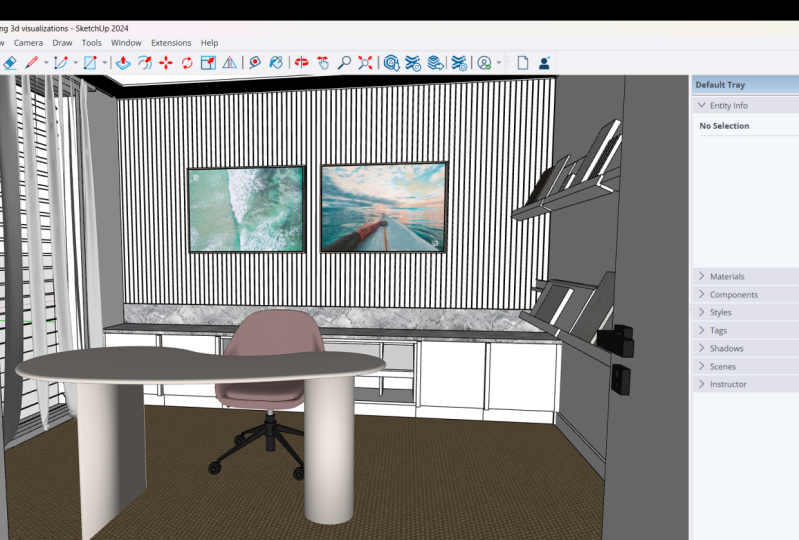
de Bilkahmes. Como diseñador de interiores virtual, uso sketch up y layout todos los días para crear
presentaciones profesionales, dibujos
técnicos y conceptos
realistas de
interiorismo para proyectos reales de clientes. A lo largo de los años, he
desarrollado un flujo de trabajo que cambió
por completo la forma diseño y presento mis proyectos. Pero llegar aquí no fue fácil. Primero comencé a aprender
bosquejo yo mismo, pasé horas viendo tutoriales
aleatorios en línea, tratando de reconstruir
todo. Pero aún así, me sentía insegura sobre mi flujo de trabajo y
si incluso estaba haciendo
las cosas correctamente Y honestamente, por eso es exactamente
por lo que creé este curso. Entonces déjame mostrarte lo que
aprenderás dentro de mi curso de sketch
upp y layout Este es un curso completo
para principiantes. Entonces, aunque no tengas
experiencia con el sketch up, podrás
seguir largo paso a paso. Básicamente, comenzamos por
crear un plano de planta utilizando tres métodos diferentes antes pasar a la planificación espacial, que sienta las bases
tanto para el proceso
de diseño de interiores para nuestro futuro modelo
tres D. A partir de ahí, poco a poco construimos todo
el proyecto juntos,
comenzando con paredes, ventanas y puertas antes de
pasar a amueblar y diseñar cada espacio desde habitaciones
más simples hasta áreas
más detalladas A lo largo del curso, esencialmente
recrearás este proyecto completo de
casa junto a mí, aunque muchos estudiantes también optan por crear
sus propias versiones, lo que puede convertirse en una gran
adición a su portafolio. Una vez que el
modelo de tres D esté completo, te
enseñaré
a crear escenas, presentaciones
refessionales,
diferentes estilos visuales y caminar a través de animaciones
antes de pasar a la etapa de
documentación técnica donde creamos dibujos de
elevación, planos iluminación y
diseños eléctricos usando el diseño de sketcher Y porque estoy enseñando desde una perspectiva de
diseño real y tereer, también
comparto mis conocimientos de
diseño, flujos de trabajo y
plantillas profesionales a lo largo del curso para que
los puedas aplicar a tus propios proyectos
futuros Pero lo más importante es que
aprenderás a construir un
flujo de trabajo limpio y eficiente que te
ayude a trabajar con más
confianza como diseñador Entonces, si estás listo
para finalmente aprender sketch up de una manera más estructurada
y profesional, me encantaría darte la bienvenida dentro de mi curso. O.
2. Descarga del software SketchUp: actualización 2026: Hola, chicos. Vamos a
empezar con SketchUp En esta lección, te
mostraré cómo
puedes obtener el software SketchUp
en tu computadora Si ya compraste la licencia de SketchUp PRO o registraste en la versión de prueba de 30
días, debes haber recibido varios correos electrónicos directamente de Por ejemplo, que has creado una cuenta de
identidad de Trimble Si no has creado uno, solo dirígete a sketchup.com, haz clic en el icono de inicio de sesión
y crea un ID de Trimble Solo asegúrate de usar
la misma dirección de correo electrónico que se agregó
tu licencia una vez que la compraste. Ahora que has iniciado sesión, haz clic en
el pequeño icono en la esquina inferior derecha
y selecciona Mis aplicaciones. Desde aquí, puedes ver todas las aplicaciones incluidas
en tu licencia Pro. Puedes descargar el SketchUp y elegir la versión para Mac
o PC Después de la descarga, simplemente
instala su programa
como lo haría instalar cualquier otro programa
dentro de su versión para Mac o PC. Después de la instalación, solo tienes
que ir a la carpeta de tu aplicación, y desde aquí podrás
encontrar tu icono de SketchUp. Después de iniciar el software de
SketchUp, aparecerá
otra ventana quiere iniciar sesión en su
cuenta de Trimble No te confundas aquí, ya
que te reenvía al sitio web
de Trimble Sólo tienes que volver a iniciar sesión como
lo has hecho antes. Y una vez que veas la ventana que
dice que todos están
iniciados sesión en SketchUp, regresa a tu software
SketchUp Luego actualizará
automáticamente tu inicio de sesión y
te mostrará la pantalla de bienvenida. No te preocupes si después de algunas semanas, es posible que de repente te
bloqueen SketchUp Simplemente repita el inicio de sesión
a través de la cuenta de Trimble, en caso de que SketchUp te lo pida Supongo que es solo por razones
de seguridad. En el siguiente video,
comenzaremos sobre cómo
configurar SketchUp correctamente.
Nos vemos ahí.
3. Cómo configurar Sketchup: actualizado 2026: Genial.
Empecemos con SketchUp Cuando abras el programa
por primera vez, serás recibido con
una pantalla de bienvenida Para comenzar,
debes iniciar sesión en tu
cuenta de Trimble
en la esquina superior derecha Esto activará
su licencia y garantizará que tenga acceso completo
a todas las funciones de SketchUp. En la parte inferior de la pantalla, verás una lista
de archivos recientes. Como principiante, esta área puede
estar vacía, pero no te preocupes. Te pondremos en marcha en
tu primer proyecto en poco tiempo. En el área superior,
ves las plantillas. La plantilla por defecto y
SketchUp es muy simple, pero hay muchas
otras plantillas disponibles para elegir Simplemente haga clic en más plantillas en la esquina superior derecha
para explorar sus opciones. En este punto, necesito
que decidas si te gustaría trabajar con
milímetros o pulgadas. Entonces solo para que lo sepas, en
los siguientes videos, usaré milímetros, pero te
proporcionaré las medidas imperiales donde sea necesario para que
puedas seguir adelante. Por ahora,
recomendaría seleccionar la plantilla del interior en
milímetros o en pulgadas. Esto le dará a tu proyecto
un aspecto más profesional con líneas más delgadas y el fondo gris
claro, que me gusta
porque hace que sea
más fácil trabajar con él. También te recomiendo hacer clic en el ícono duro para que esta sea tu plantilla predeterminada
para futuros proyectos. Así que sigamos adelante y
elijamos la plantilla de Interior. Una vez que hayas seleccionado
tu plantilla, tendrás una ventana de trabajo que podrás cambiar de tamaño según sea necesario Si trabajas en Windows, es posible que veas tu pantalla
como una pantalla completa. Si estás en una Mac, tienes esta ventana extruida, básicamente. Entonces, cuando hagas doble clic en
él en la parte superior de la ventana, se expandirá a toda
la longitud. También puede notar
algunas ventanas abiertas, como el instructor, o si trabaja con
ventanas, la bandeja predeterminada. Puedes mantenerlos abiertos o
cerrarlos como desees. Los abriremos cuando los
necesitemos de todos modos. En la parte superior, ves
tu menú de configuración. Simplemente puede hacer
clic para explorar un poco. Para asegurarse de
tener una vista recta de su modelo de tres D, por favor vaya a la cámara y
elija perspectiva. También es posible que desee ajustar sus paletas de herramientas yendo a ver y seleccionando
paletas de herramientas y conjunto de herramientas grande Esto
te proporcionará otra pestaña que se abre en el lado izquierdo. Ahora sigamos adelante y
personalicemos su barra de herramientas superior haciendo clic en Ver y
seleccione Personalizar barra de herramientas. Ya ves todas las herramientas que
SketchUp tiene para ofrecer. Y como puedes ver en la barra de herramientas superior y compararla con el conjunto de herramientas
grande de la izquierda, tienes muchos duplicados Así que en realidad no
necesitamos duplicados, así que puedes simplemente
eliminarlos arrastrándolos hacia afuera. Por favor, traiga las vistas estándar, estilos y deshacer rehacer de
nuevo a la barra Es posible que desee ajustar
su barra de herramientas con su progreso de aprendizaje y
agregar más herramientas cuando sea necesario. Por último, siempre es
una buena idea
guardar tu modelo temprano y con frecuencia. Entonces aquí está el primer atajo
que me gustaría que aprendieran. Comando S en Mac o Control S en Windows
para guardar tu archivo, o puedes acceder al archivo y
guardarlo a través del menú superior. Por favor, dé un nombre a su archivo y guárdelo en la ubicación
deseada. Y hablando de atajos, no
olvides
consultar la hoja de Crick fen para obtener una lista de atajos útiles No contiene
todos los atajos, sin embargo, lo que
aprenderás los demás de mí. Realmente me encantan los atajos, como verás durante la
duración del curso, son un ahorro de tiempo. Por lo que te animo
a aprenderlos. Realmente te harán la
vida más fácil. Bien, pasemos
al siguiente capítulo.
4. Moverse por SketchUp: Algunas de las
herramientas esenciales en el boceto son Orbit the Pen
y Select Tool. En esta lección,
aprenderás a usarlos. Echemos un
vistazo a la Herramienta Seleccionar. Puede encontrar la
herramienta Seleccionar haciendo clic barra
espaciadora en su teclado o seleccionada de la
barra de la izquierda. La herramienta Seleccionar se utiliza para seleccionar entidades
en sus modelos, como líneas, superficies
y objetos agrupados. Voy a explicar más
sobre grupos e incluso componentes más adelante
en este curso. Cuando empezamos con el modelado Three
D por ahora, puede dar click en la
entidad que desea seleccionar. O también puedes crear una caja invisible que
va a seleccionar lo que esté dentro de esa caja manteniendo presionada tecla del
mouse y simplemente pasando el cursor sobre lo que
quieras seleccionar La herramienta de órbita. La herramienta de
órbita le permite cambiar la vista de su modelo
girándolo en tres espacios D. Para utilizar esta herramienta,
puedes presionar la O en tu teclado o encontrarla también en el
lado izquierdo de tu barra de herramientas. Para utilizar esta herramienta,
hay que hacer clic y mantener pulsado el botón izquierdo del ratón
y luego girar alrededor. El siguiente es la herramienta pluma. La herramienta pluma le permite mover su vista del modelo sin
cambiar la orientación. Seleccione la herramienta pluma
de la barra de herramientas o presione H, H para la mano. Básicamente, en tu teclado, haces clic y mantienes presionado el botón izquierdo del mouse y mueves tu mouse en la dirección
decidida. Ahora lo que me gusta hacer es
cuando uso el modo órbita, o estoy en el modo órbita, me gusta cambiar
entre órbita y Pen. En lugar de hacer clic en O y H, y otra vez O, simplemente me quedo
en el modo O la órbita. Yo uso el botón shift que temporalmente va
a activar la herramienta pluma. Por eso solo va a
hacer que sea más fácil moverse. Por favor, continúe y
pruebe estas herramientas para tener una mejor idea de cómo
usarlas y nos vemos en
la siguiente lección.
5. Archivos de SketchUp y copia de seguridad: Hola chicos. Una vez que hayas guardado
tu archivo un par de veces, notarás que
hay una copia de tu archivo con este símbolo ondulado que
se creó automáticamente. Déjame explicarte. En Sketch Up, al guardar un proyecto, se crean dos
tipos principales de archivos. El archivo de modelo de boceto y un
archivo de copia de seguridad. El archivo con un
pequeño símbolo ondulado es un archivo de respaldo y tiene el mismo nombre que su modelo
original de sketch up. El archivo de copia de seguridad es
esencialmente una copia de su modelo de boceto guardado en
el momento en que guardó su proyecto
por última vez. Sirve como red de seguridad en caso de que su archivo de modelo original se corrompe o si
necesita recuperar una
versión anterior de su trabajo. Si el sketch up falla, hay un problema inesperado. Puedes usar el
archivo de copia de seguridad para restaurar tu proyecto al
último estado guardado. Si deseas conservar copias de ciertos pasos
en tu proyecto, puedes guardar y mover la copia de seguridad a otra carpeta para que
no la invalide. Una vez que lo vuelvas a guardar, generará otra
copia de seguridad y así sucesivamente. Dado que ocasionalmente se bloquea el
boceto, suelo mover mi archivo
de respaldo por la noche a
una carpeta diaria. Y una vez que continúe
con mi proyecto al día siguiente y mi archivo se bloquea o se rompe
por alguna razón, todavía
tengo mi respaldo
del día anterior. Es una buena práctica
guardar regularmente su trabajo y mantener tanto el archivo de modelo de boceto
principal como
su archivo de copia de seguridad
correspondiente en una ubicación segura. Ahora pasemos
a la siguiente lección.
6. Ajuste de las unidades: Hola y bienvenidos en
esta lección rápida, hablemos de unidades. Dependiendo de su
país de residencia, es posible que deba ajustar la configuración de
su unidad. Para cambiar o ajustar tus unidades, necesitas
entrar en la configuración. Puedes encontrarlo en Ventana, información del
modelo y
navegar a la unidad. Para la mayoría de los países,
estarás usando milímetros, lo que se
dice automáticamente cuando
eliges tu
plantilla interior en milímetros. Lo que en realidad solo haría aquí es poner la
precisión a cero, no
hay necesidad de mostrar
ningún dígito ni nada menor que 1 milímetro
o 0 milímetros Si eres de Estados Unidos, es posible que quieras ajustar tu
configuración en fraccionarias, si prefieres
trabajar infracciones Pero solo tenga en cuenta en este curso, voy
a seguir proporcionándole pulgadas
decimales ya que es lo
más rápido para escribir para mí. Solo para continuar con este curso, por favor use esa unidad y
seleccione 0.00 "para mayor precisión. Esto te dará dos
dígitos después de la comm. Posteriormente, cuando empieces a
trabajar en tus proyectos, te
sugiero que
uses una unidad con la
que te sientas cómodo trabajando. A pesar de que hemos seleccionado una plantilla en
milímetros o pulgadas, siempre
podemos cambiar la unidad. Queremos trabajar en
cualquier momento y en cualquier etapa. Siempre que sientas
que necesitas cambiar, solo
puedes sugerir la unidad y seguir trabajando desde ahí. Bien chicos, vean en el siguiente video. M.
7. Captura de longitud: En realidad algo más que todavía
quiero mostrarte muy rápido es que cuando básicamente
estás
seleccionando tus unidades, hay una casilla de verificación que
dice habilitar el ajuste de longitud Asegúrate de que ese
no esté realmente registrado a menos que realmente
quieras tener un ajuste de longitud Entonces déjame mostrarte lo
que básicamente significa eso. Entonces déjame comenzar primero
con los milímetros. Digamos que elijo mis
milímetros y habilito el ajuste de
longitud y
coloco aquí 5 milímetros Como mi ambientación. Y aquí, por ejemplo, cuando
uso la cinta métrica, que aprenderás
en el curso, pero solo para que veas, básicamente son pasos
5 milímetros, y eso básicamente no es lo que
quiero porque claro, milímetros
quieres trabajar muy exacto, así que quieres desactivar eso. Entonces de esta manera, realmente puedes
ir milímetro a milímetro. Sí. A lo mismo
va por pulgadas. Esto puede ser útil, sin embargo, si trabajas por ejemplo con
fraccionarios y eliges, digamos, una exhibición de 116 Podrías, sin embargo, tener exactamente
esa misma longitud encajando esa manera tu modelo o
cuando empieces a construir, básicamente, no estás
construyendo menos de 116 o cuando empiezas a
dibujar algo, si eso tiene sentido para ti Entonces básicamente,
ahora es que está pisando,
en 116 de precisión o bien, dependiendo de la
precisión que
selecciones aquí y también habilites
el ajuste de longitud Entonces esa es tu referencia
personal. Si lo necesitas. Recomiendo no usarlo por milímetros. Sin embargo, a, para pulgadas, esto podría ser útil, pero probablemente usaría fracción
un poco más pequeña para exhibir. Todo bien. Eso es algo que olvidé mencionar
en mi último video, así que solo quería incluirlo.
8. ✨ ✨ MÓDULO 1 (plano de planta 2D)✨ ✨: Hola chicos, bienvenidos al módulo uno. Ahora que hemos
configurado sketch up, es hora de investigar más sobre cómo crear
dos planos de planta D. Entonces, durante el próximo
par de videos, te
mostraré tres
formas diferentes de cómo hacerlo. Y al final de este módulo, comenzaremos a crear nuestro plano de planta dos D para nuestra casa de Eden Springs.
Empecemos.
9. El propósito de un plan 2D: Hola a todos. En la clase de hoy, nos sumergiremos en
el mundo de los planos de planta, un componente crucial
del diseño de interiores. Antes de embarcarnos
en el viaje de crear un
plano de planta, un plano espacial o tres diseños D, es esencial
comprender el propósito de un plano de planta y por qué
es indispensable. ¿Qué es exactamente un plano de planta? Un plano de planta sirve como una representación bidimensional de un
espacio interior o edificio, típicamente representado desde
una perspectiva de arriba hacia abajo en una superficie plana, como papel o una pantalla de
computadora. Ofrece una distribución simplificada
del espacio que abarca
todas las habitaciones,
ventanas, paredes y
características fijas como chimeneas Arquitectos, diseñadores y
constructores utilizan frecuentemente dos planos de planta D durante la fase de planeación y
construcción de un proyecto para proporcionar una representación
precisa del espacio e identificar posibles
problemas que requieren atención antes de comenzar la
construcción Como diseñadores de interiores, podemos crear una versión simplificada de estos
planos de construcción para establecer una base sobre la que construir nuestro
trabajo. Posteriormente, empleamos la planificación
espacial, también conocida como planificación espacial. planeación espacial se refiere
específicamente al proceso de organizar y organizar el espacio
físico de una habitación o edificio y
llenarlo con muebles, baños de
exhibición
o diseños de cocinas. Consiste en determinar el uso más efectivo
y eficiente del espacio disponible, tomando en cuenta factores
como el flujo de tráfico, accesibilidad y el propósito
previsto del espacio. Después de finalizar nuestro plano de
planta y plano espacial, podemos determinar
los productos que necesitamos comprar y al mismo tiempo comenzar a construir nuestro diseño
Three D. Usando las paredes dibujadas
de nuestro plano de planta, puede ver que un plano de piso y
espacio
detallado es clave para un flujo de trabajo
limpio y bueno. En las próximas lecciones, nos sumergiremos primero en los fundamentos de
superficies, bordes y grupos Después de eso, exploraremos escenarios
realizados sobre cómo
crear dos
planos de planta D usando sketch up. Al final del módulo uno, podrás crear
nuestro piso Eden Springs y comencemos.
10. Fundamentos de las superficies y los bordes: Hola chicos, antes de sumergirnos en los diversos métodos
de creación de planos de planta, es crucial entender algunos fundamentos sobre
superficies y bordes Echemos un vistazo primero
al eje que ve aquí. El eje azul
indica arriba y abajo. El eje verde muestra
hacia adelante y hacia atrás. El eje rojo es
moverse a la izquierda y a la derecha. En Sketch Up, contamos diez herramientas diferentes sobre
cómo crear dos superficies D, dependiendo de la forma que
estés buscando crear. Empecemos con la herramienta de línea. Lo puedes encontrar en
la barra de herramientas izquierda o haciendo clic
en L en tu teclado. Al hacer clic una vez y
soltarlo, se crea un punto que luego se une
a un efecto de banda elástica. La goma elástica te muestra la dirección en la que
continuarás tu línea. Ahora
puedes usar las teclas de flecha para fijarlo en una dirección de
eje diferente La flecha hacia arriba dejará que
tu línea suba y baje. La flecha izquierda se moverá
hacia adelante y hacia atrás. La flecha derecha
te permitirá moverte a la izquierda y a la derecha. No tienes que
fijar tu dirección, pero a veces es muy útil como verás en
las próximas lecciones Ahora quiero dibujar en
la dirección correcta, así puedo simplemente mover el ratón, o bloquear la dirección haciendo
clic en la flecha derecha. Si vuelve a hacer clic en la flecha
derecha, se liberará el candado. Ves en la esquina
inferior derecha que boceto hacia arriba calcula la
distancia de esa línea por ti. Ahora tienes dos opciones. Puedes mover el ratón a lo largo del eje hasta que tengas
tu medida deseada, o simplemente puedes escribir
la medida que necesites. Vamos a zancada está fuera
con 500 milímetros lo que equivale a 19.7 También
te mostraré sobre cómo hacer eso en plantilla de pulgadas. En solo un momento, hacemos clic
y soltamos el mouse. Después tecleamos 500 y entramos. Ahora nuestra línea tiene 500
milímetros de largo. Intentemos esto con pulgadas, haces clic y sueltas y
tecleas 19.7 "y Enter Si prefieres
trabajar con fracciones, siempre
puedes cambiar
tus preferencias de unidad yendo a Información del
Modelo de Ventana y Unidad. Puedes elegir el formato
y también tu precisión. Voy a seguir
proporcionándote las medidas para pulgadas, ya que es la
más rápida de escribir, obviamente
puedes cambiar la precisión para la versión
métrica dos. Sigamos
dibujando un rectángulo. Ahora, cuando olvidaste
que lo que mides estaba en la
parte inferior de tu línea, puedes usar la opción de
ajuste de inferencia simplemente pasa el cursor sobre el
punto y mueve lentamente hacia Ves que el boceto
crea una línea punteada que
indica que estás
dibujando recto en la misma línea que
tu punto inferior. Esto es muy útil ya que
a veces no siempre ves las líneas de ese auto y esto asegurará que
tus líneas sean rectas. Una vez que cierras tu
rectángulo en Sketch up, crea una superficie en el
centro de tu rectángulo. Ahora bien, esto es muy importante para entender que
para tener una superficie, su bucle de aristas o
líneas necesita cerrarse. Muy a menudo leo comandos de
usuarios sin saber por qué
desapareció su muro o por qué no
pueden rellenar
su superficie es
realmente solo en alguna parte, el bucle no está cerrado,
eso es realmente todo. Siempre asegúrate de que tu bucle esté cerrado para
tener tu superficie. Agradecidamente,
no tenemos que dibujar todas nuestras líneas con
la herramienta de línea Hay otras herramientas en la barra de herramientas que crean formas
predefinidas. Echemos un vistazo a
la herramienta rectángulo. Puede hacer clic en R o
verla en su barra de herramientas. Una vez que haces clic y sueltas, Sketch up ya
te muestra las cuatro esquinas. En la parte inferior derecha
se ven dos medidas, una es la anchura que indica también la
dirección del eje rojo. El segundo es la longitud, lo que indica la
dirección del eje verde. Digamos que queremos
crear una forma de 500 milímetros de
ancho y 200
milímetros de largo. Esto lo hacemos separando
esas dos medidas. Con una coma, tecleamos 500, 200 y entramos en coma en el
medio es muy importante De lo contrario sketch up
no sabe qué hacer con él ahora, pulgadas, se teclearía 19.7 “, 7.8 “, y Enter Es fácil. Solo necesitas
recordar cómo escribir esto. A continuación, eche un vistazo a la herramienta
círculo haciendo clic en C, o puede encontrarla también
en la barra de herramientas izquierda. Una vez que haces clic y
sueltas, te proporciona el
radio de tu círculo. Si quiero crear
una mesa de café, digamos que es de 600 diámetros, que obviamente tiene un radio
de 300 milímetros. Simplemente podrías escribir
300 e ingresar. Si desea volver a verificar
sus medidas, puede usar la cinta métrica
presionando o seleccionando de
su barra de herramientas a la izquierda. Hay una cosa importante
que quiero mencionar aquí. Cuando seleccionas la herramienta círculo, te muestra un número en la
parte inferior incluso antes de hacer clic. Como ves aquí, 24 significa que tu círculo estará
hecho de 24 segmentos. Si creas pequeños círculos, esto podría funcionar bien. Pero si creas grandes
círculos como nosotros acabamos de hacer, literalmente
ves las esquinas. Para evitar esto,
tienes que decirle a sketch up cuántos segmentos
quieres que sea tu círculo. Intentemos esto con
60 en lugar de 24, y verás la diferencia. Ahora tecleo 60 y entro
e inicio mi círculo. ¿Ves la diferencia? Esto es súper importante, Muchos no lo saben y se preguntan por qué sus círculos
se ven tan indefinidos. Ahora la siguiente herramienta que uso
es el arco de dos puntos. Haga clic en A o búsquelo
más en la barra de herramientas. Aquí tenemos la misma opción
de elegir nuestros segmentos. Vamos a aumentarlo y
digamos que queremos 25 segmentos. Después hago clic y
selecciono mi primer punto, y hago clic para encontrar
el segundo punto. Ahora solo muevo mi mouse y veo que sí
crea un arco para mí. Esto es útil a la hora de
crear puertas de arco. Por ejemplo, si quieres
salir de una herramienta de dibujo activa, puedes usar la
tecla de escape o el botón de espacio. Lo que puede haber notado ahora es que una vez que las formas
se superponen y
esbozan, divide automáticamente las superficies Cuando selecciona las
superficies o los bordes, puede usar su
tecla Mayús para seleccionar múltiples Si elimina una línea
seleccionándola y luego
usa su
tecla de retroceso o la herramienta borrada en el lado
izquierdo de su barra de herramientas, la superficie
va a desaparecer Lo cual ahora, en conclusión, es importante entender, que realmente necesitamos tener un bucle cerrado
para crear una superficie. Ahora que sabemos cómo
usar la herramienta de línea, el círculo de herramienta rectángulo y la herramienta de dos puntos, simplemente saltemos rápidamente
a las otras herramientas. Para ser honestos, algunos de ellos
nunca los usé para mis proyectos, pero tal vez
encuentres algún uso de ellos. Ahora que ya sabes
dibujar formas y hacer bosquejos, por favor sigue adelante y prueba
las diez herramientas. Nos vemos en la siguiente lección.
11. Crea grupos y mueve objetos 2D: Hola chicos. En esta lección, hablaremos sobre
cómo mover formas, significando líneas y superficies. Y cómo copiarlos, agruparlos, rotarlos y escalarlos. Para esta lección, he creado algunas
formas básicas para ti. Ahora, cuando seleccione mi
herramienta de movimiento de mi barra de herramientas, o haga clic en M en mi teclado
y empiece a mover una línea, por ejemplo,
notará que la línea es pegajosa a
todo el resto de la forma. Si hago clic en la superficie, entonces
puedo moverla. Ayuda usar las teclas de flecha para fijar la dirección de un eje También podría seleccionar las
piezas que quiero mover. Sólo a la hora de seleccionar. Verás que hay
una diferencia cuando empiezo a seleccionar de izquierda a derecha
y de derecha a izquierda. izquierda a derecha solo selecciona todo lo que está dentro
del rectángulo de selección. Si vas de derecha a izquierda, selecciona todo lo que toca
la herramienta de selección. Si quiero mover mi círculo, ahora tengo que presionar Escape o dar
clic fuera de mi selección. Digamos ahora que quiero hacer
una copia de este rectángulo. Selecciono toda mi forma, luego uso mi herramienta de movimiento
presionando mi tecla de opción
o control. Ves un pequeño signo más que aparece debajo de
mi símbolo de herramienta. Esto indica que creo una copia de exactamente
lo que he seleccionado. Ahora bien, si quiero
hacer otra copia, tengo que presionar de nuevo mi tecla de opción
o control. También podría decidir copiar esta forma y moverla
a cierta distancia. Siempre calcula a partir
del punto que estabas seleccionando. Hablemos de grupos
ahora y por qué
son tan importantes en estos momentos. Se ve que una vez que las líneas
y las caras se
superponen, se fusionan
ya que son pegajosas. Veamos cómo se
vería el mismo proceso si
hubiéramos agrupado nuestras líneas y superficies en un solo grupo
contenido. Permítanme ahora seleccionar de
nuevo el rectángulo haciendo clic en
el comando G o control. Ya ves que ahora he
conseguido un grupo contenido. Si empiezo a copiar a mi grupo ahora dos veces como
acabamos de hacer uno encima del otro, verás que ahora no van interferir entre sí y ya no son pegajosos. Hay dos grupos
contenidos separados. Siempre puedo desagrupar mis
grupos haciendo clic derecho. Explotar. De esta manera
son de código abierto. Nuevamente, echemos un vistazo ahora a esta habitación con
esas dos ventanas. Digamos que quiero copiar
esta ventana a la derecha. Podría seleccionar
todas las superficies y usar mi botón de desplazamiento para agregar más superficies y luego
moverlas y copiarlas. Solo ten cuidado de moverlo
dentro de la línea correcta, ya que ahora mismo sabes que
nada está agrupado. Significa que si
lo mueves por accidente, aquí tu plan empieza a dividirse. Ayuda a agrupar tus
ventanas antes de moverlas. De esta manera podrás
moverlos libremente. Ahora bien, si aún no has
creado ningún grupo, lo
haces mientras las ventanas se combinan con las paredes, verás que el área
debajo de ella será recortada. Si no quieres que
esto suceda,
podrías comenzar a crear
tus paredes primero, agruparlas y crear tus
ventanas y agruparlas. Pero a veces
puede ser útil
hacer lo contrario y solo agrupar las ventanas después de que ya
estén dibujadas
dentro de tus paredes. Encontrarás más sobre
esto en las próximas lecciones. Cuando comenzamos a construir
nuestro plano de planta principal. Ahora podría copiar mi ventana
a la otra pared y usar mi herramienta de movimiento para rotar
flotando sobre ella hasta que
vea la línea roja punteada También puedo usar la herramienta de
rotación para eso, aunque creo que
es una redundante, ya que tenemos esta herramienta ya integrada
en la herramienta de movimiento. Si tuviera que hacer
esta ventana más grande, tengo que entrar dentro de mi
grupo haciendo doble clic. Puedes ver la línea
punteada alrededor indicando que actualmente estás
dentro de tu grupo. Ahora mis líneas y superficies
vuelven a estar pegajosas. Entonces podría seleccionar la
superficie y
alejarla más para
agrandar mi ventana con escape. Puedes dejar tu grupo y vuelves
al nivel normal. Lo último que me
gustaría
mostrarles es la herramienta de escala. Ahora cuando selecciono mi grupo, puedo ver ocho puntos
verdes alrededor mi grupo mostrándome en qué dirección podría
escalar mis objetos. Es fácil escalar formas de
rectángulo, solo tenga cuidado al escalar formas
redondas a medida que
comienzan a distorsionarse Discutiremos más a fondo la herramienta de
escala una vez que comencemos a trabajar con
muebles más adelante en el discurso. Por favor, adelante, prueba
lo que acabamos de aprender. Y te veo
en la siguiente lección.
12. Creación de un plan en 2D (Plano bocetado de la situación 1): Como diseñador de interiores, es posible que te encuentres con
diferentes situaciones a la hora de
crear un plan de dos D. Ahora que has
aprendido sobre cómo
dibujar superficies y
bordes y hacer bocetos, es el momento de echar un vistazo a
esas situaciones de la vida real. Hablemos del primero. Imagina que tienes un amigo o un cliente que te ha pedido que rediseñes una cocina
para él o ella. Para los efectos de
esta discusión, me referiré a tu amigo como cliente ya que es esencial
mantener un enfoque profesional incluso cuando se trabaja con
familiares o amigos. Supongamos que tu cliente
no tiene planos de un arquitecto o
constructor, en ese caso, irías a visitar a tu
cliente y comenzarías
dibujando las habitaciones
en el pedazo de papel o tal vez tu iPad A lo mejor tu cliente
no vive cerca. En ese caso, él o ella puede proporcionarte un boceto
que ya crearon. En cualquier caso,
terminarías con algo que
puede verse así. Obviamente, también se pueden
marcar tomas eléctricas, tomas agua,
tuberías de aguas residuales, etcétera Para ello de
entender el enfoque, principalmente, sólo dibujé puertas,
ventanas y paredes. Puedes encontrar el documento PDF
en la sección de descargas. Ahora bien, esto obviamente
no es un plan a escala, así que no tiene sentido
importar esto a SketchUp En cambio, utilizamos guías
para construir nuestro plan. Aquí tenemos dos enfoques. Como mencioné, comenzamos con la
creación de guías presionando la tecla o
encuentras la cinta métrica
en la barra de herramientas izquierda. No importa dónde empecemos a dibujar ya que SketchUp
tiene el suelo infinito, pero tiene sentido
acercarnos al eje, ya que podemos utilizarlos
como nuestros puntos de anclaje Conocemos las medidas
de nuestra cocina. Siempre puedes echar
un vistazo al PDF que se proporciona en la
sección de descargas, como mencioné. Ahora sabemos que nuestra cocina tiene un
ancho de 3,690 milímetros. Brochamos al eje verde
y escribimos la medida. Esto creará
nuestra primera guía. Ahora, encajamos al
eje rojo y escribimos 6,930. Ahora que tenemos nuestras guías, podemos usar la herramienta de rectángulo para simplemente crear el
rectángulo interior de esta cocina. Ahora también necesitamos
los muros exteriores. Digamos que este muro tiene un grosor de
150 milímetros, lo que equivale a 5.9”. Nuevamente usamos nuestra cinta métrica
para crear guías externas, y luego podemos crear
el otro rectángulo. Ahora tenemos el
marco para nuestras paredes. Puedes eliminar las guías
seleccionándolas una por
una y usando la
tecla de retroceso para eliminarlas. O puedes eliminarlos todos a la vez haciendo clic en
Editar, eliminar guías. Echemos un vistazo a de qué
otra manera podrías crear esto. Seleccionamos la herramienta rectángulo, pero esta vez,
no creamos guías. Simplemente hacemos clic con
la herramienta rectangular una vez y escribimos 3,000 696,930 o la
medida de pulgadas, y entramos Ahora ya tenemos
el rectángulo. Entonces, en lugar de crear
otro rectángulo, hay otra herramienta
que quiero mostrarles, lo cual es realmente increíble. Se llama la herramienta de desplazamiento. Puedes encontrarlo haciendo clic en F o seleccionarlo de
la barra de herramientas izquierda. Ahora hacemos clic en la superficie
que queremos desfasar, pero no soltamos el mouse. Simplemente mantenemos el mouse
encendido y flotamos hasta que encontremos la medida que
necesitamos, y luego soltamos A veces, como puedes
ver, no es tan fácil encontrar exactamente
la medida que necesitamos. Entonces como dije antes, cuando no vuelvas a
mover el mouse, siempre
puedes escribir la medida y SketchUp la
va a arreglar Escribamos 150 o 5.9 "
y luego damos clic en Entrar. Como sí creamos ya el rectángulo interior
de la cocina, en realidad
necesitamos
las paredes exteriores. Regresemos presionando
Comando Z o Control Z en la PC, o puedes usar el deshacer y
rehacer en la parte superior de tu barra de herramientas Ahora seleccionemos nuevamente la
herramienta de desfase haciendo clic en F. Esta vez nos movemos hacia el
exterior del rectángulo. Desplazamos la superficie
exterior de este rectángulo. Y aquí vamos otra vez,
tecleamos la medida que necesitamos, entramos, y podemos usar la cinta para volver a comprobar
las medidas Verás que
puedes usar una combinación de esas formas para crear
tus líneas y superficies. Realmente no importa de
qué manera elijas. Prefieres trabajar
con guías o usar el rectángulo o la herramienta de
línea de inmediato, es solo una cuestión
de tu preferencia. Cuando se trata de
exhibir ventanas, suelo medir
un marco de 50 milímetros o dos pulgadas para
crear una línea simple También puedo duplicar
una línea que ya existe seleccionándola
y usando la herramienta M, también la
puedes encontrar
en tu barra de herramientas izquierda, y puedo duplicar esta línea. Una vez que selecciono la línea y
estoy dentro de mi herramienta MOV, puedo presionar Option cuando use un MAC o Control
cuando use una PC. Ahora ves que hay un
pequeño signo más apareciendo. Esto indica que
estás copiando la línea. Aquí también podemos escribir
la medida
a la que queremos mover la línea. Entonces necesitaría un panel de
vidrio medio para mi ventana, así que me meto en el punto medio de mi línea y uso la herramienta de
línea para crearla Cuando avancemos un poco
más en el curso, te
mostraré
cómo encontrar pre hechos dos símbolos D como puertas y ventanas y cómo ajustarlos. Por ahora
te recomendaría aprender a
dibujarlos desde cero para
entender cómo funcionan. Ten cuidado al
mover líneas o superficies, ya que en este momento no están agrupadas, es decir,
son pegajosas. Entonces, si mueves una
línea o superficie, puede estropear tu dibujo. Entonces en caso de que te mudes a algún lugar
donde no quieras estar, siempre
puedes usar
tu botón de escape. A la hora de
crear la puerta, suelo usar la herramienta Pi. Entonces hago clic en un punto, luego al otro, y
abro la puerta 45 grados. Bien, chicos, ya terminamos. Esta lección fue solo para
mostrar cómo comienzas con la
creación de lo realmente básico y el dibujo basado en
un diseño de boceto. Siéntete libre de recrear esto si eres un principiante
completo en SketchUp sigues adelante si ya sabes
cómo crear La siguiente lección, nos
sumergiremos en la
situación número dos, que es sobre cómo importar planes
digitales como
JPEG, PNGs, PDF, y cómo escalarlos para tener
una base que podamos usar
para crear una base que podamos usar
para
13. Crea un plan 2D (Plan de planta digital de Situación 2): En la lección anterior, hemos visto cómo
dibujamos planos de planta solo con la creación de
guías y la lectura nuestras medidas a partir de
una hoja de papel o un plano de planta bosquejado escaneado
que su cliente le haya enviado Ahora echemos un vistazo a la
situación número dos. Como diseñador de interiores, a menudo
recibirás planos de planta
digitales creados por arquitectos o incluso algunos
que pueden ser muy básicos. Estas plantas pueden venir en
diferentes formatos de archivo como Jpegs, PNGs o PDFs La calidad de las mediciones también
puede variar mucho. Algunos pueden ser muy detallados, mientras que otros pueden tener solo
algunas mediciones. Si bien es ideal recibir planos de
construcción directamente
de un arquitecto, esto no siempre es posible trabajar de
manera efectiva con estos archivos
digitales y hacer bocetos. Es importante
saber
importarlos y cómo escalarlos
a las medidas correctas. Estar informado de que necesitamos al
menos una medición en el plan
para poder escalarlos. Veamos ahora cómo
importar estos archivos en un boceto y cómo escalarlos a la medida
correcta. Empecemos importando
un layout muy básico, cual tiene solo algunas
medidas disponibles. Eliminé el dibujo anterior
de la situación número uno. Para hacer espacio para este
archivo, usted también puede hacerlo. O puede crear un nuevo
archivo haciendo clic en archivo Nuevo. Esto abrirá la plantilla
por defecto que hayas elegido como tu favorita. Solo para que estés
informado, no
tendrás que retirar este ejemplo, ya que definitivamente
tendrás la oportunidad en las próximas lecciones de crear
los planos reales de la casa. Lo que es más importante
aquí es que al menos lo veas y tal vez pruebes cómo importar un archivo y
cómo escalarlo. Además, quiero mostrarte
un par de cosas más antes de sumergirnos en
el proyecto real. Tú decides si quieres
recrear este plan para otra práctica o si
ya te sientes apto para dibujar planes Para que solo puedas mirar
y hacer tus notas. Bien, comenzamos haciendo
clic en archivo Importar. Ahora ves todos los archivos
compatibles Sketch up puede importar por ti. Tú eliges tu archivo e importas. Ahora el plan está flotando sobre el espacio de trabajo y tenemos que ponerlo
a tierra hasta el fondo. Podemos hacerlo seleccionando
el punto medio del eje
y mover el ratón y hacer clic en otra ocasión
para fijar el plano Cuando
ahora use mi herramienta de cinta métrica y vuelva a verificar la
longitud de la medida, verá que no es
lo suficientemente grande Tenemos que escalarlo Mientras
tenemos el plan seleccionado, voy a usar de nuevo la
cinta métrica. Fijo la medida
con una cinta métrica haciendo clic una vez al principio y dando clic en otra
vez hasta el final, hasta que veamos la medida apareciendo en la esquina inferior
derecha Ahora simplemente tecleamos el
número que necesitamos. Entramos. Como ves ahora
tenemos un pop up que
aparece que nos está preguntando si
queremos redimensionar el plan Aquí solo hacemos clic en Sí. Sketch up es escalar el plan en la
medida correcta que seleccionó. Puedes volver a verificar las
medidas también, nuevamente, solo para asegurarte
antes de empezar a dibujar, quiero mostrarte algunas
ofertas de croquis de vista
predefinidas en la barra de herramientas que
hemos ajustado previamente Esto se puede seleccionar y va a
orbitar automáticamente a la vista predefinida, la vista O que está
mostrando los tres ejes. Entonces tienes la vista superior, tienes vista frontal y todas las vistas laterales
de tu proyecto. Te va a ahorrar tiempo para que, en lugar de orbitar allí, seleccionemos la vista superior para
asegurarnos de que Sketch up dibuje nuestra dependencia en el suelo y no debajo o por encima de él Entonces se ve otro
icono azul que se llama rayos x. Esta es una
vista previa muy bonita ya
que te permite ver tu proyecto en una versión de rayos X donde puedes hacer invisible la
superficie, o digamos menos visible. De esta manera puedes ver debajo del archivo importado y puedes dibujar tus
líneas encima de él. En los próximos minutos, utilizaré las herramientas
que ya les he mostrado en las
lecciones anteriores para crear mis paredes, y volveremos
por las puertas otra vez. Echemos un vistazo rápido a
qué es la agrupación
dentro de Sketch Up. En palabras simples, es como boceto es abrazar
tus líneas y superficies y no las
suelta hasta que las
explotas decir, lo que sea que
seleccione y agrupe, puede moverse como un objeto
combinado mientras ya no esté pegajoso. Para este ejemplo,
comenzaré a agrupar mis muros
y las superficies
haciendo clic dos veces. Ves que sí selecciona ciertas superficies y sus
bordes que la rodean. Al hacer clic tres veces, selecciona todas las superficies y aristas que están conectadas.
Esto es lo que queremos. Hacemos click tres veces. Ahora digamos que quiero
agruparlos en un solo grupo. Hago clic en comando G
o control para PC. Ahora es un grupo contenido
que podemos mover como queramos. Si queremos hacer cambios
dentro de este grupo, necesitamos hacer doble clic. Y puedes ver que
la vista previa
cambia ligeramente y eso indica que
estás dentro del grupo. Al hacer clic en Escape, puedes volver atrás o salir del grupo
nuevamente a tu nivel principal. Ahora vamos a crear las
ventanas y agruparlas. Como también tengo esta
ventana abajo, simplemente
puedo copiar mi grupo con la herramienta de movimiento y moverlo
al lugar que quiero que sea. También puedo hacer lo mismo para las puertas en caso de que tenga puertas
que tengan el mismo tamaño. Ahora bien, si una de las puertas
tiene un tamaño diferente, puedes
crearla desde cero, como se creó al principio,
o puedes copiar
la puerta que
tienes y ajustarla en o puedes copiar
la puerta que
tienes consecuencia. Voy a copiar esta
puerta ahora y
moverla al lugar donde la
necesito aquí. Puedo usar la herramienta de movimiento a ella usando las cuatro
cruces rojas que aparecen. Entonces puedo dar click a la derecha y
voltearlo a lo largo del eje que necesito. Entonces entro a mi grupo de puerta. Como las líneas y los bordes dentro de mis grupos
siguen siendo pegajosos, simplemente
puedo seleccionar la
superficie y luego moverla. Y con eso, ajusto
automáticamente la puerta con si en este punto
al seleccionar la puerta, tratando de voltear el objeto, no
ves la opción
voltear al hacer clic derecho. Significa que
ya estás trabajando con una versión de sketch up 2023. Cuando grabé la primera
parte de este video, he usado una versión 2022. Y se deshicieron de
esta función en la versión 2023 y la reemplazaron
con esta herramienta de volteo Veamos cómo funciona. Tengo que seleccionar el
objeto que quiero voltear. Una vez seleccionada la herramienta
de volteo de la barra de herramientas izquierda, se
puede ver que ha
creado tres ejes. Tenga en cuenta que estos ejes no son
los mismos ejes que globalmente,
es decir, el objeto ha sido
asignado a su propio eje. En este caso, el eje rojo
volteará el objeto verticalmente
de izquierda a derecha, y el eje verde horizontalmente
de arriba a abajo. También puedes usar tu tecla de flecha izquierda o derecha para navegar. No te importa el eje
azul por ahora. Nos preocupará más adelante cuando
empecemos a usar tres D. En dos D no
lo necesitamos ya que
volteará el símbolo al revés
y no queremos eso. Si quiero abrir mis grupos, puedo dar click derecho
y decir Explode Ahora ya no tienes
un grupo y estás teniendo
un código abierto. Nuevamente, donde las líneas y
las superficies son pegajosas. Sí me resulta más fácil comenzar a trabajar con grupos tan pronto
como puedas en tu modelo para
mantenerlo limpio y también organizado y para no estropear
tus líneas y tus paredes. Como verás en
las próximas lecciones, hace
que las cosas sean muy
fáciles de trabajar con grupos. Siéntase libre de importar este archivo J pec a su proyecto de
clase y escalarlo, solo para que lo haya hecho
una vez. Por lo menos. También puedes practicar la creación de los grupos como
se ve en este video. la siguiente lección
veremos En la siguiente lección
veremos la situación número
tres donde
importaremos un archivo DWG antes de
comenzar nuestro proyecto final
14. Cómo crear un plan 2D (Situación 3 Importar un archivo DWG): En el caso más raro, cuando recibes un archivo
Cat o el llamado archivo
DWG del constructor o el arquitecto de
tu proyecto actual Es posible que pueda
usar este archivo para ahorrarse algo de tiempo hora de
construir el plano de planta. Realmente no me encuentro con esos archivos que muchas veces, ya que muchos están sujetos a derechos de autor y los
constructores o arquitectos, no
están tan dispuestos
a compartirlos siempre Pero si te encuentras con uno, todavía
quiero asegurarme de que
sabes qué hacer con ellos. la misma manera que
importamos paquetes J o PDFs, puedes hacer clic en Importar archivo Aquí, selecciona
DWG de la lista. Pero antes de importar tu archivo, un
vistazo rápido
a la configuración. No quiero adentrarme
demasiado en esto. Lo que necesita saber
es que puede omitir los ajustes de conservación ya que desea que su archivo DWG se coloque
cerca del eje Después la geometría. Puede seleccionar las
tres opciones. Cuando se trata de unidad, siempre selecciono unidades modelo, ya que muchas veces no
sé cuál era
el tamaño original cuando el arquitecto creó el archivo. De esta manera,
el sketch up lo
detecta automáticamente y lo escala. Funciona en la mayoría de los casos. A veces sí tengo que
cambiar el tamaño del modelo, pero voy a hablar de
esto en sólo un segundo Ahora, después de importar,
lo que puede llevar algún tiempo, dependiendo de qué tan
grande
sea el archivo cat y de cuánto detalle
haya en el archivo, se colocará así, Muy cerca del
eje, tengo que decir. Desafortunadamente, hay
muchos archivos cat que no están muy
bien preparados, lo que puede llevar a líneas inconclusas y discontinuas cuando los
importas, algunos tienen de repente
algunos tres objetos D en ellos o simplemente se ven desordenados ¿Para qué utilizo esos archivos
DWG? Por lo general, me gusta
dibujar mi plan desde cero para tener el
control total de las medidas. Pero lo que puede ser importante
son, por ejemplo, las alturas de las ventanas en caso de que solo se te
proporcione un archivo Cat. Esta es la única manera de
que puedas ver cuánto espacio tienes
debajo o encima de las ventanas. A veces uso el
marco de las paredes. Si están limpias, solo espera
que con esos archivos cat, es posible que tengas que
limpiarlos primero antes de poder usarlos
realmente. Una de las primeras
cosas que hago es revisar mi báscula y ver por ejemplo, si mi altura de techo es correcta o cualquier otra
medida que puedas tener
para poder escalar una lima cat, necesitas ir
dentro de la lima cat, dentro del grupo
que se creó. La diferencia con
tener que escalar un
archivo J Pac en comparación con un archivo cat es que literalmente
necesitas
ir dentro del grupo
para escalarlo. Vamos al interior del
grupo. Digamos que sé que mi altura de techo es de 2,700 milímetros o 106.3 Ahora puedo ver que
no está a escala. Por alguna razón puedo usar exactamente
la misma técnica que
realmente usé al
escalar un archivo Jpec o PDF Sólo con la diferencia de
que ahora tengo líneas,
es decir, que mi cinta métrica automáticamente
quiere crear guías. Necesito hacer clic en la opción o
la tecla Alt mientras selecciono la cinta métrica para quitar la pequeña regla que
aparece debajo de mi símbolo. Ahora no va a crear las guías, simplemente medirá. Después hago clic en la parte inferior, y en la parte superior y
escribo mi altura de techo adentro y luego entro esto luego
escalará mi plan a la medida
correcta. No tengas miedo si
has importado una lima de gato y de repente
es demasiado pequeña o demasiado grande. Solo asegúrate de verificar con cualquier
medida de referencia que tengas, como un techo o una puerta con, o puede ser cualquier cosa
que tengas. En la mayoría de los casos, los archivos
vienen sin la superficie, lo que significa que solo tienes
líneas para trabajar. El siguiente que te recomiendo
es a tu archivo haciendo clic con el botón derecho Explode para que puedas acceder mejor a
tus líneas Algunos grupos aún pueden
existir para algunos objetos como las sillas o las mesas
o lo que sea que se
dibuje en tus archivos. Está bien, podemos
mantener esto agrupado. Después borro
líneas y objetos innecesarios y básicamente limpio mi archivo
para poder trabajar con él. Ahora para construir muros
en la etapa posterior, necesito una superficie, lo que significa que necesito recuperar de alguna manera
mi superficie blanca. Puedo usar la herramienta de línea, puedo dibujar sobre líneas existentes. Puedo probar la herramienta rectángulo. A veces es una mezcla de ambos. Realmente, no hay una manera exacta de cómo recuperar las superficies ya que los archivos pueden ser
muy complicados una vez que se producen. Con el tiempo, obtienes una
mejor comprensión si vale la pena usar el archivo Cat o si no tiene ningún
sentido y solo para
crear el plano de planta a mano. Ahora se puede ver que algunas de
las superficies se volvieron azules. Esto significa que Sketch
up por alguna razón, decidió usar la parte
posterior de la superficie. Sólo tienes que hacer click sobre la superficie y hacer clic derecho
y luego decir inversa. Entonces tienes el
anverso blanco otra vez de la cara. Dado que la mayoría de los archivos Cat están
sujetos a derechos de autor, no
puedo compartir directamente un archivo contigo que
puedas importar Pero créeme, si quieres
ejercitar esto y echar
un vistazo a algunos archivos, simplemente Google archivos DWG gratuitos, y encontrarás
múltiples sitios web que los
proporcionan con fines
educativos Siempre verifique el uso de la licencia cuando descargue un archivo cat. Como ha visto ahora
mientras hablaba, pude crear
algunas paredes que potencialmente
podría usar para
construir mis paredes más adelante. Mantengamos esta lección breve. Si quieres intentar
importar un archivo cat, sigue
adelante y encuentra uno de los múltiples que están disponibles. Yo solo quería
mostrarles que
es posible
importar esos archivos y que necesita
saber que pueden venir con ciertos
problemas y ajustes. Por fin vamos a comenzar
a construir nuestro proyecto de casa
en la siguiente lección. Estoy muy emocionada. Espero
que te veas ahí.
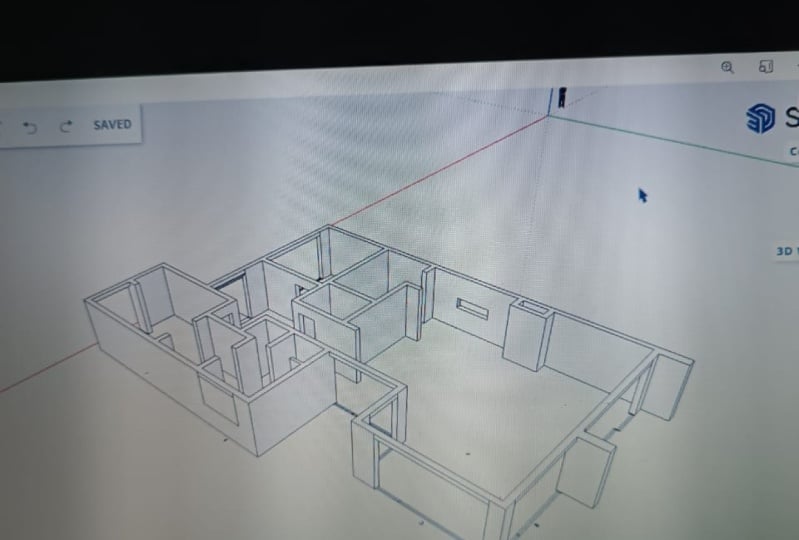
15. Introducción (plano de Eden Springs): Hola a todos. Estoy
encantado de compartir con ustedes el plano de planta que
construiremos juntos, el Proyecto Eden Springs Tengo afición por dar nombres únicos a
los proyectos. Como interioristas, nuestra tarea va más allá de crear espacios
estéticos agradables. Nos esforzamos por evocar emociones y sensaciones
a través de nuestro diseño, asegurándonos de que cada rincón del proyecto refleje la atmósfera
pretendida Con Eden Springs, mi objetivo es crear un ambiente tranquilo y
sereno
que brinde una sensación de
resort Creo firmemente
que el nombre de un proyecto puede marcar la pauta
para la dirección del diseño. Y ayudar a inspirar
no solo a nuestros clientes, sino primero a nosotros como diseñadores, ya que necesitamos
llegar a un diseño, pero hablaremos más
sobre el diseño más adelante. Por ahora, centrémonos en el plano de planta de
Eden Springs. Al descargar el módulo un archivo zip de la sección de
descargas, encontrará una variedad de documentos
útiles aquí. Se incluyen dos archivos de
boceto, uno en milímetros
y uno en pulgadas. Esto es como tu
plan maestro o plano de planta de respaldo. Digamos que puedes
abrirlo y echar un vistazo a cómo creé
mis grupos para puertas, ventanas y paredes para que
puedas recrearlo Adicionalmente, la carpeta
contiene archivos PDF con un plano de planta completo y todas las
medidas necesarias en la carpeta. Importar J Pac. He
incluido dos imágenes como archivos
J Pac para
que las importes a tu archivo de croquis al
reconstruir tu plano de planta Para este plan, no tiene
sentido usar la
técnica número uno, es
decir, construir tu plan
únicamente creando guías. Como esta casa es demasiado grande y
tiene demasiadas medidas, tendrías que mirar hacia arriba. Nosotros sí tenemos un plan digital,
vamos a hacer uso de él. La técnica número dos implica importar el
plano de planta como una imagen, escalarlo y
dibujar los elementos. Por favor, tenga en cuenta que
recomiendo subir siempre un archivo Jpa o archivo PNG
en lugar de un PDF El problema es que el sketch up
no le va bien con los archivos PDF. Ciertamente se puede aumentar la calidad para la importación
en los ajustes, pero en mi experiencia, eso todavía no es suficiente para
poder ver tan bien las
medidas. Siempre hago una captura de pantalla de mi plano de planta en
caso de que obtenga archivos PDF Si te sientes seguro tu capacidad para crear las paredes
exteriores, las puertas y las ventanas sin práctica
adicional, simplemente
puedes usar
el archivo maestro que te
proporcioné y continuar con
esos para el siguiente video. En última instancia, la elección es
suya si desea practicar más construcción de planos de planta o saltarse esta parte y trabajar
con el archivo maestro. En el siguiente video,
dibujaré el plano de planta
importando el
archivo JP por última vez. Todavía vale la pena ver el video ya que
quiero mostrarte un par de cosas
más ahí. Bien, nos vemos
en el siguiente capítulo.
16. Crea el plano de planta (Eden Springs): Empecemos por
crear un nuevo archivo. Ahora bien, si has elegido la plantilla por defecto con el icono duro en la sección de
plantilla, ésta se abrirá automáticamente
una vez que hagas clic en archivo nuevo. Si no lo has hecho, me
gustaría abrir otra plantilla, Entonces puedes hacer click en
archivo nueva plantilla. Una vez
abierto el archivo, por favor guárdalo. Es importante
guardar tu trabajo tantas
veces como puedas para evitar
perder algún progreso. En caso de un accidente de sketch up, Next, importa el
archivo ji pec y escalarlo. Ahora selecciona el modo de rayos x y podrás empezar a crear
líneas y superficies. Como hemos aprendido en
las lecciones anteriores, empiezo por crear primero
todos los muros. Ahora bien, así deberían quedar tus
paredes. Eche un vistazo específicamente a
las superficies del piso, las paredes, las ventanas
y el área de la puerta, y cómo se
separan entre sí. Esto es súper importante una vez
que comenzamos a
construir nuestras paredes para poder separar
esas superficies de otras. Una buena base
te ahorrará tiempo al final. Haz que sea un hábito crear planos
de planta
detallados desde el principio, especialmente si
vas a usar este y construir tus
tres D a partir de él. Ahora creo mis ventanas, es posible que puedas copiar algunas y ajustarlas para
ahorrarte tiempo. Puede notar que la representación de la
ventana difiere ligeramente de
las de los videos anteriores. Algunas ventanas tienen tres líneas, mientras que otras tienen cinco. Elegí esta pantalla
para representar si mis ventanas se extienden de piso a techo o tienen paredes
debajo de ellas. Esta señal visual ayudará
durante la planificación espacial, recordándome qué ventanas son de altura completa
y cuáles no Ahora ajustemos esas ventanas
que son de altura completa, y simplemente mantengamos tres líneas
solo en lugar de cinco. Ahora empiezo a agrupar
mis ventanas
seleccionando las superficies
y dando clic en kanji Una vez que hayamos terminado de
agrupar nuestras ventanas, me gustaría demostrar lo que ocurrirá debajo de
las ventanas. Esta área está esencialmente
cortada de nuestro plano de planta. Este paso resultará beneficioso cuando comencemos a
construir nuestras paredes. Confía en mí y sigue
este flujo de trabajo. Todo quedará
claro al final. A continuación, necesitamos
agrupar nuestras paredes y pisos antes de proceder
a crear puertas. De lo contrario, ocurrirá el mismo
efecto donde esta área será
cortada de nuestro plano de planta. No obstante, en este caso, vamos a querer conservar
la superficie para nuestro piso. Para ello,
seleccione todas las superficies y excluya las ventanas
manteniendo presionada la opción Mayús y
haciendo clic sobre ellas. Ya que ya están agrupados. Ahora podemos agrupar todo lo
demás que se quede. Ahora podemos proceder con la
creación de las puertas y hacer copias ya que todas
son iguales con usted obviamente puede decidir cómo quiere
representar sus ventanas. Eso tiene más sentido
para usted y su cliente. Hay varias formas de
representar dos ventanas, dependiendo del tipo específico de ventana que desee mostrar Puede buscar en la Web ejemplos de cómo
mostrar ventanas fijas, ventanas correderas y
otras variaciones para crearlas con precisión. Ahora, en este caso, en nuestro plano de planta de
Eden Springs, he incorporado ventanas
fijas con divisiones
adicionales. Esto significa que
algunas ventanas tienen un marco vertical adicional dentro de ellas para indicar
múltiples divisiones. Entonces también he incorporado
letras para mis ventanas. Esto se debe a que quiero
brindarles más detalles sobre las divisiones y alturas de
pared que pueden estar
debajo de las ventanas. Puedes echar un vistazo a cómo lo
mostré dentro del plan PDF. O también lo puedes ver aquí. Ya que importamos la
primera página del PDF, vamos a necesitar
esas informaciones una vez que empecemos a construir
nuestras tres paredes D hasta crear letras
o palabras en general, puedes hacer click en
tres textos D ahí, puedes escribir tu
texto o letra. Puedes elegir tu alineación, tus fongs y su tamaño Si haces clic en Rellenar, tu carta se
llenará con la superficie. De lo contrario sólo líneas. Se puede dejar fuera la pieza
extruida. Ya que esto creará
un texto de tres D, no
queremos eso en este caso. Tenga en cuenta que el boceto
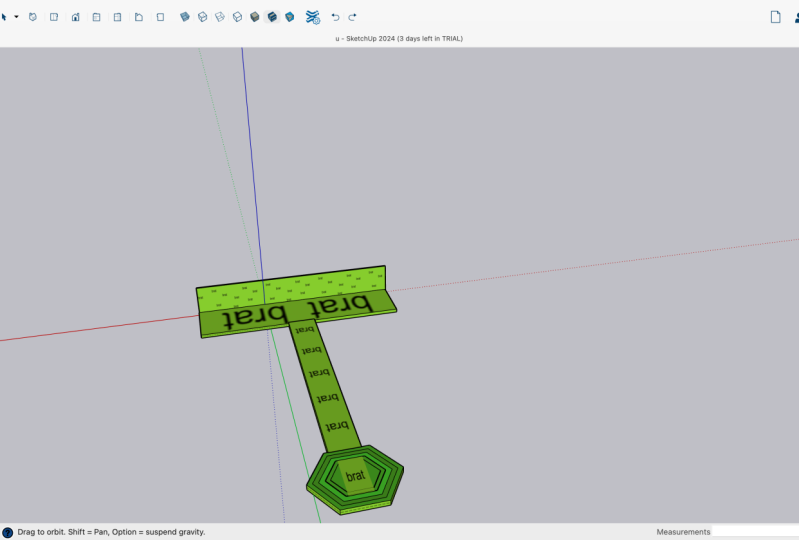
por lo general invierte el texto. Por alguna razón es posible
que necesites revertir las caras. Puedes hacerlo entrando dentro de la palabra letra con
un doble clic. Después haces clic en el comando
A y seleccionas todo. Después haces clic
a la derecha para revertir las caras. También he incorporado luces del
cielo y aberturas de
puertas de arco, que suelo exhibir con líneas punteadas
dentro de Sketch Up. Desafortunadamente, no
hay ninguna herramienta actual que
cree automáticamente líneas punteadas. Espero que Sketch Up
incorpore esto en el futuro. Sin embargo, tienes la opción en capa de
boceto, pero en este caso quiero mostrarlos
dentro de mi plano de planta. Déjame mostrarte ahora rápidamente cómo crearía
esta luz del cielo. Empiezo creando guías para establecer mi
punto medio para mi círculo. Entonces sé que mi claraboya es 800 milímetros de
diámetro, o 31.5 Creo mi círculo exterior, luego uso mi herramienta de desfase para crear otra
línea en el medio. La parte media
sería mi marco. Puedes usar el tamaño de
marco estándar que hemos usado para las ventanas de 50
milímetros o 1.97”, o eliges otro grosor Después hago clic en la curva
de explosión para ambos círculos y elimino
las líneas intermedias Entonces también agrupo ambas líneas para poder copiar
esta Luz del cielo a otro lugar para líneas es muy similar, solo que necesitas hacer clic en
Escribir y decir Dividir. Al mover
el mouse hacia arriba y hacia abajo, ves que muestra una previa de en cuántas caras
quieres dividirlo. Digamos que elijo
16 para poder
lograr un aspecto
similar al de la versión círculo. Entonces también acabo de
quitar las líneas
intermedias en intermedias en parte superior de mi plano de planta. Verán que he copiado todas mis puertas, ventanas
y aberturas. De esta manera podría
potencialmente ahorrar tiempo para futuros proyectos y simplemente copiar esta caja de un
archivo a otro. Puede que tenga que ajustar el tamaño de mis ventanas dependiendo
del proyecto obviamente, pero definitivamente voy a
ahorrar tiempo con esto. También podrías construir un archivo de
boceto completamente separado para recolectar todos tus dos símbolos D para poder usarlos más adelante. Podría ser como un
archivo maestro para tus dos símbolos D. Solo para que sepas, desde que
compraste discurso conmigo, eres libre de usar
todos mis símbolos y todos mis muebles
e incluso texturas
que he construido para todos
tus proyectos. No hace falta que te preocupes,
por favor, adelante. Si quieres practicar esto, puedes recrear todo el plano de
planta tal como te
mostré en este video Si ya sabes o te sientes
cómodo haciendo esto, puedes usar mi archivo maestro. En el siguiente video, te
mostraré cómo hacemos la
planificación espacial para cada habitación.
17. ✨ ✨ MÓDULO 2 (plan espacial 2D) ✨ ✨: Hola chicos, bienvenidos al módulo dos. Este módulo tiene que ver
con la planificación espacial. Te mostraré cómo
crear un plan espacial de dos D. Cómo hacer uso de dos símbolos D del almacén
sketch up. Cómo crear tus propios símbolos. Y cómo representar ciertas habitaciones, exhibiendo armarios,
baños, cocinas y Así que comencemos.
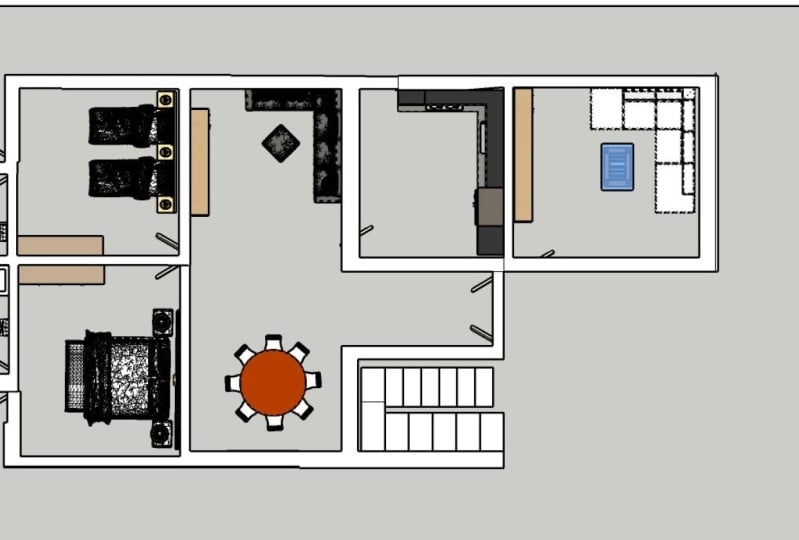
18. Introducción a la planificación espacial (Eden Springs): En esta lección, me gustaría brindarle una
breve introducción a planificación
espacial y
explicar por qué es crucial involucrarse en ella antes de comenzar
cualquier diseño de tres D. Empecemos por
responder a la pregunta, ¿cuál es el plan espacial? En términos simples, como diseñadores de
interiores, determinamos los
tipos y tamaños específicos de piezas de mobiliario requeridas
para áreas particulares. Adicionalmente, debemos
considerar situaciones en las que los
muebles existentes se van a incorporar y
combinar con otros nuevos. Ahora bien, ¿por qué es tan importante la
planificación espacial y por qué normalmente la llevo a cabo poco después de dibujar
el plano de planta? Motivo número uno, determinación
de tipos de muebles. Al dedicarnos a la planificación espacial, obtenemos una comprensión clara de las piezas de mobiliario necesarias, lo que ayuda en gran medida a obtener los productos
adecuados. Por ejemplo, al
considerar la entrada,
sabría que requiero
un clóset sabría que requiero hecho a medida o listo
para comprar Junto a estos,
necesito un banco, un espejo, una mesa consola, y tal vez una excelente silla con una pequeña
mesa de centro en el sitio. Esto me permite determinar exactamente qué es lo que se necesita
obtener para esta habitación. Motivo número dos, determinación
de tamaños de muebles. Con un plano de planta correctamente
dibujado, podemos medir las paredes y espacios donde se colocarán los
muebles, lo que nos permite definir el tamaño
máximo de cada pieza. Esto reduce nuestra búsqueda, asegurando que solo
consideramos piezas de mobiliario que caben dentro
del espacio designado Por ejemplo,
podemos determinar que un banco en el área de
entrada solo puede ser de este cierto tamaño base en las medidas que
hemos obtenido y así sucesivamente. Motivo número tres, estimación de cantidades de muebles y
accesorios. planificación especial nos
ayuda a estimar el número de piezas de mobiliario
y accesorios requeridos, proporcionando una comprensión
de la inversión de tiempo necesaria para abastecer estos
artículos para habitaciones específicas. Por ejemplo, digamos que
determinamos que necesitamos aproximadamente diez piezas para la entrada, excluyendo las
luminarias Ahora podemos estimar cuánto tiempo necesitamos para dedicarnos a
abastecer todos estos artículos. El tiempo requerido para
abastecer cada pieza varía
dependiendo del país y disponibilidad de opciones Se puede realizar un ejercicio de
contrarreloj atendiendo a la fuente muebles de estilo
específico, piezas y accesorios
para esta casa Observando la duración
que lleva encontrar todas las piezas en un tamaño adecuado. Y luego divida el número
total de minutos por la cantidad de
productos que buscaste. Entonces tienes tu
estimación aproximada para una pieza. Esto es solo un ejemplo
de cómo suelo proporcionar esto a mis clientes a la
hora de estimar. Como puede ver, incorporar planificación
espacial
antes de sumergirse en tres D ofrece ventajas
significativas. Por lo tanto,
le animo mucho a que incluya este
paso en su proceso. Es importante saber que
tienes la flexibilidad para decidir qué elementos
quieres mostrar dentro de
tu plan espacial. También puede optar por
incorporar alfombras, accesorios de
iluminación y
otros detalles. No obstante, en aras de la
sencillez en esta casa, me he centrado en
los elementos centrales para evitar complicar demasiado
las cosas para ti En las próximas lecciones, discutiremos cada área y cómo las he representado. Yo personalmente he creado
todos estos símbolos, pero te mostraré
cómo encontrar más estos símbolos dentro del almacén de
sketch up. Dependiendo de tu experiencia
en planeación espacial, es posible que quieras construir
más conocimientos dentro este tema ya que cada habitación
tiene su propio desafío. Obviamente, diseñar
baños, lavaderos o cocinas necesita un
conocimiento más profundo que diseñar
una entrada, por ejemplo. Pero con cada proyecto,
obtendrás más conocimientos
y te sentirás más cómodo hablando
de conocimientos al inscribirte en
este video curso También has obtenido acceso a mi hoja de referencia de
medidas de baño de época Este recurso le proporciona medidas
estándar
para diseñar baños. Tenga la seguridad de que seguirán más
libros a medida que entiendo los desafíos
que enfrentan los nuevos diseñadores. Cuando comencé mi viaje
en planeación especial, una técnica que
me ayudó mucho fue literalmente abastecer grandes tiendas de muebles y examinar
meticulosamente
sus productos Estudiaría tamaños de sofás, mesas de
café,
consolas y más. Tomando notas en el camino. Dado que los humanos son generalmente proporcionalmente similares globalmente, puedes determinar los
tamaños estándar en función de lo que necesites También tengo siempre una pequeña cinta
métrica conmigo. Dondequiera que vaya, solo
mido cualquier cosa que me pareciera especialmente buena o
incluso no tan bien ejecutada. Y sólo sigue tomando mis notas. Recuerda, el aprendizaje de la planificación
espacial lleva tiempo y práctica. No va a pasar de la noche a la mañana. Sé paciente contigo mismo. Abraza el viaje de aprendizaje y gradualmente construye
tu experiencia con cada producto en el
que estés trabajando. la siguiente lección, vamos a echar
un vistazo a mis dos símbolos que coloco dentro de este plan y cómo encontrar más
para que los uses. También aprenderemos
a trabajar con etiquetas, o las llamadas capas, y discutiremos cómo exhibir muebles hechos a
medida. Nos vemos ahí.
19. Trabajar con etiquetas y objetos 2D: actualizado en 2026: Hola a todos. Ahora bien, si
has creado el plano de planta, tu archivo debería verse así. Me gustaría que
abrieras el archivo maestro proporcionado dentro de la carpeta zip del
Módulo uno. Empecemos por
hablar de etiquetas, también conocidas como capas. En todas las versiones de SketchUp, se
referirán como capas, lo que en realidad tiene más sentido Sin embargo,
ahora se les llama etiquetas. Para ver las etiquetas, haga clic
en Ventana y seleccione las etiquetas. Entonces, ¿qué son exactamente las etiquetas? En SketchUp, puede asignar
objetos como geometría, grupos o componentes
a una etiqueta específica Cada etiqueta se puede activar o
desactivar, lo que le permite
controlar la visibilidad de los objetos en su modelo Esta característica se vuelve
particularmente útil cuando trabaja en proyectos grandes
con múltiples áreas, ya que puede reducir el tiempo de
carga cuando solo enciende una
capa en particular a la vez. Al asignar objetos
a una etiqueta diferente, puede
mostrarlos u ocultarlos fácilmente, lo
que facilita
el enfoque en partes específicas de su modelo u
ocultar temporalmente elementos Por ejemplo,
puedes asignar todos tus muebles y objetos accesorios a una etiqueta de Planificación Espacial. Entonces puedes apagarlo
o encenderlo fácilmente para mostrar u
ocultar estos objetos. En los videos, puedo
referirme a las etiquetas como capas, así que solo para que sepas a lo que me
refiero cuando menciono capas. La capa sin etiquetar
siempre está presente y
no se puede eliminar. Actúa como la capa inferior. Puedes crear nuevas capas haciendo
clic en el signo más. Si usted
mismo ha dibujado
su plano de planta , en este punto, puede crear una nueva capa y nombrarla
Planificación Espacial, por ejemplo. Otra característica útil es la capacidad de copiar objetos
de un archivo a otro. Entonces abramos el archivo maestro. Enciende la
capa de Planificación Espacial que he creado, y verás
que he colocado todos los muebles
en la nueva etiqueta. Para copiar estos objetos
en tu plano de planta, simplemente
puedes seleccionar
la parte superior, copiarla usando
Comando C o Control C, y pegarla en tu archivo
actual usando Comando o Control V. Notarás que SketchUp reconoce la
capa que creé para estos objetos en
el archivo original y
los genera automáticamente en tu nuevo Además, también
tiene la opción de pegar el objeto en el lugar exacto del
archivo original haciendo clic, editando y seleccionando
Pegar y colocar. Esto puede ser bastante
útil a veces. Crear una capa separada para Planificación
Espacial
puede ser muy útil, especialmente si planea usar su plano de planta con diseño. En el diseño de SketchUp,
puede ocultar fácilmente capas, lo
que hace que sea conveniente
mostrar su plano de planta en una página y su plano de planta
con Plano espacial
en otra Por eso siempre
creo una capa para objetos de Planeación
Espacial o
incluso para mis planos eléctricos. Ahora que tenemos una etiqueta de Planificación
Espacial, podemos comenzar a crear
nuestro plan espacial. Puedes decidir si
quieres copiar los símbolos
de mi leyenda en el plano espacial o ser súper creativo y crear
tu propio diseño para nuestra casa de Eden Springs. Entonces, ¿qué opciones tienes cuando se trata de dos símbolos D? Bueno, la
forma más fácil es buscar dos símbolos D dentro
del almacén de SketchUp. Para eso, me gusta
abrir realmente un nuevo archivo así no empiezo a importar todas las capas y materiales
innecesarios
a mi propio proyecto. Ahora, el
almacén de SketchUp se puede encontrar a la izquierda al bar Aparecerá otra ventana. Y este es el almacén
SketchUp, y está lleno de muebles,
accesorios, materiales Han sido subidos por personas que desean
compartir sus modelos. Es la única forma en que
todos podemos beneficiarnos unos de otros compartiendo nuestros objetos
en este almacén. Más
adelante aprenderás a compartir tus propios objetos dentro
del almacén también. Puedes usar estos objetos
en tus proyectos. Simplemente no empieces a
compartirlos tú mismo con otros ni empieces a
vender ningún objeto. Esa es la razón por la que tuve que
crear todos mis muebles, todos mis materiales y
todos mis símbolos para este curso para poder
compartirlos contigo. Pero como te has
inscrito en este curso, eres libre de
utilizarlos como desees. Para todos tus proyectos,
no hay necesidad de preocuparte por ello. Ahora podemos escribir a
estos símbolos e ingresar. Simplemente haga clic en
las cuatro categorías. Puede que no todos estén
súper organizados, y a veces lleva un minuto encontrar
lo que buscas. Digamos que he encontrado una
colección de dos los símbolos. Podemos descargar el
archivo a nuestra computadora, abrirlo y copiar el
símbolo desde aquí. O lo cargamos directamente
en nuestro archivo actual. Colócala con un clic y empieza a usar
los símbolos desde aquí. Ten en cuenta que
estos objetos que descargaste han sido producidos
por diferentes personas. Así que los archivos pueden
ser desordenados a veces, pueden ser sin escala o
simplemente Asegúrate de verificar el tamaño
del símbolo que quieres
usar si tiene la escala correcta de tu futura pieza de mobiliario. Si tuviera que usar esta
silla en mi plan especial, puedo alternar dentro de
todo el grupo si tiene alguna, verificar la medida y
escalarla en caso de que sea necesario. A veces el objeto
puede ser agrupado. A veces
tienen una superficie y a veces simplemente
no pueden intentar fijar símbolos que no tienen una superficie alternando
dentro del grupo y simplemente dibujar una línea sobre
la línea existente usando su herramienta de línea, y
se rellenará También me aseguro de que el símbolo que voy
a copiar sea un grupo, o básicamente un símbolo limpio. También elimino todas las
capas de este archivo, así que no empiezo a
copiar capas accidentalmente en mi nuevo archivo. Ahora que tengo
preparado este símbolo listo para copiar con
Comando o Control C, puedo volver a mi
proyecto y pegarlo
con Comando o Control
V. De aquí en adelante , podemos moverlo a
donde queramos. Si necesitas dibujar símbolos
o áreas para exhibir, como armarios personalizados,
cocina o lavaderos, cocina o lavaderos, más probable es que no encuentres esos símbolos en el almacén de
SketchUp Es que son muy
específicos para tu proyecto. Es posible que desee utilizar
la herramienta de línea y la herramienta de rectángulo para
mostrar esas áreas. Ahora hablemos de lo que hace
la herramienta de etiquetado. Digamos que creamos un
rectángulo en algún lugar con una línea cruzada en su interior
para representar un armario. No olvides agrupar las líneas y superficies haciendo clic complicado,
haciendo triple clic
y luego agrupándolo. Sólo quiero mencionar
algo aquí. Este lápiz siempre debe permanecer donde está en
la capa sin etiquetar Si en el futuro videos, me
ves realmente moviéndolo a una etiqueta específica, solo ignóralo. Cuando creé el video, no
sabía que
en realidad era mejor
dejar el lápiz
en la capa sin etiquetar Eso significa que todas las líneas y todas las superficies permanecen en
la capa sin etiquetar Entonces básicamente definimos en qué etiqueta queremos que se coloque este
objeto, por
ejemplo, mediante
el uso de la herramienta de etiquetado Entonces aquí es donde puedes
encontrar la herramienta de etiquetado. Ahora mismo, cuando
desactivo esa etiqueta, no desaparece,
pero para esté realmente en esa
etiqueta, debería desaparecer. Así que de esta manera puedo decidir si quiero mostrar esta etiqueta
específica o no. Entonces significa que todavía
está en la capa untag. Para etiquetar este objeto, utilizamos la
herramienta de etiquetado simplemente
seleccionando el objeto
que desea etiquetar Luego resalta la etiqueta que
desea que se coloque ese objeto
. Luego usas la herramienta de etiquetado y básicamente haces clic
sobre el objeto Eso significa que SketchUp ahora tiene la información de
que el
propio grupo se va a mostrar en la etiqueta de Planificación
Espacial Y como pueden ver ahora, cuando
hablo dentro o fuera de
ella, desaparece o aparece. Eso significa que
ahora está en la etiqueta correcta. Entonces a veces puede
suceder que por accidente, tal vez hagas clic fuera
de ese objeto agrupado, y por accidente, tal vez etiquetar
otro objeto que esté debajo o junto a él a la etiqueta de Planificación
Espacial. Así que puede suceder fácilmente, pero con el fin de evitar esto, en realidad
me gusta usar método
Aecond sobre cómo se
puede colocar objeto en una etiqueta específica es básicamente el
uso de la entidad en cuatro Se puede encontrar la bandeja de información de la
entidad para pasar por debajo de la
entidad de Windows en cuatro. Al usar una computadora con Windows, ya debería estar en el lado derecho debajo de
su traza predeterminada. Así que básicamente ahora puedo seleccionar
mi objeto y elegir del menú desplegable en qué etiqueta específica
solo quería estar O simplemente puedes
escribir la etiqueta, y aparece si, por
ejemplo, tienes muchas etiquetas. Así que de nuevo, a veces
esto puede ser muy útil al usar la
entidad en cuatro Ventana, especialmente si
tienes múltiples objetos que deseas colocar
en una determinada etiqueta. Para eso, déjame
mostrarte uno de mis proyectos actuales, trabajando en el proyecto Gallatin
Gateway Entonces es mejor que entiendas a lo que me refiero y cómo organizarlo
mejor. Entonces como se mencionó, este es mi proyecto Gallatin Gateway que estoy trabajando actualmente Sí se ve muy complejo. Sí, al mismo tiempo que
el proyecto Eden Springs, en realidad
voy a mostrarte el proyecto Gallatin Gateway Entonces tienes otra sí, vista sobre algún otro proyecto. Entonces en ese caso, sí, se
puede ver que he creado muchas etiquetas con el fin de
mostrar ciertas cosas. Entonces, por ejemplo,
en realidad quiero tener
una etiqueta de plano de planta. Y ahora mismo se puede ver que
tengo algunos para ejemplos. Estos están mostrando las vigas. En realidad quiero colocar las
vigas en una etiqueta separada. Como ahora mismo están
en la etiqueta del plano de planta. ¿Qué más tenemos?
Estos son en realidad símbolos de
iluminación que
luego uso para el diseño, solo algunas cruces para que realmente
pueda querer colocarlos también en
la etiqueta del símbolo de iluminación. Entonces en estos momentos
no están etiquetados correctamente. Entonces eso es lo que básicamente
vamos a hacer. Entonces esta, puedo ver que
esta está etiquetada correctamente. Está en mi etiqueta de plano de planta. Entonces, ¿qué más? Mi etiqueta de Planificación Espacial, mi etiqueta de Planificación Espacial se
ve correcta en este punto. Pero, por ejemplo, esta en realidad
son para mi plano de planta. Entonces esto debería
estar en mi plano de planta. Así que solo selecciono
múltiples de ellos. Puedo simplemente
sobrepasarlos como ambos, o puedo usar mi botón de mayúsculas para seleccionar varios.
Éste, también. Se supone que esto es, se supone que
hay que
haber una apertura de puerta o básicamente un sí,
una abertura de entrada. Así que en realidad debería
estar en mi plano de planta. Así que simplemente selecciono
mi plano de planta. Podría usar la herramienta de etiquetado, como te he mostrado antes,
pero no me gusta hacer eso De hecho, me gusta simplemente
usar la información de la entidad. Entonces tengo un poco más de control de lo que entra en qué etiquetas.
Ahora mismo está sin etiquetar Está en la capa sin etiquetar, así que simplemente elijo mi plano de planta
escribiéndolo e ingresando Ahora ves que
desapareció porque simplemente porque no lo he
activado y apagado, pero ahora están
correctamente colocados Entonces sí, así es
como debería ser. Entonces déjame ver qué más
tengo en mi etiqueta de Planificación Espacial. Esto se ve todo correcto.
Esto parece ser. Éste en realidad, esto funciona. Estas son las estanterías. Sí, las estanterías deberían estar en mi etiqueta de Planeación Espacial Quiero decir,
no hay bien o mal en cómo creas tus etiquetas. De hecho me gusta
usar una etiqueta o un plano de planta para mostrar
básicamente mis paredes. Me gusta usar la etiqueta de
Planeación Espacial donde simplemente simplemente todo mi básicamente
mi plan espacial en ella. También podrías hacer
otro para exhibir plomería, y no lo encuentro
sí, realmente útil. Entonces estoy bastante bien con solo los planes básicos,
las etiquetas básicas. Lo siento. Entonces en ese caso, la etiqueta de Planeación Espacial
solo me muestra todo. Entonces, ¿por qué coloco Planificación
Espacial en una etiqueta diferente simplemente
porque más adelante en el diseño, lo que
también voy a mostrar es que solo
puedes alternar todas esas etiquetas, puedes
desactivarlas en el layout. Entonces, siempre que quieras mostrar algo específico, por ejemplo, como un plano espacial
o como un plano de planta, te
recomiendo colocar
el plano en una etiqueta que los símbolos de
Planificación Espacial en una etiqueta. Y entonces tal vez tengas símbolos de
iluminación que
no quieres necesariamente
en todas tus vistas previas. Me gusta colocarlos
en realidad, etiqueta de símbolos de iluminación. ¿Qué más? A lo mejor algunos rayos porque los haces pueden distraer
un poco En ese caso, solo se pueden hacer dos vistas diferentes
posteriormente y disposición, una que muestre esta habitación sin las vigas,
una con las vigas. Entonces, para deshabilitarlos, solo
puedes
activarlos y apagarlos. Entonces sí, esa es la
idea detrás de esto. Entonces déjame ver
qué más tenemos aquí. Por ejemplo, éste,
permítanme agruparlos en realidad. realidad no están
agrupados. Entonces este debería estar en los símbolos
de iluminación. ¿Y entonces qué más? Estos tipos, esto es un rayo. Definitivamente debería estar
en las etiquetas de vigas. Aquí tenemos más símbolos
de iluminación. Colocado aquí, y me gusta apagarlos para yo vea si
realmente desaparecen. Si desaparecen, eso significa que han sido etiquetados correctamente. Hay más símbolos de iluminación. Solo usa el turno para
agregarlos todos en uno. Y luego símbolo de iluminación. Éste, también, así que en realidad aún
abre alcantarillado. Sólo voy a agruparlos. Entonces esto y esto y esto. Y por eso me refiero a
que a veces es más fácil simplemente usar la entidad
en cuatro porque de lo contrario, empiezo a usar esa herramienta de etiquetado y solo tal vez por accidente, etiquetar el plano de planta o algo así No quiero eso.
Entonces esto realmente ayuda a tenerlo muy limpio. Y luego veamos
qué tenemos aquí. Esto ya se ve bastante limpio. Sí, esto se ve bien. Tengo mis
símbolos de iluminación en una etiqueta. Entonces sí, ¿qué más? En realidad, puertas. A mí me
gusta colocar puertas también. En una etiqueta, ya ves aquí, esta en realidad todavía está en el plano de planta, por lo que
debería estar en puertas. Quiero decir, específicamente dejé que esto fuera muy desordenado solo para que lo veas y
cómo lo puedes arreglar Entonces déjame
seleccionar todas las puertas y luego colocarlas correctamente. Estas son todas las
puertas. Aquí hay otro. Éste, éste más de aquí. Ahí hay uno más. Y
estos apenas entran. Una vez más, para que puedas
ver si desaparecen. Sí. Entonces ahora, básicamente, déjame comprobar si hemos
alternado todas las puertas,
etiquetado todas las puertas, lo siento Esto debería quedar bien. Sí. Entonces mis puertas están bien. ¿Qué tal mis vigas?
Se ve bien aquí. Aquí hay una viga. Estaban ahí. Esto se ve
correcto, también. Y luego mis planos de planta en realidad son más fáciles de
ver para verlo así. Entonces esto básicamente debería
estar todo en el plano de planta. Entonces ahora no hay nada. Bueno, tenemos el plano de planta. Tenemos el plano espacial o en realidad lo siguiente
serían las puertas. Entonces tenemos
también podrías hacer ventanas, pero no creo que eso sea
realmente necesario. Así que no suelo colocar
ventanas en una tacha diferente. Entonces tengo mis vigas, así
podría hacer una vista más tarde para mostrar mi plano de planta con todas las puertas,
todas las paredes, todas las ventanas, y tal vez las vigas y hacer
algunas dimensiones aquí dentro, luego apagarlo y tal vez exhibir
la Ordenación Espacial. que
definitivamente aprenderás en el módulo de diseño donde estoy planeando crear también videos para el proyecto Gallatin, que puedas ver este
proyecto también y cómo utilizo el plano de planta
y las etiquetas más adelante Y esta disposición los símbolos
de iluminación. Entonces por ahora, puedo simplemente a
ellos fuera, señor usó más tarde. Entonces, sí, ahora
estamos básicamente tenemos un archivo limpio y simplemente
quería
mostrarte cómo hacerlo correctamente. Sí, usa la información de la entidad
en lugar de la herramienta de etiquetado. A algunas personas les gusta
usar la herramienta de etiquetado, pero sí, simplemente
quería mostrarte ambas opciones Prefiero usar la información de la entidad, ya que tengo más control sobre ella. Por último, otro consejo. Si simplemente parece
que no puede encontrar un objeto específico a D del almacén y necesita
crearlo usted mismo, lo que generalmente ayuda es
encontrar un archivo JPEC, importar un archivo como imagen, escalarlo a la medida
correcta Usa el modo de rayos X y simplemente traza sobre él para crear el
símbolo específico que necesitas. A partir de ahí, puedes simplemente copiar este símbolo
en tu proyecto. Bien, chicos, les
recomendaría que
visitaran el almacén de SketchUp, traten de encontrar algunos símbolos y utilizarlos para
el plano espacial También eres libre de usar
mis símbolos. Y si estás listo
para un reto, trata de crear algunos
símbolos tú mismo. lo largo de los siguientes videos,
iremos habitación por habitación y veremos cómo mostré ciertas
áreas. Nos vemos ahí.
20. Trabajo con etiquetas y objetos 2D: Hola a todos. Ahora bien, si
has creado el plano de planta, tu archivo debería verse así. Me gustaría que
abrieras el archivo maestro proporcionado dentro de la subcarpeta del
módulo uno. Empecemos
hablando de etiquetas, también conocidas como capas. En todas las versiones de sketch, se
les refería como capas, lo que en realidad tiene más sentido. No obstante, ahora se les
llama para ver etiquetas. Por favor haga clic en Ventana
y seleccione Etiquetas. Qué son exactamente las
etiquetas en Sketch up, puede asignar objetos
como geometría, grupos o componentes
a una etiqueta específica. Cada etiqueta se puede activar o
desactivar, lo que le permite
controlar la visibilidad de los objetos en su modelo Esta característica se vuelve
particularmente útil cuando se trabaja en proyectos
grandes con múltiples áreas,
ya que puede reducir el tiempo de carga
cuando solo
enciende una
capa en particular a la vez. Al asignar objetos
a una etiqueta diferente, puede
mostrarlos u ocultarlos fácilmente Facilitando
el enfoque en partes específicas de su modelo u
ocultar temporalmente elementos. Por ejemplo,
puede asignar todos sus muebles y objetos accesorios a una etiqueta de planificación espacial, luego puede
apagarla o encenderla fácilmente para mostrar u
ocultar estos objetos. En los videos, puedo
referirme al impuesto como capas. Sólo para que sepas a lo que me refiero
cuando mencioné capas. La capa sin etiquetar
siempre está presente y
no se puede eliminar. Actúa como la capa inferior. Puedes crear nuevas capas haciendo
clic en el signo más. Si usted
mismo ha dibujado
su plano de planta , en este punto, puede crear una nueva capa y nombrarla
Planificación espacial, por ejemplo. Otra característica útil es la capacidad de copiar objetos
de un archivo a otro. Vamos a abrir el archivo maestro. Enciende la
capa de planeación espacial que he creado, y verás
que he colocado todos los muebles
en la nueva etiqueta. Para copiar estos objetos
en su plano de planta, simplemente
puede seleccionar
la parte superior. Cópialo usando comando C o el control C y pégalo en tu
archivo actual usando comando o control V. Notarás que Sketch
Up reconoce la capa que
creé para estos objetos en el archivo original y los genera
automáticamente en tu nuevo archivo. Además, también
tiene la opción pegar el objeto en
el lugar exacto
del archivo original haciendo clic Editar y seleccionando,
Pegar y Colocar. Esto puede ser bastante
útil a veces. Crear una capa separada para planificación
espacial
puede ser muy útil, especialmente si
planea usar su plano de planta con diseño En el diseño de boceto, puede ocultar fácilmente las capas. Por lo que es conveniente
mostrar su plano de planta en una página y su plano de planta con plano espacial
en otra página. Por eso siempre
creo una capa para objetos de planeación
espacial o
incluso planos eléctricos anteriores. Ahora que tenemos una etiqueta de planificación
espacial, podemos comenzar a crear
nuestro plan espacial. Puedes decidir si
quieres copiar los símbolos de mi leyenda
en el plano espacial, o ser súper creativo y crear tu propio diseño para
nuestra casa de Eden Springs. ¿Qué opciones tenemos cuando se
trata de dos símbolos? Bueno, la
forma más fácil es buscar dos símbolos D dentro del almacén de
sketch up. Para eso, me gusta
abrir realmente un nuevo archivo así no empiezo a importar todas las capas y materiales
innecesarios
a mi propio proyecto. Ahora, el almacén sketch up
se puede encontrar a la izquierda a la barra, aparecerá
otra ventana. Este es el
almacén de sketch up y está
lleno de muebles,
accesorios, materiales. Han sido
subidos por
personas que desean compartir sus modelos. Esa es la única forma en que todos
podemos beneficiarnos unos de otros compartiendo nuestros
objetos en el almacén. Más
adelante aprenderás a compartir tus propios objetos dentro
del almacén también. Puedes usar estos objetos
en tus proyectos. Simplemente no empieces a
compartirlos tú mismo con otros ni empieces a
vender ningún objeto. Esa es la razón por la que tuve que
crear todos mis muebles, todos mis materiales, y
todos mis símbolos para este curso para poder
compartirlos contigo. Pero como te has
inscrito en el discurso, eres libre de usarlos como desees para
todos tus proyectos. No hay que
preocuparse por ello. Ahora podemos escribir a
estos símbolos e ingresar, simplemente haga clic en
las cuatro categorías. Puede que no todos estén
súper organizados y a veces lleva un minuto encontrar lo que buscas. Digamos que he encontrado una
colección de dos de estos símbolos. Podemos descargar el
archivo a nuestra computadora, abrirlo y copiar el
símbolo desde aquí. O lo cargamos directamente
en nuestro archivo actual, lo
colocamos con un clic y comenzamos a usar los
símbolos desde aquí. Ten en cuenta que
estos objetos que descargaste han sido producidos
por diferentes personas. Los archivos pueden ser desordenados a veces, pueden ser sin escala o
simplemente Asegúrate de verificar el tamaño
del símbolo que quieres usar si tiene la
escala correcta de tu mueble. Si tuviera que usar esta
silla en mi plano espacial, puedo alternar dentro de
todo el grupo si tiene alguna, verificar la medida y
escalarla en caso de que sea necesario. A veces el objeto se
puede agrupar, a veces tienen una superficie, y a veces simplemente no. Puede intentar fijar
símbolos que no tienen una superficie alternando
dentro de un grupo y simplemente dibujar una línea sobre
la línea existente usando su herramienta de línea y
se rellenará También me aseguro de que el símbolo que voy
a copiar sea un grupo, básicamente un símbolo limpio. También elimino todas las
capas de este archivo para
no empezar a copiar accidentalmente
capas en mi nuevo archivo. Ahora que he
preparado este símbolo listo para copiar con
comando o control C, puedo volver a mi proyecto,
seleccionar mi etiqueta de revestimiento de nave espacial, y pegarlo con
comando o control V. A partir de aquí podemos
moverlo a donde queramos Si necesitas dibujar símbolos
o áreas para exhibir, como armarios personalizados, cocina o lavaderos, más probable es que no
encuentres esos símbolos en el almacén de sketch up ya que son muy específicos
para tu proyecto. Es posible que desee utilizar
la herramienta de línea y la herramienta de rectángulo para
mostrar esas áreas. Asegúrate de que tu lápiz esté en la etiqueta correcta antes de
comenzar a dibujar. Y siempre trabaja con grupos para que puedas mover tus dos
símbolos D libremente alrededor. Puede suceder fácilmente
que comiences a crear un símbolo y que el corte
esté en la etiqueta correcta. En caso de que eso suceda, podemos
empezar a etiquetar nuestros símbolos. Hablemos de etiquetado, lo que básicamente significa
que movemos objetos, superficies a otra capa, o etiquetamos si deseas mover ciertos objetos a
otra etiqueta simplemente porque olvidaste dibujar
en la capa correcta, o tienes de repente
una etiqueta extraña en tu archivo que básicamente
copiaste de otro archivo Puedes usar la herramienta de etiquetado, que se encuentra en la esquina superior
derecha, para mover tu objeto
a la tachueta correcta No importa dónde se encuentre
el lápiz. Si usas la herramienta, podrías
dejarla en la capa de etiqueta. Pero lo importante
es seleccionar
la capa correcta antes de
asignar objetos a una nueva tachuela Si tuviera que seleccionar nuestros dos símbolos que
actualmente están en la capa sin etiquetar, mientras tenga seleccionada nuestra etiqueta de
planificación espacial, notará un cuadro delimitador
violeta Una vez que comiences a hacer clic con
la herramienta en el símbolo, todo lo que esté dentro de
este grupo
en el que hagas clic se moverá a la
capa que habías seleccionado. Tenga cuidado con la herramienta de etiquetado ,
ya que a veces
por accidente puede mover o agrupar objetos
en otras capas Ahora bien, si por alguna razón la herramienta de
etiquetado no funcionó, es
decir, algunas líneas o superficies aún parecen
estar en una capa diferente, hay
que
investigar más a fondo
abriendo la información de entidad de ventana Esta ventana mostrará en qué capa se encuentra tu grupo
actualmente. Si cambia más profundamente
dentro de un grupo, incluso puede mostrarle dónde se encuentran las superficies y
bordes
individuales. Puede suceder que un grupo esté
en una capa diferente mientras que una de sus líneas o
superficies individuales esté en una etiqueta
completamente diferente. Cada vez que te encuentras de
repente que una línea aún permanece
en otra tacha Profundicemos
para investigar si este grupo específico tiene una línea específica que puede
estar todavía en otra tacha Simplemente puede reasignarlo
seleccionando todos los objetos dentro su grupo y usando la herramienta de etiquetado o seleccionado de la opción Entity
Info aquí Por último, otro consejo. Si simplemente parece que no puede
encontrar un específico para el objeto del almacén y necesita
crearlo usted mismo. Lo que generalmente nos ayuda
a encontrar un archivo Jpa, importar un archivo como imagen, escalarlo a la medida
correcta, usar el modo de rayos X y simplemente trazar sobre él para crear el
símbolo específico que necesitas A partir de ahí, puedes simplemente copiar este símbolo
en tu proyecto. Bien chicos, les recomendaría que visitaran el almacén de
sketches up. Intenta encontrar algunos símbolos y utilizarlos para
el plano espacial. También eres libre de usar
mis símbolos, y si estás preparado
para un desafío, intenta crear algunos
símbolos tú mismo. lo largo de los siguientes videos, iremos habitación por
habitación y veremos cómo mostré ciertas
áreas. Nos vemos ahí.
21. Planificación espacial básica: Hola a todos. En
las próximas lecciones, profundizaremos en la planificación
espacial de cada habitación. Si ya eres un diseñador de interiores
experimentado y te sientes seguro
de tu capacidad para manejar la planificación espacial y presentar tus
espacios de
manera efectiva y hacer bocetos, no dudes en pasar al módulo tres en caso de
que tengas poco tiempo. No obstante, por favor
tenga en cuenta que mi intención es proporcionar a
todos mis alumnos, independientemente de su nivel de
experiencia, no solo conocimientos de bosquejo
, sino más información en profundidad sobre diseño de interiores
y planeación espacial. Quiero ayudarte a comprender la
conexión entre el sketch up y el diseño de interiores
y aprender a integrar
estos dos mundos a la perfección. Cuando se trata de planificación
espacial, es fundamental
crear una hoja de
ruta. Con esto me refiero a generar
ideas sobre cómo diseñar cada área dentro de la habitación la mejor manera de
encender esas ideas. Lo adivinaste.
Las imágenes inspiradoras comienzan recopilando
imágenes o creando múltiples pizarras
para cada habitación y llenan de ideas que se
alinean con tu
visión En esta etapa, las ideas no necesariamente tienen que conformarse
al mismo estilo interior. En cambio, enfocarse en los aspectos
técnicos. Por ejemplo, se puede admirar la colocación de una mesa en medio
de una
entrada a partir de una imagen O apreciar el concepto de una mesa consola con dos taburetes debajo
de otra imagen Algunas áreas también pueden estar influenciadas por las necesidades y preferencias
específicas de su cliente . En tales casos, incorpora
las ideas y busca imágenes
inspiradoras
que te ayuden en el proceso de diseño El objetivo es
crear un mapa digital que muestre efectivamente tu idea dentro
del plano espacial. Esto le permite comunicar su concepto con mayor
claridad a su cliente. Al hacerlo, le
das a tu cliente oportunidad de
proporcionar comentarios sobre el piso general y el diseño antes de invertir demasiado tiempo en la visualización de tres D. Evita situaciones donde
el cliente podría decir más tarde, nunca
quise un hacha y compartir
aquí prefiero una estantería En su lugar, al presentar un plan espacial
integral, puede abordar
posibles cambios y modificaciones antes
en el proceso de diseño. De esta manera, si se necesitan
revisiones significativas, puede comunicar
al cliente que pueden
aplicarse cargos
adicionales ya que ya han aprobado el plan espacial inicial de
dos. Digamos que he reunido todas las
ideas para la entrada, incluyendo un banco
con un espejo grande, un armario hecho a medida, una mesa consola con obras de arte y una excelente silla
con una pequeña mesa auxiliar Entonces comenzaría a crear mis dos símbolos D y simplemente
trataría de visualizar las ideas que he reunido
en mi tablero Pinter S. Dentro de mi plano espacial, podría dibujar mis propios símbolos o encontrar algunos para usar dentro
del almacén de sketch up. Tiene sentido usar símbolos
pre hechos
del almacén, ya que le ahorrará tiempo. Pero asegúrate de que
tengan una escala correcta. Lo que significa que
necesitarías saber cuáles son los tamaños estándar para
ciertas piezas de mobiliario. De lo contrario, puede terminar colocando una silla
que no haya sido producida
correctamente por la persona que ha subido el archivo. Ahora la silla tiene repentinamente
1,200 milímetros de ancho. Si no está seguro
sobre el ancho del estándar y las acciones o cualquier
otra pieza de mobiliario, puede buscar
medidas en
varias tiendas en línea para obtener una mejor comprensión
y tomar sus notas Si tuvieras que ajustar el
tamaño del símbolo que has creado u obtenido
del almacén y queriendo
hacer este banco, por
ejemplo, un poco más profundo, cuenta algunos problemas de
escalado que pueden ocurrir si algunas curas están
involucradas en tu dibujo, verás que puedes
comenzar a distorsionar tu símbolo al
escalarlos a un tamaño diferente Para evitar esto, a veces
hay que mover líneas en lugar de
simplemente escalarlas. Funciona muy bien con formas de susto
o rectángulo, no tanto con formas redondeadas, entonces necesitas mover
las líneas en su lugar. Ahora echemos un vistazo
más de cerca a cómo presenté mi guardarropa
hecho a medida. Podría preguntarse por qué he proporcionado información tan
detallada. Bueno, tengo experiencia
en el diseño de
muebles hechos a medida y sé cómo
quiero mostrarlos
en mi plano espacial, por lo que pueden ser útiles a la hora transición a la fase de diseño
tridimensional Tendrás que encontrar
tu propio flujo de trabajo o simplemente adaptar el mío
si te funciona. No hay una regla específica sobre cómo mostrar
tu plan espacial. Hazlo de una manera que puedas comunicarlo de la mejor manera
posible a tu cliente. Ahora bien, si no estás familiarizado con las medidas
estándar
para armarios personalizados, te
recomiendo pasar algún tiempo investigando
diferentes tiendas y examinando cómo
construyen sus productos Específicamente, prestar atención a la cantidad de cajas que utilizan, el grosor de los rellenos, y qué tan amplia puede ser cada caja
sin doblar los paquetes de Ikea, por ejemplo, ha sido un recurso valioso para
comprender buenas medidas. Con sus años de experiencia, han perfeccionado sus
diseños para trabajar de manera efectiva En el dibujo de vestuario, se
puede ver que
he posicionado un agua hecha a medida que
consta de dos cajas cada una de las cuales
mide 1,000 milímetros, o 39.37” Y adicionalmente,
he incluido la puerta la cual tiene un grosor de
20 milímetros, o 0.79” Para indicar la dirección de
apertura de la puerta, utilicé el Pytol Las líneas transversales simbolizan que el armario es
alto o de altura completa Además,
hay paneles laterales, o rellenos, como me
gusta llamarlos. En la vista adyacente
más detallada, he exhibido el
marco interior con líneas discontinuas Este nivel de detalle no
es obligatorio, pero lo he incluido para
ayudarte a entender cómo se construirá
el vestuario
en el modelo tres D. Si te falta experiencia en un diseño de muebles a
medida, o te cuesta comprender el concepto porque
eres nuevo en el diseño de tres D, simplemente
puedes colocar un rectángulo
básico con una línea cruzada para indicar
la presencia de un armario. A medida que adquiera experiencia y
profundizara en la creación de tres D, se
familiarizará con la
visualización efectiva de muebles hechos a medida dentro de sus planos espaciales Al empezar a
diseñarlos en tu cabeza, no lo estreses si no puedes crearlos como
lo hice yo en este momento. Después del curso completo y teniendo que recrear
esto en tres D, entenderás exactamente el proceso y por qué los he
mostrado de la manera que lo hice Por último, tiene la
opción de mostrar ilustraciones o espejos mediante el uso de formas
básicas de rectángulo. Si quieres dar
un paso más, incluso
puedes indicar
la colocación de los paneles. Bien chicos, vamos a
envolverlo por ahora. Siéntete libre de tomar
notas y explorar estos símbolos ingresando
al grupo para ver
cómo los creé. Si estás listo para un reto, ciertamente
puedes recrear
algunos o todos ellos, pero no es necesariamente, ya que te he proporcionado el archivo maestro para que sigas
siguiéndolo. Te veré en la siguiente lección.
22. Planificación espacial de oficinas: Hola a todos. En este video, cambiemos nuestro enfoque
al área de oficinas y echemos un vistazo rápido a lo que he planeado
para este espacio. Al entrar a la habitación, notará una repisa larga colocada en el lado derecho. Actualmente, aún no he finalizado el diseño detallado
de la repisa. Dependiendo de las limitaciones de
ancho impuestas por el carpintero, posible
que deba dividirlo en múltiples repisas para
asegurar que no se doble Mi cliente, que es diseñadora de
interiores, requiere de este espacio para exhibir sus muestras de
interiorismo. En ese caso, esta repisa
servirá para ese propósito. Frente a la repisa, hay un gran ventanal
donde pretendo colocar dos sillas de acento y una mesa pequeña y
una gran planta de la casa. Este arreglo proporcionará un área cómoda
para que mi cliente hospede a sus propios clientes y participe en discusiones para optimizar
el espacio de trabajo. Siempre es una buena idea
posicionar el escritorio
vertical a la ventana. De esta manera la luz del sol no interferirá con
mirar la pantalla. Y mi cliente aún puede disfrutar una agradable vista mientras
mira fuera la ventana grande si
quiere detrás del escritorio. Planeo instalar
consolas en el camino. No van a ser demasiado altos, y veo un
panel de pared detrás de ellos. Actualmente, la consola
está unida a la pared, y los paneles de pared parten
desde la parte superior de las consolas. Esto lo he representado en la vista detallada para
brindar una mayor claridad. Por eso se colocan
encima de la consola. Hay una pieza de relleno que se necesita para poder abrir
mis puertas más fácilmente. Seguido de dos cajas
con el frente, una caja pequeña abierta con repisas, otra caja más ancha con repisas
abiertas también. Entonces tenemos la misma
configuración del otro lado. Lo que es importante considerar
reemplazar muebles, necesito asegurarme de que haya suficiente espacio para caminar en general. Y suficiente espacio detrás
del escritorio es crucial para
familiarizarse con la
cantidad de espacio requerido para un
movimiento cómodo dentro de la habitación. Por lo general, de 750 milímetros
a 1,000 milímetros, o de 29 a 40 "para una
distancia a pie es suficiente. Opta por más, si es posible,
detrás del escritorio. Dejar al menos 1,000
milímetros o 40 "de espacio. Ahora lo que
también puedes ver es que
he incluido alguna vista
detallada de la carpintería desde
la vista superior para
darle a mi carpintero una mejor comprensión
del diseño Esta es la razón por la que creo todos mis dibujos para diseños
personalizados, tan detallados en mi plano espacial, ya que uso exactamente el mismo archivo para crear mis
alzados superiores y disposición, obviamente
voy a crear más vistas de elevación desde la parte frontal y lateral
de los gabinetes Una vez que
lo he diseñado en tres D, es importante saber que es común que durante
el proceso de diseño, posible que necesites ajustar un poco tu dibujo
espacial. Si nota que su diseño puede no funcionar según lo planeado
o su cliente, pídele algunos cambios. En esta etapa
del proceso de diseño, el enfoque principal es
presentar sus ideas iniciales y entusiasmar a su cliente
mostrando el diseño general
y el flujo del espacio Ahora déjame mostrarte rápidamente
otra forma de cómo podrías crear líneas discontinuas para
mostrar un marco interior Por ejemplo, en el
pasado video hemos dividido las líneas y eliminado
las líneas en el medio. Hay otra manera
de cómo puedes hacerlo. Primero, vamos a crear
otra capa y llamarla líneas discontinuas Ahora puedo simplemente crear
mi marco interior usando la herramienta de desplazamiento y mover
la línea aquí al frente, ya que no voy a tener
ningún marco aquí. Después selecciono mis tres líneas
con la tecla mayúsculas y uso la herramienta de etiquetado mientras mi etiqueta de línea de trazos activa hasta que veo aparecer el cuadro
violeta Vuelvo a verificar si las líneas se
han movido a la etiqueta, luego simplemente uso la función
discontinua dentro las etiquetas y selecciono la
línea de trazos que me gustaría usar Como puede ver, esta es
otra forma de cómo
podría crear líneas de trazos
usando una capa separada. Solo recuerda que
lo que coloques en esta nueva capa
será automáticamente discontinua. Bien chicos, pasemos a
la siguiente lección, donde discutiremos el área de
recámara y closet.
23. Planificación espacial de dormitorios y armarios: Hola a todos. Ahora echemos un
vistazo más de cerca
al área del dormitorio. La cama normalmente sirve como
el punto focal de una habitación. A menudo se coloca
paralelo a la ventana, lo que funciona bien en la mayoría de los casos. Al considerar el
tamaño de la cama, es importante asegurar un
mínimo de 750 milímetros, o 29”, de espacio para
caminar hacia la izquierda
y hacia el lado derecho. También he trabajado con espacios de
recámara donde era posible
600 milímetros o 24" de espacio para
caminar, pero no lo recomendaría
ya que puede sentirse bastante apretado. Como pueden ver aquí, tengo
casi el doble del tamaño
del espacio recomendado para caminar para las pasarelas Sugiero tener un mínimo
de 1,200 milímetros, o 47, “, para permitir que dos
personas pasen cómodamente. Además de la cama, es posible que tengas otro escritorio, o una mesa de maquillaje, o una silla decorativa con
una pequeña estantería En mi diseño, he optado por incorporar
un banco también. Si bien podía colocarlo
frente a mi cama, decidí utilizar
el espacio junto a la
ventana para el banco. Entonces podría considerar colocar dos piezas de arte
frente a la cama, o también podría elegir
un espejo grande en su lugar. Todavía estoy abierto a
la posibilidad de cambio en este punto. Pasando al área de la cama, tenemos los paneles de pared, algunas obras de arte y
una cama king size. Ahora veamos cómo podríamos
ajustar el tamaño de la cama. En caso de que tengas un proyecto
donde una king size no te quepa. Supongamos que quería hacer
la cama de 1,600 milímetros, o 63" de ancho Puedo crear una guía usando la herramienta de medición de cinta e ingresar la medición
deseada. Tenga en cuenta que selecciono la línea exterior a partir de la
cual quiero medir. Si tuviera que usar la herramienta de báscula, notará que las mesas auxiliares malas
siguen agrupadas dentro
del grupo malo. Para desagruparlos, necesito
explotar primero al grupo. Al hacer clic derecho a Explotar, notarás que algunos
grupos aún pueden estar ahí Te encontrarás con
esto bastante a menudo cuando tal vez descargues símbolos
de los dos de warehouse. Solo recuerda que puedes tener múltiples grupos dentro de
un grupo principal. Y necesitarás
explotarlos individualmente si quieres
volver a tu código abierto Y luego puedes
agruparlos ya que
prefieres tener solo la
cama en un solo grupo. Selecciono todas las líneas y
superficies por triple clic, asegurándome de que todas estén conectadas. Y luego creo otro grupo con comando o
control G atajo. Ahora tengo cada producto
en su propio grupo. Si tuviera que usar la herramienta de báscula, ahora funcionaría. Pero lo que no me
gusta es que el grosor del
marco de la cama cambie en algunos lados. Para evitar esto, puedo mantener presionada
la tecla Mayús mientras
uso la herramienta de escala. Sin embargo, esto también hará que
todo lo demás sea más pequeño. Creemos
primero otra guía para marcar la longitud total, ya que esa longitud generalmente
no cambia mucho. Con la guía en su lugar, puedo usar la herramienta de escala. Nuevamente, escalarlo en el ancho
usando mi botón de mayúsculas. Después voy dentro de mi
grupo y selecciono todas las líneas verticales en la
parte inferior que necesitan ser movidas. Después los muevo de nuevo
a su longitud original. Otro enfoque es
omitir el uso de la
herramienta de escala por completo. Simplemente podría ir
dentro del grupo, seleccionar las líneas exteriores
si hay curas involucradas, recomiendo seleccionar la
línea junto con sus esquinas Cuando quieres moverlo, entonces simplemente los muevo a mi guía, tengo el ancho perfecto. Entonces podría ajustar
las almohadas ligeramente haciendo lo mismo. Eso es. Como puede ver,
ambos métodos funcionan. Es solo cuestión de preferencia
personal y cómo se construye
el símbolo dos D. A veces funciona, lo estamos
escalando con una herramienta de escala. A veces necesitas
mover líneas en su lugar, o incluso una combinación de ambas. Siempre es útil tener tu archivo maestro
donde puedes guardar varios tamaños de cama y luego simplemente reutilizarlos con
cada proyecto diferente. No tendrás que
escalarlos otra vez. Ahora cambiemos nuestro enfoque
hacia el área del clóset. Es importante tener en cuenta que no todos tienen el lujo
de un walking closet. Sin embargo, si usted o
su cliente tiene uno, es crucial asegurar
suficiente espacio para caminar. Particularmente, si planeas
colocar dos armarios uno
frente al otro, apunta a un mínimo de
1,200 milímetros,
o 47 “, de espacio para caminar, y si es posible, considera
optar por aún más espacio En este diseño particular, tenemos aproximadamente
1,335 milímetros, o 52.2”, de
espacio para caminar disponible la hora de determinar la
profundidad de un armario, es útil echar un
vistazo a los armarios ya hechos
disponibles en
diferentes tiendas en línea solo
para ver qué profundidad utilizan. Por lo general, una profundidad de
550 a 600 milímetros, o 23 a 24”, es grande. Cuando se trata del
ancho de cada caja, pueden variar 500-1
mil milímetros, lo que equivale a 1732 a 39.73 He usado dos cajas
con una puerta de armario, luego otra caja abierta con repisas que se
utilizará para zapatos y respaldos. Adicionalmente, he incluido
algunas piezas de relleno en cada extremo para poder abrir
la puerta de manera más conveniente, especialmente si planeas usar manillas que tipo de destacar. Es necesariamente
incorporar piezas de relleno. Puede que no sean necesarias
si tienes estantes abiertos, cajas como en este lado. Pero como lo usé en el lado
izquierdo de mi gabinete, los
incluí aquí también
para hacer el look completo. Lo que realmente me ayudó a
entender cómo diseñar muebles hechos a medida es literalmente escanear imágenes
inspiradoras una
manera muy técnica Yo le eché un vistazo a cómo
usaban piezas de relleno, cómo combinaban cajas, si han usado kickboards Con el tiempo
ganarás experiencia. Definitivamente hablaremos más
sobre diseñarlos una vez que empecemos a construir en tres
D para la planificación espacial, es más importante ahora
que te familiarices con ancho y profundidad
estándar
de los armarios en general. Eso es todo por ahora chicos, siéntete libre de recrear
estos símbolos Pero al menos
realmente te animaría a intentar experimentar con
reescalar lo malo Por ejemplo, usar los métodos de escalado y
ajuste de línea para obtener una mejor
comprensión del proceso. Te veré en
la siguiente lección.
24. Planificación espacial para baños y tocadores: Hola a todos. Hemos cubierto mucho terreno cuando se
trata de planificación espacial, pero ahora nos estamos sumergiendo en áreas
más desafiantes. Hablemos de baños. Diseñar baños
puede ser toda una tarea
, por eso he creado
un libro E solo para ti. Lo puedes encontrar en
la sección de descargas en el módulo dos archivo. El baño medidas
chi cheat es un recurso valioso
repleto de medidas importantes. Abarca tantos temas, desde tamaños necesitados hasta dimensiones de regadera
estándar, espacio necesario para
áreas de baños y mucho más Es una guía completa a la que puedes referirte
cuando la necesites. Estaré creando más libros
E en el futuro, especialmente enfocados en
las áreas más complejas, ya que es imposible
cubrir este vasto tema. En un solo video, nos centraremos en cómo diseñé el baño y el tocador dentro del plano de diez
manantiales. Te recomiendo que
siempre que tengas tiempo, familiarízate con medidas
importantes leyendo mi libro E para
construir tus conocimientos, comencemos a
hablar del tocador. Un espacio más pequeño pero importante en nuestro diseño para crear una entrada
visualmente peering He colocado el inodoro
colgado de pared fuera de la vista. Siempre es más agradable
ser recibido por un tocador bellamente diseñado en lugar de un inodoro
al entrar al espacio Sin embargo, tenga en cuenta que la colocación de
ambos accesorios puede depender de la situación de
plomería de su proyecto y de la ubicación de las
tuberías y el suministro de agua. Obviamente, para un uso
cómodo, las áreas de
baños suelen requerir un espacio mínimo
de 900 milímetros, o 35.5”, si es
posible, es recomendable optar por
más espacio para mejorar la
comodidad y accesibilidad En este diseño, el portarrollos de papel
higiénico se coloca a 700 milímetros, o 27.5”, de la pared posterior, proporcionando un acceso conveniente para maximizar el almacenamiento
y la funcionalidad Estoy planeando crear un tocador hecho a medida
para mi cliente. Contará con un diseño
dividido con el área principal equipada con cajones para guardar
diversos artículos. En el lado derecho del tocador, incorporaré
estantes abiertos en mi tocador, diseñados
específicamente para
guardar toallas de gas frescas. Yo mantuve el dibujo
aquí más sencillo. Ya que encontré esto es suficiente
para mostrárselo a mi cliente. Podría, por supuesto, agregar más información
escrita dentro mi plan espacial PDF
para que el cliente o el constructor entienda mejor
la capa. También he incluido una repisa
integrada en el diseño, cual se construirá como una
adición a la pared principal. Al considerar
caños y mezcladores montados en la pared para sus proyectos es crucial volver
a verificar si
son compatibles con sus requisitos
específicos Factores como el
sistema de plomería existente, la estructura de la pared y el grosor y la
presión del agua pueden influir en si
las opciones ocultas son posibles. Es recomendable
haber hablado con un profesional para determinar
qué tipo de utensilios de tabulación, inodoro y otros accesorios se
pueden instalar
en su baño. Estas consideraciones
deben hacerse antes embarcarse en la planificación espacial o crear cualquier diseño de tres D, ya que pueden
impactar significativamente el resultado final del diseño Bien, entonces consideraré colocar un espejo en la repisa
o potencialmente colgarlo, aunque aún no he tomado
una decisión final. Adicionalmente, incorporaré un toallero encima del
tocador para mayor comodidad. Otro aspecto importante a tener
en cuenta son las líneas finas que he creado a lo largo del baño representando las baldosas
y el pegamento para baldosas. En el diseño de vitrina,
el grosor de la loseta, incluyendo el pegamento o
bien el llamado agua, es de 12 milímetros o 0.47” Esto obviamente puede
depender del producto que elijas. Por lo general, puede agregar de
tres a 6 milímetros, o de 0.12 a 0.24 “, al grosor de la loseta
para el pegamento para baldosas Sin embargo, es esencial
recordar que el grosor
real puede variar dependiendo de varios
factores, como el tipo, tamaño de la
baldosa, la marca y el adhesivo
específico que se esté utilizando. Siempre es recomendable
consultar con las
instrucciones del fabricante o el Tyler para estos
productos precisos con los que está trabajando. Para exhibir mis azulejos, he copiado mi piso para no estropear la superficie
original del piso. Después dejé mi grupo y lo
coloqué en el mismo lugar. Después utilizo mi herramienta de desplazamiento para definir mis 12
milímetros, o 0.47” Elimino la superficie
innecesaria en el medio para no
confundirme más tarde con la superficie de
mi piso. Por último, lo coloqué en la capa
correcta en mi diseño, he mantenido un grosor de loseta
consistente en toda la casa
para mayor simplicidad. Si bien no es necesario
exhibir los mosaicos en
su plano espacial, personalmente
me parece útil
visualizar las áreas donde se instalarán los
mosaicos. Además, cuando se habla de
la cocina más adelante, ayuda a comprender cómo la colocación de las baldosas puede
afectar el ancho de
la parte superior de la mesa en
este tocador. De hecho, el grosor de
las baldosas tendrá un impacto en las dimensiones
del tocador hecho a medida. Por lo tanto, es posible que
deba retrasar
el pedido del tocador hasta después de que
el tocador haya sido alicatado o asegurarme de que obtenga información
decente esperada sobre el
grosor total de la entrega del alicatador Al ser conscientes del impacto
potencial grosor
de la instalación de la baldosa en el diseño, podemos asegurar que
el tocador y otros elementos se
alojen adecuadamente dentro del espacio Ahora pasemos al área
de baños. Al entrar por la entrada arqueada, seremos recibidos con un
impresionante tocador largo y
una bañera independiente posicionada en el lado derecho junto a la ventana
de mecha El tocador sigue un
diseño similar al tocador, pero con dimensiones ligeramente
diferentes adyacentes al tocador. La bañera independiente
cuenta con caño oculto y montado en la pared
y un mezclador separado. Adicionalmente,
hay una ducha de mano con su propia batidora para
mayor comodidad. El diseño de la ventana
muestra una mitad tenía ventana donde las paredes se colocan debajo
del marco de la ventana Se
asigna un espacio separado para el inodoro, lo que brinda privacidad y se
mantiene fuera de la vista directa. Continuando más,
tenemos una ducha a pie con una
hermosa claraboya arriba Esta inclusión
realza el ambiente y crea un hermoso ambiente de
spa. Para garantizar una experiencia de
ducha cómoda, he colocado el mezclador para
el cabezal de ducha de lluvia en el lado izquierdo en
lugar de directamente debajo
del cabezal de la ducha. Esto permite al
cliente encender la ducha y esperar a que
el agua se caliente, evitando el
estallido inicial de agua fría. Además, he incorporado un nicho integrado
dentro de la ducha, proporcionando un cómodo espacio de
almacenamiento para artículos de tocador. Nuevamente, si las
paredes existentes de su proyecto cumplen con los
requisitos y condiciones de espesor necesarios, este nicho también se puede instalar sin problemas dentro de
los muros existentes. Todo bien. Todos, no
dude en familiarizarse con la guía integral de
medición de baños que se proporciona en mi libro E. Puedes leerlo ahora o referirte a él una vez que
empecemos a diseñar el baño en tres D.
A lo largo de mi experiencia, me ha resultado un poco
desafiante encontrar símbolos de
baño de dos D de
alta calidad dentro del almacén de sketch up. Por eso tomé
la iniciativa de
crear los símbolos de
baño más importantes. Sólo para ti.
Puede encontrar el archivo de
boceto de bonificación con los símbolos también dentro
del archivo zip del módulo dos. Se llama dos símbolos de
baño D tanto
en milímetros como en pulgadas. Siéntase libre de utilizarlos en cualquiera
de sus proyectos futuros. Bien chicos, ya terminamos. Nos vemos en la siguiente lección.
25. Planificación espacial para lavanderías: Todos, En este video, discutiremos algunas consideraciones
importantes para diseñar un cuarto de lavado. En primer lugar, es crucial
determinar el propósito
del cuarto de lavado. ¿Necesitará incorporar funciones
adicionales
como despensa, estación de
planchado, cuarto de barro o cualquier otra característica? En segundo lugar, es esencial
identificar la posición de sus plomería y conexiones
eléctricas para planificar el diseño de manera efectiva. Por ejemplo, en este proyecto, el suministro de agua para la lavadora se
encuentra en esta zona, mientras que el
suministro de agua y aguas residuales para el fregadero se encuentran aquí. Estos aspectos son vitales
para considerar desde el principio,
ya que la reubicación de la plomería puede
ser costosa o poco práctica. Adicionalmente, mi cliente
solicitó una despensa abierta, y encontré una pared perfecta para separarla
del área de lavado. Ahora he creado
un diseño en forma de U que combina tanto el
área de lavado como la despensa. Es importante saber
que se debe asignar un mínimo de 900
milímetros, o 35.5 “, de espacio de trabajo entre
el frente del gabinete,
el frente de la lavadora y la pared,
o cualquier otra carbonetría directamente
uno
frente o cualquier otra carbonetría directamente
uno Esto asegura un acceso
conveniente y un movimiento cómodo
dentro del espacio de lavandería. Una vez que he definido
la colocación de la
lavadora y secadora, normalmente
empiezo a diseñar el resto de la habitación
alrededor de estos lugares. Es importante
dejar un
espacio mínimo de 25 milímetros, o 0.98”, 25 milímetros, o 0.98”, entre y alrededor estos aparatos para asegurar que haya suficiente
espacio detrás de ellos. Aproximadamente 50
milímetros o 1.97”. A continuación, agrego un
top de banco por encima de esta zona. Me gustaría
incluir una barra para colgar. Esto permite
colgar cómodamente la ropa que no se
puede secar en la secadora
y debe secarse al aire en su lugar. Dado que la barra para colgar proporciona mejor soporte cuando se
fija entre carbonets, colocaré un
amplio armario de escobas en un lado y dos
gabinetes altos en el otro En la esquina,
incorporaré repisas abiertas para almacenamiento
adicional por encima del área del fregadero. Voy a instalar gabinetes cerrados, nuevamente por una necesidad de mirar
y más opciones de almacenamiento. Hablemos de los
gabinetes inferiores Si estás teniendo dificultades para
entender qué tan
ancho debes diseñar las puertas de tus gabinetes,
tus frentes de cajones o el
ancho de las cajas del gabinete, no
podría recomendar visitar
una sala de exposición de diseño de cocina Diseñar
cuartos de lavado es muy similar a diseñar cocinas cuando se
trata de sus gabinetes Así que eche un vistazo a las dimensiones de
la vida real de los frentes de
gabinetes para tener una idea
de cuán anchos pueden ser. Definitivamente voy a crear una hoja de
trampa de diseño de cuarto de lavado en el futuro, o para ese momento
verás este video, podría estar ya fuera. En este diseño,
decidí crear una gran cruceta de escoba
con 1,000 milímetros, o 39.37”, Eso proporciona suficiente
espacio para almacenar una tabla de planchar, habitaciones y artículos de limpieza. Cuando se trata de la carbonetría de
fondo, se
puede ver que las
mantuve bastante delgadas También traté de usar el mismo
ancho de frentes de gabinete, si es posible, para asegurar
un aspecto unificado. Aquí estoy mostrando
la diferencia entre una caja de gabinete individual y
una caja de gabinete doble como se
demuestra debajo del fregadero Dado el tamaño del fregadero, es
evidente que necesito una caja de gabinete frontal doble en este caso para
acomodarlo adecuadamente. Diseñar esquinas
puede ser un poco complicado, especialmente cuando se busca
un aspecto limpio y moderno, sin usar frentes anticuados
laterales o de esquina En tales casos,
las piezas de relleno son útiles. Si tiene cajones, es crucial incorporar
una pieza de relleno que sea
al menos tan ancha como el
frente del gabinete contiguo y la profundidad del mango, solo un poco más Esto asegura que los
cajones o puertas no choquen con la
otra puerta del gabinete o cajones cuando se abren En este diseño en particular, no
voy a usar
asas y en su lugar voy a optar por
una abertura de tiburón H. Pero aún necesito algo de espacio para abrir los gabinetes convenientemente. Por eso he incluido aquí
la pieza de relleno. Como pueden ver, he
usado una
caja de 1,000 milímetros, o 39.37 "de ancho o 39.37 "de ancho para acceder al almacenamiento de esquina abriendo este frente de gabinete He empleado un
enfoque similar en la otra esquina, que se combinará con un gabinete de
la despensa abierta Si eres principiante, todo
esto puede parecer un poco confuso de seguir
por completo, pero no te preocupes. Una vez que empecemos a construir
el diseño en tres D, todo tendrá sentido. Y también
entenderán por qué he
proporcionado un dibujo tan detallado en primer lugar. Tener esta hoja de
ruta de dos D me ahorra tiempo durante el proceso real de modelado de
tres D. Bien a todos, en el siguiente video
discutiremos el
área final, el espacio abierto, sala, el comedor y la cocina, antes de sumergirnos en la etapa tres
D. Nos vemos ahí.
26. Planificación espacial para restaurantes, la vida y la cocina: Hola a todos, Bienvenidos
al episodio final
de este módulo. Sinceramente espero que la información que
he compartido hasta ahora le
haya brindado valiosos conocimientos sobre la planificación especial
para cada habitación. Si bien algunos pueden no encontrar planificación
especial
particularmente emocionante, personalmente la
considero una necesidad absoluta. Ha demostrado ser inmensamente
útil a la hora de obtener productos, presentar mis ideas a los clientes y ofrecer muchos
otros beneficios Tenemos solo una lección más sobre planificación
espacial antes de
sumergirnos en aspectos más emocionantes. Solo aguanta conmigo un
poco más y pondremos marcha tu
conocimiento de sketch up en el módulo tres. Hablemos de la zona de
comedor ahora. Mantuve esta
zona realmente básica, ya que la mesa está rodeada
por un frente de gran ventanal. He guardado alrededor de
1,000 milímetros, o 39.37 “, de espacio desde la mesa hasta
cualquier pared o ventana Esto funciona para
esas tres sillas. Pero si quieres crear una mesa más grande con más
gente sentada en esta área, definitivamente
me
aseguraría de tener un mínimo de 1,200 milímetros,
o 47.25 “, de
espacio desde el borde de la mesa
hasta la ventana o pared La gente puede levantarse y caminar cómodamente si
no hay silla en un extremo. Esos 900 milímetros o
35.4 "son suficientes. Podría considerar ahora planear una
mesa de comedor más grande que esta. Tratemos de hacerlo más grande
moviendo mis líneas en lugar
de simplemente escalarlo. Cuando se trata de comodidad, se
puede decir que cada persona necesita alrededor de 750 milímetros, o 29.5 “, de espacio Potencialmente podría colocar dos sillas más a
cada lado para extender mi mesa por otros
1,500 milímetros, o 59 "de largo. Déjame mostrarte ahora un pequeño truco de
copia aquí
para las sillas. Al seleccionar el
punto medio de mi silla, podría empezar a moverlo
al siguiente medio punto, que sería de 750
milímetros o 29.5 No tiene que copiar esta
silla en otra ocasión. Lo que podría haber hecho en
primer lugar es una vez que empiezo a copiar la silla, y sigo viendo la medida
en la parte inferior derecha, simplemente
pongo una pequeña estrella. Dependiendo de dónde esté tu pequeña
estrella en tu teclado, es posible
que tengas que presionar
Mayús para obtenerla. Entonces necesito decidir cuántas sillas
más necesitaría, incluyendo la que
actualmente estoy tratando de copiar. En este caso, serían dos. Escribo estrella dos y entro. Este truco es bastante práctico. Hagámoslo del
otro lado también. Selecciono mi silla, uso la función copiar
y escribir 750 Enter. Y sin moverme ni
hacer clic en nada, simplemente presiono mi
turno para crear mi estrella y colocar el
número dos detrás. Ahora he creado
la mesa más grande e incorporado
cuatro sillas más. Hagamos la transición a
la sala de estar. Al elegir un sofá, es esencial considerar la cantidad de personas que necesita
acomodar y
familiarizarse con los
tamaños y formas estándar de los sofás. Puedes explorar adicionales a estos símbolos en el almacén, asegurando que tienes
la medición correcta. Si no, puedes escalarlo
fácilmente o ajustar las líneas para crear
el tamaño deseado que necesites. Determinar la
distancia óptima entre el sofá y el televisor es otra consideración
importante. Es útil buscar en Internet
las distancias de visualización
recomendadas
según el tamaño del televisor. En mi caso, tengo un televisor
que es de 1,350 milímetros, o 53.15 "de ancho, que corresponde
a un televisor de 60 pulgadas Es importante tener en cuenta
que el número principal para los televisores suele representar
la medida diagonal. Por lo tanto, cuando un cliente ha
mencionado el televisor de 60 pulgadas, en realidad se refiere
a un ancho de 1,350 milímetros de 53.15 La verificación de las dimensiones en la información del producto puede
proporcionar claridad. Después de investigar, descubrí
que para un televisor de 60 pulgadas, una distancia mínima recomendada de
visualización es de aproximadamente 2.5 metros, lo que equivale a 98.5 Como tengo un sillón
adicional en la sala de estar que
alcanza ese límite, elijo mover mi sofá
un poco más lejos. Este ajuste es perfectamente aceptable considerando el tamaño
sustancial del televisor. A la hora de elegir la dimensión correcta
de la mesa de café, hay algunas reglas involucradas. Definitivamente voy a crear una hoja de trucos para
eso en el futuro, ya que incluso eso puede
ser un poco complicado. Depende de la forma de tu sofá y de la forma
de tu mesa de café. Obviamente, puedes comenzar a investigar sobre eso
más usando Pinterest. Por ejemplo, asegúrate tener unos 300
milímetros o 12”, de espacio para las piernas, lo que
ayuda a identificar si tu mesa es demasiado grande
o demasiado pequeña también. Generalmente, las mesas de centro vienen en rangos de 600-1 mil
milímetros, o de 23.5 a 39.5 Después también incorporé
una mesa consola detrás del sofá donde el cliente podría colocar algunos
libros o decoración. Aquí instalaremos
una chimenea, cual estará completamente alicatada. Ahora pasemos al área
de la cocina. El diseño sigue un diseño estilo
galera, con una isla sustancial que puede
acomodar cómodamente cuatro sillas, con la posibilidad de agregar sillas
adicionales alrededor
del borde redondeado Hay un pilar estratégicamente
colocado debajo la isla para apoyo
dentro del espacio He incorporado tanto un
lavaplatos como un fregadero doble. Adicionalmente para brindar claridad, he indicado la dirección de
apertura para cualquier frentes que no
sean cajones. Como puede observar, he creado
intencionalmente
130 milímetros, o 5.12 pulgadas de espacio de aire
entre la parte posterior del gabinete y
los paneles frontales debajo de la parte superior del banco
para permitir tuberías y conexiones lo general, se recomienda
tener aproximadamente
300 milímetros, o 11.81”, de espacio para un espacio
cómodo para las piernas Esto asegura que las personas
tengan un amplio espacio para mover sus piernas y sentarse cómodamente mientras
usan la encimera. Recomiendo encarecidamente dejar un espacio para caminar de
1,200 milímetros, o 47.2 “, entre
las diferentes áreas Esto proporciona un ambiente cómodo
y espacioso. No obstante, si
tienes espacio limitado, un mínimo de 1,000 milímetros, o 39.37”, aún puede funcionar En el lado opuesto, he diseñado un área de
almacenamiento de despensa con numerosos gabinetes altos que
ofrecen funcionalidad y una vista
encantadora del jardín. En el archivo maestro,
encontrarás tres formas diferentes de cómo
muestro la cocina. Estos van desde una representación
básica hasta una
representación más detallada donde incluso
se pueden ver los
marcos interiores de los gabinetes El nivel de detalle
que elijas incluir en tu
plan espacial depende
del tiempo que puedas
dedicar a crear esto y del nivel de
precisión que requieras. Te recomiendo optar por un
diseño que te permita al menos visualizar el número de cajas de gabinete que necesitarás Esto te ayudará mucho a
diseñar la cocina de manera
más efectiva. Bien chicos, si se están
llenando para un desafío, pueden
intentar recrear esta cocina usando solo las medidas en
PDF proporcionadas No obstante, no se sienta
obligado a hacerlo. También puedes crear tu propio diseño de cocina único dentro del espacio si
te sientes inspirado. Alternativamente, simplemente puedes seguir viendo los
videos y seguirlos. Enhorabuena por
completar este módulo. En el siguiente módulo, nos sumergiremos en la
construcción de muros, pisos ,
ventanas, y realmente
comenzaremos
a trabajar con el emocionante reino de tres el emocionante reino de tres
D. Esperamos verte allí.
27. Video extra: proyecto de Gateway de Gallatin en fase 2D: Hola chicos, antes de comenzar
en realidad la fase tres D, quiero aprovechar esta
oportunidad y simplemente
crear
otro video rápido,
mostrándoles nuevamente
el plan espacial de dos D para mi proyecto Gallatin Gateway Entonces solo para resumir básicamente
lo que has aprendido, en el Módulo uno y en el Módulo dos Entonces inicialmente, utilicé, sí, básicamente una imagen o un plano de
planta que mi cliente me
proporcionó y esta casa en realidad aún no
está construida, así que este en realidad es el plano que el
arquitecto proporcionó. Es muy sencillo en este punto. Y sí, mi cliente
básicamente quería que lo
recreara para ver si
hay alguna disposición, tal vez mejoras que
sugeriría porque lo experimento es que a menudo arquitectos utilizan
dimensiones estándar para los Y sí, cuando realmente
empiezas a hacer planificación espacial, entonces
te das cuenta de que sí, algunas paredes se pueden mover o algunas áreas son demasiado
grandes o tal vez demasiado pequeñas, y eso es algo
que notas una vez que
haces un plan espacial realmente bueno y
planificado. Entonces esto es básicamente
lo que hice aquí, como pueden ver aquí cuando
enciendo mi mando a distancia, es que el plano de planta original que fue del arquitecto, hay algunas áreas que he ajustado solo
en base al diseño. Como por ejemplo, aquí, haciendo la despensa un poco más grande, ya que esto sentí que era una
especie de espacio no utilizado. Para que puedas
usar mejor la despensa aquí. O simplemente toda esta
sala comedor, situación de la
cocina era
un poquito demasiado corta. Una vez que empecé a hacer la planificación espacial,
me di cuenta de eso. Entonces esas son cosas que notas cuando
haces un plan espacial, y sobre todo si se
trata de una nueva construcción,
eso es maravilloso si antes
tienes la oportunidad de hacer un plan espacial, en realidad
empiezan
a
construir eso es maravilloso si antes
tienes la oportunidad de hacer un plan espacial, en realidad
empiezan
a porque de esta manera, realmente puedes
crear un diseño para tu cliente que tenga
todo lo que el cliente necesita, todo lo que el cliente quiere,
y en realidad eres capaz para colocar también los enchufes
eléctricos. Ese es otro tema
porque muchas veces sí, los
enchufes se colocan extrañamente
al azar, y luego tienes que
diseñar básicamente alrededor de los Entonces en esta situación, tengo una nueva construcción de mi cliente y todo
sigue abierto. Todavía hay tiempo. Entonces esa es la situación perfecta que básicamente
puedes tener. Entonces, sí, eso es para la información cuando
se trata del plan espacial. Entonces de la misma manera
que lo hicimos en el Módulo uno, importé aquí el plan PDF. Desafortunadamente,
no tenía dimensiones en este plano. Lo que sí tenía fue que le pedí al arquitecto que me diera
al menos una dimensión de pared. Así que de esa manera básicamente podría escalarlo y luego
luego, por supuesto, crear un plano de planta detallado de esto con dimensiones que
pueda volver atrás y básicamente darle al arquitecto
ya sea el plano,
el plano de sketchup,
exportándolo o simplemente,
sí, básicamente, crear un plano
PDF con dimensiones, para que el arquitecto pueda
continuar a partir de ahí Así que sí. Así que primero he
creado mis paredes. Así que déjame quitar esto juntos para que
veas un poco mejor. Entonces de la misma manera, como lo
hemos hecho en el Módulo uno, comienzas por crear guías. Ya sabes lo gruesas que tienen que
ser
tus paredes, cosas así, y creas un plano de planta muy limpio y detallado con paredes. Entonces sí usé algo de textura aquí. Puedes ver si vas a
aprender a aplicar materiales
en el siguiente módulo, solo por ahora, sé que
este era blanco antes, y yo solo
le di otro color. No quiero meterse con
eso ahora mismo, ignóralo. Lo que quiero que vean aquí es una separación limpia entre las paredes y las
ventanas en este punto, y también mis superficies. Entonces esto me va a ayudar mucho cuando empiece a hacer
mi fase tres D. Si tengo esas áreas separadas entre
sí, en realidad, me olvidé de aquí porque
esto se está abriendo solo para separar esta área
también y aquí también. Mézclate desde aquí. Sí. Entonces ahora estoy
dentro de mi grupo. Agrupo todas las paredes y
las ventanas y básicamente hacia
dónde van las puertas. Esto es, aquí es básicamente
donde estarán las puertas, o esto es sí, una abertura. ¿Qué más? La escalera también
está aquí. Entonces esto está dentro de mi
grupo es todo de código abierto. Y en este punto,
podrías haberte mostrado
esto en el video, podrías agrupar tus ventanas, pero no es necesario. También puedes
dejar todo solo de código abierto
dentro de un grupo principal, un grupo grande, solo
para ahorrar tiempo. Porque en ese caso, también
puedo mover ventanas seleccionando esta área y moverlas a
otra parte si es necesario. Entonces no es realmente
necesario agruparlos. Es sólo una opción.
Y para las ventanas, en realidad
lamenté las puertas, realidad
creé mis
puertas en una tachueta separada porque no quiero que interfieran con mi plano de planta Porque si hubiera, por ejemplo, creado mis puertas aquí
y empecé a hacer mi marco, así que solo hazlo como
al azar para que solo veas a lo que me refiero
y luego empezar a hacer esto. Eso pasaría porque básicamente
estoy dentro mi grupo principal de código abierto
de mis paredes y ventanas. Si empiezo a colocar mis
puertas dentro de aquí, me
va a cortar el piso. Y una vez que empecemos a
construir las tres D, esto se convertirá en un problema
porque en realidad quiero usar esta superficie limpia y tal vez aplicar un
material diferente sobre ella, y esto
se va a hacer en el camino. Entonces sí, recomiendo no
hacer eso para simplemente tener solo las
paredes y las ventanas. Dentro de este grupo
y luego seguir y crear sus puertas
fuera de este grupo, luego agruparlas por separado
y colóquelas sí, en una táctica diferente como aquí Entonces esto es solo un movible
libremente, sí, al símbolo de una puerta. Y lo que también quiero
mencionar aquí como pueden ver, nuevo, así es como
me gusta trabajar. A mí me gusta exhibir
las cinco líneas. Si tengo, por ejemplo, una ventana que no es de altura
completa que tiene una pared debajo y si tengo una ventana de piso
a techo, solo
me gusta dejar
fuera estas líneas. Esa es solo mi
preferencia personal para exhibir. De esta manera, lo sé con
certeza. Bien, estas son ventanas de altura completa, altura
completa. Este es un baño. Este tiene una pared debajo. Así que en realidad estoy sí, poder no sé, colocar algo en la pared si
quería tener accesorios de pared. Ese caso, no
tengo accesorios de pared. Pero sí, me ayuda
mucho
en la planificación espacial recordarme cuál
de las ventanas era sí, tiene algo de espacio debajo de ella. Y entonces, ¿qué más
quería mostrarle para el plano de planta? Sí, eso es. Básicamente, solo
creo mis líneas y superficies con las herramientas que he mencionado
las diez herramientas de dibujo. Pero realmente principalmente solo estoy usando el rectángulo,
la herramienta de línea, tal vez a veces al
arco herramienta de arco de dos puntos para tal vez solo crear algunas aberturas arqueadas
o algunas redondeadas Digamos eso. Lo que
quiero mostrarles a continuación es la planificación espacial
que hice después de eso. Significa que una vez que haya
terminado mi plano de planta, quiero crear una nueva etiqueta, llamarla etiqueta de planificación espacial, y comencé a colocar todos mis
dos símbolos D desde aquí. Para que puedas usar los símbolos que ya
he compartido contigo. De nuevo, puedes buscar en el
almacén más símbolos. Puedes crear tus propios símbolos. Y sí, básicamente tengo mi colección de
Pinterest para cada espacio y luego
mostrar mis símbolos aquí para mostrar a mi cliente más adelante lo que
planeo hacer aquí. Entonces aquí tenemos, por
ejemplo, sólo una alfombra. Las alfombras no son necesarias
para exhibir. Puedes hacerlo. Sin embargo, lo hice aquí, solo para recordarme el tamaño de la alfombra que
voy a necesitar para
abastecer para el cliente. Y luego tenemos
una banqueta aquí. Entonces, en realidad,
voy a tener una abertura dentro debajo de la escalera que conduce hacia el fandroom, que va a estar aquí También tienes una entrada desde el exterior para entrar aquí
dentro de una sala de barro, y tenemos un pequeño closet de
agua Entonces aquí hay un pequeño
otro clóset que puede usar para
ella para más almacenamiento, tal vez algunos zapatos, para abrigos. Y entonces aquí está el cuarto de lavado donde básicamente
mostré mis cajas individuales que me
ayudan más tarde o ya aquí definir cuántas piezas fille
voy a necesitar Y esto ciertamente depende
mucho del diseño. Planeo mostrarte también los tres D. reales El diseño de todo este
proyecto podría tardar un tiempo antes de que
pueda subirlos, pero te recomiendo que
siempre vuelvas y revises de nuevo si he
agregado algunos videos más, y los verás que en
realidad voy a mostrar sobre
cómo crear este tratado, y ahí también entraremos más en
detalles. Y entonces aquí tenemos
la oficina número uno, que va a ser su oficina.
Ella va a usar eso. Aquí, estoy planeando
tener todo como, sí, frente de vidrio
abierto aquí
con una puerta de vidrio también. Y el venado está conduciendo
hacia la situación de espacio abierto, sala, comedor y
cocina. Aquí, en realidad quiero crear otra barra de café y tal vez
con algunos enfriadores de
vino, nevera de vino aquí también Y también tienen una
pequeña despensa pequeña. Y aquí tenemos una sala de cine
con aún más gabinetes. Entonces ese es un gran proyecto. Y sí, va
a haber mucho Tree D, muchos
gabinetes personalizados involucrados,
y estoy feliz de compartir todo esto una vez que se Y entonces aquí tenemos
básicamente el dormitorio de invitados. Y aquí hay otra
oficina. Y aquí está el baño de visitas,
otro aseo. Entonces sí, este es un gran proyecto. Y para finalizar esto, también
tienen
su gimnasio privado, que también estoy muy emocionado de
diseñar, e incluso un spa con su
propia sauna y sí, el baño, una ducha e incluso una
cafetería aquí también Y luego en el segundo piso, que solo
consiste básicamente en el maestro, sí
lo coloqué hacia el gran ventanal donde también
tienen un bonito balcón. Y esa es solo la característica principal de esta recámara
y también, sí, tal vez una mesa de maquillaje o incluso
pueden usarla como alguna arma de estudio o simplemente si
prefieren trabajar desde aquí, también
van a tener una pequeña
área de cafetería en este lado Sí coloqué un televisor que quedará
suspendido del techo. Y aquí está el gran
walk in closet, que tienen y un
baño grande con una zona de aseo
separada, una ducha donde se puede mirar
afuera al jardín. Entonces sí, este es un proyecto muy
agradable y emocionante. Y sí, solo quería
hacerte saber que sí
encuentro que la
planificación espacial es muy importante. El comienzo de la fase
tres D porque me di cuenta de que a muchos diseñadores de
interiores les gusta en realidad simplemente seguir adelante, saltar a la derecha en tres
D y luego darme cuenta, Oh, ¿qué tamaños
necesito en realidad? Y esto puede
ahorrarle mucho tiempo si realiza un plan espacial adecuado incluso
antes de comenzar
su diseño de tres D. Entonces ya estás
preparado y sabes, Bien, los tamaños que voy a necesitar
para mis cajas de gabinetes, o este es el tamaño
del sofá que puede
caber en este espacio Entonces ya sabes para
qué buscar, y esas cosas
son muy importantes. Recomiendo encarecidamente hacer un plan especial el inicio
del proceso del Árbol D, y ya está listo para comenzar. Entonces sí, emocionado
por este proyecto. Y si, no dudes enviarme un mensaje si tienes
alguna duda al respecto. Estoy feliz de compartir incluso
este archivo si quieres. Sí, solo envíame un correo electrónico. Y, en el siguiente módulo, realidad
comenzarás a aprender tres D, y te
veo ahí.
28. ✨ ✨ MÓDULO 3 (marco 3D) ✨ ✨: Hola chicos y bienvenidos
al módulo tres. En este módulo, finalmente
comenzaremos con nuestro marco de
tres D. Construyendo nuestras paredes, aberturas
arqueadas, ventanas y puertas.
Empecemos.
29. Fundamentos de superficies y bordes (3D): Hola chicos, Bienvenidos al módulo tres donde finalmente
profundizaremos en el mundo del modelado de
tres D. En el módulo uno hemos cubierto los fundamentos de
superficies planas y bordes. Ahora
hablemos de cómo Sketch Up maneja las superficies y bordes. Para empezar, lo
demostraré dibujando una forma de rectángulo
simple. Para entender el proceso
constructivo, comenzaré por crear líneas que se extiendan a lo largo del eje azul. Para bloquear mi dirección, simplemente
hago clic en la flecha hacia arriba, y luego puedo poner
cualquier valor deseado. A continuación, puedo bloquear la línea en el eje rojo usando
la tecla de flecha derecha. Floto sobre el punto inferior para que coincida con la longitud
de la línea de fondo Una vez que cierro el bucle, tenemos otro
colocado verticalmente a la superficie. Repetimos el proceso para las superficies restantes
y las combinamos todas. Alternativamente, también podemos usar la herramienta rectángulo para
lograr el mismo resultado. Cuando se combina la última
superficie, boceto genera automáticamente
la superficie superior para nosotros. En total, ahora
tenemos una caja de tres D compuesta por seis fases y
están conectando líneas. Eliminar una línea también
eliminaría la superficie
que depende de ella. De manera similar, al eliminar una superficie se crearía una
forma de tres D con una cara faltante. Afortunadamente, no tenemos que dibujar manualmente todas las
líneas y superficies, porque Sketch Up ofrece una
poderosa herramienta llamada push, puedes encontrar en
la barra de herramientas izquierda o presionando P
en tu teclado. Volvamos a
nuestro rectángulo plano. Seleccione la
herramienta Push Pull y simplemente cursor sobre y seleccione la
superficie que queremos extruir Al mover nuestro ratón hacia arriba y hacia abajo. boceto
genera automáticamente todas
las superficies y líneas necesarias. Podemos entrar en el
odio deseado y presionar Enter. Además, podemos empujar el tirón de los lados
en mayor medida o retraer nuestro objeto para obtener una visión y la estructura
interna de nuestro objeto tres D. Podemos activar la revisión de rayos X que nos permite ver a
través del objeto. Hacerlo revela que el objeto es completamente
hueco por dentro. revisión de rayos X puede ser útil al examinar la construcción de un
objeto. Ahora podría dividir cada
superficie usando líneas o crear más formas planas en la superficie y
moverlas hacia adentro o hacia afuera. Ahora vamos a quitar una
línea ya que podría pasarle por accidente a cualquiera
y veamos como arreglarla. Una vez retirado, se puede ver
dentro del objeto tres D, pero falta mi superficie. ¿Cómo lo recuperamos? Para crear una superficie, es necesario ver si falta una
línea en algún lugar. En este caso,
falta esta línea recta que combina
toda
la estructura para crear
tus superficies que combina
toda
la estructura para crear
tus superficies. Vamos a ponerlo de nuevo. Lo que también hace
ahora es crear una nueva superficie en la zona
donde tenía mi ventana. Y ahora de repente se
fusiona con toda la pared. Sucede ya que
a Sketch Up le gusta crear superficies ingeniosamente, aunque tal vez no
las queramos para arreglar esto Ahora tengo que decírselo a Sketch up,
por favor, divida de nuevo esta área. Al hacerlo, podemos volver a dibujar la ventana usando
la herramienta rectángulo y simplemente quitar la cara Lo que es importante mencionar
es que si creas múltiples objetos por los que te gustaría moverte
libremente, te
recomiendo crear
grupos cada vez que sientas que el objeto necesita ser
separado del resto. Si tuviera que mover este objeto ahora seleccionando sus cinco
superficies y comenzar a
moverlo, podría funcionar si
estás en la misma altura, pero si tuviera que
moverlo hacia arriba o hacia abajo, puedes ver que
las líneas de fondo están unidas a la superficie superior. Para evitar esto,
debería haber agrupado todo
mi objeto antes de
crear otro rectángulo, que también agrupo. Entonces puedo
moverlo libremente por ahí. Si iba a cambiar algo
dentro de mi objeto de grupo, tengo que hacer doble clic
para entrar dentro de mi grupo. Con escape, podrás volver
a dejar el grupo. Siempre asegúrate de estar trabajando dentro del grupo
correcto. Vale la pena señalar que
dibujar una línea fuera del grupo no tendrá ningún
efecto sobre el objeto seleccionado. Si quieres
realizar cambios en un objeto agrupado, necesitas ir dentro del grupo y comenzar a
hacer tus cambios. Por último, me gustaría mencionar
que se encontrará objetos que tienen múltiples
grupos dentro de un grupo principal. Este suele ser el
caso al descargar tres muebles D
del almacén de sketch up. Para poder
manipular esos objetos, es
necesario ir dentro
del grupo principal para ver si
consiste en otros grupos. De esta manera puedes
adentrarte cada vez más en los niveles. Agrupar es crucial, y en los próximos videos
exploraremos cuándo
tiene sentido agrupar objetos. Y definitivamente
veremos grupos dentro de
grupos cuando comencemos a construir
nuestros armarios hechos a medida. Al, ahora mismo es tu turno experimentar con
una herramienta push pull. Creación de formas, eliminación de líneas y fijación de superficies faltantes. También puede comenzar a crear algunos tres grupos D que se
pueden mover libremente. Nos vemos en la siguiente lección.
30. Diferencias entre grupos y componentes: Hola chicos. En nuestra lección
anterior hemos explorado diferentes
técnicas para organizar la geometría
y el boceto. Hemos discutido
la importancia de utilizar los grupos como una forma de
mantener las cosas organizadas. Sin embargo, hay otra opción
que aún no hemos explorado, y es usar componentes. Hoy, compararemos
las tres opciones, grupos de código
abierto
y componentes. Para ayudarnos a entender
las diferencias. He creado tres rectángulos usando el método de código abierto Ahora pasemos a crear una forma de escalera usando
el push pull también. Una vez que tenemos nuestra primera escalera, seleccionamos todo el
objeto y luego podemos hacer copias usando la función
mover y copiar Recuerda, también puedes
usar el atajo. Hemos aprendido
anteriormente escribiendo la estrella y el número de escaleras que necesitas y presionando Enter para
crear tus copias. Ahora tenemos una escalera de
código abierto donde cada escalón se pega. Existen algunas limitaciones para trabajar con geometría de
código abierto. Si queremos hacer
cambios en un solo paso, también
afecta a las
líneas y superficies de conexión. Esta falta de flexibilidad
puede ser un poco desafiante. Ahí es donde entran los grupos. Construyamos la misma escalera, pero esta vez agruparemos las escaleras antes de hacer copias. Después de crear nuestra primera escalera, podemos seleccionarla y
crear múltiples copias Nuevamente, esto nos dará una escalera grupal donde
cada escalera se puede
mover de forma independiente Aunque podríamos
agrupar todas las escaleras en un grupo principal
seleccionándolas todas, dejémoslas
desagrupadas por ahora Por último, vamos a crear
otra escalera y seleccionar toda la forma En lugar de agruparlo, escribiremos Click y
elegiremos Make Component. Le daremos a nuestro
componente un nombre
como Stair y Omitir las
otras opciones por ahora, estas opciones adicionales son
más relevantes al compartir archivos a través del almacén de
sketch up o proporcionar
información adicional Ahora comparemos la geometría de código
abierto, los objetos
agrupados y los
objetos componentes con la geometría de
código abierto, todo está
interconectado y pegajoso. modificación de una pieza puede afectar las
líneas y superficies de conexión, lo que
dificulta la realización de cambios individuales. En contraste, las escaleras agrupadas
proporcionan más flexibilidad. Cada escalera está contenida
con su propio grupo, lo que permite
realizar modificaciones forma independiente sin
afectar a las demás. Por último, echemos un
vistazo al objeto componente. Los componentes actúan como clones
del objeto original. Cuando se realizan
cambios en un componente, todos sus clones
se actualizan automáticamente. Esto significa que al modificar
una escalera de componente se aplicarán cambios
a todas las escaleras clonadas Para resumir, los objetos de
código abierto son pegajosos y no
muy flexibles Cuando se trata de cambios, los grupos mantienen la individualidad dentro de
sus respectivos grupos, mientras que los componentes actúan como clones
interconectados Cuando se usan grupos
y componentes, los grupos se usan muy a menudo y comúnmente y es una
excelente manera de poder separar diferentes
objetos o áreas de los componentes de los
demás puede
ser útil al crear múltiples
objetos idénticos que requieren modificaciones
simultáneamente como ventanas, puertas o escaleras. Normalmente lo uso para puertas o una escalera,
como en este ejemplo. En el caso de que por
alguna razón necesite
aislar un componente
de sus clones, puede seleccionar ese
componente en particular y elegir único Los cambios realizados a este componente específico solo
se afectarán a sí mismo. Pero cuando volvemos a copiar este componente
individual único, crea otro
clon y conserva su asociación con el componente único original para el
que fue creado. Esperanza. Eso tiene sentido
para ti personalmente, tiendo a evitar trabajar extensamente con
componentes porque a veces me olvido
de hacerlos únicos antes de alterar una ventana
a un tamaño diferente. Este descuido da como resultado cambios
involuntarios
en todas las ventanas Sin embargo, si encuentra
un uso para los componentes, no dude en
incorporarlos a su flujo de trabajo. Los modelos de croquis
pueden volverse pesados cuando contienen numerosas instancias de geometría
únicas. Al usar componentes,
podría reducir el tamaño de
su archivo, ya que las instancias de los mismos componentes
se almacenan solo una vez. Esta optimización ayuda a
mantener un mejor rendimiento, especialmente cuando se trabaja con modelos
grandes y complejos. Para ver todos los
componentes de su modelo, puede hacer clic en Ventana
y seleccionar Componentes. Aquí puedes encontrar nuestra escalera y la recién creada al hacer clic en Make Unique, ya que crea un nuevo
componente a partir de ella Volveremos a esta
ventana en algún momento otra vez, solo para que ya sepas dónde
encontrar tus componentes. Recuerde, si bien los componentes
pueden ofrecer muchas ventajas, es esencial
usarlos de manera adecuada. Pueden ser ideales para
objetos que tienen características repetitivas o modulares que
requieren edición frecuente. Al comprender
estas distinciones, puedes elegir la
opción más adecuada para tu proyecto Ahora es tu turno de
experimentar y crear una escalera con varias escaleras
usando escaleras de código abierto, escaleras grupales y escaleras de
componentes. También puedes intentar hacer que
una de las escaleras única y ver cómo se
comportan una vez para
hacer cambios en ella. Nos vemos en el siguiente video.
31. Crea paredes y cortes: Hola chicos. Ahora que tenemos una
buena comprensión de cómo sketch up construye
sus tres modelos D usando superficies y bordes, pasemos a construir los tres muros D basados en
nuestro plano de planta creado. En este proceso,
suelo preferir trabajar con un archivo separado para
la visualización de tres D, manteniéndolo separado de
mi plan espacial de dos D. La forma más fácil
es simplemente copiar los dos archivos D y cambiarle el nombre
en tres D de visualización. Sin embargo, este enfoque depende totalmente de usted y de
su preferencia personal. Encuentro al mantener separados
el plano de planta y el modelo dos D, puedo mantener un flujo de trabajo
más limpio y organizado. Ya que tal vez quiera incluir escenas o
capas
adicionales para ciertos fines
que puedan interferir. Hablaremos de escenas más tarde cercanas al
final del curso. Por ahora, si te apetece simplemente sigue adelante y haz una copia de
tu plano de planta de dos D que
ya has dibujado y cámbiale el nombre. O simplemente use el archivo de tres
D framework, que se incluye en el
módulo tres carpeta Sip. Como pueden ver aquí, he construido dos marcos
diferentes. Se ven igual
a primera vista, pero tienen una diferencia. Apaguemos la capa de planificación
espacial por ahora ya que no la
necesitamos desde hace algún tiempo. En los videos anteriores, básicamente
has visto dos
enfoques diferentes, framework. Uno debe ser el resultado
que hayas obtenido. Lo que significa que has creado
paredes y ventanas juntas, y luego empezaste a
agrupar las ventanas. El espacio debajo se
recortará del piso
y la superficie de la pared. Esta suele ser
la forma en que construí plantas
espaciales y
las utilizo después por tres D. Ahora lo que también veo muchas veces de otros diseñadores
es que primero crean las paredes y
luego las
agrupan y luego crean
las ventanas Y las agrupan. Puede que seas más flexible
para moverte por las ventanas, pero aparte de eso, no
veo el beneficio
de hacerlo de esta manera. Comencemos a construir
nuestras paredes a partir de este plano de planta dibujado y veamos los beneficios
y desventajas. Antes de comenzar a
construir nuestras paredes, quiero que abran los planos PDF desde el
módulo un archivo zip. Podemos ver que nuestra altura de techo
interno es 2,700 milímetros, o 106.3 Volvamos
al archivo framework. Dado que este archivo es una
copia de mi plan especial, ahora
puedo simplemente usar este framework que he creado
para construir mis muros. Vamos dentro de mis paredes
y grupo de piso que hemos creado y
haga doble clic para entrar. Entonces simplemente selecciono superficie de
la pared y presiono
P para la herramienta de empujar y tirar. Conocemos nuestro sombrero de techo y simplemente tecleamos el
sombrero que necesitamos y entramos. Luego podemos hacer doble clic en las
paredes restantes ya que el boceto guarda el último sombrero que
hemos usado al usar
la herramienta push pull. Si no funciona
por alguna razón,
simplemente teclealo de nuevo o
usa las paredes que
ya has construido como guía al
pasar el cursor sobre el punto final A veces pueden ocurrir
algunas líneas rectas como esta. Dependiendo de si has usado herramientas de
líneas o rectángulos, cuando construyes esta estructura, solo
podemos eliminar las
líneas para mantenerla limpia. Ahora tenemos nuestro
marco de pared por escape. Podemos dejar el grupo solo
para ver la diferencia. Haremos lo mismo
para framework para, se
puede ver de inmediato la
diferencia en la compilación. No tenemos ningún recorte de puerta o ventana en el marco dos Construyamos un recorte
para una ventana de altura completa y una que tenga una pared debajo para ver cómo nos
acercaríamos a esto. Elegí ventana y ventana J para este ejemplo.
Empecemos con ventana. Dependiendo de si tu ventana va literalmente al
borde del techo, o si tiene alguna pared arriba, puedes mantenerla abierta
así si va a toda la altura
del techo. O en este caso, se puede
ver que sólo tenemos una altura de ventana de 2,500
milímetros o 98.43” Ahora podemos usar
guías para marcar esto, o simplemente copiamos
la línea de fondo con un eje azul bloqueado y lo
colocamos como su altura. Normalmente copio las
líneas ya que no voy a
necesitar dibujar una línea
al usar guías, pero ambos enfoques funcionan, luego simplemente la pared y usa el
punto final interferente así Si las líneas te molestan, solo
puedes eliminarlas. Hagamos lo mismo para el
marco número dos. Si queremos, podríamos activar el modo de
rayos x para ver mejor
dónde se coloca nuestra ventana. Ahora podríamos crear guías para nuestro corte y luego
usar la herramienta rectángulo. Ahora podemos empujar hacia fuera
el recorte
recién creado y pasar el cursor sobre un punto final De nuevo, puede suceder que
por accidente tal vez
vayas un poco demasiado lejos y
luego se extruya tu pared. Este caso, solo regresa
e inténtalo de nuevo hasta que hayas seleccionado el punto final correcto y puedas ver
a través de tu pared. Me resulta más fácil trabajar
con el trabajo de marco número uno, ya que ya tengo mis
recortes y solo
necesito agregar las paredes que necesito
arriba o debajo de la ventana Pero puedes hacerlo en ambos sentidos. Crear ventana J
es muy similar. Comprobemos las medidas. La altura debajo de la ventana es de
1,090 milímetros, o 42.92”. La altura de la ventana es de
500 milímetros. La altura por encima de la ventana es de
1,110 milímetros, o 43.69”. Volver a verificar. Entonces solo empujo, saco las paredes
y eso está hecho. Hagámoslo por la otra
ventana en el marco número dos. Ahora ya pueden ver, se me olvidó
hacerlo dentro del mismo grupo. Puede suceder, a veces si ves que
no pasa nada, no
puedes sacar
o en ese muro, significa que
no estás en el grupo. Simplemente ahora puedo
hacer triple clic en todas mis superficies
y bordes que he creado y luego presionar el comando X o el control X para cortarlo. Entonces obviamente
voy dentro de mi grupo y lo uso basado en su lugar. Ahora solo puedo
empujar, sacarlo. Nuevamente, ambos enfoques funcionan. Pero sí prefiero
trabajar en el marco uno, ya que ya veo
dónde está mi ventana. De esta manera no me olvido de
una ventana o recortada. Eso es. Es
realmente así de simple. De esta manera podrás sacar dentro
y en lo que necesites. Bien chicos, ahora es
tu turno de terminar este marco y crear todos los recortes para las
ventanas y puertas. No importa
si prefieres
trabajar con framework
uno o framework dos. Ver en el siguiente video.
32. Crea aberturas en arco: Hola a todos. Ahora que ya
has completado tu framework, centrémonos en crear
las aperturas arqueadas Para empezar,
puede considerar colocar sus tres muros D en una nueva
capa llamada tres muros D. Si estás trabajando
en el mismo archivo que tu plan espacial dos D. Esto le permite
apagar fácilmente la
capa de tres paredes D si la necesita. Sin embargo, tenga en cuenta
que trabajar con demasiadas capas
a veces puede generar confusión. Recuerda que incluso una
sola línea puede terminar en una capa diferente
si olvidas hacer clic en el lápiz al
hacer cambios dentro la capa haciendo que
dibujes sobre una capa separada. En tales casos, deberá
reasignar la línea o utilizar
la opción Entity Info En general, te recomiendo evitar complicar demasiado
las cosas con capas a menos que estés trabajando en un archivo grande con
múltiples pisos En última instancia, es
tu decisión
lo que eliges colocar
en diferentes capas. Ahora pasemos a crear
las aberturas arqueadas basadas en
nuestro plano de planta de diez resortes Prefiero comenzar fuera del grupo de paredes para mantener la flexibilidad
y mover el arco. Como saben dentro de mi grupo, todo va a quedar unido. Anteriormente hemos establecido las
aberturas para las puertas a
la altura de 2,200
milímetros o 86.61 Vamos a crear una guía para esto. Luego seleccionaré la herramienta Arco de dos puntos y
aumentaré el número de sitios. Recuerda cuantos más
sitios tengas, redondo será tu arco Sin embargo, evite
exagerar ya que
más lados dan como resultado
un aumento de la información que el
boceto necesita procesar, potencialmente afecta
su rendimiento Escojamos 40. En nuestro ejemplo, voy a hacer clic en los puntos izquierdo
y derecho. Después muevo el ratón a lo largo
del eje azul bloqueado hacia arriba. Aquí elegiré
el valor de bulto, que representa la distancia desde la parte inferior hasta
la parte superior del arco Ahora puedo mover libremente esta
línea al odio deseado, alineándola con nuestro guía. Recuerda bloquear el eje
con la tecla de flecha hacia arriba para asegurar que la línea se mueva hacia abajo correctamente y no se desplace
hacia un lado o hacia el final. Una vez que se establece la altura, completaré
la superficie superior agregando una
forma rectangular a su alrededor. Tenga cuidado de seleccionar
los puntos finales correctos. Después, puedo
quitar la línea de fondo. Yo sólo tengo la superficie superior. Esto es lo que necesito
para finalizar mi arco. Hago triple clic para seleccionar todas las superficies
y bordes conectados de la forma, y presiono comando o
control X para recortarlo. Después hago clic dentro de mi
grupo de muro y lo pego en su lugar. Lo único
que queda por hacer es salir de mi superficie y eliminar
cualquier exceso de líneas. Tenga en cuenta que no
se debe quitar la
línea de fondo ya que mantiene unido
el arco. Si encuentra que el resultado
final distrae, puede hacer clic derecho sobre
él y seleccionar la altura, Si desea volver a
ver la línea, puede ir a Editar Mostrar. Todo lo que necesitas para estar dentro del grupo para usar esta función como si trataras de
mostrarla fuera del grupo No pasa nada ya que
esta información se almacena dentro del grupo. Por último, pasemos a
la otra abertura arqueada. Esta apertura es
más ancha que la anterior. El mismo valor de bulto puede no
dar los resultados deseados. Es posible que deba aumentar ligeramente
el bulto. Solo asegúrate de quedarte dentro la abertura y no te
extiendes más allá de ella. Repita los mismos pasos que antes. Crea un rectángulo. Retire la línea de fondo, haga
triple clic para seleccionar todas las superficies y bordes de
conexión. Córtala y pégala
dentro del grupo de paredes. Finalmente, use la herramienta push
pull para extruir la forma y limpiar cualquier línea excesiva
para una apariencia ordenada Hay múltiples formas de
crear un arco, o cualquier forma que quieras. Este es solo mi método preferido para lograr arcos limpios
y redondos. Siéntase libre de experimentar
con herramientas de
dibujo de boceto para crear la superficie que desee
y simplemente extráigala. Ahora es tu turno de crear esas aberturas arqueadas
dentro de tu marco Expediente. Nos vemos en
la siguiente lección.
33. Crea Windows y aplica material: Hola chicos. En este video, nos sumergiremos en
el proceso de construir ventanas y aplicar
texturas al panel de vidrio. Nos centraremos en
la ventana G por ahora. Para mantener la consistencia
durante todo el proyecto, he elegido un grosor de
marco de 50 milímetros, o 1.97” Sin embargo, siéntase libre de ajustar esta medida de acuerdo
a sus preferencias. Ten en cuenta que
a la hora representar ventanas
en sentido general, no siempre
son necesarias medidas
exactas. Siempre y cuando la apariencia general transmita la presencia
de una ventana, puede seguir sus medidas
estándar Comencemos
construyendo el marco exterior antes de
pasar al
resto de la ventana. Potencialmente podríamos usar la suprase que obtuvimos
del plan especial dos D, pero esto no es 100% necesario Simplemente podrías
sugerir usar esto como tu referencia y crear otro rectángulo
fuera del grupo. En este ejemplo, usaré la superficie existente
que tenemos de este símbolo, hacemos doble clic en el grupo y seleccionamos la superficie exterior del
marco. Luego usamos nuestra herramienta
push pull y cursor sobre el
punto final y soltamos Después selecciono mi
marco de ventana izquierdo de izquierda a derecha, ya que esto solo seleccionará todo lo que esté
incluido en mi selección. Si selecciono de derecha a izquierda, también selecciona las
líneas de fondo, que no quiero. Entonces agrupo esta parte y copio este objeto al
lado derecho ya que es idéntico. Podría usar mi
herramienta de volteo para voltearla, o si trabajas en un
boceto anterior de versiones, puedes usar el clic derecho y voltearlo en el eje correcto. Después vuelvo a copiar este fotograma, lo
muevo al medio. Y usa mi función de
rotación movimiento
para moverlo horizontalmente. Coloco una esquina junto
al marco izquierdo. Y como es una forma
rectangular, puedo usar fácilmente mi
herramienta de escala para acortarla. Asegúrese de seleccionar
el punto medio para que
no lo escale el punto medio Y vuelve a usar la función de
chasquido a una de las esquinas Por último,
vuelvo a copiar esto a la cima y
hacerlo de la misma manera. Tenga en cuenta que
todavía estamos trabajando en el grupo G de ventana que hemos creado cuando
creamos el plan espacial. Ahora echemos un vistazo a algunos detalles más
sobre esta ventana. Se divide horizontalmente con una ventana fija plana
y una ventana de rejilla Tiene una división horizontal.
Veamos dónde está. La ventana plana sin
marco es de 1,750 milímetros, o 68.91 " Coloquemos la guía Siempre
hay que acostumbrarse
a bloquear tu eje ya que puede
suceder fácilmente que crearás
una guía en otro lugar. Después selecciono el punto
inferior izquierdo de mi marco y lo copio hasta
el final de la línea. Rechazo la altura restante, es de 600 milímetros o
23.61 “, así que es correcto Lo que también podría haber hecho es seleccionar la
esquina inferior izquierda y moverla hacia arriba. Pero tendría que hacer algunas matemáticas aquí y
agregar mi altura de marco, es de 1,800 milímetros Me gusta confiar en los guías ya que allí pueden ocurrir
fácilmente
algunos errores. Ahora que tengo mi marco, vamos a crear un panel de vidrio básico usando la forma rectangular. Desde que agrupo mi marco, no
tengo ningún problema con que esta superficie
se pegue al marco. Ahora viene la parte divertida. Hacemos clic en B para cucharón o seleccionamos la
herramienta de cucharón de la barra de herramientas izquierda. Se puede ver que inmediatamente aparece
otra ventana. O si trabajas en las ventanas, se abre automáticamente. Esta ventana siempre
aparecerá si haces clic
en el atajo B, lo cual es muy útil cada vez
que cierras la ventana. No te preocupes, lo hará, puede volver fácilmente. Una vez que haces clic en B,
también lo puedes encontrar en Windows. Materiales, Colores, o materiales es literalmente
lo mismo. Podría verse diferente
si trabajas en una PC, pero aún así tu ventana
se abrirá automáticamente. Tienes algunas opciones
para elegir. Por ahora, haga clic en el ladrillo derecho o
selecciónelo de su selección. Si trabajas en Windows, esto abrirá tus paletas de
texturas Hay muchos materiales
para elegir. Por ahora, no quiero
complicar demasiado
las cosas para ti ya que
discutiremos materiales con
todo detalle en algunos otros videos Ahora solo selecciona vidrio y espejos y elige el gris de vidrio
translúcido. Se puede ver que está seleccionada tal y como aparecerá en
la esquina inferior izquierda. Vuelve a tu ventana y
simplemente haz clic en la superficie. Vamos a hacer triple clic ahora
y crear un grupo. Volvamos al interior
del grupo de vidrios. Recuerda que ahora estamos dentro de
un grupo de un grupo. Si puedes seleccionar
una sola superficie, significa que estás en
el grupo correcto. Seleccionamos en el panel,
empujamos, lo sacamos. Digamos que hacemos el
vaso de 5 milímetros espesor o cualquier espesor
de vidrio decidido que
prefieras. Entonces dejo mi grupo de vidrios. Vuelvo a mi grupo de ventanas
generales. Ahora me di cuenta de que mi
tinte es un poco demasiado oscuro, ya que ahora dos
frentes translúcidos se fusionan. Ópticamente, uso
mi B para cubo. Sólo puedo cambiar la opacidad
del material de vidrio. Ahora cuando trato de agregar el
material a mi panel de vidrio, ves que no
pasa nada ya que
realmente necesito volver al interior de
mi grupo hasta que pueda seleccionar mi superficie en lugar de tener que colerar
cada superficie por Hay un truco fácil. Si presionas la tecla Mayús, podrás ver aparecer tres pequeños
cuadrados. Esto significa que
Sketch Up aplicará todo
el material en todas
las superficies dentro de este grupo. Entonces podemos dejar el grupo
y volver a copiar este panel. Si quisiéramos tener un frente de ventana de
doble cristal. No tienes que
trabajar con dos paneles. Si solo necesitas un
panel, eso también está bien. Depende de usted en cómo
construya sus ventanas. Yo elijo esto solo
para que veas algunas características más. No especificé el panel
de señuelos que tenía. Pero digamos que tiene 100
milímetros o 3.94 "de alto. Podría crearlo desde cero usando mi
herramienta de rectángulo de la misma manera. Pero copiemos el panel
que ya tenemos ya que no necesitaremos sacarlo
y luego volver a aplicar el
mismo material, solo
necesitamos ajustar su cabeza. Podríamos usar la
herramienta de báscula para moverla un
poco hacia abajo y usar una guía que
nos diga dónde están nuestros 100 milímetros, o 3.9 “,. Entonces empujamos, lo tiramos hacia abajo. Ahora como tenemos un panel
repetitivo aquí, podríamos hacer uso de componentes. Hagamos un componente
de este panel y lo llamemos panel de señuelo, ventana G. Hay una
cosa importante que mencionar aquí. Si comenzamos a hacer clones a partir de él y comenzamos a rotar
su apertura, verá
que solo se aplica a esta geometría
específica. Mientras funciona, cambiar la rotación de la superficie no
funciona, es simplemente porque
Sketchup necesita conocer la dirección que se le
aplica dentro de su componente Ahora mismo giras
la forma exterior. Para poder rotar
todos los clones simultáneamente, es necesario
crear algo con lo
que pueda funcionar el sketch up. Antes de copiar esos paneles de
componentes, tenemos que ir dentro de
nuestro componente, crear un grupo dentro de
su entorno, dejar el componente y luego
comenzar a copiar los paneles. Ahora bien, si quiero
rotar mi componente, tengo que ir dentro de
mi componente. Como es un grupo, aquí
nada se pega. Como si no, todos
los componentes
se alinearán entre sí y
se fusionarán. Tenemos que agruparlos de esta manera. Solo podemos usar
la herramienta de rotación, Todos mis clones se mueven
simultáneamente. Obviamente se podría trabajar
con objetos agrupados simplemente y
girarlos uno por uno. Pero nuevamente, es la flexibilidad
que
le dan los componentes en caso de que necesite cambiar algo y también el almacenamiento, ya que este panel
solo se guarda una vez, lo que mejorará mi rendimiento de
sketch up. Bien chicos, siéntete libre de ver el siguiente video completo donde
creo todas las
ventanas restantes paso a paso, puedes practicar creando tantas ventanas como quieras
hasta que te sientas seguro. Si necesita rechazar algo, siempre
puede tener la opción de
abrir el archivo de trabajo de
marco completado. Bien chicos, nos vemos.
34. Crea videos completos: Hola chicos. En este video, básicamente
voy a
mostrarte un video rápido de lapso de tiempo de cómo creé todas las ventanas de la casa de
Eaton Springs. Sí. Lo primero que hice fue
copiar la ventana aquí. Básicamente, puede mover el marco
exterior y comenzar a ajustar grupos
individuales o fotogramas individuales que
puede usar según
el tamaño específico. También puede ajustar el marco de la ventana
superior e inferior para que se ajuste a las medidas
reales. Sea lo que sea que pueda copiar, intente copiar para
ahorrarse tiempo. Ahora lo que queda por
hacer es ajustar el tamaño inferior. Copiarlo en la parte superior. Aquí ya tenemos el marco
ajustado. Ahora solo podemos ajustar
los tamaños de los paneles. Dado que este son componentes
del video anterior, necesitamos hacerlos únicos
para poder ajustarlos. Como si no
estaríamos ajustando también ventana G. sólo
voy a renombrarlo esto, copiarlo al fondo. Retirar los otros paneles
y luego ajustar mi talla. Y ahora podemos usar la
función de copia múltiple con la estrella. Aquí. Tenemos la ventana
ajustada. Sólo muévelo
aquí atrás en el frente. Ahora vamos a crear la ventana H. Esto está dividido. Tenemos una puerta a la izquierda y un panel de ventana
en el lado derecho. Voy a dejar fuera la
puerta por ahora y solo crear ventana H, crear un marco. Copia el marco a un lado. Entonces, sea lo que sea que puedas hacer
uso, solo trata de copiar. Y siempre es
importante bloquear el eje para ayudarte
con la ubicación. Tenga cuidado al escalar siempre escala desde
el punto medio. Ahora déjame agrupar los
marcos alternan dentro. Ahora podemos crear
nuestro panel de ventana. Y luego podemos
llenar un poco el panel con el gris transparente
extruido y agruparlo. Ahora haga uso de la herramienta
de interferencia, básicamente encajando en el
punto que tiene cerca Bien, ahora ventana
debería ser bastante fácil. Sólo puede copiar partes
de otra ventana. Colócala con control aquí. Lo mismo otra vez. Ahora, la ventana es un poco especial porque básicamente es
una ventana grande, pero tiene una división
en el medio. Por eso defino el punto medio y coloco el panel medio Si. En la zona media,
para poder crear una sola ventana la
cual tiene dos paneles, obviamente, hay definir o decidir
si va a ser más rápido hacer uso de
las ventanas que tiene o crear la
ventana desde cero. Pero en la mayoría de los casos, es mejor copiar lo que ya tienes
y simplemente ajustarlo. Ahora lo mismo otra vez,
necesitamos hacer que este panel sea único ya que de
lo contrario estaríamos ajustando la otra
ventana desde la que lo hemos copiado, solo un nombre de propiedad. Si por alguna razón no
estás tan seguro si básicamente has
ajustado ese panel, siempre
puedes abrir la entidad en su totalidad donde puedes ver bajo la definición qué tipo
de componente es ese. Entonces, ya sabes, bien,
tenemos que eliminarlos. Apenas haga copias de este panel. Déjame encender los rayos X para ver
si hay alguna oculta. Entonces solo selecciona los
paneles y solo decide ahora podemos copiar todo menos la parte
media y el exterior. Y cópielo de nuevo. Eso es. Si queremos cambiar la
dirección de las aberturas, podemos hacerlo simplemente
seleccionando uno de los paneles de
componentes. Y como todos están copiados, podemos abrir simultáneamente
la ventana si queremos. Vamos a copiar esta
ventana a ventana. Desde muy similar,
no tengo que ajustar mucho ahí como pueden ver. Básicamente siempre es
el mismo proceso. Si a estas alturas ya sabes cómo
crear esas ventanas, solo siéntete libre de saltarte. Un punto adicional que me
gustaría enfatizar es que no se limita a trabajar
exclusivamente con componentes. Es completamente factible
construir estas ventanas usando grupos
sencillos. Mi intención era simplemente
ilustrar el propósito de los componentes y
resaltar instancias donde resulten beneficiosos. Ahora solo voy a seguir
creando las ventanas, el proceso sigue siendo el mismo. Eres bienvenido a quedarte o comenzar a practicar creando
tus propias ventanas. Nos vemos en la siguiente clase.
35. Crea puertas internas: Hola chicos. En la clase de hoy, crearemos las puertas
internas para nuestro proyecto Eden Springs. Para empezar, vamos a crear
el marco exterior para nuestras puertas creando un
rectángulo sobre el espacio vacío. Y usa nuestra
herramienta offset para compensar nuestro marco en 50
milímetros, o 1.97” Entonces movemos la línea de fondo
hacia abajo ya que no lo vamos a necesitar. Retiramos el interior
de nuestro marco. Sacamos el marco
al grosor correcto. Por lo general,
el marco se pega un poco hacia afuera, por lo tanto necesitamos
empujar, sacarlo a la medida
deseada. En este ejemplo,
elijo 25 milímetros, o aproximadamente 1”, pero el
otro lado también. Después selecciono todo haciendo triple clic y
creo un grupo. Como pueden ver, he seleccionado
todas las superficies y aristas, y no queda nada atrás. Ahora vamos a crear la puerta. Estamos dibujando otro
rectángulo y empujamos, tirando de él hasta un grosor de unos 40 milímetros, o 1.57”, pero depende de ti si
prefieres una puerta más gruesa, entonces agrupo mi puerta y puedo moverla más adentro también Para crear mi tirador de puerta, mido un sombrero que es de
aproximadamente 1,080 milímetros,
o 42.52”, que
suele ser el estándar que tenía
en el que se suele ser el estándar que tenía
en el colocan las
manijas de las puertas Obviamente puedes ajustar
eso como prefieras. Entonces el punto medio de mi manija se ubica aproximadamente a
80 milímetros, o 3.15 “, del
borde de mi puerta Vamos a crear el mango ahora. No es necesario usar
la misma medida. Siéntase libre de ajustarlo o encontrar algunas manijas de puerta
dentro del
almacén de sketch up para descargar
y colocar dentro. Se puede ver que siempre trato de
agrupar los objetos
por separado unos de otros. De esta manera puedo ser flexible
en moverlos. Ayuda a bloquear el
eje cuando se mueve también. Hágase un hábito
alternar entre grupos haciendo clic dentro y usando la tecla de escape para
dejar el grupo. Puedes ser muy creativo hora de
crear formas. Por último, podemos agrupar
nuestra manija para
poder mover los tres objetos al otro lado de la puerta. Usa la herramienta de
volteo para voltearla correctamente. Puede tomar algunos
ajustes hasta que tenga el eje de volteo correcto seleccionado. Siempre use puntos finales
como su referencia. Ahora podemos agrupar toda la puerta. Recuerda, ahora tienes
grupos dentro de los grupos. También podríamos abrir nuestra puerta. Finalmente, creamos
otro grupo principal y creamos un componente. Dado que el nuevo componente
se guarda dentro de nuestro archivo, podemos hacer
clic fácilmente en él y usarlo para el resto de nuestras puertas ya
que tienen el mismo tamaño. Esto es lo que quise decir en
los videos anteriores. Ese boceto ahora
solo tiene que guardar
un componente para las puertas en lugar de tres geometrías
idénticas Ahora que son componentes, puedo ajustar fácilmente todas las
puertas al mismo tiempo. ¿Qué tal si cambiamos el color
de nuestros mangos a negro? No olvides ir dentro cada grupo y por
escape, dejas el grupo. Nuevamente, alternemos
dentro del grupo. Cada parte quiero colerate, dejar el grupo, y así sucesivamente Como puedes ver, todos los mangos han sido ajustados. Esto
puede ahorrar tiempo. Si prefieres trabajar con etiquetas, siéntete libre de crear
las capas necesarias y usa la herramienta de etiquetado para colocarlas en
la capa correcta Siempre puedes desactivar las capas
para facilitar el flujo de trabajo. Bien chicos, p, f para recrear
esta puerta interna, crear un componente y colocarlos tres veces
dentro de nuestra casa En el siguiente video, te
mostraré cómo puedes trabajar
con puertas
del almacén y hacer que
funcionen para ti. Nos vemos.
36. Usa puertas de almacén de SketchUp: Hola chicos. Antes de mostrarte cómo hacer uso
del almacén sketch up, vamos a crear un marco
para la puerta principal la misma manera que lo hemos hecho
para nuestras puertas internas. Nuevamente, siempre me gusta
elegir el grosor de
marco consistente, ya que generalmente las puertas son solo
para fines visuales. Si necesitas crear
una puerta hecha a medida, que será producida por
el carpintero más adelante, obviamente necesitas
ajustar el
grosor del marco con respecto a los
estándares de tu carpintero Bien, ahora copiemos
el fotograma terminado con formato de
comando C o
control C para PC. Ya he creado
otra ventana. Como saben, me gusta
usar otro archivo para no estropearlo con mi archivo original cuando se trabaja con el almacén de
sketch up. También puedes ver que
ya descargué un par de puertas para
elegir y las coloqué en fila. Después pego mi fotograma
copiado con comando V o control
V. Usemos la primera puerta y echemos un
vistazo a cómo se construyó
esto
alternando dentro de los grupos Obviamente es un componente. Como puede ver,
aparece debajo de los componentes. Por lo general, nunca
uso el marco de los archivos que obtengo
del almacén ya que de nuevo, me gusta usar un tamaño de
fotograma consistente para facilitarme
las cosas. Podrías usar
comando o control X para cortarlo o simplemente copiarlo. Una vez pegado, puedo
combinarlo con marco de
mi puerta y usar la herramienta de escala para ajustar
su ancho y altura Si no te importa la
distorsión aquí, está bien,
ya que las puertas son solo un complemento
visual y generalmente no
tienen que ser exactas. Me gustaría
mostrarte cómo seleccionar
un material extraño al un material extraño al abrir mis colores
usando mi B para cubo. Hay una pequeña almohadilla debajo. Si seleccionas este pad, selecciona todos los colores que
puedas ver dentro de tu monitor. Pero esto no es lo que queremos. Queremos seleccionar el material simplemente manteniendo
presionado el comando. Usando tu herramienta de cucharón, puedes ver que aparecerá un resultado ligeramente
diferente. Ahora elegiste el material
y no el color de los píxeles, aunque también es una p pat, sigue siendo una selección
diferente. Ahora podemos seleccionar nuestro marco y colorarlo
con la textura elegida Lo que es importante mencionar es que si abres tu lista de
componentes, puedes encontrar todos los
componentes que
hayas descargado del
almacén en este archivo. Aquí está la cosa.
Si eliminas el objeto, el componente aún
permanece dentro de tu archivo, lo que realmente puede
ralentizar tu rendimiento. Por lo tanto, podríamos usar
el botón de perca sin usar, entonces se irá para siempre. Ahora ya sabe por qué me gustaría
trabajar en un archivo separado. Imagine toda la cantidad de componentes que puede
guardar en su archivo, y cada vez que
pruebe otro archivo tres D, siempre tendría
que
hacer clic en purgar sin usar. Eso puede ser un poco molesto. Bien, ahora mi puerta fue copiada
originalmente de
un componente, ¿verdad? Todavía tiene la conexión con
el componente original
ya que es un clon. Para eliminar esta conexión, si lo desea,
simplemente haga clic con el botón derecho Explode Entonces tenemos que quitar también
el componente antiguo original. A ver si funcionó. Al eliminar
los componentes no utilizados, sigue ahí. Quizá tengamos que volver a
hacerlo de alguna manera. Todavía hay una conexión. Ahora, tengo un código abierto para mi puerta, pero está bien. Sólo puedo reagruparlo de
nuevo por triple clic. A ver si funciona ahora. O controlar todavía
tiene alguna conexión. Eliminemos todo el
componente por completo. Mientras tu objeto
no desaparezca, significa
que la
conexión se ha ido. Ahora lo que queda por hacer es
ajustar la parte trasera de la puerta ya que no tiene la manija o el mismo
perfil es el frontal Podría copiar la puerta
y colocarla detrás. Si es sólo para visualizar
la puerta, está bien. Podríamos, por supuesto, también ajustar su grosor y
combinarlos juntos. Entonces podemos copiar el asa con un
eje bloqueado al otro lado. Agrupamos todo
y lo combinamos con un marco para practicar en otro momento. Vamos a crear un
componente único a partir de esta puerta. Luego lo copiamos y
lo pegamos en nuestro archivo tres D. Como puedes ver ahora
aparece como un nuevo componente. Ahora podríamos cambiar
el color otra vez. A veces puede que no colerate todas las superficies
por alguna razón Siempre vuelva a verificar si ha
colerado todas las superficies. Bien chicos, así es como
podrías usar objetos
del almacén y hacer que
funcionen para que ahorres algo de tiempo. Siempre eres libre de
crear tus propios objetos. Todo lo que está dentro del almacén de
sketch up
se puede utilizar para cualquier proyecto. Siempre y cuando no compartas
los archivos con
nadie más porque no puedo
compartir esta puerta contigo. Siéntase libre de usar otra puerta
del almacén o ver el siguiente video donde
crearemos nuestra propia
puerta de entrada de Eden Springs. Nos vemos ahí.
37. Crea la puerta de Eden Springs: Hola a todos. Creemos juntos nuestra tienda de
diez Spring. Comenzaremos por
crear un nuevo archivo. Ya diseñé mi marco y le apliqué el
color de mi elección. Si lo prefieres, puedes
crear el marco en tu archivo principal y luego
copiarlo en el nuevo, o simplemente trabajar en
tu archivo existente. La elección es comenzar,
vamos a crear un rectángulo
y sacarlo a aproximadamente 100
milímetros, o aproximadamente 4”. Este será el grosor
de tu puerta. Sin embargo, siéntase libre de seleccionar un grosor de puerta diferente
que se adapte a sus preferencias. Una vez creada la puerta, asegúrese de que todas las superficies y aristas estén seleccionadas
dentro de la agrupación. Si hay algún
problema, no te preocupes, puedes deshacer con comando o
control y volver a intentarlo. A continuación, vamos al interior
del grupo y copiemos el color del marco
manteniendo pulsado el comando. Alternativamente, puede seleccionar un color diferente
de las tablas de colores o usar el espectro de colores disponibles ajustando su
oscuridad según lo desee. Ahora agreguemos las
franjas verticales que se asemejan a los paneles VJ. Puedes elegir el número
de franjas que te gustaría. Para este ejemplo, hice
diez franjas verticales. Ahora hagamos algunas matemáticas rápidas. Si mi puerta es de 820 milímetros, lo que equivale a 32.28 "de ancho, cada rotura delgada
entre dos paneles es 10 milímetros, 0.39" Con nueve descansos totales, la deducción sería de 90
milímetros, o 3.51 Esto me deja con 730
milímetros, o 28.77 “, que luego divido
por el número de paneles que me gustaría
tener en este ejemplo,
Diez, Cada panel tendría
aproximadamente 73 milímetros, o 2.88" Ahora vamos a crear los paneles, copiar la línea y moverla
a la distancia calculada. Duplica la línea para marcar
las líneas delgadas entre ellas. Después de eso, seleccionamos la superficie y la
copiamos varias veces. Por favor, considere los
paneles con y la línea delgada con
al moverlo. Si lo prefieres, usa guías para
ayudarte en el proceso. Seleccione las
superficies verticales del panel manteniendo
presionado el botón de cambio y cópielas en la
parte posterior de la puerta. Es posible que deba revertir
las caras si es necesario. Ahora las líneas de las extremidades para
darles una forma más de tres D. En este ejemplo ellos por alrededor de 10 milímetros
lo que equivale a 0.39” Esto debería ser eficiente
haciendo doble clic. Se puede aplicar el
mismo ajuste
al resto de este lado y
al otro lado también. Enhorabuena, has
creado una puerta única. Pasemos a diseñar
la manija de la puerta de media luna. Este mango es bastante grande, mide 300 milímetros,
lo que equivale a 11.8” Es útil comenzar a
construir desde
cero y visualizar la transición
ultra de dos D a tres D. Comience
creando un círculo
con el radio medio, el tamaño de mango decidido. Divida el círculo por la mitad usando la herramienta de línea y retire
la mitad innecesaria. Ahora jala al
grosor que prefieras. Elegí 25 milímetros
o 0.98”. Crea otra línea con el mismo grosor
dentro del círculo, asegurando que divide las
superficies correctamente Entonces empuja, saca esta
parte por digamos 25 milímetros o
0.98 "también Por último, agrupe
toda la manija, gírela a la posición
correcta y colóquela encima de la puerta. Para una colocación precisa,
Considera que el centro de las manijas de las puertas suele colocarse a unos
1,080 milímetros, o 42.52”, del Crea una guía a esta altura, luego selecciona el punto medio
del mango y muévelo hacia arriba. Cuando se trata de la
distancia desde el borde, una posición de aproximadamente
45 milímetros, o 1.77”, Debería funcionar bien
para este ejemplo puerta Ahora vamos a crear las letras
manuscritas para que sean súper elegantes
y dignas de insta Pero claro, quiero
mostrarte cómo crear texto
extruido principalmente. Da clic en la herramienta Texto y
abre la sección funk. Lo necesitaremos
en apenas un segundo. Elige qué tan ancho quieres que sobresalga
tu texto entonces. No estoy seguro si se trata de
un sketch up 2023 pantano. Pero por alguna razón, intercambian la
alineación
derecha y central. Escribo mi texto, elijo mi odio fong y luego necesitas presionar Enter
para que se aplique Después de eso puedo seleccionar
el fong de mi elección. Después colocamos el
texto en nuestra puerta. Como puedes ver, el texto siempre
viene como un componente. Si no quieres eso,
simplemente explota el archivo,
elimina los componentes no utilizados y agruparlo.
Ahí lo tienes. Un elegante texto extruido en
tu puerta, con un aspecto genial. Por último, agrupemos todos
los objetos que pertenecen a la puerta y
coloquemos dentro del marco de la puerta. Si olvidaste el asa en
la parte posterior, no te preocupes. Simplemente haga clic dentro del grupo y cópielo al otro lado. Asegúrese de usar sus flechas para bloquear el eje para un movimiento
preciso. Siéntase libre de agrupar
objetos o áreas por separado para evitar
interferencias. Como te resulte útil, podríamos hacer un componente
de la tienda si quisiéramos. Por ejemplo, nos
gustaría compartir este archivo con otros en
el almacén de sketch up. Podríamos incluir nuestros
nombres o nuestro sitio web. Voy a cubrir esto
en el siguiente video. Espero que hayas disfrutado de este tutorial sobre cómo crear tu
propia puerta única. Puedes crear
la tienda Eden Springs, como hicimos en este video, o desafiarte a ti mismo encontrando una imagen inspiradora y recreándola usando todas las
herramientas que hemos cubierto hasta ahora Nos vemos en el siguiente video.
38. Sube archivos al almacén de SketchUp: Hola chicos. En la lección anterior, creamos con éxito
nuestra tienda Eden Spring. Ahora me gustaría
mostrarte una manera rápida y fácil de
subir cualquier archivo que hayas creado
al almacén de sketch up. Esto te permitirá
compartir tu trabajo con otros diseñadores y contribuir
al crecimiento de la comunidad de
sketches up. Para comenzar, es una buena
práctica crear un nuevo archivo limpio e incluir solo el objeto
que desea compartir. Esto asegura que cuando
otros descarguen tu archivo, no recibirán ningún equipaje
innecesario. Para subir tu objeto, simplemente escribe click sobre él y
selecciona Almacén Tres D. Después haga clic en Compartir Componente. Esta acción
abrirá automáticamente el almacén de sketch up. Aquí puedes rellenar
detalles como el título,
A Descripción, y
puedes elegir categoría que
mejor se ajuste a tu objeto. Hay varias
categorías para elegir. Simplemente navegue para encontrar
el más adecuado. Para este ejemplo, elijo interiorismo y residencial. Si quieres que tu modelo
permanezca privado, solo accesible para ti,
puedes habilitar el
modo privado antes de subirlo De esta manera, el archivo
se guardará en el almacén y tendrás acceso a él, liberando espacio
en tu computadora Una vez que esté listo para lanzar,
simplemente haga clic en Subir. El proceso de renderizado
puede tardar unos minutos, pero una vez hecho esto, verá una vista previa
de su modelo. Y estará disponible en su página pública bajo Modelos. Para encontrar tu archivo subido, regresa a la página principal
del almacén de sketch up y
usa la función de búsqueda. Por ejemplo, escriba Eden
Springs o Valica Homes. Y luego haga clic en Modelos. Aquí puedes encontrar todos los
archivos que he subido hasta el momento. Ya puedes descargarlos
directamente en tu proyecto. Ten en cuenta que el
formato de archivo, milímetros o pulgadas, no importa a la hora
de descargar desde el almacén de sketch up ya que el sketch up
ajustará automáticamente el archivo a
tu plantilla elegida. Compartir tus creaciones
es esencial para apoyar y mejorar la experiencia de sketch up
para todos. Al aportar objetos únicos, texturas u otros recursos. Todos podemos beneficiarnos del trabajo de los
demás y fomentar un sentido de cooperación
dentro de la comunidad. Sigamos abrazando
el espíritu de compartir y aprovechar al máximo la plataforma de
sketch up juntos Bien chicos, vean en
el siguiente video.
39. ✨ ✨ MÓDULO 4 (Materials & Textures) ✨ ✨: Hola chicos, bienvenidos al módulo cuatro. En este módulo
aprenderemos a hacer uso de texturas, a aplicar texturas,
a ajustarlas y
a crear tus propias texturas
sin fisuras. Entonces echemos un vistazo.
40. Aplicar los materiales correctamente y mantener un archivo limpio: Hola a todos. Adquirir
el conocimiento de
implementar materiales
y texturas de manera efectiva es
esencial para darle a su modelo de boceto una apariencia vibrante
y realista. En este video, exploraremos
el proceso de aplicar texturas de la biblioteca de
materiales incorporada de sketch
hasta su modelo. Te mostraré
cómo puedes purgar colores
no utilizados para mantener un
buen rendimiento de archivo. Lo primero que me
gustaría mencionar es que siempre hay que
asegurarse de aplicar su material o textura dentro del objeto. Veamos rápidamente a
qué me refiero con eso. He colocado tres
estanterías aquí. El primero es un grupo básico, el segundo es un componente, y el tercero es solo una
copia de este componente. Ahora si hago clic en mi cubo de
pintura usando mi B, se abrirán los colores. En el modelo anterior, hemos empezado a hablar materiales y cómo aplicarlos. Mencioné
que siempre es mejor
alternar dentro de los grupos
para aplicar texturas. Si tienes un objeto agrupado y simplemente quieres colerar
todas las superficies y aristas, en realidad no tienes que
ir dentro del Podría funcionar sin ir o alternar dentro
del grupo también Escojamos una textura de madera
de la biblioteca y la
apliquemos a mi librería grupal
sin entrar realmente Ves que eso también funciona. Es un poco diferente si
trabajas con un componente. Si tuviera que colerar
toda mi librería de componentes, notará que si
no entro dentro de mi componente, la textura solo se aplicará a este grupo externo específico Se comporta bastante similar. Si recuerdas el video de
Windows que hemos visto cuando hicimos los paneles, realidad
tienes que ir dentro en realidad
tienes que ir dentro
del componente para que también
aplique ciertos cambios
a sus clones. Ahora bien, si alterno dentro de mi
componente y mantengo pulsada la tecla mayúsculas para aplicar mi textura
a todos los materiales, puedes ver la diferencia. Esto es importante saber que en caso de que trabajes
con componentes. Y a veces no
siempre queda claro de inmediato. Si descargo tres modelos D del almacén sketch up, si es solo un grupo
o un componente, suelo
acostumbrarme
a ir siempre dentro mi objeto sin importar
si es un grupo o
un componente para
colerarlo de esta manera, me aseguro en caso
de que tenga copias de un componente que también hayan
sido coleradas Ahora hablemos de
rendimiento muy rápido. Cada vez que aplique una
textura a su objeto, se
guardará automáticamente dentro de su modelo. Puedes ver esos materiales
guardados y texturas que están en tu modelo Al seleccionar colores
en modelo en las ventanas, simplemente
puedes
seleccionarlo desde la parte superior. En una Mac, tienes que hacer clic en el ícono
de la casita para poder llegar allí. Ahora encontrarás también los materiales que hemos
aplicado a nuestra librería La mayoría de los demás
son de Heather, La figura que aparece una vez que creas un nuevo
archivo y haces un boceto. Si me quito a Heather, ya ves que los
colores aún permanecen. A veces demasiados colores que se guardan también pueden ralentizar
tu modelo. Es posible que desee limpiar
eso de vez en cuando. Al igual que el componente, se pueden purgar materiales no utilizados solo
se pueden purgar materiales no utilizados a los que no se puede acceder
dentro de la ventana. Tienes que alternar y hacer clic en Información del modelo de
ventana y
seleccionar Estadísticas Allí. Puedes ver que tus materiales
están listados aquí también. Si haces clic en Perch Unused, ves que los
colores que se han guardado para Heather también
se han ido También limpia los componentes
no utilizados. En este punto,
te recomiendo hacerlo antes de dejar de trabajar
en tu proyecto. Como hábito, ya que cuanto más recopile
componentes y materiales innecesarios, más lento
será su archivo con
el tiempo. Si no has hecho
la limpieza en algunas semanas e intentas
limpiar tu boceto, podría chocar
dependiendo del rendimiento
de tu computadora. Simplemente hazlo un hábito y
hazlo una vez antes dejar de trabajar en tu proyecto
solo para tener un final limpio. En el siguiente video, te
mostraré cómo puedes escalar materiales.
Nos vemos ahí.
41. Materiales de escala y edición: En el video anterior, hemos utilizado alguna textura de madera del sketch up
construido en materiales. También mencioné que
una vez que aplique el material, se guardará bajo la sección de
colores y modelo. Ahora bien, si tienes muchos colores en un solo archivo y te cuesta
encontrarlo ya que los colores y texturas están apareciendo
dentro de esta ventana. Siempre puede usar su función
cuentagotas cuando use su herramienta de cucharón De esta manera podrás seleccionar
el material que deseas editar y aparecerá
seleccionado dentro de esta ventana. Recuerda, no es el mismo
pad que en la ventana de color. Se puede observar cómo cambia la selección de
material medida que uso la herramienta Pet. Ahora modifiquemos
el material gris en esta textura de madera. En una Mac,
deberá hacer doble clic en el icono para abrir
las opciones agregadas. Mientras que en la Mac hay una tina adicional
etiquetada Acceso Agregado. El modo agregado le permite
ajustar la apariencia de la escala. Siempre mantengo la cadena activa para evitar la distorsión de la
textura. Ahora vamos a reducir su
tamaño ingresando un valor menor y
presionando Enter. También ajustaremos
los otros materiales de
la misma manera para
salir del modo de edición. Simplemente cierra la pestaña. Ahora vamos a explorar otras
opciones en el modo agregado. Por ejemplo, si estamos
trabajando con cortinas Shear, cambiar la opacidad podría resultar útil haciendo clic
en la rueda de colores Mientras aún estamos en modo agregado, podemos modificar el color
conservando la textura. Adicionalmente, podemos encontrar
afinar la oscuridad usando los controles deslizantes de color para
volver al color original Reiniciémoslo y optemos
por el control deslizante HSB. Ajustando la
saturación ligeramente ml, produce un efecto de color más suave. De manera similar a la rueda de colores, el control deslizante HSB también permite ajustes suaves
a la U El modo agregado ofrece amplias
oportunidades para adaptar las propiedades del material de
acuerdo a sus preferencias mientras
conserva la textura real. Esta versatilidad agrega una dimensión maravillosa
al proceso de diseño. Lo esencial a tener en cuenta
aquí es que cuando se modifican las propiedades de una textura
dentro de este modelo específico, sólo
se aplica a esa instancia
en particular. Si vuelves a los materiales incorporados desde
el boceto hacia arriba y vuelves a seleccionar
el mismo material hemos elegido al principio, encontrarás que conserva
sus propiedades originales Este enfoque
permite tener una copia de seguridad de la textura principal y es
recomendable cambiar principalmente
la textura debajo la sección in model para evitar alterar las texturas
originales. Exploremos más
posibilidades. Si desea
cambiar la posición de una textura en una superficie
específica, puede navegar dentro del grupo hasta que pueda
seleccionar la propia superficie. Luego haz clic a la derecha hasta que veas la opción de posición de textura. Si la opción no es visible, intente seleccionar el material
de los colores en la sección
modal y vuelva a usar
la herramienta de cucharón. Para aplicarlo a la superficie. Presione la parte espaciadora para
activar la herramienta de selección y luego haga clic con el botón derecho nuevamente. Debería aparecer la opción. Ahora bien, esto podría ser un posible
bock and sketch up. Ahora notarás
cuatro iconos diferentes. El rojo se utiliza principalmente para posicionar
áreas visibles específicas en la superficie. Aquí, no importa
si haces clic en el icono rojo o en cualquier
otro lugar e intentas mover la
posición de tu superficie. El icono verde es solo para ajustar la escala de esta textura de
superficie en particular. Es un poco diferente
de cambiar la escala globalmente
en el modo de edición, ya que esta escala solo se aplicará a esta
textura o superficie específica elegida. Los iconos azul y amarillo son
para distorsionar la textura, que no uso a menudo, pero pueden ser útiles para tus necesidades específicas de
rotar una textura,
es más seguro escribir, es más seguro escribir, hacer clic y usar la función lugar de usar
el icono verde ya puede
cambiar la escala involuntariamente también
puede
cambiar la escala involuntariamente para volver
al estado anterior, hacer clic
derecho y elegir restablecer. O si estás satisfecho con tus
cambios, simplemente haz clic en Listo. Ahora bien, si tienes dos
bordes que se
fusionan en uno y quieres que tu grano vaya
por todo el objeto, hay un truco sencillo. Simplemente seleccione la textura
ajustada que
acabamos de posicionar usando el cubo, luego simplemente colerate todo
el objeto De esta manera, el grano
fluirá consistentemente alrededor del objeto sin necesidad de
ajustar cada superficie por separado. Tenga en cuenta que si realiza cambios
globales en la escala, después de ajustar su patrón, la escala cambiará nuevamente. Una vez que realice
las modificaciones posteriores, es
recomendable elegir primero la escala de texturas y luego ajustar la posición de
la textura si es necesario. En el siguiente video,
exploraremos cómo
encontrar más texturas a partir
del boceto de almacén.
Nos vemos ahí.
42. Usa materiales del almacén de SketchUp: En la clase de hoy,
exploraremos cómo obtener texturas
del almacén de sketch up. El primer método que me gustaría demostrar es bastante sencillo. Empecemos por recuperar un
modelo del almacén. Recuerda mantener
tu archivo limpio. Es recomendable descargar
cualquier contenido en un nuevo archivo. De esta manera podrás evitar que se guarden colores y
componentes
innecesarios en tu modelo actual,
que no necesitas. Cuando accedes al almacén, puedes buscar cualquier textura
específica por nombre. Por cierto, acabo de
notar que sketch up ha actualizado el almacén de
tres D. Hacer que la vista previa del modelo
se vea mucho mejor. Por ejemplo,
busquemos contrachapado de abedul. Una vez que encuentres una textura un modelo o un reloj de textura
que te gustaría, descárgalo en tu nuevo archivo. Observe que ahora todos los
nuevos materiales de este modelo
aparecerán en su espacio de trabajo. En este caso, tenemos
dos texturas distintas, una para el sitio y
otra para la parte superior. Ahora usemos el truco clásico que involucra el cubo de pintura
y la función canalizada Tomaremos muestras del material principal hasta que aparezca en
nuestra ventana de color. Luego cambiaremos a nuestro archivo original y aplicaremos fácilmente el nuevo
material a la estantería El nuevo material ahora también se agrega
automáticamente a
su modelo. A partir de aquí, podemos
ajustar la escala o afinar las texturas como se demostró en mis videos
anteriores. También probemos los lados de la estantería y apliquemos la
textura a estas superficies Si la textura
se ve un poco pequeña, podemos aumentar su escala. Adicionalmente, podemos crear líneas entre las superficies
para separarlas, luego podemos rotar la textura verticalmente
en uno de los sitios. Luego probaremos esa textura modificada y la
aplicaremos al otro lado. Este método ilustra cómo
obtener una textura
del almacén y aplicarla a sus tres modelos D muestreando un material
de cualquier objeto. Ahora reiniciemos rápidamente el modelo para mostrarte
un enfoque diferente. Volviendo al modelo previamente
descargado, supongamos que desea extraer solo el material sin descargar los
tres objetos D completos. Haga clic en el modelo real, no en el botón de descarga, y encontrará una gran cantidad de información, incluido
el recuento de materiales. Desde allí, puedes descargar
directamente cualquier material que
desees en tu archivo. Inmediatamente estará disponible como una nueva
textura en su modelo. Una vez que lo aplique de esta manera, podrá utilizar este
material sin tener que descargar el modelo completo para el muestreo. Con la vasta área de modelos
disponibles en el almacén, seguramente
encontrará
materiales adecuados para trabajar. Si no está satisfecho con aspecto particular del material en su modelo tres D, no dude en
reemplazarlo por otro material
del almacén. Ahora es tu turno de
probar ambos métodos. Seleccionar un material u
objeto del almacén y descargar el
material directamente sin tener que
descargar realmente el modelo tres D.
43. Aprende y usa materiales impecables en SketchUp: En este video, te
mostraré cómo importar materiales
externos o la
llamada textura sin fisuras. Pero antes de que realmente empecemos, hay
que entender a lo que
me refiero si digo sin fisuras. He aquí un ejemplo de una
textura que no es perfecta. Uno que en realidad es una textura que no es perfecta lo
más probable es que se vea así. Se puede ver que el patrón
no se repite correctamente. La razón de esto es que este material
no ha sido
producido o recortado correctamente de manera que los bordes se
repitan sin problemas Ahora veamos la textura
sin fisuras. Se puede ver que una vez que
expando mi rectángulo, automáticamente
agrega el material una
manera súper fluida. ¿Cómo es eso posible? Echemos un
vistazo al archivo de J Pac. Esta textura se origina
a partir de imaginar una textura sin fisuras
consiste en esta vista recortada, que luego se
repetirá en todos los lados Es decir, esta imagen
específica se colocará en la parte superior, la izquierda,
a la derecha y en la parte inferior. Ahora ves que los tablones
inferiores se cortan mitad es porque se
colocará por boceto hacia arriba en la parte superior Se combina en una sola tabla completa. Los lados se cortan de manera
que completarán la tabla una vez que se
haya colocado también el otro lado Así es como funcionan
las texturas sin fisuras. Si notas tu
material o texturas que obtuviste del almacén sketch up no
se ve correctamente, lo
más probable es que no haya
sido una textura sin fisuras. Alguien pudo haber
usado una imagen de un material y cortarlo una
manera que no
complete los tablones Obviamente, diferentes áreas
sombreadas
también pueden tener un impacto en
el resultado de una textura Es por eso que generalmente las texturas
sin fisuras tienen un brillo muy similar general y
normalmente no tienes en
general y
normalmente no tienes
áreas de contraste
fuertes como aquí. Echemos un
vistazo a algunos sitios web donde podrías obtener texturas
sin fisuras. Seguro que hay mucho más
para encontrar. Tenga en cuenta que no todos los
sitios web pueden ser gratuitos o no todas las texturas pueden usarse con fines
comerciales. Asegúrese de verificar siempre el acuerdo de licencia antes de usar cualquier textura o material. Lo que ayuda es
buscar PD, licencias de dominio
público o materiales de
licencia CCO, Creative Commons CCO Todas las texturas. No estoy haciendo ninguna publicidad para
mostrar estos sitios web. Simplemente te
proporciono algunos recursos. Es su responsabilidad verificar los acuerdos de licencia. Nunca
recomendaría simplemente usar una imagen de Google e intentar crear una
textura a partir de eso. Como generalmente esas
imágenes no son de uso gratuito ni tienen algunas obligaciones de
derechos de autor. Prefiero ceñirme a
recursos pagados que en realidad están
marcados como públicos o como CCO. Intentemos ahora descargar una textura perfecta
de Poly Haven, que sé que tiene una licencia CCO, y vamos a importarla
a un boceto Busquemos un material de piso
sin costuras adecuado. Se puede descargar
la versión de cuatro K. Esto es más que suficiente
cuando se trata de calidad. Una vez descargado, por lo general también
viene con
otros archivos diferentes. No los vas a necesitar a todos. De hecho, para todo propósito, solo
necesitamos el archivo
J pac o PNG que muestre mi material. Los otros archivos podrían ser para programas de renderizado
adicionales. Volvamos a bosquejar
y crear un nuevo ángulo C. Para traer la
textura descargada a mi modelo, selecciono mi superficie
y hago clic en archivo Importar. Esta vista previa puede verse ligeramente diferente
en las ventanas, pero asegúrese de seleccionar
todas las texturas compatibles y seleccione la opción que
desea importar este archivo como una textura
y no como una imagen. Una vez cargado, el material se colocará sobre tu superficie Puede seleccionar el punto final
y mover el mouse hacia arriba. Notarás que puedes
escribir un valor si conoces el tamaño real del material o simplemente colocarlo de
una manera que se vea bien. Siempre puedes ajustar
la báscula después. Lo que también puedes ver
es que el material
ya está creado en
mi sección en modelo. Sketch up ha
mapeado automáticamente esta
superficie sin problemas. Si lo deseas, puedes modificar esta textura de la manera
que mejor se adapte a ti. Como hemos visto en
los videos anteriores. Podrías crear un componente a
partir de este material, subirlo al almacén de
sketch up y guardarlo dentro tu modo privado solo para asegurarte de que eres
el único que lo usa, ya que puedes usarlo,
pero puede estar restringido para compartirlo de esta manera. Puedes tener esta
textura correctamente escalada dentro de tu almacén de
sketch up, y simplemente puedes extraer el material
del almacén para tu próximo proyecto en lugar de tener que guardar este
material en una computadora Bien chicos, los materiales
y las texturas pueden tener una gran diferencia cuando
se trata de la calidad
de sus proyectos. Te recomiendo siempre optar por
materiales de
buena calidad para lograr un aspecto profesional
dentro de tu modelo de sketch up Ver en el siguiente video.
44. Cómo crear una textura perfecta con Canva: Hola chicos, Ahora vamos a
crear nuestras propias texturas. Si no puedes encontrar una
textura específica en el boceto de almacén o en cualquiera de los sitios web gratuitos que
ofrecen texturas sin
fisuras, a veces es posible que necesites
crear tus propias texturas. Este también suele ser el
caso si desea
exhibir un
azulejo muy específico dentro de su proyecto. Digamos que para mi proyecto, mi cliente eligió un azulejo de Ti. Cloud dijo oficialmente que puedes contactar a Ti Cloud
y preguntar si puedes usar su imagen y
para tu proyecto
con el fin de mostrar a tus clientes
cómo se verá el mosaico. Por lo general, esto no debería
ser un problema y mayoría de las empresas están contentas si
trabajas con sus mosaicos, ya que lo más probable es que genere
un pedido a partir de eso. Bien, entonces digamos que obtuve el permiso para usar esta
imagen de mi proyecto. Si no tienes mucha
experiencia en Photoshop, una buena alternativa es crear
una textura usando Canva Canva debe ser conocida por la mayoría de
los diseñadores en este punto. Si no ha sabido nada de él, por favor visite su sitio web. Como es increíble y
realmente vale cada centavo. Mi cliente eligió una baldosa que es 600 milímetros por 600
milímetros en pulgadas. Esto sería alrededor de
2032 por 23.5”. Yo creo un nuevo diseño
con este tamaño personalizado. Lo que puedo hacer ahora es simplemente cargar mi imagen en este cuadrado. Para este ejemplo, solo
elegiría una imagen gratuita que
obtuviera de splash. Lo posiciono de una manera que me
funcione y se vea bien. Se trata de una baldosa de 600 por 600
milímetros. Si subiera
esto en sketch up, me faltaría la lechada Obviamente, por eso creo una textura usando Canva donde
puedo crear mi lechada Escojamos el
rectángulo y eliminemos el color interior para
que solo tenga un color de borde, aumentemos el grosor del borde. Pero recuerda que en bosquejo esta textura será loca
o colocada por todos lados. Nuevamente, el borde más grueso es que duplicará su grosor más adelante
ya que se colocará. Nuevamente, probémoslo
con una lechada muy fina. Puedo crear un
color de lechada de mi elección. Dependiendo de la
loseta que esté colocando, puedo tener una lechada blanca
o alguna más oscura Ahora estoy contento con este. Entonces puedo exportar mi
mosaico como un archivo J Pac. Una vez descargado,
creo un rectángulo en boceto que tiene el tamaño
exacto de mi mosaico. Entonces sólo puedo importar
mi baldosa con una medida. Ya sé
ver
lo ver rápido que creamos una textura sin fisuras para un azulejo
específico que quería. Ahora lo que quiero
mencionar aquí es que se
puede ver que sólo tengo
una variación de azulejo. Si no te importa la repetición de la textura, entonces esto funciona. Si quieres
ir un paso más allá,
podrías crear una textura
sin fisuras con diferentes
variaciones en los mosaicos. Para ello, necesitaría crear algunas variaciones más en Canva, digamos que puedo retardar un poco
mi imagen, aumentar o disminuir su tamaño Se te ocurre la idea solo para que se vean un
poco diferentes. Después los descargo todos. Entonces podrías tener tres o
cuatro variaciones distintas. Ahora necesito
importar cada uno de ellos en un cuadrado de mi medida
correcta. Después los coloqué juntos
como un cuadrado más grande. Ahora son los cuatro materiales
separados. Para crear una textura
sin fisuras a partir de esas, simplemente las selecciono todas
haciendo clic con el botón derecho. Conecte Superficies. Me están preguntando si
quiero eliminar los bordes interiores. Hago clic en sí. Aquí tenemos una textura sin fisuras hecha a partir de cuatro variaciones
diferentes, que ahora puedo crear nuevamente como componente y subir a mi almacén
para usar en otros proyectos. Puede ser muy creativo a la
hora de trabajar con Canva Canva Pro tiene muchos gráficos e imágenes que puedes usar
y crear mosaicos a partir de Simplemente no olvides
usar el suelo de baldosas, ya que de lo contrario terminarás por no poder ver las baldosas
separadas en Sketch up. Bien chicos, nos vemos
en el siguiente video.
45. Cómo crear una textura perfecta con SketchUp: Hemos hablado de dónde
conseguir texturas sin fisuras. Cómo crear algunas texturas básicas
sin fisuras usando Canva. Lo que falta es
cómo crear una textura
real sin fisuras
simplemente usando sketch up. Ahora bien, esta técnica es para algunos
patrones de baldosas más difíciles o texturas de madera. Pero una vez que entiendas
cómo funciona esto, puedes adoptar este
método para crear texturas geniales y
sin costuras
de materiales que tienen una forma
más difícil que solo un rectángulo. Déjame mostrarte cómo
crear una textura de madera sin fisuras como esta. Digamos que necesitas usar un tipo de piso muy específico
para tu proyecto y no
puedes encontrar una textura similar
sin fisuras en el almacén ni en
ningún otro sitio web. Podemos crear nuestra propia
textura sin fisuras a partir de cualquier imagen. Primero, importemos
cualquier textura de madera como una imagen que no
sea perfecta. Para que podamos
trabajar con esto, necesitamos explotar la imagen
haciendo clic derecho a explotar Ahora ya es visible como textura en nuestra sección de modelos, pero obviamente cuando empecemos
a expandir esta textura, verás que no es perfecta. Empiezo por crear un
montón de plantas individuales. Primero, comencemos con una
sola tabla que no se corte. Yo uso la herramienta rectángulo. Después copio esta tabla, seleccionando su
superficie a un lado Necesitamos crear
cinco tablones
más para crear
una textura sin fisuras Copio esta tabla
cinco veces más. Ahora hagamos que todos se vean diferentes moviendo su
textura dentro del boceto hacia arriba. Tal vez necesites reposicionarlos o incluso escalarlos un poco, solo asegúrate de que se vean completos y que no estén
cortados en ningún lado Bien, tengo mis cinco tablones
diferentes, pero ahora mismo todos están usando la misma
textura de imagen que tenemos nosotros Necesitamos hacer que cada uno
de ellos sea individual para poder combinarlos posteriormente
como una textura sin fisuras. Sigo adelante y hago clic a la derecha para
hacerles una textura única. Como puedes ver, lo que hace
en este punto es crear esta sola tabla y
también se está guardando
en la sección de modelo Ahora empezamos a seleccionar los tres primeros tablones que queremos colocar uno
al lado del otro Yo elegiría algunos que no se vean demasiado cerca
el uno del otro. Para darle a esto un lindo
personaje para no confundirme, cuál ya elegí, empiezo a mover tres
de ellos a los lados. Ahora vamos a alinearlos. Empiezo a colocar una copia de
ellos uno al lado del otro. Seguimos trabajando
con un código abierto, así que no hay grupos ni nada. Así que ten cuidado cuando
los juegues ya que son pegajosos. La siguiente fila necesita ser colocada, desplazada ya que este
suele ser el caso, cómo el piso de madera está
sentado, siendo tendido. Agarremos uno de los tablones que no
he usado y lo agarremos por el punto medio para luego
copiarlo al punto final
de mi tabla derecha Entonces necesito tomar exactamente la
misma tabla y colocarla en el lado izquierdo ya que recuerda que
queremos una textura sin fisuras Esta tabla se completará
en el otro lado más adelante. Entonces siento el interior con los dos últimos tablones que no
he usado La siguiente fila podría ser cualquiera de los tablones, no
importa Lo que es más
importante es que para fila número dos y la
fila número cuatro, use las mismas tablas la izquierda y a
la derecha Como estos son los
que cortamos por la mitad. Podrías continuar y crear
más filas si lo deseas, pero cuatro son suficientes. Como encuentro para terminar
esta textura sin costuras, necesitamos crear una línea que corte los tablones que
están sobresaliendo. Después eliminamos los tablones
sobresalientes y comenzamos a seleccionar todas
las líneas y superficies
que quedan Ahora viene la magia. Hacemos clic derecho y elegimos texturas
combinadas. Aquí tenemos una textura sin fisuras que aparece
en nuestra sección en modelo, que luego podemos subir a nuestra
selección de texturas privada para usar. Posteriormente se ve como
explico la textura de mi piso, no tiene estos bordes cortados. Ahora entiendes cómo funcionan las texturas
sin
fisuras y podrías adaptar este método a cualquier textura que
necesites crear. A veces puede ser un poco complicado ver cómo
tienes que
construir la
textura perfecta con la que quieres comenzar
tratando de encontrar un patrón similar. Si eso funciona para
mostrarle a tu cliente. Rara vez tengo que crear
mi propia textura sin fisuras. Como de costumbre, encuentro
lo que necesito usando el
almacén sketch up o uno de los sitios web que ofrecen texturas
gratuitas sin pecado Pero aún así, no quería
perderme mostrarles
este método extendido. En los siguientes videos,
comenzaremos a aplicar textura de
piso a nuestra casa de Eden
Springs. Nos vemos ahí.
46. Materiales de proyección (arregla el material distorsionado): Hola a todos. En este video
me gustaría mostrarles un pequeño truco a la
hora de aplicar materiales sobre superficies redondeadas. He construido esta banqueta de tres D. Si quieres
ver cómo lo construyo, echa un vistazo al módulo seis Time Labs, muebles y accesorios construidos
para ver cómo lo creé. Lo que me gustaría
mostrarles en este video es más sobre cómo arreglar material
distorsionado Importemos una textura de libro
sin fisuras que creé desde el almacén. Ahora mi material
se guarda en mi sección
modal y puedo
aplicarlo directamente a mi superficie. El problema ahora es que tengo partes donde la textura se ve distorsionada es porque Sketchup no siempre sabe dónde
aplicar el Si no te importa esta
ligera distorsión, podrías mantenerla tal como está, pero si quieres arreglar un poco
esas áreas, hay un truco para proyectar materiales sobre una superficie específica. Veamos cómo funciona eso. Primero, necesito una superficie plana, como un cuadrado o rectángulo, y aplicar el material
que necesito para proyectar. Ahora necesito mover
esta forma plana en la misma dirección que la
superficie que quiero arreglar. En este caso, se va a alinear con el eje verde. Explotemos el cuadrado para que
pueda acceder a mi ser material, después selecciono mi superficie Haga clic en la textura derecha,
Agregar en Proyectado. Ahora le dijimos a Sketch up que esta textura es una textura
proyectada. Vamos a probarlo. Debe haber alguna información de fondo que Sketch up ahora almacene
con este nuevo muestreo, aplicamos el nuevo material
proyectado en la superficie que
no parece correcto. Tara, aquí tenemos el boceto de material
fijo hacia arriba, mapeó esta superficie
ahora correctamente. A veces es solo
una prueba de volver a aplicar y ver cómo el sketch up lo está
mapeando sobre la superficie En el paso final,
podríamos ajustar un poco
la escala para
hacerla un poco más pequeña. Ahora vamos a compararlo con una versión que
no se proyectó, donde simplemente le apliqué
mi material. ¿Ves la diferencia
de calidad? Esto realmente puede mejorar el resultado de su diseño de
tres D. Siempre que descargues
algo del almacén, simplemente coloca el material
sobre una superficie plana. Muévelo al lado correcto para que se alinee con la superficie Desea ajustar y
comenzar a proyectarlo
hacia la superficie. Espero que hayan disfrutado de
este video y les resulte útil
este consejo. Ver
en el siguiente video.
47. Aplicar una textura de piso al hogar de Eden Springs: Desde ahora sabes cómo encontrar y crear tus propias texturas
sin fisuras. Usemos las
texturas sin fisuras que creé para nuestra casa de
Eden Springs. Abrimos nuestro archivo framework
tres D desde el módulo tres o su propio archivo que haya creado
hasta este punto. Comenzaremos
aplicando material de piso. Primero, movamos a mover
dos símbolos D que aún
podamos tener a
la etiqueta de planificación espacial. Selecciono mi herramienta de toma y hago
clic en la capa correcta. Y empieza a tomar con cuidado
esos dos símbolos D. Solo asegúrate de hacer clic
en el objeto correcto. Como puedes comenzar a mover
objetos que no quieras, siempre
puedes usar comando
o control para volver atrás. Como uso otro
archivo para mis tres D, no
me importa mover mis dos símbolos
D a otra capa. Todavía no quiero eliminar
esta capa, ya que usaré algunos de mis
dos símbolos D para
construir en tres D. Solo
esconde la capa por ahora. Al final, asegúrate de que todos los
símbolos se hayan movido. Ahora es un archivo de framework tres
D limpio. Podemos comenzar a preparar las áreas
a las que aplicaremos
nuestro material de piso. Ocultemos la puerta y ventanas para ver solo
nuestras paredes y pisos. En esta instancia, opté por
no mostrar el grosor del piso. Mi piso es de superficie plana
y no tiene grosor. Depende de qué tan detallado
necesite que sea su diseño o si está trabajando
con una nueva construcción o una casa que
ya tiene piso, deba ajustar esto con respecto a las necesidades de su proyecto. Para nuestra casa de Eton Springs, no
quiero exhibir el grosor del piso,
Lo mantenemos plano. Ahora, necesito
decidir de dónde a
dónde me gustaría que se colocara
mi piso. Nos aseguramos de trabajar
en la capa correcta. Podría crear otra capa y colocarle la
superficie del piso, pero es más fácil para
mí seguir aplicando textura de
mi piso dentro de esta
capa en la que se encuentra actualmente. Siempre puedes cambiarle el nombre también, solo mira lo que funciona para ti. mí personalmente no me
gusta trabajar con demasiadas capas ya que puede llegar a ser
súper confuso con el tiempo. Y sucede muy
rápido que comienzas a colocar muebles o
materiales a una capa equivocada. Coloqué mi lápiz
sobre esta capa. El material que descargaría colocará dentro de esta etiqueta. Alternemos dentro
del grupo de piso hasta que pueda seleccionar mi
superficie en la oficina. A mi cliente le gustaría
tener una alfombra de burbujas. Tengo que decidir
dónde será tarde. Digamos que quiero
que sólo sea tarde hasta el inicio de la puerta. Entonces creo una línea para separar. Si no hubiera línea, podría crear una. Suministremos el material del
primer piso. Puedes elegir cualquier
material que te guste
del almacén o usar el
material de alfombra que he creado. Lo puedes encontrar
escribiendo en alfombra de playa. Eden Springs dentro
del almacén. No descargues todo el
archivo ya que literalmente
obtendrás una
superficie plana rectangular con una textura. Entonces tendrías que
muestrear mejor la textura usando la pipeta Simplemente haga clic en el símbolo
a cuadros que solo descargará
la textura en sí Esta textura se
colocará luego debajo de los materiales en el
modelo. Ahora lo que queda por hacer es simplemente aplicar el material
a la superficie del piso, podrías ajustar la
óptica a tu preferencia, como hemos aprendido en
los videos anteriores, cambiando el color, el
tamaño, y así sucesivamente. En el pasillo, me
gustaría aplicar un bonito azulejo a cuadros que también
he creado yo mismo Definamos el área. Voy a colocar mi superficie de
piso ya que, ahora mismo todo el
piso está conectado. Entonces me gustaría crear
otro borde de incrustaciones, que recorrerá la zona Utilizo la herramienta de desfase y creo un borde de unos
150 milímetros, o 5.9”, y ajusto
las líneas según sea necesario. Suministremos un terrazo, textura
sin fisuras desde
el almacén buscando
terrazo Este será un
borde de incrustación sin lechada. Para la sección media, voy a aplicar
un piso a cuadros Lo puedes encontrar buscando
piso a cuadros, Eden Springs Lo aplico y
muevo un poco mis mosaicos. Cuando creé este azulejo, me aseguré de haber creado el
azulejo en el tamaño final. Siempre podrías crear algunas guías que te ayuden a
colocar el tamaño correcto en caso de que hayas descargado un material y no sepas su tamaño
original. Otra vez, no tienes que
usar mis texturas. Puedes ser creativo
y crear el tuyo propio, o elegir cualquiera
del almacén. Estoy dejando fuera los
baños por ahora, ya que los terminaremos
en otro video. Para la sala principal, cocina y cuarto de lavado, estoy eligiendo un piso de concreto. Lo encontrarás buscando
concreto, manantiales comidos para la recámara y el área
del clóset. Voy a elegir
mi piso a cuadros. Nuevamente, en ciertos casos, el
boceto cerrará
automáticamente un área abierta cuando
detecta líneas recogidas Si esto ocurriera,
puede revertir fácilmente ese proceso eliminando
la superficie generada Para validar la precisión
de sus ajustes, encienda todas las capas necesarias
como las ventanas y puertas. Ahora es tu turno de aplicar
material a esas zonas. En el próximo video, profundizaremos en la elaboración de zócalos
. Nos vemos ahí.
48. ✨ ✨ MÓDULO 5 (MOBILIARIO 3D) ✨ ✨: Hola chicos, y bienvenidos
al módulo cinco. Este módulo se trata muebles, equipos
y accesorios. Aprenderás a
crear zócalos, molduras de
corona o revestimientos,
cómo aplicar papel tapiz o un color de
pintura a nuestras paredes, Y cómo amueblar toda la Así que comencemos.
49. Introducción a FF&E: Al trabajar para un cliente, puede
suceder que no solo
seas responsable de elegir
sus muebles, también puede incluir elegir
accesorios y equipos. Puede o no
haber oído hablar de una F y E. Este es un formulario breve para muebles, accesorios
y equipos. Básicamente es una lista que
los diseñadores preparan dentro un
programa de gestión específico o simplemente usando hojas de Excel
o incluso Canva A algunos también les gusta mostrar las opciones usando
una placa de muestra. Esto es especialmente útil para
exhibir los muebles. A algunos les gusta preparar la F y E durante
el proceso de diseño. Algunos lo hacen antes o incluso después. Depende totalmente de usted
y de su proceso de diseño. ¿Qué incluye esto? Obviamente, una lista o un tablero de muestra de los
muebles ayuda
tener nuestro
plan espacial dos D que creamos para ver qué tamaño de muebles
puedes elegir para cada habitación. Recuerda cuando te dije que
crear un plan espacial es súper útil basado en
este plan espacial de dos D, podría crear
esos tableros de muestra mostrando mis muebles que
voy a colocar sin siquiera comenzar mis tres D. En lugar de
buscar al azar muebles, me gusta encontrar primero un producto
real, que en realidad se puede comprar y crear mi
diseño de tres D basado en eso. Entonces también se puede ver que
he exhibido algunos de mis ajustes y acabados en
este tablero de muestra también. En este ejemplo, sólo los pisos sólo para ver cómo van a
armonizar con mis muebles Si para tu proyecto, también
necesitas elegir los
accesorios y equipos. Podrías crear
una lista como esta. Incluye molduras y molduras. Revestimientos o
paneles de pared, colores de pintura. Los accesorios de pisos
para la cocina, cuarto de
lavado y baños. También puede incluir que
tengas que elegir iluminación. Esas listas pueden llegar a ser súper largas y detalladas
dependiendo del proyecto. Son muy útiles para pensar
realmente cada habitación y
qué muebles, accesorios y equipos
necesitas organizar. En los siguientes videos,
te mostraré algunos accesorios
y equipos específicos y cómo
aplicarlos. Empecemos.
50. Crea zócalos, molduras de corona y revestimiento: Ya sabemos cómo
aplicar material para pisos. Ahora vamos a conocer cómo
podemos crear zócalos, molduras a
tierra y revestimiento de revestimiento. Empecemos por el EC
uno, los zócalos. Para crear
un zócalo usando
una herramienta especial llamada
sígueme herramienta, necesitamos tener un perfil de
dos D y una línea que la herramienta de seguimiento
utilice para crear el zócalo Primero, creamos una nueva
capa para nuestros zócalos. Encendemos nuestras etiquetas
para
ventanas y puertas para ver mejor a dónde necesita ir nuestro
zócalo Ahora dibujamos líneas básicas en
la parte inferior del piso. Asegúrate de haber seleccionado tu capa
correcta. Puede hacer clic una vez, hacer clic de nuevo y presionar Escape en caso que la placa base sea
interrumpida por una puerta Si necesitas alternar
con el modo órbita, solo tienes que seguir adelante y dar click
y volver para hacer clic en L. De
esta manera se desconecta
a la última línea y escapa para salir de la herramienta. Vamos a apagar nuestras ventanas y puertas de
capa de pared. Ahora puedes ver las líneas aquí. Aquí es donde se
colocará nuestro zócalo a lo largo. Como mencioné al principio, necesitamos un perfil de dos D para
poder crear zócalos Podríamos crear nuestra propia
forma en el tamaño que necesitemos. Agrupéelo y
gírelo para que se ponga de pie. Después movemos la esquina
inferior izquierda a la línea. Dado que la línea se rompe
donde está la ventana, también
necesito copiar esta forma
a la otra línea. Después damos clic a la derecha Explotar. Todas las líneas están interconectadas.
Ahora viene la magia. Seleccionamos primero las líneas, luego puedes encontrar la herramienta
sígueme en
la barra de herramientas izquierda. Una vez que hacemos clic en la superficie, crea nuestro zócalo No olvidemos agruparlo. Si necesitas una forma más elegante, puedes buscar en el almacén de
sketch up. Sólo tienes que escribir rodapiés, encontrarás un montón Buscamos una forma plana de
dos D. Si no lo encuentras,
también puedes descargar el archivo de
tres D y simplemente volver a copiar la superficie. Me gusta usar el nuevo archivo
para descargar cualquier cosa
del almacén para no
estropearlo con mi archivo original. Veamos ahora cómo se verá
esta forma. Copiemos esta superficie y pasemos a nuestro
archivo original para colocarla. No olvides agruparlo después de haberlo colocado
dentro de tu archivo. Como necesitamos girarlo esquina
inferior izquierda
otra vez a la línea, copiarlo al otro
lado y explotar También podrías hacer clic primero en
la superficie y comenzar a mantener presionada la tecla del
mouse y moverte a lo largo de esa línea. Me resulta más fácil
seleccionando primero mis líneas, pero depende de ti
cómo lo haces. Así es como se
crean zócalos. Vamos a crear la
moldura de corona exactamente de la misma manera que definimos el área
creando líneas alrededor apagando las
paredes y ventanas. Busquemos un bonito perfil. Copiamos el lugar de la superficie dos D y lo agrupamos para que
podamos moverlo libremente. Recuerda que la moldura de corona
irá por debajo del techo, así que asegúrate de
colocarla correctamente. Una vez colocados, explotamos
los dos símbolos D. Selecciona las líneas y
usa la herramienta sígueme para la codificación de victorias. Es exactamente el mismo proceso, solo que
lo aplicas horizontalmente. Incluso podría haber perfiles ya
hechos que puedes descargar y ajustar el tamaño
o crear tus propios perfiles. Lo mejor es probar y
no te olvides de volver, consulta la escala de tu perfil si descargas algo
del almacén. Bien. Esa es solo
la combinación de líneas y una superficie plana de dos D con
el fin de crear una forma de
tres D a partir de ella. Usando la herramienta sígueme, voy a terminar mi
modelo creando zócalos No voy a usar
molduras de corona ni revestimiento,
ya que esto no va con mi estilo
específico en Pero siéntete libre de
crearlo o al menos probarlo una vez, solo
para que lo hayas hecho. Nos vemos en la siguiente clase.
51. Crea paneles de pared 3D: En este video,
vamos a echar un vistazo a
cómo crear o encontrar
tres paneles de pared D. Algunos proveedores ofrecen archivos DWG
gratuitos. Echemos un vistazo a Arac
Decor, por ejemplo. Echa un vistazo a su gama. perfiles para molduras de corona, zócalos y
tres paneles de pared D. Puede encontrar la sección de
dibujo técnico aquí. Se puede descargar el archivo DWG, que obviamente se puede
abrir y hacer un boceto. Dependiendo del proveedor, es posible que solo obtenga una
superficie de dos D, que está bien. Simplemente puedes sacar esta. O en este caso, el archivo Cat que obtuvimos ya es
un archivo de tres D. Sólo tenemos que ajustarlo. Erudito, Ahora podríamos
rotar nuestro panel de pared, duplicarlo y agrupar los paneles individuales
en un grupo completo A veces es posible
que necesitemos cortar una pieza. Solo hay que tener en cuenta que
algunos pueden ser un componente. tendríamos que hacerlo único antes de cortar
los bordes. También podemos crear nuestros
propios paneles tan cerca de
la pieza original que obtuvimos
del proveedor. Entiendes la idea. Básicamente construimos nuestros paneles de pared a partir de
una superficie de dos D o utilizamos
tres objetos D listos para usar que obtenemos del proveedor
o del almacén. He creado un par de
dos perfiles D para ti. Puedes encontrarlos buscando dos paneles de pared D, Eden Springs. Sólo tienes que elegir uno de
los tres disponibles. Voy por el panel de barra
estándar. Simplemente gírelo y duplique el perfil
tantas veces como sea necesario. Es posible que deba
cortar los bordes. Solo recuerda que es un componente. Haz que el último sea único para no empezar a cortar todos los
perfiles al mismo tiempo. Entonces simplemente empujamos, los
sacamos. Dado que esos son clones
del componente original, seguirán adelante. El último panel necesita ser tirado manualmente ya que lo
hicimos único antes. Entonces ya no es un clon. Aquí tenemos nuestro panel de
pared acabado de pared. Me gustaría que aplicaras cualquiera de mis perfiles a esta
pared de la oficina, a esas paredes en la entrada y a la
pared grande de la recámara No tienes que empezar
de cero cada vez. Simplemente puede copiar las
versiones extraídas de los componentes. Espero que hayan disfrutado de
este rápido video. Creo que ahora te queda claro
cómo se
pueden construir tres paneles de pared D. Solo imagínalas como una versión plana
e incluso podrías crear la tuya propia. Nos vemos en el siguiente video.
52. Aplicar un color de pintura o un papel tapiz: Aplicar color de pintura, o
papel tapiz, es súper fácil. Digamos que tienes el RGB o el código hexadecimal para un color de pintura
específico. looks, por ejemplo, proporcionan esos en sus especificaciones. Puedes copiar o
anotar el código. Y una vez que
vuelvas al boceto hacia arriba, presiona B para el cubo y cambia a la sección del
deslizador de llamadas. Aquí eliges el deslizador RGB, y luego ingresas
el número RGB o el código de color hexadecimal
y presionas Enter. Ahora solo podemos aplicar el color de
pintura a nuestras paredes, asegúrate de tener
seleccionada
la capa correcta al momento de aplicar. También puedes usar el
selector de color desde esta ventana. Recuerda, no es el
selector de color que usamos para el muestreo. Este elegirá un
color de píxel del monitor. Simplemente mueve tu mouse
a la Muestra y tomará muestras del
color del monitor Bien, ahora queremos
aplicar algún fondo de pantalla. Como te he mostrado
en el módulo tres, puedes crear tus
propias texturas sin fisuras usando canva encontrando materiales en el almacén o desde cualquier sitio web
que haya proporcionado Hay un montón de texturas de
papel tapiz. Si se descarga la textura del almacén
como material, se cargará en la sección en modelo y
podrás aplicarlos directamente. Si tienes un archivo externo, puedes importar ese
archivo como una textura. También aparecerá en
tu sección de modelo, luego lo aplicas también. Basta con ajustar la báscula que se necesita. Ver, es súper fácil para
nuestro proyecto de Eden Springs. No voy a pintar, tampoco
voy a
usar ningún fondo de pantalla. Pero ahora ya sabes cómo
podrías aplicar esto. Si necesitas una pintura específica o un papel tapiz para tu proyecto, siéntete libre de probarlo usando un código hexadecimal de color a cualquier pared o busca materiales de
papel tapiz y
aplícalo también, mira en el siguiente video.
53. Introducción a los muebles realistas: Tenemos que encontrar nuestro piso, zócalos y otros acabados
como tres paneles de pared D, colores de
pintura o papeles pintados Ahora es el momento de
amueblar nuestras habitaciones. Como mencioné antes, me gusta crear
mis tres diseños D basados en productos reales. Por lo general, después de haber
completado un plano espacial, creo una lista de compras
o un tablero de muestra con todos los productos y
accesorios que estoy planeando comprar
para la habitación específica. De esta manera, ya me imagino si los muebles que recogí
se ven muy bien juntos. Me da una dirección, o digamos una guía
para mi diseño de tres D. Ahora viene la parte más
desafiante. Necesito encontrar muebles
similares en el
almacén de sketch up que pueda usar o puedo crear
mis propios muebles. Obviamente, si tienes un estilo muy común como
costero o japandi, más probable es que encuentres algo similar
dentro del almacén ¿Sabes que ciertos
estilos suelen tener cierto tipo y ciertas
formas de mobiliario? Tienes suerte la mayoría de las
veces encontrando algo que casi coincide con tus
productos de la lista de compras. Un buen consejo es
buscar nombres de Ikea. Hay tanta
gente construyendo muebles
IQR y
los sube al almacén
para que todos los usen Te impresionará la
cantidad de productos IQR que encontrarás dentro
del almacén Al buscar
un producto específico. Estoy tratando de no enfocarme
demasiado en el material, prefiero
enfocarme en la
forma del producto. Como el material es fácilmente
ajustable después, mientras que cambiar la forma
o el estilo requiere un poco más de imaginación visual y algo más de experiencia de sketch
up. Si eres un principiante
y haces un boceto, es posible que
tus resultados finales no sean
100% precisos como
tus productos reales. Como es posible que aún no
puedas ajustarte a los
muebles ya que te falta experiencia en el
diseño de tres D y te falta experiencia en ajustar muebles en sus grupos individuales, pero no te estreses con
más tiempo y prueba y flecha, Podrás
ajustarte a los muebles
del almacén e incluso crear tus propios
muebles y punto. He creado los muebles para el proyecto de Eden Springs
completamente desde cero. Como principiante, te
recomiendo que
comiences con lo que hay disponible
en el almacén de sketch up. he subido
todo el mobiliario para la
casa de Eden Springs allí. Eres absolutamente
bienvenido a usarlos para este proyecto o cualquiera de
tus proyectos futuros. Una vez que busques casas Baka, puedes visitar mi
página principal bajo colecciones Tienes diferentes
categorías bajo las cuales
encontrarás ciertos
tipos de muebles y piezas. Obviamente entonces tienes que
usar mis muebles. También puedes crear una casa de
Eden Springs de estilo
completamente diferente si lo
deseas, esa es tu elección. Simplemente siga viendo los
videos sobre cómo amueblo las habitaciones y comience a construir
el carbone hecho a medida Prueba también ver en
la siguiente clase.
54. Amueblado (entrada): Empecemos a
crear una nueva capa dedicada a todos mis
muebles y accesorios. Ahora vamos a descargar algunos
muebles para la entrada. Al encender mi etiqueta de planeación
espacial, podemos ver lo que tengo
planeado para este espacio. Puedes apagarlo y
encenderlo cuando lo necesites. Justo al
entrar a la entrada, tendremos un armario
hecho a medida, que construiremos en
el próximo video Empecemos por los muebles
que se comprarán. Entonces aquí tengo una bancada planeada
con este enorme espejismo. Empezaré a
buscar bancos y ver qué se parece
a mi pieza original En este caso, he
construido mis propios muebles. Entonces voy a
descargar un banco de
mis
bancos de carpetas de colección y colocarlo aquí puedo empezar a girarlo y
moverlo al lugar que me gusta Podría usar mi herramienta de báscula
y cambiar su tamaño. Sólo recuerda
que puede distorsionarse. Si vas a usar la herramienta de escala en
todo el grupo o componente, a veces
vale la pena investigar cómo se construye el grupo o
componente. Es decir, ¿tiene
múltiples grupos dentro del componente principal que
puedo mover en lugar de
distorsionar toda mi pieza No hay nada correcto o incorrecto en cómo construyes tus
muebles o los ajustas. Siempre y cuando estés contento
con el resultado. Muchos clientes
tampoco buscan la perfección. Cuando se trata
del diseño de tres D, se trata más de una comprensión
general de cómo se
unirá el espacio. No estoy diciendo que hagas menos
calidad en tus tres D, se trata más de encontrar
el equilibrio adecuado entre
tu inversión de tiempo y el resultado
general del diseño. A veces algo básico
va a funcionar igual de bien. Ahora descarguemos el X Elmo, las almohadas, y los planos en esta esquina. Un bonito sillón de
declaración y una mesa auxiliar para esta zona. Estaba planeando conseguir una hermosa
mesa consola, una lámpara de mesa y algunos accesorios
como este libro, un jarrón y una gran bola de concha. Todos esos productos que encuentras
en mis carpetas de colección. Ahora coloquemos una hermosa
obra de arte en esta pared. Me gustaría dar un enorme
agradecimiento a Adele Nido,
una artista australiana, por permitirme
exhibir su obra de arte en
nuestro proyecto de Eden Springs Sus obras de
arte enriquecen todo
el diseño y
combinan perfectamente con la
vibra que buscaba . En este proyecto,
puedes descargar un marco de línea de sombra vacío
de mi colección y colocar la obra de arte de tu elección
dentro del área blanca. Tan solo importa la
imagen artística como una textura. Colóquelo y ajuste
la báscula si es necesario. Ya se ve bien, lo que
falta es un armario. Estoy seguro de que si buscas
algunos nombres de vestuario de Ikea, encontrarás muchas cajas hechas en
rojo que
podrías ajustar a
tu look deseado. Pero para este proyecto, me gustaría que practiques para crear un armario hecho a medida. Puedes ver cómo construimos este
armario en el siguiente video. Por ahora, siéntase libre de amueblar
nuestra forma de entrada a Eden Springs usando los mismos
muebles o
busque otras piezas de muebles dentro del almacén de bocetos Ver en la siguiente copa.
55. Crea gabinetes personalizados (armario de entrada): Abramos el plan PDF, que incluye medidas para todos los gabinetes personalizados para
nuestro proyecto Eden Springs Echemos un vistazo a los gabinetes D one, nuestro armario de entrada Si trabajas con pulgadas, solo usa el PDF de pulgadas que te
proporcioné. Este es el top tú. Consta de dos cajas
separadas. También incluiré
dos paneles laterales para enmarcar ambas cajas
en un armario principal. Traté de mostrar esto usando una imagen inspiradora
en mi tablero de muestras Ahora necesitas decidir si solo
quieres
construir el caparazón, la caja exterior,
o si también quieres exhibir
el interior del armario. Esto llevará algo más de tiempo, pero puede ser requerido en ocasiones. Si no necesitas
exhibir el interior, solo ahórrate tiempo y construye solo el exterior
del armario. Utilizo mi
capa de planificación espacial como guía. Ahora ya sabes por qué he creado un plan espacial
tan detallado ya que esto
me ahorrará tiempo en estos momentos. También podríamos usar las
medidas proporcionadas en el PDF. Si fueras a construir algo basado en un plan o
medidas que tengas, sí
quiero
mostrarte el trato real. No solo
creemos cajas simples, vamos a crear todo el
vestuario ya que esto
le dará una mejor comprensión de la
construcción de gabinetes hechos a medida Empecemos con la
base o kickboard. Hagamos que sea de 100 milímetros, o 3.94 "de alto Creamos un rectángulo y tiramos de
la superficie, el grupo de la misma. A continuación necesitamos nuestro marco. Se indica en el
PDF que el marco es de 20 milímetros
o 0.79 "de grosor Necesitamos tres de ellos. Yo creo un rectángulo
y lo tiro un poco hacia arriba. Agrupo cada uno de ellos por separado. En este punto, podría decidir el odio total y
marcarlo con un guardia. mí me gustaría que el
carpintero construyera este armario en sombrero de 2,400
milímetros, que también es de aproximadamente 94.49 Yo creo la base superior y muevo mi
esquina superior a esta guía. Entonces simplemente selecciono
los tres paneles laterales y uso mi herramienta de escala para
moverlos también hacia arriba. Es un rectángulo,
por eso el escalado funciona muy bien. Vamos a crear nuestro panel de marco
exterior y este también arriba. Ahora hagamos el interior. Podemos crear una repisa, agruparla y
copiarla varias veces. Siempre podemos
moverlos después también. Ya que son de grupo, esta será una caja
que puedo reutilizar. De nuevo, vamos a agruparlo o crear
un componente si lo deseas. Vuelvo al interior del grupo o componente para seguir
trabajando en ello. Definamos el
punto medio con una guía. Ahora necesitamos puertas. Quiero que la puerta inferior tenga
1,700 milímetros, o 66.93 " La puerta superior va
a tener 600 milímetros, o 23.62" de alto Yo uso el mismo grosor que para el marco y
empujo, los saco. No olvides agrupar
cada parte por separado. Esto ayudará en caso de que necesites hacer ajustes en lugar de tener todas las líneas interconectadas ya que hace que sea más difícil
ajustarla después. Ahora vamos a crear los mangos. Estoy usando el mismo grosor
que para nuestros paneles laterales. Empuje, saque éste
30 milímetros o 1.18”. A veces puede ayudar a construir
boca abajo. Vamos a copiar la línea exterior. Empuje, tire de éste hacia arriba 20
milímetros o 0.79”. Después agrupo mi mango rotar para colocar la copia al fondo y utilizo la herramienta de escala
para ajustar su longitud. Seleccione una manija
y una puerta y
agruparlas de la
misma manera para la parte inferior. Usemos el rayo x y
ajustemos las repisas interiores. Lo que aún no hemos ajustado son las brechas entre los frentes de
los gabinetes. No tienes que crear un hueco, pero si quieres ser
realmente, realmente exacto, podrías crear un hueco de
aproximadamente dos a 4 milímetros, o aproximadamente 0.079 "
entre las puertas Pero esto es para personas
con TOC, como yo. Obviamente si dejas este
gabinete construido por el carpintero, sabrá cuánto de hueco dejar
entre los frentes, entonces podemos copiarlo
al otro lado Ahora bien, si esto es un componente y me gustaría
cambiar el interior, necesitaríamos hacerlo único. Si es solo un
grupo, podríamos ir dentro del grupo y
simplemente ajustar las repisas. En lugar de las repisas, podría crear una
barra para colgar, por ejemplo. Podría abrir las puertas para ver interior e incluso llenar el armario con ropa
del almacén. Y aquí tenemos nuestro armario
terminado. Siéntete libre de recrear
este vestuario, descárgalo del
almacén si no
necesitas practicar o crear incluso tu propio
vestuario personalizado
basado en cualquier imagen inspiradora
que hayas encontrado en Pinterest Ver en el siguiente video.
56. Mobiliario (armario de la oficina y el dormitorio): Hola a todos. En este video, comenzaremos a amueblar
los diez home office primaverales Pero antes de sumergirnos en eso, me gustaría
compartir un par de valiosos consejos para optimizar su
rendimiento y hacer bocetos. Rápidamente
notarás que cuantos más muebles agregues
a tu proyecto, más lento puede llegar a ser. Esta desaceleración puede
ocurrir rápidamente, dependiendo del rendimiento de su
computadora Para abordar este tema,
lo que podrías hacer es, en lugar de diseñar
una casa entera dentro de un solo archivo, considerar crear archivos
separados para cada habitación y
representarlos individualmente ante tus clientes. Si prefieres un enfoque de archivo
único, como nuestro proyecto Eden Springs, puedes mejorar el rendimiento
organizando tus muebles
en dos etiquetas separadas. Así como he hecho aquí, simplemente
he renombrado
la etiqueta anterior, Muebles y Accesorios, Entrada de
dos muebles Después lo apagué y creé etiqueta
adicional para la
oficina y otras habitaciones. Cualquier capa que no esté
utilizando actualmente debe desactivarse
para optimizar el rendimiento. Sketch up
procesa continuamente todas las líneas y bordes dentro de su archivo que limitan los recursos de su
computadora Cargar artículos desde el almacén también
puede llevar mucho tiempo. Aquí hay un truco útil. Descarga los muebles tu escritorio en lugar de
directamente en tu archivo. Después de seleccionar la
capa apropiada y hacer un boceto, importe el archivo de sketch
up descargado en ella Este método suele ser más rápido que cargar directamente
desde el almacén. Si no hay capas
dentro del archivo de mobiliario, automáticamente
se colocará sobre el mobiliario de
oficina correcto Ta Puedes encontrar un archivo en
la sección de descargas que incluye todas las piezas
de
mobiliario de nuestro proyecto Eden Springs. Esto le ahorra buscar artículos individuales en el almacén
. Si estás tratando
con archivos grandes, considera actualizar tu Ram para un
rendimiento más fluido también. Además, no olvide
posar periódicamente objetos
y materiales no utilizados Puede llevar algún tiempo. Si no
lo has hecho en un tiempo, solo toma un café y
déjalo correr unos minutos. Ahora, pasando a nuestra oficina de
Eden Springs, ya
he amueblado, como mencioné anteriormente, todos los muebles están disponibles en la
sección de descargas o en el almacén. Echemos un
vistazo más de cerca a esta placa
baja construida a medida y veamos cómo la
he construido. Es esencialmente
una combinación de rectángulos que saqué
y los coloqué juntos. Son nuevas curas en Wolf, esto es bastante
fácil de reconstruir Si estás listo para un reto, puedes intentar recrearlo o
diseñar tu versión única Tuve que ajustar mis paneles de
pared porque inicialmente
estaban
colocados todo el camino hacia abajo. Al crear gabinetes personalizados, considere agregar paneles de pared después de colocar el
mueble, permitiendo que sus gabinetes
estén al ras Yo hice estos paneles únicos ya que copié y los usé también
en el pasillo. De lo contrario, también se habrían cortado en la parte inferior ahí. Luego agregué una impresionante obra de arte de
gran tamaño de Adel Naidu Usar menos piezas de
muebles pero más grandes en tu diseño puede crear un aspecto limpio y
obtienes este factor de bienestar cuando la
gente ingresa a la habitación. Ahora exploremos el sistema de
estantes personalizados que diseñé. Recuerda, mi cliente es diseñadora de
interiores. Ella solicitó
estantes hechos a medida para exhibir sus muestras. Creé un sistema
donde los estantes se
pueden colgar en la pared
unidos a una sola barra, proporcionando flexibilidad
en el movimiento. ¿No es esta una excelente
manera de administrar tus materiales favoritos
y hacer bocetos también? Puedes crear muestras y usar esta repisa para organizar
tu colección de materiales, tal como
lo harías
en la vida real Luego coloca la repisa en tu nuevo proyecto y
reutiliza fácilmente tus texturas. A continuación, agregué un escritorio con
sillón y una zona de estar. Quizás te preguntes por qué aún no he agregado luces de pared o
techo. No te preocupes, voy a tener un módulo dedicado para la
iluminación más adelante en mi curso. Cubrimos eso al hacer tiempo. Pasemos a amueblar
el dormitorio aquí. También usé muebles para mis portales de
colección. Sí hice un cambio
en esta esquina. Inicialmente, planeé
colocar la planta, pero durante el proceso de diseño, me di cuenta de que podría estar un
poco abarrotada aquí. Lo quité y recolocé
la cama más centralmente. Esto muestra la importancia
de un diseño de tres D. Permite
detectar problemas que podrían no ser evidentes en
un plan espacial de dos D. Puedes colocar productos de tamaño real y ver cómo
encajarán. Además, sentí que
faltaba algo encima del área del escritorio, lo que no he pensado. Si bien un espejo o una
obra de arte podría funcionar, decidí que los paneles de pared y una lámpara de pared más adelante
serían la mejor opción. Para evitar el hacinamiento del
espacio para el área del closet, decidí usar las
mismas cajas de vestuario,
mientras podía copiar esas cajas mientras podía copiar esas cajas de la entrada y comenzar a
etiquetar y mover todas las líneas
y bordes a la capa bordes a A veces esto puede
llevar algún tiempo. Como necesitas
mover todas las líneas y todas las superficies a otra capa, prefiero simplemente descargar la pieza a mi escritorio
y reportarla nuevamente. La capa sin etiquetar en el archivo original me
permitirá
colocarla fácilmente en mi nueva capa sin tener que etiquetar o
mover líneas o bordes Solo tenlo en cuenta
En el espacio vacío, me gustaría unas repisas abiertas que podamos montar rápidamente. Finalmente, podemos
agrupar todas las cajas, copiarlas al otro lado y voltearlas para
simetría. Eso es todo para. Ahora, es tu turno de
personalizar la oficina, la recámara y el
área del closet a tu gusto. Si desea practicar más
con gabinetes personalizados, no dude en recrear la pared de almacenamiento de la
oficina y armario o diseñar
el suyo desde cero usando imágenes
inspiradoras, vea en
57. Amueblado (área de estar y comedor): Hola chicos. Por lo que ya he amueblado el área de la
sala. Siéntete libre de usar mis muebles, todas
piezas completamente diferentes del almacén. En el módulo seis, encontrarás un video sobre cómo
creé la pared de TV, que básicamente está usando
las mismas cajas de la entrada y la oficina y
solo ajustando su tamaño Rápidamente voy a aplicar
algunos paneles de pared aquí también, solo copiándolos de la oficina ya que
tienen el mismo sombrero. Bien, terminemos la pared
del televisor con un televisor de 60 pulgadas y otra carrera. Ahora vamos a tocar rápidamente algunas
piezas en el comedor. Al importar sillas, hay un pequeño truco para
llenar el vacío entre dos sillas usando el delantero y la cantidad total de sillas
intermedias como el número. Al copiar la silla
al lado final de la mesa, simplemente escriba los dos delanteros, automáticamente
llenará el área con las sillas
faltantes. Entonces en realidad sentí que el
piso estaba un poco demasiado llano. Esta zona, el comedor, necesitaba verse más definida. Simplemente seguí adelante y
ajusté mi piso. Asegúrate de trabajar siempre en la capa correcta para
no estropear tu archivo. Bien, terminemos el
comedor con algunas cortinas. Puedes usar el mío o descargar cualquier otro
del almacén. Al alternar a través
del componente, puede ajustar la longitud
moviendo la pieza final y simplemente escalando la varilla usando el punto medio
en el lado derecho También puede ajustar el
largo y ancho de la cortina y
duplicarla si es necesario. usé un tono gris simple para las cortinas con
una transparencia del 79% Entonces puedo copiarlo a
las otras ventanas si lo deseo. Y hazlos únicos
para ajustar su tamaño. En ocasiones se requiere
hacer únicos dos grupos internos. Si nota que
aún podrían estar conectados al componente
original. Bien, las cortinas están hechas. Vamos a crear
la chimenea. Solo estoy ajustando el nombre de mi etiqueta para incluir también los azulejos de la
pared. Normalmente creo un rectángulo
del área con la que me gustaría llenar las baldosas en lugar
de trabajar en mi etiqueta de pared, ya que esto me da
más flexibilidad para ajustarlas después, el grosor
depende de tu azulejo y pegamento. Para este proyecto, establecí el
grosor en 12 milímetros, o 0.47”, para todas las baldosas Entonces solo necesitamos copiar los mosaicos a estos lados
y ajustarlos también. De hecho decidí que
el azulejo frontal se
superpondrá a los azulejos laterales ya que
esto se verá mejor. Una vez hecho esto, alternamos dentro del grupo de azulejos y marcamos las medidas
para nuestra chimenea. Generalmente coloco las medidas
internas, así que básicamente el recorte
para el tubo de chimenea, no el tamaño ovalado. Entonces lo corto a través mis azulejos y hago lo
mismo por mi pared. Por favor, no olvide
cambiar las etiquetas. Una vez hecho esto,
aplicamos nuestro azulejo preferido. Creé el kit cat tile, que estoy usando también en la
cocina y el baño. Más tarde también puedes encontrar
un video sobre cómo creé esta
textura sin fisuras en el módulo seis, pero en realidad cubrimos esa parte con las
texturas sin fisuras en el modelo cuatro. De todos modos, también puedes usar el azulejo del
almacén hasta ti. Finalmente, importamos nuestra chimenea y la deslizamos por la cavidad. Eso es chicos. Terminamos
el área de estar y comedor. Es tu turno de
amueblar tu archivo y echar un vistazo a
los videos de lapso de tiempo de cómo en realidad
creé algunas de las piezas de mobiliario para inspirarme.
Y módulo seis. Como dije antes, si
eres principiante, me apegaría a lo que hay
disponible dentro del almacén de
sketcher Con el tiempo aprenderás a ajustar los muebles y
tal vez incluso crear el tuyo propio.
58. ✨ ✨ MÓDULO 7 (DISEÑO DE BAÑO EN 3D) ✨ ✨: Hola chicos y bienvenidos
al módulo siete. En este módulo,
aprenderemos a crear un baño
en sketch Up. Si eres un
principiante completo cuando se trata de diseño de baños, te
recomendaría comenzar a leer mi libro que estaba en la carpeta de descargas para obtener conocimientos sobre las medidas
estándar cuando se trata de diseños de
baños. Y por favor tómate tu tiempo, ya que no es tan fácil captar
toda la información a la vez. Si estás listo,
comencemos con nuestros diseños de baño.
59. Introducción al diseño de baños: Hola a todos. Enhorabuena,
has llegado hasta aquí. Ahora nos sumergiremos en las
áreas de diseño más desafiantes como los baños. Si eres un diseñador de
interiores experimentado, debes tener muchos
conocimientos ya y solo necesitas la parte práctica de cómo diseñar un baño dentro del boceto. Por otro lado, si
recién estás iniciando
tu carrera de diseño, necesitas
familiarizarte con las medidas estándar del
baño. Espero que hayas tenido la
oportunidad de remitirte de nuevo a mi
hoja de medidas de baño para el módulo dos. Sirve como una
valiosa referencia para las colocaciones típicas
de accesorios como bandas, inodoros, sombreros de ducha, etc. Solo tenga en cuenta que
los ajustes pueden ser necesarios en función de los requisitos únicos de su
proyecto. Antes de sumergirnos en
el proceso de diseño, es crucial establecer
una dirección clara. Esto implica
recopilar inspiración de su cliente
en forma de imágenes. Además, deberías
haber seleccionado las baldosas, preferentemente una textura sin fisuras de un almacén de sketch up o una que hayas creado usando herramientas como Canva o directamente
dentro de Sketch Up, asegúrate de que tenga el tamaño
original de tu futura baldosa para crear una experiencia
más realista Una vez que se seleccionan las baldosas, es hora de profundizar en los detalles de los
accesorios y la plomería La colocación exacta de la plomería
dicta dónde irán los inodoros, lavabos, regaderas y
otros accesorios Garantizar
mediciones y
marcas precisas puede ayudarle a evitar costos
innecesarios más adelante. Idealmente, debería abordar esto en la fase de diseño de dos D para definir ubicaciones exactas
más allá de la ubicación. También debes decidir sobre los tipos de accesorios
a incorporar. Hay varias opciones y debes
familiarizarte con ellas. Por ejemplo,
hablemos de los inodoros. Considere si un
inodoro colgado en la pared con una
cisterna oculta es factible, o si la plomería necesita
un inodoro de pie De igual manera, piensa en la tuberia. ¿Se puede ocultar
dentro de las paredes o debe colocarse en el
tocador? ¿Qué tal la cuenca? ¿Su cliente necesita más
almacenamiento dentro del tocador? Entonces un
lavabo montado en banco es la mejor opción. Si su cliente quiere que
el área se limpie más fácilmente que un lavabo bajo montaje podría ser la mejor opción. En cuanto a las bañeras, ¿puedes optar por un diseño independiente
o necesita estar
conectado a una pared?
¿Qué tal una ducha? ¿Se puede implementar un
paseo en el diseño que requiera un piso inclinado
para un correcto drenaje En edificios más antiguos, puede ser necesario un
plato de ducha, pero eso también depende
del presupuesto. El mundo de
los accesorios es vasto y es esencial
familiarizarse con estos detalles. Es simplemente imposible para mí cubrir todo eso en este curso, especialmente porque este es
un curso de sketch up y nos enfocamos en cómo
diseñar un sketch up, recomendaría encarecidamente visitar una sala de exposición donde puedas
interactuar con las cosas. Probablemente aprenderá
mucho sobre qué accesorios funcionan mejor para
diferentes escenarios de baño. Embarcarse en tu
primer proyecto de baño puede ser desalentador, Pero es importante
reconocer que no
estás solo en este viaje Como diseñador de interiores,
no es necesario poseer un nivel loco
experto de plomería o experiencia en mosaico
como sus especialistas Dedicado a esos aspectos, su función principal es ofrecer orientación durante todo el proceso de
diseño y supervisar la ejecución del proyecto para garantizar que sus opciones de diseño se
implementen sin problemas Las nuevas facturas a menudo brindan
más flexibilidad, mientras que los hogares más antiguos pueden
limitar sus opciones. Los baños son espacios que
a menudo requieren planeación temprana, así que priorícelos
en tu proyecto Por último, entiendo
que encontrar accesorios
de calidad y organizados en el almacén de sketch up
puede ser un desafío. Me alegra decirte que con tu inscripción
en el discurso, has obtenido acceso exclusivo a mi
colección de accesorios de baño privado que contiene más de
50 archivos 53d de lavabos, cabezales de
ducha, pestañas,
inodoros, bañera y más Estoy constantemente ampliando
esta colección, así que asegúrate de descargar
el archivo del módulo siete antes de que tu suscripción
caduque una vez más. Estoy seguro de que usar mis accesorios de baño
acelerará el proceso de
diseño de su baño. Dado que exhibir accesorios de
baño puede tener un grado de generalidad, no es necesario que coincidan
exactamente con los originales Es poco probable que su cliente
vea la diferencia de todos modos. Simplemente puede reutilizar
esos accesorios para cada nuevo proyecto
mientras se ahorra
incontables horas que
podrían haber pasado buscando el boceto del almacén
para accesorios de baño. En el siguiente video, daremos
inicio al proceso de diseño de nuestro baño
y tocador Eden Springs allí.
60. Baño de azulejo: Hola chicos. Como mencioné antes, lo primero que me
gustaría hacer es enloquecer el baño antes de
colocar los accesorios. Rápidamente crearé
algunas muestras para mostrarte qué materiales estaré usando en el baño
y tocador Ahora puedes descargar
cualquier material
del
almacén de sketch up o importar un archivo JP de un mosaico
que hayas creado tú mismo o descargado
de un sitio web externo. Elijo descargar
mi material del almacén
de sketch up
dentro de mi carpeta de colección. Voy a descargar la textura terrasal
gris que creé y
colocarla en mi Swatch Ahora bien, si has descargado
otro material, asegúrate de que esté
correctamente escalado. Esto significa que también debe ser aproximadamente del tamaño de
su futura baldosa. Puede crear guías para verificar la escala y si es necesario, ajustarla dentro de la función agregada, o simplemente aumentando la
escala usando el símbolo verde. Entonces me gustaría usar
las baldosas de kilt que también he
usado para la chimenea Simplemente los muestro de ahí y lo coloco
en mi rectángulo. Ya están correctamente
escalados ya que me he
asegurado de crearlos en el tamaño
original de mis mosaicos Puedes ver el video
en el módulo seis sobre cómo
creé esos
mosaicos de **** sin fisuras usando sketch up. Sólo he definido mis fichas finales y las he
escalado correctamente. Ahora es el momento de
aplicarlos primero, el material del piso como he aplicado mi piso anterior
dentro de las etiquetas de pared, voy a asegurarme de
tener seleccionada la etiqueta correcta. Después me muevo
dentro de mi grupo y aplico mi textura directamente
a mi superficie plana. Mencioné antes que opté por
exhibir mi piso plano, lo que significa que la superficie aquí ya está
terminada de cuatro niveles. Si necesita
mostrar el grosor del piso o la loseta, incluido el pegamento, simplemente empuje, tire del piso tanto
como sea necesario. Lo que me gustaría
mencionar aquí es que el diseño que elijas no
está definido como, esto también debería ser claro para
tu cliente. El diseño de los
mosaicos puede cambiar. decir,
el Tyler o el contratista
básicamente tiene que decidir
qué tan gruesa
tendría que
ser la lechada y dónde cortar
las baldosas exactamente, así que se ve bien El diseño de las teselas son colocaciones
aproximadas. Asegúrate de discutir
esto con el Tyler, y él señalará si el diseño no funcionará
por alguna razón. medida que activamos nuestra capa de planeación
espacial, se
puede ver que he
incluido muros adicionales. Podríamos
haberlos creado desde el principio, pero tal vez el proyecto ya tenía paredes fijas y es
necesario agregarlas más adelante
para colocar accesorios montados en la pared. Permítanme crear rápidamente
esos muros y hacerlos 1,188 milímetros, o unos 46.77 " ¿Por qué 1,188 milímetros?
Bueno, inicialmente quiero que el muro tenga
1,200 milímetros de altura. Deduje 12 milímetros
del grosor de mi baldosa, ya que al colocar la loseta en la parte superior, alcanzará la altura total Tenlo en cuenta, pero también tu Tyler y el contratista
conocerán los detalles exactos. Esto solo soy yo y mi TOC lo que me
hace exhibir todos
esos tan detallados, tal vez ni siquiera tengas que
hacer eso en tu proyecto Lo mismo ocurre con el
grosor de la pared. Actualmente, tiene 102
milímetros de grosor, que en este caso incluye también
el grosor de la loseta. Simplemente empujo mi pared
hacia atrás 12 milímetros, tienen 90 milímetros de espesor, o alrededor de 3.54” Pero eso obviamente también
depende de su país y su disponibilidad cuando se
trata de marcos
para paredes de yeso, esto es sólo un ejemplo. Copiemos también la pared
al otro lado y ajustemos su longitud. Ahora vamos a crear los
azulejos de la pared para el área de la ducha. De la misma manera hemos creado los azulejos para nuestra chimenea. A mí también me gustaría mostrar el
grosor aquí. También puedes aplicar el
material directamente a tus paredes si no quieres
mostrar el grosor. Esta pared también tendrá los azulejos
chiquitín El. Todo el camino hasta el techo. Yo creo mi rectángulo
en el tamaño que necesitaba y lo saco 12
milímetros o 0.47”, bueno el grosor decidido,
incluyendo el pegamento Después hago triple clic para agruparlo. Ahora ya puedo aplicar
mi material ahí para esta pared donde se ubicará mi
ducha. Estoy creando una baldosa para la parte superior de la pared y
empujarla, sacarla también. Entonces la parte inferior, ambas serán alicatadas
usando mi gran raso La pared superior volverá
a ser kit, esto continúa todo el camino para la pared derecha y
a lo largo del área de tocador. Déjame acelerarlo un
poco para ti. Si desea
tener más espacio en la repisa detrás del
tocador o dentro de una ducha, considere paredes más gruesas
para asegurarse de tener aproximadamente 150 a 200 milímetros, o 6-8 "de profundidad. Esto proporciona un amplio espacio
para almacenar geles de ducha, champús y otros productos de
aseo Elegí 90 milímetros
para este proyecto. Simplemente puede decirle a
su contratista cuál será
su espacio deseado después alicatado y ellos
ajustarán el grosor de la pared, lechada, etcétera, Déjame terminar rápidamente
las otras paredes usando una combinación
de esos dos azulejos. Nuevamente, a algunos diseñadores también les gusta incorporar papel tapiz
impermeable, paneles de
pared, o simplemente dejar algunas paredes solo pintadas con recubrimientos de pintura para
baños. Eso depende de su proyecto
y presupuesto del cliente, así
como el mosaico
puede llegar a ser costoso Considera dejar
algunas paredes vacías si no necesariamente
tienen que estar alicatadas. Bien chicos, eso es todo. Cuando se trata de alicatado, estoy seguro de que puede ser más rápido aplicando la textura
directamente a sus paredes Pero ten en cuenta
que
hacer cambios en un grupo de código abierto
puede llegar a ser complicado. Y esa es la
razón por la que prefiero mantener mis azulejos separados
de los muros al final. También verifica si las teselas están alineadas y
ajústalas si es necesario. En el próximo video, comenzarás a colocar nuestros
accesorios. Nos vemos ahí.
61. Colocación de accesorios (área del baño): Ahora que hemos
alicatado con éxito nuestro baño, notará que
he incorporado ambos paneles de pared y un
impresionante patrón de papel tapiz. Si optas por papel tapiz,
asegúrate de que sea impermeable. Antes de sumergirme en los
detalles del área del inodoro, permítanme brindar una
breve introducción a los cortes de sección o planos de
sección. Aunque tendremos
un video dedicado sobre este tema cuando creamos
elevaciones más adelante, me gustaría demostrar
cómo usarlas ahora mismo En ciertos casos
durante el proceso de diseño, puede ser difícil
trabajar únicamente desde
una vista de arriba hacia abajo. En nuestro caso, el
área del inodoro es bastante compacta, lo
que lo hace beneficioso crear un corte de sección de la casa
para mejorar la discapacidad. Puede ubicar planos de sección
en la barra de herramientas principal o navegando a herramientas y
seleccionando plano de sección. Una vez que hagas clic en él,
aparecerá automáticamente un plano, mostrando los distintos ejes donde podrás posicionar
tu corte de sección. Para bloquear el eje,
puedes usar tus teclas de flecha o simplemente mover el avión
a tu ubicación deseada. Haga clic una vez para asignar un nombre. Por ahora, el símbolo
no es crucial, lo
usaremos más adelante cuando
estemos lidiando con elevaciones Simplemente puedes dejarlo como
número uno y hacer clic en Bien. Como puedes ver, el
número uno aparece en el símbolo indicando que tu plano de
sección está activo. Aquí hay tres
conceptos a comprender:
Sección, plano,
sección y sección. Phil, si haces clic
en la opción de vista, probablemente
encontrarás
estos tres elementos visibles, Sección, plano. Esta es esencialmente la forma
rectangular que ves aquí renderizada en un tono gris ligeramente
transparente. Al hacer clic en él se oculta el avión. Pero el corte de sección
permanece activo. Para traerlo de vuelta, simplemente
hazlo visible de nuevo. El corte de sección básicamente representa el corte
a través de la casa. Permite ver el plano de sección mientras se
oculta el corte real Para volver a activarlo, vaya a Ver
y luego seleccione Corte de sección. O bien,
haga clic justo debajo del plano de
selección y elija Relleno de sección de corte
activo. Esta característica es bastante útil. Cuando se activa, llena
automáticamente las paredes siempre
que estén cerradas. Podrán notar que
en mi proyecto, las paredes sólo están
parcialmente cerradas. Como cuando miras
debajo del proyecto, el interior de las paredes no
parece tener una superficie. Por lo general no es un problema ya que no necesitamos la superficie
dentro de nuestras paredes. Pero en este caso, si quisiera hacer
un boceto para
llenar automáticamente esta área, necesitamos asegurarnos de que
tenemos una superficie. Esto se puede
ajustar fácilmente seleccionando la etiqueta apropiada para las paredes alternando
dentro del grupo,
y usando la herramienta de línea en la
parte superior de otra línea existente Esto
creará automáticamente una superficie. Ahora también es visible
en el relleno de la sección. Por ahora, reposicionemos el plano de sección usando la herramienta de movimiento para obtener una
mejor vista de nuestra área de inodoro Ahora determinemos las mejores
ubicaciones para nuestros accesorios. Tengo mi baño
medidas hoja de trampa lista para que podamos hacer referencia cruzada las
medidas allí también. Por favor refiérase a la sección
sobre colocación de inodoros. Para comenzar, es
crucial determinar el tipo de inodoro
adecuado para su proyecto. Si su plomería se basa en el piso, probable que necesite
un
inodoro de pie a menos que esté abierto
para reubicar sus tuberías Ahora, nuestro proyecto de Eaton Springs, optaremos por un inodoro suspendido en
la pared. Indicaré la ubicación
precisa para el punto medio del inodoro Refiriéndose a mi hoja de trampa, notará que
un inodoro estándar normalmente requiere
alrededor de 900 milímetros, o 35.5 “, de espacio Si bien es posible
asignar menos espacio, puede
que no sea muy cómodo. Afortunadamente, tenemos un amplio
espacio disponible aquí. Ahora voy a crear una nueva etiqueta
para nuestros accesorios de baño. Podríamos
buscar inodoros dentro
del almacén sketch up o
puedes usar los baños de mi
colección de accesorios de
baño tres D proporcionados en la carpeta zip del
módulo siete. Simplemente importa el
archivo del inodoro que te gustaría usar. La parte superior del
inodoro generalmente se asienta alrededor de 435 milímetros
o 17.1”. Pero si tu cliente es más alto, posible que también necesites colocar el
inodoro más alto. Cuando se trata del
portapapeles
higiénicos, puede sentarse al
lado de mi inodoro a unos 450 milímetros o 70.7 “, o si tienes una pared
contigua,
colocarla a unos 700
milímetros o 27.5" de la Normalmente coloco portapapeles
higiénicos a una altura de 650 milímetros, o 25.6 “, desde el nivel del piso
terminado La placa de empuje del inodoro generalmente se ubica alrededor de
1,000 milímetros, o 39.5”, de la palanca de piso
terminada Si las tuberías están
ocultas en las paredes, ahora
podríamos importar
algunos accesorios como un
hombro de escobilla de inodoro, algunas obras de arte. Como colocaré
algunas luces más adelante, mantendré mis paredes vacías. Por ahora, no olvidemos
mostrar nuestro avión de sección. Podríamos moverlo hacia un lado o simplemente desactivar nuestro
corte de sección y ocultar nuestros
planos de sección siempre que los necesitemos. Podemos simplemente darles la vuelta. En el próximo video, nos centraremos en el área de la
parte superior de los baños aquí, allá
62. Colocación de accesorios (área de bañera): Hola chicos. En el video anterior, ya
creamos
un plano de sección para el área cerrada de agua. Vamos a crear
otro para este muro. De nuevo, usando mi plano de
sección y bloquear el eje o simplemente pasar el
cursor sobre mi pared Le doy un nombre si
me gustaría. Sólo voy a dejar
mi símbolo en el número dos. Ahora puedes ver
que sí hace un corte activo en mi
nuevo plano de sección. Automáticamente, podemos ocultar el corte de sección para
ver solo los planos de sección. Ahora vemos todos los planos
que hemos creado hasta ahora. Siempre que quieras saber cuántos planos de sección
has creado, simplemente hazlos todos visibles
dentro de la sección de vista. De esta manera podemos
seleccionarlos individualmente y hacer un corte activo en la pared que le gustaría cortar nuestra casa. Déjame activar la
pared mirando hacia nuestra zona de baño diciéndole a Sketchup que esta pared
será el Ya he abierto mi cuarto de baño medidas hoja de
trampa. Volvamos nuestra atención a la sección referente a bañeras La elección del tipo de bañera depende en
gran medida de las preferencias de su
cliente. Los baños independientes son
particularmente populares. Por supuesto, si tu cliente prefiere tener
una bañera empotrada, es posible que necesites crear
una pared alrededor de ella También hay otras opciones,
como bañeras conectadas
a una o dos paredes, lo que puede ser práctico
porque eliminan la necesidad de
limpiar detrás de la En nuestro proyecto Eden Springs, he decidido colocar una bañera independiente para crear la mejor experiencia de
spa. Al instalar una bañera
independiente, normalmente
dejo un hueco
de 80 a 90 milímetros, aproximadamente de 3.2 a 3.54”, entre la pared embaldosada y
el borde de la bañera Puedo hacer referencia cruzada mi plan espacial dos D para
confirmar la colocación correcta, alineándolo con conexiones de plomería
y agua. Yo prefiero tapware
y mezcladores montados en la pared junto
con una ducha de mano Déjame colocarlos muy rápido En la configuración actual, cada accesorio está espaciado 150
milímetros, o 5.9”, de centro a centro, y aproximadamente
800 milímetros, 31.5”, del nivel del piso
terminado Recomiendo encarecidamente incluir una ducha de mano para mayor comodidad
y facilidad de limpieza, así
como para el lavado del cabello. También puede considerar una
boquilla de llenado de
suelo de mis colecciones de
accesorios. Como alternativa
a una boquilla de pared, es crucial verificar
la longitud de la boquilla para garantizar que el agua fluya
correctamente hacia la bañera. Por último, para esta pared, voy a posicionar
un toallero a la altura de aproximadamente
1,050 milímetros, o 41.3 "del nivel del piso
terminado Por cierto, he incluido
varias opciones de tela para volver a pintar la toalla y colores metálicos
adicionales En caso de que necesite alterar el tipo de metal para
ajustar el material, simplemente muestrearlo y alternar dentro de los grupos hasta que
pueda seleccionar la superficie. Use la tecla Mayús para colerar todas las superficies con
esta área completa. Ahora hagamos la transición
a la ducha, vea en el siguiente video.
63. Colocación de accesorios (área de ducha): Hola a todos. En este video hablaremos sobre
la zona de regaderas. Primero comenzamos a
colocar mis accesorios los cuales ya han colocado
el costado de la casa. Activemos el plano de sección
anterior re tener un corte activo
dentro de esta pared. Lo que puedo hacer es simplemente invertir la dirección para
poder tener el corte
en el otro lado. Entonces puedo comenzar a
colocar mis accesorios. Todas las medidas pueden ser re, revisadas dentro de mi
baño medidas E, diseñar una ducha puede
ser bastante desafiante, dada la multitud de
factores a considerar. Las regaderas individuales, por ejemplo, generalmente requieren un
espacio que mida aproximadamente 900 por 900 milímetros, o aproximadamente 35.5 por 35.5 Sin embargo, si tu
proyecto lo permite
, opta por más, especialmente si estás planeando
una ducha para caminar. Si las duchas se abren, como en nuestro proyecto Eden
Springs, el agua puede salpicar y dejar áreas
húmedas y resbaladizas Así que asegúrate de incorporar tanto
espacio para caminar como sea posible. Una consideración importante
es la ubicación de sus
salidas de agua y plomería existentes. Este factor influye
significativamente en la elección del tipo de
cabezal de ducha y la ubicación. Por ejemplo, es posible que desee incorporar un cabezal de ducha
montado en el techo, pero esta elección
depende de la viabilidad de enrutar las tuberías de agua
dentro del techo. En los casos en que esté tratando
con todos los edificios, es posible que se vea obligado a
trabajar con un riel de ducha, que
generalmente consiste en un cabezal
de ducha, una ducha de mano y un mezclador integrado para el control de la temperatura
del agua. Si bien estas configuraciones pueden
parecer algo anticuadas, podrían ser la opción más
pragmática para instalar
nuevas tuberías si
no está dentro de nuevas tuberías si
no está su presupuesto o del de
su cliente Recomiendo considerar una
combinación de una ducha individual montada en el techo o en la
pared
tenía una ducha de mano separada, y mezcladores individuales para ambos. Esta configuración le permite
la flexibilidad de
colocar el mezclador de ducha en
la entrada de la ducha, evitando que sus clientes experimenten
un choque repentino
de agua fría
cuando encienden la ducha. Puedes hacer referencia cruzada todas las medidas necesarias
en las medidas de mi baño. Chee Cheat, que proporciona información sobre estantes
integrados,
nichos, colocaciones de regaderas
reales o superiores,
y colocaciones de regaderas de mano Otro elemento crucial a tener en cuenta es el drenaje, también conocido como residuo. En caso de una ducha a ras de suelo, el desagüe generalmente reside
justo debajo del área de la ducha. Tales regaderas requieren
una ligera pendiente, aunque normalmente no
exhibo la pendiente
dentro del sketchup Su contratista estará
bien empeorado en determinar el grado preciso de pendiente requerido Al
diseñar un baño Es prudente consultar
con su contratista sobre la viabilidad y el
posible costo adicional de implementar una ducha
a ras de Si una pendiente no es factible, para costar desafíos más
técnicos, un tren de ducha puede ser adecuado. He colocado el cabezal de regadera individual
montado en la pared. Los mezcladores se ubicarán en la entrada para
mayor comodidad. Entonces también coloqué
la ducha de mano con su propia batidora aquí también. Me gusta la idea de tener
ganchos para toallas dentro de la ducha. Las ubicaciones de colocación también
indiqué con mis
pertomsmentos checheet, generalmente están en posición a 400 Si deseas colgar una toalla grande o
incluso un albornoz, considera
colocarlos a una altura de 1,800 milímetros o 71” Por último, permítanme importar aquí una
mampara de ducha. Como mi mampara de ducha
es de 800 milímetros, o 31.5 "de ancho, necesito ajustarla. Decidí tener media pared y media pantalla
dentro de este proyecto. Vamos a alternar dentro de
mi grupo de pantalla. Selecciona el borde que no esté arqueado ya que este
es más fácil de empujar, tirar y moverlo 400
milímetros o 15.75 "dentro Entonces también muevo mis bisagras
al lugar. A veces es
mejor empujar pull en lugar de escalar objetos a
medida que empiezan a distorsionarse Bien chicos, ahora es su turno de buscar
las medidas, colocar los accesorios
para el área de la ducha, y los veo
en la siguiente lección.
64. Colocación de accesorios (área de la tocador): Hola, chicos.
Hablemos hoy de vanidades Hay tanta información a la
hora decidir qué
tipo de tocador elegir, qué accesorios colocar y dónde colocarlos también. Por suerte, tengo mucha
información que cubre
este tema dentro de mi hoja de referencia de
medidas de baño. No voy a revisar toda
la información
dentro de este video. Eso es simplemente imposible. Pero, por favor, adelante y
familiarízate con toda la información necesaria
cuando se trata diseño de
vanidad primero
y para Morse, necesitas identificar el tipo de accesorios
que se pueden instalar ¿Se pueden ocultar caños montados en la pared con
mezcladores
dentro de las Si no, puede optar
por una sola boquilla o una boquilla con
mezcladores integrados en la parte superior del tocador. Una vez que eso esté claro,
considere si su cliente prefiere un lavabo
que se asiente encima del tocador, un lavabo semi establecido que sobresalga
parcialmente o un lavabo
debajo de la parte superior del Estos factores determinan
la altura ideal para colocar tu tocador. Hay muchos ejemplos para verificar eso dentro de mi libro. Dependiendo de la elección
de sus accesorios. Bueno entonces por supuesto, necesitas saber si tu
tocador será
hecho a medida o si necesitas encontrar un tocador
listo para comprar para tu cliente. En ese caso, recomiendo
revisar las medidas
del tocador y tratar de
reconstruirlo dentro del boceto lo más cerca
posible. El diseño del tocador
realmente puede cambiar el
aspecto general de tu baño. Sólo puedo aconsejar
replicar la pieza original. En nuestro proyecto de Eden Springs, construí un tocador hecho a
medida que armoniza con el resto
del diseño de gabinetes,
optando por un modelo de
piso, optando por un modelo de
piso, especialmente cuando se trata piedra
real en ese tamaño. Consulte al carpintero
sobre la capacidad de
carga de peso del tocador
colgado en la pared capacidad de
carga de peso del tocador
colgado Además, si planea un
tocador empotrado entre dos paredes, asegúrese de tener en cuenta el grosor apretado mientras
toma medidas precisas. Antes de poner en marcha
el carpintero, encontrará este tocador
específico en mis tres colecciones de
accesorios D. Siéntase libre de abrir el archivo
y examinar sus medidas. Si te sientes aventurero, sigue
adelante y crea tu propio diseño de vanidad
en nuestro proyecto Eden Springs Tengo muchas ganas de
ver tus ideas creativas. En esta instancia, empecé por determinar la altura de la cuenca, que era de 110
milímetros, o 4.3”. Al restarlo de la
altura total recomendada de 900 milímetros,
o 35.5”, se obtiene una altura de vanidad de 790
milímetros, o Encontrarás información detallada
sobre esto en mi época, incluyendo las
colocaciones recomendadas de cuencas dentro de la Además, coloqué
un caño montado en la pared con un mezclador de un solo salto en la pared emparejado con el lavabo montado en la
mesa. Estás diseñando
tu propia vanidad. Asegúrese de que sus
tuberías no colisionen con ninguna pared interna
dentro de los gabinetes Dependiendo del diseño de su tocador, es posible que deba ajustar la ubicación de la
cuenca en consecuencia. En cuanto a
la colocación del espejo, es crucial
posicionar el espejo a la altura de alto
nivel de sus clientes. Para completar el baño, agregué algunos accesorios. Discutiremos la incorporación de luminarias y
un módulo dedicado. Espero que encuentre este módulo perspicaz para sus próximos proyectos de diseño de
baños En la próxima sesión,
proporcionaré un video rápido de lapso de tiempo de nuestro diseño de tocador que sigue un procedimiento
similar. Básicamente, puedo copiar la mayoría de mis accesorios de mi
baño y solo necesito
ajustar mi
módulo ocho de cualquier tamaño es todo
sobre cuartos de lavado. No puedo esperar para diseñar nuestro
cuarto de lavado Eden Springs Contigo/a. Nos vemos pronto.
65. MÓDULO ✨ ✨ 8 (DISEÑO DE ROPA EN 3D) ✨ ✨: Hola, chicos. Aquí
estamos, Módulo ocho. El módulo ocho tiene que ver con los
cuartos de lavado. Entonces, si
quieres ver cómo
creé nuestro lavadero Eden
Springs, por favor visita este módulo.
Empecemos.
66. Introducción al diseño de lavanderías: Hola a todos. Enhorabuena
por llegar hasta aquí. A la hora de
diseñar cuartos de lavado, hay varios
factores clave a considerar. Vamos a sumergirnos en estos
elementos esenciales muy rápido. Inicialmente, diseñé
el diseño de este cuarto de lavado durante
la fase de diseño de dos D. Colocación estratégica de
símbolos para marcar las ubicaciones de la
lavadora y el fregadero Esta base
me permitió construir el resto de la habitación alrededor de
estos elementos fundamentales Es crucial reflexionar sobre las funciones previstas del cuarto
de lavado ¿Abarcará una despensa
o una estación de planchado? La visión de la industria
implica incorporar una barra colgando de clóset de escoba, o cierre delicado o cualquier otra
solicitud específica de su cliente Además, la elección entre módulos de gabinetes
personalizados o listos para comprar puede dar forma
significativamente a la dirección
del diseño Considera la opción de ordenar gabinetes de
cocina para establecer un aspecto cohesivo dentro de toda
la casa Especialmente si el cliente desea un espacio multifuncional que funcione como despensa o
una segunda área de cocina. Asegure un flujo continuo
dentro del espacio. Visualizar los puntos de entrada y el uso
previsto para optimizar
el diseño de las habitaciones Cuando incorpore un
clóset junto a una pared, integre piezas de relleno para facilitar un funcionamiento más suave de
la puerta. El almacenamiento es un
factor importante para poder utilizar el espacio como despensa u ocultar productos de lavado y
limpieza. Hoover, plancha, tablas,
escobas, etcétera. Aquí tenemos este
gran clóset de escobas, algunos estantes abiertos en la
parte superior de la barra colgante, y en la esquina
algunos gabinetes superiores, gabinetes
inferiores donde
incluso podemos usar la esquina
para almacenamiento también, y una gran área de despensa para
suficiente almacenamiento de alimentos Seleccione materiales impermeables
que puedan soportar la humedad generada por
lavadoras y secadoras. Si la ventilación natural
es limitada, priorizar la
instalación de un ventilador de ventilación o extractor para
evitar la acumulación de moho, factorizar los enchufes
eléctricos necesarios, asegurando que las tomas específicas tengan un interruptor
circular por falla a tierra, también llamado protección FCI, en caso Cuando se trata de medidas
dentro del cuarto de lavado. Actualmente estoy desarrollando una hoja de referencia de
medidas de cuarto de lavado, pero puede tomar
algún tiempo antes de que pueda subir esto al módulo. Mientras tanto, incluiré las medidas más cruciales
en los próximos videos. Para tu comodidad,
si estás diseñando algo en particular como una cesta Pollard o
una estación de planchado, ayuda buscar
esos productos en línea
para investigar
las medidas estándar de tablas de hierro, cabezales de
escoba, productos de limpieza que nombre es para entender mejor
las Bien, ahora vamos a sumergirnos en diseño de nuestro
lavadero Eden Springs Dentro de bosquejo mientras comparto medidas
importantes para
las alturas y profundidad de la encimera, alturas y profundidades de
gabinetes, colocaciones de barras
colgantes, mucho
más. Ver en el siguiente video.
67. Diseño de una lavandería, parte 1: Hola chicos. Bien, entonces
tenemos que encontrar la colocación de
lavadora, secadora y fregadero. Importemos el archivo de lavadora y
secadora tres
D del archivo zip del
módulo ocho. Encenderé el
corte de sección para ver mejor. Entonces cambiaré rápidamente la colocación de las
lavadoras. Me gustaría
tenerlo del lado derecho, colocándolo a 25 milímetros
o 0.98 "uno del otro También estoy dejando
un 15 milímetros, o 1.97 pulgadas de un hueco detrás de
ellos y 25 milímetros,
o 0.98 “, en Esto podría necesitar ser ajustado acuerdo a su modelo
específico. Una vez que se coloca eso, vamos a crear el
armario de escobas como se ve aquí Empiezo a colocar una tabla de patines. En esta instancia, tiene 100
milímetros o 3.94 "de alto. Entonces empiezo a construir
los costados de mi clóset. La altura total es de 2,600
milímetros, o 102.36”. Obviamente, esto depende de
tus necesidades de diseño. Y la
altura del techo, por supuesto, suelo dejar un entrehierro en la parte superior que se puede cerrar con una cabeza
a granel más adelante, o simplemente puedes dejarlo abierto. Empiezo a crear mis puertas. En este caso, elegí una
altura de 1,530 milímetros, o alrededor de 60.24”, pero esto depende de tu diseño Entonces creo un recuadro de 50
milímetros o 0.59 "ellos, 5 milímetros o 0.2" dentro Terminemos los frentes de la puerta
superior. También podríamos incluir algunas
repisas en el interior si
deseas exhibir el
interior del clóset. Por último, quisiera
agrupar
en un solo grupo todos los elementos necesarios para poder mover la ronda en
caso de que sea necesario. Bien, vamos a crear
algunos paneles laterales para la lavadora y secadora una cabeza de 900 milímetros, o 35.43" debajo de
la encimera es buen tamaño considerando que los electrodomésticos también necesitan un hueco de
ventilación en la parte superior El tablero del banco tendrá un grosor de 30
milímetros o 1.18”. Esto también depende del
producto que estés usando. De hecho me olvidé de colocar
algunas manijas para mi armario, así que hagámoslo rápidamente. Normalmente, coloco
los mangos a 1,050 milímetros o 41.34 "
del nivel del piso terminado Puedes usar las asas
de cuero del archivo de tres D que proporciono o simplemente
buscar asas dentro del almacén de
sketch up. En esta instancia
los coloqué a unos 25 milímetros o 0.98 "del
perfil interno, pero eso depende de usted No olvidemos
agruparlos con las puertas de los gabinetes. Incorporé una pieza de relleno de 100 milímetros
o 3.94 ", para que el cliente pueda abrir
las puertas más fácilmente Pasemos a crear
los gabinetes inferiores. El ancho depende fuertemente del resultado general
del diseño en los cuartos de lavado, se
puede optar por
gabinetes más delgados que para cocinas Como en este ejemplo, el ancho frontal es de 425
milímetros, o 16.73 La altura total,
incluyendo el kickboard, es de 900 milímetros, o 35.43 Cuando se trata de frentes de gabinetes, hay muchos diseños. Si no quieres manejar
para los carbonets inferiores, podrías crear un acabado de borde de nariz de
tiburón No voy a
colocar cajones aquí. Estas son simplemente puertas simples. Asegúrate de dejar algo de espacio entre la
parte superior de la banca y el borde para que tus dedos puedan
sacar el frente para cubrir el hueco. Estoy creando una pieza de 50
milímetros por 20 milímetros, o 1.97 "por 0.79 Esto también depende de tu diseño. Obviamente, por lo general
el fabricante de gabinetes también lo
ajustará
por ti. Tal vez tu diseño no
tiene que ser tan detallado, pero si quieres crear
elevaciones a partir de este dibujo de diseño de
tres D, es posible que deba
construirse exactamente
para obtener las medidas correctas
en tu elevación Ahora que hemos
terminado un gabinete, vamos a crear uno para la
esquina exactamente de la misma manera. Notarás
que traté de usar el mismo ancho de las puertas para
mantener un diseño consistente. Las piezas de esquina no son
tan fáciles de diseñar. Es posible que necesites buscar
algo de inspiración o simplemente visitar Ikea o cualquier otra tienda y ver cómo
se construyen realmente las piezas de esquina. Algunos tienen un sitio de reventa de esquina, algunos son simplemente lisos
con estantes Solo asegúrate de incluir
algunas piezas de relleno, especialmente cuando se trata cajones y puertas que
necesitan ser abiertas. Voy a copiar este gabinete
individual ahora y solo ajustar el tamaño para
crear un gabinete doble con dos puertas para nuestro
fregadero. Rápido y fácil. ¿No crees que dejé
un hueco de aire detrás del gabinete de la esquina ya que mis tuberías de agua
correrán detrás de ellas? Aquí tenemos otro
gabinete esquinero apenas un poco más corto, y finalmente puedo ajustar
el tamaño de mi encimera. Seguiremos en el
siguiente video, ver ahí.
68. Diseño de una lavandería, parte 2: Hola a todos. Bienvenido a la segunda parte de nuestro diseño de cuarto de lavado. Ya que hemos terminado
la parte inferior, pasemos a crear
los gabinetes superiores. La altura de los gabinetes
dependerá de qué tan alto sea
tu techo y cantidad de protector contra salpicaduras
que vayas a dejar He creado gabinetes de 970 milímetros, o 38.19 "de altura Pero primero, vamos a crear el perfil trasero
para nuestro protector contra salpicaduras Elegí 180 milímetros
o 7.09 "de altura. Puede copiar la línea dentro
del grupo de mesa y
moverla al grosor deseado Entonces simplemente empujamos, lo sacamos. Lo mismo para el otro
lado, para los lavaderos, te
recomiendo una altura de
salpicaduras de 700 milímetros o 27.56", pero ciertamente puedes
hacer menos aquí también. Tenemos techos altos, así que esto funciona muy bien. Marquemos el lugar donde comenzarán nuestros gabinetes
superiores. Ahora echemos un vistazo a nuestro plan espacial para crear el
tamaño correcto de nuestros gabinetes. 425 milímetros de
ancho o 60.73”, y 330 milímetros de profundidad, que es de 13 pulgadas Esto es sin el frente de la puerta. Entonces podemos usar nuestra guía para colocarla
en su altura correcta. Los siguientes pasos, ya
sabes,
creando ya el marco exterior, la parte superior, y tal vez
algunos estantes interiores. Como mencioné antes, la altura total será de
970 milímetros o 38.19” Y puede diferir dependiendo de
la altura de tu techo en tu proyecto y cantidad de chapoteo de cama que te
gustaría dejar. Ahora sólo tenemos que terminar el gabinete con una
puerta y el tirador. Estoy usando el mismo perfil que hemos usado para
nuestro clóset de escobas Ahora podemos copiar este gabinete ya que también lo
necesitamos del otro lado. Es hora de crear las repisas de
manzana. La parte superior de la repisa más alta
se coloca a 1,388 milímetros, o 54.33”, de la parte superior del banco La parte superior de la repisa inferior se asienta en 1,060 milímetros, o 41.73 Pero solo puedes abrir
el archivo de gabinetes para medir o simplemente
echar un vistazo a las Ya terminé el
protector contra salpicaduras para mis azulejos. También puedes hacerlo al final,
ya que normalmente no colocas repisas o gabinetes
encima de la loseta, los
colocas directamente a la pared y luego
agregas los azulejos. Ahora podemos terminar con nuestras repisas ya que ya
hemos marcado las alturas superiores. Bien. Entonces, ¿dónde deberías
colocar tu barra colgante? Bueno, aproximadamente 290
milímetros o 11.42 "de la superficie de su baldosa y dejar unos 85 milímetros o 3.35
" de la parte superior de la repisa Usando mi herramienta de círculo, estoy creando una barra colgante de 50 milímetros o 0.59 pulgadas de radio Entonces podemos simplemente
agregar algunas perchas aquí de mi
colección tres D también Bien, déjame ahora
terminar la esquina. Estantes, me gustaría
colocar estantes en la
esquina en lugar de tener todos los gabinetes cerrados ya que esto proporcionará
una sensación aireada Ahora preparemos el
recorte para nuestro fregadero. La colocación también se puede
verificar en el plan PDF. Estoy colocando el fregadero a
16 milímetros, o 2.36 "del borde frontal, pero esto depende de la
profundidad de tu fregadero Por supuesto, solo asegúrate de tener cuenta algunas
baldosas contra salpicaduras, ya que
reducirán la profundidad total de tu encimera cambiando
dentro del grupo de encimeras Estoy creando un rectángulo y
solo empuja, saca eso. Bien, ahora podemos
importar el fregadero. Estoy usando el fregadero 370 por
490 milímetros. Este es un gran tamaño. Ahora podemos marcar el
punto medio para nuestro grifo, colocando el centro
también a 60 milímetros, o 2.36 "del borde Voy a usar un grifo sencillo
con un mezclador de lúpulo separado. Pero puedes encontrar más
opciones en la colección de
accesorios de baño del módulo seis. Ahora que esto está colocado, podemos usar el mismo material para nuestra encimera que he
usado en la oficina. Simplemente probaré ese
y lo aplicaré a mi encimera. En ocasiones
es posible que necesites incluir algunas separaciones adicionales en orden a tu textura.
Se ve mejor. Bien, esto me queda bien. Ahora, sólo voy a
terminar con algunos accesorios. Lo que queda por hacer en el
es la carbonetría de despensa. Esto es bastante fácil.
Puede volver a verificar todas las medidas
dentro de las elevaciones en caso de que
desee reconstruir esto Si estás listo para un reto, ¿por qué no sigues
adelante y diseñas el cuarto de lavado completamente
diferente al que tengo? Me encantaría ver cuáles son tus
ideas para este espacio. Nos vemos en las próximas sesiones.
69. Diseño de una lavandería, parte 3: Hola chicos. En este último video, aceleraré un poco el
proceso. Como a estas alturas ya deberías
estar familiarizado con construcción de cajas de gabinetes simples Leer diseños de gabinetes
puede llevar mucho tiempo. Asegúrate de cobrar a tus
clientes por horas. Como puedes ver
aquí en mi diseño, suelo construir los
gabinetes con grupos individuales De esta manera puedo sacar
estantes o paredes de gabinetes más fáciles en lugar de tener superficies y bordes
todos dentro de un grupo. Si necesitas ver este
video en cámara lenta, simplemente selecciona una velocidad más baja en la configuración del video y
apaga el sonido. Como de otra manera, puede que
suene muy gracioso, pero de esa manera
realmente se podría ver cada
clic que hice aquí, si eso es necesario. Acabo de incluir este
video como contenido extra. Estoy seguro de que ya puedes crear algo
así a estas alturas. Cuando se trata de despensas, como en este ejemplo, recomendaría optar
por una buena altura de repisa He elegido 395 milímetros, o 5,015.5 " Esto funciona muy bien
para la mayoría de los productos le gustaría
almacenar en áreas de despensa. No hay una regla específica sobre
cómo diseñar tu despensa. Simplemente
inspírate buscando ejemplos en Pinterest
o en otros lados. Obviamente, esta despensa
es una despensa hecha a medida, y el diseño puede
ser realmente flexible, ya que será construida
por un carpintero No todos los clientes
tendrán el dinero para eso. Pero ciertamente
aún puedes ser creativo con módulos IQR
más asequibles y combinarlos como
prefieras para ahorrar algo de dinero Bien chicos, acabaré de envolver este video con
los últimos ajustes. Siéntase libre de quedarse o comenzar a recrear
este cuarto de lavado Si estás listo para un desafío, ¿por qué no sigues adelante y creas tu propio diseño de cuarto de
lavado? Me encantaría ver como habrías
planeado este espacio. Nos vemos en el siguiente modelo, chicos. Gracias por estar aquí.
70. MÓDULO 9 de ✨ ✨ (DISEÑO DE COCINAS 3D) ✨ ✨: Hola chicos y bienvenidos
al módulo nueve. Este módulo se trata de diseñar una cocina
en boceto. Voy a compartir con ustedes diseños de cocina
estándar. Hablaremos de medidas
clave y consideraciones
importantes a la
hora de la carpintería Al final de este módulo, verás un video de lapso de
tiempo completo de la creación de nuestro proyecto
Eden Springs. Te inspiras para tu propio diseño de cocina.
Empecemos.
71. Introducción al diseño de cocinas: Hola chicos, Bienvenidos a la parte
más desafiante. Como encontré cuando empecé con cocinas de
interiorismo, tengo que decir que
no es una tarea fácil. Y si eres principiante, más probable es
que lo más probable es
que cometas
algunos errores
a la hora de diseñar cocinas, pero con la ayuda de
un fabricante de carbonatos, o trabajando con una empresa de diseño de
cocinas, estoy seguro que ganarás
más experiencia con tiempo a la hora de hacer bocetos. En realidad es bastante fácil, muy similar a construir
un cuarto de lavado. Básicamente, está construyendo módulos de gabinetes
separados que luego
puede duplicar o ajustar
a sus necesidades específicas Lo que es más
desafiante es conocer todas las medidas y decidir sobre el
diseño general de la cocina. La primera pregunta que debes
aclarar es si esta
cocina se
encargará con una empresa de
diseño de cocinas o si será hecha a medida
con una máquina de carbonato. Si estás trabajando con una empresa de diseño de
cocinas, no tiene sentido crear
un diseño de tres D en la mayoría de las empresas de diseño de
cocinas. Ya crearán
un diseño de tres D para ti basado en algunas
imágenes inspiradoras en algunos países, incluso de forma gratuita como parte
de su servicio Si vives en
Estados Unidos, por ejemplo, más probable es que construyas tu cocina con
un fabricante de gabinetes. En este caso, es necesario crear un diseño en tres D,
incluyendo elevaciones Esto es exactamente lo
que vamos a hacer aquí. Construiremos una cocina hecha a
medida. Posteriormente en futuros módulos, crearemos elevaciones
basadas en nuestro diseño de tres D. Familiarízate con ancho
estándar del gabinete de cocina , el método
Ka, o en algunos
países se llama sección. Puede darle un buen punto de
partida para
comprender las medidas estándar de los
gabinetes de cocina. Como esas cajas modulares se
pueden combinar, decida los electrodomésticos muy temprano en el
proceso ya que necesita
saber si necesita incorporar un gabinete muy ancho para
su fregadero o su cocina superior. También estoy tratando de usar lo mismo con gabinetes dentro de la
cocina, si eso es posible. Básicamente empiezo
mi diseño en dos D definiendo dónde tengo
mis enchufes eléctricos, tomas agua y
plomería para mi fregadero. Entonces puedo crear mis módulos de
gabinete y decidir dónde me gustaría tener gabinetes
superiores o estantes, si eso está dentro de
tu imaginación. Si aún no tienes
experiencia y te cuesta
imaginar cómo se verá
este diseño de dos D en tres D. Puedes comenzar creando
tus modelos para el fregadero, el horno y
la nevera primero,
luego los colocas en la ubicación correcta y
diseñas el resto alrededor de ellos En el futuro, también voy a crear una hoja de referencia de
medidas de cocina, pero de nuevo, solo tengo
tanto tiempo en el día. En tanto, voy a incluir algunas medidas comunes
y los siguientes videos. Por favor, tenga en cuenta que no
puedo proporcionar todas las medidas que hay ya que diseñar cocinas
puede ser muy complejo. Si estás diseñando una
cocina por primera vez, asegúrate de obtener ayuda de un carpintero o deja que
vean tu diseño antes mostrarlo a tus clientes
para asegurarte de que puedes identificar posibles problemas
a la hora de tu diseño Bien, basta de hablar.
Comencemos con creación de nuestra
cocina de Eden Springs y hagamos un boceto.
72. Diseño de la cocina: Saludos a todos.
Al diseñar tu cocina
nueva o la de tu cliente, es natural querer
saltar directamente a la selección tu combinación de colores,
acabados y electrodomésticos. Sé que es tentador,
pero lo primero es lo primero, exploremos algunos diseños de cocina
estándar ¿Qué maquetación funcionará
para tu proyecto? Dependerá de varios
factores, por una vez, el tamaño general
del espacio de cocina
disponible, y por supuesto, sus puntos de acceso como suministro de agua
dulce, plomería y enchufes
eléctricos. Hay algunos diseños de
cocina estándar con los que puede
familiarizarse si
recién está comenzando a
diseñar cocinas. En primer lugar, tenemos el diseño de cocina de una
pared, ideal para espacios pequeños. Para proporcionar suficiente
espacio de mesa, recomiendo tener
una longitud mínima de 3,000 milímetros o 118” Otra opción popular
es la cocina en forma de L. Excelente para maximizar el espacio con dos paredes contiguas
para áreas más grandes Considera la incorporación
de una cocina isleña, una cocina de galera o incluso
un diseño de cocina en forma de U. Es crucial
comenzar identificando diseño más adecuado para
el espacio de
su cocina para las necesidades de
su cliente Tenga en cuenta que la colocación
de enchufes eléctricos, tomas agua y plomería influye
significativamente en
el diseño factible. Las limitaciones presupuestarias pueden limitar la flexibilidad para
reubicar estos elementos Especialmente en el caso
de las cocinas isleñas, donde el suministro de agua dulce y plomería deben ubicarse
dentro del piso, evaluar el potencial para mover estos servicios públicos y considerar
los costos asociados. Si bien algunos clientes pueden expresar
sus preferencias de diseño, es esencial
asegurarse de que estas se alineen con las limitaciones de espacios
y factores cruciales. Cuando empiezo a diseñar cocinas, estoy tratando de darle
un propósito a cada área y también estoy
imaginando el piso general, ¿cómo usaría Y literalmente estoy
tratando de imaginar cómo camino por las galeras y
manejo ciertos electrodomésticos Apunta a un espacio óptimo para
caminar de 1,200 milímetros o 47.24” La holgura insuficiente puede
provocar problemas como uso
simultáneo de un
horno y una puerta de gabinete, o congestión con dos
personas en la pasarela Adaptar su diseño
a necesidades específicas es importante para espacios de alquiler
a corto plazo El énfasis podría estar en la
estética y una sensación aireada que incita a consideraciones
de estantes más abiertos en lugar de gabinetes
superiores convencionales Por otro lado, la cocina
diseñada para familias más grandes, prioriza la funcionalidad
y el almacenamiento donde es posible que necesites
incorporar muchos gabinetes
superiores con el fin de obtener
más almacenamiento en nuestro He integrado a la perfección una cocina de dos paredes con un amplio diseño de isla,
perfecta para el entretenimiento Como se destacó en
mi video anterior, comprender las
ubicaciones precisas de plomería, suministro de
agua dulce, enchufes
eléctricos y el papel de los electrodomésticos es fundamental para crear un diseño
eficiente de la cocina Es necesario considerar
el triángulo de trabajo. Si no has
oído hablar de él antes, te lo
explicaré rápidamente. El principio del
triángulo de trabajo de la cocina es una guía efectiva para
posicionar las zonas de trabajo clave, la nevera, la placa de cocción
y el fregadero. Se basa en la teoría de que
estas áreas clave deben
ubicarse muy cerca
para formar una forma de triángulo. Cada ángulo del triángulo idealmente
debería estar
ubicado a 1,000, 202,800,
milímetros Cada vez más reduce la eficiencia mientras que cualquier pérdida puede resultar
en un espacio de trabajo congestionado Al diseñar un nuevo proyecto, asegúrate de tener en
cuenta el triángulo de
trabajo y de elegir sabiamente tu
sobrediseño Estén atentos para el próximo
video donde nos sumergimos en los diferentes tipos
de electrodomésticos en lo que significa para nuestro diseño de
tres D y bosquejo. Por ahora, simplemente continúe
viendo los videos, tome notas, y al
final de este módulo, podrá decidir si
desea recrear nuestra cocina
Eden Springs para la práctica o
embarcarse en diseñar su
obra maestra de cocina única. Nos vemos ahí.
73. Electrodomésticos Nevera y horno: Hola a todos. Vamos a sumergirnos en el mundo de los electrodomésticos de
cocina y explorar cómo
integrarlos a la perfección en
sus diseños de bocetos. Para aquellos nuevos en los diseños de
cocinas, es esencial
que se conozcan los diversos tipos
de electrodomésticos disponibles Si bien algunos pueden ser estándar
dentro de su país, entender estas
normas es crucial. Ahora centrémonos en nuestro primer
electrodoméstico, los refrigeradores. Si se prefiere una
nevera independiente, almacén
Sketchup S
ofrece numerosas opciones Asegure el tamaño adecuado escalando el modelo para que coincida con las
dimensiones de la nevera real. Recuerda dejar al
menos 50 milímetros o 2 "de espacio detrás de la
nevera para ventilación. Si incorpora gabinetes,
mantenga un mínimo de 25 milímetros o 1
"de espacio alrededor de él, consulte con el modelo de refrigerador
específico Algunos incluso pueden necesitar
más brechas de ventilación. frigoríficos integrados dentro
de los gabinetes altos son comunes, a menudo con un congelador
integrado Comuníquese con los carpinteros
y si es necesario, envíe una nevera en el lugar para un ajuste
preciso de la carbinetría Estos refrigeradores suelen encajar
dentro de un gabinete de 600 milímetros, o 23.62 "de ancho, con el frente comenzando
alrededor de la altura de la mesa, o a veces más abajo alrededor de
la parte inferior del cajón Pero nuevamente, esto depende en
gran medida del diseño específico de la nevera y si
incluye un congelador, si no estás seguro en qué altura colocar el frente de
la nevera, puedes colocarlo en algún lugar más bajo por encima de la parte inferior de
la línea del cajón. Entonces puedes colocar una nota dentro las elevaciones de
tu cocina que la altura necesita ser
ajustada por el carpintero En cuanto al modelo de nevera, realmente no
exhibo el interior de este gabinete alto con refrigerador
integrado, pero sí hago notas sobre mis planes para nuestro proyecto In
Springs. De Cline prefiere una
nevera integrada que se asiente en un gabinete estándar de 600
milímetros de ancho con frentes de borde de nariz de tiburón rediseño detallado del gabinete
se cubrirá en el futuro video Ahora cambiemos nuestro
enfoque a los hornos. Al colocar el horno
debajo de la parte superior del ****, normalmente
se ajusta dentro de un
gabinete de 600 milímetros. Considera el ancho y la
altura total del horno en
relación con tus gabinetes Si la altura total lo permite, puede incluir licuadoras, piezas de
relleno o incluso un cajón en la parte inferior para
mayor comodidad No puedo especificar
nada estándar aquí, ya que esto depende del
diseño de sus gabinetes Intenta seguir líneas
dentro del diseño. decir, si una línea de fondo cerca
del cajón está aquí, intente colocar el horno
en la misma línea. Bueno, alternativamente, puedes colocar el horno dentro de
un gabinete alto, si es el único electrodoméstico. Alinee la parte inferior con una
encimera o un poco más baja para microondas
integradas por encima de posicionar el horno en la parte inferior
de la línea del cajón Ambos pueden ser mejor accesibles ya que de lo contrario el microondas
será bastante alto para alcanzar. búsqueda de hornos en el almacén de bocetos
arroja muchas opciones. También se puede utilizar el que se proporciona en el
módulo nueve archivo zip. Si bien es solo el frente del horno, es suficiente para mostrar su ubicación y el diseño ya que
algunas tres limas D pueden tener toda
la profundidad visible que
me parece un poco innecesaria. Estén atentos para el siguiente video. Voy a sumergirme en estufas
y despotricar hasta entonces.
74. Electrodomésticos: En este video, hablaremos sobre las tapas de cocina y los tiros de rango. Al seleccionar un cook top, la primera decisión radica en el tipo
gas eléctrico o requerimiento judicial Dependiendo de tu país, ciertas opciones pueden ser limitadas. Las tapas de cocción estándar
suelen oscilar entre 600 y 900 milímetros y Su elección debe alinearse con el espacio disponible y el número
deseado de quemadores encimeras eléctricas o de inducción Las encimeras eléctricas o de inducción a menudo se
integran en la parte superior de la mesa. A veces combinado
con un horno debajo aseguran que el cajón o el horno
debajo coincida en ancho. Para un diseño armonioso, las encimeras de
gas también se pueden
integrar en la mesa, o en la mayoría de los casos, son independientes emparejadas con un horno para
configuraciones independientes, como mencioné Por último, revise las recomendaciones del
fabricante para conocer el
espacio de ventilación requerido detrás y en los lados. Por lo general, es alrededor de
75 milímetros o 3. ”. Considera eso en tu
gabinete diseño de árbol. Ahora pasando a campanas extractoras. Hay una variedad de opciones
visibles ocultas detrás los gabinetes o campanas personalizadas como la que aparece en
nuestro proyecto Eden Springs Determinar el espacio ideal
contra salpicaduras entre la parte superior del cocinero y la parte inferior de la campana
extractora
depende del tipo de superficie de cocción
y la altura del techo Para estufas eléctricas o de
inducción apuntar a 550 a 700 milímetros. Las encimeras de gas pueden
requerir más comúnmente, 650-700 milímetros haciendo
a una mayor Si bien no existe una
regla estricta sobre el ancho de la campana extractora, idealmente debería ser
igual o ligeramente mayor que el
ancho superior del cocinero para una extracción efectiva de
humos Para un capó estándar, considere recrearlo o buscar modelos similares Dentro del almacén de sketch up La cocina moderna a menudo integra campanas
extractoras dentro
de los gabinetes superiores disponibles en varios tamaños. Y si quieres darle a tu cliente una experiencia más
única, puedes crear un marco personalizado
como
lo hicimos aquí con bordes curvos o
cualquier otro estilo preferido. Este marco tiene 350 milímetros de profundidad y
1,000 milímetros de ancho. Pero ciertamente esto
depende en gran medida de la campana extractora
que planeas usar. Además, no puedo especificar una medida estándar
cuánto espacio dejar en los lados, ya que esto dependerá del
material utilizado para construirlo, ya que diferentes materiales
tienen diferentes resistencias. Yo recomendaría discutir
esto con el carpintero. En el caso de nuestra Cocina
Springs, se
crearon
una campana extractora personalizada y una placa de inducción. El marco
exterior de la campana extractora es 200 milímetros más ancho que
el gabinete inferior, lo que permite una campana extractora
integrada más amplia. Considera los lados
del marco ya que te
quitarán espacio y
terminarás teniendo un área de
extracción demasiado pequeña. Finalmente, si opta por una cocina superior con un sistema de
ventilación integrado, tenga en cuenta que
las tuberías extractoras deben estar ocultas
dentro de los gabinetes, lo que
potencialmente limita
el potencialmente limita Este diseño se ve elegante, pero requiere una planificación cuidadosa. Considere colocar la estufa
cerca de una pared exterior para minimizar la distancia a
la
que deben atravesar las tuberías extractoras. Tanto los tres D, anillo, disparar y placa de cocción proporcionados
aquí eliminan la necesidad recortes
adicionales en la parte superior del banco
o ringshoud En el almacén de croquis, es posible que encuentre
modelos que requieran recortes Elija en consecuencia y lo que sea
más conveniente para usted. Únete a mí en el siguiente video
mientras exploramos microondas, lavabos y lavavajillas.
Nos vemos ahí.
75. Electrodomésticos Microondas, fregadero y lavavajillas: Hola chicos. En este video, hablaremos de microondas,
cosas y platillos Las microondas se pueden
colocar simplemente dentro de un área de despensa, mesa de trabajo, pero a menudo le
quitan mucho espacio Recomiendo
integrarlo dentro de un gabinete alto o que de
una isla de cocina. Si tu cliente no
tiene el presupuesto para un microondas integrado y
necesitas incorporar un modelo
simple independiente, al menos
puedes intentar crear un espacio de cavidad donde
puedas colocarlo dentro. Dado que las microondas
pueden obtener tiempos de calor, necesitan ventilación
en los lados, la parte superior y detrás de ellas permiten 100 milímetros o 4 "de espacio de
aire en la parte posterior, 50 milímetros o
2" en los lados, y 150 milímetros
o 6" en la parte superior Lo hago muy recomendable
verificar con el fabricante ya que de modelo
a modelo esto puede diferir. Las microondas integradas son más
costosas pero se ven fabulosas. Se pueden apilar en la parte superior
del horno o instalarse
debajo de la mesa Los modelos integrados están
diseñados para caber dentro de gabinetes de 600 milímetros o 23.6
pulgadas de ancho Y su altura varía, pero generalmente
350-500 milímetros Para nuestro proyecto de muelles, he colocado el
microondas encima del horno. Es posible que pueda
colocarlos al ras con el horno, o a veces necesite incorporar algunas
piezas de relleno en el medio. Dependiendo de las líneas ópticas
de su diseño de gabinetes, esto no es realmente fijo Pero sí coloqué mi horno más bajo. Como mencioné en
mis videos anteriores, el microondas es
más accesible. Pasemos a las cosas. Hay tantas
opciones de diseño para las cosas. El tamaño realmente puede
variar de cosas pequeñas a grandes, simples o dobles. Algunos son montículo superior con
una tabla de drenaje inclinada. Algunos pueden estar debajo del montículo o incluso diseñados del mismo
material que su tablero de banco Qué fregadero elegir depende tu
preferencia personal y presupuesto o de tu cliente. Los gabinetes del fregadero
deberán ser ligeramente más anchos que el fregadero para
permitir A menudo se ven gabinetes
de doble puerta debajo para adaptarse al
contenedor y a las La distancia entre la parte frontal de la parte superior de tu banco y la parte frontal de tu fregadero debería
ser idealmente de 60-80 milímetros Para lograrlo,
normalmente tendrás que llevar tu
fregadero lo más adelante
posible dentro de la
cavidad de la carpintería por
debajo de un polo think que es de
unos 200 Imre de profundidad es ideal Un
lavavajillas independiente cabrá en una cavidad estándar
que tiene aproximadamente 700 milímetros de ancho y 700 milímetros de profundidad y
820 milímetros de alto. Aunque
las especificaciones del modelo pueden variar, con algunos x modelos altos que son
870 milímetros o superiores, debemos considerar proporcionar
alrededor de 50 milímetros o 2 "de espacio detrás su lavavajillas para los orificios de
agua y drenaje, y para los lados entre
25, 50 milímetros. Asegúrese de volver a verificar eso con
el fabricante también. Idealmente, coloca el
lavaplatos al lado del fregadero para mayor comodidad si planea usar un lavavajillas
incorporado. Esos suelen sentarse dentro la carpintería con una tabla de apoyo
que se alinea con los gabinetes del resto Los lavavajillas
incorporados también
pueden estar semi integrados o totalmente
integrados con paneles
frontales que ocultan Asegúrese de que cualquier mango utilizado tenga suficiente agarre para permitirle abrir el lavavajillas cómodamente. Si desea incorporar más electrodomésticos como
minibar, enfriador de vino, asegúrese de tener sus
especificaciones y scaps de
ventilación requeridos para que pueda diseñar los gabinetes o
la cavidad Ahora que hemos
hablado de electrodomésticos, pasemos a alturas estándar
de mesa. Y con.
76. Altura y profundidad de sobremesa: Hola a todos. En este video, discutiremos las alturas y profundidades de los bancales. Las alturas típicas para las tapas de las mesas, factorizando su grosor,
oscilan entre 850-950 milímetros El tamaño a elegir
depende principalmente de la altura del usuario. Si tus clientes
tienden a ser más altos, vale la
pena diseñar
una mesa superior Mi experiencia, una altura de 930 milímetros tiende a ser
adecuada para la mayoría de los clientes. Una vez que haya determinado la altura de sobremesa
deseada, reste el grosor de la mesa para definir la altura de
sus El grosor de la mesa varía
según el material elegido Los materiales de sobremesa están
generalmente disponibles en losas que van desde 12 milímetros
hasta 20 a 40 milímetros cual puede ser utilizado tal cual o fabricado para crear
una apariencia más gruesa. El grosor por el que optas está influenciado por el estilo de diseño de tu
cocina. Y los materiales económicos más delgados como la porcelana que
es de 12 milímetros, ofrecen la flexibilidad para
lograr diversos espesores Dosificar y pegar
tres o cuatro piezas
de 45 grados puede crear la ilusión de
una mesa más gruesa Laminar materiales
juntos es otra opción. Es crucial tener
en cuenta que cambiar altura de
su mesa
durante el proceso es complicado, ya que impactará la
apariencia de sus electrodomésticos y el diseño de sus gabinetes,
frentes y cajones
generales frentes Es posible que deba incorporar
rellenos para abordar cualquier brecha. Recomiendo
decidirlo desde muy temprano. Al incorporar
electrodomésticos, verifique sus especificaciones para asegurarse que realmente encajen
dentro de los gabinetes Por ejemplo, una superficie de banco de 100 milímetros de
grosor a partir de material de porcelana
más delgado
que se pegó puede limitar las opciones de
lavavajillas integrados debido a la deducción de espacio Ajustar
ligeramente la altura de la mesa de trabajo es una opción, pero tenga precaución
al superar los 950 milímetros, ya que esto podría sentirse
incómodamente alto, especialmente para Ahora vamos a sumergirnos en las profundidades de la parte superior del
banco. Para aquellos que incluyen
una superficie de cocción o un fregadero, la
profundidad estándar de la mesa es de 600 milímetros, pero tiene en cuenta el grosor de las baldosas contra salpicaduras o un perfil de mesa como en nuestro proyecto de resortes pares aquí Y considera hacer
tu sobremesa 630, 650 milímetros para permitir
espacio para perfiles, ya que esos limitarán tu espacio En el siguiente video,
hablaremos de
islas de cocina, mira ahí.
77. Isla de cocina: Hola a todos. En este video, profundicemos en
algunas especificaciones a la
hora de diseñar islas de
cocina. He usado la misma altura de
banco que el resto de la cocina. Como aquí se aplica la misma regla, puedes incorporar un fregadero, un lavaplatos, o en su lugar usar la isla de cocina para cocinar e instalar una encimera aquí. Si está a punto de diseñar
una cocina con isla, asegúrese de que las tuberías de agua, plomería y enchufes
eléctricos estén disponibles dependiendo de
lo que elija instalar aquí. Hablando de las dimensiones generales de las islas de
cocina, si planeas
incorporar tres sillas tipo isla, una longitud total de
2000-2200 milímetros es ideal si necesitas
acomodar cuatro taburetes de bar 2,400 a 2,600 milímetros es un gran tamaño para
hogares y cocinas más grandes Un banco de isla más largo de tres a
4 milímetros o incluso más
crea una característica fabulosa. Solo tenga en cuenta que
generalmente necesitará unir dos piezas de piedra si la parte superior de su banco es
más larga que una sola losa. Las juntas largas funcionan mejor cuando están
centradas en el fregadero, batidora o la encimera de cocción, ya que esto
minimiza su visibilidad. Las
losas de piedra de ingeniería tienen generalmente 3,050 por 1,440 milímetros de ancho, con algunas losas jumbo que miden 3,200 por Así que tenlo en cuenta a la hora de
diseñar tu isla de cocina. La profundidad ideal de una
isla dependerá si estás planeando
incorporar una
barra de desayuno con juego. Si va a instalar
un fregadero o una estufa
aquí para una isla de cocina con asientos, la deuda mínima recomendada es generalmente de 900 milímetros, representa un voladizo de mesa de 300
milímetros Sin embargo, si el diseño de su
isla incluye un fregadero y el espacio lo permite, opte por una deuda de
1050-1200 milímetros Esta profundidad expandida
permite colocar el módulo de gabinete, algo de espacio de aire para las tuberías de aproximadamente 130 a 150 milímetros. Unos tres paneles D o azulejos y el voladizo para nuestras dos herramientas para poder sentar comodidad. Si tienes la
oportunidad de diseñar una isla aún más amplia de
unos 1,200 milímetros, puedes maximizar el espacio
adicional
en los armarios de la base
integrando armarios ocultos de 300 milímetros de
profundidad que son accesibles desde
detrás de la Adaptación de un mecanismo frontal de empuje y
apertura, como se ilustra en este ejemplo. Si eres afortunado y
tu cliente tiene el presupuesto para una cocina hecha a medida construida por un carpintero
experto, las posibilidades de
diseños creativos son amplias Algunos diseñadores han explorado elementos
innovadores, como la incorporación de
almacenamiento de esquina a lo largo del costado de la isla o la incorporación un
pilar redondo sustancial debajo. Recomiendo encarecidamente
consultar con el carpintero sobre su diseño antes de
presentarlo a su cliente, especialmente si no
está seguro su capacidad para soportar peso y abordar consideraciones de
ingeniería Por último, hablemos
rápidamente del voladizo
de la cocina
que mencioné anteriormente Un voladizo de 300 milímetros es un buen estándar
En la mayoría de los casos Los materiales de mesa pueden suspender
efectivamente este tamaño de voladizo sin necesidad
de
refuerzo adicional, creando un efecto flotante visualmente
atractivo que permite un espacio de asiento
cómodo Sin embargo, si pretendes
tener un voladizo más grande, es
recomendable
considerar un sustrato para arriostramiento y refuerzo
para asegurar la estabilidad Lo último que me gustaría
mencionar es la altura
de los taburetes de bar No
cometas el error al pedir taburetes y darte cuenta de
que son demasiado altos. Tenga en cuenta que
necesita algo de espacio para las piernas. Recomiendo tener
250-300 milímetros de espacio para las piernas entre la parte superior del asiento y la
parte inferior del mostrador En nuestro proyecto de Eden Springs, tenemos un espacio de 900
milímetros debajo de la encimera, deduciendo el espacio necesario para las piernas de digamos 250 Necesito considerar
basto de una altura
máxima de 650 milímetros
y altura sentada Bien chicos, sentémonos por ahora. En el siguiente video,
discutiremos carpintería de
cocina con más
detalle. Nos vemos ahí.
78. Carpintería de cocina: Ocultar. Bienvenidos a
esta lección donde nos sumergiremos en el mundo
de la carpintería de cocina Al elaborar su carpintería, maximice el
espacio vertical en su cocina para almacenamiento
adicional incorporando carpintería de altura
completa Si se aplican restricciones presupuestarias, considere una altura estándar de
cocina que va 2285-2440 milímetros Y complementarlo con
una cabeza a granel arriba, creando la ilusión
de un piso a techo. mamparos de diseño
suelen medir 3 a 600 milímetros Solo introduce mamparos si tus techos son de 2,700
milímetros Como mamparos pueden
reducir visualmente la altura del techo. Al optar por gabinetes de piso a
techo, explore la opción
de incorporar una línea de
sombra
o marco de 16 a 22 milímetros encima Esto implica
dejar un ligero hueco entre los gabinetes y
el techo con piezas de relleno
o un marco que mejore la profundidad, creando un efecto de ligereza óptica y dimensión
En la cocina,
especificar el grosor del material, generalmente 16-22 Como mencioné anteriormente
con su carpintero, hora de definir el marco exterior, esto es crucial para evitar conflictos de
diseño más adelante O terminando ajustando
tu diseño Three D. En nuestro proyecto de Eaton Springs, un uso consistente de mantuvo
un uso consistente de
20 milímetros de
espesor de material Pero es fundamental dar cabida
a las preferencias y estándares de diferentes materiales
y carpinteros Ahora hablemos de las alturas del
kickboard. Una tabla de apoyo, comúnmente
conocida como patada, oculta el rebaje en la
base de la carpintería montada en el piso, ocultando el entrehierro
y los rezagos del Al determinar el
factor de alturas de patada en electrodomésticos integrados o independientes, ya que pueden influir en la altura de patada
ideal. Las tablas de patadas están disponibles en
varias alturas que van desde opciones
ultra delgadas hasta aquellas de hasta 150 o
incluso 200 milímetros. Las patadas estándar suelen medir alrededor de 100 milímetros de altura La
profundidad estándar del crisol medida desde la parte frontal de la
carcasa del gabinete, excluyendo la puerta, es de aproximadamente 50 milímetros. En nuestro proyecto de diez muelles, no quedó profundidad, creando un rebaje de 20 milímetros con
solo la puerta principal. Pero esa es solo
la elección de diseño. Podrías haber construido este módulo de gabinete creando una carcasa como esta y creando un rebaje para el kickboard
de 50 milímetros Habiendo cubierto la colocación de
electrodomésticos y considerando toda la
información sobre medidas
y alturas
estándar, es hora de definir el diseño de nuestros
frentes de gabinetes o cajones. Estoy seguro de que tu cliente te
ha proporcionado imágenes
inspiradoras de cómo le gustaría que se
viera la cocina Por. Ahora necesita entender si su cliente
prefiere cajones, frentes
simples de gabinetes o
incluso la combinación de ambos. También es necesario definir
si a su cliente
le gustaría tener asas o un frente que
se pueda abrir mediante un mecanismo de apertura de
empuje. O algunos diseños que
ofrecen la posibilidad de tirar del frente o los
cajones con los dedos. Al planear cajones,
considere la cantidad, ya sea que
se prefieran dos o tres. Tomando en cuenta un
diseño usando asas, estilos
push open o pull out. Los detalles de diseño como
el borde de la nariz de tiburón, los frentes extraíbles requieren una planificación
cuidadosa. Incluyendo una pieza de
relleno visible de aproximadamente 25 milímetros o 1
"visible desde el frente, y aproximadamente 50 milímetros
o 2" en el interior para hacer espacio para que tus dedos realmente sacen el cajón. Si estás usando mangos
o un mecanismo de apertura por empuje, no
tienes que incluir
estas piezas de relleno ya que generalmente están apiladas una
encima de la otra. En realidad, esos frentes también tienen una pequeña
brecha entre ellos. Pero no lo exhibo dentro de sketch
up ya
que esto solo
tomaría demasiado tiempo. En general, el
fabricante de gabinetes ajustará esos pequeños detalles por usted cuando realmente construya los gabinetes de
la cocina. Lo que es más importante
aquí es darle
al fabricante de gabinetes
un diseño general, lo que significa crear un cierto ancho
de gabinete
estándar para que sepa
con qué trabajar al diseñar cocinas. También estoy tratando de
mantener líneas ópticas, si eso es posible para
nuestros gabinetes aéreos También me gustaría compartir un par de
información con ustedes. Las puertas carbo superiores de la cocina son más prácticas cuando no
son demasiado anchas. Realmente no
tienen que alinearse con sus gabinetes inferiores
cuando se trata un ancho de
300-425 milímetros por Yo personalmente no
recomiendo ir
más ancho que eso ya que realmente pueden
llegar a ser incómodos de abrir. Hablando de la profundidad, un departamento de 3-400
milímetros es ideal para evitar golpearte la cabeza y proporcionar suficiente profundidad
para un almacenamiento práctico 350 milímetros, incluyendo
el frente de la cocina, es mi ir a profundidad al
diseñar gastos generales Un buen consejo que puedo dar Si
te gustaría usar frentes de cocina
muy básicos y
no quieres ningún tipo de manijas
o mecanismo push up, considera un voladizo de puerta
frontal de cinco milímetros creando una
piscina de dedos ahí mismo Es una
alternativa muy asequible y funcional. Por último, no estoy seguro si realmente
lo he
mencionado antes, pero la ventilación también es un factor importante que hay que considerar en
su diseño de carpintería Los electrodomésticos pueden producir mucho calor y el aire necesita
ser liberado de alguna manera. Te recomiendo platicar con tu carpintero donde pueda
incorporar camionetas para ti Puedes incluirlos
dentro del patín, el costado del árbol del gabinete o incluso en la parte superior
dentro del mamparo Simplemente elige un lugar que se alinee con tu diseño
y no bordea. Bien chicos, entiendo que los videos anteriores
fueron bastante técnicos, pero captar
las medidas de la cocina es crucial para un diseño
preciso Y hacer un boceto
para diseño
preciso Y hacer un boceto mejorar su
comprensión, recomiendo explorar imágenes
inspiradoras y examinar
de cerca Este enfoque práctico
le ayudará a obtener información valiosa sobre los principios de
diseño y perfeccionar su capacidad para
estimar mediciones. En los próximos videos, mostraré un lapso
de tiempo del proceso de
construcción de la cocina. Si tiene preguntas específicas sobre la construcción de elementos
particulares, por favor no
dude en comunicarse conmigo. Soy Morton dispuesto
a ayudarte con tus diseños mientras
tienes la opción de
replicar la cocina de resortes usando las medidas proporcionadas o
examinando
los tres archivos
D que te
proporcioné, te animo a dar rienda suelta a
tu creatividad y diseñar tu propia cocina única para la mejor Me emociona ver
lo que se te ocurre, deseando conectarte contigo en el siguiente módulo.
79. SketchUp Diseño de cocinas parte 1: Hola chicos, y bienvenidos a los dos últimos videos
de este módulo, donde verán
cómo he construido la cocina completa para nuestra
casa de Eden Springs en Sketcher Volví a acelerar el proceso. Si deseas ver este
video en cámara lenta, simplemente ajusta las velocidades y los ajustes y
apaga el audio. Entonces, como pueden ver aquí, he activado mi pestaña
de planificación
espacial para poder ver mi diseño
inicial de dos D, lo cual es realmente útil
ahora ya que solo puedo dibujar mis gabinetes sobre él
y usarlo como mi guía Siempre construyo primero gabinetes
con una base. Entonces creo
los lados, la parte posterior, y defino mis cajones
o frentes de cocina. Este ejemplo, elegí bordes de nariz de
tiburón, cómo les gusta llamarlos. Y siempre me aseguro de agrupar mis piezas individuales
para poder ajustarlas. Más adelante, podemos entonces
podemos simplemente copiar el mismo
módulo y ajustar su tamaño. No sugeriría usar la herramienta de báscula en
toda la caja del gabinete, ya sea que solo pueda empujar, sacar superficies individuales. De lo contrario,
también cambiará la escala del grosor
del material
si comienza a crear dibujos de
elevación más tarde en
base a este diseño de tres D, sus medidas
tienen que ser exactas. Desea volver a verificar
cualquier medida. Siempre puede hacer referencia a
mis planos PDF o abrir el archivo del gabinete de cocina que se incluyó en
este paquete de módulos. mucha atención a
la colocación del gabinete
y me aseguro de que haya un amplio espacio de
almacenamiento para lo esencial de la cocina. Esto incluye optimizar las alturas
y profundidades de los
gabinetes para aprovechar al máximo
el espacio disponible. Ahora hablemos de estética. El diseño general
necesita reflejar el estilo del cliente
manteniendo un equilibrio entre
forma y función. En esta cocina, jugué con un diseño moderno pero
atemporal que incorpora clientes elegantes y paleta de colores
neutros para
una apariencia limpia y acogedora aquí, aventurándome en el
reino del diseño de cocinas, es crucial comprender el concepto de integrar piezas de
relleno, Al
igual que el ejemplo que
estoy mostrando aquí con mi gabinete inferior y piezas de relleno de gabinete
alto juegan un doble función. A veces son una elección
deliberada de diseño, agregando un toque de delicadeza, mientras que otras veces sirven al propósito práctico
de llenar huecos Imagina que has alineado múltiples cajas de gabinetes y repente terminas con un hueco de tres
o cuatro centímetros Ahí es donde entran en juego
las piezas de Philip, a la perfección, fusionando la
funcionalidad con la estética Podría haber los héroes anónimos que ves sobre un
horno o un lavaplatos La clave es acercarse meticulosamente a su
incorporación. Tómese el tiempo para
explorar visualmente imágenes inspiradoras de
la cocina Observe cómo los diseñadores de temporada han integrado ingeniosamente las piezas
de relleno. Al hacerlo, no solo
mejora sus conocimientos de diseño,
sino que también se asegura de que
estas piezas se conviertan en elementos
estratégicos que se mueven
sin problemas en la estética general de su
cocina. Cuando se trata de electrodomésticos, considero su colocación
e integración. El objetivo es
incorporar sin problemas electrodomésticos
en el diseño Arial, tiempo que se garantiza que sean de fácil acceso y atractivo visual en la
cocina. A lo largo del
proceso, me
refiero constantemente a las preferencias del
cliente. La comunicación es clave para
comprender sus necesidades, ya sea una preferencia por un material específico de encimera, estilo de
gabinete o
elección de hardware. Por supuesto, sketch
up es mi código a herramienta para dar vida a
estas ideas. Su versatilidad me permite crear
tres modelos D detallados, permitiendo tanto a mí como al cliente visualizar
el resultado final. Al ver este video de lapso de
tiempo, preste atención a los detalles, la ubicación de cada elemento y el diseño detrás de
las elecciones de diseño, y cómo todo se une en un espacio de cocina armonioso y
funcional. Notarás que construyendo la
pared de la cocina este H S más rápido, ya que básicamente podemos copiar la
mayoría de las cajas del gabinete. Ya he creado un consejo
rápido de mi lado. Comience a recolectar sus módulos de gabinete de
cocina y un archivo de boceto
separado para que pueda volver, úselos para otros diseños de
cocina. Obviamente, se pueden crear módulos que tengan tres cajones, dos cajones, o simples estilos
diferentes. Al buscar en el almacén de
sketch up, estoy seguro de que también encontrarás muchos
módulos listos para usar. Solo asegúrate de que se alineen con gabinetes de cocina estándar tamaños de gabinetes de cocina estándar que
usas normalmente en tu país En Alemania, solemos tener modelos de cocina de
60 centímetros.
Esos son muy comunes. Pero sé que en
Australia, por ejemplo, les gusta usar modelos de cocina mucho
más amplios, así que siempre el tamaño a la hora de
descargar algo
del almacén sketch up. Y también verifica el grosor del
material para que no te encuentres problemas más adelante una vez que comiences a crear dibujos detallados
a partir de esos gabinetes. Bien chicos, acabo de
terminar este video. Continúa viendo o salta al siguiente. La
elección es suya. Nos vemos pronto.
80. SketchUp Diseño de cocinas parte 2: Hola chicos. En este video, crearé rápidamente la isla de cocina para
nuestra casa de Eden Springs. Ya hemos hablado todas las medidas necesarias
en los videos pasados. Centrémonos en lo que es
importante y hagamos un boceto. Notarás que simplemente he
usado mis modelos que
ya construí y ajusté mi modelo frontal donde
se necesitaba, como para el lavavajillas de aquí. Obviamente, si quieres crear una isla de cocina como esta, asegúrate de que sea
posible reubicar tu plomería o enchufes
eléctricos que suelen
pasar por el piso Además, asegúrate de dejar
algo de espacio de aire detrás tus gabinetes para poder instalar algunas tuberías, etcétera Como notarán
aquí en este diseño, desde mi fregadero he usado el gabinete más ancho ya que me gusta
incluir el fregadero doble. En general, si no
sabes cómo construir
la isla de cocina, cuando se trata de las preguntas de
ingeniería como mis gabinetes realmente
sostengan una tapa de piedra real, etcétera, siempre puedes
presentar el diseño de tu cocina a un fabricante de gabinetes
y ellos
te pueden decir si tu diseño es
realmente factible Hablando de encimeras de
cocina, hemos comentado en los videos
anteriores
lo importante que es investigar los tamaños de
losa estándar en su país Asegúrese de volver a verificar
los tamaños estándar en donde ordenará la losa de
la cocina para que
no se encuentre con el
tema de tener
una losa de cocina demasiado corta
o un corte extraño en alguna parte Hago una práctica incorporar consistentemente
el grosor de mis mosaicos y esbozar este enfoque agrega una capa
de realismo al diseño. Si bien algunos pueden optar por
simplemente aplicar baldosas directamente sobre las paredes sin
empujar y sacarlas, especialmente en diseños
sencillos, encuentro que empujar
y tirar para representar el
grosor real de las baldosas es invaluable. Particularmente en diseños intrincados donde cada milímetro
es crucial Al representar el
grosor de la baldosa con precisión, sirve como una medida
proactiva. Permite una
evaluación más detallada del diseño, lo que me permite detectar posibles problemas que de
otro modo podrían pasar desapercibidos Este enfoque meticuloso garantiza una
comprensión más integral de la dinámica espacial
y contribuye a un proceso de diseño más preciso y
efectivo Bien chicos, eso es todo de mi parte. Puedes seguir viendo
el video si te apetece, o saltar a la creación de tu propio diseño de cocina
para nuestra casa de Eden Springs. Nos vemos en el siguiente módulo. Yo, yo.
81. MÓDULO ✨ 10 (ESTILOS, ESCENAS Y PRESENTACIÓN EN VIDEO) ✨: Hola y bienvenidos al módulo diez. Ahora que hemos finalizado
nuestros tres diseños D, es el momento de mostrar nuestros
diseños a nuestros clientes. Entonces aprenderemos a usar
escenas, estilos y sombras. Y cómo crear imágenes creativas de
elevación. Y al final de este módulo, también
aprenderás a crear una hermosa
presentación en video para impresionar
verdaderamente a nuestros clientes.
Empecemos.
82. Posicionamiento de la cámara: Bienvenido al módulo diez, donde te guiaré a través del proceso de emplear
varios estilos y dibujantes para crear y capturar imágenes
atractivas para la presentación de tu
cliente Nuestro enfoque hoy en día
es posicionar la cámara de manera efectiva para mostrar sus tres diseños D. Para comenzar, abordemos la importancia de
la colocación de la
cámara. Observe el techo que
he
incorporado al modelo para eliminar
la distracción del cielo Simplemente creé la
superficie de todo el piso, saqué y la
coloqué sobre una capa separada. Por ahora, se saltará
la implementación de iluminación ahorrando eso
para un módulo dedicado. Imagine que nuestro proyecto está completo y estamos
ansiosos por presentar los tres diseños D a nuestros clientes para
posicionar su cámara, utilizar la herramienta de órbita para encontrar un ángulo que
se adapte a su visión. También puedes usar los dos símbolos de
zoom. Para ajustar aún más. Si estás perdido y no
sabes dónde estás,
puedes hacer clic en la herramienta de extensión de
zoom. Te sacará
de tu archivo tres D. Este símbolo te lleva de vuelta
al último anterior. Para movimientos más suaves,
emplea el símbolo de caminata sosteniendo y moviendo el mouse hacia arriba hasta alcanzar
la perspectiva deseada. La herramienta Mirar alrededor
le permite pivotar alrededor de
un punto fijo, imitando un movimiento natural de
la cabeza La función de campo de visión
es invaluable para ajustar la vista previa para capturar más en
una sola mirada. Se puede ajustar eligiendo
un número mayor o menor. Solo tenga cuidado al
alterar el grado, ya un número bajo puede distorsionar toda
la vista previa una vez
que comience a orbitar Nuevamente, si lo haces, recomiendo revertir
el número a unos 30 grados en caso de que hayas utilizado
un grado diferente Eco este número crea el modo de vista previa de órbita
estándar. Pero claro que depende de usted y de su preferencia
personal. Pero a veces si estableces posición de
tu cámara
en un punto determinado, es posible que desees ajustar el
campo de visión para capturar más, por lo que es un consejo muy útil. Otra herramienta es la herramienta de configuración de la
cámara. Si bien no uso con frecuencia
la herramienta de configuración de la cámara, le permite ajustar
la cámara a una altura específica del nivel de
los ojos. Y colóquelo eligiendo la altura deseada a
nivel de ojos a través la caja inferior derecha.
Esas son las herramientas. Ahora busquemos una posición
óptima para capturar nuestra cocina. Utilizaré el modo órbita y experimentaré con la opción de campo de visión para identificar
el ángulo más atractivo. Puedes usar las
herramientas que prefieras. Bien, ahora estoy contento
con esta posición. En el siguiente video
hablaremos de estilos y boceto. Arriba más adelante también
te mostraré cómo puedes
crear una escena de esta previsualización
actual para
poder volver siempre a ella
en las próximas sesiones.
83. Estilos: En esta clase, vamos más allá y exploramos los diversos estilos
disponibles en Sketch Up. Si estás en un sistema de ventanas, encontrarás la bandeja estilo ya colocada en el lateral. Para los usuarios de Mac simplemente navegue a estilos de
ventana similares
a los materiales. Hay una variedad de
estilos para elegir y puedes navegar fácilmente a través de ellos con
un solo clic. Cada plantilla general viene
con un estilo preseleccionado. Recuerda, justo en
el primer módulo, elegimos la plantilla de
diseño de interiores. Este es el que
tenemos actualmente. Y los estilos seleccionados, simplemente haga clic en su camino
a través de la navegación. Prueba diferentes estilos, haz
bocetos de ofertas. Rápidamente notarás que algunos pueden no ser tan óptimos. Aprenderemos a
personalizarlos en breve. Digamos que optamos por el estilo de pluma gris dentro de
los estilos de bordes indefinidos Como ejemplo, al
igual que con los materiales, cada vez que hagas clic en un estilo, se guardará localmente
dentro de tu modelo. Puedes navegar a la sección en modelo para encontrar
todos los estilos que
has seleccionado
hasta ahora pueden ser desordenados Bastante rápido, posar
los no utilizados para conservar el estilo actualmente
activo Ten en cuenta que solo un
estilo puede estar activo a la vez, pero puedes mantener
diferentes estilos dentro esta sección temporalmente
si no los posas. También ten en cuenta que
al seleccionar un nuevo estilo y posar
los no utilizados, restablece la colección y te quedas con el estilo
que tienes actualmente activo Si no has hecho
ningún ajuste al
estilo actual, está bien. Como puedes volver a cargar el estilo original desde
el menú desplegable. Ahora déjame mostrarte cómo
puedes ajustar un estilo. Tenemos nuestro estilo pluma activo
en la sección en modelo. Básicamente, voy a ajustar
esta pluma gris, temporal. Como mencioné, no
le pasa nada al estilo original. Después navegamos
a la pestaña agregada. Aquí vemos todos los
ajustes disponibles. Echemos un
vistazo a la configuración los bordes, el fondo de la cara, marca de agua y el experimento de
modelado con diferentes opciones hasta que encuentres lo que se adapte a
tus preferencias Por ejemplo, puedo
hacer clic en la señal de profundidad, aumentar mis líneas de extensión
para que se vea más incompleto y eliminar el halo También podrías alterar los colores
de las líneas si lo deseas. este momento es un gris, lo cual tiene sentido, ya se supone que
esto se
ve como un boceto. Pasando a la sección de la cara. Recuerda cuando
hablamos de que cada modelo tiene un frente y el frontal de
color trasero es blanco. El azul está de vuelta. Si no quieres eso, simplemente
haz que el color de la espalda sea
blanco también. Si por alguna razón tienes
un modelo que muestre la espalda, ahora aparecerá en un blanco, entonces podemos decidir
sobre el estilo de la cara. Haga clic en su camino
para ver las diferencias. A mí me gusta este último ya que
da un poco más de profundidad, pero sigue siendo blanco y
negro e incompleto dentro de las secciones de
fondo No necesito ajustar nada
ya que mi fondo no es visible. Pero si es visible
desde una ventana, podrías hacer algunos cambios. Aquí una característica notable
es agregar una marca de agua, tal vez el logotipo de su empresa Importa el archivo usando
el pequeño signo más. Puede ser un simple paquete J o un PNG con un logo de fondo transparente
o blanco. Denle un nombre y haga clic en
Superponer. Crear Máscara. Elimina el
fondo blanco si
tienes uno e invierte el texto Si
deseas que tu texto sea negro sin fondo, te
recomendaría
crear un archivo PNG sin fondo
o invertir tu archivo. decir, tu
texto lobo tendría que ser blanco y un fondo negro. En la parte inferior. Podemos
elegir el blending, básicamente la transparencia
dentro de la siguiente página. Puedes elegir la ubicación. El logotipo se puede estirar, toda la ventana se puede azulejos o colocarse
en una sola ventana. Escojamos la esquina inferior
derecha, por ejemplo, y
ajustemos la escala. Si estás satisfecho con
ello, haz clic en Finalizar. Ahora tenemos una
marca de agua en nuestro archivo. Si empezamos a orbitar, simplemente
se queda donde está Por último, echemos un
vistazo a la sección del modelo Aquí, puedes definir los colores para mostrar ciertos ajustes. Esta parte aquí tendrá
más sentido una vez que empecemos a
crear elevaciones. Básicamente se pueden definir
los colores de relleno de sección, el ancho de línea, y así sucesivamente. También podemos definir si
mostrar planos de sección de eje o guías. Una vez que seleccione este estilo, se
mostrarán o deshabilitarán. Obviamente puedes encenderlos y
apagarlos manualmente en cualquier momento, pero este es solo el
estándar de lo que quieres que boceto muestre al
activar cierto estilo. Ahora, es posible que hayas notado
que aparece un símbolo de flecha, haciéndole saber que
el estilo que has seleccionado originalmente se
ha ajustado. Si actualizas el estilo, solo
se aplica al estilo
bajo la sección en modal. Eso es todo para la sección
de edición. En la sección de mezcla, podrías experimentar
con la combinación de estilos seleccionando la tecla de
flecha aquí arriba. Elija desde la parte inferior
y arrástrela hacia arriba para aplicar ajustes específicos de borde o cara
al estilo actual. Solo ten cuidado de que el botón de
retorno no funcione. No empieces a mezclar estilos
justo después de haber terminado de ajustar un estilo
específico que te guste. Rara vez mezclo estilos, pero si tienes tiempo para
jugar, ve a por ello. Tengo mis estilos estándar
con los
que suelo trabajar y realmente no necesito
más estilos tan a menudo. Ahora volvamos a la sección
Seleccionar estilo. Ahora puedo cambiar el nombre de mi Estilo
Temporal. Si lo deseas, puedes crear una nueva colección y
guardarla debajo de tus favoritos. Puedes agregarlo a tu escritorio, por ejemplo, luego
seleccionarlo en el menú desplegable. En este punto, debería estar vacía ya que se trata de
una nueva colección. Usando el
botón de flecha nuevamente se abre la sección inferior donde
podemos elegir nuestra sección En Modelo. Luego simplemente arrastra y suelta nuestro
estilo recién creado aquí. Ahora está guardado y una vez
que empieces a posarte sin usar, no desaparecerá ya que
se guardó en una colección
en tu escritorio También notarás
que en tu carpeta, se creó
un archivo
para ahorrarte tiempo. Estoy compartiendo mi Go
to Styles contigo. Descarga la carpeta
del archivo modelo diez, guarda la carpeta en tu
escritorio o en algún lugar seguro, luego vuelve a Sketch Up. Ahora, en lugar de seleccionar
una nueva colección, elegimos abrir una
colección existente para acceder a mis estilos de la misma manera que
creaste una nueva colección. Mi colección maestra
aparecerá ahora también en
el menú desplegable. Aquí también encontrarás
el bolígrafo gris que acabo crear y algunos otros estilos
más que usaremos en
los próximos videos. Para fines de entrenamiento,
recomiendo hacer cada paso visto en este video y hacer tus
notas si es necesario, para
que entiendas cómo elegir un estilo, cómo ajustar el estilo y entender dónde se ha guardado tu estilo
ajustado. Entonces por supuesto, cómo
crear una nueva colección, cómo agregar estilos a tu nueva colección
que se guardarán en tu escritorio una vez que comiences un nuevo proyecto sobre cómo importarle una
colección existente. También puedes usar mi colección de estilos
maestros y construirla con
más estilos si lo deseas. Debido a que se guarda
en tu escritorio, puedes cargarlo fácilmente
en tu nuevo proyecto. Por último, permítame
mostrarle cómo puede exportar esta vista previa como imagen para
presentarla a sus clientes. Primero, defina su vista
y el marco de la ventana. Después simplemente elige
Exportación de archivo a gráfico. Se puede seleccionar un
archivo común como un paquete J, tiff, PNG, etcétera Por favor, abra la configuración de la opción. Ahora aquí puedes elegir
el tamaño de vista actual, pero la calidad podría
no ser tan alta. Se necesita una mayor resolución. Quite esta marca de verificación. Haga clic en la cadena para
mantener la relación actual de la ventana y aumentar
la cantidad de píxeles. También se pueden definir
centímetros o pulgadas. Esto también podría ser un buen arte para enmarcar para tus futuros clientes
. ¿No crees? De todas formas, elige tu talla deseada y aumenta la
calidad. Y haz clic bien. Podría tardar unos
segundos en procesarse, luego puede exportar y echar un vistazo a la calidad
de salida. ¿Esto no se ve genial? Me encantan esas líneas limpias y finas. Por favor, vuelva a verificar también. El tamaño del archivo que has creado, generalmente en blanco y negro, no tendrá mucha información. El tamaño del archivo no
será tan alto. Podrías enviarlo
a tus clientes por correo electrónico sin problema. Simplemente vuelva a verificar que después de su exportación en el
caso de que sea demasiado alto, baje la cantidad de píxeles Bien chicos, estas fueron mucha información y tal vez necesiten
ver este video dos veces. No olvide depurar los estilos
no utilizados para mantener su
archivo limpio y organizado. En el próximo video, te
guiaré en la
creación de escenas y guardarlas como una
presentación en video. Nos vemos ahí.
84. Escenas para una presentación de video (video): Hola y bienvenidos a esta
clase donde exploraremos la creación de una presentación en
video usando escenas de sketch up. Comencemos
entendiendo cómo
capturar una
posición y un estilo específicos para futuras referencias o transición
fluida
entre múltiples escenas acceder
a escenas en una computadora con Windows ubicada entre las etiquetas en
el lado derecho, para los usuarios de Mac eligen escenas de
Windows. Actualmente esta zona está vacía ya que aún no hemos
creado ninguna escena. Ahora vamos a crear nuestra primera
escena con la vista actual. En la sección inferior, puedes definir qué boceto debe guardar para esta escena
específica. Te recomiendo desmarcar
la casilla incluir una animación si
no la quieres en tu video No te preocupes esto va a quedar
más claro muy pronto. Usa el signo más para crear la escena y
considera renombrarla. Si es necesario, puedes desactivar las miniaturas para
optimizar tu rendimiento Observe también la nueva pestaña en la parte superior de su archivo de boceto
. Ahora vamos a orbitar y crear otra escena
de la vista de la cocina. Ahora cuando cambiamos entre las
escenas dentro de esta ventana, no pasa nada con
la vista previa del modelo, pero dentro de esta ventana podrías hacer ajustes a
la configuración general. Si seleccionamos las pestañas
en la ventana ellos mismos, verás que el boceto comienza
a moverse. De esta manera puedes cambiar
entre ambas escenas de
ida y vuelta para crear o ajustar
transiciones entre escenas, por favor abre Ver ajustes de
animación. Aquí tienes la opción
si quieres un tiempo de transición entre
las escenas o no. Tendremos una mirada más
detallada a estos ajustes una vez que creamos
más escenas para nuestro video. Ajustemos ahora
la escena actual. Dos, me gustaría mi video presentación y tres D color, no blanco y
negro. Voy a elegir un estilo diferente. Digamos que uso el color estándar
tres D de mi colección maestra. Este me gustaría
incluir mi video presentación. Si marco esta casilla. Entonces necesitamos actualizar
nuestra escena para sobrescribir
los últimos ajustes Vamos a crear nuestro primer video. Primero, necesitamos tener una idea de cómo quieres que se mueva la
cámara. Déjame orbitar un poco
la posición. Este sería un buen punto de
partida. Volveré a actualizar mi escena. Por cierto, si no te gusta el eje sea visible
en tu video,
como en esta previsualización actual, posible
que tengas que
apagarlo debajo del eje de visión. Es un ajuste que
puedes definir dentro la sección de estilo como yo
quiero que se muestren. En general usando
el modo tres D, lo
tengo activo en este ajuste de estilo
específico. Pero para el video, simplemente
apagaré el eje manualmente
y actualizaré mi escena. Nuevamente, un diálogo
pidiéndote que has realizado cambios en
tu estilo actual. Eso es porque deshabilitamos
la vista de eje hace un momento, podemos actualizar el estilo
seleccionado. Notarás que los errores en tu
pestaña de estilo desaparecerán. Ahora este estilo se guarda localmente, así que no sobrescribe
tu estilo original Hagamos clic en Generar escena. Dependiendo de qué
tan grande sea tu archivo, esto puede tardar
unos segundos más. Ayuda eliminar
las miniaturas, créeme, va a ser mucho más rápido. Sólo deja que se procese. Y no muevas la boca
ni nada para darle a Sketch el tiempo suficiente para
terminar la siguiente escena. Sigue adelante con tus escenas con la idea de dónde
se moverá tu cámara hace un momento, más lejos
estén tus paradas unas de otras, más rápido se moverá tu
cámara, cuanto más corta estés
configurando tus escenas, más suave será el video. Pero, por favor, no hagas demasiadas. Solo pruébalo y encuentra un buen equilibrio de
cuántas escenas necesitas. ¿Cuál es exactamente la escena? Básicamente, se trata de una cámara
fija Point a donde puedes volver
a cambiar en unos segundos. Digamos que uso la
herramienta zoom ten para salir de mi modelo. Una vez que haga clic en mi
escena aquí en la parte superior, me
traerá de vuelta inmediatamente a mi vista previa de escena
guardada. De esta manera puedes establecer
múltiples vistas para
mostrársela a tu cliente en lugar de orbitar
dentro de tu modelo Ahora que hemos definido
un par de escenas, volvamos a la configuración de la escena de
animación. este momento deshabilité
la transición, pero déjame volver a comprobarlo. Defina los segundos para
su tiempo de transición. Cuanto mayor sea el número, más lenta será la transición. Comencemos la
vista previa de la animación eligiendo Ver reproducción de animación Sketch up comenzará a reproducir
tus escenas una por una. Por supuesto solo los que
tengas esa marca de verificación dentro
de los ajustes de escena
definiendo cuánto tiempo
debe ser
el tiempo de transición entre dos escenas, haces tu transición
más rápida o más lenta. Uno es súper rápido, encuentro tres algo adecuados. Entonces podrías decidir si
te gustaría hacer un boceto para hacer una parada entre los
puntos de escena y sostenerlo ahí. Realmente no me
gusta esa configuración, pero si prefieres que puedas decidir cuántos segundos
debería parar. Normalmente lo mantengo
tan cero ya que me gusta un flujo suave, pero
esa es tu elección. Siempre puedes detener la
animación haciendo clic en una escena actual si sientes que necesitas
hacer cambios en ella. Por ejemplo, en algunas escenas se
puede ver el lavadero. Sí me gusta encender
la etiqueta del cuarto de lavado para poder ver el
cuarto de lavado en esta vista específica. Selecciono las escenas
donde es visible. Después activo la etiqueta del cuarto de
lavado y simplemente actualizo mi escena. Ahora cuando
vuelva a comenzar mi animación en esta escena específica, encenderá mi cuarto de
lavado Ta. Como puede ver, guarda muchos
escenarios dentro de una escena. Al trabajar con escenas, trata de enfocarte en
lo que te gustaría mostrar y ten cuidado a
qué escena estás actualizando. Con las teclas de flecha, podrías cambiar el orden de las
escenas si es necesario. A lo mejor te gustaría incluir una escena adicional después. De esta manera se puede
cambiar el orden. Ahora que tenemos
nuestras escenas listas, vamos a crear un video
seleccionando File Export Animation. Selecciona tu escritorio o algún lugar donde
quieras que sea seguro elegir MP four video y
por favor abre las opciones. Si quieres una película de
buena calidad, te
recomiendo seguir los ajustes. Sin duda podrías
cambiar tu relación de aspecto, pero personalmente, me gusta que la configuración
de video sea de 16 a nueve. Tenga en cuenta que esto puede
tardar hasta 30 minutos o incluso más
dependiendo de la cantidad de escenas, Pero merece la pena. Ojalá pudiéramos elegir
60 fotogramas por segundo, pero el boceto hasta ahora no está
tan lejos. 38 es Exporto. Y me pondré en contacto
contigo una vez que se haga eso. Aquí están los resultados finales. ¿Ves lo suave que es? Eso es porque no he
incluido las paradas. Un par de recomendaciones más. En lugar de crear
un enorme archivo de video con cientos de escenas
para todas las habitaciones a la vez, piensa en crear videos
de cada habitación por separado. decir, usa la
casilla de verificación para la animación y activa las escenas de las que
quieres crear un video Desactivar los demás antes de
exportar, y así sucesivamente. Básicamente creas
videos individuales para cada habitación más tarde. Puedes combinarlos en una presentación de video usando Canva u otro programa de
edición de video Si has empezado a tener habitaciones
individuales como archivos de boceto. Aún mejor, solo tendrás unas pocas escenas para cada
habitación dentro de un archivo. Por lo general, realmente no me quedo con todas mis escenas
después de terminar el video y
empiezo a borrarlas ya que no me gusta tener
demasiadas escenas en un solo archivo. Pero depende de ti. Solo
ten en cuenta que la última escena que elimines activará
el último estilo que se seleccionó en ella. Si tienes una escena específica en blanco
y negro o algo así, es posible que tengas que seleccionar de nuevo tu estilo
estándar de tres D para
volver a tu modo de trabajo
estándar. Para ello,
también
puedes quedarte con la escena y simplemente
cambiarle el nombre al modo de trabajo o
algo así. Siempre puedes volver
con los chicos bien. Ahora es tu turno de crear tu primer video usando escenas. De verdad tienes que
probarlo tú mismo. Si tienes algún problema, siempre
puedes contactarme en cualquier momento. Nos vemos en el siguiente
video donde usaremos escenas para crear vistas de
corte de sección. Ver ahí.
85. Configuración de sombras (sol): Hola chicos, lo siento. Antes de que realmente continuemos
con las vistas de corte de sección, hay una cosa que quería mostrarles antes de continuar. En el pasado video,
hemos creado la presentación de video
usando escenas. De hecho, me gustaría
mostrarte cómo
puedes crear sombras dentro del boceto usando la
extensión solar norte y la configuración del sol. Solo tenga en cuenta que esto
puede tomar tiempo para averiguar la configuración correcta y dependiendo del rendimiento de su
computadora, su boceto puede
ser muy lento entregar sombras preferiblemente guardar cualquier progreso antes de
comenzar a usar sombras Como puede suceder, ese boceto
podría chocar en el medio. Además, recomiendo no usar sombras en un archivo enorme
con múltiples capas encendidas. Asegúrate de desactivar todas
las capas innecesarias que quizás no necesites para
esta vista específica. Primero, permítanos
asegurarnos de instalar una extensión gratuita
llamada Solar North. Puede abrir almacén de
extensión al igual que el almacén de sketch
up. Se trata de un almacén específicamente para extensiones o enchufes. Hay muchas extensiones por ahí que puedes instalar y
probarlas en el futuro. Si eres un principiante, tal vez
puedas concentrarte en tener más confianza con sketch up antes de probar
muchas extensiones. Pero el Norte Solar
es una herramienta útil. Simplemente búsquelo e
instale el desplumado en. Sabrás que se
instala viendo extensiones. Debería estar ahí. Después
pasa a Sombras de Windows. Para abrir tu configuración para
la computadora con Windows, debes tener esta
pestaña en el lado derecho. Por último, iniciamos
nuestra Vista previa sombras
bajo la vista Sombras al
igual que Axis, simplemente
puedes activar y desactivar la configuración de sombra
en cualquier momento. Una vez que están encendidos, el sketch up
necesita renderizar mucha información para que pueda llegar a ser
muy lento a veces. ¿Cuándo uso sombras? Por lo general sólo para
crear una vista JP de una habitación específica para el cliente y para crear un ambiente
agradable. Ahora pasemos
a la configuración. Primero, usemos
la herramienta Solar Norte para fijar nuestra dirección del sol. Básicamente le dices a
sketcher dónde
está el norte y dependiendo de
la UTC que elijas, el sol estará al norte o al sur Alternar a extensión Solar Norte. Establecer Norte, haga clic una vez
y comience a mover la
boca alrededor de la brújula hasta que vea las sombras
en sus superficies. Haga clic dos veces para establecer su Sol, Rechazar la
configuración de sombra como se ve. Y aquí podrías elegir
tu país, hora UTC. Pero personalmente, no me pareció útil en
la mayoría de las ocasiones. Aparte de eso,
solo me gusta darle a mi vista tres D un ambiente
agradable. No le presto tanta
atención a la UDC. Prefiero elegir cualquier UTC que
funcione dentro de mi archivo. Recomiendo intentar
fijarlo a las 11:30 para las horas, para la hora del día,
en algún lugar alrededor del mediodía. También puedes ver los
diferentes ajustes de mes. Realmente tienes que
probarlo y ver qué se ve mejor
en tu opinión. A veces es posible que necesites configurar tu Norte Solar nuevamente
hasta que veas las sombras. Por último, puedes afinar con los ajustes de luz y
oscuridad. Podríamos exportar esta vista, guardar otra escena
específicamente para eso, o incluso crear una
presentación de video completa usando las sombras. Eso depende totalmente de usted y
por supuesto , del
rendimiento de su computadora. Bien chicos, ahora es el momento probarlo y ver
cómo funciona para ustedes. Si necesitas más ayuda, siempre
puedes
responderme en cualquier momento. No olvides apagar
las sombras siempre que no las necesites. Ver
en la siguiente clase.
86. Escenas para las vistas principales (imagen): Todos, en este video, demostraré cómo creé esta vista superior usando
escenas y estilos. Antes de comenzar,
asegurémonos de crear una escena a la que
podamos volver más adelante. Básicamente una
vista de configuración de respaldo de este estado actual. Si has visto los videos
anteriores, ya
sabes de lo que estoy hablando. Básicamente su modo de trabajo, el estándar tres D
que utilizo para enlace de agua. Si aún no has creado una
escena dentro de tu archivo, asegúrate de establecer una
escena y cambiarle el nombre. Revisemos nuestros planos de sección
actuales
dentro del modelo. Actualmente,
solo tenemos uno o dos guardados, dependiendo de cuántos
hayas producido previamente. En los videos de diseño de baños, hemos creado un par de planos de
sección para cortar la casa con el fin de poder acceder
a áreas más pequeñas. Puedes conservarlos o
eliminarlos como desees. Voy a eliminarlos ya que me gustaría tener
un comienzo limpio aquí. Vamos a crear otro plano de
sección. Esta vez no cortamos
el costado de la casa, básicamente
creamos un carrito desde arriba usando
el eje azul. Voy a nombrar mi
sección carrito, vista superior. Si tienes un techo
activado o estás trabajando con una casa de dos
pisos, ahora
puedes cortarlo. Y usando esta sección corta
para definir tu posición. Si no tienes
un segundo piso, ciertamente
también
puedes apagar
tu etiqueta de techo y
usar la vista superior. Pero déjame mostrarte cómo
usamos el plano de sección
de esta manera. Seleccionamos nuestro plano de sección de
eje azul, clic a la derecha y
elegimos una vista de línea. Luego hacemos clic en nuestra herramienta de
ampliación de zoom y retrocedemos un
poco para que podamos obtener una vista previa de nuestro plano a través de
la ventana del pasillo. Ahora apague los
planos de sección y active más capas para una revisión
integral
del piso completo. Estoy tratando de no orbitar más ya que su
vista superior se perderá. Simplemente elija las capas
que desea mostrar. Ahora bien, si no has cambiado las opciones de la cámara desde
el módulo uno, aún
deberías tener activada la
perspectiva de la cámara. Ahora viene la magia. Si cambiamos a proyección
paralela de cámara, rápidamente
notará la diferencia. Se vuelve esencialmente plano. Eso es lo que necesitamos
para este propósito. Ahora puedo modificar el
estilo si es necesario y elegir los dos colores
de elevación D de mi colección maestra, porque queremos que esta vista
se use en el futuro. Crearé una escena
para esto y la
nombraré planta, color de vista superior. Por ejemplo, todavía no estoy orbitando esta vista específica o escena ha guardado
todos los ajustes Ahora si necesitas hacerle
cambios, puedes hacerlo. Solo recuerda actualizar siempre
la escena a medida que cambiamos de un lado a
otro entre escenas. Realmente apreciarás
la variedad de escenarios boceto realmente guarda dentro de una escena.
Es simplemente increíble. Vamos a seleccionar el plano de planta, color de la vista
superior y
crear otra escena. Estoy cambiando el estilo para este usando los
dos D elevación, estilo blanco y
negro y
actualizar mi nueva escena. Renombrarlo nuevamente, obviamente
para identificarlo más adelante. Aquí tenemos dos vistas superiores en
planta que
podemos exportar como un parque J como
se ve en los videos anteriores. Usando la opción de exportación de archivo
a degráfico,
por favor, tenga en cuenta que no
se trata de una exportación de plan escalado Este archivo se utiliza principalmente para mostrar
el plano de planta de su cliente como una vista previa o para un proyecto inmobiliario
o algo así. Si necesita un archivo a escala,
necesitamos enviar este
archivo más tarde para hacer un boceto de
maquetación y generar un dibujo a escala a partir de él Esto lo cubriremos en el Módulo 11. En este punto,
notarás que
podrías crear tu
proyecto completo en tres D primero, y luego generar un plan espacial de dos
D a partir de él. Creamos un
plan espacial personalizado desde el principio, ya que los encuentro cruciales antes de comenzar cualquier diseño de
tres D. Pero depende totalmente de usted y su preferencia personal
en qué punto de su proceso desea
crear el plan espacial. Una cosa más para mencionar, si tengo
seleccionada una escena de vista superior y empiezo a orbitar, notarás que
todo el archivo se ve extraño Es decir, porque en
esta escena hemos activado la configuración de la cámara
de proyección paralela. Por eso creé
la primera escena al principio para volver a mi modo de trabajo original de tres
D, no tengo que
cambiar constantemente la configuración de la cámara. Tampoco eliminaré esas nuevas escenas ya que las
usaremos más tarde y haremos un
boceto de maquetación. Bien chicos, ahora ya
saben cómo pueden usar las escenas para crear una
imagen de vista superior o un plano espacial. Después de haber terminado
su modelado de tres D. Te recomiendo ver
los videos anteriores dos veces si necesitas más práctica. Es realmente fundamental que entiendas cómo trabajar
con estilos, escenas y cortes de sección o
planos para poder
comenzar a usar esas vistas
más tarde en el diseño de sketchup En el siguiente video, utilizaremos
la misma técnica para crear vistas de elevación
sin escala para presentación.
Nos vemos ahí.
87. Escenas para vistas en alzado (Imagen): Hola chicos. En la clase de hoy, crearemos vistas de
dos alturas D sin escala de nuestra cocina A estas alturas, debes estar familiarizado con la creación de planos de sección y cortes de escenas y trabajar
con diferentes estilos. Para este ejemplo,
crearé dos vistas de alzado, una para el muro norte y
otra para el muro este. Permítanme comenzar con
el muro norte. Primero vemos nuestros planos de
sección. Como este plano de sección se utiliza
para dos de mis otras escenas. Tengo que guardarlo
y no puedo borrarlo. Vamos a crear un nuevo plano de
sección en la pared norte de la cocina y darle un nombre
que recordará. Estoy usando KeEn para la elevación de
cocina Norte. Lo muevo a algún lugar
donde mi isla no sea visible
y alinee la vista. Ahora apagamos los planos
de sección y seleccionamos extensión de zoom. Obviamente, mantenemos
el carro y el relleno activado ya que mi cuarto de lavado y vía de entrada también es visible. Yo también puedo encender esos
textos. Después seleccionamos proyección
paralela de cámara. Notarás que también
puedes ver el interior de los gabinetes
desde la pared de la cocina este. Si esto es importante
para que lo exhibas en tus elevaciones, posible que también necesites diseñar el interior de tus
tres gabinetes D. Para este ejemplo no
es necesario, ya que mi carpintero diseñará él mismo
el interior de los gabinetes de la
cocina Pero ciertamente podrías
ser muy exacto aquí y diseñar las repisas interiores de los
gabinetes Pero eso depende de
cuánto tiempo puedas dedicar a tu proyecto y de si incluso
es necesario. Ajustemos el estilo y utilicemos el color de elevación dos D
para obtener un fondo blanco. Recuerda cuando te dije
que volveremos a la configuración de las
secciones de modelado de estilo. Echemos un vistazo rápidamente ahora para este
estilo específico que he creado o básicamente cambiado
el color de relleno de la sección. Ciertamente puedes ajustar esto aquí y elegir un color más oscuro
o más claro. No recomiendo
elegir el blanco, ya que de lo contrario no se puede distinguir
realmente
dónde está el corte. Ahora puedes ver claramente
dónde están tu pared y tus techos y el
corte con un nuevo gabinete. También podrías ajustar
el peso de la línea y hacerla un poco más gruesa. Creo que el estándar
suele fijarse en tres. Yo prefiero las líneas finas, por
eso el estándar para
este estilo se establece en uno. Observe que muestra que ha realizado cambios en su estilo, pero como mencioné en
los videos anteriores, si actualiza el estilo, solo se guardará
temporalmente y no sobrescribirá los estilos maestros
originales Simplemente juegue
con los ajustes en caso de que quiera ajustar algo o simplemente use los
dos estilos de elevación D como R, también
puede probar los ajustes en
blanco y negro. Personalmente me gusta
el estilo en color. De esta manera también podrás
ver los materiales. Elige o ajusta el
estilo como prefieras. Luego creamos una nueva escena para esta vista específica de elevación
norte. Yo lo llamaré Keen para la
elevación de cocina al norte también. Para fines de entrenamiento,
permítanme
crear rápidamente otra escena
para el muro este. Esta vez simplemente estoy
orbitando y copiando la
sección actual y usando mi herramienta de movimiento Para Windows, hay que
presionar control para Mac. Presiono el botón de opción hasta que pueda ver el
pequeño signo más que aparece con mi herramienta de rotación. También puedo rotarlo en cualquier
grado que desee de esta manera. También podrías crear un corte
a través de una casa como esta, pero quiero que esté alineada
frontal a mi pared este. Ya que es una copia, sí
copia el nombre también. Para cambiar el nombre de un plano de
sección copiado, debe usar la información de entidad de
clic derecho allí puede cambiar el nombre de su plano de
sección. Ahora lo que queda por hacer
es alinear la vista, ocultar los planos de sección y hacer clic en Ampliar extensión. Ahora podemos crear
otra escena para esta vista de elevación llamada
KeeE Kitchen Elevation East Dado que mi
sala, cuarto de lavado y oficina son visibles aquí, tendría que
encender el texto. Vea qué tan rápido podemos
cambiar ahora entre elevaciones para cada elevación Necesito crear escenas
separadas. Más adelante en el Módulo 11, te
mostraré cómo puedes usar esas
escenas específicas que
has creado en sketch up
y usarlas en layout. También aprenderemos a mostrar solo partes
de una elevación, como solo la cocina. Pero por ahora,
mantengámoslo simple. En este punto, podríamos
explorar esas vistas de elevación como un paquete J como hemos aprendido
en los videos anteriores. Pero recuerde, serán sin escala solo para fines simples de
vista previa Otra
cosa importante a mencionar aquí, si tuviera que volver a mi modo de
trabajo o a cualquier otra de las escenas que he creado y empezar a
mover objetos. Para esta instancia,
voy a mover un poco el
jarrón. Si vuelvo a cambiar a alguna de mis elevaciones donde se ve
el jarrón, puede ver que la
alineación del jarrón, o básicamente la colocación
del jarrón, se ha ajustado Eso es porque sí guarda cierta información
dentro de la escena. Pero no guarda, básicamente conserva el diseño de las
tres D en sí, lo cual es bueno porque imagina que
tendrías que hacer todos los ajustes para todas las
escenas moviendo el jarrón Si tuviera que ajustar
mis gabinetes de cocina y el modo de trabajo de tres D, también se actualizará en
mis vistas de elevación ya
que mis vistas de elevación ya este es en realidad el archivo
tres D en sí, no importa si lo
ajusta dentro
del modo de trabajo y la elevación espacial de la planta
o cualquier otra escena, pero usando la proyección
paralela y las escenas solo
hacen que se vean planas. Bien chicos, pero ahora deberían estar familiarizados sobre cómo
configurar su cámara, cómo trabajar con estilos, cómo crear escenas y
usar escenas y estilos para
crear una presentación de video, una vista superior o una vista de
elevación. Básicamente, estás
listo para comenzar a crear hermosos dibujos a partir de
tus tres diseños D usando el diseño de sketch up. Espero que hayas disfrutado de mi curso hasta
ahora y si sientes que te estás perdiendo
algo a la
hora de hacer un boceto,
no dudes en algo a la
hora de hacer un boceto, responderme y haré posible para ayudarte a ver
en el siguiente módulo.
88. ✨ MÓDULO 11 (DOCUMENTACIONES CON DISEÑO)✨: Bienvenido al Módulo 11. Este módulo está completamente
dedicado a la maquetación de bosquejo. Aprenderá a crear hermosa documentación de diseño, dibujos
creativos de elevación y planos de piso
y espaciales escalados, así
como planos eléctricos y planos GPO. Empecemos.
89. Cómo configurar el LayOut: Bienvenida. En este video, te
mostraré cómo configurar
el diseño si estás usando un sketch up El diseño de licencia Pro ya
debería estar instalado
en tu computadora. Navega a tu carpeta de
aplicaciones y dentro de tu carpeta de bocetos encontrarás el icono de diseño. Una vez iniciado, serás
recibido con una pantalla de bienvenida. En algunos casos, Mike, te
pide que inicies sesión en tu plan de suscripción a
sketch up, pero ya
lo has hecho antes. Entonces ya conoces el proceso. De la misma manera que el
diseño de sketch up tiene sus propias plantillas. Bajo más plantillas
puedes verlas todas. Puede navegar hasta el cuadro de
rotulación, por ejemplo. Hay mucho para elegir dependiendo
de si
prefieres que tu bloque de título esté en la parte inferior o lateral. Por lo general,
crearás las documentaciones de diseño
en tres o una, dependiendo de qué tan
grande la necesites Decide sabiamente como más adelante si
deseas cambiar la talla. Es un poco más complicado ya que me gustaría
mostrarte todo desde cero. Sólo voy a abrir un papel
normal página tres. Se ha abierto una nueva ventana. Yo recomendaría crear
una carpeta en su escritorio donde pueda colocar
todos los documentos que necesitará para
esta documentación. Para mantenerlos todos en un solo lugar, será el archivo de
maquetación en sí, el archivo de boceto de tres D
que has creado ya sea sencillo o si has creado múltiples
archivos para cada habitación. Todos los archivos separados y tal vez el plano espacial
hemos creado el módulo dos, ya que me gusta mantenerlos
separados entre sí, los dos D y los tres archivos D. En fin, los estoy colocando
en una carpeta separada y lo llamo
documentos KP, por ejemplo. Ahora volvemos a la maquetación. Lo primero que
intentarás hacer es muy probable que uses
tu llave orbital. Eso no funcionará ya que
la navegación y diseño son un poco diferentes,
se siente diferente. Simplemente presione H para obtener la mano. Esto será mucho más fácil de
navegar dentro de la tecla de espacio de página
para seleccionar objetos. Básicamente, usas el espacio
y H para navegar y el mouse para desplazarte hacia adentro
y hacia afuera en el lateral, verás que tus
pestañas se han abierto. Si no, puedes encenderlos. Debajo de la ventana, en la parte superior
de tu ventana principal, encontrarás múltiples herramientas, algunas de las cuales se parecen a las que
encuentras en Sketch up, pero
las revisaremos en el siguiente video. Echemos un vistazo
primero a algunos ajustes. Open Layout Settings
Applications le permite elegir un
programa que desea utilizar para ajustar ciertos archivos. Puedes dejar eso abierto. Configuración de copia de seguridad, la guardo
como está debajo de las carpetas, encontrarás dónde se almacenan las plantillas, los álbumes de recortes y las imágenes de
relleno de patrones Aquí no hay nada que ajustar. En general, solo la velocidad de desplazamiento
del mouse
podría ser interesante. Si sientes que tu
mouse se mueve demasiado rápido, podrías disminuir la velocidad
aquí la presentación, tampoco
hago ningún
cambio bajo la balanza. Encontrará múltiples básculas
estándar. Si necesitas una
escala muy específica para tu proyecto, puedes incluirla aquí. A veces me gusta una escala
que se encuentra entre dos de las escalas estándar actuales para que quede
mejor en mi página. Sí, si sientes que necesitas otra báscula, solo agrégala aquí. Bajo los accesos directos, puede asignar y ver los accesos directos
actuales. En start up, puedes definir si debe comenzar
con una pantalla de bienvenida, abrir un documento en blanco o elegir una plantilla muy
específica. Hablaremos de esto más adelante. Por ahora, podemos
cerrar la ventana. Naveguemos hasta la configuración de
los documentos de archivo. Lo interesante
aquí es quizá la grilla, si te gustaría
mostrar una, puede ayudar más tarde con
las colocaciones de objetos, pero eso
depende totalmente de ti personalmente Para mí, me distrae, así que no me gusta
usarlo debajo del papel Puede ajustar el, el tamaño de su documento con un
margen si lo desea. Lo guardo como un tres
sin margen. Bueno, en la configuración de renderizado, me gustaría que
editaran la resolución para ventanas gráficas e
imágenes y eligieran alta De esta manera tus imágenes
se mostrarán en buena resolución. Si sientes que tu computadora no
puede manejarlo tan bien, siempre
puedes ajustarla a una resolución más baja bajo su por favor elige
tu tapete preferido. Por último, me gustaría
mostrarte cómo puedes
ajustar tu barra de herramientas. Navegue a la barra
de herramientas personalizada con el tiempo. Es posible que desee
incluir más herramientas. Aquí arriba, me gustaría
agregar la herramienta de mano,
la herramienta de rehacer deshacer,
la herramienta traer al frente, llevar adelante, enviar atrás y enviar hacia atrás El zoom extiende tanto
herramientas de volteo, color y frentes. En la parte inferior,
elijo icono y texto. El instructor
del lado derecho
también
te ayuda a entender las herramientas. Una vez seleccionado. Bien, ahora que
hemos configurado el layout, vamos a echar un vistazo
específicamente a las herramientas y las pestañas en el siguiente
video. Nos vemos ahí.
90. Herramientas de diseño y pestañas: Hola chicos. Permítanme comenzar rápidamente mostrándole un par de las
herramientas que el diseño tiene para ofrecer. En primer lugar, la herramienta de línea, igual que en Sketch up. Puedes crear una línea recta o una línea de mano libre en tu
papel con la tecla de espacio. A continuación, puede
seleccionarlo, moverlo. También puedes escalarlo. Si quieres que
se escale de manera uniforme, presiona la tecla Mayús. Lo voy a mover encima
de mi otra forma. Y notarás que se
ha llenado con
una superficie blanca. Abra las opciones de forma para ver los ajustes que puede
realizar dentro de este objeto. En este momento tiene un relleno, puedes apagarlo o
incluso cambiar el color. Puede rellenarlo con
un patrón usando la pestaña de relleno de patrón para elegir entre
las opciones estándar disponibles. El trazo básicamente
es la línea misma. Podemos hacerlo súper delgado. Mientras que 0.5 funciona mejor, ya que las impresoras solo pueden imprimir
un cierto grosor. Solo debes saber que puedes cambiar el grosor del trazo aquí. Incluso podría decidir si mi
línea va a ser discontinua aquí. Si tengo una línea recta, puedo crear una flecha de inicio y una de fin y definir el tamaño de la
flecha con este número. Una vez que hagas clic lejos, notarás que la configuración también
volverá al estándar. Si desea mantener los mismos
ajustes para ciertas herramientas, debe ajustar los ajustes antes de crear una nueva
línea o una línea de mano libre. De esta manera
siempre será recordado. Las herramientas Arco funcionan
igual que en Sketch Up. El arco de dos puntos crea
un arco entre dos puntos. El pi crea un
arco con un relleno. Al igual que el diseño de Sketch Up tiene puntos de
ajuste que
te hacen la vida más fácil Entonces también tenemos
más formas como rectángulos, círculos
y polígonos La herramienta de desfase permite desfase un objeto de la misma
manera que en el boceto hacia arriba. Si desea
utilizar la herramienta de texto, le
recomiendo que abra también la configuración del
fong Antes de crear un cuadro de texto, configuré mi diversión para
mantenerlo como estándar. Por ejemplo, usando
Areal tamaño estándar 12. Simplemente hay una diferencia
en esto. Al hacer clic una vez con una herramienta de texto, se creará
automáticamente el tamaño de su campo de texto en función de la
cantidad de texto que haya montado O empiezas creando un cuadro de texto y luego
comienzas a escribir dentro. Con espacio, se
sale del cuadro de texto. Dentro de un clic, puedes mover el cuadro de texto con
un doble clic, puedes ir dentro del cuadro de texto y ajustar
tu propio texto. La herramienta de etiquetas
le permite crear etiquetas. Aquí también puedes establecer tu formulario
estándar. También usa el estilo con forma para
elegir los errores que deseas. Tenga en cuenta que cada
vez que cree una etiqueta, ésta se ajustará al
punto que haya seleccionado. Eso significa que una vez que comiences a
mover tu objeto, tu herramienta de etiquetas también se moverá. Saltaremos las
medidas por ahora ya que las
crearemos más adelante. La herramienta de mesa
le permite crear una mesa. Puedes elegir las
columnas y las filas. Si haces clic en otra ocasión,
puedes elegir el ancho. Con un doble clic,
puedes ajustar
el texto dentro de la tabla
con la herramienta de selección. También puedes escalar
la tabla más grande, mientras mantiene el tamaño del texto. Con una herramienta de carrera,
levantas objetos o líneas. La herramienta de estilo le permite copiar ciertos ajustes de estilo
como el fong y el tamaño, mientras que puede
aplicarlo fácilmente a otro cuadro de texto La herramienta de división le permite cortar una línea por la mitad y quitar
la pieza que no desea. Nunca lo había usado antes. El join
los vuelve a unir. Esto también es una herramienta, me parece un poco redundante. La herramienta pluma que ya conocemos así como
la deshacer y rehacer Al igual que cualquier otra herramienta de
diseño, puede definir qué objeto debe superponerse o estar
detrás de un objeto. Aquí puedes elegir el pedido. Funciona como capas o etiquetas, pero dentro de una página, zoom extends te devuelve a una vista previa más amplia en caso de
que acerques para cerrar. Bueno, la
herramienta de volteo es bastante obvia. Permite voltear texto u objetos. Pasemos a las
pestañas de las que hablamos, estilo de
forma,
estilo de patrón e instructor. Vamos a abrir páginas. Ahora mismo, sólo
tenemos una página. Podríamos duplicarlo, agregar una nueva página y,
por supuesto, una página de carta. Puedes elegir si
quieres
ver miniaturas o una lista Si abres capas, verás una página predeterminada. Y en cada capa de página, si seleccionamos en
cada capa de página, podemos colocar objetos aquí, que deberían aparecer
en cada página. Por ejemplo, permítanme
crear dos rectángulos. Ya que los he colocado
en cada capa de página, ahora
aparecerán
en cada página. Normalmente no
creo más capas ya que estoy totalmente bien con
trabajar con esas dos. Si algo tiene que
estar en cada página, ajusto los objetos aquí dentro, lo contrario utilizo el
valor por defecto en cada página. Además, una vez que hayas terminado con
los objetos para cada página, recomiendo bloquear esta capa te
recomiendo bloquear esta capa para
que no empieces a agregar
objetos o textos por accidente. Por último, el álbum de recortes
te permite incluir símbolos
como personas, o autos o árboles, o incluso símbolos de elevación, que usaremos
en los videos posteriores Hablaremos de estilos de
dimensión en videos de características así
como del modelo de sketch up cuando empecemos a trabajar
con viewports En los próximos videos, te
mostraré cómo
trabajar con texto, líneas y etiquetas antes comenzar a crear dibujos
detallados. Por ahora, puedes abrir
una página en blanco de tres y empezar a probar las herramientas y pestañas que hemos
visto en este video. Nos vemos en la siguiente clase.
91. Trabajo con plantillas de diseño: Hola chicos. Antes de
sumergirnos en los detalles del trabajo con
líneas, texto, etiquetas ,
imágenes y viewports,
me gustaría
brindarte dos plantillas que
aparecerán en
los próximos videos Siéntase libre de utilizar
estas plantillas para sus proyectos y modificarlas de
acuerdo a sus necesidades. subir y descargar el archivo Sip del
Módulo 11, encontrará una carpeta
que contiene plantillas de diseño. Abra las
plantillas de milímetros o pulgadas según
sus requisitos En los siguientes videos, serás testigo de un ejemplo de esta plantilla de documento
llena de imágenes y textos. En futuras sesiones,
utilizaremos la plantilla de dibujo para elaborar planos espaciales
detallados y elevaciones Estos archivos pueden ser retenidos
para futuros proyectos, sirviendo como base
para construir sobre ellos. Una vez que comprendas
cómo funciona el diseño, puedes
personalizarlos para que se alineen con tus necesidades específicas y
guardarlos como tu propia plantilla
personal Al seleccionar archivo
guardar como plantilla, cuando inicies un nuevo proyecto, éste aparecerá en tu sección
de plantilla. Básicamente, cualquier archivo de
maquetación que hayas creado puede ser designado
como plantilla. Te recomiendo agregar
tu logo y editar los detalles de
tu sitio web antes de guardarlo como tu plantilla
personal. Muy bien, vamos a
patearlo en el siguiente video. Ver.
92. Trabajo con texto, líneas y etiquetas: Hola a todos. Antes de sumergirnos creación de planos de planta y
elevaciones y hacer bocetos, me gustaría que entendieras
los conceptos básicos de trabajar con imágenes de
texto y máscaras de recorte los
próximos videos
para guiarte, he reunido algunas páginas muestran un enfoque de documentación de diseño Normalmente creo mis documentaciones de
diseño en otro
programa de maquetación como Nba, porque es un poco más fácil usar con capas
y ubicaciones de imágenes Sin embargo, cuando se trata de dibujos a
escala y elevaciones, confío en el diseño de sketch up Crearemos dibujos detallados al final de este módulo. Depende de
usted si realmente desea
crear toda su
documentación usando diseño de
boceto o luego
crear una combinación de ambos usando el
diseño de boceto y tal vez Canva Empecemos por enfocarnos
en trabajar con texto. Ahora, cuando se trata
de pestañas en una Mac, pueden ensuciarse Simplemente puede hacer clic en los paneles dispuestos en
ventanas y
ordenará sus ventanas. Hemos abierto un
espacio en blanco de tres páginas. Asegúrese de verificar la configuración de
su documento como se mencionó en el
video anterior para asegurarse tener la unidad correcta y tal vez aumentar la
vista previa de la imagen a alta calidad. Navegar es fácil usando el orificio de mano y
el botón de espacio Solo tienes que acostumbrarte,
sobre todo si empiezas a sobre todo si empiezas trabajar y hacer bosquejos primero y luego
cambiarte a maquetación debajo de las páginas. Se puede ver que he
creado ocho páginas. Para este ejemplo, depende de ti si quieres trabajar
con capas adicionales. Generalmente, no trabajo tanto
con ellos. Por lo general, me quedo con dos o tal vez
tres capas por ejemplo. Puede decidir que algunos
objetos se pueden colocar en cada capa de página que se genera
automáticamente
mediante el diseño de boceto. El resto lo puedes colocar sobre
la falla o cualquier capa nueva, puedes distinguir
si un objeto está en cada capa de página viendo
el objeto con un borde rojo. Antes que nada, asegúrate
de estar en la capa correcta. Si por accidente has creado un objeto o texto
en la capa equivocada, puedes escribirlo, hacer clic y
moverlo a la capa correcta. Voy a bloquear mi
en cada capa de página. Así que solo lo abro cuando deseo
crear un objeto que
se colocará en cada página. Esto podría ser un logotipo o algo similar
está en este ejemplo. Como mencioné en
los videos anteriores, puedes crear un
cuadro de texto simple con el tamaño definido. O haces clic una vez para comenzar a
escribir y dejar maquetar. Crea el cuadro de texto en
función de la cantidad de texto
que hayas escrito. Debajo de las fuentes, puede ajustar el tamaño del tipo y el
color del texto. Por alguna razón se puede
ver el error rojo en el lateral. Simplemente significa que tu texto necesita más espacio dentro de su caja. Sólo tienes que expandirla. Un consejo útil es organizar el
texto horizontal o verticalmente en la página si
deseas tenerlo centrado. También trabaje con las alineaciones
dentro de los ajustes de la horquilla. A veces quieres que tu
texto esté alineado a la izquierda y otra vez a
la derecha o en el centro. Si estás trabajando
mucho con Nba, es posible que quieras comenzar a
escalar tu texto aquí. Pero eso no
funcionará ya que definas el área total en la que tu texto se puede colocar
dentro de este cuadro. Si deseas un texto de
mayor tamaño, usa los ajustes de tamaño de horquilla de la misma manera que un boceto. Puede agrupar varios objetos o textos
y desagruparlos. Si tienes un grupo, básicamente también
alternas dentro del grupo para llegar al objeto
que deseas ajustar. También puedes crear
copias de un texto usando tu tecla de opción en una Mac o tecla
de control en un Windows. Ahora, usar líneas en su documentación también puede
ser útil. Se pueden definir los puntos finales y su tamaño o el
grosor general de la línea A veces es posible que desee
crear una línea con un arco como este usando
la herramienta de arco de dos puntos, definiendo los puntos finales. Y si lo deseas,
incluso puedes crear líneas punteadas. Otro consejo útil es crear rectángulos o formas redondeadas y definir si se
rellenarán con cierto color o solo se
creará un borde alrededor A continuación están las etiquetas. Las etiquetas son una combinación
de líneas de texto. No tienes que
crearlos por separado. Asegúrate de establecer tus ajustes primero antes de iniciar una etiqueta, especialmente si quieres
crear varias etiquetas, ya que de lo contrario necesitas
ajustarlas una por una. Establezca sus ajustes si
está satisfecho con ellos, puede comenzar a crear
etiquetas solo usando clics. Obtienes
etiquetas rectas como estas. Si deseas un arco, simplemente haz clic una vez antes de
hacer clic en la segunda vez. Mueve el mouse hacia arriba o
hacia abajo para establecer el arco, luego escribe tus textos y haz clic en la
herramienta Seleccionar para fijar la etiqueta. Por favor, tenga en cuenta que
una vez que comience a
mover su objeto, su etiqueta también se moverá. Es mejor crear etiquetas en el último paso de
tu página después de que
ya hayas colocado las imágenes. Hablando de imágenes,
echemos un vistazo a cómo trabajar con ellas en el
siguiente video. Nos vemos ahí.
93. Trabajar con logotipos, imágenes y sombras: Hablemos sobre cómo
usar imágenes y logotipos y esbozar el diseño y cómo
crear una máscara de recorte Primero los logotipos para quienes dirigen un negocio de
diseño de interiores. Tu logotipo único es imprescindible, ya sea un archivo Jpa o PNG,
con o sin un diseño de
boceto de fondo
transparente los maneja de manera diferente. He organizado mi carpeta de
proyectos con carpetas
adicionales o
mejor administración de archivos. Importar un logotipo con
fondo blanco o archivo PNG sin uno
es sencillo. Simplemente arrástrelo al
archivo o use el inserto de archivo. Recuerda usar
la tecla Mayús al escalar para evitar distorsionar
tu logotipo o imagen Ahora, importar un archivo PNG con
un fondo transparente, a diferencia de Canva Sketch Up, no ofrece una eliminación de fondo con un solo
clic prepara tus archivos de antemano Los archivos Pec siempre son
planos sin transparencia, pero los archivos PNG
se pueden preparar para tener un fondo
transparente. Puede utilizar servicios en línea
como Remove Dog o Canva para eliminar fondos
y exportar el archivo como PNG Con transparencia, cada
imagen o archivo importado en el diseño está vinculado a su origen en Configuración de
documento de archivo. En la carpeta de referencias, puedes ver todas las imágenes importadas. Vigila las indicaciones rojas. Si una imagen
se ha movido o eliminado de su carpeta original,
necesita volver a vincularse. Además, si has
importado un logotipo o una imagen, pero luego decides no
usarlo, aún se guarda localmente. Puedes posar imágenes no utilizadas
para mejorar tu rendimiento. Asegurar
que las referencias estén actualizadas. Mover una imagen
requiere re vinculación. Téngalo en mente, por favor. Notarás que he
usado muchas imágenes, pero ¿cómo logré
crear formas creativas
alrededor de estas imágenes? Esos han sido creados con
el uso de máscaras de recorte. Para un diseño de máscara de recorte requiere
crear una forma primero La forma más fácil es crear
la forma que elijas, como un círculo
o una forma redondeada. Después rellena la forma con un gris transferente
sin borde Después importas la imagen que deseas colocar
dentro de la forma. Coloca la imagen
detrás de la forma. Escalarlo y dado que la
forma superior tiene un relleno transparente, se
puede ver fácilmente a través él para poder colocar mejor
su imagen. Una vez que esté satisfecho
con su ubicación, seleccione ambos haga clic derecho y
cree una máscara de recorte Imagínalo como un grupo, solo que la forma
define el marco exterior. Siempre podemos
hacer doble clic dentro, empezar a mover nuestra imagen nuevamente. Una vez que hagamos clic fuera de la máscara de
recorte de la forma, se volverá a aplicar. También podrías quitar la imagen y luego colocar otra
imagen de la misma manera. Nuevamente, echemos un
vistazo a los ejemplos de
esta documentación. Ver todas esas son formas
y definir una máscara de recorte. Incluso las muestras de color
he usado imágenes dulux. Si para las muestras de color
no desea usar imágenes,
puede usar el pad de
muestra de píxeles para elegir un color o simplemente escribir el código de color
dentro de los controles deslizantes RGB Permítanme pasar a la lista de
compras
para que esos productos se coloquen uno detrás o
encima del otro. Esos son todos archivos PNG con
el fondo transparente, generalmente cuando usas las
imágenes de una tienda. En su mayoría obtienes un J Pac, tienen automáticamente un fondo
blanco o cierto. Si deseas crear una
colección como esta, necesitas preparar
tus archivos y crear archivos PNG con un fondo
transparente. Como mencioné antes, puedes usar Canva o un servicio
más sencillo como eliminar BG y
descargarlos como un archivo PNG Entonces podremos mover esos archivos
PNG a layout y empezar a moverlos uno encima del otro Para crear esta colección. Sin duda puede ahorrarse
el tiempo y simplemente
colocarlos uno al lado otro usando el fondo
blanco original. En general, no todos los diseñadores de
interiores crean un tablero de
listas de compras como este. Algunos pueden usar
programas de gestión como mi Doma para generar listas de
compras con
productos y enlaces. Dado que cada uno tiene
sus propias preferencias, tienes que decidir qué
tiene sentido para ti y tu negocio de
diseño. Simplemente quería mostrarte
lo que puedes hacer con el layout. Por cierto, si estás
trabajando mucho con Kena, sabes que
puedes agregar
un enlace detrás de una imagen Al exportar el PDF, básicamente
creas una lista de compras en la que se
puede hacer clic Tenga en cuenta que
desafortunadamente en diseño no puede colocar
enlaces detrás de una imagen, pero puede usar el editor de PDF después si necesita incluir enlaces en
ciertos productos. Por último, permítanme
mostrarles rápidamente cómo creé este tablero de material con
el uso de sombras. Si estás familiarizado con la Nba, sabrás que puedes
colocar una sombra detrás un objeto si
deseas hacer lo mismo. Y el diseño, no es tan sencillo. Pero hay un pequeño truco. Déjame desagrupar esta muestra para
mostrarte cómo puedes hacerlo. Notarás que tengo la
máscara de recorte general para mi material Después hay un archivo de sombra PNG que he creado previamente en Nba. Simplemente lo coloqué
detrás de mi muestra. Entonces puedo simplemente cambiar
la escala aquí. No importa si empieza a
distorsionarse , no lo notarás. Entonces solo lo muevo a su ubicación y
agrupo ambos objetos y
estamos bien para ir. Es un poco más de trabajo,
pero es posible. Cuando se trata de muestras
textiles, he diseñado una forma de
recorte que imita la
apariencia típica de estas Tiene la opción de dibujar una mano libre o utilizar
las herramientas de línea y Arco. Una vez que haya
delineado la forma, utilice la herramienta de unión para conectar todas las líneas y crear
la forma deseada. Por conveniencia, te estaré proporcionando esta
plantilla permitiéndote copiar fácilmente esta forma de este archivo a
tu propio proyecto. Ahora está equipado para
manejar imágenes y maquetación, comprender la transparencia, la importancia, crear máscaras de
recorte e incluso incorporar sombras En el siguiente video,
abordaremos puertos y aprovechando escenas de
tus archivos de sketch up, te
atraparemos ahí
94. Trabajo con puertos visuales (dibujo y clave del plan espacial): Hola a todos. En esta lección hablaremos sobre las ventanas gráficas
y el layout de sketch up gráficas son ventanas
o marcos que muestran diferentes escenas o perspectivas de su modelo de boceto Permiten
organizar y presentar diversas vistas de
su modelo de tres D en una sola página
dentro de su documento. ¿Cómo se crea una ventana gráfica? Digamos que queremos crear
un dibujo a escala a partir de nuestro plan espacial dos D que hemos creado en el módulo dos
usando un archivo de croquis Te darás cuenta de que he
creado esta página, No te preocupes, voy a compartir
esta plantilla contigo. Una vez que estamos en el diseño, simplemente
arrastramos y soltamos
el archivo de boceto dentro, o usamos inserción de archivos. Ahora lo que vemos aquí
se llama Viewport. Es esencialmente un archivo de boceto dentro
de la maquetación. Si hacemos doble clic y cliqueamos ,
derecho, podemos elegir
algunas opciones aquí. Por ejemplo, podemos comenzar a
orbitar dentro de este archivo. Ahora el problema es que
previsualiza la última vista guardada. Ciertamente podemos comenzar a elegir una vista superior y cambiar
el estilo aquí. Pero puede suceder que la
próxima vez que guardes el archivo, vuelva a la
última vista previa segura. Será mejor que nos aseguremos de
tener una escena guardada en nuestro archivo de croquis que luego
podamos elegir aquí. Permítanme abrir el
plano espacial y hacer un boceto. Puede hacerlo haciendo clic con el botón
derecho y abrir y hacer un boceto, o seleccionar el archivo
de sus carpetas. Si lo deseas, puedes
crear una escena de esto, llamándola modo de trabajo. Entonces elegimos la vista superior. Tal vez acercar un poco y ajustar el estilo
usando mis dos D, blanco y
negro de la colección de mi
maestro. Entonces creamos otra escena. Esta vez lo
llamaré Vista Superior. Si no has visto
los módulos anteriores y no sabes cómo
crear una escena, te
recomendaría
visitar el módulo diez. Lo que queda por hacer
es guardar mi archivo. Volviendo al diseño, puede
suceder que ya
estaba actualizado. Si no, haga clic con la derecha y elija
Actualizar referencia de modelo. Ahora por fin podemos hablar esta pestaña llamada Sketch Up Model. Se pueden ver múltiples configuraciones. Sólo recae y mira
lo que puedes elegir. En primer lugar, seleccionamos
una escena como magia. Nuestras escenas aparecen aquí ahora. Ahora, otro escenario importante es elegir no
ráster, sino híbrido. Esto hará que tu
dibujo quede claro. Otro
escenario muy importante es la escala de líneas. A lo mejor algunos de ustedes han usado layout antes y estaban un poco molestos porque las líneas parecen muy gruesas incluso
después de establecer híbrido. Ahora es porque su configuración de
escala de línea puede ser demasiado gruesa, solo disminuye el
grosor de la línea y quedará
impresionado por lo detallados y limpios que serán sus dibujos. Recomendaría
probar lo que funciona mejor
para su impresora. Si 0.3 es demasiado delgado, elija una
escala de línea más gruesa, y así sucesivamente. En la configuración de la cámara, podríamos usar una
vista estándar como la vista dura, pero en este caso, ya
hemos guardado nuestra vista dentro de nuestra escena. No hace falta ajustar nada. Aquí notarás que actualmente el
archivo no está escalado. Lo que significa que solo puedes usar el marco de la ventana y
escalarlo más pequeño o más grande. Si seleccionamos orto y elegimos
una escala muy específica, digamos de uno a 100 milímetros
ahora, se fijará Una vez que comenzamos a
escalarlo, solo mueve el marco exterior. De esta manera, podemos simplemente
ajustar el marco exterior para que el archivo general aparezca
un poco más pequeño aquí. Por cierto, también puedes elegir la escala
haciendo clic derecho. Como mencioné en el video
Cómo configurar el diseño, puedes incluir más escalas
bajo las preferencias de diseño, escalas bajo la configuración de estilo. Ya aplicamos un ajuste de estilo
específico dentro de la escena de sketch up
sin necesidad de elegir otro. Una vez que abras las etiquetas, te impresionará
que incluso aquí, puedes activar y desactivar diferentes capas o etiquetas
de tu archivo de sketch up. Ya que podemos definir eso
también dentro de la escena, realmente no
necesito
apagar y apagar ninguna capa
adicional, pero justo ahora es posible. Ahora mira esta belleza
de posibilidades. Tenemos tres páginas con un plano espacial escalado de uno a 100
milímetros Dibujando la belleza de los puertos de
disposición y vista es que ahora si por alguna
razón necesito hacer cambios a mi plan
espacial original en sketch up, digamos que moví un
poco
el sillón de entrada y guardé el archivo nuevamente. Una suma de vuelta en el diseño, se actualizará
automáticamente. Y esa es la
belleza de las ventanas gráficas. Podemos utilizar diferentes escenas que
hemos creado en el boceto y moverlas al diseño para crear
dibujos hábiles A partir de esas, te
mostraré cómo crear medidas en el
próximo video. Por ahora, permítanme crear un área
clave similar a esta, pero tal vez no tan detallada con todas las medidas de ventana para definir el área
del marco exterior. Comenzaré primero
copiando este
dibujo a escala a un lado. Comience a ajustar el marco de mi
ventana o simplemente use una forma de recorte para crear una máscara de recorte para
crear esas Eso lo aceleraré para ti, y aquí tenemos nuestro plan
espacial escalado con la clave Depende de usted lo que desee
mostrar dentro de la llave. En el próximo
video,
te guiaré cómo crear medidas
detalladas, cómo exportar todo el
dibujo. Nos vemos ahí.
95. Añade dimensiones y múltiples puertos de visualización: Hola chicos. Antes de comenzar a
crear nuestras dimensiones, me gustaría mostrarte un par de trucos más
para tus páginas. Permítanme solo ver lo que hay actualmente en cada capa de
página y desbloquearla. Recomiendo agregar la información más importante
en esta plantilla, por lo que se aplicará a todas las páginas de
foer por ejemplo Y escala el logotipo de tu empresa. Edita la información de tu sitio web y ajusta la sección dibujada por. Dale un nombre al proyecto y agrega la
información del cliente también. Ahora hablemos de algunas opciones
automatizadas aquí. Por ejemplo, la fecha. ¿Cómo agrego una fecha automatizada
o un nombre de página automatizado? Hay algunas opciones automatizadas bajo texto, Personalizar texto automático. Por ejemplo, fecha actual. Puedes copiar este texto. Cierre esta ventana
una vez que cree un nuevo cuadro de texto P en
este cuadro de texto específico, una vez que haga clic afuera,
se automatizará. Y no necesitas editar la fecha
cada vez que vuelvas
a visitar
tu archivo de maquetación Lo mismo ocurre con el nombre de la página. El nombre de la página se relaciona con el nombre de
página que ha creado. Solo pruébalo y haz uso del texto
automático para
ahorrarte algo de tiempo. Bien, ahora que hemos agregado la información más
importante, permítame volver
a activar mi capa
predeterminada y bloquear mi en
cada capa de página. Dejé el dibujo en la capa por defecto ya que
esto es algo que cambia con
las páginas aquí. Y en el pequeño cuadro de información del
dibujo, yo también lo ajustaré. En realidad me gustaría
comenzar con el plano de planta, no con mi plano espacial. Permítanme apagar mi etiqueta de
plan espacial y este reporte. Ahora comencemos
con nuestras medidas. Si deseas tener
tus medidas en una capa separada, puedes hacerlo simplemente crear una nueva etiqueta y
llamarla medidas. Recomiendo hacer eso, ya que a veces ayuda apagar esta capa específica si necesito hacer
ajustes a mi punto de vista. De lo contrario, podría
ser difícil seleccionar tu punto de vista si tus
medidas se asientan encima de él. Bien, para crear medidas,
abre la forma, estilo, la dimensión, el
estilo y los fonks. Puede seleccionar la
herramienta lineal desde la parte superior. Primero, definimos una escala de líneas. Voy a tratar con 0.3 me gusta que mis medidas sean en color para distinguirlas
mejor del resto. Para la flecha de inicio y fin, puedo elegir mi símbolo
preferido. Permítanme comenzar con la
primera medición y ver cómo se ve. Una vez que hago clic en la medición, puedo definir más. Si quiero que mi medida
esté en la parte superior, la mitad o por debajo de la línea, puedo definir la alineación. Y también, si deseo exhibir milímetros o simplemente la
medida por sí misma en general, elija su unidad aquí también. En la parte inferior, puedes
definir si
deseas un hueco entre el punto de
inicio o no. Bien, ahora déjame quitar
esta medida nuevamente y ver si necesito
hacer cambios a la configuración
estándar. Como mencioné anteriormente, tus ajustes
se perderán si
aplicas algún cambio a una medida
específica únicamente. Así que asegúrate de
tener tus ajustes listos y luego comienza a crear
todas tus medidas. Ahora bien, si nunca antes has
creado un plano de planta, hay una pauta cuando
se trata de dónde colocar
tus medidas. No es obligatorio seguir esta guía siempre,
pero algunas recomiendan. A veces puede tener muchas
ventanas gráficas dentro de una página y no siempre
puede permitir
el espacio completo de esas pautas sugeridas Hazlo dependiendo de la
cantidad de espacio que
tengas en tu página. Esos lineamientos que estoy
proporcionando son para tres páginas. Las primeras medidas son las dimensiones exteriores totales. Se recomienda
colocarlo a 35 milímetros, o 1.38 “, de
la pared exterior La segunda fila podría ser las dimensiones de la habitación y el grosor de la pared
exterior. Asegúrese de ajustar los puntos correctos ya
que son importantes en caso de que realice cambios en su archivo de croquis se
ajustarán
automáticamente. Aquí, esta fila suele estar
compensada en 25 milímetros, o aproximadamente 1 "de
la pared exterior. De nuevo, depende de la
cantidad de espacio que tengas. Y por supuesto, puedes
ajustar un
poco la colocación de algunas medidas para una mejor visibilidad. Por último, tenemos otra fila
para las ventanas, puertas y algunos
muros específicos que necesitamos medidas para entender
cuánto espacio tenemos. Si queremos colocar un
armario o algo más, esta fila se asienta a unos
15 milímetros, o 0.6 “, de la pared exterior. Si por alguna razón
necesitas hacer cambios de
estilo en
todas las medidas, como ajustar el tamaño del texto, simplemente apaga las
otras capas para
poder
seleccionar solo las medidas. De esta manera, puedes
ajustarlos todos al mismo tiempo. ¿Qué más quería
compartir contigo? Ah, sí. Al abrir el PDF que contiene los dibujos
del módulo uno, observará vistas
adicionales. He incorporado Estos
escaparate medidas detalladas desde una perspectiva de vista superior, destacando baños de
cavenetría personalizados, el cuarto de lavado
y la Esencialmente, estos
puertos de vista están interconectados, todos usan el
mismo archivo de croquis. Puedo permitirme duplicar
la misma ventana gráfica, ajustar la escala
quizás una a 32, para presentarla de manera más
destacada en mi página Y por último, aplicar
una máscara de recorte con el borde delgado
sobre el dibujo Al afinar mi escala de líneas, puedo determinar el nivel de detalle necesario para este dibujo. El uso de líneas finas a escala también ayuda a ajustar con precisión
las mediciones Ahora se hace evidente la justificación
detrás de la creación de
planes tan detallados a especiales Estoy aprovechando este archivo de
croquis en múltiples puertos de vista para generar esos dibujos intrincados
y detallados Solo imagina lo siguiente. Si necesito crear medidas
detalladas
para mi carpintero desde una perspectiva de vista superior, no
puedo
haberlas mostrado todas en la misma página ya que mi plano de planta o
mi plan especial tiene
medidas en sí Por lo tanto, lógicamente, necesito
crear más vistas y vistas más grandes de una habitación
específica o un gabinetes personalizados y
mostrarlos Otra
consideración importante que necesitamos para hacer tantos dibujos desde
una perspectiva de vista superior. Realmente considere
tener un archivo separado, uno para el piso dos D o plano
especial para crear
esas vistas superiores específicas. Otro es el archivo tres D. Para crear elevaciones,
el
diseño puede volverse lento cuanto más ventanas gráficas
grandes incorpores y cuantos más detalles necesite
cargar, tenlo en cuenta Por último, los símbolos oscuros que ves aquí sirven para identificar
en el plano espacial, la página donde puedes encontrar
este dibujo específico. El símbolo es de mi álbum de recortes
maestro de elevación. En el siguiente video,
demostraré cómo
importar el álbum de recortes También comenzaremos
el proceso de creación de elevaciones a partir de nuestro archivo tres
D. Nos vemos ahí.
96. Dibujos y álbumes de recuerdos en elevación: Hola a todos. En esta
clase aplicaremos nuestros conocimientos previos para crear esos planos detallados de
elevación a escala En el módulo diez, hemos
aprendido a crear escenas y aplicar ciertos
estilos a nuestras escenas también. Te he mostrado
cómo puedes crear archivos J de elevación
sin escala Pero para maquetación, no
solo queremos importar archivos J. Necesitamos
planos de elevación a escala de nuestro modelo de tres D. Eso también se actualizará automáticamente si hacemos
algún cambio en el diseño. Ahora de la misma manera que hemos usado escenas para nuestros primeros dibujos, podemos aprovechar escenas desde
una perspectiva de elevación para crear esos dibujos y
maquetar en dimensiones o etiquetas. Me aseguré de incluir
muchas elevaciones en el archivo de croquis
para mostrarte cómo organizar elevaciones para
tus proyectos reales Si tienes que trabajar con archivos
individuales, está bien. Solo tendrás las
pocas escenas por archivo. Pero si trabajas con un solo archivo para toda
la casa, debes asegurarte de estar atento
a las escenas creadas
y no solo eso, la gran cantidad de planos de sección tendrás en tu archivo, punta
es colocar los planos de
elevación en una capa separada en caso de
que necesites ajustarlos. Los puedes encontrar más fáciles
apagando y
encendiendo ciertas tachuelas, podrías hacerlo por
habitación o varias habitaciones He creado un par de
tachuelas para mis planos de sección. Como puede ver,
necesita definir cuántos
dibujos de elevación necesitará y crear un
plano numerado como lo hicimos aquí. No es necesario
crear esta visión general, pero ciertamente ayuda
entender qué paredes o piezas de muebles personalizados
obtendrán un dibujo de elevación. Tengo en total 19 elevaciones, como pueden ver en
mi archivo de croquis Para
distinguirlos, he dado nombre mis escenas y al propio
plano de sección con el mismo nombre. Echemos un vistazo más de cerca. Nuestra primera elevación
es para nuestro guardarropa
personalizado de entrada Me he asegurado de apagar todas las
capas innecesarias en mi escena. Este paso es importante
ya que de lo contrario ralentizarás el
diseño innecesariamente Enciende solo
las etiquetas que realmente necesites. Si te has saltado módulos
anteriores y no sabes cómo crear esas
escenas en tu archivo de sketch up, te
recomiendo visitar el módulo diez Anoté mi orden de
elevaciones que necesito y seguí creando escenas y bosquejar en el mismo orden en que lo
haré en mi plan, si estás empezando a
crear esas escenas, asegúrate de que estás bien descansado
ya que puede tomar algo Una vez que hayas terminado
con tus escenas, guarda tu archivo por última
vez, mantenlo abierto. Lo más probable es que hayas
olvidado activar o desactivar una etiqueta o podrías necesitar actualizar
las escenas de vez en cuando. Por lo tanto, podría ser necesario cambiar entre el diseño
y el boceto. Tengo maquetación ya abierta. Usé mi
plantilla de dibujo y coloqué mi plan espacial de dos D
para el módulo dos aquí para crear este
plan general de elevaciones Para agregar esos símbolos, puede abrir la
pestaña de su álbum de recortes y usar algunos que se proporcionan desde sketch up o puede importar mi álbum de recortes
maestro, que se incluyó en
el archivo del Módulo 11 Simplemente abra el archivo y el diseño, notará que es esencialmente solo el archivo de diseño
con varias páginas. Básicamente podrías agregar
a este archivo con más símbolos que puedas necesitar y luego guardarlo como un álbum de recortes Ahora aparecerá en
tu menú desplegable. Con la opción agregada, se
puede abrir el archivo
y como mencioné, podría agregar más páginas
o más símbolos. Y se guardará
bajo esta ubicación. Ahora es C. Vaya a la página de
elevación, haga clic en el símbolo y arrástrelo. Déjalo caer dentro de tu página. Puede ajustar el número de
elevación y la página más adelante. Después se puede agregar la
línea de elevación y cambiar el tamaño. Echemos un vistazo a
algunos dibujos de elevación. Ya preparé este símbolo
superior y texto, también los encontrarás en
el álbum de recortes maestro Básicamente, solo dejo
caer mi boceto, archivo aquí, elijo
mi escena y mi escala. Dependiendo del tamaño que
necesite para colocar la elevación, es posible que desee elegir
una escala de aproximadamente 01:32 para una página de tres, o 116 Si quieres solo
una elevación por página para cocinas
y
lavanderías, es posible que necesites
colocarla más grande 116, como en este ejemplo de
cuarto de lavado. Como es necesario agregar más
dimensiones para otras elevaciones, la de una a 32 debería
ser suficiente Si rechazo este tamaño de
elevación usando una línea, es de aproximadamente 140 milímetros
o 5.5 "en tamaño real. En base a un tamaño total de tres, decides si eso es lo suficientemente
grande para ti. Si no, puedes colocar solo dos
o una elevación por página. En algunas páginas, se dará cuenta este detalle redondo
que he creado. Si bien ciertamente podría usar una captura de pantalla o una imagen
de esta área, sí
quería crear medidas
escaladas Eso sólo es posible
con una ventana gráfica. Simplemente copié esta
ventana gráfica, ajusté la escala. Es posible que necesites uno
que sea uno a uno, o uno a cinco, o tal vez uno a diez para poder verlo más grande. Después agregué una forma redonda para crear una máscara de recorte
con un borde delgado Una vez que comiences, el
boceto de dimensiones podrá
encajar en esos pequeños
puntos ya que es un reporte. Otro
aspecto importante a considerar es seleccionar el modo de
renderizado como híbrido. Pero ten cuidado
ya que esto podría tardar algún tiempo en renderizarse
dependiendo del rendimiento de tu computadora. Después, defina
su escala de líneas para garantizar la creación de dibujos
limpios y nítidos. Mi flujo de trabajo preferido consiste en
crear la ventana gráfica inicial, configurar los ajustes
necesarios y luego duplicar
esta Elige mi siguiente escena y solo ajusta mi
marco de ventana en consecuencia. Una vez que hayas completado
tus elevaciones, el siguiente paso es
exportarlas como PDF Simplemente navegue hasta el archivo
y elija exportar. Bien chicos, espero que
hayan disfrutado de este módulo y se sientan inspirados para crear
hermosos dibujos a escala Como mencioné antes, suelo crear mis
documentaciones de diseño usando Canva, pero realmente
dependo del
layout de sketch up para crear esos dibujos
detallados a escala Encuentra la combinación
que mejor se adapte a ti. Ahora, disfrute de un
lapso de tiempo rápido para ver cómo
creé los dibujos
de elevación de nuestra cocina Eden Springs. Nos vemos en el siguiente módulo.
97. Ocultar objetos en escenas de elevación: Hola chicos. En este video, me gustaría abordar algo que
pasé por alto al discutir la creación de
escenas Ocasionalmente,
puede encontrar la necesidad de crear una escena donde ciertos elementos estén parcialmente obstruidos
o cortados, como muebles
o accesorios, o simplemente no
desea que se muestren ¿Cómo podemos ocultarlos o
deshabilitarlos para estas vistas de
elevación específicas Echemos un vistazo más de cerca al ejemplo tres de nuestra oficina. Supongamos que preferimos no mostrar la puerta abierta y la lámpara de
mesa en esta vista. ¿Cómo podemos presentar
esta vista en alzado en disposición sin incluir
la puerta y la lámpara de mesa? Vamos a nuestro archivo de
croquis para averiguarlo. Afortunadamente, el sketch up
nos permite ocultar objetos fácilmente. Primero, selecciona la
vista de alzado que deseas modificar, luego identifica el objeto
que deseas ocultar, ya sean muebles
o accesorios. Haga clic con el botón derecho y elija Ocultar. Después de actualizar nuestra escena, guardar el archivo y
volver a la maquetación, estos elementos deberían desaparecer volver a
desaparecer y hacer un boceto. Si deseas revelar objetos
ocultos, puedes encontrarlos a la
vista, objetos ocultos. Desde ahí puedes
volver a hacer clic derecho y decir mostrarlos. Y a partir de ahí, actualizando tu escena si deseas volver
a ocultarlos. Recuerda, ocultar
objetos es específico de cada vista y no
afectará tu modo de trabajo, así que no hay necesidad de preocuparte. Podemos aplicar la misma técnica ahora a nuestra vista de dos alturas. Quizás
preferiríamos no mostrar el escritorio y la silla
encontrándolos distrayendo En cambio, queremos centrarnos únicamente en la exhibición de
los gabinetes Por supuesto, podría haber creado mi vista de elevación sentado en algún lugar más allá del
escritorio y la silla. Pero, ya sabes, a
veces no siempre es posible. Es solo un ejemplo
para mostrarte cómo puedes ocultar elementos
en una vista específica. Ahora escondamos nuestro
escritorio y silla
para que actualice nuestra escena. Guardando nuestro archivo y volviendo al diseño, desaparecieron. Este consejo rápido
te ahorra tener que
tener que colocar meticulosamente escenas detrás de objetos o
colocar objetos en
una capa diferente
en caso de que eso te haya
pasado por la cabeza Bien, eso es todo por este
video. Ver en la siguiente.
98. Plan de iluminación: Saludos a todos. actualizarte sobre mi
trabajo en curso en el Módulo 12, donde me
sumergiré en el mundo del diseño de iluminación dentro del
sketch up y layout. El próximo módulo cubrirá aspectos
específicos como tipos de
luz y colocaciones, cálculos de
lúmenes y
explicaciones más detalladas sobre el oficio, un
plan de iluminación integral como este Si has llegado a este video antes del lanzamiento del módulo doce, todavía
quería ofrecer un tutorial rápido sobre la
creación de un plan de iluminación. Voy a mostrar cómo usar los símbolos de
mi álbum de recortes maestro, y la plantilla de plan de iluminación y electricidad
para este propósito Nota importante, no soy electricista y el
plan que demuestro
no sustituye a un plan eléctrico oficial producido por un electricista
licenciado Este plan tiene el
propósito de guiar a los clientes que pueden sentirse abrumados al
decidir sobre tipos de iluminación, accesorios o
colocaciones de enchufes eléctricos en una nueva construcción Y descargando el archivo del
Módulo 11, puedes encontrar la plantilla del plan de
iluminación. Es tu logo y toda la otra
información necesaria como tu sitio web, y guárdala como tu plantilla. Si lo desea, asegúrese de haber seguido videos anteriores al abrir y guardar
el álbum de recortes maestro Deberías poder
elegirlo el menú desplegable junto con la sección de iluminación y símbolo
eléctrico Siéntase libre de agregar símbolos
al álbum de recortes maestro
usando la función agregada Simplemente puede agregar
otra fila si es necesario y crear símbolos usando
diseños. Herramientas de dibujo, recuerde cerrar el archivo de
plantilla maestra que
acabamos de abrir para evitar anulaciones
accidentales Al abrir un nuevo archivo
con la plantilla, puede ajustar el detalle
específico del proyecto, como el nombre del proyecto. En esta plantilla recién abierta, importaré un
plan espacial de dos D del módulo dos, lo
escalaré usando una escala 1275
o una a 100 Colócala en una buena
ubicación en mi página. Al hacer clic a la derecha, puedo bloquear
esta vista para que no se mueva para
realzar mis símbolos Crearé un rectángulo
transparente sobre mi plano con un relleno ancho
y transparente, también
puedo bloquear esta capa. Ahora, mi plantilla maestra ya viene con iluminación y símbolos
eléctricos. Si estás usando
otra plantilla que has creado tú mismo, puedes usar el álbum de recortes de mi
maestro y navegar hasta la página del símbolo de
iluminación o la página eléctrica Aquí puedes encontrar
los símbolos clave que puedes arrastrar
y soltar fácilmente en tu página. A continuación, desagrupo la clave de leyenda de
iluminación que
ya está colocada en mi página para
acceder más fácilmente a los símbolos Comenzando con accesorios de iluminación. Para la entrada, coloco
símbolos como la lámpara de mesa,
una pared, un cono y
una luz de pista Si prefieres una colocación más
precisa para tus luminarias, puedes abrir tu plan
espacial de dos D al mismo tiempo. Crea las guías y guarda
el archivo dentro de las guías. Una vez que vuelvas al diseño, este actualizará tu archivo
y podrás ver las guías en diseño para colocar
tus símbolos correctamente. Por favor, no empieces a medir
el diseño ya que este es el plan a escala y te
llevará mucho
tiempo calcularlo te
llevará mucho
tiempo calcularlo Simplemente use las guías
en el archivo ya que se
guardarán automáticamente más adelante. Simplemente puedes eliminar las guías. Después de haber definido todas las
luminarias de su habitación, decida desde qué puntos
desea encenderlas y apagarlas. Nuevamente, este no es
un plan eléctrico. Solo muestro desde
qué ubicaciones será mejor usar
las luminarias. Si aún no has realizado ningún
proyecto en el sitio. Es posible que no esté familiarizado con la terminología de
ciertos conmutadores. Solo debes saber que el interruptor de
tres vías es para apagar las luminarias
desde dos ubicaciones. El interruptor de cuatro vías es para encender y
apagar las lámparas desde tres o
más ubicaciones. Si tuviera que encender esta luz de
pista desde, digamos la entrada
desde el área de la consola, y tal vez desde el
final del pasillo. Puedo usar los interruptores de cuatro vías y colocarlos en consecuencia. Ahora para indicar
qué luminarias se
utilizarán con qué interruptor, simplemente use un arco con una línea discontinua entre el
interruptor y la luminaria. Ahora debe quedar claro
para el electricista, por lo tanto, puede crear un plan eléctrico
basado en eso Para mi accesorio de pared, estoy eligiendo un simple
interruptor desde una ubicación. La lámpara de mesa no
necesita un interruptor, necesita un tomacorriente GPO Eche un vistazo a la página
siguiente que creé, colocando todos mis puntos de venta GPO y otros símbolos que también
podrían resultarle útiles Generalmente, los GPO se pueden
colocar en diferentes alturas. Algunos están cerca del piso, algunos pueden estar sobre la mesa Estos detalles puede incluir
dentro de la vista de alzado, podría
usar un zócalo de
tres D
del almacén de croquis y colocarlo en el
lugar correcto en su archivo. Una vez actualizado,
será visible en su vista de elevación
donde , por supuesto, puede
incluir las medidas. Tenga en cuenta que
ciertas habitaciones necesitan ciertos GPO y se aplican códigos de
construcción Asegúrese de investigar dentro del código de
construcción de su país, qué tan lejos debe estar su
toma de corriente de una fuente de agua para
lavadoras y secadoras. Su país puede
requerir una toma FCI. Si tiene dudas
sobre la viabilidad de su plan de iluminación y toma de corriente
general, le
aconsejo encarecidamente presentar su plan finalizado a un arquitecto, constructor
o electricista Pueden proporcionar
información valiosa sobre si las colocaciones propuestas son viables o ajustes precisos.
Todo bien a todos. Agilizaré la finalización
del siguiente módulo para proporcionar
información más detallada sobre el diseño de iluminación Mientras tanto, confío en este breve video te
ayudará a crear tu plan de iluminación y
podrás aprovechar
la plantilla y los
símbolos proporcionados. Nos vemos pronto.
99. ✨ MÓDULO 12 (ILUMINACIÓN INTERIOR)✨: Hola, chicos, y bienvenidos
al Módulo 12. En este módulo,
hablaremos de iluminación interior. Discutir términos comunes como lumen y niveles de apariencia,
llamados la temperatura. Y también haremos algunos cálculos para
que sepas cómo calcular el
lumen requerido
a fin de definir cuántas
luminarias necesitas por habitación. También discutiremos algunas
preguntas frecuentes sobre por qué es beneficioso crear
un plan de iluminación como este. Empecemos.
100. Tipos de iluminación: Bienvenida. En este video, nos sumergiremos en el
papel crucial que juega la iluminación en la
configuración del ambiente y funcionalidad de los espacios
interiores, y discutiremos
diferentes tipos de iluminación Entender cómo
aprovechar el poder de la luz es una habilidad clave para
cualquier diseñador de interiores. Entonces, ¿por qué importa la iluminación? En primer lugar, es posible que muchos de sus clientes no lo sepan
o no se hayan dado cuenta, pero la iluminación impacta enormemente bienestar
y el estado de ánimo general de
alguien Todos tenemos esta sensación incómoda al entrar en una habitación oscura
y pobre iluminada, y por otro lado, experimentamos pura alegría al entrar en un espacio
iluminado de forma natural. Obviamente, el interior también tiene un impacto enorme en cómo aparecerá la
luz. Entonces todos necesitan estar en equilibrio. También crear este equilibrio, hay algunas
consideraciones importantes. Primero, necesitamos entender los diferentes tipos de iluminación. Empecemos por la luz natural. Obviamente, el sol proporciona
la mejor luz que hay, y dependiendo de tu
país de residencia, tendrás más
o menos de ella. Siempre que sea posible, trata de
incorporar tanto como puedas. Pero tenga cuidado al vivir en países
más cálidos ya que el sol tiene un gran impacto en la
calefacción de las habitaciones. Es por ello que en
Alemania, por ejemplo, solemos mantener nuestras habitaciones en la
zona norte de la casa. Al igual que en los veranos, la habitación puede calentarse rápidamente al estar orientada
al Sur La luz natural puede controlarse de
alguna manera. Puedes usar tonos para
suavizar la luz solar fuerte, y también puedes jugar
con la luz natural
incorporando ciertos elementos
arquitectónicos para crear tonos interesantes Día, de hecho
vi algo muy interesante en el canal AVI
Interiors, una casa de aval architects, donde acaban de hacer uso de claraboyas para obtener más
luz en general, la entrada y También usaron algunos tonos
interesantes que no había visto antes
para crear privacidad, y estoy seguro que crearán hermosos tonos en un día soleado. Esas pequeñas incorporaciones
solo hacen un lugar realmente. Dondequiera que puedas jugar
con la luz natural, y sobre todo considerar
el movimiento del sol para aprovecharlo al máximo. Una vez que se pone el sol, o tal vez tenemos habitaciones
que en general, orientadas hacia la
dirección opuesta al sol, y por lo tanto, no reciben
mucha luz durante el día. Tenemos que pensar en incorporar
tipos artificiales de iluminación. Hay tres
tipos diferentes de iluminación artificial. Tenemos la iluminación general,
la iluminación de tareas y la iluminación de
acento o ambiente. La iluminación general se puede lograr
incorporando accesorios
montados en el techo o focos o algunos colgantes
en ciertas áreas. En los hogares modernos, también se puede
incorporar luz de pista. Por lo general, constan
de múltiples focos. Hoy en día, es más difícil encontrar luces que aún usen bombillas, por lo que la mayoría de los nuevos diseños ya
tendrán lámparas LED adentro. El siguiente tipo de iluminación
es la iluminación de tareas. Se utiliza para mejorar la
funcionalidad en áreas de trabajo
específicas como una isla de cocina o en
un escritorio de oficina en casa. Esto podría lograrse mediante el uso luces
descendentes
específicas montadas en la pared que solo brillan un área específica o lámpara de mesa
simple para mejorar la visibilidad
dentro de un área pequeña. Las franjas LAD también
se pueden utilizar para la
iluminación de tareas debajo de una cocina o un gabinete superior de un cuarto de lavado Por último, podemos incorporar iluminación de
acento. Se utiliza para resaltar un elemento o
característica en particular para agregar
drama e interés. Esto podría lograrse mediante el
uso de lámparas de pared o arandelas. Incluso las luces hacia abajo o hacia arriba
del piso del techo pueden
considerarse como iluminación de acento, si están
ubicadas estratégicamente para resaltar una pieza de arte
o una pared llamativa He mencionado anteriormente las
franjas LED. Bueno, también se pueden
utilizar como iluminación Axen, si son más sutiles,
no tan brillantes, muchas veces se incorporan alrededor del techo para proporcionar un ambiente agradable Los accesorios de iluminación pueden servir para múltiples propósitos
dentro de un espacio, funcionando como
iluminación general, iluminación de tareas o iluminación de acento,
dependiendo de cómo los use, es esencial incorporar los tres tipos de iluminación para una atmósfera bien
equilibrada. Por ejemplo,
las luces descendentes montadas en
superficie no se limitan
solo a la iluminación general. También pueden servir como iluminación de tareas o
iluminación de acento. La clave radica en integrar
diferentes tipos de accesorios y decidir sobre su brillo y temperatura
de color. Entonces, en resumen,
hay que familiarizarse con los tipos de
luminarias que son. Visita tiendas en línea
e investiga qué tipos de accesorios de
iluminación artificial puedes adquirir. Entonces puedes seguir
viendo los videos para entender los
aspectos técnicos de los mismos, como ¿cuánto lumen significa brillo
necesito por espacio? ¿Qué temperatura de color
debo usar? Luego puede definir luminarias
específicas y asignarlas a uno de los tres
tipos de iluminación de los que hablamos. Entonces continuemos en
el siguiente video donde
hablamos de temperaturas de
color de iluminación. Ver ahí.
101. Términos de iluminación: Hola, v. Ahora que ya hemos discutido los tres tipos de
iluminación, arrojemos algo de luz sobre los temas de Calvin,
Lumen y Los Hablemos del primero. Calvino. Puede o no
estar familiarizado con Kalvin Calvin mide básicamente
la temperatura de color. La escala Kelvin abarca desde tonos
cálidos hasta tonos fríos. ¿Qué son los tomos cálidos? Los dedos calientes suelen oscilar entre 2700-3 mil Kalvin que crean un ambiente acogedor y
acogedor similar a la luz de las velas o al amanecer Es uno de los favoritos en
espacios residenciales como dormitorios, salas de
estar y comedores, fomentando la relajación
y la intimidad. La temperatura más
fría que se usa más comúnmente en esas áreas suele ser de
alrededor de 3,000 Kalvin Tonos neutros, luz neutra, que van desde 3,500 Kalvin
hasta 4,100 Kalvin, de cerca, imitando la luz del día, proporcionando una
iluminación equilibrada ideal para áreas orientadas a tareas,
como cocinas, como cocinas, Mejora la claridad
y la visibilidad, lo que lo
hace perfecto para tareas
que requieren concentración y atención al detalle. La temperatura de
color más utilizada en esos espacios es de
aproximadamente 4,000 Kalvin Y luego, por supuesto,
tenemos una luz fría que comienza alrededor de 5,000
Kelvin y más, e imita la luz natural del sol, ofreciendo una
luz blanca brillante con un toque de azul Si bien asegura una excelente
visibilidad y claridad, tiende a ser demasiado intenso para la mayoría de los interiores residenciales. Sin embargo, sirve bien en aplicaciones
específicas como lámparas de
lectura, iluminación de tareas y entornos como
garajes o talleres, donde una amplia iluminación es esencial para actividades
enfocadas. Ahora, cada tipo de fuente de luz, ya
sean bombillas, halógenas,
fluorescentes o ledes, cada uno tiene temperaturas de color variables
medidas hora de comprar luminarias, es crucial considerar estas variaciones, los
LED, por ejemplo, están dominando cada vez más el mercado d2d flexibilidad con muchos capaces de ajustar
su temperatura de color con
un simple clic de un Seleccionar la temperatura de
color adecuada para diferentes habitaciones o áreas está influenciada no solo por temperaturas de color
típicas
adecuadas para espacios específicos, sino también por la
preferencia personal de los clientes. Algunos pueden preferir temperaturas de
color más frías mientras que otros pueden inclinarse
hacia tonos más cálidos. Continuando, introduzcamos
dos términos más cruciales. Lumen y miradas. Lumen, Lumen cuantifica
la luz total visible, emitida por la fuente de luz
en todas las direcciones, esencialmente midiendo
el brillo
de la propia fuente de luz Cuanto mayor sea la salida del lumen, más brillante será
la luz emitida. Es una unidad estándar
utilizada para describir la salida de
luz a través de
varias fuentes de luz. Las miradas, por otro lado,
miden la iluminancia de la
luz que cae sobre una superficie, indicando la
intensidad de la luz percibida por el
ojo humano sobre una superficie determinada Considera factores
como la distancia desde
la fuente de luz a
la superficie que se está
iluminando y el
ángulo de incidencia. En esencia, Lumen mide, salida
total de luz, miradas, gog, luz, intensidad
en una superficie específica, y Kalvin es básicamente
la temperatura de la luz Si bien el
alighting residencial no tiene requisitos
formales para los niveles
mínimos, las son pautas a seguir a hora de buscar niveles Normalmente considero dos
tipos de iluminación aquí, la luz general
y la luz de tareas. Realmente no tengo en cuenta la iluminación de
Axen en
mis cálculos Veo la iluminación de Axen más como un embellecimiento
destinado a resaltar áreas
específicas
en lugar de servir como la principal fuente de eliminación para el espacio,
si se puede seguir Entonces, para las cocinas, la luz
general
debe rondar las 150 a las 200 miradas. Pero para tareas ligeras como cocinar o
picar tapas de cardi, vas a necesitar
más luz alrededor de 250 a 400 looks extra Por otro lado, los pasillos
no necesitan tanta luz. Alrededor de 50 a 100 looks es
suficiente para caminar. Los pasillos son solo para
pasar por lo que no
necesitas luces brillantes, para hacer tareas ahí dentro Si bien puede parecer un
poco complicado inicialmente, el concepto se volverá
más claro una vez que nos sumerjamos en calcular el aspecto
y el lumen requeridos para nuestra casa de
Eden Springs. En este video, simplemente
pretendo
presentarte los términos de
Calvin Lumen y Los A continuación, nos sumergiremos en las matemáticas detrás de entender mejor esta
mesa y cómo abordo
las consideraciones de iluminación para espacios
residenciales. Nos
vemos en el siguiente video.
102. Cálculo de la iluminación (entrada): Hola, chicos. En este video, haremos algunas matemáticas rápidamente para
entender los tres
términos de iluminación de los que hablamos. Ahora haremos el
cálculo para nuestra entrada. Tenemos que involucrar básicamente
cinco pasos, y siempre hago
eso habitación por habitación. Ten en cuenta que aquí no
tomo en cuenta la iluminación axin Este tipo de iluminación siempre es un extra para resaltar
ciertas áreas. Entonces mirando mi plan de
iluminación terminado del Módulo 11, podemos ver que
he incorporado una luz de pista,
que es regulable. Entonces también tengo
dos iluminaciones axin, la lámpara de mesa y el
bollo de pared Para el paso número uno,
el primer paso es
identificar el nivel de apariencia generalmente
requerido para las entradas. Comprobando en mi lista aquí, dice que son 50-100 looks Ahora sin duda puedes
decidir hacer algo intermedio, pero para este ejemplo, solo
voy a calcular el nivel mínimo y
máximo requerido. No incluí iluminación de tareas para esta habitación es que no tengo ningún área específica en la entrada que realmente
necesite iluminación de tareas Para el paso número dos, necesitamos
definir el área con la que
estamos trabajando. Ya abrí mi
boceto dos planos D del módulo uno y dos. Dividí la superficie de mi piso para obtener el área
específica aquí. Y en la entidad en cuatro, vemos que estamos trabajando
con 14.43 metros cuadrados Si estás trabajando con pies
cuadrados, que es 155.34, necesitas multiplicar
ese número por 0.0 929 para obtener el
número inferior con el fin de seguirme Ahora que hemos
definido el área, podemos calcular el lumen requerido tal como se ve como Paso tres. Simplemente multiplicamos el mínimo y el máximo
se ve con el área. Elegí 15 para simplificar eso. Para esa área, se requerirá un mínimo de
750 lúmenes. Se puede subir tan alto
como uno de 500 lúmenes. Algo intermedio
obviamente también puede funcionar. Ahora, en el paso cuatro, debemos
tomar en cuenta
la altura del techo. En mi último video, mencioné
que la cantidad de lúmenes está siendo influenciada por lo lejos tiene que
viajar
la luz a la superficie. Obviamente, si
tienes techos altos, necesitas más lumen
para iluminar el área del piso. Entonces si los techos eran más bajos. Ahora, hay algunas unidades
estándar que tomas en cuenta
como se ve aquí. Para nuestra casa en manantiales, tenemos una
altura de techo de 2.7 metros. Entonces necesitamos multiplicar nuestro
lumen por el número 0.8. Estos son los
numen finales que ahora se requieren. El mínimo sería de 600 lúmenes
para aclarar toda el área, y el máximo es de 1,200 lúmenes Echemos un vistazo a
la luminaria que planeo usar
en el Paso número cinco. Quería incorporar
una luz de pista, y he encontrado dos luces de
pista aquí. Ahora bien, ¿dónde está la
diferencia entre ambos? Bueno, uno tiene un
máximo de 11 watts. El otro puede tomar
hasta 40 vatios. Bueno, ¿cuál debo elegir? Echemos un vistazo a
la bombilla que están usando. En ese caso, no es un LED, es
decir, la fuente de luz
no está incorporada en
las luminarias, y esta luz de pista está
utilizando G U diez bombillas. Por lo que G U diez bombillas suelen venir en diferentes
cantidades de potencia En primer lugar, podemos elegir
la temperatura de la luz. Blanco cálido, que
es 3,000 Kalvin, y blanco frío, que
es 4,000 Kalvin Cuál eliges realmente
es una preferencia personal. Como a mi cliente realmente no le gusta la luz fría en la entrada, quiere algo más cálido, voy a ir por
los 3,000 Ahora, hablemos de la potencia. Volviendo a mi luz de pista, puedo ver que está
usando tres spots. Para el uno, que
sólo puede manejar 11 watts, por lo tanto, sólo puedo
comprar los 3.4 watts. Cada punto proporciona 315 lúmenes. Multiplicar eso por tres nos
da un total de 945 lúmenes. Eso podría funcionar ya
que está en algún lugar entre el mínimo y el máximo que calculamos en el paso cuatro. Si tuviera que usar la
otra luz de pista, que puede manejar hasta 40 vatios, puedo usar fácilmente las válvulas
wat más fuertes de seis vatios. Cada uno entregaría 600 lúmenes, así que eso nos daría un
total de 1,800 lúmenes Ahora, algo importante. Ya que estoy planeando
usar interruptores regulables, y después de haber vuelto a verificar los 3.4 watts o el primer
tracklide que elegí, estos no son En ese caso,
realmente no puedo usarlos. Y si, voy a usar
la otra luz de pista, que con las seis bombillas wat
como esas se pueden atenuar En ese caso, sí, tengo mucho más
lumen de lo requerido. Pero como estoy usando dimmers, solo
puedo atenuarlo. Es mejor tener la opción de
tener un poco más de
luz por si acaso. Si no tuviera la opción
regulable, creo que
me apegaría a
la otra luz de pista. Es mi opinión, eso sería suficiente con los 945 lúmenes Tengo otra luz xN, un cono era que estoy planeando usar
para este espacio Entonces, si necesito más luz
en el peor de los casos, siempre
puedo encender el
cono era que tiene una fuente de luz
LED integrada, que proporcionará 180 lúmenes
adicionales. Entonces esos 945 más los 180
podrían ser suficientes, ya sabes. Pero como estoy usando
el regulable, tengo que usar la segunda opción. Espero que ustedes me puedan seguir. Ahora, antes de continuar
con el siguiente video, en realidad
me gustaría
que intentaras hacer este ejemplo nuestra zona de
home office. Calcule el lumen
requerido para la iluminación
general el
mínimo y el máximo, y también para la iluminación de la tarea, el mínimo y el máximo. Y en el siguiente video,
podemos compararlo juntos. Bien, chicos, nos vemos pronto.
103. Cálculos de iluminación (oficina en casa): Hola a todos.
Espero que hayas logrado calcular el
lumen requerido para nuestra oficina en casa. Si no, está bien. Lo
atravesaremos ahora rápidamente. Los
niveles de apariencia requeridos para una oficina en casa son de aproximadamente 200 a 400 los
para iluminación general, y de tres a 500 los
para la iluminación de tareas. Entonces ya lo escribí
aquí abajo. El área
con la que estamos trabajando es de 16 metros cuadrados. Ahora, hagamos el paso tres para los
niveles mínimo y máximo para la luz general, y lo mismo para la luz de tareas. Simplemente multiplicando la cantidad
con los 16 metros cuadrados, para asegurarme de que estoy usando
una calculadora. Bien. Ahora en el paso cuatro,
solo copiaré esa parte y usaré el factor techo de 0.8 para
tener mis requisitos finales. Pasando ahora a bosquejar, ya
definí qué tamaños aproximadamente quiero
usar para mis luminarias que me
ayudan a entender mejor
las medidas. Así que mis conos tenían que tener alrededor de 250 milímetros de ancho. Y para mi colgante, creo que voy a ir por
600 milímetros de ancho. Así que en realidad encontré esta lámpara colgante
nórdica, que mide casi 60
centímetros de ancho. Así que eso funciona bien y va
también bien con mi estilo. La bombilla que esta lámpara
está utilizando es una E 27, y podemos usar
bombillas LED o estándar, como podemos ver aquí. Voy a ir por un LED, y encontré esta bombilla en realidad de ICA,
que es regulable. En ese caso, es importante para nuestro proyecto ya que aquí utilizamos interruptores
regulables. Creo que voy a ir
por el blanco cálido y esa bombilla en realidad tiene una
salida de 1520 1 lumen, que es bastante alta C agitando mi luz general
requerida. En realidad,
no sería suficiente si solo colocara este cordero. Entonces en ese caso, he incluido dos
walscones más, como pueden ver aquí Entonces usaría mis bollos de wal
no como x e iluminación. En ese caso, defino que
estos corderos van a estar aumentando el nivel
para la luz general Elegí conos de paredes redondas, que tienen el tamaño que necesito, y en realidad
entregan cada uno 900 lúmenes. Por lo que las tres
luminarias juntas me
proporcionarán 3,320 1 lumen Eso está en algún lugar justo en el medio entre el
mínimo y el máximo. Ahora, la iluminación de tareas
es una historia diferente. Solo ten en cuenta que
esas son reglas generales, y no siempre se aplican, y no tienes que
usar necesariamente la cantidad total requerida
para la iluminación de tareas. Tienes que ser un
poco flexible aquí, y es solo una sugerencia. Entonces la sugerencia
dice que son 3-6 entonces. Esa es una cantidad bastante
significativa, sobre todo considerando que no
hemos asignado tanto para
nuestra iluminación general. Pero de todos modos, es
sólo una sugerencia. Entonces he optado
por una lámpara de mesa. Esta línea de mesas está
usando bombillas GE, y he elegido la
bombilla GE con un siete watts, que en realidad nos
entrega 900 lúmenes. Sin embargo, pasar por
este cálculo ha resaltado que en realidad
podríamos incorporar más
iluminación de tareas para nuestra oficina en casa. Por ejemplo, no he colocado ninguna luminaria
al lado de la zona de asientos. Considerando el papel de mi cliente
como diseñador de interiores. Probablemente querría exhibir algunas de sus muestras
a sus clientes. Por lo tanto, podría ser
prudente pensar agregar otra
lámpara de pared con un brazo, tal vez con una luz blanca
neutra, como 6,000 o 4,000 Kalvin Esto sería ideal
para examinar muestras
de baldosas o materiales
similares. Desafortunadamente, la información
actual no especifica cuántos
lúmenes proporciona esta lámpara, pero siempre pude contactar al fabricante para preguntar. Y si sigo
sintiendo, falta
suficiente iluminación de tareas. Incluso podría considerar
agregar más de
estas lámparas de brazos a la pared
cerca de la pantalla de muestra. Bueno, el punto en el que estoy
prosperando aquí es la importancia de hacer
estos cálculos para
realmente empezar a pensar en la
iluminación con mayor detalle y obtener una mejor
comprensión de lo requerido para cada área Ahora que hemos cubierto
cómo calcular los lúmenes requeridos y elegir
lámparas adecuadas para esas dos habitaciones, profundicemos en la búsqueda de
luminarias y exploremos algunas
medidas clave de ubicación en el siguiente video. Nos vemos ahí.
104. Accesorios de iluminación en SketchUp: Hola, chicos. Entonces, en este video, rápidamente
veremos cómo me
acerco a encontrar luminarias en
el almacén de Sketch up. A estas alturas ya deberías
saber, me gustaría abrir
un archivo separado al momento de descargar algo del almacén de
Sketch up. Ahora, veamos si puedo encontrar una luz colgante similar a
la que planeaba comprar Entonces puedes ver que aquí hay toneladas de accesorios de iluminación, y a veces puede tomar un
tiempo encontrar lo que necesitas. Pero hay un pequeño truco
que a veces ayuda. Puede importar la
captura de pantalla o archivo JPEG de su accesorio y buscar ópticamente dentro del almacén de
sketch up. Eso también funciona para
muebles, por cierto. A veces se obtienen
buenos resultados realmente. Básicamente, busca
algo que se
parezca a tu
luminaria que puedas usar. Siempre trato de encontrar algo que pueda
ayudarme a acelerar mi proceso. De lo contrario, crearlo
desde cero podría llevar algún tiempo dependiendo la complejidad de
la luminaria. Ahora, permítanme usar en realidad
este colgante de aquí. Como es bastante grande, ajustaré un
poco un tamaño de tamaño y solo usaré mi
herramienta de báscula para hacerla más pequeña. En realidad, a veces
ayuda cambiar a proyección
paralela para conseguir un tamaño correcto y tres D, no siempre
es tan visible
si consigues lo que quiero decir. Yo creo algunas guías, uso mi herramienta de escala para
simplemente ajustarla una manera que se vea
similar a mi pendiente aquí Para mí, personalmente,
no es tan locamente importante si las luminarias
no coinciden al 100%. La mayoría de los clientes ni siquiera se darán cuenta. El punto está en conseguir
algo similar. Por fin ajustemos los colores y tal vez obtengamos también una bombilla del
almacén de sketch up. Por último, tal vez cambie el color de la sombra, y eso es todo. Esto funciona para mí ahora. Así es como se ve
en la oficina. Coincide totalmente con la toallita que
voy por aquí. Ahora tenemos que
averiguar nuestros conos de paredes. Veamos qué podemos encontrar. Intenté cantar para lámpara
de pared o de pared. Hay tantos, realmente
parece que no puedo encontrar lo que necesito. D. Buscando por imagen tampoco me consiguió del todo la pantalla ya que aparecieron muchos
espejos En realidad, este bollo es
súper fácil de recrear. Simplemente creo un círculo,
empujo, lo saco, la
mitad del grosor y creo un círculo interno
y lo empujo hacia afuera. Ahora, solo necesito un poco de madera
blanca para terminar, y eso está hecho. Cuando se trata de colocación, aquí no
hay reglas
específicas, pero traté de colocarla
en 500-1800 milímetros Hay que ver qué
se ve mejor junto con el arte mural que tienes u
otros elementos de diseño. Sólo voy a crear algunas guías que me ayuden a colocar mi fixture. Ahora en realidad quería
mostrarte un pequeño truco
sobre cómo puedes crear o simular
luz dentro de sketch up. Me gusta usar Canva para
crear un brillo amarillo. Básicamente, un archivo PNG con un fondo transparente que luego
puedo importar a sketch. Será de la transparencia, y sólo puedo colocarlo detrás mis paredes y ajustar
el tamaño de necesario. Si sientes que es de color
demasiado fuerte, simplemente explota el archivo, así se convierte en una
textura, no en una imagen Entonces puedes ajustar la transparencia y
ocultar las líneas exteriores. Sí, bueno, así es como
podrías ver la luz
dentro del sketch up. Incluso podrías ajustar la
temperatura del color si quisieras, pero sólo voy a moverlo de
nuevo a su estado original. Bien, chicos, ahora es su turno, no dude en terminar el resto
de los cálculos para las habitaciones de Eaton Springs
House y usar las luminarias proporcionadas
en el archivo del Módulo 12. Ciertamente
también puedes buscar algunos accesorios de iluminación en
el almacén de Sketch up. En el siguiente video,
hablaremos sobre algunas preguntas
frecuentes
como cuándo crear
un plan de iluminación en diseño y cuándo
no. Nos vemos ahí.
105. Preguntas frecuentes (plan de iluminación): Hola a todos. En este video, continuaremos
desde donde lo
dejamos en el último
video del Módulo 11, donde debería
saber cómo crear un plan de iluminación o plan GPO
usando layout Ahora que ya sabes cómo
calcular los requisitos para cada habitación y determinar
cuántas luminarias necesitas, sin duda
puedes
crear un plan de iluminación como este para cualquiera de
tus proyectos futuros Aprovecho para
abordar rápidamente algunas
preguntas comunes de mis alumnos. Entonces la primera pregunta es, ¿necesito crear este plan de iluminación en
disposición para mis clientes? No es obligatorio
crear un plan de iluminación ya que los arquitectos suelen
proporcionarlos en ciertas situaciones. No obstante, hay
instancias en las que un plan de iluminación como
este puede ser muy útil. Por ejemplo, si usted o su cliente están planeando
construir una casa nueva, pero se sienten abrumados
acerca de dónde colocar los interruptores y enchufes GPO, un plan de iluminación puede ayudar a tener un cliente que
planeaba su casa un año de anticipación y
me proporcionó con
un año de anticipación y
me proporcionó un plano de
planta básico del arquitecto Carecía de una
planificación espacial detallada obviamente con solo cantidades estándar
de enchufes y enchufes eléctricos y
sin tomas de pared en absoluto Así que creé un plan espacial, calculé el lumen requerido y coloqué posibles accesorios de
iluminación, interruptores y enchufes GPO, tal como lo hicimos al usar
el diseño Entonces creó toda la casa en tres D antes incluso de que
se construyera. De esta manera, pude ver posibles problemas
como los que encontramos en el video anterior
donde
realmente podría haber planeado otro accesorio de
pared en la oficina. Siempre es agradable tener tu diseño de tres D antes de que se construya o comience un
proyecto. Usando todos mis documentos, incluyendo el plano espacial, la iluminación y el plano GPO, y también los dibujos de elevación Pude coordinarme
con el arquitecto. Esto le permitió crear
un plan eléctrico oficial, incorporando todas mis ideas. En resumen, si bien no es
necesario crear un plan de
visión general de iluminación como este, ciertamente puede
ser muy útil, especialmente para nuevas
construcciones o proyectos donde se
pueden ajustar las ubicaciones eléctricas. La siguiente pregunta,
¿en qué etapa se debe
crear un plan de iluminación? El tiempo depende
del cronograma general
de tu proyecto. Si tu proyecto
aún no ha comenzado y primero tienes tiempo para crear un diseño de tres D de
la casa, lo mejor es definir el plan de
iluminación al final. De esta manera, podrá
visualizar mejor dónde
necesita luminarias y ver
posibles mejoras. Tu proyecto está en
un horario apretado y la casa
ya se está construyendo, posible
que tengas que crear el plan especial y el plan de iluminación
en dos D primero, y después, comenzar a construir
o tres D a su alrededor. La desventaja es que se verá limitado por
las ubicaciones existentes Ese también sería
el caso si tienes un proyecto donde no puedas
mover ningún tomacorriente eléctrica. La siguiente pregunta, ¿ un plan de iluminación como este es
suficiente para el constructor? Un plan general como
este definitivamente puede ayudar a comunicar sus ideas
al electricista,
arquitecto o constructor Pero dependiendo de
tus códigos de construcción, posible que se requieran planos
oficiales. Adicionalmente, este plan no es suficiente para colocaciones
precisas Por ejemplo, este plan
no incluye mediciones. Deberá agregar medidas
precisas para mostrar la distancia o sus tomas, y especialmente sus alturas
dentro de un dibujo de elevación. O incluya una nota para
que el electricista o constructor entienda
sus ubicaciones exactas Pero aunque no puedas cambiar las ubicaciones de
las salidas de luz. Tener un plan de iluminación sigue siendo útil desde
mi punto de vista. Puede ser útil, por ejemplo, para usted como diseñador
recordar qué tipos de
luminarias obtener. De esta manera, puedes echar un
vistazo al plan y saber,
bien, para la oficina, necesito fuente de bollos de pared, una lámpara de pared, y una luz
colgante, y así sucesivamente Entonces, si tienes
tiempo, desde luego te animo a que crees
un plan como este, seguramente te será muy
beneficioso. Bien, chicos, espero que hayan encontrado útil este módulo en iluminación
L. Voy a seguir trabajando
en otro curso o modelo para ti en el
futuro, así que mantente atento. Avísame si hay
algo más en lo que pueda ayudarte
mientras tanto. Nos vemos pronto.
106. ¡EXTRA Nuevo enfoque para trabajar con etiquetas!: Hola, Rowan. Bienvenido de nuevo. Hoy estoy compartiendo un
video rápido sobre texto y Sketchop. Uno de mis alumnos amablemente
compartió su archivo conmigo, lo que me ayudó a entender un problema común que
muchos de ustedes pueden enfrentar. Líneas o superficies que desaparecen o no se asignan
a la etiqueta prevista Quiero compartir una manera más
efectiva de manejar este tema. ¿Cuál es el problema? Es fácil olvidarse de
trabajar en la etiqueta correcta, lo que puede dar como resultado que
líneas, superficies o incluso partes de
su archivo de sketchup se
asignen a la etiqueta incorrecta La estructura de la etiqueta de Sketchus
puede ser bastante compleja. Las superficies de líneas, grupos y componentes pueden
tener múltiples conexiones. La asignación de un objeto a una etiqueta específica no garantiza
automáticamente que todas las superficies de líneas dentro de ese objeto estén también
en la misma etiqueta Partes de las superficies pueden
terminar en una etiqueta diferente, y cuando se desactiva esta etiqueta, esto puede causar una desaparición
inesperada de líneas y superficies ¿Cuál es la solución a esto? Si estás cansado de
cambiar constantemente el lápiz
entre etiquetas, la regla simple es esto siempre dejar tu lápiz
en la capa de untag Nunca lo mueva
a ninguna otra etiqueta. Mantener el lápiz en la capa de
desetiquetar asegura que
todo lo que crees permanezca
en esta capa específica En lugar de etiquetar líneas
o superficies
individuales y
simplemente hacer que todo sea un desastre, concéntrese en tomar el grupo o
componente externo como un todo De esta manera, las alineaciones internas y las superficies permanecen
en la capa de antag mientras que el shell o el shell del grupo o componente se asigna a la etiqueta apropiada Si estás trabajando con
un archivo existente, asegúrate de que cada objeto
tenga su propio shell. Si tiene algún objeto de código
abierto, asegúrese de agruparlos primero para que puedan asignarse a una etiqueta
diferente más adelante. Una vez que todo esté contenido
en grupos o componentes, elimine las
etiquetas existentes para
volver a colocar todas las líneas y superficies internas en la capa de etiquetas. Luego comienza a crear las etiquetas que necesites como muros,
por ejemplo, y asigna el grupo exterior a estas etiquetas específicas
usando la herramienta de etiquetado Al seguir este enfoque, puede evitar problemas
con líneas o
superficies que se extravían o superficies que se extravían o desaparecieran al alternar Al mismo tiempo,
seguirá siendo la capacidad de ocultar
objetos específicos cuando sea necesario. Si anteriormente he
sugerido un método diferente, siéntete libre de ignorarlo. Este nuevo enfoque es
mucho más eficiente y elimina los problemas comunes
asociados con las etiquetas. Espero que
este video les resulte útil. Si tienes
más preguntas o te encuentras con desafíos,
házmelo saber. Me encantaría crear
otro video para ti. Que tengas un gran día
y nos vemos pronto.
107. EXTRA SketchUP 2024 - Estilo de oclusión ambiental: Hola chicos. Así que estamos muy emocionados de ver la
noticia de que Sketchup acaba de lanzar
su versión 2024 hace
un par de horas, y quería probarla de
inmediato y por supuesto darte
algunos comentarios al respecto En este video, voy a
hablar de dos nuevas implementaciones
que han agregado. Hablaremos sobre el
nuevo motor gráfico y sobre los nuevos estilos de
oclusión ambiental La primera y supongo que
mejor implementación, se han actualizado a un nuevo motor gráfico
que se supone
que proporciona una
navegación más rápida y receptiva. Si bien abrí este gran archivo
con múltiples textos encendidos, ya
noté algunas
mejoras orbitales No obstante, permítanme
ir rápidamente a mi configuración. Bajo la configuración gráfica, ahora
podemos elegir entre el nuevo motor gráfico y
el motor gráfico clásico. Supongo que se quedaron con
el viejo también en caso de
que algunas computadoras más viejas no lo manejen tan bien. Como mencioné antes,
ya pude sentir una
mejora en la órbita Pero una vez que apagué el
uso tamaño máximo de textura, fue mucho, mucho mejor. Noté una gran mejora
en
el rendimiento en comparación con la versión 2023. Tardó quizá uno o 2
minutos en aplicarse, pero definitivamente han hecho
algo maravilloso aquí. No tengo esas cajas
delimitadoras cuando orbita alrededor como antes Así que quería
comprobar la nueva velocidad para el almacén de sketch up. Como recordaba, se
puso lento en 2023. Incluso eso ha mejorado
y ahora es más rápido que antes
meter modelos en archivos ya grandes. En fin, para aquellos de ustedes
que me conocen por mi curso, suelo bajar
los muebles en un archivo separado. Pero se podía ver que importar directamente desde el almacén ya
es más rápido. Ahora también podemos cambiar entre escenas a casi la velocidad de la luz, incluso hacer clic en
las capas se vuelven más rápidos. Bueno chicos,
no queda nada que decir obtener la versión 2024,
Speed ha aumentado. Eso es genial. Ahora echemos un vistazo a otra divertida actualización. Han incorporado el estilo de oclusión
ambiental. Para aquellos de ustedes que no están familiarizados con los estilos en general, generalmente al seleccionar una
plantilla y hacer un boceto, automáticamente
se le ha asignado un estilo específico a su archivo, pero siempre puede ajustar
el estilo después. Abre los estilos en tu Mac o en el Windows que hayas encajado ya con el resto
de tus ventanas. En el lateral se puede ver que tengo activada la
plantilla por defecto, que está bajo default interior. Ahora bien, este grifo aquí es nuevo y se llama oclusión
ambiental Supongo que quieren intentar que
las vistas sean más realistas
agregando sombras. He probado esos estilos, mayoría de ellos no serían algo que
particularmente usaría, pero tuve una mirada más cercana
al estilo específico interior y
al estilo específico exterior. Definitivamente se ven
más realistas en
general en comparación con
el estilo estándar. No obstante, es necesario reducir la transparencia de la sombra
y actualizarla temporalmente. Ahora para que se vea
aún más realista, podemos encender nuestro sol. Cambia la dirección del sol. Ahora noté que mis líneas
parecen un poco de gloria. Puedo ajustar mi
color de ajuste de bordes tal vez a algo más oscuro. Ahora comparemos ambos estilos. Esto me pareció genial. Esto agrega tanta
dimensión y sombras
al pasar por alto y más o menos
parece una representación Entonces sí, esto es algo que definitivamente
usaría para mi proyecto, especialmente después de hacer
esos pequeños ajustes al disminuir las sombras que
encienden mi sol. Y si, esta
combinación funciona muy bien. Ahora creo que esas dos nuevas
mejoras hacen que ya valga la pena descargar
e instalar la nueva versión mil 24
sketch up. A lo mejor en
los próximos días voy a crear algunos videos más hablando de
nuevas implementaciones. Espero que les guste este
video y no pueda esperar para probar la nueva versión.
Que tengas un día maravilloso.
108. EXTRA SketchUP 2024: crea un enlace que se pueda compartir: Hola chicos, como prometí, estoy de vuelta con otro
video que muestra la emocionante actualización de Sketch
up 2024 Esta vez, quiero destacar este proceso sin fisuras de compartir tus proyectos de sketchu
con tu cliente A ahora puedes
generar sin esfuerzo un
enlace visible que tus clientes puedan abrir y cualquier navegador para explorar el proyecto con más
detalle Así que comencemos. Aquí, tengo uno de mis proyectos de
cocina, mi proyecto de Santa Mónica que quiero compartir
con mi cliente. Y como pueden ver, tengo múltiples escenas aquí también. Obviamente usé la
nueva oclusión ambiental para mis escenas para que
pareciera más realista Ahora, echemos un vistazo a cómo
puedo compartir este archivo
con mi cliente. Primero, seleccione archivo, Trimble
Connect, comparta un enlace. Aparecerá un nuevo pop up, diciendo que necesitas
realmente guardar este archivo primero
en Trimble Connect para poder compartirlo Así que vamos a guardarlo en
Trimble Connect. Por lo general, esto debería
ser P si recién estás empezando a guardar algo
en tu cuenta de Trimble Anteriormente he probado esto, así que tengo otro
proyecto aquí. Sólo voy a guardarlo dentro de éste, solo como una prueba. Ahora mismo
no importa tanto. Sólo quiero mostrarte
rápidamente cómo se hace. Entonces hago doble clic dentro del
proyecto y guardo mi archivo. Observe el símbolo correcto aquí. Antes era un símbolo de documento, es
decir, lo tenía
guardado en mi escritorio. Ahora va a cambiar a una nube. Tenga en cuenta que una vez que lo haga, su archivo ya no se actualizará en su escritorio
si hace clic en caja fuerte. Ahora se guardará en
la nube Trimble Connect. Pero siempre puedes volver a
iniciar sesión en tu Trimble Connect para descargar el archivo si también deseas guardarlo en tu
computadora Bien, ahora que mi archivo está
guardado en Trimble Connect. Otra ventana automáticamente
se abrió aquí donde simplemente puedo hacer clic
en Crear un enlace compartible Ahora solo puedo copiar este
enlace, enviarlo a mi cliente, y él puede ver fácilmente el proyecto de cocina en
su navegador. Este es el archivo abierto
en un simple navegador. Tomó un poco de tiempo cargar, pero una vez que lo hizo, esto es
exactamente lo que obtendrás. Echemos un vistazo rápido
qué opciones tenemos. Contamos con una herramienta selecta. Entonces esto es lindo. El
cliente puede usar la herramienta de medición de cinta para rechazar algunas mediciones
aquí también. Luego tenemos la
herramienta manual, y la herramienta de órbita, y algunas opciones de Zoom, y por supuesto, la herramienta de posición de la
cámara. Puedes ver que es una versión
solo vista de este archivo, por lo que tu cliente
realmente no puede mover ni romper
nada aquí. En el lado derecho
debajo de la información de entidad, podrías dejar que la animación
de tus escenas reproduzca aquí, aunque sea
un poco lenta para mí. Podría probar con otro navegador
tal vez eso lo acelere, pero solo para que sepas. En realidad puedes elegir diferentes
escenas bajo mis escenas. Ciertamente, si tu cliente no
es tan práctico con la computadora, tal vez solo apégate a una perspectiva de
arriba hacia abajo donde solo pueda usar la herramienta de
órbita y moverse. Seguro que
ya quedará impresionado. Incluso podrías mostrar
etiquetas si tienes alguna y algo más de
información sobre tu modelo. Ahora bien, permítanme quitar la mesa con las sillas
en mi modelo sketch up. Guárdala y mira qué pasa. Bien. Entonces después de hacer algunos ajustes
y guardar mi archivo, volviendo a mi navegador
y actualizando el enlace. Puedes ver que sí actualiza los
nuevos cambios que has
realizado anteriormente. Entonces, por ejemplo,
si tu cliente
te pide que ajustes algo
en el proyecto, ahora
puedes
hacer fácilmente los cambios, guardar el archivo, y como está
guardado y Trimble Connect, se reflejará para tu
cliente usando el mismo enlace Bien, chicos, espero que les guste este video rápido y no puedan
esperar para compartir sus proyectos. Ahora, súper fácil con
un enlace compartible. Nos vemos pronto, que tengas
un día maravilloso.
109. EXTRA Impulsa el rendimiento de tu SketchUp: Hola chicos. ¿Alguna vez has sentido que usar sketch up
se vuelve lento con el tiempo? Algunas personas se enfrentan a este reto, sobre todo si son
nuevas para bosquejar. Hay algunas razones por las que tu modelo
de sketch up puede volverse lento. En este video,
hablaremos sobre qué está causando la desaceleración y cómo
mejorar tu
rendimiento general y flujo Esta es la casa
que estoy enseñando en mi curso de boceto
definitivo y es un gran ejemplo ya que es un archivo grande con múltiples habitaciones,
muebles y materiales. En mi curso,
básicamente te enseño desde el principio sobre cómo crear
y mantener un archivo limpio. Antes que nada, déjame mostrarte la computadora con la
que estoy trabajando. Estoy trabajando con un Imac
de 2020 con una puntuación de 3.36. I procesador cinco. No el más nuevo, pero
sigue funcionando Genial. Mi tarjeta gráfica es una AMD Radion Pro 5,300
con cuatro Esos son bastante estándar
para este tipo de Imac. Ahora en 2024, estoy seguro de que
incluso obtienes mejores computadoras. Consejo número uno,
aumento de memoria, Ram. Si tienes el presupuesto,
te recomiendo actualizar
tu memoria Ram. Creo que mi Mac vino con cuatro u ocho gigabytes, no
puedo recordar. Pero pude actualizar mi Mac con un total de 48 gigabyte Ram. Fue realmente un
cambio de juego y me ayudó a manejar enormes archivos de sketch sin este símbolo de
carga constante Mi siguiente consejo, número dos, trabajo con etiquetas o capas. Veo a algunas personas les gusta crear etiquetas o
las llamadas capas para todo, para puertas, para
ventanas, para pisos. Eso es muy excesivo y no te ayudará
con tu flujo de trabajo. Si estás tomando mi curso, verás que creo ciertas capas que tienen
sentido para mí. Por ejemplo, creo
etiquetas para habitaciones individuales. Coloco todos mis muebles
en esta sola etiqueta. Cuando termine de trabajar
con una habitación específica, apago mi etiqueta, luego empiezo a crear una nueva etiqueta para la habitación contigua, y así sucesivamente. No tienes que seguir
exactamente este flujo de trabajo. Puedes definir tus propias etiquetas. Lo que quiero decir es hacerlo de
una manera que puedas
apagarlos cuando no sea necesario. A medida que cuanto más bosquejos de muebles
y accesorios necesite
cargar cada
vez que orbita alrededor, más lento podrá llegar a ser su archivo. Consejo número tres, perca sin usar mientras trabajas o
antes de guardar tu archivo Al final del
día, tómate un momento para navegar a la información del modelo de
ventana, elige estadísticas y
pulsa Perca sin usar Si está haciendo esto en
un archivo antiguo y
nunca ha borrado
componentes, materiales, estilos
y etiquetas no utilizados , el proceso
puede llevar algún tiempo, especialmente si
ha cargado directamente muebles y materiales
en su archivo de trabajo. En tales casos, lo mejor es
dejarlo funcionar y completar
el proceso más limpio. Entonces no te encuentres con este tema. Recomiendo propina número cuatro. No cargue muebles y accesorios directamente
en su archivo. Como mencioné anteriormente, la tentación de
agarrar directamente los muebles
del almacén de bocetos
e insertarlos en su
proyecto de diseño en curso puede ser fuerte. Sin embargo, hay un
inconveniente importante en este enfoque. Esos archivos provienen de varios creadores y
pueden ser bastante desordenados Cuando cargas un mueble, traes no solo el artículo sino también sus estilos, etiquetas, materiales y componentes. Para los principiantes que
tal vez no estén familiarizados con la colocación regular de elementos
no utilizados, esto puede llevar a una
gran desaceleración de su archivo de proyecto Aquí está la
práctica útil que sigo. En lugar de colocar directamente muebles en mi proyecto principal, abro un archivo separado
junto a mi proyecto. En este archivo separado, cargo todos los muebles
y accesorios, dándome la oportunidad de
ordenar el archivo
quitando etiquetas innecesarias y
posando elementos no utilizados Solo después de esta limpieza, copio y
coloco los muebles refinados en
mi proyecto de diseño real Es crucial tener en cuenta
que si decides
quitar una pieza de tu
proyecto después de colocarla, los materiales y
componentes de esa pieza podrían
permanecer en tu proyecto. Ahí es donde un uso regular de la función perca no utilizada
se vuelve esencial tanto
para su
archivo de importación de
almacén de boceto como para su proyecto de
diseño actual Si nota que cargar algunos muebles
del almacén se vuelve lento. En general, considera
descargarla a tu escritorio e importarla desde ahí en lugar de colocarla
directamente desde el almacén. Consejo número cinco,
textura anti allized en la sección Información del
modelo de la ventana debajo de la pestaña de renderizado, encontrará una pequeña
casilla de verificación relacionada con uso de texturas anti allaized Esta opción está
diseñada para mejorar la calidad visual de las texturas
alisando sus bordes, reduciendo la apariencia jacked o
pixelada Aquí tienes un consejo práctico. Cuando se trabaja activamente
en sus archivos y las vistas previas de textura suave no
son una prioridad, puede desmarcar esta opción Esto puede ayudar a acelerar su flujo de trabajo y preservar el rendimiento
del sistema. Sin embargo, cuando
llega el momento de crear presentaciones de
video o mostrar
tu archivo a un cliente, es una buena práctica
activar texturas antiellizadas Este ajuste asegura un aspecto más
pulido y refinado. Suavizar los bordes de la textura para obtener resultados visualmente atractivos. Solo recuerda, alternar
esta opción en función tu tarea actual puede contribuir a una experiencia de
rendimiento optimizada Toma una captura de pantalla, para que no te olvides de esta configuración. Siguiente consejo, número seis, configuración de GL
abierto. Ahora la siguiente configuración
que puedes ajustar está en Preferencias de Sketch Up. Lo puedes encontrar en GL
abierto o Gráficos, dependiendo de la versión de boceto
que estés usando. Ten cuidado, esta
configuración se va a establecer para todos los futuros proyectos de
boceto abrirás ya que esta es una configuración general no
relacionada con un modelo específico. Estas dos casillas de verificación pueden
ralentizar tu rendimiento, especialmente el tamaño
máximo de textura usado. Si tienes un modelo de tamaño
normal, puedes considerar mantenerlo encendido, pero si estás trabajando
con archivos enormes, puedes apagarlo. Durante su tiempo de
su proceso de diseño, notará que las imágenes o los materiales pueden
disminuir en calidad, lo que ayudará durante
su proceso de modelado. De nuevo, si necesitas mostrar tu archivo a tu cliente,
simplemente haz clic en él de nuevo. Toma una captura de pantalla para que no te olvides de esta
configuración también. Por último, consejo número siete, ajusta el estilo actual dependiendo de la
plantilla seleccionada. Al crear su
modelo inicialmente se activa
un estilo específico en el boceto para verificar
el estilo activo. Navegue hasta los estilos de ventana
y seleccione en el modelo. Si estás trabajando
en las ventanas, encuentras la ventana dentro de
tus otras ventanas. En el lado derecho aquí, encontrarás el estilo activo
actual. En mi caso, tengo activos mis
propios estilos, que también comparto en
mi curso contigo. Se han ajustado para que se
vean más nítidas y limpias. Sin embargo, es posible que hayas elegido una plantilla de interior
u otra versión. Localice el icono de superficie, que es el segundo normalmente sombreado con
texturas está activo Si actualmente no estás
trabajando con texturas y te estás enfocando únicamente en
modelar para construir, considera cambiar
a solo sombreado. Esto apaga los
materiales y
siempre puedes volver a sombrear
con texturas cuando sea necesario Este ajuste puede
contribuir fuertemente a un
mejor rendimiento, especialmente cuando se
manejan archivos grandes. Otro factor significativo
en el ajuste de estilo es el ajuste para los bordes
representados por el primer icono, mientras que los bordes mejoran
el atractivo visual. Pueden ralentizar tu
modelo cuando hay demasiados bordes que el boceto
necesita renderizar. Por lo tanto, puede
desactivar esta configuración mientras trabaja
activamente y volver a
encenderla antes de
presentar su proyecto. Ahora echemos un vistazo a la notable mejora en mi
desempeño mientras orbita Estoy trabajando con una
mayor memoria Ram con casi todos los impuestos activos, estoy seguro de que
habilitar selectivamente solo el impuesto relevante
para las habitaciones en las que estoy
trabajando mejorará aún más la velocidad después de posar entidades no
utilizadas Desactivando la desmarca
antializada, el uso de tamaño máximo de textura y ajustando mi estilo,
particularmente Ya puedo presenciar un impulso significativo en la fluidez de orbitar
dentro de mi expediente Bien chicos, siéntete libre de
compartir tus pensamientos. Creo que esta visión puede ser
inmensamente beneficiosa, especialmente si te
enfrentas a desafíos de velocidad Y haga un boceto para mí, mantener un archivo limpio
es la máxima prioridad para una experiencia de creación de
diseño verdaderamente agradable. Deseándoles a todos un día maravilloso.
110. Cómo reparar materiales rotos: Hola, chicos. Entonces el video de hoy, me gustaría
abordar algo con lo
que estoy seguro que todos se han
encontrado. Digamos que quería aplicar
esta textura a mi manta. Una vez que importo mi material a mis colores en la
sección de modelo y lo aplico, se distorsiona y se rompe Cuando comencé a usar sketch up, fue muy frustrante
y de hecho me impresionó lo fácil que puedo
solucionar este problema Entonces echemos un vistazo cómo. La clave radica en crear un rectángulo de tamaño similar y
colocarlo en el siguiente objeto. Tiene que ser algo en perspectiva y tamaño
similares. Entonces en este caso, es de arriba hacia abajo. Después aplico mi material a este rectángulo y
aquí viene el truco. Seleccionamos la superficie, clic, derecha, textura, y
elegimos protegida. Ahora, seleccionamos la herramienta de
cucharón y utilizamos su
función de muestreo integrada manteniendo pulsada
la tecla de comando en un
mac o la tecla t en la computadora de los ganadores para muestrear este nuevo material
proyectado. Ahora podemos volver al interior de
nuestro grupo de mantas y aplicar el material sin costuras
que ahora se proyecta. T, nos deshicimos de
esos pedazos rotos. Ahora podría cambiar la escala de este material editando
este material en tamaño. Ahora, echemos un vistazo a cómo
haría eso por
una almohada de tiro. El problema en la mayoría de los casos es que no tenemos una textura
singular, sobre todo si
necesitamos exhibir la almohada específica que
queremos comprar más adelante Entonces necesitamos crear
una captura de pantalla o cortar la imagen de una manera que
solo tenga el material visible, no un fondo blanco
u otros fondos. Después vuelvo a importar esta
captura y creo otro rectángulo o cuadrado que tenga un tamaño similar y
lo coloco junto a mi almohada. Después vuelvo a aplicar el material, y por supuesto, lo cambio
en un material proyectado. Ahora, puedes ver que
no es un material sin costuras, así que podríamos ver las esquinas, y necesitamos
posicionarlo de manera que se proyecte correctamente sobre
nuestra almohada izquierda. Esto tal vez moviendo
el rectángulo hacia la derecha hacia la parte superior o a veces escalándolo
un poquito más grande. De alguna manera hacer un boceto es guardar esa información
y la ubicación. Como dije, solo se necesita cuando no se utilizan materiales
sin costura, y solo tenemos un cierto
tamaño que necesitamos proyectar. Es visible una vez que empiezo aplicar mi material
a la otra almohada, ya
ves que se guarda la posición de la textura
anterior sin costuras. Pero sin duda puedes
simplemente copiar este listo. Pero claro, solo para
que entiendas cómo
solucionar el problema simplemente moviendo el cuadrado un poco hacia
los lados o escalándolo un poco hasta que obtengas la proyección de tus materiales con los que
estás contento. Muy bien, chicos. Espero que este truco servido de
momento de epifanía para todos ustedes Te veo mis próximos videos.
111. EXTRA ¿Por qué mis etiquetas (capas) están saltando hacia arriba?: Hola, ella es Anna. En la clase de hoy, vamos a echar un
vistazo rápido a por qué tus textos, o las llamadas capas, están saltando cuando
los activa y desactiva en el boceto. Echemos un vistazo si te has encontrado con
el tema de las etiquetas, anteriormente conocidas como capas, saltando a la parte superior de tu
lista al apagarlas, hay una solución fácil. Durante tu proceso de modelado, es posible que hayas hecho clic
accidentalmente en la pequeña
esquina superior izquierda haciendo que Sketch up ordene tus
etiquetas por visibilidad. De esta manera una vez que los apagas, saltan a la cima. Para solucionar este problema,
simplemente haga clic una vez en el nombre de la etiqueta hasta que vea aparecer
una pequeña flecha. Esta acción ordenará
tus etiquetas por nombres. Eliminando este
problema. Nos vemos pronto.
112. EXTRA Crea textura perfecta a partir de cualquier imagen: Hola chicos, soy Anna de
Bilikahams Design Academy. En esta clase, voy
a revelar cómo crear texturas
sin fisuras y
bosquejar usando una imagen
de tu elección. Para aquellos que no
conocen la diferencia, básicamente una textura sin fisuras que puedes usar y
bosquejar se puede aplicar horizontal
o vergicamente en un bucle sin fin
mientras se ve limpia El problema en el
sketch up es que
si simplemente importas una imagen como una textura que no
estaba preparada manera que los bordes se
alineen bien en cada lado, terminas con algo
que se ve así. Se puede ver que el
patrón aquí no está alineado y tenemos el pequeño borde en el
lateral de la imagen. Eso es porque
Sketch Up está mapeando esta imagen varias veces
seguidas y superiores. ¿Cómo creamos
algo que se parece esta textura y hacemos uso
de la imagen que encontramos? Echemos un vistazo.
Lo primero que querrías hacer es
importar tu imagen usando un mag. Simplemente puedes rastrearlo y
dejarlo caer dentro de la ventana. Lo mejor es conocer el
tamaño real de la baldosa
para escalarla a su tamaño
correcto y hacer un boceto, puede usar la herramienta de
medición de cinta para esto. Mis baldosas individuales son todas 77
milímetros por 77 milímetros, o tres por 3”. Voy a cambiar a la vista superior haciendo
clic derecho a Explotar La imagen se convierte
automáticamente en una textura y ahora se puede encontrar en los
colores en la sección de modelo. Ahora podemos seleccionar las superficies. Vamos a crear un rectángulo
sobre el tamaño correcto de una de las fichas y
moverla hacia un lado. De hecho agregaré
el grosor
de la lechada aquí moviendo mis líneas Obviamente, depende de lo gruesa que quieras que sea tu lechada Esto puede variar, En este ejemplo, elijo 3 milímetros
o uno de un ocho pulgadas. También estoy usando las herramientas de
escalado para hacer que mi material se vea
un poco más recto. Ahora que se ve limpio, podemos hacer lo mismo con
la loseta ancha. Después de eso, podemos copiar tanto
a la parte superior como a un lado. Ahora déjenme hacer una pausa
aquí por un segundo. Lo que hay que entender con texturas
sin fisuras es
que las esquinas se
mapearán por boceto y se repetirán en el otro extremo.
Téngalo en mente. Al crear texturas sin fisuras con una maraña C de
forma cuadrada, esto es muy fácil, pero si tienes una forma
más compleja, necesitas pensar cómo se repetirán o
mapearán los bordes en el otro lado Echa un vistazo a esta forma de herida
de arenque. Se puede ver que he
colocado la pieza que se corta en un extremo y la he colocado
en el otro lado. Lo mismo para la
parte superior y la inferior. De esta manera alinea el boceto, puede manejar este
tipo de textura y lo
mapeará
automáticamente en una fila Volver a nuestros azulejos a cuadros. Selecciono todas las superficies y aristas. Si hago clic derecho, necesito encontrar la opción que diga texturas
combinadas. Si no es visible, significa
que Sketch up no puede
fusionar las caras. Necesitamos hacerlos únicos haciendo clic derecho, Hacer Textura
Única. Ahora una vez que seleccionamos todas
las superficies y aristas, podremos volver a dar click derecho, y ahora aparece y podemos
seleccionar Texturas combinadas. Haga clic en Sí, y ahora
tenemos una textura sin fisuras, igual que una comparación con la imagen que teníamos
anteriormente. Puedes ver que
no está mapeado correctamente, y nuestra textura sin fisuras ahora básicamente
puede mapear la
imagen en cualquier tamaño que queramos. Ahora podemos seleccionar
el material con nuestro selector de color usando la llave antigua en una Mac o la tecla de
control en las ventanas, y aplicar este material
a nuestra superficie de pared Ahora hay otra
manera si deseas cambiar el
color de la lechada, por ejemplo, necesitas copiar los cuadrados y no mover tus
líneas para la lechada, simplemente deja un hueco y luego puedes crear
un rectángulo sobre él Ya que se va a mapear, solo
necesito la lechada en dos bordes ya que de lo contrario se
duplicarán Quité ahí en las
líneas si hay alguna, y como es una superficie
puedo elegir cualquier color de
groat que me guste Ahora bien, como esto es una textura y el croquis de superficie de color
puede manejarlos mejor. E inmediatamente nos muestra la
opción de combinar texturas. Tengo que decir que sí se ve un poco más
plano que la izquierda, pero si necesitas que
tu lechada tenga un color específico o
tienes una imagen que no
tiene lechada Este es el camino a
seguir. Asegúrate de visitar mi almacén de sketch up
escribiendo en Palica Homes Muévete a la carpeta de
colección, y aquí podrás encontrar múltiples piezas de muebles y
accesorios y también texturas sin costuras
que puedes usar libremente para tus
proyectos. Nos vemos pronto.
113. Escalado EXTRA con SketchUp: Hola chicos. El día de hoy voy a mostrarte un
truco rápido y práctico y un boceto. Literalmente uso
esto todo el tiempo. Imaginemos lo siguiente. Vi esta cocina en
las redes sociales en alguna parte y me preguntaba qué tan
amplios son los gabinetes, especialmente para la parte superior. Tal vez eres nuevo en el diseño y te preguntas cómo
otros diseñadores han construido sus
cocinas, sus gabinetes Pero no tienes
acceso a sus planes. Entonces digamos que queremos
saber el ancho de
este gabinete superior y
también cuánto backsplash usó
este diseñador Este ejemplo no es
la cocina anterior. Sé que tuve que usar algunas imágenes
libres de derechos, pero de todos modos, es suficiente
para mostrar cómo funciona. También debes saber que necesitas tener algo una
perspectiva frontal de la imagen, a menos que seas un genio
en matemáticas, cosa que yo no lo soy. Entonces utilizo sketch up para ayudarme. Lo primero es importar esta imagen que encontraste
en sketch up. Ahora encuentra cualquier referencia
que sea bastante estándar. Obviamente, este es un
horno estándar y creo que la
mayoría de los países, utilizan un horno que es unos 600 milímetros
o 23.4”, seguro Esta es una gran referencia, podemos usar a veces. También puede ser una altura de puerta, pero esto es más
diferente a veces. Un horno en este ejemplo es
la referencia perfecta para usar. ¿Cómo escalo mi imagen? Mostrar este horno es de
600 milímetros. Primero hago clic en mi imagen, luego selecciono mi herramienta de
medición de cinta y empiezo a dar clic
en el borde izquierdo de mi horno. Y da click en otra ocasión a
la derecha de mi horno. Obviamente, en estos momentos no está a la
altura. Si bien no muevo el mouse, después de haber hecho mis dos clics, simplemente
puedo escribir la medida
correcta de, en este ejemplo, 600
milímetros o las pulgadas. Si estás viendo
desde EU Now, Sketch up entiende
que deseas escalar esta imagen. Usted hace clic en sí. Ahora tenemos nuestra imagen escalada. Podemos volver a verificar la medición
creando guías. Cualquier cosa que caiga a lo largo esta línea de perspectiva
nos permite examinar las
mediciones con más detalle. Ahora podemos crear
algunas guías con la herramienta de medición de cinta para verificar el ancho de nuestro gabinete superior. Como vemos muy probablemente, el diseñador ha utilizado
los gabinetes superiores en 500 milímetros o 90.7” La altura del chapoteo posterior es de
aproximadamente 770 milímetros, o 30.3”, lo que tiene
sentido ya que
se trata de una encimera de cocción a gas ¿Qué tal los cajones? Tengo
curiosidad por saber la altura. El kickboard es de 17 milímetros. Bien. A continuación utilizan un
cajón de tal vez 300 o 305. Entonces algún espacio en el
medio Para el tiburón
el polo de 30
milímetros y así sucesivamente. Ahora echemos un vistazo
a lo alto que en realidad colgaban esos colgantes de
la isla. Como esta ya no es la misma línea de
perspectiva, es más al frente. Tenemos que tener una nueva referencia
para poder escalarla. Nuevamente, en realidad sabemos
que las cocinas estándar tienen una altura estándar de mesa,
880-930 Veamos qué
tengo aquí, 915. Esto tiene sentido, ya que la
encimera es súper delgada, eso debe ser de unos
50 milímetros. Ahora podemos utilizar esta referencia
para reescalar nuestra imagen ya que las islas suelen tener la misma altura que el resto
de la encimera de la cocina Puedo borrar mis guías y comenzar a escalar la imagen de la
misma manera que acabamos crear guías nuevamente. Y ahora podemos ver que
han utilizado el espacio de unos 760 milímetros entre la altura superior del banco y
la parte inferior del colgante. ¿Qué opinan ustedes?
Escalar imágenes en Sketch Up es una poderosa herramienta para extraer mediciones de imágenes
inspiradoras Es una gran ayuda para
planificar y diseñar, especialmente si eres
nuevo en el diseño de interiores. Espero que les resulte
útil el paso en sus proyectos. Si tienes alguna duda, no dudes en preguntar.
Que tengas un día maravilloso.
114. EXTRA previene la distorsión de los muebles: Distorsionar los muebles
al escalar y hacer bocetos es un problema común Esta lección lo guiará
a través de los pasos para evitar tales distorsiones y garantizar ajustes
más precisos
para sus muebles Aquí tengo un
banco boucle que yo mismo creé. Puedes encontrar este banco
y otras piezas de mobiliario y accesorios
en mi almacén. Simplemente busca casas Alka, dirígete a mi perfil
y encuentra la pieza debajo las carpetas de colección, importante Siempre revise primero la báscula al descargar desde
el almacén de sketch up. Dado que algunos creadores
empiezan a construir piezas sin construirlas realmente en
base a
medidas reales de muebles, pueden terminar
siendo enormes o diminutas. El desafío radica en
navegar en el espacio de las
tres D con un boceto hacia arriba donde los objetos
pueden aparecer de tamaño normal, sin importar si acercas o alejas el zoom. Por lo tanto, se vuelve crucial emplear guías y mediciones
precisas. Si no tienes mucha experiencia
en entender las dimensiones
estándar de
ciertos muebles, te
recomendaría buscar ejemplos de ciertas
piezas, como un banco,
una cama, e investigar las dimensiones
estándar
de esos muebles Para abordar esto, inicio
la creación de guías y boceto usando la herramienta de medición de
cinta, manteniendo presionadas las teclas de flecha, puedo establecer meticulosamente
el ancho,
largo y alto
de los muebles de los objetos Ahora imagina
un escenario en el que un mueble aparece demasiado grande o demasiado pequeño al ser
recuperado del almacén. Aunque tales problemas no sucederán si descargas
algunas de mis piezas, pero ocasionalmente te encontrarás con esos dinosaurios de gran tamaño
en el almacén Entonces digamos que este banco salió a enorme
del almacén. Ahora puedo escalarlo a una altura estándar de banco de
450 milímetros o 70.7” Tener mis futuros guías en su lugar. Y lo escalo uniformemente
manteniendo presionada la tecla de control en Windows o la tecla de opción en una Mac hasta que tenga el tamaño
adecuado. Cuando se trata de su altura. Ahora que tiene un tamaño algo
realista, puedo empezar a ajustarlo
cuando se trata de su longitud Me gustaría hacer este banco más largo para que coincida con mis futuras
medidas de longitud. Digamos que este banco va a
tener 1,800 milímetros de largo Estoy seguro de que lo primero que
querrás intentar
hacer es aplicar la
herramienta de escala en todo el grupo. En ocasiones puede funcionar para
ciertas piezas de mobiliario. No digo, no lo uses. El problema de eso es que, una vez que comienzas a usar la herramienta de
escala en todo el grupo, el material comienza a verse distorsionado y también los
pies inferiores comienzan a alargarse. ¿Entiende a lo que me refiero?
¿Qué puedes hacer en su lugar? Comience a investigar
cómo se construyó realmente el componente o grupo que
ha recuperado. decir, haga clic en su camino a través los grupos o el componente e investigue si hay más grupos o si todo
el grupo o componente
es un código abierto. Si contiene
varios grupos y firmó el grupo principal en
componente, eso es genial. Como puedes empezar a mover
esos objetos individuales como los pies a otro punto sin
sacrificarlos para llegar a anchos Entonces incluso puedes profundizar dentro de uno de los grupos individuales, como la parte media aquí, hasta que puedas seleccionar
las superficies y bordes, asegurar una selección precisa
eligiendo las secciones correctas de las superficies y bordes mientras excluyes las superficies
superiores. En algunos casos,
mover las líneas a lo largo los bordes puede
mover automáticamente las superficies con ellas. Si los materiales ya están
aplicados a la superficie, permanecerán en
su lugar y el boceto continuará sin problemas dentro de
la textura existente. Recuerde, siempre
comience por examinar las medidas generales de la pieza
obtenida del almacén. Si se requieren ajustes, considere escalar
uniformemente hacia arriba o hacia abajo. Estando atento a
la posibilidad de que el artículo ya esté
en su tamaño original. En tales casos,
ajustar el ancho
o la longitud por sí solo
podría ser suficiente En lugar de confiar únicamente en la herramienta de escala para todo
el grupo, ahondar en entender cómo se construye
el mueble Experimente con el movimiento de objetos
individuales o líneas y superficies. A veces se trata de combinaciones
estratégicas de esas. Mi experiencia, la estética
de los muebles a menudo
se conserva mejor de esta manera en lugar de escalar todo el
grupo en su conjunto. Espero que este pequeño consejo
te ayude a repensar
tu proceso a la
hora de ajustar los muebles a un tamaño diferente. Nos vemos pronto.
115. EXTRA Crea paneles 3D en torno a estructuras curvas: Hola a todos. Bienvenido de nuevo
a otro video tutorial. Alguna vez te has preguntado
cómo crear paneles
estriados alrededor de
una estructura circular o una isla de cocina Bueno, en este video, te
voy a mostrar exactamente cómo
hacer eso. Empecemos. Aquí está la
isla de cocina que he construido, y estaremos colocando paneles
estriados a su alrededor. También crearemos
un pilar redondo para apoyar la mesa de la isla Ya he duplicado
la isla de cocina
al lado izquierdo para darme un
poco más de espacio para trabajar. Paso uno, delinear el
área para los paneles. El primer paso es crear y delinear dónde se colocarán
los paneles. Básicamente estoy copiando la forma circular
existente, pegándola en su lugar y
moviéndola hacia un lado para usarla
como guía futura A continuación, dibujaremos
una línea recta y la copiaremos junto a
nuestra guía circular. Entonces también necesitamos una
línea para el costado, donde
se envolverán los paneles. Puede dibujar
esta línea desde cero o copiarla de la geometría
existente. Eso depende totalmente de ti. El objetivo es crear una guía, así SketchUp sabe dónde
colocar los paneles más adelante Ahora mismo, estas
líneas están separadas. Entonces, seleccionémoslos todos. Después hacemos clic a la derecha
y elegimos bordes de soldadura. Esto los conectará
en una línea continua. Ahora cuando seleccionamos o clic en la línea,
todo está interconectado. Paso número dos, vamos a medir la longitud total
de la forma futura. El siguiente paso es abrir
el panel de información de la entidad, donde podemos verificar
la longitud total de la línea soldada
que acabamos de crear. En este ejemplo, son
4,166.7 milímetros. Ahora seleccionamos la herramienta de línea y creamos una línea recta
con esta longitud exacta. Esencialmente,
si extendieras la línea guiada curva que
acabamos de crear en
una recta, mediría
exactamente la misma longitud. Ahora voy a agrupar esta línea
recta, como saben, las líneas son pegajosas, y
no quiero que se
pegue a mi panel. Siempre podemos
desagruparlo en pasos futuros. Paso tres, crea
la forma del panel. Ahora diseñemos
nuestra forma de panel. Voy con un panel de 35 milímetros de ancho y 20
milímetros de profundidad Puedes usar guías para
ayudarte a dibujar la forma. Ya sea que desee un panel redondeado, un triángulo cuadrado, depende completamente de usted. Utilice el boceto, las formas de dibujo y la herramienta de línea para crear una representación plana en dos D
de su futuro diseño de panel. El mío va a ser redondeado. Una vez creada la forma,
selecciónela junto con sus aristas
y genere un componente. Luego usa la opción de símbolo de estrella
para crear múltiples copias de este componente a lo largo de la línea recta que
acabamos de crear antes. Seleccione todos los componentes, pero anule la selección de la línea guiada y agrupe los dos
componentes del panel D. Ahora contamos con un grupo
de componentes. Ahora podemos la línea que
acabamos de agrupar previamente por ella. Paso cuatro, empuje y tire de los
paneles a su altura completa. A continuación, utilizaremos
la herramienta push pull para dar a los paneles su altura futura
completa. En este ejemplo, el panel
tendrá 900 milímetros de altura. Justo debajo de la mesa, ya que los paneles son componentes, todos serán
empujados al mismo tiempo Y el paso cinco. Utilice la extensión
de proveedor de formas. En este punto, utilizaremos extensión
increíble y gratuita llamada Shape vendor
by Chris Fullmer Se puede descargar desde
el almacén de extensión. Simplemente busque el
proveedor de Shape e instálelo. Veamos cómo usarlo. Lo primero que hay que hacer es seleccionar el grupo de componentes
del panel. Luego iniciamos la herramienta de extensión
de proveedor de formas. Notarás una pequeña
línea en tu herramienta de selección. Sin embargo, sobre la
línea recta que hemos creado anteriormente, y haga clic una vez. Funcionó. Una vez que veas
aparecer el texto final y un símbolo ondulado
en tu herramienta de selección. Con este símbolo de ave activo, clic en la línea curva. No mueva el ratón. Espere unos segundos ya que el sketch up necesita para
generar los paneles. Una vez que veas que los paneles
aparecen en verde, presiona enter, y allí se
crearán. Y aquí tenemos nuestros
paneles terminados. ¿No es esto fácil? Simplemente siga los pasos
y podrá crear paneles
estriados alrededor de
cualquier borde redondo Ahora vamos a mover estos paneles y colocarlos alrededor de
la isla de la cocina. De hecho, me tomó un tiempo
resolver todo esto, pero estoy muy feliz de conocer este pequeño secreto que ahora
puedo compartir con todos ustedes. Como recuerdo antes, me
tomó una eternidad mover un panel uno por uno
y girarlo manualmente. Esto es mucho más fácil. Ahora, como nuestra
isla está flotando, en realidad necesitaremos
agregar un pilar redondo. Seguiremos el mismo proceso. Estoy creando un círculo con 160 milímetros de radio y quitando la cara
dentro. Nota rápida. doblador de formas no
parece funcionar con formas cerradas
hasta donde lo he intentado, así que necesitamos romper el círculo
explotando la Después dibujaré
una pequeña línea pequeña para romper el círculo
quitándole una pieza, creando o generando básicamente
un pequeño hueco, que no se
notará más adelante, pero solo para que la herramienta pueda
trabajar con esta línea. Después de romper el círculo, necesitamos fundir los bordes nuevamente para formar una línea continua. Ahora hacemos o repetimos los
mismos pasos que antes. Generamos una línea recta de la misma longitud que la curva. Copiamos una forma de panel existente o creamos una nueva como
hemos hecho al principio. Generar componentes. Agrupe los componentes y use la piscina de empuje para extender los
paneles a su altura correcta. Después seleccionamos los componentes
agrupados. Utilice la herramienta de encoladora de formas, haga clic de nuevo en la línea guiada Después a la
línea curva y esperar un poco. Ahora bien, lo que vemos aquí es que nuestros paneles en realidad están
orientados hacia adentro Si esto sucede,
simplemente presione escape, comió los paneles justo al
otro lado de la línea guiada, y repita los pasos nuevamente. Esta vez, deberían haberse
doblado correctamente hacia afuera. Y aquí tenemos
nuestro pilar redondeado. Puede que no sea perfecto, pero
creo que hace el trabajo, especialmente por
presentar tu idea a un cliente o a un constructor. Para el toque final,
movamos el pilar y colocarlo debajo de la
isla de la cocina. Y ahí lo tienes. En poco menos de 10 minutos, hemos creado paneles estriados alrededor de la estructura curva Si quieres ver el video
completo sobre cómo
construí toda esta
cocina en tan solo 1 hora, asegúrate de inscribirte en
mi hub interior a través de mi página web, donde comparto no solo
más boceto de tutoriales, sino también todos mis archivos de muebles
y materiales contigo. Espero que hayas disfrutado de
este tutorial, y te veré
en el siguiente.
116. EXTRA Cómo solucionar las importaciones borrosas: Hola a todos. Estoy de vuelta
con un video muy rápido. Una de mis alumnas
mencionó últimamente cuando está importando un archivo JPEG o
PNG a sketch, siempre termina teniendo una
calidad de visualización realmente mala que hace imposible
leer las dimensiones. Bueno, chicos, hay una solución
muy fácil para eso. Por defecto, algunas de las versiones
del programa de esbozo tienden a
tener una configuración sin marcar Vamos a arreglar eso. Simplemente vaya a sus referencias de boceto y
diríjase a los gráficos en
la sección izquierda. Y simplemente comprueba en el
uso el tamaño máximo de la textura. Esto
aumentará de inmediato su calidad de disp. Sin embargo, otro consejo
que quiero mencionar, si trabajaras con archivos
PDF en lugar de archivos
JPEG o PNG, al archivos
PDF en lugar de archivos
JPEG o PNG, importar esto
con la casilla de verificación
encendida, no
obtendrás
los mismos resultados ya que el sketch up tiende a funcionar mejor con archivos de
imagen en lugar de PDFs Esos casos,
recomendaría encarecidamente solo tomar una captura de pantalla o guardar su archivo PDF como un archivo
JPEG o PNG, e importarlo en su lugar. Definitivamente verás
mejores resultados y ahora puedes crear este
plano de planta
y hacer un boceto con medidas
claras. Espero que este rápido video les resulte útil. Se y el siguiente,
117. ✨ ✨ PALABRAS FINALES ✨ ✨: Enhorabuena por
completar el último curso de
sketch up para
diseñadores de interiores y estudiantes. A lo largo del curso, has dominado el sketch up y el layout Y estoy seguro que con este
nuevo conjunto de habilidades, no solo
elevarás tus proyectos de
interiorismo, sino que también impresionarás a tus clientes
con hermosos diseños. Me encantaría ver
tus nuevos proyectos, así que siéntete libre de etiquetarme en
una de tus nuevas creaciones. Chico, comparte tu archivo conmigo
para una retroalimentación personalizada. No olvides
seguirme en Instagram,
Facebook, Youtube, y
suscribirte a mis canales. Gracias por formar parte de
esta experiencia de aprendizaje. Que tu creatividad brille a través de todos tus proyectos
de interiorismo.
 Anna Rangel, Instructor & Interior Designer