Transcripciones
1. ¡Hola!: Hola, bienvenidos a este curso sobre efectos de introducción de
personajes en Premiere Pro. Mi nombre es Cal y he estado usando este
efecto particular en Premiere Pro. No sólo en mis videos de YouTube, sino también en otros videos, al
igual que el que estás
viendo ahora mismo. Me encanta absolutamente
este efecto personaje y estoy emocionado de
compartirlo con ustedes hoy. Una vez que hayas completado
esta clase, podrás
usar este efecto, ya sea para
introducir personajes, resaltar productos o
capturar acción en movimiento, igual que veremos aquí hoy. Como bono, he incluido
una guía PDF descargable que enumera cada paso que
damos en esta lección
sobre Premiere Pro. De esa manera no tienes que
desplazarte de ida y vuelta en este video para volver a crear los
pasos que estoy a punto de mostrarte. Vamos a ver
configurar el efecto principal, mejorar el efecto,
agregar efectos de fondo, animar el fondo
y el texto además he agregado algunos archivos PNG que puedes usar para hacer más tu
fondo único. Si tienes un canal de YouTube, si te gusta editar videos, o si solo estás buscando
un efecto genial de Premiere Pro, este curso es para ti. Todo lo que tienes que hacer ahora es
agarrar un videoclip para jugar con y saltar sobre Premiere Pro
y seguir conmigo. Genial. Nos vemos en
el siguiente video.
2. Cómo configurar el efecto principal: [ MÚSICA] Entonces Lo primero que
queremos hacer es configurar
nuestro efecto principal. Si pasamos por
aquí a Premiere Pro, si miramos en la línea de tiempo, podemos ver algunas de estas cosas
que ya he puesto. Ya lo hemos visto en
el video de introducción. Aquí mismo tengo esta chica en particular ya
que ella congeló marcos aquí. Entonces puedo ajustar el tamaño para que
puedas verlos juntos. Entonces tenemos nuestro producto
saliendo para nosotros aquí mismo. Observe que aquí abajo
hay pocos archivos extra. Estos dos archivos en el centro
son animaciones de fondo. Nosotros vemos aquí, no los
tenemos aquí, pero tienes una opción puedes
ser tan creativa como quieras, agrega lo que quieras. Así que ten en cuenta a medida que
vamos a lo largo de esta lección rápida. Vamos a desplazarnos y
darnos un poco de espacio. Vamos a animar y
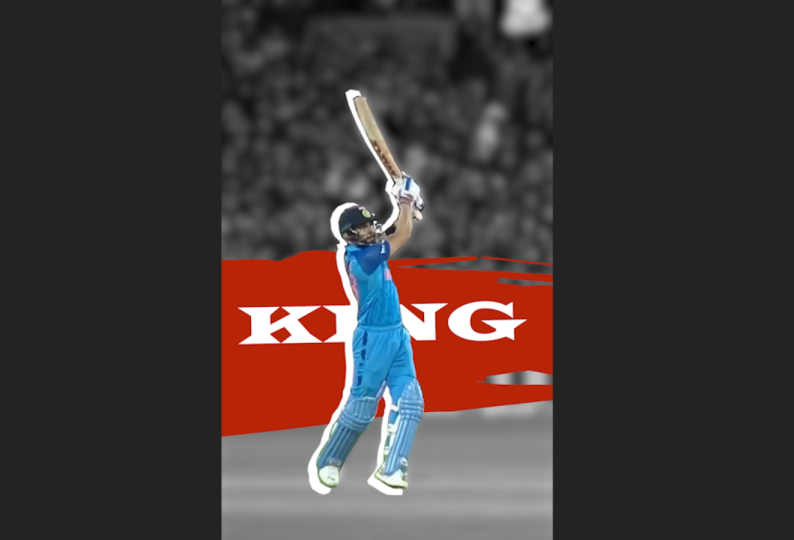
aislar al motociclista. Aviso Me desplazo por
aquí y tengo video de
mi moto aquí mismo. Voy a
hacer doble clic en eso, aparecer aquí en nuestro dolor de panel fuente
superior izquierda. Podemos desplazarse por aquí y tenemos todos
estos motociclistas
viniendo pero he aislado este
clip en particular del video. Para hacer eso,
es realmente simple. Simplemente encuentra sus
puntos de entrada y salida. En su punto in,
haga clic en la letra I en su teclado y
en el punto de salida, haga clic en la letra O, y tendrá estas
dos áreas aquí. Lo siguiente que quieres
hacer es agarrar
aquí y
arrastrarlo a tu línea de tiempo. Tenemos nuestro clip. Observe que se está
desplazando por la pantalla. Lo siguiente que queremos hacer es encontrar la parte que
queremos congelar. Voy a ir justo
por aquí
porque está bastante claro justo ahí. Voy a hacer click en mi clip. Voy a cortar. Cuando hagamos eso en
el segundo lado, en el clip lateral derecho, lo que querrás
hacer es arrastrar
un poco por mucho tiempo que quieras y luego hacer clic derecho y
subir a “Añadir Frame Hold”. Voy a Click
en eso justo ahí. Ahora nota lo que pasa. Vamos a deslizarnos
y sólo se detiene en esa parte y tenemos
esta área para manipular. Lo siguiente que queremos
hacer es duplicar esto. Ahora estoy en un Mac. Para duplicar, voy a hacer clic en
el botón de opción y simplemente arrastra hacia arriba y suelto. Hemos hecho una copia. Ahora si tienes Microsoft, todo lo que necesitas hacer es hacer clic en el botón Alt y realizar
el mismo procedimiento. Por lo que ahora tenemos dos clips. Demos clic en el clip superior y luego vamos a entrar en nuestro panel de control de
efectos. Bajo opacidad, vamos
a tener este ícono de pluma. Ahora este ícono de lápiz
nos
va a permitir hacer una máscara alrededor nuestro motorista aquí o cualquier objeto que quieras aislar
y crear un efecto. Ahora ten esto en
cuenta. Voy a desplazarse en un
poco para que puedas decir, lugar de encajar, vamos a
ir al 200 por ciento. Voy a bajar esto. Puedes manipular fácilmente tu pantalla agarrando aquí
mismo y moviendo
las cosas por ahí. Entonces voy a
bajar un poco. Aviso justo por aquí si fuera a hacer una
máscara para todo esto, justo a la vuelta de la moto
y motociclista, vamos a tener
esta sección
aquí mismo que se quedará
dentro de esa máscara, pero no queremos
mantener eso aquí. Queremos recortarlo. Entonces
lo que vamos a hacer, si tienes una situación similar, vamos a hacer
una máscara a su alrededor pero vamos a cortar
este triángulo aquí. Después haremos una
segunda máscara para tomar esta sección de la pierna y verás de qué estoy
hablando en un momento. Vamos a seguir adelante y
crear una máscara haciendo clic en el ícono de la pluma, y voy a empezar a dar
click alrededor. Para hacerlo más fácil,
vamos al 200 por ciento. Ir a desplazarse hasta aquí
para ver dónde estamos. Voy a hacer clic en el exterior. Podemos mover estos
puntos máscaras a sin embargo
queremos adaptarnos mejor y cubrir
el perímetro de nuestro objeto. Puedes hacerlo así, dejarlos entrar o simplemente puedes desplazarte hasta el
siguiente punto final. Ahora, dije que
queríamos cortar esto, así que voy a subir aquí,
cortar esto aquí, subir aquí. Hagamos esto muy rápido para que entiendan
lo que estoy haciendo. Haga clic derecho por aquí, ven aquí abajo, y luego
vamos a detenerlo en esto, digamos la
parte inferior del nombre. Después vamos a
sacar esta máscara aquí mismo. Vayamos por aquí y
creamos nuestra primera máscara. [ MÚSICA] Estamos a punto de cerrar
nuestra máscara y conectar el primer y último
puntos juntos y veremos que
tenemos nuestra primera máscara. Voy a seguir adelante y volver a encajar y se puede
ver aquí mismo. Ahora, todavía tenemos la pierna
que necesitamos incluir. Para hacer eso, volvamos aquí arriba y
hagamos click sobre el bolígrafo una segunda vez y
notemos que tenemos una máscara número dos, para que podamos crear
nuestra segunda máscara. Vamos a seguir adelante y
volver a 200. Aísla nuestra pierna. Tratemos de escribirlo aquí. Es donde hacemos clic
en [inaudible] aquí, abajo en la rodilla. Hagamos bien por
aquí y [inaudible], tenemos nuestra segunda máscara. Ahora, si bajamos
y golpeamos “Fit”, tenemos las dos máscaras. Podemos ver máscara número 1 y
máscara número 2 Por cada máscara, vas a querer ir
a la
opción de máscara pluma aquí mismo. Será a las 10 como defecto, vamos a mantenerlo 0
para cada uno de esos. Haga clic en “0" y luego 0. Entonces queremos
crear nuestro efecto. Para ello,
queremos marcos clave al principio y al final. Vamos al inicio de
nuestro segundo clip aquí mismo. Vamos a subir
aquí para posicionar, hacer clic en él, posicionar, y escalar. Haga clic en estos dos iconos. Aquí hemos creado dos marcos
clave. Ahora si nos desplazamos un poco
más hacia el centro, vamos a dar la vuelta al
centro y crear dos nuevos marcos clave y
hacer algunos ajustes. Vamos a seguir adelante y
cambiar la escala para ser un poco más grande
por aquí mismo. Vamos a mover un
poco la posición hacia la derecha. Aviso a medida que nos desplazamos hacia adelante y hacia
atrás, tenemos un efecto. Ahora, seguimos usando dos
marcos clave que están en el centro. Vamos a resaltar esos y
arrastrarlos todo el camino hacia la derecha para que abarquen todo
nuestro clip y clip, y este es el
efecto que tenemos. Ahora queremos separar
nuestros antecedentes de nuestro objeto principal aquí. Entonces lo que
haremos es bajar
al clip inferior y queremos
entrar en nuestros efectos. Vamos a poner
dos efectos diferentes en nuestro clip inferior. El primero es un efecto de desenfoque. Si escribes G-A-U-S y aparecerá nuestra opción
Desenfoque gaussiano aquí. Haga clic en él y
arrástrelo hasta el clip inferior. Ahora tenemos nuestro desenfoque gaussiano. Ajustemos
un poco la borrosidad a lo que mejor te
parezca. Voy a ir a
alrededor, digamos 30. Entonces retrocedamos aquí
y pinchemos en blanco y negro, B-L-A-C-K y ampersand
y tendremos aquí
la
opción en blanco y negro y arrastraremos también
al clip inferior. Ahí vamos. Nos estamos desplazando
por nuestro video. Hay un pop en contraste
con el color de desenfoque y
nuestro objeto principal. Fantástico. Entonces si todo te
queda bien, lo
siguiente que
quieres hacer es dar click en el clip superior que
tiene la animación. Haga clic derecho y vamos a anidarla. Haga clic en “Nido” Si
lo desea, puede escribir un nombre, pero no es necesario, y luego haga clic en “Aceptar” y tenemos nuestro primer efecto principal completado. [ MÚSICA]
3. Mejorar el efecto: [ MÚSICA] Lo segundo
que queremos hacer es crear un efecto realzador poniendo un contorno
alrededor de nuestro objeto. De la forma en que hacemos eso,
volvamos a nuestro panel de efectos y busquemos, solo escribe en radial y
obtendrás sombra radial. Arrastra eso a nuestro clip anidado y observa que tenemos
un efecto de sombra. Todo lo que necesitamos hacer es modificarlo. Lo primero que queremos
hacer es ir a la opacidad. En lugar de 50 por ciento, vamos a dar ese 100 por ciento. Tenemos una clara
sombra negra en nuestro objeto. Si quieres cambiar
el color, ve por él. Ciertamente eres
bienvenido a hacer eso. Voy a simplemente elegir un simple contorno blanco en
contraposición al negro. Pero puedes ponerte creativo y elegir cualquier color que quieras. Vamos a nuestra
distancia de proyección. Muévelo. Vamos a retocarlo a
justo por aquí. Vamos a mover un
poco nuestra
fuente de luz a donde tenemos
algo de contorno. Esto me parece bastante bien. Vamos a seguir adelante y probarlo. Nos desplazamos y
tenemos nuestro efecto. Antes de pasar
al siguiente paso, tomemos nuestro
clip anidado y arrástrelo hacia arriba 1, 2 espacios para que tengamos algo de espacio aquí para nuestros efectos de fondo
y texto. Próximamente. [ MÚSICA]
4. Cómo añadir efectos de fondo: [ MÚSICA] Para nuestro siguiente paso, queremos agregar efectos de
fondo
y efectos de texto.
Es bastante simple. Ya incluido en
nuestro curso de Skillshare, si miras en la sección proyecto
y recursos, hay un archivo que tiene varios archivos PNG que
puedes usar como fondos, y puedes insertarlos y modificar los colores que
estamos a punto de ver. Si quieres un fondo
diferente, puedes crear el tuyo
propio, puedes usar canva.com, si
tienes una cuenta, podrás
crear un archivo PNG con un fondo transparente, o bien puede ir a
www3.lunapic.com. Dejaré el enlace en la descripción y
podrás utilizar su sitio gratuito. Pero por ahora, utilicemos
una de las imágenes que he incluido aquí
en Skillshare. Si bajamos a nuestro panel de
efectos aquí, tengo una imagen
etiquetada Formas. Ahora voy a
arrastrarlo por aquí. Voy a ponerlo en la parte inferior de nuestras dos opciones y lo
voy a deslizar un
poco así que somos consistentes con
la duración de nuestros clips. Esto se ve bastante
bien aquí mismo, sin embargo, podría
querer cambiar el color. Ahora, si quieres
cambiar el color,
es bastante simple. Todo lo que tenemos que hacer es
agregar otro efecto. Si entramos en nuestro panel de
Efectos aquí, esta vez vamos a
escribir la palabra cambio. [ MÚSICA] Con el cambio, tienes estas dos opciones, cambia de color o cambia a color. Asegúrate de elegir Cambiar a Color y
arrástralo a nuestra forma. Ahora como se trata de un PNG negro, es un poco complicado. Normalmente lo que haces
es simplemente hacer clic en el selector de color y
pincha aquí en el color, pero en cambio, lo que se hace
es que está por aquí
en el lado derecho. En cambio, queremos arrastrarlo
todo el camino hacia la izquierda. Esto hará que sea
más fácil para nosotros cambiar color. Entonces haz clic en Ok. De es nuestro
color negro en nuestro archivo PNG. Lo siguiente que queremos
hacer es que ya sea podemos simplemente pinchar aquí y
elegir cualquier color que queramos, o en su lugar, podemos elegir el selector de color y elegir uno que esté
en nuestra imagen principal. Simplemente elegiré
este rojo aquí mismo, así que coincide con el casco de nuestro
motorista. Entonces por fin,
para hacer el cambio,
queremos hacer click aquí
y en lugar de tonalidad, vamos a bajar al
fondo y elegir Tono, Ligereza & Saturación, y voila, tenemos
un cambio de color. Por último, vamos a poner en algún texto. Vamos a elegir nuestro
icono de texto aquí, o escriba herramienta, haga clic en algún lugar de
aquí y escriba el texto que
desee.
Vamos adelante. Escribiré en Racer y lo
voy a destacar. Cambiemos el estilo de fuente. Sólo una vez más, asegúrate de que
tengamos las cosas resaltadas. Da click en el texto y
voy a ir con luz de
neón solo porque
es más fácil de encontrar. Se ve interesante. Puedes cambiar el
color si quieres, pero creo que el blanco
se ve bien aquí. Voy a hacerlo
un poco más grande y modificar su posición. Ahora volvamos
a nuestra línea de tiempo. Observe que el impuesto se
puso en la parte superior en su lugar, vamos a modificar su posición, moverlo
un poco, y que sea consistente con
el resto de nuestros clips. Ahí vamos. Veamos nuestro clip de nuevo. Tenemos un corredor entrando, tenemos el efecto del
corredor mismo o ella misma. Realmente no lo sabemos,
pero no tenemos efecto para el
fondo y el texto. Vamos en un momento
subiendo en nuestro próximo video. [ MÚSICA]
5. Animar el fondo y el texto: [ MÚSICA] Pongamos algunos efectos de animación a nuestra
imagen de fondo y nuestras etiquetas. Trabajemos primero con la forma. Elige tu forma y
vamos a agregar fotogramas clave más o menos
como lo hicimos antes. Empecemos por el
principio aquí. Agreguemos fotogramas clave
para la posición, escala y la rotación. Entonces desplazémonos a alrededor ellos un poco hacia el final, y cambiemos la escala. Pensaré que iré a
hacerlo un poco más grande. Creo que lo tengo
mover un poco a la izquierda en contraste con
nuestro motorista. Entonces le daré un
poco de rotación para coincida con el motorista que se
inclina hacia un lado. Creo que esto se ve bastante bien. Ahora, tenemos nuestros tres
marcos clave en el centro aquí. Hagamos lo
mismo que hicimos antes. Haga clic en o resalte
todas y desplázate todo el
camino hacia la derecha. Echemos un vistazo al efecto. Se ve bastante bien. Ahora, hagamos
lo mismo por nuestro texto. Por lo que comenzaremos al
principio con texto de Racer, resaltaremos tu texto, y daremos un
marco clave para la posición, escala y la rotación. Vamos a avanzar hacia, digamos el
75 por ciento del camino
hacia la derecha, ajustar un poco la escala, digamos justo por ahí. Vamos a mover su posición,
ir más abajo. Voy a rotarlo
para enfrentar un ángulo similar ya que tenemos nuestra forma
justo por aquí. Vamos a mover esto un poco hacia arriba, y posicionarlo a donde
se ve lo mejor posible. Vamos a probarlo y boom, las cosas me parecen bastante bien. Si todo se ve bien, lo siguiente que quieres hacer es resaltar
los cuatro clips finales, y vamos a
hacer un segundo a continuación. Haz clic con el botón derecho, sube a anidar, escribe un nombre si
quieres o no, y haz clic en Ok, fantástico. Para ver las cosas
jugar lo mejor que puedan, sigamos adelante y
renderizemos efectos. Vamos a renderizar nuestra secuencia haciendo clic
al principio, haciendo clic en nuestra la letra
I en tu teclado, ve hacia el final. Haga click en O, tenemos esta sección para renderizar. Subimos a nuestra
secuencia en el menú superior. Haga clic en Render dentro y hacia fuera. Entonces haga clic con el botón derecho aquí
y despeje dentro y fuera. Ahora, nuestra secuencia es suave
y se puede ver fácilmente. Simplemente haré clic en Play. Boom, ahí vamos. [ MÚSICA]
6. Proyecto de clase: [ MÚSICA] Ahora ya sabes cómo crear tu propio efecto de intro
personaje. Nos fijamos en configurar el efecto principal,
mejorar el efecto, agregar efectos de fondo, y animar el
fondo y el texto. Ahora, es tu turno de
darle un tiro. Adelante y usa
lo que hemos aprendido hoy
aquí en Skillshare. Usa algunos de los archivos PNG
que he incluido aquí para ti y completa
nuestro proyecto de clase. Eso es para que usted cree su
propio efecto de intro personaje y presentado aquí en Skillshare
para que todos nosotros lo veamos. Espero que hayas disfrutado de
esta lección y
espero verte pronto para otra
clase. Nos vemos entonces.
 Cal Hyslop MBA, University Instructor, Be Free to Do the Work You Want