Transcripciones
1. Introducción del curso: Hola gente guapa.
Minombre es Katie Jane, y soy una aspirante a científica, editora de
video y friki de las finanzas. Hace un par de años, justo antes de todo este shebang COVID, decidí
enseñarme a mí mismo a editar videos. Así que sacó videos
de YouTube de diferentes YouTubers, pasó mucho tiempo captando diferentes conceptos y después de
meses de prueba y error, usa videos que
este tipo de aquí. Un problema que encontré durante este viaje fue que no
sabía por dónde empezar, qué editores confían en que me
enseñen correctamente. Y esencialmente,
solo estaba atrapada en el limbo. Entonces, para resolver este problema, he creado este curso
que pasa los fundamentos de la
edición de video en la resolución ventral, como importar videos a la línea de
tiempo, recortar videos, agregar efectos como
comotransiciones de video, pienso música de fondo, y videos correctores de color. También te he proporcionado recursos
para que practiques diferentes técnicas de
edición de video a
medida que te las presento. Esta es una parte crucial de
tu experiencia de aprendizaje para que cualquiera de las
técnicas que aprendas de este curso, puedas captarlas completamente y
llevártelas. Y lo que voy a hacer es que
básicamente me levantaré de un nivel principiante
sin experiencia, un nivel
intermedio. Para que puedas editar videos como este y hacer realidad tus sueños
creativos. Lo mejor es que este
software es completamente gratuito, extremadamente fácil de usar. Y lo más genial de
ello es que se utiliza para editar gigantes de
la industria de Hollywood, como Star Wars o mis
partes favoritas personales del Caribe. Así que confía en mí en el palo de este amigo
conmigo hasta el final. Y te prometí que una vez que
hayas completado completamente
este curso, podrás editar videos de
buena calidad para YouTube o cualquier otro software y
comenzar tu viaje en construcción de tu
imperio creativo. Entonces eso es todo por ahora. Y los veo
en el siguiente video.
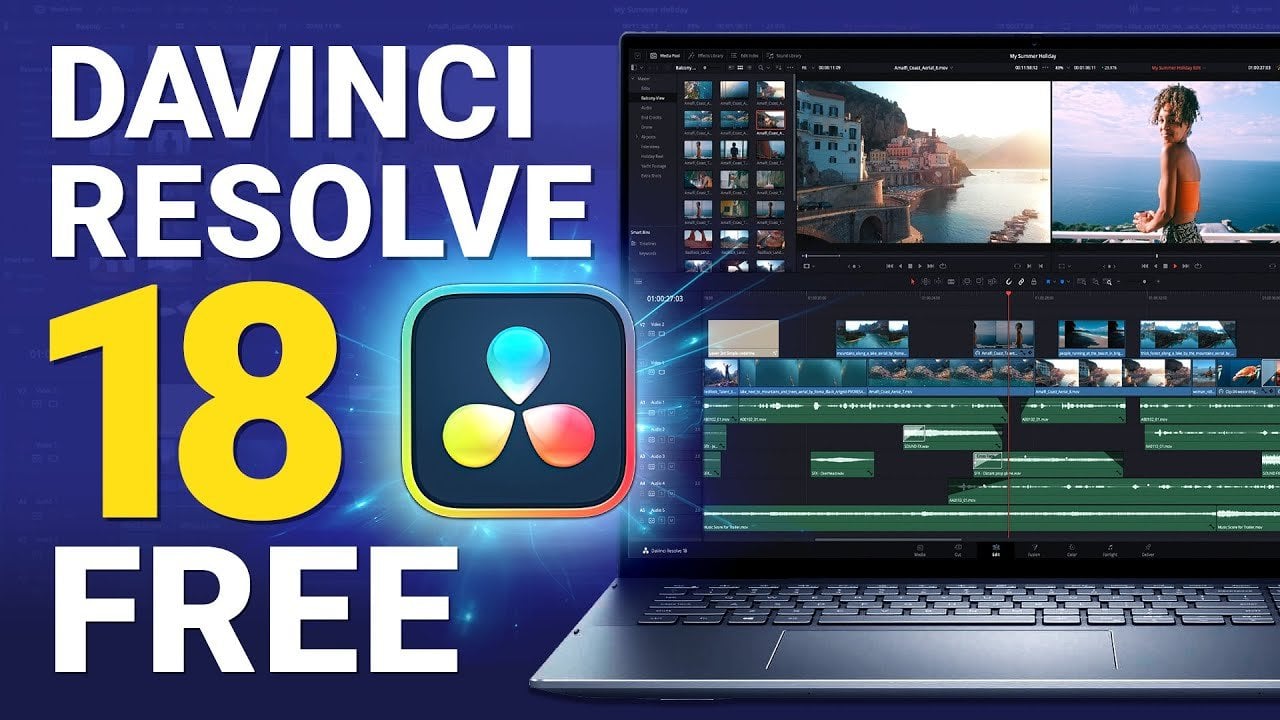
2. Descargar la resolución de DaVinci: Bien, entonces chicos, lo que
vamos a hacer ahora es que
vamos a descargar el
Vinci Resolve 18. Voy a dar click en
mi navegador Safari. Puedes hacer clic en cualquier
navegador que estés usando. Y luego simplemente escribiendo en la parte de búsqueda,
el Vinci Resolve. Pulsa enter, y luego queremos dar click en este primer
sitio web por aquí. Así que solo haz clic en este enlace. Solo quiero desplazarte hacia abajo hasta llegar a
este pedacito por aquí. Quieres hacer doble clic
en este enlace aquí. Y luego
saldrá este pop-up. Ahora a la derecha, tenemos
Da Vinci Resolve Studio 18 es la versión paga
de la resolución Vinci. Tiene un par de características
más y se utiliza para la edición de video más
compleja. Esta versión es
básicamente perfecta para principiantes a niveles intermedios edición
de
video Da Vinci Resolve, y la uso yo mismo también. Tengo un max. Voy a dar click
sobre este icono aquí. Sólo voy a hacer
doble clic sobre esto. Y esta forma va a aparecer. Y esencialmente solo quieres rellenar estas secciones
que tienen un asteriscos. Así que sólo voy
a llenarlo ahora. Solo quiero mantener esta
sección de información
del producto igual. Y luego esta sección aquí, simplemente
ignoraremos, golpearemos este enlace registrarse
y descargar. Así como así. Automáticamente, la demencia es de 18 debería comenzar a descargarse. Entonces como pueden ver, mi
teléfono ya se está descargando. Sin embargo, si eso no sucede, entonces para activar la descarga, basta con hacer clic en este
enlace de aquí. ¿ Bien? Bien. Entonces, una vez que se haya descargado el Vinci resolve
18, solo
tienes que hacer clic en este icono de flecha al
revés de aquí. Entonces simplemente haz doble clic
en este enlace de aquí. Entonces, simplemente haces
doble clic en esto. Y luego
saldrá este pop-up. Entonces lo que haces es simplemente
seguir presionando Continuar. Y luego como se le solicite,
prensa de acuerdo. Después simplemente haz clic en Instalar. Podrían pedirte que
agregues tu contraseña. Entonces solo importa eso. Y luego haz clic en Instalar software. Y luego solo espera a que el
software termine de instalar. Una vez que el software haya
terminado de instalarse, simplemente presione Cerrar y luego
aparecerá esta ventana emergente. Esta ventana emergente
básicamente te pregunta si quieres mover
nuestro instalador. Así da Vinci Resolve
instalador a la papelera. Y sí queremos hacer eso
porque ya no es útil. Así que simplemente hacemos clic en Mover para doblar. Entonces. Ahora la aventura es de
software descargado en tu dispositivo y
luego solo encuentras la aplicación y luego la abres. Entonces, si tienes una Mac, entonces solo tienes que ir a aplicaciones y luego solo buscarla. Entonces sólo voy
a hacer doble clic sobre este icono de aquí. Y entonces se abrirá da Vinci
Resolve. Entonces así es como se ve la interfaz de
resolución da Vinci. Como pueden ver, tengo
otros proyectos por aquí. He estado trabajando antes. Para ti. Si es la primera vez usas la aventura es de 18, solo
tendrás esta sección de Proyecto
sin título por aquí. Entonces eso es todo lo que
necesitas saber para descargar Da Vinci Resolve 18. Y en el siguiente video, voy a repasar cómo
iniciar un nuevo proyecto y ajustar la configuración de tu proyecto para luego
iniciar la edición de video. Gracias por ver
este video y nos vemos en el siguiente video.
3. Cómo comenzar tu proyecto: Bien, así que he hecho clic
en la resolución de riesgo y la he abierto en mi Mac. Entonces este es el Vinci
Resolve abierto. Y si quieres
iniciar un nuevo proyecto, simplemente selecciona
Nuevo proyecto que se encuentra en la
esquina inferior derecha de la interfaz. Este pop-up aparecerá
y básicamente lo que quieres hacer es
darle un nombre a tu proyecto. Entonces voy a llamar a mi
proyecto de video motivacional aquí y simplemente presionaré Crear. Entonces así es básicamente como se ve la interfaz de Da Vinci Resolve. Y entiendo
que por el momento se ve un poco desalentador e intimidante
, pero te lo prometo, te
resultará muy, muy sencillo una vez que lo
pase contigo. Entonces por ahora lo que
queremos hacer es que quieras
modificar los ajustes
de nuestro proyecto. Y la forma en que lo hacemos
es simplemente dar clic en el icono de Configuración que se encuentra en
la esquina inferior derecha. Y en este pop-up de Configuración
lo que vamos a hacer. Entonces vamos a
cambiar la
resolución de la línea de tiempo de nuestro proyecto. Así que ajusta la
resolución de la línea de tiempo de nuestro proyecto. Y también lo que vamos
a hacer es que vamos a ajustar la velocidad de fotogramas de la línea de tiempo. Estoy reproduciendo velocidad de
fotogramas de nuestro proyecto. Entonces, para ajustar la
resolución de la línea de tiempo de nuestro proyecto, lo que queremos hacer es simplemente querer clic en esta flecha de aquí. Y luego solo te
desplazas todo el camino hacia abajo hasta que lleguemos a
este punto aquí. Entonces tendríamos 2080 veces 720 HD, que es 720 p. y luego
la siguiente resolución que podemos tener es 1920
veces 1080 HD. Y eso es básicamente
diez resolución ADP. Entonces tenemos 3840
veces 2160 ultra HD, que es de cuatro K de resolución. Esa es la resolución más alta. Y tu video
será el más detalle. Sin embargo, el tamaño del archivo de tu video también
será un poco mayor. Si estás editando en una computadora portátil, entonces te sugiero que uses la resolución 1920 por
1080 HD. Y esa es la
resolución que
voy a seleccionar también. A continuación, lo que queremos hacer
es que queremos ajustar la velocidad de fotogramas de nuestro proyecto. Entonces primero vamos a ajustar la velocidad de
fotogramas de la línea de tiempo de nuestro proyecto. Y esencialmente la velocidad de fotogramas de tu
línea debe establecerse en
la velocidad de fotogramas del video principal que editarás
si estás usando los videos que te
he proporcionado. Y ojalá estés
siguiendo conmigo ya que estoy pasando por estos
pasos contigo. Si estás usando los videos
que te he configurado, entonces quieres ajustar fotogramas de
tu línea de tiempo a 29.97. ¿ Bien? Y eso es porque
una velocidad de fotogramas del video principal que
usaremos en nuestro proyecto es de
29 fotogramas por segundo. Tenga en cuenta que la
velocidad de fotogramas de reproducción debe establecerse la misma velocidad de fotogramas que
su sala de fotogramas de línea de tiempo Esto se
ajustó automáticamente para mí, así que no tengo que
preocuparme por ello. Pero si no
se ajustó automáticamente para ti, entonces es mejor
cambiarlo manualmente así. Así que ya está todo hecho. Todo lo que tenemos que hacer ahora
es simplemente golpear guardar. Y eso es básicamente todo
lo que necesitas saber para configurar tu nuevo proyecto. Una cosa más para agregar antes comenzar su edición de video, debe activar LiveSafe. En realidad es muy,
muy, muy importante, es una de las cosas más
importantes que te
voy a enseñar en este curso. No quieres
estar en una situación. Llevamos horas editando un hermoso
video. Y luego justo cuando estás
terminando tus toques finales, tu PC o tu Mac se bloquea
y pierdes todo. Créeme, esto me ha
pasado antes y no es
un sentimiento agradable. La forma en que enciendes
tu LiveSafe es simplemente ir a la barra de
menú superior de aquí, seleccionar Vinci Resolve. Luego desde este desplegable, selecciona preferencias una vez que estés aquí o lo que quieres
hacer es seleccionar usuario, luego seleccionar proyectos,
guardar y cargar. Y luego, si eres
salvavidas no se activa, solo
lo enciendes
así y luego solo presionas Guardar. Y eso es todo Para ser honesto. Ahora tenemos que empezar a
importar nuestro video crudo. Antes de hacer eso, necesito explicarte que la interfaz de resolución de
riesgo para ti. Entonces todo esto y lo voy a hacer
en el siguiente video.
4. Intro a todas las pestañas: Hola chicos, bienvenidos de nuevo. Entonces en este video,
básicamente te voy a explicar todas las diferentes pestañas en Da Vinci Resolve. No te preocupes si encuentras
esto abrumador. Solo
pasa despacio por este video, toma notas si es necesario. Y al final de este curso, una vez que hayas usado estas diferentes pestañas en
tu proceso de edición de video, tendrán mucho
más sentido para, nuevamente, aprovechar esto como una oportunidad para enfatizar cómo importante
es para ti completar el proyecto que te
he puesto a medida que
avanzas en este curso para
aprender edición visual, debes practicarlo tú mismo. Y he aportado a todos los recursos
que necesitas prácticas. Entonces, para acceder a todas las diferentes
pestañas y DaVinci Resolve, básicamente
usas esta barra de menú en la parte inferior del software. Y yo tab es básicamente esta área que ves frente
a ti y no es un espacio que utilices para
cortar editar color, correcto. Y básicamente solo
dale vida a tu video. El primer tipo que te voy a
mostrar es la pestaña Medios, y así acceder dando click
sobre este icono de aquí. La pestaña Media se ve
muy confusa, pero su función
en realidad es muy simple. Y eso es para importar todo el metraje en bruto que
necesites en tu video. Y luego el siguiente hub que te
voy a mostrar es la pestaña cortada. Y eso es acceder haciendo clic
en este icono de aquí. Nuevamente, esta pestaña se ve
muy confusa, pero su
función básica es simplemente
recortar tu metraje sin procesar y
sacar todas las partes del metraje sin procesar que no
quieras en tu video final. Entonces esa es la función
de esta pestaña de aquí. Y la siguiente pestaña
es la pestaña de ediciones, y así se accede dando clic
en este icono de aquí. Esta es una ficha en la que básicamente
armamos todos nuestros propios
medios en la línea de tiempo. Entonces esta línea de tiempo por aquí. Y luego agregamos texto,
gráficos, video, transición de
audio y
todas esas cosas elegantes. Básicamente harán que nuestro video
final se vea
más interesante. Nota rápida aquí,
la mayor parte de la edición de video ocurrirá
en esta pestaña de aquí. Así que esta pestaña de ediciones,
y también
estaremos importando nuestras imágenes en bruto y recortando nuestras imágenes
en bruto en esta pestaña de aquí. Ahora la razón por la
que estaremos importando nuestras imágenes en bruto y recortando
nuestras imágenes en bruto en esta pestaña. Entonces estas ediciones pestaña en
lugar de la pestaña de corte
y la pestaña de medios, es simplemente porque
estas dos tinas que he mencionado solo
se usan realmente cuando los editores están trabajando en enormes trozos de videos o si estamos editando una película
o algo así ,
bien, Como solo estamos haciendo
videos para redes sociales, realmente no
los necesitamos en este momento. Bien, la cuarta pestaña que te
voy a mostrar es una pestaña Fusion y menos acceso haciendo clic en este icono de aquí. Bien, entonces ahora estamos
en la pestaña Fusión. Y la pestaña Fusion es
básicamente donde agregamos animaciones y
gráficos
complejos, video de dos horas. Y la quinta pestaña
que
te voy a mostrar es la pestaña Color y acceso
masivo básicamente haciendo
clic en este icono de aquí. Esta pestaña de color es
básicamente lo que vamos
a utilizar para
corregir el color de nuestros videos. La siguiente pestaña es una pestaña de luz
justa, y a la que se accede haciendo
clic en este icono de aquí. La pestaña fair light es
básicamente para fijar el audio de tu video en una edición de video
más compleja. Y la séptima y última
pestaña es una pestaña Entregar, y a eso se accede haciendo clic
en este icono de aquí. Y esta pestaña Entregar es
básicamente donde exportas tu video final editado y básicamente solo lo
guardas en tu Mac o tu PC. Eso es todo lo que
necesitas saber sobre la interfaz de Da Vinci Resolve
en cuanto a las tinas, principalmente
vamos a
pasar la mayor parte de nuestro tiempo en la pestaña de edición que se encuentra aquí. Así que esta pestaña de aquí, y en el siguiente video, explicaré cómo
importar material de archivo
en bruto a esta pestaña y luego
recortar ese metraje sin procesar antes de agregar ese metraje en
bruto a nuestra línea de tiempo o hacer otras cosas
elegantes a nuestro metraje. Entonces nos vemos en el siguiente video.
5. Importación y refinación del material bruto: Bienvenidos de nuevo chicos. En este video, vamos
a aprender a importar y refinar nuestro
metraje en bruto en la pestaña de ediciones, esta pestaña de aquí. Entonces, el metraje en bruto es básicamente el metraje original que
has filmado en tus cámaras, que luego necesitas editar. Si no estás usando
tu propio metraje
en bruto al seguir, puedes usar el
metraje en bruto que voy a
usar en este curso
para que un B-roll de carretera. Y también puedes usar la música y los efectos de sonido
que te proporciono dos, te
explicaré en un video posterior
qué es un papel y B-roll. Y puedes acceder a este metraje muy fácilmente simplemente
descargándolo de la sección de proyectos y recursos
de este curso. Entonces, para importar metraje sin procesar de nuestros archivos de computadora y
en da Vinci Resolve, En realidad
hay dos
métodos para hacer esto. Y ambos métodos
son en realidad muy simples y fáciles de
aprender, así que no te preocupes. Entonces, el primer método para
importar material en bruto a Da Vinci Resolve
es acercándose a
esta
ventana de media pool por aquí. Después simplemente haciendo clic con
el botón derecho en esta ventana. A continuación, en el menú desplegable,
seleccione Importar medios. Y entonces básicamente lo
que quieres hacer es simplemente encontrar el metraje
en bruto en tus archivos. Después solo selecciona el metraje
que deseas importar. Un atajo rápido aquí es
seleccionar varias imágenes. Simplemente mantén presionado Comando o
Control si estás usando una PC. Y luego solo selecciona o
videos que quieras importar. Y luego solo golpeé
abierto por aquí. Y este pop-up saldrá a la luz. Y básicamente te estamos preguntando si
quieres cambiar velocidad de fotogramas de
tu proyecto a la velocidad de fotogramas de los videos
que estás importando. No quieres hacer
eso. Entonces solo presiona no cambies. Y eso es todo. Ese es el primer método para
importar material de archivo
en bruto a la resolución da Vinci. Ahora el segundo método en realidad
es muy fácil. En realidad es
más fácil que el primer método. El segundo método, sólo
voy a sacarlo de pantalla completa. Le da tomar la
aventura es horrible pantalla. Entonces lo que voy a
hacer es que sólo voy a abrir archivos como este. Entonces sólo voy a encontrar el metraje que
quiero importar. ¿ Bien? Entonces este es un video más
que quiero importar. ¿ Bien? Así que solo voy a hacer clic
y mantener presionado y luego simplemente arrastrar ese metraje
al pool de medios de
Vinci Resolve. Y como pueden
ver, he importado este metraje a
la propia empresa, y en realidad fue
muy, muy simple. Bien, entonces lo que quiero que
hagan ahora es que hagan una pausa en
el video e importen sus propias imágenes en
bruto a DaVinci, Resolven o ingresen las imágenes en bruto proporcionadas para ustedes
como su proyecto. Ahora antes pasemos a la
segunda parte de este video, que está refinando
tu metraje en bruto. Te voy a contar sobre dos atajos de teclado
cruciales para que aprendas. El primer atajo es
el atajo de deshacer. Y esto se hace pulsando
Comando o si estás usando un control de PC y dicho, así que presiona Comando y establece. Como pueden ver, ese
video que acabo importar por aquí
ha desaparecido. El segundo atajo
es un atajo de rehacer. Esto se hace
presionando comando. De nuevo, si estás
usando un control de PC y luego turno y dijo, entonces Comando Shift y
dijo, Como puedes ver, un video que acabo de quitar ahora
ha vuelto de nuevo. Estos dos atajos
son cruciales
para que aprendas porque
durante la edición de video, cometerás errores
y querrás deshacer ciertas cosas y querer
también reducir ciertas cosas. Y tener estos atajos de
teclado a mano básicamente
sería salvavidas para ti. Ahora en la segunda
parte del video, te
voy a enseñar a
refinar tu metraje en bruto. Así que refinando su oferta solo
básicamente cuando selecciona partes
específicas de
su metraje sin procesar y luego importar eso a la línea mientras tanto,
en lugar de importar su
metraje crudo completo a la línea de tiempo. Esto es muy
importante porque te
permite
sacar todos los bits que no necesitas de tu metraje sin procesar
antes de importarlo
a la línea de tiempo. Por tanto, haciendo que todo el proceso
de edición sea menos desmesurado. Para refinar tu
metraje sin procesar, primero, lo que debes hacer es
seleccionar el metraje sin procesar. Entonces este es un metraje sin procesar
que voy a seleccionar,
seleccionar y mantener presionado, y luego arrastrar ese metraje sin procesar a
la ventana de vista previa. Bien, entonces esta es
una ventana de vista previa. Y esencialmente lo que nos permite
hacer la ventana de
vista previa es que nos permite
previsualizar nuestro video. Por lo que nos permite previsualizar nuestro metraje sin procesar antes de
importarlo a la línea de tiempo. Y para reproducir un video en
la ventana de vista previa, básicamente solo
tienes que presionar
este ícono de triángulo aquí es como más alto y
se está quemando. Y para pausar el video, solo
tienes que presionar un icono
cuadrado por aquí. ¿ Bien? Y también puedes presionar la barra espaciadora para reproducir
y pausar el video. Y esencialmente lo
que quieres hacer en esta ventana de vista previa
es básicamente solo encontrar la sección de tu metraje en bruto que
quieres agregar a tu línea de tiempo. Bien, así que ahora solo
voy a fregar mis imágenes en bruto y
luego encontrar el inicio de la sección
de mis imágenes en bruto, que en realidad quiero
importar a la línea de tiempo. Entonces, esencialmente, lo que es
este metraje crudo es básicamente tres discursos
diferentes. Así que tres
discursos motivacionales diferentes se juntan. Y solo quiero usar el segundo
discurso motivacional en mi video final. Bien, entonces he encontrado el final
del primer discurso y algo así como el comienzo
del segundo discurso. Entonces así es como va. Ese es el final
del primer lanzamiento, y el segundo discurso
está a punto de comenzar. Bien, entonces esta es una sección de mi metraje crudo que realmente
quiero. Bien. Ahora lo que voy a hacer en este punto es que voy a establecer un punto final presionando
yo en mi teclado. Eso fijará un punto final. Y entonces lo que voy a
hacer es que sólo voy a encontrar el final de esta sección
de mi metraje en bruto, que quiero agregar
en mi línea de tiempo. Así que de nuevo sólo voy a
fregar a través de mi metraje crudo. Ahora encuentra el final de la misma. Entonces esta es la tercera especie que
en realidad acaba de comenzar. Ahora, solo voy a presionar la tecla de flecha izquierda para
simplemente retroceder. ¿Bien? Oye, bien, así que eso es todo. Y voy a añadir este punto, establecer un punto de salida
pulsando O en mi teclado. Ahora si quieres
volver a tu punto por cualquier razón y básicamente
saltó a ese punto. Lo que haces es simplemente
presionar Shift y yo y tu cabeza de juego con
salto al punto final. Y si quieres que tu cabeza de reproducción
salte al grano, solo
tienes que presionar Mayús y O. Bien, Entonces estos son solo
dos atajos de teclado que podrían ser útiles. Y luego, una vez que hayas
seleccionado una sección de tu metraje en bruto que
quieres importar a la línea de tiempo. Lo que haces es simplemente
presionar y mantener presionado cualquier punto tu ventana de vista previa
y luego simplemente arrastrarlo a tu línea de tiempo. Y eso es todo de verdad. Esta sección de mis imágenes en bruto que quería ahora se ha
importado a la línea de tiempo. Así que solo voy a
ahora simplemente desplazarme fuera de mi línea de tiempo para que ustedes puedan ver esta sección importada. Claramente no somos
sólo una cosa más que les voy a
explicar chicos. Si solo quieres
importar la sección de video, lo que haces es simplemente pasar el cursor
sobre esta ventana de vista previa y luego simplemente hacer clic y mantener presionado
este ícono de video por aquí. Y luego simplemente arrastra eso
a tu línea de tiempo. Como puedes ver, solo el video ha sido
importado a la línea de tiempo. Lo mismo si
solo quieres importar
el audio de la
sección no deseada a la línea de tiempo, nuevamente, simplemente pasa el cursor sobre la ventana de vista previa en
este punto por aquí. Luego simplemente haz clic y mantén presionado
este ícono de audio por aquí, y luego simplemente arrástralo
a tu temporizador. Ahora, acabo de hacer esto con fines de
demostración y en realidad no quiero esto
realmente. Entonces solo voy
a deshacer esto
presionando comando y ver. Bien. Otra cosa que puedes hacer para
eliminar un clip es simplemente hacer clic en el clip y luego simplemente presionar
retroceso en tu teclado. Y entonces eso solo
quitará tus clips. Así que ojalá ustedes tengan eso. Ahora quiero que te vayas y trates de refinar el metraje crudo
del proyecto que te he configurado o refines tu propio metraje crudo
que estás filmado. Y agrega eso a
la línea de
tiempo principal por aquí y nos vemos
en el siguiente video, donde básicamente
pasaremos juntos por el resto de la interfaz de la pestaña de edición.
6. La pestaña 'Editar': Bienvenidos de nuevo chicos. Así que ojalá hayas refinado tu metraje en bruto y
lo hayas importado a la línea de tiempo principal. En este video,
voy a pasar por el resto del espacio de
trabajo de ediciones contigo. Por lo tanto, está familiarizado con
la interfaz
del espacio de trabajo y las principales herramientas que necesita en
el espacio de trabajo al editar, se
asegura de pausar
el video mientras ve y tomar las
notas que necesite y también reproducir alrededor
con el software medida que avanzamos para tener una idea de primera mano de las
cosas de las que voy a estar hablando. Bien, entonces como mencioné
en mi ventana anterior, esto de aquí es un pool de medios. Entonces toda esta ventana de aquí. Y si quieres
comprobar rápidamente de qué se trata un video, simplemente simplemente
frota así. Así que solo pasa el cursor sobre
él, frota. Entonces eso es todo para media pool. Al lado del pool de medios tenemos la ventana de vista previa y
pasamos por esto en
el video anterior. Aquí es básicamente donde solo
tenemos una vista previa de lo que es antes de
importarlo a la línea de tiempo. Ahora junto a la ventana de vista previa tenemos la ventana de reproducción. Bien, entonces esto de aquí
es una ventana de reproducción. Y la ventana de reproducción
se utiliza básicamente para ver toda la edición que hemos
realizado en nuestra línea de tiempo. Así que ahora solo voy a pasar
por mi línea de tiempo. Y básicamente
podrás ver estos videoclips en mi ventana de
reproducción. ¿Bien? Entonces como pueden ver, todo lo que está ocurriendo en mi línea de tiempo, lo
puedo ver en mi ventana de
reproducción. Ahora básicamente voy a
aprovechar esto como una oportunidad para explicar algunos de estos iconos
de aquí con más detalle. Entonces como he mencionado antes, por aquí, este
es un botón de reproducción. Si hago clic en cierta
cantidad de personas. Así que empieza a poner tu
esfuerzo en algo en
lo que creas. Aunque lo haya hecho. Un por aquí es un botón de parada. Si hago clic en él, mi video, básicamente
haremos una pausa. Ahora por aquí, tenemos
el botón play reverse. Y esencialmente lo que hace
este botón, si hago clic en él, mi plano
visual revertirá. Suena un poco raro, pero
esa es la función de ello. Y eso es básicamente todo
lo que realmente necesitas saber. Este botón de aquí salta
tu video hasta el final. Y este de aquí te
lanzará un video
justo al principio. Y solo por el bien de la curiosidad, esto es básicamente
para hacer un bucle de tu video. Sólo voy a
arrastrar mi cabeza de reproducción. Y si hago clic en esto
y lo activo, entonces este bucle, si lo activo y luego iba a reproducir mi
video sobre la época. Empieza a utilizarlo. Mi video automáticamente
una vez que esté terminado, saltó el inicio, y
luego comenzará de nuevo. Entonces esa es la función de
este icono de bucle de aquí. Ahora pasemos a
la línea de tiempo principal, que está por aquí. Aquí es básicamente
donde vamos a estar construyendo toda nuestra historia. Bien, entonces todo el video se
va a construir por aquí. Y aquí vamos a agregar nuestras transiciones de video
o transiciones de audio, vamos a agregar cualquier
título, B-roll, etc. así que todo pasa por aquí, y voy a pasar por
eso contigo paso a paso. Ahora bien, si quieres
pasar por tu línea de tiempo, solo tienes que presionar
esta cabeza de juego. Así que simplemente haz clic en Inicio
esta cabeza de reproducción y luego simplemente arrástrala
a través de tus clips. Si desea
desplazarse horizontalmente por su línea de tiempo y esto será útil
una vez que tenga más clips en su línea de tiempo, simplemente
haga clic y mantenga presionado este control deslizante por aquí y
luego simplemente golpear eso. El momento no es muy útil, pero será más útil una vez
que tengamos más clips en nuestra línea de tiempo. Si estás usando una Mac,
una PC, así que cualquier computadora portátil, solo
tienes que atajo para esto
es colocando dos dedos en tu trackpad y luego simplemente mueve esos dedos a derecha e izquierda, no a la izquierda de nuestra línea de tiempo. Tenemos esta ficha aquí en adelante. Esta pestaña básicamente
muestra el número de pistas que
tenemos en nuestra línea de tiempo. Por aquí tenemos dos camiones, una pista de video, que está aquí. Esta es una pista de video
y una pista de audio. Nuestra pista de video se llama V1, y nuestra pista de audio
se llama A1. Y podemos ajustar el
tamaño de estas pistas, pero simplemente flotando sobre
estos bordes por aquí. Sólo estoy haciendo clic y
arrastrándolo hacia abajo. Y luego también puedes ajustar
el tamaño de esto presionando hold y luego arrastrando
hacia arriba con, bien. También podríamos mover las
vías hacia arriba y hacia abajo, reprimiendo toda la mirada esta mesa
media por aquí. Así que haz clic y presiona
hold y simplemente arrástralo hacia arriba,
arrástralo hacia abajo. Y esto será
útil una vez que tengamos más pistas en nuestra línea de tiempo. Yo finalmente, si quieres silenciar todo el audio y en
particular las pistas, si quieres silenciar o
este audio de aquí, solo
tienes que pulsar este
icono de aquí. ¿ Bien? Y ahora si
acabo de reproducir mi video, ya no
podrás escuchar este sonido. Sólo voy a dessilenciarlo. Y nuevamente, ya puedes
escuchar el sonido. Observa cuando tienes entre nueve y
cinco trabajo o lo odias. Bien, así que eso es todo para
esta ficha de aquí. Una última cosa,
voy a explicar algunos de estos iconos en la pestaña
central de aquí. Y no voy a
pasar por todas ellas porque van a ser
sumamente abrumadoras. Solo voy a pasar por unas cinco herramientas realmente cruciales que necesitarás
aprender antes comenzar la siguiente fase
de nuestra edición. Entonces lo primero es lo primero, este primer icono al extremo izquierdo
es básicamente las opciones de
visualización de la línea de tiempo. Si hago clic en él,
aparecerá este pop-up y
básicamente usamos esto. Para cambiar la forma en que se ve nuestra
línea de tiempo, bien, Eso es muy útil si estás editando grandes trozos de video. Por el momento, solo tenemos
dos clips en nuestra línea de tiempo. Entonces no va a hacer
tanta diferencia. Pero sólo voy a pasar por algunas de estas cosas por aquí. Si haces clic en este primer
icono a la derecha por aquí. Entonces este de aquí
y apagarlo, la longitud de onda de nuestro clip de
audio desaparecerá. Y si lo activamos de nuevo, las líneas de onda de audio
volverán a aparecer. Me gusta mantener encendidas mis
longitudes de onda de audio porque básicamente nos da una idea
del volumen de nuestro audio. Bien, así que esto es básicamente
lo que mi audio es alto y este comienzo poco por aquí donde las longitudes de onda
son bastante cortas. Entonces mi audio es bastante silencioso. Y debajo de eso tenemos
las opciones de visualización de video. Y eso básicamente tiene que ver
con si las miniaturas de nuestros videoclips aparecieron lo largo de
todo el videoclip. Entonces como pueden ver por aquí, solo
voy a acercar mi línea de tiempo para que la
vean con mayor claridad. Justo así. Como puedes ver por
aquí, las miniaturas, estas imágenes aparecen a lo largo de todo
mi videoclip. Y eso es porque
esto está encendido. Si quieres que nuestras miniaturas
solo aparezcan
al inicio y al final de cada
videoclip. Accionamos esto. Sí. Entonces, como puedes ver en
este videoclip de aquí, la miniatura aparece
ahora
al principio y al final. Y si no queremos que nuestras
miniaturas aparezcan en absoluto, simplemente
alternamos este 11. Entonces como puedes ver, todas las miniaturas no
han desaparecido. Nuevamente, me gusta mantener
esta activada para poder ver mis miniaturas a
lo largo de todo mi clip. Y por debajo de eso tenemos
el audio View Options. Y básicamente podemos
usar eso para cambiar cómo se ven las líneas de onda de
nuestros clips de audio. Aquí hay un todo estos look.
Novoy a jugar realmente con esto
porque no es muy útil. Y por debajo de eso tenemos
la altura de la pista. Entonces nuevamente, expliqué cómo podemos ajustar la altura de la pista en
esta pestaña de aquí, pero también podemos
ajustarla por aquí. Puedo hacer que mi pista, grabar mi pista de video
sea más corta o más larga. En mi pista de audio. Más corto y más largo. Entonces, bien, así que eso es todo
para las opciones de Vista de Línea de Tiempo. Ahora a la izquierda de
este icono tenemos el icono Seleccionar,
este icono por aquí. Cuando eso está encendido, básicamente
tienes esta flecha, esta flecha que puedes ver. Y
básicamente puedes seleccionar clips y cosas
en tu línea de tiempo, moverlo,
etcétera, etcétera. Entonces el siguiente ícono del que les
voy a contar chicos es un ícono de cuchilla. Este ícono de aquí, o uno que esté encendido en nuestra línea de tiempo en lugar de la
flecha hará que esta cuchilla aparezca de nuevo y básicamente
podemos hacer cortes en nuestros videoclips que
tenemos en la línea de tiempo . Entonces como en realidad no
quiero estas tarjetas, solo
voy a quitarlas
presionando comando y dije:
Bien, así que ya no está todo. Pero esa es básicamente la
función de la herramienta de cuchilla. Ahora bien, si quieres
volver a nuestra herramienta de selección, podemos activar la herramienta Seleccionar así
o de una manera más corta. Así que sólo voy a
volver a la blade
a una manera más corta es usar el atajo
a en nuestro teclado. Entonces, como pueden ver,
ahora estoy en mi herramienta de selección. Y si quiero
volver a mi herramienta blade, puedo usar un atajo
B en mi teclado. Entonces eso es todo para estos íconos. Ahora, en el extremo derecho, tenemos estos íconos por aquí, y eso básicamente se usa para acercar y alejar nuestra línea de tiempo. Por lo que este primer icono
al extremo izquierdo te
permite
alejar completamente tu línea de tiempo. Porque en realidad ya estaba
bastante alejada, realmente no
pude ver tanto
el efecto. Pero si me acerco ahora
y selecciono esto, o alejar completamente el ícono de mi línea de tiempo
junto a este ícono. Entonces este de
aquí te permite acercar el
zoom a la línea de tiempo
donde está la cabeza de juego. Si hago clic en él, es que me
permite acercarme
a esta sección, bien, un poco más en este último icono te permite
alejar tu línea de tiempo. No demasiado, sino
hasta cierto punto. Así que sólo voy a alejar
completamente. Ahora, si quieres acercar y
alejar manualmente la línea de tiempo, básicamente solo
tienes que hacer clic en
este deslizador y simplemente arrastrarlo hacia la izquierda. Entonces a este menos si
quieres
alejar y luego al plus
si quieres acercar. Y eso es básicamente
todo lo que necesitas saber sobre el espacio de
trabajo de ediciones por ahora. Y nos vemos en el
siguiente video donde te
explicaré cómo
cortar o recortar aún más el metraje
mientras tanto la línea por aquí.
Bien.
7. Footage de corte/recorte en la línea del tiempo principal: Entonces chicos, ahora para la
parte interesante de la edición de video, donde te
explicaré cómo cortar y recortar metraje en
la línea de tiempo principal, este video te va
a introducir muchas técnicas nuevas. Así que no te abrumes. Pausa el video cuando
necesites tomar notas y practicar estas técnicas en el proyecto que te
he puesto. Entonces, en esta etapa, lo que
haremos es básicamente
refinar aún más nuestros clips que
están en nuestra línea de tiempo. Por el momento,
solo tenemos un clip, este clip por aquí. Pero si estás editando
tu propio metraje, podría tener múltiples clips de seguimiento junto con el
proyecto que tengo. También trabajarás
con un clip. Y como ya hemos refinado hasta cierto punto
este metraje, usar la ventana de vista previa
en un video anterior, recortar y eliminar
bits de este clip que tenemos será
mucho más sencillo. Bien, entonces lo primero es lo primero, básicamente
voy a
enseñarte a quitar el inicio de un clip y el final de
un clip en la línea de tiempo. Y esencialmente es
posible que quieras quitar el primer bit del
clip porque
no hay nadie hablando en
la primera parte
del clip o hay algún
tipo de ruido o lo que sea. Y no queremos la
primera parte del clip. En mi caso, nuestro orador en
realidad no está hablando en la
primera parte del clip. Entonces solo quiero
quitar esa sección. Bien. Así que sólo voy a jugar. Bien. Así que quiero eliminar, solo así solo
voy a moverme hacia atrás
pulsando la tecla de flecha izquierda. Quiero quitar todo esto, entero solo voy a
acercar primero también. Acercar ligeramente. Quiero quitar toda
esta porción del inicio de
este clip mío. Bien, entonces lo que haré
es simplemente pasar el cursor sobre el borde hasta que aparezca
esta cosa de la
estructura del rectángulo de flecha, mantén presionado, y luego simplemente arrastraré todo el camino
hasta mi cabeza de reproducción. Bien. Y eso es todo. Así se
quita el inicio de un clip que no queremos. Y luego solo voy a
hacer clic en mi clip y luego simplemente arrastrarlo al
comienzo de mi línea de tiempo. Y podemos hacer
exactamente lo mismo hasta el final de nuestro clip. Así que solo voy a arrastrar mi cabeza de reproducción hasta el
final de mi clip. Entonces voy a encontrar la
porción que quiero recortar. Bien, así que solo voy a
acercar un poco
más mi línea de tiempo. Simplemente tanto. Está marcando la diferencia.
Quieresmarcar la diferencia. Cierta cantidad de tiempo. Entonces esta es una sección del extremo del clip
que quiero quitar. Así que de nuevo, solo voy a acercar un poco más en la línea de tiempo, solo pasa el cursor sobre este
extremo del clip hasta que este tipo
de rectángulo ROE, puedo pensar que
surge, haz clic y mantén presionado, y luego solo todo el camino hasta
llegar a nuestro cabezal de reproducción. Y eso es todo. Así es
básicamente como recortamos el principio y el
final de nuestra línea de tiempo. Ahora básicamente les voy
a
enseñar chicos a recortar unas secciones medias. Si quieres tomar
cómo sección en medio
de un clip,
¿cómo lo hacemos? Suma básicamente primero
va a encontrar una sección del clip que
realmente quiere eliminar. Así que solo voy a fregar mi cabeza de juego a través de mi línea de tiempo. Y sé que está en
algún lugar de esta región. Sirve esta sección
que quiero eliminar. ¿ Bien? Entonces este es un inicio de esta sección que
quiero eliminar. Bien, entonces aunque tenga
dos de ese punto, quiero quitar una
porción de mi clip. Solo voy a presionar
la tecla de flecha izquierda ahora para
retroceder ligeramente en mi línea de tiempo. Bien, entonces esta es una sección de estilo del clip
que quiero quitar. Y ahora lo voy a
hacer es que sólo voy a hacer un corte. Esta sección. Para hacer un corte en esta sección, lo
hacemos es simplemente presionar
Comando y B de usar PC, luego
controlando ser. Bien. Entonces he hecho un corte, como pueden ver en esta
sección de mi línea de tiempo. No sé si está muy claro, pero ojalá se pueda ver
eso un poco más claramente. ¿ Bien? Y entonces lo que voy
a hacer es que sólo voy a encontrar el final de esta sección
que quiero cortar. Esto está bien. Ahora sólo voy
a moverme un poco, pero este es el final de la sección que
quiero cortar. ¿ Bien? Sólo voy a
presionar Comando y V otra vez. Y luego simplemente
lo que haces es seleccionar este clip, bien, así que este es un clip que
quiero eliminar y solo presionar retroceso en mi teclado
que se eliminó el clip, pero hay un hueco aquí,
uh, para quitar la tapa, simplemente seleccionar
la brecha y simplemente golpear retroceso y gap
simplemente desaparece, consigue, y sólo
voy a traer de vuelta ese clip para demostrarlo. Manera más fácil de hacer esto. Y ahora solo queremos
quitar todo este clip. Y la manera fácil de
hacerlo es simplemente presionar Shift y retroceder nuevamente. Y como se puede ver, la corriente
del clip y la brecha. Ahora otra sección
que quiero eliminar es ligeramente hacia el final. Así que solo voy a pasar
por mi línea de tiempo otra vez y encontrar una sección
que quiero eliminar. Bien. Sí, entonces esta
parte por aquí, pero cuando todos o Musa, bien, entonces ahora voy
a presionar Comando y B otra vez para hacer un
corte en ese punto. Entonces voy a
encontrar el final de la sección que
quiero eliminar. Sólo voy a acercar
mi línea de tiempo. Entonces esto es básicamente
lo que quiero eliminar. Quiero quitar
todo esto iniciado, bien, así que solo voy a
presionar Comando y B ahora. Nuevamente, este es el punto
donde el orador que tartamudea y yo sólo voy
a quitar toda la sección. Estamos presionando Mayús y eliminar. Voy a alejar la línea
de tiempo otra vez. Y eso es básicamente que
he eliminado todas las secciones que
quería eliminar. El efecto dominó es básicamente una forma aún más corta de recortar
videos en la línea de tiempo. Y no te preocupes, es un método
extremadamente sencillo y
realmente aumenta la velocidad a la
que editas los videos. Si quieres quitar
una sección de un clip, solo
voy a mover
mi cabeza de reproducción a aquí. Entonces, si quieres eliminar
una sección de un clip desde el cabezal de reproducción hasta
el final del clip. Esta pequeña sección por aquí. Primero lo que
haces es seleccionar el clip y luego aplicar el atajo derecho de
edición de ondulación. El reporte de que el atajo
correcto es básicamente presionar comando
o control si estás usando un
corchete de cambio de PC, ¿verdad? Y como puedes ver, se eliminó toda la
sección del clip desde el cabezal de reproducción hasta el final
de ese clip. Yo solo voy a traer
eso pulsando comando y dije: Bien, ahora si quieres quitar
una sección del clip desde
el cabezal de reproducción hasta el
inicio del clip. Entonces esta sección, nuevamente, lo que haces es simplemente
seleccionar el clip. Mi tip ya está
seleccionado y luego aplicamos el atajo de
edición de ripple left. Aquí es básicamente donde
presionas comando o
control si estás usando un PC Shift y
corchete a la izquierda. Y como pueden ver, se eliminó toda la
sección de mi clip desde el inicio del clip hasta
el cabezal de reproducción. Sólo voy a
deshacer esa acción
pulsando comando y dicho, esto es simplemente
atajos demasiado fáciles de usar
para básicamente acelerar
su proceso de edición. Entonces ahora lo que quiero que
hagas es simplemente pausar el video y editar tus
propios clips en la línea de tiempo. Como nota final,
si tuviera que fregar mi cabeza de reproducción a través de estos clips. Así que simplemente frotarlos a través. Se puede ver que los jugadores, así que solo estoy broches y se alinea con los huecos
entre los clips. ¿ Ves eso? También en un
movimiento de dos clips juntos. Si tuviera que separar
este clip y luego sólo voy a
mover estos clips juntos. Se puede ver el eclipse
simplemente chasquear juntos. Si quería detener esto, lo que tengo que hacer
es simplemente hacer clic en esta herramienta de imán de
aquí y apagarla. Bien, y ahora si tuviera que
mover mi cabeza de reproducción, te puede gustar ya no broches. Y también si tuviera que
mover mis clips juntos, no se
chasquearían en su lugar. Un consejo
por aquí, sin embargo, es que si estás moviendo
dos clips juntos, es
recomendable que tengas
la herramienta de presión encendida. Y te
permitiré
agrupar con mayor precisión tus clips juntos. Ojalá te resulte útil
este video y te
vea en el siguiente video
donde te enseñaré a integrar Bureau
de videos e imágenes en tu video principal.
8. Imagen y video B-Roll: Bienvenidos de nuevo,
chicos. Antes de entrar en la parte principal de este video, voy a explicar dos términos
muy importantes, que son un rollo y un B-roll. Entonces, un papel es básicamente
el metraje
principal de la barra principal de un
video y B-roll es metraje secundario y
es metraje que está ahí además del metraje de arilo
primario. Entonces, por ejemplo, en un video tecnológico de
YouTube, por supuesto, la peer Stella Rosa styles, es el 3080 TI. Este es un diseño completo
no Max Q. Entonces, lo primero es lo primero,
queremos importar nuestros videos e imágenes de B-roll
a Da Vinci Resolve. Y la forma en que lo hacemos es
exactamente la misma manera importamos nuestras
imágenes aéreas a da Vinci. Resuelve esto por aquí. Ya importé mi buró. Entonces esto es básicamente
todo mi buró. Y ya
importé mi resolución buró de Vinci en uno de
los videos anteriores, te lo
demostraremos. Pero si aún no lo has hecho, entonces puedes simplemente
pausar el video e ingresar ahora a tu buró. Y para organizar mi B-roll, primero
voy a hacer una carpeta y luego mover todo mi B-roll a esa carpeta para que mi flecha y mi B-roll no
se mezclen juntas. Entonces, para hacer una carpeta que se llama un estado en la resolución
da Vinci, lo que hacemos primero es
preferir hacer clic derecho. Y luego desde el desplegable
seleccionas nuevo bin así. Y luego podemos simplemente renombrar
nuestro bin haciendo clic derecho. Y luego en el menú desplegable,
seleccione Renombrar sido. Sólo voy a nombrar mi papelera, ser enrollada y simplemente
hacer clic en cualquier parte. Entonces lo que voy a
hacer es simplemente voy a arrastrar mi B-roll a la papelera. Así que solo metió todo mi
rollo B en la papelera. Y obviamente si
quieres hacerlo más rápido con presionar
Comando O y solo selecciona el rollo B y luego
solo arrastra todo eso adentro. ¿ Bien? Y entonces
tenemos uno más aquí. Bien, así que eso es básicamente
todo el B-roll en mi papelera. Y luego otra vez, si quieres volver
a la vista principal, simplemente
hacemos clic en Maestro,
que está por aquí. Entonces esa es mi carpeta B-roll aquí, y esta es mi URL. Entonces, lo que me gustaría que hicieras
ahora es simplemente pausar el video, hacer tu propia papelera, transferir tu buró
a esa papelera, y luego simplemente retomar el
video una vez que hayas terminado. Entonces, antes de
comenzar a agregar nuestro rollo B a la línea de tiempo para que nuestra
edición sea más eficiente, lo que tenemos que hacer es primero revisar el metraje aéreo en nuestra línea de tiempo y
luego agregar marcadores en todos los lugares donde
queremos agregar nuestro B-roll. Así que voy a pasar
por mi línea de tiempo ahora y encontrar un punto en el
que quiera agregar algo de B-roll. Simplemente puede reproducir el video. No te vuelves genial al conseguir que te
entreguen todo. Quiero añadir justo en el
punto en el que dice nuestro orador, no
te vuelves
genial al entregarte todo. Quiero agregar algo de buró, bien. Así que solo voy a
presionar la
tecla de flecha izquierda para volver a mi línea de tiempo. Sólo un poco más. Sólo voy a
presionar la
tecla de flecha derecha para seguir adelante. Ahí vas. Ese es el punto. Entonces en este punto,
solo voy a agregar un marcador presionando
M en mi teclado. ¿ Bien? Entonces como puedes ver ahora, se ha dejado
un marcador. Entonces justo ahí. Para personalizar un marcador, lo que tenemos que hacer es
simplemente hacer doble clic sobre él porque solo voy
a mover un poco mi cabeza lectora. Sólo voy a
hacer doble clic sobre este marcador y luego podemos
darle un nombre a nuestro marcador. Entonces básicamente voy a nombrar a mi maqueta B-roll, mujer
exitosa. La razón por la que he nombrado a
esta maqueta B-roll mujer
exitosa es
porque el Buró, voy a agregar en
este punto en realidad se llama Bureau mujer exitosa. Y básicamente es
recomendable etiquetar el mercado con el mismo
nombre que tu B-roll. manera que cuando
realmente estás importando tu buró a la línea de tiempo en este punto en particular sea mucho más fácil
para ti hacerlo. Y luego por aquí
podemos agregar cualquier nota, así que quieres agregar cualquier
palabra clave que quieras agregar. Sólo voy a dejar
estos dos lugares en blanco. Entonces sólo podemos cambiar
el color de nuestra maqueta. Sólo voy a mantenerlo azul. Y luego una vez
que lo hayas hecho, solo golpeas Hecho. Ahora bien, si
reviso mi línea de tiempo y llego al punto de mi marcador, el marcador simplemente
aparecerá en este punto. Básicamente me dijo que
agregara el B-roll de la exitosa mujer
en este punto. Ahora, solo voy a
terminar de agregar mis marcadores a
mi línea de tiempo en todos estos lugares en
particular. Y si estás editando el mismo metraje que
yo para tu proyecto, entonces puedes acceder a
esta información desde la sección
de proyectos y
recursos de este curso para
ayudarte a agregar los marcadores a las
secciones apropiadas de tu rollo. Entonces ahora lo que quiero
que hagan es simplemente pausar el video y agregar marcadores a los
puntos apropiados a lo largo de una carretera. Y básicamente voy a
terminar de agregar marcadores a mi línea de tiempo a chicos bien, así que como pueden ver, ahora
he agregado marcadores en mi línea de tiempo
en diferentes puntos. Y si solo pongo el cursor
sobre estos marcadores, pueden
ver las etiquetas que les
he dado a estos marcadores. Ahora lo que vamos a
hacer es que vas a importar nuestro B-roll, todos estos diferentes clips de buró que tenemos en nuestra línea de tiempo. Entonces lo primero es lo primero, sólo
voy a pasar cursor sobre este primer marcador mío y que dice
B-roll, mujer exitosa. Y ahora sólo voy a encontrar
ese buró por aquí. Entonces ese es este de aquí. Se puede ver eso justo en la parte superior de la ventana de vista previa,
digamos mujer exitosa. Y luego solo voy a arrastrar este clip de B-roll a mi ventana de
vista previa por aquí. Sólo voy a mover esta
jugada de cabeza hacia la izquierda. Y sólo voy
a presionar Play. Y entonces sólo
voy a mandar
punto en el
lugar que me convenga. Así que solo voy a
establecer un punto final en este punto aquí
presionando I en mi teclado. Yo sólo voy a
reproducir el video. Y luego solo plantean
un punto en particular. ¿ Bien? Sólo voy a retroceder un poco. Y luego solo mandar punto. Estamos presionando O en mi teclado. Y luego solo voy a importar esto
a mi línea de tiempo en el punto donde
tengo un marcador que está por ahí. Entonces cometí un error
y agregué mi buró entre mi mesa,
y no quiero eso. Así que sólo voy a
presionar Comando y a ver y sólo voy a quitar mi factura. Sólo voy a mover mi
línea de tiempo ligeramente hacia abajo. ¿ Bien? Sólo voy a
arrastrar mi B-roll, este punto por aquí. Así que sólo un poco ahí abajo. Bien. Lo que queremos hacer es que
quieras agregarlo después de la línea que está
apareciendo de nuestra maqueta. Porque agregamos nuestro mercado, el inicio del punto donde queremos agregar nuestro rollo B. Y solo voy a hacer zoom en mi línea de tiempo en este punto en
particular. Sólo voy a volver a tocar
esa sección. No te vuelves genial al conseguir que te
entreguen todo. Sólo voy a
retroceder un poco presionando la tecla de flecha izquierda. Ahora bien, este es el tiempo
que quiero que esté mi buró, bien, así que necesito agregar
un recorte en este momento. Simplemente puedes hacer eso. Estamos presionando B para
obtener la herramienta de cuchilla y luego simplemente haciendo clic en
esta sección de aquí. Bien, entonces he añadido un corte aquí. Sólo voy a
volver a mi herramienta de selección presionando una en mi teclado. Y yo sólo voy a
seleccionar esta sección
del clip y solo le pego
retroceso para eliminarlo. Sólo voy a tocar eso
otra vez para mostrarles cómo suena y se ve. Bien. No te vuelves genial al
conseguir que todo te entreguen. Ya sabes, eso no es perfecto. ¿ Bien? Si miras esta ventana de
reproducción por aquí, en el punto en que estaba
mi clip B-roll, ya no
podía
ver mi clip de flecha. Y luego cuando mi clip
B-roll terminó, así que en este punto aquí, ahora
puedo ver de nuevo mi clip de
flecha. Bien, entonces ahora lo que
quiero que hagas es simplemente pausar el video e importar tu propio Bureau o
el rollo B que te
he proporcionado
a tus cronogramas. Entonces, si estás
siguiendo junto con el proyecto que estoy completando, quieres sumar a
estos puntos de aquí. Una vez que importes en tus propias
oficinas a la línea de tiempo, solo
voy a
terminar de importar mi buró a la
línea de tiempo también. Una última cosa que añadir antes de
que ustedes se vayan de esta
mentira buró que hice fue que no
tenía un sonido
asociado con ellos. Si estamos importando un
buró del cual tiene un sonido asociado a ella. Entonces buró que tiene sonido,
por ejemplo, éste. Lo que queremos hacer es que solo
queremos importar este video. Entonces esta sección de video por aquí, solo
queremos arrastrar eso
a nuestra línea de tiempo. Así. Si hacemos clic por
aquí y
arrastramos todo
dentro de nuestra línea de tiempo, tenemos el audio
también está bien. Sólo podemos eliminar eso. Y la forma en que eliminamos es
simplemente presionar Opción o Alt. Si está usando una
PC cuando solo seleccione el audio y luego simplemente presione retroceso en su
teclado para eliminarlo. Entonces chicos, ojalá disfrutaran ese video y lo encontraran útil. Y te volveré a ver
en el siguiente video. Hablaremos sobre cómo
agregar ciertos efectos a tus clips B-roll
y hacer que tu B-roll aún más interesante.
Graciaspor mirar.
9. Adición de efectos al B-Roll: Hola chicos, espero que estén
disfrutando del curso
hasta el momento en este video sobre básicamente van a enseñarles a agregar ciertas modificaciones
como Zoom, posicionamiento, etc, a cualquier video B-roll o imágenes que puede haber
importado a la línea de tiempo. Así que vamos a meternos directamente en ello. Entonces eso es
lo primero que quieres hacer es solo quieres
pasar por
nuestra línea de tiempo y encontrar cualquier
rollo B que queramos ajustar. Entonces este de aquí,
si pueden ver, podemos ver nuestro aquiral justo
en los bordes de este rollo B. Entonces en la parte superior aquí y
en la parte inferior por aquí. Así que solo voy a hacer
mi ventana de reproducción un poco más grande para que puedan verlas más claramente por aquí y por aquí. Y esencialmente lo que
queremos hacer para ajustar esto y eliminar este problema
que tenemos es simplemente hacer que nuestro rollo B sea
un poco más grande, así que acerque nuestro rollo B. Entonces este papel en los
bordes desaparece. Entonces chicos, primero lo que quiero que hagan es que hagan clic en este clip B-roll por aquí
en la línea de tiempo principal, luego desde la barra de herramientas de arriba. Entonces aquí queremos
seleccionar inspector y abrir este
panel inspector por aquí. Desde esta
sección Transformada de aquí, lo que podemos hacer es cambiar ciertos aspectos de nuestro video
e imágenes, como Zoom. Así que básicamente vamos a
usar son ahora mismo. Y la forma en que hacemos eso,
cambiamos el zoom
esto para que simplemente cursor sobre este número hasta que aparezca esta
flecha de dos puntas. Y entonces lo que hacemos es simplemente hacer
clic y arrastrar hacia la derecha hasta acercarnos lo suficiente para que nuestro Irán
ya no sea visible. También podemos cambiar
el posicionamiento de nuestro buró con solo
pasar el cursor sobre este número, hacer clic y mantener presionado y luego arrastrar hacia la izquierda o hacia la derecha para
ajustarlo a la derecha. Si queremos restablecerlo a
los valores predeterminados, simplemente
hacemos clic en esta
flecha de aquí. También puedes rotar nuestra imagen si quieres hacerlo
por cualquier motivo. Se puede ver cuando
rotamos nuestra imagen, podemos ver la flecha detrás ella porque nuestro buró
acaba de ser colocado en la cima de
nuestra era en la línea de tiempo. Si quieres
restablecer ahí otra vez, solo tienes que pulsar esta flecha por aquí. Entonces solo hay un par
de herramientas más por aquí, afecta por aquí, en las que no
voy a entrar. Y luego por aquí,
si haces clic en esta esta sección de recorte
por aquí en Kapa, nuestro B-roll desde la izquierda, puedes recortarlo desde la derecha. Podemos copiarlo desde arriba
y copiarlo desde abajo. Bien. Entonces, obviamente, en realidad no quiero que mi buró se vea así. Yo sólo voy a restablecer todos
estos efectos por aquí. De nuevo, se puede ajustar la
suavidad, B-roll, sujetarlo. Y realmente no quiero volver a
ajustar la suavidad, solo
voy a restablecerla. Solo, solo un par de
otros efectos
con los que
básicamente puedes jugar y ver qué hacen. Entonces eso es todo para este, para este clip B-roll de aquí. Entonces otra vez, solo puedo
ir libre a mi línea de tiempo. Eso está bien. Siguiente El clip B-roll también
está bien. Este clip buró,
nuevamente, como pueden ver, podemos ver que un papel
detrás de nuestras oficinas. Así que solo queríamos hacer
zoom en este clip de
aquí ya que esto en realidad es una imagen. Pero nuevamente, se aplican las mismas
reglas, ¿verdad? Entonces solo voy
a seleccionar esto y luego solo ajustar mi clip. Simplemente acercar
lo suficiente para que mi flecha
detrás de ella desaparezca. Éste está bien. ¿ Puede este necesitar un
poco de zoom en. Yo sólo voy a seleccionar esto. Y sólo voy
a acercar un poco. Eso está bien. Esta siguiente otra vez, ¿quieres acercarte a ésta? Ahí vas. Eso también está bien. No quiero cambiar el
posicionamiento es si quiero mover nuestro clip hacia arriba, solo
voy a ajustar este. Pero nuevamente, como pueden ver, cuando lo mueven hacia la izquierda, podemos
volver a ver nuestro papel por aquí. Así que solo haz clic de nuevo, porque solo haz clic
en eso otra vez. Puedes ver nuestra flecha por aquí. Y eso no queremos. Entonces justo a la izquierda. Bien. Para eliminar eso. Y de nuevo, es solo
fregar el resto que no
necesita cambiarse. Esto no necesita ser cambiado. Bien chicos, entonces
lo que deberían hacer ahora es simplemente pausar el
video y simplemente
jugar con algunos de estos
controles por los que he pasado y aplicar estos efectos a
tu B-roll también. Solo una nota rápida antes de
que ustedes se vayan y ojalá continúen
con sus proyectos. Los efectos por los que he
pasado en este video, los
he demostrado
ajustando mis
clips B-roll como puedes ver, pero aún puedes
aplicar estos efectos
al clip de flecha también en exactamente de la misma manera
si es necesario, Eso es todo para este video chicos. Ojalá encontraras
útil este video y obtuviste un montón
de valor de él. En el siguiente video, estaré enseñando a
ustedes a agregar títulos y textos en sus videos, lo cual es un
elemento muy clave en la edición de video. Gracias por ver chicos.
10. Títulos: Bienvenidos de nuevo, va
en este video, voy a
enseñarte a agregar títulos y textos en general a tus videos. Así que quédate hasta el final para dominar esta técnica de edición de video
y ha saltado directamente a ella. Bien chicos, así que
lo primero es lo primero, si quieres agregar
títulos a tu video, quieres seleccionar este ícono de
efectos por aquí. Y entonces esto afecta
ventana se abrirá. Y luego de esta caja de herramientas
desplegable por aquí, lo que
queremos hacer es que
quieras seleccionar títulos. Y esencialmente
lo que se puede ver, como se puede ver todavía títulos. Entonces estos son básicamente títulos todavía simples y títulos de
fusión que están ligados a eso
básicamente se desvanecen y tienen efectos especiales
asociados a ellos. Entonces solo pasa el cursor sobre él, aprieta y frota a través de él. Se puede ver el
efecto del título. Éste, éste, y así sucesivamente. Entonces, bien, así que básicamente
la idea de eso, así que solo voy a
seleccionar un título yo mismo. Entonces voy a seleccionar
este feed en el título. Entonces como ese tipo de
efecto, muy bonito título. Y luego sólo voy
a hacer clic y
arrastrarlo a mi línea de tiempo.
Asíque muy sencillo. Y esencialmente lo que queremos hacer es que
quiero mover todos los clips de mi
línea de tiempo ligeramente hacia la derecha para que pueda encajar este clip de título aquí
al principio, justo por ahí. Entonces, esencialmente lo
que voy a hacer primero es simplemente voy
a eliminar, saltar aquí este
clip que acabo de importar. Y luego solo
voy a presionar Comando
a para seleccionar todos los
clips en mi línea de tiempo. Y luego sólo voy a
seleccionar cualquier clip aleatorio. Entonces por ejemplo, este clip de flecha, y luego simplemente arrastra todo
ligeramente hacia la izquierda. Y entonces lo que voy a
hacer es que voy a arrastrar mis pies
en efecto a mi línea de tiempo. Y esencialmente lo que
voy a hacer es que solo
voy a seleccionar todo y simplemente arrastrarlo hacia atrás y unirlo con este clip de
título por aquí. Entonces solo voy a ir directo a la tienda y
mostrarte el efecto del título. Aquí está la cosa. Bien, Brillante. Entonces así es básicamente como agregas un título al
inicio de tu clip. Ahora lo que quiero
que hagas es simplemente pausar el video y probarlo tú mismo, y luego simplemente retomar el video. Y te
enseñaré a agregar subtítulos y otros textos a tus videos. Básicamente voy a
mostrarte cómo agregar textos fijos, así que subtítulos en tus videos. Entonces pasamos por títulos de
fusión, que básicamente son
títulos o tienen efectos
especiales
asociados a ellos. Y ahora sólo voy a seleccionar uno de estos títulos fijos. Entonces estos son básicamente títulos que solo quedan texto sugiere permanecer como es cuando
los importas a tu línea de tiempo. Y básicamente
no tienen realmente, excepción de éste realmente. Realmente no tienen ningún
efecto asociado con ellos. Simplemente siguen mensajes de texto. Yo sólo voy a
tomar esta de aquí. Por lo que título básico. Así que simplemente haz clic y arrastra a la
línea de tiempo en ese punto. Entonces esencialmente
solo quiero que este título sea por encima de mi B-roll. Bien, entonces este
bit extra por aquí, si solo nos acercamos a ti, este bit extra por aquí, realmente
quiero eliminarlo. Entonces voy a presionar P
para levantar la herramienta de cuchilla. Solo voy a hacer un corte por aquí y presionar una
para seleccionar la herramienta hacia arriba, seleccionar esta sección por aquí y presionar retroceso
para eliminarla. ¿Bien? No te vuelves genial al conseguir que te
entreguen todo. Bien, entonces ese es básicamente el texto que quiero
agregar en este punto. Entonces por aquí, quiero
agregar el texto. Si no te vuelves genial
haciéndole que te
entreguen todo. Y la forma en que
cambiamos el texto es esencialmente haciendo clic en
este clip de aquí. Entonces este clip de textos por
aquí y dirígete al inspector y puedes simplemente
cambiar el título por aquí. No te vuelves genial. Se puede ver que el texto
es realmente grande, así que también podemos hacer que el tamaño del texto sea
un poco más pequeño. Entonces también podemos cambiar el rastreo así que cuán
espaciado está nuestro texto. Bien, así que solo voy
a restablecer eso a default. Y luego podemos cambiar un
par de cosas por aquí para que podamos cambiar de nuevo
el posicionamiento. Creo que mi posicionamiento está bien, así que sólo voy a restablecerlo. Lo que sí quiero
cambiar, sin embargo, es quizás agregar un trazo a
mi texto para que
destaque ahora mismo es
muy difícil de leer por el
fondo blanco de nuestro rollo B. Bien, entonces trazo es
básicamente el contorno. Entonces voy a agregar algún
tipo de esquema y luego tal vez solo agregar
una sombra también. Bien. Así como así, creo que se puede ver eso
un poco más claro ahora. ¿ Bien? Y solo juegas con algunas de
estas herramientas por aquí. Entonces podemos ver eso un
poco más claramente ahora. Y esencialmente
así es básicamente como agregamos texto a nuestros clips. Bien chicos, así que ahora voy a demostrar cómo agregar texto a un clip más de B-roll
en la línea de tiempo antes de que consiga que te vayas
y lo hagas por tu cuenta. ¿ Bien? Sólo voy a alejar
un poco. ¿ Bien? Y lo que queremos
hacer es que quiero agregar texto a este
clip de B-roll de aquí. Así que sólo voy a
mover mi cabeza lectora, cualquier cosa hasta este
punto por aquí. Y entonces esencialmente
lo que voy a hacer es que
te voy a enseñar un poco hacky y voy a presionar Comando
o Control C por aquí. Entonces voy a seleccionar
este clip y presionar comando o control C. ¿Bien? Y lo que voy a hacer es
copiar este clip, este clip de texto por aquí. Y luego esencialmente
sólo voy a pegarlos. Simplemente presione Comando
y V. Y aparecerá
donde está mi cabeza de juego. Y entonces lo que voy a hacer es que sólo
voy a hacer clic en
reproducir a través de mi clip. Pasas por las luchas. Y voy a hacer un
pequeño corte en este punto. Bien, entonces presione P para la herramienta de cuchilla y
solo agregue un poco de taza, presione a para la herramienta de selección y luego simplemente retroceda. Y este punto aquí, y
pasas por las luchas ¿verdad? Ahora, en este punto
tenemos el texto. Como hemos copiado el texto inmediatamente de este
punto a este punto, el texto en este punto sigue siendo, no
te vuelves
genial al hacerte llegar todo a ti. Ahora sólo voy a cambiar este texto y mi
ventana de inspector por aquí. Y voy a mecanografiar tú
pasas por las luchas. ¿ Bien? Bien, entonces ya he cambiado el texto, vamos a jugar a eso. Pasas por las luchas, pasas por los
momentos más duros de tu vida. Así que vamos a llegar
al final de esto también. Voy a ampliar este
clip por aquí, ¿de acuerdo? Y este punto, sólo
voy a seleccionar este clip y cambiarlo a usted. Pasa por el momento más duro, girar tu vida, ¿de acuerdo? Y luego
solo hay que repetir lo que pasas por las luchas, pasas por los
momentos más duros de tu vida. Así que vamos a cambiar esta parte. Aquí. Pasas por los momentos
más duros de tu vida. Y esta etiqueta básica de
copiar y pegar es solo para que nuestros textos se recorten. Así que todos nuestros textos que hemos superpuesto en nuestro rollo B
son básicamente de la misma fuente, el mismo trazo, la misma
sombra, etcétera, etcétera. Entonces, como pueden ver,
este texto de aquí tiene exactamente las mismas
Sombras, trazo, fuente, color, etc, que
este texto de aquí. Entonces básicamente eso es todo
para este video de aquí. Sólo voy a terminar de agregar texto al resto de mi video. Entonces este punto aquí y la parte
restante de mi video, y quiero que te
vayas ahora y termines agregar títulos y
textos a tu video. Y te veré
en el siguiente video, donde agregaremos algo de música a nuestro video y
lo haremos más atractivo.
11. Adición de música: Hola chicos, bienvenidos de nuevo. En este video, te
voy a enseñar a agregar
música de fondo a tus videos. Recuerda, agregar buena música a tus videos es una habilidad clave de edición de
video para tener ya que marca la
pauta para tu video y lo
hace mucho más
interesante para tu audiencia. Así que vamos a saltar de inmediato. Este es un curso de edición de
video para principiantes. Si bien eso es
posible que algunos de ustedes no sepan dónde
obtener música sin derechos de autor
para usar en sus videos. Si lo sabes,
siéntete libre de saltarte esta parte
del video y si
no sigues viendo. Entonces, personalmente, creo que
el mejor lugar para obtener música libre de derechos de
autor es la audioteca del estudio de
YouTube, que es accesible para cualquier persona con una
cuenta en YouTube. Entonces básicamente todos. También puedes obtener
música gratis de Pixabay, las
cuales están vinculadas
en la sección
de proyectos y recursos de este curso. Entonces primero lo que
vamos a hacer es que
solo vamos a ir a YouTube. Y entonces lo que
quieres hacer para acceder a la audioteca es
básicamente solo seleccionar esta, tu foto de perfil en
la esquina superior derecha. Y luego de este desplegable, quieres seleccionar
YouTube Studio. En este punto, si en
realidad no tienes un canal, te
pedirán
que hagas un canal. Entonces básicamente simplemente
haz un canal y luego accede así al
estudio de YouTube. Y luego de esta
lista de opciones por aquí en el extremo izquierdo, desea seleccionar Biblioteca
de audio. Así que selecciona eso. Ahora hemos
abierto la audioteca, y luego desde aquí podemos
elegir una variedad de música. Entonces esto es básicamente un montón de
canciones diferentes que tienen. Así que tienen alrededor de
1520 canciones diferentes. Entonces hay muchas canciones y luego también tienen efectos de
sonido. Tienen bastantes efectos secundarios es también 728 efectos de sonido. Entonces a medida que vamos agregando música de
fondo, solo
voy a
volver a la música. Por lo que también puedes usar un filtro. Entonces hay un filtro por aquí, y luego por aquí solo
puedes establecer tu género, estado de ánimo, iteración, el nombre del
artista, etc. así que básicamente voy a
establecer, perdón, no dibujado alrededor. Voy a cambiar mi estado de ánimo. Y voy a
cambiar mi estado de ánimo a feliz y luego tal vez incluso com, bien, tan feliz y tranquilo. Y luego solo presiona Aplicar. Y la duración de mi video. Entonces un video motivacional que estoy editando está justo
por encima de los dos minutos. Entonces son alrededor de dos
minutos, 40 segundos. Entonces solo voy a por qué no haces solo dos
minutos y luego a la cadera. Así que he establecido mi duración y luego solo voy
a buscar a través estas canciones por
aquí porque puedes ver que hay una
selección más pequeña un poco grande, pero ahora hay menos canciones. Y luego solo voy
a encontrar una canción que me guste y luego
solo presione descargar. De hecho solo me gusta esta canción. Así que sólo voy a
presionar descargar por aquí. Porque esto descargó. Y entonces si tienes una Mac, básicamente
puedes
simplemente ir a la música. Y luego a partir de aquí, lo que haces es simplemente
entrar en DaVinci Resolve. Sólo voy a
minimizar la pantalla. ¿ Bien? Así que solo minimizas la pantalla y luego solo traes
este pedacito aquí arriba. Simplemente voy a
arrastrar esto a DaVinci Resolve. Como pueden ver, he
arrastrado este archivo de música ahora a da Vinci Resolve.
Yosólo voy a x's. Si tienes una PC,
tus archivos de música probablemente
aparecerían
en tu archivo en alguna parte, muy probablemente en tu sección de
descargas. Entonces solo encuentra
eso y arrástralo a la resolución de riesgo para agregar el archivo de música a una línea de tiempo. Todo lo que necesitas hacer es
arrastrar la música a tu tiempo. Entonces puedes ponerlo
en la
sección anterior y luego
escucharlo . No voy a hacer eso. voy a
simplemente arrastrar a mi tiempo ahora, mi audio principal para
mi video está en la pista de audio uno y mi música, lo he importado en pista de
audio hasta aquí. Y entonces
simplemente puedes ajustar el clip musical en tu línea de tiempo ya que esta
música que hemos agregado, esta música aquí es básicamente
solo música de fondo. Queremos bajar el
volumen del mismo para que sea mucho más silencioso que
nuestro audio principal aquí. Y la forma en que lo hacemos es que solo
voy a hacer esta pista un poco más
grande, así que un poco más amplia. Simplemente pasamos el cursor sobre esto
hasta que aparezcan estas flechas, solo haz clic y mantén presionado. Y luego simplemente
lo metemos así. Así que básicamente harán que nuestra
música sea mucho más silenciosa. Entonces conseguimos mi
cabeza de juego y la toco. Ahora bien,
de qué estás hecho, qué debería estar tranquilo. Se oye que la
música es un poco más fuerte que nuestro audio principal. Así que solo puedo hacer
que eso sea un poco más silencioso que plastito. No te vuelves genial al
conseguir que todo te entreguen. Sepa que no es un reactivo y
solo quiero que sea
un poco más silencioso. Realidad, lo que pasa es que
pasas por las luchas. Pasas por los
momentos más difíciles de tu vida, y luego descubres
cuáles son tus datos principales. Creo que está bien.
Bien, entonces eso es básicamente todo para agregar
música de fondo a tus videos. Ahora lo que quiero que
hagas es irte por tu cuenta y agregar tu propia música de
fondo a tus videos y verte en
el siguiente video donde te
enseñaré a agregar
efectos de sonido a tu video. Gracias por ver chicos y
nos vemos en el siguiente video.
12. Adición de los efectos de sonido: Hola chicos, bienvenidos de nuevo. En este video, te
voy a enseñar cómo agregar efectos de sonido
a tus videos. Algo que muchos creadores de
video o a los videos para
hacerlos más interesantes. Así que mira su video
atentamente hasta el final si quieres
dominar esta técnica. Bien, Así que de nuevo, lo
que queremos hacer es querer
ir a la audioteca de YouTube. Entonces cuando la
biblioteca de audio en este momento, y luego lo que hacemos
es que vamos a efectos de
sonido por aquí. Quiero un poco un
efecto de sonido tipo slash popping para agregar a mi video cuando aparecen ciertas
imágenes, como habrás notado
en algunos videos de YouTube. Entonces lo que voy a hacer
es que solo voy a ir
al filtro, luego
seleccionar Buscar. Simplemente voy a
escribir swash y presionar Aplicar. Entonces estos son una especie de algunos efectos de
sonido que surgen. Sólo voy a jugar a
través de algunos de ellos. El segundo, la serie de
interruptores perforadores es brillante. Sí, esto es
exactamente lo que necesito. Así que sólo voy a
presionar descargar ahora. Bien. Así que he arrastrado mi efecto de sonido a mi ventana de vista previa y
va a reproducirlo. Me parece que solo quiero un chapoteo. Así que solo voy a seleccionar una porción de este
efecto de sonido para importar. Así que en este punto solo estoy golpeando un
punto final. Y luego solo selecciona una
salida ahí presionando O. Así que básicamente quiero importar este efecto de sonido swishing o un punto donde aparezca una imagen. Entonces esto es básicamente una imagen. Y por lo que quiero hacer
es que quiero importar mi efecto de sonido al inicio. Entonces por aquí, y
luego al final, así donde termina esta imagen. Bien, entonces por aquí, ahora solo voy a arrastrar mi efecto de
sonido a la línea de tiempo. Voy a hacer
otra pista de audio y luego agregarla por aquí. Entonces, si hice mis efectos de sonido en pista
de audio tres
por aquí, ¿de acuerdo? Sólo voy a agrandar
mi línea de tiempo, ¿de acuerdo? Y entonces sólo voy
a tocar esa sección. Último importante. Es un poco tranquilo así que realmente no
puedes escuchar en este momento. Solo voy a agrandar
esta pista de audio aquí, solo
voy a hacer que el
efecto de sonido sea un poco más grande, poco solo acercar mi
línea de tiempo, mirar un poco más. Amplíe un poco más, pase el
cursor sobre esta sección y luego simplemente agréguelo, haga que el efecto de sonido sea
un poco más grande, aumente el volumen
de los efectos de sonido. Abrazo. Entonces, ¿escuchaste eso?
Entoncesfue un poco lento, así que solo voy a
ajustarlo en mi línea de tiempo. Entonces en esto excepto intersección, así que el punto donde
termina este clip y empieza este clip, he añadido mis efectos de sonido,
reproducido una vez más. Gracia, que tienes
ahora mismo en tu vida. Así que básicamente voy
a volver a agregarlo en el punto exacto por aquí
también donde esta imagen
empieza a desaparecer. ¿ Bien? Así que solo voy
a copiar este clip por aquí y luego simplemente
mover mi cabeza de reproducción por aquí, y luego pegarlo
presionando Comando o Control V. Sí, eso es perfecto en tu vida
porque puede ser desalentador. Perfecto. Bien, así es
básicamente como
agregas efectos de sonido
a tu video. Ojalá ustedes encuentren
valor en este video. Ahora lo que quiero que hagas
es que te vayas e intentes añadir algunos de tus propios
efectos de sonido a tus propios proyectos. Y luego
te veré de nuevo en el siguiente video donde te
enseñaré a ajustar el audio de
tus clips de audio
y edición de video. Gracias por ver chicos y
nos vemos en el siguiente video.
13. Ajuste del audio: Hola chicos, bienvenidos de nuevo. En este video, te
voy a enseñar cómo ajustar el audio
para tu proyecto, lo cual es crucial para que
tus videos sean más atractivos
para tu audiencia. Así que vamos a saltar directamente a ella. En este video, solo voy
a estar trabajando con audio. Entonces esta pista aquí, mi pista A1 May para rastrear, ¿Soy una de tres pistas? No voy a estar enfocándome
en mis pistas de video. Entonces V1, V2, V3. Entonces esta sección azul de aquí, solo
voy a
sacarla del camino y luego simplemente agrandar cada una de mis pistas de audio
para que la veas mejor. Sólo esta pista
de aquí también. Entonces lo que quieres hacer es desde este panel superior de aquí, quieres seleccionar mezclador. Lo que es este mezclador es
básicamente la herramienta que
utilizas para ajustar el
volumen de tu audio. Así que usamos esta
pequeña sección de
aquí para ajustar mi audio
desde nuestra pista uno. Entonces esto de aquí, usamos
este deslizador de aquí para ajustar mi audio
al volumen de audio dos. Y luego si nos limitamos a mover este deslizador por aquí
es audio tres se usa para ajustar es pequeño efecto de
sonido de audio
que tengo por aquí. Entonces lo que quieres
es mi audio principal,
audio a es mi
música de fondo y audio tres es un efecto de sonido el
cual agregué jefe uno. Entonces esta sección aquí se usa para ajustar el volumen de mi totalidad, así que las tres de mis pistas de audio. Entonces el audio de
todo mi video en su conjunto. Bien, entonces primero lo que
quiero hacer es que voy a ajustar mi audio A1, bien, entonces mi audio uno, entonces este audio, este
y este de aquí. Entonces esta pista, así que voy
a hacer es que solo voy a silenciar mi camioneta A2
y mis camiones A3. Entonces lo que voy a pagar
simplemente el video. Esa es la realidad. Esa es la realidad de que no
vivimos en una sociedad
es que decimos, Oh, por qué quería que solo estuvieras atento a este nivel. Pero por aquí,
va a estar por aquí para siempre. Tengo suficiente tiempo en el mundo. Pero la realidad es, es que no
tienes tiempo suficiente, tus teléfonos en algún tipo de
porcentaje a tu propio familiar. Y esencialmente lo que quieres
hacer es que quieras ajustar el control deslizante de tal
manera que la barra de nivel, que está en algún lugar entre
menos cuatro y menos seis. Por lo que llega a algún lugar
alrededor de esta región. Sepa, cuando va
a apagarse y
apagarse para siempre, esa es tu vida. Mañana podrás estar en tu
lecho de muerte. Y no hay suficiente gente por aquí predicando este mensaje, diciendo que vive tu
vida al máximo,
toma riesgos, haz el compromiso, esfuérzate más allá de tu beneficio. Entonces ya es suficiente. Entonces básicamente
lo que he hecho es simplemente subir el volumen de mi pista A1. Y recuerda que
nunca queremos que nuestra barra
de nivel alcance la marca 0 de aquí, porque eso significaría
que nuestro audio es
muy, muy alto y también
sonaría muy poco realista también. Ahora lo que voy a
hacer es que voy a ajustar el volumen
de mi audio también, y el volumen de
mi audio tres ahora, para ajustar el volumen
de mi audio también, y el volumen de
mi audio tres, En realidad no me
gusta usar el mezclador. Puedes usar un mezclador y simplemente
ajustar el volumen usando este deslizador para el O2 y luego el control deslizante para audio tres. No obstante, también me gusta ajustar
el volumen de mi audio, y el volumen de mi audio tres desde la propia línea de tiempo. Antes de que hagamos algo, sólo
voy a dessilenciar
estas dos pistas. Entonces lo que voy a hacer
es que voy a mover mi control deslizante hacia arriba hasta este punto donde mi audio aparece
tres tipos de y mi audio a,
bien, y solo voy
a hacer zoom en la línea de tiempo. Entonces aquí está mi audio hasta aquí, y aquí está mi audio tres. Y entonces sólo voy a
ampliar estas dos pistas aquí y solo hacerlas
un poco más grandes. Y luego solo reproduce
mi video
porque pueden irse
mañana después de beber. Así que solo estoy un poco
alejando un poco. Bien. Bien. Bien. Estoy tomando ahora mismo en tu vida porque
pueden irse mañana. Voy a hacer mi sonido, mi audio a mi música
un poco más silencioso. Entonces lo que queremos hacer
es cuando pase el cursor sobre ella hasta que obtengamos esta
flecha de dos puntas, tal como expliqué
en el video anterior. Y luego simplemente lo tiramos
hacia adentro para que sea más silencioso. Y esa es la realidad.
Esaes la realidad de que no vivimos en una sociedad es que tal vez hacerlo
un poco más ruidoso? En realidad. Sólo
voy a sacarlo. Nosotros decimos, Oh, va a
estar por aquí para siempre. Tengo alcance. Que tienen ahora mismo en tu vida porque
pueden irse mañana. Creo que está bien.
Bien. Y entonces mi hijo defecto porque
pueden irse mañana, es hacer que mi hijo arregle
un poco más fuerte. Así que solo voy a acercarme
un poco más a mi línea de tiempo. Mueve mi vida de cabeza de reproducción
porque pueden. Y luego solo pasa el cursor sobre esta
sección aquí y luego simplemente arrástrala ligeramente
hacia afuera así. Porque se puede haber ido. Sí, eso es perfecto. Y entonces sólo voy
a pasar a mi otro sonido aquí y hacerlo un poco
más fuerte también. Bien, solo voy a
alejar un poco más y
luego solo tocar toda
esta sección para
ver cómo funcionan los sonidos juntos tiempos en tu vida
porque no se van a reír. Abraza lo que tienes
ahora mismo en tu vida. Porque mañana
pueden irse. Sí, está bien.
Entoncesesencialmente chicos, cuando estoy ajustando mi audio uno, uso mi mezclador y me
aseguro de que la barra de nivel se asiente entre menos
0.4 y menos 0.6. Y cuando estoy ajustando mi
audio a este audio aquí, mi audio es tres, que suele ser mi música de
fondo y mis efectos de sonido. En realidad solo
lo ajusto desde la línea de tiempo. Si quieres ajustar el audio de todo tu clip como un todo, puedes jugar con esto, pero asegúrate de que
tu barra de nivel no llegue a la marca 0 de aquí. Entonces eso es todo para ajustar
audio en DaVinci Resolve. Lo que quiero que hagas
ahora es irte por tu cuenta y ajustar el audio
para tus propios proyectos y verte en el siguiente video
donde te enseñaré a agregar transiciones de video
en tu proyecto.
14. Cómo usar las transiciones en video: Hola chicos, bienvenidos de nuevo. En primer lugar, quiero agradecerles
y felicitarlos a todos
por llegar tan lejos en el curso y aguantarme
en este video, voy a enseñar
a agregar transiciones de
video en su video . Así que vamos a sumergirnos directamente en. Entonces primero lo que
quieres hacer es seleccionar efectos en la barra de herramientas superior para
abrir la ventana de efectos. Entonces esta es la ventana Efectos, y ya hemos visto esto
afecta ventana antes cuando
estábamos agregando título y
texto en nuestro video. Pero además de los textos,
la ventana de efectos también tiene transiciones de video y audio. Y en este video,
vamos a agregar transiciones de
video
en nuestro proyecto. Entonces ahora voy a dar click
sobre las transiciones de video. Y aquí puedes ver todas las
diferentes transiciones de video que ofrece Vinci Resolve. Sólo voy a pasar
por un par de transiciones de video para
mostrarte cómo se ven. Entonces aditivo se disuelve, se
ve un poco así. Y entonces solo la transición
se ve algo así. Y entonces entiendes
la idea, ¿de acuerdo? Y entonces lo que voy a
hacer es que voy a encontrar dos clips en mi línea de tiempo cuales tienen un
corte agudo entre ellos. Entonces este es un clip de imagen, este clip de aspecto azul más oscuro y el que está al lado
es un videoclip. Bien. Entonces este es un videoclip
y este es un clip de imagen. Entonces supongo que
estos dos clips pueden tener un
corte afilado entre ellos. Entonces solo voy a reproducir
mi video en esa sección. Entonces cuando te apuntes, abraza los tiempos
difíciles de tu vida
porque no se van a reír. Abraza que tienes
ahora mismo en tu vida. Entonces, como pueden ver, la
transición entre estos dos clips
fue bastante aguda. Voy a agregar mi transición de
video en esta sección por aquí. Así que solo voy a hacer zoom en
mi línea de tiempo en este momento. Lo que voy a
hacer es que voy a seleccionar la transición. Entonces voy a seleccionar este tipo de desenfoque disolver transición. Sólo voy a
seleccionarlo y arrastrarlo mi línea de tiempo en este
punto por aquí. Entonces ahora sólo voy
a reproducir esta sección. Tiempos duros en tu
vida porque
no se van a reír. ¿Abrazar qué? Voy a
alejar un poco y luego volver a reproducir esta sección. El vapor se apaga ligeramente
y vuelve a acercar. Sólo estoy tratando de tocar toda
esta sección. Abraza los tiempos difíciles de tu vida porque no
se van a reír. Abraza lo que tienes ahora mismo. Y así es como se ve la
transición. Y para acelerar una
transición para que se produzca en un
periodo de tiempo más corto. Lo que haces es simplemente seleccionar la transición y luego pasar el
cursor sobre el borde, y luego simplemente simplemente
arrastrarla hacia adentro como este último abrazo
dirías que solo hace que mi
transición sea más corta. Y nuevamente, obviamente si
quieres alargarlo, así ocurre durante un
periodo de tiempo más largo, solo
tienes que hacer clic y mantener presionado y
luego simplemente arrastrarlo hacia afuera. Y si quieres
eliminar una transición, solo
tienes que
seleccionarla y simplemente presionar retroceso en tu teclado. Estas transiciones de video también se
pueden agregar entre cualquier videoclip. Esta técnica es
muy efectiva, pero solo si ustedes con moderación, principalmente solo entre clips o tienen cortes
afilados entre ellos, como les demostré a ustedes, si
se usa esta técnica demasiado, hará
que tu
visual final se vea bastante Tukey, así que no queremos hacer eso. Entonces, esencialmente, lo que
queremos hacer ahora es
que queremos crear un efecto de
fade in
al comienzo de
nuestro video y un efecto de fade out al
final de nuestro video. Así que solo voy a acercar
el inicio de nuestro video. Así que justo donde nuestro
orador empieza a hablar, crea un efecto de desvanecido que
esta sección de aquí, simplemente
pasamos el cursor sobre la esquina hasta que estas dos cosas de
flecha
suban y simplemente hacemos clic y mantén pulsado este icono de forma ovalada por aquí, y luego simplemente
arrástrelo a nuestra derecha. Bien, entonces si solo me
alejo un poco y luego reproduzco
esta sección del video. Aquí está la cosa que puedes
ver que ahora se desvanece. Y luego solo queremos pasar
al final de nuestro video. Acercar el zoom al final del video. Y para crear el efecto
fade-out, haces exactamente lo mismo. el cursor sobre la esquina hasta que surjan estas dos
cosas de flecha. Haz clic y mantén presionado este ícono de
forma ovalada y simplemente arrastra hacia adentro así. Reproduzca esa sección final. Sólo voy a
hacer este efecto,
el efecto de desvanecimiento,
un poco más grande. Eso es brillante. Entonces
así es básicamente como agregas un efecto de desvanecimiento
a tu video. Entonces eso es todo para los chicos de
transición de video. Ojalá ustedes encuentren
valor en este video. Ahora lo que quiero que hagas es que te vayas y agregues
transiciones de video a tu propio proyecto y
te veas en el siguiente video donde hablaremos de transiciones de
audio.
15. Cómo usar las transiciones de audio: Hola chicos, bienvenidos de nuevo. En este video,
vamos a aprender a agregar transiciones de
audio a los
clips de audio en nuestro proyecto, lo cual es sumamente
importante si quieres ese
flujo profesional suave en nuestros videos. Así que vamos a sumergirnos directamente en. Solo un recordatorio rápido antes de que
realmente continuemos con esta lección, si quieres
restablecer el diseño de tu espacio de trabajo Volver
al original, lo que haces eres tú, desde este panel superior aquí, selecciona el espacio de trabajo
y luego selecciona de este menú desplegable Restablecer diseño de interfaz de usuario. ¿ Bien? Solo voy al modo de resolución
de entrada a
pantalla completa. Y como pueden ver, mi
espacio de trabajo se ha restablecido nuevo al diseño original
para agregar todas las transiciones. Básicamente abrimos
la ventana de efectos. Y luego en esta lista de la
izquierda de aquí, podemos ver nuestras transiciones
de audio. Y esencialmente
hay tres tipos de transiciones de audio que
podemos usar en nuestros videos. Ahora lo voy a hacer
es que solo voy a encontrar una sección de
mi proyecto la cual tiene dos clips de audio que tienen un corte
nítido entre ellos. Así que solo voy a
alejar mi línea de tiempo. Y en realidad
acabo de pasar por esto antes. Y descubrí que
había un corte agudo entre estos dos clips
de audio por aquí. Así que déjenme mostrarles
eso a ustedes. Juguemos esta
sección por aquí. Es una reunión para mí. Es en lo que soy bueno. Lo sé. Como puedes ver, hay
un corte muy agudo entre los audios
de estos dos clips. Voy a agregar mi
transición de audio en este punto aquí. Entonces lo que voy a hacer
es que solo voy a seleccionar esta
transición por aquí. Así que fundido cruzado menos
tres decibelios, selecciona y simplemente arrastra eso a mi línea de tiempo y
suéltalo entre estos
dos clips de aquí. Y sólo voy a
reproducir este video. Para mí. Es en lo que soy bueno. Lo sé. Está bien. Todavía puedo escuchar algún corte afilado entre estos dos clips. Entonces voy a hacer, sólo
voy a
seleccionar mi transición. Acerque más, Bien, y seleccione mi transición aquí. Entonces esta transición de audio, y yo solo voy
a hacerla un poco más grande así y
solo repites esa sección. Es en lo que soy bueno. Sé que
está marcando la diferencia. Así que realmente solo reduce el auto al corte de tienda que estos dos clips tenían
entre ellos. Si quieres
hacer una transición,
tu transición de audio un poco
más larga, puedes hacerlo. No obstante, después de algún punto
se hará notorio. Entonces
te sugiero que no hagas eso. La razón por la que
utilicé una transición de fundido cruzado menos tres decibelios en lugar de
una
transición de fundido cruzado de 0
decibelios,
o una transición de tasa de costo más tres
decimales es porque cuando se usa un fundido cruzado menos
transición de tres decibelios, en el punto de transición, el audio se hace
mucho más silencioso. Y lo que eso
hará es que haremos que tu transición suene
mucho más suave. Si usaría la transición de 0
decibelios de fundido cruzado en
el punto de transición. Y si hubiera usado una transición de fundido cruzado más tres decibelios, el audio habría
sido mucho más fuerte. Y como resultado, la
transición habría sido un poco más notoria. Y nuevamente, solo quieres usar transiciones
de audio entre dos clips tienen un corte muy
nítido entre ellos.
Noexageres. No agregues tantas
transiciones de audio entre
tus clips, porque si haces eso, tu video sonará
poco profesional y muy hortero. Entonces eso es todo para las transiciones
de audio. Y otra cosa que
puedes hacer es agregar un
efecto de fade in y fade out a tu audio. Así que al igual que hicimos
con nuestro video, también
podemos agregar en un fade, en efecto al inicio de nuestro audio y al
final de nuestro audio. Y también podemos hacer eso para todos los demás
clips de audio también. Puedes hacer eso para el clip
musical de aquí. Y también podemos hacer eso
por el efecto de sonido, y eso es todo
para las transiciones de audio. Ahora lo que quiero que
hagas es que te vayas y
agregues transiciones de audio
a tus propios proyectos. Y te veré
en el siguiente video. Comenzaremos la final, y en mi opinión, la parte más divertida de la edición
de video, que es la corrección de color.
16. Corrección del color: introducción al pestaña del color: Hola chicos, bienvenidos de nuevo. Solo unos últimos videos. Ahora antes de que te deje a tus propios
viajes de edición de video en este video, realidad
te
voy
a familiarizar con la pestaña de corrección de color. Y en el siguiente video, hecho te
enseñaré cómo
corregir el color de tus videos. Así que vamos a sumergirnos bien, bien, así que primero lo que quieres
hacer es seleccionar este icono aquí desde
este panel inferior. Y entonces lo que eso
hará es que
te llevaré a la pestaña de corrección de color. Ahora, no te preocupes, esta pestaña sí se ve bastante abrumadora en estos
momentos, pero al igual que ojalá ahora te sientas cómodo con la pestaña de ediciones, una vez que hagas la corrección de
color, también
te convertirás con este tipo en un abrir y cerrar de ojos. Ahora lo que voy a hacer es que
voy a guiarte a través los conceptos básicos de esta interfaz de
corrección de color. No hay demasiada información que
te voy a dar porque no
quiero abrumarte
en este video por solo algunas
cosas importantes para destacar. Primero, lo que vamos a
hacer es que vamos a
mirar este panel superior de aquí, y en el extremo izquierdo. Entonces por aquí tenemos
y es igual a la galería. Y si hago clic en él, lo
apagaré. Y si
vuelvo a hacer clic en él, lo encenderé. Y esta ventana
aparecerá por aquí. Básicamente guardas
tus imágenes fijas y te
explicaré qué
son las imágenes fijas en el siguiente video. Y al lado tenemos
algo llamado lotes. Si selecciono eso y
lo enciendo, esto aparece. Y estos son básicamente presets de gradación de
color que puedes agregar a tu video. Así que sólo voy a hacer que
esto suba por aquí. Y si selecciono esto y
arrastro esto sobre
mi video, mi video ahora
aparecerá así, y este preset ahora
se aplicará en mi video. Creo que la mayoría de estos presets
o preexisten generados, así que no
te aconsejaría que los uses. Y obviamente no voy
a usar esta también. Solo presionaré Comando
Z para deshacer eso. Lo siguiente a lo que vamos
a pasar es el pool de medios. Si hago clic en esto
y lo alterno,básicamente
puedes ver
todas las imágenes en básicamente
puedes ver bruto
que he importado, al
igual que el grupo de medios
que teníamos en la pestaña de ediciones. Así que ahora sólo
voy a dar click sobre este icono de galería por aquí. Entonces mi ventana de alambiques
vuelve a subir. Ahora pasemos a la ventana de
vista previa por aquí. Y la
ventana de vista previa básicamente nos
permitirá ver los efectos de la corrección de color
que hemos agregado a nuestros videos. Entonces es exactamente el
mismo concepto que la ventana de vista previa
en nuestra pestaña Efectos. Y estos controles bajo
la ventana de vista previa. Entonces estos controles de
aquí son exactamente los mismos que los controles que hemos encontrado en la pestaña de ediciones. Si hago clic en este
botón de aquí, mi video se reproducirá en. Genial, poniéndolo
todo a mano. Si hago clic en este botón,
mi video se detendrá. Y junto a la ventana de vista previa, tenemos lo que llamamos nodos. Entonces este es un nodo por aquí. No te preocupes si realmente no tienes nodos en tu interfaz en este momento,
tus nodos aparecerán
a medida que coloques, ¿correcto? Y te voy a explicar con
más detalle en el
siguiente video qué nodos son una vez que realmente iniciemos nuestro proceso de corrección de color. Ahora por debajo de eso en el
medio por aquí. Por aquí, puedes ver todos los diferentes
clips que tenemos en nuestra línea de tiempo y
tendremos que
corregir el color de cada uno de estos
clips por separado. Ahora por debajo de eso tenemos un conjunto de controles en este
panel medio por aquí. Y estos controles son
sumamente complejos. Entonces solo te voy a presentar un par de ellos en este video. Y el extremo derecho, tenemos
lo que llamamos el icono de los alcances. Y si alternamos eso
en estas gráficas, llegar a lo que
hacen estas gráficas es que nos den mayor información
sobre los colores presentes en nuestro video. Y también lo que queremos
hacer es que queremos alternar en esta rueda de colores en
el extremo izquierdo de aquí. Si haces eso, esta ventana de
ruedas de color saldría. Y lo que esto es básicamente el panel de control que
usaremos para corregir el color de nuestro video. Entonces tenemos la rueda de
color de elevación por aquí, y ajustamos la elevación
usando este deslizador debajo de ella. Y luego también
tenemos la gamma y la ganancia y las ruedas de
color offset por aquí. No te preocupes por lo que significan todas estas palabras en este momento. revisaré
contigo en el siguiente video. Y debajo de las ruedas de color, tienes estos
controles muy importantes por aquí. Entonces tenemos
impulso de color, tenemos sombra, tenemos saturación, etc, etc. y estos son básicamente muy importantes en la corrección de color. Y por encima de las Ruedas de Color
tenemos otros controles, así que temperatura,
tinte, contraste, etc. así que eso es básicamente
todo lo que necesitas saber sobre la interfaz de
corrección de color. Y te veré
en el siguiente video. De hecho, te enseñaremos cómo corregir el color de tus videos.
17. Corrección del color: cómo corregir el video: Hola chicos, bienvenidos de nuevo. En este video,
vamos a
aprender a corregir el color de
tus videos. Esta es básicamente la
técnica final que necesitas
aprender a la hora de editar resolución
individual a nivel principiante, es una
técnica muy importante y
hará que tus videos se vean
mucho más profesionales. Entonces, por favor, interactúa con
este video tomando notas y aplicando las técnicas aprendidas en tus propios proyectos. Así que vamos a sumergirnos. Entonces lo primero más
importante que les voy a enseñar chicos es un
concepto de nodos. Y como que rozamos
el concepto de nodos en el video anterior. Pero aquí te
lo voy a explicar con más detalle. Esta es una base de color, corrigiendo la resolución individual. Así que asegúrate de escuchar
con mucha atención y captar muy bien
este concepto. Los nodos son básicamente los cuadrados que se encuentran en
esta ventana de aquí. Entonces esta plaza de aquí. Y para fines de demostración, solo
voy a crear rápidamente algunos nodos más presionando Option y S o Alton S
si estás usando una PC. La función de estos nodos de
aquí es básicamente permitir
a los editores agrupar diferentes efectos de
corrección de color juntos y mantener pestañas sobre ellos. Y eso sí suena
como un bocado. Así que dejadme
salir por ustedes chicos. Entonces, por ejemplo, si tuviera que
seleccionar este primer nodo por aquí y luego cambiar el
Lift, Gamma y Gain. Así que solo voy
a cambiar rápidamente la imagen que aparece en la ventana de vista previa y simplemente
crear algunos nodos más. Estos son tres nodos. Entonces, por ejemplo, si
tuviera que seleccionar este primer nodo por aquí, y luego si iba a cambiar el Lift Gamma y la ganancia
de esta imagen de aquí, ese cambio en Lift Gamma
y Gain que apliqué a esta imagen sería grabada
en este nodo de aquí. Entonces si iba a seleccionar
el segundo nodo, entonces este nodo por aquí. Y entonces si tuviera que
cambiar, por ejemplo, la saturación de esta imagen, ese cambio de saturación
que se han aplicado a esta imagen se
registraría en este
segundo nodo de aquí. Y luego si tuviera que seleccionar este tercer nodo por
aquí y luego cambiar, por ejemplo, la
temperatura de mi imagen. Ese cambio de temperatura, que he aplicado
a esta imagen, se
registraría en
este nodo de aquí. Y un punto muy importante a destacar aquí los efectos de gradación de
color, que he asignado al nodo uno. Nodo a nodo tres, todos
serán visibles en mi
imagen por aquí. ¿Bien? Entonces eso es todo para los nodos. Si aún no has logrado comprender este concepto, no te preocupes, una vez que hayas
usado nodos en nuestro proceso de corrección de color, los
entenderás mucho mejor. Entonces solo voy a eliminar estos nodos y
comencemos a corregir el color. Así que solo voy a
eliminarlos presionando Retrocesos. Bien, entonces ahora les voy a enseñar a ustedes cómo
corregir el color de una imagen. Estoy usando esta imagen por aquí. Puedes usar cualquiera de las imágenes
que te he proporcionado, o puedes usar tu propia imagen. Entonces primero lo que voy a
hacer es ajustar las sombras y la
exposición de mi imagen. Entonces las sombras de una imagen o básicamente las
partes más oscuras de la imagen. Entonces serían los
pantalones de aquí. La parte inferior de este
tronco de aquí
también sería una especie de esta
área del árbol. Entonces estas son las
partes más oscuras de la imagen. La exposición de nuestra imagen
es una parte más clara. Así lo más destacado de nuestra imagen. Entonces este será este cielo
realmente brillante por aquí, etcétera, etcétera. Antes de empezar, lo que
primero queremos hacer es que queremos ocultar estos clips por
aquí en el medio. Y lo hacemos básicamente con solo hacer clic en este ícono de
clip de aquí, bien, para, apagarlo. Y esencialmente lo que
esto hace es básicamente simplemente hacer que
nuestra ventana de vista previa más grande para que
podamos ver la imagen que estamos
gradando de color con más detalle. Entonces primero lo
voy a hacer. Así que solo voy
a hacer clic derecho en este FirstNode por aquí. Y luego de este desplegable,
seleccione la etiqueta de nodo. Y sólo voy a etiquetar este FirstNode,
sombras y exposición. Recuerda que es crucial para ti
etiquetar tus notas para que recuerdes qué efectos
has asignado a un nodo. Entonces lo que voy a
hacer es que voy a usar estas ruedas de color Lift Gamma y
Gain para ajustar las sombras y
la exposición de mi imagen. Entonces primero, voy a
ajustar el levantamiento de mi imagen. Y levantar básicamente tiene que ver con las partes oscuras de una imagen. Entonces las sombras de las que hablé
anteriormente, las sombras nuevamente
serían los pantalones cortos, la oscuridad por aquí, la oscuridad en la
parte posterior de un pantalón. Esta área registrará
algunas áreas por aquí, algunas áreas por aquí también. Entonces esas serán básicamente
las sombras de nuestra imagen. Y si froto este deslizador por aquí justo debajo de mi rueda de colores de
elevación, estoy fregando ahora, la parte inferior de mis
gráficas de alcance comenzará a moverse. Y a medida que baje la parte inferior
de mis gráficas de alcance, las partes oscuras de mi
imagen se volverán más oscuras. Y si froto mi
deslizador hacia la derecha, la parte inferior de mis gráficas de alcance
comienzan a moverse hacia arriba. Las partes sombrías de mi imagen se
volverán más claras, y eventualmente toda mi imagen comenzará a volverse
muy, muy ligera. Y esencialmente lo
que queremos hacer es querer el fondo de
nuestra gráfica de alcance. Entonces este fondo de aquí
para llegar entre 0128, no
queremos que el fondo de
nuestra gráfica de alcance vaya por debajo de 0. Porque si va por debajo de
0 o la imagen se volverá
muy, muy oscura y
no se verá bien. Sólo voy a fregar este
deslizador ligeramente hacia la izquierda. Sólo voy a ajustar
el levantamiento de mi imagen. Entonces creo que eso es perfecto. Y a continuación lo que voy
a hacer es que voy a ajustar la gamma de mi imagen. Y gamma
básicamente tiene que ver con las partes semi oscuras de una imagen. Entonces los tonos medios de una imagen. Entonces esas no serán estas partes
extremadamente sombrías, sino esta área de aquí, esta área de aquí, estas áreas de aquí, y estas áreas de
aquí también. Y si froto este
deslizador por aquí, la mitad de mis
gráficas de alcance empezará a moverse. Así se puede ver que el medio ahora
se mueve hacia arriba y hacia abajo. Si baje esta sección media, hará
que los
tonos medios de mi imagen sean más oscuros. Entonces, como pueden ver, los
medios tonos se están volviendo más DACA y nuestra imagen en su
conjunto se está volviendo más oscura. Si arrastro mi deslizador
hacia la derecha, obteniendo una subida
la parte media de nuestras gráficas de alcance. Por aquí. Haremos que los tonos medios sean
mucho más brillantes. Entonces básicamente Idaho
ilumina a mi imagen. Solo quieres mantener
la sección media de
nuestras gráficas de alcance en
algún lugar en el medio. Bien. Yo generalmente cuando estoy
cuando estoy corrigiendo el color, simplemente
simplemente
he vigilado
el gráfico de alcance rojo la
mayor parte del tiempo, solo otorga los gráficos de
alcance verde y azul también. Especialmente cuando estamos ajustando la elevación y la
ganancia de nuestra imagen, entonces sólo voy a ajustar
la gamma de mi imagen. Esencialmente
la corrección de color y la mayor parte del tiempo tiene que ver con
lo que te parece correcto. Entonces mientras estoy ajustando el control deslizante, estoy prestando mucha atención
a cómo se ve mi imagen. Y una vez que se vea
casi bien, voy a dejar de
mover mi deslizador. Así que ahora sólo voy
a hacer eso. Creo que en este nivel, solo un poco más alto que
mis tonos medios, un poco demasiado oscuro. Ahora, creo que a este
nivel, se ve perfecto. Entonces voy a ajustar
la ganancia de mi imagen. Y la ganancia básicamente tiene que ver con las partes más ligeras de una imagen. Entonces lo más destacado de una imagen, y en nuestra imagen de aquí, básicamente
sería
este cielo muy brillante y las partes más brillantes de
aquí y de aquí. Si froto este deslizador por aquí debajo de la rueda de colores de ganancia. Entonces este deslizador de aquí, lo que haremos es ajustar
la parte superior de mis cultivos de alcance. Entonces, como pueden ver, la parte superior de mis gráficas de alcance ahora se está moviendo. Y lo que hará
es hacer que los
reflejos sean mucho más brillantes. Y en general, solo hace que nuestra imagen sea mucho más brillante. Como pueden ver, estoy arrastrando
mi deslizador de ganancia hacia la derecha. Y mi Scowcroft se
mueve cada vez más alto, y mi imagen se está volviendo cada vez
más brillante. Entonces lo que queremos hacer es que
quieras mantener la parte superior de tus gráficas de alcance
entre 8961023. No quieres que
superen más allá de la marca de 1023. De lo contrario, tu
imagen se volverá demasiado brillante y
no me quedaré bien. Así que solo la guardo esta etapa por aquí hasta que
en este punto por aquí. Entonces eso es básicamente
todo lo que necesitas saber
para ajustar la
Gamma de Elevación y la Ganancia, y
ajustar efectivamente las sombras y la exposición de tu imagen. Así que básicamente ahora hemos terminado la primera parte de nuestra corrección de
color, que es ajustar
las sombras y la exposición de nuestra imagen. Y si quieres ver el
antes y después de todo lo que haces es presionar Comando o si estás
usando un PC Control y D. Así que este es el antes. Este es el después. Siguiente. Lo que vamos a hacer
es que vamos a ajustar la saturación de nuestra imagen. Entonces primero lo que queremos hacer es querer crear un nuevo nodo. Y para crear un nuevo nodo, lo que hacemos a través de la opción de pulsación
o si estás usando una PC, presionas Alt y S. Así lo dije como nuestro nodo
número dos creado. Y entonces lo que quieres
hacer es que quieras
nombrar a este nodo saturación. Entonces vamos a hacer
clic derecho en este nodo. Después del menú desplegable, seleccione etiqueta de
nodo, la saturación
de nomenode. El siguiente bit es muy fácil. Quieres bajar
aquí a la saturación. Entonces simplemente haga doble clic en
este número de aquí, y luego cambie
el número a 75. Entonces lo que quieres hacer es
solo querer hacer clic y arrastrar este número hacia abajo hasta una saturación que se vea bien para asegurarte de que no
vaya por debajo de 50 aunque, porque eso hará que
nuestra imagen se vea demasiado aburrida. Entonces me mantengo al día 55.6. Bien, eso se ve perfecto. Y nuevamente, si quieres
ver el antes y el después, solo
tienes que seleccionar los nodos
correctos que
ya estaban en el nodo de saturación, y luego solo
presionas Comando D o Control y D si
estás usando una PC. Esto es antes de que se agregara la
saturación. Esto suele ser la
saturación que se agregó. No sé si ustedes pueden ver la diferencia. Puedo
ver la diferencia. Los pastos se vuelven más verdes. Los de Martin tienen más color y esencialmente
se ha agregado más color a esta imagen. Entonces este es el antes,
y este es el después. Entonces eso es todo para la saturación. Y lo siguiente que vamos
a ajustar es que vamos a ajustar la nitidez
de nuestra imagen. Entonces lo que voy
a hacer es que voy a crear un nuevo nodo. Entonces, el nodo número tres, ¿de acuerdo? Y luego solo etiquetaremos
nuestra nitidez de nodo. Entonces lo que quieres hacer
es seleccionar este ícono por aquí. Te llevará a
esta ventana de aquí. Y entonces lo que
quieres hacer es que queremos bajar estas barras de
aquí para afilar la
imagen a tu gusto. El consejo que
te daría aquí es que mantengas la nitidez en algún lugar
entre 0.400.50. No quieres agudizar demasiado
tu imagen. Entonces por ejemplo, 0.203.16, porque básicamente se ve
muy, muy poco realista. Yo sólo voy a
restablecer ese número aquí presionando esta flecha. Y sólo voy a bajar estas barras y
guardarla en algún lugar entre 0.400.50.45. Se ve
el mejor aquí. Se ve, todavía se ve realista y mi imagen es
mucho más nítida. Sólo voy a agrandar mis
imágenes presionando Comando y F aquí usando una PC
puedes presionar Control y F. Sólo
voy a
intentar mostrarte este cambio con más detalle. Es Vamos Andy,
antes de la nitidez. Y esto es después de la nitidez. Entonces ojalá se pueda ver
que mucho más claramente, afilar una imagen realmente sí afecta la calidad de una imagen. Entonces ahora lo que vamos a hacer es pasar al siguiente bit y
eso es ajustar la temperatura de nuestra imagen. Entonces, qué genial es nuestra imagen
o qué tan cálida es nuestra imagen. De nuevo, queremos
crear nuestros nuevos nodos, un nodo número cuatro, ¿bien? Y nuevamente, queremos etiquetar
este nodo a temperatura. Entonces queremos volver a la ventana de la rueda de colores
pulsando este icono aquí. Entonces lo que hacemos es simplemente pasar el
cursor sobre este número, clic en él, y
luego simplemente arrastrarlo hacia la izquierda para que
nuestra imagen sea más genial. Entonces el frescor máximo que
obtengo es menos 4 mil. Como pueden ver, nuestra imagen
se ve muy, muy poco realista. Si arrastro el ratón hacia la derecha, nuestra imagen se vuelve
cada vez más cálida. Y la máxima calidez que puede obtener
nuestra imagen es de 4 mil. Como puedes ver, la
cantidad de calidez también se ve muy, muy poco realista. Sólo voy a
restablecer ese número solo hacer doble clic
en temp por aquí. Sólo voy a
hacer clic y arrastrar ratón hacia la derecha para que
mi imagen sea un poco más cálida. No he agregado
daño calor aquí, pero sobre es solo
una pequeña cantidad. Y no sé
si vas
a poder ver esta diferencia, pero si presiono Comando
y D para mostrarte el antes y el después,
antes y después. Eso es gente con ajuste de
temperatura. Entonces ahora lo que queremos
hacer es que quieras agregar un poco más de detalle a nuestra imagen potenciando
algunos de los colores. Por ejemplo, hacer que nuestro cielo
y la montaña sean más azules, o haciendo que los árboles
y nuestros lagos, o estos, creo que estos dos lagos
y los árboles más verdes o haciendo más nuestro
suelo, tierra por aquí más amarillo. Así que al igual que antes,
queremos crear un nuevo nodo, y luego queremos
etiquetar este nodo. Y en este ejemplo, quiero
realzar el color de mi cielo y algo así hacer que
se vea un poco más azul. Y así sólo voy a
etiquetar este detalle de nodo, cielo de
colon, detalle en Sky. Y entonces lo que quieres
hacer es hacer clic en este icono de clave aquí y abrir
esta ventana de aquí. Y entonces lo que
quieres hacer es desde esta barra de menú superior de aquí, quieres seleccionar color. Luego, en este menú desplegable, desea seleccionar Presets. Y en función del color
que estés mejorando, solo
seleccionarás
el ajuste preestablecido correcto. Entonces quiero realzar mi blues. Voy a seleccionar
seis vectores azules. Entonces una vez que
lo hayas hecho por aquí, y básicamente puedes ver
todas las partes de nuestra imagen, todas las partes de nuestra
imagen que es azul. Así que por aquí en realidad
solo podemos ver el fondo. Tenemos nuestro fondo del cielo. Un poco de nuestro Skype es azul. Y luego los pedacitos superiores
de nuestra montaña. Y para ver eso agrandar
sobre tu imagen real, sobre esta
imagen real de aquí, solo
tienes que hacer clic en este icono aquí y alternarlo. Así que ahora básicamente podemos ver todas las partes de nuestras imágenes. Nuestra imagen que ha sido
resaltada como azul. Si quieres que se muestre más del blues
de tu imagen. Entonces, esencialmente, estas partes
superiores del cielo, han sido
etiquetadas como grises, lo que significa que realmente no
han sido recogidas por los Vinci. Y queremos que todo nuestro cielo
sea recogido por la demencia. Entonces, lo que primero hacemos es seleccionar este ícono calificador de aquí. Y luego solo arrastras
esta caja por aquí. Simplemente haz clic y arrastra.
Osimplemente puedes moverlo para aumentar la
selección de blues. Así que recuerda que solo
queremos que nuestro azul sea seleccionado, así que no
lo arrastres por completo. De lo contrario, quiero decir que
tu verde está seleccionado. Entonces sí, así que asegúrate de que las
selecciones puedan ser muy precisas. Entonces lo que voy
a hacer es
volver a mi rueda de colores. Entonces lo que voy a hacer
es que voy a
apagar esta varita mágica
haciendo clic en ella. Y eso traerá de
vuelta mi imagen original. Y entonces lo que voy a hacer
es que solo voy a ajustar estos puntos y mi
Lift Gamma y Gain. Entonces estos puntos por aquí y
apenas los mueven ligeramente hacia el blues para realzar
el blues en mi imagen. Obviamente no lo hagas demasiado. De lo contrario, la imagen empezará
a verse muy poco realista. Sólo quieres hacer
un poco, bien. Si les muestro
un antes y un después, así que sólo voy a
agrandar mi imagen. Y entonces este es el antes. Esto es después de agregar ese
poco de detalle. Entonces, como que solo
le agrega un poco de color
engañoso a nuestra imagen. solo me voy a ir
rápidamente Ahorasolo me voy a ir
rápidamentey
solo voy a agregar un poco más de detalle
a la vegetación. Entonces las áreas verdes. Ahora te muestran el antes,
después, antes, después. Ahora lo voy a hacer es que
voy a agrandar en mi imagen. Entonces voy a presionar
opción de usar una PC. Puedes presionar Alt y D. Y
lo que eso te mostrará es básicamente que puedes ver el color completo
antes y el completo después de la gradación de color. Esto fue un completo
antes de calibrar. Esta es una gradación completa después
del color. Entonces, como puedes ver, ha marcado una gran diferencia en la
calidad de esta imagen. Puedes ver que la gradación de color
realmente hace una gran, gran diferencia en nuestras imágenes. Y un viejo es, esto es
mucha información para captar. Y si no
lo entendiste todo, no te preocupes, solo repite el video,
toma algunas notas, y luego practica la
corrección de color en las imágenes que he proporcionado
al proyecto de clase. Recuerda prácticas muy, muy importantes para mejorar
tus habilidades de edición de video, especialmente para la corrección de color. Porque para la corrección de color, muchos de los efectos
que añades se basan
básicamente en lo que
se ve bien a la vista. Así
que asegúrate de practicar en las imágenes que
se te proporcionan. Y luego simplemente pescar
un par de imágenes de Google y también practicar
en ellas también. Y luego una última
cosa antes de que terminemos el video es que si
tienes un montón de clips, filmados en el mismo fotograma, así que solo voy
a alternarlo en este ícono de Eclipse de aquí. Entonces, si tienes un montón de
clips que muestran el mismo fotograma, por ejemplo, este
y este. Y éste. Entonces, sí, entonces estos clips de aquí, lo que puedes hacer es si hemos aplicado un efecto de gradación de color, solo
voy a moverme
esto ligeramente de esta manera. Si has aplicado un efecto de gradación de
color a este clip de aquí, básicamente
puedes copiar
ese
efecto de gradación de color y pegarlo en
este clip aquí. Y este clip de aquí. La forma en que lo haces
es básicamente simplemente haz clic derecho sobre esta imagen
en la ventana de vista previa. Luego, en el menú desplegable,
selecciona Grab Still. Entonces lo que haces es
seleccionar todos los clips a los que
quieras aplicar el efecto de
gradación de color, en mi caso, serán este clip, clip 13 y clip 14. Así que sólo voy a
presionar y mantener el comando. Si estás usando una PC
, mantén presionado Control y solo selecciona este clip. En este clip. Y entonces lo que haces es simplemente clic derecho sobre tu acero. Y luego desde el menú desplegable, solo selecciona, Aplicar calificación. Y así es básicamente
como aplicas los efectos que has
agregado a un clip, a todos los demás clips que se habían filmado
en el mismo fotograma. Y eso es todo chicos
para la corrección de color. Ojalá eso no fuera
demasiado para comprender. No fue demasiado difícil
y
lo disfrutaron y los veo chicos
en el video final, hablaremos sobre el bit final del proceso
de edición de video, que es exportar su paz
final creada.
18. Exportación del video final: Hola chicos, bienvenidos a la penúltima lección
de este curso. Esta última parte es muy
fácil ahora básicamente es simplemente exportar tu pieza visual
final y guardarla en tu computadora. Así que vamos a saltar de inmediato. Entonces, para exportar un video, lo que quieres hacer es primero
ir a la pestaña Entregar haciendo clic en este ícono
rocoso de aquí. Esta pestaña sí se ve
muy confusa. Pero no te preocupes,
al igual que las otras dos pestañas por las
que
hemos pasado, también obtendrás la caída
de esta. Bien, entonces en este
panel superior de aquí, básicamente
puedes
ver todos los presets que puedes aplicarlo a un
video antes de exportarlo. Y uso el
preset de YouTube la mayor parte del tiempo. Así que sólo voy a
seleccionarlo por aquí. Si haces clic en esta flecha a la izquierda del ícono de YouTube. Entonces esta flecha por aquí, básicamente
puedes ver todas
las diferentes resoluciones con las que puedes exportar tu video. Y sólo voy a mantener mi resolución de video a diez ADP. Se puede cambiar a 1440
o 2160 p. entonces para k, pero no me gusta hacer
eso porque ocupa demasiado espacio y 720 p
es de resolución demasiado baja. Así que no creo que mi buen trato final exportado
quedaría bien. Sólo voy a hacer
click en cualquier parte. Bien, entonces lo que
quieres hacer es que queremos
darle un nombre a nuestro archivo. Entonces solo voy a
llamarlo video motivacional. Y entonces lo que
quieres hacer es seleccionar una ubicación,
una ubicación en la que
guardarás este archivo se obtiene en
este video final. Y lo que hacemos es que
acabamos de presionar Browse. Bien, y solo
encontramos una ubicación. Así que archivo en el que
querrías guardar tu video final. Sólo voy a guardarlo
en este archivo de aquí. Después pulsa Guardar, así que eso es todo. Y entonces lo que haces es simplemente seleccionar Agregar a cola de renderizado. Entonces por aquí seleccionas Render y básicamente
solo esperas a que tu
video se renderize. Y luego una vez que el
video se haya renderizado, debería tardar un par
de segundos a minutos. Tu video automáticamente solo aparecerá en los archivos de tu
computadora. Pasar por las luchas. Pasas por los
momentos más difíciles de tu vida, y luego descubres
cuáles son tus datos principales. Entérate por cuánto fuego puedes atravesar en tu vida. No es fácil. Nunca es fácil. Siempre es duro,
Siempre es feo. Y para ser sinceros, es
lo que te hace a ti, a ti. Así que abrázala, abrazó los
tiempos difíciles de tu vida
porque no durarán. Abraza lo
que tienes ahora mismo en tu vida porque
puede irse mañana. Esa es la realidad.
Esaes la realidad que no vivimos en una
sociedad es que decimos, Oh, va a estar
por siempre. Tengo suficiente tiempo en el mundo. Pero la realidad es, es que no
tienes tiempo suficiente. Y eso es todo para exportar
tu video final. Me alegro de que hayas
superado justo hasta el final. Y te lo agradezco
y te veré al final para las
conclusiones finales.
Adiós por ahora.
19. Conclusión: Enhorabuena chicos
por llegar hasta el final. Realmente disfruté
enseñarte y te agradezco por allanar mi
waffle o
aguantarme y hacerlo. Sin embargo, en una nota seria, espero que hayan disfrutado de este
curso y encuentren valor en él. Sólo un punto crucial a
destacar antes de que se lo deje a ustedes para que recuerden
dominar la edición de video, tienen que practicar
lo que están aprendiendo. Así que por favor
complete el proyecto que le
he asignado o
incluso
practique con
sus propias imágenes y asegúrese de subir sus proyectos así como me
encantaría ver lo que se
les ha ocurrido. Y si tienes
alguna duda,
comunícate conmigo en
la sección de comentarios y haré todo lo posible
para responderte. Y solo un trato descarado
que no
me seguí en Skillshare y
otras redes sociales. Y si te ha gustado este curso, por favor envíame una buena
reseña. Realmente ayuda. Una vez más, chicos,
gracias por ver mi clase y nos vemos de
nuevo la próxima vez.
20. Subir tu proyecto de curso en Skillshare: Bien chicos, entonces en este video, básicamente te
voy a
enseñar a subir
tus proyectos de video a tus proyectos de video la
sección de proyectos y recursos de Da Vinci Resolve. Entonces primero lo que quieres
hacer es
seleccionar este ícono de aquí. Después, en el menú desplegable, quieres seleccionar Subir video. Y luego quieres seleccionar,
seleccionar archivos de tus archivos, básicamente solo encuentra tu video. Entonces voy a
encontrar mi video ahora. Encuentro mi video. Una vez que
he hecho clic en él, solo
golpeé Subir. Bien, y entonces lo que quieres
hacer es que quieres desplazarte hacia abajo y quieres seleccionar,
No, no está hecho para niños es muy crucial
seleccionar esta opción o no. Esta opción. Entonces sí, está hecho para niños
no selecciones esa opción. Entonces después de eso
quieres seleccionar Siguiente. Entonces solo omita este pedacito. Yo también voy a saltarme
esta parte. Y luego en esta
sección por aquí, así que en la sección de visibilidad, lo que
quieres hacer es seleccionar no listadas. Cuando seleccionas no listado, eso significa que cualquier persona
con el enlace de video, por lo que el enlace del
video que estás subiendo puede ver tu video, que es la opción que queremos seleccionar. Entonces lo que haces
es simplemente seleccionar Guardar y luego simplemente
golpeas cerrar así. ¿Bien? Entonces como puedes ver
aquí, el video
básicamente se está procesando
y está comprobando. Y una vez que se
haya completado la comprobación, el video simplemente se cargará
automáticamente. Bien, entonces ahora que nuestro
video ha sido subido, lo que quieres hacer
es simplemente querer cursor sobre el video. Entonces este es un video que
acaba de ser subido. Y luego quieres pasar el cursor
sobre este video y luego seleccionar este
ícono de Opciones por aquí. Bien, entonces en el menú
desplegable
quieres seleccionar Obtener enlace para compartir. ¿Bien? Entonces lo que voy a hacer es simplemente permitirte copiar
el enlace básicamente. Y entonces lo que
quieres hacer es que solo quieres ir a Skillshare. Y quieres ir
a la sección de proyectos y recursos del curso. Y entonces lo que
haces es
simplemente seleccionar, Crear proyecto. Así como así. Dale un título a
tu proyecto. Entonces sólo
les voy a dar un proyecto que
le dije a mi de Vinci. Resolver proyecto. Después después del bajo, agrega más contenido,
quieres seleccionar el video. Y luego por aquí, haces clic derecho y seleccionas
Pegar, así como así. Bien, así que ahora hemos
pegado el enlace
de YouTube de nuestro video en esta
sección de aquí, solo
seleccionamos, Agregar. Así como así. Y nuestro video ha sido
pegado en la sección de proyectos
y recursos de Da Vinci Resolve. Eso está bien. Si quieres que tu
proyecto sea privado para que solo yo pueda verlo y
nadie más pueda verlo. Puedes alternar este
icono por aquí. Yo sólo voy a mantener un público son todo lo que ustedes pueden ver. Y entonces lo que haces es
simplemente ir directo a la cima. Si quieres agregar una
imagen de portada para tu proyecto, puedes hacerlo. Déjeme hacer eso por
ustedes por aquí. Entonces skillshare, imagen en miniatura, y luego solo agrego esta imagen de
portada así como así. Bien, eso está bien. Entonces lo que haces
es simplemente golpear Publicar por aquí. ¿Bien? Por lo que ahora se
ha subido el proyecto. Como pueden ver, está por aquí. Está bajo la sección de proyectos
y recursos. Si te desplazas hacia abajo,
podrás
ver que mi proyecto ha
sido subido. Bien chicos, así es
como básicamente subes un proyecto a la sección de
proyectos y recursos. Así que solo sube tus
proyectos para que yo pueda verlos y
darte comentarios también. Bien, gracias por ver chicos y espero
ver tus proyectos.
 Khadijah Ahmed, Video Editor & Teacher