Transcripciones
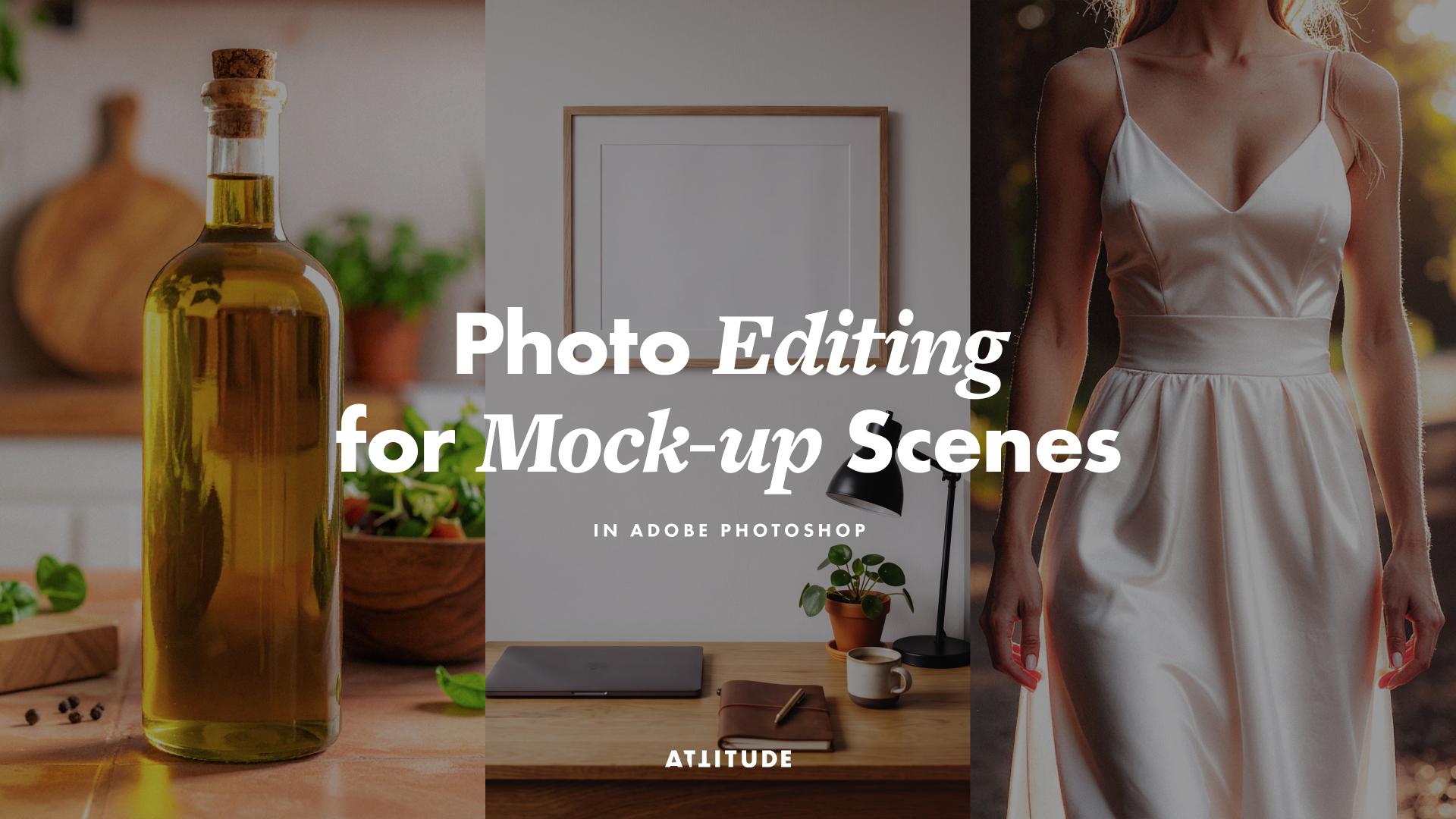
1. Introducción y descripción general de la clase: Ya sea que crees
tus maquetas usando fotografías digitales
reales o escenas
fotorealistas
generadas por IA, a menudo
puedes encontrar
las imágenes base ven un poco apagadas en términos
de temperatura de color, saturación o nitidez o simplemente carecen de profundidad
del personaje fotográfico Pero por suerte, hay algunos ajustes
simples
que puedes hacer en Adobe Photoshop para que tus escenas de
maquetas sean más animadas, atractivas y mejor alineadas con la estética general
y sean de tu trabajo Oigan, chicos. Soy Jen de
Artistic Creative, y como diseñadora gráfica, a menudo
me encuentro creando maquetas para diversos proyectos de
diseño, productos
digitales o patrones de
superficie me fui más allá de las aburridas maquetas
genéricas Hace
unos años me fui más allá de las aburridas maquetas
genéricas cuando generar imágenes únicas con IA se convirtió en una alternativa viable, y comparto mis flujos de trabajo
y técnicas para crear maquetas
realistas de estilo de vida en una serie de las clases
sobre este tema Y en esta clase corta, me emociona compartir contigo mi flujo de trabajo favorito para elevar el bucle de escenas de mocrap
fotorrealistas, usando algunas herramientas
de edición de
fotos súper simples me emociona compartir contigo
mi flujo de trabajo favorito para
elevar el bucle de escenas de mocrap
fotorrealistas,
usando algunas herramientas
de edición de
fotos súper simples en Adobe Photoshop. Esta clase no se trata editar fotos
complejas o hacer cambios drásticos en tus imágenes, y tenemos una
clase separada sobre ese tema, sino que se trata de aplicar ajustes
sutiles y solucionar problemas
comunes que podrías encontrar al crear
maquetas usando imágenes generadas por
IA y sin editar o ligeramente editadas Entonces, si creas maquetas
fotorrealistas para proyectos nuevo portafolio, presentaciones de
clientes o simplemente para compartir tu trabajo
en redes sociales, únete a mí en esta clase, y vamos a darte maquetas un poco más de carácter fotográfico.
2. Comenzar y tu proyecto de clase: Técnicamente, se pueden aplicar los
siguientes ajustes al editar cualquier tipo de
imágenes y fotografías digitales. Pero en esta clase,
cubriré consejos y temas
específicos
que podrías encontrar al crear maquetas de
estilo de vida
fotorrealistas usando escenas generadas por
IA o fotografías
digitales no fuertemente editadas Para tu proyecto de clase,
sigue solo con la clase, edita cualquier escena de maqueta que
hayas creado en el pasado y comparte los resultados en la sección de proyectos
de esta clase Siempre es emocionante ver
cómo evolucionan las imágenes
a través de la edición fotográfica. Asegúrate de documentar
las etapas de edición después de aplicar
los diferentes ajustes que estaré cubriendo en esta clase y
compártelos junto con la imagen original y la imagen final editada
en tu proyecto de clase. Si necesitas algunas ideas
e inspiración sobre cómo documentar tu proceso
y presentar tu proyecto, asegúrate de
revisar mi proyecto en esta clase donde he
compartido una serie de ejemplos
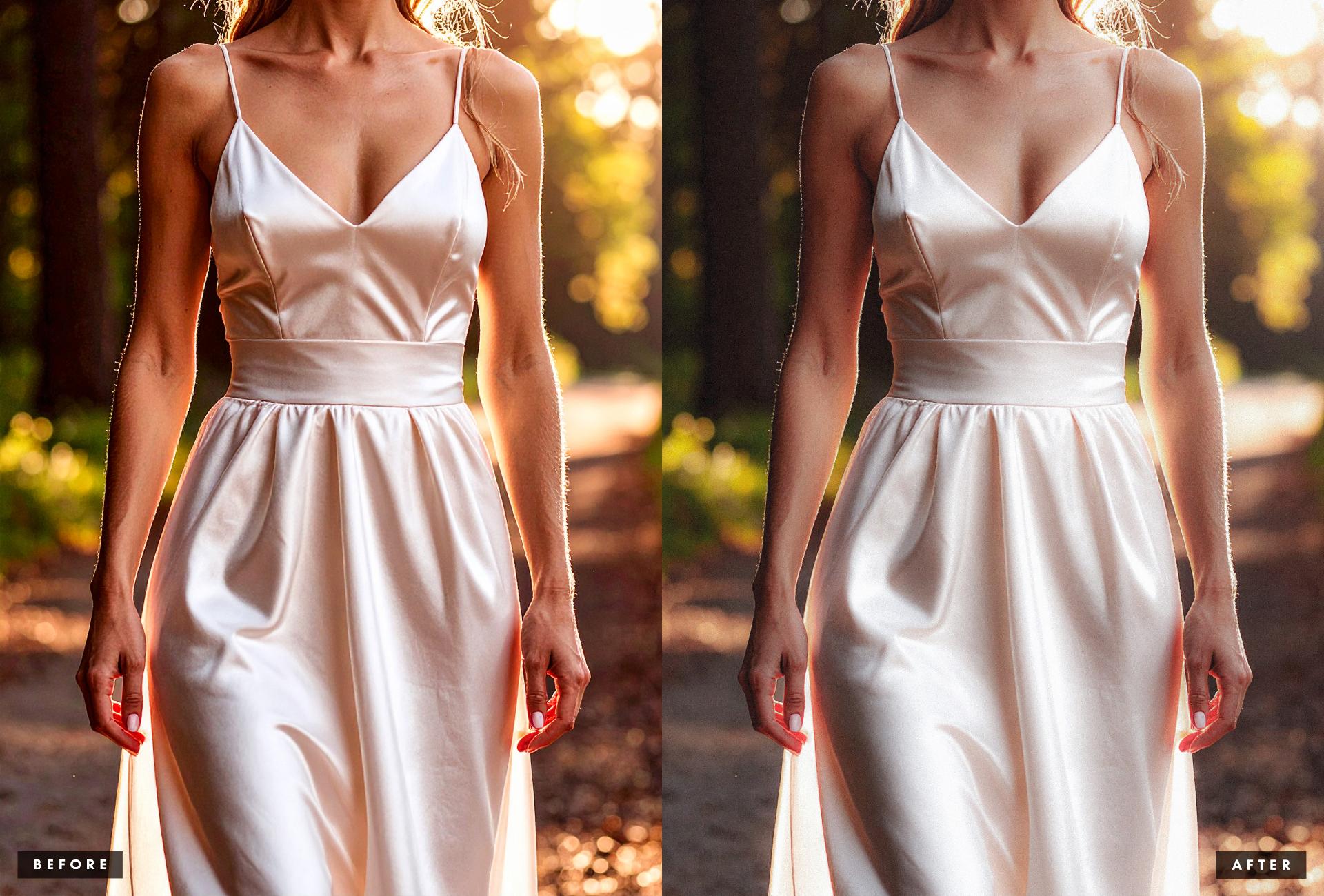
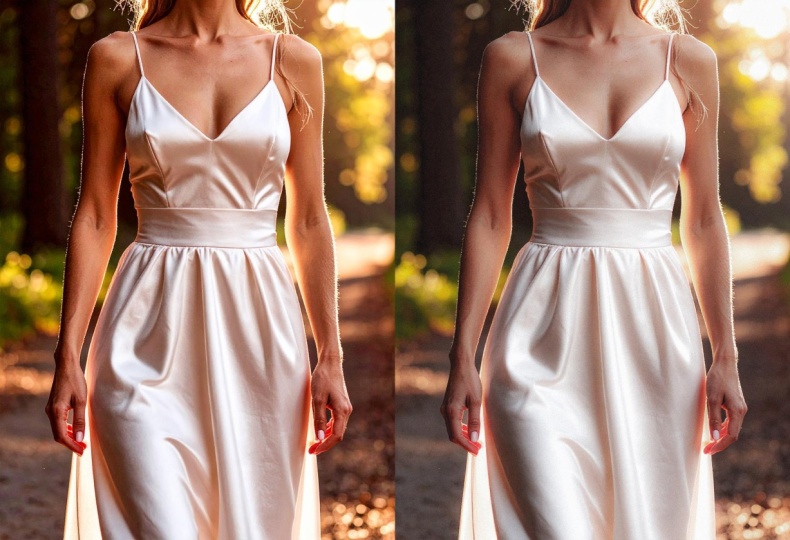
de cómo la edición ayuda a elevar el aspecto e incluso superar
algunos problemas gráficos. Puedes trabajar con tu imagen de escena de maqueta
original con una sola
capa de imagen en tu documento, o puedes trabajar en el documento de
Photoshop que ya contiene
tus capas de maqueta En este archivo, voy a
estar usando en mi demo, ya
tengo mi carpeta de
elementos de maqueta aquí, para
que puedas ver cómo aplicar
tus ajustes alrededor los elementos de diseño en un práctico documento de
maqueta no destructiva Pero voy a ocultar
esta carpeta por ahora, para que no nos distraiga a la
hora de editar la imagen base Si va a usar también
un documento de maqueta de configuración, asegúrese de agrupar y ocultar todas las capas de diseño
que no forman parte de la escena real para que
pueda concentrarse en editar la imagen real sin preocuparse de cómo el
diseño se mezcla con ella En cualquier caso, abre una escena de
Mocap, quieres editar y
comencemos
3. Ajuste fino del color y mejora del estado de ánimo: Un problema común pero no muy
aparente con las fotografías digitales, y las imágenes generadas por IA es la temperatura de color
y la vibración que pueden hacer que sus imágenes se
vean planas y estériles o demasiado cálidas o demasiado frías Incluso si tu imagen se ve bien
como está a primera vista, vale la pena jugar
con la temperatura, la saturación del
tinte y la
vibración para ver cómo
puedes realzar los colores y cambiar el carácter
de tu imagen Para hacer los ajustes,
no destructivos, vaya al botón agregar nuevo relleno o capa de
ajuste en el panel de capas y
seleccione color y vibración Asegúrate de que esta capa de
ajuste esté por encima de tu capa sin, y deberías ver estos controles deslizantes
en el panel de propiedades Aquí podrás ajustar
la temperatura de color para que tu imagen sea
más cálida o más fría Y esto es lo primero con lo que recomiendo jugar. Por lo general, no necesitarás
hacer cambios drásticos a menos que la imagen tenga un
tono de color extraño si estás trabajando con
una fotografía real, que fue filmada con una iluminación
inusual y no ha sido corregida Así que solo mueve ligeramente el control deslizante y
ve cómo afecta tu imagen. Entonces, ¿qué te ayuda a
crear un mejor estado de ánimo? Generalmente, las imágenes más cálidas
se sienten más atractivas, lo que funciona particularmente bien aquí porque estamos
trabajando con la comida. Por otro lado, las imágenes más frías pueden sentirse más limpias y funcionar bien para cosas que necesitan un aspecto más técnico o un
poco más arenoso. Incluso pequeños cambios en la temperatura del color pueden
ayudar a mejorar su pecado, para que funcione mejor con el producto que está mostrando En este caso, voy a desplazar la temperatura ligeramente
hacia el lado cálido. Aparte de la temperatura, aquí tienes el ajuste de
tinte, que te permite agregar un poco de verde o
magenta a tu imagen. tinte funciona junto
con la temperatura y te
ayuda a divertirte aún más en
el balance general de blancos. En este caso,
voy a desplazar el deslizador de tinte
evasol ligeramente hacia la derecha para agregar un poco más de magenta
y potenciar la calidez. El tinte es una herramienta muy útil para compensar cualquier
color no deseado en su imagen, que es particularmente visible en las áreas de luz blanca y
neutra Si ves demasiado magenta, puedes agregar un poco de verde, y si ves verde demasiado mágico, puedes agregar algo de magenta. Esto hará que tu imagen se vea considerablemente más agradable. Entonces tienes vibrancia
y saturación. La saturación es una herramienta bastante
sencilla que ajusta la
saturación general de la imagen. La vibración, por otro lado, tiene un efecto más sutil y afecta a los
colores menos saturados de la imagen Y esto lo hace particularmente útil cuando se
quiere afinar los colores sin hacer que toda
la imagen esté por debajo
o sobre saturada. En este caso, voy a
usar ambos ajustes juntos y bajar
ligeramente
la saturación para que la imagen
se sienta un poco más natural,
pero al mismo tiempo, aumentar la vibración para hacer que
los colores destaquen un poco
más pero la forma en
que trabajes más pero la forma con estas capas
dependerá de la imagen con la
que estés tratando Por ejemplo, si
estás trabajando con una imagen que contenga
personas y tonos de piel, es posible que quieras bajar la vibración y aumentar
la saturación para lograr un aspecto más natural
en los tonos de piel mientras preservas todos los demás colores
y no los lavas Entonces necesitas jugar con estos dos deslizadores
en relación entre sí y ver cómo
afectan tu imagen particular En la mayoría de los casos, al trabajar
con estos cuatro deslizadores, solo
necesitas hacer
pequeños ajustes para afinar el
color general y el estado de ánimo de tu imagen Y puedes verificar rápidamente
el efecto que están teniendo en tu imagen alternando la visibilidad de este
ajuste de encendido y apagado. Aquí. Por ejemplo, en este caso, la imagen ahora se ve
un poco más cálida, conserva el bonito
color verde en la vegetación, pero tiene una saturación ligeramente
reducida en los colores terracota que hace parecer un
poco más Así que asegúrate de usar el ajuste de color y vibración para ajustar los colores en tu imagen y afinar la
apariencia a tu gusto A continuación, echemos un
vistazo a cómo ajustar la nitidez en la
definición puede ayudarte a agregar un personaje
fotográfico más realista a tu imagen. A,
4. Suavizar un aspecto excesivamente digital: Otro problema común con cualquier
tipo de imágenes digitales y particularmente cualquier cosa
generada usando IA es el nivel de
nitidez y claridad. Incluso si a primera vista, todo se ve bien, cuando miras de cerca tu imagen, podrías notar que es
un poco demasiado nítida o tiene un
aspecto demasiado procesado para que tu imagen vea más viva y realista
y más parecida a una fotografía de alta
calidad, necesitarás
reducir cuidadosamente la nitidez Para hacer esto de manera efectiva y
no destructiva, nuevamente, vaya al menú agregar nueva capa de relleno o ajuste y
seleccione claridad y desempañamiento Nuevamente, colócala sobre tu capa de pecado y tu capa de
ajuste de color y vibración, verás la claridad y
los deslizadores de neblina en
el panel de propiedades Para que tu imagen
luzca un poco más suave, necesitarás reducir
la claridad y en
cuanto la reduzcas
dependerá de la imagen con la
que estés trabajando. Si lo reduces demasiado, definitivamente notarás
el efecto y la imagen
empezará a verse mojada y
no querrás llegar tan lejos. El objetivo aquí es simplemente
eliminar parte de la aspereza y la apariencia excesivamente procesada. En este caso, en algún lugar alrededor de
-40 funciona bastante bien. Permite reducir algunos de los ásperos halos de alto contraste alrededor de los bordes de los
objetos y colores, pero al mismo
tiempo, no perdemos
ningún detalle ni introducimos ninguna borrosidad Así que alrededor de 30 o incluso 35 es probablemente la cantidad máxima que podrías necesitar para
reducir la claridad en. Y si estás trabajando
con una imagen que no se ve tan
nítida o procesada, solo
necesites
reducirla dos a cinco puntos para que la imagen se sienta un poco más suave. Después de reducir la claridad, puede
afinar aún más el bloqueo usando el control deslizante deha y
ligeramente desplazado hacia la derecha para
recuperar un poco
del contraste local que
pierde al reducir la claridad Básicamente, la bruma
funciona potenciando el contraste local y
reduciendo la apariencia borrosa
lavada de la imagen que permite realzar el
túnel y la profundidad del color Y sólo hace falta
aumentarlo en algunos puntos, por ejemplo, así. Usa la claridad y
el ajuste de neblina para afinar la apariencia de tu imagen y hacerla sentir un poco más suave y menos procesada
digitalmente A continuación, exploremos cómo puede
desarrollar aún más el aspecto de su imagen haciendo ajustes de
contraste de túnel.
5. Agregado de profundidad y contraste tonal: Trabajar con el ajuste de
desempañamiento que cubrí en la lección
anterior, en cierta medida, te
permitirá
ajustar el
contraste tonal en la imagen Pero para agregar más profundidad y
carácter a tu imagen, puedes hacer algunos ajustes de
curva súper simples y sutiles. Así que ve al menú Anuncio nuevo relleno o capa de
ajuste
y selecciona curvas. Coloca tu ajuste de curvas encima de las otras capas de
ajuste, y en el panel de propiedades, verás el
gráfico de curvas y el histograma Cuando estés trabajando
con una imagen en modo de color
RGB en la esquina
inferior izquierda, tendrás el punto negro, y si empiezas a
levantarla verticalmente, estarás desvaneciendo los
negros en tu Si mueves el
punto negro horizontalmente, estarás cambiando qué tonos tu imagen se vuelven negros. Puedes usar estos
dos movimientos para controlar la profundidad y
apariencia de los tonos más oscuros. Por ejemplo, si levantas y mueves los puntos negros
ligeramente hacia la derecha, ambos desvanecen los negros y hacen más oscuros los tonos de
sombra No exageres, pero hacer un ajuste sutil como
este puede ayudar a crear un aspecto fílmico con un
poco más de profundidad y carácter en las
áreas más oscuras de tu En la esquina superior derecha
de la gráfica de curvas, encontrarás el punto blanco. Si mueves este punto hacia abajo, harás que las áreas
más brillantes sean más oscuras, lo que hará que
la imagen sea más plana Y si lo mueves horizontalmente,
harás que las áreas
más claras sean más brillantes. Al trabajar con
el punto blanco, tenga cuidado y preste
atención al histograma Si ya tienes información de
imagen llegando
al lado derecho
del histograma, evita mover el punto
blanco a lo largo del eje horizontal
porque puedes comenzar a soplar
las áreas más ligeras Pero si no hay
información que llegue
al borde y tu imagen
está ligeramente subexpuesta, puedes mover el
punto blanco hacia la izquierda hasta que
llegue al punto donde comienza
la información En este caso, en realidad
voy a dejar el punto
blanco tal como está. Además de trabajar con los puntos en blanco y
negro, puede agregar puntos adicionales a la curva para controlar rangos tonales
específicos Por ejemplo,
puede agregar un punto en el medio para controlar
los tonos medios. Si dejas este punto
por encima de la diagonal,
harás que los tonos medios y ahí la mayor parte de la imagen sean
un poco más claros. Si la mueves
por debajo de la diagonal, la imagen se volverá más oscura y los colores
generalmente se sentirán más ricos En este caso, eso es
lo que voy a hacer para agregar un poco más de profundidad y
carácter a la imagen. A continuación, también puede agregar un punto en las
áreas más claras de la imagen. Nuevamente, si lo mueves hacia arriba, aumentarás el brillo
en las zonas más claras. Y si te mueves hacia abajo,
harás que estas áreas tonales sean
ligeramente más oscuras En este caso, sólo voy a afeitarme suavemente este punto hacia arriba También puedes mover cada punto a
lo largo de la curva para apuntar a túnel
ligeramente diferente para ver cómo esto afecta a la imagen. Experimenta y juega
con la curva, pero siempre
vigila las áreas más brillantes para asegurarte no
estás
soplando ningún detalle También puedes agregar un punto en las áreas de sombra
para profundizar las sombras o dejarlas para
crear un efecto más desvanecido Mueve suavemente los
puntos alrededor y afina el aspecto general de
tu imagen a tu gusto. En este caso, esta curva en
particular me
permite
hacer que la imagen se sienta más profunda y ligeramente más oscura en términos de los
tonos y colores generales. Pero por ejemplo, si necesitas aumentar el
contraste en tu imagen, puedes agregar dos o tres
puntos a la curva y crear
una curva S simple
levantando las áreas más claras y
bajando las sombras. En mi edición, la mayoría de las veces uso suaves curvas S
y negros descoloridos Generalmente, ajustar las curvas
es un proceso muy visual, no tengas miedo de experimentar. Así es como estos tres ajustes
diferentes afectan a la imagen juntos. Debido a que el
ajuste de las curvas también afecta
la intensidad de los colores de la imagen, ahora es posible que
deba retroceder y
afinar su ajuste de color y
vibración Por ejemplo, en este caso, voy a reducir tan ligeramente la
saturación eva y también reducir un poco la
vibración solo para que la
imagen general se sienta más natural Ajustar el amplio balance, saturación de
vibrancia, la definición y el contraste tonal ya
debería mejorar el carácter fotográfico de tu imagen y hacer que se
vea más interesante En la siguiente lección,
estaremos finalizando el look agregando sutil
grano de película a la imagen
6. Agregar un grano cinematográfico para un carácter fotográfico: El ajuste simple final
que puede transformar y elevar el carácter
de tu imagen es el grano fotográfico. Esto es algo que funciona
más a nivel subliminal, haciendo que el espectador perciba
la imagen como real por las propiedades visuales
características
de las cinematográficas tradicionales Para agregar grano, nuevamente, vaya al menú agregar nueva película o capa de
ajuste
y seleccione grano. Querrás mantener
esta capa de grano por encima de
tu imagen y todos
tus demás ajustes. Y cuando estés
creando tu maqueta, asegúrate de colocar
la capa de grano por encima de todas tus capas de diseño Por ejemplo, la
voy a colocar encima de mi carpeta de maquetas aquí Es importante que
el ajuste de grano esté en la parte superior de tu pila de capas porque debe afectar a toda la imagen
y unificar el aspecto Con el ajuste de grano agregado, seleccione la miniatura de la capa de
ajuste de grano y en el panel de propiedades, establezca un toque a su gusto Comienza aumentando
la cantidad a alrededor diez solo para ver cómo
afecta tu imagen. Pero la cantidad exacta que necesites
dependerá de tu imagen. Entonces tal vez quieras
aumentarlo un poco más si quieres un efecto de grano
más fuerte. Grano fuerte como este
puede verse genial y darle a la imagen una
buena calidad fílmica Pero dicho eso,
podría no ser ideal para maquetas porque
puede parecer destructivo Y solo quieres suficiente
grano para agregar un poco de textura sin afectar los detalles de tu imagen y tu maqueta de
diseño El tamaño de tu grano
dependerá del tamaño
de tu imagen. Experimente y vea qué
funciona mejor para usted. Un entorno en algún lugar 25-50 generalmente
funcionará bastante bien y creará grano que sea visible sin ser demasiado
obvio y ruidoso Por último, se puede
ajustar la rugosidad. Al aumentar la rugosidad se agrega más variación al grano, haciendo que se vea un poco más
orgánico y en este punto, también
se vuelve más visible Si reduce la rugosidad, el grano se vuelve un poco más
afilado y
uniforme Así que experimenta con la rugosidad y encuentra el look que
mejor funcione para tu imagen Normalmente me gusta fijar
la rugosidad en algún lugar 50-75 para crear un grano ligeramente más áspero
y más orgánico Después de haber cambiado
la rugosidad y el tamaño, es posible que desee
retroceder y ajustar la cantidad y reducirla si
es necesario, para que el
grano general se sienta más sutil Finaliza el aspecto
de tu grano y apunta a los ajustes
que te permitan agregar un poco más de carácter
a la imagen y hacer las áreas de color
y tono consistentes sean un poco
más interesantes, pero sin afectar negativamente los detalles y la
calidad general de la imagen A diferencia de la mayoría de otras técnicas de
texturizado, el ajuste de grano
no requiere ningún
cambio de molde mezclado porque se
mezcla con todo lo que está debajo de él por diseño Solo recuerda colocarlo
por encima de todas las otras capas y ya estás listo. Um
7. Reflexiones finales y conclusión: Entonces, sentémonos a unos ajustes
súper simples. Puedes aplicar a tus escenas
simuladas para elevar el aspecto o solucionar
algunos problemas menores. Como he mencionado al
principio de la clase,
estas técnicas están
pensadas para hacer cambios
sutiles en estas técnicas están
pensadas para hacer tus
imágenes para mejorarlas, que coincidan con la vibra de tu trabajo y tengan el
carácter fotográfico que buscas. Pero si quieres llevar tu edición de color
un poco más allá, no
dudes en consultar nuestra clase sobre técnicas avanzadas de edición de
color. Si bien esta clase está
enfocada en usar Adobe
Lightroom Classic, podrás seguir
solo usando el filtro de cámara disponible en Adobe Photoshop ya que cuenta con la mayoría de
las mismas herramientas Si quieres
aprender a generar escenas
fotorrealistas de productos o
estilos de vida y luego convertirlas en
maquetas versátiles
no destructivas de productos
impresos y empaques en Adobe Photoshop, asegúrate de unirte a mí en mis
clases sobre Todos los ejemplos
que has visto en esta clase fueron creados
siguiendo los flujos de trabajo, yo doy clases en estas clases, y si no tienes tus propias escenas de mockup fotorrealistas para editar para tu proyecto de clase, no
dudes en
generarlas rápidamente usando cualquiera de ellas plantillas de alguna de estas Estaría súper emocionado de ver
cómo transformas tus escenas de maquetas usando las técnicas que he
cubierto en esta clase Así que asegúrate de compartir
tus experimentos antes y después de
las imágenes y cualquier trabajo en curso en tu proyecto en la sección de proyectos
para esta clase. Y si vas
a compartir tu
creatividad de trabajo en esta
clase en Instagram, por favor etiquétanos en
Attitude Creative en tus publicaciones para que
podamos descubrirlos fácilmente y compartir tu trabajo
con nuestros seguidores. Y eso es todo para esta clase. Si te ha resultado útil, por favor deja una reseña en la pestaña de
reseñas de esta clase. Realmente significa mucho para nosotros y
ayuda a los estudiantes a
descubrir nuestras clases. Si tienes algún
tipo de pregunta, asegúrate de dejar un comentario en el talón de discusión
para esta clase, y seguramente responderé
y proporcionaré Y asegúrate de seguirnos
aquí en Skillshare para ser los primeros en conocer nuestras
nuevas clases y actualizaciones Gracias por
ver esta clase, y espero verte
en nuestras otras clases.
 Evgeniya & Dominic Righini-Brand, Graphic Design & Photography