Transcripciones
1. Introducción: El mundo de la fotografía es más alcanzable y un nunca lo fue antes, si eres dueño de un celular, tu fotógrafo, lo que alguna vez fue una profesiones extremadamente desalentadoras que requieren toneladas de entrenamiento y experiencia años, es ahora un pasatiempo divertido en el que cualquiera puede meterse siempre y cuando tengas uno de estos, a pesar de todo eso, muchas veces la línea que separa a personas como nosotros que usan nuestros celulares para publicar fotos, a Instagram y a nuestros sitios web. Y la
fotografía tradicional más experimentada es el estilo de edición y la experiencia en el proceso de edición artesanal que se utiliza realmente. Hola a todos. Mi nombre es, uh, formas en que soy un YouTuber, VFX, artista, otro y amante del cine y fotógrafo, metiendo el video y fotografía desde hace más de cinco años, más en mi canal, la alerta de datos. Y después de enseñarme todo lo
que sé me imaginé por qué no ponerlo
todo en un solo lugar para que todos ustedes disfruten aquí en Skillshare. Por lo que a lo largo de este curso, vamos a estar buceando en blanco edición de fotos en realidad es. Y los conceptos básicos detrás de él, esto implica descomponer la corrección de color versus calibrar las diferencias
así como las razones de ambas, así
como cómo se puede utilizar esas técnicas desde hace 40 años en este momento en tu dispositivo iPhone o Android usando Lightroom Mobile, que es una app completamente gratuita para descargar. Ahora mismo, te enseñaré a hacer tu propia costumbre, por favor edge al igual que Peter McKinnon y los pros, así
como cómo puedes exportar tus fotos en la más alta calidad posible, listas para ser publicado en tu cuenta de Instagram de manera increible cotejada. Entonces eso suena interesante y divertido y estás listo para hacer celosos a todos tus amigos por lo mucho mejor que se ven tus imágenes. Entonces todos estos se dirigen
a escuchar y empecemos en este viaje.
2. Aplicación iPhone gratuito de Lightroom: Entonces digamos que has tomado un par de fotos y hay toneladas de clases sobre cómo realmente tomar unas fotos realmente buenas usando solo tu iPhone o tu Android, básicamente tu smartphone. Entonces digamos que tienes estas fotos y ahora quieres realmente
empezar a editarlas porque quieres
publicarlas principalmente en Instagram. A lo mejor aún se usa, Facebook, Twitter, quieres publicarlos en tu página web cuando un post ellos de todos modos, aunque solo los estés enviando a tus amigos, quieres editarlos y hacerlos lucir lo mejor que puedan ser. Entonces la app principal, obviamente que he mencionado antes en la introducción que te recomendaría usar es algo llamado Adobe Lightroom. Ahora si ustedes usan PCs y Macs y computadoras, saben que Lightroom está incluido en la suscripción a Adobe CC, pero es un programa de pago. Y afortunadamente para nosotros sin embargo, es si tienes un celular y tienes una App Store, principalmente
puedes descargar Lightroom de forma gratuita, que obviamente es una versión más contenida para tu teléfono móvil. Como dije, completamente
gratis fuera de la App Store de tu teléfono. Entonces voy a poner la pantalla de mi teléfono arriba. Sí, les puedo mostrar exactamente lo que estoy haciendo. Y voy a dirigirme a mi App Store. Y obviamente tengo un iPhone y aquí voy a teclear en Lightroom. Entonces aquí está justo aquí, adobe Lightroom editor de fotos. Entonces, esencialmente lo que se trata es una reducción de tono o una especie de versión reducida de Adobe Lightroom, pero tienes la mayoría de las características que necesitarías usar. Y lo clave de esto es
que es completamente gratuito de usar. Entonces obviamente ya lo tengo descargado, así que solo lo voy a lanzar ahora mismo. Entonces esto de aquí es Adobe Lightroom. Ahora, lo genial de esta app es que tiene la mayoría de las características principales que quieres usar. Entonces, por ejemplo, si abro una foto aleatoria de la que estaba editando aquí, como pueden ver, algunos edificios. Yo sólo lo tomé porque estaba aburrido. Tenemos muchas de las diferentes características que podemos utilizar OVO, podemos editar la luz, podemos editar el tipo de características que podemos agregar algunos efectos y detalles así
como algunas conexiones ópticas. Y lo principal es que no está disponible en esta app son cosas como la geometría, que está deformando la imagen, así
como algunas otras cosas como tal vez enmascarar y cosas que son un poco más avanzadas, que realmente no necesitaremos cubrir en este curso de principiante de todos modos. Entonces ahora que has descargado Lightroom, que espero que tengas, pasemos al Episodio 3 y podemos empezar a
hablar de qué es la corrección de color en cuanto a la edición de fotos.
3. Corrección de colores y degradación de colores: Entonces, ¿qué es la corrección del color y qué es la clasificación del color? Entonces, empecemos con la corrección de color. Ahora, voy a estar explicando esto en los términos más básicos y simples que todo el mundo que mira puede entender, incluyendo aquellos que nunca han escuchado ni una sola palabra o la jerga
relacionada con la edición de fotos y cosas así. Entonces si encuentras que algunas de estas palabras no son sino símbolos, sé que estoy tratando de apelar a todos. Entonces esencialmente lo que es la adicción a Calico es antes de empezar a agregar cualquier efecto de color realmente cool a nuestras imágenes y deformar el esquema de color y agregar cosas como el verde y el afilado y cosas así. Esencialmente queremos nivelar el campo de juego y corregir cualquier anormalidades dentro a nuestra imagen. Por ejemplo, si esta ventana de aquí estaba sobreexpuesta y la imagen se ve así, quiero agregar un efecto de exposición y quiero bajar eso. Entonces se ve así y es más neutral. Por ejemplo, también queremos
conectar algo llamado el balance de blancos. Por ejemplo, si mi imagen
ahora mismo digamos que esta es la foto que estás
mirando está realmente desplazada hacia el lado cálido como te estoy mostrando en este momento. Entonces queremos agregar un
efecto de temperatura y queremos traerlo de vuelta a neutro para que no haya demasiado caliente y no demasiado frío. Entonces esos son un par de ejemplos
de lo que es la conexión de color. Ahora, lo esencial que quiero que ustedes entiendan aquí es que cuando tienen una foto y quieren empezar a editarla y hacer que se vea más estilística o estilizada, necesitan
tener un buen lugar de partida para que necesites tener una estructura. No se puede construir un calvo de lujo con toneladas de baños de CPU y cosas así en él con puertas cercanas de
lujo y oficinas en esquina. A menos que tengas la base y la corrección de color sea la base de tu imagen. Si tenemos una imagen que está demasiado exagerada y la luz en la imagen es demasiado brillante y las manchas oscuras son demasiado oscuras, apenas
puedo ver mi cara y cosas así. Si le agregamos todos nuestros efectos
de color y tratamos de agregar presets y hacer que se vea todo genial como Peter McKinnon y conocimos al Ávila y a todos esos tipos. No podía quedar mal porque
no estamos corrigiendo la imagen primero. Lo que queremos hacer es iluminar esos puntos oscuros,
bajar esos puntos de luz, y hacer que la imagen se vea pareja y bonita y plana. Y luego podemos saltarnos
hasta lo que llamamos gradación de color. La clasificación del color es básicamente después de haber corregido tu imagen y tener un buen punto de partida. Ahora empiezas a capas en efectos realmente geniales y comienzas a torcer la imagen en color o los colores dentro de tu imagen. Por ejemplo, si no quiero mucho azul ahora mismo, y aquí tengo azul. Tengo azul de al final estoy usando jeans azules, aunque no se puede ver eso, entonces quizá quiera
sacar algunos de los blues a mi imagen. Y esa es una forma de gradación de color. A lo mejor me gusta el verde que está afuera y quiero reventar eso más. Entonces empecé a introducir más verde y obviamente vamos a repasar esto en las próximas lecciones. También calibrando, tal vez quiero
agregar un poco de efecto granulado a mi imagen. A lo mejor quiero comprar a mi imagen porque me parece un poco borrosa. A lo mejor quiero oscurecer también los lados de la imagen. Eso también es todo parte de calibrar. Esencialmente, la corrección de color está haciendo que tu imagen vea básica y plana como la de cualquier otra persona. Y calibrar es donde te
expresas e
infundes estilísticamente tu imagen con tu personalidad y tu look específico. La calibración es básicamente donde puedes reforzar el tono de tu imagen también. Por ejemplo, si quiero tener una imagen realmente oscura y sucia, succiono todo el color y la saturación. Puedo afilar un poco. Puedo añadir mucho verde y
puede que lo borre un poco también. Y todos esos aspectos que acabo de mencionar son parte del proceso de gradación de color. Entonces espero que eso les dé un poco de comprensión,
un rápido en curso, pero quiero tratar de meter tanta de mi información que he aprendido a lo largo de los años viendo videos y viendo a otros chicos que hacer las cosas mucho mejor que yo en estas lecciones cortas. Y así si sí te encuentras luchando, por favor definitivamente deja un mensaje para
que yo responda en la pestaña del proyecto, así
como volver al video y volver a revisarlo. Pero ahora pasemos al color realmente conectando nuestra primera imagen de la historia y empezando a editar en Lightroom.
4. Los principios básicos de la corrección de colores: Entonces antes de que realmente nos sumergamos en Lightroom y
empecemos a corregir el color nuestra primera imagen, hablemos
de los principios básicos de la corrección
del color y cuáles son las principales cosas que quiero que ustedes como principiantes comienza a recolectar en tu imagen real. Entonces lo primero en lo que quiero
enfocarme es la luz en la imagen. Y las tres principales secciones de las que queremos hablar es la exposición, los reflejos, y las sombras. Estas son las tres principales cosas en las que quiero que ustedes chicos se
enfoquen para principiantesa enfoquen para principiantes la
hora de editar la luz en su imagen, hay varios otros aspectos. Pero por ahora, empecemos con esos tres. Entonces, empecemos con la exposición. ¿ Cuál es la exposición en términos de laicos? Y esencialmente es el brillo de tu imagen. Si tu exposición es demasiado alta, puedes tener una imagen sobreexpuesta y se verá algo así, muy bien y optimista de mirar. Y si tu exposición está subexpuesta y demasiado baja, tu imagen se verá así. Además no muy agradable. Tenemos que entrecerrar, es extremadamente oscuro y si llegas a exponerlo justo y tus reflejos se
apagan y tus sombras no son demasiado oscuras, tu imagen debería verse algo así. Si no lo digo yo mismo,
lo que nuestros puntos más
destacados entonces son esencialmente de nuevo, en términos de laicos, las partes más brillantes de tu imagen mostrando esta imagen. Por ejemplo, si esta ventana por aquí, Esa es la fuente de luz principal
y está estallando y tiene mucho del color blanco entrando. ¿ Y cuáles son las sombras? Las sombras son justo que las partes oscuras de tu imagen. Mi pelo, mi camisa, esta silla, este micrófono, esas son las partes más oscuras de la imagen. Y esencialmente si introdujera algún contraste en la imagen como lo estoy haciendo ahora, notarás que los puntos brillantes se vuelven más brillantes, los reflejos se resaltan más y las sombras se vuelven más oscuras. Por lo que como ya pueden ver, espero que su tiempo de repartirse. ¿ Cómo vamos a estar manipulando estos tres aspectos de la luz, la exposición, los reflejos, así
como las sombras que siguen adelante, tenemos el balance de blancos, que obviamente se alimenta a la temperatura de la imagen. Ahora el balance de blancos es esencialmente la información de color que tu cámara o tu celular
capturarán al tomar una imagen que le diga
qué tan cálidas son las imágenes o qué tan frías las imágenes. Ahora esto es obviamente, está factorizado por muchas cosas diferentes. Si utilizas una DSLR, verás muchos factores diferentes. Por ejemplo, si estás usando luces fluorescentes, si estás usando luz diurna, si añades noche, si estás usando bombillas de tungsteno, cosas como esa alteran en absoluto el balance de blancos de tu imagen. Y afortunadamente para nosotros, los
celulares en estos días corrigen
automáticamente el balance de blancos. Y por lo que la mayoría de las veces, nuestro balance de blancos no está realmente tan apagado. Lo que podemos hacer a veces es manipular ese balance de blancos. Y la forma en que hacemos eso en Lightroom específicamente es usar el deslizador de temperatura. Entonces si deslizamos la temperatura más hacia el lado cálido de la escala, introduciremos más tonos naranja y hará que parezca una imagen más cálida. Y si deslizamos esa bola todo el camino hacia el otro lado, introduciremos más tonos azules y haremos que parezca una imagen más fría. Entonces un ejemplo de cómo usaríamos esto es si
tomamos una foto en medio de un desierto de un cactus, queremos deslizar ese bar un poco hacia el lado cálido e introducir algunos tonos cálidos del público. Porque al ser el desierto, es un clima caluroso, las cosas tienden a ser de color naranja. Y si tomamos una foto en los Alpes nevados de Suiza, queríamos no estar luciendo caliente, así que es deslizamiento en la otra dirección, introducir algunos tonos fríos y hacer que se vea más frío. Eso no es que tengamos que hacer esto es porque cuando tomamos una foto, nuestro teléfono está otra vez, como dije, corrigiendo la imagen y equilibrando todos los tonos. Pero estilísticamente podríamos querer agregar un poco más tonos fríos en encendido, un poco más tonos cálidos en. Y esto es lo que los efectos de balance de blancos o temperatura nos
permitirán hacer a la hora de corregir el color nuestra imagen. Y de lo último de lo que quiero hablar es de tiendas de campaña. Ahora, tentando como el efecto de temperatura, que va a la temperatura si va entre naranja y azul, el efecto tenting irá entre verde y morado. Entonces el otro lado del espectro, ahora en términos básicos, notas que tu imagen es un poco verde. Ponlo hacia el morado y debe equilibrarse. Y si imaginas es un producto un poco morado hacia el verde, y debería equilibrar también. Esto tiene que ver mucho con el entorno en el que estás tomando tu foto. Por lo que hay muchas luces que
quizá sean luces de mala calidad, muy malas como niveles de luz y valores de color en ella, sobre todo en algunas tiendas que usan bombillas fluorescentes muy baratas, puedes notar tu teléfono a veces agrega demasiado verde en la imagen y es posible que tengas que usar el deslizador 10 defector hacia el morado. Y especie de incluso al salir. Obviamente, quieres hacer todo lo posible para asegurarte de que todo el color esté equilibrado cuando estás tomando la foto. Pero obviamente estas cosas suceden y a veces necesitamos usar el 10 detectar corregir estas cosas en este punto, si te sientes un poco perdido, sé que eso es totalmente comprensible, pero todas estas cosas van a estar regresando en las próximas lecciones
en las que realmente empezamos a usar estos efectos en una imagen. Y obtendrás un verdadero ejemplo de lo que toda esta teoría que te
digo ahora tiene en su aplicación práctica. Entonces vamos a saltar a la siguiente lección.
5. Corrección de colores: Entonces empecemos a editar nuestra primera imagen dentro de la app gratuita en el iPhone llamada Lightroom. Y obviamente vamos a empezar a corregir el
color primero, una de las cosas que mencioné antes debería llegar a buen término aquí ahora mismo en cuanto a corrección de color. Así que he importado esta imagen a Lightroom y es esencialmente sólo una bonita ciudad Ver imagen en Marruecos, un lugar realmente interesante que visité. Y como podemos ver, ahí hay una mezquita
de aspecto bonito de fondo. El cielo está bien expuesto como no imágenes. Las últimas secciones de la misma que son demasiado brillantes, aunque esta parte de aquí parece ser bastante brillante, eso formará parte de los aspectos más destacados. Si miras aquí abajo, estos árboles y estos edificios por aquí, esos forman parte de las sombras porque esos son los lados más oscuros de la imagen. Entonces empecemos con la edición de esta cosa. Entonces lo primero que queremos hacer por aquí es aquí en la pestaña Luz en la parte inferior por aquí. Y ahora podemos empezar a
alterar las cosas de las que hablé. Recuerda que hablé de exposición, hablé de reflejos y hablé de sombras. Si arrastramos la barra de exposición, podemos ver si vamos a la derecha, se pone extremadamente brillante. Y si vamos al hígado, se
pone extremadamente oscuro. Ahora mismo estamos en algún lugar aquí en el medio. Entonces lo que quiero
hacer es jugar primero con él, ver si lo deslizo un poco aquí. Se ve un poco bonito. Esencialmente lo que me gusta hacer es hacer que los blancos vean más brillantes y los negros o oscuros en la imagen se vean más oscuros porque eso es generalmente lo el ojo humano percibe como más estéticamente agradable. Entonces por aquí la imagen todavía se ve un poco demasiado brillante para mi gusto. Entonces tal vez sólo lo disminuya un poquito. Y como puedes ver, este nodo que experimenta detrás de la orilla, puedes usar esta gráfica
aquí arriba si sabes hacer eso. Pero para los principiantes, yo diría que sólo el ojo y lo que sea que se vea bien probablemente sea bueno para ti. Entonces esto es un poco demasiado brillante, esto es un poco demasiado oscuro. Entonces tal vez voy a empezar en el centro y sólo lo
voy a iluminar un poquito. Y eso me queda bien. Pasando adelante, pasemos a
los momentos más destacados ahora si yo impulso lo más destacado, te das cuenta justo que el cielo se está volviendo más brillante. Y si bajo los reflejos, sólo el cielo se está oscureciendo. Y si se dan cuenta, al bajar los reflejos, más detalle en el cielo empieza a aparecer. Y si me ilumina, perderá parte de ese detalle. Entonces en el centro por aquí, quiero sólo bajar eso un poco para que el cielo retenga un poco más de color y detalle. Entonces en la exposición, una vez más, sólo
compensaré eso elevando la exposición un poco más. Desde que sí oscurecimos ligeramente la imagen en las sombras. Si lo aclaro, ver la parte inferior de la imagen se vuelve más brillante. Y si bajaba la parte inferior de la imagen, como mencioné antes, se oscurece. Entonces en el centro, lo que quiero hacer es realmente
alegrarlo solo un poquito. Entonces vamos sólo ahí. Ahora. Puede que no lo esté, puede parecer que no estoy haciendo mucho, pero si acerco aquí y sostengo la imagen, verás cuánto trabajo hicimos, solo con la luz. Y esto es como dije, corrigiendo la imagen. Entonces si aguanto, podemos ver lo oscuro que está en comparación con lo que la guía telefónica. Y luego después, nuestros pequeños ajustes que hicimos. Siguiente paso, lo que quiero hacer obviamente es editar la parte de color de la imagen. Y principalmente como mencioné, el balance de blancos o la temperatura. La temperatura baya por aquí. Si lo deslizo hacia la derecha, se pone más naranja y más caliente. Y si lo deslizo hacia la izquierda, se pone un poco fresco. Entonces obviamente no queremos cosas como drásticas como eso. Entonces pensemos en el clima de Marruecos. Y yo era el, hacía mucho calor en la ciudad que es Casablanca. Y entonces lo que quiero hacer obviamente es que la unidad fuerza ese tema y lo haga solo un poco más caliente, no ir por la borda ya que aún queremos calibrar. Entonces, solo hagámoslo alerta en poco más caliente. Y eso es lo que voy a hacer. Si acercamos y comprobamos lo que hicimos es solo un poco más cálido solo más 11. Ahora bien, si voy por aquí en este apartado, estoy notando un cambio hacia el verde
no se ve muy morado y LDF firme que al usar la carpa Bach. Como dije, si te deslizas hacia la derecha, se vuelve más morado. Y si te deslizas hacia la izquierda con toboganes porque más verde. Entonces si me puedo deslizar un poco hacia la derecha para deshacerme de este armónico verde aquí, verás una estrella que desaparecerá ligeramente. Y esto es algo que necesitas realmente buscar cuidadosamente para cualquier zoom en apariencia. Entonces si estoy en la normalidad, podemos ver que la décima diapositiva sobre ellos. Y si me deslizo hacia arriba apenas tal vez cinco o seis sentadas hacia adelante para volverme más morado. Vemos que lo he quitado un poco. Y si nos aguantamos, podemos ver un cambio drástico ya a nuestra imagen. Hemos calculado la luz con color, corregido ese color, y ahora tenemos un buen punto de partida para comenzar la clasificación del color. Entonces repasemos lo que hicimos. Cambiamos la exposición para que sea un poco más brillante. Bajamos los reflejos para que el cielo, que es la parte más brillante o destacada sobre la imagen, retenga más detalle y podamos ver más nubes. Y luego impulsamos
un poco las sombras para que toda la ciudad, que forma parte de las sombras, no sea demasiado oscura por dentro, aumente la temperatura, sino para hacerla un poco más cálida y reflejar Los climas de Marruecos. Ya que este es un cuadro marroquí, obviamente tomaste una foto en medio de una montaña nevada, haces lo contrario. Y luego porque noté que mi cámara agregaba solo un poco demasiado verde para mi gusto. Tomé un poco el deslizador 10 hacia el lado morado y lo hice más neutral. Pasemos entonces a la gradación de color de esta imagen, que es la parte extremadamente divertida.
6. Preajustes de degradado de colores: Antes de pasar a la gradación de color realmente nuestra imagen, y hablemos de para qué ajustes preestablecidos de gradación de color. Ahora, si sigues a muchos fotógrafos, tal vez en Instagram, sobre todo en YouTube, los
escucharás siempre hablando presets de gradación de
color que normalmente te
estarán enviando. Ahora muchas de estas veces se apagan estos preajustes para Lightroom y a veces funcionan en la app para iPhone, pero principalmente utilizaban para las versiones para PC o Mac de la app Lightroom. Entonces para aquellos de ustedes que no conocen presets
de gradación de color son esencialmente como un filtro. Si quiero explicarlo en términos de laicos en otros filtros aplicas a tus fotos de Instagram, incluso dentro de tu propia cámara de iPhone y en Snapchat. Esos esencialmente son nuestros presets. Pero lo bueno del preset es que
una vez que aplicas ese filtro a tu imagen, entonces
eres capaz de entrar en la misma configuración que acabamos de usar en este momento para corregir el color y calibrar, y luego cambiar esos en función del preset. Por lo que te da un buen punto de
partida que han pensado. Y luego puedes editarlo y adaptarlo a tu imagen porque obviamente know folder se ve muy bien en cada imagen y ningún
preset de color o calibración se verá genial en ninguna imagen. Las piezas de calibración son realmente geniales de usar, pero muchas veces, personas que las están vendiendo por precios realmente, realmente exorbitantes. Entonces en la siguiente lección, ahora que he explicado cuáles son, vamos a echar un vistazo a cómo crear tus propios presets de gradación de color con extrema facilidad. Y mientras hace eso, mientras realmente crea nuestro propio preset, trayendo el show ustedes chicos cómo
calibrar realmente su imagen del color corregida, llevándola más allá, agregando su propio toque estilístico a ella y terminando totalmente tu imagen también.
7. Hacer preajustes personalizados (de forma fácil: Entonces ahora que tenemos nuestro color de imagen corregido y queremos empezar a calibrar usando preajustes. Hablemos de mi manera favorita y mi forma engañosa de hacer en realidad presets. Entonces estamos por favor, se encuentra si nos desplazamos hasta el inicio y lo refinamos justo por aquí al lado de recortar, podemos dar click en Presets. Ahora, si pasamos por favor set tenemos en primer lugar, color, retratos
creativos en blanco y negro, por defecto curva otorgan óptica. Tantas categorías diferentes de presets que vienen estándar dentro de Lightroom. Ahora mi categoría favorita para mirar dentro de Lightroom propia policía estándar. Es la sección Creativa, porque en la sección Creativa
tiene unos puntos de partida realmente geniales. Y así mi truco para hacer
implícito en realidad no es empezar desde cero, sino usar una de las piezas básicas realmente geniales de Lightroom y luego adaptarla y cambiarla para hacer un preset que se adapte a mi estilo o gusto particular. Entonces si miramos a través, acercaré un poco para que
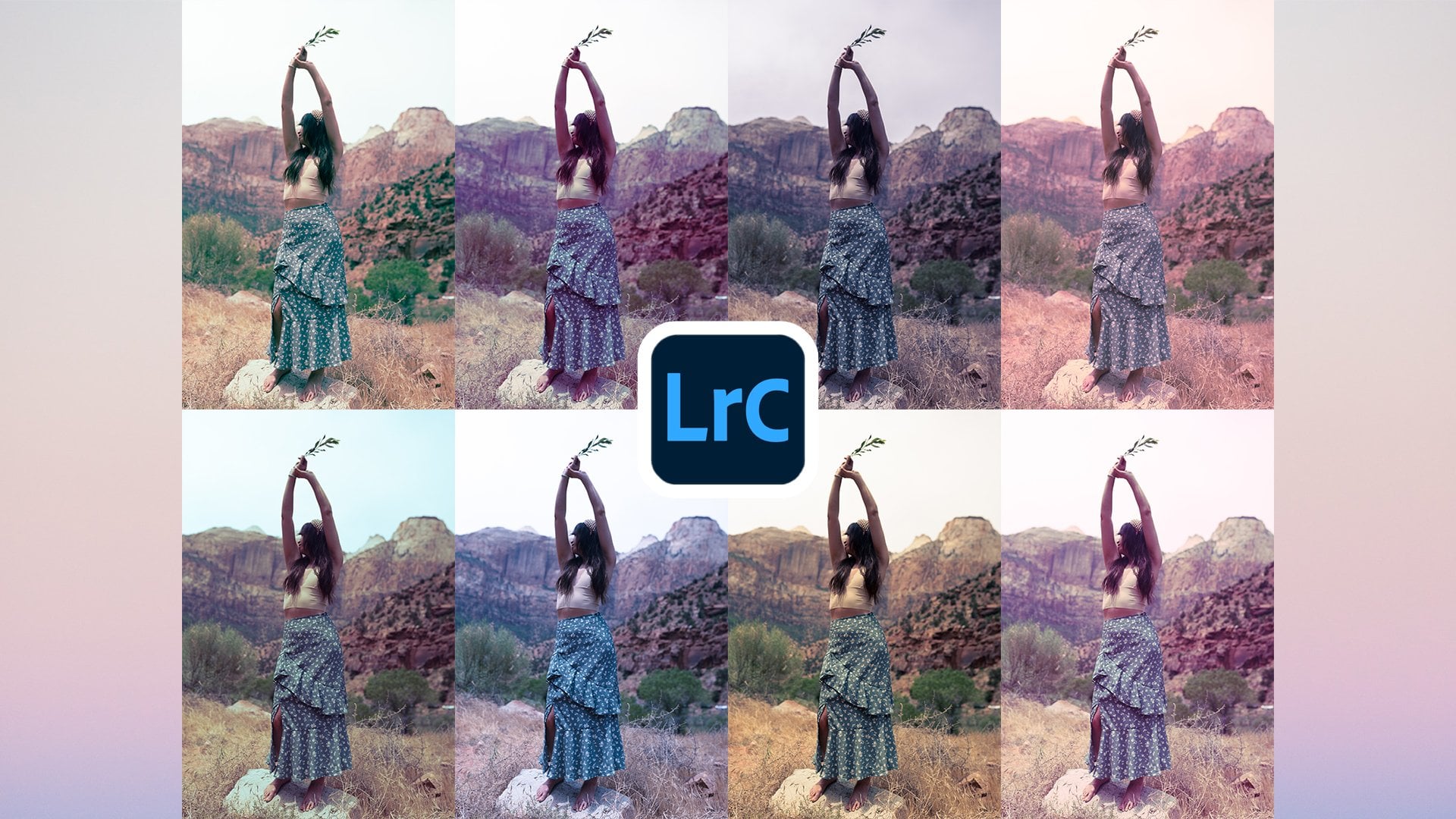
veas lo que están haciendo estos conjuntos. Si agregamos algo así como contraste desaturado, es un cambio rápido o más bien rápido o drásticamente lo que parece la imagen. La luz fría hace que se vea un poco más fría. Turquesa y lectura empuja el blues y los rojos un
poco suave must hace que se vea un poco nebuloso. Vantage instantáneo hace que se vea un poco más brownie y lo vantage. Contraste cálido, aplanado, verde, rojo amado mat, sombras cálidas, foto envejecida ,
Cool Matt, porque aquí hay tantas cosas diferentes, todas ellas sentadas con un tono diferente. Entonces lo que normalmente haré es entrar aquí en el, whoops, no en el cultivo a los presets. Entraré en creativo y
escogeré uno que se adapte a mi estilo específico. Encontrar sería un buen punto base. Entonces para mí aquí, porque esta imagen de aquí está realmente desgastada edificios, mucha cultura y hay mucha
historia dentro de estos edificios van a hacer algo que tipo de le saca un look de morfina
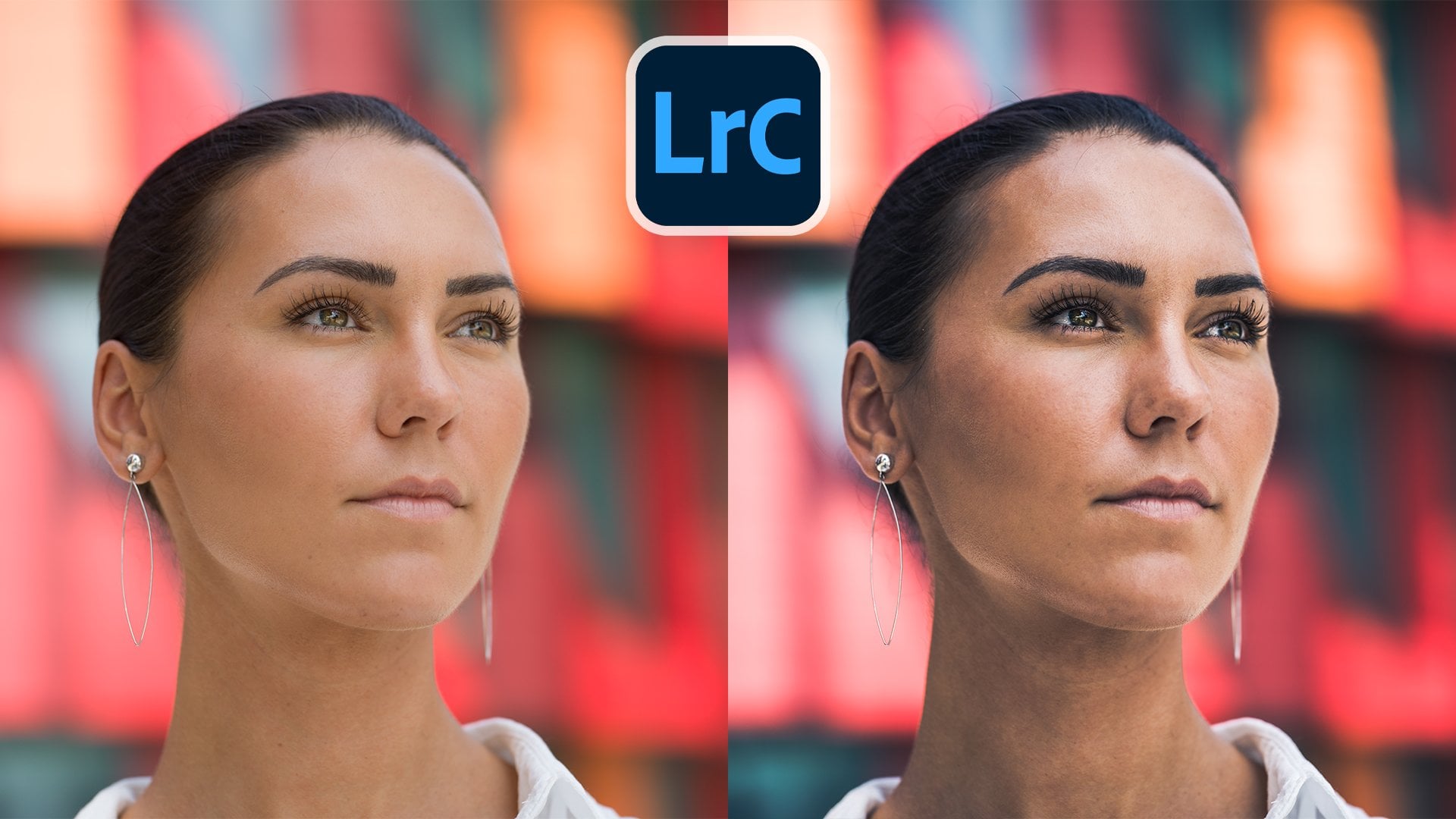
TG o más envejecido. Y así en lugar de usar el look fotográfico envejecido estándar, que es un poco demasiado drástico, quiero hacer algo que se puede llamar contraste cálido. Porque lo que esto hace, si sólo volvemos a la norma, se ve así, la imagen. Y luego si vamos y agregamos el cálido contraste, pero dijo que podemos ver que está agregando un poco de calidez a la imagen. Y también está sacando un poco del color y también haciendo que se vea un poco más robusto. Eso es algo que me gusta mucho. Y así esencialmente lo que necesitamos hacer en este momento es simplemente adaptar este preset para que se adapte a nuestra imagen. Y luego les mostraré chicos cómo guardar realmente
eso por favor como su propio usuario personalizado, por favor. Entonces ahora que tenemos el preajuste básico seleccionado en nuestra imagen, queremos empezar a editarlo o adaptarlo para dejarlo poner, escupirlo al estilo que voy a buscar. Entonces solo voy a repasar esto y explicar lo que estoy haciendo y ustedes pueden usarlo como punto de partida para todas sus imágenes en miembro, que no hay forma establecida de hacerlo porque lo pueden hacer de todos modos que quieras hacerlo.
8. Gradación del color: Por lo que ahora que hemos agregado una imagen preceptora de stock, queremos empezar a calibrar y refinar que le agrade para que sea nuestra propia. Y luego al final de esta lección, guardaremos esos presets que podemos usarlo ahora, las
próximas imágenes también. Entonces como dije, vamos a sumergirnos en la luz. Por lo que queremos hacer algunas conexiones más a las cosas básicas que hicimos. Voy a ir un poco más rápido porque este proceso depende todo de ustedes chicos. No uses los pasos exactos que estoy usando. Todo depende de la foto
que tomes un asombrado por el que quieres ir. Entonces con la exposición, estoy pensando aquí que quería ser un poco más brillante porque quería enfatizar realmente el sol golpeando en el paisaje. El contraste, tal vez quiera agregar un poco, un poco menos contraste por aquí, solo marginalmente menos porque encuentro estos puntos un poco demasiado oscuros, así que lo disminuiré por aproximadamente tal vez menos 8 en los aspectos más destacados. A mí me gusta dónde están los reflejos, así que sólo voy a dejarlo como está en las sombras. A mí me gustan las sombras son pero fui a impulsarlo solo un poco. Por lo que estábamos sentados alrededor del plus 14. A lo mejor subiré, hasta cerca 26 porque realmente cuando el sol está golpeando, las cosas se van a iluminar y van a ser brillantes. Entonces yo quiero hacer eso. Los blancos y los negros generalmente contienen todas las mismas cosas que la exposición hace. Controla lo brillantes que son las manchas, así
como lo oscuras que se ponen las manchas. Entonces por aquí en las partes negras de la imagen, sólo
quiero borrar eso un poco. En general en las partes claras de la imagen. Yo solo quiero también hacer eso un poco más brillante también. Ahí vamos. A lo mejor podemos disminuir la exposición sólo un poquito. Entonces me gusta que lo sea, pero el color todavía no se ajusta a mis necesidades. Entonces vamos a entrar en la pestaña de colores. Por aquí. Voy a mantener la temperatura puede ser un poco más alta y voy a tomar la décima y la voy a poner, ya
sabes qué, dejémoslo tal como está. Entonces en la vibrancia y saturación. Voy a dejar eso solo por el momento. Prefiero ir por aquí y hacer clic en el botón mixto. Lo que el botón mixto me permite hacer es seleccionar canales de color
individuales y cambiarlos. Por ejemplo, si selecciono el
azul claro y arrastro ese deslizador hacia abajo, o más bien el azul oscuro y selecciono día el deslizador hacia abajo, ves que el cielo se vuelve completamente gris porque he sacado todo ese color. En tanto que del otro lado, si empiezo a empujarlo un poco, en realidad
puedo reventar ese cielo, pero esto es mirarlo a Michael Bay, sobreexpuesto para mí. Entonces lo que soy más bien que una fatalidad es en realidad simplemente incrementado marginalmente eso también. También puedo cambiar la luminancia de
ese canal de color específico dentro de aquí. Entonces aquí quiero en realidad disminuirlo un poco para traer un poco más de detalle. E incluso puedo cambiar al usuario. A lo mejor quería ser un poco más de un cielo azul como este, pero me gusta lo que está haciendo este preset y lo está cambiando para que sea más de un color turquesa, que generalmente me gusta ver. Siguiente paso, lo que quiero hacer es cambiar algunos de los valores del público. Porque como puedes ver, hay mucha audiencia pasando por aquí en los árboles. Entonces si aumento la saturación, podemos ver todos los edificios y árboles papa un poco más, pero si lo disminuyo, no lo hace. Y así porque voy por el Sandlot, buen paisaje de calor africano, lo que quiero hacer es solo empujar eso solo un poquito. Ahora, un consejo realmente bueno quiero
agregaros chicos TODO DE una propina de bonificación es que hay algo llamado un grado de color azulado y naranja. Esencialmente se trata de unos tonos más azulados y anaranjados. Van realmente bien juntos. Y así lo que quieres hacer, obviamente muchas de las veces se introducen esos tonos azules y luego también contrae con los tonos anaranjados. Porque como puedes ver, crea una imagen realmente estéticamente agradable. Por el momento, algunos de los otros colores quiero ver aquí que quiero cambiar. A lo mejor es algunos de los greens. Si disminuyo, algunos de los greens lo son, pero realmente no pasa nada. Pero hagámoslo por ahora. El amarillo es uno grande porque si disminuyo estos amarillos, estos tres es perder completamente el aceite, se colorean y esencialmente mueren. Entonces si quiero mantener estos árboles, que están un poco jalando mi atención que justo hacia este lado a pesar de que
quería estar centralmente o tal vez disminuir un poco la saturación y tal vez incluso cambiar el tono para que coincida un poco más hacia el lado naranja de las cosas. Y luego la luminancia, quizá quiera disminuir esa luminancia sólo un poquito. Teniendo en cuenta que también estoy afectando el muro por aquí. Está bien, eso es todo para el color. Ahora recuerda a tu imagen puedes tener montones de morados y puede que tengas montones de, no
sé, blues punt-dot y blues claro. Y quizá quieras entrar en esos canales de color específicos y cambiarlos tú mismo también. Siguiente paso, vamos a entrar en los efectos ahora aquí, sólo
hay tres fijos de los que quiero hablar. En primer lugar es la textura. Ahora, si haces zoom en tu imagen y aumentas el deslizador Textura puedes ver que hace que las cosas sean un poco más duras. Ahora en este momento, quiero mantener las cosas como están. No voy a adjuntar eso. El claro, lo que hace es o hace que se vea mucho más contrastado y áspero, o suaviza todo. Whoops, suaviza todo y hace que las cosas parezcan un poco más desordenadas. Y tipo de ropa. Eso porque este es un perro oscuro u oscuro pero más bien golpeado abajo idea de paisaje caliente que voy a por. Quiero acercar y luego quiero simplemente empujar esa claridad un
poco hacia tal vez menos 12 para
darle un poco más de un resplandor suave del sol. Recuerda, estoy inventando mi propia teoría aquí, pero todo es parte de la diversión de hacer las cosas. Y el último efecto del que voy a hablar, bueno, en realidad hay dos efectos más. En primer lugar, es una viñeta, Nivea arrastre viñeta hacia la izquierda, obtiene una puntuación de un círculo más oscuro entrando. Y si lo hiciste, voy hacia la derecha, obtienes más de un círculo más ligero. Ahora, asisto generalmente no uso realmente la parte ligera, pero si quiero agregar un poco de viñeta ligera aquí, puedo arrastrarla un poco hacia un lado. Esto es un poco demasiado. Entonces lo que haré es. Lo arrastraré sólo un poquito para que en este caso, pueda enfocar mi,
mi ojo de espectadores en la mezquita, que es realmente central. Ahora muchas veces viñetas, realmente ayudó a centralizar el enfoque de la persona que mira tu imagen. Entonces, por ejemplo, si estoy agregando una viñeta a esta imagen, había agregado en TVD, tal vez escuche que se está centrando en mi cara. Pero de nuevo, es una elección estilizada. Y el último efecto del que quiero hablar cuando se trata del paso fijo es el efecto de grano. Ahora, soy un chupón para el grano. Me encantan las cámaras de cine y la forma en que ponen las imágenes miradas que producen. Entonces si me acerco aquí, sobre todo en el cielo, si bombo el grano, se
puede ver exactamente lo que está haciendo es simplemente hacer que se vea mucho más granulado. Y obviamente, esto es un poco demasiado para mi gusto y usa mucho poder de procesamiento. Entonces voy a bajar eso de nuevo. Pero lo que sí me gusta hacer es agregar en grano a unos 30 como mínimo. Ahora esto es un poco del lado más pesado, pero luego de nuevo, sí me gusta el grano. Si no te gusta el atlas cerebral o lo vives por completo, totalmente depende de ti. Siento que el grano solo
une todo agregando esa capa de tipo de cuadrícula encima de tu imagen y hace que
no se vea tan pulido y limpio, como las cámaras digitales se ven cuando estás utilizándolos porque estos conos son cámaras digitales. No son cámaras telefónicas. Y como una especie de encanto a tener una imagen imperfecta, me gusta tener. Entonces por eso me gusta agregar un poco de verde a mi imagen también. Y eso lo hace por allá. Si entramos en detalle, la ficha llamada detalle, lo que quiero hablar aquí es afilar. Ahora eso es exactamente lo que suena. Afilar la imagen. Si tu cámara está un poco borrosa, podrías agregar un toque de afilado para solo comprar y subir esos bordes. Entonces, por ejemplo, si acerco aquí en la mezquita, podemos ver cómo se ve. Y si empiezo a afilar, podemos ver exactamente cuánto más detalle está saliendo. Ahora les advertiría chicos que tengan mucho cuidado con el efecto de afilado porque pueden ir fácilmente por la borda como lo estoy haciendo aquí. Y si miras una imagen, es sólo camino,
camino, demasiado afilada y dura. Y está contrarrestando lo que estamos tratando de hacer con suavizarlo con claridad y el verde. Entonces esencialmente lo que quiero hacer aquí es solo alertar un poco de afilado tal vez alrededor de las 24. Y esto es solo para contrarrestar parte de esa compresión
que va a estar sucediendo cuando la publique en Instagram, en mi
página de Twitter o incluso en mi sitio web. Y así esencialmente aquí, en este punto, como que he terminado mi imagen. Si sostengo el dedo en la pantalla y vamos a ver cómo se veía antes. Y como pueden ver, si lo suelto, eso es un cambio drástico a través de la corrección y calibración del color. Nuevamente, sé que iba rápido en este episodio donde esta lección, quiero cubrir todo en poco tiempo como sea posible para que ustedes chicos
tal vez puedan volver a verlo si quieren y si
no lo están hasta la velocidad aún, pero lo junto mí y hacer estos cambios en tus fotos, obviamente adaptándose a lo que te gusta y debes conseguir un resultado que sea extremadamente, extremadamente frío. Entonces, ¿cómo guardo esto como un preset suele ser un click estos tres puntos aquí arriba, y luego voy a dar clic en Crear preset. Entonces puedo nombrarlo. A lo mejor quiero nombrar a este calor vintage, vintage, vintage. Y luego solo hago clic en el obviamente puedo seleccionar lo que quiero obviamente contenido dentro de tu no hice ningún cambio en la óptica para la geometría así como el enmascaramiento. Pero sí me quedé con el perfil, efectos de color de
luz y detalle. Por lo que seleccionaré todas estas cajas para que contengan esos efectos. Y luego hacemos clic en el botón Check y una policía totalmente nueva, se ha creado. Si quiero agregar este amigo siéntate a otras fotos, iré a complacerlo. Y luego en Preajustes de usuario. Y lo encontraré mi lugar sobre los hombres para engañar y lo puedo aplicar a otras fotos también.
9. Exportar en alta calidad: Por lo que realmente lo has hecho todo el camino a través de la teoría de la corrección del color versus la clasificación del color. lo has hecho a través corrección de
color de una imagen. Lo has hecho a través de la creación de un Policial it, lo has hecho a través de la adaptación ese reinicio y calibración de tu imagen. Y agregas la sección final, que en realidad va a ser exportando esa imagen y subiéndola donde quieras hacerlo. Estoy sumamente orgullosa de ti si has llegado tan lejos y si sigues el largo, eso es aún mejor. Entonces empecemos con realmente exportar en la imagen y te mostraré lo fácil y lo rápido que será. Sí. Entonces ya terminamos de editar nuestra imagen como podemos ver aquí, se ve impresionante, se ve mucho mejor que lo que hizo al inicio. Y así para poder exportar esto, es extremadamente sencillo, por lo que es extremadamente fácil de exportar. Lo que quiero hacer es dar clic este pequeño botón Compartir por aquí, y quiero dar clic en Exportar a rollo de cámara. Y esencialmente entonces sólo exportará la imagen. Eso es un poco de lo fácil que es en realidad. Estas cámaras en estos días obviamente están grabando una gran cantidad de imágenes y videos de alta calidad. Es decir, ¿cómo se puede grabar una foto tomando fotos de alta calidad? Desde aquí, puedo agregar esto a Instagram. Ahora, obviamente, si quiero cambiar un
poco más mi imagen para encajar el formato de Instagram. Lo que puedo hacer es entrar a Lightroom, dirigirme a la función de cultivo, y luego puedo cambiar la relación para que quepa algo más cuadrado como Instagram. Entonces si hago clic en una proporción de cuatro por tres, son los cuadrados que arriba. Si hago clic en un 16 por 9, que es una relación de buzón más cinematográfico, también
puedo recortar la imagen. Y este es el recorte estándar por aquí. Si puedo hacer un tres por dos, puedo hacer un cinco por cuatro,
básicamente, lo que tú quieras. Instagram generalmente usa alrededor de algo así como 4.3 y puedes cuadrarlo que subió a Instagram. O lo que yo haría es no recortarlo en absoluto. Guárdelo en el original. Guárdelo en el original, o tal vez simplemente recortarlo con fines estéticos. A lo mejor quiero sacar estos árboles. Ya sea que quieras sacar algo del cielo, hazlo un banner más si tu canal de YouTube, algo así. Pero yo exportaría primero la imagen de alta calidad y luego volvería a Lightroom, cambiaría el cultivo, tal vez Instagram o qué otra plataforma quieras usar, descubriría las dimensiones y la recortaría en consecuencia. Y luego lo subes y todos tus rellenos empiezan a bombardear tus comentarios diciendo lo genial es
tu imagen y cómo aprendiste. Y ese es el punto en el que los envías aquí a este canal para que también puedan aprender.
10. Conclusión: Entonces a lo largo de este curso te has ido, si sigues todas las instrucciones y si lo escribes tú mismo, desde una persona que solo toma fotos en el iPhone como todos los demás, hasta una temporada de hueso lleno que podría aparecer en la revista Empire. De acuerdo, eso puede ser una exageración excesiva, pero a lo largo de este curso hemos cubierto muchas cosas
diferentes y las hemos cubierto a detalle. Sé que hablo muy rápido como una ardilla de conejo, pero espero que ustedes se hayan llevado todo ese conocimiento, lo hayan
ingerido en su cerebro, y ahora puedan empezar a pensar en cómo
se puede usar eso para sus propias imágenes. Si ustedes tienen alguna pregunta en absoluto con respecto a algo en Lightroom con respecto a algo de sus imágenes, tal vez incluso con respecto a la vida. No sé mucho de eso, pero si quieres chatear, siempre
puedes pegarme en el sitio web de Skillshare, esa idea en la pestaña de la comunidad o en la pestaña Proyecto abajo también, y enviar tu proyecto abajo para que todos
podamos aprender de él y felicitarte y simplemente dejarte de tu trabajo porque estoy seguro que haces imágenes emocionantes y sorprendentes, impresionantes también. Entonces si ustedes chicos han disfrutado de este curso y permaneced atentos para el siguiente, edición feliz.
11. EXTRA: retrato del tren Moody (editar ideas): Entonces bienvenidos a este episodio bonus en el que quiero hablarles de una imagen que
edité recientemente solo para darles algunas ideas más sobre cómo he estado usando Lightroom yo mismo. Entonces como podemos ver aquí, una imagen por aquí que tenemos es solo yo parado en estos campos de como un pequeño tramo ferroviario abandonado. Es hora de ser cool posando pesar de que no sé cómo hacerlas. Y si vemos lo que he hecho con la edición, como
que he hecho que se vea similar a la imagen que acabamos de hacer, pero de aspecto un poco más malhumorado y granulado. Por lo que obviamente lo primero que
notamos es que mucho del contraste es una especie de succión y la parte principal de la imagen cae hacia el verde. Y así para contrarrestar eso, he añadido mucho más tonos morados azulados, cobrizos para enfatizar
la naturaleza decrépita de esta imagen. Obviamente no tenemos ni por aquí, ya sabes, miren un poco tontos, pero pasemos por alto eso por ahora. Y si vamos en algunos de los ajustes por aquí, podemos ver lo que he hecho es, como puede ver en la exposición, he disminuido los bichos. Quiero que esta imagen se vea un poco más sombría y oscura en lugar de feliz y agradable y cosas así. También en el contraste, ese tipo de ascensor que donde está. Pero en lo más destacado, he tipo de empuje eso hacia arriba porque para especie de equilibrar toda la exposición que estoy chupando, necesito empujar el
alfabeto más destacado porque de lo contrario sería justo demasiado oscuro y eso es una especie de apenas contrarrestado. Déjame simplemente deshacer que las sombras, también
me impulsan porque una vez que disminuyo la exposición, si guardo las sombras como están, no se puede distinguir ningún detalle. Y así si añado solo un poco de las sombras, puedes distinguir que
solo puedes hacer el patrón a cuadros de mi camisa. Incluso aumentaría eso un poco más. Obviamente no tanto, eso sólo derrota el propósito. Pero obtienes lo que estoy diciendo. En los blancos y los negros, no mucho, solo
potencian un poco a los negros para que
podamos conseguir un poco más de detalle en la imagen. Um, y luego en la sección de color, que es la sección favorita de la que quiero hablar, he aumentado la vibración, sí, pero también disminuyo la saturación. Y en el mezclador, he disminuido mucho de los rojos. Derribé la luminancia de las naranjas porque si empujo hacia arriba se puede ver lo brillantes que estas vías ferroviarias enseñaron a lucir. Por lo que ambos bajan porque Azure disminuyen el brillo de la naranja. Se puede ver mucho más detalle. Si empujo eso fuera, el tipo detallado de se oscurece y quiero ver ese óxido y muelle, buen almuerzo en esas viejas vías ferroviarias. El blues también he disminuido. Si lo empujo hacia fuera, el cielo se vuelve demasiado azul y demasiado feliz para mi gusto. Y quiero que esta sea una imagen doc más sombría. Entonces yo también lo he chupado. El verde también. El verde representa fertilidad, eso representa la vida. Y así obviamente no queremos eso por aquí porque se trata un doc Zack Snyder, la imagen. Por lo que he disminuido los greens también. Y entonces el morado no está pasando mucho ahí. No hay mucho como el blues yendo en el amarillo. He jugado un poco por ahí con,
pero de nuevo, está mayormente dentro de la hierba, así que en realidad, podría disminuir eso un poco, pero dejémoslo como es. Entonces si pasamos a la pestaña Efectos, podemos ver eso. Qué, podemos ver que he empujado el lote de granos en este porque obviamente quiero que sea más sucio y egresado. Entonces si acercamos aquí, podemos ver cuánto granulado está presente en esta imagen. Es decir, es 60 por ciento verde. Algunas personas son como un desperdicio. ¿ En qué estás pensando? Pero quería mucho más grano por aquí. Y así estas son algunas imágenes o algunas imágenes y algunas ideas de lo que ustedes pueden hacer con sus imágenes. Creo que agregué un poco de viñeta. Una viñeta también, porque como
mencioné en algunas lecciones atrás, sí
tengo un año de carácter central y un punto focal central. Por lo que tengo la viñeta alrededor de los bordes para enfocar al público en tan solo un poco en mí mismo. Um, y eso son sólo unas ideas básicas en las que quiero que piensen chicos. Porque a la hora de editar, aunque lo estés agregando un policía, tus presets no funcionarán con cada imagen. Tu cámara podría cambiar, tu teléfono podría cambiar. Por lo que siempre juega alrededor. Simplemente siempre aterriza mi cama y simplemente desliza las cosas y juega alrededor hasta que tenga una variación que me gusta. Si llegas a cierto punto, no
quieres estropearlo, exportar esa foto, y luego seguir jugando para que tengas ese punto de referencia. Y siempre se puede volver a una versión anterior también.
 Uwais Adam, YouTuber, Filmmaker, Movie Lover