Transcripciones
1. Bienvenido a Notion: ¡construyamos tu panel de control de Metrix!: Hola, Ryan. Mi nombre es Susan. Soy creador de contenido y entusiasta de
la creactividad. A lo largo del año, he ayudado a
miles de estudiantes y profesionales a crear un sistema que les
haga la vida más simple
y organizada. En esta clase, te voy a mostrar cómo usar el potencial
escolar de noción y transformar la forma que organizas tu vida y tu trabajo. Esta clase está diseñada tanto
para principiantes como usuarios
intimtd que quieren ir más allá de solo tomar
notas y noción Paso a paso, construiremos sistema
ratika juntos
desde el panel personal, rastreador de
hábitos y el
conocimiento que mejor sirven al espacio de trabajo
del equipo que hace que el esfuerzo de
colaboración sea menor Al final de esta clase, tendrás tu propio sistema de productividad todo en uno que se
adapta a tus necesidades. Ya sea que seas estudiante
administrando clases, o freelancer equilibrando proyectos
o profesional
que busca estar en los titulares,
esta clase es para ti. No necesitas ninguna
experiencia previa con la noción, menos curiosidad y
disposición a experimentar. Nuestros proyectos de clase serán
diseñar tu propia noción,
espacio de trabajo desde cero. Seguirás conmigo
para aplicar lo que aprendiste. Y al final,
tendrás una
configuración personalizada que puedes
usar todos los días. Estoy muy emocionada de ver el increíble trabajo que
crearás con Noción. Así que vamos a sumergirnos y comencemos a construir todo en un sistema
productivo. Te voy a ver como en la lección del curso
principal.
2. Cómo configurar Notion - Crea tu cuenta y primeros pasos: Sí. Hola, Eon Chetanar En este do, estamos abajo a cómo empezar con la noción, la única herramienta que necesitas para organizar tu vida,
estudios y trabajo. Ya sea un estudiante
tratando de meterse en topi o tarea o un freelancer generalmente entre
múltiples proyectos Mastering Notion puede
simplificarlos todos, y la mejor parte es que es
súper fácil de configurar. Además, voy a compartir
todos los consejos clave para evitar abrumar ese viaje
de los más principiantes. Así que listo el campeón. Antes de comenzar, aquí está
la pregunta rápida. ¿Alguna vez te has abierto
a gustar la noción? Me quedé en la
interfaz y pensé, Esto es demasiado complicado. No te preocupes. No estás solo. Déjame mostrarte paso a paso
cómo configurar la noción de
la manera correcta para que puedas saltarte la confusión y saltar
directamente a la productividad. Entonces, si ya
tienes cuenta de Notion y descargas la app Notion, puedes saltarte totalmente este video y evento sobre el siguiente video. Y si no
descargas noción y
no sabes cómo
descargarla o cómo configurarla, así fue este video. Así que abre tu navegador favorito. Entonces en mi caso, es Chrome. Así que vayamos a Chrome
y agreguemos noción. Y sólo tienes que ir a Notion, el primer sitio web.
El bajo es así. Espero que sepas
cómo se ve Notion. Entonces, en el sitio web de Notion, obtenemos alguna información básica
sobre el movimiento, como cómo funciona y qué
podemos hacer con Quien. Pero ahora nos interesa cómo
iniciar sesión. Bien, ahora,
iniciemos sesión en Notion. Entonces es simple, solo
ve por aquí e inicia sesión. Por lo que te preguntará si
quieres continuar con Google, Apple, o quieres
crear tu propio ID de correo electrónico. Entonces voy a ir con
mi cuenta de Google. Si quieres agregar con Apple
ID, también puedes hacerlo. Entonces, sigamos con Google. Y así voy a
elegir esta cuenta. Bien, entonces noción es hacer
algunas preguntas como ¿cómo
quieres usar esta noción? Entonces en mi caso, quiero usar
esto solo para la vida personal. Si vas a la escuela, puedes elegir escuela y si trabajas, así puedes elegir esta opción. Entonces, por ahora, vamos a COVID vida
personal personal, y quiero encontrar la mía propia. Quiero compartir cuenta, también
puedes elegir
esta, pero supongo que esta es
la versión paga. Entonces, por ahora, vayamos por mi cuenta y continuemos. Entonces es preguntar
qué tengo en mente. Seleccionar como ma w. así que quiero
hacer seguimiento de hábitos así
como tomar postulaciones, viajes de construcción de
carrera Seleccionemos todos
ellos, porque quiero hacer todas las cosas. Así que continúe. Y boom. Entonces como pueden ver,
tenemos nuestra noción. Y como pueden ver,
tenemos muchas plantillas, pero voy a decir que mantente
alejado de las plantillas por ahora. Entonces este es el primer método cómo puedes
comenzar con Notion, puedes usar el
webisin si quieres Pero cuando empecé con Notion, ¿me pegué a la ginebra del navegador? ¿Por qué molestarse en descargar la aplicación? Pero cambiar a la
aplicación de escritorio marcó una gran diferencia. Es más rápido, libre de distracciones, y simplemente sentirse más pulido Confía en mí, prueba la app. Entonces para descargar la app Notion, solo
tienes que ir por aquí
o puedes crear una nueva pestaña y que puedas escribir descargar Notion para Mac
para Windows así. Entonces en mi caso, voy
a ir con ella la app. Y así automáticamente
detectó mi sistema operativo. En mi caso, es Mac y
empezó a descargarse. Y si tienes
la versión Intel, Intel Mac, así puedes
elegir el Intel, en mi caso, tengo tres Pro, así
que automáticamente lo rechazó y Cad por su cuenta. Entonces espero que sepas
cómo instalarlo. Entonces solo instala eso. Entonces instalé mi app
de movimiento en mis PCs. Entonces se ve así. Entonces como pueden ver, esta es la interfaz. Y como se puede ver, es una
especie de distracción libre. Entonces en la versión del navegador, obtenemos esta barra extra,
y no quiero eso. Entonces por eso prefiero este, y podemos usar muchos
atajos por aquí. Entonces estos son dos métodos
para comenzar con el movimiento. Entonces quiero dar consejos. Empieza simple. Es tentador sumergirse en todas las plantillas
llamativas. Notion ofrece, pero
aquí está el trato. Si comienzas con un
montón de plantillas sin entender lo
básico, te sentirás perdido. Sabes, cometí exactamente
este error. Descargué todas las plantillas de
aspecto genial que pude encontrar. Pero en lugar de
sentirme organizada, simplemente
me sentí abrumada No fue hasta que empecé
de cero con una página en blanco que
realmente me dio idea. Entonces, cuando inicié sesión en la noción, borra todas las
plantillas de aquí. Para que pueda ver un sitio web
personal de diario y todo eso. Entonces, para eliminar la plantilla de
noción, basta con hacer clic en esta mano de tres
puntos y hacer clic en Mototas así y
eliminarlas todas Entonces, como pueden ver, eliminé todas las plantillas
que ofrece Notion, para que podamos comenzar
desde este cero. Entonces ese es un video fotográfico. Entonces solo quería
mostrarte cómo descargar la noción y cómo
empezar con la noción. Entonces, en el siguiente video,
vamos a ver algunos fundamentos básicos de cómo usar la noción y pocas técnicas
como cómo agregar páginas, ordenar blogs y
algunos atajos Antes de que terminemos este video, quiero darte una tarea como tienes que explorar
la noción por tu cuenta. Dedique 10 minutos a Notion y
vea qué botón premiar. Sé que cometerás
muchos errores mientras haces eso,
pero no te preocupes. Siempre aprendemos
de nuestros errores. Así que comete tantos errores que quieras y dedica 10
minutos a Notion. Entonces, para recapitular, primero
aprendemos a elegir la plataforma pasada para tu
web, escritorio o móvil Entonces aprendemos a comenzar con página
en blanco para evitar agobiar. Y luego te di
la tarea que es Explorar noción por
tu cuenta durante 10 minutos. Sé que
empezar con Notion no tiene por qué ser complicado, así que apégate a estos pasos y estarás listo y
funcionando en poco tiempo. Entonces eso es todo acerca de cómo
empezar con la noción. Entonces esta foto es hacer, y
te veo cuando salga
la siguiente.
3. Proyecto de clase: crea y comparte tu sistema operativo Life en Notion: Hola. Hola, Ryan Hadner.
Bienvenido a este video. En la sección de hoy, nos estamos
sumergiendo en la parte del teléfono, creando tu propio sistema de
apertura en vivo, la matriz. En noción, al
final de este video, tendrás un
dashboard personalizado que es a la vez
funcional e inspirador. Además, te mostraré cómo
compartir tus proyectos puede realmente potenciar tu
aprendizaje. ¿Por qué importa esto? Porque tener un sistema para organizar tu vida
no solo es útil. Es transformador,
y confía en mí, crearlo es
más fácil de lo que piensas, así que toma una taza de café
y comencemos Empecemos por lo básico. Estamos creando una matriz de tablero de
sistema operativo de vida. Piense en ello como su página de inicio
personal. Una tienda integral para todo lo que necesitas
para mantenerte organizado. No tiene que ser elegante. Sencillo conjunto de trabajo igual de bien. La investigación muestra que el sistema de
organización visual impulsa la productividad y
reduce la carga mental. Al construir un sistema
adaptado a
usted, se está configurando
para un éxito a largo plazo. Recuerdo cuando
empecé con Notion, estaba abrumado por
las posibilidades, pero una vez que creé
mi propio tablero, era como un momento de bombilla Finalmente tuve una estructura
que funcionaba para mí. Piensa en las áreas
de tu vida que quieres organizar es
tu objetivo personal, proyecto de
trabajo, o tal vez
incluso taco de fitness. Comienza con una o dos secciones, y construiremos a partir de
ahí. Aquí está la pregunta. ¿Alguna vez has aprendido algo nuevo al ver cómo lo hacen los demás? Esa es la magia
de la colaboración. Compartir tu proyecto no se trata
solo de presumir. Es una manera de aprender, inspirarse y conectarse
con otros en esta clase. Me han dejado boquiabierto las ideas que he recibido
de mis alumnos. Una vez que un estudiante comparte un
habitaker que inmediatamente se
agrega a mi propio tablero,
era ese código Después de construir tu panel, tomas una captura de pantalla o compartes un enlace a
tu página de nociones. No tiene que ser perfecto. El proceso es lo que cuenta. Quizás te estés preguntando,
¿y si mi tablero no se ve tan genial como
los demás? No te preocupes. El objetivo es la función o la forma. Comience con lo que funcione para usted. Tus iguales incluyen en pantalla
ejemplos de dashboards, mostrando una gama de
minimalistas Agregar preguntas retóricas. ¿Qué es lo único que
desearías poder organizar mejor? Ese es el
punto de partida perfecto para tu tablero. Para recapitular, esto es
lo que cubrimos. El propósito de su panel de control del sistema
de apertura en vivo. Por qué compartir tus proyectos
es un cambio de juego y cómo
empezar paso a paso Desafíos. Recuerda,
está bien empezar poco a poco. Tu tablero no
tiene que ser perfecto. Sólo tiene que funcionar para ti. Ahora, aquí está tu siguiente paso. Toma una captura de pantalla o comparte un
enlace a tu proyecto de noción. En la sección de proyectos de clase, no
puedo esperar a ver
qué se te ocurre. Y quién sabe, podrías
simplemente inspirar a alguien más. Así que nos vemos en el siguiente video está fuera.
4. Comprende la interfaz de Notion como un profesional: ¿Has abierto la
noción y el pensamiento? ¿Por dónde empiezo siquiera? Bueno,
estás en el lugar correcto. En el video de hoy, voy
a descomponer la noción uno oh uno en sencillos y
unos pasos de cámara, para que puedas navarlo como un profesional Al final de este video, sabrás exactamente cómo
configurar tu espacio de trabajo, cómo usar la barra lateral,
así como
conocerás algunos atajos asesinos.
Así que vamos a sumergirnos. Como puedes ver en la pantalla,
obtenemos esta interfaz. Y si vas aquí,
obtenemos esta barra lateral. Y el atajo para
abrir esta barra lateral es comando y esta barra.
Se trata de la entrada. En estas fuentes, voy a proporcionar todo el atajo de
teclado, para que puedas acceder a eso y
puedas aprender todos los atajos. Diré impresión
y me quedaré sobre la mesa. Entonces siempre que los necesites, solo míralos y
usa este atajo. Entonces, por ahora, el
atajo para que abramos cierra tu barra lateral es
comando y barra diagonal, y para Windows, es
Control y la barra diagonal Esto. Entonces primera opción, obtenemos esto de espacio de trabajo. Entonces, por ahora, tengo el
espacio de trabajo FOR por aquí, y actualmente estoy en
este último espacio de trabajo. Entonces como pueden ver,
es el dit O aquí, y puedo alternar entre
así y esto. Entonces déjame decirte
qué es el espacio de trabajo. El espacio de trabajo es como tu centro de comando
digital. Es donde vive todo lo que creas y organizas
en noción. Piense en ello como tener carpetas
separadas para el trabajo, proyecto
personal o pasatiempos. Entonces, cuando
empecé, guardé todo
en un solo espacio de trabajo porque honestamente, me sentí más fácil,
pero a medida
que mi proyecto crecía, me di cuenta de que separar el trabajo del talón
personal me ahorró
mucha energía mental Entonces déjame mostrarte mi espacio de trabajo. Entonces este es mi espacio de trabajo de pruebas. Creé a la noción Gu, y este es mi espacio de trabajo
personal. Y en esto, tengo
algunos rastreadores. Entonces como pueden ver,
este es mi rastreador, y hago un seguimiento todos los días lo que hago, y la tarea diaria, solo los cavo como si
recuerdo video,
simplemente hago clic en ellos. Y el curso en el que estoy trabajando
actualmente. Entonces si voy dentro de él, así puedo ver todos los
guiones y todo eso, y después de eso, tengo
pocas nociones de proms Este es mi espacio de trabajo. Déjame
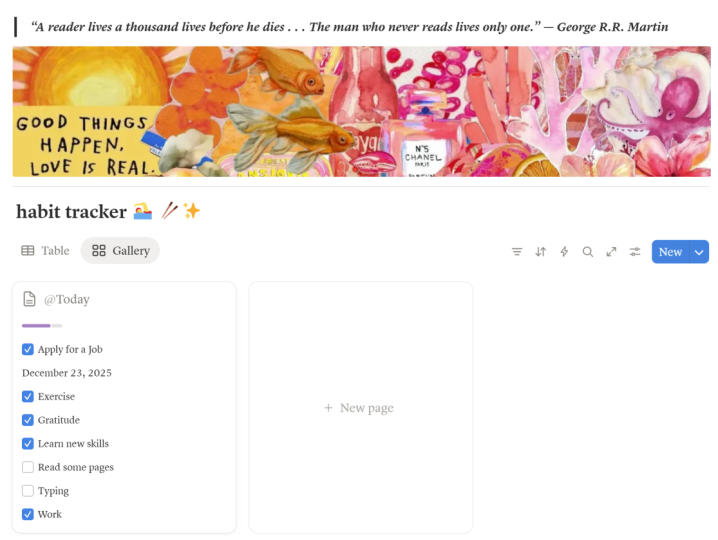
mostrarte mi rastreador de hábitos, cual solía rastrear mis hábitos. Es obvio. Entonces, bien, así como pueden ver, este
es mi rastreador de hábitos. Así que todos los días me puse
como libro de meditación, gimnasio, suplementos, proteínas
y todas estas cosas. Y al final del
crear la partitura, como, ¿la terminé o no? Y también puedo ver la
vista de galería también, así. Para que puedas ver todos
mis hábitos por aquí, y este es un registro sencillo. Entonces sé que es un poco
abrumador y tú también quieres
crearlo. No te preocupes. Al final de este curso, voy a crear un video
abit o este proyecto, y en eso podemos crear
este rastreador de hábitos También tengo algún espacio de trabajo
compartido. Este es el espacio de trabajo de mi hermana. Entonces ella trabaja conmigo,
edita mi todo el video, así rastrea qué video se
edita o no y todo eso. Entonces así es como puedes
organizar tu espacio de trabajo, uno para personal, otro para trabajo y todos aquellos para compartir. Si quieres crear
solo espacio de trabajo, eso está totalmente bien. Así que eso es todo sobre el espacio de trabajo. Bien, ahora vamos a explorar la
siguiente opción que es buscar. Así que simplemente puedes darle click
aquí y puedes buscar
cualquier cosa en tu noción. Digamos que si
tienes página como esta. Voy a nombrar algo al azar. Bien, tengo algún nombre, así puedo buscarlo.
Diré a casa. Y si vuelvo y digamos que tengo varias
páginas y quiero buscar. Entonces puedo usar el atajo
Control P o Comando P, y solo puedo
buscarlo para el formulario uno. Lo renombré home one y
SOC, puedo ext por aquí. Y hay otro atajo
Control K como este. Ve a usar este
también y Control te
recomendaré que uses Control P porque
si uso Control P, y si lo
vuelvo a usar, se va. Pero si uso Control K, se queda ahí. No crece. Entonces por lo tanto utilizo Control P. Y después de eso,
tenemos Noción A AI. Con Notion AI, puedes hacer cosas
realmente poderosas. Voy a hacer video especial
dedicado sobre eso. Tan directo sobre eso. Y después de eso, estamos en casa, por lo que nos redirigirá
al hogar donde podrás ver
todas tus páginas y todo eso. Y después de eso, tenemos factura. En invoxe
obtendrás notificación gratuita quisieras llamar a alguien o si
hay algún recordatorio, también
lo notificará por Es una especie de
centro de notificaciones. Y esta es nuestra página. Va a ver esta nuestra página. Y podemos crear
múltiples páginas por aquí. Entonces, como pueden ver
al comenzar, tenemos una página
llamada Home One, y puedo crear una página
separada por aquí. Por aquí, puedo
crear varias páginas. Entonces si solo hago clic
en este botón, Controla la nueva página
y también puedes usar shortcd Control y N. En Mac, es comadín usar Camadin Puedes ponerle el nombre que
quieras. Voy a ponerle nombre página
dos, así. Así que ahora creamos esta página. Ahora déjame decirte una cosa. Puedes crear infinitas
páginas dentro de las páginas. Entonces si entro en esta página y si configuro página
y puedes ver, creé una página otra vez. Entonces está dentro de él,
y puedo volver a entrar en
esto y puedo crear
otra página como esta. Entonces puedes crear infinitamente, y es algo así como un inicio Bien, después de eso,
tenemos calendario. Es un calendario básico.
Yo no lo descargué. Pero si quieres
descargarla, puedes descargarla. Pero en el futuro, voy a hacer
un video especial sobre eso, así que semental para eso también. Y después de eso, tenemos ambientación. En el entorno, podemos
cambiar muchas cosas. Primero vamos con mi cuenta. Entonces en cuenta, puedes
ver mi perfil y nombre, así
como mi ID de correo electrónico,
contraseña, y todo eso. ¿Y dónde está tu cuenta
iniciada actualmente? Y como se puede ver
en tres dispositivos, mi cuenta es iniciar sesión ahora mismo. Y después de eso,
tenemos mi ambientación. O puedes elegir cosas básicas como el modo Dak o el modo de luz o usar el sistema uno en su mayoría
voy con un modo Tak. Laptop, todas las apps tienen modo
oscuro porque obscuzco más porque no
hace que mis ojos se disparen Entonces hay pocos ajustes básicos. Simplemente puedes leerlo y
puedes entender lo que hacen. Entonces no los voy
a explicar. Entonces después de eso,
notificamos esa conexión. En esto, puedes
agregar las aplicaciones como Slate tri y Jira sync,
si quieres agregarlas. Y después de ese idioma. Por lo que actualmente está en inglés. Espero que todos
entiendan el inglés. Pero si quieres
cambiarlo en otra cosa, también
puedes hacerlo
por aquí desde aquí. Entonces después de eso,
tenemos plan de actualización. Entonces por aquí, tenemos
algunos planes básicos. Entonces actualmente estamos
usando este, el gratuito, y después de eso, tenemos plus, negocios
y empresa. Si tienes alguno de ellos, puedes elegir cualquiera de ellos. Después de eso, tenemos
sentados. Entonces actualmente, mi noción no tiene ningún icono. Entonces vamos a darle esto
así Imog y voy a
cambiar esto en esto Entonces como puedes ver
en mi espacio de trabajo, el logo cambia,
está por aquí. Hm. Bien. Después de eso,
tenemos espacio de equipo. Entonces actualmente, no
tengo ningún espacio de equipo. Pero si quiero agregar
algunos miembros del equipo, también
puedes hacerlo por aquí. Después de eso, tenemos gente.
Si invitaste a algunas personas, se mostrará por aquí,
como, como invitado o en grupo, también. Después de
eso, tenemos sitio. Digamos que quieres crear tu motion page y
quieres hacerla pública. Así que también puedes hacerlo por aquí. Entonces en los próximos constructores, también
voy a mostrar
que cómo crear tu lado personal usando el
movimiento. Así que quédate para eso. Y si quieres agregar
tus imágenes personales, también
puedes agregarlas aquí. Y estos son algunos ajustes
básicos como seguridad o identidad y
conexión e importación. Entonces, si quieres ignorarlo,
puedes ignorarlo totalmente. La mayoría de las veces
no los vamos a usar. Pero déjame mostrarte los aportes. En entrada, puedes importar datos
de estas aplicaciones así, y también puedes importarlos desde tu caputer si
tienes algún dato Entonces todo esto se trata de estudiar. Después de eso, tenemos plantillas. Para que puedas descargar
cualquier plantilla que esté disponible
aquí y usarlas directamente. Pero ya te dije que no
usas plantillas directamente porque no sabes cómo
usar noción por ahora, pero si intentas usar plantilla,
obtendrás, como,
¿Qué es esto? No voy a entender esto. Un
poco esto me pasó cuando empecé a usar
Ocean como hace dos años, y descargué plantilla
realmente impresionante
sobre habitacking, pero no sabía cómo usarla Entonces esa vez aprendí
primero lo básico. Entonces empecé a usar plantillas. Y después de eso, tenemos basura. Por aquí, obtendrás
todos los archivos borrados. Como se puede ver. En el último video, dije
todas las tabletas. Entonces es por aquí. Si
quieres recuperarlo, también
puedes restaurarlo. Y este centro de ayuda desde aquí, obtendrá alguna ayuda
y documentación. Y este es el
teclado shortcde. Desde aquí,
te reescribirá al sitio web de Notion,
y desde aquí, podrás acceder a todos los
ShortCdeso de Teclado Para que puedas actuar por
aquí si quieres. Bien, después de eso, tenemos participación. Entonces, si quieres compartir
tu noción con alguien, así puedes hacer clic en compartir, agregar su ID de correo electrónico, y cambiar algunas
cosas por aquí, como todos con este enlace
pueden acceder a tu noción. También puedes establecer tus enlaces ¿
esa persona puede editar esta página o esa persona puede
ver esta página? Entonces también puedes hacerlo por aquí, y también podemos
publicar nuestro sitio web, la página de noción si
quieres hacer eso. Entonces
te voy a mostrar en futuros videos tan stdio para eso también.
Y este es el mando. Entonces escucha, agregamos algunos
comandos como lo que está bien. ¿Qué es esto? Entonces, si agregas a alguien
en tu noción, y esa persona puede entrar. Esta es la página de prueba así. Y puedo responder o cualquier otro miembro
del equipo puede responder también. Al igual que esta es la página. Pero esto y
también puedes mencionar a alguien, veamos si agrego y si
escribo el nombre de la persona, puedes invitarla por aquí. Y después de eso, tenemos estrella. Así estrella convierte tu
página en favoritos. Entonces como pueden ver, se
creó por aquí favorito. Y el último es
este menú de tres puntos. A partir de aquí, puedes cambiar algo
básico en movimiento como un
ancho de página completo fon y todo eso Entonces también voy a hacer video
dedicado sobre
ese Sadio para eso Entonces todo esto se trata de
la noción uno a uno. Espero que
los entiendas a todos. Sé que pro un poco rápido, pero puedes ajustar
la velocidad por allá. Pero esta es la parte básica. Entonces por eso estoy
explicando de prisa y y. pero en futuros videos, voy a repetir esto mil veces, que no tengas que
preocuparte por eso. Entonces eso es todo acerca de
la noción uno a uno, la interfaz, la
interfaz de la noción. Entonces quiero darle una
tarea ahora noción abierta. Como te mostré
algunas cosas como sobre el espacio de trabajo, búsqueda de inicio, bandeja de entrada y páginas, cómo crear páginas y todo eso
sobre la configuración también. Así que pasa por eso o prueba algunos atajos como te
enseñé sobre
este comando slash, usa este comando También y
N para crear nueva página, así que usa algunos atajos
y pruébalo por tu cuenta Eso es sobre el video turístico,
y en los próximos videos, te
voy a mostrar cómo trabajar con plantillas así como cómo trabajar con el diseño
y todo eso. Tan directo por encima de eso. Entonces
eso es sobre el video de turismo, y te voy a ver en
cuanto al sonido.
5. Páginas y bloques explicados: los componentes básicos de Notion: Ir neto. No, no, vete. Hola, Ron Caner. En este video, nos
sumergimos básico absoluto de
la
noción, las páginas y los plogs Si te has sentido confundido
acerca de cómo funciona la noción, pensé que parecen un poco
abrumadoras, no te preocupes. Al final de este video, tendrás una sólida
comprensión de
dos bloques de construcción clave que
impulsa todo en movimiento. Confía en mí, es súper simple, y una vez que bajes esto, desbloquearás las nociones potencial. Y
aquí está la mejor parte. Todo esto está respaldado por la experiencia
práctica, lo que puede comenzar a
aplicar de la manera correcta. Entonces en video anterior,
creamos algunas páginas
como esta página también, y dentro de eso también
creamos una página nuevamente. Y dentro de eso
volvimos a crear una página. Entonces esto era solo un
básico sobre las páginas, pero podemos hacer muchas más páginas. Pero antes de empezar, déjame
decirte qué son las páginas. Piense en las páginas como
carpetas digitales o documentos. Ellos son tu espacio de trabajo. En la noción, cada lista de tareas, proyecto o entrada de diario se
puede organizar cuidadosamente en su propia página. Entonces
déjame mostrarte una cosa. Cuando empecé a usar Notion, cometí este error de sobrecargar mis
páginas principales con todo Entonces como pueden ver en mi pantalla, tengo esta página, y este es el nombre de las páginas curso de aprendizaje,
Noción, algo así. Y en eso agregué
montones y
montones de páginas, mucho texto, mucha lista de
tareas, muchos botones, los regalos, y mis videos también,
el mapa y todo eso. Pero una vez que empiezo
a crear páginas dedicadas para
un propósito específico, como mi trabajo Os. Entonces, como puedes ver,
está perfectamente organizado. Y si abro esta
página, dentro de ella, tengo varias páginas, tengo guiones, Troms, y todo eso Entonces, como puedes ver,
está perfectamente organizado. Entonces déjame mostrarte
otra página que es Cason Life OS En esto
creé este rastreador de Habit Entonces, cada año, creo este rastreador de hábitos y
rastrea mis hábitos así. Entonces Improv, vimos sobre
cómo crear página. Sólo tienes que hacer
click sobre este botón. Está por aquí,
y el atajo es comando en o control en. Así que crea una nueva página y
ponle el nombre que quieras. Entonces, Liz, estaba pensando,
para este curso, quiero o para esta clase, quiero crear un proyecto
como la página de matriz. Entonces en esta página,
vamos a construir una
tableta de noción realmente genial para nosotros, así hará un seguimiento de
nuestros hábitos de salud, tal vez entrenamiento o comida o viajes, como todo tipo de cosas que puedes crear por aquí y
puedes rastrearlo por aquí. Entonces llamémosle la matriz. Bien, antes de ir más lejos, déjame mostrarte algunas cosas. Entonces como pueden ver, por
aquí abajo, tenemos pocas opciones. Al igual que podemos preguntar a la IA. Podemos crear mesa así. Y si quieres crear,
um, Bien, déjame borrar esto porque
no soy el dueño de esto en este momento. Bien, así podemos crear tabla, podemos crear formularios, así
como podemos crear bases de datos. Déjame mostrarte cómo funciona la
base de datos. Bien, voy a crear
esta otra vez. Bien. Bien, también podemos agregar o importar plantillas en esto desde
plantillas de nociones por aquí Pero por ahora,
solo nos
interesa crear todo
desde cero. Entonces no voy a hacer
todas esas cosas. Entonces todo esto se trata de páginas.
Las páginas son simplemente simples. Podemos agregar icono.
Digamos que si quieres agregar algún icono aleatorio,
puedes agregarlo aquí. Entonces vamos con, como, digamos, este Imoge Sé que no va con
nuestro ser, pero puedes hacerlo, y también puedes cambiarlo y puedes subir tu propia imagen, o puedes usar
iconos de Notion, que Notion proporciona aquí. Y también puedes
subir el tuyo propio. Entonces había un sitio web
llamado iMOGA algo. Entonces a partir de eso, hice este nuevo Imoge y puedo
subirlo por aquí, y totalmente funciona bien Entonces, como pueden ver,
tenía la imagen del No. Déjame mostrarte ese
sitio web para que
también puedas usarlo para crear
Imoges así Bien, entonces este es el
sitio web, ve a Amogs. En el archivo Recursos,
agregaré el enlace, así que ve ahí y
crea tu propio Imog Solo tienes que
escribir qué tipo de imágenes quieres y
describir aquí,
y esto generará
Imoge Y en recursos, agregaré el SMOG también si
quiero recrear el proyecto que estamos construyendo en este curso o clase,
puedes hacerlo totalmente Ahora bien, todo esto se trata de páginas. También puedes agregar portada. Notion ofrece algunas cubiertas
básicas como esta. Si quieres
cambiar de portada, aquí
hay múltiples opciones. Puedes subir el tuyo propio. Se puede agregar un enlace. También es unsplash. Es un sitio web gratuito de
metraje de archivo. También puedes usar uno de ellos. Si quieres buscarlo, también
puedes buscarlo. Y estos son los
gradientes básicos que proporciona Notion, como puedes ver aquí, también
puedes reponerlos. Digamos que no te
gusta la posición, así puedes colocarlos
así mientras arrastras Pero sobre todo me gusta este tipo de antecedentes o
este tipo de código. Entonces por eso agregué este tipo de cosas
gif animados de píxeles . Por lo que voy a proporcionar la lucha libre de
impresión de esto. Entonces, si quieres copiar esto, puedes hacerlo totalmente. Entonces todo esto se trata de páginas. Ahora saltemos a lo que son los bloques y por qué
son tan poderosos. Los bloques son los
bloques de construcción de la noción. Piense en ellos como piezas de lego. Puedes moverlos, apilar o
reorganizarlos como quieras. Oh, déjame mostrarte
cómo funcionan los bloques. Entonces tengo esta
plantilla por aquí. Entonces, digamos que
quieres reorganizar la fecha de inicio por aquí, solo
puedes rastrearla Si quieres
moverlo a otro lado, también
puedes hacerlo. Al igual que, también puedes moverlo
por aquí. Y en la noción,
todo es un bloque. Por lo que esta base de datos también
está bloqueada. Puedes moverlo a cualquier parte. Este también está bloqueado. Considerando que esta página también es de bloque. Como pueden ver
por aquí, esta es una página y puedo
moverla a cualquier parte. O si quiero moverlo
totalmente a otro lugar o si
quiero arrastrarlo a otra
columna, también puedes hacerlo. Sólo tienes que
arrastrarlo por aquí. A la derecha, te
mostraré la línea azul. Déjame mostrar, como puedes ver, la línea azul por aquí y
puedes moverla totalmente por aquí. Y también puedes
editarlo así. Hm así que con los blogs,
puedes hacer muchas cosas. Si das click en
este menú de seis Tout,
el menú vertical seis Tat,
puedes eliminarlos. Se puede duplicar,
se puede abrir como una página. También puedes convertir esta cosa
en otra cosa también. Puedes copiar el enlace.
Hay múltiples cosas. También puede registrar esta base de datos. Entonces esta es la base de datos. Por eso está
mostrando la base de datos. Pero si voy a la página, obtenemos
más opciones como M dos, agregar a favoritos, fusionar, color. Así podemos hacer muchas
cosas con amores. Vayamos a Métrico.
Agreguemos algo a nuestra página. Entonces estoy pensando en
agregar esta línea. Entonces en notción los bloques
son como matriz. Los puedes ir,
apilar, crear tu realidad. Simplemente no vayas a
buscar la nueva píldora azul. Entonces como pueden ver,
esto es un bloque. Puedo moverme a donde quiera. Yo también puedo mover esto
por aquí. También puedo mover esto en
diferente columna así, pero actualmente,
sólo tenemos una columna, así que no voy a hacer eso. Entonces así es como funcionan los bloques. Solo recuerda que todo
en la noción es un bloque. Entonces si agrego algo por aquí, esto también es bloque,
esto también es bloque. Esto también es bloque. Y si
me muevo hacia abajo alguna página de archivo, déjame volver atrás. Esto también es bloque, y también puedo
reorganizarlo así Puedo arrastrarlo por aquí o
puedo moverlo por aquí. Puedo convertir esto en
otra cosa como convertirse en retraso
numérico rumbo, llamar, código,
algo así. Entonces estoy pensando que esto
es una especie de código. Así que déjame para
reorganizarlo por aquí, y vamos a convertir
esto en código Así, así como se puede ver. Entonces, para el código en la noción, obtenemos este tipo
de línea vertical, y esto significa que es un código. Y eliminemos todas las
demás cosas de esta página. Simplemente selecciona todos ellos y simplemente presiona eliminar en tu teclado así y
eliminará la parte seleccionada. El verdadero poder de la noción
radica en combinar páginas y bloques para crear un sistema totalmente
personalizado. Entonces, cuando construí mis
workows, comencé pequeña, una sola página con
unos bloques de texto o tiempo agregé nuevos elementos,
como un habitaer, un
dashboard Ahora es mi
herramienta para ir a todos los días. Ahora podrías estar pensando,
Esto suena demasiado complicado, pero créeme, una vez que lo pruebes, verás lo
intuitivo que es realmente. Entonces todo esto se trata de páginas
y bloques y noción. Para recapitular esto,
voy a decir una cosa. La noción gira en torno a dos
principales como páginas y bloques. Las páginas son su espacio de trabajo digital para organizar la información, y los bloques son piezas de
construcción flexibles que puede personalizar y reorganizar Al combinar estos,
puedes crear cualquier cosa, desde simple hasta durar hasta un trabajo completamente
funcional Os, que lo construyo aquí. O también puedes construir el tackle de
fitness así. Claro, al principio parece un poco
abrumador,
pero recuerda, empieza poco a poco
y construye a medida que avanzas. Entonces para este video, tengo
un proyecto para ti. Crea una nueva página en movimiento. Puedes nombrarlo matriz, o puedes nombrarlo como
quieras, agregar Emoji tipo de esto. Agregue un código de noción a él, y si es posible, agregue
algún código como este. Y también puedes agregar texto aleatorio y también jugar con bloques
finales y móviles. No te preocupes por la perfección. Se trata de
aprender haciendo. Bien, en el siguiente video, en
realidad vamos a construir
esta página de matriz, que creé hace mucho tiempo. Entonces como pueden ver,
vamos a crear esto. Así que agregué algunas cosas
por aquí como objetivos en vivo, rastreador
diario de be, planificador de
comidas frías, moodboard de
viajes, organizador de
trabajo Lo siento, organizador telefónico de fin de semana. Y estas son algunas tareas básicas que simplemente podemos
seleccionar así. Es una especie de lista de Tod.
Es lista de Todo. Después de eso, tenemos cosas que hacer y wipeg y pepita rápida, nuggets
rápidos, así como Entonces todo tipo de cosas que
podemos hacer en la noción, y en la próxima ubre, vamos
a construir toda esta página Y en recursos, morí todo este
tipo de archivos de regalo, así que descárgalos, y solo
telecon cambiar subir
y subirlo por aquí Entonces esa es la foto do, y te voy a ver como
en la próxima sale.
6. Construye nuestro sistema operativo Life: tu sistema de productividad todo en uno (The Matrix): Hola a todos, Taner. ¿Deseas un sistema que mantenga tu vida organizada, enfocada e incluso un poco divertida? En este video,
vamos a construir tus propias métricas en noción. Al final,
tendrás un tablero, tráiler de tus metas, rutina
y hábitos, todo usando la herramienta simple y
flexible de
Notion . Y no te preocupes. Es más fácil de lo que parece. Además, descubrirás
cómo hacerlo visualmente impresionante, por lo que realmente puedes
querer usarlo. Entonces todo listo. Empecemos. Entonces en video anterior,
agregamos esta página. También agregamos este Imog
y agregamos este título, así
como este código Entonces en este video, vamos a crear
algo como esto. Vamos a crear
este control de misión, así
como el dashboard de
hoy, así
como este
tipo de lista de verificación. Entonces vamos a
crearlos todos. Y voy a dividir
esto en dos partes, así que no quiero
hacer un video largo. Entonces habrá dos
videos, y en esos videos, vamos a construir
toda esta interfaz, la matriz. Ahora entendamos por qué
estamos construyendo esto. Entonces tu tablero es la base
de operaciones de tu matriz. Piense en un centro de
comando digital donde pueda ver
todo de un vistazo. Cuando comencé a
usar Notion, mi tablero era solo una página
en blanco con
pocas notas aleatorias. Entonces déjame mostrarte cómo solía quedar
mi noción. Entonces, como pueden ver,
esta era mi interfaz, y esto es realmente raro. Entonces leí este pander diario y creé esta tabla aleatoria Entonces en esto, tuve tiempo
y lo que tengo que hacer, pero esto es realmente un cuatro. Y por aquí, también
creé dos listas. Entonces, como pueden ver,
en comparación con esto, esto se ve realmente genial. Y esto es malo, totalmente malo, y además se ve feo. Entonces video introd,
vamos a construir este
tablero de control de aspecto realmente genial, temáticas Primero lo primero, agreguemos pocos textos o
tal vez algunos encabezamientos. Entonces, si pulsas barra diagonal
en tu teclado, obtendrás algunas
opciones como bloque básico Entonces, como pueden ver, este
es el bloque básico. Entonces déjame acercarlo primero para
que puedas verlo más mejor. Entonces para esto, puedes
usar Comando y
botón más en tu teclado
para acercar la noción. Y después de eso,
tenemos noción IA. Después de eso, tenemos medios, así
como base de datos, y al final, tenemos registros Avanzados, y también tenemos plugins, supongo. Tenemos en línea. Después de eso, tenemos incrustados, y creo que ya está. Eso es todo lo que tenemos
en este menú de slash. Bien, ahora quiero agregar encabezado. Así que solo puedo golpear slash y
puedo escribir encabezado uno, dos, tres, o puedo
seleccionar de esto Entonces en este caso, quiero encabezar uno y quiero debería ser grande. Entonces encabezar uno es algo grande, y quiero llamarlo
misión Cato así Y hay una cosa,
puedes acceder a encabezado de múltiples
maneras, como si golpeas slash
y si acabas escribir encabezado y
puedes seleccionarlo desde aquí, bueno vamos puedes hacer H uno, H dos, H tres Entonces digamos que si eliges
tres y presionas Enter, creará el encabezado
tres, y podrás escribir. Y puedes escribir por aquí. Esto es H tres, así. Hasta ahora, no queremos esto, así que voy a reser éste. Y digamos que quieres
convertir este H one
en otra cosa. Así que puedes presionar la
opción de comando uno para H uno, opción de
comando dos para H dos y la opción de comando
tres para H tres. Entonces este es uno de los atajos
que la noción ofrece
para los encabezamientos. Ahora, quiero
crear algunas páginas. Entonces en estas páginas,
vamos a almacenar nuestra información como
nuestros hábitos diarios, tal vez qué tipo de
comida estamos comiendo o tal vez ejercicio o las películas para ver,
algo así. Entonces para eso,
puedes presionar barra diagonal en tu teclado y
elegir o escribir página Puedes acceder de esta manera, puedes darle a Lenter
y como puedes ver, creamos página, y voy a llamarla
el gatillo frío Y ahora señalemos
un icono a esto. Así que descargué
iconos gratis de ese emoGai. Entonces voy a agregar en rebajes
si quieres hacer lo mismo, si quieres agregar
lo mismo, para que puedas hacerlo totalmente. Entonces para esto, estoy
pensando que agregaré este y diré Bien, así como pueden ver,
tenemos nuestro planeta. Ese es nuestro rastreador de oro de vida. Entonces este fue el primer
método para agregar páginas. Ahora, si presionas barra diagonal y
solo tecleas B y presionas Enter, también
puedes crear
lo mismo y crear página No tienes que escribir
todo, escribir barra B,
Enter, y obtendrás una
nueva página como esta Y voy a nombrar a
este Di be tracker. Y para ello, agreguemos un icono. Tengo otro icono que
es que descargué
de ese sitio web, así que vamos con
Vamos con este. Guardar. Entonces estos son pocos métodos de
cómo puedes agregar páginas. Y voy a añadir más páginas. Voy a forzar para este video, y agregaré más páginas. Ahora, hemos agregado todas las páginas que necesitamos
para esta interfaz matricial. Ahora bien, lo que podemos hacer es que si haces clic en
los seis puntos meno, el vertical seis punto meno, así obtendrás pocas opciones. Puedes convertirlos
en otra cosa. Entonces, como pueden ver, podemos
convertirlos en cualquier cosa, y podemos elegir cualquier cosa de esto, cualquier cosa
de esta lista. Pero nos interesa el color, así que quiero darles color. Entonces como puedes ver,
son buenos, pero si les damos color, se verá más estético
o más addactive Entonces estoy pensando en darle
esto vamos con amarillo. Después de eso,
escojamos tal vez el verde. Y para la comida, vamos
con rosa para viajar, elijamos bien y
para un fin de semana de fin de semana. Vamos con el azul. Entonces así es como podemos colorear
nuestras páginas o tal vez texto. Puedes colorear
cualquier cosa en la noción. Solo tienes que darle a este menú seis totales verticales de seis
tot y como va a ver, obtienes la opción de
elegir el color del texto y el color de
fondo Si eliges un color de texto, en este caso, si elijo
azul, se verá así. Y si eliges
esto en esto, se verá así. Pero no se pueden hacer dos
cosas a la vez. Al igual que, no se puede establecer el color de
fondo a esto. Sólo se puede establecer el color del texto. Al igual que, como pueden ver por aquí, si trato de establecer el
color de fondo, desaparecerá. Entonces sólo puedo hacer una cosa. Eso es esto. Ahora
hemos creado páginas. Podemos agregarles cualquier cosa. Al igual que podemos agregar tablas,
formularios, plantillas, así
como todas las cosas tablero cronograma calendario
reunión, todo eso. Bien, hemos terminado con
nuestro control de misión. Ahora quiero agregar la misión de
hoy como
quiero crear alguna lista para hacer donde podamos agregar algunos
artículos y podamos verificarlos. Así que pulsa slash en tu teclado, pero quiero agregar encabezado, así que voy a escribir H one en, y quiero nombrar así a esta misión de
hoy Y vamos a indicarle emoji a esto. Como podemos agregar esto el soluto, pero no sé por qué es hub Entonces intentemos de nuevo es misión. Bien, vamos de encubierto y tengo una cosa en mi mente Vamos de encubierto y
agreguemos este Imog. Entonces voy a leer éste. Entonces esta es nuestra misión de hoy. Y hoy, estamos encubiertos. Bien, entonces tengo algunas
cosas en mi mente. Tengo que hacer algunas cosas,
así que voy a añadir esas. Pero antes de hacer eso,
podemos golpear el teclado de slash Ono, y podemos buscar check Así,
también puedes escribir dos, y se creará una casilla de verificación y podrás dar click sobre
ella. Lo comprobará. Si de nuevo, haga clic en
él, se desmarcará. Entonces, antes de hacer eso,
quiero dividir esto en dos secciones. Como yo quiero que esto esté dentro, digamos, esta debería
ser la máxima prioridad. Entonces vamos a darle a esto así, máxima
prioridad, y en esto, voy a agregar
y máxima prioridad por dos días es completar
la propuesta del cliente. Y si cuando termines
con esta propuesta de cliente, simplemente
puedes darle click así. Bien, estas son como, una tarea
muy importante. Ahora, agreguemos algunas tareas. Ellos son una especie de
nuestra misión secundaria. Entonces podemos agregar por aquí misión
lateral así. Y también se le puede dar
Imago a esto también. Vamos a dar esto. Bien,
parece real Déjame cambiarlo. Bueno, vamos con una mariposa. Se ve hermosa.
Por eso lo elegí. Bien, entonces quiero que esto esté
por aquí al final. Entonces voy a
ponerlo por aquí. Entonces esta va a
ser mi misión sentada, o puedo ponerla
aquí también. Entonces, y esto debería estar en H dos, supongo, porque
esto es un encabezamiento. Esto no es una tarea, así que voy a convertir esto en rumbo. Entonces para eso, voy a darle a la Opción de
Comando dos por H dos. Y también con esta
, co opción dos. Y esto debería estar
en HI, supongo, así que voy a
convertirlos en oh lo siento, H tres. Lo siento. Bien, esto no se
supone que esté en la partida. Se supone que es solo texto, así que voy a elegir
texto de nuevo, texto. Entonces como pueden ver, es pequeño. Bien, entonces en misión secundaria,
tengo algunas cosas. Antes de hacer eso,
quiero mostrarte otro método para agregar también. Así que usa los
corchetes así. Y si golpeas el espacio, crearás dos a box
así . Este es el atajo. Así que vamos y vamos a
crear uno una vez más, la lista de chat del cuadro Too, corchete
lateral,
corchete derecho y espacio. Ahora, en esto, quiero
agregar en su estantería. Y como pueden ver, la caja se perdió fueron, así que
voy a agregarla de nuevo. Entonces esto debería ser kickable
y supongo que esto se convierte en perno. No quiero que esto sea audaz, así que voy a hacerlo normal. Para esto, puedes presionar
Control B para hacer negrita y unboold y también
puedes presionar um, así que si seleccionas todo esto, y puedes presionar Entonces, si presionas a Italia,
se convertirá en itálica. Si presiona subrayado,
agrega subrayado. Después de eso, tenemos
huelga a través. Agrega este tipo de
líneas en el texto. Entonces por ahora, no
quiero nada sobre esto, así que solo quiero un
texto normal como este. Bien, entonces tenemos la mejor
escritura dentro de la misión. Entonces dentro de misión
quiero agregar algunos artículos, así que los voy a
agregar también. Bien, entonces dentro de la misión, agrego algunos artículos como
Organizar el bookshel, escribir una carta para presentarme, probar cualquier nueva cerveza de café Y la última es película o real
sobre por qué me encanta la noción. Entonces esto es todo acerca de cómo
podemos crear para hacer lista. Bien, ahora uno al otro lo
realmente genial que podemos hacer en la noción es
que podemos agregar recordatorios Digamos que quieres llamar
a alguien. Digamos, ahí está mi
amigo Corll Matan y su cumpleaños es mañana Para que pueda establecer un recordatorio ya que
mañana es el cumpleaños de Martha, llame mañana a esta hora. Para que podamos crear
recordatorios como este. Entonces voy a golpear a slash, y este debería ser uno H Y quiero nombrar así a estas pepitas
falsas. Y agreguemos algunos recordatorios. Como golpear slash y
como recordar al césped. O también puedes agregar fecha. Y quiero la fecha de mañana
y mañana es cumpleaños. Entonces voy a elegir esta, y puedo agregar nota como esta, Llama a Manan para
desearle un cumpleaños Y mañana me mostrará
una notificación por aquí. Entonces inbox, me va a
mostrar este mensaje. Todo el mensaje como llamar a Manthan para desearle
su feliz cumpleaños También puedo agregar otra
cosa como, digamos, quiero agregar fecha y
fecha y en esta fecha
puedo elegir hoy. hoy, quiero hacer esta tarea, presentar informe de proyecto antes
de las 3:00 P.M. así. Ahora agreguemos otro recordatorio, y hay otro asunto
que puedes agregar recordatorio. Puedes usar agregar directo. Así que presiona Agregar directo en el teclado, y como puedes ver,
obtenemos pocas opciones como UCS Puedes establecer un recordatorio para
hoy o para mañana. También puedes invitar a pocas personas. Entonces actualmente, no tengo ninguna gente en esta sección de
personas, pero puedo
invitarlos totalmente desde aquí. Pero quedemos con eso por ahora. Entonces voy a saltarme eso, y voy a agregar solo hoy, quiero aprender quiero
regar las plantas así. Y también puedo fijar
el tiempo por aquí, incluir tiempo, y
agregó que bien AM, pero podemos cambiarlo
en otra cosa. Digamos que quiero recordarlo a las
7:00 A.M. Esto no. Entonces como pueden ver, recibí un recordatorio para mañana
siete, cuáles son las plantas. Bien, este tipo de cosas que puedes hacer con la noción. Entonces
esta fue la primera parte. Y antes de terminar esto, quiero cambiar la portada
porque esto no es tan genial. Entonces descargué un archivo de Pinterest, y
se ve así. Y es de la película de Matrix. Si viste la película,
conoces esta escena. Entonces por eso agregué
esto. Pero si quieres agregar este,
puedes agregar totalmente esto. Bien, entonces para recapitular este video,
agregamos algunas cosas. Agregamos estas páginas. Después de eso,
coloreamos las páginas. Y también le dimos el color del texto, así
como el color de fondo. También creamos esta lista de
sudo por aquí, y también sabemos cómo
crear recordatorios en noción Entonces estas son las cosas básicas que aprendemos hoy en este video. Entonces en Expo,
vamos a aprender sobre embeds, cómo agregar enlaces, cómo agregar EV
Spotify o YouTube, así
como cómo organizar
todo de manera ordenada Y también vamos a ver
cómo agregar divisor. Entonces estas son pocas cosas que vamos a aprender
en la segunda parte. Entonces estamos declarando por eso,
y eso es por todo, y los voy a ver en
la siguiente, esto fuera.
7. Domina los enlaces y los backlinks: conecta ideas como un gráfico de conocimiento en Notion: Vamos. Bienvenidos, Todos Chetnir Estamos aprendiendo a crear matriz y esta es
la segunda parte. Entonces en woo anterior,
creamos esto, esto y esto. Entonces ahora quiero mostrarte
algunas cosas realmente geniales. Entonces en este video, vamos
a aprender sobre pocas
cosas como cómo incrustar videos o listas de
reproducción de Spotify, cualquier cosa. Puedes incrustar
cualquier cosa en movimiento. Después de eso, vamos a aprender a
organizar estas cosas. Entonces actualmente, está en
formato de lista, así que quiero organizarme
en formato de columna. Entonces vamos a hacer eso. También vamos a agregar
der debajo de esta adición, por lo que se verá más estético. Entonces hagámoslo.
Primero agreguemos enlaces. Entonces para esto, puedes golpear
slash y después de eso, escribe embed así Y en este cuadro de enlace incrustar, puedes agregar cualquier enlace. A ver. Digamos, hay una
lista de reproducción llamada Sythware estética y es una
de mis listas de reproducción favoritas Así que solo puedo copiar el enlace de esta lista de reproducción y solo
puedo pegarlo por aquí embeddin para que como puedan ver, obtuve mi playlist y
puedo reproducirla así Y si quiero, puedo
redimensionarlo así. Yo
también puedo hacer esto todo, largo, pequeño y largo, así. Ahora, hemos aprendido
sobre cómo incrustar enlaces. Ahora, hagamos otra cosa. Agreguemos un video de YouTube, un video aleatorio de YouTube. Entonces hay un video de uno. Acabo de llegar a YouTube, y este es un video aleatorio. Aún no lo vi,
pero el nombre de los videos, resulta que llevamos siglos
durmiendo mal. Y vi que el título del
video es una especie de táctica. Entonces pensé, vamos a agregarlo y
vamos a golpear slash e incrustar. Y vamos a incrustar nuestro
video así. Y podemos hacer lo mismo. Podemos encogerlo así. Podemos maximizarlo así. Podemos arrastrar esto y moverlo a otro
lugar así. También podemos hacer esto. Entonces así es como puedes incrustar enlaces en la noción. Entonces
estos son dos métodos. No solo puedes incrustar enlaces, puedes incrustar, supongo, PDAs en Git up link, así
como el Google
Tribe cualquier cosa Puedes incrustar cualquier cosa en esto. Incluso también incrustar mapas.
Eso es genial. Entonces así es como
puedes incrustar enlaces, pero no quiero esto, así que
voy a editar este. Solo lo agrego para
mostrarte cómo funciona. Bien, ahora agreguemos divisor. Entonces si golpeo slash por aquí
y si alabo a Kewter, obtenemos este divisor realmente
increíble, pero agrega otra línea, como escribir algo o
algo así,
pero hay que elogiar el espacio Ahora tienes tu divisor
personalizado, y también puedes seleccionarlo. También es bloque y
puedes duplicar esto, pulsa Alt en tu teclado. El atajo es t
y solo arrástralo. Ahora se duplica y puedes
pegarlo donde quieras, así o aquí también, o aquí también, o aquí también. Yo sólo lo dupliqué. También puedes copiar pegar si
quieres incluso presionar Control C, y puedes pegarlo
por aquí y Control B. También
puedes hacerlo.
Pero me gusta este método, el Tte lo aprendí de ÉL. También enseño YX
en esta plataforma. Si quieres consultar mi curso, el enlace está en los recursos. Entonces es mi mejor curso de sello. Quiero comprobarlo, échale un
vistazo. Y también puedes
presionar Control D, seleccionar tu divisor de línea y presionar Control D o
Comando D así. Y no sólo funciona con la línea, funciona
con todo. Entonces digamos que quiero duplicar este seleccionado y darle a
Control D. Como pueden ver, tenemos esta cosa duplicada. Voy a darle a
Control Z para deshacer esto. Bien, ahora hemos
aprendido a agregar divisores. Ahora hagamos que nuestra
página sea más estética. Entonces quiero agregar este
ismson por aquí. Quiero agregar columnas. Entonces solo puedo
seleccionarlo todos ellos, los bloques así
porque esta es la tismación y quiero que esto
esté por aquí Y si lo arrastras,
obtendrás esta línea, la línea azul, y
solo puedo dejar el botón del mouse. Botón del ratón, y
agregará todo por aquí. Pero lo estropeamos. Y como que dejamos esta
cosa por aquí. Para que sea más fácil de arreglar, selecciona todas las páginas así. Déjame establecer. Así que solo configura todas las páginas
así y arrástrala así. Bien, otra vez hay una línea
azul, y esta es una línea pequeña. Como se puede ver, se culmificó
Culmificado. No sé si
hay una palabra así, pero se comificó Pero si lo muevo por
aquí para que puedan ver, obtenemos más línea grande, la línea azul más grande, pero no quiero eso. Quiero pegarlo por aquí. Así que voy a
pegarlo por aquí así. Entonces va a decir ahora que
se ve realmente genial. Y hay un deslizador. Puedes moverlo
así para ajustarlo, pero mantengámoslo en el centro. Bien, pero adelantamos
nuestro divisor. Arrastremos eso también y
peguémoslo por aquí. Así. Y agreguemos esta lista de reproducción de
Spotify por aquí. Entonces como puedes ver, se ve más estética genial. Bien, entonces ahora hemos
aprendido algunas cosas. Agregamos un divisor, así
como que tipo de hicimos que nuestra página fuera
más guapa. Ahora bien, lo que queda es
que podemos agregar toggle list. Entonces digamos que hago
ejercicio todos los días, y quiero planear
mis comidas para esta semana. Entonces puedo agregar O aquí. La tecla de flecha derecha
así y puedo golpear el espacio. Se creará
toggle. Y en esto, puedo agregar ideas de comida como esta. Y por dentro, puedo agregar
múltiples cosas como esta. Pero la mejor parte de esto es que puedes hacer clic en este botón de flecha y ocultará todas las cosas. Y creo que
es una de las mejores o una de las
características cool del notan Entonces no se ve tan caótico, y puedes agregar a la lista
dentro si quieres Si no quieres mostrar
tu artículo de todo a nadie, y puedes crearlo puedes
nombrarlo de otra manera, y puedes agregar tu propia
lista también, y se ocultará. Si alguien viene a, uh, ver tu moción o si alguien está tratando de
ver tu movimiento, se ocultará así. Bien, primero déjame cambiarle el nombre
porque esto no me gusta. Tengo algunas opciones en mi mente. Bien, puedes acceder a
Toggle desde presionar slash y buscar toggle así, y
obtendremos a Tagle Y otro atajo es golpeado mayor que Sibo y golpea espacio También puede hacer lo mismo. Entonces en esto, quiero
agregar el planificador de comidas. Y en esto, quiero agregar el
desayuno, el almuerzo y la cena. Tengo algunas ideas. Quiero
preparar algunas comidas, así que voy a agregar
algunos artículos en esto. Bien, así que acabo
de agregar algunos artículos como desayuno, almuerzo y cena. Entonces como van a ver, para
esto, usé una lista, la lista, y después de eso, también tiene una sub lista como esta. Y si coloco esta sartén de
col, se esconde. Oculta mi lista, y también agregué una idea de
refrigerio por aquí. Y estas son todas las cosas que
espero saludables, no esa comida chatarra. Entonces ahora agregué los artículos de comida. También agrego también quiero
agregar el planificador de sellos. Y en esto, estoy pensando que
agregaré algunas series web, cuales vi y
quiero volver a verla, así
como mis películas favoritas, así
como algunas series para
ver, algo así. Entonces voy a crear
toggle list por aquí, y en eso, voy a
agregar mi serie favorita. Oh, misma opción, Hoja
mejor que espacio de botones, y voy a
llamarlo hill Panner Y en esto, voy
a agregar algunos artículos. Y si quieres agregar lista de
números de lista o lista Bullet, simplemente
puedes presionar barra diagonal, y puedes buscarlo en Bo aquí, y agregar la lista de Yu Bret Y si quieres lista de números, busca lista de números así y
creará lista de números. Entonces vamos con lista de números
porque en esta sección, usamos Breidist Entonces por eso quiero
agregar lista de números en esto. El total depende de Bien, entonces en este planificador chill, agrego un programa de televisión, pack de noche de
película, así
como música a rejex y también
usé bullet list y
la lista de números también Entonces estas son tres
cosas por aquí. Entonces, pero como pueden
ver, esto es bueno. Esto Esto se ve bien. Pero, ¿y si hago esto? Ahora, puedo hacer esto así. Así que sólo puedo ir
y venir en esto. Pero si agrego esto
debajo de esto o aquí, se ve un poco caótico M. Entonces por eso
agregué Oh, aquí. Y como puedes ver,
se ve realmente genial. Entonces todo esto se trata de nuestra matriz. Si quieres cambiar la
vaca, puedes hacerlo totalmente, el ícono, si quieres cambiar, entonces también eso está
totalmente bien. En estas fuentes,
agregué todos los íconos. Entonces, si quieres usarlos, descárgalos y úsalos. Y también voy a añadir el
enlace de esta lista de reproducción. Si quieres
recrearlo, también puedes hacerlo. Y me quito el video de YouTube. Pero puedes hacer si
quieres agregar eso, también
puedes agregar eso. Déjame decirte una
cosa. un principio llamado principio
Pardo, y dice, el 20% de las cosas
crean el 80% del resultado. Para que no tengas que
aprender el 100% de la cosa. Sólo hay que aprender 20%. Digamos que si quieres
aprender algún idioma, y solo tienes que
aprender 1,000 palabras
de ese idioma, como mil palabras básicas. Y se puede hablar con
cualquiera en este idioma. Es una especie de ejemplo.
Sólo te estoy dando un ejemplo. Entonces el punto principal es que 20%
crea el resultado del 80%. Entonces este fue el 20% total
que ofrece Notion. Si solo aprendes esto,
esto es suficiente para ti. No hay que
aprender sobre bases de datos o tal vez Adamasblogs Entonces esto es suficiente para ti. Si quieres detener esta
clase por supuesto desde aquí, puedes hacerlo un total, si quieres aprender
sobre bases de datos, y si quieres crear cosas
geniales como esta, puedes apegarte a este curso, y en próximos videos, vamos a aprender
nuevos trucos geniales como cómo vincular páginas, cómo agregar bases de datos, cómo
agregar tablas, y todos esos. Ah, para recapitular este
video en este video, aprendemos a agregar
columna así También aprendemos sobre cómo
crear este
botón de alternar por aquí, que es Oh, sí, así, y podemos acceder a él así. ¿Y qué más aprendemos en
esto? Ya estamos divididos. Entonces estas son las pocas cosas que
aprendemos en este video. Espero que disfrutes el video
tanto a mí me gusta crearlo. Entonces, eso es todo. Ese es el
video del puerto y ES el siguiente. Pero, por favor, hágame saber cómo están
recibiendo los videos o no. Dame comentarios. Entonces
ese es el video portati, y el IC como el siguiente
8. Diseña tu página: haz que tus páginas de noción se vean estéticas y funcionales: Hola, en Cazenir. En este estudio, nos estamos sumergiendo en cómo darle estilo a tu página de nociones para que se
vean pulidas, profesionales y
exclusivamente tuyas. Ya sea que esté
configurando sus métricas o simplemente organice sus nodos, una página bien estilizada puede
marcar la diferencia La mejor parte es que es
súper sencillo de hacer, y ahora te guiaremos
por los pasos exactos. Así que vamos a saltar y
transformar tu espacio de trabajo. Pero antes de comenzar,
entendamos qué es personalizar
páginas y maquetación Notion le brinda opciones débiles para cambiar el aspecto
oral de sus páginas,
incluida la fuente, el
tamaño del texto y la longitud de la página. Recuerdo cuando
comencé a usar Notion, no
me di cuenta de lo
impactantes que podían ser pequeños cambios como cambiar
al peso completo o como cambiar
al peso completo o
ajustar al tamaño de fuente Una vez que experimenté
con diseños, mis páginas se vuelven más funcionales
y visualmente atractivas Así que estiliza tus páginas,
tenemos pocas opciones, y está por aquí,
el menú de tres puntos. Está en la esquina derecha. Y por aquí,
podemos cambiar la fuente. Obtenemos sólo tres fuentes. Desearía que Notion
agregara más fuentes porque soy diseñador gráfico
así como el diseñador estadounidense. Entonces quiero más fuentes en esto porque quiero
personalizarlo como, cosa. Debe sentirse y
verse como trapeador. Por eso quiero más fuentes, pero solo obtenemos tres opciones. Pero el predeterminado es genial. La mayoría 99% de todos los
usuarios de Notan usan uno predeterminado. Pero si te gusta decir
fuente, puedes usar esto. Y como puedes ver, la fuente se cambia
en todas partes de esta página. Es un poco agradable,
pero esto no me gusta, así
como conseguimos lo del mol. Ya sabes, como solía
jugar mucho juego y juego,
y yo era un juego
en mi vida pasada, no pasado, sino por cinco backo Entonces solía jugar
mucho, muchos juegos. Entonces esa vez, esa era mi esposa. Entonces esto, en ese caso, podría haber usado esta fuente. Pero ahora mismo, esto
no me gusta. Me gusta este teléfono, así que
voy a usar este. Sé que hay
algunos teléfonos que son mis favoritos como pop
ins. Opins se ve bien. Espero que agreguen pop ins en esto. Bien, la siguiente opción que obtenemos es, podemos hacer que nuestro texto sea pequeño. Entonces, como pueden ver, nuestro
texto se vuelve pequeño. Si quieres hacer
eso, puedes usarlo, pero esto me gusta, así que
voy a usar esto. Y después de eso, obtenemos
la opción de ancho completo. Si habilito esto, como pueden
ver , todo se separa. Bien, ahora si deshago esto, se vuelve un poco kot, diré que todo
se junta, y no
queda pasado para respirar Se siente así. Bien, pero si eliges esto, simplemente
se ve como. Y como que uso esto en
todas partes en mis archivos. Déjame mostrarte.
Entonces como pueden ver, en esta página, utilizo peso completo. Si voy por aquí,
es de peso completo. Por eso puedo
agregar columna por aquí, y esta es la segunda columna. Y si voy a la voz de mi vida, también es
lo mismo
por aquí también. Y después de eso, obtenemos pocas
opciones como personalizar la página. En esto, digamos
digamos que tenemos enlaces de vuelta. Entonces, si colocamos el cursor sobre
él, mostrará que tenemos enlaces de
vuelta en esto Y tenemos discusión. Si tenemos muchos
comentarios sobre esto, nos mostrará también que si quieres
mostrar el contenido de la tabla, digamos que tenemos lista, algo así, eso
lo demostrará. Y es por defecto activado, así que déjalo estar encendido y tenemos
después de eso, comandos inline. Al igual que los comentarios en línea son como si tienes múltiples comandos, se mostrará en línea. Si no quieres eso,
puedes quitarlo. Entonces estas son las cosas básicas. Después de eso, obtenemos
muchas cosas básicas. Ya vimos la página de registro
si quieres registrar esta página, si no quieres
editar o si alguna persona viene
directamente a esta página
y empieza a hacer cosas aleatorias, así puedes registrar esta página, para que nadie pueda meterse
con esta página. Y tenemos algunas
opciones básicas como Deshacer, copiar enlace obtener
Moto, moto tas input export
y convertirte en Wiki. Bien, ahora, esto es lo básico. Ya lo usamos. También podemos acceder a
ellos desde aquí. Al igual que podemos usar el pin de
seis puntos Bien, entonces esto es
lo básico del estilo que puedes hacer con las páginas, pero hay más cosas
que puedes hacer con tu texto. Digamos, si seleccionas esto, obtendrás esta opción. A partir de aquí, se puede
utilizar la IA de la noción. Voy a hacer el
video de grabación sobre esto, así que para eso. Después de eso, tenemos
comentario. Entonces digamos que quieres agregar comentario
a esto, puedes hacerlo. También puedes mencionar
a alguien más, pero no quiero eso por ahora. Sólo estoy mostrando cómo funciona. Después de eso, podemos
convertir esto en código. Bien, actualmente estamos en código, pero puedes
convertir esto en otra cosa. Vamos con, um texto. Entonces este cambio a texto, y podemos volver a deshacerlo
usando el lado de control, podemos hacerla plt, itálica Podemos agregar subrayado strike through. Déjame deshacer esto otra vez. Y también podemos
convertir esto en código también si eres
programador o algo
así porque
también soy programador así que
a veces uso esto, pero no uso mucho esto. Y también convertimos
esto en ecuación. Pero tenemos que usar forma y todo eso, así que
no voy a hacer eso. Esto es una especie de
cosas de remar. Pero si matemático o si trabajas en
física y todo eso, puedes usar esta opción Y también podemos agregar enlaces o también
podemos vincularlos a la página. Entonces esto es realmente
genial. Ahora, permítanme copiar algunos
enlaces aleatorios del sitio web. Entonces copiemos este enlace. Estaba viendo W Podcast sobre comunicación
y todo eso, entonces es ese video. Entonces puedo copiar ese
link y paso aquí, y este se convirtió en link. Para que pueda dar click en él, y
me redirigirá a ese video tuyo. Bien, déjame deshacer esto porque
no quiero esto en mi página. Después de eso, podemos
cambiar el color. Podemos resaltar
esto como esto así. Entonces como pueden ver,
está un poco resaltado, pero el color no es
tan grande, así que por eso
no es tan visible, pero si elijo el azul, como
pueden ver, está resaltado. Déjame cambiar el
color del texto. También puedo hacer eso así. Como puede ver, se cambia el color
del texto. Y la última opción que conseguimos es que consigamos este
Mino de tres puntos. Bien, está por aquí. Y podemos hacer lo
mismo que podemos
superarlo a partir de aquí. Entonces puedes accel acceder a él desde aquí, así
como desde aquí En su mayoría, prefiero
este porque esto es fácil y
estoy acostumbrado a esto. Pero si quieres usar
eso, también puedes hacerlo. Se trata de cómo
puedes darle estilo a tu página. Entonces en este video, hemos
aprendido sobre el diseño de página. Cómo podemos ajustar punto, tamaño
Te, ancho de página para
optimizar nuestro espacio de trabajo. Después de eso, aprendimos
sobre el estilo en línea. Hicimos nuestro texto
en cursiva. También agregamos subrayado, también
agregamos strike through También agregamos link, y también lo destacamos, y también agregamos el
color a este texto. Entonces ahora es tu turno. Tómese unos minutos para experimentar estos consejos de estilo en
sus propias páginas de nociones. Empieza poco a poco y diviértete haciendo que tu espacio de trabajo sea
exclusivamente tuyo. Si te ha
resultado útil este video, por favor házmelo saber. Y eso es todo. Ese es
tu video portage En recursos, yo múltiples cosas. Ve a recursos,
échales un vistazo. Y eso es todo. Ese es el
video de Waterge, y te
veré como en el
siguiente está fuera.
9. El poder de las bases de datos de skillshare: Hola a todos, nare.
En este video, nos sumergimos en una de las
herramientas más poderosas en la noción. Eso son bases de datos. Ya sea que esté administrando
su CRM personal, rastreando sus proyectos
u organizando sus objetivos, base de datos puede transformar su forma trabajar, y aquí está
la mejor parte. Son mucho más simples de
usar de lo que parecen. Al final de esta
lección, sabrás cómo crear y personalizar
tu propia base de datos, y te preguntarás cómo
trabajaste sin ella. Así que comencemos. Entonces como puedes ver este es
mi rastreador de hábitos, te
lo mostré varias veces. Lo sé. Entonces creé usando
esta cosa, bases de datos. Entonces las bases de datos son realmente simples. Recuerdo cuando
abrí bases de datos por primera vez, estaba como, Esto parece
demasiado complicado. Y no quiero usar
base de datos como pero Hoy en día, uso bases de datos para todo. Si quiero almacenar mis películas, si quiero almacenar mis libros, si quiero hacer algo,
utilizo bases de datos. Primero, vamos a entender
cuáles son nuestras bases de datos. Una base de datos en la noción es
como una hoja de cálculo inteligente. Organiza tus
datos al tiempo que permite que cada entidad
actúe como tu propia página. Puedes agregar
notas detalladas o contenido. Bien, ahora vamos
a nuestra página Matrix, y estoy pensando que voy a crear una base de datos en organizador
telefónico de fin de semana. Y en esto, quiero crear
una base de datos para libros. Entonces leí muchos libros. Te voy a mostrar mi colección de
libros, y si quieres ver
mi colección de libros, ahora mismo, puedes
ir a mi Instagram, y en cuento destacar, yo triste colección de libros. Si quieres saber qué
tipo de libros me gustan, si quieres leerlo,
puedes echarles un vistazo. Bien, entonces para crear
bases de datos, es sencillo. Presione barra diagonal teclado OA y busque una
base de datos como esta Obtenemos pocas opciones
como base de datos inline, obtenemos base de datos, página completa. También obtenemos mesa,
tabla, lista de calorías, Caren ver cronología, qué
es el Jad todo eso Bien, entonces solo nos
interesa la base de datos pequeña, pero hay múltiples
opciones que podemos usar. Así que vamos con la
primera base de datos de página completa. Si hago clic en esto, Notion crea una página separada
para esta base
de datos, y podemos hacer muchas cosas por aquí. Pero la mayoría de las veces
no uso esto, mayoría uso esta base de datos.
La base de datos en línea. Porque es simple y
puedo mantener esto en una sola página. Sé que Noción,
tenemos característica. Si crea una base de datos de
página completa, puede agregar esos datos o
base de datos en su página
si es el propietario de eso. Entonces no quiero la base de datos de
página completa por ahora, así que voy a cavar esta,
y quiero la página normal. Por ahora, quiero una base de datos de páginas
en línea. Así que déjame moverlo por aquí. Entonces agreguemos algo de espacio. Entonces actualmente,
estamos en modo tabla, pero podemos conseguir un tablero, línea de tiempo, galería,
algo así. Tan directo para eso, voy a hacer un video
dedicado sobre eso Así que enseguida
para eso. Pero ahora quiero nombrarlo libros autoportados. Por defecto, tenemos una
cosa por aquí. Es nombre. Entonces, si hago clic en esto,
puedo cambiar el nombre. Entonces digamos, quiero ponerle
nombre a esto como libros. Y los libros pueden ser cualquier cosa. Así que solo estoy de gira estoy usando esta base de datos solo
para libros autocompletos, pero puedo crear una base de datos en la que solo puedo
nombrarlo libros, y en eso puedo
agregar misterio de fantasía, ciencia ficción, algo así. Pero en este video,
solo estoy enfocado en el autollenado, así que voy a crear el libro
Self fall. Entonces primero, voy a
agregar uno de mis libros favoritos. Eso es Atomic Habits, y es de James Clear. Y entonces voy a añadir otra
columna por aquí, así voy a nombrarla nombre del autor. Y como pueden ver,
Noción es tan inteligente. No se muestra cómo
escribir nada automáticamente
DeTest
es la sección de libros Por lo que esta persona podría necesitar el autor así
como la fecha de publicación, los genos así como calificación y algo
así. Los resúmenes también. Entonces por ahora, yo sobre autores. Entonces voy a dar
click sobre este autor y el tipo de esta
propiedad es texto. Oh, podrías estar sintiendo
que ahora son propiedades. Entonces en Ocean, obtenemos
múltiples propiedades, podemos almacenar esto como un texto como un número o podemos
establecerlo como un select. Entonces en selectivo obtenemos
opciones como digamos que esto es una fantasía o esto es un Sci Fi, para que podamos seleccionarlos. Podemos attus como actualmente
estamos leyendo esto o no. Algo así, podemos agregar múltiples cosas por aquí. Entonces en video futuro, haré video
dedicado explicando todo
esto, así que quédate por eso. Bien, por ahora, vamos
con autor y agreguemos nombre del autor. Y
es James Clear. Bien. Bien, ahora voy a añadir más libros y los
autores también. Entonces bien, entonces agrego algunos
libros como el Poder ahora, Deepwor y el nombre
del autor también Como puedes ver por
aquí. Bien, ahora lo que podemos hacer es
que podamos agregar fecha. Digamos, quiero
agregar la fecha de publicación.
Entonces es por aquí. Como puedes ver,
Notion y Smart, y ya nos dio la um, fecha de
publicación como propiedad. Entonces podemos agregarlo por
aquí, y como pueden ver la propiedad de esta fecha de
publicación es fecha. Y si quieres
cambiarlo, puedes cambiarlo, pero fecha estamos agregando fecha, así que vamos a elegir y si quieres cambiar
el formato de fecha, también
puedes hacerlo desde
aquí así como formato de hora. Entonces agreguemos una fecha. Supongo que esto se estrenó en 2018. Entonces
solo voy a agregar 2018 por aquí y mantengamos
la fecha igual. Y esto se lanzó en 1997, 1997, y vamos a comprobar
tomar cualquier fecha aleatoria. Bien, tardaron 25.
No quiero esto. Debería ser 1997, así. Bien. Y después de eso, se estrenó en supongo 2016. Entonces déjame usar 16, así. Bien, entonces ahora tenemos el nombre del libro. Tenemos nombre de autor, así
como fecha del plan. ¿Qué más podemos agregar? Bien, estoy pensando
que agreguemos calificaciones. Entonces, digamos, quiero
pasar esta lista a alguien, y esa persona
quiere ver calificación, para que no tenga que ir
al Lester o Google
para encontrar calificación Simplemente puede mirarlo por aquí y decidirá que
quiere leerlo o no. Así que vamos a hacer clic en Pulsar botón. Y bien, como pueden
ver, obtenemos calificación. Así que vamos a hacer clic en la calificación
y el tipo es número, podemos agregar como barra
así como un anillo también. Pero la mayoría de las calificaciones están
en el formato numérico, como 4.2, cinco o dos,
algo así. Entonces agreguemos eso.
Entonces estoy pensando, así que personalmente
leí este libro y realmente disfruté leerlo. Entonces voy a
darle 4.8 así. Y vamos a este par arriba
ahora, digamos 44. Y para esto, de nuevo, 4.9, algo así. Bien, ahora agreguemos estado de
lectura. Bien, así que hagamos clic en el botón
OE plus. Entonces no tenemos estado de lectura, por lo que podemos elegir un selecto. Y también tenemos lenguaje, pero podemos convertir esto en estado de
lectura así. Puedes agregar MOG si quieres, y vamos con éste Bien. Y si lo soy actualmente, esta es una propiedad selecta. Así que la mejor parte de propiedad
selecta es que
puedes personalizarla de alguna manera. Entonces digamos. Entonces actualmente, estoy leyendo este libro,
así que puedo agregar realmente. Y termino este libro así que voy a
escribir terminar O aquí, terminado, y este, no lo leí, así que voy
a agregar para leer así. Entonces así es como funciona el set. También tenemos propiedad de estado. Entonces en estado propiedad,
podemos elegir como en progreso, hecho o no iniciado, algo así. Así
que también puedes usar eso. Pero como pueden ver, esto
se vuelve demasiado largo. Entonces tengo tenemos este deslizador, pero no quiero esto,
así que solo puedo rastrearlo. Mis columnas como esta a mis datos por aquí
en esta base de datos. Bien, si quieres ordenar
estos datos por fecha o por año, que publicaron
puedes hacerlo totalmente. Está por aquí, se puede ordenar por las propiedades
que tenemos. Y también podemos filtrarlos
a través de lo mismo. Pero vamos a ordenarlos
a través de la
fecha de publicación de vamos a publicarlos y podemos establecerlos como
ascendentes o descendentes. Si elijo descendente,
ordenará todos los libros en
orden descendente. He hecho fechas. Y si elijo en ascender, como van a
ver, 1997 está arriba después de ese 2018,
después de ese 2015. Depende totalmente de si quieres
ordenar en otra cosa,
puedes rehacer eso Pero si quieres volver a
eliminar esto, da click en esto,
manéjalo. Ahora se borra. Entonces esto es
lo básico de las bases de datos. Lo sé, la base de datos es un poco
difícil de entender
en primer attem Entonces lo que este espectáculo
varias veces, intenta recrear
tu propia base Si quieres crear una base de datos para películas, puedes hacerlo
totalmente. Si quieres crear una base de datos para tu entrenamiento
y también hacer eso. Entonces diré, después de
terminar este video, intenta crear una
base de datos por tu cuenta. Intenta agregar múltiples
propiedades y simplemente juega
con esta base de datos y experimenta con ellas. Entonces eso es todo ese es
el video fotográfico. Todo esto se trata de bases de datos. Así que permítanme recapitular primero
este video. Bien, hay algo muy
importante que olvidé
mencionar es que cada entrada
en la base de datos tiene una página. Entonces como pueden ver, si hago clic en el
hábito atómico y si hago clic en abrir, realidad, esta es una página, y esta también es base de datos. Sé que suena gracioso, pero en esta entrada, podemos agregar los datos. Entonces digamos que quiero agregar
el resumen de estos datos. Digamos que leí
el Capítulo uno. Quiero resumir esto
o quiero agregar notas. Entonces puedo agregar notas como esta. Y si quiero volver a
acceder a él, simplemente haga clic en esto y
tengo mi resumen. Pero te diré una cosa. Uh puedes organizar
esto en la lista de Toggle. Entonces digamos, bien, sobre todo
leo libros como este
y también los resumo Entonces los agrego a la lista de Toggle. Entonces digo el primer día, leo esto, y
estas son mis notas, así que solo puedo
escribirlas así. Y así siempre que
quiera acceder a él, y solo puedo ir al Día
uno día dos día tres, y si quiero acceder a
los datos del día número diez, así solo puedo ir
al día número diez, y puedo leer lo que aprendí, o simplemente puedo darle otro
título en lugar del primer día. Y si quieres hacer
esta página en su totalidad, nosotros podemos hacerlo, también. Y si quieres encerrar
esto, simplemente ciérralo como. Y si quieres volver
a abrirlo, da clic en este botón de abrir. Entonces en esta página, obtenemos
información sobre este libro, que agregamos aquí. En esta base de datos, tenemos
información sobre autor. Contamos con información
sobre fecha de publicación, calificación así
como estado de lectura. Y puedes cambiarlo
desde aquí también. Entonces digamos, si
termino de leer este libro, puedo dar
click y terminar. También puedo cambiar la calificación. Puedo cambiar la fecha de publicación y así como el nombre
del autor. Y también puedo
dejar el comentario. Si quieres pasar este
ds a otra persona, así puedes agregar
comentario por aquí, puedes especificar, leer
un día número cinco. Esto es muy importante,
algo así. Así que podemos agregarlo
aquí también. Entonces esto es todo acerca de
lo básico O bases de datos. Ahora, recapitulemos lo que
hemos aprendido en este video. Lo primero fue
entender las bases de datos. Piense en ellos como smart spread
**** con páginas dentro de él. Después de eso, aprendemos a
personalizar sus propiedades. Adapte su base de datos a sus
necesidades con fecha de etiqueta similar, fecha de
publicación,
libro de ortame, algo así Después de eso, aprendemos
el poder de las páginas. Como van a ver, podemos
obtener páginas por aquí. Sólo se acerca aquí,
no tenemos páginas por aquí. Téngalo en mente, así. En estas páginas,
podemos añadir más detalles. Y en esas páginas, podemos crear otra base de datos
así como nueva página. Entonces esto es realmente una locura, y también podemos construir
un CRM personal. Entonces creé esto para datos de libros, que puedas crearlo tanto para
películas como para anime, o tal vez quieras recordar la base de datos de
tus amigos. También puedes hacer eso.
Ahora es tu turno. Intenta crear una base de datos simple para algo que te importe. Empieza poco a poco, ya
sea sobre cumpleaños o tal vez películas o tal vez
sobre tu proyecto. Entonces, si este video te ayudó, por favor avíseme e
intenta recrear esta base Entonces eso es todo. Ese es
el video de fotos, y te voy a ver como
en el siguiente es.
10. Domina las vistas de bases de datos en Notion: tabla, galería, tablero y más: Hola, en Shadinir. En este video, nos estamos sumergiendo en
algo que llevará tu productividad
al siguiente nivel. Vistas de bases de datos en Noción. Ya sea que esté
organizando un proyecto, administrando sus contactos
o rastreando líneas de datos, las vistas de
bases de datos pueden
simplificarlo todo para usted
y ¿adivina qué? Es más fácil de lo
que piensas usarlos. Da la vuelta y te
mostraré cómo convertir tus datos en información
procesable respaldada por ejemplos del mundo real Y consejos que he
aprendido por las malas. Bien, entonces antes de
comenzar este video, quiero mostrarles que
agregué algunos datos en esto. Al igual que, agregué cuatro libros más, así
como el nombre
del autor, fecha de
publicación, así como estado de
escritura y lectura. Entonces ahora vamos a entender
qué son las vistas de base de datos. Empecemos por lo
básico. Una vista de base es solo una forma diferente de
ver los mismos datos. Imagina que estás en un buffet. La comida es la misma, pero cómo se arregla
por la cocina, por tipo, o incluso preferencia
dietética. Cambia lo fácil que es
decidir qué agarrar. Eso es exactamente lo que
hacen las vistas por tus datos. Y
aquí está el dato divertido. Los estudios sobre visualización de datos
muestran que presentar
información en múltiples formatos mejora la comprensión hasta
en Ese es el poder de las opiniones. Entonces, en las bases de datos, uso principalmente solo vista de tablero y,
a veces, calendario. Pero déjame
mostrarte cómo funciona. Entonces como puedes ver en tu mesa o O aquí
también, tenemos mesa. Y junto a eso,
tenemos botón plus. Entonces, si hacemos clic en él, obtenemos
pocas opciones. Nos quedamos vacíos. Obtenemos mesa, tablero,
gráficos, lista, línea de tiempo, galería actual, así
como teléfono. Entonces si hago clic en la mesa, duplicará mi tabla esa misma tabla que
tenemos por aquí. Entonces déjame borrar este
primero porque no lo hacemos
en lo mismo. Entonces es fácil,
selecciona tu mesa, y te mostrará algunas opciones, y al final,
hemos eliminado opciones. Así que haz clic en eliminar. Y después de eso, tenemos una tabla. Entonces en tablero, tablero
es realmente crear. Así que enumerar. Entonces
hago videos, ¿verdad? Entonces hice mi tabla así. Actualmente, tengo algunos temas por aquí que no están terminados. Después de eso, tenemos temas
que están en curso. Después de eso, tenemos pocos
temas que se graban. Y después de eso, tengo
otra sección en que he editado. Entonces
tengo cuatro secciones. Así que cada vez que las
termino, solo las muevo así. Si mi editor está viendo esto, esa persona sabrá, Bien, este video ya está grabado. Ahora tengo que editarlo así. En este caso, quiero
leer este libro, digamos, Poder del Ahora, para poder
agregar esto a leer. También puedo moverlo
por aquí también. Entonces así es como se ve la vista de
tablero. Después de eso, tenemos charla. Bien, Chart es realmente increíble. Gráficos, no chat. Bien, los gráficos también son increíbles. Obtenemos vista de bar. Si
haces clic en él, y si editas algunas,
obtenemos más opciones. Podemos arreglarlo horizontalmente, así
como en línea, así
como en donut, así Y no sólo puedes hacer esto, también
puedes cambiarlo
a diferentes tipos de datos. Por lo que actualmente se
organiza por calificación. Como puedes ver, se puede establecer como un
estado de lectura como este, y cambiará
todos los datos y te
dará el formato de los datos, y podemos compartirlo
en la fecha de publicación. Bien. Yo fecha de publicación,
obtenemos más opciones. Tenemos opción tanto para libros
como para otros. Entonces es totalmente
depender de ti y también especifica de qué color es para
qué libro como este. Entonces esto es realmente inteligente. Pero la mayoría de las veces no lo uso. Yo depende totalmente de ti. quieres usarlo, puedes usarlo. Y ahora después de eso,
tenemos lista. La lista es una de las características menos
utilizadas en el océano. Supongo Bien, entonces la lista es simple. Tenemos algunas cosas
que están por aquí. Así que simplemente organizamos en formato de
lista así, y podemos ver la fecha,
la fecha de publicación. Y si quieres
agregar más detalles, puedes ir de
nuevo a la vista Editar y puedes
cambiar la propiedad. Por lo que actualmente, tenemos fecha de
publicación y libro. Entonces, si quieres ocultar
algunos elementos, puedes ocultarlos, y si quieres
mostrarlos todos, puedes dar click en mostrarlos todos, y se mostrarán todos los datos. Y si quieres
esconderlos todos, también puedes hacerlo. Y sólo mostrará
el nombre de los libros. Después de eso, tenemos línea de tiempo. Lámpara de tiempo, no
uso tanto,
pero si te gusta mucho la línea de tiempo,
así que pero si te gusta mucho la línea de tiempo, puedes usar eso,
te mostraré qué tipo de cosas
estás haciendo en la línea de tiempo, y también puedes abrir esto
en el calendario si había un libro que estaba leyendo o
fue publicado en 2016, así que podría haber mostrado
los datos aquí también. Bien, entonces esto es sobre la línea de tiempo. Bien, entonces se
trata de vistas en bases de datos. Vamos a entender todas
las cosas otra vez. Entonces primero una vista estable. Esta es tu vista predeterminada. Genial para mostrar
muchos detalles por adelantado. Pero si eres como yo y
no quieres desplazarte sin fin, puedes ocultar
columna innecesaria para mantener las cosas apretadas. Y aquí hay una proteína. Mantenga solo el nombre visible
esencial y los plazos para un espacio de trabajo
más limpio. Después de eso, vimos la revisión
actual, supongo. Después de eso, vimos una vista de tablero. Piense en esto como
un taxi y una tabla. Perfecto para organizar
tareas por estado. Lo uso para la
producción de video como idea, scripting, filmación y edición Es como mover
notas adhesivas a través de la columna, pero sin el residuo pegajoso. Después de eso, vimos gráficos. Los gráficos son simplemente
una forma diferente de ver la información. Y, como puedes ver, se
ve realmente increíble. Y la lista es sencilla. Solo obtenemos las páginas
que están disponibles en nuestras
bases de datos de tablas. Éste. Mm. Déjame borrar algunas
cosas así quiero mostrarte más cosas que
están disponibles
aquí que son calendario
y galerías. Entonces el calendario es un cambio de juego. Un estudio realizado por la
Asociación Americana de Psicólogos encontró que visualización de tareas en una línea de tiempo reduce el riesgo y mejora la eficiencia de la
planificación Por ejemplo, si me
siento en esta fecha, quiero terminar el libro
Atomic Habit. Entonces en One glass, puedo ver eso. Ese es el beneficio del calendario. Entonces si voy al
mes que viene, como pueden ver, el
yo intencionalmente
agregué el poder de fecha de
publicación para ser
24 de diciembre de 2014, y la fecha es 25. Y hay otra vista, que más me gusta
que es la vista calórica. Pero antes de agregar eso, permítanme eliminar algunos
de ellos porque se ven un poco caóticos.
Entonces tenemos calorías. Entonces en esta revisión de calorías, obtenemos todos los libros de animo en este formato en vista de galería Y lo mejor de esto
es que podemos agregar imágenes. Entonces déjame agregar
algo por aquí. Ahora, digamos que incrusto enlace
de la imagen de este libro. Entonces, como pueden ver,
obtuvimos la imagen, y en la reseña de la galería, podemos ver qué libro es este y cómo se ve la
portada de este libro. Y puedo hacerlo por todos
ellos. Así que eso es genial. Entonces ahí está el beneficio
de la revisión de galería, pero si no quieres eso, puedes eliminarlo totalmente. Entonces déjame mostrarte
cómo puedes hacer eso. Bien, da clic en la galería
y ve a la vista Editar. Después de eso, tenemos
opción llamada diseño. Y en este layout, obtenemos
la opción de previsualización de tarjetas. Entonces actualmente es portada de página, pero si no
tienes ninguna portada de página, puedes seleccionar la
ninguna, y solo te
mostrará el nombre de los
libros así. Entonces ahí lo tienes vista de
base de datos domestificada. Tenemos tabla cubierta, tablero de
calendario, galería y vista de línea de tiempo, cada uno
con sus propios beneficios. La mejor parte,
todos usan los mismos datos. Para que puedas cambiar entre ellos en cualquier momento sin
perder nada. Sé que puede parecer un poco abrumador al principio,
pero aquí está el secreto. Comience con una o dos vistas. Que responde con
tu flujo de trabajo. Lo dominarás en un
abrir y cerrar de ojos. Entonces déjame mostrarte mi base de datos. Entonces en mis bases de datos, solo
tengo datas y la galería. Como vas a ver
la vista de galería. No tengo línea de tiempo,
calendario, algo así. Yo sólo tengo pocas cosas,
así que solo la agrego. No agregues vistas en tu base de datos
si no es necesario, así que simplemente
se volverá más caótica Ahora es tu turno. Siga adelante y cree una nueva
vista de base de datos en movimiento. Déjame saber en los
comentarios cuál probaste y cómo te
funcionó. Y si encontraste esto completo, dale a este video algún titular. Sabemos cómo
encontraste este video. Entonces eso es todo. Eso es
un video fotográfico, y los voy a ver chicos
en la próxima salida.
11. Cómo usar vistas de bases de datos vinculadas: mostrar y sincronizar datos entre páginas: Alguna vez se preguntó cómo crear un espacio de
trabajo personalizado y eficiente en la noción. Bueno, en este video, nos estamos sumergiendo en
enlaces o bases de datos, una
función de cambio de juego que hace que administrar y organizar
tus datos sea muy sencillo. Al final de este video,
sabrá exactamente cómo configurar la vista vinculada
para
simplificar su flujo de trabajo, realizar un seguimiento de los próximos eventos y colaborar de manera efectiva
con sus equipos. Y adivina lo que es
súper fácil de hacer. Primero, definamos de
qué estamos hablando. Las vistas vinculadas le permiten hacer referencia a una única base de datos desde múltiples ubicaciones en
su espacio de trabajo de noción. Imagine cómo sus
datos se
centralizaron, pero accesibles de formas que
se ajustan a sus necesidades únicas. Suena genial, ¿verdad? Ahora bien, he
aquí por qué importa. vista de vínculos le permite crear una perspectiva
personalizada sobre los
mismos datos sin
duplicar nada Esto mantiene su espacio de trabajo limpio y garantiza que todos estén
en la misma página. Entonces déjame mostrarte mi base de datos, cual creé para el anime. Desde el año pasado, empecé a
ver mucho anime. Así que hasta ahora termino este anime. Creo que vi muchos de ellos, pero reenvío el
nombre de todos modos, y estoy muy mal con los nombres, así que reenvío el nombre, así que tengo que
investigarlos de nuevo,
y tengo que volver a agregarlos a
esta tabla. Entonces déjame mostrarte el
principal la lista de animales. Esta es mi lista de anime,
y esto se ve así. En esto tenemos anime, la calificación, año
episodio y estatus. Pero en la base de datos de vista enlazada, agregué solo algunas cosas, el nombre del enemigo
así como el estatus. Entonces si alguien quiere
saber por qué estado, puedo mostrarles esta tabla. No tengo que
entrar en la lista de Relojes, el universo Watches y
en World of Anime otra vez. Entonces, como pueden ver,
este largo proceso. Entonces en la página principal, puedo obtener el estado de
animal que estoy viendo. Bien, este fue mi ejemplo. Ahora, en anterior creamos este increíble
organizador de libros así. El estado. rastrea nuestro estado
así como la calificación, fecha
pública, nombre del autor. Entonces lo que quiero hacer es ahora, solo
quiero saber el nombre del libro así
como el estado. Entonces solo quiero dos cosas. Y quiero ese estado de
lectura de libro por aquí. Entonces primero, vamos a crear eso. Entonces para esto,
voy a nombrar H uno. Vamos con dos y
libros, ya estoy listo. Bien, entonces le voy a nombrar
la lista de lectura en curso. Bien, entonces es sencillo, pulsa slash On keyboard
y solo busca bases de datos
enlazadas como esta y elige esta para
que te pregunte Te preguntará qué
base de datos quieres agregar. O si quieres
crear uno Nuevo, simplemente
puedes hacer clic en
el Crear Nuevo. Entonces en este caso, quiero
agregar la base de datos del libro de autoayuda. Entonces voy a dar click sobre
esto. Ahora, ahora se pregunta, ¿qué tipo de vista quieres? Entonces porque tenemos mesa, tablero, línea de tiempo, calendario, así
como galería. Así que solo
quiero mesa quiero elegir otras opciones como tablero
y calendario o galería, puedes hacerlo también. Pero por ahora, yo quiero
elegir mesa. Entonces
vayamos a la mesa. Bien, entonces solo quiero
ver el nombre de los libros así
como el estado. No quiero ver
todo este artículo. Así puedo ir a Propiedades, y puedo esconderlas todas. Y por defecto, elige
los libros, la primera columna, así no tenemos
que preocuparnos por ello, y quiero ver también
el estado de lectura. Entonces voy a dar click sobre
esto. Entonces, como pueden ver, tenemos el nombre de los libros
así como el estado de lectura,
y esto es todo lo que quiero. Bien, así que puedo simplemente hacer clic en
cualquier lugar por aquí, y ahora puedo
seleccionarlos a todos
así y puedo simplemente moverlo por aquí porque
quería agregarlo por aquí. Y como pueden ver, pocos datos se movieron un
poco hacia abajo, así que solo puedo seleccionarlos
todos de nuevo así y vamos a
moverlo hacia arriba. En pepitas rápidas como esta. Entonces, como puedes ver, es realmente organizado
y fácil de ver, y esto se ve más
estético en comparación con lo
que se compara con este. Así que no tenemos que ir dentro
del organizador de fin de semana, porque voy a
agregar muchas cosas al organizador
divertido de fin de semana
de fin de semana como,
como, la hora actual
jugando al bádminton Entonces también quiero rastrear cómo estoy jugando en qué fecha
juego un Bádminton Así que muchas cosas que quiero
rastrear en los organizadores de fin de semana. Así que solo quiero ver las
pocas cosas por aquí. Entonces voy a hacerlo así
por eso lo agrego por aquí. también puedas personalizarlo, y difundirlo así, así obtendrás una vista más
agradable para mirar Déjame compartir algo
el caso de uso de la vida real. Así es como utilizo la noción de bases de datos de vista
enlazadas. En mi configuración, tengo una base de
datos central para ideas de contenido. Cada miembro del equipo como escritores,
editores, camarógrafos, tiene su propia página con vistas
enlazadas adaptadas
a tus reglas Esto asegura que todos los que
trabajan para la misma fuente de datos, pero solo vean lo que es relevante. A estas alturas, ya has visto lo poderosa que puede
ser la vista enlazada para organizar el espacio de trabajo, pero quizás te estés preguntando, ¿y si mi base de datos se vuelve demasiado cerdo? No se preocupe porque las opciones inteligentes de
filtrado y clasificación hacen que administrar incluso la base de datos
más grande sea simple. Bien, entonces ahora has aprendido
sobre la base de datos Linke. Te voy a dar
un pequeño proyecto. En este video, hemos
aprendido a crear una base de datos
Linkew y a
explotar Ahora es tu turno. Crea
una base de datos de Linked View para tu página o panel de control. Podría ser cualquier cosa que te
apasione como películas, comidas,
hoteles, restaurantes, pista de
entrenamiento, lo que
despierte tu interés, sé creativo y
hazlo realmente tuyo. No tomas una captura de pantalla de
tu base de datos enlazada y la
envías a la sección del proyecto. No puedo esperar a ver
lo que se te ocurre. Ahora, realmente nos importa lo que hemos aprendido en este video. Primero, aprenderemos
sobre la vista vinculada, le
permitiremos hacer referencia y personalizar base de datos
en cualquier lugar de su espacio de trabajo. Después de eso,
aprenderemos que puede
crear fácilmente vistas falsas
para necesidades específicas, y al final,
son perfectas tanto
para la
organización personalizada como para la colaboración en
equipo. Ahora es tu turno. Intente
configurar una base de datos vinculada en su noción de espacio de trabajo y vea cómo transforma
su flujo de trabajo. Si tienes alguna duda o quieres compartir tus configuraciones
creativas, suéltalas en la sección pro Entonces ese es el puerto del video, y te veré el siguiente. Paz hacia fuera. Tatuaje, tatuaje
da, datos.
12. Relaciones y acumulaciones en Notion: conecta bases de datos y automatiza la información: Jo Jo. Tienes dificultades para organizar tareas y
proyectos sin problemas. En este video,
aprenderás a usar nociones, relaciones y roll ups para
sobrecargar tu productividad Esta herramienta puede parecer
compleja al principio, pero son sorprendentemente
sencillas y poderosas una vez
que las entiendes. Además, te mostraré ejemplos
prácticos, para que los puedas aplicar hoy mismo. No
se requieren habilidades avanzadas, así que vamos a sumergirnos. Empecemos con el punto
número uno relaciones o cómo conectar tus
datos como un propenso. Imagina que tienes
dos bases de datos como una para las comidas y otra para los ingredientes, solas
son geniales. Pero, ¿y si pudieras vincular
los ingredientes con las comidas? Ahí es donde brilla
la relación. Cuando probé por primera vez las relaciones, no estaba segura de haberlas
usado mucho, pero luego me di cuenta de
lo útiles que son para proyectos
complejos como planear vacaciones u organizar contenido. Por ejemplo,
una vez usé relaciones para vincular mis videos
con mis guiones. Me ahorró horas
de verificación cruzada. Bien, déjame mostrarte una cosa. Así que creé esta relación
realmente increíble y rollos en mi planificador de comidas
y relajantes. Entonces hoy en día, estoy probando algunos artículos como
panqueques, um, queso, tapado, ensalada así como
batido de plátano porque quiero
ganar masa muscular A finales del 2025, debería estar ganando 78 k de masa de
mejillones. Ese es mi objetivo. Actualmente es 73
algo así. Entonces al final,
debería estar teniendo cinco KG de masa de mejillón en mi cuerpo Entonces estoy probando esta dieta aburrida, como panqueque proteico,
salteado de pollo, así
como ensalada cesar
y batido de plátano Sé que no le
agregué tantos ingredientes. Quería ir lo más al detalle
posible porque tenía
muchos ingredientes, pero quiero
mostrarte cómo funciona esto. Entonces por eso creé
esta pequeña versión de esto. Entonces primero, tenemos el nombre de la comida, el tipo de
comida, los ingredientes, los rollos de
tiempo de ir y los ingredientes. Entonces estas son las dos cosas principales que estamos aprendiendo en este video. Entonces si entro en ingredientes. Entonces como puedes ver,
podemos ver comidas y costo por categoría de unidad
y nombre de ingredientes Entonces recreemos esto
y veamos cómo
podemos usar las relaciones y los roll
ups. Bien, entonces es sencillo. Bien, no quiero
crearlos en mis bases de datos, así que voy a elegir mi planificador de
carne y frío. Entonces ya agregamos esto así el
planificador de colinas. Está por aquí. Entonces para esto, vamos a utilizar bases de datos completas
como esta. La base de datos página completa. Así que selecciona esto y nombra. Entonces la primera base de datos va a ser las comidas, vamos a elegir icono. Agreguemos éste. Th me en que se ve
Parece ramin, ¿de acuerdo? Y vamos a crear otro. Y en esto, voy
a agregar lo mismo, la base de datos completa,
y debería ser naming y voy a darle
nombre ingredientes Bien, entonces creamos estas dos bases de datos, bases de datos de página
completa. Ahora, vayamos a las comidas. Pero antes de hacer eso,
déjame agregar el
logo, el ícono. Así que agrégalo por aquí. Así
que volvamos a Comidas. Ahora, en mesa, quiero agregar
algunos artículos como nombre de comida, tipo de
comida, así como
costo, algo así como eso. Entonces vamos a agregarlos. Muy sencillo, ya
sabes agregarlo. Entonces voy a poblar
esta base de datos con datos, así voy a adelantar rápidamente esta parte Bien, entonces agregué algunas
propiedades como el nombre de la comida, tipo de
comida y la preparación. Y este es un nombre como membrillo. Este es nombre, y esta
es la propiedad selecta, y esta es la propiedad número. Entonces agreguemos nuestra primera
comida que son los panqueques. Entonces voy a agregar
otros artículos, como, um pollo y
así como la ensalada. Entonces, adelantemos rápido con esto. Bien, entonces agregué cuatro artículos. Ahora, agreguemos mary type. Entonces este va a
ser mi desayuno. Y este va
a ser mi almuerzo. Y esto va a ser merienda y esto va a ser vamos a
elegir la cena. Bien, como ahí. Entonces tenemos cuatro ingredientes y menos cosa, cuatro tipos de comida. Y digamos para pasteles finos, me
toma 25 minutos, para ensalada de autos, toma 30 minutos o perdón por
pollo, toma 30. Para la ensalada cesar,
tarda 15 minutos, y para el batido de plátano,
tarda 5 minutos. Ahora tenemos tres propiedades de
comida coja tipo de comida, y representamos tipo Ahora, vamos a la sección de
ingredientes, y agreguemos todos
los ingredientes que necesitamos para hacer nuestras comidas. Bien, entonces agregué una propiedad
que es el nombre de los ingredientes, y estos son ingredientes. Como puedes ver, tenemos
muchos ingredientes. Ahora, voy a agregar
costo por ingredientes. Así que vamos a agregar eso así que
haga clic en el botón más, y así es un número, así que voy a elegir número, y vamos a nombrar este
costo por unidad. Pero tengo que cambiar esto a Rupes así que voy a cambiarlo. Bien, entonces agregué el
símbolo Rubi porque vivo en la India, así que por eso
agregué símbolo de Rupe Bien, no sé
por qué se fue, así que déjame intentar volver a comer. Bien. Y Rupias Bien. Bien, ahora apoya. Entonces digamos que la harina es, como, así que estoy tomando el costo por comida, así que va a ser mínimo
o no el precio de toda la bolsa. Entonces digamos que se
necesitan diez rupias, pollo toma como
40 rupias El brócoli toma como 60
bistec de leche, como diez rupias. Digamos, 20,
así que voy a agregar
todos los artículos hirups,
aderezo, una rupia , cariño, digamos Niupes, parmesano El parmesano es caro, supongo, así que no lo sé. Sar 14. Huevos digamos que
estamos cocinando cinco huevos. Entonces agreguemos 30 y Bana. Manana va a ser barato,
así que agreguemos ocho. Entonces estos son todos los costos por ingredientes o costo por unidad. Bien, ahora, ahora quiero vincular estos ingredientes con nuestras
comidas. Entonces es simple. Solo tenemos que crear
otra propiedad, hacer clic en más abajo,
y por aquí, podemos ver la relación. Lo siento, la relación,
está bajo la fórmula, así que búsquela o
puedes seleccionar esta o
puedes buscarla por aquí. Entonces vamos a dar click en
relaciones relaciones Gavi. Y quiero vincular
estas dos comidas. Así que vamos a hacer clic en las comidas. También quiero que sea
formas, relación de dos vías. Entonces, si me meto en comidas o comidas, como pueden ver, tenemos
ingredientes por aquí. Podemos acceder a él o
podemos ver las bases de datos
de ambas maneras. Bien, ahora volvamos a ir a
los ingredientes. Y si voy a las comidas, puedo elegir como la harina
va para los panqueques, así
como, digamos,
Bien, sólo va a forgancake Después de eso, el pollo va
para salteado y el brócoli también va
para salteado, así
como va
para la ensalada Entonces voy a
elegirlos a todos. Bien, así que elegí para cada comida, qué ingredientes se requieren, como para la harina, solo es
panqueque o para eso Para el brócoli, también va en salteado,
así como en ensalada Entonces, para todos los
artículos, hice esto. Ahora bien, si voy a
las comidas en las comidas, como pueden ver
los ingredientes, tenemos esto. Sepa, podemos hacer esto
en una sola base de datos, pero van a ser, digamos que tienes
enormes cantidades de datos y quieres
vincularlos entre sí, así que este es el mejor
método para hacerlo. Entonces no tienes que
crear otra columna y agregar esos ítem
porque en el futuro, se complicará más. Por lo que es fácil hacer esto. Ahora, digamos,
quiero calcular
cuánto me va a costar hacer
panqueques o tal vez pollo, salteado o ensalada
de carro o batido de plátano Entonces quiero calcular eso. Entonces para esto, voy
a usar roll ups. Entonces es simple. Entonces,
antes de usar roll ups, entendamos
qué son los roll ups. Bien, piensa en roll ups como
tu asistente personal. Resumen y calculan datos de
bases de datos enlazadas para ti Sé que suena elegante, pero son increíblemente
útiles y me atrevo a decir, divertidos. Solía calcular manualmente cuánto
tardaría el proyecto en función de cada tarea. Sé lo que es una pérdida de tiempo. Cómo los roll ups hacen los cálculos por mí. Por ejemplo, planeé un sub viaje de fin de semana
vinculando tareas como
reservar una cámara y encontrar fechas para mi proyecto y luego parte del tiempo total de
preparación con roll ups. Entonces, como pueden ver,
es un cambio de juego. Así que agreguemos eso a las comidas. Por lo que es sencillo, sólo
tienes que hacer clic en el botón más. Pero antes de agregar roll ups, hay una cosa para recordar. Sólo funciona con relaciones
incluidas en tu mesa. No va a funcionar
si no tienes relaciones
en tu mesa. Así que por favor tenlo en cuenta. Tienes que tener algún tipo de relación con tus bases de datos. Vamos a hacer clic en el botón más, y está por aquí. Bien, debajo de la relación, hagamos clic en los roll ups. Bien, así que vamos a
seleccionar la relación. Entonces vinculamos nuestra base de datos, la base de datos del molino
con ingredientes, así que por eso está
mostrando ingredientes. Si vinculan múltiples bases
de datos entre sí, por lo que mostrará
muchas bases de datos. Entonces en nuestro caso, si solo te
vinculaste con ingredientes, así que vamos con ingredientes. Bien, entonces en roll ups, como pueden ver, tenemos artículos,
pero no queremos eso. Queremos costo por unidad así, y podemos calcularlos. Podemos contarlos,
podemos convertirlo en porcentaje o podemos resumirlo, y en este caso, quiero algunos. Así que vamos a hacer clic en suma. Bien. Entonces va a
ver en roll ups, tenemos costo por cada artículo. Para los panqueques, me está
costando 29 rupias. Para el pollo, me está
costando 25 rupias. ver si
sigo esto por día, entonces cuánto me está costando. Bien, está costando 317. Eso es aproximadamente $4. Sé que es muy barato. Bien, así es
como funcionan los rollups, pero podemos cambiarle el nombre Podemos renombrar, como un
costo por comida como este. Entonces así es como funcionan las relaciones
y los rollups en el océano. Ahora que has visto
cómo las relaciones y los rollos pueden simplificar hasta
el proyecto más caótico, menos rap así que primero, aprendemos qué relaciones y
cómo vinculan tus bases Después de eso,
aprenderemos cómo las cuerdas pueden resumir y calcular
sus bases de
datos y datos y las formas
creativas aplicar esta herramienta a su flujo Claro, esta característica puede
parecer abrumadora o
ingeniera al principio, pero como has visto,
son increíblemente poderosas para el caso de uso adecuado. Entonces, ¿estás listo para
atarlos, comenzar poco a poco, vincular un par de bases de datos, jugar con roll ups
y ver qué funciona para ti? Sé que mucha gente
ni siquiera usa andones de
rollup en Pero si realmente quieres
usar esta función, si realmente necesitas
organizar algunos datos o si realmente
necesitas vincular
bases de datos entre sí, entonces solo usa esta función. De lo contrario, puedes saltarte esto
totalmente. Podrías estar pensando,
¿De verdad necesito esto? Quizás no por cada proyecto, pero si estás haciendo malabares con múltiples
goles, es un cambio de juego Y por favor, hágame saber para qué
usarías las relaciones. Me encanta compartir tus ideas. Entonces eso es todo acerca de
las relaciones y los rodillos. Entonces ese es tu video fotográfico, y los veré chicos en
el siguiente. Por favor, salga.
13. Creación de plantillas de bases de datos de Notion: ahorra tiempo y reutiliza tus estructuras: No. En este video, nos estamos sumergiendo en el
mundo de las plantillas. Herramienta sencilla que puede
ahorrarle horas de trabajo y hacer que su flujo de trabajo sea más
eficiente. Ya sea que estés
organizando tu vida, planeando proyectos o
administrando bases de datos, las
plantillas son un cambio
total de juego. Y la mejor parte es que son increíblemente fáciles de
usar y personalizables. Además, compartiré
algunos consejos y
ejemplos personales que te ayudarán a
comenzar de inmediato. Y también vamos a
ver cómo usar los botones. Entonces comencemos con una potencia de plantillas, plantillas de bases de
datos Estos son especialmente
útiles cuando se
trata de
tareas repetitivas o datos estructurados Por ejemplo, digamos que
estás administrando lista de contactos, como una
libreta de direcciones, cada entrada en tu base de datos puede tener
una estructura prellenada. Imagina poder hacer
clic en un botón y tener todos los
campos esenciales como dirección, regalos, ideas o
materiales de archivo. Listo para ir. ¿Por qué importa esto? Utilizo esto diariamente para administrar mis videos. Cada entrada de video comienza con plantillas
prediseñadas que incluyen secciones
como investigación de mercado, miniaturas, ganchos y más Me ahorró incontables horas y asegura que no
olvide pasos cruciales. Bien, vamos a saltar a
notan. Entonces es fácil. Entonces, en anteriores, creamos este planificador de comidas y
agregamos estas dos bases de datos, la comida ingredi comidas
e ingredientes Así que vamos a las comidas, y vamos a crear una página única. Todos sabemos que cada entrada en
bases de datos son páginas como esta. Esta también es
página. Esta también es página, esta
y esta también. Así que vamos a abrir unos panqueques, y vamos a crear una
plantilla por aquí. Cuando abras esta página,
puedes editar muchas
cosas por aquí. Puedes seleccionar diferentes cosas, así
como estas son propiedades que
puedes ver aquí. Así que puedes
editarlo totalmente por aquí si quieres, pero nos
interesa crear una plantilla. Entonces como puedes ver,
está por aquí, puedes presionar Enter para comenzar a
escribir cualquier cosa en la página, o bien puedes hacer clic en
Creador Tem Blade. Así que vamos con una plantilla. Y abre una nueva página. Sé que es una especie de inicio
como página dentro de página. Entonces estaba pensando que voy a crear una plantilla que
incluya
receta, patrón de recetas
como el tiempo de cocción, ingredientes, así
como algunos artículos más. Entonces voy a hacer
eso en esta página. Entonces déjame mostrarte
cómo podemos hacer esto. Entonces voy a nombrar
esta plantilla de recetas. Bien, agreguemos un primer ítem que va a ser ingredientes, pero quiero que esto
esté en formato de lista,
el formato de lista
de números como este. Y dentro de ella, voy a agregar una lista y dentro de esta lista, agregar una lista de viñetas.
Bien, así. Entonces estamos creando una plantilla, así que por eso no
vamos a agregar ningún ítem, que pueda moverla por aquí. Entonces esta lista de números, y después de eso,
tenemos lista de viñetas. Entonces, vamos a duplicar esto. También puedes usar el Control D. Bien. Entonces déjame
cambiar el nombre de esto primero. Entonces, el segundo paso
serán instrucciones, y este serán pasos. Entonces, permítanme agregar pasos como este. En tercer lugar es nuestro tiempo de cocción. Entonces déjame agregarlo por aquí. Y así en el tiempo de cocción, podemos agregar a cosas como el tiempo de preparación
y el tiempo de cocción. Así que déjame moverlos dentro. Entonces es fácil, solo
escribe tu artículo y simplemente muévalos
por aquí así. Y lo último que
puedes agregar es la foto. Si quieres, puedes agregar foto o puedes saltarte
totalmente eso. Entonces estas son algunas cosas que
agregué en esta plantilla. Entonces si cierro esto y si
abro de nuevo los panqueques, así obtenemos una plantilla
llamada TB pattern. Y si hago clic en esto,
como van a ver, obtuve toda la plantilla. Entonces, este es el primer
método que podemos usar esto o podemos eliminar
esto totalmente como delete, Walt, todos ellos,
y luego delete. Bien, entonces este es
el primer método, o lo que más podemos hacer
es que podamos editarlo, y podemos poner todo
dentro de una toalla. Así que vamos a crear una
toalla como esta, y déjame agregar todo
dentro de esto por aquí, y vamos a seleccionarlos todos. Y vamos a mover
esta toalla interior. Y vamos a cambiarle el nombre a
esto como, haga clic en mí. Haga clic en mí. Algo así. Oh, he escrito mal.
Bien, creo que lo es. Bien, entonces este es
el segundo método. Entonces si vuelvo a entrar en panqueques, y si elijo una plantilla de
recetas, como pueden ver,
obtenemos este toggle, y ahorra mucho espacio. Se puede hacer lo mismo, pero el método es diferente
porque ahorra mucho espacio
y no halaga Y
lo mejor de esta plantilla es que si vamos a,
como, digamos, cualquier otra página como digamos si vas a la página de Banana
Smoothie, obtén lo mismo plantilla de
recett No tienes que
crear
recrearlo una y otra vez
para cada página Solo tienes que
crearlo por una vez y puedes usarlo
varias veces. Y no sólo puedes
crear una plantilla, puedes crear tantas como quieras. Solo tienes que golpear nueva plantilla y crear
nueva plantilla, agregarla, y se
reflejará en todas las páginas. Entonces si voy al batido de plátano
y si abro plantilla cp, así como pueden ver,
obtenemos la plantilla Y por aquí, solo podemos agregar ingredientes así como pasos, tiempo de
cocción y comida. Bien, así que esto se
trata de plantillas, que está disponible en bases de datos. Ahora veamos las
plantillas que ofrece Notion. Podemos descargarlos directamente y también podemos modificarlos. Por lo que es de fácil acceso, solo tienes que ir a estos tres menús de barras, menú Boger y ve a plantillas Entonces es O aquí, y tenemos la opción de qué tipo de plantilla queremos,
como por aquí. Así que vamos con
um, déjame revisar. Vamos con TI porque
mi experiencia es así que déjame comprobar qué tipo
de plantillas ofrece. Bueno, vamos
con una sencilla. Bien, vamos con éste. Y, bien, este se
compra Bien, es por $2. Déjame arreglarlo. Y vamos a ver. Escojamos opciones
gratuitas. Está por aquí. Y bien, vamos con este y podemos simplemente
agregarlo por aquí, clic en agregarlo, y se
agregará después de un tiempo,
y podremos acceder a él. Bien, así como pueden ver, se agrega
plantilla por aquí, y se ve como esta operaciones
de seguridad. Simplemente haga clic en esto. Así que tenemos
muchas opciones por aquí. Déjame cerrar esto. Bien, entonces tenemos opciones,
comunicación, inteligencia. Entonces vayamos con la incidencia. Y en esto, tenemos base de datos. Después de eso, en esto. Entonces tenemos bases de datos. Y bien, en esto, tenemos algunas cosas. Bien, así, si estás
familiarizado con este tipo de cosas, puedes usar esto
totalmente. Pero si no lo eres, entonces esto
no uses esta plantilla. Esto se puede cambiar totalmente. Se pueden utilizar diferentes iconos. También puedes subir el tuyo
propio. Entonces déjame cambiar esto. Así, puedes agregar portada. Vamos a reposicionarnos. Puedes hacer cualquier cosa
en esta plantilla. Básicamente es tu plantilla. Puedes hacer cualquier cosa
en esta plantilla. Bien, así es como puedes descargar tu plantilla
de Notion y usarla. Sé que este fue
realmente un mal ejemplo para demostrarte
cómo funciona Notion, cómo funcionan las plantillas
de noción. Pero es fácil. Elige la plantilla que quieras, y podrás personalizarla por tu cuenta de acuerdo
a tus necesidades. Bien, entonces esta era la única cosa. Bien, déjame mostrarte una
cosa que se llama botones. También es como una
especie de plantilla. Entonces en la noción, anteriormente se
llamaba como botón de plantilla, pero ahora se le llama solo
como botón. Entonces, déjame mostrarte una cosa. Si voy a Mal y mal planificador y si voy a Comidas otra vez, Uh, como recuerdas, creamos esto,
el patrón de recetas. El problema con esta plantilla de
recetas es que solo podemos crear una. No podemos crear múltiples cosas. Entonces si por si acaso, digamos, tengo 78 recetas sobre panqueques y quiero probarlos
todos los días durante una semana. Entonces no puedo agregarlos por aquí, como pueden ver por aquí. Puedo agregarlos prácticamente, técnicamente, pero no así. No puedo añadir así. Entonces en este caso,
podemos usar el botón epld. Déjame hacer esto a página
completa. Entonces es fácil. Permítanme borrar esto primero.
Bien, vamos a quedárnoslo. Entonces para esto, puedes usar
botón si quieres agregar varios elementos o varias
cosas en tu página, y no tienes que volver a
crearlos una y otra vez Entonces en este caso,
puedes usar botones. Entonces, permítanme borrar esto primero. Eliminar. Bien, ahora
puedo crear una plantilla. Entonces tenemos una plantilla de recibo. Así que vamos a crear vamos a
editar esto primero. Así que edita. Y en esto, tenemos click
M pero quiero boton. Pero si buscas plantilla, como puedes ver,
obtenemos este botón. Y también puedes
buscar botón también. Entonces voy a nombrar esto
en la receta. Así. Entonces la noción proporciona esta opción, como cuando este botón da clic, ¿qué tipo de acción quieres? Quieres un bloque,
una página, página, así
como enviar notificación,
mostrar confirmación, así
como abrir página,
o definir variables, y también hay algunas
opciones, pero necesitamos
plan profesional para eso. Pero vamos con
lo básico. Entonces digamos que quiero agregar un bloque. Entonces como pueden ver,
puedo dar click en este blog, y puedo copiar
totalmente todo lo que
creamos para receta como esta, Control X y hacer aquí. Control V. Entonces como van a ver, lo
agregamos por aquí. Bien, déjame crear ese bloque, el botón de alternar
porque no está por aquí. Bien. Vamos a agregarlo en la parte superior así y
seleccionémoslos todos. O podemos etiquetarlo así. Déjame seleccionarlos todos. Bien, vamos a agregarlo dentro de mí. Entonces como van a ver,
agregamos debajo de esta palanca y me
dejaron hacer este espacio
vacío. Bien. Bien, ahora, si hago clic en el botón de
receta intentada, como pueden ver,
obtenemos este botón. Y si
vuelvo a hacer clic en esto, conseguimos lamerme. Y en esto, podemos agregar todas
las cosas como ingredientes, instrucción,
tiempo de cocción, así como fotón Así que no tenemos que
recrearlo una y otra vez. Ahora, digamos que quiero
agregar otra receta. Así que solo puedo hacer clic
en la receta de agregar y puedo cambiar el nombre de esto como panqueque dos y puedo
cambiar el nombre de esto en panqueque Uno así. Así puedo agregar
tantas recetas que quiera. Entonces anteriormente, solo podemos
agregar una receta dentro de ella o
solo una cosa como esta, las únicas estas cosas desde
ingredientes hasta foto. Pero ahora podemos sumar
cuantos queramos. Y no sólo en esta página, podemos agregarlos
en todas las páginas. Entonces, si entro en ensalada César, y como pueden ver, obtenemos la opción de plantilla,
la plantilla de receta, y si hago clic en
ella, pueden ver, teníamos la opción en la receta, y podemos agregar toda
la receta por aquí Si tienes múltiples
recetas para lo mismo, la misma ensalada,
puedes agregarla por aquí. Entonces así es como funciona el botón. Entonces eso es todo acerca de
cómo
funcionan las plantillas y cómo crear
plantillas en bases de datos, así
como cómo
crear el botón de plantilla o cómo usar el botón. Entonces, recapitulemos lo que hemos
aprendido en este video. Las plantillas son tu último hack de
productividad. Utilice plantillas de bases de datos
para datos estructurados, bloques de
plantillas para tareas
repetitivas y explore
plantillas de la comunidad para obtener nuevas ideas Ahora podrías estar pensando,
Esto suena genial, pero configurar la plantilla
parece llevar mucho tiempo. Confía en mí, vale la pena invertir por
adelantado porque
ahorrarás horas a largo plazo Además, una vez que se coloca una plantilla, actualizar es muy sencillo. ¿Por qué no intentar crear una plantilla
sencilla hoy? Comienza con algo
básico como una tarea TiKero un prompt de diario y mira cómo
transforma tu flujo Así que eso es todo acerca de las plantillas y las plantillas
básicas para el hogar. Entonces hay un video de fotos, y los voy a ver chicos en
el siguiente. Por favor, salga.
14. Fórmulas de Notion simplificadas: automatiza datos y realiza cálculos inteligentes: En este video, estamos grabando al apasionante mundo
de
las fórmulas de movimiento Ya sea que sea un usuario
principiante o experimentado, fórmula de
aprendizaje puede desbloquear personalización de
siguiente nivel
en su flujo de trabajo. Y aquí están las buenas noticias. Es mucho más simple de lo que piensas. Al final de este video, sabrás cómo
crear fórmula que calcule calorías
automáticamente. Sin matemáticas manuales, sin herramientas adicionales, solo pura noción mágica. Así que comencemos. Bien, hablemos de por qué importa
la fórmula. Piense en ellos como una
noción fuente secreta. Claro, no
los necesitas para todo, pero cuando lo haces, te pueden
ahorrar mucho tiempo. Imagine rastrear las
bases de datos de su equipo de agentes o
calcular las fechas de vencimiento. Las fórmulas lo hacen o menos. Quizás te estés preguntando, ¿no es
eso como una hoja de cálculo? Sí, lo es. Pero con nociones
limpias, intubity twist Y no te preocupes. Esto no es tan complicado como la fórmula de Excel
que te da pesadillas Entonces déjame mostrarte mi
versión cómo usé una fórmula de noción para crear
esta caloría por porción. Así que solo agregaré
dos columnas llamadas calorías
totales
así como tamaño de porción. Y, entonces esto es por comida el número de calorías como
600 calorías después de eso. En tamaño de porción, agregué
como si tuviera dos panqueques. Por eso es de 600 calorías. Entonces solo dui d 600 por dos, y obtuve 300, y no me gustó, lo
hice manualmente Sucedió todo automáticamente. Entonces en este video,
vamos a crear esto. Bien, entonces esta es nuestra
base de datos, la base de datos de comidas. Entonces, hagamos clic en
el botón más y agreguemos el tamaño de la porción, así
como
agreguemos las calorías totales. Y este es el número, así que
voy a elegir tiempo de
preparación y vamos a
cambiarlo en calorías totales. Bien, así que esto es lo que quería.
Así que vamos a hacer clic en eso. Así que tenemos el tamaño de la porción
y las calorías totales. Entonces veamos, podemos intercambiarlos. Bien, podemos
intercambiarlos así. Bien, digamos que
comí dos panqueques y también en ¿cuál es
el segundo elemento? Bien,
cosas de pollo, tenía, como, digamos y ensalada César Digamos que tuve 1.5. Y batido de plátano,
comí, como, digamos, dos. Entonces déjame explicarte
el tamaño de la porción. Pero antes de eso,
déjame agregar las calorías. Digamos, tenía 600 calorías de dos
panqueques y de pollo, obtuve 400 calorías, y de la ensalada, obtuve como 350 calorías. Y luego a partir del plátano, creamos, como, un tres,
algo así. Bien, entonces esta es la
cantidad total de calorías que obtuve de cada comida. Bien, ahora déjame explicarte qué es el tamaño de la porción
y cómo funciona. Tamaño de la porción en una cantidad
estándar de comida que generalmente se
come en un solo ambiente. Se utiliza para calcular información
nutricional
como calorías, para que la gente pueda entender
cuánto está consumiendo. Piense en ello como una guía de
proporciones para mantener las comidas
manejables y equilibradas Signo de servir no necesariamente
significa todo el plato. A menudo es solo una porción de ella. Ahora vamos a discutir por qué es importante el tamaño de la
porción. Primero, cálculo exacto de
calorías. Garantiza que el valor nutricional
se midan correctamente. Después de eso, planeación de comidas. Ayuda a decidir
cuántos servicios proporcionan los RAB y cuánto debe recibir
cada persona Y tercero, control de proporciones. Evita comer en exceso o
comprender la ingesta de calorías. Bien, ahora entendamos ejemplo de
la vida real del tamaño de la porción. Entonces agregamos panqueque, salteado de pollo y batido Entonces entendamos
sobre el panqueque. Una receta podría servir
cuatro panqueques, pero un tamaño de porción
podría ser un panqueque Si tuviéramos cuatro, así que
solo podemos agregar cuatro en
nuestro tamaño de porción. Después de eso, sobre salteado de
pollo, la receta hace suficiente
para dos porciones. Por lo que el tamaño de la porción es la
mitad del plato total. O podemos agregar como 0.5
en nuestro tamaño de porción. Y ahora
hablemos de batido. Si hacemos batido de 500 ML, el tamaño de la porción podría ser de
200 L. Es decir, dos porciones Ahora hagamos algunas matemáticas. Imagina que tienes receta de
panqueques que hace ocho panqueques
y sirve a cuatro personas El tamaño de la porción
es de dos panqueques. Esto ayudará a calcular las
calorías por porción. Si la receta tiene
600 calorías en total, entonces las calorías totales
son iguales a 600, tamaño de la
porción es igual a cuatro, y las calorías por porción
es igual a 600/4 Eso es 150 calorías. Entonces esto se
trata del tamaño de la porción. No quiero explicar
el tamaño de la porción,
pero el video se va a complicar, así que por eso los explico porque mucha gente
se va a confundir, como qué es el tamaño de la porción también. Entonces por eso
te explico todo el asunto. Bien, ahora vamos a crear
otra propiedad. Y en esto,
vamos a crear fórmula. Entonces solo busca fórmula. Fórmula, y podemos agregar fórmula aquí,
la fórmula ded. Simplemente haga clic en la fórmula Ed, y así queremos
dividir las calorías totales, divididas por el tamaño de la porción. Así que solo tenemos que
buscar calorías totales y dividirlas por tamaño de la porción. Y busquemos el tamaño
de la porción. Bien, entonces esta es toda
nuestra fórmula. Entonces esta es nuestra
fórmula completa para calcular nuestro número total de
calorías por una porción. Así que vamos a hacer clic en guardar,
y se calculará. Entonces como puedes ver, en
fórmula o
panqueque, obtenemos 300 calorías, y para los alevines de pollo, obtenemos 133 calorías,
y para ensalada, obtenemos 230, 233, y para batido obtuvimos 190 Entonces cambiemos el
nombre de esta fórmula. Entonces esto es por
calorías por porción, así que por porción, obtenemos 300. Entonces significa, como si
tuviera solo un panqueque, entonces significa que
tenía 300 calorías Si tuviera tres gallineros
cinco, eso significa, perdón. Bien, es
sto de pollo, así que será como 133 calorías
por una porción. Entonces esto es sólo una cosa básica
que hicimos en esta fórmula. Podemos hacer muchas locuras
en la fórmula. Pero desde mi experiencia,
he visto que 99% de la gente no va
a usar la fórmula en la noción. Pero déjame mostrarte
una cosa. Creé todo
esto usando fórmula, como, como pueden ver,
el número porcentual. Entonces cuando hago clic en
esto, aumenta, como si se convirtiera en 25. Y si hago clic en esto, da click en esto, así que solo aumenta. Y si descrecto esto
como MC, disminuye. Rastreador de hábitos completo que
creé usando fórmulas. Entonces en este caso, ayuda mucho. Pero si quieres
hacer una operación básica, entonces no necesitas una fórmula. Solo necesitas bases de datos, encabezado, estable para
enumerar y cosas básicas. Aquí está la cosa. La fórmula de la noción puede llegar a ser ridículamente poderosa Puedes usarlos
para todo, desde rastreadores de hábitos hasta manejo avanzado de
propac Pero seamos reales. La mayoría de los usuarios no necesitan fórmulas
para el día a los datos Si eres del tipo que ama los retoques o tienes una necesidad
muy específica, pena explorarlos
y si te quedas atascado la noción comunidad en línea es un tesoro verdadero de fórmulas y cintas listas
para usar Créeme, he
Buscado en Google mis caminos de
más confusión de fórmulas de la que me gustaba admitir Y también puedes usar hagibd. Charge B es como realmente inteligente. Simplemente agregue sus indicaciones. ¿Qué
tipo de fórmula quieres? Y generará
fórmula para ti. Y si quieres aprender
Pmt ingeniería o hagibing, tengo clase sobre eso,
así que agregaré link en
la descripción o
link en los recursos, así que échale un vistazo, y estoy
seguro que te va a ayudar mucho Así que échale un vistazo.
Voy a ser honesto, cuando descubrí la fórmula por primera vez, pensé, ¿por qué
iba a necesitar esto alguna vez? Pero luego llegó el día que necesitaba calcular la edad en las bases de datos de
clientes. Era hacerlo manualmente para tu o aprender una fórmula. Y adivina, cual opción uno. Ahora, uso fórmula elástico, pero
me han ahorrado incontables horas. Y aquí está la proteína, estrella
pequeña y construye a partir de ahí. No hace falta
conocer todas las fórmulas. Solo concéntrate en el
que resuelva tu problema. Entonces ahí lo tienes
una simple introducción a la fórmula en noción. Cubrimos por qué son útiles, y también creamos nuestro contador de calorías y
algunos consejos para comenzar. Si estás listo para
sobrecargar tu noción,
flujo de trabajo, ¿por qué no experimentar hoy
con una fórmula? Entonces eso es todo acerca de la fórmula. Por cierto, puedes usar
fórmula, crear un círculo. Así que eso es genial.
Si quieres hacer eso, solo agrega comando en Ja
GPI, agrega JAGPR de solicitud. Quiero crear
círculo usando fórmula. Y creará Suga para ti. Entonces ese es el poder de la fórmula. Entonces ese es un video de fortis. Espero que entiendas
cómo funciona la fórmula. Y en este video, sé que acabo de
enseñarte a sumar, a dividir la cosa en fórmula. Pero ya te dije que el 99% de la gente no
va a usar fórmula, así que por eso
te enseñé solo lo básico. Entonces hay un video fortig, y te veré luego la
siguiente pieza.
15. Trabajo en equipo y colaboración en Notion: comparte, asigna tareas y trabaja juntos: Vamos. Hola, Ruan Hazanir En este video, nos
estamos sumergiendo en algo súper
emocionante y útil. Cómo trabajar en
equipos usando Notion. Si eres un estudiante
trabajando en proyectos grupales, organizando unas vacaciones
con tus amigos o
familiares o parte de un negocio en
crecimiento, esta guía
te mostrará cómo colaborar manera efectiva y ahorrar algo de
dinero mientras lo haces. Es más fácil de lo
que piensas, y lo mejor de todo, hay una manera gratuita de hacerlo realidad. Así que comencemos. Empecemos con una opción gratuita. Es simple y práctico
y perfecto para la mayoría de ustedes. Entonces en nuestra página, como puedes ver, creamos una página llamada
Travel Mode Board. Así que vamos a abrirla. Y así
agregué una base de datos aquí, y de hecho uso ja JEPD
para crear esta base de datos, déjame mostrarte
cómo la creé Entonces solo le pregunté a Ja JEPD, quiero crear una tabla
o base de datos en noción Así que agrega ubicación,
categoría, lugar, y algo así, y genera datos
en formato de tabla. Entonces déjame mostrarte el prompt
que utilicé para esto. Entonces este es todo el prompt
que utilicé para crear esta tabla. Puede copiar este prompt,
voy a agregar recursos, o puedes tomar una
captura de pantalla del mismo y copiarlo y agregarlo
a had Jeopardy Y una vez más,
voy a decir, si quieres aprender ja Jeopardy
o ingeniería rápida, agregaré enlace de las clases
en los recursos,
así que échale un vistazo Así que voy a copiar
todo desde aquí y vamos a copiarlo y
pegarlo aquí en Notion. Entonces, como puedes ver,
tenemos tabla, pero no es base de datos, así siempre podemos convertir cualquier cosa en cualquier
cosa en noción. Entonces tenemos opción llamada
convertir en base de datos, y sólo puedo hacer click sobre ella. Como pueden ver,
tenemos la base de datos. Pero hay algunas
cosas que necesito modificar, como necesito modificar
la categoría por aquí, porque está en otra fila, diré, también
tenemos que modificar lugar, tipo de
ubicación, datos,
algo así. Y después de eso,
se verá así. Yo tampoco lo modifiqué
por aquí,
así que permíteme eliminar esta
primero porque no
quiero confundirte
con otra base Bien, entonces ahora
tenemos esta base de datos. Digamos, mi
hermana y yo vamos a Japón, y queremos ir a
Japón desde años. Y así planeamos
este tipo de cosas, la página en noción. Así que sólo puedo
invitarla por aquí. Solo puedo agregar su ID de correo electrónico, como pueden ver, está por aquí. Puedo agregar su ID de EML, y puedo darle acceso
completo o puedo editar o puede venir o ver Por lo que actualmente, puede editar
es una especie de prima, por lo que puedo dar acceso completo. Y si en pleno acceso, también
puedes editarlo. Entonces voy a
invitarla en esta página. Por lo que recibirá notificación
en su caja de factura. Para que a partir de eso pueda acceder a esta página y editar
cualquier cosa en esta página. Entonces ahora, ella me está preguntando, ¿quieres
actualizar a este miembro Entonces actualmente, no quiero actualizar
a este miembro, así que voy a saltarme por ahora. Bien. Bien, así que una vez
que acepte mi invitación, también
me
avisarán por aquí. Para que pueda darle el permiso de acceso a la
página completa para que pueda editar todas las páginas. Por lo que la invitamos
exitosamente en esta página. Entonces como puedes ver por aquí, su logo y su ID de correo electrónico. Entonces ahora puede editar cualquier cosa en esta página porque tiene acceso
completo a esta página. Bien, como pueden ver, ella está escribiendo algo por
aquí, el alimento, algo así, y no voy a ni siquiera
tocar mi teclado. Ella es la que está haciendo todo en esta
mesa así. Bien, ¿cuál es la ubicación? El sushi, Thai Tsu Kuchi. Bien. Espero que lo esté
pronunciando bien. No soy
japonesa de ojos grandes, supongo. Pero tengo que aprender japonés. No sé por qué pero estoy realmente obsesionada con la cultura
japonesa Bien, al mismo tiempo,
puedo hacer lo mismo. Como ella está haciendo
lo mismo, pero yo también puedo hacer
lo mismo. Al igual que, voy a añadir
cosas aleatorias por aquí. Y como pueden ver, ella
también está sumando por aquí. Entonces esa es la mejor
parte de este equipo, para que no tengamos que parar. Todos pueden trabajar al
mismo tiempo así. Entonces así es como funciona la noción
equipo, la versión pre. Como puede ver,
ni siquiera pagamos ni un solo centavo. Pero si invitamos a
alguien en esta página, pueden hacer muchas
cosas por aquí. Sé que podrías estar pensando,
¿De verdad necesito esto? Considera el tamaño de tu equipo y la
frecuencia con la que colaboras. Para equipos más pequeños, el
metal libre podría ser todo lo que necesitas. Por último, hablemos de hacer un
seguimiento de
quién está editando qué. No, ella hace que sea súper fácil ver quién tiene acceso a tu página. Entonces si voy a configurar o
si voy al botón Compartir, como pueden ver, puedo ver quién
tiene acceso a qué página. Entonces ella tiene acceso a esta página, y yo también estoy aquí. Soy el propietario de esta página,
así que tengo acceso completo. También puedo cambiar
su acceso a C comentario y solo puedo,
o también puedo eliminarla. Entonces, por ahora,
escojamos C Commit. Entonces cada vez que quiera agregar commment recibiré
notificación en mi Está por aquí. Oh
, entonces déjame cerrar eso. Pero si voy a establecer y en
miembros o personas
supongo que puedo verla como invitada y en qué
páginas tiene acceso. Entonces ella tiene acceso en la matriz así
como en el mood
board, el tablero de movimiento bronceado. Pero en Metric tiene
acceso solo en Can view, y en moodboard,
tiene acceso al cometa C. Esta es la mejor
parte de la noción, y como puedes ver,
es totalmente gratis. Para que podamos rastrear a todos
los miembros de nuestro equipo. Déjame decirte una cosa.
Una vez compartí una página con un amigo que se fue
por la borda con los ADT Sé que aprendí mi lección. Ahora siempre reviso dos veces
permisos como este. Entonces déjame cerrar esto. Si
quieres mejorar tu noción, puedes hacerlo totalmente y
puedes agregar varios miembros del equipo
en múltiples proyectos. Pero creo que la gente que
está tomando mis clases, la
mayoría son
estudiantes o freelancers y no necesitan
la versión premium, así que sigamos con
la versión gratuita Y digamos que
invitaste a alguien y si se encontraron con algún error
enorme como este. Por lo que siempre puedes reabrirlos. Puedes hacer clic totalmente en esto y puedes eliminarlos
totalmente, y también puedes cambiar
la historia virgen. Déjame ir aquí y déjame
ver la historia virgen. Y puedes cambiar la forma de
historia virgen aquí así. Entonces si voy a las 2:00 P.M. así como pueden ver, a las 2:00 P.M Mi historia virgen
se ve así. Y a las 2:34, mi
historia virgen se ve así. Así siempre puedo reabrir mis acciones o las acciones de mis
compañeros Bien, ahora vamos a recapitular lo que
hemos aprendido en este video. Primero, aprendemos sobre cómo
usar el método gratuito para compartir páginas individuales
sin agregar a tu factura. Y después de eso,
aprendemos cómo podemos establecer la función a nuestro invitado. Y eso es todo lo que
aprendimos en este video. Recuerda, el trabajo en equipo no
tiene por qué ser complicado. La noción lo hace
simple y efectivo. Prueba este método hoy y ve la diferencia
por ti mismo. Entonces eso es todo acerca de
equipos y colaboración. Entonces espero que les guste este video, y si lo hacen, por favor
avíseme. Y eso es todo. Eso es video fotográfico, y los voy a ver
chicos en el siguiente. Pieza hacia fuera. No.
16. Mejora Notion con widgets: añade herramientas interactivas a tu espacio de trabajo: No, no, no, vete. No, no, no vaya. Alguna vez te has preguntado
cómo llevar tu noción espacio de trabajo de lo funcional
a lo fenomenal En este video,
te mostraré tres formas
sencillas subir de nivel tu
juego de nociones con widgets incrustados. Estos widgets no solo son geniales. Son súper fáciles de
usar y completamente gratis. Ya sea que desee
agregar un registro flip, actualizaciones meteorológicas
en vivo o códigos
inspiradores, se
sorprenderá de lo mucho que mejoran su flujo de trabajo.
Entonces hay div en. Bien, así como pueden ver,
esta es la voz de mi vida. Te mostré esto varias
veces, tal vez mil veces. Entonces sé que podrías tener curiosidad por cómo carajo
agregué este reloj O si voy a mi
espacio de trabajo, como pueden ver, está por aquí. Agregué esta animación flip, la animación flip flock, así
como algunos botones. Entonces tal vez te estés
preguntando cómo carajo los
agregué en mi espacio de noción Entonces es realmente fácil de hacer
hay dos
sitios web realmente geniales llamados Indi fi, y el segundo es Aption Entonces estos son dos
sitios web que son realmente populares para estas visitas de noción. Así que creé esa animación de registro
usando este indifi co. Entonces, como pueden ver,
está por aquí, y es realmente fácil de crear. Bien, entonces déjame mostrarte cómo
puedes crear esta animación de reloj, y agregaremos esta
animación de reloj en nuestro diseño. Bien, entonces está por aquí. Pero antes de hacer eso, necesitas
registrarte si quieres
usar alguna animación o alguna
visita de esta web. Entonces esta es mi cuenta
después de registrarse, inicie sesión. Bien, así que para zuecos, solo haz clic en la animación de
Clog Puedes nombrarlo como
quieras, como el tiempo. Y continuemos. Bien, entonces primero,
tenemos flip log widget. Pero si no quieres esto, puedes elegir muchos de ellos. Hay puntos analógicos, así
como número analógico, así
como nalotic
así como una ruta digital, algo así,
así como sólido digital Y lo que elegí es
supongo que éste Bien, otro planeta es
el que estoy usando. Pero escojamos
algo diferente para éste. Estoy pensando,
vamos con algo digital OleTRL,
vamos con éste Y estamos usando para el modo oscuro, así podemos cambiarlo
por modo oscuro también. Como puedes ver por
aquí. Usa la configuración de vapor o la mayoría uso el modo oscuro, así que voy a usar
el modo oscuro y puedes usar esto. Si pones
el mouse sobre esto, te
mostrará el enlace,
y te redirigirá a este sitio web, conífica Y después de eso, podemos cambiar las fuentes y también puedes establecer el color de
fondo, pero no quiero ningún color de
fondo porque estoy usando el modo oscuro, así que el modo oscuro se verá increíble. Y después de eso, optamos por 24 horas y el
indicador showt show date Bien, agreguemos
fecha. Yo lo agregaré. Bien, es fecha Om. Y si agrego zona horaria
, mostrará mi zona horaria
actual. Es de
estilo indio Astin a veces. Bien. Entonces, finalmente, creamos
este increíble widget. Entonces sólo tenemos que copiar esto. Ahora, copié este enlace de widget. Ahora solo puedo ir a mi matriz, y puedo presionar slash e embed Y vamos a pegar ese
enlace por aquí, mediados Como pueden ver, olvidamos nuestro reloj y
podemos redimensionarlo así, hacerlo pequeño, grande, así Bien, vamos a agregarlo
en algún lugar de aquí, bajo el control de la misión o bajo Misiontl,
vamos a agregarlo por Entonces déjame rastrearlo. Bien. Espero que se
vea bastante bien. Bien, esto se ve loco por
aquí. Quiero agregarlo. Bueno, vamos a hacerlo grande. Bien, ahora se ve
bien, un poco bien. Pero sé que
no es tan estético, porque como pueden ver, en esta página, se ve tan increíble. Como que todo
va con esta toallita, entonces, pero creo que cometí
un pequeño error de ello. Bien, así que si quieres
personalizarlo, puedes hacer clic en él, y te redirigirá a
esta misma interfaz que
estamos usando mientras regresamos Bien, entonces este es el primer
método que puedes usar Indifi para crear estos widgets, y hay otro
sitio web llamado Action Co También es lo mismo. Solo tienes que elegir cualquier
temporal que quieras. Bien, tomemos
cualquier widget simple. Estoy pensando, agreguemos
este nivel Pomodoro. Así que solo copia el enlace
que está por aquí y vamos a atlash H Enter Bien. Entrar y
Control V incrustar enlace. Y como van a ver,
tenemos nuestro widget. Se ve tan genial. Bien,
déjame redimensionarlo. Y también podemos personalizarlo. Bien, esto es genial. En realidad, cuando lo redimensiono, automáticamente como
una
especie de cambio a sus hombres El botón Pomodoro y el botón de descanso
corto. Si lo amplío.
Bien, bonito, bonito. Bien, entonces déjame redimensionarlo. Sólo déjame hacerlo pequeño. Bien, esto está bien. Ahora
déjame agregarlo en algún lugar de aquí? Oh, tal vez aquí. Esto se ve genial. Déjame exponer un poco. Por lo que se verá más estético. Bien, así que cada vez que quiera
iniciar una nueva sesión de enfoque, entonces puedo hacer clic en
el botón Inicio. Y como puedes ver,
empezaste a contar. Bien, eso es genial. Y la parte
genial y mejor
de esta aplicación, literalmente
puedes
personalizar esto. Entonces, si haces clic en
esta animación, ícono de
engranaje, obtendrás las
pocas opciones, algunos temas. Puedes cambiarlo por
aquí. También puedes mandar gibber y tiempos L
actualmente tenemos 25 minutos, pero puedes reprender en 260,
30, lo que quieras hacer Y también puedes configurar el sonido. Entonces, cuando tu sesión esté
terminada, hará sonido. Entonces eso es realmente genial que
hagamos cambios. Entonces como puedes ver la sartén, cambió y se
ve realmente increíble. Entonces así es como puedes agregar
widgets en tu página de noción. Voy a agregar todo el
link hasta el sitio web, iDFi así como una
noción de app en recursos Así que échale un vistazo y agrega estos hermosos widgets en tu tablero para que tu
tablero sea más estético. Entonces ahí
lo tienes. Las formas de subir de
nivel tu noción de
espacio de trabajo con widgets. Sé que podrías estar pensando, sólo
te muestro dos. ¿Dónde está el tercero? Entonces, el
tercero es tu proyecto. Así que tienes que copiar
cualquier widgets de estos sitios web y pasado directamente en tu espacio de trabajo de noción
y tomar una captura de pantalla de él. Entonces proyectamos. Ya sea un reloj elegante o
un reloj planeta o una práctica actualización meteorológica o una
dosis de inspiración diaria, esta herramienta puede hacer que su espacio más funcional y agradable. Recuerda, estos
widgets son opcionales, pero son una excelente
manera de personalizar tu configuración y
hacerla exclusivamente tuya. ¿Por qué no intentar agregar uno hoy? Entonces esto es todo acerca de widget. Entonces esa foto servirá, y te
voy a ver en la
siguiente está fuera.
17. Convierte tu página de Notion en un sitio web: publica y comparte con Super: Yo. Hola a todos, Jathanir ¿Alguna vez has querido crear un sitio web profesional elegante en menos de un minuto sin escribir
una sola línea de código? Bueno, en este video, te
vamos a mostrar
exactamente cómo hacer eso usando la noción y una
increíble herramienta llamada Super. Al final, no solo sabrás cómo
construir tu propio sitio, sino que también entenderás
por qué es una de las formas más simples y
poderosas crear y administrar sitios web. Y sí, está lleno de
ejemplo real, así que vamos a sumergirnos. Bien, así como pueden ver en mi pantalla, esto es en
realidad sitio web. Esta no es mi página de Noción, y puedo
acceder totalmente a esto y
puedo compartirlo con
quien quiera. Y en realidad es
en vivo. Como puedes ver, este es el enlace
de esta página web. Y creé usando Notion. No usé ninguna herramienta de
terceros, pero hay una herramienta de
terceros llamada Super, y
también vamos a usar eso también. Entonces esta es la herramienta Super, y vamos a utilizar
para publicar nuestro sitio web. Pero podemos hacer lo
mismo en Notion. Si quieres usar
Notion, quieres
usar Notion o usar Super. Pero déjame
mostrarte cómo funciona. Primero, aprendamos a
crear un sitio web usando Notion. También cubriremos cómo
crear un sitio web
usando Super también. Pero primero, comencemos
con Notion, el libre. Entonces vamos con
Compartir, asumir compartir. Y hay opción
llamada Publicar. Si estás en Compartir,
solo tienes que seleccionar publicar, y obtenemos este enlace, podemos personalizar nuestro sitio. Podemos cambiar nuestro FIC. Actualmente, tenemos FICO No, podemos cambiarlo
a otra cosa. Tenemos cabeza WN plus
plan para cambiarlo. Después de eso, tenemos análisis
de
Cogle de si quieres hacer algún
cambio, puedes hacerlo Pero para eso, necesitas plan
profesional, y nosotros también podemos establecer. Pero con gratis, no conseguimos
tanta personalización. Pero si tienes versión plus
premium, entonces puedes hacer
muchas modificaciones. Entonces
volvamos a hacer clic en el compartir, luego vamos a publicar. Y si quieres activar
el buscador Index, puedes hacerlo. También hay vencimiento del enlace. Puedes establecer cuándo Link debería estar expirando y también puedes hacer esto
más grande como plantilla, y también puedes compartirlo
en nuestra plantilla de noción, y cualquiera puede
descargarla y usar la plantilla Z. Y bien, déjame despublicarlo. Entonces, si no se publica el sitio web, esta será la interfaz, luego haga clic en la publicación y
ahora haga clic en el lado web. O simplemente puedes copiar
este enlace y compartirlo con cualquier persona para que
pueda visitar tu sitio web. Entonces ahora vamos a hacer clic
en el sitio web, sitio web y así es
como se ve nuestro sitio web. Como pueden ver, esto
es realmente genial. Es más estético
que esta página. Déjame alejarme un poco, así se verá similar.
Bien, ahora se ve bien. Es similar a esto,
pero se ve más cool. Bien, ahora, esta es la primera forma crear sitio web en Notion. Y como puedes ver,
está escrito por aquí, pero con Notion,
puedes duplicarlo. Puedes buscar si quieres
buscar cualquier cosa en ella. Y, bien, esto es firmar
in sign up, cosas básicas. Bien, ahora aprendamos a crear
lo mismo usando Super. Así que codifica Super superdo así que ya tengo una
con así que voy a iniciar sesión, y si no tienes firmar Bien, así que me conecté y me
inscribí también Bien, ahora vamos a crear un sitio. Entonces cuando estaba probando Super, agregué este de
mi sitio en este, así que solo estaba probando
cómo funciona o no. Así que vamos a crear un sitio. Vamos a llamarlo como
vamos a dar mi nombre. Y ahora agreguemos el link de nuestra noción Compartir
y tiene que ser web si no proporcionas
el link, no va a funcionar. Como pueden ver, res por aquí. Seguro, publica, ve a
publicar y copia el enlace, copia este enlace y
quédate aquí. Noy en crear sitio. Bien, tenemos nuestro sitio web.
No quiero este pop. Pequeño, pequeño. Me vuelvo grande. Bien, no quiero esto, bien. Puedo cambiar esto
como una vista móvil así
como una
pantalla enorme como esta. Entonces así es como puedes crear sitio web usando Notion con Super. Entonces, antes de que lo hagas en vivo, tienes que dar click
en este botón. En tu caso, debe estar
inactivo o algo así. Da click en eso y hazlo vivir. Entonces después de hacerlo en vivo,
se verá así. Entonces así es como
puedes configurar Notion o así es como puedes
configurar tu sitio web usando Super. Pero voy a decir que usas la función de
publicación de Noción. Es exactamente lo mismo.
La mejor parte del Super es que obtienes muchas modificaciones en
el sitio web. Puedes personalizar muchas
cosas por aquí. Entonces, si quieres hacer
eso, ve por Super. Pero si quieres
hacer algo básico, usa la noción en cosa construida. Bien, sitio web publicado. Y pero te voy a mostrar
una cosa con Super, mucha gente creada, como realmente increíble uh su
cartera así. Jason Warner, supongo, creó este
portafolio usando Super, así
como hay una
chica, Shanon, algo No puedo
pronunciar su nombre. Entonces ella hizo esta noción
página usando Super. Y está escrito
Hier en alguna parte. Se hace usando Super,
algo así. Si tienes versión premium,
no te mostrará. Pero si tienes versión gratuita, entonces te mostrará en
algún lugar de la esquina, se hace usando Super. Bien, entonces voy a dar
un proyecto, una asignación. Entonces tienes que publicar tu
sitio web y copiar ese enlace y compartir conmigo aquí
en la sección de proyectos. Entonces esa es toda la
tarea o ese es el proyecto para este video. Entonces eso es todo. Eso es
para el video de hoy. Permítanme recapitular lo que hemos
aprendido en este video. Primero, aprenderemos a
configurar tu sitio web usando Notion. Después de eso, aprenderemos a configurar tu sitio web usando SUPA Y también te mostré
ejemplo de la vida real para inspirar
tus propios proyectos. Entonces eso es todo acerca de
noción y suba. Entonces ese es tu video de 40, y te voy a ver en
el siguiente chícharos.
18. Crea tu propio rastreador de hábitos en Notion: guía paso a paso: Vamos. Hola a todos, Cchinir En este video, vamos a
aprender a construir
este rastreador híbrido. Entonces, como pueden ver en la pantalla, este es mi rastreador híbrido,
y estoy rastreando mis hábitos. Bien, así que así como yo
creé esta versión demo, que vamos a
construir en este video, y fuimos a rastrear tus hábitos. Pero antes de empezar,
quiero decirte una cosa por qué debemos
rastrear nuestros hábitos. seguimiento de tus hábitos es una de las formas
más simples pero poderosas mejorar tu vida diaria. Te ayuda a mantenerte consistente, construir una rutina positiva y ver realmente tu
progreso a lo largo del tiempo. Cuando haces un seguimiento de tus hábitos, te vuelves más consciente
de tus acciones, lo
que
facilita detectar patrones, romper los malos hábitos y descansar
los buenos. Además, ver una racha de hábitos
computados puede
ser súper motivador Nadie quiere romper una racha. Ya sea que esté
trabajando en el estado físico, la productividad o el autocuidado, seguimiento de
hábitos
le brinda datos claros sobre lo que funciona y dónde
necesita mejorar. No se trata de perfección, sino de progreso
y con el tiempo, estas pequeñas victorias diarias se
suman al gran resultado. Entonces, si estás buscando ser
responsable , construir disciplina
y lograr tus objetivos, y lograr tus objetivos, seguimiento de
hábitos es
un cambio de juego. Bien, ahora vamos a
saltar a la noción, y vamos a crear nuestro habitraker Entonces como espero que recuerden, creamos esta página
llamada Live Go Stagger Entonces en esto, vamos a
construir nuestro rastreador de hábitos. Entonces, antes de hacer eso, permítanme
eliminar este y este 12. Bien, entonces es simple, solo presiona barra diagonal y
busca datos Ya sabemos cómo
agregar bases de datos. Entonces este es el que se usa en línea. Si quieres usar página completa, también
puedes hacer head.
Así que vamos a nombrarlo. Quiero ponerle nombre a este hábito. Bien, entonces pero
quiero ocultarlo también, porque se ve feo, así que quiero
hacerlo más estético, y como que hice mi página
en pleno ingenio así. Para que pueda rastrear mis hábitos fácilmente. O también se ve estético. Por eso elijo
el peso completo. Pero si le agregas mucho hábito, se volverá brillante. Entonces no quiero hacer eso,
así que por eso agrego
el peso completo. Depende de ahora
agreguemos nombre a esto. Entonces agreguemos día. Y agreguemos algunas casillas de verificación. Casilla de verificación. ¿Bien? Este es el indicado. Entonces, el primer hábito que quiero incluir en mi vida
es la meditación. Y también podemos cambiar
el logo de esto. Entonces busqué el logo de
meditación, pero no encontré
ningún logotipo de meditación. Por eso estoy usando este logo, y es una especie de logo espiritual, así que pensé, vamos
a probarlo. Bien, ahora queremos
agregar 45 hábitos, para que podamos duplicar este. Por lo que solo hacemos clic en esto
y hacemos clic en Lekt propiedad. Duplicemos a cuatro mafias. Dos. Bien. Bien, ahora
tenemos seis propiedades. En segundo lugar, quiero
agregar como leer un libro. Y agreguemos el icono, el icono del libro,
que está por aquí. Después de eso, agreguemos tercero lo
tenía Vamos a agregar icono de Dumble Y agreguemos el cuarto. Digamos ingesta de proteínas. Y mi objetivo para esta oreja es, como, debería estar teniendo
uno 20 gramos de proteína. Y agreguemos este logo. También quiero rastrear mi resbalón, así que voy a agregar slip. Eso es 8 horas de sueño. Bien, agreguemos un símbolo de cama y agreguemos el último híbrido. Eso es llevar un diario. Y vamos a darle este símbolo de
pluma. Bien, así. Ahora tenemos nuestros seis híbridos. Qué parte de esta noción es que podemos encogerla así. Entonces como pueden ver,
tomó mucho espacio, y no quiero eso y porque quiero agregar
más artículos en esto, que podamos encogerlo así. Bien, ahora agregamos nuestros hábitos, así que agreguemos una fecha o un día. Entonces voy a rastrear
mi hábito por día, así que voy a agregar
dos días en esto. Y así agreguemos una fecha para que
podamos rastrear nuestros hábitos. Y escojamos una
propiedad de fecha por aquí así. Bien, entonces agreguemos
una fecha hoy es 652025, así que elijamos eso Y agreguemos otro
día que es Estrada. Bien, es el 5 de febrero
de febrero. Bien, entonces tenemos dos fechas. Ahora, queremos
crear una plantilla. Así que en la sección de base de datos, vimos que podemos crear
nuestra plantilla. Y así también vamos
a hacer lo mismo, pero es una especie de nueva
forma de agregar plantilla. Así que simplemente haz clic en el botón Nuevo, el botón de flecha, luego
haz clic en Nuevas Plantillas. Así que vamos a nombrarlo hoy. Por qué lo estoy nombrando
hoy porque quiero que esta base de datos
sea recurrente Como, digamos, no quiero
agregar cada día manualmente. Se debe agregar un día
después de las 12:00 A.M. Automáticamente. Así que ahora
creamos nuestra plantilla. Ahora vamos a volver a Template. Y como puedes ver, esta
es nuestra plantilla hoy en día. Ahora da click en este menú de
tres puntos y la
primera opción que tenemos que
elegir está establecida como predeterminada. Y elige cuatro
todos ustedes en hábitos. Después de eso, nuevamente
elige el menú de tres puntos y quiero repetir
esto todos los días. Entonces todos los días se
repetirá por sí solo. Bien. Entonces como pueden ver, esto es culpa, y
se repite todos los días. Pasada la medianoche,
agregará otro hoy, y esto se convertirá en ayer,
algo así. Bien, entonces este es nuestro tipo básico de cosas para hacer listas de
seguimiento de hábitos. Podemos hacer muchas
cosas por aquí, podemos agregar degustación de personas, pero tenemos que
aprender la fórmula. Y así también vamos a
hacer eso. Entonces déjame mostrarte. Pero antes de pasar a la siguiente parte, déjame
mostrarte una cosa. En mi habitaer, también tengo vista de
galería así. Así que vamos a crear
esa vista de galería. Por lo que es simplemente simple al
lado de la mesa, haga clic en el botón más y elija
galería. Está por aquí. Y como puedes
ver, no tenemos ningún artículo como nuestros hábitos. Entonces es simple, solo ve
al menú de puntos de la red,
ve a las propiedades, muestra todas las propiedades,
y después de eso, elige la vista previa de la tarjeta,
ve al diseño, y la vista
previa de la tarjeta es el contenido de la página, pero vamos a elegir ninguna Y esta es nuestra revisión de Cal. Entonces es simple. Ahora, ahora
veamos la fórmula. Entonces para eso, hagamos clic
en el botón más, y escojamos la fórmula. Esto. Y quiero ponerle
nombre a esto como un gráfico. Entonces quiero que esto
sea en porcentaje, así sabré cuánto
porcentaje completé cada día. Así que vamos a nombrar a esto el
núcleo, algo que pad. Bien, entonces la fórmula ya está hecha. Ahora sólo tenemos que
añadir la fórmula. Es sencillo, da clic en este espacio vacío y
se abrirá fórmula oceánica. Entonces, antes de hacer eso, déjame explicarte algunas cosas
sobre la fórmula de la noción. Entonces primero, vamos a entender
por qué añadimos la fórmula de la noción. Bien, entonces queremos convertir
nuestras casillas de verificación en número. Las casillas de verificación Notion funcionan
como un interruptor de luz. O bien se comprueban, lo que significa encendido o apagado sin marcar Pero necesitamos el cálculo número
dos. Entonces convertimos
las marcas de verificación en números. Al igual que si tomas
una meditación, contará como uno, y si la desmarcas,
contará como un cero Entonces esto nos dejó trabajar con datos
reales en lugar
de solo una casilla de verificación Bien, ahora agreguemos la fórmula de
la noción. Es simple, como
que sumamos todos nuestros hábitos y
lo dividimos por número promedio. En nuestro caso,
agregamos seis hábitos. Entonces si hacemos clic en cuatro y
se dividirá por seis. Y después de eso, en cien
y dividirlo por 100, así nos dará
el porcentaje. Entonces es matemática simple y básica. Conozco la fórmula en noción, se verá un poco abrumadora, pero no te preocupes es simple. Y si no quieres
escribir ninguna fórmula, te
voy a dar toda
la fórmula. O los recursos, para que
solo puedas copiarlo y pegarlo. Pero ten en cuenta que
tienes que cambiar el nombre. Entonces digamos que elijo la meditación
y numerar esta. Entonces hay que
nombrarlo correctamente. Si nombras otra cosa, no
va a funcionar porque
es el nombre de la propiedad. Entonces en tu caso, si escribiste
algo más espiritual, entonces agrega espiritual
al número. Entonces tenemos este tipo de
sumar todas las propiedades. Entonces voy a agregar todas las
propiedades por aquí después eso leer libro al
número más después de eso. Uh, me dirijo enviado
y Enter para conseguir nueva línea. Es básico. Todos sabemos si tienes curiosidad,
como lo hice yo. Por lo que se envía y entra. Por qué estoy haciendo esto porque
parece más legible. Si no haces
eso, irá en una línea, y será difícil de arreglar después. Bien, ahora vamos a
agregarle y otra vez, Zoo number plus Enter, **** Enter, y proteína, más enviado Enter, ocho
horas spsleepo, ocho Déjame elegir eso.
También puedes elegirlo así usando las teclas de flecha también
si escribes mal algo Así que más enviado Ingrese y el último registro en diario. Diario. Bien, entonces ahora agregamos
todos los elementos en esto. Ahora tenemos que dividir esto
por seis, dividir por seis. Bien, cometí un
error por aquí, así que olvidé agregar
dos números por aquí. Entonces por eso me está
dando error. Entonces déjame arreglar ese número
dos Bien, ahora, si divido esto
por seis, obtenemos cuatro. Pero no queremos esto. Queremos esto en
especie de porcentaje o tal vez en punto cero,
algo así. Entonces, esta es la matemática correcta, pero tenemos que agregar
más matemáticas en esto. Oh, queremos esto en formato
porcentual. Entonces hagamos algunas matemáticas, como. Agreguemos esto
entre paréntesis así, y voy a nombrar esto por ahí porque quiero
todo en número redondo No quiero nada en DML, así que déjame completar esta caja Y después de eso, vamos
a dividir esto por seis. Entonces va a ver
que conseguimos nuestra salida, y así es como lo quiero. Ahora, queremos esto en formato de
porcentaje, así que voy a multiplicar por 100 y dividir
todo por 100. Entonces sé que no está
funcionando porque necesito agregar otro
paréntesis por aquí Entonces, como pueden ver, también obtuvimos
nuestro número redondo. Antes era como 6.0 6666. Así que lo redondeamos, y luego obtuvimos nuestra salida
en un formato preciso. Ahora, tenemos nuestro coe de sabor. No quiero esto
en este formato. Quiero esto en formato de
porcentaje. Así que es fácil, solo tienes que
ir a Editar propiedad y ahora la puntuación del día se convierte en
nuestro formato de número. Entonces podemos cambiarlo en cosas
diferentes como
podemos convertirlo en
dólares porcentuales, cualquier cosa. Entonces vamos con un porcentaje. Entonces como pueden ver, este
es nuestro porcentaje. Ahora también podemos establecer esto como
una barra así como un anillo. Entonces depende totalmente de
ti, así que voy a elegir bar porque en mi hábito
anterior, también
es bar, así que
voy a elegir esto. Ahora bien, si hago clic en el hábito, que computé hoy,
entonces va a aumentar. Y al final, si los
elijo a todos,
mi puntaje de hábito es Dayde es del 100% Entonces así es como puedes crear
tu noción de habitacory. Pero una cosa que queda
es que en calorías. Entonces como puedes ver, en calorías, no
tenemos esta cosa dc. Entonces es sencillo agregar este código
a este menú de tres puntos o aquí, volver a
ir a propiedades y vamos a mostrar esto y
movamos esto a la parte superior Entonces puedo ver cuánto puntaje
completé cada día. Entonces, todo esto se trata de
un rastreador de hábitos. Entonces ahora quiero
darte un proyecto. Ahora aprendes a
crear un rastreador de hábitos, crear tu propio rastreador de hábitos
personal, como agregar múltiples hábitos
si quieres construir en tu vida y usar
esta misma fórmula,
crear discordia, crear una
interfaz como esta, y tomar una captura de pantalla de misma y enviar la sección del
proyecto Espero que entiendas cómo
crear este rastreador de hábitos. Si estás cometiendo pocos errores, mira este video una y otra vez y compara
con tu proyecto. Entonces eso es lo que video, y te voy a ver
en el siguiente sa.
19. ¡Lo lograste! Éxito en Notion y próximos pasos: Todo bien. Bienvenido de nuevo,
y felicitaciones. Has
completado oficialmente este curso, y eso es un gran
logro. Ya sea que empezaste
como principiante o entraste con algo de experiencia, espero que te estés alejando no solo
con el conocimiento, sino la confianza para
hacer que la noción funcione para ti. Tomemos un momento para
reflexionar sobre todo lo
que hemos cubierto porque
créeme, has aprendido mucho. Empezamos con lo
fundamentalista, entendiendo que la noción
es un edificio sobre bloques Cada página, cada sección, cada elemento es solo
un bloque de construcción como un ladrillo lego. Que puedes arreglar como
quieras. Luego pasamos a
dar formato y estilo, donde aprendes a estructurar tus páginas de manera ordenada, usar encabezados, alternar e incrustar para que tu espacio de trabajo se vea limpio
y fácil En la sección intermedia, vinculamos a la base de datos, una de las características más
poderosas de Nan. Has aprendido a crear
tablas, vincular bases y usar relaciones, roll ups y filtros para organizar la eficiencia de
tus datos. Si te sientes
abrumado, recuerda, las bases de datos son como un espacio compartido
avanzado donde
cada entrada es su A partir de ahí, llevamos
las cosas a un nivel superior con fórmulas de las
partes más complicadas pero gratificantes de la noción Tienes la prueba de cómo usar funciones
simples para automatizar tareas y crear desbordamientos
inteligentes Y en la sección Avanzado, empujamos los límites de la noción
explorando widgets, incrustaciones e incluso creación de webs Vio cómo puede integrar herramientas
externas para ampliar la capacidad de
sus nociones y hacerla realidad, todo en
un solo centro de productividad También cubrimos las mejores prácticas para organizar tu espacio de trabajo, que no te pierdas en el
océano de páginas y bases de datos. Recuerde, la mejor
configuración de la noción no es la más compleja. Es uno que funciona para ti. Ahora bien, aquí está lo más
importante para recordar. La noción es una herramienta,
no un libro de reglas. No necesita
usar todas las funciones,
cada base de datos o cada
fórmula para ser productivo. Comience de manera simple, construya a medida que avanza y cree un sistema que
se ajuste a su flujo de trabajo. Si algo no está
funcionando, afítalo. Si encuentras una característica
abrumadora, omítala. El objetivo no es hacer la configuración de noción
más impresionante. Es para hacer el
más útil para tu vida y trabajo. Disfrutaste de este curso, me encanta escuchar tus pensamientos. Dejando una reseña, ayúdame a
mejorar futuros cursos y también ayudar a otros alumnos a decidir si esta clase es adecuada para ellos. También me había encantado ver
lo que has construido, siéntete libre de compartir una captura de pantalla o vincular tu configuración de noción. Tu espacio de trabajo
podría inspirar a alguien más en esta comunidad de
aprendizaje. Si quieres seguir aprendiendo, echa un vistazo a motion, léelo, donde encontrarás cuesses de uso
del mundo real de diferentes creadores emprendedores
y profesionales Es genial ver
cómo otros están usando movimiento creativamente
en sus flujos Por último, si quieres mantenerte
actualizado sobre más nociones, consejos, trucos, asegúrate de
seguirme en mis redes sociales Todos los enlaces de redes sociales están disponibles en la sección
de recursos. Regularmente comparto
herramientas, plantillas y caminatas automatizadas para
ayudarte a sacar el máximo provecho de la noción Entonces eso es todo. Aquí es donde comienza
completamente
tu viaje de noción. Toma lo que aprendiste, experimenta y
lo más importante, diviértete con él. La noción es una herramienta increíble, pero su verdadero poder radica en cómo usas para
hacerte la vida más fácil. Muchas gracias por
acompañarme en este curso. Ha sido un placer absoluto guiarte a través de
este viaje. Deseándote todo lo mejor
en tu productividad,
creatividad y
todo lo que haces Cuídate y feliz nooning.
 Chetan Pujari, Helping You Master AI Before It Masters You