Transcripciones
1. Introducción: Hola a todos.
Soy Manton Patel, editor
de video y creador
de cursos En este curso, te voy a enseñar
a usar scape cut en tu aplicación móvil
para editar tus rieles de
Instagram,
tus videos de TikTok,
tu podcast, incluso para subtítulos de video o
subtítulos, o incluso letras Sí, ya lo escuchaste bien.
Vamos a realizar todas estas acciones en tu
teléfono móvil o tu iPhone. No necesitamos tener una computadora o laptop por esa razón. Podemos hacer todas estas cosas en tu teléfono móvil
descargando la aplicación PCAT En este curso, vamos a cubrir todas las características
y funcionalidades que PCAT tiene para ofrecer para
que puedas convertirte en un editor de video
profesional, y no necesitas
necesidad premium pro, final cut, o
resolución de Daven para poder hacerlo Sí. Vamos a hacer todo
esto en nuestro celular. Y no te preocupes. Confía en
mí, es muy fácil. Y si no
confías en mí, está bien. Te lo
voy a demostrar en este curso. Este curso es ideal para
cualquier creador de contenido, editor de
video, o cualquier principiante que quiera
comenzar su andadura en edición de
video en
su teléfono móvil descargando la aplicación
PCard En este curso, vamos
a cubrir funciones de audio. Sincronización de música,
funciones de texto, efectos de video ,
enmascaramiento y clonación, corte
humano subtítulos y letras de
auto, fotogramas clave de
estabilización , corrección de
filtro y color ,
funciones de
superposición,
edición de sus carretes , edición de su podcast y muchas más
cintas y trucos útiles que vamos a ver
en todo este curso. Bien, estoy muy emocionada
por toda esta clase, y espero verte
en la primera conferencia.
2. Primeros pasos con la edición de videos móviles de CapCut: En primer lugar, descarga PCAT en
tus teléfonos móviles
o en tus iPhones Y por cualquier motivo si PCAT no está disponible
en tu país, así que asegúrate de revisar la sección de
recursos donde te he mostrado cómo puedes descargar PCAT en tus celulares Bienvenidos de nuevo, todos.
En este curso, te
voy a enseñar a
usar Cape cut from scratch. Entonces comenzaremos con
nuestra función de audio. Primero, partimos de la
primera opción, que es el audio. Al hacer clic en este icono de audio, verá muchas
opciones. Primero está el sonido. En opción de sonido,
verás en build Cape cut sonidos y música que puedes usar en tus videos. opción de música de marca y copyright no
es muy utilizable,
así que evítalos. Lo siguiente es el efecto de sonido. Cuando haces clic en el icono de efecto de
sonido, verás
muchos efectos de sonido que están listos
para usar para tus videos. Puedes usar los sonidos en tus
videos o tutoriales. Entonces como ejemplo, solo
busco un sonido de
teclado mecanográfico. Entonces este es un sonido de ejemplo. Se extrae la siguiente opción. Puede importar cualquier
sonido de video desde esta opción. Simplemente haz clic en Extraer icono
e importar cualquier video. Ocho por monton. Entonces tu sonido de video se
convertirá en sonido
solo así. Ocho Sabi monton. Puedes ajustar o puedes configurar tu sonido en tu
video en cualquier lugar. Además, puedes dividir tu
sonido y dirigirte a cualquier lugar. Puede ajustar el
sonido usando función de
desvanecimiento o desvanecimiento como esta Ocho Sabi monton. Es 27 enero 8 Sabo monton. Es el 27 de enero de 2024. Además, puedes usar el efecto de voz
para darle un aspecto diferente a tu voz o un sonido
eligiendo cualquier estilo
de estas opciones. Ocho S de Mont, ocho S de Manten Es el 27 de enero de
2008 S de Manton. Ocho Sub. Ocho Sub por mes. Ahora te voy a mostrar una potente característica en
Cp cut, que es beats. Puedes agregar
puntos de ritmo en tu música para identificar donde tu
sonido tiene beats, así podrás ajustar la animación o efecto según beats. Solo agrega beats
según tu música. Solo estoy mostrando un ejemplo de
cómo funciona esta función beat. Ocho Sub mes del
27 de enero de 2024. Agregué beats, y
ahora barra de música muestra estos puntos amarillos donde está
el beat para que puedas cortar o aplicar efecto sobre los puntos
beat en tu
video principal o tu overlay. Entonces esto es sólo un ejemplo. Puedes usar cualquier efecto aquí. Y como puedes ver, ahí
hay un montón de efectos, que también se ven
profesionales y elegantes. Y ahora estoy agregando un desenfoque vertical
según los beats. Entonces cuando llegue el beat, mi efecto
aparecerá en el video. Ocho por Monts 27 de enero de 2000. Este fue solo un video de ejemplo. Puedes personalizar y crear efectos y sonido de
acuerdo a ti. Entonces nuestro audiotutorial
está terminado. Increíble. Pero quiero
mencionar que las primeras siete a ocho
conferencias van a cubrir los
fundamentos o fundamentos del Cp cut Y luego pasaremos a características
avanzadas en Cp Cut. Por lo que les insto a que vean todas
estas conferencias una por una, y son de tamaño de bocado, es
decir, son muy pequeñas
y de fácil digestión De esa manera, tendrá
una base sólida de todas las características en pcut, y luego podremos proceder
a funciones avanzadas Bien,
te veo en otra.
3. Esenciales de CapCut: animación de texto y efectos: Ahora voy a mostrar animación de texto, y efecto fiscal en corte CP. Haga clic en el ícono de Impuestos, y aquí verá una
opción de impuestos cuando haga clic en él. Para que puedas agregar texto en
tu foto o videos, y luego también puedes cambiar el estilo de fuente o
usando hallazgos de corte de tapa, o también puedes agregar tus fondos personalizados también solo
por entrada de tus fondos. En la opción de estilo,
puedes cambiar el color de tu fuente, sombra, la opacidad y el fondo, según tu video Aquí hay una opción popular de impuestos
globo, que puede usar y personalizar de su
propia intensidad de globo. Además, puedes usar fondo en tex con personalización de color, que se ve genial y
fácil de leer para los espectadores. En efectos, aquí hay muchas plantillas
listas para usar o texto
presente en todos los colores, que puedes usar
directamente en tu texto, y tu texto se
verá profesional solo seleccionar cualquier
regalo y usarlo. En la función de animación, puedes configurar tu texto, cómo viene con cualquier
animación en tu video, y también puedes ajustar el
tiempo o la velocidad del texto. En la opción de salida,
puedes configurar tu texto, cómo va desde la pantalla,
con animación, y puedes usar tanto la animación de entrada como de salida
para un solo texto. Así que he elegido ambas animaciones. Entonces tu texto se
verá así. En la opción de bucle, tu texto se
animará a tiempo completo. Simplemente seleccione cualquier animación de bucle, y su impuesto se deslizará. Moviéndose, parpadeando todo el tiempo, según tu estilo de texto Además, no te olvides del efecto de sonido
que puedes usar con tu animación de texto.
Entonces tengo un mensaje de texto. Voy a usar la animación. Después agrega sonido en consecuencia. Estoy usando una animación de falla. Entonces agregaré un sonido de falla y configuraré con
mi sincronización de texto Entonces aquí hay un ejemplo. Puedes usar cualquier animación
con los efectos de sonido, lo que convierte tus videos aburridos en una presencia atractiva. Espero que entiendas la
animación fiscal y el efecto fiscal, para que puedas jugar con esta función y crear un video
increíble para ti mismo. Por la luz, eso es todo
por esta conferencia, y te veo
en otra.
4. Cómo agregar letras en Capcut para móvil: Puedes crear fácilmente letras o
subtítulos de
video simplemente haciendo
clic en un botón. Déjame mostrarte cómo si
quieres agregar letras en
tu video o foto, solo agrega música y da
clic en el ícono de Texto. Después seleccione la opción Auto
letra O que genere letras
automáticas para una canción. Si tu video
ya tiene sonido en él, luego selecciona de la opción de video. De lo contrario, si tiene MP
el archivo o archivo de audio, y luego simplemente seleccione en
audio y haga clic en Inicio. Ahora, las letras están en proceso. No podré reproducir música en esta clase por razones de derechos de
autor, pero siéntete libre de agregar cualquier música, cualquier canción a tus videos, y luego instantáneamente
creará letras o
subtítulos para eso. Ahora nuestras letras se
generan a la perfección. Y si tus letras
tienen algunos errores, así puedes
corregirlos fácilmente haciendo clic en
este título dit, y aquí puedes cambiar palabras o s.
incorrectos también, puedes personalizar tus
letras por opciones de estilo. Puede cambiar la fuente, efecto, la animación y
muchas otras características. Entonces este es solo un
ejemplo básico para mostrarte. Ahora sal y
crea tus videos de YouTube o ruedas de Instagram
usando la función de subtítulos. Muy bien, voy a
ver en otra.
5. Cómo agregar subtítulos y subtítulos en Capcut Mobile y estabilizar tu video: En este tutorial, te
mostraré cómo agregar subtítulos
a tu video, si eres tú quien habla o si alguna otra persona
hablando en tu video Si estás hablando o contando algo en tu video, puedes
agregar subtítulos instantáneamente para él. Tengo este video donde va
una entrevista. Y tienen esta
increíble habilidad para crear un ambiente
donde te sientas. Pero quiero agregar
subtítulos en él. Entonces solo ve al texto Opción. Haga clic en los subtítulos de auto. Si estás hablando con claridad, entonces la calidad de los
subtítulos e será mind brew Los subtítulos aparecerán en la pantalla
según el discurso, así que selecciona cualquier efecto que
queramos usar para los subtítulos Digamos que
seleccionaré éste. Ahora los subtítulos están generando. Para crear un
ambiente en el que sientas que no tengo También
puedes personalizar el título
divertido estilo o animación. Simplemente seleccione el
texto de su subtítulo y vaya a la opción de estilo. Y aquí puedes
cambiarlo todo como quieras. Y si tu pie de foto
tiene algunos errores, que suceden a veces, así podrás corregirlos fácilmente haciendo clic en este botón
it caption. Y aquí puedes revisar o corregir palabras o
más tarde las están equivocadas. Ahora,
te mostraré cómo diseñar tu animación de subtítulos
y el tamaño de tus subtítulos. Así que mira este ejemplo con
mucho cuidado. Entonces es sólo un ejemplo. Puedes personalizar mucho
mejor a tu manera. Y tienen esta
increíble capacidad para crear un ambiente. Y tienen esta
increíble capacidad para crear un ambiente que sientas que tengo
Solo usa fondos de animación, color, según tú. Hablemos de la
función de estabilización en Cape Cut. Si tienes un video que no es profesionalmente corto
o demasiado inestable, así puedes estabilizar ese
video muy fácilmente. A modo de ejemplo, tengo un video donde se puede
ver que no es estable. Así que simplemente vaya a la función de
subasta estabilizada y simplemente haga clic en estabilizar y arrastrar para más estable, y
ahí la tiene. Ahora puedes ver lo diferente. Así que simplemente estable cualquier
video con uno solo.
6. Fotogramas clave 101 en CapCut: En este tutorial, vamos
a aprender sobre los fotogramas clave. Bueno, los marcos clave son la característica más
importante en Cut. Mira este video con cuidado. Tengo un video de auto que esta en normal para que podamos agregar
fotogramas clave en este video Entonces estoy agregando un fotograma clave en la posición inicial y segundo fotograma clave un
poco más allá Ahora se pueden ver ambos
fotogramas clave agregados, pero no funcionan ahora
porque no
le dimos ninguna posición a
ninguno de estos fotogramas clave Si quiero un
zoom personalizado en mi video, así acercaré mi segundo
fotograma clave. El video será Zoom. Si inicias el video, vendrá de
posición normal a Zoom, porque hemos agregado un
fotograma clave en el inicio, que está en la
posición predeterminada o posición original, y luego se mueve al segundo fotograma clave,
que está en
la posición real de
Zoom Si agrego un fotograma clave más y vuelvo a la posición
normal, entonces funciona así, y se llama fotograma clave a
fotograma clave Puedes ajustar la posición de tu
video acuerdo a tu deseo. Ahora, quiero que este video venga Zoom con una posición
giratoria. Simplemente voy al segundo fotograma clave y solo roto mi posición Así es como funciona, y tu primer y tercer fotograma
clave no
afectarían porque
ya has establecido la posición. Incluso tu video viene
de cualquier momento. Simplemente acabará hasta
tu llave y posición. Ahora, voy a cambiar la
posición a la baja. Simplemente agregue un fotograma clave y
mantenga su video en cualquier lugar. Automáticamente
irá ahí así. Ahora te voy a mostrar cómo
puedes usar fotogramas clave en cualquier efecto y otras
cosas como la opacidad Ir a opacidad, y ahora
agregaré dos fotogramas clave, y quiero reducir
la opacidad del video
de un fotograma clave
al segundo fotograma clave Depende del tiempo
entre fotogramas clave, por lo que puedes ajustarlo de
acuerdo a ti mismo Ahora solo voy a
reducir la opacidad en el segundo fotograma clave para
que se vea así Si agrego un fotograma clave más y
vuelvo a aumentar la opacidad al original, entonces se verá como
este increíble video Entonces espero que entiendas la función de fotograma
clave. Nuevamente, recuerda que
esto es muy importante, y vamos a usar fotogramas
clave cada vez en nuestros
tutoriales avanzados. Gracias.
7. Filtros y gradación de color en Capcut Mobile: En esta clase, te
mostraré cómo usar los efectos de color
HSL para que
cambie completamente la calidad de tu video. Entonces en la opción de filtro, puedes aplicar efectos
en tu foto o video, cualquiera que sea el fondo, o el efecto que
más
te guste Entonces en opción de filtros, puedes aplicar efectos
en tu foto o video. Hay muchos filtros
increíbles, que cambiarán totalmente la calidad de
tu video, que además lucirán
profesionales y hermosos. Y en la opción de ajuste, puede personalizar manualmente el color de
su video, la exposición, la nitidez,
el brillo y Puedes personalizar el brillo si tu video es oscuro o claro. Además, puedes usar
los contratos y la saturación para la corrección de color y la exposición para ocultar
los colores del video. Usa nitidez o nitidez para mejorar la calidad de
tu video o tu foto Solo manténgalo bajo el 30-40%. HL es una característica muy útil para aumentar y
personalizar los colores. También se llama gradación de color. Simplemente personaliza el
color específico de tu luz de video. Entonces, si quieres
ajustar cualquier color, digamos amarillo verde o azul, cualquiera que sea el que lleve la chica, simplemente selecciona ese color en HL y podrás personalizar
el color de acuerdo a ti HSL convierte tu video normal
en un video atractivo. La opción de red grande es efecto común, que verás mucho en tus videos reales
o tto de Instagram Básicamente se trata de desvanecer tu borde de video o foto con color negro oscuro o blanco, que se verá
diferente e increíble Además, puedes personalizar la temperatura de tu video
o foto de acuerdo a ti. Es como el efecto de
cambio de clima. También tenemos una opción
de corrección de color. Es una característica poderosa. Esta función funciona analizando datos de
la imagen y eliminando cualquier ruido no deseado y haciendo que su video o foto sea
clara y limpia. Entonces después de los filtros, jell, y todos tus ajustes, tu video se verá así Establecí el ajuste un poco más para que veas la
diferencia en el video. Entonces espero
que ahora entiendas cómo podemos
usar la gradación de color, los filtros
HSL en tu
próximo video para crear videos increíbles y filmar
profesionalmente. Bien,
te veo en otra.
8. Superposiciones de CapCut fáciles: Por último, vamos
a hablar de superposiciones. Las superposiciones son una vez más
la
característica más poderosa del tap CP CA Si sabes cómo usar superposiciones, puedes crear fácilmente videos
inesperados y videos increíbles que
dejarán boquiabierto a tu audiencia Entonces comencemos con ello. Básicamente, puedes agregar cualquier foto o video como superposición
en tu video principal, ese es el uso de overlay. Entonces en este ejemplo,
he seleccionado una imagen como
superposición en mi video. Puede ajustar la posición, y también tiene una opción de empalme que puede usar
a partir del efecto transparente. Entonces esta característica de empalme funciona
así en superposiciones. Entonces en el segundo ejemplo, he usado un mismo
video como una superposición, y puedes aplicar
animación sobre esta superposición, que decide cómo
sale el video overlay en pantalla con animaciones. Aquí hay muchos
efectos de animación que puedes usar, y también puedes ajustar
el tiempo de la animación. También puedes usar la animación, que decide cómo sale
tu video en la pantalla y
sale de la pantalla. Entonces aquí hay un ejemplo. Ahora te mostraré una función de
quitar fondo, que es muy
popular en Instagram. Simplemente seleccione en icono de
fondo remoto y seleccione recorte
personalizado o eliminación personalizada y cepille
su objeto o su automóvil, que desea
recortar del video Entonces nuestro recorte de auto está listo, y ahora puedes una posición
de este recorte de auto, que se verá increíble También puedes usar la opción de fotogramas
clave para mover tu recorte
o tu objeto Entonces solo agrego un fotograma clave en la posición inicial y segundo fotograma clave
un poco más allá. Así que puse cortado en el
marco de arranque en la misma posición del auto. Y ahora arrastro mi corte
hacia un lado en el segundo fotograma clave. Entonces automáticamente
moverá mi corte así. Si agrego un marco
clave más para mover mi recorte nuevamente en la posición
original, simplemente agregue un
marco clave además y arrastre su cutou a la posición
original del automóvil Ahora se verá así. Además, puedes usar graph para hacer una animación
suave
para tus recortes La gráfica solo se puede agregar
entre los fotogramas clave. Así que usa cualquier gráfica para
crear un movimiento suave. Aquí hay un ejemplo. Espero que entiendas la animación
de recorte incluso incluyendo fotogramas clave, para que puedas usar fotogramas clave o puedes usar recorte en
cualquier lugar de tus videos Muy bien, te veo
en la próxima conferencia.
9. Dominio de plantillas de Slo Mo y texto en CapCut: Hablemos del efecto slo moo
y el texto se modera en En este video, un
chico está trabajando una velocidad normal y
para agregar efecto slomo Simplemente divida tu video desde donde quieras
comenzar tu slo mo Después selecciona el clip
y haz clic en el icono de velocidad. Después ajusta la velocidad
en 0.3 segundos. 0.3 segundos es el tiempo slomo
perfecto. Ahora bien, este slo mo es bueno, pero no asombroso ni perfecto La mayoría de la gente hará esto y exportará su
clip o su video. Pero se equivocan.
Déjame mostrarte por qué. Aquí hay un método avanzado, que te da efecto slo mo o
toma tu efecto slo mo
en el nivel pro Simplemente haz clic en él,
hazlo más suave botón y selecciona
mejor calidad. Sin embargo, esto
llevará algún tiempo, pero el efecto slo mo o slow
moo serán súper suaves Entonces aquí hay un ejemplo. También puedes usar gráficas de movimientos lentos o rápidos
personalizados. Simplemente haga clic en la opción Velocidad O, luego seleccione la C.
Y aquí podrá ver muchas opciones de gráficas las
cuales ya están creadas. Pero también puedes
crearte haciendo clic
en este botón personalizado. Y aquí hay un ejemplo. Ahora, solo agrega música
a tu efecto slo mo para darle la sensación auténtica
y estética Ahora, veamos
las plantillas de texto. En la función de texto, puedes ver una opción de plantilla de texto donde obtendrás plantillas de texto
prefabricadas, que puedes usar en tus
videos o tus fotos. Además, puedes cambiar el texto y usarlo
de muchas mejores maneras. Espero que
este señuelo te haya resultado útil, y te veo
en la próxima w.
10. Técnicas avanzadas de CapCut: efectos que necesitas saber: Si quieres agregar
el efecto premium en tus videos que más probablemente encuentres en anguilas de
Instagram o videos tik, puedes hacerlo fácilmente en pcut,
y déjame mostrarte cómo tomar
cualquier video e ir a
los efectos que y déjame mostrarte cómo tomar pueda, luego seleccionar efecto de video Así que aquí hay muchos
efectos asombrosos que puedes usar. Entonces, como ejemplo, voy a usar este efecto de figura
dividida. Y además, puedes ajustar la posición de
los efectos como dónde quieres comenzar o donde
quieras mostrar este
efecto en tu video, También
puedes ajustar
la velocidad del efecto, brillo, intensidad, o sincronización. Puedes usar múltiples efectos de
video en mismo video o personalizar cada efecto de
acuerdo a ti. Aquí hay toneladas de buenos efectos, que quedarán increíbles
para tus videos. Ahora te mostraré
un método avanzado para usar efectos de video. Simplemente, tenemos que agregar
efectos
solo en segundo plano y no sobre el
objeto o la persona. Para ello, basta con copiar ese clip y
hacerlo como una superposición. Ahora corta ese objeto o persona usando este fondo
de eliminación. Ahora coloca la superposición en la misma posición de video
que tu original. Ahora, el efecto se mostrará en el fondo y no sobre
el objeto o la persona. Espero que entiendas mi punto. Para efectos corporales, puede agregar una foto o video
de la persona, luego seleccionar efectos corporales. Así que aquí están algunos de
los efectos geniales que puedes usar de
inmediato en tus videos. Todos estos son efectos de video muy
populares que nivelarán tus escalas de edición de
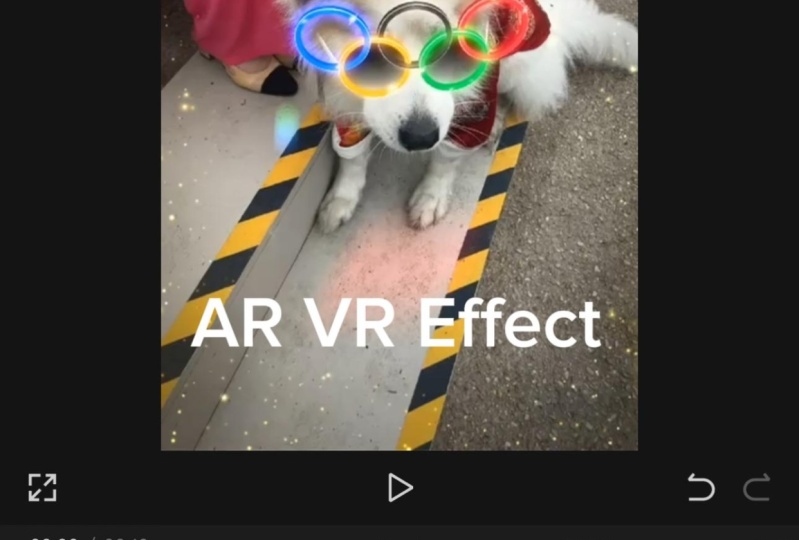
video. También tenemos efectos fotográficos los cuales podemos usar solo para fotos, como tres efectos de zoom, im effect, dis effect, Así que espero que entiendas cómo usar estos efectos
en tus videos.
11. Maestro del enmascaramiento y la clonación con CapCut: A partir de aquí, comienza la parte
divertida. Vamos a localizar características
avanzadas de enmascaramiento, clonación y muchas
otras características. Así que comencemos con ello. Puedes crear
videos increíbles con opción de máscara. Entonces tengo un video donde
algunas personas van en bicicleta, y quiero cambiar el video con máscara después del pilar. Entonces solo agrega cualquier video que quieras cambiar
después de esa piler. Después seleccione el video principal
y haga clic en la opción de máscara. Ahora seleccione horizontal
y arrastre la línea de división hasta el pilar solamente. Luego agregue un fotograma clave allí y agregue un fotograma clave al comenzar Ahora ve a superposición y
selecciona la opción de máscara. Después seleccione horizontal. Ahora gire la línea de división, y recorte la línea horizontal
o dividida después del inicio del pilar, y luego reproduzca el video, y agregue fotograma clave en superposición para que coincida con el pilar de acuerdo con
la velocidad del video como esta Solo repite hasta que Olay
cubra el video principal completo. Y aquí hay un ejemplo. Ahora, te voy a mostrar cómo puedes clonarte con opción de máscara. Basta con grabar un video
en un fotograma estable y dispararte en una posición
diferente. Pero recuerda
mantener un hueco entre ellos. Ahora agrega video y
divide a videos. Primero, donde te paras del
lado derecho, y segundo, donde te paras del
lado izquierdo. Después selecciona el segundo video
y hazlo como una superposición. Ahora mantén superposición
con el video principal. Ahora seleccione superposición y haga clic en la opción de
máscara y
seleccione horizontal, y simplemente mantenga la línea
horizontal entre los clips. Aquí hay un ejemplo. Incluso puedes crear más clones, mantener la posición perfectamente y usar la
opción de máscara correctamente. Entonces este fue uno de los ejemplos
básicos de enmascaramiento. En otras conferencias,
vamos a profundizar en enmascaramiento y utilizar
funciones avanzadas de enmascaramiento. Entonces espero que te veas ahí.
12. Efectos de recorte avanzados con CapCut: Echemos un vistazo a una función
avanzada de recorte. Ahora te voy a mostrar cómo cortar
a una persona
del video en un solo clic
y usarlo de una manera mágica. Simplemente agrega el
video de cualquier persona como una superposición. A continuación, haga clic en la opción de cortar o
eliminar fondo
y, a continuación, seleccione,
eliminar fondo. Se quitará el fondo si hay una persona
en el video. Entonces nuestro recorte ya está listo. Entonces puedes usar este
tipo de efecto de
cambio de fondo por esta opción de recorte
humano Ahora te voy a mostrar
una persona de tendencia o animación de recorte. Básicamente, en este
tipo de videos, una parte de video viene
antes que el video, para que si luzca increíble. Simplemente detenga el punto de
inicio del video y haga clic en la opción de congelar. opción Freeze captura el
video del mismo momento donde inicia el video y lo
convierte en una foto. Entonces extraeremos
el objeto o persona, cualquier cosa del video de fraze Simplemente seleccione la frase video y haga clic en la opción eliminar
fondo. Nuestro recorte está listo. Ahora solo usa fotogramas clave para darle animación o movimiento
a nuestro recorte. He usado un fotograma clave en el
fotograma clave inicial y segundo un poco más lejos, y voy a reducir el tamaño del recorte en el fotograma clave inicial Entonces esto se verá así. También puede usar gráfico entre
fotogramas clave para suavizar, lo que le da una
mirada profesional a esta animación de recorte Puedes agregar
efectos de animación como shake u otros efectos
para una mejor versión. Usa cualquier efecto de animación que quieras que coincida
con tu recorte. También puedes usar efectos de video. Simplemente haga clic en los efectos de video
y seleccione cualquier efecto. Al igual que elijo este efecto
de ondulación de la distorsión en la sección, y tenga en cuenta siempre
cambiar su efecto de las características del objeto para usar
el efecto en el video o su superposición. Ahora estoy usando este
efecto en superposición. Así que solo establecí mi efecto
en overlay solamente, y aquí está el look final. Ahora quiero mostrarte
cómo puedes cortar el objeto del mismo video y poner ese
recorte en fondo con animación y
límites con gráfica También, se le conoce como animación de
rompecabezas. Entonces primero, ve a la opción de frase en el video principal
y haz clic en frase. Creará una misma foto
desde la posición del video y luego la convertirá en superposición y la mantendrá en la
misma posición. Ve a quitar el fondo en nuestra superposición y usa
cortar y cortar el objeto. Nuestro recorte está listo. Pero se está mostrando
sobre el video, y quiero poner
cortado detrás del auto. Simplemente copie esta superposición recortada y nuevamente manténgala en
la misma posición Ahora tenemos dos recortes. Mantenga el segundo recorte
en la posición del automóvil, y nuestro primer recorte irá
detrás del segundo Entonces se verá así que nuestro recorte está
detrás del auto Espero que entiendas
este punto. Si no lo haces, vuelve a ver el video. Entender el tema de capa porque
es muy importante. Ahora usa fotogramas clave para mover
nuestro recorte para dar animación. Simplemente estoy agregando un fotograma clave en el inicio y el segundo
fotograma clave un poco más lejos En el primer fotograma, mi recorte estará en el lugar original, y moveré mi recorte al revés del auto en el
segundo marco clave Entonces mi recorte
automáticamente se moverá hacia arriba lentamente según la distancia de los fotogramas
clave Si quieres rotar
el auto o ajustar el tamaño en el segundo
marco clave, se verá así. Por último, agregaré un fotograma clave
más para
volver a mi
posición original del auto en un tamaño adecuado Por lo que se verá como
este efecto asombroso. Ahora voy a crear una animación de recorte de
rompecabezas. Entonces iré más allá y pararé en la segunda
escena del video. Y nuevamente, congela
el fotograma donde comienza
la segunda escena y congela el fotograma
para crear una foto. Ahora haz esta foto
como superposición y arrastra esta parte de foto en la conferencia anterior
o escena anterior. Ahora haga clic en la opción de quitar
fondo y personalice el recorte para cortar
el objeto de la foto Nuestro recorte está listo. Ahora puedes agregar fotogramas clave
para mover el recorte. Al igual que he agregado un fotograma clave en el inicio y
el
segundo fotograma clave al final del recorte. Entonces dirijo el recorte de
manera bajista y también reduciendo el
tamaño en mi primer fotograma clave Y en mi segundo fotograma clave, que ya está fijado en
la posición original. Ahora también agregaremos efectos cuando nuestro recorte
coincida con el video Así que haga clic en este icono, que está entre el clip, y aquí hay muchos efectos, pero voy a elegir un
efecto de distorsión. Entonces funcionará así, que se ve tan increíble. Entonces todos estos son solo ejemplo. Puedes crear muchos
videos diferentes mediante el uso de efectos, animaciones, fotogramas clave,
eliminar fondo Espero que les guste este tutorial
avanzado de recorte, y los veo en
las próximas conferencias
13. Stickers de CapCut: mejora tus videos: En esta conferencia,
vamos a cubrir una característica simple pero poderosa, que es una pegatina que puedes
usar para videos de YouTube, tus ruedas de Instagram
o videos de TikTok Empecemos con él. En la función de texto,
verá una opción de pegatina. Al hacer clic en
él, verás muchos stickers animados atractivos e
increíbles, que podrás agregar en tus
fotos o tus videos. Simplemente selecciona cualquier pegatina de acuerdo
a tu categoría de video. Y además, puedes agregar
múltiples pegatinas a la vez. O incluso también puedes personalizar la posición en el
tamaño de las pegatinas. Aquí hay una opción
para darle animación a tus stickers
como animación de texto. Por lo que tu pegatina
aparecerá en la pantalla con animación y saldrá
con animación también. Tienes una opción más en la sección de
pegatina donde
puedes ver un ícono de foto. Al hacer clic en él,
podrás usar cualquier logotipo, cualquier PNG, o cualquier imagen
como pegatina también. Así que juega con esto, y es una característica muy interesante
y emocionante.
14. Edición de carretes de Instagram y Tiktok en Capcut | parte 1: Bienvenidos de nuevo, todos.
Esta conferencia irá a la mejor conferencia
de todo este curso. Así que míralo con mucho cuidado. Y si no lo entiendes, solo rebobina el video, y obtendrás
ese momento aha Básicamente, esta conferencia se
trata de editar tus rieles de
Instagram, o videos de TikTok una
manera profesional de edición de video en tu aplicación CPC Así que comencemos con ello. En primer lugar, Kontext. Y luego
agreguemos auto caption. No te preocupes por los metrajes de
video y overlist que vamos
a utilizar en esta conferencia, porque ya lo he adjuntado en la sección de
investigación Así que asegúrate de echarle un vistazo. Y te exhorto a que sigas
esta integral
conmigo porque va a
ser mucho más divertido, y aprenderás
mucho de ella. En primer lugar, kc ontext, y luego
agreguemos auto caption Selecciona a quien te guste? Como, he tenido un montón. Increíble. Después haz clic
en plantillas, selecciona cualquier búsqueda que te guste. Y en estilo, da clic en resplandor. Mantenga la intensidad
30 y el rango 75. Entonces tu texto o tu pie de foto
se verán así. Ahora es el momento de
agregar una superposición de cuadrícula, hacer clic en agregar superposición y
agregar ese metraje de cuadrícula, y luego
colocarlo en la parte inferior. Luego disminuye la oposición
a 60 o 70% y agrega una característica
de enmascaramiento de velocidad horizontal y usa la opción de pluma para proporcionar este efecto de degradado Increíble. Ahora arrastra esta
superposición a todo el video. Después también agregaremos
un degradado negro. Da clic en agregar superposición y
agrega ese degradado bd. Colóquelo al fondo. En capas, queremos este
degradado negro en la parte posterior. Así que haz clic en B, y
luego haz clic en Bien. Ahora es el momento de agregar la foto. Entonces le agregaremos algún efecto de
movimiento. Por lo tanto, usaremos máscara
y luego haremos clic en horizontal. En primer lugar, agrega un marco
clave y luego oculta toda esa foto y
agrega un segundo marco clave, y luego revela toda
la foto. Usa graph para facilitar
el proceso, y se verá así. Además, puedes agregar a
otro fotograma clave para mover la posición de
la foto dos al revés. Además, usa la gráfica e dos, y se verá así. B si los niños están tomando
malas decisiones, ya
sabes, Ahora de nuevo, agrega una superposición
del gran estilo. Y luego cambiar la capa
del lado claro a la parte posterior. Haga clic en las capas
y haga clic en la parte posterior. Ahora agregaremos una
pantalla verde de efecto flecha. Después haga clic en agregar. Y luego queremos eliminar
esta pantalla verde. Así que haz clic en eliminar
fondo, y en chromak, solo selecciona el color verde, aumenta la intensidad al 100%,
y sombrea dos Después vamos a ajustar porque queremos transformar el
color de esa flecha, que es de negro a blanco. Brillo, aumenta eso a 50. Así como en gráfica, simplemente arrastra el
punto hacia arriba, para que nuestra flecha
esté en color blanco. Posiciona tu flecha de igual manera, y como puedes ver, la velocidad
de la flecha es bastante lenta. Así que haga clic en la velocidad y
aumente
la velocidad en dos x. increíble flecha con. Ahora borra el resto de la parte, simplemente haz clic en velocidad
y luego elimina. Y luego agreguemos un
efecto al metraje principal. De nuevo, da click en split y
da click en esa opción blanca. Da click en Efectos de luz, y usaremos películas frías. Asegúrese de establecer el
tiempo en 0.3 segundos. En Escuela y Agregar escuela. Los niños están tomando malas decisiones. En Escuela y agrega Ahora, agregaremos un popular efecto de
zoom Simplemente agregue tres
películas clave una por una. Y en la segunda película clave, basta con hacer zoom al video principal. Entonces se verá así. Ya sabes, en la escuela
y fuera de la escuela. Los sentaré y
estaré como, Oye, escucha. Este es el
efecto más fácil que
puedes hacer sin ningún esfuerzo. Ahora, agrega una superposición de un fondo de video
negro. Pero agregar un fondo negro
se verá duramente. Así que simplemente ir en el video
principal y apenas instante o un fotograma antes,
dividir el video principal. Y luego da click en
esa cosa blanca. Nuevamente, en cámara,
usaremos una opción de izquierda. Por lo que creará este efecto de movimiento
izquierdo. Ahora, agrega una superposición
de la imagen. Entonces hagamos un
efecto de movimiento agregando fotogramas clave. Entonces agrega dos
fotogramas clave, uno por uno, y en el primer fotograma clave, seguiremos la
imagen hacia arriba, para que se vea así. Y luego usar grafo está
fuera uno o es dos. Después agrega una
flecha de pantalla verde como esta. Nuevamente, repita el proceso
Croma ke, intensidad cien, sombra cien, brillo 50, y en gráfico, golpear ese punto Ahora ajusta esta flecha
según tus propias necesidades, y debería
parecer que esta flecha está apuntando al siguiente
fotograma en la siguiente diapositiva. Ahora agregue fotogramas clave en todos
estos tres objetos, pero asegúrese de que ese fotograma clave esté exactamente en esa misma posición. Después agrega un segundo fotograma clave un
poco más allá. Y luego en el
segundo fotograma clave, arrastra todos los elementos o todo el objeto hacia
el lado izquierdo. Pero asegúrate de
mantener la cabeza de la flecha todavía en la escena. Oye, escucha, aquí estás tomando
decisiones que son Usa graficar uno
para suavizar el proceso. Sé como, oye, escucha, estás tomando
decisiones aquí que. Ahora agregue una superposición, e introduzcamos una imagen. Hagamos clic en la animación, y usaremos la moda y la opción Por lo que va a crear
un gran gesto. Oye, escucha, aquí estás tomando decisiones que
van a str Ahora agrega una
flecha de pantalla verde, G al revés. Nuevamente, repita el
proceso, cien, y luego en Ahora reposiciona
esta flecha yendo hacia arriba Debería verse
así. Luego agrega nuevo el fotograma clave uno por uno en todos
estos tres objetos. Y el segundo fotograma clave, todo este objeto
debería bajar, pero la flecha debería estar
apuntando hacia arriba así. Usar gráfico es uno
para suavizar el proceso. Vencido por el resto de
D para el resto de. Como, oye, escucha,
aquí
estás tomando decisiones que van a empezar a afectarte por el
resto de tu vida. Entonces agreguemos una superposición, que está apuntando a esta flecha. También se puede agregar elemento fiscal. Vamos a una buena decisión
o mala decisión. Siéntete libre de
jugar con el estilo, fondos, efecto, et ca, etcétera Eso va a empezar a afectarte por el
resto de tu vida. Sí, tú. Increíble. Corta toda
esta Xs o parte extra. Y luego agreguemos
y efecto de corte de papel. Haga clic en superposición y
agregue este efecto. De nuevo, ve a quitar fondo, croma key, y luego
aplicar a la parte verde Sí. Derecha. Sigues
tomando estas decisiones. Impresionante. Pero la velocidad
del efecto es muy lenta. Así que ve a velocidad, y
luego duplica la velocidad. Bien. Se ve
mucho mejor. Ahora también podemos hacer
un efecto de tracción. Así Acelera el video principal en
el momento del efecto papel. Haga clic en esa
cosa blanca, haga clic en la cámara, y la tercera opción es tirar. Entonces aplica ese efecto. Te quedas. Derecha. Sigues
tomando estas decisiones. He dividido esta conferencia de edición
real de Instagram en tres subconferencias para que sea más subestable para ti
y digerible para Si tienes alguna
duda o duda, no dudes en contactarme o hacer cualquier pregunta si
tienes en mente. No temas que estamos todos juntos
en esto. Entonces te veré en
la próxima conferencia.
15. Edición de carretes de Instagram y Tiktok en Capcut | parte 2: Oye, ahí, es nuestra segunda parte de la edición
de nuestro Instagramary Pero una cosa que
quiero señalar es que no solo
estoy agregando todas
las cosas srandomly Estoy usando cada palabra y luego relacionando esa
palabra con la foto, efecto de
sonido o esa imagen. Así que asegúrate de prestar
atención en esta conferencia. Voy a usar fotos de niño de secundaria cuando salió la
palabra preparatoria. O cuando salió la palabra
escuela, usaré una foto de la escuela. Otra vez, no estoy sacando
todo esto de pensarlo. Estoy usando sinónimos, terminología, y esa es la magia o
la fuente secreta de la edición
de video. Así que asegúrate de
enfocarte en esa parte también. Da click en Olay, y
usaremos una pantalla verde. En primer lugar, retire
la pantalla verde. Y luego en animación, usa uno en combo. Entonces tendrás una
animación como esta. Sigues tomando estas decisiones. No vas a ir a la derecha. Sigues tomando estas decisiones. No lo eres Entonces, vamos a dividir el video medio porque
queremos un recorte. Entonces duplicaremos esta escena y luego la
usaremos como superposición. Duplica esto y
haz clic en superposición. Pero asegúrate de colocar esta superposición en la
posición exacta de ese clip. Haga clic en esa superposición y
haga clic en eliminar fondo y use la eliminación automática o la eliminación de
clientes según ar. Estoy usando la eliminación automática. Como puedes ver, se está quitando nuestro
fondo, y puedes jugar
con esta foto. Nuevamente, tenemos que agregarle algún
tipo de efecto de movimiento. Entonces agregaremos un fotograma clave
al inicio y al segundo
fotograma clave un poco más allá. Pero en el segundo fotograma clave, arrastraremos la foto hacia abajo y luego usaremos graph para
suavizar el proceso Vamos a usar es out uno. Después agrega una pantalla negra
o superposición negra y ve a capas porque queremos que la capa negra esté en
el lado de atrás. No vas a
ir por el camino que estás iniciando del clip. No vas a
ir por un camino que estás Ahora agrega una superposición
de una imagen o fondo
de una vista a la montaña. Ahora, agrega otra superposición
de un hombre corriendo. Ahora reencuadre o reposiciona a
ese hombre corriendo. Redujamos la opacidad
del fondo para que nuestro cuadro principal y running man
principal
se vea bien Haga clic en los efectos, haga clic
en los efectos de video, y hay toneladas de efectos Usaremos Es divertido tener esas
conversaciones. Me gusta pasar. Flash de vibración. Es divertido tener esas
conversaciones. Me gusta pasar. Pero recuerda que este efecto se aplica en todo el video, pero solo queremos este
efecto en el running man. Así que haz clic en Objeto y luego
selecciona la última opción, que es nuestra yegua corriente. Es divertido tener No
vas a ir por un camino. También podemos aplicar animación
al running man.
Digamos Zoom uno. No. Entonces agreguemos una superposición
de una flecha de pantalla verde. Retire la pantalla verde. Esta vez, queremos
la flecha negra. Pero la capa o la posición de la flecha debe estar
detrás del ting. T No vas
a ir por un camino al
que vas a ir. Ahora, agreguemos una superposición
de la imagen final. No vas
a ir por un camino que realmente vas
a disfrutar. En primer lugar, tenemos que agregarle
algún efecto de movimiento. Entonces agregaremos dos fotogramas clave. Y en el primer marco clave. Arrastraremos la
imagen hasta arriba, así se verá así. La imagen viene
de arriba. Y usa grafo,
digamos que está fuera uno. No vas a ir por un camino que realmente vas
a disfrutar. También podemos agregar animación
a esa última imagen y usarla. No vas
a ir por un camino que realmente vas
a disfrutar. Ahora cortamos toda la
parte excesiva y se ocuparon de eso. Otra vez, ¿te acordaste
del efecto papel? Entonces, ¿simplemente copiar ese efecto
o duplicar eso? Y así,
tenemos un efecto papel. Es divertido tener. Además, ¿te acordaste
del efecto de tracción? Da click en ese botón derecho, y en cámara, usa la
tercera opción jalando? Es divertido tener. Volvamos a ver lo que
hemos hecho hasta ahora. Sigue tomando estas decisiones, no
vas
a ir por un camino que realmente vas
a disfrutar. Es divertido tener el
¿No es esto increíble?, como todas estas transiciones, efectos de movimiento, templados de texto Todos ustedes pueden hacerlo
con la punta de los dedos. Y en realidad, no
es tan difícil. Una vez que solo eres un hang off it, como si has creado 23
caderas con esta animación, serás como un profesional en la
edición de videos en cinta cortada. Así que continúa esta motivación. Ahora, agreguemos una superposición
de una foto de conversación. Y luego haz click en animación, y te voy a mostrar una animación súper útil que te ahorrará
mucho tiempo. Da click en Combo y usa Funhouse Mirror, para que
se vea así Tener esas conversaciones.
Me gusta tener eso. Y, como, recuerdo que no
tendrás que usar
fotogramas clave porque esto ya
tendrá
una animación en la entrada y la
salida de esa imagen. Genial. Añadamos otra
superposición de la imagen de la escuela. ¿Y te acordaste
de la animación de la izquierda? Así que simplemente mueve dos, tres fotogramas antes y
divide el video principal. Después ve a cámara y usa a la izquierda. Se verá mucho mejor y no animación dura ni grosera. Para que cuando entre la imagen de la
escuela, la transición de los
hombres parlantes se vea increíble. Ahora agreguemos una superposición
de un estudiante de secundaria. Obviamente, necesitamos
algún efecto de movimiento. Usaremos el marco clave, y presentaremos este estudiante
de secundaria de abajo hacia arriba. Además, no olvides usar grafo. ¿Estaba haciendo
la preparatoria? Qué mi. Incluso reduciremos el tamaño
en el primer fotograma clave. ¿Estaba haciendo la preparatoria? Qué mi entonces corta la superposición negra
y luego aplica otro fotograma clave para sea más pequeño el tamaño de ese estudiante de
secundaria. Estoy haciendo la preparatoria,
una de mis más duras. Ahora, también queremos mostrar a los hombres
parlantes en el marco. Usaremos la opción
de máscara para poder hacerlo. Entonces haga clic en máscara y
haga clic en horizontal. Después rotarlo a 80 grados. Y obviamente, usaremos un marco clave para revelar a
los hombres parlantes. Arrastre esa línea horizontal a
la parte superior y agregue un marco clave. Por lo tanto, en el
segundo fotograma clave, arrastraremos la
línea horizontal en el medio. También usa esa
opción de pluma para darle un aspecto premium y no
olvides agregar gráfico. Cosas más difíciles. Ahora, agregaremos una superposición
de un montón de estudiantes. Dividir el video principal. Y
luego ir a como efectos. Y usaremos ese
viejo efecto de película. Volvamos a ver nuestra animación. Ver a los niños tomando decisiones. Y sigues tomando
estas decisiones, no
vas
a ir por un camino que realmente vas
a disfrutar. Es divertido tener esas
conversaciones. Me gusta tener eso. Y, recuerdo cuando
estaba haciendo la secundaria, una de mis cosas más difíciles era ver a los niños tomando decisiones.
16. Edición de carretes de Instagram y Tiktok en Capcut | parte 3: En esta última conferencia, agregaremos algunos efectos de
sonido y efectos S para subir de nivel
nuestra escala de edición. Platiquemos esta pantalla
porque queremos un recorte de
los hombres que hablan. Haga clic en dividir. Y luego haga clic en duplicar, haga clic en superposición, posicione esa superposición exactamente debajo
del video principal. Vaya, ¿a dónde fue el overlay? Bien, está justo aquí. Ahora colóquelo aquí abajo
exactamente debajo del video principal. Después haga clic en eliminar
fondo o para eliminar. Entonces voy a quitar el
fondo de nuestra superposición. Ahora da click en capas
y arregla nuestra capa. O bviosamente,
usaremos marcos clave. Comenzaremos agregando un
fotograma clave en el punto de partida, y luego un poco más adelante el segundo
fotograma clave En el primer fotograma clave, dejaremos que el recorte esté
en la posición original En el segundo fotograma clave, arrastraremos nuestro recorte
hacia abajo y no olvidaremos agregar la gráfica.
Digamos que facilita uno. En las decisiones. Ahora agreguemos una
superposición de esta imagen. Ve a capas y trae al frente a
nuestros hombres parlantes. También se puede utilizar el elemento de texto. Da click en Un Texto y
escribe lo que quieras. Siéntase libre de agregar fondos,
estilos, efecto, animación. Por ejemplo, usaremos una animación de máquina de escribir
donde esté. Bien. Eso sí impactó el
resto de su vida. Esto se verá mucho mejor. Tomar decisiones que
sí impactaron el resto de su vida. A su vida. Como, he tenido un montón de veces si los niños están tomando malas decisiones, ya
sabes, en la escuela
y fuera de la escuela, los
voy a sentar y
ser como, Oye, escucha, estás tomando decisiones
aquí que van a empezar a afectarte por
el resto de tu vida. Sí. Y sigues
tomando estas decisiones, no
vas
a ir por un camino que realmente vas
a disfrutar. Es divertido tener
esas conversaciones. A mí me gusta tener eso. Y, recuerdo cuando estaba
haciendo la secundaria, una de mis
cosas más difíciles era ver a los niños tomando decisiones que
sí impactaron al resto de las suyas. Ahora, ¿notaste algo? No hemos añadido efecto de sonido. Entonces vayamos al audio. Después haga clic en
efecto de sonido para efectos de sonido. Entonces
busquemos la escritura del teclado ya que hemos establecido nuestra
plantilla de texto en forma de teclado. Eso sí impactó el
resto de su vida. Eliminar el resto de
la parte. Me falta. Así es como puedes
agregar efectos de sonido o efectos de
sonido a
tu escena actual, animación
actual o efecto de movimiento
actual. Además, no olvides usar también el
efecto de
alimentación o de alimentación. Lo hizo que hizo visiones
que sí impactaron. Ahora agregaremos otro efecto de
sonido también. Intentemos con
diferentes efectos de sonido, como efecto de transición, oh ,
deslizar, teclado,
etcétera, etcétera Podemos agregar un efecto de sonido aquí, así que haga clic en audio, efecto de sonido. Última búsqueda. Deseo.
¿Bien? Eso lo deletreé mal. Debería ser Wish. Ts si los niños están
tomando malas decisiones. Increíble. El nivel de nuestra edición de
video simplemente fue mucho más alto. Transición de pc. Si los niños están tomando malas decisiones, ya
sabes, en la escuela y actúan. También puedes che la posición
del efecto de sonido para hacer la sincronización entre el
micrófono y el video. Ya sabes, en tiempos escolares si los niños están tomando malas decisiones, en la escuela y fuera de la escuela. Yo los sentaré y
estaré como, Oye, escucha, aquí
estás tomando decisiones que van a empezar a afectarte por
el resto de tu vida. Sí. Derecha. Sigues
tomando estas decisiones, no
vas a ir
por un camino que realmente
vas a disfrutar. Es divertido. También, podemos agregar efecto de sonido en nuestra transición periodística. Simplemente s per y usa
lo que quieras. Es divertido tener
esas conversaciones. Es divertido tener esas
conversaciones. A mí me gusta tener eso. Y, como,
recuerdo cuando estaba haciendo la secundaria, una de mis
cosas más difíciles era ver a los niños tomando decisiones que sí
impactaron el resto de su vida. Veamos nuestro contenido completo o todo nuestro contenido a corto plazo
de principio a fin. Pero no he agregado efecto de
sonido en todos los dominios porque
sé que entiendes el punto, y espero
que entiendas que puedes usar efecto de
sonido para
subir de nivel tu calidad de video. Como, he tenido un montón de veces si los niños están tomando malas decisiones, ya
sabes, en la escuela
y fuera de la escuela, los
voy a sentar y
ser como, Oye, escucha, estás tomando decisiones
aquí que van a empezar a afectarte por
el resto de tu vida. Sí. Derecha. Sigues
tomando estas decisiones. No vas
a ir por un camino que realmente vas a disfrutar. Es divertido tener esas
conversaciones. A mí me gusta tener eso. Y, como,
recuerdo cuando estaba haciendo la secundaria, una de mis
cosas más difíciles era ver a los niños tomando decisiones que sí
impactaron el resto de su vida. Guau, nosotros solo dictamos. Hicimos un rl entero
bajo apenas 20 minutos. Pero me tomó 20 minutos
explicártelo. Pero por lo general, me toma diez o 15 minutos
hacer este tipo de estertores de
alta calidad Estas anguilas de alta calidad también son conocidas como edición de
video profesional Espero que entiendas mi punto. También puedes iniciar tu propia agencia de videos a
corto plazo usando tu teléfono móvil. No te preocupes,
también te pondrás en ese nivel. Una vez que tengas un poco
de práctica con animación, efecto de
sonido, efecto de movimiento, etc, etcétera.
¿No es increíble? Bueno, te veré
en la próxima conferencia donde editaremos
podcast en CBCT B.
17. Edición de podcast en Capcut: En esta conferencia, editaremos
un video de podcast para que entiendas cómo puedes editar
contenido de formato largo en Cap Cut. Tengo este clip de un podcast. Me preguntaba, ¿cuál es el recuerdo de
tu primera infancia que
crees que define a la
persona que eres hoy? Escuché en alguna parte que
mencionaste tu Muy bien. En primer lugar,
agreguemos nuestros subtítulos. Da click en auto caption y selecciona la fuente o para seleccionar
el subtítulo que más te guste. Me preguntaba, cuál es tu
recuerdo de primera infancia que crees que define También puedes corregir tu pie de foto si hay algunos
errores en tus subtítulos. Veamos qué es en lugar de 40. Me preguntaba, cuál es
tu primer Muy bien. También puedes posicionar
tus subtítulos según tu
preferencia o tu gusto. Ahora, haz clic en estilo. Entonces tenemos un montón
de plantillas aquí. Usa lo que quieras, y
luego crea video a partir de eso. Siéntase libre de usar
los fondos que desee, o incluso puede agregar su propio
fondo desde su teléfono móvil. Entonces Cap Cut tiene todas las
características que necesita. Ahora te voy a mostrar el
famoso efecto resplandor. Haga clic en estilo, haga clic en resplandor, seleccione la segunda opción. Ahora bien, si quieres resaltar una palabra en particular
y no toda la línea, simplemente
puedes
seleccionar esa palabra, y luego aplicarle color. Me preguntaba ¿qué es? Se puede ver que todas las palabras
están en color blanco. Espere nuestras
palabras preguntándose, que está en amarillo. Déjame mostrarte otro ejemplo. Me preguntaba, ¿cuál es
tu primera infancia? Esta vez, seleccionaremos lo más temprano y usaremos un color
rosa o morado. Este tip es muy
premium y exclusivo. Y ahí está usted puede
aplicar un color particular a esa palabra y no a esa frase o línea
completa. Ahora ve a Google y
busca ta animada. Abre el primer o
el segundo enlace. Digamos, quiero el signo de
interrogación mog. Voy a escribir signo de interrogación. Voy a escribir signo de interrogación, y en el enlace web, se
puede ver la fuente de la imagen. Simplemente copie ese enlace de f y luego ábralo
en otra pestaña. Puedes descargar
esta imagen o dar, seleccionar, y guardar en fotos Y como pueden ver,
guardar para mi papel de cámara. Luego agrega ese signo de
interrogación como superposición. ¿Cuál es el recuerdo de tu primera
infancia que crees que define
a la persona que eres? Ahora, agreguemos una
imagen como superposición. Luego haga clic en eliminar fondo, y haga clic en eliminación automática. Guau, la eliminación automática es
actualización. Entonces vamos a ver. Impresionante. Está funcionando bien. Después ve a ajustar
Aumentemos el brillo. Y obviamente,
necesitaremos un efecto de movimiento. Entonces agregaremos fotogramas clave, y ya conoces
este stu, ¿verdad En el primer fotograma clave, dg esa imagen hacia abajo, y no te olvides de usar graph. Vamos a usar uno. Multa a la persona que eres hoy. Ahora también podemos agregar a otro fotograma clave
desde fuera animación. Duro algunos la persona
que eres hoy. Escuché en alguna parte que mencionaste. Esto se ve mucho mejor. También podemos agregar efecto de sonido. Digamos oh o transición. Es la persona que eres hoy. Escuché en alguna parte que mencionaste. También puedes copiar
ese efecto de sonido y aplicar el mismo
efecto de sonido para el outscene Persona que eres hoy. Escuché
en alguna parte que mencionaste. Ahora, agreguemos dos superposiciones, y luego agreguemos un efecto de
movimiento a la misma. En primer lugar, dividamos
la pantalla del video principal, y luego arrastremos esa superposición
a la pantalla dividida. En el primer fotograma de la
superposición, agregue fotogramas clave. Arrastre la superposición hacia
el lado izquierdo. Así como la segunda superposición
al lado derecho. Use grab es uno. N desayuno. N desayuno. Tu padre te hizo
ganar tu desayuno. Estaba pensando que esto es una
especie de efecto de movimiento
que puedes aplicar a la superposición, que introducirá
tanto las superposiciones desde el lado derecho como el izquierdo Desayuno. Y yo estaba pensando, ¿Qué es eso ahora en
el cambio de escena? Podemos agregar una transición ahí. Haz clic en esa cosa de golpe,
ve a efectos de luz y usa el deslumbramiento también. Además, puede mejorar la transición con un efecto de sonido de
cámara. Así que ve al sonido y
haz clic en efecto de sonido. Después busca cámara. Yo de ellos. Yo tu desayuno. Y estaba pensando, ¿qué se
siente eso como si fuera grosero? Este podcast
definitivamente va a ser vital porque hemos agregado en
primer lugar, efectos de sonido, efectos de
video, así
como hemos agregado todas
las palabras relevantes a la foto
relevante en medios. Me dio el impulso o me dio
la posibilidad de visualizar. Increíble. Pero además no
olvides usar apiladores porque ya
están animados, así no tendrás que
hacer todo Ahora agregue una imagen de piel verde, y luego haga clic en
eliminar fondo, y luego eliminar automáticamente. Funcionará bien. Queremos esta superposición
detrás de este ting. Entonces vamos a dividir esta pantalla. Duplica esto, luego
hazlo como una superposición. Fin. Y luego posicionar esa superposición
justo debajo de nuestro video principal. Como puedes ver, nuestro primer
overlay no es visible. Entonces tenemos que quitar
el fondo de la misma. Ahora nuestra primera
superposición es visible, pero necesitamos agregarle
algún efecto de movimiento. Entonces agregaremos fotogramas clave, agregaremos dos fotogramas clave como este y los colocaremos y no
olvides usar graph para ellos. Enviar. Mos y todo eso. Pero creo que fue También, puede aplicar animación
a esta superposición. Bueno, te voy a mostrar
una técnica súper impresionante. Haga clic en Animación, vaya a Combo y luego seleccione Zoom un efecto. Curso en orden. Pero
creo que fue un comp. Entonces tu alejarás así. Curso en orden. Pero creo que fue Ahora te
voy a mostrar cómo
agrego videos y fotos
a mi podcast. Simplemente agregue un video, luego coloque ese
clic en el efecto, haga clic en el efecto de video y
permítanos buscar el flash de vibración y luego aplicar ese efecto. Segunda Guerra Mundial en 1947, nació después de la
Segunda Guerra Mundial en 1947, fue Con solo agregar video y aplicar ese
efecto de flash de vibración, puedes ver la
versión mejorada de nuestro video. No. No sé exactamente
saber exactamente qué es exactamente. Realmente no sé exactamente.
18. Truco de animación de logotipos en Capcut Mobile: En esta conferencia, voy a compartir dos ramitas útiles que no
encontrarás en ninguna parte del mundo Déjame mostrarte cómo obtener
este efecto de logotipo en corte de gorra, que se ve como una animación de
efecto posterior. Solo abre el corte Cp, agrega tu logo como una superposición. Ahora ve a efectos de video y busca el efecto de
péndulo de juego Luego ajusta este efecto
con tu superposición, y ahora aplica estos ajustes. En efecto, mantenga la intensidad 30, giro cero, velocidad 75 y nitidez o nitidez Ahora haz clic en tu superposición
y ve a la animación. Haga clic en combo y seleccione
Zoom en efecto. Ahora la
animación de tu logo está lista. La siguiente técnica útil que te
voy a mostrar
es Glow Effect. Hay literalmente más de
100 videos en Internet sobre el resplandor del texto. Pero nadie muestra un brillo
profesional como el software after effect. Pero te voy a mostrar
como puedes aplicar ese resplandor perfecto en tu
texto muy fácilmente con CC. Ve a Opción de Estilo
y selecciona resplandor. Mantenga la intensidad
y el rango de brillo 60. Ahora haz clic en trazo y
selecciona color negro. Y reducir el
grosor a tres. Ahora tu bajo perfecto está listo. Puedes aplicar este brillo
en cualquier color que te guste. Digamos naranja, amarillo, selecciona el color amarillo y
aplica los mismos ajustes.
19. Proyecto de clase: Hola a todos. Y
bienvenidos a esta conferencia. En esta conferencia,
vamos a hablar sobre nuestro proyecto de clase o
nuestra tarea de clase. Por lo que la tarea de clase
para ti será utilizar cualquiera de nuestras técnicas que hayamos cubierto en este curso. Por ejemplo, enmascarar, clonar ,
recortar, eliminar fondo, fotogramas
clave, y
etcétera, etcétera Simplemente comparta una captura de pantalla de su línea de tiempo o exporte ese
video y agregue un enlace en nuestro PDF o documento de premio
y compártelo en la sección de recursos o compártelo en la sección del proyecto
para obtener su certificado. Estaré realmente emocionado si compartes tus proyectos aquí. Y te daré mi perspicacia y retroalimentación a tus proyectos. Entonces eso es todo por esta conferencia. Nuevamente, voy a repetir. Simplemente use cualquiera de las características que hemos cubierto
en este curso, por ejemplo, enmascaramiento, recorte, efecto de
sonido,
etcétera, etcétera. Luego agrega una captura
de pantalla de una línea de tiempo de corte CP, y luego adjúntala en
la sección del proyecto. Todo bien.
Te veo en la siguiente.
20. ¡Lo lograste! Momento de cierre: Por último, lo hicimos. Sí, por fin. Completamos
todo nuestro curso sobre cómo hacer
edición de video en CPcut, en tu teléfono móvil Espero que este
curso le haya resultado valioso. Y espero que hayas aprendido
esta nueva habilidad de edición de video en tu
celular usando Cp Cut. Entonces, si tienes alguna duda o alguna duda
sobre nuestras conferencias, no dudes en preguntarme, y responderé esa
pregunta al instante. Espero que te veas en algunas de mis otras clases. Por cierto.
 Manthan Patel, AI Instructor