Transcripciones
1. ¡Bienvenido a todos!: Hola, me llamo Roland. Soy un desarrollador de juegos indie y bienvenido a dominar ese pixel on. En este curso, aprenderás todos los conceptos básicos del pixel art. Y al final de la misma, podrás crear una escena que parece tomada de un juego. Diseñamos fondo basado y elementos decorativos. El curso está diseñado principalmente para principiantes y haciéndolo, te
mostraré algunos trucos que la mayoría de artista fijo para usar. Y hará que tu viaje de aprendizaje sea más fácil. Causa tiene mucho material práctico. Por lo que quieres ver sólo cosas teóricas, pero también completa y prepara retos y hacer tus propios grandes elementos pixelados usando los mismos principios. Empezaremos por aprender a sombrear e imitar los objetos frontales y tipos de materiales. Zen, voy a explicar colores audiencia, y debería usar colores. Y luego crearemos algunos objetos sencillos que te
ayudarán a entender mejor los principios del pixelado. Y arriba que vamos a Londres para crear azulejos. Y luego haremos algunos elementos decorativos para nuestra escena. Un conjunto principalmente herramientas. Voy a usar un sprite. Pero si utilizas dos Photoshop de pixelado o cualquier anuncio programa de losa épica, puedes utilizarlos. El principio es el mismo. Si quieres dejar el curso durante los primeros 30 días, ten en cuenta que ofrezco 100% sin preguntas. Garantía de devolución de dinero. Entonces si eres desarrollador de juegos y uno para hacer que gran pizarra juegue un juego. O si quieres trabajar una bofetada SEPIC, deberías unirte a mí en esta aventura. Inscribirse ahora y los veré en el curso.
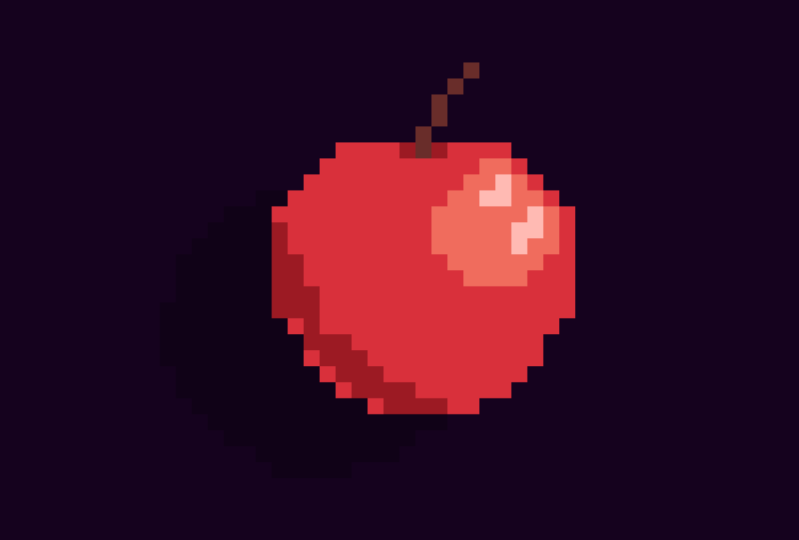
2. Conceptos básicos de sombreado, sombreado de la cereza: En esta conferencia, aprenderás a sombrear adecuadamente esta cereza. Empecemos por crear nuevo archivo. Vaya a Archivo Nuevo y escriba tamaño nano. 50 por 50 píxeles es suficiente musulmán. Y voy a cambiar el color de fondo. Y seleccionaremos Herramienta Cubo y seleccionaremos el color que desee. Y Philo está dentro. Entonces voy a crear un nuevo jugador, ir a capa mu y nu layer. Ahora te explicaré, mayoría usan herramientas que vas a necesitar para leer y sombrear área. En primer lugar, tenemos aquí herramienta lápiz. Y así dicho es una herramienta básicamente que vas a usar la mayor parte del tiempo. Eso se ha convertido en lápiz dicho o atajo es B en K12. Y puedes seleccionar cualquier color y solo conocerlos. Tenemos idea, pero digamos que tenemos herramienta Lápiz y la forma de dibujar. Y si quieres seleccionar otro color o de tu imagen, puedes seleccionar, saltaría en absoluto y pincharía en el color que quieras seleccionar. Y otra vez el senador Ben Soto. Y puedes dibujar con nuevo color o forma más rápida de hacerlo, solo botón Alton y dar clic en el color que quieras seleccionar. Y dibujo discontinuo. Voy a borrar todo. Y ahora empecemos a cultivar nuestra cereza. Ya he preparado mi paleta de colores. Aprenderás a hacer tus propios colores y lo grandes que son unas cunas atrayentes. En el siguiente apartado. Por ahora puedes usar mis colores. Pueden obtenerlos de archivos de recursos. Ahora selecciono el color de mis formas manteniendo presionado el botón Alt. Después selecciona herramienta lápiz y empieza a crecer nuestro camino cereza. Para dibujar línea recta. Una línea selecta. Para dibujar una línea recta. Selecciono herramienta de línea y solo arrastre. Entonces yo otra vez. Por lo que Lápiz herramienta y continuar. Dado que nuestra cereza es simétrica, puede seleccionar plebiscito y copiar. Y luego por un rato. Por lo que para seleccionar todo desde aquí, solo
puedes ir aquí quién es el botón derecho en tu ratón, y luego seleccionar rectangular t2. Entonces en sólo rápido m. Entonces selecciono un laboratorio. Pero lo que Bn paga mi control c y control v y drag. O la forma más rápida de hacerlo. Cuando seleccionas la parte que quieres copiar, puedes mantener pulsado el botón Control con el ratón y simplemente arrastrar. Esa es la forma más rápida de copiar. Ahora selecciono mi derecha pero voy a Editar. Y alabamos en la parte superior. Simplemente los fusionaré. Ahora, vamos a seleccionar todo y avanzar hacia el centro y añadir algunos detalles. Entonces sentiré todo. Sientes que puedes usar pintura. Micah dijo que el atajo es el color que quieres sentir. Selecciono mi color rojo. Y sólo rápido. Ahora, la razón por la que mató o lo temprano que es SIM o, incluso esta opción continúa. Entonces si lo ecualizas y Zen Creek dentro de nuestro campo util cereza, solo dentro. Pero si recuerdas y haces clic en cualquier columna
, solo sentirá todo desde esta capa. Ahora tenemos nuestra forma beige. Añadamos algo de cambio. Para agregar algunas formas, tenemos que determinar la dirección de la fuente de luz. Ahora, si seleccionas un color más oscuro y comienzas a agregar tonos en los bordes. Y luego algunos temas en. Y se llama derramamiento de almohadas. La fuente de luz viene de frente. Y no vamos a hacer eso. Porque en nuestro caso, la luz viene de arriba a la izquierda, esquina
superior derecha, munición de aquí. Entonces eso significa que nuestras formas estarán en algún lugar aquí y equipos, y estamos aquí. Ahora. Seleccionaré color más oscuro y empezaré a agregar algunas ayudas. Ahora, si quieres dibujar solo en la parte superior de este color, puedes seleccionar herramienta varita mágica. Haga clic derecho en este rectángulo, luego seleccione. A continuación, haga clic en el color que desee seleccionar. Y luego seleccione herramienta lápiz. Y ahora sólo lo sabrás. Es muy útil. Y lo ajustaremos. Ahora. Voy a sumar algunos equipos aquí. Ahora, vamos a añadir algunos aspectos destacados. En columnar. Se ve algo como esto. Ya que nuestra luz viene de la esquina superior derecha. Y digamos que nuestro Mac Ground es una mesa y Cherry está sobre la mesa. Eso significa que la fuente de luz que viene reflejará desde la mesa. Y él, tendremos algunos aspectos destacados también. Se llama indirecto por. Ciertamente existo. Ahora, vamos a añadir algunas sombras. Por lo que para agregar una sombra, un selecto mi color de fondo. Y selecciono algunos. Aprenderás a realizar exámenes de colores en la siguiente sección. Y ahora elegiré. Bueno, se ve bien. Bueno, ahora no nos referimos bien. Voy a añadir algunos aquí.
3. Diferentes materiales y cómo hacerlos: En esta conferencia, vamos a sacudir este Fudan Q, luego sumar creció. Aquí. Ya he preparado mi paleta de colores. Se puede descargar todo desde tres archivos fuente. Y en la siguiente sección, aprenderás a hacer tu propia paleta de colores. Y entenderás algo de teoría de Alice y lo que estás cambiando es. Y ahora puedes usar mi paleta de colores. Imaginemos que la fuente de luz viene de la parte superior izquierda. O, ese sitio superior. Seremos uno más ligero. ¿ Y cuál será el más oscuro? Y cambiaremos los contornos. Entonces o n será más brillante que. ¿Todo bien? Y agregaremos aquí algunos aspectos destacados. Y voy a estar usando ahora ya que la luz del sol viene de arriba y del lado izquierdo. Y este es un grupo o aquí de lo que dejamos arriba, pero será oscuro y habrá sombras. Y vamos a sumar algunos equipos, ¿verdad? Usaré los mismos colores que usan para topside. Y agrega un poco de un punto culminante. Entonces agregarán algunas sombras aquí. Y solo selecciona mi columna de cintura. Y moviéndose para saturar y oscurecer en la siguiente sección. Y ahora solo puedes usar este color y aterrizó aquí. Bueno ahora ya está listo. Ahora nuestros libros cubos, más dimensionales. Tiene forma y está totalmente turbio. Y en la próxima conferencia, vamos a convertir este cubo ordinado en metálico. A lo mejor va a hacer, vamos a utilizar algún material de vidrio o llamado. Ah, te veré en la próxima conferencia.
4. Convertir el material de los cubos a los trazos al trazado de reflexión: Agregar nuevas infecciones es bastante fácil. El único que debes hacer es agregar algunas líneas diagonales, que son más brillantes que el color base con diversas secuencias. Entonces, ¿quién gana es comida y material para Vitale? Simplemente cambiaré los colores. Ya preparé mis colores, un color base, y lo cambié todo. Y luego una más oscura y cambia. Y yo también cambio. Y por Todos, en todo esto más ligeros resalta y contornos. También seré un color para la sombra así. Y sólo vamos a sumar algunas líneas. Usaré esta herramienta de línea. Puede usar L. Y lo único a recordar es que la pendiente de estas líneas debe ser diferente en cada lado. Entonces, por ejemplo, si en TopSide, nos estamos inclinando cada dos píxeles. Aquí, bajaremos cada píxel, por ejemplo. Y por un lado, bajaré cada píxel. Usaré paquete. Haré algunos ajustes aquí. Para envolver lo aprendimos en este apartado. Habrá un reto. Y luego en la siguiente sección, aprenderás a ver collares y ciudades. Y crearás tu propia paleta de colores Eso es tono. Entonces ve a checar reto, y te veré en el siguiente apartado.
5. Desato de la sección 1: Desafío para esta sección es sombrear este cilindro. Esto es lo que se les ocurrió. Y lo preparé todo para ti. Por lo tanto descarga archivos de recursos. Entonces 01 expediente llamado Ley de sección hace un desafío holandés bajo. Y aquí tienes cilindro y paleta de colores que puedes usar. Por lo que las superiores son paletas para la forma de residuos, y las modernas son Alice para contornos. Y la dirección de la fuente de luz viene desde el sitio superior derecho. Y en mi caso, la luz venía del sitio de laptop. Y la tarea es dar forma a este objeto. Y no es necesario afeitarse. Toma sólo este objeto. Puedes dibujar cualquier forma que quieras o cualquier cosa. Puedes usar, cualquier color. Y lo único es actuar con esto. Entonces esto es todo. Y te veo en el siguiente apartado.
6. Fundamentos de la teoría de los colores de la color: Echemos un vistazo a estos dos hallazgos. Ahora, podemos, obviamente dice que el correcto es mucho más atractivo de ver. Y la razón es que, si tú, si le echamos un vistazo a la paleta de colores que usamos para la columna vertebral, podemos ver que los colores son, el tono está cambiando de noche, solo están viendo, eso está cambiando es solo brillo. ¿ Cómo si encendemos HSV? Entonces básicamente, HSV es una herramienta que vamos a utilizar para modificar nuestros colores. Entonces si seleccionamos color principal, para seleccionar color, usamos pétalo y
evaluamos forma de hacerlo es solo mantener presionada la tecla Alt y hacer clic en el color que desea seleccionar. Y podemos ver es que nuestro color principal consiste en estos tres números. Y pausa sólo una transparencia. Entonces primero es H, que es, digamos que tenemos esta rueda de color. Y Q representa el color en sí de 0 a 360 grados. Por lo que 0260 es de color rojo. Y cuando estás cambiando el grado, cambiamos el color en sí. Entonces aquí están cuatro Karla y la edad y S se llama saturación. Saturación es cuánto quieres, la cantidad de color que quieres que tenga. O mejor decir, el porcentaje de color. Digamos que si tenemos este color azul, algo así. Y si aumentamos la saturación al 100%, podemos decir que esto está al 100% por debajo. Y nosotros, si disminuimos la saturación
, perderá su color. Por lo que no es moverse en absoluto. Entonces si lo cambiamos a algo menos saturado y lo tenemos lucir, entonces podemos decir es que mirar a este variado color saturado es bastante caliente. Es mayormente, se usa en algunos, son películas y programas de televisión y todo lo que es risa. Bueno, si miramos a estas cetonas, podemos ver es que la mayoría de ellas usan estos colores muy saturados, vibrantes. El tercer número es para el valor, el valor del negro. Es sólo un brillo. Entonces cuando disminuimos valor, se vuelve negro. Y si lo incrementamos al 100%, podemos decir que no tiene. Negro en absoluto. Entonces esto no es sólo una blancura es cantidad de color, y h es básicamente el color en sí. Entonces de nuevo, si miramos a este pi1, digamos que tenemos este color principal. Y cuando hago clic en este color, podemos ver que la única escena está cambiando es el valor de brillo del lag. Por lo que había 65 y ahora 74. Y entonces de nuevo, sólo el valor está cambiando. Bueno, podemos usar este tipo de paleta de colores, pero no parece muy atractiva para el hielo. Y la razón es que tenemos una fuente de luz y una luz también tenemos, tiene su propio color. Bueno, en el mundo, en realidad, tenemos una suma que usamos como luces por defecto encendidas o alarma para San todo como este color amarillo. Entonces cuando la fuente de luz, su color y su amarillo y opuesto al amarillo es algo así. Morado azulado. Algo así en alguna parte de aquí. Y, y salsa blanca está en algún lugar por aquí. Entonces digamos si tenemos nuestro camino erudito, que es, digamos en verde. Y para representar los dos indican los aspectos más destacados. Nos movemos nuestro Hue hacia el amarillo. Y dos indican las sombras. Nos movemos nuestro Hue hacia el azul, azul o el morado en algún lugar de aquí. Entonces si echamos un vistazo a esta segunda paleta de colores, que funciona mucho mejor, podemos ver que tenemos nuestro color base. Y si hago clic en nuestro punto culminante, podemos ver es que 0 fue, valor de
uso fue 71, y ahora es 66, y ahora es 62. Y luego seis son dos. Y si hago click en el color de los tonos, podemos ver que ahora son 82. Entonces estamos cambiando. El valor de uso lo moverá hacia el amarillo. Y cuando tu sombreado, ajustas el color del brillo, lo
harás obviamente más oscuro y te desplazarás hacia Morado. Ahora, veamos nuestra cereza que hicimos en la sección uno. Ahora bien, si miro su paleta de colores, podemos ver que de nuevo, estamos cambiando sólo el brillo. Podemos ver es que q siempre es constante. Y si hago una copia de ella, y tratemos de crear otra paleta de colores. Poder segundo cereza. Por lo que selecciono este color base y lo dibujo aquí. Y digamos que este es nuestro color base, y movamos nuestro tú hacia el amarillo. Entonces si nos movemos al laboratorio, va hacia este morado y tenemos que movernos, ¿verdad? Por lo que trescientos sesenta y cero es casi lo mismo. Por lo que nos movemos hacia este amarillo. Digamos que lo movemos solo un poco a tres y lo hacemos un poco menos saturado. Y por supuesto, correcto, menos que b. Y usemos este color en lugar de éste. Y otra vez, vamos a movernos un poco amarillos. Yo estoy sentada así. Y luego hazlo aún menos saturado y
hazlo más brillante o algo así. Y luego otra vez, avanza hacia el amarillo como un poco. Porque estamos cerca del amarillo y lo hacemos aún menos saturado. Entonces como estamos representando el punto culminante, queríamos ser casi blancos. Por lo que la fuente de luz viene directamente de aquí. Entonces lo hago aún menos saturado, lo
hago casi blanco. E incluso bien un poco. Entonces este es nuestro color principal. Y para indicar esta forma, nuevamente, ahora esto soy, yo, muevo hacia amarillo pero hacia la izquierda. Por lo que esta es nuestra columna principal y el valor de uso es 357. Yo lo paso hacia el equilibrio. Dejaremos decir 210 de mayo 44 se saturan, saturan
más, y por supuesto, oscuro, ya que es una sombra. Ahora, si usamos ahora esta paleta de colores, entonces selecciono este color principal. Pintar herramienta cubo o intereses crear Mussee. O tenemos esta columna principal. Selecciono uno y cambio este color. Entonces selecciono esta derecha otra vez. Y cambiar una carrera. Después selecciono los colores que utilizan para representar nuestro punto culminante. Ah, ahora todos podemos decir cambiar este color que usamos para indicar la sombra en el fondo. Ah, ahora podemos ver que aquí teníamos este color de fondo y aquí está 244. Y si hago clic en nuestro color de sombras, podemos ver que q es otra vez igual. Y lo único que cambió es el valor del valor del lag y el brillo. Ahora vamos, excepto, vamos a salir. Haces watts. Por lo que nos moveremos hacia aquí se llega al MIT. Doy click en nuestro color de fondo. Vamos a moverlo algo así y hacerlo más saturado. Y por supuesto más oscuro. Gracias, estamos indicando una sombra. Si cambio. Ahora si miramos nuestras cerezas, Podemos decir que ésta luce mucho más atractiva.
7. poción de curación inspirada en la sangre: En esta conferencia, aprenderás a crear esta sencilla poción curativa. Nace uno de mis juegos favoritos, y hay un artículo llamado sangre mientras, que se utiliza para sanar. Vamos a crear nuestra propia poción curativa. Y empezaremos por crear un nuevo tamaño de archivo y lienzo. 13 por tales píxeles es más que suficiente. Voy a renombrar el fondo de la capa dos y llenarlo de color. Entonces creo una nueva capa y selecciono mental. Ahora, recuerda dos opción llamada pixel-perfecto. Básicamente, lo que hace es que no te permite hacer este japonés y tus líneas lucirán pintor. Vamos a crear forma basada de nuestro modelo. Entonces como nuestro modelo es simétrico, solo
puedo seleccionar y copiar todo. Después ve a Editar. Y ahora voy a crear Alibaba. ¿ Cuál es el color base? Usaré algo así como Verde. Y lo haré más oscuro. Bueno, algo así. Y como en nuestro modelo tenemos sangre, seguiré teniendo color rojo y cambio. También lo haces más saturado y más oscuro. Yo estoy viendo así. Por lo que selecciono a nuestro erudito de residuos y así esquema de n-canal. Entonces yo, yo no estaba creciendo dentro de ese modelo de voluntad. Yo sólo estoy planteando algo como esto. Entonces empiezo a sombrear. Para cambiar nuestra sangre, necesito seleccionar otro color. Por lo que me moveré enorme hacia verbal un poco. Y lo haré menos saturado. Y el postdoc es entonces yo sólo todo. Y también seleccionaré nuestro color principal. Y nos movemos hacia otra vez y lo haremos un poco menos saturado. Y más oscuro. Más brillante, se ve algo así. Por lo que voy a cambiar el MIT y luego voy a hacer un testamento por supuesto usar color marrón. Y así solo lo hago un poco. Lo siento. Lo haré más oscuro, menos saturado y avanzaré hacia. Esto se ve bien. Por lo que para representar los reflejos, seleccionaré el color blanco ya que es el pasto. Y voy a añadir algunas papeleras. Aquí. Aquí S. Alguna fuente de luz viene del lado derecho. Y y aquí voy a añadir algunos. Y aquí. Entonces ahora vamos a borrar todo lo innecesario. Y el siguiente paso es agregar algunas sombras sobre su propio fondo. La forma más fácil de hacerlo es seleccionar todo de nuestra capa principal. Simplemente copio todo y luego apago nuestra capa, voy al segundo plano. Y así ahora seleccionaré y seré color más oscuro de nuestro fondo. Ah, lo haré. Voy a mover nuestro Hue hacia un poco y hacerlo más oscuro o algo así. Se ve bien. Y ahora sólo lo siento todo. Acabo de reemplazar cada color. Ah, tenemos nuestro movimiento base y hemos sido sombra. Entonces selecciono nuestra segunda capa, que está detrás, y la muevo a realidad, necesito crear un alcalino, seleccionar nuestra sombra para B y crear una nueva capa. Muévelo en realidad y basarlo en array a un nabo. Me sentiré de fondo con columna principal. ¿ De acuerdo? Por lo que ahora puedo ir, puede encender nuestra capa marina de primera vía. Y solo puedo seleccionar nuestra sombra y moverla un poco. A lo mejor tenga sentido. Y lo rotaré para crear esta Sombra de vuelta a casa. Esta es una conjetura, es la forma más rápida de hacerlo. ¿ O puedes simplemente manualmente? No, todo. Haré algunos ajustes. En realidad, se ve bien. Esa es nuestra botella. Y puedes usarlo en tu propio juego. Puede usarlo como poción curativa o para restaurar la manera o algo más. Puede haber otro líquido en ella. Usemos tu imaginación.
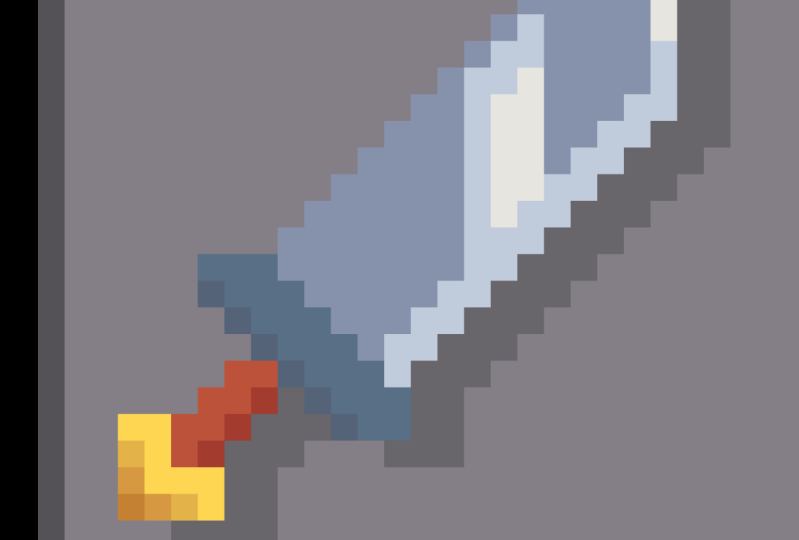
8. Crear una arma melee simple (Dagger): Sigamos haciendo objetos simples. En esta conferencia, crearemos daga. Por lo que voy a empezar por crear un nuevo archivo. El tamaño de Canadá será de 13 por 30 píxeles. Voy a renombrar nuestra capa. Y aquí I2 es de color gris. Entonces creo una nueva capa. Por lo que antes que nada, voy a crear paladar de color. Ya que nuestra consiste en palanca, que está hecha de madera, usaré un poco de color marrón. Y aquí vamos a tener peso. Y el peso será un poco alrededor del tenso. No es una especie de ver como dice. Entonces o cuchilla. Usaré un poco de color azulado ya que está hecho de acero. Y lo haré casi blanco. Bueno, esto se ve bien. Y lo haré y también crearé sombra. Será, por supuesto, voy a mover HW. Entonces empecemos a hacer cuchilla. Yo lo haré. ¿ Alguna vez has visto esta palanca? También voy a añadir algunos y luego algunos amarillos. Ahora vamos a crear una sombra. Entonces crea una sombra. Y copio todo de capa R1. Y lo hicieron. Y basado en nuestra nueva capa. Entonces elegiré algún color. Y lo haremos un poco más oscuro así. Entonces solo cambio todos los colores y haremos que los leamos dentro innecesarios. Entonces selecciono nuestra sombra. Fin de película.
9. Crear una espa. forma de melee simple (espada): También creemos otra arma. Pero esta vez vamos a crear una especie enorme. Por lo que tengo todos los colores y puedes descargarlos. Dibujaré línea recta y lo haré grande en juegos de Final Fantasy. Entonces no lo lograré. Ahora. Añadamos algunos aspectos destacados. Y también vamos a algo como esto. Y ahora de nuevo, vamos a crear una sombra como lo hicimos antes. Crearé una nueva capa y seleccionaremos todo desde mi camino principal. Ups. Y copio el Zen un color más oscuro. Y luego sólo reemplaza toda mi sombra. Y ser como dice.
10. Ejercicios de Continuos dibujando libros sencillos: En esta conferencia, aprenderemos algún tamaño simple de lienzo es de 40 por tales píxeles. Y el color de fondo es gris. A selecto mi mental. O podemos usar nuestra herramienta de rectángulo. Y los dos selecciono mi kala. Estará en azul. Y luego vamos justo dentro ahí lo vimos. Ahora selecciono cuello blanco. Quién es un papeles. Y voy a dar forma a cómo selecciono mi color base. Morado. Esa es la oferta. Y lo haremos más saturado. Y darpa, entonces añadiré unas sombras sobre papel. Color de papel no se empleará para y. voy a añadir un poco de Ella amarillenta hasta que se sature. Ahora, selecciono mi color de papel y agrego algunas sombras. Ahora, vamos a añadir algunas x aquí. Y cuando usamos el color naranja. Y ahora dibujemos mi línea. Ahora, sumaré un autobús. Ahora voy a añadir algunas sombras aquí. Añadamos unos huevos en papel. En lugar de usar solo lo haré y lo haré muy, muy oscuro y menos saturado. Yo estoy viendo así, algo así. También. Podemos añadir algunas sombras en nuestro fondo. Por lo que selecciono el color de fondo y mantengo nb. Otro lado.
11. Desato de la sección 3: Por lo que el reto para ti en esta sección es crear una no-tecnología que veas todos los días en tu vida. Puede ser una moneda,
EV, o cuchillo o desove, cualquier cosa. Trata de usar lo menos posible los colores. Y asegúrate de que el tamaño de tu lienzo no sea mayor a 30. Y por tales píxeles, no trates de hacer algunos objetos muy detallados. Vamos a asegurarnos de crear algún objeto agradable, simple y pequeño.
12. Introducción a la creación de mosaicos, haciendo mosaicos de tierra: En esta conferencia, vas a aprender a crear este tipo de azulejo de tierra. Básicamente, dos tipos de baldosas molidas que puedes hacer. El primero es hacer algún terreno plano en el que nuestra forma de colisionador, colisionadores repetirá exactamente la forma de nuestro suelo. Y el segundo tipo es agregar un nuevo plano como levantamientos en los que viajarán todas las placas y también objetos en movimiento. Este tipo de terreno hace que todo sea un poco más, digamos dimensional. Y este es el tipo que vamos a hacer en esta conferencia. Empezaremos por crear un nuevo archivo. Y el tamaño del lienzo será de 32 por 32 píxeles. Añadiré una nueva capa y la capa de fondo alto. O, ya he preparado mi paleta de colores que voy a usar. Y básicamente, nuestra pila consistirá en capas de suelo. Boughten uno será capa de suelo y oscuro, S1 y medio, y uno superior presentará el plato en sí. Por lo que una herramienta Rectángulo selecto. Selecciona mis horas. Y dibujaremos un rectángulo. Y su alto OB. Bueno, creo que un pixeles no lo son. Después selecciono mi otra columna y fila, capa media. Y como hola, y dibuja la superficie de nuestro plato así. Entonces selecciono mi color negro y amplio. Y apenas empieza a dibujar. Dibujaré sólo una línea diagonal para representar el contorno de nuestra placa. Después selecciono Línea Herramienta y 15 píxeles. Nuestro, alguna vez hemos jugado a estos 16 pixeles. Dibujaré un esbozo. También hace una línea diagonal, algo así. Por lo que cada uno de esto representará 1. Después selecciono de nuevo el color negro y empiezo a lanzar un contorno. Entonces selecciono un color más brillante y empiezo a dibujar algunas cosas en nuestro plato. En algunos lugares aleatorios. Aquí, aquí. Y en algún lugar aquí. Algo así. Después selecciono mi columna y fila derecha, algunas cosas. Ahora, me color más oscuro otra vez y empiezo a sombrear nuestra capa media. Entonces el color que estoy usando para dar forma a nuestra capa media, voy a usar también. Pero esta vez, los equipos en nuestro jugador deberían hacer. Entonces. Eso es lo más destacado en algún lugar de aquí. Entonces volveré a sombrear usando el mismo color. Bueno, de lejos e-libros escritos, de i. Después selecciono mi color y hago algunos contornos. Se ve bastante bien. Y selecciono mi color base que usé por hora. Más capa tom. Y usaremos ese color para suavizar este contorno. Y estamos aquí. Y luego selecciono ese colágeno y lo hago muy transparente y dibujo en los bordes para suavizar la escucha. Yo digo así. Si bien parecía, se ve bastante bien. Ahora podemos activar el modo en teselas e ir a Ver. Y voy a encender,
sobre el eje x desde su suelo. Y se puede ver que se ve bastante bonito. Podemos hacer copias. Voy a convertir ningún modo de baldosa. Ampliaré nuestro tamaño de lona. A lo mejor mi y acaba de hacer copias. Ahora selecciono mis mosaicos, luego todo un control en la semana del teclado y solo arrastre. Hacer una copia. Nuevamente, selecciona todo. Control antiguo, haga clic y arrastre. Y se pueden ver los libros en el juego escritos, bonito mapa. Es repetitivo. Por lo que puedes agregarle algo de variedad. A lo mejor. Y luego hicimos algunos píxeles aquí para hacer algunos grumos. A lo mejor algunos aquí y aquí. Y añadir algunos píxeles también en algún lugar ME aquí. Y también puedes cambiar la forma de R1. Aquí. Podemos cambiar la ubicación de nuestros equipos y que alguna variedad.
13. Continua creando mosaicos, haciendo que la pared oscura de ladrillos: Al final de esta conferencia, podrás crear este tipo de paredes hechas de ladrillos que suelen encontrarse en algunas mazmorras oscuras. Y empezaremos de nuevo creando un nuevo archivo. Y tamaño de lienzo será, ya que. Entonces, con cada ladrillo es 16. Y quiero crear dos de ellos. Escribiré 32 pixeles por 16. Crearé una nueva capa. Y yo, y luego selecciono color negro para representar contorno. Y seleccione la herramienta Línea. Y justo eso creando contornos, me aseguraré de que la distancia entre ellos sea similar. Y dibujaremos algunas líneas horizontales. Estoy viendo como dice, selecciona algún color. Entonces sólo me ocuparé de este color. Cambia nuestro color de contorno. No quiero que sea negro. Y solo seleccionaremos mi columna principal y la oscureceremos. Algo así puede ser aún más oscuro. Está bien. Después selecciono mi color principal y de nuevo va algo de color. Y los voy a sumar aquí. Y aquí. Y seguiremos viendo que algo existe. De acuerdo, entonces ahora
sumaré algunos aspectos destacados. Otra vez. Yo selecciono ME erudito y me muevo hacia el amarillo. Entonces lo haremos aún menos saturado. Y por supuesto, Brighton tal vez incluso escriba algo como esto. Y sumaré los aspectos más destacados en el lado de laptop de cada semana. Por lo que la fuente de luz viene del laboratorio al revés. E incluso aquí y b. Y ahora selecciono mi color principal y hago algunos ajustes. Ahora giraré sobre eje. Bueno, se ve bastante bien. A lo mejor voy a cambiar. Podría color lo hará un poco más oscuro. Yo soy así.
14. Agrega final de variedad haciendo que parezca menos repetitivo: Ahora nuestra pared se ve muy repetitiva ya que hicimos sólo dos azulejos. Entonces intentemos ser exactos y añadamos algo de variedad. Y vamos a convertir el modo no azulejado. Y vamos a ampliar nuestro lienzo, tamaño. Se, ver en el teclado o ir a espiar y menos ciencia. Y multiplicaré cada escena I2 y seleccionaré R1 esquina superior izquierda. ¿ De acuerdo? Ahora clades seleccionan nuestros azulejos y luego copian. La forma más rápida de copiar estos, MI es arrastrar y sostener control k, así. Y selecciono todo. Y entonces otra vez, sostendré Control y arrastre. Selecciono en Allah y hago algunos ajustes cambiando de posición. Me encantaría algunos aquí. Y vamos a añadir algunos aspectos destacados y hacer que se vea un poco diferente. Tan repetitivo. Entonces haré lo mismo. Ah, resalta y solo cambia la forma. Algunos aquí mismo. Ahora, todo sigue funcionando bastante repetitivo. Entonces vamos a seleccionar, por ejemplo, este y a hervir hasta un píxel. Se puede utilizar A1. Y voy a yen No. Esquema. Añadamos algunos como 4-1 elec autosómico, esta columna principal. Selecciono color negro y lo haremos. Y voy a dibujar encima de los descansos de ASM. Entonces si está cayendo una sombra. Ahora, seleccione. Digo que ahora parece otra vez, selecciono color negro y lo haremos muy transparente. De acuerdo, ahora vamos a crear una nueva capa. Selecciono esta rúbrica y copio, y luego voy a Nueva capa. Y me basaré en algún lugar aquí e hice algunas inversiones como esta. Y también añadiré algunas sombras contra selecto color negro lo hará y extenderá. Entonces lo hago aún más transparente. Y agrega algunas líneas aquí. Y luego otra vez en algún lugar aquí. Entonces hazlo transparente. Entonces aunque ahora cargamos sobre anticuado y la mayoría del eje, se ve mucho mejor. Al despertar agrega algo de variedad.
15. Arte pixel detallado, haciendo curada en una pared oscura: Es bastante común ver, como en los juegos, donde todo está oscuro y hay algunas mazmorras. Y en esas paredes oscuras, los juegos tienen algunas cortinas rojas donde tienen este enorme contraste en colores. Entonces vamos a crear nuestra propia cortina roja. Como antecedente. Estoy usando este muro que hicimos previamente. Y Ahab ya hizo esta parte superior de nuestro algodón. Pero lo principal, que es este rectángulo son tema ondulado que vamos a hacer ahora. Por lo que selecciono esta herramienta de rectángulo y pago algún rectángulo aquí. Ahora tiene que caer un crear una nueva capa. Y la bajaremos porque esta capa es de arriba. Pero para cortina de poder y vamos a ir en capa de sal, creo rectángulo y selecciono cualquier color aleatorio. Y lo cambiaré más tarde. Yo estoy sentada así. Entonces selecciono este color con un quanto mayor, que es w. y seleccionar goma de borrar. Y solo borra un poco de grasa. Para hacer esto ondulado. Ok. Yo digo así. Y repetiré la misma escena, ¿no? A lo mejor lo haces un poco diferente. Bordes Tom. Hice algunos mips, es selecto línea dos y algunos principalmente color verde. Y hacer estas líneas para indicar el NAEP. Algo existe. Y crean línea similar desde el lado derecho. Entonces solo los conecto. Y creer. Y todo lo demás. Y entonces acabo de cambiar, el color, sólo se reunirá. Y que algunos píxeles aquí en K. Y ver eso se ve bastante bien. Ahora, ya que tenemos del lado izquierdo, tenemos dos baches, que es aquí, el primero y aquí. Y la fuente de deslizamiento viene de arriba. O. Significa que aquí vamos a tener algunos, cambio el color de nuestro algodón por cambios a rojo. Y seleccionar a los eruditos que utilizan previamente e indicar algunos. Aquí. Mira esta pequeña ventana. Siempre, ya que son píxeles y desde lejos se ve mucho mejor. Por lo que quiero dibujar sólo encima de este algodón. Para ello, selecciono quanto mágico y selecciono color en I1 para dibujar unos extremos. Entonces nuevamente seleccione mango y siga dibujando. Sombreé en algún lugar aquí y algunos aquí. Porque también, ya que tenemos ocho, también aquí. Y en algún lugar aquí. También, haré la misma escena en segunda bomba. O. Ahora, se ve bastante mal, pero lo arreglaremos más tarde. De acuerdo, ahora esto, no me gustan. De acuerdo, ahora quiero crear algunos rasguños aquí, así, algo como esto. Entonces elimino todo lo que hay dentro de estos rasguños. Selecciono un joven quanto mayor y solo elimino. De acuerdo, ahora vamos a sumar algunas líneas de ambos lados. Por lo que selecciono el color amarillo. Y este tipo de luce bastante bonito. Ah, quiero hacer dos líneas desde la mayoría de los lados, izquierda y derecha. Y hacer algunos ajustes aquí. Y B. Y empieza a dibujar en esta línea roja. Nuevamente, la selección de la línea de quanto de gerente será básicamente de dos píxeles. Y siempre trato de mirar esta pequeña ventana porque no notarás cada detalle. En esta pequeña ventana. Se ve bien, pero entonces haré lo mismo. En el lado derecho. Esto se ve bien. Pero está bien. Escojamos algunas cosas aquí. Porque recto, bastante extraño. Selecciono herramienta Borrador y algunos píxeles aquí. Y haremos lo mismo. ¿De acuerdo?
16. Hacer la segunda parte, añadiendo detalles y ajustes mínimos: Sigamos creando nuestro algodón. Y en esta conferencia, vamos a crear un segundo algodón copiando nuestro algodón anterior y hagamos que se vea diferente. Después hacer algunos ajustes menores. Y ahora vamos a crear un segundo algodón. Selecciono último botón sutil y selecciono. Entonces hago una copia manteniendo pulsada la tecla Control y tiene que caer una ventaja. Tendrá muy mismo con color principal ya que voy a cambiar su forma. Y yen seleccionar último en absoluto. Y lo haré mucho más corto. Ah, se ve completamente. Bueno, no del todo, pero ahora no se ve tan parecido a éste. De acuerdo, ahora I0, las vacaciones de los arañazos. A lo mejor vamos a añadir algo de rasguño aquí. Pero aquí dice Aunque todo dentro del color
principal, esta zona. Y a algún rasguño. Aquí. De nuevo, aunque todo dentro de ella. De acuerdo, ahora selecciono mi conseguido. Y ahora volvamos a cambiar algo de Zen, una herramienta de línea selecta y, y sólo una línea. Y ahora agreguemos algunas sombras aquí porque la fuente de luz viene de la fila superior. Debería tener un o. Este erudito más oscuro. Y lo hago muy transparente, entonces puede cambiar el tamaño de nuestras herramientas. A lo mejor como 2080, solo rema encima de nuestra capa de la que estamos dibujando. Hazlo más pequeño, menos que b o algo así. Entonces haré lo mismo por el segundo algodón. Ok. Y ahora selecciono esos contornos. Y seleccionan a mi principal Alá, que es rojo. Entonces hazlo trans ban. El alquiler más bonito puede cambiar de tamaño a un píxel y hacerlo aún más transparente. Y sólo tirar encima de estas líneas. Sólo para hacerlo. Tenía algunos píxeles aquí, aquí. 1 segundo algodón. Ahora selecciono mi Color principal. Y luego selecciono amarillo, Allah, y hago casi lo mismo C, pero con un color más oscuro. Por lo que voy a seleccionar ahora este color y hacerlo nuevo puede extenderse y cambiar y tamaño. A lo mejor algo como esto. Puede que lo haga bitcoins pueden gastar y sólo saber. Entonces sé sólo alrededor de esos rasguños y golpes. Pequeños salarios en bien, es básicamente podríamos simplemente seleccionar cada color y luego pagar paleta de colores. Pero por ahora, usaremos esta transparencia. Es muy útil y muy caminos por hacer. Y podemos cambiar de color cuando queramos. Y estamos compitiendo. Segundo algodón. Ahora abajo esas dos capas y muévala al centro. Por supuesto que podemos hacer, necesitamos hacer ajustes porque no es perfecto. Pero por ahora, se ve bastante bonito.
17. Hacer hojas de tirar saltos de tizar y importarlas en la unidad: Bienvenidos a la sección seis, donde sumaré algunas conferencias dependiendo de su solicitud. Y en esta conferencia, mostraré cómo explotar adecuadamente algunos sprites y animaciones e importarlos a Unidad. Por lo que ahora tengo dos animaciones. Entonces el primero está inactivo, y el segundo es atacar la animación. Entonces quiero, si quieres exportar solo un fotograma, si solo tienes un fotograma, puedes ir a Exportar archivos. Y luego selecciona dónde quieres decir. Y tipo de archivo. Siempre selecciono PNG para imágenes. A continuación, seleccionas qué capas quieres manchar. Selecciono sólo ayudas visibles. Ya que no quiero exportar esta capa de fondo, quería ser solo botón. Y luego seleccione qué marcos. En este caso, no importa todos los fotogramas ni los cuadros seleccionados. Si solo tienes una vez. Y luego sólo tienes que hacer clic en Exportar. Y luego tú, tendrás un archivo PNG con tu, con tu pesar. De acuerdo, si qué, pero ¿y si tienes una animación? De acuerdo, aquí tengo animación hidráulica y lo ataco. Voy a Archivo Exportar hoja de cálculo y selecciono de nuevo capas visibles, todos los fotogramas. O en este caso, quiero exportar esta animación inactiva y la animación de ataque por separado. Aquí, un puede seleccionar bolsas. Ahora cómo crear esas etiquetas? Mis etiquetas de título. Y aquí quiero crear una nueva etiqueta. Por lo que selecciono todo el marco y luego hago clic derecho y selecciono nueva etiqueta. Yo lo llamaré ataque y haré algo de color. Y luego haga clic en Aceptar. Ahora bien, si toco esta animación, se whoops. Otra vez. Y ve a Exportar hoja de cálculo. Ahora, ten en cuenta que cuando estás creando nave espacial, tu personaje tiene que permanecer en un solo lugar. Se puede mirar las piernas. Ahora, puede ver que mis escorias de personaje se están quedando en un solo lugar. Entonces no se mueve. Y lo mismo aquí. Ahora, voy al Archivo. Exportaciones por forma. A continuación, puede seleccionar el tipo de barco. Puede ser vertical u horizontal, o muchos otros. Pero una franja horizontal. A continuación, seleccione todas estas capas. Y seleccionan pestaña inactiva. Y selecciona donde quiero volver a decir, selecciono tipo de archivo PNG, y luego solo tienes que hacer clic en Exportar. Haré lo mismo por atacar animación, seleccionar pack. Y luego renombraré el nombre ataque de punto tipo
rojo en la siguiente parte. Por lo que ahora estoy dentro de la unidad y he importado como nosotros a archivos PNG. Simplemente lo selecciono y lo pego en escena Unity. Por lo que selecciono mi animación inactiva. Ahora, como pueden ver, tengan todas las animaciones juntas. No están separados. Entonces arreglemos eso. Y seleccione este archivo PNG. Ve aquí, y selecciona Modo Sprite. Selecciono múltiple, Ya que tenemos varios sprites y pixeles por unidad para ser poco menos, como 25 unidades en mi caso. Y luego haga clic en aplicar. Ahora puedo ir a repesar editor y dimensionar todos los sprites. En mi caso, a pesar, mi tamaño de lienzo era de 50 píxeles, 15 por 37 más. Y voy a escribir ese tamaño de lienzo, ir a rebanar y seleccionar tipo. Cuadrícula por estancias celulares. En mi caso, fue PFT por 37. Y deslizamientos rápidos. Ahora se puede ver un hogar residuos bytes ahora separados. Entonces hago clic en Aplicarlo para que puedas ver ahora tenemos todo este byte separado. Haré lo mismo por atacar animación. Vaya a editor de despidos, diapositivas y haga clic en Aplicar. Ahora selecciono un sprite y me falta e2 a la escena. Podemos verlo en modo de juego porque está en mal orden. Entonces voy a ADA inlier y pongo algo alto, algo así como 15, para que podamos verlo. Ahora, como pueden ver, está muy borroso. Y la razón es que la unidad utiliza alguna LLC anterior. Tenemos que apagarlo cuando estamos trabajando con imágenes de baja resolución, que básicamente es losa grande. Así que selecciona tus hojas de sprite, ve al modo de filtro y selecciona punto o sin filtro. Esto es muy importante cuando estás trabajando con pixel out. Y luego también compresión. Se puede establecer en None porque no necesitamos ninguna compresión. A continuación, haga clic en Aplicar. Ahora nuestros libros de despecho, muy afilados. ¿ De acuerdo? Pero ahora sólo tenemos un pico pero no vemos animación. Ahora vamos a crear la animación. Para crear animación, vas a Windows y animación y selecciona Animación y animador. Aquí tengo mi animación. De nuevo, si no lo tienes, ve a tu animación de windows y a la animación. Ahora selecciono mi Waikato y creo nueva animación. Te recomiendo crear algún archivo. Cuando estás trabajando con animaciones. Y lo llamaremos, lo sabía. Entonces creo una nueva carpeta y lo nombro jugador. Ahora nosotros, en esta carpeta almacenamos todas las animaciones y dentro de este módulo almacenamos solo animaciones de jugadores. Entonces ve a la animación, crea. A continuación, selecciona la carpeta Reproductor de animación. Voy a llamar a esta animación ociosa. Y vamos a crear. También le atacan animación. Yo lo llamaré ataque. De acuerdo, luego selecciona animación inactiva. Pondré aquí mi ventana de animación para poder seleccionar todas las animaciones. Entonces selecciono todos estos bytes y pongo algunos aquí en animación inactiva. Seleccionar animación de ataque. Nuevamente, selecciona todas las animaciones Zai y arrástralas y suéltalas aquí. ¿ De acuerdo? Ahora por o, mi animación. Y luego selecciona el artículo. Si golpeas play, podemos ver que ahora se está reproduciendo nuestra animación. Pero ya que tenemos sólo cuatro cuadros, y Unity automáticamente fois 60 fotogramas en 1 segundo, y sólo tenemos cuatro cuadros. Por lo que juega muy rápido. Y voy a escribir cuatro. Por lo que nuestros cuatro cuadros jugarán en 1 segundo. Ahora, si golpeo el juego, bueno eso es bastante bonito. De acuerdo, haré lo mismo por atacar animación, seleccionar ataque. Y el 60 es muy malo. Y pondré algo así como tal vez diez. Ok, eso es lindo. Ahora, cuando tenemos todas las animaciones que necesitamos, podemos ir a animador y seleccionamos a nuestro reproductor. Podemos ver eso en animador. Además, si no tienes animador y vas a windows, animation y Animator, tenemos todas las animaciones que
creamos previamente que tenemos en nuestra carpeta llamada animations play. Por lo que mantuvimos la animación ociosa y atacando la inflamación. Esta línea roja significa que por defecto estamos jugando una animación inactiva, lo cual está bien. Pero si tienes otra animación, solo
puedes hacer clic derecho sobre ella y establecer un estado predeterminado establecido. Pero en nuestro caso, es animación ociosa. Ahora, cuando golpeamos el juego, nuestro personaje siempre está en animación ociosa. Por lo que necesitamos hacer algunas traducciones. Por lo que hago clic en mi animación inactiva, clic
derecho y hago transición, y transición a animación de ataque, y viceversa. Por lo que necesitamos pasar de la animación de ataque de vuelta a la animación inactiva. Ahora. Entonces necesitamos algunas condiciones. Entonces juego. Ahora, cómo fui a ir a otra animación. Para crear estas condiciones, tenemos aquí, algunos parámetros. Aquí podemos seleccionar cualquier tipo de parámetros que queramos crear. Puede ser booleano, entero, float, o trigger. En nuestro caso, voy a usar el gatillo. Entonces cuando configuramos este gatillo, colocamos nuestras placas de personajes atacando la animación y vuelve a inactivo. Yo lo llamaré ataque. Y de animación inactiva, vamos a ir a la animación de ataque haciendo clic en los esa línea y hacer alguna condición. Por lo que le pusimos este ataque gatillo. Ahora, cuando sí conseguimos que este lo ataquen, él paga un va a la animación de ataque. ¿ De acuerdo? Si le pegas a jugar. Y cuando hacemos clic en una animación de título, chico va a una animación de apriete. Pero sólo cuando se completa la animación inactiva. Ahora no queremos eso. Ve. Haga clic en esta fundación. Y salida terminal Tiene Tiempo de Salida. Ya que no somos carne y transición a la duración, me pondré en 0. Y la razón es que quería ser muy rápido. Por lo que cuando
hacemos click, no tendremos ningún retraso. Y vamos directo a la animación de ataque, aunque no se complete nuestra animación inactiva. Pero a partir de una animación de apriete o no queremos ir a inactivo al instante porque queremos jugar animaciones atacando por completo. Por lo que estableceremos Has Exit Time a true y tiempo de salida pondré a uno. Y no necesitamos ninguna transición. Ahora bien, si tú, si golpeamos play, podemos ver que cuando activamos, juega animación de ataque sólo una vez y luego vuelve a inactivo. De acuerdo, pero ahora estamos controlando todo dentro de este inspector y queremos hacerlo dentro de nuestro juego. Entonces para eso, nos encontraremos con alguna pantalla. Voy, de nuevo, comando para crear una nueva carpeta y llamarla. Y dentro de los guiones crearé una nueva carpeta para nuestro jugador. Y aquí creo nuevo guión C-sharp y solo toco un guión. Aquí estamos dentro de nuestro guión. Y ahora ante todo, necesitamos referirnos a nuestro animador. Entonces yo estaba loco. Por lo que voy a escribir una imagen. Y otra vez, yo cualquier mayor, bien, así. Entonces dentro de nuestro método, conseguiré este componente. Por lo que tipeo. Y finalmente mayor, que es nuestra variable y puede obtener Tipo de componente de Eigen mayor. Entonces ahora cuando las estadísticas del juego, tenemos este componente Animator y ahora podemos usar esta variable. Entonces dentro de nuestro método de actualización, necesitamos crear algunas condiciones para poder jugar nuestro azúcar. En nuestro caso, me aseguraré de que cuando pinchemos con el botón izquierdo del ratón, reproducimos esa animación. Por lo que escribo IV entrada, botón del ratón hacia abajo. Y 0 es botón izquierdo, y nuestro ratón y uno es botón derecho. Escribiré 01. Hacemos click con nuestro ratón. De nuevo, llamo a cualquier disparador mayor. También podemos establecer Booleano. Por lo tanto, dispare y escriba el nombre de nuestro objetivo. En nuestro caso, fue una tachuela con mayúscula a. Ahora, asegúrate de teclear correctamente este nombre porque si esperas, correcto, ataca con maloliente juego uno, encuentra ese gatillo. Por lo que ahora ISAF y volver a Unidad. Ahora dentro de la unidad, tenemos este guión, pero no está apegado a nuestro jugador. Por lo que selecciono Player y luego hago clic y arrastre este script. Y ahora si golpeamos play, y cada vez que hago clic con mi ratón, pesa la animación de ataque. Si bien algo así.
 Incomemass, SEO Specialist, Affiliate Marketer