Transcripciones
1. Introducción Bienvenido al curso: Bienvenido al comienzo
de un viaje increíble, su viaje al
mundo del análisis de datos. Si estás aquí, probablemente te estés preguntando, ¿de verdad puedo hacer esto? ¿Puedo cambiar mi carrera, empezar de nuevo y tener éxito en un
campo en el que nunca he trabajado? Estoy aquí para decirte,
sí, absolutamente puedes. En esta lección,
aprenderás sobre mi historia, cómo se
estructura este curso para
ayudarte y el
valor único que ofrece. Exploraremos por qué enfocarse en Google Sheets es la forma
más inteligente de comenzar, cómo las tareas prácticas y un proyecto integral
fortalecerán tu confianza Déjame comenzar con un
poco sobre mí. No inicié mi
carrera en tecnología o datos. Empecé como empleado postal y luego hice la transición
a las finanzas, todo mientras soñaba con
algo Más de 30 años sin formación
técnica, decidí tomar el
control de mi futuro. Empecé con una sola
herramienta, Google Sheets. Me concentré,
practiqué y crecí. Finalmente, me convertí en
analista de datos, convirtiendo mis aspiraciones
en realidad. Pero mi historia no se detiene ahí. Una amiga mía cercana
también estaba atrapada en un trabajo que
no la inspiró. Con mi guía y
este mismo marco, aprendió hojas de Google, construyó su confianza y
se convirtió en analista de datos junior. Su éxito y el mío me
inspiraron a crear este curso para
personas como nosotros, aquellas listas para
empezar de nuevo y prosperar. Este curso no se trata
solo de datos, se trata de
romper barreras, ya sean
dudas de sí mismas, miedo al fracaso,
o la creencia de que
eres demasiado mayor para empezar de nuevo o
peor que los candidatos
más jóvenes, con más experiencia o no destacarás entre
numerosos aspirantes. Verás cómo llevar
tu viaje único y convertirlo en tu
mayor fortaleza. Este curso es tu
hoja de ruta hacia el éxito. Está diseñado para
llevarte paso a paso. Comenzando con lo básico, exploraremos qué
es el análisis de
datos y por qué son importantes tus habilidades
únicas. Al dominar las hojas de Google, desde fórmulas
básicas hasta
funciones complejas como fórmula de matriz, consulta y coincidencia de índices, ganarás confianza al
usar esta poderosa herramienta Práctica del mundo real. A través de tareas y un proyecto
integral del curso, resolverá problemas
comerciales reales y construirá una pieza
lista para la cartera. Al prepararse para su nuevo rol, aprenderá a
crear un currículum destacado, entrevistas completas y
solicitar con confianza los roles de analista de datos Al final de este curso, podrás resolver problemas de
negocio,
crear informes dinámicos y aplicar
con confianza a crear informes dinámicos y roles de analista de
datos, sabiendo que tienes
lo que se necesita para tener éxito Quizás se esté preguntando
qué hace que este curso diferente de los
innumerables otros que existen. He aquí por qué. Primero, está diseñado específicamente
para personas como tú, mayores de 30 años sin experiencia
técnica, pero con el impulso de triunfar. Conozco de primera mano los
desafíos de comenzar de nuevo y cada parte de este curso está diseñada para
que el proceso sea alcanzable En segundo lugar, nos enfocamos en una
poderosa herramienta, Google Sheets. A diferencia de los cursos que
te abruman con múltiples herramientas, este te enseña a
dominar un solo conjunto de habilidades, que es todo lo que necesitas para
conseguir tu primer rol Por último, no se trata
solo de teoría, se trata de una
experiencia práctica real. Cada lección incluye una tarea
práctica diseñada para reflejar los desafíos
reales
que enfrentan los analistas de datos. Lo que distingue a este
curso es que cada tarea viene
con soluciones detalladas, ayudándote a aprender no
solo a abordar las tareas, sino también por qué cada paso es importante. El proyecto final une
todo, mostrando tu
maestría y dándote una pieza de portafolio pulida
para impresionar a los empleadores Este enfoque garantiza
que no solo estés listo para el trabajo, estás seguro y
preparado para sobresalir. Este es tu momento de
dar ese primer paso. Al final de este curso,
tendrás las herramientas, la confianza y la experiencia para comenzar tu viaje
como analista de datos. Estoy muy emocionada de
guiarte a través de este proceso. Empecemos y transformemos juntos
tu futuro.
2. Comprender el análisis de datos: Hola ahí. Bienvenido a nuestra lección de comprensión de análisis
de datos. Esto es lo que cubriremos
hoy en esta lección. Primero, explicaremos
qué
es el análisis de datos en términos simples. Luego hablaremos sobre
por qué el análisis de datos es tan importante para ayudar a
las empresas a tomar decisiones inteligentes. A continuación, te presentaré
las habilidades y herramientas clave
que necesitarás para comenzar, centrándote en Google Sheets como
una herramienta amigable para principiantes. Por último, te diré por qué ahora es el momento perfecto
para entrar en el campo de la analítica de datos y cómo este curso
te guiará hacia el éxito. Ya sea que haya escuchado sobre el análisis de
datos antes o simplemente
lo esté aprendiendo ahora, no se preocupe. Estás en el lugar correcto y caminaremos por
todo juntos. Entonces, ¿qué es exactamente el análisis de
datos? En términos simples,
es el proceso de examinar datos
para encontrar patrones, tendencias e ideas que ayuden a personas y las empresas a tomar
decisiones informadas. Piénsalo
así. Todos los días, las empresas generan
grandes cantidades de datos desde las compras de los clientes
hasta los clics en el sitio web e incluso el rendimiento de los empleados. Pero estos datos son solo
números e información. Lo que hace el análisis de datos es convertir esos datos en
algo significativo, algo que ayude a las empresas a comprender lo que está sucediendo
y qué hacer a continuación. ¿Por qué es
tan importante el análisis de datos? Bueno, los datos están en todas partes en el mundo
actual, y
están creciendo rápidamente. Las empresas confían en los datos para
comprender el comportamiento de los clientes, mejorar sus productos e
incluso predecir tendencias futuras. Déjenme darles un ejemplo. Imagina que una empresa quiere saber por qué sus ventas
bajaron el trimestre pasado. Al analizar sus
datos de ventas, los comentarios de los clientes y el tráfico del sitio web,
pueden
averiguar exactamente qué salió mal
y tomar medidas para solucionarlo. Ese es el poder
del análisis de datos. Convierte los datos en insights procesables que pueden
hacer o deshacer un negocio. Ahora que ya sabe
qué
es el análisis de datos y por qué es importante, hablemos de las habilidades y
herramientas clave que
necesitará al comenzar su viaje. Una de las herramientas más importantes para principiantes es Google Sheets. Es simple, potente
y te ayudará a comenzar analizar datos sin ser abrumado por software complejo También necesitarás saber
sobre la limpieza de datos, que se trata de
organizar y preparar datos para que tu
análisis sea preciso. Más adelante, es posible que explore herramientas
más avanzadas como las plataformas
SQL y Business
Intelligence BI, pero no se preocupe, las irá
acumulando gradualmente. Por ahora, tu enfoque está en dominar lo básico con
herramientas como Google Sheets Ahora es el momento perfecto para
sumergirse en el análisis de datos
y este es el motivo. Primero, la demanda de analistas de datos está en auge en
todas las industrias Las empresas necesitan
personas que puedan convertir los datos en insights y están
contratando activamente a aquellos con
las habilidades adecuadas. Los datos son el futuro. Cada negocio depende de él, y a medida que crecen los datos, también lo hace la necesidad de analistas. Y la mejor parte, no
necesitas una
formación técnica para comenzar. Con este curso,
aprenderás rápidamente las habilidades que más valoran
las empresas. Las oportunidades son enormes, tanto en términos de
crecimiento profesional como de recompensas financieras. El análisis de datos también es
versátil. Puedes aplicar estas habilidades en casi cualquier industria, desde
las finanzas hasta la atención médica. Entonces, si estás listo para un cambio, ahora es el momento de comenzar. Hagamos este
viaje juntos. Nos vemos en las próximas lecciones.
3. Cambio de mentalidad para superar las barreras de edad y experiencia: Hola ahí. Bienvenido a nuestra lección, cambio de
mentalidad, superación de las barreras de
edad y experiencia En esta lección,
comenzaremos abordando
las dudas comunes que muchos tienen
al iniciar una nueva carrera, especialmente en torno a la
edad y la experiencia. Descubrirá cómo sus años de experiencia no son barreras sino activos poderosos que pueden brindarle una ventaja
en el análisis de datos. A continuación, replantearemos tu experiencia
no técnica, ya sea que provengas de finanzas, atención al cliente
u otro campo, mostrando cómo puede
ayudarte a
destacar y traer una perspectiva
fresca Finalmente, nos sumergiremos en la importancia de
una mentalidad de crecimiento donde aprenderás
a abrazar el aprendizaje y el progreso como un viaje
continuo, construyendo confianza
con cada paso Abordemos algunas
preocupaciones comunes que podrías
tener en este momento. ¿Soy demasiado mayor para
comenzar una nueva carrera o puedo tener éxito en el análisis de
datos sin
experiencia técnica? Estos son pensamientos completamente
normales, y créeme, yo también he
estado ahí. Pero hoy, vamos a
replantear esas preocupaciones y mostrarte cómo tu edad y experiencia realmente pueden
funcionar a tu favor Entiendo cómo te sientes
porque yo también he estado ahí. Cuando comencé mi viaje
hacia el análisis de datos, tenía las mismas dudas. ¿Soy demasiado viejo para esto? ¿Seré el menos inteligente o el menos calificado en un equipo
lleno de gente más joven? No tenía experiencia, y me convencí que todos a
mi alrededor serían mejores. Ojalá alguien me
lo hubiera dicho en ese entonces, no
eres peor que ellos. Acabas de empezar más tarde,
pero llegas justo a tiempo. Cuando finalmente me uní a mi equipo, me di cuenta de algo
que lo cambiaba todo. Eran simplemente personas como yo. Ellos cometieron errores, y
eso fue completamente normal. Nadie se rió de mí, nadie me
juzgó por ser mayor
o menos experimentado Todos mis temores de ser peor eran completamente infundados Esto es lo que quiero
que te lleves. Tu experiencia es tu poder. Piensa en todos los años
que has pasado resolviendo problemas, comunicándote con equipos
y liderando proyectos. Esas habilidades no desaparecen. Te hacen un ajuste perfecto
para el análisis de datos en este momento. No estás atrasado,
estás en tu camino. Tu edad no es una barrera. Es lo que te da una
perspectiva única que
otros no tienen. Has vivido más, has aprendido más, y eso es exactamente lo
que te diferencia del resto. Confíe en su viaje.
Empezar esto más tarde no significa
que seas menos capaz. Solo significa que estás en tu propia línea de tiempo, y eso está bien. Estás construyendo algo genial con la experiencia
que ya tienes. Una de las lecciones más
importantes que
aprendí durante mi
viaje es que
no necesitas saberlo
todo de
inmediato para tener éxito como analista
de datos. De hecho, tratar de
dominar todas las herramientas a vez puede ser abrumador y
ralentizar tu progreso. La clave es comenzar con una
sola herramienta y realmente
dominar con ella Para mí, esa herramienta
era Google Sheets. Google Sheets puede parecer simple, pero dominarlo me permitió
resolver problemas complejos Creo que ser altamente
calificado en una herramienta me dio la confianza y la capacidad de
conseguir mi primer rol de analista de datos, incluso sin experiencia
comercial. Eso es porque lo que
realmente importa no es cuántas herramientas conoces. Es lo bien que puedes aplicar habilidades
analíticas y de resolución de
problemas. Pero recuerden, el objetivo
es construir poco a poco. Una vez que hayas dominado una
herramienta como Google Sheets, ahí es cuando puedes pasar a herramientas
más complejas como plataformas
SQL o BI Este
enfoque paso a paso evita el agotamiento y te prepara
para el éxito a largo plazo Esto es lo que no debes hacer. No trates de aprender
todo a la vez. Es tentador, pero
sólo te va a ralentizar. No subestimes el poder
de una herramienta sencilla para resolver grandes problemas y no creas que tu formación no técnica
es una desventaja De hecho, es tu perspectiva
única que te ayudará a destacar. Para tener éxito, el
cambio más importante que debes hacer es
adoptar una mentalidad de crecimiento Esta es la creencia de que puedes aprender cualquier cosa con
tiempo y esfuerzo. Empieza poco a poco, celebra cada victoria menor que parezca, ya sea aprendiendo
una nueva fórmula en Google Sheets o completando
tu primer proyecto de datos. Enfócate en el progreso,
no en la perfección. Recuerda, aprender
es un viaje y cada paso que das es un
paso más cerca de tus metas. La clave es creer en ti mismo y seguir
avanzando. Nos vemos en las próximas lecciones.
4. Descripción general de Google Sheets: Ahí. Bienvenido a nuestra
descripción general de las lecciones de Google Sheets. En esta lección, cubriremos lo esencial
de
navegar por Google Sheets. Aprenderás a trabajar
con la interfaz básica, entendiendo filas,
columnas y celdas, y cómo ingresar datos. También exploraremos
el menú y la barra de herramientas donde podrás dar formato a tus hojas y aplicar funciones básicas. Además, te mostraré cómo crear una nueva hoja de cálculo, administrar múltiples
hojas usando pestañas y comprender las características clave
que hacen de Google Sheets una poderosa herramienta para la
organización y el análisis de datos Al final de esta
lección,
tendrás una sólida comprensión de cómo navegar y
configurar tus hojas de cálculo
en las hojas de Google, listas para pasar a funciones
más avanzadas Empecemos por abrir una nueva hoja de
Google y luego nombrarla. En la parte superior, hay una barra de
menú que contiene
varias opciones. Por ejemplo, con archivo, puedes crear, guardar o
descargar tu hoja de cálculo Justo debajo de eso se encuentra la barra de herramientas, que proporciona acceso rápido
a las herramientas de uso común. Aquí puede dar formato al texto, negrita, cambiar colores o alinear datos al centro. Estos menús y herramientas
facilitan administración y organización de
sus datos de manera eficiente. En Hojas de cálculo de Google, el espacio de trabajo se compone de filas y columnas. Las columnas corren verticalmente y
están etiquetadas con letras mientras que las filas corren horizontalmente
y están etiquetadas con números. Donde una columna y una fila se
cruzan, obtenemos una celda. Esta es la celda A
uno. Ingresar datos en Google Sheets es sencillo. Para agregar información, basta con hacer clic en cualquier celda
y comenzar a escribir. Para cambiar el tamaño de las columnas,
simplemente coloque el cursor entre dos encabezados de columna hasta que vea una flecha de
doble cara A continuación, haz clic y arrastra para hacer
una columna más ancha o más estrecha. Puedes agregar y renombrar hojas
aquí para organizar tus datos. La barra de fórmulas muestra
y edita el contenido de la celda. Calculemos la
cantidad total escribiendo D, E dos en la celda F dos. Esto multiplica los valores. Presiona Enter y el
resultado aparece en F dos. Google Sheets
guarda automáticamente tu trabajo. Puede ver y restaurar versiones
anteriores en cualquier momento. En Hojas de cálculo de Google, puedes congelar
fácilmente la fila superior para que permanezca visible a medida que te
desplazas hacia abajo por tus datos. Solo tienes que ir a ver, seleccionar
congelar y elegir una fila. Esto es especialmente útil cuando se trabaja con
grandes conjuntos de datos. También puede ocultar líneas de
rejilla yendo
a ver y desmarcando líneas de
cuadrícula Esto puede hacer que su
hoja se vea más limpia, especialmente al momento de
presentar o imprimir. Ahora que ya estás familiarizado con
navegar por Google Sheets, es el momento de
ponerlo en práctica. Te recomiendo dedicar algún tiempo explorar las diferentes herramientas
y características que cubrimos, como ingresar datos,
formatear celdas, usar fórmulas básicas y
personalizar tu vista Intente experimentar con datos
reales o de muestra
para sentirse cómodo. Cuanto más practiques,
más confianza te volverás. No tengas miedo de explorar. Jugar con las herramientas es la mejor manera de aprenderlas
y dominarlas.
5. Entrada y formato básico de datos: Bienvenido de nuevo. Ahora que estás familiarizado con la interfaz de
Google Sheets, es el momento de sumergirte en una de
las habilidades más importantes, cómo ingresar datos y
formatearlos como una P. En esta lección, cubriremos tres cosas clave, cómo ingresar y organizar
datos en tu hoja de cálculo, trucos de
formato que
harán que tus datos sean claros, limpios y fáciles de leer Consejos prácticos para crear mesas de aspecto
profesional utilizando herramientas básicas. Al final de esta breve lección, podrás
transformar los datos sin procesar en algo pulido y
organizado. Empecemos. Empecemos por lo básico,
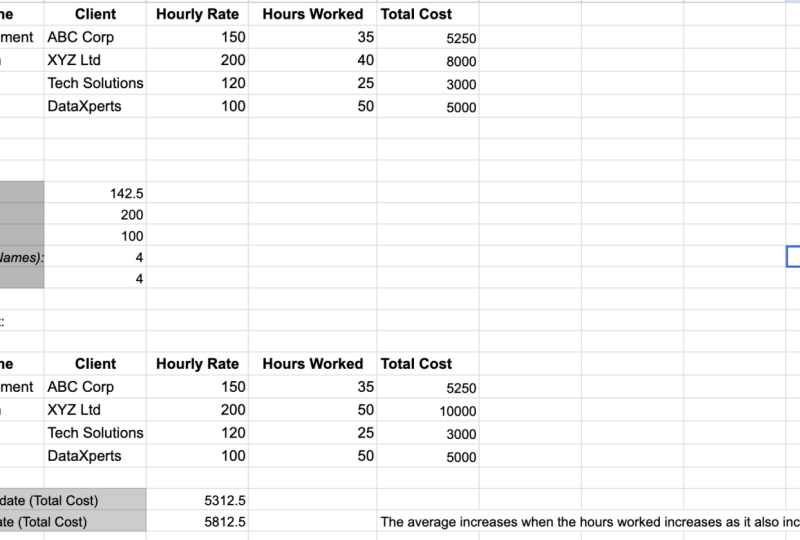
ingresando datos de servicio. Imagina que estás administrando los servicios prestados a clientes
en una empresa de TI. Añadiremos información
sobre el nombre del servicio, el
cliente, la tarifa por hora
y las horas trabajadas. Ahora que hemos ingresado
nuestros datos de servicio, hagamos que sea más fácil de leer. Primero, pongamos en negrita los encabezados
para que destaquen. A continuación, apliquemos la alineación
horizontal a los encabezados y la
alineación vertical a todo el texto. Luego agrega un color de
fondo claro a los encabezados y cambia la fuente. Estos movimientos simples le dan a la
mesa un aspecto profesional. Un problema común es cuando tus datos no encajan
perfectamente en las columnas. Arreglemos eso ajustando
el ancho de columna. Ahora vamos a crear un título para
la tabla fusionando celdas. Seleccione el rango necesario, haga clic en
el icono de combinar celdas y hemos creado una
sola celda grande en la tabla para un título. Vamos a llamarlo descripción general de
servicios al cliente. Esto le dará a tu mesa una apariencia más organizada y
profesional. Para darle a la mesa
un aspecto pulido, eliminemos las líneas de rejilla. Después agrega algunos bordes, haciendo que los datos sean
más fáciles de interpretar. A continuación, apliquemos el formato de
moneda a la columna de tarifas
por hora para
que los precios sean más claros. Gran trabajo.
Acabas de aprender a introducir y formatear
datos de servicio en Google Sheets. Nos vemos en la siguiente lección.
6. Uso de fórmulas básicas (SUMA, PROMEDIO, CONTEO, MÁX, MIN): Bienvenido de nuevo. Ahora que
tienes tus datos organizados, es momento de comenzar a usar algunas de las potentes funciones Google Sheets para
darle sentido a esos datos. Hoy vamos a estar cubriendo
cinco fórmulas esenciales. Entonces, para sumar totales. Promedio para calcular
el promedio de tus datos. Contar para contar el número
de entradas en un rango. Max, para encontrar el
valor más alto en tu conjunto de datos. Min para encontrar el valor más bajo. Al final de esta lección, sabrás cómo usar estas fórmulas
básicas para
analizar rápidamente tus datos y obtener
insights. Vamos a sumergirnos directamente. Empecemos con
la fórmula de suma. Imagina que estás
rastreando las horas trabajadas por diferentes
empleados o equipos en tu empresa de TI y
necesitas calcular el
total de horas trabajadas. En este ejemplo, calcularemos el número total de horas
trabajadas en todos los servicios. Aquí te explicamos cómo. Selecciona la celda donde quieres que aparezca el
total. Por ejemplo, D seis, escriba sum y seleccione rango. La función sum suma rápidamente todos los números en el
rango D dos a D cinco, dándote el
total de horas trabajadas. Sencillo pero increíblemente útil. A continuación, calculemos
la tarifa promedio por hora que
su compañía de TI cobra a los clientes. La fórmula promedio
funciona así. Selecciona la celda donde
quieres el resultado, digamos C siete. Escriba promedio y seleccione rango. Esto calculará
el promedio de las tarifas horarias listadas
en la celda C dos a C cinco. Es una excelente manera de
tener una idea rápida de lo que
suelen cobrar a sus clientes. Hablemos de
la función de conteo. Si quieres contar
datos numéricos como horas trabajadas, contar te ayuda a contar
cuántos números hay en un rango. Por ejemplo, seleccione
una celda como D ocho. Escriba conteo y seleccione rango. Esto cuenta cuántos números hay en el rango D dos a D cinco. Pero si necesitas
contar entradas de texto como servicios o nombres de clientes,
usa Counta en su lugar En B ocho escriba Contar y
seleccionar rango de texto b2b5. Counta cuenta cualquier
celda no vacía, ya sea texto o números, por lo que es perfecto para rastrear
servicios o detalles del cliente Ahora, encontremos los valores
más altos y más bajos en tus datos usando las funciones
Max y amine. Estos son particularmente útiles hora de analizar métricas
como el rendimiento, las horas trabajadas o las tarifas. Para MAX, seleccione una celda, digamos C nueve, escriba max
y seleccione rango. Esto devolverá la tarifa
por hora más alta en su conjunto de datos. Para, seleccione otra celda, digamos C diez, escriba Min
y seleccione rango. Devolverá la tarifa por hora
más baja. Estas funciones
te dan una forma rápida identificar los
extremos en tus datos Ahora que ya sabes
usar suma, promedio,
conteo, max y min, vamos a darle un paso más allá. Puede usar estas funciones juntas para obtener
información a partir de sus datos. Por ejemplo, puedes combinar estas fórmulas para calcular el
total de horas trabajadas, encontrar la tasa promedio e identificar rápidamente
cualquier valor atípico como la tarifa por hora más alta o
más baja Gran trabajo. Acabas de dominar algunas fórmulas clave
como suma, promedio,
conteo, Max y Min, todas cruciales para analizar
datos de manera eficiente Ahora, es el momento de aplicar lo que has aprendido en
la tarea práctica. Dirígete a la
tarea que he configurado donde analizarás los datos del servicio de
TI. Utilice estas fórmulas para
calcular los costos totales, encontrar promedios y detectar ideas
clave como las tasas
más altas y más bajas. Esto te dará la oportunidad práctica
de poner a prueba tus habilidades en un escenario del mundo
real. Una vez que haya completado la tarea, compare sus resultados con
la solución proporcionada para asegurarse de que está bien
encaminado. Sigue practicando. Aquí es donde crecerá tu
confianza. Nos vemos en la siguiente lección donde exploraremos técnicas más
avanzadas.
7. Clasificación y filtrado de datos: Regresa. En la lección de hoy, vamos a cubrir
dos herramientas esenciales en Google Sheets, la clasificación
y el filtrado. Estos son increíblemente útiles cuando necesita organizar
y centrarse en datos
específicos dentro de conjuntos de datos
más grandes. Esto es lo que cubriremos. Empezaremos
aprendiendo a ordenar tus datos en orden ascendente
o descendente, lo que te ayuda a
detectar tendencias fácilmente. Luego profundizaremos en
cómo filtrar tus datos, que puedas enfocarte solo en
lo que es relevante y finalmente, te
revelaremos secretos de clasificación
y filtrado que te harán
ver como un profesional. Estos trucos te ayudarán a
trabajar de manera más inteligente, no más difícil. Empecemos. Vamos a
sumergirnos en la clasificación. Una excelente manera de
organizar tus datos. Comenzaremos con la
clasificación por una columna, ejemplo, tarifa por hora. Seleccione la columna de tarifas por hora, vaya a los datos y elija la
hoja de clasificación por columna C. Ahora, las tarifas se ordenan
de menor a mayor, haciendo que las tendencias sean fáciles de detectar. Ahora vamos a ordenar por
múltiples columnas, por ejemplo, por cliente
y costo total. Seleccione su rango de datos, vaya a rango de clasificación de datos. Opciones avanzadas de clasificación de rango
y elegir cliente primero. Después agregar horas trabajadas. Asegúrese de verificar que los datos tengan fila de
cabeza para que los
encabezados permanezcan bloqueados. Esta clasificación avanzada
le permite ver qué clientes están más ocupados y qué servicios están
generando más horas. La clasificación le ayuda a organizar
rápidamente los datos, descubrir conocimientos clave y
mejorar su análisis general Pasemos al filtrado, que le permite enfocarse en
los datos que
más importan ocultando información
irrelevante Hay dos enfoques clave para filtrar por valor
y por condición. Filtrar por valor le
permite elegir
valores específicos para mostrar. Seleccione su rango de datos, vaya a datos y haga clic en
Crear un filtro. En la columna Nombre del servicio, haga clic en el icono de filtro y seleccione solo los servicios
que desea ver. Esto es ideal para ver artículos
específicos como
clientes o servicios particulares. Filtrar por condición
le permite filtrar según reglas. En la columna Horas trabajadas, haga clic en el icono de filtro, elija filtrar por condición
y seleccione mayor que. Ingresa 30 para mostrar solo los servicios con
más de 30 horas trabajadas. Esto facilita el
enfoque en datos que cumplen con criterios
específicos, como los servicios
de alta actividad. El filtrado le ayuda a concentrarse
en los datos relevantes, ya sea seleccionando valores
específicos o aplicando condiciones
para reducir su enfoque. Ahora, llevemos las cosas un paso más allá combinando
clasificación y filtrado. Esto es útil cuando
quieres enfocarte en un conjunto específico de datos y
organizarlo al mismo tiempo. Por ejemplo, digamos que
queremos ver solo los
servicios que tienen más de 25 horas trabajadas y ordenarlos por
tarifa horaria. Aquí te explicamos cómo. Primero, aplique un filtro a
la columna de horas trabajadas. Establezca la condición del filtro
a más de 25. Esto ocultará todos los servicios
con menos horas trabajadas. A continuación, ordene los
datos del filtro por tarifa horaria en orden
descendente para ver cuál de los servicios restantes
cobra la tarifa más alta. Al combinar ambas herramientas, puede reducir rápidamente sus datos y
organizarlos para obtener información más profunda. Esta es una forma poderosa de
administrar conjuntos de datos más grandes. Listo para algunos secretos geniales de clasificación
y filtrado, estos trucos
te harán parecer un profesional. ¿Sabías que puedes filtrar datos en función del
color de las celdas? Después de crear un filtro, haga clic en el icono de filtro y
seleccione filtrar por color. Perfecto para detectar datos
resaltados o filas importantes al instante Otro truco de clasificación genial es
clasificar por un pedido personalizado. Perfecto para organizar
datos como niveles de prioridad. Por ejemplo, si necesitas
ordenar los servicios por prioridades altas, medias y bajas, agrega una columna auxiliar
donde alto es uno, medio es dos y bajo es tres. Seleccione sus datos y ordene
por la columna auxiliar. Ahora tus servicios están ordenados por prioridad, no solo
alfabéticamente Es una forma sencilla de
personalizar tu visualización de datos. Ahora que has aprendido
las técnicas clave para clasificar y filtrar, es momento de poner a prueba tus
habilidades. Dirígete a una nueva tarea y aplica lo que has aprendido. Buena suerte y hasta pronto.
8. Compartir y colaborar en Google Sheets: Bienvenido de nuevo. En esta lección, exploraremos cómo compartir y colaborar
en Google Sheets, una de sus funciones más
potentes. Esto es lo que cubriremos cómo
compartir una hoja de Google y establecer permisos para ver,
comentar o editar, cómo administrar el acceso y
colaborar en tiempo real, usando el historial de versiones para rastrear cambios y restaurar versiones
anteriores Al final,
sabrás cómo
colaborar sin problemas con tu equipo en Google Sheets. Vamos a sumergirnos. Primero, veamos cómo compartir tu
hoja de Google con otros. Ve a la esquina superior derecha de tu Hoja de Google y
haz clic en el botón Compartir. Ingresa las direcciones
de correo electrónico de las personas con las que
quieres compartir. Elija el nivel de
permiso apropiado. El visor solo puede ver los datos. El comentarista puede dejar comentarios
pero no puede editar la hoja. editor puede ver, comentar y realizar cambios en la hoja. Una vez que presiones Enviar, tus
colaboradores
recibirán una invitación por correo electrónico
para acceder a la hoja. Ahora hablemos de
administrar permisos. Tienes control total sobre quién puede hacer qué en
tu Hoja de Google. Si solo quieres que tus
colaboradores vean los datos pero no realicen
cambios, elige el modo visor. Esto es genial a la hora de compartir
informes o datos finales. Para permitir que otros
dejen comentarios pero no alteren el contenido,
elija comentarista. Si están trabajando juntos en un
proyecto y quieren que todos contribuyan,
use el modo editor. También puedes administrar el acceso haciendo
clic en Compartir e ir a la configuración
avanzada para eliminar personas o ajustar
los permisos más tarde. Una de las mejores características de Google Sheets es la colaboración en
tiempo real. Varias personas pueden trabajar
en la misma hoja
al mismo tiempo y
verás sus cambios a
medida que sucedan. Digamos que tú y un colega están trabajando juntos en un
proyecto. A medida que ingresan datos
en una sección, puedes
ver instantáneamente sus ediciones e incluso dejar comentarios Para agregar un comentario,
simplemente seleccione una celda, haga clic con
el botón derecho y elija comentario. Puedes etiquetar a un compañero usando una mención y ellos
recibirán una notificación. Es una excelente manera de hacer
preguntas o resaltar datos
importantes sin realizar cambios directamente en la hoja. A veces las cosas salen mal o se hacen cambios
que se quieren deshacer. Afortunadamente, Google Sheets tiene
una función de historial de versiones que te permite ver y restaurar versiones
anteriores de
tu hoja de cálculo Aquí te explicamos cómo ir al archivo Historial de
versiones. Ver historial de versiones. Verás una cronología de cambios con los nombres de los colaboradores
que los hicieron. Seleccione una versión
y haga clic en Restaurar esta versión si
desea revertir los cambios. Esta característica es un salvavidas, especialmente cuando se colabora
en proyectos importantes Ahora es tu turno de intentarlo. Comparte una hoja de Google
con un colega o amigo y asígnales
diferentes niveles de permisos. Pruebe la
colaboración en tiempo real
agregando comentarios y editando
la hoja juntos. Para recapitular, hemos cubierto cómo compartir una
hoja de Google y establecer permisos Colaboración en tiempo real
con comentarios y ediciones, utilizando el historial de versiones
para restaurar los cambios Sigue practicando y
te convertirás en un profesional trabajando juntos
en Google Sheets. Nos vemos en la siguiente lección.
9. Funciones esenciales de Google Sheets para el éxito del análisis de datos: Bienvenido al Capítulo de Habilidades Avanzadas de
Google Sheets. En esta primera lección, nos vamos a centrar en un conjunto básico de funciones de
Hojas de cálculo de Google, esenciales para el análisis de datos. Si bien hay muchas
funciones disponibles, dominar algunas claves te
hará un analista de datos más
efectivo Google Sheets tiene una amplia
gama de funciones, pero no todas son críticas
para el análisis de datos. En lugar de
abrumarte a ti mismo, concéntrate en aquellos que realmente agregan valor en escenarios del mundo real. Piense en funciones
como búsqueda en V, búsqueda
H, I, índice, coincidencia, fórmula de
matriz, consulta como su hoja de ruta para
dominar el análisis de datos Estas
herramientas esenciales le permiten
recuperar datos, crear informes
dinámicos, aplicar condiciones complejas,
automatizar tareas repetitivas y mejorar la precisión de los datos
con confianza Dominar estas funciones
no se trata de memorización. Se trata de entender
cómo y cuándo aplicarlos. Al centrarse en estas funciones
principales, se está configurando
para el éxito en el análisis de datos. medida que avanzamos en este capítulo, construirás sobre esta base con habilidades aún más poderosas. Vamos a sumergirnos y comencemos
a dominar lo esencial
10. Uso de fórmulas condicionales (IF, IFS): Ahí. Hoy, nos sumergimos en algunas herramientas poderosas
en Google Sheets, fórmulas
condicionales. Específicamente, veremos
las fórmulas IF e IFS, que le permiten establecer
reglas para sus datos En esta lección, cubriremos cómo funciona
la fórmula IF
y cuándo usarla, cómo usar IFS para
múltiples condiciones, ejemplos
prácticos para
aplicar cada fórmula y algunos trucos poderosos para
llevar tus habilidades más allá Al final de esta lección, podrás
configurar respuestas personalizadas basadas en
condiciones específicas en tus datos. Listos para ver lo que es
posible, comencemos. Empecemos con la fórmula IF. Piense en ello como una
simple prueba de sí o no. La fórmula IF permite
solicitar a Google Sheets que realice diferentes acciones dependiendo si una condición
es verdadera o falsa. La sintaxis es condición IF, entonces valor si es verdadero, lo contrario, valor si es falso. Imagina que estás
administrando las horas de servicio y quieres etiquetar cualquier cosa de más 40 horas como horas extras y
cualquier cosa por debajo como regular Esto es lo que
escribes en la Celda D dos. IFC dos es mayor 40 que las
horas extras, de otro modo regulares. Esta fórmula comprueba
el número en C dos. Si es mayor a 40, las hojas mostrarán horas extras Si no, dirá regular. Ahora aplicamos esta
fórmula a otras celdas. A está establecido. Esta es una de las formas más fáciles de categorizar tus datos con una sola fórmula Ahora, digamos que necesitas
más de dos posibles resultados. La fórmula IFS es
perfecta para esto. Con IFS, puede
configurar múltiples condiciones, cada una con su propio resultado único La sintaxis se ve así. IFS, condición uno,
luego resultado uno, condición dos, luego
resultado dos, y continuar Ampliemos nuestro ejemplo
y agreguemos tres categorías. Bajo para horas menores de 20, regular de 20 a 40 horas, horas extras para cualquier cosa superior a 40 En la celda C dos,
escribirías IFS, C dos es menor 20, luego baja, si C dos menor o igual 40, luego regular, si C dos es
mayor 40, luego horas extras Con esta fórmula, Google Sheets comprueba cada condición en
el orden que has escrito. Entonces, si las horas están por debajo de
20, se mostrará bajo. Si son de 20 a 40, verás regular y cualquier cosa mayor de 40 se
mostrará como horas extras Simple y altamente efectivo para organizar los datos en
múltiples categorías. Ahora, profundicemos en algunos ejemplos del mundo
real donde las fórmulas
IF e IFS pueden ayudar a administrar los datos de los servicios de
TI Ejemplo uno, usando IF para
categorizar los horarios de servicio. Imagine que está rastreando las horas de
servicio para diversas tareas de soporte de TI
y desea etiquetar cualquier servicio de más de 30 horas como extendido y cualquier cosa por
debajo de 30 como estándar. En CLC dos tipo, IF B dos es mayor 30 que
extendido, de lo contrario estándar De esta manera, Google Sheets categoriza
instantáneamente
los servicios
en función de las horas dedicadas, ayudándote a detectar
rápidamente qué
tareas tardaron más tiempo Ejemplo dos, usar IFS para
priorizar las solicitudes de los clientes. Digamos que necesitas priorizar las solicitudes de los clientes en
función de la urgencia Desea etiquetar a los clientes de alta
prioridad como urgentes si requieren
más de 20 horas de soporte, regular si necesitan diez, 20 horas y bajo si
son menores de 10 horas. En la celda C dos, el tipo
IFS B dos es mayor 20 que urgente si B dos
es mayor o igual diez, que regular, si B dos
es menor diez que bajo Ahora, las hojas
asignan automáticamente niveles de
prioridad
en función de las necesidades del cliente Ahora, exploremos algunos trucos que hacen que estas fórmulas sean
aún más poderosas. Consejo uno, usando ojos Blank. Imagina que quieres
marcar rápidamente celdas con datos faltantes. Podrías usar esta
fórmula tar si está en blanco, B dos, luego faltan datos, de
lo contrario, datos presentes. Detecta rápidamente las brechas sin
escanear cada fila. Consejo dos usando
concatenación de texto. Imagina que quieres
construir etiquetas personalizadas que se actualicen
dinámicamente. Prueba esto. Si B dos es mayor 40, entonces con el tiempo y
B dos y horas. De lo contrario, regular
y B dos y horas. Esto hace que la fórmula sea
más informativa. Apliquemos la fórmula
a otras celdas. Eso es todo por hoy. y nos vemos en la siguiente lección.
11. Funciones de búsqueda avanzadas (VLOOKUP, HLOOKUP, INDEX, MATCH): Bienvenida. En esta lección, nos sumergimos en algunas funciones de búsqueda
avanzadas que pueden transformar la forma trabajas con los datos
en las hojas de cálculo Esto es en lo que nos sumergiremos. V búsqueda para buscar
valores verticalmente en una tabla, H búsqueda para buscar entre
filas en una configuración horizontal. Índice para recuperar valores de ubicaciones específicas de filas y
columnas Coincidir para ubicar la posición
de un valor dentro de un rango. Repasaremos
cada función, cubriremos ejemplos del mundo real y repasaremos consejos
y trucos para que
tus búsquedas sean más
potentes y eficientes Empecemos con la búsqueda de V. V lookup significa búsqueda
vertical y es perfecto cuando se
necesita buscar en
una columna para encontrar
un valor específico. Imagina que tienes una
lista de productos en Columna A y sus
precios en la columna B. Para encontrar el precio de un producto
específico, digamos tablet, usarías tableta V Lou, A uno B nueve, dos falsos. Aquí, tablet es el
artículo que estamos buscando. A uno B nueve es el rango de datos. Dos le dice a Lou que devuelva el
valor de la segunda columna, precio, y false significa que
queremos una coincidencia exacta. Un error que la gente
suele cometer al copiar la fórmula es no
bloquear el rango de datos, lo que puede llevar a resultados
incorrectos. Además, Vu solo busca de
izquierda a derecha, por lo que su valor de búsqueda debe
estar en la primera columna. siguiente es la búsqueda H, que funciona de manera similar
a la búsqueda V, pero busca a través de una fila
en lugar de hacia abajo en una columna. Utilice la búsqueda H para datos
estructurados horizontalmente. Digamos que tiene meses
listados horizontalmente en la fila uno y
ventas mensuales en la fila dos. Para encontrar las ventas de marzo, usarías la búsqueda H March, A uno, G dos, dos caídas. En este caso, marzo
es el valor de búsqueda. A uno, G dos es el rango de datos. To especifica la fila de la que se van
a recuperar datos y false solicita
una coincidencia exacta. Al igual que V Lou, la búsqueda H requiere una coincidencia exacta
o una coincidencia aproximada. Asegúrese de seleccionar el tipo de coincidencia
correcto, false para coincidencias exactas. Además, recuerda que holo up solo busca
de arriba a abajo Ahora, veamos el
índice y el partido. Estas dos funciones son increíblemente versátiles
cuando se usan juntas y ofrecen
más flexibilidad que la búsqueda en V o la búsqueda
H sola. Index recupera el valor en una fila y columna específicas
en un rango definido Match devuelve la posición de un elemento especificado en un rango. Al combinar las funciones, puedes crear búsquedas poderosas Esta combinación le permite encontrar dinámicamente el precio
basado en el nombre del producto. Digamos que quieres
encontrar el precio de la laptop. Usando index and match, podrías escribir hash index, b2b9, match laptop,
un dos, un nueve, cero Aquí, match laptop,
un dos, un nueve, cero encuentra el número de fila
donde se encuentra el portátil, y luego index usa esta posición para sacar
el precio de la columna B. A diferencia de V Lou, index and match
permiten buscar a izquierda, derecha, o en cualquier dirección. El error
más común son los rangos no coincidentes. Asegúrese de que el rango
y la coincidencia se alinean con la matriz de búsqueda en el índice Por ejemplo, ambos deben tener el mismo número de
filas o columnas. Ahora es el momento de algunos consejos y trucos para potenciar
tus habilidades de búsqueda. Empezaremos con el uso de index y match para búsquedas bidireccionales Puede usar Index y hacer coincidir juntos en una búsqueda
bidimensional. Por ejemplo, si
tienes productos listados en una fila y meses
listados en una columna, puedes usar index and
match together para recuperar un valor específico basado
tanto en un producto como en un mes. Ahora descubramos
coincidencias aproximadas con la búsqueda de V. ¿Sabías que V Loup puede
encontrar coincidencias aproximadas? Utilice true en el parámetro de
búsqueda de rango para encontrar el valor más cercano que
sea menor o igual que
su valor de búsqueda. Esto es útil para encontrar ingresos o rangos de calificaciones. También puede combinar
sentencias IF con index y match para crear
búsquedas condicionales basadas en criterios Por ejemplo,
quieres encontrar el precio
del smartphone y
verificar si el precio supera los 500 y devolver un mensaje personalizado basado en esta condición.
Usa esta fórmula. Si el Índice B dos, B seis, coincide con el smartphone A dos, un 60 es mayor 500 que
caro, por lo demás asequible. Esta combinación es increíblemente poderosa para informes complejos. Gracias por unirte y te
veré en la siguiente lección.
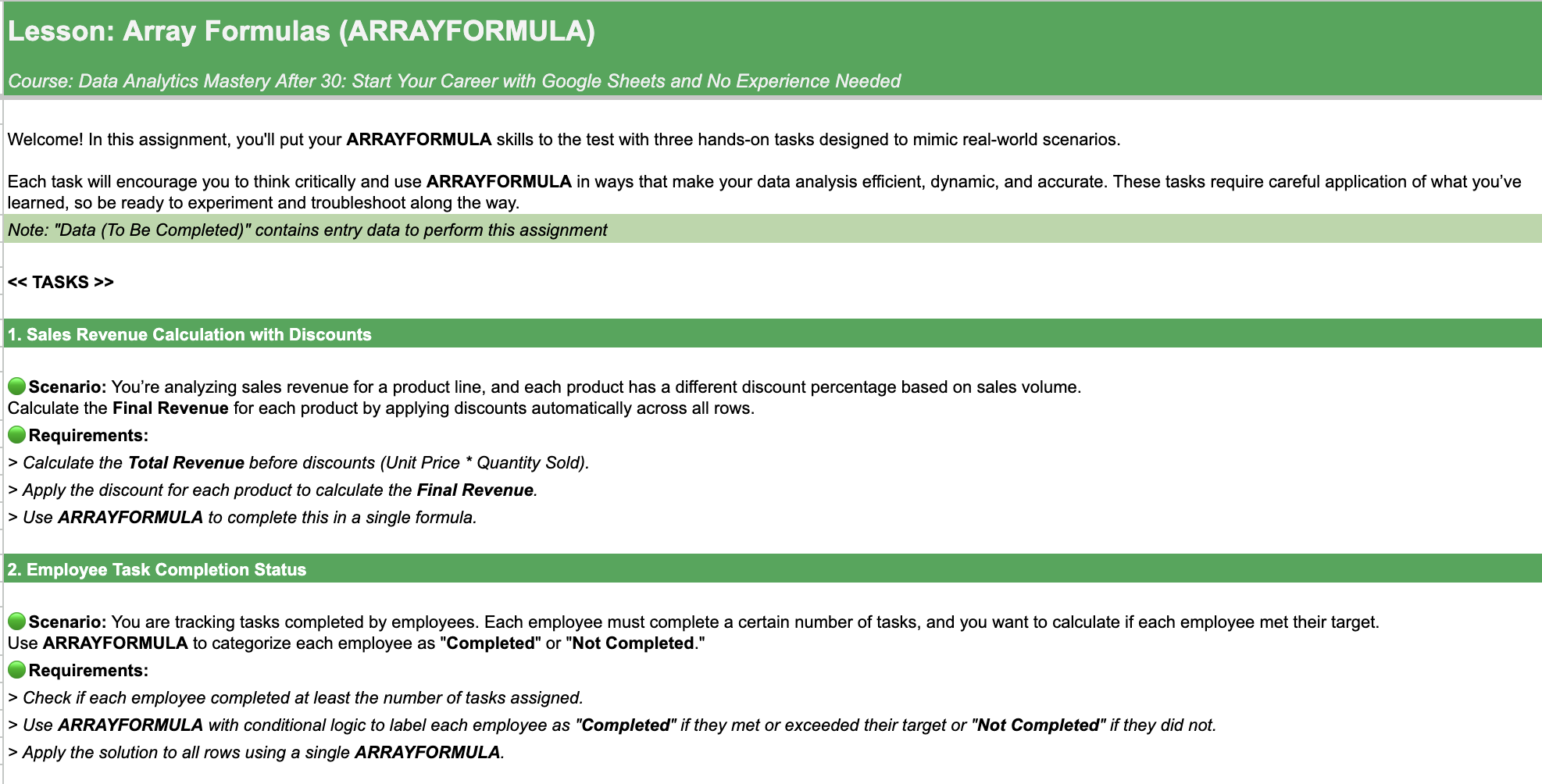
12. Fórmulas de matriz (ARRAYFORMULA): Bienvenida. Hoy en día, nos sumergimos
en fórmulas de matriz en Google Sheets, una herramienta increíble que
puede ahorrarle tiempo, agilizar su trabajo y ayudarlo a aprovechar al
máximo sus datos. En esta lección, cubriremos
qué son las fórmulas de matriz, aprenderemos la sintaxis básica, veremos ejemplos en acción e incluso cubriremos algunos errores
comunes a evitar. Al final,
podrás potenciar
tu flujo de trabajo y aplicar estas
funciones con confianza Primero, vamos a cubrir lo básico. La fórmula de matriz
le permite realizar operaciones sobre varias celdas sin
tener que escribir una fórmula para cada fila. En lugar de escribir la
misma fórmula repetidamente, aplicas una vez y
calcula para todas las filas a la vez. Por ejemplo, si quieres
multiplicar cada valor
de la columna B por dos, usarías la fórmula de matriz x B dos, B, multiplicar por dos. Esta fórmula se aplica a cada fila de la columna
B en un solo paso. Consigamos otro ejemplo. Digamos que tienes una lista
de precios de productos en columna B y cantidad
vendida en la columna C, y quieres
calcular los ingresos totales. Normalmente,
multiplicarías cada precio por la cantidad fila por fila. Pero con la fórmula de matriz, puedes
calcularlos todos a la vez. Escriba la fórmula de matriz
b2b, multiplique por c2c. Con esto, los ingresos totales por cada producto
aparecen instantáneamente. La fórmula RA no es
solo para números. Supongamos que desea
categorizar las ventas en la columna C en función de si
son ventas altas o bajas Aquí te explicamos cómo lo haces.
Escriba esta fórmula de matriz. Si B a B es
mayor 500 que alto, de lo contrario bajo. Esta fórmula comprueba
todos los valores de la columna C y etiqueta automáticamente cada fila como
alta o baja. Hablemos de llenar
celdas vacías con valores predeterminados. Supongamos que desea rellenar
espacios en blanco en la Columna B sin datos. Puedes hacer esto fácilmente con la fórmula de
matriz e Isblank. Escriba esta fórmula de matriz si
Iblank b2b, sin datos, b2b. Esto llena todas las celdas
en blanco de la Columna B sin datos, manteniendo su conjunto de datos completo. La fórmula de matriz es
una herramienta poderosa, pero algunos
errores comunes pueden llevar a errores
frustrantes.
Vamos a repasarlos. Cuando se utiliza la fórmula de matriz, es crucial que los
rangos coincidan en longitud. Los rangos no coincidentes conducen a errores o
cálculos incompletos Siempre asegúrese de que ambos rangos
cubran el mismo número de filas como b2b5 y Las celdas en blanco pueden
interrumpir los cálculos cuando se utiliza la
fórmula de matriz en un rango. Maneje los datos faltantes de
manera efectiva con hielo en blanco para evitar resultados
no deseados Recuerde, la fórmula de matriz
simplifica las tareas en todos los rangos, pero solo cuando se usa correctamente Tenga en cuenta estos
errores comunes y practique con la
sintaxis correcta para mantener sus datos limpios y libres de errores.
Gran trabajo hoy. Hemos explorado el
poder de la fórmula de matriz y hemos aprendido a evitar errores
comunes que
pueden hacerte tropezar. Recuerde, la fórmula de matriz puede ahorrarle tiempo y
agilizar su flujo de trabajo, pero se necesita práctica para dominar. Ahora, te animo a que pruebes estos conceptos con
la tarea práctica que
he preparado solo para ti. Este ejercicio práctico te
ayudará a aplicar
lo que has aprendido, abordar escenarios del mundo real y solidificar tus habilidades Sumérgete, dale lo
mejor de ti y ve la diferencia que la fórmula de matriz puede hacer en tu trabajo.
Feliz analizando.
13. Fórmulas complejas (VLOOKUP, IF, INDEX, MATCH, ARRAYFORMULA): Bienvenida. En la lección de hoy, estamos combinando el poder de múltiples funciones de Google
Sheets. V Lou, búsqueda H, F, índice, coincidencia y fórmula de matriz para abordar los desafíos del
análisis de datos del mundo real. Cubriremos búsquedas avanzadas,
búsquedas anidadas, técnicas de informes
dinámicos y filtrado de múltiples criterios Cada ejemplo está diseñado para
mostrarle cómo estas fórmulas funcionan juntas para responder preguntas
complejas de negocios. Al final de esta lección, estará
listo para resolver los desafíos de
datos de manera eficiente
y segura. Vamos a sumergirnos y desbloquear todo
el potencial
de Google Sheets. Empecemos
con un escenario. Imagina que estás trabajando
para una empresa de comercio electrónico y necesitas sacar datos en
función de condiciones específicas. Por ejemplo, desea encontrar las ventas de un
producto solo si cumple ciertas condiciones como un producto específico y
una región específica. Escriba esta fórmula. Esto es
lo que hace esta fórmula. En primer lugar, combinamos los valores de las columnas A y
B en cada fila. Después busque el texto combinado en el rango concatenado. Si se encuentra, match devuelve el número de fila de la coincidencia
dentro del rango especificado. Index utiliza el
número de fila proporcionado por match para recuperar el valor de la fila
correspondiente en c2c6 IFar maneja casos en los
que la función de coincidencia no encuentra el texto combinado
en el rango concatenado Esta fórmula permite la búsqueda
avanzada mediante la recuperación de datos basados en múltiples criterios y el manejo errores con gracia para obtener
resultados confiables Ahora combinemos la búsqueda V y fórmula de
matriz para
automatizar la recuperación de datos en todo un conjunto de datos. Supongamos que tiene una lista de ID de
producto y desea obtener la
información correspondiente de otra tabla de una sola vez. Para ello, escriba esto. Esta fórmula aplica Vu en todo el
rango o columna, buscando cada ID de
producto en la hoja dos y sacando el valor
correspondiente de la segunda columna. Aquí está la magia.
Solo necesita ingresar esta fórmula
una vez en la celda C tres, y poblará
todo el rango automáticamente Ahora, usemos la fórmula IF y
RA para configurar un informe dinámico que categoriza y resalta
los datos automáticamente Imagina que estás administrando el desempeño de los
empleados y quieres etiquetar a cada
empleado como sobresaliente, cumpliendo con las expectativas o las necesidades mejora
en función de sus puntajes. Usa esta fórmula RA si b2b8 es mayor o igual a
90, entonces sobresaliente De lo contrario, si b2b8 es
mayor o igual a 70, entonces cumplir con las expectativas, de
lo contrario, necesita mejora Así es como funciona. Si y fórmula
matricular evalúan el puntaje de
desempeño en la columna B. La fórmula etiqueta cada empleado de
acuerdo con su puntaje. Combine esto con el formato
condicional para resaltar cada categoría
en un color diferente, creando un resumen
visual instantáneo desempeño
de los empleados. Imagine que está
analizando los datos de ventas y desea verificar
si cada producto cumplió con sus ventas objetivo en función múltiples criterios como ID de
producto y región. Nuestra primera tarea es calcular
el monto real de las ventas
multiplicando automáticamente las unidades vendidas por precio
unitario en todo
el rango A continuación, usemos index y
match con la fórmula de matriz para recuperar el objetivo de ventas para cada combinación de región de producto
de una tabla de referencia. Aquí, la fórmula de coincidencia combina los valores en ID de
producto, E tres y región F tres, y los compara con
el ID de producto combinado y la región en las columnas A y B. índice luego recupera
el objetivo de ventas de C tres a C nueve, basado en la fila coincidente Esta fórmula combinada
proporciona el objetivo de ventas para cada fila en función de las condiciones del producto
y la región. Recuerde bloquear el rango
al hacer frente a la fórmula. En el paso final,
usaremos IF con fórmula de matriz para verificar si el monto
real de ventas cumple o supera
el objetivo de ventas. Con base en el resultado,
clasificaremos cada fila como objetivo cumplido
o por debajo del objetivo Utilice el
formato condicional para hacer que el informe sea más
atractivo y legible visualmente. Felicidades. Has dominado fórmulas
complejas Ahora afronta la
tarea práctica y pon a
prueba
tus habilidades. Feliz analizando.
14. Uso de la función QUERY en Google Sheets: Bienvenida. Hoy en día, nos
sumergimos en una de las herramientas más poderosas Google Sheets para el análisis de datos, la función de consulta.
Esto es lo que cubriremos. Comenzaremos con los conceptos básicos de consulta, luego pasaremos a escenarios
avanzados, incluido el filtrado de múltiples
criterios, resúmenes
dinámicos e incluso la
fusión de datos entre hojas Al final,
comprenderá cómo
usar la consulta para simplificar tareas
complejas, crear
informes potentes y dar un gran paso adelante en su viaje de análisis de
datos. Listo para desbloquear todo el
potencial de Google Sheets , vamos a sumergirnos en. consulta en Google Sheets
le permite realizar operaciones de
estilo de base de datos, lo que permite
ordenar, filtrar,
agregar, unir
y pivotar datos fácilmente agregar, unir
y pivotar El rango de datos es el
rango de celdas que estás consultando. cadena de consulta contiene las
instrucciones como seleccionar, dónde o grupo B para
manipular datos. Encabezados indica cuántas filas de
encabezado hay en tus datos. Con esta estructura,
puede usar query para extraer exactamente los datos
que necesita en una sola celda. Vamos a sumergirnos en nuestro
primer escenario. Imagine que tiene un
conjunto de datos que contiene datos de
ventas en
diferentes regiones, períodos de
tiempo y categorías de
productos. La tarea es
encontrar rápidamente los datos de ventas de un producto X en múltiples
regiones durante este año. Aquí, la consulta
le brinda instantáneamente un conjunto de datos para este producto en dos regiones durante un período de tiempo
definido. Seleccionar todos los tirones de
todas las columnas donde B es igual producto X
filtra para el producto X, y C igual región uno
o C igual región dos, filtros para la región
uno o región dos. Y A es mayor o
igual fecha 2020 401,
01, limita los resultados a fechas a
partir del año 2024. Filtrar manualmente
estos datos tomaría tiempo e implicaría múltiples pasos, haciéndolos propensos a errores, especialmente con conjuntos de datos grandes. Con la consulta, puede filtrar estos datos combinando
criterios en una sola línea. Esta solución
no solo es más rápida, sino que asegura que no faltará
accidentalmente ningún criterio. También se actualiza dinámicamente. Por lo que cualquier cambio en
sus datos
de origen se refleja inmediatamente
en los resultados. En este escenario, estamos usando la función de consulta para crear resúmenes
dinámicos de datos de ventas Imagine que tiene un conjunto de datos
con columnas para fechas, categorías de productos, productos
individuales
y montos de ventas. La tarea aquí es encontrar
las ventas totales para cada combinación de categoría de producto y producto
individual. Hacer esto manualmente llevaría mucho
tiempo y sería propenso a errores, especialmente a medida que el
conjunto de datos se expande. Pero con la función query, podemos realizar esta agregación
en una sola fórmula. Caminemos por cada parte. Seleccione B, C, S D. Esta
seleccione las columnas B, C y D. columna B es la categoría, como electrónica o muebles. columna C es el producto
dentro de cada categoría y suma D calcula el monto total de ventas
para cada agrupación. Agrupar por B, C, aquí, agrupamos los datos por
categoría, B, y producto, C. Cada combinación única
de categoría y producto tendrá su propia fila en los resultados con un monto
total de ventas. Etiquetar producto C,
suma D, ventas totales, etiqueta la columna C como producto y el resultado agregado de suma D como ventas totales para
mayor claridad en la salida. En una sola línea de código, hemos creado una poderosa tabla de
resumen que agrupa los datos por categoría y
producto con las ventas totales. Por último, veamos una de capacidades más avanzadas de la
consulta. Uniendo datos a través de hojas. Imagina que tienes los detalles
del producto en una hoja y
los registros de ventas en otra. Desea un informe completo combine los
detalles relevantes del producto con los datos de ventas. Para unir estas tablas, use la
sintaxis de matriz de Dow junto con la función de consulta. Lámina uno. A dos, D, hoja dos, A dos D. Esta notación de matriz combina la hoja uno y la hoja dos en una sola tabla virtual, apilándolas una al lado de la otra. Seleccione Cl dos, carbón tres, carbón cuatro, carbón seis, carbón siete, carbón ocho. Esto selecciona las columnas deseadas donde Cal uno equivale a carbón cinco. Esto une los dos conjuntos de datos haciendo coincidir el
ID del producto en ambas hojas. La columna uno en la hoja uno y la columna cinco en la hoja dos. Este método vincula
dinámicamente los datos a través de las hojas sin
requerir la copia manual, lo que
facilita su mantenimiento como actualizaciones de
datos en cualquiera de las
hojas. Eso es todo por hoy. Nos vemos en la siguiente lección.
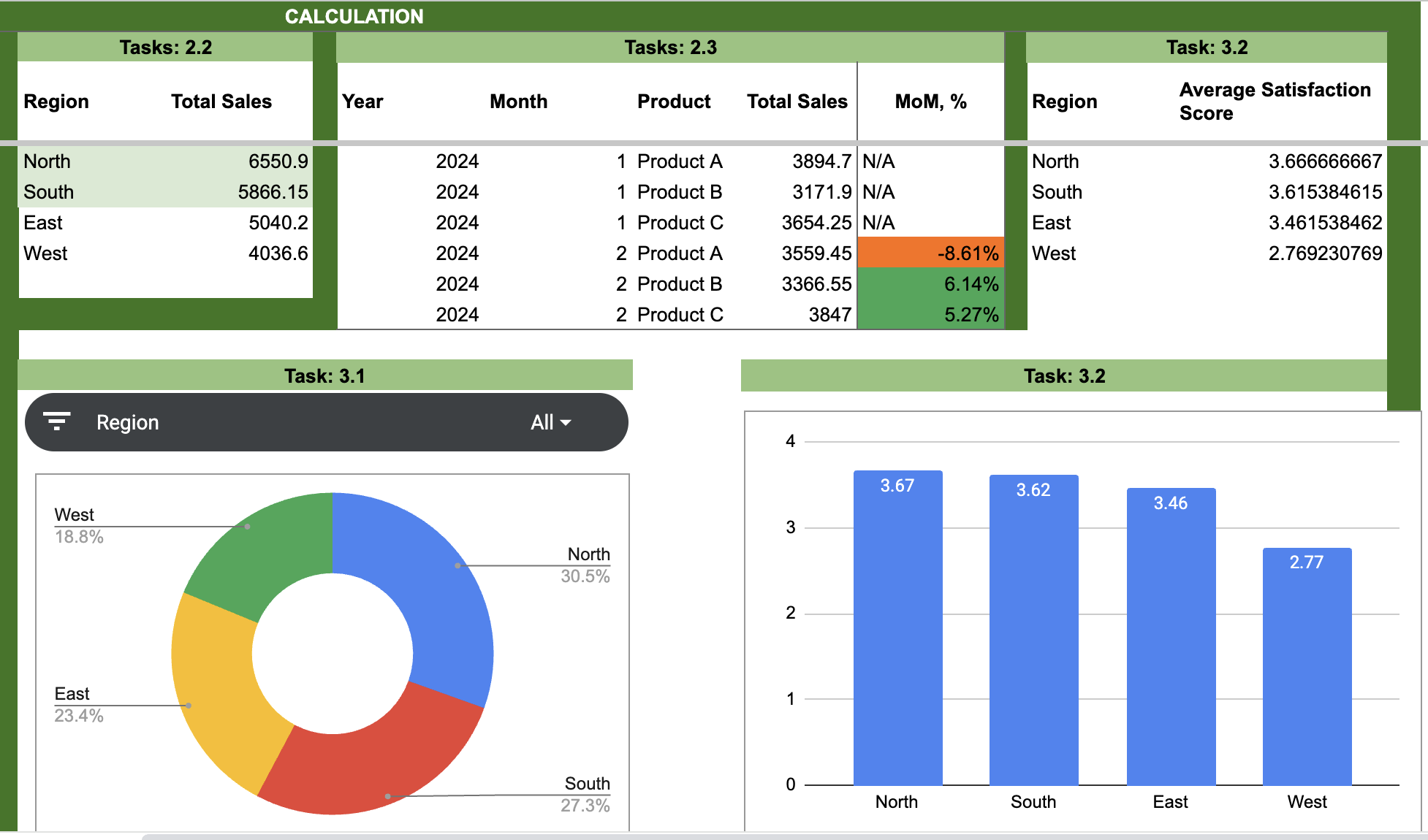
15. Crea gráficos dinámicos y visualizaciones: Imagine poder
transformar datos sin procesar en historias visuales que capten conocimientos de un solo
vistazo. gráficos dinámicos y
las visualizaciones son esenciales en el análisis de datos, y la lección de hoy
te mostrará cómo crearlos
en Google Sheets Cubriremos la configuración de rangos de datos
dinámicos, adición de elementos interactivos
como desplegables y rebanadoras y la personalización de gráficos
para mayor claridad e impacto Al final,
tendrás las herramientas para hacer que tus
presentaciones de datos sean más perspicaces y
atractivas habilidades clave para cualquier aspirante a analista de datos Para comenzar, convertiremos nuestros
datos en un gráfico que se
actualice automáticamente a
medida que agregamos nueva información. Comience por seleccionar
su rango de datos. Columnas A a C, filas uno a 11. Ahora, ve a Insertar
y elige gráfico. En el editor de gráficos
de la derecha, establece el tipo
de gráfico en algo que muestre tendencias
como un gráfico de líneas A continuación, intente agregar
los datos de June para ver qué sucede. Como puede ver, cualquier
nueva fila de datos que agregue se
actualizará instantáneamente en el gráfico. Gran trabajo. Ahora puedes crear
gráficos con las hojas de Google. Hagamos que estos datos sean
interactivos con un
filtro desplegable para que podamos
cambiar instantáneamente lo que se muestra en
nuestra tabla y gráfico. Primero, vaya a los datos, luego a la validación de datos y
seleccione los criterios desplegables. Ingrese Producto A, Producto B, para crear un
menú desplegable, luego haga clic en Listo. Ahora, vamos a crear
una tabla filtrada que se actualice
en función de su selección. En la Celda G dos,
escriba el filtro A dos, C 13, B dos, B 13, igual E uno. Esto tirará
solo de las filas que coincidan con su
elección desplegable en E uno. Para vincular esto al gráfico, vaya a Editar gráfico y establezca el rango de datos a
la tabla filtrada, G dos I 13. Ahora, elija el producto A
o el producto B en el menú desplegable y vea cómo su tabla y gráfico se actualizan automáticamente A continuación, hagamos que el filtrado sea rápido y sin costuras con las rebanadoras. rebanadoras le permiten alternar datos instantáneamente sin modificar
la tabla original, una gran herramienta para informes
dinámicos Comience seleccionando el rango de
datos completo de A uno. Después ve a los datos y
elige Agregar una rebanadora. Esto agregará un
control de rebanador que le permite filtrar por columnas como
región o producto Para configurar la rebanadora, haga clic en el control de rebanadora que aparece y elija la
región como filtro Ahora, puede alternar entre las regiones
Norte y Sur para ver datos
específicos sin
editar la tabla en sí. Intente agregar otra
rebanadora para el producto. Esto le permitirá filtrar por región y producto
simultáneamente, dándole control sobre exactamente
qué datos se muestran. Por último, vincula tu gráfico
a este rango filtrado. Ahora cada vez que
ajuste los cortes, el gráfico y la tabla reflejarán automáticamente
su vista seleccionada. Hagamos que sus gráficos sean
visualmente atractivos y fáciles de leer con opciones de formato
avanzadas. personalización de colores,
etiquetas y fuentes puede hacer que sus datos se destaquen y
garantizar que los conocimientos sean claros Comience por crear un gráfico
a partir de los datos en las columnas AD. Seleccione el rango y
vaya a Insertar gráfico. Elija un
gráfico de columnas o barras para mostrar las ventas, las unidades y los ingresos uno al lado del otro. En el editor de gráficos, haga clic en la pestaña personalizada. Aquí verás
opciones para cambiar los colores de los
gráficos, las fuentes y las etiquetas. Primero, actualice el esquema
de color para hacer que el producto A y el
producto B sean distintos. Elija
colores contrastantes para ayudar a
los espectadores a diferenciar fácilmente
entre productos. A continuación, agregue etiquetas de datos. En series, active las etiquetas de
datos para mostrar
los valores directamente en cada barra. Esto ayuda a su audiencia a
ver rápidamente los números reales
sin pasar el mouse. Por último, actualizar los títulos de los ejes. Ve a Títulos de Gráfico y Eje
y renombra el eje vertical como ventas e ingresos y el eje
horizontal como meses. Ajusta el estilo y
tamaño de fuente para que coincidan con tu estilo de
presentación. Con solo estos pocos ajustes, su gráfico ahora comunica
claramente los datos y
atrapa visualmente a su audiencia. Recuerda, el poder de los datos
radica no solo en los números, sino en tu capacidad
para darle vida. Cada gráfico, cada
visualización está un paso más cerca de descubrir insights que pueden tener un impacto real
16. Crea informes poderosos con Looker Studio directamente desde Google: Bienvenida. Hoy en día,
nos sumergimos en una poderosa herramienta dentro de Google Sheets, la integración de Looker
Studio Si buscas
darle sentido a tus datos y crear informes perspicaces,
esta lección es para ti Cubriremos qué es
Loyer Studio, cómo acceder a él directamente
desde Google Sheets, crear
informes dinámicos y explorar aplicaciones del mundo
real que
hacen que el análisis de datos sea
más efectivo Al final,
tendrás la confianza
para convertir los datos en insights
procesables, todo dentro de Google Sheets Entonces, ¿qué es Looker Studio
en Google Sheets? A diferencia de la herramienta independiente
Looker Studio, esta integración
le permite trabajar directamente dentro las hojas para crear informes
interactivos enriquecidos No necesitas saltar
entre plataformas, solo tienes que abrir Google Sheets
y con unos pocos clics, ya
estás listo para comenzar a analizar. Piense en ello como una súper
carga de sus datos. Look o Studio in Sheets te
permite visualizar datos, filtrar resultados y
hacer actualizaciones rápidas, todo sin salir de
tu hoja de cálculo Comencemos con el acceso a Looker Studio
directamente en hojas Primero, navegue
al menú de extensiones, seleccione Look Studio y
haga clic en Crear informe Esta opción abre una
ventana que le
permite configurar y configurar su
informe dentro de las hojas. Una vez que abra la configuración del informe, seleccione su rango de datos. También puedes aplicar
filtros, ordenar tus datos y agregar campos si necesitas métricas
específicas para el análisis. Esta configuración le permite adaptar
su informe exactamente a sus necesidades, todo dentro del entorno
familiar de hojas. Ahora que ya está
configurado, veamos algunas formas poderosas en que los analistas de
datos utilizan Looker Studio en Google
Sheets para simplificar tareas
complejas y tomar decisiones basadas en
datos Imagina que estás
realizando un seguimiento de las ventas mensuales para varias regiones. Con Looker Studio, puedes crear diferentes tipos
de visualizaciones Vaya al panel
y haga clic en Insertar, luego seleccione qué
visualización necesita. Mediante filtros, puede ver regiones, productos
o marcos de tiempo
específicos , lo que permite ajustes
rápidos
y mejores conocimientos. Exploremos cómo crear
un informe con más detalle. Imagine que estamos
rastreando los comentarios sobre servicios como
soporte técnico e instalación. Nuestro objetivo es ver las tendencias de
satisfacción en
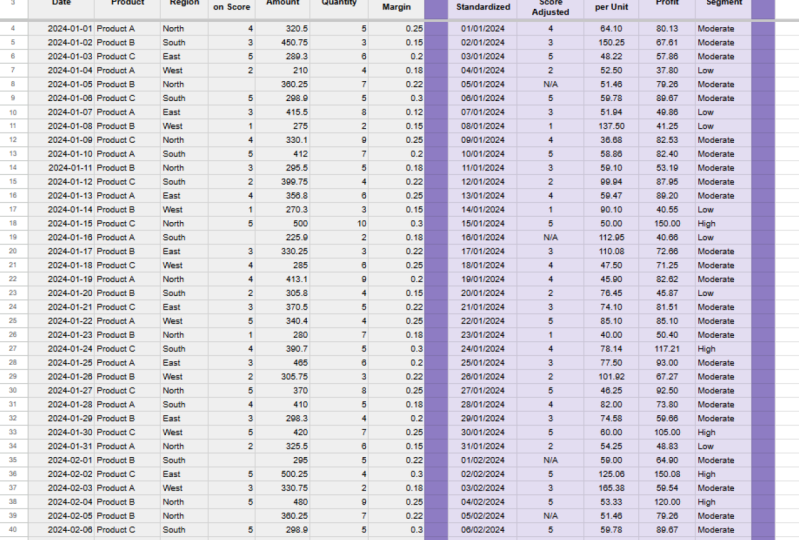
diferentes servicios a lo largo del tiempo. Primero, tenemos nuestros datos listos en Google Sheets,
columnas para fecha, ID de
cliente,
clasificación de tipo de servicio 1-5 y comentarios. Ahora, llevemos esto
a Looker Studio. Vaya a extensiones, elija Look Studio y
haga clic en Crear informe Seleccione esta hoja
como fuente de datos, cubriendo nuestro rango
desde las columnas A a E. Ahora ya estamos
listos para visualizar. Para las dimensiones,
fijemos la fecha y tipo de
servicio para desglosar las tendencias por tiempo y tipo de servicio. Ahora agreguemos un gráfico de barras
que muestre la calificación promedio por tipo de servicio para ver qué
servicios tienen la clasificación más alta. Luego use un gráfico de líneas para mostrar cómo
cambian los puntajes de satisfacción con el tiempo. Para hacerlo interactivo, agrega un filtro de fecha para observar periodos
específicos y un filtro de tipo de servicio
para aislar categorías. En solo unos clics, hemos construido un panel de
satisfacción dinámico aquí
mismo en hojas. Ahora ya está listo para obtener información y mejorar la experiencia
del cliente. En esta lección
aprendiste a
acceder a Looker Studio
directamente en Google Sheets, configurar informes dinámicos y
explorar ejemplos del mundo real Recuerde, esta herramienta le brinda información
poderosa sin
necesidad de dejar hojas, lo
que la convierte en una
habilidad esencial para cualquier analista de datos. Pruébalo. Comience a crear sus propios informes y vea cómo Looker Studio puede transformar
su viaje de análisis de datos
17. Uso de funciones de ChatGPT integradas en Google Sheets: Bienvenido a una lección que
cambia el juego. Hoy, nos
sumergimos en una herramienta mágica, sombrero GPT justo dentro de
Google Sheets Imagine automatizar tareas,
obtener respuestas rápidas y transformar
su análisis
de datos a través de la IA directamente
en su hoja de cálculo En esta lección,
aprenderás a agregar chat GPT a Google Sheets y
recorreremos ejemplos del mundo
real que te
dejarán boquiabierto ¿Listo para experimentar
la magia de la IA? Primero, necesitamos traer Chat
GPT a Google Sheets. Abra sus Hojas de cálculo de Google,
vaya a extensiones, haga clic en agregar y
seleccione Obtener complementos. En la barra de búsqueda, escribe hat GPT y elige un add on
de los resultados Haga clic en Instalar y siga las instrucciones para permitir los permisos
necesarios Una vez que esté instalado,
verás el Chat PT agregar en tu menú de extensiones listo para comenzar
a
ayudarte con las tareas. Ahora, exploremos
cómo podemos usarlo para transformar nuestros datos de maneras
que se sientan como pura magia. Comencemos con
algo simple pero poderoso obteniendo resúmenes
e ideas a partir de datos sin procesar Supongamos que tiene comentarios de
clientes o respuestas a encuestas en una columna. En lugar de
tamizarlo manualmente, usa hat GPT para generar
un resumen rápido Primero, ve a extensiones, sombrero GPT, lanza Companion Después ve a Ventana Pop up. Elija la hoja de datos indicando nombre de
su hoja y
seleccione el rango. C2c 13 Después de eso, escribe, genera
un resumen y ejecuta. Chat GPT escaneará las
respuestas y proporcionará una visión general de los elementos clave de
satisfacción en una pestaña separada
solo en segundos. Esto puede ahorrar horas de lectura
manual y ayudarle a
ver los patrones de inmediato. Ahora, probemos algo de limpieza de datos
impulsada por IA. Chat GPT puede estandarizar formatos
inconsistentes, completar la información faltante o incluso corregir
errores ortográficos comunes en su Vamos a lanzar nuestro Companion, elegir la hoja de datos
y seleccionar la gama. Ahora necesitamos dar instrucciones para trazar
GPT qué hacer Vamos a instruir a nuestro
asistente qué
es exactamente lo que nos
gustaría cambiar como formato, mayúsculas,
etcétera. Mm hm. Así, sus datos
son uniformes y están listos para análisis sin la molestia
de formatear manualmente. Ahora identifiquemos los productos más vendidos
en todas las regiones. Después de ir a extensiones
y lanzar hat GPT, simplemente escriba qué productos tienen las mayores
ventas en cada región Chat GPT analizará
sus datos y proporcionará los mejores resultados
por región como computadoras portátiles en el norte y
teléfonos inteligentes en Occidente Esta visión le ayuda a enfocarse en áreas de
alta demanda
para cada producto. H siguiente, analicemos el sentimiento
del cliente. Escriba categorizar
los comentarios de los clientes como positivos, neutrales
o negativos Chat GPT
ordenará rápidamente los comentarios en
estas categorías, brindándole una
vista de un vistazo de los niveles de satisfacción Esto ahorra tiempo, lo que le ayuda a ver si los productos cumplen con las expectativas
del cliente. Por último, pronosticemos las ventas del
próximo mes. Escriba las ventas pronosticadas para cada
producto para el mes siguiente. Chat GPT utilizará
las tendencias actuales para predecir las ventas, ayudándole a prepararse
para la demanda por adelantado En esta lección
aprendiste a integrar el chat GPT
con Google Sheets, desde generar
insights y limpiar datos hasta crear contenido
dinámico Esto no es solo una herramienta, es su socio impulsado por IA, listo para mejorar
su productividad y dar vida a sus datos. Ahora, pruébalo
y experimenta la magia de la IA en
tus propias hojas de cálculo Buena suerte y nos vemos
en la siguiente lección.
18. Hoja de ruta de tu rol actual a analista de datos: Bienvenido a esta parte final de nuestro curso donde reuniremos todo junto
con una hoja de ruta para convertirnos en analista de datos Ha recorrido un largo camino aprendiendo a aprovechar el poder
de Google Sheets, resolver desafíos de datos y dominar técnicas que son
invaluables para un analista de datos. En esta lección, cubriremos
cómo aprovechar su
experiencia única como fortaleza, cómo convertir su experiencia con Google Sheets en proyectos prácticos de desarrollo
profesional y los
pasos procesables que puede tomar para pasar de su
rol actual al análisis de datos Esto no es sólo un resumen. Es un camino claro a
seguir para ayudarte a moverte de donde estás ahora
a donde quieres estar. Podrías mirar tu experiencia
actual y pensar, ¿cómo podría
ayudarme esto en el análisis de datos? Pero recuerda, tu
viaje es único y lo que podría parecer
una habilidad no relacionada ahora puede ser un activo Ya sea que haya trabajado en servicio
al cliente, finanzas o incluso logística,
es probable que haya tenido que resolver problemas, administrar tareas o
comprender los procesos. Estas son las mismas habilidades que los analistas de datos utilizan todos los días. Cuando entras en el análisis de
datos, no
estás dejando atrás
tus experiencias pasadas. estás rediseñando.
Mira lo que ya sabes. Piensa en cómo se aplica a la analítica y llévala hacia adelante. El valor real se trata de
lo que traes a la mesa, no de cuán de cerca
se alinea tu pasado con el título de un puesto Has pasado este curso
enfocándote en Google Sheets, que es una poderosa
herramienta por sí misma. A estas alturas, probablemente estés
viendo cómo puedes usarlo formas que van mucho más allá de lo que la
mayoría de la gente considera básica. Esta profundidad de conocimiento en
una herramienta puede diferenciarte, especialmente en un mundo
donde la gente piensa que el éxito radica en conocer
un poco de todo. En lugar de saltar para aprender
la siguiente herramienta de inmediato, te animo a
pensar en cómo
puedes empujar tus habilidades
aún más dentro de las sábanas. ¿Podría automatizar un proceso, crear un panel avanzado o encontrar nuevos conocimientos
en conjuntos de datos? Cuando te enfocas en el dominio, no solo
estás aprendiendo. Te estás equipando
con la confianza y experiencia que provienen de entender
realmente una herramienta Irrumpir en el
análisis de datos desde un campo diferente es un viaje de pequeños pasos
intencionales. Aquí tienes una hoja de ruta para que
comiences. Paso uno, comience por
identificar tareas en su rol actual
que puedan beneficiarse del análisis de datos incluso de pequeñas
maneras. Busque
tareas repetitivas que puedan usar automatización o decisiones que se
puedan tomar con conocimientos
más claros Aplica lo que has
aprendido sobre fórmulas, filtrado y formato
condicional para simplificar o mejorar
estos procesos. Paso dos, construir una cartera
a partir de estos proyectos. Al completar cada
análisis o automatización, documentarlo de una manera
que demuestre su impacto. Escribe un breve resumen
del problema que abordaste, el enfoque que tomaste y
los resultados que lograste Con el tiempo, esto le dará un registro tangible de su crecimiento y logros
en el análisis de datos. Paso tres, integra
tus nuevas habilidades en tu currículum y perfil de
LinkedIn. Sé específico sobre
lo que has hecho. No se limite a enumerar herramientas. Describa los resultados
que entregó, como procesos automatizados de
reportes, reduciendo el trabajo manual en un 30%. Cuando te comunicas
en términos de impacto, los gerentes de
contratación pueden
ver claramente tu potencial. La transición de carreras
no ocurre de la noche a la mañana. Es un maratón, no un sprint. Establezca hitos
alcanzables y comprométase a cumplirlos Por ejemplo, para el próximo mes, apunta a tener automatizada
una tarea rutinaria en trabajo o completar un análisis que aporte valor a tu equipo. No te abrumes
con todo el viaje. En cambio, celebre
cada pequeña victoria. Esto no se trata solo de agregar logros a su currículum Se trata de
demostrarte paso a
paso que perteneces al análisis
de datos. A medida que te acerques a tu objetivo, comienza a prepararte
para las entrevistas revisando cada proyecto en el
que hayas trabajado Piense a través de su enfoque y practique explicando sus
métodos e ideas. Recuerda que
las empresas quieren personas que puedan conectar los datos
a las necesidades del negocio, concéntrese en cómo
resolviste los problemas. Demuéstrales que tu viaje no se
trataba solo de
aprender herramientas, sino de comprender el valor
de
los datos tomar mejores decisiones. De esta manera, no
solo estás mostrando habilidades, sino demostrando tu
disposición para marcar la diferencia. Tu viaje para convertirte en analista de datos es
exclusivamente tuyo. Abraza cada paso,
aplica lo que
aprendiste y deja que tus habilidades revelen el impacto
que estás listo para hacer.
19. Evitar errores comunes en tu trayectoria profesional: Bienvenido a una lección
enfocada en evitar errores
comunes
que pueden
detenerte en tu viaje para
convertirte en analista de datos. Es natural sentirse incierto, pero esos sentimientos no
deberían detenerte. Hoy, estamos rompiendo barreras comunes como la duda de uno mismo, edad y los antecedentes no
técnicos, y cómo superarlos. Dejarás esta lección con pasos
procesables para
enfrentar estos desafíos frente y seguir avanzando hacia tu objetivo de
convertirte en analista de datos Es fácil sentir que la edad o un fondo no tradicional te
pone en desventaja,
pero la edad aporta una valiosa experiencia. Por ejemplo, cuando
empecé, era mayor que la mayoría de mis colegas y temía
estar fuera de lugar Pero pronto me di cuenta de que mi experiencia aportaba una nueva
perspectiva a nuestro equipo. Si pudiera empezar de nuevo,
me recordaría que la edad no es una
barrera, es un activo. Compararte con los demás puede ser uno de los
mayores bloqueadores. Podrías pensar que
otros son más inteligentes, más rápidos o con más experiencia. Pero recuerda, el
viaje de cada persona es único. Compararte con los demás distrae de tu progreso Enfócate en tu propio camino porque
tienes tu propio ritmo, tus propias fortalezas
y tu propia línea de tiempo. Cada paso adelante es progreso. A veces esperamos el momento
perfecto para comenzar, pero la realidad es que no
hay un momento perfecto. Si sigues esperando,
siempre encontrarás razones para demorar. Podría
haberme dicho a mí mismo que empezaría cuando me sentía más
preparada o menos ocupada, pero ese
momento perfecto nunca llegó. El momento adecuado para comenzar es ahora. Comienza
hoy con un pequeño paso y tómalo
un día a la vez. Cuando empecé, mi objetivo no
era convertirme en analista de datos, eso
se habría sentido abrumador. En cambio, me enfoqué en pasos
más pequeños como aprender fórmulas de Google Sheets y aplicarlas
a mi rol actual. Cada pequeño objetivo que
logras genera
confianza e impulso. Establezca hitos
manejables que lo acerquen
a su gran objetivo No tienes que hacer esto solo. Unirse a una comunidad
de otros estudiantes y profesionales puede proporcionar
motivación y conocimiento. Cuando me conecté con
otros en el campo, me dio perspectivas que no
había considerado y me
mantuvo motivado. Busca
grupos en línea, meet ups o Linked en comunidades
donde puedas aprender, hacer preguntas y
compartir tus experiencias. Tener una red de soporte es
crucial para mantener el rumbo. Veamos algunos ejemplos
para ilustrar en qué debes enfocarte frente a lo que
debes evitar en este viaje. Cosas que hacer, establecer pequeñas metas
alcanzables. Apunta a mejoras constantes, no a la perfección.
Celebra el progreso. Cada pequeño paso
adelante importa, reconoce tus victorias, busca comentarios
constructivos. Comunícate
con alguien con experiencia para revisar tu trabajo
y ayudarte a mejorar. Cosas a evitar. No
esperes a sentirte completamente listo. No te detengas hasta que
sientas que lo has dominado todo Empieza ya con lo que sabes. Elimina el autohabla negativa. Reemplace el icono no con Estoy
aprendiendo y concéntrese en el progreso. No te aísles. Encuentra un mentor o comunidad. Trabajar solo puede
amplificar dudas. Recuerde, el
viaje para convertirse en analista de datos consiste abrazar cada paso en el
camino No necesitas tenerlo
todo resuelto ahora mismo. Solo da el primer paso. Esta semana, te reto a completar una pequeña
acción de esta lección, ya sea practicar
una tarea de datos, unirte a una comunidad o
reflexionar sobre tu progreso. Cree en tu
viaje único porque cada pequeño esfuerzo
te acerca a tu objetivo. El análisis de datos
te está esperando y el mejor momento
para comenzar es ahora.
20. Crear un currículum para roles de analista de datos: Bienvenido a la
lección de hoy sobre cómo construir un currículum destacado para roles de analista de
datos En esta sesión,
cubriremos todo lo necesario para causar una
impresión duradera en los reclutadores. Repasaremos las habilidades
que más valoran las empresas en este momento, mostraremos ejemplos de
qué evitar y
qué hace que
brille un gran currículum vitae y le daremos orientación
paso a paso junto con consejos
profesionales para crear un currículum que realmente
refleje su potencial. Al final de esta lección, tendrás una hoja de ruta para
presentar tu experiencia de
una manera que te distingan en el competitivo mercado
actual Se espera que los analistas de datos sean más versátiles ahora
que en el pasado. Más allá de
las habilidades técnicas como SQL, Google Sheets y Python, las empresas quieren analistas que
comprendan las necesidades del negocio, comuniquen bien sus conocimientos y tomen decisiones basadas en datos. Destaque su capacidad
para interpretar los datos manera práctica
que impulsen los resultados. Si alguna vez ha convertido
un conjunto de datos desordenado en ideas significativas
que mejoraron un proceso, dígalo y deje
claro en su currículum
que no solo es experto en tecnología
sino que también tiene una mentalidad empresarial Ahora, hablemos de
qué dejar atrás. Declaraciones genéricas como las
orientadas a los detalles o al trabajador duro ya
no tienen impacto. Los reclutadores han visto estas
palabras miles de veces. En cambio, demuestre
estas cualidades describiendo los resultados reales. En lugar de decir, estoy orientado a los
detalles, muéstralo. Reducción de errores en reportes
mensuales en 30% a través de minuciosa validación
de datos Se trata de pruebas
sobre adjetivos. Además, evita enumerar todas las
herramientas que hayas tocado. Concéntrese en las herramientas con las
que domine y que haya utilizado activamente
para lograr resultados A continuación, le indicamos cómo construir un currículum que los reclutadores no pueden ignorar Primero, comienza con un fuerte
resumen en la parte superior, dos o tres frases que
expliquen lo que mejor haces. Luego sumérgete directamente
en los logros, no solo en los deberes laborales Usa viñetas
que comiencen con verbos de acción
fuertes y muestren
el impacto de tu trabajo. Por ejemplo, en lugar de
decir informes de datos preparados,
intente desarrollar reportes de datos
automatizados que redujeron el
tiempo de procesamiento en un 20%, permitiendo una toma de decisiones más rápida. Los números importan. Agregan
credibilidad y especificidad. Comparemos algunos ejemplos para ver qué funciona y qué no. Aquí hay una línea de
un currículum típico, responsable de preparar informes
mensuales. Eso es vago y no
muestra ningún resultado. Ahora, aquí hay una versión más fuerte. Generó
reportes mensuales que llevaron a una reducción de 15% en los costos
operativos al
identificar ineficiencias Observe cómo la
segunda versión le muestra al reclutador lo que
logró y por qué es importante Ahora, aquí tienes un
proceso paso a paso para elaborar tu currículum. Paso uno, comienza con
un resumen, dos, tres frases que muestren tus
habilidades y logros más valiosos. Paso dos, enumere su experiencia, enfocándose en resultados impactantes. Recuerda, usa
números y métricas. Paso tres, agrega una sección de habilidades, pero solo enumera las herramientas y técnicas con las que eres
competente. Sin pelusa, solo lo que te
sentirías cómodo discutiendo
en una entrevista Paso cuatro, incluir proyectos
relevantes. Si has usado tus habilidades para lograr algo
significativo, incluso fuera de un rol formal de
trabajo, agrégalo. Paso cinco,
formatéelo para su legibilidad. Asegúrate de que tu currículum sea
claro y fácil de escanear. Los reclutadores están hojeando rápidamente. Asegúrese de que cada sección
responda una pregunta. ¿Qué valor aporto
a la empresa? Recuerda, tu currículum es un
reflejo de tu valor. Enfócate en mostrar las habilidades y logros
que te distinguen No se trata de
enumerar todas las tareas. Se trata de mostrar cómo
has tenido un impacto. Acércate a tu currículum
con confianza y honestidad y asegúrate de que cada
línea responda a la pregunta, ¿cómo esto le agregó valor? Tómate tu tiempo con
él. Siéntete orgulloso de tu viaje y deja claro
ese valor. Ya estás en
el camino correcto, y este currículum es tu
siguiente paso adelante. Gracias y nos vemos
en la siguiente lección.
21. Preparación de entrevista para analistas de datos: Bienvenido a la lección de hoy sobre cómo prepararse para entrevistas con
analistas de datos. En esta sesión, nos sumergiremos estrategias
clave para
destacar y causar una
fuerte impresión. Aprenderás a
abordar preguntas técnicas, conductuales y
basadas en escenarios, mostrar tus habilidades con hojas de
Google y análisis de
datos, y responder con confianza preguntas que resalten tus habilidades para resolver
problemas Además, tocaremos consejos para negociar salarios y establecer expectativas
claras de rol. Al final, te sentirás
completamente preparado para entrar en cualquier entrevista con confianza y presentarte
como uno de los mejores candidatos. En entrevistas con analistas de datos, encontrarás tres tipos
principales de preguntas, técnicas, conductuales
y basadas en escenarios. Las preguntas técnicas
evalúan tu capacidad para trabajar con herramientas
como Google Sheets. Las preguntas de comportamiento exploran
sus experiencias laborales pasadas
y sus habilidades de resolución de problemas. Las preguntas basadas en escenarios evalúan su enfoque de
desafíos hipotéticos Estar bien preparado
para cada tipo te
ayudará a demostrar
un conjunto de habilidades bien redondeado. Empecemos con preguntas
técnicas. Has aprendido potentes funciones de Google Sheets como consulta, fórmula de
matriz, índice, coincidencia y fórmulas
condicionales complejas. Un entrevistador podría
preguntarle cómo crear un informe dinámico o resumir datos usando consulta o
índice y coincidencia Anícalos a través de tu proceso de
pensamiento desde estructuración de tus datos hasta la
elección de la mejor fórmula, enfatizando cómo estas funciones ayudan a resolver problemas de datos
del mundo real. Otra posible pregunta, ¿cómo manejarías grandes
conjuntos de datos en Google Sheets? Esta es una gran oportunidad para
hablar sobre la fórmula de matriz para cálculos de rango
eficientes o cómo el uso consultas simplifica el
filtrado de datos y la organización Muéstrales cómo usas fórmulas
condicionales como IF e IFS para un análisis
flexible, haciendo que tus conocimientos sean
precisos y fáciles de interpretar Ahora, vamos a cubrir las preguntas de
comportamiento. Estas preguntas
te dan la oportunidad compartir experiencias de
tu trayectoria profesional. Por ejemplo, si se le pregunta, ¿me
puede decir de una vez que resolvió un problema
complejo? Comparta cómo utilizó Google
Sheets para agilizar una tarea de informes o cálculos
automatizados
para reducir los errores manuales. Destaque su
actitud proactiva y cómo aplica las habilidades de datos para realizar mejoras
significativas. Las preguntas basadas en escenarios son comunes en las funciones de análisis de datos. Un entrevistador podría decir, supongamos que tienes la tarea de
analizar
las tendencias de los clientes a lo largo ¿Cómo abordarías esto? Explica cómo
organizarías los datos, quizás usando la función de consulta de
Hojas de cálculo de
Google para obtener insights o crear gráficos
dinámicos para
visualizar tendencias. Enfatice las técnicas
que aprendas para que
los datos sean procesables y
fáciles de comunicar Las entrevistas simuladas son una excelente
manera de generar confianza. Practica responder
preguntas en voz alta, explicando tus pasos como si el entrevistador
estuviera a tu lado Incluso podrías
grabarte explicando una
fórmula compleja de Google Sheets o un proyecto pasado. Revisar tus respuestas
puede ayudarte a detectar áreas para mejorar y
asegurarte de que te estás
comunicando claramente. Cuando se trata de expectativas de salario
y rol, aborde el tema de
manera profesional. Investigue los salarios típicos para los analistas de datos de nivel de
entrada y prepárese para discutir
el valor que aporta incluso como un cambio de carrera Si has completado este curso y has adquirido experiencia práctica, no
dudes en enfatizar tu capacidad para
comenzar a correr. Las entrevistas pueden ser nerviosas, pero recuerda, ya estás listo Ha construido una
base sólida en el análisis de datos, ha desarrollado estrategias de
resolución de problemas y ha aprendido habilidades técnicas que lo convierten en un candidato
valioso. Entra en tu entrevista
con confianza sabiendo que tienes lo que se necesita
para sobresalir como analista de datos. Buena suerte. Estás en
camino hacia una carrera emocionante
en el análisis de datos.
22. Tu primer paso en el análisis de datos El proyecto del curso: Bienvenido al proyecto del curso. Aquí es donde todo lo
que has aprendido se une en un escenario del mundo
real. Piense en esto como su primer paso hacia el papel de analista de datos, tomando datos sin procesar y transformándolos en
insights procesables Este proyecto te
ayudará a mostrar las habilidades de Google Sheets y pensamiento
analítico que has desarrollado a lo largo del curso. En este proyecto,
aplicaremos funciones como consulta, índice, coincidencia, fórmula de
matriz y
formato condicional para analizar, limpiar y visualizar datos. Manejarás tareas
como un analista de datos, detectar tendencias,
crear gráficos dinámicos y calcular métricas de
rendimiento Cada paso ha sido diseñado
para reflejar las necesidades reales del negocio. Entonces no solo estás
practicando habilidades, sino construyendo un trabajo listo para
portafolio. Este proyecto demuestra que
con solo Google Sheets, estás equipado para abordar tareas analíticas
significativas. Repasemos cómo puedes
usar lo que hemos cubierto. Fórmula de matriz para
agilizar los cálculos, realizar consultas para la organización de datos y gráficos avanzados para
una visualización impactante. Recuerda, esta tarea
es más que una simple tarea. Es una oportunidad para
crear algo impresionante que demuestre
su preparación para un rol de analista de datos. A medida que trabaja a través, se
enorgullece de cada tarea completada. Al final,
tendrás un proyecto que puede ser la base
de tu cartera, algo para mostrar a los empleadores
potenciales como evidencia de tus habilidades. Este proyecto consiste en
reunir todo lo que
has aprendido y
construir tu confianza. Gracias por
elegirme y por traer tu pasión y
dedicación a este curso. Estoy encantado de
haber sido parte de su viaje hacia el análisis de
datos Recuerda, esto es
solo el comienzo. Las habilidades que has
adquirido aquí son herramientas
poderosas que
pueden llevarte lejos. Sigue avanzando,
sigue explorando y deja que tu trabajo
inspire a otros. Ahora, terminemos fuertes
con este proyecto y mostremos al mundo de lo que eres
capaz. Buena suerte.
 Tetiana Popova, Data Analyst | Investor