Transcripciones
1. 1 Introducción: Hola. Soy Priscilla,
ilustradora, diseñadora de patrones de
superficie
y maestra de Skillshare Me encanta ayudar a los creativos a dar vida a
sus ideas usando aplicaciones de diseño basadas en
iPad En esta clase,
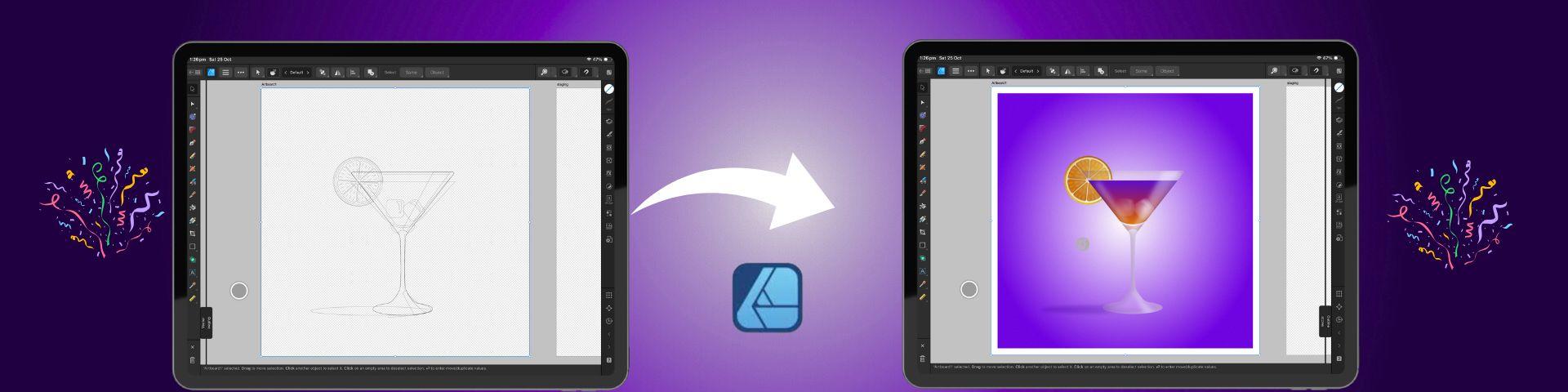
vamos a crear una ilustración de
cóctel basada en vectores completamente en Affinity Designer
V Versión dos en el iPad. Esta lección es el
seguimiento perfecto para mi primera masterización para principiantes de Affinity
Designer clase de
masterización para principiantes de Affinity
Designer aquí en Skillshare Construiremos sobre esas
herramientas fundamentales y las aplicaremos a un proyecto más avanzado
que combine formas, gradientes, reflejos
y transparencia Te guiaré paso a
paso a través la
creación de la ilustración
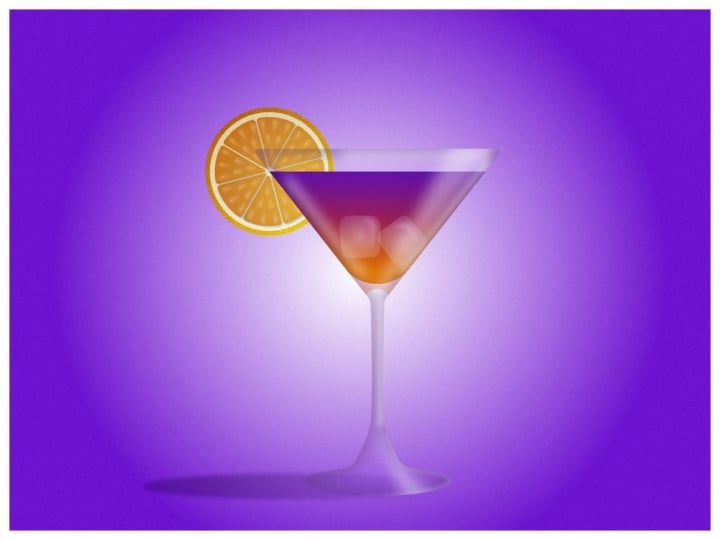
completa con vaso, bebida
multicolor, hielo
y una rodaja de naranja. Esta clase está diseñada para
ayudarte a tener más confianza con las herramientas de la aplicación mientras
creas algo divertido, fresco y festivo en tu iPad. Al final de esta
clase, tendrás un diseño pulido que
podrás exportar para imprimir. Para ayudarte a seguir
adelante sin problemas, he incluido un boceto y una paleta de
colores con la clase para que puedas usar las
mismas herramientas que estoy usando en cada paso del camino. Todo lo que necesitarás es tu iPad, Affinity Designer V
two y tu lápiz óptico. Únete a mí en clase y
comenzaremos en la siguiente lección accediendo a los recursos de
tu clase.
2. Proyecto de clase: Para tu proyecto de clase, estarás creando tu
propia ilustración de cóctel vectorial en Affinity Designer V two. Una vez que termine su diseño, tome una captura de pantalla y exporte
su obra de arte como JPEG. Entonces puedes
subirlo a la sección de
proyectos de clase justo
debajo de este video. Compartir tu trabajo ayuda a inspirar a otros estudiantes y ayuda a
hacer crecer nuestra comunidad creativa. Puedes encontrar los recursos de tu
clase vinculados justo debajo de este video, y estos incluyen
un
boceto de esquema de cóctel para usar como guía o referencia de calco y una paleta de muestra con los
colores utilizados en la clase Tendrás que acceder a estos desde la versión web
de Skillshare y simplemente tocar cada archivo para
descargarlos y luego
guardarlos en tu almacenamiento de archivos A partir de ahí, puedes importarlos
fácilmente a Affinity Designer y te
guiaré a través del proceso. Muy bien, basta de hablar. Comencemos con la siguiente
lección con una descripción general de la galería y los ajustes clave
en Affinity Designer.
3. Configuración del documento e importación del boceto: En esta lección,
vamos a crear un nuevo documento en Affinity
Designer para nuestra Ilustración. Cuando abras tu aplicación
Affinity Designer, se abrirá a
tu vista de galería. En la barra de herramientas de la izquierda, seleccione nuevo y
luego Nuevo documento. Aparecerá un nuevo menú que ofrece opciones para plantillas
prefabricadas en el lado izquierdo que utilizan dimensiones comunes
para impresión y medios. En el
lado derecho, puede establecer sus propias dimensiones personalizadas
para el documento. Durante horas, primero voy a asegurarme de que mis
unidades de documento estén en píxeles, y luego voy
a establecer el tamaño
tocando el número para
activar la cuadrícula. Y voy a establecer las
dimensiones a 2000 píxeles. Por 2000 píxeles. Y voy a seleccionar 300 DPI, que es el predeterminado para aplicaciones listas para
impresión. Podemos dejar el
formato de color tal como está, y voy a activar Crear mesa de trabajo y fondo
transparente Ahora podemos seleccionar Bien en la parte inferior para crear
un nuevo documento. Cuando se abre en la
barra de herramientas superior a la izquierda, verás una flecha
que
te llevará de vuelta a tu vista de galería. Notarás que tu nuevo
documento se llama Sin título, y vamos a tocar las
tres líneas en la parte superior, seleccionar Guardar como y luego
etiquetar nuestro documento Una vez que hayas terminado,
guárdalo en tus archivos, lo cual es un paso realmente
importante porque Affinity no
guarda automáticamente tu documento. Mientras estamos aquí,
voy a activar otro escenario importante
que nos mantendrá organizados. En la parte inferior izquierda de la
barra tubular, selecciona ajustes. Y en la sección de
interfaz de usuario, desplácese hacia abajo y active preguntar por nombre al crear
capas o grupos. Después en la parte inferior,
podemos tocar hecho, y ahora podemos volver atrás y
seleccionar nuestro documento guardar. Una vez abierto, dirígete al menú superior con
las tres líneas, tócalo y selecciona lugar
para importar nuestro boceto. En el menú emergente, selecciona archivos si los has guardado
en una ubicación de archivo. Pero si lo has guardado en
tus fotos, selecciona fotos. Una vez que hayas seleccionado
tu archivo, elige Agregar, y la imagen aparecerá en el lado derecho de la interfaz en
Affinity Designer. Luego puedes usar tu dedo o lápiz y arrastrar la imagen
a tu mesa de trabajo, soltándola cuando sea de tamaño completo En la parte superior derecha, asegúrate de que tu imán de ajuste
esté activado, y luego esto
te ayudará a usar la herramienta de movimiento, que es la flecha
en la parte superior izquierda para alinear tu boceto
en el centro A continuación, podemos dirigirnos a
nuestro Estudio de capas en la barra de herramientas derecha con el icono de
capas y tocar para abrir. Vamos a crear
una capa vectorial para construir nuestra ilustración. Dirígete a la parte superior
del panel de capas, toca el ícono más y selecciona la capa
vectorial en el menú. Debido a que hemos habilitado
esto en la configuración, aparecerá
un cuadro emergente, permitiéndome nombrar esta capa, y voy a
nombrarla cóctel. En las capas Studio, vamos a tocar esta nueva
capa hasta que se vuelva azul y
luego manténgalo presionado y arrástralo con nuestro lápiz justo debajo de
nuestra capa de boceto. Ahora podemos tocar nuestra capa de boceto, y en la parte superior de este menú, toca el texto que dice normal, y se abrirá un menú de modos de fusión con los que
puedes ajustar. Vamos a establecer el
modo de fusión para que se multiplique para que
podamos ver nuestro boceto
encima de nuestros vectores. Y luego a la izquierda, baje la opacidad ya sea
desplazándose hacia abajo sobre los números de opacidad o tocando
para abrir la A continuación, vamos a volver a tocar
nuestra capa de boceto y deslizar hacia la izquierda con nuestro stylus y seleccionar
bloquear para bloquear la capa. Esto asegura que
no se mueva mientras trabajamos, y eso es todo para esta lección. Únete a mí en la
siguiente para importar nuestra paleta de colores y crear un fondo degradado
para nuestra ilustración.
4. Crear el fondo de degradado: En esta lección, vamos a crear nuestros antecedentes
para nuestro póster. Primero, solo quiero anular
la selección del boceto por un momento
en nuestro panel Capas Simplemente toque el círculo de la
derecha para desactivarlo, y luego diríjase a la barra de herramientas
izquierda
al menú de formas y toque
y toque nuevamente para abrir
la lista de formas de otoño En la parte superior, vamos a
seleccionar la herramienta rectángulo. Ya tenemos activa nuestra herramienta de
ajuste, que nos ayudará a alinear, y vamos a
usar nuestro lápiz para arrastrar y dibujar un rectángulo a
través de la mesa En la barra de herramientas izquierda,
vamos a tocar la herramienta de movimiento en
la parte superior y ajustar los lados hasta que el
rectángulo encaje en
su lugar en las esquinas
del fueraborda Mientras estamos aquí, también
vamos a importar nuestra paleta de colores
para la ilustración. Dirígete al
estudio de color a la derecha. Ese es el icono del círculo, y aquí es donde seleccionamos
nuestros colores para nuestro proyecto. Las opciones de relleno y trazo son la parte superior en la que el círculo relleno va a representar el
color de relleno de la forma vectorial, y el círculo abierto va a representar el contorno
o el color del trazo. Para elegir un color, elija una familia de colores
del anillo exterior y luego un tono específico
del triángulo interior. Puede tocar el relleno
o el trazo para activarlo y luego seleccionar un color. Para intercambiar los colores entre ellos, puedes deslizar tu lápiz óptico de un
lado a otro. Bien, ahora vamos a establecer
nuestro color de fondo. En la parte inferior de
la paleta de colores, toca el texto que dice muestras para abrir
el panel Muestras En la parte superior de este menú, toca las tres líneas y
selecciona Importar paleta. Tendrá la opción de elegir
una
paleta de aplicaciones a la que se pueda acceder desde cualquier documento en Affinity Designer o
una paleta de documentos, que solo está disponible
dentro del documento actual. Selecciona la aplicación y
navega hasta donde guardas tu paleta de los
recursos de clase e impórtala. Esta paleta ahora será la vista predeterminada al
abrir el menú de colores. Siempre puedes volver al seleccionador de
color en cualquier momento tocando la flecha y el texto de las
muestras en la parte superior Así que de vuelta a nuestra paleta
a través del texto Muestras, selecciona el
color púrpura oscuro como relleno Y en la parte superior
del menú de colores, voy a deslizar hacia arriba
para eliminar el trazo. Después voy a tocar el círculo de campo para
activar de nuevo el relleno. En nuestra barra de herramientas izquierda, vamos a desplazarnos hacia abajo
y seleccionar la herramienta de degradado. En la barra de herramientas superior aparecerá un
nuevo menú contextual relacionado con esta
herramienta, y esto es
lo mismo con la mayoría de
las herramientas de la barra de herramientas izquierda. Encontrarás más
opciones de menú para cada uno en la parte superior. Para la herramienta de degradado, desplázate usando las flechas y
selecciona degradado elíptico También puedes tocar el texto para
abrir el menú y seleccionarlo. Coloque el nodo central
en el centro de la mesa de trabajo hasta
que encaje en Con este nodo seleccionado, vaya al panel de color
y elija el blanco de nuestras muestras y
asegúrese de que los nodos en el exterior todavía tengan
el color púrpura oscuro Ahora podemos ajustar la
longitud del degradado. En el menú superior, toca el bloqueo de
relación de aspecto para desbloquearlo, y esto te permite ajustar el tamaño del
degradado de forma independiente. Una vez que estés satisfecho
con la ubicación, regresa al panel de capas y toca para activar
esa capa de fondo. Desliza hacia la izquierda y cambia el nombre del fondo de
esta capa. Vamos a deslizar de nuevo hacia
la izquierda y tocar bloqueo para evitar que se mueva mientras trabajamos en el resto
de la ilustración. Y eso es todo para esta lección. Únete a mí en el siguiente para
configurar las formas para
nuestra capa de vidrio.
5. Creación de la copa de cóctel: Bing. En esta lección, vamos a crear las formas principales para
nuestra copa de cóctel. Para comenzar, dirígete a la barra de herramientas derecha y toca
para abrir el menú de capas, toca el círculo a la derecha de la capa de boceto para activarla, y esto guiará la
creación de nuestro vidrio. Toca la capa de fondo y
arrástrala a la parte inferior de nuestras capas para que la capa de
boceto quede encima. Toca para activar
la capa de boceto, y en la parte
superior de este menú, toca
dos veces los números de
opacidad para restaurar la opacidad al 100%, haciendo que el boceto sea más visible
contra el fondo A continuación, toca para activar
la capa de cóctel para que podamos comenzar a crear las
formas para nuestro vaso. En la barra de herramientas de la izquierda, vaya a la herramienta Forma, toque dos veces y seleccione la forma del triángulo en
el menú extendido. Toca y arrastra tu lápiz en la mesa de trabajo para crear
la forma y luego usa el asa para
girarla para que no
crees una
nueva forma de triángulo Siempre puedes colocar un
dedo en la pantalla mientras
giras para asegurar que el ángulo esté perfectamente alineado al usar la herramienta de nodo o al
usar la herramienta de movimiento. El triángulo tendrá el
mismo color degradado que
el fondo ya que Affinity recuerda tus selecciones de color Así que dirígete al estudio
de color a la derecha, y en la parte superior, toca el
círculo de relleno y selecciona el
blanco de la paleta
para verlo más claramente. En la barra de herramientas izquierda, selecciona la herramienta de movimiento y úsala para colocar el triángulo
en la parte superior de la clase. También puede ajustar los nodos en los lados para alinear el
triángulo en la parte superior del boceto. A continuación, en la barra de herramientas izquierda, vamos a volver
a nuestra herramienta Forma, tocar
dos veces y
seleccionar un rectángulo. Usa tu lápiz
para dibujarlo en tu mesa de trabajo a un tamaño
aproximado, y luego usa la herramienta de movimiento
para ajustarlo y colocarlo en la base del vidrio alineado con el
tallo en el boceto El chasquido debe ser visible en tu pantalla para
ayudarte a hacer esto Regresa a nuestra
herramienta Forma y esta vez, vuelve a
seleccionar una forma de triángulo. Dibuja tu lápiz para
crear un nuevo triángulo y activa la herramienta de movimiento y colócala en la
base del tallo. Puede ajustarlo y colocarlo para que quede alineado
encima del boceto. Por último, volvamos a nuestra herramienta Shape. vamos a seleccionar
la herramienta elipse Esta vez vamos a seleccionar
la herramienta elipse para la
base del vidrio Una vez que esté en posición, utilice la herramienta de movimiento para alinearla con el boceto y con
las otras formas que están encima de él. Entonces esas son formas completas. A continuación, vamos a
crear una mesa de trabajo, que actuará como área de puesta en
escena para crear nuestros vectores que luego agregaremos
a nuestra ilustración Así que dirígete a la barra de herramientas superior
y al menú de tres líneas, toca para abrir y selecciona
las mesas de trabajo de texto Pellizca con dos dedos para
alejar el zoom y luego arrastra tu lápiz óptico en la pantalla
para crear otra mesa En la barra de herramientas inferior derecha, vamos a abrir un nuevo
menú, el menú Transformar. Puede usar esto
para ajustar manualmente el tamaño de cualquier forma
que esté seleccionada. Entonces, en la
sección de dimensiones en la parte superior, vamos a ajustar el
tamaño de esta nueva mesa de trabajo a 2000 por 2000 píxeles Ahora vamos a
duplicar algunas de nuestras formas y moverlas
al área de puesta en escena. Entonces con una herramienta de movimiento activada, puedes hacer esto de varias maneras. Primero, con nuestro triángulo grande, coloca dos dedos en la pantalla, y luego usa tu lápiz
para arrastrar la forma, y en realidad arrastrará un duplicado a la nueva mesa Este es mi favorito personal. Para nuestro pequeño triángulo, la segunda forma es activar
el controlador de comandos. Luego deslice hacia la
derecha y bloquearlo, y luego podremos tocar y arrastrar la nueva forma
con nuestro lápiz óptico. Para nuestro rectángulo,
la tercera forma es
seleccionarlo y luego tocar
el menú de tres puntos en la barra de herramientas superior y
seleccionar duplicar y luego mover ese duplicado a la nueva mesa de trabajo
con nuestro lápiz óptico Y finalmente, para la elipse, la cuarta forma es deslizar hacia
abajo con tres dedos en tu pantalla para activar el menú rápido y
luego seleccionar duplicar Puedes tocar fuera
del menú para cerrarlo, y luego puedes mover esa
forma a la mesa de trabajo Bien, entonces en nuestro panel Capas
en la barra de herramientas derecha, ahora
podemos encontrar
esta nueva mesa de trabajo, y notarás que las
formas que hemos movido se han transferido a las capas de
esa mesa de Vamos a deslizar hacia la izquierda en esta mesa de trabajo y seleccionar renombrar, y vamos a
llamarla puesta en escena para
que no la confundamos
con nuestra mesa de trabajo principal Mientras estamos aquí, vamos
a bajar a la mesa de trabajo uno, y queremos combinar todas estas formas que hemos
creado en una sola silueta Entonces, debajo de la mesa de trabajo uno, vamos a deslizar hacia la
derecha para seleccionar cada capa de forma hasta que
quede resaltada en azul Y luego en la barra de herramientas izquierda, vamos a activar
la herramienta Creador de formas. Un menú contextual para esto
aparecerá en la parte superior, y vamos a
seleccionar el icono más de este menú para sumar
nuestras formas juntas. Ahora podemos usar nuestro
lápiz para dibujar una línea a través de todas las formas
que queremos combinar, y se fusionarán en una sola forma para
nuestra copa de cóctel. A continuación, en la barra de herramientas izquierda, vamos a seleccionar
la herramienta de esquina. Vamos a usar
esto para
suavizar algunos de los bordes afilados. Así que dibuja una marquesina rectangular alrededor de los dos nodos
en la parte inferior,
donde la elipse se
encontró con el Uno seleccionado en azul, toca uno de los nodos
y tira de él hacia atrás para redondear la esquina hasta que se
alinee con el boceto Esto se aplicará a ambos lados ya que son seleccionados juntos. Repita este proceso con los dos nodos en la parte superior del vaso para redondearlos
ligeramente, dando la ilusión de
un borde de vidrio redondeado. Después en la parte superior del tallo, vamos a repetir
el proceso en las notas afiladas ahí
y redondearlas. Finalmente, regresa a
la barra de herramientas izquierda, y esta vez, vamos
a seleccionar la herramienta de nodo. Dibuja una marquesina rectangular alrededor los dos nodos afilados restantes en la base del tallo de vidrio, y usando el
menú contextual en la parte superior, vamos a
convertirlos de nodos nítidos a suaves tocando
el símbolo de nodo redondeado Y ese es nuestro vaso hecho. Ahora vamos a crear
dos copias de esta forma. Así que desliza hacia abajo con
tres dedos para activar el menú rápido
y seleccionar duplicar, y luego vamos
a repetir nuevamente para esa segunda copia para que tengamos tres copias de
esta forma de vidrio. Ahora para organizar nuestras capas, dirígete a la barra de herramientas derecha
y abre nuestro menú de capas. Seleccione la capa media de vidrio, deslice el dedo hacia la izquierda y elija renombrar y nombrar este soporte
de forma de vidrio curvo. A continuación, desliza hacia la
izquierda en la capa superior y cambia el nombre de esta
capa de sombra de vidrio. Por último, seleccione la forma de vidrio
inferior, deslice hacia la izquierda y
cámbiele el nombre de capa de fondo de vidrio. Podemos inactivar
la capa de boceto y las dos
capas superiores de vidrio para esta siguiente parte, que podamos ver lo que
estamos haciendo con claridad Y vamos a seleccionar la
capa de fondo de vidrio hasta que esté activa en azul y luego dirigirnos a la parte superior del menú de capas
y establecer la opacidad para esta capa en 25%
usando la cuadrícula de entrada Después en el estudio de color, vamos a deslizar hacia arriba
para eliminar el trazo, y esto nos va a dar un aspecto translúcido a nuestro cristal. A continuación, volvamos a nuestras capas, toque el círculo de la derecha para reactivar el soporte de forma de
vidrio y luego toque para asegurarse de
que esté seleccionado en azul En la barra de herramientas derecha
en el estudio de color, vamos a eliminar
el trazo y el relleno deslizando hacia arriba en los círculos abiertos y
cercanos en la parte superior Por último, volvamos
al menú de capas, y vamos a seleccionar
la capa de sombra de vidrio. Vamos a reactivarlo y asegurarnos de que esté seleccionado en azul, y luego dirígete al estudio de
color y toca el círculo relleno en la parte superior y desliza hacia arriba para eliminar el relleno, pero mantén el trazo Después vamos a seleccionar el color gris MV de nuestras
muestras para el trazo Y luego en la barra de herramientas derecha
justo debajo del menú de colores, seleccione el trazo Studio. Vamos a
aumentar el trazo a cerca de 17% tocando los números e ingresando
los números en la cuadrícula Y luego vamos a soplar el trazo para crear una sombra. Dirígete a la barra de herramientas derecha
y abre el FX Studio. En la lista de abajo, selecciona Desenfoque gaussiano
y activa la palanca Aparecerá un deslizador a
la izquierda de tu pantalla, toca los números
en la parte superior e ingresa 22 píxeles en la cuadrícula. En la barra de herramientas derecha,
vaya al menú de capas, mantenga presionada y arrastre esta capa de
sombra hacia abajo y hacia la derecha sobre el texto en
la capa de soporte de forma de vidrio. Esto enmascarará la
sombra dentro de la forma, creando esa sutil
mirada de sombra en el interior de tu cristal sin
un trazo visible como si la sombreara En el panel de capas,
podemos reactivar la capa de boceto tocando
el círculo de la derecha, y eso es todo para esta lección Únete a mí en la siguiente lección para crear nuestra bebida
dentro del vaso.
6. Creación de nuestra bebida: En esta lección, vamos a crear el líquido
del cóctel. Así que asegúrate de que la herramienta de movimiento en la barra de herramientas izquierda
esté activada, y luego dirígete a
la mesa y selecciona el triángulo grande Ahora vamos a arrastrar
esta forma hacia atrás sobre nuestra mesa de trabajo principal y
colocarla encima de nuestro vidrio y usar el chasquido para alinearla
perfectamente en la parte superior del Una vez que esté posicionado,
podemos dirigirnos a la barra de herramientas derecha a nuestro panel de
capas y tocar para abrir. En el menú de capas, primero, activa la capa de boceto tocando el
círculo de la derecha, y esto guiará
nuestra ilustración. A continuación, encuentra la
capa triangular y selecciónela. Y vamos a usar
nuestra herramienta MV para arrastrar esto
a nuestro soporte de forma de vidrio tirando de la capa en la
parte superior y hacia la derecha. Vamos a
asegurarnos de que en la lista, esté por encima de la capa de sombra, y en la parte superior del menú, vamos a cambiar
nuestro modo de fusión tocando para multiplicar. Esto nos permitirá
ver la sombra en los lados del
vaso en el líquido. A continuación, toca la capa de forma
triangular para activarla en azul, desliza hacia la izquierda y selecciona
renombrar y renombrarla bebida. A continuación, en la barra de herramientas izquierda, activa la herramienta de movimiento, y vamos a usar
esta para ajustar la parte superior
del triángulo y
bajarlo a la línea de la
bebida en el boceto. Después, en la barra de herramientas izquierda, seleccione la herramienta de esquina. Y vamos a
usar esto para redondear el nodo inferior del
triángulo haciéndole trizas. Y quiero que la
tire ligeramente por encima de la curva en el
boceto dentro del cristal. Ahora para agregar un poco de
color a nuestro líquido. Con un triángulo aún seleccionado, dirígete a la barra de herramientas izquierda, y esta vez estamos
usando la herramienta de degradado. Arrastre su lápiz óptico a través del
triángulo desde la parte inferior del líquido hasta
la parte superior y luego seleccione los nodos y alinéelos en el centro del vidrio hasta que el
chasquido los alinee Coloque el nodo inferior
en la parte inferior
del líquido y el nodo superior
en la parte superior del líquido. Ahora para establecer los colores. Vamos a activar
el nodo inferior y luego en la barra de herramientas derecha
en el color Studio, vamos a seleccionar
el naranja dorado de nuestras muestra para la
base del líquido A continuación, toque el nodo superior, y en nuestras muestras, seleccione el violeta azul profundo
para la parte superior de nuestro líquido Y finalmente,
vamos a tocar en el centro de la línea de
degradado para crear un nuevo nodo y seleccionar el rosa rojizo
de nuestras muestra
para la mitad del cóctel Una vez que crees un
degradado como este, posible que quieras
guardarlo en tus muestras Entonces para ello, selecciona
tu herramienta de movimiento, y ahora
verás tu degradado como el relleno en tu menú de color. En el estudio de color,
dirígete a las tres líneas en la parte superior derecha y selecciona Agregar relleno
actual a la paleta. Y así es como
guardas tus gradientes. Ahora puedes usarlos igual que
cualquier otra película en color. Muy bien, así que vamos a
crear un pequeño reflejo del líquido en
el fondo de
la copa de cóctel
justo encima del tallo crearemos la forma en Primero crearemos la forma en
la mesa de trabajo y luego arrastraremos a nuestra mesa de trabajo principal y la
colocaremos en nuestro vaso Así que dirígete a la herramienta Forma, toca dos veces y luego selecciona
la forma de media luna. Dibuja la forma de media luna
en la mesa de trabajo, activa la herramienta de movimiento
y gírela con un dedo sobre la pantalla
hasta que quede orientada hacia arriba A continuación, vamos a
regresar a la herramienta Forma, tocar dos veces y seleccionar
una forma de elipse Vamos a arrastrar un pequeño círculo y
colocar un dedo en la pantalla mientras hacemos esto para encajarlo en
un círculo perfecto. Activa la herramienta de movimiento y luego colócala sobre la
base de la media luna. En la barra de herramientas derecha
en el panel de capas, deslice hacia la derecha para seleccionar ambas formas y luego
en la barra de herramientas izquierda, vamos a activar
nuestra herramienta Creador de formas. Esta vez, en el menú
contextual en la parte superior, vamos a seleccionar el
signo menos y luego arrastrar nuestro lápiz a través de
la forma del círculo para cortarlo de la media luna. Esto forma la forma de nuestro reflejo líquido en
la base del vidrio. Seleccione la herramienta de movimiento y,
a continuación, en la
barra de herramientas derecha en el estudio de color, asegúrese de que se elimine el
trazo. Luego en la barra de herramientas de la izquierda, vamos a tocar la herramienta de
degradado y establecer el color principalmente en naranja
claro ajustando
los nodos del degradado. la derecha en el menú de capas, vamos a ir a la parte superior
y reducir la opacidad en esta capa a aproximadamente 30% y establecer el modo de
fusión para que se multiplique Ahora podemos reactivar
nuestra herramienta de movimiento, seleccionar nuestra forma y
arrastrarla a la mesa Colóquelo sobre el tallo debajo del Trink y alinéelo sin
apretar con el boceto Es posible que deba activar y desactivar
el ajuste a medida que alinee esto Y una vez que estés contento, dirígete a la barra de herramientas derecha
al menú de capas, y arrastra esta capa
hacia abajo y a través del texto del soporte de forma de
vidrio para colocarla dentro de la forma. Asegúrese de que su chasquido se
reactive antes de continuar. Entonces, a continuación, vamos a agregar algunos cubitos de hielo a nuestro cóctel. Y queremos hacer esto
dentro de la capa de bebida. Entonces, en el panel de capas,
selecciona la forma del vidrio. Y en la barra de herramientas superior, selecciona el menú de tres puntos. Y en la parte inferior de este menú, vamos a seleccionar
el texto que hay dentro. Luego dirígete a la
barra de herramientas izquierda a la herramienta Forma, toca dos veces y selecciona
el rectángulo redondeado. Vamos a dibujar una
pequeña forma de rectángulo redondeado dentro de nuestra bebida. En nuestro menú de colores a la derecha, vamos a seleccionar un relleno
blanco y sin trazo. Y ahora para crear la
ilusión de derretir el hielo, vamos a utilizar la herramienta de
transparencia. En la barra de herramientas izquierda, selecciona la herramienta de degradado
y luego tócala. Y en el menú que se abre, seleccione la herramienta de transparencia. Dibuja tu lápiz óptico a través del
rectángulo desde el centro. Y en el menú superior,
vamos a seleccionar elíptica y asegurarnos de que el nodo negro esté en el
centro del cubo de hielo, y los nodos blancos
estén en el exterior Ahora, ajusta los nodos
para que
parezca que el hielo se está derritiendo
desde el exterior hacia adentro. Una vez que estés contento
con las formas como la herramienta no y en el menú superior, vamos a seleccionar
el icono del triángulo, que es el convertir a curvas. Esto lo cambiará
de una forma rígida y nos
permitirá usar la herramienta no para ajustarla y
hacerla más irregular. A continuación, queremos agregar un poco de destaque
a nuestros cubitos de hielo. Entonces primero, tenemos que determinar dónde viene la luz. Para esta ilustración,
voy a hacer que nuestra
fuente de luz venga de la derecha, así que voy a
agregar un resaltado
al lado derecho
del cubo de hielo. Para ello dirígete a la herramienta
Forma y selecciona la forma de media luna y dibuja una media luna en
el lado derecho. En el menú de colores, asegúrese de
que no haya trazo
y, a continuación, seleccione la herramienta no. Y en nuestro menú superior, vamos a hacer lo mismo y convertirlo en curvas. Esto nos permitirá usar
esa herramienta para ajustar
la forma y ayudar a que se ajuste
a los contornos
de nuestro cubito de hielo. Luego, a la derecha
en FX Studio, selecciona Desenfoque gaussiano
para desdibujar la forma Ahora que hemos
creado el resaltado la derecha en
el panel de capas, podemos resaltar esta capa, y en la parte superior, podemos reducir
la opacidad si es necesario Y luego vamos a arrastrar esta forma a la
forma del cubito de hielo. Entonces sobre la
capa de cubitos de hielo y hacia la derecha, y ahora que hemos
creado un cubito de hielo, vamos a duplicar
la forma deslizando con tres dedos hacia abajo en nuestra
pantalla y seleccionando duplicar Ahora podemos usar la herramienta de movimiento para ajustar la posición
de este nuevo cubito de hielo. Y a medida que lo ajustamos, recuerda que también podemos ajustar la posición
del resaltado en el panel Capas para que aún
mantengamos que la luz está en el lado
derecho. Una vez que hayas terminado, usa tu herramienta de
movimiento para seleccionar cada uno de los cubitos de hielo y ajustar
la opacidad a medida que sientes Quiero hacer mi cubito de hielo del
lado derecho un poco más visible que el de la izquierda que
está en la sombra. Y eso es todo para esta lección. Así que únete a mí en la
siguiente lección para crear nuestros cítricos al
lado de nuestra copa de cóctel.
7. Creación de frutas cítricas: En esta lección,
vamos a crear la raíz cítrica para
nuestra copa de cóctel. Vamos a hacer esto
en la mesa de trabajo luego moverla
a nuestra mesa de trabajo principal Lo primero que
vamos a hacer es ir
a la izquierda a la barra, seleccionar la herramienta Forma y tocar dos veces para seleccionar
la herramienta Elipse Vamos a usar
nuestro lápiz para arrastrar en nuestra pantalla y crear
una forma de círculo. Coloca un dedo en
la pantalla mientras
haces esto para que
haga un círculo perfecto. En la barra de herramientas derecha
en el estudio de color, vamos a seleccionar
el relleno degradado naranja de nuestras muestras y
eliminar el trazo Esto se hizo con la herramienta de
degradado y guardar la forma que hicimos nuestro degradado de nuestra
bebida en la última lección. La única diferencia
es que si volvemos a la rueda de colores
tocando la
flecha izquierda en la parte superior, se ha
aumentado
el control deslizante de ruido para darle
un poco de textura. Ahora podemos regresar a nuestras
muestras en la parte inferior. En la barra de herramientas izquierda,
vamos a seleccionar la herramienta de movimiento, y en el menú contextual superior, seleccione el icono Transformar y toque voltear horizontal para asegurar que
la luz en el degradado
provenga del lado derecho. Después podremos deslizar
con tres dedos en la pantalla para activar el menú rápido y tocar duplicar
para duplicar la forma. Usa el nodo en la esquina derecha para reducir el tamaño de este duplicado y coloca
un dedo en la pantalla mientras haces esto para
mantener esa relación de aspecto. Luego selecciona tu herramienta de
movimiento y
úsala para centrar este círculo en el
medio del círculo más grande. En la barra de herramientas derecha,
selecciona el estudio de color, y vamos a usar el
degradado beige claro para el relleno. Después, en la barra de herramientas superior, selecciona el
icono de transformación, y nuevamente, voltea el degradado horizontalmente para que la luz venga
del lado derecho. A continuación, vamos a
hacer nuestras lonchas de naranja. Así que dirígete a la barra de herramientas izquierda
y selecciona la herramienta Forma. Toque dos veces y seleccione la herramienta
CG de esta lista. Luego dibuja su lápiz óptico a
través de la pantalla para crear la forma y coloque un dedo en la pantalla para mantener
la relación de aspecto. Después selecciona la herramienta de movimiento y
coloca esta en el centro de nuestro círculo y redimensiónala como sientas usando tu
dedo si es necesario En la barra de herramientas derecha, seleccione el color Studio
y seleccione relleno, y luego el
degradado naranja sin el ruido para que podamos
ver claramente la forma. En la barra de herramientas izquierda,
seleccione la herramienta no. En la parte superior del menú
contextual, vamos a seleccionar
el número de dientes. Tab e ingrese ocho para
crear ocho secciones. En nuestra forma de diente,
seleccione el nodo rojo en el círculo central y
reduzca un poco el tamaño Luego selecciona el nodo rojo en el borde exterior de
la rueda y dibuja
hacia abajo para que se encuentre con el círculo central hasta que desaparezca el borde, y luego tendrás ocho secciones
individuales Después selecciona el
otro nodo rojo en el exterior y arrástralo
para ensanchar las secciones A continuación, en la barra de herramientas izquierda, seleccionemos la herramienta de esquina, y vamos a dibujar un marco
rectangular alrededor de
todas las formas hasta que todos los
nodos estén seleccionados en azul Después selecciona uno de los nodos unidos a la línea roja
y tira de él alrededor. Y esto va
a redondear todas
las esquinas superiores para que
las rebanadas se vean más
como una naranja cortada. Seleccione nuevamente la herramienta de movimiento
y luego en la parte superior, seleccione el menú de tres puntos. Y en la
fila del medio, vamos a seleccionar curvas separadas. Y las curvas
se separarán en secciones
individuales
de la naranja. Y podemos ver esto si
miramos al panel Capas. Ya no es una sola forma. Con esta forma aún seleccionada, en el menú superior, selecciona
la herramienta de transformación, y vamos a
voltear las piezas horizontalmente para mantener esa fuente de
luz a la derecha. En la barra de herramientas izquierda, dirígete
a la herramienta de degradado, y luego en el menú
contextual superior, selecciona elíptica de
la lista y coloca el nodo de luz en la parte superior derecha de donde proviene
la luz la derecha a un
rato, vamos a seleccionar el FX Studio. A la izquierda, seleccione sombra
exterior. Y mientras se selecciona
y se engancha,
mueve tu stylus en la pantalla
para tirar de la sombra
hacia la parte inferior izquierda Después con el
deslizador superior a la izquierda, puedes ajustar la opacidad de la sombra para hacerla un
poco más clara en aproximadamente 17% Establezca el desplazamiento en aproximadamente seis, y en el menú superior, establezca el color
de la sombra en un marrón oscuro. En el panel
de capas de nuestra barra de herramientas derecha, desliza el dedo hacia
la derecha en todas las curvas de sección, y en la parte superior del panel, selecciona el icono de la carpeta, y luego el grupo de texto, y en la ventana emergente,
nombra los sectores del grupo. A continuación, vamos a crear
reflejos encima de estas rebanadas para que
la naranja se vea un poco
más jugosa y realista Entonces, en la barra de herramientas izquierda, toca la X en la parte inferior
para anular la selección de las rebanadas, y luego vamos a
seleccionar la herramienta lápiz En el
menú contextual en la parte superior, vamos a configurar
la ropa para que
se cierre y en la barra de herramientas derecha
en el color Studio, seleccionamos un
trazo blanco y sin relleno. Voy a acercar y
vamos a dibujar un trazo corto en una
de las rodajas de naranja. Luego, a la derecha, selecciona el estudio de trazo y toca para establecer el ancho de trazo
en 12 usando la cuadrícula. En la parte inferior de la ventana de
presión, vamos a arrastrar
el nodo de la derecha hacia abajo para que ahusemos el trazo para que se vea
más como una lágrima Luego dirígete a FX Studio, selecciona Desenfoque gaussiano y establece el desenfoque usando la cuadrícula
en aproximadamente 4.2 Después selecciona la herramienta de movimiento, y vamos a hacer
algunas copias de esta forma. Coloca dos dedos en la pantalla y luego arrastra la nueva forma, y vamos a crear
una fila de tres en la parte superior, dos debajo, y una cerca
del punto de la rebanada. Después de cada duplicado,
vamos a usar los mangos de
la forma para luego posicionarlo apuntando hacia el
centro de la naranja. Tómate tu tiempo hasta que los
tengas posicionados
de la manera que quieras. Y una vez que hayamos creado
nuestras primeras seis formas, vamos a dirigirnos a la barra de herramientas derecha
al menú de capas y luego deslizaremos hacia la derecha en cada curva hasta que
se resalten en azul. Y en la parte superior,
vamos a seleccionar el icono de la carpeta y
el grupo de texto. Y vamos a nombrar a
este grupo slice highlight. Ahora podemos duplicar todo
este grupo y posicionar
un grupo en cada rebanada. Vamos a usar el gesto de dos
dedos mientras hacemos esto. Y luego después de cada duplicado, vamos a
posicionar cada grupo uno a la vez en cada rebanada. Siéntete libre de pausar el
video mientras haces esto ya que voy a acelerar mi lapso de
tiempo como hago el mío. Una vez que terminemos,
regresa al panel Capas, selecciona la carpeta en la parte superior y en el menú emergente, llama a este resaltado naranja. Luego, en la parte superior del panel, establece la opacidad en 25%
ingresando en la cuadrícula Y finalmente, vamos a colocar todas nuestras formas naranjas en forma de soporte
como hicimos con nuestro vaso para que
podamos moverlas juntas. Así que dirígete a la barra de herramientas izquierda
y selecciona la herramienta Forma, toca dos veces, y esta vez,
selecciona la herramienta Pie. Y vamos a dibujar una
forma de pastel y colocar un dedo en la pantalla para establecer
la relación de aspecto justo encima de nuestra naranja. Después vamos a seleccionar
la herramienta de movimiento y ajustar la forma hasta que se ajuste
exactamente sobre nuestra forma naranja. la derecha en
el panel de capas, vamos a seleccionar todas
las partes de nuestro naranja deslizando hacia la derecha hasta que estén
resaltadas en azul Entonces vamos a arrastrar estas
capas sobre el texto y a la derecha de la capa de forma
circular para enmascararlas dentro de ella. Una vez hecho esto, puedes
seleccionar la herramienta de movimiento, y vamos
a arrastrar la forma a nuestra mesa de trabajo principal, al cóctel y
colocarla sobre el borde del vaso Queremos que venga alrededor
del líquido en nuestro coctel. Y luego vamos a seleccionar
la herramienta no y la usaremos para ajustar la forma del pastel hasta que
quede perfectamente alrededor de ella. Es por ello que la forma es
tan útil como soporte. Te permite
cortar tu naranja de manera
no destructiva en el tamaño
que quieras la derecha en
nuestro panel de capas, selecciona tu capa de pastel, y la vamos a
arrastrar hasta abajo por debajo de la capa de
fondo de vidrio, para que parezca que el
vidrio está encima de ella. Entonces vamos a
establecer el modo de fusión de la
capa de fondo de vidrio a luz dura, y eso es todo para esta lección. Únete a mí en la siguiente
lección para crear algunos reflejos de luz
en nuestra copa.
8. Creación de reflejos y sombras: En esta lección,
vamos a agregar reflejos y
reflejos
a nuestra copa de cóctel. Para comenzar en la
parte inferior izquierda, presiona X, para anular la selección de todos los
objetos en el lienzo, y luego en la barra de herramientas
superior derecha, dirígete a nuestro Stroke Studio Desplázate hacia abajo hasta la curva de
presión, toca uno de los nodos dos veces y luego selecciona restablecer la presión. Ahora ya estamos listos para comenzar. La luz viene del lado
derecho de nuestro vaso, así que vamos a enfocar nuestros
reflejos en ese lado. Dirígete a la barra de herramientas derecha y
abre nuestro estudio de color, y vamos a
seleccionar el blanco como nuestro color de relleno y sin trazo. Luego, en la barra de herramientas izquierda, selecciona la
herramienta de forma, toca dos veces y selecciona la
forma trapezoidal de la lista Usa tu lápiz para dibujar el trapecio en la
parte superior de tu cristal, y luego a la izquierda, selecciona la herramienta de movimiento, y usa esto para rotar la
forma de manera que el lado más grande esté en la parte superior y
la sección más pequeña esté en la base del líquido
reflejado Hágalo estrecho e
intente girarlo paralelo con el
lado derecho del vaso. A continuación, vamos a regresar a nuestra herramienta Forma
y activarla, luego dibujar otro trapecio
en la base del vaso Vamos a usar
nuestro lápiz para
dibujarlo y luego seleccionar
la herramienta de movimiento y colocarla en la
base del cristal en el lado derecho para el
reflejo en la parte inferior. Vamos a convertir
estas formas en curvas
ahora para que podamos
manipularlas un poco más fácilmente. En la barra de herramientas derecha, abre tu
panel de capas y desplázate hacia abajo y selecciona ambas
formas hasta que estén en azul. Después, en la barra de herramientas izquierda, seleccione la herramienta no. En el menú
contextual de la barra de herramientas superior, seleccione el icono del triángulo y convierta estas
formas en curvas. En el panel
de capas de la derecha, selecciona la forma superior y
luego comienza a
manipularla para que quede paralela
al lado del vidrio. Está bien si se extiende
más allá del vidrio porque lo
estaremos colocando dentro
del soporte en forma de vidrio en un momento. A continuación, vamos a seleccionar el trapecio inferior y ajustar los lados de la forma para curvar en línea con la
base del vidrio Una vez que estés satisfecho
con la posición, en la barra de herramientas derecha,
vamos a seleccionar ambas capas nuevamente, y luego en la
parte superior de este panel, vamos a reducir
la opacidad a aproximadamente 40% usando la cuadrícula de entrada Junto al control deslizante de opacidad, establece el modo de fusión en la pantalla
y, a continuación, en la barra de herramientas derecha, selecciona FX Studio,
desplázate hacia abajo y activa el desplázate hacia abajo y activa desenfoque
gaussiano en la
parte inferior para activarlo. Ajuste el control deslizante de la izquierda a aproximadamente 15 píxeles usando la entrada de
cuadrícula en la parte superior. Y ahora podemos dirigirnos
a la derecha al menú de capas y deslizar el dedo para asegurarnos de que las dos capas
siguen seleccionadas, y las vamos
a arrastrar sobre el texto y a la derecha
del soporte de forma de vidrio para
enmascararlas dentro de la forma. Y ahora podemos continuar con
algunas reflexiones más. Primero, anule la selección de todas las formas
usando la X en la parte inferior. Después, en la barra de herramientas izquierda, seleccione la herramienta Pluma. Una vez que esté activo, dirígete al menú
contextual y desplázate hacia atrás usando las flechas
hasta obtener la opción de línea. Esta configuración
detendrá cada línea después de crear dos nodos. En la barra de herramientas derecha, abre el color Studio, anula la selección de nuestro relleno y vamos a establecer
el trazo en blanco Entonces justo debajo en
el estudio de trazos, vamos a ajustar
nuestro tamaño de trazo a 13 usando la entrada de cuadrícula. En la barra de herramientas derecha,
abre el menú de capas, y vamos a seleccionar la capa de soporte
de forma de vidrio. Y luego en la barra de herramientas superior, seleccionamos los tres menús superiores y
el texto en la parte inferior que dice adentro para que
podamos colocar estos resaltados
dentro de la forma. Ahora podemos comenzar a
dibujar nuestras líneas. Usa tu lápiz para
dibujar tu primera línea justo dentro del
borde superior del cristal. Después dibuja la segunda línea en el lado derecho
del vidrio paralela
al trapecio Dibuja la tercera línea
como una luz de borde justo dentro de
la sombra del cristal a la izquierda, y la cuarta línea dentro
del tallo del vaso. Una vez hecho esto, seleccione la herramienta de movimiento en
la barra de herramientas izquierda, y luego en la barra de herramientas derecha, abra el menú de capas, resalte todas estas capas
deslizando hacia la derecha
hasta que estén azules y luego seleccione FX Studio En la parte inferior, selecciona
Desenfoque gaussiano y actívelo. Y en el deslizador de la izquierda, vamos a establecer nuestro
desenfoque a unos 20 píxeles. Luego, en la barra de herramientas derecha
en nuestro panel Capas, deselecciona todos los
demás resaltados y selecciona el
resaltado en el tallo Vamos a anular
la selección del chasquido en la parte superior derecha y luego
ajustar la línea para que
quede colocada en el
lado derecho del tallo del vaso porque ese
es
el lado del que viene la luz Y luego podremos
reactivar el chasquido. Manteniéndonos en línea con
nuestra fuente de luz, vamos a
crear un resaltado en la base del vidrio. Anule la selección de todas
las demás formas con la X en la barra de herramientas inferior y
seleccione la herramienta Pluma Queremos asegurarnos de que nuestra
configuración siga en línea, y luego vamos a colocar nuestro primer nodo en la parte inferior de la reflexión
en la base del tallo, y el segundo
nodo en la parte inferior izquierda del vaso
justo afuera de la base. Entonces podemos ajustar y
seleccionar la herramienta de nodo, y vamos a usar esto para doblar la curva alrededor de la llanta. Puede tocar para agregar más nodos en la línea para mayor flexibilidad
si así lo desea. Y una vez colocado
y en posición, dirígete a la barra de herramientas derecha
y abre la capa Studio. Establece la opacidad en
la parte superior en 60%, y luego podemos ir
a nuestro FX Studio, alternar nuestro
desenfoque gaussiano y establecer el desenfoque en
el deslizador a aproximadamente 15,
creo, usando En la barra de herramientas izquierda,
seleccione la herramienta de movimiento, y en el
panel de capas de la derecha, asegúrese de que esta capa esté seleccionada y tire de ella hacia abajo en
el soporte de forma de vidrio. Por último, vamos a od una sombra paralela a la
base del cristal. Anule la selección de todas las formas usando la X en la barra de herramientas inferior
izquierda Y luego en la barra de herramientas de la derecha, vamos a abrir
nuestro color Studio. Establece el color de
relleno en morado oscuro de nuestras muestras y
quita el trazo Luego, en la barra de herramientas izquierda, selecciona la herramienta Forma, toca dos veces y selecciona una herramienta de
elipse de la lista Usa tu lápiz para dibujar la forma de elipse en
la base del cristal, y luego activa la herramienta de
movimiento para
ajustarla y extenderla hasta que
pase donde está nuestra naranja Podemos ajustar el grosor
de la elipse según sea necesario, y luego en la barra de herramientas derecha, abrir el
panel de capas en la parte superior, establecer la opacidad en 60%
usando la entrada de cuadrícula Después abre el FX Studio. Activa el
golpe gaussiano y establece el deslizador de la izquierda a
diez píxeles usando la cuadrícula Finalmente, para que esto sea menos prominente en la
base del vidrio, en la barra de herramientas izquierda,
seleccione la herramienta de degradado, toque dos veces y seleccione
la herramienta de transparencia. En la barra de herramientas superior, establece
la transparencia en
lineal con un
nodo negro a la izquierda y el nodo blanco a la derecha
para que la sombra se vuelva gradualmente más
transparente hacia el lado derecho de la base. Ajusta el degradado
según sea necesario hasta que la sombra sea visible justo
después del borde de la base. Y luego a la derecha
en el panel de capas, arrastra esta capa de sombra justo por encima de la capa de
fondo de vidrio. Y también vamos a
reducir un
poco más la opacidad a cerca de 36% Y eso es todo por esta lección. Únete a mí en la
siguiente lección para agregar algunos toques finales
y exportar nuestra imagen.
9. Marco de fondo y exportación: En esta lección,
vamos a agregar un marco a nuestra ilustración, así
como un poco de textura para
luego exportar nuestra imagen. Para empezar, dirígete a la barra de herramientas derecha
al panel de capas, y vamos a
desplazarnos hacia abajo y tocar la capa de fondo
para activarla en azul. Entonces en nuestro estudio de color
en la parte superior derecha, notarás que
nuestro fondo tiene el degradado pero no trazo. Entonces, para enmarcar nuestra imagen, vamos a tocar el trazo y seleccionar el color blanco. Entonces justo debajo en
el Stroke Studio, vamos a tocar
los números por encima del control deslizante y establecer
el grosor
del trazo en 100 píxeles
usando la entrada de cuadrícula. A continuación, vamos a
regresar a nuestro estudio de color. Esta vez vamos a seleccionar
el color de relleno degradado, y luego vamos
a regresar de
nuestro estudio de color a las
muestras y la rueda de colores Justo debajo de esto está
el control deslizante para el ruido, y vamos a tocar
el número encima del deslizador para activar la
cuadrícula y ponerla en 7%, solo para agregar un poco de
textura al fondo. Toca Bien, y luego podremos tocar de nuevo para cerrar
el color Studio. Antes de exportar nuestra imagen, quiero guardar este
cóctel como activo. Entonces en la barra de herramientas derecha, primero
vamos a
seleccionar el panel de capas, y en la lista, seleccionar Mesa de trabajo uno, que contiene todo el vector
con el fondo Para poder guardar un activo, sí hay que tenerlo
como una capa agrupada. Una vez que tenga esto resaltado, diríjase al icono de activos
en la barra de herramientas derecha. Y en la subcategoría, toca el menú de tres líneas y
agrega activo desde la selección Y esto agregará
todos los vectores, lo que significa que
solo necesitas aprovechar un activo para
insertarlo en un nuevo proyecto. Bien, así que ahora podemos
exportar nuestra imagen, dirigirnos a la barra de herramientas superior
al menú de tres líneas y seleccionar la
exportación de texto de la lista. Nuestro menú se abrirá, y en el lado derecho, en la sección que dice área, vamos a tocar el
texto completo del documento, y en su lugar seleccionar
una mesa de trabajo de la lista Siguiente para ajustar esas dimensiones usando la cuadrícula numérica a
cualquier tamaño que elijas. La belleza de crear
ilustraciones vectoriales es que son infinitamente escalables sin
ninguna pérdida de resolución los puedas tener tan
grandes como elijas, pero yo voy a mantener los míos
a 2000 por 2000 pixeles. También puedes tocar el
nombre del archivo y cambiar el nombre de tu proyecto. Y luego en la parte superior del menú, puedes elegir el formato en el que te gustaría que
estuviera tu obra de arte. Voy a exportar
mi línea como JPEG, pero también tienes la
opción de
exportarla como un rango de tipos de archivos. EPS y SVG lo guardarán en formato vectorial para
que aún puedas manipular esas formas
y paletas de colores en
otro programa basado en vectores
o en otro dispositivo, y el resto de esos archivos los guardarán
como imágenes basadas en ráster Una vez que hayas terminado, puedes previsualizar tu imagen
en la parte inferior derecha. Y si estás contento, cierra
y presiona compartir en la parte inferior izquierda para exportar tu imagen a tu almacenamiento de archivos
para su impresión. Cancel luego
te devolverá de nuevo a tu Canvas, y eso es todo para nuestra creación de
coctelería. Únete a mí en la siguiente lección para nuestros pensamientos finales y
usos de tu ilustración.
10. Reflexiones finales y proyecto de clase: Adiós. Muchas gracias por
acompañarme en esta lección. Espero que te vayas con una comprensión más sólida de cómo trabajar con objetos
semitransparentes como una copa de cóctel
y sintiéndote más seguro usando
Affinity Designer versión dos en tu iPad. Me encantaría ver
lo que creas, ya sea tu propia versión del proyecto de clase o un diseño
completamente original. Puedes enviar tu
proyecto tomando una captura de pantalla y
subiéndolo a la sección de proyecto de clase Experimenta con
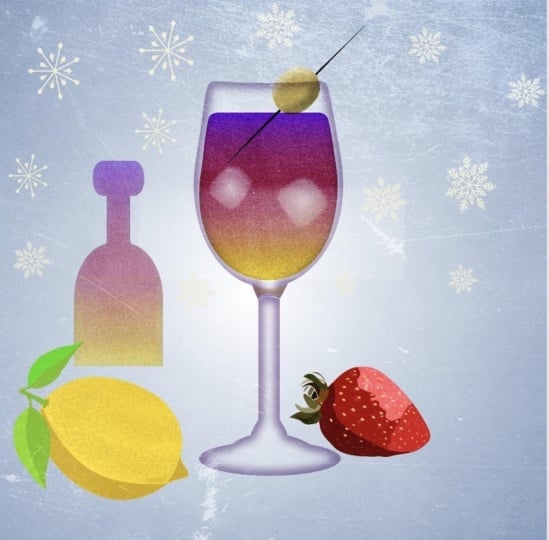
diferentes estilos de vidrio, colores o tipografía Cuanto más personal sea tu diseño, más único será. Puedes convertir tu nuevo
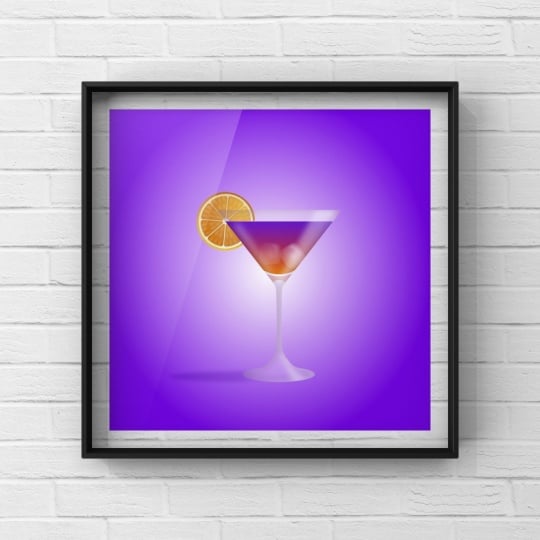
activo en un póster, una tarjeta de celebración o una receta de
cóctel para un amigo. Compartir tus proyectos me
inspira y anima a otros estudiantes a
explorar Ilustración vectorial Si publicas en redes sociales, etiquétame en Cardwell
and Ink para que
pueda ver tu trabajo y
compartirlo en mis historias Si has disfrutado de esta clase,
por favor deja una reseña. Ayuda a otros a encontrar el curso y me da retroalimentación
para futuras lecciones. Esté atento a un
regalo de membresía de Skillshare
basado en proyectos próximamente, y no olvides
seguir mi perfil para mantenerte actualizado sobre nuevas clases,
consejos Gracias de nuevo por unirse
y crear feliz.
 CardwellandInk Design, B.Sc, B.A, M.Teach