Transcripciones
1. INTRODUCCIÓN: Hola, soy Priscilla
una ilustradora, diseñadora de patrones de
superficie
y maestra de habilidad para compartir. Soy el dueño de
Cardwell and Inc, donde me especializo en diseño digital
basado en iPad En esta clase, nos
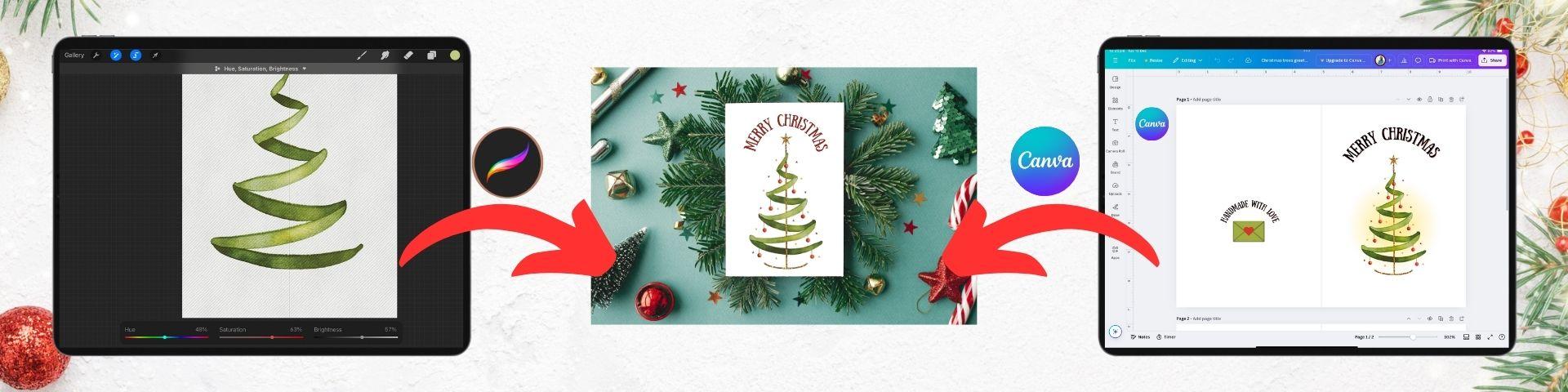
sumergimos en uno de mis proyectos navideños favoritos, creando hermosas tarjetas navideñas
personalizadas usando la aplicación Procreate y
la versión gratuita de Canva Te guiaré paso a
paso para crear impresionantes motivos de acuarela
en Procreate y luego
te mostraré cómo transformarlos en tarjetas de felicitación
impresas o publicaciones
animadas para compartir con
tus amigos y familiares Entonces, si eres un artista
digital experimentado o un principiante, esta clase está diseñada
para que el uso estas aplicaciones sea fácil y agradable. Si ya te sientes cómodo
con estas herramientas, recogerás consejos de flujo para acelerar tu proceso de diseño. En esta clase,
vas a aprender a crear tres motivos digitales de
acuarela. Obtenga una mirada en profundidad usando Procreate Selection Tool y guarde selecciones para
simplificar su flujo Elimina fondos de tus
motivos de acuarela sin esfuerzo para obtener diseños profesionales limpios que se puedan colocar
sobre cualquier Y por último, cómo
navegar por Canva para diseñar una tarjeta de felicitación plegada o una publicación
animada en redes sociales Todo lo que necesitarás para tomar
esta clase es un iPad, un lápiz sensible a la presión. Voy a usar el Apple
Pencil, la aplicación Procreate y la versión gratuita de Canva, ya sea en la aplicación
o en el sitio web En los recursos de la clase, también
he incluido mi juego de pinceles de
acuarela Procreate
personalizado, un lienzo procrear, una paleta de
colores y un Pinterest y tablero de
salpicadura curados para inspirarte que estés
usando las mismas herramientas que estoy usando en cada
paso del camino Entonces, si estás listo para aprender algunas técnicas nuevas y crear algunas tarjetas de felicitación festivas, agarra tu iPad, y te
veré en clase.
2. Proyecto de clase: B. Antes de comenzar con el proyecto
Lecciones en clase, asegúrese de descargar
los recursos proporcionados de la sección de recursos
y proyectos. Esto será en la versión web, no en la aplicación móvil. Descárgalos a
tu almacenamiento de archivos, y una vez que hayan
sido descargados, puedes importarlos Procreate a medida que
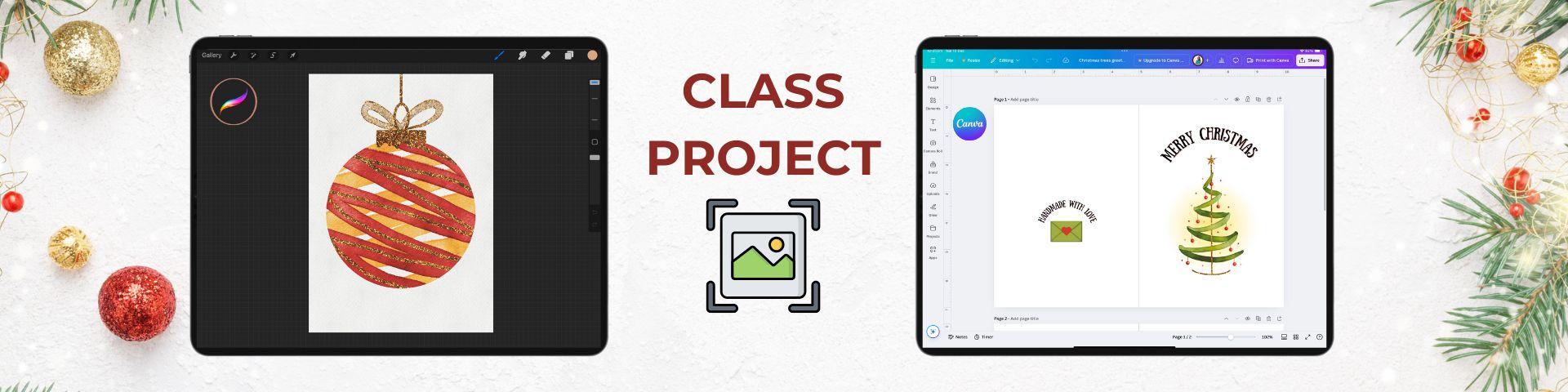
avanzamos en el curso Ahora, para ese proyecto de clase, vamos a
mantenerlo realmente simple. Toma una captura de pantalla de uno de tus motivos en
Procreate o de uno de tus diseños de tarjetas creados en Canva y cárgalo a
la sección de proyectos Puedes hacerlo en cualquier momento
durante el curso. Si juegas con una paleta de colores
diferente o haces una variación en uno de los diseños, me
encantaría verlo. Muy bien, basta de hablar,
comencemos. Reúnete conmigo en la siguiente lección
donde te guiaré a través la configuración del lienzo en Procreate
para nuestros motivos navideños
3. Configuración del lienzo: En esta lección, vamos a comenzar con la configuración de Canvas. Si has abierto tu archivo
Procreate en la aplicación, aparecerá en
tu galería de aplicaciones Al tocar, se abrirá el documento. Una vez que estés en la interfaz de
Procreate, en la parte superior izquierda, puedes tocar el ícono de la
llave inglesa para ver el menú Acciones y luego tocar la pestaña Lienzo para
ver los ajustes de Canvas En la parte inferior de este menú,
selecciona Información del lienzo. En la
pestaña de dimensiones de la izquierda, he creado este documento como
una tarjeta de cinco por siete pulgadas, que es el tamaño normal para el frente de
una tarjeta de felicitación. Es de 400 DPI o puntos por pulgada, lo que tiene un poco
más de flexibilidad con su resolución de diseño ya que 300 es el estándar de la industria
para imprimir documentos. Si te diriges hacia
el perfil de color, está en CMYK, que es cian magenta, amarillo y negro, y es el perfil de color
para impresoras físicas. El uso de esta configuración
asegurará que sus colores estén más cerca de los colores que se imprimirán en
su impresora a color. RGB, rojo, verde, azul se utiliza
generalmente para obras de
arte digitales en pantallas. Los colores CMYK pueden parecer
un poco menos vibrantes, pero serán los más cercanos a
lo que mostrará tu impresora. Al tocar hecho,
regresarás al menú de Canvas. En este menú, desplácese hacia abajo hasta la guía de dibujo y toque
para activar la alternancia. Debajo, verás el texto que dice Editar guía de dibujo, y al tocar se
abrirá una nueva página. Vamos a
seleccionar el texto a la cuadrícula
D y establecer nuestra opacidad a un punto donde se puedan
ver las líneas de la cuadrícula, pero no van
a ser desbordadoras Los otros ajustes
se pueden ver en la parte inferior de mi pantalla y el
dibujo asistido también está desactivado. En la parte superior, tocar cualquier color en la línea de color te permitirá ajustar el color
de tu cuadrícula. Entonces, si tocas hecho
en la parte superior derecha, te llevará de vuelta
a la vista principal. A continuación, toquemos la pestaña de
preferencias para que tus herramientas se
configuren igual que las mías y podamos lograr
los mismos efectos. He activado la interfaz de la mano
derecha, así que mis deslizadores de tamaño y
opacidad para mis pinceles están en el
lado derecho de mi pantalla También
se activa el escalado dinámico del pincel, lo cual es absolutamente
esencial para los pinceles de acuarela
funcionen correctamente mientras pintamos. Mi cursor de pincel está activo, así puedes ver dónde está mi
cursor en la pantalla. En presión y suavizado, tengo mi estabilización
a 6.9 y he aumentado mi curva de presión para no tener que
presionar demasiado fuerte en mi pantalla
para mi carrera de presión, ya que los pinceles de acuarela que
estamos usando serán sensibles a la
presión, y eso es todo
por los ajustes. A continuación, en la parte superior derecha, dirígete a tu disco de color y
toca para abrir el menú de colores. En la parte inferior derecha, encontrarás la sección de paleta,
toca para abrir y luego desplazarte por la lista hasta localizar tu paleta de colores
navideños. Toca los tres puntos
del lado derecho y podrás seleccionar
configurarlo como predeterminado. Esto significa que cuando
vuelvas a tu vista de disco de color, esta paleta estará en la
parte inferior para facilitar el acceso. A continuación, toca el ícono del pincel
para abrir tu menú de pinceles, selecciona tu
juego de pinceles de
acuarela navideña que importaste de los recursos de clase y selecciona el pincel de
acuarela texturizado. Al tocar, se
activará en azul. Este es un cepillo
sensible a la presión. Cuando creas un trazo, un toque ligero te dará
un trazo más delgado y más presión te dará un trazo más grueso si
estás usando un lápiz Apple. Prueba algunos golpes en
tu lienzo pasando de una presión ligera a una presión fuerte, y luego vuelve a una
presión ligera para probar esto. Sigue adelante hasta que te
familiarices un poco más con la presión requerida para lograr el trazo
que deseas. Reducir el tamaño
del pincel también
reducirá el tamaño de ancho de la carrera cuando se aplica
presión. Puedes ajustar el tamaño del pincel usando el deslizador y luego probar los diferentes tamaños
en tu pantalla varias veces hasta que encuentres un ajuste
que se sienta cómodo. Ahora es un buen momento para refrescar
los gestos y procrear. Un toque con dos dedos en
tu pantalla deshará un trazo y un
toque de tres dedos rehará un trazo También puedes hacer esto con las flechas en
la
parte inferior de los deslizadores. Para eliminar todos los trazos de
una capa al mismo tiempo, un círculo de tres dedos en la
pantalla los borrará todos. Por último, un
deslizamiento de tres dedos hacia abajo en la pantalla abrirá un menú rápido que le
permitirá
acceder fácilmente a las funciones de cortar, copiar y pegar, y al tocar la X se
eliminará este menú. Bien, entonces en el lado derecho, toca el ícono con
los dos cuadrados para abrir tu menú de capas. En la parte superior, tienes tu textura de
acuarela que está bloqueada para que no la
muevas mientras pintas, y las capas para pintar
son tarjetas navideñas debajo de ella. En la parte inferior,
tienes dos capas guía, un triángulo y un círculo que nos ayudarán a
estructurar nuestros motivos. Para empezar,
vamos a activar la capa triangular
tocando el cuadrado
hasta que veamos la garrapata,
y luego tocamos y luego tocamos una capa de pintura hasta que esté
azul para activarla. Eso es todo para esta
lección. Únete a mí en la siguiente lección para comenzar con
nuestro primer motivo navideño.
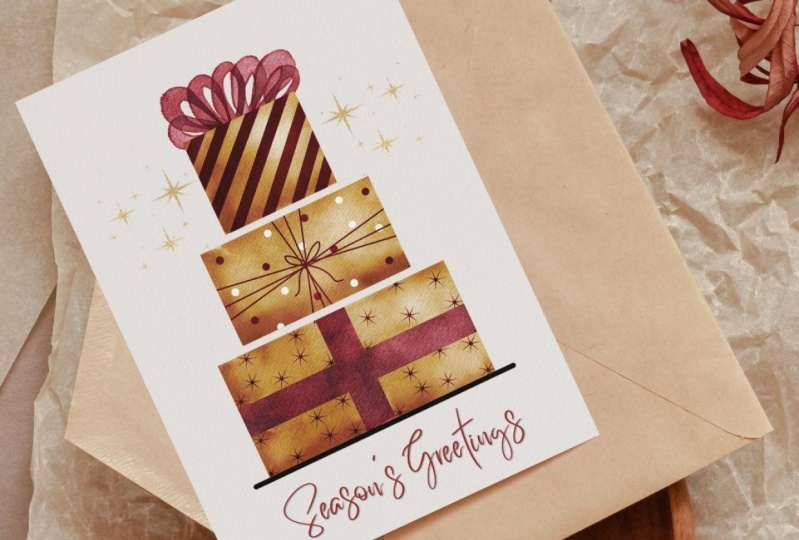
4. La pila de presentes, parte 1: En esta lección,
vamos a crear una tarjeta de Navidad mínima con una pila
de tres regalos. Esto también nos
familiarizará con algunas de las herramientas del menú de
selección en Procreate En nuestro panel Capas, tenemos nuestra guía triangular activada en la parte inferior y una
nueva capa de pintura que debe seleccionarse en azul. Vamos a usar el menú de
selección para crear selecciones
guardadas de
todos los regalos en nuestra pila de regalos
primero y guardarlos, y luego agregaremos acuarela y detalles a nuestra obra de arte. En el lado izquierdo,
dirígete al ícono de la cinta, que es nuestro
menú de selección y toca para abrir. En el menú en la
parte inferior de tu pantalla, selecciona la
forma rectangular y asegúrate que el icono del anuncio también esté
resaltado en azul. Luego toma tu lápiz y usa la guía para dibujar un rectángulo de
acuarela, aproximadamente un cuadrado dentro de
la base del triángulo
para nuestro primer regalo. va a utilizar la guía de dos D
para hacerla simétrica en ambos lados y llevarla
hasta una altura de unos
ocho cuadrados. Recuerda, siempre puedes usar el toque con dos dedos
en tu pantalla para deshacer si no está exactamente donde quieres que se coloque
y vuelva a intentarlo. Ahora en el menú inferior, toca el ícono del corazón que
dice guardar y cargar y luego usa el plus para guardar
el área de tu selección. A continuación, vamos a agregar otra área de selección para que podamos crear una cinta
alrededor de esta caja. En nuestro menú inferior, esta vez, toca el icono menos etiquetado
eliminar hasta que esté azul. Ahora vamos a usar la herramienta rectángulo
para cortar las áreas donde una cinta envolvería el presente vertical
y horizontalmente. Horizontalmente, voy
a recortar creo que la cuarta y quinta caja para hacerla simétrica
y luego las
dos cajas centrales verticalmente usando mi cuadrícula de dos d para eliminar esta área de nuestra selección
existente. Tómate tu tiempo y
hazlo con cuidado. Una vez que hayas terminado, dirígete
al ícono de guardar y cargar
en el menú inferior y usa el plus para agregar esta nueva selección a
nuestras selecciones guardadas. Vamos a crear una selección de
guardado más para este presente. En el menú inferior, toca
la inversión de texto hasta que
solo
se seleccione el área fuera
de la cinta sin
esas líneas a través de ella. Entonces vamos a
regresar a nuestro guardar y
cargar y también agregar esta área
a nuestras selecciones guardadas. Ahora podemos tocar
la segunda selección de nuestra
lista con el listón
recortado y vamos a agregar la segunda y tercera caja de
regalo a la pila. En el menú inferior,
asegúrate de que la herramienta rectángulo esté
activa y también el anuncio. Vamos a dejar
un poco de espacio
negativo entre las
cajas por interés visual. Voy a usar mi triángulo y dos cuadrículas D para posicionar
mi segundo presente, aproximadamente dos cuadrados más estrechos y aproximadamente medio cuadrado
por encima del primer presente Haré la altura
alrededor de 6.5 cuadrados y usaré mi cuadrícula para asegurarme de que sea simétrica en ambos lados
de mi marco triangular. De nuevo, si en algún momento
quieres rehacer, solo usa esas dos fingertap Para mi último cuadro de regalo,
voy a hacer lo mismo. Voy a mover alrededor de dos
cajas para mantener esa forma triangular y
luego la mitad de una caja a la izquierda para el espacio negativo entre los dos regalos y una
altura total de alrededor de 6.5 cajas. Usaré mi marco triangular para asegurarme de que
sea simétrico en ambos lados y que
nuestras selecciones estén completas. Ahora podemos dirigirnos
al icono de guardar y cargar y
guardar esta selección también,
y estamos listos para
pintar la cabeza hacia al icono de guardar y cargar y
guardar esta selección también, y estamos listos para la derecha
del menú de capas, y en la parte inferior, su capa de guía
triangular se
puede desmarcar Entonces con esta
selección aún activa, en la parte superior derecha
de la interfaz, podemos dirigirnos a nuestro menú de pinceles. En nuestro juego de pinceles navideños, selecciona el pincel
texturizado acuarela y establece el tamaño en grande, porque lo vamos
a usar para llenar toda
el área
de nuestra selección. Solo quiero hacer
una pausa aquí para traer una actualización bastante impresionante
a su atención. Puede establecer tamaños de pincel para diferentes pinceles
tocando el control deslizante. Después en la vista previa
que aparece, tocando el plus para guardar ese tamaño de pincel para
procrear memoria Entonces verás una línea azul
para mostrar que se ha establecido, y ahora cada vez que
quieras volver a esa selección de tamaño, se guarda. Estas selecciones también son
específicas de pincel y si alguna vez
quieres eliminarlas, solo
tienes que tocar y presionar
el signo menos para eliminarlo. Bien, así que avanzando en la parte superior
derecha en nuestro estudio de color, voy a seleccionar un color de
papel marrón de las paletas Me encanta el aspecto de los regalos de Navidad
envueltos en papel marrón , pero siéntete libre de elegir
el color que prefieras. Ahora podemos pintar
nuestra área seleccionada de los regalos
e intentar hacer esto sin sacar su stylus
de la pantalla y cubrir toda el área
seleccionada. Una vez hecho esto,
vamos a agregar un poco de interés
visual
creando algunas sombras la
izquierda y la parte inferior de los cuadros actuales como si la fuente
de luz viniera del lado derecho. Vamos a
crear un trazo a
la izquierda y un trazo en
la parte inferior de cada caja. Luego, para mezclarlos,
dirígete a nuestro menú de pinceles y
selecciona el pincel mezclador
Paul acuoso
y úsalo dirígete a nuestro menú de pinceles y selecciona el pincel mezclador
Paul acuoso para mezclar
los colores solo repasar
los bordes duros de tu trazo Siéntase libre de ajustar
el control deslizante si necesita hacerlo
más pequeño o más grande. Una vez hecho esto, vamos a crear un poco de resaltado en el
lado derecho dirigiéndonos nuevamente a nuestro juego de pinceles y
seleccionando el pincel de sangrado En el estudio de color
de la derecha, seleccione un color blanco
de nuestra paleta de colores. Usa tu deslizador para disminuir
el tamaño y pinta encima de las áreas de la derecha para agregar un poco de
resaltado en blanco. Siempre puedes deshacer
con dos dedos o ajustar tu pasity si
no la quieres tan brillante Esos son los colores base para
nuestra presencia concluidos. Únete a mí en la siguiente
lección para crear los detalles en el
papel de regalo de nuestros regalos.
5. La pila de presentes, parte 2: En esta lección, vamos a agregar los detalles a
nuestra pila actual. En tu menú de selección, asegúrate de que tu selección
de pila
actual siga activa. Si no lo es, solo
toca tu menú de selección, dirígete al guardar y cargar y vuelve a
tocar esa selección. A continuación dirígete a tu panel
Capas y selecciona una nueva capa de pintura para crear los detalles para
nuestro primer regalo. En el menú de pinceles,
vamos a seleccionar el pincel de siete estrellas
de nuestro juego de pinceles, y en el estudio de color, vamos a
seleccionar un color rojo. Usando tu deslizador,
establece tu talla en aproximadamente 5% para que tus estrellas no
sean demasiado grandes. Luego, en el área de selección, usa el pincel para sellos para colocar sellos de
estrella por todo
el papel de regalo. No tienen que ser perfectos, cuanto más orgánicos, mejor. Colóquelos holgadamente sobre
todas las cuatro partes de la caja de regalo inferior y
recuerde que siempre puede deshacer con un toque de dos dedos si desea reposicionarlos Volveremos un poco más tarde
al área de cinta en este
presente. Para nuestro segundo regalo, vamos a
crear un patrón
de puntos de manchas rojas y blancas
en el papel marrón. En el menú de capas, usa el símbolo más
en la parte superior para crear una nueva capa con un modo de fusión
normal. Esto es para que el
blanco sea visible y no sólo se funda con
la acuarela. En su menú de pinceles, seleccione
el pincel de círculo sólido. Seleccione rojo para el color y luego coloque puntos al azar
en su área de selección. Solo deja un poco de espacio para que se vean dispersos
al azar. Recuerda que siempre puedes usar un toque con dos dedos para deshacer
si quieres volver a intentarlo. Una vez que estés feliz, regresa
al estudio de color y selecciona un color blanco y usa tu pincel de
sello para distribuir algunos puntos blancos entre los puntos rojos en el papel marrón. Agrega un contraste realmente
hermoso. Una vez que estés satisfecho
con la colocación, vamos a dar
un paso más allá y agregaremos algunos
detalles de cuerda a este regalo. Regresa al menú de pinceles y selecciona el pincel
monoline y colócalo en un ajuste pequeño
a aproximadamente 2% usando el deslizador En el menú de colores, vuelve a establecer
el color en rojo, y en nuestro panel de capas, podemos seleccionar una nueva capa de
pintura. Cree libremente una línea alrededor de la mitad del
presente horizontalmente Pausa y mantén tu
lápiz en la pantalla, y esto activará el menú de forma
rápida en la parte superior. Si tocas línea en este menú, te permitirá
ajustar los nodos de esta línea hasta que estés
satisfecho con su colocación. Voy a crear unas
tres líneas horizontalmente
y tres líneas entrecruzadas verticalmente cruzándose entre sí Un recordatorio mientras hacemos esto que la forma rápida funciona
no solo para líneas, sino también para polígonos, para rectángulos, para triángulos, círculos, y así puedes usarla cuando quieras
crear Todo bien. Una vez que estés satisfecho con la colocación
de tus líneas, podemos crear un lazo decorativo
a mano libre en el centro del presente con unas cuerdas colgando hacia abajo y ese es el detalle para
nuestro segundo regalo hecho. Por último, nuestro top presente. Esto, vamos a crear líneas diagonales
gruesas como detalle. Usa tu deslizador de
la derecha para aumentar el tamaño de tu pincel
monoline a aproximadamente 16% luego tómate tu tiempo
y por cada línea que dibujes, mantén tu stylus en la pantalla
si quieres activar el menú de formas rápidas en la
parte superior para ajustar tus líneas Recuerda, siempre puedes
hacer el toque con dos dedos en tu pantalla para deshacer un trazo
si lo estás haciendo a mano alzada Continúa con tus líneas
hasta que estés contento con su posición
para terminar, vamos a crear un lazo de
cinta en la parte superior de esta última caja y
luego volver y agregar ese detalle de cinta alrededor de
nuestro primer regalo. Dirígete a la parte superior izquierda hacia el ícono del menú de selección y presionado para reactivar
el menú inferior, toca el texto invertir hasta que
veas las áreas alrededor las casillas claras sin esas líneas diagonales grises para indicar que
han sido seleccionadas El derecho en tu menú de pinceles, selecciona el pincel
texturizado acuarela y en el estudio de color, un color rojo de nuestra paleta. En nuestro panel de capas, seleccione
una nueva capa de pintura. Ahora podemos comenzar a crear
el arco con trazos sueltos, comenzando con una ligera presión en la actualidad a una fuerte
presión para mostrar los lazos de cinta y luego volver a una ligera presión
conectándolo de nuevo a la caja. Vamos a repetir esto con trazos
superpuestos para
crear un arco decorativo. Simplemente siga adelante con
esa misma presión ligera y
pesada en
todos los sentidos. Ahora para completar la cinta
en nuestro primer regalo. En el panel de capas, seleccione
una nueva capa de pintura, y luego vamos a rellenar el área de cinta en
el primer presente. No te preocupes por
salir un poco de los bordes porque un pequeño hack práctico se ocupará de eso en un momento. Voy a repasar mi cinta dos veces solo para que sea
un poco más oscura. Ahora para lidiar con esa
superposición en nuestros bordes,
mantén pulsada en el
menú de selección para reactivarlo, y luego en nuestra área de
guardar y cargar, selecciona esa primera selección de toda la
caja presente que guardamos En el menú inferior,
selecciona invertir hasta el área alrededor de ese primer cuadro no tenga las grandes líneas. Luego en el menú superior, toca el icono de flecha para
activar el menú de transformación. Vamos a usar
nuestro stylus para tomar el área de selección y simplemente moverla fuera del
lienzo para eliminarla, y ahora deberías tener la cinta sobrante
perfecta ¿No es fantástico?
Deselecciona tu menú de selecciones y a la derecha
en el panel de capas, crea una nueva capa
en nuestro menú de pinceles, selecciona tu
pincel monoline y un color negro Y simplemente crear una línea en la
base del fondo presente para crear la ilusión del suelo y la
presencia que descansa sobre él. Ese es nuestro diseño completo. En la parte superior, toca el
ícono de la llave inglesa y desactiva tu guía de dibujo para echar un vistazo sin esa cuadrícula de dos D. En tu panel de capas, selecciona todas tus capas
deslizando hacia la derecha
hasta que estén azules Y luego en el menú superior, toca el texto que dice
grupo para agrupar las capas. A continuación, toca este grupo
y en el menú lateral, selecciona renombrar y
nombra regalos de Navidad. Desliza hacia la izquierda en este
grupo y selecciona duplicar para hacer una copia y luego deseleccionar el grupo inferior desmarcando
la casilla de la derecha Siempre me gusta guardar un grupo por
capas como respaldo. A continuación, vamos a tocar en el grupo superior y esta
vez en el menú lateral, seleccionamos aplanar y convertirlo en
una sola capa aplanada Entonces este es un diseño realmente
simple, pero puedes aplicar las
técnicas para crear una gran cantidad de paletas de colores,
detalles y arreglos
diferentes También me encanta la versatilidad de este diseño porque puedes
usarlo como tarjeta festiva, pero también como tarjeta de cumpleaños
o celebración. Eso es todo por esta lección. Tómate un tiempo para ser creativo y jugar con las
habilidades que has aprendido. Siempre puedes
consultar el tablero de Pinterest que está vinculado en los recursos de la
clase para
inspirarte y luego unirte a mí en la siguiente lección para
crear nuestro próximo diseño.
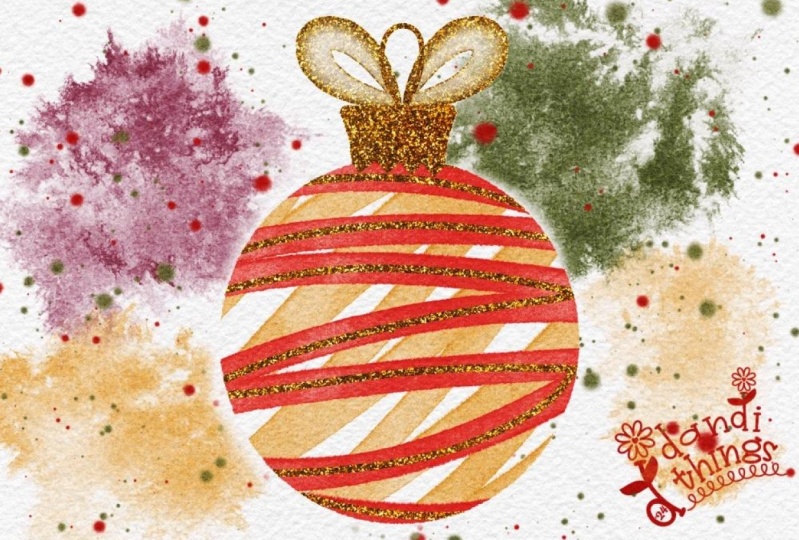
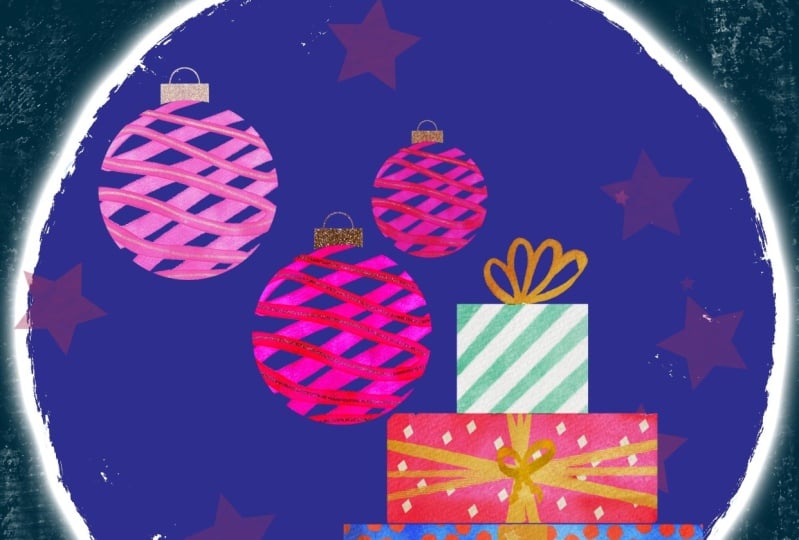
6. El adorno de Navidad: En esta lección, vamos a crear un adorno
navideño en acuarela. En el panel de las, desmarque el diseño aplanado del
regalo de Navidad, y en la parte inferior de la capa, marque para activar el marco del círculo y toque la capa hasta que
esté activa en azul En la parte superior izquierda, podemos
usar nuestro icono de llave inglesa para reactivar en nuestra guía de dibujo de Canvas
las dos D. A continuación, podemos tocar el icono de la cinta para activar
nuestro menú de selección. En la parte inferior, asegúrese de que se elija la selección
automática y que la función de anuncio
también se active en azul. Ahora vamos
a tocar nuestro lápiz fuera del
marco del círculo hasta que esté azul, y luego en nuestro menú de
guardar y cargar, vamos a agregar la
selección a nuestras áreas guardadas. A continuación, en el menú inferior, vamos a seleccionar el
texto invertir y nuevamente, guardar esta selección en
nuestro menú de guardar y cargar. Ahora estamos listos para pintar. Dirígete a la parte superior
del panel de capas y desplázate hacia abajo y desmarca el marco del círculo y toca para activar una nueva
capa de pintura en azul En nuestro menú de pinceles,
vamos a seleccionar nuestro pincel de
acuarela texturizado, y en nuestro estudio de color, vamos a seleccionar
un color rojo anaranjado. Vamos a
crear algunos trazos usando este pincel para dar la impresión de
una cinta envolviendo alrededor de un adorno
de vidrio transparente. Reduce el tamaño
del pincel si
quieres un poco más de control
sobre los trazos y voy a
mantenerlos un poco diagonales y
bastante orgánicos. Creo que realmente me gustaría
esta capa un poco más oscura. Voy a abrir el panel de
capas y deslizar hacia la izquierda y seleccionar
duplicar en la capa. Ahora puedo pellizcar las dos capas juntas para
aplanarlas en una sola En la parte superior izquierda, voy
a tocar el ícono de la varita mágica, que es el menú de
ajustes y luego toque la
saturación del tono y el brillo. abrirá un nuevo menú en la parte inferior y
vamos a utilizar este para intensificar la saturación
de nuestro color rojo. Voy a levantarlo
hasta mediados a altos 60. Solo para anotar aquí,
también puedes usar el deslizador
de tonalidad la izquierda para ajustar el color de tu
adorno con bastante facilidad, haz una jugada si quieres que tu adorno sea de
un color diferente. Pero por ahora,
voy a dejar
el mío al 50% y mantenerlo en rojo. Con los ajustes que
hemos hecho, hemos perdido nuestra área de selección, pero como la tenemos guardada, simplemente toca para reactivar
el menú de selección En el guardar y
cargar en la parte inferior, podemos elegir de nuevo nuestra
selección. la derecha en el menú de capas, vamos a seleccionar
una nueva capa de pintura y esta vez en
nuestro estudio de color, vamos a seleccionar el color amarillo
dorado
de nuestra paleta. En esta nueva capa,
vamos a hacer el mismo estilo de trazo con nuestro pincel de acuarela
texturizado, pero en la diagonal opuesta, como si estuviéramos mirando
a través del adorno y la parte posterior de la
cinta tenga un color dorado. Está bien dejar un poco
de espacio negativo también. Esto realmente se suma a
la estética suelta. Ahora para hacer frente a esas
áreas de solapamiento. Deshaga el menú de selección
tocando y luego en
su menú de capas, busque la capa de cinta roja. Toca para activarlo en azul. Luego a la izquierda,
vamos a volver a seleccionar el menú de selección y
asegurarnos de que todavía esté en la selección
automática, y vamos
a tocar fuera de la cinta hasta que esté azul y arrastrar nuestro lápiz óptico en nuestra
pantalla para aumentar el umbral hasta que se hayan ido los bordes
blancos. Puedes moverte de un lado a otro hasta encontrar el
lugar que deseas. Después en el menú inferior, vamos a invertir
nuestra selección. Esto seleccionará las
áreas de rojo que se superpondrán sobre el color dorado. Solo voy a explicar por qué hago esto en lugar de solo
seleccionar la cinta. Porque el
pincel de acuarela es semitransparente. Si solo selecciona la cinta, solo
recortará una porción
semitransparente. Si invertimos la selección, recortará
todo el bloque opaco donde ocurre el solapamiento
en la cinta amarilla. Ahora podemos dirigirnos
al panel Capas y tocar la capa de cinta amarilla
para activarla en azul. Luego toca a la izquierda
en el icono de flecha para activar el menú de transformación y al igual que hicimos
con nuestro último motivo, mueve la selección fuera del área del lienzo para
eliminar la superposición. De esa manera, los dos colores
no se afectarán entre sí. Vamos a terminar
agregando algunos acentos dorados a la cinta y un top dorado
y una cuerda a nuestro adorno. En los recursos de su clase, hay un enlace a mi colección
unsplash de imágenes
y texturas libres de regalías Toca la textura de purpurina. Y toca la flecha en la
parte inferior derecha para descargarlo a tu cámara una vez que esté en
tus imágenes en tu iPad, podemos regresar a
los cavas Procreate y al ícono de la llave inglesa Presiona la pestaña AdTab y
luego inserta una foto. Selecciona la imagen de
tu cameral y una vez insertada con la superposición de textura
acuarela, puede verse un poco oscura Me gusta dirigirme a
la parte superior izquierda
al menú de ajustes y luego seleccionar saturación de tono
y brillo. En la parte inferior,
voy a aumentar el brillo y
la saturación. Generalmente dejo
el matiz por sí solo, pero puedes
ajustarlo si
quieres aumentar la
intensidad del oro. Al tocar la pantalla mientras este menú está abierto,
podrá
ver los
ajustes de antes y después tocando Vista previa, y luego podrá elegir si
aplicarlos o restablecerlos. Voy a aplicar,
y esto va a restablecer todos tus controles deslizantes
en la parte inferior al 50% Toca el
menú de capas a la derecha y selecciona la capa de cinta
dorada. En la parte superior del menú, toca el ícono más para crear
una nueva capa encima de él, pero debajo de la capa de purpurina. Luego toca la capa de purpurina
dorada y en el menú lateral,
selecciona máscara de recorte Parece que la
capa de purpurina ha desaparecido, pero más bien la máscara de recorte nos
va a permitir ver la textura dorada en cualquier marca que hagamos en esa capa
vacía de abajo Toca esa capa vacía y antes de comenzar
a hacer marcas, quiero asegurarme de que
los trazos dorados que
estamos creando se limiten
al área del adorno. Así que en la parte superior izquierda en
nuestro menú de selección, en nuestras selecciones de guardar, selecciona
nuevamente el círculo
del adorno hasta que quede
resaltado en azul. Ahora, en nuestro
menú de pinceles a la derecha, selecciona tu pincel monoline
y elige un pincel pequeño aproximadamente 10% y empieza a agregar
algunas líneas doradas a través de
los trazos de cinta roja Mantenga sus trazos aproximadamente
al centro de la cinta, pero aún pueden estar
sueltos y orgánicos. Una vez que estés feliz,
vamos a crear la parte superior de nuestro adorno. Dirígete a nuestro menú de selección
y toca para activarlo. Esta vez, vamos a
ir a nuestro guardar y cargar y vamos a seleccionar
el área alrededor del ornamento. Ahora en la parte superior derecha
de nuestro menú de pinceles, selecciona el pincel monoline en un ajuste bajo y vamos
a trazar el área de unos seis cuadrados y mantendremos nuestro lápiz en la pantalla para activar
la herramienta de forma rápida Después podemos tocar en la
parte superior para activar los nodos para ajustarlos y
asegurarnos de que sean simétricos. Entonces podremos usar nuestro
pincel monoline para rellenar el resto de la parte superior
del adorno
y revelará todo el oro de nuestra
capa de purpurina en esas zonas Una vez hecho esto, toca el
lienzo para
establecer la selección. A continuación, vamos a crear una pequeña elipse en el
centro en la parte superior
del adorno y sujetarla hasta que active la herramienta Elipse de forma
rápida Luego podemos tocar en la parte superior y ajustar y posicionar
los nodos a medida que sentimos y centrarlos en
la parte superior del adorno. Bien, toca de
nuevo el lienzo para establecer la selección, y finalmente,
vamos a crear una línea para la cadena del adorno
hasta la parte superior de la tarjeta. En nuestro menú de pinceles,
vamos a seleccionar el
pincel de acuarela texturizado y crear dos lazos de cinta en la
parte superior del adorno. Este pincel agrega una estética de cinta
muy delicada y
transparente
al oro que realmente me encanta. Vuelve a la izquierda al menú de selección y en
el menú Guardar y cargar, activa la selección
del adorno esta vez, vamos a rellenar
el borde dentado del oro en la parte superior Y ese es nuestro
segundo diseño hecho. Dirígete al
ícono de la llave inglesa y desactiva tu guía de dibujo y echa un
vistazo a tu pintura
terminada Como hicimos en la última lección, dirígete a tu
panel de capas y selecciona todas las capas deslizando hacia la derecha hasta que estén azules, y luego selecciona grupo en la parte superior para
colocarlas en un grupo Vamos a tocar el nuevo
grupo y en el menú lateral, renombrar el adorno del grupo. Desliza hacia la izquierda
en el grupo y selecciona duplicar para copiar el grupo y desmarcar el grupo
inferior a la derecha, y luego toca el grupo superior, y en el menú de signos, selecciona aplanar para
convertirlo en una sola capa Eso es todo para esta lección. Únete a mí en la siguiente lección para
completar nuestro diseño final.
7. El árbol de Navidad Parte 1: En esta lección,
vamos a crear una sencilla
tarjeta de árbol de Navidad en un estilo minimalista. En el panel de capas, desbloquea el diseño de
adorno navideño aplanado, desplázate hacia abajo y marca la
capa del marco triangular a la derecha y toca para activar una nueva capa de
pintura en azul En la parte superior izquierda, usa
el icono de llave inglesa y la pestaña Lienzo para reactivar las dos capas de guía de
dibujo en D. la derecha en
el estudio de color, seleccione verde de la
paleta de colores y en el menú de pinceles, desplácese hacia abajo y seleccione el pincel de acuarela texturizado y establezca el tamaño del pincel
usando el control deslizante. El mío es de aproximadamente 25%. Usa el triángulo como guía
y comenzando por el punto, vamos a crear una cinta como trazo por el
marco de izquierda a derecha, como una cinta de árbol de
Navidad de acuarela. Intenta crear una
presión consistente con tu trazo sin dejar tu
lienzo y teje alrededor de ocho trazos hasta
el final del triángulo. Está bien si se necesitan un par de intentos para conseguirlo
como lo quieres, pero trata de asegurarte de que
el trazo comience y termine en el mismo lado
de la guía triangular. De lo contrario, puede parecer un
poco desigual visualmente. Una vez que hayas terminado, regresa
al panel de capas y duplica la capa
deslizando hacia la izquierda y
seleccionando duplicar Pellizcar las capas juntas en una capa y luego
en la parte inferior, podemos desactivar nuestra guía
triangular. Ahora podemos agregar algunos
detalles a nuestro árbol asegurarnos de que no
salgamos de las líneas, vamos a ir
a la parte superior izquierda y
tocar el icono de la cinta para
activar el menú de selección. En el menú inferior, elija selección
automática
y la función de anuncio debe activarse en azul. Toca tu lápiz fuera
del trazo que has
colocado hasta que se vuelva azul y puedas desplazarte hacia la derecha en el lienzo para aumentar
el umbral de selección. Luego use el menú guardar y cargar para guardar esta área
a nuestras selecciones. En la parte inferior, selecciona invertir para seleccionar el área de tu trazo de
pincel en azul, y luego en el menú
guardar y cargar, esta área en nuestras selecciones
guardadas. Ahora podemos regresar
al panel Capas y seleccionar
una nueva capa de pintura. Vamos a mantener
nuestros ajustes de pincel y agregar sombreado al árbol para darle un aspecto
tridimensional Usa tu pincel para repasar cada segundo
trazo hacia abajo en diagonal. Y vamos a crear nuestros trazos cuidadosamente a medida
que bajemos por el árbol, simplemente oscureciendo esas áreas
que veas en la pantalla Tómate tu tiempo y ve despacio. Luego, para ordenar los bordes, dirígete a tu herramienta de borrador en la parte superior derecha y selecciona el pincel
pequeño para bordes de acuarela Acerque y puedes usar
esto para ordenar los bordes. Después en el panel de capas, desplácese hacia abajo y deslice sobre
esta capa para duplicarla, y luego podremos pellizcar las capas juntas para formar
una capa más oscura. Justo debajo de ella, desmarca la primera capa de cinta navideña para que podamos ver nuestra
capa
en la que estamos trabajando y podamos usar
nuestra herramienta de borrador para ordenar cualquier marca perdida
que veamos en Con esta capa todavía
activa en nuestro menú de capas, vamos a dirigirnos
hacia la izquierda y tocar para activar nuestro menú de
selección. Asegúrese de que la selección automática
esté activa y luego toque fuera de nuestros
trazos para activar el área en azul en la parte inferior, toque invertir y en el menú Guardar y cargar,
guarde la selección. Ahora vamos a crear
algunos reflejos en nuestro árbol. la derecha en
el panel de capas, desplácese hacia abajo y toque para activar la capa de
cinta original. Quiero agregar resaltados
en las zonas de la cinta que
parecen estar más cercanas a nosotros. A la izquierda, anule la selección y
vuelva a seleccionar el menú de selección. Esta vez en el fondo, vamos a estar
activando la mano libre. Luego con tu lápiz, vamos a dibujar una elipse de mano
libre en el centro a la derecha
de las áreas de la cinta Puedes acercar
tu lienzo mientras haces esto y con cada selección, asegúrate de tocar el
círculo gris para encerrarlo Vamos a trabajar
nuestro camino por el árbol, creando estas elipses en todas las áreas más claras
de la cinta Una vez que hayas terminado en la parte inferior, toca pluma y aumenta el
control deslizante a aproximadamente 12% para difuminar los bordes de acuarela de
nuestra selección para que
no tengamos líneas duras donde hagamos nuestros ajustes de
color. A continuación, dirígete al
menú de ajustes en la parte superior y toca para abrir, y luego selecciona el menú de
saturación de tono y brillo. Usando los controles deslizantes en la
parte inferior de la pantalla, aumenta el brillo
a aproximadamente 57%, ajusta el tono hacia el
amarillo a aproximadamente 47, y aumenta la
saturación a aproximadamente 62% Y como resultado de
iluminar el centro, esto va a hacer que
parezca que hay luz rebotando en la cinta que viene del lado derecho Vamos a repetir
esta técnica con la otra capa de sombra
pintada. En tu
panel de capas a la derecha, toca para seleccionar la
capa en azul y luego usando el menú de selección y
nuestra herramienta de selección a mano alzada, podemos acercar y crear
elipses en cada una de las capas de cinta
oscurecidas Cada vez, asegúrate de tocar el círculo gris para
cerrar la selección. Una vez que hayas terminado en la parte inferior, toca pluma y pluma la selección a aproximadamente
12% para soplar los bordes, y luego en la parte superior izquierda, activa el menú de ajustes y los deslizadores de saturación de tono
y brillo Nuevamente, vamos a aumentar el brillo a aproximadamente 63%, el matiz a aproximadamente 48, y la saturación a aproximadamente 62% para dar un resalte
ligeramente dorado. Ahora podemos tocar nuestro Canvas y en el
menú emergente, seleccionar aplicar. Anule la selección de nuestro menú de selección y luego a la derecha en
nuestro panel de capas, desplácese hacia abajo y deslice hacia
la derecha para asegurarse de que todas nuestras capas pintadas para nuestro árbol estén
resaltadas en azul Luego dirígete a la
flecha en la parte superior izquierda y toca para activar
el menú de transformación. En la parte inferior,
asegúrate de tener activado
tu panel de ajuste para ayudar
a el tamaño mientras aseguras de que nuestro árbol de Navidad
esté centrado en el lienzo En el menú inferior,
vamos a seleccionar uniforme para mantener
nuestra relación de aspecto, y luego usar nuestro lápiz para
ajustar los nodos para
asegurarnos de que el árbol sea más pequeño
y centrado en el lienzo. Sigue moviéndolo hasta que
veas la línea amarilla cruzando los pelos en el lienzo para
mostrar que está en el medio. Finalmente, dirígete a la derecha a nuestro panel de capas
y desplázate hacia abajo hasta la capa original pintada del árbol de
Navidad y toca para resaltar en azul. Y luego dirígete a
tu menú de selección. Asegúrate de
seleccionar la selección
automática y toca fuera del área del árbol de
Navidad. Debido a que lo
redimensionamos, tenemos que crear una nueva
selección de guardado para nuestro árbol Toca invertir y luego en
tu menú de guardar y cargar, agrega esta nueva selección
a nuestras selecciones guardadas. Mientras estamos aquí, podemos eliminar las otras selecciones para el
árbol que ya no necesitamos, y eso es todo para esta lección. Únete a mí en la
siguiente lección para agregar un soporte de oro y adornos para
árboles de Navidad a nuestro árbol.
8. El árbol de Navidad Pt 2: En esta lección, vamos
a crear nuestro soporte de oro, la estrella en la parte superior y los adornos para
nuestro árbol de Navidad. En la parte superior izquierda, dirígete al ícono de la
llave inglesa y toca para abrir. Selecciona la pestaña Anuncio
y luego inserta una foto para colocar nuestra textura de purpurina dorada que
usamos en la lección anterior. Usa el nodo verde para
rotar la textura y cambiar el tamaño y
centrarla en tu lienzo También podemos hacer que
esta capa sea un poco más brillante al dirigirnos
al menú de ajustes, tocando tono, saturación
y brillo. Después en el menú inferior, aumenta el brillo
a aproximadamente 61%. La saturación a cerca de
56% y el matiz a 51%. Eso nos permitirá ver el
brillo de manera más efectiva. la derecha en
el panel de capas, toca la
capa de acuarela pintada con las sombras y luego usa el ícono más en la parte superior para crear una
nueva capa encima de ella. Luego toca la capa de
purpurina y selecciona el texto del menú lateral que
dice máscara de recorte Ahora podemos seleccionar
nuestra capa vacía debajo de ella y tocar hasta
que esté activa y azul. En nuestro menú de pinceles en la parte superior, selecciona tu pincel monoline
y luego usando el deslizador, establece el tamaño en aproximadamente 6% Vamos a usar
nuestra cuadrícula Tu Di para ayudarnos a trazar una línea
por el centro de
nuestro árbol de Navidad
y
mantenerla hasta que se active la forma rápida de
nuestra línea. Luego toca la línea
del menú de forma rápida en la
parte superior y usa los nodos en nuestra guía TD para ajustar
la línea hasta que esté centrada en el lienzo en
medio de nuestro árbol. Ahora bien, aunque este soporte
se superpone a la cinta, lo arreglaremos más adelante A continuación, vamos
a crear un arco a
cada lado de nuestro stand. Planea tener un número igual de cajas a cada lado
de tres o cuatro. Puedes acercar el zoom y
luego dibujar la línea como un solo arco y luego
mantener tu lápiz en la pantalla hasta que se active la forma
rápida. Entonces puedes tocarlo y hacer
ajustes a los nodos. Recuerda, siempre puedes usar
un deshacer con dos dedos para
volver a intentarlo si no
sientes que el arco está
posicionado correctamente. Una vez que estés feliz, vamos
a agregar una estrella en la parte superior. la derecha, activa el menú de pinceles y
esta vez en la lista, selecciona nuestro pincel estrella. Lo vamos a utilizar para
crear un sello en nuestra pantalla, que no tiene que
estar en la parte superior del stand. Después a la izquierda, dirígete
al menú de selección
y actívalo. En el menú inferior, selecciona la herramienta de selección de manos libres
y luego usa tu lápiz para dibujar un círculo
alrededor de la estrella y luego toca el círculo gris
para cerrar la selección. A continuación, en la parte superior, activa nuestro menú de transformación y
en el menú inferior, asegúrate de que el ajuste esté activado, pero el magnetismo está apagado, y luego usa tu lápiz para mover tu estrella hasta que esté centrada
en la parte superior de tu stand Ahora para lidiar con la
superposición de la cinta, desactiva tu menú de transformación y luego reactiva
tu menú de selección En la parte inferior, dirígete
al guardar y cargar y selecciona nuestra área del árbol de
Navidad que salvamos. Ahora podemos regresar a la
derecha a nuestro panel de capas y tocar nuestra capa recortada
debajo de la purpurina En la parte superior, toca
la herramienta de borrador y selecciona
la brocha monolina Ajusta el tamaño en tu deslizador y usa tu lápiz
para borrar el brillo de todas las áreas
donde la cinta es más ligera. Uno por uno. Debido a que tenemos nuestra selección, nuestro borrado se limitará
al área de la cinta Ábrete camino hacia abajo
hasta llegar
al fondo y esto ahora
dará la impresión de que la cinta está envuelta
alrededor del soporte. Ahora podemos tocar el
menú de selección para
desactivarlo y vamos a crear algunos
adornos navideños para nuestro árbol En el panel
de capas de la derecha, activa una nueva capa de
pintura por encima la capa de purpurina y luego
en tu paleta de colores, selecciona un color rosa
para los adornos. En el menú de pinceles, selecciona el pincel de círculo sólido y usa el deslizador de la derecha
para establecerlo en aproximadamente 5%. Sólo vamos a tocar para
crear pequeños círculos para representar de dónde
están saliendo los adornos del árbol. Solo piensa en la
colocación y trata que los adornos estén
equilibrados
a medida que bajes por el árbol y también por debajo la cinta para que
podamos unir líneas más tarde. En la parte superior izquierda, activa
el menú de selección, y en la parte inferior, elige la selección
automática. Toca tu Lienzo para seleccionar
fuera de los adornos, y luego en la parte inferior, toca Invertir para seleccionar
las áreas de adorno. Entonces podemos usar el menú de
guardar y cargar para agregar esta área a nuestras selecciones
guardadas. Dirígete a la derecha
hacia el panel de capas y selecciona una nueva capa
encima de los adornos. En tu menú de pinceles, selecciona el pincel de acuarela
texturizado, y luego en tu estudio de color un color
rojo de la
paleta de colores. Vamos a usar
nuestro pincel para crear un simple trazo de sombra curvo en el lado izquierdo
de cada adorno uno
por uno a medida que bajamos por el árbol. Debido a que nuestra selección está ahí, el trazo no saldrá
fuera de los círculos. Una vez hecho eso a la izquierda, selecciona el menú de ajustes y esta vez selecciona Desenfoque
gaussiano Coloca tu lápiz en la pantalla y
deslízalo hacia la derecha hasta que el texto superior muestre el 5%
de desenfoque aplicado. A continuación, vamos a agregar un poco de resaltado
a nuestros adornos. En el lado derecho,
abre el menú de capas y crea una nueva capa usando
el icono más en la parte superior. En esta nueva capa, toca la N a
la derecha para abrir
el menú Modo de Fusión y
seleccionar el Añadir Modo de Fusión. Este modo de mezcla va a agregar una luminancia real como si la
luz estuviera rebotando en esos adornos. A continuación, vamos a dirigirnos
al menú de pinceles y
vamos a seleccionar el pincel de destello y usar nuestro deslizador para establecerlo
en aproximadamente 4%. En el estudio de color, selecciona un color amarillo dorado
de la paleta de colores, y vamos a tocar en el lado derecho de cada uno
de nuestros adornos uno por uno para crear reflejos como si la luz
los estuviera golpeando desde la derecha. Ahora podemos dirigirnos a
nuestro
menú de ajustes a la izquierda, y nuevamente, seleccionar Desenfoque gaussiano y arrastrar su lápiz óptico en la pantalla para desdibujar ese resaltado a aproximadamente 5% Pulsa prolongadamente en el menú de selección para reactivar el menú inferior Luego seleccione Invertir para
seleccionar las áreas alrededor nuestro adorno y agréguela al menú de
selección de guardar y cargar. Ahora que hemos establecido
nuestra selección, dirígete al
panel de capas y selecciona una nueva capa de pintura para crear líneas que conecten los
adornos al árbol. En tu menú de pinceles, selecciona un pincel de borde de acuarela pequeño y establece el tamaño en aproximadamente 10%. En el estudio de color, selecciona
el color del papel marrón y luego comienza a dibujar líneas conectan los
adornos con el árbol. No entrarán en la zona de los ornamentos
mientras haces esto, y podemos cortar cualquier solapamiento con el
árbol de Navidad en un momento. Ya terminaste, mantén pulsado
nuevamente
en el menú de selección y en
la parte inferior del menú Guardar y cargar, vamos a seleccionar el
área de nuestro árbol de Navidad. En la parte superior, toca para activar
nuestro menú de transformación, y luego podemos usar
nuestro lápiz para mover la selección del
lienzo para eliminarla. Ahora puede anular la selección de la
transformación y las selecciones. la derecha en las capas, seleccione una nueva capa, y en el menú de pinceles, seleccione uno de los pinceles de sello de estrella. En tu estudio de color, selecciona un color rojo y haz unos
sellos alrededor de tu árbol. Sí me gusta mezclar los colores. A continuación regresa
al estudio de color y selecciona un amarillo dorado de la paleta de colores y crea algunas estrellas más
para cierto interés visual. Finalmente, a la derecha
en el panel
de capas, puede seleccionar todas sus capas
deslizando hacia la derecha
hasta que estén azules, y luego seleccionando
grupo en la parte superior, luego toque su grupo y
renombrarlo árbol de Navidad Desliza el dedo hacia la izquierda para duplicar tu grupo y luego
desmarca el grupo inferior Toca el grupo superior, y en el menú lateral, selecciona aplanar para que todos
tus motivos estén en una sola capa, y ese es nuestro
diseño final completado Espero que el proceso de creación de estos diseños te haya dado una mejor comprensión de cómo
usar el menú de selección,
el menú de transformación y las herramientas de forma rápida para
simplificar tu flujo de trabajo. Únete a mí en la siguiente
lección para hablar sobre la opción de agregar
texto a tus motivos y exportarlos como archivos
PNG para colocarlos en una plantilla de
tarjeta para imprimir.
9. Exportar tus motivos como archivos PNG: En esta lección, vamos a hablar agregando
texto y exportando tus diseños como archivos PNG
para usarlos como motivos de tarjetas. Usaremos el
árbol de Navidad como ejemplo, pero el proceso se aplicará
a todos nuestros motivos. Primero, toca el ícono de llave en la parte superior izquierda y asegúrate de
que en tu pestaña Canvas, tu
guía de dibujo de dos D esté deshabilitada. Después dirígete a la derecha a nuestro panel de capas y en la parte superior, voy a desmarcar para desactivar la pila de
texturas de acuarela, y puedes ver que
perdemos mucha de la profundidad de color en
nuestro motivo pintado Por ahora, sólo lo
reactivaré. Vamos a crear una sola capa
aplanada para capturar esa rica textura en nuestro motivo sin necesidad de esa pila de texturas de
acuarela Para ello, dirígete a la izquierda hacia el ícono de llave inglesa y toca y
luego selecciona la pestaña Anuncio. Desplázate hacia abajo hasta el texto, copia Lienzo y toca para hacer una copia de nuestro árbol de Navidad
con la textura de acuarela. Luego a la derecha en
el panel de capas, desplázate hacia la parte superior y toca tu pila de texturas de acuarela
para activarla en azul. Después con tres dedos
limpie su pantalla para activar el
menú de cortar y pegar, seleccione pegar. Ahora en tu panel de capas, verás que tienes
una sola capa con tu motivo con esa rica
textura en una capa. Ahora podemos cortar nuestro motivo de árbol de
Navidad de la textura de acuarela para que solo tengamos nuestro motivo pintado con un fondo
transparente. Desmarca esta capa superior para que las otras capas sean
visibles debajo de ella y desplázate hacia abajo en el panel de capas hasta nuestro grupo
original de árboles de Navidad Toque hasta que ese grupo
esté activo en azul y luego use el símbolo más en la parte superior del menú para crear una nueva capa entre su grupo y el motivo inicial aplanado Luego toca la
capa aplanada para activarla en azul. A la izquierda, dirígete
al menú de selección y
toca para activarlo. En la parte inferior, asegúrate la función
automática y de
anuncio estén encendida y luego usa tu lápiz para tocar
el lienzo fuera del motivo para seleccionarlo, así
como cualquier área dentro de
esa cinta del árbol de Navidad para asegurar que todas
esas áreas internas también
estén incluidas en
la selección en azul. Una vez hecho esto,
también puedes deslizar tu lápiz en tu pantalla hacia la derecha para aumentar el umbral de
selección. Si ves algún
borde blanco en las puntas de tu motivo acuarela y
quieres una selección más limpia. Si vas demasiado lejos, simplemente
desliza tu lápiz hacia la izquierda hasta que estés
satisfecho con el umbral. En el menú inferior, seleccione invertir para seleccionar el motivo ahora, y luego podemos regresar a la derecha a
nuestro estudio de color. Voy a seleccionar
un color blanco de nuestra paleta solo para que
podamos ver esto claramente. Luego, en nuestro panel de capas, toca para activar
la capa en blanco entre el grupo y
nuestro motivo en azul. Toca de nuevo para abrir el menú lateral y seleccionar
la capa de relleno de texto. Esto llenará su área de
selección y la hará completamente opaca en
la forma de nuestro árbol. Ahora vamos a
usar esto para cortar el motivo de nuestra capa superior. Toque para abrir
nuevamente el menú lateral y esta vez elija el texto seleccione y esto
seleccionará el área una vez más, y luego desplácese hasta
la parte superior hasta nuestro árbol aplanado
y capa de textura en la parte superior de nuestra pila de capas Toca para seleccionarlo en azul, y luego en tu pantalla, desliza tres dedos hacia abajo
y toca cortar y pegar en el menú y deberías tener un motivo de árbol de
Navidad perfectamente recortado. Podemos deslizar hacia la
izquierda en la capa abajo y seleccionar
el texto eliminar. Entonces podemos presionar durante mucho tiempo
la garrapata a la derecha
de nuestro motivo recortado para aislarlo y apagar todas las demás capas de
nuestra pila de capas. Por último, desplázate hasta
la parte inferior del panel de capas hasta la capa de
fondo y desmarcarla y ahora
podrás ver cómo se ve
tu motivo con
un fondo transparente Para exportar a la izquierda, toca el ícono de la llave inglesa
y esta vez, selecciona la pestaña Compartir. Desplázate hacia abajo y selecciona PNG, que lo guardará con el fondo
transparente a tu camole que
es todo para esta lección Tómate un tiempo para pasar por
la lección y aplicar las mismas técnicas para
convertir los otros dos motivos en archivos PNG y luego únete a
mí en la siguiente lección para usar la versión gratuita de Canva para
crear una tarjeta
de felicitación a partir de nuestros motivos
10. Tarjeta de felicitación y saludo electrónico en Canva: H En esta lección, te
voy a dar una visión general de cómo usar Canva para crear una tarjeta de felicitación física y
digital que puedas enviar a
tu familia y amigos Lo primero que hay que hacer es dirigirse a un navegador web y escribir Canva También puedes descargar
Canva en tu iPad como una aplicación independiente
y usarla de esa manera Si nunca antes habías
usado Canva, una vez que abras el
sitio web o abras la aplicación, se
te darán algunas
opciones sobre cómo registrarte Selecciona el
método de inicio de sesión que más te convenga. Una vez que hayas iniciado
sesión, tendrás acceso al
tablero en Canva Estoy en la aplicación para iPad, pero el diseño es casi
idéntico en el escritorio. Para crear un diseño en Canva, tienes algunas opciones Puedes usar la
barra de búsqueda en la parte superior, o tocar una de las opciones
debajo del banner o el letrero púrpura de la izquierda para obtener
una lista más completa
para crear un tamaño personalizado. Vamos a usar
la barra de búsqueda en
la parte superior para crear un diseño de tarjeta
navideña, escriba retrato de tarjeta plegada. Diez por 7 "y se
generarán una gran cantidad de plantillas de cámara
prefabricadas que podrás modificar En la versión gratuita, cualquiera de las plantillas, fuentes o elementos con los que
nos encontramos con una corona amarilla en
la parte inferior derecha son características profesionales que
deben pagarse. Pero cualquiera de las que no tienen
ellas son plantillas gratuitas, así que sólo las vamos
a usar. Voy a mantenerlo simple y seleccionar la opción de crear en blanco. Esta disposición es de diez por 7”, cuando esté plegada,
será de cinco por siete pulgadas. Cual fue el tamaño que creamos en nuestra plantilla en Procreate Esto abrirá su
diseño en una nueva ventana, que es la
vista del editor de Canva Esto contará con una
nueva interfaz y nuevas herramientas para que
puedas editar tus diseños. En la parte superior,
primero vamos a cambiar el nombre de nuestro diseño, tocar y escribir el saludo del árbol de
Navidad
con tu teclado. Esto significa que
cuando lo exportemos, será fácil de
encontrar en nuestros archivos. A la izquierda,
hay tres líneas en la esquina que abrirán una barra lateral y esto te
permitirá
regresar a la landing page
inicial. Al tocar home y darte una lista de
diseños recientes a la izquierda. Al tocar la X se
colapsará esta barra lateral. Debido a que se trata de una tarjeta de felicitación
plegada, la página de la izquierda es la parte posterior y la página de la
derecha es la delantera. Lo siguiente que queremos
hacer es configurar guías que sepamos que nuestros motivos
están centrados en la tarjeta. En la parte superior izquierda, dirígete
al texto que dice archivos y toca para abrir. Desplázate hacia abajo
y selecciona ajustes, y luego vamos a tocar el texto que dice agregar guías. Esto traerá un nuevo
menú que nos permite ser más selectivos con la
colocación de guías precisas. la derecha,
vamos a seleccionar ajustes
personalizados y crear cuatro columnas
sin hueco ni margen. Después vamos a tocar
Agregar guías y esto
agregará y bloqueará las guías
en el centro de nuestra tarjeta y en la
mitad de cada mitad de la tarjeta doblada para que podamos ajustar nuestros motivos a estas áreas. Ahora para insertar RPNGFLE. En la barra de herramientas izquierda, selecciona
el icono que dice subidas. En la parte superior, toca subir archivos y luego fototeca y navega hasta donde se guarda tu imagen
PNG. Toca para seleccionar y en la esquina superior
derecha, selecciona Agregar, puedes hacerlo con los
tres motivos para
agregarlos a tu biblioteca personal de elementos
Canva Una vez cargados, los
verás en
tus archivos subidos en el
área debajo de la pestaña de imágenes. Entonces necesitas tocar para
insertarlo en tu diseño. Una vez que esté adentro, use su dedo, mouse o lápiz óptico para tocar su motivo y muévelo
a la página principal en el lado derecho
hasta que encaje
al centro donde se van a alinear
los pelos cruzados Tenga en cuenta que cada vez que mueva su motivo o cualquier
elemento en Canva, verá
aparecer un Tobar contextual en la parte superior para
darle opciones para editarlo Una de ellas es la característica de
borde. Si no quieres texto en
tu tarjeta, sino solo un motivo, puedes tocar las
líneas variables para seleccionar un borde y luego usar el
menú para seleccionar el peso, el estilo y el tamaño. También puedes usar la rueda de colores para seleccionar un color diferente de tu menú de colores que
aparece desde la izquierda. Canva incluso
seleccionará colores de tu motivo existente para que
puedas hacer que tu
diseño sea más cohesivo Por último, con bordes,
ahora tienes la opción de redondear las esquinas también
en ese menú contextual. Por ahora, voy a
regresar y hacer que no sea frontera. Otra nota aquí en el iPad, puedes usar dos dedos en
la pantalla para cambiar el tamaño pellizcando o expandiendo
o en la parte inferior,
usando el control deslizante para aumentar
o disminuir el tamaño de tu vista A continuación, para agregar nuestro texto, toque y mueva un poco el motivo de su
árbol de Navidad hacia abajo para crear algo de espacio para agregar algo de texto a la
tarjeta en la parte superior. En la barra de herramientas izquierda,
encuentra la opción que dice texto y selecciona la
opción para agregar un encabezado. Esto insertará un texto ficticio en tu diseño
que podrás editar Voy a usar mi teclado
para escribir Feliz Navidad. Y luego presiona Enter. Entonces solo voy a tocar
para mover
mi texto a su posición
por encima de mi motivo. También puedes usar
las esquinas del cuadro delimitador
para cambiar el tamaño de tu texto al
igual que tu árbol de Navidad Al tocar el texto, se le dará ese icono de flecha para tocar
y mover el texto o una opción de rotación y
un menú contextual para editar su texto aparecerá en la parte superior cuando esté activo. La primera edición que vamos a
hacer es cambiar nuestro texto tocando las
arenas del lienzo para alterarlo. Esto abrirá una
biblioteca de fuentes a la izquierda y
podrá refinar su selección
tocando la barra de búsqueda. Voy a
agilizar mi búsqueda tocando primero la
escritura a mano y luego agregando a mi barra de
búsqueda el término domingo porque quiero seleccionar el texto libre que
se vea un poco festivo Una vez que lo encuentres en la lista, puedes tocarlo y esto cambiará automáticamente tu texto. Después puedes tocar la
X para cerrar el menú. En la parte superior del menú
contextual, también
puede ajustar el tamaño de la fuente
tocando los números. Al tocar la A te permitirá
ajustar el color de tu fuente, lo que abrirá un menú de colores. De hecho voy a seleccionar el color verde profundo
de nuestro árbol. Si tocas los efectos en el
menú contextual en la parte superior, puedes agregar diferentes estilos
a tu texto como una sombra, y también puedes ajustar
las características de los efectos usando
los controles deslizantes de abajo e incluso
el color de la sombra Te voy a mostrar
cómo funciona esto. Toca el color y aparecerá un menú de
colores. Quiero seleccionar el color
del adorno específicamente. Voy a seleccionar el icono
más con el arcoíris. Después en el menú que abre el gotero de color en
la parte inferior derecha. Un círculo va a
aparecer en tu lienzo y luego podrás
moverlo usando tu lápiz, dedo o lápiz para seleccionar
el color del adorno. Después justo en la parte inferior de
tu pantalla a la derecha, puedes tocar hecho y esto
cambiará el color de tu sombra. Si quieres un
tono más profundo a la izquierda, solo mueve el círculo en el
degradado para ajustar el color y luego puedes tocar tu menú de efectos para
cerrar esta ventana. Mientras estamos aquí, un efecto
que realmente disfruto es la característica de curva justo en la parte inferior para curvar el
texto alrededor de tu motivo. Simplemente esta simple acción solo la hace un
poco más cohesiva Creo que voy a dejar
las cosas aquí para el texto. Por último, para un poco
de interés visual, puedes dirigirte a la izquierda
y tocar nuestra pestaña de elementos. En la barra de búsqueda en la parte superior, vamos a escribir el círculo de desenfoque en la barra de búsqueda y entrar. Luego selecciona la pestaña de
gráficos a continuación y desplázate hacia abajo hasta que veas un desenfoque naranja sin corona
amarilla en ella, y toca para
insertarlo en tu diseño. Muévelo y
centírelo frente a su árbol. En el
menú contextual en la parte superior, puedes tocar el color
y cambiar el color a amarillo en ese menú lateral. Nuevamente, volver al menú
contextual. Dirígete todo el camino a la derecha y toca el texto
que dice posición, que abrirá un
nuevo menú a la izquierda. Puede utilizar el menú de
posición para mover objetos hacia atrás y hacia
adelante o alinearlos. Entonces, si tocamos hacia atrás, colocará nuestro gradiente detrás del árbol de Navidad,
que es lo que queremos. Alternativamente, en la pestaña de
capas de este menú, puedes obtener una
miniatura visual de tus objetos y
tu diseño y simplemente puedes seleccionar
manualmente y mover
una capa hacia arriba y hacia abajo Esto es realmente útil
si tienes muchos elementos que están
en la misma página. Por último, vamos a
reducir la opacidad usando el icono de transparencia en el menú contextual
y reducirla para que solo tengamos un poco de
brillo dorado y puedas aumentar o disminuir el tamaño de este elemento con el cuadro
delimitador dos Ese es nuestro
diseño frontal terminado. Recuerda que también se puede editar la capa de
fondo para tu tarjeta. Puedes tocar y
ajustar el color en el menú contextual y
convertirlo en cualquier color que elijas, como el negro para un poco de drama. Pero por ahora, voy a usar las flechas de deshacer en la parte superior
izquierda para volver al blanco. posible que desee mantenerlo mínimo si está imprimiendo en casa, pero por lo demás, siéntase libre seleccionar el color que desee. Ahora para la contraportada, generalmente en una
tarjeta de felicitación, tienes un logo. Para esta tarjeta, la
vamos a mantener
realmente simple
con algunos elementos. A la izquierda, toca para
seleccionar la pestaña de elementos, y en la parte superior, escribe el sobre de texto
y presiona Enter. Después en la pestaña de gráficos, desplácese hacia abajo alrededor de
tres filas y seleccione un sobre libre sin esa corona
amarilla e insértelo. Usa el icono de
flecha de transformación para
posicionarlo y en el
menú contextual en la parte superior, toca el segundo color para
ajustarlo a tu gusto. Voy a elegir
un verde pálido. Cambia el tamaño y centro de tu
sobre hasta que estés contento. Dirígete nuevamente a la barra de búsqueda superior en los elementos y toca
X para borrar nuestra selección. Esta vez vamos a
tocar en el corazón del texto. En la pestaña de formas que aparece, selecciona el icono del corazón e
insértalo y colócalo en el
sobre como un sello. Después en el menú contextual, podemos seleccionar un nuevo color. Voy a seleccionar rojo
rojizo para mi corazón. Por último, podemos dirigirnos a nuestro árbol de Navidad
y tocar el texto. En el menú justo encima
del texto de la derecha, toca el
icono de dos hojas para duplicarlo. Entonces voy a
mover este texto sobre el sobre solo para que
no tengamos que crear un nuevo texto. Mantendrá todos los
ajustes que teníamos antes. Luego toca dos veces para
seleccionar todo tu texto, y vamos a
reemplazar el texto
con las palabras
hechas a mano con amor. Use las asas de la caja
delimitadora para
colocarlo en el sobre y
colóquelo a nuestra guía central Una nota final, si
desea agregar un mensaje interior estándar
para varias copias de tarjetas, siempre
puede usar la
página de anuncios en la parte inferior para agregar una nueva página y luego usar su función de texto para agregar texto para el interior
de la tarjeta. También puedes hacer esto con
el menú en la parte superior de la página que aparece
en el lado derecho. Al exportar, puedes
imprimir la tarjeta a doble cara, pero solo asegúrate de agregar el
texto en el lado derecho para el interior para que
quede en la
posición correcta al plegar. Siempre puedes ir a la
pestaña Diseño en el lado izquierdo y ver ejemplos de
tarjetas plegadas para inspirarte. Por último, exportar. Para descargar tu diseño, dirígete a la parte superior derecha y
toca Compartir para exportarlo. Toque Guardar como en la parte inferior izquierda y luego en la
parte superior en el tipo de archivo, toque el texto, lo que
abrirá un nuevo menú de opciones. Seleccione impresión PDF
o PDF estándar. Ahora también puedes elegir si quieres aplanar el PDF
para que todos tus motivos estén en una capa o dejarlos
editables Puedes agregar marcas de recorte
y sangrado y luego tocar la pestaña morada para
descargarla en tu almacenamiento de archivos A partir de ahí, puedes
imprimir a doble cara tu impresora si tienes
dos páginas o una sola cara, si solo tienes una y cortar y doblar usando tus marcas de
recorte y sangrado, y esa es tu tarjeta completa Luego puedes tocar las tres líneas en
la parte superior e ir a casa a la pantalla principal de inicio
y tu tarjeta se guardará en tus
diseños recientes en la parte inferior. Ahora bien, si quieres enviar tu tarjeta navideña como diseño
digital en redes sociales, puedes seleccionar un post cuadrado de
Instagram y crear una copia en blanco. En el editor en el menú lateral, esta vez selecciona proyectos y esto sacará a colación
tus diseños recientes. Toca la tarjeta navideña
y todos tus elementos y motivos que
acabas de crear se
importarán a
este nuevo diseño. Ahora puedes eliminar lo
que no necesites tocando cada elemento y en el menú justo encima de ellos
seleccionando el bote de basura. Luego toca tu motivo principal y en los tres puntos
del menú inmediato, desplázate hacia abajo y selecciona el
texto, selecciona múltiples. Entonces puedes seleccionar dos
elementos simplemente tocando el árbol de Navidad y el texto y luego justo en
la parte superior, toca listo. Esto ahora te dará la
opción de
agruparlos y podremos mover el árbol de Navidad y el texto juntos en grupo
al centro. Ajústelo a la guía central, y luego esta vez
puede cambiar el tamaño su motivo al
tamaño que desee, y luego puede tocar el
degradado para este ejercicio, solo lo vamos a eliminar Por último, puedes agregar
el color de fondo de tu elección para un poco de interés
visual porque este
se está enviando digitalmente Vamos a entrar en
nuestras opciones de color y luego vamos a
seleccionar un degradado para
éste para que sea
un poco interesante. Solo quiero decir
que en la pestaña de color, realidad
puedes ajustar tus colores de degradado para elegir
los colores que elijas. En el menú contextual
en la parte superior de tu tarjeta, también
vamos a agregar
una sencilla animación de página. Toca el texto animado
y luego esto va a abrir un menú en
el lado izquierdo, que te dará algunas animaciones
automatizadas Para esta tarjeta,
voy a seleccionar una animación de página simple que es breve y así,
has vuelto a utilizar tus elementos
hechos a mano dos
maneras diferentes. Esta también es una gran solución para la versión gratuita porque no
tienes la opción de cambiar el
tamaño
automáticamente de tu diseño, que es una característica profesional Al igual que antes para Exportar, puedes usar la
pestaña Compartir y guardar como. El valor predeterminado es un video MP
cuatro cuando tienes una animación que puedes descargar a tu rollo de
cámara para compartirla. Bueno, eso es todo para esta clase. Quiero que te tomes
un
tiempo y juegues con las nuevas características
que hemos pasado en esta clase para luego
aplicar esas habilidades a tus otros dos motivos
y hacer otras dos
tarjetas de felicitación que puedes imprimir u otros dos
saludos de temporada que puedes enviar a familiares y amigos en las redes sociales esta temporada
navideña. Realmente espero que esta clase te haya inspirado a usar creativamente Procreate y Canva juntos manera
más efectiva en
tu Únase a mí en la siguiente
lección para conocer formas aplicar sus nuevas habilidades
y pensamientos finales.
11. Reflexiones finales: Muchas gracias por
acompañarme en esta clase. Realmente he disfrutado
guiándote a través de mi flujo de trabajo para crear tarjetas de felicitación festivas en
acuarela usando Procreate y Canva No olvides
tomar una captura
de pantalla de uno de tus diseños para
subir a la
sección de proyectos de clase de esta clase. Ver tus proyectos
realmente me energiza e inspira. Si estás en redes sociales, etiquétame en Cardwell and Ink y compartiré tu
trabajo en mis historias Las habilidades que has aprendido en
esta clase no se detienen aquí. Puedes usar estas
mismas técnicas para diseñar tarjetas de felicitación para cualquier ocasión o incluso comenzar un ajetreo lateral vendiendo tarjetas
digitales en plataformas impresas
bajo demanda Si disfrutaste de esta clase, asegúrate de revisar mis otras clases de
procrear
aquí en Skill Share Tengo clases de creación de
hermosas hojas, coronas y
arreglos florales que combinan a la perfección con las
habilidades que acabas Si tienes algo de tiempo,
por favor deja una reseña. Tus comentarios me ayudan a mejorar y ayudan a otros
estudiantes a descubrir la clase. Gracias de nuevo por acompañarme. Espero que esta clase haya
despertado nuevas ideas y creatividad para
su temporada navideña Sigue creando, sigue
experimentando y te veré
en mi próxima clase
 CardwellandInk Design, B.Sc, B.A, M.Teach