Transcripciones
1. Domina la introducción a Adobe Photoshop CC: Entonces, ¿estás familiarizado
con Adobe Photoshop, pero alguna vez te has preguntado cómo mejorar tus habilidades y
transformar fácilmente las imágenes? Entonces esta clase de masterización de
Adobe Photoshop
es perfecta para ti Cubriremos todo, desde técnicas
avanzadas de retoque,
grandes maquetas, hasta patrones
sin fisuras y brillo de
neón con proyectos divertidos Y guiados por
atajos inteligentes en el camino. Como algunos de ustedes ya
sabrán, soy Kate Silver. Soy diseñadora gráfica. Soy diseñadora de zapatos y una de las
mejores maestras en skillshare, ya sea que tengas
conocimientos básicos de Adobe Photoshop, hayas completado mi clase de
principiante, o simplemente estés buscando aprender múltiples habilidades de una
sola vez, entonces esto es para ti Ahora aquí tienes un pequeño
adelanto de lo que aprenderás. Comenzaremos con técnicas avanzadas de
retoque, porque una clase de Photoshop
no está completa sin herramientas
clásicas de cambio de imagen
como eliminar arrugas, bolsas y blanqueamiento dental Entonces prepárate para una de las mejores
actualizaciones de Adobe Photoshop la pestaña contextual. Simplificar tareas como
eliminar fondos con un solo clic sin duda me
hace la vida más fácil. Si bien la IA puede ser polémica, personalmente
me encanta la
versión de Adobe sobre ella. Entonces, abracemos el poder
de la IA con Adobe Photoshop. Increíble IA,
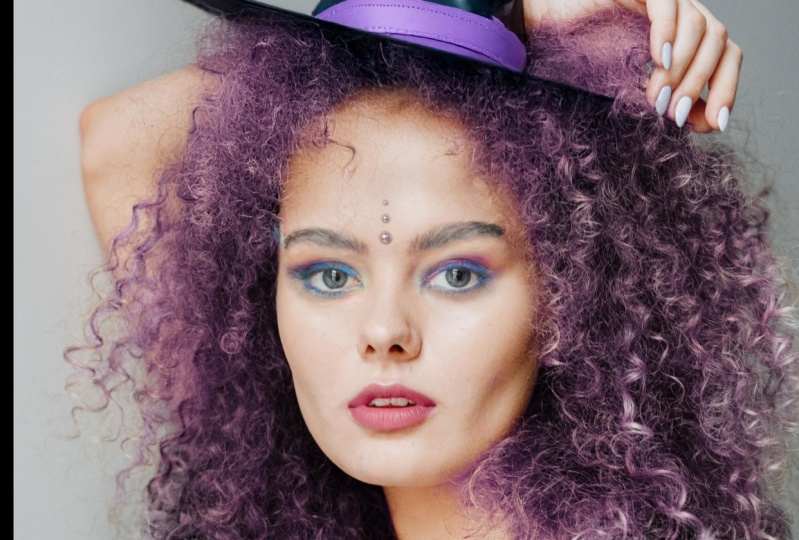
relleno generativo y expandirse. Ahora aquí hay una cosita que me gusta llamar retrato de fantasía. Siempre he querido un cabello colorido y ahora podemos hacer
que eso suceda fácilmente con la cámara. Filtro crudo. Sube de nivel tu juego de branding y marketing
digital con maquetas realistas de etiquetas, camisetas y aprende a
crear patrones Simas Incluso podremos jugar al diseñador de
interiores y convertir una habitación aburrida en una habitación
magníficamente estilizada Y por último pero no menos importante, haremos que nuestros diseños destaquen
con efectos creativos como tono
dúo y mis
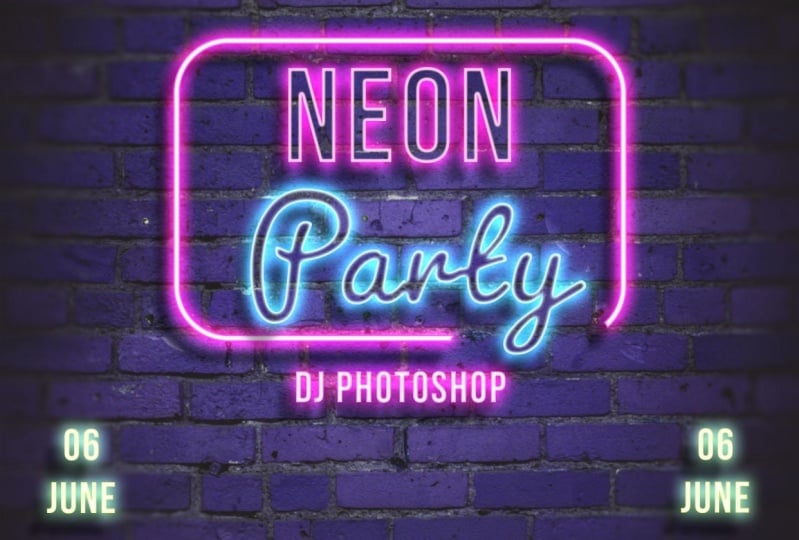
favoritos personales, el efecto neon glow. Soy un gran fanático de la repetición
para perfeccionar la habilidad. Por lo que vamos a estar repitiendo cada herramienta un montón de veces
a lo largo del curso. Como es habitual, hay
toneladas de archivos y ejercicios que puedes
descargar con un curso. Te estaré guiando con atajos
inteligentes a
lo largo de todo el tiempo. Y voilá, comencemos.
2. ¡Te damos la bienvenida a la clase!: bienvenida a mis amigos a esta clase de Mastering Adobe
Photoshop conmigo, Kate Silver Estoy súper emocionada porque
esta es una cláusula muy divertida, y realmente espero que estés de acuerdo. Entonces esta clase es una clase basada en
proyectos, lo que significa que
combinaremos varias habilidades
y herramientas de
Adobe Photoshop para lograr resultados
asombrosos. Entonces, en cada lección, combinaremos
muchas habilidades de Photoshop como modos de fusión, ajustes de
imagen, ajustes de
capa , objetos
inteligentes y mucho más. Si estás interesado en una exploración detallada de cada herramienta específica e
individual, entonces no dudes en
consultar mi clase para principiantes. Allí encontrarás
una lección dedicada para cada herramienta específica. Por ejemplo, tengo una lección específica solo
sobre herramientas de selección, lo cual es súper importante. Pero puedes saltarte totalmente la clase para principiantes
y simplemente aprender herramientas manera integral de una sola vez en esta clase de masterización de Adobe
Photoshop Entonces eso depende totalmente de ti. Vea qué funciona mejor para usted y su cerebro y su
forma de aprender. Entonces, sin más preámbulos, empecemos
con los atajos gratuitos, los archivos gratuitos, y por supuesto, dominar Adobe Photoshop
en esta primera sección
3. Preparación: archivos y accesos directos gratuitos: Bien, mis amigos argumentan, listo para esta clase de masterización de
Adobe Photoshop conmigo, Kate Silver Estoy súper emocionada de
que veas lo que nos depara, en qué ejercicios
estaremos trabajando. Me lo pasé genial creando
todos estos ejercicios y
estaremos combinando una colección
de habilidades en cada ejercicio. Bien, ahora lo primero es lo primero, asegurémonos de que
tengas
instalado Adobe Photoshop en tu
computadora o laptop. Ahora puedes
tener acceso solo a Adobe Photoshop y
tener esa membresía, o tener la
Creative Cloud Suite completa, que es lo que tengo. Significa que
tendrás acceso a otros softwares como
Photoshop en diseño, Illustrator, Premier Pro, after effects y mucho más Pero eso depende totalmente
de ti. Tú lo haces. Ahora, si vas
a la página de la clase, verás una serie de archivos zip
descargables y
son carpetas comprimidas Lo que significa que si haces
doble clic en uno, podrás expandirlo
en una carpeta y verás todos los ejercicios e imágenes que yo creé
para nosotros dentro. Ahora creé un montón de ejercicios porque mi
objetivo es que tú
los hagas junto a mí y nosotros los hagamos juntos como equipo paso a paso. También he agregado
una carpeta increíble
que es la carpeta de
hojas de acceso directo, si me conoces y
la forma en que enseño, me refiero a los atajos. Realmente me encanta un buen
atajo viejo porque
creo que hace que el proceso sea mucho
más rápido y más eficiente. He creado
hojas de acceso directo tanto para Max como para PCs como puedes ver aquí. Ahora son más
o menos iguales,
excepto que la mayoría de los atajos para
Max comenzarán con comando. La mayoría de los accesos directos para PC
comenzarán con Control. Ahora mi atajo favorito de todos los tiempos es Deshacer
Commander Control. Solo desearía poder aplicar
esto en mi día a día, pero lamentablemente no puedo. Adobe Photoshop es
mi siguiente mejor apuesta. Ahora un montón de otros atajos con los que
estaré trabajando mucho es capa vía copy
commander control J. ¿Recuerdas ese?
Pero no te preocupes, voy a estar golpeando
sobre el atajo y voy a repetirlos una y
otra vez Ojalá
hayas memorizado muchos
de ellos al
final de la clase También serán
importantes las herramientas de selección . La herramienta de movimiento. Siempre vuelve a la herramienta de movimiento. Este tipo de aquí
haciendo el pincel más grande o más pequeño con el corchete izquierdo y
derecho. Fresco. Siéntete libre de
memorizar todo esto de memoria en los próximos 5
minutos. Es broma. Pero sin más preámbulos, sigamos adelante y
abramos Adobe Photoshop.
4. Atajos e interfaz más útiles: Ahora vamos a estar abriendo un montón de archivos de Photoshop aquí más adelante. Pero por ahora,
mantengamos las cosas simples y comencemos y creemos
un nuevo archivo desde cero. Siga adelante y haga clic en
nuevo archivo por aquí. Podremos
elegir entre una serie de sugerencias para web, para móvil, para arte. A continuación verás una serie de magníficas plantillas de Adobe
de Amazing designers. Pero mantengámoslo simple. Y podríamos simplemente hacer clic en Foto y Tamaño predeterminado de
Photoshop. Ahora por aquí puedes
elegir las unidades. Y puedes cambiarlos de
acuerdo a dónde vivas o qué métricas uses, qué tiene sentido para ti, realmente. También puedes cambiar la
orientación. Vamos a seguir adelante y hacer clic
en Crear e Iniciar Simple. Bien, genial. Ahora un
poco de limpieza. No voy a entrar en detalles sobre cada panel o cada
capa, o cada herramienta. Si quisieras hacer eso, puedes consultar
mis puntajes
para principiantes de Adobe Photoshop donde cubro esto. En este curso,
combinaremos un montón de diferentes herramientas y habilidades de una sola vez y
las estaremos aprendiendo de una sola vez. Ahora asegurémonos de que todos
estamos mirando la misma
interfaz o espacio de trabajo de Adobe Photoshop Vamos a asegurarnos de que
se vea igual. Para ello, podemos ir
a Window Workspace y seleccionar Essentials
o restablecer Essentials. Ahora deberíamos tener todos
el mismo espacio de trabajo. Genial, unos atajos
para empezar, porque vamos a estar
haciendo esto mucho. Y eso es acercar Commander Control y
alejar Commander Control menos y mantener pulsada la barra espaciadora Y hacer clic y arrastrar para la herramienta de mano de agarre, eso es lo que se llama
un acceso directo de zoom final
es comando o control
cero para que se ajuste a Ahora vamos a estar usando esto
todo el tiempo casi. En cada ejercicio vamos a
estar acercando y alejando. Asegúrate de intentar
recordar esa. Bien, Uno de los
paneles más importantes
con los que trabajaremos es el panel de capas aquí. Cada vez que añadimos
algo a nuestra página, traemos un objeto, dibujamos algo, agregamos texto. Aparecerá aquí
en su propia capa. Cuanta más capa esté en la parte superior, más estará delante
o cerca de ti. Siéntase libre de hacer clic y arrastrar y hacer que el panel de capas sea más grande, solo para que
tenga más espacio. Bien, ahora otro panel súper
importante con el que
estaremos trabajando es el panel de
historia por aquí. Ahora un panel de historia es
básicamente una lista de cada acción que hicimos en este documento de Adobe
Photoshop. Básicamente es deshacer pero aparece en la lista. Podemos ver cada
cosa que hicimos en este caso. No hicimos absolutamente nada. Acabamos de abrir un nuevo documento. Estaremos trabajando con esto. Es súper útil. A mí me encanta. Ahora a la izquierda,
tenemos las herramientas. Un montón de herramientas brillantes. Un montón de
nuevos y viejos. La herramienta de movimiento es siempre a la que queremos volver. Estaremos trabajando con algunas
de las herramientas de selección, especialmente la herramienta de encaje,
la herramienta de selección
de objetos, la herramienta de recorte, que ahora está actualizada y ahora
incluye expansión generativa, pero más sobre eso
en un poco También trabajaremos con herramienta de
retoque para mirar el yeso o la banda
auxiliar para Todas estas son herramientas de retoque.
Asombroso.
5. Edición no destructiva: Bien, así que ahora por la
parte más nerd o teórica de este curso, pero prometo que no va a ser
muy largo, Así que tengan mucho cuidado conmigo Estaremos hablando ahora de edición
no destructiva. Tres tipos para ser específicos,
en Adobe Photoshop, hay tres tipos de edición
no destructiva y usaremos una
combinación de los tres. edición no destructiva solo significa que cuando hacemos cambios, siempre
son
reversibles,
siempre podemos deshacer sin
destruir nuestra imagen. Y eso va a ser muy
importante para este curso. Hay tres tipos de edición
no destructiva. Convertir nuestras imágenes
en un objeto inteligente, agregar una capa extra vacía o duplicar esa capa Convertir imágenes
en un objeto inteligente solo significa que
Photoshop lo mantiene seguro. Cualquier cambio o filtro
que hagamos se
agregará en la parte superior de nuestra
imagen como complemento. No va a destruir
la imagen original. Agregar una
capa extra vacía significa que cualquier cambio que hagamos
estará en una capa extra vacía. No estará en la misma
capa que la imagen. Después duplicando una capa, solo
significa que duplicamos esa imagen para que no
se destruya Te puedo mostrar a lo que me refiero. Esta imagen tiene este icono, lo que significa
que es un objeto inteligente. Para convertir imágenes en
objetos inteligentes, podemos escribir, hacer clic y
convertir en objeto inteligente. Cuando hacemos esto, cualquier filtro, cualquier ajuste que nos
añadiremos como complemento. Si voy ajustes de imagen, saturación de
tono, y
cambio una saturación, hago en
blanco y negro y hago clic en, bien, este será un filtro agregado encima
del objeto inteligente. Esa es la técnica número uno
de edición no destructiva. La segunda técnica es agregar una capa vacía y luego hacer los cambios que
queramos en esta capa. Por ejemplo, puedo
ir a la herramienta de pincel. Puedo dibujar con una herramienta de pincel, sea lo que sea esto en
una capa extra vacía, no destruye
mi imagen original. Esto también porque
puedo ocultarlo. Entonces la tercera forma de crear edición
no destructiva es
duplicar esta capa. Te voy a enseñar ahora
un atajo que
va a ser súper
importante y que es comando o control J para
duplicar una capa Tendremos dos capas y si cometemos algún error
en esta capa, siempre
tenemos ahí la capa
original. Lo tienes para tres tipos
de edición no destructiva. Si eso no tiene ningún
sentido para ti y estás súper
confundido y estás como, ¿de qué está hablando? No te preocupes. Porque a
medida que avanzamos y realmente aplicamos estos
a nuestros ejercicios, ojalá tenga más
sentido.
6. Pestaña contextual y panel de historia: Ahora uno de los cambios más
emocionantes de Adobe Photoshop es
este tipo de aquí, que se llama la pestaña
contextual, que en realidad es un nombre muy
divertido. Pero es increíble. ¿Por qué es increíble? Porque antes, cada vez que
tenías que hacer algo
en Adobe Photoshop, como quitar un fondo
o seleccionar algo, tendrías que ir por toda la tienda e intentar
encontrar lo que necesitas hacer y usar una combinación
de paneles y herramientas. Pero ahora Adobe Photoshop lo hizo realmente simple y
creó un panel, la pestaña contextual, que
siempre te dará el siguiente paso lógico o lo
siguiente que tenga sentido. En este caso,
parece
que lo siguiente que tiene sentido
es importar imagen. Debido a que no
tenemos nada en nuestra página para hacer esto
en un largo camino, tendrías que ir
archivo Place Embedded. Pero ahora con la
nueva pestaña contextual, simplemente
puedes hacer click aquí. Hagámoslo. Vamos a hacer clic en Importar imagen
o Colocar Embedded. Vamos a trabajar
con la pestaña contextual y te mostraré lo
rápido y sorprendente que es. Ahora bien, esto es solo un teaser. Porque después haremos un ejercicio real donde usaremos una pestaña contextual
tanto para eliminar fondos en detalle
como Phil generativo de IA Porque lo que es sorprendente es que la pestaña contextual ahora
incluye Phil generativo de IA Todos tenemos diferentes opiniones
sobre el relleno generativo de IA, pero Adobe Photoshop asumirlo es súper increíble y honestamente me
hace la vida más fácil Ahora en los archivos zip, deberías haber recibido una
carpeta llamada imágenes de stock, que es una carpeta con imágenes
de unsplash y píxeles Si puedes seguir adelante y
seleccionar a este tipo por aquí, Yummy tomatoes, Y da click
en Colocar e Entrar Bien, ahora están
pasando muchas cosas en nuestro Photoshop. Veamos
sección por sección. En primer lugar, en
el panel de capas, ahora
tenemos una capa
de la imagen. Si nos fijamos en nuestra historia, nuestra historia incluirá ahora esta última acción que
hicimos colocar objeto incrustado. Si quisiéramos deshacer esto, podemos ir a editar, deshacer o
comandar o controlar el Et. O también podríamos ir por aquí y simplemente volver
al paso anterior. Volver al siguiente paso. Paso anterior, siguiente
paso, increíble. Entonces lo tercero
es la pestaña contextual, que ahora te da los
siguientes pasos lógicos. Tienes Select Sujeto. Guau, solo en un clic, seleccionó el
tema maravillosamente. Pero vamos a hacer clic en Seleccionar. También puedes simplemente
hacer clic en Fondo. Haga clic. ¿Quién no es
ese Increíble? Con un solo clic, Adobe Photoshop, Eliminar el Fondo.
Eso es simplemente increíble. Ahora más adelante
veremos cómo editar el fondo o la máscara usando la pestaña contextual
que ves por aquí. Pero por ahora solo
volvamos y deshagamos lo que hicimos. Increíble. Un teaser final con la pestaña contextual
antes de discutir esto un poco
más en detalle más
adelante es si vamos a la herramienta de recorte La herramienta de recorte ya ha sido
actualizada y hecha completamente nueva. Y ahora incluye expansión
generativa I, lo que significa que
si haces clic y
arrastras y alargas tu página, solo
tienes que hacer clic en Generar. Obviamente, si quisieras,
podrías escribir algo. Pero por ahora solo
haz clic en Generar. Adobe Photoshop
creará automáticamente contenido generado por IA que tenga sentido. Eso llenará esta
imagen que es alucinante, y luego te mostraré lo increíble y
útil que puede ser esto. Ahora verás en
la propiedad spanel, incluirá algunas
indicaciones diferentes, siempre tres Para comenzar con las variaciones mágicas
número tres, habrá incluido su
propia capa para la IA. Increíble. Espero que hayas disfrutado este pequeño teaser porque vamos a estar aprendiendo más
cosas en profundidad en un poco Por ahora, si podemos volver
a Untitled o a New para simplemente volver
al inicio y deshacer todas estas cosas que hicimos y
simplemente mantener nuestra página limpia
7. Retoque avanzado: Bien, amigos míos, en
esta emocionante sección, estaremos cubriendo técnicas avanzadas de
retoque. Todos podemos tener diferentes
opiniones sobre la edición de imágenes, pero ¿es realmente una cláusula de
Photoshop sin edición de imágenes?
No estoy segura. En esta sección estaremos quitando arrugas,
quitando bolsas en los ojos, blanqueando los dientes para una
hermosa sonrisa de Hollywood, y dándonos
un beso de sol, bronceado o brillo emocionante. Ahora vamos a estar cubriendo muchas herramientas de
Adobe Photoshop. Si en algún momento te sientes
un poco intimidado, entonces siéntete libre de
regresar a la
cláusula para principiantes para un repaso. Por supuesto, también usaremos edición
no destructiva, como duplicar nuestras capas
con nuestros famosos atajos, convertir nuestras imágenes
en objetos inteligentes y agregar una capa
vacía adicional y hacer los cambios dentro de
esa capa específica Usaremos cosas como ajustes de
capa de ajuste de
imagen, conversión a
objetos inteligentes, la herramienta de curación, los pinceles y la máscara
de recorte muchas cosas que son emocionantes Empecemos
con técnicas avanzadas de
retoque.
8. Retoque: blanqueamiento de dientes: Bien, ahora que la
teoría más aburrida está fuera del camino, en realidad
podemos hacer algunas
cosas divertidas y comenzar a editar. Súper emocionante.
Ahora la primera parte del curso estaremos editando imágenes y retoques
donde lleguemos a hacer cosas como hacer blancos los dientes
amarillos Siempre necesario.
Podremos clonar partes de lo divertido y eliminar
arrugas y ojeras. Bien, divulgación completa
aunque me encantan las arrugas y son una
parte hermosa del envejecimiento y son naturales. Pero no es un curso de Photoshop sin aprender
a editar imágenes, ¿verdad? También aprenderemos
a editar el tono de piel y darle a alguien un
bonito brillo bañado por el sol Bien, así que comencemos. Así que sigamos adelante y abramos la
carpeta blanca y T o archivo zip. Si haces doble clic en
los archivos zip, se convierte en una carpeta. Y me gustaría que seleccionáramos esta preciosa imagen y
abriéramos con Adobe Photoshop. Increíble. Ahora hagamos alguna edición
no destructiva. primero es lo primero,
podemos convertir esto en un objeto inteligente
yendo al
clic derecho y convertir un objeto inteligente que tenga este pequeño icono. Ahora nuestra imagen está segura
ahora para ser extra segura. Si quisiéramos,
también podríamos duplicar esta capa. Haga clic derecho, Duplicar
o comandar o controlar J y haga clic en. Bien, mira, ahora tenemos dos copias de este objeto
inteligente. Increíble. Ahora vamos a
hacer realmente el bit divertido donde cambiamos un
diente a dientes amarillos. Ahora vamos a ir a
la herramienta de selección de objetos. Vamos a hacer clic y arrastrar y dibujar forma alrededor de los dientes. Guau, hizo un buen trabajo. Destacó muy bien
los dientes. Vamos a ir a
mandar o controlar J. Lo que eso significa es que
simplemente duplicó nuestra selección. Hizo una copia de nuestra
selección en una nueva capa. El comando o control J se puede aplicar para duplicar
una capa o una selección Si muestro esta capa pero
escondo las otras, veré los dientes en una capa
extra por su cuenta. Se trata de una edición no destructiva. Significa que si
cometo un error, todavía
tengo las
imágenes originales. Bien, genial. Ahora vamos a los ajustes
de imagen. comando o control de saturación de tono es un acceso directo en master. Me gustaría que
seleccionáramos amarillos porque esto seleccionará solo el amarillo y no los rojos Ahora vamos a reducir
la saturación o eliminar el color y
se verá grisáceo. Ahora para hacerlo más
blanco o más ligero, aumentemos la
ligereza y guau, parece una modelo de dentistas Un modelo para un
anuncio de dentista con dientes blancos. Entonces podemos hacer click, luego cuando estemos contentos
podemos hacer click en, bien, tendremos los
dientes en una capa extra, lo que significa que si lo
ocultamos, se ha ido. Si lo mostramos, dientes amarillos, escondemos
dientes amarillos originales, muestran dientes blancos. Genial. Realmente
creo en la repetición. Para aprender realmente una
habilidad en este curso, estaremos repitiendo mucho las cosas. Sigamos adelante y
repitamos esta nueva habilidad. Vamos a
minimizar Photoshop. Abra esta imagen, haga clic derecho, abra con Adobe Photoshop. Ahora como hábito, me gustaría que intentaras
y recuerdes
convertir siempre tus archivos
a objeto inteligente. Si escribimos, pulsamos y
convertimos a objeto inteligente, ahí vamos, genial. Ahora volvamos nuevamente a la herramienta de selección de
objetos, seleccionemos la sonrisa,
los dientes, no está mal. Ahora vamos a duplicar
los dientes en una nueva capa. El atajo para
papá es comando para max o control para PC's y j. Ahora deberíamos tener los
dientes en una capa separada. Si ocultamos la capa inferior, veremos un duplicado de
los dientes en una nueva capa. Genial, hagamos que estos dientes
amarillos sean blancos. Pasamos a ajustes de imagen, saturación de
matiz. Asegurémonos de
seleccionar los amarillos. Sólo se aplica
a los colores amarillos. Ahora vamos a
reducir la saturación,
o quitar el color y aumentar
la ligereza para hacer que el
tief sea blanco. Ahí vamos. Tenemos la sonrisa de nuestro dentista. Da click en, Bien, y voila, podemos ocultar la capa
amarilla Tev. Mostrar la capa. Brillante. Ahora, si quisieras, podrías guardar estos archivos como archivos Photoshop
yendo a Archivo Guardar como, guardarlo como un archivo de Photoshop, o para guardar una copia como un Jpeg. Haga clic en guardar una copia
y elija Jpeg. Y ahí vamos. Bien hecho, y ahora vamos a pasar
a la siguiente parte del curso.
9. Clon de ojos con la herramienta Clone Stamp: Bien, pasando a
algo realmente divertido, y sigue en la categoría de
retoque. Y es que vamos a clonar ojos o hacer que
las imágenes sean simétricas. Entonces vamos a tomar una
imagen que sea con un parpadeo o guiño y vamos a
hacer que su ojo O clonar su ojo, obviamente. Vamos a hacer eso
por un gato también, porque me encantan los gatos, vamos a clonar
sello, clonar sus ojos. Y por último pero no menos importante, vamos a
clonar el atuendo en el brazo para que sea simétrico.
Sí, eso es genial. Sigamos adelante y comencemos. Simplemente vamos a abrir esta imagen con Adobe Photoshop, y vamos a acercar
Commander Control. Amplíe Commander Control. Genial. Lo que vamos a
hacer es que vamos a estar agregando una
capa adicional, una capa vacía. Se trata de una edición no destructiva. Sólo una técnica. Vamos a nombrarlo doble clic y nombrarlo Capa de
retoque. Impresionante. Ahora todos los
cambios que vamos a hacer están en esta capa
adicional. No va a destruir
nuestra capa original. Ahora vamos a ir al atajo de la herramienta
clonar sello. Eso es lo que vamos a hacer. Vamos a clonar una parte de esta imagen y hacerla pop ahí. El sello clon es un pincel. Vamos a tener que ajustar el tamaño del pincel
usando el atajo, corchete
izquierdo
para hacerlo más pequeño. Corchete derecho
para hacerlo más grande. Ahora vamos a tener que
cambiar algunas propiedades, algunos ajustes para este pincel. En primer lugar, por
aquí podemos redimensionarlo, podemos cambiar una dureza, lo que significa que vamos
a ver más de ella No va a ser borrosa. Podemos cambiar la opacidad
y hacerla cientos, hacer que el flujo sea realmente
alto también Entonces una de las partes más
importantes es muestra actual y
por debajo, o todas las capas. Si se selecciona
la capa actual de muestra, entonces eso significa que solo estamos muestreando o tomando
píxeles de esta capa. Pero esta capa está vacía, no va a pasar nada. Aquí es donde necesitamos seleccionar actual y abajo,
o todas las capas. Lo que significa que va a muestrear de todas las capas. Incluyendo las capas de abajo. Genial. Ahora lo siguiente que
vamos a hacer es hacer clic en el panel de clonar. Ahora esto aparecerá. Aquí es donde podemos hacer
algunos ajustes sobre nuestro pincel de sello clon.
Empecemos. Vamos a pasar el cursor por
aquí y vamos a mantener la tecla de opción alterar
para seleccionar la muestra Y veremos el icono del
ojo de bueyes. Ahora podemos hacer click, así como así hemos
muestreado esta pieza Ahora obviamente esto
necesita ser volteado. Aquí es donde nos dirigimos a
nuestro panel fuente de clones. Y veremos voltear, horizontal, ese icono.
Simplemente haga clic en eso. Ahí vamos, está volteado. Ahora vamos a tener que
alinearlo perfectamente e intentar que sea simétrico a
lo
mejor que podamos, lo que se puede ocultar y perder. Una vez que estés contento, haces
clic y ahí vamos. Ahora bien, si cometiste un error, simplemente
puedes deshacer
comando o controlar Et. O ve a nuestro hermoso panel de
historia y ve a poner capa a otro estado. Como lo hemos agregado en una capa adicional
podemos ocultarlo. Entonces es así que es una edición no destructiva
con la herramienta Clone Sam. Increíble. Ahora creo
en la repetición. Repitamos esta nueva
habilidad que acabamos de aprender. Sólo voy a
minimizar Photoshop.
10. Sello de clonación con rotación: Regresa a esa carpeta. Para el clon, vamos a elegir la imagen de gato abierta
con Adobe Photoshop. El primer paso, recuerde, es agregar una
capa adicional, capa vacía. Y podemos llamarlo la capa de retoque o la
capa de ojos,
o la capa de clon Genial. Vayamos al sello
del clon. Si aún no estamos
ahí, vamos a acercarnos. Podemos ver mejor al gato. Obviamente estamos viendo este
ojo de la imagen anterior, que obviamente
no vamos a necesitar. Sólo vamos
a asegurarnos de
volver al panel de clones. Lo que podemos hacer es desmarcar
mostrar superposición para que
temporalmente no podamos ver
ese otro ojo Quiero que cambiemos el tamaño de nuestro
pincel izquierda corchete cuadrado. Es solo una pestaña
más grande que la E. Quiero que vayamos por aquí, asegurarnos de muestra actual y abajo o muestrear todas
las capas seleccionadas. De lo contrario no
va a funcionar. Quiero que mantengamos pulsada la vieja o la tecla de opción hasta que veamos el ojo
de bueyes y hagamos clic. Y ahora podemos dar click
en Mostrar Overlay, y veremos el, el gato. Ahora obviamente se
ha volteado la E, lo cual es genial porque es la configuración de
la anterior Pero nuestro gato tiene
la cabeza girada un poco. Así que vamos a necesitar rotar la E también para que
se vea realista. Aquí es donde podemos dar
click sobre este icono. Gire, resalte
este cuadro de valor. Ahora te voy a mostrar
un pequeño truco. Si presionas el teclado R
hacia arriba, el valor sube,
lo cual es increíble. Ahora quiero
asegurarme de que te quedes con el seleccionado, mantén este azul. Ahora pasa el cursor por aquí. Y ahora presiona la
flecha hacia arriba en tu teclado. Y verás que se está rotando
ligeramente cada vez tan ligeramente para
hacerlo un poco más rápido. Mantenga presionada la tecla Mayús y
presione la flecha hacia arriba. Guau. Ahora está rotando
mucho más rápido y mejor. Y vamos a tener que
tratar de alinear los ojos, pienso algo así, pero no estoy del todo seguro. Una vez que hayas terminado, solo
tienes que hacer clic. Vaya, eso es genial. Ahora puedes ocultar
esa capa y mostrar. Y así,
hemos clonado el ojo. Pasando al final, podemos seguir adelante
y minimizar esto. Vamos a practicar esto nuevo y hacerlo
un poco más difícil. Vamos a ir a abrir
con Adobe Photoshop. Todavía tenemos ese ojo de gato. Eso es genial. Si quisiéramos, podríamos ocultar temporalmente superposición del
espectáculo solo para que no
veamos ese ojo. Ahora haga clic en más, podemos agregar una capa vacía
adicional. Vamos a
hacer doble clic y cambiarle el nombre a Retoque Capa Grande, o Arm layer, lo que
creas que tiene sentido para ti Asegúrese de que la herramienta de
sello de clonar esté seleccionada. Asegúrese de que la dureza esté alrededor este número y
asegúrese de que se seleccione la corriente de muestra
y abajo. Ahora vamos a cambiar el tamaño de nuestro pincel
el corchete derecho, queremos que sea un poco más grande que lo que sea que
vamos a copiar sobre esto Vamos a mantener pulsada
la tecla de opción de alterar hasta que
veamos el icono ocupado. Y haga clic. No vemos nada porque
nuestro overlay está oculto. Simplemente llévate este espectáculo
Overlay. Ahí vamos. Ahora es guardar los ajustes
que teníamos anteriormente. Los ajustes son un poco
incorrectos para esta imagen. Vamos a tener que
ajustarlos de nuevo. Nuevamente, me gustaría que
resaltemos el cuadro de rotación y
presionemos la flecha hacia abajo. Esta vez, pasa el cursor por aquí para que podamos ver un
poco lo que estamos haciendo Colócate hacia abajo, y podrás
ver que va hacia abajo. Si quieres que vaya más rápido, usa la tecla mayúsculas
y la tecla abajo, debería ir un poco más rápido. Ahora esto está escondido y se pierde. ¿Correcto? Cada vez que
lo hago puede ser un poco diferente porque soy humano y no puedo hacerlo exactamente
igual cada vez. Tened paciencia conmigo. Una vez que creas que se ve
bien y realista, puedes hacer clic y arrastrar
y dibujar alrededor de él. Se ve realista.
No demasiado. Le he estropeado un poco
el pelo. Creo que si ese es el caso, también
puedo hacerlo de nuevo, Alt y hacer clic, y
luego volver a ponerla. Ahí vamos. Algo así.
Creo que puedo ir por aquí no sobre el
pelo sino solo por el redondo. Es solo para que
llene el fondo. Bien, ahora tenemos un
pedacito aquí que salió mal. Eso está absolutamente bien. Porque vamos a usar por primera vez yo
relleno generativo porque ¿por qué no? Simplemente hace que todo
vaya más rápido y más fácil y ya
verás lo rápido que es. Vamos a ir
a la herramienta lazo,
que es una herramienta de selección Vamos a
seleccionar esta pieza, la pieza entera, eso es un
poco extraño y no encaja. Sólo vamos a hacer
clic en relleno generativo. No escriba nada,
simplemente haga clic en Generar y vea qué pasará. Crearán una capa
adicional solo para ese relleno generativo, lo cual es genial, por lo que no destruye ningún pixel existente Vaya, eso se ve genial. A pesar de que no tiene un dedo
masivo por aquí. En las propiedades, veremos
algunas variaciones diferentes. Sólo podemos elegir uno de ellos. Si no nos gusta ninguno de ellos, podemos hacer clic en Generar
nuevamente y ver si hay mejores opciones,
y eso está bien. Una vez que hayas elegido uno, eso es feliz, eso es todo. Siéntase libre de guardar el
archivo o simplemente cerrarlo. Bien hecho para usar la herramienta de clonar sello y edición
no destructiva.
11. Retoque de arrugas: primero blanqueamiento dental: Bien, así que pasemos a la siguiente parte de
la sección de belleza de
retoque de edición de imágenes del curso de masterización
de Photoshop. Y eso son arrugas
y ojeras. A pesar de que personalmente encuentro
las arrugas y las ojeras, hermosas y naturales, aprender a editarlas es una gran
parte de Photoshop. Así que sigamos adelante y abramos la carpeta de arrugas y
ojeras. Empezaremos con
arrugas, doble clic. Estaremos editando
esta hermosa imagen usando algo llamado
la herramienta de curación. Estaremos cubriendo un
montón de técnicas, un montón de técnicas de
edición no destructivas como convertir a duplicar objetos
inteligentes y agregar una capa extra vacía solo para estar en el lado
extra seguro, solo para asegurarnos de que no
estamos destruyendo nuestra imagen original
sin más Vamos si podemos abrir
esto con Adobe Photoshop. Ahí vamos. Tal vez
queramos acercarnos un poco. Control de comandante
más Hermoso. Bien, Una de las primeras cosas que me gusta hacer cuando
abro una imagen en Adobe Photoshop es convertir mis imágenes en objeto inteligente
solo para estar en el sitio seguro, acaso me olvido más adelante. Nuevamente, objeto inteligente significa que no va
a destruir nuestra imagen, solo
va a
agregar filtros en la parte superior. Hagamos clic derecho y
convertiremos en objetos inteligentes. Genial. Ahora antes de hacer
las arrugas de edición, me gustaría que
repitiéramos una habilidad que
acabamos de aprender ahora y que
es blanquear los dientes, porque ahora estamos estratificando todas nuestras nuevas habilidades juntas Quiero que vayamos a la herramienta de selección de
objetos, haga clic y arrastre, e intentemos
seleccionar alrededor de los dientes. Ese fue un buen trabajo. Buena selección. Si eso no
funcionó, entonces seleccione de nuevo. Ahora me gustaría que
vayamos a duplicarlo en una nueva capa usando nuestro comando de
atajo o control J. Ahora acabamos de
duplicarlo en una nueva capa. Para estar extra seguros, me gustaría que convirtiéramos esto también un objeto inteligente porque cuando estemos editando
la saturación de tonalidad, si lo
convertimos en un objeto inteligente, podemos volver atrás y
editarlo de nuevo o deshacer los
cambios que hicimos. El objeto inteligente es una idea inteligente. Esta es la capa de dientes, ¿verdad? Si queremos podemos incluso
hacer doble clic y llamar al Te solo para que sepamos cambiar
el nombre de los dientes de la capa
y ahora convertirlo objeto
inteligente y
veremos este pequeño icono
para objeto inteligente. Genial, vamos a los ajustes de
imagen, Saturación de
tono o
comando de atajo o control U. Vamos a
asegurarnos de seleccionar los amarillos porque los dientes amarillos
que queremos seleccionar,
bien, no las encías rosadas Vamos a reducir
la saturación. Retira el color de los dientes, y aumenta la ligereza
para que quede más claro. Ahora podemos dar click en Bien, porque
lo convertimos en un objeto inteligente. Ahora tenemos el
filtro inteligente como complemento. Lo que significa que
si no nos gusta, podemos esconderlo y
volver a tener los dientes amarillos o mostrarlo O incluso podemos
hacer doble clic aquí y editarlo de nuevo. Genial.
12. Retoque de arrugas: 1. con la herramienta de curación: Ahora vamos
a llegar a la esencia de ello. Hablemos de eliminar
las arrugas con la herramienta de curación. primero es lo primero, me
gustaría que pulsáramos en el más y creamos una capa
adicional. A pesar de que tenemos un objeto
inteligente para usar, cosas como la herramienta de curación
o la herramienta de clonar sello, necesitamos una capa vacía en blanco. Podríamos llamarlo
la capa curativa
o la capa de retoque,
o la capa antiarrugas, lo que sea que tenga sentido para Ahora lo siguiente que
vamos a hacer es cambiar el modo de fusión. Un modo de fusión es
una transparencia. Es una transparencia
y hay tantos tipos diferentes
de efectos con ella. Lo cual es genial.
Vamos a seleccionar aligerar solo para hacerlo sutil para
que el efecto sea sutil Entonces vamos a ir a
la herramienta de brocha curativa, que es la herramienta que necesitamos. El pincel curativo es un pincel. Como es un pincel, podemos redimensionarlo usando nuestros
encantadores atajos El corchete derecho
para hacerlo más grande, y el corchete izquierdo
para hacerlo más pequeño. Al igual que la herramienta de clonar sello, vamos a tener que seleccionar un área de muestreo o una zona
que no tenga arruga. Lo que vamos a
hacer, esencialmente, es probar un área agradable y limpia y ponerla encima
de las arrugas. Pero lo que es súper importante
es que si vamos aquí, podemos ajustar el pincel, la dureza, es
más suave o duro. Lo más importante, muy
importante si seleccionamos muestra, necesita decir muestra todas
las capas actuales y por debajo. Porque si no
lo hacemos, es una capa vacía, lo
que significa que solo
seleccionará muestras de
la capa vacía, pero no hay nada
en esa capa, no
va a funcionar. Siempre asegúrese de
seleccionar la muestra de todas las capas. Ahora vamos a mantener la tecla de opción de
alterar y hacer clic. Ahora podemos empezar a
hacer clic y arrastrar. Bonito, a veces
va un poco gracioso. Si le sale gracioso solo podemos
repasarlo y debería resolverlo. O también podemos deshacer usando el control de comandante de
atajo. Lo que me gusta hacer
es volver a probarlo. Mantenga presionada la
tecla de opción de modificación nuevamente y haga clic en muestrear y luego
ponerla encima de una arruga Nosotros también lo podemos hacer aquí. Alt u opción para
volver a seleccionar junto a una arruga y
luego colocarla encima de la arruga
al lado de una arruga en un
área en blanco, área limpia. Y repasarlo. Podemos hacer esto en todas partes, lo cual es bastante agradable. Voy a hacer la segunda opción de cambio de
ojo y hacer clic, entonces simplemente puedo dibujar
bellamente en la parte superior. Ahora volvió a pasar. Puedo intentar hacerlo de nuevo, o deshacer y volver a hacerlo. Selecciona y vuelve a dibujar en la parte superior. Viejo y dibuja en la parte superior. Genial. Sigamos
envejecidos y dibujemos encima. Muy satisfactorio, ¿no? Ahora, en el momento en que
entramos en una pieza más pequeña, podemos hacer que nuestro cepillo sea más pequeño. Corchete izquierdo
otra vez, opción y clic. Incluso aquí entre
las cejas, puedes seleccionar un espacio en blanco Alt y hacer clic y luego
colocarlo entre las arrugas y luego dejarlo caer
encima de las arrugas. Para las arrugas horizontales. Para las arrugas horizontales, podemos seleccionar
algún punto intermedio donde no haya
arrugas y luego dibujarla encima de la arruga
donde no haya arrugas. Alt y haga clic, luego
haga clic y arrastre en la parte superior. Es un poco como un videojuego donde hay que
alternar entre seleccionar una muestra y hacer clic en
Alter Option y hacer clic, luego hacer clic y arrastrar. Un poco como andar en
bicicleta o en auto. La práctica hace la perfección. Montemos y veamos
qué hemos hecho hasta ahora. Debido a que hemos agregado una capa en blanco
adicional, podemos simplemente ocultarla o mostrarla. Guau, eso es genial. Lo que también es genial es que si
escondes todas las demás capas, verás que parece una
capa de maquillaje corrector, que es genial Si estás contento con algo, también
puedes ir a la herramienta de
afeitar o atajo E, puedes borrar partes si no te gustó,
pero a mí sí me gusta. Sí, eso fue para
la herramienta de curación. Vamos a practicar esto de
nuevo con otro ejercicio. Puedes minimizar esto y
dirigirte al siguiente.
13. Retoque de arrugas: 2. con la máscara de recorte y la herramienta de deformación: Me gustaría que
seleccionáramos círculo oscuro. Esta vez estaremos practicando la herramienta de curación
que acabamos de cubrir. Te voy a estar mostrando una técnica
adicional, otra forma de hacerlo, porque a veces una técnica funciona mejor que la otra, dependiendo de
la imagen, la iluminación, si hay un libro, digamos, en cierto modo,
eso es lo que haremos. Sigamos adelante y
abramos esta imagen. He mantenido abierto el nombre
del autor con
Adobe Photoshop, igual que antes, podemos
convertir esto
inmediatamente en un objeto inteligente para
mantenerlo agradable y seguro. Vamos a acercar el comando más. Bien, hagamos la
técnica que acabamos de hacer. Ahora vamos a agregar una capa en blanco
adicional. Podemos llamarlo la capa
o la herramienta de curación, que es una herramienta que usaremos. Ahora recuerda, necesitamos
hacerlo un poco transparente para que sea
un poco más sutil. Vamos a ir a la
normalidad y seleccionar aligerar. Entonces este es un modo de fusión,
haciéndolo transparente. Bien, vamos a
nuestra herramienta de brocha curativa ahora. Todavía tiene las muestras
de la anterior. Asegúrese de que seleccionamos la muestra todas las capas o actuales y por debajo. Y podemos ajustar el pincel. Ahora vamos a mantener pulsada la
tecla de opción de alterar y hacer clic en Ahora
podemos dibujar en la parte superior. Y eso no se ve
tan mal excepto esta parte, Ups, Lo que podría hacer es que
podría ir a las eras y eliminar el atajo para la sanación puntual es que podría
volver a la sanación puntual Bonito. Así que vamos a ocultar la capa y mostrar. Oh,
eso es genial. Parece que he añadido una capa
de corrector de maquillaje. Impresionante. Ahora, ¿estás listo para aprender una nueva técnica
de hacer esto? Un nuevo método puede ser
un poco complicado, pero si vamos a
practicarlo un montón de tiempo, entonces podrías familiarizarte
con él y a gusto. Bien, me gustaría que
vayamos a la herramienta Lazo, que es una herramienta de selección Me gustaría que hiciéramos clic
y arrastráramos alrededor del ojo. Ahí vamos, hicimos clic y arrastramos alrededor del
ojo, es un poco más bajo Ahora vamos a hacer
click derecho y dar click en pluma. Esto significa
que resaltará el área de selección
pero hará que el borde un poco más fino o un poco más suave. Padre radio diez y bien. Ahora vamos a duplicar esta pieza en una nueva capa
yendo comando o control J. Y vamos
a hacer eso de nuevo, comando o control J. Podríamos incluso
convertirlos en un objeto inteligente, convertirlos en objetos inteligentes. Ahora vamos a colocar esta
capa dentro de la otra, copiar dentro de la otra usando algo
llamado máscara de recorte Lo que significa que estamos recortando
una capa en la otra. Para ello, pasa el cursor
sobre ambas capas, las dos copias de
la inferior mantienen presionada
la tecla de opción de
alterar y hacer clic en que debería recortarla
de una dentro de la otra Ahora vamos a ir a
Editar, Transformar y Deformar. Eso es porque vamos
a empujar todo más alto. Empuja
todo hacia arriba para que ya no veamos las bolsas debajo de
los ojos. decir, si hacemos clic y
arrastramos, vamos
a empujarlo suavemente hacia arriba. Y tal vez necesitemos algo de ayuda y empujarla hacia arriba desde abajo también. Literalmente vamos
a deformar y empujar
todo hacia arriba, lo cual es increíble. Se ve bien. Vaya,
cuando terminemos, presionamos Enter. O hecho. Ahí vamos. Ahora la
buena noticia es que lo hemos
convertido en un
objeto inteligente. ¿Qué significa eso? Eso quiere decir que si no nos
gusta y cometemos un error, volvemos a editar, transformar Warp y estamos justo atrás donde estábamos
antes de poder ajustarlo. Ese es el beneficio
de un objeto inteligente. Sí, te dejaré decidir
qué técnica te gustó más usando la herramienta de
curación y
parece que tiene una capa de
maquillaje o usando el método de la máscara de
recorte La buena noticia es que vamos a practicar esto de nuevo
porque de nuevo, creo en la repetición y estamos lidiando con
muchas cosas difíciles. Photoshop no es fácil
al principio seguro. Es por ello que la repetición
es increíblemente importante. Minimizamos esto y
elegimos otra imagen abierta con Adobe Photoshop y
acerquemos Commander Control.
14. Practica ambas técnicas: 1.Herramienta de curación y 2.Recortar y deformar: Incluso podemos hacer clic derecho y convertirlo en un
objeto inteligente solo para asegurarnos. Creo que es un buen truco hacer siempre eso
tanto como sea posible. Convierte tus imágenes en objetos
inteligentes por si acaso, aunque lo dupliquemos e incluso si añadimos
una capa oculta, solo
me gustaría estar extra seguro de que no estoy
destruyendo nada. Bien, comencemos con
la técnica de curación. Vamos a
hacer click en el más, vamos a llamarlo sanación. Vamos a hacer que el
modo de fusión se aligere, es suave. Después vamos a ir a la herramienta de pincel curativo
y ajustar el pincel. Muy importante,
asegúrate de que dice muestra todas las capas o
actuales y por debajo. Eso también está bien. Ahora tenemos que elegir las
muestras de aquí es que sostenemos la tecla de opción alter y
pulsamos y luego
empezamos a dibujar en la parte superior. Y va a ser hacer realmente literalmente parece que le
hemos agregado corrector en la cara. Eso es. Es tan fácil como eso. Bonito. Practicemos
los otros métodos con la máscara de recorte Seleccionemos de nuevo
la capa original. Vamos a ir
a la herramienta de lasso. La herramienta de selección que
vamos a seleccionar aquí está un poco debajo. Tenemos cosas para subir. Ahora vamos a hacer
click derecho y a la pluma de nuevo. Los bordes están emplumados. Suave, radio diez. Bien, vamos a duplicar esto en un nuevo comando de
capa o control J. Genial, vamos a convertirlo en objeto
inteligente porque
cuando lo hagamos guerra, podremos
editarlo si es necesario, convertirlo en objeto inteligente. Ahora vamos a duplicar esto de nuevo, comandante control J,
automáticamente lo duplicará como un objeto inteligente, lo cual es genial. Ahora vamos
a recortar este. Dentro de esa,
vamos a mantener presionada la
tecla vieja u opción hasta que veamos la flecha negra y
el cuadrado blanco. Hacemos click ahora, esto
está dentro de eso. Después vamos a Editar, transformar. Y sólo vamos
a empujar todo alto para que intentemos deshacernos de esa bolsa debajo del ojo
que apenas tiene. Pero sí, cuando estás
un poco feliz, presionas Enter. Genial. Ahora bien, si eso no
te
gustó y cometiste un error, puedes volver a transformar Warp porque no era
un objeto inteligente. Podemos retomar justo donde
lo dejamos y editarlo. Sí, esas son las
dos técnicas. Máscara de recorte,
ésta, brocha curativa. Depende de ti decidir
cuál prefieres, honestamente. A veces realmente
depende de la imagen y de la situación. A veces podrías
querer al otro, a veces el otro podría
verse mejor que el otro. Y por eso
creo que siempre es una buena idea conocer algunos métodos
diferentes de edición. Alejar, ahí vamos. Hagamos esto
otra vez por última vez. Con una imagen final, abrimos con Adobe Photoshop. Podemos hacer zoom en
Commander Control, además podemos convertirlo en un objeto
inteligente solo para estar seguros. Vamos a destacar, ya que todavía estamos
en la herramienta de lazos, vamos a resaltar el bajo solo me aseguro de que
no selecciones el libro Vamos a hacer
click derecho, seleccionar pluma diez. Bien, vamos a
comandar J o duplicar. Vamos a
convertirlo en un objeto inteligente. Nuevamente, comando J. Ahora vamos a clip uno
de ellos dentro del otro, mantén pulsada la tecla de opción alter entre las capas y pulsamos ahora vamos a ir a
Editar, Transformar Warp. Ahora vamos a
empujar todo un poco más alto y
vamos a tratar ocultar las bolsas debajo de los ojos tanto
como podamos, no demasiado. Cuando estamos contentos presionamos Enter. Si no estamos contentos,
volvemos a editar transform Warp. Y no te preocupes, solo
podemos editar cosas. Bien, hagámoslo otra vez. Pero para esto,
asegúrate de volver a la capa inferior porque vamos
a seleccionar de aquí, no de ahí, la capa
original. Haga clic y arrastre alrededor del
ojo, haga clic derecho, pluma. Porque recuerda que necesitamos
suavizar los bordes. Bien, manda o controla J, conviértalo en un objeto inteligente
si quieres mantenerlo a salvo. Nuevamente, comando J
para duplicar eso, tenemos dos duplicaciones y
ahora vamos a sostener
la tecla de opción alter y colocar o clip uno de los ojos
inferiores en el otro Por último, vamos a ir
a editar, transformar warp, prometo que esta es la última vez, luego solo jugamos
con él e intentamos desplazar las bolsas debajo de los ojos hacia arriba. Ya no está en el
recorte. Desaparece tanto como podemos. Nuevamente, es prueba y error. Y a veces se
ve mejor que los demás porque
cada vez que lo
hacemos, lo hacemos de otra manera. Entra cuando estés
feliz, y ahí vamos. Ahora bien, si estás confundido, que es lo que puedes
hacer clic derecho y renombrarlo
ojo derecho y ojo izquierdo si quieres. Incluso puedes seleccionar ambos
recortes de un ojo, dos primeros y
el código de color Haga clic derecho y vaya a los colores y elija un
color rojo para la derecha. Supongo que codificado por colores, solo para que tenga más
sentido, lo
he codificado por color rojo
y el otro azul ojo. Ahí vamos, para eliminar
arrugas y ojeras.
15. Retoque del tono de piel: rellenos de color, máscaras y modos de fusión: Bien, pasando a
la parte final de
la sección de retoque o edición
de imágenes. Sección de belleza. Ese será el tono de piel agregando una piel bronceada o
besada al sol como esta. El sol volvió a besar, el sol
natural besó. Estaremos haciendo ambos ejercicios. Sigamos adelante y abramos
esto con Adobe Photoshop. Si queremos, podemos seguir
adelante y convertir esto en objeto inteligente
solo para mantenerlo a salvo, es un buen hábito de mantener. Podemos dar click en Seleccionar Asunto, por aquí en la pestaña contextual. Buen trabajo. Ahora vamos a agregar un ajuste de capa si
no sabes qué es eso. Básicamente si agregamos ajustes como hicimos con la saturación de
tonalidad, este. Y todos estos se aplican
sólo a esa imagen específica. Pero cuando añadimos un
ajuste de capa como este, se
parece un poco
al yin y a un icono. Es una capa con un ajuste su interior y se aplica a todas las
capas debajo de ella. Si tuviéramos diez capas, esto se aplicaría
a todas ellas. De todas formas, vamos a dar click en eso y seleccionar Color Sólido. Queremos seleccionar el color RNG, como un tono de piel Ish, y dar clic en Bien. La razón por la que llenó el tema solamente y no el fondo es porque teníamos ese seleccionado. Cuando hicimos clic, solo creó el color sólido para esa
área y enmascaró el resto Ahora vamos a
volver a los modos de fusión. Ya hemos hablado de
modos de fusión antes de este tiempo. Vamos a tratar de quemar color ¿quién? Eso es un poco mucho. Si
es un poco demasiado RNG, podemos hacer doble clic aquí
y podemos simplemente hacer que el color sea un poco más claro
si quisiéramos Y da clic en Bien. Ahora bien, si hacemos doble
clic en esta capa, aparecerá
este
panel de estilo de capa. Vamos a cambiar
las opciones de mezcla. Todos estos son
efectos, por cierto, que cubrirán
más adelante en el curso. Pero solo estamos viendo aquí
el modo de fusión. Es lo mismo que
aplicamos antes, quemadura de
color, me
gustaría que cambiáramos la capa
subyacente. Si mantenemos pulsada la tecla alter
option click, vamos a añadir
otra parada de color hasta que veas
otra parada de color. Y luego deslízalo
más hacia la derecha, porque eso significará que no afectará a los bits oscuros. Sólo los pedacitos de luz. Y
mira, simplemente se ve increíble. Haga clic en. Bien. Si ocultamos esto, podemos echarle un vistazo. Ahí vamos. Ella es un poco más dorada, un poco Spray diminuta, un poco más dorada. Genial. Ahora esto fue para lo más destacado. También podemos hacer otra para las sombras si quisiéramos. Honestamente, creo que también
se ve genial tal como es. Pero si quisiéramos y tal vez
hacerla un poco más oscura incluso, podemos duplicar
esta capa de
control de comando J. Whoa, ella es naranja Ahora, cambia un doble
clic de color y hazlo tal vez
un poco más marrón, un poco más oscuro, o un poco marrón Bien, obviamente se ve espantoso. Vamos a hacer doble
clic de nuevo aquí. Esta vez vamos a
hacer retroceder esto. Vamos a
alterar la opción alrededor la broca blanca y luego
deslizarla hacia la izquierda. Ahora da click en Bien y mira lo que también podemos hacer es
reducir la opacidad para esta capa Ahora hay algo más que
podemos hacer que sea realmente genial, es que agregamos un ajuste de
capa adicional llamado color selectivo. Y esto se aplicará a
todas las capas que hay debajo de ella. Así que asegúrate de seleccionar rojos
y luego el pecado es como un azul. Si aumentamos eso, lo
hará menos rosado. Si lo reducimos, es
realmente rosa, ¿verdad? Creo que necesitamos agregar
un poco de azul, solo para que sea un poco menos rosa. Entonces puedes jugar,
Magentizink amarillo. Quizá hacerla menos
amarilla o más amarilla. Simpsons, Puedes
jugar con estos y volver a
ajustar el color. A veces es acertado o falto, porque cada vez que hago
esto, se ve diferente
porque no recuerdo los
números exactos que elijo. Siempre lo estoy haciendo a simple vista. Cuando termines, eso es todo. Si te escondes, verás
que le hemos dado un diez. Bonito. Nuevamente, si crees que es
demasiado rosa o demasiado anaranjada, siempre
puedes ajustar el color Entonces sí, eso depende
totalmente de ti.
16. Tono de piel: edición de máscaras en capas (para ojos y dientes): Ahora, ¿qué otra cosa que te
voy a mostrar? Y podría ser un
poco complicado. Simplemente si el siguiente paso
es demasiado
complicado, está totalmente bien ignorarlo. Pero para aquellos de ustedes
que quieran hacer esto, el siguiente nivel es este. Podrán notar que sus ojos también
se volvieron un poco más oscuros. Podrán notar que
tenemos una máscara aquí. Estas, todo lo
que es negro está oculto. Se muestra todo lo que es
blanco. Vamos a tener que seleccionar las miniaturas de máscara de capa con este tipo, el blanco y
negro Con un pincel que es negro, vamos a tener que dibujar en el ojo para que no
afecte al ojo. Se puede ajustar el tamaño del
pincel con el
paréntesis cuadrado izquierdo y el derecho. Simplemente vamos a
dibujar encima solo para que los ajustes no se apliquen a los ojos. Si quieres, puedes hacer lo
mismo por los dientes. Son bonitos y blancos. Si cometiste un error, entonces puedes simplemente deshacer lo mismo para la otra
capa Si quisieras seleccionar la otra capa y
asegurarte de ir
al pincel negro y puedes quitar el
efecto en los ojos. Ella tiene esos hermosos ojos
verdes que podemos ver, no
hay efecto en los dientes. Si cometiste un error, entonces solo puedes ir y
cambiarlo por blanco o x para intercambiar. Y entonces puedes dibujar en la parte superior x. Y ahí vamos, genial. Ahora bien, si miramos
la máscara de capa, acabamos de quitar el
efecto de los ojos. Eso se ve gracioso. Sí, ahora no se aplica
a los ojos ni a los dientes. Impresionante. Un bonito beso al sol, bronceado, encantador. A mí me encanta esto. Genial. Hagamos esto de nuevo
con otra imagen. Sigamos adelante y seleccionemos esto, abra con Adobe Photoshop. De nuevo, vamos a dar
click en Seleccionar Asunto. Podríamos querer
agregar esos dedos, lo contrario tendrá
un color diferente. Lo que podemos hacer es hacer clic en
la herramienta Selección Rápida, seleccionar el más, Solo
agregar a la selección. Haga clic y haga clic, ahí vamos. Ahora tenemos esta seleccionada. Si hacemos clic en el ajuste de Capa
y seleccionamos Color Sólido, solo se aplicará
a lo que se haya seleccionado. Haga clic en Color Sólido, y luego podemos elegir un, un poco de color curtido, un poco más bronceado,
y hacer clic en Bien Y seleccione Grabación de color, que de nuevo, es un modo de fusión. Ese es un tipo de efecto, pero hace que
parezca un poco quemado. Vaya, eso se ve increíble. Eso fue rápido. Ahora bien, si eso no
nos gustó, nuevo, podemos
hacer doble clic sobre esta capa. Haz click para
abrir el panel de efectos, donde tienes todos los efectos
que veremos más adelante. Pero también para cambiar la
mezcla de la capa subyacente. Estas son las opciones de mezcla. Podemos aguantar el
Alt y hacer clic entonces
podemos ajustarlo para que los
bits oscuros no sean demasiado. Haga clic en OK. Antes y después. Eso es increíble.
Ahora si lo queremos, podemos agregar otro comando de
color J y duplicar doble clic. Y podemos hacer que tal vez sea un más. Agrega una mezcla de dos colores, un poco grisáceo y verdoso Haga clic en, bien,
vamos a cambiar un modo de
fusión ahora. Vamos a hacer doble
click sobre esta capa. Esta vez vuelve así. Esta vez vamos a mantener
la tecla de opción de alterar aquí, alterar opción y hacer lo contrario donde deslizamos el blanco
todo el camino hasta allí. Haga clic en, bien, eso es
un poco más oscuro. Si no nos gusta,
podemos simplemente quitarlo. O simplemente podemos cambiar la
opacidad y simplemente hacer que se aplique un
poquito, no demasiado. Nuevamente, si está un poco
en el lado amarillo, somos bienvenidos a agregar otra capa de
ajuste con color
selectivo y hacer
que agregue un poco más azul. Y tal vez
quitarle un poco el amarillo. Tal vez agregue un poquito de rosa. Es muy divertido cambiar
el tono, los matices. Ahí vamos. Así que eso fue antes, y eso es un antes. Después de que tenga un poco de bronceado. Y esa es una forma muy
rápida de aplicar un bronceado y cambiar un
tono de piel en Adobe Photoshop Entonces eso es todo para la primera sección edición de imágenes de
retoque Después vamos a pasar a la IA,
el relleno generativo, la
creación de retratos especiales, creación de retratos especiales adición de pelo con IA y
más manipulación de fotos
17. La pestaña contextual y el relleno generativo de IA: ¿Pueden discutir mis amigos, listos para una de las mejores actualizaciones de Adobe
Photoshops Confía en mí, es increíble. Se llama la pestaña contextual y sin duda me
facilita la vida. Te permite
hacer acciones como eliminar fondo súper
fácil en un solo clic, luego editar dichos fondos suavizando los bordes
y cosas así. Súper cool. Entonces la sección después de eso vamos a estar
cubriendo, Espérala. Redoble de batería, generativo, Phil, todos
tenemos también diferentes
sentimientos del auge de la IA, pero me encanta que
Adobe Photoshop
la tome y se llama
AI generativo Y yo grado generativo, nos
permite transformar fácilmente nuestras imágenes sin esfuerzo
y Y también elimina gran parte de
los tediosos procesos
en Adobe Photoshop También usaremos
Camera Raw Filter, que es alimentado por IA. Y es mi parte
favorita personal de la clase porque cualquiera ahora puede
cambiar fácilmente el color del cabello, el color de ojos, el color de los labios
, los atuendos, e incluso agregar un cielo nublado
con el reemplazo del cielo. Estoy súper emocionada. Espero que disfrutes de esta
sección. Es muy divertido.
18. La pestaña contextual: elimina el fondo: Bien, entonces antes de pasar a
la siguiente parte, que será Photoshop
generado por IA usando relleno generado por
IA y extensión generada por
IA. Vamos a
hablar de algo realmente importante llamado
la pestaña contextual, que
mencioné brevemente antes. Ahora personalmente
creo que esta es una de las mejores actualizaciones que agregó
Adobe Photoshop. Y eso es porque
solo hizo las cosas mucho más fáciles y
mucho más
rápidas de acceder, sobre todo eliminando la edición de
fondo, la eliminación de fondo
y yo relleno generativo Vamos a tener una breve descripción de la barra de pestañas contextual y la vamos a
poner a prueba. Con la eliminación de fondo, esto va a
ser realmente sencillo. No va a ser muy
agradable, pero es más para practicar. Me gustaría que abriéramos
fondo con contextuales. Me gustaría que
abriéramos a esta persona, esta encantadora dama
que está haciendo ejercicio, abra Adobe Photoshop. Cuando abras, encontrarás
la pestaña contextual aquí. Ahora si alguna vez quieres
ocultar la pestaña contextual, o no la encuentras y
quieres verla, puedes ir a ventana, Verás la barra de
tareas contextual aquí mismo. Si tiene una garrapata,
significa que puedes verla. Si hago clic en
él, desaparecerá. Si vuelvo a ir ventana contextual
barra de tareas, puedo mostrarla. En fin, ahora tengo
mi imagen como de costumbre, podemos convertir esta en un
objeto inteligente si queremos que así sea. Bien, la barra de tareas contextuales nos
va a dar unos próximos pasos
lógicos. Podríamos seleccionar el tema, seguir adelante y dar click, y
hará una hermosa selección. Y vamos a acercarnos para que podamos
ver un poco mejor. Eso es genial. También tenemos la posibilidad
de invertir la selección. Hay un montón de
cosas que podemos hacer aquí de inmediato,
pero deseleccionemos Lo que vamos a hacer de
inmediato es eliminar el
fondo en un solo clic. Vamos a seguir adelante y eliminar el fondo
en un clic. Usando la barra de pestañas contextual, solo
vamos a
hacer clic y listo, guau, eso fue muy rápido.
Es increíble. Ahora no es perfecto. Puedo ver que le cortan
la frente. Lo sorprendente de la barra de pestañas
contextuales ahora es que podemos restar de
máscara o agregar a máscara Vamos a hacer clic en Agregar a la Máscara. De nuevo, puedes ajustar el tamaño de
tu pincel como de costumbre con el corchete derecho
y el corchete izquierdo. Entonces puedes empezar a agregar si hay algún pedacito que
falte como sus dedos. Vamos a acercar Control de Comando. Sí, ahí hay algunas uñas, así que solo vamos a agregarlas nuevo y agregar algunas más atrás. Esto es realmente genial. La barra contextual me da el
pulgar hacia arriba hasta ahora. Genial. Vamos a hacer algunos ajustes
más en un poco, pero para hacerlo primero
vamos a agregar una imagen como fondo porque
será mucho más fácil de ver. Vamos al lugar de archivo, incrustado en esa carpeta. Verás un montón de
imágenes para elegir. Seleccionemos esta
imagen, bonita y verde, y redimensionémosla. Haga clic y arrastre. Haga clic y arrastre y pop para
que podamos ver la
hermosa ventana verde. Una vez que hayas terminado, puedes hacer
clic en Listo o Entrar. Ahí vamos. Actualmente el fondo está ocultando la capa de la mujer. Vamos a hacer clic
y arrastrar y mover la capa del fondo detrás de la capa de la mujer. Impresionante, Ahora vamos a hacer algunos
ajustes a nuestra máscara. Sigamos adelante y
seleccionemos la imagen. Si seleccionamos la
miniatura de la imagen, entonces
nos dará algunas opciones Pero si seleccionamos la miniatura de la
máscara de capa en su lugar, la pestaña
contextual ahora nos dará algunas opciones para la
máscara, lo cual es increíble Vamos a acercar
Commander Control ahora. Lo que también es genial es que podemos ajustar la
pluma de la máscara. Esto es algo que me
gusta mucho porque a veces simplemente
se ve demasiado cortado. Lo que podemos hacer es hacer clic en esto y aumentar
el efecto pluma. Podrías notar
muy sutilmente que los bordes o
los bordes
de la máscara se
ablandarán y emplumarán, lo cual es bastante agradable
porque hace se vea un Un poco más suave, menos recortado. Es realmente genial. Y una
manera bastante rápida de hacerlo. Genial perfecto. Ahora si quisiéramos, también
podríamos hacer esta
imagen un poco menos saturada porque se ve un poco más saturada
en comparación con el fondo. Entonces podemos ir a ajustes de
imagen, saturación de
tono, y simplemente reducir la saturación
un poquito, ¿de acuerdo? Entonces finalmente, si quisiéramos, podemos seleccionar el fondo, ir a filtrar desenfoque, desenfoque
gaussiano, y agregar un poquito de desenfoque solo para que se vea
más como una profundidad de campo, como la mujer está al frente Disculpas por el
sonido de mi gato. Ahí vamos. Esa es una introducción
a la pestaña contextual. Ahora es muy fácil
eliminar un fondo y editar la máscara de capa de fondo
usando la pestaña contextual. usaremos la pestaña
contextual en un poco para la IA.
19. Relleno y extensión generativos de IA: Bien, amigos míos. ¿Estás listo para la siguiente parte del curso, que es la IA generativa, Phil, o
inteligencia artificial Así que todos tuvimos diferentes
reacciones ante la IA. Al principio estaba un poco reacio, pero cuando a Adobe Photoshop se
le ocurrió la IA generativa, me di cuenta de que podía
usar la IA a mi favor y hacer que algunos de los
tediosos procesos mucho más rápidos,
mucho mejores Y ahora en realidad me
encanta de manera interesante. Así que mi primera introducción a la IA fue en realidad para
extender imágenes. Básicamente, contraté a
un fotógrafo para crear estas magníficas imágenes, pero el formato estaba todo mal. Básicamente, si conoces
Youtube o skill share, el tamaño de la miniatura
es 1920 veces 1080 Tristemente, las imágenes
que el fotógrafo creó eran demasiado pequeñas,
como puedes ver aquí. Como puedes ver aquí, este
es el tamaño de Youtube, y esta es la imagen que creó
el fotógrafo. Usé píldora generativa para
llenar los pedacitos que
no tenía de lejos Se ve increíble, ¿no? Pero en cuanto acerques el zoom, verás que
es IA generada. Pero eso está bien. No creo que nadie
vaya a acercar el zoom. E hice lo mismo
por esta imagen. No está mal, ¿verdad? Esta imagen soy, utilicé relleno generativo AI aquí E hice lo mismo
para todas mis imágenes Eso es genial. Eso es
lo que vamos a hacer. Ahora, vamos a usar relleno generativo de
IA y extensión
generativa El siguiente ejercicio
será recortado o tomando estas medias imágenes
de unsplash y
pexels y usando relleno generativo AI para
llenarlo Quiero que veas lo
increíble que es esto. Básicamente tomé esta
imagen y la
metí en I y creó esta ¿No es increíble? Otra variación es esta. Si miras a mí, es la misma imagen pero un resultado diferente,
lo cual es increíble. Vamos a ver eso en un rato. Quiero que seleccionemos esta imagen y abramos con Adobe Photoshop. Quiero que vayamos
a la herramienta de recorte. La nueva herramienta de
recorte actualizada tiene ahora una expansión generativa incorporada dentro
de esa herramienta Lo que vamos a
hacer es simplemente
vamos a hacer clic y
arrastrar y expandirlo. Sólo vamos a
hacer clic en Generar y ver qué se le ocurre a Adobe Photoshop
en IA. Ahora es una señorita un poco
escondida, ¿verdad? Cada vez que lo usamos, se nos ocurre
algo diferente. A veces es raro, a veces
es genial. A ver. Lo bueno es
que automáticamente
agregará una capa de expansión
generativa aquí Por aquí en el panel de
propiedades, podremos ver tres variaciones diferentes cada vez que podamos hacer clic en esta. No está mal, en realidad, veamos el segundo. No está mal. ¿Y la tercera? mí me gusta bastante éste
en realidad. O tal vez éste. Sí, el segundo. Ahora, si no te
gusta ninguno de estos, simplemente
puedes hacer clic en
Generar nuevamente y
generará tres variaciones
adicionales. 12.3 depende totalmente
de usted cuál
elija personalmente Una vez que he elegido uno, lo que tiendo a hacer es
eliminar todos los demás usando la papelera o el icono de papelera. Después escribo click y
rasterizo capa. La razón por la que
hago esto es porque cuando usamos relleno generativo de IA, puede hacer
que nuestros archivos sean
realmente masivos de todos modos, creo en la repetición Así que vamos a minimizar esto. Hagamos exactamente
lo mismo para esta imagen, abra con Adobe Photoshop. Puede que todavía estemos
en la herramienta de cultivo. Vamos a hacer click y arrastrar, y hacer lo mismo aquí. Y presione Entrar y Generar
sin llenar nada. Si no llenas nada, Photoshop
simplemente lo
llenará automáticamente en función del
entorno Generar. Eso se ve un poco raro. Veamos el siguiente, no está mal. Oh, esto es lindo.
Una vez que hayas elegido, puedes eliminar todos los que
no te gustaron usando el icono de la papelera. Genial. Eres bienvenido
a guardarlo e ir a A y guardarlo como
un archivo de Photoshop. O si haces clic en Guardar una copia, puedes guardarlo como un Jpeg. Perfecto, sigamos adelante
y cerremos estos archivos.
20. Relleno generativo con IA: diseña un retrato: Pasemos a esta hermosa,
hermosa reluciente imagen de ojos y veamos qué nos
dará Adobe Photoshop Esto fue
absolutamente impresionante, y realmente espero
que se le ocurra algo tan
impresionante. Pero veamos. Sigamos adelante y
vayamos al archivo abierto con Adobe Photoshop.
Bien, brillante. Ahora vamos a
ir a la herramienta de recorte. Hay un montón de
maneras en las que puedes hacer esto. Puedes simplemente, de una sola vez
abrirla y estirarla, o puedes hacer pieza por
pieza y hacer clic y arrastrar. Y cada vez permiten que
Photoshop genere. Y eso no está mal. Veamos las otras opciones. Cielos, todos son agradables,
pero yo elegiré esta. Y el tuyo podría verse
completamente diferente. Ahora alejemos el zoom
y sigamos adelante. Genera cada vez que
puedas recortarlo y extenderlo un poquito y eventualmente ver qué
se te ocurrirá. Sigue adelante de nuevo cada vez que tengas tres
dientes para elegir Así que elige lo
que encuentres mejor, haz clic
y arrastra, e incluso redimensiona un poco más Y veamos qué
va a llegar a ocurrir. Vaya, eso es precioso. Veamos el segundo,
diferente e interesante. Y el tercero,
guau, eso es precioso. Es increíble cómo
cada vez que lo hago, genera algo
completamente diferente. Realmente me encantó el
que creé antes. Déjame mostrarte.
Definitivamente vale la pena echarle un vistazo. Esto no fue así de increíble. Es increíble cómo una
misma imagen
generará un resultado completamente
diferente. Lo que hice antes es que la
llamé Novia Glitter por cierto. También creé uno diferente, un
resultado completamente diferente a partir de una misma imagen. Es simplemente increíble. Y tengo mucha curiosidad por
ver qué generó tu IA. Siéntete libre de publicarlo en la sección de
proyectos porque me encantaría ver lo que tú y tu Photoshop
generaron juntos. Bien, sigamos adelante y hagamos
algo más generativo de IA. Phil, esta vez
vamos a agregarle
pelo a la gente calva y a los bebés. No tengo nada en
contra de la gente audaz, por cierto, en absoluto. Solo pensé que es un
uso divertido del relleno generativo de IA. Se ve muy bien y divertido. Empecemos con el bebé. Hagamos clic derecho y abramos
con Adobe Photoshop. Con lo que empezaremos primero
es expandirse generativo. Vamos a ir
a la herramienta de recorte. Vamos a
expandirlo generativo primero, porque vamos a
necesitar mucho espacio para
ese
cabello loco de mohawk que vamos a estar creando.
Haga clic en Generar. Genial. Tendremos tres opciones, pero para ser sinceros, las tres
están bastante bien para mí. Elige uno de ellos. Ahora lo que vamos a hacer es que vamos a
seleccionar ambas capas haciendo clic en una y manteniendo pulsada la
tecla Mayús y haciendo clic en otra. Esto quiere decir que cuando
apliquemos el relleno generado, se agregará a ambas capas. Entonces podemos ir a
la herramienta Lazo. Podemos pinchar y arrastrar y
empezar a dibujar donde pensamos que el pelo loco debería
venir por aquí. Eso estuvo mal, veamos. Y da click en
Relleno Generativo y escribe blue rock star o blue rock star hair mohawk Después haga clic en Generar y vea
qué se le ocurrirá. Eso me encanta. Eso es muy gracioso. Nuevamente, cada vez que generamos
algo, es diferente. He generado algunas versiones
diferentes de esto. Gracioso. Ahora pasemos
al siguiente, porque de nuevo, creo en la repetición
con Adobe Photoshop. Abre esta imagen y
haz lo mismo. Vaya a la extensión de cultivo
y haga clic en Generar. Genial, ahora solo elige una de las variaciones que más te gusten. Después asegúrate de
seleccionar ambas capas y ve a la herramienta Lazo y haz clic y arrastra
donde debería estar el pelo Yo pienso así. Ni idea. No soy peluquero. Después haga clic en
relleno generativo y escriba cabello. Veamos qué va a surgir. Vaya, eso es increíble. Eso es simplemente
increíble, ¿no? A mí me gusta este. El caso es que está realmente oculto. Señorita, la última vez que lo
creé me dio un resultado
realmente agradable. Hasta el pelo amarillo que
se veía muy bien. Justin Bieber esque
es increíble. Vaya, espero que haya disfrutado esto, pero hay más por
venir, AI.
21. Retrato de hadas: iluminado de imágenes automáticas: Bien, ¿estás listo para la
siguiente parte del curso, que es mi parte
favorita personal, y la he llamado
Fairy Princess porque lo que vamos a
hacer es tomar un hermoso retrato natural y convertir a esta persona
en una princesa hada Usar IA y algo
llamado filtro Camera Raw, lo cual es increíble,
¿no es impresionante? Podemos cambiar el
pelo, los ojos, las cejas, los
labios, y aún más. Haz algo llamado
make up transfer, que es un filtro de Adobe
Photoshop. Podemos agregar una corona usando generador de
IA Rellenar,
agregar un collar, cambiar el atuendo, cambiar el
cielo usando Sky replacement, que también es un filtro
nuevo de Adobe Photoshop. También vamos a
aprender a agregar algunas cuentas aquí que es
como una imagen de perla que
eliminará el fondo de. De todas formas, estoy súper emocionada que
usemos todas estas imágenes. Esta será la imagen
que usaremos para transferencia de
maquillaje y
estas serán las cuentas. Vamos a llegar a ello.
Entonces, si puede abrir Fairy Princess Me,
seleccione esta imagen. Un pexels, éste. Y haz clic derecho y abre
con Adobe Photoshop. Hermoso. Ahora lo
primero que haremos es mantener segura
esta imagen. Vamos a convertirlo un objeto inteligente para edición no
destructiva. Vamos a escribir click
y convertirlo en objeto inteligente. Entonces para estar extra seguros, vamos a
duplicar esta capa. Tenemos una copia extra por si
acaso podemos usar el comando de atajo
o el control J perfecto. Ahora bien, debido a que este
es un objeto inteligente, podremos poner en capas muchos
filtros inteligentes en la parte superior. Cada cambio que hagamos se
agregará por separado como filtro
al objeto inteligente. Lo que significa que será muy
fácil para nosotros editarlo si quisiéramos y
ponerle capas encima. Bien, ahora, antes de comenzar a editar el cabello, las cejas,
las pupilas, los labios con algo llamado filtro crudo de
cámara, que es súper fácil
y súper genial. Primero me gustaría que ajustáramos el brillo de
esta hermosa imagen. Entonces vamos a ir y
agregar una capa de ajuste justo por aquí en el ícono de aspecto
Yin y Yan. Esta será una
capa que se
aplicará a todas las
capas debajo. Quiero que seleccionemos
niveles y hagamos clic en auto. Lo genial ahora es que Photoshop tiene muchas funciones automáticas, hagamos clic en eso
automáticamente. Habrá
iluminado nuestra imagen antes y después, es
un poco más brillante
22. Filtro crudo de cámara: coloración rosada: Impresionante. Ahora vamos a ponernos en marcha. Me gustaría que seleccionáramos el duplicado de la imagen del objeto
inteligente. Vamos a ir a Filtro Raw de
Cámara. Lo que vamos a hacer
es ir
al ícono circly
y seleccionar personas Photoshop va a
detectar a la persona y detectar todas las partes separadas de la persona, lo cual
es realmente genial. Enlistadas aquí, todas las partes
como la piel, las cejas, la pupila, los labios, lo cual es increíble y
lo hace de una manera realmente rápida adelante y seleccionemos el cabello, porque eso es con lo que
empezaremos con el cabello. Vamos a estar
haciendo cada parte por separado porque
será mucho más fácil de
editar y aplicar. Después siga adelante y
haga clic en Crear. Ahora vamos a acercar Commander Control para
que podamos ver mejor. Yo hice un buen trabajo
detectando el pelo, pero hay algunos pedacitos
que nos gustaría cambiar, probablemente como algo
de la cara aquí. Lo que podemos hacer es dar clic en
Restar y seleccionar Pincel. Debido a que es un pincel, podemos usar nuestros atajos para
ajustar el tamaño del pincel. El corchete derecho
para hacerlo más grande, y el corchete izquierdo
para hacerlo más pequeño. Después podremos hacer clic
y arrastrar y eliminar algunos de los bits que están
un poco en exceso y ajustar el tamaño del pincel a la
izquierda corchetes, podemos empezar a eliminar algunos de
los bits aquí que no
queremos queremos y algunos de los bits de hombro
que no queremos. Ahora podemos presionar y mantener presionada la barra espaciadora en tu teclado para hacer clic y arrastrarla
y moverla Mantenga presionada la barra espaciadora
y haga clic y arrastre. Y solo el tamaño del pincel, todo el redondo donde
creas que es necesario. Los dedos,
no cortemos los dedos y algo
del brazo por aquí. Más o menos. A mí personalmente
me gusta eso. Es imperfecto. Creo que se suma a la mirada, pero no te preocupes, no
va a ser roja. Esto es solo la máscara, genial. Vamos a desplazarnos hacia abajo. Además, puede ajustar
la configuración del pincel cambiando la
pluma y el flujo. Si eso no te funcionó
, genial. Vamos a desplazarnos hacia abajo. Una
de las primeras cosas que me gusta hacer es inmediatamente
jugar con la temperatura,
para cambiar el bit de color y el
tinte y la saturación tinte y la Me gusta cambiar
primero el color y luego jugar
con el resto. Quiero ir por el
color meñique, pero claro, elige cualquier color que te enfríen
los dedos podría
hacerlo un poco amarillento,
un poco más rosado Se puede agregar saturación
o reducir la saturación. No te preocupes si no se
ve como tú lo deseas. Vamos a estar
cambiando algunas cosas. No se preocupe. Podemos agregar la
cantidad o reducir la cantidad. Nuevamente, esto depende de usted. Podemos agregar exposición. Vaya, eso se ve raro. O reducir la exposición, pero
voy a dejarlo como está. Podemos agregar contraste o
reducir el contraste. Creo que se ve bastante bien. Reduciendo el contraste. Podemos agregar más
destacados o reducir, aquí no
hay nada correcto o incorrecto. Es solo cuestión
de jugar y ver lo que
creemos que se ve bien. También podríamos tener diferentes estilos en las
opiniones que puedas agregar. Entonces voy a agregar algunas sombras porque
creo que se ve bien. Y agregue algunos blancos que no o reduzcan, jueguen con los negros Y en realidad creo que estos dos, podría dejarlos como están. ¿Eso no se ve increíble? Es simplemente increíble lo rápido
que cambiamos el cabello. Genial. Ahora podemos desplazarnos hacia
abajo y hay algunas cosas más
con las que podemos jugar. Como la textura. ¿Quién? ¿Textura realmente grande
o reducción de textura? Eso me gusta bastante. Parece
un poco más soñado. Cuando hay menos textura, agrega más claridad o la ja, hay todos estos ajustes con los
que podemos jugar. Agrega nitidez o
elimina la nitidez. Es muy borrosa, reducción de
ruido. Hay tantos
factores con los que jugar. Ahora una vez que estemos contentos, podemos dar click en bien. Esto se aplicará
a nuestra imagen. Increíble. Ahora bien, si
no estamos contentos con esto, tenemos la opción de
editarlo simplemente seleccionando filtro raw de
cámara
porque creamos un objeto inteligente lo
que significa que será una edición no
destructible, lo que significa que todos nuestros
filtros estarán en capas aquí y podremos
editarlos individualmente
uno por uno Si quisieras editar esto, puedes simplemente hacer doble clic, volver a ese icono
y seleccionar aquí. Simplemente te llevará de regreso
a donde estabas donde
podrías cambiar
los colores o lo que sea O restar tal vez y
seleccionar pincel y tal vez restar un poco de aquí si es demasiado
en la frente Genial. Una vez que estemos contentos, damos clic en. Bien, y voilá.
23. Filtro crudo de cámara: color de ojos y cejas: Increíble. Pasemos
ahora a las cejas. Vamos a estar cambiando los colores de cada pequeña parte. Vamos a asegurarnos de
que esto esté seleccionado, esa imagen de objeto inteligente. Vamos a ir a
filtro y cámara raw. Vuelva a filtrar,
ese icono de círculo, haga clic con
el botón derecho y seleccione personas. Vamos a seleccionar cejas. Haga clic en Crear. Podríamos acercar un
poco de comando o control. Además se parecen un poco a
orugas, ¿no? Las cejas. Ahí es donde
estaremos editando un poco y restando un
poco para que se vea un poco más sutil Restar y controlar el cepillo, podemos ablandarlo aquí
y quitar algunos bits Y tal vez hacer que el
cepillo arda. Y quita algunos bits y
luce un poco como microblading o como maquillaje genial. Y una vez que estés satisfecho con
la forma de la navegación, puedes desplazarte hacia abajo. Y siempre empiezo
enseguida con el color. Siempre empiezo con el color
y luego ajusto el resto. Así es como trabajo. Podemos
jugar un poco con el matiz. Eso es lindo, ¿no? Quiero
ir por un poco de color verde, tipo
bluey porque
creo que se ve genial Eso es bonito, podemos
reducir la saturación. Vaya, eso se ve perfecto.
Eso es a lo que quiero ir. Se ve un poco
azulada, hada como genial. Ahora volvamos ahora a
la sección de luz. Podríamos jugar con
esto. Vaya, eso es demasiado y reducir la exposición Es muy oscuro.
Eso también es genial. Pero no quiero que
podamos reducir el contraste
o agregar contraste. Y me gustaría reducir
el contraste porque me gustaría que la ceja
fuera un poco más sutil. Agrega reflejos, agrega sombras. Voy a añadir algunas sombras. Sí, eso es todo por ahora. Aquí no voy a tocar blancos
y negros. Desplázate hacia abajo y podemos agregar
textura o reducir textura. Voy a reducir todo
esto un poco porque quiero que las cejas sean más suaves
y menos perceptibles. Voy a reducir
todos estos efectos. Desplazarse. Puedes agregar nitidez
o reducir la nitidez, es más borrosa.
Reducción de ruido. Alejemos un poco. Vamos menos O. Eso es divertido, ¿no? Podría volver a restar. Ve al cepillo
y podría quitarme un poco porque podría
ser un poco mucho solo para ablandarlo e
incluso reducir la cantidad No es súper,
solo hay un efecto más sutil. Genial. Una vez que esté feliz
puedo hacer clic en. Bien, ahí vamos. Se aplica. Impresionante. Ahora
tengo dos filtros raw de cámara, uno para las cejas,
que es este. Si lo escondo, veré
las cejas ocultas. Volvamos a mostrarlo,
uno para el cabello. Si escondo el filtro inferior,
el pelo desaparece. Por eso es genial
tener un objeto inteligente con edición
no destructiva
porque
siempre podemos editar y agregar
encima sin destruir. Genial. Pasando a mi parte
favorita, los ojos. Volvamos a filtrar
Cámara, Raw, filtro. Vuelve a ese ícono de círculo, haz clic
derecho, Seleccionar personas. Vamos a seleccionar
Iris y whoa, eso parece vampiro esque Acércate, vamos, además
me encanta eso también. Y haz clic en Crear. Como de costumbre, me
gustaría comenzar con el color. Quiero que tenga
grandes ojos verdes, porque me encantan los ojos verdes. Voy a hacer que el
tinte verde sea precioso, y tal vez añadir algo de amarillo. Guau, ¿no es impresionante? Podría jugar con el bit de matiz, puedo jugar y
ver cuál me gusta, porque quería ser
un poco verde amarillento Puedo añadir la saturación. Vaya, eso es absolutamente
impresionante, ¿no? Estoy obsesionado con esta herramienta de filtro raw de
cámara. Es simplemente un cambiador de
vida increíble. Entonces puedo volver aquí
y puedo agregar la montura. Puedo agregar algo de exposición
si quisiera, pero no agregar contraste ni
reducir reflejos de contraste. Para ser honesto,
aquí no
voy a hacer esos cambios porque me
gusta cómo se ve. Voy a desplazarme hacia abajo
y tal vez voy a añadir más textura porque
creo que se ve bien, como los ojos salen un poco más y tal vez voy a
añadir más claridad. Eso me encanta. Impresionante. También puedo agregar más nitidez o
no reducción de ruido Bueno, preciosa. Absolutamente impresionante. Una vez que esté feliz
puedo hacer clic en bien. Guau. Ahora voy a tener tres filtros raw de cámara
diferentes, uno para los ojos, uno
para las cejas, y otro para el cabello, y todos están separados.
24. Agregado de color brillante en los labios: Impresionante. Ahora
pasemos a los labios. Vamos a volver a
volver a Camera Raw Filter esta vez de
vuelta al icono del círculo. Nuevamente, seleccione personas para detectar todas las partes
de la persona. Y seleccione Labios y
haga clic en Crear. Vamos a acercar, vamos a, para que podamos ver un poco mejor. Genial, tal vez
necesitemos ajustar un poco los labios. Siento que no está lleno
el arco de cupido, así es como se llama,
no está completamente lleno. Esta vez vamos a agregar, vamos a seleccionar pincel. Podemos acercarnos un
poco más. Comando o controle más
y agregue al labio. A lo mejor hacer el
pincel un poco más grande. Agrega y rellena el
hermoso arco de cupido, que es bastante
importante para los labios. A lo mejor algunos bordes aquí, perfecto. Ahora, me gustaría darle a los labios un
color similar a las cejas. Verde, azul, mentolado. Voy a ir a la
temperatura y hacerla azul y agregar más verde, preciosa. Puedo jugar con la saturación
y reducir la saturación. Guau, eso es bastante
agradable, ¿no? Puedo volver a jugar con la
exposición aquí. Reducirlo el contraste. Alto contraste, lo cual
es realmente agradable. O bajo contraste. Juega con las luces altas para
que sea más ligero. Sombras, tanto para
jugar. ¿No es genial? Ahora, no voy a jugar
con demasiados factores excepto esta
cosa que quiero mostrarte, eso es grano. Me gustaría que le
agregáramos grano
porque se verá un poco como un efecto
brillante, que me encanta Puedes ver aquí, se ve un poco reluciente
y eso me gusta mucho Se ve un poco como
maquillaje y vuelve a agregar
al aspecto de hada, podemos agregar cantidad o reducir, es un poco más sutil. Genial. Estoy bastante
contento con eso. Una vez que estés feliz,
das clic en. Bien. Ahí lo tenemos. Tenemos todos
los colores que editamos. El pelo, las cejas, los ojos, los labios, y todo usando
filtro crudo de cámara de una manera rápida.
25. Nuevo filtro de IA: transferencia de maquillaje: Pero aún no hemos terminado. Si nos fijamos en el
original que creé, que es bastante similar pero no del todo, hay
algunas diferencias. Se puede ver el maquillaje. Este también es un filtro
y se llama filtro de transferencia de
maquillaje y es un nuevo filtro en Adobe Photoshop. Eso es lo que haremos a
continuación. Realmente genial. Después de eso, agregaremos las cuentas, la corona, el vestido y el collar de cuentas. Bien, vamos a por ello. Vamos a ir a Filtrar. Vamos a ir
a Filtros Neuronales, que son filtros más nuevos
en Adobe Photoshop. Vamos a seleccionar la
transferencia de maquillaje, encenderla. Si aún no tienes esto, quizás tengas
que descargarlo primero y luego
podrás aplicarlo. Este filtro solo está disponible en las últimas versiones
de Adobe Photoshop. Si tienes versiones anteriores, entonces es posible que no las tengas. Vamos a dar click aquí
y seleccionar una imagen. Da click en la carpeta de esa
carpeta, Fairy Princess. Tenemos algunos maquillajes que
podemos usar y elegir, pero voy a
elegir este, porque ese es el que
elegí en el original Voy a hacer click en esta imagen. A ver. Vaya, eso es
genial, ¿no? Eso me gusta mucho.
Eso es realmente genial. Genial. Eso se ve hermoso. Guau. Mira estos ojos. Pero hay algunas partes
que me gustaría enmascarar. Como los labios.
No me gustan los labios. Lo que voy a hacer es seleccionar nueva máscara de capa solo para que se
aplique en una nueva capa. Entonces puedo ir a menos y
quitar el bit donde no
quiero que sea el maquillaje porque ahí es donde no
quiero que estén esos pedacitos. Entonces cuando hago clic en ok, acaba de crear una nueva
capa para ese maquillaje. Solo para el maquillaje
en una nueva capa, lo cual es genial porque
esa es otra forma de hacer edición no
destructiva. Preciosa.
26. Agregado de maquillaje en cuentas: ¿Qué sigue? Aquí tenemos las
cuentas, sigamos adelante. Ahora vamos a
ir a archivo abrir un objeto inteligente de inmediato para que no tengamos
que
convertirlo más tarde Vamos a seleccionar las
cuentas y dar clic en abrir. Vamos a ir a la herramienta llave de marca
rectangular. Vamos a seleccionar este bead y sólo vamos a ir a copiar comando C y volver a nuestra
imagen y comando V pegar. Y vamos a usar nuestro precioso efecto remove
background. Así como así,
quita el fondo. Impresionante. Ahora me gustaría suavizar los bordes un poco de
nuestra eliminación de fondo Me gustaría hacer click
aquí y solo darle un poco de efecto plumoso solo para que quede un poco
más suave en los bordes Increíble. Ahora vamos a
cambiar el tamaño de esto porque es un enorme comando o control
para la transformación libre Y vamos a
redimensionarlo, hacerlo más pequeño,
y meterlo aquí en
algún lugar aún más pequeño, tal vez acercar y entrar una vez
que estemos contentos con el Si quisiéramos,
también podríamos reducir la opacidad. Ahora vamos a duplicar este bead usando una opción de cambio de
atajo. Porque queremos
duplicarlo algunas veces. Tenemos un poco de
maquillaje con cuentas, busca el atajo
para duplicar. Asegúrese de que está en
esa capa correcta es opción de
alterar hasta que vea
el cursor en blanco y negro. Y ahora tenemos que hacerlo. Impresionante. Ahora vamos a hacer esto otra vez para hacer estos dos pedacitos, pero quiero que
sean mucho más pequeños, así que voy a ir aquí y voy a Alt y me voy a arrastrar de nuevo, pero esta vez redimensionarlo
y hacerlo más pequeño Comandante control
T, hazlo más pequeño. Genial. Ahora duplica eso
y agrega otro ahí. Una vez que hayamos terminado con
eso, podemos alton, arrastrarlo y soltarlo
al otro lado y agregarlo
al otro lado Una vez que estemos contentos,
aléjese y vea cómo se ve. Vaya, eso es genial, Frank. Mira.
27. Relleno generativo de IA: corona, collar y vestido: Preciosa. Ahora usemos la IA y le demos una corona a esta
princesa hada. Lo que podemos hacer es ir
a la herramienta de lazo. Nuevamente, solo selecciona a dónde
pensamos que iría una corona. Depende. Si
desea seleccionar una corona pequeña
o una corona corta, haga clic en relleno generativo Puedes escribir corona
o corona con cuentas o corona
blanca o abanico muchas ideas, pero vamos a ver qué
corona nos va a dar. Eso no me gusta, pero
veamos qué más. Vaya, eso es interesante. Esta vez debo decir que
no me encantaron las coronas. Voy a borrar esos. A lo mejor voy a teclear corona blanca
y ver qué sale. Corona blanca y generar porque creo que eso
quedaría bien. Oh, eso es bastante agradable. Genial. En mi original, tenía esta hermosa corona
que me gustó mucho. También tuve esto y aquello. Sí, eso es lo que pasa con la IA. Cada vez que generes
creará otro. Y a veces es más
agradable que la otra. Eso es increíble. Y me pregunto cuál es la tuya, qué tipo de corona
tenías en tu pronta. Ahora si quieres,
también puedes intentar darle un collar dibujando alrededor del cuello hacia atrás
con la herramienta de lazo Dibujar alrededor del cuello es relleno
generativo y puede escribir collar de cuentas o simplemente collar y ver qué surge. Eso es genial. Pero otra vez, preferí mi
original, Gorgeous. Espero que te hayas divertido con esto. Y luego por último pero no menos importante, si quisieras, podrías hacer IA, darle un atuendo completamente
diferente. Bien, si nos dirigimos a la herramienta de
movimiento y simplemente clic de distancia y nos aseguramos de que
todo esté de seleccionado. Luego podemos ir a la herramienta de selección de
objetos y a la capa principal
con todos nuestros filtros. Y podemos hacer clic y arrastrar, e intentar seleccionar el atuendo lo mejor
que podamos. Si faltó un poco, podemos mantener pulsada la
tecla Mayús y hacer clic y arrastrar. Y esto debería agregar algunos
bits a nuestra selección. Nuevamente, mueva y haga clic para agregar
algunos bits. Bien, vamos a ver. Entonces podemos o bien simplemente dar
clic en Relleno Generativo y ver qué ofrece y
no escribir nada O podríamos escribir vestido y simplemente generar y ver qué nos voy a dar y guau, eso es genial. Me recuerda algo a las películas de
Tim Burton. Por alguna razón esto no
me gusta tanto. Ooh, esto es bastante interesante. Así que sí, preciosa. Espero que te hayas divertido con esto.
28. Reemplazo de IA para el cielo: Bien, entonces una de las
partes finales que necesitamos agregar a este retrato de hada de fantasía
es el reemplazo del cielo. También es uno de los últimos filtros de IA de
Adobe Photoshop. Solo asegúrate de seleccionar la última capa u
objeto inteligente de la imagen. Simplemente tenemos que ir a
Edit Sky replacement. Si está atenuado, solo asegúrate de tener
esa capa de la imagen seleccionada y que está
haciendo lo suyo Y así,
podremos elegir entre
un montón de cielos diferentes, todos ellos tienen nubes
diferentes Escoge uno que te guste. Bueno, trippy. Una vez que hayas elegido uno de ellos, puedes ajustarlos
desvaneciéndolo un poco o no reduciendo el brillo La temperatura. Podemos cambiar,
en realidad las nubes dan click sobre. Bien, una vez que terminemos. Y automáticamente creará un nuevo grupo para el reemplazo del cielo, que también podríamos ocultar si
quisiéramos mostrar u ocultar. Eso es totalmente opcional. En mi original, creé un
Sky Ok diferente. Genial.
29. Maquetas y patrones de marcas: Bien, amigos míos, en esta
siguiente sección nos
centraremos en el branding
y el marketing digital. Entonces estaremos creando
maquetas realistas desde páginas de un libro hasta agregar
etiquetas de marca a cajas También crearemos patrones
sin fisuras muy
fácilmente en Adobe Photoshop, y luego aplicaremos simulaciones
realistas de esos patrones a
camisetas y cajas. Y aplícalos maravillosamente
en perspectiva Con herramientas realmente geniales
como la herramienta Warp, la perspectiva
Warp cylinder Warp. Y se le presentará
una nueva herramienta llamada filtro de punto de fuga. Esto nos permitirá
poner todo en una perspectiva realista de una
manera realmente fácil. También añadiremos difuminos
y filtros y
sombras para que se vea aún
más realista. Vamos.
30. Maqueta de libro: la herramienta Warp: Chicos increíbles. Entonces en esta
parte del curso, vamos a estar
creando simulacros. Estaremos creando
simulaciones de libros donde tengamos un libro y le agregaremos páginas y crearemos
como un libro falso, simularemos un montón de diferentes tipos de maquetas usando algo
llamado la Herramienta Warp. Y luego luego estaremos creando maquetas para empaques. Estaremos agregando etiquetas
a objetos y más, y usando todo tipo
de modos de fusión, modos transparencia y técnicas de
deformación, en este caso, cilindro Pero más después de llegar a ello, me gustaría que
fuéramos a libro mock up folder o zip file y
descomprimirlo o abrirlo Vamos a empezar
con ésta. Vamos a abrir esta
imagen, abrir Adobe Photoshop. Acercar,
control de Commander. Genial. Entonces, si quieres, siéntete libre de
convertir esto en objeto inteligente, por si acaso haciendo clic
derecho y
convertirlo en objeto inteligente. Simplemente me encanta tener
el hábito de hacer eso. Mantiene nuestras imágenes seguras. Bien, ahora vamos a ir
a la herramienta rectángulo. Lo que vamos a
hacer es
crear una página falsa o
maqueta de una página. Vamos a agregarle
algunos contenidos. Imágenes de texto o incluso
algunas páginas prepreparadas que he diseñado
en Adobe Design. Que es uno de los archivos de
curso de mi curso, en mi Adobe Indesign para principiantes. Y luego vamos a
usar algo llamado Warp, que es una herramienta
que nos permite
deformar nuestra página de acuerdo
a esta forma. De todas formas, comencemos e intentemos dibujar una página de cuatro A
lo mejor que podamos, haga clic y arrastre y
dibuje una página de cuatro. Ahora asegúrate de que el relleno sea blanco y que
no haya trazo ni borde. Haga clic con el botón derecho y elimine
el trazo. Perfecto. También puedes
reajustarlo si no estás contento, pero prueba cuatro tanto como
puedas, Página de impresión estándar Una vez que estés feliz, presionas
Enter y luego puedes escribir, hacer clic y
convertirlo en objeto inteligente. Porque si haces eso, podrás editarlo y ajustarlo tanto como
podamos para mantenerlo seguro,
convertirlo en objeto inteligente. Ahora una cosa que
podemos hacer es reducir la opacidad porque así será un poco más
transparente y
podremos ver un poco mejor
lo que vamos a hacer, porque vamos a
alinear todos estos bits Transformemos esta forma con nuestro
comando o control de acceso directo. Para transformar, podemos
girarlo a
la vuelta de la esquina y
vamos a intentar alinearlo un poco
mejor tanto como podamos Genial, presiona Enter
cuando hayas terminado. Ahora hay algunas
formas de hacer esto. Podemos deformar
o alinear la página primero y luego comenzar a agregar
los contenidos a la página, que es lo que haremos ahora. Luego después, primero
agregaremos el contenido a la página y luego lo
deformaremos de todos modos, para usar la herramienta Deformar, vamos a ir a
editar, transformar Warp. Entonces muy bien podremos
alinear las esquinas de
la página con esto. Intenta alinearlo lo mejor puedas,
alarga esta esquina. Estos son manejadores para que pueda hacer clic y arrastrar y
tirar de los manejadores. Haz clic y arrastra
e intenta alinearlo bien. Haga clic y arrastre los manejadores
aquí para darle una curva. Y alinear esta esquina, obviamente es un
poco complicado y cada vez se verá diferente
porque somos humanos Pero lo mejor que
podamos, vamos a intentar alinearlo. Lo genial es que ya
que es un objeto inteligente, siempre
podemos ajustarlo
más adelante, no hay problema. Una vez que estemos más o menos felices y pensemos
que se ve bien, podemos presionar Enter. Vamos a ir a Opacidad
y volverlo a hacer 100.
31. Maqueta de libro: edita el contenido de la página: Perfecto. Ahora lo genial es que ya que hemos convertido
esto en un objeto inteligente, lo que podemos hacer es hacer
doble clic aquí en el icono o hacer clic derecho
y editar contenidos. Esto abrirá este rectángulo
en un documento separado en Photoshop y se llamará Rectangle one PSB que
es un gran archivo de Photoshop Todo lo que pongamos en este
rectángulo, cualquier imagen, cualquier cambio que hagamos, se guardará y
se aplicará a esto, cual es tan impresionante. Eso significa que si
quisieras colocar una imagen e ir archivo Colocar incrustado en esa carpeta
en las páginas de revistas, tendrás una imagen. Así que eres bienvenido a aplicar esto, Selecciónalo, y haz clic en Colocar. Presionemos Enter and
Save Commander Control. Ahora si volvemos a esa página, automáticamente
agregará esta imagen. Vaya, eso es precioso.
En realidad, todo lo que pongamos en esta imagen se
aplicará. Eso es genial. Siéntase libre
de cambiar el tamaño de la imagen Comandante Control Re Enter. Siéntase libre de ir a la herramienta de texto y comenzar a agregar texto y
crear un diseño de revista. Ahora me siento un
poco perezoso. Sólo voy a agarrar
algunas de las páginas que
creé en mi curso de Adobe
Indesign. Sólo voy a seleccionar
estos y eliminar. En cambio, voy a ir
a File Place Embedded. De hecho, he
preparado algunas páginas. Estoy, si estoy contento con esto, solo
puedo presionar Enter y Guardar. Comandar o controlar o editar. Guardar. Vamos. Guau, increíble acaba de agregar esto. Ahora obviamente tiene que ser un poco más transparente, ¿verdad? Aquí es donde usamos nuestro
famoso modo de mezcla, el más famoso, multiplicar. Podemos seleccionar esta capa
del rectángulo y multiplicar, guau, eso es realmente genial, porque podemos ver la
sombra filtrándose a través Ahora bien, si no estás contento
con la forma en que está deformado, y si se ve un poco gracioso, eres bienvenido a volver
a editar, transformar, Warp Y solo ajusta un poco
la deformación, haz que se vea un poco
más realista Una vez que estés contento,
presiona Enter y listo, genial, ahora puedes volver a esta
página y cerrarla Si lo deseas, puedes
guardar este archivo, guardarlo como archivo de Photoshop, o guardar una copia y guardarlo como
un Jpeg. Totalmente depende de ti.
32. Maqueta de otro libro: Genial, voy a
cerrar esto y no seguro. Y ya me conoces, creo en repetición y creo que
deberíamos practicar todas las
habilidades que aprendimos. Entonces hagamos esto,
practiquemos esta vez. Lo vamos a hacer
con esta página. Y vamos a
agarrar una página que
creé en Adobe Indesign
en mi curso de principiante. Entonces, si quieres
aprender a dibujar y diseñar alguno de estos,
echa un vistazo a mi curso. Creé algunas páginas
diferentes como estas y me encantan.
Se ven tan bonitas. Bien, así que sigamos adelante y abramos esto con Adobe Photoshop. Haga clic derecho en abrir con
Adobe Photoshop. De nuevo, vamos a ir
a la herramienta rectángulo. Vamos a intentar de nuevo, lo mejor
que podamos,
para crear una página de cuatro. Podemos hacer clic y arrastrar e
intentar crear una página de cuatro es asegurarnos de que el relleno sea blanco y que el trazo no
tenga trazo, ni borde. Una vez que estemos contentos, podemos escribir click y convertirlo en un objeto inteligente porque recuerda
esto significa que
podré editar los contenidos y tener edición no destructiva
convertir a objeto inteligente. Comando control que
es un atajo para transformar. Podemos transformarlo
y comenzar a girarlo. Haga clic y arrastre, y haga clic y arrastre lo mejor
que podamos. Y entrar. Bien, esta vez
vamos a enseguida, agregar una imagen dentro
y hacer Después vamos a
hacer clic derecho y hacer clic
en Editar contenido. Photoshop abrirá este
rectángulo en un nuevo documento, se llamará de nuevo,
rectángulo uno PSB Nuevamente, todo lo que ponemos
aquí se guardará ahí, lo cual es tan genial.
Otra vez, soy perezoso. Escojamos un archivo prepreparado que creé yendo al archivo Place Embedded y eligiendo
este magnífico lugar de página. Bien, vamos a redimensionarlo. Me gustaría darle un hermoso margen
o borde blanco porque
creo que se ve bien. Pero obviamente haz
lo que
te parezca adecuado y entra una vez que estemos contentos. Ahora si vamos archivo guardar o
comando o control, eso es todo. Nuestro objeto inteligente en nuestro otro documento se
actualizará si seleccionamos. Vaya, ahí está, ¿no? Genial. Ahora
vamos a deformarlo. Vamos a ir a
Editar, transformar Warp. Trabajemos nuestra magia
e intentemos alinear todos los
bordes y esquinas. Así que haz clic y arrastra y
alinea tanto como podamos. Pincha y arrastra las esquinas, intenta todo lo que
podamos para alinearla. Esta vez es un poco más difícil porque es una curva más grande y
una perspectiva más grande. Hay un poco de retoques
que se necesitarán aquí. Y lo genial es que
si cometemos un error, siempre
podemos editarlo más adelante, no hay problema,
porque es un objeto inteligente. Una vez que estemos más o menos contentos, podemos presionar Enter y
agregar nuestro modo de fusión. Multiplicar, guau,
eso se ve genial, ni siquiera podemos ver
la textura de la página, pero para ser honesto, no estoy
súper contento con el Warp. Solo podemos volver a editar, transformar Warp y simplemente seguir editando el
Warp si quisiéramos. No hay problema. Y luego presiona Enter cuando hayas terminado, y listo,
acabamos de crear una página, una maqueta de una página. Hermoso.
33. Maqueta de libro con 2 páginas: Genial, ahora vamos
a hacer esto otra vez, pero esta vez con dos páginas. Vamos a minimizar
Adobe Photoshop, Y esta vez selecciona esta página porque vamos a estar creando
esto así como esta, estaremos creando dos
marcas de una misma imagen Sigamos adelante y abramos
esto con Adobe Photoshop. Dibujemos una herramienta
Rectángulo Rectángulo. Haga clic y arrastre, asegúrese de que el relleno sea blanco y que
el trazo no sea ninguno. Retira el trazo, prueba y hazlo un cuatro tanto
como puedas. Después haga clic derecho y
conviértalo en un objeto inteligente. Porque recuerda que esto
mantendrá nuestra imagen segura y podremos editar el contenido,
convertirlo
a Smart Object
Transform Commander Control, rotarlo
e intentar alinearlo lo
mejor que podamos. Vuelve a entrar a la derecha,
comenzaremos editando los contenidos. Haga clic con el botón derecho y edite los contenidos. Y vamos a empezar a hacer estallar
nuestras cosas aquí. O si lo quieres, si
te sientes valiente, puedes dibujarlo desde
cero y agregar algunos textos, pero me siento perezoso. Así que vamos a File
Place Embedded, y elegimos nuestras imágenes. Podemos elegir esta imagen
otra vez si te aburres de ella. Y lugar. Bien, e intenta alinearlo a los bordes y que
llene toda la página. Vaya, no hice
tan mal trabajo al estimar los cuatro.
Estoy orgulloso de mí mismo. Después presionamos Enter. Cuando vayamos archivo y
volvamos a nuestra otra página, automáticamente se
actualizará aquí, ¿no
es increíble? Ahora bien, si quisiéramos, podríamos
reducir un poco la opacidad, solo para que podamos ver
mejor para la alineación Y luego ir a Editar,
Transformar, Deformar. Y empieza a deformar nuestra
página y alinearla. Haga clic y arrastre en una línea. Haga clic y arrastre en los manejadores. Una vez que estés más o menos feliz, presionas Enter o regresas, vuelves a hacer la opacidad 100 y cambias el modo de
fusión para multiplicar Porque esa es una mejor opacidad, es un mejor modo de transparencia Opacidad, genial,
increíble, obviamente, siéntete libre de
ajustarte si no estás contento con ella. Pasemos a la segunda
página, la página correcta. Podemos volver a
la herramienta rectángulo, hacer clic y arrastrar, e intentar dibujar una página de cuatro tanto como podamos. Asegúrate de que el campo sea blanco
y que no haya trazo. Haga clic aquí y
elimine el trazo. Genial. Convertiremos
esto en un objeto inteligente. Deberíamos hacer clic derecho en Convertir
a objeto inteligente para mantenerlo agradable y seguro, y editable pero
no destructivamente Después comando o
control para transformar. Podemos rotarlo
e intentar alinearlo un
poco mejor. Y entrar. Genial,
editemos esto. Edita el contenido
del rectángulo. Vamos a estar haciendo la
deformación después. Si podemos escribir Click
and Edit Contents e ir a archivar y colocar
algunas de nuestras páginas guardadas. Esta vez esta amarillenta
que también diseñé en Adobe Indesign y también imparto en mi curso de
principiantes de Adobe Indesign Compruébalo si quieres. Sin presión, haga clic en el
lugar y bien otra vez, vamos a intentar
alinearlo a los bordes. Hermoso. Guau. Muy. Para presionar Enter y archivar, guardar o controlar o comando
, deberá actualizarse
en nuestro documento. Sí, genial. Podemos reducir un poco la opacidad. Sólo para que podamos alinearlo
mejor y ver mejor. Ir a editar, Transformar. Warp Otra vez, hagamos lo nuestro. Intentemos alinearlo
lo mejor que podamos. Haga clic y arrastre. Haga clic y arrastre. Haga clic y arrastre. Y
trata de alinearlo. Los manejadores, haga clic y
arrastre esos manejadores. Ya sabes lo que estás
haciendo, espero. Haga clic y arrastre. Haga clic y arrastre. Bien, Ish. Una vez que estés contento, presiona Enter y vuelve a hacer la
Opacidad 100, porque vamos a usar un mejor
estilo de opacidad modos de fusión y seleccionaremos Y voilá, ¿no es increíble? De nuevo, si no estás
contento con Warp, siéntete libre de volver a editar, transformar Warp y ajustar
el Warp un poco mejor. Fresco. Está un poco escondido y se pierde. Cada vez que lo hago, se
ve ligeramente diferente. Puede tomar un poco de
tiempo
editarlo y obtenerlo en la posición
exacta que desee.
34. Maqueta de libros: diseños múltiples: Genial, déjame enseñarte una cosa
más sobre este tema. De hecho, puedes crear diferentes variaciones
de un mismo documento, así, diferentes variaciones dentro de los mismos documentos. Lo cual es genial. Y te
voy a mostrar cómo. Si seleccionamos esta página, por ejemplo, rectángulo uno. Si hacemos clic derecho
y editamos contenidos, lo que podemos hacer es ocultar esta capa y colocar
otra imagen encima. Todavía tendremos
la otra imagen, pero solo estará oculta. Si vamos al archivo Place Embedded y elegimos el otro
amarillo, digamos. Y haga clic en Colocar, y haga clic en, Bien. Ahora esto
aparecerá en nuestra página, pero el otro
no se eliminará, simplemente
se ocultará de todos modos. Vamos a redimensionarlo. Me gustaría un
poco de borde blanco. Eso me gusta. Vamos
a darle un borde blanco. Haga clic en Enter Now, Commander
Controls o File, para que esto se actualice. Pero si volvemos
a este rectángulo, ya sea haciendo
clic derecho en Editar Contenidos, o simplemente yendo en esta pestaña abierta, nuestro otro sigue
ahí, simplemente está oculto. Así podremos alternar
y escoger cuál
queremos y tenerlo guardado
en el mismo documento. En fin, volvamos aquí y
hagamos lo mismo para esta página. Podemos seleccionar esta página, hacer clic
derecho en Editar Contenidos. Podemos ocultar esta
página por ahora y agregar otra página para que tengamos
algunas opciones diferentes. Si vamos a File Place Embedded, y seleccionamos éste ahora, clic en Colocar, bien, podemos redimensionarlo y darle un borde bonito y blanco nuevamente,
porque me gusta bastante eso Quizá un poco más grande. Y ENTRAR. Ahora si vamos Archivo guardar, esto reemplazará
al otro. Si volvemos a nuestra
página, ahí vamos. Se reemplazaron las notas al margen. Si piensas que los colores son demasiado fuertes y no realistas. También podrías ir a opacidad y opacidad
ligeramente reducida para que se vea un poco
más como impresión Si selecciona el
otro también y reduce la opacidad, eso es mejor Creo que eso se ve un
poco más realista. Lo bueno es que una vez
que cerremos todos estos archivos, estos rectángulos
y todas las capas que
hemos agregado a estos chicos, seguirán estando
unidos a este archivo Siempre podrás
editar el contenido y
volver aquí y cambiar de
opinión. Eso es increíble. Siéntase libre de guardar estos archivos
yendo al archivo Guardar como, y guárdalo como un archivo de Photoshop y un archivo JP si lo desea. Me encantaría ver tu
diseño si diseñaste la página y agregaste texto e
imágenes o tu marca. Y si pudieras sacarlo
en la sección de proyectos, me encantaría ver qué
simulacros de libros se te
ocurrieron. Bien hecho.
35. Revisión de la clase: Amigos míos. Espero que estés disfrutando
mucho
del curso hasta ahora, así que tus comentarios
significan mucho para mí. Así que por favor considere
dejar una reseña de clase porque sería muy útil para mí.
Gracias de antemano.
36. Maqueta de etiquetas: la deformación de perspectiva: Bien, pasando al
siguiente ejercicio de simulacro y eso será agregar
etiquetas a nuestros paquetes. Entonces, comencemos, ¿de acuerdo? Ya configuré el archivo
para nosotros, los archivos de Photoshop. Por lo que serán menos pasos. Abrir etiquetas de empaque,
carpeta o archivo zip. Así que adelante y abre una etiqueta redonda con
Adobe Photoshop, y vamos a empezar a hacer estallar todas estas etiquetas por aquí Bien, así que de todos modos lo que vamos a hacer es que vamos a agarrar esta etiqueta que también creé
en Photoshop muy fácilmente. Lo vamos a hacer estallar
aquí, allá y allá. Usando la herramienta Deformar perspectiva, vamos a duplicar esto. Asegúrate de estar
en la herramienta en movimiento. Mantenga presionada la tecla de opción de alterar hasta que vea el cursor en
blanco y negro. Y arrástralo. Ahí vamos. Ahora
asegurémonos de convertir esto en objeto inteligente para mantenerlo extra seguro y para que
podamos editarlo mejor. Genial, comencemos con éste. Vamos a Alt y arrastremos de
nuevo y lo dupliquemos. Y ponlo aquí dentro. Quizás vamos a reducir la opacidad solo para
poder ver un poco mejor Y podemos acercar
Commander Control además,
bien, hay tantas maneras
diferentes en las que
podemos cambiar la perspectiva
o la urdimbre de esto. Usando Warp como hicimos
antes con el libro, también
podemos usar algo
llamado warp de perspectiva, que creo que es
nuestra mejor apuesta aquí. Vayamos a Edit
Perspective Warp. Lo que vamos a hacer es que vamos a hacer
clic y arrastrar y alinear los bordes
del círculo tener un
círculo dentro de un cuadrado. Una vez que terminemos, presionamos Enter. Nuestros alfileres se volverán negros. Ahora podremos
hacer clic y arrastrar
y crear una perspectiva falsa. Y alinear los círculos a nuestro, a ese círculo, y jugar con él hasta que
pensemos que se ve decente. Nuevamente, hay margen de
error porque siempre podemos ajustarlo más adelante gracias
a que es un objeto inteligente. Genial, Ahora una vez que estemos
más o menos felices, presionamos Enter y aumentamos la opacidad para que no sea
transparente como de costumbre Si lo queremos,
podemos seleccionar multiplicar. Se ve un poco más real. Voila, no fue tan fácil.
37. Máscara de capas y deformación de perspectiva: Derecha. Hagámoslo de nuevo,
pero para los otros dos bits. Vamos a ir
a la herramienta de movimiento, Selecciona nuestro El pum miel y
manzana y mantén presionada
la tecla de opción de alterar Y haz clic y arrastra
y transfórmalo. Redimensionarlo. Comandar o controlar, transformarlo y redimensionarlo. Aquí vamos a hacer lo mismo, similar a lo que acabamos de hacer. Entrar. Vamos a volver
a editar warp de perspectiva. Y vamos a
hacer clic y arrastrar, e intentar resaltar los bordes de
nuestro círculo y hacerlo como si hubiera
un círculo en un cuadrado. Una vez que estemos contentos, presionamos Enter hasta que los pines estén negros, y ahora podemos comenzar a
alinearlo en la perspectiva correcta. Estamos tratando de mantener este rectángulo paralelo con ese rectángulo, si
eso tiene sentido. Porque eso debería darle la misma perspectiva
siempre y cuando sean paralelos. Bien, una vez que estés
feliz, presionas Enter. Y genial, la
perspectiva se ve bien. Obviamente, si no estás
contento con esta perspectiva, solo
puedes cambiarla yendo a aquí a la capa y warp de perspectiva y doble clic, podrás
editarla más. Genial, podemos o
mantenerlo así o si
quisiéramos deshacernos
del borde blanco, podemos ir a modos de fusión
y seleccionar multiplicar O. Ahora no tenemos el borde
y solo tenemos el icono. Esto depende de usted. Genial. El final es éste. Vamos a seleccionar esto, asegurarnos de que estás
en la herramienta de movimiento, mantén presionada la tecla de opción de alterar y arrastrar porque la estamos duplicando
una última vez Vamos a comandar o
controlar para cambiar el tamaño de la transformación. Esta vez lo que podemos
hacer es reventarlo por aquí, que la mitad no se
vea, si eso tiene sentido. Porque no vamos a ver
esta parte porque la etiqueta está destinada a
estar alrededor de la pegatina, vamos a enmascarar
la parte que no queremos. También podemos cambiar el tamaño de esto
si quisiéramos usar la herramienta Deformar yendo
a Editar transformación Y si quisiéramos, podemos calcularlo un poco y
fingir que va a
envolver el borde y darle
una perspectiva diminuta, diminuta. Y entra, genial. Ahora vamos a
enmascarar la parte que no queremos yendo a la herramienta de marquesina
rectangular Vamos a acercar, tal vez sea más fácil de ver. Vamos a seleccionar
la broca que sí queremos,
queremos mantener esta broca y tratar de
alinearla al borde. Y luego haga clic en Crear
máscara a partir de la selección. Asombroso, vuelve a ser
la pestaña contextual, útil. Click y bye bye edge
que no necesitamos. Si no se ve
como queremos, podemos volver a
la herramienta de movimiento y
podemos jugar con las flechas nuestro teclado y
empujarlo alrededor. Por último, vamos a
darle un modo de fusión, normal y seleccionar el modo de fusión. Voila. Hemos agregado
etiquetas a nuestros paquetes. En esta, sí reduje un poco
la transparencia. Si quieres, siéntete libre de
seleccionar cada uno de estos y reducir la opacidad para que sea
un poco más transparente Si es para reducir la opacidad, da clic en esta.
Reducir la opacidad. Eso depende totalmente de ti. Bien hecho. Eso estuvo genial. Pasemos a un poco más de
empaques y etiquetas simuladas. Siéntase libre de cerrar
esto o ahorrar como.
38. Maquetas de etiquetas: deformación de cilindros: Y abramos dos gotas el, porque son gotas. Adelante y abre esto
con Adobe Photoshop. Bien, esta vez lo que
haremos primero es que
vamos a crear rectángulos con un color con estos colores A saber, vamos a utilizar una herramienta Warp completamente nueva que súper genial que agregó
Photoshop. Y se llama cilindro Warp. Debido a que estas son formas de
cilindro, verás que
será mucho más fácil ajustarlo y alinearlo. Lo primero es lo primero,
vayamos a la herramienta rectángulo. Empecemos a dibujar un
rectángulo y acercarnos, y empecemos a
dibujar un rectángulo alrededor de este cilindro.
Haga clic y arrastre. Ahora esta vez
vamos a ir a llenar. Queremos este color, vamos a ir a esta cosa
del color, luego vamos aquí. El cuentagotas
recogerá ese color. Haga clic. Bien, hermosa. Ahora vamos a quitar el
trazo o el borde. Haga clic en Increíble. Genial. Lo que vamos a
hacer ahora es convertir esto en un
objeto inteligente como de costumbre. Vamos a acostumbrarnos
a hacer eso. Realmente desearía que
hubiera un atajo para convertir a
un objeto inteligente, pero lamentablemente, no conozco ninguno. Si lo sabía,
por favor háganoslo saber. Bien. Ahora bien, si lo queremos, podríamos reducir un
poco la opacidad porque
será más fácil de alinear, podremos ver mejor
los bordes Sigamos adelante y vayamos a
Editar, Transformar y Deformar. Ya hemos hecho esto antes, pero esta vez
vamos a elegir Warp. Si te desplazas hacia abajo, hay
una opción llamada cilindro. Si seleccionamos esto,
automáticamente estará en
forma de cilindro, lo que facilita las cosas. Ahora todo lo que tenemos que hacer
es hacer clic y arrastrar, e intentar
ajustarlo, lo cual es genial. Podemos redimensionarlo un
poco aquí e intentar
alinearlo a cilindro Ahora, obviamente, nunca está
en el ángulo perfecto. Si necesitamos hacer
ajustes menores en los bordes, entonces siempre podemos volver
aquí y seleccionar Personalizado. Y luego edita el otro bit ligeramente para
ajustarlo aún más y perfeccionarlo. Una vez que estemos contentos
presionamos Enter como de costumbre, aumentemos la opacidad, pero seleccionemos
el modo de fusión, multipliquemos, para que podamos ver
esta hermosa sombra Increíble. Ahora siéntete libre de
editarlo más si lo necesitas. Si hay bordes para editar, vuelve a Tarp y puedes
editar más cosas si es necesario Perfecto. Ahora,
creo en la repetición. Entonces hagamos lo
mismo por este lado. Vamos a volver
a la herramienta rectángulo. Vamos a hacer clic y
arrastrar y dibujar rectángulo. Vamos a ir al relleno. Ve a este arcoíris. Y da click en este color con el cuentagotas para que
sea Seleccione este color Bien, ahora vamos a deshacernos del derrame cerebral o de la
frontera y deshacernos de él. Genial. Una vez que estemos contentos con
nuestra forma, podremos escribirla, clic y convertirla en objetos
inteligentes para hacer
clic y convertirla en objetos
inteligentes para que
si
cometemos algún error, podamos
ajustarla y editarla. Fresco. Vamos a Editar,
Transformar, Deformar Cilindro. Deformar, Desplazarse hacia abajo
y seleccionar cilindro. Eso no está mal, ¿
no? No está nada mal. Si lo queremos, podemos
reducir la opacidad,
así podemos ver un poco más
lo que estamos haciendo ahora Podemos estirarlo o
hacerlo más pequeño si es necesario, y no está nada mal. De nuevo, para ajustes menores, puedes volver a
Warp volver a la costumbre, y luego puedes cambiar
algunos ajustes menores Cuando termines,
presiona Enter o Listo, y listo, si quisieras, también
podrías ir
a la normalidad y agregar modos de fusión
multiplicar. Increíble.
39. Maquetas de etiquetas: agrega filtros desenfocados: Ahora vamos a estar
agregando etiquetas por aquí. Estos tipos, he guardado
la etiqueta en alguna parte. Vamos a ir a file place Embedded Mastering
Photoshop Packaging Labels Seleccione esta etiqueta, PNG, lo que significa que tiene
un fondo claro. También creé
esto en Photoshop. Haga clic en el lugar,
vamos a colocarlo por aquí. Ahora vamos a ir a la
herramienta de movimiento y ponerla por aquí. Y redimensionarlo. Comandante Control y
redimensionarlo, hazlo más pequeño. Y pop aquí está y
entra una vez que estemos contentos. Genial, ahora vamos a
tener que añadir un modo de fusión. Aquí es donde
va a ser un poco más complicado en cuanto al modo
de fusión, porque si seleccionamos multiplicar, tampoco va a quedar
tan bien. Elegimos e intentamos encontrar otro modo de fusión
que se vea mejor. Pero personalmente,
no encontré ninguna. O otra opción sería
reducir un poco la opacidad Una tercera opción sería hacer doble clic
aquí en la capa. Mantenga presionada la vieja clave en
la capa subyacente, y simplemente vaya un poco así. Esto hará que partes de él sean
transparentes, pero no del todo. Y opacidad reducida
quizá un poquito. Después haga clic en bien,
esta es una opción. Ahora vamos a Alt u Opción, y arrástralo y
duplicarlo en éste. Veamos, tal vez
podamos intentar multiplicar aquí. En este caso,
multiplicar funciona bastante bien porque el fondo es más ligero, por lo que funciona mejor. Multiplicarlo es para éste. Por último, vamos
a agregarlo por aquí, vamos a alt y arrastre Todavía tiene multiplicar
aplicado a él, lo cual es genial. Pero lo último es, obviamente esto está borroso
porque está en perspectiva Cuando algo está en el
fondo, está borroso. No lo vemos claro, vamos a hacerlo borroso Además, otra cosa acerca de
las cosas de fondo es que suelen ser más pequeñas cuando
están en perspectiva. Hagamos la etiqueta más pequeña
Comando o control para transformar y
redimensionar y hacerla más pequeña porque
las cosas son más pequeñas. Cuando están más lejos
del ojo, se ven más pequeños. Al menos presiona Enter
cuando hayas terminado. Ahora podemos agregar un desenfoque. Filtrar yendo a filtrar desenfoque. Desenfoque gaussiano. No demasiado. Vaya, pero agrega un poco de desenfoque solo para que coincida con
el resto de la botella Después haga clic en.
Bien, ahí vamos. Ahora siéntete libre de agregar un poco de desenfoque a estos también Si encuentras que son un poco demasiado claros y no realistas, asegúrate de seleccionar el primer desenfoque de
filtro, Gaucianblur Solo agrega un pequeño poco de
desenfoque solo para que sea realista. Y lo mismo para aquí.
Seleccione desenfoque de filtro, desenfoque
gaussiano, y un
poquito, apenas perceptible Bien, ahí lo tenemos. Hemos agregado algunas
maquetas más de botellas y etiquetas y hemos utilizado difuminaciones, modos de
mezcla
e incluso
warp de cilindro para falsificar
maquetas para nuestras marcas Y siéntete libre de usar tu propia marca para
esto. Está bien hecho.
40. Proyecto de clase: Bien, amigos míos, espero que estén disfrutando de
la clase hasta ahora. Me encantaría ver cómo los proyectos en los que estamos
trabajando te han inspirado. Así que no dude en
personalizarlos y editarlos y tener su
opinión personal sobre ellos. Y colóquelos en la sección de proyectos para que
yo los eche un vistazo. Recibirás
comentarios personales de mi parte, ya sea tu propio retrato de
fantasía o tus propias etiquetas de marca
simulacros de productos, así que grano.
41. Crea un patrón sin fisuras: Bien, amigos míos,
hablemos de patrones. Sí, creando
patrones sin fisuras en Adobe Photoshop. En realidad es mucho
más fácil de lo que piensas. Ahora, personalmente suelo
crear mis patrones en Adobe Illustrator porque es un programa vectorial y
está hecho para eso. Pero también puedes crear
patrones en Adobe Photoshop. Y eso es lo que haremos a continuación
y te mostraré que hay una carpeta Patrones dentro de la carpeta
Patrones archivo zip. Hay algunos archivos que
he sacado de la web, de pexels y en Y hay algunos archivos que
he creado desde cero usando Adobe Photoshop.
Eso es lo que vamos a hacer. Ahora después de esto, lo que
vamos a hacer es hacer simulaciones de los patrones y
agregarlos a cajas y tinas Y combinaremos un montón
de habilidades como patrones, como la herramienta warp,
como modos de fusión. E incluso discutiremos algo nuevo llamado punto de fuga, que es realmente genial para agregar
patrones y agregar cualquier cosa La parte realmente divertida
es que también vamos a agregar patrones a las
camisetas. Qué divertido y emocionante,
hagámoslo. Es una
parte muy divertida de la clase, pero esta vez vamos a
crear un archivo desde cero. Si pudiéramos ir a Adobe
Photoshop e ir a Archivo Nuevo. Vamos a seleccionar
Arte e Ilustración
y seleccionar cuadrícula de 1,000 píxeles. Ahora es muy importante que
tengamos mesas de trabajo desmarcadas o apagadas porque si está
activada la vista de patrón, que es el
modo de vista que va a
necesitar se
desactivará o se calificará Asegúrate de que las mesas de trabajo no estén
marcadas y haz clic en Crear. En un minuto tendremos que ir a Ver e ir a Vista de Patrón, pero solo quiero mostrarles
que
ahora no está graduada porque no
tenemos mesa de trabajo Si miras por aquí,
no hay mesa de trabajo. Bien, genial. Entonces lo que vamos a empezar a hacer, vamos a empezar a añadir nuestros elementos aquí, vamos a eliminar los fondos
de nuestros elementos, vamos a añadir un poco de color
para el fondo, y luego vamos a empezar a crear
nuestro patrón sin fisuras. Vamos, si podemos ir
al lugar de archivo incrustado, debería
haber una carpeta
llamada imágenes de stock. Pero obviamente, siéntete libre de agarrar cualquier imagen que tenga sentido
para ti que te guste. He agregado algunas imágenes
aquí de Unsplash. Voy a elegir este Chili
porque me parece lindo. Y da clic en Colocar. Ahora cambiemos el tamaño
y entremos en Straightway. Voy a dar click en
Quitar fondo, porque cuando añadimos un color, será más agradable si tenemos un fondo claro
o sin fondo Genial, Veamos
Pattern View ahora mismo. Y te voy a mostrar lo
increíble que será si vamos a View
Pattern Preview. Haga clic en OK, y hacia fuera. Hola, el patrón
no es así de increíble. Cada vez que movemos esto, el patrón se
actualiza automáticamente. Simplemente me encanta esto. Esto me
parece increíble. Sí, está un poco vacío. Vamos a agregar un segundo elemento
a nuestro patrón, ¿de acuerdo? Vamos al archivo Colocar Embedded, y escojamos una segunda imagen. Yo podría elegir esto, Lemon. Por qué no hacer clic en Place y
guau, en realidad me encanta esto. Pero no, vamos a
hacerlo más pequeño para que
podamos ver el chile
así como el limón. Y Entra ahora, igual que antes, vamos a quitar el fondo. Vaya, eso fue fácil. Podemos mover esto y nuestro patrón se ajustará en
consecuencia, así que genial.
42. Agregación de efectos de sombra paralela: Genial. Ahora bien, si
quisiéramos hacerlo un poco más fresco, podríamos agregar una
sombra paralela a ambos. Entonces, si seleccionamos la capa de chile, podemos ir a FX y
seleccionar sombra paralela. La
sombra estándar debería ser buena, pero si no te gustó eso, puedes ajustar la sombra aquí, la pacidad, la
distancia, el tamaño Siéntase libre de ajustar esto de
acuerdo a sus preferencias. Entonces una vez que estés
feliz, da clic en. Bien. Hagamos lo
mismo con el limón. Selecciona la capa de limón. Haga clic en X sombra paralela. Se debe aplicar el
efecto perdido que agregamos, el mismo efecto que
agregamos al Chili. Ahora da clic en Bien. Y voilá, Impresionante. Ahora agreguemos un
fondo coloreado porque me gusta bastante agregar
colores al fondo. Se parece un poco a
una carita sonriente. Ahora bien, no se corta
para agregar un fondo, necesitamos
asegurarnos de resaltar debajo de estos elementos, debajo del chile
y el limón. Vamos a seleccionar
aquí los antecedentes. La mejor manera de crear un relleno de color para el
fondo es ir
al Yin y un icono y crear una nueva capa de
relleno o ajuste. Y seleccione color sólido. Y me encanta el rosa. Sigamos adelante y seleccionemos el
color que queramos. Pero lo siento, seleccionaré
rosa porque ese soy solo yo. Una vez que hayamos terminado, hacemos clic en Ok y alejamos
y Hello pattern. Siéntete libre de ajustar esto y agregar tus propios elementos
y lo que
creas que es bonito
y hazlo
tuyo . ¿Qué hacemos ahora? ¿Cómo guardamos este patrón? Si vamos a editar
el patrón fino, éste se guardará
dentro de nuestro Photoshop. Si queremos podemos llamarlo
Lemon Chill Limoncello, pero no y dar click en Bien, ¿ahora dónde estará? Si vamos a la herramienta de sello de
patrón, que está debajo de
la herramienta de sello de clonar. Vamos por aquí, veremos todos los
patrones que creamos. Como pueden ver, he creado
un montón de versiones de estas para aplicarlo. Podríamos, por ejemplo, ir a un nuevo documento y crear un
nuevo documento y aplicarlo. Si vamos a archivo nuevo, esta vez quizás seleccionamos cuadrícula de
2000 píxeles y
pulsamos en Crear. Hagamos el archivo
aún más grande para
que tengamos más
espacio para nuestro patrón. Incluso podríamos ir a
la herramienta de mesa y luego hacer clic y arrastrar y hacer una tabla de arte realmente grande Sólo para que tengamos
mucho espacio para un patrón. Podemos agregar una nueva capa vacía que puede ser para
nuestra capa de patrón. Ahora asegúrate de estar en la herramienta de estampación de patrones y de
seleccionar nuestro patrón. Ahora si dibujas hola patrón, guau, eso es genial. A mí me encanta esto. Sí,
creamos nuestro patrón. Así que siéntete libre de
volver a practicar esto y crear
tu propio patrón. Ahora, puedes mantener este archivo encendido o
puedes ir a guardarlo, ya sea como un archivo de Photoshop
o un Jpeg o incluso ambos. Yo solo voy a ir a guardar archivo, ya que podría guardar una copia y guardar una versión Jpeg de este
archivo por si acaso, bien.
43. Maqueta: aplica patrones a la camiseta: Increíble. Ahora para
lo más divertido, comencemos a aplicar
este patrón y otros patrones a los simulacros. Me gustaría que abriéramos
esta imagen y vamos a empezar
a crear una
maqueta de patrón hasta nuestra camiseta. Haga clic derecho en abrir con
Adobe Photoshop. Asegúrate de estar en el archivo zip o carpeta del
patrón. Hermoso. Lo que vamos a hacer ahora
es que vamos a ir a la herramienta de selección de objetos y vamos a intentar
seleccionar la camiseta. Esto podría tomar algunas vueltas. Vamos a hacer click y arrastrar. Y veamos, oh, eso realmente hizo
un muy buen trabajo ahora obviamente no es perfecto. Si necesitamos agregar a la selección
o eliminar de la selección, podemos hacer clic derecho e ir a
la herramienta de selección rápida. Ahí veremos el
más y el menos. Y podemos sumar a la
selección o restar. Necesito agregar. Voy
a ir al plus. Solo voy a hacer click,
click, click, y comenzar a
llenar los bits. No látigos demasiado. Deshacer si aquí hay bits de los
que tenemos que deshacernos, puedo ir a menos y
deshacerme de los bits aquí. Impresionante. Ahora que tenemos seleccionada
la camiseta, vamos a hacer
algo especial. Vamos a pegar
nuestro patrón de
una manera especial
dentro de la camiseta. Vamos a
volver a este patrón. Vamos a ir a
seleccionar todos o comandar o controlar un, luego editar, copiar. Porque vamos
a copiar esto, lo vamos a pegar
dentro de la camiseta. Vamos a ir a editar, pegar, pegar
especial en y quién. En primer lugar, es realmente
grande y en segundo lugar, parece una caricatura. Vamos a redimensionarlo. Transformación de mando
o control. Podemos hacer clic y arrastrar redimensionar el
patrón y hacerlo más pequeño. Bien, creo que eso se
ve un poco mejor. Y Entra. Si miras la capa, automáticamente habrá creado una máscara de capa en la
forma de nuestra camiseta, lo cual es increíble y agradable. Ahora obviamente vamos a
hacerlo transparente y
usemos a nuestro amigo multiplicar
el modo de fusión. Guau. ¿Eso no se ve genial? Eso es
simplemente increíble. Esto me encanta. Se pueden ver todos los
pliegues en las sombras. Parece bastante realista,
creo. Impresionante. Creo en la repetición. Entonces volvamos a hacer esto
con más patrones, ¿verdad? Quizá podamos esconder esto por ahora. Y
volvamos a hacerlo. Volvamos a ir a la capa de fondo. Vaya a la herramienta de selección de objetos. De nuevo, selecciona nuestra camiseta. Oh, eso estuvo bastante bien. Ahora para hacer ajustes, vamos a la herramienta
Selección rápida, al más o menos. Siéntase libre de ajustar su pincel usando el
corchete derecho o el corchete izquierdo y
ajuste los pedacitos. Genial. Ahora lo que
vamos a hacer es ir archivo abrir un objeto inteligente. Sólo tienes que abrir la carpeta de patrones. En la carpeta Patrones, hay otra carpeta de patrones
con un montón de patrones. Si puedes elegir cualquier
patrón que te guste, voy a elegir más limones Porque cuando la vida te
regala limones, haz patrones y da clic en Abrir Esto lo abre en un archivo separado de
Adobe Photoshop. Tenemos que
seleccionarlo y copiarlo. Seleccione todo o comandante
control A y edite copia. Ahora volvamos a nuestro archivo de carpeta de
camisetas. Tengo un
amigo especial especial, vamos a editar, pegar
especial en
transformar control de comandos y hacer clic y arrastrar. Incluso podría rotarlo, hacer clic y arrastrarlo, e ingresar. Una vez más, usemos nuestros modos de mezcla
multiplicada. Normal multiplicar, guau,
acabamos de hacer una camiseta limón. ¿No es esto increíble? Bien, una vez
más, volvamos a hacerlo. Volvemos a las camisetas. Vamos a la herramienta de
selección de objetos y seleccionamos nuestras encantadoras camisetas. Realiza los ajustes necesarios pulsando con el botón
derecho Seleccionando
la herramienta Selección rápida, Podemos sumar selección
o restar
dependiendo de tu selección menos Y abramos un patrón más. Vamos archivo abrir
un objeto inteligente. Estamos abriendo otro patrón. En otro archivo, podemos
abrir esta hermosa, preciosa foto que
tomé de Pexels Haga clic en abrir de nuevo. Vamos a tener que
seleccionar todos y copiar. Seleccione todo o comanda o
controle A y luego edite la copia. Ahora vamos a volver
aquí y una última vez. Editar, Pegar, especial y pegar en y cambiar el tamaño de comando
o control para transformar Haga clic y arrastre y redimensionarlo de acuerdo
a sus preferencias Y entra una vez más. Agrega un modo de fusión, haz clic
derecho y multiplica. Vaya, en realidad
me gusta esa camiseta.
Eso es muy bonito. No sé qué tengo
con los cítricos hoy, pero supongo que realmente estoy
deseando cítricos,
fruta, vitamina C, increíble Espero que disfrutes esto. Pero aún
no hemos terminado con los patrones. En un poco, vamos a
estar subiendo de nivel y agregando patrones a cajas
y tinas de cilindro
44. Patrones en cajas: urdimbre de cilindros: Bien, pasando al siguiente
simulacro y ejercicio de patrones, combinando algunas habilidades en una, esto es lo que haremos a continuación. Emocionante. Me gustaría que abriéramos esta imagen en
la carpeta de patrones, clic
derecho, abrir
con Adobe Photoshop. Perfecto. Si lo queremos, podemos hacer clic derecho
y convertirlo un objeto inteligente para
mantenerlo extra seguro. Vamos a empezar con esta y vamos
a combinar algunas habilidades. Vamos a usar
lo que hicimos ahora, pegar en el espacio especial, el patrón que
vamos a usar, el modo de fusión
y el warp para cilindro que
hicimos cuando trabajamos en etiquetas porque está deformado,
aquí está en una perspectiva de
urdimbre de cilindro Después abordaremos
algunas habilidades nuevas con esta alerta de spoiler de caja, Se llama el punto de fuga Bien, vamos a llegar a ello. Bien, ahora vamos
a ir a colocar un patrón para este
cilindro, para esta tina. Vamos a ir a
File place Embedded. Vamos a ir a
la carpeta Patrones. Patrones de nuevo y elige este patrón dod fun
que es un PNG con un fondo claro
y haz clic en Place, Great Y vamos a hacer
click y arrastrar. Y ahora es un objeto inteligente. Cuando coloca una imagen
como un objeto incrustado, se
convierte en un objeto inteligente. Eso es genial. Eso significa que
cualquier cambio que hagamos será fijable y no
permanente cambios que ya no se ven mal Pero sigamos adelante y
vayamos a Editar, Transformar, Y usar Warp nuevamente, porque me gustaría
que pareciera que está más en una, está en una perspectiva. Seleccionemos Warp. Recuerda nuestra urdimbre de cilindro. Se trata de un objeto cilíndrico. Perfecto. Seleccionemos
cilindro. ¿Y quién? No demasiado sino solo un poco. No
sé si se puede decir. Pero los bordes aquí se ven
un poco más cilindricos. Se ven más realistas,
lo cual es genial. Si lo queremos,
podemos apretarlo más. Podemos jugar con esto. Sí, eso me gusta bastante. Creo que se ve más realista. Ahora, no te preocupes de que
el patrón sea demasiado grande porque vamos a usar nuestro Paste en un minuto. Simplemente presiona Enter cuando
estés satisfecho con el Warp. Ahora podemos ir a la herramienta de marquesina rectangular
y solo asegurarnos de que sea, asegurarnos de que la capa también
esté seleccionada Y solo copia, edita, copia. Podemos esconder esto por ahora. Ahora volvamos a seleccionar el
fondo. Lo que vamos
a hacer ahora es que
vamos a ir a la herramienta de selección de
objetos. Vamos a seleccionar
esta tina porque ahora vamos a pegar
en la seleccionada, la pieza copiada que
teníamos del patrón. Vamos a ir a editar, pegar, pegar especial en. Vaya, eso se ve bastante genial. A mí me gusta. Por último,
la parte final sin embargo es agregar una transparencia. Porque si te ves bien, verás que
no hay transparencia. Si vamos a la normalidad, multiplicamos, guau, perfección,
eso se ve increíble. A mí me encanta. Podemos ver todas las
pequeñas sombras ahora increíbles. Volvamos a la herramienta de movimiento.
45. El punto de fuga: Genial, ahora para la siguiente
parte para esta, en realidad
vamos
a estar cubriendo una herramienta completamente nueva que aún no
hemos cubierto. Y a esto se le llama
el punto de fuga. Y es tan increíble, honestamente. Hace que agregar patrones y paredes y cosas en
perspectiva sea mucho más fácil. Simplemente me encanta y estoy tan feliz de haber
descubierto esta herramienta, y espero que la disfrutes
también. Así que vamos. La forma de usarlo es
esta es la siguiente. Me gustaría que creáramos una capa adicional haciendo
clic en el más. Como es habitual para la edición no
destructiva, me gustaría que hagamos
doble clic y la llamemos la capa de punto de fuga.
Perfecto. Ahora vamos a estar aplicando
el filtro de fuga. Es un filtro,
sorpresa, sorpresa. Vamos a ir a
y punto de fuga. Tenga en cuenta que ya hemos cubierto algunos filtros aquí, ¿verdad? El filtro crudo de la cámara, el filtro neural de transferencia de
maquillaje desdibuja ahora punto de fuga Y aquí es donde vamos a
decirle a Adobe Photoshop dónde queremos que
esté nuestra perspectiva, nuestros puntos de fuga Lo que vamos a hacer
es que vamos a alinear y dibujar alrededor de la perspectiva. Vamos a hacer clic
aquí y hacer clic en Son. Después haga clic en esta esquina
y luego haga clic en Son. Ese debería ser nuestro punto de
fuga. Ahora bien, si ves líneas azules,
eso significa que es bueno. Es una perspectiva que
existe que es posible. Si ves amarillo o rojo, solo
significa que esta es una perspectiva
falsa, incorrecta. Quieres intentar alinearlo lo mejor que puedas a
la caja mientras te aseguras de que sea azul. Porque Photoshop sabe, oh, esta es la perspectiva existente,
esa será una. Acabamos de crear un plano, pero aún no hemos terminado. Vamos a agregar
el segundo avión, éste, simplemente
se llama el avión. Lo que hacemos es si mantenemos pulsada la tecla de comando o control
y seleccionamos
este punto de anclaje, este pequeño punto,
podremos dibujar el otro plano. La mayoría de las veces
tiende a ser perfecto, pero a veces, como en este caso no lo es,
está totalmente bien. Todo lo que significa es que
podremos ajustarlo y hacer clic y arrastrar y ajustarlo. Ahora tenemos dos aviones, lo cual es increíble porque en un poco vamos a estar agregando patrones aquí y solo
va a alinearse
perfectamente increíble. Si cometiste un error como de
costumbre, deshace el control de comandante, Et, y simplemente hazlo de
nuevo, luego haz clic en. Bien. Podrías ser como, guau, no pasó nada,
¿qué pasó aquí Pero recuerda, estamos en la capa de
punto de fuga. Si ahora volvemos a
filtrar punto de fuga,
nuestras perspectivas, nuestros puntos de fuga
seguirán ahí, sin daño,
no hecho . Perfecto. Ahora me
gustaría que volviéramos a nuestras carpetas y escojamos uno de
los patrones que nos gustaría. Iré por el patrón
cereza limón que creé usando
Adobe Photoshop. Sólo voy a abrirla. Sólo voy a ir a hacer click derecho abrir con Adobe Photoshop. Voy a seleccionar todo y
copiarlo, igual que antes, así que voy a ir
a Seleccionar todo o Commander Control A
y después editar copia. Voy a volver a
esta imagen y volver a la capa de punto de
fuga. Ahora para estar en el lado seguro, solo
voy a duplicar este control de comandante de
capa de punto de fuga J solo para que tengamos una copia
extra por si acaso Genial, ahora podemos ir a
filtrar y punto de fuga. Ahora vamos a presionar Pegar, o controlar o
comandar V. Impresionante. Obviamente necesitamos cambiar el tamaño de
este comando o control para transformar y hacer clic y arrastrar
y cambiar el tamaño de este patrón Pero mira lo que pasa cuando
empezamos a colocarlo aquí. Se
alineará automáticamente con el plano. Vaya, eso es súper genial. Ahora bien, si quieres redimensionarlo, entonces mantén presionada la
tecla Mayús para que
no se distorsione
cuando estés feliz Si estás contento con este, entonces puedes
duplicarlo para el otro avión. Mantenga presionada la tecla de opción anterior y arrástrala y
duplícala para el segundo plano. Ahora presiona bien. Y, pero
aún no hemos terminado porque vamos
a seleccionar multiplicar. Y guau, eso es genial. Ya se agrega
con las sombras, Con todo lo que es increíble.
46. Agregado de etiquetas al punto de fuga: Ahora vamos a
hacer lo mismo, pero esta vez vamos
a agregar una etiqueta de Photoshop. Vamos a hacerlo dos veces, una vez con la
etiqueta Photoshop, así. Con esta etiqueta, me gustaría que
seleccionáramos tanto Imágenes, Photoshop, esta etiqueta,
y esa etiqueta, y abrirla con
Adobe Photoshop. Genial, asegúrate de seleccionar todos. Selecciona todo y luego edita
copia. Eso está copiado. Volvamos a nuestra imagen. Seleccionemos esa misma capa de punto de
fuga. Ahora vamos a volver a filtrar y volver al punto de
fuga Vamos a pegar el control de
comandos V y vamos a agregar ese icono de
Photoshop aquí. Si quieres cambiar el tamaño del
control del comandante y volverlo viejo, mantén presionada la tecla de opción de alterar
y arrastrarla para duplicarla Bueno, creo que se
distorsionó si
mantenía presionada la
tecla Mayús y la cambiaba de tamaño Asombroso. Si estás
contento con eso, haces clic en ok, guau. Se agregaron automáticamente
los modos de fusión y los desenfoque, lo cual es increíble Pero digamos que no me
gusta esta etiqueta. Quiero tener otra etiqueta. Lo que puedo hacer es deshacer. Podemos hacerlo de nuevo, pero con la otra etiqueta. Con éste. Nuevamente, selecciona todo, edita, copia, vuelve aquí, vuelve a la capa de punto de fuga. Es por ello que nombramos
capas para que sepamos. Y luego volver a filtrar de
nuevo al punto de fuga. Y nuevamente, pegue comando
o control V, redimensionarlo. Comando o control
para transformar. Mantenga presionada la tecla Mayús
para que no cambie las proporciones y cambie su tamaño a
lo que tenga sentido para usted Entonces si quieres
duplicarlo de este lado, mantén presionada la tecla de opción alterar y arrastrarla y ponerla por aquí. Guau, está maravillosamente
en perspectiva. ¿No es genial?
Cuando termines, presiona ok y voila, está automáticamente
en el modo de fusión porque todo está en
esa misma capa Si escondo esta capa
que es antes, entonces esa es esta capa. Ocultar y mostrar. Esa fue tu introducción
al punto de fuga Espero que te haya gustado,
pero no te preocupes, no
hemos terminado con el punto de
fuga Como de costumbre, creo en la
repetición estaremos usando los interiores que se desvanecen
0.4,
lo cual es genial, así
47. Diseño de interiores con Punto de fuga: Bien, amigos míos, en esta
sección de la clase
llegamos a jugar al
diseñador de interiores, súper divertido. Conseguimos transformar
una habitación aburrida en una hermosa habitación de
diseño interior utilizando nuestra habilidad recién adquirida
del filtro de punto de fuga. Donde podemos
aplicar obras de arte y alfombras y ponerlas hermosa y realista
en perspectiva Gracias al filtro de
punto de fuga, agarraremos muebles de todo tipo
de imágenes y los pondremos en esas imágenes.
Hagamos esto.
48. Diseño de interiores: el punto de fuga: Bien amigos míos, en este ejercicio llegamos a
jugar al diseñador de interiores, qué emocionante y llegamos a practicar nuestras nuevas habilidades de punto de
fuga. Si abres carpeta de interiores
punto de fuga, esto es lo que vamos a llegar a hacer Tomaremos esta imagen y transformaremos en esta preciosa, vamos a usar el filtro de punto de
fuga aquí para agregar estas obras Esas obras de arte y la alfombra. Incluso entonces, estaremos agregando
los muebles, las plantas, la lámpara, e incluso trabajaremos
con un letrero de neón. Hablando de letreros de neón, más adelante en un par de ejercicios, te
enseñaré a crear el efecto neón desde cero. Estaremos diseñando
nuestros propios letreros de neón. Estén atentos más adelante e incluso
usaremos relleno generativo de
IA para agregar esta mesa de consola o
mesa o lo que sea que sea Bien, genial. Empecemos. Tendremos una
carpeta para muebles por aquí. Vamos a estar agarrando piezas
de arte y muebles de estas imágenes y hacerlas
estallar por Si puedes abrir esto con
Adobe Photoshop, genial. Ahora solo para estar en el lado seguro, vamos a duplicar
este comando de imagen o control J si queremos. Podemos convertirlo en
un objeto inteligente haciendo clic
derecho en Convertir a objeto
inteligente solo para
mantenerlo extra seguro, solo para estar en el lado seguro. Genial. Ahora vamos a crear una nueva capa porque
igual que cualquier otra, crearemos una capa en blanco o
vacía y pondremos ese filtro dentro solo para que no
haya destructivo. Va a ser
no destructivo. Editando, podemos
renombrarlo y
llamarlo punto de fuga Amazing. Ahora sigamos adelante
y vamos a Filtrar. Y vamos a
ir a nuestra nueva habilidad, el punto de fuga Increíble. Ahora empecemos a
dibujar nuestro punto de fuga Podemos comenzar aquí si
quisiéramos, click, click, Click. La razón por la que sólo voy
aquí es porque
no va más allá. Voy a parar justo por aquí para crear la fuga Siéntete libre de ajustarlo y solo asegúrate de
que siga siendo azul. Porque en cuanto
sea de color rojo o amarillo, significa que esta
perspectiva no es posible. No es una perspectiva posible. Una vez que estés contento
con este avión, vamos a dibujar este avión. Podemos simplemente arrastrarlo
hacia afuera flotando sobre el cuadrado blanco y manteniendo
pulsada la tecla de comando o control Y haga clic y arrastre y bien, así que eso no es perfecto,
lo cual está bien. Podemos hacer clic y arrastrar
y ajustar este plano, solo asegúrate de que se
mantenga azul para que
sepamos que es una perspectiva
posible. Una vez que estemos contentos, podemos ir a este pequeño cuadrado y mantener pulsada la
tecla de control de comandos, y hacer clic y arrastrar. Vaya, eso en realidad no está mal. Esa es en realidad bastante
buena esta perspectiva. Si no lo es, siéntete libre de
ajustarlo y si cometes un error, está bien, simplemente haz clic en Control de
comandante para Deshacer. Genial. Ahora hagamos lo
mismo para el uso de la palabra ahora. De nuevo, vamos a pasar el cursor
sobre el cuadrado blanco y mantener pulsada la
tecla de control y hacer clic y arrastrar Vaya, hemos creado
un pequeño cubo. Tenemos eso, esto y aquello. Increíble. Por último pero no menos importante podemos hacer lo
mismo por el top. Ir al
cuadrado blanco en el medio. Mantenga pulsada la tecla
de comando o control y haga clic y arrastre Hola pequeño
cubo que creamos. Ahora podremos
colocar muchos artículos
dentro del cubo y quedará maravillosamente en esa perspectiva. Increíble. Si estamos
contentos con eso, podemos hacer clic en bien. Podríamos estar como, bueno, no
vemos nada. Pero recuerda, si
volvemos al filtro. Volver al punto de fuga. Hola, aviones de punto de fuga. En fin, hagamos clic en cancelar.
49. Diseño de interiores: agrega obras de arte a la perspectiva: Ahora quiero que hagamos una copia de esta capa porque
tendremos una capa donde pongamos la obra de arte y luego
una capa donde
metemos la alfombra si quisiéramos. También podríamos tener
una capa individual de punto de fuga
para Duplicemos este
comando de capa o controlemos J. Perfect.
Escojamos cualquiera de ellos. No importa. Lo que vamos a hacer ahora es que vamos
a minimizar Adobe Photoshop e ir a nuestra carpeta de muebles. Quiero que empecemos a abrir las imágenes que tienen las
obras de arte que necesitamos. Abriéndolos en Adobe Photoshop, porque vamos a
agarrarlos y copiarlos y
ponerlos en nuestros
puntos de fuga aquí Los que necesitamos son éste, Ese, y éste. Por ahora. Después vamos a estar abriendo
muchos más archivos. Si hacemos clic en uno, mantenemos pulsada la tecla Mayús, sobre esta, mantenemos presionada la tecla Mayús,
pulsamos sobre esta, y luego hacer clic derecho
Podemos abrir con Adobe Photoshop y abrir
todos estos de una sola vez. Genial. Entonces vamos a ir a la herramienta Selección de objetos. Haga clic en la obra de arte y editar, Copiar o comando o control C.
Ahora vamos a volver a nuestra encantadora imagen MT y asegurarnos de seleccionar
la capa de punto de fuga Ahora vamos a Filtrar punto de
fuga y Pegar. Comando o Control V.
Ahora vamos a redimensionarlo. Comando o control
para transformar. Vamos a tratar de ponerla
por aquí y whoa, es grande, tenemos que redimensionarlo Si mantenemos presionada la
tecla Mayús mientras la cambiamos de tamaño, no
distorsionará nuestra
imagen ni nuestra obra Entonces podemos reventarlo por aquí es que voy a
hacer trampa un poquito. Voy a hacer click
y arrastrar sin el turno para distorsionarlo porque solo pienso que
se ve mejor Está bien hacer trampa a
veces Una vez que estemos contentos, podemos hacer clic en Bien
o entrar Hola. Obra en Perspectiva. Podemos ocultarlo o mostrarlo. Tengamos esta capa
seleccionada todavía, y pasemos a la
siguiente obra de arte, esta. Si podemos volver a la herramienta Selección de objetos
y hacer clic y votar seleccionados. Ahora podemos ir a Editar,
copiar, y volver a nuestra página de diseño de
interiores. Asegúrese de que el
punto de fuga esté seleccionado. E ir al filtro punto de
fuga y comenzar a
agregar la segunda obra de Por aquí, presiona
comando o control. V para pasta. Control o comando para
cambiar el tamaño o transformar. Mantenga presionada la tecla Mayús
para que pueda cambiar el tamaño. De nuevo, es enorme. Mantenga presionada
la tecla Mayús y redimensionarla. Mantenga presionada la
tecla Mayús y redimensione. Lo que es genial es que aunque
esto esté fuera del cubo, todavía
va a estar en la
perspectiva que queremos. Vamos a hacerlo un
poco más grande, ¿de acuerdo? Sí, algo
así. Una vez que estés contento, haz clic en Bien o Entrar. Ahora tenemos dos obras de arte. Genial. Sigamos adelante y agreguemos
dos obras más por aquí. Vamos a agarrar a estos
dos, que son preciosos. Guau, me encanta esta manera de color. Aquí me estoy inspirando. Asegúrate de estar en la herramienta de selección de
objetos. Esta vez podemos hacer click
y arrastrar alrededor de ambos. Ambos serán seleccionados. Iremos a editar Copiar. Porque esta vez
quiero mostrarles que podemos agregar dos
piezas de una sola vez. Volvamos a nuestra página, asegúrate de estar en la capa de punto de
fuga. Y ve a Filtrar
punto de fuga y Pegar Comando o Control V ahora transforma estos comandos o controles
y los coloca por aquí. Y nosotros, los masivos
pero guapos. Mantenga presionada la tecla Mayús y haga clic y arrastre para
hacerla más pequeña. Mantenga pulsada la
tecla mayúsculas y
hagámoslo un poco más pequeño. Eso se ve muy bien, ¿no? Genial, una vez que estés contento, clic en Bien, haces clic en Bien,
Si
cometes algún error en algún momento, entonces siempre puedes
duplicar la capa y luego eliminar estos bits, como seleccionarlos y eliminar
o hacer es tu mejor amigo. Además, siempre eres
bienvenido a usar el panel de historial para
deshacer algunos pasos.
50. Agregación de alfombras y muebles: Genial, Ahora que ya hemos
hecho la obra de arte, vamos a pasar
a la alfombra así. La alfombra y es preciosa. Vamos a volver a nuestra carpeta y esta
va a ser nuestra alfombra. Si podemos abrir esto
con Adobe Photoshop, vamos a
seleccionarlo todo y Copiar. Selecciona todo o Commander
Control A y después edita Copiar o Commander control
C. Ahora
vamos a volver a
nuestra página por aquí. Esta vez quiero que seleccionemos la copia del punto de fuga porque quiero que tengamos la
alfombra en una Vamos a filtrar punto de
fuga y
pegar la Vaya, es enorme. Volvamos a dimensionarlo o transformar su control de comandante
T recuerda mantener presionada la tecla Mayús para que sea más pequeña luego vamos a
ponerla en la parte inferior. Vaya, es grande. No se preocupe. Siempre y cuando encontremos un
pequeño cuadrado blanco y mantengamos presionada la tecla mayúsculas, podremos hacerla más pequeña. Haga clic y arrastre. Y luego mantén presionada la tecla Mayús
y hazla más pequeña. Fresco. En realidad
quiero rotar esto. Vamos a hacer clic y
arrastrar y rotarlo, redimensionarlo un poquito Eso se ve bien, ¿no? Una vez que estés contento con cómo
se ve, simplemente haz clic en, bien, guau, Dios mío, eso se ve
realmente realista, ¿no? Eso se ve muy bonito.
Ojalá tuviera una alfombra así. Genial. Pasemos a los
siguientes muebles, nuestro sillón amarillo. Si podemos volver a esta página,
y esta vez asegúrese de que está en la herramienta de selección de objetos y haga clic en Seleccionar la silla
y luego en Editar Copiar. Entonces volvamos a nuestra página de diseño de interiores y
controlemos V o editemos Pegar. Hola, sillita. Ahora, control de comandante
para transformar. Podemos traerla por aquí, quizás hacerla un
poco más grande esta vez. No uses la tecla mayúsculas. Oh, me encanta ese pop de
color que se ve tan bonito. Una vez que estemos contentos,
presionamos Enter y voilá. Bien, sigamos adelante y agreguemos una planta ahora, agreguemos algo de oxígeno. Así que vamos a
minimizar Photoshop, y vamos a tomar esta hermosa imagen y esta
preciosa planta específicamente. Abramos esto con
Adobe Photoshop. Asegúrese de estar en la herramienta de selección de
objetos y haga clic mientras la herramienta de selección de
objetos hace un buen trabajo. Pero si puedes verlo agregó
una pieza que no queremos. Acerquemos Commander Control mantengamos presionada la barra espaciadora
para moverla Vamos a la herramienta
Selección rápida. Y menos para restar
de la selección, porque quiero
restar este bit Click y voila, ahora
tenemos nuestra planta. Entonces podemos ir a Editar, Copiar. Y volvamos a nuestra página de diseño de
interiores. Ahora tenemos un montón de
cosas abiertas ahora mismo. Vamos a cerrar
el panel de historia. Cuando tengas muchos archivos abiertos y no
encuentres algo,
puedes dar click sobre
esta flecha aquí. Encuentra tu imagen, que
era 0.3 D. Ahí vamos. Ahora mando o control. V o editar. Pegar, y Hello plant. Y nuevamente, comando o
control para transformar. Vamos a reventar nuestra planta por aquí. Vaya, se ve tan bonito. Me encanta esto y Enter. Genial. Ahora vamos
a agregar una lámpara por aquí. Vamos a minimizar Adobe Photoshop, y vamos a agregar
esta lámpara de techo. Si podemos abrir esto
con Adobe Photoshop, volvamos a nuestra herramienta de selección de
objetos y hagamos
clic y arrastremos y agarremos
esta lámpara y editemos, copiemos. Y trata de encontrar el archivo correcto. Entonces podemos dar click en esta flecha, y recuerdo que tenía la palabra comercial en ella, es esta. Y Paste Commander Control
V Commander Control para Transformación Re Tamaño. Ahora puedes sacarlo por
aquí y guau, perfecto, ¿no se ve bien?
Entra cuando hayas terminado.
51. Diseñar una mesa con IA: Genial, así que ahora vamos a
estar agregando este letrero de Neón. Esto tiene algunas maniobras más o unos pasos más involucrados Eso es lo que vamos a hacer. Ahora bien, si este letrero de neón realmente no satisface tus necesidades creativas
o satisface tu creatividad, no te
preocupes, porque
seremos creativos y estaremos creando un
letrero de neón desde cero, lo cual es increíble y súper genial. Bien, entonces quiero que minimicemos
Adobe Photoshop y nos dirigimos a esta imagen y la abramos
con Adobe Photoshop. Aquí vamos. Entonces vamos a ir a la herramienta Selección de
objetos. Si podemos hacer clic y seleccionar
y otra vez ir a editar copia. Vuelva a nuestro expediente. Genial. Ahora vamos a ir
Commander control V para pegarlo o editarlo. Pegar. Perfecto,
vamos a transformarlo. Comandante controla T y muévelo por aquí y Entra, ¿verdad? Debido a que
en realidad vamos a hacer cambios en esto, vamos a convertir
esto en un objeto inteligente. Idealmente, cuando tienes un archivo
grande como este abierto, lo ideal sería convertir todas las capas en objetos
inteligentes. Pero debido a que en realidad no
hemos hecho ningún cambio en los
otros objetos, no
es realmente necesario. Y porque vamos a
hacer cambios a éste, y no queremos tener una edición
destructiva,
queremos una edición no destructiva. Convertiremos esto
en objetos inteligentes. Así que asegúrate de tener esta capa y si quieres puedes incluso cambiarle el nombre solo para que tenga
más sentido así que quede más claro. Haga doble clic y
llámalo Good Vibes. Entrar. Espero que este curso
sea un buen rollo para ti Bien, hagamos clic derecho y
convertiremos a Objeto Inteligente. Aquí está nuestro icono de objeto inteligente. Genial, lo que vamos a hacer es que vamos a
usar un modo de fusión. ¿Por qué? Porque quiero que nuestro
Neon siga ahí, pero quiero que el fondo azul
sea más discreto Voy a ir a la normalidad
y esta vez voy a echar un vistazo. Multiplicar no es genial. Bien, está bien.
Guau. Pinlight es bueno. Creo que Pin rosa claro, Neon en realidad se ve bien. Entonces lo que voy a hacer es que
voy a seleccionar pin light. Y entonces voy a
duplicar este comando de capa o controlar J. Amazing. Ahora para el de abajo, la copia inferior, voy
a quitar la luz del pin. Porque quiero ese marco de vuelta. Este marco azulado, increíble, pero es un poco demasiado opaco. Quiero que el
marco bluey sea más transparente. ¿Qué
voy a hacer? Voy a reducir un poco
la opacidad, solo para que sea un
poco más discreta Y si miras ahora, es un
poco más discreto. Ahora, eso es genial, pero sigue
siendo un poco azulada. Quiero deshacerme de eso.
Es demasiado azul para mí. Para que podamos ir a ajustes
de imagen. Saturación de matiz, o el comando o
control de
atajos porque quiero asegurarme de que no sea azul para poder reducir
la saturación. Como puedes ver, ya
no es azul. Es gris. Sí, eso se ve
muy bien, ¿no? Una vez que estés satisfecho con
eso, das clic en. Bien. Ahora bien, si esto realmente no
cumplió tus vibraciones de neón, tu creatividad con efecto neón,
entonces no te preocupes, porque en un par
de ejercicios, estaremos creando letreros de neón
y efectos de neón
realmente geniales desde cero Sólo tengan que aguantar conmigo
y estén atentos. Vaya, mira esto. Acabamos de diseñar
nuestros propios interiores. Siéntase libre de agregar algunas cosas
más y agregar algunas piezas de arte o
muebles más que te gusten. Sin embargo, no hemos
terminado del todo. Vamos a estar agregando
una mesa consola o mueble por aquí
con relleno generativo de IA Así como esto, estaremos
agregando una mesa consola. Ahora la IA se puede ocultar señorita
cada vez que creo algo. A pesar de que es
el mismo ejercicio, siempre
se le ocurre
algo completamente único y
completamente diferente. A veces es muy malo
y a veces como aquí, no está mal, es bueno. Veamos qué se le
ocurrirá la IA en la tuya. Me gustaría que nos
aseguráramos de seleccionar la capa de la imagen,
la imagen de fondo. Ahora si pudiéramos ir a la herramienta Lazo y seleccionar el área donde
queremos agregar algo Haga clic y arrastre. Vaya,
estoy un poco tembloroso, así que es un poco complicado No hay problema. Vamos a
intentarlo de nuevo. Hoy he tomado demasiado
café, creo. Genial. Entonces lo que puedes hacer es hacer clic en
Relleno Generativo y puedes escribir mesa o estantería o
lo que sea que tenga sentido para O mesa consola, creo que se
llama la mesa consola. En fin, vamos a escribir tabla, digamos, y esperamos
lo mejor, haga clic en Generar. Oh, eso es bastante malo. Vamos a hacer clic en
los otros. Interesante. Bien, si no te
gustó ninguno de ellos, puedes eliminar
los que no te gustaron. El que está bien, guárdalo y luego
escribe generar de nuevo. Veamos qué tiene para ofrecer. Estoy contento con ello. Esta es la mesa consola, pero de nuevo es señorita oculta. Podría llevarte algunas pruebas y errores para conseguir
uno que te guste. Siéntase libre de tomar
también un pedazo de mesa o consola
de otra imagen. Genial, ahora tenemos todos estos archivos abiertos y
no los necesitamos. Eres libre de seguir
adelante y cerrar todos estos archivos individuales. Asegúrate de tomar este archivo, el que
acabamos de diseñar, y guárdalo. Si vas al archivo,
puedes guardarlo como
archivo de Photoshop y guardar una copia.
52. Efectos de duotono y neón: Aquí es donde llevamos nuestras habilidades de Photoshop
al siguiente nivel con efectos
creativos como
duotono o iluminación dual Y mis efectos de neón
favoritos personales. Para efectos de
iluminación duotono o duales, usaremos degradados
y Entonces para Neon, usaremos el panel de efectos o
el panel de estilo de capa. Estaremos estratificando muchos
efectos uno encima del
otro juntos Crearán ese
magnífico resplandor de neón. Y luego una vez que hayamos
creado ese resplandor de neón, podremos
copiar y pegar fácilmente ese efecto en otros
objetos y texto, lo que simplemente hará
las cosas más rápidas y fáciles. Y luego usaremos esa habilidad para crear un magnífico póster de fiesta de
neón. ¿A quién se divierte? Entonces hagámoslo.
53. Duotono con 1 relleno de gradiente: Sí, amigos míos. Ahora hemos llegado a la última
sección del coro, que es efectos especiales
como iluminación dual,
o dos luces, y efectos de neón Muchos efectos
geniales realmente hermosos para mejorar nuestras imágenes y
hacerlas realmente creativas. Primero veremos el doble efecto, que es básicamente el
doble de 22 luces. Tomaremos una imagen como esta
que ya es preciosa, y la convertiremos a un tono dúo
realmente genial o a una imagen de dos colores, rojo y azul, y es
más fácil de lo que piensas. Entonces volveremos a hacer esto
con otra imagen y agregaremos uno de mis efectos favoritos
en Adobe Photoshop Neon. Y estoy completamente
obsesionado con ello. En el momento en que
aprendí a hacer esto, me obsesioné por completo. Y ahora me encanta crear efectos de
neón y más diferentes
tipos de efectos de neón. Y últimamente me he dado cuenta de
que en Netflix, muchos
de los carteles de películas
en realidad tienen efectos de neón. Y creo que le da un borde extra y se
ve muy bien, le da un brillo extra. Eso es lo que vamos a hacer. Aprenderemos efectos de
neón y luego crearemos un
póster de fiesta como este. Puedes ser
diseñador gráfico para la vida nocturna, para fiestas y agregar este efecto
neón porque
siento que realmente está en el
tema Neón y fiestas. Bien, genial. Entonces comencemos con iluminación dual,
roja y azul. Asegúrate de abrir la carpeta de neón de
doble luz, abres esta imagen. Fresco. Ahora, como siempre, si queremos, podemos convertir esto en un objeto
inteligente para mantenerlo a salvo. Lo que usaremos hoy en día es
un filtro de ajuste de capa, que es una capa con un
ajuste dentro de ella. Se aplica a todas
las capas que hay debajo de ella. Tenemos que ir a este icono en
busca de yin yang para un nuevo
relleno o ajuste de capa. Vamos a seleccionar
gradiente porque lo que vamos a hacer es que tendremos dos colores. Un degradado es cuando va
de un color a otro de manera gradual.
Esto es lo que queremos. Pero con azul y rojo, adelante y selecciona gradiente. Vamos a hacer
algunos ajustes. Antes que nada, me
gustaría que seleccionaras este ángulo porque queremos que el rojo esté a
la izquierda y vamos a querer
el azul a la derecha. Entonces si puedes hacer doble clic en el degradado e ir a lo básico, elige el primero. Éste. Ahora lo que vamos a
hacer es que podemos mantener este rojo o cambiar
y agregar otro rojo. Si haces doble clic
en este color, detente, haz clic, haz clic.
Esto debería surgir. Si no salió, simplemente
haga clic, haga clic, haga clic de nuevo, hasta que aparezca y tal vez hacerlo un
poco más rojo brillante. Bien, ahora hagamos lo
mismo con el azul, porque ese será el lado
correcto. Haga doble clic. Y elige un azul que te
apetezca, eso es tan bonito. Me encanta esta genial y preciosa. Haga clic en Aceptar y
haga clic en Aceptar. Por último, quiero que
tecleemos diez en la escala, porque
eso hará que se vea menos bonita, pero más del efecto que queremos donde se corta en el medio. Vamos a hacer clic en Bien. Ahora la buena noticia es porque
es un ajuste de capa, podemos ocultarlo o mostrarlo. Si necesitamos editarlo,
podemos simplemente hacer doble clic y volver atrás y
editarlo, lo cual es genial. Bien, obviamente nuestra
imagen ha desaparecido. Esto quiere decir que
vamos a tener que añadir una transparencia o mejor
aún, un modo de fusión. adelante y echemos un
vistazo a todos los diferentes modos de
fusión y veamos cuál se ve mejor. Como siempre, Mr. multiplicar siempre
es uno de los favoritos, pero veamos
los demás y siéntete libre de
elegir a quien se
vea bien en el tuyo. Para esto, creo que el color
se ve bastante genial. Pero voy a ir con
multiplicar, seleccionar multiplicar. Ahora bien, el tuyo podría
verse muy diferente, o puede que no Si no
se ve como tú lo deseas. Lo que también puedes hacer es
ir a la herramienta de degradado, o luego hacer clic y arrastrar y
jugar con el degradado. O puedes ir a hacer clic y arrastrar. Pero lo que pienso pinchando y arrastrando una
corta distancia aquí y tener la separación en el medio funciona
bien. Eso es increíble. Ahora bien, si crees que la
luz no es suficiente, ya que en el rojo y el
azul no son lo suficientemente oscuros, también
puedes
duplicar esta capa. Recuerda nuestro amistoso
comando de atajo o control J. Ahora tendremos dos de estos. Se puede volver
a la herramienta de movimiento. Yo en realidad, esta vez
prefiero solo con uno, pero se verá
diferente en el tuyo. Haz lo que tenga sentido
y se vea bien en el tuyo. Ahora bien, si aún
no estás contento con eso, también
puedes cambiar
los modos de fusión y agregar color. Vaya, eso me encanta. Eso se ve bien. He
decidido que esto es lo que quiero. La primera capa tiene el degradado y multiplica
la segunda capa, la copia de degradado tiene la misma, pero con el color, son dos modos de fusión
diferentes. Genial. Entonces, si estás
satisfecho con eso, siéntete libre de ir a archivar, guardar anuncios o guardar.
Y ahí vamos.
54. Duotono:2 degradados separados: Ahora, ya me conoces, creo
en la repetición, ¿verdad? Repitamos esto. En realidad, te
voy a enseñar
otra forma de hacerlo. Es muy similar, pero
es sólo una segunda opción. Quiero asegurarme de que tengas todas las opciones y que
decidas qué se ve mejor. Sigamos adelante y minimicemos, y hagamos lo mismo, pero con esta encantadora dama. Vamos a abrirlo con
Adobe Photoshop. Genial. Como de costumbre, siéntase libre de
convertirlo en un objeto inteligente igual que un buen hábito tener
convertido en objeto inteligente. Genial, vamos a
agregar un gradiente también. Vamos a hacer
esto de nuevo donde
añadimos un ajuste
de capa de un degradado. Vuelve al icono de In y
Yan buscando icono y elige degradado. Ahora bien, esta vez me
gustaría probar en lugar de hacer un
degradado de rojo a azul, me gustaría que hiciéramos el rojo por separado y luego hagamos el azul por separado y solo veamos
cómo se ve eso. En primer lugar,
cambiemos el ángulo. El rojo sólo está a la izquierda. Entonces hagamos la báscula diez. Porque si hacemos eso,
lo hace más fuerte, hace
que el medio sea
más al centro. Se puede jugar con el ángulo para hacerlo
más en el centro. Entonces si
lo deseas, puedes cambiar el color del degradado
haciendo doble clic aquí, doble o triple clic
en la parada de color. Si quieres,
puedes cambiar el rojo, o incluso puedes
hacerlo morado o rosa. Sabes, me encanta
un buen rosa viejo. Y luego haga clic en Bien, Y luego haga clic en bien. Bien. Hay
mucho bien, genial. Vamos a asegurarnos de agregar un modo de
fusión porque obviamente no
es transparente en este
momento y debería serlo. Vamos a la normalidad y
veamos y decidamos
cuál se ve mejor. Eso es en realidad fresco,
oscuro se multiplica la quemadura de color. Ahora no te preocupes
ahora mismo por dónde aparece
el color
o golpea la cara. Basta con mirar la
transparencia porque podemos cambiar el posicionamiento
del color en un poco más oscuro. El color se ve genial,
Overlay es interesante. La luz suave también es agradable. Esta vez, hay
muchas opciones. Guau, esto es genial. Hay muchas opciones y siempre
se ve diferente
dependiendo de la imagen que
elijas en el degradado, nunca
se verá idéntica. El color me parece interesante, es o bien entre
color y superposición, o multiplicar. Eso depende de usted. Haz lo que tenga sentido para ti. Voy a seguir adelante y
seleccionar color para variar. Entonces voy a ir
a la herramienta de degradado. Voy a jugar con
esto y tratar de
hacerlo para que el rosa golpee muy bien la
cara en el medio. Más o menos así. Sí, creo que esto me gusta
más o menos ahora. Quizá quiera que
sea un poco más fuerte, un poco más oscuro. Voy a duplicarlo. Comando o Control J,
eso se ve mejor. Genial. Ahora tenemos dos
copias de eso a la izquierda. Ahora quiero hacer
exactamente lo mismo, pero quiero hacerlo
azul y luego darle la vuelta. Estará a la derecha. En vez de tener que ir y
hacer esto todo de nuevo, sólo
voy a ir al comando o control J para duplicarlo. Tendremos esta duplicación. El segundo, sólo voy
a hacer doble clic sobre esto. Haga doble clic aquí y simplemente
cambie el rosa a azul. Voy a hacer doble clic aquí y voy a elegir un azul. Vaya, eso se ve genial. Un azul que me gusta.
Bien. Bien. Pero esta vez voy a
cambiar el ángulo, está en el otro lado. Oh, esto se ve genial. Parece la bandera francesa, creo que si estoy en lo
correcto, y da click en. Bien. Y si
no estás contento con eso, siéntete libre de volver a la herramienta de degradado y
jugar un poco. ¡Vaya! Y haga clic y arrastre, y guau, me gusta esto,
Esto se ve bien. Cada vez que hago esto, se
ve ligeramente diferente. Siempre tengo
resultados diferentes, pero eso está bien. Una vez que estés feliz,
puedes volver a la herramienta de movimiento, para que
te deshagas de eso. Cualquier herramienta de degradado, si esta no
es lo suficientemente fuerte, la luz, el color,
puedes duplicarla Otra vez. Comandar o controlar J. Mira eso. Hemos creado un
efecto de iluminación dual, me gusta bastante.
55. Introducción a los efectos de neón: Bien, amigos míos,
¿están listos para una de las partes más divertidas, emocionantes y
geniales de este curso, y eso es crear efectos de
brillo de neón, no súper geniales Y si, podemos hacerlo desde
cero en Adobe Photoshop. Ahora he decidido hacer esto porque hace poco le
eché un vistazo a Netflix y me di cuenta todos estos pósters de neón resplandor
y se ven realmente geniales. Le da el
brillo extra y el toque extra. Entonces eso es lo que
vamos a hacer hoy. Vamos a aprender el efecto
neón y hacer esto. E incluso todo tipo de elementos que tienen
brillos de neón se aplican a ellos. Texto, más formas de texto, más formas, realmente emocionantes. Ahora una vez que hayamos
dominado la habilidad del neón, vamos a hacer un esfuerzo
adicional y
vamos a crear nuestro
propio póster de fiesta, al
igual que este póster de neón
resplandor con DJ Photoshop y DJ K
Silver. Cosas emocionantes. Pero lo primero es lo primero, vamos a llegar a ello, comencemos
nuestro primer ejercicio. Así que sería genial si
te quedas en uno de los
archivos de iluminación dual en los que hemos estado trabajando porque
cuando está muy oscuro, funciona muy bien
con el brillo de neón. Elige cualquiera de estos,
voy a elegir este. Empecemos por crear un
rectángulo, un rectángulo redondeado. Vamos a ir a
la herramienta rectángulo. Vamos a hacer clic y
arrastrar y dibujar un rectángulo. Ahora asegurémonos de que
el relleno no sea ninguno. Damos click en esto y que
el trazo sea blanco. Ahora aumentemos el
ancho del trazo resaltando este cuadro. Y presionando la flecha hacia arriba en nuestro teclado para
que suba aproximadamente, digamos, 22 píxeles. Ahora no se aplicará hasta que
hagamos clic en otro lugar, y boom se aplica genial. Ahora vamos a redondear las
esquinas haciendo clic, arrastrando por aquí
de izquierda a derecha Empezarás a notar que las
esquinas aquí se redondean. Ahora también puedes usar estos pequeños y
lindos widgets, un nombre
tan lindo, estos círculos, para hacer clic y arrastrar
redondeados aún más. Ahora, si estás contento
con la talla, siéntete libre de ajustarla. Ajusta el tamaño, haz clic
y arrastra hasta ti. Ahora la razón por la que
la frontera es aleta. Es porque los trazos y bordes de Fin y el texto Fin realmente
funcionan bien con el neón. Eso es lo que vamos a
hacer. Bien, genial. Ahora vamos a empezar
a aplicar todo tipo de efectos
a este rectángulo. Estaremos estratificando un
montón de efectos juntos. La colección de todos
estos efectos se verá como un resplandor de neón
y es súper genial. Podemos hacer esto haciendo doble clic en
la capa Rectángulo. Haga clic, haga clic en el panel de
estilo de capa que aparecerá. O bien podemos dar click en
el panel de efectos. Y por ejemplo,
ir a Resplandor Interior. Y eso también abrirá
un nuevo panel. Ahora sólo voy
a hacer clic en Cancelar y tal vez simplemente lo aplaste Estoy en la herramienta rectangular así que todavía
puedo aplaudirla. Pero una vez que estemos contentos
con el rectángulo, asegúrate de volver a la herramienta de
movimiento solo por defecto. Bien, hagámoslo. Vamos a hacer
doble clic en la capa rectangular o hacer clic en Efectos
resplandor interior. Lo mismo. Ahora bien, la razón por la
que tengo estos cambios ahora mismo es porque hice trampa. Estoy en un escenario anterior. Sólo voy a hacer clic
en Restablecer a Predeterminado, solo para que todo
vuelva a la configuración predeterminada. Ajuste normal, ahora
removeremos con resplandor interior. El resplandor interior
le dará un poco de brillo en el interior. Así como esto. No sé si
puedes ver dentro hay un poco de resplandor. Eso es lo que vamos a
hacer. Con lo que vamos a revolver es cambiar el
color, el resplandor interior. Hagamos doble clic por
aquí y hagámoslo rosa. Obviamente, me encanta el rosa. Haz clic y arrastra
aquí y elige una rosa. Si haces clic en la esquina máxima
derecha de aquí, le dará un rosa
realmente brillante, que es lo que queremos. Haga clic en. Bien, ahora vamos a
cambiar el modo de fusión. Porque ahora mismo
está en pantalla ahora hay todo tipo de
modos de fusión con los que he jugado. Y he probado solo
por experiencia, solo por jugar. Me di cuenta de que la luz dura es bastante buena para el resplandor interior. Para la Glenda por dentro. Ahora bien, si no puedes ver nada, solo asegúrate de que la vista previa esté
marcada para que podamos ver Pero también
es posible que no veas nada porque hay algunos
cambios que tenemos que hacer. Por ejemplo, necesitamos
aumentar la opacidad. Ahora tal vez veas un detalle minúsculo y ventoso aquí, tal vez no Entonces tal vez necesitemos redimensionarlo. Si miras el tamaño, puedes
hacerlo un poco más grande. Podrías empezar a
notarlo aquí, genial. También se puede cambiar el rango, que es tan sutil. Pero si está a la
izquierda, es muy rosa. Si está a la derecha, se
vuelve un poco más sutil. Creo que en algún lugar del
medio estaría bien. Ahora obviamente, puede que
no tengas exactamente los
mismos ajustes que yo, porque tu forma podría
ser más pequeña o más grande. El ancho del trazo
puede ser menor o mayor. Hay tantos factores que harán que el tuyo
se vea diferente. Haz lo que creas que se ve
bien y se ve bien. Sé el diseñador
y un cráter. Solo te estoy mostrando el kit de
herramientas y las habilidades para que puedas jugar y
convertirte en un diseñador increíble. Bien, increíble. Ahora siéntase libre aplicar todos estos ajustes
o cambiarlos según usted. Pero ahora vamos a
pasar al siguiente,
que es el resplandor exterior. Haga clic. Obviamente tengo una configuración previa
aplicada a ella, así que estoy haciendo trampa un poco. Vamos a hacer clic en Restablecer a Predeterminado, solo para que todos estemos empezando de
nuevo desde el mismo lugar. Bien, comencemos cambiando
el color para que sea rosa. Se puede ir deslizando hacia arriba y
hacia abajo y luego ir a la máxima esquina superior derecha para que sea como un rosa brillante. Y haz clic en, Bien, verás un pequeño
adelanto por aquí. Ahora cambiemos
el modo de fusión. También me he dado cuenta, después de jugar e intentar y probar todos estos modos de
fusión, ese esquivar lineal
es bastante bueno. Seleccionemos esquivar lineal. Ahora bien, obviamente tal vez
no veamos ningún cambio. Simplemente aumentemos la opacidad, y todavía no
veremos ningún cambio Eso es porque el
tamaño actualmente es dos. Aumentemos el tamaño. Guau, Hola, resplandor de neón. Siéntete libre de cambiarlo de tamaño,
así que es realmente grande. El resplandor o mucho más pequeño. Tú serás el juez
y el diseñador. Eso es tan bonito. Ahora también podemos jugar
con la gama. Si aumentamos el rango,
será más sutil. Si disminuimos quién, es demasiado obvio que
podemos ir en el centro es para hacerla semi resplandecer, honestamente como es. Ya estoy contento con ello. Piensa que se ve perfecto tal como es. Pero vamos a
aplicar otros factores. También quiero mostrarte
que si haces clic en Contour y haces clic aquí
y lo empujas hacia arriba y hacia abajo, también
puedes jugar
con cómo se ve eso. Esa es una segunda opción, pero sólo voy a hacer clic en Cancelar porque me gusta la forma que se ve está bien. Ahora quizá quiera que
vaya un poco más brillante. Eso es lo que
vamos a hacer a continuación. Sólo para que sepas,
cuando ves un plus junto a una palabra o un efecto, significa que
tienes la posibilidad duplicar ese efecto. Para copiar ese efecto. Tristemente, no tenemos
esa opción para resplandor, Para resplandor exterior, Vamos
a hacerlo, vamos a fingirlo. Lo hacemos y agregamos un brillo
exterior falso usando sombra caída. Si pudiéramos marcar
sombra, eso es realmente genial. Es un viejo defecto, Pero restablecemos a default. La configuración predeterminada de la sombra es
negra y se multiplican. Pero vamos a cambiar
eso porque quiero nuestro rosa neón sea
un poco más amapola Escojamos otro rosa. Otra vez, doble patada aquí. Da clic en una rosa, deslízala hacia arriba y hacia abajo. Haga clic en Rosa. Haga clic en, Bien. Empecemos a ajustar. En primer lugar, el modo blend
va a ser esquivar lineal. Eso es porque
vamos a intentar agregar todos los efectos
que agregamos aquí en este resplandor exterior que
vamos a intentar agregar aquí. Se puede aumentar la
opacidad o disminuirla, pero obviamente no
veremos nada hasta que
ajustemos el tamaño Hagamos clic y arrastremos
y comencemos a ajustar el tamaño. Eso es genial. A lo mejor hacer el tamaño
mucho más grande y el spread que sea demasiado. Obviamente, eres diseñador,
ojalá, en cualquier momento, si crees que
tienes una opción que se ve mejor que la
opción que estoy eligiendo, ve a por ello, honestamente. Bien, estos son los ajustes con los
que he decidido ir. Siéntase libre de copiarlos o
siéntase libre de hacer los suyos. Bien, genial. Ahora, por
último pero no menos importante, vamos a agregar una
sombra real, la negra. El que viene de la luz
o de la ausencia de luz. Lo que vamos a hacer es
duplicar este efecto. Vamos a ir al
plus aquí y hacer clic. Pero vamos a cambiar
todos los efectos
por completo yendo a restablecer
default, o default. Empecemos a jugar
con la sombra. En primer lugar, podemos aumentar la opacidad para hacerla más y
poder verla mejor Podemos jugar con la
distancia. Aquí está la sombra. No sé si se puede ver, pero obviamente eso fue demasiado. También podemos jugar con el ángulo. Si tienes marcada la luz global, significa que cuando
cambias el ángulo, se aplica a
todos los efectos Pero si desmarca la luz global, entonces solo está
cambiando el ángulo de
este efecto de sombra
paralela en particular De todas formas, te sientes
libre de jugar con el ángulo para decidir dónde
quieres que esté la sombra paralela. Voy a reducir
la distancia. Podemos agregar diferenciales,
cambio de tamaño. Es muy sutil. La sombra es muy
sutil por aquí. Ahora si ni siquiera lo puedes
ver y estás como,
bueno, ¿qué acabamos de hacer? Puedes ocultar temporalmente el
efecto aquí destomándolo. Espectáculo, es muy sutil, pero puedes verlo por
aquí. Ocultar y mostrar. Podría reducir la opacidad un
poco. Sólo para que sea más suave.
Sí, increíble. Haga clic en. Bien, y
ahí está nuestro efecto. Nuestro primer efecto neón. Ahora puedes volver a la herramienta rectángulo y siéntete libre de ajustar
tu rectángulo. Y verás que si lo
haces más pequeño, por ejemplo, el efecto
cambiará un poco. Eso es genial, me encanta
que todavía sea ajustable. Siempre se puede ajustar
el rectángulo. Vuelve a la herramienta de movimiento una vez que estés satisfecho con el rectángulo. Guau, me encanta este efecto.
56. Copiar y pegar efectos de neón para texto: Bien, entonces lo que vamos a hacer
ahora es que vamos a agregar algo de texto
en lugar de tener que
volver a aplicar todos estos efectos
y pasar años en él porque lleva un
poco de tiempo,
seamos honestos Vamos a copiar
todos estos efectos y luego pegarlos en el
texto, lo cual es súper genial. Ahora, solo para que lo
sepas, verás todos los efectos que
acabamos de crear listados aquí. Puedes
ocultar temporalmente algunos efectos, ocultar el resplandor exterior, ocultar la sombra paralela, etcétera Puedes esconderlos todos,
lo cual es increíble. Y también puedes copiarlos, que se llamará estilo de capa de
copia. Y pegarlos en otra
cosa. Eso es
lo que vamos a hacer. Estaremos agregando
muchas cosas y luego simplemente pegando todos
estos efectos en ellas. Simplemente haremos que todo sea
mucho más rápido y más fácil. Me encanta un buen atajo viejo. Me gusta cortar esquinas,
sin juego de palabras intencionado. En fin, vamos a ir a la herramienta de tipo
horizontal, porque vamos a hacer clic y arrastrar y crear
un marco de texto. Vamos a hacer clic y arrastrar y crear un marco de texto grande porque
podríamos tener un texto grande. Elimine el texto lorem ipsum
o marcador de posición, y simplemente escriba Neon en mayúsculas Ahora resalta tu Neón. Lo genial es que la pestaña
contextual nos
acaba de dar algunos
atajos realmente geniales por aquí. En primer lugar,
se puede cambiar la fuente. Se puede cambiar el
tamaño de fuente y el color. Asegúrate de que el color sea blanco. Estaremos usando texto blanco. Ahora bien, si puedes destacar esto, podrás cambiar un fondo. Pero es un poco raro, es difícil elegir un fondo aquí. También puedes ir por aquí y
cambiar el fondo desde aquí. Ahora solo por experiencia, sé que hay algunos fondos que se ven muy bien con Neon. El que voy a estar usando en este ejercicio en particular
se llama actuar como. Pero solo porque se ve realmente genial, si
no lo tienes,
siéntete libre de probarlo y
encontrarlo en sitios web como Dafot,
Google Font, Font, Squirrel, y por supuesto, fuentes Adobe De lo contrario, intenta usar una fuente
realmente delgada como Acumen. Pro también puede funcionar porque es porque Neon funciona
bastante bien con fuentes delgadas. Incluso Calibri hace un buen trabajo. A es preciosa. Pero de todos modos, voy a estar usando un bate. Ahora, voy a ir
aquí en el tamaño de fuente, voy a presionar
la flecha hacia arriba en mi teclado y
hacerla más grande. Es un poco lento, así que
voy a sostener la tecla Mayús y presionar la flecha hacia arriba en mi
teclado al mismo tiempo. Entonces va un poco más rápido
hasta que se trata, supongo que así,
unos 677 puntos. Bueno, ese específico. No
tiene que ser tan específico, pero sí, bastante genial. Ahora, una vez que estés
satisfecho con el texto y asegúrate de que es blanco,
ve a la herramienta de movimiento. Por defecto, siempre
quieres volver
a la herramienta de movimiento, especialmente cuando estamos
haciendo muchas cosas aquí. Entonces puedes hacer clic y
arrastrar y moverlo alrededor. Eso se ve bien,
eso se ve bien. Tal vez tengamos que cambiar el tamaño nuestro rectángulo de nuevo,
pero no se hizo ningún daño Seleccionemos nuestra capa
rectangular. Ve a la herramienta rectángulo
y solo hazla un poquito más grande porque está un poco
demasiado metida, ¿no? Tal vez un poquito más grande aquí. Y haz clic de distancia, Gorgeous. Ahora para la parte divertida,
bueno, todo es divertido. Pero una parte divertida es que
vamos a copiar los efectos del rectángulo y pegarlo en el texto. Vamos a ir a
la capa rectangular. Esta es la capa rectangular. Haga clic con el botón derecho y
copie el estilo de capa. Ahora vamos a seleccionar
el Neón o el texto, asegúrate de que esté seleccionado. Ahora vamos a hacer clic en
pegar estilo de capa. Vaya, eso fue súper
fácil y súper genial. Y ahora acabamos de crear nuestro primer letrero Neon. A mí me encanta.
57. Máscara de capa/parte del rectángulo: Ahora vamos a hacer
algunos ajustes en un poco, pero por ahora me
gustaría mostrarles lo que
vamos a hacer a continuación. Cortar un pedacito en
nuestro rectángulo no cortado, pero vamos a ocultarlo o enmascararlo porque
vamos a querer agregar más textos en
Adobe Photoshop. Nunca cortamos ni
borramos nada, lo ocultamos enmascaramos, lo que significa que
siempre podemos recuperarlo. Si quisiéramos
no dude en ajustar el rectángulo nuevamente para
que sea el tamaño que desee. Bien, ahora vamos a
la capa rectangular. Vamos a ir
a la herramienta de Lazo, que es una herramienta de selección
que hemos usado antes Quiero que dibujemos aquí un
pedacito, un pequeño trozo de área del que
queremos deshacernos, que queremos esconder. Mejor dicho, porque aquí
es donde colocaremos otra palabra neón ahora porque hemos seleccionado esta
parte y no el resto. Si vamos en el icono de máscara de capa, que es el icono que
se parece a la bandera de Japón. Si hago clic en eso,
ocultará el resto, que es lo que no quiero. Deshagamos el
Control Común. Ahí vamos. Si hago clic en esta,
que es Seleccionar Invertir, ahora se
selecciona el resto y esta es la única pieza
que no está seleccionada. Si ahora hago clic en la bandera de
Japón o en este icono, adiós pedacito de neón, habrá
creado automáticamente una máscara de capa. Y verás blanco y
negro en lenguaje Adobe. Blanco significa mostrar, revelar,
negro significa ocultar. Déjame mostrarte
en cuanto a máscara. Si mantengo pulsada la tecla de opción de
alterar y hago clic en esta máscara de capa, veré el negro aquí
y el blanco por todas partes. Digamos que quiero que oculte
más de ese letrero de neón. Tendría que repasar con
un pincel negro, por ejemplo, y hacerlo negro para que
eliminemos otro poco
del rectángulo. Podríamos hacer eso ahora, en realidad
vamos a ir a la herramienta de pincel y
asegurarnos de seleccionar la miniatura de la máscara de
capa Y asegúrate de seleccionar
los colores predeterminados aquí. Y luego cambiarlos
para que quede negro. Porque queremos deshacernos
de una parte de la máscara. Vamos a hacer clic y arrastrar y eliminar una parte de la máscara. ¿Qué tan genial es eso incluso aquí? Quitar un trozo grande,
Eso es simplemente increíble. Aquí se aprende el dedo dos. Ahora vuelve a la herramienta de
movimiento. Genial. Ahora agreguemos otro
trozo de texto. Vamos a la herramienta de tipo, tipo
horizontal y haga clic y
arrastre una pieza de tipo de texto. Si es demasiado grande,
haz que el marco sea grande. Haga clic y arrastre
Commander control A, que seleccionará todo
su texto. Solo asegúrate de que sea blanco. Da clic aquí y hazlo blanco. Es blanco cuando tienes
255 aquí en los tres. Así es como
sabes que es blanco en la máxima esquina izquierda, esquina
superior izquierda. Ahora haga clic en. Bien,
ahora es demasiado grande. Quiero hacerlo aproximadamente a mitad de camino, aproximadamente la mitad del tamaño
que las otras palabras Voy a asegurarme de que
esté seleccionado y luego ir esta vez con
la flecha hacia abajo en mis teclados y desplazarme
al mismo tiempo hasta que
esté aproximadamente a mitad de En realidad, creo que
se ve bastante bien. Voy a volver
a la herramienta de movimiento, porque esta vez
quiero mover el texto. Voy a reventarlo aquí. Va a encajar
muy bien, ¿no? Ahora, si no es así, siéntete libre de
hacerlo más grande, no hay problema. Bien, empezando a verse
genial. Estoy emocionada. Recuerda cuando
copiamos el estilo de capa el efecto del rectángulo y lo pegamos en el texto, todavía
se copia en alguna parte Pero si no lo es,
siéntase libre de seleccionar el rectángulo y
hacer clic derecho y copiar el estilo de capa. Bien, ahora vamos
a ir a Go the Word Go, haga clic
derecho y
pegue el estilo de capa. Y ellos tenemos otro elemento a nuestra colección de
neón. Fresco.
58. Agregación de más colores de neón: Ahora. Se verá un
poco diferente a las otras piezas porque es más pequeña cada vez que las cosas son diferentes, más pequeñas, menos anchas. Otra fuente, cada cambio hará que los
efectos se vean diferentes. Podríamos tener que adaptarnos y cambiar los efectos
para que se vean mejor. Pero también quiero que
sea amarilla, no rosa. Sigamos adelante y
editemos cada uno de estos. Cada uno de estos efectos son editables ahora porque todos
están listados aquí Vamos a hacer doble clic en
Resplandor interior y comencemos con eso. En primer lugar, resplandor interior, cambiemos el
color a amarillo. Intentemos encontrar
un color amarillento. Haga clic en, Bien, podríamos
hacer algunos cambios en un poco, como podemos reducir el estrangulador, tal vez hacer el tamaño más grande, tal vez cambiar el rango, tal vez hacerlo más opaco Ahora pasemos a la siguiente
parte, el resplandor exterior. Vamos a hacer doble clic
aquí y nuevamente darle el color amarillo R y G porque queremos un
resplandor dorado. Haga clic en. Bien. Y tal vez aumentar el rango. Sí, no te preocupes. Sé que el
resplandor de neón desapareció, pero vamos a
estar agregando esto en la siguiente, no te preocupes. Vayamos ahora a caer
sombra también. Cambia el color
a un resplandor dorado. Y da click en Bien, Vamos a
aumentar la opacidad Guau, hermoso,
Eso es precioso. Me encanta esto muy no
perfecto obviamente. Siéntete libre de cambiar
todos los ajustes en cualquier momento porque podrías
tener un mejor ojo que yo. Podrías ser mejor
diseñador que yo. Sólo
te estoy enseñando las habilidades. Haz lo que sea mejor para tu diseño. Una vez que estemos, estoy contento con
esto, podemos dar click en. Bien. Y voilá, tenemos tres artículos de
neón eso y aquello Fresco. Ahora no hemos terminado todavía. Quiero mostrarte cómo
podemos retocar algunos bits y quiero que este
letrero de neón sea azul En realidad, cambié de opinión. Eso está permitido gracias a
que está listada aquí. Podemos editarlas. Seleccionemos Neón. Empecemos con el resplandor interior. Vamos a hacer que todos
los colores sean azules. Hola, azul. Bien,
seleccionemos Resplandor Exterior. Haga doble clic aquí
y seleccione Azul. Vaya, eso es increíble. Bien, Y luego dejar caer la sombra, haga
doble clic y seleccione azul. Y tal vez hasta un
azul claro si quieres. puede jugar con
él y ver en tiempo real, en tiempo real, cómo se ve. Si se ve mejor de
cierta manera, ve a por ello. No hay reglas,
no hay forma correcta de hacerlo. Básicamente es
prueba y error y preferencia
personal.
Pero esto me encanta. Creo que se ve increíble. Voy a hacer click en Bien. Y da clic en Bien. Y guau, tan genial. Bien, quiero agregar algunas formas y efectos
más. Vamos a la herramienta elipse. ¿Debemos ahora dibujar un círculo? Digamos que necesitamos hacer clic y mantener presionada la tecla Mayús
para un círculo perfecto. Genial, Ahora vamos a quitar el relleno. Vamos a elegir un trazo
blanco de nuevo. Nuevamente, como dije antes, trazo
delgado o bordes de
aleta y texto de aleta funciona muy
bien con neón. Vamos a ceñirnos a eso. Vamos a
pegarnos a uno delgado. A ver, quizá diez. Selecciona esta casilla y presiona la flecha hacia arriba
en tu teclado. Después haga clic en otra casilla
para que se aplique. Y luego ir a la herramienta de movimiento. Bien, esta vez
podría querer
tomar el efecto amarillo. Voy a asegurarme de que
estoy en la herramienta en movimiento. Haga clic en el Ir y copie los efectos de este estilo de capa de
una copia. Entonces voy a seleccionar
el círculo o los labios. Y asegúrate de que la
capa de labios esté seleccionada. Derecha, haz clic y
pega el estilo de capa. Para pegar mi precioso
amarillo y guau, eso parece un
halo, canción de Beyonce Bien, agreguemos algo de texto, tal vez algún texto más. Vamos a la
herramienta de texto y hagamos clic y arrastremos otro tipo de marco de texto resplandor
, vaya,
control de comandante A para asegurarnos que selecciona todo el
texto y elimine Y ahora escribe resplandor en todas las tapas. De nuevo, vamos a ir
al estilo de
capa click derecho y pegar y va
a hacer que brille increíble. Ahora quiero mostrarte que se ve muy bien
con otra fuente. Selecciona tu texto, ahora ve por aquí y
pruébalo con otras fuentes. Cada vez que cambies la fuente, vas a tener que cambiar
y ajustar los efectos, porque cada fuente
se ve diferente. Vamos a probar con Aria.
Vaya, eso es genial. Un plus para el área. Realmente disfruté esto.
Es muy agradable. Pero vamos a deshacer, porque para ser honestos, es agradable. Pero prefiero la fuente
original que elegí. Bien, ahora lo último, antes de pasar a un ejercicio real
real sobre Neon, quiero mostrarte la herramienta de forma
personalizada. Si vas a la herramienta de forma y seleccionas la herramienta de forma
personalizada, si haces clic aquí, deberías ver algunas carpetas. Ahora tu Photoshop podría
ser diferente al mío, así que quizás no
tengas acceso a las D's, podrías tener otras diferentes. Pero quiero que
elijas una forma especial, cualquier forma que
creas que se ve bien. Voy a ir por un árbol,
Un poco de oxígeno, un poco de verde, bueno para la salud mental. Voy a dibujarlo. Si mantienes presionada la
tecla Mayús y haces clic y arrastras, mantendrá la forma original. Nuevamente, vamos a quitar el relleno y hacer que
el trazo sea blanco, porque Neon funciona
muy bien con trazo
blanco y texto en blanco. Ahora vamos a
seleccionar esta casilla. Y presiona la
flecha hacia arriba en nuestro teclado, para que suba. Ahora haga clic de distancia. Ahora ve a la herramienta de movimiento. Bien, ahora vamos a copiar
el efecto azul. Estoy llenando un poco más de azul. Así que asegúrate de hacer clic en el letrero de neón y de que
estás en la herramienta de movimiento. Asegúrese de que la capa
esté seleccionada y haga clic con
el botón derecho del ratón en Copiar estilo de capa. Estamos copiando todos estos
efectos desde el azul. Ahora intenta seleccionar el árbol, y podría ser difícil
porque es muy delgado. Asegúrate de seleccionar la
capa menos un olivo. Se llamará olivo, ahora
sé que está seleccionado. Después voy a dar click
y pegar estilo de capa. Vaya, eso es genial. Sí, hemos agregado
el mismo efecto a diferentes elementos
al texto, dos formas. Incluso agregué un sí en otro
tiempo, en otra grabación. ¿No es esto increíble? Estoy completamente obsesionado con
esta herramienta, realmente me encanta. Espero que tú también. Y vamos a practicarlo y
repetir todas estas habilidades en un nuevo póster de fiesta de
neón de ejercicio.
59. Póster de neón para fiestas: desdibuja el fondo y el color: Bien, amigos míos, ¿
están listos para el gran ejercicio final
de este curso, de esta clase
de
masterización de Adobe Photoshop? Por lo que llegamos a aplicar todas las habilidades adquiridas
recientemente que aprendimos sobre los bits de
enmascaramiento de neón del neón, agregando neón a los estilos de capa de
copia de texto. Y también agregaremos
un poco más, agregando una imagen de una pared de una pared de ladrillo y luego agregando
algunos efectos y algunos desenfoque. Sí, la cosa es
que una vez que has cubierto un efecto, va mucho más rápido después de
eso porque entonces solo
puedes pegar el efecto
en las otras partes. Sí, deberías tener una
carpeta llamada Neon Poster. Haga doble clic en eso, expanda
el archivo zip en una carpeta. Debes tener un archivo PSD
o Adobe Photoshop
prepreparado . Ahora, también deberías tener
en esa carpeta paredes de ladrillo. Vamos a usar
esto específicamente, pero siéntete libre de usar
los otros que he tomado de unsplash o incluso plantas como fondo. Eso
podría ser genial. Sigamos adelante y vayamos
al cartel de Neón. Empecemos. No es una fiesta sin
algo de Neón, ¿verdad? Para ser honesto, dejé
dos versiones de la misma porque no pude decidir
cuál me gustaba más. Tú decides cuál
prefieres porque
vamos a recrear esto En realidad, acabo de decidir
esta porque está
más cerca de la otra mesa de trabajo con la
que estaremos trabajando Genial. Lo primero con lo que
empezaremos es en realidad un reemplazo de
la pared de ladrillo. Asegúrate de estar en la mesa de trabajo copy me y
tienes eso seleccionado por aquí y que estás
en la herramienta en movimiento. Genial. Ahora vamos a colocar archivos incrustados e intentemos encontrar
esa carpeta en alguna parte. La carpeta, la carpeta de
póster de neón, pared de ladrillo. Esta imagen de Anastas Magos. Espero pronunciarlo bien, un artista de unsplash
click on place Ahora podemos hacer clic y arrastrar
e intentar redimensionarlo. Obviamente,
no se verá idéntico
al original que creé
porque somos humanos. Y cada vez que cambiamos, nunca
es exactamente lo
mismo a menos que seamos robots. Fresco, más o menos. Y una vez que estemos contentos, presionamos Enter. Fresco. Ahora obviamente los
colores son diferentes, así que vamos a
cambiar los colores. Y podemos hacerlo
seleccionando la capa e ir a
ajustes de imagen, mi amigo matiz. Y el atajo es
Commander Control. Entonces solo puedo cambiar
cómo me encantan estos, estos son todos preciosos. Incluso podría preferir
el muro verde para ser completamente honesto. Pero no, vamos
por una pared azulada. El mismo azul, el
mismo tono azul, más o menos así, creo, más o menos. Si queremos, podemos reducir un poquito
la saturación y quizás
hacerla un poco más oscura
reduciendo la ligereza o no, es realmente difícil conseguir exactamente el mismo
color severo conmigo. Bien, creo
que eso es lo correcto. Ahora, una vez que hagamos clic en, bien, filtro inteligente o aquí se
aplicará
el filtro inteligente o la saturación de matiz. Ahora vamos a agregar un filtro
final a este fondo. Vamos a ir literalmente a filtrar desenfoque, desenfoque gaussiano Vamos a añadir
un poquito de desenfoque. Esto es demasiado y
esto es muy poco. Sólo un poco de desenfoque. Me gusta bastante agregar desenfoque a los fondos porque cuando los
fondos están borrosos, lo que pongamos al frente, como texto, destaca más Me gusta bastante difuminar
fondos en general porque lo que sea o elementos que agreguemos al
frente se destacarán. Da click en Bien, y ahí
tenemos un poco de desenfoque en realidad, ese ni siquiera es
el desenfoque que quería. Voy a ir a la galería Filtro de
desenfoque y de hecho seleccionar el desenfoque del iris que cubrí en la garra de
mi principiante. Si movemos este
círculo y lo redimensionamos, lo hacemos más pequeño aquí, desdibujará
lo que sea que esté en
el exterior del círculo Lo que sea que esté en el
interior permanece borroso. Sólo un poquito, no demasiado. Sólo así hace que los bordes un poco más y el centro se destaquen
más. Entonces una vez que
terminamos, damos clic en Entrar. Ahí vamos. Es
un efecto sutil.
60. Póster de neón: rectángulo de neón: Oki Doki. Ahora
hablemos de Neon. Vamos a hacer
lo que hicimos antes, donde creamos este hermoso letrero
rectangular de neón y nos escondemos un poco. Es genial porque llegamos a practicar las habilidades
que acabamos de aprender. Y eso me encanta.
Así es como se aprende mejor, creo personalmente, bien. Así que cada vez que copio algo
en Photoshop o en Diseño, siempre
me
aseguro de tener mis reglas. Y para ello damos click en Commander Control R y
veremos a estos gobernantes. Una palabra tan difícil de pronunciar. Y luego me aseguro de que
estoy en la herramienta de movimiento y luego empiezo a
hacer clic y arrastrar, y a agregar guías donde quiera que empiece
algo Porque eso me ayudará a alinear las cosas de nuevo aquí y allá, y básicamente en todas partes
donde agreguemos algo. Sí, pero por ahora podemos
comenzar con el rectángulo. Vamos a la herramienta rectángulo. Podemos o dibujarlo aquí, o a veces lo que me gusta
hacer es dibujar sobre el existente haciendo
clic y arrastrando Tengo exactamente el mismo tamaño. Ahora recuerda que el
relleno tiene que ser no, llenar el trazo ancho. Veamos qué ancho
del rectángulo funcionará si
presionamos la flecha hacia arriba
en nuestro teclado. En esta casilla, el
valor subirá. Ahora haga clic de distancia.
Creo que eso es demasiado. Entonces podríamos presionar una
flecha hacia abajo y simplemente
disminuirla un
poco, tal vez incluso más. Porque recuerden,
creo que se ve muy bien cuando es bastante delgada. Ahora podemos redondear
las esquinas aquí, o redondear las esquinas
por aquí usando los pequeños y lindos widgets.
Haga clic y arrastre. Y si necesitamos ajustarlo, podemos hacer click y
arrastrar. Haga clic y arrastre. Eso no es tan malo, ¿verdad? Una vez que estemos contentos, podemos ir a la herramienta de movimiento y luego simplemente
podemos hacer clic y arrastrar. Intenta seleccionarlo
de alguna manera desde los bordes y
ponlo en su lugar. Perfecto. Ahora tenemos la forma
del rectángulo. Empecemos a agregar el
non, la mejor parte. Recuerda que empezamos
por agregar efectos. Podemos ir aquí en
Efectos o hacer doble clic en esta capa rectangular y saldrá
el
panel de estilo de capa. Y solo voy a hacer pop esto aquí solo para que
podamos ver realmente, o en realidad voy a hacer pop
esto aquí para que podamos ver el panel así
como el letrero de neón. Bien, comencemos
con el resplandor interior. Me encanta comenzar con el resplandor interior. Es posible que aún
tengas los
ajustes de color rosa de antes, pero si no lo haces, empecemos a aplicar todos estos
ajustes nuevamente. Porque la repetición es genial para nuestro cerebro y es
genial para aprender. Asegúrate de seleccionar luz dura porque para el resplandor interior,
esa es la que queremos. Hagamos este color rosa. Haz doble clic y hazlo
rosa. Haga clic en, Bien. Obviamente desde aquí
se puede ver que es demasiado, así que vamos a
tener que ajustarlo. Empecemos por el
estrangulador y el tamaño. Si reducimos el tamaño, debería empezar a
verse un poco mejor. No demasiado. Tal vez unos diez píxeles,
tal vez un poco más. En realidad, si aumentamos el estrangulador y lo
hacemos más pequeño, creo que se ve bastante bien Entonces aumentamos un poco
el rango, será sutil. Es muy difícil
ver el resplandor interior. Es muy sutil. Asegúrate de que
quede bien en el tuyo. Ahora eres diseñadora. Confío en que puedas elegir tu propia configuración o seguirme. Bien, ahora que
estamos más o menos contentos con este resplandor interior, seleccionemos el resplandor exterior.
Vaya, eso es genial Pero restablecemos a los valores predeterminados solo para que
podamos practicar
esto desde cero. Sin trampas para el resplandor exterior, esquivar
lineal es el que queremos. Pienso que con el tiempo
mientras practicas, empezarás a recordar
cuál usar. Hagamos este doble clic
rosa y elegimos un rosa muy brillante. Bien, puede que no veamos nada. Aumentemos la opacidad. Todavía puede que no veamos nada. Vamos a aumentar el tamaño
y hola, preciosa. Alrededor de 38, creo. Se ve bien. Ahora, aumentemos el rango solo para
hacerlo más sutil. Recuerda, si
disminues el r sub, si aumentas el rango, lo hace más sutil. Bien, ahora no te preocupes, podemos volver al resplandor exterior después y
ajustarlo si no estamos contentos. Y tal vez necesitemos cambiar los colores y ajustar un poco
los colores. En fin, intentemos fingir el resplandor
exterior en sombra paralela. Porque recuerda que necesitamos
un segundo resplandor exterior, pero no tenemos uno. No hay más, vamos
a fingir resplandor exterior, Sombra caída. Haz clic en sombra paralela y
whoa, eso es realmente genial. Es como un efecto meñique azul,
pero no queremos eso. Simplemente hagamos clic en
Restablecer a los valores predeterminados. Llegamos a practicar esto
desde cero otra vez. En primer lugar, hagamos doble clic aquí e intentemos seleccionar una rosa. Por cierto, si estás cansado de tratar
siempre de encontrar un rosa, en realidad
puedes agregar a las muestras y luego seleccionar ese mismo rosa que elegiste. ¿Bien? Y una vez que estés feliz,
haces clic en bien. Recuerde que el modo de fusión para el resplandor exterior debe
ser esquivar lineal. Simplemente funciona muy bien. Seleccionemos esquivar lineal. Nuevamente, no podemos ver nada. Aumentemos el tamaño. Y hola no. Incluso podemos aumentar
un poco la opacidad si es necesario También puede aumentar la
propagación. Entonces es más pop. No hay bien o mal. Esto también se ve muy bien
cuando es realmente brillante. También se ve muy bien
cuando es menos brillante. No hay bien o mal. Solo asegúrate de que te
guste cómo se ve el tuyo. Ahora, no estoy súper
contento con esto. No creo que
se vea lo suficientemente similar. Vamos a volver
al resplandor exterior y ajustar que se vea un
poco más parecido Se puede cambiar un color, tal vez hacerlo un poco
rojo. Ahí vamos. Creo que tenía que ser
un poco más rojo. Creo que podríamos necesitar hacer el tamaño un poco más pequeño. Creo que eso
ayudaría. Ahí vamos. Se ve un poco
más parecido a éste. Nuevamente, siempre es prueba
y error y ajuste, y como no somos robots, cada vez que diseñamos y ajustamos algo, se
ve diferente Pero así es como es. Eso está bien. Estoy
totalmente de acuerdo con eso. Si vamos ahora a caer sombra, es posible que aún tengamos una sombra
paralela existente que
agregamos antes. Si lo haces seleccionas, si no solo haces
clic en el más, asegúrate de que sea negro. Asegúrate de que dice multiplicar, porque las sombras funcionan
bien con multiplicar. Ahora podríamos cambiar
la distancia. Podríamos cambiar el tamaño
y hacerlo más pequeño. ver se puede ver el borde albin, hacerlo un poquito más grande, tal vez un poco más oscuro, tal vez cambiar una distancia Es un poco más bajo. Sí, empezando a parecer un poco más como si estuviera parado en la
pared, ¿no? Nuevamente, no es
exactamente lo mismo, pero no está tan mal,
bastante así. Lo bueno es que siempre
podemos
ajustarlo más tarde o cuando
queramos, no hay problema. Si estamos contentos, damos clic en. Bien, ahí está nuestro resplandor de neón, que en realidad es
más brillante que el original, totalmente bien. Pero si eres como, oh
bueno es demasiado brillante, entonces puedes seleccionar de nuevo
el rectángulo. Creo que es la
segunda sombra paralela, el problema, el culpable Haga doble clic en la sombra paralela. Quizás reducir
un poco la opacidad. Ahí vamos. Y quizás reducir un poquito el
spread también. Y el tamaño,
básicamente todo. Reduzca solo un poquito. Una vez que estés feliz, haz clic en. Bien. Y creo que eso es
un poco mejor. Genial. Ahora bien, si odias a
esas guías y quieres ver cómo se
ve sin ella, asegúrate de estar en la herramienta de
movimiento, haz clic de distancia. Entonces por aquí en
la propiedad spanel, deberías ver
gobernantes que guías Ahora toma las guías y
debería desaparecer. puede ver cómo se
ve ahora sin las guías, eso se ve bastante genial.
61. Agregado de neón al texto: Genial, lo que
vamos a hacer ahora es que vamos a esconder la pequeña pieza
aquí, donde está la y. Vamos a seleccionar
nuestro rectángulo. Vamos a ir
a la herramienta de lazos, vamos a seleccionar
esta pieza aquí Haga clic y arrastre está
aquí es, creo. Ahora recuerda que esto está seleccionado
si agregamos una máscara de capa. Ahora si nosotros y nos deshacemos de
eso, enmascarará al
resto y mostrará esto. Si seleccionamos en la máscara de
capa ahora mismo, hará
lo que no queramos, mostrará esto
y ocultará el resto. Sólo voy a deshacer. En cambio, voy a
tener que invertir la selección, para que seleccione el resto y no esta pieza,
invertir la selección. Ahora puedo dar click en el icono de la máscara de
capa y bam, ahí está la pieza de la que
necesitaba deshacerme. Ahora volvamos a la herramienta
Mover y listo,
Bien, comencemos a agregar
el Neón, ¿ Ahora, el texto Neon
es bebas New Bowl. Esa es la fuente que usé. Siéntete libre de usar cualquier fuente
que tenga sentido para ti, pero este es el fondo
que he usado aquí. Si quieres
descargar este fondo, creo que está disponible
en Adobe Fonts. Si no lo es, echa un vistazo a un fondo. Google Fonts y fuente Squirrel. En fin, basta
platicar y pongamos manos a la obra. Entonces vamos a ir a
la herramienta de tipo horizontal. Vamos a hacer clic y arrastrar un pequeño marco de texto por aquí. Presiona eliminar para deshacerte
del soporte de pasta. Lorem ipsum text,
empieza a escribir Neon. Podríamos estar haciendo trampa, lo que significa que la fuente ya podría
estar ahí de la manera que queramos. Si ese es el caso o no, solo asegúrate de seleccionarlo
y eliges bebas new, entonces el tamaño de fuente debe
ser de alrededor de 77 píxeles Eso solo lo sé porque
obviamente creé este vola por ahora Ahora ve a la
herramienta de selección, y eso debería ser. De todos modos, podemos comenzar
agregando el efecto neón. Vamos a por ello.
Asegúrate de estar en la capa de fuente neón, igual que antes,
podemos hacer doble clic aquí o hacer clic en el panel de
efectos. Lo mismo. Hagamos doble clic
y comencemos a agregar nuestro non a nuestro texto. Ahora podrías estar como, bueno, ¿por qué no estoy copiando los efectos de
neón de ahí? Bueno, puedes.
Veamos cómo se ve. Si vamos a la herramienta de movimiento y
seleccionamos este rectángulo, asegúrate de que esté seleccionado el rectángulo, la capa de
rectángulo. Y luego hacemos clic derecho
y copiamos estilo de capa. Después seleccionamos Neón. Haga clic derecho en el texto de neón
y pegue el estilo de capa. Veamos cómo se ve eso. En realidad, eso
se ve bastante bien. Eso se ve bastante bien. Estoy
bastante contento con eso. Lo único que quiero cambiar es el blanco en el medio. Para ello,
nuevamente puedo hacer doble clic en el no doble clic
en el panel de efectos. Y puedo cambiar un modo de
fusión para multiplicar. Eso va a deshacerse del
blanco en el medio. Es un modo de fusión. Ahora comencemos a ajustar
el resto, ¿sí? Porque no es perfecto. Vamos a
seleccionar resplandor interior. Y vamos a aumentar
la opacidad hasta el final, está más allá afuera. Pero hagamos doble
clic en el color. Y esta vez opta
por el rosa claro o incluso un rosa blanco como
entre el blanco y el rosa, porque creo que eso se ve bien y eso es lo que es aquí. Y haga clic en. Bien, ahora esto podría ser un
poco más ancho que eso. Queremos aumentar el tamaño
de un poquito, no demasiado. Juega con el aumento El estrangulador puede ser un
poquito por aquí Sí, empezando a quedar bien. Seleccionemos el resplandor exterior. Ahora he jugado
con algunas configuraciones y noto que la pantalla se veía bastante bien. Pero nuevamente, siéntete libre de elegir
cualquier efecto que encuentres bueno. Voy a aumentar el tamaño,
aumentar un poquito el spread, y aumentar el
rango o disminuir,
en realidad, en realidad eso
se ve bastante bien. Ahora el color está un
poco equivocado. Voy a hacer el
color un poco más oscuro, un poco más purpuramente. Voy a hacer doble
clic en el color y hacerlo un
poquito más morado. Bien, ahí vamos. Haga clic en Bien.
Una vez que estés feliz. Ahora, hice trampa en esta. Pensé que se veía un
poco menos potente. Menos fuerte. En realidad dupliqué el letrero.
Seleccioné Neón. Duplicé el
Commander control J. Ahora se ve un
poco más fuerte. Ahora bien, si es fuerte, también
puedes reducir un poquito la opacidad en la segunda Ahí vamos, ahí está
nuestro letrero de Neón.
62. Letrero de neón azul: Pasemos a la señal del partido. Entonces solo haremos
una de las piezas de texto y luego podrás copiarlo y pegarlo por
toda la tienda, y luego solo ajustar los colores. Vamos a la
herramienta tipo, tipo horizontal. Vamos a hacer clic y arrastrar
y escribir Party. Ahora cambiemos una fuente, aunque también se vea
bien con esta fuente. Destacemos el texto de la fiesta. Te voy a dar una fuente
que creo que es genial. Se llama Pacifico, se
ve bastante genial. Parece un poco
escrito a mano. Ajuste el marco de texto en consecuencia haciendo
clic y arrastrando. Y yo solo voy
a hacer las gorras, solo el click y drag. Podrías notar
que he jugado con esto porque
se ve muy diferente. Lo he distorsionado, lo
he cambiado. Se ve un poco más como aquí. Una cosa que hice es
que la destaqué. Y yo hice la escala horizontal. La escala vertical más grande. Lo hice 120% Y
lo que hace es, como pueden ver, está apretando
o alargando Eso es bueno. Ahora la diversión
tiene que ser más pequeña. Específicamente 61,
podemos reducirlo a 61. Genial, creo que estamos ahí. Genial, perfecto. Ahora, debido a que el
letrero de neón se ve bien, podemos copiarlo y
pegarlo aquí. Ahora recuerda que para deshacernos
del blanco en el medio, agregamos un modo de fusión. Solo quiero mostrarte si hago doble clic en
el original. Voy a opciones de mezcla,
verás multiplicar. Si vuelvo a la normalidad,
verás normal, que por cierto también es genial, pero multiplicar es el que usamos. Sí, solo tenlo en mente. Ahora podemos copiar estos efectos de estilo de
capa. Copia desde el Neón, luego selecciona la capa de fiesta, y luego haz clic derecho
y pega el estilo de capa. Vaya, eso se ve genial. Eso es realmente genial en realidad. Ahora vamos a
cambiarlo a azul aunque,
aunque me encanta el rosa, agreguemos un poco de color extra. Hagamos doble clic en el resplandor interior y en lugar de un rosa claro, hagamos que sea un rosa azul. Todo lo que tenemos que hacer es deslizar esto arriba y hacia abajo hasta
que esté más azul. Acerca de aquí está bien. Tal vez aumente
un poquito el alcance y juegue un poco con el estrangulador,
solo para que quede bien Usa tu
creatividad artística y tu juicio para decidir qué tan bien se ve y qué opciones
estás cambiando. Ahora vamos a cambiar el
brillo exterior y hacerlo azul. Vamos a hacer doble clic aquí y vamos
a tratar de encontrar el azul celeste, más
o menos así. Y da clic en Bien. Nuevamente, siempre podemos cambiarlo. Si no se ve
bien, no hay problema. Podríamos cambiar un
poco el rango para que se vea diferente. Cambio de spread.
Se llega a jugar con todos estos elementos
para ver qué funciona mejor. Ahora bien, podría parecer raro porque una
sombra paralela sigue siendo roja. Hagamos doble clic en la sombra paralela y cambiemos el color del
rojo a un color azul. Vamos a hacer doble clic
aquí y elegir un color azul. Y ahí vamos. Ya ves
que se ve mejor, ¿no? Mucho mejor. Haga clic en. Bien, en realidad creo
que se ve genial. Tal vez solo necesitemos
volver a la sombra interior. Choke de cambio de resplandor interno, tal vez agregar estrangulador, tal vez
hacerlo un poco más ligero Sí, como puedes ver,
puede ser difícil
recrear exactamente las mismas
opciones que creamos Creé en el original pero
creo que se ve bastante
bien, así que da click en. Bien. Una vez que estés
feliz y listo, creamos el signo no
63. Copia y pega efectos de neón: Bien, ahora sigamos adelante y
comencemos a escribir estas cosas. Kate Silver, Adobe Photoshop, o preferiblemente escriba su nombre. Empecemos por ir
a la herramienta tipo. Aquí vamos a agregar
un marco de texto. Vamos a necesitar
ajustar algunas cosas. En primer lugar, el
comandante controla a para seleccionar todo, luego presiona Eliminar. Eliminar todos los textos. Ya no lo necesitamos, la fuente es specifico, que no es lo que necesitamos Ahora necesitamos bebas nuevo. Si podemos escribir
bebas nuevo regular, creo que la fuente
necesita ser 24 Ahora puedes escribir tu nombre o lo que
creas que es correcto. En realidad, creo que la fuente
debería ser un poco más pequeña. Una vez que hayas terminado con el
texto, ve a la herramienta Mover. Ahora siéntete libre de hacer clic y
arrastrar en las reglas y agregar una guía adicional aquí para que sepamos dónde
colocar nuestro texto Y luego haga clic, y luego
podrá moverlo hacia abajo. Genial, ahora no quiero
tener que rehacer el texto, así que voy a duplicarlo Voy a ir alterando opción y arrastrarla y
duplicarla por aquí. Tengo dos marcos de texto. Ahora bien, si hago doble clic o
si
voy a la herramienta de tipo, podré editar el
contenido y puedo escribir Adobe Photoshop e
ir a la herramienta de movimiento. Muevo esto ahí,
muevo esto ahí. Voy a hacer lo que
hicimos ahora mismo, exactamente lo mismo, pero por
toda la tienda. Voy a
duplicar cada vez una capa de texto
que creamos. Duplica uno aquí. Después, estaremos copiando
y pegando todos los efectos. Asegúrate de estar
en movimiento
y selecciona Clave
Plata, o tu nombre. Y haz clic y arrastra. Asegúrate de estar
en la herramienta en movimiento. Haga clic, mantenga pulsada la tecla de opción de
alterar hasta que vea el cursor en blanco
y negro, y luego haga clic y arrastre. No te preocupes, estaremos
cambiando el contenido. Yo haré lo mismo por aquí. Una vez más para
el Adobe Photoshop. Aquí lo vamos a
duplicar. Vamos a Olen
Dragon. Duplicarlo aquí. Ahora comencemos a editar las fuentes y
cambiarlas primero. Adobe Photoshop, doble clic. Cambia las palabras, Adobe a J, J Photoshop. Ahora redimensiona esto Resalta tu fuente, tu texto y presiona la flecha hacia arriba en tu teclado
para hacerlo más grande. Este ya está terminado. Pasando a este texto, haga
doble clic y escriba 27. Entrar. Regreso junio. Vaya, mi texto desaparece. Así que solo voy a hacer
click y arrastrar y hacer más grande el marco. Si mi texto es realmente amplio, bueno, hay un gran espacio,
solo destaco ambos. Solo asegúrate de que aquí el líder sea auto y
eso debería arreglarlo. Genial. Llegar ahí. Ahora haz doble clic
aquí y escribe diseña un póster si es demasiado grande. Nuevamente, resalta esto y
haz que la fuente sea más pequeña. Y luego vaya a la herramienta de movimiento y luego mantenga presionada la tecla de
opción de alterar y haga clic y arrastre. Entonces siéntete libre de
escribir mi sitio web de substack, que es mi boletín, o escribir tu propio clic y arrastrar Kate Silver sub-estack.com Entonces un texto final
pedazo de texto Asegúrate de volver a
la herramienta de movimiento, pop 27, junio aquí y luego mantén pulsada
la tecla de opción alterar y
duplicarla en este lado. Ahora estoy haciendo esto más
o menos a simple vista ahora, solo porque estoy explicando
y haciendo al mismo tiempo, a veces las cosas están
un poco fuera de control. Estaremos ajustando esto un
poco mejor después. Genial. Ahora lo que vamos a hacer es que vamos a
ser perezosos y
vamos a copiar los
efectos que tomamos ya sea
de este texto o de
aquello o del rectángulo. Veamos qué va a funcionar mejor. Intentemos seleccionar
el letrero de neón, hacer clic
derecho y
copiar el estilo de capa. Estamos copiando todos
estos efectos y a ver, aún no
sé cómo
va a quedar. A ver. Entonces podemos seleccionar Kate
Silver o tu nombre, click
derecho y
pegar estilo de capa. Pero eso en realidad se ve
bastante bien, ¿no? Pero tal vez necesitemos
hacer algunos ajustes. Vamos a seleccionarlo
y hacer algunos ajustes. Haga doble clic y
comencemos a hacer el ajuste. En primer lugar, vaya a opciones de
mezcla. Vamos a deshacernos de este multiplicar C. Una vez que nos deshacemos de
multiplicar y vamos a la normalidad, ya no es raro y
transparente en el medio. Genial. Ahora
vamos al resplandor interior. Tal vez necesitemos
aumentar el brillo interior, incluso hacerlo rosado que haya un poco de
borde. Hazlo rosa. Haga clic en. Bien. Y en realidad nos
hacen ahogarnos en una
talla más pequeña porque eso era demasiado
grande. Muy pequeño. Sólo un poquito. Entonces juega con la gama que empieza a verse muy
parecida, ¿no? Obviamente, nunca se verá exactamente igual,
como dije antes. Sí. Hacer los
ajustes necesarios. Creo que puedes hacerlo. Intenta que sea lo mismo tanto
como puedas. Después haga clic en. Bien. Y mira, ahora tenemos
algún texto de neón resplandeciente Vamos a
copiar estos efectos. Haga clic derecho, copie el estilo de capa. Y lo vamos a agregar
al sub plata, tu sitio web. Haga clic derecho y
pegue el estilo de capa. Boom. Y
lo verás despacio, despacio, solo
vamos a
estar copiando cosas y pegarlas
por toda la tienda, lo cual será muy fácil. Ahora selecciona la
capa de fiesta porque es azul. Quiero pegarlo ahí. Voy a copiar ese estilo de capa de copia y
seleccionar Adobe Photoshop, hacer clic
derecho y
pegar estilo de capa. Eso no se ve mal. Lo único es que me voy
a deshacer de multiplicar. Recuerda, así conseguimos el
blanco en el medio. Haga doble clic en las opciones de
fusión, modo de fusión y seleccione normal. Y verás que el
texto es más blanco. Pasemos al resplandor interior y tal vez hagamos que el estrangulador sea más pequeño, el tamaño más pequeño
e incluso el rango Una vez que estés feliz de
copiar este efecto, haz clic
derecho, copia el estilo de capa. Haga clic en el póster de neón, un clic derecho y
pegue el estilo de capa. Esencialmente creas
un efecto de neón una vez y luego continúas copiándolo y pegándolo en otros puntos Además, lo último
es el 27 de junio, vamos a pegar un estilo de
capa por última vez. Entonces sólo vamos a
cambiar todo a naranja. Seleccione 27 de junio,
pegue estilo de capa. Cambiémoslo a naranja. Haga doble clic en el resplandor interior. Vamos a reventarlo aquí para que
podamos verla 27. Empecemos con el resplandor exterior. Haga doble clic en el azul y
solo elija un color naranja. Simplemente deslízala hacia abajo para que sea naranja y ya
puedas ver. Bien. Haz lo mismo con
la sombra paralela. Sombra paralela,
haz doble clic en el azul y deslízalo hacia abajo hasta
que veas una naranja. Y voilá, es
naranja. Haga clic en. Bien. Y ahí vamos. Fresco. Podría ser un poco más
amarillo que naranja,
pero eso es genial. Ahora puedes seleccionar el 27 de junio. Copia el estilo de capa desde aquí. Copia todos estos efectos, luego selecciona el 27 de junio. Siempre asegúrate de estar
en la herramienta en movimiento. Haga clic derecho y
pegue el estilo de capa. Y voilá, Creamos un póster de neón y no
tuvimos que hacer demasiado, simplemente
copiamos los efectos y
otra y otra
vez y lo hicimos Espero que disfrutes esto. Si querías
exportar esto como un Jpeg, digamos, luego selecciona la
mesa de trabajo que quieres exportar Entonces vas a
archivar mesas de trabajo a archivos por aquí. Puedes elegir
a dónde exportarlo. Cómo se va a llamar mesas de trabajo seleccionadas de
exportación, que significa que es solo
esta mesa de trabajo la que se
exportará,
no las otras Por eso tuvimos que
seleccionarlo primero. Entonces puedes elegir aquí si
quieres guardarlo como un Jpeg, como un archivo de Photoshop, PSD o PDF, y la calidad va a
utilizar la alta calidad. Haga clic en Ejecutar y se
guardará nuestra Mesa de Trabajo. Simplemente no puedo recordar
donde lo guardé,
que siempre es mi problema. Recuerda dónde
lo guardaste y ábrelo y felicidades por
completar este curso y completar todos
los ejercicios. Estoy súper orgullosa de ti,
espero que hayas disfrutado esto.
64. ¡Felicitaciones a mis amigos! ¿Qué sigue?: Felicidades a mis amigos
por completar
esta cláusula de masterización de Adobe
Photoshop Estoy súper orgullosa de ti. Espero que estés orgulloso de
ti mismo porque habrás completado muchos proyectos y ojalá hayas aprendido
muchas habilidades. Entonces tus comentarios
significan mucho para mí. Realmente me encanta escuchar de mis alumnos y
conectarme con ellos. Entonces, por favor considere
dejar un grupo de ustedes. Realmente me ayudaría ahora
para más conexiones, siéntete libre de seguirme en Skillshare y para
aún más conexiones No dude en suscribirse a mi boletín de control y turno. Y sí, el juego de palabras está
pensado porque tengo que aprender esos atajos plata.Sobtag.com Ahora realmente
creo que el software de Adobe Dominar una
práctica lingüística es esencial. Por favor practique,
practique, practique. Y siéntete libre de
revisar mi
cláusula para principiantes porque hay muchos ejercicios disponibles
allí para herramientas específicas. Como siempre, ha sido
un placer absoluto enseñarles chicos
y hasta pronto.
65. BONUS: Lo que hay de nuevo en Photoshop 2026: Estas son las nuevas actualizaciones
increíbles en Adobe Photoshop 2026 Vamos a echarles un vistazo. Bien, así que antes que nada,
para echarles un vistazo, dirígete a Adobe Photoshop 2026 y ve al pequeño ícono del regalo Por aquí,
verás qué hay de nuevo. Y sí, probablemente el más
emocionante es éste. Modelos de IA de
socios de relleno generativo. Entonces, hay tantos modelos de
IA increíbles que francamente, a veces lo hacen
un poco
mejor que los modelos de IA integrados Como, estoy seguro de que has oído hablar
de nano Banana de Gemini, incluso HAG PT crea imágenes
increíbles Tienes contenido de flujo. Tienes
laboratorios de topacio, VEO y más. Ahora puedes usarlos todos, dentro de Adobe Photoshop
y son increíbles. Los he probado y
estoy muy feliz por ello. En un poco,
vamos a probarlo, pero solo para que sepas ya
puedes elegir nanobanana aquí mismo
dentro Entonces, la próxima actualización es
otro socio de IA, y esta vez
se llama Topaz Labs, lo cual es increíble para obtener detalles
y mejorar la resolución Y como puedes ver aquí mismo, toma imagen pixelada, imagen
borrosa, y
aumenta los detalles,
la resolución usando modelos
AI topacio Esto es súper genial. Yo también estoy
entusiasmado con esto, y de nuevo, intentaremos
esto en un poco. Ahora la siguiente herramienta es
una herramienta de Photoshop, y honestamente, es increíble. ¿Alguna vez has querido
tomar una foto que sea aleatoria y ponerla
en otra imagen? Se llama fotocompuesto. Espero que lo esté diciendo, bien,
pronunciándolo bien. Y ahora con armonizar, armoniza automáticamente los colores y
tonos y simplemente hace que se funda a la
perfección en una imagen Así que eso quita
mucho trabajo al
ajustar la imagen y
los colores y todo eso. Simplemente lo hace por ti, así que no puedo esperar a probarlo
contigo en un poquito. Pasando a la siguiente,
nuevas capas de ajuste. Entonces no sé si
sabes de capas de ajuste, pero hay capas
con ajustes o efectos si quieres, que puedes agregar dentro de
los paneles de capas, y puedes ocultarlo o
mostrarlo, y es solo una capa. Por lo que no afecta a
la imagen real. Es una capa separada en la parte superior. Y ahora Adobe Photoshop
agregó color y vibra y tinte y
temperatura, lo cual es genial Como puedes ver aquí,
puedes hacerlo un poco más frío, colores más cálidos. Se puede cambiar el
tono, etcétera. Así que lo intentaremos
también en un poquito. A continuación, tenemos fecha
con tablas Firefly. Firefly es la nueva aplicación de IA y ahora también
tienes tableros Firefly, que es como un moodboard,
si quieres, y
es Genera todas estas
imágenes como un moodboard, y luego puedes
traerlas de vuelta a
Adobe Photoshop para editarlas más usando herramientas no
destructivas o algunas de las herramientas que
acabo A continuación, hemos mejorado
el tema selecto. Seguro que ya has
usado esto antes. Si no lo
has hecho, es genial. Y personalmente también me he dado cuenta de que el
tema selecto ha mejorado, efectivamente, como pueden ver aquí. Recoge los detalles mucho mejor y hace que mi trabajo sea un
poco más rápido, lo cual es genial. Y está justo aquí en
la barra de pestañas contextuales. El siguiente son solo actualizaciones
generales de
rendimiento de Photoshop. Solo en general,
Photoshop ahora es más rápido, más suave, y solo
mejor en general, lo cual siempre es genial. Estoy seguro que con todas las cosas de
IA que han agregado en la parte superior, es más pesada. El hecho de que esté
operando más suavemente, eso también es genial. Por último, la lista de reproducción de nuevas características. Echa un vistazo a la
lista de reproducción y explora nuestras nuevas funciones de esta
versión y versiones anteriores. Encontrarás nuevas formas de trabajar más rápido y con mayor control. Así que Adobe siempre
agrega nuevos trucos y consejos para mejorar
nuestros métodos de trabajo, pero no elimina
herramientas, lo cual es genial. Entonces, si tienes una forma favorita de trabajar con algo,
todavía va a estar ahí. Bien. Sin más
preámbulos, probémoslos. Así que vamos a los modelos de IA de socios de
relleno generativo. Probablemente el que más
me
entusiasma y armonizar
probablemente también Da clic en Trid ahora y
echemos un poco de mirada
y un poco de juego Ahora, como siempre, verás
qué hay de nuevo en Photoshop, y ahí está el
panel de aprendizaje por aquí, y como
que te dice qué hacer. Entonces uno, seleccione el área
donde desea agregar, eliminar o modificar contenido usando la
herramienta de pincel de selección, que está aquí. Si quieres, puedes
seleccionar cualquiera de estas, la herramienta Selección de objetos,
la
herramienta Selección rápida o la varita mágica. Hay tantas
herramientas de selección entre las que puedes elegir. Puede elegir la herramienta
de Selección Rápida y simplemente seleccionar rápidamente. Pero no voy a
hacer eso. Comando o Control D para D seleccione. Puede elegir Selección de
objetos y seleccionar todo el objeto
o sujeto en este caso. O en este caso, solo
voy a
ir a la herramienta de movimiento
y presionar Comando A, que es seleccionar O. Y ahora generar el relleno, y voy a pegar un prompt, que en realidad es este prompt. Cambia el clima a una camisa audaz con estampado estilo
1917, camisa audaz con estampado estilo
1917, blanca con gafas
cromadas azules y rosas con lentes amarillas translúcidas. Así que siéntete libre de elegir el tuyo, pero esto es lo que
voy a elegir ahora. Ahora para elegir los modelos de IA
asociados, necesario hacer clic
en este icono aquí, que es el icono FI o Firefly, porque ese es actualmente
el que está seleccionado Y puedes elegir Gemini
three o nano Banana, lo cual es genial para
personajes, personas, animales, rostros, y
crea consistencia con estos rostros con estos personajes. Entonces
es realmente bueno. Y mira que el ícono ahora es
Google en lugar de Firefly. Y ahora da click en Generar
y Esperemos lo mejor. Estoy en esto contigo ahora mismo. Estoy tan sorprendido como tú por
los efectos, y puedes ver por aquí, está generando una nueva capa, y por aquí en el panel de
propiedades, puedes ver la variación. Pero solo ten en cuenta que si
estás usando Adobe Firefly, creará tres variaciones Si usas modelos de partners, solo
tendrás una
única variación. Oh. Dios mío, me encanta tanto
esta playera Como, realmente
desearía tener esta camisa o, como, un pañuelo
en este patrón. Eso es hermoso.
Así que sólo voy a ocultar la capa para que podamos
previsualizar antes y después. Y esto es genial. Entonces se cambian las gafas y
la playera, lo cual es genial. Y eso es
exactamente lo que dije, lentes
translúcidos a amarillos, otra camisa. A lo mejor voy a ir otra vez. Y esta vez, me
gustaría un fondo audaz
igual que aquí. Voy a ir a
generar un relleno, y voy a escribir fondo
negrita, colorido. Ojalá sea suficiente detalle.
No lo sé. A ver. Pero hasta ahora tan bueno, hasta ahora, me encantan los
resultados que generó. Eso es genial. Me encanta la camisa. Vaya, esto es genial. Personalmente, creo que
es un poco demasiado, y me gustaría
bajarlo de tono. Pero, sí, es genial. Así que siéntete libre de probar el
tuyo propio, ya sabes, estilo y el fondo
y brillos y agregarle un pañuelo o cualquier cosa o
sombrero. Tengan una jugada con él. Y volvamos
a algunos nuevos efectos y herramientas y actualizaciones
en Adobe Photoshop. Así que solo regresa
a casa y
regresa al
ícono del regalo. Hermoso. Eso fue muy divertido. Realmente me lo pasé genial. Bien, hagamos clic
en Upscale generativo y veamos el siguiente, que es Topaz Labs y hagamos
clic en Try I now Y bien, por aquí,
verás una foto. Está un poco
borrosa y pixelada. La resolución no es la mejor. Entonces todo lo que tienes que hacer es ir a la imagen y generativa de lujo Y si, amigos míos,
es tan fácil como eso. Y aquí, puedes elegir
entre escalarlo dos veces, dos veces las dimensiones
que verás por aquí, o incluso cuatro veces Lo que significa cuatro K, 4,000, cuatro K. Y aquí, puedes elegir el upscaler Firefly o el topacio Giga pixel
y el otro topacio Selecciona Giga Pixel porque
eso suena enorme. Y si lo deseas,
también puedes hacer clic en recuperación facial, y también mejorará
el ritmo. Ahora, haz clic en exclusivo y
otra vez, espera lo mejor. Y guau. Ya puedes
ver el detalle, ¿no? Guau. Esto es genial. Mira el detalle a los ojos. Incluso puedes acercar un poco más, Comando o Control
más o alejar
Comando o Control
menos y Diablos sí Entonces antes después antes, después. Para que puedas ocultar o mostrar esa capa
adicional para ver. Lo que es realmente genial de
todas estas herramientas de IA en Adobe Photoshop es que siempre nunca está
destruyendo tu imagen original. Siempre es un complemento en una capa adicional,
lo cual es genial. Bien, pulgares arriba para generativo exclusivo
usando Súper feliz con eso. Volvamos al icono de inicio
y volvamos al ícono de regalo. Y pasemos a esta en la
que estoy súper emocionada. Y eso es Armonizar. Da click en Armonizar y
sí, probemos ahora. Voy a mezclar una imagen aleatoria con
otra imagen aleatoria y
hacerlas sin fisuras y
mezclarlas. Haz clic en Intenté ahora, y todo lo que tienes que hacer es
seleccionar esta imagen, asegurarte de que estás
en la herramienta de movimiento. Y obviamente, en la vida real, solo
estarías agregando tu propia imagen que no está
relacionada con la imagen original, ya
sabes, dos imágenes aleatorias. Pero en este caso,
Photoshop lo hace por nosotros, así que vamos a usarlo. Ahora, solo para que lo sepas, las imágenes realmente no se
pueden cambiar de tamaño
o reposicionar o ajustar
después de haber sido armonizadas o reposicionar o ajustar después de haber sido armonizadas Así que siempre haz
primero los cambios y luego armoniza al final cuando estés
contento con los cambios Entonces primero, lo que vamos a hacer es eliminar el fondo, asegurarnos de que estás
en la herramienta de movimiento, seleccionar esta imagen o esta capa. Y simplemente voy a hacer clic
en Quitar fondo. Y veamos Whoa. Eso
fue tan rápido y tan bueno. Guau. Entonces esto en realidad
se ve súper bien, para ser honesto, tal y como es. Pero como se puede ver
que algo es extraño. Se ve un
poco photoshoppi y,
como, se ha colocado Entonces veamos qué
tiene para ofrecer
Adobe Photoshop con Harmonize Entonces por aquí, puedes dar click en Armonizar, este pequeño icono Y espero lo mejor. Y veamos qué
va a llegar a ocurrir. Y debido a que es software de Adobe, entonces te dará tres
variaciones para elegir. Esperemos que se
fusione y ajuste la iluminación en las
sombras, etcétera Ooh. Eso es genial. Esa es la primera variación. Ahora el segundo. Bonito. Y el tercero, ¿me gusta más el
tercero o el primero? Honestamente, todos se ven bien. A lo mejor el tercero
se ve mejor. Y si puedo ocultar esta
capa antes y después. Entonces esto se ve mucho más realista y simplemente
se mezcla mucho mejor. Pulgares arriba, Photoshop
armoniza. Eso me encanta. Súper cool. Así que asegúrate de probarlo con tus propias imágenes y crear una foto compuesta o mashup de un montón de imágenes
juntas en una Entonces volvamos
al ícono de inicio, volvamos al ícono de regalo
o presente. Y echemos un
vistazo a la siguiente,
que son las nuevas capas de ajuste. Haz clic en Pruébalo ahora. Entonces este es el icono de la
capa de ajuste, FYI. Ahora Photoshop agregó más. Le agregué color y vibra,
que es super cool. Entonces, lo que debes hacer
es hacer clic en este ícono, una especie de ícono de Yin y Yang buscando
ícono y hacer clic en color vibrance. Y automáticamente
creará una nueva capa. Eso es lo que hace
la capa de ajuste. Se trata de efectos y
ajustes dentro de una capa. Y entonces puedes jugar
con la temperatura, que es realmente genial de
toda la imagen. Eso es increíble. Y el tinte y simplemente
jugar con él y simplemente cambiar toda
la imagen realmente. Si solo quieres
hacerlo un poco más sutil, entonces solo ajustas un poco el
vibrante. Solo agrega. Eso es lo que hago
con muchas de mis imágenes. Si quiero que
sea más escala de grises, reduzco la vibra. Si quiero que sea más pop, solo
agrego más vibrante,
y es más sutil. También puedes cambiar
la saturación, pero es un
poco más agresiva. Vibrance es bastante agradable. Entonces sí, puedes ocultar la
capa y mostrar la capa, y puedes ver
que es muy sutil. Y todo está dentro de
una capa de ajuste, igual que todas las demás capas
de ajuste. Entonces eso es genial. Volvamos al icono de inicio, volvamos a la caja de regalo. Y el último en probar es Sujeto
Seleccionado Mejorado, que acabo de usar
en mi propio trabajo. Así que adelante y haz clic en Pruébalo ahora y simplemente haz
clic en Seleccionar Asunto. Y Wow. Es decir, una bicicleta es algo bastante
complicado. Mira todas estas no
sé cómo se
llama, esas líneas. Por favor, dime cómo se llama. Aquí no soy motero, pero es muy detallado, y como pueden ver,
hizo un trabajo maravilloso. Y experimenté lo
mismo en mi propio trabajo. La selección de objetos o seleccionar sujeto es
mucho mejor ahora, mucho más fácil y
más detallada, quiero decir. Así que de nuevo, pulgares arriba para todos estos cambios de Adobe
Photoshop Así que déjame saber cuál es tu cambio favorito de Adobe
Photoshop hasta ahora? El mío es o el nano
plátano o el armonizar. Probablemente el nano plátano. En realidad, no lo
sé. Son una corbata. Dime cuál es tu favorito y haz una
obra, pruébalo. Como siempre, es un
placer
enseñarte Adobe y
diseño gráfico y video. Soy Kate Silver y
gracias por escucharme. Gracias. Gracias.
 Kate Silver, Graphic Designer & Adobe Instructor