Transcripciones
1. Comencemos con Canva: Oye, ahí. Soy Kate Silver, y si quieres diseñar algunos preciosos artículos de
papelería para bodas en Canva, entonces has venido
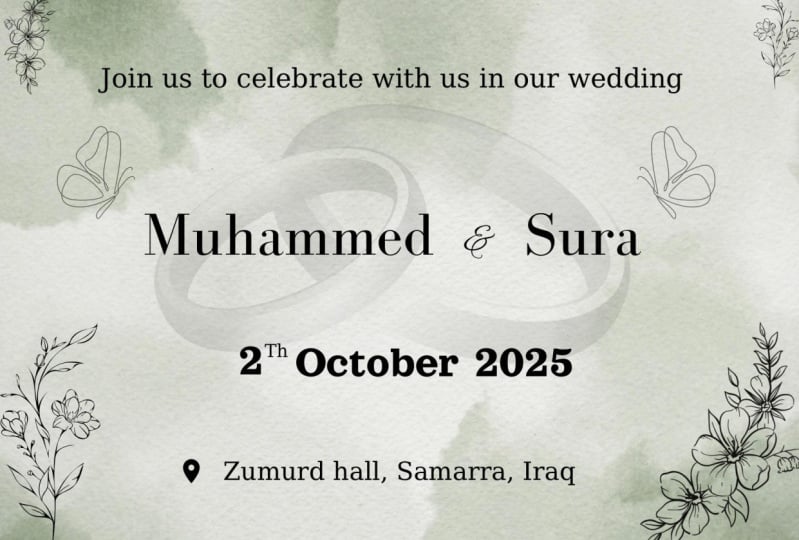
al lugar correcto Historia rápida, diseñé mi propia tarjeta de guardar la
fecha de mi hermana usando Canva, y me di cuenta de lo fácil y divertido que es crear diseños
preciosos, incluso si no eres un profesional Y ahora no puedo esperar
para mostrarte cómo hacer lo mismo. Ahora, ¿quién soy yo? Soy una de las mejores maestras en habilidades
compartidas con más de 20,000 estudiantes y experiencia en diseño
de moda y diseño
gráfico. Ya sea que estés planeando
tu propia boda o queriendo comenzar un ajetreo lateral en diseño
gráfico o simplemente
un principiante de Canva, con ganas de aprender
Canva de la A a la Z, esta clase te dará
todo lo que necesitas Empezaremos con lo básico como atajos de
Canva y formatos
de boda Luego nos sumergiremos en la
creación de invitaciones, guardaremos las fechas e
incluso los regalos animados. Al final de esta
cláusula, tendrás una suite nupcial totalmente diseñada. He reunido chit
chat gratis con guías de fuentes, tamaños de
formato y atajos de
Canva, específicamente para esta cláusula Estaré compartiendo consejos de Canva
que desearías haber conocido antes. Al final de esta cláusula, sabrás cómo usar
Canva de manera eficiente Con atajos y técnicas de
diseño y lo más importante, tener una suite para
bodas totalmente diseñada. Hermoso, cohesivo y listo para imprimir y
compartir digitalmente Estoy aquí para guiarte en
cada paso del camino. Va a ser súper divertido. Así que voila comencemos.
2. ¡Te damos la bienvenida a la clase!: Bien. Bien, amigos míos, bienvenidos a esta
papelería de boda Clase Canva Estoy súper emocionada porque
hoy podrás
diseñar
papelería para bodas con Canva, lo cual es un
software o herramienta increíble
y súper fácil, francamente , ya sea que estés en tu viaje de
boda algo estresante, y te gustaría crear
tus propias invitaciones, o quizás te
gustaría comenzar tu propio negocio paralelo de
crear invitaciones de boda Si este eres tú, entonces
esta clase es para ti. De hecho tuve la idea para esta clase porque mi
hermana se va a casar. Y ella me pidió que diseñara
su tarjeta de guardar la fecha. Y por lo general usaría Adobe Photoshop o adobe en Diseño para diseñar
algo como esto. Pero esta vez, decidí jugar con Canva
porque hay tantas plantillas increíbles existentes,
plantillas gratuitas Y pensé, Vamos a
darle una oportunidad, y me enamoré de Canva, y espero que también te
enamores de Canva
3. Descarga de archivos y atajos gratuitos: Interesante. Ahora, lo
primero es lo primero, asegurémonos de que tenemos todos los archivos de clase disponibles. He creado un montón de
carpetas con mucha información
muy útil
para nuestra clase. Entonces, si puedes acceder a ellos haciendo clic en los archivos zip
y descargándolos, y al hacer doble
clic en un archivo Zip, éste se convierte en una carpeta. En esta enorme carpeta de
gráficos de bodas, creé una carpeta con fotografía de
parejas, que son solo imágenes de las
que he colocado en Splash y Pix
of Bay y Pexels, que son algunos sitios web de
imágenes de archivo gratuitas realmente geniales y de
alta calidad Pero si eres elegante y
tienes tu propia fotografía, y tal vez si eres aún más elegante y tienes videos,
eso es aún Nuevamente, también he tomado
estos videos
de Unsplash, Pixabay Ahora, la parte más
emocionante de estos archivos gratuitos es que he creado Free
Chee Heats solo para ti, solo por esta cláusula, y
estoy súper entusiasmado con Entonces, en primer lugar, he creado
un atajo hee heat, que es mi favorito porque si me conoces
y la forma en que enseño, me tratan de atajos Todo sobre un buen atajo viejo para que todo el proceso vaya más rápido y más suave porque hoy en día todos
somos pobres, seamos sinceros. Entonces cualquier cosa que pueda ir más rápido y más fácil, ese es el camino. Ahora una cosa que es realmente buena noticia es que si has hecho mi Adobe Photoshop o en clases de
diseño o Illustrator, reconocerás algunas de estas
porque muchos de estos son iguales en todos los softwares
y herramientas, lo cual es genial Entonces sólo hay que aprenderlo
una vez, y luego lo sabe. Entonces, en términos de MAC versus PC, si tienes un MAC, mayoría de los atajos
comenzarán con comando. Si tienes una PC, la mayoría de los atajos
comenzarán con el control, y estaré repitiendo
estos atajos. Entonces para el final de la clase, ojalá conozcas a
un montón de ellos. Entonces los más importantes
son copiar y pegar, Comando o Control C, que ojalá ya
conozcas, pero si no lo haces, todo bien. Deshacer y duplicar,
alterar la opción y arrastrar. Y personalmente, un atajo que he aprendido de Photoshop es en realidad mover objetos o mover capas hacia adelante
y hacia atrás. Y eso es Comando o Control corchetes, acercando Entonces de todos modos, vamos a estar practicando
esto estos a medida que avanzamos. Ahora, otra cosa
que creé que también es genial que
encuentro es el
formato y los tamaños de papelería para bodas. Al igual que, ¿qué tallas necesitas? Tal vez te lo estés preguntando. Entonces esto dependerá si quieres invitaciones
digitales o tarjetas
impresas, como las
más tradicionales. Vas a ir por inventarios
digitales, lo cual es más barato, claro, solo
tienes que enviarlo
por correo electrónico o What's up Entonces idealmente te gustaría
una versión JPEG para What's up o incluso PNG o
PDF lo mejor para correos electrónicos. Y la mayoría de estos
serán 1080 píxeles por 1920 píxeles porque ese es el tamaño de la pantalla
que estoy usando ahora mismo. Es como el
tamaño estándar de, digamos, video de
YouTube o tu teléfono, que es casi a pantalla completa. Así que puedes equivocarte
con este formato. Y en cuanto a impreso,
el formato estándar es de 5 "por 7" para guardar la
fecha para la boda, detalles de la
boda, es una tarjeta
más pequeña con los detalles. RSVP va a ser también una tarjeta más pequeña con los detalles y una nota de agradecimiento también Más pequeños. Ahora, personalmente, en realidad
he usado el 5 "veces 7" para la tarjeta de guardar la
fecha, que es digital. Para una tarjeta digital de guardar
la fecha para mi hermana y su
pareja, uso esta. Porque me
gusta bastante ese formato. Entonces, literalmente, no
puedes equivocarte. Aún puedes
utilizarlos para digital. Entonces hay mucho con
lo que podemos jugar. Bien, otro tramposo
che realmente genial son los tamaños de fuente. Así que he compilado otra lista, y esta vez para
cada tipo de tarjeta o invitación que tendrás y cuáles deberían ser los tamaños de
fuente de
cada una de estas secciones. Entonces tienes los
digitales a
la izquierda y
los impresos a la derecha. Entonces, para
los digitales de la izquierda, estarán en píxeles, y los impresos
estarán en puntos. Sólo sé consciente de eso. Por lo que sería genial
que a lo largo la cláusula o a lo largo su propio diseño de
papelería de boda, se refiera de nuevo a esto
y haga referencia cruzada, y se asegure de que todos
los tamaños sean correctos. Genial. Así que pasando al chee chi
final que creé, y eso es fuentes Fuentes, fuentes, fuentes,
es muy bueno tener una buena lista
de fuentes útiles.
4. Primeros pasos con Canva: Interesante. Bien, ahora,
comencemos con Canva Entonces, en la descripción de la cláusula,
verás enlaces. Puedes seguir adelante y hacer clic en ellos y asegurarte de
registrarte en Canva Si aún no lo has hecho. Puedes hacer clic en Empezar a Diseñar y o ya
tienes una cuenta de Canva, cual hago, o te
registras en Es design con Es e inscribirte en Es
y agregar todos tus datos Ahora, puedes tener
Canva gratis, con
lo que empecé, y tienes muchas cosas, muchas plantillas gratuitas, acceso a muchas cosas si
tienes la versión gratuita O alternativamente,
si tienes la P, hay muchas cosas realmente
geniales que puedes hacer, como eliminar fondos. Hay un montón de ilustraciones
y elementos muy
bonitos que puedes
poner en tus diseños. Hay muchas
plantillas que son más geniales y más complicadas
que puedes usar. Pero de cualquier manera, haz lo que sea
mejor para ti, gratis o pro. Ahora, puedes registrarte en
Canva en tu escritorio, que es lo que tengo ahora mismo y simplemente abrirlo en
un navegador viejo y sencillo Pero sí recomiendo
usar la aplicación. Entonces en cuanto a la
descarga de la aplicación, haz clic en el enlace
y asegúrate descargar para Mac si tienes un Mac o PC o Windows,
si tienes un Windows. Tengo un MAC, así que
voy a dar click en Descargar Canva para
MAC, y ahí está Se está descargando, y lo
voy a abrir así, y luego puedo
hacer doble click y Hola Canva Bien, entonces algo súper
emocionante de Canva es que Canva hizo lo que llaman un
glow up o una actualización completa, donde cambiaron la
interfaz y honestamente hicieron que todo se viera mucho más
bonito y genial y,
creo, creo, Entonces así es como
solía ser Canva, y por cierto, este
es el guardar las fechas en las que he estado trabajando Así es como solía
verse Kanva hasta hace muy poco. Entonces está oscuro, es
genial, pero bien. Y así es como luce
Canva ahora. Más limpio, más fresco, y solo creo que se
ve mucho mejor Así que estoy contento con eso. Entonces, si tienes la versión
anterior de Canva, puedes
seguir totalmente esta cláusula No hay problema. Si tienes
la versión más nueva, entonces estás de suerte porque
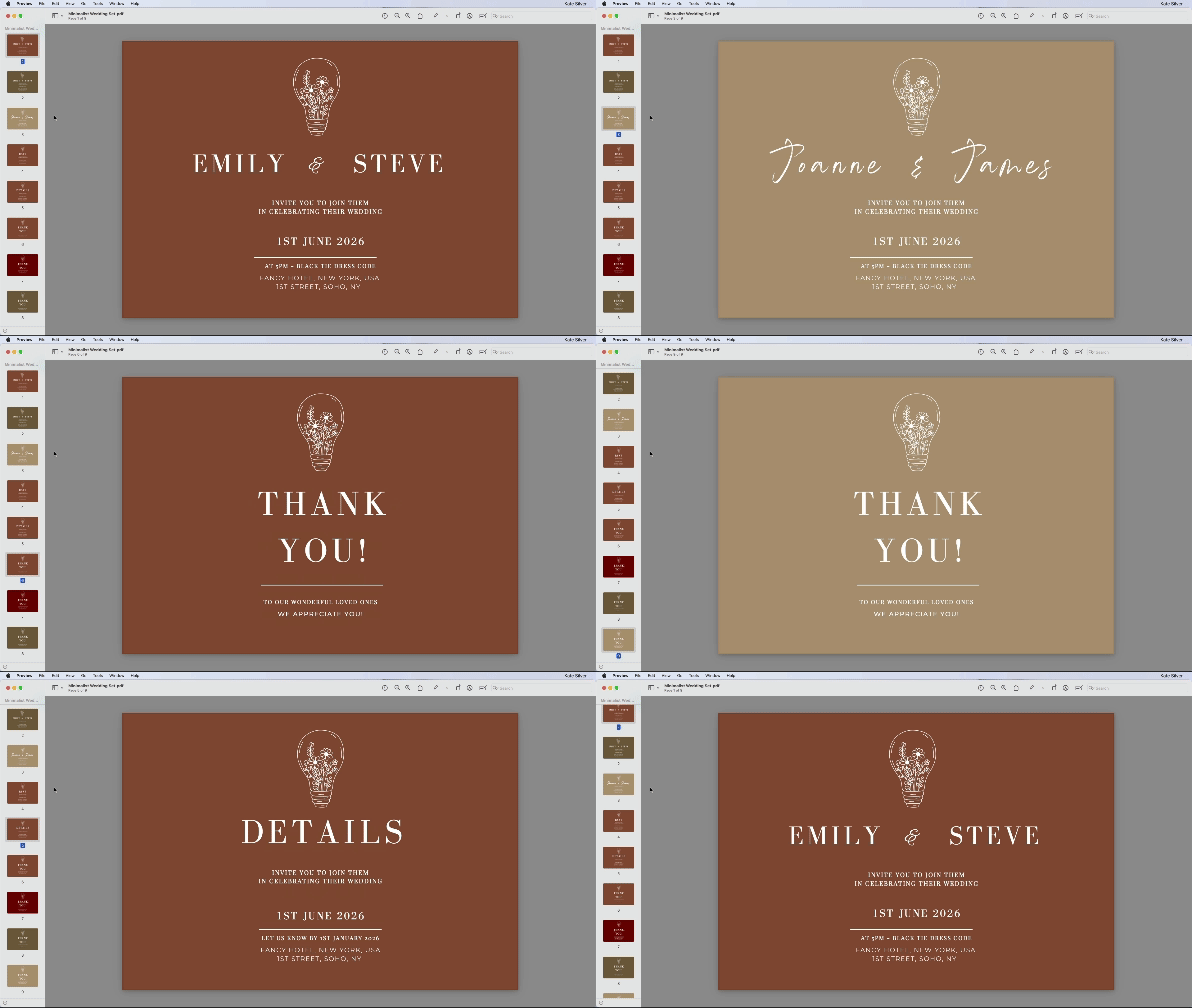
creo que se ve genial. Esta también es una tarjeta de
agradecimiento que he diseñado y que
veremos en esta clase. Bien, entonces una cosa con la que
empezaremos en esta clase es una colección cohesiva de invitaciones
de boda Lo llamé los diseños
minimalistas porque los encuentro
minimalistas pero bonitos Y también me gusta
comenzar mis clases, mis clases con diseños
más fáciles y luego construir nuestras
habilidades a medida que avanzamos. Entonces esto es
con lo que empezaremos muy sencillo, muy sencillo. Entonces podemos pasar
a un poco más diseñadas y muchas de
estas ilustraciones, por cierto, vienen
con la cuenta Pro que tengo, que usaremos. Uf. Ahora que papá
está fuera del camino, comencemos con Canva
5. Una cubierta de boda minimalista: agregar colores: Bien. Entonces, si haces
clic en este ícono de inicio, serás recibido
con la página de inicio, y hay muchas
cosas por todas partes. Pero no te preocupes por
ello. Yo te guiaré. Bien, así que hagamos que nuestros jugos
Canva fluyan, y comenzaremos por una plataforma de papelería para bodas muy
simple, y usaremos gráficos y
fuentes y aprenderemos atajos como duplicar y agregar colores y colores fondo
y duplicar páginas Ahora, me encanta cuando hay un deck de diseño
de boda muy simple, y todos son muy
simples y similares, pero en un color diferente. Y cuando en realidad está
impreso, se ve impresionante. Empecemos con una tarjeta de boda impresa
muy simple de cinco por 7”. Así que sigamos adelante y
vayamos a Canva y vayamos a casa y hagamos clic en
Crear un nuevo diseño Y voy a necesitar Invitación
Paisaje siete por 5”. Si no puedes ver esto,
entonces puedes echar un pequeño vistazo por aquí y hacer clic en la flecha y
ver si la encuentras. Si aún no lo encuentras, entonces puedes escribir aquí Paisaje de
invitación
y ver qué surge. Siete por 5”. Entonces ahí vamos.
Eso es lo que necesitamos. Para que puedas seguir adelante y hacer clic en eso y una nuestra página en blanco. Bien, entonces lo primero es lo
primero, si quisiéramos, podríamos nombrar a este documento una baraja de boda
simplista Y eso es lo que va
a llamarse con erráticos. Bien, genial. Ahora la siguiente parada es que primero hablaremos de
colores. Entonces, para agregar colores a tu página, puedes hacer clic
en Color de Fondo aquí y elegir entre
los colores sólidos. No vas a tener estos
colores porque estos son colores que
yo personalmente he agregado, o puedes hacer clic en este icono y puedes escribir un código específico en o puedes hacer clic aquí y jugar por E
e intentar encontrar un color, pero me cuesta con esto. Lucho con esta
forma de encontrar colores. Entonces, en cambio,
voy a mostrarte un truco muy chulo que
personalmente me encanta hacer. ¿Cuál es mi truco? Entonces mi truco es
ir a subidas y subir un montón de imágenes,
mi fotografía de boda, digamos, aunque estas son imágenes tomadas de Man Splash, porque quiero colores que sean cohesivos con mis fotos de boda Así que esto es solo por
los colores, ¿de acuerdo? Entonces voy a ir a subidas. Voy a ir a subir archivos. Y voy a ir a esa
carpeta con todas las imágenes, multi imagen uno y pop
estas imágenes y abrir. Y voy a usar un truco. Voy a derivar
colores a partir de estas imágenes. Y en realidad, Canva va
a hacer eso por mí,
lo cual es increíble Así que en realidad no voy
a usar las imágenes. Las imágenes están ahí solo
para agarrar sus colores. Entonces voy a hacer click y
arrastrar. Y ahí hay uno. Haga clic y arrastre y otro y haga clic y arrastre y no
se preocupe demasiado por ellos. Ahora veamos
algo súper genial. Ahora cuando seleccionamos
el fondo y damos click en el color de
fondo, Canva hará algo increíble Mostrará aquí
mis colores fotográficos, lo que significa todos los colores que aparecen en las imágenes,
lo cual es impresionante. Entonces puedo elegir esta, digamos, Whoa,
esa, esta Básicamente elige
estos colores que me encantan así que vamos a elegir este. Entonces ahora que tenemos nuestros colores y usamos colores de fotos, podemos seguir adelante y
comenzar a diseñar nuestro
diseño muy simple. Bien, genial. Vayamos a la página duplicada. Y hagamos caso omiso de
esa primera página y comencemos a eliminar estas imágenes. Da click en uno y pulsa el botón de borrar porque ya no
necesitamos eso. Y si lo queremos, también
podríamos nombrar la página a invitación de boda.
Agradable y ordenado.
6. Agregar texto y duplicar texto: Fresco. Entonces comencemos.
Hagamos un pequeño comienzo. Así que vamos a ir al icono de texto y hacer clic en Agregar un cuadro de
texto y boom, va a
haber un cuadro de texto
en el medio de mi página Entonces ahora puedo empezar a escribir a Emily, que es el nombre de una de
las parejas de la pareja. Ahora vamos a
iniciar el formateo del texto y cambiar la fuente
y la tipografía Entonces aquí es donde hacemos esto
en este bar de aquí. Vamos a hacer click en Canva Sands, que es la
fuente actual que no queremos Y en cambio, vamos a la fuente y escribamos una fuente que
me parece preciosa. Y se llama Bodoni FLF. Así que adelante y da click en eso y comencemos a
cambiar la fuente. Entonces antes que nada, si
miro mis tamaños de fuente, y miro la invitación de
boda, aquí dice
que los
nombres deben ser 28-36 Entonces en cualquier lugar entre eso, así que eso es lo que
vamos a hacer ahora. Así que en cualquier lugar 28-36. Entonces veamos si
elijo 36 Whoops. Veamos por ahora.
Va a haber más texto, obviamente. Genial. Ahora, vamos a
tenerlo en mayúsculas Sí, eso se ve mejor. Y hagamos que el texto sea de color blanco, que debería estar aquí. Porque en lo personal, siempre que
tengo un fondo oscuro, me gusta hacer que el texto sea
claro y viceversa. Bien, déjame mostrarte un truco realmente
genial que me encanta. Haga clic en este icono para el espaciado, y vamos a agregar
espaciado entre las letras. 120 algo, 26. Y verás más letras,
más espaciado entre
las letras, lo cual es realmente genial. Y creo que le da
un efecto muy bonito. Explicaré el espaciado entre líneas más adelante en los próximos ejercicios. Fresco. Para que podamos seguir adelante
y hacer click de distancia ahora y esto mover a Emily
más al centro. Impresionante. Ahora voy
a mostrarte un truco. Ahora necesitamos sumar a la
segunda persona en la pareja. James, muy británico. Pero en lugar de tener que volver a hacer ajustes y
ajustes de texto, te
voy a dar el
primer atajo por aquí, y eso es la duplicación. Y el atajo para eso es alter option y drag and boom. Y verás esas líneas rosadas. Te dirán cuándo
tu imagen o en este caso, tu texto está alineado. Perfecto. Obviamente,
cambiemos el nombre de este texto, doble clic y
escriba James. Impresionante. Ahora, vamos a hacer clic en uno, dar clic en el otro, y
tal vez centrarlo de esta manera. ¿Ves la línea rosa? Y ahora están
algo centrados. A mí me gusta este posicionamiento. Genial. Quizás
mover a Emily más a la izquierda y luego hacer lo
mismo por James. Impresionante. Genial. Ahora vamos a duplicar
a Emily, una vez más, alterar
opción y arrastrar. Y vamos a hacer doble
click aquí y teclear. Y simplemente ahora podemos
hacer clic de distancia y hacer
clic en y pop en el
medio y hermoso. Ahora voy a
ser un poco descarada. Me gusta bastante cuando el final
tiene una fuente diferente. Entonces
te voy a dar otra fuente que además es genial. Entonces, ¿puedes seleccionar el
icono final? Haga clic en Bodoni Ve a Fuente, da click
en la x Transparente, quita Bodoni, y
escribe Alex Brush, que es una fuente muy linda Da click en eso y hermoso.
Eso me gusta bastante. Creo que tiene
que ser un poco más pequeño,
así que puedes hacer clic y
arrastrar y hacerlo
más pequeño y hacer clic en este
icono para moverlo hacia arriba o hacia abajo. Impresionante. Entonces ahora vamos a duplicar a
Emily. Una vez más. Vamos a hacer
esto un par de
veces más porque nos va a
ahorrar mucho tiempo solo duplicar en lugar de rehacer el
formato del texto cada Así que vamos viejo y
arrastremos y dupliquemos, seleccionemos a Emily y
hazla más pequeña. Y en realidad, vamos
a hacer diez puntos porque si miro
mi invitación de boda, voy a ver que los textos secundarios
deben ser de 10-12 puntos. Y entonces la fecha
debería ser 14-18. Entonces sigamos adelante y hagamos eso. Disminuyamos el
tamaño de la fuente a diez Y hola. Y en realidad, si quisiéramos, podríamos hacerlo un poco
más grande, quizás 12. A ver. Empecemos a escribir invitarte a celebrar su
boda de entrada Impresionante. Bien, ahora agreguemos el
lugar en la parte inferior. Así que mantén
pulsada la tecla de opción de modificación y arrastra y haz doble clic y empieza a escribir fancy Hotel, New York, inventando
esto, por cierto. Primera Calle Estados Unidos. Y tal vez haga clic en este
icono y publíquelo un poco más bajo. Impresionante. Estamos llegando ahí. Fresco. Ahora para la fecha. Entonces vamos a Alt y arrastramos y duplicamos esto
una vez más. Haga doble clic y escriba
primero de junio de 2026. Y recuerda, el
tamaño de fuente para la fecha debería haber sido mayor 14-18 puntos Así podemos aumentar el tamaño de la fuente y ver
qué se ve mejor, realmente. A mí me gusta bastante este 16. Pero claro, siéntete libre de
ajustarlo y hacerlo
más grande o más pequeño. Totalmente depende de ti.
Y si quisieras, podrías deshacerte de ese
espacio que agregamos aquí y solo tener texto en una línea
para que esté menos ocupado. Nuevamente, esto depende de
usted. Mueve esto hacia arriba.
7. Agregar elementos gráficos y líneas: Bien, lo siguiente que
vamos a hacer es empezar a agregar gráficos. Entonces vamos a
ir a los elementos, y verás formas. Si haces clic en línea,
podemos agregar una línea. Si no puedes
verlo, simplemente haz clic en CO y verás
líneas por aquí. Pasemos al estilo de línea
y quizás lo hagamos más delgado reduciendo el
peso de la línea a uno, quizás. Esquinas lindas y delgadas y
redondeadas. Si quisieras, también
podrías agregar líneas
punteadas o líneas de trazos
, lo cual es muy agradable. Y si no es blanco, asegúrate de elegir el blanco haciendo clic aquí
y dando clic en Blanco. Impresionante. Vamos a
hacer clic en esta flecha en este icono y empujemos esto hacia abajo. Genial. Y ahora para
la parte final, la mejor parte, creo, es
agregar un gráfico, un elemento. Para que podamos ir a elementos
e ir a gráficos. Se todo. Lo que me gusta hacer
personalmente es escribir línea de
flores porque
es una boda después de todo, así que las flores
siempre son una buena idea. Y puedes seguir adelante
y elegir cualquiera de estas hermosas
ilustraciones que
hay tantas para elegir. Así que adelante y elige, y algunos de ellos, desafortunadamente, son para la cuenta Pro. Entonces, si tienes la cuenta Pro, estoy seguro que tienes más acceso
a más ilustraciones. Guau, esto se ve genial. Libros. Tengo que amar los libros. Entonces haces clic en uno y aparecerá, y luego puedes hacer clic y arrastrar
y asegurarte de que esté
alineado al centro, haz clic en el color
y hazlo blanco. Y eso se ve precioso. Eso me encanta.
Si lo deseas, puedes hacer clic y arrastrar sobre todo y
empujarlo ligeramente hacia abajo. Para tener más espacio para la ilustración. Esto me
encanta de verdad. Entonces voy a
duplicar esta página, y voy a echar un vistazo a algunas ilustraciones diferentes para poder tener mucho para elegir. Así que adelante y ten una obra de teatro
con diferentes ilustraciones. Ahora, voy a hacer trampa. Voy a ir a Graphics C O, y voy a ir
a usado recientemente porque hay una ilustración
particular que me gusta mucho,
y es esta. Es una flor. Es una idea de bulbo con flores en su interior, y
creo que eso es genial. Entonces voy a eliminar esto,
seleccionar esto y eliminar, seleccionar esto y pop que en el medio y hacer esto blanco, haga clic en el color
y hágalo blanco. Y ahí vamos. Otra cosa que es realmente genial es,
si miras por aquí, agrega recomendaciones mágicas, y estas son todas pro
con la cuenta P, pero solo encuentro que
se ven tan impresionantes. ¿No es precioso? Hazlo
blanco, también, claro. Así que tienes tantas ilustraciones
preciosas
para elegir. Así que adelante, diseñalo y elige una ilustración realmente
genial. Y si quieres, puedes pop en
la sección de proyectos. Pero sigamos adelante. Por último, pero no menos importante para este mazo
de bodas muy sencillo es que
vamos a cambiar los colores y cambiar el contenido
y tener una baraja. Así que vamos a hacer clic en la página
Duplicar. Y en cambio esta vez, da clic en Color de
Fondo y empieza a
elegir otro color. A mí me encanta este.
Preciosa. Y empecemos a cambiar los contenidos. Voy a deshacerme de
James por James, lo siento. Deshazte del final, coloca a Emily en el centro y solo cambia el
contenido a RSVP Y obviamente, aquí es
donde cambiarías el contenido para agregar información de
RSVP Y responder antes de cierta fecha, y agregarías toda
la información de RSVP, lo cual confío en que puedas hacer Ahora, volvamos a hacerlo. Duplicar esta página, y
vamos a elegir otro color. Haga clic en el fondo, haga
clic en el color de fondo y elija este magnífico color. Me encanta. Y puedes
hacer doble clic aquí y teclear los detalles. Y aquí es donde
tendrías todos los detalles de la boda, y tal vez incluso podrías
cambiar esta ilustración. Para tal vez teclear un lugar
y ver, Bien, no del todo. Quizás escriba mansión
y vea lo que surge. Digamos que eres de esos pocos
afortunados que se van a
casar en una mansión. Vamos a hacer click sobre esto. Vamos a hacer clic en eso y hacerlo blanco. Y oh, Dios mío, esto
me encanta. ¿
Eso no se ve genial? Así podría deshacerme
de la bombilla aquí y tener esta para
más detalles. Entonces todo es muy similar
pero ligeramente diferente. Y ahora por último pero no menos importante, volvamos a desplazarnos hacia arriba para
éste, duplicarlo. Haga clic en el color de fondo. Da click en Color de fondo
aquí y hazlo rosa porque mi color favorito
tenía que poner uno ahí. Y escribe gracias. Esta será nuestra tarjeta de agradecimiento. Por supuesto, borras esto y borras eso y haces
pop esto aquí y
dices algo así como
gracias a nuestros seres queridos
o algo así. Ahora, quiero que la U
esté debajo. Entonces solo voy a
hacer click y arrastrar por aquí para que la U esté abajo, porque creo que eso
se ve bastante bien. Y eso se ve precioso. Así que ahora tenemos nuestra pequeña colección de baraja
de boda súper simple. Hermoso. Me encanta este
con los detalles.
8. Exportación a Jpeg, PDF, para impresión y más: Bien, entonces para exportar esto ahora, digamos que es para imprimir, entonces tendrías que ir
a compartir, descargar, y tener en cuenta que si tienes
la versión gratuita, hay un montón de cosas que
son limitadas, desafortunadamente. Entonces, si seleccionas
JPEG o PNG o PDF, lo cual sería
genial para virtual, para digital, entonces podrías tener restricciones en cuanto a
tamaños y calidad. Siempre me gusta amplificador la
calidad todo el camino hacia arriba. Entonces, para imprimir,
tendrías que seleccionar PDF Print, y tendrías
que seleccionar CMYK. Pero para digital, los
estándares JPEG o PDF también pueden funcionar. Es lo mejor para los correos electrónicos, y JPEG sería genial para WhatsAP u otros softwares de texto Entonces, digamos que
eliges PDF estándar, y puedes guardar todos
estos en un solo documento o destomar todas las páginas y
simplemente guardar la página actual Y cuando termines,
haces clic en Descargar. Y voilá. Eso es todo
para nuestro sencillo mazo.
9. Guarda la fecha: formato y tamaño: Ahora, pasemos a algunas invitaciones
más ligeramente complicadas, ligeramente avanzadas,
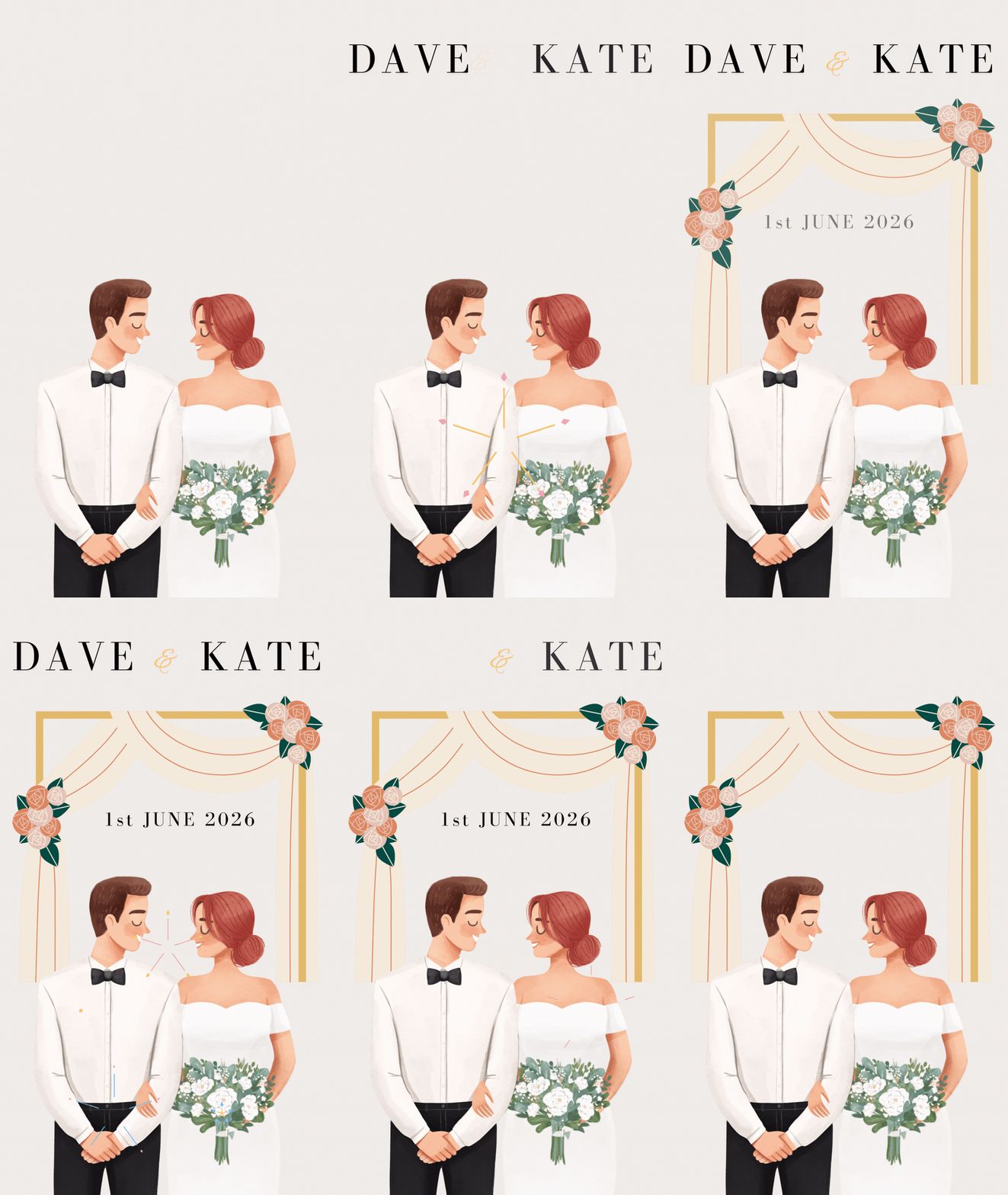
guardar la fecha. Vamos a crear unos
simples como estos. Jugamos con fuentes, composición y diseñamos
imágenes en marcos o formas, cuadrículas de imágenes y más Entonces esto va a ser divertido, espero. Ahora bien, en esta invitación en particular, hecho
he usado
cinco por 7 "otra vez, y eso es lo que
realmente uso para mi hermana Save the date Invite porque personalmente me
gustó ese formato. Pero esa es una elección personal. Así que siéntete libre alternativamente
de usar ese 19 2010 80 por 1920 tamaño para una invitación
digital o para un impreso cinco por 7”. Si quisieras incluso tener ambos, donde las personas que son locales, imprimiste y las personas
que están en el extranjero, por ejemplo, podrías
enviarles una digital. Así que podrías crear
solo 15 por 7 "y usar la misma invitación tanto para
impresos como para digitales. Depende totalmente de ti. Bien, así que de nuevo, podemos hacer clic en Crear nuevo
diseño, crear un diseño y elegir uno de
esos diseños populares, o podrías escribir Invitación y luego quiero
que sea retrato esta vez. Entonces lo mezclamos alrededor, así que cinco por siete retratos. Todo bien. Entonces antes que nada, vamos a empezar
por ir a las subidas. Y si aún no lo
has hecho, ve a subir archivos y ve
a esa carpeta o ve a tu propia carpeta de Imágenes y
empieza a aparecer en las imágenes O selecciónalos todos.
Podrías hacer eso. No hay problema. Abierto. Y voilá van a aparecer
todos
aquí, lo cual es increíble
10. Guarda la fecha: Bien, genial. Entonces voy a seleccionar
esta imagen con el caballo porque
me encantan los animales. Y para hacerlo más grande, puedes hacer clic y arrastrar, y vamos a
intentar alinearlo y hacer que llene la página. Y obviamente,
no es del mismo tamaño, así que tal vez tengas que
hacerlo más grande y llenarlo. Fresco. Entonces ese es un buen comienzo. Ahora, comencemos a agregar texto. Fresco. Entonces vayamos al
texto y agreguemos el cuadro de texto. Y podemos empezar a escribir guardar
y si quieres acercar el zoom, por cierto, vamos, más. Vamos a escribir en guardar
y sólo empezar a guardar porque quiero guardar y y fecha para estar en un marco de texto de marco
diferente. Quiero que sea blanco. Y al igual que antes, porque me gusta la consistencia, creo que es bastante genial cuando tienes fuentes y
colores consistentes para darle una sensación de cohesión como si
fuera una colección Entonces quiero
volver a usar esa fuente, el Bodoni FLF. Así que da click en la
fuente Canva Sans y escribe Bodoni F, y puedo verla
por aquí Y hagámoslo
más grande por aquí. Ahora bien, no sé
si recuerdas, pero antes agregué algo de espacio entre
las letras, así que quiero hacer lo mismo aquí. E idealmente tendrías exactamente
el mismo espaciado. Siempre usarías
el mismo espaciado. Entonces irías al
espaciado por aquí, y el que queremos es espaciado
entre las letras, y no sé sobre esto. Y podemos pinchar y arrastrar
y movernos aquí y bonitos. Bien, recuerda mi atajo, no el mío, pero recuerda el
atajo D para duplicación. Eso es alt u opción y arrastre. Así que haz clic en
la opción Alter y arrastra y asegúrate de que las líneas
meñique muestren que está alineada en
la parte superior e inferior Y haz doble clic y cambia
esto a la fecha. Perfecto. Ahora vamos a duplicar
este Alt y arrastrar, y vamos a hacer lo
mismo para el H E, EL tipo. Y podríamos
hacerlo más pequeño porque me gusta bastante cuando
el es diferente. Así que hazlo más pequeño por
aquí y empújalo aquí, y ese es un estilo,
tal vez un poco más pequeño. Entonces creo que eso se ve un poco
genial. Esto me gusta bastante. Pero quiero otro
con otra fuente. Entonces tal vez voy a cambiar una fuente por el porque
me gusta bastante eso. Voy a X, y anteriormente, utilizo algunas fuentes diferentes, y lo bueno es que
dice búsquedas recientes, así puedo ver las fuentes
que he usado anteriormente. Entonces estaba Angela White, pero creo que eso es un poco demasiado. Vamos a reescribir en realidad, porque creo que
es con todas las gorras, y no queremos eso para el Entonces EL, asegúrate de que todas las gorras estén apagadas y tal vez haz
esto un poco más grande. ¿Y sabes qué? A
mí me gusta eso. Pero vayamos a X. Así que regresemos. Vamos a probar Alex's Brush, que fue la fuente para el final. Y eso me gusta. A lo mejor voy a ir con Alex Brush. Eso me gusta, así que solo lo
voy a reventar ya
sea en la parte inferior
o en el medio, pero me gusta bastante el fondo. Y guau. Eso me gusta. Entonces, si quería mover
los tres un poco hacia arriba, voy a dar click en Guardar. Mantenga pulsada la
tecla Mayús todo el tiempo para agregar a la selección. Haga clic en el mientras
mantiene presionada la tecla Mayús, haga clic en la fecha y
presione la flecha hacia arriba en mi teclado
para desplazarlo hacia arriba. Fresco. Ahora, agreguemos la fecha. Entonces vamos a alterar opción,
alterar opción y
arrastrar para duplicar, hacer
doble clic y escribir
primero junio 2026, señor, es solo una
fecha aleatoria que inventé Así que pon tu cita y
hazla más pequeña
yendo al menos, o alternativamente, puedes hacerla más pequeña
yendo así, lo que tenga sentido para ti Y siempre me gusta asegurarme de que mi alineación
esté en el centro. Entonces todo está centrado. A lo mejor hacerlo un
poquito más pequeño. Fresco. Bien, ¿qué es lo
siguiente que queremos agregar? Quiero enseñarte
a agregar algunas líneas punteadas. Entonces vamos a ir
a elementos, Line. Y solo podríamos
elegir esos. Así que haz clic en esto
y luego haz clic en Estilo
de línea y escribe punteado. Da click en punteado, quiero decir, y hazlo más delgado, como tal vez dos y en realidad
redondeado oh, eso es mejor. Da click en este color
y hazlo blanco, y luego vamos a pop aquí. Y tal vez acercar el zoom para que
podamos ver un poquito mejor. Así que voy a hacer clic
en esto y ponérselo. Ahora, quiero
redimensionarlo y hacerlo más pequeño. Entonces puedo hacer clic y arrastrar, pero si hago clic y
arrastre, qué pasa, necesito asegurarme de no
subir y bajar y voy recto para que no
se distorsione Entonces, para ir recto,
también puedes mantener pulsada la tecla Mayús. Y te permitirá
ir recto y asegurarte que la línea empiece
donde empieza la S, porque me gusta bastante
cuando las cosas están alineadas. Se ve bien. Ahora
estamos contentos con esto, así que vamos a alterar
opción y arrastrar y duplicar esta
línea punteada a la derecha. Así que altera la opción y
arrastra y voila. Ahora alejar y BEA hermosa voila Siéntete libre de cambiar el tamaño del texto para que sea más pequeño o más grande
según tu comodidad Y voy a empezar a
añadir algunos nombres. Ya olvidé los nombres
que elegimos para una pareja. Creo que fueron Emily y James. Ahí vamos. Entonces vamos
a ir al mensaje de texto. Agrega Text Box y escribe James porque James está
a la izquierda, y Emily. Y ahora, si nos
sentimos perezosos y todavía
tenemos nuestro
archivo abierto en alguna parte, somos totalmente bienvenidos a agarrar ese clic y cambiar y
copiarlo y colocarlo aquí. Pegar. Como se puede decir, esta
es la misma fuente. Ahora bien, si no quieres que
los nombres sean todos mayúsculas, también
puedes quitar todas
las mayúsculas. Si haces eso, asegúrate de que
las primeras letras sean mayúsculas. Si quieres que sea más grande,
no dudes en
hacer clic en
el signo más o hacer clic y arrastrar. Entonces eso es bastante lindo.
Esto me gusta bastante.
11. Guarda la fecha: variaciones de diseño: Bien. Ahora lo que vamos a hacer es duplicar esto,
duplicar página, y solo vamos
a reemplazar esta misma tarjeta de guardar la fecha, pero con otra imagen. Entonces vamos a seleccionar
la imagen y eliminar. Y parece que no
hay nada. Y eso es porque todo es blanco, así que no
te preocupes por ello. Ahora, vayamos a las subidas
y seleccionemos otra imagen. Creo que esta imagen es impresionante,
así que quiero usar esta. Haga clic y haga clic y arrastre y Wow retraso en el crecimiento y tal vez
hacerlo un poco más pequeño Y esto funciona igual de
bien con cualquier otra imagen. Pero obviamente, le está
cortando la cabeza. Oh, y creo que perdimos las líneas
punteadas en el camino. Entonces vamos a
comandar o controlar soporte
izquierdo empujarlo hacia atrás. Fresco. Entonces me gustaría
mover estos un poco más alto para que no le bloquee la
cabeza. Así que da click sobre esto. Mantenga pulsada la tecla mayúsculas todo el tiempo mientras
da clic en todas estas opciones, todos estos elementos y presiona la flecha hacia arriba y
va a subir bellamente. Ahora podrías, también, agregar alguna variación y
cambiar el a otro color. Si haces clic en el color del texto, hagámoslo funky y agreguemos
durazno. Bastante así. Y si quisiéramos tal vez
las líneas punteadas, haga clic en el color de la línea
y seleccione ese melocotón. Y así, hemos
creado una variación. Para que puedas mover esto a
la derecha o a la izquierda. Fresco. Bien, entonces ahora vamos a
duplicar esta página, y vamos a hacer
una ligera variación. Así que de nuevo, me gusta jugar y hacer muchas
ligeras variaciones para que pueda decidirme y probar cosas nuevas y
llegar a nuevas ideas, y luego al final
decidir cuál prefiero. Así es como trabajo en la mayoría
de mis softwares que uso. Entonces quiero que seleccionemos la imagen y presionemos
la flecha hacia arriba en nuestro teclado para mover la
imagen hacia arriba, disculpe. Ahora, seleccione el texto. Al hacer clic y arrastrar, esta es otra
forma de seleccionar, hacer clic y arrastrar,
y vamos a cambiar el color del texto a negro Porque recuerda, texto blanco sobre fondo blanco, no
puedes verlo. Así que selecciona a Emily y James. Presiona la
flecha hacia arriba en mi teclado, y tal vez queramos agregar
otra pieza de texto. Da clic en texto en
Textbox y escribe, es una boda de verano
o algo así Solo para agregar un poco más de
texto y moverlo hacia abajo. Fresco. Ahora, para guardar la fecha obviamente está
bloqueando sus caras para que puedas hacer clic y mantener presionada una tecla mayúsculas y moverte
para guardar la fecha. Oh, tal vez en la mano.
Eso se ve lindo. Ahora, seleccione la
línea punteada primero de junio y una línea punteada
mientras mantiene presionada ahora la tecla Mayús y póngala aquí. Y ahora tenemos nuestro
segundo guardar la fecha, nuestro primero, muy sencillo. Yo creo en la simplicidad.
A mí me gusta la sencillez. Si tienes una imagen preciosa como esta, simple es genial. Esta, que es una ligera
variación, y esta.
12. Edición de imágenes, desenfoque automático y filtros: Genial. Ahora, te voy a
enseñar a hacer algunos ajustes en esta imagen. Selecciona la imagen, y
puedes hacer clic en Editar. A mí me encanta. Puedes hacer clic en
Ajustar, en primer lugar, y cambiar algunos ajustes
si quisieras. Y tienes algunas cosas
geniales aquí, pero quiero comenzar
con los filtros. Así que vamos a hacer clic en los filtros. Y así,
tienes algunas cosas geniales
en tus filtros. Oh, este me gusta bastante, bruma. También puedes decidir si quieres bajar la intensidad
del filtro. Entonces estos son muy estándar, muy similares, diría yo, a Instagram o
cualquier red social, donde Astro también es agradable. Podrías ir a
Duotone que es genial. Significa dos colores y
además elegir uno de estos. Y la intensidad reducida,
por lo que es un poco, pero no mucho. Tenemos tantos como anochecer. Entonces esto es muy divertido. De nuevo, me gusta la simplicidad, y creo que la imagen
es increíble por sí sola, pero, ya sabes,
siempre es divertido de tocar. Y si no tienes una imagen
tan bonita, puedes hacer que se vea realmente
genial con estos filtros. Bien, otra cosa que
me encanta es el enfoque automático. Digamos que no tenías un fotógrafo
tan genial que no tenga como, no
tienes una foto
con un fondo borroso Bueno, puedes fingir el desenfoque. Al igual que, ¿puedes ver qué tan borroso es
el fondo o eliminarlo? Así que esto instantáneamente hace que se vea mucho más profesional
y hermoso. Entonces sí, ese es uno
de nuestros guardar las fechas. Fresco. Otra versión.
13. Colocación de imágenes dentro de la forma de arco: Impresionante. Entonces estos se ven bien. Así como así, tenemos
algunas variaciones diferentes. Así que vamos a
duplicar esto otra vez. Sigamos adelante por aquí
y notemos cómo me gusta
duplicar páginas
en lugar
de comenzar de cero porque me
ahorra mucho tiempo. Te sugiero que hagas lo mismo. Haga clic en la página Duplicar para
ésta. Eliminar la imagen. Ahora, vamos a seleccionar todo esto. Quiero que todo eso sea negro. Vaya al color y
haga clic en Negro. Lo mismo para las cosas de fondo. Recuerda, aquí hay
algo de texto, así que haz clic y arrastra, así que
lo seleccionamos todo y lo hacemos negro. Selecciónala y
muévela hacia abajo y nota esa línea rosa en el medio que te dice
que está en el medio. Bien, entonces para esta
siguiente sección pequeña, vamos a agregar una
imagen dentro del marco y luego después por el resto
para las lecciones restantes, vamos a mirar
imágenes dentro de los marcos. Pero vamos a empezar muy fácil
con este marco de chapo, y después vamos a
construir nuestras habilidades Bien, entonces, ¿cómo hacemos esto? Entonces tenemos que ir a elementos, y si nos desplazamos hacia abajo,
veremos marcos. Así que vamos a hacer clic en CO, y verás una
colección de marcos, todos los diferentes tipos de marcos, que eres bienvenido a elegir
cualquiera de estos ahí vamos. Voy a hacer clic en este que no tiene borde, y luego puedo hacer clic y arrastrar y distorsionarlo, hacer clic y
arrastrar, hacer clic y arrastrar, y personalmente me
gusta bastante cuando las cosas se alinean, como cuando el texto
y el marco se alinean Creo que se ve muy agradable
visualmente, y como humanos, nos gusta cuando las cosas se alinean
y se ven perfectas. Entonces eso es lo que haremos. Haz clic y arrastra, ve a las subidas, elige esa hermosa imagen Y eso no funcionó, así que
haz clic y arrastra y pop adentro y genial. Muy chulo. Entonces ahora, en realidad, quiero
mover todo hacia abajo. Entonces voy a seleccionar estos, empujarlos hacia abajo, y Alargar esto, hacerlo más largo porque creo
que eso se verá mejor y tal vez hará esto un poco más alto
y si haces doble clic, también
puedes jugar
con la imagen y decidir dónde
colocarías la imagen. Ahora, para salir de esto,
basta con hacer doble clic de distancia. Y Wella al igual que Dan, acabamos de crear
otro guardar la fecha Bien, así que estén atentos para
algunos fotogramas más emocionantes.
14. Colocación de imágenes dentro de marcos, polaroids y papel rasgado: Interesante. Bien, así que hagamos un poco más, guardemos las fechas con múltiples
imágenes y cuadrículas. Bien. Ahora, dupliquemos esto. Y solo quiero mostrarte
lo fácil que puedes simplemente agregar una imagen adicional o cambiar la imagen y
poner algo más en. Y para ello, primero, puedes seleccionar esto y eliminar. Da click en esto y elimina, y luego da click en esta imagen
y da click y arrastra dentro. Fin Vo. Ahora puedes hacer doble clic y volver a mover
la imagen hacia arriba o hacia abajo. Y así,
hemos creado nuestra propia plantilla pequeña
para Save the date. Y siéntete libre de hacer
cualquier ajuste que quieras. Bien, genial. Ahora estoy
por encima de esta forma. Sigamos adelante y
hagamos lo mismo, pero con una forma diferente. Así que vamos a duplicarlo. Haga clic en Duplicar página. Y vamos a eliminar la
imagen y el marco. Así que presiona la tecla delete y
también borra el marco. Y ahora vamos a
volver a elementos y cerrar esto y vamos a ir a para que
veas frames y cuadrículas Volvamos a ir a los marcos porque vamos a
ver las rejillas más tarde Entonces tienes formas básicas, película y foto,
lo cual también es genial. Eso se podría hacer
totalmente. Oh, y tener, como, una especie de polroide Eso podría ser divertido. Solo estoy inventando esto ahora mismo, para tu información. Así que vamos a Uploads y pop esta imagen
y no sé, pop la imagen del ring ahí En Voila ese es
otro guardar la fecha. Eso es genial, pero vamos a
duplicar y tener otro. Volvamos a los elementos, y volvamos a las formas. Yo sólo voy a borrar esto. Y lo que sí
quería mostrarte son los marcos de papel porque
creo que eso se ve muy bien. Da click en COL y
selecciona la que más te guste. Voy a ir con
éste, el primero. Y luego sólo voy a
hacer click y arrastrar y distorsionarlo. Y cambiarlo y
tal vez mover mi texto hacia arriba, quizás mover todo esto hacia abajo. Así que cada vez podemos
jugar con él y distorsionarlo y
cambiarlo, lo cual es divertido Y es muy fácil de usar. Bien, una vez que estés satisfecho con la forma de tu marco de papel, puedes volver a tus subidas y elegir la imagen que quieras Voy a ir por esta bonita
imagen esta vez. Nuevamente, todas estas imágenes están disponibles en fotografía de parejas o carpeta ultiimage craded Así que voy a elegir esta
imagen y meterla y Wow. Eso es muy bonito,
¿no? Haga clic y arrastre. Y así, hemos creado otra fecha más para
guardar la fecha. Por supuesto, siéntete libre de
cambiar el tamaño de las cosas para que los nombres sean
diferentes en otro lugar. Por cierto, si
seleccionas los tres, quieres moverlos, moverlos desde aquí, desde ese icono.
15. Creación de cuadrículas de imágenes: Fresco. Así que vamos a duplicar
esto de nuevo y eliminar esta imagen porque esta vez, quiero crear un marco de tres
páginas como este, un marco de tres imágenes. Entonces quiero que cambiemos el tamaño de
esto, redimensionarlo. Y comencemos a agregar
algunos marcos de papel más. Entonces vamos a elementos, papel, nos aseguramos de que estés en, ya sabes, marcos, ya sabes, que estás aquí, y vas a CO y que vas al papel. Y luego comencemos a agregar
algunos marcos de papel más. Esto se ve bien. Click y Arrastra, y ahora voy a darle la vuelta. Quizás gírelo de esta
manera y pop aquí, y luego puedo
redimensionarlo y jugar con él y siéntete
libre de elegir cualquiera, ya
sabes, marcos de papel
que te gusten personalmente También podrías hacer clic y
arrastrar y duplicarlo y simplemente alargarlo si
quisieras o usar uno diferente. Depende totalmente de ti. Ahora vamos a subir. Y nuevamente,
coloquemos algunas imágenes. Haga clic y arrastre y
coloque éste. Haz clic y arrastra y
toca ese, y, por supuesto, los anillos. Haz clic y arrastra y
toca los anillos. Haga doble clic en una imagen y
luego cambie lo que ve. Haga clic y arrastre sobre esta
imagen y haga clic y arrastre hacia la derecha o use
las flechas en un teclado. O tal vez le
gustaría que rotara. Así, de nuevo,
sólo estoy jugando con ella. Depende totalmente de
ti. Ahí vamos. Entonces ahora tenemos múltiples
marcos, pero en un papel. Ahora, duplique esto
y vea lo bonito que se verá
esto cuando agreguemos
marco, un fondo de color. Así que haz clic en el color de fondo. Y ¡ay! No me gusta ese color. Entonces haga clic en CO, y podremos ver cada color de foto que se
toma de cada imagen. Y creo que eso se ve
muy bien cuando
tomas colores que se
derivan de una imagen. Yo sólo creo que se ve bien, y creo que voy
a ir con este color. Ahora, recuerda lo que dije
cuando es fondo oscuro, creo que se ve mejor cuando
haces que el texto sea blanco. Así que sigue adelante y selecciona, haz clic y cambia en
todos estos bits, incluso las líneas si
quisieras, y hazlo blanco. Y los nombres click
y Shift y blanco. Y esa es una cosa divertida de
guardar la fecha más funky. Ahora tenemos algunos diseños
diferentes de guardar la
fecha tan geniales.
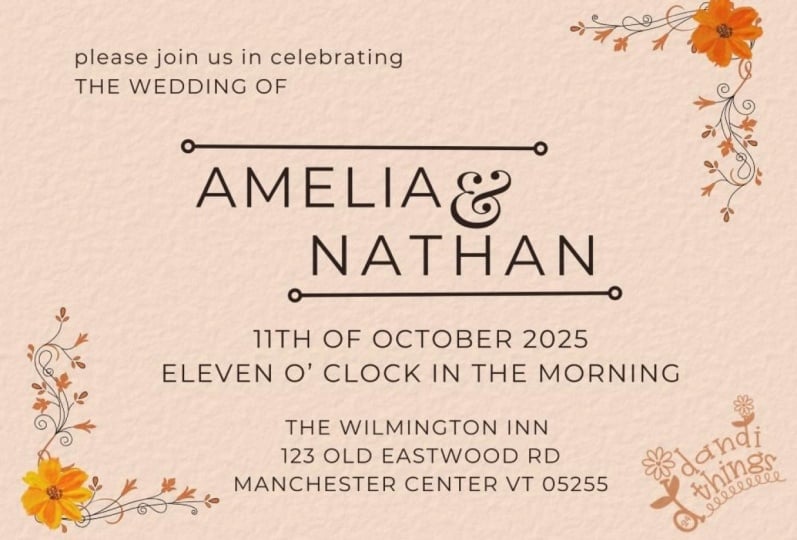
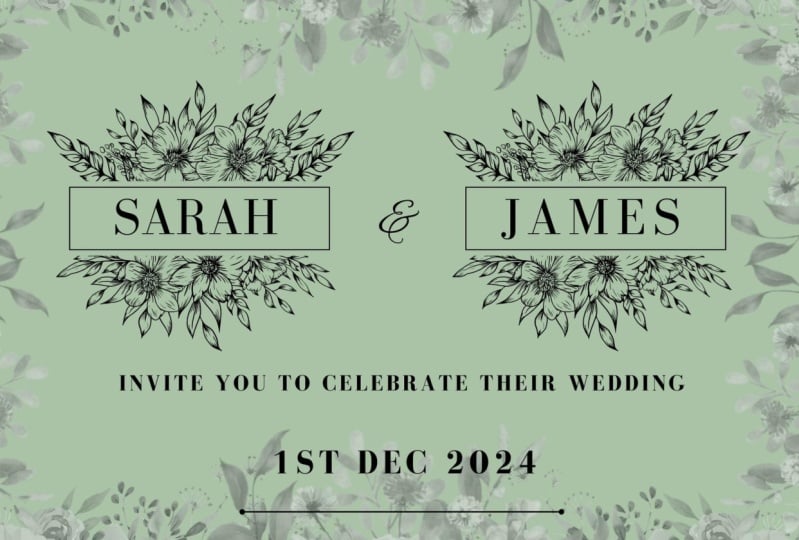
16. Una invitación de boda floral: colores de marca: Bien, amigos míos, ¿
están listos para esta preciosa invitación de
diseño de boda? Estoy muy emocionada. Va a ser realmente precioso y volar y tradicional
pero moderno. Vamos a crear una versión completa de
invierno como esta. Y una
versión floral más tradicional como esta, y es simplemente impresionante. Y verás que
en realidad es muy fácil hacerlo. Y
te voy a enseñar muchos trucos para mejorar tu proceso
y hacerlo más rápido. Habilidades y atajos
como duplicar y mover capas hacia
adelante y hacia atrás, que son los mismos
atajos que
tienes en Adobe Photoshop Fresco. Entonces comencemos por
crear una nueva página en blanco. Entonces vamos a ir
a este icono de inicio, y vamos a dar click
en Crear un nuevo diseño. Y me gustaría que
seleccionáramos Retrato de invitación. Si no lo encuentras, entonces trata de echar un
vistazo por aquí. Y si aún no lo encuentras, entonces puedes escribir Retrato de
invitación e intentar encontrarlo. Asegúrate de que sean cinco por 7”. Entonces de todos modos, voy a
seguir adelante y seleccionar esto. Y Vola nuestro nuevo
documento está hecho. Así que vamos a la marca
porque quiero que empecemos por agregar nuestros preciosos colores de marca
que vamos a usar. Entonces hay algunas formas de
agregar colores en Canva. Puedes ir
y hacer clic en Editar, y entonces es posible que
no tengas esto. Entonces, si no tienes
esto, puedes dar click en estos tres puntos y dar click
en la Paleta de Anuncios Abajo. Y puedes cambiarle el nombre a mis preciosos colores o
algo así. Ahora tendrás tu paleta. Alternativamente, si haces
clic en el fondo de una página y haces clic
en este color de fondo, tendrás acceso
a más colores aquí. Puedes elegir un
color haciendo clic aquí e intentar elegir un color, o puedes agregar un código, que es lo que haremos ahora. Te voy a dar códigos para
estos magníficos colores. Entonces quiero que vayamos a paleta
de colores y hagamos
clic en el más. Y quiero que agreguemos éste,
este color, un 0735f Así que solo escríbalo en un 0735f. Y ahí tienes.
Ahí está este color. Vamos a agregar otro
color siete, tres, tres, cuatro, 20, y ahora
tenemos otro color. Agreguemos este d59f amarillo 36. Y otro color,
62, tres, tres, 27. Ahora tenemos ese color. Vamos a agregar este color meñique. F4e a CC. Y por supuesto, puedes
elegir el color que quieras. No tienes que
seguir mis colores. Agreguemos éste también. B dos, 866f. Y siéntete libre de agregar algunos más
de tus propios colores. Genial. Entonces, ahora que tenemos algunos
de los colores que necesitaremos, y tal vez necesitemos
agregar algunos más después, comencemos. Hagamos que este fondo sea
de color blanco por ahora. Blanco viejo liso.
17. Dibujo de arcos, texto y redimensionamiento desde el centro: Lo que
primero vamos a empezar es crear
estos dos cerros, estos arcos, y
vamos a agregar un borde
al arco más pequeño. Entonces vamos a
empezar a agregar algunos textos, y
te voy a enseñar a hacer el TH
o a hacer que el TH sea
más pequeño para 30. Y luego podemos comenzar a agregar
los magníficos gráficos, que es mi
parte favorita. Entonces hagámoslo. Entonces vamos a
ir a elementos, y vamos a dar click
en Shapes CO. Vamos a desplazarnos hacia abajo y seleccionar este
cerro o este arco y hacer clic. Y va a
salir en un color. Ahora, hagamos clic
y arrastremos y comencemos a distorsionarlo e intentemos
conseguirlo de la manera que queramos Haga clic y arrastre. Cada
vez que hago esto, se ve ligeramente diferente. Así que no te preocupes si
no es exactamente lo mismo. Genial. Entonces, una vez que
tengas esa forma, asegúrate de hacer clic y
arrastrarla y moverla para que
quede alineada con
esas líneas rosadas. ¿Ves la línea rosa? Diciéndote que está
alineado horizontalmente. Fresco. Entonces ahora lo que
vamos a hacer es que vamos a
crear una segunda, una más pequeña que va a ir por dentro
con un borde blanco. Y podemos hacer esto yendo
Comandante Control C por copia y Commander Control V
para pegar, y ahí vamos. Tenemos otro. Ahora, vamos a cambiarlo. Cambiemos un color para poder diferenciar entre esos dos. Oh, palabra difícil. Escojamos uno de
esos colores más claros. Y voilá. Ahora
vamos a alinear estos dos. Así que están perfectamente alineados, y voy a mostrarte un
pequeño truco, un atajo. Entonces, si quieres
hacer el más pequeño, solo
puedes hacer clic y
arrastrar desde los bordes. Pero desafortunadamente,
va a ser redimensionada desde la esquina Entonces vamos a deshacer
Comandante control zt. Te voy a mostrar un truco que
te permite cambiar el tamaño desde el centro, y que es mantener presionada
la tecla de opción de alterar Y haz click y arrastra y Wow, verás que se
redimensionará maravillosamente desde el centro,
lo cual es increíble Preciosa. Ahora quiero que tengamos un pequeño borde blanco
en el arco más pequeño. Entonces vamos a
hacer clic en el estilo de borde, y solo vamos a
hacer clic y arrastrar y agregar un borde de dos milímetros Ahora vamos a hacer esto blanco. Entonces vamos a
hacer click en el borde Color y dar click en blanco,
y ahí vamos. Por último, pero no menos importante,
para las formas, hagamos el arco de atrás, el arco más grande, del mismo
color que el arco central. Entonces si no puedes
seleccionarlo, por cierto, puedes ir a
posición y capas, y encontrarás todas las capas, todos los objetos
de nuestra página aquí. Así que adelante y selecciona
el más oscuro. Y luego haz clic en Color y
elige ese color más claro. Voila. Tenemos nuestra
forma, nuestras dos formas. Fresco. Entonces comencemos a
agregar texto, ¿de acuerdo? Así que vayamos al texto y hagamos
clic en Agregar cuadro de texto. Y si necesitas acercar el zoom, presiona Comando o Control
plus para acercar el zoom Empecemos a escribir Lisa, Enter y Enter Romeo. Y quiero que seleccionemos todas las piezas de texto
para que podamos hacer clic y arrastrar. Pero si eso es complicado, podemos usar el
atajo para seleccionar A, que es Comando o
Control A para A. Y comencemos a
formatear el texto. Entonces vamos a
cambiar la fuente. Así que haz clic en Canvas Sands, y
te voy a dar una fuente realmente genial. Y la fuente se
llama Great Vibes. Así que adelante y escribe
aquí grandes vibraciones. Y ahí está esa preciosa fuente
manuscrita. Bien, hagámoslo más grande. G para hacer clic en el más
hasta que diga 36 puntos. Y la razón por la que elegí 36 es porque si
miras los atajos
tramposos tramposos que
te di, verás para
invitación de boda impresa, que es lo que estamos haciendo ahora, estamos eligiendo
invitación de boda impresa cinco por 7”. Dice nombres 28-36 puntos. Ahora, elegí 36 puntos. Entonces vamos a hacer esto blanco. Vamos a ir al texto
Color y dar click en Blanco. Y luego sigamos adelante y
apliquemos mi efecto favorito. Haga clic en el espaciado,
y vamos a cambiar el espaciado
entre las letras. Para que podamos seguir adelante y hacer clic y arrastrar y tal vez hacerlo 86, que es lo que tuve la última vez, y se puede ver el espaciado
entre las letras cambiar. También puedes cambiar las letras, el espaciado entre
las líneas. Y voilá. Ahora, por último pero no menos importante, podemos hacer click para anular la selección
y moverla hacia arriba o hacia abajo. Haga clic y arrastre, o
incluso puede usar las flechas
en su teclado, flecha
arriba y abajo para moverlo hacia arriba. Solo asegúrate de hacer clic y
arrastrar y que se alinee con el centro de la página horizontalmente para que puedas ver esa línea rosa
en el medio Genial. Empecemos a
agregar algo más de texto. Da clic en Agregar cuadro de texto, y
va a aparecer aquí. Haga clic y dirija, empújelo hacia abajo. Y ahora la fuente que
vamos a elegir se llama Libre Baskerville o
Libre Baskerville No sé cómo decirlo con no francés o acento
no belga. Entonces de todos modos, hagamos
clic en Borrar y comencemos a escribir Libre Baskerville Y debería aparecer aquí. Otra fuente preciosa. Empecemos a escribir el texto, te
invitamos a unirte a
celebrar entrar a su boda. Y ahora para seleccionar todo
el texto, haga clic y arrastre o
Comando o Control A, para el atajo
para seleccionar todos. Fresco. Vamos
a hacer el texto diez porque
según mi hoja, texto
secundario debe ser 10-12. Así que asegúrate de que el tamaño de la
fuente sea diez. Nuevamente, hagamos que el
texto sea de color blanco, y creo que ya está. Se puede mover hacia arriba o hacia abajo. Ahora vamos a
agregar un segundo trozo de texto al fondo. Y porque quiero que sea exactamente la misma
fuente y formato, vamos a duplicarlo. Así que vamos a usar el
atajo para la duplicación, que es alter option y drag. Y luego desplazarse y arrastrar
hacia abajo, y ahí vamos. Y créeme, este atajo de
duplicación te
ahorrará mucho tiempo en
Canva y otros Así que hagamos doble clic o
Comando o Control A, y comencemos a volver a escribir la
dirección de nuestro recinto Entonces escribe uno, dos, tres, cualquier calle, cualquier ciudad, uno, dos, tres, cuatro, cinco. Entonces, obviamente, esto está maquillado. Es una calle maquillada. Haga clic y arrastre y muévelo hacia abajo. Idealmente, habrás agregado los detalles de
tu propio lugar, ¿verdad? Impresionante. Entonces hagámoslo una vez más.
Vamos a duplicarlo. Y esta vez,
vamos a agregar una fecha. Así que mantenga presionada la tecla de
opción de alterar y arrastre. E incluso puedes ver
esas líneas rosadas que te
dicen que estas dos están alineadas. Por lo tanto, cambie una fecha al
30 de septiembre de 2026. Impresionante. Haga clic de distancia, y
hagamos clic en él y lo
dupliquemos una vez más
para la hora y el día. Mantenga presionada la tecla de
opción de alterar y arrastre. Haga doble clic y escriba a las 2:00
P.M. del domingo y haga clic en Lejos.
18. Agregar superíndice ordinal para 'th': Bien, hagamos el tamaño de
fuente para la fecha 14 porque eso es lo que dice
aquí, detalles del evento 14-18 Entonces voy a seleccionar
esta fecha y dar click. Entonces es 14 y preciosa. Por lo que destaca un
poco más. Impresionante. Ahora, una última cosa sobre esto
antes de seguir adelante. Esta va a ser nuestra plantilla
es el TH en septiembre. Ahora bien, en un software
como Adobe en diseño, esto sería muy fácil y
habría un pequeño
botón para eso. Desafortunadamente, en Canva, no
he encontrado uno.
No creo que haya uno. Entonces vamos a
hacer un pequeño truco y hacerlo de todos modos usando un truco. Entonces si puedes acercar
Comando o Control plus y doble clic. Y vamos a reemplazar
el TH por dos espacios, para que podamos borrar eso y
luego presionar un espacio. Y un segundo espacio. Entonces vamos a
duplicar este trozo de texto y volver a escribir TH
en este formato Así que mantenga presionada la
tecla de opción de alterar y arrastre para duplicar. Haga doble clic para seleccionar todo
el texto, presione eliminar para eliminar
el texto y escriba TH. Ahora, eres bienvenido a
redimensionarlo aún más y hacerlo aún más pequeño si
lo deseas haciendo clic y arrastrándolo o dejándolo como está Da clic en este
icono de movimiento y muévelo aquí. Ahora bien, puedes
alinearlo a la parte superior como es ahora, que esa es mi preferencia, o puedes
alinearlo a la parte inferior, y puedes moverlo hacia arriba o hacia abajo. Ahora bien, si lo has perdido, actualmente no
puedo seleccionarlo, y es realmente
frustrante, no te preocupes Simplemente puede hacer clic en la posición, y allí encontrará un TH, pocos. Y ahora puedes presionar el
clic y arrastrar o presionar la flecha hacia arriba o abajo para empujarla hacia
abajo o hacia arriba o en el medio. Entonces eso depende totalmente de ti. Me gustó bastante cuando el TH estaba alineado a
la parte superior de este marco. Haga clic de distancia, Aleje,
y ahí vamos. Tenemos nuestra primera plantilla. Entonces esta fue la parte larga. La siguiente parte
va a ser más fácil, rápida y más divertida, lo prometo, porque ahí es cuando vamos a agregar unos gráficos
preciosos, que es mi parte favorita.
19. Agregar flores frondosas para el otoño/otoño: Entonces vamos a hacer un
duplicado de esta página, y tal vez podamos seleccionarla
primero y moverla un poco hacia arriba. Creo que es
mejor centrarlo. Y hagamos un
duplicado de nuestra página porque esta solo va
a ser nuestra plantilla vacía. Desplácese hacia abajo y
comencemos a diseñar esto. Así que sigamos adelante y vayamos a los elementos y pulsemos en esa
flecha para salir de las formas. Haga clic en Graphics CO.
Y si estoy engañando, puedo usar mis flores recientemente
usadas. Pero si no quiero
hacer trampa porque
no tienes acceso probablemente
a los mismos, quiero que teclees boda
en gráficos e Enter. Y verás una gran cantidad de gráficos de boda
súper magníficos entre los
que puedes elegir. Siéntase libre de elegir cualquiera de
ellos y diseñar el suyo propio. Pero voy a recrear el diseño que
creé antes Entonces, siéntase libre de
acompañarlo y hacerlo, o crear su propia versión
con sus propios gráficos y flores e
idealmente publicarlos en la sección de proyectos debajo de mi clase para que todos
podamos crear este magnífico centro de bodas para todos nosotros e
inspirarnos el uno por el otro. Bien, así puedes seguir adelante y tratar de encontrar las flores
que voy a usar. Eso es un poco complicado de que
la boda esté tratando de encontrarla. Pero tal vez pueda escribir flor
de boda y ver. Oh, eso ya es
mejor, ¿no? ver si voy
a encontrar esas flores esas flores exactas.
Y ahí está. Esta es una de las
flores que voy a usar. Así que sólo voy
a hacer clic en eso, y voy a ver estas flores bellamente frondosas aquí o hojas Y puedo pinchar y arrastrar
y ponerlo ahí por ahora. Y voy a ver aquí recomendaciones
mágicas. Esto podría estar solo
disponible para Canva Pro, y algunos de los gráficos
solo están disponibles para Canva Pro, vea lo que está disponible para Entonces voy a hacer click en C O, y voy a ver algunos gráficos más que voy a necesitar como este. Este es uno de ellos, y,
guau, eso es impresionante. Así que sólo voy a hacer click
y arrastrar pop aquí. Y luego finalmente, elige
este porque este, el brownie es también
el look que voy a tener como una boda esque
otoño-invierno Así que sólo voy
a hacer click y arrastrar y también poner esto a un lado.
20. Mover capas con atajos y duplicado: Bien, entonces lo que vamos a hacer ahora es que vamos
a empezar a colocar y duplicar estos elementos
y empezar a llenarlo. Usando nuestro atajo
para la duplicación, que es alterar la opción y arrastrar. Y luego
lo vamos a poner detrás del pequeño arco, y va a crear
un efecto realmente impresionante. Entonces comencemos con
esta flor, ¿de acuerdo? Para que podamos redimensionarlo y
tal vez duplicarlo. Mantenga pulsada la
tecla de opción de alterar y ponerla aquí. Y ahora para moverla capa hacia atrás, mantenga presionada la tecla de control de comando
R y el
corchete izquierdo, y Wow. Empezando. Ahora puedes presionar
las flechas de tu teclado arriba y hacia abajo para
moverlo hacia arriba o hacia abajo. Fresco. Siéntase libre de hacer clic y
arrastrar y cambiar su tamaño. Empecemos a agregar un poco más. Así que vamos a duplicar
esto manteniendo presionada
la tecla de opción de alterar y
arrastrarla y ponerla aquí. Impresionante. Hagamos lo mismo este
lado porque quiero que
las cosas sean simétricas. Así que mantén presionada la tecla de opción de
alterar y arrastrarla y ponerla aquí, e incluso podrás
alinearla perfectamente si sigues las líneas meñique
magenta Vamos a desplazarnos hacia abajo y agregar
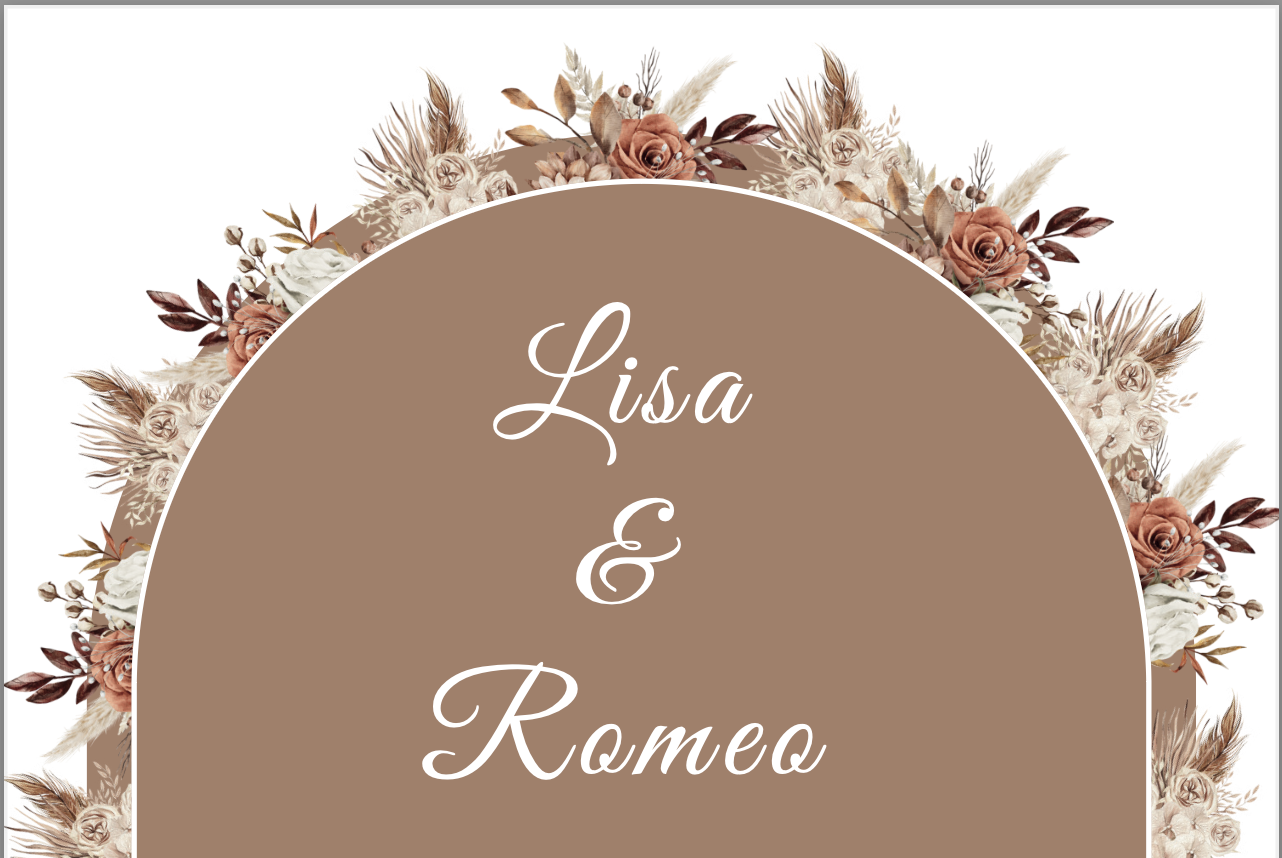
un poco más al fondo. Así que mantén presionada la tecla de opción de
alterar, selecciona esta y
arrástrala hasta aquí. La razón por la que todo está detrás del arco más pequeño es porque ya lo he
colocado detrás de él, y cuando lo dupliqué, automáticamente llegó allí. Así que manteniendo presionada la tecla de opción de
alterar y arrastrar y agregar una aquí, y alten la tecla de opción y
arrástrala y pop aquí Hermoso. Está empezando
a llenarse, ¿no? Siéntase libre de cambiar su tamaño y
hacerlos más pequeños si es necesario. Fresco. Así que ya terminamos con
esta pequeña flor por ahora, y vamos a empezar a agregar
algunas más diferentes. Empecemos con
las hojas de brownie. Así que vamos a redimensionarlo,
hacer clic y arrastrar, y vamos a rotarlo, tal vez, y hacer clic y
arrastrar y pop aquí está Y ahora para moverlo
una capa hacia atrás, presiona Comando o Control corchete
izquierdo, en tu teclado, y listo Impresionante.
Duplicémoslo y pongámoslo a la derecha. Simétrico. Así que mantén presionada
la tecla de opción de alterar y arrastra y Wow. Pásalo ahí. Haga clic en voltear y voltear
horizontal Whoops, y haga clic y arrastre
y rotarlo. Impresionante. Empecemos a
llenarlo más. Así que vamos a hacer clic en
éste y duplicarlo. Alterar opción
y arrastrar y pop aquí. Impresionante. Hagamos la
misma opción de alterar y arrastrarla y ponerla ahí
y quizás girarla. Hermoso. Sigamos adelante
y empecemos a llenarlo. Agreguemos un poco más aquí. Así que mantén presionado el alter optim
kin drag y gírelo, no demasiado y
colóquelo para que se vea bonito Y tal vez incluso lo
voltearé verticalmente. Y haz clic y arrástralo
y gírelo. Fresco. Hagamos lo
mismo a la derecha. Haga clic y arrastre y
tal vez gírelo. Y, guau, impresionante. Se está
llenando muy rápido. Pero comencemos a
agregar la hoja ahora. Para que podamos hacer clic y arrastrar y
pop aquí y rotarlo. Y tal vez quiero que la hoja
sea un poco más grande que
las otras flores. Entonces lo voy a hacer pop aquí y luego
moverlo una capa hacia atrás, presionando Comando o Control, corchete
izquierdo. Hermoso. Ahora, vamos a
duplicarlo a la derecha, así que manteniendo pulsada la tecla de
opción de alterar
y arrastrar y tal vez girarla
y si eso no funciona, quizás haciendo clic en
flip flip horizontal, y luego girándolo. Así que de nuevo, tratando de
hacerla simétrica y bonita y llenarla. Otra vez, si estás luchando por
seleccionar uno de ellos, y te estás frustrando, y estás como, Whoa, ¿cómo
hago esto? No te preocupes. Ve a la posición, y luego puedes seleccionar
elementos individuales por aquí. Fresco. Sigamos
adelante, ¿de acuerdo? Estamos en un rollo.
Seleccionemos esto. Mantenga presionada la tecla de
opción de alterar y arrástrala y duplicarla y
quizás hacerla más pequeña. Haz clic y arrastra, haz pop aquí. Y nuevamente, duplicando esto, manteniendo pulsada la tecla de
opción de alterar y arrastrar Ahora vamos a duplicar
ambos de una sola vez. Entonces vamos a hacer click en uno. Mantenga pulsada la tecla Mayús
y haga clic en la otra. Y ahora Alt y arrastra y
duplica ambos de una sola vez. Y por último pero no menos importante, da clic en voltear Voltear Horizontal. Nuevamente, tanto de una sola
vez como luego haga clic y arrastre. Verás, una vez que usas los atajos, las cosas son mucho más
rápidas y eficientes. Bien, comencemos a agregar los trozos frondosos aquí
y llenarlo. Mantenga pulsada la tecla de
opción de alterar
y arrastrar y hacer clic y arrastrar para
rotar una vez más, alterar la opción y arrastrar por aquí, y tal vez haga clic en
flip flip horizontal, y lo rotaremos y listo Siéntase libre de ajustar las cosas y mover las cosas
un poco más, para que esté más lleno. Y eso es precioso, ¿no? Bien, así que todavía no hemos terminado del
todo. Sólo vamos a agregar algunas
florecitas que se destacan que están en los
bordes como por aquí. Así que vamos a hacer clic
y arrastrar y hacer esto más pequeño y agregado aquí está, y tal vez hacer
una segunda, así duplicándolo Alt y arrastra por aquí
y hazlo más pequeño. Agrega un segundo arrastre 110 y
hazlo más pequeño quizás. Y hagamos lo mismo
por el otro lado. Así que selecciona los tres
haciendo clic y manteniendo presionada la tecla Mayús y luego alt u opción y arrástrala y ponla a ese lado y comienza a
mover las cosas manualmente y ajustarla
solo para que se vea un poco como una pizca de polvo de hadas que
va por todo el lugar. O algo
así. Fresco. Así que una vez que
te gusta eso y estás contento con ello, en realidad quiero darle la
vuelta a esto. Click and Drag y
creo que eso se ve mejor, ¿no? Hermoso. Así que aleja el zoom y es impresionante. Ahora agreguemos algunas más de
estas pequeñas flores al fondo manteniendo presionada
la tecla de opción de
alterar y arrastremos, agreguemos una aquí, opción Alterno
y arrastremos y agreguemos una aquí, tal vez hazla más pequeña Haz lo mismo por este lado, y ese lado, y precioso. Ahora, por último pero no menos importante, voy a agregar un
poco de fondo meñique para hacerlo aún más impresionante Así que selecciona esta página. Da click en este color.
Y vamos a elegir un color que
quizás no tengas en realidad. Entonces
te voy a dar otro código. Y eso va a
ser FFF nueve F nueve. Entonces da click en esto, agrega nuevo color, y escribe FFFF nine Y ese magnífico
color sutil se acerca y Wow. Impresionante. Tan
absolutamente preciosa.
21. Una revisión de clase muy apreciada: Muy bien, amigos míos.
Espero que estés disfrutando
mucho de la
garra hasta ahora y que estés aprendiendo
un montón de consejos, trucos y atajos. Ahora, sería súper,
súper útil para mí si
pudieras dejar una reseña de clase, haciéndonos saber cómo estás
experimentando la garra hasta ahora. Yo estaría siempre muy agradecida. Y Voila,
volvamos a Canva.
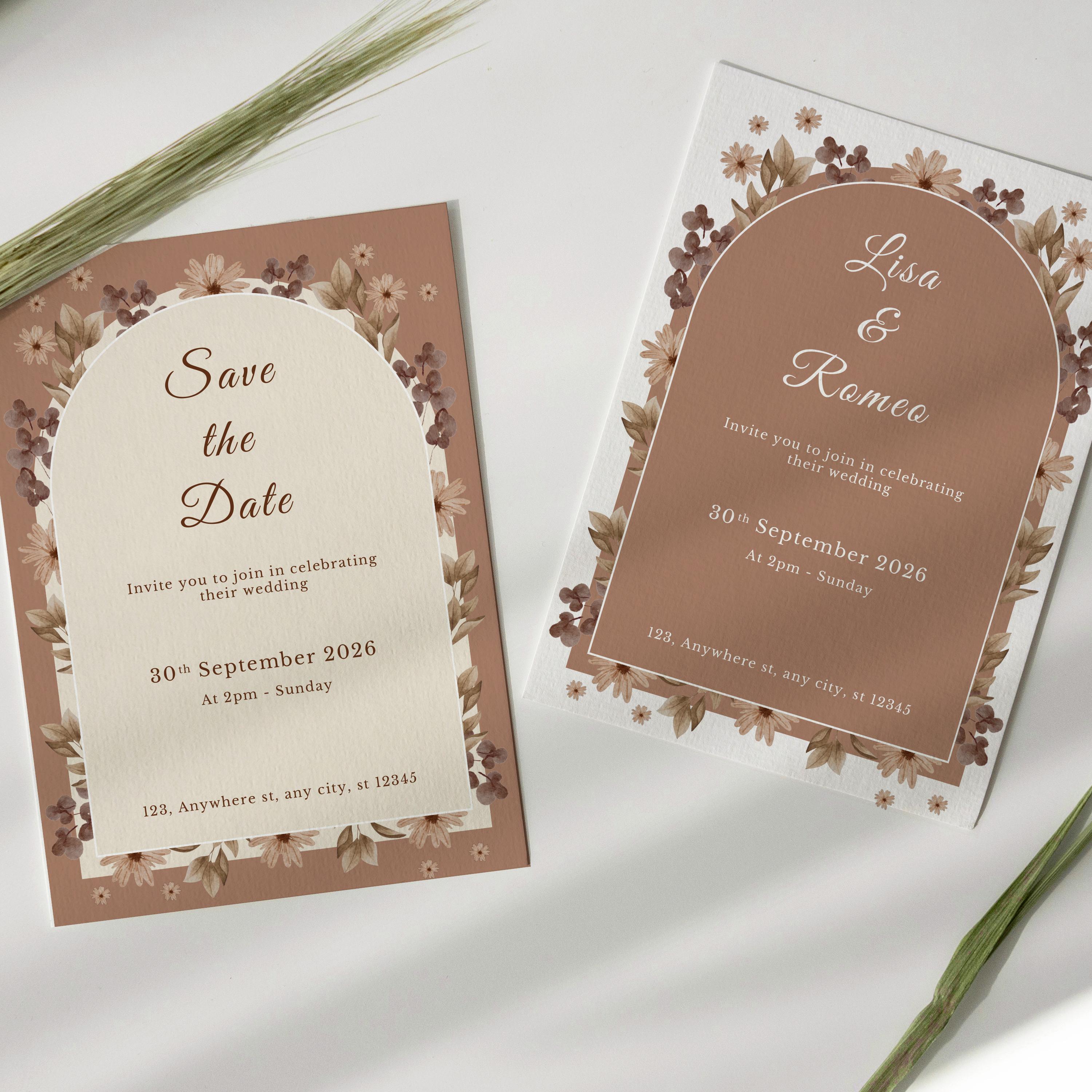
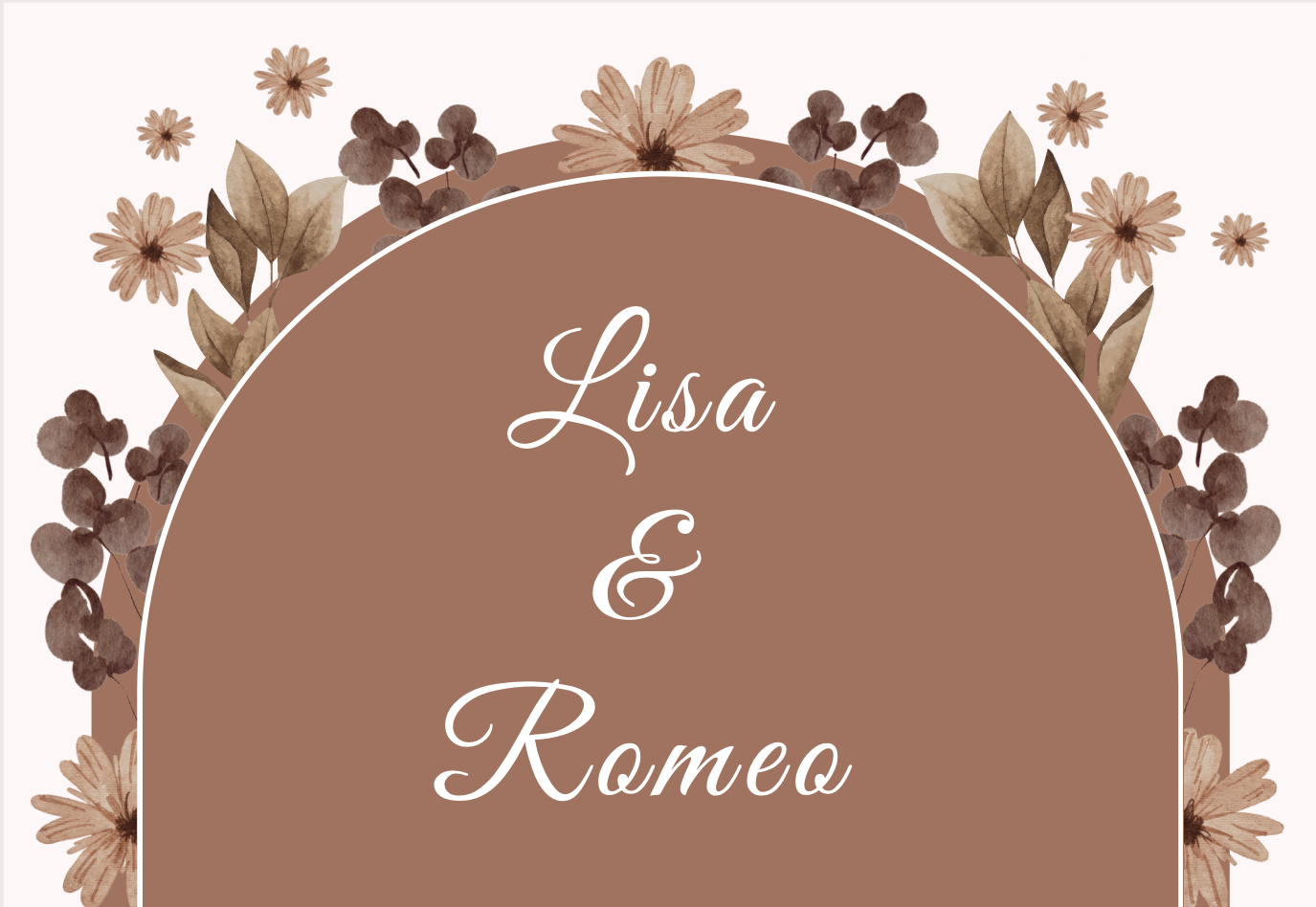
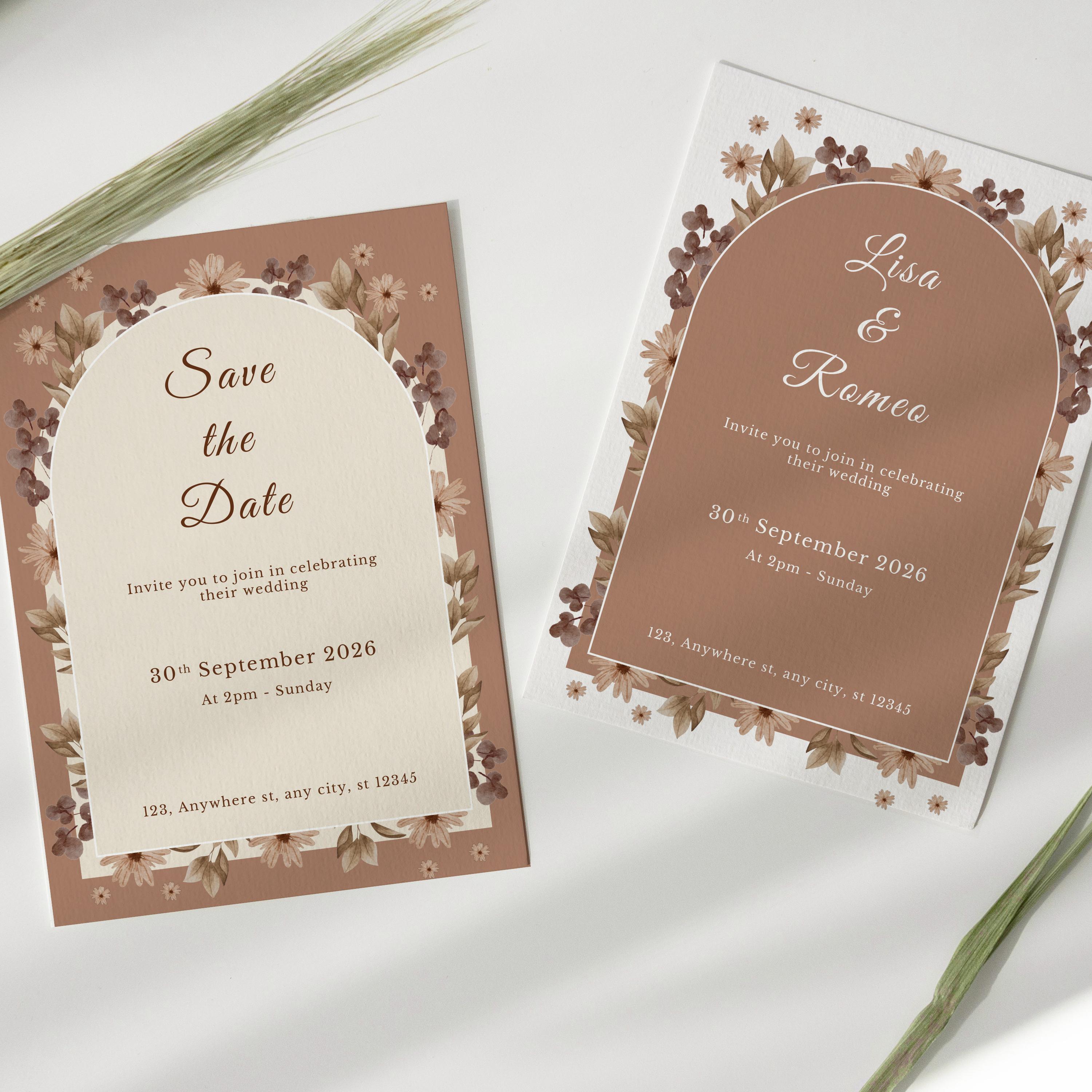
22. Una versión de Save the Date: No hecho todavía porque una de mis cosas favoritas
para hacer es crear una duplicación y luego cambiar la ilustración y los colores cada vez tan ligeramente
para crear, por ejemplo, la página de detalles y RSVP y luego
crear otra,
otra variación para
el guardar la Entonces sigamos adelante y hagamos eso. Así que vamos a hacer clic
en Duplicar página, y comencemos a
cambiar las cosas muy ligeramente.
Empecemos con esto. Quiero que nuestro Hill sea de un color más claro
diferente. Así que quiero que hagamos
clic en el color y elijamos este color para el cerro. Y quiero que seleccionemos
el fondo Hill, pero es difícil de seleccionar porque ahí hay
muchas cosas. Entonces, hagamos clic en las capas de
posición e intentemos encontrar la colina trasera. Aquí está, haga clic. Y ahora selecciona el color y elige ese mismo color de
fondo. Preciosa. Ahora,
seleccionemos el fondo. Da click en el color de
fondo y elige el
color original con el que empezamos. Entonces lo invertimos, esencialmente. Vaya, eso es tan bonito.
Estoy tan obsesionada. Ahora bien, una de las cosas que hago es que cuando hay un fondo
claro, me gusta tener texto oscuro. Y cuando hay un fondo
oscuro, me gusta tener texto claro. Así que vamos a seleccionar todas estas piezas de texto y hacerlas oscuras. Entonces haga clic en uno, manteniendo pulsada la tecla Mayús todo el tiempo
y haga clic en las otras. Para asegurarte de cambiar un color de texto de una
sola vez, ahorrando tiempo. Da click en Tex Color y haz clic en cualquiera de los colores brownie
que te parezcan agradables Preciosa. Ahora quiero seleccionar también
el TH y hacer eso
también ese mismo marrón. Si no lo encuentro, otra vez, vaya a la posición y haga clic en TH. Impresionante. Así como así, he creado
otra variación más. Y tal vez podamos escribir
guardar la fecha en su lugar, y esta será su tarjeta de
guardar la fecha. Entonces va a ser una tarjeta de boda muy
cohesiva y guardar la fecha. Fresco. Hagamos otra variación. Así que duplica esto y vez haz este amarillo
porque es muy bonito. Así que selecciona color
y selecciona amarillo. Seleccionemos el arco, clic en la posición, desplazemos hacia abajo
y seleccionemos el arco trasero. Y hagamos eso
amarillo también. Así que haz clic aquí y
haz clic en amarillo. Impresionante. Por último, pero no menos importante, hagamos guardar la fecha Blanca. Entonces vamos a
ir al texto Color, dar clic en Blanco y Wow, eso se ve bonito y cambiar el texto a detalles y RSVP Entonces detalles Entra e
ingresa RSVP y preciosa. Ahora tenemos tres
de estos impresionantes. Entonces, una vez que estés satisfecho con
tu invitación a tu boda, guardas la fecha y
confirmas tu
respuesta que son todas cohesivas, irías a compartirla
y guardarla como PDF, y estará
lista para imprimirla Ahora, para imprimir,
solo
asegúrate de platicar siempre
las cosas con la impresora o los servicios de impresora que siempre haces una impresión de prueba. Entonces quieres ir a descargar
y seleccionar PDF Imprimir. Ahora bien, si quieres que tus objetos, tus imágenes se alineen hasta
el borde de la página, entonces tendrías que
tener marcas de recorte y sangrar Lo que significa que las
impresoras lo recortarán e imprimirán en un trozo
de papel más grande y luego lo recortarán. Pero si en cambio estás usando un papel de color o un color impreso, entonces no lo necesitarías. Entonces todo depende. Entonces digamos que estamos usando papel impreso. Así que sólo vamos a imprimir
esto en papel impreso. Entonces en ese caso, no tendremos que usar marcas de recorte
y marcas de sangrado Asegúrese de que para el perfil de color, seleccione CMYK mejor para la impresión
profesional. También disponible solo
en P, desafortunadamente. Y después selecciona las tres
páginas que estás imprimiendo y descárgala y
aparecerá en tus descargas. Por aquí, tenemos los
tres tipos de diseño, y son preciosos. Estoy obsesionado.
23. Un diseño de invitación floral tradicional: Fresco. No hemos terminado
porque si me conoces, sabes que me encanta crear
un montón de variaciones, y ahora vamos a crear un diseño
floral más tradicional para bodas. Y también es preciosa. Pero ahora que
tenemos nuestra plantilla, esta va a ser
mucho más fácil de diseñar. Confía en mí, solo es cuestión de agregar algunas flores más
y usar nuestros atajos. Así que sigamos adelante y hagamos
clic en Duplicar página. Y volvamos a
esta flecha y volvamos a los gráficos de
boda
y tal vez tecleemos flores de
boda esta vez
y veamos qué surge. Entonces voy a estar usando
un ramo de estas flores, y quiero que usemos exactamente
las mismas flores
que hemos usado o
para que uses que hemos usado o
para que tuyas propias y escojas las tuyas propias y diseñes tu propio estilo y lo pongas
en la sección de proyectos. Bien, así que adelante
y trata de encontrar estas flores, y voy a hacer trampa
un poco ahora mismo, y solo voy a hacer click
en C O recientemente usado y las que voy a estar
usando son esta. Para que pueda seguir adelante y dar click. Y es un ramo precioso, y voy a desplazarme,
hacerlo más pequeño, hacer clic y arrastrar y pop aquí. Preciosa. También voy a usar este porque eso
va a ser precioso
para los bordes. Simplemente se ve como un borde. Entonces voy a hacer click y
arrastrar y hacerlo más pequeño y ya lo pop aquí por ahora, también
voy a
usar este porque me encanta este aspecto de flores secas. Voy a hacer click y
arrastrar y pop aquí, y eso debería ser todo
por las flores por ahora. Entonces comencemos a hacer esto. Entonces quiero que movamos esta capa hacia atrás
presionando Comando o Control, corchete
izquierdo y listo Ahora, vamos a duplicar esto para el lado derecho, simétrico. Mantenga presionada la tecla de
opción alterar y arrástrala y voltearla horizontalmente.
PZ fácil, ¿verdad? Haga clic y Arrastre y
ajústelo, y Guau. Ya lo estoy llenando
tan rápido. Fresco. Empecemos a
agregar un poco más. Entonces voy a seleccionar este
ramo y duplicarlo. Alton arrástralo y lo pop ahí, y tal vez lo rote. Para que pueda ver esa
encantadora harina blanca y ponerla aquí. Aleja esto. Haga clic en el atajo
para moverlo una capa hacia atrás y eso es Comando o Control corchete
izquierdo. Fresco. Empecemos a duplicar
este ramo, ¿ Así que mantén presionada la tecla de
opción de alteración y
arrastra y comienza a reventarla por
todas partes Pop aquí, y luego Alton arrastra y
duplica y pop aquí Y si lo quiero, puedo
rotarlo. No hay problema. Podría hacerlo más grande y
hacerlo más hacia adentro y hacer lo
mismo por éste Entonces, lo que sea
que creas que se ve bien, tú serás el diseñador aquí. Volvamos
a duplicarlo y agregarlo aquí y otro aquí. Y luego puedo seleccionar esta,
seleccionar esa, mantener presionada la
tecla Mayús, y duplicar ambas de una vez
manteniendo presionada la tecla de
opción de alterar y arrastrar y Wow. Duplicación. También puedo hacer click
en flip flip horizontal. Y así, se está llenando
tan rápido. Me encanta esto. Mis atajos que estoy usando son bastante fáciles
y geniales, ¿verdad? Fresco. Vamos a agregar uno
para el fondo. Así que mantén presionado esto y duplícalo hasta el
fondo dragón de Alton, tal vez hazlo un
poco más grande. Fresco. Empecemos a agregar el esponjoso y seco de harina,
éste. Eso es esconderse. Entonces voy a hacer clic y
arrastrar y hacerlo más pequeño y empezar a colocarlo aquí está, creo, y luego
moverlo una capa hacia atrás. Ven bajo control, corchete cuadrado
izquierdo. Duplicarlo, alterar
la opción y arrastrar y pop aquí. Gírela. Y ya conoces el
simulacro, ojalá, ese es el objetivo de
esta cláusula es que se convierta en segunda naturaleza
y fluido y fácil. Empecemos a agregar un poco más. Entonces Alton arrastra y hace estallar uno aquí, Alton arrastra y pop aquí, Alton arrastra y pop Y creo que estás empezando
a entenderlo, ¿verdad? Vamos a agregar un poco más
y llenarlo. Y, claro, si
está demasiado lleno
para ti, eso también está bien. También puedes usar menos flores. Alton drag Una vez más o un par de veces
más Walton Y aquí y mira lo
rápido que fue para crear este impresionante y tal vez hacer
esto un poco más grande, aunque. Impresionante y floral y genial. Y acabamos de crear otro diseño muy similar
usando esa plantilla existente. Fresco. Entonces, una vez que estés
contento con este diseño, una
vez más, creo que
puedes esperar lo que sigue. Vamos a hacer una variación. Así que vamos a duplicar esto y tal vez le
vamos a dar un fondo con un color que podamos hacer clic en el
color de fondo y tal vez
hacerlo amarillo y Wow o tal vez
cambié de opinión deshacer. Y en cambio, voy
a hacer esto amarillo. Selecciona esto y
hazlo amarillo e intenta seleccionar el arco trasero haciendo
clic en la posición. Da click sobre esto en
la capa y
hazla amarilla y voila,
otra variación Quizás haga doble clic
y escriba guardar la fecha. Obviamente, cambiarías
toda la información. Impresionante. Veamos qué otras
variaciones podemos hacer? Duplicemos
esto. Y en realidad, hagamos que el
fondo sea amarillo. Y hagamos esto más
como un color blanco. Así que haz clic en color
y esto o blanco, lo que creas que se ve mejor Seleccionemos la posición del arco
trasero. Y encuentra esa capa, que es amarilla y atrás elige
ese blanco o ese rosa. Nuevamente, cuando hay un fondo
claro o claro, quieres seleccionar todo el
texto y hacerlo oscuro. Así que selecciona, haz clic y desplaza y empieza a seleccionar todas
las piezas de texto. Haz clic en A y
hazla oscura y preciosa. No te olvides de ese pequeño TH. Da clic en A y hazlo oscuro. ¿Y eso no es impresionante? También puedes escribir ahora
detalles y RSVP. Cambia el texto, todo
el texto para que sean los detalles de la
boda como lo hice aquí. Borré todo, y
apareé este texto por aquí, y moví la flor aquí Entonces creo que se le da
la mesita de ello. Hagamos una variación más. Te prometo que es el
último duplicado. Selecciona el fondo
y selecciona el color y este color porque me
encanta. Y, guau. ¿No es eso impresionante?
Estoy obsesionado. Espero que haya disfrutado esto, y
espero que sepa ahora
cómo guardarlo,
exportarlo para imprimirlo. Espero que hayas tenido una
explosión. Seguro que lo hice.
24. BONUS: video animado para guardar la fecha: Oh. Interesante. Bien, así que ahora por una parte realmente
emocionante de esta cláusula, estoy súper
emocionada por
ello porque es animación y video. Y la razón por la que estoy tan
emocionada por ello porque creo que Canva hizo que fuera muy
fácil agregar algunas
animaciones o videos realmente, súper fáciles y geniales Y solo estoy súper
mentalizado al respecto. Al igual que, acabo de crear todos
estos clips de animación en Canva y creo que me tomó tal vez 20 minutos
hacerlo, tal vez menos Y me encanta. Y
estos son muy minimalistas y
simplistas
porque va con el tema de nuestra, ya
sabes, colección Pero solo quería
mostrarte que
puedes agregar animaciones fácilmente. Puedes agregar fácilmente gráficos
y pegatinas, y me encanta. Fresco. Entonces agregué un video aquí, un videoclip de
todas las animaciones que acabo de crear
en como 20 minutos, una con imágenes y animación de
texto. Y solo ilustraciones y pegatinas que
agregué de Canva Canva tiene una colección tan enorme de pegatinas e
ilustraciones y animaciones existentes, y creo que es genial Así que solo puedes encontrar
una pareja que se
parezca a ti o tal vez
seas elegante, y tal vez tengas un
ilustrador al que podrías haberles pedido que te hicieran una hermosa ilustración
de ti o no. Así que de todos modos, vamos a
llegar a ello, ¿verdad? Entonces comencemos de cero. Iremos a casa, y hay
algunas formas de solucionarlo. Puedes volver a plantillas
antiguas,
plantilla, plantillas. Y tal vez puedas escribir la invitación
de animación de boda. No estoy seguro, por cierto,
veamos qué surge. Oh, perfecto. Y aquí tienes. Tienes un montón de animaciones
preciosas. Sí. Así que esta vez, en realidad
quiero que creamos
una animación a pantalla completa. Entonces antes hemos usado cinco
por 7 "para las invitaciones. Para el Save the date, utilizamos un retrato, cinco por 7”. Pero recuerda que cualquier cosa
digital debería ser 1080 1920, que es del tamaño de la mayoría de
monitores y pantallas, y es casi una pantalla
completa de iPhone. Entonces eso es lo que
vamos a hacer ahora. Vamos a usar este
formato en retrato. Hasta ahora hemos usado esto,
ahora vamos a usar eso. Bien. Entonces hay
algunas formas de solucionarlo. Puedes elegir una plantilla existente o
crear una desde cero. Así que vamos a crear
uno desde cero. Entonces podemos dar click
en Crear Diseño, y ahí vamos. Eso es lo que necesitamos, aunque necesitamos lo contrario de eso. Estoy bastante seguro de
que eso es paisaje, y vamos
a necesitar retrato. A ver. En realidad, esto es lo que necesitamos. Retratos, fondo de pantalla de teléfono. Vamos con
esto o aquello, que es, como puedes ver, es
el mismo formato, así que en realidad no importa. Entonces cualquiera de estos va a funcionar. Entonces voy a
hacer clic en tu historia, y tal vez notes que es
un poco más larga por aquí. Y la gran
noticia de elegir tu historia es que es
para historias de Instagram, supongo, así que
ya está en un video. Así que volvamos a abrir
otro archivo, y pretendamos que esta vez no
usamos tu historia, sino que usamos el fondo de pantalla del
teléfono, que es del mismo formato, pero sin el video. Exactamente. Esto es solo una página. Entonces el que tiene mi
historia es video. El otro es sólo una página. Pero no importa porque
tan pronto comencemos a agregar los efectos de animación súper fáciles
que se construyen en Canva, se convertirá en un video Entonces depende
totalmente de ti si eliges una página o si eliges
ya un video. Así que vamos con mi historia, tamaño
sugerido. Tu historia. Bien, entonces me gustaría ir a Uploads y volver y
agregar esa hermosa imagen Ahora bien, si no
tienes esa imagen, solo tienes que ir a Subir Archivos. Escritorio nuestra pequeña carpeta, fotografía de
parejas y elige esta imagen o elige cualquier imagen
que tenga sentido para ti. Una imagen tuya. A mí me encanta esta
imagen, en realidad, personalmente. Podría usar este,
en realidad, cambiar de opinión. Entonces voy a dar click en Abrir, y voy a dar click en
él y aparecerá aquí. Y ahora puedo hacer clic y arrastrar, hacer clic y arrastrar y
llenarlo con toda la pantalla.
25. Animación fácil con Canva: Fresco. Y ahora podemos dar
click en la página de anuncios, y tenemos una segunda
página, página uno, página dos. En esa segunda página, voy
a dar click en Subir Archivos, y esta vez, quiero
volver a esa carpeta. Pero esta vez, quiero ir
al video porque he tomado algunos videos de Unlesh
y Pixels y Pixel Bay Siéntase libre de usar cualquiera de estos. Voy a ir con esto porque es como una boda
en la playa y es bonita. Así que sólo voy
a meterla aquí. Y debido a que esto es
horizontal y mi imagen, tamaño de
mi archivo es retrato, voy a tener que
ajustarlo y hacer clic y arrastrar
y hacerlo más grande. Y desafortunadamente,
esto significa que habrá un poco
de espacio en blanco, pero eso está bien porque he
decidido que voy a usar ese espacio en blanco
para algún texto animado. Bien, entonces volvamos aquí. Ahora vamos
a agregar algo de texto. Si vamos a ser perezosos, que personalmente soy, siempre
creo en los
atajos. ¿Por qué no? Voy a seleccionar
este texto y copiarlo. Y si no lo tienes aquí, solo
puedes ir al texto y agregar cuadro de texto y escribir guardar la fecha Y no puedo recordar
qué tipo de letra era. Oh, sí, fue Bodoni. Recientemente usó Bodoni,
y estaba en mayúscula, hazlo más grande, lo que
sea Hazlo más grande. Aunque
si recuerdas, el el era en realidad
otra fuente. Así que deshazte del agregar un espacio y crear
otro cuadro de texto para el, y el que quizás quieras
cambiarlo a otra fuente Entonces guardar fecha es Bodoni, y el era Alex cepillo y no todas las
gorras, y ahí vamos O simplemente puedes pegar
del documento anterior, lo que voy a
hacer ahora porque soy perezoso. Deshazte de eso. Deshazte de eso, y haz clic y
mantén presionada la tecla Mayús para seleccionar todos estos y empujarlos hacia abajo y quizás redimensionarlos y
hacerlos más grandes. Fresco. Bien, entonces comencemos a
animar, ¿ Ahora bien, si quisiéramos, podemos dar
click sobre estos y
darle un efecto para que se potencie para que podamos ver un poco más
el texto. Entonces vamos a efectos y lift
y tal vez agregamos más lift. Y verás que el texto aparece un poco
más, lo cual me gusta. Se vuelve más
legible, legible. Así que hagamos clic y Mayús
y seleccionemos Guardar la fecha, y luego haga clic en Animar. Y si, amigos míos,
es tan fácil como eso. Y aquí verás
una colección de todo tipo de animaciones entre las
que podrás elegir. En este caso, me
gustaría seleccionar Pan porque me gusta bastante. Y después haré clic en
primero de junio Animate, y de nuevo seleccionaré Pan Y ahora tienes guardar
la fecha y luego bolígrafo. Pero creo que tal vez necesitamos
hacer el texto más grande. Así que haz clic y cambia en
todas las piezas de texto, hazlas un poco
más grandes. Bien, genial. Otra cosa que me gusta
hacer es seleccionar la imagen y realmente
animar esa imagen Entonces voy a dar
click en Animate. Y me gusta bastante cualquiera de los donde la
imagen va más grande. Entonces este respira. Este también es agradable. Así que hay tantos geniales
para elegir
Blur también es agradable. Así que ten un cerdo, decide
cuál funciona para ti. Podría ir con breve me gusta
bastante cuando
entra y sale, o también podrías elegir
fuera y en lo contrario. Eso también funciona. Bonita. Ahí vamos. Entonces
se hace el primero. Y en realidad, no,
cambié de opinión. Yo quería que la imagen saliera. Así que juega. Siempre puedes hacer clic en el
botón Reproducir y se reproducirá.
26. Edición de líneas de tiempo, duración y división de fotogramas: Fresco. Ahora tenemos uno. Ahora, digamos que
quiero que el texto
sea animado primero
y después la imagen. Entonces, si haces clic en duración, entonces haces clic en duración y podrás ver
todas las líneas de tiempo Ahora, digamos que es demasiado rápido, ya que en no quieres
ver el bit final, podrías hacer clic y arrastrar
y hacerlo más pequeño. Entonces ahora es un poco más pequeño. Y entonces podrías agregar
el mismo texto aquí. Podrías agregar el mismo texto, pero cambiarlo a los nombres. Así que haga clic y cambie,
haga clic y cambie, y luego Comando o
Control C para copiar. Entonces ve por aquí y pego Commander Control V y tal vez
hacer los bits de texto negros, click y shift y
hacerlos negros. Y es posible que desee eliminar los efectos donde levanta no
se ve tan bien. Ah, y el seleccionar seleccionar
efecto y eliminar fresco. Ahora, me gustaría
cambiarlo por sus nombres, que eran Dave y
Kate. Ese soy yo. Fresco. Cámbielo a. Y lo que es genial es porque lo
copiamos de aquí, seguirá teniendo
esa animación. Entonces si vamos a jugar Genial. Todavía creo que el primer bit
tiene que ser un poco más corto. Bien, uno, dos, tres, juega. Ahí vamos. Tenemos nuestra animación
súper fácil, súper
rápida. Ahora, digamos que me
gustaría dividirlo aquí. En lugar de arrastrar, también
puedo
hacer clic derecho y hacer clic en
Split Page o S, que es lo mismo en
otros softwares, también De nuevo, eso me encanta. Sigamos este bit y solo
eliminemos la animación, y pasaremos a la siguiente parte
realmente, muy divertida. Y esa es mi parte favorita. Se trata de agregar ilustraciones y animaciones y
pegatinas, cosas divertidas.
27. Agregar ilustraciones magníficas: parejas, flores y más: Bien. Entonces por aquí, ya pueden ver, he añadido
la capilla, la pareja. He añadido más
parejas y flores. He cambiado un fondo. Entonces hay tantas
pequeñas cosas que podemos hacer. Así que volvamos aquí. Y si vamos a elementos, se
puede ver en todos los recientemente
usados que he usado, pero eso es hacer trampa, así no
voy a
mirar eso ahora mismo. Alternativamente, podrías
escribir lo que necesites. Escribiré pareja de bodas
porque busco ilustraciones o gráficos
de una pareja de bodas. Y luego voy a hacer clic en
CO y luego puedo comenzar. Guau, esto es hermoso, haciendo clic en ellos y
haciéndolos estallar. Bien, entonces esta animación, esta ilustración es impresionante. A lo mejor voy a hacer el
fondo de otro color. Oh, esto me encanta. Entonces, qué divertido
ser siempre capaz de hacer estas preciosas ilustraciones
y animaciones. Entonces tal vez
lo cambie para que pueda moverse. Entonces iré a animar y
tal vez pueda tener desenfoque. Creo que el destino se ve bien. El destino. Entonces otra vez, presionaré
play, y vamos a ver. Lindo. Pero no, eso
no es lo que quiero. Lo dividiré para que podamos
practicar nuestro atajo dividido. S. Y ahora tenemos
dos de esos. Genial. Eliminemos esto,
y
veamos algunos otros realmente agradables. También tenemos este, que es bonito, pero no quiero eso. Ahí vamos. Ahí está mi amigo, mis amigos que
he usado antes. Hermoso. También me gusta mucho esta capilla. Entonces voy a hacer click
y arrastrar click y arrastrar y agregar la capilla. Ahora, recuerda el atajo para mover una capa hacia atrás. Bueno, aquí
es lo mismo. Entonces mandar o controlar
corchete izquierdo para mover esta
capilla detrás de la pareja. Y tal vez quieras la
fecha aquí o la fecha allá. Totalmente depende de ti. Mueva esto
hacia arriba y tenga la fecha ahí. Me encanta esto. Oh, esto es
impresionante, ¿no? Entonces ahora presionaré
play, y veamos. Hermoso.
También podría tener una capilla, animar la capilla, hacer
que se desvanezca. También podrías escribir brillo porque me
gustaría agregar algo de brillo y tal vez
escribir animación y hacer clic en C O con Gráficos y elegir uno de esos
brillantes, tal vez esto No. Y una vez que hayas encontrado un brillo que te
guste, puedes usar eso Y, guau, eso se ve bonito. Presionemos Reproducir.
Y ahí vamos. Tenemos un poco de animación. Genial. Ahora,
hagamos otra, y esta vez, solo
haz el color blanco. Así que acabo de crear otro haciendo clic en el más en la página. Y volvamos
a los elementos y tecleemos de nuevo pareja de bodas. Se puede ver en los últimos tiempos. Haz clic en CO con gráficos, y elige este tal vez porque
creo que es impresionante. Haga clic y arrastre. Y otra vez, yo, me siento perezoso, así que sólo
voy a agarrar todo este texto. Haga clic y Mayús y Commander
Control C para copiar, y luego Comando o
Control V para pegar, y solo voy
a robar ese texto. Y voy a ser
aún más descarado, y voy a hacer clic y
seleccionar ese texto, también Commander Control C, y
seleccione esta página y Commander Control V y
hágalo tal vez más pequeño. Y me acabo de dar cuenta
que tengo esto dos veces. Quiero escribir guardar en su lugar, la fecha Asegúrese de que esta no
sea mayúsculas. Guarda la fecha, Dave y Kate. Esa rima es linda.
Esto se ve bien. Pero vamos a desplazarnos hacia abajo y ver. ¿Hay cosas
que podamos agregar aquí? Haga clic y arrastre y
agregue esto? Guau. Entonces eso es lo que me gusta hacer. Me gusta desplazarme y
solo echar un vistazo a lo que se
vería realmente bien con
mi imagen, quizás esta. Échala aquí. Oh,
eso encaja muy bien Y tal vez quiero que el
fondo sea de un color divertido, quizás que sea amarillo. Y guau. Entonces haz de este otro
color para que podamos verlo. ¿Y eso no es bonito? Entonces, si presiono play,
veamos la animación. Entonces, eso es genial. Sigo pensando que necesitamos
agregar más animación. Así que selecciona la pareja,
anima, de nuevo, se desvanece. Eso es un poco mucho.
A mí me gusta que sea sencillo. Y tal vez podamos agregar
animaciones a estos elementos. Haga clic en los anillos,
haga clic en animar. Y tal vez esto o Rise y luego tal vez agregue
esto y seleccione subir. A ver. Presiona play. Bonita. Me encanta eso. Se pueden hacer dos más. Y
luego si lo deseas, puedes agregar más fotos. Entonces por aquí, voy
a recrear esto
agregando otra página y quizás
haciéndola meñique, guiño No puedo recordar cuál
rosa, sino una de ellas. Y voy a
añadir otra pareja. Así que todavía en las ilustraciones de
pareja de bodas, tal vez hacerla
menos rosa brillante, más como rosa bebé. Y y tratar de encontrar una
pareja que se vea bien. Todos se ven bien, creo. Estas ilustraciones son
increíbles. Ahí vamos. A mí me gusta esta pareja.
Voy a hacerlo más grande, no demasiado grande. Y voy a agarrar esta copia de
texto Commander Control C, y meterla aquí y quizás
cambiarle el nombre a Julia y Dave y tal vez
hacerlas un poco más pequeñas. Y agregue este texto. Alton arrastra y
duplícalo hacia abajo. Y aquí me
gustaría reescribir, hacer
doble clic y escribir
una celebración de boda Y vamos a tratar de encontrar algunas pegatinas más divertidas
que podamos añadir a esto. Nuevamente, si lo
queremos, siempre podemos agregar dosis. ¿Qué más está sugiriendo Canva
para agregar Mr. Y echa de menos? Solo tantos diseños preciosos. Oh, me encantan estos
corazones. Vamos a hacer clic. Y corazones y Wow,
así como así, acabamos de crear
como un gráfico tan bonito. Oh, vamos a hacer esto. Agrega el anillo en el vax porque también agrega
un poco de color rojo, que se ve muy bien
con estos y tal vez
ponlo aquí y tal vez
poner los corazones un poco ahí o hacerlos más grandes para que estén
un poco por todas partes Entonces de todos modos, presionemos
Play y veamos. Muy bonito.
28. Exportación de MP4, GIF y archivos por separado: Ahora he creado otro
aquí donde he añadido Mr. And misses y he añadido
flores por toda la tienda A partir de aquí, solo de pareja de
bodas, puedes elegir tantas ilustraciones de
flores
y parejas diferentes , y es simplemente súper emocionante. Al igual que, estoy bastante satisfecho con
este último diseño que
hice . ¿Qué tan bonito es eso? Y si quisieras,
otra cosa que podrías hacer es dar click por aquí, y todo estará
en pantalla completa. Entonces confío en que
ahora que tienes las habilidades para una animación muy,
muy, muy fácil, puedes
crear aún más animados, guardar las fechas e invitaciones
de boda. Y puedes usar muchas ilustraciones
y pegatinas
existentes que Canva tiene para ofrecer Y ese es otro lado realmente
asombroso de Canva. Pero recuerda que algunos
de ellos están con P.
Así que por eso personalmente
tengo Canva Pro porque muchas veces me gusta tener la libertad
y la libertad simplemente
elegir entre cualquiera de
estos que son Muchos de
los mejores suelen ser P. Así que eso es genial. Ahora, veamos
cómo salvarlos. Así que sigamos adelante y hagamos clic
en Compartir y descargar. Y por aquí, puedes
elegir MP four video. Si eliges esta opción, entonces aparecerá como un video
que podrás enviar fácilmente a través de correos electrónicos y
What's upp y demás Y da clic aquí. Si
quieres enviarlos a todos y digamos que es una
invitación holística, lo cual es un poco loco, pero entonces puedes tener todas las
páginas en un solo video, que es lo que tenía antes, o puedes
guardarlas o en realidad, quizás
quieras
sumar tres juntas. Creo que es bastante
genial. Digamos que estos tres son un video. Eso me gusta bastante, en realidad,
pero ese soy solo yo. A lo mejor
a la gente normal le gusta mantenerlo a uno o dos. Sí. Así que la gente normal sigue adelante y simplemente da clic en Descargar y seleccionar una o dos
páginas en lugar de tres. Y luego haces clic en Descargar. Y lo descargará
como MP para un video. Puedes volver a compartir,
volver a Descargar, y también tienes la opción de seleccionar regalos sin sonido. Y puedes seleccionar todas las páginas, y va a convertir
todo en un solo regalo o alternativamente, puedes marcar estas
páginas de descarga como archivos separados, lo que significa que cada página
será un regalo separado, que es lo que tengo aquí. Todos son
regalos separados. Lo cual es genial. O alternativamente, una
animación, un video, 42 segundos o guárdalos
todos como videos separados. Eso depende totalmente de ti. Así que realmente espero que disfrutes esta clase y que
sigas creando increíbles invitaciones de boda y guardes las fechas y
animaciones de boda y todo eso. Y que te enseñé muchas habilidades y atajos para que
tu proceso sea más suave y
rápido y más divertido, ojalá. Fue un honor
enseñarte tan pronto
 Kate Silver, Graphic Designer & Adobe Instructor