Transcripciones
1. INTRODUCCIÓN: Mm hmm. Mm, hmm, mm, mm. ¿Quieres dominar
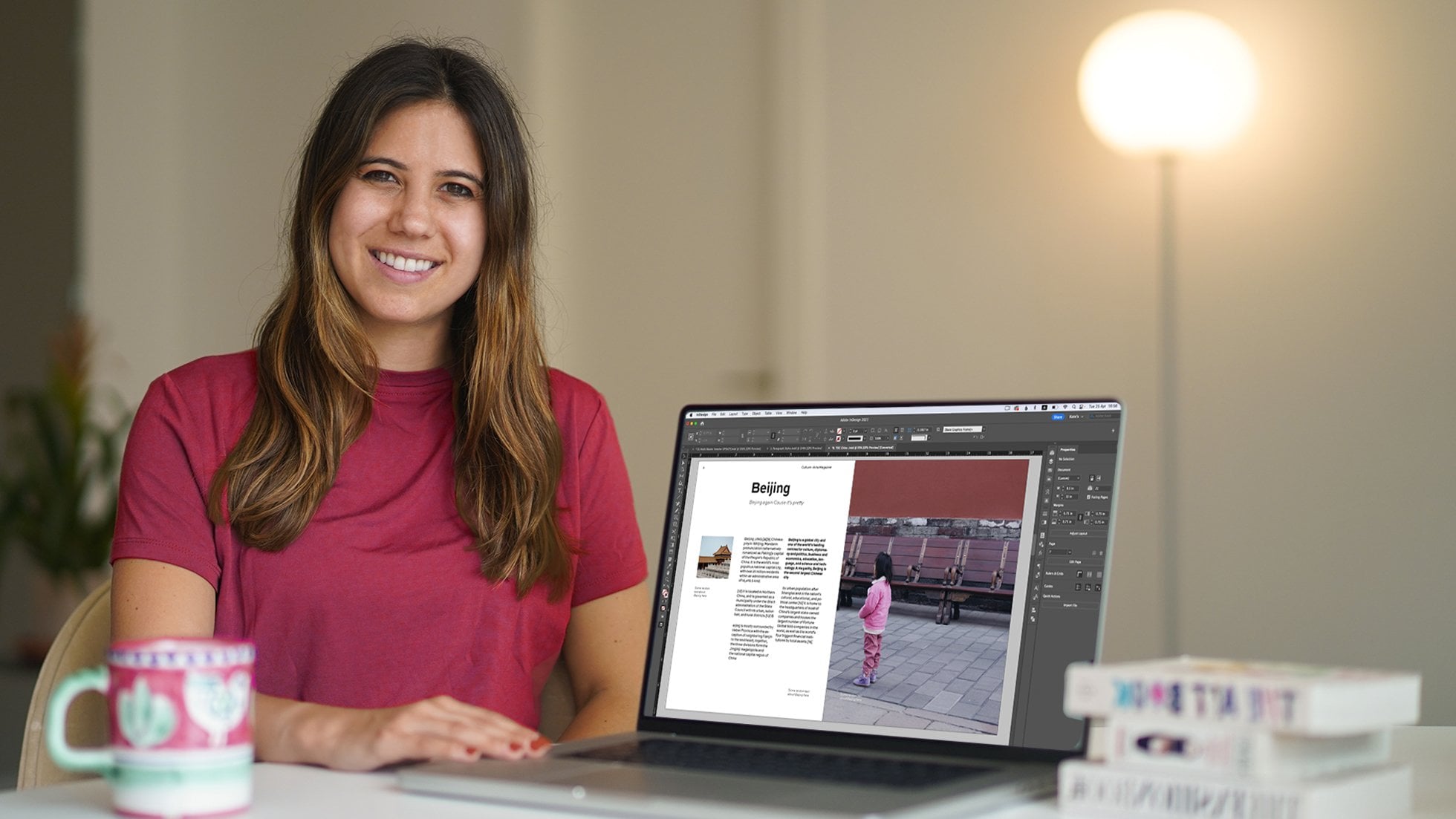
adobe en diseño? Si abrir el software alguna vez se sintió intimidante, no se preocupe Te tengo. Yo soy Kate Silver. Soy diseñadora gráfica, diseñadora de
zapatos y una de las mejores maestras de Skillshare, compartiendo mi experiencia
con estudiantes de todo el mundo He trabajado con marcas
como Jimmy Choo, Sophia Webster,
Riverside y Adobe Esta clase de
introducción a Adobe en diseño es perfecta para principiantes o aquellos con experiencia mínima
en diseño, a
quienes les gustaría
jugar junto con algunos ejercicios de práctica y ganar confianza en
Adobe en el diseño. Estaremos creando
cuatro proyectos. Empezaremos con un sencillo volante seguido de un artículo de revista. Luego pasaremos a la
publicidad elegante y finalmente a
un folleto de varias páginas, donde combinaremos
todo lo que hemos aprendido. el camino
aprendes habilidades esenciales en el diseño, como
trabajar con envoltura de texto, crear cuadrículas, degradados
y transparencia Dominar las páginas principales para garantizar la consistencia
en documentos más largos, guardar archivos PDF listos para la web y
listos para imprimir y usar herramientas de inteligencia artificial de
Adobe como texto de
IA a imagen y relleno generativo de IA para transformar
realmente Te estaré guiando con atajos
inteligentes a lo largo toda
la clase para ayudarte a
trabajar de manera más inteligente, no más difícil. Hay muchos archivos,
ejercicios, plantillas y un atajo chee cheet gratuito que puedes descargar
con esta cláusula,
ya sea que quieras ser freelance, impresionar a tu jefe o DIY
tu propio diseño gráfico Esta cláusula es para ti. Al final de esta cláusula, habrás dominado
los conceptos básicos de diseño, completado cuatro
proyectos y estaremos listos para crear tus propios documentos de diseño
increíbles Y voilá, comencemos.
2. Te damos la bienvenida a la clase.: Amigos míos, y bienvenidos a esta cláusula de Adobe In Design
Beginners. Estoy súper emocionada por ti. Mi nombre es Kate Silver, y te estaré guiando
en el camino. Juntos, cubriremos
un montón de Adobe en consejos y trucos de diseño. Veremos imágenes,
texto, maquetación y mucho más. Incluso haremos que la aterradora interfaz de
Adobe Indesign parezca mucho menos aterradora y practicaremos todas estas habilidades con
cuatro ejercicios: un volante, un artículo de revista,
un anuncio de revista y un folleto de varias páginas. Qué emocionante, ¿verdad?
Entonces comencemos.
3. Comencemos con Adobe InDesign: Oh. Interesante.
Hola, amigos míos, y bienvenidos a tu primera
lección en Adobe In Design CC. Estoy súper emocionada por ti. Entonces,
con lo que comenzaremos es cómo crear un nuevo documento
en Adobe In Design. Te explicaré todo lo
que necesitas saber sobre cómo configurar tu
propio documento. Y luego voy a hacer que
esta interfaz de
diseño de aspecto aterrador se vea
mucho menos aterradora. Te explicaré cuáles son las herramientas, qué es la barra de opciones,
qué son los paneles. Lo que la barra de menú e
incluso la nueva barra de tareas, que está por aquí, súper genial. Después de eso, te daré
algunos atajos súper geniales que harán que tu proceso de diseño sea mucho
más fluido, ojalá. También he creado una hoja de
acceso directo, especialmente para esta cláusula, así que siéntete libre de
descargarla en los archivos del curso. Al final de esta introducción, estaremos listos para comenzar a
crear los nuestros propios documentos de
diseño.
4. Descarga los archivos de la clase y Adobe InDesign: Muy bien, amigo mío.
Entonces empecemos con todo lo
que necesitamos para esta cláusula. Entonces sigamos adelante y vayamos a
la página de descripción de la cláusula. Ahora bien, si te desplazas hacia
abajo y vas a proyectos y
recursos o sobre verás este enlace por
aquí que te ayuda
a registrarte en Adobe
In Design si aún no
tienes Adobe In Design. Para que puedas seguir adelante y dar
click en este enlace, y te llevará
directo a Indesign. Puedes obtener
la prueba gratuita si no estás seguro o ir a BuyNW y elegir
uno de los muchos planes
que hay disponibles Puedes tener Creative
Cloud y tener todas las aplicaciones, que es lo que tengo
actualmente o simplemente registrarte para diseñar solo. Esto depende totalmente de usted
y hasta su presupuesto. Así que sí, asegúrate de tener instalado
Adobe en diseño. Y en cuanto a archivos de proyecto, asegúrate de ir a proyectos y recursos y desplazarte hacia abajo, y podrás descargar
todos estos archivos zip que
creé para cada
lección, cada ejercicio. Entonces, por ejemplo, si vas a la carpeta
Flyer Zip
y haces clic en
eso, se descargará y
podrás abrirla. Y boom, lo que hará es que se
abrirá como un archivo zip, que es una carpeta comprimida. Entonces, si haces doble
clic en el archivo zip, éste se exportará
a una carpeta, y dentro de la carpeta, tienes el archivo en diseño. Tienes las fuentes necesitarás
las imágenes en ese archivo, e incluso un archivo IDML, que es básicamente para versiones
más antiguas en diseño Entonces, si tienes una versión más antigua
en diseño, puedes abrir esta. Y voilá. Ahora que eso está fuera del camino, podemos seguir adelante y
volver a Adobe en diseño y comenzar en el diseño.
5. ¿Qué es la página de bienvenida?: Abres Adobe en diseño, esto es
lo primero que te saluda, y se llama
la página de Bienvenida Y también dice tu
nombre, que es genial. Ahora, por aquí,
ya tienes presets rápidos existentes, lo que significa que si haces
clic en uno, por ejemplo ,
iPad Pro, lo
abrirá en un nuevo documento
listo para ser diseñado Pero voy a dar
click en la pequeña X y volver a la página de bienvenida. Ahora, por aquí tendremos los documentos
recientemente abiertos, y es posible que no tengas ningún documento abierto
recientemente porque esa podría
ser la primera vez que abres Adobe en Diseño. Bien. Ahora, por aquí en el ícono de regalo o presente,
si haces clic en eso, siempre
podrás
ver todas las nuevas actualizaciones en
Adobe in Design o cualquier
software relacionado con Adobe para el caso. Así que eso es súper genial. Y
luego por aquí en Learn, tienes acceso a muchos tutoriales
existentes
realmente útiles. Así que eso es súper genial. Pero
volvamos a hacer clic en Inicio porque
vamos a aprender en un momento a crear nuestro propio documento
desde cero.
6. Plantillas gratuitas: Bien, así que vayamos
y hagamos clic en archivo. Y por aquí tendremos la
nueva ventana de configuración de documentos. Ahora, por aquí tenemos
algo que se llama intención, que es el propósito
de nuestro documento. Podemos elegir entre
impresión, web o móvil. Y cada uno de estos vendrá con un conjunto existente de presets Entonces, si selecciono imprimir,
ver todos los presets, tendré presets
relacionados con la impresión como tu típica carta
A cuatro, una cinco, una tres o US, e incluso una tarjeta de presentación estadounidense, que es nueva y súper genial Si hago clic en la web, tendré presets
relacionados con banner web Si hago clic en el móvil, tendré
teléfonos móviles como iPhones, iPads, Google Pixel,
Samsung, etcétera. Volvamos a hacer clic en Imprimir. Ahora, déjame mostrarte
algo súper genial. Si te desplazas hacia abajo,
verás plantillas. Y sí, amigos míos, Adobe ofrece increíbles plantillas
gratuitas. Tienes que amar las cosas
gratis, ¿verdad? Sobre todo cuando son tan
bonitas y útiles como estas. Ahora bien, si ves una marca de
marca azul en la mía, esto significa que ya he
descargado esto antes. Entonces, si también deseas
descargar una plantilla, solo
necesitas hacer clic en
una y hacer clic en Descargar, y luego se
descargará sola. Y para la pequeña marca de
Tick Tech azul. Y éste. Ahora puedo dar click en Esta
plantilla, por ejemplo, y dar click en Abrir, y se
abrirá en un nuevo documento. Ahora bien, si ves esta ventana de fuentes
que falta, esto es perfectamente normal. Esto significa que el documento
original fue creado con fuentes que personalmente no
tengo en mi computadora. Y ahí está esta cosa llamada Adobe font, que es increíble. Así que cada vez que adobe detecte una fuente faltante en tu documento, automáticamente la
hundirá e
instalará la fuente por ti si está
disponible en las fuentes de Adobe. Entonces esto es súper genial y nos
ahorra muchos problemas. Entonces todo lo que tienes que hacer es
simplemente hacer clic en Activar y Adobe activará las fuentes en todos tus documentos de Adobe. Pero por si acaso
también he agregado archivos de fuentes en todos nuestros documentos en caso de que esto no esté
disponible para usted. Así que haz clic en Activar. Y ahora este magnífico documento de diseño está
listo para ser editado. Ahora, hagamos que este magnífico documento sea aún más hermoso. Te voy a enseñar
tu primer atajo, y eso es para
vista previa de impresión, y es. ¿Te vuelves a hacer por el modo de trabajo. Hazlo de nuevo para la
vista previa de impresión. Modo de trabajo. Entonces, en modo de trabajo,
tendrás todas las guías, y en vista previa de impresión, no
verás todas
las guías de Idsign Fresco. Así que vamos a cerrar
esto porque vamos a crear nuestro propio
documento desde cero.
7. Cómo configurar un documento de InDesign: Bien, entonces ahora
vamos a diseñar nuestro propio documento
desde cero. Así que vamos a hacer clic en archivo, y voy a
llevarte a través la nueva ventana de configuración del documento. Así que selecciona Imprimir, ver todos los
presets y elige A four. Ahora, por aquí tenemos
los detalles preestablecidos. Esto significa que podemos modificar cualquier información sobre
nuestra página A cuatro. Ahora, ingenio altura de aleta es
el tamaño de nuestra página. Este es el tamaño A cuatro. Y en unidades, se puede
elegir entre milímetros, centímetros, píxeles para documentos relacionados con la
web o pulgadas para EU. Pero apegémonos a milímetros. Ahora, antes de hacer otra cosa, tomemos el botón de vista previa. Así que en realidad podemos ver
lo que estamos creando. Siempre que veas la vista previa, asegúrate
siempre de que esté pegada Podemos elegir la orientación entre retrato u paisaje, y esto
cambiará en consecuencia. Ahora, páginas. Así que aquí puedes elegir el número de páginas que tendrá tu
documento. Pero no te preocupes, siempre podrás
agregar más páginas más adelante. Y te voy a mostrar un truco
súper genial. Así que asegúrate de estar
seleccionado aquí en el cuadro, y si presionas la
flecha hacia arriba en tu teclado, el número aumentará. Si presionas la
flecha hacia abajo en tu teclado, el número disminuirá. Entonces esto me encanta. A páginas enfrentadas. Entonces, las páginas enfrentadas es cuando
tienes
un libro o una revista y tienes dos páginas
enfrentadas, como un pliego. Entonces, por ejemplo, esto
tendría una página frontal. Esto tendría una página frontal. Entonces cualquier libro o revista
que tenga un spread, si no querías una
página frontal, simplemente puedes desmarcarla Ahora,
volvamos a seleccionar retrato y vamos a las columnas. Ahora, da click en esta flecha
y agrega tres columnas, y verás aparecer tres
columnas en esta página. Las columnas son solo guías. Son como un marco
de alambre con el que
podemos trabajar para
ayudarnos con el diseño. Entonces, por ejemplo, este
documento podría estar dividido por dos columnas y quizás
ésta también. Y más adelante, vamos a
trabajar con múltiples columnas. Bien, ahora, la cuneta de columna es algo que me
gustaría que recordaras El canalón es el espacio
entre las columnas. Entonces, si aumentamos el
espacio entre las columnas, veremos que el
espacio aumenta. Bien, ahora, márgenes. Así que voy a hacer estallar esto por aquí para que podamos ver nuestra
página un poco mejor. Entonces los márgenes es este rectángulo
meñique magenta. Hacia los bordes de nuestra página, y está ahí
además de una guía para ayudarte a centrar tu contenido y para asegurarte de que
al
imprimirlo, no
se cortará porque está demasiado
cerca del borde. Entonces, es una buena idea
trabajar para alinear
las cosas al margen. Ahora, puedes
aumentar el margen, y eso te dará
un bonito borde grueso o disminución y la razón por la todo
esto cambia en conjunto es por este
tipo de aquí. Esto se llama el icono de tinta, y cuando está encendido, hace que
todos los ajustes sean iguales. Ahora, para desvincularlo, basta con hacer clic en él, y
verás que la cadena está rota, lo que significa que
solo puedes cambiar un lado singular, como la parte superior, y solo se cambiará
la parte superior Bien. Y después para volver a
encenderlo, basta con hacer clic en él. Desplázate hacia abajo, y vamos cubrir por último pero no
menos importante el sangrado. Entonces el sangrado es para fines de
impresión. Es siempre que desee que los objetos se
extiendan más allá
de la página recortada Cuando quieras que algún gráfico se alinee con el
borde de la página, como por aquí o
allá, o por aquí. Entonces, lo que necesitas saber es que el estándar de la industria de sangrado para el sangrado es de 3 milímetros Entonces me gustaría
que sumaran 3 milímetros, y verán 3
milímetros agregados por todas partes. Y verás esta línea roja, que es la línea de sangrado Entonces, siempre que
quieras que tus gráficos alineen con el
borde de la página, debes asegurarte de
que tus gráficos estén alineados a la línea roja,
los 3 milímetros. Entonces, tres cosas que hay que
recordar en términos de sangrado. Uno, que el
estándar de la industria es de 3 milímetros. Dos, que vas a
alinear tus gráficos a esa línea roja si quieres
que sangran por la página Y tres, al
exportar el documento, solo asegúrate de
marcar una casilla que diga incluir
marcas de sangrado. Bien, genial. Ahora puedes desplazarte hacia arriba y hacer clic en Guardar preset de documento
y comenzar a escribir el nombre a cuatro o tres
columnas Sangrar Guardar Preset Y su sangrado de tres columnas
aparecerá por aquí, junto con cualquier otro
documento guardado y sus plantillas Entonces eso es súper genial, pero sin más preámbulos, hagamos clic en Crear y
abramos nuestro nuevo documento.
8. Atajos clave que necesitas conocer: La interfaz puede parecer un
poco abrumadora al principio. Están
pasando muchas cosas, seamos sinceros. Pero no se preocupe, ya
llegaremos. Primero, comencemos
con algunos atajos. Y he creado una hoja de
acceso directo, especialmente para esta clase. Así que minimicemos
Adobe en el diseño y echemos un
vistazo a los archivos del curso, la
carpeta de accesos directos y veamos los accesos directos en diseño
para Mac y PC Entonces, si estás usando una Mac, mayoría de los atajos comenzarán
con el comando command. Si estás usando una PC, mayoría de los atajos
comenzarán con el control. Y vamos a
repasar un montón de ellos como deshacer
Commander Control zt, acercar y alejar,
Commander Control menos, herramienta de
selección y demás. Así que asegúrate de tener
esto a mano en algún lugar, imprímelo, quizás. Y volvamos a Adobe en diseño y probemos
algunos de estos. Entonces primero, acercar, Comando o Control plus. zoom, Commander
Control menos, ajuste a la pantalla Commander
Control cero, y mantenga pulsada
la barra espaciadora para la herramienta manual de agarre y haga clic y
arrastre y solo podrá
mover su página Ahora para un atajo, ya
has aprendido, y eso es vista previa de impresión, W. Y verás desaparecer todas
las guías. W de nuevo para el modo de trabajo, W para la vista previa de impresión y W para el modo de trabajo. Y Voila por ahora para atajos.
9. ¿Qué son las herramientas, los paneles y el espacio de trabajo?: Voy a explicar brevemente
la interfaz en diseño. Entonces por aquí
tenemos la barra de menú. Tenemos archivo donde
puedes ir archivo nuevo, archivo abierto, guardar lugar de archivo e incluso configuración de documentos donde
puedes modificar cualquier cambio
en tu documento. Cancelar. Tienes vista, que es donde puedes cambiar algunos ajustes de vista como
acercar y alejar, pero prefiero usar los
atajos que te mostré Y finalmente, tenemos ventana. Ahora, ventana es donde viven
todos los paneles. Ahora bien, ¿cuáles son nuestros paneles? Estos son paneles,
y son como secciones
específicas donde se
puede trabajar con una herramienta específica. Por ejemplo, tienes páginas
donde trabajas con páginas,
capas, que es
similar a Photoshop, muestras para guardar colores, bibliotecas
CC para agregar
stock y activos, y más Ahora, en el lado izquierdo, tenemos la barra de herramientas, y puedes verla de
esta manera o de esa manera. Y si pasas el cursor sobre una herramienta, te dirá qué es
y el atajo entre paréntesis Entonces esta es una herramienta de selección muy
importante. V son muy importantes. Tienes la herramienta de tipo, atajo T. Y siempre que veas un pequeño triángulo en
una herramienta a la derecha, eso significa que hay
más opciones para esa herramienta. Entonces, si haces clic derecho,
verás esas opciones para esa herramienta. Volver a la herramienta de selección. Ahora, estamos aquí en el medio, tenemos la
barra de Opciones porque esto nos
dará más opciones
sobre una herramienta específica, y esto cambiará
según la herramienta en la que estemos. Digamos que estamos en
la herramienta de selección y tenemos un objeto seleccionado. Entonces la barra de opciones nos dará información como el
ancho y la altura, ya sea girada,
color, etcétera Si seleccionamos la herramienta de tipo, entonces tendremos opciones
relacionadas con el texto. Ahora vamos por aquí junto
a las acciones de Adobe en esa palabra. En la mía, dice
tipografía en la tuya, podría decir otra cosa Si haces clic en eso, tienes una lista de espacios de trabajo existentes Ahora bien, ¿qué es un espacio de trabajo? Entonces un espacio de trabajo es como un escritorio o una preferencia de cómo se verá tu
interfaz en diseño. Entonces, si haces clic en essentials, por ejemplo, la interfaz
se verá de cierta manera. Si haces clic en libro, te
daremos paneles
relacionados con libros. Ahora, personalmente me gusta
seleccionar tipografía, porque encuentro que tiene la mayor cantidad de paneles
que necesitaría Así que sigamos adelante y seleccionemos la
tipografía. Todo bien. Entonces, lo que vamos a hacer ahora es agregar un par de paneles a esta tipografía existente y luego guardar nuestro
propio Así que recuerda, Ventana es
donde viven todos los paneles. Así que vamos a Ventana
y seleccionemos Propiedades. Properties es un
panel que me encanta. Es muy útil porque
es como un panel de visión general. Donde tienes mucha información
realmente importante todo bajo un mismo paraguas
llamado propiedades. Volvamos a Ventana y agreguemos un panel adicional
llamado Historial. Ahora, el panel de Historia es algo que me entusiasma
mucho. Se ha copiado
de Adobe Photoshop, y es básicamente una lista o un historial de
cada acción que hiciste
en tu documento. Así que algo así como deshacer y rehacer excepto que
todo está listado Derecha. Entonces ahora que estoy
contento con este espacio de trabajo, vayamos a la tipografía
y hagamos clic en Workspace, y podemos escribir tu nombre
y espacio de
trabajo y apóstrofe
S y Ahora, digamos que hacemos
clic y arrastramos paneles, y empezamos a hacer un
lío de nuestro diseño, lo que haremos más adelante. Y digamos que accidentalmente
presionamos X en los paneles, y desaparecen,
y nos enloquemos. Bueno, no te enloqueces
porque todo lo que tenemos que hacer es volver a tu tipografía
y restablecer la tipografía y todo volverá mágicamente
a Y por último, tenemos
la nueva barra Tas, que cubrirá más
adelante. Estén atentos para esto
10. ¿Cuáles son los 3 tipos de marcos?: Entonces, antes de pasar a algunas cosas de IA realmente emocionantes que son nuevas y una nueva
barra de tareas en Adobe en diseño, vamos a repasar algunos conceptos básicos de
Adobe en diseño. Ahora, Adobe en diseño se
trata de marcos o contenedores. Cada elemento
que añadas en Adobe en diseño vivirá dentro de un marco. Y voy a
pegar algunos ejemplos mostrarte
a lo que me refiero. Entonces en Adobe en diseño, tienes tres tipos de marcos marcos con
una imagen dentro, imagen, marcos
con texto dentro, marcos de
texto y marcos de color
o forma. Y cada uno de estos tiene
su herramienta específica. Entonces, para los marcos de texto, tienes la herramienta de tipo
para los marcos de imagen, tienes el marco de imagen, que es un rectángulo
con la cruz, y los marcos de forma, tienes la herramienta de forma, el rectángulo sin la cruz. Ahora bien, lo que es genial es que algunas
de estas herramientas se repiten ahora por aquí en la barra de tareas para hacerla
aún más accesible. Fresco. Entonces vamos a dibujar
uno de cada uno para empezar. Entonces comencemos con
la herramienta de forma. Vamos a ir aquí a la herramienta de forma o herramienta
rectangular. Y vamos
a hacer clic y arrastrar y dibujar forma y soltar. Después vamos a
ir a la herramienta de tipo, y vamos a dar click
y arrastrar y dibujar forma. Y por cierto, si
ves estas guías verdes, se
llaman Smart Guides, y te dicen cuando
una nueva forma está alineada o el mismo ancho o alto
que una forma existente. Déjalo ir. Y por último, vayamos a la herramienta de marco de
imagen. Y dibujemos un
marco con una cruz. Haga clic y arrastre y use las Guías Inteligentes para
asegurarse de que estén alineadas. Voila, felicidades. Acabas de crear tus tres
primeros fotogramas. Ahora, crear marcos
es bastante fácil, pero trabajar con ellos
es un poco menos. Así que una vez que hayas terminado de
hacer cualquier cosa, siempre quieres volver a la herramienta de selección o V
para herramienta muy importante. Así que vamos a seleccionar el
borde de la forma. Cada forma tiene un
relleno y un trazo. Así que hagamos doble clic en el relleno, y cambiemos el color
con el
que se rellena la forma y tal vez vayamos aquí
a elegir un bonito rosa. Y da clic en Bien. Ahora, vamos a deshacernos de la
frontera, el trazo. Así que vamos a pasar el cursor por aquí y hacer clic en la
flecha y hacer clic en ninguno, y luego hacer clic lejos
para deseleccionar. Fresco. Ahora el marco de texto. Entonces,
para el marco de texto, necesitamos ir a la herramienta
Tipo y luego hacer clic dentro del marco,
y deberías ver esto. Empieza a escribir, bla, bla, bla, y tal vez toca algún texto
marcador Así que ve a escribir, rellenar
con texto marcador de posición. Por último, pero no menos importante,
agreguemos una imagen en el marco de la imagen. Entonces estamos en la herramienta tipo. Entonces, en este caso, desea hacer
clic en la herramienta de selección. De lo contrario, va a escribir V V V, que no quieres. Haga clic en la herramienta de selección. Ahora selecciona esta forma. Ahora podemos colocar una
imagen en el largo
camino yendo a File Place, o podemos usar un atajo
que aparece aquí, Comando o Control D. Y ahora tendrás acceso
a tu escritorio. Pero presionemos Cancelar. Ahora, también tienes opción
Importar imagen disponible aquí dentro de la
barra Tas, que es genial. Por lo que también puedes hacer click aquí
y tomar una imagen de esta manera. Así que selecciona esta imagen con
el pug y da clic en abrir. Bien, ahora la imagen
se verá bastante rara, y eso es porque la imagen es enorme y el marco es pequeño. Entonces solo estamos viendo un
pequeño fragmento de esa imagen. Entonces, para solucionarlo, Adobe tiene una herramienta llamada
Content Aware Fit. Entonces, si haces clic en eso,
automáticamente ajustará la
imagen al marco. Hermoso. Entonces ya sabes, las opciones de
ajuste conscientes del contenido también están disponibles aquí en el panel de
propiedades. Pero esto es mucho más rápido.
11. La forma más rápida de importar imágenes: la barra de tareas: Antes de
sumergirnos en cada marco, marcos de
texto, imágenes, marcos,
marcos de forma, vamos a echar un
vistazo a la barra de tareas y
la forma más rápida de colocar una
imagen dentro de Adobe en el diseño. Siempre gracias a
esta nueva barra de tareas. Entonces primero, asegúrate de estar
en la herramienta de selección. V para muy importante. Después haga clic en Agregar un marco. Da click y Arrastra para dibujar tu marco y luego da click
en Importar Imagen y colocar, no lo
sé, tal vez esta imagen, el otro pug y da click en Abrir y luego dar click
en Ajuste Content Aware. Voila. Ahora,
creo firmemente en la repetición, así que volvamos a hacer esto. Actualmente, la
barra de TAs dice
otra cosa porque tenemos
esa imagen seleccionada. Así que vayamos a la herramienta de
selección y clic para deseleccionar
y comenzar de nuevo Volvamos a hacer clic en Marco del anuncio. Haga clic y arrastre y
dibuje otro marco. Da click en Importar Imagen o
Comando o Control D, y selecciona, no sé,
esta divertida salamandra Haga clic en Abrir y luego
haga clic en el contenido a We Fit. Voila tan fácil como eso, espero. Así que eso es genial. Volvamos a la
herramienta de selección y hagamos clic. Ahora bien, si nos fijamos
en la barra de tareas, también dice comenzar con imagen. La diferencia entre
a of frame y start with image es
que a of frame, en realidad dibujas un
frame y diseñas primero
tu layout y luego colocas la imagen
dentro del marco. Cuando comienzas con frame, en
realidad coloca la
imagen en su totalidad. Su forma completa. Así que sigamos adelante y damos click en Iniciar con Imagen e Importar
Archivo o Commander Control D. Y vamos a seleccionar esa misma imagen del
pug y dar click en Abrir Ahora vas a ver una imagen esperando ser colocada por aquí. Entonces si solo haces clic, Whoa, es enorme. Eso
no quieres. Así que ve a Deshacer Commander
Control Z o Editar Deshacer. Y en su lugar,
quieres hacer clic y arrastrar y dibujar tu
marco de esta manera. Y verás que esta imagen es más larga o
más alta que esta. Eso es porque esta
es toda la imagen, y esta es una
imagen recortada dentro de un marco Y veremos algunas formas
más de jugar con marcos en un poco cuando
profundizemos en la imagen, marcos y los marcos de texto.
12. Marcos de fotos explicados: Bien, así que aclaremos
todo en nuestra página. Presione Comando o Control A, para seleccionar O y luego
presione el botón Eliminar. Adiós cosas, y
empecemos de nuevo. Entonces ahora vamos
a hacer una inmersión profunda en marcos de
imagen y
familiarizarte con los marcos. Entonces vamos a la herramienta Marco
Rectángulo. De nuevo, para las imágenes. Y vamos a hacer click y
arrastrar y dibujar un rectángulo. Ahora hagamos esto de nuevo,
pero esta vez, mantén presionada
la tecla mayúsculas. Cuando mantienes una tecla mayúsculas, así es como dibujas
cuadrados y sueltas. Ahora, hagamos clic derecho sobre
la herramienta de marco rectangular y seleccionemos elipse porque
vamos a
ir a dibujar elipses
y círculos. Así que adelante, haz clic y
arrastra y dibuja una elipse. Y luego para dibujar un círculo, mantén presionada la tecla Mayús
para dibujar un círculo perfecto. Así que ahora hemos creado un montón de marcos para imágenes, marcadores Entonces vamos a volver
a la herramienta de selección o V, y vamos a empezar a colocar algunas imágenes en estos fotogramas. Entonces podemos usar un
atajo Comando o Control D,
o bien hacer clic en Importar Imagen. Y podemos empezar a elegir
un par de imágenes, quizás en el pug otra vez. Esto, que por cierto, es AI generado imagen de Más allá tal vez esa
imagen y otra,
supongo, la salamandra otra
vez y da clic en abrir Y ahora veremos
el número cuatro. Esto significa que tenemos cuatro
imágenes esperando ser colocadas, y podemos comenzar a hacer
estallar imágenes en lugares Para que podamos hacer click click click. Y si te pierdes y te
vas, Whoops, no te preocupes, presiona Comando o Control Z para deshacer y luego coloca la
imagen en el marco Ahora, si queremos, podemos ajustar
individualmente nuestros marcos haciendo
clic en Ajuste Consciente de Contenido y haciendo clic en una
imagen y luego ajustar. O si queremos seleccionar varias imágenes y
ajustarlas de una sola vez, nos aseguramos de que estamos en
la herramienta de selección y hacemos
clic y arrastramos
a través de dos imágenes, entonces podemos usar el ajuste Content Aware aquí
para ajustarlas de una sola vez. Y hermosa. Genial.
Ahora, la forma en que las imágenes funcionan en el diseño es que
tienes una imagen dentro de un marco. Y para seleccionar la imagen
dentro del marco, haces clic en este botón
llamado capturador de contenido, y luego puedes moverlo Y esa es solo la imagen
dentro del marco que se mueve. Puedes presionar las flechas
en tu teclado. Para mover la imagen arriba
abajo izquierda, derecha. Ahora te voy a dar uno
de mis atajos favoritos, y es para hacer una
imagen cada vez más pequeña. Entonces, para agrandar la imagen, presiona Comando o
Control full stop. Y se está haciendo más grande y comanda o controla la coma
para hacer la imagen más pequeña Y si los sostienes a
ambos simultáneamente, eso es realmente agradable y rápido. Ahora puedes presionar
la flecha izquierda, la flecha derecha, y
moverla alrededor. Ahora, verás el borde del brownie
naranja, y esa es la imagen misma.
Entonces este es el marco. El borde anaranjado es
la imagen misma. Ahora, para anular la selección, basta con
hacer clic de distancia y listo. Hagámoslo de nuevo,
creo en la repetición. Quizás comencemos
con el carlino. Hagamos clic en el capturador de
contenido ese botón y luego presionemos el comando o control acceso directo de parada
completa
porque está creciendo. Y para hacerlo más pequeño, comandar o controlar el coma. Y de nuevo, cuando hayas
terminado, haz click lejos. Nuevamente, la práctica hace la perfección. Haga clic en el capturador de contenido y presione Commander
Control full stop para hacerlos más grandes o Commander Control coma para
más pequeños y haga clic de distancia. Y ahí lo tienes por
ahora para trabajar con imágenes.
13. 11 RETRATO A PAISAJE V1: Bien, entonces ahora vamos a trabajar un poco más con imágenes. Quiero enseñarte a
hacer una imagen de paisaje,
una imagen de retrato, y cómo
hacer una imagen de retrato,
una imagen de paisaje. Entonces, por ahora, podemos deshacernos
de un par de estas imágenes. Así que evita el botón
en el medio. Asegúrate de estar en
la herramienta de selección y haz clic en cualquier lugar que no sea el botón en el medio y presiona eliminar. Seleccione esta imagen. No presione el botón, presione delete y el
pug bpugPress Digamos que quiero convertir esta imagen
más allá de la imagen en
una imagen de retrato. Entonces lo que puedo hacer es, nuevo, dar clic en la imagen, pero evitar el botón,
y puedo hacer clic y arrastrar sobre el marco y extenderlo. Entonces ahora esta es la imagen, y este es mi nuevo marco. Todo lo que tengo que hacer es hacer
clic en Ajuste Content Aware, y Adobe lo hará
automáticamente por mí. Ahora puedo editarlo más si lo
quiero haciendo clic en el botón y yendo más allá de decir más al centro. Haga clic de distancia. Bien, ahora hagamos lo contrario. Quiero convertir esta imagen de retrato
en una imagen de paisaje. Entonces voy a dar click y
arrastrar la imagen, el marco. Y de nuevo, voy a
presionar el ajuste consciente del contenido. Y fo, mi imagen de retrato es
ahora una imagen de paisaje otra vez.
14. 12 TEXTO CON IA A IMAGEN MÁS CORTA: H. Bien. Interesante. Bien, chicos, estoy súper emocionada
porque ahora vamos a hablar de IA en Adobe Indesign. Sí, la IA está aquí, así que vamos a aprovecharla al
máximo, ¿de acuerdo? Y en Adobe Indesign actualmente, tenemos dos AI. Tenemos AI text to Image
y AI generative fill. Entonces vamos a
echar un vistazo a ambos, pero empezaremos
con texto a imagen. Entonces podemos comenzar agregando un
marco y tal vez llenándolo, haga clic y arrastre, para que
llene toda la página. Hermoso. Y luego vamos a dar click en texto a Imagen. Y vamos a ver
el texto al panel Imagen. Ahora, siéntase libre de elegir
una de estas imágenes de muestra, o puede escribir con un sombrero
o cualquier cosa que le gustaría. Y da clic en Generar. Lindo. O tal vez éste. Oh, me encanta ese o este. Estos son adorables. Me encanta. Ahora, si no te gustaron, puedes hacer clic en
Generar aquí de nuevo. Y generará más variaciones de esta
imagen. Haga clic en Generar. Y echemos un vistazo.
Súper lindo. A mí me encanta esto. Aunque creo que voy a ir
con este. Ahora, si hacemos clic en Avanzado, tendremos otro
panel aquí arriba. Y por aquí, podemos cambiar cosas como
la relación de aspecto. Como si quisieras
en cambio un paisaje, también
podemos hacerlo arte
en lugar de una imagen, y podemos ir a efectos de estilo y elegir el efecto que más nos guste. Al igual que, el futurista es muy
popular en estos momentos en la IA. Entonces vamos a ver. Podemos seguir adelante, seleccionar futurista y dar
click en Y, Whoa, eso es genial.
Eso es aún más genial. Entonces ahí vamos por texto a
Image AI en Adobe en diseño. Interesante.
15. 12 RELLENO GENERATIVO DE IA: Bien, entonces ahora nos vamos
a deshacer de esto. Presione Escape y vaya a
la herramienta de selección o V, seleccione esta imagen, y presione el botón de eliminar y
continúe y cierre este panel. Bien, entonces ahora vamos
a probar el relleno generativo de IA. Y una vez más,
vamos a colocar una imagen. Pero esta vez sin marco,
comencemos enseguida
con una imagen Da click en eso o presiona
Comando o Control D. Y adelante y
selecciona esta encantadora, creo que también es un
matón francés y da clic en Abrir Y puedes seguir adelante
y hacer clic
y arrastrar y simplemente dibujarlo
así, supongo. Genial. Ahora, asegúrate de estar
en la herramienta de selección. Vamos a hacer clic y
arrastrar y expandir nuestro marco. Y vamos a dar click
en Ampliar Generativo. Y no escriba nada. Basta con hacer clic en
Generar y generar Y así, automáticamente
creó y llenó esta imagen
según el entorno. Qué genial. Entonces, aunque
tengas una imagen de retrato, siempre
puedes hacerla
apaisada de esta manera también y crear nuevos píxeles, nuevos elementos de la
imagen con IA y echar un vistazo a las variaciones para elegir cuál
es tu favorita. Entonces eso es todo por ahora
para el relleno generativo. Pasemos a
la siguiente sección.
16. MARCOS DE 13 FORMAS DE COLOR: Bien, ahora vamos
a hacer una inmersión profunda en formas y formas de colores. Entonces, si podemos ir a
la herramienta rectángulo, la que no tiene la cruz, y comenzar a hacer clic y arrastrar
y dibujar rectángulos, recuerde dibujar un cuadrado, mantener presionada la
tecla Mayús, y otra Bien, ahora vamos a
agregar colores a estas formas. Entonces vamos a ir
a la herramienta de selección. Recuerda volver siempre
a la herramienta de selección V. Ahora, para seleccionar formas, puedes hacer clic y arrastrar
un Área alrededor de todas las formas, o para seleccionar estas formas
particulares, haz clic en el borde
porque no tiene relleno. Cuando no hay relleno, es
necesario seleccionarlo
de los bordes. Así que da click en este borde. Ahora para cambiar el color, necesitas ir al relleno. Haga doble clic y elija un color. Un color aleatorio
va a funcionar bien. Me encanta el rosa, así que haz clic en Bien. Yo haré lo mismo por esta forma, así que haz clic en el borde. Haga doble clic y elija
otro rosa o morado, y luego haga clic en éste. Haga doble clic en el relleno. Agrega otro color. Oh, eso es interesante. Lo que también puedes hacer es seleccionar las tres formas de una sola vez y eliminar el borde de las tres haciendo clic en la
flecha pequeña y haciendo clic en ninguna. Ahora, haga clic de distancia, anule la selección. Entonces vamos a
hablar de formas y cómo cambiar
marcos de formas. Entonces me gustaría que pincharan
en la forma, una de ellas. Y verás las
cajas blancas, la caja delimitadora. Así que adelante y haz clic y arrastra. Y así es como
se corta una forma. O puedes hacerlo más grande otra vez. Si recuerdas el atajo
para hacerlo más grande, te lo
recordaré ahora, comando
o control, punto completo. Comando o control
coma para hacerlo más pequeño. Me encanta el atajo. También puedes presionar las
flechas en tu teclado, la flecha derecha, la flecha izquierda, arriba, abajo como un videojuego. Y para ir un poco más rápido, mantén presionada la
tecla Mayús y presiona la flecha derecha en tu
teclado o la flecha izquierda. Entonces esto es un montón de conceptos básicos. Bien. Ahora, otro truco
realmente genial es esta caja amarilla de aquí. Haga clic para Editar esquinas. Entonces quiero que hagas click en esto, y verás un
cuadro amarillo en cada esquina. Ahora haz clic y
arrastra un cuadro amarillo y
arrástralo hacia el centro, y así es como redondeamos las esquinas. Ahora, para redondear una sola esquina, mantén pulsada la
tecla Mayús y luego redondearla. Así que el turno se usa mucho en Adobe en diseño y lenguaje
Adobe. Ahora haga clic de distancia. Ahora vuelve a
seleccionar la forma. Y si pasas el cursor
sobre la esquina, verás esta flecha doblada
doble, que es el icono para la rotación Así que ahora quiero que hagas clic y arrastres y mantengas presionada
la tecla Mayús, y podrás
girarla en un ángulo de 45 grados si mantienes
presionada la tecla Mayús. Y nuevamente, haga clic en AA. Fresco. Entonces esa es básicamente
la idea central de los marcos y los marcos cambiantes en
lugar de las imágenes dentro de los marcos Ahora vamos a echar un vistazo
a la barra de opciones. Entonces, seleccionemos esta forma y luego vayamos de izquierda a derecha. Entonces, antes que nada, tenemos
el punto de referencia. El punto de referencia se refiere
a la forma real. Entonces siempre me gusta tener el punto de referencia
en el centro, y eso quiere decir que
cualquier cambio hagamos será desde el centro. Entonces, por ejemplo, si presiono Comando o Control full
stop para hacerlo más grande, es
hacerlo más grande
desde el centro. Pero digamos que selecciono
la esquina superior izquierda, que es esta. Entonces, si ahora lo hago más grande, se hará más grande
según este punto. Digamos que quiero
rotar mi forma. También tenemos un icono
para la rotación aquí. Haga clic, haga clic, haga clic. Verás que se
gira de acuerdo a esta esquina, la esquina
superior izquierda. Pero si selecciono el punto de referencia
central, y ahora presiono rotar, girará
según el centro. Entonces, básicamente, la mayoría de las veces, lo mejor es simplemente seleccionar
el punto de referencia. Bien, algunas cosas más. Entonces aquí tenemos el
ancho y la altura. Y por aquí, tenemos escalado. Entonces, si usas esto y
aumentas la escala, esto es solo el equivalente de nosotros usando el comando de atajo o control full stop o coma de
comando o control Rara vez uso esto porque encuentro el atajo mucho
mejor y más rápido. Bien, también tenemos
flip, que es cool, flip horizontal, flip vertical, lo cual es genial,
especialmente para imágenes. Y la P aquí nos muestra cómo
nuestra imagen es nuestra imagen. Entonces ahora mismo se puede ver
que la P está volteada. Ahora, por aquí, tenemos
el relleno y el trazo. Si haces clic en la flecha, verás una lista de colores
predeterminados de en diseño. Y hablaremos de
agregar colores más adelante. Pero solo para que sepas si
querías agregar este color, puedes dar click en la flecha
y dar click en el más, y ahora el SWAT
aparecerá aquí El trazo es el borde. Entonces, si querías agregar
un borde, solo tienes que seleccionar. Vamos a tener un borde rosa funky. Y este es el ancho del trazo. Entonces, si aumentamos esto, el trazo será
más grande, lo cual es genial. Y luego a continuación, tenemos estos
tipos de fronteras realmente divertidos. Así que juegue un poco con esto. Bastante divertido. Y
entonces lo último a lo que me referiré por
ahora es esta opacidad Entonces cuando algo es opaco, es
lo contrario
de transparente. Piense en medias opacas. Entonces cuando está al 100%, no
es transparente. Para que una forma sea transparente, necesitas reducir la opacidad, y ahí vas,
será transparente Entonces eso es todo por ahora
para formas y marcos.
17. 14 REHACER HISTORIAL: Bien, así que ve a la
herramienta de selección
y selecciona tu forma, y puedes notar que
en el panel Propiedades, tendremos mucha
información sobre nuestra forma, igual que la barra de opciones. Así que mucha de esta
información de
aquí se repetirá en
el panel Propiedades, cosas como relleno, trazo, e incluso esquina y opacidad Entonces eso es genial. Y
entonces la otra cosa que quería mostrarles otro
panel es el panel de historia. Ahora bien, si guarda su documento, podrá ver cada cosa que
hizo en este documento. Entonces, si vamos a archivar, guardar como, y lo guardamos en nuestro
escritorio, digamos, y lo llamamos no
sé, historia. Ahora veremos que
todo lo que vamos a hacer
a partir de ahora quedará
listado en el panel de historia. Entonces si muevo esta forma y
luego me muevo esa forma, y luego hago esta más grande, Comando o Control full stop. Y luego estiro esto. Entonces todo,
cada paso que hice, se
enumerará aquí
en este panel. E incluso puedo cambiar el tamaño de esto y echar un vistazo a
cada cosa que hicimos Y cada vez que hago
clic en el paso anterior, ese es el paso anterior, y me lleva de vuelta. Entonces es como un deshacer excepto
que todo está listado. Entonces, si vuelvo a lo nuevo,
ese será el comienzo, y si vuelvo al
fondo, eso es como rehacer Usar el panel de historial
es exactamente lo mismo que hacer
deshacer
control de comandos Z, deshacer, deshacer, deshacer o rehacer, comando
Mayús, et. Comando Mayús zt.
18. 15 MÉTODOS ADICIONALES PARA REDIMENSIONAR: Bien, entonces antes de pasar
al tercer tipo de marco, que es el marco de texto, sí
quiero
darte un par de métodos
alternativos para trabajar con formas por si acaso las opciones que te di no
estaban disponibles para ti. Por ejemplo, cambiar el tamaño de una forma. Anteriormente te he
enseñado a usar un atajo Comando
o Control full stop o comando o coma de control Asegúrate de estar en
la herramienta de selección y también en este método, escalando de esta manera,
y puedes presionar el error hacia arriba en tu
teclado y resaltar esto Y esta es una buena
manera de redimensionar. Ahora, quiero
mostrarte otra manera, y esta es una forma de hacer clic
y arrastrar y algo llamado free transform, que también está en
Adobe Photoshop Así que transforma libre E, atajo
aleatorio. Lo siento. Entonces, si haces clic en eso,
seleccionarás todo el fotograma, y luego podrás hacer clic y arrastrar mientras mantienes
presionada la tecla Mayús, y también puedes cambiar el tamaño de
algo de esta manera Si no mantienes
presionada la tecla Mayús, también
puedes cambiarla de tamaño, pero se distorsionará Al mantener presionada la tecla Mayús
se mantendrá la misma proporción. Entonces quiero mostrarte
lo mismo, pero con una imagen. Así que volvamos a la herramienta de selección y simplemente coloquemos
rápidamente una imagen, Comando o Control D
o comencemos con imagen. Y seleccione tal vez el Bug y un fantasma y haga clic y arrastre. Entonces me gustaría
mostrarles que si trato de redimensionarlo de esta manera, sólo va a
cambiar el marco Pero si voy a la herramienta E Transformación
Libre, ahora seleccionará todo
el fotograma, lo que significa que ahora si
mantengo presionada la tecla Mayús, seleccionará todo el fotograma. Y recuerda, el turno mantiene
la proporción, sí. Entonces, si no uso el
turno, lo distorsionará. Entonces ese fue el segundo
método de redimensionamiento. Solo quiero asegurarme de que
tengas ese método también acaso el otro método
no está disponible para ti. Y como sabes, también
puedes hacer clic y arrastrar y mover formas
alrededor de esta manera. Y en términos de seleccionar
para seleccionar varios objetos, puede hacer clic y arrastrar
con la herramienta de selección. Forma a través de todos los objetos, y esto seleccionará
todos los objetos dentro. O también puede seleccionar varios objetos haciendo
clic y desplazamiento. Haga clic en la forma, mantenga
presionada la tecla Mayús y haga clic en las otras formas mientras mantiene presionada
la tecla Mayús. Ahora, otro consejo que me gustaría
darte es que a lo largo del curso, si en algún momento no encuentras una herramienta, no
puedes encontrar un panel. Entonces los paneles
siempre estarán en ventana, y luego
podrás encontrar un panel. Ahora bien, si todavía no
encuentras algo en ningún momento, y
estás como, Whoa, dónde está su contenido consciente de ajuste, por
ejemplo, no entres en pánico Siempre tendrás la
opción de hacer click derecho. Y lo más probable es que
lo que sea que estés buscando
también esté disponible aquí, como ajuste ajuste consciente del contenido. O clic derecho y bloqueo. O hipervínculos, que
usaremos más adelante. Así que muchas de las opciones, si no
las encuentras en ningún momento, entonces puedes hacer clic derecho y probablemente
estarán disponibles aquí. Entonces un último truco que me gustaría decirte
es para la duplicación, asegúrate de que estás en
la herramienta de selección. Pase sobre una forma y luego mantenga
presionada la tecla de opción de alterar, y verá un cursor en blanco
y negro, y luego puede hacer clic y arrastrar y listo, acaba de
duplicar una imagen Entonces estos son solo un
par de consejos rápidos antes de pasar a la sección
del marco de texto.
19. 15 MARCOS DE TEXTO NUEVO (ÚLTIMO): Bien, entonces ahora vamos
a ver el tercer tipo de marco, y eso son los marcos de texto. Pero primero, vayamos a
la herramienta de selección, clic y arrastremos por todas las
formas y presionemos eliminar. Ahora vamos a la herramienta tipo. Y por cierto, la herramienta de tipo
también está disponible aquí
en la barra de tareas. Atajo para la
herramienta Tipo es T. Entonces vamos a
empezar a hacer clic y arrastrar y dibujar
un marco de texto Empieza a escribir, bla, bla, bla. Y si quisiéramos, podemos llenarlo con
texto marcador de posición yendo a escribir Rellenar con texto de marcador de posición, y se llenará
con Lorimipsom Bien, ahora vamos a la herramienta de
selección porque vamos a empezar a cambiar
la disposición de este marco. Y podemos hacer click y arrastrar
y distorsionar este marco, redimensionar el marco de texto podemos hacer cosas
como hicimos antes,
donde presionamos las flechas en
nuestro teclado para
moverlo hacia la izquierda o Podemos dar click en el
cuadro amarillo para redondear esquinas. Podemos mantener pulsada la
tecla Mayús para redondear una sola esquina. E incluso podemos agregar un relleno un color haciendo doble
clic en el relleno, y escoge un color que más te
guste y haz clic en Bien. Y por cierto,
puedes hacer este relleno por aquí y por allá. Es lo mismo, así que
elige tu opción favorita. Incluso puedes usar los
atajos que
te di antes para hacer
algo más grande, y eso es Comando
o Control full stop o Comando o Control coma
para hacerlo más pequeño Y anule la selección de clic de distancia. Bien, entonces tal vez veas
un plus rojo por aquí. Y si no lo haces, solo
asegúrate de hacer tu marco un
poco más pequeño. Ahora, el plus rojo
significa texto sobrepuesto. Significa que
hay más textos, pero no hay suficiente espacio en un marco de texto para encajarlo todo. Entonces, para arreglar esto, puedes hacer clic y arrastrar
y hacer que tu marco de texto sea más grande, lo suficientemente
grande como para que quepa
todo el texto. O lo que
también puedes hacer es crear un
marco de texto adicional que
se enhebrará o
enlazará a éste, la continuación de este. Para ello, es necesario dar
click en el Rd plus. Haga clic. Asegúrese de
ver el botón de reproducción y, a continuación, haga clic y arrastre y
cree un segundo marco de texto. Y sí, puedes usar
esas guías inteligentes verdes para alinear el marco de texto. Fresco. Si ves
otro plus rojo, significa que hay
más texto sobreajustado Entonces haga clic en el plus rojo nuevamente, y nuevamente, haga clic y arrastre y comience a dibujar
otro marco de texto. Y puedes seguir haciendo esto hasta que
no haya más ventajas rojas Por lo que estos tres
marcos de texto están vinculados. Entonces vamos a la herramienta de tipo para seleccionar el texto
dentro del marco. Y vamos a hacer clic
dentro del marco. Y ahora presionemos Enter. Es sólo para mostrarte que estos marcos de texto
están efectivamente vinculados. Y eso es todo por
ahora para TextFrame. Ahora vamos a pasar a
algún formato de texto.
20. 16 (OPCIONES DE MARCOS DE TEXTO) TOMA 3 0: Bien, entonces ahora vamos a
cubrir algún formato de texto, lo cual es súper importante. Son cosas como
cambiar la fuente, el tamaño de
la fuente, el
color de la fuente y demás. Y va a ser
súper importante para nuestro próximo ejercicio donde
practicamos imágenes, formas y textos
juntos de manera integral Fresco. Entonces vayamos primero a
la herramienta tipo. Y creemos
un nuevo marco de texto y mantengamos nuestros otros
marcos por ahora. Y podemos empezar a
escribir hola Bien, así que en términos de formato de texto, tienes un montón de opciones
y formas de hacerlo. Entonces, antes que nada, si
estás en la herramienta de tipo, entonces la
barra de opciones cambiará y te
dará alguna información de
formato de texto sobre tu texto. Si estás en la herramienta de selección, te
dará información sobre la forma, el marco de texto. Entonces volvamos
a la herramienta tipo. Las opciones de
formato de texto más importantes se
han agregado aquí a
nuestra encantadora barra de tareas. Entonces comenzaremos con Ds, los rápidos y los más
importantes, y luego cubriremos todos
los más detallados que están disponibles aquí, y se llaman controles de
formato de caracteres,
A, y controles de
formato de párrafo, P. Y todas estas
opciones también están disponibles aquí bajo
carácter y párrafo. Entonces, si alguna vez no
encuentras algo por aquí,
será por allá. Alberca. Entonces lo primero es lo primero, por aquí, tenemos la fuente. Entonces, si hacemos clic por aquí, podemos elegir una
fuente diferente y previsualizarla. Puedes, por ejemplo,
elegir Open Sans. Por aquí, son cosas
como la luz regular y audaz. Y esto dependerá la versión de la
fuente que tengas. Tengo mucho porque
he descargado muchas fuentes
en mi vida de diseño. Y luego por aquí,
tenemos tamaño de fuente. Entonces podemos
hacer clic aquí y elegir entre un
conjunto existente
de tamaños de fuente, o podemos usar nuestro
encantador atajo, presionar la flecha hacia arriba
en nuestro teclado o hacia abajo. Y luego para cambiar el relleno, da clic aquí y podrás
elegir entre un conjunto de colores predeterminados. Y luego línea. Entonces, si
haces clic en esto, puedes alinear a la izquierda, alinear al centro, alinear
a la derecha o justificar. Vamos a hacer clic en una línea a la izquierda. Entonces esos son tu formato de texto
Easy PZ súper básico. Ahora, por último pero no menos importante, quiero enseñarte a centrar el texto en medio
del marco de texto. Entonces me gustaría que vayamos a alinear y Alinear centro
para centro horizontal. Ahora bien, para alinearlo centro
vertical, así que está en el centro aquí, hay que ir a
los tres puntos e ir a algo llamado opciones de marco de
texto. Y asegúrese de que la vista previa
esté marcada y seleccione justificación
vertical
Centro, y haga clic en Bien. Fresco. Entonces ahora vamos a
hacer esto otra vez y practicar. Así que vamos a hacer clic y arrastrar y crear
otro marco de texto. Por supuesto,
asegúrate de estar en la herramienta Tipo. Vamos a escribir hola. Y resalta el texto, luego ve por aquí y
cámbialo a arena abierta, digamos, y audaz, digamos. Haz que el tamaño de la fuente sea más grande. No puedo recordar qué tamaño de
fuente era, y luego hacer clic en una línea Alineación
Horizontal. Y luego los tres puntos, opciones de marco de
texto. Asegúrese de que la vista previa
esté seleccionada y un centro de línea. Y bien y voilá. Fresco. Hagamos esto una vez más porque quiero
mostrarte una variación diferente. Así que vamos a hacer
click y arrastrar. Y de nuevo, escribe hola. Selecciona nuestro texto, cambia
la fuente a arenas abiertas,
negrita, resalta esto,
presiona la flecha hacia arriba en tu teclado, selecciona Alinear
horizontal. Y ahora hagamos
algo diferente. Vamos a ir a la herramienta de
selección en su lugar, y vamos a
hacer clic en este botón, que es Alinear centro
y hacer clic de distancia. Entonces así es como alineas
los textos dentro de los marcos.
21. 16 FORMATO DE TEXTO TOMA 3 0: Fresco. Entonces ahora veamos algún formato de
texto
más complicado. Entonces vamos a la herramienta Tipo y hagamos clic en uno de
estos marcos de texto. Y vamos a ir
de izquierda a derecha y explicar los íconos más
importantes de estos. Seleccionemos la
primera pieza de texto. Hemos cubierto la fuente y el
ancho y el tamaño de la fuente. Entonces saltémonos esos y
pasemos a liderar. Entonces, cada vez que
pasas el cursor sobre un ícono, te dirá de qué se trata Entonces el líder es el
espacio entre las líneas. Entonces, si seleccionas un trozo de texto y aumentas
el líder, entonces esto aumentará el
espacio entre las líneas, y se verá
revista, lo cual es genial Ahora resalta una
pieza de texto de nuevo, y tienes todas las mayúsculas, pequeñas mayúsculas, subrayado,
golpe a través, y superíndice y subíndice Déjame mostrarte cuáles son estos. Entonces si puedes escribir
segundo y H TwoO. Entonces, para el segundo, el ND
necesita estar arriba, por lo que seleccionaría
superíndice y para dos, los dos deben estar por debajo Entonces seleccionarías subíndice. Ahora la siguiente sección aquí es para distorsionar o
escalar tu fuente Para que puedas escalar horizontalmente o verticalmente y distorsionar tu texto y rastreo para
agregar espacios entre letras No los uso tanto. Se puede cambiar de nuevo
el color de la fuente. aquí, tienes
el diccionario, así que puedes elegir entre un
montón de idiomas diferentes o inglés Reino Unido si prefieres
tener un Reino Unido en diseño, entonces tienes las mismas opciones de
alineación. Excepto aquí,
también tienes justificar. Bien, ahora
hablemos de estas opciones aquí. Y si hay algún faltante
que no esté en el tuyo, entonces también puedes
encontrarlos aquí bajo el párrafo. Entonces hay un
montón de ellos, pero vamos a cubrir
el más importante,
que es el espacio entre
párrafos usando el mismo estilo. Entonces me gustaría que
creáramos algunos párrafos simplemente dando clic
y presionando Enter, haga clic en Enter,
haga clic en Enter, y solo estamos creando
algunos párrafos falsos y fingiendo
que tenemos párrafos Y luego me gustaría que
seleccionáramos todo yendo a editar, seleccionar A o Comando o
Control A para seleccionar A. Y cómo se aplicarán los cambios que hagamos
a todo el texto. Y ahora podemos comenzar a cambiar el espacio entre los párrafos
usando el mismo estilo. Entonces, si aumentamos eso, nuestros párrafos se
dividirán en esta cantidad de espaciado. Entonces, si seleccionamos 5 milímetros, serán 5 milímetros. Si lo aumentamos a diez, van a
haber 10 milímetros entre cada párrafo cada
vez que presionamos Enter. Fresco. Casi terminamos
con esta sección. Pasemos a este icono, que me encanta, que es
drop cap número de líneas. Ahora bien, me gustaría que
seleccionara un trozo de texto, preferiblemente donde
haya una letra mayúscula. Si no tienes
mayúscula, entonces solo agrega una. Seleccione esta pieza de texto
y luego pase el cursor por aquí para dejar caer el número de líneas
y aumentar el número, y verá que la
letra crece en consecuencia Entonces, si seleccionaste cuatro, entonces la letra
será tan grande como cuatro líneas, lo cual es increíble. Y una de mis cosas favoritas. Practicaremos esto
en una revista más adelante. Bien, genial. Así que hemos cubierto por ahora los controles de
formato de caracteres y recuerda que están
disponibles aquí. Pasemos a los controles de
formato de párrafo. Y la buena noticia es que
hemos cubierto la mayoría de ellos. Así que vamos a saltarnos
toda esta sección porque
acabamos de hacer eso, y por ahora solo vamos a
pasar a los guiones Ahora, me gustaría que seleccionáramos
todos los Comando o Control A, y me gustaría que destomáramos
el guión Ahora bien, esto eliminará
todas las piezas de texto que se
dividen en dos con un guión Entonces no los guiones que
escribimos manualmente, sino solo los trozos de texto que se dividen en dos
con Así que destoma esto y la separación por
sílabas se ha ido. Fresco. Entonces eso es todo por ahora
para el formato de texto. Es mucha información,
pero no te preocupes, vamos a practicar todo
en un ejercicio ahora mismo.
22. 17 DOCUMENTOS DE WORD: Bien, aprendamos a colocar documentos de
Word en
Adobe en diseño. Pero primero, vamos
a la herramienta de selección, y vamos a deshacernos de
todo lo que hay en nuestra página. Haga clic y arrastre y elimine. Ahora, para colocar un documento de Word en Adobe en Diseño o cualquier documento, puedes ir a File Place o usar nuestro encantador atajo
Comando o Control D. Lo que
también puedes hacer ahora es ir a Iniciar con Imagen y dar
click en Importar Archivo. Lo mismo. Entonces tú decides
cuál es más fácil para ti. Ahora, volvamos a
nuestro escritorio y a la carpeta con todos
nuestros encantadores archivos zip que obtuvimos del curso. Seleccionemos documentos de texto. Envuelva el texto y haga clic en Abrir. Ahora bien, si tienes esta
caja de advertencia, no te preocupes por ello. Solo significa que podrías
tener algunas fuentes faltantes. Pero en un poquito, estaremos instalando todas las fuentes
que necesitamos para el discurso. Bien, entonces te voy a
enseñar algunas formas de colocar un documento de Word
en Adobe en diseño. Entonces tenemos este
pequeño cursor cargado con texto esperando ser colocado. La primera forma es
simplemente hacer clic y arrastrar y crear nuestro
propio marco de texto. Y fla. Ahora, deshagamos
Comando o Control Z, y
te mostraré una segunda forma. Ve a la esquina superior izquierda de
tu primera columna y haz clic en. Ahora has colocado maravillosamente este texto en una sola columna. Muy bonito. Ahora, deshagamos
Comando o Control Z, y te mostraré otra manera. Entonces, si puedes hacer lo mismo, ve a la esquina superior izquierda de
la columna y esta vez, mantén pulsada la tecla Mayús. Verá una flecha serpenteante, y esto significa que todo su documento de
Word se colocará en este documento insign
a través de las tres columnas Así que mantenga pulsada la
tecla Mayús y haga clic. Y hermoso,
todo tu documento de Word se coloca a través de esas tres
columnas como queríamos. Ahora, deshagamos
Comando o Control Z. Y te prometo que esta es la
última vez que
te voy a mostrar la forma final de
colocar un documento de Word Así que sigue adelante y
vuelve a la esquina superior izquierda y da clic. Y recuerda el plus rojo. Entonces eso es para texto sobreajustado. podamos dar click
en ese plus rojo, y podremos tener la
continuación de este marco de texto y
colocarlo en la segunda columna. Entonces la esquina superior izquierda de
la segunda columna y haga clic. Y ahora volvamos a hacer esto. Vamos al plus rojo. Pero esta vez,
volvamos locos y dibujemos nuestro propio marco de texto,
haga clic y arrastre. Vuelva a hacer clic en el signo más rojo y haga clic y arrastre para dibujar
otro marco de texto. Haga clic y arrastre y
dibuje otro. Y puedes seguir adelante hasta que no
haya más ventajas rojas. Así que quédate hasta el final
del curso porque
estaremos practicando documentos de
Word y estaremos practicando esto en un ejercicio
holístico.
23. CONFIGURACIÓN DEL DOCUMENTO DE 18 VOLANTES, 26 DE DICIEMBRE: Interesante. Bien, así que pongamos todas las habilidades que
acabamos de
aprender prueba
todas las habilidades que
acabamos de
aprender con este volante. Emocionante. Pero lo
primero es lo primero, quiero asegurarme de que
tenemos todas las fuentes necesarias para este ejercicio y para
todos los siguientes ejercicios. Solo para que lo sepas,
si vas a en preferencias de
diseño y
vas a manejo de archivos, y marcas
Activar automáticamente Adobe Fonts. Esto significa que cada vez que
le falta una fuente, Adobe activará
automáticamente una fuente si está disponible
en las fuentes de Adobe. Para que puedas seguir adelante y hacer
esto y dar clic en Bien. Ahora, por si acaso he colocado cada
fuente individual en una carpeta de fuentes, y quiero que instalemos todas
estas fuentes por si acaso, solo para asegurarme de que no
haya problemas con las fuentes. Así que sigamos adelante y
minimicemos en el diseño. Y ve a esa carpeta de
Indesign con todos los archivos zip y
selecciona la carpeta de fuentes. Y vamos a instalar cada
fuente individualmente. Haga doble clic en él
y haga clic en Instalar. Ahora, ya tengo esta fuente, así que sólo voy a dar
click en X, dar click en X. Por favor, haga lo mismo para
cada fuente individual. Haga doble clic e instale. Especialmente Franklin
Gothic Medium, porque esa es la fuente que
usaremos a continuación Instalar. Bien, una vez que hayas hecho eso, y tengas todas las
fuentes instaladas en tu computadora y en todo
tu software de Adobe ahora, volvamos a
Adobe en diseño. Si tiene algún archivo abierto, simplemente
haga clic en
Little X y Don't Save. Da click en la pequeña
X y no guardes. Y vamos a abrir un documento existente de Adobe
In Design. Para ello, da clic en Abrir. Y si vuelves a nuestro
escritorio con todos los archivos zip, puedes ir a la carpeta flyer, y verás un
archivo INDD así como IDML INDD es su documento típico
en diseño. Y IDML es para versiones más antiguas en
diseño como CS four. Las imágenes estarán por aquí y volví a duplicar las fuentes por si acaso. Entonces abramos esto en
volador de diseño, haga clic en abrir. Así que vamos a estar recreando este volante por aquí
en esta columna Y puedes acercar
Comando o Control plus para verlo un
poco mejor. Entonces primero, quiero
mostrarte algo sobre las capas. Así que
haga clic en capas. Ahora, he creado dos capas. Primero, tenemos la capa
mantener bloqueada donde he colocado todo
esto, y la he bloqueado. Y la segunda capa, que es una capa en la que
estaremos trabajando y estaremos recreando
este fuego por aquí Ahora también puedes ocultar
una capa y mostrarla. Ocultar y mostrar, y
seleccionar la capa de copia, y por favor
asegúrese de permanecer en esta capa durante todo
el ejercicio. Bien, eso es todo por
capas por ahora. Así capas capas, juego de palabras destinado. Da click en las pequeñas flechas
y ciérrala por ahora. Bien. Ahora vamos a ir a la herramienta de selección o V
y dar clic en esta página. Quiero hablar de gobernantes palabra
muy dura de pronunciar. Gobernantes. Se trata de gobernantes. Para ocultarlos, presiona
Comando o Control R, para mostrarlos, mandar
o controlar R nuevamente. O tienes las mismas
opciones por aquí. Haga clic para ocultar, haga clic para mostrar. Y los gobernantes son geniales
porque se pueden crear guías. Y así es como empiezo mis documentos generalmente
creando guías. Así que vamos a crear
un montón de guías, y eso nos va a ayudar
con nuestro diseño de documentos. Entonces, para ello, da clic en
la regla, mantén presionada y arrastra. Y comenzaremos a colocar gobernantes donde sea que haya un objeto
que comience y termine Así que de nuevo, haz clic y mantén presionado
y arrastra por aquí. Haga clic y mantenga pulsado y arrastre y agreguemos una regla para
este pequeño triángulo. Haga clic y mantenga pulsado
y arrastre, y agreguemos
otro para este rectángulo. Haga clic y mantenga presionado y arrastre y
agreguemos algunos para el texto. Entonces sabemos dónde
colocar el texto. Haga clic y mantenga presionado y arrastre para
la parte inferior del texto, haga clic y mantenga presionado y
arrastre para la parte superior. Haga clic y mantenga presionado y arrastre
nuevamente para la parte inferior. Solo sigue adelante hasta que
tengamos suficientes guías. Haga clic y mantenga presionado y arrastre. Y finalmente, haz clic y mantén presionado y arrastra hasta la parte inferior
de ese rectángulo. Perfecto. Ahora, si
necesitas ajustar una guía, solo asegúrate de estar
en la
herramienta de selección y puedes hacer clic en
un clic y arrastrar o hacer clic
y empujarla hacia arriba y hacia abajo. Fresco. Entonces ahora tenemos nuestro layout. Ahora sabemos un
poco mejor cómo
colocarlo todo.
Va a ser más fácil. Bien, así que cada vez que
creo un documento, siempre
empiezo con lo que sea que esté más al fondo o
detrás de todo lo demás. Y en este caso, es la imagen de la
persona con los Bini Así que vamos a
empezar por crear un marco y luego colocar una
imagen dentro de ese marco. Por lo tanto, puede hacer clic en
la herramienta de marco rectangular. O haz clic en Agregar de Marco. Y haz clic y arrastra
y
dibuja maravillosamente un marco dentro de
esas guías. Perfecto. Y voy a ir a Importar Imagen o Comando o Control D para colocar y volver a ese flyer carpeta imágenes y seleccionar esta imagen con
el Bini y abrir Y, guau, eso se ve raro. Así que vayamos a nuestro encantador
contenido consciente de encajar y arreglarlo. Haga clic. Perfecto. Ahora bien,
si no lo encuentras, entonces también puedes ir por aquí. Genial. Entonces esto se ve genial, pero no está del todo bien. Vamos a tener
que bajarlo. Entonces volvamos a ir a la herramienta de
selección. Y hagamos clic en el capturador de
contenido y presionemos la flecha hacia abajo para que baje y
mantengamos presionada la tecla shift, para que vaya un poco
más rápido y haga clic de distancia. Genial. Ahora vamos
a agregar esta imagen. Pero esta vez, vamos
a dibujar un fotograma exactamente
encima de este y
luego ponerlo por aquí, y podemos hacer clic en Marco de
anuncio o hacer clic en la herramienta Marco
rectangular, y luego podemos hacer clic y
arrastrar y dibujar nuestro marco. Y tal vez Commander Control plus para que podamos
verlo un poco mejor. Ahora, si necesitas
ajustar el marco, solo tienes que volver a
la herramienta de selección y luego hacer clic y
arrastrar para ajustarla. Bien, ahora
vamos a hacer clic y arrastrar y empujar esta
forma por aquí. Pero como soy humano, va a subir y bajar, así que para asegurarse de
que vaya recto, mantenga presionada la tecla Mayús. Ahora, importa imagen o
comando o Control D, y elige el logotipo del restaurante, que es un archivo EPS. Ahora en Adobe en diseño, puedes colocar archivos EPS, SVG, archivos Adobe Illustrator,
y estos son todos archivos
vectoriales o dibujos
digitales Así que haga clic en Abrir
y luego haga clic en nuestro encantador ajuste
consciente de contenido o este. Se ve bien, pero de
nuevo, no del todo bien. Así que asegúrate de estar en
la herramienta de selección. Da clic en el capturador de contenido y presiona la flecha hacia arriba para subir. E incluso puedes usar nuestro encantador atajo Comando o Control full stop para hacerlo más grande o
comma de comando o control para hacerlo más pequeño Ahora, haga clic de distancia y listo, hemos agregado el primer
par de imágenes
24. 19 PANORAMAS RECTÁNGULOS DE VOLANTE sin espaciado HB SUPERHQ: Bien, agreguemos el texto y el rectángulo
y este triángulo. Entonces vamos a ir
a la herramienta Rectángulo, haga clic
derecho en la herramienta Rectángulo. Y vamos a
empezar muy bien a dibujar nuestro rectángulo. Haga clic y arrastre y
alinéelo a las guías. Ahora agreguemos un color. Vayamos a Muestras. Entonces las muestras es donde
guardas tus colores, y tendrás una lista de los colores predeterminados de
Adobe Insigne,
además de los colores que
agregué el verde azulado del restaurante Así que da clic en el restaurante
verde azulado y listo. Ahora, déjame mostrarte rápidamente
cómo agregar colores si quisieras. Entonces tendrías que ir a
rellenar aquí y hacer doble clic, y puedes
elegir un color de esta manera visualmente o escribir un código. Ahora tienes CMYK, que es código, y
es para imprimir. Son colores para
imprimir documentos. Y la C significa San M
para magenta, Y para amarillo y K para negro o K, y todas las demás
son para documentos web. Tienes RGB, que es
rojo, verde y azul. Y tienes HSB, que es saturación de tono
y brillo, y es como Photoshop Y entonces ya tienes esto.
Este es un código hexadecimal. Entonces es similar a Canva. Puedes usar esos
mismos códigos de color por aquí y en Canva Pero por ahora,
vamos a mirar CMYK porque vamos a fingir
que es para imprimir. Así que una vez que hemos escogido un color, hacemos clic en Ad CMYK swatch NOK y Valla acabamos de agregar
este interesante color naranja Fresco. Para cambiarle el nombre, solo puede hacer clic o
hacer doble clic y puede escribir naranja. Y voilá. Pero de todos modos, asegurémonos de hacer
este restaurante anguila Vamos a trabajar con los colores
un poco más después. Ahora para este pequeño triángulo, que en realidad es un
cuadrado que girará. Asegúrate de que todavía estás en la herramienta de rectángulo y haz clic
y arrastra y mantén presionada la tecla Mayús
para que sea un cuadrado y
suelte y luego elige anguila
restaurante Ahora para rotarlo, necesitamos ir a
la herramienta de selección. O V, atajo y cursor por encima de la esquina para
ver esta doble flecha Y luego, mientras mantienes
presionada la tecla Mayús, haz clic y arrastra para rotar, y luego haz clic y arrastra
y colócala por aquí. Perfecto. Y haga clic
para anular la selección Ahora, selecciónelo de nuevo y solo asegúrate de que no
tienes borde, ni trazo, da clic en la
pequeña flecha y elige ninguno. Bien, entonces acabamos de
cubrir las formas. Ahora, agreguemos el texto. Entonces vamos a la herramienta tipo o T. Y voy a explicar
algo genial. Siempre que tengas una forma, si la revisas con la herramienta de texto y haces
clic dentro de ella, haces
clic, la conviertes
en un marco de texto. Entonces esto es ahora un marco de texto, lo que significa que puedes
comenzar a escribir el texto. Café aromático gratis
con cualquier comida del curso. Compra una
comida de curso en el restaurante. Entra en desabasto y recibe
un café aterciopelado gratis. Yum deseando un café ahora mismo. Entra y recibe tu oferta ahora. Fresco. Ahora que
tenemos todo el texto, podemos comenzar a formatear el texto. Así que vamos a seleccionar la
primera pieza de texto. Y vamos a hacer
párrafo por párrafo. Entonces comenzaremos con la
primera línea, en realidad, y comenzaremos de nuevo por aquí, y luego nos moveremos por
allá y la ajustaremos más. Entonces, antes que nada, asegúrate de
elegir y encontrar
Franklin Gothic medium. También puedes
teclearlo y aparecerá. Regular el tamaño de fuente es 24, así que haz clic y presiona la flecha
hacia arriba hasta que sea 24. El relleno debe ser blanco
o papel y hacer clic de distancia. Una línea una línea centro, centro
horizontal, por
cierto, así. Y luego el líder, que es un espacio
entre las líneas 24. Perfecto. Así que no te
preocupes por el espaciado todavía. Eso lo haremos
más tarde. Bien, ahora vamos a seleccionar las
siguientes dos frases, y empecemos a formatearlas. Así que vamos y
asegurémonos de que la fuente sea Franklin Gothic
medio, regular. El tamaño de la fuente es 12. El relleno es negro. La línea se
alinea horizontalmente en el centro. Y ahora pasemos por aquí en los controles de formato de
caracteres y hagamos algunos ajustes adicionales. Liderar debe ser 14. Entonces presiona la flecha inferior, y eso es todo por ahora para esto. Ahora vamos a seleccionar la línea final y asegurarnos de que sea Franklin
Gothic medio, regular. El tamaño de fuente es diez, presiona la
flecha hacia abajo hasta que sean diez. El relleno debe ser
blanco o papel. Haga clic y alinee de nuevo la alineación
horizontal. Haga clic. Perfecto. Genial. Nuestro texto está alineado al
centro horizontalmente. Ahora vamos a cambiar eso, así que también está alineado
al centro verticalmente. Sé que algo salió raro con nuestro triángulo, pero no te
preocupes por ello. Vamos a resolver esto
en un poco. Fresco. Me gustaría que nos aseguráramos de que todavía estamos en este marco de
texto, y vamos a ir
a los tres puntos. Opciones de marco de texto. Asegúrese de que la vista previa esté marcada, y ahora tenemos que
justificación vertical Alinear Centro Haga clic en Centro y Voila por ahora. Haga clic en Bien.
Todavía no estamos del todo ahí. Sólo tenemos que añadir más
espaciado entre los párrafos. Espacio antes o después del párrafo. Empecemos con éste. Así que haz clic después de la parada completa
o después de la comida y ve
aquí al espacio después y agrega
3 milímetros de espacio después. Entonces acabamos de agregar 3
milímetros aquí. Ahora, haga clic después del café y vuelva a
pasar por aquí al espacio
después y agregue 2 milímetros, uno, dos, y hermoso. Genial. Bien, ahora hablemos del
elefante en la habitación, que es este cuadrito que ahora aparece
frente a mi texto. Entonces esto se debe a que
este pequeño cuadrado está en una capa
frente a mi texto. Entonces necesito arreglar esto
y mover esta capa detrás. Para ello, puedo ir a
la herramienta de selección o V y seleccionar este pequeño cuadrado. Y lo que puedo hacer es hacer clic
derecho en el rango y
enviar hacia atrás y Voila Ahora bien, si aún
no está ahí,
tal vez tengas que volver a
enviarlo al revés. Haga clic derecho en Organizar,
Enviar hacia atrás, o el atajo
que me encanta usar, que es comando
corchete izquierdo para
traer algo vuelta y comando corchete
derecho para llevarlo adelante. Entonces este es un atajo
que uso mucho en Adobe Illustrader
y Adobe Photoshop Entonces eso es todo por ahora para el texto
y estas pequeñas formas.
25. BUSCADOR DE RUTOS DE 20 VOLANTES 27 DEC MÁS CORTO2 HB SUPERHQ: Ahora vamos a
aprender algo que no
hemos cubierto antes. Es el buscador de Paw,
y me encanta. Te permite crear formas
increíbles como esta. Así que vamos a crear
esta forma impresionante, acercar un poco. Bien, entonces vamos a
tratar de volver a dibujar esta forma. Entonces vayamos a la herramienta de forma. Hagamos clic y arrastremos e
intentemos volver a dibujar esa forma. Ve a Muestrarios y elige
nuestro restaurante anguila. Ahora cierra los relojes. Regresa a la herramienta de
selección o V. Y ahora vamos
a hacer click y arrastrar e intentar
alinearla exactamente encima de esta. Así que pasa el cursor sobre la esquina,
doble flecha, gira, haz clic y arrastra
, y colócala encima de la original para intentar alinearla lo
mejor que puedas. Haga clic y arrastre y tal vez
rotarlo un poco más. Haz clic y arrastra, tal vez
hazlo un poquito más pequeño. Y algo así. Una vez que estés satisfecho
con tu forma, puedes hacer clic y arrastrarla
y ponerla a la derecha, manteniendo pulsada la tecla Mayús, para que pase sobre una línea recta. Genial. Así que ahora asegurémonos de que tu rectángulo
sea lo suficientemente largo. Ahora vamos a dibujar dos rectángulos
adicionales para cubrir los bits sobrantes de los
que queremos deshacernos Ve a la herramienta rectángulo, haz clic y arrastra y
dibuja encima y asegúrate de que cubra toda la pieza de la que queremos deshacernos. Ve a las muestras y
elige el rosa, quizás. Haga clic en dibujar el
segundo, haga clic y arrastre. Vaya a muestras, elija
rosa y haga clic de distancia. Fresco. Ahora que
tenemos tres formas, podemos usar el Buscatrazos Entonces, ¿qué es la herramienta Pathfinder? Entonces la herramienta Pathfinder
toma múltiples formas y las convierte en
una sola forma ya sea combinándolas, restándolas, uniéndolas. Entonces vamos a
usar estas dos formas para restar de ésta Entonces vayamos a la herramienta
de selección. Ahora, porque no quiero que
nuestra imagen se interponga en el camino, me gustaría que seleccionáramos nuestra imagen con la herramienta
Selección V, clic
derecho y Bloquear
Comando o Control L. Cool. Entonces comencemos a
seleccionar nuestras formas. Así que haz clic en esta forma, mantén presionada la tecla Mayús
y haz clic en esta, pero evita el bit superpuesto. Mantenga pulsada la tecla Mayús
y haga clic en ésta. Ahora tenemos nuestras
tres formas seleccionadas. Y solo cuando tienes
varias formas seleccionadas, ¿aparece el Buscatrazos
en tu panel de propiedades Ahora, solo para que lo
sepas, también puedes abrir un panel yendo al objeto de ventana en el
layout Buscatrazos Genial. Entonces ahora voy a
mostrarte lo que no debes hacer, y luego
te voy a mostrar qué hacer. Entonces seleccionaré la primera
opción, que combina forma. Haga clic. ¿Y eso no es genial? Simplemente convirtió las tres
formas en una sola forma. Impresionante, pero no lo que necesitamos. Entonces deshacer Commander control Zet
selecciona la segunda opción, que es la que
necesitamos, restar los objetos más frontales
de los más Click, y voilá
tenemos nuestra pequeña forma. Fresco. Ahora vayamos a la herramienta de
tipo y agreguemos el texto. Vamos a crear un marco,
hacer clic y arrastrar y escribir exclusivo. Seleccione el texto. Franklin Gothic medio
debería ser la fuente. El tamaño de la fuente,
hagámoslo un
poco más grande. Flecha hacia arriba. Los colores deben
ser papel o blanco. Y por último,
asegúrate de que todo sea gorras. Asegúrate de estar en los controles de formato de
caracteres. Y volvamos a la herramienta
de selección. Haga clic y arrastre. Así que ahora vamos
a intentar alinear
el marco de texto con
el marco de forma. Entonces vamos a rotarlo, cursor sobre la
esquina, doble flecha, intentar girarlo y hacer
clic y arrastrar e
intentar alinearlo Tal vez acerque y luego haga clic y arrastre
e intente alinearlo. Bien, vamos a alinearlo en el centro
horizontal y luego al centro vertical. Entonces, para alinear el centro
horizontal, haga clic en línea y alinee el centro
horizontal para alinear vertical. Haga clic en los tres puntos, opciones
TextFrame. Alinear el centro. Y bien. Y da clic en la Herramienta de Selección, haz clic en Away y Voila Solo para que sepas también puedes alinear el centro vertical
yendo a la herramienta de selección, seleccionando el marco de texto, y haciendo clic en este
icono, Alinear Centro. Aleje, presione hacer bien hecho
en su hermoso volante.
26. ¿Qué opinas hasta ahora?: Bien, amigo mío. Entonces, si estás
disfrutando de la clase hasta ahora, realmente te agradecería
que te tomaras un momento de tu tiempo
y dejaras una reseña de clase. Tus comentarios son
súper valiosos para mí e incluso podrían ayudar a
un futuro estudiante. Así que muchas gracias de antemano por apoyar mi trabajo y Voila, volvamos a diseñar
27. 21 ARTÍCULOS DE REVISTAS, CITA 3: Bien, así que vamos a crear un artículo de revista
precioso. Pero primero, asegurémonos de
que tenemos la fuente que necesitamos. Así que vamos a minimizar en el diseño. Y vamos a nuestras cremalleras de
Adobe Indesign. Vamos a la carpeta de fuentes y doble clic en TW SMT negrita, que es la fuente que
necesitaremos e instalaremos. Y lo mismo para los regulares. Cierra esto y
volvamos a Indesign. Ahora, una vez más, vamos a abrir un documento existente en
diseño. Así que hagamos clic en Abrir. Y volvamos a
nuestras cremalleras de Adobe Indesign y elegimos la carpeta de
artículos de revista En esta carpeta, tenemos el archivo INDD para versiones actuales
en diseño, IDML para mayores, las imágenes,
el documento de Word
y las fuentes Así que seleccione artículo de revista
INDD y haga clic en Abrir. Ahora, vamos a
recrear esto por aquí, y lo he encerrado
todo a propósito, así que vamos
a tener que agregar las imágenes, el texto, la cita Entonces comencemos. Empezaremos el lado izquierdo de la página. Entonces, haga clic en el marco Addo o en la herramienta de marco rectangular Haga clic y arrastre y
alinéelo con la línea de sangrado
o la línea roja Y suéltalo. Da click en Importar Imagen
o Comando o Control D. Y en la carpeta de
artículos de revista, haz clic en Imágenes y selecciona esta cosa genial de flor de
capullos de algodón. Haga clic en Abrir. Ahora, arregle esta distorsión
con el ajuste consciente del contenido. Haga clic. Si no lo encuentras, también
puedes usarlo en el panel de
propiedades de aquí. A Cool. Empecemos a
agregar el texto. Vamos a la herramienta tipo. Vamos a
crear un marco de texto del tamaño de este
margen o caja rosa. Ese va a
ser nuestro parámetro. Así que haz clic y arrastra a través este cuadro rosa y
escribe la tecla Shift Enter, en Enter, urban, Enter. Ciudad Entra, empleos
e ingresa industria. Seleccione el texto y
cambie las opciones en
la barra de tareas aquí o simplemente vaya a los controles de
formato de caracteres. Asegúrate de que A esté resaltado. Donde veas Minion
Pro u otra fuente, empieza a escribir TW Sen vacío negrita Negrita. Para el tamaño de fuente, este necesita ser 115 o 115. El líder necesita ser 137. Entonces 137. Todas las gorras y amarillas. Entonces la flecha de relleno y amarilla. Ahora, vaya a la herramienta de selección, haga clic de distancia y voila texto artístico Ahora, agreguemos un pequeño rectángulo amarillo
decorativo. Vamos a la herramienta rectángulo. Y hagamos que el relleno sea Amarillo. Haga clic en la flecha y haga clic
amarillo de distancia. Asegúrate de que
no haya trazo o borde. Haga clic en la flecha
y elija ninguna. Ahora vamos a dibujar un rectángulo desde aquí hasta el
inicio de A es. Así que haz clic y arrastra y
dibuja tu rectángulo. Y cambiemos el
ancho y la altura. Podemos ir a ancho y tipo 79 y H o altura,
y tipo 5.5. Tan específico y haga clic
en alguna parte. Ve a la herramienta de selección, y si quisieras moverla, puedes hacer clic y arrastrar o presionar las flechas hacia arriba o hacia abajo en tu teclado
o hacia la izquierda o hacia la derecha. Y nuevamente, seleccione, presione W y Voila son
preciosos página izquierda
28. CAPÍTULOS 4 DE ARTÍCULOS DE REVISTA: Bien, entonces vamos a hacer
el lado derecho. Entonces mira estos rectángulos negros. Entonces estos serán los
parámetros para nuestro texto. Y por suerte, he preparado previamente nuestro texto en un documento de Word.
Así que vamos a colocarlo. Comando o Control D. Ir a la
revista Carpeta de artículos, elija Economía, documento de Word, haga clic en Abrir si esto sucede, no te preocupes, es
una fuente que falta. Omita porque estaremos agregando nuestra propia fuente y
muy bien haga clic y arrastre e intentaremos alinearla a los rectángulos negros
y al margen Ahora, déjame mostrarte un truco. Si estás en la herramienta de
selección y haces doble clic dentro de
un marco de texto, automáticamente te
llevará a la herramienta de texto dentro
del marco de texto. Así que presiona Commander
Control A para seleccionar todo y esto
seleccionará todo, incluso el texto oculto si
hay texto sobreajustado, rojo más Ahora, comencemos con el formato de
caracteres. Todo ello, ya sea
ir a la barra de tareas, que
por alguna razón ha desaparecido o bien ir a unos controles de
formato de caracteres. Y da click aquí, Ty TW SN
vacío regular esta vez. Para el tamaño de fuente, va
a ser un número aleatorio 9.33. Y el líder
también será al azar 9.9. Ahora, hablemos de rastreo. Por lo que rastrear es espacio
entre letras. El liderar es el espacio entre líneas, el rastreo es el espacio
entre letras. Así que vamos a fingir
y ahogar las letras juntas. Vamos a eliminar
algunos espacios entre las letras para asegurarnos de
que todo nuestro texto encaje. Entonces rastreando, haga clic en
la flecha y menos diez. Así que ahora nuestras letras
están machacadas juntas, y hay más
espacio ir a llenar, clic en la flecha
y hacerla negra Y entonces el espacio antes
debería ser cero. Espacio después de las tres y Enter. Ahora, hagamos encabezados
individuales. Seleccionar actividad inter social. Da click aquí y hazlo audaz. Y esta vez, el espacio
posterior debería ser uno. Ahora selecciona el mayor
cambio en las ciudades, hazlo audaz, y el espacio
después debería volver a ser uno. Y click away y ola por ahora. Ahora, desplázate hacia abajo, y
te explicaré las hermosas
gorras, la letra grande. Así que acercar. Ahora, actualmente esta carta tiene un tope de caída
sobre cinco líneas una, dos, tres, cuatro, cinco. Entonces vamos a hacer lo mismo por allá. Así que volvamos hacia arriba Seleccione
A y hagamos las mayúsculas. Cinco, uno, dos, tres,
cuatro y cinco. Haga clic de distancia y
alejar, y hermoso. Mira super magazini ya.
29. 23 ARTÍCULOS DE REVISTA 2: ACABADO DEL TEXTO 2: Bien, entonces volvamos a desplazarnos
hacia abajo hasta la plantilla original. Zoom en Comando o Control plus y vaya a su herramienta de selección y
haga clic en esta página. Entonces vamos a estar recreando
esta cita por aquí. Necesitaremos guías y gobernantes. Así que vamos a hacer clic
y mantener pulsado y arrastrar una regla. Cuando está en la página, solo
está en la página. Cuando esté más allá de la página, será un
gobernante completo y lo soltará. Haga clic y arrastre y otra vez, más allá de la página para crear
esos parámetros de nuestra cotización. Ahora, ve a la herramienta de tipo, y vamos a crear
nuestro marco de texto por aquí. Así que vamos a hacer clic y arrastrar y alinearlo a los
parámetros que creamos. Bien, así que si somos perezosos
o cortos de tiempo, podemos simplemente desplazarnos hacia arriba y
copiar este texto e ir a editar, copiar y volver por aquí, hacer clic y editar pegar. Ahora seleccione el texto, y cambiemos los controles de formato de
caracteres yendo a A o su barra de tareas, escriba TWNMT El tamaño de la fuente es 22. Liderar es 21. A tapas, y quitar el espacio después. Haga clic. Genial. Ahora
vamos a la herramienta de selección. Ahora, mira estos íconos. Tienes una línea superior, un centro de línea y
la línea inferior. Seleccione un centro de línea. Vamos a hacer clic y arrastrar, y vamos a intentar
alinearlo con el marco de texto original. Así que haz clic y arrastra encima
del marco de texto original. Y si desaparece, eso es normal
porque tiene un ajuste de texto, así que eso significa que
aleja todo el texto. Ahora, hagamos clic
y arrastremos e intentemos alinear nuestro marco de texto con
el marco de texto original. Y una vez que hayas
terminado, ve a editar, cortar o Comando X. Asegúrate de estar en
la herramienta de selección, y volvamos a nuestro archivo original de trabajo y ahora edite y pegue en su lugar. Y esto lo pegará exactamente de
donde lo copiamos
en la otra página. Ahora, obviamente,
estas dos piezas de texto se superponen actualmente. Entonces vamos a cambiar
esto agregando un ajuste de texto, que hará que el texto se
ajuste alrededor de este texto. Así que ve al ajuste de texto, y actualmente no está
en ajuste de texto. Seleccione envolver alrededor del cuadro
delimitador y Voila. El texto está envuelto alrededor de él. Si mueve este marco de texto, el ajuste de texto se mueve
junto con él. Ahora, hagamos doble clic
por aquí o vayamos a la herramienta de tipo y deshagamos de este personaje oculto
que no necesitamos. Eliminar. Y volvamos
a la herramienta de selección y movamos esto hacia arriba para que quede alineado con el rubro
de la actividad interscial Asegúrate de que esté entre estas
guías, haré clic de distancia,
alejaré, pressu para vista previa de
impresión y
miraré tu hermoso artículo de
revista Bien hecho, rock.
30. 24 PLANTILLA DE ARTÍCULOS DE REVISTA 3: Bien, así que vamos
a convertir este ejercicio en una plantilla personalizable. Así que asegúrate de presionar W para vista previa de
impresión y cierra
tu panel de ajuste de texto. Ahora, vamos a desplazarnos hacia abajo hasta la plantilla original y hacer clic en ella con
la herramienta de selección. Ahora vamos a las capas. Seleccione la capa de fondo y
haga clic en la pequeña flecha para que quede boca abajo y
haga clic en el candado. Y en todas partes donde
veas un candado, simplemente haz clic en él para desbloquearlo, porque aquí vamos a desbloquear todos los elementos existentes, y vamos a cambiar el
contenido, cambiar las imágenes, y demás, y convertirla en
una plantilla editable Genial, comencemos
con la imagen. Entonces haga clic en la imagen. Y presiona ya sea Relink image o Command o Control
D y vuelve a esa revista article
folder images y selecciona esta imagen.
Haga clic en Abrir. Da click en el contenido donde Fit. O también podrías cambiar el
tamaño y reajustar manualmente esta imagen. Pero va a
ser difícil hacer clic en el capturador de contenido porque
hay texto delante de él Entonces, en cambio, otra forma
de seleccionar una imagen dentro del marco es hacer doble
clic sobre esa imagen, pero evitar el texto. Así que haga doble clic en esta imagen, haga
clic en clic y
verá
nuevamente el borde naranja la imagen
dentro del marco. Ahora, presiona la flecha
hacia abajo mientras mantienes presionada la tecla Mayús para
empujarla hacia abajo como desees. Y haz click lejos para
anular la selección y Voila, acabamos de cambiar la imagen Ahora para el rectángulo,
seleccione el rectángulo. Y hagámoslo blanco
o papel y hagamos clic de distancia. Ahora para los pequeños rectángulos, da clic en éste, mantén presionado el esquí Shift y haz clic
en el otro Ahora bien, estos rectángulos
son en realidad trazos o bordes
realmente gruesos, por lo que no tienen relleno, solo un trazo fijo Así que haz clic en la pequeña
flecha, haz
clic en amarillo, haz clic lejos
y presiona W y mira la plantilla que acabas de editar.
Qué emocionante.
31. ¡Comparte tu proyecto de la clase!: Bien, amigo mío, vamos a convertir esta página de clase en
un centro creativo. Sería súper genial si
pudieras elegir uno de los ejercicios y luego
cambiar las imágenes, los logotipos, el contenido, y realmente convertirlo en
tu propio estilo. Después publícalo en
la sección de proyectos. Obtendrás
comentarios personales de mi parte, así que no puedo esperar a
ver qué se te ocurre.
32. 25 GRADIENTES DE CUADRÍCULA 2 HB SUPERHQ: Bien, entonces ahora
vamos a cubrir a Gridify, que es súper genial Se trata de crear cuadrículas de formas, círculos, estrellas e
incluso imágenes y textos Así que vamos a hacer clic en UflePrint, ver todos los presets. A cuatro. Paisaje. Quizás
agregue seis páginas. Presiona la flecha hacia arriba
en tu teclado. Asegúrese de que
las páginas enfrentadas estén marcadas. Agregar tres columnas. Ahora, hagamos que el
canalón de la columna lo redondee cinco. Recuerda, el canal de columna es un espacio entre las columnas, y ahora también va a ser el espacio entre nuestras rejillas Desplácese hacia abajo y como de costumbre, haga la sangría 3 milímetros. En realidad no necesitamos esto,
pero es solo para practicar. Y ahora da clic en Crear
y tenemos nuestro documento. Así que vamos a comenzar
haciendo clic en la herramienta Agregar un marco o Marco rectangular. Y vamos a hacer click
y arrastrar y no soltar. No lo sueltes y ahora presiona la flecha derecha en
tu teclado una, dos veces, y la
flecha superior en tu teclado, una, dos veces, y suelta. Y acabamos de crear
nuestra hermosa cuadrícula. Ahora coloquemos imágenes en. Así que volvamos a la
herramienta de selección y hagamos clic de distancia y bien haga clic en Iniciar con
Imagen o Comando o Control D. Vuelva a sus cremalleras de
Adobe Indesign Ve a tu carpeta Imágenes y selecciona un montón de
imágenes que te gusten. Haga clic y Mayús para seleccionar las imágenes que
le gusten y abra. Y verás cinco o un número. Eso significa que hay cinco
imágenes esperando ser colocadas. Entonces haga clic dentro de un marco, haga clic dentro de otro
, haga clic dentro de otro y otro. Y si accidentalmente
echas de menos, Whoa, no te preocupes. Deshacer Comando o Control
Zt y colóquelo. Ahora podemos reajustar
una sola imagen
seleccionándola y luego haciendo clic
en el Ajuste Content Aware. O podemos seleccionar varias imágenes de una
sola vez y hacerlo de una sola vez. Entonces haga clic en una imagen, mantenga presionada la tecla Mayús, haga clic en la segunda,
haga clic en la tercera, haga clic en la cuarta mientras mantiene presionada
la tecla Mayús. Y ahora están todos seleccionados. Y ahora vamos a hacer clic en el Ajuste Consciente de
Contenido aquí. Y voilá, todo en una sola vez. Hermoso. Ahora nuestra
cuadrícula tiene imágenes. Agreguemos algo de texto a nuestra cuadrícula. Entonces, ya sea comience con imagen o Comando o Control D para lugar. Vuelve a tus cremalleras asignadas por
Adobe, ve a documentos de texto y selecciona economía y abre.
No te preocupes por esto. Salta ahora haz clic dentro de
este marco y Vola. Ahora, recuerda el plus rojo. Esto significa que
hay texto sobreestablecido. Significa que hay más
texto esperando a ser colocado. Entonces, hagamos clic en
el pequeño plus rojo. Haga clic hasta que haya
un botón de reproducción. Y pongamos la continuación de este texto en el siguiente fotograma. Haga clic. Después haga clic en el plus rojo hasta que
vea un botón de reproducción, póngalo en el siguiente fotograma. Y para el último fotograma, solo
quiero mostrarles que actualmente es un marco de imagen. Pero si vas a la herramienta de texto y haces clic dentro de
ella, ahora es un marco de texto, y solo puedes decir marco de texto o escribir lo que quieras. Hermoso. Vuelva a su herramienta de
selección, haga clic, presione W para la vista previa de impresión y bien hecho en la creación de
su primera cuadrícula. Genial. Entonces ahora vamos a practicar la creación de
cuadrículas con círculos, con estrellas, y en un
poquito con gradientes Así que vamos a desplazarnos hacia abajo
hasta otra página en blanco. Esta vez vamos
a hacer clic derecho en la herramienta de marco rectangular y
seleccionar la herramienta de marco Elipse Haz clic y arrastra y
dibuja un hermoso círculo, pero no lo sueltes y
presiona la flecha derecha, la flecha superior dos veces, y mantén presionada la
tecla Mayús para obtener un círculo perfecto. Y suéltalo. Y voilá, estos son marcos para
imágenes, texto, colores. Incluso puede agregar un
poco de color rosa, hacer
doble clic en el relleno, y elegir un poco de
color meñique, mi favorito Y, bien, hermosa. Ahora, vamos a la derecha. Y volvamos a hacer esto. Pero esta vez con polígonos, haz clic con el botón
derecho y elige
la herramienta de marco poligonal Así que haga doble clic en
la herramienta polígono y haga cinco el número
de lados Comienza y establece cero
y haz clic en Bien. Ahora haz clic y arrastra y
presiona la flecha derecha en tu teclado o la flecha superior, y vamos a tener estas
casas cuadrículas y soltarlas. Y esa es otra grilla. Y otra vez, si querías color, tal vez ese mismo
color, da clic en Bien. Pero vamos a presionar eliminar. Hagamos esto otra vez,
pero con estrellas. Así que haz doble clic en la herramienta de marco
poligonal. Y esta vez en estrella
en set, hazlo 50. Da clic en O y vamos a hacer clic y arrastrar y ver nuestras hermosas
estrellas. No dejes ir. Presiona la flecha derecha, presiona la flecha superior. Y si quieres, mantén Shift
para obtener estrellas de aspecto perfecto. Y mira estas
hermosas estrellas. Haga doble clic en el relleno
y tal vez un color amarillento. Fresco. Bien, vamos a desplazarnos hacia
abajo hasta otra página en blanco. Y volvamos a la vieja herramienta de marco
rectangular simple. Ahora vamos a ir a la
herramienta de selección o V y dar clic en nuestra página porque quiero
ver la barra de tareas. Y quiero ir a
márgenes y columnas. Ahora bien, si no tienes
esto, por cierto, también
tienes
márgenes de maquetación y columnas. Así márgenes y columnas. Y recuerda, la cuneta, la cuneta es el espacio
entre las columnas, y actualmente es de
5 milímetros Cambiémoslo a uno realmente
grande, como 25 milímetros. Y verás que el espacio entre las columnas aumentó
a 25 milímetros. Haga clic en Bien. Ahora bien, esto se ajusta solo
para este spread, pero no para los spreads
anteriores. Ahora vamos a hacer clic en Agregar un marco o en la herramienta de marco
rectangular. Y haz clic y arrastra y no lo sueltes y presiona la flecha
derecha, la flecha superior. Y verás, en efecto, que el espaciamiento entre cada uno de estos es grande y 25 milímetros. Puedes agregar un poco de
color para que podamos ver un poco mejor y listo Pooh. Vamos a la
página del lado derecho y volvamos a hacer esto. Vamos a la
herramienta de selección. Haga clic de distancia. Ve a nuestra barra de tareas, Márgenes y columnas o márgenes de
diseño y columnas, y esta vez, haz que
el canalón sea cero Quiero cero espacio entre
nuestra cuadrícula o imágenes. Sin espacio. Presione cero. Haz clic en Bien, y verás, hecho, no hay espacio. Ahora volvamos a la herramienta de marco
rectangular. Vamos a hacer clic y arrastrar y dibujar nuestro rectángulo.
No dejes ir. Flecha derecha,
flecha superior y, por cierto, para eliminar algunas cuadrículas, presiona hacia abajo y hacia la izquierda Y ahora déjalo ir y
tendremos una grilla sin espacio. Entonces para asegurarte de que no
tenemos espacio, puedes agregar imágenes
o simplemente agregar un poco de color, y verás, de hecho
que no tienes espacio. C incluso añadir un borde. Qué color tan espantoso escogí. Y vuelve a la herramienta de
selección, presiona W, y verás de
hecho que no tiene espacio. Cambiemos este
horrible color uno más ligeramente rosado Bien. Ahora vamos a
hablar de gradientes. Gradients es súper popular
en el mundo del diseño. Así que ve a la
herramienta de selección y selecciona una forma. Ahora, vaya a la herramienta de
muestra de gradente o G. Y haga clic y arrastre y asegúrese de que el relleno esté seleccionado
y no el trazo, y verá un Ahora, si haces clic y arrastras
sobre una distancia corta, verás un
contraste muy marcado. Si haces clic y
arrastras a larga distancia, verás un degradado más
gradual y suave. Si comienzas desde el
medio y bajas, solo
tendrás el
gradente en la parte inferior Si comienzas desde el
medio y vas hacia la derecha, solo
tendrás el
degradado a la derecha. De la mitad a la
izquierda, sólo a la izquierda, de la mitad a la parte superior, sólo en la parte superior. Entonces, sí, eso es todo para gradent. Entonces sí, volvamos a desplazarnos hacia
arriba hasta nuestra cuadrícula original. Y quiero
mostrarles que podemos agregar un degradado a los marcos de texto. Entonces primero, vayamos a
la herramienta de selección, seleccionemos un marco de texto y vayamos
a la herramienta de muestra gradente. Asegúrese de que el relleno esté seleccionado. El relleno está delante
del trazo, y voy a hacer clic y arrastrar. Y acabamos de agregar un
pequeño gradiente a nuestro texto. Lo último,
antes de pasar a un magnífico ejercicio donde
practicamos todo esto, también
vamos a aplicar
un degradado a las imágenes. Y para hacer eso, necesitamos ir a la herramienta de pluma de degradado
justo debajo de la herramienta Swatch
gradente Y tiene un icono de cuadrícula de píxeles. Entonces así es como
sabes que es para imágenes. Solo asegúrate primero
de tener una imagen seleccionada con la herramienta
de selección. Vaya a la herramienta de pluma de degradado, y luego haga clic y arrastre y enfríe fantasmal para que eso
sea por ahora para cuadrículas, cuadrícula de Pi Ahora, practiquemos todo
esto en un ejercicio precioso.
33. REDÚBRICA DE 26 ANUNCIOS E IMÁGENES DE REVISTA (3): Bien, así que vamos a crear este
magnífico anuncio de revista usando todas las habilidades que
acabamos de aprender como la
cuadrícula de Phi y
gradientes y Yo. Pero primero,
volvamos a Adobe Indesign. Y si tienes algún archivo abierto, simplemente haz clic en la Pequeña
X y no guardes. Vamos a abrir nuestro tercer documento de
Adobe In Design. Así que haz clic en Abrir. Y ve a cremalleras de
Adobe Indesign y carpeta de anuncios de
tres revistas Nuevamente, verá un archivo INDD para nuestras versiones actuales de
Indesign, IDML para versiones anteriores,
las imágenes que
necesitaremos y la fuente El frente será Myriad Pro, así que asegúrate de instalarlo. Seleccionar
anuncio de revista, INDD y abrir. Bien, entonces estaremos recreando
esto en el lado derecho, y luego esto en el
lado derecho. Ahora, presione W. Así es como se
vería impreso. Presione W nuevamente. Entonces verás lo que sea que esté en la línea roja será recortado Entonces, cuando lo envíes
a las impresoras, las impresoras lo imprimirán
sobre una hoja de papel más grande, y luego la recortarán
con una herramienta llamada guillotina y
la recortarán
sobre una línea de sangrado de 3 milímetros Entonces estaremos creando una cuadrícula y alineándola con
la línea de sangrado Entonces, vaya a la herramienta de
marco rectangular o agregue un marco. Y vamos a tratar de alinearlo, hacer clic y arrastrar y no soltarlo. Presiona la flecha derecha
en tu teclado una vez, dos veces, y la flecha superior
una vez dos veces, y suelta. Ahora, de un vistazo, esto
podría quedar genial. Pero si acercas,
podrías ver que la brecha o la cuneta
es mucho mayor Tenemos que volver a hacer esto
usando la canaleta correcta, y te voy a dar
un pequeño regalo Son 2 milímetros. Entonces necesitamos cambiar la pequeña
canaleta a 2 milímetros. Así que adelante y presiona eliminar. Y volvamos a
la herramienta de selección. Ahora, para cambiar la
cuneta o la brecha, necesitamos ir a
márgenes y columnas Si no tienes la barra de tareas, también
puedes hacerlo aquí, diseñar márgenes y columnas. Ahora es de desnivel, así que basta con
hacer clic y escribir 2 milímetros. Y bien. Ahora, empecemos a
dibujar nuestra nueva cuadrícula. Entonces vayamos a la herramienta de marco
rectangular. Hagamos clic y arrastremos e
intentemos dibujar nuestro rectángulo. No dejes ir. Presione
la flecha derecha una vez, dos veces, y la
flecha superior una vez dos veces. Y suéltalo, y ahora tendremos
una canaleta de dos milímetros
. Hermoso. Ahora, hagamos la parte divertida. Empecemos a agregar imágenes. Primero, vayamos a la herramienta de
selección o V para muy importante
y haga clic de distancia. O bien haga clic en Iniciar con la imagen o en nuestro atajo
Comando o Control D. Asegúrese de estar en las imágenes de la carpeta de la
revista. Y sólo tienes que seguir adelante y
seleccionar todas estas imágenes. Haga clic en Abrir. Verás un pequeño número siete imágenes esperando
ser colocadas. Así que haz clic dentro
del marco central. Da click aquí
dentro de ese marco, este marco, este marco, ese marco, este. Vaya, accidentalmente han agregado
una imagen de collar adicional. Entonces, para deshacerte de él,
solo presiona Escape. Súper, ahora comencemos a
encajar todo. Así que seleccione esta imagen y
haga clic en Ajuste Consciente de Contenido. Ahora hagamos todos los
demás de una sola vez. Entonces haga clic en una imagen. Evite el capturador de contenido. Mantenga presionada la tecla Mayús para agregar
a la selección, y haga clic en la segunda
imagen,
la tercera , la cuarta
y la quinta y solo asegúrese de
tener turno todo el tiempo. Haga clic en el
ajuste consciente del contenido para ajustarlo todo
a la vez. Genial. Ahora
modifiquemos manualmente algunos de estos. Empecemos con la imagen de la dama. Da clic en el capturador de contenido. Hagámoslo más pequeño. Comando o Control. Y vamos a moverlo hacia arriba, flecha hacia
arriba en nuestro teclado. Puede que lo haya hecho demasiado pequeño, así que Comando o
Control, punto completo. Y haga clic para anular la selección. Ahora para el Clodesimage, clic en el
capturador de contenido y presiona la flecha izquierda en nuestro teclado hasta que
veas Sí. Haga clic de distancia. Ahora, las botas, da clic
en el capturador de contenido. Hazlo más grande,
comanda o controla full stop. Presiona la flecha hacia arriba
y la flecha derecha. Y haga clic de distancia. Ahora la otra imagen de ropa, da clic en el capturador de contenido y Comando o
Control, punto completo. Y la flecha derecha, haga clic de distancia. Ahora la imagen del collar. Content Grabber, haga clic
en el capturador de contenido. Hagámoslo más grande. Comando
o Control, parada completa. Y vamos a moverlo a la izquierda a la izquierda con la flecha izquierda. Aquí está Aquí está y haga clic de distancia. Ahora, déjame mostrarte cómo
recortar esta imagen,
igual que esta. Evite el capturador de contenido, haga clic en cualquier otro lugar
dentro y simplemente haga clic y arrastre y recorte la imagen Hermoso. Ahora, por último pero
no menos importante, el logo. Así que haz clic en el capturador de
contenido y luego manda o controla la
coma para que sea más pequeño. Y luego la flecha izquierda
para moverla hacia la izquierda. Mantenga presionado el turno, para
que vaya un poco más rápido. Hazlo más pequeño
otra vez, ven bajo control y otra vez a la derecha. Ahora bien, si quieres
asegurarte de que es
exactamente del mismo tamaño
y posicionamiento, entonces vamos a agregar
algunas guías, reglas. Haga clic de distancia. Asegúrate de estar en
la herramienta de selección, y luego haz clic y arrastra
y arrastra una guía. Asegúrate de que esté en la
zona gris o en la mesa para tener una línea continua
y no solo en la página Fresco. Ahora el segundo, haga clic y arrastre, agregue
una segunda guía. Y vamos a ajustar esto. Así que haz clic en el
capturador de contenido y hazlo más pequeño. No demasiado pequeño. Muévelo hacia arriba. Haga clic y presione W y
mire nuestra hermosa cuadrícula. Me encanta.
34. 27 GRADIENTES DE ANUNCIOS DE REVISTAS 2: Bien, así que comencemos a agregar
los preciosos gradientes. Asegúrate de estar en
la herramienta de selección y presiona W para el modo de trabajo. Ahora, para agregar un gradente, primero
tenemos que decir en diseño a
qué marco queremos aplicar degradado Así que da click en este marco. Después ve a la herramienta de
muestra gradente o
G y mira como el gradent
empieza de nuevo aquí Así que vamos a empezar de nuevo
aquí ish y hacer clic y arrastrar. Ahora, recuerden,
cuanto más corta sea la distancia de hacer clic y arrastrar, más oscura será Entonces queremos que
sea un poco más ligero. Así que vamos a hacer clic y arrastrar
y hacerlo más ligero, y eso se ve bastante bien. Siéntase libre de
ajustarlo e inténtelo de nuevo. Fresco. Ahora hagamos
el segundo. Así que recuerda,
tenemos que volver a la herramienta de selección
tell en diseño, queremos aplicar
degradado a este marco, así que selecciónalo, y luego ir a la herramienta gradenswatch
o G. Lo mismo. Vamos a empezar aquí es,
aquí está , y luego
haga clic y arrastre. Bien, pero esto tiene
que ser aún más ligero. Así que hagamos clic y arrastremos
más hacia abajo. Eso no está mal. De nuevo, siéntete libre de ajustarlo, hacer clic y arrastrar y arrastrarlo
aún más hacia abajo para que
sea aún más ligero. Ahora, solo asegúrate de que el relleno esté seleccionado
y no el trazo. Porque queremos agregar un degradado al
interior de la forma. Bien, volvamos a la herramienta de
selección o V y seleccionemos el siguiente fotograma y luego volvamos a la
herramienta de muestra de degradado o G. Y nuevamente, asegúrate de que el relleno esté seleccionado El relleno está delante
del trazo así. Y ahora vamos a
hacer lo contrario al revés. Entonces vamos a empezar aquí es, creo, y arrastrarlo hacia arriba. Entonces aquí está, haga clic
y arrastre y arriba. Bonito. Pero esto tiene que
ser más ligero, así que haz clic y arrastra más arriba y creo que esto se ve
bastante genial y bastante bien. Ahora, por último pero no menos importante, agreguemos una
pluma gradente a esta imagen Pero recuerda, esto está seleccionado, por lo que necesitamos volver a la herramienta de selección y
seleccionar nuestra imagen de collar. Ahora vamos a agregar
una herramienta de pluma gradente, que es para imágenes, y tiene este efecto plumoso Vamos a seleccionarlo, el uno, el icono con los píxeles. Y haz clic y arrastra. Vaya al revés,
haga clic y arrastre hacia abajo. Y a corta distancia
porque queremos que este blanco sea muy, como, fuerte. Y Voila una vez que estés feliz, ve a la herramienta de selección o V, haz clic en Away, presiona W para Vista previa de
impresión y mira todos estos hermosos
gradientes que acabamos
35. Un anuncio de revista: cómo dar formato a textos: Bien, entonces comencemos a
agregar el texto, ¿de acuerdo? Primero, vayamos a la herramienta de
selección, V. Haga clic en su página.
Vamos a estar agregando algunas guías para que sepamos dónde colocar nuestro texto. Entonces, hagamos clic y
mantengamos las reglas y arrastremos hacia abajo hasta el área gris, la mesa de trabajo, para que haya
una línea continua y la alinearla a este texto Hagamos
otra para este texto. Haga clic y mantenga presionado y
arrastre. Para éste. Uno más para esto.
Haga clic y mantenga presionado y arrastre sobre el
área gris y suéltelo. Haga zoom en Commander Control plus y comencemos a agregar el texto. Entonces te voy a mostrar
dos métodos para agregar texto. El primero es convertir este marco de imagen existente en un marco de texto y usar todo este marco
como marco de texto. Y el segundo método es simplemente agregar un pequeño
marco de texto encima de esto. Y luego podrás decidir cuál
es tu método favorito. Bien, así que vayamos
a la herramienta tipo. Y vamos a hacer clic en este marco de imagen
existente. Haga clic. Y ahora hemos convertido todo este
marco en un marco de texto. Entonces comencemos a agregar el texto. Escriba compre estos
artículos exclusivos en línea ahora. Nunca se puede tener
demasiada ropa. Bien, entonces comencemos a
formatear el texto. Entonces seleccione todo el
texto o Comando o Control A para seleccionar A y use una
barra de tareas por aquí o simplemente vaya a los controles de
formato de caracteres A. Escriba Myriad Pro regular Tamaño de fuente nueve y el líder, hagámoslo bastante grande 14. Porque como puedes ver aquí, hay un espacio bastante grande
entre las líneas 14. Entonces liderar es 14. Ahora, agreguemos un
poco de espacio entre las letras
también. Seguimiento. Hazlo 20. Así que acabamos agregar un poco de
espacio entre las letras. Ahora, el color de fuente
debe ser blanco, así que haga clic y elija
papel o blanco y haga clic en un centro de línea
horizontalmente. Y haz click lejos y tu
texto desaparecerá porque actualmente es
texto blanco sobre marco blanco. Así que vamos a empujar el texto hacia abajo
usando las opciones de marco de texto. Así que
vuelve a seleccionar tu texto o Komano Control A. Haz clic en los tres
puntos. Opciones de marco de texto. Asegúrese de que la vista previa
esté seleccionada y elija un fondo
de línea esta vez Ahora ya casi está hecho. Sólo tenemos que empujar nuestro texto
un poco más hacia arriba. Solo necesitamos agregar más
espacio en la parte inferior. Así que eso es el espaciado de inserción. Asegúrese de que esto esté desmarcado, para que podamos cambiar los
ajustes individuales, la parte inferior Ahora, agrega un poco de espacio
al fondo, uno, dos, y acabas de agregar
espaciados en la parte inferior, haz clic en Bien y listo acabamos de hacer
la primera pieza de texto Bonito. Ahora, hagamos el segundo trozo de texto y el otro método. Asegúrate de estar en
la herramienta de tipo y haz clic
suavemente y arrastra y mantén presionado y dibuja un
pequeño marco de texto encima de ese marco y ropa
fresca
para siempre Y selecciona
toda tu pieza de texto. Ahora, en lugar de reformatear todo el texto de la
manera que acabamos de hacer, te
voy a dar un pequeño truco
llamado cuentagotas llamado cuentagotas Y es esta herramienta. Parece la pipeta
de un cuentagotas, y lo que hace es que te permite copiar el formato de texto existente Da clic en el cuentagotas y luego haz clic en el
texto que acabamos Haga clic, y deberá copiar
este formato de texto. Ahora, volvamos
a la herramienta de selección, haga clic para anular la selección y luego haga clic en
su TextFrame Quizás presione la
flecha hacia abajo en su teclado para alinear su
marco de texto con esa línea. Ahora, haga clic de distancia y
hagamos la última pieza de texto usando nuestro
primer método nuevamente. Entonces volvamos
a la herramienta tipo. Haga clic dentro de ese marco de imagen
existente. Haga clic. Y acabamos de convertir
esto en un marco de texto. Tipo de ropa Cool. Random Street Londres. Reino Unido y un número de teléfono
aleatorio. Fresco. Ahora, seleccionemos el texto
o Comando o Control A, vaya a nuestra encantadora herramienta
cuentagotas y copiemos este texto Haga clic. Perfecto. Ya casi terminamos. Solo tienes que ir a las opciones del marco de
texto porque vamos
a tener que empujarlo un poco hacia abajo. Opciones de marco de texto. Asegúrese de que la vista previa esté seleccionada. Y esta vez, todo lo que tenemos que hacer es agregar algo de espaciado a la parte superior. Asegúrate de que esto esté desmarcado, uno y dos, y que esté
bajando Haz clic en Bien Vaya a su herramienta de selección, haga clic y tal vez
imprima la vista previa W y mire este maravilloso anuncio de
revista que acaba de crear. Acabamos de agregar imágenes, la cuadrícula, el texto,
el degradado. Estoy súper orgullosa de ti.
36. Un anuncio de revista: cómo agregar hipervínculos: Bien, entonces una última cosa este ejercicio son los hipervínculos Sí, un hipervínculo es cuando haces
clic en algo y te
lleva a un
navegador o sitio web o página externa Entonces
te voy a enseñar a hacer eso. Empezaremos con
este trozo de texto, que claramente es un sitio web. Ir a la herramienta tipo. Ahora, selecciona esta pieza de texto y asegúrate de que tu panel de
propiedades esté abierto. Si no lo encuentras,
asegúrate de ir a Propiedades de la
ventana,
y haz clic y arrastra y desplázate hacia abajo. Y verás este nuevo y
increíble botón llamado Nuevo hipervínculo Entonces puedes hacer click en eso, y ahí está el panel
para nuestro hipervínculo, y puedes elegir entre
URL, archivo, correo electrónico, página Vamos a mantenerlo
simple y elegir URL. Ahora, debería
copiar automáticamente el texto escrito, el sitio web que estaba
ahí, pero si no, siéntase libre de escribir un nuevo sitio web o copiarlo y pegarlo manualmente. Ahora, en apariencia,
verás estilo. Entonces en Adobe en diseño, tienes tu estilo típico de
hipervínculo, que es azul con un subrayado Ahora bien, si no querías eso, también
puedes seleccionar ninguno, pero me gusta bastante el estilo de
hipervínculo Ahora voy a hacer click en Bien, y no ha pasado nada.
Es broma. Vamos a hacer clic en el panel de
hipervínculos esta vez, y aquí es donde
vemos nuestro resumen de todos los hipervínculos en nuestra página Actualmente, solo tenemos
este y verás ya sea un punto rojo o un punto verde. El punto rojo obviamente
es una mala señal. Significa que la URL no está
disponible y de hecho no
es porque
inventé este sitio web. Hagamos otro hipervínculo.
Hagamos esto otra vez. Seleccionemos otra
pieza de texto ahora. Asegúrate de estar
en la herramienta tipo. Y nuevamente, da clic en esta
barra para moverla hacia abajo, para mover las propiedades hacia abajo
y seleccionar nuevo Hipervínculo Haga clic. Y nuevamente, estamos
en URL, así que selecciona URL, y esta vez quizás
escriba un sitio web existente,
ww.skillshare.com, por
ejemplo, y haga clic
en Y esta vez,
verás que el punto es verde porque el
sitio web existe, y de hecho
te lleva a Skill Share. Bien, un último hipervínculo. Ahora te voy a mostrar cómo
convertir una imagen
en un hipervínculo Así que vuelve a la
herramienta de selección y selecciona tu imagen. Lo que pasa con las imágenes
es que no
te permite con acciones rápidas
crear un hipervínculo Entonces en su lugar, o tiene que
hacer clic en el más aquí o hacer clic
derecho Hipervínculo
Nuevo hipervínculo Así que muchas veces cuando no
encuentras algo, más probable es que si haces clic derecho, tendrás un
montón de Pero me gusta seleccionar
la imagen y luego dar clic en el pequeño plus para crear
un nuevo Hipervínculo y nuevamente, teclear skillshare.com Esta vez sin WWW
porque funciona. Y da clic en Bien. Y efectivamente, el hipervínculo
funcionará porque tiene
ese punto verde Entonces, ¿no es increíble? Puedes agregar hipervínculos
y utilizarlos para llamar a la
acción y animar a las personas a hacer clic en tu sitio web,
en tu Enlace
37. Un anuncio de revista: dominar el Buscatrazos: Bien, así que hagamos la siguiente página, desplácese hacia abajo y
hagamos esta maravillosa página. Presiona W porque
necesitaremos todas estas guías. Ahora, igual que antes, comenzaremos con la imagen
más inferior. Entonces comenzaremos agregando
un marco o haciendo clic en la
herramienta de marco rectangular y haga clic y arrastre e intentaremos alinear su
marco con la línea roja. Ahora bien, ya sea importar imagen o
archivo coloque Command Control D. Y si te
aseguras de que estás en imágenes de la carpeta de
revistas y eliges esta imagen de
nuevo, da clic en Abrir. Haga clic en el Ajuste consciente del contenido o el ajuste consciente del contenido aquí. Pero no está del todo bien, así que vamos a ajustarlo manualmente. Vuelva a la herramienta de
selección y haga clic en el capturador de contenido para seleccionar la imagen
dentro del marco Presiona la flecha izquierda en tu teclado y tal vez mantén
presionada la tecla Mayús también, para que vaya un poco
más rápido hasta que veas el tulipán y ahora hagas clic de distancia. Ahora hagamos el logo. Ahora para el logo,
también vamos a ir a agregar un marco o agregar un marco
rectangular. Pero esta vez, la vamos a dibujar encima de
la existente. Así que vamos a hacer clic y arrastrar y dibujar encima
de la existente, y luego iremos a la herramienta de
selección o V. Y podemos
hacer clic y arrastrarla y ponerla
por aquí y usar la tecla Mayús
o las guías verdes, las guías inteligentes para
asegurarnos de que esté perfectamente alineada. Ahora, nuevamente, importa imagen
o Comando o Control D, y esta vez elige el logotipo de
clod o Cool, que en realidad es un PNG
claro o transparente y da clic en Abrir Y nuevamente, da clic en Ajuste Consciente de
Contenido. Ahora bien, creo que tenemos que ajustar esto un
poco más. Así que haz clic en Content Grabber, asegúrate de estar en
la herramienta de selección Y hagamos que esto arda. Comando o Coma de control. Y a lo mejor que podamos, intentemos alinear
esto y usemos las flechas de
su teclado para alinearlo. Y haga clic de distancia. Ahora, se ve bastante bien con un fondo
transparente o claro, pero déjame mostrarte cómo agregar un fondo blanco, seleccionarlo y simplemente ir a llenar la flecha,
seleccionar papel, y hacer clic de distancia. Ahora bien, esto solo funciona cuando
tienes fondos claros como PNG o SVG o archivos Adobe
Is trader, por lo que vectores que no
tienen fondo Genial. Pasemos
a nuestra forma. Ahora, la buena noticia
es que vamos a estar practicando algo
que ya aprendimos, y se llama la herramienta
Pathfinder Así que vamos a dibujar un círculo encima de este círculo existente, y vamos a
dibujar un rectángulo para cubrir la broca de la
que queremos deshacernos. Y luego usaremos
la herramienta Pathfinder para deshacernos de esa parte Entonces vamos a la herramienta Elipse. Y me gustaría que vayamos
al centro de nuestra elipse, lo mejor que podamos y
empecemos
a hacer clic y
arrastrar y no soltarlo Ahora, recuerden, el turno es para
círculos para un círculo perfecto. Bueno, Opción o Alt es para dibujar un círculo
desde el centro. Entonces me gustaría que sostengas Alt, así
como turno para dibujar tu círculo y
luego hacer clic y arrastrar. Quizá tengamos que hacer
algunos ajustes. Ahora tal vez vaya a la herramienta de
selección e intente alinear este círculo tanto como
pueda con el círculo original. Súper, ahora agreguemos un rectángulo para cubrir el
bit que queremos deshacernos. Entonces vayamos a la herramienta
rectángulo. Y vamos a hacer clic y arrastrar
y cubrir ese bit. Asegúrate de que esté alineado con la línea
roja y quizás cambie el color a algo un
poco más obvio como el rosa. Vaya a la
herramienta de selección y haga clic de distancia. Ahora, recuerde, la herramienta
Buscador Pa selecciona múltiples objetos y
los convierte en un solo objeto, ya sea combinando,
uniendo o restando Entonces necesitamos seleccionar
estos dos objetos porque el buscador de Pa solo aparece cuando tienes varios
objetos seleccionados. Así que selecciona este objeto y
mantén presionada la tecla Mayús. Y luego selecciona éste, pero evita el bit superpuesto. Entonces ambos están seleccionados, y ahora aquí está nuestro buscador de Pa. Nuevamente, si no lo encuentras, también
puedes ir a
Objeto de ventana y diseño, y tu buscador de Pa estará aquí y seleccionará la segunda opción, restar, y listo
nuestra hermosa forma Ahora, hagamos clic y
arrastremos y mantengamos el turno y empujemos hacia la derecha. Y hagámoslo
blanco o papel. Hermoso. Ahora, agreguemos este hermoso efecto de
transparencia. Seleccionemos círculo y
ya sea por aquí en opacidad, que es lo opuesto
a transparente o por aquí en opacidad, hagamos que el porcentaje
85% haga clic de distancia,
y hermoso . Me encanta esto
38. Un anuncio de revista: usar superíndices: Bien, entonces ahora comencemos a agregar el texto y trabajar
en superíndice Entonces primero, vamos a
agregar algunas guías para que
sepamos exactamente dónde queremos que esté
nuestro marco de texto. No vamos
a dibujar encima
del marco de texto existente porque si lo haces con una herramienta de texto, en el diseño va a
pensar que vas a querer editar dentro del marco de texto
existente. Así que dejemos eso solo
y solo agreguemos guías. Así que vamos a ir a la
herramienta de selección y dar clic en nuestra regla, clic y mantener pulsado y arrastrar y
asegurarnos de arrastrarla
a la zona gris, el tablero de trabajo, para que
tengas una guía continua Hagamos esto otra vez. Haga clic y arrastre y mantenga más
abajo de la venta. Haga clic y arrastre y mantenga presionado para
la siguiente pieza de texto, haga clic y arrastre y mantenga presionado para tienda y haga clic y arrastre y mantenga presionado para la
parte inferior del marco de texto Y haga clic de distancia. ¿Correcto? Empecemos a
dibujar nuestro marco de texto. Vamos a la herramienta de
tipo o T y haga clic y arrastre
suavemente y comencemos a dibujar nuestro
marco de texto, pero no lo sueltes todavía. Quiero que hagas clic
y arrastres hasta que
veas esas
flechas dobles que son verdes, las Guías Inteligentes, porque en
Diseño nos está diciendo que nuestro nuevo marco de texto
es del mismo tamaño nuestro antiguo marco de texto y lo sueltes. Ahora, comencemos a
escribir todo el texto. Madera de sal sep. Hasta el 15 de noviembre
y en tienda. Ahora, selecciona todo el texto y hagamos todo
Myriad Pro a la vez Vamos a escribir Myriad Pro regular. Ahora comencemos a formatear
cada pieza de texto uno por uno. Entonces tenemos venta, que
es 122.46 súper aleatoria. Entonces venta, y podemos presionar la flecha hacia arriba
para hacerla más grande. O podríamos simplemente escribir
el número aleatorio, que es 122.46 y hacer clic Genial. Ahora para la
siguiente pieza de texto, es
decir 22, así que un
poco menos al azar. Para que pueda seleccionar esta pieza
de texto y escriba 22, haga clic. Y por último pero no
menos importante, en la tienda 45.53. Entonces selecciona Istore
y presiona la flecha hacia arriba o escribe 45.53 Ahora, seleccionemos toda la
pieza de texto y hagamos que
todo esté en el
centro horizontal de una sola vez. Así que haz clic en Centro Horizontal. Fresco. Ahora, comencemos a agregar algunos superíndices.
Ver el pequeño TH. Esto tiene que ser un
superíndice. Así que haga clic. Y luego el otro superíndice
TH. Haga clic. Hermoso. Ahora, comencemos a cambiar el
espacio entre todo. Entonces haga clic después de E para la venta, y agreguemos algo de espacio después. Entonces vamos a hacer clic en
12, tres, cuatro, cinco, seis y básicamente seis hasta que
el texto se vea mejor, la segunda línea se vea
donde tiene que estar. Ahora, hagamos lo
mismo para esta línea. Seleccione después de noviembre y agreguemos un poco de
espaciado después de noviembre. De nuevo, vamos
a ir al espacio después, y vamos a ir uno, dos, tres, y parece que cuatro
se ve bastante bien o tres. Así que a 4 milímetros hacen clic de distancia. Y ahí está nuestro hermoso texto. Vaya a la herramienta de selección y
presione W para la vista previa de impresión. ¿Y eso no es precioso? Ahora, siéntete libre de
cambiar el contenido, las imágenes, los textos, los colores, y publicarlo en la sección del proyecto donde
recibirás comentarios
de mi parte personalmente. Tan bien hecho, te rockeas.
39. Exportación rápida de Pdf para el proyecto de clase: Bien, así que si
querías guardarlo y publicarlo como
un proyecto de clase, entonces tendrás
que guardarlo primero. Entonces déjame
mostrarte rápidamente cómo
exportar este archivo de la manera
más rápida posible Así que ve a Exportación de archivos y elige Adobe PDF
print y haz clic en Guardar. Ahora, más adelante, profundiaremos en todas
las configuraciones de PDF, pero por ahora, solo elige impresión y exportación de alta
calidad. Y entonces va
a estar listo para publicar en la sección de proyectos.
40. Qué son las páginas principal (páginas maestras): Todo bien. Ahora
vamos a hablar algo súper importante páginas, cómo trabajar con páginas, y cómo trabajar con el panel de páginas y algo
llamado páginas padre, que solían
llamarse páginas maestras, números de
página, y mucho más. Entonces, si tienes algún archivo abierto, sigue
adelante y da clic en la
pequeña X y no guardes. Vamos a crear un nuevo archivo. Imprimir. Ver todos los presets A cuatro, y asegúrate de que la
vista previa esté marcada. Agrega ocho páginas con nuestra flecha hacia arriba de
acceso directo. Páginas antiguas frente. Agregar dos columnas. Canalón de columna cinco. Me encanta redondear las cosas. Así que recuerda las columnas
y el canalón de columnas. Desplácese hacia abajo hasta su sangrado y agregue una sangría de tres
milímetros, que es el
estándar de la industria, esa Haga clic en Crear. Ahora, desplácese hacia abajo y verá
ocho páginas y presione W, y verá
ocho páginas en blanco. Presione W nuevamente. Entonces, para
cambiar una página individual, puedes ir a la
herramienta de selección y hacer clic en esa página, y el panel Propiedades te
dará información
sobre esa página. Ahora bien, si no tienes tu panel
Propiedades abierto, puedes encontrarlo aquí
en Propiedades de Ventana. Y recuerda que
siempre puedes restablecer tu espacio de trabajo. Por lo que toda esta información en el panel de propiedades
será sobre nuestra página. Podemos hacerlo
paisaje, retratos. Podemos cambiar el ancho y
la altura y los márgenes, que es esta caja rectangular que nos
dice que no nos
acerquemos demasiado al borde de la página y que
centremos nuestro contenido. Y entonces esto es
súper importante. La navegación de la página. Así podemos ir de una
página a otra simplemente seleccionándola.
Ahora estamos en la página cinco. También lo podemos ver aquí. Ahora estamos en la página
seis, y después, va a ser muy
importante para nuestra página padre. Pero volvamos a la
página dos, digamos. Lo que también puedes hacer es cambiar columnas en
una página individual. Digamos que queremos dos
columnas por aquí, pero en nuestra segunda página, nos gustaría tres para que podamos agregar tres columnas de
texto, digamos. Así podríamos seleccionar nuestra
página e ir a márgenes y
columnas y hacer que estas columnas sean
tres y hacer clic en Bien. Y esto se aplicará
únicamente a esta página. Entonces esta página será dos, y esta página será tres, y esa página volverá a ser dos. Esto es solo para
maquetación y guías. Fresco. Entonces eso es todo
para páginas individuales. Hablemos de páginas holísticas. Hablemos del panel
de páginas. Haga clic. Haga clic y
arrastre para extenderlo. Empecemos por agregar
algo en nuestra página. Entonces vayamos a la herramienta
rectángulo. Y agreguemos un poco de relleno, tal vez hazlo rosado y bien. Y vamos a quitar el trazo. Ninguno. Dibujemos un rectángulo
que se alinee con nuestra línea roja Y verás que este
rectángulo aparece aquí en nuestra miniatura de esa
página. ¿No es eso genial? Ahora, volvamos a
la herramienta de selección. Entonces, si quisieras agregar páginas, puedes hacer clic en el Plus. Para eliminar páginas, haga clic en
la papelera o en el icono de papelera. Para mover una página, puedes hacer clic y
arrastrar y verás que la página rosa se
mueve tan fácilmente. Y luego puedes hacer más opciones haciendo click derecho en esa página. Y entonces puedes hacer cosas
como duplicar spread. Lo cual lo duplicará
justo después de hacer una copia. También puede
hacer clic derecho y seleccionar pliego duplicado al
final del documento, por lo que lo copiará
al final del documento. Y entonces algo
nuevo que es súper genial es esconder una página. Para que puedas hacer click derecho en la página y ocultarla
temporalmente. Verás la pequeña
I. Entonces, si te
desplazas hacia arriba, verás que solo tendremos una página rectangular en la parte superior. Así que lo hemos ocultado temporalmente. Entonces, si tuviéramos que
exportarlo como PDF, no incluiría esa página. Pero digamos que nos
gustaría que volviera esa página. Así que vamos a hacer clic derecho
y mostrar propagación. Entonces esa es básicamente la
mesita de las páginas por ahora. Ahora hablemos de
algo súper importante, y eso se llama el padre A. Y por eso tenemos una
A en cada página. Entonces, una página padre, que solía
llamarse página maestra es una página en la que agregas todos los elementos
que te gustaría ver en cada
página de tu documento. Cosas como un
número de página, un logotipo, un encabezado, un
elemento decorativo, tal vez un hipervínculo Entonces, todo lo que
te
gustaría ver en todas tus páginas, lo agregarías en
tu página principal. Entonces eso es lo que vamos a hacer ahora. Vamos a diseñar nuestra página padre, y se va a aplicar
a todo el documento. Entonces, para ir a la página principal, ya sea haga doble clic en
ella y asegúrese de que esté resaltada o seleccione un padre. Y en realidad,
volvamos a la página dos, porque quiero
agarrar este rectángulo. Entonces me gustaría que editemos
y cortemos o comandemos X. Asegúrate de que estás en
la herramienta de selección. Y ahora volvamos
al padre A y
ahora editemos y peguemos en su lugar para que no
tengamos que rehacer esto Ahora verás que este rectángulo se aplica en cada página. ¿Qué tan genial es eso? Bien, así que ahora
por un segundo pequeño truco, asegúrate de estar en
la herramienta de selección. Da click en esta forma. Para duplicar esta forma, mantén presionada la tecla de
opción de alterar y arrastra y podrás dibujar una segunda forma. Y tal vez distorsionarlo, cambiarlo alrededor, y
alinearlo a la línea roja Entonces ahora verás dos formas en cada página.
Tan genial, ¿verdad? Bien, entonces ahora
agreguemos un número de página, y me gustaría que prestaras mucha atención
porque es una fórmula completa. Entonces primero, vayamos
a la herramienta tipo. Entonces vamos a crear un marco de texto. Después vamos a propiedades, desplazamos hacia abajo y vamos a
insertar carácter especial. Marcadores, número de página actual
o ese atajo largo. Haga clic. Si dice
A, es correcto. A es una fórmula y porque estamos en la página A, dirá A. Si estuviéramos en la página cuatro,
diría la página cuatro. Si estuviéramos en la página siete
, diría la página siete. Eso quiere decir que la
fórmula está funcionando. Ahora, hagámoslo un
poco más grande. Presiona la flecha hacia arriba en tu teclado para
hacerlo un poco más grande. Ahora agreguemos, tal vez un
trozo de texto por aquí. Digamos Informe Anual 2026. Entonces, hagamos clic y
arrastremos un marco de texto y escribamos Informe Anual 2026 Y vamos a convertirlo en un centro de línea. Ahora, vamos a
la herramienta de selección, y quiero mostrarte cómo centrar algo en
medio de la página. Simplemente haz clic y
arrastra hasta
que veas esa línea rosa en el
centro de la página, y
eso nos dice que hemos alineado esto con el centro de la página. Tan genial, ahora que
tenemos un montón de elementos en nuestra página padre, vayamos a nuestras
páginas normales y veamos si funciona. Entonces hagamos doble
clic en esta página o vayamos a la página uno
y desplácese hacia abajo. Y sí, todas las
páginas están numeradas, y tienes estos gráficos
en cada página. Y sí, es un
diseño muy sencillo, pero no te preocupes. Diseñaremos un folleto más
sofisticado en un poco donde
practiquemos todas estas
habilidades, así que mantente atento. Vamos a la página dos. Vamos a agregar una imagen. Así que hagamos clic en Agregar un marco o en la herramienta Marco rectangular. Hagamos clic y arrastremos y dibujemos un marco y Comando o
Control D o Importar imagen, vaya a la carpeta Imágenes
y seleccione cualquier imagen, abra, y haga clic en el ajuste consciente del
contenido. Hermoso. Volver a
la herramienta de selección. Ahora, una cosa que me gustaría que supieras es que
todo lo que
agregamos en nuestra página principal
estará bloqueado en cada otra página. Entonces, si trato de seleccionar
estos rectángulos morados, no
puedo. Todo está cerrado. Entonces para desbloquear algo, individualmente en una página,
ese elemento, puedes
usar un atajo, y eso es comando Shift
o control de turno, click. Y ahora esto está desbloqueado. Esto no lo es, pero esto es,
lo que significa que puedes, por ejemplo, cambiar el color, deslizarlo hacia abajo y
hacerlo más azul, digamos, hacer clic en Bien. Desplázate hacia abajo y quizás
hazlo por éste, desbloquéalo. Comando de cambio o control de
cambio, haga clic en. Y ahora puedes
cambiarlo alrededor. Para que todo pueda ser desbloqueado. Quizás podamos desbloquear esto
y decir Informe Anual 2027. Así que el comando Shift o
Shift Control haga clic, haga
doble clic y
cámbielo a 2027 Ir a la herramienta de selección. Bien, ahora agreguemos
un documento de texto en. Volvamos hacia atrás
hasta la primera página y vayamos al lugar de archivo o
Comando o Control D. Y elija un documento de texto
en nuestra carpeta de documentos de texto. Quizás seleccione ajuste de texto, abra, omita, no se
preocupe por faltar fuentes. Simplemente puede hacer clic y arrastrar
y agregar su documento de Word. Haga clic en el signo más rojo y desplácese hacia abajo y dibuje un marco de texto. Da click en el signo más rojo
y desplázate hacia abajo
y dibuja otro marco de texto
y otro, y creo que obtienes la imagen. Por lo que ahora tiene un diseño divertido. Ahora, una última cosa
antes de seguir adelante es, quiero
hablarles de columnas de texto. Entonces ya hemos cubierto columnas antes. Ahora
hablemos de columna de texto. Asegúrate de estar en
la herramienta de selección y tienes seleccionado este marco de
texto. Verás columnas por aquí
y columnas por allá. Así que elige cualquiera y
agrega tres columnas. Y puedes cambiar
la canaleta a cinco, como las columnas del documento, o puedes agregar una columna más ancha Entonces me encanta esto
porque es muy fácil
agregar columnas para quitar,
y es simplemente genial. Si quisieras deshacerte de
todos estos espacios, podrías. Entonces se ve un poco más agradable. Pero se obtiene la imagen. Regrese a la
herramienta de selección, presione W, y esta es una página
de nuestro documento. También puede hacer clic y arrastrar y hacer que la columna sea
más pequeña o más grande. Entonces, sí, eso
es todo para nuestro documento de páginas
muy, muy simple. Así que practiquemos todo esto de manera integral en un
magnífico folleto
41. Un folleto: usar márgenes y columnas: Dos. Bien, así que comencemos con este
precioso folleto. Emocionante. Así que vamos a
minimizar en diseño por ahora. Y vayamos a nuestra carpeta número cuatro para folletos
o al archivo zip. Y toda la información
estará aquí. Entonces primero, tendremos un PDF. Tengo tanto una versión mostaza
como una verde azulado. Pero hoy, usaremos la versión mostaza
porque es un poco más picante. Tendrás las imágenes
que necesitarás. Y la fuente. Así que adelante y descarga todas
las fuentes que necesites. Bien, así que echemos un
vistazo a este PDF. Entonces estaremos recreando esto. Y es un
documento de cinco páginas que es horizontal, y te estaré guiando y
contando todas las guías y gobernantes y márgenes que necesitaremos para
diseñar nuestro documento En la página final,
tienes cosas como la fuente, los detalles de formato del texto, el color de esa mostaza profunda. Pero no te preocupes, te estaré
guiando todo el tiempo, y estaremos creando
esto desde cero. Así que basta de hablar y
comencemos. Volvamos a
Adobe en diseño. Y hagamos clic en el archivo U Imprimir y asegurarnos de que la vista previa esté marcada Ver todos los presets. Un paisaje de cuatro. Las páginas deben ser cinco, desmarcar las páginas
enfrentadas, y las columnas seis Y la cuneta cinco. Entonces verán seis columnas, y el espaciado es de cinco, y esto nos ayudará a
diseñar nuestro documento. Desplázate un poco hacia abajo y
veamos los márgenes. Entonces márgenes es esto, y vamos a cambiar esto esta vez para que sea un
poco más fornido, una brecha más amplia por aquí Así que asegúrate de que esto está en
todos los ajustes son iguales, y haz que todo sea 20. Una vez que sean los 20, toma esto
para que la cadena se rompa, y podamos cambiar
solo la parte superior a 30. Y luego el sangrado como de costumbre, 3 milímetros, esa línea roja Haga clic en Crear y Voila
nuestro magnífico documento. Ahora bien, si cometiste un error con el diseño y las columnas, siempre
puedes hacer clic aquí y asegurarte de que estos
son tus ajustes. Haga clic en Bien. Bien, así que siempre
me encanta comenzar
con la página principal. Así que vamos a hacer clic en las páginas. Y tal vez podamos hacer clic y arrastrar el panel de esta manera para que haya un
poco más de espacio. Haga doble clic en el padre A o seleccione el
padre A aquí. Así que vamos a empezar a agregar todos los elementos que vemos en cada página de nuestro PDF. Pero primero, déjame
darte algunas guías. Así que asegúrate de estar en la herramienta de selección y
haz clic en tu página. Y luego haz clic y
arrastra desde la regla hacia abajo. Y escriba por aquí 63, que es el posicionamiento
de la regla. Entrar. Dibujemos el
segundo, haga clic y arrastre. Y Tipo 68, Entrar. Ahora bien, este es el parámetro
para nuestro rectángulo. Entonces, si te muestro mi documento original
en diseño, verás que
nuestro rectángulo encaja maravillosamente entre las
columnas y esas dos guías. Entonces cada columna tiene un
propósito y está ahí para decirnos dónde
colocar nuestros elementos. Y la cuneta, los
cinco milímetros es el hueco entre Así que volvamos por un momento
a nuestro PDF, y echemos un vistazo a todos los elementos que
veremos en cada página. Entonces el logo, el encabezado, la pluma, el número de página. Por lo que todos estos se
agregarán a nuestra página principal, y se aplicará
a cada página.
42. Un folleto: ¿qué son las páginas principal y de padres?: Bien, así que comencemos a agregar
todos los elementos de la página principal. Así que asegúrate de estar
en el panel de páginas, dentro del padre A. Y comencemos. Entonces vamos a ir a la herramienta
rectángulo, y vamos
a hacer el relleno. Haga doble clic en el relleno y
cambie los colores CMYK. Escriba diez en C. 20 en M, 90 en Y y dos en K, y ese debería ser nuestro
precioso color mostaza. Por lo que puedes hacer clic en Agregar muestra
CMYK y Ok, y eso
aparecerá automáticamente en tus muestras Sin embargo, vuelve a hacer clic en las páginas. Vamos a quitar el trazo. Haga clic en ninguno. Ahora
dibujemos un rectángulo que se alineará maravillosamente entre las tres columnas
y las guías. Haga clic. Y ahí está nuestro
hermoso rectángulo. Y verás que está en cada página de nuestro
documento, lo cual es tan genial. Fresco. Pasemos al logo. Vamos a añadir un logo por aquí. Así que vuelve a la herramienta
de selección. Esta vez, comenzaremos con archivo de importación de
imágenes o
Comando o Control D. Y a menudo lo hago con logotipos. Acabo de colocar una imagen en seleccionar este logotipo de la carpeta de imágenes plantas explicadas, abierta. Y vamos a empezar a hacer
estallar esta imagen, haga clic y arrastre tipo de aquí es Y vamos a
hacer algunos ajustes. Primero, hazlo más pequeño
Commander control coma luego haga clic y arrastre. Así que queremos encajarlo
y alinearlo tipo de a nuestra a una columna. Y luego finalmente solo
recortarlo porque no quiero
ver las plumas, las hojas en la parte inferior. Haga clic de distancia y ahora estos
dos se aplican en
cada página. Qué increíble. Bien, así que lo siguiente que vamos
a aplicar es el número de página, que es súper importante. Así que vamos a dibujar
el pequeño cuadrado redondeado y luego agregar el número de
página en su interior. Entonces vayamos a la herramienta
rectángulo. Y asegurémonos de
que el relleno sea negro. Y dibujemos un pequeño
cuadrado manteniendo pulsada Shift. Asegúrate de
alinearlo a tu margen. Haga clic. Ahora, vamos a acercarnos porque no podemos
ver mucho, ¿o sí? Comando o Control plus y asegúrese de volver
a la herramienta de selección. Demos la vuelta a una esquina. Así que da clic en el cuadro amarillo. Verás una
caja amarilla en cada esquina. Y para redondear una sola esquina, mantenga pulsada la tecla Mayús y
arrastre hacia el centro, y hermoso. Haga clic de distancia. Ahora, para agregar el número de página, puedes dibujar un
marco de texto encima de esta forma o puedes ir a la herramienta de texto y hacer clic
dentro de esta forma existente, y eso la convertirá
en un marco de texto. Entonces ahora esto es un marco de texto. Ahora antes de comenzar a agregar nuestra fórmula para el número de página, me gustaría
asegurarme de que nuestro relleno sea blanco porque
si es negro, no
podremos
ver nada. Entonces, ve al relleno
y elige papel. Bien, ahora para la fórmula. Así que recuerda,
asegúrate de estar en la herramienta de texto, asegúrate de estar
en un marco de texto. Y vamos a desplazarnos hacia abajo por aquí, y hagamos clic en Insertar marcadores de caracteres
especiales y número de página actual. Y si dice A, es correcto porque
estamos en la página A,
un padre o Amster, si tienes una versión más antigua
en diseño Impresionante. Ahora formateemos nuestro pequeño número, así que selecciónelo. Y empieza por
alinearlo al centro. Y si necesitas
ajustar el tamaño de fuente, hazlo más grande con
la flecha o más pequeño, simplemente no lo hagas
demasiado grande porque lo contrario será demasiado
grande y desaparecerá. Entonces pienso en 12, y luego todavía tenemos que centrarlo para
que puedas ir a las tres opciones de TextFrame de los tres puntos y probemos Center y voila Nuestro texto está en el centro,
y da clic en Bien. Si quieres hacer la fuente un poco más grande, siéntete
libre de hacerlo. Y vayamos a la herramienta
de selección. Aleje el zoom y mire
nuestra página principal hasta ahora. Muy lindo. A continuación,
vamos a empezar a agregar algo de texto en
nuestra página padre, y luego haremos la hoja.
43. Un folleto: números de página principal y texto: Bien, así que
comencemos a agregar texto dentro de este rectángulo, al
igual que aquí. Entonces agregaremos el texto
en la página principal, y luego cambiaremos
el contenido de cada página. Entonces primero, asegúrate de
tener las fuentes que necesitas, que es Calibri y
luego Alternate bold, y está en esa carpeta de
folletos Y empieza a escribir
el género cactus. El tipo que asusta a los invitados
no deseados. Ubicación ww dot
Botánico nat.com. Ahora para el formato de texto. Así que primero selecciona tu
texto completo o Comando o Control A, y ya sea en la barra de
tareas o en A, controles de formato de
caracteres, cambia la fuente a din alternate y bold. Y agreguemos un espacio
después de 3 milímetros. Estamos dividiendo cada línea con
un espacio de tres milímetros. Ahora, hagamos líneas individuales. Seleccione el cactus, y
el tamaño de la fuente debe ser 20 e inicial 24. Todas las gorras. Y ahora los
otros dos seleccionados. El tamaño de la fuente debe ser 13. Liderando 15.6. Y agreguemos una pequeña pestaña. Haga clic después de esa flecha y agregue
una pestaña y agregue otra. Haga clic después de esa flecha y
agregue una pestaña y dos pestañas. Perfecto. Ahora, empujemos todo el texto más al centro, más hacia abajo
y más hacia la derecha
usando las opciones de marco de texto. Entonces, haga clic en los tres puntos y asegúrese de que su
marco de texto esté seleccionado, y haga clic en
Opciones de TextFrame o Comando o Control B, que es un atajo Asegúrate de que la vista
previa esté marcada y ponla
aquí para que puedas ver todo
el rectángulo Asegúrate de que esto esté desaprovechado. Entonces está desvinculado, cruzado. Agreguemos un poco de
espaciado en la parte superior. Uno, dos, tres, cuatro, y
lo acabamos de empujar hacia abajo 4 milímetros. Hagamos lo mismo por aquí. Agreguemos un poco de
espaciado a la izquierda. Entonces uno, dos, tres y cuatro. Y ahí vamos. Hemos centrado
un poco más nuestro texto. Haga clic en Bien. Y hermosa. Acabamos de hacer el texto, que será fácil de
editar el contenido y el texto de más adelante en
todas las demás páginas.
44. Un folleto: cómo agregar transparencia: Bien, entonces lo último
que haremos en la página principal es agregar esa hojita y
darle transparencia. Y una vez hecho eso, podemos empezar a diseñar todas
las demás páginas. Asegúrate de estar en tu página
principal como antes. Y vamos a empezar a agregar un marco o
marco rectangular para nuestra hoja. Así podemos hacer clic y arrastrar
desde las dos columnas hasta el número de página, un poco más allá porque quiero que la hoja vaya un poco
más allá, un poco más allá. Ahora importa imagen o Comando o Control D y seleccione
nuestra hermosa hoja. Que es un P&G con un fondo
claro y abierto. Y como de costumbre, haz clic en nuestro encantador Content Aware
fit and beautiful. Ahora, creo que hay una
pequeña pieza cortada, así que podríamos ir a la herramienta de
selección y tal vez clic en el capturador de contenido
y tal vez hacerlo un poco más pequeño
Commander control coma y luego la flecha izquierda sólo para moverlo un poco más.
Eso es mejor. Haga clic de distancia. Una última cosa es, creo que es bastante fuerte. Por lo que me gustaría que
agregáramos una transparencia. Así que selecciona tu hoja con la herramienta de selección y
echa un vistazo aquí
o aquí para ver la opacidad y
reducir la opacidad al 50% ¿Y eso no es precioso? Haga clic de distancia, presione W, y esa es nuestra página Terran, que puede parecer un
poco extraña ahora, pero va a quedar preciosa con todos los demás gráficos
45. Un folleto: desbloquear los elementos de la página principal: Bien, así que vayamos a
una de nuestras páginas normales. Haga doble clic o
haga clic en la página uno, y desplácese hacia abajo y vea que todo
el documento está lleno con el contenido de la página
principal. Y se ve un poco
raro, pero no te preocupes. Me veré más fresco
en un poquito. Entonces vamos a
hacer página por página. Empezaremos con la página uno, que es esta. Entonces agregaremos la imagen. Añadiremos el logo, y
agregaremos el texto. Entonces vayamos a la herramienta de
marco rectangular o agreguemos un marco, y hagamos clic y arrastremos desde la línea roja o la línea de sangrado Haga clic y arrastre a través cuatro columnas y
todo el camino hacia abajo hasta la parte inferior de la sangría. Entonces nuestro marco debería
verse así. Y ahora importar imagen y volver a eso
Imágenes planos de carpeta explicados y seleccione
este precioso cactus y haga clic en Abrir Bien, espinoso Haga clic en el
ajuste Content Aware o para versiones anteriores,
haga clic en este icono. Hermoso. Ahora bien, ¿notas
algo un poco extraño? Nuestra imagen está
frente a nuestro texto, y queremos que nuestro texto
esté frente a nuestra imagen. Vamos a la herramienta de selección. Haga clic. Ahora el problema es
que cada elemento que coloques en la página principal se
bloqueará en
cada otra página. decir, incluso
si intentas seleccionar esto e intentas
moverlo hacia arriba o hacia abajo, no
puedes seleccionar ninguno de
estos elementos de la página principal o de la página
principal. Así que vamos a usar
nuestro pequeño atajo para desbloquear
temporalmente
algo de la página principal en
una página individual Ese era el comando Mayús
o clic en Control de cambio. Comando de cambio o control de
cambio, haga clic en. Y verás que, de hecho,
esto es editable ahora, ya, todo lo que tenemos que hacer es hacer
clic derecho en organizar y llevar al frente o encantador
comando de atajo o control escribir corchetes.
Y hermosa. Si te gustan las capas, también
puedes hacerlo con el panel Capas y
mover una capa hacia arriba o hacia abajo. Esto depende totalmente de ti. Solo asegúrate de agarrar
el panel de páginas hacia atrás. Genial. Ahora comencemos a
agregar el texto. Ahora bien, el texto es en realidad un documento de Word
prepreparado, así que no tenemos que
escribirlo todo. Gracias a Dios. Entonces coloquemos un documento
de Word con Comando o
Control D o lugar de archivo. Y en esa carpeta,
verás las plantas explicadas. Da click en abrir e
ignora esto por ahora. Omitir porque cambiaremos
la fuente independientemente. Y haga clic y arrastre entre
las dos columnas Y ahí. Es. O tal vez hagámoslo un poco
más pequeño, haga clic y arrastre. Bien, entonces vamos
a hacer todo el
formato de texto para
todo el texto de una sola vez. Y para ello, podemos hacer doble clic y pulsar
Comando o Control A, y esto seleccionará también el texto oculto en el rojo más. Así que recuerda, hay más texto, pero no podemos verlo en este
momento, y está oculto. Eso lo sabemos gracias
al plus rojo. Y cuando presionamos
Commander Control
A, selecciona nuestro texto completo, incluso el texto oculto. Así que sólo tenemos que hacer
formato de texto una sola vez. Entonces vamos a los controles de
formato de caracteres, y vamos a escribir Calibri, que es la fuente que necesitamos Light El tamaño de la fuente debe ser diez. El líder 13 y luego
el espacio antes debería ser uno. Eso significa espacio
antes de cada párrafo, y el espacio después debe ser dos. Y luego por último pero no menos importante, vayamos al control de
formato de párrafo, y deshagamos del guión, que es cada vez que una palabra se divide en dos y
hay un Vamos a deshacernos de eso. Y eliminemos cactus porque eso estaba ahí
solo como divisor, solo para que sepamos dónde comienza el
siguiente texto. Vuelve a la herramienta de
selección y quizás alarga nuestro marco de texto. Hermoso. ve bien hasta ahora. Ahora, por último pero no menos importante para esta página, vamos a agregar un
logo de cactus, igual que aquí. Entonces vayamos a la herramienta de marco
rectangular clic
y arrastremos y dibujemos
un pequeño fotograma y luego presionemos Importar imagen
o Comando o Control D. Vuelva a la carpeta Imágenes y
seleccione este logotipo. Abra y como de costumbre, haga clic en Ajuste Consciente de Contenido. Y no, eso no
funcionó, así que deshacer. Hagámoslo manualmente. Ir a la herramienta de selección. Da clic en el capturador de contenido y hazlo un
poco más pequeño Comando o controlando y
quizás empujarla hacia abajo. No muy lejos. De lo contrario,
desaparece. Haga clic y arrastre y cambie su tamaño, haga clic de distancia, y listo nuestra
hermosa primera página. Preciosa.
46. Un folleto: cómo darle la vuelta a una imagen: Cierto, así que una última
cosa que noté nuestra imagen versus la original, es que ésta está volteada Entonces me gustaría que hiciéramos lo
mismo y nos aseguráramos de que estás en la herramienta de selección y aseguramos de
hacer clic en
el capturador de contenido Y por aquí,
verás voltear horizontal. Y ahora solo puedes presionar la flecha derecha
en tu teclado, manteniendo presionada la
tecla Mayús solo para empujar un poco más
la imagen donde
pertenece y hacer clic de distancia. Presiona W para tener un pequeño
adelanto y hermoso.
47. Un folleto: hilo de texto y texto superpuesto: Bien, entonces comencemos a diseñar
la segunda página ahora. Asegúrate de estar en
la herramienta de selección. Quiero que seleccione
esta pieza de texto y haga clic en el rojo más. Entonces ves un botón de reproducción, lo que significa que tendremos la
continuación de ese texto. Ahora, desplácese hacia abajo, y
vamos a empezar a colocar el texto tal como
lo hicimos antes entre dos columnas. Así que haz clic y arrastra aquí entre las columnas y coloca el texto. Ahora, empezaremos a diseñar
la segunda página, que se verá así. Hermoso. Y
comenzaremos con las imágenes. Solo asegúrate de hacer
doble clic aquí, y borras las suculentas
palabras porque recuerda, eso era solo un divisor extra Y luego ir a la herramienta de
selección y simplemente hacer el marco más pequeño para que
no veamos la palabra orquídea. Y Voila, comencemos a
agregar la imagen. Entonces vayamos a la herramienta de
marco rectangular o agreguemos un marco. Y esta vez, nuestra imagen no
irá hasta el final. Va a ir sólo un poco
donde está el texto. Así que empieza
de nuevo desde la línea roja, haz clic y arrastra
y alinéala hasta donde termina
el texto más o menos. Haga clic. Y ahora Comando o Control D o Importar imagen
y seleccionar la suculenta Haga clic en Abrir y haga clic
en el ajuste Content Aware. Regresa a la herramienta de selección, y una vez más, necesitamos cambiar la imagen
dentro del marco. Por lo que necesitamos hacer clic en
el capturador de contenido y presionar la
flecha hacia abajo en nuestro teclado Y esta vez, en realidad
también necesitamos voltear esta imagen. Así que asegúrate de que el punto de
referencia esté en el centro y voltea
la imagen y Voila Quizás mover la imagen un poco
hacia abajo solo un poco más. Y hermoso click de distancia. Ahora, ¿vuelve a notar que el marco de texto
está detrás de la imagen? Así que podemos arreglarlo ahora yendo Shift Command o
Shift Control click. Y luego haga clic derecho en organizar y llevar al frente o el atajo Comando o
Control corchete derecho. Voila. Ahora el texto está ordenado. Agreguemos una pequeña cuadrícula
de imágenes igual que aquí. Entonces vamos a ir de
nuevo a agregar un marco. Y vamos a hacer clic
y arrastrar y dibujar marcos e intentar alinearlos a
ese margen y no soltarlos. Y luego presiona la flecha
derecha una y dos veces y tres
veces y hermosa. Ahora bien, la razón por la
que se ajusta exactamente ahí es porque agregamos
una canaleta de cinco milímetros, para que se aplique
canalón o hueco de cinco milímetros Así que juguemos algunas imágenes. Volver a la herramienta de selección. Ahora, presione Comando o
Control D para colocar imágenes y seleccione todos los
pequeños cactus
manteniendo presionada la
tecla Mayús y haga clic en abrir el amarillo va
en el segundo fotograma, el verde en
el fotograma final, el rosa en el primero
y el rojo en el tercero Asegúrate de estar en la herramienta de
selección o V, y selecciona las cuatro
imágenes de una sola vez. Haga clic y arrastre y haga clic en nuestro encantador icono de ajuste
consciente del contenido. Y así así,
está todo ajustado. Preciosa. Ahora
agreguemos un suculento logo. Entonces, hagamos clic en agregar un
marco o comencemos con Imagen. Eso depende de ti.
Intentemos Empezar con Imagen, importar archivo o
Commando Control D, y seleccione suculento
y haga clic en Abrir Y tratemos de hacer clic y arrastrar y
colocarlo bellamente aquí. Presiona la flecha hacia abajo en
tu teclado para
moverlo y ajústalo si necesitas usar nuestros pequeños atajos. Ahora, por último pero no menos importante, necesitamos cambiar el
contenido del texto porque al parecer se trata de una
suculenta y no de un cactus Entonces sólo vamos a
cambiar todo este texto. Y como
ya lo hemos desbloqueado, simplemente
es muy fácil simplemente hacer
doble clic en él o ir a la herramienta de tipo y comenzar a
cambiar el contenido. Tipo suculentas. Colorido, agudo y jugoso. Y eso es todo. Vuelve
a la herramienta de selección, presiona W y bien hecho en
tu segunda página. Hermoso.
48. Un folleto: usar columnas de texto: Bien, así que
pasemos a la página siguiente, y vamos a diseñar esto. Así que muy similar a antes, pero esta vez vamos
a agregar algunas columnas de texto. Entonces volvamos a esta página. Asegúrate de estar en
la herramienta de selección y selecciona este marco de texto. Haz clic en el rojo más para texto
sobreajustado hasta que veas
el botón de reproducción. Desplácese hacia abajo. Ahora, vamos a
agregar dos marcos de texto, uno en la mitad de la página y el otro en
la otra mitad de la página. Entonces vamos a
hacer clic y arrastrar y dibujar un marco de texto y luego hacer clic en el rojo más
y dibujar un segundo marco de texto. En el interior se encuentran preciosas
columnas tres y tres. Y ahora vamos a agregar dos columnas
aquí y dos columnas allá. Seleccione este marco de texto y
vaya aquí a las columnas. Asegúrate de tener dos columnas. Y luego ve a esta, y otra vez, asegúrate de
tener dos columnas de texto. Genial. Ahora vamos a ajustarlo. Así que haz doble clic o ve a la herramienta tipo y
deshazte de Orkid porque, nuevo, eso es solo el divisor Y puede parecer un poco raro,
pero no te preocupes por ello. Vamos a la
herramienta de selección y haga clic y arrastre e intentemos y solo tenga el texto
para Orkid en esta página Así. Ahora, haz
lo mismo con Rose. Click and Drag, pero tenemos
que deshacernos de Rose también. Así que haz doble clic y
deshazte de Rose y quizás deshazte de estos espacios vacíos que
están aquí. Haga clic, haga clic. Vuelva a la herramienta de selección, y para cualquier ajuste adicional, siéntase libre de hacer que el marco de texto sea un
poco más pequeño. Y voilá, ese es
el texto por ahora. Ahora, hablemos de esto. Me gustaría que tuviéramos un
segundo de esto por aquí. Pero recuerda, es
un elemento de la página principal, lo que significa que está bloqueado. Así que vamos a desbloquearlo usando nuestro atajo Shift comando
o Shift Control click. Y ahora vamos a usar otro
atajo que me encanta, y que es para la duplicación, y que es Alt o
opción y arrastre. Y así es como
duplicas algo. Perfecto. Ahora, una última cosa para estas piezas de texto es
cambiar el contenido. Entonces comencemos con
esto. Haga doble clic o Escriba la herramienta y escriba Roses. Y escribe Romántico y la mejor amiga de
una chica. Y luego por aquí o niños. Hermoso,
duradero, enriquecedor. Y ahí
lo tienes para el texto. Pasemos a las imágenes. Así que vamos a volver a la herramienta de selección
y hacer clic de distancia. Y podemos dar click
en Agregar de marco. Lo que haremos ahora
es agregar dos imágenes, y se alinearán con
las otras gráficas. Pero debido a que podría
verse como una cuadrícula, vamos a crear un solo
rectángulo clic y arrastrar. No lo sueltes y presiona la tecla
derecha en tu teclado. Y una vez que estés
más o menos contento con el tamaño, puedes soltarlo. Ahora presionemos Comando o
Control D o lugar de archivo y escojamos estas
bellas imágenes. Esta es una orquídea, y estas son rosas. Así que selecciona ambas imágenes
y haz clic en Abrir. Coloca las rosas en el Ross, haz clic y la orquídea
en la orquídea. Vuelva a la herramienta de selección, seleccione tanto fotogramas como
imágenes haciendo clic y arrastrando y luego presione
el ajuste consciente del contenido Haga clic. Hermoso.
Ahora bien, esto es genial. Sólo tenemos que
cambiar las rosas. Entonces me gustaría que hiciéramos click en el capturador de contenido de las rosas y
verás el borde naranja Y vamos a mover y desplazar
manualmente la imagen pasando el cursor
sobre la esquina del borde naranja y
viendo las flechas dobles Y vamos a
hacer click y arrastrar, y va a
empezar a rotar, y va a
empezar a verse raro
y a hacer click y arrastrar desde aquí y hacerla aparecer para que
las flores estén boca arriba. Hagámoslo un
poco más pequeño. Comando o Control, o mucho más pequeño y cambiarlo y
en realidad todavía mucho más pequeño. Comando o control, coma, ajustado en consecuencia, y más o menos
así, haga clic de distancia. Y agreguemos una última cosa, y ese es el logo de las flores. Haga clic en Iniciar con Imagen
o Comando o Control D, seleccione el
logotipo de flores y ábralo, y vamos a alinearlo
maravillosamente a ese margen, haga clic y arrastre presione W y Valla son
hermosas página tres.
49. Un folleto: cómo añadir hiperenlaces: Ahora desplázate hacia arriba y mira todo el maravilloso trabajo que
acabas de hacer. Eso es increíble. Pero aún no
hemos terminado. Ahora bien, si miras
el PDF original para el documento original, la primera página es en realidad una portada que vamos
a diseñar ahora. Pero en el documento en el que
hemos estado trabajando, la primera página es
la página del cactus. Ahora, si tienes
abierto el panel de páginas y echas un vistazo a continuación, verás dos páginas vacías con todos los elementos de la página principal. Entonces lo que vamos a hacer
es que vamos a hacer clic y
arrastrar y hacer estallar esa
página vacía a la primera página. Siéntase libre de hacer clic y arrastrar y extender el panel un poco para que
podamos ver un poco mejor. Haré clic y arrastraré
hasta la primera página. Voila, esta es ahora
nuestra primera página, y luego nuestra segunda
página es el cactus Ahora bien, esto es genial, pero si
miramos nuestra página original, original no tiene todos los
elementos del elemento de la página principal como este. Así que vamos a
necesitar deshacernos de todos los elementos de la
página principal de aquí. Y lo que podríamos
hacer para hacerlo es echar un
vistazo al panel de páginas. En realidad hay una página
principal llamada Nun, y es una página principal en blanco Y lo que hace
es que se deshace de todos los elementos de la página principal
solo para esa página. Y eso es lo que vamos a hacer ahora. Por lo que me gustaría que hagamos clic
en la miniatura de Monja, haga clic y la arrástremos
en la primera página Y Voila, nuestra página está limpia y en blanco,
tal como queríamos, lo que significa que
ahora podemos empezar a diseñar nuestra portada Entonces comenzaremos con
la herramienta rectángulo, y dibujaremos rectángulo grande. Vamos a las muestras, y aún deberías tener
ese color por aquí Ahora bien, si no
tienes ese color, puedes simplemente hacer doble
clic en el relleno y agregar este código de color CMYK para obtener ese hermoso color
mostaza. Y luego haz clic en Agregar CMYK para que se agregue
en tus muestras Ahora, comencemos a
dibujar nuestro rectángulo. Así que haz clic y arrastra a través de
la página tipo de ojo aquí está y Let Go y
Valla nuestro hermoso rectángulo. Todo bien. La siguiente parte
es agregar esta imagen, y esta imagen realmente
cubrirá toda la página. Y en realidad está detrás de
nuestro rectángulo amarillo. Pero lo hice a propósito
para que podamos practicar la disposición de capas
hacia atrás y hacia adelante. Entonces vamos a la herramienta de marco
rectangular, y hagamos clic y arrastremos
y alineemos nuestro rectángulo con la línea roja.
La línea de sangrado Y así es como agregas
una imagen de página completa. Ahora agregue Importar imagen o Commander Control
D. Y esta vez, seleccione los múltiples cactus o
cactus y haga clic en
Abrir y como de costumbre, haga clic en el ajuste consciente del contenido Ahora, tendremos que hacer
algunos ajustes adicionales porque aquí nos falta un pequeño cactus, el amarillo. Entonces vayamos a la herramienta
de selección. Haz clic en el capturador de contenido y quizás hazlo más pequeño usando nuestro encantador
comando o control de atajo, para hacerlo más pequeño No demasiado pequeño. que cubra todo el borde
naranja, y presiona la flecha izquierda en tu teclado para desplazarlo un poco hacia la izquierda para que
veamos el hermoso cactus
amarillo, también. Hazlo más pequeño, solo un poco
y creo que se ve genial. Así que asegúrate de estar
en la herramienta de selección y haz clic lejos y Voila Ahora, movamos
esta imagen detrás del rectángulo. Y súper fácil. Haga clic derecho sobre su imagen, organice y envíe hacia atrás o comanda o controle el
corchete izquierdo y hermoso. Super, siéntete libre de
ajustar el rectángulo, la imagen a tu gusto. Bien, ahora vamos a empezar
a agregar algo de texto, e incluso agregaremos un hipervínculo Entonces vamos a la herramienta tipo. Y vamos a hacer clic y arrastrar
un marco de texto a través dos columnas y
planos de tipos explicados. Resalta el texto. Hazlo delgado alterno, audaz. Tamaño de fuente 28, flecha hacia arriba en tu teclado y centro de línea. Y una última cosa,
asegúrate de ir a los controles de
formato de caracteres, haz clic en A y A mayúsculas. Y ahora, no te preocupes. Si tu
marco no es lo suficientemente grande, siempre
puedes volver
a la herramienta de selección. Y haz clic y arrastra
y simplemente extiende tu marco de texto y
luego haz clic
y
arrastra y asegúrate de que esté alineado con el centro usando nuestra encantadora guía rosa que está
en el centro de nuestra página. Ahora agreguemos el
hipervínculo, el sitio web. Entonces vamos a la herramienta Tipo y creamos un
marco de texto adicional, haga clic y arrastre. Solo asegúrate de no convertir el marco amarillo
en un marco de texto y empieza a escribir ww dot
botanical purenature.com, que es un sitio web aleatorio
que inventé Y de nuevo, asegúrate de que sea din alternar negrita quizás
un poco más grande, como 15 y un centro de línea. Hermoso. Ahora, agreguemos
nuestro hipervínculo para que podamos seleccionar nuestro texto y desplazarnos hacia abajo por aquí y
veremos nuevo hipervínculo Así que haz clic en este enlace
a URL de destino, y ya está escrito
para nosotros, lo cual es increíble Ahora podemos tener ese estilo de
hipervínculo, o podemos estilizarlo nosotros mismos Entonces, esta
vez seleccionemos ninguno y hagamos clic en Bien. Y vamos a Hipervínculo y veremos que el
hipervínculo está ahí, aunque la URL no
esté disponible
porque no Genial. Así que vamos a formatearlo
manualmente. Así que resaltemos el texto
y hagámoslo papel o blanco. Y una última cosa, me
gustaría agregar un subrayado, así que da clic en Subrayar Y Voila ese es nuestro hipervínculo. Regrese a la
herramienta de selección y haga clic en. Ahora lo último es agregar nuestro pequeño logo en
la portada. Y comenzaremos con imagen, archivo de
importación o
Comando o Control D, y seleccionaremos nuestro logotipo. Abierto. Y me gustaría que
dibujáramos logo por aquí está. Algo así para
que llene dos columnas. Y luego
vamos a hacer clic y
arrastrar y recortar y quitar los pedacitos floridos y
presionar la tecla de flecha hacia arriba Y si quieres presionar
W y Voila nuestra portada, siéntete libre de ajustar los marcos de texto y
empujarla hacia abajo y ajustarla Así que presiona W, desplázate hacia abajo, y guau, me gusta esto.
50. Un folleto: cambia el orden del número de páginas: Una última cosa de este
ejercicio que quiero
mostrarles es cómo
hacer estos dos, uno. Es decir, la primera página
sería una portada, y la segunda página
comenzaría con la número uno. Y todo lo que tenemos
que hacer es hacer clic derecho en la miniatura de
la segunda página Y vaya a numeración
y opciones de sección y marque Iniciar
numeración de páginas a la una. Haga clic en Bien y haga clic en Bien. Y ahora, dirá la página uno. Bien, entonces en un poquito, vamos a aprender
a exportar esto en un PDF. Y cuando lo hagamos, sería genial si cambias los colores, las imágenes, el texto, y lo conviertes en tu propia
versión de este documento. Y me encantaría que lo
publicaras en la sección de
proyectos, y recibirás comentarios
de mi parte personalmente.
51. Enlaces y enlaces faltantes: Todo bien. En la
sección final de esta clase, vamos a
hablar de guardar y empaquetar nuestro Adobe
en documentos de diseño. Pero primero, hablemos de
enlaces y enlaces faltantes. Muy importante. Y para eso, vamos a necesitar
el panel Enlaces. Ahora, recuerden, todos los
paneles viven en Window. Entonces vamos a Window. Y haz clic en Enlaces. Y ahí está nuestro
precioso panel Links. Ahora, asegúrate de
presionar W y de que estás en modo de trabajo
para ver todas las guías. Derecha. El panel Enlaces
es un panel que nos da información sobre
cada imagen que
hemos colocado
en este documento de diseño. Así que selecciona tu imagen y la verás resaltada
en el panel Enlaces. Verás en qué
página está también. Y a continuación en Link Info, verás más información
sobre esta imagen o enlace, el nombre, el estado, si está bien o falta, el tamaño, y muy
importante, el PAP Ahora, el POP es donde
vive
la imagen original en nuestro escritorio o en
nuestra carpeta o unidad compartida. Por lo que actualmente, estás viendo
una vista previa de la imagen que está vinculada a nuestra
imagen original en nuestro escritorio. Y por eso se llama tintas, porque cada imagen
de tu Adobe en documentos de
diseño está vinculada a la imagen original
en tu escritorio. Entonces se llaman Links, y tendrán este ícono de
enlace por aquí. Entonces ahora quiero
mostrarte lo que no debes hacer. Quiero mostrarte lo que
sucede cuando mueves una imagen y
creas un enlace faltante. Así que minimicemos a
Adobe en el diseño. Y volvamos a
nuestra carpeta de folletos. Ahora bien, debería haber una carpeta llamada Imágenes Planos Explicados. Y estas son todas nuestras imágenes
originales. Aquí es donde se vincula cada imagen en nuestro documento
de diseño. Entonces, ¿qué pasa cuando los
movemos, el eslabón se rompe, y
eso no es algo bueno Entonces voy a
mostrarte lo que no debes hacer. Entonces digamos que movemos
nuestra carpeta, hacemos clic en nuestra carpeta y la
ponemos en nuestro escritorio, por
ejemplo, y
luego volvemos a nuestro documento en diseño. Guau Ahora veremos todos estos
temerosos interrogación rojos por todas partes en cada imagen, y eso no es algo bueno. Si vuelvo a seleccionar suculentas,
veré que falte el estado Si tuviera que guardar esto
ahora mismo como PDF, todas las imágenes estarían
borrosas o pixeladas, y eso no es un Entonces te voy a mostrar ahora
cómo resolver este problema. Si vas a la suculenta
imagen, por ejemplo, y pasas el cursor sobre el signo de interrogación
rojo, dice
que falta, haz doble clic Así que haz doble clic y luego
ve a tu escritorio. Ahora, debido a que el
nombre aparece aquí, puedo buscar en todo
mi escritorio esta imagen usando el
nombre, así que escribe suculenta Y lo veré por aquí. Puede que tenga dos porque he usado este archivo
un montón de veces. Así que elige la que sea y
asegúrate de que esto esté marcado. Busca
enlaces faltantes en esta carpeta. Haga clic en abrir, e Indesign dice que encontró y volvió a vincular 14 enlaces faltantes
. Haga clic en Bien. Entonces Indesign es tan inteligente
que automáticamente encontró y volvió a vincular
todas las demás imágenes o enlaces en esa carpeta Por eso es que siempre es muy
buena idea mantener todas tus imágenes que
vas a colocar en un documento de diseño
en una sola carpeta, mantenerlas juntas
y nunca cambiarles el nombre. Entonces en un poco, voy a
mostrarte cómo evitar falten enlaces por completo
en primer lugar, usando algo
llamado packaging.
52. Guardar un PDF listo para imprimir y publicar en Internet: Bien, ahora que todos
mis enlaces están bien, comencemos a
hablar de ahorrar Así que vamos a
guardar un documento de Adobe en diseño como
archivo de trabajo, y luego
te voy a mostrar cómo exportar archivos PDF para impresión y para web Entonces, para guardarlo como un archivo de trabajo, un archivo de Adobe en diseño, todo lo que necesitas
hacer es ir a Archivo, Guardar como, y puedes
guardarlo en algún lugar tus archivos zip de Adobe Indesign y tal vez
llamarlo folleto de planes. Ahora, puedes guardarlo ya sea como la última versión
de Adobe en diseño, o bien puedes guardarlo como IDML, que es para versiones anteriores
de Adobe en diseño Pero elige el
último y haz clic en Guardar. Ahora, minimicemos en diseño y volvamos a ese
Adobe en zip de diseño, y ahí está un archivo
Adobe en diseño que funciona, lo que significa que
siempre puedo trabajar en él. Fresco. Ahora hablemos de
guardar y exportar como PDF. Entonces para ello, puedes ir
a Archivo e ir a Exportar. Ahora, en formato,
se puede elegir entre PDF y otras formas de
documentos y JPEG o PNG Pero como en Adobe Indesign, trabajamos con varias páginas, siempre
es mejor usar PDF. Y quizá le vamos
a llamar
folleto de plantas e imprimir
porque les voy a mostrar cómo
guardarlo primero como documento impreso y
luego como documento web. Así que haz clic en Guardar. Y verás la ventana preestablecida de Adobe PDF. Vamos a hacer
algunas modificaciones. Entonces por aquí, se ven algunos presets
existentes de Adobe. Entonces tienes uno para impresión
de alta calidad. Uno para el tamaño de archivo más pequeño, que está destinado para el correo electrónico y la visualización de Internet
en pantalla. Tienes calidad de prensa, que es para la impresión de prensa como revistas y libros
y la más alta calidad. Entonces vamos a comenzar
con una impresión de alta calidad. Y vamos a
hacer algunos cambios. Se puede exportar como páginas o
como páginas enfrentadas o diferenciales. Incluso puede crear archivos PDF
separados de cada página si lo
desea o de cada página enfrentada. Al visitarlo, suelo
dejarlo como está, pero usted puede decidir cómo
ve su documento. Puedes decidir
ver tu PDF inmediatamente después de exportarlo y
en modo de pantalla completa. Aunque no me
gusta hacer eso, prefiero tener más control. Y luego a continuación, si
tuvieras un hipervínculo, tendrías que marcar esta casilla Ahora, debido a que este
PDF es para imprimir, en realidad no necesitamos
hipervínculos en este momento Fresco. Pasemos a
la compresión. Ahora, la compresión determina la calidad y el tamaño del archivo. Entonces, cuanto más altos sean
los píxeles por pulgada, mayor será el tamaño del
archivo, pero mejor será la calidad. Así se puede ver que la
calidad de la imagen es máxima, y los píxeles por
pulgada son altos. Ahora, más adelante cuando
lo exportemos como un documento web, vamos a cambiar estos y estos van a ser más bajos. Pero para la impresión, quieres ir con la más alta calidad. Ahora marcas y sangra. Toma todas estas
marcas de impresoras si vas a enviársela a una impresora
profesional, ya que esto le dará a
las impresoras profesionales información sobre tu
documento, y ellos la necesitarán. Y luego use la configuración de
sangrado de documentos. Recuerden los 3 milímetros que mencioné antes,
la línea de sangrado, y que dije que cuando lo
exportamos como PDF, vamos a incluir
los ajustes de sangrado.
Bueno, esto es todo. Entonces esto le dirá a las impresoras
exactamente dónde recortar la asignación de tres milímetros con una herramienta llamada
Guillotina Y eso es todo. Simplemente
podemos hacer clic en Exportar Minimizar en diseño, y echemos un
vistazo a nuestro PDF, que está aquí con todas
las feas marcas de impresoras. Pero no te preocupes, serán recortadas por impresoras
profesionales Impresionante. Así que eso se ve bastante
genial y hermosa calidad. Ahora, volvamos a Adobe
en diseño y esta vez, guárdalo para web. Así que vayamos a archivo y Exportación. Y escriba este folleto de
planes de tiempo web. Adobe PDF, guardar. Ahora, esta vez en
Adobe PDF presets, vamos a elegir el tamaño de archivo
más pequeño Como si miraras la
descripción, dice, más
adecuado para la visualización en
pantalla, correo electrónico e Internet. Y saltemos todos estos
y solo tomemos hipervínculos. Echemos un
vistazo a la compresión, y veremos que esta
vez son 100 píxeles por pulgada en lugar de 300 anteriores. Entonces, esto significa que nuestro tamaño de
archivo será súper pequeño, y eso es genial. Pero el problema con eso es que la calidad de imagen
podría ser un poco baja. Entonces me gusta comprometerme. Me gusta que mis
cualidades de imagen sean altas, así que personalmente me
gusta hacer esto alto y lo mismo para las imágenes en escala de
grises. Ahora, en el momento en que haga que
la calidad de imagen sea alta, el tamaño del archivo
se hará más grande. Pero estoy de acuerdo con eso,
y creo que se
trata de comprometer y asegurarse que el tamaño de su archivo
no exceda el límite de tamaño de archivo a donde sea que esté la salida
de su PDF. Ahora, esta vez, no
necesitas marcas y hemorragias. Así que ahora vamos a hacer clic en Exportar. Y si dice algo así
como texto sobreajustado, eso es porque podría haber sobreajustado texto en la tercera página Pero no te preocupes,
puedes arreglarlo
deshaciéndote de algunas de las
pequeñas entradas, pequeños espacios, y
haciéndola más pequeña. Y si dijera
algo de transparencia, simplemente haga clic en Cancelar. Ahora, echemos un
vistazo esta vez a nuestro
folleto de planes para web. Y hermosa. Vaya, creo que la calidad
en realidad se ve bastante bien. No tan mal. Ahora, hagamos una comparación
del tamaño del archivo. Por lo que la impresión del folleto de plantas es 7.6 megabytes, lo cual
es bastante alto Y la
web del folleto de plantas es de 459 kilobytes, que ni siquiera es
medio Entonces eso es significativamente pequeño, y creo que se ve
bastante bien para un archivo que
ni siquiera es medio megabyte Entonces eso es genial. Eso fue
todo por exportar archivos PDF
53. Cómo empaquetar un archivo de InDesign: Para la parte final de hoy, te
voy a mostrar cómo
empaquetar tu Adobe en documento de
diseño para que
puedas transferirlo a
otra computadora, a un cliente, a un colega, y seguir trabajando en ello. Ahora, un paquete es básicamente toda la información
que tienes en este documento de Adobe en diseño
pulcramente dentro de una carpeta. Entonces la forma de hacerlo es ir al paquete de
archivo y
hacer clic en paquete. Y siempre hay que
guardarlo antes de continuar. Así que haz clic en Guardar. Y yo sólo lo llamaré planos carpeta
folleto. Ahora, me gusta asegurarme de que
todos estos estén marcados. Me gusta asegurarme de que
todo esté incluido en mi carpeta en mi paquete y guardarlo
en algún lugar de tu escritorio. Pero voy a pasar
por uno por uno lo que son estos. Entonces primero, tenemos las fuentes. Así que asegúrate de marcar
esto para que tengas todas las fuentes en una
carpeta de fuentes en tu paquete. Entonces tienes gráficos enlazados, que son tus enlaces. Esto también,
estaría en una carpeta Links. Actualizar enlaces gráficos en paquete. Entonces, si haces alguna
actualización a tus imágenes, automáticamente
se
actualizarán en diseño, o digamos que agregas
más imágenes, más enlaces. Si los colocas en la
carpeta de enlaces y luego
los colocas en Indesign, entonces se actualizará
automáticamente. Use guiones de documentos
e incluya fuentes y
enlaces de contenido oculto, es
decir, también se incluirá cualquier imagen
o texto que esté en la mesa de trabajo en el
área gris IDML. Entonces, si tienes un colega que tiene una versión
anterior de en diseño, entonces puedes incluir IDML
y ellos podrán
abrirlo abrir el archivo Idsign en
su versión anterior en diseño Incluya PDF, y este será el último preset que
seleccionamos antes. Entonces, si quieres cambiar eso, puedes seguir adelante y elegir otro como impresión de
alta calidad si lo deseas y
luego hacer clic en paquete. Y esto es Adobe diciéndote, por favor no robes. Si no tienes la
licencia para algo, no la lleves. No robes. No se lo
envíes a alguien. Por suerte, todo el contenido aquí es de sitios web gratuitos
como Unsplash, y no necesitas
preocuparte por las licencias aquí mismo Así que haz clic en Bien. No robes. Y recuerden que el texto sobreajustado
sigue ahí. Eso está bien. Da clic en Bien y deja que Adobe
en diseño haga lo suyo. Ahora volvamos a nuestra carpeta
Adobe In Design, y ahí está nuestra nueva carpeta de folletos de
plantas. Click, click y hermoso, bonito y ordenado, ¿no? ¿Qué tenemos aquí? Tenemos nuestras fuentes de documentos,
bonito, nuestros Links, que es
probablemente el más importante. Es cada imagen que
colocamos en nuestro documento, y está vinculada a
esta carpeta de Enlaces. El IDML para versiones anteriores, nuestro archivo de trabajo,
nuestro archivo de diseño y nuestro PDF para impresión Eso es hermoso. Me encanta esta
página, especialmente. Y voilá. Entonces, si tuvieras que enviar
esto a un colega, a un cliente o incluso a
ti mismo en otra computadora, te
sugiero que lo comprimas como
un archivo zip o lo comprimas. Haga clic derecho y
comprima la carpeta Plants, y se comprimirá
en un archivo zip que será más pequeño y mucho
más fácil de transferir. Entonces eso es todo para empaques. Así que por favor recuerda
empaquetar siempre tus archivos para que
evites que te falten enlaces y todo va a
estar bien y ordenado.
54. ¡Bien hecho y hasta pronto!: Enhorabuena, amigos míos. Estoy súper orgullosa de ti. Ha
creado con éxito un folleto, un anuncio de revista, un artículo de
revista y un folleto de varias páginas. Qué emocionante. Ahora, ¿qué sigue? Entonces, si querías aprender a crear documentos más largos, tablas,
tablas de contenido y
más formato de texto, entonces echa un vistazo a mi
Adobe avanzado en clase de diseño. Si te
interesan más las redes sociales, las maquetas, la edición de
imágenes, la
eliminación de fondos, entonces echa un vistazo a mi clase de
Adobe Photoshop, principiantes y avanzados O si te
interesa más la ilustración, los dibujos
técnicos, los dibujos
animados o el diseño de logotipos, entonces echa un vistazo a mis clases de Adobe
Illustrator. Como siempre, ha sido un honor enseñarte y voilá tan pronto
 Kate Silver, Graphic Designer & Adobe Instructor