Transcripciones
1. Introducción: Ha habido un poco de momentos
que cambian la vida en mi vida. Uno de ellos tiene que ser
el momento en que compré mi primer iPad Pro e
instalé Procreate. Está absolutamente
revolucionado mi flujo de trabajo. Estoy creando un trabajo personal de mejor
calidad, y también estoy creando
una obra de arte de mejor calidad y más rápida para mis clientes
comerciales también. [ MÚSICA] Hola, soy Rebecca Mills, soy ilustradora comercial sede en Perth, Australia
Occidental. Soy mejor conocido por mis
obras de arte que son brillantes, coloridas y un poco tontas de animales haciendo cosas
ridículas como jirafas bajando colinas en bicicletas de
montaña y tiburones saliendo a
cenas de lujo en sombreros top. Soy diseñadora gráfica entrenada. Trabajé como
diseñadora gráfica desde hace 10 años antes, hace
unos cinco años, decidiendo dar
un tiro a la ilustración y ver cómo fue eso. Desde entonces he sido
absolutamente mimado por los clientes
para los que he trabajado y los proyectos
que han venido a mi manera. Algunas de las cosas en las
que he trabajado incluyen múltiples comisiones
Procreate, sellos para poste de Australia, sierras de calar para
arroyos de cocodrilos y un montón de productos para merchandises
infantiles. Encontrarás mis obras de arte
encargadas sobre cualquier cosa, desde nuevas reglas hasta tau y botellas de agua
hasta libros y portadas de libros. Esta clase va
a responder algunas de las preguntas más comunes que
me hacen en las redes sociales, como, ¿cómo selecciono mis colores? ¿ Cómo agrego las
texturas a mi obra de arte? ¿ Cómo obtengo esa
mirada realmente
limpia y nítida [inaudible] a mi obra de arte en un software basado en
ráster? En esta clase,
vas a aprender a usar tu iPad para reunir
inspiración y referencias, esbozar de manera efectiva
y a propósito, navegar por la interfaz
adecuada, utilizar mis herramientas favoritas, la herramienta de simetría, Forma Rápida, armonía de
color, todo lo que te
ahorrará un montón de tiempo
cuando estás ilustrando. Te mostraré cómo agrego
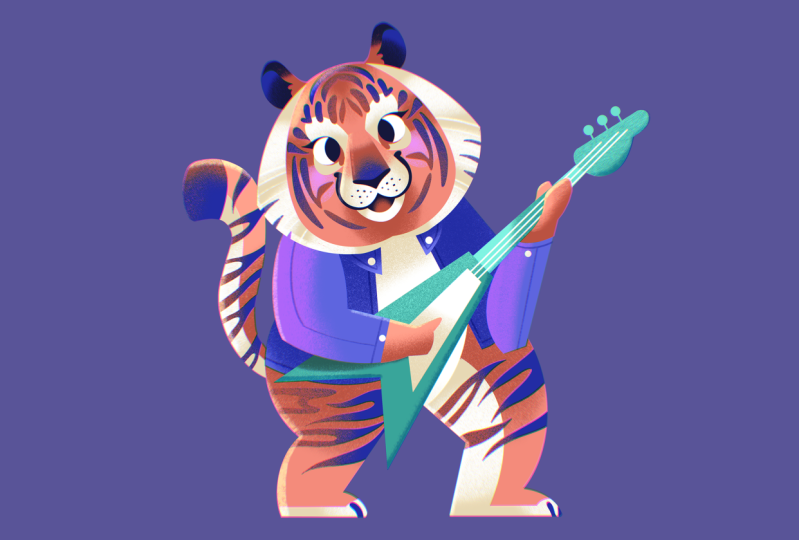
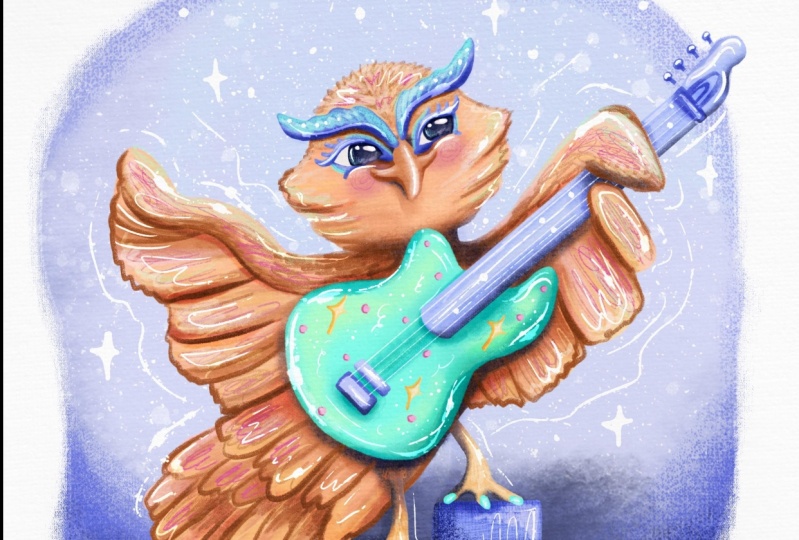
texturas a mis formas. Se llega a aprender todo esto mientras dibuja junto conmigo creando nuestra propia ilustración realmente divertida de un animal tocando la guitarra. Esta clase es genial
para freelancers, estafadores
laterales, o incluso simplemente aficionistas
que quieren
conseguir un poco más de arte apropiado. Podrás usar todas
estas habilidades para crear ilustraciones brillantes y
vibrantes que
no solo son hermosas de mirar, sino que están perfectamente configuradas
para el destino final, ya sea para o para imprimir para tus clientes, o para salir en sitios de
terceros como Society6 o Redbubble, donde puedes ganar un
poco de ingresos pasivos. Te guiaré a través de mi proceso
comprobado todo el camino de principio a fin y te daré todos los consejos que he
aprendido en el camino. Así que toma tu iPad, toma asiento, y preparémonos para ir juntos en un
viaje de creación de personajes. [ MÚSICA]
2. Orientación de la clase: [ MÚSICA] En esta clase, he decidido establecer
el proyecto de clase como un animal tocando la guitarra, que me doy cuenta es bonito nicho. Pero creo que sería muy divertido trabajar
juntos y me permitirá
ilustrar todas mis características favoritas
de Procreate. Entonces al final,
tengo este sueño de
una galería de proyectos llena de diferentes animales tocando
diferentes guitarras, solo atascando juntos. Creo que va a ser súper divertido. Se llega a escoger el
tipo de animal, y se llega a escoger
el tipo de guitarra, y luego te hablaré a través de
cómo uso Procreate para combinar elementos para crear
una ilustración terminada, desde ideación
a través de terminar estilo. Una vez hecho esto, por favor comparte tu personaje en
nuestra nueva galería Ben, la galería de proyectos a continuación. No puedo esperar a verlos por
completo atascarse.
3. Creación de tu lienzo: [ MÚSICA] Vamos a saltar
y configurar nuestro Lienzo. Configurar un Canvas es muy importante para llegar justo
al principio. Si lo configuramos demasiado pequeño, podríamos tener problemas de
pixelización cuando lo publicamos en Instagram. Podría imprimir realmente
borrosa para nuestros clientes. Pero de igual manera, si lo
creamos demasiado grande, limitaremos el número de capas que podemos
tener en Procreate. Sólo vamos a crear
un archivo demasiado grande o llenar nuestro espacio de almacenamiento
más de lo que necesita. Se trata solo de encontrar el equilibrio adecuado
entre
las necesidades de una producción y también las limitaciones del software
que estamos utilizando. Solo voy a
abrir Procreate ahora y siempre lo tengo en mi doc porque es esencialmente
todo para lo que uso mi iPad Pro. Ábrelo aquí y
te lleva directamente a
la página de la galería. En la página de la galería, tienes todos los archivos en los
que estás trabajando, se ordenarán en una secuencia. Una vez que lo hayas abierto, te
trae
directamente a la página de la galería. Desde aquí tienes la opción seleccionar tus imágenes,
importar imágenes desde tu sistema de
archivo como iCloud, o si estás usando la aplicación de
Dropbox en tu iPad. Entonces tienes opción de
importar en una foto. Comprueba si quieres dibujar
encima de la foto o si quieres editar una ilustración que
has creado en otro software o has tomado una foto de algún
trabajo de línea que has hecho, este es como lo consigues. Pero por ahora vamos
a crear nuestro propio Canvas
nuevo haciendo clic aquí en
este botón plus. Aquí, en el
nuevo panel Canvas, verás todos los tamaños en
los que he
trabajado recientemente, y tienes la opción de
seleccionar el tamaño de pantalla. Pero lo que vamos a
hacer desde aquí es seleccionar este pequeño ícono que nos
dará un nuevo Canvas. Se puede ver que está
por defecto directamente al tamaño de
mi
proyecto personal favorito, que es de 3,500 por 3,500 pixeles. Me gusta mucho este
tamaño porque simplemente funciona muy bien para proyectos
personales, obtienes una ilustración realmente
nítida cuando publicas en Instagram, y tienes un buen número
de capas con las que trabajar. Esto también
nos dará suficiente resolución. Al final de la misma, si nos
encanta nuestra ilustración, podemos tirarla en un sitio vendedor de
terceros como Redbubble y ponerlo en
algunas tazas y venderla. Aquí también hay algunas otras
opciones. Tenemos opciones para
ajustar nuestro perfil de color. Si estás trabajando en
un archivo que estás esperando usar para imprimir, aún te recomiendo
configurarlo como RGB solo porque los
modos de fusión se comportarán mejor. Todos los colores en ISO, puedes usar el Gamma completo y luego podemos
cambiarlo al final. Simplemente intenta evitar cosas
como rosas súper brillantes y verdes largos y los colores, porque están fuera de espectro. Aquí está la configuración de time-lapse. Tengo el mío configurado en 4K y en
sin pérdidas solo para que pueda tener
time-lapse de la más alta calidad que un
Procreate pueda crear. Si te
preocupa el almacenamiento o si tu iPad se está
quedando sin espacio,
podrías escalarlo de nuevo a través estos datos 1080p y de baja calidad, y eso ocupará menos
espacio en tu máquina. También tenemos propiedades de
Canvas, que son solo un
par de configuraciones que normalmente no uso. Lo hemos arreglado todo. Realmente no hemos cambiado
nada más y sólo
vamos
a hacer clic en “Crear”. Aquí está nuestra ya
para ir Canvas. Nos hemos asegurado de que la resolución sea correcta
para nuestras necesidades de salida, y nos hemos asegurado de que nuestra
configuración de lapso de tiempo sea correcta, por lo que al final cuando la exportamos. Tenemos el hermoso time-lapse de
alto riesgo. El cuadrado blanco podría ser
un poco intimidante, pero ahora te voy
a hablar a través algunas ideas de ideación
sobre formas de
llegar a lo que
realmente vas a dibujar en este espacio en blanco.
4. Ideación y reunión de recursos: [ MÚSICA] Ahora que nuestro
Canvas está configurado, y vamos a
hacer alguna ideación y recolección de recursos. Cuando estaba diseñando
esta clase de Skillshare, realmente
estaba arrojando
si
debería o no incluir esto como
una de las lecciones, solo porque
pensar en lo que vas a dibujar no es tan divertido
como en realidad dibujando, pero es un
componente súper importante de trabajar realmente como ilustrador comercial e
incluso crear trabajo personal. Por ejemplo, con bastante frecuencia voy a
recibir escritos de clientes, por lo que dirá dibujar
cinco animales en un café, o dibujar un animal
vestidos por la noche, o estamos haciendo una
escena de fiesta con algunos animales. No siempre son animales, pero mucho del tiempo,
son animales. Entonces depende de mí decidir qué animal
voy a dibujar. Ahora depende de ti decidir qué animal
vas a dibujar. Hay 8.7 millones de
animales en el mundo, por lo que realmente necesitamos
un punto de partida. La única restricción que te
voy a dar es que
realmente me gustaría que escogieras
un animal que tiene unos ojos
orientados hacia adelante. El motivo principal de ello es
que me gustaría
demostrarles durante el proceso, la herramienta de simetría Procreate. Esta herramienta de simetría ha sido
absolutamente cambiante para mí, y ahorra tanto tiempo a la
hora de
dibujar objetos,
edificios, rostros de personajes,
así que realmente me gustaría
presentarlo edificios, rostros de personajes, a ti, y lo haremos a través de
la cara del personaje. Queremos que sea orientado hacia el futuro. El proceso de ideación
que voy a
pasar también es impresionante si estás bajo el bloque de un
artista, y para ser honesto, he luchado mucho
con eso en los
últimos dos años. Tengo dos niños pequeños, estoy cansada, y sentarme a
dibujar proyectos personales, a veces conseguir la
energía para ello es difícil. Entonces poder sentarte y no puedes pensar
en algo que dibujar, esta es una forma en la que trabajaría a través de averiguar
qué quiero dibujar. Algunas de las cosas que
aprenderás en esta lección son cómo configurar una
pantalla dividida en tu iPad, y también cómo usar
imágenes de Google solo para sacar ideas que te ayuden a trabajar través de lo que es eso
de verdad quieres dibujar. Como me imagino, algunos de ustedes ya saben lo
que quieren dibujar, y los que no,
así es como lo resolveremos. En primer lugar, necesitamos
dividir la pantalla de nuestro iPad. ¿ Tienes un navegador web
en el dock de tu iPad? Si no, te mostraré
cómo hacerlo y cómo acceder
a tu muelle
desde dentro de Procreate. Esta línea aquí abajo
abajo es parte de nuestro sistema operativo. Acabas de poner
el dedo sobre él y arrastrarlo hacia arriba, y puedes ver todas
las apps que
tienes en tu muelle. ¿ Hay un navegador web ahí? Si no,
te mostraré cómo agregar una. Vamos a volver
a la pantalla de inicio. Para hacer eso, todo lo que he hecho es simplemente deslizar hacia arriba fuera de la aplicación. Seleccionaremos la
app que queramos. Simplemente usaré este ícono de
Google Maps. Pon tu dedo sobre él y arrástralo y
suéltalo en el muelle. Ahora, cuando volvemos a Procreate y
sacamos nuestro muelle, podemos ver que ahí
es accesible nueva app. Ahora para dividir la pantalla del iPad, todo lo que tenemos que hacer es
levantar nuestro dock y luego arrastrar y soltar
el Safari en la segunda
mitad de la pantalla. No quiero que tome
la mitad del iPad, así que para hacerlo más pequeño y tomar solo
una cuarta parte de la pantalla, solo
tenemos que arrastrarlo
y soltarlo de esta manera. Ahí lo tenemos. Tenemos una gran pantalla para
crear referencias allí, y luego nuestro espacio de trabajo aquí. Ahora tenemos acceso a
Internet mientras dibujamos, lo cual es genial porque
Internet es bastante grande, tiene muchas cosas en ella. En primer lugar, tenemos que
seleccionar a nuestro animal. Para restringirlo
para este proyecto, realmente
quiero mostrarte
la herramienta de simetría más adelante. Realmente queremos un animal
con ojos orientados hacia adelante, para que eso deba
cortar algunas de esas 8.7 millones de especies de las que
hablé antes. Algunos animales con
ojos orientados hacia adelante incluyen un oso, un quokka, un panda rojo, un búho, un koala, un gato grande, o incluso un
gato doméstico, y perros. Típicamente, no
tienen ojos mirando hacia adelante, pero se puede dibujar
los ojos de frente en un personaje, y
se verá genial. Mi primera recomendación cuando
estás eligiendo un tema para un proyecto personal es
escoger algo por lo que eres súper apasionado
o emocionado. ¿ Eres un gran fan de los perros? ¿ Te interesan cosas raras
y maravillosas? ¿ Hay algún animal que
te salte de la cabeza y te diga, dibujame? Pues dibuja eso. En esta instancia,
queremos algo divertido. Empecemos básico y empecemos a
buscar animales divertidos. Basta con hacer clic aquí arriba. Justo antes de seguir adelante, estoy ejecutando Safari en iOS 15.1, por lo que la forma en que estoy buscando y la forma en
que funciona el navegador, y la forma en que funcionan las pestañas podría ser diferente
entre tu navegadores. Voy a hacer clic aquí arriba
y buscar animales divertidos, y dar click en las imágenes. Recopilación de recursos también, es realmente importante
recordar que no estamos buscando algo que
vamos a copiar exactamente. Muchas de estas imágenes aquí
están cubiertas por los derechos de autor. Queremos respetar a los creadores. Lo que estamos
buscando es inspiración y alguna ideación, realmente. Es sólo un punto de rebote, es una coagulación de todas las diferentes
imágenes que vemos. Simplemente puedes desplazarte
por estos hasta
encontrar algo con lo que estás
realmente emocionado. Si no sale nada, puedes probar un tacto diferente. A veces quiero dibujar
un animal con rayas, así que busco animales a rayas, y a veces quiero
dibujar algo australiano, así que solo
buscaré algo ahí. Me gusta mucho el
koala, es lindo. Creo que podría volver. Me encanta un tigre, que vimos aquí. Buscaremos. Estos tipos
también son geniales. Hagamos tigre. Me gusta mucho dibujar
tigres solo por las divertidas marcas, aunque da un contraste realmente
agradable y
son un gran ejemplo de un animal
orientado hacia adelante. Ahora, lo que voy a
hacer, es que voy a guardar esta pestaña de referencia de tigres para más tarde y crear una nueva pestaña para buscar una
referencia de la guitarra. Ahora lo que voy
a hacer que tengo un montón de
referencias diferentes aquí del tigre, voy a crear
una pestaña secundaria
usando este ícono plus aquí para la referencia de la guitarra. En realidad, voy a
buscar tipos de guitarra,
o, aquí vamos, tipos de guitarra de todos modos. Creo que un tigre probablemente
usaría una guitarra eléctrica. Ahora que he elegido guitarra
eléctrica, solo
voy a sacar algunas
referencias de eso. montón de imágenes de guitarras
muy cool. Entonces necesitamos una pestaña de referencia
final, que será nuestra pestaña de referencia para la pose del personaje. Obviamente, no
va a haber un montón de
referencias de tigres
tocando la guitarra, así que solo
buscaremos a una persona. Queremos que esté lleno de cuerpo, así que tal vez persona de pie. Al intentar encontrar
tu pose de personaje, siempre
es una gran idea también encontrar algo súper dinámico. Blanco sobre diferente [inaudible], inclinada, algo con
mucha acción en ella. Este tipo, es un
poco estático. Entonces vamos a la guitarra
eléctrica. Mira a este tipo,
es impresionante. Tal vez algo así. Genial. Tenemos
pantalla dividida en nuestro iPad, tenemos todas
nuestras referencias configuradas que tengamos acceso a
ellas mientras dibujamos, hemos decidido qué
animal estamos dibujando, qué guitarra estamos dibujando, y la pose en la que vamos a estar dibujando al animal. Ahora estamos listos para empezar
a dibujar.
5. Hacer nuestro "bocetos "Messy: Ahora después de toda esa configuración aburrida; la configuración de Canvas, configuración de
referencia, estamos listos para empezar a dibujar. Estoy emocionado de hablarte a través mi proceso de creación de
mi boceto desordenado. El boceto desordenado es esencialmente solo un diagrama
compositivo. Es un boceto muy blobby, áspero que será la base de nuestra
ilustración trabajando hacia adelante. Te voy a mostrar
pinceles que me gusta usar para
bocetos desordenados. Te voy a mostrar
cómo configurar
las capas para bocetos desordenados. Te voy a mostrar cómo crear la pose de wireframe
también para el personaje y cómo estilizar a
tu personaje yendo adelante desde las
referencias que hemos creado. También
te voy a presentar la herramienta de simetría, que es una de mis herramientas favoritas de todos los
tiempos en Procreate con escogido un personaje animal
orientado hacia por esta razón, y
nos va a salvar tanto tiempo a la hora de dibujar la cara del
personaje, poder hacerlo por un
lado y no por el otro. Lo primero que queremos
hacer es seleccionar nuestro pincel. Puedes encontrar los pinceles debajo del
ícono del pincel pequeño aquí en la barra de menú. Mi pincel favorito para bosquejar es el Nikko Rull aquí
en el menú reciente, que acaba de presentar
el último Procreate. Yo lo uso tanto,
siempre está aquí. Lo puedes encontrar si no lo
has usado antes bajo el menú de
pintura aquí, y aquí abajo
encuentras el color. Lo que queremos hacer
es asegurarnos de que
tenemos la estabilización
apagada. Al hacer clic de nuevo, se traerá cepillo studio. En brush studio,
tenemos nuestro montón de opciones para ajustar muchas cosas diferentes
con nuestro pincel, lo que el tapper, la forma, cómo renderiza las texturas. Pero queremos apagar la
aerodinámica, que está aquí.Esto es toda
la estabilización del cepillo. Hay un par de
opciones más que se
añadieron con la última Procreate. Agiliza siempre va
a ser mi favorito, pero todavía tenemos que
apagarlo por ahora porque queremos que el
pincel se baje realmente suave y natural
y sentir que simplemente no
está siendo obstaculizado
o ajustado por el software. Tenemos la estabilización
de los cepillos hechos. Para ajustar el dimensionamiento
de nuestros pinceles, estos por aquí, talla que
queremos, no sé. Si tienes el
mismo Canvas que el mío, elige algo alrededor del
13 o 10 por ciento marca. Los tamaños de pincel en
Procreate están vinculados
al tamaño del lienzo debido a sus dimensiones
de píxel. Si estás trabajando en
un lienzo más pequeño necesitarás un pincel de
menor tamaño porque ese pincel de tamaño
será más grande en tu lienzo. Abajo de abajo aquí
está la opacidad. No suelo usar la opacidad. Lo guardo al 100
por ciento por casi todo. Pero es genial saber si eres una
especie de persona a la que
no le gusta usar eso. Aquí vamos. Ahora te
voy a presentar unos gestos rápidos de mano que uso mucho con el
dibujo en Procreate. Obviamente, tienes
el toque de dos dedos deshacer y el rehacer del tap de
tres dedos. También puedes deshacer y rehacer usando estos botones
abajo abajo. También hay pellizco
y zoom para navegar, lo que te permitirá
alejar y luego
acercar todo el camino. Si te pierdes en cualquier etapa, solo
puedes hacer un pellizco rápido
y te llevaré de vuelta. Ahora nuestro siguiente paso es
seleccionar nuestro color de pincel. Queremos escoger un color
solo para hacer bocetos. Voy a pasar por
los colores en detalle en la lección 7. Pero en este paso, todo lo que solo queríamos hacer es escoger algo que no sea negro. Soy alérgico al negro. Realmente encuentro también
que usar un color más fresco, más oscuro
te da un boceto como un aspecto limpio profesional, y eso es lo que hago cuando envío nuestras obras de arte a los clientes. Tus colores se pueden
seleccionar aquí arriba a
la derecha usando el menú de colores. Tenemos algunas formas
diferentes de seleccionar nuestros colores: disco, clásico, armonía, valor. Yo uso el clásico más. Es como
funciona mi cerebro lo mejor. Tenemos
colores claros en la parte superior, colores
oscuros, así
que todo es un tono. Luz en la parte superior, oscura en la parte inferior, saturada
aquí, desaturada aquí. Lo tengo en un
azul en este momento. Se puede ver ajustar el deslizador aquí
ajustará el matiz. Queremos un azulado púrpura
y lo queremos alrededor esta marca. Ahí vamos. Creo que eso es muy
bonito color de bocetos. Ahora tenemos que sentar
nuestra capa de boceto. Nuestra capa está aquí arriba, este es el panel de capas. Por defecto, cada archivo tiene Capa 1 uno un color de
fondo. El color de fondo es solo el color
de fondo de la obra de arte. Vamos a usar esta Capa 1 aquí para nuestro boceto desordenado, pero solo quería cambiarle el
nombre primero para que no
me pierda cuando
estamos dibujando. Para ello, sólo tienes que hacer clic en
el nombre y seleccionar Cambiar nombre, y luego
subirá tu teclado, así que
lo llamaré boceto desordenado. Ahora podemos conseguir el dibujo. Como te mostré antes, sólo dos dedos tap undo. Deshacer y rehacer también
ajustarán el cambio de nombre de capa, por lo que no queremos
hacer eso por ahora. Otra forma
de deshacernos de todo este desorden nuestro lienzo es solo
entrar en el panel de capas aquí, queremos hacer click en nuestra capa
desordenada de boceto, y luego hay una
opción aquí para borrarlo. Ahora todo es bonito y genial
para nosotros empezar a dibujar. Voy a simplemente
alejar un poco para que pueda ver mis límites de lienzo. Aquí es donde
van a entrar nuestras referencias. Vamos a empezar con
nuestros posts referencias que ya están arriba. Vamos a encontrar
los que son
menos estáticos donde
están equilibrando sobre el blanco se distribuye de una
manera diferente de ángulos emocionantes. Queremos algo
que sea realmente divertido. Acabo de amar a este tipo de aquí. Lo que voy a hacer ahora
es usar el Nikko Rull, sólo básicamente bajar un wireframe de cómo están sentadas las partes
del cuerpo. Entonces sus hombros, sus brazos, así. Esto es solo un wireframe básico, por lo que obviamente necesitamos
agregar nuestra guitarra también. Mira cómo esa pierna tiene y esta pierna está todo
el camino en el frente. No sé nada de esta pierna. ¿ Cómo es eso unido
a estos pilares. Lo que voy a hacer con esta
pierna trasera es borrarlo. La herramienta de goma de borrar está
obviamente arriba aquí. Tenemos un borrador de manchas de pincel. La herramienta de goma de borrar
actualmente lo tiene configurado a Nikko Rull porque obviamente mi pincel de bocetos
desordenado favorito. Pero si quieres configurar también
tu Nikko Rull, la forma más fácil de
hacerlo es tener
seleccionada la herramienta de pincel y luego mantener el
dedo hacia abajo sobre la goma de borrar. Ahora, podemos usar el
borrador para borrar la pierna trasera porque eso simplemente no es
anatómicamente posible. Aquí vamos. Fuera de
la pelvis, de la pierna trasera. Esto no es mucho, pero es un gran comienzo para
nuestra composición. Es una pose básica, estamos contentos con cómo
todo sentado? Si quieres mover algo, puedes
borrarlo y volver a dibujarlo, o
también hay opciones para transformar objetos en una ilustración utilizando la herramienta de
selección y transformación. Esta es la herramienta de selección aquí. El mejor para usar para
esto es a mano alzada. En qué selección a mano
alzada, a mano alzada
esencialmente
te permite dibujar la selección. Digamos que no estabas contento con
cómo era esta pierna y
querías moverlo o
querías extenderla o acortarla. Tenemos la
herramienta de selección alrededor de la pierna. Ahora vamos a usar aquí
la herramienta de transformación. La herramienta de transformación
le permite moverse alrededor de objetos. También te permite
aumentar el tamaño o distorsionarlos y también hay
una opción de urdimbre. Pero lo que vamos
a usar por ahora, a menudo el
más fácil, es distorsionar. Lo que podemos hacer con
el distorsionar uno es sacar de las esquinas o de estos
puntos medios y simplemente tirar ella hasta que estemos contentos
con cómo eso está sentado. Creo que tengo un poco mal el ángulo
de su pierna, así que debería ser así. Tiene su nombre en él. Entonces creo que estoy contento con cómo se ve
este desordenado wireframe. Cuando vamos a estar
estilizando a nuestro personaje, tenemos que mirar nuestra
referencia y darnos cuenta que no vamos a
estar copiando esto exactamente. Lo estamos estilizando
y trayendo algo de estilo artístico
cuando lo estamos creando. Se trata de reconocer
las formas geométricas que ya existen
en tu personaje, en el animal que
estás creando. Por ejemplo, si estás
creando un oso, haz que los brazos y las piernas sean
más gruesos de lo que deberían ser, o el cuerpo un
poco más corto. Me parece que la
forma más fácil de hacer las cosas lindas es hacerlas más cortas y ocupadas y tratar de redondear
los codos y las rodillas. Se puede ver como estoy trabajando
a través del tigre, estoy haciendo este tigre, su cuerpo es como un cuarto de la longitud de un
tigre real y sus piernas son súper gruesas y su cabeza es
justo si fuera la vida real, No creo que
pueda instalarse. Pero estos son los principios
detrás de hacer las cosas más lindas; grandes oídos, ojos grandes, boca cercana a los
ojos y más pequeña. Simplemente sigue
jugando con lo que funciona. Pero recuerda, estas
referencias son un punto de partida y
estamos estilizando. Ahora tenemos que añadir algo de blanco a las partes del cuerpo para que coincida con el
animal que estamos dibujando. Navega de nuevo a la pestaña que
tienes para tu animal. Aquí está tu tigre. Ahora estamos
haciendo un personaje aquí, así que no vamos a
igualar esto exactamente. Pero es importante
averiguar qué partes
del animal son más gruesas y de dónde podemos
sacar énfasis. Obviamente, la figura de palo, no se parece
mucho a un tigre. Creo que en realidad
quiero aumentar el tamaño de la cabeza
antes de empezar también. Sólo voy a hacer eso usando la herramienta de selección y transformación
que te mostré antes. Pero en lugar de usar
la opción de distorsión, voy a usar
forma libre porque quiero
aumentarla en un formato
rectangular. Necesitas una cabeza grande. Mis personajes siempre,
solo necesitan una cabeza grande. Se ve más lindo. Aquí vamos, y reciente a la ilustración. Si no tienes
nada seleccionado
y seleccionas Transformar, solo
arrastrará toda la obra de
arte que está en la capa. Aquí es donde empezamos a
sumar algún grosor. Algunos consejos cuando estás
haciendo esto es
pensar en tu animal como si
estuviera construido con salchichas. Esta pierna de atrás aquí. Él va a hacer con esto. Estamos convirtiendo estos palitos
en salchichas, de verdad. Puedes borrar a medida que avanza tu marco central
que creaste. Realmente ser salchichas y no
importa
si esto es un lío. Todo el punto de esto
es que es un desastre. Queremos que crezca y evolucione y solo está
jugando en esta etapa. No te pongas demasiada
presión. Cuanto más presión
me pongo sobre mí
mismo, más difícil es dibujar. Simplemente diviértete con él. Si toma más tiempo,
está completamente bien. Simplemente agregando en mi azulejo, que
olvidé enmarcarme de alambres en antes. Creo que necesito agregar ahora
la guitarra solo para ver cómo eso está sentado
con el cuerpo también. Solo estaba pensando
que puede ser una de esas guitarras
eléctricas realmente geniales de los 80 sería genial para un tigre
como este de aquí. Volando la guitarra eléctrica. Sólo voy a dibujar eso adentro. Cuando estoy dibujando en objetos, si va por debajo de las cosas, simplemente dibuja todo el objeto
y luego puedes borrar secciones que están
oscurecidas por otros. Al igual que este brazo, está corriendo en la parte superior y solo puedes borrarlo. Todavía no estoy contento con lo anchas
que son esas piernas. Tienen que ser salchichas inglesas realmente
gordas. Ahora, vamos a hacer
su cabeza y aquí es donde llegamos a usar
la herramienta de simetría, que es súper impresionante
y es una de mis cosas favoritas a las que me
presentaron en Procreate. Creo que eso fue en 4.2. Pero aquí arriba debajo del panel de lienzo, hay una opción para
activar la guía de dibujo. Si activamos esta opción aquí, nos
dará una rejilla, pero queremos activar la simetría. Vamos Editar Guía de Dibujo. Aquí están todas estas
diferentes opciones. Tenemos 2D, tenemos isométricos, si realmente te gusta hacer dibujos
isométricos. Tenemos perspectivas
si estás haciendo escenas de
la ciudad y simetría aquí
es lo que estamos buscando. Incluso en simetría, también
hay un montón de otras opciones. Radial es genial
si quieres hacer hermosas Mandela o flores. Pero solo queremos vertical. Una vez que hayamos seleccionado las guías
verticales, verás
aparecer una línea en el Lienzo. Este punto azul nos
permitirá moverlo alrededor y el punto verde te
permite rotar. Lo que queremos que haga esa
línea es correr justo por el centro de
la cabeza de ese animal. Ahí vamos y
simplemente seleccionamos “Hecho”. Es importante tener en cuenta que
la función de simetría se acciona en la capa en
lugar de todo el documento OK. Si ves aquí,
está en esta capa, dice
que está asistida. Eso significa que la
asistencia de dibujo está activada y la simetría
funcionará en esta capa. Pero si pones una nueva capa, esta capa no tendrá adjunto
Drawing Assist. Utilizo
tanto la asistencia de dibujo que he configurado
mi botón Modificar, que es este botón aquí para que
apague la asistencia de dibujo. Simplemente me
ahorra tener que volver atrás y ajustar la
capa cada vez. Si ves aquí está cambiando la dibujo y la asistencia de
dibujo fuera. Tenemos a Drawing Assist activado ahora, pero para hacerlo para
que ese botón encienda y
apague la asistencia de
dibujo te mostraré
cómo hacer eso ahora. Estamos volviendo
al menú Acciones aquí, que es la pequeña llave. Entonces vamos a
ir a las preferencias. Aquí es donde puedes
personalizar tu interfaz. Apenas por ahora,
vamos a seleccionar controles de
gestos y luego
seleccionar Dibujo Asistido. Queremos que eso sea de
punteo el botón “Modificar”, que el mío está aquí.
Eso es todo lo que tenemos que hacer. Ahora, ese botón se
apagará y en Asistente de dibujo. Podemos ver nuestra herramienta de simetría
en acción que es impresionante. Lo que vamos a hacer
ahora es desordenado esbozar la cara usando la herramienta de
simetría, razón por la
cual recogimos un animal con una cara
hacia adelante. Podemos dibujar en la nariz y los ojos por un lado y va a
coincidir con el otro, lo que realmente ahorra
un montón de tiempo. A veces encuentro los ojos realmente frustrantes
para hacerlo podría dibujar primero toda la cabeza y
luego agregar en los ojos por última vez. Voy a sacar mi capa de referencia para tigres para que pueda ver
cómo se ven. Cuando estás dibujando la cara de
tu personaje también, siempre
me gusta
agregar cejas a personajes aunque no
tengan, ningún animal tiene cejas,
aunque no muchos. Pero los agrego porque
son la forma más fácil agregar emociones a los personajes. Si sólo, cejas de esta manera, enojado, cejas de esta
manera, un poco preocupado. Pero las cejas como arriba, feliz. Se puede hacer tanto solo
con la colocación de las cejas, razón por la
que
podría mostrar que
los agregan incluso a personajes, animales que no tienen
ninguna ceja en absoluto. También tiendo a hacer
bocas pequeñas y ojos más grandes. Ahora, sólo vamos a
seguir jugando por ahí hasta que estemos contentos
con la forma de la cabeza. No creo que
le haya dado un bozal lo suficientemente grande. Ahora estoy haciendo su cabeza
un poco más grande otra vez. Ahora está demasiado cerca de
la parte superior de la página así que solo lo transformamos
y lo movemos hacia abajo. Simplemente sigue
jugando con tu ilustración hasta que estés contento con
cómo se ve todo. Si quieres volver atrás y
ajustar alguna de las partes de tu cuerpo, solo recuerda
apagar Drawing Assist. Ahora, podemos usar ese botón de
modificar aquí. Creo que necesita un
cuerpo más grande para que coincida con su cabeza. Solo voy a espesarlo
usando la herramienta Seleccionar
y Transformar. Entonces voy a
ajustar el ángulo de esta pierna usando la herramienta Seleccionar
y transformar. Aún no contenta con lo
gruesa que es esa capa. Nada en los ojos. Cuando dibujo ojos, probablemente me lleve
cuatro o cinco va durante una ilustración para
conseguirlos de la manera que me gusta, expresan tanta emoción
y es tan importante a cómo se ve
tu personaje que es realmente importante
que tengan razón. pondré como titulares de
lugar por ahora, pero tú ves,
probablemente los ajustaré más tarde. El modo de transformación equivocado en él. Simplemente seguimos jugando con
la ilustración hasta que estemos contentos con ella. Cola, no feliz borrando eso. Quiero hacer que su sonrisa
se vea un poco más sombría. Creo que estoy bastante
contento con cómo se ve
el boceto desordenado. Hemos utilizado el pincel de
rollo de mica, el borrador, las
herramientas selectas de transformación
y simetría para crear un boceto
muy áspero. Estas son etapas muy tempranas
así que no te asustes, pero está empezando a
parecer una cosa. Ahora que se hace nuestro
boceto desordenado, ahora
estamos listos para
seguir adelante y progresarlo más en un boceto refinado. Este es un gran punto de partida. Pero mirando esto, no
creo que muchos clientes
sepan a qué voy. Lo ordenaría en
el siguiente video antes
de poder enviarlo.
6. Refinar nuestro boceto final: Ahora vamos a
refinar nuestro boceto. Tenemos este boceto muy
desordenado que
actuará como una gran base
para nuestra ilustración. A partir de aquí, vamos
a conseguir un pincel más fino, vamos a confiar en gran medida en la herramienta Quick Shape para conseguir unas líneas realmente limpias
y nítidas. Quick Shape es mi
herramienta favorita en Procreate. No puedo esperar para
presentártelo. Una vez
terminaremos la obra de arte al escenario que típicamente la
enviaría a un cliente para
su aprobación y actuará como una base súper genial para agregar
algo de color a más adelante. En primer lugar, necesitamos
configurar nuestras capas. Vamos a tener que
ajustar la opacidad
de capa de nuestro boceto desordenado y añadir una nueva capa para
un boceto limpio. Cuando entramos en el panel de capas, este pequeño de aquí te dice
cuál es el modo de mezcla. Siempre es por defecto a la normalidad, y al hacer
clic en eso también, se abrirá
el deslizador de opacidad. Queremos deslizar el
deslizador de opacidad todo el camino hacia abajo a probablemente alrededor de
la marca del 20 por ciento. Es sólo actuar como una imagen de tigre fantasma
en el fondo. Entonces agregaremos nuestra capa limpia de
boceto en la parte superior, que si hacemos clic aquí, renombramos, y simplemente
llamaremos a ese boceto. Ahora, tenemos que cambiar
nuestro pincel también. Ya no vamos
a usar Nikko Rull pesar de que tanto
nos encanta. Vamos a
entrar en el menú de pinceles, y luego vamos a
escoger un pincel de bocetos. Un lápiz o algo
parecido a eso. Mi favorito es
el que todo el camino abajo abajo,
el lápiz 6B. Vamos a
entrar en el estudio de pincel ahora
seleccionándolo y girando la
aerodinámico todo el camino hacia arriba. mío está todo el camino hacia arriba porque lo
he estado usando antes. Eso es todo lo
que realmente necesitamos ajustar. Eres bienvenido a
jugar con estabilización y filtrado de
movimiento. Este es el panel de pincel aquí. Simplemente puedes probarlo directamente en brush studio
para que ni siquiera
tengas que irte para echar un vistazo a cómo se está comportando el
pincel. Una vez que estés contento con la
estabilización que tienes en, como dije, agiliza, entonces puedes hacer clic en “Hecho”
y pincel está todo listo. Ahora, necesitamos
seleccionar un tamaño de pincel. No queremos que sea
tan grande como el papel de Nikko. Sólo estoy probando
lo que son estos ahora. Estoy bastante contento con esa talla, pero si no querías
ajustarla, recuerda, tenemos esta opción aquí en el lateral para ajustar el tamaño
del pincel. Creo que el mío
probablemente
lo recuerde de un trabajo anterior, así que solo tienes una jugada con diferentes tamaños y lo que te
sienta bien. Recuerde que cuando esté
seleccionando el tamaño del pincel, que el tamaño del pincel está
vinculado al tamaño de su documento porque está configurando píxeles dentro de Procreate. Si tienes un documento
muy grande, necesitas establecer un pincel más grande, y si tienes un documento de
dimensión más pequeño, debes escoger un pincel de dimensión
más pequeño. Lo que puedes hacer
también una vez que hayas encontrado un tamaño de pincel con el que estás
realmente contento, puedes configurarlo como un preset de tamaño de
pincel simplemente seleccionando este pequeño punto aquí y luego poniendo el plus. Esto es nuevo en la última actualización de Procreate y
es genial porque si entonces ajustas tu pincel aquí abajo para
hacer algunos detalles más finos, pero quieres volver
al tamaño que tenías antes, solo puedes hacer click
directamente en este lugar. Hagamos algún dibujo real. En primer lugar, vamos a
empezar dibujando la cabeza. Queremos usar la
herramienta de simetría en esta capa. Si entramos en el panel de capas
ahora que se puede ver que el boceto desordenado todavía se le tiene configurado
Drawing Assist,
pero la capa de boceto no lo hace. Cada nueva capa en Procreate no tiene asignada
Drawing Assist. Podemos usar nuestro botón
Modificar
aquí para activar la
Asistencia de Dibujo a esta capa. Recuerda cómo hablamos en la desordenada etapa de boceto sobre la
simplificación de nuestras formas. Lo que vamos
a hacer ahora es ordenar esas formas simplificadas
usando la herramienta Forma rápida. Siempre uso dejar
mis ojos para el último solo porque encuentro que una parte
tan importante
del personaje que si lo hago primero, es
realmente distraer. En la herramienta Forma rápida, lo que puedes hacer es, si solo dibujas una línea
recta y la
sujetas, obtienes una línea. Es impresionante. Si quieres un círculo, puedes dibujar un círculo, obtienes un óvalo, y luego te pones
el dedo, ahí está tu círculo. Podemos hacer cosas como cuadrados o rectángulos o incluso
solo polilíneas extrañas, lo cual es súper práctico porque si estás dibujando objetos hechos por el hombre
como autos o edificios, puedes ajustar los
puntos como estamos yendo. Pero obviamente con un tigre, no
tenemos que
preocuparnos por eso. Empezaremos dibujando los
lados de la cara con una de mis otras formas favoritas de Forma
Rápida, que es la herramienta Arco. Si solo dibujas una forma de arco
muy rugosa y luego mantén el extremo hacia abajo, verás que se rompió
en una bonita línea suave. Si vamos Editar Forma
aquí en la parte superior, entonces
podemos ajustar cómo se curva
esa línea. Es una forma realmente impresionante
y rápida de poder ver
cómo se ven diferentes
formas de cara en tu animal. Me gusta ese tipo de forma de oso. Vamos a pasar por ahora, y poner en alguna línea de trabajo sobre la parte superior de nuestro
boceto desordenado desde antes, simplificando hacia abajo en formas geométricas
con forma de Quicks tanto
como sea posible. Línea limpia, línea
afilada, esquinas afiladas es lo que
buscamos. Veo esta oreja, obviamente las orejas de
un tigre muy esponjosas
y no exactamente redondas. Pero lo que estamos
buscando es un look estilizado así que lo consiguió bonito, natural por dentro y
luego un arco por fuera. Hacemos una
línea recta para su nariz. Simplemente
vigila a tu personaje. ¿ Tu personaje
tiene muchas formas geométricas
en cómo se construye? ¿ Cómo estás simplificando la tuya?
No puedo esperar a verla. Aquí vamos. Aquí hay un bozal y
ahí hay un arco, y aquí habrá
otro arco. Podría añadir sus ojos ahora. vamos
a hacer como círculos. Normalmente hago mis ojos de la
misma manera cada vez. Apenas en círculo, haz menos presión sobre tu pincel
para que sea una luz más fina. Entonces apagaremos Drawing Assist
porque si no lo
hacemos, lo dejamos encendido por ahora
y te mostraré por qué. Empate, no es ideal. Esto también es gota de color, que es algo
que uso todo el tiempo. Es genial satisfactorio,
cerrado en formas. Lo vamos a usar
mucho cuando se trata color bloqueando
a nuestro personaje, pero ver todo ahí, solo
significa que tienes que
ajustar el umbral. Lo que hemos hecho es,
se mantiene la caída de color sobre la parte superior y luego la
tira hacia la izquierda. Voy a pasar por eso de
nuevo más adelante. Tengo mucha suerte en los ojos laterales
cruzados así que los
dejaremos ahí por ahora. Simplemente sigue pasando y
simplificando todo. Una vez que hayas terminado
con la cabeza, puedes pasar y desactivar la Ayuda de Dibujo usando
la opción de modificar. Cuantas menos líneas
puedas usar para cada forma, mejor en mi opinión, y si puedes dibujar manos, bueno, soy justo. Con la guitarra de nuevo,
como lo hicimos antes, solo
voy a
poner eso rápidamente como polilínea, y lo estamos haciendo sobre
la parte superior del brazo para que podamos eliminar las
secciones que no podemos ver. Esto es lo grandioso.
Podemos averiguar exactamente dónde está
golpeando
la guitarra al brazo y ajustar los puntos y
ver qué nos gusta. Es súper práctico. Sólo voy a ajustar mi
pincel también porque eso todavía está pegado
en Nikko Rull. Voy a
emparejarlo de
nuevo con mi pincel con solo mantener presionada la herramienta de goma de borrar y ahora
es un lápiz 6B de nuevo. Con el fade, lo que corté y me gusta
hacer también es solo dibujar una sola línea de tierra por
la parte inferior de la página, manteniendo pulsado el dedo
una vez que haya hecho eso. Ahora solo necesito agregar su
cola que será un poco complicado porque no
hay formas s en el menú QuickShape. Sería bueno
tener una forma s creo. Ahora, lo que podría hacer
por mi propio también, porque he hecho el tigre, es dibujar sus rayas rápidamente. Si tienes un animal
que tiene marcas, podrías dibujar en algunas rayas
o manchas en la tuya también
para que coincida con tu animal. De lo contrario, si no
tienes rayas o manchas, algo así como una camiseta
podría ser realmente
genial, te dará una manera de agregar poco de color a la
ilustración también. Apenas agreguemos una camiseta, y es súper fácil.
Voy a hacer una manga larga. Lo que he hecho es simplemente dibujar
una línea de ruptura en los brazos, y luego aquí, será una camiseta abierta. Dibuja eso rápidamente.
Podemos apagar nuestro Desordenado Sketch ahora
y solo echar un vistazo con los ojos o a mirar
qué bits nos hemos perdido. Podemos volver a entrar y
añadir algunos detalles más finos, como la pelusa alrededor de la cara. Voy a encender
el Asistente de Dibujo para hacer sus marcas. Encuentro bocetos tan meditativo. Es una de mis cosas
favoritas que hacer. Leí en algún lugar una vez que aquellos que
sufren con ansiedad, que hacer cosas con la mano
derecha al igual que dibujar y esas cosas es una de
las mejores cosas que puedes hacer para tratar
de contrarrestar eso. Ciertamente encuentro que si estoy
ansioso y estoy
dibujando, sólo me calma. No sé de
esos ojos cerrados. Ese es nuestro ColorDrop
volviéndose loco otra vez, tal vez no cerré eso aquí. Aquí he cometido el
error de dibujar la cola rayas cola
mientras tenía QuickShape encendido, así que todo lo que necesito
hacer es deshacer eso, y por eso
habría estado llenando porque lo había hecho
por error. El ColorDrop
habría estado llenando el otro lado
que no tenía el borde de cola en él. Vamos a llenar la mayoría de las formas rápidamente, y hay algunas
rayas en sus piernas. Aquí es donde streamline
realmente ayuda porque es suavizar todos estos
golpes que estoy poniendo abajo. Hace que
parezca que mi mano está realmente estable
cuando obviamente no lo es. Sólo estoy sumando en
los detalles finales. Para la guitarra, lo que también podrías hacer es usar la herramienta de simetría
para eso también. Si tienes algo
así como una
guitarra acústica o si estás usando una de esas guitarras eléctricas realmente
simétricas, podemos ajustar nuestra guía de dibujo, y cambiaremos la rotación de que para que coincida con la ubicación
de la guitarra. Esto también nos ayudará a dibujar la parte superior de la guitarra. Lo tengo corriendo abajo justo por el
medio, ahí vamos. Entonces cuando
activemos Drawing Assist, estaremos en este ángulo en su lugar. Voy a volver a
mi referencia de guitarra, que no es realmente
relevante para mí de todos modos, porque las
guitarras eléctricas no tienen cabezas simétricas, pero si tuvieras
una guitarra acústica, puedes usar esto para
dibujar la cabeza de eso usando tu
QuickShape obviamente, y luego usarla para dibujar la forma de tu
guitarra hacia abajo por la parte inferior. Voy a
apagarlo porque
parece que estos chicos tienen los tops mirando un
poco así en su lugar. No estoy seguro del tamaño de
ese todo el ángulo así que
solo voy a
ajustarlo rápidamente usando
la herramienta de transformación. No siempre es un proceso
lineal, a veces cuando
estás ilustrando, encontrarás que las cosas no se ven
exactamente como quieres,
y solo tienes que seguir trabajando en moviendo las formas alrededor
hasta que estés contento con ella. Ahora lo mejor de las ilustraciones
digitales es que tienes infinitas
posibilidades para cambiarla. Podríamos convertir esto en una chaqueta
de cuero también tal vez. Ponle un cuello y ajusta su chaqueta para que
salga un poco más lejos. Toda esta sección se
trata más solo de reparar ese boceto hasta que estemos contentos con
cómo se ve. Este sería el nivel de obra de arte que luego
enviaría a uno de mis clientes. Ya ves bastante a menudo
pierdo la noción de con qué herramienta estoy
trabajando en ese momento. Ahí vamos. Acabo de
apagar mi guía de simetría también para que no interfiera con cómo
se ve visualmente, y ajusto a este tipo para que esté sentado en medio
del Lienzo. Bueno, eso fue realmente grande. Espero que hayas
superado todo bien. Hemos cubierto muchos conceptos, cambiamos nuestro pincel otra vez, hemos cambiado nuestras capas, cambiamos la opacidad de la capa, hemos pasado y usado
un montón de herramienta QuickShape, hemos intentado estilizar nuestro personaje de una
manera que aún es reconocible pero no
exactamente realista, y usando líneas rápidas y fuertes. Deberíamos tener un
personaje al final que es algo con lo que
realmente estamos contentos, porque esta es la
última etapa que lo
estaremos enviando a un cliente. Si no estás contento
con las proporciones o cómo se ve la
cara de tu personaje, siéntete libre de tomarte el tiempo para pasar y hacer
algunos pequeños ajustes. A veces solo es
solo un pequeño ajuste que hará una diferencia
realmente grande, como cambiar las cejas o mover los ojos hacia abajo
o más aparte. Es realmente importante
hacerlo bien en esta etapa, ya que una vez que un cliente lo
ha aprobado, es realmente difícil
hacer nuevos cambios. Obviamente, puedes hacerlo, pero van a
tener la expectativa de que tu obra final va a mirar como lo hizo
el boceto. Tómate el tiempo para
hacerlo bien y
asegúrate de que te guste en esta etapa antes
de empezar a colorear.
7. Introducción al color: la composición de color: Ahora llegamos a diseñar
nuestra composición de color, que es algo realmente
divertido de hacer. Te voy a llevar a
través del proceso de diseñar una paleta de colores realmente
interesante, brillante y vibrante
basada en un solo color héroe, utilizando la herramienta de armonía de
color de Procreate. Al configurar
tu paleta de colores, si estás trabajando para una
obra de arte como la mía, eso es vibrante y brillante, lo mejor que puedes
hacer es
alejarte de usar colores desaturados. Negro en particular, si lo usas como una
herramienta de sombreado, no como fondo, está bien como fondo,
pero si lo usas como herramienta para afeitarte, simplemente retrocederá
toda la vitalidad. Muddies colores. Al hacer sombras o
algo así, elige
siempre un
morado más oscuro o un azul más oscuro. Va a enfriar las cosas pero aún así mantener cierta vitalidad
en los colores. En primer lugar, necesitamos convertir nuestra capa de boceto
en una referencia. Vamos a cambiar
el modo de capa para multiplicar en nuestra capa, lo que acabamos de hacer a través de
nuestro panel de capas aquí y vamos a convertir
estos en modo multiplicar. El modo Multiplicar es genial
porque lo que hace
es oscurece cada capa debajo de ella. Es perfecto para crear un bloque de color porque incluso
si usas colores oscuros, siempre
será
más oscuro que los colores debajo de él. Sí, perfecto para esta cosa. Vamos a este sketch
set para multiplicar. Podría simplemente batir un poco
la opacidad. Vamos a
crear una nueva capa llamada composición de color. Vamos a arrastrar
por debajo del boceto. También vamos a eliminar
la capa desordenada de boceto ahora porque eso está todo hecho. Ahora vamos a
cambiar el pincel. Mi pincel favorito para usar
es el cepillo de carbón, el bloque de carbón, que
está en el panel de carbón. Es sólo una muy
bonita y gruesa. Es como [inaudible] pero
es borroso en los bordes, lo cual es genial
cuando se quieren combinar colores juntos en esa cosa. Tenemos bloque de carbón y lo tenemos en nuestra capa
de color comp. Con el bloque de carbón también, tenemos que asegurarnos de que apaguemos
nuestra estabilización así que sólo vamos a
entrar en la aerodinámica, asegurarnos de que la
aerodinámica esté apagada, estabilización está apagada, y el filtrado de movimiento está apagado. Probamos nuestro dimensionamiento. Creo que el dimensionamiento
es correcto, pero si querías
ajustar tu talla, puedes hacerlo por aquí también. Hay algo en esto
porque estamos deseando bajar mucho
color muy rápidamente. Ahora tenemos que escoger
nuestro color héroe. El color héroe
va a
depender del animal que
hayas ilustrado. Obviamente, se quiere escoger el
color predominante del animal. Para mí, un tigre,
va a ser una naranja. Pero di que si tienes un koala o un gato o algo así, elige algo que sea
específico para el animal. Si estás haciendo el koala, hazlo como un gris puramente. No queremos hacer un gris o negro ni nada por el
estilo, algo que le tiene un
poco de color. Si estás haciendo un gran
animal como un elefante, evitaría hacer un gris
desaturado todo el camino. Escogía uno por aquí y lo haría
como un tono fresco, como un morado o algo solo para que ahí haya un
poco de interés. No queremos grises planos, no
queremos negros. Son un poco aburridos y no
tienen oferta de color. No es correcto. En el menú de colores, hay un montón de opciones
diferentes a medida que
pasé antes sobre
cómo escoger los colores, hay disco que tiene
la ligereza en la parte superior, oscuridad en la parte inferior, y la saturación en una diagonal, y la ajustas por aquí. Me gustan los clásicos
motores cuadrados que mencioné anteriormente. Entonces tenemos la herramienta de armonía
de color. Lo que voy a hacer
es escoger mi color héroe, que creo que obviamente ser tigre va a ser
algo así como una naranja. Voy a cambiar de tonalidad
a un color anaranjado listo. Aquí vamos. Entonces voy a escoger la herramienta de armonía de color. Cuál es la herramienta de armonía de color, toma ese color héroe y
te da algunos colores que lo
van a complementar. Aquí hay algunas
opciones diferentes de modos. Hay cortesía,
que
te dará azul y naranja, split cortesía, que es de dos colores
que funcionan con naranja. Ahora justo que son dos colores que están cerca de
naranja que eran realmente bonitos con el
rosa y el amarillo, esa es una paleta de colores
cálidos realmente agradable. Triádico, que era antes, y tetrads, que es de
cuatro colores diferentes. Tuve que mirar a través de todos
esos y creo que para mí, voy a probar la división de
cortesía esta vez. Depende completamente
de ti lo que usas. Realmente no
importa porque todas
estas paletas de colores
van a funcionar muy bien juntas. Esto es solo un punto de
partida impresionante para nosotros. Usando estos tres
puntos aquí necesitamos, en el Lienzo, sacar
algunas pequeñas muestras. Sólo voy a
alejar un poco así que tenemos poco de espacio claro y voy a picar un poco de color
basado en estas tres muestras. El naranja ya está seleccionado. Cortaremos un poco de naranja. Tenemos el azul aguamarina, comprueban eso aquí abajo. Son muy vibrantes, azules
vivos, cobalto ahí. Estas tres muestras
van a formar la base de toda nuestra
paleta de colores para nuestro animal. Como dije, puedes escoger
cualquiera de los modos de fusión. Incluso dos estarán bien si
decidiste usar el cortesía en lugar de dividir cortesía, eso está
completamente bien, pero dos o tres
colores en muestras, bastante grande en el
Lienzo es genial. Ahora vamos a utilizar estos
tres colores para diseñar
nuestra paleta a todo color porque esta se
ve un poco plana y no tenemos
suficiente rango tonal para ilustrar las sombras
o los reflejos . Lo que hago es llevar aquí la herramienta de
selección con la
herramienta de selección a mano alzada seleccionada y dibujar alrededor de la
sección inferior de esas muestras. Lo que vamos a hacer es
crear los tonos de sombra. A partir de aquí, vamos a usar un ajuste de saturación de tonalidad. Todos los ajustes viven
dentro del panel de ajuste, que está arriba por la parte superior
aquí en el menú. Si vamos tonalidad, brillo
de saturación, eso es lo que queremos usar aquí. Aquí hay tantas opciones, pero el
brillo de saturación de tonalidades es lo que vamos a utilizar para
diseñar la paleta de colores. Con el deslizador HSB y todos
los ajustes
que están disponibles en el menú de ajustes, puedes ajustarlo por toda
la capa
o usando un lápiz. Lo que hará el lápiz
es permitirte escoger un lápiz y solo aplicar los cambios de color
a ciertas áreas. Esto es impresionante
si quieres ajustar los tonos de
múltiples colores a la vez. Pero por ahora solo vamos
a usar el ajuste de capa. Lo que queremos hacer para
hacer las sombras es obviamente hacerlo
un poco más oscuro. Ahí vamos. Entonces empujaremos a
éste para que
no lo seleccione. Tenemos que hacer ahora lo
más destacado. Seleccionaremos la sección superior, HSB nuevamente en el menú de
ajustes, y luego solo queremos
iluminarla ligeramente. Entonces solo quiero hacer un
súper resaltado encima de eso
, así que seleccionando de nuevo. Con este super resaltado, sólo siempre
me gusta ajustar
el tono de la misma ligeramente, no lo
sé, izquierda o derecha. Hay que probar lo que es mejor, pero queremos algo que sea un
poco diferente, como un golpe fuera de la comodidad
de esos tres colores. Algo un poco
de un pop inesperado, y luego alegrarlo para que sea visualmente
más amplio que el que está debajo de él. Mirando también a tu animal, habrá algunos colores
que vas a necesitar que no se incluirán
en estas muestras. Al igual que para mí,
creo que voy a necesitar algunos colores verde claro
alrededor de su hocico. Lo que voy a hacer por eso es solo
color elegir este color aquí, y luego volver a subir
al menú de colores aquí. Lo que voy a
hacer es volver a mi
modo clásico favorito y arrastrar ese punto hacia arriba para que sea más ligero
y un poco desaturado. Esto sólo nos va
a permitir tener una sombra para nuestros blancos. También vamos a necesitar
nuestro reemplazo negro, realmente no
me gusta usar el
negro, lo he dicho antes, pero negro, solo drena
ilustraciones y
no hay necesidad de
usarlo realmente si no tienes que hacerlo. Sólo vamos a tirar
hacia abajo ese último azul, desaturarlo un poco, y entonces este será
nuestro reemplazo negro. Se ve casi
negro, pero no lo es. Ahora justo antes de confirmar
esta es nuestra paleta de colores, me gusta hacer un pequeño ajuste rápido de saturación de
tonalidad en todo el asunto para
asegurarnos de que estamos contentos. No importa dónde
cambies esto funcionará, porque se basa en los
principios de una armonía de color. Pero solo
te ayuda a asegurarte de que eres
un 100 por ciento
enamorado de los colores que vas a usar
para tu ilustración. Eso ha salido bien, creo. Lo que tenemos que hacer ahora es
establecer un color de fondo. Cuando estoy haciendo el color negro, me gusta tener un color de
fondo negro que sienta muy bien. Ayuda a que los colores salgan. Rara vez he usado un fondo
blanco, muy a menudo usaré
algo bastante oscuro. Para mi color de fondo, voy a escoger algo
que esté en los tonos azules. Creo que voy a usar algo
parecido a esto, pero un poco desaturado
para que cuando sí uso este color en la
ilustración, todavía aparece. Solo voy a
escoger rápidamente un azul gris, que voy a caer aquí también, tal vez un poco más ligero que eso,
que actuará como un soporte de bloque de
fondo por el momento mientras estamos
haciendo nuestro bloque de color. Sólo voy a
añadir esa nueva capa. Para cambiar el orden de las capas, solo
tienes que mantener presionada esa
capa y tirar de ella a continuación. Ese va a ser nuestro fondo
para su bloque de color. Tenemos el gris
ya seleccionado. Si quisieras
sacar el gris de esta muestra directamente, solo
tienes que mantener presionado y
usas la herramienta cuentagotas, que es simplemente
sujetando el dedo hacia abajo, y luego puedes colorear
caer todo este capa. Ahí está nuestro color de fondo. El motivo por el que he creado el color de fondo
en una capa separada es solo para que podamos ajustarlo independientemente del
personaje más adelante. Ahora, simplemente
lo vamos a colorear en el uso de estas muelas, cuales podemos usar el
cuentagotas para escoger. Sólo vamos a muy messily en una nueva capa por encima
del fondo, dibujar en algunos colores. Damos vuelta a nuestra guía de
dibujo también. Editamos nuestra
guía de dibujo como lo hicimos antes y cambiamos el ángulo
para que coincida con el rostro. También puedes mover
este botón de rotación realmente cerca para que
cuando acerques, te resulte más fácil ajustarlo. Ayuda si estamos utilizando
zoomed en ángulos. Ahí vamos. Necesita
estar centrado en la nariz. A menudo central en la nariz
porque es más fácil. Entonces tratando de ponerlo entre
esas dos correas superiores allí. Entonces él está todo centrado. Ahora podemos usar ayuda de dibujo nuevo para rápidamente
áspero en nuestros colores. Sólo vamos a
hacer
primero nuestro color héroe porque eso nos
va a dar una verdadera buena indicación de dónde va a estar sentado
ese color principal. Volvemos a la capa de comp color porque lo único que olvidé
agregar era un blanco. Tenemos ahí una muy ligera, como una sombra para el blanco, pero no puse
blanco ahí y
es simplemente práctico tenerlo en es simplemente práctico tenerlo en tu paleta para que
tengas algo de lo que colorear caer. Volvemos aquí. Tenemos
algo de donde elegir el color, lo siento, no gota de color.
Vamos a volver aquí. Entonces vamos a usar
nuestro blanco y bloqueando su barriga, bloqueando
algunas sombras. Haz su
melena esponjosa y sus orejas. ¿ De qué color son las orejas de tigre? Son un poco negros en el extremo, un poco gris en el interior. No estamos usando
[inaudible] estamos usando un reemplazo en su lugar. Lo que eso hace es que solo aparece contra la
naranja y le da ese giro realmente inesperado que dará vida a la paleta de
colores. Sus ojos. Todavía no sé
sobre el lado transversal. Realmente no estoy convencido. Color que en algunas
sombras en la nariz. Ahora su camisa. Tenemos que escoger un color para
la camisa y la guitarra. Si tienes tres
colores en tu paleta, uno de los colores será para tu camisa y uno de los
colores será para tu guitarra. Por regla general, con colores, los colores más cálidos
vendrán al frente
y los colores más fríos
irán a la parte posterior. Tengo un
color cálido y dos enfría. Pero creo que quiero que su camiseta esté en el azul para que
coincida con sus orejas, y luego haremos
una guitarra verde. Todo esto viene a la preferencia
personal. Aquí es donde puedes ser realmente creativo con tus paletas
de colores. Sólo voy a burlarme
rápidamente de eso en. Dije que antes iba a ser
una chaqueta de cuero, pero obviamente eso
salió por la ventana, y guitarra, creo que podría
hacerlo en un color más oscuro. Simplemente jugando alrededor hasta que todos los colores estén en
el equilibrio correcto. Lo que quiero decir por equilibrio es que nada está luchando
por la atención. Hay algunos topes de color realmente
interesantes. Está empezando a
parecer el animal que
estás deseando. No tenía
asistencia de dibujo dando vuelta. El único color final que
siempre me gusta sumar
las ilustraciones que es controvertida y no todos van
a querer que funcione, es que solo agrego ruborizado a cada animal
que tengo un cajón, pescado, tigres, cualquier cosa, rubor. Es como una
marca registrada mía. Encuentro que solo le da esa
sensación extra linda a todo. Me gusta un rosa más cálido aquí arriba. Voy a comprobar eso
en una nueva capa. Todo lo que hice ahí fue
empujado un poco más y vamos a poner el rubor con
asistencia de dibujo a Rebecca. Mira, él es más lindo. Se ve increíble. Podría conseguir un trabajo con Revlon. Creo que estoy bastante
feliz con eso. Lo que voy a
hacer rápidamente ahora es simplemente pop en algunas
de las sombras y destaca para que esté
contento con cómo se ve todo. Cuando también estamos diseñando
la paleta de colores, hay que pensar en dónde va a estar
la iluminación. Típicamente cuando estoy
haciendo la luz, es ya sea desde la esquina superior izquierda o superior derecha,
es muy simple. Mis ilustraciones son muy planas. Voy a poner como que mi luz del sol va a estar entrando
desde este ángulo. Justo cuando te
pongas los colores, toma en consideraciones dónde se
calentaría el sol, pon ahí los colores más vibrantes y
brillantes, y dónde está el sol va a oscurecerse como
en esta pierna aquí. Ningún sol va a golpear eso porque la
guitarra está en el camino. Sólo voy a
quitar eso rápidamente, para quitar esta flecha en la parte superior, solo
voy a
usar rápidamente un comando de “Cortar”. Todo lo que necesitas hacer para
acceder a cortar y pegar es deslizar con tres dedos
y aparecerá un menú. “ Cortar” eso, para
que se vaya, la forma más fácil de hacerlo es
así y se ha ido. Ahí vamos. Lo
que voy a hacer es aplanar las muestras
en su capa. Tenemos ahí. No sé por qué he
decidido que es un niño, pero podemos ajustar rápidamente eso usando la saturación de tonalidad de nuevo
solo para hacer un ajuste final. Creo que estoy contento con
cómo se ve eso. Lo que tenemos que hacer ahora
es convertir estos colores del boceto desordenado
en una paleta de colores. Hay un par de
formas de hacer esto, que te mostraré ahora. Sólo voy a mover
mis referencias fuera la página para que
no estén oscureciendo tanto espacio. Simplemente tomamos eso y lo
empujamos hacia un costado. Podemos recuperar eso más tarde. Una de las opciones es guardarlo como
JPEG y traerlo. Te lo mostraré primero. Apagaremos nuestra capa de boceto, y luego vamos
a ir “Acciones”, “Compartir”, “JPEG”, y vamos a
guardar la imagen. Lo que eso va a hacer es poner esa imagen en el rollo de
tu cámara. Para crear una paleta basada en esa imagen que
acabamos de guardar, tenemos que entrar en
la sección de color,
a paleta, y luego vamos a
seleccionar el “plus”, que hará un nuevo paleta. Queremos hacer nuevo a partir de fotos y seleccionar nuestra
imagen y traerla. Lo que eso se hace es crear
una paleta de colores
basada en todos los colores
que teníamos por aquí. La otra opción que
a veces me gusta hacer
también es crear mi
propia paleta personalizada. Sólo me gusta a veces
tener mis colores en orden y sé que estos no
parecen estar en orden, pero eso es porque típicamente
me gusta
tener mi paleta de colores flotando. Para flotar tu paleta de colores, obtienes esta línea en la parte superior y la
flotas así, y ver, tenemos ahora
la paleta de colores aquí. Es un poco desordenado pero
puedes desplazarte y ver las paletas de colores que
he usado recientemente. Ahora que están en
esta forma de cuadrícula, están un poco más organizados. Lo que voy a hacer aquí, desafortunadamente, cuando estamos
flotando la paleta, no
podemos añadir
una nueva. Volvemos aquí. Vamos paleta, agregamos
uno nuevo y creamos nuevo palet. Arrastramos esto aquí abajo. Queremos solo recoger de color de las muestras y
dejarlas caer en las plazas. Color pick, toque. He tratado de organizar todas las muestras en términos
de jerarquía de color. No necesitas
estar tan organizado
pero
a veces ayuda hacer un seguimiento de las cosas, sobre todo si estás agregando nuevos elementos a una
ilustración o
necesitas descifrar como
la jerarquía de colores. Sí, esa es la opción donde lo compramos directamente desde el rollo de
la cámara. Esa es la opción de
solo escoger el color y crear nuestra
propia paleta de colores, que para mí esto se siente
un poco más organizado. Algo que es realmente
útil en procreate, que han agregado recientemente
en el último año más o menos, es el panel de referencia. El panel de referencia está aquí arriba debajo del menú “Acciones”. Encendemos aquí la “Referencia”. Esto actualmente solo está reflejando el Canvas,
lo cual es impresionante. Si quieres simplemente
entrar muy cerca y hacer algún trabajo de
detalle aquí, lo
imitará en esta pantalla. Pero lo que queremos
tener es un registro de esta ilustración cuando
eliminemos todos los colores, así que vamos a salvarla. Vamos Lienzo, “Acciones”, “Compartir” “JPEG”, “Guardar imagen”. Vamos a ahorrar en rollo de cámara. Ahora con nuestro panel de referencia, podemos seleccionar “Imagen”. Voy a importar la imagen
desde el rollo de la cámara. Ahí vamos. Ahora cuando hagamos cambios por
aquí en nuestra ilustración, no
va a hacer
los cambios por aquí. Podemos apagar esta capa de
boceto desordenada ahora, y estamos listos para
ir por el siguiente paso. Empezamos con un color héroe, que para mí era el
naranja y usamos la herramienta procreate color
harmonía para crear una paleta y ajustamos
eso para crear una hermosa gama de
colores que pudiéramos utilizar para colorear en
nuestra ilustración. Nuestro boceto de color se ve
realmente emocionante, ojalá. Tenemos nuestro
panel de referencia
listo para funcionar y nuestra paleta está
llena de nuestros colores, lista para iniciar el bloqueo de color. En la siguiente clase, me
di cuenta de mirar mi paleta de que
coincide con mi camiseta, lo que fue un completo accidente. No quise hacer eso. Esto habría funcionado
con cualquier conjunto de colores. No canalicé mi
camiseta a propósito, así que si te gustaría usar la paleta de colores
que he diseñado, ya que trabajas a través
del bloqueo de color,
puedes acceder a ella, es una descarga en la
descripción en el video.
8. Crear formas de bloque: Ahora vamos a
crear las formas de bloque, lo que creará la
base de nuestra obra de arte. Este paso es donde creamos la mirada vectorial a los bordes limpios y
nítidos, eso está
en toda mi obra de arte. Te voy a mostrar
cómo configurar tus capas y presentarte a las máscaras de
recorte y cuándo es
el mejor momento para usarlas. Ahora vamos a
crear las formas de bloque, que construirán
nuestra ilustración. Esto es lo que le da ese aspecto vectorial
limpio y nítido que tanto me encanta
en toda mi obra de arte. Para hacer los bordes realmente crujientes, vamos a necesitar
cambiar de nuevo nuestro pincel porque el bloque de carbón
simplemente no va a cortarlo. Vamos a
bajar aquí y
vamos a escoger un aerógrafo. ¿ Cuándo son el aire? Aquí vamos. Hay uno aquí abajo que
se llama aerógrafo duro. Entra en Brush Studio y
puedes ver al final de
esto tiene
sensibilidad a la presión que realmente simplemente
no queremos tener. Vamos a apagar la racionalización de la
opacidad en esto. En primer lugar necesitamos subir el
streamline todo el camino, lo que hará que los
trazos funcionen realmente suave. Ahora tenemos que ajustar el flujo. Para ello, tenemos que ir
a Apple Pencil and Flow, y bajar eso todo el camino. Lo que eso hace es simplemente quitar
ese cónico a la opacidad. Si lo subimos, se
remonta y si
lo volvemos a bajar, es bordes limpios y nítidos
y eso es lo que queremos. Queremos una línea que sea sólida y gruesa y consistente todo
el camino a través. Aquí vamos a bajar, ahora necesitamos cambiar el
tamaño a un tamaño súper pequeño. Cuanto más pequeños que
los pinceles estén en procreate, más crujientes son, como si usamos este pincel
muy grande y te acercas, no
va a ser tan crujiente como si lo usáramos realmente pequeño. Mira lo crujiente y limpio que es eso. El pincel pequeño es mejor. Simplemente nos libraremos de eso. Lo que vamos a
hacer también, es solo guardar eso como un
preset de tamaño de pincel y tenemos nuestro
cepillo listo para funcionar. Pero antes de que podamos empezar a dibujar, necesitamos deshacernos de
nuestra
capa de croquis de color. Apaga eso. Entonces vamos a
reducir la opacidad hacia abajo del boceto hasta que solo
podamos verlo. También acabaremos de eliminar este boceto de todo el color porque
ya no lo necesitamos, porque lo tenemos
grabado por aquí. Ahora vamos a empezar a
construir en todas las formas. Me gusta trabajar de
atrás a frente porque todas las nuevas capas
que se agregan se
agregan encima de las capas anteriores, por lo que no tenemos que estar
arrastrando capas alrededor. Esa es la razón por la que vamos
a empezar primero en la pierna. No tiendo a nombrar capas cuando estoy haciendo
esta sección también. Sólo porque hay tantos, se
puede ver cómo se ven a pesar de alternar la
capa de encendido y apagado. Sólo vamos a
crear una nueva capa y vamos a hacer de vuelta la mayoría del objeto, que creo que es el
cuerpo del tigre. Al igual que lo hicimos
con el boceto, nos vamos a centrar
en usar forma rápida. Ese es el
color equivocado, ¿no? Sólo vamos a dibujar en los contornos de
todas las formas. Sujetando
forma rápida, el snap-on, y usando arcos dondequiera que podamos. Si no eres fanático de las esquinas
agudas como yo no soy a veces, sólo borráralo. De nuevo, vamos a volver a cambiar el borrador a
la misma herramienta que estamos usando y borrarlo. Entonces se puede hacer un
pequeño arco entre los puntos y eso
solo le ablandará un poco de
pierna. Repasando todos tus contornos con un alfiler afilado realmente delgado. No importa si cruzas en el
interior de la forma. No importa si
tus líneas no se cumplen exactamente porque
vamos a llenar toda esa sección de todos modos. Ese arco no estaba encerrado. Sólo voy a borrar el final de ese dedo del pie
como lo hacía antes. Entonces lo que tenemos que
hacer es asegurarnos de
que sea una forma cerrada,
podría incluir esto. Si está por debajo y otra forma no
necesitas
estar ordenada con cómo lo
estás terminando
mientras esté cerrada,
y de ahí, solo
tomamos nuestro color y lo
dejamos caer y ahí está
nuestra forma para su cuerpo. Ahora vamos a
hacer la forma para la guitarra en una nueva capa. Teníamos la guitarra
en ese verde azulado oscuro. Lo que podemos hacer es escoger de nuestra
paleta de colores o puedes gota de tus
bocetos de color, lo que sea más fácil. Creo que cambié
entre
ambos dependiendo de cómo me
siento en ese momento. He creado una polilínea
para mi guitarra, pero es posible que necesites
usar algunas curvas si
has usado una acústica. Si utilizas la herramienta de
simetría antes, siempre
puedes volver
atrás y ajustar tu capa de simetría
para que coincida con
tu boceto y usarla también
en esta parte. Voy a poner la parte superior de la guitarra en la
misma capa que el cuerpo. Esta sección aquí es la
razón por la que dije desde el principio
en una de las primeras lecciones que necesitamos para asegurarnos de que tenemos un montón de capas. A la hora de agregar
texturas más adelante, estaremos poniendo
las texturas dentro de las formas. Podría poner el cuello
de la guitarra debajo. Cuando querías
crear una capa que esté debajo de otra
cosa, puedes simplemente crear
una nueva capa en la parte superior y luego arrastrarla hacia abajo como lo
hemos hecho antes, o simplemente podemos hacer clic en esta
capa y poner uno nuevo. Todo es ligero haciendo
delicioso sándwich continental. Asegurarse de que todos los ingredientes
estén en la capa correcta. Creo que podría tener esta cinta
ligeramente hacia fuera. Lo importante
cuando el bloqueo de color es solo asegurarse de que
tus formas estén cerca. Hay tantas
veces en que estoy haciendo una ilustración que mis
formas no están cerradas. Particularmente en situaciones
como esta donde
no se puede ver lo que está
pasando detrás de las formas, realmente sólo hay
que confiar en que has hecho
lo correcto. Si quieres hacer
múltiples objetos del mismo tamaño, acabo de dibujar en ese círculo,
y estoy dibujando en
otro encima de él, sosteniéndolo en el mismo tamaño. Después vamos Editar Forma
y la arrastramos a la nueva ubicación. Llénalos. Ahora lo que quiero hacer
también es hacer una línea más gruesa para que pueda simplemente
usar un solo trazo para hacer los bits de unión. Estoy aumentando
ligeramente el tamaño y solo
dibujándolos. Entonces con la magia de los presets de tamaño de
pincel, podemos volver a la misma forma
exacta de línea. ¿ Necesito
hacer las cosas en la capa equivocada
como acabo de hacer entonces, vamos a usar
nuestra herramienta de selección. Vamos a dibujar
alrededor de esta sección aquí, y luego vamos
a usar cortar y pegar. Tenemos tres dedos deslizar, cortar y pegar y
luego en esta capa, solo
vamos a borrar las cosas que no
deberían estar ahí. Vamos a hacer
nuestro cepillo más grande. No importa que esas líneas verdes
claras estén ahí. Lo arreglaremos más adelante. Ahora tenemos nuestro
cuello de guitarra en su propia capa y podemos arreglar nuestro error. Ahí vamos. Excelente.
Vamos a añadir un azulejo y eso es
lo que estaba a punto de hacer antes de darme cuenta que
me había rellenado, hacer la cola un poco más ligera. Si estás haciendo una forma que está por
debajo o por encima de una forma, pero es similar,
del mismo color, simplemente elige uno a cada lado. A la hora de agregar
las texturas y esas cosas, no
va a
importar de todos modos,
vamos a ajustar todo. Lo haremos también
del mismo color. Estamos a punto de poder ver los bordes del escenario. Desafortunadamente de nuevo, las curvas S,
no tenemos curvas S, así que sólo tenemos que intentar usar una
mano muy firme cuando estamos dibujando cosas que son un arco. La otra forma de hacerlo es que potencialmente
podrías dibujar arcos, como un arco aquí y
luego un arco aquí. Pero es realmente bastante complicado
conseguir que las incorporaciones se vean bien. Es mejor solo abrazar
el hecho de que esto va a ser un poco más de
una curva natural, y simplemente hacerlo un
montón de veces para que
podamos deshacer, podemos volver a hacer. Por eso te levantamos. Ahora voy a hacer sus
brazos superiores antes de que le hagamos la cabeza. Poniendo eso ahí para
corregir el orden de capa obviamente. Siempre puedo dar la vuelta en el
lienzo para
asegurarme de que estoy trabajando con mi muñeca en lugar de en contra de ella. Es mucho más fácil
dibujar curvas la misma manera que funciona la acción de
tu muñeca. Mano de alta calidad y
lo cierro, que no vas
a ver la parte superior de ella porque está detrás de
su cabeza de todos modos. Hay un pulgar en la parte posterior y luego dedos en la parte delantera. No vengas a mí por
mis manos, por favor. Podríamos retocar eso de
nuevo ahora mismo. En realidad voy
a poner ese brazo en una capa detrás de ésta, la capa detrás del cuello,
así que de vuelta con el cuerpo. Sólo para que
al mirar esto por aquí, realidad se
pueda
ver esa gran parte
del antebrazo de la forma en
que lo he esbozado, así que solo estoy cambiando
eso un poco. Siempre un proceso orgánico. Vamos hacia atrás y hacia
adelante todo el tiempo. En algún lugar, no he
cerrado esa forma, así que sólo voy a ir desde el
final y de vuelta a aquí. Ahora aquí está cerrado. Ahora bien, estas son todas
las formas que
necesitamos para su cuerpo. Ahora podemos cambiar a
su cabeza y con la cabeza, vamos a hacer con Drawing
Assist. Ir a la cima. Recuerda cuando
usamos Drawing Assist, las nuevas capas no la
tienen aplicada, por lo que necesitamos encenderla para cada capa,
así que
en realidad,
haremos sus oídos primero. Asistencia de dibujo está encendida. Lo
puedes ver en la parte superior ahí, Drawing Assist está encendido y yo
voy a dibujar en sus oídos. Ahora vamos a hacer una nueva
capa Drawing Assist on, vamos a dibujar su melena. El fundamental fundamental es solo
trabajar de atrás a frente, esbozando tu forma tanto
como
puedas usando Quick Shape. Un montón de arcos y formas simples. Eventualmente, comenzará a parecer un poco como
un recorte de papel. Asisten de dibujo otra vez. No sé si
habrá en un mango ese arco pero podría hacerlo
por separado, en realidad. Hice el de arriba allí. Podría borrar ese pedacito medio de melena que tenía. Entonces la siguiente forma en esta
capa será su hocico, que estoy haciendo en ese color bronceado porque
vamos a volver y añadir texturas
y todo en. En realidad, creo que el siguiente
paso serán sus marcas oculares, las cuales no comprobé si
Drawing Assist estaba encendido, Drawing Assist está activada ahora. Asegúrate de que esté cerrado. Ahora una nueva capa encima de eso. ¿ De qué color he usado aquí? Voy a usar la versión de trazador de líneas. Ahora vamos a
hacer su barbilla de fondo. Usaremos el bronceado
en su barbilla inferior. Asegúrate de que esté cerrado. Hocico, vuelve a activar Asistente de
Dibujo. A veces cuando estás trabajando
con un pedazo de software, solo tiene un momento. Sólo tal vez darle algo de tiempo. Ahora, vamos a estar sumando en las secciones que se
recortan dentro de los demás. Las máscaras de recorte están
agradecidas cuando tienes una forma que se recorta
dentro de otra forma. Al igual que por ejemplo, en mi animal, tenemos la mano, también
tenemos la camiseta en la que se hace clic dentro de
la forma del cuerpo. Tenemos las rayas en las piernas, que se recortan
dentro de la forma de la pierna, y las rayas en la cola que se recortan
dentro de la forma de la cola. Cualquier cosa que realmente esté
confinada por otra forma, esto es cuando lo agregamos. El primer objeto que necesita algo recortado
en él son sus brazos. Bajaremos a esa capa y vamos a crear una
capa encima de eso. Después haremos clic
en el nombre de la capa, seleccionaremos Máscara de recorte
y podrás decir que Máscara de Recorte se ha ido
con esta pequeña flecha aquí. Lo que Clipping Mask ha hecho ahora, lo
ha hecho para que
puedas dibujar dentro de la forma. Todo se hace clic
dentro de esa forma, no
va a
salir fuera de ella. Pero también es genial porque la forma es su
propia forma separada. Simplemente se mantiene dentro de los
confines del que está debajo de él. El único problema con la Máscara de
recorte es que aún necesitas tener una forma completamente cerrada antes de llenarla. Hemos dibujado esa línea, si iba a colorearla
caer mientras estaba Máscara de recorte en ahí, sólo va a
rellenar el agujero. Lo que tenemos que hacer es
probablemente más fácil hacer las formas antes de recortarlas. Tenemos la línea
y luego simplemente la
cerramos así
y luego podemos llenarla. Quiero que esta mano por aquí
sea naranja también,
así que voy a hacer clic en
esa naranja también. Máscara de recorte y mira que
tiene las manos coloreadas. Ahora de vuelta en su cuerpo, quería pinchar en Máscara de
recorte, su camisa, del mismo color que esta dentro de la capa de
Máscara de Recorte, que voy a
apagar la Máscara de Recorte, como yo acaba de mencionar
porque esta es una parte
bastante compleja de
la ilustración como, no
me refiero a que sea ilustración
compleja, pero está
pasando un montón de objetos y no voy a ser capaz de decir fácilmente
si no cierro la forma. Va a ser mal momento. No puedo ver de todos modos
porque está debajo de su cabeza. Arrastrar y soltar. Ahora podemos hacer click en eso dentro
del que se encuentra a continuación. Creo que podría agregar los colores
como Máscara de Recorte también. Con este color,
sólo me voy a ir azul
más claro y
el azul más oscuro. ¿ Qué azul estamos usando? Estamos usando el
más oscuro, así que
voy a usar el
más ligero ahora. Aquí vamos. Ahora sólo
tengo que sumar en sus ojos. Vamos a hacer
los ojos en la capa superior y asegurarnos de que
encienda Drawing Assist. Pon una nueva capa, enciende Drawing Assist y
vamos a caer en sus ojos. Voy a dibujar un círculo y el color deja caer los ojos aquí. Hay un par de
formas de hacer esto ahora. Tiene unos ojos
muy cocidos pasando. Vamos a crear sus
pupilas y voy a ver
cómo se ve con ojos cruzados
y ver si me gusta. De lo contrario,
te mostraré una forma diferente. Esto
también tiene
a Drawing Assist encendido y estamos
cayendo color dentro de ahí. Vamos a hacer click en esto a continuación. Entonces tiene sus
pequeños ojos cruzados, lo que sí se ve bastante genial. No sé si voy
a ir por un tigre fresco o uno ligeramente tonto, pero podemos intentarlo de todos modos. Apagaremos la capa
que acabamos de crear. Otra forma de hacer las pupilas, que es la forma en que lo
hago normalmente, es duplicar esta capa, y luego podemos
caer de color en eso. A veces la gota de color
no quiere funcionar. Cuando la caída de color no
quiere funcionar así, a veces solo
cierro de la aplicación. Voy a restablecer la aplicación. Si
encuentras algún problema como este donde los comandos
que estás haciendo
no están siendo respondidos
por Procreate, la forma de restablecer el
software es arrastrar hacia arriba desde abajo hasta que
tengas todas estas pestañas y acaba de cambiar y eso lo
apagará por completo. Lo abres de nuevo. Puedes volver a tu
ilustración y luego ojalá se vuelva a sentir
amigable. Tal vez sea mi umbral de
caída de color. Sólo se sentía antipático. Lo que vamos a hacer ahora
es crear una Máscara de Recorte en esos ojos y
arrastrarlos fuera de la zona. Esto se ve un poco crujiente. Voy a apagar el boceto para que
podamos verlo un poco mejor. Me gustan los ojos cruzados. Eliminaré esa capa
que no me gustó. En la capa debajo
de los ojos también, vamos a crear
algunas pestañas. Siempre hago pestañas. Todo se ve
mejor con las pestañas. No puedo hacer un trazador de líneas alado pero todos mis animales
usan un trazador de líneas aladas. Tenemos un nuevo diseño
directamente debajo de nuestros ojos. Tenemos a Drawing
Assist activado. Vamos a sacar el
delineador de ojos hacia un lado
así y vamos a hacer una pequeña curva y llevarlo hasta
la parte superior del ojo. No No cerré eso obviamente. Ahí vamos,
hermosas pestañas. Para fusionar capas, lo que a menudo es una buena
idea si vas a estar trabajando en una ilustración compleja
con muchas capas. Es una buena idea
fusionar capas que no
crees que vas
a estar ajustando de nuevo. No creo que vuelva a
ajustar los ojos. Sólo puedo pellizcarlas
junto con mis dedos así y
eso me ahorrará dos capas extra que
puedo seguir usando. También podría dibujar en esta capa, ella, creo que es una ella ahora, nariz y también sus cejas , que no sé. Podría dejar las cejas
hasta el final porque creo que estas formas aquí están actuando
como cejas para mí. Vamos a volver a su
barbilla y agregarle en la boca por nuestra Máscara de Recorte
y Asistencia de Dibujo en. Entonces último es sólo
todas las rayas. Voy a poner las rayas como objetos de máscara de
recorte también. En realidad, no le hemos
hecho el vientre, así que necesito
ilustrar su vientre. Una cosa si cierras un
procrear y volver a entrar, el panel de referencia
se irá, por lo que hay que volver a
traerlo de nuevo. Se dirá que es
demasiado largo pero no lo es. Entonces trae por aquí. Vamos a dibujar aquí, bajar la paleta de nuevo, una almohada y un ojo también. Vamos a dibujar en las
rayas y a la barriga. Está recortada debajo de
la camisa y su barriga correría
algo como esto creo. Entonces tenemos que hacer rayas. Las rayas estarán
debajo de la camisa, por lo que esta fue su camisa. Si alguna vez te pierdes en
qué luz estás encendida, solo puedes encender y
apagar la visibilidad y luego voy a
dibujar rápidamente en todas las rayas. Podrías hacer las rayas en
realidad en este azul oscuro. Me estoy asegurando de que cierro todas esas formas
antes de que coloree blob de bloque. Algunas rayas en el título. Antes de hacer clic en éste, voy a recortarlo sin la máscara de recorte
encendido para que pueda ver que mis formas están cerradas. No he usado forma rápida aquí. Es bueno tener una buena mezcla de cuando se llega a sumar
estos detalles finales. Agregar en un poco de formas que fluyen
más naturales está bien. Se trata principalmente de esas
formas que creamos. Ahora con rayas están recortando, no
sé de
que las rayas superiores, solo
quiero ajustar
esa raya superior, así
que la he seleccionado y luego voy a
usar la herramienta de transformación. Con la herramienta de transformación también, también
hay una opción de
rotación aquí. Voy a rotar eso hacia abajo. Entonces podría añadir una
raya extra solo para llenar ese pequeño hueco y
luego ese dispositivo, que necesito añadir las
rayas por encima de sus ojos cosas, así que voy a añadir rayas
aquí y voy a dar vuelta sobre la asistencia de dibujo. También quiero traer de vuelta mis referencias solo
para asegurarme de que estoy consiguiendo precisas. Cada tigre tiene marcas
diferentes, por lo que realmente no importa, pero es agradable probar el
bíceps un poco encendido, están todos literalmente encendidos. Nuevamente, no estoy usando forma
muy rápida para esto. Las rayas se ven un
poco pegadas por ahora, y si estás marcas
se ven un poco pegadas por ahora, no te preocupes porque esto
sigue simplemente
bloqueando las formas. Esta no es la obra final, vamos a estar agregando en algunas texturas bastante frescas
y sombreado a continuación, lo que bajará por el contraste
realmente áspero. Tal vez alguna raya más aquí. Necesito hacer eso en
una capa diferente. Simplemente agregando algunas rayas más
en la parte posterior de las piernas, porque parece que los tigres tienen rayas que vienen
de ambos lados. Uy, no cerré eso. Estoy aquí agregando algunas
rayas más a las piernas. Voy a sumar las secciones
oscuras a los pies que me doy cuenta de que
no me metí exactamente bien. Sólo deja que se vean marcas de juguete. Voy a añadir azul, la capa de rayas en la
capa de barriga en el blanco también. En realidad, quiero
mantenerlo independiente la barriga porque
quiero tener un color diferente para ver cómo en el tigre en el sombreado
debajo de las piernas. Solo voy a añadir eso dentro y
luego en el azulejo también. Cada vez
que se agrega una capa, te dice en qué
estás haciendo, así que tengo 50 capas que me
permiten y he golpeado 25. Si solo tienes en cuenta
cuántos se permitieron. Si quieres revisar cuántas
capas te quedan, la forma de hacerlo necesita entrar en lienzo y
luego ir
a recortar y redimensionar y te
diré en la parte superior
cuántas capas. Si necesitas más capas, obviamente
puedes
borrarlo abajo en esta sección, pero sí, obviamente no
quieres estar haciendo
eso si no tenemos que hacerlo. Ojalá esto sea suficiente espacio. Voy a deshacerme de
mi capa de referencia ahora. Voy a deshacerme de
mi referencia de color ahora, y ahora voy a
deshacerme de mi boceto también. Sólo quiero borrar este pedazo
de tu espacio. No estoy muy contento
con esta curva aquí, así que para arreglarlo, solo
estoy usando el aerógrafo
duro. El borrador es un
poco
más grande que el alfiler con el que
estábamos dibujando, que está bien y lo
borra todo. Entonces voy a tener que
dibujarle un poco
más el cuello porque ya lo
borro. Que sea un poco más grande
y más fácil de rellenar. Tenemos un tigre muy básico, necesita algún rubor que no
salvamos el rubor. No salvamos ese
cambio de antes, pero solo podemos volver
a traer de nuevo nuestra referencia y color rosa desde aquí. Creo que en realidad
voy a dejar arriba
la referencia de color. Dibujando ayuda, cepilla de nuevo hacia abajo
a nuestro tamaño de ahorro, y luego edita la forma a la ubicación con la que estamos contentos y
deja caer en un poco de rosa. Tampoco le dibujamos la boca. Boceto de nuevo en. Voy a poner eso debajo de
su músculo. Asistencia de dibujo en. Acaba de recortar. A veces si mueve una capa dentro de un panel de capa, se recortará al
objeto equivocado y se puede decir
que ha sido recortada porque tiene la pequeña flecha en él. Todo lo que tenemos que hacer aquí es seleccionar máscara de
recorte y se va desrecortar y luego la
aclararemos. Sólo quiero hacer
la curva primero. Esta será su sonrisa. Como siempre hemos hecho, siempre
tenemos que
asegurarnos de que sea una forma cerrada antes de
traer el bloque de color. Eso es mucho mejor. Ahora ella tiene sonrisa. Podrías mirar
esto y pensar, tenemos mucho que
ir y tienes razón, pero para eso es el
siguiente paso. En esta lección, hemos desglosado a
nuestro animal en segmentos, hemos dibujado los
contornos en un aerógrafo muy duro y
fino y usando
mucha forma rápida. Lo llenamos con la herramienta
de caída de color y ponemos todo en capas
separadas. Ahora está configurado a la
perfección para que agreguemos algunas texturas y algunos
detalles finales en la próxima lección.
9. Añadir iluminación y texturas: Este es el paso más
emocionante para mí. A mí me preguntan más
cómo agrego mis texturas, y
te voy a guiar a través de ella ahora. Vamos a usar
algunas cerraduras alfa, te
voy a mostrar mis
pinceles favoritos y vamos a
dar a los animales tocando
guitarras algún juicio final. Antes de empezar sólo
voy a
conseguir que vuelvas a hacer copias de seguridad de
tus archivos. Hacer copias de seguridad de los archivos
es súper importante en caso de que
hagamos algún cambio de los que no estamos súper enamorados, nos
va a dar la opción de retroceder a un
archivo y empezar de nuevo. También va a significar que si estamos
aplanando algo, podemos volver atrás y
ajustar los elementos más tarde. Sucede todo el tiempo
con mis clientes comerciales que incluso a principios de
este año tuve un rompecabezas que
creé para un cliente, y decidieron que querían que algunos
elementos de primer plano intercambiaran. En la obra final, realidad
lo había aplanado
todo juntos, pero pude retroceder a una versión anterior que los
tenía aún separados. Simplemente es muy práctico. Antes de aplanar,
que estamos a punto de hacer, o antes de hacer algún cambio
que estamos a punto de hacer, vamos a hacer
copias de seguridad de nuestros archivos, que es simplemente
duplicar el lienzo. Volvimos a Galería
y voy a seleccionar Equipo y luego Duplicar. Entonces tenemos dos de este archivo, sólo
podemos abrir el más nuevo. Ahora tenemos que escoger
nuestro pincel de textura. Obviamente esta es
una elección muy personal. Me gusta mi probada y verdadera tiza
Bonobo, que es nativa en
la app Procreate, por lo que todo el mundo tiene
Procreate lo tiene. Se acaba de encontrar en
el panel del cepillo. Mi bocetos, está en la carpeta de
bocetos de ahí mismo. Cuando estamos haciendo Bonobo Chalk, solo
entramos aquí
y nos aseguramos de que toda la estabilización y todo esté apagado
porque queremos
usarlo como va a
ser un pincel natural. Esa impresionante
textura de ruido que
obtienes varía con lo duro
que empujas en el pincel. Es genial para sombrear
y no le da ese aspecto realmente súper
digital. Lo que vamos
a hacer ahora es usar este pincel para agregar textura y sombras a nuestra forma que ya
hemos creado. Antes de que hagamos eso, sólo
voy a añadir en una nariz. Me di cuenta de que olvidé agregar en la sección de nariz del tigre. Voy a volver a mis pinceles
recientes y recoger mi aerógrafo duro y
poner una nueva capa, lo cual he hecho aquí, encendiendo el dibujo asistido y simplemente dibujar en
este pequeño ruido. Tienes que ser gracioso con eso. No pude averiguar
qué iba mal. Ahí vamos con
ese poco ruido. Impresionante. Ahora podemos sumar en nuestras texturas usando
la tiza Bonobo, solo
regresamos y
recogemos ese pincel de nuevo. Antes de empezar a sombrear,
voy a apagar las capas que tienen las
correas del tigre. Solo quiero que las correas realmente
distraan cuando estamos tratando de conseguir la forma correcta
del cuerpo, así que las apagaremos. Entonces vamos a entrar, comenzaremos con la cara
y comenzaremos a sumar
en alguna textura. Lo que tenemos que hacer ahora es usar algo
llamado bloqueo alfa. Un alfa es solo otra
palabra para la transparencia, por lo que bloquear el bloqueo alfa. Encender el bloqueo alfa solo significa que estás bloqueando la
transparencia de la capa. Los píxeles que
están en la capa, puedes ajustarlos, pero no puedes agregarle
más píxeles. Es impresionante si quieres agregar
texturas a una forma o
algo así,
que es exactamente
lo que queremos hacer. Para encender el
bloqueo alfa en Procreate, tomas dos dedos y
deslizas hacia la derecha. Se puede decir que el bloqueo alfa ya
está activado porque se puede ver un pequeño
patrón de corrector texturizado en el fondo. Eso significa que el fondo es
todo transparente y sólo
vamos a estar dibujando
en esa forma en su cara. Cuando estoy haciendo estas
pequeñas áreas al frente, si no tienes la ayuda de
dibujo
encendida , te mostraré a qué me refiero. Déjame sacar mis muestras. Puedes conseguir un extraño efecto de espejado
gráfico, que no me gusta,
así que sólo voy a apagarlo y ahora. Deshacer con grifo de dos dedos. Lo usaré en muchas
capas, pero no en ésta. Ahora pasaremos y
agregaremos algunas texturas. Voy a escoger el
color de la cara. Obviamente puedes ajustar el tamaño de tu
pincel de textura lo que hayas escogido y averiguar
qué funciona para ti. Solo vamos a
seguir moviendo por
la lista, deslizando hacia la derecha, encendiendo
el bloqueo alfa y luego
apagando la ayuda de
dibujo y dibujando dentro de esa forma. Voy a cambiar
mi imagen por aquí
por mi boceto desordenado
solo para
recordarme cómo se
veía eso. Ahí está. Teníamos blanco en su hocico aquí, a lo
mejor voy a tener
ayuda de dibujo para éste. Todo parece ser de
prueba y error para el arte y la ilustración
y eso está bien, solo sigue tratando de encontrar
algo que funcione para ti. Es diferente para todos. No vamos a
tocarle la boca, lo
haremos dentro de su boca, y luego este es su labio inferior. Ya que estamos usando el color
más oscuro para el blanco, esta es la sombra blanca, en lugar de agregar una
sombra a esta sección, vamos a añadir un resaltado. Cuando estamos agregando
estas texturas, el rostro no
importa tanto cuando llegamos a partes del cuerpo
y cosas así, colores más claros en la parte superior, colores más
oscuros a la izquierda, excepto para cosas como marcas. Bajaremos hasta la forma de
su cabeza principal. Sabemos que con un tigre, tienen una parte superior ligeramente más
naranja de la cabeza. Quiero mostrarles en el panel de
referencia. Ahí vamos. Ver que la parte superior de
sus cabezas es un latido más oscuro como lo son las mejillas y ese tipo de cosas, por lo que
vamos a sumar un poco de, esto es más un elemento de
marcado en lugar de sombras
y reflejos. Si encuentras que has
puesto en demasiada sombra, solo
puedes colorear pick usando el
dedo en el Lienzo. Tu color de fondo normal y coloración por encima de la parte superior para
traerlo un poco de vuelta. Extraño este
cacahuetes sobre sus ojos. Este es su principal y sus oídos. Yo también me di cuenta con
sus oídos, no
dibujé en
medio de las orejas, así que voy a
dibujar ésos ahora. Las secciones de pliegue interior, girando el dibujo asisten, y se fueron
algo como esto. partir de aquí entonces
podemos dibujar esos, convertirlos en cerraduras alfa y dibujar algunas sombras
dentro de esas. Sólo estoy recogiendo color de
mi color más oscuro abajo. Algunas sombras dentro de las orejas. Entonces esta es la
sección exterior de las orejas, que en tigres también
son oscuras, por lo que vamos a usar el color
negro en la parte superior. Esta es las manos, por lo que usamos el
color oscuro para las manos. No estoy contento con la forma
por aquí de las manos, así que solo voy a
volver a la forma inferior, que es lo mejor de usar máscaras de recorte y esas cosas. Simplemente puedo ajustar esta
forma inferior y ajustará todas las cosas encerradas
dentro de eso. Ahí vamos. Un poco más de un aspecto de manopla, pero creo que funciona
mejor para el tigre. Volveré esto de nuevo en bloqueo
alfa también, y agregaré el
color resaltado, tal vez un poco más grande. Ahora por la guitarra,
creo que sólo
voy a dejar ese pedacito. Sólo voy a añadir
un punto culminante muy básico en la parte superior, así. Utilizando la herramienta de forma rápida
para que esto ponga el forro. Basta con añadir un poco de
textura a la forma. Entonces voy a añadir un poco de
sombra debajo donde va
el brazo oscureciendo esto. No tengo aquí un verde azulado más oscuro, que quiero añadir un poco de
sombra debajo del brazo, sólo
voy a
oscurecerla
entrando en la vista clásica y
luego oscurecerla aquí. Entonces puedo tirar un poco de
sombra en bastante rápido. Este es el cuello de la guitarra, vuelve a la vista Paleta. Entonces el brazo y el color. Estoy poniendo la sombra aquí porque está
debajo de la cabeza, y aquí está la camisa, elbloqueo
alfa, bloqueo
alfa color
minúsculo que creamos. Aquí abajo en el pie
estaremos agregando el blanco. Pero me di cuenta aquí con la pierna que debería haber hecho los pies también en esta forma,
así que voy a
volver a cambiar al aerógrafo duro,
apagar el bloqueo alfa, escoger
color desde aquí
y dibujar en los dedos de los pies. Vuelve a encender Alpha Lock
y agrega algunas texturas. Ahora, iremos a la cola. En la parte superior de la cola,
agrega algunas sombras ahí. Ahora dibuja en las sombras. Ahí vamos.
Creo que podría simplemente añadir un poco más de sombra a las partes
traseras de su camisa y luego
podemos chocar en las rayas otra vez. Creo que son un
poco fuertes. Lo que voy a
hacer es convertir estos todos en Alpha Locks
también y luego
llenarlos con algunos de
los marrones más oscuros en secciones solo para que no
sean tanto. Estaba usando un toque muy ligero. Ahora todavía podemos mantener
el color azul ahí dentro, solo
los suaviza un poco. Creo que eso se ve mucho mejor. Bajar a las
rayas en las piernas y luego las rayas
en la cola. Porque sólo quiero poner
el sombreado en la parte inferior de esta sección y en
la parte superior de esta sección, voy a usar la herramienta de
selección para hacer eso. Voy a seleccionar esta zona aquí y luego cuando use
mi pincel, sólo
se quedará dentro de eso y no irá al final de la cola. Entonces puedo apagar la selección y hacer la
vista superior de ésta. Ahí vamos. Creo que podría simplemente
poner un poco más de azul
ahí dentro y ajustar un poco la
cara. Estoy pensando que tal vez
aligerarse detrás las rayas solo para sacarlo a la luz. Entonces tenemos que
ajustar el rubor que
voy a traer detrás justo aquí, creo. Voy a usar
la tiza bonobo. Para obtener acceso a
la tiza bonobo realmente fácilmente como borrador, solo tienes que seleccionarla como pincel y sostener nuestro dedo hacia abajo sobre la goma de borrar y podemos suavizar un poco los bordes de
esta. Creo que podría intentar
cómo se ve aquí
abajo, por debajo de las rayas. Agradable. Ahora que tenemos
las texturas básicas agregadas, lo que vamos a hacer ahora
es agregar algunos detalles más finos que ayudarán a que
la ilustración pop un poco más. Voy a empezar agregando algunos detalles a la camisa, como algunas líneas de costura
y ese tipo de cosas. Vamos a navegar hacia
abajo hasta la capa que
tiene el brazo de la camisa en ella, poner una capa por encima de ella, y cambiar nuestro pincel de nuevo en la galería
reciente por el lápiz 6B. Simplemente dibujaremos en
las líneas de puntada. El motivo por el que hice esto en una capa separada
es si lo hacemos demasiado fuerte o no estamos contentos con cuánto
énfasis está tomando, siempre
podemos
retroceder nuestra opacidad y hacerla leer un poco más simple o no me golpee tanto
en la cara. Tire de él un poco hacia atrás entonces. Necesito agregar algunas
costuras en el otro brazo. También creo que en
este brazo lo que podría hacer es extender parte del marrón por el brazo poniendo otra máscara de recorte y otro objeto recortado
a ella debajo. Simplemente extenderé un poco el
brazo. Sólo voy a
cambiar la mano,
la forma en que se está mezclando. Para que se esté mezclando
en el brazo, solo reduzca el tamaño
de la tiza bonobo. Ahí vamos. Ahora, vamos a ir
al color de la camisa. Volver a lápiz 6B, vuelta a nuestro azul oscuro. Si estás encontrando que
no está apareciendo lo suficiente, como si se tratara
del mismo color de la obra de arte que has
intentado ponerla encima,
puedes cambiar tu modo de fusión aquí a una multiplicación y luego ajusta la opacidad
hasta que estés feliz. Multiplicar siempre lo
hará más oscuro. Entonces la última son
las líneas de puntada en esta camiseta que
también cambiaremos para multiplicar porque en realidad no está
haciendo tanto. Ahí vamos. Otro detalle que quiero añadir es hacer que los pedacitos
esponjosos sean esponjosos. Si tienes
trozos esponjosos en tu animal, por ejemplo, la
melena en mi tigre, para enfatizar eso, la forma en que me gusta
darle un poco de detalle es así que tengo aquí
el lápiz 6B. Vamos a convertir
el borrador en el lápiz 6B y
sólo vamos a cortarlo
con unos triángulos pequeños. He usado el
lápiz 6B aquí porque me gusta la sensación realmente
áspera. Agrega un poco más de
textura y un poco de interés. Tenía el
Asistente de Dibujo encendido para eso
así que se imita
exactamente lado a lado. Pero prefiero no hacerlo, creo que necesita ser
diferente a cada lado, así que voy a deshacer. Desactiva Asistencia de dibujo y vuelve a
borrar en los triángulos. Ahí vamos. Lo que haré también con el lápiz 6B
seleccionado es simplemente dibujar en algunas líneas de luz, líneas
muy simples. Pero también quieres
a Drawing Assist off para que sea ligeramente
diferente en ambos lados. Ahora, creo que el único último
detalle que quiero
agregar es quizá en la guitarra. Voy a añadir
en esa sección de guitarra que actúa
como la placa base. Voy a poner eso
en una capa por encima la guitarra y usar el
aerógrafo duro en el borde también. Es como esta forma. Ahí vamos. Sólo voy a encender Alpha Lock y
colorearlo con el color arenoso y
luego añadir algunas cuerdas, para las
que usaré el aerógrafo. Eso aumenta un poco el tamaño
de la misma, y voy a usar el blanco. Se puede ver también que no
hemos usado todos
los colores que
dijimos al principio, y
eso no importa. Esta es una creación
de una paleta de colores, no
necesitamos usar
todo, son solo los activos
que tenemos. Entonces por fin, quiero añadir unas pequeñas sombras debajo la mano en el cuello
con la tiza bonobo, haciéndola en la capa del cuello. Ahí estamos. Ahí vamos. Sé que he dicho
finalmente unas cuantas veces, pero creo que por fin, finalmente en el cuello, unos pequeños puntos blancos como puntos prensa pero tendrán que
ir por encima de la línea de puntada. Ese es el
lado equivocado de la línea de puntada pero nadie se dará cuenta. Lo último
que tenemos que hacer
para esta ilustración es sumar esos finos reflejos que corren a lo largo de los
bordes de los objetos. Realmente me gusta agregarlas, creo que
solo lo hace estallar. Hay un par de formas de hacer esto y te voy
a mostrar dos, que puedas optar por
hacerlo de la manera que quieras. Pero primero tenemos que
respaldar la ilustración. Podemos deshacernos de nuestra
capa de referencia y vamos
a hacer copias de seguridad
volviendo a galería. Mira cuánto mejor
se ve desde el último. Entonces lo que tenemos que
hacer es aplanar todos
los aviones principales juntos, así que cualquier cosa creas que vas
a querer agregar destacados, lo
aplanaremos todo juntos. Creo que lo que vamos a aplanar es, vamos a aplanar todas
las piezas frontales de la cara juntas, y luego vamos
a aplanar toda la sección media del rostro juntos. Para aplanar las cosas,
solo las estamos pellizcando, y para que pellizcarlas
fusionen las capas. Vamos a
fusionar las orejas, y luego vamos
a fusionar los brazos delanteros y los
botones irán con eso, toda la guitarra, todo ese brazo
a la derecha aquí, vamos a fusionar el
collar y todo el cuerpo
del tigre juntos o de tu personaje juntos
y luego toda la cola. Entonces todo lo que se está
fusionando es parte
del mismo objeto, solo
estamos tratando de
reducirlo a objetos. Hay dos
formas diferentes como dije, sumar lo más destacado. En primer lugar, lo que tenemos
que hacer es seleccionar el pincel porque ambos usan el mismo pincel. Queremos un pincel con aspecto de
lápiz realmente grueso, algo así como el
6B comprimido. Ya he usado eso antes, obviamente está en mi biblioteca reciente, pero lo encontrarás
abajo en el boceto, y ahí está ahí. Entonces obtenemos el 6B en primero. Queremos un poco de
agilidad en él solo para que sea fácil conseguir los bordes
agradables y limpiamente, así que tal vez como 70 por ciento más o menos. La primera forma en que puedes hacerlo es creando una máscara de recorte. Nuevamente, como hemos hecho antes, nueva capa, máscara de recorte, y luego escogemos un color amarillo realmente
brillante, así que algo como aquí, luego simplemente dibujamos
en el punto culminante. Esta es la forma superior aquí, hazla un poco más pequeña. Dibujamos en un
punto culminante como este. Entonces usamos la
magia de los
modos de mezcla para convertir eso en luz
apenas brillante, que es como agregar. Lo que agrega es simplemente
pintar con luz esencialmente. Simplemente da todo como
un brillo brillante realmente agradable. Es impresionante para lugares
como este donde
solo es realmente un color con el
que está interactuando. Si realmente te gusta este método, todo lo que tienes que hacer de
nuevo es dibujar el contorno con un color
amarillo brillante y configurarlo para agregarlo en el modo de fusión de capas y luego reducir la
opacidad de la luz. La siguiente opción, que
me gustaría
mostrarte es el pincel de
pintura de saturación de tonalidad. Cuando estás haciendo ajustes
de saturación de tono, que están en el panel de
ajuste aquí, hay una opción
para hacerlo a lápiz. Cuando estás haciendo esto, estás dibujando
con un ajuste, esencialmente en cualquier lugar
del lienzo lo cual es genial, por lo que puedes aplicar pequeños turnos al color o grandes turnos a
color a ciertas secciones. Hay un par de caídas
de hacerlo de esta manera. número 1 es si
comienzas a dibujar, no
puedes ajustar
la herramienta de simetría, por lo que si está en su encendido. En segundo lugar, la forma rápida no
funcionará en este
modo, por lo que si quieres usar
arcos para hacer reflejos, no
podrás hacerlo. Pero solo voy a
salir de ella por un segundo porque necesito
apagar la ayuda de dibujo, porque voy a hacer la
mía usando este método. Así saturación de tonalidad,
brillo, lápiz. Ajusta el tono a
alrededor del 50 por ciento, que es exactamente no hay cambios, queremos saturación arriba
y queremos que el brillo ligeramente hacia arriba y solo lo
aplicamos a las
secciones que queremos. Lo que eso hace está bien
como se puede ver que el azul se está volviendo
más vibrante, pero no es como más
soleado vibrante, es más azulado. Así que agrega tonalidad que sea más brillante
pero no necesariamente más azul. Me gusta esto porque te da efectos
más extravagantes
con los colores. Por lo que sólo vamos a pasar y hacer eso a todas las
diferentes capas. Veamos, dibujando
asistencia sobre esa también. Ahora agrega un poco de capa y comprueba que tienes
tu ayuda de dibujo fuera. No voy a hacer las orejas porque quiero
mantenerlas calladas oscuras, pero voy a hacer este brazo. Mira cómo el azul se ha vuelto más azulado y este pedacito se ha vuelto más brillante. Simplemente me encanta esta herramienta
para hacer eso. Entonces la guitarra, así que con la guitarra en lugar de ir
más brillante, lo que podría hacer es en realidad
ir a ponerle sombra. Todavía queremos que esté saturado pero queremos bajar el
brillo en su lugar, así que sólo voy a dibujar a
lo largo del borde inferior, tal vez con un pincel un poco
más grande. Recuerda cuando estés
usando el lápiz, también
puedes usar el
borrador al mismo tiempo. Por lo que queremos usar
el mismo borrador, y luego eso
simplemente borrará donde están sucediendo los cambios de saturación. Dejaré esa capa, agregaré algunos
puntos destacados a esta. Quiero lápiz, quiero 50 por ciento,
más brillante, más brillante. Estoy en goma de borrar. Sólo hacemos esto realmente
para los aspectos más destacados, así que no agregamos más
sombra porque
queremos que sea brillante y las sombras
traerán las cosas de vuelta, así que solo estamos tratando de
resaltar las cosas en este momento. Ahí vamos. Podría
simplemente agregar rápidamente en algunas pequeñas narices entrometidos, pequeñas manchas de hocico aquí. Ahora dibujamos. Sólo voy
a encender la asistencia de dibujo. Ahí vamos. Solo estoy
pensando que necesita un poco más de sombra
detrás de estos ojos para que se destaque de
esos pedacitos de cacahuete. Así que voy a
añadir una capa de sombra con el lápiz debajo, solo para que quede un poco suelto. Perfecto. ¿Qué gran cambio
desde el inicio de esta clase? Usando Alpha Locks,
pudimos
agregar texturas súper fáciles. Te mostré mi pincel de textura
favorito, la tiza bonobo, y agregamos algunos detalles con unos lápices, y luego aplanamos
todo hacia abajo y agregamos algunos reflejos más finos, ya sea con el modo de mezcla de
capas de agregar o el deslizador de saturación de tono
aplicado con un lápiz. Aquí vamos, casi ha terminado. Ahora solo nos
queda
un paso final y vamos a
hacer algún finessing final, y luego
te voy a hablar a través de cómo exportar
el archivo para que el mundo
pueda ver la magia que es, tu animal tocando la guitarra.
10. Finalización y exportación final: [ MÚSICA] Esta es
nuestra lección final, y nuestra obra de arte se ve
bastante lista para ir. Pero solo te voy
a caminar a través algunos pequeños retoques que podemos hacer dentro de Procreate
para que sea realmente visto. Una vez que
hayamos hecho eso, vamos a caminar
a través de cómo exportar el archivo
dependiendo de la ubicación de salida, ya sea
para impresión o web. Te mostraré cómo me gusta
exportar mis archivos y el
proceso que utilizo. Antes de empezar, sólo voy a hacer que vuelvas
a hacer refuerzos. Sé que lo hemos
hecho unas cuantas veces, pero es súper
importante hacerlo en cualquier momento que vayas
a aplanar una capa. Si estás aplanando
las cosas juntas, que estamos a punto de
hacer en esta lección, pierdes la capacidad de editar los objetos y
moverlos de forma independiente. Lo uso todo el
tiempo cuando
vuelvo a archivos antiguos todo el tiempo, especialmente para clientes
corporativos. Hice un rompecabezas para un cliente a principios de este año que entregó en marzo y justo el mes pasado
regresaron y querían que hiciera algunos cambios a los elementos de
primer plano. Pude acceder a
un archivo más antiguo antes aplanarlo todo juntos
para ahorrar espacio para las capas, y arreglarlo todo
realmente fácilmente para ellas. Respaldar es un hábito realmente
importante para entrar. Haga clic en “Galería”,
seleccione Duplicar. Aquí vamos,
tenemos nuestro nuevo archivo. Queremos fusionar todos los elementos de
primer plano, así que fusionar todas las
capas juntas. Queremos ver si
queremos ajustar alguna de la Saturación
de Tonos globalmente
aquí. Sólo echa un vistazo. Siempre encuentra eso en la ilustración de
meta, si sólo la tira a
la izquierda un poquito. Tan solo uno o dos puntos marcan
una diferencia realmente grande. Ahora lo que vamos a hacer es ajustar el color de fondo, así que aquí es donde arreglamos
nuestro fondo para asegurarnos sea perfecto para la
ilustración que creamos. Ver aquí atrás, vamos. Ajusta nuevamente la saturación del tono, podría traer un poco la
saturación, y bajar el brillo. Ahí vamos. También hay algo más
que puedes hacer a tu ilustración en la
que realmente me gusta
hacer a veces por cosas que van a
las redes sociales, y no tanto por
las cosas que son destinado al trabajo del cliente, es añadir un filtro sobre
toda la ilustración. Para hacer eso, lo que puedes hacer, antes de hacer este ajuste, solo
voy a limpiar
las capas que tengo y también duplicar
estas dos capas, para que las tenga si decido que ocultar el ajuste
que he hecho. Así que arrastra este fondo por
debajo de la parte superior, estos de repuesto y vamos a
fusionar estos dos juntos. En Procreate,
hay un montón de ajustes aquí en
el panel de ajustes. Puedes agregar ruido, puedes esta floración que
resalta la sección blanca, eso es genial para los artistas del
realismo glitch. Tantas cosas con las que jugar. Realmente me gusta la Aberración
Cromática, como si sólo es un filtro
muy sutil. Le da a la obra de arte
este aspecto como si se hubiera utilizado en un entorno
profesional, y tiene esas viejas vibraciones de
TV, viejas vibraciones CRT. No es mucho, pero solo apaga un poco el
dial. Entonces bajo el
panel de ajustes
encontrarás aquí una Aberración Cromática por abajo. Entonces puedes deslizarte hacia la derecha
para aplicar el efecto, y puedes ver que se está
aplicando alrededor de los bordes. Este es el punto focal aquí, y
lo voy a dejar en el medio, podrías moverlo hasta
la cara si quisieras, pero lo voy a dejar aquí en medio
de la ilustración. puede ver lo que está haciendo, es simplemente desalinear un poco los
canales. No queremos
hacerlo tanto,
queremos que sea sutil. Lo devolveré a bajar,
tal vez por ahí. Después para aplicar y podemos simplemente dar
clic a otra herramienta. No he hecho mucho, pero sólo se ha hecho
lo suficiente para que
parezca más cohesivo, ha comprado todo juntos. Otra cosa que
puedes hacer también es, si no estás realmente contento con el grado los colores
están gegeliendo juntos, puedes agregar una capa de
color sobre la parte superior, algo así como un magenta
a menudo funciona realmente muy bien, así que deja caer eso por encima, y luego cambia el modo de
fusión a un color o tonalidad y simplemente
llévelo todo el camino hacia abajo. No es mucho otra vez, pero es un poco suficiente, reúne todos los colores de
forma cohesiva, los
hace todos
en la misma familia. Simplemente ese poquito
de un retoque para que sea más profesional y cohesivo. Ahora tienes una
fantástica pieza de arte, ¿cómo la compartes y
dónde la pones? Si quieres exportar tu archivo, todo lo que necesitas hacer es pasar por el menú Acciones
y hacer clic en compartir. Hay un montón de
opciones diferentes aquí en la parte superior. Generalmente acabo de enviar un
PNG a mi teléfono para publicar en Instagram o más
en mi computadora. Si he guardado el fondo
como una capa separada, lo
guardaré como un archivo de
Photoshop, y lo enviaré a mi
computadora para realizar cualquier edición. A partir de ahí, puedes hacer este animal que has
creado en un patrón, puedes ponerlo en algunos
productos o burbuja roja. Incluso podrías
retroceder a una de las versiones
anteriores donde usamos capas, y jugamos con. Tengo algunas grandes
recomendaciones para eso,
que publicaré en pantalla ahora. Por último, la exportación
del time-lapse, que sería super
genial para las redes sociales, realmente
me
gusta mirar atrás mis lapsos de tiempo y ver si podría haber
hecho un mejor trabajo. Tus lapsos de tiempo están
aquí arriba y acciones también, video y time-lapse repetición. Eso solo nos mostrará todo lo
que hemos hecho hoy. También puedes exportar una versión de 30 segundos
que es súper útil para aquellos como carretes de Instagram o simplemente publicar en
Instagram mismo. Hemos terminado de pulir a
nuestro personaje, hemos utilizado el filtro de
Aberración Cromática solo para traer un poco de vibra vintage
a la ilustración. Entonces hablé contigo a
través de cómo exportar el archivo de tu
iPad a través de Airdrop, como PNG a tu iPhone o un archivo de Photoshop
a tu computadora, lo que sea que lo necesites,
dependiendo de la salida.
11. Conclusión: [ MÚSICA] Gran trabajo
haciéndolo a través de la clase de hoy, ha habido mucho que cubrir. Hemos pasado por forma
rápida, hemos pasado por
la herramienta de simetría. Hemos hecho máscaras de recorte, hemos hecho pinceles
y gomas de borrar y
capas y tamaños de pincel y liquificar y herramienta de selección
y la herramienta de transformación. Ha sido mucho. Espero que hayas logrado seguir bien y que estés contento con la ilustración que
has creado al final. Estas técnicas abren un mundo de posibilidades
con ilustraciones. No te limitas solo a
los animales tocando la guitarra. Puedes aplicarlo a cualquier medio de
ilustración o tema. No puedo esperar a
ver cómo lo usas. Si haces algo
usando este proceso, por favor ponlo en
la galería de proyectos a continuación junto con
tu animal tocando la guitarra porque mi tigre está en nefastas necesidad de algunos guitarristas de
respaldo. Si tienes alguna pregunta
o comentario sobre la clase, por favor déjalos a continuación. Realmente me encantaría
escuchar lo que piensas. Gracias de nuevo por unirme a
mí en la clase. Me he divertido tanto y
espero que te hayas gustado
seguir a lo largo también.
 Rebecca Mills, Commercial Illustrator