Transcripciones
1. Introducción a la clase: Hola, y bienvenidos a esta
nueva clase de Skillshare. Mi nombre es Brenda Baker. Soy artista y profesor
radicado en los Países Bajos. En esta clase, te estaré
enseñando de todo, desde
pasar de una fuente a una
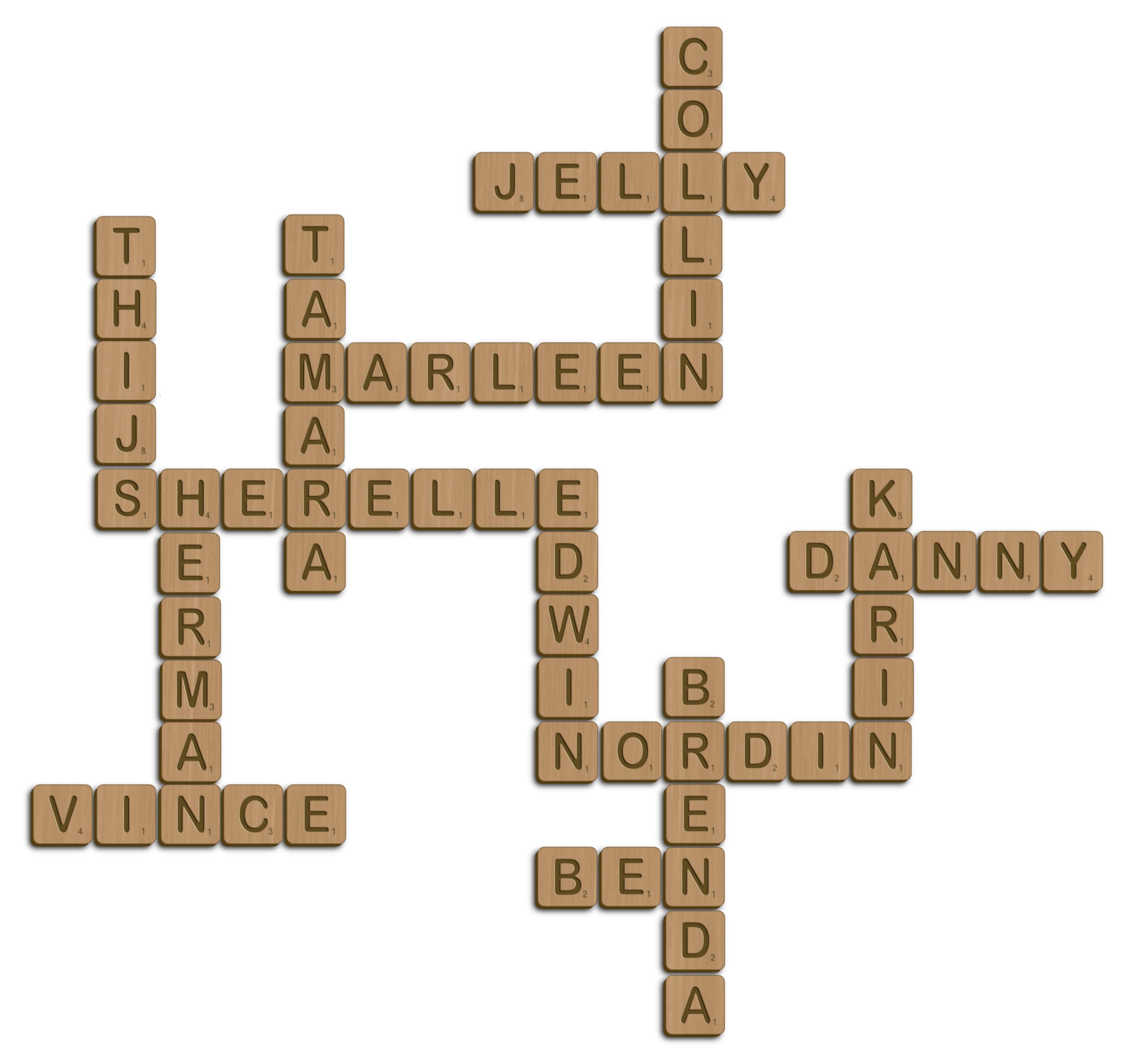
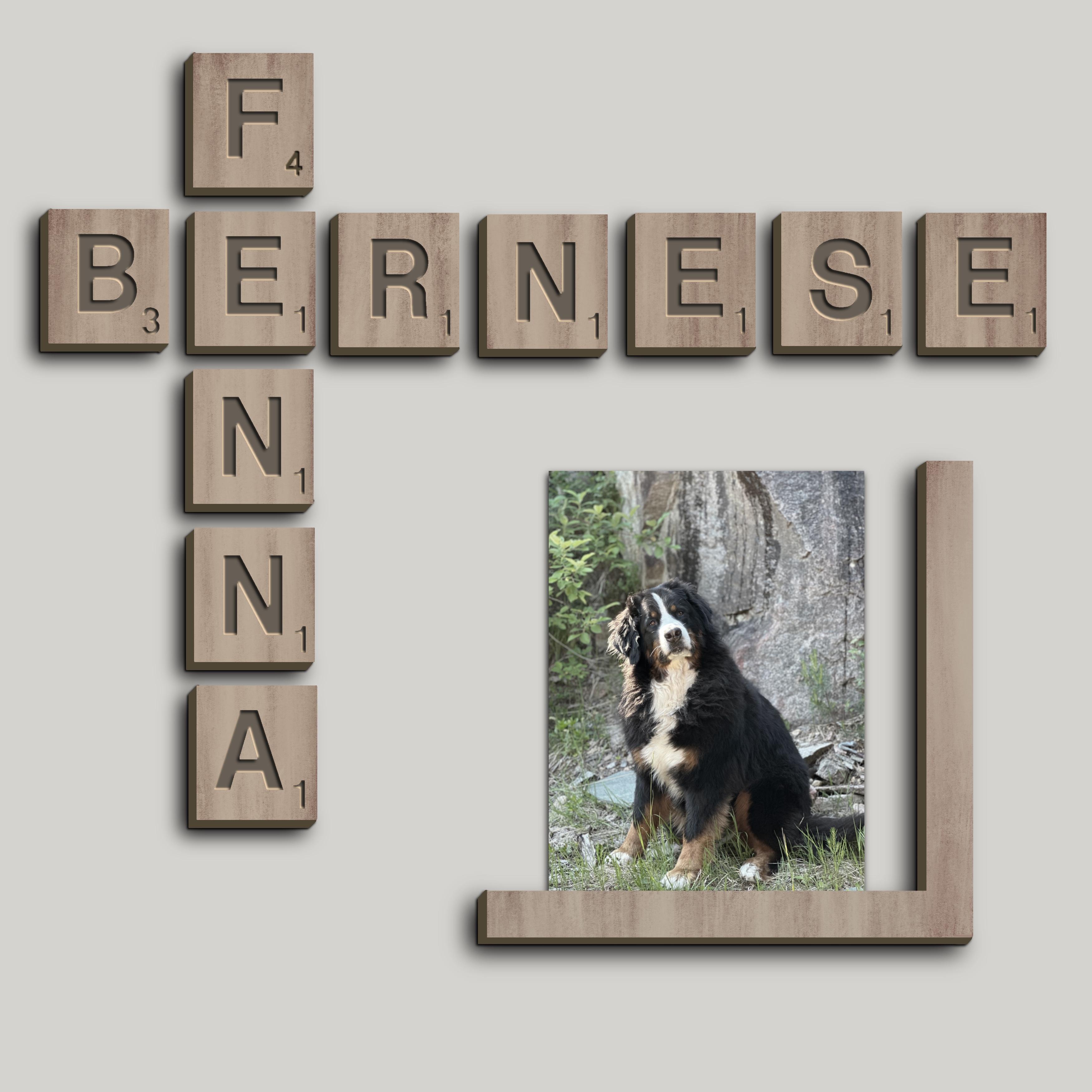
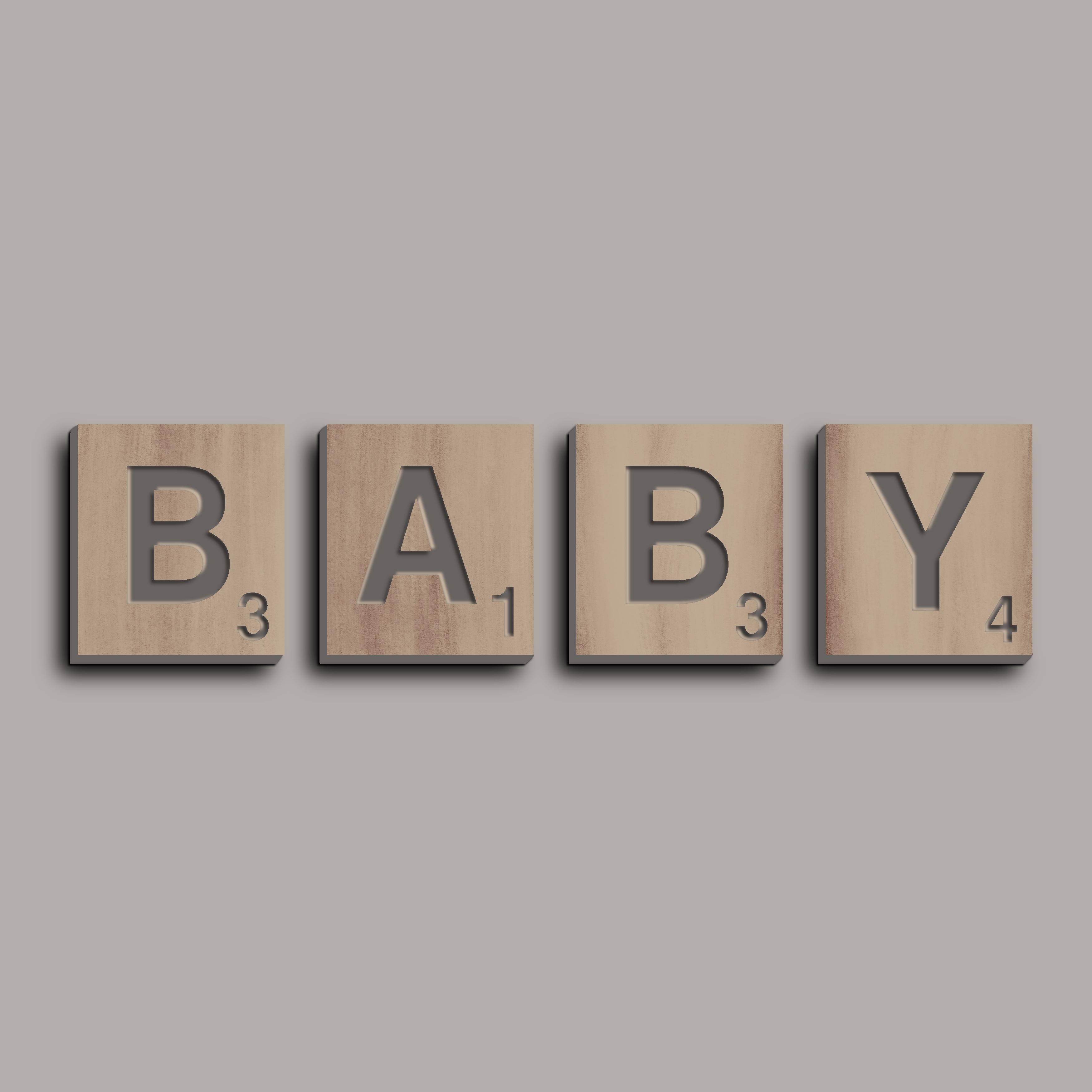
obra maestra sobre garabatos Ya has visto los ejemplos
anteriores, y eso es lo que
vamos a crear en clase, pero puedes crear
a tu gusto. Te estaré enseñando
paso a paso cómo puedes pasar de una fuente a un proyecto
terminado. ¿Me acompañarás en
clase? Empecemos.
2. Cómo conseguir todo lo que necesitas: Entonces, si no estás familiarizado con conseguir
todo lo que necesitas, ve a la página web de Skillshare, no en la app, ve a la clase, y te asesoraré
para que leas todo en la sección Pero y en la sección de
proyectos y recursos En la sección Pero, puedes ver un algo que ya
creo, toca más. Y ahí se pueden ver los enlaces a las fuentes que estaré usando. Este es un fondo gratuito que
estaré usando en clase. Este fondo funcionó
perfectamente para mí, pero me gusta aún más otro
fondo que es el fondo Scrabble Games. Se encuentra en la
fabrica creativa, pero no es gratis. Te ahorrará algo de tiempo y los azulejos son más redondeados, así que eso es lo que
voy a estar usando aquí. Pero en la clase, tengo un fondo
gratuito que puedes descargar. Para que puedas tocar este enlace. Te llevará directamente
a él. Se puede descargar. Da permiso para
descargar, una vez que lo veas, descárgalo aquí, tócalo. Ábrela y podrás ir a
buscar las fichas, y se importará
directamente a Procreate Y cuando quieras
agregar algo de texto, vas a la
llave inglesa para agregar texto, y vas a ir a A, seleccionar el texto que quieras. Va a ser en
la T de azulejos. Aquí está. Revisa el teclado, y luego puedes comenzar a escribir. Entonces ahora ya sabes
cómo descargar una fuente, y volvamos
quiero que la leas
todo porque tiene mucha información
para ti y muchas ideas que hacer también
y sobre proyectos. Ir a la sección de proyectos y
recursos. Ahí puedes encontrar
la muestra de scrabble. Es una muestra muy pequeña, de
sólo tres colores. Y tengo un cepillo de scrabble,
A tres pinceles, y
te hará la vida más fácil. Así descarga de muestra de scrabble. Cepillarlo, descargar.
Ahora ya está aquí. Abre las brochas, juego de brochas de
scrabble. Es importada. Y cuando vayas a tu Canvas, puedes encontrar el juego de pinceles en la parte superior de tu biblioteca de pinceles. Y volvamos Y cuando quieras importar
las muestra, tócalas. Se abrirá en Procreate, y encontrarás que pones la muestra
todo el camino en la parte inferior Tengo un montón de muestreos. Esta es nueva muestra, muy
pequeña, muy poco. Pero a partir de ahí se puede trabajar.
Sólo tienes que configurarlo como predeterminado. Oh, ponlo como predeterminado. Yo trabajo con mi disco, así tienes la misma parte que yo y
podemos ir desde aquí. Así que vamos a seguir adelante.
Empecemos. Vayamos a clase.
3. Crear la parte superior del mosaico: Lo primero que quiero
hacer es crear un nuevo lienzo. Para eso, voy
al plus y agrego un plus y trabajo desde pulgadas. Voy de diez pulgadas
Bye. Diez pulgadas. Y asegúrate de que tu
DPI esté en 300, para que siempre puedas
usarlo como impresión más tarde. Y bueno, tenemos 204
capas a mi lado, pero no necesitas
tanto. Así que crea. Y quiero deshacerme de mis vueltas de tiempo
porque tomaría demasiado espacio aquí arriba en mi
iPad, y no lo necesito Entonces antes que nada, voy
a posponir este video de abedul. No quiero tener un
video, así que está bien. Vamos a empezar con una sola letra
para ésta, porque quiero que la tengas lo más
fácil posible para
esta primera práctica, y podemos ponerla
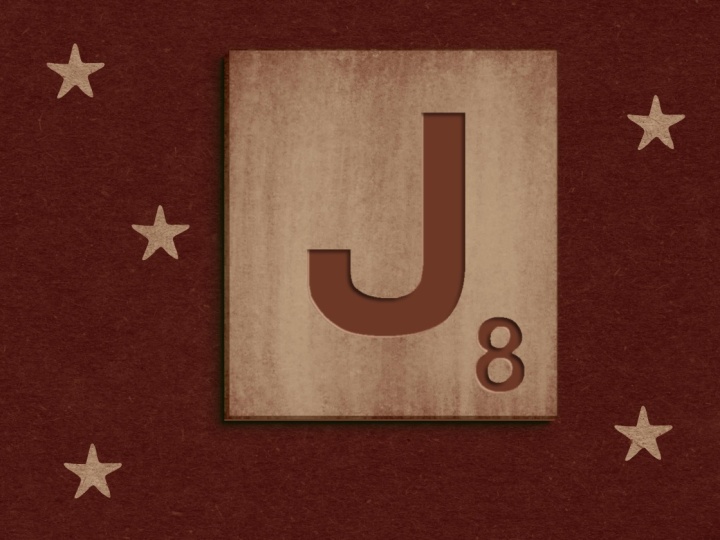
difícil más adelante. Entonces para esta primera introducción, quiero obtener, sólo una letra. Entonces tal vez tu letra
de tu nombre. Voy a usar la letra B
primera letra de mi nombre. Entonces tal vez puedas
hacer eso también. También vamos a la llave inglesa en la esquina superior izquierda en el texto. Vamos a
deshacernos de esta,
mis letras, y tecleo la letra B. Usa Negro para
esa. Y eso es todo. Deshazte de él y hazlo grande, muy grande para este
, porque
quiero ser tan visible
aquí como lo hará para ti. Y ves que el número
aquí es uno abierto, y a lo mejor si tienes un seis y ocho o nueve o
algo así con cerrado, tienes que pensar más
adelante con colorear. Esto es solo un sello que
usamos para la forma y la forma. No vamos a usar
esta parte en particular. Algunas fuentes tienen mejores
formas de hacerlo, pero no pude
encontrar una gratis. Entonces esta es una solución alternativa
con una fuente gratuita. Entonces voy a poner
esto como referencia. Quiero colorear
todo lo que contiene, pero lo haré
en otra capa. Entonces lo puse en referencia, y voy a una nueva capa abajo, y ahí voy a conseguir mi color. Y quiero elegir
un marrón oscuro. Entonces para un marrón oscuro, voy un poco hacia aquí, creo, y creo una nueva paleta para ti así
como vamos. Entonces, este es un marrón oscuro
y sobre una nueva capa abajo, ponle esto en referencia,
voy a llenar letras. Continuar llenando. Que cuando veas esto,
puedo tocarme aquí. Y si tienes un número
cerrado aquí, también asegúrate de que lo vas a
usar. Para esta parte, ya no
queremos usar esto, y puedes
quedártelo si quieres. Entonces puedes apagarlo. Pero creo que ya no
necesito esto, así que voy a borrarlo. Entonces este es mi básico marrón. Voy a poner en un
registro alfa para éste. Puedes tocarlo y crear un registro alfa
porque quiero colorear todo lo que está en esta capa y no
fuera de ella. También puedo usar una máscara de recorte, pero quiero estar con la
menor cantidad de capas posible Entonces quiero repasar este, crear un nuevo color marrón ligeramente
crema. Déjame revisar algo como tal vez un
poquito más éste, como un poco de teja de madera. El
pincel de textura ilustrado para este. Y voy a estar usando eso en
este en Alpha lock, y tal vez debería
hacerlo algo más grande. Voy a repasarlo un poco
para conseguir algo de textura de madera, y quiero que sea juguetona, así que no muy suave en absoluto. Pero creo que esta será una especie de pieza de madera
creíble, tal vez algo
más ligera, pero
siempre podemos hacer ajustes
a esa Entonces esta
será la capa superior. Voy a renombrarlo enseguida. Capa superior. Parte de propina, nos mantenemos alejados. Entonces creamos una nueva capa, y voy a poner eso debajo. Y a partir de aquí,
vamos a trabajar
debajo de ésta. Entonces es muy Es un proceso muy duro,
lo que vamos a hacer, pero eres bienvenido a parar y rebobinar el
video en cualquier momento Así que haz que ahorre tu propio espacio. Ahora voy a volver a
esta capa, y quiero seleccionar todo a su alrededor, no este cuadrado. Y quiero mantener
la carta llena. Por lo que solo selecciono
fuera de la letra. Entonces voy a selección, elijo automático ir por
aquí, y ves que
todo por aquí es letra, pero no en la letra y
no en el bloque en sí. Yo elijo invertir. Y voy a llenarlo aquí
de un color marrón oscuro. Oh, me aseguro de
que esta también esté aquí. Entonces voy a
llenarlo debajo esa parte con un color
marrón oscuro, capa de relleno. Y ya ves, la llené toda
la plaza que hay
debajo de aquí. Se puede ver la
carta a través de la misma. Por lo que esta parte también se hace. Yo lo llamaré teja básica. Y va a quedar más claro cuando lo
pasemos hasta el final, pero es un proceso duro, lo sé. Lo guardo un
espacio tranquilo tanto para ti
como para mí porque tuve que volver
a practicar también. Entonces, bien, ¿esto está bien? Esta es mi baldosa básica. Ahora quiero
tener también solo la letra y
el número seleccionado. Entonces voy a
duplicar esta. Este estará en la
parte inferior. Entro en éste. Pero primero, permítame
seleccionar esta otra vez. Voy a seleccionar
voy a capa
por debajo Escribo clear. Si no lo consigues enseguida, solo retrocede un par de
segundos y vuelve a verlo. Entonces tenemos la carta aquí. Renombrarlo. Llámalo carta. Regreso. Así que tenemos muchas
cosas diferentes. Yo sólo tengo el azulejo básico, así que es todo el azulejo. Sólo tenemos el interior, la letra, y
tenemos la capa superior. Si tienes un
azulejo de scrabble a mano, puedes ver que las letras
están un poco hacia adentro. Ahora es una pieza plana,
pero no la quiero. Quiero tener sombra e iluminación para crear
algo más de profundidad en ella. Entonces eso es lo que
vamos a hacer ahora. Y la mejor parte para mí
para hacerlo es con la
creación de algunas plantillas. Y esto podría ser
muy difícil. Vamos a otro capítulo.
4. Crear el efecto de grabado: Bienvenida. Así que bienvenidos a este capítulo en donde podemos crear
algunos reflejos y sombras para crear
algo de profundidad dentro la letra y dentro del
número. No tengas miedo. Este proceso
lo estábamos haciendo para una baldosa, pero si tienes
toda tu pieza junta, puedes hacer todo en los pasos individuales
que estamos haciendo ahora, pero solo estamos creando esta letra para que
veas con claridad. Y para esta parte, vamos a crear
algunas plantillas. Estaré duplicando
esto 14 veces. Duplicar,
duplicar, duplicar y duplicar. Entonces tenemos cinco partes. Verás, dupliqué el de abajo porque el de
abajo será el original. Para que todo quede claro, vamos a crear
algunas plantillas, y para mantenerla limpia, me gustaría
llevarla a otro color Sólo hazlo verde. Y vamos a estar coloreando
este verde, seleccionamos la letra
y la capa de relleno. Y vamos a estar haciendo
con éste también. Así que golfíquelo, selecciónelo. De nuevo, toque y rellene la capa. Entonces estas partes son las plantillas. Entonces voy a crear un nuevo nombre, pero también lo puedes
ver por color. Pero hagámoslo por
el bien de esto. Renombrarlo stencil. Por supuesto, va
a desaparecer, renombrar. Stencil. Y vamos a estar haciendo esto con
éste también. Stencil. Puedes saltarte esta
parte si quieres, porque es claramente
visible con esta. Entonces, para que sea visible para ti, simplemente
apagaré esta, y primero vamos a trabajar
con esta. Quiero crear una sombra
cuando mi luz del sol viene de aquí y las letras
van a estar poniendo hacia adentro. Estarás creando
una sombra todo el camino a este lado
de las letras. Entonces para eso, quiero
crear un corte de contorno
moviendo este moviendo el
verde un poco hacia aquí. Entonces estoy seleccionando esta. Muévelo un poco. Uno, dos, tres, cuatro, cinco. Cuando tu lechuga es grande, puedes moverte un poco más. Pero cuando tienes una pieza entera, solo
te mueves un poquito. Entonces ahora se puede ver claramente una parte de donde estará la parte
oscura. puede ver fácilmente ya
que creó un poco de profundidad, pero
lo haremos más visible. Lo que vamos a hacer
ahora es seleccionar esta. Y va a elegir
el color opuesto. Entonces, si has estado
usando otro color, puede ser cualquier color que
sea opuesto a tu color. Así que no te asustes por eso. Entonces mientras selecciono
el verde, voy a la letra de
abajo y escribo clear. Y ahora puedes ver solo
ves las partes oscuras
que aquí son visibles. Cuando borre este, no lo
puedes ver muy bien porque este es el
mismo color que este, pero vamos a hacer de
esto una parte de sombra. Entonces vamos a estar seleccionando
esta capa y voy a jugar con mi
saturación y brillo, y la voy a oscurecer
un poco Ya ves que es visible de
nuevo, enseguida. Puedes dejarlo duro, pero me gustaría hacerlo un poco más suave usando
el desenfoque gaussiano Ve a tu varita mágica, toca el desenfoque de puerta, y tal vez
sea solo un pequeño porcentaje. Uno o dos serán
suficientes a veces. Cuando tienes letras más pequeñas, puedes estar
haciéndolo con uno o 2%. Ahora elijo cinco.
Ves la barra deslizante cuando la deslizo hacia la derecha y
puedes verla con claridad. Lo volveré a hacer por ti. Entonces aquí es donde
estamos. Voy a acercar. Hazlo más visible,
elijo el mágico, voy a Gchapleur y
deslizándose afuera, y a aproximadamente cinco, se
puede ver que el sombreado
se desvanece Y eso es lo que
quería crear. Bien. Ahora vamos a hacerlo
al lado opuesto, pero luego vamos a utilizar
para que sea un poco más ligero. Entonces vuelvo a activar esto. Recuerda, ahora
vamos a moverlo un poco
a la
esquina superior derecha. A lo mejor voy a moverlo un
poco más
así para poder verlo. La parte divertida es que tengo una letra
difícil para poder
ver de verdad hacia dónde
van las sombras y los
reflejos también. Entonces me voy fuera de ella
y les dirijo un poco. Sólo un poquito. Y
voy directamente a éste, y voy a
cambiar el color a
la parte más ligera
de lo que he estado usando aquí e ir
aquí y decir claro Y ahora se puede ver, Mm. Ahora bien, ya ves, esta
parte también es oscura, pero quiero tenerla más ligera porque va a conseguir
algunos reflejos. Entonces voy a esta capa. Estoy eligiendo el
color más claro que puedo encontrar aquí. Y vamos, no te preocupes, vamos a
aclararlo de nuevo, pero seguro que voy a hacer que
sea un color a juego, así que uno claro Voy a seleccionar esta y
elegir capa de relleno. Sí. Y ahora puedes ver que está
resaltado aquí. Sí. Cuando estoy más cerca de mi iPad y en pantalla, lo
puedo ver con más claridad. Se puede ver un
poco de los aspectos más destacados, y también quiero usar un desenfoque de
Goshen Y tal vez a veces
vamos a necesitar agregar un poco más de color más claro,
pero podemos hacer eso, también. Entonces me voy fuera
de la escalera, deslízala, sólo un poquito. Y entonces voy a estar haciendo incluso
un poco más ligero. Lo puedo ver más claramente. Tal vez algún desenfoque de Goshen también. Entonces puedes ver que es muy, muy dependiendo de
lo que estés creando. Entonces por eso hacemos esto con un
solo azulejo en este momento. La última parte
que queremos hacer es
censurar esta carta
de la otra Entonces voy a
crear una selección otra vez yendo a mi palabra
debajo y punta clara. Y ahora puedes ver cuando
me deshaga de ésta, tenemos la marrón
y tenemos la parte más oscura y
la parte más clara, y quiero tenerla un
poco más borrosa Entonces déjame verificar eso primero. Desenfoque de Goshen. Me ves con ganas
porque puedo ver en pantalla lo que
ves directamente y la distancia, lo
voy a poner un poco
más hacia este lado. Sí, es sólo un
poquito para que sea convincente. Y cuando me alejo, tengo una carta que se crea dentro de
las profundidades de esta. A lo mejor quiero un
poco más ligero otra vez. Podemos jugar todo el tiempo
que queramos con eso. Sí, ahora creo que tiene más luz captante en
este lado, también. Entonces esa fue la parte de la
talla de las letras. Ahora, vamos a crear más
profundidades de todo el bloque. Te veo en el siguiente capítulo.
5. Crear el efecto 3D de todo el mosaico: Entonces ahora vamos a
hacer todo el bloque. Así que estamos creando algo de profundidad y tres D de
toda la baldosa en sí. Recuerda, esta era
nuestra baldosa básica. Entonces vamos a
trabajar con éste. Cuando tienes una cuadra,
puedes ver un poco
del tamaño de este lado porque sabemos que el sol
viene de este. Así que estamos buscando un poco desde este ángulo
sólo un poquito. Así que voy a
duplicar este, y lo voy a dejar atrás
porque esa es nuestra base. Y voy a mover
esto para decidir un poco, sólo para que sea creíble Voy a duplicar
este, bajarlo. Crea una máscara de recorte y muévala hacia
allí también Entonces tenemos el mismo marco
de madera a su alrededor. Pero como es la parte lateral, quiero crearla
un poco más oscura. Y también quiero
tenerlo cubierto a este lado, fusionar esos dos juntos. Y voy a hacerlos un poco más grandes
llevándolo un poco hacia aquí. Pero ahora ves que ya
no son tres D. Así que vamos a borrar un poco
usando un trazador de líneas mono. Asegúrate de
borrarlo en el mismo ángulo. Entonces esta
va hacia las 7:00,
aproximadamente, así que
tengo que ir en esa Hazlo como siete o'clockih
como sea posible, también. Creo que eso está bien por ahora. Entonces ahora tenemos nuestro azulejo. Pero nuestro azulejo tiene una sombra. Y cuando tienes sombras, tienes sombras centrales
y sombras de caída. Las sombras centrales están directamente
debajo de tu azulejo, y las sombras de caída
es lo que el sol está creando alrededor de la zona. En primer lugar, vamos
a crear una sombra paralela. Duplicar esta,
hacer la parte más baja, vamos a
darle otro color, seleccionar y rellenar
capa con negro. Capa de relleno. Vamos a ir al cine un
poco hacia aquí. Sólo un poquito, y solo un poquito también de un
Gachenblur, un Ahí se puede ver que está
tirado sobre el papel. Aquí, un poco de sombra. Y luego queremos
crear mucha sombra. Entonces voy a duplicar
esta otra vez. De nuevo, toma el de abajo. Muévelo más hacia aquí. Y vamos a crear
una sombra más suave. Entonces vamos a Ghembleur a
crear una sombra más suave, tal vez algo así Además, podemos jugar con la opacidad para que sea un
poco más ligera si quieres Creo que ahora mi sombra
paralela está demasiado lejos de la base del bloque. Voy a mover eso un
poco hacia arriba otra vez, solo apenas visible, pero ahora es más
creíble es un azulejo sale de tu papel En este punto, su
carta está lista. Como te dije, sería una parte difícil y algo
técnica, pero sería divertido si
creas todo un rompecabezas. Ahora, ya hemos hecho la parte
técnica. Pasemos a todo un rompecabezas, y te daré mis consejos.
6. Crea un proyecto de rompecabezas más grande: Cuando creamos un rompecabezas
completamente nuevo, queremos tener una página
completamente nueva. Voy con un diez por diez, así que duplico éste, pero se puede crear
de la parte hacia abajo. Verás, sólo
tenemos unas pocas capas, y vamos a mantener aproximadamente este
tipo de capas. Vamos a deshacernos de
éste. Claro. Y lo voy a llamar nombres. Puedes hacer esto con
todo lo que quieras. Puedes usar a tu familia. Puedes usar a tus amigos. Se puede hacer para una
habitación de bebé, tal vez por comisiones. Eso también es divertido. Pero
pasemos con mi familia. Eso lo podemos hacer. Es
fácil conseguir una grilla. Entonces ve a tu
herramienta llave inglesa, ve a Canvas. Toca tu guía de dibujo. Haz que tu cuadrícula sea un
poco más grande. Depende de tu familia, lo grande que sea tu familia o del
grupo de amigos que quieras. Entonces creo que tengo
suficiente por este. Algo. Siempre podemos
cambiar eso después. Entonces empiezo con el nombre de
mi hermana. Esa es Monique. Y ya hice un
ejemplo primero porque no
quiero obtener esta
lección demasiado más tiempo, así que agarro mi ejemplo conmigo. Entonces el nombre de mi madre es Beppe Y luego
tenemos mi nombre, Brenda El nombre de mi madre del nombre de mi
hermano es Henry. Y mi padre es Hank, la manera holandesa deletreada, así podemos moverlo aquí. Entonces tengo a mi hermana,
tengo a mi hermano. Tengo a mi madre, y
tengo a mi padre por esta parte. Vamos a crear una
imagen de ésta. Entonces la estaré guardando como JPEG y guardarla en mi
álbum de mis fotos. Entonces ahora voy a
crear uno nuevo. Entonces me voy a deshacer de éste claro porque
necesito un espacio. Si estás haciendo
solo unas letras, está bien, pero para esta
, necesito el espacio. Así que ahora voy a
poner mi lienzo y tomar mi foto recién hecha
como mi referencia. Entonces voy a mis imágenes, importo imagen, e
iré a los nombres. Así que los tengo fáciles
a la mano como quiero. Y me voy a deshacer de él. Bueno, escribir las
palabras horizontales está bien. Puedes usar letras para eso. Entonces vamos a agregar
letras de nuevo, agregar texto. Bueno, era el
nombre de mi hermana por Monique. Y mi nombre, voy
a crear algún espacio a
su alrededor, Brenda Los verticales, no se puede
escribir vertical muy fácilmente. Entonces mi solución para esta es simplemente hacer una devolución y escribir cada nombre con un
espacio entre las letras Entonces el nombre de mi hermano es Henry. Verás, tengo
espacio dentro de ellos, eso es más fácil para mi
selección más adelante. Y el nombre de mi madre es Beb, olvidé un espacio, y el nombre de mi padre
es Hank, así que ve Hank Y eso es fácil. Quiero que los nombres sean tan grandes como los
azulejos aproximadamente. Entonces voy a
redimensionarlos yendo a la herramienta de flecha y luego
hacerlos lo más grandes posible Y si no se
ajusta a tu pantalla, entonces tienes que volver a jugar
con tu grilla. Así que quiero hacerlo aproximadamente en general ya que
mi cuadrícula es para una capa. Sí, creo, bueno,
tenemos que consultar con algunos. Sí, y esto es un
poco no cuadrado, así que es un poco rectángulo. Pero el tamaño se ajusta aproximadamente. Entonces lo estoy moviendo hacia abajo. Y la razón por la que tengo todos
estos en una sola capa es porque eso será
más fácil de crear. Así que todavía tengo tanto, así que voy a
despejar esta capa. Ahora en esta capa, estaré creando todas las
letras, todas las fichas. Empezando por Monique. También tengo que redimensionarlos. La primera vez que practiqué esto es fue con una fuente paga. Entonces quiero crear un
tipo de clase gratis para ti, así que por eso tenemos
este problema ahora, pero siempre hay una
solución a cada problema. Simplemente vamos a
crear uno nuevo. Entonces Monique estará
aproximadamente aquí. Entonces voy a esto, a esta pantalla, y me voy
a quedar en cada capa. Voy a la selección. Voy por manos libres. Y voy a
tocar aquí y aquí. Entonces voy directamente
debajo del espacio, y puedo
moverlos fácilmente yendo al RRT Verás, era una línea
roja en la parte superior. También es arroz asado en estos momentos, y el arroz asado dirá que ya no
puedes editar los nombres. Entonces, si quieres guardar esa, simplemente duplica
primero la capa antes de que
vayas a hacer esto. Entonces voy a seleccionar de
nuevo, arriba abajo, luego darle la vuelta
y espaciar todo. Voy a saltarme esta parte
de la lección ahora porque va a
tomar demasiado tiempo, o vamos a acelerar esto?
Nos vemos del otro lado. Entonces los nombres ya están aquí, ya
puedo deshacerme de todas
estas letras. No necesitamos esos
cortes y se han ido. Y ahora ves por qué es mejor cuando tienes todo
esto en una capa, para que puedas arrastrar y soltar. De lo contrario, hay que ir hacia atrás y hacia adelante a través de cada capa. Y eso es muy molesto de hacer. Entonces creo que esta
composición está bien, y eso no es extraño
porque primero la practico. Ahora voy a
hacerlos más grandes. Así
deshacerme de mi lienzo, mi referencia, y mi guía de
dibujo, ya no los
necesito. Y ahora hacemos lo mismo que
hicimos con nuestra carta única.
7. Deja que el proyecto continúe: Entonces voy a establecer
esto como referencia, y voy a
crear la capa superior. Y para éste, vamos
a elegir de nuevo el color marrón. Escoge solo uno, continúa llenando. Ahora ves esto, y luego
puedes llenarlo todo fácilmente. Verás, necesitas cerrar todos y
cada uno de los
números de letra que no están abiertos. Pero sí, estamos aquí de nuevo. Y puedes repetir
el mismo proceso, y puedes venir
y unirte a mí como quieras. O tal vez quieras
hacerlo a tu propio tiempo. Está bien. Voy
a ir de aquí y hacer exactamente como lo que hicimos
con esta primera letra. Entonces entramos para
deshacernos de esta parte, eliminar, y tenemos nuestros
bloques básicos de letras aquí mismo Voy a crear
un bloqueo alfa en él deslizando con dos
dedos hacia la derecha, y voy a volver a crear
esta textura en ellos. Puedes ver que todo el
proceso se puede hacer, pero solo en una con todas estas letras para
que no tengas que
hacerlas todas aparte. Simplemente colocarlos a
su gusto. Se pueden hacer de cualquier
pieza de lo que te guste. Así que incluso es divertido
crear este tipo de letras
con un tipo de cosas de tela. Como si tienes un patrón
repetido hecho, también
es divertido, tal vez para
una guardería o algo así. Habitación infantil y hacer que parezca tela.
Eso podría ser divertido. Creo que esto me pareció grano de
madera. A veces miro hacia adelante
porque veo en mi pantalla, lo que ves, y es un
poco diferente de lo que
veo en mi pantalla. Pero puedes ver lo que
estoy haciendo aquí. Entonces vamos a
repetir los mismos pasos. Nosotros creando esto como capa superior. Y otra vez, Top. Y queremos tener todo nuestro azulejo
relleno, nuestro azulejo básico. Entonces vamos a
seleccionar esta parte. Automático fuera de
las letras, Invertir, crear una nueva capa,
seleccionar un marrón oscuro, mover nuestra capa por debajo de
ella y decir capa de relleno. Así que no te olvides de invertir. De lo contrario, todo
el grano es marrón. Puedes hacer este paso
cuanto quieras. Así que detén el video, regresa y hazlo de nuevo. A veces necesito hacerlo yo mismo. Bien, lo siguiente,
lo que hicimos es crear nuevas letras porque
queremos ir y crear nuestra
profundidad dentro de las letras. Entonces seleccionamos éste. Ir a éste, duplicarlo, y luego dejar claro. Y entonces sólo tenemos las
letras y los números. Entonces si queremos relete puedes ver las letras
y los números Puedes verificar eso
antes de ir más lejos, lo contrario, te estarás
culpando más tarde Entonces, eso está bien. Entonces
tenemos nuestras cartas aquí. Cambiemos el nombre de esos Y
este es nuestro azulejo básico. Entonces en esta parte,
vamos a hacer todas las letras en una
capa y en un paso fácil, tal como hicimos la letra única. Al principio,
ahora vamos a hacer esto en todas las mismas letras
al mismo tiempo.
Vuelva a mi carta. Va a duplicar cuatro veces. Esta será tu carta básica. Esta será una plantilla. Vamos a darle otro color. Selecciona capa de relleno, y volveremos a hacer esto
por esta otra vez. Así que cámbrala stencil. Seleccione y rellene la capa. Entonces estas son las dos plantillas.
Vamos a deshacernos de éste. De lo contrario, no podemos
verlo muy duro. Y ahora vamos a
la de arriba, vamos a movernos. Sólo escoge una de las letras. Sí, muévelo un
poco. A mucho aquí. Verás,
ahora está muy bloqueado, pero está bien. Es porque está
muy acercado. Sí, un poquito Tómese su tiempo para que pueda
elegir su propio espaciado. Seleccione éste.
Ves el color opuesto. Entonces, si tienes otro color, puede cambiar a
tu otro color. No tiene que ser morado. Seleccione esta, vaya a la
capa de abajo y escriba clear. Deshazte de la plantilla. Y ahora no se puede ver. Es del mismo color. Entonces
vamos a hacerlo más oscuro, ir a la varita mágica, usar saturación y brillo
y oscurecerlo un poco Sí. Y ahora voy a alejar un poco, porque de lo contrario, el bloqueo y la pixelación me
está causando problemas para buscar el ángulo correcto Entonces me voy a difuminar el goten. Creo que esto es creíble. Verás, ahora estoy en el 2%. Y luego la primera
carta cuando lo hicimos, fue mucho más. Siempre vuelve. Cuando eso pasa,
creo que no es tanto
visible como quería, así que tal vez quiero
ir un poco más oscuro. Sí, ahora puedo ver más. Espero que tú también lo veas. Ahora mismo está un poco
más oscuro. Y vamos a hacer lo
mismo al lado opuesto. Tomemos de nuevo la B
porque B y R son letras, entonces puedes verla más. Entonces ahora quiero volver a
ponerme esto, y quiero ir
al otro lado para crear
algo de luz ahí. Así que voy a subir
un poco este. No, estoy en la capa equivocada. Entonces vuelvo a esta plantilla, y la voy a
moverla hacia arriba hacia abajo. Así. Voy a borrar la
plantilla de esta letra, así que selecciona esta Ve a la capa de abajo
y escribe clear. Deshazte de la plantilla. Ahora podemos ver esa parte,
pero tenemos que aligerar eso,
así que elegimos la
parte más ligera de estos mosaicos aquí y solo vamos y solo
seleccionamos y rellenamos esa capa Ve a Gochmbler y
difumina eso un poco. A lo mejor un porcentaje
ya está bien. No lo sé. Alejemos el zoom. Asegúrate de que
todo esté desactivado. Alejar. Creo que el
porcentaje está bien. Se puede ver aquí mismo. En la O, es muy visible
en la Y. Es muy visible. A lo mejor un poco
más ligero, tal vez. Sí. Creo que está bien. Entonces solo mueve estas Bs
cuando esto se desactiva. Entonces mi composición está bien. Pasemos al
siguiente capítulo para crear tres
bloques D reales a partir de esto.
8. Crear efectos 3D para todo el proyecto: Entonces ahora tenemos
letras talladas. Vamos a sumergirnos en la creación un bloque de tres D a
partir de estas fichas. Entonces voy a duplicar
el azulejo básico. Ahora, yendo a la
baldosa debajo de ella, voy a hacer que la
traiga más de lado tomando la flecha dos y moverla
ligeramente hacia la derecha Y ahora tenemos que ir y sumergirnos manualmente
en esta misma capa. Creando con una
monolina, la agrego aquí. Y solo lo hacemos a mano y
creando esas conexiones. Asegúrate de estar en
la capa correcta, parte
más baja y hazlo así. Cada uno a mano. Voy a acelerar esto para ti. Para que lo puedas hacer
a tu propio ritmo. Puedes detener el video aquí. Entonces estoy listo.
Espero que tú también. En este punto,
asegúrate de haber
comprobado todo dos veces, de lo
contrario, todo lo
que haces después de esta parte. Son solo un par de pasos, pero va a poder
hacerlo todo de nuevo. Así que asegurémonos de que
tienes todo justo aquí. Entonces ahora vamos a crear un poco de
sombra paralela por allá. Entonces, vamos a duplicar
esta otra vez. Así podemos cambiar el lado
superior a los lados. Quizás eso sea algo
que sea fácil de conectar. Y ésta
será la sombra central. Entonces será
debajo de los bloques. Núcleo. Y
lo hacemos uno negro. Seleccione capa de relleno. Y entonces puedo moverme también es un poco más a la izquierda. Simplemente siempre ve fuera de
la caja, no ahí dentro, no demasiado cerca en los
puntos o lo
estarás quitando fuera de contexto. Entonces, vamos a comprobar si eso está
bien. Eso creo. Hagámoslo un poco de
gotienblur no demasiado. Es solo la parte donde el azulejo está en el papel y
no solo flotando alrededor. Creo que esta es buena. Y ya ves que es apenas el 2%. Pero a lo mejor contigo,
será otro porcentaje. Entonces va a estar bien. Y ahora para la
sombra paralela, duplicarla. Llama a esta caída. Vamos a moverlo aún más fuera de
la caja un poco más. Hagámoslo un borrón goten. Alejemos el zoom y
veamos qué hace. Aleje siempre con
todas las manos. Tengo todas estas herramientas
no seleccionadas, desalternadas. Y creo que tenemos
algunos um,
bueno, divertidos mosaicos de scrabble. Y tienes una
pieza única para tu propia familia. Así que es divertido imprimir. Es fácil crear
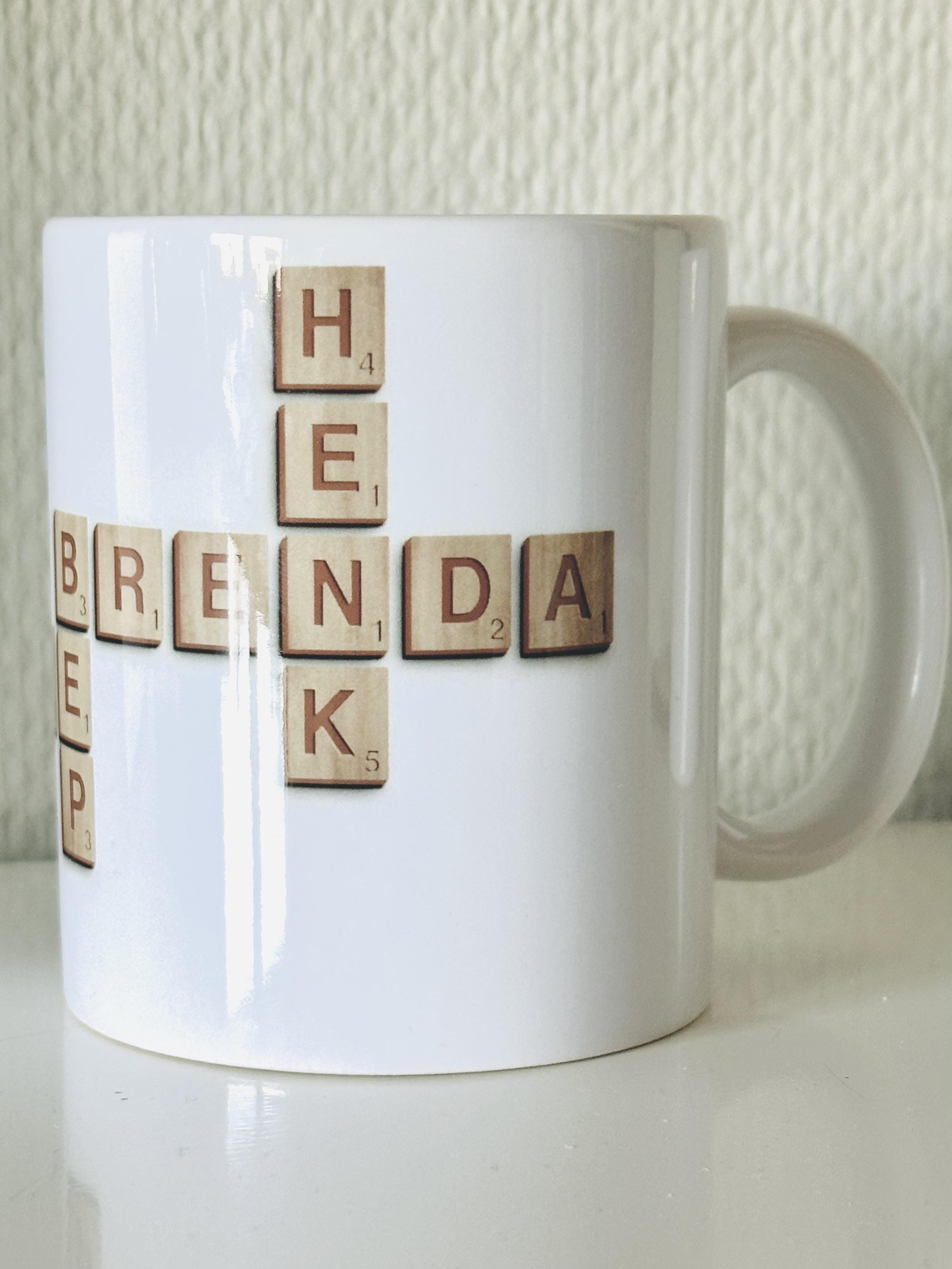
tazas con ellos. Yo hice una sublimación en un MAC. Es muy divertido, pero
puedes crear nombres para bebés de
guardería o un regalo
para alguien muy especial. Y, sí, es un poco
acertijo, pero, sí, scrabble lo es y también es
procrear, pero
espero que les guste
9. Reflexiones finales: Ahí estás. Sí, puedes ver que creé mi propio trabajo de sublimación k que acabo de
crear en esta clase. La sublimación es un tipo de cosas completamente
diferentes. Pero si te interesa, también te
puedo ayudar con eso. Y quiero mostrarte cómo puedes fácilmente dejarme
comprobar ¿dónde está aquí? Este, he creado una impresión en papel de acuarela que muestran. Es muy texturizada
y muy encantadora. Esto también será
encantador en un marco, y tal vez también lo puedas
hacer por comisiones, y puedes hacer con
él lo que quieras. Acabo de explicarte y
enseñarte el proceso de todo. Y también asegúrate de publicar tu proyecto en la sesión de proyectos
y recursos de esta clase porque todos demás quieren ver lo que
creaste a partir de ella. Y también, quiero ver
qué creaste a partir de ella. Y también, por favor escribe
una reseña debajo esta clase para que todos los demás puedan ver lo que te gustó o no te
gustó de esta clase. Espero que te haya
gustado, pero diviértete y es un poco complicado, lo
sé, pero siempre puedes hacer una
pausa y rebobinar el video Entonces nos vemos en la siguiente. Gracias por ver. Adiós.
 Brenda Bakker, Sharing my skills is sharing my joy