Transcripciones
1. ¡Hola!: Si eres diseñador de
patrones de superficie o artistas
digitales y
nunca has creado archivos
para corte por láser. Estás sentado y dorado. Hola, soy Liz Wilson. Soy diseñador gráfico y
uno de los más vendidos en archivos láser Etsy o SVG Entonces SVG simplemente significa gráfico vectorial
escalable. Y en esta clase, te
voy a enseñar cómo con solo unas pocas ediciones, puedes convertir tu obra ya
vectorizada archivos SVG para
vender en Te mostraré cómo deconstruir un patrón de superficie simple y usar piezas de ese
diseño para crear varios
láser diferentes en archivos Al final de esta clase, tendrás tres archivos SVG
únicos y todas las herramientas que necesitas para comenzar a
venderlos de inmediato. No tienes que
aprender un nuevo programa y no tienes que
comprar máquinas elegantes. Todo lo que necesitas es algo de experiencia básica en
Adobe Illustrator y tu propio
patrón o diseño vectorizado Las máquinas láser se
han vuelto muy populares y muchos propietarios de
láser no tienen el tiempo ni el deseo de aprender software de
diseño y prefieren
simplemente por archivos SVG en su lugar. Entonces ahí es donde entramos nosotros. Si ya tienes una biblioteca
de obras vectorizadas, tienes el 90% del trabajo realizado Estoy tan convencida de que si
estás dispuesto a pasar una tarde aprendiendo e implementando las técnicas
de esta clase, vas a poder crear tantos buenos archivos en
poco tiempo. Si ya está
vendiendo productos como tela o artículos de impresión bajo demanda, tiene una base de
clientes integrada a la que
le
encantaría comprar
láser y artículos coordinados con su Como diseñadora, sé
lo abrumador que
puede resultar tratar de llegar a fin
de mes con las ventas de obras de arte. Pero para mí, el laser filed ha
hecho toda la diferencia. En poco más de dos años, he traído casi $150,000 solo de las ventas
de bilis Y eso sigue
siendo una locura decirlo porque cuando
empecé, no tenía ninguna experiencia previa en
Illustrator. Y yo era nuevo en el lasering. Así que no necesitas ser
un diseñador experto o realmente tener idea de cómo funcionan
los láseres en este momento Porque voy a compartir los consejos y trucos que han llevado a mi éxito y todos los
conceptos básicos del lasering, que te ahorrará
meses de tiempo de aprendizaje Necesitamos más buenos diseñadores
y el mundo láser. Y no puedo esperar para
mostrarte cómo empezar.
2. Tu proyecto: Una de las principales razones por las que me
encanta el diseño láser es
que es la oportunidad de
combinar tanto la forma como la función. Así puedo tomar una obra
de arte y
aplicarla a un sinfín
de diseños funcionales. Y en realidad solo estoy limitado
a lo que puedo soñar. En esta clase, nos
centraremos en combinar tu arte con tres
tipos diferentes de letreros. Los letreros de madera son uno de los diseños láser más simples pero
más vendidos Todo lo que necesita hacer es aplicar su obra de arte a una forma y luego los clientes pueden agregar nombres o texto para personalizarla como
quieran. Para tu proyecto de clase, crearás tres letreros o archivos
diferentes basados en las tres acciones
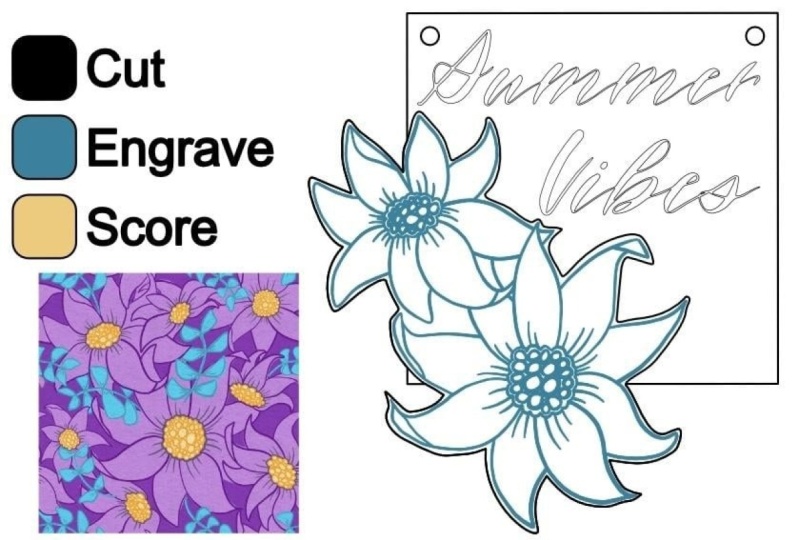
de las máquinas láser. El primero es el corte. su primer archivo SVG se le
asignará que solo
tenga características de corte. corte es la función principal de las máquinas
láser y es
donde el cabezal láser sigue un camino para cortar materiales
delgados como la
madera y el acrílico. Los láseres no suelen cortar material
más grueso que un cuarto de pulgada, pero los materiales se pueden colocar en capas y pegarse para crear un
poco más La segunda acción es el grabado. Su segundo archivo estará alrededor del letreros con un patrón
grabado grabado es donde el
cabezal láser se mueve de lado a lado entre dos almohadillas para
quemar una capa de material La tercera acción que
crearás para una puntuación, tu último archivo será un letrero de forma de banderín
con un diseño de partitura puntuación es donde el láser
sigue una sola trayectoria para hacer un corte poco profundo que
crea un diseño de línea delgada. puntuación es la forma más rápida hacer diseños
en tu material, pero también es la
menos versátil porque el ancho de
la línea nunca cambia. Para demostrar las técnicas
y estas lecciones, estaré usando el archivo de
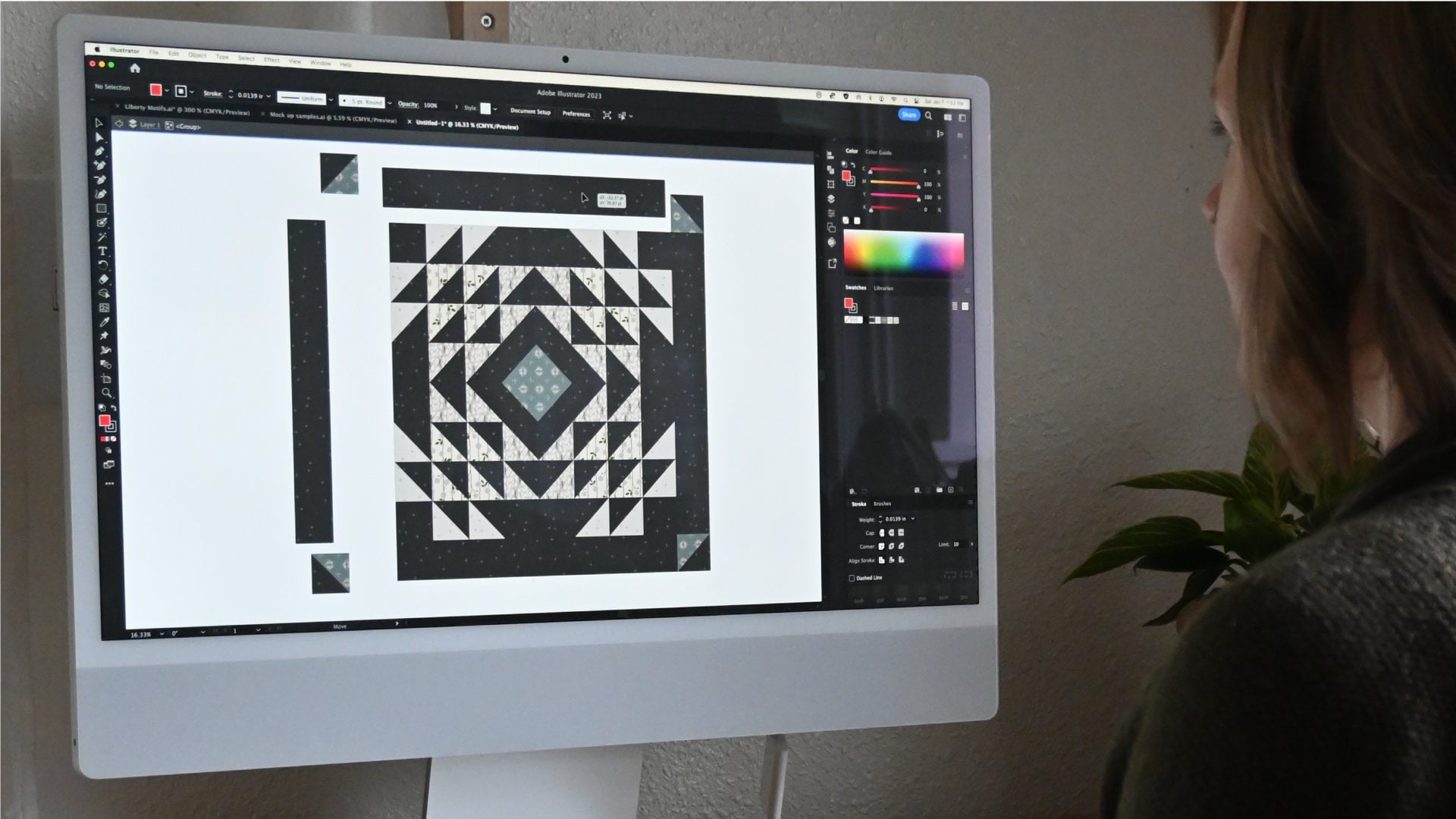
Adobe Illustrator que utilizo para crear este tejido. Utilizarás elementos de tus propios diseños para crear tipos
similares de señales. Entonces, obviamente, tu resultado final
va a verse un
poco diferente al mío. Pero también he
incluido mi expediente para que puedas practicar junto
conmigo si quieres. Puedes encontrar enlaces a todas
las descargas gratuitas para esta clase en la pestaña de
recursos del proyecto a continuación, me encantaría ver tu progreso. Siéntase libre de subir
capturas de pantalla de su trabajo para
comentarios o revisión. Muy bien, saltemos
a nuestra primera lección.
3. Configuración de espacio de trabajo: Bien, bienvenido a
nuestra primera lección. Vamos a configurar nuestro espacio de trabajo totalmente en
Adobe Illustrator y luego hablar sobre
lo que significan los colores y las capas para el diseño láser. Estos documentos
están disponibles para descargar. Así que eres bienvenido a abrirlo en Illustrator y
trabajar conmigo. Lo primero que
vamos a hacer es asegurarnos tamaño de
nuestra mesa de trabajo esté
establecido en 19 "por 10.5 Eso es porque este es del tamaño de una cama láser Glow
Forge. Entonces solo sé que como estoy diseñando, quiero que todo encaje
dentro de estos límites. Y luego
se podrá
cortar en una sola pieza de material. Lo siguiente que me gusta
asegurarme es que mi grilla se esté mostrando porque trabajo
tanto con relleno y trazo. Simplemente siento que me hace
mucho más fácil ver con
qué estoy trabajando cuando la
cuadrícula de fondo está encendida. Entonces para hacer eso, sube
a ver, desplázate hacia abajo. Dirá hola cuadrícula o
mostrar cuadrícula aquí mismo. Esto es solo preferencia
personal. No tienes que hacer eso, pero
para mí lo hace más fácil. Lo siguiente que me gusta
hacer es asegurarme de que todas las herramientas necesarias para diseñar estén en este lado derecho Entonces, si vas a la ventana, vamos a ir a
Workspace y Essentials. Ahí vamos. Entonces, lo que esto hace es que
traerá prácticamente todas las herramientas que necesitarás para diseñar aquí mismo en
este lado derecho Bien, lo siguiente que
vamos a hacer es elegir nuestros colores. Entonces, cómo funciona Glow Forge es
cuando subes un archivo, el software láser
notará de qué color son las cosas y luego agrupa todos los
mismos colores juntos. Y luego puedes
seleccionar una acción para hacer con ese grupo de colores. Entonces, por ejemplo, si subía un archivo que tuviera todos
estos tres colores en
él, agruparía todo lo
negro. Y para mí, Negro
siempre significa cortar. Entonces yo seleccionaría
corte para esa acción. Entonces agruparía
todo el morado y yo seleccionaría grabar, y agrupará todo el
verde azulado y seleccionaré Score El software Glow Forge es un poco único ya que
agrupa acciones por color porque la mayoría de los otros láseres van a agrupar
acciones por capa Pero Glut4 no le importan
en absoluto las capas. Así que en realidad voy a estar
mostrándote cómo hacer ambas cosas en tus archivos se asegurará de que todos los colores estén
agrupados correctamente. Y también haremos cosas
que van a
facilitar a la gente acostumbrada
a trabajar en capas. Entonces ahora es el momento de
escoger tus colores. Le invitamos a elegir los
mismos colores si lo desea. Esto es justo
con lo que empecé y me ha funcionado. Me gustaría
elegir más marcas, colores
específicos, pero solo
vamos con eso. Entonces, sean cuales sean los colores que escojas, adelante y
cámbiate ahora estas muestras Y luego los vamos a
destacar y
bajar aquí y dar click en esta carpeta. Y nuevo grupo de color, llamaremos a esto láseres. Y entonces eso solo pondrá
todas tus muestras
aquí abajo solo para que sea realmente
fácil ya que estamos diseñando Ahora que tenemos nuestro espacio de trabajo totalmente configurado, en
nuestra siguiente lección, vamos a
empezar a hablar sobre la diferencia entre Fill y Stroke y lo que eso
tiene que ver con
diseñar para láseres
4. Lo básico: relleno y accidente cerebrovascular: En esta lección, vamos a hablar sobre la
diferencia entre Fill y Stroke y lo que eso
significa que los relés están diseñando, esto puede parecer un poco
pesado en el lado técnico, pero una vez que esté familiarizado con las técnicas
de la lección, estará listo para comenzar a
crear sus propios archivos. Así que no te preocupes por tener que dominar
totalmente los
conceptos antes de seguir adelante. Voy a cubrir todo más profundidad en lecciones posteriores. Vamos a saltar. Vamos a estar usando el mismo
documento como menos de uno. Así que adelante y tira de
eso si quieres, y vamos a empezar. Entonces echemos un
vistazo a estas dos flores. Se ven igual, ¿verdad? Pero cuando los resaltemos, vamos a ver
que en realidad crean de manera muy diferente. A la izquierda verás que tenemos un doble trazo con un relleno. Y por aquí tenemos un
solo trazo sin relleno. Cuando el software láser ve un relleno, va
a querer grabarlo. Entonces cualquier cosa entre
estos dos golpes, la cabeza del láser se
va a mover lado a otro para quemarse. Cuando el software láser
ve un trazo, querrá cortarlo o marcarlo. Por lo tanto, prestar atención al relleno y al trazo va a ser muy importante a medida que avanzamos en la
deconstrucción de su obra Porque cómo se crean tus
elementos, ya sea que sea principalmente
con relleno o con trazo, realmente influirá en cómo tus clientes pueden
usar tus archivos. Así que algunas obras de arte
van a ser las mejores para grabado y otras obras van a ser las mejores para
anotar o cortar. Entonces echemos un
vistazo al fondo de este archivo. Aquí tenemos cinco elementos
florales diferentes. Vamos a
echar un vistazo a cómo se
han creado y luego cómo se
verá cada uno después de que se haya
impreso con un láser. Primero, tenemos este archivo de trazo
único. Entonces verás aquí que no
hay relleno, solo
tiene un solo
trazo y el láser
va a querer leerlo
como corte o puntuación. Pero como es negro, recordarás para mí, negro siempre
va a significar corte. Todos saben que esto
está destinado a ser cortado. Así es
como se ve ese
primer elemento después de que ha sido
cortado por mi láser. Esto es contrachapado de arce e incluso ver que no hay
otros diseños aquí. La forma simplemente ha sido
cortada y los bordes son oscuros porque
literalmente han sido quemados por el láser a medida que
se corta la forma. Bien, echemos un
vistazo a este segundo elemento. Entonces esta flor tiene una línea
negra a su alrededor, lo que significa que va a ser cortada. Pero también tiene
este relleno morado. Aquí hay dos trazos. Como puedes ver, los trazos
no tienen color. Y entre los
trazos hay un relleno púrpura. Entonces cuando el láser vea
esto, va
a querer grabarlo. Entonces el cabezal láser se moverá
de un lado a otro entre estos dos trazos para
quemar la capa de material. Así es
como se ve el
segundo elemento después de ser
cortado y grabado. Puedes ver aquí el
cabezal láser se ha movido de un lado a otro entre los dos golpes para
quemar esa sección de material. Algo que es
diferente a la primera flor aunque es que el centro de la
flor no se cortó. Si hubiera querido hacer eso, necesitaría
agregar un trazo negro a esa parte del archivo. La tercera flor aquí es
otro ejemplo de grabado. Entonces volvemos a tener un trazo de
corte negro, y luego también tenemos
esta gran sección de relleno. Entonces te darás cuenta aquí, a
pesar de que son un poco difíciles
de ver, hay dos trazos. Ahí está el trazo en
el borde de la flor y luego está el
trazo en el centro. Entonces el láser va a grabar todo lo que esté
entre esos dos trazos, que será todo
este espacio púrpura Aquí hay una tercera flor después
de haber sido cortada y grabada, verás que todo este espacio oscuro es donde
el cabezal láser se ha movido lado a otro para quemar toda
esa capa de material Entonces, al mirar nuestro
cuarto elemento, nuevamente
tenemos el corte negro, pero aquí también tenemos este trazo
verde azulado Para mí, Teal siempre
significa el marcador. Bien, aquí está esa cuarta flor recortada con un contorno anotado. La puntuación es solo un corte superficial
donde el láser se mueve a lo largo una trayectoria en lugar de moverse de
lado a lado entre las Ahora como nota al margen, digamos que
tienes el archivo de puntuación, pero prefieres grabarlo Aquí hay un par de
opciones para ti. Entonces primero, lo que podríamos hacer es seleccionar éste y el centro. Y vamos a
subir a Object Expandir. Una vez que nos expandimos,
notarás en lugar de un
solo trazo, ahora, tenemos dos
trazos con un relleno. Entonces el láser va a leer
esto como un archivo de grabado. Entonces volveremos aquí. Otra cosa que puedes hacer aquí, estos dos trazos aún
no están conectados, así que voy a seleccionar
ambos y dar clic en Comando ocho, lo que creará
un trazado compuesto. Entonces vamos a seguir adelante y simplemente intercambiar el relleno y el trazo. Y verás aquí que ahora
tenemos este archivo exacto apenas
en un color diferente. Entonces comparto esto solo
para demostrar que rara vez
estás atascado con
un tipo de archivo. Cambiar el relleno y el
trazo
te va a dar mucha flexibilidad
con tus diseños. Y finalmente, aquí está
nuestro quinto elemento. Tenemos de nuevo este trazo de
corte negro, y luego tenemos estos dos trazos
verde azulado sin relleno Entonces el láser va a ver TO, y yo le diré que anote. Ahora, notarás
que este archivo es en realidad el mismo que
la segunda flor. Si solo intercambiamos el
relleno y el trazo, entonces de repente
tenemos lo mismo. Porque he asignado
verde azulado a estos trazos. Yo sólo sabré que
cuando vaya a imprimir que esto está destinado a ser anotado. Entonces aquí está nuestra última flor
de doble trazo. El láser no grabó entre los dos golpes porque
le dije que anotara en su lugar Este tipo de archivos
me recuerdan a muchos libros para colorear. Y muchos diseñadores
realmente harán esto a propósito. Por lo que dejará espacio para
pintar entre líneas. Lo último que quiero
mencionar es la diferencia de tiempo entre imprimir todos estos
diferentes tipos de flores. Así que el grabado va a ser
mucho más común que anotar. Pero se tarda al menos
tres veces más en
grabar estas flores
que en anotarlas. Entonces, a medida que avanzamos a
deconstruir tu obra de arte, solo ten en cuenta que si tienes muchos elementos de grabado, puede
que tarde más tiempo imprimirse, entonces algunos propietarios de láser
están dispuestos a gastar La puntuación es mucho más rápida,
pero en general, es más difícil hacer que los archivos de
puntuación se vean tan profesionales o terminados
como las versiones de grabado. Grabado de corte y ranurado. Todos ellos tienen sus
pros y sus contras. Y en las próximas lecciones, vamos a profundizar en
cómo diseñar para
cada
una de estas acciones
5. Deconstrucción: Bienvenido a la lección tres. Vamos a empezar a deconstruir tu
patrón o diseño. Voy a estar trabajando con
mi estampado floral aquí y eres bienvenido a
descargarlo y trabajar conmigo. Pero ahora sería el momento de elegir tu propia obra de arte
para comenzar a trabajar. Sugiero
intentar sacar una obra de arte que
no sea demasiado complicada. Puedes ver el mío aquí es realmente solo un solo elemento floral que se ha repetido
y girado. Entonces, si tienes un archivo que es un
poco similar a este, eso es con lo que recomendaría
comenzar. No tiene que ser un patrón. Simplemente podría ser un solo
elemento o un paisaje, o tal vez un grupo de diseños. Puede ser realmente lo que
quieras que sea, pero sí necesita ser
vectorizado No voy
a estar explicando cómo hacer eso en esta clase, pero hay muchos
grandes recursos por ahí. Si solo tienes arte rasterizado que aún necesita ser
convertido dos vectores Lo primero que
vamos a hacer es verificar y ver si tu arte
tiene antecedentes. Entonces el mío obviamente lo hace. Voy a seleccionar
eso y eliminarlo. Todos también borran esta
muestra de aquí. Esto es justo lo que mi patrón
parece repetido, pero no necesitamos eso. Entonces en esta etapa, recomendaría resaltar
todo y luego cambiar tu relleno a
ninguno y trazo a negro. De esta manera podemos tener una idea de cómo se
ven los diferentes elementos y
cómo podremos usarlos en el diseño láser Si haces zoom aquí, veremos que estas
pequeñas flores son todas de diseño de un solo trazo. Entonces no hay un
campo actualmente. Y puedo decir con sólo
mirar esto que va a ser un buen elemento de corte
o de puntuación. Ahora podría seguir adelante e
intercambiar el relleno y el trazo. Usa la
herramienta de creación de formas para crear esto, lo que sería un elemento bueno
y afligido Pero sólo lo
cambiaremos aquí. Así que ahora mismo,
sigue adelante y elige tantos elementos de
tu diseño como puedas y
ponerlos a un lado. Entonces realmente cualquier cosa
que veas en tu propia obra de arte que sea diferente o creas que podría
usarse en un patrón láser. Sigamos adelante y hagamos un grupo de ellos por aquí a la derecha. Entonces realmente solo tengo
este elemento aquí. Y lo que voy a hacer
ahora es copiar mi patrón y todos los elementos
en un nuevo documento. Esto se va a convertir en
nuestro archivo fuente para que en cualquier lección futura o
cualquier diseño futuro, y simplemente tire este archivo para que tenga todo lo
que necesita para trabajar. Vamos a guardar esto como un archivo de Illustrator
y voy a
llamarlo Daisy pattern source. Y adelante y guárdalo
aquí como archivo de Illustrator. Y entonces podemos
cerrar este archivo. Y realmente eso es todo lo que
hay para la deconstrucción. Solo queríamos ver qué podíamos sacar
de nuestra obra de arte y comenzar
a
organizarlo todo antes de
saltar a hacer nuestros archivos. En la siguiente lección, vamos
a aprender sobre el corte y cómo diseñar específicamente
para cortar archivos
6. Corte por láser: Vamos a prepararnos para crear nuestro primer archivo láser. Para esta lección,
nos vamos a centrar principalmente en cortar y cómo
crearíamos un letrero usando
solo acciones de corte. Adelante y copia los elementos que creamos en
la última lección. Entonces vamos
a revisar y ver si alguno de los
elementos que
sacaste funcionaría bien para
una forma de soporte de letreros Para mí, siento que si
tuviera que hacer esto más grande y luego
borrar el centro, esta forma de aquí mismo
funcionaría bien como respaldo asignado, podría poner texto encima Podría hacerle un par de cosas
distintas. Pero creo que la forma
va a funcionar bien como base. Existe la posibilidad de que no tengas una forma
que funcione bien para el letrero de respaldo o
para cortar en general Y eso está bien. Algunas obras de arte son realmente solo las mejores para grabar o anotar. Pero aquí hay dos formas en las
que editaría tus elementos para que
funcionen para cortar, Digamos que muchos de tus elementos
realmente se ven así, donde no hay
un solo trazo, es un doble trazo. Entonces esto no va
a funcionar muy bien para backer
asignado
porque el laser, cuando va a cortar
este doble trazo, esencialmente va a
dejarte solo con lo que sea negro Entonces el centro no va a
estar conectado a nada, así que eso simplemente flotaría alrededor. Entonces, aunque sacáramos eso, lo que nos queda ahora no
es mucho de un respaldo Es bastante endeble porque no
hay centro de mesa. Entonces algo que
podrías hacer si tienes principalmente elementos que
funcionarían bien para grabados. Entonces con este relleno es seguir
adelante e intercambiar el relleno y trazo y luego elegir
uno de estos para eliminar. Entonces creo que voy a deshacerme
del trazo interior más delgado. Entonces. Ahora tengo elemento que hubiera funcionado
bien para el grabado, también
puede funcionar para
cortar o anotar. Así que sigamos adelante y volvamos esta forma de
aquí mismo en un respaldo. Esencialmente,
ya está listo para funcionar. Pero quiero mostrarte
cómo va a
quedar esto con texto en él. Entonces voy a crear
un cuadro de texto aquí y voy a usar los nombres de Clara y
una de mis sobrinas Entonces, cuando uses textos
para tus archivos, solo asegúrate de tener una fuente que incluya uso
comercial. Entonces esta se llama Ámsterdam. Y una vez que tengas
lo que quieres escribir, sigue
adelante y haz clic en
Crear contornos Esto
lo va a convertir en un vector. Entonces hay otro
paso que debes dar, y quiero mostrarlo un
poco más claramente aquí. Entonces, cuando conviertes
el texto en contornos, a menudo
va a
tener rellenos superpuestos. Lo que hace un láser cuando ve un relleno superpuesto
es ignorarlo. Entonces, si estuviéramos grabando aquí, el láser iría de un lado a otro
y de un lado hasta que
alcanzara esta Y entonces se lo
saltaría y seguiría adelante. Especialmente si
vas a grabar, debes
asegurarte de unirlo. Después de crear contornos, adelante y unir los pads. Y ahora si cambio
el relleno y el trazo, esto va a ser todo
cortado con un láser y me voy a quedar con
solo el contorno del nombre. Voy a poner eso
encima de mi apoyador de letreros aquí. Y voy a
simplemente jugar y rotarlo hasta que esté feliz. Muy a menudo, me gusta que el
texto se derrame por los bordes. Pero para éste, voy a tener
el texto dentro. Siento que eso está espaciado. Bueno, estoy contento con ello. Voy a seguir adelante y
darte un pequeño adelanto de cómo sería esto
como una señal real. Entonces por aquí,
imprimiría la parte posterior o hacia
fuera en un trozo de madera y luego probablemente usaría acrílico o un
material de color diferente para el nombre y solo pegaría estas
dos piezas juntas. Bien, Entonces, ¿qué
debemos hacer si solo tienes elementos que no
van a funcionar bien como forma de respaldo Entonces, una de las opciones
que tenemos aquí es crear un letrero como este
combinando tus formas
con otra forma, un círculo o un rectángulo. Puedes ver aquí que en realidad
estamos en capas. Entonces tenemos dos capas pasando. Tenemos esta forma de flor
y luego la pieza de respaldo. se ve esto en un producto terminado es
algo así. Cortaría la
pieza de respaldo de madera y luego tal vez haría una flor
acrílica blanca y solo pegaría todas estas encima Así que vamos a recorrer
cómo en realidad
haría para crear
un letrero como este. Lo primero que
vamos a hacer es hacer un círculo. Y me gusta empezar con 5”. Siento que es una
buena talla inicial. Y luego atrás o
las señales suelen estar entre cinco y 10.5 "
dependiendo de si
van a ser utilizadas para ello. Sólo voy a arrastrar
algunas de mis flores al círculo y
hacerlas de diferentes tamaños. Entonces haremos esto
un poco más pequeño. Y luego haremos una más
y solo la arrastraremos hasta aquí abajo. Bien, así que ahora que
tenemos nuestros elementos colocados, vamos a seguir adelante y
resaltar todo,
copiarlo, y luego Comando
B para pegar atrás
Ahora no hagas click off nada
y ve a Buscatrazos y haz clic en Ahora no hagas click off nada Unite Entonces vuelve aquí y borra el círculo superior que ya
no necesitamos. Y ahora verás que acabamos crear el soporte de letreros con la forma de la flor en
él para que podamos
pegar fácilmente los dos elementos juntos Entonces voy a seguir adelante y
ponerle un pequeño nombre aquí, que sea de la talla que quiera. Creo que eso se ve bien. Entonces, antes de ir a
guardar este letrero, no querrás
guardar nada que tenga elementos superpuestos en él Por lo que estas flores necesitan
ser cortadas por separado. Entonces los vamos a
arrastrar a un lado y hacer lo mismo con el nombre. Ahora bien, si dejamos
el nombre aquí y enviamos esto al software láser, seguiría adelante y
cortaría el nombre del reverso de
letrero o material. A veces eso funciona,
pero en este caso, lo que terminaría haciendo es
cortarle el nombre aquí. Pero porque ahí está
esta línea central, también
va a
cortar esta pieza. Entonces, esencialmente, tu producto final
va a verse así. Y éste se
vería así. Entonces a veces funciona, pero no suele ser
un buen aspecto. Entonces otra cosa a mencionar aquí es que probablemente
no vas a incluir este nombre con
tu archivo que
vendes porque eso es simplemente
increíblemente específico. Y entonces la gente va a pedir todo tipo
de otros nombres. De todas formas, solo
quieres mostrar un ejemplo de lo que alguien podría crear
con tu archivo de respaldo Entonces enviaría esto a un
tester con el nombre incluido, y crearía una maqueta
con un nombre incluido. Pero para tu
expediente final que vendes, no
incluiría un nombre. Ahora podrías hacer alguna palabra
genérica como amor o algo que encajara
con los elementos de diseño. Y entonces seguiría adelante e incluiría
eso con su expediente. Pero si haces algún tipo de
personalización como nombres, sigue
adelante y elimina eso
cuando estés listo para vender Bien, sigamos adelante y guardemos
esto ahora como un archivo SVG. Voy a
seleccionarlo todo y luego copiarlo en un nuevo documento. Apenas como cheque final, vamos a
asegurarnos de que nada se superponga para que
todo pueda cortarse por separado. Y luego la siguiente
cosa final que queremos hacer, a pesar de que no hay un
montón de elementos pasando, voy a asegurarme
de seleccionar cada una de estas flores y
golpear Comando ocho. Entonces vamos a
mirar nuestro panel Capas. Haremos lo mismo aquí por si acaso vamos a Capas. Y entonces eso simplemente
simplificó todo aquí. Entonces, alguien que esté acostumbrado a
trabajar en capas puede seleccionar toda nuestra forma y cambiar el color
si es necesario, o simplemente hacer cualquier edición que
lo haga realmente rápido y fácil Bien, estamos listos para guardar, así que voy a golpear Command S y queremos guardarlo
como un archivo SVG. Y voy a llamar a
este letrero redondo de Daisy. Bien, vamos
a hacer clic en Guardar y luego verás
un cuadro de texto aquí Y hay dos cosas
a las que prestar atención. Primero, quieres asegurarte tus decimales
o cuatro o superiores. Entonces vea acerca de la capacidad de
respuesta aquí abajo, quiere asegurarse de que
esté desmarcado Porque cuando alguien carga este archivo en
su propio software, no
queremos que ese
software sea receptivo y cambie
el tamaño del archivo. Así que haz clic en Bien, y
acabamos de guardar nuestro primer archivo. Ahí está, está listo
para enviar a un probador. O podríamos eliminar el nombre y eso estará listo para subir
a vender. En nuestra siguiente lección,
vamos a hablar sobre
cómo diseñar principalmente
para grabado
7. Grabado con láser: Esta lección se centrará
en el grabado y cómo
crear un soporte de letreros con elementos
principalmente grabados Entonces lo primero que hay que hacer es copiar y pegar ese
documento fuente que creamos anteriormente en un nuevo documento y echar un vistazo a los elementos
que has sacado de él. Haz alguno de esos que te golpee tan
bien en elementos afligidos. Para mí, cuando miro aquí, esta flor tiene un
solo trazo y en su forma actual es mejor para cortar o anotar,
no para grabar. Pero tengo algunas opciones. Entonces lo primero que
pude hacer es expandirme. Así Objeto, Expandir. Entonces esto me daría un relleno. Entonces ahora mismo esta flor
funcionaría bien para el grabado. La otra cosa que
podría hacerle es
seguir adelante e intercambiar el
relleno y el trazo. Usa la herramienta de construcción de formas
y quita el centro. Ahora bien, este también es un buen
elemento para el grabado. Así que adelante y tira a un lado todos los elementos
que van a funcionar bien para el grabado, vamos a crear un respaldo de
patrón integral Entonces, usando un elemento o un
grupo de tus elementos, sigue
adelante y crea un patrón de
tamaño similar para mí. Voy a seguir adelante y
copiar y pegar esto aquí
abajo para que pueda hacer
ediciones a todo a la vez Voy a empezar
expandiendo todo esto. Y eso fue muy fácil. Entonces ahora estos van a ser
todos buenos para grabar. Entonces el siguiente proceso
va a ser un poco más tedioso para
crear esa forma llena, pero voy a darle una oportunidad y
dejarte ver Bien, ahora tenemos nuestro
segundo grupo que
va a funcionar bien
para el grabado Entonces ahora voy a crear nuestra forma de
círculo de respaldos de cinco pulgadas No le vamos a dar relleno. Y entonces porque
queremos que corte, tendrá un trazo de negro. Bien, así que voy
a arrastrar una copia de eso a este primer grupo Un poco quiero hacer esto más pequeño. Entonces voy a
deseleccionar el círculo y hacer que este patrón sea
un poco más pequeño. Voy a colocarlo como me
gusta dentro del círculo y luego simplemente mover manualmente
las flores alrededor. Bien, creo que estoy contento
con cómo se ve eso y siempre
puedo volver atrás y
hacer algunas ediciones más Entonces, hay dos
formas primarias que
usaría para recortar estas formas
dentro del círculo. El primero va a ser
usar la herramienta de construcción de formas. Otra vez. Destaca todo. Haga clic en la herramienta de
creación de formas y entre y solo manualmente. Sacar. Aquí vamos. Estas
formas que se superponen. Entonces esto funciona bien. Si solo tienes algunas
formas que se superponen, tus otras formas para
algo así, es un poco más tedioso Así que voy a
parar aquí y mostrarte que podrías
seguir haciendo eso por todas partes. Pero va a
llevar algún tiempo. Entonces, la segunda forma que
usaría para hacer esto, voy a seguir adelante y copiar
esto y pegar atrás. Entonces, selecciona todo pero deseleccionar
ambos círculos aquí Pero luego golpeando Shift, voy a seleccionar
solo el círculo superior. Y voy a ir a las herramientas Pathfinder y
usar esta función de recorte Entonces lo que eso hizo fue simplemente cuidar todas
esas flores por nosotros. Aquí sólo hay un círculo
en el exterior. Y esto está listo para funcionar. Ahora, al pasar a estas
otras flores moradas de aquí, vamos a hacer las mismas cosas. Entonces voy a hacer este patrón
un poco más pequeño, pero no tan pequeño
como el otro. Y creo que estoy contento con
esas flores superpuestas. Creo que
lo vamos a mover en un poquito. Bien. Así que de nuevo, puedes entrar con la herramienta de construcción de formas y
hacer exactamente lo mismo. Sólo hay unos pocos que
están cruzando por aquí. Entonces, en realidad, eso es
probablemente lo que usaría. Bien, eso fue bastante rápido. Creo que para este círculo, ese fue probablemente
el mejor método, pero podrías seguir adelante y hacer lo contrario si lo prefieres. Bien, ahora que tenemos dos opciones para los respaldadores de letreros
grabados, vamos a
hablar de agregar Entonces podrías hacer lo
mismo que en
la lección de corte
donde añadimos un texto. Voy a usar Margaret
y cambiar la fuente aquí. Pero crea contornos
y luego une. Entonces sólo voy a
traer este texto aquí arriba. Podríamos usar esto
para cortar de nuevo, o podríamos grabar este
nombre directamente en el letrero Entonces para hacer eso, vamos a necesitar
cambiar el relleno a púrpura. Y luego recuerda
cómo superpuestas trayectorias el láser simplemente no
sabe con qué hacer. Vamos a necesitar
entrar aquí y unir estas flores específicas que se superponen con el nombre. Así que solo voy a
asegurarme de que todo esté desagrupado aquí solo para que podamos seleccionar flores
individuales Bien, creo
que está listo para funcionar. Entonces voy a seleccionar todas las flores que toquen
el nombre de alguna manera. Bien, creo que ya está. Y luego voy
a seleccionar el nombre también y dar clic en Unite. Entonces, lo que esto ha hecho es deshacerse de todo lo
que se superponga Entonces ahora cuando el láser
vaya a grabar esto, grabará
todo correctamente Ahora por una señal como esta, porque estas flores
tendrán tanto grabado en ellas. Probablemente sólo cortaría un nombre o una frase
para ponerla encima. Creo que el nombre
podría perderse entre las flores si
lo hiciéramos en esta versión. Ahora sigamos adelante y
guardemos estos dos archivos. Lo que voy a hacer,
debería haber hecho una copia, es poner el nombre, pero sólo
vamos a volver aquí. No queremos guardar ese
archivo con el nombre soldado porque entonces nuestros clientes no podrán usarlo bien. Así que vamos a
seleccionar todo y voy a mantener el nombre
en este archivo por ahora, copiarlo en un nuevo documento, y luego seguir adelante y
guardar como un archivo SVG. A esto le llamaremos Margarita de Luz. Y tenemos cuatro decimales. Responsive no está marcado,
y eso está listo para funcionar. Bien, así que hemos cubierto los fundamentos del
grabado para letreros En nuestra siguiente lección,
vamos a hablar sobre cómo
anotar y usar eso para
crear otros apoyadores de letreros.
8. Puntuación de láser: Bien, en esta
lección vamos a hablar de puntuación y de cómo crear backers de fichaje que tengan muchos elementos de anotación Entonces lo primero que debes hacer es copiar y pegar tu archivo
fuente en un nuevo documento y echar
un vistazo a tus elementos. ¿Tienes buenos elementos de
puntuación? Para mí, este es genial porque es un diseño de un
solo trazo. No hay relleno. Pero podrías notar que muchos
de tus elementos sí tienen relleno. Entonces esta, en realidad estoy
editada para que tenga un relleno. Entonces, cuando tienes
un elemento de campo, hay un par
de formas en las que
podrías convertir esto en
un archivo de puntuación. Lo primero es simplemente
intercambiar el relleno y el trazo. Ahora esto es pequeño,
así que voy a bajar el trazo
para que podamos verlo. Ahora mismo. Esto acaba de
convertirse en un archivo de anotación. Entonces el láser marcará estas líneas dobles y tu resultado final se
verá así. Otra forma de convertir esto en un archivo de puntuación es con
estas líneas que se muestran aquí. Solo elige uno para eliminar. Entonces con la herramienta de selección directa, voy a eliminar
la forma exterior. Entonces eso funciona bien ahora para
anotar porque
no hay relleno y es solo
esta sola línea. Ahora hay una tercera opción que es un
poco más tediosa, pero a veces simplemente no funciona bien para
eliminar el trazo, pierdes parte de la Simplemente no es genial. Entonces otra forma de
convertir este elemento en un diseño de puntuación
sería rastrearlo. Entonces para hacer esto, me gusta usar la herramienta de
curvatura. Y en realidad antes
de seleccionar eso, vamos a bloquear esto en
su lugar golpeando el comando dos. Y luego voy a
seleccionar la herramienta de curvatura y hacerla verde azulado porque
ese es mi color de puntuación, pero necesita un
trazo verde azulado, sin relleno Bien, entonces es un poco tedioso, pero puedes seguir adelante y acercar
y colorear esencialmente
entre las líneas Así que podrías usar la herramienta pluma. Hay un par de
otras herramientas que te
van a dar
un solo trazo. Pero solo siempre he usado la herramienta de curvatura
y realmente la disfruto. Bien, ahora que
tengo todo rastreado, me gusta sacarlo de la forma para poder hacer
los ajustes que sean necesarios Por lo general hay algunos
retoques aquí y allá, solo suavizando algunos bordes Realmente puedes simplemente
jugar con él. A veces. A veces puedes quedarte atascado
jugando con las cosas. Entonces tengo que recordarme a mí
mismo, está bien si no es
perfecto, solo sigue adelante. Bien, creo que estoy bastante
contento con esta forma de flor. Entonces voy a agrupar a
estos dos juntos, en realidad golpeando al Comando ocho para convertirlos en
un camino compuesto. Entonces aquí tenemos la flor
que acabamos de rastrear y hemos creado una lima de puntuación
a partir de una lima de grabado Bien, entonces ahora que
ojalá tengas algunos elementos que
podrías usar para anotar, vamos a seguir adelante y
crear esto atrás o firmar Tengo la forma disponible para descargar si
quieres usarla. Y vamos a
crear un
patrón all over con nuestros elementos de
puntuación. Así que voy a
simplemente arrastrar esto por aquí y hacerlo un
poco más grande en realidad. Ahora voy a
rellenar este letrero aquí solo hasta que esté contento
con cómo se ve. Todo bien. Hay una cosa
crucial que me olvidé de hacer, que fue cambiar
el color a verde azulado. Entonces voy a
destacar todo esto y cambiarlos aquí a verde azulado. No necesitamos un relleno. ¿Bien? Entonces, de manera similar al grabado, hay un par de
formas de ir sobre
quitarse las formas que caen
fuera de nuestro signo de respaldo Entonces seleccionando todo,
podemos entrar con la herramienta de constructor de formas y
golpear la opción para negativo, solo ven y borra
todo el exceso de flor. Esto funciona muy bien si, especialmente si tienes diseños con solo unas pocas formas
superpuestas. Pero de nuevo, podrías dar la vuelta a todo
este borde exterior y simplemente
borrar todas esas flores. Ahora la segunda forma es
similar al grabado, pero solo funciona
si no tienes diseños
adicionales
en tu tablero de arte. Vamos a copiar y pegar este diseño en un nuevo documento. Y antes de hacer cualquier otra cosa, adelante y dar clic en la forma
del banderín y copiarlo Aún no lo vamos a
pegar en ningún lado. Pero sigue adelante y
crea cualquier otra forma que rodee totalmente
todo en el tablero de arte. Ahora vamos a seleccionar
tanto el banderín como la forma extra y hacer clic en Comando ocho para hacer
un trazado compuesto Después cambiaremos el relleno
y el color del trazo. Así que ahora puedes ver la forma de lo que
va a ser nuestro producto final. Ahora vamos a seleccionar
todo e ir a herramientas de Buscatrazos
y dar clic en Contorno Entonces, lo que nos queda es un resultado de aspecto muy extraño. Pero lo que pasó es que
ahora todo lo que está fuera de nuestra forma de banderín es un color diferente al que
hay dentro de ella Usando Selección Directa, haz clic en cualquiera de las
formas externas y sube aquí para seleccionar el mismo
Color de Trazo, y luego presiona Eliminar. Entonces ahora parece que
no queda nada pero nuestras flores de banderín en realidad
están ahí Sólo tenemos que
devolverles su color de trazo. Entonces, antes de hacer cualquier otra cosa, vamos a pegar en su lugar
la forma del banderín que copiamos Así que pulsa Command Shift V. Ahora tenemos nuestro
diseño terminado y podemos volver a
copiar esto en nuestro tablero de arte
original. Entonces esa manera es un poco
más complicada al principio. Pero realmente puede ahorrar tiempo una vez que estés acostumbrado
a hacer esos pasos, irá bastante rápido. Hablemos de las
dos formas en las que
usaría el texto anotado en InDesign. Y la primera forma
va a ser como guía o plantilla para palabras que
pegarías encima. En este caso, tengo esta
frase hola encantadora que va a ser pegada en la parte superior del letrero Bakker Y es tan difícil colocar palabras con el espaciado adecuado
y hacerlas todas rectas. Entonces, con el fin de solo ayudar a
tus clientes, sugeriría incluir el contorno anotado de estas letras para que
cuando vayan a pegar, solo va a
ser muy fácil saber exactamente dónde
colocar todo. Ahora bien, este es un nivel
dos pasos a dar, pero lo que realmente haría en este caso es seleccionar
ambos y
asignarles un cuarto color. Entonces la razón de esto
es cuando vas a subir
esto para brillar Forge, ahí están las tres
acciones que puedes hacer clic, Cortar, grabar o anotar, pero en realidad hay
una cuarta opción que brilla Forge te da y
es ignorar un paso Entonces, digamos que a tu cliente
le encanta el firman, pero tienen una idea diferente de qué textos
quieren poner encima No quieres que
se queden atascados con tener que imprimir todo
exactamente como lo muestras, porque es de un color diferente, tendrán la opción ignorar este paso cuando
vayan a imprimir. Si estas letras fueran verde azulado, del mismo color que las flores Cuando van a subir
esto para brillar Forge. Y si hacían clic
en ignorar estos pasos de letras, también
ignoraría todas las flores también porque
son del mismo color Entonces esto es solo agregar
un paso para ti, pero le dará a tus clientes mucha más vitalidad y cómo
pueden usar este archivo. La segunda forma en que
usaría el texto es en
realidad en el diseño final. Cuando vectorizas texto, siempre
te van a quedar
con este doble Mira, en este caso, creo que nuestro
diseño final va a estar bastante equilibrado porque también
tenemos estos elementos florales de un solo
trazo. Entonces un trazo va a ser
un poco más oscuro y mucho más delgado que la
mayoría de los elementos grabados. Entonces, cuando tus ojos
miraban el letrero y si estas flores
estuvieran grabadas en su lugar, solo estaría fuera de
balance mirando. Pero en este caso, creo que
nuestro texto de partitura va a ir muy bien con
nuestros florales anotados Bien, es hora
de que crees tu propio banderín anotado Y después de que eso esté terminado, deberías tener tres archivos SVG
únicos que están casi listos para vender. Entonces, en nuestra siguiente lección, vamos a hablar sobre la lista de verificación final antes de que
enlistemos nuestros archivos en línea
9. Lista de verificación final: Deberías tener algunos archivos
SVG completados en este momento. Ahora vamos a llevarlos a través de
una lista final justo antes de que nos preparemos para venderlos
o enviarlos a probarla. Entonces lo primero que
queremos comprobar aquí es RR pads unidos. En esto sobre todo tiene
que ver con el texto. Solo queremos asegurarnos cuando
creamos este texto que
dimos ese paso extra
y unimos los pads. Entonces todo aquí
se ve bien para ir. Ahora queremos
asegurarnos de que el tamaño de nuestro diseño sea redondeado. Entonces, cuando selecciono
todo
aquí, se puede ver que tenemos muchos
decimales pasando. Entonces lo que voy a hacer es
bajar esto a 4.5. Entonces creo que
vamos a intentar por 3.4. Y eso no me hizo ningún cambio
notable, así que estoy contento con
ese tamaño final. Ahora cuando vamos a enumerar
esto en nuestra descripción, fácilmente
podemos decir exactamente de qué tamaño se supone que tiene que ser este
diseño. Ahora vamos a
comprobar que nuestros colores están correctamente asignados. Entonces el verde azulado es score, lo que significa un solo
trazo, y eso es correcto Eso es solo
corte es lo mismo, eso es una sola línea. Y entonces este color púrpura, rosa es nuestro color
grabado. Entonces todo aquí
parece estar asignado correctamente. Ahora echemos un
vistazo a nuestro panel Capas. Puedes ver aquí que tenemos muchos
elementos individuales en marcha. Y esto va a hacer que sea frustrante para alguien
acostumbrado a trabajar en capas que querría entrar
y cambiar todo un
grupo a la vez en lugar de tener que
hacer clic en todos estos pequeños elementos
para cambiar individualmente Entonces para hacer eso,
vamos a comenzar con nuestros trazos de verde azulado aquí Todos son
elementos individuales en este punto, vamos a seleccionar todos y seguir adelante y dar
clic en Comando ocho. Para que veas que se deshizo de algunas cosas en
nuestro panel Capas. Y ahora solo para volver a verificar, lo
hice correctamente. Veo en qué paso estoy
y luego esto a la vista. Y tiene todo lo
que es verde azulado, así que estamos bien para ir aquí A continuación, voy a hacerle
esto a las flores. Ahora, no queremos crear almohadillas
compuestas con
todas las flores juntas porque
queremos que puedan moverse. Entonces solo estamos haciendo las
flores individualmente. Y luego voy a tirar de
ellos por aquí. No veo ninguna otra pieza solo
individual por aquí. Así que estamos bien para ir con
nuestros caminos compuestos. A continuación, quiero
asegurarme de que
no haya elementos superpuestos que se supone que no deben
cortarse juntos. Esto también. Quería que me
cortaran individualmente, así que voy a
sacarlo a un lado aquí para que no se corte
de esta pieza de respaldo Quiero que los meses se queden
en los trazos para quedarse, pero todo lo demás se
corta individualmente. Ahora quiero
agrupar todas las cosas
que necesito para quedarme. Entonces estos tres
elementos, el corte, anotación y el grabado,
vamos a
golpear al Comando G para el grupo. No hicimos un camino
compuesto ahí porque los colores
necesitan mantenerse separados. Pero como está
agrupado, ahora, no podrá
ser ajustado o movido
accidentalmente cuando no
se supone que debe ser. Lo último que me gusta hacer
es simplemente limpiar el archivo. Así que pretendamos que este
es nuestro archivo final que en realidad estamos vendiendo. Quiero asegurarme de que
las cosas estén muy espaciadas para que no se
desperdicie material y configurarlo. Se ve bien cuando
lo abren por primera vez. Bien, entonces nuestro archivo aquí está listo para ser enviado a
un probador o para vender Ahora, especialmente si eres
nuevo en los archivos láser, recomiendo
encarecidamente que un propietario de láser
pruebe sus archivos antes de
publicarlos a la venta. La forma más fácil de encontrar probadores es en realidad en grupos de Facebook Porque estoy tan
acostumbrada a brillar Forge. Esa es solo la
marca con la que trabajo. Tengo aquí esta lista de todos
los diferentes
grupos de Glow Forge y sus miembros. Yo sugeriría realmente unirse
probablemente a estos cinco primeros. Todos me han sido útiles
a su manera. Y la mayoría de ellos
te permiten publicar para probadores, conozco a este grupo aquí, tienen un
hilo especial solo para probadores Adelante y
vuelve a verificar
si se han hecho nuevas reglas Pero en este punto, creo que en estos
otros cuatro grupos, los cinco primeros, se le
permite pedir probadores. Entonces para hacer esto,
esto es lo que diría yo. Yo solo haría una
posterior y diría Hola, me encantaría encontrar
algunos probadores para cualquier diseño que
estés buscando Si esto es cierto de tu parte, diseño y tejido
en Spoonflower, pero soy nuevo en el diseño láser Editar que sin embargo
es apropiado. Entonces pregunta si te
interesaría probar y posiblemente proporcionar una foto. Puedes dejar tu correo electrónico a continuación en los comentarios y
dejarme saber cuál es tu tiempo
de respuesta Me gusta preguntarte sobre tiempo de
respuesta porque
a veces los probadores se
ofrecerán como voluntarios pero luego realmente no tienen planes de llegar
a él durante una semana más o menos Y solo aprecio a las personas que pueden tener un tiempo
de respuesta un poco más rápido Entonces, lo siguiente que haría es subir capturas de pantalla. Si es posible, sube
una captura de pantalla con aspecto
de tu archivo para que los propietarios del láser puedan tener una sensación de lo que están probando y también una
maqueta si es posible Estos se pueden ver acabo de
poner algo de texto encima. Desafortunadamente, en
muchos grupos, la gente hace diseños de copia, así que solo quiero que
sea un solo paso más difícil este diseño sea copiado
poniendo mi logo en la parte superior Entonces, una vez que tengas
gente comentando para ofrecer probar tu archivo por ti, solo les
enviaría
eso por correo electrónico Yo solo preguntaría
y descubrí que mayoría de los probadores están realmente
bien si usas sus fotos En este intercambio, estás
permitiendo que tu probador
de archivos cree productos con tu archivo y
pueda venderlos. Y luego a cambio
obtendrás comentarios. Y muchas veces una foto que puedes usar
con tu anuncio. Si no quieres el
uso comercial de tus archivos, vas
a necesitar especificarlo por
adelantado porque no es tan común Yo diría que la gran mayoría de los vendedores de archivos sí permiten el
uso comercial del producto final. Estás tan cerca de vender. En la siguiente lección, cubriremos los conceptos básicos de enumerar
sus archivos en Etsy y todas las cosas que recomendaría
incluir con sus
10. Cómo vender tus archivos: Así que has pasado por
una lista de verificación final y tus archivos han sido probados
y están listos para vender. Ahora es el momento de reunir
todos los demás archivos que
necesitará para obtener sus
diseños listados en Etsy Me gusta que sea lo más fácil
posible para mis clientes
vender lo que han hecho. Con mis archivos, incluyo
un PDF de instrucciones, una foto de uso comercial, e incluyo toda
la información que
creo que necesitarán y
la descripción del listado. Y quiero que
sea fácil para ti también. Entonces estoy incluyendo enlaces a plantillas de
Canva para
todas estas cosas Estarán en las
descargas para esta lección. Mi primera opción para
obtener una foto sería una imagen de su
producto terminado real Esto muestra a su cliente
que su archivo ha sido probado y que puede imaginar
fácilmente lo
que podría crear A menudo, los probadores
proporcionarán fotos para que las uses. Pero puede ser difícil crear un look cohesivo con fotos de un par
de fuentes diferentes Entonces mi segunda sugerencia
sería crear una maqueta simple usando
una foto de textura de madera
y una máscara de recorte Utilizo un marrón oscuro para los elementos grabados
o marcados y luego no olvides
agregar una sombra para que se vea más realista. Una vez que tu foto o
maqueta esté lista, puedes usar la plantilla de Illustrator o canva que he incluido para crear tu foto de listado Ya sea que uses una
foto o una maqueta. Sugiero encarecidamente
incluirlo con sus archivos para que sus clientes puedan usarlo para comenzar a
vender de inmediato. Me encanta Canva porque puedes editar cosas muy
fácilmente para que se
ajusten al estilo de tu marca Así que adelante y edita los
colores, fuentes, textos, realmente cualquier cosa de
estos documentos va a ser editable para ti Empiezo por incluir
detalles sobre la licencia limitada de
uso comercial que incluyo con mis archivos. Lo que es principalmente importante para mí es que mis archivos solo se utilizan para productos
físicos y los archivos sí no están permitidos para ser vendidos o compartidos de ninguna manera. Esto es
solo para fines
informativos y no es asesoría legal Por lo tanto, consulte a su propio abogado y agregue la
información de su licencia aquí. Estos son proveedores conocidos y
confiables y el mundo láser y donde
personalmente pedí mis materiales. Me gusta enumerar aquí
cualquier cosa que los clientes necesiten para crear
sus productos terminados. Entonces incluyo mi tecla de
color para que
sepan qué acciones
pertenecen a qué colores. Entonces di que este es un PDF e
inclúyalo con tu listado. Bien, vamos a
recorrer este listado junto con mi título Siempre empiezo con SVG y luego paso a describir el archivo. Me gusta incluir corte
láser y principiante porque esos
son comúnmente buscados. Y luego puedes subir una foto. Así que aquí acabo de
usar la plantilla y
Canva y luego creé
una simple maqueta A continuación, vamos a
subir nuestros archivos digitales. Así es como normalmente
organizo mi archivo. Tendré el nombre del diseño y
el título,
y luego me aseguraré de tener el
PDF de instrucciones SVG y la foto. Entonces solo puedes
resaltar todos estos y subirlos a tu anuncio. Por lo que actualmente, es
el único que te
permite subir cinco archivos a la vez. Entonces, si tienes más
diseños que esto, te sugiero
crear un archivo zip. Bien, Entonces esta descripción, en realidad solo
copié y
pegué de nuestra plantilla de
descripción de listado de muestra y solo la
edité para que se ajuste a mi diseño La
sección de personalización, esto es una
especie de capa adicional de protección adicional tanto para
mí como para mis clientes Entonces esto es lo que ven en
la sección de personalización. Digo que este listado es solo
un archivo digital. Escriba cualquier cosa a convenir. Etsy no dejará que salgan
a menos que
escriban algo
en el cuadro de caracteres Entonces esto solo asegura
que se duplicaron, coinciden en que están obteniendo
un producto descargable Cuando no tenía esta configuración de
la sección de personalización, recibía
algunos mensajes de clientes pensando que estaban
obteniendo productos físicos Pero ahora esto resuelve el problema. Entonces los precios para mí, empiezo mi precio alrededor de $5. Muchos de los archivos que creo
están más en el extremo simple. Y estoy tratando de caminar el
equilibrio entre cuánto está dispuesto a
pagar
un dueño de láser antes de que solo lo
hagan ellos mismos. Entonces para mí, este es
un buen punto de precio, pero sugeriría en realidad
solo echar un vistazo a x0 y ver a qué otros le
están tasando sus archivos Si eres un diseñador más
establecido, tal vez en Spoonflower u
otra avenida de venta, encuentres que puedes comenzar tus diseños a un precio
más alto Solo sugiero hacer
tu propia investigación y probar un par
de precios diferentes para ver qué funciona para ti. Por lo que 999 es la cantidad más alta en z te permitirá ingresar. Entonces no tengo que preocuparme reabastecerlo en mi tienda
por un tiempo. Entonces, obviamente,
quieres asegurarte de que los detalles son archivos digitales. Y entonces la categoría que tengo
son archivos de máquina de corte. Muchos de estos atributos solo
dejo en blanco. Puedes agregarlos si quieres. A veces ayuda
en los resultados de búsqueda. Y después voy a añadir etiquetas aquí. No me moleste con los materiales
o el envío obviamente. Y para los archivos digitales, solo
hay devoluciones o cambios de
conocimiento automático. Yo elegiría la sección de
tienda para colocar esta debajo de la cual
habría diseños de un bebé. Probablemente. Lo último a tener
en cuenta es la renovación automática. Se asegura de que esté comprobado. Y entonces estás listo para publicar
11. Preguntas frecuentes de clientes: Lo último que quiero
repasar son las respuestas
a las preguntas
frecuentes de mis clientes. Entonces estas preguntas y
respuestas van a cubrir el 99% de los
mensajes que recibo. Entonces no hay que temer
que no entiendas completamente
los láseres Estas respuestas
realmente van a ayudar en todos esos escenarios. Entonces la primera pregunta es, un archivo no se abrirá
o no puedo encontrar los archivos o falta el
archivo SVG. Esta es la pregunta más común y suele ocurrir
porque la gente está tratando de abrir archivos SVG en un navegador o en un programa
que no los lee, o por alguna razón en ve las descargas de
archivos no
siempre funciona la primera vez. Realmente solo
necesitan intentarlo de nuevo. Y honestamente, el 99%
del tiempo eso va a
resolver el problema. También los vinculo
al artículo de Etsy que explica cómo
descargar artículos digitales La segunda pregunta
ocurre porque mucha gente no
lee la descripción. Entonces normalmente
responderé con esto que, oye, vuelve a consultar en
la descripción. Y la mayoría de los archivos se pueden usar con un octavo de pulgada
a un material de un cuarto de pulgada, luego señalarlos de nuevo a
las Entonces la siguiente pregunta, ojalá no
llegue muy a menudo, pero ¿cuándo se enviará mi pedido? Ocasionalmente, a
pesar de
que tenemos tantos lugares obvios
explicando esto como archivo digital, algunas personas ordenan de todos modos. Entonces solo explico aquí es
donde descarga digital y recordatorio de que
no hay reembolsos por productos digitales. La siguiente pregunta es
de los dueños de cricket. Entonces recibo muchas
preguntas sobre, oye, ¿ este archivo
puede funcionar para un tipo
diferente de máquina? Y no tengo ninguna experiencia
con otras máquinas, así que normalmente solo me inclino
en esta respuesta y luego pedidos
personalizados son algo sobre
lo que puedes tomar decisiones. Yo personalmente no
tomo pedidos de clientes porque tengo tantas
cosas que estoy tratando de crear y me gusta hacer archivos que estén disponibles para todos y que no sean personalizados de
una sola persona Pero podría valer la pena
desarrollar algunas
relaciones con los clientes. O tal vez tienes
tiempo o simplemente quieres hacer algunos archivos personalizados y
puedes responder como te gustaría. Este es
otro de esos que puedes elegir lo
que quieres hacer. Para mí, solo ofrezco archivos SVG. Por lo que también podrías ofrecer PDF. Esa sería mi
segunda sugerencia. Hay un par de
otros tipos de archivos que utilizan otras máquinas. Pero para mí personalmente, porque hago tantos viales, simplemente
me canso de tener que convertirlos
a todos. Y honestamente, cualquiera
puede convertir un archivo en un
software de diseño diferente o hay muchas cosas de
conversión en línea gratis, así que solo les señalo a eso. La siguiente pregunta tiene que ver con cómo los archivos de Adobe Illustrator
juegan con otro software. Y a veces no es genial, sobre todo con
quemadura ligera y siluetas Y otro es Corel Draw. Esos tres no siempre funcionan muy bien con
Adobe Illustrator, pero solo
les recuerdo que necesitan
verificar su configuración de importación
porque esta es la configuración en la
que Illustrator exporta. Y hay otro software
libre que tiene diferentes tamaños de exportación. Entonces solo necesitan asegurarse de que
esté bien de su parte. Y honestamente, porque
Illustrator es solo el software dominante, realmente
deberían
saber sobre esto, pero sí encuentro que algunos clientes
siguen confundidos. Y por último, podrías tener algunas preguntas sobre la gente que dice que mi archivo
no se imprime, ¿verdad? He encontrado que la
razón más común para esto es que
no están leyendo qué colores
van a qué acciones. Entonces solo puedes
recordarles que, oye, un archivo de anotación no
va a grabar, ¿verdad O grabar archivo definitivamente no va a
anotar como te gustaría. Así que solo asegúrate de estar
revisando el código de color. Una cosa más a tener en cuenta es que vez en cuando recibo preguntas de los propietarios de láser preguntando sobre su software
láser particular Y hay tantas marcas de láser ahí que solo
siempre recomiendo, oye, ¿por qué no te unes a
un grupo de Facebook o ves si hay foros de la
comunidad para tu marca porque
podrás aprender mucha más información de la que
yo podría ayudarte con. Honestamente esa es la
lista completa de preguntas que recibo. Así que ojalá esto
te dé cierta confianza en cómo responder
a las preguntas de los clientes
cuando lleguen
12. Reflexiones finales: Muy bien, este es el
fin de la clase. A estas alturas, deberías tener una comprensión
básica de cómo
diseñar para corte,
grabado y puntuación por láser. Y espero que te sientas
emocionado y motivado para crear aún más archivos
SVG propios. Me encantaría ver el progreso de tu
proyecto. Siéntete libre de subir
capturas de pantalla de tu trabajo en la pestaña Proyectos
y Recursos, o deja un comentario si tienes alguna duda de las lecciones, realmente
puedes diseñar una cantidad infinita de archivos con lo que hemos
aprendido en esta clase. Pero también hay mucho
más que podríamos explorar, desde aprender a diseñar
stands y formas 3D, hasta trabajar con diferentes tipos de acrílico y otros materiales. Si te
interesa un nivel a clase o tienes
proyectos láser específicos en mente. Me encantaría saber de
usted en los comentarios. Muchas gracias por
tomarse el tiempo para ver esta clase y estar abiertos a
aprender nuevas técnicas. Los ingresos de las ventas de
archivos SVG
me han dado tanto tiempo y
ubicación de libertad. Y estoy muy emocionada de
transmitir mis conocimientos e invitarte al
mundo del diseño láser. Puedes seguir
mi viaje en Bella collective.com o en Instagram en Villa
punto No puedo esperar a ver
lo que creas.
 Liz Olson, SVG Designer | Etsy Expert