Transcripciones
1. Diseño fácil con Adobe Express: [MÚSICA] ¿
Quieres crear contenido que luzca profesional, pero no eres diseñador? O tal vez eres uno, pero está tardando
demasiado en crear gráficos y plantillas
y contenidos. Entonces Adobe Express es la herramienta
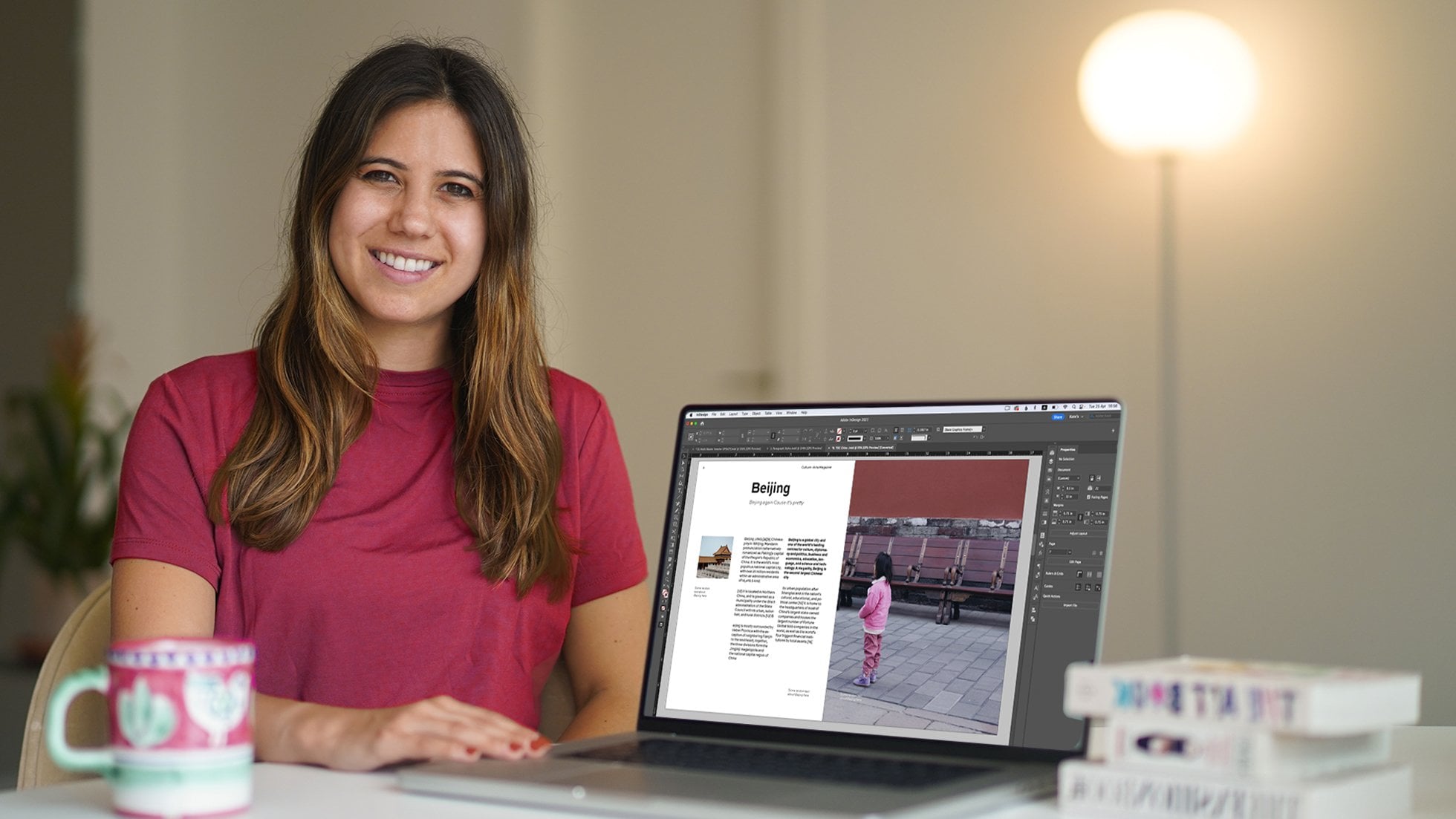
perfecta para ti. Mi nombre es Kate Silver y soy embajadora de Adobe Express y maestra de Skillshare. Hoy vamos a crear
un volante de concurso para regalar usando una plantilla rápida
y fácil existente en Adobe Express. Estaremos cambiando todo el
contenido de esta plantilla, que personalmente
usé para una de mis
competencias de concurso de Skillshare. Para introducir el lanzamiento
de un nuevo curso, vamos a
aprender a agregar y
editar fácilmente nuestros fondos
en Adobe Express. Cómo agregar filtros como
difures y transparencia. Cómo cambiar los
textos, los colores e incluso cómo cambiar los
íconos eligiendo algunos de los muchos iconos geniales que
Adobe Express tiene para ofrecer. Por último, vamos a
aprender a exportar, duplicar y guardar nuestras obras de arte. Te animo a crear tu propia versión de la plantilla de
giveaway usando tus propios colores y gráficos y branding y publicarla en
la sección de proyectos aquí. Empecemos.
2. Abrir plantillas de Adobe Express: Chicos, ¿están listos
para comenzar a crear un gráfico increíble
con Adobe Express, lo
cual es realmente
increíble y es genial para personas que ni
siquiera son diseñadores y es tan fácil diseñar algo que se vea
genial y se sienta genial Vamos. Ahora, si tienes una membresía de Adobe Creative
Cloud, entonces también tienes acceso a
esto de forma gratuita, y si no te
sientes libre de acceder
al enlace que he agregado a continuación. Sigamos adelante. Sólo voy a desplazarme hacia
abajo y mostrarte un par de cosas interesantes
sobre Adobe Express. En primer lugar, tienes acceso a las plantillas más increíbles porque todo esto
depende de Adobe Standard. Adobe es solo el número uno en creación de
cualquier cosa y
diseño gráfico y edición de video, por lo que no es de extrañar que las plantillas también sean
como tales. Serías capaz de
navegar por todas las plantillas. Entonces si te desplazas hacia abajo, me encanta esto, no un diseñador, no es un problema, e incluso yo como diseñador, algunos días,
realmente no me siento como uno. No me siento muy inspirado. Es muy gris en Londres
o lo que sea o estoy de mal humor. Es tan fácil tomar
una de estas plantillas. En fin basta
platicar y vamos a llegar a ello. Voy a ir y dar click
en Obtener Adobe Express gratis. Aquí es donde te
registrarías en tu cuenta, registrarías o iniciarías sesión, lo que sea que tenga sentido para ti. Esta es la casa de Adobe Express, que es realmente genial y
muy simple, que me gusta. Puedes crear un logo o
un volante o cualquiera de estos. Entonces si voy a proyectos, aquí es donde puedo
ver todos los proyectos en los
que he trabajado. Hola a mí. Pero de todos modos,
vayamos al grano. Enseguida iría a buscar plantillas
antiguas y
escribiría una plantilla que tuviera
sentido para mí. Debido a que estoy buscando
lanzar una competencia, una competencia de sorteo para mis alumnos de Skillshare ganen un año gratis de Skillshare, solo
escribiría sorteo, competencia e ingresaría. Es impresionante, Adobe
Express me dará todas estas impresionantes plantillas que son realmente agradables y
honestamente creo que son las mejores que
hay por ahí. Ahora también puedes filtrar más
los temas. Se puede decir, oh,
sólo quiero un regalo. Se puede decir, oh, hagámoslo solo en rosa porque si
me conoces, me encanta el rosa. Hacer un anuncio, etc. también
puedes decir, solo muéstrame las cosas gratis o
las cosas animadas. Personalmente me encantan los volantes
animados. Si no quieres ninguno de estos, solo
puedes desmarcarlo
y ahí vamos. ¿Sabes qué? También
voy a agregar la palabra cósmica porque me gustan las cosas cósmicas y creo que es genial y
está de moda en este momento, así que veamos qué me da eso. Esto en realidad es
bastante práctico para mi competencia personal porque hay algunos pasos involucrados. Esto sería
muy fácil de usar. Puedo hacer clic en eso y es bastante básico
pero bastante genial.
3. Cómo editar una plantilla: Es bastante básico
en términos de diseño, pero es bastante útil
y eso es lo que necesito. Ahora, ya me he dado cuenta de que este no es el
formato que necesito. Creo que esto es más como una
historia o un formato de Pinterest. Al instante voy a
ir a Resize porque quiero hacerlo más
para una publicación de Instagram. En realidad puedo elegir todos los diferentes formatos a los
que me gustaría cambiarlo, pero veamos qué hace
si selecciono Instagram. Vaya, eso es genial. Automáticamente
reequipó todo, así que es exactamente lo que necesito. Impresionante. Ahora, si haces
clic en Plantillas, aún
tienes la opción de
cambiar de opinión y elegir otra plantilla, pero creo que por ahora solo voy
a ir con esto. Si voy a Texto, también
puedo agregar algunas cosas de texto, puedo agregar algunas fotos. En realidad, decidí ahora mismo que a lo mejor voy a agregar una
foto como fondo. A ver si agrego esto. Haga clic y arrastre. A lo mejor
si lo hago más grande. Doy click en Orden de capas aquí y doy click en éste para que
se mueva hacia abajo, muy similar a Photoshop
o InDesign, simplemente genial. Ahora esto es divertido, pero la imagen
es un poco demasiado. Se domina el texto, así que sólo voy a
añadir algunos filtros. Puedo seleccionar Agregar al
fondo y puedo acercar, que es genial o alejar. Puedo rotarlo, lo cual es simplemente también genial, pero no realmente necesario. Puedo destomar agregar a fondo y
también puedo hacerlo más
transparente si quiero. Obviamente, va a
ser más púrpura porque el fondo
inicialmente era morado. También puedo agregar un filtro, pero puedo hacerlo en escala de grises o multiplicarlo para hacerlo más sutil. Puedo agregar una mejora
y como pueden ver, hay cargas que puedo
agregar para jugar, pero en realidad no quiero
usar esto porque
no es realmente necesario para mí. Sí quiero ver qué me da el
desenfoque porque
creo que las imágenes borrosas se ven
bastante bien como fondo. Eso fue. Puedo
cerrar esto y estoy contento con mis antecedentes. Ahora cambiemos
todo lo demás. Quiero cambiar
el color de esto ya porque realmente
no va. Voy a dar click sobre esto. Voy a hacer click en el color y después tengo mis
colores de marca que, por cierto,
puedes agregar, que en
realidad no son los colores de mi marca, pero los agregué de
un proyecto anterior. También puedo elegir
por ojo de color. Digamos esto. A ver. Entonces puedo dar click en eso y agregar ese mismo color, que está aquí. Entonces haré lo mismo por
el verde, da clic en él. Ya se ve diferente. Lo único que quiero
cambiar es en lugar de compartir este post
en tu historia, me gustaría
cambiar esto para compartir un proyecto en la sección de
proyectos. Lo que hago es hacer clic
en esto y al instante, voy a poder editar
el texto por aquí. Voy a escribir compartir
un proyecto en Skillshare. No estoy seguro de lo que
pasó ahí. Vamos a intentarlo de nuevo, en Skillshare. Digamos que quiero hacer diferentes variaciones
de este proyecto. Puedo dar click en Duplicar página. Puedo ir dos o uno. Tengo dos versiones
de este proyecto si
hago ajustes menores
y puedo compararlos.
4. Texto e iconos: Te voy a mostrar
un par de cosas más que podemos cambiar. Quiero cambiar el
contenido de los textos. En lugar de, “Me gusta este
post desde tu cuenta”, me gustaría decir, “Sigue”, y luego quiero
escribir, “Kate Silver”. Ese soy yo. Kate Silver en Skillshare. Quiero cambiar el
texto de la segunda parte. En lugar de “Tag”, me gustaría decir: “Escribe una reseña del curso”. Probablemente necesito empujarla de
nuevo a su lugar, voilá. Si sólo veo
que ha cambiado un poco, el dejar, como lo llamamos, el espacio entre líneas. Si quería cambiar el
espaciado entre letras porque me fue raro, puedo seleccionarlo y
pasar aquí a Espaciado, y necesito asegurarme de ir a Espaciado entre
líneas en lugar
de Espaciado entre letras, que se llama dejar
entrar otros softwares de Adobe. Selecciona esta y haz lo mismo. Como se puede ver, hay más espacio
entre las líneas. Sólo un poquito más. Seleccionemos
éste y hagamos lo mismo. Haga clic en “Espaciado”. Agrega más espaciado. Impresionante. Ahora, todo esto es divertido y genial, pero ahora los íconos realmente
no coinciden. Aquí no tienen sentido. Voy a ir a Shapes y voy a ver qué tiene para ofrecer
Adobe Express. Voy a dar click en “Insertar Formas” y voy a escribir, “Seguir”, veamos
qué sugieren. No está mal. Creo que estos tienen mucho más sentido que los pulgares para arriba. ¿A cuál
vamos a ir? Aquí es donde puedes elegir cuál tiene
más sentido para ti. Supongo que sólo voy a
seleccionar esta. A ver. Sólo voy a
meterlo aquí y cortejar. Voy a hacer click
y arrastrar y lo estuvo genial
es que automáticamente eligió uno de los colores
que he usado aquí. Pero ese no es el
color que quiero. Quiero ese color fucsia. Voy a dar click en ese color fucsia y
puedo o bien ir a esta herramienta cuentagotas y dar
click en este y copiar este color o puedo
elegir uno de esos. Sólo para que lo sepas, puedes hacer click en las flechas de
tu teclado por cierto, para mover las cosas,
lo cual es agradable. Solo voy a borrar
el pulgar hacia arriba porque ya no lo necesito así que
presiona “Eliminar” y adiós. Ahora puedo mover esto y
ahora eso tiene más sentido. Entonces supongo que el
ícono final que hay que cambiar es este porque ya no tiene
sentido. Yo sólo voy
a seguir adelante con mis formas y
voy a escribir,
bien, y ver lo que Adobe
Express tiene para ofrecer. Cualquiera de esos va a hacer realmente. Incluso el primero, me gusta
bastante el primero. Vamos a meterlo aquí. De nuevo, me dio ese
color, pero eso está bien. Vamos a cambiar eso. Va a redimensionarlo, directo
desde las esquinas hacia adentro, haga clic y arrastre para moverlo. Como antes, vamos
a dar click en un color, clic en el cuentagotas, click en este color, y bam, ese es
el color que queremos. Sólo voy a mover esto un
poco y voy a seleccionar este icono de etiqueta y
eliminar, adiós. Voy a mover esto
aquí y así así,
he editado, cambiado los colores, cambiado el fondo, cambiado el contenido del texto, cambiado los iconos de una plantilla existente de Adobe
Express y la he hecho
mía, lo cual es increíble. Hay mucho más que son gratis para jugar
con todas estas opciones. Creo que es increíble.
5. Guardar y exportar: [MÚSICA] Ahora, para
guardarlo, para exportarlo, puedes ir a descargas, y si tuvieras varias
páginas, por cierto, puedes seleccionar “Todas las páginas”, o simplemente “Esta Página” y Adobe Express te dará la opción de guardarlo como PNG, cual es genial para
fondos claros, o un JPEG, que es lo que lo
guardaremos como PDF, que es lo mejor para imprimir
y para alta calidad. Sólo voy a ir
y dar clic en “JPEG”, seleccionar “Iniciar descarga”, y aparecerá
en mis descargas. Estoy usando una Mac por cierto, así que si estás usando una PC, tus descargas
estarán en otro lugar y listo, mi plantilla editada. Bien hecho, y espero que
te hayas divertido con esto y que edites
tus propias plantillas,
y estés atento para más
plantillas y más ideas para diseñar para
no diseñadores y diseñadores. Y para tu información, si vas
a mis proyectos, verás todos tus
proyectos aquí.
6. Adobe Express versus otras aplicaciones de Adobe: [MÚSICA] Si
tal vez te estás preguntando, Sra. Kate Silver, este tutorial es genial y Adobe Express
parece realmente genial. ¿Por qué debo seguir usando softwares
como Adobe Photoshop o InDesign u otros softwares de
Adobe si solo puedo usar Adobe Express? Es más fácil. Es más rápido. Bueno, déjame tratar de explicarte. Adobe Express es ideal para editar
rápidamente plantillas para no diseñadores o para los inspirados o para personas
que se apresuran por el tiempo. Pero cuando se trata gráficos y contenidos
más profesionales, y principalmente para crear
cualquier cosa desde cero, es mejor combinar Adobe Express con todos los
demás softwares de Adobe. Por ejemplo, si
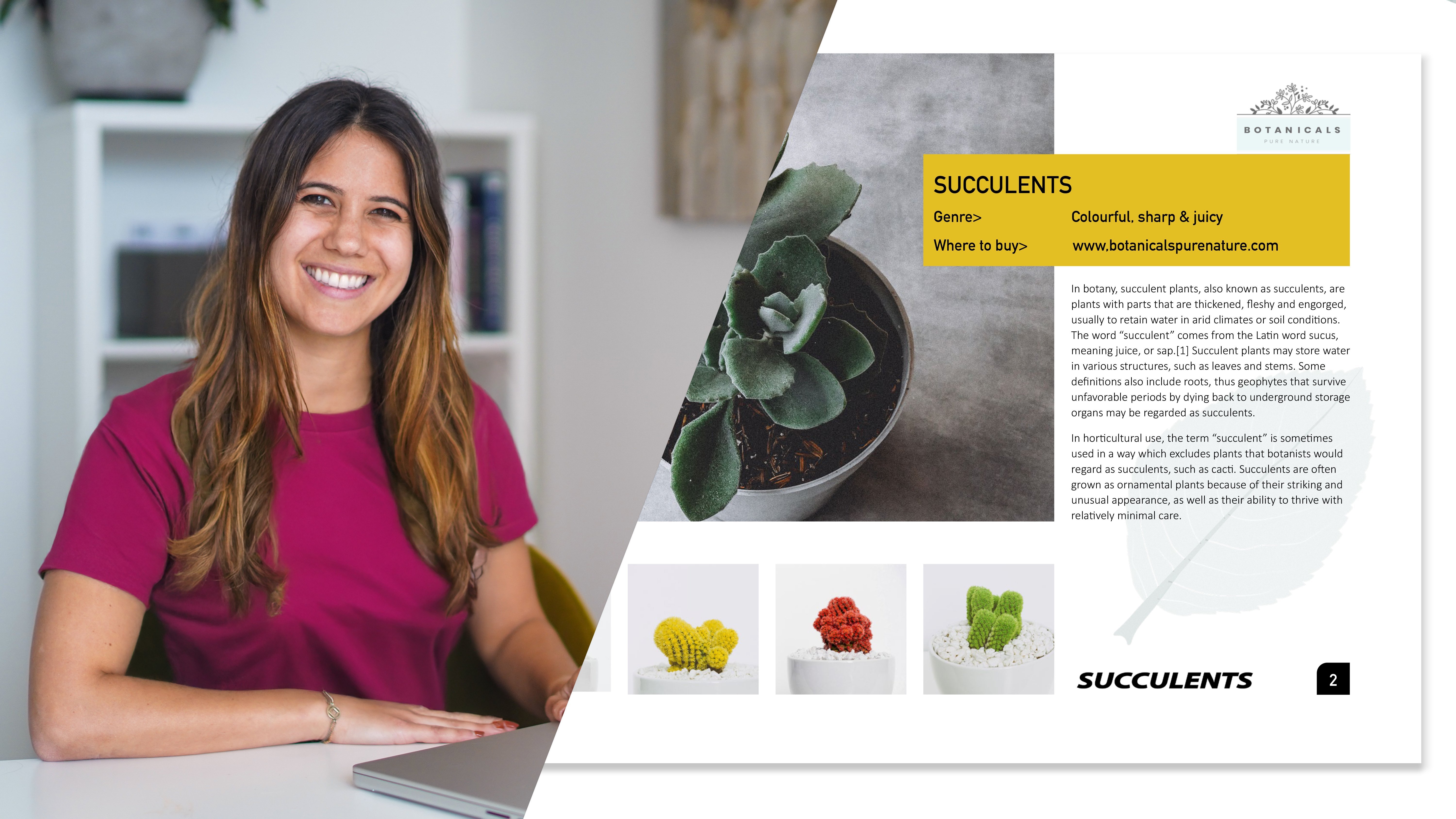
quieres diseñar un libro, o una revista, o un PDF, aún
necesitarías un
software como Adobe InDesign. Si, por ejemplo, necesitas
editar imágenes dramáticamente, seguirías necesitando un
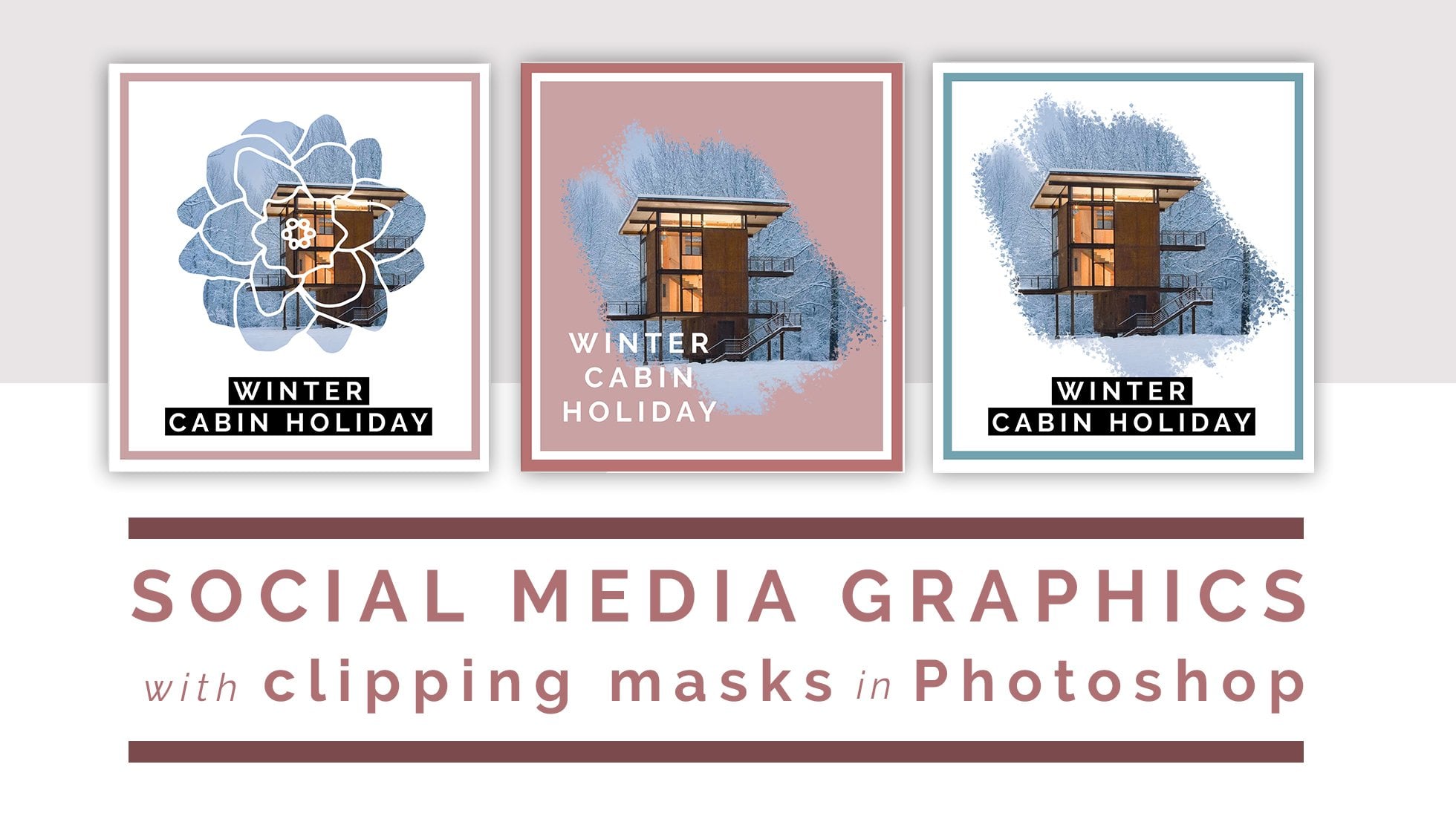
software como Adobe Photoshop. Para diseñar un logotipo y una ilustración
o iconos detallados desde cero, aún
necesitarías un software
como Adobe Illustrator. Para la animación y los gráficos en
movimiento, también diseñados desde cero, también
necesitarías un software como Adobe After Effects. Por último, solo mencionando los que personalmente uso, para editar un video
profesional, también es mejor usar un software como
Adobe Premiere Pro. FYI, este
video específico ha sido creado y editado en
Adobe Premiere Pro. Básicamente, Adobe Express
es como la versión baby mashup de todas
estas aplicaciones de Adobe combinadas. Pero solo para los tontos o para
cualquiera que se apresura por el tiempo o se sienta poco inspirado o
asustado de la página en blanco, personalmente
me encanta Adobe Express y voy a seguir
usándolo junto todas las demás
aplicaciones de Adobe
Creative Suite que ya uso.
7. ¿Qué sigue?: Voila, es tan rápido
y fácil como eso. Si te gustó este tutorial
y te gustaría
aprender un poco más de diseño
gráfico en profundidad, entonces echa un vistazo a mis otros
cursos que imparto; Adobe Photoshop, Adobe
Illustrator y Adobe InDesign. Sígueme para más
actualizaciones sobre cualquier cosa Adobe o
diseño gráfico. Nos vemos pronto.
 Kate Silver, Graphic Designer & Adobe Instructor