Transcripciones
1. Introducción al diseño gráfico en Adobe Animate: Hola, bienvenido a esta clase sobre cómo usar Adobe Animate como herramienta de diseño. Mi nombre es Yvonne, tengo cerca de 20 años de experiencia trabajando como artista en la industria de la animación, y me apasiona enseñar las habilidades y los flujos de trabajo para
ayudarte a construir tu propia carrera como artista o profesional de la animación . A lo largo de los años, trabajo principalmente en Adobe Photoshop para crear fondos o artes conceptuales. Pero cada tanto, me llaman a crear gráficos basados en vectores, y para ello, mi programa de elección es Adobe Animate. Si bien Animate sí tiene las mismas herramientas y capacidades que algo como Adobe Illustrator, los procesos están mucho más estrechamente alineados con Photoshop. Es decir que dibujar y pintar en Adobe Animate es simplemente realmente directo y realmente directo, así que si eres diseñador o artista digital en
busca de una manera rápida y fácil de crear arte vectorial, esta clase es para ti. En esta clase, vas a aprender todo lo que necesitas
saber para crear gráficos impresionantes y complejos. En primer lugar, les voy a dar una visión general del espacio de trabajo y las herramientas y cómo configurar las cosas para diseñar. Después pondremos a uso práctico todas las herramientas en cuatro proyectos divertidos. Empezarás creando un conjunto súper simple de iconos con el uso de formas y líneas. Después desarrollarás un trabajo un poco más complejo con dos gráficos para un diseño de logotipo. En el tercer proyecto, vas a construir un gráfico aún más sofisticado e intrincado, aprendiendo a usar gradientes y máscaras. En el proyecto final, llegarás a recrear un hermoso póster de película basado en un diseño icónico. Este proyecto te va a enseñar cómo hacer un doble efecto de exposición, así
como cómo importar mapas de bits, cómo usar efectos dentro de la animación, así
como modos de fusión. Por último, te mostraré las capacidades que tiene Animate para manejar el tipo y cómo personalizar tus propias fuentes únicas. La gente suele pensar en Animate como tener solo dos lados, bien
es una herramienta de desarrollo web o se usa para la animación. Pero hay un tercer y poderoso lado de Adobe Animate, y esa es su capacidad como herramienta de diseño gráfico. Estoy muy emocionado de compartir esto contigo y de darte la opción de crear gráficos vectoriales de forma rápida y sencilla. Empecemos.
2. Tu espacio de trabajo en Adobe Animate: En esta lección, voy a iniciar el recorrido por Adobe Animate. Yo quiero que te hagas una muy buena idea de todas las herramientas y las ventanas que vas a necesitar para el diseño. Para empezar, te voy a mostrar cómo configurar tu espacio de trabajo y
cómo personalizarlo para que puedas seguirlo fácilmente conmigo. Cuando abres Adobe Animate, generalmente llegamos a esta pantalla de bienvenida. Si no estás abriendo algunos de tus documentos anteriores o tus proyectos recientes, entonces puedes venir aquí y dar click en Crear nuevo. Esto es normalmente lo que haría de inmediato. También puedes pulsar “Command” o Control N en tu teclado. De cualquier manera, traerá otro pequeño cuadro de diálogo como este, donde podrás elegir algunos parámetros para tu documento. En la parte superior de esto, tienes diferentes plantillas dependiendo de cuál va a ser tu salida, si estás trabajando para web o quieres crear cosas en redes sociales, o estás trabajando para juegos. Ya que generalmente vengo desde un punto de vista de la animación, naturalmente prepago esta pestaña, y debajo elijo uno de estos presets. Lo que voy a decir es que no importa enormemente, se
puede pensar en este 1920 por 1080 como un tamaño predeterminado de Canvas a través de muchos proyectos. Esa es una fácil de empezar. Solo pinchemos en eso. Mencionaré que si quisieras hacer algo muy específico, si tuvieras un cliente que quisiera que crearas una imagen de retrato o una ilustración o algo así, también
podrías simplemente cambiar tu tamaño de píxel aquí, intercambiar estos alrededor, y luego obtendrás una orientación diferente. Pero déjalo en eso por ahora. No tenemos que preocuparnos por la velocidad de fotogramas, no
tenemos que preocuparnos por el tipo de plataforma, solo
estamos dibujando y pintando y diseñando. Sigamos adelante y pinchemos en “Crear”. Lo primero que voy a hacer, y te sugeriré que hagas esto también, es subir a la esquina superior derecha aquí arriba donde dice Espacios de trabajo. Si pasas el cursor sobre este pequeño ícono diminuto, dirá espacios de trabajo y una vez que hagas clic en eso, aparece
un menú desplegable. Vamos a que tú y yo escogamos Essentials justo al bate. De esa manera, ambos estamos empezando en la misma página exacta y cualquier cambio que haga desde aquí, podrás seguirme fácilmente conmigo. Esto es todo. Se trata de Adobe Animate. Si has trabajado con otros programas en la Adobe Suite, vas a estar más que familiarizado con el concepto detrás del espacio de trabajo y es decir, puedes arrastrar Windows, puedes mover las cosas y puede personalizarlo con bastante facilidad. Digamos, por ejemplo, que sí tenías las propiedades abiertas y cierras esto por accidente, todo lo que tienes que hacer es subir a la ventana y debajo de este menú desplegable, puedes encontrarlo fácilmente de nuevo. Simplemente puedes hacer click en Propiedades, pero puedes ver que hay toneladas de otras ventanas que están disponibles para ti también, caso de que las necesites. Voy a dar click en Propiedades. Ahora está floreciendo, así que está bien. Lo arrastraré por encima y cuando vea este destello azul, suelto y se anidará ahí. Del otro lado de las propiedades, nuevo
hay diferentes ventanas. Tengo color, muestras, esta es la caja de transformación, esta es alinear, y no necesito preocuparme demasiado por ellas ahora mismo. Eso está todo bien. Puedo dejar eso tal como está. Lo único que voy a hacer es, anidado con propiedades es esta otra pestaña llamada Activos y definitivamente no necesito tener eso. Voy a venir a este menú desplegable y presionar “Cerrar”. Me gusta mantener las cosas lo más específicas del proyecto en el que estoy trabajando lo más posible y no tener ninguna ventana extra que no necesito. Propiedades, me mantendré abierto mientras estoy trabajando porque cada vez más parece que animadores se inclinan hacia un poco de una mentalidad ilustradora y en muchos de estos objetos o herramientas con las que estamos trabajando, tú puede modificar las propiedades o modificar los parámetros en cierta medida y por lo tanto es útil tenerlo abierto. Por aquí están las herramientas. Estas son todas tus herramientas de creación y herramientas de edición. En la siguiente lección, voy a ir a través de ellos y explicar también cómo puedes personalizar tu barra de herramientas y quitarte algunas de estas herramientas si no las necesitas. Aquí abajo está la línea de tiempo que voy a explicar en breve. Pero sólo para que estemos empezando en la misma página, asegúrate de que puedes configurar tu pantalla animada para que se vea exactamente así. Si tienes algún problema en lo que sea, sólo
puedes enviarme un mensaje y preguntarme si has perdido una ventana, si no sabes cómo configurarla. Si estás contento con eso, puedes volver a Workspaces y lo que
puedes hacer es guardar esto como un nuevo espacio de trabajo. Vamos a llamarlo Diseño en Animate. Guardar Espacio de trabajo, genial. Estamos todos listos, y encuéntrame en la siguiente lección y repasaré algunas de estas herramientas de dibujo y pintura.
3. La barra de herramientas: En esta lección, te voy a hablar
a través de algunas de las herramientas de dibujo
y pintura más importantes por aquí que encontrarás en tu barra de herramientas. También quiero explicar brevemente cómo puedes editar esta barra de herramientas para agregarle nuevas herramientas o para quitarle herramientas. Para mí, siempre es realmente importante tener fácil acceso a todas estas herramientas. Podría simplemente arrastrar el costado de mi lienzo para hacer que mis herramientas sean un poco más prominentes. O si
quisiera, podría simplemente arrastrarlo para que solo estén todos en una larga línea. Pero cuál es mi preferencia personal y no estoy diciendo que esta sea la forma de
hacerlo, es solo la forma en que estoy acostumbrado a trabajar, así que lo arrastraré para que estén en dos filas. Para mí, es más fácil verlos. Si miras muy de cerca, verás una pequeña línea bajo un grupo de estas herramientas y eso solo indica cómo están agrupadas. Por ejemplo, la forma en que lo tengo configurado en este momento es este primer grupo son todas mis herramientas de selección, debajo están mis herramientas de dibujo, debajo de eso está el borrador y cubo de pintura, y debajo aquí está el bolígrafo herramientas. Si no tienes exactamente los mismos iconos que yo tengo, si no los ves de tu lado, solo baja a estos tres pequeños puntos de aquí abajo. Si pasas por encima de ellos
, aparecerá y dirá editar barra de herramientas. Voy a dar click en eso. Lo que eso hace es abrir esta otra ventana donde realmente se pueden agregar o quitar herramientas. Por ejemplo, si quería la herramienta de rotación 3D, entonces solo voy a hacer clic en ella y arrastrarla hasta aquí. Entonces en cuanto vea un poco de resalte azul, puedo soltar y se va a estallar por ahí. Si no tuviste, digamos, la herramienta de selección o digamos la herramienta de lápiz, entonces búscala por aquí, encuéntrala, haz clic en ella y arrástrala. Si has optado por el lado que no necesitas, digamos que realmente no necesito la rotación 3D. Entonces solo daré clic en él y lo arrastraré de nuevo. Ahora se ha ido de ahí. Entonces cuando termines, todo lo que tienes que hacer es hacer clic en el menú desplegable y bajar y cerrarlo. Las principales herramientas de dibujo y pintura que utilizo son obviamente la herramienta de pincel y lápiz o herramienta de línea, así
como las herramientas de forma. Si haces clic hacia abajo, verás que hay otras opciones como primitiva
ovalada o herramienta primitiva de rectángulo. Pero para nuestros propósitos, solo
estamos usando la polistar regular,
cuadrada, y ovalada, así
como la línea. Entonces tengo cubo y goma de borrar por aquí y tengo mi herramienta de bolígrafo. El bolígrafo también es una herramienta muy útil para dibujar y diseñar. Podrás en esta etapa seguir adelante y apenas empezar a experimentar con algunas de estas herramientas. Si haces clic en la herramienta de pincel clásica, por ejemplo, verás que aparecen otros dos iconos. Si vuelvo a V, se han ido. Sólo voy a volver a hacer clic en eso y el atajo de teclado es B en tu teclado. Siempre tengo esta presión de uso. Tengo eso encendido. Si no lo tengo encendido,
el pincel se verá como dash. Voy a hacer clic en eso y verás que puedes conseguir una linda línea cónica. Está muy en sintonía con la presión, la cantidad de presión que le das a tus pesos. Entonces si presionas muy fuerte, saldrá mucho más fuerte, y si presionas ligeramente, saldrá mucho más ligero. La otra opción para que los pinceles usen la inclinación y generalmente no uso la inclinación. Pero puedes jugar con él, un experimento. Para mí, sólo quiero asegurarme de que tengo la sensibilidad a la presión puesta. Eso está bien. Algo a tener en cuenta y te explicaré un poco más sobre llenar y trazo más adelante, o rellenar y alinear, es que las herramientas de pincel, en términos generales, funcionan con tu color de relleno, y la herramienta lápiz o la herramienta de línea lo harán trabaja con tu color de trazo. Esa es la herramienta de línea. Entonces si golpeo B en mi teclado, esa es la herramienta de pincel. La herramienta de línea es diferente a la herramienta de lápiz. El renglón te dará una línea recta entre dos puntos. Sólo hará dos puntos vectoriales. tanto que si trabajas con la herramienta lápiz, que está por aquí ,
o Y en tu teclado, eso en realidad irá un poco más fluidamente y verás que puede crear bastantes puntos vectoriales que puedes entonces manipular y cambiar si lo deseabas. Las siguientes herramientas de dibujo que son muy útiles son el rectángulo y el óvalo. Simplemente haz clic y arrastra hacia fuera en tu lienzo. El tema a tener en cuenta al respecto es que cuando haces esto, tanto el relleno como el trazo aparecen en tu objeto a menos que especifiques que no quieres eso. Te enseñaré cómo hacer eso en un minuto. Pero esencialmente, tu color de relleno está en esta muestra y tu color de línea o trazo está en la muestra aquí abajo. Simplemente puedes hacer click en él y elegir uno diferente. Pero si querías hacer ese contorno mucho más grueso, todo lo que tienes que hacer es hacer doble clic en el contorno para que esté todo seleccionado. Ven a las propiedades de vez en cuando debajo de esta pestaña de objetos, podrás ver tus propiedades de trazo para que puedas ver el color, cambiémoslo de nuevo y luego el tamaño del trazo. Puedes arrastrar esto hacia arriba para hacer que la línea aumente o realmente puedes ponerlo si estás trabajando con muchas líneas que todas tienen que ser exactas del mismo ancho. Se puede poner un número por ahí. Debajo de eso, también tienes estilo, ancho y escala. Estilo significa básicamente ¿lo necesitas para ser sólido o discontinuo o diferente otro tipo de opciones. Posteriormente te mostraré cómo agregar pinceles personalizados a este menú desplegable. Pero por ahora, sólo lo dejo en sólido. Es así como afectarías el derrame cerebral externo. Si querías cambiar el color, bueno, hay dos formas de hacerlo. Podrías hacerlo aquí en tu muestra principal. Haga clic en esta casilla frontal donde dice Color de relleno, y haga clic en cualquiera de estas muestra por defecto o muestra personalizada debajo. Vayamos con amarillo. Si no estás familiarizado con el dibujo y la pintura en un programa vectorial, es muy diferente a Photoshop. Lo que quieres hacer es entender que esta línea está conformada por cuatro puntos vectoriales. A medida que muevo mi cursor por el borde, cuando llegue a la esquina, verás que cambia. Ahora mismo tiene como una línea curva. En cuanto llego a la esquina, tiene esa línea cuadrada. Eso simplemente significa básicamente que hay un vector en el que
puedo hacer clic y arrastrar si quería cambiarlo. En tanto que aquí entre los dos vectores, no
hay otros puntos y por eso puedo hacer esto con mi línea. Lo mismo se puede decir para el relleno. El relleno tendrá cuatro puntos vectoriales entre dos puntos vectoriales cualesquiera. Podré afectar la curvatura de la línea. Si tienes un objeto y quieres ver rápidamente dónde están los puntos vectoriales, entonces lo que hago es siempre golpear A en mi teclado o subir a la herramienta de subselección así, y dar clic en la línea o hacer clic en el relleno, y te muestra todos los puntos vectoriales y las líneas intermedias. Entonces si quisieras, solo
podrías agarrar uno de estos puntos vectoriales y cambiarlo y
podrías agarrar una de las asas y cambiar eso también. En realidad la idea está en Adobe Animate de que es muy directa. Se trata de un software de edición muy directo en cuanto a las imágenes, realmente no
tienes que hacer mucho
más que simplemente hacer clic y arrastrar tu camino alrededor de objetos y formas. Eso es lo que me encanta de ello. Me encanta que sea un poco más intuitivo y un
poco más inmediato como dije y directo. Como verás, esto se convierte en una forma realmente interesante de trabajar.
4. La pestaña de Propiedades en Adobe Animate: En esta lección, voy a repasar un poco la pestaña Propiedades, y solo te voy a familiarizar, y al día con lo que necesitas saber sobre lo que está pasando de este lado. Ya he explicado bastante en términos de formas muy simples. Es decir que si querías cambiar, digamos por ejemplo, el ancho del trazo, lo
haces por aquí en las Propiedades, pero solo ten en cuenta que, déjame elegir la Herramienta Pluma, también
puedes elegir Propiedades relativa a la Herramienta. Con la Herramienta Pen seleccionada y encendida, las propiedades para eso se abren y puedo volver a cambiar el tamaño del trazo. Déjame marcarlo, con un estilo con cosas como el guión. Cuando no tengas ninguna herramienta seleccionada, entonces las propiedades que esté abiertas serán para el propio documento. Aquí puedes cambiar cosas que podrían ser muy útiles y muy útiles cuando estás trabajando. Por ejemplo, el que creo que es más útil mirar es Snap to objects. Si apago eso y empiezo a dibujar con una línea, si estoy tratando de hacer una forma y quiero llenarla con algo, bueno, solo podría hacer algo, déjame hacer guión, y usaré la herramienta Paint Bucket, que es K en el teclado. Pero no puedo llenar esa forma de la forma puedo llenar esa forma y eso es porque si miras aquí abajo, este rincón no está cerrado. Tendré que volver a entrar, y tratar de cerrar esto, y realmente ver si está cerca, y volver a intentarlo, y no funciona. Eso puede ser bastante frustrante cuando estás dibujando, sobre todo si dibujas algo complejo y simplemente no sabes dónde está la articulación que no se ha cerrado. Como incluso ahora, creo que lo he cerrado por completo y aún no está llenando. Ahí es donde este botón viene muy útil. Si estás dibujando con líneas, siempre
trato de encenderlo para que pueda simplemente juntar esquinas fácilmente. Al hacer eso, sólo significa que sé que mis formas se van a llenar fácilmente. No obstante, no siempre es útil tener eso puesto. A veces, puede ser muy molesto. Si querías mover esta línea, y que esté en algún lugar, y solo sigue tratando de chasquearse a otro lugar, eso es muy irritante. Si eso sucede, solo puedes apagarlo. Pero sólo tienes que saber que ese botón puede ser muy útil cuando estás usando líneas con las que dibujar. lo único que sí quise señalar,
si vuelvo a agarrar la herramienta de rectángulo, hay dos modos básicamente, tienes justo el modo regular de dibujo y luego tienes algo llamado modo de dibujo de objetos. Si enciendo el modo de dibujo de objetos y creo un círculo. Te mostraré la diferencia entre cada uno. Esencialmente, si selecciono esto, se
puede ver el patrón punteado aparece. Eso significa que todo está seleccionado, y también, significa que es directamente editable, por lo que puede entrar y empezar a hacer cambios y hacer lo que necesite hacer. Pero en este objeto aquí, no
puedo hacer que ningún editable. Realmente no puedo editarlo. Todo lo que puedo hacer es moverlo. Te darás cuenta de que cuando lo seleccione, no tiene esos puntos para decirme que la cosa real en sí está seleccionada, solo tiene este cuadro de límite azul. Básicamente, un modo de dibujo de objetos es lo mismo que agrupar cosas. Lo que tienes que hacer es hacer doble clic en eso para ir dentro de ese grupo. Aquí arriba, verás que hemos pasado de estar en nuestra escena principal al interior de este objeto de dibujo. Ahora, puedo seleccionar fácilmente partes de esto y empezar a editar lejos si es necesario. Pero luego para volver a salir a escena, puedo hacer clic en este botón aquí para volver a salir o simplemente hacer doble clic en cualquier lugar de este espacio en blanco, eso me trae de vuelta. Ahora bien, ¿por qué necesitarías algo como esto? Bueno, es útil si estás dibujando cosas complejas con diferentes formas. Apagaré el dibujo de objeto por el momento para que veas qué pasa. Si dibujo un rectángulo y luego dibujo un círculo, lo que tiende a suceder es que los objetos se cortan entre sí y no se puede tener uno encima del otro porque van a crear problemas. tanto que si activas el modo de dibujo de objetos , no
tienes ese problema, puedes dibujar cosas uno encima del otro, moverlas y está bien. Esto es exactamente lo mismo que trabajar con capas. En otras palabras, puedes trabajar con el modo de dibujo de objetos si eso te ayuda a mantener las cosas separadas, o simplemente podrías hacer capas separadas. Desactive el modo de dibujo de objetos. Mi preferencia personal es trabajar con capas en contraposición
al modo de dibujo de objetos porque puedo editar muy rápidamente a medida que voy, no
tengo que preocuparme demasiado por hacer doble clic en el elemento, hacer cambios, hacer doble clic para ir volver a salir. Para mí, es simplemente más fácil y práctico poder
trabajar en capas en lugar de con el modo de dibujo de objetos. Si sí tuviste una forma que estaba en modo de dibujo de objetos y querías que fuera solo un objeto regular, todo lo que tienes que hacer es presionar Command o Control más B en tu teclado. Lo que eso hace es que lo rompe. Al
dividirlo, simplemente significa que lo saca de ese grupo o del modo de dibujo de objetos y en solo ser un objeto regular en el escenario que ahora
puedes personalizar y cambiar como tú quiero. Esa es una visión general básica de la pestaña Propiedades y cómo puedes usarla para ajustar los ajustes y parámetros de la herramienta que estás utilizando, del objeto que estás dibujando
o, de hecho, del documento en el que estás trabajando. Recuerda que el botón snap to objects es importante tener en cuenta, así
como el modo de dibujo de objetos. Ese es otro importante a tener en cuenta. Ambos se pueden encontrar ahora en la pestaña Propiedades. En la siguiente lección, les voy a hablar a través de la pieza final de
este rompecabezas del espacio de trabajo y les voy a explicar todo sobre la línea de tiempo, sobre las capas y sobre las carpetas. Te veré en la siguiente lección.
5. La línea de tiempo y el escenario en Adobe Animate: En esta lección, les voy a explicar todo sobre la Línea de Tiempo y el Escenario en Adobe Animate. Como ya he dicho antes, me encanta la forma en que puedes dibujar y pintar en animación. Es tan intuitivo, tan directo, y es una forma muy poderosa y
expresiva de poder crear obras de arte. Pero el otro lado para Animate que es realmente poderoso en mi mente es obviamente la Línea de Tiempo. Porque ahí es donde puedes animar las cosas y muy parecido a todo lo demás en Adobe Animate, es muy, muy intuitivo y sencillo. Simplemente haces una forma en tu Escenario, vas hacia adelante en el tiempo, y puedes crear otra posición para ese Etapa y luego simplemente puedes animarlos y has creado movimiento. Pero realmente no estamos aquí para animar, sin embargo, quería señalarte algo, que creo que tal vez Adobe Animate está desfasando a muchos diseñadores por
esta Línea de Tiempo y porque piensan que no necesitan involucrarse en la creación de movimiento, sólo
quieren poder crear obras de arte. Bueno, si arrastro esta Línea de Tiempo y suelto y sigue flotando, y si solo arrastro todo esto hasta aquí y arrastro un poco esto hacia abajo, y voy a cerrar Output. Podrías ahora empezar a ver esta Línea de Tiempo como algo un poco diferente o tal vez incluso un poco más familiar, sobre todo si eres usuario de Photoshop, puedes ver cómo esto en realidad es muy parecido a Photoshop. Se pueden crear capas, se pueden crear carpetas. Si creo esta carpeta aquí, agarrar estas capas y anidarlas arrastrándolas hacia arriba para que estén sangradas debajo de la carpeta, Liberar. Ahora tengo una carpeta con un montón de capas en ella y este gran espacio abierto aquí para diseñar y dibujar. Creo que esto es muy interesante ahora como herramienta de dibujo, luciendo mucho diferente a algo como Adobe After Effects o Premiere. Me he deshecho de toda esa Timeline que no voy a estar usando mientras estoy dibujando, y simplemente me he sentido mucho más cómodo porque este es un layout y un espacio con el que estoy muy familiarizado. Si eres un diseñador que está acostumbrado a trabajar en Adobe Photoshop, entonces de repente esto puede ser mucho más interesante como opción para crear ilustraciones vectoriales. Por supuesto, la pila de capas funciona exactamente como esperarías que las cosas u objetos de
la primera capa estén debajo de cualquier cosa que esté en la segunda o subsiguientes capas por encima de ella. Consiguió un personaje en mi Escenario. Este es un personaje que utilicé para mi clase de animación. Este tipo tiene muchas capas y todos tienen nombre. Lo que puedes hacer es simplemente hacer doble clic en ese nombre y escribir lo que quieras. Así es como nombras a tus capas, luego puedes bloquear las capas según necesites, mientras estás trabajando en ellas. También puedes ocultar y revelar capas que no quieres ver. Esta columna aquí, esencialmente, el color te dice cómo es,
como está asociado a esa capa, también
puedes cambiar que bajo Propiedades, puedes cambiar el color del contorno a algo diferente. Viene muy útil cuando estás trabajando con una ilustración compleja y quieres trazar cosas, puedes hacer click en esto y convierte eso en un esquema, que a veces es muy útil. Verás una aplicación de eso más adelante en esta clase. Podré mostrarles cómo podemos trabajar con eso. Si quisiera poner a todo este tipo en una carpeta, sólo
vendría aquí, click, “Nueva carpeta”. Por el momento no hay nada en esa carpeta. Se puede ver que está abierto, así que voy a hacer clic en la primera capa, ir todo el camino hasta la parte inferior, mantener pulsado el turno y hacer clic en la última capa luego volver a subir a la parte superior y simplemente arrastrar toda
la pila de capas hasta que vea esta pequeña línea va a un Sangría debajo de la carpeta así luego suelta. Ahora puedo cerrar esa carpeta y todo lo que hay hay en esa carpeta. Ahora puedo hacer una nueva escena debajo y ponerlos en un marco y empezar a crear un fondo detrás de ellos. Lo último que voy a explicar para nuestro espacio de trabajo mientras empezamos a trasladarnos al resto de la clase, es toda esta área en sí misma y cómo se trabaja con eso. Normalmente esta área blanca en nuestra pantalla se llama el Escenario. El escenario es un término de animación, simplemente significa que es útil llamar a esto un Escenario porque podemos tener elementos fuera de pantalla así. Cuando exportamos nuestra película, eventualmente nada que esté fuera de este espacio en blanco no se exporta. Podrías tener una escena en la que hayas animado a este personaje entrando en cuadro, cuando
exportas esa película, no lo ves fuera de pantalla en absoluto, solo lo verás entrando. Por eso esto se llama Stage, pero para fines de ilustración y diseño, es tu lienzo, eso es realmente lo que es. De acuerdo, eso es casi todos
los conceptos básicos cubiertos para Adobe Animate y para empezar, crear obras de arte, y dibujar y pintar. Si tienes alguna pregunta hasta este punto, avísame, asegúrate de enviarme un mensaje, no
quiero que nada sea confuso o confuso en absoluto. Siéntete libre de enviarme un mensaje rápido si tienes alguna pregunta. Cuando estés listo, únete a mí en la siguiente lección.
6. Creación de un conjunto de íconos de elementos de granja: Hasta ahora, he explicado cómo Adobe Animate puede funcionar para ti como herramienta de diseño. Te he mostrado las herramientas más relevantes, la pestaña de propiedades, y he explicado la pila de capas y el lienzo. medida que avanzamos por el resto de la clase, cada una de las lecciones te dará la oportunidad
de poner todo eso a un uso práctico a cuatro proyectos específicos, la mejor manera de aprender cualquier programa es usarlo. He elegido lo que creo que podrían ser los proyectos más aplicables para un diseñador. Te voy a empezar en algo muy sencillo, como un conjunto de iconos. Enseguida voy a crear un lienzo nuevo y no necesito hacer ningún tamaño específico. Simplemente iré con el predeterminado y haga clic en Crear. Entonces voy a venir de inmediato y simplemente elegir cualquier color viejo. Lo que voy a hacer en primer lugar, es esbozar mis ideas. Con la herramienta de pincel seleccionada, me aseguraré de que tengo activada Presión de uso. También puedes usar la inclinación. Tiendo a no hacer eso. Encima en las propiedades, encontrarás exactamente los mismos controles, incluso tus rellenos por aquí también. Entonces estoy usando sólo un simple cepillo redondo y voy a mantener el tamaño a cerca, vamos a ver, 10, se ve bien. Puedes copiar esos ajustes si quieres seguir conmigo. Esta es una de las cosas que me encantan de Adobe Animate. No tienes que sacar tus ideas en papel y luego escanear la página y crear un JPEG y exportarlo y luego importarlo. Literalmente bosquejas muy fluidamente aquí mismo en tu lienzo. Para mí, voy a seguir adelante, quiero dibujar un pequeño ícono de hoja así. Tengo como cuatro o cinco iconos que voy a hacer, que voy a crear contigo. Como dije, estos se basaron en un breve de un cliente, por lo que cada uno de ellos necesita relacionarse de alguna manera los productos con los que trabajan en su finca. Solo trato de ser lo más suelto y áspero que pueda con estos bocetos para bajar mi idea, no preocuparme por detalles o proporciones ni nada por el estilo. Simplemente esbozando lo que creo que haría un buen visual para un ícono en una página web. El otro artículo que querían era un icono para que una abeja indicara que elaboraba miel y cosechaba miel en su granja. Hacemos un poco de abeja por aquí. Entonces el cuarto icono que haré es un estándar genérico de herramientas agrícolas o implementos agrícolas, solo
dibujaré una horca y una pala por aquí. De hecho, incluso con tan sólo como una idea muy áspera, esta parte es probablemente lo suficientemente buena para que empiece a trabajar en ella. Realmente no necesito refinar estos dibujos ni hacer nada más. De inmediato estoy listo para pasar a la siguiente fase. En la siguiente fase de esto, estaremos usando las herramientas de forma para hacer elementos gráficos
muy, muy simples. Como proyecto de diseño, realmente no
he establecido ninguna especificación ni limitación,
ni parámetros en torno a la creación de estos. Lo que haré solo para mantenerlo muy sencillo para este primer proyecto es, creo que a lo sumo crearé una caja rectangular. Voy a pasar al relleno y voy
a apagar el relleno porque sólo quiero dibujar un contorno de una caja. Ahora puedes mantener presionada la tecla Mayús mientras haces clic y arrastras hacia fuera, y eso creará un cuadrado perfecto. Eso me parece bien en cuanto a las proporciones, pero sólo quiero algo que se vaya a ajustar a cada uno de estos iconos. Porque quiero asegurarme de que al menos,
al menos, los iconos sean los mismos dentro de la misma proporción. Como pueden ver, me han chasqueado a los objetos encendidos y encajan una línea encendida sobre mis propiedades. Eso me va a ayudar a crear un trabajo de línea consistente y a emparejar las cosas. Es muy útil, si quieres comprobar que tienes los puestos, entonces voy a hacer doble clic en la línea y sólo voy a arrastrarla
a través para ver que más o menos cada uno de estos va a encajar. Esta va a ser mi plantilla si te gusta esta plaza. Perfecto, así que he creado una nueva capa por encima todo y he bloqueado las dos capas anteriores. Voy a volver a mi relleno y ponerlo verde, y voy a apagar mi trazo. Solo quiero crear formas que sean color de relleno y que no tengan ningún contorno. Con la herramienta ovalada seleccionada, voy a hacer clic y arrastrar hacia fuera sobre el lienzo y crear ordenar oval simple. Si vas pulsa A en tu teclado o acercas a este ícono aquí arriba que dice herramienta de subselección. Haga clic en eso y haga clic alrededor de sus objetos, verá todos los puntos vectoriales. Voy a dar click en el de arriba. Ahora me voy a deshacer de estos dos puntos de anclaje laterales. Puedes hacer eso solo seleccionándolos y golpeando el retroceso. Más o menos voy a manipular los bordes siempre tan ligeramente y moverlos por ahí porque no quiero que estos sean absolutamente genéricos. Yo quiero que sea un poco de carácter o personalidad en la forma. Encuentro que hacer pequeños ajustes incrementales a la forma ovalada realmente puede hacer eso por ti de manera efectiva. No parece que haya sido un realmente estandarizado. Eso es genial, eso es una hoja hecha. Ahora voy a hacer el tallo o el tallo y hacer eso verde obviamente. Simplemente vendré aquí y cambiaré estos colores dando click en esa flechaita. Ahora el trazo es verde y ver por el tamaño, voy a chocar esto hasta 20, que en realidad se ve un poco demasiado grande. A lo mejor debería probarlo un poco más pequeño, voy a probar 14, y creo que eso se ve perfecto. Esa es una parte del tallo y solo
dibujaré otra en ángulo de 45 grados para la segunda hoja. Puedes cambiar tu trabajo de línea si quieres hacerlo un poco diferente y simplemente hacer que parezca que tiene una curva. Entonces voy a hacer es dar click en mi primera hoja. Voy a mantener presionada Opción o Alt en mi teclado, arrastrarlo hacia fuera, luego voy a modificar, transformar y voltear esta horizontal para que esté en la dirección opuesta. Pulsa Q en mi teclado, y luego puedes rotarlo al ángulo que quieras. A mí me gusta mover este punto de pivote hacia abajo y girarlo, te
da mucho más control sobre el ángulo. Perfecto. Ahora, para el último, estoy de nuevo, voy a hacer clic en Opción, arrastrar y soltar, y luego golpear Q y rotarlo en su lugar y empujar hacia abajo. Es un ícono hecho, por lo que muy rápido, muy rápido y eficaz forma de crear gráficos muy sencillos. No hay mucho más que tengas que hacer. Esto es simplemente líneas y relleno, y puedes dejarlo tal como está. Porque lo más probable es que esto se exporte como PNG. Por ahora, sólo lo moveremos aquí a la caja y nos
aseguraremos de que sea un tamaño suficientemente bueno. Ahora a medida que vaya, voy a estar nombrando a mis capas, así que haré doble clic ahí y llamaré a este icono de planta. Cuando estés listo, únete a mí en la siguiente lección y
voy a volar por el resto de estos iconos, voy a crear la gallina y la abeja.
7. Diseño de la gallina y la abeja: En esta lección, vamos a forjar y seguir adelante con este proyecto. Lo que haré primero es volver a mi plaza,
porque de nuevo, esta es mi plantilla de tipo, esto es en lo que estoy creando todo para encajar, así que asegúrate de tener eso como referencia. He creado una nueva capa, y aquí dentro voy a empezar a trabajar en mi gallina. Para el color de relleno, quiero un color rojo gallo allá arriba es tal cosa, tal vez es como un rojo anaranjado, o naranja. Entonces voy a empezar con mis círculos. Voy a dar clic y arrastrar hacia fuera una forma de círculo. Ahora puedes sostener turno hacia abajo, como sigo diciendo, para constreñir las proporciones, pero de todos modos voy a estar moviendo esto bastante. Esa es la cabeza, y ese es el cuerpo. Para el cuello, solo voy a hacer clic en otra forma ovalada, y esta vez solo arrastra un lado y ve cómo funciona eso. Creo que podríamos estar llegando allí. Lo que haré antes de anular la selección es simplemente sesgarlo y escalarlo usando la cola, o la herramienta Transformación libre. Lo que voy a hacer es subir a mi pila de capas. Para esta capa, voy a hacer clic en este ícono, y convierte mi obra de arte en mi escenario o lienzo en un contorno. Esto me va a ayudar a alinear con mucha más precisión mis formas como puedes ver. Entonces solo puedes volver atrás y dar click en dash para volver a tu forma. Eso se ve bastante sin fisuras. Eso está bien, eso se ve muy bonito. Ahora voy a agarrar la línea exterior y simplemente arrastrarla ligeramente hacia arriba. Todo esto es de una forma entera. Ahora todo está unido y sólo voy a mover un poco las cosas. Eso se ve bien, en realidad. Casi ahí en cuanto a una forma de mano. Déjame volver a esta herramienta, y lo que voy a hacer es usarla para crear la parte superior de su cabeza. Voy a copiar un par de estas formas uno al lado del otro. Uno va a ser un poco más grande, así que voy a escalarlo. Yo lo voy a empujar y unirme a él con este de aquí, entonces sólo voy a copiar ese fuera. Ahora tengo tres de estas pequeñas formas ovaladas, que puedo unir, y eso va a funcionar muy bien para la parte superior de las manos con la cabeza del pollo. Bájala un poco, y eso es perfecto. Incluso puedes usar una herramienta Oval para hacer el pico. Basta con hacer clic y arrastrarlo hacia fuera, empuja un lado del óvalo en sí mismo, y eso ha creado un pico casi perfecto. Lo último son las plumas de la cola. De nuevo, incluso puedes hacer esto con la herramienta Oval. Copiar las formas hacia fuera, y orientarlas usando la herramienta Transformar, y ahora eso es todo una forma. Arrástrelo hasta mi forma principal, y escalarlo o rotarlo en su lugar. Voy a asegurarme de que va a caber en el cuadro delimitador que he elegido para mí. Ahora voy a hacer las piernas. Voy a cambiar mis colores para que el trazo sea naranja, y basta con hacer clic y arrastrar hacia fuera una línea. Para los pies, volveré a la herramienta Oval, apagaré la línea, y arrastraré hacia fuera una forma para manipularla hasta convertirla en una bonita forma interesante para los pollos, y básicamente eso se trata de todo. Como puedes ver, la pierna está alineada, está bastante flexionada, pero servirá. Una opción, arrástrelo a través para duplicarlo, y ese es mi pollo, o icono de gallina terminado. Eso se ve impresionante. Simplemente mueve esto por aquí, voy a hacer doble clic en esa capa y llamarlo icono gallina, y pasar a la abeja. Para la abeja, está bajo implementos de granja, será exactamente el mismo proceso, y por ahora, probablemente se te ocurra la idea. Forma muy intuitiva, muy sencilla de dibujar, pero todavía hay un par de trucos que te quiero señalar especialmente para cuando estamos creando la abeja. Simplemente pasaré rápidamente por el mismo proceso, y te mostraré cómo realmente puedes cambiar alguna parte de tu relleno para que sea de otro color. Déjame solo agarrar un color de abeja para empezar con algo marrón oscuro. Si obtienes un ícono como este, un lápiz con un signo de stop, o no ingresas símbolo, lo que pasa es que si haces clic y arrastras a través, te dirá que la capa en la que intentas dibujar está bloqueada. Sólo voy a hacer clic en “No” en eso, y voy a crear una nueva capa. Todo necesita estar en capas separadas. Si alguna vez consigues ese símbolo, ese ícono, eso es lo que es. Nuevamente, apagando la línea y simplemente usando una forma simple y crear un círculo para la cabeza, y un óvalo aplastado para el cuerpo de la abeja. Te he mostrado antes cómo solo usas la herramienta Subselección para editar o mover los puntos vectoriales o el punto de anclaje de conversión para eliminar la curvatura en él, y luego simplemente arrastra este punto vectorial hacia abajo a un punto agradable. Si quisieras hacer algo así como rayas en este objeto o en esta forma, hay un par de formas en las que podrías ir y agarrar otro rectángulo, y hacer clic y arrastrarlo hacia fuera, e intentar igualarlo. Pero lo que me gusta hacer, es muy sencillo, y rápido, y efectivo, es usar la herramienta Selección, que es V en tu teclado, y simplemente haz clic y arrastra así. Lo que eso hace es que selecciona sólo esa parte del relleno o la pintura. Se puede ver que por el área que está en puntos, eso significa que está seleccionada. Entonces mantendré pulsada la tecla Mayús y pincharé y arrastraré de nuevo más o menos del mismo tamaño, no tiene
que ser exacta, y luego hacer clic y arrastrar de nuevo, manteniendo presionada la tecla Mayús. No he soltado, o no he deseleccionado. Voy a mantenerlos seleccionados y elegir otro color, pero si, por ejemplo, sí
tuvieras tu selección, y luego accidentalmente pinchaste en el lienzo así, tu selección se iría. Si eso te pasa a ti, todo lo que tienes que hacer es golpear Command, o Control más Z, y te lo traerá de vuelta, ya que esta fue la última acción que hiciste, así que no te preocupes si eso sucede. Simplemente puedes hacer clic en “Deshacer”. Ahora ve a tu color de relleno, y mira elijo un bonito amarillo brillante para la raya de la abeja. Ahí vamos. Ahora podemos anular la selección haciendo clic en cualquier lugar en mi lienzo. Esa es una forma muy rápida y fácil de hacer diferentes áreas de color en el relleno. Yo sólo voy a hacer la antena y las alas. Voy a usar la herramienta Línea para la antena, y luego golpearé V en mi teclado para darle un poco de curva. Voy a copiar eso a través, y luego ir a Modificar,
Transformar, Voltear Horizontal. No tienes que dibujarlo dos veces, solo copiarlo y darle la vuelta, y luego agarrar la herramienta Oval, intercambiar mis colores, porque quiero el marrón y quiero apagar mi línea,
y luego dar clic y arrastrar hacia fuera una muy pequeña pequeño círculo así. Nuevamente, para copiarlo, basta con hacer clic y mantener presionado Alt Shift, y arrástrelo sobre. Ahora las líneas son demasiado grandes, así que voy a seleccionarlas y bajarlas a quizá cuatro o seis quizá. Esa es la abeja casi hecha. Para las alas, volveré a la herramienta Oval solo para quedarme en la misma zona de creación. Yo quiero que el color del trazo sea el mismo que la abeja, y en realidad puedo elegir un color de relleno, no importa. Para este ejemplo, permítanme simplemente dejarlo como un color aleatorio. Entonces borraré el color de relleno, y lo que me queda son las dos líneas que espero vaya a funcionar para las alas. Pero esto leería como alas para la abeja.
8. Finalización del conjunto de íconos: En esta lección, te voy a mostrar cómo crear un icono usando sólo la herramienta de línea. Hasta ahora hemos creado los otros iconos con forma, que es decir esencialmente solo trabajaron con color de relleno. Pero este icono es una buena oportunidad para practicar el dibujo con la herramienta de línea. Entonces con la herramienta de línea seleccionada y el atajo para eso es N en tu teclado, solo tienes que hacer clic y arrastrar para crear una línea. Ahora voy a hacer doble clic en esta línea para que esté seleccionada y pueda cambiar sus propiedades por aquí. Al igual que por ejemplo, el ancho vamos sólo con 10. A continuación, vuelve a la herramienta de línea. Entonces N en tu teclado y voy a dibujar una forma de U con dos tenedores en el interior, línea
sencilla como esta. Ahora como puedes ver, son todas diferentes alturas en la parte superior es manera súper fácil de
hacerlos de la misma altura todo el tiempo es simplemente ir a tu herramienta de selección, que es V en tu teclado y arrastrar por la parte superior para que solo se seleccione la parte superior. Entonces puedes eliminar eso solo golpeando retroceso y ahora todos tienen la misma altura. Entonces si querías empujar alguna de las líneas individuales, solo tienes que hacer doble clic para seleccionar toda la línea y puedes usar tus teclas de flecha para moverlas hacia la izquierda o hacia la derecha, o hacia arriba y hacia abajo. Entonces para la pala, voy a hacer doble clic en mi línea y copiarla a través. Simplemente arrastraré y mantendré presionada “Opción” o “Alt” si estás en un PC que lo copia. Entonces sólo volvamos para llenar para la parte principal de la pala. Ir a hacer clic y arrastrar hacia fuera un óvalo sin contorno. Después con la herramienta de selección, voy a arrastrar sobre ella para que se
seleccione la mitad de ella y luego presionar “Retroceso” para eliminar esa mitad. Entonces esa es una forma de pala o podría modificarla ligeramente para que sea un poco más puntiaguda. Pero entonces quiero que esto esté orientado al revés, como al revés. Todo lo que tienes que hacer es seleccionar tu forma, subir a modificar, transformar, y esta vez, voltearla vertical, así que va boca abajo y luego solo la colocaré por aquí. Para el mango de la pala, puedes volver a la herramienta de línea y otra vez, solo tienes que crear una forma muy simple. Quería mostrarte que creaste tu forma algo compleja como esta, pero no es simétrica entonces todo lo que necesitas hacer es eliminar la mitad dibujando más de la mitad y borrándola. Después “Opción” o “Alt”, arrastre la línea a través para duplicarla y voltearla. Eso es perfecto. voy a alinear y escalar para que encajen en este marco para que coincidan con las proporciones de mis otros iconos. Ahora si arrastro a estos tipos hacia atrás y revelo todas las demás capas, podemos echar un vistazo a todos los iconos juntos. Se ve impresionante, ya estoy bastante feliz con dash. Para el último paso de este proceso, me gustaría poner un cuadrado redondeado alrededor de cada uno de estos, porque es una buena oportunidad para mostrarte otra herramienta que en
realidad está anidada dentro de la herramienta ovalada y de rectángulo. Si vienes a decir la herramienta de rectángulo y haces clic y “Aguanta”, verás que hay otra opción llamada herramienta primitiva de rectángulo. El mismo también está aquí en la herramienta ovalada. Esta primitiva herramienta te da muchas más capacidades de edición dentro de la forma misma. Al igual que, por ejemplo, con un rectángulo, se
puede crear un rectángulo con esquinas redondeadas. Eligamos eso y apagaré el relleno y solo voy a clic y arrastrar hacia fuera una línea de rectángulo como esta. Lo primero que notas son estos rincones. En realidad hay dos puntos vectoriales en cada esquina. Si se llega a las propiedades y se desplaza hacia abajo, aquí es donde se pueden ajustar los valores de estos dos puntos vectoriales. En la parte inferior, hay opciones de dice rectángulo. Puedo hacer clic aquí y poner en un valor, digamos, de 25 y luego notar en el escenario cómo las esquinas de mi plaza lo rodean a esa cantidad. Ahora solo ten en cuenta que por defecto, el rectángulo primitivo u óvalo está en modo objeto. Por lo que para poder editarlo, hay
que hacer doble clic ir dentro del objeto. Ahora si lo quisieras, puedes editar aquí tu trabajo de línea. Al volver a salir, vamos a ver si esto cabe sobre mis iconos. Lo único que haré es quizá cambiar el color para que coincida con cada uno de los iconos. Mi último paso es, como pueden ver, mi icono de planta está en una capa separada, pero quiero que estén en la misma capa. Lo que haré es seleccionar la caja o el rectángulo, usar “Comando” o “Control” y X para cautelar desde esa capa. Después haga clic en el contenido de mi capa de planta y presione “Command” o “Control” presione “Shift” y “V” que lo pegarán en su lugar y ahora ambos están en esa misma capa que se llama icono de planta. Eso realmente es todo lo que hay a eso en cuanto a pasos, ahora
es cuestión de simplemente copiar y pegar la caja o el rectángulo en cada una de las respectivas capas de iconos para finalizar este documento o este proyecto. Cambiaré el color de cada uno para que coincida con el icono. Muy sencillo, muy efectivo, y muy fácil. Creo que tal vez deberías ir ahora a crear un conjunto rápido de iconos como este y echa un vistazo a la herramienta primitiva tanto en el óvalo como en el rectángulo. Entonces cuando estés listo, te veré en la siguiente lección y voy a empezar
a mostrarte cómo hacer gráficos un poco más complejos o sofisticados. Quiero mostrarte cómo agregar mucho más llamarada artística o interés al trabajo de línea aplicando estilos de pincel. Te veré en la siguiente lección.
9. Creación del gráfico de un león: En esta lección, quiero mostrarte cómo puedes aplicar estilos de pincel o anchuras variables de línea con el fin de crear gráficos
visualmente interesantes y hacer que tu trabajo de línea se vea mucho mejor. Ahora para hacer eso, les voy a mostrar un ejemplo de un gráfico muy sencillo que podríamos desarrollar como parte de un resumen de diseño de logotipos. Vas a aprender a aplicar a diferentes perfiles a las líneas y a unirlas y también a utilizar la herramienta de lápiz. Para el logotipo, quiero dibujar una cara de león para ir junto con la topografía. Mi primer paso es que voy a bosquejar mi idea con la herramienta de pincel. Voy a seguir adelante y sólo dibujar un gráfico muy estilizado para la cara de un león. Este paso realmente puede ser tan creativo como quieras ya que este es el boceto en bruto, esa va a ser la base de tu logo. Ahora, he hecho una nueva capa encima de mi boceto y luego voy a golpear “N” en mi teclado para la herramienta de línea y simplemente elegir un punto de partida, haga clic y arrastre la herramienta hasta donde desee que esté el punto final, y su línea está ahí. Ahora, debido a que esto crea dos puntos en cada extremo, entonces
puedes doblar la luz en el medio para cubrir esta bonita y uniformemente. Antes de ir más lejos, solo
quiero apagar snap a objetos. Si está encendido, las líneas se van a unir así, y si está apagado, en realidad
tengo mucho más control sobre dónde quiero que estén los extremos de las líneas. Ahora, solo quiero mostrarles una forma rápida de doblar una línea en dos secciones. Déjame simplemente apagar el dibujo para que realmente puedas ver mejor. Sólo voy a arrastrar una selección alrededor de parte de la línea. Cuando eso está seleccionado, en realidad
puedo doblar la parte no seleccionada por separado, y eso me da dos secciones distintas en la línea. Ese es un truco práctico. Voy a seguir adelante y a trabajar en torno a este dibujo. Sólo estoy haciendo un solo lado. No necesito hacer toda la cara porque lo que voy a hacer es simplemente copiar el lado y darle la vuelta. Una vez que el primer tiempo esté completo, entonces seleccionaré todo. Apagaré el boceto para que veas cómo va esto. Observe que para la pupila del ojo, acabo de hacer una línea. No me molesté en hacer un círculo ni nada por el estilo. Tengo todo seleccionado. Simplemente voy a copiar, pegar. Entonces subiré a Modificar, abajo a Transformar y voltearlo y luego moverlo hacia arriba a su lugar. Eso está bastante cerca. Volveré a encender el chasquido y luego cerraré estos vacíos. Por ahora todo eso es muy sencillo. Lo que haremos ahora sin embargo es cambiar el aspecto de estas líneas y empezar a hacerlas lucir mucho más interesantes. Vuelve a seleccionar todo, ven a tus propiedades, y baja a donde puedas ver ancho. Si haces clic en este menú desplegable, se parece mucho a Illustrator, verás que hay toda una carga de otras opciones. Ya eso se ve mucho mejor, pero lo que voy a hacer es adelantar el tamaño, y ahora se ve muy fuerte. Un par de cosas a tener en cuenta. Una es que para completar el resto del dibujo y para hacer la melena del león con todas estas curvas, puedes usar la herramienta de línea. Puedes trabajar alrededor de ella y simplemente empujar la línea para doblarla en su lugar para hacer esas curvas. Otra cosa a notar sin embargo, es solo tener en cuenta que el perfil de esta línea que he seleccionado se define entre el punto de inicio y el punto final. Por lo que una línea va a tener su parte más ancha, en este caso, en medio de los puntos. Si le anexas otra línea,
entonces el perfil se ajusta porque ahora hay un nuevo endpoint, si sabes a lo que me refiero. Esta es ahora la parte más amplia, ese es el inicio, ese es el final. Sólo ten eso en cuenta. Esa es la razón por la que no me uní a mis filas al principio. Yo quería en primer lugar ver cómo se verían individualmente. Si sigo adelante y me uno a algunos de ellos ahora, es más fácil ver el efecto. No voy a unirme a todos ellos. Creo que eso se ve muy bien y lo voy a dejar así. Como dije, puedes usar la herramienta de línea para dibujar la melena, pero lo que voy a hacer, es usar la herramienta de pluma. Pulsa “P” en tu teclado o puedes encontrarlo aquí, y luego todo lo que necesitas hacer es hacer clic en tu punto de inicio y luego dar clic y arrastrar en tu punto final. Al arrastrar, verás inmediatamente estos dos manejadores, y éstos afectan el grado de cada mitad de la curva. Cuanto más los arrastres hacia fuera, más grande se pondrá la curva a ambos lados. Si haces clic en otro punto sin embargo, observa que la curva va a ir así. Lo que realmente quiero hacer es intentar hacer un punto. Vuelve al punto final y pasa el cursor sobre él, luego verás un pequeño icono de v como este. Eso significa que puedes volver a hacer clic en ese punto y se va a colapsar la segunda mitad de la curva así que ahora vas a ir a la mitad. Con eso, simplemente puedes hacer clic y arrastrar hacia el otro lado y crear un punto afilado muy bonito. Voy a trabajar así. Sólo ten en cuenta que cuando quiero hacer nuevas líneas con la herramienta de lápiz, siempre anulo la selección pulsando “V” en mi teclado, y luego volveré a la herramienta de lápiz para crear líneas separadas. De lo contrario, las líneas están todas unidas. Así como lo hice con la cara, lo que voy a hacer es sólo hacer la mitad de la melena y copiarla. Si pulsas “L” en tu teclado, realidad
puedes usar la herramienta de lazo en lugar de tener que hacer clic individualmente en cada una de las líneas. Esta herramienta de lazo seleccionará todo por mí, lo pegará, subirá a Modificar, Transformar ,
y voltearlo, y luego lo voy a arrastrar hacia el otro lado. Usando mis teclas de flecha, lo
ampliaré un poco. Eso se ve bastante bien. Mi último par de líneas van a estar abajo en la parte inferior aquí y en la parte superior. Apenas dado, obviamente, como león, deberías tener un top parecido a una corona de su melena, debería parecerse un poco a una corona. Sólo lo pondré en unas cuantas formas más de melena aquí arriba. Ya terminé con el león y creo que se ve genial. A continuación, te voy a mostrar cómo personalizar esto un poco más. Cuando estés listo, únete a mí en la siguiente lección.
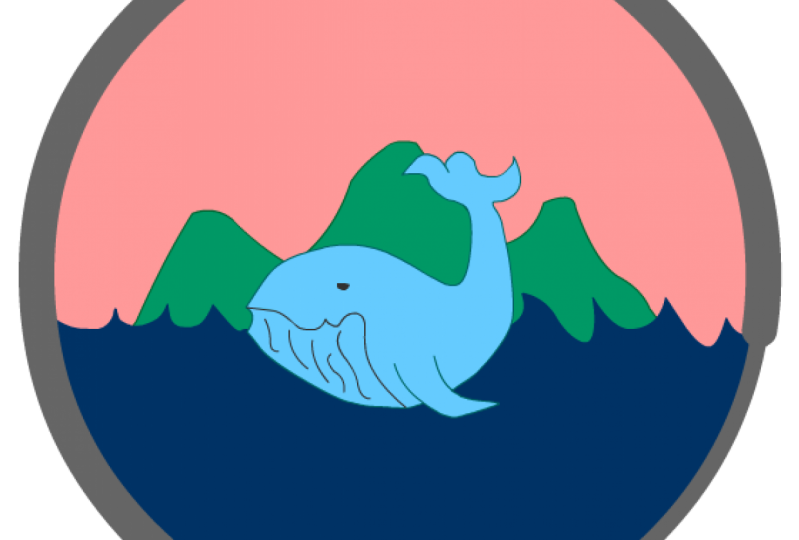
10. Creación del gráfico de Whale Coast: Para este proyecto, vas a llegar a trabajar en un gráfico para el diseño de logotipos usando relleno en lugar de línea. Estaremos trabajando con secciones de color en esta lección. El breve para este logotipo o para este proyecto es para una organización turística ficticia llamada Whale Coast. Los tres principales elementos gráficos que nuestro imaginado cliente necesita ser representado son, quieren a la ballena como mascota de la organización. Entonces también algo sobre el paisaje. Algo así como el mar y decir montañas y cielo. Ese es mi breve por esbozar mis ideas. Yo sólo voy a anotar todas estas ideas. Dibujando una ballena caricónica muy estilizada, su cola subiendo. A lo mejor hasta darle un poco de sonrisa. Entonces quiero tener agua, montañas. Entonces algo muy, muy sencillo así. Entonces creo que quiero encerrar todo esto en un poco de forma circular,
redonda, que nos dará un bonito espacio negativo para el cielo. Mi dibujo está hecho, y ahora estoy contento con eso. El siguiente paso para mí es que ahora quiero crear una paleta de colores para empezar como un punto de partida para que esté trabajando dentro de un conjunto definido de colores en lugar de simplemente elegir colores a medida que voy. Por aquí, simplemente dibujaré unas cuantas muestras. Eso es todo lo que necesitas hacer. Simplemente agarrando colores de mis muestras predeterminadas y dibujando pequeños parches por aquí. Precioso blues, obviamente, un azul claro para el cielo, tal vez un azul verdoso para la tierra. Entonces también quiero un azul oscuro para la ballena. Todo eso está hecho. Mi trabajo de preparación y mi fase de ideas. Lo siguiente que quiero mostrarte es cómo puedes crear una cuadrícula para tu diseño usando guías y routers. Primero empecemos con un lienzo totalmente nuevo. Por esto, lo haré un cuadrado 800 por 800. Después, en tus propiedades, si haces clic en este icono, puedes encender tus routers. Al igual que en Photoshop o Illustrator, o lo que necesitas hacer es arrastrar guías hacia abajo desde aquí. Estos van a ser mis guías limitadoras. Entonces voy a hacer una marca de medio camino en el medio vertical y horizontalmente. Quería mostrarte un trampas rápido muy grande que tiendo a usar para crear guías. Si no quieres tener que contar todos los píxeles a lo largo de las reglas, algo muy útil que hacer, o lo que me gusta hacer es simplemente dibujar un cuadrado en tu lienzo así. Si lo seleccionas y presionas Q en tu teclado, la herramienta de transformación, van a
haber automáticamente estos puntos a mitad de camino, y lo que puedes hacer es mantener el cuadro seleccionado y simplemente arrastrar tus guías a cada uno de estos puntos. Esa es una forma muy rápida y efectiva de conseguir guías uniformemente espaciadas. Tengo mi documento completamente preparado y listo para salir. Ahora todo lo que voy a hacer es copiar mis paletas de colores y mi boceto de mi documento anterior. Yo sólo voy a conducir el pellet hacia un lado y pegar mi boceto hacia abajo. Entonces necesito simplemente emparejarlo con mi guía para que puedas transformar eso y escalarlo y ajustarlo tanto como quieras. A continuación, crearé una nueva capa, luego elijo la herramienta ovalada. Desde el punto central de tu Lienzo, solo tienes que hacer clic y arrastrar hacia fuera y mantener presionado el turno. Eso creará un círculo perfecto, y esta va a ser mi base con la que trabaje. Entonces voy a convertir esa capa en contorno. También vert nombraré rápidamente esa capa. Simplemente llamaré a esa capa base. Crearé una nueva capa por encima de ella. Ahora voy a dibujar o trazar la ballena. El único instrumento con el que trabajo es la herramienta de bolígrafo. Basta con hacer clic y arrastrar alrededor de todo este dibujo para hacer la forma. Si estás lo suficientemente contento con eso, eso es genial. Necesito solo retocar un poco mi forma. Lo que haré es cambiar a la herramienta de subselección, que es A en tu teclado, y solo voy a afinar algunas de estas curvas antes de ir más allá. Ahora voy a encender el chasquido y luego unirme a mis líneas. Después para colorearlo, simplemente elige tu color de relleno, y con la herramienta de cubo, que es K en tu teclado, toca en el medio y rellena eso con color. Entonces puedes eliminar ese contorno. Llamaré a esta capa ballena. También lo giraré para delinear solo por el momento para poder ver en qué estoy trabajando. El siguiente paso realmente es solo agregar un par de líneas para detallar sobre la ballena antes de ir más allá. Pero para agregar cualquier detalle de esta ballena, lo
voy a hacer en una nueva capa. No quiero dibujar ni agregar nada a esta capa todavía. En una nueva capa, elegiré un color gris,
agarraré mi herramienta de pluma y trazaré esta línea para la sonrisa de la ballena y esta otra línea para el costado de su cuerpo. Una vez hecho eso, entonces voy a seleccionar ambos. Voy a cortarlas de esa capa y elegir la capa de ballena y luego pegarlas en su lugar. Tiendo a hacer eso porque es más fácil que tratar de editar todo en una capa. Eso se ve bien, pero obviamente quiero que la línea se vea un poco más interesante. Así como te mostré con la última lección, voy a pasar a la pestaña de propiedades y cambiar el estilo. Eso se ve mucho mejor. Eso se ve impresionante. Ahora siento que incluso podría añadir probablemente en unas pocas líneas para el vientre de la ballena. Haré eso así. Se ve fabuloso. He añadido en un pequeño círculo para el ojo, solo para darle un poco de carácter. Creo que voy a empujar así el fondo de la misma, y eso parece que está sonriendo un poco. El resto de los elementos, realmente todo lo que queda es sólo el agua y los cerros. Nuevamente, usando la herramienta de pluma y el relleno, puedo completar eso increíblemente rápido. Pocos clics y estás casi completamente terminado con la obra de arte. Recuerda, creamos el cielo desde el principio donde hicimos nuestra capa base. En este último paso, les voy a mostrar cómo utilizar la capa base para
ordenar estas capas que acabo de crear el agua en las montañas. Encima en la pila de capas, haga clic con el botón derecho en la capa base, elija capa duplicada, y eso creará esta copia base de capa. Haga clic en eso, y luego arrástrelo hasta la parte superior de su pila para que pueda ver lo que está haciendo. Entonces si vienes a donde está la herramienta de cubo de pintura, pulsa hacia abajo y mantén pulsado, verás otra herramienta anidada en el interior. Ese se llama la botella de tinta. Donde se utiliza el cubo de pintura para agregar relleno, la botella de tinta se usa para agregar líneas o trazos para llenar. Es una pequeña herramienta increíblemente útil. Me encanta y lo uso todo el tiempo. Te voy a mostrar ahora mismo cómo lo uso más. Seleccionas la herramienta, luego ven al círculo, toca en el borde, y luego puedes eliminar el relleno y quedas solo con esta línea. Ahora haga doble clic para seleccionar la línea, copiarla o cortarla, y en la capa de tierra, pegarla en su lugar. Esto ahora permite eliminar los bits que están fuera. Se puede hacer lo mismo con el agua. Entonces, cuando finalmente hayas terminado, puedes eliminar esa línea externa o puedes conservarla si quieres. Eso es todo. Casi he terminado y he creado toda mi gráfica para mi logo. Ahora que lo veo del todo sin embargo, estoy empezando a ver que mis colores no
eran del todo lo que quería y no son tan grandes. Eso es sólo cuestión de retocar colores y hacer ajustes finales. Como puedes ver, esta realmente es la última etapa, y ojalá hayas visto que el proceso de llegar aquí es muy, muy sencillo, muy fácil de hacer. Te animo a tener un go ahora mismo en crear ya sea este logotipo o un logotipo similar usando solo relleno y formas y mantenerlo muy estilizado. En la siguiente lección, voy a estar mostrándote algunas características más avanzadas de color en cosas de Adobe Animate como gradientes y la ballena color. Se trata de un jefe del próximo proyecto en el que vamos a trabajar, que va a estar usando una combinación de todas las habilidades que hemos cubierto
hasta el momento en que creamos una insignia personalizada para un club de canoa. Cuando estés listo, únete a mí en la siguiente lección.
11. El círculo cromático en Adobe Animate: Hasta ahora hemos trabajado con formas básicas con un poco con la herramienta de pincel y con la herramienta de línea con el fin de crear diseños sencillos, e iconos, y logotipos. En el próximo par de videos, quiero guiarte por algunas aplicaciones más avanzadas de color, y quiero mostrarte cómo hacer gradientes dentro de Adobe Animate. Hasta ahora, he estado eligiendo color de las muestras predeterminadas por aquí, pero para el color de relleno así como el color de trazo. Pero también quiero empezar a usar una ventana diferente ahora. Como puedes ver, las muestras por defecto solo te dan un cierto número de colores para elegir. Voy a venir aquí y voy a dar click en este pequeño ícono aquí el cual dice color y si no tienes esto visible, puedes subir a Ventana y lo encontrarás aquí abajo en algún lugar debajo de esta sección, verás color. O haga clic en eso o si
lo tiene sobre el lado derecho, haga clic sobre él por ahí. Sólo voy a dar clic en el nombre y arrastrarlo hacia fuera para que esté flotando y podamos echarle un vistazo un poco mejor. Ahora desafortunadamente, no se hace mucho más grande que esto, pero esto sigue siendo, creo, mucho mejor con el que trabajar que solo las muestras por defecto. Porque ahora lo que puedes hacer es afinar realmente el grado de color, el grado, debo decir de saturación, o tono y brillo. Si la tuya no está configurada así, como la mía, tuya podría estar ajustada a este tipo de maquetación y eso se debe a que esta casita está marcada aquí, que tiene una H junto a ella, que significa matiz. A medida que arrastras el recolector de color de derecha a derecha a través de esta ventana, cambiarás la saturación. O a medida que lo arrastras de arriba a abajo, cambiarás el brillo para que pase de claro a oscuro y se cambie el tono en este deslizador. Con S marcada, ves todos los colores en el espectro por lo que arrastras arriba y de arriba a abajo para el brillo, izquierda a derecha para el matiz, y luego la saturación se cambia en el deslizador aquí. A mí me gusta mantener la mentalidad en la saturación porque me gusta ver todos los colores que están disponibles. Es bonito solo tener esta ventana disponible cuando estás construyendo formas o gráficos mucho más complejos y realmente
quieres intentar y hacer efecto el color más allá de lo que las muestras predeterminadas te permiten hacer. Tan solo asegúrate de que estás en color de relleno si quieres cambiar tu relleno para
que el pequeño bolsillo aquí arriba indique
color de relleno y el lápiz indique tu color de trazo. Simplemente arrastrando el deslizador, puedo decidir, vale, quiero azul para que sea así. Pulsa K en mi teclado y cámbialo. Está bien, voy a arrastrar esta ventana hacia, déjame ver entre mi línea de tiempo y mis propiedades para que pueda tener fácil acceso a ella, o puedes mantenerla flotando también, eso está bien. En la siguiente lección, voy a explicar cómo puedes hacer y crear degradados en Adobe Animate y usar los de tus diseños antes de pasar al proyecto para esta sección, que va a estar diseñando un lote. Te veré en la siguiente lección.
12. Cómo crear un degradado en Adobe Animate: Para poder crear un color de relleno que en realidad sea un gradiente,
es muy, muy sencillo, y si ya has usado Photoshop antes, podría estar bastante familiarizado con esto. Se trata de una herramienta específica llamada herramienta de gradiente. En esta lección, les voy a mostrar cómo trabajar con eso. Lo primero que voy a hacer es hacer clic y arrastrar hacia fuera un color para que tengamos algo con lo que trabajar, y voy a demostrar cómo funciona el gradiente. Me desharé de esa línea. Selecciona este color. Asegúrate de que estás en el color de relleno. Al lado de ahí dice color sólido con un menú desplegable. Cierto, si haces clic en el menú desplegable, verás que hay opciones para agregar como un gradiente lineal o gradiente radial. Basta con hacer click en lineal por el momento. Normalmente, el gradiente lineal predeterminado es blanco y negro. Si no has usado previamente un gradiente, a veces el último gradiente que utilizaste seguirá apareciendo si haces click en esto. Pero si el tuyo va al blanco y negro, forma de cambiar los colores es simplemente haciendo clic en uno de estos pequeños marcadores aquí abajo. Si hago doble clic en eso y elijo, digamos, un color morado, y luego hago doble clic en esto y elijo color durazno. Verás que se ha agregado el gradiente y eso es gradiente lo suficientemente suave yendo de izquierda a derecha. No obstante, ese no es el color con el que empezamos. Empezamos con ese color azul. Voy a volver a seleccionar esto y volver al color sólido. Lo que sugeriría hacer en la solucion es solo hacer dos pequeñas muestras de los colores de gradiente que quieres desde el principio. Digamos que quiero que mi color comience en azul y termine un azul mucho más claro. Tan solo ten los listos a un costado. Después selecciona tu color y aplica el gradiente lineal. Ahora va a obviamente, hacer la última que usé, doble clic en la primera pequeña muestra y luego usando tu herramienta cuentagotas, puedes seleccionar el azul por ahí. Haga doble clic en éste, y luego podrá seleccionar la turquesa. Puedo deshacerme de esos porque he aplicado el gradiente lineal. Pero para mí, digamos que lo quería ir de arriba a abajo. Obviamente, la orientación no es adecuada para mí ahí. Si quisieras pensarlo, lo seleccionaré, y tocaré Q en mi teclado y simplemente usaré la herramienta de transformación para darle la vuelta. Obviamente puedes hacer eso. Pero dentro de la herramienta de transformación hay una transformación de gradiente dedicada real. Si vienes a la barra de menús y haces clic en tu Herramienta de Transformación Libre, verás debajo de ella hay otra herramienta llamada Degradado Transformado Tool. Si esto no está en tu barra de herramientas, entonces solo asegúrate de que no esté dentro de estas herramientas de copia de seguridad. Si haces click en estos tres pequeños puntitos, posible
que lo encuentres ahí. Debería estar en esta zona, pero si lo tienes que entregar ahí, eso también es perfecto. Eso hemos seleccionado, y se puede ver que las asas o las cosas de control son totalmente diferentes a la herramienta normal de transformación libre. Estos permiten hacer bastantes cosas con el gradiente. Puedes rotar tu gradiente. La forma real no necesariamente cambia, pero la orientación del gradiente lo hará. También puedes hacer efecto por dónde quieres que empiece el gradiente. Si querías empezar muy bruscamente en el medio o que se moviera hacia los bordes. Entonces también puedes agarrar este centro de mesa y moverlo hacia arriba. Si decidiste que tenías demasiado del azul oscuro, solo mueve tu línea central hacia arriba. O por el contrario, podrías moverlo todo el camino hacia abajo también y tener solo un toque muy sutil de un gradiente en la parte inferior. Pero esa es la herramienta de transformación de gradiente y es increíblemente útil. Veamos si podemos aplicar un gradiente radial. Voy a volver atrás. Algo a tener en cuenta es que si intentas cambiar los colores de tu gradiente y no está cambiando en tu Lienzo, significa simplemente que debes seleccionar primero tu color y luego podrás cambiar el color de tu muestras ahí. Veamos qué pasa si aplicamos un gradiente radial. Voy a desseleccionar. Se puede ver que comienza en el centro y se mueve de manera circular, radial. Si paso a la transformación libre o a la transformación de gradiente, entonces los controles son más o menos los mismos. Puedes ajustar cómo quieras. Puedes hacerlo más ovalado. También puedes hacer una báscula de entrada y salida mucho más si quisieras rotarla de esta manera. Después puedes agarrar el centro y mover el centro hacia un lado para diferentes efectos. En caso de que no quisieras que el azul oscuro estuviera en el centro, querías que el azul claro estuviera en el centro, solo
podrías hacer clic y arrastrar estos deslizadores y cambiarlos. Haga clic en ese de ahí, y haga clic en ese hasta el final. Ahora se ve un poco más como un natural, como si hubiera un punto culminante o algo así. Lo último que quería señalar, porque esto a menudo es bastante útil. También se puede aplicar la transparencia de cualquiera de estos gradientes. Si hago clic en esta última cosa de aquí, y sé que está seleccionada porque el triángulo en la parte superior se ha convertido en negro, solo
arrastraré este 100 por ciento todo el camino hacia abajo a cero y debería tener efecto. Ya verás ahí, va a hacer esto transparente hacia los bordes. Eso puede venir muy útil para diferentes cosas, sobre todo a medida que empiezas a hacer diseños e ilustraciones mucho más complejos. Pero ojalá pueda mostrarles algunas de estas aplicaciones en el próximo par de videos. Porque de aquí en adelante, quiero mostrarles cómo hacer la construcción un diseño ilustrado
bastante complejo para algo así como una insignia. Cuando estés listo, únete a mí en la siguiente lección.
13. Creación de un diseño de insignia: El proyecto en las próximas lecciones vamos a poner a utilizar todas las herramientas y las técnicas que hemos cubierto hasta ahora. Además, les voy a presentar una o dos técnicas de creación más avanzadas. Una característica única de los términos de dibujo de animación de Adobe es cómo se puede utilizar la herramienta Lasso para dibujar literalmente en color de relleno directamente con el Lasso. Eso suena un poco extraño, lo sé, pero te mostraré cómo hacer eso en este proyecto. El breve para este proyecto es crear un logotipo complejo o un diseño de insignia. Puedes elegir tu propia idea o trabajar junto a mí con la mía, he decidido crear una insignia o un club de canoa así que por ese concepto, sé que quiero poder crear montañas, un bosque, un río, y también lo importante, un cielo de gradiente precioso. Escojamos un Lienzo y voy a cambiar las dimensiones por aquí. Voy a ir con el ancho siendo 40 y la altura siendo 600. Algo retrato para variar. Después golpea “Creación”. Empezaremos este proyecto un poco diferente a los anteriores. Porque quiero mostrarles cómo realmente se puede importar un boceto de referencia. Puedes, por supuesto, dibujar tu boceto inicial justo aquí en el Lienzo como te he mostrado en proyectos anteriores. Pero esta vez quería mostrarte cómo podrías importar tu imagen. A lo mejor si lo has dibujado en papel o si lo has dibujado en otro programa. Por ejemplo, dibujé mi boceto en Photoshop. Lo que voy a hacer ahora entonces es subir a “Archivo” y bajar a “Importar”. Ya verás que hay dos opciones. Importación a escenario o importante a biblioteca. Realmente no necesitamos preocuparnos por la opción de biblioteca
ahora mismo ya que solo estamos trabajando con un boceto. Podemos seguir adelante y simplemente importado directamente al escenario o al Lienzo. Si hago eso, podré elegir el boceto de mi carpeta si no lo ves o si no puedes importarlo, solo asegúrate de que se haga clic en todos los archivos por aquí, luego haz clic en “Abrir”. Si viene en masivo como este, basta con presionar Q en tu teclado y escalarlo hacia abajo en su lugar. Aquí vamos. Incluso he hecho algunas muestras de color ya para que sepa con qué trabajar para ideas de
color y he dibujado una idea muy ruda. El primero es que voy a nombrar este boceto de capa y lo voy a bloquear y de aquí en adelante, sólo
es cuestión de construir esto progresivamente a través de capas. Voy a ir directamente a la herramienta de forma, creo que el rectángulo seleccionado y elegir mi color base, y ahora para centrar esto en tu Canvas, simplemente selecciónelo, ve a la ventana de alineación y luego solo asegúrate de que alinear al escenario está comprobado. Puedes hacer click a la alineación vertical y horizontal aquí y aquí y ahora está perfectamente centrada en el escenario. Ahora, que sé que esto está perfectamente centrado, puedo seguir adelante y encender a mis gobernantes y tomar y arrastrar a mis guías para que coincida. Perfecto. Estoy listo para empezar a construir y crear. Como pueden ver, si me cierro sobre el borde de mi rectángulo, puedo redondear los bordes así y los mismos a los lados. Pero abajo en la parte inferior, lo que quiero hacer es en realidad mantener pulsado “Option” o “Alt” en mi teclado mientras mi cursor pasa por encima de él. Entonces si hace clic y arrastra hacia abajo esta opción mientras mantiene presionada, lo que hace es realmente crear otro punto vectorial en esa parte del borde. Eso crea un buen punto y luego solo arrastraré estos bordes para aleatorizar como un poco también. Voy a seguir adelante y nombrar esta base de capas. Ahora bien, esta es una capa importante porque va a ser el límite o el cuadro delimitador de todo mi diseño, y necesitamos volver a eso más adelante. Solo lo estoy destacando en este momento, solo para que estés consciente. Porque esta forma realmente es la base para el resto del diseño. Sé desde el principio que quiero tener un poco de marco alrededor de todo así que primero, en realidad
voy a duplicar la capa base. Entonces voy a transformarlo y escalarlo un poco hacia adentro así, mientras aún está seleccionado, voy a cambiar el color a uno de mis colores más claros y así podrás ver de inmediato el efecto que esto tiene le da el aspecto de tener un contorno o trazo alrededor del borde. Siguiente arriba son las montañas. En una nueva capa, voy a agarrar la herramienta de pluma y la voy a mantener muy gráfica y sencilla y solo crear una silueta estilizada de montaña, muy bonita y angular. Después rellena esa forma con color. Si estás lo suficientemente contento con eso vas adelante y borras el contorno. Aquí es donde te voy a presentar la herramienta Lasso como una opción impresionante para usar como herramienta de dibujo. Lasso es L en tu teclado, y la herramienta está aquí arriba en tu barra de herramientas. Si haces clic y
mantienes presionada, verás que en realidad hay un polígono y un lazo. Polígono y lazo regular. Ambos hacen exactamente lo mismo en que normalmente se usan como selecciones. El lazo regular es más fluido sin embargo, mientras que el polígono te da líneas rectas y bordes. Por ahora, voy a elegir eso. Entonces justo en mi color de relleno, voy a seleccionar un área o forma como esta. Ahora sé que es bastante difícil ver esta elección, pero para cerrar tu selección basta con hacer doble clic. Después mantén presionada Mayús en tu teclado y puedes hacer otro y aún así permanecerá seleccionado. Voy a seguir adelante y asegurarme de mantener pulsado Shift cada vez que empecé nueva selección para que todos se mantengan activos. Ahora, ven y simplemente haz clic en el color de relleno. Cuando elijo un color más claro, verás instantáneamente el efecto que esto tiene. Si quisieras, podrías retocar un poco más las formas, conseguirlas más de la forma que quieres que se vea. Pero ya estoy bastante contenta con eso. Voy a seguir adelante y voy a nombrar a esta capa montañas y luego cerrarlo. Por lo que en pocas palabras, es un gran proceso para dibujar y lo volveré a utilizar para crear los árboles. Lo que haré es que esta vez solo dibujaré una caja simple y usaré, digamos el lazo regular para que veas cómo es eso. Esencialmente, solo estoy dibujando siluetas de mis árboles, y luego voy a borrar el área que no quiero. Diré que sí toma un poco de control con la herramienta Lasso porque lo estás sosteniendo todo el tiempo. Pero definitivamente con la práctica, puedes ponerte bien en esto, además siempre puedes simplemente eliminar lo que no quieres. Copiar, qué sí funciona, y crear un bosque entero así. Ahora, mi último paso para el bosque es simplemente que voy a volver a seleccionar toda la capa. Yo lo voy a copiar. Voy a pegarlo en su lugar y ahora en el recolector de color, voy a aclarar el color cada vez tan ligeramente. Después arrastra esa capa por debajo del original, sube a modificar, transforma, voltea horizontal y ahora parece que tenemos capas de árboles por ahí. Eso es realmente un efecto bastante bonito. En la pila de capas, voy a nombrar a ese bosque de capas dos. Se ve bien. Todo lo que voy a hacer ahora es que quiero hacer mi plano de tierra del mismo color que los árboles. Simplemente crearé un rectángulo, elijo el mismo color y llamaré a esa capa el suelo. De verdad, estoy a la altura del paso final en este tramo, que es dibujar mi río. Voy a hacer una nueva capa, cambiar a la herramienta de lápiz, y luego elegir este color azul de mis muestras. Yo quiero poder ver mi boceto sin embargo. Lo que haremos es pasar a este icono, mostrar todas las capas como contornos. Puedo hacer clic en él en la parte superior ahí, lo que afectará a cada capa. Eso significa que ahora cada capa irá a un contorno y luego simplemente
desharé la capa individual que quiero ver, que es la capa de boceto en la parte inferior. Entonces en la capa superior, puedo dibujar mi río, una vez hecho, solo
terminaré, agregaré, borraré el contorno. Eso se ve impresionante. Podemos modificar las cosas a medida que vamos, pero estoy bastante contento con esto ahora mismo. En la siguiente lección, voy a seguir adelante y agregar esta ilustración a
la persona de la canoa, y luego vamos a sumar nuestro gradiente y enmascararemos la ilustración, y finalizaremos las cosas. Te veré en la siguiente lección.
14. Dibujo de la canoa: En esta lección, voy a añadir la canoa al río. Pero lo que necesito hacer, es que necesito estar seguro de cuánto del río va a ser visible. Como también quiero que se pongan textos encima de esto, justo como un paso preliminar, voy a descifrar primero por colocación. Lo que haré es volver a esa capa base. Recuerda, dije que esto se va a usar eventualmente para ser el límite para todo el diseño y que lo vamos a usar como máscara para todo. Lo que haré ahora en preparación para eso y como forma de ayudarme a ver mi esquema, es duplicarlo. Lo nombraré guía sólo por el momento. Esencialmente, esto me va a mostrar el alcance de mi diseño. Simplemente lo voy a arrastrar hasta la parte superior de la pila y luego hacer clic en shows outline. Enseguida, puedo ver perfectamente con mucha claridad el contorno de los bordes de mi obra. Voy a bosquejar más o menos en
una canoa, una persona y donde más o menos quiero que vaya mi texto. Quiero una pancarta aquí con el texto que va a decir Canoe Club. Sí, eso se ve bien. Lo que voy a hacer ahora es solo añadir una nueva capa y
voy a simplemente trazar sobre el boceto. Giraré esta capa para delinear, y agarraré mi herramienta ovalada, apagaré el trazo, y simplemente empezaré a arrastrar algunas formas muy básicas. Voy a moldear esto en una simple silueta de una persona arrastrando los bordes alrededor. No quiero nada detallado en absoluto, sólo realmente una cabeza y la espalda y los brazos y obviamente esta persona sentada en una canoa. Para esa parte, usaré la herramienta de bolígrafo. Básicamente acabo de dar forma y tiré este color de relleno en una forma vagamente parecida a la humana. Una persona sentada en un barco. Nuevamente, solo para recalcar que este es un elemento tan pequeño en el diseño, necesita ser muy gráfico, muy simplificado para que se lea, así que no quiero ningún detalle ni cosas como dash. Para el remo, voy a usar una herramienta de rectángulo y arrastrar hacia fuera un rectángulo flaco largo como este y simplemente usar el óvalo para las palas. Creo que este de aquí estaría bien tenerlo sumergiéndose en el agua. Voy a simplemente cortarle la parte inferior de eso usando
mi herramienta de selección para hacer clic a lo largo de la parte inferior y luego eliminar. Si quisieras, podrías ponerte un poco creativo en esta etapa y añadir una reflexión. Lo que hice fue que acabo de usar la herramienta de bolígrafo. Hice alguna forma de aspecto orgánico y simplemente empujé y jalé los lados en un poco para dar el efecto del agua. Muy fácil, muy sencillo. Dejaré el texto y el banner por ahora porque lo que voy a hacer es volver más tarde y mostrarte cómo trabajar con topografía en la sección final de esta clase. Por ahora, el siguiente paso es solo agregar el cielo degradado y enmascarar completamente la obra de arte. Reúnete conmigo en la siguiente lección y finalizaremos esta insignia.
15. Incorporación de un degradado o máscara a tu diseño: El siguiente paso en este proceso es agregar el cielo degradado y luego enmascarar todo para que encaje dentro de nuestro diseño. Lo que voy a hacer es crear una nueva capa debajo de la montaña. Haga clic y arrastre hacia fuera un rectángulo y en esta etapa, realmente no importa de qué color sea. Elimine la línea de trazo alrededor del borde si hay una. Entonces solo asegúrate de seleccionar el color y luego acudir a la ventana de color, despliega este menú y elige gradiente lineal. Se puede ver que el color cambia y eso está totalmente bien. Desde aquí, solo podemos hacer click en estas pequeñas pestañas y escoger colores de nuestra muestras y luego por aquí en el espectro, si necesitas ajustar el tono del color o la saturación para que tengas un gradiente muy bonito así. Entonces sube a transformarse. Por aquí, haga clic y mantenga presionada la herramienta para
que pueda acceder a la herramienta de transformación de gradiente. Con esto seleccionado entonces, puedes usar el mango de rotación para girar el gradiente de modo que vaya de arriba a abajo en lugar de izquierda a derecha. Desde aquí también puedes cambiar la posición del gradiente para que se
adapte a tu ubicación o incluso arrastrarlo a otro punto de color o incluso podrías añadir otro punto de color por aquí en el deslizador si quisieras, por tan solo haciendo clic en el deslizador y luego eligiendo un color diferente. A continuación, voy a enmascarar todo. Voy a arrastrar mi boceto desde abajo y de hecho, ya no lo necesito así que lo eliminaré, mantendré ordenada mi pila de capas. Recuerda que hicimos esta capa superior, esta guía aquí, voy a renombrar esta capa ahora a Máscara y luego hacer clic derecho sobre ella y venir todo el camino hacia abajo y elegir la opción Máscara. Se puede ver que el icono de la capa ahora se cambia a una máscara y la capa que está directamente debajo de ella se enmascara automáticamente, si quieres, y tiene ese pequeño ícono. Esa es la capa de canoa. Ahora, sólo para señalar, en realidad no necesitamos que esa capa esté enmascarada porque está bien dentro del límite [inaudible] del diseño. Queremos enmascarar cualquier cosa que esté fuera de este límite pero señalaré que debido a que todas las capas están en un orden muy específico, tenemos que mantenernos dentro de ese orden en todo momento. Lo que debes hacer es enmascarar todas estas capas sin importar si están dentro o fuera de la guía. Voy a agarrar la capa River, luego mantener presionada Shift en mi teclado y seleccionar la capa base y ahora cada capa seleccionada, voy a arrastrar toda la pila hasta debajo de la canoa, luego cuando esté sangrada, solo puedes liberar. Ahora, como puedes ver, nada pasó realmente excepto por eso cambiaron todos los iconos de capa. Eso nos dice que están enmascarados pero solo observa que no
ves el efecto de la máscara hasta que bloqueas las capas. Para ello, solo tienes que hacer clic en el candado en la parte superior que
afectará a todas las capas de tu pila de una sola vez. Ahí lo tienes. Ahora si desbloqueas las capas, esto sucede y como puedes ver, eso es un poco impracticable. Si básicamente querías editar tu obra de arte o bajar a una capa debajo, lo que necesitas hacer es recordar solo establecer tu capa de máscara para delinear si desbloqueas las capas, y luego puedes trabajar fácilmente en el capas desbloqueadas porque puedes ver lo que estás haciendo. Ahora lo que voy a hacer es tomar mis dos capas base que hice al principio. Yo quiero que estos tipos se vayan un poco más grandes, ya verás por qué en un minuto. Voy a arrastrarlos desde debajo de la máscara y luego con la base seleccionada, voy a presionar “Q” en mi teclado para escalarlo. Déjame simplemente bloquear rápidamente todo para que podamos ver lo que estoy haciendo pero desbloquearé la capa base. Yo quiero escalar esto y como puedes ver, ahora está
fuera de toda esa capa de máscara, así que va a ser visible. Eso es genial, eso es exactamente lo que quiero, y luego agarraré mi segunda capa base y escalaré eso y tenemos nuestra linda frontera de vuelta alrededor de todo. El paso final es agregar el banner. Voy a hacer eso encima de todas mis capas. Voy a utilizar la herramienta de rectángulo, haga clic y arrastre hacia fuera. Aquí es donde va a ir mi texto. El estandarte se ve muy bien, pero realmente no me gusta cómo sigue el río debajo de él. Prefiero que todo esto fuera de un solo color. Para ello, crearé una capa dentro de la máscara. Simplemente dibuja un rectángulo verde oscuro, enciende el candado, y ahí tienes. Ahora se ve muy cool. Ahora si quieres que parezca que está envolviendo tu insignia, forma
rápida y fácil de hacerlo es
simplemente agregar un par de formas en la parte inferior de tu pila de capas. Lo que voy a hacer es añadir una capa debajo de todo y con la herramienta de lápiz, voy a dar un click desde la esquina así por aquí, sólo un pequeño triángulo. Llénalo con el mismo color. Después sólo tienes que seleccionarlo y copiarlo y voltearlo y ponerlo en su lugar. Eso es realmente efectivo. Le da un acabado muy bonito. En esta etapa, podría ajustar mis colores. Si querías ajustar tu paladar o tus colores, puedes seguir adelante y realizar los cambios que quieras. Simplemente realmente retoque los colores del cielo y del río. El último toque, si quieres hacerte fantasía, es que podrías agregar algunos reflejos en el agua para que no se vea tan plana y poco interesante. Lo que hice fue usar la herramienta de pluma y simplemente dibujé algunas formas triangulares realmente alargadas para
darle el efecto de tal vez reflejos de los árboles y luego hacerlos del mismo color que el suelo. Todo lo que hice fue simplemente duplicarlos, traté de parecer que podrían ser como reflexión y luego copiar toda la selección, voltearla, y llevarla al otro lado. Se pueden hacer algunos ajustes leves para que no se reflejen exactamente. Aleatorizarlos un poco, e incluso podrías seleccionar toda la forma y Opción o Alt arrástrela para copiarla. Otra cosa que puedes hacer es usar la herramienta de transformación para bajar
la escala de las formas o incluso sesgarlas arrastrando horizontalmente el mango superior. Esa es la obra de arte terminada final para el diseño de pancarta o para el diseño de insignia. Ya estoy lo suficientemente contenta para eso. Ya no voy a trabajar en ello. Echa un vistazo a crear un diseño de insignia como este, si puedes y poner algunas de las técnicas a utilizar que cubrimos
como el uso de la herramienta Lasso para hacer dibujos o selecciones, y la herramienta de gradiente. Cuando estés listo entonces, te veré en la siguiente sección, vamos a ver cómo recrear un diseño icónico de póster.
16. Preparación del proyecto de un póster: Para configurar nuestro Canvas para este proyecto, quiero tener una orientación de retrato, así que voy a cambiar el ancho y la altura,
y luego hacer clic en “Crear”. Pero ahora si me alejo, puedes ver que es un poco demasiado largo. Quería mostrarte cómo puedes cambiar configuración de
tus documentos una vez que realmente hayas creado un Canvas. Para ello, suba a modificar documento y a partir de aquí, en realidad
puedes cambiar el tamaño y el ancho. Si esta pequeña cadena está rota o desmarcada, entonces puedes cambiar una variable y la otra permanecerá igual. A ver. Voy a poner 1,100 por 1,650, hit “Ok”, y sí, eso se ve perfecto. Para este proyecto, vamos a recrear un cartel icónico de la película de Star Wars. Es uno de mis carteles favoritos absolutos. Es de un artista llamado Ali Moss. Si buscas imágenes en google en carteles de Star Wars, suele aparecer. Es muy llamativo. También es uno que ha influido en muchos diseños desde que se creó por primera vez. Espero que Ali le importe si nos inspiramos en su trabajo y aprovechamos esto como una oportunidad para recrear el look y sentir en nuestro cartel. Específicamente, quiero poder mostrarte cómo puedes usar
técnicas de enmascaramiento e intentar recrear esta idea de doble exposición. Lo que hice fue ir a unsplash.com e hice una búsqueda de imágenes libres de derechos de autor para Star Wars. En realidad hay una tonelada de imágenes increíbles para trabajar aquí, y todas son completamente gratuitas de usar. Encontré esta gran foto de C3PO que va a funcionar muy bien. También encontré esta hermosa foto de Casey Horner, así que eso también está libre de regalías. Podemos usar eso en nuestro proyecto. Lo que voy a hacer es trabajar con estos para recrear ese cartel. Lo primero que hice en la imagen de C3PO fue que obviamente quería
retocar ligeramente la pose porque quería que su cabeza estuviera inclinada y que sus hombros estuvieran ligeramente inclinados, y en realidad eso solo era cuestión de un trabajo de corte y pegado muy áspero con la herramienta Lasso en photoshop. No tiene por qué ser perfecto porque sólo estoy rastreando sobre él. Pero sólo necesitaba una referencia básica, así que no me importaba si la imagen real no se veía grisácea. Después sobre en animate, ahora
importaré esto. Te voy a mostrar cómo importar a tu biblioteca. En lugar de elegir Importar a escenario, elige Importar a Biblioteca, haz clic en “Ok” y luego lo que pasa es que no lo ves en tu lienzo. Lo que debes hacer es encontrarlo en tu biblioteca. Si tu biblioteca no está aquí a la derecha, simplemente
sube a Windows o Ventana y selecciónela en este menú desplegable. Aquí está mi biblioteca. Yo lo voy a arrastrar y si hago clic en mi imagen, puede ver esta es la que acabo de importar, así que la voy a arrastrar al escenario o Lienzo y reducirla a su lugar. Perfecto. Esa es mi fase de configuración, y en la siguiente lección, te
voy a mostrar cómo empezar a recrear y trazar sobre esta imagen.
17. Perfilado de la imagen: En esta lección, voy a delinear la imagen y ahora terminar con color. Es un proceso muy, muy sencillo. Simplemente voy a agarrar la herramienta Pluma y empezar a hacer clic alrededor del lienzo y trazar mi foto. Yo estoy siendo cuidadoso con el contorno. Pero solo ten en cuenta que también
volveré después de haber hecho el pase inicial y realmente empezar a refinar los puntos vectoriales. En esta etapa, no importa si cometes errores con este proceso de rastreo. Solo quería que supieras que siempre puedes arreglarlo o retocar la línea más adelante. He trabajado todo el camino, ahora solo apagaré la capa de fotos y en realidad puedes ver el contorno. Se ve bien. Lo que voy a hacer ahora es acercar y ordenar la forma. Si es difícil ver lo que has rastreado porque la línea está en el camino, lo que puedes hacer es volver a la pila de capas y simplemente configurar esa capa para delinear. Lo que eso hará es solo darte una mejor oportunidad de ver tu foto de referencia muy claramente, entonces puedes entrar, aún puedes editar la línea aunque esté en modo esquema. Utilizo una combinación de simplemente mover la línea misma y usar la herramienta de subselección si quiero ajustar individualmente algún punto vectorial específico. Lo creas o no, no se tarda mucho en hacer eso. Ahora que está finalizada, estoy muy contenta con eso como silueta y puedo
deshacerme de esa capa fotográfica por ahora y empezar a agregar color. Voy a dar click en mi color de relleno y de las muestreas predeterminadas, quería rojo brillante o rosa ya que eso coincide con la referencia con la que estoy trabajando. Si lo desea, también puede ajustar el color aquí en la ventana de color, refinar su selección si cree que lo necesita, y luego hacer clic en la línea. A continuación, haga doble clic en el contorno y deshágase de eso. Ahora se ve bastante bien. El siguiente paso va a ser dibujar el contorno del paisaje. Recuerda que esto es como un efecto de doble exposición pasando y hay un paisaje de tatuaje dentro de la silueta de C-3PO. De verdad sólo voy a aproximar eso lo mejor que pueda. De nuevo, también puedes ir en súper cerca y puedes mover tu línea y solo tratar de que
parezca un contorno de estructuras y edificios y cosas así. Entonces voy a llenar esto con un color rojo más oscuro, otra vez haciendo cualquier ajuste también al relleno y mover la línea alrededor. Eso es lo genial del trabajo vectorial, solo
puedes mover tus bordes y conseguir que se vea como quieras. Ahora lo que hago, quiero una capa más aquí,
pero en lugar de redibujar nada, simplemente
voy a seleccionar esta capa aquí arriba en la pila de capas y como he hecho en muchos otros proyectos, voy a duplicar la capa y ahora seleccionar la capa inferior y cambiar el color de eso aquí en la ventana de color. Eso aún no se ve en el lienzo porque está debajo, pero si uso las teclas de flecha de mi teclado y simplemente lo empujo a la vista, entonces verás el efecto que tiene eso. Después entra, haz los ajustes que quieras para que las dos capas no sean exactamente iguales. Hay alguna ligera variación. Podría incluso agregar a esto con la herramienta de forma y ajustarla. Por ahora, eso se ve bastante bien. Todavía queda un poco más por recorrer en cuanto a este paisaje. Lo que haré es, en la siguiente lección, te
guiaré por la siguiente fase.
18. Creación del paisaje con formas: En la lección anterior, hicimos caminos básicos en el paisaje y se ve bien. Pero si quisieras agregar más detalle, entonces siempre puedes simplemente agregar bits y piezas como ves esto, igual que lo estoy haciendo yo. Una vez estoy feliz, aunque voy a empezar en la sección negra principal que crea la silueta muy llamativa en el paisaje de primer plano. De nuevo, voy a usar la herramienta Pluma y dibujar esa forma, luego llenarla de negro, y luego eliminar el contorno una vez que haya terminado. El siguiente paso es crear algún tipo de estructuras
o edificios de estilo nave espacial que estén mucho más definidos que las formas orgánicas de fondo. Estas van a tener que contrastar con esas formas de suelo blando que se ven en el fondo en capas. Lo que haré es usar la herramienta Forma, y empezar a dibujar formas cuadradas angulares como esta. Yo quería señalar que a la hora de agregar detalles, verás que realmente solo estoy ordenando formas abstractas para que se ajusten a la escena, y creo que es importante tener en cuenta que porque ninguna manera estoy tratando de aproximar un edificio o un paisaje, estoy pensando en lugar de sólo formas compositivas. Si haces eso, hace que sea mucho más fácil y mucho más rápido hacer un proyecto como este. Creo que también lo hace mejor en general porque la composición luego termina siendo mucho más simple y por lo tanto mucho más visualmente clara. Estoy usando una combinación de agregar formas con el rectángulo, y luego también usando la herramienta Selección para eliminar la forma simplemente arrastrando por el relleno y luego golpeando el retroceso para eliminar, y esa es en realidad una forma muy efectiva de dar forma a un objeto. Se puede conseguir súper detallado aquí, y probablemente me estoy dejando un poco llevar, sigo diciendo mantenerlo simple, pero se puede ver lo fácil que es agregar detalle en la cima del detalle. Al menos esta es una silueta, por lo que no está tan mal, seguirá leyendo como una imagen muy gráfica y fuerte. La siguiente fase va a ser solo una máscara de todas estas capas, para que encajen en la silueta C-3PO, luego añadir la textura para el cielo. Esos son los dos últimos pasos que quedan en este proceso. Te veré en la siguiente lección.
19. Creación de la máscara: En realidad, la capa de máscara es increíblemente fácil de hacer, y de hecho, yo diría que todo el trabajo de detalle muy tedioso y complicado se realiza en este proyecto. Esto en realidad está muy cerca de ser obra de arte terminada. Verás que al agregar una máscara, hace que todo esto se junte, y en realidad, hace que el cartel se vea completo en un solo clic. En esta lección, hagámoslo exactamente. Lo primero que voy a hacer es simplemente organizar mis capas. En la capa inferior, voy a hacer doble clic y cambiar el nombre de esta BASE. Entonces esta capa, voy a llamar a BG_3, esta es BG_2, y esta principal es BG_1. La capa superior no tiene nada en ella. Lo que haré es copiar todo el contenido de mi capa BASE, y luego hacer clic en esa parte superior, y usar el atajo de teclado Comando o Control más Mayús más V para pegarlo en su lugar. Eso lo pegará exactamente en el mismo lugar que esa capa BASE. Entonces voy a renombrar esta capa MASK_LAYER. Ahora todo lo que necesitas hacer es simplemente hacer clic derecho y elegir Máscara. Como puedes ver, solo necesito arrastrar
las otras capas hacia arriba a esa máscara y luego bloquearlo todo, y verás el efecto de forma sencilla. Si querías volver a entrar y hacer más ediciones o retoques a tu obra de arte, asegúrate de convertir tu MASK_LAYER en un contorno para que si desbloqueas capas específicas, puedas ver realmente tu obra. Eso todo se ve muy bien. Lo único que me olvidé de hacer, sin embargo, es hacer las bisagras para los brazos del C-3PO, así que voy a hacer eso rápidamente. Lo voy a hacer exactamente de la misma manera que hice algunos de esos edificios y tipos de naves espaciales de estructuras. Simplemente voy a usar un rectángulo, la herramienta de selección, y hacer formas genéricas. No estoy seguro de cómo se les llama; cosas
hidráulicas para sus brazos. Algo a tener en cuenta es que tendré que añadir esto a una capa por encima de esa MASK_LAYER, porque si los añadía debajo de ella, desaparecerían. En la etapa final se va a estar sumando en esa foto del cielo que descargué de Unsplash. Voy a repasar eso contigo en la siguiente lección, y te explicaré cómo puedes convertir cualquier imagen en símbolo con el fin de añadir efectos sobre ella.
20. Incorporación de un mapa de bits como textura en Adobe Animate: El último paso en este proyecto va a ser agregar la textura de mapa de bits y poner un par de efectos para que realmente funcione para esta imagen. Lo que voy a hacer para empezar es crear una nueva capa en la parte superior de la pila. Entonces voy a subir a Archivo, Importar a Biblioteca, y elegiré esa imagen del cielo que obtuve de unsplash.com. Después abre la biblioteca y ahí encontrarás la imagen. Ahora, cuando lo arrastre al escenario o a Lienzo, va a ser muy grande. Si eso sucede, simplemente bájala y colócala sobre la obra como quieras, algo así. Se podría usar esto obviamente como fondo, pero lo que quiero hacer es en realidad enmascararlo dentro de
la obra de arte para que se vea o dé ese efecto de la doble exposición. Lo arrastraré debajo de la máscara y le echaré un vistazo ahí. Se ve bien, pero no puedo ver todos los paisajes de fondo que hice. Si quieres usar la imagen así y luego tenerla mezclada con las capas debajo de ella, te
mostraré un par de opciones que puedes hacer
aquí mismo en Animate con algo como esto. Debido a que esta es una foto dentro de Animate, realmente no
puedes editarla en gran medida, como no puedes cambiarla de la manera que puedes en Photoshop, pero puedes aplicar algunos efectos. Para ello sin embargo, vas a necesitar
convertir esta foto o esta imagen en un símbolo. Un símbolo en Adobe Animate es simplemente un activo que puede ser animado, puede tener efectos, o puede ser reutilizado varias veces como una instancia de sí mismo, a diferencia de duplicarse a sí mismo. No necesitamos preocuparnos por las instancias porque solo lo estamos usando una vez, y tampoco lo estamos animando. Para que no tengas que preocuparte por eso. Pero vamos a aplicar algunos efectos como la opacidad y el tinte. Para convertirlo en símbolo, ve a Modificar, Convertir en símbolo. Aquí, solo puedes darle un nombre. El tipo debe ser gráfico, y luego puedes hacer clic, “Ok”. Ahora, si pasas a tu panel Propiedades, y solo lo arrastraré para que en realidad lo puedas ver un poco mejor. Ya verás que debido a que se trata de un símbolo, hay algunas opciones más disponibles. Si hago clic en este menú desplegable, está establecido en ninguno. Los efectos están establecidos en ninguno, pero puedes elegir una de estas opciones. Tienes tinte. Si eliges tinte, puedes elegir un color como el rojo. Podrías afectar la fuerza de ese tinte. Si entras en Alpha, puedes ver que esto es algo ahora que empieza a parecer muy interesante y se está acercando mucho a ese efecto de doble exposición que queremos. También puedes usar la capa en sí como tu modo de fusión de opacidad. Para ello, basta con hacer clic derecho en la “Capa” y bajar la opacidad. Cuando hagas eso, verás un pequeño icono en la capa real para indicar que hay transparencia. Otra opción es volver a Effects y elegir Avanzado. Aquí, en realidad se puede cambiar el Alfa así como el color. Mi último paso, voy a agregar en un color de fondo. Para eso, todo lo que voy a hacer es crear una capa en la parte inferior de la pila, fuera de las capas enmascaradas, y luego arrastrar un rectángulo. Casi me olvido de un último detalle. Para finalizarlo, tengo que darle C-3PO en sus ojos. Olvidé totalmente ponerlos. Eso es muy fácil. Es de dos círculos, pero lo que haré es hacer cada ojo en una capa separada para que podamos tener una siendo ligeramente diferente a la otra. Simplemente copiaré esto en una nueva capa, arrástrelo debajo de esa capa de cielo. Ya tiene un poco de efecto, pero incluso podría bajar la opacidad de esa capa. Eso es perfecto. Esa es nuestra obra de arte para el cartel, completamente terminada. Basta con añadir texto a este cartel, pero vamos a abordar eso en la siguiente sección, donde te mostraré cómo trabajar con texto dentro de Adobe Animate.
21. Introducción a la tipografía en Adobe Animate: Trabajar con tipo en Adobe Animate es muy sencillo. En esta lección, les voy a mostrar los conceptos básicos de cómo aplicar tipo a su obra de arte. Para ello, volvamos a este diseño de logotipo en el que trabajamos en una de las lecciones anteriores. Lo que voy a hacer es poner toda mi obra de arte en una carpeta y voy a hacer doble clic en eso para nombrarlo, y lo voy a llamar gráfica. Entonces agarraré todas estas capas y las pondré ahí. Ahora puedo cerrar eso. Incluso puedo seleccionar la carpeta en sí, agarrar todo y escalarla hacia abajo. Si golpeo “Command” o “Control” más el punto y coma, entonces puedo ver mis gobernantes y guías y lo
escalaré y lo pondré en su lugar exactamente como lo quiero. Yo quiero que el texto vaya debajo de esta imagen. Voy a crear una nueva capa y luego simplemente agarrar la herramienta Tipo o presionar “T” en el teclado. Al hacer clic en su Lienzo, entonces
puede escribir su texto. Entonces por aquí, en Propiedades, como siempre, aquí es donde se pueden cambiar parámetros de este texto. Puedes elegir fuentes del menú desplegable como lo harías en cualquier otro programa de diseño. Aquí puedes cambiar el tamaño. También puedes introducir valores manualmente si quieres que tu fuente sea muy grande. Para cambiar el color, simplemente selecciona aquí, elige el color que quieras con el selector de color. Como puedes ver, es realmente fácil cambiar la fuente, y agregar nuevas capas, y escribir sobre la primera capa así. Todo esto es muy sencillo. Veamos realmente personalizar un poco este tipo. Para cambiarlo, voy a saltar a este diseño, el del león, voy a escribir un poco de texto fuera, digamos, esto es simplemente marca de león. Lo moveré por aquí. Simplemente crearé una línea usando las mismas sesiones de perfil que el dibujo. Como dije, puedes cambiar tu color. Hagámoslo naranja por ahora. Ahora, todo esto es un campo de texto editable. Pero si quisieras editar las letras de forma individual, lo que puedes hacer es usar un comando muy práctico que rompa todo esto en letras individuales. Eso es Comando o Control, Plus, B. Ese es el comando break apart. Como pueden ver, ahora tengo cada uno de estos que puedo
mover y especie de efectiva la colocación si quiero, mientras los mantengo todos todavía editables, si realmente quisiera cambiar una de estas letras. Entonces puedes romper estos aparte aún más. Eso los va a convertir de tipo editable en piezas reales de color de relleno. Aquí realmente puedes cambiarlos y personalizar cada letra para hacer una marca muy única. También podría hacer clic y arrastrar una selección a través, eliminar parte de la marca por completo. Hay mucho que puedes hacer, hay mucho potencial y flexibilidad con esto. Otra cosa que te mostraré es que si quisieras enmascarar las letras, por ejemplo,
llevemos una imagen de un fuego, algo así, solo para mostrarte, voy a colocar debajo de las letras. Entonces en la capa de letras, voy a convertir eso en una máscara y se puede ver ese efecto. Adicionalmente, si querías poner contornos en tus cartas, entonces lo que puedes hacer es,te
mostré antes, te
mostré antes, agarra la “Herramienta de botella de tinta”, y agrega un trazo a cada una de estas. Eso realmente puede personalizar el aspecto del texto. Pero recuerda hacer esta parte, tendrías que separarlos para que su relleno y texto no editable. Si bien animate realmente te da toneladas de espacio para crear y diseñar imágenes en un espacio vectorial que creo que es solo un flujo de trabajo muy sencillo e intuitivo, hay algunas limitaciones en el texto. Para eso, tal vez quieras llevar tus gráficos a un programa como Illustrator y trabajar con tipo y fuentes por ahí. En el próximo par de videos, voy a mostrar cómo puedes exportar tus archivos si quieres entregarlos como JPEG, y de manera crucial, cómo exportar tus archivos y enviarlos a Adobe Illustrator.
22. Cómo exportar imágenes desde Adobe Animate: Al llegar al final de la clase, quiero mostrarles un par de maneras en que pueden exportar su obra de arte. Una de las primeras formas sería simplemente exportar una imagen flash y para hacerlo,
vas a ir a Archivo y eliges “Exportar”. Pero ahora se puede ver que en realidad hay un par de opciones. Hay algunas opciones para exportar y en realidad hay dos opciones de imagen diferentes. Aquí voy a explicar la diferencia. Legacy se refiere a la antigua manera en que este programa solía llamarse flash y así lo que eso hace si eliges el “Exportar legado” es solo que te da la opción de
exportar de forma simple y rápida un formato de archivo común estándar como JPEG o PNG. Puedes elegir eso aquí en este menú desplegable. Escojamos JPEG y luego aquí podrás comprobar tus dimensiones y comprobar si son las mismas que tu documento. También puedes decidir si quieres que la resolución sea alta para imprimir, tal vez algo así como 300, y como siempre, señalaré solo asegurarte de que la calidad siempre
esté ajustada a 100 si esta es tu exportación final para entrega. Si deseas enviar una imagen fuera al cliente, asegúrate de que esté a 100. Si quieres exportar una versión de prueba rápida para ti y no necesitas un archivo grande, puedes ponerlo más bajo, pero yo tiendo a simplemente siempre establecer esto en 100. Echemos un vistazo a la otra opción entonces. La otra opción es simplemente exportar imagen. Eso te va a dar toda esta pantalla de aspecto complicado y esencialmente esto solo te da la misma salida que puedes elegir JPEG o PNG. Ahora exportemos los iconos que hicimos. Digamos que querías exportar estos individualmente, pero quieres un archivo que se vaya a
constreñir a las proporciones exactas de la ilustración. Voy a copiar este ícono en un nuevo documento para mostrarte una forma de hacerlo. Una vez que esté ahí en mi escenario o en mi Canvas, voy a subir al documento “Modificar”, y luego voy a revisar o hacer clic en este “Match content”. Ahora tengo un documento que se ajusta exactamente a mi obra de arte. Si voy a “Exportar imagen”, escogeré “PNG” para esto. Voy a asegurarme de que esta transparencia esté encendida. Todo lo demás está bien y puedo exportar cada uno. En la siguiente lección, te voy a mostrar cómo ahora puedes enviar arte vectorial que has creado en Adobe Animate a Adobe Illustrator de una manera que aún es directamente editable. Todavía puedes cambiar los colores o cambiar el texto o algo por el estilo y esto es realmente útil si necesitáis entregar tu ilustración final a tu cliente como un archivo de ilustración real. Digamos, por ejemplo, se
te da un breve y fue mucho más rápido y más fácil crear la obra de arte en Adobe Animate. Pero el cliente quería recibir un archivo de Illustrator que es lo que puedes hacer. Es un proceso muy, muy sencillo de copiar o exportar tu archivo que se pueda abrir en Illustrator y ediciones posteriores.
23. Envío de archivos de Adobe Animate a Adobe Illustrator: En esta última lección, les voy a mostrar cómo enviar sus archivos animados a ilustración. Como dije, esto es muy útil saber en situaciones en las que creaste ilustraciones complejas en Adobe Animate pero tu cliente quiere recibir el archivo final como archivo de ilustración. Te voy a mostrar este proceso usando mi diseño de póster y he agregado en algún tipo en vivo aquí para que podamos ver que cuando llegue a Illustrator, aún así
podrás editarlo. Si subes a Archivo y eliges Exportar imagen, esta opción en realidad solo te va a dar la capacidad de exportar como PNG o JPEG desde este menú desplegable. Por lo que puedo decir, esto no va a funcionar para nosotros porque lo que esto hace es básicamente aplanar la obra de arte y cuando la abres en Illustrator, no
puedes cambiar nada. Lo que queremos son almohadillas editables y cosas así. Cancelemos eso y hagamos una nota para no elegir esa. En cambio, vuelve a Exportar opciones y esta vez solo elige Legacy. En este sencillo cuadro de diálogo, el menú desplegable te dará la opción de elegir SVG aquí mismo. SVG, como probablemente sabrás, significa gráfico vectorial escalable, y ese es el que queremos. Esta opción va a mantener todas nuestras partes y vectores como vivas y editables. Haga eso, haga clic en “Guardar”. Después en sesiones, puedes elegir tener tus imágenes incrustadas o enlazadas en una carpeta. El cuadro, por ejemplo, de este tipo. Yo sólo voy a ir con embebido por ahora. Basta con hacer click en “Ok”. Ahora aquí está mi póster, 1.svg. Puedo decir aunque de las algunas notas no está funcionando del todo bien. Pero abramos Illustrator y veamos qué tenemos. Aquí está, todo está aquí, la foto aquí. Pero como puedes ver, la cosa es que falta la transparencia que
usamos en la foto interior de Animate. De alguna manera no se tradujo. Pero puedes ver todas mis capas están aquí como grupos y si arrastro alrededor todo en lo que he trabajado está ahí. En realidad es realmente impresionante arreglar la transparencia. Es sólo una cosa realmente simple. Sólo tienes que volver del panel Capas
e ir al panel Propiedades y escribir aquí, sólo tienes que arrastrar la opacidad de esa capa o ese grupo hacia abajo a lo que teníamos antes, que creo que era alrededor del 50 por ciento y ta-da, esa es exactamente la misma obra de arte. Ahora puedes cambiar tu texto, puedes cambiar colores. Puedes hacer lo que sea lo que sea el ilustrador que quieras hacer
para entregar tu archivo a tu cliente o trabajar más en esto. Pero para mí de todos modos, el punto es que no he tenido que trabajar a través procesos de ilustración
difíciles y incómodos para crear esto. Lo siento, pero ese es solo mi propio punto de vista viniendo por aquí sobre Illustrator, no
soy fan de Illustrator. Pero espero que haya demostrado a lo largo de esta clase que al menos puedes crear fabulosas ilustraciones vectoriales en Adobe Animate. Es tan fácil y aún puedes traerlo a Illustrator si es necesario. Ya que estamos al final de la clase, todo lo que me queda para decir es que realmente espero que hayas podido ver la utilidad de esta aplicación de Adobe Animate como herramienta de diseño. Si eres como yo y eres completamente reacio a usar Illustrator, ahora tienes una opción maravillosa para el arte vectorial y espero que te diviertas mucho creando de aquí en adelante [inaudible]. Muchas gracias por pasar tiempo conmigo lo largo de esta clase y a lo largo de las clases. De verdad espero que hayas aprendido cargas. Por favor no me envíes un mensaje si tienes alguna pregunta. Voy a esperar con ansias escuchar de ustedes, y voy a esperar con ansias ver su trabajo. Gracias de nuevo por estar aquí y nos vemos en la siguiente clase.
 Siobhan Twomey, Artist, Illustrator, Instructor