Transcripciones
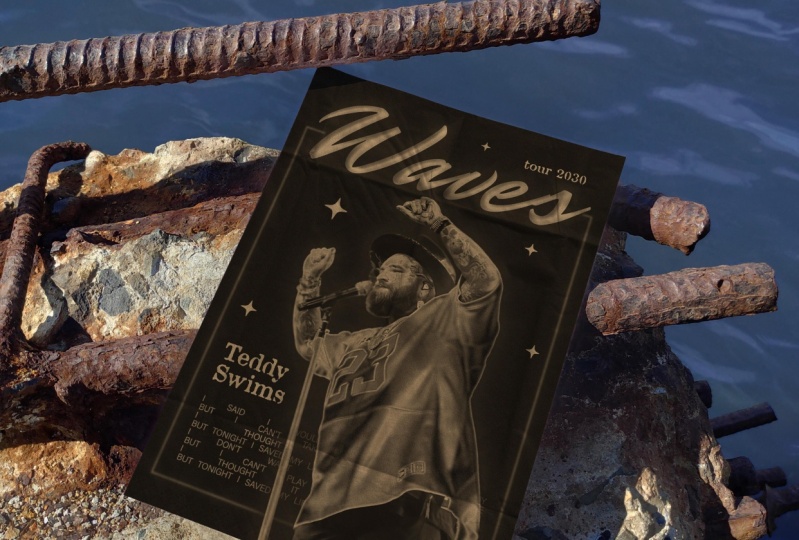
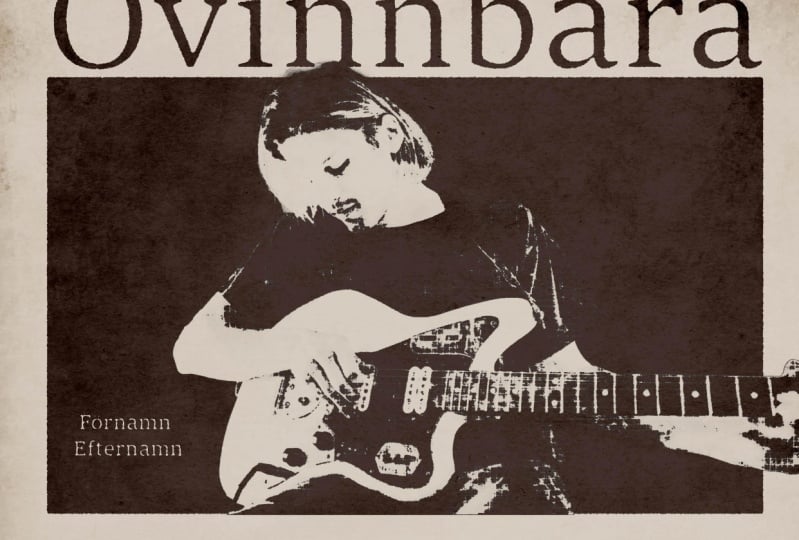
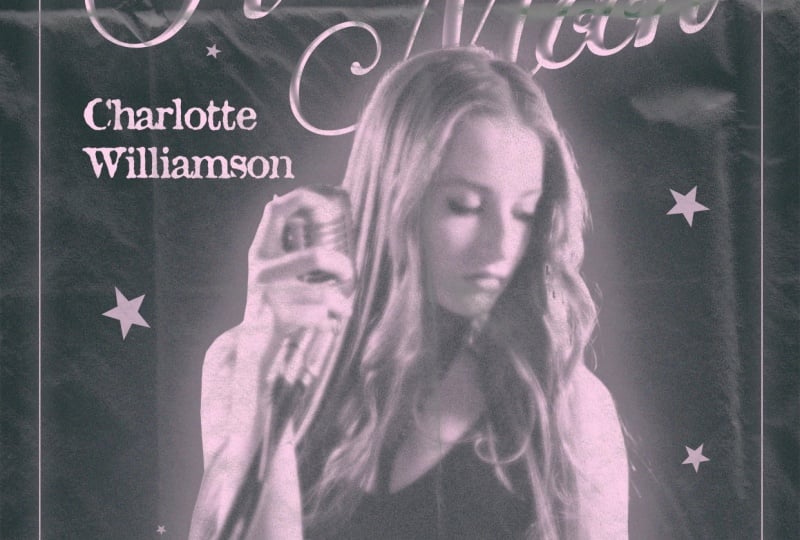
1. INTRODUCCIÓN: Hola, y bienvenidos a mi clase. Mi nombre es Maria Toca, y soy diseñadora gráfica. Hoy, voy a
guiarte a través del diseño estos dos carteles de
música de inspiración retro en
Adobe Photoshop. Juntos, exploraremos el proceso
exacto paso a paso, y compartiré algunas técnicas geniales de
photoshop en el
camino. Por ejemplo, te voy a
mostrar cómo usar los mejores filtros inteligentes para
lograr este look vintage, incluyendo un efecto de
medio tono personalizado, efecto brillo
soñador, tipografía
angustiada, texturas
analógicas y colores lavados que
dan a tus También sumérgete en los
detalles de cómo crear un diseño equilibrado que
funcione perfectamente para un concierto o cualquier
otro póster de evento. Puedes hacer
carteles similares con tu banda o
músico favorito y
usarlos como decoración, mostrarlos como arte mural o incluso explorar la impresión en mercancía como camisetas. Este estilo es especialmente
popular para la ropa. Adicionalmente, puedes usar
estos carteles como plantillas para diseñar tus propios carteles de eventos y agregarlos a tu portafolio de
diseño. Seguro que vas a
disfrutar de esta clase, así que comencemos.
2. Matices: Bien, entonces antes de comenzar, me gustaría abordar
algunos matices y
los principios básicos
de diseñar un póster musical o
prácticamente cualquier cartel de evento. Entonces, antes que nada,
los componentes principales de este póster son el título, que suele ser el nombre de la gira o el
nombre del artista, o tal vez el nombre de la canción. Si quieres
dedicar un póster a una canción concreta o a un
sencillo, está totalmente bien. La imagen de la
banda o de un músico, y hay
que decidir cuál va a ser
el punto focal, qué es lo más
importante, el título o la
imagen de la banda. No deberían
competir entre sí. Entonces, si haces un título muy ruidoso
y decorativo, tal vez la imagen no debería
ser tan llamativa. Entonces lo siguiente es uno o dos
títulos secundarios y el texto pequeño, que también se llama texto corporal. Y lo último son pequeños detalles que sirven
como anclajes visuales para llamar la atención sobre
un área específica que necesitas para guiar la atención de
los espectadores de
la manera que necesites Y algunas reglas slash tips que me gustaría
darte antes de empezar En primer lugar, el foco debe estar en el
título y la imagen. Bueno, probablemente uno de estos objetos debería ser aún
más importante que el otro, pero en general, estos dos
son los más importantes. Así que no los coloques demasiado
lejos del centro y
cerca de los márgenes. En segundo lugar, trata de no usar más de una fuente decorativa
o de guión en tu póster para no hacerlo demasiado
abrumador para un espectador. El tercer principio es que
cuanto más grande es
el texto, más potente y
llamativo se ve. Y a veces
ni siquiera necesitas una fuente para ser súper inusual o
decorativa para destacar. Puedes usar totalmente fuentes
muy simples como Helvetica
estándar,
aéreas, algo así Esto va a estar completamente bien. Intenta elegir imágenes de acuerdo con tu color
de fondo. Por ejemplo, si es de color negro, asegúrate de que la imagen no
esté demasiado oscura y que sus bordes no se
pierdan en este fondo. El siguiente, si es
tu proyecto personal, trata de no usar estas
palabras de relleno como um Ipsum, este texto automático que
Photoshop te da, y se ve
un poco deshecho de inmediato
cuando lo miras en Entonces es mejor solo preguntar
a Chat GPT, por favor genéreme el
texto para este tipo de post generarme la lista de ciudades para este tipo de publicar
o algo así Entonces quieres que se
vea más realista, y así se
verá más profesional. Y un matiz más es que si quieres hacer un título inclinado, por favor ten cuidado al
elegir la fuente para él
porque generalmente las fuentes de script
funcionan mejor en este caso, en lugar de la mayoría de las fuentes
Serif o Pero también depende de la vibra y la sensación
que se quiera crear. Bien, y creo que ahora estamos listos para comenzar
con el diseño.
3. Afiche 1: agregar texto: Bien, entonces vamos a empezar con la creación de
un nuevo documento. Y para un póster, estoy eligiendo un formato A tres, que es de 297 y
420 milímetros. O en pulgadas, eso sería
11.6, en realidad, 11.7 16.5. Pulgadas, pero
deberías poder
ver los formatos estándar de los documentos. Y A tres es como
un pequeño cartel, que es lo que necesito, pero siempre revisa
cual es el formato. Eso depende de cómo
vayas a usar tu póster. Si quieres ser realmente grande, entonces solo asegúrate de poner las dimensiones adecuadas
ancho y alto, pero siempre pon una resolución de 300
DPI, lo cual es bueno para imprimir a menos que estés imprimiendo
algo realmente, realmente grande, como una cartelera. De todos modos, creando
un nuevo documento. Y entonces lo primero que
necesito es agregar el texto. Como ya lo hemos cubierto, necesitamos un título, un subtítulo, texto corporal,
cosas así Y me preparé para este video. Por lo que el nombre de la
gira será Cenizas. Sólo lo estoy escribiendo aquí, Ash el nombre del
artista musical Jamie Stone. Entonces imaginemos que
es una gira por Estados Unidos y Canadá. Va a suceder
en invierno 2030. Y en mi caso, estoy eligiendo
enfatizar el nombre de la gira en lugar
del nombre de un artista, pero puedes hacer
lo contrario tal como prefieras. Y ahora voy a
poner todas las ciudades y fechas que también le pedí a
Chachi Bit que se le ocurriera Entonces sí, esta va a
ser la lista de las fechas.
4. Afiche 1: agregar una imagen: Y otra cosa esencial es la imagen de nuestro
artista musical de Jamie Stone. Encontré una imagen de este
tipo en nsplash y
creo que podría ser una foto adecuada para
este tipo de póster Solo necesitamos quitar
el fondo, y no estoy seguro de si una tienda lo
va a hacer muy bien, pero intentemos solo el
botón quitar fondo. Sí, como puedes ver, hay muchos
defectos en este método. Entonces supongo que voy a tener que hacer
muchas cosas yo mismo, pero la buena noticia es que realmente
no necesitamos hacerlo perfectamente porque vamos a manipular mucho la imagen. Entonces sí, lo primero que
hago es que solo estoy haciendo clic
en esta capa de máscara. Y voy a aumentar
el parámetro smooth, sólo para hacer que el borde sea un poco más suave porque en algunos lugares, lo vamos
a dejar así. En algunos lugares, lo
vamos a arreglar. Bien. Y luego solo me
llevo una herramienta de pincel y voy a repasar algunas partes que faltan
con color blanco. No olvides que tu
máscara debe ser seleccionada, no la imagen en sí. Voy a ir por encima de su cabeza. Obviamente, no puedo
hacerlo perfectamente. Lo estoy haciendo solo para ver
todos los bordes de la cabeza. Y lo mismo que
voy a hacer con su brazo supongo que ahora no falta
nada más. Solo necesitamos eliminar algunas
áreas que no necesitamos. Y
eso lo voy a hacer con la herramienta pluma. Sólo voy a seleccionar. Al igual que, estoy creando un
trazado con una herramienta pluma. Y específicamente, estoy seleccionando estas
áreas que no necesito. Este es uno. Y
otro estará aquí. Y también su cabeza, no
va a ser perfecta
porque siempre es difícil dar a conocer los objetos esponjosos o algo que no sea liso Pero en este caso,
realmente no necesitamos hacerlo perfecto. Solo necesitamos la forma correcta. Entonces sí, estas son tres áreas
que necesitamos cortar. Pero ahora mismo, solo se selecciona uno
de ellos, por lo que solo necesitamos
mantener el comando o control y hacer clic en cualquier lugar
fuera de estas tres áreas. Ahora no se selecciona nada. O tal vez también podamos decir
que los tres son seleccionados. Entonces solo necesitamos presionar Control y
presionar en cualquier lugar fuera de
control en Mac, no comando, y en Windows, supongo que seguirá siendo control. Y luego solo
seleccionamos hacer selección. Yo suelo poner un
pixel de radio de pluma, pero si
quieres que sea incluso moblary, puedes aumentarlo
o viceversa, puedes poner cero si
quieres que sea agudo Y luego en lugar de
borrarlo porque estamos
en la capa de máscara, solo
necesitamos
ocultarla en una máscara. Entonces solo selecciono una herramienta de pincel, color
negro, y solo la
repaso con color negro. Bien. Entonces
voy a meter a este tipo en la caja negra que acabo de crear con
una herramienta de selección. También puedes crearlo
con una herramienta rectangular. A lo mejor eso será
más profesional. En realidad, sí, vamos a
crearlo con una herramienta rectangular. Sí, solo necesitamos
no necesitamos un derrame cerebral. Tenemos que llenarlo de negro. Color, y luego
lo ponemos detrás del tipo. Y ahora, como pueden ver, existe la posibilidad de
que este tipo vaya a desaparecer con
este fondo negro. Así que sólo tenemos que
hacerlo un poco más ligero. Bueno, para hacer eso, tenemos que rstorizarlo Entonces solo estoy presionando el clic
derecho sobre la capa, astorizar capa, y
estoy presionando Brazo de control para abrir
el panel de curvas. Y solo estoy desplazando
este punto superior un poco hacia la izquierda para
que toda la imagen sea más clara. Y también, estoy creando
otro punto en el medio, y lo estoy desplazando un poco
hacia la izquierda también para que los tonos medios
también sean más claros. Bien. Eso debería estar bien.
Y otra cosa, me gustaría que los
bordes de la imagen fueran un poco más claros porque eso es especialmente importante
con el fondo negro. Especialmente veo el
problema con la guitarra. Ahora, en esta zona,
está muy oscuro. Potencialmente podría mezclarse
con el fondo. Entonces estoy eligiendo la herramienta de esquivar. Ya ves lo que le hace a un perro. Entonces vamos a hacer algo
similar con el tipo. Sí, ahora mismo, se seleccionan las
sombras, está bien, porque eso es
exactamente lo que necesitamos. Esta guitarra parece
estar en la zona de sombra, y necesitamos repasar el
borde de esta tripa solo para
hacerla un poco más ligera y tal vez el borde superior
de esta, también. Y eso también lo haría con estas áreas solo para asegurarme de
que va a ser muy visible. Y luego
lo cambiaré a los tonos medios, y voy a repasar las mismas
áreas con tonos medios. Bien, eso debería ser suficiente. Y la jerarquía en nuestro cartel va a ser
más o menos así. Cenizas es el título, así que va a ser el más grande, probablemente del mismo
ancho que esta caja. Sí, el tipo estará
dentro de la caja, pero su cabeza va a ir
un poco más allá. invierno 2030 es, como, un pequeño detalle matizado Voy a ponerlo en dos líneas y aumentar el liderato, y voy a
alinearlo a la derecha.
5. Afiche 1: elegir una fuente: Ahora la parte divertida
es elegir fuentes. Obviamente, puede llevar una eternidad, pero sugiero algo sencillo porque la
palabra es realmente corta. Realmente no necesitamos
nada demasiado decorativo. Al igual que, incluso este AntonRgula o algo así como
impacto estaría Encuentro la mayoría de mis
fuentes en las fuentes de Adobe, pero también de otras
fuentes diferentes como en manos B, puedes encontrar que mucha gente
solo está promocionando sus propias fuentes. Algunos de ellos son gratis, algunos
de ellos son solo tener una Futura es realmente agradable. Esta es una fuente clásica. A lo mejor podría elegir esta, pero al final, decidí ir con
Noya Kabel black, que me parece muy
vintage Realmente me encanta la
forma de la E cuando la línea horizontal se
inclina un poco Creo que eso crea una vibra vintage
muy agradable, estética y un
poco juguetona. Como voy a acercar la
lechuga. No tan cerca. Yo diría
-35 está bien. Tal vez hasta 40. Y también necesito alinearla con una caja y hacerla central. Es muy fácil
hacerlo en Photoshop. Si presionas Mayús, y si intentas mover
estos dos objetos, oh, lo siento, dos objetos. En algún momento, verás
la línea púrpura central, como ves ahora,
como el rosa púrpura. Eso quiere decir que
ahora mismo está en el centro. Y lo siguiente, voy a elegir la fuente para la gira
por Estados Unidos y Canadá y las fechas de la gira. Nuevamente, nada decorativo. También va a ser San Serif, algo aún
más sencillo que Noya No quiero que el espectador se distraiga
del título principal Una de mis fuentes favoritas. En realidad, la
familia de fuentes es obviamente que tienen una enorme variedad
de pesos diferentes, ya sean anchos o
estrechos o simplemente regulares. Sí, simplemente cabe en
casi todas partes. Entonces creo que voy
a elegir el blanco, negro y probablemente
hacerlo todo gorras. Además, voy a
ponerla en líneas. Cuando lo dividas en líneas, no
olvides eliminar
ese último espacio en blanco porque
ahora no está centralizado. Sí, ahora lo es. Bien. Y la misma fuente que
usaré para el invierno 2030, blanco negro o tal vez blanco negrita sería suficiente
y todas las gorras. Para las fechas y los
lugares y las ciudades, me gustaría elegir
algo un poco más audaz A lo mejor eso también
va a ser obviamente. A lo mejor algo aún más sencillo. Me gusta mucho el negro aéreo. Va con casi todo. Sí, creo que prefiero eso. Sólo para que sea un
poco más grande. Sí, solo tenemos que
asegurarnos no hacer que el espacio sea demasiado apretado. Debe haber suficiente
espacio para todo. Así que siempre puedes mover todos los elementos hacia arriba si
tienes suficiente espacio ahí.
6. Afiche 1: manipulación de la imagen: Bien. Y ahora la parte
más interesante es manipular la imagen Y al principio, cómo
voy a hacer eso. Voy a duplicar
la capa
presionando Comando y J
o Control y J. Sí, lo
hago por si acaso
necesito la imagen original, solo la
dejaré aquí y la
haré invisible por ahora Y luego estoy seleccionando
la capa de fondo, y también la estoy duplicando
presionando Comando y J y
luego presionando Comando e I, y de esa manera la estoy
invirtiendo en negro Y estoy arrastrando esta capa
más cerca de nuestra capa superior, pero no encima,
solo debajo de ella Y ahora también estoy seleccionando
la capa con el tipo en ella, y al presionar Comando y E, estoy fusionando estas
dos capas juntas Ahora, todo es una capa, y lo siguiente que
vamos a hacer es agregar un
patrón personalizado en ella. Puedes agregar cualquier
patrón que quieras, pero voy a agregar el ondulado que viste
en la imagen de vista previa, y también
encontrarás el archivo con debajo de este video, si
hay algún archivo, probablemente
encontrarás
la imagen PNG de ondas. Sí, se ve así.
No necesitamos hacerlo grande. En realidad, considerando que
este tipo es bastante detallado, necesito hacerlo
más bien pequeño que grande. Bien, lo siguiente que
estamos haciendo es convertir esta capa con el tipo sobre
el fondo negro en objeto
inteligente. Y ahora estamos creando dos capas
de ajuste. En realidad es bastante fácil seleccionar la capa
con el chico primero, y estamos presionando este botón, que se llama crear nueva capa de
relleno o ajuste. Y necesitamos una capa de ajuste llamada curvas.
Vamos a elegir eso. Realmente no necesitamos
cambiar nada aquí. Bueno, puedes
intentar arrastrar estos puntos, pero no
está pasando nada realmente interesante . Simplemente lo
dejaremos así. Entonces estamos seleccionando la
capa con el patrón, y estamos creando otra capa de
ajuste en esta lista, pero esta vez, no
van a ser curvas, va a ser umbral. Nuevamente, puedes arrastrar este nuevo punto hacia la
izquierda hacia la derecha, pero ese no es exactamente el
efecto que queremos, nada está pasando realmente. Lo siguiente que
vamos a hacer, vamos a seleccionar de
nuevo la capa de patrón. Vamos a filtrar desenfoque, desenfoque gaussiano, y podemos
intentar aumentar el radio Y ahora vemos que en realidad algo
está pasando. Como en algún momento, las
líneas son cada vez más sutiles y más ajustadas a
la forma del objeto, que es algo así como lo que queríamos. Sí, lo dejaré
en un momento determinado, tal vez este bien. Y lo mismo que
vamos a hacer con la imagen del tipo,
estamos seleccionando la capa con
filtro, estamos seleccionando la capa con desenfoque, desenfoque gaussiano Y nuevamente, podemos intentar
ajustar estos ajustes
al efecto que queramos como lo afilados o suaves que
queremos que sean las líneas. Puede
volver a ajustar estos ajustes de desenfoque
gaussiano simplemente presionando
exactamente en los Quiero que esta guía
sea más bien clara que oscura porque
no vamos a olvidar eso. El fondo es negro y no
queremos que la
guitarra se funda. Y es por eso que puedo hacer clic
en la capa de curvas, específicamente en las curvas, y estoy tratando de
hacerlo más ligero arrastrando un poco el
punto superior hacia la izquierda y también
creando el.en el medio y también
arrastrándolo hacia la izquierda en la A lo mejor no necesitamos arrastrar tanto
al de arriba. Entonces solo estás
ajustando el nivel de ligereza para este tipo. A lo mejor no necesitamos
tanto desenfoque gaussiano. Bien. Creo que esto es
bastante suficiente. Y ahora todas estas cuatro capas, las
estoy seleccionando
todas presionando. Este, turno y el de arriba, y los voy a poner todos en una carpeta y voy
a llamarlo como un tipo. Así que solo será un poco
más fácil de navegar. Y luego toda esta carpeta, voy a duplicar presionando Comando J, y luego presionando Comando
y E para rasterizarlo Y ahora tenemos que
deshacernos del fondo. Y para hacer eso, voy a esa capa original
inicial con el tipo que
hicimos invisible, y nos encontramos en esa máscara presionando comando y
dando clic en esa máscara una vez. Eso es lo que acabamos de hacer. Acabamos seleccionar toda la
silueta de un chico. Y ahora, considerando que la capa seleccionada
es la capa superior, solo la vamos a
enmascarar presionando la máscara y vamos a desactivar
la carpeta original Y ahora solo tenemos al
tipo sin antecedentes, que es exactamente lo que necesitamos. En realidad, me voy a recortar un poco
esta parte. Entonces estoy eligiendo la herramienta de fabricación
rectangular. Estoy seleccionando esta parte
que quiero eliminar. Y como estoy en una capa de máscara, estoy seleccionando una herramienta de pincel, color
negro, y solo
voy por esta área. Así es como lo estoy borrando. O al menos lo estoy
haciendo invisible.
7. Afiche 1: agregar detalles: Bien. Ya casi terminamos. Entonces un par de efectos más vamos a
aplicar al texto, a la caja y
a las texturas de
superposición en la parte superior. Otra cosa
acabo de notar que su nombre está oculto
porque es negro, así que tenemos que hacerlo blanco
y ponerlo encima. Y además, se me olvidó
elegir la fuente para ello. Y creo que voy a ir
con Noya Kabel, también. Bien, y ahora me di cuenta de que este post necesita un
poco más de detalles en cuanto al texto. Entonces decidí agregar tres piezas
más de texto, algo así como el sitio web. Realmente no sé
cómo llamarlo. Sí. Bien. Y otra cosa, agregué un código de barras solo para
llenar el espacio aquí. Tenemos que asegurarnos de que
esto sea central. Supongo que lo es. Y luego
voy a colocar el sitio web. Aquí, el código de barras debe estar alineado y el número de teléfono en
algún punto intermedio. Bien. Y otro
pequeño detalle es la estrella que encontré en algunos
sitios web gratuitos con clipart. Así que sólo voy a
duplicar eso unas cuantas veces. Nuevamente, solo para agregar algunos detalles, como un presentador visual para poner la atención de
los espectadores a las fechas.
8. Afiche 1 efecto perturbado: Bien, y ahora es el momento de hacer este
efecto angustiado para el texto Y para ello, necesito seleccionar la
capa con las fechas,
A con un sitio web, con el número de teléfono,
e Invierno 2030. Todas estas cuatro capas, estoy poniendo eso en una carpeta. Nuevo grupo. Creo que necesito
llamarlo texto pequeño. Entonces voy a
duplicar este grupo, Comando J, Comando E.
Así es como lo acabo de rasterizar Y entonces estoy creando, no
olvides que el comando
es el control en Windows. Y luego estoy duplicando la capa de
fondo, Comando J, y poniéndola cerca la pequeña capa de copia de texto,
que está rasterizada Y los estoy seleccionando juntos, fusionándolos
presionando Comando E y convirtiéndolo en el objeto
SMAT, texto pequeño Copia. Ahora, es un objeto inteligente. Además, necesitamos
ponerlos necesitamos cambiar el
modo de capa para multiplicar. Entonces ahora no está cubriendo
el peaje de Estados Unidos y Canadá. Y lo mismo que tenemos que
hacer con la capa Ty de Estados Unidos y
Canadá. Nos limitamos a duplicar la capa. Nosotros solo lo fusionamos con un fondo blanco
y lo rasterizamos Bien, entonces
duplicamos la capa. Escandat. Y también, duplicamos
en la capa de fondo. Y ahora este fondo, el fondo
duplicado con US y candat duplicados, los
estamos seleccionando
juntos, fusionándolos,
Comando E, y convirtiendo
a Objeto Inteligente Todo bien. Este pequeño
grupo de texto, en realidad no necesitamos. Bueno, puedes
quedártelo por
si acaso necesitas cambiar
algo en el texto más adelante. Pero si estás absolutamente seguro que no vas a
cambiar nada, incluso
puedes eliminarlo. Sólo voy a
hacerlo invisible. Bien. Lo siento, copia de texto pequeño, entramos en Oh, en realidad, EU y Candator
también deberían multiplicarse Copia de texto pequeño,
deberíamos entrar en filtro bl, desenfoque gaussiano Y estamos aplicando desenfoque gaussiano hasta el punto en que todavía
es legible, pero ya es muy borroso, pero incluso los números
deberían ser Digamos, 4.5 está bien. Bien. Después entramos en
Filtro, galería de filtros. Y si, puedes elegir grano. Este es un efecto bastante agradable, sobre todo si pones el
contraste al máximo. Tal vez no tan agradable
para tour tickets.com. Creo que en realidad no funciona. Pero de nuevo, si no se
pretende que sea funcional,
creo que está bien. Si solo lo
estás creando con fines de decoración, realmente no
necesitas importarlo mucho. Pero por lo demás, debería
ser un poco más legible. Por lo general, como
aplicar bordes rasgados. Oh, es aún peor,
aún menos legible. Entonces podemos tratar de ajustar
el nivel de ligereza, pero, ya sabes, es
muy difícil leerlo. Creo que el grano, en ese sentido, es probablemente una mejor opción porque todavía es
posible leerlo, pero a la vez, es
un efecto muy angustiado Como lo que necesitamos. Todo bien. Y lo mismo que
vamos a hacer con esta capa EU y candator Aplicamos en filtro,
desenfoque, desenfoque gaussiano. Y en este caso, podemos aumentar el radio
porque el texto es más grande. Y en realidad, necesitamos hacer invisible
al original. Nuevamente, filtro, desenfoque, desenfoque gaussiano, un
poco más que eso Al igual que, 6.8 está bien. Y luego entramos en
Filtro, galería de filtros. Y sí, veamos
qué le hace el grano. US y candat, es
un bonito efecto. ¿Por qué no? Si
aumentamos la intensidad. Eso puede parecer interesante, pero creo que me inclino
hacia los bordes rasgados También se puede ajustar
la suavidad. A mi me gusta llevar
la suavidad al mínimo, puedes ajustar los ajustes
solo a tu gusto. Creo que prefiero esto. Bien, creo que es
bastante legible. Así que ya casi terminamos. Y otra cosa
que me vino a la mente, también
me gustaría
hacer los bordes un poco rudos porque son
demasiado afilados y demasiado limpios. Y como es un póster vintage, tenemos que hacerlo un
poco angustiado Así que de nuevo, estoy seleccionando
la capa de fondo. Lo estoy duplicando. Comando J. Lo estoy
acercando al rectángulo, estoy fusionando. El modo capa se multiplica. Lo estoy convirtiendo en objeto inteligente,
luego filtro, desenfoque, desenfoque
gaussiano Y creo que 6.8 es
bastante buena. A lo mejor podamos ir aún
más lejos que esto. Bueno,
digamos siete. Me gusta el número.
Bien. Y luego entramos en galería de
filtros de filtros. Podemos hacer bordes rasgados, pero también otra cosa, cómo hacerlo aún más áspero. Entramos en pinceladas, Spata, y ahora es
aún más esponjosa Tenemos que elegir qué
tipo de borde queremos. Y luego estamos creando
una nueva capa de efectos. Y la segunda capa probablemente
serían bordes rasgados. Y nuevamente, se puede ajustar la suavidad y se ve que
los bordes son bastante rugosos Creo que hasta se puede hacer eso sin aplicar sangre
gaussiana Esto es como paso
adicional, pero realmente no lo necesitas.
9. Afiche 1 Superposición de colores: Bien. Y prácticamente terminamos. Y lo último que queda por hacer
es aplicar las texturas de superposición
y los colores en la parte superior. Entonces básicamente, lo que suelo hacer es que estoy creando una nueva capa
de ajuste. Este icono, nueva capa de relleno o
ajuste, color sólido. Y estoy eligiendo, por
ejemplo, algo rosa. Estoy cambiando el
modo de capa para multiplicar. Tal vez oscurecer. Ahora,
se ven igual, pero cuando creamos
la segunda,
otra capa de color sólido. Y ésta será
para las zonas más oscuras. Digamos que vamos
a hacerlo de color verde oscuro. Bien, entonces necesitamos cambiar esta capa para
aclarar o pantalla, que es casi lo mismo Creo que aligerar
sería un poco mejor. Y nuevamente, puedes ajustar
los colores a tu gusto. Puedes cambiarlo más tarde. A cualquier color que quieras me
parece bastante vintage, pero un paso más, un toque final más, y será aún más vintage.
10. Afiche 1: aplicar el trazo: Oh, en realidad, antes de eso,
lo que me olvidé de hacer, quería aplicar el
trazo al título Cenizas. Sólo estoy seleccionando
la capa con cenizas. Estoy haciendo clic en esta área dos veces, y el
panel de estilo de capa se ha abierto, y estoy eligiendo el trazo. El color exterior es blanco, y el tamaño es un
poco más grande. Realmente no lo vemos, ¿no? Porque está detrás de la caja. Sí, tenemos que ponerlo aquí y tal vez moverlo.
Sí, no necesitamos. Estos mejores jugadores para estar moviéndose.
Sí, a eso me refiero. Cuando vemos un
poco del trazo. Bien. Sí, creo que eso hace un efecto muy agradable al
repetir las formas
de las letras.
11. Afiche 1: textura superpuesta: El toque final será
poner una textura encima, poner una textura analógica de un
papel o algo así. Adjunté mi textura a continuación, así que solo puedes descargarla
y usarla en tus proyectos. Y se ve así, y te voy a
mostrar cómo
usarlo de manera efectiva o antes que nada, solo en el tamaño. Bien. Y lo siguiente que
vamos a hacer es cambiar el
modo capa a exclusión, el estilo de capa, supongo. Y también presionando Comando
y yo para invertir los colores. Pero ahora mismo es
bastante opaco y gris. Entonces voy a ajustar
las curvas presionando Comando y arrastrando estos puntos para que sea un
poco más prominente Quiero ver la textura, pero no quiero que se
vea demasiado gris. Sí. Creo que este punto de fondo
resuelve este problema. Lo hace más
brillante y visible, todas las zonas más oscuras Creo que esto es bastante agradable. Ya casi terminamos, así que este es el cartel. Y ahora vamos a saltar
justo al segundo.
12. Afiche 2: agregar texto: Bien. Y ahora estamos
creando el segundo póster. Nuevamente, estoy eligiendo
el mismo formato, A tres, resolución 300 DPI. Y lo primero
que hago también, estoy ingresando el texto. El nombre de la gira
va a ser EcosStur 2030. El nombre del artista
va a ser Lilah Hart. Y esta vez, en lugar
de hacerlo como un cartel de gira con la lista
de las ciudades y las fechas, solo
voy a agregar
letras de una canción potencialmente la canción
de este artista, también le pido a Chad GPT
que se le
ocurra la idea de una canción Entonces va a ser más como póster
decorativo,
no tan informativo. A lo mejor como una fusión,
algo así. Y, por supuesto, necesitamos
una foto de un artista. Y esta vez, quiero que se ilumine sobre un fondo negro.
13. Afiche 2: agregar una imagen: Elegí esta imagen
para este póster. Lo encontré en unsplash. Creo que es una buena foto. Puede ser un poco
complicado cortarlo, pero intentemos hacerlo con este fondo automático para
eliminar, y no es perfecto. Hay algunas áreas
que necesitamos limpiar, pero generalmente, no está mal. Entonces lo primero que hago
es hacer clic en la máscara. Necesito suavizar
el área seleccionada. Bien. Oh, no funcionó. Tengo que esperar un poco suave. Y luego, bien. Mm
hmm. Todo bien. Y como pueden ver, todavía
hay muchas
cosas que me gustaría arreglar. Bien, esta zona,
tenemos que traerla de vuelta. Entonces voy a seleccionar
la herramienta pincel, el color blanco,
y arreglar esta área. Y respecto a las otras áreas, supongo, tendremos que
usar la herramienta pluma, aunque suene
un poco desalentadora, pero esta parece ser la más efectiva, en este caso Sí, voy a corregirlo
rápidamente. Y aquí, es un
poco molesto. Eso son demasiados pequeños detalles. Pero realmente no necesitamos
hacerlo exactamente detallado porque, nuevo, podemos
manipular esta imagen. Va a ser un poco más clara que la imagen
del primer póster. Pero aún así, no
necesita ser perfecto. Bien, algo está
pasando con el hombro. Creo que tenemos que arreglarlo. Todo está bien
con el cabello. Bien. Y voy a
seleccionar de nuevo la herramienta de pincel y a cepillarla con color
negro para fijar estas áreas. Bien. Y hay
una cosa más que necesito corregir
dentro de esta imagen. Vuelva a hacer selección.
Simplemente quítelo. Todo bien. Oh,
hay una cosa. De alguna manera no lo arreglé.
No sé por qué. Es esta zona. ¿Bien?
Eso es realmente extraño. Recuerdo que lo he estado haciendo. Bien. Oye, la imagen está lista.
14. Afiche 2: elección de fuentes: Y ahora voy a
elegir las fuentes adecuadas. Creo que este noir es
muy, muy agradable para
esta imagen también, pero voy a cambiarlo porque es un cartel diferente. Quiero crear una vibra
diferente con ella. Me gustaría alguna
fuente decorativa o una fuente de escritura. Así que solo
aguanta conmigo mientras voy a estar eligiendo mis fuentes
porque va a tomar un tiempo. A lo mejor algo así. Sí. Por suerte, con la suscripción a
adobe, ahora puedes ver diferentes
clases de fuentes, así puedo ir directamente
a las fuentes de script y elegir entre ellas en lugar de navegar por
toda la colección de todas las
fuentes posibles que tengo. Este es bastante lindo, pero creo que
me voy a quedar con este AethnRgula y voy a inclinarlo un poco para crear Y otra cosa, voy a comprobar si hay algún glifo
interesante. Entonces solo voy a
seleccionar la letra S, abrir el panel Glifos Si no lo tienes, siempre
puedes ir a Ventana y presionar los glifos y
aparecerá en alguna parte Entonces voy a seleccionarlo de nuevo. Y mira qué otras opciones
para la S están disponibles. No hay mucho, para ser sinceros, pero veo que hay
algunas florituras que puedo poner después de
S. Como esta, por
ejemplo, creo que
se ve increíble Después el recorrido y Lila Hart. También voy a cambiar la
fuente a antiguo regular. Pero el nombre del
artista obviamente debería ser más grande que la gira
y el año de la gira. Y ésta puede
ser solo Helvética. Creo que
estaría totalmente bien. Entonces este es el borrador.
15. Afiche 2: manipulación de la imagen: Lo siguiente que voy a hacer es aplicar efectos sobre la imagen, cómo crear ese look de ensueño Al principio, voy
a desaturarlo presionando Comando
y saturación de tonalidad, y voy a llevar
la saturación a Básicamente lo estamos haciendo
en blanco y negro. Y luego voy a filtrar. La capa debe ser seleccionada
filtro galería de filtros, y vamos a
elegir resplandor difuso. Puedes ajustar la cantidad de brillo a tu gusto y también la cantidad
clara. Creo que cuanto menos clara cuanto más resplandeciente es la imagen, más luz es. Creo que este es bastante lindo. Ya está resplandeciente. Y también, me gustaría
crear un resplandor exterior. Entonces, al hacer doble clic en esta área, estoy abriendo el panel de estilo de
capa. Estamos eligiendo el resplandor exterior, pero necesito
crearlo en mayor tamaño. Esta es la talla más grande
que pueden ofrecer, pero la necesito más grande. Entonces lo que estoy haciendo para eso, solo
estoy duplicando la capa,
Comando J. La estoy steurizando,
rasterizando el estilo de capa.
Esto es importante. Y además, voy a
desactivar la capa que hay debajo. Y esta voy a
reducir para que sea una imagen pequeña. Y ahora voy a aplicar el estilo de
capa de nuevo, y estoy tratando de
aplicar el brillo exterior. Entonces ahora es mucho más grande. El opacita es un
poco menos que eso. Bien. Todavía
no es tanto. A lo mejor necesitamos
escalarlo aún más. Bien, este es bastante bueno. Y ahora estamos volviendo a esturizar el estilo de capa
y podemos activar,
quiero decir, hacerla visible
la Otra vez. Y ahora lo estamos
escalando y sí, presionando bien y
arrastrándolo por debajo Entonces ahora podemos ver que el resplandor
exterior es mucho más suave. Y aquí,
incluso podemos deshacernos de él. Podemos hacerlo no sé, un poco menos prominente bajando la opacidad,
algo así Sí, en realidad no necesitamos
este segundo resplandor exterior.
16. Afiche 2: manipulación de la tipografía: Bien. Y ahora vamos a manipular el título y hacerlo un poco más brillante y
este efecto metálico como. Vamos a
hacer doble clic en esta área y activar el efecto bisel y Imbos, y vamos a ajustarlo
al tamaño de este texto El tamaño, por ejemplo, sí, voy a crear bisel
interior liso, y luego puedes cambiar el ángulo al
que prefieras Creo que prefiero este.
Este es bastante lindo. Bien. Y otra cosa que me gustaría
agregar es algo de grano. En realidad, aplicaría brillo
exterior a
los ecos, también, y le agregaría
más ruido,
pero no demasiado, un poquito y más.
Y el tamaño más grande. Bien. Y por si acaso con la chica, podemos aplicar ruido con galería de
filtros si
lo mezclamos con el fondo. Sí, esta capa con el
gran resplandor exterior y la chica, también
estoy seleccionando
el fondo, presionando Comando E, así que los estamos
fusionando. Y luego voy a
filtrar, filtrar galería, y tal vez no necesitamos
tanto resplandor difuso, aunque sea un
efecto interesante, podemos intentarlo. Pero si quieres más
de un efecto de grano, entonces debes aplicar grano,
algo así. Bien. A pesar de que el resplandor difuso se ve realmente
interesante también. Sí, tal vez podamos hacer
algo con él. Pero ella no es tan clara. Al igual que, su cara no tiene muy
claro lo que está pasando. A lo mejor algo así
sería una buena idea. Todo bien. Y lo último, vamos a hacer el efecto angustiado con este texto de manera similar a como lo hicimos con el cartel
anterior Entonces voy a crear una capa
negra. Debajo de ella. Voy a seleccionar
tanto el texto
como la capa negra debajo,
fusionarlos, Comando E, cambiar el modo de capa a pantalla,
convertir a objeto inteligente, y luego desenfoque, desenfoque gaussiano Aún así tenemos que hacerlo
más o menos legible. Bien, lo estamos trayendo
debajo de la chica. Oh, en realidad, la
chica está desactivada. Ella necesita estar arriba y volver a esa capa de letras, y luego entramos en
filtro, galería de filtros, y
probablemente grano. Pero también podemos probar
el resplandor difuso. También tiene que tener
mucho grano en él. Creo que prefiero el
grano. Todo bien.
17. Afiche 2: agregar un marco: Y vamos a agregar un poco más de detalles
agregando el marco a su alrededor. Entonces voy a elegir
el rectángulo dos y ponerlo alrededor de toda
esta composición, y voy a
acercar
un poco las esquinas al centro que queden más redondeadas. Simplemente presionas sobre
este puntito, y automáticamente, todas las esquinas van
a estar más redondeadas. Por lo que no necesitamos ningún relleno. Este marco, solo
necesitamos un trazo, y necesitamos ajustar el
ancho de este trazo. No estoy muy segura. A lo mejor dos píxeles es
suficiente o tal vez no. Parece un poco demasiado delgada. Entonces probemos cinco píxeles. Sí, parece mucho mejor, y también aplicaría el resplandor
exterior a esta línea. Un poco más extendido. Para que sea más notorio, pero debería ser bastante sutil. Bien. Además, necesitamos
seleccionar esta área, luego mandar shift y yo para
invertir el área seleccionada, y vamos a
presionar la máscara. Entonces ahora está todo en la máscara. Y un pequeño detalle que me gustaría
agregar son algunas pequeñas estrellas. Sí, algo
así. Yo sólo creo que hace que todo sea
un poco más lindo.
18. Afiche 2: superposición de colores y texturas: Lo último que voy a hacer el toque final
sería agregar una capa de ajuste de color sólido solo para agregarle un
poco más de color. De nuevo, rosa, cambiando el modo
capa a pantalla o oh, no, perdón, para
multiplicar u oscurecer, creo que multiplicar
sería una mejor opción Y la segunda capa de color
sólido, haríamos
verde oscuro y pantalla. Entonces podemos ajustarlo, haciéndolo a nuestra preferencia, un poco más oscuro,
un poco más claro tal como prefieras. Y el toque final. Un toque final más, ¿de acuerdo? Esa sería la textura
que ponemos encima. También lo edito abajo. Entonces al principio, hacemos clic en
Comando I para invertirlo, y luego elegimos el modo de capa de exclusión y Comando M para ajustar las curvas. De nuevo, es un
poco demasiado gris, pero tenemos que hacerlo más oscuro, pero aún así mantener la textura. Algo así. Bien. Creo que esto está
bastante hecho. Este es el resultado. Siempre puedes ajustarla, haciéndola un poco más sutil o un poco más brillante,
tal como te guste. Sí, pero este es
el cartel final.
19. Reflexiones finales: Y ahí lo tienes. Estos son los dos carteles que hemos
creado en esta clase. Tus resultados pueden verse un
poco diferentes, y eso es genial. Me encantaría ver lo que se
te ocurrió. Siéntete libre de compartirlo a continuación
o compartirlo en Instagram, etiquetarme, o
simplemente enviarme un DM. Espero que las técnicas que
has aprendido hoy te sean ayuda y que
las uses también en tus futuros
proyectos. Te interesa trabajar en la industria
musical o diseñar
carteles en general, este es un proyecto fantástico
para agregar a tu portafolio. Tener algo como
esto para exhibir
hará que sea más fácil acercarse a clientes
potenciales. Aunque lo hayas diseñado solo para ti,
espero que te hayas divertido. Puedes imprimir estos carteles
para decorar tu pared o convertirlos en un
regalo pensativo para tu amigo. Siempre es emocionante ver lo que traes a la vida
con estas técnicas. Mantente inspirado, mantente curioso y sigue creando un trabajo
que te haga sentir orgulloso.
 Maria Tokar, Graphic Designer | Poster Artist