Transcripciones
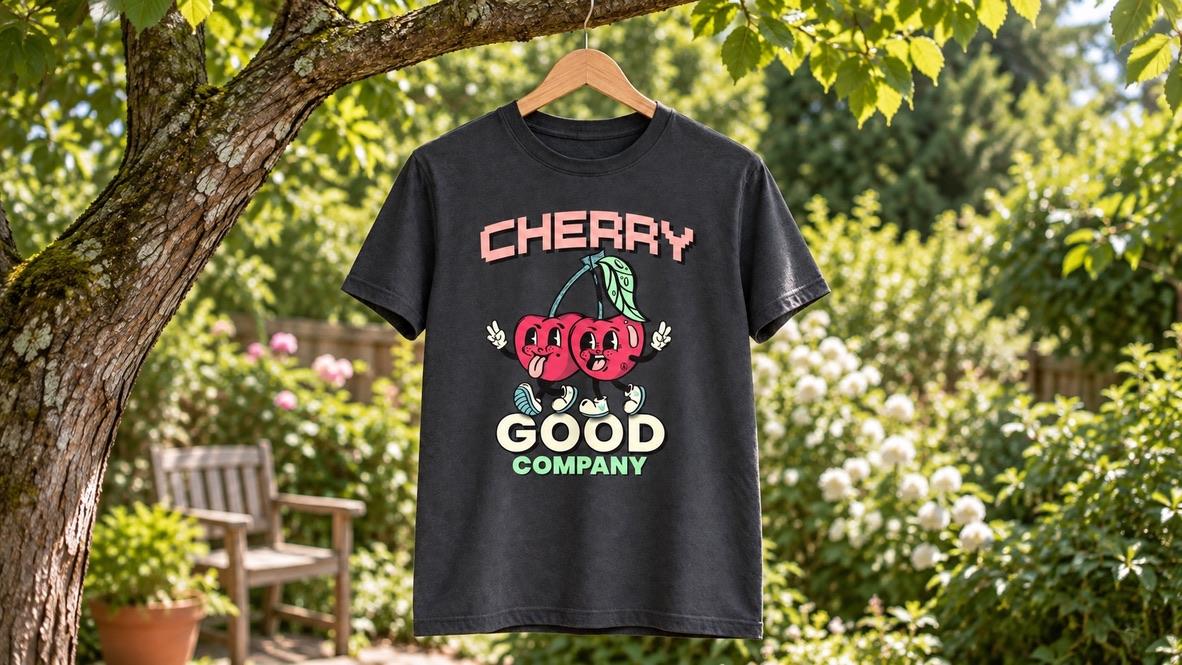
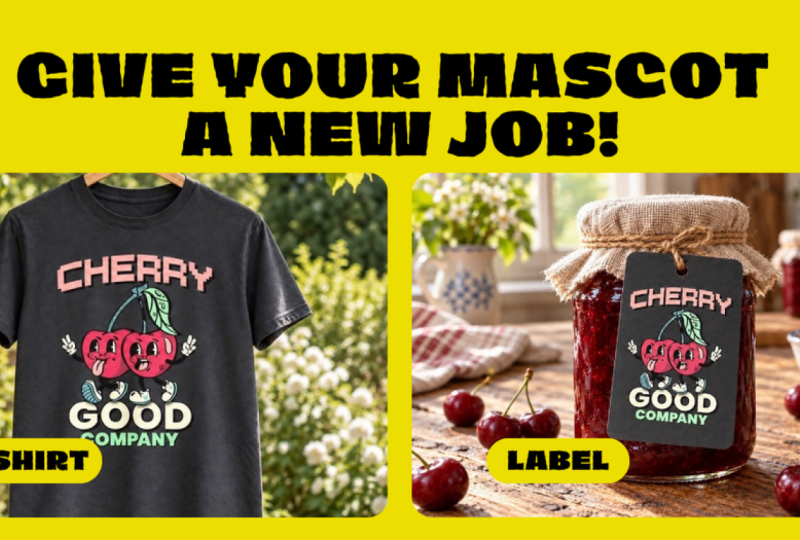
1. Introducción: de la mascota a la playera: Convirtamos tu
enmascaramiento en
un divertido diseño de camiseta retro en un divertido diseño de camiseta retro Soy Arika una Ilustradora y la mejor profesora
aquí en Skillshare Si estás creando tu
primer diseño de camiseta, te
guiaré paso a paso. Esta clase corta de 15 minutos se construye directamente sobre
mi clase anterior, Ilustración de
masket
en Procreate Hoy, colorearemos a nuestra mascota con letras en negrita y usaremos jerarquía de
color y texto
para unirlo todo Tu proyecto es subir tu diseño final a la sección del proyecto
aquí en Skillshare Eres bienvenido a
mostrarlo en una maqueta dos, y no olvides
animar a tus compañeros de clase dejando un
comentario alentador sobre Así que toma tu iPad y
comencemos . Te veo en clase.
2. Cómo configurar tu lienzo: Empecemos. Primero,
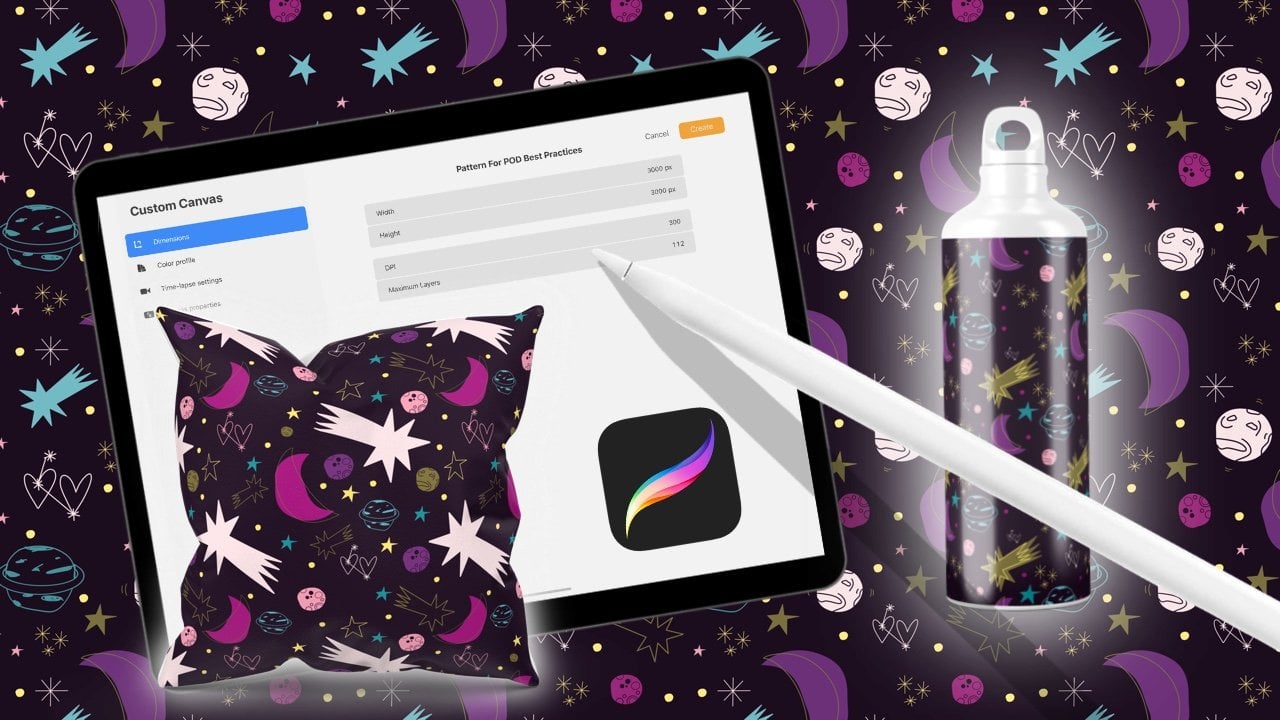
necesitamos preparar nuestro lienzo. Toca el signo más aquí, luego elige nuevo Canvas. Establecerlo en 3,000 por 3,000
píxeles y 300 DPI. Ahora, atención, elija
CMYK como el perfil de color, y ya está listo para la impresión digital
profesional. Presiona la marca de verificación. Sí. Tara, aquí está nuestro lienzo. Ya puedes importar la mascota que dibujaste en esta clase mía, o usar mis Cherry Twins
de las descargas Aquí, son tan lindos. Bien. Ahora, los
voy a duplicar para que pueda mantener la
capa inferior como la original. Si lo deseas, también puedes importar la muestra de color para
nuestra camisa retro También lo encontrarás en los recursos de
clase. Para que el relleno
con color
sea realmente fácil, usaremos ColorDrop Y para rellenarlo inteligentemente, usaremos la capa de contorno superior como
capa de referencia Ve al
menú de capas pequeñas y toca referencia. Para mantener las cosas organizadas, renombra la capa a contorno. Sí. Éste. En la parte superior. Sí. Toque.
Bien. Y por último, crea una nueva capa debajo de ella. Esta será la capa para
el primer color. Fantástico.
3. Colorea tu mascota: Set. Bien, ya tienes
tu capa de color. Empecemos con rojo
para nuestras cerezas. Verás que la caída de color
hace que esto sea realmente fácil. Pero si hay algún punto donde el contorno no esté cerrado, caída de
color puede llenar áreas
que no querías llenar. Simplemente borra esas manchas a mano. Creamos una capa separada para cada color de
la ilustración. Entonces, cuando cambiemos a verde, primero crearemos una nueva
capa aquí arriba. Con la referencia encendida, el color se mantiene pulcramente dentro del contorno
de nuestras cerezas Podemos trabajar a través de estos
bastante rápido ahora. Si tocas continuar llenando, ese pequeño
punto de color permanece activo y puedes tocar todas las
áreas que quieras rellenar. Bastante fácil, ¿verdad? Ahora crea una nueva capa para el siguiente color. Ahora para el beige. Bien,
aquí hay un truco. Hacer apretón. Esto te permite usar el menú de lápiz de
Apple para crear una nueva capa con
bastante rapidez. A partir de aquí, solo sigue
llenando de gota de color. También puedes colorear
en áreas más pequeñas
dibujando como esta
pequeña nariz aquí. Sí, y el otro también. Te dejo terminar de
rellenar la ilustración, y por supuesto, puedes agregar
pequeños detalles propios. Texto y tulipán definitivamente
necesita un poco de tulipán. Estas son mis mascotas. Fresco. Y un truco más. Giro del fondo. Entonces vayamos al menú de acción. El icono de la llave aquí arriba. Sí. Y ves copia Lienzo. Esto copia todo lo que
actualmente es visible en nuestro lienzo. Vamos a ir por encima de la capa de
contorno, luego volveremos al
menú de acciones y tocaremos pegar. Sí, aquí abajo. Ahora tenemos la
ilustración completa con tanto color como
contorno como una sola imagen. Oh, fantástico. Bien. Ahora,
un poco de limpieza. Pongamos estas capas
en un solo grupo también. Lo nombraremos relleno original. Y ahora que tenemos cada
color separado en una capa, es fácil cambiar los colores
de nuestras cerezas más adelante Bien, ahora, ¿cómo se
ven las cerezas sobre un
fondo diferente para nuestra camiseta Entonces escojamos
hacral, por ejemplo, y ahora estoy comprobando, ¿hay suficiente contraste? ¿Los brazos
y piernas negros aún
se destacan contra el color de
fondo de la camiseta? Oh, creo que se
ven bastante bien. Pero una
cosa importante a recordar, ya que seguimos trabajando, tenga cuidado al usar la herramienta de
transformación. Cada vez que
mueves tu obra de arte, los píxeles pierden un poco
de su nitidez Cuando acercas, los píxeles aún se ven más o
menos bien en este momento. Pero cada vez que
mueves tu dibujo, se vuelve un poco borroso Así que mantén un ojo en eso.
4. Planifica el diseño de tu camisa: Bien, desliza tu
iPad hacia un lado por un momento y toma un
lápiz y un poco de papel. Vamos a planear el
diseño de nuestra camiseta. Por supuesto, tenemos nuestras cerezas, y necesitamos una
frase pegadiza para acompañarlas Voy a
jugar un poco con las palabras. Cereza buena compañía. Como, muy bien.
Cereza buena compañía. Sí, se entiende la idea. La ilustración
será nuestro elemento héroe. Segundo, ajustamos la tipografía para crear una jerarquía clara Haremos de Cherry
Good el titular, y Cherry se sentará prominentemente
por encima de nuestras cerezas con buena debajo y
compañía como nuestro Así que solo hazlo un bosquejo
un poco. Bien, genial. Ahora, pruébalo tú mismo. Esboza tu elemento héroe. Tu mascota o cualquier
otra cosa en el medio. Sí, para mí, siguen siendo
las cerezas, exactamente. Entonces arreglaré la cereza en
un semicírculo encima de ellos. Debería ser fácil de
leer junto con bueno, como muy bueno, cereza buena. Y nuestras pequeñas mascotas
tienen pies diminutos, por lo que pueden pajear
a través de un bien muy prominente Debajo, agregaré
compañía un poco más pequeña como subtítulo. Genial.
5. Añade tipografía en negrita: Bien, comencemos
con nuestras letras. Toca el texto aquí arriba. Y recuerden, tenemos
tres bloques de texto. Primero, Cherry. Asegúrate de usar letras
mayúsculas desde el principio Facilitará las cosas
más adelante. Bien, cada bloque de texto
obtiene su propia capa, que se crea automáticamente
cuando tocas el texto Ahora tenemos Cherry y bueno
y todavía necesitamos compañía. Bien. A ver. Bien. ¿Qué es eso? Bien. Ahora bien, si cometes un errata,
aquí te explicamos cómo solucionarlo. Toca la ventana pequeña y luego toca un texto. Y ahora tu herramienta de texto
se abrirá de inmediato. Podemos agregar la Y en por
caso, claro, genial. Hemos decidido a dónde irá
nuestro texto, así que hagamos un diseño aproximado. No te preocupes demasiado. Cuando mueve el texto, se mantiene nítido y sin cambios siempre y cuando no
haya sido rasterizado Te lo voy a mostrar en un momento. La compañía debería ser más pequeña, así que la colocaremos debajo. Genial. Bien, solo usamos fuentes
incorporadas Procreate Cherry obtiene una fuente que la
hace destacar un poco más. Entonces elegí píxeles en negrita. Veamos dónde
está. E S? Aquí. Bien. Entonces esto ya tiene
una vibra retro divertida. Bien, toca editar texto nuevamente y luego toca la muestra de color
para cambiar el color del texto Voy con este precioso rosa. Bien, dulce. A continuación, bien. Toca, vuelve a editar texto, bien. Y nuestra segunda fuente
será Poppins en negrita. Perfecto. Toca la muestra de color
para cambiar el color del texto Nos apegaremos a dos fuentes, para que los distintos elementos no
compitan entre sí. Compañía, también usaremos
pop ins en negrita. Ya puedes
ver que Procreate no es una aplicación de configuración de tipos, ¿verdad Así que el espaciado entre letras puede
parecer un poco desigual. Pero nosotros nos encargaremos
de esto en un momento. Primero, un truco más, ve a Recortar y cambiar el tamaño, y esto te permite
ajustar la colocación en el lienzo moviendo
el lienzo mismo De esa manera, nuestro elemento héroe, nuestra ilustración,
se mantiene agradable y nítido.
6. Afina tu composición: Bien, final, vamos
a refinar las letras. Primero, vamos a trabajar en el
bien. Toca el texto. Y quiero que sea súper
audaz en vez de solo audaz, así que tiene un poco más de peso. Desplázate por los
estilos de fuente y elige el negro. Eso ya lo hace parecer
un poco, sí, más audaz. Ahora tenemos compañía debajo, y se puede ver que hay
una brecha incómoda. Sí, éste. Entonces utilizo esta
herramienta de selección y luego muevo las letras un
poco hacia la izquierda. Entonces el espaciado se siente más parejo, similar a las brechas
entre la M y la P. Sí. Pero cuidado. Ahora el texto está rasterizado. Vea la palabra compañía
aquí en el menú de capas. Sí. Bien, esto
quiere decir que es una imagen. Así que trata de moverlo lo menos
posible para evitar que se
ponga borrosa Ahora vamos a duplicar
bien. Bien. Sí. Entonces ahora colorearemos
la capa inferior negro y la moveremos un poco hacia la derecha
un poco hacia abajo, y tendrás una
hermosa sombra paralela. También queremos agregar un contorno, así que duplicar bien una vez más, y luego seleccionar la capa superior. Bien. Ahora toca de nuevo texto agregado, y aquí está el truco. Tócala y luego
entra en la configuración de texto. Mira esta pequeña O aquí. Entonces esto significa que está mostrando
solo el contorno de una letra, y los contornos son
ligeros en este momento. Entonces, toquemos la muestra de color
en la parte superior y elegimos el negro Boom. Bien, genial. Tenemos un bonito contorno, y buena apariencia ya
mucho mejor. Ahora tenemos un relleno, un contorno y una hermosa sombra paralela. Entonces tres trucos simples, y las letras ya
se sienten más interesantes A continuación, trabajemos en compañía. Creo que me gustaría que fuera verde. Gírelo a bloqueo Alpha
y luego toca llenar. Capa. Fantástico. Ahora, duplicarlo de nuevo para que podamos crear
una hermosa sombra paralela. Entonces volvemos a usar Alpha Lock, pero ahora cambiamos a negro. Y ahora vamos al pequeño menú
Capas, toca Rellenar capa. Sí, aquí arriba. Y lo
puedes ver en miniatura Se vuelve negro. Ahora tenemos una hermosa
sombra para compañía. Y hablando de cereza,
hablando de sombra, agreguemos un poco de sombra
debajo de los zapatos de nuestras cerezas para que
parezca que están caminando En los ajustes,
encontrarás el desenfoque de Gergen, y ahora puedes establecer la intensidad del desenfoque
con el deslizador en la parte superior Ahora tenemos que
doblar un poco la cereza. Así que ve a la herramienta Transformar, y luego encontrarás warp
aquí en el pequeño menú. La herramienta de deformación le permite
doblar las letras. Y como puerto, utilizo la
guía de dibujo para tener
líneas claras a seguir. Te ayudan a doblar
las letras de manera uniforme. Entonces ahora con warp seleccionado, tire de la línea hacia arriba
alrededor de dos cuadrados. Sí, y luego tira de la esquina
inferior derecha hacia abajo. Y el lado opuesto
por la misma cantidad. Eso te da una
bonita palabra curva. Ahora lo duplicaremos y usaremos capa de
relleno para crear
una sombra paralela. Entonces eso fue mucho,
y fue rápido. Si te gusta ir más despacio, volver a
ver la lección o quieres
un poco más de explicación, déjame una nota en
la discusión. Podemos averiguarlo juntos. Para comprobar que todo
esté aproximadamente en su lugar, aleje la salida, y verá que las
cerezas aún destacan, y las cerezas y las buenas siguen siendo
fáciles de leer. Fantástico.
7. Comparte tu proyecto y cierre: Enhorabuena. Nosotros lo logramos. Primero, coloreamos a nuestras
mascotas y luego creamos un diseño de tipo simple
para una camiseta con muchos trucos prácticos y
Procreate para comenzar No olvides
subir tu proyecto. No puedo esperar a ver cómo se ven
tus camisetas. Y por favor deje una reseña. Sigue, haz todas las cosas que apoyan nuestra enseñanza
aquí en Skillshare Que tengas un buen día de cereza. Elige.
 Ulrike Text&Tulip, Digital Art in Procreate