Transcripciones
1. Introducción: chicos mineros cosas. Soy diseñador gráfico freelance que vive en Vancouver, B. C. Durante los últimos nueve años, he diseñado cosas como identidades de marca,materiales
promocionales, materiales
promocionales sitios web de
empaques Si alguna vez has tenía que diseñar un formulario o una solicitud de miembro o algún tipo de documento que necesitabas gente para filo. Imprimir estos y hacerlo todo a mano no sólo es tedioso, sino que luego requiere que sean escaneados o fotografiados o hechos de vuelta a usted. Sí, las máquinas de
fax aún existen en este curso. Te voy a enseñar a tomar un documento estático y convertirlo en una sílaba. Pdf para que tus usuarios puedan escribir sus respuestas y enviárselas por correo electrónico directamente. Y esto también es útil. Si necesitas enviarlo documentos tu celular de forma frecuente, como la facturación o algún tipo de documentos que requieran cálculos. Puedes configurar un pdf para que haga contentos por ti. Agregar impuestos, hacer totales. Algunos de los temas que cubriré son diseñar el pdf, exportarlo y luego configurar el documento para tener tanto texto basado Philip todas las áreas numéricas que se pueden configurar para hacer cálculos. Esta clase está dirigida a usuarios que tengan un conocimiento de trabajo de ilustrador y acróbata o en diseño. Pero todas las cosas que estoy haciendo van a ser bastante básicas. Entonces, aunque solo quieras descargar las versiones de prueba de cada una para seguir por ahora, deberías estar bien. Al final de esta clase, podrás tomar cualquier tipo de documento estático y convertirlo en uno interactivo. También puedes agregarte RL's, y la mejor parte es que cada uno tendrá tu propia marca en él. Entonces si esto es algo que estás buscando agregar a tu flujo de trabajo, entonces uh, pasemos a la Lección uno.
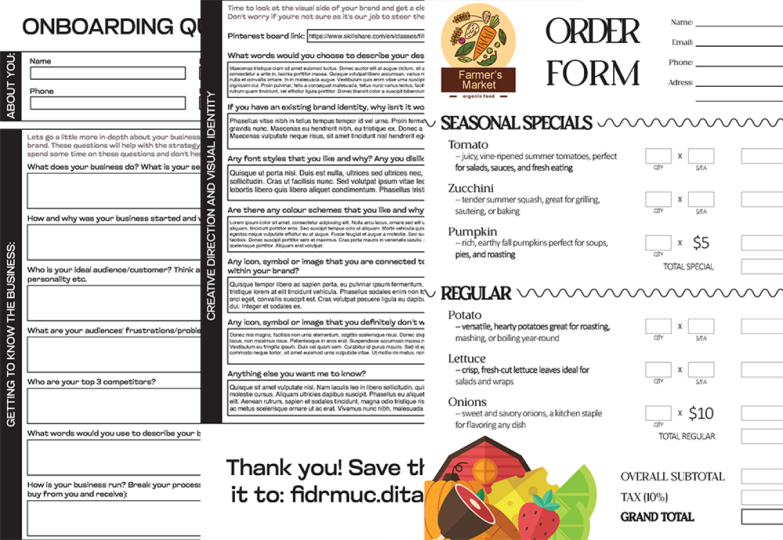
2. Chp1: diseñar el formulario: Entonces finjamos que necesitas diseñar un formulario como un cuestionario o una aplicación. Sólo algo con campos basados en texto. Por lo que podrías usar formularios de Google o una versión en línea. La gente podría simplemente enviarlos por correo electrónico y enviarlos. Pero si necesitas algo que necesitas a Teoh, no hay huella. Ah, mantente en el archivo. Guarda una copia impresa o algo así. Para eso usarías esto. Entonces vamos a diseñar un cuestionario sobre un cliente que busca hacer algo de trabajo. Entonces, ¿cuáles son algunas cosas que debes saber de ellos? Por lo que necesitas saber su nombre, la información de contacto, todo ese tipo de cosas y luego algunos detalles sobre el trabajo. Entonces, ¿qué están buscando han hecho tú? ¿ Eso es un sitio web? ¿ Ese es el diseño de empaques? ¿ Existe un plazo en el que necesitan que el proyecto se complete por si tienen un presupuesto en mente? Um, ya
sabes, si tienen algún material a la mano o si es algo que se va a hacer desde cero. Um, así que a estas alturas, solo
estoy teniendo todas las cajas solo por su cuenta. Simplemente se sintió un poco demasiado abrumador en cierto modo así que sólo los estoy separando por categorías. Entonces el primero es solo la información sobre la persona y luego los ojos de caja central van a ser los detalles del proyecto. Y solo estoy realineando todo para hacer un poco más de espacio para la tercera caja que voy a tener en la parte inferior. Eso son sólo, uh, preguntas
misceláneas. Um, a
veces es útil saber cómo te encontraron las personas, ya sea de boca a boca o si es de encontrar tu portafolio en línea, solo
es bueno saber cómo se encuentran con tu trabajo y luego cualquier otra información que que podrían necesitar. Teoh te deja saber sobre, um, es ese campo final al fondo de ahí? Entonces ahora que eso está todo diseñado, sigamos adelante y ábrelo en Acrobat y creemos las porciones falibles
3. Chp2: cómo hacer campos llenos: He ido adelante y abrí el cuestionario. Acabamos de diseñar en dos acróbatas diferentes. Cardos, Acrobat 10. Y esta es una nube creativa por la razón por la que hice eso. Como puedes ver, que el diseño es un poco diferente en cada uno. Entonces, um, primer lugar para convertirlo en un formulario en versión anterior de Acrobat, irías a herramientas. Y luego hay una pestaña aquí dice formularios y solo puedes ir a crear. Dirá, Usa el documento actual,
dices Sí, dices Sí, Vuelve a
hacer clic en siguiente, y podrás ver que se ha convertido todas las áreas en thes cajas moradas y se llevó el título de arriba de los libros. Es un poco inteligente de esa manera, así que haremos lo mismo aquí en esta. Tienes que ir a herramientas y luego vas a preparar forma start y él hace lo mismo para que puedas ver en ambos Tienen una columna de la derecha que enumera todos los nombres de
las casillas. Puedes cambiarlos si quieres, pero lo importante a recordar es que ninguna caja puede tener exactamente el mismo nombre en ella. Si lo haces, si dices que llamas a este nombre único y a este nombre, cualquiera que sea la entrada en éste, si escriben su nombre aquí, automáticamente se ingresaría a éste, también, porque estas cajas tendrían el mismo nombre. Entonces eso es realmente importante recordar, sobre todo cuando pasamos a la forma que hace cálculos. Entonces éste parece que ha sido convertido. Fina tarde. De verdad, Eso es más viejo es para un texto basado en uno. Solo quieres asegurarte de que todas las áreas que necesitas que alguien escriba una respuesta se conviertan a estos documentos morados o campos morados y, um, y que no haya campos de color púrpura extra que no necesites. A veces éste, no
estoy seguro de por qué no lo hizo esta vez, pero a veces cada vez que ve una caja con texto en ella o alrededor, lo convierte en un relleno un campo de bolas. Por lo que solo eliminarías esas cajas. Pero di que hay un campo que debes agregar que no fue recogido por Acrobat. Lo que harías es subir aquí para agregar nuevo campo, texto, campo y ya ves, tienes esta pequeña porción resaltada Di que quieres que alguien agregue algo
debajo de tu título aquí para que solo arrastraras y sueltes, y entonces lo llamarías algo. Entonces, solo llamémoslo un título. Y si quieres hacer de este un campo obligatorio, lo que significa que no pueden enviarlo sin que eso se llene, podrías quitártelo. Pero realmente no necesitamos eso para este, así que puedes ver aquí lo está. Por aquí, se ha ingresado. Ahora, algo más que puedes hacer es cambiar la fuente y el estilo de las entradas. Si lo
hace, haga clic en el campo y vaya a propiedades. Y aquí se puede ver que el tamaño de fuente es de 12 y se elige Helvetica, y bajo este campo se puede elegir la alineación. Así que dilo. Se desea cambiar el tamaño de fuente a asistir, y se quiere cambiar para que sea todo siempre centrado. Eso se cerraría, y así ahora éste va a ser un centrado, y va a ser un poco más pequeño que estos campos. Entonces ahora puedes ir a archivar guardar como y vamos a guardarlo aquí mismo en mi nueva
carpeta compartida escolar llamada Cuestionario. Tan mismo cosa en este. Si quisieras agregar otro campo de texto,
hacías clic en este botón arriba en la parte superior mientras sigues en la parte de edición. Arrastra y suelta. Llama a este título y aquí está, aquí
abajo, Correcto. Haga clic en puede hacer clic derecho en los campos de título por aquí o en el cuadro real en y, ya
sabes, cambiar cosas aquí también. que ya hemos guardado este, sin embargo, simplemente no
voy a preocuparme por guardarlo. Esta versión de Acrobat simplemente la cerrará. Y en el siguiente, lo
abriremos y comprobaremos cómo se ve como porción infilmable.
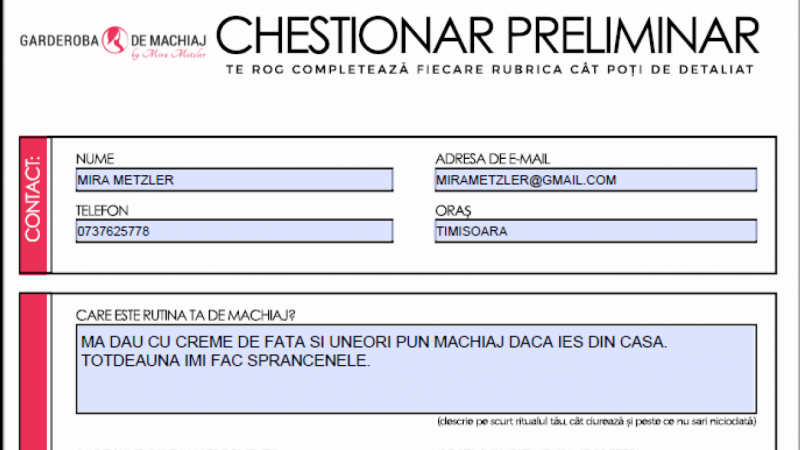
4. Chp3: prueba el formulario: Entonces seguí adelante y abro el documento en ambas versiones de Acrobat, y puedes ver que son más o menos exactamente lo mismo si quisieras probarlo. Esta es la zona en la que ponemos ese título. Este es nombre para que puedas ver la diferencia aquí. Este es un poco más pequeño y central. Este corre de izquierda a derecha, y es un poco más grande, igual que como lo teníamos configurado en lo mismo en éste. Entonces si hubieras enviado esto a un cliente, solo
podrían escribir aquí toda su información, guardarla y enviársela por correo electrónico. Entonces en el siguiente video, te
voy a mostrar cómo hacer un formulario que puedes configurar. Teoh tiene, um, campos que se pueden calcular para formularios de pedido o facturación o ese tipo de cosas
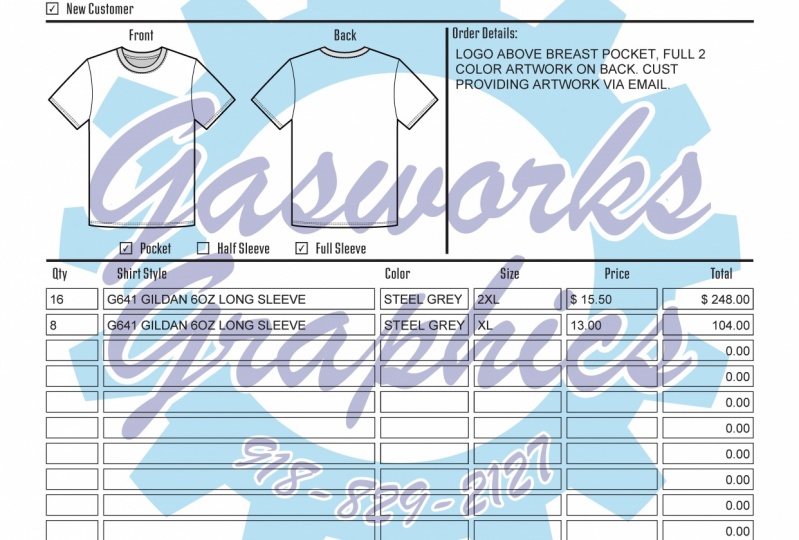
5. Chp4: diseñar un formulario de pedido: Por lo que hace un tiempo, diseñé un formulario para un cliente que cultivaba microgreens orgánicos para que diferentes restaurantes hicieran pedidos con ellos. Cultiva sus variedades selectivas. Y luego cuando dejó el producto, dejaba una factura con, um Así que le puse un formulario que se podía sentir que enumeraba el nombre
y costo del producto . Y entonces podría llenar las cantidades que se ordenaron, y se calcularía el total final para él. Entonces sigamos adelante y finjamos que aquí estamos haciendo algo similar para una tienda que tiene productos de
temporada y regulares. Por lo que teniendo en cuenta que van a ser áreas que se convertirán para llenar una factura, se calcularán
porciones y algunas de estas. Um, así que algunos de los artículos que se iban a configurar aquí en este momento solo estoy poniendo en la
descripción del artículo , la cantidad pedida y el valor por artículo para que sea Será Será capaz de utilizar esas áreas una vez que estén rellenado para crear un total, que es la caja más larga al final. Eso es un sub total para cada línea. Por lo que al fondo de esta declaración, tengo otro total. Por lo que estos van a ser los totales de artículos de temporada. Y luego vamos a replicar esto para artículos de precio regular, exactamente lo mismo a donde va. Teoh cambiar uno de estos para ser un precio estándar en lugar de un precio variable. Así que el artículo número tres siempre es $5 sin importar, y el ítem siete siempre es $10 pero no quiero cinco y seis su costo puede cambiar en
base a no sé temporadas o especiales o algo así. Y luego ahí en la parte inferior va a estar el total general. Y luego, si agregas impuesto sobre, hay una caja pequeña para el monto del impuesto, y luego la caja muy final en la parte inferior es el gran total.
6. Chp5: crear campos con cálculos: Entonces espero en la forma en ambas versiones de Acrobat, ésta ya convertí a una forma socialmente el mismo proceso en esta. Si vas a herramientas, preparas forma y comienzas, puedes ver que se hace lo mismo que esta. Entonces hay bastantes campos aquí que no necesitamos. El acróbata se llena automáticamente como esta pequeña caja local y luego estas cajas
aquí abajo ,
Um, Um, así que solo voy a seguir adelante y eliminar las que acabas de dejar, haz clic en ella una vez y luego borra cargadas de esos poco extra escondido uno aquí. Ahora, verás que todos estos tiraron en los nombres de las categorías de abajo. , um Um, um, si hubiera llamado a este subtítulo debajo de la caja, habrían llenado automáticamente los en sub total, lo cual no hice. Pero así ahora sólo voy a ir a cambiarles el nombre a todos sólo por claridad cuando llegue el momento de hacer los cálculos. Por lo que generalmente no necesitas cambiar el nombre de tus campos en Accra. Pero lo único de lo que quieres asegurarte es que si lo haces renombrar que tendrán un nombre
diferente. Eso se debe a que si acabara de llamar a este un subtotal no sub total a, simplemente rellenaría automáticamente lo que en este campo se rellenara. Entonces si quieres que hagan cosas diferentes o que tengan cosas diferentes rellenadas ahí, entonces tienes que asegurarte de que tengan nombres diferentes. Entonces lo que vamos a empezar por hacer es correcto. Da click en este y ve a propiedades y haz click en Calcular, y lo que vamos a hacer es multiplicar estas dos columnas juntas para que vayas al valor es producto de los siguientes campos, que elijas cuáles quieres multiplicar juntos. Desde cuándo es Q T y y E. A. C. Click off E A y Q T
y, y puedes ver ahora hay un cero justo ahí solo para que se vea un poco mejor. Bueno, centralo y luego bajo el formato, puedes ir al número y puedes elegir un símbolo de moneda para que cada uno de estos sea un valor
en dólares ahora. De acuerdo, así que vamos a hacer el 2do 1 diciendo por qué, ¿verdad? Haga clic en propiedades calcular. valor es el producto de este es Q t blanco a en e A. Hasta ahora. Este es un poco diferente porque no hay un campo secundario para multiplicarlo, por lo que va a requerir un poco de JavaScript. Lo que quieres hacer es decirle que llame a este número y lo multiplique por cinco. Entonces lo mismo vamos a propiedades, calculamos. Pero vamos a hacer un script de cálculo personalizado en este momento. Este ya he mecanografiado. Entonces sólo voy a copiarlo y pegarlo. Pero voy a publicar en la pestaña de proyectos para ustedes también, Si lo necesitan. La paz no estuvo aquí. Entonces estás diciendo obtener la variable uno, que es Q t blanco tres y multiplicarlo por cinco. Ahora, en
este campo, queremos sumar todos los especiales de temporada. Entonces a la derecha, haga clic en Propiedades calcular. Y esta va a ser la suma del sub total subtotal también. Y sub total. Tres. Peleé para que estos dos cambiaran un poco la apariencia de ellos, así que solo regresaremos y reharemos esos. No los vamos a poner en el centro, y queremos darles un valor en dólares. De acuerdo, así que eso son todos los especiales de temporada hechos. Ahora una cosa que puedes hacer es el Subtítulo cinco básicamente va a ser el mismo cálculo que algunos totales dos o subtotal uno. Entonces lo que puedes hacer es simplemente copiar este campo. Eliminar sub total cinco pegarlo solo controla V Y ahora mira, esto se llama sub total a también. Y recuerda lo que dije es que no quieres que ningún campo tenga el mismo nombre, porque independientemente de lo que pongas aquí, si mantienes esto llamado sub total a, va a hacer este cálculo. Entonces si rápido y el cálculo puedes ver ya está configurado para estos dos campos, lo que lo primero que quieres hacer es cambiar el nombre del mismo. Sub total cinco, y luego vamos a cambiar las columnas que se van a calcular. Entonces esto va a ser E. A tres y q t cuatro, Y lo bonito con copiar y pegar es que lo del dólar ya está configurado, y ya está centrado, así que puedes seguir adelante y cerrar ahora. Si hubiera cambiado el cálculo y hubiera puesto estos campos ahí antes de cambiar el nombre del sub total cinco. Y todavía se llamaba sub total también. Y cambié que habría cambiado este también, si eso tiene sentido. Entonces como esto todavía se llamaba sub total a cuando estaba cambiando estas columnas, entonces cambiaría este cálculo también. Por lo que solo quieres duplicar la comprobación. Esto todavía está configurado para ser ea a en cantidad a Ok, así que debilita hacer eso con sub total seis también. Podemos configurarlo desde cero o copiar y pegar en uno anterior y cambiar los cálculos. Pero nosotros laberinto simplemente vamos a seguir adelante y elegir esto de nuevo. Y luego lo mismo con éste. Podrías simplemente copiar este campo en lugar de volver a pegar en el cálculo. Entonces primero renombraremos esto a unos siete totales. Y luego vamos a ir al cálculo porque en lugar de que esto sea una multiplicación de cinco, se va a multiplicar por 10. Y ya no es q t tres lo que estamos multiplicando. Son seis. Está bien. Y luego decir con éste donde se va a hacer esto algunos eso total 567 ahora mismo es con sub total ocho y cuatro. Esto sólo va a ser un total de las columnas totales. Entonces vamos a sumar todo lo que se sumó en esta columna y todo lo que se sumó en esta columna ya que uno es un poco más fácil, quiere bajar a sub total ocho y subtítulo para Y vamos a sumar los juntos Nunca los impuestos. Este es también otro cálculo que les doy chicos. Esto es ah, configurado para calcular 5% de impuesto a las ventas. Entonces ahora esto está diciendo que se va a multiplicar. Tenía esta puesta puesta en marcha cuando todavía me llamaban indefinida. Entonces quiero cambiar eso para decir, sub total. Básicamente estás haciendo esta porción y las cotizaciones, sea cual sea este campo aquí mismo al que vas a sumar el impuesto y entonces ese valor se va a multiplicar por cinco. Está bien. Y luego finalmente, el
gran total va a ser la suma del subtotal nueve y los impuestos. Entonces ya que estamos aquí, centro
más antiguo y lo que no podría el hijo de en total nueve e impuestos y eso es todo. Parece mucho, Pero una vez que tengas esta configuración. Simplemente puedes usar esto una y otra vez, y sabes que todo estará bien. Y no tienes que hacer ningún cálculo manualmente, lo que muchas veces puede conducir a errores. Entonces en el siguiente video, sólo
vamos a abrir esto de nuevo. Eso es un cliente y o como lo llenas para alguien y solo asegúrate de que todos los cálculos funcionen.
7. Chp6: prueba el formulario de pedido: De acuerdo, entonces abro el formulario en ambas versiones de Acrobat de nuevo. Realmente no importa en cuál lo abras. Ambos funcionan de la misma manera. Yo sólo quería que ustedes vean los diferentes diseños de cada uno de Creative Cloud y una versión
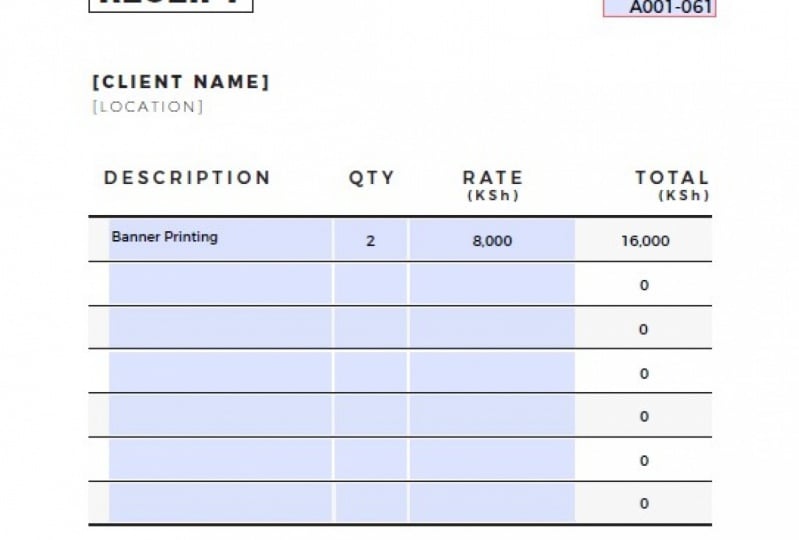
más antigua, pero funcionarán de la misma manera independientemente. Entonces sigamos adelante y lo testeamos. Entonces te dan uno del artículo número uno, y hay 5 dólares. Tienes dos del artículo número dos y sus 3 dólares luego obtienes cinco del artículo número cinco. Entonces, como se puede ver, se suma a cada línea adecuadamente. Y luego tiene un sub total corriendo aquí abajo, que se está incorporando a estas cajas aquí abajo. Um, así que solo haremos dos de esos tres de estos, y vamos a volar el presupuesto y conseguir 10 del ítem número siete. Por lo que aquí puedes volver a ver. Esto es sólo un total de esta porción única, y entonces este es el total de la forma tiempos 5% de impuesto sobre su total general. Aquí. Entonces de eso se trata. Um, parece mucho, pero la puesta en marcha es realmente la mayor parte de ella. Una vez hecho eso y tienes este formulario, incluso
podrías usar esto como, digamos, tu factura. Puedes mantenerlos como cuadros basados en texto, como lo que teníamos en el ejemplo original. Rellena, um, lo que hiciste y luego cuál es el costo. Y puedes tenerlo totalizado cada vez de forma automática, en lugar de tener que hacerlo manualmente y posiblemente llevar a errores de cálculo. Um, lo bonito es que cada uno de estos va a ser diseñado por ti, así que tendrá tu marca en él, tu estilo. Y podrías hacer toda una suite para tus clientes si tienen formularios que tienen que
enviarte de forma regular. Entonces en el siguiente video, veremos,
um, um, tu proyecto y lo que lo consumes.
8. Chp7: ¡tu proyecto!: para su proyecto. Lo que podrías hacer es crear un formulario, cualquier tipo de forma que quieras subir un cerdo J del mismo para que podamos ver el diseño general y luego o bien mostrar una pantalla agarrar de los campos morados,
las porciones de sílaba o preferentemente subirlo a una unidad y envíanos el enlace. Pero publica un enlace en tu proyecto para que podamos descargarlo y probarlo y darme algunos comentarios. Como siempre, si tiene alguna pregunta en el camino, por favor no dude en preguntar. Siempre estoy por aquí y lo ayudo si no puedo. Sé que es un poco complicado cuando empiece por primera vez. Pero una vez que consigues el colgado de ello, uh, estas formas son bastante fáciles y bastante manejables. Entonces muchas gracias por unirte a mí para mi clase. Siéntete libre de llegar en cualquier momento, ya sea en la pestaña de discusiones o incluso envíame un mensaje directamente. Gracias
 Steph F. ~ A Brand Apart Design, Freelance Designer & Coffee Guzzler