Transcripciones
1. Introducción a la clase: Hola y bienvenidos a mi clase donde vamos
a estar aprendiendo a ilustrar un patrón de follaje
repetitivo sin fisuras usando nuestros ipads
y Adobe Fresco He diseñado esta
clase para
personas que quieren
aprender a usar Adobe Fresco. Que quieren aventurarse en el mundo de la creación de patrones repetitivos
sin fisuras. Y si solo quieres ponerte un poco creativo
y probar algo nuevo, esta clase es adecuada
para principiantes. Y lo que voy a hacer
es que voy a guiarte a través de la creación
de un patrón continuo y
repetitivo
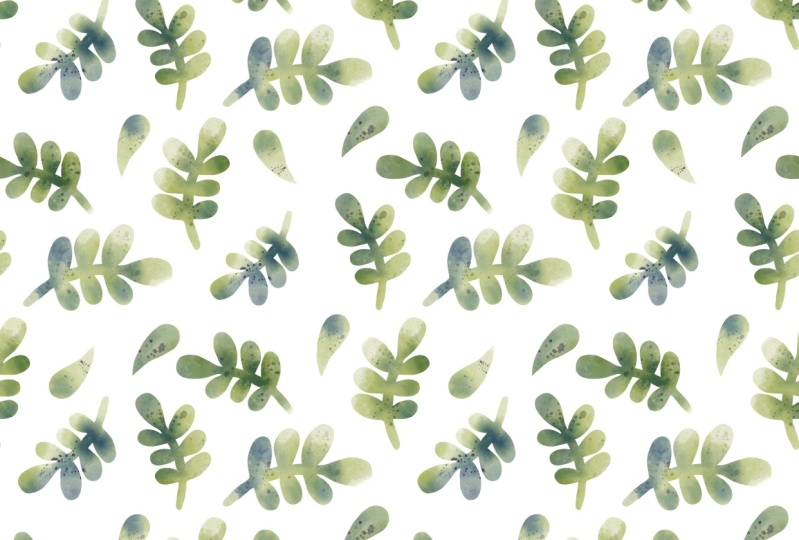
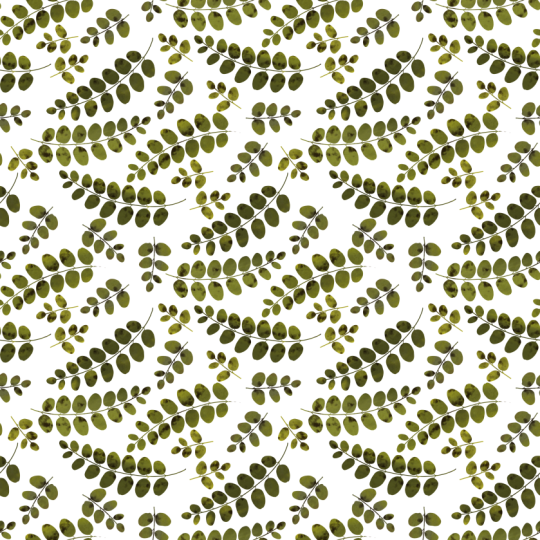
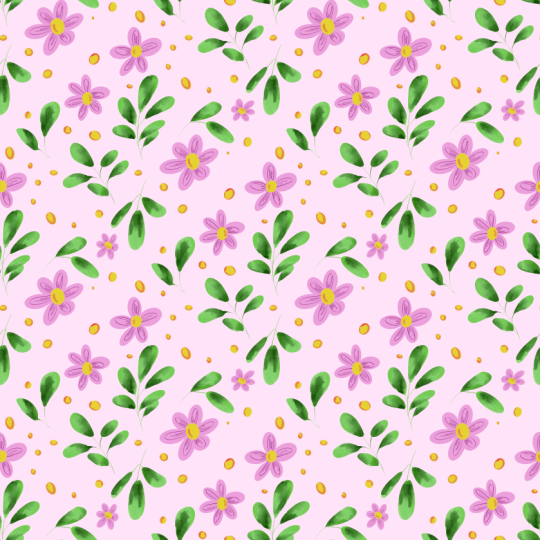
igual que éste. Pero no te preocupes si aún no
conoces Adobe Fresco. Porque en cada paso
del camino voy a
enseñarte y
presentarte una nueva herramienta que
podrás dominar en adobe fresco. Y al final,
vas a tener un patrón hermoso y
sin fisuras que
podrás usar solo por diversión. O puede comenzar a
aventurarse en la creación mosaicos de patrones
sin fisuras
para que los venda en sitios
como Burbuja Roja O tal vez quieras
crear
papeles digitales para vender en Etsy O es posible que desee podría ser un patrón sin fisuras que use en su
marca para su negocio. Hay tantos usos diferentes patrón
de repetición sin fisuras. Y es absolutamente mi
privilegio poder
enseñarte los fundamentos tanto de ilustrar en
adobe fresco
como de hacer tu patrón
sin fisuras y repetir. Esto es lo que vamos
a aprender en esta clase. En primer lugar, vamos
a encontrar inspiración. Qué mejor lugar para encontrar
inspiración que en la naturaleza, especialmente cuando estamos
creando un patrón natural. Vamos
a ver cómo
averiguar qué motivos
incluir en nuestro patrón. Entonces vamos a
traerlo de vuelta a nuestro ipad y te
voy a
enseñar a ilustrar usando
diferentes herramientas en Adobe fresco. Para que en cada paso
te vayas a sentir cómodo
con el uso de cada herramienta. La belleza de este
patrón es que va a ser muchos motivos repetitivos. Realmente vas
a poder dominar las herramientas que estás
usando en adobe fresco. Entonces
te voy a enseñar a reorganizar tus motivos y
posicionarlos para que se conviertan en
un patrón repetitivo Vamos a empezar por crear
estos en un solo color, porque a medida que avanzamos, te
voy a enseñar diferentes formas en las que realmente puedes
volver a colorear tu obra Es una habilidad importante
para tener porque si creas algo y no
estás contento
con los colores, necesitas saber
cómo cambiarlo. Pero también vamos
a explorar algunos de los pinceles texturizados, así como
los pinceles de acuarela viva
y aceites. Entonces te voy a
caminar a través de cómo preparar tu
patrón
para que
se vuelva sin fisuras y se repita
infinitamente Y al final de la clase, quiero que me compartas tu trabajo de
patrones. Entonces ese es tu proyecto
para esta clase. De día dirijo un negocio donde soy diseñador gráfico
y branding. Yo diseño para otras personas, pero en mi tiempo libre
puedes encontrarme ipad en la mano, dibujando patrones
repetitivos sin fisuras. Sólo para mí, es una afición
hermosa y ardientes. Creo que es una terapia
creativa encantadora. Entonces es un verdadero privilegio
para mí traer eso a tu mundo un
poco para que también puedas disfrutar creando
patrones sin fisuras. Pero me traería
tanta alegría si pudieras compartir los patrones que
creas a partir de esta clase en el proyecto de clase, me encantaría verlos. Y además, aunque
quieras alguna orientación, te
puedo dar algunos comentarios
sobre tus patrones. Si estás listo para ilustrar conmigo
un
patrón de follaje hermoso, sin costuras y
repetitivo, ve a agarrar tu
ipad y vámonos.
2. Encuentra inspiración: Lo que me parece realmente
útil
a la hora de ilustrar un patrón sin fisuras es un patrón sin fisuras es encontrar algo
que te inspire Puede ser bastante
difícil ilustrar cualquier cosa o diseñar cualquier cosa
sin cierta inspiración, porque algunas personas
tienen la suerte de
poder crear algo
solo desde la imaginación. Pero me parece que
es mucho más fácil. Y realmente eres capaz extender tus
piernas creativas, por así decirlo,
Si estás creando a partir de la inspiración, cuando estamos creando algo, ya sea floral o follaje, o algo basado en animales. Si estás creando un
patrón así,
lo mejor que puedes hacer es
buscar algunas fotos o salir,
ir a tu parque local,
a tu reserva natural local, llevar tu ipad contigo, hacer algunos bocetos para que puedas echar un vistazo a las diferentes formas, la estructura de
las diferentes formas Incluso solo una planta a la siguiente puede tener una forma de hoja diferente. Todas las diferentes
formas de hojas van a darle una estética
completamente diferente a tu patrón. Supongo que puedes hacer
es que puedes salir, puedes tomar tu
ipad y puedes hacer algunos bocetos de diferentes patrones de hojas,
diferentes formas de hojas Sólo mira cuántos
puedes bosquejar en una página, podrías encontrar que hay
uno sobre el otro
que, que realmente te gustaría traer
a tu patrón. Esa es una forma en la que
puedes encontrar inspiración. De otra manera puedes
tomar tu ipad o cámara de
tu teléfono y
simplemente salir a dar otro paseo. Incluso puedes simplemente hacer esto en tu jardín donde solo tomas fotos de una
hoja individual o de una rama individual. Simplemente toma diferentes fotos
y podrás llevarlas al adobe fresco más tarde para que puedas
empezar a rastrearlas. Esa es tu tarea
para esta lección, es simplemente salir y
encontrar algo de inspiración, tomar algunas fotos,
hacer algunos bocetos Simplemente encuentra y explora todas las diferentes
formas que puedes encontrar en las hojas en la naturaleza.
3. Configura tu lienzo: Bien, ahora que
tenemos algo de inspiración para el follaje o las hojas que queremos usar
en nuestro patrón, Ahora es el momento de
dirigirnos al ipad. Si aún no has
descargado Adobe Fresco, vas a querer hacerlo. En realidad es gratis
desde la tienda de aplicaciones, pero vamos a
entrar en Adobe Fresco. Lo primero que quiero hacer
es enseñarte a configurar la tabla de arte del tamaño adecuado para tu patrón de
repetición sin fisuras. ¿Bien? Vas a tener algunos tamaños diferentes como tamaños predeterminados
preestablecidos, pero lo que vamos a
hacer es que
te voy a mostrar cómo crear
tu propio tamaño personalizado. Bien, donde golpeó dice
aquí, iniciar un nuevo documento. Si no estás
viendo esta pantalla, simplemente haz clic en el menú del
lado izquierdo en Inicio. Haga clic en Inicio y eche un vistazo donde dice
Iniciar un nuevo documento. Y solo vas a hacer
clic en Tamaño Personalizado aquí. Bien. También te va
a traer a colación un montón de diferentes tus re tamaños. Va a tener algunos tamaños de impresión digital
guardados. Todos son solo
tamaños comunes que podrías usar. Pero vamos a
crear un tamaño personalizado uno por aquí en el lado derecho donde
dice Nuevo Documento. Quieres asegurarte de
que al lado de la unidad, tienes píxeles establecidos. Tienes pulgadas, centímetros, milímetros. Queremos píxeles. Bien. Haga clic en la W para
ancho, H para alto. Su ancho. asegurarnos de que nuestra
baldosa de patente sea cuadrada Para este tutorial,
queremos crearlo a 3,000 píxeles por 3,000 píxeles. Bien, entonces entra en eso. Eso nos va a dar
un bonito tablero de arte cuadrado. Orientación. No importa
porque somos cuadrados. Queremos hacer click
aquí abajo para imprimir el tamaño. Bien. Por defecto nos va
a establecer probablemente 272 PPI, que es píxeles por pulgada. Asegúrese de que esté seleccionado PPI, no PPCM píxeles por
centímetro PPI Y pongamos este 2300. Ahora he encontrado
que para la mayoría de los usos, este tamaño es ideal
para una baldosa de charol. Porque podemos usarlo para
cosas como imprimir bajo demanda, podemos usarlo para
crear papeles digitales. Pero no es tan grande
que vaya a ocupar mucho espacio en
nuestros ipads o en nuestras computadoras
y ese tipo de cosas Atrás, déjalo puesto en blanco. Por ahora, siempre podemos ocultar el fondo si
quieres un fondo transparente, pero por ahora
dejémoslo blanco. Bien, ahora crea este documento. Si planeas hacer
muchos patrones como yo, simplemente guarda rápidamente este
tamaño y luego
terminará aterrizando en
tu sección guardada. Bien, pero por ahora, vamos a
crear nuestro documento. Bien, ahora
tenemos nuestro tablero de arte donde
podemos acercar y alejar. Aquí tenemos nuestra
mesa de trabajo cuadrada, antes
usábamos Adobe Fresco Sólo voy a darte un pequeño resumen
rápido
de lo que puedes ver Bien. En el lado derecho aquí
abajo, este es un menú. Tienes tu menú superior, y luego tienes tu menú de la izquierda. Bien, El menú
del
lado izquierdo van a ser tus pinceles. Tienes tres
tipos diferentes de pinceles, que pasaremos en breve. Tienes tu borrador, movimiento, herramienta de encaje, pincel de paté, formas de
herramienta, texto No vamos a
pasar por todas ellas, pero voy a llevarte a
través de la mayoría de ellas. A lo largo de la parte superior aquí
tienes algunas opciones diferentes. Aquí es donde vas
a editar el tamaño de la mesa de trabajo, así que tus ajustes,
guardas los ajustes hacia adelante
y hacia atrás, bien. Entonces, si cometes algunos errores, vas a
querer conocer esto, ¿de acuerdo? Pero tienes tu
retroceso y tu rehacer,
y el nombre de tu archivo, ¿ de Y en el lado derecho, estos son los menús que están
asociados a tus capas. Bien, hoy vas a tener muchas capas
con tu obra de arte. Te familiarizarás con algunas de las herramientas de este menú en
particular. Pero no te estreses si
estás entrando en este programa y
estás un poco abrumado con todas
las herramientas, no te preocupes, voy a guiarte a
través de ellas paso a paso, Presentando una nueva
herramienta en cada etapa, así que vas a estar
muy cómodo aprendiendo cada una de las herramientas Bien, entonces puede parecer un
poco desalentador ahora
con todos los menús, sobre todo si nunca antes has
usado Adobe Fresco Si has usado Adobe Fresco, estarás familiarizado
con el diseño. Pero por ahora, de veras me
gustaría empezar a dibujar. Así que vamos a atascarnos en dibujar algunos de
nuestros patrones de hojas.
4. Dibujo con pincel de vectores: Bien, entonces lo único
bueno los patrones de
hojas es que
son muy variados, hay tantas formas en
la naturaleza, es simplemente increíble. Entonces lo que vamos a empezar
a hacer es que te
voy a enseñar el pincel
vectorial, ¿de acuerdo? Entonces tienes
algunos pinceles aquí, nosotros tenemos algunos pinceles aquí, y los tres primeros con los que
vamos a estar trabajando, vas a tener
tus pinceles de píxeles, vas a tener
tus pinceles vivos, y vas a tener
tus pinceles vectoriales. Voy a
presentarte primero este pincel vectorial. En primer lugar, si alguna vez
quieres profundizar en patrones
vectoriales, y estás usando Adobe Fresco, vas a querer conocer este pincel
muy, muy bien Pero me encanta porque
el lado vectorial de la
misma, produce líneas tan
hermosas, limpias. Y es mucho más fácil
recolorarlos si quieres crear patrones
vectoriales más adelante Es una buena manera de empezar. Pero también quiero enseñarte los diferentes tipos de pinceles. Ahora lo que quiero que hagas es
seleccionar tu pincel vectorial. Ahora en este menú, tienes todos tus diferentes tipos
de pinceles vectoriales. Siéntase libre de
explorarlos en su propio tiempo, solo probando los diferentes
pinceles que puede obtener. No te voy a enseñar aquí a crear
tus propios pinceles. Está un poco más allá del alcance
de esta clase en particular. Así que solo vamos a explorar solo el simple cepillo redondo
básico. Bien, seleccione su pincel redondo, bien, haga clic en el icono
para salir de él. Ahora quiero presentarles
un pequeño menú aquí. Este va a ser tu
mejor amigo en cuanto dar forma a tus pinceles y dejar que haga lo
que tú quieras que haga. Bien, En primer lugar,
voy a pasar por cada una de las diferentes opciones. Este es tu pincel de recolor. Si tocas ese ícono negro o el color del ícono cambiará dependiendo del
color que estés usando. Pero puedes ver aquí que
podemos cambiar el
color de nuestro pincel, también
podemos el
matiz de nuestro pincel, y podemos cambiar la
saturación de nuestro pincel. Ahora, tiendo a empezar siempre a
diseñar mis patrones en negro y gris
porque me gustaría
elegir mis colores más tarde.
Eso depende completamente de ti. Si sabes qué colores
quieres usar y quieres quieres a empezar a ilustrar en
color perfectamente fino. Bien, ese es tu método. Tengo mi método. Todo bien. Si quieres seguir el
camino que yo lo
hago, entonces
vamos a empezar. Simplemente elige un
color para empezar. No tiene que ser negro,
no tiene que ser gris. Simplemente elige un
color para empezar. Para mí, voy a empezar en negro porque
te va a dar un buen contraste agradable
para este tutorial también. La siguiente opción aquí, tuya, se establecerá
probablemente en algo diferente. Este es el tamaño de tu pincel. Si voy a un tamaño grande y lo
pruebo, esa es una línea grande. Si vamos a una más pequeña, puedes ver que ajusta
el tamaño de tu pincel. Para este tutorial, voy a recomendar una talla 5-10 ¿bien? Tiendo a ir por 7.5
Eso nos va a dar una bonita línea para crear
líneas finas con nuestro pincel ahora. Pero es posible que encuentres que un tamaño
diferente será mejor para ti si necesitas ajustarlo
a medida que avanzas. Sé mi invitado. Este tutorial, no
vamos a necesitar
estas dos configuraciones. Los presentaremos
en una clase posterior. Pero por ahora sólo
voy a despejar mis líneas. Estoy ajustado a negro 7.5 es
del tamaño de mi pincel. Ahora vamos a atascarnos en
dibujar algunas hojas. Bien, Este es un
bonito pincel sencillo donde solo podemos
dibujar en nuestra parte superior. Si cometes un error, toma dos dedos y
toca dos veces tu pantalla si
fuiste demasiado lejos, tres dedos una pantalla. Bien, Dos dedos. No toque dos veces la pantalla. Solo toque
la pantalla, eso rehacer. Bien. Es un atajo muy
práctico cuando estás ilustrando. Bien, así que sigamos adelante
y dibujemos algunas formas de hojas. ¿Bien? Acercar un poco tu mesa de trabajo en aproximadamente el 90% Puedes ver
hasta dónde estoy acercado. Aquí arriba, estoy en aproximadamente el
90% me gustaría comenzar con formas de hojas. Bien, me gustaría
comenzar con el tallo. ¿Puedes simplemente dibujar algunas formas
simples de hojas ahora? Esta es la forma de hoja que
estoy usando para este tutorial. Quiero que me copien
si así lo desean. Pero si quieres crear tu propia forma de hoja, sigue
adelante. Este es tu momento creativo donde puedes hacer
las cosas a tu manera. Voy a dibujar un par de
diferentes formas de hojas solo para ilustrar lo versátil que es
nuestro mundo natural. Para este tutorial, nos vamos a centrar en
solo tener una forma de hoja, pero por ahora
solo estamos practicando usando el pincel vectorial y simplemente explorando diferentes formas con nuestras hojas. Bien, para que veas
que diferentes tallos, diferentes formas de hojas,
diferentes colocaciones. Te voy a dar
una
estética completamente diferente con tu forma de hoja. Entonces tenemos algunos ahí que
podemos crear, tú tienes un pelaje. La otra cosa con la que también puedes
jugar son las líneas en tu forma. Porque
lo cambia, ¿no es así? La otra cosa que
también puedes hacer es si estás
creando tu forma de hoja, si quieres que sean un contorno crea
una estética. Pero si vienes aquí
a tu herramienta de cubo de pintura, haz clic en eso, puedes
rellenarlos y crea una estética
completamente diferente. Me gustaría que
solo pasaras un tiempo
solo bosquejar, bosquejar algunas hojas. Incluso podrías querer ir,
vamos con una Monstera. Bien, no estoy contento
con esa. Vamos al revés
con nuestra Monstera. Si creas un contorno
que parece un vago, bien, colorea. Ahora déjame
presentarte la herramienta de goma de borrar. Bien, la
herramienta borrador, selecciónela. Al igual que con nuestro pincel vectorial, podemos cambiar el tamaño del mismo. Podemos crear un pequeño
mostert lindo abajo un poco Como puedes ver, diferentes hojas producen diferentes formas. Usted puede simplemente esbozar lejos. Practica el uso en pincel vectorial.
Ponte cómodo con él. Ponte cómodo con el borrador. Ponte cómodo con
tus atajos. 2.3 golpecitos con los dedos, solo ve qué hojas
quieres producir Ahora, antes te mencioné para que salgas a la naturaleza, hagas bosquejo de hojas que veas o tomes algunas fotos
de lo que ves. Quiero mostrarte
cómo puedes traer esas fotos al adobe
fresco para que puedas
usarlas para trazarlas y usarlas como inspiración realmente dentro de
tu mesa de trabajo. Bien. Entonces lo que voy a hacer aquí
es que me gustaría empezar nuevo y
refrescar completamente mi Lo que voy a hacer es
que voy a venir aquí y aquí es donde empezamos a
aprender a manipular
tus capas. ¿Todo bien? Puede o no ver
sus capas aquí abajo. Si no puedes verlos, sube a la parte superior
aquí y haz clic en el icono de capas y eso
mostrará tus capas. Verás todas tus
obras de arte en una capa. Lo que me gustaría
que hicieras es
tocarlo para que veas todas estas nuevas opciones
para tu capa. Y sólo voy
a despejar la capa. No quiero nada
de ello, así que
voy a aclararlo. Bien. Lo siguiente que quiero
hacer es que queremos traer
algunas fotos a nuestra mesa Ven al menú del lado
izquierdo. Ya ves que estoy un poco tembloroso. Allí se puede ver el icono
de la imagen. Lo que queremos hacer
es hacer clic en eso y solo
queremos Quick Photos, eso va a
acceder a nuestras fotos donde puedan ver aquí tengo
algunas fotos de niños, pero también de algunas hojas
que he tomado. Lo que voy a hacer es
elegir éste. Esta es en realidad una
planta de tomate de todas las cosas, pero tenía una forma
realmente, realmente única. Voy a trabajar en esa para esta
sección particular del tutorial. Una vez que hayas colocado tu imagen, si ves los círculos
en las esquinas, podrás volver a dimensionar. Lo que quiero que
hagas es simplemente
redimensionarlo a aproximadamente el
tamaño. Eso lo puedo ver. Eso va a, si trazo
esta forma de hoja principal, no
va a
ocupar demasiado de mi tabla. Siempre puedes cambiar el tamaño de
tus motivos, no hay problema. Bien, si quieres
mover la mesa de trabajo, solo
puedes tocar
y mantener presionado para arrastrar Vamos a ponerla en el
centro cuando estés listo. Una vez que esté posicionado y
redimensionado, simplemente haga clic en listo. Eso te sacará
del menú de transformación. Ahora quiero que tomes nota
aquí del lado derecho, ya
tienes tres capas
diferentes. El primero es tu capa de fondo
blanco. La segunda es la
capa que estábamos usando antes cuando estábamos practicando
con nuestros pinceles vectoriales. Y la tercera capa
es nuestra capa de imagen. Lo que queremos hacer es asegurarnos de que en realidad no
estamos dibujando en nuestra imagen. Quiero que
crees una nueva capa, que justo al lado
derecho aquí, tienes un cuadrado con un botón más que
crea
una nueva capa,
nueva, en blanco, capa fresca,
para que trabajes con ella. Yo recomendaría
posicionarlo encima de tu imagen, Pero apenas volviendo a
tu capa de imagen ahora, es una buena idea solo para reducir la opacidad de la transparencia Incrementa
un poco la transparencia. Sólo para que
cuando dibujes sobre él, aún
puedas ver tus líneas, pero también puedas ver la imagen. Lo que vamos
a hacer es hacer clic en tu capa de imagen y llegar a, puedes ver esto como
una configuración de slider aquí. Solo toca eso. Esto se lleva a colación las
propiedades de la capa. Se puede ver la opacidad. Simplemente haga clic en el círculo, simplemente arrástrelo hacia abajo. Y se puede ver que la opacidad de mi imagen va bajando. Si lo bajamos por mí, alrededor de 30 es suficiente donde todavía
puedo ver la forma, pero aún así podré
ver mi dibujo encima de él. Bien, vamos a cerrar ese menú. Bien, ahora solo recuerda, toca tu nueva capa para que no
estés dibujando
en tu capa de imagen. Vuelve y selecciona
tu pincel de néctar. Bien, El escenario debe
seguir siendo el mismo. Ahora vamos a acercar y
vamos a trazar nuestra imagen. Lo que voy a hacer
es que sólo voy a empezar con mi tallo. ¿Todo bien? Y así ahora sólo voy a
empezar a trazar más o menos mis hojas. Si no estás contento,
dos fingertap va a borrar lo que
acabas de hacer ¿Bien? Entonces solo estamos rastreando. No tienes que
rastrear todo, solo toma los elementos
que te gusten. Lo que voy a hacer aquí
arriba es que sólo
voy a empezar a dibujar, se puede ver que
las líneas o las varigaciones
en la hoja Sólo voy a
copiar algunos de ellos. Así es como te
inspiras en una foto. Puedes hacer
lo mismo si hiciste algún boceto
antes y puedes importarlo a tu
documento. Ahí vamos. Ahora, una vez que hayas terminado eso, puedes tocar tu capa de imagen, ver el ojo aquí, eso alternará la
visibilidad de esta capa. No lo hemos borrado,
simplemente ya no lo podemos ver. No va a afectar cuando vamos a
crear nuestro patrón.
5. Configurar una guía de diamantes: Bien, así que a estas alturas ya has tenido bastante
experiencia dibujando con tu pincel vectorial y simplemente experimentando con
diferentes formas de hojas Así que ahora comencemos con nuestros motivos reales que vamos a usar
dentro de nuestro patrón. Lo primero que queremos
hacer es simplemente querer dibujar una guía que nos ayude
a mantenernos dentro los límites del patrón
repetitivo sin fisuras Bien, entonces queremos
empezar de nuevo. Ahora bien, si quieres conservar este primer motivo
que has dibujado, entonces por todos los medios
deja ese. Pero no voy a estar
usando este motivo. Voy a estar haciendo un patrón
diferente para éste. Entonces lo que voy a hacer
es simplemente tocar la capa. Sólo voy a borrarlo. También voy a
eliminar esta capa. Empecemos bien y limpiamente. Bien, voy a
dibujar la primera capa. Voy a crear una
nueva capa para mi guía. Lo que voy a hacer es
que voy a mostrarte una técnica usando
el cubo de llenado. Bien, así que toca el cubo de relleno, asegúrate de que tu
capa esté seleccionada. Y solo tap dice ¿cómo
te gustaría llenar esta capa? Quiero llenarlo en vector. Bien, ahora esto
va a tener sentido a medida que
vayamos por el tutorial. Sólo tengan que aguantar conmigo.
Bien, lo que tenemos esencialmente ahora es
un cuadrado vectorial. Ven a la transformación. Esto se activa.
El menú de transformación. Sólo voy a alejar
un poco para mostrártelo. Tenemos nuestro cuadrado, círculos de
horas para
cambiar el tamaño de nuestro cuadrado También tienes
otro aquí para rotar. Lo que queremos hacer es que solo
queremos tocar ese hold y rotar hacia la derecha. Quieres que golpee
45 grados exactamente. Si vamos a la izquierda, lo
queremos a -45
grados exactamente Bien, es
importante que lleguemos ese derecho a 45 grados. Vamos a colocarlo en el centro. Y solo queremos
redimensionarlo hasta que encaje al borde de
nuestra mesa de Bien, entonces esta guía que
hemos creado nos va a ayudar
realmente cuando estemos
haciendo nuestro patrón sin fisuras. Pero lo que vamos a hacer por
ahora es que solo vamos a
llegar a la opacidad, a las propiedades de
la capa Y ajusta la
opacidad hacia abajo para que solo
podamos ver nuestro
cuadrado, nuestro diamante Ahora tenemos nuestro conjunto de capas, así que vamos a empezar a diseñar o ilustrar
nuestro patrón. Ahora tenemos nuestra guía aquí, dejémosla
ahí y creamos
un nuevo patrón, una nueva capa, lo siento, para que podamos empezar a ilustrar y hacer
estallar nuestros motivos
6. Dibuja tus motivos de patrones: En nuestra nueva capa.
Vuelve a tu pincel vectorial y asegúrate sea el color
y el tamaño adecuados para ti. Vamos a acercar el zoom,
y lo que quiero que hagas es que empieces
a colocar o dibujar tus ilustraciones
dentro de esta guía. Bien, asegúrate de que
no te estás derramando, pero no tienes que
dibujarlos justo contra el borde Bien, solo empieza a acercar y empieza a dibujar
tus ilustraciones No sientas que tienen que
ser absolutamente perfectos, solo recuerda
divertirte con ello. Una cosa que quiero
compartir con ustedes ahora es que
voy a llenar mis hojas. Acabo de ir a usar
la herramienta de cubo de pintura. Sólo estoy rellenando cada forma. Ahora una cosa que notarás aquí es que mi motivo es realmente grande. No lo
quiero tan grande. Voy a seleccionar la
capa en la que está. Voy a venir aquí
a la herramienta de transformación. Si necesitas volver a dimensionar
tu motivo, tu hoja, entonces solo entra en
la herramienta de transformación y ajusta el tamaño de la misma. ¿Bien? Todo bien. Ahora voy a crear
mi segundo motivo. Una cosa que puedes hacer es dibujar cada motivo
en una capa diferente, y eso
te facilita moverte más tarde. Voy a venir
a crear otra capa para mi siguiente motivo. Y voy a volver
a acercar y empezar a dibujar. Dibujar es que está
bien cometer errores. Porque lo bello es, estamos haciendo esto digitalmente. Podemos borrar nuestros errores. Hace mucho tiempo cuando
hacías patrones en papel, era mucho menos
margen de error. Estamos muy bendecidos de tener tecnología
digital que
nos ayude a hacer nuestros patrones ahora. Bien, entonces como pueden ver, estoy llenando mi diamante flojamente llegando hasta el borde No voy
hasta el borde que explicaré por qué más tarde, pero probablemente
solo voy a hacer pop. Bien, yo sólo voy a probablemente uno más
aquí en la esquina. Ahora con tu motivo, aquí
tenemos
muchas ramas. Pero una cosa que
quizás quieras hacer también, una cosa que
voy a hacer con mi diseño es que tendremos espacio. Espacio, eso no es
suficiente para poner una rama, pero podemos
llenarla de individuo. Porque con un patrón
repetitivo sin fisuras, a menudo habrá momentos en los que tendrás espacio en el que
no quieres estar allí, pero necesitamos consistencia
en un patrón sin fisuras. De lo contrario, si tienes inconsistencias que sí tienden a aparecer en un patrón de repetición, lo que vamos a hacer
es simplemente vamos a llenar los espacios Las claves con patrones
es la consistencia. Si tienes mucho espacio
entre tus motivos, asegúrate de que haya
consistencia, mucho espacio. Si no tienes
mucho espacio,
asegúrate de que cada uno de tus motivos estén constantemente
apretados entre sí. Lo que voy a hacer aquí es
que voy a llenar algunos de estos espacios con hojas
individuales. Vaya, van a ser, puedes hacer la misma hoja o
puedes hacer hojas similares Ahora, como pueden ver
con esta parte, ahí
tengo un punto aleatorio que no quiero. Así que sólo voy a
usar mi herramienta de afeitar. Tienes que encontrar, vas a encontrar la capa en la
que está. Ahí vamos. Bien,
volveré a mi capa, volveré a mi pincel vectorial y solo voy
a llenar por igual los espacios con mis hojas. Bien, en este punto
, no necesita ser perfecto. Tienes muchas
oportunidades para mejorar tu diseño. Vaya, a medida que avanzamos. Bien, ¿qué ha pasado aquí? Déjame explicarte lo que ha
pasado aquí. He ido a pintar, cepillar mi motivo, pero está
lleno en toda la pantalla. Lo que ha pasado aquí
es que va
a haber un hueco
en algún lugar de mi hoja. Solo necesitas
explorar tu hoja. Llena el hueco, entonces también
podrás llenar tu
hoja. ¿Todo bien? Bien, entonces lo que tenemos ahora
tenemos nuestra guía que se ha
llenado de nuestros motivos. Bien, pero no estamos al límite. Lo arreglaremos más adelante.
7. Recolorar con el pincel de vectores: Bien, ahora en este video, quiero mostrarte cómo
cambiar el color de tus motivos
usando el pincel vectorial Bien, por ahora me
gustaría fusionar todas mis capas en una
sola. Se puede hacer lo mismo. Si prefieres trabajar
con tus capas por separado, entonces eso también está perfectamente bien. Para fusionar nuestras capas, lo que vamos a hacer
es que vamos a
venir aquí al panel de capas. Si tus capas no se muestran, simplemente
puedes hacer clic en el
botón Capas, el icono de capas. Lo que vamos a hacer es
que solo vamos a seleccionar una capa y darle un toque. Y verás una opción aquí
que dice seleccionar múltiples, luego toca todas tus capas, todas tus capas de motivos. No queremos fusionarnos
con nuestra capa guía. Asegúrese de que no esté seleccionado. Entonces lo que podemos hacer
es que si tocas estos, no
podrás
volver
a acceder al menú porque estás
en la opción Seleccionar. Pero lo que puedes hacer es
venir aquí al
menú de elipses y luego solo
vamos a fusionar Seleccionados Lo que tenemos ahora es que todos nuestros motivos están en
la misma capa. Puedes moverte,
puedes volver a tamaño si te gusta A, un poco más pequeño. Bien, y luego haga clic en listo. Todavía tenemos nuestra capa guía separada porque no vamos
a mantener eso en
nuestro diseño final. No queremos que eso se
fusione con nuestros motivos. Pero aquí tenemos nuestros motivos y todavía está en
una capa vectorial. Lo que quiero
mostrarte ahora es cómo
cambiar el color de tus motivos
en la capa vectorial Lo que queremos hacer es que
queremos acercarnos al lado
izquierdo. Queremos venir a
nuestra herramienta de cubo de pintura. Todo lo que tenemos que hacer es elegir
el color que nos gustaría. Vamos por un bonito verde. Lo que verás aquí abajo, y yo solo señalaré esto, ¿recuerdas la foto
que trajimos?
Esta paleta de aquí en realidad
está sacando colores de la foto
que importamos aquí. Si también quieres usar esa foto como inspiración de color, esa es una muy buena pista aquí. Pero lo que me gustaría
hacer es que me gusta
un poco como el color menta. Voy a elegir ese color. Una vez que haya seleccionado mi
color en la brocha, todo lo que tenemos que hacer
es pasar y tocar las áreas que
queremos cambiar de color Si tienes tus motivos
en capas separadas, vas a tener que seleccionar la capa antes de colorearla. De lo contrario coloreará
el fondo así. Si quieres decir si quieres que cada motivo sea de un
color diferente, puedes hacerlo también. Sin embargo, una cosa que debes
tener en cuenta es que si tienes colores llamativos y
contrastantes, colores llamativos y
contrastantes, resaltarán en
un patrón repetitivo. Digamos que si lo hubiera hecho, todos mis motivos
eran todos del mismo color, pero decidí ir con un verde oscuro para este
motivo por aquí. Porque hay
un contraste tan grande. Esta hoja de aquí se
destacaría en el patrón repetitivo. Y se notaría
que se está repitiendo. Lo que queremos hacer es que queremos
tener una agradable extensión uniforme del color con un mínimo contraste
en un patrón como este. ¿Todo bien? Pero si
querías dejar tu patrón con este color de bloque
completo, entonces en realidad puedes saltarte
el siguiente par de lecciones. Te animaría a que
hagas las lecciones de todos modos, porque te voy a
enseñar a cambiar el color usando tus pinceles de píxeles y
usando tus pinceles en vivo, y es bastante divertido de aprender Te animo a que sigas adelante con los siguientes también.
8. Crea una máscara de capa: En esta lección, te voy a presentar
el pincel de píxeles. Entonces lo que vamos a hacer
es que vamos a recolorear nuestros motivos en el pincel de píxeles Pero primero vamos
a crear una máscara de capa, y te voy a mostrar
por qué en un momento. Volviendo a nuestra capa de motivos, lo que queremos hacer es crear una máscara de capa. Lo que eso va a
hacer es que va a ocultar todas las áreas
que son blancas. Bien, todas las áreas alrededor
donde realmente hemos dibujado cómo hacer eso es. Lo que vamos a hacer es que vamos a
tocar la capa, asegurarnos de que esté seleccionada, y luego vamos
a enmascarar el contenido de la capa. Bien, para que veas que
ahora tenemos este color meñique, color rojo
meñique que nos
indica qué
áreas están Notarás que en todas partes que hayas dibujado un motivo, puedes ver que está en
tu color original y por todas partes a su alrededor es rojo. Básicamente lo que sucede
es que si tuvieras que colorear ahí con un
pincel de píxeles o un pincel vivo, solo
colorearía
dentro de tus zonas de motivo. Cuando estás usando los
pinceles de píxeles y los pinceles en vivo, no
tienes que preocuparte por caerte fuera de la línea. Puedes recolorear sin
preocuparte por ello. Y eso es súper
útil al usar específicamente tus
pinceles vivos que tienden a hacerlo, especialmente el color de agua
donde tienden a extenderse. Bien, en el panel de capas, verás que en la miniatura rodeada de rojo y todo
dentro de él es blanco Solo queremos deslizar hacia la
derecha para revelar la capa. Se puede ver que la
máscara de capa sigue ahí. Pero lo que queremos hacer ahora es duplicar esta capa
y te diré por qué. Esta va a ser nuestra guía. Sólo tienes que ocultar esta
capa por un segundo. La capa superior vuelve
a la capa inferior. Sólo vamos a reducir la capa
opaqitynjee. Sólo lo podemos ver. Entonces vuelve a nuestra capa superior, suelta la visibilidad
para que puedas volver a verla. Lo que vamos a hacer
es simplemente vamos a despejar la capa para eliminar cualquiera
de los colores que tenemos. Notarás que
todavía tenemos nuestro clip, nuestra máscara de recorte ahí Bien, ¿qué
va a pasar? Vamos a venir
aquí a nuestro pincel de píxeles, que ya está seleccionado. Simplemente, antes de
agregar cualquier pincel de píxeles, solo seleccione la capa, baje y
conviértalo
a capa de píxeles. Porque ¿qué pasaría si
perdemos ese paso y nos
acercamos a nuestro pincel de píxeles? Empezamos a dibujar, notarás que acaba de crear
una nueva capa de píxeles. No es nuestra máscara de capa, notarás
que está coloreando fuera de la máscara de capa. Vamos a tocar hacia atrás y asegurarnos de que convertimos
esto en una capa de píxeles. Bien, así que ahora y
déjame acercarme para
mostrarte lo que pasa aquí cuando coloreo
con el pincel de píxeles. Es sólo colorear
dentro de la guía. Bien.
9. Recolorar con el pincel de píxeles: Lo que vas
a hacer ahora es
venir y seleccionar los colores
que te gustaría usar. Voy a ir con
algo diferente. Juguemos con el rosa. Juguemos con un poco de rosa. Bien, cuando te metes
en tu pincel de píxeles, tienes tantas opciones. Quiero que solo vayas a través
y solo elijas algo. Se ve realmente efectivo si eliges algo con
un poco de textura. Vamos a entrar en medios secos. Tienes tiza suave, lápiz
áspero, es medio
muy seco. Lápiz áspero, eso es lo
que estábamos pintando. Es posible que tengas algunos
pinceles raspados ahí, cada uno con
diferentes texturas Bueno, nadie es genial,
sigamos con esa. Lo que vamos a hacer es
que sólo vamos a colorear. Puedes ver que la presión lo
hace más oscuro, tu pluma es sensible a la presión. Juega llenando tus motivos
con diferentes texturas, cantidad
diferente, y
le da una textura tan hermosa. La otra cosa que puedes hacer es incorporarle un nuevo color. Bien, veamos,
vamos a darle algo de azul. La otra cosa de la que quiero
hablarte con los pinceles de píxeles es
cuando se está introduciendo una, básicamente una nueva idea que no teníamos
en el pincel vectorial. Tenemos nuestro color,
tenemos nuestra talla. Al hacer este trabajo, se
quiere crear un tamaño bastante grande. Si es demasiado pequeño, va
a ser un poco demasiado rudo. No es
genial para este efecto. Elige un tamaño de pincel bastante agradable. Entonces lo que podemos hacer también
es esta siguiente opción es fluir. Esa es la cantidad de, la cantidad de medios
que estás colocando ahí. Es casi como la opacidad. Si lo deslizas
hacia abajo, bastante bajo, vas a tener que cubrirlo más porque no
va a quedar tan oscuro. Ese podría ser el efecto
que estás buscando. Puedes agregar diferencias
de color a tus motivos. Por eso tenemos una
guía porque casi me olvido de ese cepillo esa hoja. Bien, si
aumentas el flujo, puedes ver que va
a ser mucho más severo ¿Todo bien? Así que juega
con los ajustes para crear el efecto que
quieras para tu patrón. Este es tu patrón,
tu tiempo creativo. Quiero que te diviertas con él. Bien, así que si hemos
pasado y hemos agregado la textura entonces el
color a nuestras hojas. Bien, voy a regresar
y solo voy a agregar un poco más de rosa en
algunas de estas áreas. Este de aquí se está
perdiendo un poco. Bien, asegúrate de que no me he
perdido ninguna hoja. Todo bien. Ahora, una vez que hayas
terminado de recolorear, solo vuelve a
tu capa guía Sólo escóndala porque
caerá un poco en opacidad. Simplemente notarás entre
eso solo un poco
más oscuro y más claro. Eso es porque estoy mostrando
la capa guía debajo.
10. Recolor con el pincel vivo: Así que ahora hemos explorado cómo podemos recolorear nuestros motivos
con el pincel de píxeles. Esta vez voy a
presentarles los pinceles vivos. Ahora, el adobe fresco es bastante
único en el sentido de que tiene los pinceles vivos que se comportan
casi como pintura viva. Bien, entonces lo que vamos
a hacer es que vamos a limpiar esta capa y
vamos a jugar
con los pinceles vivos. Lo que me gustaría que
hicieras con este,
solo vuelve a encender tu capa de
guía. Pero lo que quiero que hagas, quiero que dupliques
esta capa porque te
puede encantar lo que has creado aquí y es posible que quieras quedarte
con eso más tarde. Bien, entonces
vamos a duplicar la capa y luego solo esconder
la inferior. Todo bien. Entonces eso significa que la
obra de arte que has hecho con el
pincel de píxeles sigue ahí si quieres
trabajar con ese, pero aún tienes la oportunidad de
jugar con
los pinceles vivos. Ahora que tienes un duplicado, solo
queremos abrir el menú y solo queremos volver
a despejarlo. Ahora lo que puedes
ver es que aquí tenemos la capa de píxeles con la que
podemos jugar, pero también
tenemos nuestras guías debajo en las que podemos trabajar. Ahora voy a
presentarles el cepillo vivo, que es el pincel con
la gotita de agua.
El segundo abajo. Bien, abre tu menú
y lo que verás es que tienes acuarela
y aceite Pt. Todo bien. Empezaré con la pinta de aceite. Elige la ronda por ahora. En realidad,
probablemente puedas elegir a cualquiera. Yo sólo voy a ir con
el redondo por ahora. Bien, entonces quiero
traer a colación nuestro menú. Lo que quiero hacer es, de nuevo, me gustaría un pincel
razonablemente grande para jugar, con flujo. Mantengámoslo
a mitad de camino por ahora. Bien, ahora
notarás que
aquí hay un ajuste extra, mezcla de pintura. Lo único de los pinceles
vivos es que es una forma que podemos
jugar digitalmente con los efectos de pintura
húmeda y cómo se
fusionan y mezclan Bien, con la mezcla de pintura, mantengámosla
en algún lugar de la región probablemente
de la mitad a 34 llenos. Puedes jugar con estos ajustes para obtener
diferentes efectos. Y así es como
vamos a aprender a usar estos pinceles, básicamente. Si vamos a
dejarlo ahí, escojamos un
color diferente. ¿Queremos ir? Quiero usar unos bonitos colores
contrastantes para mostrarte la mezcla aquí. Voy a empezar
con el verde. Voy a sacar mi
menú del camino. Vamos a acercar para poder
mostrarte lo que va
a pasar aquí. Bien, si coloreamos en el uso nuestro pincel vivo para
fines de demostración, solo
reduzco el
tamaño del mismo y
voy a pasar
con un azul oscuro. Mira lo que pasa
cuando empiezo a mezclar. Es como si estuviera usando pinturas reales. Si vengo aquí,
estoy pintando en azul. Pero en cuanto
introduzcamos un nuevo color, va a empezar a
mezclar si quieres. Efectos de fusión,
pincel increíble para hacer esto. De igual manera, cambiemos a a, llevemos el rosa aquí
y mezclemos nuestros colores. ¿Qué tan genial es eso? crear algunos efectos realmente
hermosos. Pero solo ten en cuenta aquí
si alguna vez has trabajado con pinturas acrílicas
como y
has hecho la mezcla de pinturas, hay
combinaciones de colores que
agrega que no van a
salir muy bien. Si tuviéramos que añadir, si yo fuera a decir hacer un frotis rosa y luego
ir directo a un verde, ¿
adivina en qué color se va
a mezclar eso? Yoki Brown. Bien, aquí también se van
a aplicar las reglas de
mezcla de pinturas. Ahora voy a
mostrarte el acuarela. Si eliges
un pincel de acuarela, vamos a
tener otra obra. Vamos a ir con
el acuarela suave, el lavado de acuarela suave. Aquí también tienes más
opciones. Volvamos a nuestro pincel
azul y rosa. El tamaño es el mismo. Queremos un cepillo de tamaño bastante
decente alrededor de 100 sería bueno. Bien, entonces tenemos flujo. Ahora bien, esto representa básicamente si piensas
en la pintura en vivo, vas a obtener
diferentes efectos dependiendo de la cantidad de pintura que
cargues en tu pincel y cantidad de agua que
cargues en tu pincel. Bien, entonces estas opciones de menú
son más o menos las mismas. El flujo representa cantidad de pintura que
tienes en tu pincel, dejémosla a mitad de camino Y entonces tu
flujo de agua representa cantidad de agua que
tienes en tu cepillo. Y obviamente,
con
las acuarelas, cuanta más agua tengamos, más claros van
a ser nuestros colores y más
se van a esparcir. Bien, déjeme demostrarlo. Si tengo flujo de agua cero, comencemos a aplicar
algo de color de agua. Básicamente, por el momento está bastante
seco. Si sigo agregando pintura
igual que el color
del agua, cuantas más capas tengas, más oscuras se va a poner. Bien. Y vigila lo que sucede cuando introduzco un flujo de agua
más alto. Se va a empezar a mezclar
igual que el color de agua real. Presentemos algunos por
aquí y veamos qué pasa. Sin embargo, la belleza de
esto usando esto es que, se mantendrá húmedo hasta que
lo seques. Todo bien. Lo que voy a hacer es que
voy a añadir algo de ese rosa en aperturas
es que está mezclando, es acuarela viva, genial. Bien, podrías llegar a una etapa en la que hayas agregado
mucho color, pero
quieres que deje de mezclarse. Bien, déjame mostrarte
cómo secar tu capa. Bien, así que una vez que los hayas
reunido, ¿quieres que dejen de mezclarse? Haga clic en su capa. Capa seca. Bien, lo ha detenido
en seco. Esencialmente, esta
capa ahora está seca. No obstante, si tuviera que
reintroducir más color, al igual que cuando le agregas
más agua a tu pincel, sí
empieza a activar
el color del agua de nuevo Si le traigo un poco más de
color a esto, va a empezar a
mezclar de nuevo. Pero aquí tendrás esos
artefactos donde es pintura húmeda
se ha acercado sobre pintura
acuarela seca y crea esos efectos. Te puede encantar esa textura. Puedes incorporar eso como tus motivos como
parte de tu diseño. Y eso es un bien, porque
recuerda que este es tu patrón. Básicamente lo que queremos
hacer aquí es simplemente explorar añadiendo color
a tus motivos. Es posible que desee hacer
diferentes colores para todos sus motivos. Sólo
juega con él. Lo que voy a hacer es
que voy a reiniciar. Se va a dar click en mi capa y voy a
borrar la capa, pero ya verás que
todavía tengo mi máscara de capa. Lo que voy a
hacer es que me voy a
quedar con los
azules y púrpuras, pero voy
a bajar para que me guste un color más apagado Me encantan los pasteles. Eso es con lo que me
voy a quedar. Bien, he elegido mi color. Voy a hacer
mi cepillo más grande. Sólo voy a empezar a
colorear en mis motivos. Como pueden ver,
en realidad estoy siendo, no
hay finura, aquí no
hay perfección No necesitamos la perfección. Pero sí queremos asegurarnos de que A, queremos asegurarnos de
que todos los, queremos asegurar que
todas las áreas estén cubiertas. Porque si tuviera que
ocultar mi capa de guía, se
puede ver que en realidad
no son hojas llenas. Está bien tener algunas brechas, pero solo queremos
asegurarnos de que estamos cubriendo todas partes con color. Bien, Probablemente
construirás sobre esto, especialmente si estás usando
el pincel de acuarela. Va a haber mucho edificio porque siempre
podemos agregar color. Es un poco más difícil
quitarle el color. Siéntete libre de saltar de un lado a otro entre, entre tus colores. Sólo voy a
volver al azul. Agrega un poco más de azul aquí. Ya ves me encanta el
efecto que esto tiene. Es como si tuviera gradientes
suaves y una hermosa
mezcla de colores aquí Si quieres agregar un tercer
color en ser mi invitado, voy a ir con
un poco de verde azulado. Creo que
probablemente se verá bien, solo toques de verde azulado para
solo agregar ese color Ahora estoy bastante contento con eso. Voy a dejar
eso como es que sigas
adelante y solo sigas
divirtiéndote con los pinceles en vivo. Puedes volver a
tu pincel de píxeles si lo prefieres, y
agregar esa textura. De esa manera puedes volver
al pincel vectorial o
puedes jugar con
el pincel de acuarela. Como dije, este es tu patrón y lo vamos a
hacer a tu manera.
11. Arregla tu patrón: Bien, así que hemos
llegado a un punto donde
tenemos nuestros motivos en el
centro de la mesa de trabajo Y los tenemos coloreados
maravillosamente en cualquiera de los dos vectores. Podríamos tenerlos
en el pincel de píxeles con alguna textura o podríamos tenerlos en los aceites de
pincel vivo o acuarelas. Pero básicamente lo que tenemos
está dentro de nuestra guía de diamantes, tenemos la base
de nuestro patrón. Lo que les voy a
mostrar ahora es cómo podemos empezar a reorganizar y preparar nuestro mosaico de patrones que
quede sin fisuras Bien, lo que estamos haciendo
en esta parte aquí, tenemos nuestra capa. Yo te animaría
a que hagas una copia y ocultes. Duplicar capa. Y esconde la capa
que solo quieres almacenar. Voy a
moverlos hacia abajo por debajo mi capa de guía solo para
mantenerlos fuera del camino. La razón por la que hago esto
es porque si cometemos
un error o nos accidentamos
y
borramos un layout, algo así, al menos lo tenemos ahí
para volver. Lo que voy a hacer es
que sólo voy a borrar. De hecho voy a ocultar
mi capa de guía. Siempre podremos limpiar
estas capas más tarde. Pero básicamente lo que tenemos aquí, tenemos nuestra capa de motivos, nuestra capa de diseño de patrones, y luego tenemos
nuestra capa guía. En este punto, queremos comenzar
a preparar nuestro mosaico patrón para que
pueda repetirse infinitamente Lo que va a pasar aquí
es que vamos a crear algunos duplicados de esta
disposición de motivos Y vamos a duplicar y moverlos a cada cuatro esquinas. Lo que eso va a hacer
es que va a preparar los bordes para que puedan repetir eso
sin problemas. Los diseños que tienes
en esta esquina aquí
van a fusionarse a la perfección con
el diseño de esta esquina. Lo mismo entre sí esquina. El diseño que tengas en el borde inferior también
aparecerá en el borde superior. Bien, la forma de
hacerlo por ahora, escondamos nuestra guía de diamantes. Queremos crear una
nueva capa que nos
va a ayudar a la hora de
mover nuestra guía. Bien, lo que tenemos que hacer, hay un par de
formas en las que podemos hacer esto. Necesitamos activar las
cuatro esquinas de esta capa. ¿Qué puedes hacer?
No hagas este pincel, porque el pincel vectorial
continuará fuera de los límites de la mesa
de trabajo real, pero el pincel vivo y el pincel
vectorial no lo harán El pincel vivo y
el pincel de píxeles
no solo volverán al pincel de píxeles, solo elige cualquiera de ellos. Cualquier pincel de píxeles,
lo que queremos hacer es que hayamos creado una nueva capa. Simplemente dibuja en la esquina en las cuatro esquinas que básicamente una vez que
movemos al grupo, activará
las cuatro esquinas. Eso es muy importante
porque si notas, cuando selecciono la herramienta de transformación para mis motivos, cuando la muevo, cuando voy a
moverla, no va a
mover los motivos por igual a través del tablero del arte. Por eso tenemos que
activar las cuatro esquinas. Una forma de hacerlo es dibujando en las
esquinas de una nueva capa. Alternativamente, podemos llenar una capa con un cuadrado vectorial
que luego se convierte en nuestra guía. Bien, ahora por favor no
fusiones la capa de esquina con tus motivos porque
no los vamos a quedar, no
queremos que
interfieran con nuestro diseño. Pero lo que
vamos a hacer es que
vamos a agrupar estas
dos capas juntas. No los vamos a fusionar, vamos a agruparlos. Bien, hay un par de
formas en las que puedes hacer eso. Es si pulsas y mantienes pulsado, lo
arrastras hacia abajo, fusionará
esas dos capas juntas. Alternativamente, puede
seleccionar su capa, seleccionar múltiples, seleccionar las
capas que desea agrupar. Y luego haz clic en el icono de la carpeta
que los agrupa para ti. Tu siguiente paso es
hacer cuatro
copias adicionales de la misma capa. Bien, así que para hacerlo, toca tu grupo de capas
duplicadas de grupo. Y hazlo en cuatro ocasiones. Bien, ahora tendrás cinco
copias de la misma capa. Entonces lo que queremos hacer es
empezar a hacer nuestro movimiento. Seleccione una capa. Ven
al menú de transformación. Aquí es importante prestar
atención a las guías de
chasquido Bien, selecciona
una de tus capas. Arrástralo hasta la esquina superior
derecha. Te darás cuenta, ¿puedes ver
esa línea azul cuando me chasquee? Esquina inferior izquierda,
cerca del centro. Podría ser el centro
a lo largo del eje horizontal, o podría ser el centro
en el eje vertical. Lo que tenemos que hacer, y esto es importante, es que tenemos que romperlo para que la esquina izquierda
quede en el centro. Se puede ver que ahí brota. Muy importante. Bien, ahora
esta es una capa de píxeles. Una vez que hagas clic en Listo, va a eliminar o
borrar todo lo que esté fuera
de nuestro tablero de arte. Necesitamos
asegurarnos de que esté en la posición central perfecta
antes de hacer clic hecho. Antes de pasar a
una capa diferente. Queremos repetir ese
proceso con cada nueva capa. Ahora, sólo voy a
arrastrar esto hacia arriba a la izquierda, asegurándome de que
encaje al centro Muévete a la siguiente capa, llévala a la parte inferior izquierda, asegurando que la esquina
superior derecha se ajusta en el centro Notarás que las pequeñas guías de manchas
verdes que
hice en la esquina ahora van
a ser el centro también Bien, metiéndolo
en el centro. Bien, lo que
tenemos es que tenemos nuestro
motivo original en el centro. Tenemos los bordes de nuestro
motivo en las cuatro esquinas. Está bien si ves la plaza, las brechas en el medio. No te preocupes por esos, porque vamos
a estar
limpiándolos en el siguiente paso. Pero lo que puedes hacer
ahora es hacer clic en Hecho. Y notarás que lo hará, fuera de los límites de tu
mesa de trabajo o tu lienzo Bien, te va a
dar un error, un aviso solo para que te puedas
ir, oh, ¿qué he hecho? Pero está bien recortarlo. Recuerda que siempre
tienes una copia que puedes duplicar de nuevo. Haga clic en continuar. Ahora lo que tienes
aquí es que tienes los inicios de
tu ficha de patente Bien, vamos a repasar y agrupar todas nuestras
capas juntas. Agruparlos, no los
fusione todavía, porque quiero
aprovechar ese grupo. Si alguna vez quieres ver las capas individuales en
un grupo, toca dos veces. Ahora podemos ver todas nuestras capas en las
que queremos entrar y solo
necesitamos eliminar nuestras guías. Las guías verdes
que dibujamos antes. Sí, un proceso un poco minucioso,
pero totalmente vale la pena, pero totalmente vale la pena, porque hace que crear
tu patrón sin fisuras sea mucho más fácil, eliminando cada Ahora lo que te queda son tus hermosos motivos dispuestos en el inicio de una baldosa de charol. Bien, ahora podemos seguir adelante
y podemos fusionar nuestras capas. Solo vamos a duplicar para crear una copia y
luego la ocultaremos. Bien, a cada
paso del camino, si cometemos un error
o queremos
retroceder un paso, está bien. Ahora qué es lo que tenemos
nuestras capas ocultas. Tenemos nuestra capa de
patrón de motivos, y luego todavía
tenemos nuestra capa de guía. Esa, creo
que es una capa de repuesto. Esta es nuestra capa guía. Se puede ver el
triángulo en este punto. Probablemente sea evidente para ti ahora por qué elegimos poner
una capa guía ahí para que
no tengamos, tenemos un tiempo mínimo de limpieza en
términos de fijar los bordes.
12. Limpia las costuras: Bien, ahora tenemos los hermosos cimientos
de nuestra baldosa de patente. Ahora lo que queremos hacer
es empezar a limpiar esas
escenas o los huecos que podemos ver que
originalmente estaban en los bordes
de nuestra guía de diamantes. Lo que vamos a hacer
ahora es que vamos a
empezar a incluir motivos
en esta área aquí. Hay un par de formas en las
que podemos hacer eso ahora. En primer lugar, podemos
empezar de cero, podemos añadir una nueva capa y
empezar a dibujar motivos
ahí, tal como hicimos
al principio. Si quieres agregar motivos aquí, puedes seguir adelante y
dibujarlos así en los huecos. Bien, ahora por los
intereses del tiempo, voy a
mostrarte otra manera. Sólo voy a
eliminar esa capa. Lo que vamos a hacer
es que te voy a mostrar cómo
puedes duplicar secciones de tu motivo
para
que no necesites recrear los colores o
recrear los patrones, porque de esta manera puede
funcionar mejor para Lo que vamos a
hacer es que vamos a seleccionar nuestra capa. Lo que voy a
hacer es que voy a elegir esta hoja aquí mismo. Y voy a
usar la herramienta de lazo. Lo que eso hace es que me
permite simplemente dibujar alrededor del motivo. Puedo seleccionar alrededor de eso. Una vez que hayamos seleccionado alrededor de eso, si solo golpeas la herramienta de
transformación, puedes mover lo
que acabas de seleccionar. Bien, ignorando cualquier
transparencia, lo que voy a hacer
es que sólo voy redimensionar ligeramente Voy a rotarlo y sólo
voy a moverlo aquí. Bien, haz clic en listo cuando
hayas terminado. Ahora eso es mover
uno de tus motivos. Pero, ¿qué pasa si
quieres duplicar? Bien, así que lo que voy a hacer es que voy a volver, voy a lazo
alrededor de mi motivo Entonces voy a venir aquí y voy a
duplicar selección. Ahora cuando lo muevo, tengo mi selección de motivos
está en una nueva capa. Lo que puedo hacer es
moverlo a otra
parte de mi patrón. Puedo girarlo
para que se ajuste al espacio. Ahora bien, una cosa de la
que hay que tener cuidado es no pasar el
borde en este punto. Porque si tuviera que
dejar eso ahí, estas partes de mi patrón no
van a aparecer de arriba
abajo. Y lo necesitamos para asegurarnos de que en este punto te mantengas
alejado del borde, no
te vuelvas a derramar. Bien, si quiero
colocarla ahí, pero tengo una hoja en la forma en que
puedo mover esa hoja,
eso no es problema. Pero una cosa que quiero
hacer es crear diferentes direcciones en
mis hojas Al subir aquí, verás el espejo. Para que pueda voltearlo o reflejarlo. Voy a hacer eso
y rotar de esta manera. Tal vez incluso voltearlo a. Bien, para que esté posicionando
motivo bastante bien ahí. Bien, entonces hacemos click hecho. Pero ahora solo quiero
mover esta hoja aquí que está
en una capa diferente. Cuando duplicaste
tu selección, creaste una nueva capa. Vuelve a nuestra capa original. Vamos a lazo esta hoja. Vamos a moverlo por aquí. Recuerda que con la
creación de patrones, queremos consistencia en nuestras brechas. Si tiene grandes
áreas de espacio en blanco, queremos asegurarnos de que eso consistentemente grandes
áreas de espacio en blanco. Si tienes tus motivos
bastante apretados juntos, queremos asegurarnos de que esté bastante apretada en todas partes porque cualquier inconsistencia va a aparecer en
nuestro patrón repetitivo Lo que vamos a
hacer ahora es básicamente ver estas áreas de espacio en
blanco y las
vamos a llenar con nuestros
motivos y nuestros patrones. Bien, entonces en este punto he
llenado la mayoría de mis vacíos, pero lo que quiero hacer
es repetir el proceso por el que acabamos de pasar
en la creación de nuestro patrón. Esto no es esencial, pero sí
te ayuda a asegurarte de que tu patrón no tenga ningún
hueco que te esté perdiendo. Lo que voy a hacer es porque ese proceso ha creado
muchas capas adicionales nuevas, lo que voy a hacer
es fusionarlas
todas en esa capa. Bien, entonces voy
a crear una nueva capa. Entra con mi pincel de píxeles. Y solo quiero
activar de
nuevo todos los rincones para crear mi guía. Bien, y vamos a
duplicar esa capa, fusionarlas en un grupo. Y luego lo vamos
a duplicar
otra vez otras cuatro veces duplicadas. Tendremos cinco copias
de la misma capa. Y volvamos a moverlos todos
a las esquinas. Bien, entonces
vamos a comenzar con la esquina superior derecha. Recuerda a tus guías,
puedes verlas. Tenemos que
asegurarnos de que sean la esquina
encajando perfectamente en el medio Bien, baja. Vamos a hacer arriba a la izquierda. No importa en qué
orden hagas esto, siempre y cuando todos estén
chasqueando correctamente, más importante es
eso, es que se chasqueen Bien. Ahora, en realidad cometí un error con este. No necesitábamos que la
quinta capa continuara. Bien. Así que sólo voy
a esconder eso por ahora. Lo que quiero hacer es
deshacerme de mis capas de activación de esquina. Es súper útil si los
haces en un color brillante y atrevido porque entonces es
más fácil encontrarlos más tarde. Bien. Bien. Después queremos
agrupar seleccionar múltiples. Queremos fusionarlos. Una vez que hayamos eliminado
nuestras capas de esquina, podemos luego fusionarlas
en una. La razón por la que hicimos eso. Ahora bien, este paso no fue esencial. Pero lo que sí hace
es que solo señala si tienes alguna brecha que te perdiste en el paso anterior. Puedo ver aquí, tengo un poco de
espacio que puedo llenar aquí, un poco de espacio aquí, tal vez aquí. Voy a repetir
ese proceso que acabo de
hacer solo para rellenar
esos pequeños puntos ahí. Ahora mirando mi patrón ahí, no
hay huecos obvios
para mí que pueda ver. Hay un
espaciado bastante consistente entre los motivos. Estoy muy contento con
eso donde está. Por el momento, lo que
voy a hacer es sólo
voy a asegurarme de
que tengo todos mis
motivos en la misma capa. Voy a seleccionar múltiples. Sólo voy a
fusionar las capas. Entonces no los estamos agrupando,
los estamos fusionando. Entonces, lo que tienes ahora es una baldosa de patente repetida
sin fisuras. Todo tu arduo trabajo
está a punto de pagar. Pero lo que queremos hacer ahora es que queremos probar nuestro patrón sin fisuras y
repetitivas para
asegurarnos de que
no haya costuras obvias o errores donde hayamos
creado los bordes.
13. Pon a prueba tu patrón: Bien, ya casi estamos
en la línea de meta. Te va muy
bien con esto. Espero que también te estés divirtiendo mucho. El último paso que queremos
hacer es que realmente queremos probar nuestro patrón para
asegurarnos de que sea perfecto en las cuatro esquinas. Entonces déjame mostrarte
cómo hacer eso. Bien, aquí tienes tu ficha de
patente, queremos probarla. Lo que vamos a hacer es que
vamos a crear una nueva capa. Y estarás familiarizado
con lo que estoy haciendo aquí. Viniendo a mi pincel de píxeles, y solo voy a
activar las cuatro esquinas. Puedes hacerlo otra vez. No obstante, hay otro método que prefiero a la hora de hacer esto, porque lo que va a
pasar en este punto es
que si tienes colores brillantes
en las esquinas, podría arruinar el efecto. Aquí tienes otro método que te
voy a mostrar. Bien, voy
a borrar esa capa. Voy a crear una nueva capa, pero la voy a rellenar con un color de fondo que sea complementario a
lo que he usado aquí. Lo que voy a hacer es
que solo voy a elegir, digamos que iré con el morado, pero voy a hacer que sea realmente ligero que en realidad va a mejorar mi patrón en
lugar de restarle valor Bien, sólo voy a tocar, voy a llenar mi
capa con el vector. Bien, entonces solo
voy a
moverlo por debajo de mi patrón para que puedas ver ahora qué
pasa cuando muevo
mi grupo de capas. Tengo mi capa vectorial
que va a activar todos los rincones de mi mesa de sin las grandes esquinas brillantes Bien, déjame mostrarte cómo
podemos probar nuestro patrón. Todo bien. Lo que queremos hacer, esto te será familiar. Sólo vamos a arrastrar para agrupar la capa de patrón
y luego la capa de
color de fondo. Ahora bien, si quieres dejar esa capa de
fondo,
están perfectamente bien. Si se ve genial de esa manera,
dejémoslo así. Pero lo que queremos
hacer es que queremos hacer tres copias de la misma capa
que tenemos cuatro copias. Porque cuando probamos nuestra capa, queremos ver si se alinean entre sí activan sin problemas
tu capa de transformación. En lugar de
moverlos a la esquina, en realidad
queremos
redimensionarlos para que
sean una cuarta parte del
tamaño de nuestra mesa de Bien, comienza con
el primero y encuentra tus controles de cambio de tamaño
abajo en las esquinas inferiores Bien. Si estás empezando por la esquina inferior
derecha conmigo, mantengámoslo y arrástralo hacia arriba para que
encaje en el centro ¿Puedes ver ahí cómo está chasqueando al
centro y soltando Ahora pasa a tu siguiente capa. Arrastremos la
esquina inferior izquierda hacia el centro. Ahora lo que puedes
ver es que puedes ver que tu patrón
está uno al lado del otro. Es sin fisuras y repetitivas. Ahora pasemos a nuestra siguiente capa. Sigue adelante, esta
es la mejor parte. Trae la
esquina superior derecha hacia abajo el centro hasta que
encaje la final Trae la parte superior izquierda
al centro. Haga clic hecho. Ahora
tienes tu hermoso, sin fisuras, patrón
repetitivo. Si te imaginas si tuvieras una línea a través del medio y una línea a través del medio
horizontal, verías que
tienes cuatro mosaicos de patrón. Ver 1234, tienes tus
cuatro mosaicos de patrones sin problemas uno al lado del otro. Si nos acercamos un poco, lo que puedes ver
aquí ya que puedes ver una línea de cabello
ahí a veces, pero cuando acercas no está realmente ahí. Pero lo que puedes decir
es que puedes ver que tu patrón se
une sin problemas en las esquinas. Puedes pasar,
particularmente si planeas vender
tu patrón en alguna parte. Quieres asegurarte de que tu S sea perfecta
y que no haya
línea de cabello en el medio. Si acercas bien y encuentras que
en realidad
hay
una línea de cabello ahí, vas a tener que
volver a repetir el proceso. Tendrás que volver
atrás y repetir el proceso para asegurarte de que no
haya líneas de cabello. Bien. Pero si esto es solo un proyecto para
que practiques, entonces no es un problema. Bien, ahí tienes. Tienes un patrón
hermoso, sin fisuras y
repetitivo
que puedes usar para crear papel de
scrapbooking digital Puedes convertirlos en un
hermoso diario que cubre. Puedes utilizarlos como tu patrón
de marca comercial. Puedes subirlos a burbuja
roja y comprar cosas
increíbles con
tus patrones en ellos. Hay tantas cosas que
puedes hacer con los patrones. También puedes comenzar a
aventurarte en el mundo de licenciar
tus patrones para que puedan aparecer en hermosos productos que
se hacen en todo el mundo ¿Qué tan emocionante es eso? Muchas
gracias por acompañarme.
14. Tu proyecto y reflexiones finales: Oye, ahí vamos. Ya hemos llegado al final de esta clase. Ojalá tengas
frente a ti un patrón magnífico, sin costuras y repetitivo que te has ilustrado
usando adobe fresco. Ahora por favor, me
encantaría ver los patrones que has ilustrado en adobe fresco de esta clase. Adelante y dirígete a
la sección de proyectos. Lo que quiero que
hagas es tomar una captura de pantalla de tu
patrón o puedes crear una foto simulada de tu patente
en una colcha o una taza, o una palmadita de ratón,
algo así, para darle vida
y dejarte ver eso, Oh Dios mío, este
patrón es precioso Entonces lo que me encantaría que hicieras es dirigirte a la sección de
proyectos, subir tu patrón
para que pueda verlo. Si quieres que te dé
retroalimentación sobre tu patrón, entonces házmelo saber o simplemente comparte tu hermoso
patrón y
espero que hayas disfrutado de este proceso. Me parece muy,
muy terapéutico. Me encantaría dibujar patrones
sin fisuras. Podría dibujar hojas por días. Te diré en qué se basan
la mayoría de mis patrones, están inspirados en la naturaleza. Son estampados florales. Pero sí, espero que hayas aprendido muchas habilidades y ahora te sientes cómodo usando adobe fresco para crear tus ventas
repitiendo patrones. Muchas gracias por
ver esta clase. De veras, realmente
te agradezco dibujando patrones conmigo. Y ojalá te vuelvas a
ver pronto en otra clase.
 Michelle Marks, Surface Pattern Designer