Diseña un patrón de gingham en Procreate + añade una superposición texturizada | Michelle Marks | Skillshare

Velocidad de reproducción


1.0x


  • 0.5x
  • 0.75x
  • 1x (Normal)
  • 1.25x
  • 1.5x
  • 1.75x
  • 2x

Diseña un patrón de gingham en Procreate + añade una superposición texturizada

teacher avatar Michelle Marks, Surface Pattern Designer

Ve esta clase y miles más

Obtenga acceso ilimitado a todas las clases
Clases enseñadas por líderes de la industria y profesionales activos
Los temas incluyen ilustración, diseño, fotografía y más

Ve esta clase y miles más

Obtenga acceso ilimitado a todas las clases
Clases enseñadas por líderes de la industria y profesionales activos
Los temas incluyen ilustración, diseño, fotografía y más

Lecciones en esta clase

    • 1.

      Introducción al patrón de gingham

      1:12

    • 2.

      Lección 1 - Lo que necesitas para esta clase

      0:12

    • 3.

      Lección 2 - Prepara tu mesa de trabajo

      0:24

    • 4.

      Lección 3 - Crea tu cuadrícula de Gingham

      3:15

    • 5.

      Lección 4 - Recolorear tu patrón de Gingham

      0:47

    • 6.

      Lección 5: crea una superposición de texturas perfecta

      5:43

    • 7.

      Lección 6: exporta tu mosaico de patrón de Gingham

      0:40

    • 8.

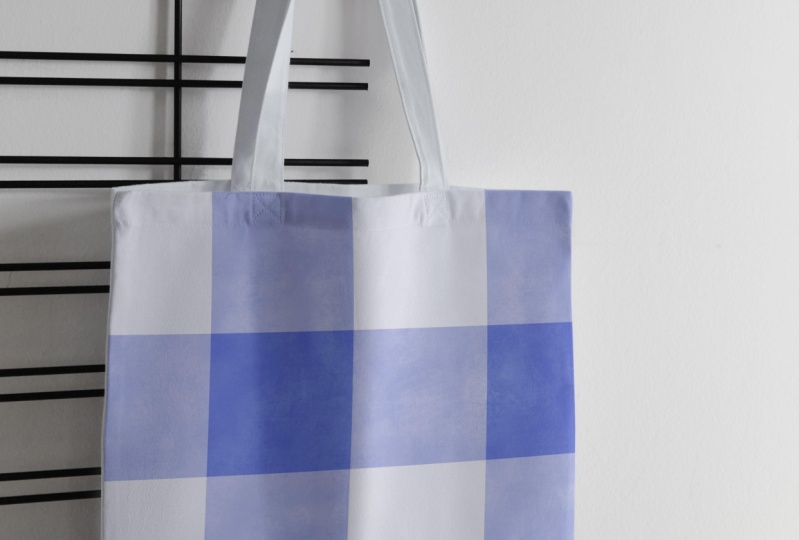
      Lección 7 - Comparte tu proyecto de clase

      0:33

  • --
  • Nivel principiante
  • Nivel intermedio
  • Nivel avanzado
  • Todos los niveles

Generado por la comunidad

El nivel se determina según la opinión de la mayoría de los estudiantes que han dejado reseñas en esta clase. La recomendación del profesor o de la profesora se muestra hasta que se recopilen al menos 5 reseñas de estudiantes.

61

Estudiantes

8

Proyectos

Acerca de esta clase

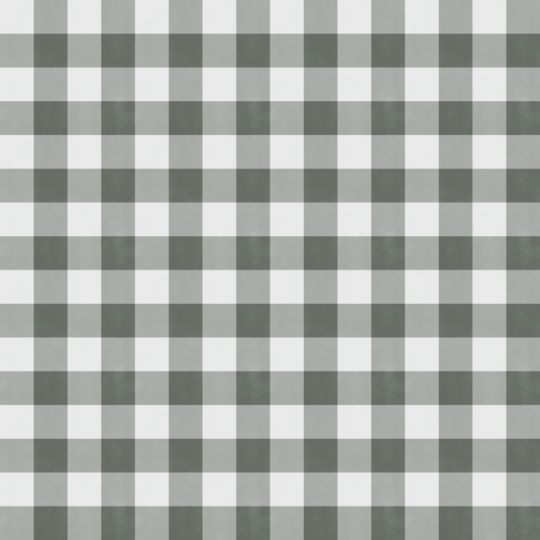
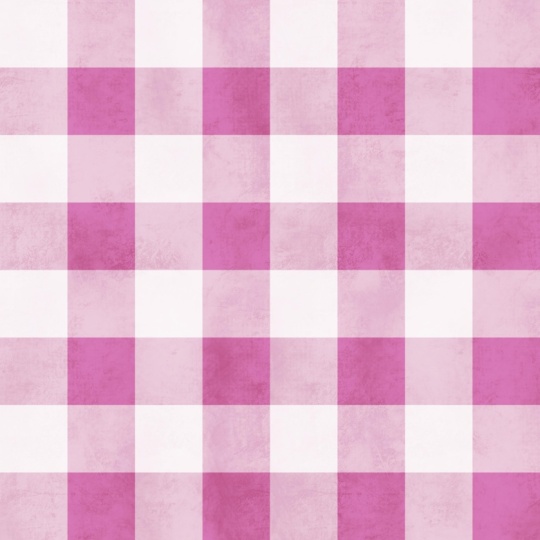
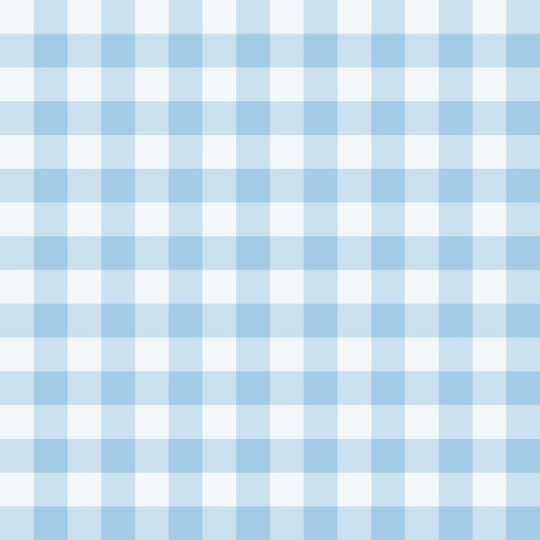
¿Te gustaría aprender a crear un patrón de chequeo repetitivo ininterrumpido de Gingham en Procreate? Esta clase apta para principiantes te mostrará el proceso paso a paso.

Como extra divertido, te mostraré cómo crear una superposición texturizada repetitiva perfecta para tu patrón, una que puedes guardar y utilizar para tus otros patrones e ilustraciones también.

Al final de la clase, entenderás cómo crear un patrón de Gingham listo para proyectos de artesanía y costura, para complementar otras colecciones de patrones o para licencias de arte.

Aprenderás a hacer lo siguiente:

  1. Preparar tu mesa de trabajo como mosaico de motivo
  2. Trabajar con capas y transparencia en Procreate
  3. Crea una cuadrícula de patrón de Gingham
  4. Recolorear rápidamente tu Gingham
  5. Diseña una superposición texturizada impecable
  6. Exportar tu mosaico de motivos

Adecuación para la clase:

Esta clase es más adecuada para aquellos que quieren empezar en el diseño de patrones de superficie, especialmente si:

  • están empezando en el diseño de patrones
  • Quieres aprender a usar Procreate
  • Diseñadores experimentados que aprenden cómo funcionan los patrones ininterrumpidos
  • Quieres una nueva habilidad bajo tu cinturón creativo

LO QUE NECESITAS:

Para es clase, necesitarás lo siguiente:

  • iPad
  • Lápiz de Apple
  • Procreate (o puedes lograr resultados similares en Adobe Fresco)

Acerca de la profesora:

Hola, soy Michelle, diseñadora de patrones de superficie y educadora aquí para ayudarte a disfrutar de los proyectos creativos. Como exdiseñadora gráfica y de marca, ahora tengo la misión de traer más alegría creativa a tu vida enseñándote a ilustrar tus propios patrones y lo que puedes hacer con tus patrones después (¡hola artículos de papelería!)

Si tienes alguna pregunta sobre esta clase o quieres recibir comentarios sobre tus diseños, no dudes en comunicarte con nosotros en la Sección de conversaciones de esta clase.

¡Diviértete ilustrando!

Conoce a tu profesor(a)

Teacher Profile Image

Michelle Marks

Surface Pattern Designer

Profesor(a)

I'm a surface pattern designer and creative educator with a love for teaching others how to bring beautiful, practical designs to life using tools like Procreate and Adobe Fresco. I'm here to help you confidently create your own repeat patterns and turning them into digital products or patterns for your own crafts.

My classes are relaxed, beginner-friendly, and focused on helping you actually use your artwork--whether for profit or fun!

Ver perfil completo

Level: Beginner

Valoración de la clase

¿Se cumplieron las expectativas?
    ¡Superadas!
  • 0%
  • 0%
  • Un poco
  • 0%
  • No realmente
  • 0%

¿Por qué unirse a Skillshare?

Mira las galardonadas Skillshare Originals

Cada clase tiene lecciones cortas y proyectos prácticos

Tu membresía apoya a los profesores de Skillshare

Aprende desde cualquier lugar

Ve clases sobre la marcha con la aplicación de Skillshare. Progresa en línea o descarga las clases para verlas en el avión, el metro o donde sea que aprendas mejor.

Transcripciones

1. Introducción al patrón de gingham: Hola ahí. Bienvenido a esta clase de diseño de patrones de regreso a lo básico. Soy Michelle diseñador de patrones de servicio de Queensland, Australia. En esta clase, estamos creando uno de los patrones más atemporales y estiles que existen. Gingam. Es un patrón clásico que todo diseñador de patrones debe conocer. Es simple, elegante. Si te das cuenta, lo verás en todas partes. Se nota mucho en la moda así como en Manchester, decoración del hogar y papelería. Pero esta clase no se trata sólo de hacer un patrón bastante a cuadros Aprender a crear un patrón de guingán es una excelente manera solidificar su comprensión de cómo funcionan los patrones repetitivos Entonces, en esta clase, aprenderás a crear elementos, usar pinceles, trabajar con capas, transparencia y cómo configurar una repetición limpia y sin fisuras. Te guiaré paso a paso a través creación de tu patrón de guingán en Procreate, cómo cambiar los colores por múltiples combinaciones de colores Luego, para agregar algo extra, crearemos una superposición de textura sutil y sin fisuras para darle más profundidad e interés. Estas son habilidades que te ayudarán en cualquier proyecto de patrón en el futuro. Coge tu iPad, abre Procreate y vamos a crear un patrón de cuadros que se repite sin fisuras 2. Lección 1 - Lo que necesitas para esta clase: Para seguir esta clase, necesitarás tu iPad de Apple compatible con un Apple Pencil, así como la app Procreate Sin embargo, también puedes seguir junto con Adobe Fresco si lo prefieres. 3. Lección 2 - Prepara tu mesa de trabajo: Comienza en Procreate. Vamos a crear una nueva mesa de trabajo. Podemos elegir entre una baldosa de patente existente o podemos seguir adelante y crear una nueva, que es de 3,000 píxeles por 3,000 píxeles. DPI puede ser de 150 a 300 y simplemente dejar capas máximas como están luego haga clic en Crear. 4. Lección 3 - Crea tu cuadrícula de Gingham: Bien. Ahora vamos a crear tu mosaico de patrón. Empieza por elegir un color. Un bonito color profundo, no lo hagas demasiado ligero. Voy a elegir solo un bonito azul por ahora. Ese va a ser mi color base. Entonces lo que vamos a hacer es querer crear cuatro capas. Tenemos cuatro capas aquí ahora y vamos a convertir eso en la cuadrícula de capas. Empecemos con la capa uno y volveremos a colorear ese azul. Vamos a colorearlos a todos. Todas las capas del mismo color. Ahora vamos a cambiar la opacidad. Capa uno, vamos a dejar eso como máximo o bajarlo un poco a 90. La capa dos va a ser aproximadamente del 50%. La capa tres va a ser la misma. Queremos que sea aproximadamente del 50%. Por favor, haz que las capas dos y tres tengan la misma opacidad. La capa cuatro va a ser muy baja, va a estar alrededor del 10%. Ahora lo que vamos a hacer es cambiar el tamaño nuestras capas para crear nuestra cuadrícula Empecemos con la capa uno. Vamos a poner eso en la esquina inferior derecha. Vamos a cambiar el tamaño. Ahora para esta parte, por favor asegúrate de que el chasquido esté encendido. Si no está encendido, por favor enciéndalo porque lo hace mucho más fácil. Vamos a mover la capa dos hacia abajo a la izquierda. Capa tres, va a la parte superior derecha. Y la capa cuatro está arriba a la izquierda. Lo que tenemos ahora es nuestra cuadrícula básica de cuadros vichy. Cuando esto se repite lado a lado de arriba a abajo, esto es lo que va a crear nuestro patrón de cuadros repetitivos Reduzcamos esto para que podamos ver que Envejecimiento y Patrón se unen. Ahora en cambio las he duplicado cuatro veces, tengo cuatro copias exactas y lo que voy a hacer es reducirlas al igual que hice con mi grilla. Esta también es una buena manera de probar tu patrón para asegurar que sea perfectamente perfecto y que no hayamos cometido ningún error en el camino. Pero se puede ver que ese patrón de cuadros vichy se une. Si sigo reduciendo estos hacia abajo y repito este proceso, esto es lo que te ayuda a generar el tamaño ya sea que quieras una cuadrícula de guingán grande o una pequeña cuadrícula de guingán Puedes seguir reduciendo eso tanto como quieras. 5. Lección 4 - Recolorear tu patrón de Gingham: Bien. En esta parte de la clase, me gustaría mostrarte cómo puedes recolorear tu patrón de Gingam si quieres crear múltiples colores, o si simplemente no estás contento con el color original Todo lo que necesitas hacer es pasar y simplemente seleccionar un color diferente y luego aplicarlo a tu patrón. Y puedes seguir adelante tantas veces como quieras, creando diferentes colores. Tal vez quieras rosar. Mi. Tal vez hasta un yo. Entonces ahí lo tenemos. múltiples colores para tu ging y patrón 6. Lección 5: crea una superposición de texturas perfecta: Ahora me gustaría mostrarte cómo agregar una capa de textura para agregar un poco más de profundidad a tu patrón de guinga Lo que voy a hacer es que por ahora sólo voy a esconder estos. Por encima de mi capa, quiero crear dos nuevas capas. Ocultemos la capa de cuadros por ahora, y solo quiero aplicar un patrón bastante oscuro al color de la línea media o patrón oscuro a mi capa que va a ser el fondo Esta es una capa temporal. Es solo ayudarnos con nuestra textura. Pero ahora vamos a seguir adelante. Quiero tener seleccionada la Capa siete. En tu biblioteca de pinceles, quiero que bajes a texturas y selecciones grunge Este es el que vamos a usar para este ejemplo. Si tienes uno diferente que quieras usar, puedes seleccionar el blanco para tu color y asegurarte de que tamaño de tu pincel esté en su máximo para este tamaño. Todo lo que vamos a hacer es simplemente vamos a dibujar a la ligera una textura, asegúrate de evitar las costuras. Apenas hasta que estés contento con ello, si te acercas demasiado al borde, vas a ver una línea obvia. Ahora lo que vamos a hacer es agruparlos y convertirlos en yo quiero quedarme con esa. Este de aquí, voy a agrupar eso con mi capa siete, pero quiero bajarlo a cero opacidad, no opacidad Voy a agruparlos juntos. La razón por la que hago eso es porque en este grupo, cuando hago este siguiente paso, si intento mover solo esta capa, no es agregar todo el mosaico, es solo la obra de arte, así que no va a crear esa escena perfecta. Entonces lo que voy a hacer es duplicar esta capa para que tenga cuatro copias, y luego en vez de redimensionar, solo me voy a mover. Voy a mover cada uno para que lo que antes era el exterior sea ahora el interior. Todo bien. Ahora podemos unir estos juntos. Repite eso para agregar tu capa de grunge a las secciones que nos perdimos, teniendo cuidado de no ir cerca de los bordes Vamos a repetir ese paso otra vez, pero en vez de duplicar a la vez, sólo eres para que tengamos cuatro Vamos a duplicarlo para que sólo tengamos dos. Para que podamos trabajar aquí en esta parte media, unirlos, rellenar tu textura, y luego vamos a repetir ese proceso inicial con cuatro capas duplicadas. Necesitas asegurarte de que estás chasqueando correctamente. De lo contrario, no será perfectamente transparente y tendremos que rehacerlo todo de nuevo. Únete a ellos y solo rellena esta última parte aquí. Ahora lo que tienes es una superposición sin fisuras que puedes aplicar a tu capa de textura. Lo que vamos a hacer ahora es que vamos a eliminar nuestra capa temporal y vamos a renombrar esta porque no queremos que se llame temporal. Vamos a llamarlo algo así como superposición. Volvamos a cambiar nuestra capa de guinga. Ahora puedes ver la capa de textura sobre el Gingam y le agrega esa hermosa profundidad También se puede jugar con la opacidad para dar diferentes resultados También puedes cambiar tu capa dos, superposición es una buena. Simplemente puedes pasar por diferentes para ver qué efecto funciona bien para el pincel que estás usando o la textura que estás usando. Normalmente encuentro que la superposición o la luz suave es bastante encantadora. Normalmente usaré overlay, pero reduzco un poco la opacidad Ahí tienes. Envejecimiento. 7. Lección 6: exporta tu mosaico de patrón de Gingham: Bien. Ahora estás contento con tu baldosa de patente. Podemos seguir adelante y exportar. Solo asegúrate de que solo tienes seleccionadas las capas que quieres exportar. Ven a través de tu kit de herramientas. Queremos compartir imagen para compartir. No queremos compartir capas, queremos compartir la imagen. Ya sea un JPEG o un PNG suele ser suficiente. mí me gusta ir PNG, y después golpeamos Guardar imagen, Exportar con éxito, y ya está. Hazlo por cada capa. Si quieres guardar un color diferente, puedes simplemente pasar y repetir el proceso. 8. Lección 7 - Comparte tu proyecto de clase: Ahora que terminas la clase, me encantaría ver lo que creas. Ve a la sección de proyectos y recursos de esta clase, haz clic en Crear Proyecto y sube una imagen de tu hermoso patrón. Puedes compartir una imagen de tu Ging y patrón o convertirla en una imagen simulada que muestre cómo se vería tu patrón en digamos tela o como mantel, ropa de cama, ropa, lo que quieras Puedes o compartir el patrón o puedes compartir la maqueta. No puedo esperar a ver tu hermoso Ging y tus patrones.