Transcripciones
1. AVANCE DE LA CLASE: Hacer que las historias lleguen a vivir con algo
realmente mágico. Pero, ¿por dónde empiezas?
Minombre es Amanda. Soy
diseñador de movimiento freelance de Midlands. En este curso,
te enseñaré todo lo que sé sobre el proceso de creación de un storyboard de
espectro ilustrado. Promoción decía,
el proceso de crear una promoción de storyboard diseñada podría parecer
realmente intimidante. Pero con unos sencillos pasos, te
guiaré a través del proceso, repasaré diferentes etapas
del proyecto o trabajando
en un brief para el señor consigue. Esta clase es para
todos Eso tiene
curiosidad por la
industria del diseño de movimiento o quiere ir para esta clase está
destinado a darle un impulso de confianza al
comenzar por su cuenta. Espero verte en clase.
2. Investigación: presenta el resumen: Bienvenidos a la primera
parte, la investigación. En esta parte, repasaré el brief y hablaré de lo que hay
que anotar y por qué. También te ayudaré con la
administración de archivos para empezar. Estás listo. Empecemos. Introducimos el brief de hoy. Sr. Get. Una compañía ficticia
que es
como establecer una buena dominación
infiltrándose en los hogares, millones de personas inocentes
y ajenas. Para conseguir. Esta animación
debería hacer que todos los que todavía están no
tengan una buena que conseguir lo antes posible. Suena genial, ¿verdad? Y probablemente seguro. Mr. Care es un guion preparado y necesita e
ilustrar storyboards, incluyendo su versión invitada
y algunos marcos de estilo. Entonces comencemos.
3. Investigación: lo que necesitas saber: Al comenzar tu brief, es importante
averiguar qué necesitas
saber qué tipo de activos aún necesitan entregar los clientes. Puedes o bien hacer alguna
investigación en línea o tener una
charla más extensa con tu cliente. Lo que debes saber y por qué. Averiguar quién
va a ver tu animación puede
impactar en gran medida tus decisiones de estilo. E incluso debatiendo. Investigar un poco sobre tu demografía
y ayudarte a identificar lo que prefieren y cómo les
gustaría que se les abordara. Las personas mayores generalmente
no les va bien con animaciones de
ritmo rápido y se
beneficiarían de un cronometraje más lento. Dado el
tiempo de información para aterrizar. Averiguar por qué quieren
una animación puede facilitar que
descubras el llamado a la acción. Saber dónde va a estar tu
animación. Feud te ayuda a decidir los tamaños y detalles
correctos. También te evita
ajustar nada más adelante. Cuando escanea el opcional. Ya que mayormente uso mi propio
calendario para la planeación y no me parece necesario
agregar fechas a todos los documentos, ya que puede haber muchos
ajustes en la planeación. Y dos, cuando
trabajan para estudios, suelen utilizar su propio software de gestión del
tiempo. Antes de comenzar, es importante recoger todos los activos de
tu marca. Pueden ser colores, guías, enlaces, elementos y
visuales de su cliente. De esta manera puedes crear
un marco de estilo cohesivo que se ajuste a la marca o
cliente para el que estás trabajando.
4. Investigación: gestión de archivos: Bienvenido a la siguiente lección. En esta lección voy a
hablar de administración de archivos. Tener todos tus
recursos y archivos en un lugar organizado
te puede ahorrar mucho tiempo y tal vez evitar algunas
averías mentales en el camino. Porque puedes ver
aquí el mapa del cliente. Normalmente empiezo con el
nombre del cliente y el nombre del proyecto. El nombre del proyecto suele ser
el nombre de la animación. Así que vamos a sumergirnos. Se puede ver que tenemos
archivos de cliente, guiones pref, dirección
creativa, diseño
visual, animación, y retroalimentación. Dependiendo del proyecto, el contenido de este
mapa puede cambiar. No siempre escribiré
tu guión ni crearé la animación
para cada storyboard. A veces incluso se omite una
dirección creativa, sobre todo cuando creo
animaciones que ya tienen animación previa
y son parte de una serie. Empezaremos con los archivos de los clientes. Esto es todo lo que el
cliente me envía. Esto también puede incluir estilo y guías
de marca de video. Me gusta incluir fuentes aquí ya que puede ser bastante
molesto si las pierdes. Y el arrecife es un breve resumen del proyecto
incluyendo cuánto tiempo
va a tomar y algo de información
básica. El guión, algunas
versiones de guión y posiblemente
traducciones. Dirección creativa. Normalmente empiezo con bosquejar
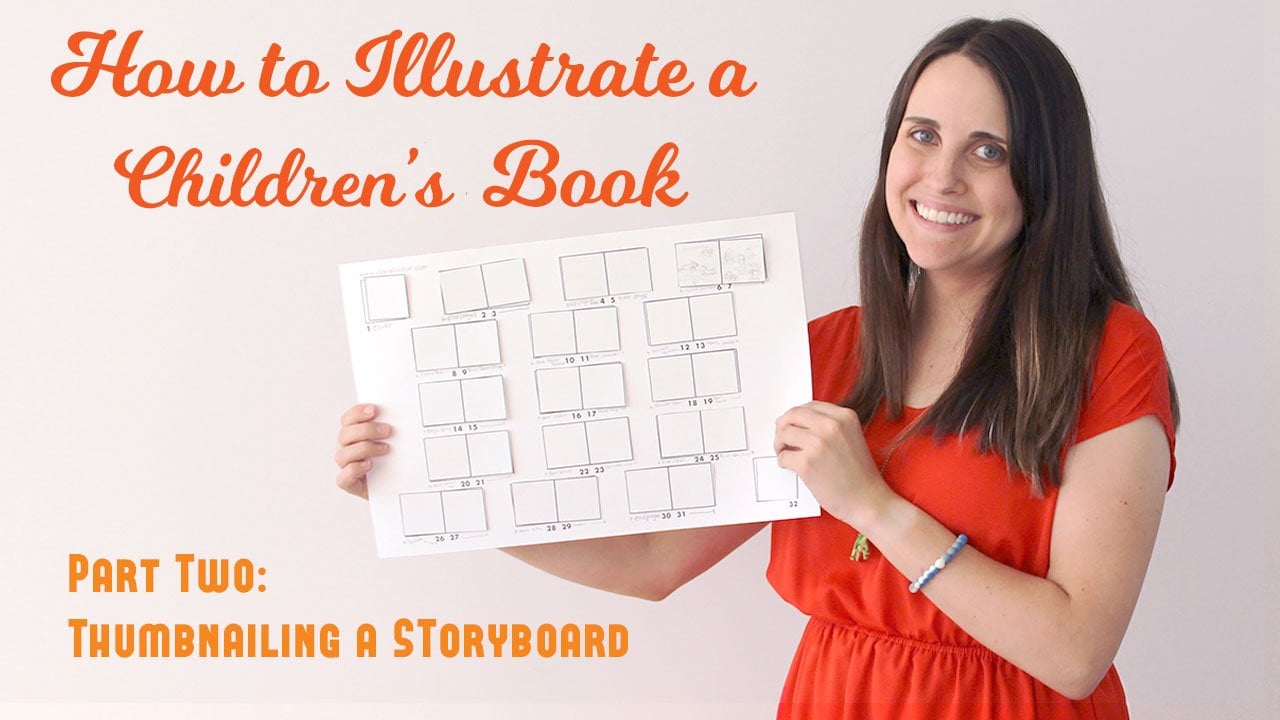
algunos bocetos en miniatura. Estas son las fotos de la
barra de documentos de InDesign. También incluyo
bocetos en miniatura aquí. Entonces tenemos el mood board. Por lo general añadimos algunas
imágenes que
me hago desde fuera o
del cliente que recibí. Yo los he metido aquí si son necesarios para el mood board. Pero la mayoría de las veces
solo uso imágenes de Pinterest y
las coloco en el mood board. También. Creo que esta es una
importante. Plantilla. Pongo
aquí todas mis plantillas
de este año que voy a utilizar
para la dirección creativa. Este es el documento
que envié al cliente, y estas son todas las guías y guías marco de
estilo que
he colocado aquí. Tenemos Diseño Visual, ilustra el storyboard
incluyendo los estantes, y nuevamente, algunas plantillas
que podría usar. Y aquí podemos ver animación, los archivos del proyecto
con After Effects, efectos host y sonido
bajos, locución en off. No profundizaré con
la parte de animación porque sólo
haré la
parte ilustrada para esta clase. Y por último, la retroalimentación. Incluyo todos los comentarios que recibí del
cliente aquí, este puede ser
correo electrónico central o breve resumen. Yo paseo durante. De esta manera me
aseguro de no perder los comentarios y estar
al tanto de mi proyecto. He colocado este mapa en
los recursos para que puedas reutilizarlo y
ajustarlo a tus propias necesidades. Su primera asignación puede optar por
ir junto con el señor Gibbs o escoger uno de los otros escritos que he
incluido en los recursos. Hazme saber qué brief
elegiste y no olvides
agregar algunas de tus metas
personales
al breve TO siguiente lección.
5. Concepto: crear un panel de inspiración: Bienvenidos a la segunda parte. Contratación. Conceptar
significa generar nuevas ideas que puedan darle sentido de dirección al
proyecto. Por eso llamo a esta dirección
creativa al enviar documentos
a los clientes. dirección creativa
puede ayudarte a crear una conexión más significativa entre la historia
y el público. Establecer algunas pautas
básicas sobre lo que debe y no
debe incluirse en la historia o la
animación puede realmente ayudar a levantar el proyecto
al siguiente nivel. En este espacio,
estaré repasando quema de leña, encontrando
tu inspiración, creando bocetos en miniatura, un storyboard, y luego enigmático. Entonces, sin más preámbulos, comencemos con el primer paso de la dirección creativa. Y eso es encontrar inspiración
para tu mood board. Como pueden ver por aquí, creo una nueva carpeta de
proyecto y dupliqué esa y
le di el nombre correcto, y eliminé las
carpetas que
no voy a usar
durante este proyecto. Y empezaremos con dirección
creativa aquí. Plantilla abusiva y
crear una depresión una vez, ya que se puede cambiar. Con ajustes
por parte del cliente. Normalmente empiezo
haciendo un mood board, recogiendo algunas imágenes en línea y colocándolas en esta grilla. También escribo una breve
descripción
del estilo o de las cosas que
me gustaría ver en él. Puedes hacer esa parte
tan detallada como quieras. También puedes agregarle algunas
palabras clave y algunos colores que creas que
se ajustarían mejor a este estilo. Hacer un mood board pinterest
hace las cosas realmente fáciles. Básicamente 11 lugar
para todas tus imágenes. Esta es la pizarra
que creé. Normalmente tengo de diez
a 20 imágenes para Moodboard. Y luego usaré o encontraré algunas
imágenes de referencia como sostener un gato o algunas
imágenes a color que
realmente me gusten y las agregaré
al mood board en el camino. Asegúrate de no quedarte demasiado tiempo en
Pinterest porque tableros de más de 100 imágenes ya no te van a
ayudar. Aunque es adictivo. Entonces creo que ese es el único
inconveniente de Pinterest. Cuando termine de recolectar
todas estas imágenes, agrego a la plantilla de
dirección creativa. Como se puede ver aquí. Utilizaré una
máscara de recorte para agregarlos a este archivo para asegurarme de que
la cuadrícula se mantenga intacta. Y eso es básicamente todo. Podrás crear tantos
conceptos como quieras. Pero recomiendo una o dos, ya que demasiadas opciones pueden
ser un poco abrumadoras. Su segunda tarea,
comenzaremos con el moodboard. Recoge algunas imágenes en línea, y rellena la plantilla. También puedes crear
tu propia plantilla. Esta es también la parte
donde optas por tener uno o múltiples conceptos. No olvides agregar algunas metas
personales y divertirte.
6. Concepto: bocetos en miniatura: Después de que hayas definido
la dirección, podrías encontrar un trabajo, ¿no? Integrando
marcos de estilo, solo agarra una frase interesante y
crea algo genial, ¿no? Bueno, eso ya lo he hecho antes y a pesar de que el
estilo ha sido aprobado, el marco no
terminó siendo utilizado para evitar que
crearas un marco que
termine en la basura. Comencemos con algunos bocetos
ásperos en miniatura. De esta manera sabemos a ciencia cierta o al
menos tener un buen flujo, tiene
sentido y
se ajusta a la trama. E incluso si tu
cliente no quiere
esbozar una versión de storyboard, crear bocetos en miniatura es una necesidad para mi proceso creativo. Es rápido y es mucho
más fácil borrar tus identificaciones. Ahora, antes de que hayas puesto
mucho trabajo en el diseño, este proceso
saca todas mis ideas
y jugos creativos antes de comenzar la producción. Me aseguro de ser
realmente desordenado y anoto tantas
notas como pueda. A veces incluso voy a hacer
varios storyboards. Si no te gusta
crear bocetos desordenados, también
puedes crear un mapa mental. Pero he descubierto que ver
tus ideas en papel y explorar transiciones puede
ayudarte a averiguar si
funcionan o no. A veces necesitas ir a
tus identificaciones con un animador. Si usted no está haciendo
su parte usted mismo, discuta posibles
transiciones y si eso les
funciona en el tiempo
y presupuesto que tienen. Aquí también es donde
empiezo a recolectar fotos de
referencia para
mis ideas en Pinterest. Mis bocetos en miniatura dispuestos, es más fácil dibujar el boceto
final en la parte superior. No tengo que hacer
muchas conjeturas, pero no me
apeges demasiado a las identificaciones. No gastes
demasiadas horas en ellos. Este es todo el primer jefe y a veces mucho de los
marcos y cambiando. Si quieres,
puedes quedarte a ver esta pequeña pintura rápida de todos los marcos que he
hecho en Procreate. Pasaré a la siguiente lección.
7. Concepto: composiciones: Ir un poco más en
profundidad con las composiciones, crear composiciones
para el movimiento que brille puede ser muy
similar al de películas, animaciones y, o gráficos
fotográficos. He juntado unos
sencillos consejos para que empiezas
con la competencia. probable que la mayoría de la gente ya se haya oído hablar de la regla
de los tercios antes. Se usa en muchos campos
diferentes. También es una gran herramienta
para mejorar el equilibrio en tus ilustraciones
con una cuadrícula simple y para los puntos de enfoque principales, luego llamar la atención sobre
los menos. Creo que incluso leí en
un artículo de investigación que el punto superior izquierdo
es uno de los lugares a los que la
gente
se dibuja primero, es rápido y fácil de aplicar e inmediatamente se enfoca en equilibrar
tu ilustraciones hacia fuera. La regla de los tercios
puede ser un poco falsa en términos de reglas. Jugando con los cuatro
medios y de fondo. Esto significa que básicamente
puedes dividir tus ilustraciones lo suficiente como para tratar capas de
profundidad dentro de paisajes. Puedes crear un primer plano
que esté cerca de la cámara. Esto ayuda a enmarcar
tu ilustración. También puedes jugar con
la profundidad de campo, difuminando cosas en
primer plano o de fondo. Esto puede ser divertido además de cambiar
hacia arriba en la animación. Por último, agregar perspectiva
a tu ilustración con un punto final puede darle a tu composición una perspectiva
realista. No movimos estos. Hay muchos
nombres diferentes para ciertas tomas. Es bueno conocer lo básico y averiguar por qué se usan ciertas
tomas. Un primer plano es un tiro o
los detalles son muy importantes. A lo mejor quieres ver lo que se
refleja en el ojo de alguien. Tiro medio de un personaje
es desde el torso subió. Perfecto. Si quieres mostrar lenguaje
corporal o expresiones dentro de un
personaje, una toma completa. Esto suele mostrarse si
la situación los personajes En materia
a la historia. Probar diferentes ángulos de
cámara, puede
parecer
realmente difícil al principio probar
diferentes ángulos, pero ayuda a averiguar qué
funciona mejor para la historia. Aquí vemos tres ángulos
diferentes de alguien trabajando
detrás de la computadora. La primera imagen se puede llamar
un estante sobre el hombro. El segundo es un tiro completo, y el último
es un tiro medio. Espero que esto te ayude a
empezar a sentirte más cómodo
creando composiciones. Espero verte en
la siguiente lección.
8. Concepto: PDF del storyboard: Vamos a crear un guion gráfico PDF. Ya has llenado nuestro mood board y la dirección
creativa. Como se puede ver aquí. Dirección theta o breve. Por lo que hemos llenado el concepto a, B llenado en nuestro mood board. ¿ Qué queremos ver
en la animación, y qué
crees que va a ser una buena suerte para el cliente? Antes de trabajar en
el staff, Boehm, ahora arreglaba mis bocetos
en miniatura. Puedes ver
bocetos en miniatura aquí. Póngalos aquí,
para que no
los pierda y pueda ponerlos fácilmente
en Illustrator si es necesario. Todo el escudo Sykes
bordea en Procreate. También agregué ya.
Entoncesmotion frames porque voy a crear una automática solo una transición de un fotograma
al otro fotograma. Toda la tristeza que he creado. Y esta es la
plantilla de storyboard que he rellenado. Vamos a mostrarte un pequeño ejemplo. Siempre creo mi documento
PDF de storyboards en InDesign, pero me resulta más fácil
trabajar con él. Puede
reemplazar imágenes fácilmente si
necesito tener unos tamaños
diferentes. La bomba perfecta para bocetos. Encuentro que los bocetos no
suelen ser tan definidos como storyboards
ilustrados. Entonces utilizo muchos más
marcos en una sola página. Se puede
cambiar fácilmente el nombre y la fecha en una de
las páginas maestras, y eso
lo cambió rápidamente en todas las páginas. Puedes agregar una
breve descripción rápida por aquí que describa
la animación y lo que ves en el marco. Y aquí es donde he puesto el pollo de voz en off ver
para que quede aún más claro, he añadido algunas flechas para indicar hacia dónde se va a mover la
cámara. Y eso es básicamente todo
por hacer un storyboard. También he añadido una página de comentarios. Muy importante hacerle saber a tu
cliente lo que sucede cuando no recibes
el feedback a tiempo. Y a un poco, gracias. Sí, diviértete creando
esta tercera tarea. Vas a crear
tu propio storyboard. Comienza con algunos bocetos
en miniatura o mapeo mental, justo
lo que prefieras. Y luego trabajar para
conseguir el storyboard. Si no quieres
esbozar un storyboard y no crees que sea necesario. Todavía
recomiendo mucho trabajar en bocetos en miniatura
ya que eso puede llenar cualquier historia de huecos
que puedas tener. También agregué algunas plantillas que podrían ayudarte a empezar. Nos vemos en la siguiente lección.
9. Concepto: crear un Animatic: Creando una aritmética. En ocasiones los clientes
no tienen experiencia con animación o simplemente quieren
tener una dirección súper clara. Sobre todo cuando
sus propios animadores van a trabajar
en mi storyboard. Algo que le puede
dar un empujón extra se llama antiemético. Es una
versión animada aproximada de tu storyboard. Puedes reportar tu propia voz en
off o incluso dejar que una voz de computadora diga
descript en voz alta. Puede convertir esto a
los marcos en consecuencia. Cuando es necesario, agrego algunos fotogramas de
movimiento en el medio. Esto puede responder a
todas tus preguntas sobre restaurantes y transiciones. Hola ahí. ¿Has estado
solo, triste o deprimido? Bueno, eso lo podemos arreglar. Perdón. Pero tal vez ella
puede conseguir haber sido científicamente probado para impulsar su estado de ánimo y experiencia de
vida en general. Todos con un gato, Grecia, y una vez que tienes que conseguir 12, ya
no hay necesidad de Hobbes. Estaremos viendo tu flujo para cada segundo del día. Es posible que quieras
tirar tu alarma. Ya que su químico que les
preocupaba encontrar el correcto consigue puede variar en carácter y
su personalidad. Igual que la gente.
¿A qué esperas? Ordinal. Y probablemente terminarás con dos en lugar de uno. asignación para una de las cosas
más divertidas que hacer
al principio es ver que tu
animación se junte. Entonces un antiemético,
puedes
poner fácilmente todos tus fotogramas uno al
lado del otro, pero alguna voz sobre
debajo de él y ver la animación completa
de principio a fin. Puedes resolverlo en cualquier programa o software con el
que estés familiarizado. Normalmente uso Premiere
Pro o After Effects, lo que sea que te flote tu bote
en la siguiente lección.
10. Diseño: introducción a los cuadros de estilos: Bienvenido a la fase de diseño. Hay tantas opciones
diferentes en estilo que te mostraré
algunos ejemplos aquí. He trabajado en animaciones que
tienen imágenes de Galatia en ella. También he trabajado en animaciones de
ciencia ficción, son animaciones gruesas, e incluso animaciones con
un diseño isométrico. Un diseño isométrico es
una animación que utiliza un cierto tipo de cuadrícula para
dibujar sus ilustraciones. Como pueden ver, hay
muchas opciones diferentes e incluso mucho
más de las que acabo de nombrar. En esta etapa,
descubrirás el diseño de tu personaje, las opciones de
color e
incluso el uso de la tecnología.
11. Diseño: configuración de los cuadros de estilos: Empiezo por crear
un marco de estilo. Utilizo un tablero de 925,080 pixeles y
coloco los bocetos y los necesarios con la opacidad del 30%. Te mostraré cómo hacerlo. Pero mis ajustes son 925,080.
Sí, y eso es todo. Básicamente, puedes agregar un arco
más o dos si lo deseas. A veces creo dos imágenes
del mismo estilo. Consigue la arcilla para darles una indicación
más clara
del estilo. Y también creé algunas
otras plantillas con lineamientos en ella para
que puedas crear para varios tamaños de una sola vez. Estos cuadros de texto son para colocar tus oraciones
del script en él, o algunas
descripciones cortas si quieres. La capa guía y
puedes desactivarlas y encenderlas. Sólo te pones esto. Ya ves que este es
el tamaño que
utilizo mayormente para llenar
toda esta mesa de trabajo. Ya sabes con certeza que
también tienes el otro tamaño se incluye con el enfoque principal en, por
supuesto, todo lo que está
dentro de todos los marcos. Por lo que pondré el
foco principal dentro de esta plaza. Y entonces básicamente
has creado obras de arte que podrían ser
animadas para múltiples tamaños. Pero creo que el uso más común de
los usuarios para la animación, sigues a bordo
esta noche, 25.080 pixeles. Pero creo que esto es algo realmente
útil si quieres saber ya o
si ya sabes que vas a
necesitar que la animación se exporte en varios
tamaños es donde
también rellenarás el espacios en blanco
para animador o de lo contrario. Y a lo mejor tendremos que pensar en
llenar todo el espacio
vacío por sí mismo. Si estás animando en estantería, también
ahorrarás algo de tiempo. Pero aquí es donde empiezo
con mi marco de estilo. Y básicamente solo ilustrar lidiando con la herramienta lápiz. Y podría sonar un poco, podría ser un poco desalentador
al principio empezar por sólo ir seguir ilustrando, y eventualmente
terminas con algo. Aquí he guardado algunas pruebas de color y
algunas versiones diferentes. Ella puede ver mi proceso. Por lo que se puede ver esto ya
se ve muy diferente. A partir de eso. Cambié los tamaños de la primera y los colores
mucho en la flor ha cambiado un
proceso un poco surrealista para crear marco de estilo. Entonces no me desanimaría si la primera hora
no se ve bien. Simplemente sigue agregando cosas, borrando cosas y
probando diferentes colores. La forma más fácil de
experimentar con el color es por, por este botón aquí
a la rueda de color. La rueda de colores. Pero ciertas cosas
se van a ver. Entonces sí, yo, suelo
experimentar mucho con él. Y si necesitas seleccionar algo como todos
estos mismos colores, simplemente
daría click en esto. Ve a esto o no, lo siento. Desea seleccionar el
mismo color. Vas a. Seleccione el mismo. Tienes todas estas opciones, y quiero seleccionar el
mismo color de relleno. Puede seleccionar fácilmente todos del
mismo color y cambiarlos. Nuevamente con la rueda de colores. Por lo general es como
experimento con el color. Sí. Creo que este es un proceso realmente
divertido de hacer. A veces puede
ser un poco molesto porque
no termina como
lo imaginas o podría no
quedar bien para el primer día. Pero también si creas algo que eres, que
te va a gustar. No te sorprendas si quieres que te guste más
al final de la semana. Suele ser así como van
estas cosas. Creo que eso es todo por
crear tu marco de estilo. Nos vemos la siguiente lección.
12. Diseño: reglas para el diseño de movimiento: Filas para ilustrar
para movimiento. No hay muchos roles
para la promoción ya que hay muchas formas de
crear ilustraciones para el movimiento, ni siquiera
tienes que
crear ilustraciones vectoriales. También puedes crear cosas en Photoshop y otros programas. La regla básica número uno es
mantener todo lo que pierdo objeto. Entonces no fusiones nada. Sólo mantenlos separados a todos. Ya que quieres
poder hacer que se muevan. Al igual que este trato no es la
parte del cuerpo para
que solo pueda rotarlo
con al animarlo. La segunda parte es con personajes. Es muy importante que las
articulaciones sean todas giratorias. Entonces tenemos aquí un círculo
y el círculo farmacéutico. Y como pueden ver, cuando pongo el
punto de anclaje en el medio
ahí, gira muy suavemente. Es básicamente lo que
quieres hacer con mucho. Pero si puedes, si puedes crear
tantos enlaces giratorios, eso será lo
mejor para la animación. A veces es un
poco difícil
descifrarlo en Illustrator. Tendrás que hacer alguna resolución de problemas
en After Effects. Está bien si a
veces tienes que volver a dibujar ciertas cosas para
hacerlo mejor para la animación. Sí, se asegura
de mantener muchos objetos sueltos. Y también para animación de ruta, para acceder si quiero
mover algunos de estos dedos, pero no quiero crear rotaciones de círculo
más antiguas para ellos. El porro y esas cosas. Asegúrate de
que tengan la menor cantidad de piezas posible para que pueda
ajustarla fácilmente en After Effects. Los gustos de tal vez quiero
usar la animación de ruta
para animarla, luego mantiene los
puntos de anclaje lo más bajos posible. De esta manera, serán
realmente suaves de animar. Pero sí, a veces
tendrás que hacerlo. Animación fotograma a fotograma para resolver ciertos problemas y
redibujar cosas. Creo que en una reunión es
mucho la resolución de problemas. Está bien si no
lo haces bien la primera vez. También es bueno
discutirlo si no lo animas. O ellos animados querrían. A veces usan
inicios de sesión de overlord y todas las cosas. No lo haces
no tienes que pensar en
todo por tu cuenta, entonces. Por lo general te
dirán cómo poner las cosas en
capas y cómo me
van a querer las cosas. Algunas personas ni siquiera
usan las articulaciones de círculo, pero les gustan los trazos para animar, a Rick ciertas cosas. Y este es el brazo por ejemplo, y luego los trazos LoRa
GetAncho. Entonces sí, eso es todo. O reglas de diseño de movimiento. Quiero pensar en
ellos como recompensas, pero más por su uso,
la resolución de problemas. Eso es todo, creo que para la
calificación y esas cosas. Porque suerte con
cosas craneales y asegúrate seguir usando tus tableros de
Pinterest. Busca referencias, y no tengas miedo de
experimentar mucho con el color. No seas demasiado duro contigo mismo. Y la ilustración
es un proceso. Tengan eso en cuenta. Con qué frecuencia lo
haces, mejor
te pones en ello. Bienvenido a la quinta asignación. Para tu quinta tarea, vas a crear
tus propios marcos de estilo. Si no estás seguro de por
dónde empezar
al crear tu
propio marco de estilo, he agregado una plantilla
que podría ayudarte a comenzar con
algunas preguntas simples. ¿ Qué formas vas a usar? ¿ Esto va a ser
mínimo o muy detallado? Y al rellenar
el cuestionario, tendrás una visión completa del estilo que
vas a crear. También puedes rellenar
esto varias veces para
crear un concepto, a , concepto B. Así que diviértete con él y nos
vemos en la siguiente lección.
13. Presentación: ¡cómo presentar tu trabajo!: Bienvenidos a la cuarta fase. Esta es la fase
en la que presentas todo el trabajo duro
a tus clientes. Puede ser un poco aterrador,
despachar tu trabajo a través tu electrodoméstico, pero sin preocupaciones. Primeras cosas primero presente
dependiendo de tu cliente. Normalmente envío
documentos pdf a mis clientes, pero si no están en
el campo de la animación, he tratado de explicar más. Escribo descripciones cortas. Planeando una meta. Es importante
explicar por qué
necesitas retroalimentación sobre lo que necesitas y cuándo
quieres recibirla. ¿ Y qué pasa
si no lo recibes? Asegúrate de estar
entusiasmado por la retroalimentación, ya que significa que el
proyecto está llegando. Entonces repasemos todos los
archivos que envío a mis clientes cuando termine con la cara de
dirección creativa. Por lo que lo primero que
entregaré a mis clientes es esta dirección creativa. Los marcos de estilo
documentan el guión, el mood board, crean.
Terminandoaquí. Marco de primer estilo,
siempre nombro el relleno. Ponle otro nombre
para que el cliente pueda hacer referencia a ese nombre
si está hablando de ello. No hay confusión. ¿ De qué están hablando? Otro marco de estilo o no. Y este es el segundo aquí. El bosquejo un storyboard. Esto será incluido. Y el video de montaje, solo
lo incluiré
en el correo también. La mayoría de las veces, planeo en un carbón cuando
recibieron todos los
expedientes y lo repasaron. Entonces podemos discutir
todos los comentarios y hablar de ello un
poco más a fondo. Asignación seis,
presentando su trabajo. Rellena la plantilla, colocando todas tus imágenes y breves resúmenes de
los estilos que creaste. Y también escribe por qué necesitas retroalimentación y ¿qué pasa
si no la recibes? Debería pensar en
esto con tus propias palabras y frases también si así lo deseas. que puedas pensar en algunos puntos de retroalimentación
que tu cliente te dio y hacer una versión de la misma para que se sienta como
un cliente real proyecta. Espero verte
en la próxima clase.
14. Producción: configuración de mesas de trabajo: Bienvenido a la última
fase de producción. Después de arreglar tu
storyboard y marcos de estilo con tus comentarios
del cliente, comenzamos con la producción, el diseño visual
de la animación. Este es el grueso
del proyecto y ocupará la
mayor parte de nuestro tiempo. En esta fase,
repasaré la configuración, cómo empezamos a crear nuestros archivos de
storyboard y cosas. Además, hablaré de
algunos hacks de Illustrator, consejos y trucos,
cómo crear cosas. También hablo de cómo prepararte para la animación y
enviarla a tus clientes. Ya que tantas mesas de trabajo en
un archivo de Illustrator pueden ser, pueden llegar a ser realmente
desordenadas muy rápidamente. Entonces entremos a la configuración. Ella pudo ver que esta es mi
configuración para este storyboard. He creado todos estos
tableros de arte uno al lado del otro, colocados en todos los
bocetos hasta el storyboard. Este proceso es casi el
mismo que crear marcos de estilo. También he hecho esta plantilla de
orientación donde puedes sentir todo en
los storyboards y también
escribir el texto en él. Pero depende de ti con lo
que prefieras trabajar. Por ahora, he creado esto. Lo que realmente me gustaría empezar a implementar esto en el
futuro para mis proyectos. Ya que ya
creamos marcos de estilo, podemos copiar estos marcos
al diseño visual y
partir de ahí. En este momento no he organizado
las capas con mucha precisión, así que es un
poco de un gran lío, pero suelo empezar a
organizar cuando consigo un acuerdo y todos
los consigo un acuerdo y todos
losmarcos y tengo que
enviarlo a la cliente. Como pueden ver, esta es la
fase de producción, todo terminado. Si tienes curiosidad por
algunos consejos de Illustrator, te recomendaría seguir
las siguientes lecciones. Y si ya estás
familiarizado con Illustrator, entonces sólo tienes que seguir adelante y
crear algo divertido.
15. Producción: consejos de Illustrator: Bienvenido a la siguiente lección. En esta lección, voy a
hablar de mi espacio de trabajo y herramientas que utilizo mucho bien ilustrando o motion design. Como pueden ver, este
es mi espacio de trabajo. Tengo todas mis
herramientas favoritas aquí mismo. Efectos y cosas que uso
mucha selección de colores, mis tableros de arte en las capas. Este es probablemente importante para mí porque aquí es donde
puedo ver sus respuestas. Si he agregado, por ejemplo, se ve aquí arriba y
bordes seleccionados, puedo eliminar cualquier efecto que quiera. Se trata de las propiedades. Si mi forma está cocida, no el ángulo recto, puedo ajustarla aquí, puedo hacer que el tamaño sea más grande. Entonces esta es básicamente mi configuración favorita para cuando se
trabaja en Illustrator. Puede ajustar
su propio espacio de trabajo y luego una Configuración de Windows, y luego el espacio de trabajo. Y aquí es donde puedo agregar todos estos diferentes
tipos de espacios de trabajo. Puedes crear un nuevo espacio de trabajo o restablecer tu propio espacio de trabajo. Y no miraré
demasiado mi espacio de trabajo. Mi estación de trabajo
siempre cambia mucho. Dependiendo en lo
que estoy trabajando. No hay espacio de trabajo correcto o
incorrecto, solo lo que más usas. Creo que eso es importante
tener en el marco. Hay muchas herramientas
que podrían ser muy útiles. Pero como no uso, por ejemplo, la herramienta de constructor de formas, no la uso
mucho en mi trabajo, pero podría ser
muy útil para ti. He colocado este
archivo de Illustrator y los recursos que
puedas crear estas
formas junto conmigo. Comencemos con
la creación de la forma de estrella. La mayoría de las formas y
cosas como crear parte de las formas básicas. Crearé un círculo. Además, los atajos son muy
importantes de conocer. Ilustrador. No tienes que conocerlos todos. Pero, por ejemplo, mantener presionada la tecla Mayús mientras arrastra la
forma se asegura de
que esté alrededor del círculo
y se escale proporcionalmente. Si dejo ir la herramienta de forma, puedes crear cualquier tipo
de elipse de forma de círculo. Quieres esto, quieres que el círculo perfectamente redondo
mantenga pulsado shift y arrástrelo. Vamos a crear otro
círculo, una elipse. Ahora vamos a los dos seleccionados. Voy a ir a Efecto, distorsionar
y transformar y hace duplicar y
luego hago Bucher, creo estos poco almidón. Y también puede
crear estas pequeñas formas de hojas de flores
divertidas si vas por el otro lado y las
ajustas así. Y si quieres cambiar
el color, por ejemplo, podemos agarrar la
herramienta cuentagotas con E y luego seleccionar, por
ejemplo, este color gris. Y luego se obtiene un color gris. Si quieres cambiar la línea de Bill on
Farmville a trazo, presiona el botón y
mantén presionada la tecla Mayús porque esto es un relleno y si mantengo la tecla
Mayús se quedará en línea. Si no sostengo Shift, cambiará el color de relleno. Eso es eso. Ahora bien, si importas estas
formas a After Effects, se
importarán como círculos y elipses en lugar de
los bordes afilados. Entonces ve a objetar y
ampliar las experiencias. Y entonces están, se transformaron en forma. Quieres que estén
en efectos posteriores. Pasemos a la siguiente. Bordes rugosos volverán
a crear un círculo, así. Y si tus líneas no están encendidas, te
sugiero revisar los pocos ajustes y smart
book, guías inteligentes sobre. Como puedes ver, estas líneas
moradas por todas partes. Lo cambié a una línea. Ahora vamos a Efecto, Distorsionar y Transformar de
nuevo, bordes rugosos. Y se puede experimentar
mucho con esto. También puedes crear algunas formas
realmente, muy raras. Si quieres. Efecto bordes rugosos, suelo
hacer un efecto suave, liso, y uso estos ajustes
para crear un hecho muy suave y diminuto aquí. Si haces demasiado en este momento, si agregas esto a
toda tu ilustración, realmente
puedes ver que es más bien una configuración
de dibujo natural, un dibujo vectorial rígido. Esto sí tiene problemas con la
exportación a After Effects. Si estás exportando
a After Effects, no
verás el efecto de bordes
rugosos. After Effects realmente tienen
algunos efectos divertidos por sí solos para crear una línea garabateada. Por lo que esto es sólo para efectos de
ilustración. Y para mostrarle a tu cliente cómo podría verse si realmente
quieres
tener una imagen clara
de cómo
iba a lucir tus cosas después de
agregar todos los efectos. Se trata de crear
ilustraciones limpias y poner eso en After Effects y agregar todo tipo de brillo o transformación o
efectos de ruido a ciertas cosas. Exportar un PNG de ese marco. De esa manera puedes
mostrarle a tu cliente pero realmente se va
a ver así. Para la siguiente forma, vamos a crear
estas volteretas. Te sorprendería cuántos
clientes sugieren la forma para ciertos íconos o quieren tener esta forma en sus animaciones. Muchas formas te hacen
usar como por ejemplo, trabajar en un escritorio
o sostener un teléfono, son todas cosas que
volverán para ti en
animaciones y storyboards. Saber hacerlos y ajustarlos cada vez
es realmente importante. Empezaremos con un círculo de nuevo. Como puedes ver, muchas formas comienzan con un círculo básico. Colocado en el medio, dale la línea con
la herramienta cuentagotas. Y lo copiaré en su lugar
con Command Shift D. Y luego
lo arrastraré así. Uno, todos en el mismo tamaño. Quiero esto un
poco más pequeño. Así creo yo. Yo crearé. Puedes ajustar las líneas
aquí en las dos monedas. Y vamos a crear un
rectángulo para luego ir con la celebración Shift de
nuevo para crear proporcionalmente el
mismo tamaño, más pequeño. Y con la herramienta a, la herramienta de selección directa, puedo ajustar los
puntos de anclaje al hacer clic en este y ajustar mi plato. Y luego con las pautas, puedo ver que en
medio del pecho el arte lo
rota en el centro
del círculo y luego arrastrarlo con enviado a través de estas líneas. Y puedo agarrar todos ellos. Y círculo. Y luego voy al Pathfinder
y elijo Merge. ¿ Qué es la cóclea? Es muy divertida para
crear formas a partir de otras formas y
mezclarlas y
combinarlas con
la herramienta Pathfinder. Entonces sí,
los agruparé al menos un minuto en
medio de mi propio trabajo. Comencemos con la siguiente, la herramienta pluma y los puntos de anclaje. Ya usamos algunos
puntos de anclaje y la herramienta de pluma aquí. Vamos a crear un círculo. Nuevamente. Con la
herramienta de selección directa seleccionaremos este punto, cual cambia con todos
los demás puntos y luego los
cambiará en un punto en
lugar de una curva. Entonces la voy a
machacar en forma de ojo. Probemos las gotitas de agua. Puedes ver aquí, seleccionaré este
punto de ancla, convertido. Empújalo hacia fuera. Ahora tienes unas gotitas en una rejilla alrededor de las gotitas. Todavía puedes ajustar estas. Algunas puntas más para herramientas Pen. También puedes crear forma de
spawn
eliminando ciertos puntos de anclaje. Por ejemplo, arrastra éste y luego da
clic en éste y luego
ese borra. Para que puedas
empezar de nuevo aquí mismo. Y así suele ser como
creo un colapso divertido. Siéntete como, bueno, esto
no se ve bien. Simplemente arrástrelo y ajústelo. Realmente lo disfruté. Todavía se puede ajustar cualquier punto. Y si lo
estropeas, sólo puedes volver
a él y arreglarlo. Además, si no quieres
tener estos puntiagudos, puedes ir a trazos aquí. Y así tienes bordes más
redondos en lugar de los huesos afilados.
Sepuede ver aquí. Y vamos a llenarlo. Entonces sí, así es como
se crean las formas. Si no estás familiarizado
con el ventral y luchando con él. Te sugiero pasar por
el Método Bezier y jugar a este juego para
ayudarte a dominar la herramienta
pluma y redefinir, te muestra exactamente cómo
funciona y te da algunas instrucciones básicas
sobre cómo crear formas. Sé que me
ha ayudado al principio, no es algo que
tengas que hacer durante horas. Un poco de las pocas de
las formas es realmente divertido. Texturas en tus ilustraciones. Al igual que con los bordes
rugosos. Esto no siempre se traducirá
muy bien, no perfección. Tendrás que
recrear algo en After Effects por tu cuenta. Pero aún puedo mostrarte
cómo hacer ciertos elementos. Por ejemplo, si quiero cambiar los bordes en un borde hermano, iré a uno de mis pinceles. Tengo los pinceles punteadores
que encontré en línea. Puede buscar fácilmente pinceles, ilustrador en línea de forma gratuita
y agregarlos a su obra de arte. Ya lo puedes ver. Podría llevar un
poco de tiempo. Esto crea un efecto de pincel
punteado alrededor de tu ilustración. Normal, vuelvo a dar clic en Básico. Ahora una gran cantidad de sitios web diferentes donde puedes encontrar texturas. Yo uso mucho Unsplash. Es sitio web donde puedes encontrar fotos
gratis de alta calidad en línea. Y por ejemplo, si
quieres usar esta textura, descargaré y la
colocaré en mi archivo de Illustrator. Ya ven aquí salté
al nuevo shader. Por ahora, simplemente lo
haré realmente pequeño. Y le daré un color a esto
para que lo vean mejor. Por ejemplo, me sale
este color azul y ahora se puede ver la forma. Pero si cambio la opacidad
y los ajustes aquí, con quemadura de color, por ejemplo, uso quemadura de color y
busco ciertas cosas. Se puede dar forma muy divertida. Es posible que quieras
afeitarte en todas partes. Y luego usaré
la máscara de recorte. Seleccione ambos hacia fuera, crea
duplicado de esta forma. Y seleccionaré a
los dos, máscara de recorte. Y luego ves que tiene
esta forma dentro de cualquier cosa. Yo sólo lo hice. Y ahora tu Cloud
tiene una textura realmente agradable. Pasemos a la siguiente
lección, suavizar. Y puedo crear una forma
realmente rara aquí. Y podría parecer
un poco extraño. Ahora en este filo
para ser diferente. Puedo ajustarlo, pero la herramienta de suavizado
suaviza las cosas. Creo que es una herramienta realmente
buena para usar si ciertas cosas
no se ven como querías hacer un nuevo concepto
ajustado un poco. Cuidado sin embargo, porque
tienes un filo afilado. Tú un ejemplo. Si tienes un borde afilado, también
lo hará redondo. Creo que es muy
divertido agregar algo suavizado a ciertas
líneas a veces. Para una máscara de recorte, ya te
mostré aquí cómo hacerlo. Pero estaba ocioso. Es realmente divertido ver
cómo se
ve tu personaje cuando rodar es alto
en diferentes posiciones. Empezaremos de nuevo
con el círculo. Selecciona ambas
formas, consuélalas. Aplájalo un poco. Y mentir. Y no un círculo. Va a ser negro. Voy a duplicar esta
capa Comando E, Ese es Schottky que uso mucho para verlo todo. Seleccionaré esa
y la enmascararé recortándola. De esta manera. El yo no voy a repasar la
forma que has creado. Entonces sí, eso es, eso
es todo por esta lección. Espero que aprendas algunos consejos
nuevos de Illustrator y algunas formas básicas de
crear algunas formas complejas.
16. Producción: capas: Bienvenido a una de
las últimas lecciones, preparando tu storyboard para animación y
enviándolo a tu cliente. Como pueden ver, este es
mi storyboard final. He creado todos estos
diferentes centros para cada fotograma y agrupé
todas las capas juntas. Como se puede ver aquí. he nombrado a todos con
el bloque y la sobrecarga. Puede empujar sus selecciones a After Effects y
se mantendrá el nombre. Por lo que es realmente útil si nombras tus capas ya
en Illustrator. Al igual que los coeficientes, la
estratificación no es lo más divertido, pero es un
paso importante para mantenerse organizado. Siento que la gente
siempre se enfoca mucho en ser la mejor
en ilustración. Pero ciertas habilidades
Like organization
realmente pueden ayudar a decidir si vas a ser
mayor la próxima vez. Al igual que llegar a tiempo y
ser divertido trabajar con él. Creo que esas ya son cosas
muy importantes a tener
en cuenta a la hora de empezar. Si no quieres
pasar tiempo acodando todas tus cosas. Al final. También puedes empezar cuando estés ilustrando
al principio. Soy un ilustrador muy caótico, así que acabo de poner blobs
por todas partes y
realmente no rastreo nada y
empezar a estratificar al final. También me aseguré de que todo
estuviera redondeado correctamente. He puesto esto en los recursos para que puedan echar un
vistazo a este archivo. Puedes usarlo para la práctica, modificado para uso personal, y meterte con él
todo lo que quieras. También para la animación,
es importante
crear las capas traseras
para ciertas cosas. Vayamos al hueso. Se puede ver aquí el teléfono ha cosechado no debe estar vacío, pero aún así
deben ser algo. Y este no es el mejor
ni el ejemplo más bonito. Pero voy a ver si
funciona en animación o no. A lo mejor tendré que crear
algo más de profundidad en la mano. Cuando termines tus
storyboards en Illustrator, es importante mostrar
todas tus ilustraciones. Por eso uso esto para
encontrar plantillas de página perfectas. De esa manera puedes presumir realmente los detalles en
tu ilustración. De esta manera no
sólo podrás presentar tu trabajo, sino también darle al cliente una indicación sobre lo que
es importante en el marco escribiendo estas descripciones y él puede
darte retroalimentación correctamente. Normalmente enviaré sólo un PDF. Y cuando todo
haya sido aprobado, enviarán sobre los archivos
con las capas adecuadas y todo lo que se haya
listo para la animación. Entonces eso es todo por esta lección. De acuerdo, esta es tu tarea
final, es crear tu propio
storyboard en Illustrator. Asegúrate de exportar todas las imágenes y crear el documento PDF y enviarlo a tus clientes y
preparar todas tus capas en Illustrator o animación.
17. ¡Buen trabajo! :): Bien hecho, Has
terminado el curso. Espero que aprendan algo
nuevo y hayan disfrutado de mi clase. Asegúrate de seguir
experimentando con el proceso y descubre
qué funciona mejor para ti. Estoy muy emocionada de ver
qué tipo de productos se les ocurren chicos y les
encantaría verlos. Realmente disfruté
haciendo este curso, pesar de que ha sido un
poco incómodo
grabarme y como mi
lengua materna no es el inglés, espero que no haya sido demasiado
difícil entenderme. Definitivamente avísame
si tienes algún comentario para poder mejorar mis
próximos cursos posibles. Muchas gracias por seguir mi clase y espero
verte en la siguiente. Adiós.
 Amanda Motion, Motion Designer