Transcripciones
1. 7 reglas para definir un buen logotipo: cómo definir un buen logotipo. Aquí te presentamos las siete retenciones más importantes a seguir para saber si tienes un buen logo cada vez, por ejemplo, que no puedes un logo puedes preguntarte si tu logo podemos hablar. Estas normas civiles se derrumba. Un logotipo será sencillo. Por lo que Bill diseñó hace horrible en Spears lectores para más simple. Tu logo es verano. Se queda en la memoria. Múltiples ejemplos vienen a la mente, como Upper Night Puma solo cross soft. Lo que sea un campo de actividad. Palabra re nota. Las empresas tienen verdadera zona logos simples y fáciles o comunidades. Able advierte de trabajo las pruebas del. Cómo fue simplemente Citic y define un logotipo exitoso. Así es tu, ya
sabes, ir. Es mejor se recordará. También se recomienda utilizar una nueva imagen o símbolo por refugio o presentación es más fácil recordar un nuevo mundo Zillow Go se equilibrará la proporción de hace plena o Samoa en protones como percibe la mente pero Alma diseño de noticias como naturalmente agradable y atractivo para poder llorar para equilibrar el diseño de Lugo más D en el equilibrio entre gráficos. topografía de Caracas, dimensión del combustible hace también son muy importantes. Es necesario probar así logo en su diferente tamaño para apoderarse de la representación de Israel. Entonces y los detalles gráficos deben permanecer visibles y bajo Steber, aunque seas rígido. Por lo que logo Zillow ir con control. La teoría de Carlos de Zokora es compleja, pero si aplicas alguna cool básica que veremos después de que en el próximo capítulo de su sesión, minimizarás el riesgo de una Rosa Colors evocan sentimientos y estados de ánimo entre los lectores. ¿ A qué se llama cool apps? ¿ Ecología? Su presentación. Vialidades clave están viendo dedo del pie cada enfriador, así que no olvides que cero Go mez poder estar en negro y sabio en escala de grises para ver en dos autos y dos permanecen er, formas juega en el dedo del pie. Mira así logo elegirá el próximo crucero ive t progresión. Entonces muéstrate que es la gente se niega. Marin sobre posee que en Parece clima. Volquete refugiados, incluso en Zulu ago Owens Instill ago. Se pondrá a prueba el número fuera de la topografía B para encontrar unos y se integra perfectamente con el diseño. Por lo que nuevamente nos apoderamos de detalles marinos tras cero logo será original. Entonces recuerda que el objetivo principal de tu logo no es decorar, sino ser una reputación tan grande que el bronce han entendido. Come tan pozos, y sólo uno en cantidad de cero ir puede organizar algún problema. Por lo que para crear un logotipo original, que te desenganche de la competencia, es imperativo dedo del pie Innovar y crear tu propia estancia en estado. Incluso fácil. Quédate conocer para estar también sobrio son así que evita cumplir con otra persona. Estilo y diseño. O así. Por supuesto, puedes entrar ahorrado para desarrollar tu propia DN's Take chances. Prueba una combinación de variedad off polo. Troy Invierno Variedad de graffiti desde biografía hasta que por fin hace. Eso es correcto. Congeló a un cliente. Zola Go se adaptará a sus medios de comunicación. Es importante comprobar si cero go puede adaptar nuestros tipos fuera. Medios efectivamente, en la pregunta fuera del suelo se hará visible un logotipo de bronce en diferentes medios. Es por ello que ya debe ser inventor a partir de eso para redimensionar. Resultado perdiendo calidad. Si tu logo es complicado y lo cargó con programación, lo que sea Goodwin, el anillo en Business Scout porque no será legible. ONGs están en. Si tu logo fue hecho en PNG o envío desde a su calidad estará listo ya que
al ampliarlo, y será pixilado logo Enzo último punto. Por lo que logo será atemporal. Extremadamente y traído a Google hace es los logotipos que no necesitas del dedo del pie de la deuda regularmente . Una de las muchas misiones del logotipo es poder cruzar los bordes. Razón estar fuera de moda para quedarse en los recuerdos. Fantasmas del dedo del pie, modas
Hoser Debe poder adaptarse al nuevo tren en la ética de la moda. Simplicidades. Por lo tanto esencial Memorial ago está cargado, por lo que menos tiempo será que va a tomar si estás hace fue, bueno,
así que fuera inicialmente, solo necesitamos uno fuera un simple fitness. Pocos años después, y Zakia Toe concluye el crunching dedo del pie del niño, logo
ineficaz. Es para poder venir a convocar meses tempranos. Todo niño, talla
ligera, estilo, color, tipografía, originalidad. Si descuidas a uno de los sospechosos, te arriesgas a comprometer la calidad. Fuera del diseño final, así lo recuerda, y dos logo es ninguna manera de gira parece mejor condición. Echa un vistazo para postularte para que vayas al proyecto también medios utilizados en nuestro posible contexto y asegúrate de que siempre es tu sable de viaje y a nuestro favor
2. Define el estilo del logotipo: entonces tendrás que encontrar el estilo fuera del logo. Lo primero que debes hacer cuando estás tratando de hacer un logotipo es elegir el tipo de
gráficos correcto , lanza una bomba. No hay hazañas de talla única ni Steiff por cada hueso, cada marrón, dijo el
señor Bernstein. Dulce come las tendencias de manchas zimplísticas más primera etapa. Ya sabes, los
fantasmas son ciertamente originales, pero no debemos olvidar que suena tan finamente demasiado rápido. Por lo que el estilo clásico será más que puedas y no te alcances a un público más amplio. Para eso, debes elegir un diseño Caracas y frentes sobrios. Los logotipos clásicos vienen unen, comunican alérgica fuera de capacidad temprana. Por lo que ve un ejemplo fuera del logo clásico. Posibilidad singled, segundo estilo retro o vintage. Hay una razón sabia, un retro off interestatal ha vuelto a la moda por un tiempo. Al instante recuerda el pasado y crea un cierto sentido apagado. No un jazz que amemos. Logo Vintage Hace cero. Winder entiende que la historia es importante en que la calidad se debe enfatizar un ejemplo de ventajosa. Luego ver skin off logo después de que tengas o así estilo módem. Por lo que el logotipo moderno es simple en Alemania truco dedo del pie a menudo de Brown, un mínimo aleccionador, está diseñado para evocar la modernidad. Por lo general incluimos mucho espacio vacío, pocos detalles y limpio obtener tierras más de lo que y logotipos minimalistas se comunican con los clientes, y la empresa se estalla en serio. Y Time Warner. Este es un ejemplo off mood and style logo, y los últimos estilos y puedes elegir siempre es tiempo generoso. Es una opción popular desde el bronce tratando de conseguir un espacio, si pudieras. Joven, como el tuyo tan original incorrectamente Stein tiende a regresar a Bright Carlos, y barda y misericordia son ilustración para descifrar un positivo y mientras sintiéndonos echemos un
vistazo a un ejemplo con este ejemplo.
3. Vectores y raster: Voy a explicar por qué es importante que luego profesional se mueva al vencedor de mentir. Para usar un vencedor
, fírmalo sin entrar en demasiado técnico A Spektor. Se trata de un protón, realidad dos distintos cada uno y entiende el uso de los dos métodos off, renderizando una imagen pick sellos y Victor y cosas para establecer Te vas del dedo del pie. Entiende por qué necesitas usar bajo abuso. Tractor se quitó hace a Rachael en scape, y sus dos software estarán mejor. Tomemos una mezcla aestas fotos. Aquí tienes tesis este logo y esta palanca, y cuando quieres aumentar el tamaño cuando estás hace, es en Victor, mantienes exactamente la misma calidad. Es exactamente de la misma calidad. ¿ Por qué? Porque es pelea de vencedor. Si es si es descanso sus cinco. Por lo que significa que hablamos dicho cuando quieres dedo del pie aumentar solo ir. Encontrarás muchos,
muchos excesos y lo va a ser, pero y el programa es así de seguro hace. Tu farsa hace de un estampado de heladas, probablemente es que Zola Go tendrá que cambiar regularmente sobre los súper fuertes y el pobre
dedo del pie del bebé Absar tamaño creciente. Entonces tomemos. ¿ Cuál es la diferencia entre píxeles y Victor's? El pixilado de la imagen sin duda es el resorte más blanco y más comúnmente utilizado. Parece que es simplemente consistir en. Acordado miles de células de cerdo presentan cosas con sucesivas impresiones a color fuera de la señalización, por lo que todos no son pick enviado. Cada píxel no es un cuadrado muy pequeño. Tener un lugar bien definido con su propio color y remake enviado se vuelve acordado de acceso, que se colocan uno al lado del otro, renders e Israel fácilmente. El formato de la imagen se puede expresar en GP por ejemplo o g PG. Y mientras estamos tan acostumbrados, PNG también jefe en particular a mis vecinos y transparencias. Zu Victor Mejia también utiliza los boletos de venta grande, pero esta vez una posición en el refrigerador. No estoy fijo, viendo su calcular la demanda bonita de inmediato por el software, lo que sabe que hay mundos para mostrar o línea. Por ejemplo, es este software detalle mentes de puntos de partida en punto en tránsito, trágica historia para engañar. Entonces calcula, y Posey también debe ser enviado necesario para exhibir esta vida. Entonces enviar va por formas y colores más complejos. Estas técnicas se utilizan cuando se trabaja con palets gráficos, acreditando logotipos fuera de commits. Por ejemplo, esto significa que el logotipo de Victor puede ser un desafío del dedo del pie Infinity, mientras que significaba ganancias. Por lo tanto cantidad. Esta es una gran ventaja en cuando agrietaste formatos tan principales en buen terreno como esas insignias
producidas. Software utilizado para diseñar este tipo de imagen libre de su como SV él, razón por la
que hizo,
oh, oh, saltarse el retiro DJ Deja, pero también el famoso formato AI con Adobe Destructor y lo que es un gran conjunto para impresión de calidad ¿ Reservado? La resolución de la imagen debe ser dulce y leer DPR par de puntos pulgadas iguales líneas par pulgadas pulgadas en uno y leer su formato de pecado. Resultado de resultado. Ampliación o rigidez. Mayoría en esta dimensión es que los desechos son invisibles para el as desnudo y se pueden imprimir perfectamente. 100 Y si terminas tu imagen, es una serie de grandes sets. Pulgada de oso disminuye extremos. Las plazas se vuelven fáciles, por lo que Zoulis deteriora año pinta un porcentaje de descuento. Acepta es cuanto menos conozcas Tice cero pic sense
4. Las reglas para respetar: Veamos ahora es una regla a respetar. Tienes palabras dulces en desglosado para respetar en tu diseño. Primera espera. Es una regla de sí mismo. Entonces que tienen células Dividir ganar imagen en partes iguales dulces. Varios violento receptor estelar a principio se aplica tanto a imágenes como a documentos y a un
jefe ciego . Francia, Italia y horizontal. El lugar de la gripe va imagina a Tex o cualquier otro elemento estará condicionado por el asesinato de división escogido por Sócratic. Cuando esta regla la está respetando y controlando en el balance de diseño gráfico de Siria que
captará la atención. Reglas únicas de Israel Pass los pases visuales no fueron demasiados tratados. Es importante saber cómo se dan tus ojos cuando miramos una imagen. Esto te permite posicionar elementos fuertes en lugares estratégicos. En efecto, ¿
es un truco para explorar Patty Curia en 60 Vívidamente cuatro punto, que Charles intersección fuera de las líneas rectas paralelas al sitio y trazó dedo del pie nosotros mismos en muy rara vez tarde y blanco es esto se llama comúnmente, Dijo Zuck, leyendo traje C H R, um, para moverse en sentido horario y mirar más allá del cuadrante pro izquierdo fuera nueva imagen y es no importa por primera causa efectivamente nos han condicionado a leer, partiendo de arriba de izquierda a derecha y luego hecho en Joe's online y empezar a llegar de izquierda a derecha. Por lo que es naturalmente cuando miramos un dedo del pie de imagen, damos cuenta del mismo proceso y demasiado rápido aquí para hacer un movimiento de lectura zed. Y a veces, dijo, movimiento de
lectura también se puede acentuar, y la célula en protones es reglas importantes. Está en pretensión de restaurantes en unos diseños gráficos. El sabio área chupó restaurantes porque pierden su as a la muñeca para que pueda recibir la información estamos siendo a favor estado capaz toe continuando Jura yotz! Hola al realce off peleadores, texto e imágenes, esposa primeras reuniones, una lectura de contenido o así es importante mantener una imagen libre gusto zona logotipos y gráficos en natural para que haya formas a los 18 y fácil de encontrar
5. Los colores: la base del diseño gráfico. Empecemos con así enfriadores. gráficos hay dos corrales vergüenzas. En primer lugar, es aditivo. A esto se le llama color JB, por lo que el color aditivo se basa en el rojo, verde y azul, que se abrevia aire J. D. Funciona con cualquier cosa que cumplan con la luz. Se trata de una mezcla de diferentes carriles Web fuera de multitudes de luz, diferentes columnas. Entonces más como tú eres así capa Socorro se convierte, podemos agregar una luz con enfermedad. Cuando se utiliza un Corozzo negativo. Cerrar el bloque de construcción primario están considerando dedo del pie ser rojo, verde y azul, que es el BIS Facilidad off Azucareros que usas bajo pantalla. color imaginativo sabio es una combinación de colores. Si bien sangrado es el absense off cooler, sustrato de una
sola cuota. Es más fresco. Se trata de chica C M Y. Colores
clave. Una subestructura de calorías basada en la venta, héroe
magenta y subestructura negra de color funciona sobre la base fuera de luz reflejada Raiders y empujando hacia atrás más luz. Es una forma de particular reflejo pigmentario, diferente con carriles fuera de
la luz, lo
que hizo sus mentes. El departamento comparte padre enfriar al humano para disminuir. Color activo como el aditivo, una dulce primaria Kouros CEO Magenta y tú. C M Camino en tira. Color atractivo con sabio es la ausencia de Cooler mientras Blake. Es una combinación genial, pero es un sistema de nombre perfecto con cremallera. Ocho meses que tenemos no absorben completamente la luz, por lo que necesitamos afrentas del dedo del pie. Pigmento de compensación dedo local Por estas limitaciones, grandes meses que pedimos es esencialmente negro. Entonces así es esta razón. Ver un por qué mantener dijimos el pigmento adicional tan cercano dedo del pie Blake toe negro que podríamos renderizar huella sería una habitación oscura. Veamos ahora por qué el uso de la energía sea apagado cm como si fuera extremadamente importante en el diseño del logotipo. De hecho, es muy sencillo. Koroma Mud debe adaptarse a Z y usar fuera de su imagen porque, por
supuesto, se
muestran de manera diferente, dependiendo de la Perfecta seleccionada en resumen. Si tu imagen necesita permanecer en la Web en tu pantalla se daña, imágenes en energía en nerviosa. Sé si las ONG lo son, y tu intención es usar tus imágenes para imprimir cualquier medio que elijas de tu retrato de
póster de una gran ciudad, tendrás que usar un C M Y T. De ninguna manera
tomemos abyectamente un ejemplo. La enfermedad es la enfermedad del aire fibio. Ver una llave blanca
6. Qué es la psicología del color: y lo que es corrompe. La ecología corrompe la ecología. Es el estudio de cómo el color afecta nuestras emociones. N conductas Dependiendo de tu educación, cultural, habitación
grande y preferencia personal, algunos Karos pueden hacerte sentir de cierta manera. Por lo que esta psicología de Caracas en la que está se descompuso. Opción 1000 de Carlos en un proyecto de diseño, por lo que sujeto off corrompe Ecología puede ser un poco complicada por lo de Cohen. Un sentimiento puede ser muy subjetivo. Pero esto es lo cierto. Estudios sugieren que inferencias más frías, emociones, y esta es una razón por la que la selección de cursos es muy importante. Y la selección de Kuro no puede realmente estar de vuelta en la dirección de su audiencia y cómo se sienten acerca de su creación. Y es por eso que cada color debe ser elegido estratégicamente para contribuir tasa. Dedo del pie el sobre objetivo fuera de los guisantes y vamos justo después del dedo del pie explicar cada mundo puede corresponder a la corriente corresponden a la cola son cada color tienen muchos cada Carajas, muchos mundos clave. Corresponsal
7. El significado de los colores: sabremos César significando fuera de cada color. Pero pero subsea karoshi off fresco cero rojo. Por lo que el koro rojo a menudo se asocia con fuerte fuera de pastor. Emoción neta,
amor, amor, confrontar gusanos confiados en sí mismos. Emoción y pasión son algunas de las emociones más positivas asociadas a esta escuela sobre chica y Peligro. Parte de los sentimientos negativos en Jude's compra un color rojo. Envía tus abdominales. A rosas rosas asociadas ID pink se asocia con Mujer enamorada, como es si no lo hiciéramos. Para la mayoría, los gatos, para una relación romántica tan rosa son tan evoca un mundo de fantasía. Culturalmente, muchos clasifican el rosa como un Carlo femenino y por lo tanto cosa fuera de la bondad, la gentileza y la compresión que tienes también arreglar. El naranja se suele acredita con emoción y a justo y gusanos. Se trata de un enérgico Carlos atiende para llamar la atención, menos Strong's y leer. A menudo se usa para crear contraste, por lo que, ya
sabes, suele ser o Scheffler cálido más frío. Pero también es para inducir sensación de frustración y enojo, ya
sabes es un cierre que la atención base se utiliza a menudo para este propósito para atraer a un del espectador Zo Verde verde como muchas connotación en conexión resurgimiento ya asociado con la naturaleza. Es una fuente de ciudad con así ver así que ver un sueño fácil de sentir también puede ser una
ciudad sioux con dinero, celos, look y 13 Zimbru Bruce, considerado, dosis rezumando y color sirio. A menudo es considerado, estable y conocido, girando
el sudor y puede promover la emoción adquirida y pacífica. El azul también está relacionado con la sensación de distancia y tristeza. Zipper Upper Purple a menudo se describe como Mr Use, imaginativo y espíritu donde está o tan generalmente asociado con Western donde te lt muchos rey famoso eran púrpura cerrando tan sabio culturalmente, levantamos los ojos largos, siendo asociado e con limpio, menos en ningún sentido y pureza. Es por ello que es un vestido de espera blanco brillante, clásico de Weir. ONGs iraní también puede ser considerado llamado problema Stay Real. Es pues, en broughtem utilizar un sabio superior PT el negro. Entonces call o black es un amigo. Eran ático dedo del pie esta mañana son malvados. Es un dominante Carlo es un lado oscuro. El negro también se usa a menudo en la moda ya que es un musulmán secreto en efecto, partir de ahí, cómo a la verdad Zócalo. Te puedo aconsejar que te pongas en negro y sabio al principio. Devens importancia fuera más fresco en la oposición. Lo mejor es rellenarse en el dedo del pie en escala de grises gradualmente en los Raiders más frescos y enfriar en cualquier lugar en los jueces una navaja de afeitar Entonces elige a tus hombres. La planificación más fresca siempre es importante en la elección. Fuera de curso no se acepta. Excepción. Después puedes crear tu cooperación a partir de tus hombres. Color agrietó una combinación de algunos colores que se usarán en tu proyecto. Acreditar una variedad de capacidades de fusible en cobertizos puntera sumergida a su diseño. Recuerda elegir el próximo Ankara. Por lo general cero positivo de cortesía a tus hombres dedo del pie Koro. Saca elementos importantes, prefiriendo hacer demasiadas combinaciones de Carlos y mantente sobrio en tu elección. Y aquí es un resumen de Zócalo en este chupón con diferente rey off. Qué para cada color.
8. Las formas: formas zu. Huma Trick Enviado Hay dos tipos básicos de formas que vemos refugio. Formas geométricas y orgánicas diseñadas, geometría, formas de propiedades uniformadas que simplemente no podemos conseguir en la naturaleza. Es consciente Kreisher, lo que les da un centavo. Atik look cuando los usamos en diseño gráfico, podemos agrietar significado cuando cangrejos de proyecto hermana cura primero asegura bus express, dulzura y continuidad, falta enojo. No tienen ningún punto fuera del cual se llame su atención. Entonces eres así que no tienes principio ni fin. Por lo que tu as siguen girando cuartos sus agentes. Tienes a Rick abajo chicas e incluso restos representan fuerza y estabilidad, Básicamente entonces parece transmitir una sensación de seriedad y tu habilidad así como sensibilidad. Tres Youngers, tres más jóvenes movimiento expreso, tensión e incluso agresión. Esto se debe a su asociación con flechas para el movimiento, y los objetos impresos a menudo se asocian con puntos hinchados. Si se basan en su fundación, pueden transmitir estabilidad al parecerse a una montaña. Pero ahí croé, represento inestabilidad, como uno podría imaginar, ahí trabajo
9. La tipografía: que conoce una topografía. topografía es esencial en el diseño gráfico. Es es y desafía la topografía de composición. Es donde todo lo que representa el texto. Es tan divertido. Familia. Se sostiene de la familia. Se trata de cero policías, y es muy importante en su composición. Tienes que teclear tipo de estrella en la topografía, y necesitas saber la diferencia entre Saref y algunos fondos de Siri. Algunos dos tipos principales fuera de fondos serif y frentes sensoriales. Frente Seri se define cuando es un Siri más inteligente para al final de senadores sabios, la policía sensorial no tiene qué fondo sensorial suele ser más modelo y a veces otro para leer cuando se utiliza en letra muy pequeña a Frente de Siria, su parte, a menudo se percibirá como una definición más clásica y atemporal en la topografía del cuerpo. El cuerpo es del tamaño del personaje. Es miserable en puntos tipográficos. Texto en cuerpo 10 por ejemplo, se compone fuera del frente fuera 10 puntos, Así que los cuerpos obviamente es una gira básica del año. Una parte de la información en títulos síntoma, suciedad en párrafo, tipográfica muy sobre el mismo personaje puede ser un creyente en diferente valor, ya que correr desde el carácter fino hasta el mismo nacimiento. Las luces emiten luz Regulus, un me barbero, pájaro
extra, negro, etcétera, sin
mencionar la cursiva. Diferentes tasas y Yancey's obtenidos con estas variantes hacen posible dedo del pie enriquecer la definición del texto off 20 y la cosa es blanca de los últimos, dependiendo del tipo de cara. Entonces carácter, tal vez más o menos ahora, rentar como impacto directo del creador del texto para colocarlo en menos impresión es definición apagado. Liderando esto es el espacio entre la línea off texto? Definitivamente lo hizo. Tiene un impacto significativo en la lectura de la legibilidad golfista fuera de los Texas Goodwin que I
Goes lanza un texto que pasa naturalmente de una línea a la prueba y pura en esta imagen es un ejemplo de la topografía de Off y los diferentes tipos de personas donde honorarios que puedes tener con esto
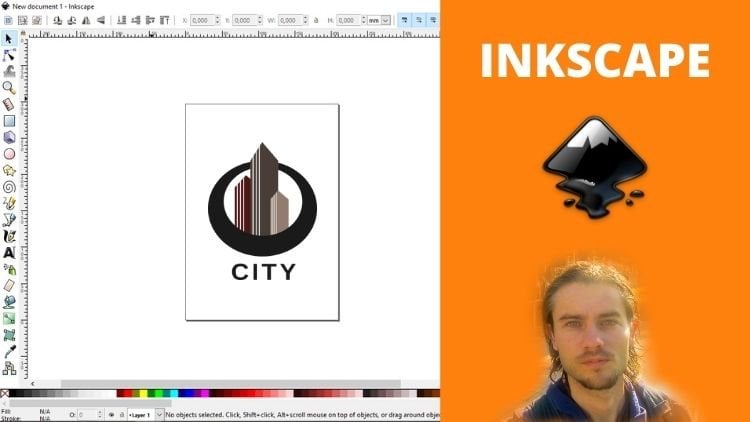
10. Introducción: Hola a todos, Es Nicholas y bienvenidos a este diseño de logotipo de maldición con Inkscape, usando Skype para acreditar o tus logotipos. Ven a descubrir Skype, especializada en creación de logotipos, Inkscape es un software potente, software código
abierto, y es un software ideal para el diseño de logotipos. En efecto, se trata de una completa herramienta de dibujo vectorial que permite realizar un diseño de logotipo de calidad. Enscape es un software de dibujo vectorial de calidad profesional. Es utilizado por profesional para crear diferentes documentos gráficos, para crear ilustración, iconos, logotipos, y tanto más canta también algún documento gráfico diferente. Interesante en, en Inkscape, no
caminamos en píxeles con Inkscape, trabajamos con vectores. Un vector es mi imagen está conformada por redes de karate, querubines, y ecuación de nuestros equipos. Y así ventaja de este formato, es en, puedes ampliar tu creación de tu imagen hasta el infinito. Será Eden Tikal, y tú no, no perderás ninguna calidad. Porque caminamos sobre el dibujo vectorial formato Fatah. Es por ello que es extremadamente importante trabajar con este formato para la creación de logotipos. ¿ Por qué debería usar Inkscape para crear logotipos? Porque es un software de código abierto. Porque ofrece alguna herramienta de creación para software de código abierto. Porque es software cerca de ohmic porque se puede agrietar mini tipo de creación gráfica y logotipos increíbles. Su elemento y sistemas de distribución es ideal para la disposición. Elementos son para logo porque estamos trabajando al formato vectorial, sin pérdida de calidad durante la promulgación del logotipo. Por qué debe asistir en's es video de capacitación. A lo mejor eres principiante y quieres empezar a dominar Enscape. A lo mejor quieres un software de código abierto para crear tus logotipos. A lo mejor quieres aprender Inkscape para el diseño de logotipos. A lo mejor eres un diseñador gráfico y quieres usar un tipo diferente de software para tu paseo. En esta formación curvas, comenzaremos con una presentación de superioridad Cal base para no, para diseño de logotipos. Estas bases te ayudarán en tu composición a crear un logotipo. Entonces veremos así el software Inkscape, especialmente el diseño de logotipo fósil. Por lo que aprendemos a usar Enscape desde cero ver son la enzima esencial que crea logotipos. El aprendizaje se llevará a cabo en varias sesiones y se
trabajará en diferente tipo de logotipo con capacitación específica. Al finalizar el video de entrenamiento, podrás usar Inkscape tú mismo y
podrás crear todos tus logotipos usando Inkscape.
11. Gestionar el tablero: Vamos a ver primero, Así tablero. Por lo que cuando empieces con Inkscape, tendrás este tipo de dashboard. Al principio. No es exactamente perezoso, así que significa
yo, posiciono diferentes ventanas de este lado y se puede hacer es la misma escena. Por lo que primero tienes tu documento en la lisis media, encontrarás dos leyes, gobernantes
horizontales y gobernantes vertcat. Gracias a Zach, puedes crear guías. Cuando has ido a la cima, tienes algunos viendo bicicleta Los documentos de crédito FI tienen un experto. También puedes editar algún elemento. Y después de que tengas cosas diferentes, vista capa, objeto, pase, texto, filtros, extensión, y en, justo debajo tienes escenas diferentes, pero es una vez más dos, puedes hacer esto por ejemplo aquí, directamente, puedes guardar tu documento. Se puede crear un nuevo documento es exactamente si va en archivo y crea nuevo recurso compartido, tiene una última sección indebida, rehacer, última sección. Esto puede ser interesante. También tienes editar, deshacer rehacer o Control de Mayús Z. Puedes encontrar estos elementos aquí. Tienes una vista de pano capas. También tienes unos paneles de ligamento, pero puedes encontrar esto directamente aquí. Cuando vas por la izquierda, también
tienes diferentes herramientas. Por lo que cada vez puedes seleccionar una herramienta como esta y seleccionarás opciones de herramienta en este hígados. Por lo que tu herramienta selectora y puedes encontrar tus dos opciones. Ahora bien, si solo continúo solo de este lado, tienes diferentes colores. Ve solo la paleta de colores, y tienes también color básico. Entonces es interesante porque puedes elaborar una frase de chef sobre por piernas es que puedo hacer alguna valoración y después puedo editar con cualquier color básico, así como este, aquí, puedes caminar con la opacidad de tu objeto. Y al mismo tiempo también puedes encontrar en qué capa caminas en este labora. Cuando vas a contar a la derecha, tienes toda la opción de chasquear, muy interesante y muy útil. Por lo que necesitas caminar simplemente rompiendo opciones directamente a la derecha. Ahora bien, si camino sobre estos diferentes parámetros, posiciono esta ventana diferente. Pero cuando comienzas, no
puedes tener esta ventana. Simplemente puedes quitar una ventana, dando click en cerrar pestaña aquí es capas camión Felix y luego distribuir y transformar. Entonces ahora elimino artistas Windows para poder posicionar, por ejemplo, mi documento o caminar justo en las astilla. No olvides totalmente de este lado puedes usar el zoom y también puedes crear si quieres una rotación pero en tu documento de caminar así. Entonces si cambias y me dices un documento de trabajo con cualquier manipulación, puedes ingresar 0 aquí y podrás volver. No, vamos a posicionarnos. Entonces ventana a la derecha. Esta es solo mi opinión, pero creo que es genial tener esta ventana seleccionar Capa. Y directamente puedes abrir el panel de capas a la derecha. Si solo me quito eso, también
puedes abrirla directamente aquí y tienes unas cuantas capas y va a ser lo mismo. Entonces Gormley, sí, puedes lograr en capas como esta. Y puedo empezar con este elemento porque usamos capas. Ahora sólo tienes que ir directamente objeto y tienes cosas muy interesantes. Tomé la decisión de posicionar directamente el relleno y el golpe. Muy útil porque se puede editar el color. Se pueden agregar algunos temidos zonificados. Y también puedes editar el estilo 18. Camiones y STI golpearon. Entonces posiciona, rellena y traza. Continuar, objeto. Seleccionar directamente. Directamente. Se puede seleccionar el objeto y se puede pausar el brillo directamente, agregando y distribuyendo. Y gracias a eso, como puedes ver, son capas útiles, trazo
delgado y agregando y distribuyendo. Ahora como siguiente paso es aplicar directamente la transformación. Por lo tanto, seleccione los filtros directamente. Se puede ir en objeto y se puede aplicar transformación. Y gracias a eso, tengo diferentes paneles. Y es una muy útil porque en Inkscape, puedes usar la capa. Por lo que tienen aquí sus paneles. Puedes usar relleno y trazo. Por lo que tienen aquí sus paneles. Agregando y distribuyendo muy importante. Por lo que tienes aquí tus paneles y panel de transformación. Nosotros usamos no todo el tiempo, pero creo que es útil tener estas spanners. No es necesario colocar demasiados paneles después de que puede ser demasiado. Pero aquí, creo, creo que es genial. Y eso es todo. Entonces cuando comienzas a caminar, solo guarda estos parámetros diferentes, conoce dónde posiciones con diferente ventana. Y eso realmente te puede aconsejar posicionar capa, relleno y trazo, para luego distribuir y transformar pintor.
12. Editar preferencias: Vamos a ver preferencias x2. Por lo que tienes la posibilidad de agregar preferencias a Editar Preferencias. Sólo tienes que ir directamente en Editar. Puedes ir aquí y aplicar paneles de preferencias en este banner. Entonces primero interfaz de confianza UF. Y tiene este sistema de idioma de usuario predeterminado. Si NewValue necesita cambiar tu idioma, puedes transaccionar existir. Por ejemplo, tienes diferente idioma inglés, por lo que puedes hacer algún ajuste, pero tendrás casi la misma interfaz después de que puedas encontrar la corrección de Zoom. Pero aquí no usamos estos para fusionarnos. Se puede tener a cualquier hombre como y tamaño. Cuando escojas tu pantalla, puedes aumentar o disminuir el tamaño. No hay muchas cosas que hacer. Creo que puedes mantener este parámetro después de tener opciones de herramienta. Aquí es lo mismo. No necesitas cambiar, realmente es un canta cada vez. Por ejemplo, se utiliza la herramienta de lápiz. Tienes esta herramienta sobre el estilo. No tengo estilo específico. Mostrar selección, sí. Lápices, celda de tijeras. Por lo que cada vez se puede tener opción de herramienta por defecto, creo que se puede mantener este parámetro. Está bien. Si solo vuelvo solo con interfaz como esta. Y haces click aquí, puedes cambiar el tempo. Por defecto tienes un sistema así. Si quieres tener en tu tiempo doc como por ejemplo, yo contraste, puedes aplicar KVL tan oscuro Enscape, como puedes ver así, dependiendo si quieres hacer, puedes tener un tipo diferente de plantilla, eximir o lesionar maldición. Utilizamos sistema vestido Taemin por 60 tallo. Pero si quieres, por ejemplo, usar un dúctil, puedes usar esto o así después de tener alto contenido. Entonces esto es lo mismo. Puedo usar estos pero mismo principio. Se puede cambiar el color del icono, lisis y existir como z, son pueden volver. Se puede ver la caída de la diferencia. Para que pueda disfrutar de herramientas. Puedes volver con alguna corriente básica después de que también puedas trabajar con algunos corrales. Por lo que ahorro de ventanas, geometría de ventana, tamaño y posición siete, Restaurar geometría de ventanas para cada documento. Puedes final so-so aquí puedes mantenerte a salvo, ahorrar. Creo que es genial. Tendrás opción por avaricia cada vez que apliques, acuerdo, me encontrarás ahora línea verde coulomb midiendo color verde claro. Por defecto, tendrás este color en cualquier momento. Si quieres cambiar el azul, puedes comerlo. Tan fresco fuera de tu grilla. Y cada vez que creas un documento, puedes un desierto. Pero en la propiedad del documento después te mostraré que por cada documento puedes comerlo. De acuerdo con lo acordado. Por lo que aquí finalmente, preferimos como se acordó en rojo en cada documento. Eso se puede cambiar. Si quieres cambiar mi línea verde amarilla, cada uno puedes cambiarla. So Command Palette, teclado de Kimball, Es interesante que puedas encontrar todo el atajo. Así que toma tus glándulas cada vez que hagas clic aquí. Y si quieres ver también atajo, puedes ir directamente al teclado. Tienes el comportamiento aquí, apenas cada vez que usas tu herramienta de selección,
te aglomeras alguna transformación. Tienes muchas cosas comprobadas. Y mismo principio no necesitas Ajeet o simplemente parece que puedes mantener un parámetro diferente. Todo va a estar bien, Algo interesante, toma tus glándulas así, pero ve a guardar habilitado, autosave con un intervalo de minutos. Si por ejemplo, alguna vez te cosas que puedes tener problemas. Tú, caminas sobre algo y protones, puedes cambiar el violín Intel hacer por ejemplo, un minuto o dos minutos y se hunde 2-SAT si nunca escape cláusula por diferentes razones, puedes tener autosave. Y después de tener algún sistema de parámetros básicos en la imagen aquí, renderizado y revisión ortográfica, está bien. Entonces esto es una preferencia. Como te mostraré, puedes hacer algún ajuste de Mino, pero no necesitas cambiar muchas cosas.
13. Crea y abre un documento: Veamos cómo crear un nuevo documento. Por lo que para crear un nuevo documento, cada ventana de tiempo se puede ir y encontrar nuevo. También puedes hacer clic aquí has cruzado un nuevo documento de la plantilla predeterminada. Por lo que tengo las plantillas por defecto. Ve un documento A4 en formato retrato. Si voy y busco nuevo directamente, tendrás el mismo documento por defecto. Si te prendes fuego, puedes usar New from Template. Y es interesante porque tienes diferente posibilidad de plantilla. Frase en Purdue graciosamente verso puedes encontrar una manera no
contar negocios y tendrás diferente tamaño dicho que puedes usar. Puedes encontrar por ejemplo, tienes algunos parecen por defecto en escritorio, tienes este tamaño diferente. Puedes encontrar patrones sin fisuras. Podrás encontrar topografías Lienzo. Por lo que cada vez tienes algunos elementos que puedes aplicar. Puedo, por ejemplo, usar el crédito Caleb Size de Disney de lysis de plantilla. Por lo que el otoño particularmente observo tamaño. Por lo que significa como se puede ver, Z tamaño por este ei, 85 por 55 directamente. Entonces cuando quieras crear tus comandos, puedes ir y encontrarte. Y se puede ir y Nuevo de plantilla. Si quieres abrirlo de forma sencilla, solo
tienes que hacer clic en Abrir. Te vas en una de tus multas en tu computadora. Si tiene archivo Enscape, puede directamente hacer clic en abrir. Pero al mismo tiempo, si tienes archivo de imagen, JPEG, PNG, también puedes abrir directamente en un nuevo documento. Por lo que sólo necesitamos ir y archivar un superior. Y también puedes hacer click directamente en abrir un documento existente.
14. Guardar y exportar: Veamos cómo guardar y exportar tu trabajo. Entonces primero, creas tu documento, terminas tu trabajo. Puedes ir directamente, tienes diferentes opciones. Puedes encontrar Archivo Guardar. También se puede exportar en archivo de imagen. Al mismo tiempo cuando vas a este nivel, puedes encontrar documento seguro y tienes la posibilidad exportar también este documento como imagen PNG. Entonces si voy en Archivo, guardar Como solo vas en cualquier documento, por ejemplo, puedo ir y mi escape en carpeta Skype. Y solo cambias el nombre, nombre de archivo. Simplemente selecciona qué tipo de archivo quieres usar, pero está acampado en Enscape. Por lo que usas el archivo S V, G así. Si lo deseas, también tienes la opción. A veces se pueden hombres hay frase de equipo en Perl. Puedes usar EPS o si quieres usar para un software diferente y yo puedo ser útil. También puede guardar directamente en archivo PDF. Entonces si quieres guardar tu trabajo como PDF, no
tienes que exportar porque no puedes exportar en PDF. Por lo que exportas, guardas directamente como un archivo PDF. Por lo que archivo Inkscape, SVG. Y después si quieres, puedes ahorrar directamente como EPS. Si desea utilizar en otro software. Se puede guardar como PDF. Si quieres tener un PDF por ejemplo. Y solo tienes que hacer click en Guardar. Ahora para exportar tu caminata, vas bien. Y se supone que son dos expertos en imagen PNG directamente. Tienes un nuevo Pandas. En primer lugar se puede Enero ampliamos el PECC. Pero si solo quieres exportar a dibujar una selección nuestra costumbre, también es perciiver. ¿ Qué significa? Significa que puedes crear como marco de selección con una red de karate aquí. Igual que eso. Y gracias a eso, se puede exportar sólo un área específica. Por ejemplo, es necesario hasta que la coordenada en 0, X1 e Y 0 cuando Y y crea como un marco de una selección con Kristen lysis. De no ser por defecto, tendrás solo un valor en X1 y blanco. Y cuando vas a lanzar se corresponde justo en blanco y ocho de tu documento. Aquí creé un nuevo documento. Fue un post, y fue en pixel, 2000 pixels por 2000 pixels después en milímetro, por ejemplo, corresponde a este valor. Tienes, tengo mi tamaño de imagen. Por lo que tamaño corresponde exactamente en el área de exportación. Pero como dije, puede ser diferente. El tamaño de la imagen puede ser diferente esa área. Pero generalmente es lo mismo. Después solo tienes que dar click en Exportar Como. Y gracias a eso, puedes ir a tu carpeta y puedes cambiar. Puedes ir en tu carpeta solo directamente sílice aquí tienes PNG. Pero cuando dicen PNG, Es interesante porque también se puede exportar en JPEG. Entonces solo archivo de imagen, JPEG o PNG, PNG o JPEG, así como eso. Y después de que solo puedes dar click en Exportar aquí solo tienes Opciones Avanzadas. Es tan malo para colorear. Generalmente, no usamos demasiado estos. A veces eventualmente puedes caminar con las horas y ser interesante. Pero para lo demás solo tienes que hacer click en Exportar Como a la carpeta 60. Y después de que se puede Zen spot. Entonces solo archivo PNG o JPEG, JPEG o PNG solo archivo de imagen.
15. Propiedades del documento: Te voy a mostrar cómo editar tus propiedades de documento, porque cuando creemos un nuevo archivo de documento, nuevo directamente, tendremos por defecto este tipo de documento. Por lo que podemos cambiar después del tamaño. Sólo tienes que ir y 5, seleccionas Propiedades del documento. Y gracias a Zach, tienes acceso a unos nuevos paneles en los paneles de propiedades del documento. Voy primero a mostrarte algo en lo que respecta a un PECC, cómo puedes cambiar el tamaño de tu bolígrafo. Tienes unidad de exhibición aquí, soy milímetro. Puedes cambiar, necesitas si quieres caminar sobre píxeles como este, la regla horizontal y la regla vertical cambiarán para hacer algunos ajustes. Intenta caminar sobre centímetros o diferencia de reglas. Entonces solo, volvamos en un milímetro. Tienes el tamaño del lote, una caída. Aquí. Puedes encontrar otro tipo de plantillas que puedes usar, por lo que tienes el diferente tamaño y puedes usar una plantilla. Nuevamente, por ejemplo, cuero cabelludo de Disney, esto. Para que puedas elegir cualquier plantilla. Si solo vuelvo a una foto, puedes aplicar retrato o puedes aplicar paisaje. Después tienes ancho y ocho. Por ejemplo, voy a aplicar el paisaje o cambiar cualquier cosa. Voy a cambiar algo, aplicar por ejemplo, talla Z. Y después si quieres, puedes cerrar tus propiedades de documento si quieres, también
puedes mantener los paneles en las astillas. Yo prefiero cerrar y cada vez que necesito y
simplemente ir y archivar, seleccionar Propiedades del documento. Ahora si quieres ingresar tu propio valor, también
es posible que tengas ocho ancho. Necesitas una vez más. Si por ejemplo, quiero crear alguna escena. Mismas blancos y 8, puedo tomar 200 milímetros y ancho. Y en un 200 milímetros. Y automáticamente puedes encontrar algún ajuste en tiempo real. Por lo que 200 milímetros por 200 milímetros, si quieres cambiar una vez más, puedes caminar sobre pixel en lo que quieras. Al igual que esto, o simplemente cambias la unidad de visualización y las papas fritas en la producción cambian en píxeles. Continuemos después de que tengas piel. Por lo que significa que solo escaneas la lisis. Necesitas para poder aplicar escala. Después de que puedes cambiar cualquier dormitorio tienes un backroom Coloso es en sabio. Si lo deseas, puedes hacer cualquier color de fondo diferente. Como puedes ver, así. Tendrás también otra posibilidad. Por lo que cada vez que creas para guiarte a la multitud a la codicia, puedes comerla también en Propiedades del documento. Te explicaré después de cómo usar la cuadrícula, nuevo, cómo usar guías de superusuario. Por lo que veremos en detalles cómo usar estas propiedades. También tiene opción de ajuste, Ajuste a objeto. Snap solo se acercó y Zan, Tienes un valor por defecto, si prefieres tener valor IR o menor, menor valor, puedes después de tener toda posibilidad de opción de ajuste en el valor del asistente correcto pero a la derecha siempre fuente de abastecimiento, scripting metadatos cualquier sentido, pero nos alivia cosas que necesitamos entender. Elaboras un documento, quieres editar el tamaño, abres tus propiedades de documento, paneles. Y después puedes hacer cualquier tamaño y puedes cambiar. Por lo que necesitas también.
16. Navegación: Veamos cómo mover nuestro nuevo documento. Cómo puedes acercar, cómo puedes acercar, yo lo haría. Y cómo puedes moverte directamente en tu espacio de trabajo. Deja que sólo use la herramienta de rectángulo. Selecciona un color. Apliquemos el color rojo. Confíe en Crato rectángulo, pereza. Si quiero hacer zoom en mi documento, primero, cosas que puedes hacer, pero no es lo mejor te voy a mostrar después de nosotros lo mejor que tienes aquí. Por lo que acercar y alejar el recorrido, solo tienes que hacer clic. Tienes diferentes tipos de opciones. Acercamos, alejamos. Por lo que solo voy click izquierdo y puedo acercar. Puedo hacer click aquí y puedo alejarme. Sólo oírme, los noticieros son hilanderos. Nuestro acercar, alejar. Entonces sí, Acercar, Zoom. Te diré que puedes ir directamente a este hígados y si presionas shift, así que aquí puedo acercar, puedo presionar shift y alejar al mismo tiempo es ese click izquierdo? Puede ser interesante porque se puede aplicar como Zoom 11. Por lo que directamente Lizzie, puedes aplicar el rebaño Zoom H1 para Zoom demasiado lejos una pereza, o también puedes alimentar la selección en ventana. Esto puede ser interesante. Si por ejemplo, tienes una selección que puedes caber en ventana. Puedo volver a hacer clic en esta herramienta así. Entonces te mostraré otra vez. Yo digo que es un rectángulo. Haga clic en esta área y alimenta la selección a la ventana. Después de tener Joseph escenas y zoom para encajar página en Windows es puede ser interesante. Encajas exactamente como un PECC 200 ventanas. Por lo que en algún momento puede ser interesante usar esto. Y ahora puedes, si solo vas en las Spanners, has hecho zoom en porcentaje y puedes reducir el porcentaje aquí se incrementan el porcentaje solo IC. Entonces esto también son algunas cosas que debes saber. Ahora, otras cosas puedes usar directamente alguna rueda de alce y control en el teclado. Si uso mi Control y zoom lose-win, por ejemplo, estoy caminando sobre este rectángulo. Utilizo mi herramienta de selección, cualquier herramienta X-Y-Z, y quiero acercar, puedo presionar Control. Puedo hacer click en la rueda de mi ratón y puedo acercar, asumió que me gustaría esto. Por lo que sólo mueve la rueda del ratón. Se puede acercar y alejar con control. Si solo usas la rueda del ratón, puedes moverte en esta dirección. Y si presionas Shift M, Zoom, bajar de peso, puedes usar esta dirección. Por lo que la mayoría rueda aquí, verticalmente, desplazamos y la mayoría lo haremos horizontalmente y controlaremos y rueda del ratón, puedes acercar y simplemente alejar. Entonces esto es lo mejor porque puedes usar cualquier herramienta y al mismo tiempo. Y aquí quiero acercar, puedo presionar controles una rueda de alce, y puedo acercar. Pequeña conveniencia esa frase en papel para usar esta herramienta, aunque tengas la semilla de atajo, es más conveniente usar algunas mujeres musulmanas. Y así las próximas cosas que quería mostrarte, puedes crear una rotación en tu documento pereza. Por lo que solo puedes girar con control. Y así la mayoría ballena, puedes girar así, tu espacio de trabajo, tu documento de trabajo. Y a veces cuando haces zoom en modo zoom, Bye. Él. Compra cualquier motivo que puedas mover y Cito rotación de tu documento porque haces click en Control. Y así la mayoría de las mujeres, así que no es realmente bueno. No sabes cómo hacer, cómo cambiar y cómo volver exactamente así. Tan solo necesitas ir en este panders y tienes una rotación de tu documento y puedes ingresar el valor 0. Por lo que solo puedes ingresar 0, presionas Enter y puedes volver. Esto es algo útil que necesitas saber. Y al mismo tiempo, si quieres crear en tu rotación o ningún documento, puedes aplicar esto aquí. O simplemente puedes volver en 0.
17. Crea rectángulos: Vamos a crear un rectángulo. ¿ Cómo elaborar rectángulo? Apliquemos directamente herramientas rectángulo de crédito y cuadradas aquí. Entonces lo primero que hay que hacer, puedes elegir cualquier color y decir que puedes crear tu rectángulo. Para esto, solo tienes que ir click izquierdo y arrastrar y mover dependiendo del tamaño que quieras tener. Después de tener diferentes opciones. En primer lugar, en la herramienta de opciones , la
pereza, puedes ingresar un valor, por ejemplo, quieres tener un rectángulo con exactamente 150 más ancho. Puedes tomar 150. Si él, yo quiero tener exactamente 80, puedo tomar 80. Por lo que esto es una primera cosa que hacer después de tener un horizontal reducir coronas y verticalidad egresados principio coma pecado. Se puede contar un valor y echar un vistazo. Tengo mi ratty puede reducir Lexis en cualquier momento. Simplemente puedes volver o aumentar. También puedes tocar. Por lo que los valores que quieres tener dirección regresan aquí. Puedes hacer lo mismo con y, solo pereza. También se puede introducir un valor. Por ejemplo, puedo tomar diez en x y puedo decir así diez sobre por qué así así. Pero para tu rodilla voy a tener la misma influencia. Los intereses vuelven 0 y acaba de volver 0. También puedes caminar directamente sobre tu rectángulo. Tienes endl a chrono. Y gracias a Zach, puedes aplicar lisis coronas heridas con solo usar este elemento. Aquí. Simplemente puedo cambiar el tamaño así y simplemente cambiar el tamaño de los cordones. De lo que puedes cambiar donde necesites. Pero generalmente caminamos sobre las propiedades del documento se cae. Entonces eso es todo. Se trata de rectángulo autócrata. Después de cada vez que puedes usar tu sentado la herramienta de transformación y puedes arrastrar y mover cambios de tamaño, hacer un conjunto de re-sincronización que quieras. Y si haces doble clic, solo
puedes volver a tu kit de herramientas, rectángulo y cuadrado y hacer alguna adición. No, vamos a crear algo básicamente, me gustaría agregar un rectángulo en las recámaras o herramienta de rectángulo. Se puede activar directamente alternar snapping a patch. Gracias a Zach, puedes chasquear a este ender, Crato rectángulo en recámaras y a coronas PECC. Y vamos a aplicar un poco de color, relleno y trazo. Apliquemos un poco de pereza colo azul. Saber, este es mi baño. Me gustaría crear como un rectángulo de grupos fósiles sentadas o rectángulo. De nuevo, puedo entrar a lanzar Balder a aquí, pero esto tiene el mismo color. Por lo que solo puedo aplicar un poco de color verde. El exacto, y eso es todo. Podría continuar Crato rectángulo, mano Creta, rectángulo más viejo como este. Apliquemos un poco una rodilla o un color rojo y posiciónense en esta palanca. Si quiero chasquear aquí, puedo activar estos diferentes, una opción como esta. Y como pueden ver, puedo chasquear al objeto así como así. Y es rápido, es conveniente y puedes hacer un sorteo más rápido. También puedo crear otro rectángulo en y's. Volvamos, desseleccionar todo primer distrito, cada escena haga clic fuera, seleccione contra un rectángulo. Apliquemos cuello blanco. Y quiero crear como casa pequeña. Puedo hacer alguna escena como esta y simplemente chasquear en las astilladas y podría continuar. Y nota créditos que estoy viendo aquí. ¿Por qué no? Correcto. Entonces estoy viendo aquí cada vez que puedo hacer alguna valoración, una frase sobre paralizamientos y reclutas. Aquí, mismo principio. Puedo hacer que algunas lentes de cine se chasquen y posicionen esto aquí. Y como puedes ver solo con rectángulo básico, puedo empezar a dibujar un simple o a crear un dibujo simple.
18. Crea círculos: Veamos cómo crear un círculo. Acerquemos el documento. Seleccione directamente cred círculo, elipse y AKS. Puedo dar click aquí. Puedo activar un colonial, Es activa un color rojo. Y puedes descifrar primero cualquier AD FS si solo vas a la izquierda CLI, puedes crear cualquier elipse como esta. Después de tener x radio. Por ejemplo, puedo tomar 80 presentador que tengo. Entonces, ¿por qué reducir, por ejemplo, puedo tomar 13, sólo la pereza. Si desea crear un círculo perfecto, puede ingresar, por ejemplo, el mismo valor. Entonces si entro o así 80 en adelante, entonces por qué estoy listo para usar, voy a tener un círculo perfecto. Por lo que puedes comprobar si tienes un círculo perfecto aquí. Por lo que nota las mejores cosas que hacer. Si quieres crear un círculo perfecto, haces clic en la herramienta, solo
tienes que pulsar Control y se hunde 2-SAT. Con el control, puedes mantener el
control de suprime proporcionalidad y no puedes mantener la lisis de proporcionalidad. Y lo último parece saber si presionas Control y Mayús, puedes mantener una proporcionalidad y empezar desde tu punto central. Por lo que ve cosas que hacer cuando se elabora un buscador. Si vuelvo a mi herramienta, ahora, tienes personal y ¿qué significa? Significa que tengo un punto aquí. Y también puedo abrir mi CFTR como pueden ver. Y se puede presionar, por ejemplo, control para comenzar desde el centro o no. Y el control de prensa existe y se puede hacer frase en la muestra algo aquí y basura sólo curva alfa. Es una posibilidad porque existe la posibilidad de crear nuestro futbol, pero esto es algo interesante y en cualquier momento solo puedes combinar perrera. Entonces si quieres un crédito algunos simboliza, puedes recurrir toma el sprint cambia de tamaño. Toma este sprint, cambia el tamaño. Si solo vuelvo y será antes de que puedas encontrar personal y terminar. Entonces significa que abrí whizzes valor. Si solo paso 40, presiona Enter. Voy a tener sólo esta parte. Si presiono 90 grados, voy a tener un oficio de círculo, así como esto. 25 por ciento de un futbol, si aplico directamente 180, tendré un bloqueador alfa. Entonces quieres promediar al hacker solo paso 180 aquí, y eso es suficiente. Pero después de que alguna vez hayas visto el inicio y puedes hacer algo de ADH, puedes empezar a los 20. Se quiere tener un tip alfa2, 0 aquí y 180 aquí. Después de ver alguna vez otras opciones como cambiar a OK. Para que puedas hacer manualidades para actuar así. También tienes cambiar a multitudes de forma cerrada y también
tienes hace tu Sherpa mientras elipse no arriba de segmentos. sólo puedas volver a la elipse mundial así. Y ahora si vuelvo a entrar un valor, voy a tener también la misma parece. Entonces vamos, y volvamos. Hagamos diferente a algunos signatarios. Por ejemplo, la pereza. Si aplico un derrame cerebral, puedo hacer clic aquí, alimentar y trazo, dolores de derrame cerebral. Y puedes activar trazo con color plano. Haga clic aquí. Por defecto tengo dos color negro para que puedas cambiar el color. Apliquemos negro y en estilo de trazo. Se puede editar el blanco. Yo sólo voy a quedarme dos en blanco. Tomador de notas de Glenn. Si solo vuelvo, haga doble clic con mi herramienta, puedo tener acceso a otra vez, a mi herramienta de círculo. Si hago clic aquí, cambiar a preguntar es esto va a estar abierto para este camión. Pero si hago clic en cambiar al código, voy a tener que cerrar golpeado apenas cordones después de nosotros. En principio, puedes seguir así como así dependiendo de lo que quieras hacer. Pero cada vez puedes simplemente cerrar con un derrame cerebral. Mismo principio. Utilizas tu herramienta de selección con un solo clic. Puedes hacer cualquier transformación haciendo doble clic, puedes crear cualquier rotación. Y si haces doble clic así, solo
puedes volver con tu Capítulo 2. Vamos a hacer un pequeño ejercicio. Alejemos el zoom y utiliza tu segunda herramienta, presiona control. Aquí un cursor. Necesito volver a círculo completo pereza. Necesito volver en la pintura de relleno y trazo golpeado. Y sí, el dolor de camión solo quita el golpe. Por lo que esta va a ser mi primera Shakira puede presionar control y aumentar el tamaño y la posición en Zoom, ya sea agregando y distribuyendo relativo a la página, centrando en eje vertical, centrando en ejes tell originales. Ahora puedo llorar a
Nagasaki, cambio el color. Apliquemos el azul. Control de prensa así. Y ir y lanzar, centro y centro. Ahora sigamos. Haga clic en un color ciudades adultas, un grillete herramienta grillete para conocer el futbol Like por ejemplo en amarillo y relativo al centro de página y centro. Y podría continuar si quiero, también
puedo duplicar. Pero solo para mostrarte la herramienta de círculo, Crato sabe que existe círculo discontinua, aplica algo de color y agrega el distribuidor al centro de página y centro. Y puedes seguir lisado. Corregí este tipo de forma aquí con sólo un círculo diferente.
19. Crea polígonos: Veamos cómo crear polígonos. Por lo que para aglomerar polígonos, puedes encontrar directamente cuadrados de herramientas del polígono x2, tarea y polígonos. Puedo dar click aquí directamente. Puedes activar directamente nuevos polígonos regulares y tienes algún número de Kroner. Entonces primero, si quieres crear un árbol más joven, solo
tienes que reducir el número de esquinas en, lo siento. Después de que sólo puedo ir aquí, Vamos a aplicar un poco de color y sólo vamos con el botón izquierdo de la pereza. Si quieres tener a uno de los Cornell que te diga en la parte superior, puedes presionar Control. Y gracias a eso, sí, puedes posicionar la pereza directamente. Esta esquina, totalmente en la parte superior. Y acabo de crear un rectángulo. Si tan solo vuelvo a mi herramienta, puedo dar click aquí. Tienes el número de Cornell. Entonces en cualquier momento, puedes cambiar si quieres, es posible. Y también puedes aplicar esquina redondeada, por lo que puedes hacer algo sencillo X-Y-Z. Es interesante también en la dirección del ozono, echa un vistazo. Igual que eso. Voy a tocar directamente 0 y volver. También tienes aleatorizar y puedes hacer algo de escena rizado Third Space Shuttle, y puedes aplicar randomize. Puede hacer clic aquí para comprobar los parámetros por defecto. Y gracias a eso, sólo voy a volver a parar. Entonces esto es lo primero que hay que hacer. Si lo desea, puedo utilizar mi herramienta de sección quita ese crédito para conocer tipo de datos de polígono. Puedo hacer clic aquí silicio por ejemplo, ocho esquina. Simplemente ve click izquierdo y creé mis polígonos así. Con tu herramienta de selección, puedes moverte, puedes hacer doble clic y hacer las cosas que quieras. Aquí. Voy a duplicar esto y sólo tienes que pulsar Eliminar. Ahora sigamos. Si quieres al estilo Crato, solo
tienes que dar click aquí. Y voy a resistirme primero al parámetro. Para crear un estilo perfecto, aplicas cinco esquinas y mantienes esta relación. Sólo tienes que ir click izquierdo. Puedo presionar Control para restricción y muestra de frase posicionar esta esquina en la parte superior. Después de que tengas que imprimir, si haces clic en este sprint, puedes cambiar la relación de habló directamente. Y si haces clic en esta marca así, también
puedes cambiar y hacer alguna modificación. Por ejemplo, puedes voltear así. Entonces estas son las cosas que necesitas saber. Ahora si solo vuelvo al principio, también se
puede lo que hablamos ratio aquí, así, como se puede ver. Y también se puede aplicar regla efectivamente, Kroner. Por lo que solo tienes que hacer clic en Ejecutar lo hizo, y puedes crear algunos parecer perezoso para que puedas disminuir en ceros son dirección también. Por lo que ve un tipo de ver que puedes hacer algunas cosas, algunas escenas con las que puedes acreditar para empezar. Utilizo mi herramienta de sección, prensa, Eliminar. Puedo usar mi herramienta estrella esta vez puedo aumentar el número de auto. Ahora vamos a aplicar, por ejemplo 20. Y puedo hacer algunas similitudes con el control, su pico pequeño y luego simplemente cambiar el tamaño con mi herramienta de selección y posición de control aquí. Y mismo principio, si vuelvo a mi herramienta, tengo este mangos y por ejemplo, puedo usar esto. Si presionas Control, U mantiene una proporcionalidad y no te mueves, por lo que solo te quedas así por ejemplo. Y también puedes hacer clic en esto y puedes presionar Control, aumentar, disminuir, pero es lo mismo. Si caminas sobre la relación de los rayos, quieres agregar esquina poco redondeada. Simplemente puedes dar click aquí. Sólo un poco aquí, H2 merch. Mira este punto de vista. Puedes crear alguna enfermedad única, pero si disminuyes, disminuyes, te
disminuyes hasta pequeño valor, tienes apenas poco canal pequeño. Y eso es todo después de que pueda usar mi forma, nuestra lignina distribuir centro, centro, y puede ser una buena base para diferentes tipos de trabajo.
20. Crea espirales: Veamos cómo crear espirales. Entonces para esto, podemos usar directamente las herramientas de espiráculos. Vamos a dar click en esto. Zoom sobre documentos y artesanías desaparición. Aquí tienes un parámetro diferente. Puedes residual parámetro primero aquí, solo tienes que ir click izquierdo y puedes intentar espiar la pereza después de que puedas cambiar el número de giros. Por lo que significa que puedo aumentar el examen. Como se puede ver. Puedo disminuir en dirección 000. Y aquí tengo igual que tu línea. Y echa un vistazo, puedo aumentar, aumentar así aquí. Después de tener la divergencia. Entonces significa que no tendrás el mismo espacio entre el, entre el centro así y la parte. Por lo que la mayoría fuera. Y se puede caminar también con el radio interior así. Por lo que puedes empezar a radio interior en una posición diferente. Caminemos con poco menos divergencia. Y si me acerco aquí, también se
puede trabajar con los vendedores. Entonces tienes esta resistencia. También puedes caminar directamente cuestionarios si quieres cambiar la posición. Y por ejemplo, puedo posicionar esto aquí. Y puedes tomar el segundo ender y el mismo principio. Se puede empezar de una manera diferente. Por lo que cada vez se puede trabajar directamente con en una farsa al final, si se puede trabajar en estos parámetros camarero, se
puede caminar con este punto. Si quieres editar eso, necesitas editar este camión. Puedo ir directamente a la derecha, seleccionar mis paneles de relleno y trazo. Puedes sentir, pero si sientes que tendrás alguna sincronización, poco extraña lisis. Por lo que normalmente no usamos esto demasiado para los campos a veces, pero no demasiado. Ahora voy a quitar pintura de trazo de relleno. Entonces aquí tenemos un color. Puedes cambiar el color de cualquier color que quieras, así como esto, Vamos a aplicar, por ejemplo, rojo y a una D a un trazo que construyes estilo. Por defecto, tengo esta amplia. Puedo aumentar mi trazo de ancho. Como se puede ver. También puedo trabajar con estilo. Puedes cambiar guión, guiones y puedes hacer imprimir diferentes tipos de impresiones que puedes aplicar. Por lo que tienes todas estas diferentes posibilidades de ver algunas cosas que necesitas saber. Los contabilidad vuelven con liner y guiones eje o puedes hacer alguna modificación, pero es más cuando, por ejemplo, aplicas alguna planta, puedes convertir una enfermedad como puedes ver cambio. Por lo que deja de imprimir. Intereses, regresen y escuchen. Y después de que tengas solo dos, cómo puedes terminar. Y con frase en Perla o heridos son solo Butt
Cap, gorra en Squarecap, intereses, cordones. Fuentes que he visto que necesitas saber después de cada vez que puedes tomar tu herramienta y hacer que algunos parezcan xhat, hacer algún ajuste con diferente parámetro. Y puedes, cada vez que estás directamente en espiral.
21. Crea cajas 3D: Veamos cómo crear cajas 3D. Podemos encontrar esta herramienta crea cajas 3D y pruebas si
quieres crear algo en tres dimensiones, primero, activar la herramienta. Y aquí tienes algún parámetro, pero lo primero que debes hacer es ir click izquierdo y puedes crear tus libros. Por lo que dependiendo de dónde muevas el ratón, puedes crear algo diferente. Entonces puedo primero, por ejemplo, estadísticas aquí. Y después de tener diferente impresión, como pueden ver, puedo arrastrar y mover esta impresión. Por ejemplo, tienes estos nodos y
puedo arrastrar y moverme al mismo tiempo que tengo este nodo. También puedo hacer algunos similares más largos y sigue una impresión en perspectiva a la derecha. Por lo que aquí puedo seguir hits. Vuelve a hacer esto. Aquí. Si solo hago clic en esta palanca, puedo seguir mi impresión de perspectiva. Aquí. Si tomo esta impresión, puedo seguir también mi impresión en perspectiva y al mismo tiempo puedo arrastrar y mover. Y puedes hacer cosas interesantes. Y aquí también puede arrastrar y moverse en esta dirección. Aquí puedo arrastrar y moverme o así en esta dirección. Entonces este es un tipo de cosas que puedes hacer aquí. Si usted, también puede agregar otra caja justo en el frente si lo desea. Al hacer click en esta palanca, cada vez que haces click en el elemento, así como esto, tienes la posibilidad de editar algún parámetro. Aquí estoy Unger ancho y puedes precio en Pearl hacer algún ajuste. Pero generalmente caminamos más lisis después de las cosas que debes
entender cuando elaboras tus libros es que si haces clic aquí, por lo que seleccionas tus herramientas de edición de nota bajo, solo tienes que hacer clic. Se puede hacer click en uno de este lado. Y gracias a Zach, puedes editar el color y puedes hacer algo genial como por ejemplo, algo más oscuro aquí. Y puedo crear mis libros así como así. Si solo vuelvo con mi herramienta de movimiento, solo
puedes seleccionar y se produjo el cambio. Ahora, vamos a seleccionar todo, sólo tienes que pulsar, Eliminar. Y las cosas que puedes hacer si solo vuelvo a mi caja, es crear alguna frase que ve en PR. Trabajemos en esta dirección o en esta dirección, así como así. Si voy a Fill and Stroke, ahora tengo un derrame cerebral, voy a quitar el trazo. Me quedo con unos colores diferentes. Y antes me gustaría crear como edificios diferentes, ¿por qué no aplicar algún gran color pero no en todo? Entonces haga clic aquí, silicio, por ejemplo, este lado y haga algún fregadero. Sí, así como eso. Y después puedo seleccionar todo. Y por ejemplo, utilizas tus herramientas. Simplemente vas un clic y terminas con el objeto de transformación de silicio. Se puede, como se puede ver, se necesita un avión y arrastrar y moverse. Lizzie. Normalmente no usamos esto realmente porque necesitamos mantener esto en el frente. Pero estas son algunas cosas que puedes hacer. Entonces ahora el siguiente paso es duplicar este elemento. Y para duplicar este elemento, basta con pulsar Control D y simplemente arrastrar y mover y posicionar por ejemplo, esto aquí. Al igual que esto, puedes aumentar el tamaño y la posición así. A continuación, pulsa de nuevo Control D. Tan solo duplicar, re-dimensionar, hacer algunos singlet son más pequeños y y nada para posicionar esto aquí, pulsa Control D otra vez, duplicar posición. ¿ Por qué no una orden de este lado? Entonces primero, necesitas cambiar el tamaño y posicionar esto aquí. Y puedes hacer algo grandioso. También puede, por ejemplo, presionar Control D, duplicar este elemento. Posiciones ya está aquí. Y si utilizas tu edición, herramientas, cambia el color. Por lo que puedo usar el color rojo. Aquí, puedo usar el color rojo más oscuro y hacer algo diferente y posicionar, por ejemplo, si selecciono esto algún mantras aquí y voy por las recámaras, presione Control D y vuelva a duplicar. Reducir el tamaño y y nada para posicionar esto aquí. Y puedes hacer algo de concreto como dimensión dulce, dibujando formas. Se desea crear algunos edificios. También es muy interesante y ve el tipo de cosas que puedes hacer con esta herramienta.
22. Crea selecciones: Veamos x2 selección. Entonces cómo gestionar la selección para esto, podemos usar selecciones y herramienta de objetos de transformación. En primer lugar toma una herramienta de rectángulo, color seleccionado. Podemos aplicar el color rojo y simplemente crear un rectángulo aquí. Se agrietó la frase del rectángulo en per astillas. Vamos a aplicar ¿por qué no dos colores diferentes? Ahora, coloquemos aquí este rectángulo y seleccionemos más o menos, entonces herramienta Elipse. Con la herramienta de elipse, puedo presionar directamente Control a Crato círculo perfecto. Tan solo aplica un poco de color y ve a este que deja desguazado 10 docetaxel, y vamos a aplicar un color diferente. Entonces ahora cada vez que quieras editar tu objeto, quieres hacer alguna transformación para moverte. Es necesario utilizar esta herramienta. Haga clic en la herramienta de selección. Sólo tienes que ir click izquierdo y se hunde 2-SAT. Tendrás opción diferente. Te mostraré más cosas en detalles. Después, por ejemplo, puedes voltear. Puedes crear algo de rotación como esta. También se puede cambiar la posición primer plano. Teléfono croon, recamaras, también usando esto. Después. Si solo haces un clic, puedes arrastrar y mover tu forma. Se puede cambiar el tamaño en esta dirección y en esta dirección. En esta dirección, la proporcionalidad mago. También puedes presionar directamente cultural. Si presionas Control en tu teclado y haces clic con el botón izquierdo, puedes mantener la propulsión. Echa un vistazo. Yo puedo ir aquí, ninguna proporción. Puedo presionar Control. Puedo mantener las proporciones. Por eso es interesante. Ahora si haces doble clic, puedes tener acceso a la transformación del rectángulo de Huo de tu lisis nave. Y por ejemplo, puedo agregar esquina garantizada así. Puedo tomar este sprint y cambio, y puedo tomar esta marca y cambiar. Entonces cuando camarilla, te mueves así, haz doble clic directamente. Se puede tener acceso a estas opciones. Ahora si solo vas un niño aquí, y cuando camarilla de nuevo, tienes una transformación diferente. Tienes posibilidad de recortar rotación con el sprint para hacer alguna transformación como esta también, y para cambiar tu impresión de transformación. Va a volver, dijo antes, transformación impresión, es importante porque se puede, por ejemplo, posiciones está aquí. Y si creas una rotación, como puedes ver, das la vuelta a tu punto de transformación. Pero si posiciono mi impresión de transformación aquí va a ser diferente como pueden ver. Por lo que ve tu punto de transformación. También es útil cuando posicionas la impresión de transformación aquí. Si quieres asustarte, escanear forma un punto de transformación. Si desea seleccionar diferentes objetos al mismo tiempo, está sentado. Entonces primer objeto, presione Mayús, y puede seleccionar un segundo objeto. Te quedas turno en el teclado. Y puedo, por ejemplo, seleccionar objeto CS4. Al mismo tiempo. Si quiero seleccionar solo para objetar, puedo ver que es un rectángulo azul Shift y click izquierdo en el círculo verde, traduce esto. También puedes crear solo un rectángulo de selección. Si voy aquí, click izquierdo y creo un rectángulo de selección, solo cordones. Y entonces si quiero, puedo redimensionar todo a la misma hora, hacer algo de rotación también en la nuestra, un elemento diferente. Ahora vamos a volver un poco antes. Sólo perezoso es sí aquí. Si por ejemplo, tienes un objeto como este y tienes un círculo dentro, intereses van uno click izquierdo Sí aquí, y aplica un lechón también dentro si quiero seleccionar solo para ver ocurrir, pero no quiero rectángulo azul. Se puede tratar de crear un rectángulo de sección, pero aquí seleccioné el evento de golondrina. Por lo que hay que tener cuidado y para no la tecnología también creció rectángulo. Y ahora tengo sólo los dos sacras, sólo pereza. Simplemente selecciona el primer círculo, presiona Shift y CD8. Entonces segundo círculo, se va o así a caminar. Por eso se llama seleccionar y transformar de g porque puedes crear una selección, puedes arrastrar y mover. Pero si vuelves a hacer clic, puedes crear algo de rotación, cambiar el punto de transformación. Y si haces doble clic, también puedes editar tus formas. Por ejemplo, hago doble clic aquí, basta con hacer clic en esta palanca. De hecho puedo, de nuevo, mi forma.
23. Dibuja curvas bez:: A ver. Por lo que herramienta Pluma, CCS, esta herramienta dibuja curvas bezier y líneas rectas. Entonces m es dos. Puedes dibujar cualquier curva en la línea usando la herramienta SSIS. Entonces primero voy a hacer zoom en turno, activar. Entonces Toulon. Y tienes diferentes modos que puedes usar y yo voy a usar primero, crea un Bezier regular paths lisis. Ahora solo puedo ir click izquierdo y tú puedes cangrejar punto diferente. Y con esto, con cuando termines aquí, puedes presionar enter en el teclado y puedes frases en el ancho de línea por defecto de crédito, puedes hacer manualidades para enviar soldado, solo
tienes que ir click izquierdo, crear segmento diferente y cierras un pase como esto. Cuando cierras un pase, tienes la posibilidad de rellenar con cualquier color. Tienes también Así posibilidad de seguir golpeado. Entonces aquí voy a que sí, vaya y llene y acaricie. Estilo de trazo por ejemplo. Y si quieres, puedes aumentar el tamaño del trazo. También puedes ir y golpeó el dolor cambiar el color del trazo como puedes ver, todo lo que quieras. Entonces algo muy útil de esta herramienta es crear gráficos. Entonces, ¿cómo crear gráfico? Para crear cuidado de, solo
puedes ir con click izquierdo. Y cuando llegas a este punto, por ejemplo, te quedas con click izquierdo, te quedas con click izquierdo, y tienes dos tangentes. Y se puede ir en dirección. Y cuando mueves el ratón, puedes intentar matar así. Después de detener el clic izquierdo y se puede posicionar otro punto. Por ejemplo, aquí, me quedo haciendo clic izquierdo otra vez, mantengo click izquierdo, y puedo crear un nuevo documento como este. Y puedo llegar, por ejemplo, acabo de dar, presionaré Enter. Como se puede ver, creé este cuidado de y algún principio se puede ir y golpeó el dolor, estilo de accidente cerebrovascular. Y puedes aumentar tu estilo si quieres. Aumenta el tamaño del trazo. Conoce que también puedes crear nave. Tomemos de nuevo esta herramienta. Basta con hacer click izquierdo y hacer clic izquierdo. Quédate, click izquierdo. Vuelve a pulsar con el botón izquierdo, volver a pulsar con el botón izquierdo, volver a Cada vez que te quedas click izquierdo y tiras en la dirección. Esto es para realmente, necesitas entrenar. Si quieres ser creado con esta herramienta, necesitas entrenar, entrenar, entrenar y entrenar. Y gracias a eso, creé esta nave. Puedo después de usar Fill Color, activar a color y aplicar cualquier color puedo ir en pintura golpeada y quitar el trazo, así como esto. Entonces dice por qué es útil esta herramienta después de todo, no dudes en aplicar pactado para ayudarte. Vas a Ver, vas en pocos años verás credo de página salta. Y activas snap to grid. Simplemente ve y más fino, selecciona Propiedades del documento. De hecho puedes estar de acuerdo, ver las opciones de cuadrícula existen. Y se puede cambiar medida, línea de cuadrícula cada, y yo voy a aumentar a las dos son por ejemplo, como 40. Y sólo tienes que quitar las propiedades del documento. Con esta herramienta. Es genial porque puedo, por ejemplo, jugar tu punto aquí, quiero crear unas olas y puedo arrastrar y moverme en esta dirección. Frase en Pearl, ve a ver solo estoy muevo casi nada. Y crédito para conocer D2L. Para que puedas usar tu pereza avaricia para crear diferentes tipos de parecimientos así, por ejemplo. Y puedo cerrar y creé la forma. Si fuera, no es un problema, está fuera de mi documento. Si, por ejemplo, elimino Snap to Rejilla ellos. También puedes simplemente seguir. Simplemente ve en tu Tula, dibuja curvas bezier. También puedes, por ejemplo, quiero crear un medio de banda de pelusa. Simplemente puedo crear como rectángulo X-Y-Z. Y se puede ver que va a ser muy rápido. Por lo que aquí puedo presionar Enter, tengo mi primera forma. Apliquemos, por ejemplo, algún color rojo. Y acabo de mandar, voy a llenar y acariciarse. Sin derrame cerebral. He hablado mano va aquí, usa mi herramienta otra vez y solo haz que alguna enfermedad soltera
regrese con tan solo dos cuadrados como xat y más cerca pasado, presiona Enter. También puedo activar un color y pintura golpeada, golpeada. No golpeado. Aquí puedo hacer la misma escena. Es rápido y conveniente. Y sólo tienes que pulsar Enter. Mismo principio. Activa este color rojo y sigue. Pintura golpeada y no golpeada. Y aquí puedo crear como un árbol pequeño más joven directamente usando esta herramienta con impresión dulce, presiona Enter, puedo hacer algún gel de baño litro de color rojo. Da forma a mis pinturas golpeadas o no golpeado sentir activador de color y mezclarlas viendo poco más oscuras. Y yo puedo hacer lo mismo aquí, sólo perezoso. Por lo que también se puede duplicar elemento. Va a ser lo mismo, pero como puedes ver, es realmente rápido para que pueda ir y golpear pintura y sin trazos. Delgada. Y los periodos Ricky es color. Activador cola. Tengo los mismos coloides. Agradable. Como puedes ver, creé un estandarte, rápido. Ahora suelta solo en matiz, quita cuadrícula de página, selecciona todo y pulsa Eliminar. Si tan solo uso esta herramienta otra vez. Si creas una curva como esta, cuidadoso X-Y-Z, tienes la posibilidad de continuar con el segmento. ¿Cómo hacer esto? Cuando permaneces pulsando con el botón izquierdo, presionas Mayús en el teclado. Y como puedes ver, puedes mover, arrastrar y mover este ender. Y por ejemplo, puedo seguir en esta dirección. Después de parar, clic izquierdo, detienes turno y solo necesitas posicionar un punto exactamente aquí. Y gracias a lado, se puede continuar con segmento. Por lo que me alojé en camarilla Socratic estante. Yo quiero continuar con el segmento pulsa Shift y puedes darle la vuelta a este NDR por ejemplo aquí, solo tienes que adoptar punto son solo algunos egresados y puedes artesanar cuidado de y segmentar. Y así lo último que hacer es que tienes posibilidades diferentes. Generalmente usamos esto aquí, lo has comprobado, pero no es realmente bueno. Es sólo que puedes crear alguna forma única, pero no los usamos demasiado. Algunas cosas que quería mostrarte realmente con esta herramienta. Es una farsa va a aplicar no lo es. Entonces artesanías Piero pase, pase Bureau, solo tienes que ir camarilla izquierda. Y cuando posicionas el clic izquierdo automáticamente, tienes una bonita curva. Y simplemente mejor si quieres crear un buen cuidado de, pero tienes menos precisión, pero puedes crear bonito rizo usando cese, usando las opciones de Z. Golpear Eliminar. También puedes trabajar con spin pass, así que solo tienes que ir click izquierdo y cuando llegues aquí, como puedes ver, tienes enojo y puedes una vez más elaborar un buen estante. Por lo que una vez más cada modo para trabajar con calidad de atención off. Pero si también debes. Entonces primeras opciones, realmente no necesitas usar demasiado. Este tipo de opciones. Simplemente vuelve. También puede crear una secuencia de segmentos de línea recta. Por lo que sólo se aplica segmento como este. Pero finalmente, si usas el primer modo, puedes hacer lo mismo. Simplemente agarró algún segmento así. Quitémoslo, y quitémoslo o algo así. Y así el siguiente paso es también, puede utilizar Crato secuencia de segmento de línea de eje paralelo. Por lo que puedo posicionar la pereza del sedimento. Y solo que cada vez que creas un segmento, como puedes ver aquí, es paralelo a este segmento. Entonces aquí tengo algo paralelo, GIF, algo paralelo. Esto es algo que puede ser interesante si quieres crear alguna vista con segmento
exactamente paralelo y simplemente hacer algo así. Echa un vistazo. Tengo z segmento paralelo al segmento, este segmento por segmento el segmento paralelo para ver sedimento. Estos dos Zs, Zs pueden ser útiles en algún tipo de trabajo. Por lo tanto, no olvides que puedes usar esto también. Entonces así es como puedes usar esta herramienta de bolígrafo. Te puedo aconsejar realmente necesitas entrenar, entrenar tú mismo. Se puede Aplica pactado. Puedes agregar la misma hora, son entrenados por ti mismo para agrietar bonito corral cada vez que vas click izquierdo, click izquierdo. Aquí, necesito volver. Vas a hacer click izquierdo y creas tu Lexis. Y puedes agrietarse, interesante, no lo olvides, te voy a mostrar solo tienes que hacerlo. Cada vez que puedes mover formas de editar notas de pase. Y si quieres crear alguna modificación, es totalmente posible con esta herramienta. Y te voy a mostrar esto sólo f tau.
24. Editar nodos: Veamos cómo editar nodos. Entonces dos nodos, se puede, vamos primero a crear un pase. Por lo que directamente puedo usar la verdadera imagen de n líneas rectas como esta. Puedo hacer zoom, sólo tienes que ir click izquierdo. Y primero voy a crear algunos simbolizos aquí. Aquí. Y aquí. Puedo presionar Enter. Entonces tengo esta línea. Al mismo tiempo voy a ir a este hígados y hacer manualidades como forma así. Entonces obtengo diferentes kernels. Y yo sólo puedo pasar más cerca. Con este pase puedo seguir llenando y acariciando. Solo tienes que quitar, sentir, aplicar estilo de trazo y trazo y simplemente aumentar un poco. Entonces tamaño de trazo como este. Entonces si quieres editar, vas directamente. Pasó por notas. Gracias a xhat. Cada vez que haga clic en sobrepasar, se
puede tener acceso a las diferentes notas. Por qué es interesante porque puedes tomar click izquierdo de
un nodo y puedes arrastrar y moverte en cualquier dirección. También puede crear una selección de nodo diferente. Sólo tienes que ir click izquierdo. Y si probé este rectángulo, tengo estos dos nodos seleccionados. No ves demasiada diferencia, pero toma un Glenn's él también anota no está seleccionado. Sólo tienes que ir click izquierdo y así no este poco amarillo. Es, significa que está seleccionado. Mismo principio. Si hago click en la nave, sólo tienes que ir click izquierdo en este hígados. Porque esto es parecido a otra vez, mover mi cuidado y al mismo tiempo, tengo que hacerlo, Enders canta a los descendientes. Puedo cambiar la dirección de mis curvas. Puedo aumentar mi cuidado de disminuir mis curvas dependiendo de lo que quiera hacer. Simplemente ten en cuenta cada vez que te lleves tu, cada vez que te lleves tu recién terminado y
existes, tendrás algunos viendo más recto en las astillas, más como la ira. Cada vez que tomas tu ender, arrastras y te mueves. Habrás recogido nuestra curva. Al igual que esto. Después de tener diferentes opciones, echar un vistazo o opciones de presupuesto, desea insertar un nuevo nodo. Haga clic aquí. Y puedes ir click izquierdo y puedes insertar un nuevo nodos. Al igual que esto. Si desea eliminar un nodo, ha
seleccionado eliminar no. Entonces haga clic en cualquier nodo, por ejemplo, esto y simplemente presione Eliminar Seleccionado no. Y como puedes ver, está borrado. Tienes la opción. No te voy a mostrar todo menos las cosas más importantes, drenar notas seleccionadas y pasar de ladrillo en notas seleccionadas. En primer lugar, si crio pasado en nodo seleccionado, pateo aquí. En primer lugar, necesito buscar no dejar seguir existiendo, no aplicar, pase de raza. Y gracias a eso, tengo un nodo aquí y un nodo o nodos aquí. Y traigo el pasado, como pueden ver. Entonces, por eso es extremadamente útil. Se puede crear un pase y se puede abrir esto. Entonces ahora si quiero vincular tendencias anon, enlaces nodos Solo tienes que ir a la izquierda teclados son dos nodos al mismo tiempo. Nuestro prensatelas primero, turno, el segundo. Y después de la lista de tareas pendientes, se
puede hacer clic en las notas seleccionadas de tendencia. Y ahora vinculo mis dos nodos. Por lo que es muy genial porque puedes hacer muchas cosas diferentes después de haber mezclado notas seleccionadas Kroner o mezclando nodos activos, suave. Si selecciono una vez más, este nodos y hago clic aquí, puedo crear un condominio así como este. Y como pueden ver, no tengo mis hijas gemelas porque esto es una coronas. Si tan solo vuelvo, puedo dar click en suave. Y ahora tengo acceso a mis dos Enders. Si sanar te aplicas, por ejemplo, simétrico o va a ser poco igual, solo poca diferencia pero no demasiado. Y después puedes hacer algún ajuste. Y alguna vez viste hace que los nodos electos sean auto suaves. ¿ Por qué no? Después de que haya visto devuelto especificando. Por lo que significa que tiene línea de segmentos seleccionados mixtos o trabajo mixto de 18 segmentos. Por lo que también se puede seleccionar para segmentar. Por ejemplo, se puede ver fuga a dos nodos como este. Y se puede hacer un segmentos. Por lo que seleccionas el primer nodo, los nodos de señal, después de tener un segmento en algún medio. Y se puede aplicar, por ejemplo, hacer líneas de segmento seleccionadas o se puede hacer lo contrario, lo
convierte en un segmento de equipo cuidado. Y ahora tengo de nuevo a mis dos Enders. Te voy a mostrar de nuevo si hago click a este egresados y si aplico, cuidado de enfermería pasa. Ahora si selecciono este turno de nota y este perilla, tengo este segmento seleccionado para poder elaborar una cura de segmento seleccionado mixto cuidado off. Ahora tengo uno aquí abajo. Puedo arrastrar y mover, uno aquí abajo, y puedo arrastrar y moverme. Yo puedo hacer lo mismo aquí. X2 primer ender. Por lo que maneja la señal solo aplica cuidado Saman seleccionado mixto de. Y puedo tratar de viajar fuente aquí y crédito a Charles fuente aquí. Al mismo tiempo, puedo avanzar en la dirección z y moverme en esta dirección. Algunas cosas que necesitas saber para que puedas tomar estas notas y yo pueda volver una vez más. Hacer que los nodos seleccionados sean suaves. Y gracias a su épica trek, automáticamente ocurre dirección y la desdirección del presidente y automáticamente no tengo descargas, un NDR aquí y un olor. Y ahí está aquí. Una vez más ve como dibujar curvas bezier necesitas entrenar a CSU. Opción diferente para entender. Si solo vuelvo aquí, puedo, al principio, añado pase de raza en nodos seleccionados. Puedo dar click en esto y una vez más. Puedo separar esta área y separar esta área. Y ahora sólo tengo una línea aquí. Si quiero entrenar de nuevo sentadas o dos nodos y simplemente aplicar,
simplemente aplicar directamente en la tendencia de las astillas seleccionado no. Por lo que tienes muchas opciones diferentes. Es genial. Y puedes hacer realmente todas las cosas que quieras con las notas.
25. Dibuja líneas de freehand: Veamos cómo dibujar líneas a mano alzada. Entonces dibuja tres líneas. Entonces M es que puedes hacer todo lo que quieras Eugen, solo tienes que ir click izquierdo y puedes corregir cualquier canta, cualquier línea en el cuidado fuera solo a mano alzada. Entonces primero esto es un crédito de modo, regular, pase ocupado, y tienes opción Smoothing. Primero voy a reducir la opción de suavizado solo para mostrarte la diferencia y solo tienes que ir click izquierdo y puedo hacer algunos simbolizos. Dibujo justamente esta curva. Y suave no es realmente bueno. Por lo que si quieres tener mejores curvas, puedes aumentar las faltantes. Por ejemplo, puedo aplicar 40. Y si hago litros, lo
mismo como esto. Como puedes ver, la curva es beta. Y si me aumento, entonces machismo frase en PR, vamos a aplicar un valor. Y así máximo 100 base. Tendrás a este amigo porque es demasiado. Entonces toma unas curvas diferentes y se suaviza como casi alineado porque el valor es demasiado, así que voy a cambiar y vamos a aplicar algo así como 80 y dos litros. Lo mismo, así como esto. Una vez más como puedes ver, es demasiado. Entonces voy a disminuir y seguir y mostrarles con 60 está aquí. Y sí, así que realmente este es el tipo de cosas que puedes hacer si aplicas un valor para suavizar. Por lo que quiere conservar detalles. Te puedo aconsejar que vuelvas puede ser alrededor de 30, 40 si quieres tener un buen cuidado con detalles para tener cuidado con suavizar. Entonces después de lo que se puede hacer con esto, se pueden hacer muchas cosas porque también se puede una escritura tan línea. Ahora he golpeado para que puedas ir a llenar y acariciar. Has golpeado el dolor o si vas a sentir, puedes sentir, pero no va a ser equipo antiterrorista porque tendrás algunos simbolizados. Por lo que normalmente usamos solo golpeado. Entonces haz click en trazo, puedes cambiar. Entonces el color, como puedes ver, puedes ir y estructurar estilos y puedes aumentar el trazo. Puedes cambiar el estilo de tu trazo. Entonces esto es tan básico canta opciones de camiones más rápidas, al igual que esto. Sólo volvamos aquí. Y así ahora voy a borrar eso y borrarlo. Por lo que puede ser útil si quieres, por ejemplo, a cierto. Algunas escenas pueden usar mi línea de extremo libre. Produce mucin como Ron sati one Quiero crear un árbol. Simplemente haz algunos simbolizados. A lo mejor puedo aumentar el turbio aquí. Exacto. Y la confianza hace a algunos como POSIX Yakel, yo uso más. Por lo que no es realmente conveniente dibujar así, pero puedes crear muchas escenas diferentes como esta. Y puedo, Siguiente estoy viendo así por dentro. No se puede. Entonces, ¿por qué no caminar con alguna perspectiva? Entonces para esto, realmente se puede aumentar el suavizado. Y por ejemplo, se puede, es interesante porque se puede crear casi una línea por línea aquí o así. Y luego después puedes crear diferentes escenas, vístete así, por ejemplo. Aquí también. Y este es tipo de cosas que puedes hacer. No olvides si solo selecciono cada escena, presiona Eliminar. Alguna vez las opciones tan-tan acreditan directamente pase de Spiro. Entonces esto es lo mismo pero un espíritu AS, así como se puede ver el suave viendo su esta noche. Por lo que necesito disminuir disminución MooCing así. Entonces tendremos pase de espíritu como un hijo, exactamente como cuando lo usamos. Por lo que dibuja curvas bezier. Pero esta vez es con este extremo libre de herramienta. Y también puedes, con esta herramienta aplicada directamente cangrejo B-spline. Y sí, necesitas hacer algo como esto y te vas a preocupar de usar el parámetro ser bazo pase así.
26. Dibuja caligrafía: Veamos cómo dibujar con verdaderas herramientas de camión pincel caligráfico. Cuando hago clic aquí, dibujé trazos de pincel caligráfico. Yo puedo dar click en este abandonos y directamente aquí, no
tengo preset, pero tú puedes cambiar eso. Necesitas primeras dos sentadas una amplia con un valor. Entonces aquí se ve el huevo. Entonces, ¿por qué eso puede, por ejemplo, disminuir primero después de que puedas encontrar diferente opción firmando masa. Y si solo vas click izquierdo, puedes, por ejemplo, crear algo como esto. Ahora si solo vuelvo, solo
puedo crear tu línea está en la línea X-Y-Z. Y como se puede ver, también se puede aumentar el ancho. Justo así. Es algo y hay el después cuando vas a llenar un derrame cerebral, tienes la sensación de dolor de trazo estilo trazo. Aquí. Se puede, por ejemplo, simplemente llenar la sidra, sólo la pereza. Tiendo a depender si sólo vuelvo a saber preceder. Como pueden ver, sólo voy a tener este tipo de render. Por lo que ahora tienes diferentes otras opciones. Frase sobre producción, sentadas o herramienta. Nuevamente, puedes caminar con MCA, por ejemplo. Y puedes hacer algunos simbolizan como puedes ver. Y así viendo que puedes hacer también es aquí tienes el blanco para que puedas disminuir. Si disminuyen al máximo, realidad girarán como solo para alinear así. Aumentemos un poco así. Y dentro tendrás un color y también tienes un trazo como este. Seguro que puedes aumentar la firma de litros, pecando y sincronizando con eso. Se puede cambiar apenas golpeado, tamaño
golpeado y se puede aumentar, por ejemplo, puedo aumentar la pereza. Y si aumento el X-Y-Z, habré elegido este tipo de render y puedes empezar con Sprint. No es un conjunto de herramientas. Usamos demasiado. Tienes diferente tipo de opción. Deja volver a mostrarte. Puedo volver a hacer clic en esta herramienta. También tienes un marcador. Puedes seleccionar el pincel. Y cada vez que selecciones algo, tendrás opción diferente. Y papas fritas en PR, puedo usar mi cepillo perezoso. Entonces otra vez, y como puedes ver cada vez que tienes un kernel y yo tengo un derrame cerebral, puedes caminar también con wiggly, perezoso. Por lo que tienes algo extraño es trauma otra vez, por ejemplo, disminuye camión y obtiene este resultado que puede disminuir de nuevo un poco más como este. Aquí. Algunas cosas que debes saber al dar click en tu pase de AD por Nevada. Por ejemplo, podría conseguir esta astilla, hago clic Obtener esta palanca come. Cada vez puedes trabajar con el trazo así. Por lo que significa que no tienes notas directamente dentro. Tienes algunas notas en cada parte del trazo. Entonces es realmente, así que diferencia entre frase en PR. Si utilizas curvas Bezier por ejemplo, solo
tienes que crear alguna escena como esta. Y simplemente caminas con un derrame cerebral. Si utilizas tus herramientas. Como puedes ver, tienes tus notas, lentes y no rebanadas. Y es un poco diferente porque cuando haces clic directamente en esta zona, tienes algunos nodos solo
encendida, golpeada, solo en la pereza del trazo. Y se puede efectivamente cada parte del trazo. Entonces es un poco diferente para eso. Después, por lo demás tenemos una veces más o la opción. Por lo que significa que puedo quitar de nuevo ese selector, verdadero caligráfico. Después de tener semanalmente, puedes seleccionar espinacas y de ahí lo es. Y puedes hacer algo realmente, realmente extraño. Y aquí cuando selecciones la caza furtiva, echa un vistazo. Si hago click aquí automático PIF 100. Y el problema es que, si lo
disminuyo, voy a volver a ningún precedente. Si hago clic en allanamiento, también
tengo diferentes opciones. Y puedo hacer algunos simbolizos. Vestirse es algo más bicicleta. Echa un vistazo. Si solo selecciono mis herramientas de edición del nodo pasado, es interesante porque aquí puedes cambiar, por ejemplo. Entonces tamaño a cada lado del trazo, la derecha o de nuevo a la izquierda. Por lo que es un poco diferente con la herramienta OCR para dibujar así. Honestamente, no usamos esto demasiado. Utilizamos mantra, curvas básicas y líneas rectas,
condujo líneas de extremo libre también. Creo que usamos historias perezosas.
27. Errores: Veamos cómo surgir. Pasa por esto, vamos a usar la herramienta de borrador. Entonces, cuando haga clic aquí, borre las rutas existentes. Primeras cosas que hacer, retórica, Tonga, color silico. Puedo ver que hay un color rojo y simplemente crear un rectángulo como este. Al mismo tiempo, voy a crear un ángulo no directo aquí. Y esta vez puedo aplicar relleno y trazo. Pintura de trazo directamente un color y estilo de trazo. Yo puedo aumentar así. A lo mejor es poco demasiado truss aquí. Y al mismo tiempo puede crear tu línea. Por el momento estos solo toman curvas de dibuja bezier y líneas
rectas e ir muchedumbre click izquierdo para imprimir. Hola dot print, y basta con pulsar Enter. Puedo hacer zoom, volver, aplicar, más golpeado. Y está bien. Ahora veamos un aumento. Bueno, primero, cuando hago clic en esta herramienta, así, tienes modo diferente. Eliminar objetos, buscar por un elevador, cortar de forma que pasa y recortar del objeto. En primer lugar, si has borrado objeto tocado por borrador, solo
tienes que ir click izquierdo y automáticamente. Entonces objeto es un ascenso. Por lo que es sencillo, solo los tocas, viendo solo la pereza y todo surgirá. Simplemente perezoso es que también puedes surgir así. Entonces esto es una primera cosa que hacer. Se puede borrar todo así como esto. Ahora alguna vez viste otras opciones, opciones interesantes. Por lo que puedes hacer click aquí, recortar de Pass y dar forma. Al igual que esto. Es necesario seleccionar un primero más amplio. Y después de que tengas diferente parámetro, si solo voy a hacer clic izquierdo así, voy a borrar aquí. Al hacer clic en este saltos. Como pueden ver, tengo este render porque necesito cambiar aquí. Temblor, no es realmente bueno. Y si creo alguna enfermedad similar, como pueden ver, voy a borrar esta parte. Aquí. Tienes la gorra. Puedo rehacerlo, por ejemplo, así. Y sí, se puede ver la diferencia. Creo que cantar es demasiado. Puedo disminuir. Y si solo aplico esto aquí, como pueden ver, puedo borrar. Tienes también misa. Es demasiado. Entonces esta es una razón por la que es larga. Si elimino masa, puedo borrar así. También puedes aplicar tu borrador justo aquí. Y tú puedes levantarte. Si quieres borrar y añadir ratón de árbol, sólo
ingresarás un valor aquí. Y si, por ejemplo, como una subida, como pueden ver, voy a tener este tipo de render exista. Y si solo uso este tipo de borrador primero, confianza vuelve a los temblores y pulsa aquí, Clic izquierdo. Te quedarás con el trazo. Entonces solo perezoso. Como puedes ver, me quedo con un derrame cerebral. Puedo aumentar mi ancho así. Y como pueden ver, puedo mantener el trazo. Entonces ahora si hago clic aquí con la misma escena, voy a borrar fregadero pesado sólo porque tengo una nueva línea. Entonces ahora alguna vez viste los últimos modos que ve clip de objeto, clip de objeto. ¿Qué significa? Significa que si aplico esto aquí, nada rueda especial, cambiamos. Pero si aplico esto en el barco con un trazo, échale un vistazo, voy a borrar tu trazo y también cualquier canto dentro, solo pereza. Entonces por eso es interesante porque si solo esto, cortas del pasado y las formas. Entonces mantienes tu trazo y abres así. Pero si seleccionas clip de objeto, surgirás cada fregadero. También puedo usar clip de objeto. Si voy en esta línea. O reducir el valor como sati, podemos hacer algo de masa a 0 y simplemente borrar así, quita una masa, será mucho más rápido a una subida. Justo así. Por ejemplo, puedo volver a este rectángulo y como pueden ver, es mucho más rápido porque remuevo la masa a 0. Yo los cambié como 200. Al igual que esto. Aquí. Si comparo un crédito para saber en forma de cúpulo con rizo OCR, seleccione primero, cada escena con un rectángulo de selección, Eliminar en el teclado, y Crato shocker, aplique poco de cuello azul y presione Control y créditos. Estoy viendo pereza. Y puedo, por ejemplo, seguir, golpeado quita este camión. Entonces puedo, por ejemplo, quiero en algo así como un logotipo. Puedo usar mi herramienta de borrador. Otra vez. Y creo que si primero aumento tan ancho, hago algunos simbolizados, tengo este render. Como puedes ver, no es realmente bueno porque la curva no es realmente agradable. Puedo aumentar la masa. Dejemos abastecer por ejemplo, 40. Y ahora vamos a agarrar algunos extremos simbolizados o curar
será mucho mejor porque aplico la masa. Si aplico algunos, digamos ma, puedo hacer algunos CICs aquí, volver y subir así. Para que puedas hacer escenas muy interesantes. Vamos a crear también algún cuidado de justo así. Por lo que puedes usar la herramienta de borrador por diferentes razones. Se puede borrar alguna zona. Se puede elaborar un corte en el trazo. También puedes caminar en el barco y hacer algún diseño usando tu goma de borrar.
28. Asociaciones de objetos: Veamos cómo crear asociación objeto. Y para esto, cada vez que estás listo para ir y pasar, puedes sentarte existir diferentes opciones. Entonces les voy a mostrar una diferencia sindical y disección, división de
exclusión y pase de corte. Entonces las primeras cosas que hacer, Es a Crato, hambre y enfermedad naufragados. Este rectángulo, puedo aplicar algún color. Apliquemos sólo un ejemplo de cuello azul. Y vamos a crear un círculo. Por lo que seis era herramienta de grillete. Apliquemos el color rojo y presione Control y posiciona un shocker aquí, puedes disminuir un poco más oscuro con control también, y las posiciones están rodeadas aquí. Por lo que me gustaría crear algún ajuste. Primero puedo presionar Shift, Shift y seguir agregando y distribuyendo en relación al objeto
más grande, más grande y simplemente aplicar un dedo puede aplicar Centro sobre eje horizontal. Entonces lo primero que hay
que hacer, es necesario ver el huevo para oponerse a crear techo de asociación. Entonces primero, presione Shift, sentado una señal. Y después de cuando vas directamente pasa, puedes ver las opciones sindicales. Dejó de vincular los dos objetos al mismo tiempo, animar justo cuando el objeto existe. Entonces, como puedes ver, solo empiezo un objeto. Puedo arrastrar y moverme. Puedo cambiar el color si quiero. Simplemente vuelve. Y cada vez que uses tu aplica el objeto en primer plano al fondo. Seleccione de nuevo para objeto. Diferencia de pase. Por lo que restas el objeto en el primer avión en el teléfono Broun se adsorbe tramposo. Entonces recamaras, tan diferencia que voy a crear, voy a quitar el círculo del rectángulo. Diferencia como esa. Ahora sólo volvamos. Ver filtrado. Entonces para objetar y seleccionar Pase intersección, voy a mantener así la intersección en los dos objetos. Por lo que significa esta intersección de cura alfa, así. techos de reaparición nitroso son dos objeto. Pase la exclusión. Es lo contrario. Por lo que excluyes así parte en la intersección de los dos objetos. Entonces vamos a mantener, voy a quitar este alfa-rizo, exclusión, sólo perezoso. Y después del interés que una entidad puedes cambiar el color, hacer todo lo que quieras. Hagámoslo de nuevo, selecciona Pase. Y puedo encontrar División D V región. Entonces gracias a eso, podemos cortar una suite AV, eliminación de objetos
diferentes o dos objetos diferentes, lo siento. Entonces tengo esta parte, lisis y tengo este camino así. Por lo que creé un corte y ahora tengo tema OZ y el tema. Y lo último que les voy a mostrar, es que si acabo de volver, es pasar y cortar pase. Si solo me quedo así, no
vas a ver la diferencia porque esto es útil cuando tienes un derrame cerebral. Entonces sólo voy a volver. Techos, rectángulo, go on, Rellenar y Stroke y simplemente aplicar algunos golpeados y simplemente ir y golpear Stein dedo puede mantener mi valor conjunto dyad, y puedo hacer clic en el círculo, seleccionar pintura de trazo, activar y estilo de trazo. Piensa que es aumento poco, pero está bien. Ahora puedo seleccionar para objeto, seleccionar, Pasar, cortar, pasar. Y gracias a eso tengo justo esto, tienes la sensación de que no pasó nada especial pero has creado un corte en la intersección del círculo y el rectángulo. Haga clic aquí. Y como puedes ver, tienes a tu gato así. Entonces por eso es interesante también usar eso. Ahora veamos solo ejemplo concreto. Cada vez que si quieres, por ejemplo, crear como una luna, solo
puedes crear un círculo así como éste. Vamos a seguir. Pintura golpeada otra vez, camión nariz. Y puedes crear dos sig y Shakira con un color diferente. Y presione Posición de control por ejemplo, la circular justo aquí. Y techos o a grillete paso diferencia parece datos tienes justo este elemento y nota Y para aplicar color amarillo. Ahora solo eliminemos este elemento. Si quieres elaborar una cuadrícula para un logotipo, por ejemplo. También puedes hacer este trabajo con primero
te voy a mostrar algo diferente que quieras crear como una casa pequeña. Apliquemos el color gris. Todo lo que quieras crear solo nuestro crédito. Entonces estoy viendo así, entonces puedes tomar directamente así Triangle Tool, así polígono de sílice, número de Cornell confianza tres y solo Artesanías, estoy viendo enfermedad. No es realmente bueno porque he herido coronas ahora, deja que sólo la recepción vuelva y polígono y sólo barre. Sí, creo que tengo un derrame cerebral. Esta es una razón por la que no es realmente bueno. Semilla pintura extra, trazos tiempo, sentir, y es litros extraño si hago doble clic en esto, egresados, dicen que todo el mundo hizo una vez más. Por lo que sólo puedo volver y decirnos un valor de 0. Puedo sólo posiciones es cierto. Enfermedad más joven. Aumentemos el tamaño. Puedo presionar Shift, Shift, ir, agregar, luego distribuir. Puedo sentarme existir primero tres jovencitas es para este rectángulo y menos seleccionadas. Yo sólo puedo ir y un ligamento y por ejemplo, intentarlo de nuevo, mover esto, presionar peine, presionar, Mayús, presionar Control, perdón por la restricción en los mismos ejes. Y luego sólo ver enlaces a elementos y simplemente aplicar pase Union. Acabas de dibujar nuestra fila y después puedes hacer una muñeca cosas que quieras, cambiar cualquier color. También es interesante si por ejemplo, quieres agrietarse como su logotipo y otras plántulas de base griega o
herramienta de grillete , prensa, Shift, Control. Orgulloso de primer círculo. Al igual que esto. Puedes hacer zoom más ordenado, pulsa Control D y puedes duplicar. Al igual que esto. Cambiar litros la transparencia. Al igual que por ejemplo 70 y activar un coulomb. No presionar Control D, duplicar de nuevo y posicionar una orden en esta área. Y se puede, por ejemplo, crédito para guiar, posicionar aquí una guía. Y al igual que CSI, aprieta un poco más de precisión. Y gracias a Zach, puedes hacer un ligamento a la mitra del grillete. Es justo así. Y después de hacer este trabajo, cambiar el color que puedo buscar, por ejemplo, verde. Y me gustaría tener alguna forma en sección de prueba CAN de los tres shocker diferentes. Por lo que sólo puedo seleccionar todo sólo círculo. Se puede hacer este tipo de caminata con pequeña, triste también, con la mayoría y para objetar, pasar, seleccionar intersección y cosas a esa forma de AFC. Y puede ser, por ejemplo, base
acordada para un logotipo así como ese. Tomemos a estos tipos y salgamos afuera. Puedo entrar y distribuir en mi página centro, centro. Y eso es todo. Puedes poner coulombs que quieras en este nuevo objeto.
29. Objetos duplicados: Veamos cómo duplicar objeto. Entonces primero voy a crear un rectángulo. Apliquemos un color. Y si quiero duplicar este objeto, solo
necesitas presionar Control D en tu trabajo de teclado. Y gracias a eso, has creado un nuevo objeto. Entonces si quieres, puedes presionar Control para permanecer en los mismos ejes. También puedes usar directamente lo hizo. Y encontrarás duplicado Control D. Al
igual que esto. Vamos a mostrarte otro ejemplo. Puedo tomar este capítulo y presionar el control así. Y puedo usar Control D y duplicar. Control D, duplicar de nuevo. Control D duplicar de nuevo, igual que z es Control D para duplicar y Control D. Duplicar. Si quiero tener el mismo espacio semi ligamento, puedo seleccionar cada posición de fregadero, mi primer término chapa toneladas o izquierda o derecha, alinear y distribuir relativo a puedo aplicar página por ejemplo, y centrar en eje horizontal. Y puedo aplicar mis huecos horizontales entre tramposos, equipos. Y gracias a Zach. Sí, Así mismo espacio, así como eso. Tomemos un ejemplo concreto. Simplemente aplica para crear. Por lo que directamente, puedes ir en unos cuantos selectos cuadrícula de página. Si no tienes el tamaño de cuadrado, vas a buscar Propiedades del documento. Selecciona rejilla, y aquí puedes cambiar alguna línea de cuadrícula nacional cada, y puedes editar eso. Entonces aquí en mi ejemplo voy a aplicar 40 y sólo volver. Mierda como un edificio en vista de frente en 2D parece un rectángulo primero. Y vamos a aplicar un poco de color rojo y sólo multitud. Entonces estoy viendo a Lexis con 1, 2, 3, 4, 5, 6, 7 de ancho cuadrado. Así. A lo mejor puedo simplemente cambiar literal, así posicionar y arrastrar y moverme en esta dirección. Por lo que el siguiente paso es crear un pequeño rectángulo de Y en esta área. Es más cuadrado. Y vamos a aplicar el cuello blanco. Entonces quiero duplicar esto. Entonces pulsa Control D en el teclado y duplica aquí. Y Zen Control G en el teclado y duplicar. Si quieres duplicar de nuevo, te
puedo aconsejar que puedas crear una selección
del rectángulo Sui y pulsar de nuevo Control D en el teclado y duplicar. Después podrás crear una selección del rectángulo de seis y y Control D nuevamente. Y se puede, por ejemplo, duplicar aquí. Y si quieres, si quieres, puedes continuar. Puedes crear algunas astilladoras simples X-Y Sadie por ejemplo aquí. Aquí, así. Entonces ahora si quiero duplicar todos estos elementos, así que lo mejor es criticar grupo. Chen, selecciona todo, haz clic con el botón derecho, haz grupos. Y puedo presionar Control D enzima duplicado. ¿ Por qué no posicionar esto aquí? ¿ Entonces? Control D duplicado y ¿por qué no la posición y el olor en aquí? Sí, está bien. Simplemente mezclar estoy viendo. Sí, lo es. Está bien. Sólo puede volver control D. Sí. Va a ser plática de pujas para posicionar esto aquí creo. Y tal vez posiciones es en las astilladas y nada para disminuir litro. Así que el tamaño, vestir legados, y simplemente quitar bastantes guías que ganes si pagas la codicia. Y puedes quitar grado de parche. Si solo desagrupas, Zuni significaba hacer clic con el botón derecho Desagrupar aquí, haga clic derecho Desagrupar aquí, haga clic con el botón derecho Puedo, por ejemplo, cambiar el color de este elemento lejos, no el azul. Por qué no echa un vistazo a Cray por ejemplo, solo saco perezoso y general. Entonces, así disposición si quiero. Entonces solo, solo un ejemplo básico pero cómo se puede duplicar elemento.
30. Crea grupos: A ver. Por lo que los grupos, los grupos son útiles por diferentes razones. Se puede mover diferentes elementos a la misma hora. También es alimentos usados para un ligamento. Entonces les voy a mostrar cada escena. Entonces lo primero que hay que hacer, solo
necesitas un rectángulo de porquería, de
Lizzie y Crato y rectángulos aquí cuando rectángulo aquí, un rectángulo aquí. Los techos son herramienta de grillete. Para nosotros decilitro descansando plántulas. El círculo herramienta aplica un color diferente como el rojo y el crédito una vez sí, Kern para ver ocurrir. El sushi ocurre. Si quieres crear un grupo primero, solo
necesitas con turno, tus techos son objeto por defecto o puedes crear un rectángulo de selección. Y solo puedes ir con el botón derecho y puedes encontrar directamente crup, hacer clic derecho, y puedes agrupar objeto. Después de hacer este trabajo, Es interesante porque si solo voy con click izquierdo, puedo mover mi grupo. Puedo, por ejemplo, cambiar el tamaño de mi crup, sólo la pereza. También puedo agregar algo de rotación, hacer todo lo que quieras. Y si cambio la cola, se va a aplicar en grupo también. Por lo que todo se aplicará para alterar elemento. También se puede seleccionar sushi sí, curvas y sólo tienes que ir con el botón derecho. Hacer grupos así. Si quieres desagrupar, solo
tienes que ir con el botón derecho y puedes encontrar desagrupar. Es fácil. Si por ejemplo, hace doble clic en un elemento, se rompe. Entonces agrupa así. Y ahora, como pueden ver, solo
puedo seleccionar cualquier futbol porque desagrupo la confianza con doble clic. Ahora por qué también puede ser útil, Tomemos un pequeño ejemplo concreto. Es como un edificio. En primer lugar, ir en pocos tontos directamente página grado. Ir en Archivo, Propiedades del documento, seleccionar la codicia, aumentar. Así que mide la línea de rejilla, cada, Vamos a aplicar algo como Sí, creo que para t puede ser agradable. Y sólo tienes que salir, seleccionar tan rectángulo herramienta y simplemente crear un rectángulo con, por ejemplo, el color rojo. Y yo puedo ir aquí, hacer, por ejemplo, 121234567 con siete cuadrados en esta dirección y hacer sólo alguna sola enfermedad. Después, voy a, gustaría crear como un edificio en 2D en vista frontal. Seleccionar la herramienta de rectángulo aplica un rectángulo de cuello blanco y cromatóforos como este. Se puede simplemente ajustar a la cuadrícula después de que pueda duplicar Control D y duplicar aquí, Control D, duplicar aquí. Ahora si quiero duplicar de esta manera exige sus mejores cosas que hacer. Se puede crear un grupo, por ejemplo, se ve que existe. Somos rectángulo, haga clic derecho, haga grupos. Y después de que puedas hacer Control D de estos grupos directamente, puedes hacer Control D de nuevo en este grupo si quieres. Y Control D de este grupo. Apenas pereza o Control D de este grupo otra vez, exacto. Y podría continuar Control D si quiero aquí, es genial porque tengo una plaza aquí, así que es agradable. Y puedo seleccionar cada uno de nuevo, haga clic con el botón derecho en Grupo. Y gracias a eso tengo,
tengo este edificio y Control D. puedo duplicar y notoriedad astillas mi nota y Control D duplicado para saber deriva su cuchilla y eso es todo. Si por ejemplo, me quita de acuerdo, así que ver eliminar página creed. Puedo cambiar el tamaño si quiero. Presionar el control puede cambiar el tamaño de mi caída, solo IC y terroristas duraderos para crear grupo. Si por ejemplo, camino sobre el logo y aplico crédito un shocker. Para que yo pueda presionar Control. Lizzie's aplica algún color o aumenta poco tamaño de bit. Y posición ve ARN circular. Yo creo. Entonces. Por qué entonces AT no es exactamente lo mismo. Hagámoslo otra vez. Control de Prensa. Sí, tenía que lucir bien y simplemente pasar a añadir paneles de hombres. Entonces pasemos al centro de página y centro. Quiero agregar algún texto para poder dar click en la herramienta Texto, hacer por ejemplo, solo logo lysis y aplica un cuello blanco. Por lo que el siguiente paso es aumentar, dijo beat. Entonces el tamaño de las posiciones de texto está aquí. Y centro, centro también. Y me gustaría aplicar algunas estrellas en esta zona. Por lo que puedo hacer clic y acreditar los mares costeros resit parámetro y cred las cosas pequeñas. Sí, vestimenta aquí. Colócate en la astilla y pulsa Control D, y coloca en las astillas así. Puedo seleccionar tan dulce objeto que al mismo tiempo cambiamos y luego distribuimos. Y puedo frases en Pearl, ir y centrar en el eje horizontal. Y tengo la misma distribución con Nick huecos horizontales entre ecuador de objetos. Está bien. Ahora te voy a mostrar algo. Si por ejemplo, veo ligas, elemento dulce, posiciones es posiciones es, y sólo estoy en esta dirección. Si decido centrar cada fregadero en recordatorio, si solo presiono Shift y techos, el elemento dulce. De nuevo, voy en relación con paquete o podría hacer caminar con un círculo, pero para leer dos páginas lo suficiente. Y hago click en Centro sobre eje vertical, todo estará en el exacto central, por lo que no es bueno. Esta es una razón por la que cada vez que se tiene este tipo de situaciones, ve como en este ejemplo a objeto S3, acaba de acreditar primero a grupo e IC. Y ahora puedo confiar, aplicar mi gota en mi centro de página HTML sobre eje vertical. Pero es necesario crear un grupo de elementos
del objeto swing primero para estar en el talento adecuado cumplido. Si no lloras a agrupar, solo
presionas Shift y los techos lo balancean y al mismo tiempo, no va a ser bueno. Entonces es por eso que hay que llorar al grupo. Y aquí también puedo ir perfectamente al centro, exacto.
31. Añadir rotaciones: Y ve una rotación. ¿ Cómo crear rotación sobre objeto? Entonces vamos primero a hacer manualidades, rectangularlo a medidor puede aplicar algún color como el rojo como este, y simplemente arrastrar y mover este rectángulo. Entonces lo primero es lo primero que hay que hacer, Es también, puedes crear rotación así. Girar selección 90 grados en el sentido de las agujas del reloj. Nuestra selección de rotación 90 grados en sentido contrario a las agujas del reloj. Cada vez que se tiene un objeto se necesita hacer doble clic y se puede ver, por lo que la transformación imprimir, los paréntesis de transformación está en el medio, por lo que significa que me di la vuelta a estos impresión de transformación. También puede presionar Control para agregar restricción cada 15 grados. ¿Qué significa? Significa que si cambio mi transformación, imprimo dos posiciones, por ejemplo, justo en la astilla, voy a dar la vuelta por aquí. Así que echa un vistazo. Tengo mi impresión de transformación. Me posiciono en este enojo. Y yo crédito a la rotación alrededor de z es transformación impresión, pero también puedes posiciones es imprimir totalmente fuera. Entonces si pongo 0 así, como pueden ver, di la vuelta a estos impresión de transformación. De acuerdo, Así que el siguiente paso. Ahora puedo crear un rectángulo, traducir esto. Y también puedes ir bajo paneles de transformación. Tienes rotación. Y si quieres entrar en tu enojo, también
es posible que tengas una vez más. Aquí. Puedes implicar valor si quiero tener 45 grados dirección paso 45 grados, solo margaritas. Y puedes cambiar la dirección. Y los intereses vuelven aquí y golpean justo Corregir 45 grados y ceros en dirección. Por lo que puedes cambiar, girar en sentido contrario a las agujas del reloj, se giran en sentido horario. Y así siguiente ejemplo es activar la codicia. Ve directamente en una cuadrícula de páginas como esta. Y puedes ir a buscar propiedades del documento, cambiar directamente tu nota con un color de cuadrícula de valor diferente como este. Y tienes medida en línea de rejilla cada y cuando disminuir a sati. Vamos a crear un shocker. Techos son herramienta de grillete que abastece usan un color rojo y Crato frase holgada en PR como esta, dos cuadrados. Ahora me gustaría duplicar la lechona alrededor por ciento de impresión. Haga clic primero en el círculo, haga doble clic y cambie o transforme imprimir y posicione esta transformación imprimir justo a esta salida justo aquí. Necesitas hacer zoom para tener más precisión. Ya he hablado para hacer este trabajo. Puedes presionar Control D y duplicas, como puedes ver, duplicé este elemento, direccionar reaparición y cred solo una rotación. Y puedes posicionar este elemento así como esto. Presiona Control D nuevamente, crea rotación y puedes hacer un olor sacárido aquí. Control D, cred, una rotación de olor y posición justo shocker aquí. Si eres dueño, por ejemplo. Para que puedas hacer algo así. También puedes, si quieres tener buena precisión, puedes hacer click en este círculo, ir directamente a los paneles de transformación, y puedes ingresar, por ejemplo, el valor. Si tengo 45 directamente, llego aquí. Por lo que puedo tocar 90 grados. Por lo que primero presiono Control D. Duplico y 90 grados y presiono Entrar. Puedo volver a dar click en Control D, 90 grados. Presione Entrar. Control D, vaya 90 grados, pulse Intro. Y si vuelvo a un Control D, para mostrarte, puedes posicionar esta frase on-prem en el centro de nuestros elementos. Entonces es genial porque ella te mostré es de 90 grados, pero puedes duplicar mini-mental alrededor de un punto central, por ejemplo, con este proceso. Entonces vamos a seleccionar cada fregadero. Sólo tienes que ir a ver, quita un PECC. Genial.
32. Posiciones de elementos: Veamos la posición de los elementos de las habitaciones de ciruela. Entonces las cosas que yo puedo hacer primero, puedes caminar en dos capas o puedes caminar sobre tema. Si caminas sobre dos capas, por ejemplo, puedo simplemente pasar a escribir toggle snapping a la carpeta patch, crear un rectángulo. Y así por novio así, aplica tu color como azul. Y si yo, tal vez pueda aplicar este color azul. Y esta es mi capa número 1. Después puedo crear una nueva capa, número 2 directamente arriba y crear otro rectángulo con, por ejemplo, rojo. Y crea un rectángulo así como éste. Ahora vamos a aplicar círculo, por ejemplo, crear una nueva capa arriba. Y crédito a Saturno. Simplemente aplica un poco de color amarillo y haz algunos simbolizados aquí. Después Vamos a aplicar algún texto. Echa un ojo a este nivel, sólo texto. Y aumentemos. Por lo que el tamaño y aplicar directamente algún color sabio. Entonces ahora como puedes ver, primero tienes diferente elemento y te vas idiota. Los niños son textos aplica con tomas en una página diferente, click Más capa 4 y x0, puedo ir y editar y contraseña de texto. Sí, solo perezoso es. Por lo que primero puedes caminar sobre espalda completa cultivada con tu capa. Por lo que significa principalmente tu número uno, puedo arrastrar y moverme. Sólo por ejemplo, puedes arrastrar y moverte aquí. Y puedes cambiar la posición de Seguramente vuelves a posicionar en primer plano. Y gracias a Zach, como pueden ver, yo tampoco. Entonces hay capas porque mi rectángulo azul está en primer plano. También puedes usar estas flechas. Y por ejemplo, puedes, puedo volver de un paso y puedo ver mi capa de texto 10 puerta, y puedo ver mi capa amarilla, mi círculo amarillo. Y otro paso, puedo ver mi shocker rojo. Y algún principio también puedes aplicar directamente aquí, ir totalmente en la parte superior y totalmente absorbido espalda así como así. Si por ejemplo, selecciono mi capa con tanga derecha
roja y ajuste posición en el frente. Así. Sí. Así como puedes ver, no
voy a ver a todos mis héroes shocker. Entonces esto es lo primero que puedes hacer. Ahora solo eliminemos esta capa, eliminemos esta capa y eliminemos la capa CSF. Hagamos el mismo proceso, pero en la misma capa puedo volver a crear un rectángulo. Y así backroom y cívico algún color diferente. Entonces puedo aplicar un color diferente. Y otro rectángulo se traduce es la subred. Los silicatos de color claro vuelven a ser circulares y hacen que existan algunos simples. Y de nuevo, selecciona la herramienta Texto. Se puede grabar texto. Aumentemos un poco. Entonces tamaño sí, traduce eso. Está bien. Y aplica algo de color. Por lo que ahora quiero directamente en la asamblea. Sí. Si quieres cambiar la posición por arreglado por croon, puedes ir directamente a esta zona y has corrido selección a selección de descanso superior un paso menor selección, un paso menor selección a Bután. Si solo vas a hacer clic aquí, no
vas a tener diferentes opciones. Por lo que te puedo aconsejar que te quedes con estos paneles. Selecciona el rectángulo azul y las mercancías directamente de arriba a arriba. Por lo que ahora puedo ver cualquiera en mi objeto Odell. Aquí puede volver a abajo, botón superior. Ahora puedes moverte de un solo paso. Un paso, un paso, un paso. Y sí, puede volver un paso. Veo que el texto vuelve un paso atrás. Puedo ver el círculo. Un paso, así rectángulo rojo y puedo volver a tocar. Por lo que rutas en bicicleta. Si selecciono este círculo amarillo y arrastro y paso a la habitación trasera por un paso. A continuación, voy a no ver todo mi círculo. De nuevo un paso. No veo mi círculo porque está totalmente sobre fondos. Entonces cada vez que realmente puedes usar esto, o si quieres hacer alguna modificación. Posiciones de tramposo, toneladas de recámaras y posiciones objeto en Zoom, perdonado.
33. Añadir transformaciones: A ver. Por lo que la transformación, tienes la posibilidad de amenazar aplicar la transformación con z spanners. Entonces primero solo crea un rectángulo como este. Dirigió algún giro de plomo y cambio de posición. Abrir directorio es un banner de transformación. Lo primero que puedes hacer es moverte. Por lo que significa que puedes manualidades así sucesivamente. Simplemente puedes crear para mover horizontal o vertical. Si por ejemplo, quieres cambiar la unidad yo caminando milímetro, quiero moverme de 20 milímetro. Mi objeto otra vez, propina 20. Si te quedas en 20, respondes de nuevo 20, agregarás 20 desde el principio, por lo que será como aplicar 14. Puedes restaurar, seguir adelante para Ática. Pero si te mueves en vertical y no quieres moverte horizontalmente, necesitas entrar de nuevo 0 en bronceado original y papas fritas en perla en vértice. Kayla puede golpear 20 enfermedad. También se puede ir y 000 dirección y apenas propina media es 20. Puedes volver de nuevo diez minutos, 20 volver otra vez y ponerlo. Entonces este es un tipo de cosas que puedes hacer. Puedes quitar movimiento relativo, pero si eliminas nuestro movimiento activo, tendrás solo una red de karate como esta con ubicación. Pero así la mayoría de las veces, sí, preferimos usar movimiento relativo. Ahora vamos a volver para que él, puedo aplicar 0 y aquí puedo aplicar directamente 0 otra vez, así. Y como puedes ver, tienes diferente Qur'an Jeanette. Y por ejemplo, arrastras y te mueves aquí. Puedes presionar solo entrar y te mueves con la ubicación. Aquí son 75. Se puede ver 75 en la regla. Y directamente puedes cambiar la posición con coordenadas en la regla. Ahora puedes dispersar tan ancho ocho. Si aplica escala proporcionalmente, puedo aplicar, por ejemplo, en dos elementos de valor, me gustaría escalar 120. Puedo tomar 120, presionar Enter, y escalar proporcionalmente 18. También puedes quitar eso. Y a partir de esto puedo escalar de nuevo, pero esta vez en una tachuela y aplicar sólo 60. Y si presiono entrar en este tipo de render, entonces este es un porcentaje, pero se puede dispersar así en milímetro con valor. Pero normalmente para la escala, es mejor usar porcentaje. Y los intereses nacionales. Vuelve. Sí, como puedes ver, si juegas 000 nosotros algo bonito que no es realmente bueno. Yo sólo voy a volver. Quién es mis pintores y volver con sí, mi rectángulo ACE. También puedes crear rotación. Por lo que tenía simple. Tienes enero, usamos de gracia y la dirección. Y aquí aplicas un enojo. Si quiero girar 45 grados, sólo
puedo pisar 45 grados. Prensa. Sí, me olvidé de seleccionar objetos, así que siéntate hoja de examen presiona 45 y puedes girar nexo y 45 otra vez, será como llegar a los 90 grados. Por lo que sólo tenía algo de rotación básica. No olvides eso. Si cambias tu punto de transformación, lo posiciono aquí y vuelvo a aplicar 45. Esto me muevo de mi impresión de transformación cada vez. ¿ De acuerdo? Y puedes girar en dirección a Joseph más o menos y dar click aquí. Simplemente perezoso es esto y esto. Y así lo siguiente es que puedes hacer, es sesgo XHR. ¿ Alguna vez viste métricas? Las métricas son específicas del glitter. No te voy a mostrar solo sesgo. Y se puede ingresar un valor primero, horizontal, se camina en
grados, grados, normalmente se paga presionar Entrar y se camina lugares. Después de que alguna vez viste impresión transformación. Significa otra vez, bastante pronto ese punto de transformación aquí. Presiona 40, así como eso. Y el hecho es que puedes trabajar bastante bien. Por lo que los intereses vuelven primero. Sólo vuelve aquí. Y vamos a aplicar horizontal 0. Y Ratti puede saber que voy a probar, por ejemplo, 20 pulse Enter. Si solo vuelves en 0, pereza, no
volverás al principio que fuiste,
solo te aplicarás como algo nuevo a 0, por lo que no significa nada. Entonces tendríamos que usar tu base histórica panders.
34. Objeto para la ruta: Veamos cómo convertir objeto a pasar. Entonces para convertir objeto a pasar primero, te
voy a mostrar por qué es útil. Por lo que las plantaciones o rectángulo herramienta crud primero, rectángulo como este. Y Crato Sig en rectángulo con un color diferente. Si solo uso mi herramienta aquí y convierto para usar rutas de edición por nodos. Como puedes ver, solo puedes trabajar así y agregar esquinas redondeadas. Puedes tomar esta impresión y simplemente arrastrar y mover. Se puede tomar esta impresión y arrastrar y mover, pero no es posible en este ejemplo con el rectángulo
hacer alguna modificación con las diferentes notas. Entonces si quieres cambiar los n puntos afilados, no
es posible. No, solo voy a seleccionar este elemento y simplemente ir en pase, objeto a pasar. Y vas a ver la diferencia. Entonces ahora si uso mi edición pasada por nodos, hago clic aquí. Puedo tener acceso a mis notas porque creé un pase. Y por ejemplo, puedo tomar esto y arrastrar y mover. Puedo tomar esto y arrastrar y mover. Si quiero, por ejemplo, agregar una Madonna, puedo ir haciendo doble clic y Crato anota aquí. Haga doble clic en Crato, no hay punto aquí, y use un conjunto de parámetros diferente que tenemos en estos niveles. Por ejemplo, puedo suavizar los nodos. Puedo dar click en esta nota y suavizar también termina en ella. Entonces si tienes tus lugares de forma básicos, no
es posible editar los nodos. No se puede hacer ningún fregadero. Si has ido pasar y aplicar directamente objeto para pasar, entonces
puedes hacer alguna dirección cumplida. También está trabajando con texto. Utilice la herramienta de texto. Ve a este nivel, puedo propina texto. Vamos a aumentar el tamaño de litro. Puedo hacer zoom. Y siguiente paso, si por ejemplo, utilizo esta herramienta. Como pueden ver, tengo sólo uno canta aquí y uno parece aquí. Y por último, puedo hacer cualquier cosa en mis litros. Entonces no ácido. Entonces Objetar, seguir, pasar, objeto para pasar de nuevo. Y ahora es diferente. ¿Por qué? Porque si utilizo mi edición pasada por nodo, puedo seleccionar en estos más tarde o seis litros esto más adelante como esto más adelante. Y por ejemplo, si quiero tener diferente color, Es posible puedo dar click aquí. Puedo dar click aquí. También. Puedo dar click aquí y aplicar diferentes colores al mismo tiempo, puedo dar click en cualquier momento posterior. Y por ejemplo, hacer alguna modificación si quiero y arrastrar y mover la pereza. También puedo agregar cualquier impresión de transformación encontrada al punto Hadoop aquí. También es posible, como puedes ver, para que puedas hacer después de todo lo que quieras usando notas tan diferentes. Justo así. Si solo uso mi herramienta de selección y haces click aquí, doble clic, también puedes moverte o más tarde, una vez más puedes cambiar el color. Por lo que solo tienes que hacer clic aquí. Y puedes arrastrar y mover. Arrastra y mueve, y arrastra y mueve.
35. Haz un paso a la ruta: Veamos cómo convertir el trazo a pasar. Te voy a mostrar por qué es interesante. Entonces primero, usa la herramienta de rectángulo y crea un primer rectángulo existir. Simplemente aumenta el tamaño, adelante, Relleno y Stroke. Y puedes aplicar pintura de trazo, estilo de trazo. Y vamos a aumentar el tamaño del trazo. Entonces elaboremos un pedido o un rectángulo como este astilla. Apliquemos un color diferente y azul. Y mantener el tamaño Z de trazo. Si me siento existe rectángulo. Simplemente aplica Edipo por nodo por ejemplo, como nosotros, como hemos visto justo antes, solo
puedes mover la pereza o añadir Kronos heridos normales. Si por ejemplo, selecciono este objeto y pase ido, trazo para pasar. Entonces ahora si solo hago clic en mi edición pase por nodos, puedo dar click aquí en el trazo. No, no estoy en el rectángulo aquí. Puedes mover dentro, por ejemplo, lo que tienes así porque si conviertes trazo a pase, conviertes al mismo tiempo directamente como un rectángulo. Pero si estás haciendo click directamente en el trazo, puedes agregar diferir en punto. Y puedes tener, puedes editar el ancho del trazo. Por ejemplo, puedo tomar esta impresión y arrastrar y moverme así. Puede tomar este sprint y hacer alguna modificación así. Por lo que podemos hacer muchas modificaciones una vez más a las que tengas acceso. De manera diferente, los hombres, por ejemplo, puedo hacer doble clic y añadir aquí un punto nodal. Puede hacer doble clic y anotar Y, agregar un nuevo punto doc en las astilla. Camina con mis Enders también. Y de hecho puedes tu trazo así y después si quieres, también
puedes tomar la forma por dentro y mover la benzina de lo que quieres hacer. Igual que eso. Una vez más puedes usar un nodo diferente. Por lo que si quieres, puedes convertir nodos con los diferentes parámetros. Ahora veamos otro ejemplo. Si por ejemplo, simplemente lloré para alinear, seleccionar, dibujar curvas bezier y líneas rectas. Sólo tienes que ir, click izquierdo y línea Crato. Presiona Enter, voy X-Y-Z. Yo puedo, si quiero, sólo aumentar el giro. Tan golpeado. Y si utilizo directamente mis tartas de edición por nodos, como puedes ver, puedo hacer zoom y puedo cambiar. Esta zona, puede hacer algún cuidado, pero nada más. Si ahora yo, por ejemplo, me convierto, así que selecciono este elemento pase y golpeó para pasar. Voy a tener diferentes nodos en el ancho de mi trazo. Gracias a los datos pueden hacer alguna modificación. Por ejemplo, X-Y-Z aquí, puede hacer alguna modificación. Aquí no es bastante bueno. Basta con tomar este nodo y hacer una modificación next add. Si quiero, puedo ir al final y agregar. Por qué no no aquí, no sé aquí. Puede hacer clic más doble clic en las astilla, hacer doble clic en este hígados. Y quiero cambiar para terminar, puedo arrastrar y moverme en esta dirección. Arrastra y muévete en esta dirección. Y lo puedo decir como puedes ver. Entonces final de esta línea, porque convierto trazo a pasar. Por lo que realmente se puede realmente cualquier línea como esta, Es muy interesante. Y mi último ejemplo será en el círculo. Por lo que techos el cred de la herramienta círculo, patas
CoQ al estilo de trazo aplicar, aumenta el valor. Pero no me voy a sentir para que no te quites pintura así. Si solo uso mi pase de edición por nodo, como puedes ver, solo
puedo tomar esta impresión y puedo hacer nuevos CMOS en un cambio como este si quiero agregar para convertir con unos nodos diferentes. Así que pase golpe, puedo ir y pasar struct a pasar. Y gracias a eso, si quiero, puedo tomar esta parte y arrastrar y moverme en esta dirección. Puedo usar también terminar la huelga y moverme dependiendo de lo que quiera hacer. Puedo tomar, por ejemplo, descendientes y avanzar en esta dirección. Haz que todo lo que quieras también pueda llevar aquí, arrastrar y moverte en esta dirección. Por lo que realmente se puede cambiar. Tan diferente. Realmente puedes editar tu trazo cuando directamente puedes pasar y acariciarte para pasar.
36. Efectos de ruta: A ver. Por lo que pase efecto, tienes la posibilidad de agregar un efecto sobre pase. En primer lugar, seleccione la herramienta de rectángulo y aplique un color. Puedo usar un color rojo. Tienes un derrame cerebral. Yo sólo voy a quitar el derrame cerebral. Aquí Truss. Sí, llene sin trazo, sin trazo. Y voy a crear dos líneas. Por lo que puedo utilizar directamente esta herramienta dibujar curvas bezier y líneas rectas. Y solo puedo ir con click izquierdo craton planta vieja con por ejemplo, una pequeña curva. Y solo puedo presionar Enter, aplicar dolor de derrame cerebral, estilo de trazo. Deja que solo aumente el tamaño del trazo así. Entonces ahora solo estamos viendo que voy a hacer es tomar, por ejemplo, este rectángulo. Directamente cuando vas por caminos, tienes efecto pase y tienes los nuevos paneles. Estos paneles puedes hacer click en plus y tienes diferente tipo de Pacífico. Se puede cambiar. Entonces render. Entonces puedes ir a las astillas aquí, aquí. Y gracias a tal, tienes una visión diferente. Tienes muchos Pacific. No te voy a mostrar cada fregadero. Simplemente entiende cómo usar este efecto. Por ejemplo, cuando uso una forma, sólo las cosas que puedo usar y son prístinas, pueden ser y-naught. Sobre perspectiva. Aquí puedes usar muchas veces sobre perspectiva. Por lo que puedo dar click en este Levene's y directamente tengo opciones como esta. Y puedo caminar con diferente parámetro así. Y echa un vistazo. Tengo alguna modificación. Pereza. Puedo caminar también sobre el eje x y y. Entonces aquí solo un punto diferente. Tengo cuatro ender, un extremo o aquí,
uno aquí, uno aquí, uno aquí, uno aquí. Por lo que significa que esto es tan de arriba a la izquierda, arriba a la derecha ,
y endl, abajo, izquierda y derecha, ender izquierda. Y puedes hacer alguna modificación en perspectiva, solo usando estas diferentes impresiones. Y eso es todo. Para que puedas tener estos paneles cada vez que hagas click en el objeto, puedes volver a tu Pacífico. También puedes aplicar claro aquí y volver al principio si quieres quitar, solo
tienes que mantener en el menú's como este. Por lo que tienes otro tipo de posibilidad. Ahora por ejemplo, puedes aplicar alguna deformación sobre o para que puedas usar. Y gracias a eso tienes diferentes Enders así. Y dependiendo de los vendedores por algún parásito. Así que pase de curva izquierda y puedo dar clic aquí y crear alguna modificación existe. Y eso es todo. Por lo que se puede tomar diferente impresión, pero ella tiene lo mejor es tomar. Así que pase banda en vivo. Y puedes hacer alguna modificación así. Y puedes hacer que como plomo se encienda efecto para crear como una bandera por ejemplo. Entonces este es un tipo de ver dicho se puede hacer. Aquí. Puedo reducir cada vez más girado en esta dirección. Y dependiendo de xhat que pueda matar más o menos. Justo así. Dejemos que sólo regrese. Y los menores existe. Aquí. Basta con hacer click en el rectángulo para que tengas numerosas posibilidades que puedes usar o compartir. Tienes Kroner o coronas específicas y puedes aplicar algún radio, como puedes ver, para tener herido a Kronos y su estima puede cambiar. Los chaflanes, la pereza puede aplicarse, estás reduciendo el porcentaje de interés así. Tienes diferente tipo de método, por lo que puedes caminar con diferente color. Simplemente elimina al hacer clic aquí de nuevo. Haga clic en las pruebas. Algo que puedes tener sarampión por ejemplo. Por lo que puedes simplemente dar click aquí. Y por ejemplo, tienes directamente Zoom Israel son, o tu objeto. Después de tener la unidad puede caminar con. Por lo que la posición como se puede ver, puede ser interesante. ¿ Por qué? Porque si utilizas este software y quieres crear como el planar 2D, cuatro, impresionante viendo la arquitectura lejana. Puedes descifrar naves y no me puedes directamente ceros. Por lo que puede ser interesante. Quitémoslo. Te voy a enseñar algo de Sing. También. Demos crédito a saltos,
saltos en esta dirección. Sólo tienes que ir y Pacífico. Otra vez. Si solo continúo algo y hay cosas que puedes usar también, come rota copias. Y gracias a eso, puedes copiar directamente tu círculo con una serie de galleta como ésta. E interesante, puedes caminar con un angular de peluche aquí. Y después de que alguna vez hayas visto irritación, ira que puedes aplicar. Brecha. Y tienes también puedes cambiar o regiones aquí. Y el estanque de lo que quieres hacer, puedo cambiar mi región XOR, ¿por qué origen? Y es interesante porque puedes crear mini círculo con el mismo espacio. Para que pueda mover mi x origen. Tienes un gen TI si quieres contarlo. Justo así. También puedes arrastrar y moverte directamente en esta dirección aquí. Y es interesante porque si incremento el número de cookie, puedo crear algo alrededor de las huellas así como eso. Entonces esto es algo interesante es que puedes usar también. Si solo hago click en mi linea, click en plus, puedes crear diferentes estilos como por ejemplo, tienes un efecto de queso aquí. Puedes hacer click en las astillas y puedes cambiar tu línea así como así. Después de tener diferentes frecuencias que puedes cambiar o tienes el tamaño de secuencia vestido así. Y solo puedes editar cruz o así. Y tienes muchas posibilidades aquí. Como te mostré, no te voy a mostrar todo. Simplemente para mostrarte cómo funciona, qué puede ser interesante. Y después de que puedas hacer diferentes intentos para los españoles, solo
estás regresando al pase, pasa efecto de nuevo. Aquí sólo puedo quitar y eso es todo. Por lo que tienes un perro con CBT o campo entre un golpe ella como ella pasa cosas dulces. Puedes aplicar muchos también tienes a Bután y
puedes cambiar directamente tu línea con algo escrito como esto después de tener tamaño máximo y puedes reducir frase en Berlín, hacer que algo se parezca más a esto. También tienes nodos Gita, y puedes arrastrar y mover glándulas ticker en esta dirección. Por lo que es interesante traducir encajar con eso y tal. Entonces vamos y Pacific y quitemos.
37. Edición de colores: Ve a un Kellogg's cómo aplicar colores y cómo manejar así los paneles de color. Entonces primero solo rectángulo de krater trató de dar forma así. Cada vez que creas un objeto, tienes la posibilidad de aplicar un color. Entonces primero, cuando vas a esta palanca, tienes nuestros colores básicos que puedes aplicar. Y ya solo con estos paneles, puedes tener muchas, muchas opciones diferentes. Cuando aplicas tu color, puedes encontrar también opacidad aquí. Y se puede cambiar la lisis de transparencia u opacidad en las astilladas. Aquí tienes campo. Si haces clic en este apalancamiento, abres tu panel, rellena y trazo. Por lo que estos paneles, necesitas tener cada vez que x2 porque es muy útil. Por lo que si quito estos paneles, puedo dar click aquí automáticamente tendré contra las Panteras. También puedes ir en hoja arriba, llenar y acariciarme I posiciones es justo después. Por lo que Leia Spanner. ¿ Cómo caminar con la llave? ¿ En primer lugar? Tienes que ir a llenar. Entonces aquí es tan malo, así que el color y puedes aplicar cambio de color plano. Te voy a mostrar cómo puedes aplicar gradiente. Por defecto, tienes esta enfermedad, por lo que Coahuila. Por lo que primero seleccionas un rango de color afuera. Si quiero tener un poco de azul cantando, puedo dar click aquí. Después de dos italianos. Aquí lo tendrás, cuello blanco absoluto para contarte en esta columna, y también color negro aquí en tus colores azules que elijas. Significa que si caminas de este lado, por ejemplo, cambiarás Z's azulado, por qué Scala. Y también puedes cambiar. Si quieres tener algo viendo más claro o más oscuro. Si vas a esta palanca, puedes crear algo más oscuro y directamente aquí. Y a partir de esta impresión, directamente cuando tomas cinco muestras son sabios apuntan al punto negro. Tienes todas las columnas grises que puedes usar. Yo por ejemplo, hay que tener alguna escena en naranja. Haz clic en una naranja como esta, y eliges el tipo de conjunto naranja que deseas tener. También se puede trabajar directamente con la transparencia. Por lo que una vez más, puedes cambiar la transparencia de tu nave con un Carlos. Simplemente usando Zs. Aquí tienes el lugar para el código de color. Es útil porque si se camina, por ejemplo, proyecto de
caída y se necesita respetar un código de color, se
puede copiar y Pensacola ocurrió en las astillas. Aquí tienes el modo de mezcla diferente. Significa que te voy a mostrar justo después de que incluso puedas aplicar un poco de azul. Y también se puede caminar una vez más con opacidad general. Aquí esta es una rueda, pero también tienes LGB, por lo que puedes elegir un color usando este. Se puede elegir un color con HSL, HSV, CMYK también. Y también tenemos CMS, pero cobertizos más fomentan la transparencia. Yo personalmente, sólo te aconsejo que sigas caminando con Suecia. También puedes repararlo de cualquier color. Hablamos colores desde la imagen. Agarremos dos pequeño ejemplo. Adelante. Toggle snap to page ball docx o rectángulo herramienta. Y crear un rectángulo en las recámaras. Quiero tener un color azul para mi bolsa ciruelas. Pasemos a colorear cuando seleccionemos alguna PR, cuello azul y sentados por ejemplos, estoy viendo lo exacto. Yo quiero aplicar un groove aquí con gracia. Por lo que es una herramienta de rectángulo, Cretán, rectángulo más viejo, X-Y-Z. También puedo elegir un color de estos paneles, pero quiero tener muchas,
muchas opciones o ¿por qué no elegir verde? Y después de hacer algún ajuste. En mi rueda de color, así. Yo quiero crear como un sol. Los techos son herramienta de grillete directamente. Puedes aplicar Sokolov antes de que pueda seleccionar amarillo y solo presiona Control y aplica tan pronto como esta palanca, si quiero cambiar, puedo caminar aquí. Y es por eso que tus modos de mezcla, Es interesante porque puedes cambiar el efecto sobre la forma en el cuarto trasero. Aquí es normal. Si aplicas pantalla, tendrás este efecto. Si aplicas superposición, tendrás este efecto. Aquí. No lo es, no se ve demasiado, pero cada vez que se tiene, por ejemplo, una imagen como recámaras, Va a ser muy, muy útil. Por lo que aquí tienes diferentes posibilidades de cuándo volver a la normalidad. Ahora, vamos a seleccionar de nuevo sólo herramienta de grillete, basura como nubes. Gracias, algo así. Y quiero aplicar un poco de color gris. Por lo que selecciono una gama de collage. Esta palanca, no puedo aparecer diferente tipo de color gris, gris a la izquierda. Pero puedes encontrar exactamente lo colonial que quieres aquí. Por ejemplo, así. Y sólo tienes que pulsar Control D para duplicar. Control D. Y duplicar otra vez así. Puedo seleccionar todo y simplemente ir en pase Union. Y por qué no volver a aplicar Control D. Y simplemente disminuir el tamaño. Como te muestro, también puedes aplicar un poco de azul y yo puedo hacer algún efecto como este. Entonces así es como puedes usar este color. No olvides cada vez. También puedes utilizar las áreas de relleno de unión. Significa que puedes seleccionar cualquier color o seguir así. Puedes seleccionar cualquier color así y puedes llenar un área. Pero hey, no va a caminar realmente mucho porque espero que si aplico en cada uno de existir, puedes repararlo para refrescarse. Si por ejemplo, selecciono el rectángulo de Z y quiero recuperar este color gris, haga clic directamente sobre el color rosa de la imagen y puedo recuperarme, ve color gris, como puedes ver.
38. Editar gradientes: Veamos cómo elaborar gradiente. Entonces primero cosas que hacer, rectángulo de
Crato, algún rectángulo básico aquí. Al igual que esto. Y es cada vez más gira del tamaño. Y quiero aplicar gradiente para que puedas seleccionar el objeto y directamente puedes encontrar craton Egypt cranium. Esta es esta herramienta. Simplemente ve click izquierdo y automáticamente puedes seleccionar de las opciones criterios gradiente, gradiente radial, gradiente en el campo o graduarte en trazo. Vamos a mantener gradiente en el campo y seleccionar Lineal zen. Tan solo tienes que hacer click izquierdo y puedes tirar de tu gradiente de esta manera. Entonces ahora tienes dos puntos. ¿ Cómo editar tu gradiente? Se pueden ver enlaces, el punto de escarcha, haga clic aquí. Y esta es una primera parada que puedes usar. Tienes el primer top y la segunda parada en el primer top. Por ejemplo, puedo aplicar un color como el rojo. También puedes ir y rellenar y trazar y seleccionar un color de tus paneles. Ahora puedes seleccionar, por lo que la segunda impresión. Ahora, esta es la parada del olor. Y puedes simplemente hacer clic, por ejemplo, en verde. Y creé este gradiente, lea verde. Puedes entonces si quieres droga y mueve la ubicación de tu punto. Y gracias a eso, si quieres reducir efecto tan gradiente, puedes crear algunos impresionantes Me pareció como estos. O puedes tirar en esta dirección y alberca y esta dirección. Algo, así es como se puede crear un egresado. Algo interesante. También puedes agregar más color. Tienes insulto, te detienes, Eliminar, Detener. Si hago clic aquí, inserté una nueva parada directamente. Y puedo aplicar algún color diferente como por ejemplo el azul. Por lo que nueva parada está en algunos tampoco. Y después de que pueda arrastrar y mover esta parte superior, puedo aplicar un tope sin puerta, insertar nuevo tope. Puedo elegir un color, por ejemplo, naranja. Nuevamente, ver mi nueva parada aquí y volver los intereses. Sí, así como eso. Y puedo hacer algún ajuste entre toda mi impresión diferente a las multitudes son graduaciones que quieren tener. Por lo que sólo puedo tirar de tan diferente color. Si quieres quitar una parada, haces click en este top lugares y puedes encontrar eliminaciones top así. Aquí puedo encontrar hasta que se detenga y volver a mi para parar. Cada vez puedes ver tu parada en este hígados. Entonces por eso es útil. Entonces ahora si hago zoom en Italia, añadiría, por ejemplo, un crédito a la nueva forma de perro. Selecciona un rectángulo como este, y sigue. Dolor de derrame cerebral y relleno. Puedo quitar el trazo y crearé un nuevo gradiente oscuro. Puedo usar una vez más mi herramienta crear gradiente energético, seleccionar directamente. Puedo crear algunas simples existe. Y vamos a ver, lamer mi primera parada. Apliquemos un poco de azul. Y sentada mi segunda parada, vamos a aplicar un poco de naranja. Ten cuidado porque cuando ves aquí está la transparencia de tu segundo está en 0. Por lo que necesitas aumentar la transparencia al 100 si quieres tener a todo color. Ahora, tengo dos gradientes. Si vas y creas, por ejemplo, otra forma igual a esta, puedo ir y golpeó el dolor quita el trazo si voy a llenar. También puedes caminar desde estos paneles. Se puede cambiar el color plano por gradiente lineal. Y gracias a eso directamente, puedes crear un nuevo gradiente y puedes ir directamente con tu craton, la herramienta de gradiente TD. Pero como pueden ver, también
tengo mi gradiente de ozono. Y por qué es útil porque puedes guardar tu gradiente cualquiera, por ejemplo, quiero el mismo zan gradual aquí. Simplemente puedo hacer clic en estas palabras clave y que asiento y recupera este gradiente. Y tengo algún número de objeto con un gradiente en mi documento. Entonces cuando gradual quieren whizzes y dos gradientes con esto. Entonces es por eso que es útil y puedes editar tu gradiente aquí o así en este nivel, echar un vistazo. Puedo tomar un rectángulo de olor como este. Ve a esto, él verá esta vez puedo dormir. Por qué no tener un gradiente lineal, pero se puede seleccionar también gradiente radial. Y puedes editar tu secado poco a poco tuviste tu primera búsqueda de impresión, por ejemplo, naranja. Necesito aumentar la transparencia. Y si solo vuelvo a mi gradiente radial así, también
puedes pruebas finales, crear un gradiente duplicado si quieres. También puedo ver que mi segunda impresión y artesanía leyó. Sí, existe imprimir y buscar a diferente color. Como puedes ver, también puedo arrastrar y mover mi diferir en la impresión lisate. Por lo que este es un tipo de gradientes que se puede agrietar el NEA y radial. Alguna vez viste alguna necesidad gradual. Pero te voy a mostrar esto también. Y eso es todo. Entonces después, si, por ejemplo, borras todo tu objeto y un crédito a ningún hambre directa. Haga clic en chasquear para lanzar crud fundador, justo algo como esto. Si vuelvo a aplicar gradiente como puedes ver, porque ningún objeto, tengo este gradiente aquí. Eliminé el objeto. No guardo ningún gradiente aquí. Y lo puedo volver a comer si quiero usar mi elemento diferente. Por lo que puedo hacer clic en el rectángulo una vez más. Sentado mi herramienta Gradient y hacer algo como esto. Quiero crear dos recamara para un cielo. Puedo seleccionar mi primer top. Vamos a aplicar rezagos es de cuello azul. Selecciona mi segundo stop suministro de sangre como este color azul. Puedo crear un rectángulo sobre la columna vertebral.
39. Edita gradientes con stroke: Veamos cómo crear un gradiente sobre golpeado. Entonces C es el mismo principio, pero esta vez vamos a colocar esto en el accidente cerebrovascular. Primer rectángulo de krater. Apliquemos este tipo de rectángulo. Y necesito aplicar un derrame cerebral. Entonces me siento exactamente llenar y acariciarme. Puedo ir directamente y puedo quitar relleno, pintura de
trazo, activar un colo, y construir estilo. Si quiero ver mi gradiente, voy a aumentar. Entonces valor. Yo cursor en sí, él es valor. Y ahora quiero aplicar, quiero aplicar un gradiente sobre esto. Por lo que senté mi rectángulo aplico directamente craton, hizo crédito en Tool. Y necesitas cambiar por aquí tienes gradiente de crud en una sensación para el gradiente de cred en el trazo. Ahora, puedo activar esto, y si solo voy click izquierdo, como puedes ver, puedo ir click izquierdo afuera. Se aplicará sólo en Sue golpeado. Entonces por eso es útil. Y eso fue, este es el mismo principio. Aquí puedes encontrar directamente los gradientes que utilizas en tu documento. Tiene una parada diferente. Puedo ver mi stop número 1 activar,
por ejemplo, un color como el rojo, sentado mi paso número 2, y activar para conocer el color oscuro como Popper después de que puedas arrastrar y moverte para cambiar. Entonces dirección una vez más, Lizzie, también
puedes aplicar más paradas. Entonces haz click aquí, crea una nueva parada. Y vamos a aplicar un poco de color verde. Da clic aquí CRA para conocer escritorio. Y vamos a aplicar un poco de color amarillo. Después puedo arrastrar y mover y puedes crear un trazo con lisis de múltiples colores. Y luego si te amontonas a un golpe, puedes volver a seleccionar tu objeto y seguir con el miedo. Y también puedes aplicar cualquier color por dentro, y acabo de enviarlos. También puedes aplicar ningún gradiente oscuro en el interior y 12 gradiente en el color interior y gradiente en el trazo o así. Sólo eliminemos eso. Tomemos un ejemplo más pequeño. Techos son herramienta de grillete, artesanía, un sacrilegio puede presionar Control. Ve por mi isla y distribuye paneles centro y centro. Incluso si vas y rellenas y estilo de trazo de carrera disminuyes, por ejemplo, el tamaño del trazo de paja. Se puede crear un degradado aunque con un trazo de escena como ese. Selecciona una vez más tu herramienta solo aplica gradiente de crud en el trazo. Y una vez más puedo ir click izquierdo y aplicar nuestro bonito aquí en la lisis aquí. Y puedes sentarte en el primer sprint, aplicar cualquier color sobre él, suministrar un rojo y tonos. Una segunda impresora puede aplicar, por ejemplo, azul. Pero también puedes crear efecto si por ejemplo, caminas en el sprint así como así, seleccionas. Y directamente si vas y rellenas y
acaricias, como puedes ver, puedes cambiar en los puntos. Y si disminuyo la transparencia, puedo crear efectos interesantes. Entonces, por ejemplo, podría agarrar algo como esto. Pero como puedes ver, tienes esto como la línea negra por las sencillas razones que es el trazo X2. Por lo que alfa es un derrame cerebral está afuera y dos alfas un trazo está dentro. Entonces por eso tenemos este efecto. Cuando vas en estilo golpeado, puedes trabajar con diferentes parámetros, como puedes ver, puedes, de hecho, resulta también. Por lo que es genial si quieres crear alguna escena a la que quieres llorar, por ejemplo, un logotipo y quieres criticar gradiente sobre Zeus struck. Es posible que pueda volver constructo estilo. Aumentemos de nuevo y hagamos algo mucho más grande, solo pereza. Y como pueden ver, tengo mi gran crédito cuenta con la atención del CSIA. Y después se puede efectivamente, como les muestro, algunas marcas, PR, si van y llenan y acarician, y seleccionan este objeto cuando van directamente, sí, pintura de camión. Se puede aplicar también gradiente lineal. Funciona exactamente como sentir campo. Tienes estos diferentes paneles, pintura de
camión, tienes los mismos paneles. Puedes cambiar tu gradiente radial hasta ahora en esto. Y gradiente radial creíble, verás aquí el número de objeto con este gradiente.
40. Editar pinturas de carrera: Veamos camiones Zeus, cómo manejar camiones, golpes idioteces. En primer lugar, sólo tienes que crear un rectángulo y esquivar directamente puede ir y rellenar y trazo. Y solo crea un rectángulo con un color así como este. Como puedes ver, ya tengo un derrame cerebral en esto. Necesito caminar con mi transparencia y cómo manejar este camión. En primer lugar vas a la pintura Relleno y trazo de carrera. Y aquí puedes aplicar un color plano. Entonces vamos a aplicar el negro para empezar. Si no quieres tener ningún derrame cerebral, solo
tienes que hacer clic en ningún dolor. Por lo que es perturbar tu anterior golpe. Borras el trazo cuando solo eres camión así, también
puedes trabajar directamente en la transparencia de tu trazo con este valor. Si quieres editar el trazo, puedes continuar con el estilo de trazo. Aquí tienes el ancho puedo disminuir, por ejemplo, así como esto. Entonces esto es una primera cosa que hacer. Se puede ingresar un valor fósil ancho y algo interesante se puede haber terminado y así. Has drenado a quien se unió. Se puede aplicar castor y se puede aplicar tendencia de medidor. Te voy a mostrar después de nosotros en cuando camines en la línea, puedes cambiar gorra. Por lo que primero puedes seleccionar. Entonces entrena. Después, si quieres, si quieres una escritura a Stein, puedes ir en guiones y tienes múltiples posibilidades set puedes aplicar así como así. Por ejemplo, te krater cualquier cosa que tengas la posibilidad crear
para compensar simplemente introduciendo un valor a la derecha. Entonces después de que necesites confianza, Volvamos a 0. En primer lugar. Puedo probar diferentes posibilidades. Y ella es un tipo de cosas que tú puedes hacer. Por lo que CDX o posibilidad diferente. Y dependiendo de lo que quieras hacer, puedes cambiar. Entonces ahora sólo volvamos a las líneas básicas. También tienes solo algún pedido. Entonces significa aquí marcadores de relleno, trazo y Zan, pero puedes aplicar trazo, relleno y macro, por lo que va a ser un poco diferente. También tienes sensación de burlarte de tu apoplejía. Campos macro golpearon, golpearon campo macro y macro golpearon miedo. Sólo perezoso. Por lo que solo puedes cambiar los exámenes de orden. Entonces esto es una primera cosa que hacer. Ahora si caminas con una línea, solo
puedo usar directamente esta herramienta, dibujar curvas bezier y línea recta. Simplemente puedo ir con el botón izquierdo del ratón cromatóforos sprint y clic izquierdo Crato Sig en impresión, presione Entrar. Y algún principio. En primer lugar, sólo voy a disminuir el tamaño y la mala dirección. Adelante, rellena y acaricia. Entonces pinta trazo una vez más si quiero, puedo cambiar el color. Por ejemplo. Entonces puedo seguir golpeado Stein. Y aquí puedo aumentar tan ancho o disminuir el ancho. Entonces siguiente paso, selecciona, así guiones, sociolecta un estilo para tu línea. Se puede probar un estilo múltiple así. Si haces clic aquí, también puedes ingresar macro ve por qué es interesante cuando caminas solo en la línea. Si solo vuelvo, puedes encontrar marcador al principio y puedes cortar. Por ejemplo, puedo aplicar este marcador y al final, puedo aplicar esto al final. Apostemos por ejemplo. Aquí está, me refiero a macro, así que no necesito ninguna macro, pero esto es un MCA y puedo aplicar flecha. Por lo que también puedo hacer diferentes estilos, como al principio sólo un círculo. Y al final puedo crear algo así como una flecha pequeña. Por lo que cada vez puedes aplicar diferentes tipos de macros, así como esto. Si deseas aplicar tu macro en el medio, también
es posible. Pero el hecho es que si usas tu herramienta o tu EU, por ejemplo, estás envejecido, pasa por nota. Puedo hacer doble clic, crear un nodo, los nodos en el medio. Y ahora, como pueden ver, puedo aplicar algo diferente también en Jamaica. Y cada vez que aplique unos nuevos nodos como este, puede ingresar todas las cosas que desee. Y así mi hija puede ser fraseada en HP o algo así. Por lo que es un tipo de ver es que puedes hacer creando una flecha si solo quieres volver,
haz click en Línea, Peak Online, y haz clic en línea. En otras cosas a saber cuando le echas un vistazo a fenicio y solo usas un envejecido pasado por nodos. Se puede ver la línea de meta está aquí, y se tiene el nodo exactamente un incrédulo. Si puedes cambiar gorra, pero gorra, por lo que dice bud cap, puedes cambiar por quién gorra. Por lo que tienes dos nodos y arruinas el coronal. Y puedes cambiar también gorra de matorral y tienes nodo SA y tienes una tapa litro después de traducir esto. Entonces esto es un, por lo que algunas cosas que debes saber. Tan line, tan congelado raise que krater, también
puedes crear cordones de confianza o cualquier forma. Es un mismo principio presente cada vez. De hecho se puede, con este parámetro.
41. Gestionar las alineaciones: Se ve un ligamento, cómo se puede manejar un ligamento. Entonces lo primero que hay que hacer crea un rectángulo. Puedes aplicar algún color. Cambiemos el trazo, llenemos el trazo y sin trazo. Entonces como este rectángulo, me gustaría posicionar página incisiva primero tienes una isla y distribuir. Se puede encontrar directamente es sus paneles, objeto y en, y distribuir. Por lo que el siguiente paso cuando se camina y ligamentos, es muy importante actuar para entender relativo a. Por lo que necesitas ver filtrado en relación a lo que quieres desvincular tu objeto. Aquí primero, vamos a trabajar con una página. Para que pueda ver la página. Este es un sencillo y tienes diferentes opciones, por lo que seleccionas tu objeto. Y si quieres ir centrándote en ese eje de escala, solo tienes que dar click aquí. Si quieres aquí, primera fila, camina sobre eje vertical y eje horizontal. Si vas en un borde izquierdo, vas directamente a las astilladas en el borde derecho del documento. También tienes agregando directamente el borde izquierdo del objeto al borde derecho del ng-show, así como eso. Y puedes hacer lo mismo afuera. A veces puede ser útil o así, puedes hacer lo mismo horizontalmente. Tomemos un ejemplo. Yo puedo ir aquí, centrarme en eje horizontal, así como esto. Y mismo principio, podrías ir aquí, aquí, aquí, y aquí. Ahora si quiero centrar mi rectángulo en el centro de mi documento de paseo, solo para aplicar, Centro en eje vertical y centro en eje horizontal, así como esto. Y es interesante porque si por ejemplo, electorado en orden rectángulo, puedo ir centrando nuestro centro, puedo seleccionar cualquier otro rectángulo así como este, aplicar un color diferente. Y también puedo aplicar página y centro y centro. Si quiero tener este rectángulo rojo en esta esquina, puedo aplicar directamente agregando borde izquierdo y borde superior anime así. Entonces ahora qué hacer si por ejemplo, quieres agregar el rectángulo azul de Z dentro del rectángulo rojo en el centro. ¿Cómo hacer esto? Es necesario seleccionar los dos objetos. Por lo que krater rectángulo de selección de sílice, el primer rectángulo se desplaza o segundo rectángulo. Y hay que cambiar en relación a. En este ejemplo, una de las mejores cosas a hacer puede ser seleccionar el objeto más grande. Por lo que significa tan rectángulo rojo. Y ahora si aplico Centro sobre eje vertical y centro sobre eje horizontal, como se puede ver, me centro por dentro. Tan rectángulo rojo. Si quiero estar en esta esquina superior izquierda, también
puedo aplicar aquí y aquí porque seleccioné relativo al objeto más grande. Ahora también se puede, por ejemplo, tonta primero el rectángulo rojo, decir ido, así rectángulo azul y cambiar en relación con el primero seleccionado. Por lo que significa el rectángulo rojo. Y va a ser lo mismo. Simplemente que un cambio relativo a, y seleccioné así primero el rectángulo rojo. Y puedes hacer lo mismo para, por ejemplo, último seleccionado, dependiendo de lo que quieras hacer. Algunas cosas que necesitas entender la tierra. Entonces movamos este rectángulo así como así y creamos otro rectángulo aquí con un color. Entonces cosas que me gustaría hacer, está bien tener un rectángulo en el mismo argumento. Puedo aplicar, por ejemplo, el objeto más grande, seleccionar los tres rectángulo. Y puedo aplicar Centro sobre eje vertical. Y ahora sé que todo es, tienes, tienes el mismo espacio aquí, mismo espacio aquí, mismo espacio aquí, y mismo espacio aquí. Si quiero, quiero decir, todo. A la izquierda con el objeto más grande, puedo ver el objeto más grande y simplemente agregando borde izquierdo, así como esto. Si hago clic aquí, voy a ser así. Entonces es por eso que puede ser útil para aplicar esto. Entonces ahora si cambio por relativo a parche y selecciono el objeto dulce, puedo, por ejemplo, tener el tiempo correcto que significa a la izquierda. Sólo perezoso. Si quiero hacer a sumar a la derecha, puedo dar click aquí. Si quiero estar en el centro, puedo dar click aquí, pero sólo en eje vertical. Y si hago clic aquí en eje horizontal, así como eso. Entonces así es como puedes manejar un ligamento. Es estos paneles en este software es realmente genial. Creo que es muy conveniente y después de que alguna vez aparezcas posibilidad. Pero finalmente, si solo usas parche o algo así como objetos más grandes, objeto
millas, o primero seleccionado, último seleccionado, puedes hacer todo lo que quieras. El mismo principio, si se quiere enlazar texto, puede crear alguna enfermedad similar. Grad, algún texto es exactamente el mismo. Vamos a dar click aquí. Piernas que aplican alguna manera erudito Quiero estar en el centro y el rectángulo rojo, selecto. Por lo que dos elementos correlativos dos objeto más grande y centro en eje vertical, centro en el eje horizontal.
42. Gestión de la distribución: A ver. Entonces la distribución, así la distribución es interesante tener el mismo espacio entre diferentes objetos. Entonces las primeras cosas que hacer, Vamos a crear un más oscuro. Al igual que esto. Apliquemos un poco de color. Y después voy a duplicar. Entonces presiona Control D y duplicar, no guardes primero a Seligman. Control D nuevamente los hace parecer como xhat. Control D otra vez, Control D y control G Otra vez así. Entonces las primeras cosas que hacer, es un objeto demasiado ácido, tan diferente. Y cuando se sigue agregando y distribuyendo panel, primero se puede observar algo de alineación. Entonces como nosotros, como vimos anteriormente, podemos encadenar, por ejemplo, puedo aplicar relativo a parche y simplemente aplicar. Simplemente aplique eje central y horizontal. Vestido de encaje es primero. Y después quiero tener el mismo espacio entre los diferentes elementos que necesitas posicionar en el lugar correcto primero, tu primero, segundo, el lugar correcto que últimos grilletes. Por lo que Xiang Jia se fue y desafía a la derecha. Y he enseñado dos posiciones que puedes seleccionar todo y vas a distribuir panders. Aquí, camino horizontalmente, puedo aplicar, por ejemplo, Distribuir Centro achy hace mayormente horizontalmente, y eso es todo. Y gracias a eso, tengo el mismo espacio entre mi diferente sacarina. Si veo remontada y selecciono todo de nuevo. Por lo que las cosas que puedes usar también come hacen que los huecos horizontales entre objeto sean iguales. Y esto va a caminar también así en este ejemplo de aquí. Y es genial porque ahora tengo todo este elemento. Puedo, por ejemplo, crear un grupo. Por lo tanto, haga clic derecho, haga grupo directamente. Puedo postularme. Posiciones de grupo ya está aquí. Cultural D, duplicado, Control, D, Control
duplicado, D, duplicado, Control. D para duplicar y controlar el duplicado. Entonces las primeras cosas que hacer, posicionar jumper frase, ustedes primero grupos aquí. Y necesitas posicionar también a tu último grupo donde quieras. Seleccionar también grupo. Y primero puedes seguir añadiendo paneles de hombre y aplicar Centro sobre eje vertical. Y el siguiente paso es trabajar directamente, esta vez para artículo sobre así paneles de distribución y hacer iguales huecos verticales entre objeto. Y gracias a eso, tengo algunas viendo exactamente con el mismo espacio. Y si quiero terminar mi trabajo, puedo seleccionar todo haciendo clic derecho. Y sí, puedo seleccionar cada enfermedad. Simplemente ve con el botón derecho en grupo y luego distribuye centro, centro. Y todo está bien. Eso es todo. Si quiero caminar en la dirección z OS, primero puedo ir con el botón derecho. Desagrupar. Techos es un elemento diferente y haga clic con el botón derecho Desagrupar nuevamente y eliminar eso. Si camino por las direcciones OSAT, esto es exactamente lo mismo. Entonces a medida que posicionas tu círculo de seis, siguiente es primero que puedo seleccionar alguna vez visto. Y puedo cambiar en relación a, por ejemplo, sólo el primer objeto seleccionado, justo primero seleccionado, este objeto. Y solo aplica un ligamento igual que ese centro sobre eje vertical. Y así siguiente paso es distribuir, pero esta vez para caminar verticalmente y puedo dar click aquí, y tengo el mismo espacio entre mi diferente circular. Por eso es extremadamente útil dominar un ligamento y distribuir cada vez que vas a usar esto. Tomemos un ejemplo. Muskrat primer rectángulo, así como éste, y posiciona este rectángulo en el centro. Así que seleccione página, centro, centro, no duplica este rectángulo Controlar la posición D una vez aquí, y controlar la posición una vez aquí. Yo quiero tener el mismo espacio. Entonces primero posiciono mi primero, por ejemplo, aquí mi señal y aquí selecciono todo. Aplicar Centro sobre eje horizontal y distribución. Distribuir Centro un reino acerosamente horizontalmente. O puede aplicar, hacer que los huecos horizontales entre objeto sean iguales. Y eso es todo. Tengo el mismo espacio. Y ahora solo puedo seleccionar todo. Haga clic derecho multitud a grupo y después a grupo Crato, puedo ir y PET centro y centro cristalizar. Y sé esto nosotros rectángulo tenemos perfectamente el mismo espacio. Sé que este rectángulo, perfecto. Se centran en mi documento de caminata.
43. Elementos del centro: Veamos cómo centrar tu elemento para centrar tu objeto al crear dos logotipos. Entonces primero, las cosas que puedes usarlo es un panel y Inglaterra distribuir. Y lo segundo es que puedes usarlo es solo para crear guías. Entonces si uso mi planificador y
distribuyo, tengo este documento a un 100 milímetro por 200 milímetro. Primero creé la base de mi logo con un shocker como este. Puedo presionar turno y controlar y suministrar red un color así como así. Entonces turno y control. Te voy a mostrar de nuevo, pulsa aquí y crea tu turno de futbol. Y puedes presionar Control también mostrado para crear este círculo perfecto. Aumentemos lo turbio. Estéreo es control y quiero centrarme. Por lo que uso mis paneles y luego distribuyo relativo a la página y puedo centrar directamente mi logo horizontal y verticalmente. Entonces esta es una base. Ahora si quiero agregar algo de texto, puedo usar la herramienta de texto primero, ir pereza y logo de punta. Después de poder usar cualquier familia de fuentes, puedo mantener esta font-family posiciones está aquí y aplicar. Entonces, ¿por qué erudito? Y aumentemos el tamaño. Mismo principio. Si quiero centrarme, sé que mi círculo está en el centro de mi documento para poder ir y distribuir. Y si quiero centrar también mi texto, solo
puedo hacer click en relativo al centro de página en el eje vertical y eje horizontal. Ahora, sigamos. Puedo crear un rectángulo, rectángulo
pequeño, un rectángulo sabio, así como esto, por ejemplo. Y quiero tener exactamente lo mismo que lo contrario. Por lo que puedo presionar Control D y simplemente duplicar la posición esto aquí. Y si quiero tener exactamente el mismo espacio y posicionar todo en el centro, necesito seleccionar mi primer rectángulo, turno, logo,
turno, último rectángulo, y simplemente seguir agregando luego distribuir,
distribución, Meg huecos verticales entre objeto igual primero, después de que necesito crear dos grupos. Por lo que haga clic derecho en grupo Crato. Y cuando tengo este grupo, sé que mi shocker principal está en el centro de la página, por lo que puedo aplicar relativo a parche y centro. Mi grupo traduce es si, por ejemplo, como el personal de rata. Para que pueda usar mi herramienta poligonal. Haga clic en, pegado o cinco. Hagamos algunos sencillos X-Y-Z prensa Control. Y si quiero centrar mi estilo, es el mismo principio. Simplemente correlativo al centro de parche en eje vertical, así como esto. Entonces esto es una primera cosa que puedes hacer. Segundo cosas, Vamos a seleccionar todo, sólo tienes que pulsar Eliminar. Está demasiado abarrotado. Guíame personalmente, prefiero usar un ligando y planificadores distribuidos, pero también puedes usar guías. Entonces tira. Para que la ética se ponga primero, necesitas acercar al máximo para tener algo más de precisión y posicionar ese exactamente 100. Y se puede ver a veces difícil a absoluta precisión perfecta. Sí, es bonito. Viste aquí. Sí, así como eso. Después de que puedas tirar de una guía horizontal y haces lo mismo, puedo posicionarme exactamente, simplemente girar suavemente exactamente a 100 milímetros. Por lo que también necesito hacer zoom. Posiciones está aquí. Y es lindo. Después de hacer este trabajo. Sé que exactamente en medio, este es un punto centavo de mi documento. Si vuelvo a cortar un círculo, puedo ir a la intersección de las dos guías. Este es mi centro, 0.1 tiempo más, vamos a aplicar un poco de color. Simplemente quita la forma. Haga clic en el centro, presione Shift para comenzar desde el centro y controle para crear un círculo perfecto. Y como puedes ver, es rápido, es conveniente o puede agrietar el futbol. Ahora si por ejemplo cambio el color, hago clic en el color rojo y hago clic en mi círculo. Y una vez más puedo encontrar la intersección y presionar Control de Mayús. Nuevamente, control de turnos y cretense ordenan futbol X-Y-Z. Entonces puedo seleccionar ningún color oscuro como el amarillo. Y solo crea otro círculo presiona Control de turnos y shocker de crédito. Simplemente establece cada vez que se aplica algo. Si vuelvo a aplicar algún texto, haga clic aquí. Y solo teclear logo puede aplicar cualquier color. Vamos a aplicar sabia otra vez. Si me voy, creo sabio que no es realmente bueno. Sigamos con un color negro. Entonces aquí, cuando ves estas dos flechas, puedes por qué no centrar y encuentra un centro en este eje. Y puedes hacer algo así. También puedes, no tienes precisión perfecta,
pero si por ejemplo, pero si por ejemplo, activas a la derecha toggle snapping a cajas de
Buzzfeed y puedes hacer click en todo aquí. Puedes encontrar el medio de tu objeto en la guía. Y aquí, ya sabes, puntos medios de caja
delimitadora para guiar. Y por ejemplo, puedo posicionar esto aquí. Es rápido. Si añado una estrella, También es lo mismo. Así que probé mi estilo así. Y después de todo, si quiero posicionarme exactamente en el centro, puedo arrastrar y moverme y automáticamente con las opciones de chasping, puedo usar mi guía para centrar mi intimidad. Por eso es que también es útil crear guía. Si guias la multitud así, necesitas aplicar opciones de chasquido. Y gracias a eso, cada vez se puede tener el centro. Por lo que punto medio de tu objeto ajustándose directamente a la guía y puedes encontrar un centro. Además, cualquier pláticas o así en el medio, solo perezoso para que pueda posicionar mi texto exactamente en el centro también. Y también puedes usar este proceso.
44. Añadir cuadrícula: Vamos a ver está de acuerdo. Vamos a explicar. Tan grande, genial es útil porque puedes tener distribución
tan correcta entre un objeto diferente lee. También es útil dibujar algo usando diferentes herramientas. Entonces lo primero que hay que hacer, es ir directamente en unos cuantos. Y puedes encontrar cuadrícula de página para que solo puedas activar esto. Entonces esto es una primera cosa que hacer. Adelante directamente. Ve y directamente y pocos y activa la codicia de tono. Las segundas cosas a hacer si quieres ajustar a la cuadrícula, necesitas activar aquí, toggle snapping para crear. Ahora como se puede ver, la plaza no es realmente buena en este documento. Entonces este es un documento A4 y el tamaño no es realmente bueno. Es demasiado pequeño para editar xhat. Puedes ir y archivar seleccionar Propiedades del documento. Se puede abrir el panel de la derecha. Simplemente activa la codicia. Y gracias a eso, puedes editar esa rejilla rectangular Krashen, pero si quieres, también
puedes crear una nueva codicia axonométrica. También es posible, y también se puede quitar esa frase en papel. Si tan sólo vuelvo a una rejilla rectangular. Entonces ella, como se puede ver, se puede crear un actos taxonómicos por lo que no hay cuadrícula matric. Y como pueden ver, puedo, por ejemplo, quitar esta primera cuadrícula. Y también se puede más cruda tipo de grande. Si quieres caminar en perspectiva, puede ser útil y puedes cambiar así. Por ejemplo, línea de cuadrícula nacional cada vez que veas algo útil que puedes usar. Ahora si solo vuelvo, Quitemos esta grilla. Crédito directamente rectangular, leer nuevo. En primer lugar hay que parchear. O puede ser en algún momento útil. Eso se puede cambiar. Siguiente paso. Aquí puedes cambiar la unidad de cuadrícula, caminando píxeles. Pero si quiero, puedo caminar en milímetro de cambio. Tienes el espaciado en el eje x así. Por lo que puedes crear una cuadrícula con rectángulo y no cuadrada. Tienes la España vista en el eje y son para que puedas editar así como así y puedas cambiar. Entonces Cola, si hago zoom más limpio, aquí
tengo este color azul. Si quieres tener tu credo en rojo, Es posible medida, color de rejilla. También puedo crear algún CMO en rojo y echar un vistazo así. Por lo que el siguiente paso es una medida de línea verde. Es útil porque realmente puedes escalar tu nota. Ahora los religiosos vuelven, quita esta cuadrícula, crea una nueva cuadrícula con parámetro básico. Y en este ejemplo, sólo
voy a cambiar, medir nuestra línea de rejilla. Y sólo vamos a aumentar por, por ejemplo, 14. Ahora puedo quitar mis propiedades de documento, volver a mi trabajo. Y es útil, por ejemplo, puedo crear un rectángulo, solo dejar que un cuadrado de espacio y crédito al primer rectángulo X-Y-Z pueda crear un nodo. Dejar un cuadrado en el espacio. Aquí puede multitud frase en papel. Entonces estoy viendo lugares. Entonces soy simboliza. Y como puedes ver, es muy rápido,
muy conveniente por las sencillas razones por las que usas tus rejillas. Por lo que puedo dejar cada vez un cuadrado entre mi objeto diferente y más o menos,
tan borde de mi documento de trabajo. Ahora va a ser útil. Entonces cuando se utiliza herramienta de dibujo, muy útil. Por ejemplo, se pueden aplicar curvas de dibujo bezier y líneas rectas. Y me gustaría cagarme como abandonado. Puedo crear algo como esto. En primer lugar, vuelve a las astillas y haz cuatro. Y solo puedo usar mi grilla así. Puedo continuar 1234. Vuelve a aquí. No va a ser realmente bueno. Y hagámoslo otra vez. Voy a ser realmente bueno. Veo que sí, la
mano va a ser beta. Y puedo cerrar el pasado y presionar Enter. Y como puedes ver, es muy rápido porque solo necesitas chasquear a rejilla para respetar el mismo número de cuadrado. Y es fácil y conveniente. Puedo aplicar un color como el azul, vendiendo trazo fino directamente. No golpeado. Yo también puedo hacer zoom. Y con esta herramienta de nuevo, puedo usar mi cuadrícula y crear un árbol presentador más joven. Puedo aplicar un color azul oscuro y rellenar y trazo, dolor de derrame cerebral. Ningún golpeado puede ir. Entonces a este dadores. Existir y pulse Intro. Sin derrame cerebral. Y aplica es de cuello azul. Y fue realmente rápido crear este banner usando una cuadrícula, como puedes ver. Entonces después de que puedes usar también cuando creas un documento y que toma alguna sola existir, puedes crear un rectángulo. Y así recámaras con cualquier color, se va a llenar y acariciar. Haga clic aquí. Sin relleno de trazo. Y solo aplica este tipo de color azul oscuro. Después puedo crear un rectángulo. Y directamente aquí aplica algo de color rojo. Y después puedo crear un rectángulo, por ejemplo, astillas de TI. Al igual que esto y así. ¿ Y por qué no girar cada vez más esta dirección? Gire cada vez más en esta dirección. Se puede aplicar cualquier texto diciendo que tome herramienta. Textos algunos Titán existen, puede aumentar con control aplicar alguna posición de cuello blanco está aquí. Control D duplicado, hacer nano punto más apretado, por ejemplo aquí, Control D duplicar aquí. También puedo enviar a todos mis elementos, lo que significa que puedo ver el título, seleccionar directamente. Entonces rectángulo rojo, alinearla y distribuirla. A ver si dos objeto más grande y yo puedo aplicar examen central. Por lo que x es más apretado. Entonces rectángulo rojo, centro del objeto más grande, centro, diga título, rectángulo rojo, centro del objeto más grande. Centro puede hacer muchas cosas diferentes. También puede crear un círculo. Al igual que esto. ¿ Y por qué no postularse directamente? O hay que tener cuidado porque después de cuando te mueves, no se chasquean de la misma manera. Justo así. Parece que voy a hacer es para hacer a algún senador diferente acreedor rectángulo en y's. Y puedo frases en prensa Control D y duplicar Control D y duplicar cívico, o IS-IS Control D y duplicar así. Y aquí por ejemplo, puedo agregar texto con diferente impresión. Para que veas que es muy rápido. Después, si quieres quitar la visibilidad de la cuadrícula, solo tienes que ir y ver y puedes cambiar página creada. Entonces puedes hacer click aquí, y eso es todo.
45. Añade guías: Dice qué guías, cómo cangrejar guías y usar chicos. En primer lugar, se puede ver una regla horizontal y una regla vertical. Y gracias a Zach, puedes tirar de guías en tu documento. Si tomas tus glándulas en las Spanners, tienes el snap de toggle para guiar para que puedas activar estas primeras cosas a hacer cuando quieras crear para un rectángulo de muestra y quieres ajustarte directamente al borde de tu documento. No es necesario crear guías. Simplemente puedes hacer clic en toggle, ajustando para parche más amplio. Y solo puedes crear un rectángulo y chasquear como este truss aquí. Un exacto. Después de todo, si quieres ir directamente a View, puedes encontrar directamente tienes guía. Por lo que puedes activar guía en este nivel. Por lo que dice las primeras cosas que hacer, puedes aplicar guías. Aquí tienes show ya sea, por ejemplo, tienes dos gobernantes. Si quieres no ver estas fotos, solo
puedes desactivarlas. Pero te puedo aconsejar que te quedes con esto, que crees una guía. Simplemente ve click izquierdo en cualquier regla. Y las pautas de pulsar es clic izquierdo, Tire de una guía de complemento. Pulsa con el botón izquierdo del ratón tirar anodal y lo establece. Si quieres tener más precisión, puedes hacer zoom, zoom, zoom, zoom en intereses como este. Y después puedes arrastrar y mover de nuevo tu guía a un valor específico como por ejemplo, 70, así. Y cuanto más acerques, más precisión habrás encontrado tu guía. Después de que pueda tener Opciones de guía, seleccione Archivo, Propiedades del documento. Aquí podrás encontrar opciones de guías. Este es un buen color si quieres cambiar, puedes hacer click aquí y cambiar de color si quieres. No voy a hacer esto, pero puedes guiar el color a como el color. También puedes tomar la decisión de bloquear toda la guía, mostrar guía, guía de laboratorio. Si amabas chico, entonces quieres mudarte. No es posible porque esto está bloqueado. Y si quieres, puedes desactivar esto. También puedes crear guía alrededor de la página, solo pereza. Por lo que tienes Guía alrededor de Japón. En algún momento puede ser útil, pero también puedes aplicar el ajuste al constructor de páginas. Por lo que no usamos demasiado estos, pero solo para notar, puedes crear guía, ejecuta una página así. Y si quieres eliminar tu guía, solo
tienes que hacer clic en Eliminar o guiar, así. Después de tener opción de chasping. También aquí, te puedo aconsejar que te guardes estos, pero también puedes chasquear opciones. Ahora, ¿por qué, por qué es útil crear guía? Porque también se puede hacer una gran composición. Para que puedas posicionar a tu guía por qué quieres primero. Y después puedo usar mi herramienta de rectángulo simplemente se estrelló algún rectángulo como este y snap craft un olor rectángulos aquí, de color diferente. Y cada vez solo me chasqueo. Y como puedes ver, es muy rápido, muy conveniente para chasquear. Diferente guía. Siguiente está aquí. Si es demasiado, solo
puedes arrastrar y mover base. También es útil si por ejemplo, quieres Eileen objeto diferente. También puedes quitar una guía. Si tan solo haces clic y sales fuera así, puedes quitar solo una guía aquí. Yo diría así, aquí afuera en la regla y aquí afuera en la regla. También puedes crear para guiar. Y después de cada vez se puede crear, por ejemplo, un rectángulo y un ligamento. Puede enviar texto de marco de Crato directamente en la guía. Y puedo tomar título. Y como pueden ver, puedo mantenerlo todo a lo largo. Por lo que guía multitudes n no son directos Younger Dryas aquí, y eso es todo. También puedes crear esa guía, pero no horizontal ni verticalmente en Jaguar. Entonces primero, quita esta guía. Sólo tienes que ir a las astilla. Y si escoges aquí, puedes elaborar una pauta dice, si haces clic aquí,
también, solo que el durmiente, por lo que es útil puedes hacer diferente tipo de guía cada vez cuando arrastras y te mueves en este dirección. Por lo que también es algo útil porque a veces se puede, si se quiere crear, por ejemplo, una forma aquí, puedo usar directamente mis curvas de dibujo bezier y puedo simplemente chasquear. Aquí, puede usar Sí. Bajo para guiar. Y puedo aplicar endl para guiar también. Y zoom aquí. Bajo dos guías. Aquí y dos guías se visten así. Y Hagámoslo otra vez. No es que yo creo que no es realmente bueno. Sí, estoy viendo que estaba equivocado. Voy a hacer esto otra vez. No es realmente bueno. Sí, se puede agrietar. Te voy a mostrar algo diferente. Se puede, por ejemplo, guiar polar así. Y si presionas Control, puedes quedarte en este eje. Entonces tetraciclina, de nuevo, decir es esta herramienta y haga clic aquí, control. Y puedes crear una línea guía de Crato así. Y puedes seguir esta línea y presionar Control y solo arrastrar y mover y chakra este tipo de forma usando mi guía. De acuerdo, Es mejor ejemplo, así como esto. Finanzas camión y awestruck. Aún así abastece tu color pero sin motor de carrera. Siguiente cosa que quería mostrarte primero, quítalos a este tipo y quita esta guía. También ET es cuando se inicia el crack, por ejemplo, dos rectángulo extra. Al igual que esto, puedo crear una guía a partir de este rectángulo. Se va directamente y objeto, y se puede encontrar objeto a guiar, objeto a guiar. Puedo hacer clic aquí y automáticamente me transformo, por lo que objeto en diferente guía. Entonces esto también son algunas cosas que debes saber. Volvamos a confinar, Propiedades
del documento, guía hasta más tarde chicos.
46. Ajustar objetos: Veamos cómo encajar objeto. Entonces para chasquear a Jake, podemos ir por la derecha y tenemos estas diferentes posibilidades. Entonces las mejores cosas para hacer cada uno, para usar un elemento diferente aquí. En primer lugar, simplemente crea un rectángulo en azul como este, y luego crea otro rectángulo en, por ejemplo, rojo y solo techos es más impactante. Aumentemos el tamaño de poco así. Entonces el siguiente paso, si por ejemplo, muevo este rectángulo rojo, solo
puedo chasquear esquina a esquina. Es posibilidad o aquí esquina a esquina. ¿ Por qué? Porque cuando se han ido, tan bien. Tienes toggle snapping dos nodos y tienes toggle snapping para lanzar notas. Y aquí tienes Activar también toggle snapping a MRTK se volvió global. Primero. Si haces click en este nivel te este acto, puedes desactivar toda la opción de snapping y aquí no pasará nada. Ahora puedo volver a hacer clic aquí. Tienes también otra posibilidad. Por ejemplo, esta palanca. Tienes toggle chasping para pasar así. Entonces aquí es llamado ahora para pasar. Y puedes chasquear para pasar así. Por lo que significa encendido, tan orgulloso de tu objeto así. Entonces significa, por ejemplo, que no escribes Zc, no es posible. También puedes trabajar. Todavía tenemos chasqueando para pasar intersección. Entonces por ejemplo, puedo ir aquí y llamar ahora para pasar. Y cuando llego por la montaña para que mi papá pueda encontrar intersección, pasar un examen. No puedo tan bien. Toggle snapping para suavizar el nodo aumentando. Esto es poco especificando así. Tienes punto medio. Punto medio puede ser interesante porque aquí tengo impresión Langley para imprimir, y puedes ir directamente en medio de este rectángulo si usas esta opción lineman print así. Por eso es útil utilizar diferentes opciones de snapping. Como se puede ver un ejemplo. Por lo que como posibilidad al hacer clic en un engañador, tienes snapping, toggle snapping a la caja de unión. También es muy útil porque aquí sólo puedo chasquear a Kono como puedes ver. Pero si directamente aplicas todo toggle snapping para impulsar nacimientos, bordes de caja, toggle snapping a bonding box corner toggle snapping a bonding book edge middles, y toggle snapping a bonding Bok Center. Es muy útil porque ahora tienes muchas posibilidades así. Y aquí fue pasado máfico, por lo que estaba funcionando para este rectángulo. Pero cuando caminas sobre objetos, esto es realmente, realmente útil porque solo puedes ir en el medio. Se puede ir a la esquina. Puedes ir a ligar libros, conocer impresión, solo enfermedad. Entonces como puedes ver, es muy fácil. Se puede llevar cualquier objeto y se puede llevar esto a mi hija, por ejemplo. Puedo crear otro rectángulo en amarillo directamente. Es rápido que puede chasquear directamente. Por ejemplo, aquí esquina a esquina, puedo crear otro rectángulo. Apliquemos el color verde y aplicemos esto a mi hija. Y realmente se puede chasquear elemento tan diferente. Por lo que cada vez que necesites seleccionar lo que quieres agregar, puedes mantener primero el parámetro por defecto. Y cuando necesites más, puedes frase muestra activa estos. Activaré aquí algunos parámetros. Y así últimas cosas son x veces que quieres encajar a la cuadrícula, aplicas toggle snapped en creed, toggle snapping to guide. Y también tienes toggle snapping a patch, llamado snapping a PECC. Muy útil porque si creas un rectángulo como existen runas bancarias, no activas esto, va a ser complicado. Se puede chasquear a la esquina. Y no es realmente conveniente. Aunque actives algo aquí. Al igual que esto, no va a funcionar porque no es un objeto. Entonces es por eso que tienes Z. Así que elige y puedes aplicar toggle snapping al polvo de parche. Es conveniente ahora para la esquina de la página y simplemente arrastrar y mover. Y puedes ir en Cio.com y tienes, por lo que existe color de fondo a rectángulo de fondo.
47. Añadir texto: Veamos cómo agregar texto. Tenemos la posibilidad de agregar texto. Puede ser interesante cred y editar objeto de texto. Por lo que las primeras cosas que puedes hacer cuando usas esta herramienta, puedes tener diferentes parámetros. Para que puedas cambiar primero tu familia de fuentes de la izquierda. Después, dependiendo de tu familia de fuentes, puedes cambiar el estilo. Puedes seleccionar el tamaño para tu familia de fuentes primero. También puedes cambiar. Por lo que necesitas si
quieres, alguna vez viste el espacio entre líneas y tienes otras opciones. Entonces lo primero que hay que hacer es ir click izquierdo y voy a tocar texto. Cuando tienes algunos simbolizos, si quieres cambiar el tamaño, después, te puedo aconsejar compartir tienes algo aquí y algo aquí. No es realmente bueno si quieres cambiar el tamaño. Podrás ver que todo tu texto, haces clic en este saltos y cambias el tamaño así. Si quieres cambiar la familia de fuentes, haces click a la izquierda y te sittings de familias de fuentes que deseas tener. Por ejemplo, puedo decir que x es de familia, o puedo cambiar. Vamos a borrar esta familia de fuentes. Voy a volver, por ejemplo en solo pasillo. Y tengo diferente posibilidad de Stein como pájaro. Puede ser también, se filtrará, pero volvamos a la normalidad. Entonces después de que también puedes usar tu Silicon Transformar Objeto Turín, si quieres cambiar el tamaño rápido, es como un objeto. Por lo que significa que solo puedes presionar control para cambiar el tamaño proporcionalmente hacia fuera para no presionar Control. Y se puede cambiar el tamaño en esta dirección o en esta dirección. Si hace doble clic, también puede recortar la rotación dependiendo de su punto de transformación después de que funcione exactamente como un objeto. Por lo que puedo posicionar mi texto, por ejemplo, a la izquierda. Entonces lo siguiente es que puedes hacer. También es basura como un gráfico de tarta. Entonces primero creas un marco, selecciona tu herramienta de texto, solo tienes que ir a continuación, haz clic con el botón izquierdo y puedes crear un marco. Justo así. Después de que pueda entrar, puede hacer su ejemplo marco de texto. Podemos agregar párrafo. También podemos apañar, cambiar, tomar texto y más. Entonces solo tomo cualquier tipo de escena no realmente importante. Basta con seleccionar y cada vez más le dice un tamaño inciso en el interior. Apliquemos estadísticas. Por lo que las alternativas son algún principio. Si solo uso esta herramienta, selecciono y transformo objeto, puedo ir click izquierdo y puedo cambiar el tamaño, por ejemplo, con control proporcionalmente. Puedo cambiar el tamaño de las proporciones de asistente en cualquier dirección. También puedes entrar, así que sellarlo. Y si solo posicionas, por ejemplo, solo
tienes que hacer clic en cualquier lugar como este. Se puede, por ejemplo, hacer que algunos tonos de ajuste vayan a funcionar. Por lo que tienes los ligamentos textiles, así ajuste a la izquierda, alineación izquierda, centro o ligamento. Ligamento y simplemente justificar así. Es remontada. Por ejemplo, dejó un ligamento. También puedes cambiar el espacio entre, por lo que diferente línea como esta puede aumentar, nuestra puede disminuir. Simplemente vuelve al valor como alrededor de 1.20. Alguna vez viste la opción, puedes cambiar el espacio así entre letra diferente. C también es una posibilidad. Y también se puede aumentar, por lo que el espacio entre diferentes vatios. Entonces el espacio entre la letra y el espacio entre tan diferente mundo. Por lo que este es un principal parece que debes hacer si quieres editar dos cuadros de texto. Y si quieres cambiar el color también, cuando haces doble clic, puedes seleccionar todo y puedes cambiar el color, o simplemente haces clic como un objeto y aplicas cualquier color. Si voy en mis opciones de relleno y trazo, tienes dolores de derrame cerebral. Si aplicas, también puedes aplicar cualquier golpeado en tu texto y también trabajar con un lado struct después. Ella también es algo que hay que entender. Se puede trabajar con trazo en texto. Entonces sí lo sentí, golpeó a la Tierra. Por lo que incluso si posicionas gradiente, también
puedes agregar cualquier gradiente directamente porque funciona exactamente como un objeto. Si selecciono este elemento, también
puedo hacer doble clic en esta línea. Y por ejemplo, aplicar el color verde, pero sólo en la selección. Por lo que significa que si haces click en las astilladas, aplicas cualquier color. Se va a aplicar en texto también de marco. Pero si solo seleccionas, por ejemplo, una línea, puedo aplicar solo queen aquí. Puedo aplicar solo azul aquí, y Y nota sobre el resto. Puedo aplicar algo de color naranja, por lo que podemos cambiar dentro de un texto de marco y aplicar diferente color. Solo necesitas seleccionar el blanco. Las paredes son apenas más tarde. Se quiere editar y establecer. Entonces esto es todo lo que necesitas saber para el texto. También se puede trabajar con un ligamento. Es exactamente como un objeto. Tan mismo principio. Entra en tus elocuentes paneles y puedes usar el mismo principio, así como este.
48. Texto siguiendo el camino: Veamos cómo crear texto a lo largo del pase. Entonces esto es algo interesante de saber. Por lo que agrietas el texto, elaboras un pase y puedes aplicar tu texto a lo largo del pase. Por lo que significa como agrietar texto curva primero techos la herramienta de texto y toque algo viendo texto a lo largo. Pasa así. Basta con aumentar el tamaño. Se puede presionar el control para mantener algo proporcional. Y pase Zen Crato, falso esto, podemos usar esta herramienta y simplemente ir click izquierdo, hacer algo como esto. Y click izquierdo en algo así. Basta con pulsar Enter y pasar más cerca. Se puede ir de relleno y acariciarse. Simplemente aplica estilo de trazo. Y se dice cada vez más beat. Entonces tamaño del trazo. Puedo extender determina esta dirección y esta dirección. Entonces ahora solo necesito revisar tal vez tarda demasiado más allá de los seis litros, demasiado grande para que pueda disminuir poco. Aquí, creo que está bien. Entonces es necesario seleccionar primero el texto. Desplazar, seleccionar o elegir una ruta. Y cuando vas a enviar mensajes de texto, puedes encontrar directamente puesto en pase. Y cuando hago clic aquí, automáticamente, MyText está a lo largo del camino, así como así. Si, por ejemplo, hago clic aquí, puedo mover mi texto fuera. Entonces esto es algo y hay cosas que necesitas saber. También se puede acreditar para compensar. Por lo que solo presionas control y podrás mover más adelante tu texto a lo largo del camino. Si tomas el pase, mueves el texto con un camino. Ten cuidado porque si por ejemplo, solo
quieres tomar el pase y presiona Eliminar en el teclado. Quitarás el pasado y el texto volverá así. Si no quieres tener esto, si no quieres perder. Por lo que pase taxón. En primer lugar. Es necesario seleccionar el texto. Vas directamente sobre el texto quitado del pasado así. Y gracias a Zach, puedes quitar. Entonces texto aquí, así como eso. Entonces por eso es útil, pero al mismo tiempo, si tomas el texto, puedes arrastrar y moverte aquí. Y si me quito eso, volveré a este hígados. Entonces esto es y es solución es que solo regresas si no quieres,
si quieres quedarte con el pasado, te quedas con el pasado. Pero si quieres, solo
puedes seguir adelante Fill and Stroke golpeó dolor y solo puedes agregar superpass sin pintura. Eso es todo. Ahora vamos a borrar todo. Si aplico esto en un shocker. Entonces primera posición, tus textos aquí cred un shocker, presiona control como este y plantea retos círculo en el centro del documento. Por lo que alanine y distribuir página de referencia centro y centro. Por lo que el siguiente paso es directamente ir en capa. Directamente para ir y llenar y acariciarse. No llene. Pereza. Tan solo tienes que ir a pintura golpeada, aplica tu trazo y te pegará estilo. Podemos quedarnos así. Por lo que puedo tomar texto demasiado tiempo pasada posición alrededor de esta zona presione Shift y toma el shocker. Zen puedo aplicar texto y poner en pase así como así. Después del siguiente paso es si tomas tu texto, haces doble clic aquí. Se puede ver impresión de transformación. Puedes convertir tu texto solo. Pero no es realmente bueno porque si tu impresión de transformación no está ubicada en área de subgrupos, no
va a ser realmente buena, por lo que debes tener cuidado con eso. Otro día. La solución es sólo la rotación de cultivos del círculo. Te voy a mostrar otra vez. Por lo que tomas un circuito así, vuelves a hacer clic y si giras tu autocuidado, puedes convertir texto un pase largo al mismo tiempo. Justo así. Si haces click en el texto, aplicas flip. Se puede cambiar de dirección o así, pero hay que tener cuidado de hacer algo lógico para no tener un problema como este. Por lo que puedo posicionar toma tan largo pase. Mismo principio si quiero, solo
puedo dar click en el texto así. Y puedo crear como un offset a este que deja. Y si me llevo de nuevo a mi pastor, si quiero, puedo ir a llenar y llenar de golpe. Y vamos a aplicar cualquier color que pueda construir estilo. Y por ejemplo, puedo quitar. Tan golpeado sólo lugares. Si quería posicionar toma pase demasiado largo. Dentro de aquí, necesito crear un rizo OCR inteligente y hacer el mismo proceso. Después de algún principio, si quieres, puedes agarrar pintura apenas golpeada y rellenar elimina en y acabas de caer texto como este. Por lo que significa que después del estanque de lo que quieres hacer, puedes crear tipo anodal de shocker. Puedo usar mi control e ir al centro y luego distribuir page center, center. Y puedo, por ejemplo, aumentar de tamaño con control y turno. Posiciones es en la recámara. Así. Y se puede tratar de encontrar alguna ronda de indagación como por ejemplo aquí. Y textura, pase largo. Puedo cambiar un sabio existente cada vez y también puedes tocar algún sencillo y puedes continuar, no hay problema. Por lo que haces doble clic. Puedes ingresar con tu herramienta de texto y si quieres quitar algo, también
es posible editar. Se puede ver tan pasiva otra vez, aquí.
49. Gestionar capas parte 1: Ve capas. Por lo que a César capas primera unidad para abrir paneles de capa zoológico. Cuando vas a esta palanca de capas, puedes encontrar llaves León. Simplemente haz clic y posicionas tus, uh, tus paneles donde quieras. Por ejemplo, elimino esa capa, llaves de
capa y puedo arrastrar y mover y las posiciones está aquí. Al hacer clic en Media, también se
puede cada vez una posibilidad diferente,
agregar capa, renombrar capa. Pero las mejores cosas para hacer duplicar capa y eliminar capa. No lo hará directamente desde los paneles. También puedes encontrar aquí tienes unos paneles y puedes ver en qué capa puedes caminar aquí también. Entonces lo mejor que hay que hacer es usar un pintor. En primer lugar, vamos a crear un dibujo básico para entender el rectángulo de acreedor de la capa número uno de radios. Simplemente activa Xist y crea un rectángulo en las recámaras. Puedes ir y rellenar y trazar, seleccionar un color. Apliquemos esto. Sí, color azul claro. Y este va a ser mi primer día. Sí, puedo renombrar. Entonces solo ve y legal y cambia por, por ejemplo, cielo como este. Entonces vamos a rayar el grupo en una disparadores diferentes para crear una nueva capa, puedes hacer clic en, crear una nueva capa. Puedo cambiar el nombre directamente, y vamos a aplicar creció. Y puedo hacer click en una app. Después puedo usar un rectángulo de color seleccionado como verde, y crear un rectángulo como este. Después puedo elegir cualquier color en relleno y trazo, por ejemplo, este color. Y está bien. Vamos a crear una nueva capa. Y, y esta nueva capa será directamente sol. Puedo dar click en otro arriba Corán, pero también puedes aplicar por debajo actual. Y dar click en este crédito de gira. Sí, Karen. Y solo aplica un color, amarillo y solo presiona Control y posiciones está aquí. Por lo que tienes a Skyler, tu capa verde, 7 capas. Vamos a crear una pista para llorar, para ocluir. Puedo usar direccionarle mi herramienta de elipse. Y vamos a aplicar tu color gris así. A lo mejor puedo cambiar el color gris de Moisés. Aumentemos un poco. Como puedes ver, no estoy en la capa correcta, así que ve y edita y solo corta esta parte. Crea dos nuevas capas. Haga clic para cinta. Kluger. Voy a tocar uno bueno porque después de todo, te
voy a mostrar un primer paso, solo pista así e ir y editar pasado. Por lo que tengo este elemento. Puedo enviar presionar Control D para duplicar y Zen Control D y duplicar de nuevo así. Puedo seleccionar todo y simplemente ir y pasar directamente sindical. Por lo que tengo cielo creció y ciertos incluyen. También puedes, si vas con el botón derecho en cualquier video, puedes agregar Lee el tuyo nosotros a saber años. Por ejemplo, si quieres eliminar, solo
tienes que pulsar Eliminar aquí. También puede eliminar la capa directamente de estos paneles con delete. Por lo que actualmente, ya sabes, sólo volvamos. Si hago click aquí, puedo encontrar ropa y me gustaría duplicar. Por lo que debido a duplicar, puedes ir haciendo clic derecho duplicar actualmente, legados. Y puedo ir de nuevo a hacer clic derecho. Duplicado actualmente son. Y vamos a dar el paso pista número uno. Aquí Vamos a paso pista número dos. Y aquí Tomemos el barrido de números crudos. Está bien. Después de hacer este trabajo con estas diferentes pistas, puedes arrastrar y mover. Oclude el número dos, por ejemplo, aquí, incluye sí, puedes arrastrar y mover los diferentes grupos. Tan crudo número uno, puedo posicionarme aquí y redimensionar la pista número dos. Y puedo posicionarme aquí y redimensionar también incluir ropa. El número es un número 3 existe y el número dos aquí. Por lo que también se puede cambiar la visibilidad de la capa, por ejemplo, a del sol. Puedo dar click aquí y tan solo quitar la visibilidad. Tengo a la tripulación. Simplemente puedo quitar la visibilidad. También se puede localmente? A nivel local, sí, puede ser interesante. Por ejemplo, tengo mis fondos azules, cielo. Puedo hacer click y iniciar sesión porque sé que no voy a cambiar nada a esto. Y si hago clic, es imposible seleccionar cualquier fregadero, no mi rectángulo azul porque parecía lo siento. Sí, también puedo volver aquí. También tienes la posibilidad cuando vas en capa una vez más, puedes ver capa duplicada eliminar actualmente añadir capa, cambiar el nombre de una capa. También se puede trabajar con azul. Por lo que significa en cada capa se puede aplicar un poco de azul. Echa un vistazo. Si aplico crudo número uno, puedo aplicar un efecto con azul como este. Si tonta cruda número dos, puedo aplicar un efecto. Existe. Incluir número de dulce, puedo aplicar un efecto. También puedes entonces caminar con opacidad. Por lo que te sientas exactamente y por ejemplo, puedes disminuir la opacidad también. Por lo que esto también es básico que debes saber. En primer lugar, para empezar con el Lego. No hay que olvidar que cuando vas a las astilla directamente, puedes sellar para que tus diferentes capas y puedes hacer una selección aquí. También puedes tener visibilidad y también puedes bloquear tu capa para que puedas caminar también tú en este paneles rápidos. Pero como te dije, mejor que puedes hacer es realmente tener estos paneles de capas aquí porque haces todo lo que quieres. Después de que te voy a mostrar que puedes mover las diferentes capas, también
puedes cambiar el modo de mezcla.
50. Gestionar capas parte 2: Sigamos con las capas. Por lo que tenemos que añadir calor, esta capa diferente como esta. Y el hecho es que se puede cambiar la posición para las habitaciones de novio. ¿ Qué significa? Tengo esta capa de cielo. Si quiero cambiar la posición, solo
tienes que ir click izquierdo y puedes arrastrar y mover sobre la posición. Por ejemplo, puedo ir aquí y no voy a ver a mi hijo y a mi dron. Por lo que la primera capa aquí es totalmente en dos recámaras, y la última capa está totalmente en primer plano. Si arrastro y vuelvo a mover mi cielo, totalmente encima. Perezoso, así que arrastra y muévete. Entonces cielo aquí. Arrastra y muévete de nuevo. A veces no es fácil posicionar esto. Y también puedes crear dentro del grupo, pero no es realmente bueno volvamos. Y así el hecho es que puedes, si solo hago clic en Sky, también
puedo usar estos paneles y arrastrar y mover. No veo muchas de mis capas ubicadas abajo. También puedes usar estos paneles y yo solo puedo caminar con pozo bajo, por lo que actualmente el tuyo, solo un paso, otro paso otro. Y cada vez que puedo ver tan diferente, sí, también se
puede aplicar en esta dirección, directamente elevada a la cima o directamente. Lovell's que actualmente son dos botones, así como así. Después de todo, para hacer este trabajo, también se
puede crear como un grupo. Significa, por ejemplo, que creo una nueva capa como esta. Y puedo tocar nubes y dar clic en App. En esta capa, puedo tomar mi número crudo de S3 y posicionar arrastrar y moverme dentro de las nubes. Puedo tomar número crudo de herramienta arrastrar y mover dentro de pista incluyen número 1, arrastrar y mover dentro de pista y se hunde 2-SAT. Como pueden ver, creé un grupo. Si tienes muchas capas diferentes generalmente Enscape, no
tenemos muchas, muchas capas. No es como la edición de fotos, pero por qué no a veces grupo Crato, en este caso, posiciona antes dentro y OWL y se puede ver podría número 2, número 1, grupo número 3, una vez más. Se puede cambiar. Posición tan diferente. Si lo deseas, solo puedes salir para que puedas arrastrar y moverte fuera. Por lo que puedes simplemente dar click aquí. Arrastras y te mueves afuera. Y puedo mover mi crudo número de dulce, mover mis números crudos dos dos, y mover mi crudo número uno. Al igual que esta cosa, no
es realmente bueno. Sí, arrastra y muévete afuera. Y ahora solo puedo quitar mis grupos crudes y simplemente cambiar tu posición de sol. También puedes cambiar el modo de mezcla, modo de mezcla. Lo que es, es que se puede frases sobre el esfuerzo percibido y se puede tener diferente tipo de render. Come. Más interesante usar el modo de mezcla cuando. Entonces no es muy bueno. Pero cuando trabajas con, por ejemplo, imagen de runas de
errores, puedes hacer un estilos diferentes y puedes hacer algo de sincronización. Interesante. Entonces aquí sólo me voy a quedar en la normalidad. Una vez más. Modo de mezcla. No lo usamos demasiado en Inkscape, pero en algún momento también puede ser útil. Tan mismo principio, les muestro el azul antes, así como esto. Para que puedas caminar por aquí. Si, por ejemplo, aplico este azul o así sucesivamente, estos elemento verde, como pueden ver, puedo crear algunos parecen así. Aquí. Se puede caminar con la opacidad una vez más. Entonces esto es todo lo que necesitas saber. Por lo que podría el número 1, si quiero crear un árbol, puedo volver a crear una nueva capa, haga clic en Plus frase tonta en por árbol arriba del Corán. Haga clic en Agregar. Y puedo acercar poco ácido mi herramienta de rectángulo solo crear un rectángulo como este y solo quita eso para aplicar algún color marrón. Aquí. Después puedo usar mi herramienta de elipse. Y solo posiciona esto aquí, aplica algo de color verde oscuro. Un elemento, Control D, o Control D, así. Y aquí puedo crear mi árbol. Y algún principio si quieres, puedes crear un grupo. Tan solitaria ver, haga clic derecho en hacer grupos. Y este es mi árbol número uno. Y puedo frases en por duplicado con el botón derecho, duplicar capa actual, hacer clic derecho y duplicar actualmente. Cambia el nombre del árbol número dos, las cadenas en ellas para el árbol número tres, presiona Intro, y cada vez no puedo arrastrar y mover, por ejemplo, cuando árbol aquí y cambiar el tamaño con control. Y arrastra y muévete. Las astillas y redimensionar también. Y un orden, por ejemplo, así.
51. Importar la imagen: Veamos cómo importar imagen. Por lo que para importar imagen, vas directamente en archivo y solo tienes que dar click en Importar. Entonces ustedes techos de archivo en su computadora, creé una carpeta Inkscape, y me gustaría agregar una imagen como recámara. Y puedo ver como por ejemplo, esta imagen, puedo dar click en abrir, solo validar y puedo posicionar mi imagen es demasiado grande para que puedas redimensionar exactamente como un objeto. Para que puedas presionar Control y puedes cambiar el tamaño. Y puedo posicionarme, por ejemplo, justo dentro. Después funciona exactamente como un objeto. Por lo que significa que si quieres, puedes hacer doble clic y puedes crear irritación en tu imagen. Por ejemplo, si utilizas esta edición paso por nodo aquí, quieres tener la posibilidad de hacer cualquier cosa, pero solo puedes usar tu herramienta de selección para hacer algún ajuste si quieres. También se puede romper, por lo que proporcionalidad, puedo aplicar página Chernoff a página sólo arrastrar y mover en esta dirección. Lisis y simplemente arrastra y muévete en esta dirección. También exento. Pero no tengo exactamente la proporcionalidad correcta, pero es esto posible después de que es fantástico porque se puede crear, por ejemplo, un documento y yo puedo hacer un rectángulo, rectángulo
rojo y esta área. También puedo trabajar directamente con este rectángulo y disminuir, por qué no a la opacidad. Pero si disminuyo la opacidad, voy a disminuir la opacidad de cada fregadero. Entonces necesito ir porque yo solo estaba paneles solares van y llenan y acarician. Y sabrá que puedo disminuir el giro la transparencia a 80. Y puedo escribir algo de texto para, como pueden ver, es rápido crear un documento, documento gráfico. Puedo crear algunos textos. Apliquemos un poco de cuello blanco. Puedo usar, por ejemplo, mi arte de herramienta círculo, una pereza shocker aumentar la transparencia y la posición una vez aquí, Control D, Control D dos veces. Y por qué no posicionarse sobre ODR existe y seleccionar. Por lo que Swiss Yakel, Allyn y distribuir y distribución hacen huecos verticales entre objeto base igual. Por lo que se puede realmente asqueroso, rápido documento gráfico. Si solo vuelvo, también puedes mezclar, por ejemplo, diseñar una imagen. Si tan solo selecciono la herramienta de rectángulo, Crato, rectángulo en esta área, haga algo de color gris. Y luego importante imagen de olor ir Archivo Importar. Y, y se puede decir una imagen diferente. Yo puedo por ejemplo, aplicar. Tienes este árbol, otros, esta vaca. Puedo dar click en Importar así. Puedo disminuir el tamaño de la vaca y puedo usar también para mi diseño. Si hago zoom, serán fotos pixelizadas, pero te mostraré que directamente podemos usar Trace Bitmap para cambiar eso. Pero primero puedo, por ejemplo, redimensionar y posicionar ¿por qué no la vaca aquí? Como se puede ver. También puedo aumentar y posicionarme. ¿Por qué no? Se puede confiar en que esta palanca.
52. Imagen en la forma interior: Veamos cómo posicionar imagen dentro, dentro de la nave. Por lo que el m es importar la imagen luego crear una forma y colocar una parte de la imagen dentro de las formas. En primer lugar, importar la imagen, confinar, seleccionar Importar. Yo sólo voy a importar este paisaje imágenes. Da click en abrir, solo bien. Y primero, redimensionar, cambiar el tamaño de tu imagen, pulsa Control y posiciones está aquí. Por lo que el siguiente paso es simplemente crear un objeto. Por ejemplo, puedo usar mi herramienta de círculo así. Y en mi herramienta de círculo solo haz algo aquí. Color Crato. Si lo deseas, también tienes posibilidad al hacer click en tu objeto, vas a llenar y trazar. Disminuye la transparencia para ver realmente qué área desea seleccionar. Por ejemplo, todavía puedo existir REL termina. Después seleccionas el círculo presiona Mayús 60 elemento en tu dormitorio. Selecciono la imagen en las habitaciones traseras y directamente
cuando, cuando vas un objeto, tienes la posibilidad de aplicar, mantener TPP y set, clip, set. Y gracias a eso, Es genial porque esta imagen es, la parte de esta imagen ahora está dentro de mi autocuidado. Entonces aunque redimensione, voy a redimensionar tan elemento dentro o así. Entonces ahora sólo vamos a mostrarte de nuevo. Voy a volver. Así que deshacer, deshacer de nuevo, deshacer, deshacer y deshacer. Por lo que el siguiente paso es seleccionar por ejemplos es RL. Cosas que no puedo hacer para borrar esto a ocurrir y Artesanías, estoy viendo poco diferente
para poder pulsar Control D y Control D otra vez, se producen duplicados CC. Después puedes ver enlaces o Swiss Yorker ir en pase, aplicar sindicato. Y algún principio puedes presionar Shift, Shift techos o 20 minutos. Si solo vas a hacer clic derecho. No tienes, tienes puesta máscara aquí, pero no es exactamente si reemplazas set mask
va a ser un poco diferente, como puedes ver. Entonces cuando vas con el botón derecho, has establecido clip en este hígados y puedes hacer exactamente el mismo proceso. Está bien. Y el siguiente paso, funciona para todas las diferentes formas. ¿ Qué significa? Significa que si creas dos estrellas, así que verás pronto existirás para crear solo algunos estilos básicos como este. Se puede hacer el mismo trabajo. Entonces Shift, Shift, objeto. Y por ejemplo, solo puedo aplicar clip y set. Igual que eso.
53. Imagen dentro de texto: Veamos cómo posicionar la imagen dentro del texto. Entonces van a ser los mismos principios que la imagen dentro de la forma, pero esta vez caminamos con texto. Por lo que primero ve y encuentra una importación tu imagen. Entonces en este ejemplo una vez más puedo seguir existiendo imagen de
paisaje abierta después de poder hacer clic en ok y simplemente redimensionar para poder presionar Control 2 mantiene una proporcionalidad y posicionar solo mi imagen, sí, en esta área. ¿ Cuál es tu siguiente paso? El siguiente paso es crear algunos textos. Haga clic en la herramienta Texto y es necesario seleccionar una font-family interesante en negrita con gran literal. Porque si no usas esto, no
va a ser realmente bueno render fósil. Puedo ir aquí, el texto y solo con mi herramienta de movimiento, puedo aumentar poco el tamaño. En primer lugar, me gustaría absolución dentro de mi texto para poder aumentar el tamaño. Y debido a que los textos funcionan como objeto, solo
puedes pulsar Mayús. Techos de turnos son dos elementos un objeto directamente se puede aplicar conjunto de clips. Eso es lo ve exactamente como para la forma o funciona exactamente en el mismo principio. Y dentro tengo, tengo esta textura más ligera como c. así que sí, es textura con el océano. Y el conocimiento ha vuelto, le
dijo beat antes y solo vete, yo sólo saltos sé que me gustaría tomar un área en el cielo así que arrastre y muevo mi texto. Puedo frases en Pearl confianza abordado por lo que algunas nubes e ir a este hígados. Mismo principio que techos con 21 turno un turno y país puede utilizar también haga clic derecho. Y cuando aplicas derecho haces clic derecho, puedes encontrar directamente set, clip, set, clip, es el mismo. Y cuando hago clic aquí, puedo tener la imagen, la parte de la imagen dentro de texto. Y después de que puedas redimensionar, hacer todo lo que quieras, puedes quedarte con el lado restante. También puedes trabajar con azul de manera directa así. Se puede caminar o así con transparencia existe. Entonces esto es algo interesante que puedes usar si quieres aplicar como una textura dentro del texto o cualquier imagen dentro.
54. Dibujo vectorizado: Veamos cómo vectorizar un dibujo. Puede ser útil vectorizar dibujo de un icono porque puedes repararlo Zs después y utilizarlos para tu logo. Entonces por eso puede ser interesante. Entonces lo primero que voy a hacer es ir y archivar
y solo dar click en Importar, Archivo, Importar. Y empecemos primero con esta imagen con un árbol. Basta con dar click en Ok. Entonces esta imagen, solo puedo ir y esta área redimensionar, presionando control y posicionando esto aquí. Si quiero vectorizar esta imagen, si haces zoom, puedes ver que tenemos píxeles y no quiero eso. Por lo que puedo dar click en la imagen, seleccionar Pase, y tienes Trace Bitmap. He enseñado a hacer este trabajo. Tienes un nuevo panel y necesitas primero aplicar deuda. Y gracias a eso, se puede ver el render a la derecha. Tomemos el total Glenn tan mal las opciones que tienes Trace Bitmap, solo escaneo, escaneo múltiple. En un solo escáner se puede seleccionar el brillo cortado. Cuenta también con detección de bordes. Cada vez que puedes actualizar, tienes cuantificación de color o también tienes que trazar legados. Por lo que tienes múltiples posibilidades. Si solo selecciono Contenerización de color, haga clic en Actualizar. Va a tener este tipo de amigo abajo. También puedo usar shell. Se puede encadenar en un solo escaneo, auto trace, actualizar. Si solo hago clic en Aplicar aquí automáticamente, tengo a mi él extremos de imagen básica a resultado de trazado automático. Entonces esta es mi imagen básica y este es resultado de seguimiento automático solo exento. Y como puedes ver si haces zoom, no
tenemos píxeles. Entonces por eso puede ser interesante. No tenemos píxeles como este. Entonces note que este es un objeto vectorial phi vector. Si pateas a este nivel, puedes, por ejemplo, cambiar el color. Como puedes ver, puedes usar eso para un logotipo. Es totalmente posible. Entonces, por eso puede ser útil. Ahora si solo elimino eso, también
puedes cambiar solo escaneo por escaneo múltiple. Y tienes diferentes posibilidades. Se puede caminar con color cada vez que se puede dar click en Actualizar. También puedes encontrar en actualización gris, solo pereza. Entonces significa que puedo existir en negro y en y's. También has compartido pixel out, pero es un poco diferente. Puedo volver en el brillo de un solo escaneo y dar clic en Actualizar. Se puede tener este resultado más o menos, blanco y negro. Si vuelvo en escáner múltiple, solo selecciona colores. Después nos puedes decir el número de escaneos como así número de colores, no
es exactamente igual, pero en el ID, este click en Actualizar termina. Entonces también puedo quitar la columna vertebral. Por lo que puedo dar click en Eliminar, recuperar runas, aplicar. Al igual que esto. Y echa un vistazo. Aquí. No es realmente bueno. Sí. Ahora está bien. Por lo que solo te tomas tu tiempo. Y también tenemos esta imagen así. Pero no es perfecto. Depende a veces de tan imagen de lo que elijas. Ahora veamos otro ejemplo. Si importa como icono, vaya y archivo, seleccione Importar. Tengo este ícono con una tabla. Puedo dar click en Abrir también bastante fecha y simplemente dar click aquí. También puedo usar el mismo tipo de proceso. Por lo que primero puedo hacer clic en Actualizar, brillo de escaneo único, corte, detección de bordes, contenerización de color como el segundo aplicar. O para rastrear también, tengo escaneo múltiple. Puedo aplicar color, pero esto también en gris. Por lo que tienes múltiples posibilidades. Simplemente puede crear pasos de brillo de escaneo único, aplicar y echar un vistazo. Puedo obtener este tipo de render, sólo pereza. Ahora, si solo vuelvo en múltiples Skane, pasos de brillo
cívico, actualización, Es solo click en Aplicar y sí, tienes esto corriendo. Entonces ahora voy a cambiar por color. Entonces solo columnas tontas. Se puede hacer clic en actualizar en algún momento puede ser demasiado largo. Y después de cuando se aplican colores, se
puede quitar las recámaras no son techos el número de escaneo. Y luego solo puedes dar click en Aplicar. Sí. Casos de estrés aquí. Tan solo viendo que puedes hacer después del estanque de eso, si solo usas tu pase de salida por nodo, puedes, por ejemplo, seleccionar un área y la posibilidad de cambiar de color. Sólo perezoso. Por lo que puedes hacer alguna modificación también con dos nodos diferentes, pero hay
que tener cuidado al respecto porque a veces no va a ser realmente bueno dependiendo de lo que quieras hacer. Entonces si, por ejemplo, entras dentro, lo tendrás pronto. Por lo que en parte diría así. También puedo presionar Eliminar. Entonces significa usar mi herramienta de selección y seleccionar esta área porque con auto trace tenemos el mismo color y puedo presionar Eliminar,
seleccionar esta área, y puedo presionar Eliminar , seleccionar esta área, y puedo presionar Eliminar, seleccionar esta área, y puedo presionar Eliminar para solo tener este render , así como esto. Y puedo tener mi elemento como un ícono justo en vestido negro aquí.
55. Logotipo vectorizado: Es posible vectorizar un logotipo en archivo de imagen. Entonces, por ejemplo, tienes un logotipo, es solo un archivo de imagen y quieres convertir en vector. Se puede utilizar la vectorización o también puede ser útil. desea repararlo a Logo y tomar un elemento del logo se puede utilizar también vectorización. Así que ve y encuentra primero selecciona Importar. Y directamente voy a seleccionar este primer logo así, y sólo tienes que dar click en Abrir. Por lo que puedo disminuir el tamaño. Golpeará con control. Sala de la cabeza más ordenada. Entonces como puedes ver, solo pixeles. Por lo que es un archivo de imagen. Si solo voy en el último segundo, vuelva
a aplicar Trace Bitmap y seleccione actualizar. Aquí tengo un
solo escaneo con corte de brillo. Puedo aplicar alguna detección de bordes existe, se puede aplicar la contenerización de color. También puedo usar el escaneo múltiple y ¿por qué no aplicar algún color? Haga clic en actualizar. Y voy a tener esto rígido. Entonces, ¿por qué no aplicar 10 escaneos, número de decenas. También puedo quitar fondos. Basta con dar click en Actualizar y dar clic en Aplicar. Entonces ahora si arrastro y muevo este elemento, echa un
vistazo a la derecha. Este es mi primero, este es mi logo, mi primer logo, logo básico. Y si voy en esta zona, este es mi olor logo confianza lugares después de que depende porque a veces, por ejemplo, recibí tan texto, como se puede ver, no es realmente bueno. Por lo que en algún momento puedes aplicar suave también, quieres tener una reserva perfecta. Depende del archivo de imagen, así como esto. Y también puedo aumentar el número de escaneo y nada para aplicar algo de suavizado. Basta con dar click en Aplicar de nuevo. Aquí se coloca en este elemento por lo que no es bueno. Basta con hacer click en mi primer elemento, liso o quitado por el vestido de novio. Haga clic en Aplicar. Y así, al
menos la mayoría no lo es, es menos bueno con eso suave. Antes. Te voy a mostrar otro ejemplo y sólo tienes que seleccionar y eliminar estos diferente logo y bien. En parte. Y solo para aplicar. Sí, este logo, logo, ¿cómo está a la venta? Basta con dar click en Abrir. Tan mismo principio para nosotros. Se puede redimensionar, disminuye tamaño y posicionar esto aquí. Entonces como puedes ver, CEMA, es pixeles externo, archivo de imagen final. Sólo tienes que ir y actualizar primero, voy a quitar pequeño. Y tengo casa en venta. No necesito tener mucho escaneo puede ser ocho puede ser suficiente. Eliminar runas de bicho. Por qué no hay tiempo. No voy a usar esto, solo tienes que dar click en aplicar. Y eso es todo. Entonces si arrastro y me muevo, ahora este elemento, y se puede ver este es mi pixel phi. Solo tienes que seleccionar mi archivo vectorial. Y en este ejemplo no está mal. Rendirse es bastante agradable. Y echa un vistazo que probar porque por ejemplo, después, si haces doble clic, puedes seleccionar algo específico. Entonces, por ejemplo, puedo recuperarme. Por lo que elemento en rojo, simplemente perezoso
es, es posible también se puede hacer doble clic y hacer algunas modificaciones. Por lo que significa que puedo borrar esta zona. Te voy a mostrar de nuevo cuando utilices tu edición pasada por nota, puedes crear un rectángulo de selección. Selecciono todos estos NADH y elimino. Y si te parece interesante esto, Por qué no reutilizar esto para una de tu ingesta de logotipos o glándulas aquí. Entonces el resultado es agradable. Y puedo reutilizar esto en un logotipo de pedido. Por ejemplo. También puedo cambiar el color o no aplicar un poco de verde y las cosas que quiero. Y si uso mi herramienta, edite compra por nodo, también
puedo, ¿por qué no hacer alguna modificación? Como se puede ver. Entonces este es un tipo de cosas que puedes hacer. Se puede recuperar algún elemento. Es genial. También puedes solo, si vuelvo un poco antes, seleccionemos a los enemigos del artista y presionemos Eliminar. Selecciónelos y pulse Suprimir. Vuelve a hacer clic en este logotipo. Creo que eso fue genial con este número de columnas. Para que pueda quedarme con eso. Simplemente haga clic de nuevo en deuda y aplique. También puedo reutilizar este logotipo y simplemente eliminar. Si hago doble clic aquí, usa solo mi pase de edición por nodo. Puedo seleccionar para celdas como esta y basta con presionar Eliminar. Ahora si utilizo mi herramienta de selección, silicio, zona tan verde. Como te puedes ver, haces selección por dos puntos. Por lo que significa el número de escaneo. Y también puedo seleccionar casa y simplemente presionar Eliminar y por qué no usar mi herramienta de texto y tocar algún sindicato alrededor del diseño de casa local por ejemplo. Y aplicar. Tan colosal empate quieren. Y puedo reutilizar estas bahías y por ejemplo, hacer mi modificación. Entonces por eso puede ser útil vectorizar a dos parece importante. En primer lugar, se puede reutilizar algo específico y decir oro. También puede cambiar el archivo de imagen en archivo vectorial.
56. Logo city parte 1: Demos crédito para conocer su logotipo. Entonces nombre de este logo es logos CT porque vamos a crear edificios. Entonces vamos a aglomerar edificios y después voy a hacer una transformación diferente. Una vez más, proceso muy interesante para usar. Entonces primero cosas que hacer, Vamos a acreditar una base y puedes arrastrar y tirar de una guía en esta área. En primer lugar. Ya he hablado para hacer este trabajo. Basta con seleccionar. Tan verdaderas curvas Bezier y líneas rectas. Y puedes ir por esta zona y presionar Control para moverte aquí. Decir que puedes moverte por esta zona así. Y solo puedes volver endl para guiar y solo puedes cerrar el paso. Por lo que el siguiente paso es aplicar un color. En primer lugar puedes aplicar, por ejemplo, trazo de relleno
rojo, pintura de trazo y simplemente elimina el trazo. Siguiente paso puedes disminuir litros el tamaño en esta dirección y presionar Control D para duplicar a la derecha. Después de que puedas crear flip, flip horizontal, ve en esta área y aumenta poco el tamaño en esta dirección. Entonces va a ser la base de nuestros edificios así. No dudes en tomar esta parte, cambia litros un color para ver mejor. Sí, está bien. El siguiente paso es hacer algún ajuste que acabo de entregar. Por lo que el crédito para diferente rectángulo. Por lo que el primer rectángulo, se agita y aplica un color azul. Vamos a disminuir las posiciones de tamaño está aquí. Y primero puedes ir esquina a esquina aumenta tamaño. Y necesito tener rectángulo completo que el espacio. Entonces primero solo puedo comprobar, creo que se alimenta Genial. A lo mejor no estoy seguro. Yo lo puedo probar primero. Control D, lexis y se ve no está mal, pero creo que sí, las glándulas taker golpean. No es perfecto. Es fatal ser. Entonces necesito volver, solo presiona borrar, y necesito reducir los calentadores, incisivos es rectángulo no demasiado, pero solo las hojas de término suficiente. Y luego pulsa de nuevo Control D, así. Control D otra vez aquí. Justo así. Es para monitorear y controlar de nuevo D y posiciones este año. Entonces ahora va a ser perfecto. También puedes chasquear a la guía justo debajo. He enseñado a hacer este trabajo. Seleccione para rectángulo azul. Sigue agregando, luego distribuye y puedes aplicar distribuir, hacer que los huecos horizontales entre objeto sean iguales. Y es lindo. Por lo que el siguiente paso, seleccione. Por lo que para diferente rectángulo, sólo tienes que ir en el pasado y aplicar unión. Entonces gracias a eso, solo tienes una entidad y puedes posicionar a estas entidades bajo corridas
bancarias aplicando directamente menor selección a Bután. Siguiente paso para descifrar mi efecto. Seleccione este objeto, pulse Mayús, seleccione Zurb comprobado con un rectángulo. Así rectángulo rojo y ir y pasar seleccionar intersección. Y gracias a eso, obtuve este render, ve que quiero que hagas. Ahora sigue existiendo parte puedes hacer algún color azul oscuro y hacer algún solo IZ 7500 puede cambiar el color, tal vez irradia calor giro en esta dirección. Entonces tengo mi primer edificio. Ahora, las plantaciones están construyendo prensa. Creo que cada vez más podemos decirme que tamaño y esta dirección primer examen y aumentar o así. Como puedes ver, no es realmente bueno. Y esta dirección, y esta dirección. Por lo que ahora puedo presionar Control. Yo puedo grupo Crato. Así que solo tienes que ir con el botón derecho del ratón en grupo Crato y solo presionar Control D y duplicar en esta área. Ahora, cada vez más me dijo tamizar también. Puedo dar click aquí. Control de prensa. Pero creo que presionar Control no va a ser perfecto. Se puede cambiar la proporcionalidad así. Y puedes posicionarte alrededor de esta zona así. Después de poner este elemento en tus runas bolsa, Cada vez me dice más que tamaño. Vuelvo a chasquear por lo que no es realmente bueno. Se quita a y sí, está recogido. Ahora puedo cambiar los giros un Coulomb, así que haga doble clic. Puedo dar click aquí. Hace que parezcan más. En un Cray. Espectáculos es gris y basta con dar click aquí. Ella es genial. Yo solo estoy a veces solo presionando, creo que no es bueno en gris. Apliquemos un poco de rojo oscuro. Sí, salidas pequeñas. Por lo que el siguiente paso es tener éxito existir grupo y justo posicionarse en primer plano. Simplemente existir. Y te estoy diciendo algo mal porque es poco son traseros para lo que quiero hacer. Y así vuelve a tomar su control de grupo G y posicionarse en. Entonces bien, presione Control 2 mantiene una proporcionalidad. Se puede reducir el tamaño, sólo la pereza, y compartir por qué no aumentar. Nos dice tamaño en esta dirección y en esta dirección. Y hacer aquí simboliza musulmanes, puedo disminuir litros de tamaño en esta dirección y regresar en esta dirección así. O fuente aquí. Y aquí, Vamos a disminuir. Lee me dijo que volviera a dimensionar en esta dirección. Al mismo tiempo, Vamos a cambiar. A lo mejor va a ser Beta si voy realmente enciendo a la derecha. Al igual que esto. Sí. Aquí. Sí. Por lo que el siguiente paso, sentarse existe en un hombre cambiar tu color, puedes aplicar algunos sencillos poco diferentes. Creo que puedo aplicar más gris en esta zona así como esta. A las mismas horas, el rectángulo asqueroso. Entonces selecciona un rectángulo y este aria, Vamos a aplicar un color diferente como propio. Y necesitas estar en el lugar diferente así. Y si haces click aquí y haces click al mismo tiempo en grupo, puedes ir por pase y seleccionas intersección. No va a caminar cuando porque necesito desagrupar primero, basta con dar click en desagrupar aquí. Acabo de enviar, puedo dar click en este grupo derecho. Y desagrupar también, sólo lisis. Entonces haga clic en este cambio de elemento, haga clic en esta parte azul. Y si vas y
pasas, puedes seleccionar intersección. Y ahora se puede obtener. Pero no es exactamente lo que ellos, no es exactamente lo que quiero volver a hacer, porque la diferencia será mejor, creo. Por lo que puedo dar click aquí. Sit existe un hombre presiona Shift, por lo que existe en un momento y sigue, pasa y solo aplica una diferencia. Sí, ahora es que quiero hacer Es genial. Hacer lo mismo en esta zona. Pero esta vez va a ser un poco diferente porque si hago esto con un rectángulo, no
va a ser bueno. Por lo que necesitas hacer el mismo trabajo, pero respetando directamente, puedes chasquear con un elemento diferente a la derecha. Y se puede, por ejemplo, cred y piernas esta zona de cola. Y se puede continuar en esta zona. Sí. Esta zona y esta área. Después de que podamos presionar enter, it, solo aplica algo de color. Por ejemplo, camiones de finanzas amarillas, pintura de camiones, sin trazo, y aún existe. Amarilla cualquier hombre presiona Shift. Seleccione este elemento. Este elemento aquí. Aunque no se desagrupe normalmente está bien. Para que pueda ir en pase y seleccionar Diferencia. Y no, no va a funcionar correctamente. Ojos, quiero t volver la dirección. Haga clic aquí, haga clic derecho. Desagrupar. Tomemos tus planes. De acuerdo, turno de prensa, desplazado existen 20 hombres pasan diferencia. Ahora es lindo. Entonces sí, es mejor desagrupar para estar seguros de que esto funcione. Por lo que después de tener mi edificio de tres, puedo tomar mi guía. No necesito esto y puedo tirar afuera otra vez sentado así que edificio SRI clic derecho. Grupo Crato. Y gracias a Zach puede empezar a posicionarse alrededor de esto, alrededor tal vez mix lo estoy viendo o modelo existe.
57. Logo city parte 2: Sigamos con este logo que vamos a acreditar para ver ocurrir y basura como un anillo alrededor de este edificio. Entonces primero, usa la herramienta de círculo, crea un círculo y puedes aplicar tan negro de color como este. Entonces puedes posicionar tu círculo alrededor de esta zona. Vamos a disminuir un poco. Y así, creo que va a ser agradable. Después crea otro circulo trans seguir sumando
el colectivo distribuido para parchar y centrar en galaxias ruidosas. Y otra vez, ejes centro y verticales aquí, no
me enviaron para que pueda centrar mi grupo primero y posiciones o elipse y centro sobre eje vertical. Por lo que el siguiente paso es crear dos nuevos perros círculo de prensa control Xist, aplicar un color diferente. Es un collage que quieres y solo presiona el control. Y puedes ir en algunos ejes altos y verticales. Pero así m es después de OPT, hacer algo de transformación y para hacer monjes impresionante ver aquí. Por lo que 12, sólo una parte más grande en esta zona. Y tal vez pueda aumentar la masa total shocker x que estoy viendo aquí. Y es lindo. Um, no, haga clic en el círculo negro, Mayúss-clic en el círculo amarillo, vaya en pase diferencia. Y creé mi anillo. Entonces m Ahora es para hacer algunas modificaciones. Por lo que necesitas posicionar esto alrededor de esta zona, arrastrar y moverte en esta dirección. También puedes arrastrar en esta dirección me puedo romper. Entonces proporcionalidad, no es un problema y los hace parecer aquí. Máximo ver aquí estoy, No va a ser realmente conveniente. Por lo que necesito sentarme en mi grupo con edificio diferente. Disminuir el tamaño en esta dirección. Así que disminuye tu tamaño y toma tus glándulas, ve elemento arrastrar y moverse en esta dirección. E inténtalo de nuevo, muévete en esta dirección. Por lo que puedo tomar aquí y hacer algún ajuste. Necesitas ir justo debajo,
justo debajo de este punto de esquina en el edificio. Ahora seleccionar grupo de edificio ir en un ligamento sobre eje vertical, seleccionar tan timbre. Y también puedes simplemente aplicar así. Entonces ahí mismo significaba que necesito hacer algo de sigma. Significa que voy a crear un rectángulo como este y simplemente aplica este rectángulo. Puedo aplicar esquina a trabajo de cliente a la derecha. Y aquí necesito chasquear a este nivel, así que no dudes en activar de nuevo, ver opciones de snapping y puedes ir a la izquierda y créditos que estoy viendo así. Después pulsa Shift y fuente de silicio del círculo negro Guan Pass diferencia. Y gracias a eso, podemos observar alimentaciones en socioculturales está en trastienda en esta zona. Entonces último paso es a después si quieres, incluso
puedes tomar tan elemento y hacer alguna modificación pereza, También es una posibilidad si quieres arrastrar y mover litro. Pero finalmente, creo que se creó al principio, así. Y ahora solo aplicaremos un poco de texto. Simplemente puedes tocar CT para sentarte así herramienta Texto, sólo tienes que ir aquí y puedes tocar CT, plomo vástago litros de familias de fuentes seleccionar todo. Adelante, ver llaves. Y elegiré una familia de fuentes. Crítica de Franklin. Si así le gusta, entonces puedo aumentar el tamaño y la posición está justo por debajo. Creo que puedo cambiar la proporción LET para que algunos parezcan más horizontalmente. Se sentará verticalmente. Disminuyamos el ritmo de la cola y posicionemos esto aquí. Por lo que último paso es hacer click en CT, Eileen y distribuida colectiva para parchear, ejes
central y verticales. Entonces se puede seleccionar también elemento. Simplemente ve con el botón derecho del ratón grupo Crato. Y significa que podemos centrarnos en tu documento de trabajo, centrar y centrar en la página. Proceso tan interesante en este diseño de logotipo. Entonces m fue dos créditos está construyendo con una transformación pasada diferente, como se puede ver aquí. Por lo que m fue también para duplicar este tipo de edificio para tener este renderizar conferencia de multitud alrededor. Y como puedes ver, es genial. Son realmente grandes iconos los que hemos creado aquí. Y puedes aplicar algunos textos, pero tampoco puedes usar un texto si quieres.
58. Café de logotipo parte 1: Vamos a crack para conocer el logotipo de Donald. Por lo que el nombre de este logo es Logo café porque acababa de ir a crear un dormitorio, elaborar una taza de café y Zan, aplicaremos texto. Entonces lo primero que hay que hacer, Vamos a crear un rectángulo en las recámaras. Por lo que solo tienes que hacer click aquí, activar toggle snapping al fundador del PECC, rectángulo asqueroso. Por lo que herramienta rectángulo y tan solo apretar dos páginas Cornell. Después de hacer esto, bueno, ve y rellena y acaricia, siente y podemos aplicar algo de color marrón. Va a ser Beta. Entonces vamos a aplicar un color marrón oscuro. Siguiente es no, quiero crear dos taza de café. Por lo que para corregir primero mi taza de café, selecciono la herramienta de rectángulo. Apliquemos un color diferente como el rojo y el elemento rojo. Al igual que esto. Después de dos sí, creo que puedo. Sí, es bonito. Exante. Después de hacer este trabajo, voy a crear una elipse. Por lo que las ciudades son herramienta de elipse y cangrejo Justo algo como esto. Y esta elipse solo puedes activar. Por lo que chasqueando opciones a la derecha. Y puedes activar este tipo de chasping y directamente n imprimir dos caja de límite a Cornell, a boon, a lados de caja de unión. Yo he enseñado a hacer esto. Bueno, sólo tienes que ir a las astilla así y puedes presionar Control D para duplicar este elemento. Te mostraré después de un rato con este hoy hombre presiona Turno, Turno y trans Guan Pass y Union. Después de hacer este trabajo, puedo aplicar un derrame cerebral. Entonces basta con hacer click en este elemento, seguir, pintura, activar y podemos aplicar un estilo de trazo con, entonces, ¿por qué erudito? Y creo que disminuyamos el valor total para tal vez barrido. Es bonito. Y al mismo tiempo, puedo tomar este elemento e ir y golpeado pintura activa un trazo, estilo de
trazo y simplemente aplicar S3 también. Y sólo tienes que ir en esta matriz de esta manera. Estás, estamos en primer plano y es perfecto. Cangrejos la base de esta taza de café. Por lo que el siguiente paso, selecciona este círculo, ve y siente. Simplemente cambia. Por lo que los periodos colo y Rick es color de marca. Al mismo tiempo, seleccione subbase, recupere su color de marca también. Por lo que el siguiente paso es crear un mango en el Sticks derecho, la herramienta de grillete. Sólo tienes que ir en esta zona y cred ver lentes oculares. Echemos un vistazo sobre el tamaño, creo que los niños. Sí, creo que no está mal. A lo mejor cada vez más turbia y presiona Control D para duplicar y disminuir el tamaño y posicionar esto dentro así como así. Entonces el siguiente paso, si sigo existiendo, un inmenso camión pintura traza el tiempo, vamos a aplicar tu valor de dulce así. Y así si solo voy a este nivel, tengo 33 y creo Vamos a tomar contra tu lugar. Nosotros también sí, va a ser agradable. Por lo que el siguiente paso es sentarse a través de dos elementos. Entonces la primera curva, segunda curva, y pocos Guan Pass y unión no va a ser realmente buena en este ejemplo. Entonces sí, solo voy a dar clic en G2 Chicago, hacer clic derecho y grupo Crato y luego ir a esta zona, necesito posicionarme en las runas de bicicleta. Entonces solo la pelada baja selección un paso como este, y posiciónese alrededor de esta zona así. Creo que arroja bonito. A lo mejor. Es justo así. Y está bien. Después seleccionaré ARS, una taza de café, solo tienes que ir derecho derecho y crear un Grupo 2 si
quiero, puedo hacer alguna modificación, encontré algo más como esta cosa. Va a ser poco beta y confía sí, posición en esta área. Por lo que el siguiente paso es crear alguna línea en la parte superior con el cuidado de techos o gota es Jacobian línea recta zona Guernsey. Sólo tienes que ir click izquierdo. Entonces pH aquí. Y hacer algunos simboliza crédito a las caravanas de litros esta zona. Y ve click izquierdo otra vez y haz algo así. Basta con pulsar Enter. Después. Para hacer este trabajo, vamos a aplicar el estilo de trazo. Amplia. Primer camión Vice color y estilo trazo de España. Si aplico Sui, tal vez va a ser poco demasiado. Y de nuevo, creo que está bien. Y yo vine sólo voy por esta zona. Si quiero, puedo usar también mi pase de edición por nodo y montones de single wrong. Puedo hacer alguna modificación, aumentar la participación de, por ejemplo, así como esto. Aquí, también puedo trabajar así. Por lo que puedo hacer alguna modificación si quiero con mi curva. Y no lo es, me gustaría hacer algún cambio y construir estilo. Aquí puedes cambiar gorra para quien gorra, va a ser beta por lo que quiero hacer. Y posiciona el primer elemento en esta área Control D para duplicar, Position Control D y duplicar de nuevo. Ahora como siguiente paso es tener el mismo espacio entre el elemento dulce, suprimir turno, turnos, techos a curvas dulces, y agregar luego paneles distribuidos directamente se puede aplicar. Hacer brechas verticales entre objeto igual pereza. Ir derecho derecho de crédito a grupo y posición. Sí, creo que en esta cadena de área estamos en el medio porque tengo la opción de chasquear. Basta con seleccionar todo Haga clic derecho, trató de agrupar de nuevo. Y el siguiente paso, si voy y repartir dos páginas, puedo ir al centro así. Pero no es realmente bueno porque necesito tenerlo o hice montículos o bien. Para seleccionar todo y simplemente seguir adelante. Tan correcto. Sólo de Stacy. A lo mejor puedo aumentar lo turbio. Entonces tamaño de todo y vaya sí, en esta zona.
59. Café de logotipo parte 2: Sigamos con este logo. Solo vamos a añadir un texto justo debajo. Entonces primero, activar directamente. Por lo que herramienta de texto y tenemos diferente familia de fuentes. Familias de Font en Voy a elegir al jefe de E. Ver algunos problemas vacíos, lamentables. Es demasiado, sólo algo vacío. Y después de sólo ir click izquierdo. Y puedes tocar. Entonces Luna lugar así. Entonces sólo cambia el color. Así que ve y llena y ve y rellena y acaricia, siente y activa una de cuello blanco la puedo quitar estas opciones. Lisis porque no necesito eso. Y haga clic en el lugar lunar, aumenta tamaño con control y posición sobre esta época, tal vez pueda aumentar el retorno en esta dirección o así y disminuir y esta dirección. Sí, aquí. Después, Vamos a presionar Control D y duplicar. Voy a escribir algo aquí y va a ser tostador de café así. Por lo que el café o Austerlitz disminuyen poco el tamaño así. Y así cuando pongo a legal, así es disminución poquito posición aquí. Vamos a disminuir un poco también. Y vamos a aplicar un dos estrellas. Por lo que las sentadas o herramienta personal aplican directamente cinco esquina y van en esta zona. Y sí, sólo loco hasta. Enviar con la herramienta de selección puedes disminuir. Entonces tamaño y posición uno a la izquierda. Después sólo tienes que pulsar Control D para duplicar. Y posición a la derecha de Selena colocar texto. Y necesitamos tener el mismo espacio. Por lo que seis de cambio cruzado de datos. Entonces texto y turno, la segunda estrella se fue agregando y distribuyendo pancartas colectivas a qué lanzar. Y puedo aplicar Meg huecos verticales entre objeto igual después de que puedo cambiar en relación al objeto más grande y centro en eje horizontal. De esta manera, creo que necesito volver a sentarlo porque no va a funcionar. Tan silíceo así. Y aquí, así que ahora está bien. Simplemente ve con el botón derecho en grupo Crato. Y el siguiente paso es solo que puedo disminuir un poco más tostador de café como este. Y el siguiente paso es sólo a posiciones o elemento. Entonces este es grupo simplemente yendo relativo a la página. Se puede aplicar tostador de café centro. Puedes hacer click en esto, puedes aplicar Centro sobre eje vertical en la página. Y así m es tener una buena posición para este elemento. Lo que necesita estar aquí en el centro es la base de la taza de café, no tan Enders. Por lo que CXO rectángulo herramienta y crea tu propia guía al igual que esta. Y como pueden ver, puedo krater pautas que aquí seleccionan un color diferente. Necesito ir y llenar y pintar y trazo, sin trazo. Rectángulo así. Ahora si presiono Control D así. Como puedes ver, no es perfecto. Por lo que hay que rastrear y moverse. Return on. El derecho existe. Aquí. Yo puedo quitar eso. Tomemos tus glándulas normalmente va a estar bien, puede agrietar mi rectángulo aquí Control D otra vez. Y si voy a este cleavers, sí, va a ser agradable. A lo mejor sólo puedo arrastrar y moverme. Quedan pequeños botones. Ahora es perfecto. Simplemente quita este rectángulo, quita este rectángulo, y está bien para este café, para este logotipo del café.
60. Parte 1: Vamos a crack para saber logo de Down. Entonces nombre soy tan logo es Logo fitness porque es para gimnasio. Y vamos a crear una base. Nosotros circulares diciendo que vas a acreditar también un peso. Y vamos a aplicar algún texto y alguna dirección mental. Entonces, así las primeras cosas a hacer Es a las multitudes obedece usando herramienta directa de círculo clave. Para que pueda crear un círculo perfecto así como así. Y solo arrastra y muévete. Aquí puedes aplicar el color rojo. Y justo posicionarse en el centro. Entonces ir y anemia y distribuida relativa a pet center y centro. El siguiente paso es presionar de nuevo Control D, podemos duplicar y disminuir poco el tamaño y cambiar un color con un color rojo diferente después de su posición. También en la página en el centro, margaritas de truss. Creo que este color rojo en finanzas, droga, se
puede hacer que algunos viendo solo litro, justamente gire. Dukkha existe y puedes tocar el rectángulo rojo aquí y algo que atracará también y obtiene su tipo de amigo. Por lo que el siguiente paso es hacer el diseño de un peso. Y vamos a usar algún rectángulo básico. Por lo que busca una herramienta de rectángulo, ir en un área redonda. Puedes activar el arte de cuello blanco y empuje algún rectángulo básico así como este. Después de hacer este trabajo, Vamos a aumentar el tamaño y pulse Control D, duplicar en esta área y hacer clic de nuevo para crear una rotación. Puede presionar Control para restricción en 90 grados. Después de hacer este trabajo, solo tienes que volver a hacer clic. Aquí puedes anular la selección de todo. Haga doble clic y puede ir y entrar a Cornell. Hits. Bastante bien. Hagámoslo otra vez. Sí, y a Chrome. No es realmente bueno en esto. El día de hoy. Bien. Caminemos con mis cordones de estrés y estaba en mala dirección. Entonces ahora es Beta. Y yo sólo puedo arrastrar y moverme y esta dirección. Y después de otras cosas que hacen los africanos, es Control D. Así que cosas que puedes hacer justo antes, tal vez para reducir un poco a tamaño aquí, así como eso. Y luego presione Control D y duplicar a la derecha y disminuir poco. Tan tamaño. Al igual que esto. Aquí puedes aumentar el tercer examen. Y luego presione Control D nuevamente y disminuya el tamaño. Al igual que esto. Y disminución me dijeron mañana y creo que es lindo. Está bien. Entonces el siguiente paso es que las posiciones realmente importan. Y solo para dejar poco espacio en esta zona y esta área y también en esta área, las cosas es tipo de espacio será genial. Y seleccionamos, cambiamos el elemento de Z, desplazamos este sedimento elemental. Presiona Control D duplicado a la izquierda, así. Y solo necesitas voltear los objetos seleccionados horizontalmente. Ahora está bien. Por lo que el siguiente paso es tener que escribir un ligamento en cada posición de fregadero aquí mismo. Último objeto, pero se muestra a la derecha, su, su último objeto, su primer objeto y usted lista objeto y seleccione todo como esta enzima y un anión y distribuido en relación a, por ejemplo, sólo el primero seleccionado. En primer lugar aplicar Centro sobre eje horizontal así. Entonces piernas arriba, cada escena está en el centro. Y luego se puede completar con huecos horizontales entre objetos iguales. Y gracias a eso, todo está bien. Mantener todo seleccionado clic derecho en grupo Crato. Y tengo mi diseño de mi peso. Entonces después de que pueda arrastrar y mover, puedo comprobar, sí, cada escena está en y's. Por qué no aumentar un poco en esta dirección y disminuir el giro y posicionar dos elementos alrededor de esta zona. Senna puede seguir en relación a parche desde tiempo y centro. En centro, sí, en eje vertical.
61. Parte 2: Y sigamos con este logo. Bueno, voy a añadir algo de texto. En lo que va de momento. Estos solo tienes que hacer clic en la herramienta Texto aquí. Y voy a grabar sobre límite. Voy a cambiar la familia de fuentes. Haga clic aquí, y simplemente continúe y seleccione de clan boutique AV intereses damas. Por lo que excesivamente se reúnen. Apliquemos por qué Scala y solo aumentemos el tamaño y hagamos algo así. Entonces puedo duplicar. Entonces presiona Control D y puedes entrar en esta zona y solo disminuir el me dijo a tamaño. Y puedes tocar directamente, Jim, así. Podrás entonces posiciones logradas en este rubro. Y creo que todo es poco demasiado pequeño, así que aumenta límite general. Sí, vestirse así con control para mantener la misma posición de proporcionalidad alrededor de esta zona. Jim, puedes aumentar cuentas detalladas del tamaño también. Y puedo competir con los estilos. Por lo que 60 staffs herramienta y mantiene directamente el parámetro básico crypto style. Sí, solo es pereza. Aquí en esta zona. Entonces puedo aumentar un poco. Creo que realmente bueno o malo, sólo tau. Hagámoslo otra vez. Por lo que las cosas, herramienta y giro con control. Aquí, no es realmente bueno aquí. Sí, Se ve bonito. Entonces ahora aumentemos el tamaño. Simplemente cordones y posición. El izquierdo. Dijo más pequeño. Presione Control D y duplicar a la derecha. Al igual que esto. Después seleccionar personal, ensilarlo, sentarse existe tau y ir y sumarlos distribuidos en relación a primero seleccionado, por ejemplo, sólo tienes que ir y centrar en eje horizontal y aplicar también, hacer huecos horizontales entre objeto iguales y mantener todo seleccionado clic derecho, crear un grupo. Y gracias a eso, podemos hacer click en excesivamente carne relativa a parche. Podemos aplicar centro. Podemos dar click en este grupo y podemos aplicar un centro también. Ahora puedes dar click sobre emitir presionar Control D. Puedes, si quieres, solo desagrupar aquí. Haga clic en este control D duplicado. Disminuir el tamaño primero proporcionalmente con el control. Y a solo paso gimnasio. Después de hacer este trabajo, Hagamos algo no demasiado grande. Creo que el tamaño puede ser genial. Y posicionarse en esta zona hacia Santa. Santa puede ver huevos es grupo de nuevo, un grupo de CO2 de clic derecho otra vez, Treg y película encienden esta zona. Y por lo demás, es genial. No tengo que hacer más cosas. Entonces este es un logos básicos que puedes aglomerar. ¿ Por qué no crear algún egresado en Zomato? Puedo seleccionar este círculo y hacer clic en el cambio de herramienta Degradado para un gradiente radial de crédito. Y puedo dar la vuelta al centro y hacer alguna escena con control. Y no vamos a crear algo como esto como puedes ver. Y así siguiente paso es si voy y lleno y trazo, como puedes ver, puedes seleccionar aquí, tienes esta impresión. También tienes ver sprint. Y aquí puedo seleccionar un color rojo como este. Y aquí puedo ver fuga. Entonces también, entonces ¿por qué Becario, por ejemplo, con transparencia 100? Entonces si aplico cuando Andrey que pueda hacer algunos simboliza y solo toma esto, toma esta impresión y hacen unos cantantes un poco menos de color, así como eso. Y puedo, creo, disminuir y esta dirección. Y disminuir en esta dirección y hacer un pequeño efecto. Ahora así mi hecho, yo tal vez no es realmente bueno. Aumentemos un poco. Las cosas que puedes hacer también, es por qué no en esto es para Sprint, solo haz algún examen único y sigue. Entonces sigma e impresión cívica o color rojo pero solo disminuyen. Entonces la transparencia, si la
hay, si creo que lo sabio es grande, pero sabia y disminuir la transparencia. Entonces el segundo aquí aplica un cuello blanco y disminución o transparencia como 50. Y podemos crear unos pies malolientes. Ahora, puedo usar mi segundo rectángulo y hacer algo un poco más oscuro. Igual que eso. Uno de los programas que tengo es que todo está aplicando pansies. Yo sólo voy a volver, algo anda un poco mal. Haga clic en este elemento. Si selecciono mi gradiente para de nuevo, toma tus glándulas. Hagámoslo otra vez. Y creo que necesito reducir C es que no va a ser realmente bueno. Entonces sí, solo resiste, rechaza así. Está bien. Sí, escribe algo litro uno porque cuando se tira existe, como se puede ver, se tiene en cuenta a John para tener este elemento. Entonces, entonces ya que eso te puedo aconsejar es y nada disminuir pequeñas cuentas del tamaño de este elemento. Y puedes colocar lentes y nada para crear otro círculo en el telón de fondo. Para que puedas presionar Control D otra vez, multitud a Nada sacarina, aumentar pequeñas cuentas del tamaño. Apliquemos de nuevo un color rojo más oscuro y posiciónense en el centro así y así. Y Japón y de código directamente sobre fondos. Y comparamos EDS tipo de efecto. Por ejemplo. Basta con hacer click en esto un montón de color. Aquí. Si vuelvo a utilizar mi herramienta de gradiente, tal vez pueda intentar extender el efecto de la literatura. Y si voy a llenar y acariciar, sí, hacer más algo como esto. Y basta con seleccionar este rectángulo. Hagamos un poco de color diferente, tal vez rojo pequeño como este. Vuelve de nuevo con mi herramienta. Vuelve a seleccionar el ventón. Vuelve de nuevo a este elemento. Y vimos egresado querer puede disminuir la lisis de transparencia terciaria e ir apenas en 50 exactas.
62. Centro de comida de logotipo parte 1: Kits grat, un logo ordinal, llamo a este logo centro de comida. Entonces primero vamos a crear la base de este logo y va a ser un poco diferente. Entonces primero, puedo elaborar una lisis shocker y simplemente aplicar el color rojo básico. E incluso aquí, para hacer algo de transformación, es mejor usar un personal. Lo que quiero hacer. Por lo que busca herramienta de justicia sólo para aplicar 20 Kronos así. Y sí, personal de Crato, va a ser mejor al principio y posiciones de estrellas así. Entonces si vuelves a hacer clic en la herramienta, necesitas pasarelas relaciones de habló. Por lo que aquí se puede disminuir o aumentar y se necesita aumentar la relación de los habló como alrededor de 0, imprimir 900. También puedes aplicar Rouen hizo así. Al igual que te equivocas, no demasiado, pero haces algo como esto, es demasiado. Se puede aplicar sólo un pequeño valor como vamos a continuar, Vamos a continuar, Vamos a continuar. 250 y relación de habló. Cambiemos un poquito otra vez así. Y herido un poco más. Y sí, creo que es valor y este valor será perfecto para lo que quiero hacer. Zen disminuyen poco el tamaño y la posición justo en el centro. Tan ido, unindent distribuido colectivo para parchear centro sobre eje vertical, centro sobre eje horizontal, disminución. Me dijeron que otra vez, centro y centro de crédito Zen. ¿ Por qué se produce C? Por lo que se aplica el crédito a sacrilegio. Entonces, ¿por qué Becario? Y puedes posicionarte directamente en el centro. Entonces así así, Vamos a aumentar de nuevo el tamaño. Será pequeño con control y mantener en el centro de la página, crédito y Nagasaki pulsa Control D nuevamente, si quieres duplicar el círculo y cambiar el color, recupera tu mismo color rojo, y disminuye poco poco. Tan tamaño. Al igual que esto. Incrementa de nuevo, se traduce y posiciona alrededor de esta zona. Y va a ser un poco diferente en este círculo porque sólo quiero tener un derrame cerebral. Por lo que primero selecciona cualquier color dentro, ve y rellena y traza. Y solo aplica un campo con un poco de rojo, rellena con un color blanco, pero aplica pintura de trazo, color
plano y zs veces sobre el dolor de derrame cerebral, puedes repararlo. Este color rojo. Justamente rehacer de nuevo, puedes directamente sobre el color del dolor golpeado. Y vamos a aplicar este color rojo. Puedes usar tu herramienta cuentagotas para recuperar,
para colorear las pistolas, el tiempo de los camiones, aumentar el tamaño de poco y hacer algo con un valor alrededor. Creo que cuatro pueden ser geniales. A lo mejor es poco demasiado en dulce 0.5. Depende del tamaño de tu elemento. Y está bien ahora selecciona todo como esto, luego distribuye centro a parche, centro, cada fregadero. No hay crédito como pequeño banner y Francis, solo
aplico tu rectángulo. Entonces Crato rectángulo así y simplemente cambia el color. Apliquemos un poco de naranja primero. Puedo ir en Relleno y trazo, Pintura de
trazo, sin campo de trazo y aplica color naranja. Y el siguiente paso es, puedes hacer doble clic en el rectángulo y simplemente aplicar esquina redondeada al máximo así. Y después de hacer esto, bueno, puedes arrastrar y mover el tipo de banner de C y posicionar esto aún así hacer algunos ajustes. Por lo que significa que puedes aumentar el tamaño y la dirección. Disminuye un poco aquí y posiciona tu elemento. Sí, creo que aquí va a ser agradable. Siguiente paso tal vez hice algo de transformación, un puñado de heridos Cornell. Entonces vuelve a hacer doble clic. Y cuando me meto en astillas, puedo aumentarlo demasiado. Y segundo, aumentar así mi valor. Pero al parecer no es realmente buen interés. Vuelve. Sí. Sólo perezoso para que pueda aumentar y cuando llegue a mi puerta, está bien. Entonces ahora está bien. Y para la primera parte de su logo, es bueno.
63. Centro de comida de logotipo parte 2: Sigamos con este inicio de sesión. Entonces vamos a agregar texto. Por lo que primeros techos lleva a la pereza. Podemos usar una familia de fuentes IR, pero vamos a caminar en Berg y apenas paso centro de comida primero. Entonces sí, cambio por negrita, así. Cambiemos por Westcott también un aumento puedes presionar control para mantener la proporcionalidad y aplicar Food Center en justo aquí. Se traduce hacia arriba. Cada vez es más turbio. Y sí, es bonito. El siguiente paso es disminuir un poco alrededor de esta zona. Es para agregar también un círculo a la izquierda. Y una vez que actualmente estás escribiendo sabio, por lo que los techos son grilletes herramienta de prensa Control, un círculo
bastante pequeño y posiciona este círculo alrededor de esta zona. Después presione Control D y duplique este círculo y posicione alrededor de esta área. Y hay que seleccionar primera curva turnos centro de alimentos. Y así último círculo. Después se sigue agregando y distribuyendo su leitmotif dos objeto más grande. Y primero seleccionas el centro de tratamiento adecuado en eje horizontal. Y al mismo tiempo hacer directamente brechas horizontales entre objeto iguales, exactas. Después ve derecho derecho y grupo Crato. Y se puede enviar a grupo también dentro. Tan rectángulo naranja con esquina redondeada. Por lo que esta es una razón por la que todavía existe turno de grupo select. Tan rectángulo naranja con esquinas redondeadas respecto al objeto más grande y centro. Centro. Ahora todo está bien y puedes seleccionar tu grupo, y ahora solo puedes dar click en Desagrupar. Haga clic en Control de Centro de Alimentos D, duplicado. No es realmente bueno. Controlar D, duplicar y cambiar un color de rojo. Tan ricos separan estos de color rojo básico. Fue sólo el erudito. Presionar Control, cambiar tamaño y solo paso festival. Siguiente paso. Ahora puedes hacer alrededor de este tamaño n posiciones está aquí y aplicar directamente. O ella, hice que algún hallazgo de costura sustituyera. No quiero eso. Simplemente sigue agregándolos distribuir y centrar. Pero hay que cambiar por página este tiempo y centro. No existe ciudad. Un hombre presiona Control D, y duplicar de nuevo, disminuye tamaño. Y puedes tomar el mercado dominical y el mercado con lentes poco diferentes de tamaño. Tan mayúscula para la primera letra de la soldadura y luego minúscula. Ahora cívica y el cambio de mercado de font-family. Y vamos a hacer algo un poco diferente, como si existiera la telegrafía de Lucinda y simplemente disminuir el tamaño y posicionar esto aquí. Los mismos principios aplican sobre alumna y distribuir y centro aplica los colores anaranjados que tenemos aquí. Por lo que solo echa un ojo a color de la imagen y recopy registra color naranja. Por lo que último paso es a Credit Suisse tarea y esta área, tal vez pueda tomar festival y arrastrar y mover litro. En la parte superior. Y zanahorias, tres bastones pequeños. Por lo que Solexa herramienta stock, puedes simplemente hacer clic en Restablecer los parámetros de forma por defecto, y hacer zoom un poco y elaborar algo como esto. Sí, aquí. Siguiente paso puedes recuperar primero este color rojo y disminuir los suicidios son pequeños bastones suizos, su totalidad suficiente. Y sólo tienes que pulsar Control D, duplicado a la izquierda. Control D y duplicado a la derecha. A continuación, seleccione. Por lo que tareas suizas. Y basta con seguir agregando luego distribuir relativo al objeto más grande, por ejemplo, y enviado sobre eje horizontal y aplicar directo hace que los huecos horizontales entre objeto sean iguales. Conoce el siguiente paso, grupo Crato. Así que solo ve con el botón derecho en grupo Crato y eso es calor y posiciona aquí a tu personal. A lo mejor es poco demasiado grande. Puedo disminuir poco y pasar a agregar y distribuir paneles, correlativos a la página en esta ocasión, y ejes centrados y verticales. Entonces ahora todo mi elemento, ojos y centro, todo es genial. Está bien para este logo. Y hagamos algunos ajustes. Seleccionar también elemento. Sólo tienes que ir con el botón derecho y Crato grupo así. Y sólo posicionarse eternamente un poco más en el centro. Por lo que anión y distribuido al centro de parche y centro.
64. Muebles de logotipo parte 1: Vamos a crear un logotipo ordenado. Llamo a zs,
logo, muebles de logo porque come de muebles. Por lo que los admins que van a acreditar ver ocurrir en las habitaciones traseras con apenas un trazo después de hacer un icono más pequeño con un sofá. Y terminaremos de aplicar texto. Entonces primero vamos a crear un círculo bajo runas
bancariadas con solo una configuración de trazos o una herramienta de grillete. Seleccionaré un color para comenzar cualquier color, presione Control y trad, un sacrílego. Este shocker puedo posicionar en el centro. Sigue agregando y distribuyendo relativo al parche, centrándose en ejes asustados mojados, centrándose en eje horizontal. Por lo que el siguiente paso es cambiar el trazo. Entonces ve y rellena y acaricia. Y dentro del relleno solo puedes aplicar nada de pintura. Y en pintura golpeada, se
puede cambiar el color. Y seis, así que estoy viendo en bronce. Entonces pasemos a la rueda de color y hagamos algo de ver en marrón oscuro. Creo que este tipo de color será genial para el blanco que quiero hacer. Hagamos alguna escena aquí. Sí, así como esto. Después de hacer este trabajo solo tienes que ir y disminuir el estilo de trazo. Tan tamaño. Y hagamos que el nombre cante como cuatro etapas después de presionar Control D y duplicar este elemento y redimensionar. Puedes presionar Control redimensionar, y necesitas entrar solo X-Y-Z. Se redimensiona, un poco más centrado así con alanina y se distribuye a patch center, center. Y vamos a aumentar el trazo, este elemento. Así que vuelve a llenar y trazo, estilo de trazo. Y aquí vamos a aumentar el tercer beat. Y puedo aplicar tu valor de ocho, pero ocho, va a ser un poco demasiado. Nos equivocamos. Seis pueden ser geniales. Yo puedo tocar. Sí. Ya lo contaste más a seis patas esto y está bien. Mascotas me contaban cada vez más el futbol. Por lo que presiona Control. Cada vez más Toby, sólo dos va a vencer y anemia y distribuir centro, centro. Después de todo, quiero crear un pequeño icono como un sofá dentro. Para ello se puede seleccionar la Herramienta Rectángulo. Recorre esta zona y agrieta el primer rectángulo. Necesito seguir llenando y acariciando. Por lo que dolor de accidente cerebrovascular, puedo cambiar su camioneta nasal y sellador o puedes recuperar el mismo color de marca. Entonces usa un cuentagotas, escoge cortado de imagen y recupera estos color marrón. Por lo que el siguiente paso, la paz a cada vez más le dijo a Pedro en esta dirección así. Después de la prensa Control D, manejaremos su ligamento después. Y solo posiciona esto aquí. Se puede presionar Control para mantenerse en lo semiótico significado. Aquí solo podemos reducir existe y presionar Control D para duplicar de nuevo, pulsa Control. Y aumentemos el tercer beat. Tan tamaño. A lo mejor aquí puede cresta un poco más. Y sí, solo haz algunas similitudes. He hablado para resistirme a caminar, tal vez pueda jalarlo a la izquierda. Y para que también, creo que no es realmente bueno. Por lo que Cornell a esquina existe y comparte. Así de esquina a esquina. Así como esto, puedes activar algunas opciones de snapping a la derecha. Exactamente. He enseñado a hacer este trabajo. Se puede dar click en esta parte, se le dice cada vez más. Y si haces doble clic, puedes usar este crony de impresión y activar el retorno. Por lo que las tasas de cromo hacen esto de nuevo. Por lo que solo puedes hacer click aquí y puedes aplicar algún rincón pequeño herido. Al igual que esto. Después de hacer este paseo. Lagos, dar click en Control D. Duplicado. Aviso a cualquier hombre que pueda dar click aquí Control D. Duplicado. Puedes presionar Control, reducir el tamaño, rayar algo de rotación 90 grados para que puedas presionar Control y puedes colocar alguna escena aquí. Zen redimensionar, por lo que disminuye el tamaño aquí y disminuye sizer. Entonces en esta cosa de dirección, voy a quitar las opciones de chasping. Y las posiciones está aquí. Entonces pulsa Control D otra vez y posiciona esto aquí. En el siguiente paso es escribir diciéndole a los hombres por cada fregadero. Entonces primero selecciona este rectángulo, este rectángulo, este rectángulo. Sí, disminuyamos el 38. Entonces este rectángulo, este rectángulo y este rectángulo como este, yendo Eileen luego distribuir. Y primero relativo a una página, solo
puedo aplicar huecos dispersos de hilo principal entre objeto igual, así. Como se puede ver. Sí, solo equivalente perezoso. Después de hacer esto. Ya he platicado para hacer este trabajo solo tienes que ir y hacer click y crediticio para agrupar con estos tres rectángulos. Por lo que haga clic derecho en grupo Crato. Y gracias a Zach, se puede ver este primer rectángulo. Desplazar este elemento y este elemento. Y justo antes de hacer algo diferente, sólo nos lleva un Mongo Cornell, Cornell nos lleva amen esquina, esquina o algo es bueno para ella mal en mi último rectángulo. Sí, estoy viendo es poco más necesario hacer algunas correcciones. Entonces desagrupar, Hagámoslo otra vez. No es realmente bueno. Cornell, krona y esquina, esquina. Entonces está bien, hagámoslo otra vez. Cd existe mismo en este elemento. Este elemento relativo al PECC hacen algún espacio entre el significado israelí y van y centran en eje vertical. Entonces gracias a eso, está bien. Y ahora selecciona este rectángulo, ve y Cornell, Cornell y mueve pequeños techos sin seleccionar. Esta esquina rectángulo, esquina existe y mover litro, suscribir grupo Crato con un hilo Tonga en Zoom ya sea haga clic derecho. Grupo Crato, ciudad existe rectángulo y este rectángulo aplicado directamente hacen brechas horizontales entre igualdad de objeto. Y después de seleccionar todo Haga clic con el botón derecho, solo
estás llorado para agrupar. Y se puede posicionar esto en el centro. Ahora si quiero, puedo cambiar el tamaño Lee girar en esta dirección y esta dirección y posiciones está aquí sólo relativa al centro de página en eje vertical. Al igual que esto.
65. Muebles de logotipo: parte 2: Sigamos con este logo, muebles con logo. Entonces las cosas que vamos a hacer cada una para crear un rectángulo y luego aplicar algún texto. Crea un rectángulo. Aquí puedes pararte con este color. Puedo hacer algo de transformación sobre, así que Kroner acaba de volver y vamos a aplicar el cuello blanco. Después puedo posicionar mi rectángulo en el medio. Así que sigue agregando y distribuyendo correlativo al centro de página en eje vertical, centro en eje horizontal. Al igual que esto. A lo mejor puedo disminuirlo para ser solo dirección de motor de búsqueda y hacer esto de nuevo. Ahora vamos a aplicar algo de texto. Haga clic directamente en la herramienta Texto. Simplemente ve click izquierdo y puedes propina muebles, ya
un montón de font-family. Si hago doble clic añado para que los escalofríos de la familia de fuentes sean problemáticos. Y se puede ver, se
puede sentar existe desde escudos familiares en problemas. Después de que puedes presionar Control, aumenta el tamaño proporcionalmente. Controla nuevamente, y puedes posicionarte desde cada área. Al igual que esto. Cambiemos el color. Yo quiero tener todo con este Bradburn Coulomb. Así que solo vuelve a Relleno y Stroke y en sensación, texto
fossa con una herramienta cuentagotas que puedes reparar. Se, ve color marrón. Todo está en el centro. Significa en el linnaean paneles distribuidos que están activos al centro de página en eje vertical, centro en eje horizontal. Ahora el siguiente paso es aplicar aquí algún texto. Haga clic en muebles o Control D y duplicar. Zen, redimensionar proporcionalmente. Presionando Control. Se puede hacer doble clic, cambiar el texto y sólo propina I calidad. O es atendido a lo grande, puedes disminuir más. Igual que eso. Y posicion i calidad en esta área. Y puedes centrar y ejes verticales. Entonces quiero crear una pequeña línea a la izquierda y a la derecha. Para Ozzy dicho puede crear un rectángulo o verdaderas curvas Bezier. Vamos a aplicar trope es tus cultivos y Artesanías. Estoy viendo pereza. Puedes necesitar presionar el control aquí. Y no es realmente bueno. Agarramos mi primera y cred mi segunda prensa Entrar y necesito hacer alguna modificación. Así que ve y rellena y acaricia pintura, plomo suministra tus mismos colores de marca. Periodo tan rico ve color marrón y luego gramos estilo camión. Aumentemos un poco para acariciarse. Si quiero, puedo cambiar también el final del trazo. Y tienes gorra, puedes aplicar gorra redonda. Ahora disminuyamos el tercer golpe en esta dirección. Lugares aquí. Creo que puedo arrastrar y mover la igualdad literal en esta dirección. Posición así como este y Control D. Y posiciones está a la derecha. El silicato zen como primera línea, silicio
de alta calidad. Por lo que última línea. Y agregando y distribuida, puedes aplicar Centro sobre eje horizontal. Pero aquí no es realmente bueno porque es cambio insuperable para, por
ejemplo, el objeto más grande y el centro sobre eje horizontal. Zen absoluto mismo espacio. Por lo que también puedes aplicar hacer brechas horizontales entre objeto es igual a cristaliza. Zen mantener esto seleccionado clic derecho grupo CO2 y aplicar Centro sobre eje vertical. Que es el siguiente paso es directamente Crato. Entonces vamos a agrietarnos como las estrellas y solo presionar Control. Y apenas 600 punto derecho en la parte superior así. Tengo algo de curva, así que necesito ir y llenar y acariciar, pintar pintar y quitar el trazo y ir y sentir. Alguna vez reduzca el color de la marca. Entonces es agradable. Simplemente puedo aumentar, determina el tamaño, presionar, controlar así, e ir por esta zona. Y luego Control D duplicado encendido. Entonces control izquierdo, ¿Hiciste clic en él a la derecha? Sólo pereza. A lo mejor voy a cambiar el tamaño para poder tomar esta toalla y disminuir Iturbide existir y Control D. Duplicado a la derecha. Y x, estoy viendo así. Por lo que el siguiente paso es seleccionar una de tres estrellas. Primera serie sí. Aquí Truss, sí, es bonito. Entonces 600 cosas suizas primero, luego agregando y distribuyendo relativo al objeto más grande. Y solo puedes aplicar Centro sobre eje horizontal. Y luego se puede aplicar hacer brechas verticales entre objeto o igual. Espacios horizontales entre objeto iguales. Haga clic derecho en grupo Crato. Y después al grupo Crato. Así puedes posicionar o en esta área y relativa a la página, solo tienes que aplicar Centro sobre eje vertical. Necesito revisar también dice Grupo Centro en eje vertical. Sí, perfecto. Por lo que puedo comprobar que cada centro de canto en eje vertical, y para el resto se ve bien. Por lo que está bien para este mueble con logo. Así que echa un vistazo. Por lo que cuartos literas con un buscador de dos, riqueza creada icono así, confianza con formas básicas. Aplicamos algunos textos y hacemos algún nexo de acabado, un montón de color. Simplemente mantenemos un color. Creo que es interesante en este tipo de logo no mezclar Mini colo. Generalmente dos pueden ser geniales para crear contraste o solo un color puede ser muy interesante también existen.
66. Casa de logotipos parte 1: Vamos a crack para saber los logotipos de DO y el logotipo de MFCCs es Logo house. Va a ser para una empresa, casa para celdas. Y vamos a crear como es esto? Repite estas casas y termina la obra con texto. Entonces primero cosas que hacer, Vamos a acreditar una base de estas casas y Prozess. Empezamos con una herramienta de rectángulo y aplicamos un color rojo, solo Crato, rectángulo, como Ron ve a Arya, Justo así. Puedo utilizar mi herramienta de selección. Aumentemos un poco. Tamaño así. Y creo que es demasiado grande. Yo puedo disminuir. Y sí, solo haz algo como esto. Entonces después del siguiente paso es ir a los paneles de transformación. Y así transformación puedes aplicar sesgo y
tienes horizontal y aquí puedes ingresar algún valor. Si toco directamente, certeza, basta con pulsar enter. Creo que va a ser interesante, pero no suficiente para que pueda volver sólo el paso 60. Es tomar tus glándulas. 60 es demasiado. Para que pueda tocar 40. Y 40. Se ve bien. Fiesta luce bonita. Justo antes de solicitar t, Vamos a contarme cada vez más toneladas esta dirección va a ser amargo y volver a solicitar t. Ahora pulsa Control D. Duplicar este elemento conos quedan y necesito voltear. Así que basta con hacer clic en voltear objeto seleccionado horizontalmente, así y rígido, es solo un poco. Entonces tamaño, no demasiado, pero sólo un poquito. Y podemos posicionar y chasquear esquina a esquina, derecha rechaza un poco más. Simplemente posiciónate otra vez, esquina a esquina, cambia. Tan de color rojo. O simplemente ve y rellena y acaricia, rellena y aplica un poco rojo más oscuro, así como eso. Es bonito. Después de hacer este trabajo, Vamos a desechar un rectángulo básico. Por lo que herramienta rectángulo, aglutinar algún rectángulo con un color rojo básico, como al principio y la posición. ¿ Por qué conseguir el rectángulo aquí? Si quieres estar en el semi ligamento, puedes ir primera esquina a esquina y luego presionar Control. Y cuando te muevas, puedes quedarte en este eje. Entonces el rectángulo es poco demasiado grande. Entonces disminuyamos el giro. Vuelve a hacer esto. Así que ido esquina a esquina, controla, clic izquierdo y arrastra y mueve volver en esta dirección, así como así. Por lo que el siguiente paso es seleccionar este elemento. Y puedes ir con el botón derecho y solo grupo crypto. Posiciones está a la derecha y Control D a duplicar y posicionar no hay duda en este rubro. Y puedes chasquear, arrastrarte ahora a Cornell, no esquina a esquina aquí. No va a ser un realmente, realmente genial, pero coronal a Cornell directamente en esta zona. Se puede seleccionar todo girly Toronto, ¿verdad? Y no hay techos es grupo otra vez, controlar D y duplicar una vez más. Pero esta vez podemos primero Richards poco mordió el tamaño, por lo que Richards presionando Control. Entonces ve aquí. Como puedes ver, no está funcionando por la sencilla razón y snap aquí así que puedo ir a este primer control de prensa. Sí, así como esto. Y tal vez sea poco demasiado. Es justo aquí. Y puedes hacer alguna modificación con voltear objeto seleccionado horizontalmente y solo posicionar esquina a esquina, pero esta vez no tan esquina aquí, pero puedes aplicar esta esquina a este punto de esquina así. Creo que voy a volver un poco diferente porque
quería agregar algo más y simplemente volver a esto. Nosotros vamos a hacer el mismo proceso. Si hace doble clic dentro del grupo, haga clic en este elemento, y siga creciendo hasta ahora, creo que se va a pujar a todo examen. Y me olvidé de agregar algo de sincronización con este rectángulo. Olvidé agregar el pequeño rectángulo. Quería posicionar esto aquí. Y sí, así como esto. Y también aplica algún color diferente, como el rojo, pero creo que algo un poco más oscuro otra vez, así como eso. Y me olvidé de una posición de lugares y vestido en. Por lo que recámaras. Y hagamos el mismo proceso. Seleccionar en contra de eso. Control D duplicado. Yo primero grupo Crato. Así que haga clic con el botón derecho, cree dos grupos, luego Control D y vuelva a duplicar. Y posiciona esquina a esquina. Control D. Duplicar de nuevo. Al igual que Sat reduce resbalón dice primero el tamaño, luego simplemente cagó un tirón y la posición está aquí. Y es lindo. Creo que creé algunos viendo demasiado. Y tienes este elemento así. Y haga doble clic aquí. ¿ Alguna vez vi este elemento? Sí, es un poco extraño. Entonces aquí sólo voy a hacer un poco de ajuste. Confíe en un ascenso, sólo en un ascenso como éste. Y haz click en este elemento y solo tienes que ir a recámaras. Haga clic aquí. transgresiones son recámaras, y haga clic aquí solo fondo Kwanza. Por lo que ahora como siguiente paso es crear dos grupos. Tan tonta que alguna vez se vio clic derecho Crato, grupo. Posición alrededor de esta zona. Y la disminución determina el tamaño y la dirección. Aumentar, será el tamaño en esta dirección. Se puede utilizar agregar y distribuir panel relativo al centro de parches en esas galaxias. Al igual que esto. Sin rectángulo de crédito. Se puede utilizar bajo coronas para endar color existe. Por lo que puedo ir directamente dirección palanca. Entonces puedo arrastrar y moverme y dejar poco espacio así. Y entonces el siguiente paso es aplicar un color verde. Creo que estos color verde básico serán geniales para lo que quiero hacer. Aquí. No soy sólo estos de color verde. Y si quiero, solo
puedo dar click en pase y objetar a pasar. Y gracias a eso, si utilizo mi edición pase por nodo, puedo hacer algo de transformación aquí, camada en esta zona. Igual que eso. Por lo que no demasiado pero se puede arrastrar y mover retorno. Y así está bien. Fossa base de este logotipo, Zen seleccione cada fregadero de nuevo, haga clic derecho. Y una vez más. Grupo Crato.
67. Casa de logotipos parte 2: Sigamos con este logo. Entonces voy a hacer zoom y Crato círculo y el cuarto trasero igual que tu árbol. Por lo que gradual primero posiciona infraestructura alrededor de esta zona, las recámaras Guangzhou de Andrea. Por lo que hay que decirle para posicionar menor selección a Bután. Cada vez más me dice que es una talla también. Entonces a continuación, el siguiente paso es presionar Control D y Cretán o Darcy ocre, así como así. Y posicion tambien en recamaras, solo perezoso para que podamos cambiar el color. Por lo que significa que C Scala puede aplicar algo de relleno verde y trazo, como ver pantalla. Aquí puedo aplicar como cese, Quinn color por ejemplo. Y pulsa Control D duplicado de nuevo, Cohen es esta área para decirte 100 ruinas de bolsa, techo, algo más oscuro y posiciona este capítulo así como así. Ahora solo tengo algunos problemas. Como pueden ver, aquí tengo este elemento. No es realmente bueno si quieres editar esa retórica Tonga con cualquier color, rectángulo
asqueroso, ve por esta zona. Hagamos un poco de rotación así. Sí, para nosotros sólo primero acaba de volver. Sí. Entonces seis, este rectángulo. Puedo usar un aumento, será del tamaño. Envía, cred, algo de rotación, igual que estas posiciones están aquí. Y después de que haga clic en esto, haga clic en el rectángulo azul, Guan Pass y diferencia, así como eso. Y ahora es bonito porque se puede ver que tenemos este elemento para la nave. Justo así. Está bien, así que ve y edita y deshace, vuelve. Entonces después del siguiente paso es sentarse existir, elemento
dulce, presiona Control D para duplicar. Y puedes ir en esta zona y posicionarte en dos recámaras directamente. Y puedes tener lo mismo tal vez si quieres, arrastra y muévete, pero creo que es genial así. Y tal vez aumentar el tercer beat. Para que puedas tomar estos dulce elemento. Y debido a que es un poco más grande, puedes aumentar un poco el tamaño, no demasiado, sino aumentar un poco de detalle. Ahora vamos a aplicar algunos textos. Por lo que herramienta de texto transponer aquí y se puede tocar casa para celular. Sólo voy a usar una familia de fuentes RER. Entonces cambia. Simplemente selecciona un área como esta. Simplemente cámbiate por pájaro. Y aplica. La primera columna será en rojo. Entonces este es un color rojo básico. Y así el segundo color es su color verde básico. Ahora aumentemos el tamaño TLB. Haga clic aquí, aumente. Y directamente, también puedes aplica opciones de snapping e ir y esta zona, así
como eso, ella puede chasquear directamente aquí. Y a la izquierda puedes chasquear directamente aquí también. Entonces después de que pueda hacer clic en venta cruzada, cambiemos. De acuerdo, fósiles o tamaño. Simplemente puedes arrastrar en película gire en esta dirección. Primero elimina la opción de snapping porque tendrás algunos problemas. Entonces solo arrástralo y muévete en esta dirección. Deja solo un poco de espacio y está bien, solo perezoso. Entonces gracias a eso, Es rojo porque tenemos esta esquina, esta esquina, esta esquina, y esta esquina, todo está a la derecha, maligno después y nada a cada vez le dice el tamaño en esta dirección, pero creo que no va a ser bueno. Entonces una vez más, como pueden ver, me quedo en no demasiado color. Me quedo con el color rojo y el color verde. Aunque tenga diferente tipo de color rojo y diferentes tipos de color verde, me quedo con estos dos colores para tener alguna sincronización. Crea un bot. Entonces si tienes tu logo, selecciona todo. Sí. A lo mejor fui fosa. Sí. Son dos. Necesito que sí. Camión y se movieron poco así. Va a ser beta. Y selecciona cada fregadero. Se puede ir haciendo clic derecho en grupo Crato. Después de si necesitas cambiar el tamaño, quieres hacer alguna modificación. Puedes, puedes presionar Control o así para mantener la proporcionalidad. Y sólo vamos a aplicar en centro de mi documento relativo al centro de parches y centro.
68. Diseño de interiores de logotipos parte 1: Vamos a crear un nodo. Ahí hay logotipos, el nombre del logotipo es diseño de interiores. Logo no será realmente difícil. Simplemente se estrelló nave, agregar litros y cambiar la disposición con ligamento
compositor y distribución correcta entre el objeto. En primer lugar, crea un rectángulo como este. Y quiero tener una plaza. Por lo que para tener un cuadrado basta con presionar control para crear un rectángulo perfecto. Entonces significa la plaza, sólo el examen. Después puedo posicionar esto alrededor de esta zona. Y directamente puedes aplicar algún color. Puedo aplicar de cuello azul, pero en trazo fino, Vamos a aplicar alguna existencia de cuello azul diferente va a ser mejor. Entonces voy a duplicar. Por lo que presiona Control D y duplica este elemento. Puede presionar Control para permanecer en el mismo eje. Control D nuevamente duplicar aquí. Y Control D nuevamente duplicar también en esta área. Después, pero aquí hay un espacio. En realidad no es, no es un problema porque vamos a hacer algún ajuste. He enseñado posiciones un elemento diferente en el centro. Entonces este rectángulo, puedes aplicar algún color naranja como este y este rectángulo mismo. Por lo que recopy lee, por lo que color naranja. Ahora me gustaría aplicar litros. Por lo tanto, haga clic en la herramienta Texto. Cambio por font-family. Vamos a aplicar más alto. Y vamos a caminar directamente en negrita. Y ella puedo tabular m existe. Aumenta aplica un erudito y y aumenta el tamaño con control y posiciona tu posterior sí, confía en esta área. Quiero aislar exactamente en el centro de mi rectángulo. Entonces rectángulo, aislante y simplemente ir y agregarlos
manera distribuida en relación al objeto más grande y centro sobre eje vertical y eje horizontal. Sin techos ni más tarde M Control D. Y duplicar y posicionar esto aquí, haga doble clic para cambiar y toque n y hacer lo mismo. Tan ácida, así para objetar y seguir con relación al objeto más grande, Centro en eje vertical y eje horizontal. Ahora toma esto más tarde Control D otra vez, posiciónese aquí, haga doble clic a Aidid sat and tabs o más tarde oh, posición
Zen en Jamaica. Tan relativo a los objetos invitados seleccionar. Tan naranja, cuadrado y plan de estudios o posterior y centro, centro. Ahora, haga clic en este posterior Controlar D duplicar de nuevo y posicionarse también en el centro. Entonces c, Así que 20 minutos, o déjanos que te adivinen el centro y centro del objeto. Entonces está bien Risas hacer este trabajo grupo trans Crato con cada elemento. Así que seleccione aquí, así más tarde aislante rectángulo y la letra M. Y sólo vaya Reiki crédito a usuarios de grupo enviados desde o cualquier significado, con razón, grupo Crato. Aquí, Crato marco de selección y clic derecho, crea un grupo. Y aquí, haga clic derecho y cree un grupo también. Y después podremos mover
los diferentes grupos y dos posiciones con la derecha Tell it significó. Y la correcta distribución también.
69. Diseño de interiores de logotipos parte 2: Sigamos con esto. Logos son cosas que vamos a hacer ahora es crear dos guías. Tan ciliate, gobernante directo de Z y crédito para guiar, no perezoso es solo click aquí y crédito para guiar. El medio de mi documento es de 100 milímetros. Entonces porque tengo un documento 200 por 200 milímetros, voy a posicionar una guía primero justo antes de base y aquí. No obstante, sólo 98. Entonces muevo mi guía exactamente al 98, así como esto, puedo acercar un poco y posicionarme exactamente al 98. Sin crédito, guía anodal. Y pocas tecnicas más perezosas como esta, tienes la diagonal guía de C. Así que toma aquí y posiciona en 1021 entrada a techos o guía y 102 pereza. Puedo acercar un poco más. Sí. Sí. Ya he platicado para hacer esto por qué existe primera posición de grupo un litro, Ron's esta área aún existen o son grupo un litro alrededor de esta zona, seleccione una enfermedad grupal. Y cuando grupo así. Entonces m es crear algunos viendo más existir. Por lo que ahora necesito manejar la distribución porque aplicaremos algunos textos. Podemos arrastrar y mover un poco en la parte superior, el examen y hacer alguna modificación, pero solo espacio, rectángulo cráter para recortar tu propia lisis guía. Por lo que existe crédito a pequeño rectángulo y esta área entre las dos guías. Y pulsa Control D para duplicar y solo hacer alguna modificación, crud algo de rotación a 90 grados. Presionando control y posición nuevamente existe y toma este elemento cred, también existe
alguna rotación, presiona Control y posición en una guía de perro aquí. Gracias a eso, puedo tomar este grupo, Ir en esta zona del grupo de Texas Cohen, esta zona. Es perfecto porque sé que aquí tienen el mismo espacio, mismo espacio aquí, y el mismo espacio aquí. Entonces es por eso que necesitas crear tu propia guía. Puedo tomar este rectángulo después y simplemente quitar eso. Toma este rectángulo o después y simplemente quita eso. Si ya no necesitas seguir guiando. También puedes tirar ve guía a la izquierda afuera y tira de este tipo también desseleccionar afuera. Ahora, veamos la Ley también más adelante, solo tienes que ir con el botón derecho, crear dos nuevos grupos. Y este nuevo grupo y en el colectivo distribuido dos páginas e ir al centro. Ahora agreguemos algo de texto aquí y toquemos. Diseño de interiores como este. Puedo mantener las mismas familias de fuentes, por lo que significa ion. Específico para cada fregadero. Sí, paseemos a los pájaros. Por lo que ya era como ese dulce raspado selecto interior y solo aplica este color azul. Entonces primero, adelante, Fill and Stroke, recupera su cuello azul así como esto. Entonces aquí, solitario ver, ya que no es conveniente cuando se quiere repararlo al texto de Colonia. Y las cosas que te puedo aconsejar es que puedes seleccionar, por ejemplo, interior. Y si vas contigo directamente, eres demasiado perezoso ESTA sentado. Tan azul, rectángulo así. Ve y rellena y acaricia. Llenar. Se puede recuperarse algún color para que pueda aplicar este color azul, pero quiero recapitular periodos al principio, necesito runas bancarias actuales. Entonces es poco extraño ¿qué pasó con esto? Simplemente vuelve. Sí, porque es una obra de teatro en grupo Zoom. Tan agradable porque es una obra de teatro en ese grupo. Entonces las cosas que voy a hacer es ir con el botón derecho y desagrupar aquí, hacer clic derecho y Desagrupar. Y hagamos esto por todo porque no es útil. Y dar click en este rectángulo azul. Basta con copiar, pasar al código de color. Entonces copia, así sílice de código de color, intaglio existen y acaba de pasar por codificado por colores. Y gracias a eso, puedes repararlo directamente en textos porque no es conveniente cuando quieres aplicar color, un color diferente en el mismo texto. Y seleccione también este rectángulo. Simplemente desagrupar de nuevo, haga clic aquí. Y apenas rica tasa de pago. Por lo que codificación de colores una vez más. Entonces haga clic derecho, Copiar. Sigue el diseño, diseño
escénico, y el pasado. Por lo que el código de color en esta área, la confianza pasada isis. Después de hacer este trabajo, Vamos a aumentar cuentas de litro de tamaño. Diseño de interiores como ese también puede aumentar el giro en esta dirección. Y es agradable transposición y en y distribuido en relación al centro de página. Puedo terminar mis piernas de paseo es que también puedes tratar de no derrotar. Significa simplemente desagrupar todo este elemento. Se puede, ¿por qué no tomar, por ejemplo, un rectángulo como este? Y si vas y filtras, esta es solo una opción. Se puede. ¿ Por qué no aplicar sombra y
sombra de gota y aplicar alguna vista previa en vivo de sombra de gota y hacer alguna escena. ¿ Por qué no perezoso es. Por lo que si lo deseas, puedes postularte directamente. Postúlate de nuevo, si quieres hacer más exactos y por qué no aplicar sobre diferente elemento. Por lo que cada vez que puedes ir y filtrar sombra, drop shadow, solo puedes enviar tiempo mientras que con un parámetro diferente. De esa manera, se puede ver la sombra exacta del filtro y la sombra de gota aplicar. Y se puede ver el filtro exacto. Sombra, vuelva a soltar sombra y haga clic en la obra. Entonces si quieres después puedes agregar algunos efectos, es totalmente posible. También puedes por qué no selector más tarde. Y puedes tener como un tipo de solución de valor p que puedes aplicar. Ella existe no es realmente buena, pero puedes tener diferente tipo de golpes de castores también, para que puedas aplicar directamente sobre más adelante. ¿ Por qué no? Se puede seleccionar así contornos y C's y hacer clic en Vista previa en vivo. Tan tonos para fusionar que pueden aplicar también algunos contornos. Simplemente perezoso es pero una de las mejores cosas para hacerlo, tienes diferente tipo de baches son para que puedas aplicar después de que depende realmente de
sí, depende realmente un mal efecto, pero puedes aplicar diferente tipo de efecto con el filtro. Pero como les dije, sólo a una opción. Entonces si vuelvo, solo puedo, tengo mis grupos. Así que selecciona todo. Haga clic con el botón derecho en grupo Crato relativo al centro de parches, centro. Y también podemos detenernos aquí.
70. Paisaje de logotipos parte 1: Es genial conocer el logo DO I, nombre de este logo es diseño paisajístico. Entonces va a ser muy interesante porque vamos a crear dos círculos. Y después caminaremos muchas veces, pasamos en diferente tipo de transformación. Entonces las primeras cosas que hacer, cada una para crear un Kern de primer año como este. Por lo que aquí y podemos aplicar cualquier color. Hagámoslo otra vez. Prensa Control y crédito. Primero shocker que vamos a aplicar un poco de color. Puedo ir y llenarlo trazo y aplicar esto en naranja así. Y primero puedo posicionarme en el centro después de que me mueva. Pero primeras posiciones usando el centro, manda crédito o no Darcy más oscuro. Enfermedad, control de riesgos. Puedes aplicar algo de color amarillo, relleno y trazo. Y tiene este tipo de color héroe será genial. Y justo posicionarse dentro de prensa Aumentar el control. Aumenta esta sacarina. Y posición sí. Alrededor de esta zona. Y sólo tienes que ir y agregar luego panel distribuido centro y centro. Entonces el siguiente paso es, me gustaría cangrejar el diseño como una casa, pero justo en interés se muestra dentro del círculo. Entonces, ¿cómo hacer esto? En primer lugar, selecciona el círculo naranja, presiona Control D, y duplicar automáticamente tienes esto en tu fondo sobre lo anterior, aplica directamente toggle snapping al benceno, pero cajas como z para que puedas activar todo. Retórica Dongara también en esta área, CDK a color, vamos a aplicar los dos primeros color azul, relleno y trazo. Este tipo de cuello azul será genial. Y solo posicionarse en Zoom tampoco. Entonces caja de unión en el medio aquí. Entonces quiero sólo ver a ocupante de futbol. Por lo que las sentadas o rectángulo rojo
seleccionamos, cambiamos el círculo naranja y vamos y pasamos intersección. Y gracias a eso, recuperé esta zona, luego puedo aplicar un color y vamos a aplicar mi cuello azul solo rebanadas. siguiente paso es crear otro rectángulo, Rectángulo socrático, X-Y-Z. Vamos a aplicar algún color abajo dedo de cuello azul puede aplicar este tipo de color azul oscuro y simplemente arrastrar y mover en esta zona. Yo puedo redimensionar primero, pereza. Y lo voy a hacer es activar sólo chasquear. Las opciones son así. Y ve y pasa. Un camino que puedo ir y pasar, convertir a pasar. Pero después, también puedo buscar mi rectángulo pasado por paneles de transformación y hacer clic en sesgo. Y puedo caminar horizontalmente así. Aquí. No va a ser bastante bueno. Voy a volver y se convierte para pasar. Entonces seis es rectángulo rojo otra vez. Sí, no voy a convertir para pasarlo tomó dirección pulsa Entrar en esta dirección,
sí, introduce un valor, presiona 10, por ejemplo, 10 no es suficiente. Puedes tomar 20. Creo que 20 serán geniales para lo que quiero. Yo solo aumento en dirección z y esta dirección y m es posición, este ángulo aquí. Y Zen dos posiciones, olor, ira en esta dirección, sólo pereza. Susie Sanger, justo aquí. Puede acercar el retorno. Y sí, creo que es lindo. Ahora, vamos a crear algunas lagunas. Puedes volver a aplicar, opciones de ajuste. Por lo que da click a la derecha y aplica una opción de snapping diferente. Alberca un guía directamente sobre esta zona. Entonces m es tener un guía directamente aquí. Y solo puedes chasquear en estos niveles. Y crédito a nuevo guía de perros directamente en esta zona. Y puedes chasquear a un engañador. Después de hacer este trabajo, puedes utilizar para dibujar curva Bezier y líneas rectas e ir directamente a endl en guía turístico y a coronal. Aquí endl para guiar la intersección. Y poco más cerca pasado prensa Entrar y aplica una pérdida de chalecos. Así que seleccione Relleno y trazo aleta sin x o y Scala. Y simplemente quita la pintura de trazo así. Está bien. Y sigamos con nuestro trabajo. Duplicados es tres prensa más joven Control D, duplicado a la izquierda. Cuando llegues a esta zona, puedes voltear horizontalmente y simplemente encajar en la guía. Siguiente paso, puedes presionar Shift Techos Mayús es de 20 elemento y sólo tienes que ir y pasar unión. Está bien. Sin crédito ni rectángulo. Techos son Rectángulo Herramienta crear un rectángulo y
solo puedes aplicar un rectángulo sabio y simplemente chasquear aquí, chasquear aquí. Y mal TRL afuera. No, yo quiero hacer las mismas cosas que el cuarto fósil del shocker azul. Por lo que techos para arreglar directamente. Tan naranja. Si quiero ver mejor, enfermedad
celíaca aplica un color rojo. Por ejemplo, el círculo naranja presiona Control D duplicado. Y cuando llegues así, puedes jalar. Se puede seleccionar. Por lo que arreglan C ocurrió, presione Techos de turnos o rectángulo rojo y vaya y pase. Y se puede ver conducir a intersección directamente. Y gracias a los datos sólo después de la nave, como pueden ver, es bonito y puedo aplicar. Entonces, ¿por qué Scala? ¿ Perfecto? Creo que algo estuvo un poco mal. Echa un vistazo a esta zona. Vamos a ponerla extraña. A lo mejor muevo litros algo. Entonces vamos, voy a volver aquí. Seleccione contra estos rectángulos rojos. Entonces chiítas, vale, puedo chasquear directamente sesiones de examen para arreglar y Controlar D y lisis. No muevo ningún fregadero y está bien. Yo puedo comprobar. Simplemente sigue agregando y distribuyendo centro, centro. Está bien. Dado que los techos son rectángulo rojo prensa Shift todavía existe, paso de
elemento y confianza se ha ido intersección. Justo así. Sí, ahora es beta. Y después de hacer este trabajo puedo aplicar sólo algo de color Weiss así. Por lo que el siguiente paso es crear alguna guía. cepa bastante dispersa. Si realmente tienes un pequeño molesto tal vez porque puedo revisar Fill and Stroke que no tengo derrame cerebral. Por lo que estoy caminando en las recamaras del oeste tal
vez solo pueda contarle cada vez más beat así si quiero estar seguro. Y está bien para nosotros es
áspero, pero puedes tirar de este tipo y Guangzhou se fue, tira de su guía y directamente ir a la cima.
71. Paisaje de logotipos parte 2: Sigamos con este logo. Entonces las cosas que voy a hacer ahora se come para solo crear un rectángulo y esta área solo rebanadas. Apliquemos algún color ¿por qué no recuperar primero
su cuello azul y hacer alguna escena? Sí, puedo hacer algo sencillo de X-Y-Z aquí. En primer lugar, necesito estar en la posición correcta para este rectángulo. Simplemente, sí, creo que aquí va a ser agradable. Tal vez cada vez más Toby dirección transversal. Aquí solo hay un ejemplo. He enseñado a hacer este trabajo. Haga las mismas sesiones de proceso para organizar un acosador presione Control D, luego presione Shift y city zoo azul, rectángulo e ir y pasar. Simplemente seleccione la intersección existe. Después de hacer este trabajo. Apenas artesanos, ninguna tonga directa como esta. Pero se puede aplicar Kroner herido. Entonces aquí puedes hacer algo así. Y posiciona tu elemento alrededor de esta zona. Posiciones de vestir está aquí como una parte superior del caso de ley del rectángulo, cada vez más turbia para dimensionar y posicionar esto. Amén primero, puedo chasquear así y luego presionar Control y simplemente arrastrar y mover litro en esta dirección. No es bastante conveniente. Quitemos primero las opciones de ajuste y presione Mayús, Mayús y presione esto. Directores de edición entran a esta área y presionan turno y turno. Pero no va a ser bueno. Así que volvamos a hacer clic en esto y solo seleccionemos Sí así y después del control para quedarnos en Zoom, derecha, taxis. Por lo que necesitas ir aquí y controlar y te quedas bajo el eje SAM. Igual que eso. No estoy justo en el centro otra vez. Comprobemos algunos ajustes de sincronización de alternancia también. Abedul Caja de Abedul Medidores de borde. Entonces voy a desactivar estos es sólo mantener,
mantener fuera y sólo volver aquí. Xi i i significa un inglete y me gustaría no moverme. Entonces voy a usar unas técnicas diferentes. Entonces se mueve veo moviéndose. Entonces mi Delta x, este rectángulo y arrastrar y mover en esta zona de ahí dentro, va a funcionar. Está bien. Ahora presiona turno, shift sit existe al elemento y simplemente sigue. Pase y Unión Cívica. Simplemente puedes disminuir el Tobii tamaño justo en esta dirección. El exacto mismo presione Control D para duplicar. Y posiciona zs aquí, por ejemplo. Así. Entonces puedes llevar esto a una posición amen en primer plano. Entonces haga clic derecho y solo posiciónelo en primer plano. Entonces no bien chico. Sólo tienes que ir aquí. Y puedes posicionar este lisato, solo aumentar. Te va a vencer. Entonces tamaño, ve en esta zona. Y sólo cosas que puedes hacer. Es sí, no es bastante bueno. Entonces voy a hacer algo diferente. No es realmente bueno. Así que toma este elemento y presiona Control D y dirección necesidad de posicionarse en backroom, es totalmente suficiente. Entonces haga clic aquí y haga clic en esta prensa Cambiar formas es a elemento e ir directamente en la sala de rana. Y está bien, no tengo más cosas que hacer. Seleccionar estos tres hermanos menores es un rectángulo sabio. Por qué más fuerte sabio Rectángulo pasar y simplemente aplicar sincronías sindicales a esa rendición es beta. Y está bien. Solo necesito agregar algo de texto. Haga clic en la herramienta Texto, vaya contra la esclavitud. Puedo tocar el diseño del paisaje. Seleccionemos una familia de fuentes. Yo puedo, puedo quedarme con algo sencillo como IR, pero al menos caminar en negrita. Después de un diseño paisajístico afín cada vez más turbio, sólo perezoso se me lo dice cada vez más y posicionarse justo debajo. Por lo que el siguiente paso es cambiar tu colon. Ciudad existe elemento. Y me gustaría compararlo con el color y reparado este color naranja, pero voy a aplicar sobre oscilador. Entonces dice, ¿Por qué son técnicas que sus hijos sí coman para buscar ejemplos es de cuello azul. Ve directamente por aquí y tengo un código de color patas que puedo ir de clic derecho cookies es código de color ellos. Y basta con hacer doble clic en el diseño así. Y si quiero recuperarme, como pueden ver, no
va a andar cómo aplicaríamos en cada vista hasta ahora, que sólo voy a sentar examen y aprobé un código de cola. Haga clic derecho en pasado. Y ahora va a funcionar. Por lo que ve un pequeño proceso que puedes usar si ella tiene el mismo tipo de problemas. Y eso es todo. Entonces está bien para nosotros, este logo. Después de si quieres, puedes seleccionar todo, solo tienes que ir con el botón derecho del ratón cangrejo a grupo. Y después de dos grupos de choques puedes ir y terminando luego repartido panel pilón, ECIF
entero a batch center y center. Por lo que era importante en este logo mostrarte pasar. Y tenemos todos estos diferentes protones de elemento V 3M. También creará para usar guía de cuadrícula una vez más. Por lo que la cola y la fenicia trabajan con texto.
72. letra del logotipo parte 1: Es una locura. Este logotipo, el nombre de este logotipo es de borde local porque vamos a acreditar para ver que ocurra y para integrar un efecto con más adelante. Y caminarás también con así Carlos y gradiente. Entonces la primera, desde las primeras cosas que hacer, Es directamente a Crato un salto. Por lo que tengo un nuevo documento, doscientos doscientos milímetros por 200 milímetros. Por lo que es mejor crear logo y este tipo de documento, lisis. Por lo que los acreedores shocker primero existen. Por lo que aquí necesitas aplicar algún color. Entonces volvamos y solo presione control para crear un sí perfecto, ocurra. Por lo que el siguiente paso es centrar tu círculo. Entonces sólo tienes que ir y Alec y distribuir paneles. Sostenga el turno a la página y puede aplicar Centro sobre eje vertical. Centro sobre eje horizontal. Quitemos tan color en tamaño y aplicamos un trazo. Entonces haga clic en el círculo. Relleno y trazo. Tan solo para rellenar, puedes quitar el color y aplicar un click golpeado sobre color plano. Sólo vamos a aplicar un trazo negro para empezar. Y después puedo ir y golpear a Stein y necesito aumentar el tamaño, necesito cambiar, sí, solo existir e incrementar el ritmo literario de Tobii. Pienso en el valor con el que puedo trabajar al menos un valor de 15. Entonces voy a tocar 15 y presionar Entrar el exacto. Este es el primer paso después me gustaría Crato más tarde Oscillator H. Pero para esto no voy a usar la herramienta de texto porque después crearemos alguna modificación con pase. Por lo que selecciono la herramienta de rectángulo y existo y un crédito primer rectángulo y aplico tu color Organizar. Tímido me golpearon, así que no es realmente bueno. Necesito construir pintura, quita un golpe, y tengo mi color naranja. Y ahora puedo posicionar esto aquí. A lo mejor puedo ir y sentirme cambiada. Se vuelve de color naranja. En primer lugar. Hacer ver a Muslim X-Y-Z, Zuma, y aumentar. Será del tamaño de la letra. Y m es tratar de hacer algo como el derrame cerebral. Entonces hay cosas que puedes hacerlo. Por ejemplo, se puede activar la llave. Entonces puedes ir en libros, bonding box kroner, y puedes cambiar, redimensionar y hacer que parezca z Así que puedes acercar más y como puedes ver, puedes arrastrar y moverte e ir así. Entonces va a ser agradable después de que pueda quitar, ve diferentes opciones de chasquido. Colocar aquí mi rectángulo y poner en esta área hace que este siguiente paso es duplicar. Por lo que presiona Control D y duplica otro rectángulo a la derecha y crea alguna lisis viendo. Creo que tengo poco al espacio. Puedo arrastrar y mover litro a la derecha y aquí a la izquierda. Ahora podemos elaborar un rectángulo más viejo. Por lo que puedes duplicar Control D. Puedes duplicar y agregar algo de rotación. Se puede constreñir con un valor. Por lo que hace clic en Control para restricción en 90 grados. Y se puede disminuir el tamaño del rectángulo y esta dirección existe y posiciona un rectángulo alrededor de esta área. El exacto tal vez aquí lo pueda jalar gire en esta dirección. Será mañana. Aquí. Puedo jalar un poco más en esta dirección, también así. Pero lo cambié nos dice psi. Entonces hagámoslo otra vez. Haga clic aquí, Control D, y duplicar. Al igual que esto. Haga clic aquí, y vaya a la habitación de rana y mueva este rectángulo está justo en esta zona. Por lo que se ve bien. Seda turno, turno y turno y sólo tienes que ir con el botón derecho Añadir al Grupo. Y elaborando este grupo. Si sigues agregando y distribuyendo y buscas centro, puedes arrastrar y mover literal en esta dirección. Y va a ser agradable. Y después puedo volver a hacer clic derecho y simplemente desagrupar. Por lo que desde el primer paso va a ser la base de este logo.
73. letra del Logo parte 2: Sigamos con este logo. Entonces las cosas que voy a hacer, es crear alguna modificación. Yo quisiera abrir el shocker. Por lo que se sienta una herramienta de rectángulo, crear un rectángulo, elegir un color diferente, y posicionar este rectángulo y esta área se puede activar directamente. Tan diferentes opciones de chasqueado. Y posiciona esto aquí. Si presiono Shift, Shift y solo voy,
pasa y solo tomo la diferencia, voy a tener algunos canta mala lisis. Entonces es por eso que necesitas que te lucharan para hacer este trabajo techos o el círculo y pasar y trazo para pasar después, para cambiar el círculo sobre struct para pasar, puedes seleccionar directamente este cambio de rectángulo es un círculo y ir y pasar y diferencia. Y ahora es bonito aplazar hacer que este libro mayor regrese. Necesito hacer alguna modificación con este rectángulo. Desearía tener el mismo espacio, eso es esto de aquí. Entonces Crato rectángulo con las mismas posiciones de espacio, sí, primero, Control D duplicar y hacer lo mismo en esta zona. Ahora vamos a hacer algún proceso para seleccionar los rectángulos azules, círculo y ir y pasar e interferones. Cx es azul, rectángulo, elegante, círculo
negro y diferencia de paso. Y eso está bien. Ahora da click en
Turnos, turnos, y turnos techos son dulces, rectángulo
naranja Guan Pass unión para hacer solo una entidad. Y luego puedes posicionar esto en el telón de fondo así. Ahora como siguiente paso es tener el mismo color. Entonces significa que si por ejemplo, podrías usar busca
grillete, vas en Fill and Stroke. Puedes seleccionar puedes seleccionar la pintura de trazo así. Pero, um, porque nos convertimos directamente sobre struck to pass, solo
puedo ir y sentir. Y como pueden ver, puedo recuperarme este color naranja y tendré este tipo de resultado. Ahora es seleccionar el turno shocker, seleccionar cuestionarios de objeto más adelante. Y John va y acaba de ir y pasar y sindicarse. Entonces ahora solo tienes una entidad. Como puedes ver, puedes centrarte o de nuevo, así como así. Por lo que el siguiente paso es crear un gradiente seleccionar directamente. Herramienta Así Degradado y solo haga clic izquierdo como este y Para gradiente. En primer lugar seleccionar directamente objeto o no es bastante bueno, puedo ir y crear cualquier egresado hizo. Craton, yo consiguiendo lentes delgadas. Andrea's go click izquierdo y tira del gradiente aquí. Por lo que el siguiente paso es cambiar el color tan ácido. Por lo que primero sprint, puedes ir y llenar y acariciarte. Y hagamos que exista alguna confusión aparentemente y sentadas una segunda impresión rec periodos o transparencia porque la transparencia está en 0, hace que algunos viendo fácilmente gire se aplica así. Después se puede presentar. Por lo que podemos terminar este logo X-Y-Z, pero también puedes agregar más presentación de multitud de efectos. Por lo que significa que puedes crear un rectángulo como este. Construye camión de movimientos sin dolor. Apliquemos el color negro y posicionados directamente en las rutas bici. Sólo tienes que activar, sólo opciones de chasquear. Haz algo como esto. Y justo posicionarse en la columna vertebral. También podemos por qué señalar que un graduado de olor. Así que da click en la Herramienta Gradiente y solo tienes que ir click izquierdo, hacer alguna enfermedad única. Aquí te dejamos sí, alberca EXXAT, y la primera será en negro. Es más bonito. Segunda impresión. Podemos trabajar con transparencia y Viuda. Caminamos con menos transparencia con, podemos hacer algo de canto gris. medios rectos interpretan este tipo de color. Va a ser lo mismo. Y puedo presentar mi roca como esa si quiero. También puedo agregar filtros. Por lo que los techos son cualquier hombre filtros. Puedes aplicar directamente sombras y resplandor. Y puedes aplicar tu sombra de gota, por ejemplo, y simplemente patear aquí. Se puede ver el color negro. Y basta con dar click en vista previa. Y puedes reforzar el efecto de trazo en tres dimensiones, lo que gira las opciones. Los egresados pueden aumentar, disminuir, no demasiado, registro de pegamento, no suficiente. Y echar un vistazo. Tenemos un render Beta con este desplazamiento horizontal. Desplazamiento vertical, creo que está bien, y puedo dar click en Cerrar así como así. Y el siguiente paso shell, podemos parar así, pero también puedes ir y filtra. Y si aplicas azul, puedes hacer que el aplazamiento sea un bache como este. Tienes diferente tipo de bonos en realidad puede aplicar. Por lo que 60 filtros de elementos. Sí, filtra todos los espermatozoides. Las cosas están llenas de baches, no es realmente bueno. Ve y los filtros chocan. Al igual que z es. Sí, se puede hacer diferente tipo de efecto. También puedes ir y
filtrar, atrapar castores, y puedes hacer abajo glaseado. Se puede hacer elección múltiple. Se pueden hacer metales caídos, así como aquí. Pero después de que apenas sobre este tipo de resultado
, solo una opciones. Ella quería crear algo diferente. También puedes tener diferente tipo de bomba y no puedes demandarte. Entonces, ¿por qué no émbolo traducir esto para que puedas introducir tu caminata con diferente tipo de firma de efecto. Si quito el rectángulo rojo, tendré este reactivo o así. Sólo pereza.
74. Música de logotipos parte 1: Por lo que nombre de este logo será Música de logo porque vamos a crear algunos cantar sobre música con un shocker en la bolsa. Runas, Zen, diferentes, un rectángulo
diferente que representa el pronto y terminaremos de agregar texto. Entonces lo primero que hay que hacer, es crear nuestro círculo en las recámaras con un color negro. Por lo que techos la herramienta de círculo, o puedes activar directamente. Tan negro color y solo presiona Control y hace que este tipo de shock no sean demasiado grandes al principio. Simplemente puedes hacer algo como esto y posiciona un círculo en esta zona. Se puede seguir agregando luego distribuidor relativo al parche y aplicar ejes centrales y verticales. Por lo que el siguiente paso es crear diferente rectángulo o presentar a llorar demasiado pronto el ícono. Entonces para estas sentadas, una herramienta de rectángulo. Podemos aplicar. Tan color naranja y apenas crud primer rectángulo, solo pereza. Necesito hacer algún cambio sobre tan color y hacer algunos viendo un poco más en amarillo entre amarillo y naranja. Yo creo. Sí, el color equivocado puede ser interesante. Y o bien para hacer espacio, hizo kroner. Entonces esta es una razón por la que si hago doble clic, puedo tomar eso y hacerla efectivamente coronas sólo saca. Sí. Sí. No demasiado. Puedo hacer marcas, estoy viendo que sí aquí. Por lo que el siguiente paso es presionar Control D para duplicar el tiempo múltiple. Entonces así, es demasiado fácil. Por lo que de nuevo, presione Control D duplicado. Control D, duplicar de nuevo. Creo que tengo opciones de chasping. Voy a eliminar las opciones de ajuste de diferencia porque voy a tener problema. Por lo que solo tienes que pulsar Control D y duplicar varias veces. Manejaremos un ligamento después de así primero artesanar algo así. Por lo que el siguiente paso es convertirlo cada vez más en un tamaño. Por lo que significa que puedo ir aquí y puedo presionar Shift para aumentar en dirección z o aseado. Entonces puedo ir aquí, cambiar y aumentar nuestra rodilla en esta dirección. Al igual que esto. Por ejemplo. Puedo presionar turno un aumento Ani en esta dirección. Oficios. Estoy viendo lentes aquí. Toma tus glándulas. Sí, está bien. Y sigamos. Entonces puedo hacer algunos simbolizan primero, vamos a disminuir el total yo solo tamaño en este RL. Entonces, y después puedo hacer un poco, ver lo contrario, no exactamente lo mismo, pero hacer por ejemplo, algunos X-Y-Z solo están aquí, puede disminuir de nuevo. Aquí. Puedo continuar. Por lo que Control D nuevamente posición, otra posición de control D. Al igual que esto. Entonces 1, 2, 3, 4, 5, 6, 7, 8 aquí pueden reducir. Será demasiado otra vez. Es algo moral existe. Y cada vez más me dijo que volviera a controlar D, Control D, exacto, y Control D otra vez. Y simplemente reducir el ritmo literario. 123456789, 10, 11. Y sí, siento que puedo hacer tal vez un puede disminuir poco de nuevo aquí. Traduce ese estrés aquí. A lo mejor se ha incrementado un poco más aquí. Sí. Creo que fue un poco mejor. Al igual que antes. Sí. Por lo que he enseñado a hacer este canje. Por lo que se crea este tipo de ver. Podrás hacer solo algunos ajustes a tu conveniencia. Y no sólo una realidad. 1, 2, 3, 4, 5, 6, 8, 9, 10, 11. A lo mejor puedo presionar Control D y doozy. Por lo que la última vez también interesa aquí. Después de dos dosis troncos, puedes seleccionar todo. Solo necesitas tener el mismo espacio entre los diferentes elementos se van a alinear y distribuir reflejos si dos objetos más grandes y justo primero hacen que los huecos horizontales entre los objetos sean iguales. Y el siguiente paso es aplicar Centro sobre eje horizontal. Entonces ahora tengo todos los fregaderos, ¿verdad? Puedo hacer click en este elemento, solo tienes que ir derecho derecho y grupo Crato. Yo he enseñado grupo Crato, puedo posicionar esto aquí. Y dependiendo de lo que quiera hacer, puedo aumentar poco, solo tamaño y esta dirección o esta dirección, es totalmente posible. Primero voy a posicionar algo como esto. Aquí, aumenta poco y sigue agregando, luego distribuye, presiona Shift x2, este elemento y el círculo negro. Y relativo al objeto más grande, centrado en el eje vertical, centro en eje horizontal. Cada vez que varía protón a veces AD significaba dependiendo de objeto tan relativo.
75. Música de logotipos parte 2: Sigamos con este logo. Nosotros sólo vamos a aplicar algún texto. Por lo tanto, haga clic en la herramienta Texto primero. Y aquí puedes cambiar las familias de fuentes. Entonces vamos a maniquear eso. Vamos a agarrar algunos parecían frase muestra areola. Y sólo tienes que ir a esta astilla, puedes tocar palanca. Por lo que consigo palanca completa arriba así. Y al mismo tiempo, puedo seleccionar todo cambio por negrita. Y aumentemos el tamaño. Puedes usar tu herramienta de selección y aumentar el tamaño. Confiar en piernas arriba. Jitter para fusionar vestido aquí, arena. Se puede duplicar este texto Controlar Z de nuevo. Y puedes tocar efecto de sonido. Voy a disminuir el tamaño del efecto de zoom pulse Control nuevo y Richards un tamaño. Al igual que esto. Hasta necesito tener el tratamiento y disposición adecuados entre un elemento diferente. Puedo seleccionar esto, puedo decir existir icono, presionar Mayús y seleccionar círculo negro, hacer clic derecho. Y se puede crear un grupo. Por lo que el siguiente paso se puede seleccionar palanca arriba y el sodio pronto efecto. Continúe agregando luego paneles distribuidos y centrándose eje
vertical y centro en ejes horizontales y verticales. Pero relativo a parche para cambio. Y también puedes distribuir brechas megapasales entre objeto igual. Igual que eso. He enseñado que puede aumentar la presentación, también aplicando un rectángulo en el fondo. Por lo que crédito a rectángulo. Sí, tengo esquinas redondeadas, así que necesito hacer algún cambio. Yo quiero tener exactamente este color. Normalmente está bien, pero necesito revisar. Es bonito. Y puedes activar directamente aquí. Puedo posicionarme y sí, activar de nuevo. Por lo tanto, alternar las opciones de ajuste y alternar el ajuste al constructor de páginas. Por lo que el siguiente paso es ir y esquina página e ir restos aplica directamente esto en los cuartos traseros. Entonces solo para ir con el botón derecho y sólo llegar aquí. Recamaras. Aumenta tamaño, se hace así, y llama ahora a la esquina de página. Después de poder seleccionar el recibo, normalmente cada ciudadano o centro y está bien para este logotipo. Entonces sí, como se puede ver, caminamos sobre dos colores. Por lo que a Carlos, elaboramos directamente algún contraste entre el color negro y tan amarillo, naranja. Mantenemos alguna sincronización relativamente simple sobre la font-family y sobre so diseño de logo en general, simple pero eficiente.
76. Oeno de logotipo parte 1: Vamos a crear un olor o logotipo. Yo, apellido de este logo es Logo ocean porque vamos a crear un banco Rouen use tan azul-collar como rueda de color principal agrietada también un diseño de alrededor de un frente de sobre el uso de creed y aplicar o tan poco texto. Entonces lo primero que hay que hacer es crear una elipse. Tan ácida la herramienta de círculo y sólo presiona Control Crato, cualquier Ernie labios como z. Así círculo, círculo perfecto. Y solo aplica algo de cuello azul. Puede ir y llenar y acariciarse y hacer un poco de color oscuro. Va a ser agradable. Tipo de glucagón de C. Por lo que el siguiente paso es posicionarse en el centro. Entonces ve y sumando y distribuido relativo al centro de
página sobre los vets galaxy center en las galaxias originales. Ahora vamos a crear alguna pequeña modificación. Y para esto voy a utilizar la herramienta directamente x2 Borrador. Por lo que voy a seleccionar mi herramienta de borrador. Por lo que solo tienes que hacer click en tu herramienta de afeitar aquí. Se puede aplicar clip desde objeto. Aumentemos. Lee me dijo por qué esa cosa 60 puede ser agradable. Y necesito aumentar aparentemente la oferta 60. Y vamos a aplicar tu masa de susan alrededor de 60 para crear una bonita curva. Y puedo ir click izquierdo y crear algunos simbolizos. Vuelve y ve por esta zona, tres lugares. Y sí, es bonito exactamente es que quiero que lo haga así que es perfecto. Zoom. Sí. Sí, está bien para eso. Por lo que el siguiente paso es activar directamente la rejilla. Entonces ve y encuentra, selecciona nuestro primero. Se puede ir en una cuadrícula de algunas páginas. Después del archivo Guan, seleccione Propiedades del documento, y debe seleccionar las opciones de cuadrícula, cambiar la medida en las líneas de crédito. Cada Vamos a aumentar como alrededor ciertos como este. Después puedo cerrarlo e ir directamente a la derecha, seleccione. Así que dibuja la curva de Bezier y elabora algo como esto. Tenemos que acreditar el frente del barco. Entonces primero, puedo crediticio enfermedad de línea, 123456123456. Sí. Justo así. Y tal vez voy a hacer alguna modificación y directamente ir a
luchar contra las propiedades de los documentos y hacer algún pequeño cambio en la cuadrícula. 13 tal vez pueda cambiar por, creo que 20 se le dirá mejor. Simplemente se pone. Entonces puedo crear 123456 por ejemplo, y 8 como este, 12345678. Y arrastra y muévete en esta dirección. 1, 2, 3, 4, 5, 6, 7, 8, y moverme en esta dirección existe, entonces puedo seguir en esta dirección y simplemente volver y más limpio. Al igual que la enfermedad como por ejemplo aquí. Y seguir por esta zona. Exacto y cercano, maduro, no es realmente bueno. Necesito que me voy a volver a cambiar eso a esto. Entonces 1, 2, 3, 4, 5, 6, 7, 8 y arrastra y muévete en esta dirección. Y 12345678 y arrastrar y mover en esta dirección. Arena acaba de volver aquí. Sólo tienes que añadir 1, hola dot print. Y sí, acabo de agarrar mi primera forma así. Y el siguiente paso está aquí. Puedo cerrar mis propiedades de documento primero ir y llenar y trazar. Vamos a llenar con después de buscamos lugar su ley y cuadrada. Por lo que primero puedo llenar con cualquier color como el rojo para empezar y crecer y golpeado estilo dolor de trazo solo elimina el trazo. Y sigamos. Puedo hacer algunas modificaciones. Entonces significa que puedo, por ejemplo, tomar esta impresión y como puedes ver, no
va a ser perfecta. Entonces sí, puedo tomar esta impresión, arrastrar y mover 1, 2, 3, 4, 5, justo donde puedo aplicar cinco como este aquí. Y entonces puedo llamarlo y hacer alguna escena como 3222 cuadrada. Al igual que puedo volver como dulce de nuevo existe y aplicar sushi. Yo estoy en el medio así puedo ir a confiar un poco antes y hacer algo como esto. Aquí. Entonces tengo cuatro otra vez. Entonces 1, 2, 3, 4, y hacer lo mismo. Entonces 3, 2, 2, 2, y 3, y acaba de volver así. Ahora si presiono Enter, sí, tengo la rendición. Es bonito. También puedo llenar con un color. Por lo que una vez más Es camión pinta 20 para quitar eso. Y vamos a aplicar cualquier color primero y existir. Está bien para nosotros al principio cosas que hacer necesitas continuar nuevo con la herramienta de rectángulo y crear algún rectángulo básico en esta área. Y puedes llenar con un color, rellenar y's. Vamos a aumentar un poco y Control D y duplicar y posicionar en orden rectángulo rojo en esta área también. Entonces puedes quitar la rejilla. Entonces vamos. Poca confianza eliminada página. Genial. Ahora necesito hacer algunas modificaciones. Selecciona todos estos mantras AD, ve con el botón derecho en grupo Crato, y sólo tienes que arrástralo y moverlo. Enciende esta zona así. No demasiado, pero justamente gire aquí. Creo que es lindo. A lo mejor voy a volver porque se había quedado así y volver a intentarlo. Mueve zona de Moisés. Sí, va a ser mejor. Justo así. Basta con hacer doble clic. Toma el sprint, arrastrar y mover litro. Aquí. Es bonito. Y tomar de nuevo cis elemento y arrastrar y mover poco poco en esta área existe. Después de hacer este trabajo, me gustaría crear una pequeña bandera. Así que seleccione la herramienta de rectángulo crea algún rectángulo básico, Laplace o color rojo. Simplemente haz algo más pequeño. Así. Cada vez es más decir que los dos lados en aplica a las opciones de snacking van en el medio así, y el crédito a pequeño triángulo en la parte superior con la herramienta de polígono. Seleccione polígono kroner S3, y simplemente cree un triángulo. Puedes presionar Control y posicionar así tu triángulo. Está aumentando en esta dirección y existe un aumento en esta dirección. Está bien después de que necesito seleccionar todo o este elemento,
haga clic en cada fregadero, haga clic con el botón derecho en grupo Crato. Y después puedo disminuir el tamaño y posicionar esto directamente en esta zona así. Por lo que el siguiente paso es ir y agregar luego distribuir relativo a parche en algún lugar del eje vertical. Después puedes hacer doble clic en el interior, seleccionar este rectángulo y aplicar el mismo color azul en el fondo. Entonces sólo recuperate. Por lo que el color con una herramienta cuentagotas, CDX, este rectángulo blanco y recuperar su cuello azul y techos también son elemento. Lisis. Ver seleccionar todos los elementos y se puede aplicar. Entonces, ¿por qué Scala? No, es bonito para, para este ícono dentro de mi logo.
77. Logotipos océano parte 2: Sigamos con este logo. Apenas las cosas que voy a hacer ahora es cambiar el color de la zona chiíta. Y para esto voy a romper un círculo para poder crear un círculo con cualquier color como la prensa roja Control. Y también puedo aplicar mis opciones de snapping a
la derecha y solo posicionar el segundo en centro y centro en la página. Enviar prensa Control y pulse Shift. M es tener exactamente el mismo tamaño. Eso es geoespacial ocurre. Es por ello que necesitas aplicar la opción de snapping aquí. Cuando tienes exactamente el mismo tamaño, podrían mirar, puedo arrastrar y mover y agregar de nuevo. Simplemente se puede romper en ningún hambre directa. O puedes aplicar tu rectángulo, crear un rectángulo, X-Y-Z. Simplemente mantente como esta pequeña área en la parte superior. Al igual que esto. Por ejemplo. Si quiero tener lo mismo arriba y abajo. Por lo que estoy viendo son tan grandes que puedes hacer come la opción ply toggle snapping a Page Builder y Crato primer rectángulo como este, justo aquí. El siguiente paso es presionar Control D y duplicar este rectángulo y posiciones está aquí en este momento. Entonces sentarse existir shocker Control D y duplicar y posiciones está aquí también en este momento. Ahora selecciona rectángulos amarillos, este círculo rojo y Guan Pass y diferencia. Y gracias a eso, tengo este pequeño elemento como este. Como puedes ver, ten cuidado cuando te muevas porque tendrás que volver. Pero si aplicas esta opción de chasquear, Está bien. Se puede mover y volver y aplicar un color azul diferente, como este color azul. O puedo ir y rellenar trazo y seleccionar frase en Pearl más. Sí, es de cuello azul. Siguiente paso, hazlo sam canta, es por eso que duplicé este elemento porque quiero tener exactamente lo mismo aquí. Entonces Posiciones, lee shocker en el logo de Jamaica. Nuevamente, puedes simplemente chasquear, es fácil y toma su rectángulo héroe y esta vez posiciona, posiciona en la parte superior porque tengo el mismo tamaño y me posiciono con en la parte superior, sé que aquí tendré exactamente la misma forma. Primeras posiciones rectángulo para bien así. Y pulse shift, shift con el rectángulo rojo y vaya y pase y diferencia. Ahora tengo mi elemento y puedo recuperar su broker 0. Así que pico hasta una herramienta cuentagotas y simplemente recuperate dice azul collar exacto. Ya que el siguiente paso es aplicar algunas pruebas. Da click en la herramienta Texto, ve a esta área y solo puedes grabar o Shen. Voy a cambiar mi familia de fuentes. Así que selecciona todos los osciladores y cambia la familia de fuentes para Bella, así como así. Después, Vamos a aumentar el tamaño aquí. Y vamos a posicionarnos en esta área. Y puedo aplicar algo de cuello blanco existe. Aumentemos el ritmo literario y sí, estresemos la posición aquí. Y luego distribuido relativo al centro de parche en eje vertical. Por lo que el siguiente paso es sólo aplicar. Por lo que el siguiente paso es solo aplicar 2veces instalaciones o herramienta de personal, X-Y-Z, oportunidad de número 45. Y confianza, necesidad de posicionar el elemento correcto en la parte superior. Entonces significa así. Disminuir poco bit o tamaño pila de posición aquí y simplemente presione Control D duplicado encendido. Por lo que ahora mismo tengo a mis lugares de grupo CDX o grupo presionar Shift, Z star, cambiar la estrella y agregar luego distribuido colectivo dos objeto más grande. Basta con aplicar hacer brechas horizontales. Maker está en brechas iguales así. Y al mismo tiempo, ve clic derecho crack a grupo, y sabe que tienen este grupo que puedo posicionar alrededor de esta zona. Y relativo al centro de parche sobre eje vertical. Y está bien para eso. Vamos a parar con para parar con este logo. Por lo que una vez más no usamos muchos colores, nos quedamos con algo solo dos colores azules principales. ¿ Por qué eruditos? Y está bien después, si quieres, puedes seleccionar cada escena CRA a agrupar. Si quieres redimensionar quién puede redimensionar existe. También puedes posicionar recámaras Crato. Puede ser en algún momento percibible, pero ten cuidado porque aquí borramos esta zona en y's, por lo que necesitamos ser cuidadosamente libres. Aplicar un color de fondo.
78. Vintage de logotipo parte 1: Vamos a crear este logotipo. Es, lo será, yo llamo a este logo logo vintage porque vamos a crear estilo vintage. Y tengo un nuevo documento a un 100 desde 2003, ellos directamente milímetro por 200 milímetros. Entonces lo primero que hay que hacer, Es acreditar directamente a la base. Y para esto, podemos usar la herramienta poligonal. Haga clic en polígono y solo aplique seis crono. Puede aplicar algún color al principio y simplemente hacer algunos ejemplos sencillos. Aquí. App.vue Paseo de Lucy, quiero posicionarme en el centro. Entonces ir y agregar luego distribuir, correlativo a página, centro y centro. Yo solo quiero tener un derrame cerebral, así que ve y rellena y acaricia. Elimina el color de relleno y solo Chen foss camión pintura y activa un trazo. Por lo que el trazo será en negro, solo
hay que construir estilo. Y cada vez más me dijo el valor con, intentemos con dos. Creo que herramienta sí, será genial para lo que quiero hacer. Después selecciono de nuevo este elemento y presiono Control D para duplicar y disminuir el Tobii dos lados presionando control. Y necesitas posicionarte de nuevo en el centro. Entonces aplicar y Inglaterra distribuida o relativa a parche, centro y centro, necesito cambiar nuestras fuentes de golpe porque la proporción no es buena. Así que vuelve a llenar y
trazo, estilo de trazo y necesito reajustar 4, 2. Ahora está bien y, y en y distribuye tu centro. Centro. Ahora vamos a quebrar a Banner, sólo cruzando. Por lo que área y falsas banderas en solo para hacer clic en secretas. Así que adelante, Editar, ir y ver primero, solo para aplicar directamente la avaricia de página, ir Propiedades de archivo y documento, techos, una gran opción. Aumentemos una medida de línea de cuadrícula cada uno, y aplicemos frase en PR solo 30. Y puedo cerrar. Por lo que el siguiente paso es dibujar curvas. Entonces para esto, puedo usar directamente mi herramienta, dibujar curvas bezier y líneas rectas. Y vamos a recortar líneas directamente. 1234 sí, base. Por lo que puedo crear dos líneas primero en esta dirección, volver a dos y hace que parezcan perezosos es solo volver y pasar más cerca. Está bien. Apliquemos un relleno de trazo y un trazo. Pintura golpeada. Sí, solo presiona enter primero. Después de dos pulsar Enter, puedes utilizar tu herramienta de selección go y trazo, pintar, activar y estructurar estilo. Vamos a cambiar el valor justo después. En primer lugar, necesitamos posicionarnos, necesitas quitar tan avaricia. Entonces ve y ve y solo quita un PECC, avaricia y techos Urbana y justo posicionarse alrededor de esta zona. Ahora cambiemos el tamaño. Sólo pereza aquí. Y sí, y esta dirección la necesita. Es bonito. Y posiciona tu pancarta en Jamaica. Por lo que agregando luego distribuir centro. Centro. A lo mejor puedo aumentar. Sí, solo perezoso es es suficiente centro y centro. El siguiente paso es ir directamente. A lo mejor puedo aumentar el me dijo de nuevo. Sí, el trazo de finanzas de centro y centro cambian el valor de dos milímetros también para tener exactamente lo mismo para todas las formas. Y también puedes ir a llenar camión de finanzas y vamos a aplicar tu color. Pero ¿por qué Scala? Por lo que el siguiente paso es crear algún elemento aquí. Primer árbol de krater más joven. Seleccione la herramienta de polígono con un valor de tres esquinas y el árbol de Crato más joven desdirección de inicio. Tan solo necesitamos aplicar tu color. Apliquemos un poco de color negro, pintura de
trazo, camión de nariz. Y crédito al mismo tiempo, una pequeña elipse, así como ésta. Y puedes posicionar tu elipse en esta zona. Necesitas chasquear. Por lo que se aplica a las opciones de bocadillos a la derecha y simplemente hacer alguna enfermedad similar y chasquear al borde del objeto. Sí, está bien. Ahora un pico aquí, interesante, grizzly me dijo que tamaño y solo me quedara así. Está bien. Simplemente selecciona el torneo, ve y pasa, y solo aplica sindicato. Después puedo posicionar esto aquí. Aumentemos un poco. Y luego distribuir centro. Entonces Crato estrella, selecciona directamente, empieza a aplicar Cinco esquinas, mantiene una relación diferente, y una vez más puede presionar Control para que tus pueblos sean la disposición correcta. Entonces significa así. Y posiciona un sensor a la izquierda. Aumentemos. Me dice el tamaño, presiona Control D, y duplicar a la derecha. Presionando Control. Haga clic en la primera tecla de cambio de estilo consiste en forma, haga clic en el segundo estilo, y simplemente vaya y distribuya. Hacer espacios horizontales entre objeto pereza igual. Puedo aplicar esto aquí, pero se ve bien así que no hay problema. Y techos Zen son cantidad de cribado grupo Crato. Así que haga clic derecho directamente multitud a grupo. Y con este grupo solo puedo arrastrar y moverme, por ejemplo, en esta dirección. Y relativo al centro de página en eje vertical, así como esto. Entonces está bien caída. Por lo que primera parte de este logo.
79. Logo vintage parte 2: Sigamos con este logo. Yo sólo voy a hacer algunas modificaciones y añadir algo de texto. Así que haz click directamente en la herramienta Texto y puedes propina. Vintage. Necesito cambiar el estilo de la familia de fuentes no necesita realmente bueno. Entonces cambiemos eso. Vuelve a hacer clic en la herramienta Texto. Seleccionemos cada fregadero y seleccioné o font-family, genial para el estilo vintage. Y puedes encontrar que has recibido la letra que alguna vez vendiste. Ya ves que la caligrafía puede ser interesante. Creo que es poco, demasiado. Por lo que voy a aplicar Lucinda Handwriting después para hacer este trabajo y simplemente aumentar el tamaño. Al igual que esto. Y posicionarse en esta área. Sí, basta con pulsar aquí y pulsar Control y aplicar vantage aquí. Simplemente sigue agregando, luego distribuye. Todo está en tan centro para que pueda aplicar a la página eje vertical, eje horizontal. Ahora, POSIX estilo ese círculo y círculo negro puedes aplicar. Tan color negro y solo presiona Control. Pereza. Si vas y rellenas y trazos color de relleno, puedes aplicar algo de color negro. Y trans van por aquí. Presione Control D y duplicar a la derecha. Igual que eso. Incorrecto, Sí, esta zona y esta área. A continuación, seleccione este elemento ventajoso y el rizo CCR. Agregar y distribuir primero relativo al centro de página en extremos de eje horizontal. Entonces puedes hacer que existan huecos horizontales entre objetos. Está bien, puedes seleccionar todo, hacer clic con el botón derecho en grupo Crato y simplemente centrarte de nuevo en todo va a ser genial. Entonces volvamos a añadir texto. Sentado. Puedes volver a tomar la herramienta de texto. Simplemente puedes desagrupar existir. Basta con dar click en vantage Control D duplicado. Ve aquí, pulsa Control para cambiar el tamaño y puedes editar el texto para garantía. Por lo que sólo propina garantía. Vamos a disminuir un poco de nuevo, las posiciones ya está aquí. Por lo que el siguiente paso es centrar. Así. Y Crato línea, seleccionar, dibujar curvas bezier y líneas rectas. Basta con pulsar un clic Controlar y elaborar una pequeña línea. A continuación se presiona Enter, pistolas o estilo. Seleccionar en. Tan correcto. Por lo que finanzas , panel
Stroke, escuela, y aleta, puedes aplicar algo de color negro apagado, ir y sentir directamente. Sin color Pintura golpeada, color
negro, estilo trazo. Puedes cambiar directamente guiones por sí, Es radar, puedes aplicar el estilo que alguna vez viste en esta ocasión. También tienes algo más grande. Creo que es demasiado grande. Thing share puede ser interesante para lo que quiero hacer. Puedo ir así instruir estilismo para aumentar Iturbide. Pero si aumento con ITS será diferente como se puede ver. Entonces cambiemos de nuevo. Sí, voy a hacer algo así. Y pulsa Control D, duplicado Guanzi, ¿verdad? Pereza, y hacer las mismas cosas que los
textos fósiles y jugosos ocurren para la vendimia y se ve que ocurre. Entonces haga clic en la garantía primero, haga clic en esta línea y haga clic en esta línea. Ir y agregar y distribuir relativo a, por ejemplo. Por lo que primero seleccionado y centrar en eje horizontal, hacer que el ozono pequeños huecos entre el objeto y haga clic con el botón derecho en grupo crypto, y luego simplemente ir en ejes central y verticales. Pero su tiempo en la página, así
como así, Can way Note película gira en esta dirección. No demasiado. Aquí. Es bonito. Ir derecho derecho, Desagrupar. Ahora, tonta garantía, sólo garantía. Presione Control D y vuelva a duplicar. Disminuir el tamaño con control. Y se puede propina ritual existe. Entonces puedes posicionar retro justo en esta zona aquí. Y solo centrate en el parche. Puedes volver a tomar ritual, controlar D y duplicar. Hagamos doble clic y solo sigamos conmigo esto más tarde en mí. Entonces el aire y el cambio Sokoloff sabio, así. Y las posiciones está dentro de este elemento y presione Control aumenta tamaño. Y quiero posicionarme no exactamente en el centro sobre eje horizontal y vertical, sino sólo sobre eje vertical. Por lo que puedo aplicar relativo al eje vertical de parche así como esto. Y debido a que todo está en el eje central y vertical, no
necesito seleccionar patas, un triángulo también, puedo aplicar directamente a página. Y por lo demás, Eso es todo. Terminé con este logo solo hace que gire modificación, como se puede ver al final, no
es realmente bueno aquí. Voy a techos o banner, ir y transformar cada uno al añadirlos en trazo financiero y aplicar directamente un estilo de trazo. Y cuando termines con SCAP, tenemos aquí, pero gorras que puedes aplicar no eran tope y puedes aplicar tapón de chatarra. Vamos a aplicar gorro de madera y rendirse es mejor, como se puede ver, base. Pero uno de los problemas que tenemos, sólo
se aplica aquí. Entonces necesito hacer algún cambio. Aquí tienes gorra, Dwayne, y vamos a cambiar la tendencia para la tendencia de la habitación y también aplicar no
sería cápsula de la habitación y correr tren y cosas a eso. Puedes aplicar estos en todos los Sukarno de este, de este estandarte. Y ahora es Beta. Entonces esto es un ejemplo, pero lo que se puede hacer para un logotipo vintage, logotipo, vintage.
 Nicolas Forgue, Welcome awesome students !