Transcripciones
1. Introducción: Hola y bienvenidos
a este nuevo curso sobre diseño de circuitos Fusion 364, simulación y
fabricación de PCB. La mayoría de ustedes ya
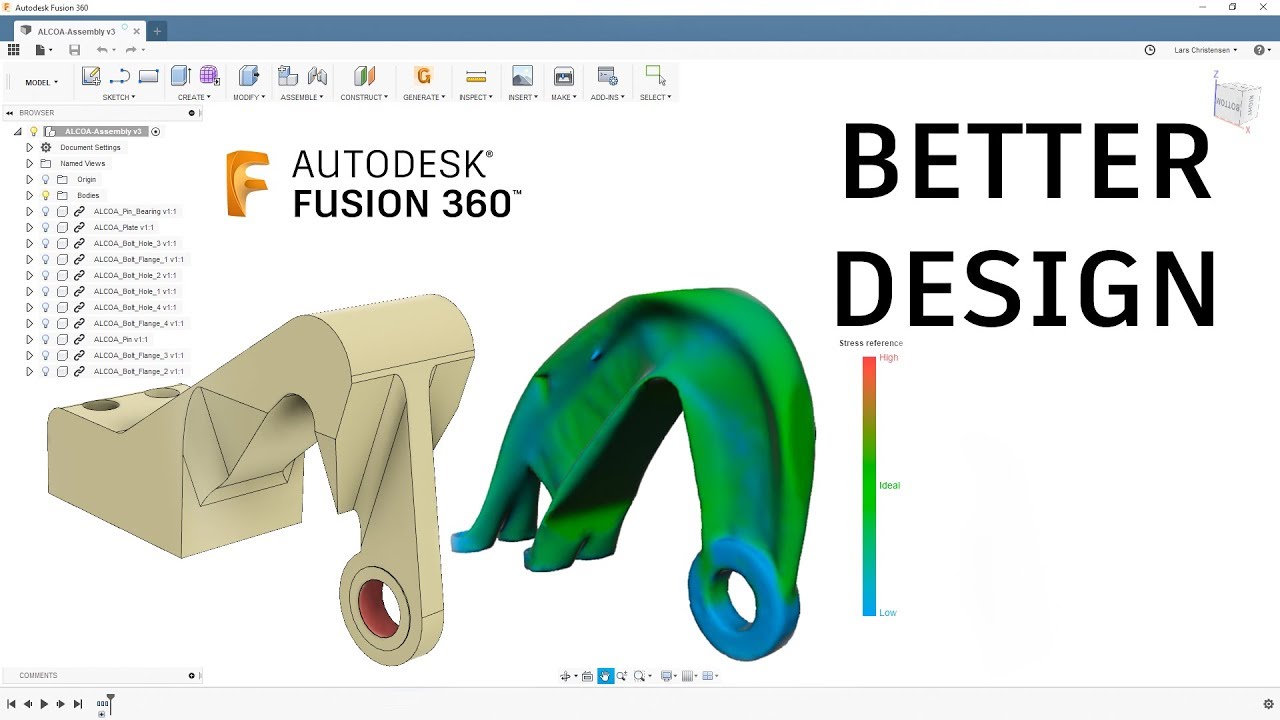
conocen Fusion 360. Es un software de diseño 3D muy famoso y de
tendencia. Y han proporcionado
un diseño de circuito libre, simulación y
herramientas de fabricación de PCB para todos los
ingenieros que existen. Incluso si no son ingenieros, pueden
crear sus propios circuitos manera fácil y gratuita
utilizando el software. Fusion 360 es una cámara CAD
basada en la nube y es una herramienta para el desarrollo colaborativo de
productos. Se puede trabajar en el mismo circuito con varias personas en todo el mundo simplemente compartiendo
un enlace a ese circuito. Fusion 360 combina modelado orgánico rápido
y fácil
con modelado sólido y preciso. Para ayudarte a crear diseños
manufacturables. Simplemente puede obtener estos fabricantes de
diseño, ya que es una
representación de la vida real donde fusión guarda sus datos. Todos los datos de diseño de Fusion 360
se almacenan en la nube. Puedes acceder a ellos de manera fácil
y segura desde cualquier lugar. También puedes usar
proyectos grupales para controlar quién puede acceder a tus datos de diseño y
quién puede colaborar contigo. Si no tienes acceso a
Internet, aún
puedes usar Fusion
360 y el modo sin conexión y guardar el esquema
en tu PC o Mac. trabajo de
guerra electrónica Fusion 360 amplía las capacidades del software
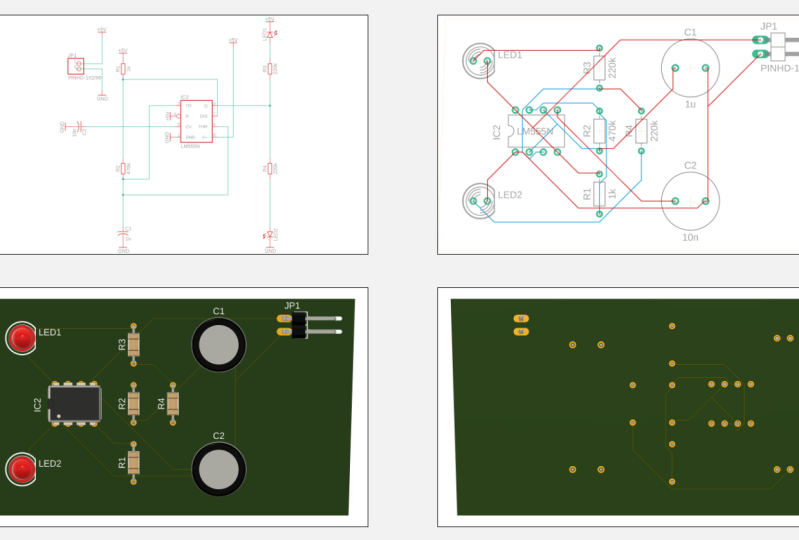
Fusion 360 para crear diseños electrónicos. Esta plataforma ahora incluye
un espacio de trabajo esquemático que funciona junto y en tiempo
real con una placa de circuito
impreso, que es la PCB
que estás viendo. Ahora mismo. Los diseños terminados se
pueden exportar al archivo de
fabricación compatible usando la
fabricación asistida por computadora o CAM en resumen. Procesadores. Que
los espacios de trabajo incluyen simulación esquemática basada en
especias y verificación integral de
reglas de diseño para asegurarse de que su circuito no
tenga flechas para cumplir
con los estándares de fabricación. Los bloques de construcción de cada
placa de circuito exitosa es su esquema, ese editor esquemático y
este software, increíble. Está diseñado para
ahorrar tiempo de diseño al proporcionar acceso a
miles de componentes. Y
hablemos ahora de lo que
aprenderás en este curso. Primero, aprenderás
a descargar e instalar el software gratuito Fusion
360 del sitio web de Autodesk. Después explicaremos en detalle la interfaz de
usuario. Y crearás tu
propio primer esquema. Entonces aprenderás a
importar bibliotecas externas de forma gratuita. Para otros componentes
que no puedes encontrar. Las bibliotecas por defecto. Conseguiremos más artículos electrónicos, miles de miles de artículos. Puedes
descargarlos desde una línea, o simplemente puedes usar los asistentes integrados y
el propio software. También podrá
verificar su esquema en busca errores antes de convertir
ese esquema a PCB. Y, con
un clic singular,
convertirás tu PCB esquemático. Y aprenderás a usar el enrutamiento
manual y automático para PCB. También aprenderás
a verificar si hay errores y cómo obtener la vista 3D
para tu circuito. Ahora, por qué el
diseño de circuitos Fusion 364, la fabricación de PCB. Lo primero es
que el software tiene, es un software libre y
tiene toneladas o opciones de montón. Cuando se trata de componentes
electrónicos, simplemente
puede descargar y librar la biblioteca de forma gratuita y comenzar a
usarlo de inmediato. No tienes que comprar una licencia ni por el propio software. Y no tienen opción de
suscripción donde pruebes el software, entonces de pronto
se convertirá en un software de pago. Es gratis y puedes compartir
tus documentos en línea. Fusion 360 encaja en el proceso de diseño porque conecta a diferentes personas
en un mismo proyecto. Proporcione una plataforma
que pueda
usar fácilmente para compartir su idea y
obtener la ayuda de otros. Para empezar a aplicarlo. Puedes explorar y
definir la forma de tu diseño con herramientas de modelado
y diseño generativo. También es compatible con la metodología de
diseño de arriba hacia abajo. Utiliza un enfoque de
diseño de arriba hacia abajo en el que se descompone un sistema para obtener información sobre sus
subsistemas compositivos. Te permite
entrar en los detalles de cada componente para que puedas controlar todo tu sistema. También tiene una estructura de archivos
donde se colocan componentes que actúan como una sola unidad
funcional en un documento de ensamblaje. También puede crear
cuerpos y componentes. Si está más familiarizado con un sistema CAD que hace referencia a
piezas externas en un ensamblaje. Lo primero que hay que saber
es que Fusion 360, equivalente a un
archivo de pieza, es un componente. Todos los componentes existen
en el mismo Fusion 365 y puedes acceder
fácilmente a ellos. También había reclutado grupos. Se supone que se une
y juntas de construcción. Incluso puedes contactar conjuntos
y conjuntos de contactos es básicamente una herramienta muy sorprendente
que puedes definir los límites de movimiento que ocurren cuando los componentes
entran en contacto. Estos son muchos
detalles que conozco, y es una introducción muy
larga. Pero traté de mostrarles todas
las posibilidades de que este
software está lejos y por qué lo prefiero sobre todos
los demás softwares
que han estado usando, etcétera terminando software. Proporciona muchas herramientas y
admite importar su esquema desde
diferentes softwares para crear su PCB aquí, incluso
puede crear nuestro caso, estuche 3D para su PCB
usando este software. Todo está construido n. Estoy seguro de que
disfrutarás de este material del curso. Y como puede ver, este es
un avance de un circuito de
PCB creado en 3D que puede crear usted mismo ya sea el domingo
o PCB multicapa. Sky es tu límite
usando este software. Estoy seguro de que
disfrutarás de este material del curso. Se trata de Ashraf del equipo de educación
e ingeniería. Nos vemos por dentro.
2. Interface de usuario Fusion: Hola y bienvenidos
al último en el que
vamos a
empezar a introducir el diseño del circuito
Fusion 364. El primer paso es ir y
abrir esa Fusion 360. Ir al
menú Inicio, Fusion 360. O simplemente puedes
escribirlo para encontrarlo. Como puedes ver,
autodesk Fusion 360, debes tener una conexión
a Internet activa. Como puedes ver aquí. Dado que la mayoría de las
bibliotecas de software están en línea, y este es un software
basado en línea. Ahora tenemos la interfaz de usuario. Este es el diseño o la interfaz de usuario de diseño
3D, y esta es la cuadrícula. No queremos esta interfaz, necesitamos esa interfaz de
diseño de circuitos. Así que ve aquí
al menú Archivo y elige
nuevo diseño de electrónica. Ahora bien, esta es la interfaz de usuario de
diseño electrónico. Como puede ver en esta esquina, tenemos un nuevo esquema, una referencia a un documento
esquemático que ya tiene. Una nueva referencia PCP
a un documento PCB. Ahora bien, estas diferencias
se usarán más adelante. Básicamente hay cuatro
diseños que ya tienes, ya sea de este software
o de otros softwares. Lo que tenemos que hacer
ahora es simplemente hacer clic en este icono para crear
un nuevo esquema. Ahora bien, esta es el área de diseño
esquemático. Y vamos a explicar
esto o esto diferentes cajas, luego empezar a trabajar en
nuestro diseño de circuitos. Ahora, del lado izquierdo aquí, tenemos al encargado de diseño. Y dentro de gerente de diseño, tenemos las hojas. Básicamente estas hojas,
como pueden ver, esta es la hoja número uno, son diseños de circuitos diferentes. Puede agregar más de una
hoja y cada diseño de circuito. Ahora esta es la lista de piezas, las partes electrónicas que
vamos a utilizar. Y estos son la lista de artículos. Aquí. Puedes elegir
lo que quieras ver, y aquí puedes filtrar cosas. Ahora esta es el área de diseño, la zona blanca en el medio. Y estos son los controles
para esta área de diseño. Como puedes ver, deshacer, rehacer, acercar o alejar,
o hacer zoom para que quepa. También puede agregar
la configuración de cuadrícula. Se puede activar o desactivar la cuadrícula. Ahora bien, si
le damos la vuelta al tono, puede hacer clic en Bien y como puede ver aquí, tenemos una grilla o puede apagarla. Puedes elegir
mostrar puntos en lugar de líneas. Como se puede ver. Y se puede controlar el tamaño y la multiplicación en
milímetros o n o metal. Ahora bien, esta es la grilla. Prefiero girar uno con líneas. Ahora, otra cosa
que necesitarás saber es esa coordinación. Como pueden ver a medida que se mueve
mi ratón, podemos ver aquí dos números, las coordenadas x e y. Como puedes ver,
dependiendo del punto de origen. Ahora, desde esta barra de herramientas de la barra de menús, puede cambiar a documento PCB. De este documento esquemático
que estamos n aquí, puedes ver más información sobre este documento y puedes mostrar
u ocultar diferentes cosas. Este es el control de la grilla, como el que teníamos aquí. Y esta es la exhibición. Puedes elegir lo que
necesitas para mostrarte. Dependiendo de los artículos
que tengas aquí. Quieres mostrar ese modelo. Los pines ensamblan los nombres, los valores, la información,
todas las guías. Incluso puedes agregar nueva
capa y nombrarla algo y darle un
collage, como puedes ver aquí. Puede ocultar capas haciendo clic aquí o editarlas haciendo
doble clic. Yo los conozco. Ahora, puedes usar esto para copiar y pegar estos dos elementos
diferentes. Este es el icono de partes de anuncios. puede dar click en él y comenzar a agregar diferentes
elementos y partes. Puedes arrastrar un diodo, hacer doble clic y
puedes agregar ese diodo. Hablaremos de
eso en un minuto. Haga clic en Bien. Ahora, como pueden ver
en la lista pasada, tenemos estos diodos. Y una vez que haces clic en
una de estas partes, digamos que hemos
seleccionado esta o esta. Puedes ver aquí y los artículos, los pines para ese diodo
específico, D1 o muerto uno. Tenemos dos bolígrafos, que son los artículos
para esta parte. Y estamos trabajando en Sheet1. Ahora, si quieres
mover un artículo, simplemente
puedes hacer clic
aquí y comenzar a sostener eso. Como se puede ver. Puedes moverlo a
lo que quieras. Si quieres rotarlo. Puedes hacer
lo mismo haciendo clic aquí y eligiendo el artículo
que deseas rotar. Incluso puedes reflejar este artículo. Ahora, si quieres conectar
diferentes elementos juntos, debes elegir la red, este ícono, y simplemente llegar
a uno de los dos extremos. Y verás un círculo. Una vez que veas nuestro círculo, simplemente
puedes comenzar a
dibujar. Y eso es todo. Así es como puedes conectar
dos elementos juntos. Puedes elegir los
modos de fusión de este menú. Y en ese caso, como pueden ver,
he elegido el
nodo curva y tenemos una curva. Puedes elegir cualquier otro modo
dependiendo de tus necesidades. Como puedes ver,
puedes elegir el estilo, ese radio, y otras cosas. Ahora bien, si quieres
renombrar alguna parte, digamos que queremos
renombrar esta. Es necesario elegir
el icono del nombre. Haga clic en el elemento al que desea
cambiar el nombre. Vamos a llamarlo. Quieres preguntarles,
como puedes ver ahora, tendrá el nuevo
nombre, el único ASM. Ahora, como puedes ver aquí, puedes agregar una etiqueta
a un artículo específico. Y dependiendo del tipo de
trabajo que desee agregar, simplemente
puede agregar
información adicional en esta etiqueta. Para que puedas agregar otro
lípido a cualquier otro ítem. Y puedes renombrar esa
etiqueta simplemente eligiendo el icono de nombre y haciendo clic en el
signo más y cambiarle el nombre con
lo que quieras. Ahora, tenemos el icono de Porsche. Y este icono. Ahora puedes usar esto para
agregar diferentes puertos. Y si hiciste clic aquí, puedes agregar jefe e incluso
puedes agregar un nuevo modelo. Se puede dibujar fácilmente la línea de autobús y comenzar a
conectar elementos. Puedes empezar a dibujar usando
el botón izquierdo del ratón. Y una vez que hayas terminado, simplemente
puedes presionar Escape. Ahora, el
menú simular por su nombre, se puede utilizar para
la simulación de circuitos electrónicos. Se puede simular cualquier elemento. Todo lo que puede mostrar
superposición de simulación en su esquema. Incluso puedes obtener un
medidor de voltaje o un prop de fase. Como puedes ver,
tiene muchas opciones. Puede agregar diferentes
modelos y puede agregar fuente
digital o
fuente analógica, o simplemente simular. Ahora como no
tenemos nada aquí, la simulación una doceava,
pero la
probaremos una vez que creamos nuestro circuito. Ahora en este menú Modificar, puede cambiar el valor
o dividir o rebanar. Esto es más como algo seguro. Para cambiar el diseño, para cambiar cómo se ven las cosas. Entonces queremos
concentrarnos realmente en esto. Este es el menú Seleccionar. Puede hacer clic aquí y
seleccionar diferentes artículos. Los conseguirás
aquí, este menú, y podrás elegir lo que
quieras mostrar u ocultar. Ahora, una última cosa
que debemos
mencionar es el modo de línea de
comandos. Como puedes ver aquí, tenemos
clic o pulsamos control más tecla
L para activar el modo de línea de
comandos. Y si presionas control más L, puedes comenzar a escribir comandos. Puedes escribir cualquier cosa
que tenga una lista de comandos que Fusion 360 al alza. Dependiendo de lo que estés haciendo, ya sea que estés agregando
o eliminando un elemento. Ahora si queremos
eliminar comando, simplemente
podemos escribir
delete y presionar Enter. Como puedes ver, que se activó el comando
disk, también
puedes elegir
el comando copy. También se
activará el comando copy. Eso es. Ahora, como pueden ver aquí, tenemos la hoja número uno, y aquí tenemos la
hoja número uno también. Puedes elegir diferentes artículos, decrementar, validar,
automatizar o biblioteca. Pero no vamos a
hablar de todos estos. Simplemente nos concentramos
en la interfaz de usuario. Ahora bien, si tienes alguna duda respecto a algo en
esta interfaz de usuario, puedes pedirlo en el tablero de preguntas y respuestas. Y luego x más uno, te voy
a enseñar cómo puedes agregar diferentes artículos
electrónicos y cómo puedes importar fácilmente nuevas bibliotecas para otros artículos
que no están disponibles.
3. Cómo agregar piezas y bibliotecas electrónicas: Hola y bienvenidos La lección
senior en la que te
voy a enseñar
cómo agregar partes o componentes a tu
esquema y cómo agregar diferentes bibliotecas si no encuentras ninguna de las
partes que necesites. El primer paso es asegurarse de que está
en el modo esquemático e ir al menú de la biblioteca simplemente
haciendo clic
aquí en las barras ADD. Desde este menú, simplemente
puedes elegir
lo que quieres agregar. Como pueden ver aquí,
tenemos un retraso. Ahora bien, esta es la vista esquemática
y esta es la vista PCB, y esta es la vista 3D. Vamos a buscar surcos. Como pueden ver, así es como se ve nuestro
esquema de resistencias. Esta es la vista de PCB y
esta es la disposición física. Ahora si quieres agregar esta
resistencia a nuestro Diseño, haz doble clic y
simplemente comienza a agregar. Al hacer clic con el botón
izquierdo del ratón. Puedes agregar tantas
resistencias como quieras. Ahora, una cosa que
necesito mencionar es que si usas el clic
derecho del mouse, puedes rotar el ítem. Entonces puedes usar el click izquierdo
del ratón para colocarlo. Ahora aquí estoy dando clic en el botón de
mi luz del ratón. Y una vez que termine, puedo hacer clic en el botón izquierdo
del ratón para colocarlo donde quiera. Otra forma es
simplemente haciendo clic en Kish. Como puedes ver, este
es el modo rotar. Y podemos hacerlo fácilmente
usando estos dos iconos. Una vez que hayas hecho clic en el
botón Escala en tu teclado, volverás al
menú Agregar para agregar otro elemento. Si estás satisfecho con
los artículos que habrás agregado, puedes hacer clic en Cancelar.
Y eso es todo. Si quieres volver atrás
y agregar otros artículos, puedes hacer clic aquí y simplemente buscar el artículo
o buscarlo aquí. Puedes buscar escribiendo
el artículo, número o nombre. Como puede ver, este
es un transistor, pero hay que
asegurarse tener el ítem,
nombre y número correctos. Ahora, digamos que queremos
sumar el tiempo 5 de marzo del 55. Si lo buscas, no lo
encontraremos. Entonces tenemos que agregarlo
nosotros mismos
para poder agregar un nuevo ítem que aún
no tenemos aquí, simplemente
puedes ir aquí y dar
clic en Open Library Manager. Así que haz clic aquí. Ahora, como puedes ver, estos son los InDesign
en uso y disponibles. El InDesign significa los elementos que estás
usando actualmente en tu diseño. Y estamos usando el diodo
y la resistencia, lo cual es correcto. Ahora la noticia. Estas son las bibliotecas
que tenemos aquí. Ahora, nuestro software. Ahora las disponibles, estas
son las bibliotecas que están disponibles en línea de
diferentes fabricantes y que podemos usar. O simplemente podemos arar
para nuestra biblioteca. Puede descargar el
archivo en cualquier lugar en línea. O simplemente puedes
buscar tu biblioteca aquí. Como puedes ver,
tiene muchos elementos. Y hay bibliotecas de salida. Por ejemplo, tenemos biblioteca de micrófonos, tenemos biblioteca
de memoria de diseño de PCB, y tenemos la biblioteca de
dispositivos lineales. Entonces vamos a resolver las bibliotecas de dispositivos
lineales. doble clic, como puede ver, todo el singular
clic y haga clic en Usar. Ahora está descargando
delineate library. Ahora es la noticia. O en tu historia. Ahora tienes que hacer clic en
Biblioteca válida y hacer clic en Usar. Otra biblioteca es
el segmento let-7. Luego haz clic en Usar. Puedes
pasar por todos estos. Simplemente puede
buscar el artículo. Como puedes ver, esta
es la biblioteca admin. También puedes usarlo. Eso es. Ahora,
tenemos el molino de arte, tenemos el plomo y
las bibliotecas lineales. Puede eliminar o editar
cualquiera de estas bibliotecas. Ahora volvamos. Puedes ir a la biblioteca y asegurarte de seleccionar el temporizador que
ya mencionamos. Haga doble clic. Y desde aquí puedes elegir cualquiera de
estos cronogramas. Todos son iguales, pero tienen
diferentes empaques o diferente disposición
dependiendo de tu diseño. Haga doble clic. Conoce ladrar. Esto es. Ahora vamos a colocarlo aquí. Aquí. De nuevo, puedes rotarlo o puedes moderarlo
dependiendo de tus necesidades. Así es como puedes agregar fácilmente bibliotecas
faltantes a Fusion
367 con software de diseño. Si no pudo encontrar
un artículo o si tiene problemas para agregar alguna
de estas bibliotecas, por favor pregunte o envíeme un
mensaje en la mesa Huron. Estoy aquí para ayudarte. Gracias por mirar.
4. Cómo crear nuestra primera esquema: Hola y bienvenidos a esta
lección en la que
vamos a hablar de esto o cómo crear tu propio esquema de
circuito
usando Fusion 360. Ahora bien, este es el
diseño de circuito que vamos a crear nuestro Fusion 360. Hablemos un poco de
ello. Ahora. Como puedes ver, el elemento principal
es nuestro temporizador, 555 veces. Y tenemos cuatro resistencias. Tenemos dos tapas, tenemos dos capacitores.
Como se puede ver. Tenemos un conector y algunos rieles de alimentación,
voltaje y tierra. Es un circuito muy sencillo. Y después de crear
el esquema, vamos a
crear un diseño de PCB para conocer el Fusion 360 y lo fácil que es
crear un circuito dentro de él. Ahora, comencemos por
agregar cuatro resistencias. Y el tiempo. Volvamos aquí y creamos un
nuevo diseño electrónico. Da click en ese nuevo esquema. Ahora tenemos esta área. Vamos a habilitar la
vista de cuadrícula. Eso es. Ahora, hagamos clic en la parte del anuncio. Y a partir de aquí, podemos
buscar los bares que queramos. Algunos no pudieron encontrar un parsaje. Por lo general, la biblioteca lineal
no despega los puestos. Tienes que ir al encargado de
la biblioteca y buscar la
biblioteca lineal aquí y hacer clic en Usar, utilizarla en tu software. Diseño. Ahora, ya que lo tenemos, sólo
tenemos que ir a
la biblioteca 555 ítem. Y de aquí necesitamos este m555. Y ahora puedes agregarlo
fácilmente a tu esquema haciendo clic en
los del clic izquierdo del mouse, luego haz clic en escape
para volver aquí. También necesitaremos resistencias. Así que regresa, selecciona resistencias. Y a partir de aquí, puedes elegir
cualquiera de estas resistencias. Ahora, dependiendo de su
diseño o de su diseño de PCB, puede elegir cualquiera
de estos componentes. Entonces déjame elegir esta. Como puede ver,
tiene una impresionante D
y un esquema de PCB de
doble clic. Y a partir de aquí, puedes rotar usando el clic derecho del ratón. Y necesitamos agregar cuatro tiendas. Después haz clic en scape y cancela. Ahora bien, si no te gustó
como esta es la cerradura, puedes cambiarla
saliendo dos partes. Incluso puedes buscar otras resistencias en
el encargado de la biblioteca. Aquí. Como puede ver, tenemos dos elementos entre los
que podemos elegir. Aquí tenemos un relés
y tenemos rectificadores. Contamos con resistencias,
más de una biblioteca. Así que vamos a seleccionar todas
estas bibliotecas de tiendas
y usarlas. Como puedes ver, está descargando e instalando todas
estas bibliotecas de resistencias. Ahora están disponibles
para que los usemos. Como puedes ver aquí, simplemente
puedes hacer clic y elegir cualquier
otro tipo de resistencia. Contamos con potenciómetro. Tenemos matriz de resistencias, y tenemos diferentes paquetes
para diferentes resistencias. Hay muchos artículos. Depende de ti elegir
lo que funcione para ti. Ahora para agregar como un Buster, simplemente
puede ir y
buscar el condensador. Y a partir de ahí, puedes elegir
cualquiera de estos capacitores. Como se puede ver que
hay un montón de artículos. Voy a elegir uno que tenga tres d vista porque
vamos a crear un diseño de PCB y
podemos cambiarlo más tarde. Ahora, haga doble
clic en ese condensador. Nuevamente, ya lo
mencionamos en nuestro diseño. Tenemos que cubrir las tiendas. Este, y esto
sería así, y el otro
hay que rotarlo. Entonces volvamos
a nuestro esquema. Usa el
clic derecho del ratón y rotarlo, o simplemente podemos
girarlo usando estos iconos. Bien, ahora de manera similar
colóquelo aquí. Ahora también necesitaremos tapas. Así que volvamos
presionando Escape, y vamos a minimizar esto. Ya estamos en robó
la biblioteca de LED para que
podamos usar cualquiera de los trineos. Sólo necesitamos una sola pista. Como puedes ver,
tiene muchas opciones. Ahora, puedes simplemente
dentro del pequeño menú, otro lead, dar clic en él. Y a partir de aquí, agregue cualquiera de estos. Bien, vamos a usar este tiene
un bonito diseño físico
y se ve bien, el que tenemos aquí. Ahora, agreguemos esta tapa aquí
arriba y aquí abajo. Ahora agreguemos los
dos leads para hacer clic en Agregar barra e ir a la biblioteca. Dentro de la herramienta,
encuentra otra tapa. Y a partir de ahí seleccionar tapa de 5 mm. Haga doble clic y
agregue la hendidura aquí. Y aquí abajo. Eso es. Haga clic en scape. Ahora haz clic en Cancelar. Lo que tenemos que hacer en este punto es comenzar a conectar elementos. Si no estás satisfecho con la ubicación
de alguno de estos elementos, simplemente
puedes hacer clic en el Mover y mover ese
elemento lo que quieras. Ahora, para comenzar a enrutar, es necesario hacer clic en la red, en el icono y comenzar a
conectar elementos juntos. Ahora sabemos que estas dos
resistencias están conectadas. Esa es una fuente
conectada a la lectura según nuestro esquema. Ahora, también sabes
que estas impresiones, pin número tres,
están conectadas aquí. Y sabemos que estos dos
están conectados entre sí. Y estos dos están
conectados entre sí. Ahora bien, este condensador está
conectado al pin número cinco. Y la impresión número siete
está conectada aquí. Ahora, el pin número dos está
conectado aquí abajo. Y también tenemos el pin número seis, que está conectado aquí. Ahora, la impresión número ocho
está conectada a la alimentación. Y estamos sumando
esto en un minuto. Pero eso es todo. Estos son
nuestros pines principales. Haga clic, Bien. Ahora necesitamos agregar el
conector y la alimentación. Haga clic en Agregar piezas. Regrese y mire
hacia adelante por los conectores. Como puedes ver aquí, puedes elegir cualquiera
de estos conectores. Necesitamos un conector biparental. Ahora, haga doble clic sobre
esto y las lágrimas. También necesitamos la
energía o el suministro. Entonces no tenemos una biblioteca
de suministros aquí. Simplemente podemos agregarlo. Ir Gerente de Biblioteca Abierta. Y a partir de aquí, busca
la biblioteca de suministros. Ahora tenemos suministro de uno
y suministro para hacer clic en Usar. Después vuelve. Aquí están. Podemos elegir el
terreno desde aquí. Haga clic en Bien, ahora necesitamos colocar el suelo sobre dislocaciones. Tenemos que colocar el suelo en el plano de tierra aquí con
el clic derecho del ratón, rotarlo y colocarlo aquí. También necesitamos una tierra
en este condensador. Y lo haremos en el suelo
para este conector. Estoy acercando y alejando
con mi pergamino del mouse. Entonces no es tarea difícil. Y también necesitamos terrenos
aquí. Aquí y aquí. Ahora necesitamos. Fuente de alimentación positiva. Puede seleccionar más cinco voltios, o simplemente seleccionar los
blas naturalmente descamados. Y comencemos a agregar
ese v plus aquí. Aquí. Y necesitamos una báscula para, ¿de acuerdo? Ahora, nuestro circuito está listo. Podemos proceder conectando
elementos juntos. Elija la herramienta de red, el primer elemento, y
conecte la segunda. Eso es. Ahora bien, este es nuestro circuito y todavía
tenemos los fibroblastos, que es esto, entonces
necesitamos conectarlo. Agreguemos v más los caminos. Eso es. Este es nuestro circuito. Puedes seleccionar cualquier cosa con la herramienta de selección para
asegurarte de que se muestra aquí. Aquí tenemos tierra, el JBR10 y otros elementos. Entonces este es nuestro esquema
de circuito. Hemos agregado resistencias, capacitores, tierra y potencia. Hemos agregado el temporizador, 555. Y el último paso ahora es
cambiar los valores de los elementos. Ahora, puedes acercar a cualquiera de estos elementos,
como puedes ver aquí. Y puedes ver
las probabilidades de esa parte en este menú de diapositivas. Aquí. Ahora para cambiar
el valor del elemento, es
necesario hacer clic
en el icono de valor y hacer clic en ese elemento. Entonces empieza a cambiar
estos valores. Esta resistencia es de 220 velas, y esta resistencias también de 220 K. Esta es de 470 k. y esta es una. También tenemos nuestro
campus para llegar. Como puedes ver, un matiz. Y tenemos este condensador. Podemos cambiarlo a diez nano
según nuestro esquema. Eso es. Ahora hemos cambiado los valores de tres o cuatro resistencias a
valores de colesterol. Y eso es todo. Así es como se puede crear un diagrama esquemático y cómo conectar diferentes
elementos entre sí. Ahora para asegurarnos de que nuestro
esquema no tenga oídos. Puedes ir al
menú validar y desde ahí, hacer clic en la verificación ERC. Ahora como puede ver, tenemos un error. El error es que el pin de entrada
desconectado en el IC1 son ahora debe estar conectado al suministro positivo cuatro y nos
hemos olvidado de conectarlo. Así que volvamos.
Como se puede ver. Es por ello que la comprobación de ELC
es muy buena porque a veces podrías
perderte algo y te dará una advertencia
o un mensaje de error. Así que volvamos. Y V más k, Eso es todo. Cancelación de Scape. Volver a validar. Haga clic en ERC. Ahora no tenemos ningún error, y tenemos algunos enlaces. Y estas son simples una x. Si haces doble clic en
alguna de estas advertencias, como puedes ver, te mostrará exactamente dónde está el problema. Ahora. Nos está diciendo que
hay una superposición y no hay problema. Y el gas silano que
no tiene valor, y está bien
porque es sólido, no tiene que tener un valor. Entonces a veces puedes
ignorar esta x. Ahora bien, de nuevo, este es nuestro
esquema y puedes guardarlo con lo que quieras. Llamémoslo primero
555 esquemático, k
particular. La siguiente lección, vamos a crear un
PCB para este esquema. Así que estad atentos. Si
tienes alguna duda respecto a animales estas partes
que ya mencionamos, o si te enfrentas a algún problema
al agregar alguno de estos elementos, puedes preguntar en el mango.
5. Crea tu diseño PCB: Ahora que hemos creado
nuestro diseño de circuito, el siguiente paso es crear
nuestro esquema PCP. Y para ello, necesitamos
hacer nuestra última comprobación ARC. Ya que todo lo
que tenemos como advertencias, puedes seleccionar todas
estas y aprobarlas. Entonces ya no
tendrás ninguno de estos. Ahora, haga clic en cambiar
a documento PCB. Ahora estamos en el PCB. En modo de diseño. Como pueden ver, este es nuestro PCB. Y puedes cambiar el tamaño de esa PCB simplemente
arrastrando y soltando. Como se puede ver.
Hagámoslo un poco más pequeño. Y vamos a moverlo de aquí. Eso es. Aquí están los artículos que necesitamos agregar
a nuestro PCB. Y este es nuestro diseño de PCB. Esta es la junta. Estos
son los artículos y necesitamos colocarlos
dentro del deporte. Ahora comencemos a seleccionar la herramienta Mover y
comencemos arrastrando. Déjalos solo uno. Y colóquelo aquí. Después
arrastra la segunda ventaja. Tienes que hacer clic en este
signo más y colocarlo aquí. Ahora, vamos a arrastrar ese temporizador. Vamos a rotarlo usando nuestro clic
derecho del ratón y coloquemos t. Ahora necesitamos
comenzar a arrastrar tiendas. Vamos a rotarlos. Esto es R2, R3. Y procedamos y
coloquemos nuestros cuatro años. Y tenemos los dos capacitores. El primero aquí,
el segundo aquí. El último elemento
es ese conector. Ahora bien, estos son nuestros elementos. Lo que tenemos que hacer a continuación es comenzar a enrutar estos
elementos juntos. Enrutamiento significa
conectar estos pines entre sí para asegurarse de que
tienen conexión. Inicia el enrutamiento, simplemente
necesitas hacer clic en el manual. Ahora, para comenzar a enrutar, hay
que volver a hacer click a
través de la salida manualmente. Pero antes de hacer esto
para asegurarnos de que nuestro posicionamiento y cableado
sea correcto en la PCB. Ve a los pobres y
haz clic en polígonos pobres. Como puede ver, algunos de los
cables cambian su ubicación. Presionaré Control Z para que
veas lo que pasó. Como pueden ver, este cable
iba ahí y ahora
viene de este punto. Entonces está aquí. Ahora, una vez que haga clic aquí, cambiará su
posición a aquí. Como puedes ver, este es un seguimiento
más fácil para la raíz. Ahora comencemos el enrutamiento manual. Haga clic en Manual de ruta. Ahora, vamos a acercar y simplemente
puedes hacer clic en cualquiera de los puntos o patas o tapas
y comenzar a moverte. Esto estará en la capa superior. Ahora bien, y si
quieres crear una vía y colocar nuestro IR en
la capa inferior, simplemente
puedes hacer esto haciendo clic en uno de estos puntos. Y mientras te mueves,
puedes hacer clic con el botón central del mouse
para crear un fuego y luego colocarlo donde quieras. Aquí. Y verás que ahora
tenemos un ojo azul estamos indicando que ahora nos estamos
moviendo en la capa de bastón. Y podemos continuar
conectándonos. Como se puede ver. Nuevamente, para crear una vía, puedes comenzar a dibujar en la capa superior y hacer clic con
el botón central del mouse. Deberíamos desplazarnos
botón, hacer clic en él, o hacer clic en la
barra espaciadora para crear ese fuego. Y avanzando,
podrás dibujar ese cable de capa inferior, que aquí está en color azul. Ahora probémoslo
con otro bolígrafo. Justo aquí. Haga clic en Manual de recorrido y
haga clic en la barra espaciadora. Entonces te moverás en
la otra dirección. Ahora, para eliminar todo esto o todas estas raíces de cableado
manual. Y para ir a Enrutamiento automático, primero, necesitamos
eliminar estas nubes. Haga clic aquí, haga clic en, termine Todo y haga clic en Sí. Todo hecho. Ahora, ve a salir de las raíces
y elige Enrutadores Auto. Como puedes ver aquí, tenemos la capa superior e inferior seleccionada ya que
se trata de un tablero de dos capas. Y aquí puedes elegir la cantidad de esfuerzo
que deseas que haga el software, la K al enrutamiento automático. Elija alto y haga clic en Continuar. Ahora te está mostrando la
posible varianza de ruteo. Así que haz clic en Inicio. Bien, Como pueden ver, tenemos muchas soluciones
alrededor de 212 soluciones. Y al hacer clic en uno de ellos, se
puede ver en el área de diseño de
PCB, quién es usted de pie
y cómo están conectados. Yo elegiré el que tenga
el sesgo mínimo. Como pueden ver, esta es una. Este es el primero que tiene el virus uno o éste. Creo que este es mejor porque aquí tenemos estos
dos virus. Si bien este, tenemos
más cableado en involucrados. Aquí. Luego haga clic en Finalizar trabajo. Ahora tenemos nuestro PCB enrutado y listo para ser
creado o fabricante. Simplemente podemos
imprimirlo y comenzar a crear
este BSP nosotros mismos. O podemos enviarlo a una de
las empresas de PCB en línea para crear, para
crear esto para nosotros. Ahora, puede hacer clic aquí para ver la forma 3D
para ese diseño de PCB. Como puedes ver aquí. Tenemos este PCB. Se puede ver desde
diferentes ángulos. Aquí, utilicé dos
tipos de elementos, los elementos y los elementos
thrall. Estos tres artro hall
y este también es
un tiro todos estos son
algunos de los elementos. Es mejor usar el mismo tipo de elementos y cada bola. Pero hice esto solo para
mostrarte la diferencia entre ellos. Y como puedes ver aquí, tenemos una capa superior rutas y una capa inferior
rutas. Eso es. Esto es todo lo que necesitas
saber sobre cómo crear un esquema de
circuito y cómo, digamos, poblar este
esquema de circuito en un diseño de PCB. Y explicamos cómo obtener una vista 3D de ese esquema de
circuito. Este es el primer ejemplo. Es una muy sencilla, pero entiendes la idea. Y a partir de ahí, se puede pasar a agregar diferentes
bibliotecas, diferentes elementos. Puede cambiar eso o
a la configuración de ruta de ruta. Y se puede jugar con
diferentes aspectos. A veces puedes cambiar el ancho de ruta o simplemente
puedes eliminar
todas estas rutas. Tienes alguna duda con respecto a cualquier cosa en el diseño de PCB. Por favor pregunte en el tablero de preguntas y respuestas, si tiene algún problema para
conseguir esta forma, por favor pregunte en el tablero de preguntas y respuestas
o envíeme un mensaje. Estaré más que
feliz de ayudarte a resolver cualquier problema
que puedas tener. Eso es todo para esta lección. Si tienes alguna duda, estoy aquí para ti.
Gracias por mirar.
6. Descargar Fusion 360: Hola y bienvenidos
a esta nueva lección en la que te voy
a enseñar a descargar e instalar
Fusion 360, ¿verdad? Fusion 360, descarga Google
o cualquier otro buscador. El primer resultado, software
libre para estudiantes y educadores.
Haga clic en él. Ahora. Serás redirigido
a la página del software. Como puedes ver,
puedes ver el video sobre el software o simplemente
puedes iniciar sesión. Como puedes ver, este es el archivo que
necesitas descargar. Comience con Fusion 360 y experimente mucho
CAD 3D basado en la nube. Descarga un
modelo 3D gratis y descubre, descubre
lo fácil que puedes personalizarlo. Vamos a descargar este archivo. Ahora. Antes de descargar este archivo, necesitamos descargar
el software. Así que comencemos. Ve aquí. Para acceder a Fusion 360, necesitamos completar nuestro perfil. Así que haz clic aquí. Perfil completo. Ya que somos educadores
que son elegibles para una copia y ya
tengo una cuenta, así que solo necesito iniciar sesión. Si no tienes una cuenta, necesitas crear una
cuenta. Al hacer clic aquí. Obtendrás esta página donde
tienes que escribir tu nombre de país, tu rol educativo y
tu tipo de institución. Después puedes hacer clic en Siguiente y
escribir tu dirección de correo electrónico. Pero ya tengo uno. Intentaremos esto en
una ventana de incógnito. Así que eso no va
a afectar a mi cuenta. Bien, ahora, aquí
queremos elegir el país. Después de eso. Elige tu rol educativo. Educador de Egipto, eres
una institución estudiantil, universidad. Después haga clic en Siguiente. Ahora necesita dejar
su nombre,
apellido, su dirección de correo electrónico, luego reescribir su
dirección de correo electrónico y su contraseña. Entonces elige esto, toma esto, luego crea una cuenta. Después de crear esa cuenta, debe regresar e
iniciar sesión en esta página. Esta es mi dirección de correo electrónico. Esta es mi contraseña. Haga clic en iniciar sesión. Ahora,
me pide que proteja mi cuenta. Lo haré más tarde.
Recuérdame después. Ahora estás dentro de
una página de Fusion 360. Y puedes
acceder fácilmente a Fusion 360. Haga clic aquí. Una
vez que haga clic en el eje, obtenga acceso a fusión, obtendrá el enlace de descarga. Ahora. Gracias por
descargar Fusion 360. La descarga comenzará pronto. Si no dio clic aquí. Ahora como puedes ver, esta es la descarga del software. Se trata de 10 mb, así que es
nuestro instalador basado. Después de instalar Git,
hay que permanecer conectado a
Internet para que descargue otros archivos del servidor de Autodesk e
instale el software. Ahora haz clic en Descargar. Este es el archivo de configuración. Después de descargar y
abrir el archivo, solo
tendrás que
crear o hacer clic en
Siguiente, Siguiente, Siguiente, y obtendrás el
software en tu computadora. Ya lo tengo.
Entonces esto es todo. Autodesk Fusion 360. Ahora otra vez, si haces
doble clic en el archivo de instalación, obtendrás este instalador. Y como pueden ver,
se sentará. Entonces te pedirá
que hagas clic en Siguiente. Y tendrás el
software en tu computadora. Si tiene algún problema al descargar e
instalar el software, por favor pregunte integral
en la pizarra.
 Achraf Mad, Creative Engineer