Transcripciones
1. Introducción al diseño de casa 2D a 3D: de dos D a tres. Usando sketch up 2020 crearemos un modelo tres D de A a D. Paso a paso. Construiremos nuestro modelo de principio a fin, aprenderemos consejos de ahorro de tiempo para hacer cosas como crear muros, editar materiales, agregar techos, agregar vegetación y guerra. Y como conferencia bonus, vamos a importar nuestro modelo a Lumi el. Crearemos impresionantes renderizados fotográficos realistas. ¿ Estás listo para comenzar y rodar este curso hoy y empecemos a bosquejar.
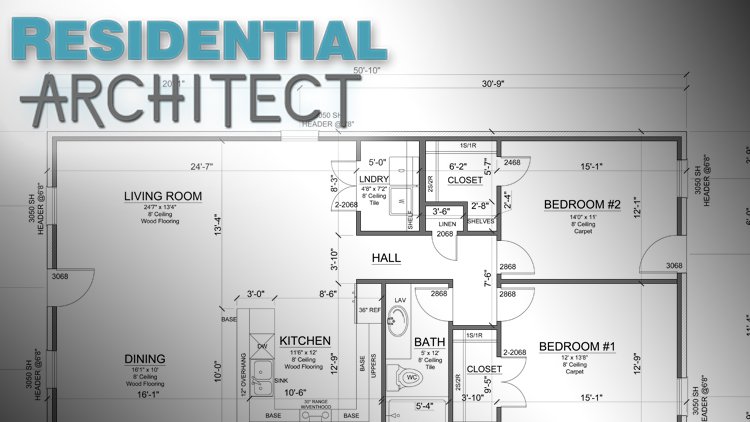
2. Importar archivos CAD: en este curso, vamos a tomar un plan de Auto cad en a Deform y ponerlo en boceto y
convertirlo en un modelo tres D. Ahora este plan de aquí mismo tiene un montón de cuatro planos y elevación. Voy a traer todo esto a horario y usarlo como referencia para construir nuestro modelo. Ahora bien, no te preocupes si no estás usando nuestro archivo de sketch up que tiene esto importado en él, también te
mostraré cómo hacer esto desde cero en sketch up. Entonces sigamos adelante y llevemos este archivo al boceto ahora. Ahora sigamos adelante y abrimos. Boceto para arriba 2020. Adelante y haz click izquierdo dos veces, y una vez que tengamos aquí nuestra pantalla de bienvenida, queremos seleccionar la plantilla de pulgadas arquitectónicas. Así que adelante y haga clic en eso. Ahora que tenemos nuestro expediente, abre. Abramos algunas barras de herramientas que nos ayudarán a construir nuestro modelo. En primer lugar, vamos a ver las barras de herramientas, y queremos seleccionar el conjunto de herramientas grande va a odiar pistas y haga clic y arrastre el ratón , y usted lo lleva a cabo a ambos lados de su ventana. Ahora lo siguiente que queremos hacer es abrir nuestro trey default under window default tray y dar click en show. Trey. También es posible que desee asegurarse de tener todas estas selecciones seleccionadas también. Ahora fue importar nuestro gato vil para hacer eso. Vamos a importar archivo y queremos asegurarnos de que hemos seleccionado. Aquí te presentamos los tipos de archivo D W g para nuestra falta de gato. Y ahora vayamos a la carpeta donde tenemos a nuestro gato y acabemos de golpear importación y ropa y ahí vemos manera tener nuestro campamento.
3. Creación del sitio web: Usemos la herramienta de rectángulo. Ve aquí a tu gran conjunto de herramientas y activemos esa herramienta de rectángulo. Y lo que vamos a hacer es simplemente crear un rectángulo del mismo tamaño que nuestro sitio por aquí. Y esto es Click y hagamos esto en grupo volviendo a nuestro seleccionable y doble click para que todo quede resaltado y haga click derecho e ir a hacer grupo. Y ahora activemos ese grupo haciendo doble clic. Y ahora usemos la herramienta push pull para agregar algo de profundidad a esto. Entonces solo voy a ir por debajo de aquí y teclear seis pies. Entra y ahí acabamos de crear un bloque de seis pies, que es que vamos a utilizar este tipo de la base de nuestro sitio para esta casa. Ahora hagamos lo mismo usando el AutoCAD un plan. Ahora volvamos a la herramienta de rectángulo, y voy a seleccionar cada esquina. Y ahora vamos a ir a nuestro selecto y doble clic derecho Hacer grupo y vamos a seguir adelante y hacer doble clic. Para activar ese grupo, usa la herramienta push pull y voy a arrastrar hacia abajo seis pies respuesta. Y ahí hemos creado un bloque de seis pies. Ahora voy a extender esto más allá de aquí porque quería representar también a mi calle. Así que vamos a seguir adelante y arrastrarlo hasta aquí. Y como ya he estirado éste por aquí, solo
voy a usar esto como punto de referencia y solo haga clic ahí, y lo arrastró hasta ese punto. Por lo que ahora tengo mi losa para mi sitio. Ahora la razón por la que lo estoy haciendo dos veces aquí es para aquellos de ustedes que no tienen este
plan de gato que pueden seguir con solo crear las formas de este lado Aquí. Ahora, sólo para aclarar están dibujando un poco. Apagemos una de nuestras etiquetas. Quiero seguir adelante y golpear este icono de ojo en nuestra bandeja de etiqueta DeVol y vamos a seguir adelante y hacer clic en
eso en elevaciones solo para deshacernos de eso por ahora. Y sigamos adelante y también seleccionemos a esta persona aquí y eliminarlos también. De acuerdo, entonces lo que quiero hacer ahora es que solo quiero crear un poco de detalle a mi sitio. Losa aquí, todo el mundo haga doble clic para activar eso y use la herramienta push, pull y seleccione este borde aquí. Y lo que quiero hacer es que quiero tocar el control de toggle para que no lo mueva. Pero quiero agregar una línea diferente dentro de ella, y voy a hacer que se alinee con el borde de mi calle justo ahí y vamos a dar click ahí. Entonces ahora tenemos una división ahí, Así que vamos a salir de eso y vamos a hacer lo mismo aquí. Con solo hacer doble clic. Usa la herramienta de empuje. Agarra ese control de giro facial para hacer que esa línea se rompa. En lugar de empujar así, necesitas control. Y vamos a hacer que se alinee ahí arriba y ahí vamos. Ahora bien, si aún necesitas un poco más de ayuda para hacer esto por tu cuenta, te
voy a dar algunas medidas aquí. Así que sabes que algunas de las mediciones estaban tratando, y solo estoy usando esta herramienta de dimensión aquí. Alice es ir click aquí hasta el borde, y ahí tenemos aproximadamente unos 150 pies. No tiene que ser completamente preciso para los propósitos que estamos haciendo aquí y vamos a entrar y dar click aquí por 54 pies. Por lo que si creas una losa de 150 por 54 55 pies, deberías estar bien para seguir sin usar este archivo de campamento.
4. Crea paredes de pared: Ahora vamos a crear algunos muros para hacer eso. Primero creemos otra etiqueta. Ve aquí a tu bandeja y haz clic en icono más debajo de las etiquetas y llamemos a este muro entrar. Hagamos que la capa activa y apaguemos sitio. Ahora vamos a acercarnos aquí y vamos a nuestra herramienta de rectángulo. Y primero solo vamos a seleccionar el borde exterior al borde exterior. Y ahora hagamos esto en grupo. Haga doble clic y haga clic derecho Hacer grupo, y eso es doble clic para activar ese grupo. Y ahora recortemos algunos espacios aquí usando de nuevo la herramienta de rectángulo. Sí, solo
vamos a cortar por ahí y sigamos adelante y usemos la herramienta de borrador. Y planteó algunas de estas líneas de exceso. Y ahí tenemos la base de nuestras paredes, que realmente va a ser nuestra losa ahora para nuestra losa. Voy a seguir adelante y usar la herramienta push pull, y vamos a bajar seis pulgadas y ahí hemos creado son losa. Ahora bien, si estás siguiendo sin el plan del gato, simplemente dibuja estas líneas usando la herramienta de lápiz. Adelante y haga clic en el icono de línea allí y seleccione el punto. Arrastra tu boca hasta que se encierre en eso. Acceso de lectura y tipo 39 pies siete pulgadas. Ahora arrastre el ratón del ratón hacia abajo hasta que pase. Ese verde se bloquea en ese acceso verde, y vamos a teclear 38 pies cinco pulgadas y luego nuestra siguiente dimensión es de nueve pies para. Y luego el siguiente es de tres pies 10. Y sólo hay un pequeño bache aquí fuera de cinco pulgadas por y luego un pie para. Entonces vamos. Bajan cinco pulgadas y ese verde accede un pie cuatro pulgadas. Y entonces aquí tenemos seis para ocho, y luego esta dimensión es de 17 pies 10 y luego 24 pies, y luego debería encerrar. Y ahí hemos creado son losa. Ahora vamos a seguir adelante y hacer doble clic y hacer esto en un doble clic de grupo para activar ese grupo y utilizar la herramienta push pull para bajar seis pulgadas para crear esa losa de seis pulgadas . Por lo que ahí hemos creado la losa para nuestro hogar. De acuerdo, entonces ahora vamos a crear algunas paredes. Antes de hacer eso. Adelante y apaguemos otra capa. Apagemos este lote capas de eso. Sólo tenemos nuestra capa F de AutoCAD mostrando ahora. Ah, truco
rápido. Voy a mostrarles a ustedes dos simplemente no tener que redibujar su perímetro de las paredes. Yo sólo voy a agarrar esta superficie superior de la losa y voy a Teoh, editar copia y vamos a escapar y sigamos adelante y escondamos esto y vamos a pegarle pegarle
en su lugar. Y ahí tenemos esa losa que ya creamos ahí, y voy a seguir adelante y hacer click derecho y hacer esto en grupo y vamos al doble Click para activar ese grupo. Ahora lo que vamos a hacer es empezar a cortar áreas para nuestras paredes. Para ello, voy a volver a usar esta herramienta de rectángulo, y vamos a seleccionar una esquina interior a la siguiente esquina interior, y sólo vamos a ir por cada habitación de esta casa y seleccionar esquina interior para la esquina interior hasta que hayamos pasado por toda la casa. Ahora, una vez que
hayamos hecho esto, simplemente podemos usar la herramienta push pull y sacar todas nuestras paredes Con un solo movimiento. - De acuerdo , así que ahora que tenemos todas nuestras paredes cortadas, apaguemos la capa de una f y hagamos solo un poco de limpieza usando la herramienta de
borrador. Simplemente voy a quitar algunas líneas de exceso solo para mantener mi dibujo un poco bonito y limpio aspecto. Está bien, genial. Ahí nos dio. Entonces ahora lo que queremos hacer es usar la herramienta push, pull y solo seleccionar el perímetro exterior de nuestras paredes. Y vamos a arrastrar esto hacia arriba y hagamos esta respuesta de nueve pies. Y ahí levantamos todas nuestras paredes en un solo movimiento rápido. Tan bonito aseado. Truco bastante cool para construir tus paredes súper rápido. Ahora bien, si estás trabajando sin este plan de oughta cat, lo que voy a hacer es sólo una versión más simple de lo que he hecho aquí. Y vamos a hacer click y crear ese grupo. Adelante y agreguemos una copia y escapemos de ella y pegue en su lugar y sigamos adelante en duro. Este. Tener esto activar este grupo. En realidad, tenemos que convertirlo en grupo primero. Y ahora activémoslo. Y ahora sólo voy a compensar. Mis paredes sólo tienen nueve pulgadas de espesor, así que vamos a usar esta herramienta de desplazamiento aquí, y vamos a golpear el offset y mover esta dirección interior y tipo nueve pulgadas. Y ahora se utiliza la herramienta push pull y subamos nueve pies. Y ahí creamos el exterior de nuestras paredes muy rápido. Y ahora vamos a añadir sólo una o dos paredes interiores aquí. No te quiero a ti, Adam, Paul, y una forma rápida de hacerlo es, hagamos doble click. Usa la herramienta push pull y recuerda golpear ese control, para activar y simplemente crear otra división allí. Y vamos a seguir adelante y arrastrar esta línea todo el camino por aquí, y eso son todos los muros que queremos agregar para este modelo en este momento.
5. Las aperturas de puerta y ventana: Ahora recortemos algunas aberturas para que nuestras puertas y ventanas hagan eso. Volvamos atrás o una capa F. Ahora veamos debajo de nuestra casa y creemos Vamos a activar este grupo haciendo doble click para que seamos capaces de seleccionar servicios. Y ahora volvamos a usar la herramienta de rectángulo, y vamos a empezar a cuadrar algunas de estas aberturas. Así que vamos a dar la vuelta a la casa y simplemente crear, uh, un rectángulo cuadrado donde no haya una abertura para una ventana o una puerta. Sólo tienes que dar la vuelta a tu modelo. Aquí hay otro, y aquí hay una ventana en nuestra cocina. Esto es para una puerta trasera. Aquí hay otro para una recámara. Tienes a Windows ahí. ¿ Podemos tener uno en el pelo? ¿ Una de esta recámara? Y creo que eso es todo? De acuerdo, entonces ahora queremos usar la herramienta push pull, y vamos a empujar estos cada ocho pies hacia arriba para una altura de cabecera de ocho pies. Um, en realidad, no
quieres Volvamos abajo. Hagamos de siete pies. Vamos siete pies y vamos a ir siete pies aquí, siete pies para esa puerta principal, y sólo podemos hacer doble clic, y recordará tu último comando. Entonces si sí puse un pie ahí, no haga clic y lo está empujando siete pies para una altura de cabecera para cada una de estas ventanas y puertas. Y creo que allí tenía una repisa de ladrillo. Entonces solo voy a ir a usar la piscina de empuje y asegurarme de que empujé todo el camino hasta el borde. Y creo que hemos creado todas nuestras aperturas ahí. Ahora agreguemos algo de altura para estas ventanas, así que vamos a usar una ventana de cinco pies de alto nivel aquí. Por lo que vamos a arrastrar usando un control push pull hit para crear otra división allí en el
pie tipo cinco . Y ahora sigamos adelante y usemos de nuevo la herramienta push pull y vamos a conseguir el control para que como que limpie esa línea extra ahí, y podríamos usar otra vez un push pull. Por lo que golpea esa cara y ahí creó la apertura. Entonces hagamos lo mismo aquí bajará cinco pies y vamos por aquí y
controlen para hacer esa limpieza automática y sigamos adelante. Y estos, Ya que está por encima de una encimera, no
quiero que esté justo en el mostrador. Entonces, solo hagamos esto de tres pies seis pulgadas y luego es eso, haz eso limpio ahí arriba. Y si no se deshace de esa línea, no te preocupes. Siempre podrías volver atrás y usar la herramienta Eraser y simplemente quitarla. Y esa es la puerta. Entonces dejaremos eso así. Aquí hay otra recámara, así que bajemos cinco pies y luego sigamos limpiando estos. Asegúrate de que es toque de esa superficie para limpiarla. Él es la herramienta de corredor, y tenemos un par de recámaras más aquí, cinco pies en todas estas. Entonces casas como estos aire realmente civil porque usan muchas de las mismas ventanas a muchos constructores igual que hacer. Eso les ayuda a ahorrar dinero también. Y es más fácil para los diseñadores. Bueno, está bien, esos que están, uh, ahí. Volvemos a nuestro Zune anterior, y ahí hemos agregado nuestras aberturas de ventanas y puertas ahora para crear nuestras aberturas en nuestro modelo por aquí que no tiene la pantorrilla. Todo lo que quiero hacer es usar la herramienta de línea y vamos a seleccionar el centro porque sabemos que esta puerta de
garaje está censurada aquí. Entonces vamos a seleccionar ese punto medio y vamos a subir siete pies y vamos a ir más nueve pies, que es la mitad de 18. Y sigamos adelante y bajemos y vayamos nueve pies y sigamos adelante y cerremos eso. Y una cosa que me olvidé de hacer fue meterme en este grupo. Entonces lo que voy a hacer es que vamos a seleccionar esas líneas que acabo de crear. Y digamos que corta doble clic para activar este grupo y editar pegar en su lugar y están borrando eso. Y ahí tenemos nuestra superficie. Esto usa el empuje, tira y vamos a seguir adelante y crear ese abierto ahí. Y ahora tenemos una apertura aquí. Adelante. Eso son tres pies seis. Entonces vámonos del centro. Subiré siete pies y eso es Ah, crea un pie nueve, la
mitad de eso, tres por seis. Entonces vamos un pie nueve abajo y para ver carrera, use el push pull y ahí lo hemos creado. Ahora sí necesitamos crear aquí este muro interior, así que sigamos adelante y creamos eso. Hagamos doble clic o usemos el push. Tira y recuerda golpear esa pestaña. Lo siento. Control, también. Teoh, crea esa división extra ahí y iba de cerca eso. Está bien, y luego vamos a dibujar un muro Una puerta aquí mismo en el centro. Sube siete pies, y esto va a ser una puerta de tres pies. Entonces sólo vamos a venir. Ah, pie seis pulgadas a cada lado. Ven a pie y seis pulgadas mientras que Dan, y limpia con la herramienta de borrador y luego usa el empuje para empujar Haz esa superficie. Está bien. Y una cosa que voy a cambiar de este plan de gato original es que no me gusta este bache
aquí afuera , así que sigamos adelante y llenemos eso y usando push pool para seleccionar eso y vengan todo el camino hasta
el borde y pinchemos una vez. Y usamos al corredor sólo para limpiar eso. Y hagamos lo mismo con este de aquí. Entonces escapa. No elijas para activar ese grupo. Realmente no necesitas seleccionar nada. Simplemente ve a empujar pool, cursor sobre eso, resáltalo. Da click una vez, arrastra tu ratón hasta que salga y asegúrate de que lo haces al ras en el borde y luego
solo podemos borrar ups. Asegúrate de que estás en ese comando de carrera que corremos eso OK, así que ahora pongamos aquí una doble ventana 30. Y queríamos estar centrados en esta pared con carrera que era, Asegúrate de que cuando usamos esta herramienta lápiz, está agarrando el centro. Ellos subirán siete pies y vamos a ir más de tres pies y sólo estamos usando
ventanas de cinco pies y vamos a llegar más de seis pies y cinco pies y ahí vamos y va a empujar esto a través. Y creo que estamos un poco fuera de censura porque creo que todavía había un descanso, y por eso ahí mismo. Entonces déjame mostrarte otra fácil nuestra manera de conseguir un punto central y este usa la primera alberca. Voy a agarrar esto, y voy a hacer que se alinee con el sensor de vez en cuando. Vengamos más de tres pies y hagamos lo mismo aquí al punto medio y luego vengamos más de tres pies y eso era medida y sin embargo solíamos estar justo ahí a seis pies y debería estar centrado hacia arriba ¿verdad? Hay un pie cinco en media pulgadas, pero en la media pulgadas. Entonces ahí, sabemos que está centrado. De acuerdo, Ahora, por esta parte, sólo
voy a hacer un poco de adivinanzas visuales aquí y aquí. Tenemos una abertura de cinco pies por seis pies, así que aquí es una ventana doble. Yo sólo voy a escoger un punto por aquí y vamos a arrastrar el ratón hacia arriba. Asegúrate de que nos pongamos en ese acceso azul, y eso ha llegado más de tres pies. Y en realidad, entonces volver se aseguraría de que en este grupo se asegurara de activar ese grupo. Y luego volvamos a dibujar eso y subirá siete pies, tres pies. Vuelve abajo cinco pies y ahí vamos. Es fácil. Herramienta de borrador. Sí, usemos el empuje. ¡ Tire! Y ahora empujémoslo sobre otros tres pies para que sea una ventana doble. De acuerdo, así que sigamos. Entonces aquí tengo una puerta justo aquí en el borde, justo fuera de este muro. Aquí mismo. Ahí tenemos un muro. Levantas esa pieza ahí. De acuerdo, entonces tenemos ah, puerta justo ahí, y está a unos seis pulgadas de esa pared. Entonces dibujemos puerta ahí y saldremos de aquí seis pulgadas y subamos siete pies y solo estamos haciendo otras 30 puertas desde su puerta exterior y usemos el empujón y saldremos con eso. Y para este, sólo
vamos a adivinar el compañero. ¿ Dónde está eso otra vez? Yo sólo voy a trazar una línea. De hecho podemos salir de esta línea y sólo vamos a venir por aquí y bajaremos tres pies seis pulgadas y haremos este tres pies también, luego simplemente lo limpiamos. Es la alberca de prensa Ahí vamos. OK, entonces ahora tenemos dos ventanas aquí a los 305 O's. Entonces sólo vamos, Teoh, sal de aquí otra vez y bajemos cinco pies y otra vez por este modelo. Yo sólo estoy tratando de echar un vistazo, así que obviamente no estamos tratando de conseguir que exactamente donde necesitan estar. Para eso, en realidad
tendría que estar siguiendo un plan como lo estoy haciendo en este. Pero para este, ya que no estamos usando el plan del gato, sólo
vamos a una especie de, uh, globo ocular un poco y entonces ¿qué voy a hacer aquí? Voy a usar otro truco rápido para crear rápidamente nuestras aberturas. Entonces acabo de hacer esa superficie, Lo
hice en un servicio. Otra vez. Destacémoslo. Usemos el Comando de movimiento y solo agarremos un punto. Realmente no importa dónde lo agarro. Lo van a arrastrar. Pero voy a golpear el control para que sea una copia extra y escucha. Arrástrelo. Veamos por dónde se ve justo por ahí y ya veremos. Iremos por ahí hay un poco cerca de la imagen de la casa. Y en realidad, podríamos mover este también. Parece que está un poco más cerca, es vamos a moverlo sobre unos pies. Vámonos. Um, vamos a moverlo para en realidad, vamos a ir seis pies y luego vamos a volver de esta manera y vamos a teclear 60 y vamos a empujar a tirar esto a través. Entonces es servicio y ahí vamos. De acuerdo, así que ya casi estamos. Acabamos de tener dos ventanas más para sumar en este extremo. Entonces, solo dibujemos una línea de referencia aquí y qué tipo de globo ocular hacia dónde va por aquí. Y acabamos de bajar. cuadro estaba en ese acceso azul. Baja cinco pies tres pies y vamos a cerrar eso como empuje. Tire de él, empuja, tire de él a través y justo ahí. Y acabemos de copiar eso. Utilizar el Comando de movimiento. Arrástrelo y parece que probablemente está por ahí y use la piscina de prensa. Hacer limpiar algo de limpieza como eso fue, y ahí dio creamos todas nuestras aberturas de puertas y ventanas en ambos modelos.
6. Crea ventanas: Ahora empecemos a crear algunas ventanas para hacer eso. Primero creemos otra etiqueta y llamemos a ésta Ventanas y Puertas. Vamos a poner esos en la misma capa o etiqueta y vamos a hacer que esa etiqueta esté activa. Y ahora pasemos aquí a una de nuestras aberturas de ventanas. Ahora voy a usar la herramienta de rectángulo, y vamos a entrar y crear nuestras propias ventanas, y sólo voy a seleccionar una esquina a la siguiente. Y eso va a usar el DoubleClick seleccionable y click derecho, y vamos a hacer esto en grupo. Entonces ahora vamos también a la derecha. Da click cuando lleguemos tiempo y haciendo un componente también, y vamos a entrar y llamar a esto un Rio 50 y vamos a seguir adelante y decir, Crea ahora eso va a hacer doble click Y vamos a hacer algunos offsets para crear algo más de profundidad a esta ventana. Por lo que vamos a compensar 1.5 pulgadas. Entra y luego dibujemos una línea justo por el medio, y luego vamos a seleccionar esa línea y hacer clic derecho dividir, y vamos a dividir esto en tres piezas, así que voy a escribir tres enter y siempre se puede ver hacia abajo aquí los valores numéricos que ingresamos. Entonces ahora realmente no podemos ver. A ver dónde están esos, ¿verdad? Entonces lo que voy a hacer es ir a estilos y vamos a ir a cualquiera y justo aquí a la
configuración de borde y vamos a cambiar nuestros valores de endpoint y no necesitamos tener siete, pero hagámoslo tres y perfiles. Realmente no necesitamos un perfil, pero los bordes son agradables de ver, así que eso va y da click fuera de eso y allá. Podemos ver claramente dónde están esos puntos, pesar de que cuando entro a mi herramienta de línea, debería encajar a esos automáticamente. Pero es agradable verlos también. Así que sigamos adelante y pinchemos y arrastremos nuestro ratón y solo empecemos a hacer algunas conexiones. Ahora. No quiero que solo sea líneas. Yo quiero agregarle algo de profundidad. Entonces vamos a usar offset de nuevo y vamos a desfasar dentro de 0.5 pulgadas o pasar. Es y vamos a repetir eso yendo por aquí. Seguimos en ese comando offset, y ahora voy a duplicar el clic izquierdo y luego simplemente repite ese valor de offset. Entonces solo otra forma rápida de crear rápidamente algunos offsets. Ahora usa esta herramienta de borrador y borremos estas líneas en el centro que
ya no necesitamos . Y ahora usemos la herramienta push pull para darle algo de deuda. Entonces vengamos en dos pulgadas y haremos doble click para repetir ese valor. Y entonces vengamos en una pulgada y 1/2 y ahí hemos creado una bonita profundidad a eso. Pero ahora quiero asegurarme de que sea correcto, incluso por dentro. Entonces sigamos adelante y al otro lado de esto y vamos a agarrar esto y yo pego control para que yo no soy solo push boom, estoy creando otra superficie y vamos a teclear una pulgada y luego vamos también al
borde exterior aquí solo para conseguir un mejor donde las zonas puedas ver eso y vamos a arrastrar esto, asegúrate de que golpees ese control para que no se detenga en ese punto. Y tipo cuatro Ensores y entonces ahora es volver. Y ahora agreguemos un poco de material de vidrio a esto. Entonces para hacer eso cuando vayas a mi trey Vamos a los materiales y encontremos nuestro
material de vidrio . Y solo voy a usar este trans perdiendo cristal gris y solo seleccionaremos cada uno de esos dolores y seleccionaremos y solo fue desactivando ese grupo y ahí vamos. Por lo que ahí hemos creado nuestra ventana y también podemos deslizarnos. Empuja esto porque en realidad estaría sentado en el bit de la ventana. Entonces, en realidad empujémoslo en cinco pulgadas y debería haber al ras aquí afuera y sentarnos bien en esa ventana. De acuerdo, entonces ahora lo que voy a hacer es que voy a copiar esto a todas partes donde tenía esas
ventanas 5030 , que lo tenía prácticamente por toda esta casa. Entonces usemos el movimiento, comando, y vamos a agarrar un punto final y vamos a arrastrar, y vamos a golpear el control para que hagamos una copia mientras arrastramos y luego volvamos a hacer clic . Y en realidad voy a arrastrar estos por aquí porque sé que tenemos modelo idéntico por
aquí y vamos a ir adelante a esta zona y ahora lo voy a hacer es necesito rotarlo, así que voy a ti. Selecciónelo. Utiliza esta herramienta de rotación y queremos seleccionar un área. Asegúrese de tenerlo seleccionado. Lo siento. Esa es órbita subió ocho por aquí, y eso va a seleccionar la superficie. Y realmente no importa dónde seleccionemos en este punto. Simplemente no necesitamos asegurarnos de que estamos en ese acceso azul. Y se podía decir dónde cuando cambia, se
pone rojo, verde, azul. Por lo que queremos asegurarnos de que estamos en el azul, y luego vamos a volver a seleccionar otro punto. No importa dónde seleccionemos, porque vamos a decirle que se mueva 90 grados. Contestar. Y entonces ahora usamos el Comando de movimiento, vamos a agarrar un borde, asegurarnos de que se alinee con ese borde y agarrarlo de nuevo. Controló hacer una copia, y ahí tenemos nuestra doble ventana. Ahora es como que ambos aguanten. El turno es como ambos. Y usa el comando de movimiento y va a agarrar un punto. No importa dónde. Y lo voy a empujar en cabañas para que se sientan bien dentro de esa repisa de ladrillo. De acuerdo, entonces vamos a agarrar este doblete en esa esquina porque tengo otro doblete más de un año que él
controló y agarrar eso. Y ahí podríamos volver a subir ocho. 90 grados. Debería estar justo ahí. Ahora bien, éste, este muro no se dibujó en realidad a los 55 lo siento. Nueve pulgadas. Entonces vamos a sólo empujar éste hasta el final. Enrasado. Y luego tenemos un par de ventanas más a lo largo de la parte de atrás aquí para agarrar estos. Usa el movimiento, herramienta agarrando borde, y lo colocaremos aquí y vamos a tener que girar estos de nuevo. Por lo tanto, utiliza esa herramienta de rotación. Tan solo agarra un punto de nuevo. No importa dónde agarres,
solo tienes que volver a hacer clic, y luego vamos a dio 90 grados. Usa la herramienta de movimiento para filmarse justo en el lugar. Haz lo mismo aquí y ahora solo voy a agarrar este y vamos a moverlo aquí para
colocarlo en estos y asegurarnos de que agarré en el lugar correcto y creo que estamos bien. Vamos a agarrar este y a filmarnos por aquí y tenemos este otro aspecto, Salgamos de eso. Es como éste. Vamos a asegurarnos de agarrar un punto que podamos agarrar mismo aquí y allá vamos Así que hemos añadido todas nuestras 3050 ventanas, y tenemos una ventana diferente por aquí, así que es bueno y crear una ventana más y solo usa el herramienta de rectángulo. Tienes un doble clic. Hacer doble clic en grupo. Para activar ese grupo, vamos a desfasar 1.5 pulgadas, y luego dibujemos algunas líneas Justo en. El centro solo hará que este 14 luces para cuatro dolores, y luego vamos a compensar 0.5 pulgadas. Doble click para repetir eso, vamos a borrar esa pieza central y usan el empuje. Tire y empuje en dos pulgadas, empujando dos pulgadas y empuje en 1.5 pulgadas y luego vamos a dar la vuelta por la parte posterior de la misma. Así que asegúrate de que hagamos lo mismo saldrá una pulgada, haz clic y luego recuerda golpear el control. Si se detiene en ese punto y cuatro, entonces ahora vamos a crear un poco de vidrio con nuestros materiales y ahí vamos. Ahora esto lo agarran y lo copiaron a la duda, y ahí vamos. Hemos insertado todas nuestras ventanas. Ahora lo genial de hacer windows ask components es que si querías cambiar algo , podrías hacerlo fácilmente cambiando uno de ellos. Entonces digamos que quería hacerlos lucir, Estas ventanas se ven un poco más modernas quitando algunas de estas ventanas. Entonces lo que voy a hacer son estos Mullins, y así voy a hacer es no voy a hacer click y usar la piscina de empuje. Y quitemos algunos de estos. Y solo para darle más del aspecto horizontal y sentir para que se vea un poco más moderno. Basta con hacer doble clic para repetir eso y utilizar la herramienta de borrador para eliminar y podría eliminar algunas de estas mentiras. Llega a ese g o.No es necesario eliminar todas estas líneas, sino solo para que algo así se vea un poco más bonito. De acuerdo, ahí vamos. Está bien. Entonces lo dejaremos así. Y ahí lo puedes ver. Lo cambié en todas nuestras ventanas. Por lo que ahora no cambió en este. Lo cual podemos simplemente cambiar ése nosotros mismos aquí, herramienta. ¿ Alguna vez te has metido solo un control Z deshacer tus comandos. Una herramienta muy útil. Y aquí puedes ver que no creé esto en componente, por lo que no cambió este. Entonces, eliminemos esa. Y no cometamos el mismo error otra vez. Hagamos esto en un componente y diremos que mano de ventana de cocina iba Copiar esto más . Ahí vamos. De acuerdo, así que ahora vamos a insertar algunas puertas.
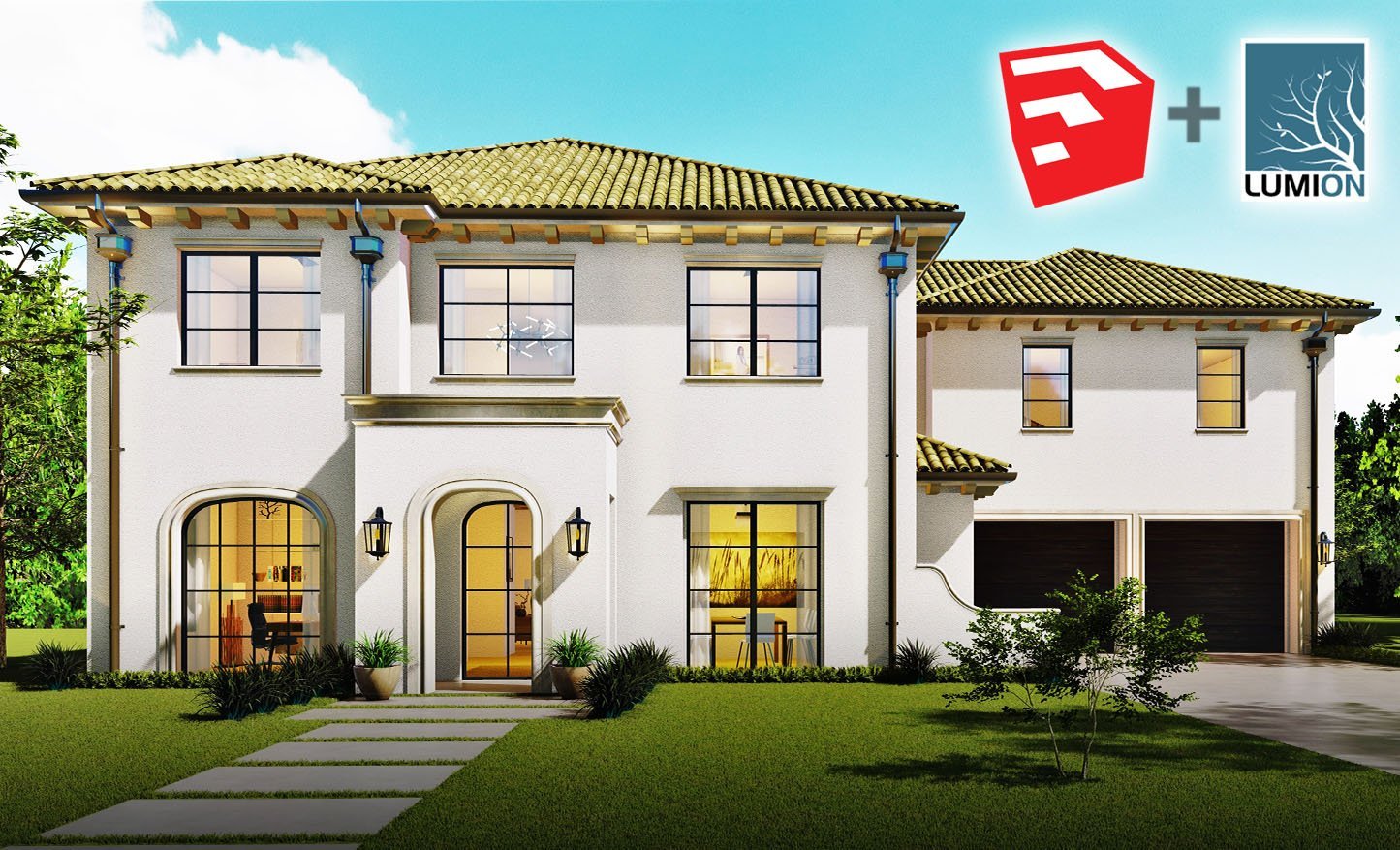
7. Importación y creación de puertas: Por lo que el siguiente paso que queremos hacer es importar o crear una puerta. Ahora la puerta que tengo aquí, que se ve en el modelo a partir de la imagen de portada de este curso. Este es un modelo que agarré de almacén tres D. Si vas a Windows three d Warehouse y si escribes en el contemporáneo del arquitecto Siri, obtendrás una lista de estas puertas de Pella. Ahora la puerta que uso para este, creo, está aquí y ya ves, porque tiene la manija en ella y podemos seguir adelante y descargarla directamente a nuestra modelo y vas a poner esto lado a lado para que puedas ver es más o menos la misma puerta exacta y un par de razones por las que se puede. Yo quiero usar una puerta de almacén de tres o no, y un par de cosas es que hay bastante detalle en esta puerta ahora que podría ser bueno o malo. Es bueno si estás obteniendo una especie de renderizado de cerca o vista de tu puerta. Lo malo es que estos modelos del almacén 30 a veces pueden contener una gran cantidad de archivos, un montón de capas que realmente pueden empezar a aumentar el tamaño de su archivo. Entonces no hay nada de malo en usar estos, Pero podrías tomar en consideración que puedes crear algo igual de bonito aspecto sin ser tan, um, tan grande como un archivo. Entonces tú solo viendo aquí solo ves todo el intrincado detalle que el salir de aquí es muy bonito. Entonces otra cosa con estos modelos que obtienes de 30 almacén es que puedes ver como lo
selecciono . Aquí hay una especie de desplazamiento. Entonces, ¿qué está pasando ahí? Si voy a ver, mostrar geometría oculta y mostrar objetos ocultos ahora puedo ver que hay algún tipo de
pieza de recorte alrededor de la puerta. Ahora bien, si quiero ver eso, lo que quiero hacer es hacer doble clic y volver a hacer clic en él. Y eso es click derecho y sigue diciendo el doble de Hartley. Haga clic una vez más y C nos seleccionan. Ahí vamos. Hagamos clic derecho antihigiénico, y ahora están mostrando ese recorte. Y luego aquí vemos que hay otra pieza en esta parte trasera para volver a seleccionar. Da click en Ocultar Ahí en realidad podemos ver esa pieza de recorte extra si tienen su
también . Entonces no hay nada de malo en esto. Pero si tal vez si solo quieres la puerta, en realidad
estás consiguiendo mucho más que solo la puerta. Entonces, um, vamos a deshacer algo de eso. Deshazte de eso y vámonos. Teoh no lo es. Visualiza estos objetos ocultos o geometría oculta y vamos a entrar y agarrar esta puerta y colocarla en nuestro modelo. Entonces ahora lo que quiero hacer es
porque de nuevo, por esa imagen fantasma ahí, que puedo eliminar ese objeto, no imagen del objeto. Podría borrar ese objeto, o simplemente podría ir por aquí y seleccionar la esquina de mi puerta y vayamos a nuestra casa aquí, y podemos colocarlo justo en ese espacio de ahí. Entonces si realmente está bien ahí,
um, de
nuevo, nuevo, si quieres esa pieza de recorte, debilita a DoubleClick y vayamos a ver objetos ocultos y luego verás, haz clic en su en lo alto. Ahí vamos. Por lo que de nuevo puede o no querer eso en su modelo, Um, sólo una cuestión de preferencia. Entonces nuevamente agarramos este mismo y sigamos adelante y pongamos esto también en la parte trasera. Entonces vamos por aquí y este es Click fue usado. El comando de rotación, y vamos a conseguir este giro y vamos a entrar y agarrar un punto o podemos estirar. Lo siento, sí podríamos moverlo a y otra vez. Esta cosa se está poniendo de nuevo en mi camino. Entonces ocultemos esa pieza de recorte. Simplemente haga clic en ocultar y apaguemos eso para que podamos tipo de conseguir la estructura para el encuadre de la puerta. Y asegurémonos de que estoy agarrando toda la puerta. Se mueve el mando. Fue, Sólo agarra la esquina. Dale un segundo ahí. De acuerdo, otra vez. Eso es otra cosa con estos modelos que se puede ver que hay esquinas un poco más difíciles de determinar. Entonces intentemos eso. G O. Eso es bueno. Eso va a insertar un par de pulgadas. En realidad, no hagamos eso para que podamos mostrar esa pieza de recorte y vayamos a ver objetos ocultos. Fue así, como antihigiénico. Y ahí tienes tu pieza de recorte ahí también. Es una puerta muy bonita de Pella ahora lo siguiente que quiero hacer es mostrarte cómo podemos crear ese mismo aspecto de una puerta sin importarla de almacén tres D. Entonces hagámoslo a continuación. De acuerdo, entonces ahora vamos a crear una puerta que sea similar a ésta por nuestra cuenta. Entonces lo primero que hago es dibujar línea a tres pies, y luego vamos a subir seis pies ocho pulgadas, volver tres pies y sólo vamos a cerrar esto. Y entonces lo siguiente que vamos a hacer es hacer esto en grupo. Entonces voy a hacer doble clic, clic
derecho, hacer grupo, y luego queremos hacer doble click para activar ese grupo. Y empecemos primero compensando una línea de 1.5 pulgadas y la siguiente lista de desplazamiento de otra línea cuatro pulgadas. Y entonces vamos a crear aquí algunas divisiones como tienen. Entonces tenemos 123456 Así que creo que solo podemos ir justo por el centro ahí. Uno Teoh 345 Y no sé en qué cuenta, así que eso está mal. Entonces otra forma en que podemos hacer esto es que tenemos 123456 divisiones Así que si hago click aquí y hago
click derecho Dividir y digo seis y voy a cambiar mi estilo aquí para que realmente podamos ver esas notas que acabo de crear. Entonces voy a estilos y vamos a editar y vamos a ir a los extremos Teoh. Y cambiemos esto a Y ahí vamos. Ahora vemos el punto que acabo de crear. Vamos a asegurarnos de que volvamos a estar en ese grupo y voy a dibujar algunas líneas aquí. ¿ De acuerdo? Muy bien, Así que ahora vamos a hacer algunos push pooling. Entonces, en realidad, antes de hacer eso, vamos a compensar una vez más 10.5 pulgadas, y solo voy a hacer doble clic para repetir esos viajes offset. Vamos a intentarlo de nuevo por cinco y doble rápido. De acuerdo, ahora vamos a borrar algunas de estas líneas extra que no necesitamos. De acuerdo, entonces ahora es para usar la piscina de empuje y salgamos dos pulgadas en este extremo. Vamos por aquí atrás y saldremos dos pulgadas ahí, y luego hagamos la puerta dos pulgadas de espesor así que ha salido una pulgada y vamos en realidad tienes que golpear el control para hablar de hacer eso dos pulgadas fuera Así que ahora estamos una pulgada en cada lado. Y entonces vamos a compensar a nuestros pequeños Molins aquí en Digamos, 0.25 pulgadas. Y luego haremos lo mismo con este fin. 25. Consigue ese bonito pequeño desplazamiento. Y entonces sólo voy a tomar esta pieza y venir todo el camino hacia abajo y golpear controles. Haz que esa pieza desaparezca. Realmente no quiero ese labito ahí. En realidad no tendrías un ascensor ahí. Tendrías. Se pone una pequeña pieza de recorte de piso ahí. Y OK, así que ahora lo siguiente que quiero hacer es agregar un vaso. Entonces vamos a nuestros cubos de pintura. Entonces vamos así. Volvamos a nuestro grupo aquí. Y luego Mira, sólo
vamos a agregar vidrio, ¿de acuerdo? Ahora necesitamos una manija de puerta, así que voy a agarrar esta manija. Y para que lo sepas, esas manijas de las puertas deben colocarse a unas 36 pulgadas del suelo. Entonces eso es alrededor de 36 ahí mismo. Y va a ser un poco diferente, dependiendo de cada tipo de manija de puerta que tengas. Pero voy a entrar y copiar esto Y escape estaba llegando a esto y vamos a pegarle pasta y sólo
vamos a dar ritmo que en alguna parte. Pasemos a donde queremos y solo agarramos esto y especie de globo ocular para un segundo grupo. No es como en nazi mucho que habían controlado hacer esa copia y no le gusta eso en absoluto . Entonces hagamos otra cosa. Explotemos en el mar,
explotemos bien, explotamos un par de veces y creamos un nuevo grupo fuera de él. Y luego vamos a cortarlo y luego vamos a pegar. Fue buena y giró dirección lo que queremos. Entonces probablemente así. Y esta gramática apunta, podemos colocarla en nuestra puerta. Y luego queremos asegurarnos de que este mango esté justo a esa 36 pulgadas para que pueda seguir
adelante y usar que alineen el bloqueo, el acceso, lo haga justo ahí. Y eso se ve bien. Dale un segundo, creo. Y creo que estamos bien. Entonces sigamos adelante y igualemos este color y ahí vamos. Acabamos de volver a crear esa puerta. Se ve casi igual, pero no tenemos todo eso. Uh, algo está camino por ahí. ¿ Qué tal esa lista carrera eso. De acuerdo, estaba limpio algo de esto arriba, y se va a meter esto en nuestro grupo de puertas, sólo una pasta en su lugar. Y ahora sigamos adelante y movamos esto a nuestros modelos. Voy a entrar y usar la mudanza. Comando, agarra la esquina. Vamos a colocarlo justo en la esquina ahí. Y ahí vamos. Tenemos nuestra puerta principal. Se iba a mover esto al punto de atrás y dar click en esta esquina aquí y allá vamos. Ahora tenemos o puerta trasera también. Por lo que dos formas diferentes puedes volver a crear puertas. Puedes usar el almacén de tres D, pero de nuevo, puedes terminar trayendo una gran cantidad de, um, archivos
grandes en tu dibujo, lo que realmente podría empezar a ralentizarlo, cual puedes o puede no querer. Entonces solo ten cuidado con eso. Pero de nuevo, esta no es una mala puerta. Obtienes mucho detalle bonito con él. Pero si solo estoy buscando un renderizado exterior, realmente no se
puede decir a partir de esta distancia ningún detalle más. Entonces solo piensa en eso cuando estés creando tus modelos exteriores. De acuerdo, así que vamos a querer a la siguiente lección
8. Crea una puerta de garaje: Entonces ahora construyamos una puerta de garaje. Ahora hay puertas de garaje que podemos obtener de tres D almacén, pero también podemos crear una muy fácilmente. Entonces sigamos adelante y usemos la herramienta de rectángulo y dibujemos la puerta del garaje. Así que selecciona una esquina todo el camino hasta la otra esquina y luego usa una seleccionable de nuevo y doble clic para que seleccionemos esa superficie entera y haga clic derecho para hacer un grupo y luego haga
doble clic para activar ese grupo. Ahora sólo vamos a compensar. Simplemente haremos 1.5 pulgadas y sigamos adelante y empujemos esto. Digamos sólo dos pulgadas y luego sólo vamos a bajar esta paz, usando el push pull y usemos la carrera y justo esa carrera ese pequeño labio de ahí. Y luego vamos a crear algunas divisiones aquí usando nuestra herramienta de línea, y sólo vamos a chasquear al punto medio. Vamos a cruzar todo el camino en nuestro acceso rojo y luego vamos de nuevo. ajusta al punto medio todo el camino hasta el final, hasta el punto medio. Ahora todo el camino hasta el final. Ahí vamos. Ahora. Usemos la herramienta de desplazamiento y compensemos estos servicios que creamos, y solo diremos 0.5 pulgadas y doble click para hacer ese desplazamiento repetido. De acuerdo, ahora es fácil herramienta Eraser, y borraremos esas líneas en el medio. Y ahora usemos el push Pull otra vez y salgamos una pulgada que solo voy a
duplicar rápido para repetir eso. Y ahí vamos. Eso es todo lo que realmente necesitamos para nuestra puerta de garaje y dice, voy a copiar esto a nuestro otro modelo aquí versus creer esa cara. Y hagamos esto en un componente seleccionándolo y haciendo clic derecho hacer componente y lo
llamaremos nuestra puerta de garaje. Y luego vamos a copiar esto mediante el uso de la herramienta de movimiento y agarrar solo cualquier punto base y golpear control para hacer una copia. Y arrastrémoslo hasta aquí. Córtalo ahí y en realidad, lo
voy a empujar en cinco pulgadas, cinco pulgadas aquí, y así es solo movimiento selecto. Simplemente elige un punto base en cualquier lugar y asegúrate de que lo estás empujando en ese tipo de acceso verde cinco pulgadas. Entrar en. Ahí vamos. De acuerdo, entonces tenemos todas nuestras puertas y ventanas importadas e insertadas en nuestro modelo. Por lo que ahora pasemos a crear algunos techos
9. Crea ropas parte 1: por lo que para crear nuestro techo, realidad
podemos usar un plug in, lo cual es muy útil. O si no queremos usar un plug in o pagar por un plug in, en realidad
podríamos construirlo completamente en sketch up. Entonces hagámoslo primero. Entonces sigamos adelante y creemos otra etiqueta para nuestro techo. Entonces vamos a las etiquetas. Iremos a añadir una etiqueta y llamaremos a este techo y hagamos eso o etiqueta activa. Entonces ahora dibujemos una línea. Entonces voy a dibujar una línea aquí y salgamos 12 pulgadas y subamos cuatro pulgadas y vamos a hacer una línea ahí. Ahora hagamos esto en grupo, y lo que vamos a hacer es crear un perfil en el que sacar nuestros techos. Entonces vamos a hacer doble clic. Y entonces lo que voy a hacer es que esto salga. Yo quiero que seamos un voladizo de dos pies, así que teclea dos pies. Simplemente dibuja una línea aquí abajo, y luego voy a dibujar una línea desde este punto final y extenderla. Y ahora que ves dónde se vuelve magenta, eso significa que está alineado con ese ángulo y sólo llevémoslo a donde se cruza ahí. Y ahora lo que voy a hacer es que voy a compensar esta superficie que creé seis pulgadas y en realidad eso no funcionó porque es un poco demasiado pequeño de un espacio. Entonces hagámoslo aquí. Daremos click en el borde y saldremos seis pulgadas. Ahí vamos. De acuerdo, entonces lo que estamos haciendo es crear una facia de seis pulgadas o Rafter y simplemente empezar a eliminar todas estas líneas extra y dibujemos una línea por ahí y voy a seguir adelante y traer esto todo el camino de vuelta a la pared. Simplemente empieza a cerrar algo de eso en así tendremos básicamente un softie plano debajo de esto. Y ahora vamos a extender un poco este techo y va a ser un techo de pendiente bastante baja aquí y extender éste y asegurarnos de que esté en ese encerrado en ese magenta para que sepamos que es una línea con este ángulo. Y ahí pudimos ver su forro con ese borde y simplemente ir y cerrarlo. Eso va a borrar esta línea aquí. De acuerdo, entonces ahí hemos creado un perfil para hacer nuestras raíces. Entonces, en realidad quitemos esto más hacia el centro de la casa, y en realidad voy a hacerlo un poco más largo y esto se extiende sólo un poco más. Muy bien, Cualquier carrera. OK, voy a hacer una copia de esto y sólo llevarla a un lado en caso de que quiera
volver a usarlo más tarde. ¿ De acuerdo? Para que hagamos doble click para activar este grupo que acabamos de crear. Y dibujemos una línea que queremos que siga nuestro perfil de techo. Entonces voy a dibujar una línea alrededor del perímetro del borde de esta casa y ahí hemos visto que un cerrado. Entonces tenemos esa línea que va por completo alrededor del perímetro de nuestro edificio. Entonces ahora con noticias, voy a creer que ese servicio que creé y solo para que veas lo que estoy haciendo, voy a dar clic en esto y ocultarlo y vamos a hacer doble clic para que ahora todo esté seleccionado. Pero no quiero que esto sea seleccionado. Entonces lo voy a hacer es que voy a hacer una ventana alrededor mientras sostengo la tecla de turno y luego d
seleccioné todo en esta cara que voy a usar para mi herramienta sígueme. Entonces ahora vamos a la herramienta sígueme Por aquí están barra de herramientas Y donde está mi sígueme también. Aquí mismo. Entonces voy a dar click Sígueme. Y una vez
que haga clic, va a seguir esta línea con este perfil que acabo de crear. Entonces, vamos a dar click. Y no funcionó. Veamos uno no Probemos una vez más. Y en realidad, creo que necesito borrar esa pieza ahí, hacer una vez más. Por lo que lo tenemos todo seleccionado. Nosotros de seleccionamos esto y ahora vamos a seguirme. O podríamos hacer seguirme aquí. Y hicimos clic en ese servicio y ahí fue ahora aplicó eso, uh, por
toda la casa. Ahora, una cosa que voy a hacer ahora es usar la limpieza. Voy a usar la herramienta de borrador y simplemente eliminar algunos de estos esto debajo de la superficie de mentira aquí, sólo eliminarlos para que lo único que tenemos sea solo la parte superior del techo mostrando, y creo que eso es bueno. Entonces ahora no estamos queremos hacer porque quiero seleccionar todo bien. Haga clic en las caras que se intersecan con la selección. Y ahí solo hizo unas líneas cortando a donde se cruzan todas estas caras. Y ahora es carrera fácil. Es un poco más de tiempo, y podríamos eliminar todas estas líneas extra. Y ahí tenemos nuestro techo de cadera terminado y sigamos adelante y antihigiénico nuestras paredes. Y para hacer eso, sólo
voy a ello en esconder todo y ahí tenemos nuestro techo.
10. Crea ropas parte 2: Ahora vamos a crear otro techo con un poco más de detalle arquitectónico. Entonces lo que voy a hacer es ir a esta modelo de aquí y voy a dibujar esta pieza de
entrada aquí, y voy a levantarla un poco. Por lo que queremos hacer es usar nuestra herramienta de lápiz. Y en realidad, es primero asegurarse de que estaban en ese grupo
y esta línea dibujada aquí, y sólo vamos a crear esta separación aquí para que podamos levantar esta pieza y
levantarla tres pies y quiero asegurarme de que estoy incluso en ambos lados aquí. Entonces tenemos que pisar uno y voy a querer a Tokio dos pies advertencias de esta manera. Entonces es solo un poquito más de donde estoy ahora. Alguien extrae eso hasta ese punto y ahí vamos. OK, entonces ahora volvamos a crear nuestro techo. Y voy a usar mi perfil que había usado aquí y que solo iba a seleccionar esto. Voy a hacer una copia de ella en caso de que quiera volver a usarla. Y voy a crear dos techos, así que uno voy a crear aquí manos buenas y empujó su espalda. Y lo que voy a hacer aquí es algo un poco diferente. Un Teoh doble click. Vamos a extender esta porción de nuestro muro hacia atrás y tal vez llevarla de nuevo a esto,
uh, mientras está ahí, mientras está ahí, y vamos a empujar esto todo el camino de vuelta aquí, ¿de acuerdo? Ahora es doble click esa línea de dibujo para que nuestro perfil siga, y que ahora se utiliza para seguirme herramienta. Y puedes acceder a seguirme hasta aquí. O puedes ir a herramientas, sígueme, y obtenemos click en la superficie, y luego solo arrastramos nuestras bocas a lo largo de la línea que creamos. Y entonces estamos simplemente básicamente, esto es lo que la siguiente herramienta está siguiendo la línea que se le está diciendo. Y vamos a venir todo el camino al y aquí y allá vamos. De acuerdo, eliminemos algunas de estas que sabemos que vamos a limpiar. Sí, podríamos trazar una línea justo aquí, y luego simplemente borrar. Y ahí tenemos este techo aquí, y luego vamos a hacer más o menos el mismo techo que hicimos en este otro de aquí y ¿
Sabes qué cosa más voy a hacer? Voy a añadir un poco más de detalle a este perfil. Y para hacer esto, solo
voy a bajar y bajemos cuatro pulgadas y una pulgada y solo creemos un pequeño tablero congelado ahí. Y entonces vamos a hacer salgamos en pulgadas y dos pulgadas aquí y solo crearemos un pequeño labio allá también. Tan solo dale un poco más de detalle a nuestro techo. ¿ De acuerdo? Ahora es hacer la línea para nuestra herramienta sígueme, y vamos a ir por el perímetro de nuestro techo. Y ahora, como que tengo esto oculto, me voy. Simplemente arrastra mi línea a través, asegúrate de que estoy en ese acceso rojo, y eso está dibujado esta línea. Apenas las formas Mawr. Asegurémonos de que los conectemos a todos. Voy a entrar y borrar esos dos que crearon ahí, y creo que hice algo mal aquí. Entonces arreglemos eso. Así que asegúrate de que mi línea viene de aquí mano, y en realidad podríamos usar las teclas de flecha para bloquear en un acceso. Entonces vamos a golpear esa esquina y golpear la tecla de flecha derecha, y se bloquea en ese acceso rojo, y entonces sólo lo sacaremos un poco más allá, y podemos bloquearlo aquí. Ahora, ¿levanto un Rakhine? Lo encierra en ese acceso verde, y creo que estamos bien. Ahora, vamos a borrar algunas de estas líneas sobrantes. ¿ De acuerdo? Entonces ahora si escondo todo esto, podemos ver lo que hice. Y ahí vemos nuestra línea conectando bien. Y vamos a borrar, um, esa edad de ahí, y vamos a hacer lo mismo que hicimos por nuestro otro sígueme, herramienta. Justo en Selecciona esas herramientas. Sígueme. Después selecciona la cara y algo no funcionó. ¿ Verdad? Entonces, veamos si podemos hacerlo con solo hacer click y arrastrando la boca. Aquí vamos. Y creo que va a funcionar. Ahí vamos. Está bien. Por lo que ahora, usualmente herramienta de afeitar a él planteó algunos de estos servicios extras que no necesitamos. Y luego sigamos adelante y usemos el selecto. Todo clic derecho para intersectar caras con selección. Y ahora utiliza la herramienta de borrador puede eliminar todos sus servicios en exceso. Ahí vamos. Entonces ahora hemos creado ese techo y vamos a entrar y antihigiénicos anteriores y ahí nos dio que parece un poco demasiado alto. Entonces lo que voy a hacer es bajarlo un pie. Bajemos un pie y parece que todavía está demasiado bajo ahora. Entonces bajemos. Volvamos a subir seis pulgadas y ahí parece que estamos justo debajo de donde tenemos que estar. Voy a bajar este muro seis pulgadas, usar el push pull, bajar seis pulgadas y luego cuando podría hacer lo que puedo hacer aquí es solo usar. Um ¿Por qué en realidad no podía hacer un par de maneras deben seleccionar todos esos bordes. Asegúrate de significar ese grupo y luego usa la herramienta de movimiento. Agarra el borde y arrastra hasta que se conecte con ese techo. Ahí vamos. Entonces otra forma en que podemos construir Bruce es mediante el uso de enchufes. Por lo que para este próximo techo, voy a copiar sobre una de estas viviendas de aquí. Y solo hagamos una copia y arrástrela. Usa ese control para crear una copia y eliminemos el techo que creamos. Y para ello, voy a usar uno de mis enchufes favoritos, que es el Valley architects Incent roof plug. Si vas por aquí a Valley architects dot com, puedes conseguir este enchufe en su muy barato, en mi opinión para ello. Y puedes conseguir todos los enchufes arquitectónicos que tienen. O simplemente puedes conseguir el enchufe del techo, que es uno de mis favoritos que me encanta usar, y verás por qué en un minuto. Pero lo recomiendo encarecidamente. Si realmente vas a meterte en la construcción de tres modelos D de viviendas. Este tapón es sumamente valioso, así que voy a seguir adelante y minimizar esto y dejarme mostrarles cómo funciona ese plug in. Por lo que primero ya tengo instalado. Entonces voy a ir a ver barras de herramientas. Y aquí está. El techo instantáneo supo que sabíamos que enchufábamos nuevo. No estoy seguro de decir eso, y eso es bueno en pistas. De acuerdo, entonces para crear esto o para crear un techo con este tapón, vamos a usar la herramienta de rectángulo, y estamos en cubiertas, así que me refiero a esa capa. Entonces voy a dibujar una superficie aquí, y se va a hacer doble click y hacer esto en un doble click grupal otra vez voy a agarrar la esquina y ahí vamos. Por lo que he creado todo un servicio alrededor de esa zona. Entonces una forma en que podría hacer esto es que solo puedo hacer click, click en esa superficie e ir a hacer espacio. Ahora aquí va a abrir una nueva ventana que me da muchas opciones de diferentes tipos de techos que podría hacer. Entonces aquí estamos, en la categoría preestablecida. Entonces hago clic aquí para mostrar los estilos, y aquí puedes ver solo un montón de estilos para elegir, pero incluso en estos estilos, Así que me gusta empezar mucho con solo esto en caja en caras de estilo. Y entonces podría hacer clic aquí para parámetros y modificar todos estos elementos aquí. Entonces aquí, voy a compensar esto por 12 igual que lo hice en mis raíces construí desde cero. Y aquí podemos sumar un poco más. O podríamos modificar algunos o los parámetros aquí. Entonces, por ejemplo, aquí el IV con podemos cambiar eso a 24 pulgadas, el sin las tierras a dos aguas. Um, que eso en 12 por ahora. Y altura facia. Cambiemos eso a seis pulgadas. Espesor de Pekín dejará eso ahí, el grosor del techo. Voy a cambiar eso a seis y vamos a añadir una pequeña pieza de recorte en el extremo también. Y puedes hacer click aquí y te muestra exactamente cuáles son esos artículos. Y aquí te da más opciones también, solo para diferentes tipos de situaciones de techo. Y quiero agregar un detalle de cornisa, que en realidad te necesito. Si quería agregar algunos de estos, necesito cambiar el estilo. Por lo que ahora mismo tengo un corte de ciruela expuesto. Entonces déjame dar clic aquí y mostrarte algunos de los diferentes tipos de aleros que debilitan a Dio. Y para este, lo que quiero es que quiero hacer este soffit de corte ciruela, que es igual que lo hice en los otros. Entonces es bueno. Incluye eso. Y una vez que tenemos todos nuestros parámetros establecidos, solo
hacemos clic en hacer roof y no caducó licencia. Necesito renovar mi licencia, pero creo que aún me dejará hacerlo. Y ahí va. Está bien, así que muy guay. Y ahora tenemos que añadir un techo más aquí, algo para seguir adelante y ocultar eso y vamos a crear este techo aquí. Por lo que tenemos que crear una superficie doble rápido, hacer esto en un grupo y doblar rápido aquí. Y voy a extender esto un poco más allá porque creo que tengo que hacer eso con el otro, y luego necesito seleccionar el borde en esa superficie. Entonces estoy seleccionando linea de borde y este servicio porque esto va a hacer de esto un
extremo a dos aguas y dejar el resto como cadera o ive. Y así vamos a hacer techo Y simplemente tiramos eso. Y ahí vamos. Y ahora si me duro todo ahí vamos. Entonces creamos nuestras raíces, se ve más o menos igual a la que hicimos aquí y solo con un par de
cara añadida , nuestra lo siento, congelar tabla ahí. Tan muy cool. Enchufe. Podrías hacer muchas cosas geniales con él. Entonces, por ejemplo, digamos si aquí quería hacer un techo diferente y digamos que va a ocultar esto y vamos a crear uno más un estilo diferente de techo, voy a hacer lo mismo o crear esos servicios y sigue siendo click. Fue Simplemente eliminar esta línea aquí, y en realidad quiero dibujar una línea recortando todo el camino allá. De acuerdo, entonces lo que quiero hacer es que quiero tener aquí algunas líneas a dos aguas expuestas. Entonces voy,
Teoh, Teoh, haz click en todo el camino. Entonces estoy haciendo clic en estos dos extremos, que eso lo que le dice que haga es hacer estos y a Gable termina y dejarlos como una víspera
normal. Entonces haremos clic en eso y tendremos un extremo a dos aguas aquí. Y tengo los servicios seleccionados también. Entonces ahora vamos a hacer techo. Y yo sólo voy a decir, hacer techo. Y ahí creó algunos extremos de dos aguas para nosotros. Así que muy agradable lo limpia para ti y todo. Y yo podría hacer lo mismo aquí arriba. Y es difícil que por ahora, tacos rastrojo. Asegúrate de que empujamos esto de nuevo a nuestro techo y luego queremos seleccionar. En realidad podemos seleccionar ambos si quieres y hacer clic en hacer techo. Es duro. El último. Y ahí tenemos nuestro techo a dos aguas que creamos su manera tan bonita y fácil de
crear algunas variaciones diferentes con la misma casa
11. Desplazamiento y Sidewalk: ahora que tenemos nuestro techo creado, volvamos a trabajar en nuestro sitio para hacer eso. Vamos primero a encender nuestro lote a la vista etiquetas y vamos a seguir adelante y esconder la casa que
creamos y al seleccionar todo y es click derecho ocultar y vamos a hacer es
vamos a cortar nuestra forma de entrada para que podamos agregar un poco más de detalle a nuestro sitio aquí. De acuerdo, entonces vamos a usar la herramienta de rectángulo otra vez, y vamos a seguir adelante y delinear el perímetro de nuestra casa aquí y sólo
vamos a rodearlo, ¿de acuerdo? Y ahora es contorno o calzada. O sea, nuestra acera y luego nuestra entrada y también tenemos una acera aquí fue Ir adelante a ese punto
final allá y luego tenemos estas curvas justo aquí. Entonces vamos a ver si podemos seleccionar los extremos y sólo una especie de hacer que se alinee usando esa herramienta de arco o corazón de dos puntos. Soul acaba de entrar ahí, y eso va a seleccionar nuestros servicios para asegurarnos de que creamos esas divisiones, y parece que estamos bien, Así que vamos a seguir adelante y extender este seco. Siento esta acera fuera todo el camino. Usa herramienta de borrador y apaguemos nuestro lote y una f capas. Podemos ver como que hicimos. De acuerdo, entonces podemos eliminar algunas de estas líneas aquí, y eso se ve bien. Lo dejaremos así. Y ahí tenemos nuestra calle. Tenemos nuestra entrada,
nuestras aceras, nuestras aceras, y básicamente especie de nuestra almohadilla para la casa. Entonces vamos a querer al siguiente paso.
12. Añadir y editar materiales: Añadamos algunos materiales a nuestro sitio. Entonces para hacer eso, vamos a ir a nuestra bandeja aquí y dar click en tu pestaña de materiales y vamos a dar click aquí y empecemos con nuestra pestaña de esgrima paisajística y vegetación y sigamos adelante y seleccionemos esta hierba verde claro. Y ahora vamos a asegurarnos de que estamos en nuestro bloque de la vista aquí que creamos o y vamos a gustar esta pintura y apenas empecemos a dar click en las áreas donde habremos agarrado. Y ahí vamos. Entonces ahora agreguemos algo de concreto. Y para hacer eso, vamos por aquí a ver,
es asfalto y concreto que 1er 1 Así que empecemos primero con el asfalto nuevo para nuestra calle y vamos a dar click aquí y sólo vamos a aplicar eso a nuestra calle va a aplicar todo alrededor de la cuadra y qué hacer. Lo mismo para Nuestra hierba fue click aquí y solo tipo de click alrededor de todo el asunto. Y ahora es pedir concreto para nuestra entrada, y haremos justamente este concreto pulido. Nuevo en realidad. Hacer viejo. ¿ Ves cómo se ve eso? No está tan mal. Bruce, Control Z deshacer eso. Ahí vamos. Hasta haré nuestra almohadilla. ¿ Eso es concreto también? De acuerdo, entonces ahora tenemos nuestro juego de entrada y almohadilla. Si queremos agregar un poco más de detalle a esta calzada, lo que me gusta hacer a veces es hacer doble clic aquí y hacer click offset y vamos a ir seis pulgadas y seis pulgadas otra vez. Y luego bajemos una pulgada y otra vez otra pulgada y no pinches por esa pulgada para que tengamos un pequeño paso bajando y sigamos adelante y llevemos estos todos
al borde. Pero es bueno justo ahí, ¿de acuerdo? Y entonces lo que quiero hacer es que estos sean concretos. Esto estos pequeños alega que tenemos aquí y podríamos hacer lo mismo de este lado. Y ahí vamos. Ahora tenemos nuestra calle y tenemos nuestra entrada. Ahora sigamos adelante y modelo antihigiénico. De acuerdo, entonces ahora vamos a aplicar algunos materiales a nuestro modelo. Vayamos aquí a los materiales y vayamos al revestimiento y revestimiento de ladrillo y solo
seleccionemos un ladrillo y solo haremos tal vez este áspero y oscuro y seleccionaremos nuestro modelo, y solo empezaremos a seleccionar algunas superficies a las que queremos aplicar ese ladrillo. Y básicamente, lo
haremos por todo el exterior de la casa. Y tal vez quieras que Teoh Ggo entre un poco más cerca y consigue todos estos rincones extra que pueden perderse. Sí, creo que estamos bien en ese lado trasero. Está bien. Está bien. Entonces así como así, estamos agregando un poco más como a este modelo. Ahora, agreguemos algo de material a nuestro techo aquí, también, techado. Y por ahora, solo
dejaremos asfalto las tejas básicas del techo, y solo haremos click en nuestro techo y solo pinchamos, y podemos aplicarlo a nuestro techo aquí y aquí vamos. Y OK, entonces ahora tenemos nuestro techo y nuestro descanso hecho. Por lo que ahora no hemos aplicado nada a nuestra ventana. Entonces lo que voy a hacer es que voy a usar esto. Se me cayó herramienta o un dolor de muestra, y voy a seleccionar el material que tenemos en nuestra puerta. Y luego vamos a seguir adelante y dar click en todas nuestras ventanas aquí y aplicar eso de nuevo arriba. uno ir. Bueno, vamos a tocarla a todas estas ventanas y podríamos bastante hasta la puerta también, o podríamos hacer una sería diferente. Hagamos un sería diferente ahí. Entonces vamos a nuestras capas de harían. Habría materiales, y vamos a igual que el de nuestra selección aquí dice sería cuatro. Pero podemos hacer que funcione para esto. Entonces para hacer esta lista, selecciona y voltea ese marco individual ahí. Y luego quería trabajar ir por el otro lado. Entonces para modificar un material que va a usar este electoral y luego no he seleccionado ir a hacer click
derecho e ir a la posición de textura que ahora nos da estos iconos que aparecen aquí arriba. Entonces aquí mismo, éste es para rotar. Por lo que dice que puedo hacer clic y arrastrar mi ratón y rotar, y también lo escalo. Yo lo quiero, rotarlo y otra vez podría escalar también y solo como ponerlo donde creo que se ve bien. Y luego lo voy a probar, y luego aplico eso a todos los demás también. Y entonces sólo voy a hacer tal vez una madera más oscura en el grupo general, y ahí vamos. Y no me gusta tanto el color Así que voy a hacer va a editarlo un poco haciendo clic en la muestra de este dolor. Y podemos editar nuestros materiales yendo aquí a editar. Y aquí podemos cambiar los colores y la saturación. Por lo que nos da muchas opciones diferentes para trabajar con nuestros materiales aquí. Entonces hagámoslo un poco más oscuro, tal vez por ahí. Y entonces tenemos la oscuridad en este también. Sólo tienes que ir a seleccionar ahí y nos oscurecemos bastante en ese también un poco. Está bien, está
bien. Y entonces ahora vamos a aplicar un color a sólo nuestros rostros por aquí. Entonces vamos a ir a seleccionar y vamos a ir a un color y vamos a tratar de hacer un
color crema que coincida, y sólo vamos a empezar con algo simplemente empezaría con este, y apenas hay apenas perceptible. Se va a editar, y está oscuro en ella y cambiará esta saturación oscura en su, um o tal vez le dé más tonalidad naranja. Y eso tal vez lo aligeramos un poco genial fuera ya que tipo de jugar con él. Para obtener una sensación de color a juego a la misma. A lo mejor sobre sus looks. Algo sobre lo normal que verías. Este es un look típico aquí en Texas que verás en muchas casas, solo algo así. O ni siquiera pudimos ir con sólo una mirada realmente oscura. Y eso también podría funcionar. Y también podemos cambiar el color de nuestro techo. Entonces para hacer eso, vamos a seleccionar y seleccionar nuestro color de techo aquí en este momento tiene un poco de esto es tono
raro para ello. Entonces eso lo va a hacer más gris y oscurecerlo. En realidad, le voy a añadir un poco más de marrón. Ahí vamos. Entonces creo que eso coincide un poco mejor y donde podemos agregar un poco más de color a cara. Uh, en algún lugar alrededor había una especie de conseguir que coincidiera un poco. De acuerdo, entonces ahí vamos. Contamos con nuestros materiales añadidos a nuestra casa. De acuerdo, entonces tenemos nuestra casa aquí con el material en ella. Pero ¿sabes qué? Yo quiero hacer que esto se vea más moderno a algo que esté un poco más actualizado. Entonces para hacer eso vamos a usar nuestra pintura de muestra y seleccionar ese ladrillo. Vamos a editar de nuevo y vamos a ir con el más de un look de ladrillo pintado a ladrillo. Para ello, voy a dar clic aquí en este icono de Cull Arian. Y luego vamos a hacer que sea blanco blanqueado. A lo mejor por ahí. Y ahora vamos a nuestro techo. Y cambiemos esto a, um, tal vez sólo más gris, tal vez un poco más oscuro. O tal vez quieras un encendedor cuando juegas un poco con eso. Lo que sí sé es que quiero oscurecer mis soffits. Entonces vamos con tal vez una mirada más oscura así y también fue cambiada nuestra puerta de garaje. Y volvamos a un look pintado como nuestras puertas. Entonces para hacer eso, vamos a seleccionar el mismo material aquí, y vamos a seleccionar todo y vamos a seguir adelante y oscurecerlo un poco. Todavía tenemos un poco de color o descanso. A ver si podemos deshacernos de eso. Selecciónelo y aquí tenemos uno. A dónde va a cero, y ahí está completamente evitar de color es solo un gran tono, y eso se ve bien ahí. De acuerdo, así que vamos a tener un poco más de detalle aquí, y lo que voy a hacer es que voy a añadir unos soffits de madera a aquí. Y para esto, les voy a mostrar cómo en realidad podemos agregar algunos materiales personalizados. Entonces un lugar me gusta ir a ti para agarrar mis materiales personalizados es bosquejar club de texturas. Entonces aquí tienes un comercial gratuito para vosotros chicos, pero en realidad es una buena fuente para que encuentres algunas texturas bonitas. Entonces básicamente, solo tienes que ir a texturas y sí te piden crear un registro, pero sí tienen texturas gratuitas para ti. Entonces si vas aquí a la arquitectura y solo podemos seleccionar los tipos de materiales Y Wallace , si queremos una madera, pincharemos aquí y aquí. Simplemente nos da diferentes tipos de madera. Um, veamos los también tienen exterior. Veamos tablones de madera. Probemos tablones de madera. A ver qué sale. Sí, aquí vamos. Entonces aquí tenemos sólo un montón de diferentes tipos de revestimiento. Aquí. Contamos con 322 diferentes tipos de avistamientos de madera. Simplemente pasas por esto. Hay mucho para elegir, y también podemos simplemente agarrar cosas que encontramos de Google. Entonces si vas a Google, también
puedes encontrar texturas para que podamos escribir algo así como textura de madera, y puedes ir a imágenes y ver qué sale, y en realidad puedes usar cualquiera de estas y crear una textura fuera de ella. Entonces pinchamos aquí y acabas de hacer click hacia arriba. Acabas de decir guardar imágenes. Imagen SeiF. Puedes crear una textura a partir de cualquier cosa que encuentres que sea J. Peg o algo así. Entonces vamos por aquí y ahora a usar una textura personalizada. Lo que voy a hacer es primero, voy a empezar con sólo un color regular y simplemente colocar un color. No van a pegarle. Y quiero usar una imagen de textura, y voy a ir a algo que ya he guardado en mis materiales, y te recomiendo encarecidamente que crees tu propia biblioteca de materiales. Entonces creo que tengo algo de Underwood y encontremos uno que quiero usar para esto y
veamos , y podemos intentarlo. A lo mejor éste, en realidad ,
sí, vamos con éste de aquí. Esta ranura en V lo haría. Y ahí vemos que automáticamente lo metió. Pero quiero cambiar la escala de la misma, lo que podría hacer aquí mismo. Y eso es bueno. Alrededor de tres pies. No, vamos a hacer mawr. A lo mejor por ahí podría funcionar. Y vamos a ver si podemos romperlo para que podamos girar el ángulo de la misma. De acuerdo, así que vayamos a la posición de textura, y vamos a rotarla, y vamos a tratar de igualarla lo mejor que podamos. Ella eran todas esas alineadas. Es un poco complicado,
porque, uh, uh, realmente no
podemos escribir en la exacta, um, la rotación exacta o la escala exacta. Por lo que sólo una especie de dedo lo maniobramos lo mejor que puedas para acercarlo. Posiblemente podría escalarlo para ver si podemos conseguirlo casi bien. Y ahí vamos. Eso se ve bastante bien. Entonces se va a sumar eso a esto por aquí y por aquí. Yo sólo voy a agarrar la misma madera de ahí que sólo podría usar la muestra e ir allá, y entonces aquí sólo necesitamos crear una división para que podamos darle vuelta a ésta de aquí sólo para ponerla en dirección que queremos que, Theo. Y aquí sólo vamos a hacer que coincida. Está bien. Está bien. Por lo que ahora conseguimos algo de bonito aspecto sería debajo de nuestros soffits ahí. Entonces ahora lo siguiente que quieres hacer es agregar un poco más de detalle a este modelo.
13. Añadir detalles arquitectónicos: Ahora agreguemos un accesorio de luz aquí mismo. Y para ello, vamos al almacén tres D y vamos a ir a teclear en Fresno,
escoceses , y verás que vienen estos y sigamos adelante y seleccionemos este 1er 1 aquí y vamos descargar esto directamente en tu modelo. De acuerdo, ahora vamos a rotarlo a donde queremos 90 grados y haga clic y arrastre y coloque esto en el lado
derecho aquí y realmente no importa dónde. Simplemente quieres mantenerlo un poco por encima del nivel de los ojos. Así que eres amable de tu parte, algo así como colocarlo visualmente viniendo el sensor de esa pared, y en realidad voy a aumentar el tamaño de la misma. Entonces vamos a escala y vamos a seleccionar una de las esquinas aquí. Podría ser cualquiera de las esquinas. Lo vamos a arrastrar para hacerlo más grande, y sólo vamos a ir un poco más grande y vamos a poner de nuevo y un truco para censurarlo así
como podemos seleccionar el punto medio del grupo y luego vamos a bloquear nuestro acceso rojo e ir a chasquear al sensor aquí y allá estamos en ese punto central, lo
voy a subir un poco más alto y ahí vamos. De acuerdo, entonces tenemos nuestro accesorio de luz ahí. Y preguntemos algunos aquí a nuestros garajes. Bueno, eso va a seleccionar el punto medio y vamos a golpear el control para hacer una copia. Ya sabes, iremos ahí mismo a censurar y ahí mismo. De acuerdo, Muy bonito. Está bien, así que sigamos agregando un poco más de detalle. Entonces agreguemos algo de iluminación de soffit a nuestros soffits de dos pies aquí. Y para ello, voy a usar la herramienta de rectángulo. Yo sólo voy a dibujar en cualquier parte de aquí, y vamos a escribir cuatro Coma cuatro para dibujar cuatro analistas cuadrados, usar un seleccionable Vamos a hacer esto en un grupo click derecho, hacer grupo doble click y vamos a compensar y simplemente compensar apenas alrededor de 1/4 de pulgada. Y luego compensemos nuestro uso. Las piscinas de empuje están abajo 1/4 de pulgada, cuarto de minutos. Ahí. Sólo tenemos un pequeño bache fuera, y ahora vamos a añadir un color amarillo para nuestra luz, y nos vamos a escapar de eso y vamos a añadir un poco más de color. Entonces voy a usar esta pintura de muestra recogerá ese color ahí. Simplemente puedes aplicarlo a nuestra luz. De acuerdo, entonces ahora no vamos a aplicar esto alrededor de nuestro modelo, y quiero conseguirlo más o menos en el centro de este soffit. Sí, sólo
vamos a arrastrar a la policía que en el medio ahí y vamos a hacer una copia hasta el otro extremo. Y podrías caminar en ese acceso rojo si nos gusta y dar click una vez. Entonces mientras todavía estamos en este comando, vamos a golpear
dividir, dividirnos por dos, y luego colocará uno justo en el medio. Y ahí tenemos unas luces de apliques ahí. Lo siento, son de iluminación suave y vamos a entrar y añadir Vamos a añadir ir justo en el medio aquí y luego sigamos adelante y agregando un poco más. Sólo voy a seleccionarlo. Usa la herramienta de humor, y solo voy a agarrar a cualquier parte de la superficie de este grupo control de golpe para hacer una copia, y arrastraremos hasta la esquina aquí. Y en realidad, no
quiero que esto esté en la esquina en esta, así que voy a salir a ese punto y vamos a arrastrar por ahí, y eso está bien. Mueve esto a alrededor de ahí. Y esto es solo estas cosas solo harán que se vea mucho mejor cuando vayamos a hacer nuestro renderizado para este hogar. Y aquí, voy a poner este tipo de en el sensor de dónde está esa ventana. Entonces agreguemos un poco más alrededor del costado de la casa. Van a dar click en hit Control Dragon todo el camino hasta el final. No voy a ir al filo va a ir a por aquí, y voy a dividir por tres. Y se les agrega un poco más entre ahí. De acuerdo, entonces ahí tenemos unas luces dando vueltas por toda nuestra casa, y se ve bien. Y voy a soltar estos apliques sólo un poquito más. Creo que solo hay un poquito alto. Sólo voy a bajar unas cuatro pulgadas. Por lo que todos he seleccionado, y lamento desviarlos a todos. Sólo tienes que mantener pulsado,
um, um, control o el turno. Creo que eso es lo mismo. Te puedes desagradar, desplazar, usar la herramienta de movimiento. Simplemente haga clic en cualquier lugar y quitando en ese acceso azul abajo cuatro pulgadas. Entra y lo dejaremos así. ¿ De acuerdo? Entonces ahora agreguemos algunos encabezados arriba o ventanas y puertas. Entonces para hacer eso, solo
voy a usar la herramienta de línea y vamos a dibujar una línea. Y para casa así, no
queremos hacerlo demasiado grande. Pero para este ir, voy a ir seis pulgadas y vamos a seguir adelante y hacer esto en grupo haciendo doble clic derecho Haga clic en hacer grupo y no cocine para activarlo y salgamos. Um, es una especie de pulgada y 1/2 y luego vamos a salir por los lados. Um, digamos tres pulgadas a cada lado y luego vamos a aplicar sobre el material a él. Entonces para esto, le voy a hacer otra mirada concreta. Entonces vamos al concreto y vamos a ir a ti concreto más pulido otra vez. Y creo que ese es en realidad un buen color para ello. Y ahora copiemos esto a algunas de las otras áreas. Vamos a agregarlo. Vayamos por aquí hasta el borde. Está comprobado justo encima de nuestra puerta y fue arrastrado para arrastrarla. Soy un doble clic y agarro todo este borde, y vamos a usar el movimiento,
Herramienta, Herramienta, Agarra esa línea y simplemente muévelo a lo largo. Eso leer acceso a Nos acercamos a este punto aquí y después ha salido de nuevo. Tres pulgadas. De acuerdo, Ahora vamos a agarrarlo de nuevo y en realidad vamos a hacer este mismo material debajo de él. ¿ De acuerdo? Él es la herramienta de movimiento. Agárrala al final. Control para hacer una copia. Ven al final. Había alberca y ha salido tres pulgadas. Ahora. No quiero que este sea ancho, así que voy a empujar tire hacia abajo dos pulgadas. Entonces eso es solo un encabezado de cuatro pulgadas. Y hagamos lo mismo para el alfiler. Y creo que estas guerras de Windows eran de cinco pies. Entonces lo voy a copiar. Golpea el control para hacer una copia, cinco pies cuatro pulgadas y su lugar ese justo donde necesita estar, y lo voy a seleccionar. Usa esta copia, control y este movimiento al borde. Aquí usan una herramienta de rotación y se meten en ese acceso azul. Escojamos un punto. Aquí, van 90 grados. Y ahí agregamos nuestro encabezado y todavía a esas ventanas solo da un poco más detalle. Hace que sea un poco más interesante de mirar. De acuerdo, así que ahora agreguemos algunas canaletas y bajadas a su casa.
14. Añadir Gutters y descendido de las bocas: ahora para agregar una canaleta y una bajada. Hay un par de formas en las que podemos hacerlo. Podemos usar un plug in o podemos dibujarlo nosotros mismos. Entonces primero, dibujemos nosotros mismos. Entonces primero empezaremos con nuestra canaleta y saldremos. Vamos cinco pulgadas y bajaremos cinco pulgadas y crearemos una caja, un rectángulo y qué va a hacer esto en grupo, y vamos a activar ese grupo y básicamente vamos a hacer una curva fuera de él Y en realidad, . no
me gusta que sea así de dentado. Entonces para cambiar eso, volvamos aquí. Aquí tenemos el número de bandos y vamos a aumentar eso a, digamos 30. Y ahí está. ¿ Son 30? Entonces intentemos esto de nuevo desde el punto medio ahí y ahí se ve mucho más suave, y quiero sacarlo solo un poco sostén la tecla arriba o tipo presionar de tecla no
lo bloquea en ese accidente de vino. Sí, X y z uno de esos excesos y ahí tenemos nuestra canaleta y pudimos, si quisiéramos darle una profundidad no podíamos hacer eso solo podríamos compensarlo un poco y ver si acabamos de hacer eso y podrías darle una vida si quisieras. Um, verdad
tienes que hacerlo. Pero sólo depende de ti. ¿ Cómo quieres mostrar tu cuánto detalle quieres realmente poner en la cuneta? Y se va a hacer una copia de esto en caso de que lo necesitemos de nuevo más tarde, este café a este lado. Y luego sigamos adelante, doble clic y activarlo. Y luego le vamos a dar un camino para seguir tan fuerte línea alrededor de todas partes que amamos esta canaleta a Dio. Y aquí lo tenemos solo envolviendo toda la casa y se va a parar justo aquí en esto. Entonces ahora voy a hacer voy a seleccionar todo y luego de seleccionar el perfil real y vamos a ir a herramientas, Sígueme y vamos a seleccionar la superficie. Y ahí creó esa canaleta todo el camino muy bien. Y entonces podemos aplicarle material así como así. Y entonces, en realidad, voy a hacer un par de cambios aquí. No me gusta que todos estén oscuros, así que aligeremos nuestra tabla de congelación aquí. Y voy a usar el mismo material para este concreto. Mi mal. Y es solo una decisión de diseño que estamos tomando aquí. ¿ De acuerdo? Y esto de vuelta a prisión ahí. Está bien. Está bien. Y también voy a ir a nuestros colores y usar un color diferente para la cara. Uh, tal vez no Hacerlo tan oscuro. Um, un poco más oscuro que eso. A lo mejor por ahí. Yo me lo quedaré. Ese m siete. Y aquí se agregará ese mismo material a nuestra tabla de friso que hicimos de mano. Agarremos esto para nuestro soffit por encima de nuestro techo ahí. Agarra aquí. No va a ir hasta el final. Simplemente lo detendremos por ahí, dado una línea de camino a recorrer para seguir. Y sólo vamos a mitad de camino por aquí. Y ahora vamos a las herramientas. Sígueme igual que la superficie, y luego simplemente vaya por la línea que acabamos de crear. Ahí vamos. Y ahora se va. Aplícale ese material. Está bien. Está bien. Entonces se ve bien. Ahora, solo
necesitamos algún cónyuge abajo para no crear nuestras dudas sobre lo que vamos a hacer es usar la herramienta de línea y sigamos adelante y seleccionemos solo un área aquí mismo en nuestra canaleta. Fue Baja, Teoh. Sólo un poco por debajo de nuestra tabla de congelación aquí. Y vamos a venir todo el camino de regreso para golpear nuestro muro y bajar a mitad de camino
al muro. Ahora el fuerte, mucho ángulo a alrededor de ahí. De acuerdo, así que ahora son tus arcos impresionantes. Entonces sólo un suavizado estas transiciones ligeramente. Y ahí vamos ahora emite la herramienta de carrera. Y ahí tenemos la línea del que. Queremos que nuestros bajistas sigan por canaleta y ahora esto para dibujar nuestra canaleta. Lo siento, tu downspout. Entonces trazo la línea a 3.5 pulgadas y salgamos al 75 1.75. Vamos a seguir adelante y cuadrar eso y usar tu herramienta de círculo desde el punto central hasta el final. Y ahora podemos creer que algunos de estos duermen retroceden la vida de alguien que no necesitamos. Y luego vamos a usar nuestra herramienta sígueme para crear los downspouts. Vayamos a herramientas, sígueme y solo haz clic en esa superficie y solo síguela por el camino que acabamos de crear . Y ahí vamos Ahora. Creamos un bonito olor abajo allí. Ahora sí quiero crear algunos corchetes aquí es decir, eso va a estar sosteniendo esto. Entonces lo que haremos es compensar esto. Um, en realidad, fue versus compensado aquí y vamos a apuntar 25 pulgadas y luego vamos a salir una pulgada por
ambos lados . Saldrá media pulgada, pasará pulgada aquí y vamos en cualquier carrera. Algo de esto y luego podemos subir, digamos, 1.5 pulgadas. Y ahí tenemos nuestro soporte sosteniendo nuestras dudas sobre Solo arrastremos esto hacia abajo
al suelo y nos deslizemos hacia arriba nuestro soporte. Te especie de donde esta curva empieza a suceder sobre su. Entonces vamos a copiarlo a algún lugar alrededor de ahí. ¿ De acuerdo? Y vamos a hacer doble o triple clic en todo aquí y hagamos esto en grupo, y ahora está en algún color para ello. Es un material, y te haremos igual que nuestra canaleta. Y ahora podemos mover esto a donde queramos en nuestra canaleta. Voy a moverlo más hacia el borde, y ahora voy a copiarlo alguien para copiarlo. Oye, Control, es hacer una copia, y vamos a añadir otra aquí. Y añadamos una más aquí, voy a extenderla un poco. Entonces eso está bajando a nuestra cama. ¿ De acuerdo? Y vamos a cambiarlo un poco a la derecha. ¿ De acuerdo? Ahora tenemos nuestros downspouts en nuestra casa.
15. Techo de metal de costura de la costura: ahora, otra cosa que voy a hacer para que esto se vea un poco más moderno es cambiar el techo un techo de metal. Ahora, voy a usar el enchufe de Valley Architects para hacer esto. Entonces primero, cambiemos esta teja de asfalto a solo un color sólido, y aquí voy a usar el color de mi techo. Tan solo dale un color sólido. Sí, igual que todos esos. Está bien. Y vamos a ir a nuestros detalles del techo aquí y aquí, uno para ir en presets y dar click aquí. Y voy a usar fuera de sus presets este llamado Standing Seen one. Y ahora vamos a los parámetros. Y lo único que realmente quiero cambiar es el grosor de la escena aquí. Y voy a cambiar este. Todo lo demás me voy a ir igual y como pudiste pasar si quisieras ver cuáles son. Y a pesar de que eso mostrando un techo de tejas de barril, en realidad
es un pie visto. No estoy seguro de por qué lo muestra así. Pero, um, lo son. Esas dimensiones están ofreciendo a Teoh de pie visto detalles. Entonces ahora lo que tengo que hacer es tener que seleccionar los servicios que quiero aplicar este pie visto a Así aplicar cada uno de estos servicios. Y también voy a seleccionar las crestas así las crestas y caderas porque a eso también le va a sumar un detalle. En realidad, tenemos una pequeña situación pasando aquí. Um, no
me di cuenta de eso. Entonces arreglemos esto realmente rápido. Entonces todo lo que tenemos que hacer para arreglar esto son tus impresionantes líneas extra. Voy a hacer que esas vidas continúen ahí y sigamos. Se conecta, y creo que ahora estamos bien. Es sólo carrera o herramienta fácil. Y ahí vamos. Tú lo hiciste conectar completamente. Eso es mucho mejor. De acuerdo, entonces ahora volvamos a seleccionar todos nuestros servicios y cada cresta y cada hit. No necesitamos esto como los valles solo de crestas y caderas. Y ahora volvamos a nuestros detalles del tejado. Preajustes. Vamos a seleccionar ese de pie visto uno, y es asegurarnos de que los espesores de la escena establezcan uno, y vayamos aquí para agregar detalles y solo haga clic en Aceptar. Y ahí, agregó, esos esos esos parecen ahí mismo. Ahí hay gorras ricas, y ahora sólo queremos tener ese color a ella. Ahí vamos. OK, muy bonito. Y hagamos lo mismo aquí y queramos seleccionar el techo, crestas, caderas y todos los aviones Vuelve a este. Ahora ya está ambientado en ese pie visto. Por lo que sólo voy a dar clic. Agregar detalles. Basta con hacer click. OK? Y ahí vamos. Ahora hemos agregado un bonito detalle de techo a
dos aguas que está de pie visto techo de metal. De acuerdo, así que pasemos a la siguiente.
16. Fallas y contexto: ahora, ya que estaremos viendo dentro de esta casa solo un poquito, quiero agregar un poco de detalle por dentro. A pesar de que no voy a pasar por todo el diseño del interior,
vamos a diseñar lo suficiente para que cuando miremos a través, podamos ver qué está pasando. Entonces dejemos que nuestro techo y lo escondamos o podemos ir a nuestras etiquetas e ir al techo y lo
apagaremos . Pero primero volvamos a nuestra pared ahí y ahora así de alto nuestro techo y ahora podemos ver dentro de su casa. Entonces ese es DoubleClick. Teoh accede a este grupo, y lo primero que quiero hacer cuando veamos servicios parpadeando así, es porque hay dos servicios uno encima del otro. Entonces lo que voy a hacer es solo voy a,
um, um, activar el plan de sitio debajo de él donde tenemos nuestra losa. Voy a eliminarlo, algo para hacer clic aquí y solo tienes que hacer clic en eliminar. Y entonces ahora solo tenemos una superficie debajo del piso del brazo ahí y vamos a encender nuestra capa de una F ahí. ¿ Verías lo que está pasando? Tenemos gabinetes y cosas ahí así que quiero dibujar algunos de estos gabinetes, y no voy a hacer mucho detalle, pero solo voy a bloquear algunas formas para nuestra cocina. Entonces para hacer eso, solo
voy a usar la herramienta de rectángulo y vamos a dibujar bloque de una esquina a la siguiente y vamos a hacer doble clic. En realidad, triple click en el triple. Todos los que hacen en grupo y eliminemos esa línea y los gabinetes miden 36 pulgadas de alto para tu encimera es de 36 pulgadas y bajamos 1.5 para nuestra altura de encimeras. Y entonces sabemos que tenemos unos gabinetes de pared en esta pared. Entonces voy a ir aquí y vamos a subir 16 pulgadas, familias 18 y ha llegado 30 pulgadas y vamos a entrar y cerrar esto y esos serán armarios
altos y armarios de pared. Y vamos a aplicar un color a estos. Vayamos a ti. Los materiales pueden y solo agregarán color justo al azar aquí, y yo solo lo editaré, tipo de solo que lo hagamos ahí vamos solo un solo color diferente, y hagamos que nuestros tops incluso otro color también. Simplemente iremos con una gran piedra para eso tapas. Y hagamos lo mismo aquí por nuestra isla. Entonces solo crea un rectángulo. Vamos a subir 36 pulgadas, bajar 1.5. Sí, podríamos empujarlo hacia donde necesita ahí, ahí. Y lo que podemos hacer ahora es dejarlo resbalar que todo le va a aplicar este material. Sería de seleccionar aquí, y creo que nos perdimos un artículo allá. Bueno, sólo agarra eso. Aquí vamos. Está bien, a
sólo una cuadra de nuestra cocina. Entonces cuando estamos mirando a través, podemos ver que algo está pasando ahí y no podremos contar demasiados detalles. Y nada que voy a hacer es añadir un piso. Entonces vamos a ser cuatro coberturas o lo haría y vamos,
uh, uh, usar solo son estándar sería aquí y allá, Riggio. Y parece que sigue superponiéndose. Algo ahí, que es nuestra losa. Eso es correcto. Eso es correcto. Nos olvidamos de la losa que está detrás de aquí. Vámonos. Hagámoslo duro eso y haga doble clic en este laboratorio click. Seleccione esa superficie y eliminarla. Y ahora volvamos a nuestras paredes. Añadamos algunas harías a que algo no está bien. Amplíe. Aquí vamos y vamos a cambiarlo. Entonces eso no es tan brillante de una madera y en realidad sólo encontrar una mejor sería. Y aquí es donde las lágrimas de tu cliente serán útiles. Por lo que aquí tenemos algunas selecciones más lindas. Hagamos tal vez probando esto. Vamos 20 hazañas pueden cambiar la dirección de la misma. Son una especie de cerraduras en ti a 90 grados. No es ahí donde queremos. Toma una posición. De acuerdo, todavía
estoy un poco ocupado, pero tal vez podamos dárselo otra vez. Simplemente importa la preferencia. Puedes escoger el tipo de que quieras mostrar en tu casa O si quieres algo oscuro, podrías hacer eso también. Eso podría estar bien por cómo vamos a estar mirando a través de él y cambiar nuestros gabinetes. Hacer a estos poquito más de Grady también. Ahí vamos. Está bien. Y una cosa más. Añadamos unas cortinas a nuestras paredes aquí. Entonces para cortinas de nuevo, podemos ir a almacén tres d y solo teclear cortinas y encontrar alguna corriente es que
podemos colocar en nuestra ventana y No queremos nada Teoh detallado, pero algo que al menos mostrará algo's pasando ahí. Y tal vez podamos hacer esto. En realidad es bastante bonito. A ver, No se tarda mucho en descargar. Y aquí vamos. Aquí g o y éste,
en realidad, en realidad, tal vez un poco demasiado complicado para lo que yo quería. Está bien, ahí está. Y simplemente lo ponemos justo frente a nuestra ventana y simplemente lo arrastramos hasta por ahí. ¿ De acuerdo? Ahí tenemos nuestras corrientes. En realidad está haciendo un poco más alto. Camina hacia arriba. Bloquear ese acceso azul tal vez cuatro pulgadas más alto. Entonces lo que estamos buscando por aquí, podemos yo podría hacer los mariscos aquí cuando vayamos a nuestro programa de renderizado para que podamos ver un poco a través de él, pero no del todo. Ya sabes, es una especie de centro. Es una especie de mirar por aquí, ver si lo tenemos sobre centrado. De acuerdo, Alison, escóndelo todo y se volvió de nuevo en nuestro techo. Vayamos a las etiquetas. Techo ahí. Nosotros g
o.De acuerdo, entonces ahora pongamos una barda en nuestra propiedad. Está bien. Entonces para la barda, lo que quiero hacer es volver a usar. El Valle Arquitectos enchufa. Entonces para hacer eso primero, una
vez una línea trazada y donde quiero que empiece mi barda, voy a empezar un poco más allá de mi casa aquí y sólo voy a ir un poco corto de mi línea de propiedad. Vas a venir por atrás y vamos a ir a ese punto. Bajemos aquí y lo cerraremos ahí dentro. Ahora quiero convertir esto en grupo, así que voy a seleccionar los triples clics del centro comercial que están todos seleccionados y van a la derecha Click Make Group. Ahora que tengo seleccionado a ese grupo, voy a activar mi tapón, que se llama Cercas, y veamos si puedo encontrarla cerca ahí mismo. Ahora bien, si quieres conseguir este enchufe, esto vuelve a ser un valor. Arquitectos enchufan parte de su arquitectura enchufa que la oferta y te permite hacer montones de diferentes tipos de vallas. Mucha diferencia, mucho, muchas maneras diferentes. Se lo puede manipular tan cool enchufando. Entonces ahora hagámoslo. Muy bien, entonces aquí tenemos la barda taponadora. Digamos que hagamos barda. Ahora que tengo un seleccionado como grupo y vamos a ir a los estilos y en realidad vamos a
asegurarnos de que lo tengo bien seleccionado. Entonces barandilla que no quiero hacer realmente es. Yo quiero hacer una barda de madera. Alguien tipo barda lo haría aquí y vamos a pasar a parámetros. En realidad, vayamos al estilo de la barda de madera, y quiero uno que vaya a ser de aspecto horizontal. Entonces voy a usar este, a
pesar de que no me gusta este enrejado mirar por encima de él. Voy a seguir adelante y cambiar eso. Así que pinchemos aquí y ahora cambiemos algunas de las características. Entonces uno donde dice soltar el terreno? Sí, voy a decir que no. Por lo que sólo quería seguir la línea, independientemente de si los trenes hacen. Y aquí tenemos la altura seis pies 44 pulgadas. Todo eso está bien. Tablas horizontales. Ahora aquí está la diferencia. Yo quiero que las tablas horizontales vayan todo el camino hasta la cima, no paren a cuatro pies ocho. Por lo que quiero que sean de la misma altura que mi poste de barda, que es de 64. En realidad, lo
vamos a detener a seis pies tres las tablas. Está bien. Y todo eso va a dejar lo mismo. No quiero que pase este panel de Latsis. Alguien de selecto eso Y creo que todo lo demás debería ser bueno. Entonces vamos a hacer clic, hacer barda. Y ahora me está preguntando, Escogiendo punto de desplazamiento en el costado para que se dibuje esgrima. Entonces dibujemos haga clic en un punto afuera ahí y solo haga clic en Aceptar, Y ahí creó nuestra barda. Tan muy agradable. Ahora, una cosa que quiero hacer es que quiero seleccionarlo todo, y quiero convertirlo en un grupo. Creo que todo está bien ahí. Este chico hace grupo que cumplo un color a todos estos y vamos a seguir adelante y encontrar un color para aplicarlo. Vayamos a los materiales. Y sólo voy a encontrar color. Ese tipo de parece madera, pero no totalmente una textura de madera. Entonces tal vez en algún lugar por ahí que pueda funcionar, acuerdo? Y luego hazlo un poco marrón están bien. Está bien. Está bien. Entonces ahora lo siguiente no quiso hacer es hacer que esta cosa cobre vida agregando algo de vegetación y algunos detalles más al entorno de este modelo. Ahora bien, si has estado siguiendo y creando algunos de estos modelos extra. E hice un oleaje Vamos a seguir adelante y usar esos para básicamente crear un pequeño vecindario. Entonces lo voy a hacer es agarrar este bloque de sitio que hice aquí y hagamos algunas copias del mismo. No lo hará a ambos lados de nuestro modelo aquí dolor. Y ella haría una más. Y movamos esta casa para sentarnos justo encima de esta, um, losa que tenemos aquí. Y como es la misma casa, todos
deberían alinearse. Ahí vamos seleccionamos todo, y tenemos uno más aquí. Básicamente, acabamos de crear todo un vecindario, ¿de acuerdo? Y también podríamos dar clic Seleccione bien nuestras vallas y arrastrar eso. Ahí vamos. Está bien, Así que tómate un momento ahora mismo y en algunos materiales más a cada una de estas casas que son ligeramente diferentes. Si creaste, si no debilitas, solo trabajas con la única casa que tenemos aquí. Pero solo por algún lindo contexto, agreguemos algunos materiales diferentes y solo creemos un poco de vecindario aquí y vamos Entonces cuando termines, saltemos a la siguiente lección
17. Efecto de sol y estilos de vegetación: De acuerdo, así que ahora tengo toda mi casa esta aquí con algunos materiales diferentes sobre ellos, solo para hacerlos apenas un poco diferentes. Y solo dale ese lindo vecindario sentir ahora para este de aquí. Esta es la con la que estamos trabajando. Adelante y agreguemos un poco de paisajismo a esto ahora. Para ello, vayamos a almacén tres D por aquí en nuestra ventana y vayamos a almacén tres D. Ahora tres D Warehouse tiene cientos, si no miles de modelos, y puedes encontrar casi cualquier cosa que estés buscando. Entonces si buscaba un árbol, sólo
tienes que desplazarte por ahí. Hay tantos tipos diferentes de árboles que conseguir. Podrías ponerte más específico y escribir algo así como un roble y encontrar incluso mawr. Y también hay algunas cosas interesantes que podemos hacer aquí. Podemos cambiar los tamaños de los archivos. Um, una cosa a tener en cuenta es lo que los árboles. Cuando estás lidiando con un árbol de tres d, puede tener una gran cantidad de tres elementos D, lo que realmente puede ralentizar tu archivo. Por lo que a veces es bueno conseguir un lindo a de árbol. Si es sólo algo que vas a tener en segundo plano. No consigas nada que sea demasiado complicado, que solo te va a emborrachar tu expediente y realmente innecesariamente. Así que solo mira por ahí y también puedes ver, debilitar arbustos apretados y puedes encontrar otras cosas que te gustan aquí en realidad es
un buen surtido de arbustos, que podemos ir aquí y solo tienes que hacer click descargar. Y podemos descargarlos directamente en nuestro modelo. Y veamos cómo se ven estas una vez que lo metamos aquí y veremos si queremos
usarlas o no. Y en realidad se ven bastante bien. Bastante buena calidad. Y en realidad, creo que usaré algunos de estos. Entonces lo que vamos a hacer es tocar algunos de estos a lo largo de nuestra pasarela y grava por aquí. Entonces para hacer eso, sólo
agarremos este. Usa un comando de
movimiento, mover y ahora vamos a escalarlo hacia abajo. Y en realidad lo voy a cortar de este grupo que es termina. Voy a conseguir que se corte. Fue escape, y eso fue solo editar pegar en su lugar. Y ahí tenemos esa planta. Saquemos estos del camino para Ahora veamos si podemos colocar esto justo donde
lo queremos . Entonces esto es Agarrarlo al final y llevémoslo aquí. Y ahora esto es Ah, un pequeño truco. Te voy a mostrar para conseguir que se espacien bien en tu modelo. Entonces voy a agarrarlo y golpear control para hacer una copia y arrastrarlo todo el camino hasta el final. Y ahora voy a decir divide por, Digamos cinco. Y ahí vamos. Por lo que lo dividió en cinco. Espacio igual es tan bonito Poco espaciado allí. Ahora, una cosa que quizá queramos hacer es para que no se vean tan uniformes. Eso no es realmente como crecen las plantas y cómo se ven. Entonces es una especie de cambiarlos un poco para que no sean completamente idénticos. Entonces haz eso. Simplemente lo voy a girar un poco y digamos sólo en un poco de
dirección aleatoria , sólo para que les dé más de una sensación natural y los voy a mover de nuevo a su lugar en minutos. Y otra cosa que podemos hacer es también cambiar las alturas o escalas de cada una de estas solo le da un poco de una sensación mawr natural. De acuerdo, así que ahora movamos estos y asegurémonos de que tipo de conseguirlo, tenerlos en el espaciado correcto y no tiene que ser perfecto es igual que la naturaleza. La naturaleza sólo toma su propio pasado a veces, así que está bien, así que ahora vamos a verlo, y eso se ve un poco mejor. No lo vemos repitiendo tanto, y eso me gusta mucho más. De acuerdo, entonces es en un par más de estos, y aquí hay uno bonito también. mí me gusta este que se sienta en él, corta y pega en su lugar para que lo tengamos todo por sí mismo. Sí, eso va a mover esto por aquí. Simplemente colocaremos la derecha a lo largo del borde de nuestro lecho de plantas aquí. Adelante y tráelo todo el camino y dividamos por. Hagamos cuatro. Ahí vamos, como que le den todo el espacio ahí y otra vez. Podemos tipo de cambiar la escala de ellos sólo para hacerlo un poco más aleatorio. Si quieres cambiar la rotación puedes con estos. No estoy tan preocupado por ello. No creo que se vean tan incómodas del todo así. Pero vamos a ver, Hay algunas otras plantas que podemos agregar a este patio. Y veamos si podemos agarrar este de aquí. Bueno, y corta, escapa y edita pega en su lugar. Y Alice solía mover el mando y mover esto a nuestro ver por aquí porque este lugar estos por aquí y esto podemos Rosie. Está bien, es una especie de ponerlo en la esquina, conseguir que encaje ahí atrás un poco mejor. De acuerdo, creo que esa es una linda mirada. Y vamos a poner estas mismas plantas por aquí del otro lado. Estábamos agarrando ambos y golpeamos para mover control de mando para hacer una copia. Y llevemos esto aquí y allá vamos. Está bien. Por lo que no se ve tan mal. Y no creo que quiera usar ninguno de estos otros. Yo solo voy adelante y Alito's Ok,
ahora, ahora, otra cosa que puedes hacer es la que te recomiendo es, medida que obtienes plantas que te gustan, crea un archivo para referencia del que solo puedes agarrar cosas. Entonces tengo un archivo que he creado a lo largo del tiempo, y no es nada usado más que un par de plantas que me gusta usar. Por ejemplo, este de aquí y esto es sólo una plantilla pequeña, Padre que creé para mí y agarraremos algunas plantas de aquí. Y estos son todos de almacén de tres D que acabo de reunir a lo largo del tiempo, y no tiene que ser nada excesivamente complejo y simplemente encontrar algo que te guste que no sean demasiado grandes de archivos que fácilmente puedas colocar en tus modelos. Volvamos aquí y voy a pegarle. ¿ Fue eso? Pega el este de nuevo en. Voy a colocar a lo largo de este muro aquí y veamos si queremos cambiar la escala. Sí, eso parece un poco demasiado grande. Entonces vamos a reducirlo y tal vez por ahí. Y luego vamos a copiar esto hasta el final, y luego voy a dividir esto por 12 bien? Y entonces ahora eso es una especie de aleatorizarlo de nuevo. Primero cambiemos la escala de algunos de estos, y solo voy a jugar con algunos de los diferentes mecanismos de escalado. Podemos agarrarlo cuando lo agarramos desde una esquina aquí. Hace una escala uniforme. Lo agarramos desde el medio de tipo de sólo lo aplasta hacia abajo. Entonces solo un par de opciones diferentes que podrías hacer solo tipo de hacer que se vea un poco más aleatorio. Y, por
supuesto, podemos rotarlo también. Entonces también va a hacer
eso . Sólo queríamos tener más de un aspecto natural a casa, sólo tienes que pasar. Tipo de sólo pasar por cada otro y modificarlos ligeramente. Y este Mueve este uno CEO. Está bien. Llegando hasta ahí. De acuerdo, así que ahora echemos un vistazo. ¿ Todo bien? Creo que eso se ve bien. Está bien. Ahora, lo
siguiente que quiero hacer es agregar algún contexto a esto. Yo quiero agregar algunas plantas por aquí, y la razón por la que quiero hacer eso es porque si solo voy a crear una imagen en un boceto como mi imagen final, quería lucir un poco realista. Por lo que quiero poner algunos árboles y sólo algo para especie de bloquear mi línea de horizonte aquí atrás. Entonces volvamos a esta plantilla que tengo, Y por eso como que tengo todos estos árboles aquí. Simplemente tipo de es un grupo. Por lo que edito copia. Vamos a pegar esto en nuestro modelo y pegarlo y otra vez ellos solo creo, creo que son principalmente sólo diferentes tipos de árboles de roble y sólo algo que puedo colocar mi modelo y simplemente como esconderse ahí atrás para especie de crear esa barrera o lo haces no ver la línea del horizonte. Entonces si miramos nuestra casa en el yo desde mi nivel ahí, se ve mucho más natural. Y creo que eso es bueno. Y coloquemos aquí un par de árboles más en el patio delantero para que así lo haga. Pero vuelve a Temple que tengo. Y veamos si podemos agarrar un árbol para ponerlo en nuestro patio delantero y agarraremos uno de estos más pequeños aquí. Y eso podría ser suficiente. Una copia. Es pegar esto en nuestro modelo. No te limitas a poner esto más cerca del frente de nuestro patio. Hacemos otro aquí de este lado. Está bien. Está bien. Por lo que se ve bien. Ahora, una cosa más que puedo hacer es que también puedo cambiar el cielo y el estilo de mi dibujo. Entonces para hacer eso, vamos por aquí y vamos a los estilos. Y aquí tenemos algunos estilos básicos por defecto que tenemos. Y vamos a ver, tenemos uno aquí. Ahí vamos. Tenemos más de un cielo azul y puedes jugar con Oriente para ver qué estilos te gustaría mostrar
para tu dibujo. Ahí hay uno. Es realmente azul. Um, vamos a ir por su y luego otra cosa. Yo quiero cambios. No me gusta cómo piensan que se están mostrando estas líneas. Por lo que aquí vamos dedo editar. Y aquí podemos cambiar o incluso quitar los bordes del perfil para que solo tengamos una bonita
línea limpia en nuestros bordes allá. Y entonces no se selecciona nada más. No tenemos endpoints ni nada seleccionado, así que eso fue bueno. De acuerdo, Ahora vamos un paso más allá y sumamos algunas sombras para hacer eso. Voy a volver aquí a mi bandeja, y aquí tenemos sombras. Y si no estás viendo algunas de estas en tu bandeja, solo tienes que ir Teoh window D flaqueando y asegúrate de que las sombras estén comprobadas o cualquier otra. Estos es chequear que quizá no estés viendo en tu oficio. De acuerdo, así que vamos por aquí y vamos a encender las sombras haciendo clic en este botón aquí y allá
Vemos que tenemos nuestras sombras en nuestro dibujo ahora y son sólo lo hace pop mucho Mawr. Y aquí podemos cambiar algunos de estos parámetros también. Podríamos cambiar la oscuridad de esas sombras. Podríamos cambiar sólo la luz general y la oscuridad de nuestra escena. Y entonces aquí podríamos cambiar la hora del día. Entonces está cambiando la dirección del sol, y aquí está podemos cambiar la fecha. Entonces básicamente, este tipo de apenas cambiar la época del año de donde estás donde se coloca tu modelo. Por lo que sólo cambia el ángulo del sol otra vez cuando haces esto. Entonces vamos a conseguir que el sol entre desde un ángulo mawr menos de esta manera. Entonces veamos si podía conseguir que el sol hiciera eso. Y ahí está. De acuerdo, así que justo ahí. Está bien. Por lo que se ve bastante bien, creo. Y ahora pertenezcamos al siguiente paso
18. Escala humana y la configuración de la cámara humana: Está bien. Entonces además de la vegetación, también
me gusta colocar a la gente en nuestros modelos porque realmente le da una escala, un sentido de escala a tu estás dibujando que estás construyendo. Por lo que siempre es bueno poner a una persona en verdades de tamaño de vida. Entonces digamos que esta persona de aquí usemos esta herramienta de medida y veremos si podemos algo así,
supongo,
un poco de supongo, lo alta que es. Y ahí estábamos, consiguiendo menos. En realidad, tenemos que dibujar una línea, así que dibujamos una línea de arriba a abajo y luego podemos medirla y ahí estaban mostrando cinco pies 4.5 pulgadas. Entonces esa es una altura razonable para una persona que podemos colocar en nuestro modelo y obtener una sensación de escala real. Ah, escala
humana. Y nada que podamos hacer es insertar un auto en nuestra entrada aquí. Y para hacer eso, voy a ir a almacén tres D, y voy a escribir en un ver un Corvette, solo en realidad uno de mis nuevos autos favoritos, y voy a seguir adelante y decir, Sí, yo quiero colocar esto directamente en mi modelo, y este es un archivo bastante grande. Entonces quieres tener cuidado de nuevo lo que hay tener una computadora que estás corriendo para asegurarte de que realmente
puedes jugar algunos de estos elementos aquí y allá En realidad se leyó,
pero inserté antes y en realidad cambié es un blanco. Entonces, um, creo que me gusta el blanco mejor tipo de maestros de mi casa un poco mejor también. No pop tanto. Tan muy agradable. Y este es en realidad un modelo fantástico. Entonces kudos a quien haya creado este modelo y bosquejar. Es absolutamente increíble. Entonces, um bien, entonces tenemos a nuestra persona ahí dentro. Tenemos nuestro hogar con nuestra vegetación, y aquí tenemos nuestras sombras. Encendemos eso y solo algo que quieras tener en cuenta. Si tu computadora está rezagada un poco y no necesitas tus sombras encendidas, dejaría apagadas porque tu modelo se moverá mucho más suave con tus sombras apagadas. Entonces, a menos que lo necesites, mantén las sombras alejadas. Pero cuando intentes conseguir esa imagen final, adelante y encienda esas sombras. Se puede obtener ese look final. Tú vas a por. De acuerdo, Entonces ahora tenemos nuestro modelo con nuestra vegetación y nuestra escala, figuras a escala
humana. Tenemos una persona en nuestro auto y tenemos nuestras sombras. Entonces pongamos esto en la perspectiva que mejor muestra la casa. Por lo que quiero mostrar que tipo de quiero resaltar esta característica de entrada aquí. Y, ya
sabes, nos tomamos un tiempo e hicimos esos soffits, así que como que quiero tener una vista donde pueda ver debajo de esos. Entonces, para hacer eso, lo que voy a hacer es solo mi configuración de cámara aquí. Entonces yo lo quiero. Yo me voy. Teoh, ajusta el campo de visión. Entonces vamos por aquí y hago clic sentir de ti. Y luego lo que hago a las injusticias. Doy click y arro mi ratón. Y ahí como que nos da un más de ah, perspectiva ahí. Podría como empezar. Empiezo a ver debajo, y no quiero enloquecerme demasiado con ello, porque no queremos que sea un tipo de vista totalmente irrealista. Pero sí lo queremos. Teoh sé lo suficientemente bueno donde puedas tener una buena idea de lo que está pasando con House y creo que eso es bastante bonito ahí mismo. Vemos justo lo suficiente donde podemos ver algo de ese bonito sería debajo de nuestro soffit. Y ahora voy a seguir adelante y salvar la escena yendo a cámara. Lo siento, ir a ver animación, agregar escena, y acabaremos de golpear, crear escena. Y luego aquí en nuestra categoría de escenas en nuestro rayo predeterminado, creó una miniatura de esa escena. Entonces aquí lo tenemos justo aquí, y podemos renombrar. Esto está bien, podemos dar click. Um, podemos dar click aquí para obtener más información. Y entonces aquí tenemos el nombre y podemos llamar a éste nuestra perspectiva de carrera. Y hay algo más que podríamos hacer para especie de solo esto hasta Mawr. Y es decir, si voy a cámara perspectiva de dos puntos. Y entonces lo que eso hace es enderezar todas mis líneas verticales para que no haya ningún tipo de ah, una perspectiva de calidez. Entonces solo le da esa recta en look Ok, entonces creo que eso se ve bastante bien y podemos crear un par de escenas mawr. Digamos que si queremos acercarnos, vengamos aquí y tal vez conseguir uno mirando desde aquí. Y luego decir que podría simplemente ir por aquí y hacer click derecho agregar escena, y va a salvar nuestro nuevo parecer aquí, y parece imposible allá. Podemos llamar a esto,
um, um, son perspectiva de caminata de entrada. De acuerdo, Ahora, para guardar estas imágenes para que obtienes una alta calidad realmente agradable quieres ir a archivo export to D graphic? Ahora no sólo quieres guardarlo de inmediato. De lo que quieres asegurarte es que cuando vas a opciones aquí abajo, quieres asegurarte de que tus píxeles se guarden en un número muy alto y luego no quieres asegurarte de que esto no sea click en el tamaño de la vista de uso porque entonces se va a bloquear tú dentro y no lo harás. No podrás cambiar estos números. Entonces desrecortó eso y luego cambiemos esto a unos 5000 y luego podemos dejar todo lo demás la misma compresión J pay. Sólo ponlo todo hasta arriba y luego,
um, ok, ok, y vamos a guardar esto en nuestro escritorio por ahora, y llamaremos a esto nuestra perspectiva, ¿de acuerdo? Y sólo dale un segundo. Se lo salvará y luego echaremos un vistazo a cómo se ve eso. Adelante y minimicemos, y ahí está. Y ahí tenemos nuestro renderizado para que podamos reanudar, y podemos ver que la calidad realmente es bastante bonita de esa imagen. Ahora, si eres nuevo en bosquejar, asegúrate de comprobar que J peg, um, el nivel de calidad para que realmente puedas llevarlo a un nivel alto, o obtendrás imagen que no se ve muy halagador. Tus líneas serán un poco más rudas de aspecto, y simplemente no tendrá ese aspecto bonito, limpio, limpio,
nítido.
19. Procesado de clases en Lumion: Entonces así es como se crea un modelo tres D a partir de un plan calmante en horario. Ahora, lo que me gusta hacer es que me gusta crear renderizados fotorealistas a partir de mis modelos de horario al llevarlos a un software de renderizado de tres D como Lumia. Ahora, para hacer eso, lo que quiero hacer es apagar toda mi vegetación que he usado desde boceto hasta . Y la razón por la que estoy haciendo eso es porque Lumi on tiene su propia vegetación que quiero
usar . Entonces sólo voy a ir por aquí entidad y sólo colocar esos todos en una capa que pueda tener fuera. Y luego importaré este modelo a Lumi en donde puedo crear esa foto Realista renderizado. De acuerdo, entonces ahora que todas esas capas están en esta s capa de árbol, apagémoslas y luego vayamos a guardar. Y luego entraremos a Lumi en donde lo importaremos. Ahora abramos sombrío el 10. Ahora, si no estás familiarizado con Lumi on es un software independiente que te permite importar boceto de modelos y modelos de otros programas de renderizado traerlo a Lumi y agregarle muchos efectos. Iluminar la vegetación te permite crear unas animaciones fantásticas y solo un poco de cosas. Cosas que puedes hacer que no puedes hacer con solo horario solo. Entonces es ah, un poco de un programa caro, pero definitivamente fácil de usar y vale la pena si puedes conseguirlo. Entonces abramos un nuevo archivo para Lumi el. Voy a empezar un nuevo proyecto y acabaremos de empezar con una plantilla en blanco. Simplemente usaremos este avión uno, y luego importaremos nuestro modelo de horario a esta plantilla. De acuerdo, entonces ahora es importar nuestro boceto de modelo. De acuerdo, así que solo vamos a colocar esto en cualquier parte de este modelo, y quiero usar este comando aquí para levantarlo un poco por encima de nuestra hierba aquí. Y así lo primero que quiero hacer es agregarle algún efecto realmente cielo. Entonces aquí voy a ir al clima y dar click en riel Skies. Y luego orientemos un poco el sol en el ángulo donde nos gusta más. Y lo usaremos por ahora. Y también podríamos dar click aquí. Y hay muchos tipos diferentes de cielos que podemos seleccionar para Lumi en, y solo trabajaremos con eso por ahora. Ahora lo que quiero hacer es hacer lo mismo. Hice un bosquejo. Voy a añadir algo de vegetación alrededor de esto. Entonces vamos a nuestra naturaleza de objetos, y vamos a ir a nuestra función de colocación aquí y vamos a ver qué queremos 1er vamos a hacer algunos clusters. Tipo de ver dónde los estoy colocando y especie de volver más lejos de él sólo una especie de rodear nuestro entorno aquí. De acuerdo, salgamos de eso. Y veamos cómo se ve desde el nivel de los ojos. Está bien, eso no está tan mal. Entonces ahora sumemos vegetación aquí ahora . Lo siguiente que quiero hacer es agregar algunos efectos a todos mis materiales en mi modelo en Lumi on . Entonces vamos a pasar por eso y cualquiera de nuestros materiales
Ahora, Ahora lo siguiente que quiero hacer en mi modelo es agregar algo de iluminación. Entonces para hacer eso cuando vayas a mi pestaña de iluminación aquí y también voy a cambiar la hora del día para que podamos tener una mejor sensación de cómo van a quedar nuestras vidas en nuestro modelo . - Ahora el siguiente paso es llevarlo a nuestra configuración de fotos y agregar algunos efectos. Y una vez que tengas tu set de renderizado fotográfico, cómo lo quieres, el siguiente paso es solo hacer click para renderizar la foto, y solo hacemos un set de fotos y lo haremos, renderizando calidad de impresión. Simplemente lo llamaremos nuestro renderizado de la casa y luego solo lo dejaremos ir. Y una vez que tu renderizado final esté completo, aún
puedes traerlo a un software de edición de fotos. Y aquí solo estoy usando el sencillo software de edición de Windows solo para hacer algunos
ajustes menores a las imágenes. Sólo tal vez alegrarlos. O simplemente agrega un poco de detalle mawr en las sombras. Probablemente puedas meterte en la tienda de fotos si quieres, o si simplemente te gusta exactamente cómo es, entonces ya has terminado. Entonces esa es toda la lección. Hemos pasado de dos D a tres D e incluso hemos creado un renderizado fotorealista de nuestra casa. Muchas gracias de nuevo por rodar en este curso, y si sacas algo de valor de él, adelante y dale un pulgar arriba. O déjame una reseña y te veré en la siguiente videolección. Gracias.
 Thomas Soltren, SketchUp Architect Creator