Transcripciones
1. Bienvenido a la clase de diseño de aplicaciones UX: Hola a todos. Si
planeas comenzar diseño de
UY UX Journey Impro
UY UX habilidades de diseño, esta clase es tu Mi nombre es Akaanka y soy un diseñador UY UX
al que le gusta construir
aplicaciones y sitios web centrados en el usuario No solo estamos hablando de la teoría del diseño
UY UX, aquí estamos hablando de convertir tu visión en
realidad, pixel by Fixel El enfoque principal de esta clase es aprender a crear diseños de aplicaciones móviles centradas en el
usuario que sean fáciles de usar
y se vean increíbles. Imagina los
colores de selección sin tener ningún
problema de accesibilidad de la aplicación. Elegir teléfonos que mejoren la legibilidad y transmitan el tono
adecuado para su aplicación Explora el mundo del
icono y su papel en creación de interfaces de usuario intuitivas y visualmente
atractivas. Manteniendo todo
organizado, como herramientas etiquetada
carnoso, aplique los principios de
UX y
la pérdida a los diseños de UI. Y haciendo aplicaciones que Gus usa y solución a
sus puntos débiles. No solo
diseñaremos hermosas IU, que también nos centraremos en diseñar aplicaciones
centradas en el usuario aplicando
U X al diseño de la interfaz de usuario. Haremos todo eso y más. Utilizaremos Freqma para
diseñar nuestras marcas de aplicaciones y luego convertirlas en prototipos en
funcionamiento Estoy aquí para
guiarte paso a paso. Por lo tanto, trabajaremos juntos para construir una
aplicación de orden de pies y cubrir los principios de diseño de UX y las
mejores prácticas que
lo ayuden a diseñar cualquier
tipo de aplicación lista
para mejorar su caso de diseño de
aplicaciones UX. Vamos.
Te veo dentro de la clase.
2. Cómo seleccionar colores con la psicología del color: Hay muchas
maneras de aprender sobre psicología del
color y encontrar el mejor color para tu
app o tu marca. Lo iniciaré con forma
más genérica y te
mostraré el, mi método personal que
elijo para seleccionar colores. En primer lugar, iré al Google y buscaré psicología
del color. Ahora voy a ver muchos artículos. Al seguir esas pautas
del artículo, puedo tener más idea sobre la psicología del color
y cómo aplicar la psicología del color para encontrar
el color de marca correcto. El azul es
representación de confianza, lealtad, seguridad, y está
relacionado con la industria bancaria. Si prefieres
las marcas más populares relacionadas con la banca, verás que el azul es uno de los colores
populares que utilizan la
mayoría de las marcas. El primer método es leer
este tipo de artículos. El segundo método es utilizar
unos detalles generados. Puedes usar Google Brat y GPT para hacer preguntas sobre psicología del color
y encontrar el mejor Mi método favorito es consultar
la guía Color Emotion. Aquí hay un artículo sobre psicología del color
en el diseño de logotipos. Me gusta seguir esta guía de emociones de color
y seleccionar el color. Por la razón por la que uso esta
guía de emociones de color es que puedo comprobar la banda popular y
cuáles son los colores que usaron para crear sus
logotipos. En nuestro caso, vamos a crear
una app de entrega de comida a domicilio, y es para una panadería. La emoción y el significado
de la panadería es la salud, la emoción y la entrega rápida. Entonces, si revisamos los
logotipos según o bajo esta sección de optimismo,
claridad vermit, veremos los logotipos
que se relacionan con marcas de entrega y cadenas de
pasaportes
como Mcdonalds y como Mcdonalds Además, si revisamos esta sección de crecimiento pacífico
y salud, también
podemos ver
algunos logotipos relacionados con alimentos. En esta app, me gustaría usar
este color verde. Si tú, si tu app está en diferente nicho
o marca diferente, puedes seguir esta emoción de
color, guiar el check esos logotipos y encontrar el
logo más relacionado que busques. La primera parte está terminada ahora tenemos
nuestro color como verde, pero no tengo color verde
específico, así que tengo que encontrar el color verde
específico. Y luego tengo que encontrar el color
secundario y acento. En la siguiente lección, usaremos rueda de colores y
optimizaremos nuestro color primario. Y luego aprenderemos sobre la regla 603010 y
averiguaremos el segundo y el color de
acento para nuestro
3. Cómo seleccionar un color primario: Bien, ahora seleccionamos el color de nuestra
marca como verde. Y seleccionarás el color de
tu marca de
acuerdo a tu app. Así que ahora podemos ver las opciones
que podemos usar en nuestra app. Así que intentemos encontrar el color que coincida con nuestra
app y nuestra marca. Para ello, iré a
Coolers.com y doy click en Explorar Paleta de Tendencias Bien, ahora en la barra de búsqueda, buscaré verde, o simplemente puedo hacer clic en
esta etiqueta de color. Y ahora obtenemos diferentes
tipos de paleta de colores. Y usando esas paletas de colores, podemos encontrar el mejor
color para nuestra aplicación Averiguemos el mejor color verde o el mejor color para tu
app, color primario. Me gusta mucho este color verde, así que simplemente hago clic en él. Y cuando haga clic en
él, copiará el código de color. Después iré a la página de
inicio de enfriadores y haré clic en Iniciar
el Generador Ahora aquí, voy a dar click en este código de color para
seleccionar el color. Entonces voy a pegar el
color que seleccioné. Y ahora voy a dar click
en este localicon. Ahora tenemos el color primario. En la siguiente lección, te
presentaré
la regla 603010
4. La regla 60-30-10: La regla 603010 es una guía de
diseño de interiores que los diseñadores utilizan para
crear una paleta de colores La regla 603010 es el mejor método para equilibrar el
color en todo el diseño La regla 603010
tiene tres colores, y cada color ocupa un porcentaje específico
del diseño general El 60% es color dominante, lo
que significa que utilizará 60% del diseño general y
30% es el color secundario. Y este color
se utilizará 30%
del diseño y 10%
es el color Cent. Y este 10% se utilizará para resaltar las partes más importantes
del objeto en el diseño. Siguiendo esta regla 603010, podemos crear
paletas de colores que
sean armónicas y A pesar de que las reglas
aplican para el diseño de interiores, podemos aplicarlo para lo que diseñé. Cuando
hablamos de UX o experiencia de usuario, hay un principio
llamado claves. Bien, yo doble, lo que significa
que sea sencillo, estúpido. Siguiendo esta regla de 163010, podemos mantener la
simplicidad y resaltar parte
más importante
del diseño usando colores Por eso es
importante usar esta
regla de 60, 30 también como principiante, este es el mejor método para
elegir el color correcto. Porque si vas a usar color color que
tiene muchos colores, arruinará tu diseño. Si no eres bueno
eligiendo los colores correctos como yo, esta regla 603010 te
ayudará a lograrlo Averiguemos algunos
de los ejemplos que regla
603010 utilizó en el diseño de
interiores Y después de eso, te mostraré dos sitios web que utilizan
la regla 603010 para elegir sus colores Entonces aquí está el primer diseño. Entonces en este diseño, color
dominante tiene 60%
del interior y tenemos este color marrón
en el piso y el color de acento en
la decoración verde. Y veamos otro ejemplo. ¿Bien? En este ejemplo tenemos la luz como color,
como color dominante. Y es 60% Y tenemos color
secundario como este
barniz, color madera. Y tenemos 10% de color de acento. Pero cuando
miras este diseño, verás claramente que el color
del acento es más del 10% Así que hay
algunas razones para ello. Como dije antes, 603010 es una regla No es una ley de principios. Para que podamos romper esas reglas. ¿Bien? Lo volveré a decir. Podemos romper la regla 603010, lo que significa que si hay
algo que tenemos que cambiar o algo que
tenemos que ver con los colores, y está totalmente bien
romper estas reglas
603010 lo que significa que si hay
algo que tenemos que
cambiar o algo que
tenemos que ver con los colores,
y está totalmente bien
romper estas reglas
603010. Esto es solo una regla
y usamos esta regla para mantener nuestro diseño simple y encontrar
fácilmente los mejores colores. Pasemos al siguiente diseño. En este diseño, los colores de la pared son blancos y el
color de flujo es marrón. Y tenemos esta oscuridad como color
para las luces y el caos. Entonces pasemos al siguiente. Y en este diseño, se puede ver la regla 603010 aplicada Y a veces no es fácil
entender las reglas 603010
cuando registramos interiores Incluso utilizan la regla 603010
para el diseño de interiores. Pueden usar diferentes
tipos de colores, y como dije antes, esta es una regla y
podemos romper reglas. Bien, ahora vamos al ejemplo de la vida
real. Y ahora estoy en
Netflix.com En Netflix, se
puede ver claramente 60% de color
oscuro en el fondo Y detrás del fondo podemos ver la última película
y serie de televisión, pero aún así está oscuro. Y podemos
ver claramente 30% de color usado en el texto y este texto P.
Ahora es la barra divertida. Se puede ver claramente cuáles
son los llamados a la acción. Cta. Call to Action es el elemento accionable que
los usuarios pueden usar para hacer clic, puede ir al siguiente paso En este caso, CTA
es este rojo grande. Obtener el botón de inicio. Y propósito de Netflix es dar membresías a
peebles y agregarlos a su base de datos y
cobrar Entonces, cuando el usuario acuda a esta página, esa persona verá claramente el mensaje que quiere ver y el llamado a acción que
quiere tomar la acción. Entonces este es un gran ejemplo. Además, si me desplazo hacia abajo aquí, todavía tengo color más oscuro como el 60% y 30% del color blanco y
hay pocos colores diferentes. Si comprobamos el diseño general, podemos ver claramente cuáles son
los colores y cuáles
son los colores 603010 Pasemos al siguiente ejemplo
y E Slack.com En holgura, puede ver claramente
fondo morado y es el 60% Entonces
veremos 30% de la y. y podemos ver este color naranja como
el 10% Puedes pensar, cual es el color azul en este registrarse con Google Como dije antes, 603010 es una regla que usamos para ver
fácilmente una paleta de colores
y mantener el diseño simple Además, si bajo ahora, tenemos 60% de este color crema claro
y 30% de color negro, y tenemos esos
enlaces en color azul. Además, si bajo, otra vez, tenemos color blanco como negro
marrón y es el 60% Entonces tenemos 30% de
color negro y 10% de color morado. Entonces sección a sección, cambian la
combinación de colores que elijan, y además agregan más colores. Entonces esta es la realidad. Aunque seleccionamos
tres paletas de colores, tal vez los clientes quieran diferentes
colores para agregar al diseño En esos tiempos tenemos que cambiar nuestros requisitos
según el cliente. Entonces ahora ya conoces la regla 603010. Y en la siguiente lección, crearemos nuestra paleta
de colores. Como lo hicimos, ya tenemos el color dominante o
primario y ahora tenemos que seleccionar el color
secundario y acento. Nos vemos en la siguiente lección.
5. Cómo crear la paleta de colores: Hola a todos. Ahora
estoy en enfría punto go, y ya estamos listos, seleccionamos este verde manzana como nuestro color dominante
de color primario Y ahora tenemos
cuatro colores más, pero sólo necesitamos tres. Entonces voy a quitar esos colores
innecesarios. Bien, ahora tengo esos tres colores y
bloqueo este color primario, porque solo necesitamos elegir el color secundario y acento. Entonces hay algunas formas de
seleccionar el color secundario. El único método, tomar
paletas de colores. Voy a los refrigeradores y exploro
paletas de tendencias y tecleo el verde Y se puede ver este
tipo de paleta de colores. Y usamos esto para
selate el color. Y puedes usarlo para seleccionar
los colores coincidentes. Pero hay más
formas de hacerlo, más mejores formas de hacerlo. Ya tenemos
nuestro color primario, y este color es color oscuro. Ahora necesitamos el color claro. Para comprobar el color que
coincida con este color verde. Simplemente hago clic aquí y presiono el botón Espacio
en el teclado, y verás diferente color para obtener cuando presiones
el botón Espacio. De esta manera, puedes
elegir el color correcto o puedes pensar el color
que te gusta usar. En este caso, me gustaría
usar el blanco como color
secundario. Y luego hago clic en este
candado y bloqueo el color. Ahora tenemos que encontrar
el color de acento. Este color de acento será el
color que solíamos escribir. Me gusta este tipo de color oscuro. Y si quiero, sólo
puedo comprobar más, pero me gusta mucho
este color oscuro. Entonces ahora tengo los tres colores. Por lo que quiero recordarles, acuerdo con la regla 603010, esos colores serán cambiados de
acuerdo a las secciones Lo que significa que si el color de
fondo de sección es blanco, podemos usar este color blanco como 60% Y usaremos
este color oscuro como 30% Y usaremos
este color verde como 10%
te lo mostraré en el diseño. Yo sólo quiero que
que usemos esos colores de
acuerdo a las secciones. Al igual que si una sección tiene color de
fondo
como el manzano, usaremos el
color del texto como Y. espero que lo entiendas ahora
tenemos esos tres colores. Pero aún así, no hemos terminado, porque tenemos que considerar
sobre la accesibilidad, lo que significa que tenemos que
comprobar el contraste
de esos colores. Si no conoces
la accesibilidad en U X, la explicación simple es cuando creamos un
diseño para usuarios, debemos crearlo para que cualquiera pueda usarlo sin ningún problema. Si eres un producto
utilizado por personas con discapacidad como el color se une menos o las personas que
tienen baja visión, debemos asegurarnos de que
todos puedan usar esta app. Y no solo estamos
creando una hermosa interfaz de usuario, también
consideramos sobre UA. Y tenemos que poner al usuario al frente y al centro y crear
el diseño para los usuarios. En la siguiente lección, te
mostraré cómo
verificar el contraste.
6. Comprobación de la accesibilidad del color: Ahora es el momento de hacer
la accesibilidad, así que tenemos que comprobar
el contraste. Para ello, voy acolortadobby.com Cuando
vayas al sitio web de Adobcolor, verás este tipo de pestaña
y
verás herramientas de accesibilidad acolortadobby.com Cuando
vayas al sitio web de Adobcolor, verás este tipo de pestaña
y
verás herramientas de accesibilidad. Simplemente hago clic en él. Y ahora tengo herramienta de comprobador de
Contraste. Además, también tengo herramienta
daltónica. En este caso, hago clic en
Contrast Checker, luego lo admito aquí y verifico la relación de
contraste. Selecciono este color y voy aquí, Luego pego el color aquí. Después de eso, también
seleccionaré este color secundario. Cuando comprobamos el contraste, la relación de contraste es realmente
baja y la prueba fue fallada. Esto significa que tengo que en
el color de atrás hacia abajo, porque si creo
un botón con este componente
grapic de botón de color y uso el color de retroceso, un blanco, será
un problema para los abusadores Cambiar el color del texto a
blanco y el color de fondo ya que este color verde aún
obtuvimos el resultado como justo. Ahora vayamos a
la paleta de colores y veamos cómo funciona
con el color de acento. Voy a poner el acento color texto y ahora pasa el texto. Cambiemos el color del texto
y el color de fondo. Si el color de fondo es
negro, esto funciona bien. Pero en nuestro caso, necesitamos agregar color de texto como negro y color de fondo
como este color verde. Entonces ahora lo que podemos hacer es
cambiar esta espalda de color marrón. Puedo usar este
filtro para cambiarlo, o puedo aplicar esta
sugerencia de contraste así. Bien, parece que este
color está funcionando bien. Y cambiemos el color
del sabor verde y el
color de fondo como el negro. Y funciona bien. Y el contraste Precio
es realmente bueno y ahora tenemos que comprobarlo
con este color blanco, así que vamos a calmarlo y agreguemos color de fondo
como este color blanco. Y en ese caso, seguimos fallando. Entonces lo que debemos hacer
aquí es mi sugerencia, uso el color de fondo como negro. Hago el
color principal o color primario, nuestro color de marca como verde más oscuro. Entonces voy a aplicar este filtro. Y entonces el blanco será
el color de fondo. Para que puedas ajustar este
blanco si quieres. Entonces cambiemos el color de
fondo a color de texto. Y está funcionando bien en mi
app Call to actions como botones estarán en verde y el texto de ese botón
estará en blanco. Y este es el color verde
que tengo que seleccionar. Y vamos a la
paleta de colores y desbloqueemos esto. Entonces voy a cambiar este color. Ahora vamos a copiar
este color más oscuro. Y voy a usar este
color como color de texto. Pero cuando use este color de texto, mis fondos
serán blancos así. Entonces, si usamos este método, no
tendremos ningún problema de contraste de
color. Y pasaremos nuestra prueba de
accesibilidad. Así que juega con estos niveles y consigue la mejor relación de contraste. Bien, ahora encontramos
nuestra paleta de colores. En la siguiente lección, hablaremos sobre cómo encontrar la
tipografía adecuada y mejor para el
7. Conferencia adicional: formas fáciles de seleccionar los colores: Bien, veamos la manera
fácil y rápida encontrar los colores adecuados para ti. Podemos encontrar colores u
inspirarnos en nuestros competidores para que podamos crear un moodboard y recopilar el diseño
de nuestros Y reúne algo de
inspiración de diseño de sitios web como Dribble
Bas y Pintores Entonces hagámoslo. En primer lugar,
crearé un marco en Figma y aumentaré el
tamaño del marco Este será mi mood board, así que
lo renombraré como mood board. Pero si no tienes experiencia
en Fikma, no te preocupes. Te mostraré cómo usar
Sikma en las próximas lecciones. Por ahora, solo mira lo que hago. Entonces ahora voy a buscar a
mis competidores. Entonces mis competidores son
otra aplicación de comida a domicilio y panadería. Entonces una
cosa que puedo hacer es ir a Place Stow y
buscar app de entrega de comida a domicilio. Bien, ahora estoy en mi
lugar para dar cuenta. Entonces
buscaré aplicación de entrega de comida a domicilio y voy a ver este
tipo de resultado. Sin embargo, tienes que
encontrar las aplicaciones relacionadas con tu nicho
o relacionadas con tu aplicación, lo que significa que tus
competidores luego verifican la cuenta de
revisión y encuentran
la inspiración de diseño. A modo de ejemplo, si
voy a la Aplicar esto y aquí puedo comprobar
la pantalla de la app. También ca instalarlo en mi móvil y
revisar la pantalla de esa manera. Lo siguiente que podemos hacer es comprobar las inspiraciones de
diseño en
sitios web como Dribble Ahora estoy en Dribble.com y puedes crear fácilmente
pre cuenta en Bleble es un sitio web que los diseñadores comparten
el trabajo que hacen Entonces si voy aquí y busco la app de
comida a domicilio y selecciono el móvil en el campo y
voy a ver este tipo de apps. Abramos algunas de ellas. Bien, después de que abra esas aplicaciones,
obtendré captura de pantalla. Jefe de Prensa Comando
y Poll Mac. Y en Windows
se puede utilizar la herramienta Ni Pin. Entonces voy a obtener la
captura de pantalla arriba de esta. Vamos a tener la pantalla
shotopp en realidad aquí. Tenemos el color que elige
el creador de aplicaciones
para diseñar la aplicación. Entonces vamos a obtener esos detalles. Cuando encontramos
inspiraciones de diseño como Dribble, mayoría de las veces obtenemos diseños
poco realistas, lo que significa que si creamos diseños con esas
plantillas tal como son, puede
ser una buena interfaz de usuario,
usar una interfaz Pero a veces
la mayoría de esos diseños son complicados y no tienen
una buena experiencia de usuario. Sin embargo, en este caso, utilizamos esos diseños para obtener inspiración
de color. Pero también podemos usar esos diseños para inspirarnos en el
diseño. Pero cuando tratamos de inspirarnos en el
diseño, tenemos que verificar la usabilidad y usar la experiencia
de esos diseños. Es por eso que debemos realizar análisis de la
competencia y
encontrar la fuerza y debilidad de nuestros
competidores y obtener ideas e inspiración
de nuestros competidores Bien, ahora voy a la cuenta de
Figma y
agregaré todos esos screenshot en Mood
board. Simplemente seleccione Early Screenshot y
en ellos así. Y ahora
los voy a poner en el marco. Antes de hacer eso, hago clic en el marco y cambio el color del
campo a like as, así será más oscuro. Encontraremos fácilmente la
inspiración que reunamos. Bien, vamos a ellos así. Cuando creamos el mood board, siempre tratamos de al menos
20 inspiraciones de diseño Por lo que será fácil
encontrar los colores adecuados u obtener inspiración de diseño
cuando los revisemos. Además, vemos claramente que
hay colores como naranja, rojo
claro y verde
para los colores. Esos son los colores de la marca. Y el negro es el color del texto, y el color de fondo es el blanco. Entonces esta es la forma más fácil de
obtener inspiración de color. Si no tienes
idea de los colores, puedes usar este método
para seleccionar colores. Pero recomiendo encarecidamente preferir psicología
del color
e ir por ese camino. Sin embargo, después de
seleccionar el color, cuando termine con la
selección de color, cree un marco como este. Y presione, cuando lo presione se abrirá el selector de color y me
gustaría agregar el color verde Así que haz clic en el color verde. Y luego me gustaría
agregar el
color marrón posterior. Es blanco. Entonces duplicaré
esto presionando Alt y arrástrelo a la
derecha y lo seleccionaré. Después presiona y selecciona el color marrón
posterior como blanco. Bien, y además duplicarlo y presionar entonces tenemos que
encontrar el color del texto. El color del texto será este. Bien, ahora
tenemos tres colores.
8. Fundamentos de la tipografía: Elegir la
tipografía adecuada para la aplicación es la parte más importante
del diseño de UY US Comprender los fundamentos clasificación
de
tipos, tipografía y fuente es esencial para
crear un diseño que comunique de
manera efectiva e involucre a los usuarios sin ningún problema Entonces hablemos de clasificación
de tipos. La clasificación de tipos tiene
varias categorías con ella, características
únicas. Hay dos clasificaciones de
tipo más importantes,
las que son Serif y San Serif En la clasificación de tipo serif, tiene pequeñas líneas decorativas al final de los caracteres. Esos ponts se transmiten un campo más tradicional
y formal Por otro lado, tenemos clasificación de
tipo sunserif Y la
clasificación de tipo Sun Serif no tiene líneas al final de los
caracteres. Esos teléfonos limpios y modernos, haciéndolos populares para las interfaces digitales. Entonces tenemos que elegir
el tipo de letra y la fuente. Averiguemos la diferencia
entre tipografía y fuente. Un tipo de letra es un diseño
de los personajes, mientras que una fuente es los estilos y
tamaño específicos de ese diseño Por ejemplo, Aerial
es el tipo de letra. 42 fix bold es la fuente. Veamos otro
ejemplo. En este caso, la cara tipo es Roboto y el frontal es 50 weekel regular
9. Mensaje y emoción en tipografía: Averiguemos cómo
seleccionar la tipografía correcta para tu app En esta lección,
te daré la información básica. Y en la siguiente lección, pondremos los conocimientos
que reunamos en esta lección para seleccionar la tipografía
que sea adecuada para nuestra app Y usaremos sitio web
como Google Phone para encontrar el mejor teléfono para cualquier
tipo de aplicación o sitio web. Cada aplicación o sitio web tiene
un mensaje y
emociones específicas que permiten a los usuarios sentir sobre el propósito
del producto. Esas emociones y mensajes son cruciales para seleccionar
una tipografía efectiva Al considerar los mensajes, podemos reconocerlos
en tres partes. Esos son serios era lúdico, moderno, el
lujo más tradicional era casual. Hablemos de cada uno de
esos mensajes. En mensajes serios, podemos seleccionar clasificaciones. Como si como este ejemplo para play pool, podemos seleccionar la clasificación de
tipo sans serif Ferrocarril es el mejor
ejemplo como dije antes. En el siguiente video, descubriremos cómo
comprobar la fase de
la tipografía en sitios web
como Google phone Entonces tenemos categoría
tradicional moderna. La categoría moderna tiene clasificación minimalista de tipo sanserifphont En tradicional tenemos
clasificación tipo serif y luego tenemos
lujo y casual En mensajes de lujo, podemos obtener elegantes
fuentes de clasificación de tipo serif para Cashewal, podemos obtener ponts como manuscritas Además, podemos seleccionar la tipografía correcta de
acuerdo a las emociones que
dan en la app Principalmente, hay tres
tipos de emociones. Ese daño era enérgico, la
fuente era grave y lo formal era informal. Te compartiré la documentación que puedas referir
y conocer más sobre qué
tipo de clasificación podemos seleccionar
según las emociones. Entonces después de entender la clasificación
de tipos de nuestra app o sitio web, debemos priorizar
la legibilidad No importa la
legibilidad de tu marca, dispara, Sé
siempre una prioridad máxima Elija un tipo de letra y un tamaño de fuente que sean fáciles de ver, especialmente para texto más largo La mayoría de las veces, Sons Phone
suelen ser favorecidos por contenido
digital debido a su claridad y facilidad
de lectura en las pantallas En la siguiente lección, aprovecharemos nuestra
comprensión de la selección de tipografía para elegir el pont perfecto
para nuestro diseño de aplicaciones
10. Cómo usar el sitio web de Google Fonts: Averiguemos cómo seleccionar
una fuente para nuestro proyecto. Entonces, sólo hay dos formas. El primer método
es considerar sobre la emoción y el
mensaje de la marca. Y seleccione una fuente
según el mensaje. Y la segunda forma es hacer un análisis de la competencia y encontrar los mejores competidores directos e
indirectos Después revisa la tifografía
que utilizan en el diseño. Hagamos los dos métodos. Y al principio, descubramos
cómo seleccionar una tifografía según Entonces vamos a conseguir nuestro ejemplo como de abogados mensaje de
bufete de abogados es serio, lo
que significa que debería
ser un punto serif También en la emoción, el mensaje o la emoción
deben ser serios. Lo que significa que podemos usar la tipografía negrita de San
Serif. Entonces tenemos dos opciones. Primero, descubramos tipografía de clasificación de tipo
serif Así que voy a Font.google.com
y Font.doogle.com o Google Font tiene colección de fuentes En la fuente de Google, tenemos una barra de búsqueda. Si conoces fuente específica, puedes buscar en Kitten aquí así. Entonces veamos. Queremos encontrar el
tipo de letra, Core Roboto. Entonces cuando lo busco, recibí el teléfono Roboto Bien, lo arrojo, y luego aquí podemos escribir algo que aparezca
en la vista previa del texto Ahora aquí dentro, podemos cambiar
el tamaño del teléfono. Después de eso, tenemos filtros. En nuestro ejemplo, tenemos que encontrar
la
clasificación de tipos Serif Entonces selecciono Serif. Cuando selecciono, obtuve este tipo de ponts que se relacionaban con la clasificación
de Serf Cuando revisamos el teléfono, eso debería ser serio. Desplázate por los
phons de Google y encuentra el pont. En este caso, me gustaría
seleccionar este tipo de pont. Vamos a hacer clic en el teléfono
y se abre así. Aquí tenemos el nombre del teléfono. Aquí tenemos la característica del
teléfono. Ahora puedo ir a la prueba de tipo. En prueba de tipo, puedo ver
la vista previa del texto en líneas de cabeza y
en texto de párrafo. Para el encabezado, esto
va a ser realmente bueno, pero para el texto del cuerpo
o el texto del párrafo, no
es va a ser un buen ajuste porque la legibilidad no
es tan buena Pero podemos ajustar el tamaño de fuente y el espaciado entre letras luego
probarlo, trabajar o no. Si disminuyo el tamaño de fuente a 14 píxeles y aumentemos
la altura de la línea al doble, puede
que se vea mejor, pero me gustaría
seleccionar este
cabezal de fuente y tenemos que encontrar
diferente fuente para el texto del cuerpo. Además, al seleccionar la fuente, siempre vaya
y lea el
texto acerca y descubra los detalles
de esta tipografía Porque la mayoría de las veces esa
fuente tiene características y el desarrollador de esas
fuentes o el diseñador de esas fuentes las mencionan
en la sección about. Entonces busquemos fuente para el cuerpo. Entonces para hacer eso, voy
a la página principal. Bien, ahora vuelvo
a ir a la fuente de Google para página. Y esta vez vamos a encontrar texto para el cuerpo. Cuando encontramos texto para el
cuerpo o para los párrafos, debemos priorizar
la legibilidad La clasificación de tipo Sansi
será la mejor para el texto del cuerpo. Doy click en este filtro sansori y obtengo este tipo de fuente Ahora voy a disminuir el
tamaño para digamos 21. Y ahora vamos a averiguar la
fuente que adecuada para Body of the law firm design. Aquí tenemos una tipografía de
aspecto profesional. Voy a dar click sobre él, y después podré ver el
aspecto de la tipografía Entonces vamos a la prueba de tipo. Y aquí tenemos
la vista previa del texto
del párrafo y lo
voy a destacar. Entonces pongamos la altura de
línea en 1.25 y luego podemos cambiar
el ancho de la fuente. Hagamos los 300 Was, bien. Esta es una fuente más clara, así que ahora tenemos dos fuentes. Para seleccionar. La fuente, solo
podemos encontrar
el teléfono que
estamos buscando y
esta es la tipografía Y este es el teléfono
que está con 300. Después hago clic en
este botón Seleccionar, y aquí tenemos todos los
detalles del teléfono. También, si voy a la fuente que seleccionamos antes
para el encabezado, y vamos a ir a prueba de tipo. Y seleccionamos el tamaño como 40. En realidad 40 A es realmente
grande para la app, así que hagámosla como 40 y serán 400. Entonces aquí tenemos los
detalles apenas rápido sobre él. Y ahora tenemos la
fuente que se selecciona. Y en Figma
podemos escribir este texto en la sección de fuentes y
seleccionar la tipografía En futuras lecciones, te
mostraré cómo usar esas fuentes
en el diseño Figma, Y en la siguiente lección, seleccionaremos fuente para
nuestra aplicación de entrega de comida a domicilio
11. Cómo seleccionar fuentes para una nueva aplicación de entrega de alimentos: Bien, seleccionemos la tipografía
para nuestra aplicación de entrega de alimentos. Por lo que el mensaje de la aplicación de entrega de alimentos
está relacionado con lo moderno, lo que significa que tenemos que seleccionar clasificación minimalista de
tipo san serif Entonces, si comprobamos las emociones
de esta app de entrega de comida a domicilio, debería ser enérgica. Por lo que la
clasificación de tipo energético es San Serif. Así que vayamos al
teléfono de Google y hagamos clic en Filtrar. Después seleccione Sanserif. Y aquí tenemos la fuente. Entonces, seleccionemos
la fuente para nuestra aplicación. Mi plan es seleccionar un teléfono o seleccionar una tipografía
para toda Al seleccionar un pont, recuerde
siempre, seleccione
uno o dos ponts. que recordar las claves, principio de diseño
UX, lo que
significa mantenerlo simple. Estúpido diseño UF bajo. A mí me gusta este teléfono lish. Vamos a abrirlo en una ventana nueva y vamos a desplazarnos hacia abajo para
encontrar algunas otras opciones. Quiero algún teléfono que tenga y aspecto moderno. A mí me gusta esta M más una fuente, así que vamos a darle click sobre ella dos. Y vamos al probador de tipos. Y en prueba de tipo, voy a cambiar el tamaño de
tipografía de cabeza a 32, y el tamaño del párrafo
será de 16 píxeles y regular 400 Creo que esto está igualado. Así que vamos a seleccionarlo. Y luego tenemos que hacerlo, estamos listos para seleccionarlo dos. Y ahora vamos a ir a esta prueba de
tipografía y tipo Molis en probador de tipos, cambiemos el tamaño de fuente a 32, 16, el peso habrá terminado Bien, vamos a seleccionar eso también. Bien, ahora aquí tenemos
fuentes que seleccionamos. Entonces para averiguar esas fuentes, basta con hacer clic en este Car Ton. Y aquí
puedes encontrar la fuente. También ve a la sección Acerca de, y aquí puedes ver
los detalles Acerca de. Esta fuente es un tipo de letra de
sensor minimalista
diseñado tanto para visualización como para tipografía de texto Y aquí hay un detalle. Entonces me gusta mucho este teléfono
y usaremos este teléfono, probaremos el encabezado y el texto
del párrafo en nuestra app. Entonces esta es la forma en
que selecciono el teléfono. Hay teléfonos premium y en los teléfonos de
Google puedes encontrar teléfonos
gratuitos y profesionales. Tengo que decir que no hay una manera correcta o incorrecta de
seleccionar un pont. Lo único que debes
considerar la legibilidad. Siempre priorizar
la legibilidad y accesibilidad. Incluso encuentras una gran fuente y la
agregas a tu diseño. Entonces el contraste
no coincide y los usuarios no pueden reconocer fácilmente
el mensaje que dices, no
pueden leerlo. Lo que significa que siempre intenta ajustar la fuente
según la aplicación. Puede aumentar el tamaño de
fuente, el ancho de fuente y el interlineado que
ayudan a los usuarios a
leer fácilmente la fuente y leer el párrafo y
comprender el mensaje.
12. Iconografía: Imagina un mundo sin barreras
lingüísticas. Un mundo donde todos
hablen el mismo idioma. Un lenguaje de símbolos. Este es el poder
de la iconografía. Los iconos son más que
solo imágenes. una poderosa herramienta que
puede guiar a los usuarios, transmitir información y hacer que
su diseño sea más atractivo. Al usar icono de manera efectiva, puede mejorar la comprensión
del usuario. Clara y consistencia. Icon puede ayudar a los usuarios a navegar su interritmo
y entenderlo. Funcionalidad, aunque no hablen el
idioma en el diseño. Aumentar el compromiso. Icono bien diseñado puede agregar interés visual
al diseño y alentar a los usuarios a explorar diferentes características, ahorrar espacio. Icon puede transmitir mucha información en una pequeña
cantidad de espacio, haciéndolos ideales
para sitios web y aplicaciones
móviles a través del
espacio de pantalla es limitado. Averiguemos cómo
seleccionar los iconos correctos. El uso de los
iconos adecuados es esencial para maximizar su
efectividad. Aquí hay algunas cosas a tener en cuenta al seleccionar el ícono
para tu proyecto. Claridad, el factor más
importante es que el icono sea fácilmente entendido
por tu público objetivo. Debe ser simple, familiar e
interpretable con alimentación. Consistencia. Usa iconos
del mismo conjunto o biblioteca para mantener un estilo visual
consistente Cruza tu diseño. Esto ayudará a los usuarios a sentirse compatibles y familiarizados con
su contexto de interfaz. Considera el contexto en el
que se utilizará el icono. El significado del icono puede cambiar dependiendo de sus elementos
circundantes. Accesibilidad,
asegúrate de que tus iconos sean accesibles para usuarios
con discapacidad. Esto puede significar usar colores rápidos, proporcionar descripciones de
texto LT o alternativas, y garantizar que los íconos sean lo suficientemente grandes como para ver con claridad. Ahora puedes pensar que
estamos para encontrar íconos. Hay muchos
lugares donde puedes encontrar iconos de alta calidad
para tu proyecto de diseño. Aquí hay algunas preociones populares, Esos son el pontosmo, los iconos de
Google Material, Esos son el pontosmo, los iconos de
Google Material, el sustantivo proyecto. algunas versiones pagas. Puedo encontrar un sitio web de
fotografía de stock como Do Stock y Hutto Una vez que hayas elegido tus iconos, es importante usarlos de
manera efectiva en tu diseño. Aquí hay algunos consejos. No sobrecargues tu
diseño con iconos. Demasiados iconos pueden ser abrumadores y
confundidos en el usuario. Empareja el icono con el texto. Cuando se usa un icono desconocido, es útil
emparejarlo con etiqueta de
texto para explicarlo. Es decir, usar estado de libración. Cuando el usuario pasa el cursor sobre un icono, puede aparecer
una información sobre herramientas para
explicar su función Iconos de prueba. Es importante
probar tus íconos con los usuarios para asegurarte de que sean
claros y comprensibles. Siguiendo esos consejos, puedes usar el ícono o
gráfico para crear un diseño más amigable
y atractivo para el usuario.
13. Sistema de diseño: Piense en un sistema de diseño como una
caja de herramientas para su diseño de UF. Se trata de una colección de composiones
re, utilizables, como botones, iconos, maquetación, junto con las pautas de
diseño Todo lo que necesitas para crear una experiencia visualmente consistente y
fácil de usar. Entonces, ¿por qué deberías invertir tiempo en aprender
sobre el sistema de diseño? Aquí hay algunas
razones clave. Primero, aumenta la consistencia Imagine un sitio web donde el botón se vea
diferente en cada página. Es confuso y
frustrante para los usuarios. Sistema de diseño, asegúrese de que identidad de
su marca permanezca consistente en
todas las formas de hechos. Y construir confianza y reconocimiento al final
tiene efectividad. No más preinventar el sistema de diseño
real
le ahorrará tiempo y esfuerzo valiosos
al proporcionar un
componente listo para que pueda
adaptar e
integrar fácilmente en su proyecto Potencie la colaboración, olvídese de las averías de
comunicación. El sistema de diseño sirve como una
única fuente de verdad. Fomentar una comprensión clara y colaboración
entre diseñadores, desarrolladores y
otras partes interesadas. Cree interfaces
familiares estelares de Estados Unidos con componentes Individu y diseño
consistente
que sea más fácil para los usuarios navegar e
interactuar con su producto Esto finalmente
conduce a una experiencia de
usuario importante, agradable y atractiva. Ahora podrías estar pensando en crear tu propio
sistema de diseño desde cero. Si bien esa es una opción, requiere
tiempo y recursos significativos. En cambio, considere explorar los muchos sistemas de diseño existentes disponibles, cada uno con su propia
fuerza y característica. Aquí hay algunos
ejemplos populares, Google Material, Este sistema de diseño creado por sistema
Google Material
Design ofrece un conjunto completo
de componentes y pautas para construir en interfaces modernas
y hermosas. Apple Human Interface Guideline, Apples HIG, proporciona
especificaciones detalladas para diseñar aplicaciones que cobran en casa dentro
del sistema de diseño
Carbon del ecosistema Apple sistema de diseño de carbono de Ibm se centra en la accesibilidad
y la inclusión, asegurando que sus productos
sean utilizables por todos Aprender sobre esos sistemas de diseño
existentes y cómo funcionan no
solo cumplirá su habilidad X, sino que también ofrecerá información valiosa sobre las mejores prácticas y
los estándares de
la industria
14. Principios y leyes de UX: Crear una
aplicación móvil no es solo pensar en el aspecto y la
funcionalidad de la aplicación, se trata de
entender al usuario. Y poner el centro de frotent del usuario, lo que significa que tenemos que
priorizar las necesidades del usuario Y diseñamos nuestra app para dar soluciones a
los usuarios pain points. Entonces para hacer esto, tenemos principios Ux.
En esta lección, aprendamos sobre
el principio X. El primer principio es el diseño centrado en
el usuario. Imagine un mundo en el que los
sitios web y las aplicaciones estén diseñados teniendo en cuenta sus
necesidades y preferencias específicas. Esa es la esencia del diseño centrado en
el usuario. Esta filosofía nos coloca en
el centro de cada decisión. Así es como funciona. Primero, tenemos que
empatizar con el usuario, lo que significa que tenemos que trabajar en zapatos de
los usuarios, comprender
sus necesidades,
metas, frustraciones modelos mentales a través
de la
investigación y Entonces tenemos que hacer una investigación temprana
y frecuente de usuarios. Así que no esperes hasta el
final del proyecto. Obtenga comentarios durante todo
el proceso de diseño para refinar
y mejorar continuamente su producto. Entonces tenemos que crear prototipos y
probarlos con usuarios reales Este bucle de retroalimentación nos ayuda a identificar y abordar los problemas de
usabilidad desde el principio. Entonces tenemos que enfocarnos
en todo el viaje. Cada punto de contacto
importa diseñado no solo para características
individuales, sino para toda la experiencia que
los usuarios tienen con su producto. El segundo principio
es la consistencia. Nos ayuda a construir confianza
y familiaridad de todo. Imagínese
entrar en un restaurante donde un diseño cambia
cada vez que lo visita. Sería frustrante, ¿verdad? La consistencia en UX es como un diseño familiar de tu restaurante
favorito. Fomenta un sentido de
confianza y familiaridad. Facilita a los usuarios la navegación e interacción con
tu producto. Aquí, un aspecto
clave de la consistencia, el primero es el diseño visual. Mantenga la consistencia
en las fuentes, los colores, diseño y los iconos
en todas las interfaces. Entonces debemos considerar
la navegación. Así que mantén la estructura de navegación consistente en diferentes
páginas y secciones. Después terminología. Utilice terminología y
jerga consistentes para garantizar la claridad y la
comprensión. Ahora tenemos principios de
accesibilidad. La accesibilidad ayuda a crear un diseño
inclusivo para todos. Imagina un mundo
en el que puedas acceder y disfrutar del mundo digital
sin importar la limitación. La accesibilidad en UX garantiza que producto sea utilizable e
inclusivo para todos, incluidas las personas
con discapacidades. Aquí están
aspectos esenciales de la accesibilidad. Cumplimiento de Wcag Siga
el contenido web. Los lineamientos
de accesibilidad son a corto plazo. Usando las pautas de WCAG, puede asegurarse de que su
sitio web o aplicación sea accesible para usuarios
con diversas habilidades, lenguaje claro y consistente Evite la jerga y los términos
técnicos. Usa un lenguaje
sencillo y directo que todos puedan entender. Texto alternativo para imágenes, proporcionar texto descriptivo
para imágenes. Entonces tenemos Principio de
Gist Imagina un sitio web donde la información está destrozada
y desorganizada Sería difícil
procesar y entender por qué aplicar esos
principios puede crear, visualmente atractivo y
usar una interfaz amigable. En el diseño estadounidense, hay tres principios clave
en los principios de Gita Esas son similitud,
proximidad y región común. La similitud significa elementos relacionados con
grupos
que comparten características como el tamaño del color, formas que mejoran la claridad
y la organización La proximidad es colocar elementos
relacionados juntos para
conectarlos visualmente y guiar la atención de los usuarios. La región común se encierra elementos
relacionados dentro un límite compartido para crear un grupo distinto
y mejorar el enfoque. Al combinar el diseño
centrado en el usuario, la consistencia, la accesibilidad
y los principios de Gstar, puede crear una UX que no solo
sea funcional
y eficiente, sino que también sea deliciosa, atractiva e inclusiva para todos Recuerda, el
objetivo final de UX es hacer que la vida de los usuarios sea más fácil
y placentera. En futuras lecciones, aplicaremos esos principios para
nuestro diseño y obtendremos la experiencia de cómo
esos principios nos ayudarán
en los proyectos del mundo real.
15. Arquitectura de la información: Siempre luchando por encontrar
información en un sitio web o una buena
arquitectura de información
facilita a los usuarios encontrar lo
que necesitan, entenderlo y usarlo. Es una fuerza visible detrás de una gran experiencia de usuario. Piense en la
arquitectura de la información AO como un mapa. Necesitas navegar por
un nuevo lugar. Debe ser claro consciente, y fácil de seguir. De lo contrario te
perderás y frustrarás. He aquí por qué la buena IA importa. Encontrabilidad, los usuarios pueden
localizar fácilmente lo que necesitan, ya sea un poste de bloque
oculto del producto o atención al cliente La
información de comprensibilidad es clara consciente y
lógicamente organizada Usar en el lenguaje Todos grafica usabilidad la navegación
es intitiva. Permitir a los usuarios
moverse realmente y encontrar información relevante
sin frustración. Entonces aquí están los
principios clave del bien, es claro y simplificar. Solo usa un lenguaje sencillo
y evita la jerga. Es una estructura hiderártica que significa
información grupal lógicamente, tablero de
inicio y ramificación
de usabilidad específica y encontrabilidad de Priorizar la búsqueda
y el filtro en herramientas. Consistencia y anticipación,
lo que significa mantener un estilo y diseño uniformes
en todo el diseño Y aquí está la manera de construir un
carro de
arquitectura de información eficaz acortando el contenido del grupo basado en cómo el usuario lo
preserva. Pre pruebas, evaluar cómo los usuarios navegan por
la estructura de la información. Los mapas del sitio proporcionan una
visión general de la estructura del sitio de olas. resonas de usuario definen
tu público objetivo y sus necesidades de información. Auditar contenido,
analizar el contenido existente para su relevancia, precisión
y organización.
16. Pros y contras de Figma y crea una cuenta de Figma: Bien, vamos a crear
una cuenta en Figma. Así que da click en el enlace
de Descripción, y llegarás a
la Figma.com En Figma, da
click en este botón de
Empezar Y en este pop up, puedes usar tu correo electrónico y
pasar o continuar con Google. Haré clic en
Continuar con Google. Aquí seleccionaré
mi cuenta de Gmail. Bien. Estoy aquí, puedo añadir el nombre. Entonces voy a agregar mi nombre, luego dar clic en Continuar. Aquí tengo que seleccionar
qué tipo de trabajo hago. Entonces hago clic en Diseño,
luego hago clic en Continuar. Simplemente seleccione las
opciones necesarias y continúe. Aquí, puedo invitar a otros
miembros o a los miembros de mi equipo. En este caso, hago clic
en el botón Omitir. Ahora tenemos una pregunta. ¿Qué te trae hoy a Fima? Entonces hago clic en Otro
y hago clic en Continuar. Haz clic así y
haz clic en Continuar. Y aquí, da clic en
Starter y haz clic en Continuar. Me saltaré esta parte. Aquí creamos nuestra cuenta Fima. Ahora voy a crear un diseño. Para ello, haga clic en este archivo de
diseño y haga clic en Borrador. Bien, aquí podemos
crear el diseño que queramos. En primer lugar,
nombraré este diseño. Para ello, haga clic
en este nombre de archivo. Actualmente es Sin Título. Voy a renombrarlo. Primero mira, presiona Enter, y ahora aquí tenemos opciones
para crear el diseño. Entonces llamamos a esta
parte es el lienzo, o podemos llamarlo mesa Y aquí, tenemos opciones para seleccionar y crear
elementos como marcos, formas y líneas
con pences de pluma Y aquí tenemos textos. Y también tenemos botón de
recursos. Y tenemos herramientas de mano. Y aquí tenemos botón de
comando. Así que vamos a crear un marco. Simplemente hago clic aquí, y cuando hago clic en él obtengo
los tamaños de marco preconstruidos. Entonces en este caso, seleccionaré el tamaño como iphone 13.14 Y este es el marco Entonces, cuando construimos nuestra aplicación, construimos en este marco. Entonces voy a cambiar el nombre de
este marco a casa. Y ahora voy a
crear un rectángulo. Para ello, hago clic
aquí, gan esto. Cuando creo un rectángulo aquí, tengo las propiedades
del rectángulo. Entonces podemos cambiar el
ancho aquí y aquí adentro así. Y podemos cambiar
el color de relleno, boom aquí. Entonces podemos agregar trazo, y podemos agregar sombras. Y hay muchas opciones. Entonces ahora creo un texto. Para ello, da clic en este
icono y da click aquí. Entonces agreguemos texto
como el infierno. Bien, y ahora voy a
centrar así. Entonces aquí puedo
cambiar la fuente. Lo voy a cambiar como poppins
y el tamaño falso será de 45. Entonces hazlo semibold. Y hacer centro de texto, alinearlo al medio. Y aquí podemos
cambiar el color. Así que aquí podemos seleccionar otro
tipo de formas como esta. Y en esta mano, podemos revisar la lona. Si este lienzo
tiene muchos marcos, solo
podemos subir y bajar
y verificarlo como queramos. Entonces ahora tenemos esta opción de
comentario. Fima es una herramienta colaborativa. Si tienes un equipo y
quieres mencionar algo, simplemente
puedes hacer click sobre
este comentario y comentar. Quiero añadir comentario aquí. Entonces hago clic aquí y agrego el comentario como
caja de comercio para prueba y primero entro. Y cuando
pasas el cursor sobre él, puedes ver el comentario
que agregaste Y también puede ver al miembro del
equipo de tu equipo. Además, puedes mencionar a los miembros
del equipo como este y hacer clic en este en Firmar y agregar los usuarios al nombre del miembro de tu
equipo. En este caso, no
tenemos miembros del equipo, me voy a mencionar así. Entonces podemos agregar imágenes y también podemos subir imágenes,
simplemente jugar con ella. Y en tu
lado izquierdo puedes ver el marco y los elementos
que se crean. Entonces tenemos estos paneles de afirmación, y en lecciones futuras
pasaremos por muchas de esas
secciones y detalles Ahora yo n este botón más, y aquí tienes
un botón de regalo. Si haces clic en él, el diseño se abrirá
así en Figma, también
podemos convertir estos markups o los
diseños en prototipos, y veremos cómo
funcionan en las Además, tenemos opción de compartir si hago clic en este
botón Compartir y puedo obtener un enlace compartible
de este diseño Entonces esas son las cosas básicas que debes saber sobre Figma. Y en esencia futura, serás maestro de la
Figma y
podrás crear fácilmente el diseño de
Figma.
17. Disposición de cuadrícula: Bien, ahora vamos a estar
familiarizados con las rejillas. Entonces eliminaré este
marco de formulario y crearé tres marcos. Entonces voy a eliminar esos
comentarios, eliminarlos. Y ahora voy a crear marcos. Entonces primero hago clic en el marco
y creo marco de tamaño de formulario. Y luego creo otro marco, y este será el tamaño de la tableta. En tablet, es crear
este marco de tamaño y también crear un marco de tamaño de
escritorio. Bien, ahora
tenemos tres marcos. Cuando diseñamos nuestro elemento UI, debemos
pensar en una forma de alinear
esos objetos para que podamos usar la cuadrícula de diseño para
hacer la alineación. En primer lugar, hago clic en el marco y doy clic en
esta Rejilla de Diseño Plus. Y ahora tenemos este
tipo de disposición de cuadrícula. Aumentemos el tamaño. Aquí hago clic en esta configuración de diseño de
cuadrícula. En aquí hago clic en esto de arriba
hacia abajo y doy clic en Columna. Se trata de una base inter telefónica. Seleccionaré el
conteo de columnas como cinco, y agregaré el margen como 20, lo que significa que tendremos
un espacio de 20 píxeles. Bien. Y canalón es el
tamaño entre dos elementos Entonces voy a decir cuneta a 50, así. Y
hagámoslo con ipad Mini. Y seleccione el ipad
Mini Tablet Frame. Y haga clic en Cuadrícula de diseño y haga clic aquí. A continuación,
seleccione Columnas. Aquí, estableceré el
conteo de columnas seis y el margen será de 30, y la cuneta será de 15 Bien. Puedes cambiar esos espacios de acuerdo
a tu diseño. Esta es la forma en la que
utilicé para crear el layout. Vayamos a Desktop Frame. Haga clic en Rejilla de diseño. Haga clic aquí, Establecer columna. Después en Layout of the Desktop,
serán 12 columnas, y el margen será de 140. Gut será 20. Entonces este es el aspecto
del diseño. Entonces si voy a la versión de
escritorio, y ahora si creo un rectángulo, puedo alinearlo de acuerdo
a esas cuadrículas como esta Entonces es por eso que debemos
considerar crear un cuadrícula para entender
la alineación de nuestro diseño. En la siguiente lección, descubriremos cómo usar el diseño
automático y
crear fácilmente nuestro diseño.
18. Conceptos básicos de diseño automático: Cuando empiezo a usar el diseño
automático por primera vez, me confundió. Pero hay muchos
beneficios de usar el diseño automático. Lo más beneficioso es que puedes ahorrar tiempo aplicando el
diseño automático a tu diseño. Porque si no
usamos el diseño automático, tenemos que
ajustar manualmente las posiciones. Además, después de crear un diseño, si queremos agregar
algún contenido o más elementos a la sección
del marco, tenemos que solo todo el frame para hacerlo. Pero cuando usamos el diseño automático, solo
podemos agregar
elementos como queramos y el layout se adaptará
según los elementos. Además, podemos crear un diseño receptivo con el diseño
automático, que abarcan. Cuando cambiamos el tamaño de la pantalla, los elementos se encogerán o
crecerán según el marco. Bien, comencemos a hacer
un diseño con maquetación automática. Entonces voy a quitar esos marcos, y vamos a
crear un marco para el teléfono. Entonces seleccionaré este marco
iphone 15 pro. Bien, agreguemos cuadrícula de diseño a este marco porque nos será fácil verificar la alineación. Hacer una columna el
conteo de columnas será de cinco, margen será de 15 y el canalón será de 15 Bien, como primer paso para entender el poder
del diseño automático, voy a crear dos botones. Para el primer botón, no
voy a utilizar la opción de
diseño automático. Y el segundo botón voy a usar el diseño automático. Así que vamos a crear
el primer botón. Para ello, hago clic en el rectángulo y creo
una botella como esta. ¿Bien? Y cambiemos
el color de relleno a rojo. Y agreguemos esquinas como 15. Este es el fondo
del botón. Y ahora da clic en el texto. Y agreguemos el texto. Haga clic en OK. Ahora podemos agregar texto como Roboto. En Roboto Naked Medial, y la talla será de 30 Bien, ahora pongo este texto en el rectángulo y vamos a
cambiar el color de relleno. Por qué destacar ambos
textos. Y presiona el comando G para agruparlo. Después hago clic en este texto
y una línea media. Y haga clic en el texto, una línea como clic en el centro de la línea
horizontal. Y ahora hago clic en el botón. Y hagámoslo así. Y pensemos que necesitamos agregar el acolchado
superior 15 y el acolchado
inferior 15. Para ello, ajustaré
este texto a 15, 15. Y luego pensemos que necesitamos
agregar relleno derecho e izquierdo 50. Para verificar el relleno, puede hacer clic en el elemento que
desea verificar. Y presiona todo así aquí dentro. Tenemos que hacer esto 50. Para ello, tenemos que ajustarlo
manualmente así. Nueve. Bien, aquí hay 15 y
entonces tenemos que hacer lo mismo. Bien, ahora aquí tenemos una botella. Así que vamos a crear la misma
botella con diseño automático. Para ello, hago clic en la prueba y creo una
prueba llamada click Me, y ahora hago clic en Shift A.
Shift A es un atajo para
crear un layout automático. ¿Bien? El texto acaba de convertirse en diseño automático. Si verificamos en el lado derecho, veremos esta sección
de diseño automático. Y en este diseño automático, podemos cambiar la
posición del texto como queramos. Bien, en el diseño automático, podemos agregar relleno como queramos. Simplemente haga clic en este relleno
individual y
tenemos que agregar el relleno izquierdo y
derecho como 15. Y el acolchado superior, veamos, acolchado superior 15. El acolchado superior será de 15. Antes de hacer eso, tengo
que hacerlo así. Y ahora rojos relleno superior, 15, 15. Bien, ahora agreguemos
el color de relleno. El color de relleno será correcto y el color del texto
será negro. Bien, ahora en las esquinas, así que las esquinas serán 15. Aquí están los dos botones, ¿de acuerdo? Después hago clic en el texto y doy clic aquí y lo
hago contenido. Y también hacer este contenido, lo que significa que el tamaño
se cambiará de acuerdo
al texto. Entonces cambiemos este
texto a gustar por uno. Consigue uno por uno gratis. Consigue uno gratis. Bien. Ahora
pongámoslo así. Y si vamos
a hacer lo mismo aquí, vamos a hacerlo como por uno, conseguir una C gratis, tenemos que ajustar manualmente
el contenido así. Entonces por eso digo que el diseño automático es realmente
potente y no así. Si queremos cambiar
el relleno y el margen. Entonces hagamos este relleno
izquierdo como 30. Solo necesitamos dar click aquí y solo podemos
ajustarlo así. O cuando hagamos clic en él, obtendremos este tipo de pop up. Y aquí
podemos agregar los tamaños. Podemos ir aquí y
agregarlo desde aquí. ¿Bien? Bien. En este caso, si queremos hacerlo, tenemos que
ajustarlo manualmente así. Esto es sólo un ejemplo sencillo. Pero en el futuro, verá el verdadero poder del diseño automático. Además, agreguemos el
diseño automático a este marco. Para ello, selecciona
el marco y puedes elegir
directamente este
botón más del diseño automático. O puedes presionar Mayús. En este caso, solo hago clic en
este botón más. veamos, queremos hacer esos dos botones a Horizontal. Para ello, basta con hacer clic en el botón Diseño
Horizontal, y esos dos se convierten en
el Horizontal. Y si queremos Vertical, sólo
podemos dar click en Vertical. Y cambiemos el tamaño entre esos dos
objetos así. Hagamos que 20
pensemos que queremos ajustar esos dos diseños
según el marco. Para ello, haga clic en
el elemento y haga clic el contenedor de
pelado de redimensionamiento horizontal. Ahora ves que nuestro botón va más allá de
la cuadrícula de márgenes. Para arreglarlo, solo podemos cambiar
el relleno a izquierda y derecha. Da click aquí, podemos
agregarlo como 15, y automáticamente se convierte en 15. Entonces ahora si tenemos que
cambiar la posición, podemos dar click en el layout y cambiar
la posición así. Este es un
método realmente poderoso para crear, diseñar un bot y ese es el
beneficio del diseño automático. En el futuro,
aprenderemos más sobre diseño
automático y
crearemos la aplicación de
entrega de alimentos con esta función de diseño
automático. Y voy a pasar por
todas esas opciones. Mientras tanto,
investigue o simplemente juegue con esas opciones
y aprenda cómo funcionan. Como dije antes, esto fue muy complicado
para mí cuando empecé. Pero cuando trato de ajustar
las opciones de diseño automático, simplemente
se vuelve fácil crear el diseño que
trabajo para practicar. Vamos a crear otra opción. Así que solo haz clic aquí
y cámbialo a 60. Y en este tiempo, vamos a crear frame y cambiar el color del
campo del marco a azul. Hagamos 15 como las esquinas. Ahora voy a duplicar
este marco así. Entonces presione control
C control, perdón. Simplemente seleccione el marco
y controle y controle. Bien, ahora cambia los colores a verde y este
será amarillo. Bien, ahora pensemos que queremos
poner esas tres cajas
de manera horizontal. Para ello, selecciona todos
esos objetos y presiona Chief, y acaba de agregarlo
al diseño automático. Y ahora puedo hacer clic en el diseño horizontal
y hacerlo horizontal. Cambiemos el relleno
entre esos botones como 15, hagámoslo como 30. Pensemos que necesitamos cambiar
el tamaño de esas cajas. Para ello, da clic en estas casillas para maquetar y cámbialas para rellenarlas. Y ahora selecciona todos esos marcos y
hazlos como contenedor de llenado. Ver, ahora podemos ajustarlo de
acuerdo al diseño. Ahora bien, si queremos agregar
otro rectángulo como este, podemos simplemente crear un rectángulo cuadrado
Desn y ponerlo como podemos simplemente copiar uno de este rectángulo y
pegarlo así Entonces cambiemos
el color para pelear. Y este es el poder
del diseño automático. Espero que entiendas los
conceptos básicos del diseño automático. Y en el futuro,
descubrirás mucho más sobre el auto lay y
te veremos en la siguiente lección. En la siguiente lección, aprenderemos a
crear una hoja de pegatinas. Y entienda qué es la hoja de
pegatinas y cómo usamos la hoja de pegatinas
para hacer que nuestro diseño sea fuego. Nos vemos en la siguiente lección.
19. Diseño de un logotipo de marca: Ahora tenemos colores y
tipografía de nuestro deseo. Entonces no
tenemos un logo de marca, solo
tenemos este texto
llamado Sweet Food. Así que vamos a convertir este
texto en logotipo de marca. Para ello, solo haré una copia e iré a
la hoja de pegatinas. En hoja de pegatinas, solo
lo paso, luego duplico este color y pongamos este
espacio como 90. Y aquí me cambio
esto a logo, y ahora puedo cambiar texto a cabeza. Entonces agreguemos este color de
primera parte al color verde y el color de la segunda
parte a este color oscuro. Si queremos, podemos agregar algunos pequeños iconos
delante de este texto. Para ello,
tenemos que encontrar icono. Entonces iré a un sitio web como puedo encontrar para
encontrar icono gratis. Ahora estoy en Iconfinder. Aquí dentro, buscaré panadería. Entonces tenemos este tipo de icono. Así que vamos a seleccionar algo minimalista y quedar
bien en ese diseño En este filtro solo hago clic en Llamar gratis y
averiguaremos el icono gratis. Agreguemos cupcake así. Entonces voy a descargar este
cupcake. Todo bien. Ahora voy al diseño, y aquí voy a dar
ritmo al icono de la magdalena Entonces disminuiré
el tamaño del pastel. Y seleccionemos
ambos textos. Y presione Mayús en
el diseño automático,
luego hágalo en el centro a la izquierda. Bien, entonces dejemos caer este icono. Simplemente haga doble clic en el icono. Y verás este tipo de panel aquí, hazlo recortar. Y ahora podemos copiar así. Bien, es más grande,
hagámoslo un poco más pequeño así. Y ahora vamos a agregar alguna línea de
relleno aquí. Esto es sólo un icono
minimalista. Bien, este es el
diseño. Creo que voy a cambiar este color Pka a
color verde Y así voy a cambiar este color Cpk a este
color oscuro o al color verde Creo que este
color oscuro va a ser genial. Por lo que sólo voy a
hacer clic en el icono. Y ahora hago clic en
esta botella de oporto. Y aquí me aumento
el tamaño en dos huevos. Entonces esta es la opción de puerto. Y seleccione los iconos
y el puerto G clk. Y ahora abriré Potoshop
y solo cambiaré el color. Bien, solo cambia el color. Ahora hago doble clic en la imagen y hago clic en
este pequeño icono de flecha. Después haga clic en Colocar Imagen Video. Y abrirá
mi editor de archivos. Y aquí voy a ver
el icono, el editor de empate. Bien, Entonces hago clic
aquí para pegarlo. Bien, pega y este es el globo que
acabamos de crear. Ahora tenemos los colores, logo y la tipografía También aquí tenemos placa
de marco de alambre. Y en siguiente nivel iremos a crear el marcado de alta
fidelidad.
20. Hoja de autoadhesivos: La hoja de pegatinas es una colección de elementos de interfaz de usuario
prediseñados como botones, menús, iconos y
otros componentes Entonces, la hoja de pegatinas es como una hoja de
trampa para los diseñadores. Ayuda a los diseñadores a construir interfaces
consistentes y
fáciles manera rápida y sencilla. Entonces descubramos cómo crear una hoja de pegatinas y cuáles son los beneficios de tener
una hoja de pegatinas. Este es nuestro archivo Figma. Voy a ir a la página de marcar. Y aquí voy a crear
un nuevo marco. Haga clic aquí, luego aumente el tamaño
del marco así. Ahora voy a cambiar este nombre de
marco a Tika She. Bien. Como dije antes, Tika Sheet es una colección
de diseños preconstruidos. Actualmente, tenemos colores para nuestros diseños y fuentes
para nuestro diseño. Así podemos definir los colores
y la fuente en la hoja Tika. Cuando comenzamos a diseñar la aplicación, podemos agregar esos componentes de
acuerdo con el diseño. Y cuando creamos nuevos
componentes y elementos, podemos agregar la copia de esos elementos
a la hoja de pegatinas. Entonces comencemos agregando
colores y tipografía. Aquí, presiono
para crear un texto. Agregué como colores, luego aumenté el tamaño a 50. Cambiar forma a poppins. Me gusta mucho el Fpin quiero, así que por eso siempre uso Fpin Podemos crear un diseño de
cuadrícula simple de esa manera se alineará fácilmente y el
margen es 60, canalón 20 Todo bien. Ahora
alinéelo así. Bien, ahora vamos a
revisar la paleta de colores. Saqué una pantalla de
la paleta de colores. Así que solo voy a arrastrar y soltar
esa paleta de colores aquí. Entonces esta es la paleta de colores. Y ahora voy a crear tres rectángulos porque
tenemos tres colores. Entonces da clic aquí y rectángulo, el tamaño será de 150 por 150. Y ahora hago clic en el rectángulo y cambio el color de relleno
a este color verde. Y entonces obligo a
esos rectángulos. Así que presiona los diez Dragón,
déjalo caer así. Bien, ajustemos la posición. Y ahora esto será blanco y este
será el color oscuro. ¿Bien? Ahora el color blanco
no se mostró en el diseño, así que cambiemos este color de relleno a claro un poco
más oscuro así. Bien, ahora podemos crear
variables para los colores. Y podemos usar
esas variables para nuestro diseño y
nos ayudará a crear la consistencia. Entonces hago clic en este rectángulo, y aquí
tenemos el color. Por lo que hago clic en este icono de estilo. Y ahora hago clic en
este icono más, y va a crear una variable. Aquí puedo agregar el nombre, así que agregaré verde. Y aquí podemos
añadir Descripción. Lo dejo vacío. Después hago clic en Crear estilo. Y ahora hago clic en el segundo rectángulo y
hago el mismo nombre será él. Y lo hago para la tercera 12. Bien. También seleccionamos
el punto para nuestra app, así que duplicaré este
texto y lo pondré aquí. Hagamos el espacio
entre esos, 260. Entonces cambiaré este
texto a tipografía. Después haré clic en Contexto
y crearé nuevo texto. Llamemos a este texto encabezado. Y resalto el texto
pulsando control o
comando por comando. Y luego voy al texto, y el teléfono que
seleccionamos es más uno. Entonces aquí está el teléfono
que seleccioné la fuente. Entonces cambiaré
esta fuente a semibol. El tamaño de la fuente será 350, ¿de acuerdo? Este será el encabezado, Teléfono cinco, vamos a
convertirlo en un centro de línea. Y ahora voy a añadir los
detalles de este teléfono. Los detalles serán
primero el nombre typea, es M más uno
e ingresarán una barra Entonces el ancho será seminegrita y el Si será de 35 píxeles Bien, ahora podemos crear texto, cuatro párrafos,
solo lo obligo. Y hagamos texto de
párrafo Si 16. Y hagamos que el texto se alinee. fue así. Y hagamos del texto una línea de este texto de
encabezado como izquierda. Para después cambiar el semi mundo a regular y este
será el texto del párrafo. Ahora cambiemos los
detalles, regular 16. Bien, principalmente necesitamos
dos fuentes para nuestra app. Ahora la hoja de pegatinas
tiene un contenido reutilizable, pero actualmente solo
definimos los detalles que
usamos en nuestra app para reutilizar
esos colores y texto. Podemos crear variables para todas y cada una de
las propiedades que usamos en los colores y gustos. Al principio, vamos a crear un
estilo para este color principal. Podemos llamarlo
estilo o variable. Para crearlo, selecciono
el triángulo rec, luego voy al relleno de Fill In, hago clic en esto para punto y
luego hago clic en este ciclo más. Aquí puedo añadir el nombre. El nombre será verde. Y luego hago clic en
Crear Variable. Entonces voy a este
color, es blanco. Y haz lo mismo. Haga clic aquí, haga clic en el ciclo
más y hágalo. ¿Por qué? Después haga clic en la variable. En realidad ya
creé la variable, esa es la razón por la que no
puedo crearla. Pero en tu caso, puedes crearlo. Después ve a este color oscuro y da clic aquí,
haz clic más, ciclo. Después agrega el nombre y da
clic en Crear Variable. Bien, ahora tienes variables
para todos esos colores. Ahora vamos a crear una variable
para la tipografía. Para ello, simplemente sel tag que quieras crear, Abs, y aquí
verás el texto. Da click en este estilo y da click en este
Estilo Creativo más Ck. Y aquí, agrega el nombre. Entonces voy a agregar nombres encabezado. Y si quiero, puedo agregar Descripción. Después hago clic en Crear estilo. Después hago clic en el
texto del párrafo y hago lo mismo. Haga clic aquí, haga clic en este
plan y agregue párrafo. Después haga clic en Estilo Creativo. Bien, ahora tenemos colores
reutilizables y tybogapy. Déjame mostrarte cómo
re, usar esas cosas. Para ello, voy al
wireframe y prototipo. Y aquí sólo voy a crear
un rectriángulo como este. Y ahora si quiero cambiar este color rectangular a color verde que
usamos en la app, solo
puedo hacer clic aquí y hacer clic en el color así. Y si quiero usar
el color blanco, simplemente
puedo hacer click
así o esto. Entonces vamos a crear el texto. Entonces agreguemos texto como hola. Bien, y conviértalo en el centro. Ahora cambiemos el
texto a encabezado. Aquí está el
texto de encabezado que creamos. Entonces, si queremos
cambiarlo a párrafo, simplemente
podemos hacer clic aquí
y dar clic en el párrafo. En cualquier caso, si necesitas
cambiar algunos detalles, puedes hacer clic en este icono de estilo
separado. Y ahora aquí puedes cambiar las propiedades que
quieras cambiar, así. Esta es la forma de crear una hoja de pegatinas y usar
los detalles en la hoja de pegatinas. Cuando creamos
componentes como botones, barras de
búsqueda, tarjetas
y otros elementos, agregaremos los componentes
que creamos en el diseño y los
convertiremos en componentes libres y utilizables. En futuras lecciones, te
mostraré cómo hacerlo.
21. Qué vamos a diseñar y dónde encontrar recursos: Vamos a diseñar app de
comida a domicilio. En la clase de prototipos y wireframes
diseñados por QY Ux, creamos este
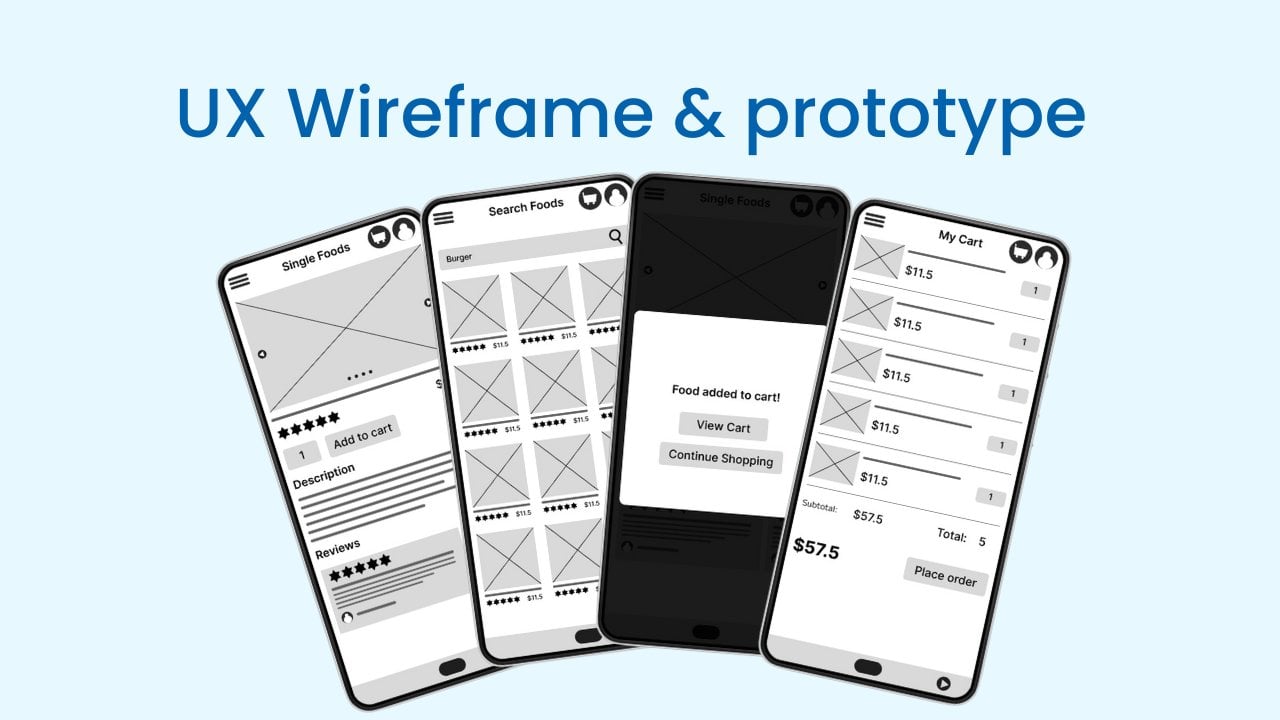
conjunto de marcos de alambre y el Si no viste esa parte, puedes verla
en el Skillshare Pondré ese enlace
en la descripción. Te veo en la sección de diseño
visual.
22. Diseño del encabezado: Ahora tenemos una mesa de trabajo limpia y tenemos el conjunto de wireframe, así que es hora de crear Maga de
alta fidelidad Empecemos con la página de inicio. Doy clic en la página de inicio
y copio el wireframe. Después lo pego
en la página de Maga. Vamos a aumentarlo pulsando comando y eligiendo
la rueda del ratón. En Mac ahora voy a crear un
carrito haga clic en el marco, luego seleccionaré el iphone
Prey Mass 13.14
Bien, Ahora cambio el nombre de este nombre de
marco a casa Y ahora voy a añadir grilla. Entonces, cuando agreguemos la cuadrícula de diseño, será fácil en cuanto a mantener
la alineación en el margen. Lo agregaré como 15 y
la canaleta será de 50. Bien, ahora comencemos
con esta cabeza. Entonces primero tenemos
este menú de hamburguesas. Para crear una hamburguesa, simplemente
hago clic en el rectriángulo
y uso rectriángulo, o podemos usar iconos, pero en este caso
simplemente podemos crear
menú de hamburguesa simplemente
hago clic en el rectriángulo
y uso rectriángulo,
o podemos usar iconos,
pero en este caso
simplemente podemos crear
menú de hamburguesa con el triángulo.
Voy a
hacerlo así, entonces aquí voy a añadir el
ancho como 50 y alto impuesto A. Ahora está en las esquinas 15. A ver, este es el diseño
y las esquinas serán 15. Y cambiemos el
color del campo a este color verde. Bien, ahora voy a doblarlo. Simplemente presione Old Dragon
un elemento como este. Ahora voy a destacar ambos
de esos retrángulos. Presione Mayús A, haga clic en este icono
más para agregar el diseño automático. Resáltelo. Presione esto más C. Bien, ahora lo hago
una línea superior centro, y se
seleccionará el diseño vertical. Hagamos tres espacios. Bien, ahora da click en
la reactivacion y dubligate pulsando
control y control Bien, se crea el
menú de hamburguesas. Y luego tenemos que
crear este título. Ya creamos el
título, creamos el logo. Yo solo uso este logo. Antes de usarlo, realmente
podemos convertir
este logotipo en un componente. En las próximas lecciones, comprenderás claramente
sobre el componente. Por ahora, sólo voy a hacer clic en este icono para crear un componente. En las próximas lecciones, voy a mostrar los beneficios
del componente y por qué
necesitamos usar un componente. Voy a cambiar el nombre de este
componente a logo. Bien, ahora vengo aquí
y selecciono el marco. Entonces voy a este menú ***. Y en el menú evaluado, en más copa tenemos este componente. Simplemente lo arrastraré
y soltaré así. Es más grande, así que vamos a
reducir el tamaño. Para reducir el tamaño, sólo
voy a presionar
control dicho para cortarlo, y escuchar el control
para pegarlo aquí. De esta manera, podemos hacer
fácilmente los cambios. Como primer paso, solo
voy a disminuir
el tamaño de este logo, puedo hacerlo 25, 25, bien. Entonces necesitamos cambiar
el tamaño del texto. Para cambiarlo, podemos
cambiar la variable de texto. Para cambiar la variable de texto, agregamos la
variable de texto de encabezado aquí. Simplemente haga clic en él y haga clic aquí. Cuando creamos las pegatinas, te
muestro cómo crear
este tipo de variables, y espero que la recuerdes. Ajustemos el tamaño del texto. Hagámoslo como 30, pero alrededor del 25 al 22. Creo que esta talla es
mejor que antes. Para probarlo correctamente, haga clic en el marco y
haga clic en este icono de presente, y se abrirá una nueva ventana. Se ve así. Creo que podemos ajustar esto, solo este texto a 25. 25 será, se ve
bien en el diseño. Bien, Ahora tenemos un
logo y aquí adentro
acabo de cortar este logo y pegarlo de nuevo en
la hoja de pegatinas. Si no
lo entendiste, no te preocupes. Te mostraré
la manera de crear componentes y darte una comprensión
completa
del componente. Bien, ahora podemos agregar
esos dos logotipos, así que el carro ton y
el ícono de Vata Para agregar logotipos, podemos
usar Biblioteca Pontosum. Fontosum es una biblioteca de iconos. Así podemos usar Google
Material Design System y los iconos del Sistema de Diseño de
Materiales de Google. Creo que recordarás la lección de que
hablamos del sistema de diseño. No obstante, en este caso, usemos Fontosm. En Figma Hay una comunidad
en esta comunidad, otros diseñadores tenían
sus recursos para la comunidad, y diseñadores como
nosotros podemos usar esos recursos. Para usar esos recursos, solo
podemos hacer clic en este ícono de recursos y buscar
el ítem de recursos aquí. En este caso, se trata de plugins. En plugins, lo buscaré. Fuentes. Aquí está el icono del
fontoso Da click en él, y se
instalará en la cuenta de Figma. Y se abrirá así. Ya instalé el icono del
fontosum en la Figma, así que te mostraré cómo
instalar Simplemente haz clic aquí y
vamos a instalar algunos. Puedo enchufar
tal como iconos, si no instalaste
el pontosum Cuando pasas el cursor
sobre el pontosum, lo
verás así
y verás
este y verás
este Simplemente haz clic en este
botón Ejecutar y se
cargará en tu
cuenta break ma como un plug in. Para encontrar esos complementos, puede hacer clic aquí, y aquí tenemos la sección de
complementos. En la bandera en sección, tenemos todos los
enchufes que instalamos. También, podemos dar click aquí, y aquí podemos
hacer clic en los plugins. Y en los plugins tenemos
el plug in que instalamos. Da click en el teléfono
o en algunos iconos. Y aquí tenemos que
encontrar la tarjeta, Ticon, solo voy a buscar tarjeta Y aquí tenemos icono de tarjetas. Entonces voy a dar click en esta carta ton y se
agregó a este diseño, así que la necesito en la página de inicio, así que solo la arrastre y robo
a la página de inicio. Y también necesitamos un ícono de avatar. Entonces, consigamos el ícono del avatar. Usuario. Bien, aquí
tenemos icono de usuario. Bien, ahora voy a aumentar
este tamaño a 30 por 30. Simplemente haga clic en esta
propiedad contenida y hágala como 30. Y se
ajustará automáticamente según
el peso cuando agreguemos este icono de
constreñir proporciones Entonces en este caso, hagámoslo 30. Bien, Ahora tenemos dos íconos. Entonces voy a cambiar este color de
icono a verde. Creo que te
acordarás de la regla 603010. En este caso usaremos 60
como fondo blanco y 30 como el color verde y
diez como este icono de pie. Bien, ahora tenemos diseño que debemos
agregar a la cabecera. Ahora recordarás
el diseño automático, así que agreguemos el diseño automático. Para agregar el diseño automático, resaltaré todas esas
secciones y presionaré Jefe, presionaré este ícono más en
el diseño automático así. Y ahora necesitamos que esto
sea horizontal, así. Para hacerlo horizontal, podemos hacer clic en este diseño
horizontal y se vuelve horizontal. Iré a las capas. Bien, ahora ves que
hay un problema. En el icono del auto, tenemos frame, pero en el icono del usuario, no
tenemos ese frame. La razón es que simplemente se
despega con el marco. Así que vamos a crear un marco haciendo
clic derecho en él y haciendo clic
en Selección de fotogramas. Bien, ahora este diseño automático no encajaba perfectamente
con el diseño. Hagámoslo encajar
con el diseño. Entonces, para hacer eso primero, tenemos que agregar el
diseño automático al marco. Para ello, haga clic en el
marco y haga clic en Diseño automático. Bien, en el marco necesitamos disposición
vertical,
lo que significa que necesitamos una sección de pie
verticalmente así. Ahora vamos a ajustar los
detalles por ahora. Agreguemos hueco vertical como diez. Y el
patrón izquierdo y derecho serán 15. Porque agregamos el margen como 15, lo que significa que los
elementos tendrán un relleno de 15
entre dos esquinas. En la parte superior voy a hacer
el relleno como diez. Bien, ahora en esta sección de
encabezado, voy a cambiarle nombre a encabezado. Y luego agreguemos
el contenido fue llenar. Y la vertical está adentro, será, ahora voy a
hacerles una línea centro a
la izquierda así. Y ahora agreguemos
un diseño de peaje a estos dos botones porque
este tiene las tres columnas. La primera columna
es el menú de hamburguesas, la segunda columna es logo, y la tercera columna es
el cartón. Icono de Avata Selecciona esos dos iconos,
luego presiona Mayús, Y aquí voy a cambiar el hueco horizontal
a 15. Así. Luego configúrelo para llenar contener. Bien, ahora hago clic en el menú de la hamburguesa y lo
cambio horizontal, Redimensiona en contenedor de llenado y también voy al
logo y hago lo mismo Y ve a los iconos de avatar y configúrelo en el contenedor de
campo. Y ahora lo
verás así. Entonces ahora es realmente fácil de hacer. Primero hago clic en el menú de la
hamburguesa y debería estar en una línea izquierda y
una línea centro izquierda Entonces este ícono de avatares debería
ser un centro de línea, ¿verdad? Y este logo debería
ser un centro de línea. Entonces ahora tenemos el diseño
que se centró correctamente. Si lo revisas en
el marco, se verá así. Está
lejos, débilmente alineado. Y aquí dentro, el
ícono del avatar, un poco más grande. Así que cambiemos el tamaño y hagamos que
sea similar al ícono del auto. Bien, ahora se ve así. Y agreguemos margen superior como 15. Por lo que actualmente son diez. Simplemente haz clic aquí y hazlo 15. Bien, ahora en la siguiente lección
aprenderemos sobre los componentes y convertiremos este encabezado un componente y
continuaremos con el diseño.
23. Mejora del encabezado: Cuando revisamos este diseño, el título no es
precisamente el centro, así que vamos a hacerlo centro. Para ello, tenemos que ajustar
los parámetros del auto. Primero, daremos click
en la Autoa principal. Luego establece esta
brecha horizontal entre el ítem a cero. Y a continuación daremos
click en el logo. Y el logo estará contenido. Y también da clic en
este Car Ticon, y el ícono de Avata
lo hacen contenido. Y en el menú de
hamburguesas
conviértalo en un contener Muy bien, ahora el logo está
perfectamente centrado solamente. Tenemos que ajustar el espacio
entre esas dos secciones. Para ello, selecciona el encabezado y ajusta
el tamaño así. Incrementa el diseño
también aquí. Muy bien, ahora si lo comprobamos, el logo está centrado con precisión, por lo que hay formas loto de
hacer cambios en el
diseño usando el layout automático. Por lo que siempre
se recomienda que juegues con los
ajustes del diseño automático.
24. Todo sobre los componentes: Bien, ahora vamos a
crear un componente. Antes de crear un componente, vamos a estar familiarizados con el
nombre para que el componente sea un elemento re, utilizable que podemos re, utilizar a lo largo del diseño. Así que vamos a convertir este
encabezado en un componente. Para ello solo
selecciono el encabezado. Y luego
verás un ícono aquí. Y es un crear un componente, así que simplemente hago clic en él. Bien, Ahora este encabezado se convierte en un componente. Cuando se
convierte en un componente, el nombre del elemento
cambiará y el color del elemento cambiará
al color púrpura claro. Bien, ahora veamos los
beneficios de este componente. Antes de hacer nada, simplemente
cortaré este comando
bipasin, una x y lo pegaré en
la hoja de pegatinas La hoja de pegatina y
pegarla así. Entonces lo voy a poner aquí mismo. Nombremos esta
sección como elementos. Bien, ahora aquí está el componente. Este es el primer componente
que creamos. Llamamos componente, o que llamamos a
este primer componente como componente maestro
porque podemos crear mucha instancia usando
este componente maestro. Vamos a crear un instante
o vamos a crear una copia. Para crear una copia, aísla la
página de inicio de nuestra app. Después voy a *** en
el panel de aseveraciones, podemos ver todo nuestro componente ¿Recuerdas que
ya creamos componente para nuestro logo? Aquí está el nuevo componente
y su nombre está encabezado. Doy click en él, y
cuando haga clic en
él, dirá, por ejemplo,
podemos hacer clic en este botón
Insertar Instancia, o simplemente podemos arrastrarlo y
soltarlo en la página de Inicio. Ahora bien esta es una instancia
del componente, lo que significa que si cambiamos
este componente principal, cambiará el
diseño de esta instancia. Ese es uno de los beneficios
que tenemos cuando creamos componente. En ejemplo, basta con hacer clic en este
menú de hamburguesas y cambiar el color Ahora hice clic en el componente
maestro, así que cambiemos el
color a negro Y cuando lo cambie, la instancia de este
componente también cambiará. Cuando seleccionamos el componente, las propiedades de ese
componente se enumerarán aquí. En aquí tenemos los detalles
del componente Cuando
pulsamos sobre este icono, tendremos opción de desconectar
instancia cuando despegamos Y si ahora cambiamos el
diseño del componente maestro, no afectará al
componente que detallamos. Además, podemos crear
variantes de este componente. A modo de ejemplo, vamos a
crear una página diferente. Simplemente duplicaré
esta página y eliminaré esta instancia
del componente. Ahora bien, si vamos a la
página de wireframes y fototipos en Search Foods, no
tenemos el logo
en Search Food, tenemos el título
llamado Search Así que vamos a copiar la página
Buscar comida y aquí. Y ahora cambiemos
este título a Search Food. Y ahora aquí está la página de inicio y aquí
está la Búsqueda de Alimentos. La diferencia está en aquí tenemos título
llamado Search Food, lo que significa que tenemos que reemplazar este logotipo y agregar
Search foot title. Buscar en la página de pie. Si solo vamos a aseveraciones y
agregamos este encabezado a aquí, este no será el encabezado
que queremos agregar Para la página de pie de búsqueda, necesitamos el texto llamado
buscar comida. Vamos a hacerlo. Es muy fácil porque podemos crear variantes
del componente maestro. Crear variante, seleccionar
el componente maestro. En aquí verás un
botón llamado variante. Simplemente haz click en él y
podrás ver este tipo de variante aumentar el
tamaño de esta variante de marco. Y solo lo pondré aquí
para tejerlo correctamente. Vamos al panel de capas. Y voy a quitar este logo, porque aquí
necesitamos el título. Para crear el título, hago clic en Contexto y clic aquí. Ahora aquí dentro, voy a nombrar
esto como título de página. Bien, en el título de la página, usaremos el texto como encabezado. Entonces ahora tenemos que agregar un diseño de
peaje a este título. Yo solo haré el primer turno A, luego cambiaré esto
para sentirme así. Y ahora tenemos la
variante de este componente. En lugar de usar este componente
maestro, ahora podemos usar esta variante con las características similares
del componente maestro. En este caso, sólo voy a reducir los textiles
del título. Para ello doy click en el título y desapago los estilos
de la cabecera Y hagamos que el
texto del título me guste al 21, así, lo hagamos en el centro, y en el texto como centro. Bien, ahora vamos a nuestra página de pie de
búsqueda. Aquí dentro. Si vamos a los aseveros, veremos el encabezado Así que haz clic en el encabezado. Y aquí tenemos
opción de seleccionar el componente maestro o variante como queremos
agregarlo al diseño. En este caso, queremos
añadir la variante. Así que solo haz clic aquí y selecciona la variante y haz clic en Insertar. Y ahora veremos
este tipo de diseño. Y esta es la variante.
Solo quita esto. Si solo lo ponemos así, podremos ver las propiedades de
la instancia de este encabezado. Y aquí podemos seleccionar la variante y
se verá así. Esta es la forma de crear variante y agregarla a
las páginas separadas. Ahora solo puedo presionar té y cambiar este texto para
buscar alimentos como este. Este es el beneficio
del componente de uso. Si no usamos componentes, tendremos que crear
repetidamente
los diseños para todas
y cada una de las secciones. Por eso necesitamos
usar componentes. En la cara del prototipo, podemos usar este componente para crear
fácilmente nuestro prototipo. Lo mostraré en la sección de
prototipos. Aquí, teníamos el mismo problema que este texto no se
alineaba correctamente. Para arreglar este tejido de alineación, podemos enviar este texto
al lado izquierdo y agregar el espacio entre el menú de la
hamburguesa y el texto Para ello, iré
al componente maestro. en esta variante
seleccionaré los textos que tengan maquetación automática
y la convertiré en una línea a la izquierda. Y seleccionaré el texto y también convertiré el texto en una
línea que quede aquí. El componente principal, voy a
cambiar el diseño automático, hueco
horizontal a 15, así. Y ahora si
revisamos su diseño, se verá así y
podremos solucionar el problema del centro de
texto.
25. Diseño del cuadro de búsqueda: Bien, vamos a crear
esta barra de búsqueda. Antes de crearlo, voy a ocultar este marco de pie de
búsqueda porque tenemos trabajo que
hacer en la página principal. Entonces selecciona la página de pie de búsqueda, y aquí la voy a bloquear, lo que significa que no puedo
editar el diseño. Y luego hago clic en este
icono y desaparecerá. Y voy a hacer lo mismo
con el marco de alambre también. Bien, vamos a crear
el libro de búsqueda. Para crear un libro de búsqueda, hago clic en conret Tangle ahí Haga clic en el marco. Y ahora estableceré la altura
del triángulo rec como 45. Y luego voy a convertir
esto a auto layout, presione en Shift y A. Luego configuraré el tamaño
como contenedor de campo. Cambiaré el
tamaño de Trang a contenedor Field. Bien, ahora voy a cambiar
este color de campo a blanco. Y agreguemos el efecto de sombra. Para agregar los efectos de sombra, basta con hacer clic en el
rectángulo en el efecto. Haga clic aquí, haga clic en el hijo más. Después da click en este icono de sol. Y ahora voy a hacer y como cero. Aumentemos esto. Y ahora voy a cambiar
desenfoque a luz 15. 15 es demasiado, hagámoslo a y aumentemos
la opacidad a la luz 50 ¿Bien? Ahora voy a agregar esquinas. Agreguemos esquinas a la luz 25. ¿Bien? Y las sombras
son demasiado negras, así que cambiemos
la opacidad a 25 ¿Bien? Ahora bien, si lo comprobamos
en el diseño, se verá así. Y si queremos, podemos agregar trazo
alrededor del cuadro de búsqueda, pero por ahora esto va a ser bueno. Y si hay algún problema de contraste o problemas de
accesibilidad, cambiaremos el diseño. Bien, ahora tenemos que
agregar este cuadro de búsqueda. Para ello, iré a fontosum e
infontosal Aquí, acabo de
agregar el cuadro de búsqueda y tenemos que agregarlo
dentro de este contenedor. Para ello, selecciono el cuadro de búsqueda y presiono el
comando X para cortarlo, y aquí, presiono comando nosotros para pegarlo. Bien, ahora seleccionamos este rectángulo
como campo horizontal, así que no hay espacio para
agregar este cuadro de búsqueda. Entonces es por eso que este
cuadro de búsqueda puso debajo del cuadro de texto. Entonces, si hago la maquetación
como disposición horizontal, se verá así. Pero necesitamos agregar este
cuadro de búsqueda dentro de la barra de búsqueda. Para hacerlo,
seleccionaré el cuadro de búsqueda, y luego aquí dentro, puedo hacer de este contenido una posición
absoluta. Lo que significa que podemos poner este icono de búsqueda en
cualquier parte del diseño así. Porque ya no depende de
este diseño automático. Podemos ajustar libremente la
posición de este cuadro de búsqueda. Pongámoslo aquí. Y así entonces lo voy a
cambiar de color a color de equipo. Entonces, cuando hago clic en
esto, solo da clic en el diseño automático. Si solo quiero hacer
clic en este cuadro de búsqueda, tengo que hacer doble clic aquí, pero hay un corto, el atajo es
presionar la tecla de comando y simplemente dar clic en el icono
que desea seleccionar. A modo de ejemplo, si quiero
seleccionar este logotipo, si lo selecciono así, seleccionó todo
el layout. Pero si presiono Comando
y lo selecciono, para selate el elemento inferior
en el comando Mac en Windows, creo que debería ser control Sólo juega con las llaves. Bien, ahora hago clic en este icono de vector y
selecciono el color oscuro así. ¿Bien? Ahora en
U x el espaciado negativo es realmente importante porque si tenemos un buen espaciado
negativo, ayudará a los usuarios
a leerlo correctamente y comprender la
pliativa del diseño Para agregar el espaciado negativo, podemos agregarlo directamente
al diseño automático del hogar. Entonces hago clic en el marco de inicio. Y aquí voy a
agregar espaciado negativo, o agrego el hueco vertical 60. Ahora bien, si reviso el marcado, se verá así. Bien.
26. Diseño de la sección de categorías - Parte 01: Ahora tenemos que crear esta sección de
categoría para hacer ese énfasis y crear un texto llamado Categorías de
Categoría, luego seleccionado como encabezado. Y el color
será el color oscuro. Y ahora tenemos imagen y la
descripción de la imagen. La primera imagen
será Daily Special, la
primera categoría
será Daily Special, segunda una Paste y la
tercera una bebidas. Vamos a crear esas categorías. Para crearlos primero, necesitamos crear la imagen. Por ahora, voy a usar rectriángulos un rectángulo como este, y luego necesitamos otro texto Entonces, vamos a crear un texto. El texto serán especiales del día. Bien, ahora cambiemos
el texto a párrafo. En realidad, es mejor
tener un teléfono más grande. Así que vamos a crear diferente
variante del teléfono para
Vamos a duplicar esta
y separar el estilo Entonces hagamos que este medio
haga clic aquí, concrettyle rápido. Nombremos esto como
Subtítulo Estilo concreto. Bien, ahora vamos
a nuestro diseño. Haga clic aquí y cambie el texto de este
estilo a subtítulo Bien, ahora seleccionaré estos dos elementos
y presionaré Mayús A. Luego lo convertiré en el centro, y el espacio será de 15. Y ahora también da clic
a esas dos secciones. Presiona Mayús A para
categorizarlo Aquí, agregaremos el espacio
negativo como 20 Aquí tenemos cuatro secciones. Para crear cuatro secciones, tenemos que seleccionar los
elementos de la categoría y presionar Mayús A. Luego configuraré el layout como layout
horizontal. Y ahora si selecciono la
categoría única, presione doblarlos. Tan solo arrastra y soga así. Ahora si lo revisas, tenemos que reducir el
tamaño porque necesitamos cuatro artículos para reducir el
tamaño antes de reducir el tamaño. Si creamos un uso de componente
en el elemento de categoría única, será
fácil cambiar el diseño porque cuando
cambiemos el componente maestro, también afectará la instancia
del componente maestro. Voy a quitar el componente
que no vamos a usar, y aquí voy a convertir un componente, y vamos a nombrar este componente
como elemento de categoría. Ahora podemos ajustar el tamaño, vamos a ajustar este
tamaño a 72 por 72. Y así tenemos que reducir
el tamaño de este texto. Para ello, simplemente voy a hacer clic en el texto y en un estilo
con desenlazar Y vamos a reducir
el tamaño de fuente
a, al espaciado
se establecerá en s. Bien, ahora vamos a Aserts y comprobemos el componente
que creamos Y vamos a agregarlo aquí. Y agreguemos cuatro de ellos. Este es el componente maestro. Crear, por ejemplo. Y pondré
componente Maestro en la parte superior. Y seleccione todos
esos componentes. Y presiona Mayús aquí
para agregar el diseño. Y hagámoslo disposición
horizontal. Y aquí tenemos que
reducir el tamaño un poco más. Hagámoslo como 65. Ahora vamos a reducir el espacio
entre esas dos opciones. Hagámoslo como 15. Bien, aquí vamos a
hacer el espacio a 12. Y ahora podemos aumentar
este tamaño de rectángulo. Presiona comando y selecciona la maraña. Y aumentemos su
tamaño a 80 y hagamos que sea 80. Bien, ahora tenemos
cuatro categorías. Y ahora voy a cortar
el componente maestro. Diez, agrégalo en la hoja de
pegatinas así. Entonces podemos ir a evaluar
y agregar componente a aquí. Voy a cambiar este
espacio a 15, bien. Si revisamos el Moca, se verá así Y ahora tenemos que encontrar
imágenes y agregar esas imágenes. Entonces tenemos que cambiar el
texto de cada ítem de categoría.
27. Diseño de la sección de categorías - Parte 02: Bien, ahora tenemos que
cambiar esos títulos. Entonces vamos a cambiarlos. El segundo título
será pegar esto. Entonces hago clic aquí, luego presiono comando y
selecciono este texto para copiarlo. Entonces voy aquí y lo
pego así. En realidad, tengo que
pegarlo sin estilo. Entonces primero voy a
pegar el texto aquí. Después presionaré control para cortarlo y pegarlo
en nuestra categoría. Y a continuación, vaya a Bebidas
y presione comando y seleccione los elementos. Después copiarlo y pegarlo
en la barra de URL, ya que cuando
coloquemos
estricto en la barra de URL, podremos eliminar
todo el estilo como ejemplo figuras ops pace esto aquí el texto cambia
al texto diferente, Nuestro texto original es más uno. Por eso colocamos estricto en la barra de URL y
colocamos el texto aquí. Bien, Ahora es el momento
de agregar imágenes. Para ello, presiono Comando
y selecciono este rectángulo. Y vamos a sustituir
este rectángulo con imágenes. Para ello, voy a la
Forma a, y da click aquí. Después haga clic en Colocar
Imágenes Video. Ahora tenemos las imágenes. Entonces agregaré esas imágenes a la descripción de la sección de
recursos. Y cuando seleccionamos la imagen, podemos ponerla así, y está en la imagen pastosa, la imagen las bebidas, y
finalmente, la imagen ligera Bien, ahora si
comprobamos el diseño, esas imágenes no
tienen esquinas redondeadas, así que vamos a reducir las
esquinas de esas Para ello, podemos usar
nuestro componente maestro. Entonces haga clic en el rectángulo de la imagen
en Componente maestro. Y agreguemos imágenes radiadas como
15 esquinas redondeadas en 15 Y escucha las esquinas radiadas
y se ve mejor. Ahora tenemos que crear la sección de pie fofular y la sección de pie
recomendada
28. Diseñar comidas populares - Parte 01: Bien, vamos a crear la
popular sección de pies. Primero, tenemos que agregar el título. Por lo que presiono y creo este
título como Alimentos populares. Ahora seleccionaré el estilo de
texto como Cabeza. Ahora aquí tenemos cuatro
alimentos en fila. Pero si agregamos cuatro
alimentos elemento en la aplicación, no
se verá mejor. Y vamos a tener un tema de
accesibilidad. Entonces agreguemos dos
alimentos por una fila, y agreguémoslos de dos en dos. Para esta popular sección de comida, mi plan es crear unos elementos que tengan
una imagen más grande del alimento y luego nombre. Entonces tendremos el
precio por encima del nombre. Y precio tendremos
la calificación en número. Entonces intentemos hacerlo Primero, voy a crear un rectángulo. Este recranger
será imagen de la comida. Por ahora,
hagámoslo así. Y entonces tendremos el nombre de la
comida y el precio. Vamos a crear nuevo texto
y agregémoslo como nombre como etiqueta. Entonces duplicaré este
texto y haré que este dólar sea dos. Bien, Ahora voy a agregar auto a esos dos elementos y hacer
un diseño horizontal. Y estableceré la
brecha horizontal entre los ítems 20. Y después seleccionaré este
rectángulo y crearé auto. Aquí voy a cambiar esto, 62 15. Así, bien. Ahora tenemos que poner
este nombre de pie el lado derecho y la cantidad en
dólares del lado del laboratorio. Para ello, voy a cambiar este contenido
redimensionando horizontal para llenar contenedor. Después agregaré
brecha horizontal entre el ítem 22. Bien, ahora ha
cambiado así. Y ahora podemos agregar el nombre de
los alimentos como queramos. Entonces hay más ajuste. Lo haremos después de
completar la sección completa. Entonces, por ahora, vamos a
crear la estructura. Y por encima de este pie, título y precio,
podemos agregar calificación por estrellas. Para ello, sólo voy a
copiar una estrella de aquí. Consigamos estrella de nuestro plug in. Entonces
vamos a las fuentes y tal. Estrella, aquí tenemos una estrella. Así que vamos a cortarlo y
pegarlo dentro de este diseño automático. Va a ir arriba así. Entonces vamos a redimensionarlo
a ocho por ocho. Después agregaré el diseño automático. Y ahora voy a añadir texto
dentro de este diseño automático. Este texto será cinco, ¿de acuerdo? Ahora voy a cambiar el color del
relleno a oscuro. Cambiemos el
color de relleno a oscuro ahora. Entonces cambiaré la
salida automática a la disposición horizontal. Aquí tendremos que
cambiar el tamaño del pont. Hagámoslo una. y primero podemos agregar
nuestro teléfono a este texto. Y vamos a separar el
estilo y convertirlo en un, hagámoslo como medio Bien, ahora tenemos
esos dos artículos en el medio. Tenemos tamaño de brecha diez, pero lo voy a reducir a dos. Entonces lo haré
centro así. Pero aún así no conseguimos
que se alinee correctamente. Entonces haré clic en esta Configuración avanzada de diseño
automático y haré clic en esta línea base de Alinear
texto. Tómalo así, ahora lo
alineamos correctamente. Bien, ahora voy a reducir
este espacio en como seis. Y ahora vamos a revisar el
diseño en la vista previa. Y se verá así. Creo que deberíamos aumentar el tamaño de la
estrella y este texto, hagámoslo como 16. Y cambiemos este texto por
el texto del subtítulo. ¿Qué pasa con esto? Es más grande. Entonces creo que la herramienta
será perfecta. Bien, en el año hay una herramienta. Creo que 13 será perfecto. Y ahora voy a añadir entre Gap como seis y ahora
se verá así. Bien, ahora tenemos que ajustar los ajustes de este nombre de pie. Para ello, simplemente hago clic en el nombre del pie y agrego estilo de
texto como párrafo. Después agregaré este tamaño, tamaño texto como espadín. Bien, ahora si comprobamos el
diseño igual se ve así. Entonces ahora voy a hacer una
copia de este diseño. Y agreguemos los
dos auto layout, hazlo horizontal así. Entonces si agregamos estos dos. Auto. Y ahora voy a agregar el tamaño
de la imagen como 180 por 180. Y solo quita esto, luego dupliquemos esto. Bien, ahora tenemos un problema. Si duplico los alimentos, y hagámoslos como diseño
automático y agreguemos el diseño automático
horizontal, así que no somos capaces de entender el tamaño correcto que
debemos agregar al diseño. Para arreglarlo, simplemente crearé un rectángulo como este y
aumentaré los sitios así. O simplemente puedo hacer clic en
Llenar Contenedor. Y así con este 360. Ahora bien este es el ancho
de los elementos de tamaño completo, pero tenemos que comprobar el
tamaño medio de este rectrangle Para ello, voy a dar click
en el rectrangle. En el ancho,
dividiré el ancho por dos. Entonces obtuve la mitad
del tamaño del elemento. Pero aún tenemos un problema. Déjame mostrártelo. Antes de hacer eso, solo aumento
el tamaño del marco. Simplemente haga clic en el marco y presione Comando en Mac
y todo ton Windows. Entonces arrástrelo así. Bien, ahora
duplicaré esto y agregaré diseño automático. Y agrégalo así. Después retire este hueco
horizontal a cero. Ahora no tenemos el
espaciado intermedio. Si solo usamos este tamaño de elemento como la mitad
del ítem para arreglarlo, tenemos que agregar un 15% de brecha
entre esos dos elementos. Podemos hacerlo fácilmente
sumando esta brecha más allá de las 15. Y haz clic en Dirrangle,
haz que llene contenedor. Y haz clic en este rectángulo
y haz que llene contenedor. De esa manera obtenemos
el tamaño correcto. Hagamos lo mismo por esto. Para ello, antes que nada, tenemos que seleccionar el marco. En el marco, agregaré el contenedor ts field y también
agregaré este contenedor de
llenado. Después de eso hago clic aquí y hagamos este espacio
entre 215. Y ahora sólo tenemos que aumentar el tamaño de la
maraña de la secta. Para ello, sólo
podemos seleccionar el
rectriángulo y hacerlo caer contenedor y
podemos hacer lo mismo con esto Bien. De esa manera solo
conseguimos un tallaje perfecto. Ahora voy a quitar esta parte, entonces tenemos más cambios por hacer. En primer lugar, aumentaré la altura de esta imagen de
comida a 200, y ahora puedo
convertir esto en un componente y
hacer otros cambios. Para ello, hago clic en el diseño y doy clic en Componente de
Concreto. Aquí, renombro esto
como alimento. Bien.
29. Diseñar comidas populares - Parte 02: Ahora hagamos los cambios. Primero, voy a cambiar esta
estrella al color de nuestra marca. El color de la marca es verde. Lo siento, destaco la
estrella y el texto, luego agrego color como este color
verde así. Y ahora imaginemos
si tenemos nombre más grande, intentemos agregar un nombre más grande. Y cuando añadimos un nombre más grande, no
se alineará perfectamente. Para arreglarlo,
simplemente podemos hacer fácilmente este contenedor de llenado
y ahora se ajustará acuerdo con el
recuento de texto. Así. Si aumentamos el
tamaño del precio, también
va a bordes ya que podemos agregar relleno a
la izquierda a este texto. De esa manera tendremos un espacio entre
esas dos secciones. Para ello, presiono Comando
y selecciono el texto. Y presione Mayús para
convertirlo en diseño automático. Después de eso, agregaré
relleno dejado como enfermo, lo
haré abrazo y un enfermo. Entonces si añadimos el nombre
así, estará directamente vivo. Ahora voy a establecer esto
como arreglado con. Entonces presionaré
el comando X para
cortarlo y pegarlo en hoja de
pegatinas así. Bien, también voy a
quitar esta. Ahora iré a evaluar y
arrastrar y robar este artículo de pie. Entonces presionaré
comando para duplicarlo. Después resaltaré
ambos objetos
y presionaré Shift to
en el diseño automático. Después hazlo diseño horizontal. Entonces cambia esta brecha a 15. ¿Qué pasará si ella en to? Bien, ahora se
vería así. Ahora tenemos el diseño básico también Tenemos que
cambiar las esquinas. Para cambiar las esquinas, iré al
componente maestro y agregaré esquinas. Diapositiva 50. No funcionó. Bien, no está
funcionando para arreglarlo, vayamos a Componente maestro
y agreguemos el color del campo. Ahora podemos ver las esquinas. Además, tenemos que agregar algunos rellenos antes
de agregar los rellenos Si reducimos las esquinas
de este rectángulo, podremos
solucionar el problema. Solo necesitamos reducir las esquinas superior
izquierda y superior derecha. Entonces vamos a hacerlos 15 así. Muy bien, y luego
tendremos que
agregar un poco de relleno para
agregar acolchados aquí Voy a hacer
acolchado inferior como 15. Y no necesitamos acolchados superiores, pero sí necesitamos acolchado izquierdo
y derecho. Así que simplemente haz clic aquí y
agrégalo como 15 más o menos. Y esto como 15. En realidad, solo necesitamos
agregar relleno para
estas dos secciones. Para agregarlo, podemos
envolver esta sección, otro diseño automático y ahora
podemos agregar pad a este diseño
automático así. Creo que 15 es demasiado. Vamos a agregarlo como
seis. Y aquí vamos. Si lo comprobamos en el diseño, se verá así. Y ahora podemos agregar efecto de
sombra. Para que sea mejor
agregar efecto de sombra, ve a Efecto. Y ahora haz clic en el icono del sol. Y vamos a hacer es dos y
la borrosidad será dos. Bien, entonces podemos guardar esta
sombra haciendo clic aquí. Y haz clic en esta primera con. Y vamos a agregarlo Nombre
como Efecto de Artículo Alimenticio. Bien, Ahora bien, si
lo comprobamos en el diseño, se verá así. Ahora solo tenemos que agregar algunas imágenes y rellenar detalles
originales. Además, tenemos que
arreglar el espacio entre esas dos secciones
entre la comida popular y este alimento. Para ello, seleccionaré ambos
elementos y presionaré Jefe A. Entonces podremos ajustar el tamaño. A ver, el tamaño que
usamos aquí, es 15. Y cambiemos esto a 50. Bien, ahora se
verá así. Así que sólo podemos seleccionar este fotograma y presionar
comando para duplicarlo. En la siguiente lección, agregaremos detalles reales
al artículo alimenticio.
30. Diseñar comidas populares - Parte 03: Bien, ahora tenemos que agregar detalles para
todos y cada uno de los alimentos. Entonces agarro nombres de
alimentos con papas fritas. Entonces tengo set de imágenes, así que ahora tengo todo lo que necesito para crear alimentos reales. Empecemos con éste. Primero, voy a cambiar
el nombre del pie. Vayamos a este documento de Google. Puedes encontrar los nombres de los pies e imágenes en la sección de descripción
o recursos. Copiaré el nombre y
presionaré comando y seleccionaré el texto presione para resaltar el texto y pegar
el nombre del pie aquí. Cuando lo pego, puedes ver claramente que
tendremos un problema de alineación, lo que significa que necesitamos aumentar este artículo del segundo pie cuando el primer alimento se haga
más grande. Entonces, como arreglarlo Primero, intentaremos ajustar
esta instancia. Creo que recuerdas que este es el componente maestro del artículo alimenticio y esas son las instancias
de, de ese componente. Ajustemos este. Y cuando solucionemos este problema, podemos aplicar los cambios
al componente maestro. Presiono comando y
selecciono el alimento. Entonces tenemos un problema con la
altura actualmente altura, redimensionamiento
vertical. Establecer tarea. Intentemos configurarlo como sentir datos de
contenedor, simplemente está arreglado. Y tratemos de aumentar
el nombre del alimento. Presiona comando y selecciona
el texto en rojo alto. Luego presione el comando C y Pegar. Pocas veces así. Bien, ahora el alimento ajusta de acuerdo con
el otro alimento. Empecemos por los detalles. Voy a copiar los detalles de aquí y pasado comando
y seleccionar el texto. Presione luego el comando Pegar
control. Luego copiamos el precio. Da click así y
pegarlo así. Pasemos al
siguiente así. Pegar, copiar el precio.
Pega el precio. Así que ve a la siguiente
línea y haz lo mismo. Bien, ahora tenemos que
aumentar el tamaño del cuadro. Para ello, simplemente hago clic en esta herramienta de movimiento y
selecciono el marco. Después presiona Comando en Mac
y control en Windows. Entonces podemos ajustar la altura del marco sin
cambiar el co diseño. Agreguemos otros detalles. Bien, presiono en Moto, ahora tenemos los detalles. Y aquí también tenemos que
ajustar el freezesize vertical
en contenedor de campo Bien, ahora se ve bien. Entonces es momento de agregar las imágenes. Agregar imágenes
es realmente fácil de hacer Ese comando de cara y
flak fang image fanger En aquí podemos dar click en
este pequeño icono
desplegable y dar click en imágenes
planas slash video Y vamos a
la carpeta de imágenes. Bien, aquí, selecciona la imagen y da click
en el rectrangle Se convierte en una imagen, luego haz lo mismo
primero del diseño. Bien,
terminamos con éxito esa parte. Así que vamos a previsualizar el diseño. Vamos al presente. Aquí vamos. Este es
el diseño actual. Y ahora podemos cambiar la clasificación por
estrellas como nos guste. Al siguiente paso, tenemos que
agregar la segunda sección, la sección de alimentos recomendada. En el siguiente video, descubriremos cómo hacerlo.
31. Sección de diseño de alimentos recomendados: Ahora tenemos que crear la sección de pie
recomendada. Es muy fácil. Simplemente resalte la sección de comida
ofular y presione el comando C o controles, y simplemente presione
comando o control, y obtendrá el
duplicado de alimento ofular Hago clic en el marco y
aumento el tamaño del carrito presionando Comando en Mac o
control en ventanas como esta Hagámoslo así. Bien. Y ahora puedo cambiar el Título. Simplemente vaya aquí
y haga doble clic aquí, presione el comando C para
copiarlo y presione haga clic aquí y presione comando
way para pegarlo así. Es muy sencillo. Entonces ahora tenemos las dos secciones. Si quieres, puedes
cambiar los alimentos. Pero en este caso, nos enfocamos principalmente en el diseño, y así no voy
a cambiar los alimentos. Bien. En la siguiente lección, vamos a diseñar
la sección de búsqueda de alimentos.
32. Diseñar una página de búsqueda - Parte 01: Bien, ahora tenemos que diseñar
esta búsqueda de página. En uno de nuestros videos anteriores, ya
diseñamos la
parte de encabezado de la página de búsqueda. Pero comencemos de cero. En primer lugar,
desbloquearé esos dos marcos, y ahora seleccionaré
la página de búsqueda y la eliminaré porque necesito
hacerla desde cero. Entonces puedo conseguir este
marco de alambre de aquí. Ahora voy crear un nuevo marco para hacer eso, haga clic en el marco, y el tamaño de fotograma
que seleccionamos fue iPhone 13 y 14, bien. Y aquí dentro, voy a cambiar el nombre del marco para
buscar fuertes Bien, luego agrego con maquetación Será la columna cinco cinco. El margen será de 15 y la
cuneta será de 50. En realidad, tenemos la grilla
que ya usamos, y esta es la grilla derecha. Ahora, como primer paso, voy a agregar auto
layer a este prame Simplemente, puedo presionar si A o
presionar este ciclo más del diseño
automático. Y ahora tengo que
cambiar la configuración. Por lo que el
relleno horizontal será 15 y el relleno vertical
también será de 15. Entonces no recuerdo las propiedades de diseño
que usé en casa. Entonces hago clic en home frame, y aquí dentro, tenemos los detalles. Por lo que la brecha vertical
entre los artículos será de 60, así que vamos a acertar 60. Ahora tenemos que añadir este menú. Si recuerdas
el video que
creamos variante de
nuestro componente principal, creamos una variante para
esta sección de encabezado. Si voy a la hoja de pegatinas, aquí está el componente
maestro de encabezado, y aquí está la variante. Bien. Ahora puedo directamente en ese componente
creando una instancia. Para ello, doy click en el marco y voy a
esta sección de asertar Aquí, puedo ver
la sección de encabezado. Simplemente hago clic en él y aquí, cambio la propiedad
a variante a ella, y ahora hago clic en este inserto inter y la
voy a poner aquí. También en esta sección de componentes, puedo cambiar el componente. O puedo cambiar la variante. Bien. Ahora
presionaré T y copiaré este texto, luego ven aquí y pegaré
el texto así. Ahora hago clic en la herramienta M. Ahora nuestra
parte de encabezado está terminada, y ahora tenemos que
agregar la barra de búsqueda. Entonces en la barra de búsqueda, tenemos texto de búsqueda
llamado hamburguesa. Entonces, si convertimos
esta barra de búsqueda un componente y creamos una
variante que creamos para el encabezado, podemos usar ese
componente directamente. Entonces hagámoslo. Primero, iré al panel de capas y seleccionaré
el componente de barra diagonal, y presionaré
comando x a ti Entonces lo pondré en la hoja de
pegatinas. Pongámoslo. Aquí, ahora
lo convierto en un componente. Simplemente seleccione el elemento y
haga clic en crear componente. Aquí, voy a cambiar su
nombre a la barra de búsqueda de búsqueda. Bien. Ahora puedo crear una
variante de este componente, y agregar las
tomas de búsqueda para hacerlo, seleccionaré el componente
maestro y haré clic en este botón de
variante, y ahora si quiero,
puedo renombrar la variante. En este caso, voy a añadir con término como este. Y ahora puedo agregar
dicho texto a aquí. Vamos a copiar un texto
y agregarlo a aquí. Vamos a cuadrar un texto, y el nombre del texto será hamburguesa. Bien. Ahora podemos agregar mosaicos. Entonces tenemos texto anterior, y en este caso, agregaré texto Parag, y luego lo pondré aquí Entonces ahora tengo que aplicar
posición absoluta a este texto. Por lo que hago clic aquí. Y ahora lo puedo poner
donde quiera que quiera. En este caso, lo voy a
poner así. Ahora voy a ir a la página de búsqueda de
alimentos y dar clic en llamar Acto y aquí nuestra barra de búsqueda simplemente suelta la
barra de búsqueda así. Bien. Ahora tengo un problema porque cuando trato de
tomar la variante, la variante, no aparece aquí. La razón de eso es que
renombro la variante. Cuando le
renombro, solo elimino nuestras propiedades. Para arreglarlo, puedo dar clic
aquí y dar clic en agregar nuevo, y luego puedo
renombrar la variante. En este caso, vamos a
cambiarle el nombre con el término. Bien. Ahora, veamos
qué va a pasar. Da click en el instante, y aquí tenemos la variante. Bien,
creamos la barra de búsqueda. En la siguiente lección, tenemos que crear la lista de ítems. También al inicio
de este video, solo quito la barra de búsqueda
y la hago como componente. Así que vamos a crear una instancia de esa barra de búsqueda y
agregarla a la página de inicio. Voy a la
página de Asarch y aquí adentro, me robo dragón la barra de
búsqueda así
33. Diseñar una página de búsqueda - Parte 02: Bien, continuemos con el diseño. Aquí deberíamos tener un texto llamado
Resultado de búsqueda para hamburguesa. Por lo que este texto de hamburguesa se
cambiará acuerdo con el sistema
que busquemos aquí. Así que vamos a crear un cuadro de texto, y vamos a escribir algo así como resultados
de búsqueda para Y añadiremos doble código. Y aquí, en este caso
usaremos el texto como palabra. Bien, ahora resaltaré el texto e iré
al estilo de texto. Aquí voy a decir
subtítulo de prueba así. Y ahora voy a
destacar el sistema. Y cambiémoslo
a verde así. Bien, ahora tenemos que crear este sistema de tarjetas o
el sistema de resultados. En el wireframe de búsqueda de alimentos, tenemos tres alimentos Pero como dije en anteriores, si creamos tres alimentos para
el resultado de búsqueda, no ayudará a
la accesibilidad. Así que vamos a crear este
tipo de diseño. Ahora ya tenemos el componente de
alimento, lo que significa que podemos
ir a la evaluación y simplemente seleccionar el alimento
e incluirlo así. Y ahora seleccionaré el
texto y el alimento. Después presionaré Shift
para hacer un layout automático. Bien, hay un problema
cuando agrego el alimento
encendido , no se agrega al marco
del pie de búsqueda. Así que vamos a eliminarlo. Y también agregaré este texto al marco de
pie de búsqueda así. Y vamos a quitar este marco. Bien, ahora empecemos de nuevo. Primero voy a las
aseveras y solo arrastro, soltarlo así Después resaltaré el
alimento y el texto. Después presiono Jefe. Bien, y aquí tengo que
reducir el tamaño
intermedio como 15. Creo que son 15. Sí, son 15. Bien, ahora voy a agregar otro alimento como este. Después seleccionaré esos
dos alimentos y presionaré Mayús A y
lo haré diseño horizontal. Bien, parece que tenemos un problema. Entonces dije el relleno
de este marco como 15, pero en la rejilla principal
es una diferente. Entonces intentemos verificar los
parámetros de la grilla principal. Oh, tenemos que cambiarlo a 15. Déjame verlo aquí. Sí, aquí son 15, así que vamos a cambiarlo a 15. Oh, tengo el problema. Usamos este diseño de
rejilla principal para el cable Pm, y en la Y de alta fidelidad
tenemos una cuadrícula de diseño diferente. Así que vamos a guardar este sistema de grilla y luego podemos agregarlo
a la búsqueda Ford. Para ello voy a dar clic aquí
y dar clic en Ciclo Plus. Entonces aquí
voy a añadir High five Hi Fi significa a corto plazo de diseño de
alta fidelidad. Después hago clic en
Crear este estilo. Ahora si hago clic en el Buscar Ford, y vamos a eliminar este
y dar clic aquí. Entonces tenemos el sistema de red
hi fi así. Entonces, si no
recuerdas el sistema grid, puedes consultar el
video anterior sobre el sistema grid. Ahora tengo que duplicar
este marco así. En este caso, puedo usar los mismos alimentos para el resultado de
la búsqueda de alimentos. que significa que no necesito
rehacer el trabajo porque
ya lo hice Copiaré este marco
y agregaré datos aquí. Primero voy a copiar esta. Después presiono Comando
control C para copiar. Y yo solo hago
clic en este marco y le gusta esto. ¿Bien?
Después selecciono el marco de pie de búsqueda y presiono Comando y aumento
el tamaño del marco así. ¿Bien? Ahora sólo puedo quitar
este alimento vacío. Ahora bien, si revisamos el espacio entre la barra de búsqueda
y los resultados de búsqueda, es más grande y la
ley de la región común, elementos
similares se
agruparán. Lo que significa que podemos esas dos secciones
como una sola sección. Para ello, haré clic en este marco principal
del resultado de búsqueda
y daré clic en la
barra de búsqueda y presionaré Jefe para que sea auto layout. Entonces voy a reducir
este espacio a 15. Deberían ser 15 así. Y ahora tenemos una página
de pie de búsqueda. Disminuyamos el tamaño del fotograma. Bien, ahora podemos
comprobar la vista previa. Se verá así. Y ahora tenemos un problema. Arreglemos ese problema. Veamos si ese tema es así en la página de inicio, ese tejido no está
en la página principal, lo
que significa que solo
en la página de búsqueda. Ocurre cuando creo un layout automático con
toda la sección para arreglarlo. Hagamos algunos ajustes. Primero, seleccionaré
este marco y hagamos el Nos sentimos bien. Simplemente se arregló. Volvamos a ver. Bien, ahora que el tejido
se ha ido bien Al, en la siguiente lección iremos a la siguiente UI de alta fidelidad, lo que significa página de comida única.
34. Pro Tip: Aquí hay un protyp para mejorar tus habilidades de diseño de interfaz de usuario y
obtener inspiración de diseño Entonces, si no tienes ninguna inspiración de diseño o
no sabes qué crear para la lista así y cómo
debería soltarse el encabezado
o no conoces las mejores
prácticas y estándares, siempre
puedes consultar
los sistemas de diseño como Google Material o Apple
Human como ejemplo Vamos a Diseño de Materiales. Entonces este es el sistema oficial de
diseño de Google. Aquí, podemos verificar
componentes en componentes. Vamos a los botones, y vamos a revisar los botones comunes. Y aquí, te proporcionarán todos los detalles y lineamientos que debes seguir
para crear un botón. Entonces esas son reglas estándar de
UY o diseños UY. Por eso debes
seguir este tipo de sistema de diseño si no
tienes ninguna idea de diseño, si eres principiante. A modo de ejemplo, si vamos a
las pautas y aquí tendremos los detalles con
la pantalla fuera de un botón. Que una manera se suma a nuestro diseño. En aquí no
seccionamos y cuando seguimos este tipo de sistema de diseño incluso no
tienes ninguna habilidad de diseño
UX, naturalmente
puedes obtener la
interfaz fácil de usar. Entonces en este caso, tenemos claves U x
principio, mantenlo simple. Estúpido principio Ux. Por eso debes seguir pautas de
diseño como esta. En otro ejemplo, si vamos a las tarjetas y ya
creamos
la lista de tarjetas, así que si vamos aquí, podemos revisar lineamientos, y aquí tenemos las
cosas que debemos seguir. En esta serie, puede que no
complete todos los elementos de la interfaz de usuario, pero siempre se puede
comprobar este tipo de sistemas de diseño y entender cómo crear un diseño perfecto. En ese caso, si
construyes la aplicación diferente, puedes seguir las pautas
del sistema de diseño y crear componentes de acuerdo
a tu requerimiento.
35. Diseño de una página de comida individual - Parte 1: Diseñamos con éxito la página de inicio
y la página de pie de búsqueda. Ahora tenemos que diseñar
la página de pie único. En primer lugar, voy a copiar este marco de alambre y
pegarlo en la página de moke up Bien, ahora voy a
crear un nuevo marco. Entonces el tamaño del marco será iphone 13.14 Ahora cambiemos
el nombre del marco Bien, Ahora yo y Layout Grid. Simplemente haga clic aquí y aquí está la
cuadrícula de diseño guardada, este estilo. Bien. Ahora tenemos que en esta
sección de encabezado para hacer eso, solo
podemos ir a Actuar, y aquí tenemos
la sección de encabezado. Sólo eso lo puede encordar aquí. Y cambiemos la
propiedad a la variante dos. Olvidé agregar
diseño automático a este marco. Entonces agreguemos el, simplemente haga clic en el marco y haga clic en el seno más
en Auto Layout. Y vamos a comprobar los valores. Bien, los valores serán
los empalajes superior inferior izquierda
derecha son 15 50 y la brecha vertical entre
los artículos será de 50 Bien, ahora el título del espacio debería cambiarse como
título del artículo alimenticio. En este caso, seleccionaré
mi comida como ésta. Presiona comando y selecciona
el texto directamente. Presione Selecciónelo y comanda
a café en el título de la página. Voy a pasar el nombre del pie. Cuando lo pegue así, el estilo de la fuente cambiará. Primero lo pegaré
en la barra de URL y luego lo pegaré así. Bien, ahora selecciono Lema. Ahora tenemos que
diseñar este carozel. Este es el Rocrozel. Vamos a diseñarlo. Primero, voy a crear
un rectriángulo, y vamos a aumentar
el tamaño del rectrangle Esto, hagámoslo
300, bien, 200, bien. Entonces doblaré
este rectrangle y
seleccionaré ambos
retrángulos y presionaré Chit Luego hace un diseño automático, luego lo hace
diseño horizontal. ¿Bien? Ahora bien, este segundo rectángulo no
es visible. Para que sea visible, puedo dar click en este marco de pie
único. Y cuando haga clic en él, podemos ver esta casilla de verificación del
contenido del clip. Y se comprobó, si lo desmarco, los elementos fuera
del marco serán visibles ¿Bien? Ahora bien, esto es un carrusel, lo que significa que esto tiene la capacidad desplazarse horizontalmente, ¿de acuerdo? Ahora voy a diuce esta brecha a 15, lo que significa que este es el primer elemento del carrusel de cartas
y este es el
segundo elemento del carrusel y este es el
segundo elemento del carrusel ¿Bien? Ahora voy a reducir esto entre brecha a 15 así. Entonces puedo agregar tanto como artículos de
carrusel, no lo haré. Agreguemos cuatro de ellos. A lo mejor tres
serán trabajo aquí. Vamos a hacer clic en este
primer rectángulo y reemplazarlo con la imagen. Para ello
iré a Place Image, y aquí tengo tres imágenes. Vamos a agregarlos a esos
triángulos, esos así. Bien, ahora podemos
comenzar el diseño. Primero voy a reducir
las esquinas como 15. Y ahora tenemos que
añadir el título. Añadir el título. Simplemente presionaré sobre
esto y presionaré aquí. Después grad, agrega texto así. En realidad, podemos copiar
el texto de aquí. Cópialo pasado aquí. Y ahora podemos ganar
el estilo del texto. Ahora seleccionaré este título de
alimento y este carrusel cero y
agregaré el diseño automático Presione Mayús diez. Bien, ahora voy a cambiar esto
entre ritmo a 15. Después de eso haré clic en este y agregaré el radio de
esquina como 15. Nosotros también lo haremos por éste. Bien, Ahora lo que hago es simplemente presionar sobre este
diseño automático y presionar Comando. En Windows, debería
ser viejo control. Entonces voy a disminuir
el tamaño hasta aquí. Ahora lo que hago es presionar en Single Food y dar click
en Clip Content. Después haz clic aquí y
haz clic en Contenido del clip. Bien, ahora cambio este
arreglo con a Llenar Contenedor. Ahora comencemos a sumar esta cantidad en dólares
y la calificación por estrellas.
36. Diseño de una página de comida individual - Parte 2: Empecemos a sumar esta cantidad en dólares
y la calificación por estrellas. Entonces agregaré cantidad en dólares aquí y calificación
por estrellas por debajo del título. Entonces hagámoslo. En primer lugar, voy a cambiar este tamaño de título a tamaño de encabezado, y aquí,
agreguemos el precio. Para hacer eso simplemente voy a seguir adelante y crear precio dólar dos. Bien, entonces vamos a
hacerlos maquetación automática. Debe ser de disposición horizontal y el ancho
será contenedor de llenado. Y agreguemos
hueco horizontal a la foto así. Entonces cambiemos
este color a verde. Vamos a agregarlo así. Ahora aquí tenemos que
agregar calificación por estrellas. Para ello puedo
copiar esta forma estrellas comida
única o puedo ir a
los plugins en Plug in. Ir a Fuentes en fuentes. Aquí tenemos estrella y vamos a seleccionar la estrella y
doblarla por un par Y resalta las
estrellas desde aquí. Y presione Mayús A. Luego cambie la brecha
horizontal a 15. Redujamos el
tamaño de esas estrellas. Vamos a hacer clic en Conc
Strain Proporciones y hacerlas 14 bien. Y selecciónalos, el hueco
horizontal estará bien. Y la mitad de estrella, esto cambia de tamaño a 14. Póngalo dentro del diseño automático. Y esto, bien,
ahora tenemos estrella. Vamos a agregarlo en la sección de un solo
pie así. Sólo córtalo y
pégalo así. Entonces tenemos que sumar la calificación. Para ello, presionaré
y crearé un cuadro de texto. Entonces hagámoslo cuatro. Cambia este tamaño de texto
a 16 y desvincula este. Vamos a cambiarlo a, entonces puedo agregar este texto
dentro del diseño automático. Diez, pégalo así. Luego resalta el
diseño automático para que se alinee a la izquierda, al
centro y ve a Configuración avanzada de diseño
automático. Y da click en este stick
a la línea Align Taste Base. Bien, ahora voy a cambiar
este color a Color del Tema. Bien, ahora podemos poner
esto dentro de este diseño automático. Simplemente presione el control X o
el comando X para cortarlo. Diez comandos para pegarlo. Bien, así podemos reducir el tamaño
intermedio en las estrellas. Hagámoslo tres. Bien, ahora si
lo comprueban en la revisión, se verá así. En realidad, podemos
disminuir esto entre el dimensionamiento de este texto
y el inicio. Simplemente haga clic en Inicio
de diseño automático diez. Haga clic en Text Auto Layout, envuélvala con otra maquetación
automática diez. Vamos a reducir estos dos. Bien, es mejor. Ahora es el momento de diseñar este botón y libro de texto
para seleccionar el recuento de artículos Creo que esto se ve mejor sin agregar una
línea, una línea base de texto. Eliminemos una línea,
probemos la línea base. Bien.
37. Diseño de una página de comida individual - Parte 3: Bien, creemos
el controlador de conteo y agreguemos el botón de dos tarjetas. En primer lugar, aquí voy a
crear un marco como este. En el marco, vamos a
ajustar su tamaño como 50 por 14135 será trabajo Bueno entonces voy a reducir
las esquinas como 15. Déjame añadir un poco de color de
relleno por ahora. Bien, las esquinas 15. Ahora lo que voy a
hacer es agregar el Est, click en Tron, cambiar el
color del trazo a este color primario. Y ahora voy a quitar
el color de relleno. Bien, ahora tengo que agregar el
signo más y el signo menos. Entonces vamos a los
recursos plug ins, teléfono tosum, viejo teléfono tosum Podemos conseguir esos íconos,
Ole search plus. Bien, aquí tenemos el
signo más y también vamos a
conseguir el signo menos. Bien. Ahora voy a
añadir esos más diez, signo menos dentro del marco. Y luego está yo venderé, luego agregaré impuestos. Este texto será uno. Y hay Agregar texto Tamaños. Selección de cabeza, agrega
Cabeza. Todo bien. Ahora voy a hacer clic
en el Marco y clic en Mayús para que
sea un diseño automático. Después de eso, voy a alinear centro. Entonces voy a agregar esta
brecha horizontal entre dos auto. Ahora agreguemos el
relleno horizontal como 15 y relleno
vertical a las cuatro. Bien, ahora voy a
quitar esos marcos. Se cambió la altura, así que vamos a la altura fija
y agreguemos la altura como 40. Esto. Bien, ahora lo que puedo hacer es cambiar este color de
campo a verde. Y ahora tenemos el controlador de
conteo. Entonces ahora es el momento de
crear un botón. Para crear un botón, voy a crear otro marco y hay un tamaño de marco justo. La altura del marco será de 50
y el marco será de 135. Vamos a las esquinas de radio como 50. En realidad, tenemos que hacer coincidir
la radiusación de esquina como la barra de búsqueda porque
tenemos que mantener la consistencia Entonces serán 25, así que hagamos que sea un 25. Entonces agregaré
color de campo como este, Verde. Entonces voy a radiuzar este
control de libra esquinas a 25. Bien, ahora lo que podemos
hacer es agregar el cuadro de texto a este marco de botón y
el texto será al. Ahora hagamos este marco como diseño
automático. Ahora agreguemos el relleno
horizontal como 20
y el relleno vertical como 50. 15 es demasiado. Vamos a comprobar el tamaño
de esta barra de búsqueda. Hagamos el
relleno vertical automático a. Vamos a establecer esto como ancho fijo. Y hagamos la
altura fija en altura. Y el tamaño será fot. Ahora cambiemos este
tamaño de etiqueta a subpading así. Entonces vamos a
convertirlo en un centro de línea. Ahora tenemos este botón. Vamos a crear un componente. Y renombrar el componente como botón. Bien, entonces compra y ve
a nuestra hoja de pegatinas. En hoja de pegatina
simplemente lo pegaré así. Bien, ahora vamos a obtener la instancia de este
botón así. Entonces cambiemos la
etiqueta a un auto de dos. Bien, ahora lo que podemos hacer es reducir el tamaño de esos detalles en el controlador de conteo
porque cuando lo
comparamos con el
botón, son dos grandes. Entonces primero cambiemos el tamaño de este subtítulo
número dos. Y el botón más y menos será bueno para
este tipo de diseño. Así que vamos a seleccionar esos
dos marcos y agregarlos en el diseño automático y hacer que
el diseño sea horizontal. Después de eso, cambiemos
esto entre tamaño a 15. Y ahora tenemos un perfecto botón de tarjeta de
tenido que. Además, podemos agregar este
botón At a la tarjeta a este marco principal. Seleccione la sección At to card y presione el comando X para cortarlo, y presione el comando V para pegarlo. Bien, entonces voy a cambiar la
altura de este botón a 50. Bien, entonces selecciona este marco y haz que se alinee al
centro izquierdo así. Vamos a comprobarlo en el diseño, se verá así. En la siguiente lección, tenemos que crear la sección de
descripción y revisión.
38. Diseño de una página de comida individual - Parte 4: Ahora es el momento de
agregar descripción. Entonces voy a recibir el cuadro de texto, luego voy a escribir
algo como esto. Entonces voy a ir a um, Ifs sitio para conseguir algo de texto
ficticio Yo sólo voy a copiar línea de
texto este ritmo, esa línea de texto aquí. Después haré el texto
al párrafo después de eso. que reducirlo así Hay que reducirlo así
y sólo me quedaré con cuatro líneas. Después de eso agregaré otro texto y esto
será solo link call, lee más y cambia los detalles para dejar de encabezado y cambiar el color de relleno
a este color verde. Entonces pongamos ambas
secciones y presionemos Mayús A. Luego reduzcamos esto
entre el tamaño a 15. Bien, aquí si queremos, podemos agregar texto
llamado descripción, pero lo voy a mantener así. Después de este texto, agregaré la línea horizontal para
separar esas dos secciones, Entonces será un divisor. Para crear un divisor, voy a hacer clic en Herramienta Forma y clic en Línea. Y vamos a arrastrar
una línea como esta y presionar Mayús para que
sea una línea correctamente. Ahora aquí, voy a cambiar
este color a oscuro. Y hagamos este tamaño
cero punto A en el diseño. Se verá así. Si queremos, podemos cambiar este color más oscuro a color
gris oscuro así.
39. Diseño de una página de comida individual - Parte 5: Ahora lo que tenemos que hacer es crear un revisible
para crearlos,
voy a aumentar el tamaño
de este solo marco de pie Y aquí dentro, voy a
crear un nuevo marco. Y ajustemos el tamaño
del marco a esto. Y hagamos alta tarea 135. Ahora podemos agregar efecto. En realidad no podemos
agregar directamente efectos al marco. Lo que tenemos que hacer es crear un rectángulo alrededor de este
marco y hacerlo así. Entonces vamos a cambiarlo de color. Ahora lo que puedo hacer es hacer a capa, después
agreguemos los detalles. Primero tenemos que
agregar las reseñas. Para ello, seleccionaré esta sección de revisión y la
convertiré en componente,
y vamos a cambiarle el nombre
como Revisar las estrellas. Entonces lo cortaré de aquí y lo
pegaré en la
sección de elementos así. Entonces aquí puedo
cambiar el tamaño del diseño. Pero antes de cambiarlo, voy a crear una variante. Y ahora podemos cambiar el
tamaño de esta variante. Entonces para hacer eso voy a
destacar todas las estrellas. Y vamos a cambiar nosotros a los
25, 25 es demasiado. Hagámoslo ya que 2020
será perfecto. Y también este
tamaño de texto será de 16. Aumentemos el
prime de la variante. Bien, ahora lo que podemos hacer es ir a nuestro diseño y dar click aquí. Después vaya a Activos. En Activos, tenemos
estrellas de revisión. Sólo póntelo aquí. En realidad, debería estar dentro de esto, así, ¿de acuerdo? Ahora lo que podemos
hacer es ir aquí e ir a ***** y a
aseguramientos así Bien. Ahora vamos a seleccionar la segunda variante
de esta estrella de revisión. Y ahora arreglemos este problema. Para arreglarlo, voy a hacer clic
en el rectriángulo y dar clic aquí para que
sea posición absoluta Lo que significa que este
rectángulo no se verá afectado al otro lado
de esta sección de revisión. Entonces pongamos ese rectángulo
en la parte superior de la pantalla. Después selecciono el marco y
aumento el tamaño del cuadro. En realidad, tenemos que
aumentar este ancho como 300, lo que significa que tenemos que
aumentar el rectrangle dos Después de eso, voy a cambiar
el efecto porque va ser genial si el efecto va a
tener alrededor del elemento, como en este cuadro de búsqueda. Para ello, voy a
ir aquí y vamos clic en el rectángulo y
dejar de cambiar estos efectos Y da clic aquí. Después hacer y como cero y hacer b ocho. Y ahora se ve bien. Ahora lo que tengo que hacer es agregar algo de relleno horizontal y
vertical. Vamos a sumar la masa 15 por 15. Bien, ahora tenemos la vista previa. Entonces agreguemos el cuadro de texto aquí. Por ahora, agreguemos marga
es texto como este, Disminuir el tamaño del texto Hagamos el contenedor de
llenado de tareas. Bien, ahora cambia el
tamaño a paraga. Tenemos que aumentar la
altura de este diseño. Vamos a aumentarlo a 200. También aumenta esto. Bien, hagamos que
esta brecha tenga un tamaño de 50. Ahora lo que tenemos que hacer es
agregar el Avata y el nombre. Para ello, voy a crear un labio, reducir el tamaño del
elif a gustar 40 por 40 Ahora lo que tenemos que hacer es
agregar otro libro de texto y los libros de texto serán entonces hagámoslo como subtítulo
y lo pongamos Luego resalta esas dos
secciones y
conviértalas a un diseño automático o envuélvala con el diseño automático,
solo turno frecuente A. Luego haz un diseño
horizontal. Aquí tenemos que
cambiar la posición. El texto estará abajo y el icono de
Avata estará arriba. Entonces vamos a hacer
entre la talla dos. Y vamos a hacer una
línea a la izquierda al centro. Ahora lo que podemos hacer es
aumentar el ancho. Este comando de prensa de cuadro
y aumentarlo así. Además, vamos a aumentar
éste a los rectángulos pecado para que en realidad podamos cambiar
el contenido de alturas Aquí tenemos 15 acolchados
inferior y superior. Se ajustará de acuerdo
a esta revisión. Ahora tenemos el recuadro de revisión, y aquí podemos agregar
el texto llamado Revisión. Entonces para hacer eso voy a dar
click y vamos a hacer revisaremos el encabezado de tamaño y lo
pondré por encima de este marco y por debajo de este Cortémoslo primero así, luego seleccionemos esos dos elementos, y primero cambiemos A, luego hagamos el tamaño como 50. Bien, ahora voy a convertir este cuadro de
revisión en un componente, seleccionarlo, y dar clic
en Crear componente. Entonces le
renombraré a Caja de Revisión. Y ahora lo voy a cortar, Luego pegarlo en la hoja de
pegatinas así. Bien, ahora lo que puedo hacer es hacer clic en el Marco
e ir a Afirma. En aseveraciones tenemos la casilla de
revisión. Vamos a crear instantánea y ponérmela aquí. Si voy a Layout y lo corto, entonces podemos pegarlo así. Después de eso, vamos a crear
el segundo recuadro de revisión. Para hacer eso, solo puedo
doblarlo a éste. Y vamos a crear una tercera. Entonces resaltaré esos tres recuadro de revisión y los
haré dentro
del diseño automático. Después de eso,
hagámoslo diseño horizontal. Después haz clic aquí y
haz clic en Contenido del clip. Y se verá así. Entonces lo que podemos hacer es hacer clic en Clip Content. Y aquí esta reseña no debe
mostrarse en el relleno. Entonces, si vamos aquí, se verá así. Entonces para hacer eso voy a dar click en el marco y presionar
comando y ajustar el. Esto nos gusta, luego simplemente da
clic en el contenido del clip. Bien, ahora
tenemos el recuadro de revisión. Entonces, cuando reviso este contenido, tenemos un espaciado enorme
entre esas dos secciones. Así que vamos a comprobarlo en tiempo real. Cuando lo veas, parece que este espaciado es demasiado
porque ya estamos en el divisor, así que si
disminuimos este
espaciado, no afectará el diseño. Además, tenemos un problema con la sombra paralela del cuadro de
revisión para solucionarlo. Ve aquí, aquí. Se verá bien. Pero sí, tenemos un problema. Creo que deberíamos, sí, tenemos que aumentar el
tamaño de esta capa automática. En realidad, podemos hacer
la altura como contenedor. Entonces agreguemos relleno 15. Bien, arregla. También tenemos que agregar relleno
horizontal, como 15. Creo que 15 es demasiado en
el acolchado horizontal, que sea cuatro. Bien. Creo que ahora ese tejido se había
ido. Todo bien. Ahora resaltaré
esas tres secciones y presionaré el turno A para
hacer un fotograma diferente. Y ahora podemos disminuir el tamaño a como 15
y vamos a comprobarlo. Bien. Ahora es mirada. Bien. También aquí
tenemos otro tema. Porque ya
agrego relleno como 15, así que esto debe ser cero. Bien. Ahora se ve bien. Ahora lo que podemos hacer es
agregar nombre y avas. Entonces para hacer eso puedo dar click en este marco y eliminar
el contenido del click. También haga clic en Madera Única. Después haga clic en, haga clic en, y aquí ahora
presiono Comando y ciliar este rectángulo,
Ciliar esta Después haga clic en Colocar Imagen. Aquí tenemos avatares. Así que simplemente haz clic en esos
avatares y agrégalos. Haremos lo mismo con
el resto del diseño. Bien, ahora se
verá así. Entonces este carrusel ya sea acciones o el desplazamiento horizontal Seremos creados en la sección de
prototipos. Por ahora, solo creamos el UY click on single foot frame
y clicamos en Clip content Después haga clic aquí y haga clic en
Haga clic en Contenido y
agregue la casilla de verificación. Y así es como se ve el
diseño del sofá. Ahora voy a reducir este tamaño de marco de
pie único así. Ahora completamos
tres fotogramas y
tenemos que crear este carrito
y esos pop up box, hagámoslos en los
siguientes videos.
40. Diseño de la página del carrito - Parte 01: Ahora tenemos que diseñar
la página del corazón. Así que empecemos en. Juego de marco de alambre. Voy a copiar el marco del corazón. Y vamos a ir a la página de
Moka aquí. Lo pegaré así. Y ahora voy a
crear un nuevo marco. Lo siento, tengo que
seleccionar el tamaño del marco. Es iphone 13.14 Vamos a
gritar el marco. Bien, ahora podemos
agregar el layout rojo. Bien, ahora lo que tenemos que
hacer es sumar cabeza. Entonces vamos aquí, agreguemos el encabezado. Y el encabezado
será la variante dos. Aquí, tenemos que
convertir estos dos, o tenemos que agregar
diseño automático a este marco. Para ello, seleccione el marco
y haga clic en Diseño Automático. Y ahora vamos a establecer los tamaños. La brecha vertical entre
el artículo será 60 y el
relleno horizontal será de 15. Además, el
acolchado vertical será de 15. Bien, ahora podemos cambiar
este texto a mi tarjeta, copiar el texto de mi tarjeta
y pegarlo aquí. Ahora es el momento de crear esto. Para crearlo de primera generación
crea un rectángulo y este rectángulo será
la imagen del alimento. Entonces hagámoslo 80 por 80. Creo que 100 por 80 va a ser bueno. Bien, ahora esos rincones
deberían ser 15, ¿verdad? Sí, esos deberían
ser 15. Así. Y ahora tenemos que sumar
el título y la cantidad, entonces este tipo de controlador de
conteo. Entonces hagámoslo Primero, voy a crear un texto, agreguemos algunos textos como este. A continuación, seleccione algún estilo de texto de
encabezado. Y ahora vamos a copiar el nombre. Vamos a copiar este nombre. Pégalo así. En realidad
solo tenemos que pegar el texto, y ahora tenemos que agregar
este controlador de conteo. Para ello, seleccionaré
el controlador de conteo. Vamos a la maquetación. Bien, solo selecciono
el controlador de conteo, luego podemos convertir
esto en un componente, hacer clic en componente y
cambiarle el nombre como controlador de conteo. Bien, ahora lo que voy
a hacer es cortarlo de aquí y pegarlo en
nuestra hoja de pegatinas. Vamos a pegarlo aquí. Bien, ahora voy a recon
este marco y vamos a ir a Assist y conseguir el controlador
Hound y ponerlo aquí así Entonces esta es una instancia
de controlador de conteo. Ahora necesitamos ese
controlador de conteo aquí. Entonces vayamos a asistir. Y ahora arrastra y suelta este controlador de
conteo así. Pero en este caso tenemos que
hacer esto más pequeño. Entonces para hacer eso podemos
crear una variante. Antes de hacer eso,
agreguemos la última sección. artículo de cuatro carritos será el precio. Vamos a sumar el precio así. Bien, ahora seleccionaré todos esos elementos y presionaré Mayús
para envolverlo con diseño automático. Entonces hagámoslo disposición
horizontal. Haga clic aquí y
desmarquemos esto. Haga clic en Contenido. Ahora
podemos ver el diseño. Redujamos esto
entre el espacio de artículos a 15. Hagámoslo una
línea a la izquierda al centro. Ahora podemos ajustar el diseño. Primero, comencemos desde aquí. En realidad, solo podemos
reducirlo a algo así como en 75. Y ahora
da click sobre este texto. Y hagamos este texto
al tamaño del texto del párrafo. Bien, ahora vamos a
crear una variante de
este controlador de conteo y
hacer que el kick bit sea más pequeño. Entonces aquí está nuestro
componente maestro del controlador de conteo. Vamos a hacer clic en el componente
maestro y hacer clic en este
en la parte inferior de la variante. Y aquí tenemos una variante. Ahora es el momento de
reducir el tamaño. Primero, sólo voy a reducir
el tamaño así. Hagámoslo como
100 por 30. cambiemos el tamaño
de este signo más. Hagamos clic en esta propuesta de
restricción y hagamos clic en el tamaño Y hagámoslo como 60. Vamos a reducirlo a 14. 14 se ven bien aquí. Nosotros podemos hacer lo mismo. Bien, ahora vamos a disminuir el acolchado lateral
izquierdo y derecho. Pongámoslo como dos aquí. También ponlo como dos. No necesitamos cambiar el tamaño del
texto en, pero si queremos, podemos hacer clic en el texto y
cambiarlo a párrafo, pero no es necesario. Bien, ahora tenemos el diferente tamaño del
controlador de conteo, así que da clic aquí. Y aquí podemos comprobar la
variante y reducir el tamaño, pero aún así parece más grande. Entonces lo que podemos hacer es producir
más del contenido. Primero, vamos a reducir esto
entre el tamaño del artículo para dar me gusta, bien. Ahora solo podemos
reducir este texto a tamaño como nosotros como 125 ahora. Entonces aquí podemos
reducir esto más. Si voy al diseño y vamos a comprobar el diseño en realidad, si lo reducimos más, no
será
amigable con la accesibilidad. hay una cosa que
podemos hacer para mantener esto como una sola línea que es reducir
el tamaño de este cuadro de texto. Entonces intentemos reducirlo. Hagámoslo como el 110. Bien. Ahora selecciona esto. Entonces intentemos sumar
entre gap dos auto y ok. Ahora intentemos
incrementar este texto. Bien, eso es bueno. Tratemos de incrementar este texto. En realidad, cuando lo aumentamos, la alineación se apaga. Tenemos que solucionar este problema de
pre dimensionamiento. Lo que significa que si sumamos números
a esta cantidad, se
aumentará el tamaño y el diseño se
apagará. Vamos a arreglarlo. Para arreglarlo, solo voy aumentar su tamaño
a 60 como el ancho. Entonces si trato de
sumar más números, no
va a tener problema. Entonces esta es la manera de arreglarlo. Y ahora podemos crear
el componente del artículo del carrito. Vamos a hacer clic en el componente. Y cambiemos el nombre a
esto como For Name. Y el precio será así. Luego haga clic aquí y haga clic en
Crear componente aquí. Cambiemos esto
a Para ítem, bien, entonces tenemos que agregar
divisor en el medio. Entonces ahora voy a cortar este, y vamos a ir aquí, pegarlo. Sí, así. Bien,
Ahora vendré al
marco de mi carrito carrito e iré a ***. En ***, tenemos el componente de artículo
alimenticio. En realidad ahora tenemos dos
tipos de alimentos. Podemos cambiarle el nombre como
carrito de artículos alimenticios. Entonces hagámoslo como primer día. Vayamos aquí y damos clic aquí. Y cambiemos el nombre de este artículo alimenticio de
dos carritos. Bien, cuando tenemos pocos
alimentos, tenemos que agregar divisor. Usando divisor, podemos separar esos
alimentos así. Entonces hagámoslo. Iré a Herramientas de Forma
y haré clic en Línea, Presiona Mayús y crearé
una línea como esta. Entonces cambiemos el
color a un
color más oscuro y fijemos las esquinas
una vuelta redonda, disminuyamos a 0.7 Bien, ahora puedo seleccionar
estos dos objetos y presionar Mayús para que sea
rápido con el diseño automático. Y luego aquí
voy a añadir paddinessi. Bien, ahora intentemos agregar
más carrito de alimentos como este. Seguramente tenemos que añadir
el interior de este marco. ¿Bien? Después da click en este
divisor y pegarlo así. Bien, ahora se ve bien. Y sólo tenemos que
duplicarlo con esto, esto. Ahora en la parte inferior, tenemos que sumar el
subtotal y el total de los recuentos de
artículos alimenticios también el
monto final del pedido Entonces hagámoslo en la siguiente lección.
41. Diseño de la página del carrito - Parte 02: Tenemos que cambiar
este diseño de Mi tarjeta, especialmente aquellos diseños de artículos
alimenticios. Porque para la página
de tarjeta estándar
debería haber una manera de
eliminar elementos de la tarjeta. Entonces en este caso no tenemos un botón para eliminar esos artículos. Y también podemos agregar
calificación que esos artículos o esos alimentos tienen en la sección Mi Tarjeta
bajo el nombre de la comida. hagámoslo primero. Iré al
componente maestro y
lo cortaré de la hoja de pegatinas y lo
pegaré en la página de la tarjeta. Bien, ahora esto
es muy fácil. Primero, voy a aumentar este
alto en el ítem de la tarjeta, así que cuando lo incremente también
afecta para esos instantes Entonces voy a quitar esos instantáneos y ahora
va a ser perfecto. Ahora lo que estoy haciendo es dar clic aquí y dar clic en
una línea a Bien. Después agregaré Top Gap Pass 15, el relleno como 15. Y luego hago clic en el texto y presiono shift 102 en
el layout automático. Y en ese diseño automático, hágalo disposición vertical. Después de eso solo puedo cortar este controlador de conteo y
ponerlo debajo de este
diseño automático así. Por ahora, cambiemos este
espacio entre el conteo 15. Y ahora lo que tengo que hacer es agregar recuento de reseñas
para este artículo de pie. Para ello puedo usar este tipo
de recuento de opiniones, así que
sólo puedo copiarlo desde aquí. Vamos a crearlo para la práctica. Bien, ve aquí y
primero vamos al ícono
de plug ins y abre las
fuentes aquí. Voy a buscar estrella. Vamos a agregar esta estrella aquí. Selecciónala de esta
disposición y córtala. Luego pon dentro de este marco. Seguramente debería estar aquí. Y ahora pongamos su talla en 14. Bien, Ahora presionaré
Shift y lo convertiré, o lo pondré dentro de
otro layout automático. Y presiono N aquí, voy a cinco. En realidad debería ser 0.6 y ahora
cambiemos su tamaño a A.
Encontremos su tamaño a partir de aquí. Bien, ¿cuál es el tamaño? Deberían ser 13 y bien. Ahora ve aquí, y esto debería
ser de 13 y tallas medianas. A continuación, haga clic en esos dos objetos. En realidad, luego presione Mayús A y hágalo diseño horizontal. Aquí, la talla será de seis. Y haga clic en este diseño
automático avanzado establecido
en una línea base de texto. Bien, ahora tenemos que
cambiarlo de color. Bien, ahora lo que podemos hacer es eliminar esta brecha
entre dos. Como en realidad
podemos comprobarlo desde aquí y podemos aplicar
esta misma configuración. Es creo que agregamos, sí. Bien. Ahora lo que podemos hacer es aumentar este
nombre de pie talla dos aquí. Y en realidad podemos aumentar todo
el auto lay. Esto, bien. Ahora puedo aplicar auto lay. En realidad, podemos
incrementar un punto más. Ahora es perfecto. Y ahora tenemos que
agregar la caja de basura o cerrar el icono para eliminar
este artículo de la tarjeta. Así que vamos a Plug Ins y los iconos de llamada fontosm aquí Voy a buscar basura. Voy a seleccionar esta caja de basura, y vamos a seleccionarla. Haga clic aquí, en realidad, podemos
convertir esto en diseño automático. Da click en este texto
y presiona Mayús A. Y ahora colocaré directamente esta papelera dentro
del diseño automático. Ahora haga clic en el diseño automático y conéctelo como disposición vertical. Ahora voy a establecer la alineación a y horizontal en el medio. El tamaño será a. Entonces pondré un contenedor de pastillas para que esos dos
se alineen correctamente. Y cambiemos el color de este contenedor a
color verde. Bien, ahora tenemos un componente de artículo alimenticio perfecto para
carrito. Cambiemos este
relleno superior Y relleno inferior como 7.5 porque
vamos a agregar el divisor. Y en ese divisor podemos fijar la gordura
horizontal. En realidad,
gordura vertical 7.5 Bien, vamos a agregarlo a, simplemente
voy a hacer clic en esta línea y presionar Mayús
y pegarlo, Entonces vamos a cambiarlo de color a gris claro, hacerlo redondeado. Agreguemos 7.0 0.7 y hagamos clic en él. También haga clic en este elemento de la tarjeta. Luego presione Mayús dos
en el diseño automático, y esta brecha entre el
tamaño será 7.5 Así que este es nuestro componente
principal. Pero también podemos sumar esta
línea a este componente principal. Entonces para hacer eso, tengo que envolver este componente principal con
otro diseño automático. Así que déjeme mostrarlo. Haga clic en el componente y haga clic en esta línea
o en el divisor. Entonces vamos a cambiar a. después de eso podemos establecer
el tamaño como 7.5 Bien, Ahora este es un marco normal con diseño
automático y este
es el componente. Pero en realidad si podemos agregar esta línea dentro
del componente, pero si la agregamos
así,
no estará perfectamente viva. La única manera de solucionar esto es
eliminar este componente y crear un nuevo componente
usando los mismos detalles. Para ello, primero
copiaré el nombre del componente, y me dejaré ir a aseveraciones. En afirma voy a crear
un componente de artículo alimenticio. En realidad, tenemos
que ponerlo fuera del marco. Entonces ahora voy a hacer valer. En afirma, voy a la tarjeta, y en la tarjeta sólo voy a
dejar caer una instancia como esta Después hago clic en la instancia
y doy click aquí. frecuente instancia de desprendimiento Ahora bien, este marco no forma parte de este componente principal
porque lo separamos Así que ahora sólo puedo quitar
el componente principal. Cuando lo quite, ya no lo veremos en el panel de asertar porque simplemente lo
eliminamos Ahora lo que hago es ir
a Layouts, y puedo poner directamente este dentro del
marco así. Entonces puedo seleccionar el componente principal y presionar este botón Crear
Componente. cambiemos el nombre del
carrito de marcos como este artículo de comida. Entonces ahora si vamos a las aseveraciones, puedo ver el alimento o tarjeta de alimento,
componente principal aquí ¿Bien? Ahora cortaré esto de aquí e iré a
la hoja de pegatinas. Y pegarlo dentro de
la hoja de pegatinas. En realidad da click aquí y
pegarlo así. Bien, aquí pasado la olla. Ahora vamos a la tarjeta. Y en aseverar, podemos dar click en esta tarjeta de alimento y
agregarlo a nuestro diseño así Bien, algo anda mal. Vamos a hacer valer. Bien, ahora lo haremos. Bien, así que ahora lo que
podemos hacer es dar click en la tarjeta
Componentes para Artículos Alimenticios, por ejemplo. Entonces vamos a cambiar A aquí. Voy a cambiar esto a 15. Bien, ahora solo podemos
agregar artículos como este. Ahora tenemos que sumar el total. Y agrega el botón Realizar pedido. Entonces hagámoslo en el siguiente video.
42. Diseño de la página del carrito - Parte 03: Bien, ahora aquí presiono
y creo un cuadro de texto. Entonces este cuadro de texto serán
alimentos aquí tenemos dos, o podemos agregar alimentos cuentan, en este caso, cada cuatro. Y cambiemos este
texto a subtítulo. Ahora en este lado
podemos agregar cantidad. Entonces, dupliquemos este texto
y seleccionemos esos dos textos. Luego presione Mayús A y hágalo diseño
horizontal y establezca
el contenedor de campo Ta. Y ahora voy a agregar esta brecha
horizontal entre dos a. Bien. Ahora sólo voy a duplicar
éste así y aquí dentro podemos
cambiar los dos impuestos. Aquí podemos agregar texto
por ahora, agreguemos cero. Aquí podemos hacer lo mismo. Ahora lo que hago es
seleccionar esas dos secciones y presionar Mayús para marcar
la diferencia en el diseño. Y agreguemos el Ta. Agrégalo entre tallas 15. Entonces voy a añadir aquí
el divisor. Vamos a hacer clic en la línea. Agreguemos el divisor así. Y ahora vamos a cambiarlo
de color al color superior. Bien, Ahora cambiemos el tamaño a dos y hagamos clic en esta configuración de trazo
avanzado. Y aquí voy a añadir esto. Bien, Ahora voy a cortar este divisor y
pegarlo dentro. Enciende esto. Entonces sólo voy a copiar uno de los textos y ponerlo debajo
del divisor aquí. Voy a agregar esto como monto
total aquí. Por ahora agregaremos un cero. Y ahora lo que podemos hacer es hacer clic en el texto y
cambiarlo texto a encabezado. También cambie este texto a encabezado. Aquí voy a cambiarlo de
color a nuestro color fino. Bien, ahora por debajo de eso voy a
estar en el botón que
llame a realizar pedido. Entonces para hacer eso, aumenta el
tamaño del marco y luego ve a ***** in como click on button y thick con
en esa instancia, y pongámoslo a a. luego cambia esta
etiqueta para poner orden En este caso, podemos hacer este botón como la botella de ancho
completo. Para ello, podemos ir
fácilmente aquí y
vamos a crear una variante. Esta variante aquí, dan click en el botón o en
la segunda variante. Ahora ve aquí y da clic en este. Después cámbielo a
segunda variante. Después de eso puedo
cambiarle propiedades primero, vamos a cambiarlo
llenar contenedor y simplemente convertirse en un botón de ancho
completo. Bien, ahora estableceré esas dos primeras oportunidades
y presionaré turno A. Entonces cambiaré
este tamaño a como 30. Hagámoslo como 40. Estas, Bien, ahora nuestras páginas se ven bien. Vamos a comprobarlo en el diseño. Ahora lo que tenemos que
hacer es agregar un contenido, Así que en el siguiente video lo
haremos.
43. Diseño de la página del carrito - Parte 04: Bien, agreguemos contenido real
a la sección de mi tarjeta. Entonces comencemos con
el primer ítem. Entonces hagamos el primer
artículo como este alimento. Entonces café el texto y
pega el texto aquí. En realidad, tengo que el destino del
texto antes de engordarlo aquí. Puedo aumentar el tamaño. Entonces para aumentar el tamaño, iré al padre de familia. Y hagamos que sea de
tamaño así. O simplemente podemos dar click aquí
y Pec cayó contenedor. Bien, ahora va
a afectar a todo el contenido. Bien. Primero agreguemos esos
alimentos más apretados así Bien. Ahora podemos sumar los precios. Para agregar precios, puedes ir
aquí y consultar esos precios. Y aquí tenemos el tema. Este texto debe estar
alineado al lado derecho. Así que vamos a arreglarlo Fk. Haré clic en el texto y arreglaré esta alineación derecha de clave. Debe ser arreglado como se arregló. Bien, agreguemos otros detalles. Bien, ahora cambiemos
esas cantidades a. Ahora lo que tenemos que
hacer es agregar las imágenes. Para agregar imágenes, presiono Comando
y selecciono el fanger. Y da click aquí para colocar
las imágenes. Ir a los alimentos. Y en los alimentos aquí
tenemos la comida. Bien, ahora tenemos que
sumar el conteo de alimentos. Son cinco. Y
agreguemos la cantidad total. El monto total es de
$10 Y aquí
tenemos que cambiar esta cantidad
porque ordenamos dos T, por lo que debería
cambiarse como $5 Bien. Ahora agreguemos gravados como tres. Y aquí vamos a votar
el total como 13 dólares Bien. Ahora vamos a comprobar el diseño y
se verá así. Entonces ahora completamos
cuatro reclamos y ahora
tenemos que crear el cuadro de mensaje
emergente y convertir estos
marcos en prototipo.
44. Añadir al carrito: Es hora de diseñar este pop up. Así que vamos a diseñarlo. Yo sólo lo voy a copiar. Y vamos a ir a la
página de marcado y ponerla como aquí. Vamos a ponerlo aquí. Bien, ahora como
primer paso, vamos a crear el marco. El tamaño del marco será
iphone 13.14 Ahora lo que voy a hacer es reducir el tamaño de este marco
porque se trata de un pop up. Por lo que es mejor reducir el
tamaño horizontal izquierdo y derecho en como 30 píxeles. Entonces hagámoslo. Razón principal para hacerlo, si alguien hace clic en el botón de
agregar dos tarjetas, el pop up
aparecerá así. Para reducir el tamaño, voy a hacer clic en el marco. Y a Ancho En ancho, agregaré -30 Y ahora el tamaño original
del marco era 319 Entonces reducimos 30 píxeles, y ahora tenemos 360. Entonces intentemos agregar
este diseño de cuadrícula, ¿de acuerdo? Y ahora presionaré comando
y reduciré la altura. Solo haz un 360. Bien, ahora voy a cambiar el nombre del marco para
agregar al carrito pop. Bien, ahora lo que tenemos que hacer es
convertir esto en un diseño automático. En realidad agregue el diseño automático. Digamos las propiedades, Hagamos entre
tallas 15 en esta. ¿Bien? Ahora haz que se alinee al centro. Ahora vamos a crear la
comida agregada al texto del carrito. ¿Bien? ¿Qué acaba de
pasar en realidad? Bien, cuando agrego el texto, simplemente
se vuelve
más pequeño porque
establecemos el redimensionamiento horizontal y
vertical. Entonces, presionemos control de comando
para controlar para rehacerlo. Y hagamos con
la solución de tareas altas. Ahora agregaré texto y
agreguemos este texto aquí. Después ve al estilo de texto y selecciona el estilo de texto de
encabezado. Ahora tenemos que agregar
este botón de tarjeta. Para ello,
iré a Afirma. En aseveras, tenemos este botón. Sólo ponlo, y vamos a amapola
este texto. Pégalo aquí, más allá de las tomas del botón. Bien, ahora tenemos botón principal. Pero será mejor si este botón tiene más relleno
izquierdo diez derecho. Entonces intentemos usar la variante. Y en la variante tenemos que cambiar esto como contenedor de
llenado. Entonces creo que este look es
mejor que el anterior. Bien, ahora lo que tenemos que hacer es crear este botón de continuar
comprando. Entonces solo duplicaré este botón y
es Agregar los impuestos. Bien. Ahora esos dos
botones son similares, pero cuando agregamos dos botones, solo
deberíamos tener
un botón de fuego y el segundo botón
debería ser secundario En este caso el botón principal de llamada a la
acción es ver tarjeta. El botón Ver tarjeta
se verá así. Y hagamos de este
botón un secundario. Es muy fácil hacerlo. Iré a la
hoja de pegatinas y conseguiré algo de espaciado. Creo que vamos a ponerlo a continuación ahora. Voy a elegir este botón de
ad varian y vamos a crear un botón
secundario. Crear
botón secundario es fácil. Cambiemos el nombre de esto como secundario. Bien, ahora vamos a
cambiar esto a secundario. Y ahora podemos
cambiar el diseño. Cambiar el diseño primero
voy a añadir trazo. Este tamaño de trazo será de dos
y el color será verde. También, lo pondré en el centro. Después voy a quitar
el color del campo. El color del campo será Y. Entonces el color de la etiqueta
será este color verde. Bien, acabamos de crear la
segunda refutación así. Ahora tenemos el primer pop up. Como siguiente paso, tenemos que reducir las esquinas. Entonces para hacer eso, solo voy a agregar 25 a las esquinas de
este marco y ahora luciré así. Entonces
simplemente haré clic en esos dos botones y presionaré Mayús para que sea un diseño automático o agregaré
el diseño automático. Después seleccionaré el diseño automático principal y cambiaré
este hueco vertical a 30. Intentemos agregarlo como 60. 60 es demasiado. Vamos a agregarlo como 30. Bien, ahora tenemos una ventana emergente. Y este pop up
estará dentro de la app cuando convertimos los
markups a un prototipo Entonces, en la siguiente lección, crearemos este
segundo pop up.
45. Diseño de un pedido exitoso: Bien, vamos a crear este pop up. Para ello, voy a copiar esta
sección de éxito de pedido e ir al Smoke Up
y 40 aquí mismo. Bien, entonces lo que voy a
hacer es crear un nuevo marco. Este tamaño de marco será iphone 13.14 y vamos a reducir
el tamaño como 30 fijador Y agreguemos el diseño de la cuadrícula Ahora primero voy a agregar el texto. Este texto será este mensaje de
éxito de orden. Bien, Entonces un estilo de texto. Bien. Ahora lo que voy
a hacer es agregar maquetación automática. Así que el diseño automático será fijo. Y también se debe fijar la altura. Altura, y aquí
debería ser 365. Bien, Ahora vamos a
cambiarlo una línea, superior centro. El acolchado será de 15 y el acolchado inferior
también será de 15. Y el acolchado lateral, o
acolchado horizontal, será 152. Vamos a sumar gap 60. Y ahora voy a añadir
otro cuadro de texto. Este cuadro de texto será
su pedido se ha
realizado correctamente o usted ha realizado un pedido
con éxito. Así que vamos a establecerlo como subtítulo
y convertirlo en un centro de línea. Ahora tenemos ID de pedido. Duplicemos éste y
agreguemos este texto así. Y cambiemos el color de
relleno a verde. Ahora tenemos este botón Track
Order. Vamos a agregarlo. Ir a ***, ir a
Botones Insertar Botón. En realidad debería estar aquí. Entonces cambiemos el texto
a Trade Trade. Bien, ahora vamos a la segunda variante, y deberíamos ser
contenedor de campo así. Bien, ahora lo que tenemos que hacer es disminuir el
tamaño del marco. Simplemente presiona comando o
control y saca, digamos As 400. Bien, ahora seleccionaré esos tres elementos y presionaré Mayús para hacer
un diseño automático. Después agregue brecha entre las
tallas 15 y aquí adentro, agreguemos el auto Ta y
veamos qué pasará. No, el auto no
va a funcionar bien, así que tenemos que mantenerlo Tas 60. Y tal vez podamos disminuir
este tamaño a 360. Bien, ahora tenemos que
agregar el botón de cerrar. Para ello, podemos ir a
los plugins y Fontosum. En Fontosum,
busquemos tiempo de cierre. Sí, busquemos el tiempo. Y aquí tenemos el botón. Así que sólo tienes que ir a Layout
y eliminar este. Después haga clic en el botón y
haga clic en esos dos elementos. Cambio rápido a y en el diseño automático. Después, conéctelo como disposición
horizontal. Ahora deberíamos hacer que este pedido sea un éxito en la parte superior y
este icono vectorial en botella. Después establece el marco y
conviértelo en un centro de línea. Y vamos a establecer esto como contenedor de
campo y
establecemos esto como auto. Bien, Ahora voy a cambiar
este color de campo a verde. Bien, Ahora cambiemos el color de este
marco para ordenar el éxito, pop y reducir el borde como 25. Bien, ahora es mucho mejor. Y tal vez podamos agregar
este texto al centro. Es muy fácil
hacer este centro. Simplemente haz clic en el texto y
haz que se sienta contenedor. Después agrega texto en el
centro de una línea así como así. Es centro centro. Y ahora tenemos todos los marcos. Y en las próximas lecciones, convertiremos esta aplicación
a un tipo de foto intuitivo.
46. Cómo solucionar problemas de UI/UX: Ahora tenemos todo el diseño. Entonces vi algunos problemas en el
diseño y en esta lección, arreglemos todos esos problemas. Como primer número, este menú de hamburguesas es más grande Y si reducimos el tamaño
de este menú de hamburguesas, lo será, quedar genial Entonces iré al componente maestro
de nuestra sección
de encabezado. Y aquí
sólo voy a seleccionar el marco. Y vamos a reducir la altura
de esos rectángulos. Vamos a hacerlos gruesos. ¿Bien? Y ahora
veamos el diseño. Entonces ahora lo que podemos
hacer es hacer clic en el marco y aumentar
el tamaño entre medias. Vamos a aumentar
entre tamaño como cuatro. Y ahora es mucho
mejor que los anteriores. Entonces podemos disminuir el
ancho de estos spcangles. Hagámoslos como 40. Y pon el marco en una
línea, en realidad aquí. Vamos a establecer esto en cuanto a, Bien. Ahora bien, si comprobamos el
diseño, es mucho mejor. Y ahora tenemos otro tema. Así que hagamos clic en el marco y vayamos a Prototipo,
Pero no te preocupes. En las próximas lecciones, te
mostraré cómo convertir
este diseño a Fototipo Por ahora, vayamos al
Show Property establecido en, y aquí
seleccionaré nuestros dispositivos,
iphone 40, porque nuestro tamaño de
marco es 390. Después voy a dar click en Persona. Vayamos al diseño. Bien, aquí está la página de inicio. En esta página de inicio, el logo fue cubierto
por esta cámara. Entonces lo que podemos hacer
para arreglar esto es un acolchado
superior. Así que agregar
acolchado superior es realmente fácil. Entonces iré a diseñar
y dar click en el marco. Aquí, voy a cambiar
este acolchado superior 60, y vamos a ver cómo se ve. Entonces ahora se ve mucho mejor, pero podemos establecer en 30. Bien, 30 serán trabajo
aquí en una vuelta real. Esto no será un
gran problema porque la aplicación se ajustará de
acuerdo con el dispositivo. Bien, ahora tengo que hacerlo para todos esos tampoco. Pero si agrego relleno
al componente de cabeza, solo
necesito hacerlo de una vez. Entonces hagámoslo muy fácil. Seleccione el componente maestro, y luego agregue al relleno como 15, porque ya agregamos
el relleno de marco como 15. Bien, ahora veamos a Clerk. Ahora el segundo número es que tenemos este menú de hamburguesas en todas y
cada una de las páginas Pero debería ser sólo
en la página principal. La otra página debe
tener el botón Atrás. Así que vamos a arreglarlo. Arreglarlo. Iré a los tigres Y aquí tenemos la variante. Por lo que sólo voy a hacer clic aquí. Y vamos a Plugins
y seleccionemos Ontos. Entonces aquí dentro puedo volver a buscar. En realidad tenemos el icono aquí, así que vamos a darle clic. Y aquí tenemos el
ícono. Yo lo copié. Y ve a la variante dos en cuadro cinco en este menú de
hamburguesas Yo sólo lo pego. Entonces voy a
quitar esos elementos de palo. Y ahora puedo aumentar el tamaño de este icono. En realidad, lo que puedo hacer es
quitarlo de este marco. Así como así. Y retire el marco. Y ahora lo que puedo hacer
es hacer que esto se sienta, entonces solo puedo
aumentar el tamaño así hecho
controlar y re con, las proposiciones de
restricción aquí Hagámoslo tipo
24 es de dos semanas, hagámoslo 18, 16, 14. Bien, 14 es mucho mejor. Ahora voy a cambiar el
color del campo a este color verde. Ahora bien, si comprobamos el
diseño, se verá así. En realidad,
deberían ser 30 porque esos, porque la altura de
estos elementos son 30. Así que vamos a copiar 10 este
marco y pegarlo. Y ahora quita esta ava y
pon esta dentro del marco. En realidad, voy a
aumentar el tamaño de este vector a 20
porque debería ser similar a esos dos. Bien,
solo los puse como 17, y luego voy a ver la variante y en la
parte superior el acolchado como 15. Bien, creo que ahora se ve bien. Entonces ahora aquí tenemos
otro tema. En esta sección, tenemos 60 como el en gap entre espaciado, pero aquí lo tenemos como 15. Entonces debemos aumentarlo. Para aumentarlo, simplemente pon la barra de búsqueda fuera del marco y
cambiará así. Veamos el look, bien, ahora tenemos un
aspecto similar en la sección. Bien, aquí también podemos
hacer esta ciudad así ahora. Es mucho mejor. Bien, esos son los temas
que vi en el diseño final. Ahora voy a quitar esos marcos
de alambre que obtuve de la página wireframe y prototipo porque ya
tenemos todo el diseño Entonces les haré
una línea como esta. En realidad, tenemos que cambiar esto después de que
diseñemos el prototipo. Pero por ahora,
pongámoslos así. Bien, ahora en el siguiente video
vamos a crear un pie de página.
47. Diseño de un menú de pie de página: Bien, ahora vamos a crear
el menú de pie de página. Entonces para hacer eso, voy a ir aquí y dar
clic en Marco de esquina. Y cambiemos el tamaño de este
marco así. Y hagamos marco
con marco más alto 60. Y ahora mi plan es
crear tres iconos. El primer icono es home y
el segundo son mis órdenes, y el tercero es mi reseña. Entonces en este caso, tenemos tres ítems principales, Así que vamos a
crear tres de ellos. En primer lugar, obtendré íconos
para esas tres opciones. Así que a casa, ten a casa. Sí, lo cocinaré
dentro de este marco, y agreguemos otolea
a este Bien, ahora lo que tenemos es orden. Busquemos el icono para el pedido. Voy a usar esto. Taza de té, Pka, taza de café Pika Entonces lo que
necesitamos es rebeca. Vamos a comprobar y re
tal vez comandar Ticon. Bueno, entonces agreguemos
este comando Tica. Bien, ahora cambiemos
esto para llenar contenedor y agreguemos este como foto. El
relleno horizontal será cero y el relleno vertical 15. Bien, ahora deberíamos tener texto
para todos y cada uno de los enlaces. Los usuarios deben entender
el significado del icono. Entonces, vamos a crear un texto. Y el primer texto será en casa. Cambiémosle estilo a Paca. Podemos hacerlo como medio y reducir el tamaño de la fuente a dos. Bien, luego resalte
esas dos secciones y descanse el turno para hacer
un diseño automático. Y la brecha será 1015 es demasiado. Podría ponerlo en el centro así. Entonces estaremos, y hagamos lo mismo
para el ícono del café. Entonces solo voy a
duplicar este. Después corta el ícono del café
y póngalo dentro de éste. Y entonces aquí voy a cambiar
esto a órdenes de orden. Entonces duplicaré esta, reemplazaré la imagen, y aquí
agregaremos esto como reseñas. Bien, ahora voy a reducir este
top sumando a cero, y así reducir el
relleno inferior ya que así ahora voy a cambiar el
color de relleno a este color verde. Entonces lo haremos para este pedido. 1.12 Bien, ahora
tenemos menú de pie de página. Entonces este menú de pie de página
debería ser pegajoso cuando desplazemos el diseño
en la cara del prototipo, te
voy a mostrar cómo hacerlo. Por ahora. Voy a hacer este
pie de página como posición absoluta. Lo que significa que podemos meter
este pie de página en cualquier lugar. No lo haremos, en realidad
tenemos que añadir color de relleno. El color de relleno será blanco. Y ahora podemos
agregarlo en cualquier lugar que queramos. Entonces tenemos que agregar algo de sartén
superior, relleno inferior. Vamos a ello 6.6. Bien. Y seleccionaré la sección de pie de página y daré
clic en Crear componente, y cambiaré su nombre a Pie de página. Lo voy a cortar ahora. Lo pegaré en la hoja de
pegatinas así. Bien, ahora tenemos todo el diseño que podemos usar para convertir
esto en un prototipo. En la siguiente lección,
vamos a conocer sobre el ftotipado y seguir las mejores prácticas para crear
prototipo a
48. Prototipos - Parte 1: Fema ha incorporado herramientas
para convertir nuestras
tazas más en un prototipo Si vas a tu diseño de Fema, verás una tacha llamada prototipo en tu panel lateral
derecho Simplemente haga clic en él. Al hacer clic en él, verá este
tipo de ventana. Si no lo ve, simplemente haga clic en el lienzo y
no seleccione ningún marco. Y aquí puedes
seleccionar el dispositivo. En este caso,
seleccionaré el dispositivo como iphone 14 porque
mi marco con este 390 pixel. Entonces, si vamos a Prototipo, hagamos clic en Canvas. Y aquí el iphone
14 con este 390. Bien, Entonces aquí podemos
cambiar el modelo del iphone 14. Entonces lo pondré como medianoche. Y si quieres, puedes cambiarlo como quieras. También podemos rotar el dispositivo, pero en este caso lo
usaré por defecto. Entonces también podemos cambiar
el color de fondo así. Así que vamos a
comprobar esto en acción. Entonces voy a hacer clic en este botón de
presente. Y aquí vamos
a nuestra página de inicio. En aquí tenemos iphone 14 frame. Y podemos cambiar este color a, vamos a cambiarlo como azul. Y el
color prime size solo cambia a azul. También, podemos
cambiar el fondo. Vamos a cambiarlo a color ceniza. Ahora como esta es la forma de
seleccionar dispositivo para tu diseño. Entonces seleccionaré
en el marco home porque ese es el marco
que iniciamos el flujo. Cuando hagamos clic en el inicio, tendremos un texto llamado
Flow Starting Point. Aquí, voy a hacer clic en este signo más a en el punto de partida. Punto de partida significa
el lugar en el que iniciamos el flujo o
comenzamos a usar la aplicación. En este caso,
primero iremos a la página de inicio, luego haremos clic
en este ítem de pie, y luego iremos a
la página de un solo pie. Después de eso, agregaremos al carrito. Entonces este es el primer punto de
partida. También podemos tener otro piso. Entonces, al siguiente piso es que damos clic en el botón de búsqueda y va a
ir a la página de pie de búsqueda. Después de eso, hacemos clic en este ítem de pie y
irá al pie único. Entonces esto es lo que necesitamos punto de
partida. Incluso si no selecciona un punto de partida, el Fema agregará un punto de inicio
predeterminado En este caso,
cambiaré el nombre de este flujo uno como Placeorder
Place Order Flow En este flujo, cuando hacemos
clic en este ítem de pie, debería redirigirnos a
la página de pie único. Hay un par de formas
de diseñar este flujo. El método principiante o poco profesional, o duro, basta con hacer clic en el elemento que
quieras redirigir En este caso, es
el artículo del pie. cuando coloques
el cursor sobre ese elemento, verás este tipo de punto Y cuando hagamos clic en ese
punto y lo
arrastremos así, veremos una flecha. Y si queremos ir
al pie único, podemos simplemente arrastrarlo y
soltarlo en el marco de un solo pie. Llamamos a esta línea una conexión. Este es el punto final de
inicio de la conexión. Y lo llamamos conexión. Tenga en cuenta que esta página es el punto final de
conexión. El comportamiento de esta conexión. Cuando el usuario haga clic en
este alimento, el usuario redirigirá a
esta página de un solo pie. Así podremos ajustar las
opciones de la conexión. Vamos a hacer clic en la conexión, y aquí tenemos el pop up. En este pop up, podemos
definir la acción, en este caso on tap, lo que significa que cuando el usuario
toca este elemento de pie, la acción debería suceder. Aquí, lo definimos. Navega a un solo puesto. Aquí está el marco de un solo puesto, y aquí podemos agregar animsre Ahora agreguemos esto
como instantáneo, y probemos esta acción. Para probarlo, voy a dar click
en el modo presente. Y aquí dentro, si hacemos clic
en este alimento, debemos redirigirnos a
la página de pie único. Así que vamos a probarlo. Entonces ahora estamos en la página de pie
único. Bien, esta es la forma de
crear un prototipo, y aquí podemos
agregar animación. En este caso, agreguemos
esta animación push. Pero normalmente no
utilizo esas animaciones para proyectos en las
pruebas de usabilidad, pero podemos probarlas. Así
que volvamos aquí. ¿Eso es animación? Ahora bien, aquí está la verdadera pregunta. Actualmente contamos con
un solo marco de pie. Entonces, cuando hacemos clic en uno de esos alimentos
en la página de inicio, debemos redirigir esta página de un solo pie
en la conexión. Los
comportamientos de conexión predeterminados están en toque y navega
hasta el marco de puntos. Intentemos así también. Hagámoslo por este 12, ¿de acuerdo? Ahora bien, si hacemos clic en esos elementos, solo
podemos ir a la página de
un solo pie. Ahora piensa que tienes 100
artículos como los alimentos, lo que significa que tenemos que crear
100 conexiones como esta. No obstante, si tienes que
cambiar el marco, en este caso cuando hacemos
clic en este solo alimento, si queremos que vaya a un marco diferente
como este marco de tarjeta, tenemos que cambiar esas
conexiones una por una. Y no es una manera profesional y llevará mucho tiempo. En el siguiente video, te mostraré la manera de arreglarlo
usando componente.
49. Prototipos - Parte 3: Veamos cómo usar
componentes para crear prototipos sin crear muchas conexiones como esta. Entonces primero voy a eliminar
esas conexiones, porque si usamos componentes
para crear esta conexión, solo
necesitamos
crearla de una vez. Entonces ahora tengo que encontrar
el componente maestro. Si recuerdas, este es el componente maestro que
creamos para este artículo de pie. Entonces este componente maestro
tiene mucha instancia, por lo que todos esos elementos de pie son instancias de este componente
maestro. Lo que significa que
los comportamientos de los componentes maestros se aplicarán todas las instancias que creamos usando ese componente
maestro. Lo que significa que si creamos
una conexión como esta, ésta debería aplicarse
para todas las instancias. De nuevo, déjeme mostrar
lo que hice aquí. Puedo ir a la pestaña prototipo. Y cuando vaya a
la pestaña prototipo, pasaré el cursor sobre
el pie maestro Este es el componente maestro. Entonces solo y creo una conexión y la
apunto a este solo marco de pie. Y las propiedades de esta
conexión están de barril. Navega a un solo alimento, lo que significa que cuando
alguien haga clic en este componente
maestro o instancia de este componente maestro, navegará a solo pie y
tendremos una animación push. A ver que funciona. Voy al modo de presentación. Y en modo presentación
voy a ir a Opción y click en Mostrar Sidebar. Aquí tenemos el uso de la palabra. Así que haga clic en el piso, solo
podemos hacer clic aquí y
hacer clic en el icono Presentar. Y aquí dentro, si hago clic
en alguno de este artículo de pie, debería
redirigirme a
la página de pie único. Entonces probémoslo. Bien, funciona. Y vamos a hacer clic en éste. Redirigir a la página del elemento pie porque usamos el componente
maestro. Entonces este es el poder
del componente maestro. Entonces ahora si hago clic en este marco, se mostrará toda la conexión que tienen esos componentes de hot
item de instancia. Esta es la manera fácil y
proporcional crear el prototipo
como dije antes. Ahora bien, si queremos cambiar la
conexión, en este caso, si queremos cambiar
esta conexión a tarjeta, sólo
tenemos que cambiar la conexión del componente
maestro. Y se aplicará para instancias
E como esta. Si agregamos esta
conexión individualmente, tenemos que
reconfigurarla manualmente al marco de la tarjeta
cuando la cambiemos Ahora pongámoslo al sencillo. Bien, Ahora lo que tenemos que hacer es después de que vayamos a la página de pie
único, el deslizador no está funcionando. Tenemos que hacer que este
deslizador funcione. Además, tenemos que agregar acción
a este botón de agregar al carrito. Además, debemos agregar acción
a este botón de retroceso, y tenemos que agregar el pie de página. Entonces hagámoslo uno por
uno en las próximas lecciones.
50. Cómo hacer un carrusel: Bien, en la página de un solo pie, tenemos que agregar la función de desplazamiento
horizontal
a este carrusel de imágenes Para ello, iré a
la página de pie único, y aquí
seleccionaré el marco. Entonces este es el marco
y actualmente no se está mostrando porque agregamos contenido de
clip Checkboox Simplemente haz clic en el marco y
desmarca el contenido de este clip. Después seleccionaré este marco, y aquí tenemos contenido de
clip checkboox Ahora voy a poner aquí este marco de
tarjeta. Ahora todavía tengo la
vista previa completa. No tengo la función de
desplazamiento horizontal para arreglarlo. Primero, tengo que reducir
este tamaño de marco. Actualmente, este tamaño de cuadro
es caliente y pero tenemos que
cambiarlo a solo la parte que debería ser visible
en el carrusel En este caso,
presionaré comando y radiuce este tamaño de
fotograma hasta aquí, porque solo necesitamos
ver esta sección Si voy al diseño, solo
vemos una diapositiva. Ahora ajusto este marco dos tamaños, entonces lo que
hago es ir a la pestaña Prototipo. En la pestaña prototipo tenemos comportamiento de
desplazamiento
para la posición. Voy a poner tat scroll con pad. Lo que significa que cuando lo
desplazemos así, las imágenes o el carrusel
también se desplazarán con el
resto del elemento En desbordamiento, tenemos que
ponerla Tas horizontal. Ahora si lo comprobamos, el scroll horizontal
está funcionando perfectamente. Ahora bien, si reviso el diseño, nuestro relleno no está correctamente alineado. Vamos a arreglarlo. Para arreglarlo, solo voy al
diseño y selecciono el marco. Después hago clic en Contener. Ahora bien, si voy al diseño, se verá perfectamente. Entonces esta es la manera de crear scroll
horizontal y
crear un carrusel en Figma. En la siguiente lección, agregaremos
sección de pie de página al diseño.
51. Diseño de menú de pie de página: Ahora es el momento de
agregar este pie de página. Pie de página. Nunca a nuestra página de inicio. Para ello, tenemos
el diseño de pie aquí y
lo creamos en diseño, sección
de alto trabajo filitivo Así que vamos a cortarlo y
ponerlo en la página de inicio. Después de eso estableceré esto
como posición absoluta. Entonces lo que voy a hacer es
simplemente configurarlo así. Luego presiona Comando y
encajarlo a las esquinas. Después de eso aquí voy a agregar relleno
izquierdo y derecho como 15 por 15. Después para el relleno inferior, agregaré la línea 30. Cambiemos el
color de relleno de este diseño. Para ello, lo
haré tan oscuro y ahora voy a cambiar los colores de los
artículos como Y. Además, esta será Y dos, solo la
sección seleccionada será verde. Entonces después de eso, lo que
voy a hacer es dar clic en este botón inferior de Aline y
colocarlo debajo del diseño. Después voy al
prototipo. En prototipo llamado comportamiento, estableceré esta posición como
fija, permaneceré en su lugar. Después voy a la maqueta
y reviso el diseño. Se verá así. Y en realidad podemos
reducir esto a como 15. Parece demasiado
así, quizá. Vamos a ponerla prueba
20 también en la parte superior. ¿Y qué pasa con dos? Prueba 15. Bien, ahora se ve bien
y aquí tenemos un problema. Así que vamos a comprobarlo. Bien, tenemos que
quitar esta. Y no sé
cómo fuimos allí. No obstante, ahora
tenemos un gran pie de página y se ve muy bien. Ahora lo que tenemos que hacer es agregar este pie de página a cada una, cada página. Es muy simple, solo selecciona
la impresión y ve a peligros. Entonces podemos simplemente crear
instancia de ese diseño. Vamos a averiguarlo. Debería estar en la página de
inicio bien,
con patas así. Pero lo único que tenemos que
configurarlo correctamente, solo aumentar el tamaño del
fotograma así. Y poner este pie de página
al marco. Y ahora da clic en un fondo de línea. Produjamos este tamaño de
marco así. Vamos a verlo en acción. Vamos al pie de búsqueda. En realidad, tenemos que poner así el
final del diseño. Entonces para hacer eso, haz clic aquí y
aumenta el tamaño del diseño. Y solo haz clic en el pie y
haz clic en este, un botón de línea. Vamos a ajustarlo manualmente
así y como 30 Okie. Vamos a verlo en acción. Tenemos que ir a Inmueble
y fijar fijar estancia en su lugar. Y ahora va a funcionar así. Entonces continuemos con esto
y hagámoslo por los marcos. Bien, Ahora
se fijó perfectamente. Y ahora en la siguiente lección
continuaremos con este flujo de pedidos de
lugar. Entonces nos vemos en la siguiente lección.
52. Cómo agregar conexión a la ventana emergente: Bien, en prototipo, solo
creamos la cinta pastosa. Entonces, cuando alguien haga
clic en un elemento de pie, irá al pie único. Ahora lo que tenemos que hacer es que si alguien haga clic
en esto en el botón de dos tarjetas, abrirá esto
en dos tarjeta, pop a. entonces para hacer eso hago clic en
el botón At two card y hago clic en esta
carga de conexión y agrego a aquí. Entonces aquí tengo la manera de
cambiar la propiedad. Entonces la acción será de barril la transacción o el cambio
será la superposición abierta. Porque necesitamos agregar este pop up cuando alguien haga clic
en esto en To Car. Bien, ahora tenemos
propiedades para configurar. La acción se va a
pasar al instante. Y aquí tenemos superpuestos. En el diseño, el pop up debe estar centrado y debería
verse así. Y no necesito cerrar
esto al hacer clic fuera la caja emergente, sí necesito
agregar el fondo. Por lo que hago clic en un fondo. Y aquí cancelamos
el color oscuro. Y voy a reducir
la opacidad a 25. Bien, ahora vamos a comprobar
esto en acción. Entonces vayamos a la primera página. Y hago clic en este
alimento aquí. Doy clic en At To Card. Cuando hago clic en At To Card, consigo este alimento
agregado a card pop A. Así que es mejor si el
fondo es más oscuro por lo que ayuda a que sea
claramente visible el pop A. Así que hagámoslo más oscuro. Así que solo haz clic en la
conexión en esta propiedad, en el fondo, lo
haré como 50 aquí. Ahora es mucho mejor. ¿Y si lo cambiamos a siete? Bien, ahora es mucho mejor. Ahora lo que tenemos que hacer es agregar acción a
esos dos botones. Cuando alguien haga clic en
este botón de ver tarjeta, esa persona debe
redirigir a la tarjeta. Simplemente haga clic en el
botón y haga
clic en este nodo de conexión
y póngalo así. Se redirigirá a la
tarjeta cuando alguien toque Ver. Además, si alguien da clic
en Continuar comprando, esa persona redirigirá
a esta búsqueda. Pago de alimentos. Bien, y ahora vamos a
comprobar el diseño. Ahora hago clic en Ver tarjeta. Simplemente me dirijo a la nueva tarjeta. Vamos a comprobarlo desde el principio. Doy click en la comida, ahora estoy en la página de comida. Ahora hago clic en en
la botella de la tarjeta. Y aquí dentro tenemos pop up. Aquí puedo hacer clic en Ver tarjeta,
hacer clic en Continuar comprando. Si hago clic en Continuar comprando, acabo de enviar a la búsqueda pagar. Bien. Ahora en mi auto, tenemos botón de Realizar Pedido. Cuando alguien haga clic en
este botón Realizar pedido, se abrirá esta ventana emergente de
éxito de pedido al toque, la acción se
abrirá sobre lay in aquí podemos configurar manualmente
la ventana emergente como queramos. Simplemente hago clic en manual y
ahora puedo configurarlo como me gusta, vamos a configurarlo así y dar clic en Agregar Fondo. Agreguemos Color de fondo 70, y vamos a comprobarlo en Acción. Haga clic aquí, haga clic en la tarjeta, haga clic en Ver tarjeta en Ver tarjeta. Haga clic en Colocar, Ordenar y la ventana
emergente será, luzca así. Pero voy a configurar pop up
como centro porque automáticamente se coloca en
el centro del diseño. Bien, ahora tenemos el flujo. Ahora veamos qué
tenemos que hacer. Entonces aquí dentro, si hacemos clic
en esta botella de cerrar, este pop up debería estar cerca. Para ello, hago clic en este botón de
cerrar. Y cuando lo
arrastre, puedo ver este tipo
de icono en el segundo icono. Si alguien hace clic en
este icono de cerrar, la página redireccionará a la página posterior en
esta superposición de cierre, si alguien presiona sobre
este ícono de cerrar, la ventana emergente se cerrará. Así que vamos a probarlo. Se cierra, está bien. Ahora no tenemos acción
a este botón de retroceso, así que agreguemos acción
a ese botón. Ya tenemos una variante
de nuestro componente, así que vamos a apuntarlo a
este botón de retroceso. Y cuando alguien haga clic en este botón de retroceso,
esa persona debería. Regresa a la página de la que proviene. Así que vamos a arrastrar la conexión así y
ponerla a la parte de atrás. Y ahora vamos a
comprobarlo en acción. Ahora bien, si hago clic en
el botón Atrás, sólo
va a ir a la parte de atrás. Vamos a hacer clic en este. Si hago clic en la parte posterior, irá a la parte de atrás. Entonces tenemos otros artículos. En este caso, si alguien
hace clic en esta tonelada de tarjeta, esa persona debe redirigir a la página del carrito que acaba de
señalar a la página del carrito. Si no creamos un componente para este
encabezado o sección de menú, tenemos que
agregar manualmente este tipo de conexión por tres veces
para obtener la funcionalidad. Pero con la variante
y el componente, solo
necesitamos
hacerlo a la vez. Y se aplicará para todas las instancias que creamos
con el componente maestro. Bien, ahora vamos a
comprobarlo en acción así. Sólo puedo ir a las páginas. Actualmente, no tenemos pedido y página de revisión y será tu tarea. Entonces, por ahora, no
agregaremos ninguna funcionalidad
a esos artículos. Pero si alguien hace clic
en esta página de inicio, esa persona debe ser
redirigida al hogar. Para hacer esa funcionalidad, tenemos que poner este componente maestro
dentro de la hoja de pegatinas. Entonces hagámoslo. Para hacer eso presiono
el comando X para cortarlo. Y vayamos aquí y peguémoslo así. Bien, ahora lo que voy
a hacer es ir a casa ácidos. En ácido tenemos el pie de página, así que pongámoslo así. Y ahora tenemos que hacerla posición
absoluta de facción correctamente, luego ir al prototipo
y configurarlo como fijo Bien, ahora tenemos un problema. Tenemos que hacer lo mismo para todas y cada una de las instancias porque cambiamos la
poción de ese diseño Sólo tienes que resaltarlos todos
y pasar a la posición
absoluta. Y tratemos de volver a
ponerlo así. Entonces tenemos que manualmente
solo la posición así. Entonces ahora debería ser trabajo bien. Bien, ahora creo que todo
va a funcionar bien. Entonces ahora agreguemos acción a esto. Oh Michael, es muy sencillo. Simplemente haga clic en él,
vaya a prototipos y simplemente cree la
conexión así Y ahora va a ver muy bien. Bien, ahora nos estamos
acercando al final
de esta sección. Entonces veamos qué más parada tenemos
que hacer. En la siguiente lección, nos desplazaremos horizontalmente, esta sección de revisión,
Ya la creamos. Entonces lo volveremos a hacer. No sólo eso, te voy a mostrar cómo cambiar los elementos o cómo cambiar el componente cuando hacemos clic en un
botón como este. A modo de ejemplo, si hacemos
clic en este botón de búsqueda, el texto aparecerá aquí. En la siguiente lección, te
mostraré cómo hacerlo.
53. Cómo agregar desplazamiento horizontal a la sección de revisión: Bien, agreguemos el desplazamiento
horizontal para esta sección de revisión Entonces voy a mi diseño, y aquí vamos a la sección de pie único
y damos clic en el marco. Voy a la pestaña de diseño, y aquí selecciono este marco. Para ello, tengo que
ir a capas sobre capas. Aquí está el
diseño automático y aquí está la sección que tenemos que
agregar, scroll horizontal. Aquí, no
agregamos contenido de clip, así que pasemos a la siguiente sección. En esa sección, tampoco
agregamos contenido de
clic. ¿
Y el siguiente? No es la sección y esta es la sección que agregamos. Haga clic en el contenido I antiguo, y aquí está la reseña. Entonces voy
al cuadro y presiono comando y ajusto el marco así. Después voy a Prototipo. En prototipo voy a conectar
en más de cuatro horizontales. Y vamos al Diseño. Ahora funciona así,
es realmente sencillo. Y aquí solo hago clic en
este marco y voy a Diseño. Haga clic en Contenido. Bien.
54. Cómo hacer que el cuadro de búsqueda sea interactivo: Ahora lo que quiero hacer es cuando
haga clic en esta barra de búsqueda, o si toco esta barra de búsqueda, debería aparecer aquí
un texto llamado Burger. Y luego si hago clic
en este cuadro de búsqueda, debería
ser redireccionado
a la página de búsqueda. En la página de búsqueda, el texto debe ser hamburguesa y debe aparecer
el resultado de búsqueda de
hamburguesa. Entonces intentemos hacerlo. Para hacer eso,
iré aquí porque este es el componente maestro
de nuestra barra de búsqueda, y lo voy a poner aquí mismo. Entonces voy a aumentar este envoltorio y dar clic
en el componente. Entonces haz click en una variante, ¿bien? En aquí voy a cambiar el nombre de la
variante para agregar texto. ¿Bien? Y voy a poner aquí
este campo de
texto de la página de comida de búsqueda. Entonces trae este justo aquí. Y ahora solo presionaré té y crearé un
texto llamado Burger. Entonces lo pondré dentro esta variante y
apenas haga clic en ella. Hagámoslo como posición
absoluta. Y colóquelo aquí. ¿Bien? Ahora lo que quiero hacer es cuando hago clic en
esta barra de búsqueda, en este caso cuando hago clic en esta barra de búsqueda o toco
en la barra de búsqueda, esto debería aparecer
para hacer eso hago clic en el componente predeterminado
y voy a Propiedad. Entonces aquí solo creo
una conexión con ésta. En la conexión la
acción está de barril y la reacción o el
cambio debe
cambiarse para cambiar
será un texto. Y debería instancia, lo que significa que cuando dices
toque en la barra de búsqueda, debería aparecer
el texto de la hamburguesa. Entonces básicamente cambió
a esta barra de búsqueda. Entonces veamos que funciona. O no ir a casa en casa, solo
toco en la
barra de búsqueda y se muestra hamburguesa. Y ahora lo que quiero hacer es cuando toque
este ícono de búsqueda, debería ser pre directo
a la búsqueda de alimentos. Entonces, si acabo de crear una
conexión como esta, la acción no
funcionará correctamente. Entonces vamos a la página principal. En la página de inicio, vamos a
mostrar la barra lateral. Y aquí adentro, si hago clic aquí, solo p a la búsqueda. Pero si hago clic aquí y clic en este icono de búsqueda,
no pasará nada. Porque conectamos esta barra de búsqueda
predeterminada a la página de pie de búsqueda. Para solucionarlo,
también podemos conectar éste
al pie de búsqueda. Bien. Esta es una parte realmente
simple que creamos. Entonces ahora también creamos esa parte, y parece que todo funciona bien. Entonces ahora agreguemos acción
a este botón de basura.
55. Uso de variables para eliminar los artículos del carrito: En esta lección, agreguemos acción o interacción
a este botón de basura. Lo que significa que cuando el usuario haga
clic en este botón de basura, el alimento se
eliminará de la tarjeta. Para ello, podemos
usar variables locales, así que basta con hacer clic en el lienzo, y al hacer clic en él, verá texto llamado variables
locales aquí, haga clic en este icono. Y en Figma tenemos esta nueva
característica variable, y actualmente
está en un modo Entonces usemos esta función de
variable y agreguemos acción a
esta papelera. En primer lugar, haré clic aquí y daré clic en
Crear Colección. Aquí estableceré el nombre de la
colección como artículos del carrito. Y luego aquí voy a dar
click en Crear Variable. Y tenemos cuatro
tipos de variables. En esos cuatro tipos, selt el
tipo booleano aquí Cambiaré el nombre de este
texto a C.
Agreguemos el nombre completo para que sea
más fácil de entender. Vamos a agregarlo así. Disminuimos el tamaño
de esta variable, pop up y luego
creamos la siguiente. Voy a crear dos
más así. ¿Bien? A continuación en esos nombres, y estableceré el
valor como verdadero. Bien, Ahora creamos variables. Si hacemos clic en el lienzo y
verificamos las variables condócales, podemos ver una Ahora lo que
vamos a hacer es establecer esas variables a los elementos
de la tarjeta. Aquí tenemos el primero, solo
da clic sobre él. Y en esta sección de capas, si hacemos clic en esta
y la hacemos cerrar, la sección se cerrará. Esta función debería suceder cuando hacemos clic en
este icono de papelera. Para ello, voy a hacer
clic derecho sobre este icono. Cuando haga clic derecho, voy a ver las cuatro
variables que he creado. Simplemente asigne esas
cuatro variables. Esto es para el primero. A continuación hago clic en el segundo
ítem y hago clic derecho, luego es Blueberry Fpin Y hagámoslo resto del artículo así. Bien, ahora lo que voy a hacer es
ir a Prototype. Después presiono comando y
selecciono este icono de basura. Entonces puedo ver esto, no así que solo seleccioné
esta papelera. Ahora hago clic en este
ícono más en interacción. Aquí, seleccionaré
la acción como en tap, y cambiaré esta
ninguna para establecer la variable. Para usar esta función, debemos seleccionar una Res. de Equipo, clic en Elegir Equipo Actualmente, configuraré Tick en el
Proyecto de Equipo y dar clic en Más. no
podemos hacer esto
en el modo gráfico, así que por eso tenemos que enviarlo
al equipo. Así que vamos a moverlo, bien. Ahora hago clic en este Ninguno
y doy clic en Establecer Variable. Aquí voy a establecer la variable como la primera y el
valor será falso. Y hagámoslo por el
resto del botón. Haga clic en la papelera y
haga clic en Interacciones. Y la acción está de barril. Cambia esta variable no para establecer
y es morfina azul. Haga clic en él, establezca el valor
booleano como falso. pasemos al siguiente. Pasemos al siguiente
y hagamos clic en la línea de ruta. Este es el último. Bien, ahora debería funcionar. Entonces veamos que funcionó o no. Ahora estoy en mi tarjeta. Vamos a la casa. Vamos a la tarjeta. Y en esta tarjeta, solo
hago clic en este botón de bloqueo
y simplemente desapareció. Entonces vamos a hacer clic en este
. Desapareció. ¿Qué pasa con este? Así, podemos agregar funcionalidad al botón de
quitar de la tarjeta. Entonces volvamos a la página de inicio. Así que vamos a Opciones
y mostremos el lado wa, y volvamos a intentarlo. Haga clic así y
simplemente se eliminará. Entonces esta es una
característica avanzada también. Podemos eliminar este
contenido cuando
podamos cambiar este contenido cuando hagamos clic en
el botón de papelera. En futuras lecciones, te
mostraré cómo hacerlo. Mientras tanto, intenta jugar con el Fikma y aprende nuevas
características como esta Así que Fema es una herramienta realmente
poderosa y en el futuro te ayudará a
convertirte en un exitoso diseñador de UF
56. Proyecto de clase: Hola a todos.
Este es el final, y gracias por
quedarte conmigo. Entonces tienes una tarea. Déjeme explicarlo hasta el momento. Creamos
marcas de alta fidelidad y convertimos esas marcas de alta fidelidad en un
prototipo de alta fidelidad Entonces tu tarea es
crear tres páginas. Esas páginas son mi página de pedido y la
página de seguimiento de pedidos. Entonces, por último, tienes que
crear un menú para esta app. Después de crear esos
tres diseños de interfaz de usuario, tienes que
convertirlos en un prototipo. este proyecto, cuando
diseñas la página Rastrear pedido, al hacer clic en este botón
Rastrear pedido, debe aparecer
tu página Rastrear pedido. Al hacer clic en
este menú de hamburguesas en su menú debe aparecer Espero que disfrutes de
esta clase y
obtengas valiosos detalles que
te ayuden para tu transportista estadounidense. De nuevo, gracias por
revisar esta clase y te veo
en otra clase.
 Akalanka Karunarathna, UI/UX Designer & Content Creator