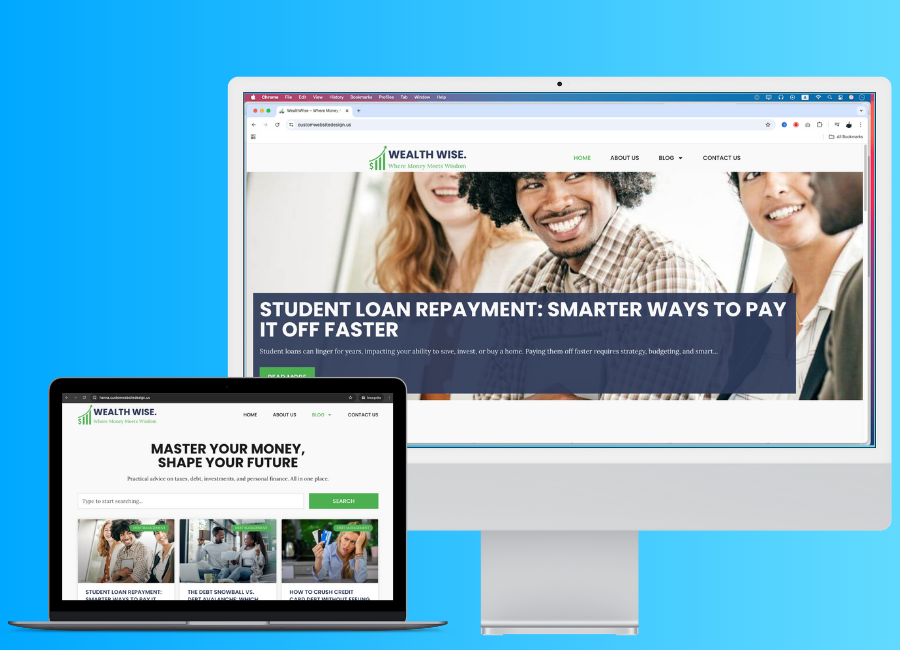
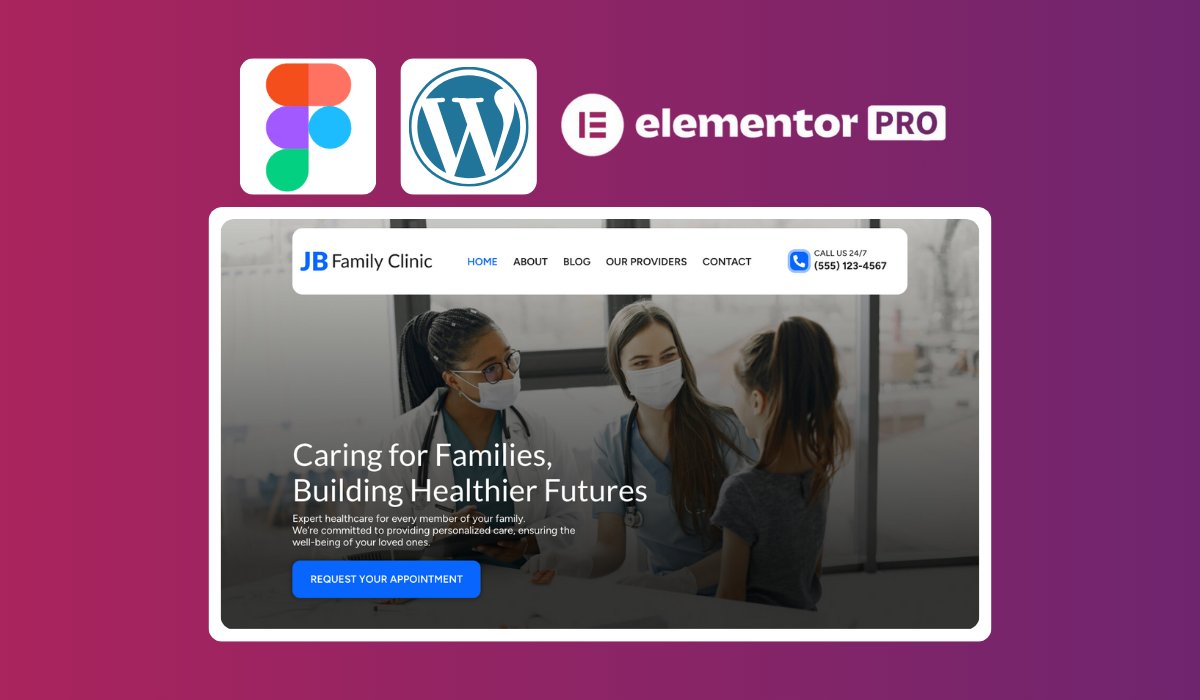
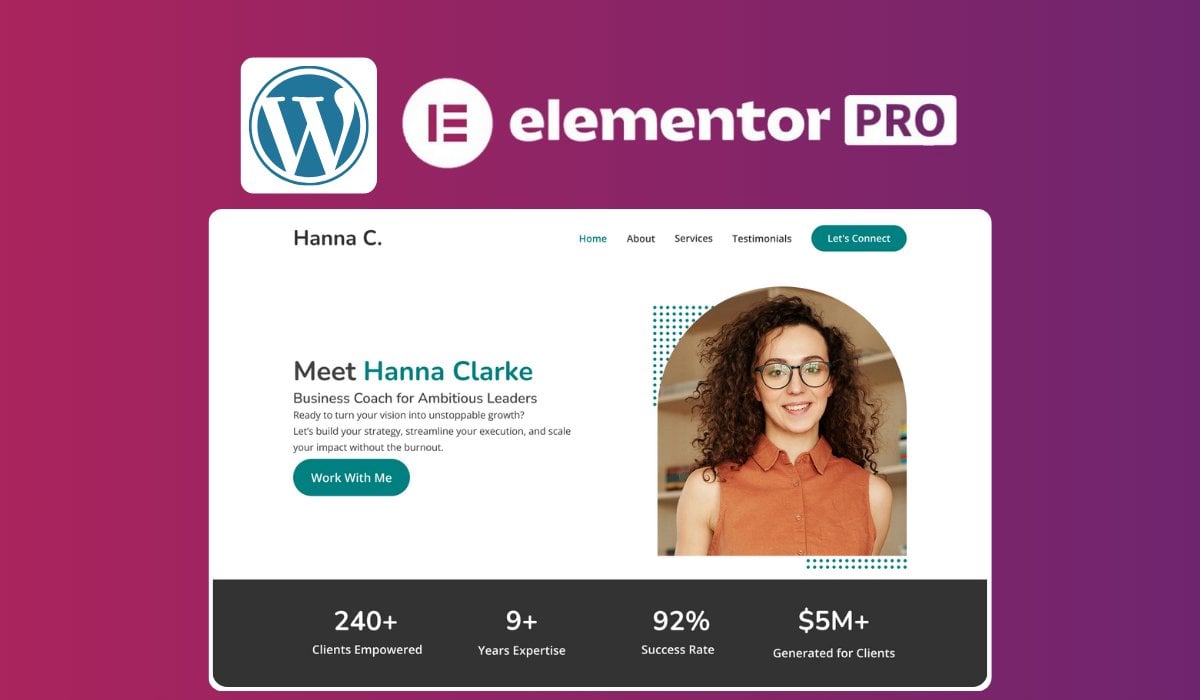
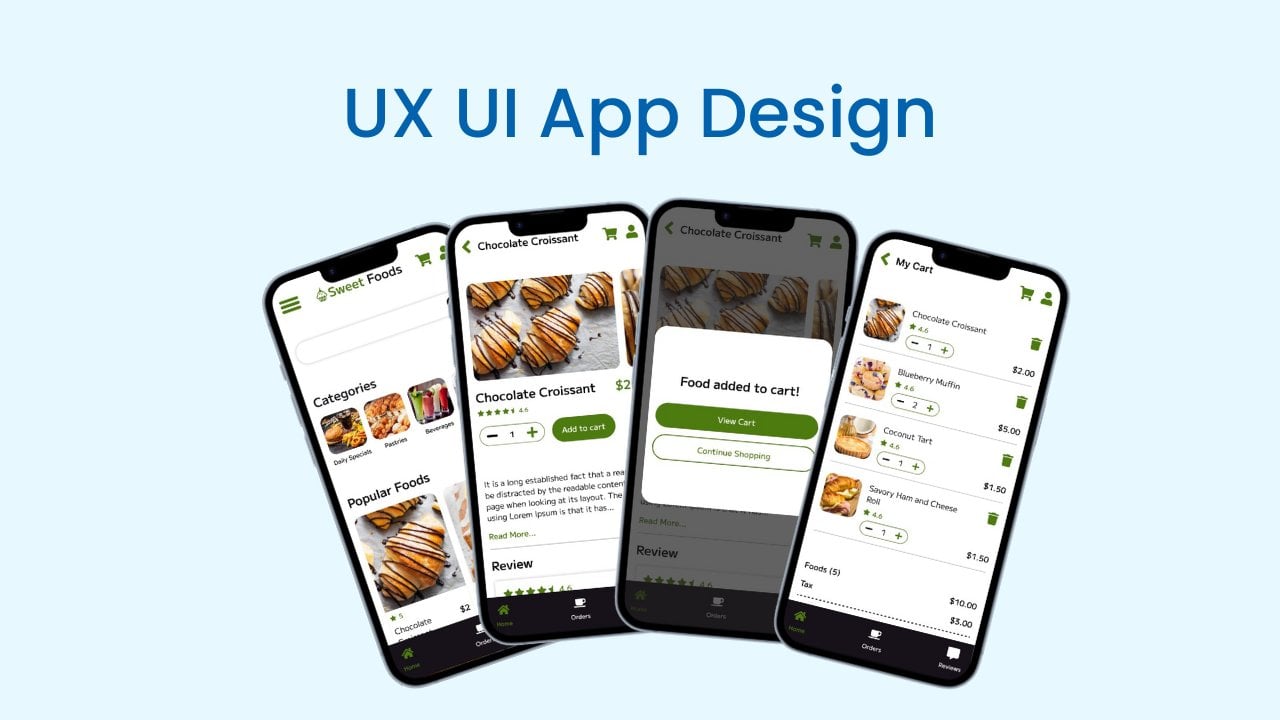
Transcripciones
1. Introducción a la creación de un blog profesional con WordPress y Elementor Pro: ¿Estás listo para crear un blog profesional que
no solo luzca increíble, sino que también pueda monetizarse Bienvenido a crear un sitio web de blog con Wordpress y elemento pro. En esta clase, te
guiaré paso a
paso a través de la
construcción en un blog de
WordPress moderno, receptivo y completamente funcional receptivo y completamente funcional
usando elemento pro? Empezaremos desde
muy principio. Comprar hosting y dominio, instalar WordPress y
configurar elemento de pro. Después pasaremos al
diseño donde
aprenderás a diseñar un blog único totalmente
personalizado, crear páginas de blog, páginas de publicaciones individuales y
páginas de categorías. Añade funcionalidad de búsqueda para
que el contenido sea fácil de encontrar. Configura un formulario de suscriptor para comenzar a construir
tu lista de correo electrónico. Construye páginas importantes
como sobre contacto, política de
privacidad y
términos y condiciones. Arregle la capacidad de respuesta móvil, para que su sitio se vea
perfecto en todas partes Conjunto de correo electrónico y SMTV para comunicación
profesional. Al final de esta clase, tendrás un blog hermoso, fácil de usar y
monetizable personalizado para tu marca personal,
negocio o clientes Hola, soy Akinka, diseñadora web de Sri Lanka y también fundadora
de UX Alchemy Creé esta clase para
hacer que los blogs sean más fáciles, rápidos y más accesibles, incluso si
recién estás comenzando. Si alguna vez te has
sentido abrumado por WordPress o no
sabías por dónde empezar, esta clase te dará la claridad y
confianza que necesitas Si estás listo para construir
un blog profesional, la manera inteligente usando herramientas
modernas como WordPress
y elemento pro, comencemos a construir
tu blog juntos, vemos dentro de la clase.
2. Ventajas y desventajas de Elementor y WordPress: En esta clase, utilizaremos
principalmente dos herramientas, WordPress y elemental pro. Echemos un vistazo a
lo que hace cada herramienta, sus pros y sus contras. También algunas alternativas. Sabes exactamente lo
que lo estás trabajando. Primero, usaremos WordPress. WordPress es nuestra plataforma
web, la base que
impulsa tu sitio. Es una de las
plataformas más populares del mundo. Utilizado por más del 40% de los sitios web. Hablemos de prosa. Es de código abierto y gratuito. Obtienes el control total de tu sitio web desde el diseño
hasta el SO y el rendimiento. Puede instalar enchufes para agregar casi cualquier característica
que se le ocurra. Y es amigable para principiantes, especialmente cuando te emparejaste con un constructor visual como elemento. Ahora, aquí hay algunas desventajas. Necesitarás comprar un dominio y hosting para
convertirte en un sitio en vivo. Requiere actualizaciones
y copias de seguridad periódicas para que
las cosas funcionen sin problemas. Si bien es flexible,
configurarlo puede parecer
técnico al principio. Alternativa a Wordpress,
semanas y espacio cuadrado Earl en un creador de sitios web que son más fáciles de comenzar, pero ofrecen menos control Webflow le brinda
más libertad de diseño. Además, para un sitio web sencillo, framer es otra mejor opción. El elemento finalmente elemento
de pro es nuestro creador de páginas. La herramienta que te permite convertir este diseño de Pt VoluFGma en un sitio web de
palabras completamente funcional Hablemos de pros. Es extremadamente amigable para principiantes sin necesidad de código, sala de dragón. Obtendrá un control total
del diseño sobre cada parte de su sitio,
incluida la vista móvil. Elementp incluye
widgets avanzados como formularios, deslizadores, intervalo de premios,
Testimonios y Con el creador de temas, puedes diseñar toda la estructura de tu
sitio,
encabezados, pies de página,
plantillas de bloques, visuales Element of P es un plug in pagado, así que no es gratis. Además, si decides deslizarte
a otro constructor más tarde, tu diseño no se transferirá, necesitarás reconstruir y
aunque sea fácil de usar, aún
necesitarás pasar algún tiempo aprendiendo la
interfaz y las prácticas básicas Ahora hablemos de
algunas alternativas. Hay constructores
como Prix builder, Brave builder, DV oxygen. No sólo eso, tenemos Wordpress
editor predeterminado Gutenberg En la siguiente lección, vamos a saltar al diseño
3. Comprar alojamiento y un nombre de dominio: Hola a todos. Ahora es el
momento de comprar un dominio y
alojarlo porque necesitamos
el dominio y el host para alojar nuestro sitio web de
WordPress. Así que primero menos escoger dominio. Hay un sitio web
llamado taldls.com. En este sitio web, podrás ver todas las promociones y ofertas
de los proveedores de dominios, y desde aquí,
podrás comprar un dominio que seleccione mejor Hostin y
conseguir dominio más barato Aquí, verás un filtro. Aquí, buscaré nuestro nombre de dominio como diseño
web personalizado, y aquí tengo que dar click en
verificar que no eres robot. Bien, aquí tenemos los dominios
disponibles, y de este filtro de precios, lo
pondré como $1 y veamos qué tipo de
dominio tenemos por $1. En aquí, tenemos diseño
web personalizado punto S
dominio 4099. Nombre Jeep. Entonces voy a elegir este en la nave espacial que podemos conseguir punto dominio
XYC por dólar Entonces aquí solo hago clic en Nombre Jeep y se
redirigirá al nombre foque Y aquí puedo buscar
el nombre de dominio. Así que vamos a copiarlo de
aquí y pegarlo. Después haga clic en buscar. No necesitamos el.com. Necesitamos puntos. Entonces aquí podemos ver punto s, en realidad, podemos
agregar punto S. Bien. Ahora aquí lo tenemos
por dólar 2.98. Simplemente hago clic en agregar a tarjeta
y se agregó a la tarjeta. Ahora hago clic en Pagar y aquí puedo agregar
el código promocional. Entonces iré aquí y
averiguaremos el código promocional. Este especial 99 es
el código promocional. Entonces solo lo copio y
lo pego aquí, da clic en aplicar. Bien, ahora tengo que ingresar
a la cuenta de Name Jeep, en realidad ya tengo
una cuenta Jeep con nombre. Si no tienes una, puedes hacer clic en Crear
cuenta gratuita y seguir el paso. En mi caso, daré
clic en iniciar sesión, y aquí agregaré mi
nombre de usuario y contraseña. Bien, acabo de iniciar sesión en la cuenta de
Namechp y aquí, agregaré el código promocional, lo
copiaré de aquí y lo
pegaré así Da click en aplicar, y ahora
tenemos el subtotal como 0.99, y voy a desmarcar todas estas cosas,
así que elimínala No necesitamos ninguna
de esas cosas. Así que ahora puedo hacer clic
en Confirmar pedido. Antes de confirmar el pedido, iré a namjb.com, y vamos a refrescarlo. Entonces podemos seleccionar anfitrión haciendo click en este anfitrión y haciendo
click en compartido Hostin Y en Name GP, podemos conseguir este
paquete iSTlla
y I Stellar plus para diseñar y desarrollar
nuestro sitio web WordPress En el istllaPackage,
tendremos función de
correo electrónico y
tendremos GB, SSD En el ITLlarPlus
tendremos dominio ilimitado. Sin embargo, hay un límite, aunque es ilimitado, nunca
es ilimitado. Creo que es solo un
gimmick de marketing. Sin embargo, aquí, tenemos buzón
ilimitado y
tenemos esta función de autobup Esta función de autobup
es muy potente, y mi recomendación es elegir
esta cuenta de ItellarPlus si vas a usar
el nombre servidor barato para el nombre servidor barato Por lo que actualmente hay
un acuerdo del Black Friday. Por eso la cantidad
es tan baja. Sin embargo, aún así, Namecheap es el proveedor de
alojamiento más barato y asequible Y aquí podemos establecer la
facturación como mensual o anual. Si lo establecemos como mensual, va a costar tanto. No obstante, lo configuré anualmente, y ahora podemos obtenerlo por 22.80 $0.08 y podemos renovarlo
tras año por Así que ahora hago clic en Get start y aquí lo configuramos como nuevo dominio y pulsamos en ya en la tarjeta y nuestro costo total
será de 23.80 $0.07 Ahora puedo hacer click en. Agregar al carrito y aquí puedo
hacer clic en confirmar pedido. No obstante, ya
tengo lágrimas hospedando, así que no necesito este hosting, así que simplemente hago clic en este
icono de cláusula y solo necesito dominio. Además, puedes obtener dominio
de esos otros proveedores. Y si vamos a este
dominio XYZ en nave espacial, podemos buscar el nombre de dominio
aquí y continuar con el trabajo Pero para esto, voy a
elegir el nombre GIP, y ahora hago clic en Confirmar
Pedido y continuar la compra también cosa
muy importante antes de que compres el dominio, siempre revisa el
texto del dominio Si compras dominio con texto
incorrecto o caracteres incorrectos, no representará
tu marca. Así que siempre vuelve a revisar el
texto de tu dominio. Si buscas dominio
como diseño web personalizado, verás que este
dominio ya está tomado, lo que significa que podemos obtener este dominio y en lugar
de obtener ese dominio, podemos obtener este tipo de dominio. Entonces cuando conseguimos un dominio, siempre
tenemos que comprobar el dominio es dominio de nivel
superior o para hacer eso, puedes simplemente buscar
en Google como si
vamos al dominio B punto XYZ,
podemos buscar es dominio XYZ
dominio de nivel superior. Entonces dice que XYZ es un nombre de dominio de nivel
superior, y de esa manera, puedes averiguar el nombre de dominio
oeste, pero los
nombres de dominio más familiares son.com punto. Punto org. Si es, es punto co
punto k, así. Obtener un
dominio de nivel superior es realmente importante porque Google
y otros motores de búsqueda clasificarán los dominios de nivel superior más fácilmente que solo clasificar
algunos dominios de bajo nivel. Entonces te
veo después de completar el proceso de
compra del dominio. Bien. Ahora aquí
tenemos el nombre de dominio, y ahora tenemos que cambiar
el DNS para cambiar el DNS, voy a hacer clic en
Administrar DNS colgando significa que tenemos que configurar
el dominio con el servidor. Y aquí tenemos nombre
jefe DNS básico. Lo voy a cambiar por nombre
jefe web hosting DNS. Entonces voy a dar click en este
savy y cambia. Bien. Ahora lo que tenemos
que hacer es ir al panel C. Voy a hospedar en lista, y en la lista de hosting
aquí está nuestro anfitrión en. Entonces aquí vamos al panel C, ¿puedo simplemente dar click en él y se redirigirá
al panel C. Por lo que no
importa qué tipo de dominio o
proveedor de hosting elijas. Los paneles A C tienen la
misma funcionalidad. Entonces me desplazaré hacia abajo y
aquí tenemos sección de dominio, así que simplemente hago clic en él
y ahora desde aquí, hago clic en, crear un nuevo dominio. Aquí tenemos es conjunto de dominios, basta con hacer clic en,
crear un nuevo dominio, y aquí vamos a agregar
el nombre de dominio, copiar el nombre de dominio
y pegarlo así. Entonces en el servidor de hosting, creará nuevo fold call
custom website design dot. Bien, entonces
tendremos un subdominio. Así que ahora hago clic en el botón de enviar. Bien, el dominio se
ha creado con éxito. Entonces, si hago clic aquí y
voy a la página web, se verá así. A nombre G, tenemos
certificado de presl para uno cerca. Entonces cuando hacemos clic aquí, podemos ver la conexión Cece, lo que significa que el certificado SSL
está configurado correctamente y además nuestra URL es TTP Bien Entonces ahora, Earl Wood, si no obtuviste esta página, solo espera de cinco a 10 minutos y esta página aparecerá Bien. Ahora lo que tenemos que hacer es instalar WordPress
en el dominio.
4. Cómo instalar WordPress desde cero: Hola a todos. Es hora de
instalar WordPress. Voy al panel C
y en panel C, tenemos instalador de
app soft tacular Simplemente hago clic en él y aquí tenemos Wordpress
y desde aquí, simplemente
hago clic en Instalar. Y ahora aquí tengo que
seleccionar los detalles. Primero, seleccionaré TTP y
sin esta parte www dot, así que solo TTP como protocolo, después seleccionaré
el nombre de dominio Así que aquí está nuestro nombre de dominio
y aquí voy a elegir la última versión
del Wordpress y no voy a añadir
ningún directorio. Simplemente instalaré WordPress
en la carpeta raíz, y aquí podemos cambiar el
nombre del sit y la descripción del sitio. Pero cambiemos esos tu
mientras diseñamos el sitio web. Por ahora, mantengamos
esas cosas tal como están. Y aquí tenemos que agregar usuario de
administrador y contraseña de
administrador. Voy a agregar esos detalles
también agregaré una contraseña. Asegúrate de recordar tu nombre de usuario y contraseña
porque deberías tener usar este nombre de usuario y contraseña para iniciar sesión en el
Wordpress y desde aquí,
voy a cambiar este correo de
administración a correo electrónico de
trabajo porque actualmente este correo electrónico no funciona. Bien, desplácese hacia abajo y aquí no necesito esto
ningún complemento adicional. Retira los plugins adicionales
y ahora da click en este botón Instalar
y comenzará a instalar el
wordpress en el sitio web. Bien, Wordpress
se instaló correctamente y desde aquí, puedo hacer clic en esta URL e ir
al sitio web de WordPress en
la URL administrativa, puedo ir a Wordpress así. Desde aquí, solo hago clic en No, no quiero intentar
probar un proceso de configuración ET, y aquí está nuestro panel de
WordPress. Para acceder al panel de WordPress, podemos simplemente en la URL de nuestro
sitio web y luego agregar WP Admin al final
de la URL del sitio web. Ahora aquí está nuestro
sitio web parece. En la siguiente lección, aclararemos
el Wordpress y eliminaremos cosas innecesarias
de nuestro sitio web de WordPress.
5. Instalar y activar Elementor Pro: Hola a todos. Vamos a utilizar Elementor Pro para diseñar nuestro sitio web personalizado porque Elementor es el mejor creador de sitios
web de WordPress que existe. Elementor tiene una versión pre, pero tiene características limitadas Vamos a revisar los planes de Elementor. Para llegar a esta página, haz clic en la
sección de tinta sobre recursos o descripción, y redirigirás
a esta página. Entonces aquí tenemos
unos planes de precios. El plan de precios recomendado es Advanced solo
website builder. Con este plan de precios, podemos obtener 118 pre
y pro budget, y tiene 86 proyectos, pero con el plan esencial, solo
tenemos 57 proyectos. Como si fuéramos al mercado
en la sección de comercio electrónico con Advanced solo
obtendremos pop up Builder. Esta es una característica que
vamos a utilizar, y en la marca esencial, no
obtenemos muchas características. No obstante, si vas a diseñar más de un sitio web, puedes ir al plan Avanzado. O si eres freelancer que construyes sitio web
para tus clientes, puedes adquirir
la versión experta. Al elegir este tipo de plan, podremos reemplazar muchos complementos y complementos y
ayudará a aumentar la carga de
la página en velocidad y optimizar el sitio web en
general. Entonces comencemos a
instalar Elementor. Para ello, iré al
dashboard de nuestro sitio web, y aquí iré a
plugins y haré clic en AdneU. Primero, tenemos que instalar
el elemento pre plugin. Entonces a partir de aquí,
buscaré Elementor. Entonces aquí tenemos elemento
website builder plugin. Está desarrollada por elemento.com, y es compatible con
nuestra versión de Wordpress Así que hago clic en Instalar ahora. Bien. Después hago clic en
Activar. Todo bien. Ahora hago clic en Escape y me saltaré esos pasos
o haré clic en este botón Cerrar
porque vamos a
configurar Elementor Pro usando
el sitio web de Elementor Nuevamente, haz click en la URL de la sección de recursos y te
redirigirás a esta página, y desde aquí,
haré click en el botón Por ahora en Advance
sitio web solo, Plan Builder. Y aquí voy
a tener que llenar los detalles. Entonces haré clic en pagar
ahora y realizaré el pago. Después de que te
hayas
registrado correctamente, puedes descargarlo desde aquí haciendo clic en este botón
Descargar, o puedes ir al panel de
Elementor
agregando ind elemento.com Y cuando lo hagas, verás este tipo
de icono de descarga, y luego verás
elemento enchufar en Descargar, pincha en entonces empezarás la
descarga y ahora tienes el
elemento de plugin. Ahora vamos a configurar con
nuestro sitio web para hacer eso. Iré al panel de
WordPress e iré a plugins y haré clic
en Instalar Plugin. Después hago clic en agregar nuevo plugin. Después hago clic en este botón de
subir plug in. Después hago clic en para apile, y aquí tenemos el
elemento pro enchufado descargado. Entonces es un archivo C. Así que solo lo selecciono
y hago clic en Abrir. Después hago clic en Instalar ahora. Tardará unos
minutos en instalarse. Bien. Entonces
verás esta ventana. Entonces a partir de aquí, solo haz clic en
este botón de activar plug in. Y se instalará
con éxito. Entonces aquí está el enchufe de instalación. Ahora hago clic en
conectar y activar. Entonces llegaré a
este tipo de página. Así que aquí hago clic en
activar mi licencia. Bien, elemento pro se activó
con éxito, y ahora podemos usar las
características del elemento pro.
6. Limpia el panel de control de WordPress: Hola a todos. En tu panel de
WordPress, verás este tipo de elemento. Para eliminarlos todos, simplemente
puedes dar click sobre
estas opciones de Estren y aquí puedes desmarcarlos el Itab
que no te gusta Así, cuando los desmarques, ya no
verás esas pestañas A en plugins,
iré a Instalar Plugin. Se instala automáticamente caché de velocidad de
la luz en el sitio web. Aquí hay un plugin de caché
de velocidad de la luz que se instaló en mi servidor. Voy a hacer clic en
Desactivar porque por ahora no necesitamos
ningún plugin de caché Yo lo eliminaré. Bien, perfecto. Empecemos a diseñar el
sitio web en la siguiente lección.
7. Guía del editor Elementor: Hola a todos. Conozcamos el editor de elementos. Así que vamos a crear una página. Ahora estoy en nuestro panel de control del
sitio web de WordPress, y desde aquí, pasaré el cursor sobre las páginas y haré clic
en Agregar nueva página Y aquí voy a añadir
título como página de sabor. Entonces aquí tenemos un pop
up de plantillas. Lo cerraré, y aquí agregaré página de sabor. Entonces lo que voy a hacer es click en esta edición con botón
de elemento. Cuando haga clic en él, redirigiré
al editor de elementos. Voy a omitir esto por ahora, y aquí está nuestro
editor de elementos, y primero, haré clic en el conjunto de páginas en, y desde el conjunto de páginas en, voy a cambiar el diseño de página
a elemento canvas. Así, cuando hagamos
eso, nos dará una página
en blanco que
podremos usar para diseñar
nuestro sitio web personalizado. En nuestro lado izquierdo, podemos ver los widgets que
podemos usar con elemento pro. Si tienes un elemento
de pre versión, no
podrás acceder a
todos esos widgets. Simplemente puedes arrastrar y soltar cualquiera de esos elementos
en el lienzo. El lienzo es esta área en blanco. Por ahora, voy a cerrar esta pestaña de estructura y si
comprobamos en esta barra superior, podemos ver en el lado izquierdo, tenemos lado establecido en icono, así que vamos a dar clic en yo clic en él, iremos a la configuración lateral. En esta configuración lateral, podemos cambiar o configurar las opciones de
nuestro sitio web principal como ejemplo, si hago clic en el diseño y actualmente el ancho del contenido del tamaño
del escritorio es 1140 Si cambiamos esto a 101,060, afectará a
todo el sitio web, pero lo mantendré Y si queremos agregar relleno
a la parte superior del sitio web, solo
podemos desvincular este valor haciendo clic en
este ícono de cadena, y aquí podemos configurarlo como 60 y luego vamos a hacer clic
en guardar y ahora hago clic en volver a Editor y luego solo arrastremos
y soltamos un titular como este y el
titular caerá como aquí porque
tenemos 60 de relleno superior Entonces, si volvemos a sentarnos y vamos a layouts y
hacemos esto como cero, el encabezado será cero. Ahora voy a hacer clic en Guardar cambios y
volver al editor. Después haciendo click aquí, podemos ver la estructura
del sitio web. Actualmente,
solo tenemos un titular. Entonces aquí podemos agregar nodos, basta con hacer clic en nodos
y luego si
quieres agregar el nodo o
pensaste en una sección, simplemente
puedes seleccionar la sección. En este caso, seleccionaré este titular y aquí
puedo escribir node lie. Esto es para pruebas. Entonces puedo dar click en dejar un nodo y ese nodo
aparecerá aquí. Piensa si trabajas
con el equipo y tienes pocos diseñadores
que trabajen en las páginas. Al agregar este tipo de nodos y cuando tus co-diseñadores
iniciarán sesión en el sitio web y comprobarán la
página y podrán leer esos nodos y entender muy bien
el diseño. Vamos a cerrar esta. Ahora aquí tenemos el nombre de la página. El nombre de la página es página de prueba
y actualmente está en borrador. Si hacemos clic en este botón
publicado, estará disponible en la página web, pero actualmente es modo borrador. Entonces tenemos este icono, este icono G para acceder a
esta configuración de página. Si haces clic aquí y
cambias los detalles, esto afectará a todo el sitio. Pero si haces clic aquí y
cambias esos detalles, solo afectará
la configuración de la página como lo hice antes al
cambiar el diseño de la página. Entonces tenemos tres puntos de vista. El primero es de escritorio, segundo es tableta y el
tercero es móvil. A modo de ejemplo, si queremos cambiar este
tamaño de texto en el móvil, simplemente
podemos hacer clic
en el texto e ir a Etyle luego
cambiar el tamaño de fuente En realidad, tengo que hacer clic en
este texto así e ir a Etyle y ahora puedo
cambiar su tamaño así Cuando hagamos eso,
sólo afectará en el móvil. Si vamos a la versión de escritorio, el texto será el mismo y es el mismo en
la versión tablet. Versión móvil, cambia
al tamaño que ya configuramos. Ahora vuelvo a la versión
de escritorio. Ahora la parte más importante
es esta sección rara. Como dije antes, podemos usar estas características pro en el elemento pro y
en la versión pre, cosas van a ser bajas vamos eliminar este texto y
vamos a crear la sección. El primero eres tú, tenemos que
añadir el contenedor. Esa es la forma correcta de
crear el sitio web. Voy a dar click en el
contenedor y se agregará así
de este contenedor, podemos ajustar en detalle. Por ahora,
mantengámoslo como predeterminado y luego agregaré
otros elementos para hacer eso, haré clic aquí y luego
agreguemos el titular y también haga clic en este ícono más y agreguemos
editor de texto así. Ahora hago clic en el contenedor y actualmente su dirección
es vertical. Tiene una columna, pero si hacemos clic en horizontal
, cambiará a
la horizontal. Hay muchas opciones que
podemos usar para diseñar
un sitio web perfecto. Y veamos si queremos
cambiar este texto. Podemos dar click en este ícono de lápiz o dar click aquí y dar click en Editar, y luego podemos cambiar
el texto desde aquí. Lo voy a cambiar
como amarillo Palabra. Y luego hago clic en estilo y voy a cambiar este color de
texto a por ahora, cambiémoslo a negro, y cambiaré este
tipo por pines de Grappy Pines es mi fuente favorita, y cambiemos su tamaño a 60. Hagámoslo como 60. Entonces lo voy a cambiar a medio. Tal vez lo normal se vea
mejor así, y podemos cambiar
la altura de la línea así y establecer la
alineación para colocar. Bien. Ahora por ahora, eliminemos este editor de texto. Simplemente hago clic aquí, y luego solo puedo
presionar el botón Eliminar o simplemente puedo hacer clic derecho y
hacer clic en Eliminar, así. Ahora de nuevo, hago clic en el
contenedor y agreguemos este Mint alturas 600 y la
altura del contenedor se convierten en 600. Después hago clic en este texto
y hagamos un centro de línea así que haga clic aquí y
hagamos que esto justifique el
contenido como centro. Y hagamos esto
como medio para hacer eso. Doy click en este
centro así. Y ahora aquí tenemos dos
líneas. Así que vamos a arreglarlo. Para arreglarlo, iré al
Avance, y de antemano, hemos dicho este
ancho como ancho personalizado, así podemos dar click en default y
hará el ancho completo. Así que hay muchas
cosas que hacer, y en futuras lecciones, usaremos todas
esas cosas y podrás
crear un letrero increíble. Bien. Ahora aquí nuestro
sencillo hola mundo toma y ahora si hago clic en
este icono de panel de altura, podemos ver la vista real y además podemos dar click
aquí para recuperarlo. Y si hago clic en este icono de flecha y hago clic en ver páginas, no
se actualizaba. Vamos a hacer clic en publicar e
intentemos volver a verla. Bien, yo veo esto. Si queremos otra sección, simplemente
podemos dar click aquí y dar click en el contenedor para
aquí así o podemos dar click en este icono
más y dar clic en Plex Box y
seleccionar la estructura. Si quiero agregar cuadrícula de
dos columnas, solo
podemos dar click aquí
y ahora tenemos columna. Entonces podemos hacerlo de forma manual. A modo de ejemplo, vamos
a conseguir este contenedor, y hago clic aquí. Entonces vamos a Estyle y déjame agregar el tipo de
fondo Así que haz clic en este clásico
y cambiemos el color a este color azul
y hagamos clic en Layout. Desde Layout, estableceré alturas
Mint
hagámoslo como 300. Bien. Y esta estructura es un poco de dolor de cabeza, así que para arreglarla, solo la
voy a poner así y solo la arrastro al sitio
izquierdo y se convertirá en una sección para que podamos verificar
fácilmente la
estructura de nuestro sitio web. Y a partir de aquí, necesitamos agregar este tipo de dos
columnas para hacer eso. Haré clic en este ícono más y solo agregaré un
contenedor como este. Ahora tenemos el contenedor dentro del
contenedor así que hacemos
clic derecho y pulsamos en Dublgate entonces lo que puedo hacer es que puedo hacer clic en
el contenedor principal y cambiarlo de dirección a u horizontal y simplemente
se convierten en dos Y aquí tenemos una
brecha para arreglar esta brecha, voy a cambiar esta brecha a cero, y ahora no tenemos brecha. Por lo que ahora hago clic aquí para
seleccionar este contenedor. Ve a tyle, haz clic en Clásico
y cambia el color. Vamos a cambiarlo al color
de la pantalla y cambiemos este totyle clics Cambiemos a este color de texto. Elemental Editor es un editor realmente
simple de usar. Así que simplemente hago clic en
publicar o
simplemente podemos hacer clic en este
icono de vista previa para previsualizar los cambios. Podemos hacer clic en este icono o icono de
vista previa y comprobar los cambios de
Elger en las lecciones reales
y futuras, profundizaremos en el editor elemental
y aprenderemos mucho más
8. Instalación del tema y configuración de publicación del blog: Ahora vamos a instalar el tema. Voy a ir a aquí aparición
y dar clic en Equipo. En Decenas, da click en ellos. Aquí, buscaré Hola
Elementor. Tenemos el tema. Podemos dar click en
Instalar y dar click en Activar ahora mismo tenemos
elemento pro y elemento Halo. Tema. Ahora lo que tenemos que hacer es que tenemos que crear pocas entradas de blog. En post, da click en todas las publicaciones y aquí actualmente
tengo tres entradas de blog, pero necesito más entrada de blog porque si no
tengo ninguna entrada de blog, no
podremos obtener la vista previa
de calidad de nuestro sitio web, lo que significa que
tendremos muchos Ipaces Vamos a crear algunas publicaciones ficticias y después de que
terminemos el diseño, podemos dejar que todas ellas y
haga clic aquí y haga clic en modelos y basura esas publicaciones
y eliminarlas permanentemente. Voy a ir a ChAGPT
y en el prompt de Dover, aquí voy a decir que
eres asesor financiero y quiero que generes
12 posts de registro y voy a 12 posts de registro y voy Aquí hay más información
parte y aquí voy decir que deberían tener título 500 a 600 palabras categoría debe ser finanzas personales,
impuestos, manejo de deuda. Inversiones. Voy a quitar esto, dame tres opciones
parte y aquí voy a decir también dame pequeña desscrption
para cada categoría
para cada categoría
y presiona Enter,
aquí tenemos
descripciones de categorías para cada categoría
y presiona Enter, , y aquí tenemos blogposts Los postes de bloque son realmente pequeños, lo que significa que no es bueno, tengo que decir que
deberías Generales y E host deberían tener al
menos 700 palabras más A ver. Sí, por favor. Aquí genero el post de registro. Ahora tiene que
generar el B dos. Diré, por favor, va a generar el
resto de post de blog, y en esta entrada de blog actual, esas no están
relacionadas con el nicho financiero. Simplemente eliminaré todos ellos,
haga clic en esta
casilla de verificación y haga clic en acción
masiva siega
toash aplicar en Rash, haga clic aquí, eliminar por Todo bien. Y ahora
voy a ir a categorías, y actualmente tenemos esta categoría
sin categorizar, pero ya generamos
pocas categorías. Entonces digamos, por favor aquí
para generar el resto. Y vamos a subir. Y aquí, agreguemos
esas categorías, simplemente haga clic en las
finanzas personales y agregue el nombre y la
descripción así, haga clic en en la categoría, luego una descripción fiscal, en categoría en gestión de deuda, es descripción, finalmente
inversión. Todo bien. Ahora tenemos cuatro categorías y la categoría sin categorizar
es la categoría predeterminada. Déjalo ahí mismo
y luego vamos a todos los post y ahora tenemos que
agregar esos posts. Aquí está la primera entrada del blog. Primero copia el título
y vamos aquí, da clic en en el post. Bien, aquí tenemos editor de
Gutenberg tenemos que
usar este editor, solo copia el título y
vamos a copiar el resto de post de registro así
y simplemente pegarlo Aquí podemos eliminar
esas cosas así, eliminarlas y también
podemos eliminar esta, seleccionar el elemento y Oh, solo tienes que seleccionar el ítem y
presionar eliminar en el teclado. Nosotros esto y estos
títulos están en H tres, los
haré H dos. También, voy a hacer este H dos y este título está en el
título principal está en
el H uno y el resto del
título será H dos y si hay muchos H
dos eso no es bueno En ese caso, podemos averiguar los encabezados de este encabezado principal
luego hacerlos H tres. Por ahora,
solo lo haré
así y el plug in rank math, puedes hacerlo fácilmente. Ahora voy a dar click en publicar
y publicar la entrada del blog. Actualmente tenemos la entrada de
blog así y volveré y aquí
tenemos que añadir imagen destacada. Sin esta imagen destacada, esta entrada de blog
no quedará bien. Voy a crear imágenes destacadas
y nos vemos en la sec. Todo bien. Acabo de crear
la imagen destacada. Vamos a dar click sobre este título, y luego podremos ver esta
característica Botón de imagen. Simplemente hago clic en él y
aquí subiré todas las Imágenes destacadas que ya
creé. Aquí vamos. Selecciono todos
tengo nueve de ellos, y esperemos a que se
cargue y podrás encontrar esas imágenes destacadas o
imágenes establecidas en la sección de
recursos Aquí, si revisas esas imágenes, todas esas imágenes en ancho
y alto son iguales. Aquí tenemos 1060 como
ancho y 720 como altura. Así que siempre asegúrate de
agregar imágenes de fuerza que tenga el mismo ancho y alto para hacer la singularidad
del sitio web Si agregamos imágenes que tienen diferentes tamaños que
afectarán el diseño de nuestro sitio web. Ahora hago clic en establecer
característica Imagen. También, tengo que agregar etiqueta
ol, etiqueta ALT, luego hago clic en, dicho futuro Dimag ahora hago clic
en guardar y aquí vamos Acabamos de crear nuestra
primera entrada de blog y nos quedan ocho más. También en categoría, tenemos
que seleccionar la categoría. Ya creamos
nuestras categorías, la categoría Fst predeterminada
no está categorizada Lo voy a quitar y aquí
tenemos finanzas personales, Entrada de
blog, ahora hago
clic en Concebir derecho Ahora este editor de Gutenberg
tiene muchas características. Si quieres, puedes usarlos. Como ejemplo, digamos,
si quieres agregar una nueva sección aquí, simplemente haz clic en aquí y presiona
Enter y luego haz clic en este anuncio Blog y
aquí podrás seleccionar qué tipo de elemento
quieres agregar. Además, si haces clic en Navegar
o haces clic en este ícono más, podrás ver todos los elementos. Por ahora estamos bien, así que voy a dar click en guardar. Ahora voy a dar click
aquí y vamos a ir a una página de post y dar click
en en post para agregar New Post. Ahora vamos a subir. Ya agregamos este y ahora tenemos que
agregar el segundo, copiar el título y
enfrentar el título. Supongo que hacen que se vea
mejor que esto. Esto es solo para probar, copiar y pegar así. Bien. Ahora voy a dar click en este post y dar click en
guardar imagen destacada. Lo sentimos, establecer imagen destacada, y aquí tenemos imagen de fondo de
emergencia, agregue la categoría Al tag and slate, finanzas
personales, haga clic en
publicar, publique la entrada. Ahora puedo aquí, dar clic en en Post y
agregar el primero de post, así lo haré
y nos vemos después.
9. Cómo configurar la configuración del sitio: Bien. Ahora tenemos
todo el post y aquí se
selecciona esta categoría de post como uncategorized. Vamos a hacer clic en Edición rápida y aquí podemos configurarlo como actualización de gestión de
profundidad. Ahora también tenemos los detalles de
nuestra marca. Aquí está el logo de la marca. Acabo de crearlo y aquí
tenemos la guía de estilo. Entonces aquí tenemos los detalles de la marca y tenemos los códigos de color, también encabezado y texto corporal. Que estamos planeados para usar. Bien. Ahora sí tenemos
toda la información. A continuación, lo que podemos hacer
es que podemos ir a las páginas, hacer clic en todas las páginas. Y aquí, da clic en en la página
para crear nuestra página principal. Para el nombre de la página de inicio, solo
agregaré riqueza sabia. Perdón por el título, voy a copiar y lo
pegaré así. Entonces agreguemos esta parte a
la línea de etiqueta del sitio web. Cuando solo lo pego presionando Comando V o Control
V en Windows, agregó como párrafo. Lo que podemos hacer es que podemos pegar ese texto aquí y
resaltar el texto, Comando A o Control
A, luego comando X. Y vamos camino de
pegarlo así. Bien. Ahora voy a dar click
en editar con elemento. Bien. Bonito. Ahora estamos
en elemento editor. Lo que podemos hacer es definir esas cosas en el escenario. Haga clic aquí y haga
clic en esta configuración lateral. En la configuración lateral,
vamos a los colores globales y aquí tenemos texto secundario
primario y colores de acento. Vamos a copiar esos códigos de color. Agregar a nuestro sitio web
así. Aquí vamos. En realidad, este debería
ser el color de fondo, no el color del texto, así que solo agregaré fondo sin necesidad colorear solo agregue
fondo para el texto, agreguemos
color primario como texto, lo que significa que copiemos este color primario de aquí
y lo peguemos así. O tal vez hagamos este poco más oscuro como este color
porque debería ser fácil de
leer porque esto es un bloque y aunque
esto no sea un bloque, cuando creamos un sitio web, tenemos que verificar la accesibilidad del
color, y ahora hago clic en guardar cambios entonces aquí
tenemos las fuentes. Lo que podemos hacer es volver atrás y hacer clic en Fuentes globales, y aquí tenemos las fuentes. Agreguemos esas fuentes. Primero, tenemos fopens
copiar los pop ins, agregar familia de fuentes como fopen, y el tamaño será
vamos a hacer el tamaño como 62 y con cien negrita Voy a hacer la transformación mayúsculas y vamos a
cambiar la línea nueve Hagámoslo así y el espaciado entre letras
es bastante bueno. Entonces aquí voy a cambiar
esta cabecera primaria dos. Entonces aquí necesitamos agregar
subencabezado para subencabezado, familia de fuentes familiares
será popping y tamaño,
hagamos el tamaño como 52, no 62,
52 con mold
crasformg line night,
hagámoslo como 52, bien, y aquí necesitamos Es Laura solo cópielo. Aura y hagámoslo 21. A lo mejor 20 serán trabajo. Entonces con esta normal, vamos como Linet, a lo mejor necesitamos
cambiar la altura de la línea Vamos a comprobarlo después de
que lleguemos a esto. Entonces tengo que en el
botón para el texto del botón,
vamos a conseguir HopInshPins 21, hagamos esto
como semivol paese A lo mejor hagamos esto como medio. Linet también tendrá 21 años. Ahora por favor concibe
así que ahora tenemos las fuentes globales y el color
global e ignoramos el estilo de ellos. Entonces en la identidad del sitio, agreguemos esos para más adelante. Por ahora, tenemos que
ir a fondo. En fondo, voy a dar click en el tipo de fondo como clásico, y aquí tengo que añadir
el color de fondo, así que da clic aquí y selecciona el color de
fondo así. Entonces el concepto cambia,
luego volvamos. Y ahora tenemos que
añadir el layout. Entonces vamos a establecer el
valor por defecto con esto, entonces gap será dos. El
relleno de contenedor predeterminado es diez, vamos a mantenerlo
así y
volvamos y todo
bien para ir. Ahora cierra aquí y vamos a
ir a la página web. Ahora aquí voy a hacer clic
en configuración de página, en configuración de página, diseño será elemento de ancho completo. También en el layout, hagámoslo elemento
de ancho completo. Entonces volvamos
y en la identidad del sitio, agreguemos esos
detalles ahora mismo. Entonces primero, copia el nombre st, pega el nombre sit aquí, luego copia la línea de etiqueta. Pase la línea de etiqueta aquí. Además, aquí podemos
agregar el logo del sitio, dar clic aquí, y aquí vamos, aquí tenemos el logo del sitio
solo agrégalo y en etiqueta antigua, haga clic en seleccionar y sentarse icono FV. Acabo de crear el Fav Con. Hagamos click en esta
imagen de Qs y agreguemos este ícono de FV y podrás encontrar estos detalles en
la sección de recursos Bien, ahora haz clic en ocultarlo ahora mismo haz clic en Guardar cambios Y vamos a la ventana del
editor. Todo bien. Ahora el sitio web se ve así, así que ahora hago clic en publicar
y vamos a reprimir esta página Cuando reprimí la página, se ve así
10. Crear y personalizar un encabezado: Todo bien. Ahora como
primer paso, tenemos que crear el encabezado. Así que vayamos al panel
de WordPress. Así que nuestro sitio web, UrlaGP Admin. Entonces desde aquí, tenemos estas plantillas y damos
clic en Team Builder. En Team Builder,
aquí tenemos encabezado, da clic en el icono más. Bonito. Desde aquí, podemos seleccionar un encabezado o podemos
crear uno desde cero. Aquí voy a cerrar esto y
vamos a crear desde cero. Desde aquí, hago clic en el icono
más y selecciono el cuadro plex y el
cuadro plex será fila de dirección. Y aquí vamos, solo hay que
ir a avanzar de este contenedor y quitar
todos los márgenes y acolchados. Y como la percha es profundidad, agregaré el logo de St Simplemente haga clic aquí para agregar elemento y aquí tenemos
logo lateral. Aquí vamos. Entonces vamos a EtyleoEtyle, podemos cambiar el ancho de la misma Hagamos que la M se quede con
como 75% y el descanso es bueno. Así que ahora hago clic en el contenedor y agrego relleno
superior e inferior. Agreguemos la parte superior como seis y la
parte inferior como seis así. Ahora tenemos que agregar el hombre así que da clic en agregar elemento
y buscar Menú. Y aquí tenemos un
menú fresco solo agrégalo así. Actualmente no tenemos
menú en los menús. Entonces lo que tenemos que hacer
es que podemos hacer clic en esto, ir a la pantalla del menú. Y gestionar menú desde aquí. Entonces lo que voy a
hacer es hacer clic en esto, crear un nuevo menú. Entonces aquí
agregaré el nombre del menú. Hagámoslo
menú principal y creemos Menú. Bien,
creamos con éxito el menú principal, y ahora tenemos que
agregar el elemento del menú. Aquí está la página principal. Simplemente haga clic en la página de inicio
y haga clic en Agregar a Menú. Y si vamos a ver todos, no
tenemos ninguna otra página. Aquí tenemos página llamada home. Pero veamos para comprobarlo, iré a páginas y páginas. En todas las páginas,
no tenemos ninguna página. Ahora lo que puedo hacer es
hacer clic aquí y cambiar esta etiqueta de navegación
a home así como esta. Entonces tenemos que agregar sobre
blog y páginas de contacto. Lo que podemos hacer es que podemos
crear un enlace personalizado aquí, solo ve a customink y
agrega el hashtag URL aquí, agreguemos Link textas Da click en Meno, luego otra vez, en el hashtag y en
el Link Texas Blow. Tenemos que crear páginas separadas para todos estos enlaces personalizados,
pero por ahora, centrémonos en
el menú principal y la página de inicio. O en realidad podemos crear
la página vacía para cada página o podemos crear páginas
vacías y
asignarla a aquí directamente. Entonces de esa manera, no
tendremos
mucho trabajo por hacer. Así que voy a eliminar esos post
y hacer clic en Guardar Menú. Ahora lo que podemos hacer es ir a
páginas y dar click en At NW. Y aquí voy a añadir este título de página como
sobre nosotros publicarlo, dar clic en la página AD,
blog, publicarlo, dar
clic en la página y
contactarnos publicar. Bien. Ahora lo que puedo
hacer es que puedo volver a los menús y aquí
bajo apariencia, aquí tenemos menús y
aquí ahora podemos dar click en páginas y ver todas y aquí
tenemos todas las páginas así, seleccionarlas todas y dar clic en Atomnu y agregó así Después en categorías,
podemos categorizar y dar clic en Agregar Menú y podemos agregar esas categorías bajo
este golpe así. Solo agrégalo así
debajo de la página de mainblow. Ahora da click en Guardar
Menú y ahora vayamos al encabezado Elementor y
solo publiquemos esto por ahora En realidad, podemos
guardar esto como borrador, dar clic aquí y dar clic
en Guardar borrador. De esa manera, podemos
guardarlo sin publicarlo. Ahora selecciona el
Worresmnu y aquí, elige el menú como menú principal Bien, el menú se cargó
así y ahora seleccionaré el
contenedor principal y en disposición, agregaré esto como espacio
entre así. Bien, ahora tenemos que
cambiar el diseño del menú. Lo que puedo hacer es dar
clic en el menú e ir a Etyle y la
tipografía será No obstante, tenemos
que cambiarlo de tamaño. Vamos a cambiarlo como 18. Entonces el color del texto
será texto, color
normal, y
en HA en realidad, no
necesitamos un divisor. Si te gusta el divisor, te gusta esto. Entonces al borde sobre, el color del texto
será este color verde. Entonces cuando termine, se verá verde y no
necesitamos un puntero. Entonces en el color activo, el color del texto
será secundario. Y sobre el contenido aquí
como puntero, verifíquelo como ninguno. Si te gusta el puntero
así, puedes quedártelo, pero no me gusta
simplemente hacer clic en ninguno, y la alineación se iniciará. Bien, ahora todos se ven bien
y van al estilo E. Y aquí, hagamos este patrón
horizontal como cero, y el patrón vertical
también será cero. Ahora voy a agregar I
espacio entre nosotros. Vamos a agregarlo como 90, 90 es demasiado grande. Hagámoslo como 60. Sí, 60 se ve bien. Bien. Ahora vamos a bajar. Hagamos el color del texto desplegable como
color primario aquí. Entonces el color de fondo
será este color de fondo, y la tipografía
será botón, pero el tamaño de fuente
es 80 así Y al borde sobre, el color del texto será de color verde, y el
color de fondo será. Hagámoslo de color primario
y veamos que funciona. Sí, funciona perfectamente. Y en activo, hagamos esto. Bien. Ahora aquí
no necesitamos una frontera. Y aquí, agreguemos patrones
horizontales, hagámoslo como 30, y veamos en realidad
debería ser patrón vertical. Hacer patrón vertical
como 30, 30 es demasiado. A lo mejor vamos a los 20 y el
patrón horizontal también será 20. Ahora se ve así, y aquí podemos cambiar
la distancia del menú. Hagámoslo 2020 es demasiado. Hagámoslo como nueve es
bastante bueno. Botón de alternar. Esta alternancia pero
necesitamos ajustar los detalles del botón de alternar en la vista móvil porque actualmente la
onda móvil se ve así. Pero en lecciones futuras, arreglaremos la vista móvil, y por ahora,
mantengamos
esto así y
hagamos que sea como centro. Simplemente haga clic en este
contenedor principal y alinee los artículos serán el centro y
también haga clic aquí. Ahora voy a seccionar este
contenedor y en líneas de pedido, haga clic en Centro para
hacer este centro así y se
ve bastante bien. Además, arreglemos las versiones de tablet
y móvil también al mismo tiempo. Entonces lo que puedo hacer es hacer clic
en la versión tablet. En versión tablet,
seleccionaré el contenedor y al marchar
izquierda y derecha como, hagámoslo como 15
y la izquierda será 15 Bien. Ahora esta imagen
se ve bastante bien, y ahora da click en
este menú de Hamburguesas Y aquí podemos cambiar el tamaño como queramos.
Vamos a cambiarlo. 36 y frontera con será cero, radio
fronterizo también será cero. Y el color de fondo será este color primario
o el color del texto, y el menú Hamburguesa en color será el color de
fondo. Bien. Ahora tenemos un problema. Cuando abrimos este menú, se abrió con el resto
del contenedor. Para arreglarlo, voy a dar
click en la palabra Rsmo y en aquí en el contenido, voy a hacer esto como ancho completo Y entonces si lo reviso, se abrirá así. Y ahora aquí tenemos un problema. Este botón de alternancia consigue no respondan y es
como fuera del diseño Lo que podemos hacer es que podemos dar
click en el contenedor y y contenedor cambiar de
dirección a columna vertical, y ahora si lo reviso, se verá así, y ahora queda muy bien. También aquí, podemos hacer que el contenido
del logotipo de
este sitio medio sumando al
cien por ciento así. Y si revisas
estas propiedades, verás este ícono de protrit de
tableta Por lo que significa que cuando hagamos cambios mientras estamos
en la versión tablet, esos cambios sólo
afectarán a la versión de tablet. Si vamos a la versión de escritorio, el diseño es el mismo, y aquí puedes ver
el icono del escritorio. Y si haces clic en el móvil, puedes ver aquí el móvil. Bien, ahora vamos a trabajar
en la versión móvil. Bien, vayamos al
móvil y aquí vamos a ver, solo
hago clic en
el contenedor principal y pongamos la dirección
a pro horizontal. Bien. Ahora, aquí vamos. Este elemento del menú debe estar en
el lado derecho para hacer eso. Lo que puedo hacer es ir a sentarse logo. Aquí, ahora vamos a ir a
avanzar por adelantado, voy a cambiar este ancho no la imagen con el
ancho del logotipo de este sitio. Hagámoslo personalizado y disminuyamos así su
tamaño. Vamos a agregarlo así. Bien. Hagámoslo 270 Niza. Ahora bien, teníamos este tema antes, que es el lado
a lado no se muestra correctamente y encontré el
motivo de ese problema. Si vamos al
contenedor sobre contenedor, agregamos margen derecha
e izquierda como 15. Pero lo que tenemos que hacer es
agregarlo en el relleno. Hagamos el margen
izquierdo a la derecha como cero. Cuando hagamos eso,
se solucionó el problema y aquí
voy a agregar los seis primeros y el
relleno será de 15. Y también el
relleno a la izquierda será de 15. Nuevamente, tenemos que disminuir este tamaño a un
poco más así. En realidad, si vamos a
no aquí en contenedor, vayamos a maquetación. En el diseño,
hagamos hueco como cero. Y ahora en logo lateral, podemos agregarlo
así, no 25245 Bien. Ahora se ve bastante bien. Y si vamos a la versión
tablet, podemos hacer lo mismo
en la versión tablet. Así que simplemente haz clic aquí y haz esto como
fila de dirección horizontal. Y vamos a avanzar, quitar este margen
derecho y margen izquierdo. Entonces vamos a agregarlo aquí mismo. En realidad, tenemos que hacer
clic en el valor del enlace juntos para comprobarlo 615615 Todo bien. No agregamos el margen derecho e izquierdo
en versión de escritorio, así podemos ponerlo
así y aquí vamos, aquí está nuestro menú y logo, y este es el encabezado. Ahora da click en Publicar y luego
aquí tenemos A condición. Por lo que voy a hacer clic en Condición, y voy a hacer que
incluya todo el sitio. Después hago clic en Guardar y la cláusula Ar ahora vamos a nuestra página principal. Volvamos a la página de apuestas. Y aquí vamos. Aquí
está la página principal. Vamos a revisar Bien, ahora
se ve así,
y esta es la parte del pie de página. Por ahora, vamos a crear un pie de página
vacío y podemos crear el pie de página después de
completar la sección de héroe. No sección héroe, la página principal. Bien, vayamos a
Plantillas de Team Builder Team Builder. Y aquí tenemos dos cabeceras. Este es el encabezado. Entonces si voy aquí. Este es el encabezado, así que
voy a eliminar este encabezado. En Trash, mod trash y da clic
aquí y da clic en Renim. Entonces vamos a Head,
cámbialo así. Todo bien. Luce bien. Entonces vamos a Pie de página. Simplemente hago clic aquí, y
aquí hay algunos pies de página. Por ahora, voy a saltarlo y simplemente dar clic en publicar en
condición todo el sitio, dar clic en Guardar y Cerrar. Bien. A ver. Aquí vamos. Ahora aquí está el sitio web. En la siguiente lección, tenemos que
diseñar la página de inicio.
11. Diseño de la sección principal: Todos. Ahora
diseñemos la página principal. Actualmente, si vamos
a la página de inicio, se verá así, y quiero configurar
la página de inicio. En nuestro caso, vayamos al
tablero y a la página de las páginas 0, y necesitamos configurar esta página. Entonces para hacer eso, lo que puedo hacer
es ir a presionar dashboard, y vamos a
entrar y Tding Lo abriré en nueva ventana, y aquí en sus pantallas de
inicio, haga clic en una página estática y establezca
esta página de inicio como nuestro pozo dos veces la página de
inicio que creamos. Ahora hago clic en Guardar cambios. Ahora si visito el sitio web, se verá así porque
nuestra página de inicio está vacía. Ahora le doy click con
elemento bien. Ahora es el momento de
diseñar la página de inicio. Bien, comencemos el diseño. En primer lugar, tenemos que
crear la sección de héroes. Entonces mi plan es
crear un control deslizante de publicaciones. Por lo que este slider
tendrá alrededor de tres post, probablemente los más recientes
tres posts. Vamos a hacerlo. Primero, hago clic en este ícono más Xbox y
la dirección será columna. Bien, ahora aquí voy a
ir a Avanzar y quitar todo el relleno
y márgenes bien. Ahora voy a dar click en
este elemento de anuncio. Entonces yo elemento de Pro, tenemos carrusel de bucle Usando este carrusel de bucle, podemos crear deslizadores
con contenido dinámico Entonces post es un contenido dinámico, lo que significa que podemos agregar post usando nuestro dashboard
en otro término. En otro término, WordPress es un sistema de gestión de contenidos CMS. Así que usemos esta función
para crear nuestra cuadrícula de publicaciones. Para ello,
sólo voy a trapar y robar este carrusel de bucle
dentro del contenedor Bien. Ahora aquí, puedo
seleccionar el tipo de plantilla. En nuestro caso, deberían ser puestos. Si crea
diferentes tipos de fuerza usando campos
personalizados avanzados de plug in, todos esos elementos se
cargarán aquí. En nuestro caso, tenemos post, y luego aquí podemos establecer la consulta antes
de establecer la consulta. Vamos a crear una plantilla. Así que hago clic en Crear plantilla y en Guardar aquí
para guardar este diseño. Bien. Ahora aquí, lo
que voy a hacer es hacer clic en este
icono más y cuadro de Plex, la dirección será columna. Bien, entonces como lo hice antes, elimino todas las cosas
innecesarias de E y hago clic en agregar elemento. Y aquí tenemos posar título, post extracto, característica Dimag,
publicar contenido, post info Lo que tenemos que
añadir es fondo. Para agregar el fondo, agregaré la
característica forzada Dimage Lo que puedo hacer es seleccionar
este contenedor e ir a Estyle haga clic en
Clásico y aquí, puedo usar esta función de etiquetas
dinámicas, clic en él, y aquí
tenemos etiquetas dinámicas En nuestro caso, necesito
característica Dimage. Simplemente haga clic en la función Dimage. El largometraje Dimage se
muestra así. Antes de ir más allá, voy a dar clic en este
elemento de bucle establecido en y aquí voy cambiar este título para
pausar plantilla slider. Entonces publicaré esto. Ahora hago clic en Guardar y volver y estamos de vuelta a nuestra página principal, y aquí lo
que tenemos que hacer es seleccionar el bucle garsel y ahora aquí tenemos que agregar
el número de diapositivas Necesito tres diapositivas. Sentarse en exhibición será uno y sentarse en Scroll también
será uno. Ahora hago clic en ella plantilla, y aquí vamos, nuestra
plantilla cambia así. Ahora lo que puedo hacer es hacer clic en el contenedor
y agreguemos Might. Vamos a sumar la altura
como 700 así. Ahora vamos a Es
tiles en E diles. La posición
será centro central, y el accesorio será predeterminado, repetir sin repetir, tamaño de pantalla, hagamos que cubra así. Entonces podemos agregar efecto scroll, pero no lo voy a agregar, y aquí podemos agregar
efecto mouse. No lo estoy haciendo. Lo que voy a hacer es agregar
en una superposición de fondo, clic aquí, hacer clic en normal, y el tipo de fondo será clásico y el color
será nuestro color primario. O eso. Hagámoslo color de
fondo, y vamos a aumentar
la opacidad como cinco seguramente no voy a
añadir ningún color de fondo Ahora lo que quiero
hacer es agregar el
título de pose y
un poco de descripción o poco de información
sobre el post como extracto y aquí un
botón llamado Léeme Vamos a hacerlo. Para ello, lo que podemos hacer es dar clic
en agregar elemento y primero, agreguemos post title. Bien, no me permito que me diga. Entonces lo que puedo hacer es que puedo publicar esto y
hacer clic en Editar página. Bien. Ahora de nuevo, da clic en
Editar plantilla. Todo bien. Ahora puedo agregar es
como una falla. Entonces solo agrega el título de la publicación
y el título de la publicación está aquí. Quiero ponerlo aquí. Antes de hacer eso,
vamos a crear el diseño. Entonces quiero post extracto. Agreguemos así. Entonces lo que quiero es un botón. Vamos al botón así. Bien. Ahora bien, este texto
no se muestra correctamente. Entonces lo que podemos hacer es agregar el
color de fondo a este texto. Entonces para hacer eso, tengo que
crear un nuevo contenedor. Vamos a la cuerda de dragón un
contenedor como este. Y nuevamente, vamos a eliminar
todas las cosas innecesarias, y en daction vamos a
hacerla columna vertical, y la pondré aquí mismo, luego agrego todo el título de pausa y
el extracto
del post y el
botón dentro En realidad,
hagámoslo así. Bien. Ahora voy a seleccionar el
contenedor e ir a Estyle, clic en tipo de fondo, y vamos a cambiar el color de
fondo Color primario como este. Bien, bastante bien. Ahora, editemos con el título. Seleccione el título de la publicación,
vaya a Azulejo Este. Se dejará alineación, y la tipografía
será encabezado así Entonces el color del texto
será el color del texto de fondo. Bonito. Ahora tenemos que
agregar el extracto Entonces aquí voy a establecer
la longitud como diez. Vamos a revisar. ¿Qué tal hagamos clic en aplicar
para publicar contenido?. Bien, ahora está aquí
diez no es bueno. Hagámoslo como 225. Bien, 25 es mucho mejor. Y vamos a la alineación de Etyle,
alineación a la izquierda, y la
tipografía será texto Entonces el color del texto
será el color de fondo. Y ahora se ve así, y ahora lo que quiero hacer
es mejorar este botón. Haré clic en el botón y el texto del botón se
leerá más. Entonces leemos más así. Y si quieres, puedes agregar etiquetas dinámicas, pero yo no voy a hacerlo. Y para el enlace, podemos agregar etiqueta dinámica. Da clic en la etiqueta dinámica, y aquí podemos
agregar la URL del post. Si no tienes idea
sobre etiquetas dinámicas y uv garausel o si
quieres profundizar, ya
tengo un
curso completo sobre elemento pro y puedes comprobarlo o simplemente agregar tu comentario
en la sección de preguntas y respuestas,
voy a crear
lección separada sobre etiquetas dinámicas, carser de lóbulo y calificación sobre carser de lóbulo y Bien. Ahora vamos a ir a Estes on Es muere
la posición quedará, tiempo para gap será botón ¿Recordaste que
establecemos todas esas cosas en el ajuste lateral y el color del texto será vamos a hacer color de
fondo, y el color
será color secundario ¿Viste lo que hice? Aquí el color del texto, código de color
global
hay fondo y el color de fondo
es este color verde. Radio de borde, será cero
y hagamos relleno como. Hagamos top 22, derecha, 30, abajo, 22, izquierda 30 así, aunque
es un poco más grande. Hagamos esto como 20 a 20 ahora es mucho
mejor, tal vez 25. Si. 25 se ve mucho mejor. Y aquí dentro, vamos
al borde sobre el diseño, así que da clic en él y haga clic en
toma el color al color primario, y el
tipo de fondo será o el color de fondo se
cambiará a
color blanco como este. ¿Ves? Además, puedes agregar
transacción como cómo animación, así. Vamos a crecer, ¿ves? Sí. Y ahora siguiente, lo que quiero hacer es que
quiero agregar esto a continuación aquí y hacer esto mucho
hacer que esto sea más pequeño. Para ello, selecciono el
subcontenedor que creamos, y vamos a avanzar
y pero agreguemos relleno. Así que haga clic aquí y
agreguemos relleno como 20 a todos esos lados
y comience la alineación. Y aquí puedo cambiar el
vamos a cambiar el ancho a 60. No 60 no es bueno. A lo mejor 90 funcionarán. Sí, 90 es bastante bueno. Entonces tengo que ir al
contenedor principal sobre contenedor principal. También tengo que añadir el pad. Vamos a decirlo como 20. Y ahora vamos a la maquetación. Y aquí puedo establecer
el contenido de justificar como fin y alinear
elemento será inicio. Bien, ¿viste ahora
que es mucho mejor? Y también lo que podemos
hacer es que podemos dar click en este segundo contenedor o en
el contenedor de fondo, y aquí, si hago clic aquí y podemos simplemente
disminuirlo opacidad, este segundo contenedor o en
el contenedor de fondo,
y aquí, si hago clic aquí
y podemos simplemente
disminuirlo opacidad,
hagámoslo así Bien, ahora se
ve bastante bien y también en nuestro extracto, podemos agregar texto después del
final de este párrafo Lo que podemos hacer es ir
a Avance y después. Agreguemos tres puntos así. Y en botón, este tres
punto no se ve bien, así que solo lo voy a quitar. Entonces, cuando alguien haga
clic en este botón, esa persona redirigirá
a esta página o a esta publicación. Además, hagamos clic
en la opción Vincular y cambiarla en cambiarla
para que se abra en Nueva Ventana. Bien, ahora se
ve bastante bien. Bien, ahora lo que
puedo hacer es dar clic en publicar y dar clic en Guardar
y B. Y veamos aquí vamos. Aquí está el diseño. Y ahora vamos solo el diseño. En primer lugar, vamos a
configurar la consulta. Así que da clic en el
carrusel Loop y ve a Consulta. El origen de la consulta será pausa. Y aquí, si queremos, podemos agregar términos de autor, incluir o excluir, pero
no voy a hacerlo ninguno. Entonces la fecha será todo
un pedido por aquí, esto debería ser DESC descendente, lo que significa que la última
publicación se mostrará primero y la publicación más antigua se
mostrará la última. Bien. Ahora, al configurar, podemos
cambiar la velocidad EPL. Y cuando bordeemos, el sider será empujado y
podremos cambiar la dirección, o si tenemos
más de un sider, podemos agregar de diapositivas de set, y en nuestro caso, no
necesitamos ninguna de ellas, y voy a quitar la navegación porque
no la necesitamos Y también, voy a
quitar la paginación. Bien. Ahora lo principal
que me preocupa de este diseño no es
cubrir completamente el layout y
es bastante feo. Parecía viejo, así que lo que podemos hacer es hacer
clic en el contenedor, y aquí el ancho del contenido
estará lleno con así. Ahora se ve bien. ¿Bien? Bien, ahora se
ve mucho mejor, y también lo que necesito es, aumentar la noche Min. Intentemos hacerlo aquí. No, no va a partir de aquí. Así que voy a dar
clic en Editar plantilla, siete dejan y aquí, dan clic en el contenedor, y cambiemos esta Min
Night para que me guste VH y pH 200. Significa que esto se mostrará en toda
la página de inicio. Pero el tema es, olvido que ya
tenemos este encabezado. Entonces lo que puedo hacer es que puedo
hacer esto Min alturas 80. Sí, funcionará
y haga clic en Guardar. Después da click aquí
para editar el encabezado. Y ahora estoy en el encabezado, simplemente haga clic en el contenedor de
encabezado y establezca Mnhight en VH a 20 OMG es grande, pero veamos
que debería ser perfecto. Demos clic aquí
para editar la página. Sí, es
más grande de lo que esperaba. Entonces seguramente esto debería ser 80, no pixel VH ET,
publique, veamos. Aquí, hagámoslo como diez. Diez serán trabajo, guárdalo. Vamos aquí, en realidad selecciona este contenedor y agrega
esto como 90 y guárdalo. En realidad,
lo agregué para rome place, así que tengo que editar en
la sección homepage, no dentro de esta plantilla, así que iré a Editar
plantillas y aquí, aquí, selecciono el contenedor
y cambio esto a. Vamos a cambiarlo
así y hacer clic en cambiarlo a Hundren
y haga clic en Publicar A ver. Entonces
volvamos a nuestra página de inicio, da clic aquí. Haga clic así. Bien, ahora es LF
12. Diseña la sección de publicaciones destacadas: Bien. Ahora vamos a crear la sección de publicaciones
destacadas. Para ello, voy a ir aquí
y dar clic en el icono más, luego Flexbox y la
dirección de Pex Box serán columna Después en Avance,
eliminaré todos los
márgenes y patines Después hago clic en un elemento, y aquí buscaré publicaciones. Aquí obtenemos elementos de post, así que solo voy a
ponerlo así nueve. Ahora a partir de aquí,
podemos cambiar la piel. Selecciono este cardkin
y tres columnas serán trabajo y el post
por página será seis, lo que significa seis o post
se mostrará así Ahora la resolución de la imagen
se ve bien y relación de
imagen también es
buena en este número, entonces tenemos que verificar
sobre el título. Aquí, necesitamos mostrar el título y la etiqueta del título
será H tres. Entonces en exerp agregaré longitud de
ejercicio ya
que agregaron como 15 Creo que no se actualizo. Sí, no está actualizando. A lo mejor vamos a eliminar EAP, da clic en este
botón de mostrar para ocultarlo. Ahora es así y además
voy a quitar el botón leer más y no
necesitamos contar fecha ni comentarios, y voy a hacer abrir nueva ventana. Entonces esta placa estará bien no necesitamos
mostrar al Avatar dos. Ahora se verá así. Pero si realmente necesitas exerpt, puedes mostrarlo y hacer exp
length como cinco y vamos verlo en las
vistas reales en vista real, se muestra correctamente, así que tenemos que
hacer esta longitud exp como 50 Ahora si lo comprobamos, aquí vamos,
lo tenemos talla como 50. Ahora vamos a consultar sobre consulta. El origen es posts
y la fecha será todo, entonces el orden B será aleatorio, que significa que lo hará aleatoriamente en los posts para esta
sección o podemos ordenarlos por
conteo de comandos o última modificación o usando orden de menú, pero lo haré aleatorio. Entonces en la paginación,
no necesitamos una paginación. Lo que podemos hacer es ir a la pestaña de estilo en la pestaña Estilo, hagamos esta brecha de
columna como 20. El hueco de fila también
será de 20 alineaciones a la izquierda, y el color de fondo de la tarjeta será este color de fondo, y no cambiemos
el color del borde. Voy a hacer radio de borde como cero y aquí
tenemos sombra de caja, que se abra, y vamos a
tener esta sombra de caja. Y en la imagen, me
quedaré con la imagen por defecto. Entonces vayamos al contenido. En el contenido, el color del
título será primario y la tipografía
será subencabezado, pero tenemos que
cambiar los detalles Aquí, lo haré como 21, entonces el cerrojo será mediano. Medio, no, no mediano. Tal vez semibold funcione. Sí, Semibold es bueno, y también aquí, hagámoslo 25 Espaciado entre letras,
hagámoslo por defecto. A lo mejor hagamos esta altura
de línea como 30. Ahora, 28 serán trabajo. Bien. Ahora podemos
ajustar el espaciado, así que agregaré seis y aquí no tenemos
meta detalles. Entonces lo que podemos hacer es que podemos
ir a Excepto en extracto, el color será el color del texto
y también aquí podemos hacer que este color de texto sea el
color del título, pero mantengámoslo como primario y luego la tipografía Esta tipografía está demasiado
cerca, según recuerdo, ya la cambio, pero veamos antes de hacer eso, agreguemos algo de espacio
en la línea de fondo 20 Y para el contexto tipográfico
clic, haga clic en esta fuente administrar
global y haga clic en Contexto y
hagamos esta línea Vamos a agregarlo como 26 y guardar los cambios de nuevo al editor Bien, ahora es bastante bueno, pero aun así está demasiado cerca. Así que de nuevo, vamos
aquí y haga clic aquí, haga clic en Establecer y texto, hagamos esto como 30. Ahora es mucho mejor. Ahora, si queremos,
podemos agregar el leer más. En realidad, agreguemos la lectura. Da click aquí, y aquí vamos. Y vamos a Estyle en el contenido de
Etyle bajo Contenido, aquí hemos leído más Voy a hacer color como color
secundario y establecer
la tipografía del botón, pero aquí tenemos que
reducirlo tamaño de fuente Hagámoslo como 16. Y aquí está cambiar este
espacio en como seis. Y aquí, hay agregar
espacio en como 20. Bien, ahora se
ve bastante bien. Bien, ahora todos se ven bien. Entonces lo que puedo hacer es simplemente dar clic en publicar,
ver los cambios. Bien, ahora se
verá así. También, tenemos que aquí en el
título. Entonces hagámoslo. También aquí, no
tenemos una imagen destacada, y el espacio entre
el título y esta
imagen es demasiado grande, así que vamos a arreglarlo. Vamos aquí, y podemos
cambiar este espacio en, como, vamos a hacerlo como tres. Y aquí podemos cambiar
los detalles de la insignia. Aquí podemos cambiar el
color del suelo así y color del
texto será en realidad el color del texto de fondo
funcionará así. Bien, ahora
publícalo. Y aquí vamos. Ahora aquí está el diseño y
se ve bastante bien. Entonces agreguemos el título
para agregar el título, haré clic aquí y
agreguemos el encabezado. Entonces el encabezado,
etiqueta M será H dos. Vamos a agregarlo como nuestros
insights lats e ir a set in, que sea una
tipografía line lay será encabezado y además voy
a duplicar esto, entonces la etiqueta ML será P y's en esto no
te pierdas nada Lee nuestros artículos más recientes
y populares, y hagámoslo como texto. Y luego voy a dar click
en esta sección de post, y vamos al margen cae dos. Ahora tiene más espaciado. Publica y aquí vamos. Ahora se verá así
y voy a hacer clic en este botón Léeme en la profundidad Bola de nieve
fue profundidad Avalancha Haga clic en la publicación Editar y
haga clic en Concepto imagen destacada. Agreguemos esta imagen destacada como esta y haga clic en el concepto. Bien. Ahora pasemos
al siguiente paso.
13. Diseño de la sección de categorías: Bien, ahora vamos a crear una sección para mostrar
todas las categorías. Entonces primero, voy a hacer clic en este icono más y
vamos a agregar flexbox, dirección
tipo columna, contenedor, luego en avance eliminar todo
el margen y relleno. Entonces aquí voy a agregar
margen como uno a 20. El espacio así, luego agreguemos encabezado y
heada texto será explorar tu viaje financiero
y además lo
duplicaré y agregaré el
subtitular así, luego lo haré párrafo Ahora voy a poner este centro. Da click en el título, estilo, haz clic en tipografía y
selecciona el tipo de subencabezado aquí, hazlo centro y además hagamos este centro
y el texto Ahora aquí tenemos que
agregar categorías. Entonces vamos a nuestra
página web y en los posts, aquí tenemos categorías, y aquí tenemos
cuatro categorías. Lo que podemos hacer es que
podemos usar la caja de iconos. Entonces, antes que nada,
agreguemos elemento y agreguemos el contenedor
dentro de este contenedor principal. Entonces eliminemos todos los
acolchados y márgenes, y luego vayamos al layout y la
dirección del layout debería ser fila A continuación voy a hacer clic en Agregar
elemento e icono de búsqueda Box, aquí vamos, aquí
tenemos el cuadro de iconos, y agreguemos los
detalles de la categoría primero copio el nombre de
la categoría y lo
pego en el título, y luego copiemos la descripción de la
categoría, más allá de la descripción así. Después también daré clic
en la vista y haré clic en copiar dirección y agregar la dirección del enlace ahí y dar
clic en abrir Nueva Ventana. Ahora tenemos que cambiar
el diseño para hacer eso. Vamos a Estilsoets
si queremos,
podemos poner el icono así y hacer esto a la izquierda
y a la derecha para hacer eso,
voy a hacer click aquí y la alineación
vertical
como esta alineación quedará a la
izquierda y el espaciado de iconos, hagamos que sea como 15 y también
para el espaciado de contenido, hagamos que sea como 15 15 es
demasiado, pero está bien Ahora, cambiemos el icono. Vamos a icono y de
hecho en el contenido, tengo que cambiar
el icono de aquí. En realidad, lo que puedo
hacer es que puedo copiar todas las categorías
así y luego vamos a hag BT
y vamos a pegar esto y vamos a eliminar
esos elementos así Entonces voy a decir, dame un ícono increíble para cada uno
veamos, aquí vamos. Vamos a copiar este, pegarlo. Tienes que quitar estas líneas. En realidad, no hay ningún icono
llamado asidero en dólares. Dame teléfono gratis para
que los iconos. A ver. Digamos que hay más. Sí, vamos a copiar la
universidad y pegarla. Bien, insértelo. Y ahora vamos al estilo
E sobre el estilo E, Cambiemos el color del icono
a color secundario. Y el tamaño está bien. Después en el contenido,
cambiemos la tipografía a botón. La tipografía del título es botón, y el color normal
es el color del texto Go color será este color
verde así. Después descripción TiroF será texto y el color
será el color del texto Bien. Ahora por qué escribimos y damos clic en bligate y se
duplicará así Entonces lo que tengo que hacer
es cambiar esos contenidos. Vamos categorías,
copiemos inversiones, no
seleccionemos
inversiones, inversión. Así, entonces
copiemos este texto. Ahí está el texto,
haga clic derecho copiar dirección de enlace, pegarlo y graficar. Gráfico de iconos. Aquí vamos, entonces sólo
puedo hacer clic en el contenedor y
hacer clic derecho, luego duplicar. Se duplicará así. Entonces agreguemos nuevamente los
detalles, agréguelos así. Vamos a añadir la cartera. Siempre obtenga la ayuda de la IA
cuando diseñe un sitio web. Vamos a copiar en
parte de ruido y vamos a ponerlo aquí ruido y venir aquí impuesto. Tanques. Copiarlo, pegarlo aquí. Y además, tengo
que pegar la URL. Creo que me olvido de pegar
la URL en finanzas personales. Es clic derecho copiar enlace
dirección, pegarlo así. Bien. Ahora aquí vamos. Aquí tenemos los cuatro artículos, pero tenemos muchos problemas. Vamos a arreglarlos uno por uno primero. Quiero hacer esta talla como 50%, así que vamos a Avanzar y sobre
mí haga clic en personalizado y 50. Después también da click aquí y ve a Advance y custom 50 así. Después voy a hacer clic en copiar, después hacemos clic en pegar
estilo, pegar el estilo. Ahora también tenemos un problema, que es que no
tenemos suficiente espaciado. Entonces lo que podemos hacer es
crear un contenedor separado. Pon ese contenedor aquí, luego vamos a quitar
esas cosas y
voy a poner este contenedor
dentro de ese contenedor. Y además, este estará dentro de este contenedor principal
que creamos, y en el layout aquí, puedo establecer la fila y la columna. Hagámoslo como 40 y 40 así que no necesito
agregar 40 a la columna. Y ahora aquí se verá
así y hagámoslo 60. Y luego voy a dar click en
uno de estos
recuadros de iconos y vamos a ir a Itis y vamos
a avanzar en Avance, vamos a ir a la frontera
y hacerlo sólido En realidad, no
necesitamos una frontera, pero lo que necesitamos es sombra de caja. Agreguemos una
sombra de caja como esta, y no voy a cambiar los detalles de la sombra de caja,
y en el diseño, cambiemos el relleno
a seis, tal vez sí, 15 va a ser trabajo y
luego ahora con razón copiar, pegar este estilo,
pegar este estilo, también aquí, pegar estilo. En realidad, lo que podemos usar es
grid, no este contenedor, y si usamos la grilla, automáticamente
se ajustará de
acuerdo a la grilla. Vayamos a aquí y
agreguemos la grilla. Vamos a agregar la grilla así y la cuadrícula será de dos columnas y esas serán también a
la brecha es 40 es demasiado. Hagamos Gaps 20. Entonces agregaré esos
recuadros a la grilla. Podemos simplemente agregarlo y
ponerlo aquí y también desde aquí, hacerlo tamaño predeterminado
y agregarlo aquí, haga clic
derecho en copiar,
presione el estilo. Cuando hacemos esto, podemos obtener el diseño que tiene el mismo
tamaño del fondo. Vayamos aquí y
matemos la culpa. Declarado así. Y sí, entonces vamos a retirar todo
este contenedor. Y ahora tiene exactamente el
mismo tamaño en cada artículo. También, para esta sombra de caja, vayamos a la frontera. Y aquí voy a cambiar
esto a, como, no, sigamos así
y la propagación
será tres y el desenfoque será 22. Hagámoslo difuminar como
diez y p será uno. Hacemos clic en copiar Patty,
ft style, pastyle. Todo bien. Ahora tenemos esta
sección completamente desarrollada. Además, si queremos, podemos agregar
margen de como 60 así. 60 es demasiado. A lo mejor
30 será la talla. Ahora, vamos a
comprobarlo en el diseño. Entonces, si alguien
da clic en esta categoría, irá a la página de
categoría y en realidad tenemos que
editar la página de categoría, cual lo haremos
en futuras lecciones.
14. Cómo crear una sección de formulario de suscripción: Ahora vamos a crear un formulario de
suscriptor. Para hacer eso primero, vamos a
crear el contenedor. Así, entonces tenemos que ir
a avanzar enlace los valores, entonces aquí uno, 20
será margen superior. Entonces tendré que agregar
el encabezado para hacer eso, vamos a ir a elementos
sobre elementos, arrastrar y soltar el titular, y agregaré esto
como el texto del título. Vamos al estilo
en la alineación de Etyle será centro la tipografía
será Ahora solo duplicaré
este subencabezado, encabezado principal y
haré un subencabezado Vamos a Estyle on
Estyle cambiarlo a texto, y luego agregaré el texto como este y podrás encontrar todo
este contenido en la sección de recursos Ahora tengo que agregar
el formulario de suscriptor. Lo que podemos usar es la forma
elemental. Yo formaré aquí. Aquí tenemos el formulario. Simplemente lo arrastraré y
soltaré así. Entonces vayamos a avanzar y agreguemos
márgenes superiores a la entrada. Ahora tenemos espacio. También lo hicimos aquí, si recuerdas, ¿ves qué? Ahora veamos qué tipo
de campos necesitamos. En el formulario de suscriptor, necesitamos correo electrónico y no
necesitamos campo de mensaje, necesitamos campo de correo electrónico. Además, si quieres,
puedes quedarte con el nombre, pero yo eliminaré el nombre y solo guardaré el correo electrónico y el botón. También aquí como nombre del formulario, lo estableceré como
subscribe. Bien. Ahora en etiqueta, voy a
ocultar la etiqueta. Entonces, tenemos el botón
para el texto del botón, configuraré suscribirse así. Bien. Ahora quiero
hacer esto en línea, lo que significa área de texto o el campo de texto y el botón
estará en la misma línea. Para ello, voy a dar click
en el campo de correo electrónico, y aquí como el ancho de columna, lo
haré como 75. Bien, ahora ves con este cambio y también voy
a botones en botones, el ancho de columna será de 25. Bien. El campo de texto es
75% y el botón es 25%. Así es como podemos
crear el formulario en línea. Bien, hagamos mejor
este diseño. Primero, iré a Estyle
en Etyle como hueco de columna. Hagámoslo como 15, y no necesitamos
preocuparnos por la brecha de fila. Vamos a agregarlo como 15 por ahora, y no necesitamos
preocuparnos por etiquetar el campo HDML, y luego vamos al campo En campo, podemos
agregar el color del texto, así agregaré el color del
texto como texto, y agreguemos la
tipografía como texto, luego el
color de fondo es blanco y hagamos el
color del borde como un poco gris así, hagamos el
radio del borde como cero porque
tenemos que seguir los botones
y otros diseños de tarjetas, tenemos que mantener la
singularidad del Entonces todo bien aquí y en la posición del
botón será
esh y centro de alineación. Después la tipografía,
hagámosla como tipo botón y borde Ninguno, entonces el color de fondo será este color secundario, y el color del texto
será de color blanco, y no necesitamos
un color de borde, y no tenemos ningún botón
anterior o siguiente, y el radio del tablero será cero y el
relleno de texto será como 14 14 funcionará porque tenemos que hacer coincidir el campo de texto y la altura del
botón así. Entonces aquí voy
a ir al color de fondo
será color primario, y le va a gustar esto. Entonces voy a mantener el
color del texto como color blanco. Y si quieres, podemos
agregar animación así, pero no es necesaria. Cuando hagas esos cambios, aplica
siempre el diseño
y estilo que
uses aquí porque
mantendrá la singularidad
del sitio web Ahora tenemos el
formulario de suscripción y si queremos, podemos ir a Vamos a
avanzar y así podemos agregar pátina derecha 60 y el relleno
izquierdo 60 es demasiado pequeño, tal vez 90 90 por 90 va a ser bueno, tal vez uno a 212120
por 120 será Entonces ahora tiene menor tamaño, también, iré
al contenedor principal. En contenedor principal,
agregaré la altura de menta como 350, tal vez 400 y justificaré que
el contenido sea centro. Entonces un estilo, podemos
agregar el color de fondo. Agreguemos este
color verde y reduzcamos así
la opacidad del color verde y hagamos esto como 600 Sí, 600 va genial y continuación vamos
al formulario en formulario, tenemos que establecer la
acción después del envío. Aquí, voy
a eliminar esto que tenemos que hacer es que necesitamos
recopilar el envío, lo que significa que cuando el usuario
envió este formulario de correo electrónico, esa dirección de correo electrónico se
arrepentirá de nuestra colección de correo electrónico, y te mostraré
cómo se ve en
unos minutos y también
aquí si lo deseas, podemos agregar
herramienta de email marketing como mail Jim. Si seleccionamos este correo le, puedes ver aquí
tenemos la pestaña Mailchimp, y aquí podemos agregar
el ABI de Mailchimp De esa manera, puedes conectar tu
formulario de suscripción a Mailchimp En esta lección,
no lo voy a hacer, así que voy a quitar
este chimpancé de correo y también aquí tenemos
esta acción de correo, lo que significa que si vamos aquí, si alguien se suscribe
a esta lista de correo electrónico, vamos a recibir una notificación, y tenemos que configurar los dos
correos electrónicos también desde correo electrónico y cosas que queremos obtener los campos significan campos
que tiene esta forma Además, si haces clic
en este ícono más, tenemos muchas opciones
aquí si seleccionamos este correo, también
podemos enviar un
correo a nuestro visitante o a la persona que complete este formulario y haga clic en
el botón de suscripción, para que podamos notificarle
que recibimos su correo electrónico. Voy a quitar ambos, y si te gusta agregarlo, puedes
escribirte tú mismo
o si tienes algún problema mientras
lo intentas, solo avísame. Voy a crear un láser. Y en el envío por cobrar, podemos recopilar la IP del usuario
y el agente de usuario del remitente. Si alguien envía ese formulario, podemos recoger el correo electrónico
también agente de usuario de UIP En opción adicional, voy a
mantener la promulgación por defecto como navegador predeterminado
y volvamos al campo de formulario y en el campo Formulario, aquí podemos el
orden de la página, así podemos decir, digamos que ingrese su correo electrónico
para suscribirse con anticipación, si lo desea, puede
establecer un valor predeterminado, y si lo desea,
puede cambiar el ID Entonces, en las lecciones de creación de formularios o las lecciones de
diseño de páginas de contacto profundizaremos en estos
campos, y por ahora, todo
se ve bien, y ahora publicaré esto y vamos a probar este formulario de
suscriptor, así que haré clic en la vista previa de
los cambios y vamos aquí. Ingresaré mi correo aquí, luego hago clic en suscribirse y aquí tenemos el mensaje de
éxito. También, podemos cambiar
el diseño del mensaje. Entonces si vamos al estilo, aquí tenemos el mensaje
y vamos a cambiar la tipografía del mensaje a texto
y el color será de este El color del mensaje de error será
rojo así, publícalo. Ahora el color del mensaje
será diferente. Entonces iré al tablero
y en el tablero, debajo de Elementor, puedes
ver la sección de envío Si haces clic aquí,
puedes conocer todo el correo electrónico o todos los envíos de formularios que
tienes en el sitio web. Así que aquí bajo formulario de suscripción, recibimos este correo electrónico. Lo que podemos hacer es
seleccionar el formulario aquí. Si tienes más de un formulario y si quieres
obtener solo suscriptores, puedes seleccionar el formulario
y
puedes hacer clic en Exportar filtro CSV y obtener
el archivo CSV también en el futuro o si planeas usar la herramienta de
email marketing, puedes usar este archivo CSV para agregar esos correos electrónicos a tu herramienta de
email marketing. Ahora se ve bien.
15. Diseñar el pie de página: Ahora tenemos que
crear el Potter. Entonces hagámoslo. Para hacerlo, iré al panel de
WordPress. En el panel de Wordpress, voy a
ir a las plantillas de ellos Builder. En ellos Constructor,
aquí tenemos Pie de Página. Simplemente haga clic en este icono más. En realidad, creo que ya
creamos un Footer.
Intenta editarlo. Aquí está el pie de página. Voy a quitar este pie de página
innecesario, y aquí tenemos el
pie de página y pulsamos en Editar. Aquí vamos. Iré
a establecer en el set in. Simplemente eliminaré este texto y mantengamos
solo pie de página aparte. Bien, ahora voy a crear
una caja flexible como esta. Entonces en altura media, hagámoslo como 300. Sí, entonces balanceemos
el margen y los acolchados. Entonces agreguemos 20 como margen superior. Entonces en su estilo,
agreguemos alrededor. Agreguemos antecedentes como este. Hagamos esto como 350 píxeles. Sí, eso es mucho mejor. Entonces a partir de aquí,
voy a añadir un elemento. Primero, agregaré el logo lateral, y también nuevamente en el contenedor, seleccionemos la dirección
como cuervo horizontal. Y sin solo agregar
únicamente el logo lateral, agregaré contenedor,
eliminaré las cosas, luego pondré este logo dentro del contenedor así
en contenedor, será columna vertical, y un line item start justify
content will be start also start. Ahora necesito el texto del anuncio. Agrega el titular aquí, intercambia este dos párrafos
y será texto en realidad, este logo no está
funcionando aquí porque este texto de logo es el
mismo que el color de fondo. Por eso esa parte no
se muestra, así que tenemos que cambiar el
logo antes de cambiarlo. Cambiemos este color del texto. Y lo que puedo hacer es sin
solo agregar el logo lateral, voy a quitar el logo lateral
y agregaré la imagen. Y así,
pongámoslo aquí. Entonces tengo que cambiar la imagen, hacerla aquí
voy a agregar el logo, elegir esta imagen y aquí
en la sección de recursos, puedes ver este es logo blanco. Vamos a agregarlo así. Entonces enfrentemos la etiqueta ALD. Ahora tenemos este logo sin
el fondo blanco. Es bueno. Ahora aquí tenemos que
añadir un pequeño párrafo. Voy a añadir texto así
y ahora luplgate este contenedor y lo
haré tres
veces así Entonces voy a quitar este
texto y el logo, y lo haré por aquí también. Bonito. Ahora aquí voy a
añadir el enlace importante. Entonces primero, voy a
agregar el titular, después agregaré el título
como enlaces importantes, y al morir, hagámoslo centro de
alineación
La tipografía será sub d, pero tenemos que cambiar el tamaño Hagámoslo 30 y la
altura de la línea también será 35. Y el color del texto
será este color de fondo. Entonces hagamos esto
como centro para hacer eso, haga clic en el contenedor y hagamos el centro de líneas de pedido así. Ahora voy a tener que añadir un menú. Menú de búsqueda aquí y voy a agregar este menú de wordpress aquí
en el desplegable móvil, lo
haré como ninguno En realidad, tengo que
agregarlo en este contenedor así y ahora
tengo que crear un menú o puedo elegir
el menú de encabezado seleccionar
la palabra pres meno elemento o
la palabra tras elemento de menú, y el menú será el menú principal, y vamos a hacer el layout
como vertical así, luego centro de alineación,
y puntero será ninguno Ahora vamos a Etyle. Aquí buscaré. Aquí, voy a cambiar el
nombre del menú a enlace importante. Y en el menú Icecream, tenemos que cambiar este menú, pero hagámoslo después de que
creamos todo Por ahora, vamos a
su dado y aquí, vamos a cambiarlo texto a botón y el color del texto
será color de fondo como este y borde sobre color será color
verde y el color activo también
será color verde. Y podemos cambiar el relleno
vertical si quieres. Y aquí voy a añadir el
espacio entre como 15. Y aquí, eliminemos estos acolchados horizontales y
verticales y hagamos esto como 30 30 será trabajo, y
se verá así. Entonces lo que puedo hacer es copiar texto y
pegarlo así, luego dar clic en el contenedor, convertirlo en un centro de líneas de pedido, y aquí voy a cambiar
esto a post razonado Después voy a hacer clic en agregar
elemento y añadir un elemento post. Rastrearé estas publicaciones
y las dejaré así. En realidad, debería
caer aquí así y voy a salar la piel como clásica y actualmente
está en horizontal, pero necesitamos esto en vertical. Para ello,
haré esta columna como una y post page será tres, no menos dos, tres, y la posición de la imagen
quedará así. Y el medio de resolución de imagen será trabajo y aquí
en el ancho de la imagen, hagámoslo como
30%, así. A lo mejor vamos a hacerlo como 40. Bien necesitamos mostrar
el título y no
necesitamos mostrar el esfuerzo y no
necesitamos
mostrar los metadatos. Y además, no necesitamos
leer más botón, y hagamos
abrir una nueva ventana, así que cuando alguien haga clic en
él, se abrirá en una nueva ventana. Bien. Ahora vamos
a Consulta sobre Consulta, seleccionaré publicaciones, ordenará por la fecha
y el pedido será DESC Entonces voy a dar click sobre esto ignorar iTigiPose
y paginación, no
necesitamos paginación no
necesitamos Entonces vayamos a eTyleoEtyle,
hagamos hueco hagamos En realidad no necesitamos
un hueco de columna aquí. Hagamos esta brecha cruda como dos y también hagamos
esta brecha de columna más dos. De todas formas quedará una alineación y aquí no necesitamos
preocuparnos por la caja, y además no necesitamos
preocuparnos por la imagen. Vamos al contenido, y cambiemos el color del título del
contenido
a color blanco como este. Además, la tipografía
será texto así. Hagamos que este tamaño de texto sea 16. Ahora es mucho mejor
y también aquí, hagamos altura de línea 20. Bien, se
ve bastante bien. Y si queremos, podemos
hacer esta piel como tarjeta. Entonces el fondo
será en color blanco, pero lo voy a mantener
como clásico. Bien. Ahora voy a dar click en
este contenedor principal, y vamos a ir a Adlace
agreguemos abajo como 220 así Y además, vamos a reducir este tamaño de imagen de esa manera
vamos a tener una buena alineación. Hagámoslo como 30. Bien, ahora tenemos la parte
superior del pie de página está terminada. Aquí tenemos que agregar la sección de copyright.
Entonces hagámoslo. Para hacerlo, haré clic en el icono de
Clase y agregaré una nueva caja
Plex como esta, luego iré a avanzar todos los
márgenes y acolchados, y un estilo,
agreguemos el color de fondo
como este color de texto Entonces voy a dar click aquí y añadir titular vamos a arrastrar y soga y vamos a
hacerlo como H tres. Y aquí voy a dar click aquí y tengo que seleccionar la etiqueta dinámica de
fecha. Entonces aquí tenemos fecha y hora
actuales. Después hago clic en este icono G y el
formato de fecha será personalizado, y aquí solo queremos
ver la E. Así que me
quedaré con la Y y eliminaré
todos entonces por adelantado, podemos agregar el texto de antes
y después. Para antes,
agregaré seno y para después, agregaré o rese
riqueza sabia, o descansada. Ahora vamos a
Estyle en estilo E, hacer centro de alineación, y la
tipografía será botón Entonces el color
será el color de fondo. Ahora aquí, hagamos
esta tipografía al 60, 18 será por y luego hago clic en el
contenedor sobre contenedor Hagamos relleno superior como 15 y también el acolchado inferior
será 15. Aquí vamos. En realidad, cambiemos esta
tipografía a texto y aquí, hazla media, 18
hará el trabajo Después hago clic en publicar y
ahora si comprobamos el diseño, podemos ver beat design Footer. Además, si queremos, podemos eliminar
el contenido de aquí y también tenemos que crear un nuevo
menú para los enlaces de importación. Hagámoslo
ahora mismo y para hacerlo, iré a
apariencia y menús. En los menús, voy a dar click
en Crear Nuevo Menú. El nombre del menú será importante. Enlaces y haga clic en Crear. Ahora aquí voy a añadir Voy a añadir página de inicio AS, página de Blog,
y página de Contáctenos y
haga clic en En Tomenu aquí, voy a cambiar esto a casa
y dar clic en Guardar Menú Actualmente, sólo
tenemos esos cuatro ítems, pero en el futuro,
tenemos que agregar más. Regresaré a nuestro
editor de pie de página y haré clic aquí, luego cambiaré el
menú a enlaces
importantes como este para enlaces
importantes, también
tenemos que crear políticas de
privacidad y páginas de términos
y condiciones. Te voy
a mostrar cómo crearlos también, y luego tenemos que
agregar esos enlaces también.
Vamos a publicarlo. Bien. Ahora en el siguiente paso, tenemos que arreglar los problemas
móviles. Tenemos que arreglar los
problemas móviles de esta página de inicio. Entonces podemos ir al Diseñador Aus, al blog y a la página de Contacto, y hagámoslos
en el siguiente video.
16. Cómo corregir la capacidad de respuesta móvil: Adelante, solucionemos los problemas de
respuesta. Haga clic en editar este elemento
para editar esta página principal. Entonces vamos a la tableta
Atriov me veo así. Ya arreglamos el
menú y el encabezado aparte. Ahora tenemos que arreglar
desde este deslizador héroe. Si vamos a la vista móvil, se verá así. Lo que puedo hacer es hacer clic en Editar plantilla para
editar la sección héroe. Entonces estoy en la sección de héroes. Si compruebas aquí, puedes
ver cuatro plantilla slider, y aquí está el contenedor. Vamos al contenedor principal
y al contenedor principal. Voy a añadir Mnhight como cien. Me refiero a que la sección de héroe en
realidad estará en altura mínima, agregaré como 80, por lo que será el 80%
de la vista de la tableta. Entonces en el contenedor, voy a hacer esto con el 100%. Como tengo que cambiar el
tamaño de fuente para hacer eso selecciono el título de la pose y vamos a ir a Eyle en Eyle Aquí hago
clic en este icono, después hago clic en Administrar fuente
Global, un Entonces desde aquí, podemos ver que
estamos en el móvil Portriot. Entonces en móvil Potriot voy a
cambiar este tamaño a como 46. Entonces también, la altura de la línea
será vamos a hacerla como 1.2. No. Hagámoslo como uno solo. Y también en el subeter lo
haré como 41.21 será línea alta También en el texto, cambiaré
este tamaño de fuente de texto a 18, y para el botón, hagámoslo 18 así. Después haré clic
en Guardar cambios y dar clic en volver a
Editor. Y aquí vamos. Ahora tenemos fuentes de menor tamaño y en plantilla de héroe móvil, muestra dos elementos, pero solo necesito un artículo. Vamos a tratar de arreglarlo. En realidad, tenemos
que hacer ese cambio en la configuración del
carrusel Loop, así haré clic en guardar y embolsar y aquí puedo seleccionar el contenedor
dentro del contenedor Aquí tenemos Loop carrusel
en Loop carrusel. Aquí tenemos slide on
displays dos en la tablet, voy a hacerla una. De esa manera, se
mostrará así. Bien. Ahora se ve bastante bien. Hagamos clic en Editar plantilla y haga clic en Guardar y aquí, el tamaño intermedio
es un poco más grande. Entonces lo que podemos hacer
es cambiar la brecha. En realidad, si vamos a la configuración
lateral en el diseño de
configuración del sitio aquí, podemos ver la brecha. Para que podamos cambiar esta
brecha a 15 o diez. Sí, diez serán obras. Entonces en tablet, serán diez, y para el relleno de contenido, si queremos, podemos sumar cero. Entonces vayamos a la
vista móvil en la vista móvil, se ve así y la brecha
diez trabajará allí también. Ahora voy a concebir rápidamente
el cambio y volveré aquí, entonces si voy a fuentes globales y aquí está el tamaño de
fuente del encabezado en el móvil Entonces cambiémoslo a 36
y inet será uno. En realidad, la pelusa predeterminada es una, así que no hay necesidad de cambiarla. Y aquí, hagamos esto como 32, y el tamaño del texto será 18
y la altura de línea será 1.2. Hagámoslo 1.4. Entonces será fácil de leer
también para los botones, hagámoslo como 18. Y ahora haz clic en
concebir cambios de nuevo a Así que cuando usamos fuentes globales, no necesitamos
ajustarlas manualmente. Cuando lo ajustemos
en la fuente global, afectará a todos los elementos. Ahora nuestro encabezado se ve bien. Ahora vamos a nuestra
última sección interior, y arreglemos primero la versión
para tablet. Entonces en la versión tablet, tenemos que añadir el relleno izquierdo
y derecho. Vamos a agregar el relleno derecho como diez y también el
relleno izquierdo como diez o tal vez 15 15 es el tamaño que
tenemos que uh, sí, es 15. Bien, y se
ve muy bien. Entonces vayamos a la
vista móvil y veamos qué podemos hacer. En vista móvil, no
tenemos que hacer nada. Es ajustar en consecuencia. Si queremos, podemos cambiar
el tamaño entre medias, pero voy a mantener el predeterminado 15. Entonces tenemos esta sección, así que iré a la versión tablet, y como hicimos antes, tenemos que cambiar
la derecha a 15,
también a la izquierda a 15, y se ajustará también, se ajustará en el móvil. Entonces aquí tenemos que hacer la
misma sección de dos suscriptores, qué avance aquí serán
15 y la izquierda serán 15. Si crees que este
espacio es demasiado, puedes eliminarlo, pero creo que este
espacio es mejor. Ahora nuestra página principal es totalmente
receptiva y aquí tenemos un problema pincha en el formulario de suscriptor y agregamos el relleno derecho
e izquierdo, así lo haré cero y se verá como Bien,
ahora
lo publicaré,
entonces tenemos que editar el pie de página, hacer ahora
lo publicaré, clic en pie de página y en pie de página, vamos a ir a la versión tablet. Y aquí, lo que tenemos que
hacer es agregar izquierda y derecha. Top será 20, será 15, inferior a 20. Y entonces aquí la pose de la razón, tenemos que hacerla una columna
y se verá así. Entonces en el móvil, la parte
superior está bien, un enlace importante está bien. Por el motivo post,
se ve así. Y si hacemos que la
imagen posicione arriba, podemos ver el
texto así y el problema es que va
a afectar a toda la sección, así que lo haré como a la
izquierda como antes. Entonces en situación como esta, lo que podemos hacer es que podemos
duplicar esta sección, y luego voy a ocultar esta sección anterior
en la vista móvil, por lo que solo estará disponible
para escritorio y tableta, y no estará disponible
para vista móvil. Entonces iré a Avance y aquí Responsive
on responsive, podemos dar click en ocultar
en Mobile Portal. Y cuando vayamos al
móvil, bajemos. No va a mostrar. Y entonces no queremos mostrar esto en tab lat y versión de
escritorio. Para ello, voy a dar clic aquí e ir a Avanzar
y receptivo. Aquí, puedo hacer que se oculte
en la pestaña y Hy en el escritorio. Por lo que se ocultará
en esas pantallas, y solo estará disponible
en la versión móvil. Ahora aquí, lo que puedo
hacer es hacer clic en Contenido y hacer que la
imagen posicione arriba. Entonces nuestro título de pose se mostrará
así también en el Is dies we can to image y podemos cambiar el
espaciado así, hacerlo como dos tal vez
tres funcionarán. Ahora en escritorio, esto no se
mostrará. Voy a mostrar la imagen
con el lado izquierdo, ésta, y en el móvil, ésta se mostrará. Ahora hago clic en publicar y vamos a
comprobarlo en diseño real. Aquí, voy a hacer clic derecho
y dar clic en Inspeccionar. Entonces aquí voy a dar click en
esta barra de herramientas Toggle device. Y aquí ahora tenemos
la versión móvil, y si me desplazo hacia abajo, aquí está el resultado que muestran. Y en la versión de escritorio,
aquí está el resultado. Espero que hayas entendido la idea. Bien, ahora
diseñamos con éxito el encabezado pero también aquí, tenemos que agregar altura y dejar disponibilidad 15 y
publicarlo agradable. Ahora aquí tenemos el diseño.
17. Diseño de la página Acerca de: Tenemos que diseñar la página ATS. Vamos a hacer clic aquí. Actualmente tenemos
la página vacía. Lo que hago es hacer
clic en Editar página. Entonces aquí, hago clic en Editar
con botón de elemento. Ahora estoy en elemento editor, así que solo puedo hacer clic
aquí y hacer clic en Bloques de
contexto y hacer clic en columna de
dirección para crear un nuevo contenedor y vamos a hacer Margen y Padina
cero aquí hay en Margen para pasar 60 así y aquí tenemos que agregar
los detalles y primero
voy a agregar el titular el texto del título será centro y el tipográfico
será y también
lo duplicaré y haré esto como párrafo y en este texto
tipográfico Ahora lo que tengo que hacer es
tener que generar contenido. Lo que puedo hacer es
conseguir la ayuda de la IA. Bien, aquí estoy en el chat de IA que utilicé
para generar entrada de blog, y aquí voy a decir, dame sobre el
título de la página y el contenido, necesitas tener encabezado sub encabezado y
descripción sobre nosotros. En tu caso, tienes que
escribirlo tú mismo o usar ayuda de IA de acuerdo
a tu nicho y generó algo
que no quiero, así que tengo que decirle a esta IA que esto
es para el sitio web del bloque, incluye todos los vamos a
subir y revisar nuestras categorías. Sólo tienes que copiar la categoría. Incluye las tres
categorías, tres categorías y otras tres
categorías y me dan sobre el contenido de
este sitio web en bloque. Y veamos qué va a pasar. Bien, esto es bueno. Vamos a copiar esta parte, y aquí sólo voy a agregarla
así y en su caso, no haga lo mismo. Tienes que hacerlo de acuerdo a tu nicho y de acuerdo
a tu sitio web está atado. Entonces aquí, podemos agregar
lo que cubrimos así. Agreguemos ese
después de esta sesión. Entonces lo que puedo hacer es
que puedo lamer aquí, dar clic en Cuadro de contexto y
dirección como columna. Después ir a avanzar en Avance. Vamos a agregar margen para pasar uno,
220, y dentro de este, voy a crear otro
contenedor y vamos a eliminar todos los márgenes
y los rebordes y en maquetación, voy a decir la dirección como horizontal y el
contenido Y va a estar aquí, y luego voy a dar click
aquí y añadir la imagen Entonces voy a añadir un
titular aquí mismo. ¿Recuerdas que
este contenedor es un contenedor horizontal directo? Por eso este titular se agregó así y vamos aquí. Simplemente copiaré
el texto del titular aquí y agregaré el texto del
título así. En realidad, podemos
usar este contenedor. Añadiré la imagen y titular a este contenedor
principal y luego hagamos
este contenedor principal como dirección horizontal. Entonces agregaré este titular, solo este titular dentro del contenedor y
este contenedor, el subcontenedor será
columna vertical así De esa manera, no
necesitaremos agregar muchos elementos luego vamos a las ITS y las
ITS hagamos esto como
subencabezado Entonces duplicaré esto y hagamos esto como
contenido H tres. Además, esta será H
cuatro y aquí en la persona. En realidad, podemos agregar esa
grilla que ya creamos. Voy a eliminar este y vamos a ir a la página principal
y en la página principal, voy a dar clic en Editar
con Elementor Verás, no estoy diseñado este sitio web ni
llamado a un plan. Me acaban de crear en tiempo real. Sabes, yo solo copio esta cuadrícula, solo cópiala y
vengamos aquí, luego pasea la cuadrícula así. Entonces en la cuadrícula, realidad no
necesitamos la cuadrícula aquí, pero vamos a cuadrar la cuadrícula, las columnas serán una
y las filas serán una, dos, tres, cuatro filas. Oh, así. Y aquí, hagamos que esta imagen tenga un tamaño del 40%. En realidad, tenemos
que ir a avanzar. Hagamos el tamaño de la imagen aquí
como hundrn y de antemano, el ancho será a
la parte posterior,
lo que significa 40% Así. Bonito.
Rango real como 50 ,
60, 60% funcionará, y este será 40 por. No, esta debería ser 60% y esta imagen debería
ser 40% así. Ahora aquí, tengo que añadir una imagen. Esta imagen debe
ser imagen vertical. Cuando creo la imagen, debería considerarlo. Voy a crear la
imagen. Vuelve aquí. Acabo de crear la imagen, así que crear imagen uso el sitio web de
cnmaouse como fxs.com y uso Figma para
cortarla y Aquí tenemos la imagen, esta imagen ha uso es 700
y el ancho es 600. Vamos a agregarlo aquí y
veamos qué tenemos que hacer. Yo solo y lo dejaré caer
así y aquí copia la etiqueta ol, más allá de la etiqueta ol, y aquí se verá
así y no está
completamente cubierta aquí. Lo que podemos hacer es
aumentar la altura de la imagen. Iré a Canva y
lo haré y volveremos. Simplemente diseñe la imagen, iré aquí y
en esa imagen ataque y veamos todavía
no está perfectamente alineada
con nuestro diseño. Entonces lo que puedo hacer es que puedo
hacer esto como centro alineado, o puedo aumentar esta costumbre
con vivir hazlo como 50,
50 valdrá la pena. O lo que puedes hacer
es
conocer el ancho y
alto de esta sección. Entonces para hacer eso, puedes hacer
clic en los cambios de vista previa. Y aquí vamos aquí. Voy a hacer clic derecho
en Inspec y dar clic aquí. Entonces aquí se puede ver la altura de la imagen y
la imagen con altura. Puedes usar esto con
altura para crear la imagen. Ahora pasemos a la siguiente
sección y vayamos aquí. Veamos la siguiente sección. En la siguiente sección es la razón por la que hacemos
esto y nos unimos a nuestra comunidad. Vamos a crear esas dos secciones. Puedo duplicar fácilmente
esta sección y pegar si tenemos que
pegarla debajo de esta. Lo que
cubrimos sección, podemos simplemente hacerlo
así y aquí hacer esta marcha en el
pase superior uno, dos, 20, y cambiemos este texto
a por qué hacemos esto así, y luego podemos
agregar esta sección. Ahora tenemos que agregar únete a
nuestra sección de comunidad. Lo que puedo hacer es que
puedo copiar este texto, simplemente duplicar este
texto y ponerlo abajo, luego aquí, luego copiar esto y ublgate esta sección y
pegarlo abajo así
y agregarlo así Entonces tengo que agregar aquí, agregar este formulario, así que
simplemente lo copiaré y lo
pegaré así. Aquí, voy a dar click sobre este
titular y vamos a hacerlo
ya que H tres también hará lo
mismo para ser un H tres. Y cuando añadimos esto como medio, no
es muy útil al parecer, lo que podemos hacer es
que podamos dar click aquí y convertirlo en una línea
dejada así. Además, tenemos que hacer lo mismo aquí y la sesión de suscripción, hagamos a la izquierda y
escribamos patines así Ahora lo que quiero hacer es agregar imagen como esta a
este lado para hacer eso, tenemos que envolver estos artículos
en diferentes contenedores. Hagamos clic aquí y agreguemos
un contenedor como este y todas las cosas aquí solo
agregaré todo el artículo dentro de
este contenedor así. Aquí vamos. Ahora, tengamos un espacio entre
esas dos secciones. Podemos agregar fácilmente una caída de margen a aquí o podemos usar dos contenedores
diferentes. Solo voy a agregar un
margen arriba aquí. Hagámoslo como 30 o
tal vez 60, 60 funcionarán. Y las otras formas podemos dar click aquí y añadir un contenedor
como este y otra vez, quitar esas cosas y
dentro de este contenedor, ponemos éste y éste. Entonces duplicaré ese contenedor y retiraré
éste y éste, después pondré éste y éste dentro de
ese contenedor. Ahora, en realidad, tenemos
que añadir éste también. Esto es un poco trabajo, pero solo agrega en el margen
superior será pero solo
quiero mostrarte esto ahora
en este contenedor principal, puedo ir a diseño y puedo agregar el hueco de fila como 60 así. Entonces quiero agregar una imagen aquí. Para ello,
voy a dar click en el contenedor principal y
cambiarlo de dirección a fila horizontal y
solo duplicaré esto. No, vamos a copiar
esta imagen y simplemente dar clic aquí y pegar
la imagen así. Será justo de acuerdo con
el diseño y haga clic aquí. Hagamos esto como 60. A continuación, haga clic aquí y haga que
esta alineación de elementos se centre. También tenemos que hacer lo
mismo aquí así. Ahora puedo cambiar esta imagen. Aquí está la
imagen recién creada y hago clic aquí, luego voy a Contenido
y subo la imagen. También tenemos que
añadir el texto ALT. Cuando agregas el texto ALT, siempre agrega texto significativo y O palabras clave amigables como cómo ser rico o
algo así. Y aquí vamos, solo
diseñamos la página a. Además, si queremos, podemos agregar
más sección a esta página, pero mantengamos esto
como minimalista Ahora blanco en publicado, y siguiente lección, tenemos que arreglar el problema de
respuesta móvil.
18. Cómo corregir la capacidad de respuesta móvil en la página Acerca de: Bien, ahora tenemos que arreglar los problemas de respuesta
móvil. Antes de hacer eso, en último video que hacemos la capacidad de respuesta
móvil, cambiamos esta brecha a diez, pero solo queremos hacerlo en versiones
tablet y móvil, pero la
versión de escritorio también cambió Vamos a la configuración lateral
y al layout aquí, hagamos esto como dos y
porque si lo hacemos diez,
siempre será diez y
vamos a hacer clic en los cambios, haga clic en volver a
Editor Bien, perfecto. Ahora vamos a la versión
retrato de tableta, y vamos a cambiarlos. Agreguemos agregando a la derecha
como 15 y a la izquierda en como 50. También aquí, cambiemos esto. Vamos a hacerla dirección columna y luego dar click en
la imagen e ir a avanzar y hacer esto
como cien o
simplemente podemos hacerla completa y además
tenemos que hacer lo mismo aquí. En realidad está en el diseño, hazlo 100% así. Entonces podemos agregar los patrones de la derecha 15, patinusfty
izquierda Ahora aquí también podemos hacer lo
mismo hacer columna vertical, luego ir a avanzar en paddin
derecho como 15 y patrón
izquierdo como 50 Entonces vamos a dar click
aquí por adelantado. Haz esta w completa. Muy bien. Ahora se ve bastante bien. Entonces vamos a movil
patriota en movil Port riot. Parece que todo se ve muy bien y no
tenemos que hacer nada. Bien, ahora da clic en publicar, como así, simplemente
diseñamos la página A también. Ahora tenemos que configurar la página del blog y
hagámoslo en la siguiente lección.
19. Configuración de página de blog: Bien, ahora vamos a configurar la página de
bloque para hacer eso, podemos usar element
o Ellas Builder. Debajo de las plantillas, aquí
tenemos al Team Builder. Simplemente haga clic en él y ahora aquí, haga clic en esto en Nuevo. Al hacer clic en esto, aquí podemos ver
todas y cada una de las secciones de nuestro
sitio web que podemos editar. Tenemos que editarlos todos. Primero, editemos
la sección de bloques. Aquí tenemos archivo. Si hago clic en este ícono de Info, aquí podemos tener
la descripción. Así que aquí podemos crear
la lista de bloques. Hagámoslo, haga
clic en este icono más y aquí podremos obtener las plantillas
preconstruidas. Si quieres, puedes
usar uno de ellos, pero yo solo lo cierro y
vamos a construirlo desde cero. Voy a dar click en este ícono
más, Tex Box aquí, luego hacer este cero como
valor y para el margen superior, hagamos 60 en elementos, aquí tenemos título de archivo. Simplemente lo agregaré y esto se ajustará automáticamente de
acuerdo a la página. Aquí lo haré centro y cambiemos la tipografía
a encabezado así Entonces otra vez, voy a dar click
en agregar elemento y aquí tenemos arco fuerza
solo trapar y soltarlo ¿Te acordaste de la última
vez que hicimos lo mismo en la página principal y
aquí podemos hacer lo mismo? Ahora aquí tenemos que ajustar
el estilo para hacerlo primero, seleccionemos la piel
como parte así, luego la columna será tres y deberíamos
mostrar la imagen. Hagamos resolución de imagen como mediana grande para que podamos obtener imagen
clara y tenemos que mostrar el título exerpt y
excepto la longitud será, vamos a hacerla como dos Entonces si quieres, puedes
mostrar la fecha y los comandos. Entonces en este caso, no
estoy mostrando los
datos ni comandos, así que simplemente lo
eliminaré así y aquí podemos quedarnos
el botón leer más, y aquí tenemos el lote. Entonces vamos a la paginación. Podemos establecer la paginación así o podemos usar
este Escod infinito, lo que significa que al
desplazarse por el sitio web, el resto de las imágenes se cargarán También aquí,
no podemos agregar más mensaje post. Voy a mantener el mensaje por defecto. Si quieres mensaje personalizado, puedes usar esto. Bien. Ahora vamos a ir a
eTyletap en ITyLETab, hacer
pasar hueco de columna y un hueco también 20 alineación centro
alineación y tarjeta, tenemos la sombra de trabajo y no
voy a También en el contenido, necesito ocultar al autor. Aquí, balanceemos a este Atison
porque no lo necesitamos. Ahora vamos al estilo en la tarjeta. Voy a mantener los datos
por defecto para aquí. Vamos a la imagen y
cambiemos el espaciado de la imagen. Hagámoslo como C y el
color de fondo de la insignia será este color y el
color del texto será de este color. Ahora en el contenido, el color del título será el color primario y
el color de la fuente será, hagamos este subtítulo, entonces tenemos que cambiarlo a 21 Aquí serán 28, podemos hacerla semiv así Ahora en meta,
no necesitamos
preocuparnos por meta porque no
agregamos ninguno. Después en el extracto,
agreguemos el color del texto. También la tipografía será texto así y también podremos cambiar el espaciado y ahora
tenemos que encargarnos
del botón leer más Hagámoslo de color verde. El error tipográfico será botón, pero tenemos que reducir su tamaño Hagámoslo 16. Puedes comprobar este diseño y seguir ese
mismo patrón de diseño porque tenemos que mantener la singularidad de la
página en cada página No tenemos paginación
y aquí hacen que este mensaje de
nada libra
color primario y es un poco
como subtítulo Bien. Ahora todo bien. No obstante, el solo hecho de
agregar este texto de archivo no es una buena idea. Vamos a crear un titular
y subeding usando IA. Ahora estoy en nuestro
chat de JG BT, aquí voy a decir, dame encabezado y
encabezado o página de blog Aquí, copiemos este sub. En realidad, voy a copiar
éste y cambiemos esto. Yo sólo voy a quitar esto.
Tengo que quitarlo. Después da click aquí y agrega
un titular como este, luego estilízala encabezado Men. En realidad, hagámoslo
cabeza de subtítulo es dos B. Aquí necesito mostrar
esto en dos líneas Lo que puedo hacer es agregar
una etiqueta RO break como esta. Entonces duplicaré esto, luego vengo aquí y
cambiaré tipográfico a texto y agreguemos este
texto aquí mismo así Bien. Ahora necesito agregar
algo de espaciado aquí para que simplemente pueda agregar el margen inferior
como 20 así. Bonito. Ahora se ve bien. Ahora lo que puedo hacer
es que puedo dar click en Publicar y ahora hago clic
en Agregar condición. On Add condition, puedo
incluir archivos de Earl, pero esto no es lo que necesitamos Tenemos que agregar post archive. Necesitamos mostrar solo publicaciones, hacer clic en el archivo de publicaciones
y hacer clic en guardar cerrar. Ahora, ¿cómo acceder a esta página? En realidad, voy a
ir a establecer y cambiar esto a anfitrión dio. Creo que esa palabra es
correcta, pero no sé. Ahora bien, si vemos esto así, se va a mostrar pero eso
no es lo que necesitamos. Necesitamos cuando hacemos
clic en este bloque o cuando vamos a la
página del blog que ya creamos, debería aparecer
esta lista de bloques. Para ello, tengo que ir
al Panel de WordPress. Vayamos al Panel de WordPress. Y en el tablero de Wordpress, aquí voy a ir a establecer y subestablecer, ir a Lectura Al leer, establezca las páginas de publicación del blog, luego haga clic en Guardar cambios. Ahora si lo reviso aquí, me
pareció así. Mira, se ve
bastante bien y
automáticamente mostrará el siguiente
conjunto de post o el post del blog. En realidad, si reviso esto, el espacio aquí
es realmente pequeño. Necesitamos agregar espacio de bits
entre esas dos secciones. Entonces para hacer eso,
iré a Pie de página. Haga clic en Luego haga clic aquí
y vayamos a Avanzar. En Avance, agreguemos el margen
superior como 1220. De esa manera,
tendremos un mejor espacio. A lo mejor vamos a agregarlo como 60
y dar clic en Publicar. Y ahora, si lo reviso en
las señales la página de inicio, aquí podemos ver el espaciado
y también en la página de registro, podemos verlo claramente aquí. Bien, ahora se ve bastante
bien y no es así, tenemos que hacer más cosas. Como ejemplo, aquí en la
página de inicio, tenemos categorías. Aquí están nuestras categorías.
Aquí está la categoría. Si hago clic en la categoría, se muestra así y esto no
se ve nada bien. Lo que tenemos que hacer
es que tenemos que ir
al Team builder
debajo de ellos constructor, clic en forzado dio, y aquí voy a dar
clic derecho aquí y dar clic en OpenNW ventana torre postal Entonces lo que puedo hacer es hacer clic en Nuevo e ignorar esto. Lo que vamos a hacer es si
vamos a la página de categoría como esta o a la página de búsqueda como
ejemplo, busquemos ABC. En realidad, no hay
post ABC, busquemos impuesto. Cuando hagamos el impuesto al foco, se mostrará así,
pero esto no es lo que queremos Tenemos que crear cada
página archi para esas secciones. Hagámoslo.
Hacerlo es realmente fácil. Primero, arreglaré problemas
de capacidad de respuesta
en este blog archiv Después de eso,
sólo podemos copiar esto. Para ello, voy a dar click
aquí y aquí tenemos que añadir
el pad en vamos a la derecha
Paden 15, relleno izquierdo 15. También este texto es
demasiado grande para arreglarlo, ir al estilo en el contenido. Déjame ir a la página principal
y revisarla también. Creo que en la página principal, lo
arreglamos, pero tenemos que verificarlo
y asegurarnos en la página principal, lo
arreglamos correctamente. Veamos el contenido, la
tipografía cambió a 21. Nosotros lo hicimos. Hagamos
lo mismo aquí. Por aquí, el contenido y el título
serán 21 así aquí también 2.1 0.1 será trabajo y el resto
del texto está bien. El 21 real es demasiado
pequeño, ¿no? No, está bien t's go to
mobile and on mobile, se ve bastante bien. Aquí no hay nada que hacer. Estamos bien para irnos.
Ahora lo que podemos hacer es simplemente copiar con razón. Entonces podemos ir a nueva
página de archivo y podemos enfrentar esto. Entonces aquí tenemos que
agregar título de archivo, no el título personalizado, tenemos que agregar este título de
archivo así. Eliminemos este también borremos este y
volvamos a hacerlo. Simplemente trapar y soltar el título del
archivo así. Entonces uno d lo hace centrar
y agregar subencabezado, luego aquí, veamos el tamaño del pin
invit Son 20. Hay un fondo de
margen como 20. Ahora puedo publicar esto. Cuando publique esto, tengo que agregar la condición, clic en agregar condición y
luego aquí podemos establecer esto. Si lo configuro todos los archivos, se configurará en
todas las páginas de archiv, lo que quiero hacer
es agregar todos los archivos y agregar
otra condición Entonces en esta condición, tengo que excluir post archive porque tenemos una página de
archivo diferente para ello y también tenemos que
excluir el resultado de búsqueda
Archiv y después voy a hacer clic en Guardar y Cerrar Bien. Ahora aquí, si verificamos
así en la búsqueda Archiv, no
va a funcionar
porque excluimos esa búsqueda Archiv p type Iré a la página principal y
vayamos a nuestra categoría. En esta categoría, se
muestra así y ve. Ahora lo que quiero hacer es agregar el campo de búsqueda. Si añadimos el
campo de búsqueda para bloquear la página, podemos buscar en el
post. Hagámoslo. Para hacerlo, primero los
eliminaré a todos. Publiquemos esto
y aclaremos la página así
y vayamos al dashboard. En el tablero, tengo que
ir al Elm Builder. En ellos Constructor, de nuevo, tenemos que ir al archivo. En realidad, se nos olvidó cambiar el nombre de
esta página de archivo editar y aquí pongamos el nombre como
oh Dios mío, y publicarlo. Bien, ahora volvamos.
20. Cómo añadir una barra de búsqueda: Bien, aquí en la página del post, tenemos que agregar o necesitamos
agregar el campo de búsqueda. Vamos a hacer clic en Editar y
aquí agregaré la búsqueda. Ahora agreguemos la barra
de búsqueda aquí mismo. Aquí vamos. Aquí
tenemos la barra de búsqueda. Aquí, puedo cambiar
este texto si quiero, así lo voy a mantener así. Ahora aquí tenemos resultados. En estos resultados, podemos mostrar los resultados en vivo y te
mostraré cómo se
configura en la siguiente lección o después completar esta funcionalidad de
búsqueda. Entonces tenemos consulta. En consulta,
configuraré esta fuente como posts porque si
configuramos esto como todos, mostrará las páginas de post y otras cosas que
nuestro sitio web tenga, pero solo necesitamos
buscar posts. Da click en las publicaciones y en la configuración
adicional, no
necesitamos
preocuparnos por esto, y luego vamos
a eTyleoeStyle, configuraré la
tipografía de campo de búsqueda a texto como este, luego pongamos el color del texto
y no tenemos También en foco, podemos cambiar
el color del texto así. Entonces para el hueco entre entrada y botón
serán dos así. Y luego en claro, no
tenemos un icono así que
no tenemos que configurarlo. Entonces para el botón enviar, color del
texto será el color de
fondo, y el tipo de fondo
será secundario este color verde. Además, tenemos que establecer la
tipografía a botón así. Entonces este radio de
tablero de botón de búsqueda será cero y tenemos que agregar el relleno
superior e inferior. En realidad arriba e abajo está bien. Tenemos que agregar el patrón
correcto. Vamos a los 30 y a la izquierda también
serán 30, tal vez 60. Agreguemos un 60. Será mejor
porque necesitamos hombro aquí y en el botón
y en unas duchas cambiar el color del
texto será blanco y el color de fondo es el color primario así. También podemos agregar el efecto
HA así. Ahora se ve bastante bien. Si queremos, podemos agregar
instrucción como post de búsqueda, pero no voy a hacer eso, así que iré a avanzar
avanzar vamos al
fondo Patmus 20 Tendremos espacio para
respirar así. Ahora se ve bastante bien. Ahora voy a hacer clic en Publicar
y tenemos mucho más que hacer, pero probemos esto para probar esto
, voy a aportar cambios
y vamos a la página del blog y aquí voy a escribir
impuesto y dar clic en Osearch Cuando hago clic en CSearch tiene todos los detalles o todo el
post que se relaciona con impuestos, pero tenemos que crear el
campo de búsqueda Archiv y hagámoslo Para hacerlo, tenemos que ir al
Team Builder Team Builder, vamos a Plantillas
Team Builder y ahora tenemos que crear la página de
búsqueda Archiv Para ello, haga clic en adn
y haga clic en Archivo. Y aquí, vamos a eliminar
esto y sólo podemos obtener esta sección
sólo hay que copiar y pegar. Bien. Ahora lo que tenemos que
hacer es agregar texto, así duplicaré esto y
luego lo pondré aquí abajo. Aquí debería estar aquí. Entonces vamos a cambiar esta alineación así y
hacerla párrafo y
eliminar este texto y dar clic aquí
y establecer este Archiv
o Archiv tit Se mostrará el título del
archivo aquí y vamos a ir a E tyle en Es style. Vamos a cambiar la tipografía,
vamos a 21 y aquí hacemos este montaje y aquí
26 va a estar aquí vamos Esta es una etiqueta dinámica. Recuerda, nosotros en
el título del archivo. Este título de archivo es
similar al título de la página. Como ejemplo, si
buscamos pistas aquí, este será el título del archivo
o el título de la página. En este caso,
no va a estar aquí en este caso, se mostrará Ahora quiero
tomar aquí y establecer el
título búsqueda archivo. ¿Recuerdas
que no configuramos página de
búsqueda cuando la
publicamos aquí en condición? Aquí tenemos resultados de búsqueda. Cuando configuramos toda la página de archivo, no
configuramos esto. Eso es porque necesitamos una página separada
como esta para hacerlo. Ahora hago clic en SavanClos
y se publicó. Ahora si lo reviso, si acabo de reprimir esta página, será así Intentemos copiar esta sección. Ahora veamos que
busca a la perfección. Ahora como siguiente paso, en realidad tengo que comprobar
la capacidad de respuesta Aquí puedes ver que la capacidad de respuesta no
se ve genial. En la versión tablet, es perfecta y en el móvil, hagamos clic aquí y vayamos al estilo en el botón Enviar de Etyle, tenemos que enviar por correo
esto como 20 todos 20 Seguramente, hagámoslo cero y será de 15 por 15 así. Y también, aquí
tenemos el ícono claro, y este es el ícono claro. En realidad, podemos cambiar
su color así. Y si quieres, podemos
cambiar el tamaño del icono. Entonces aquí está ese icono.
Simplemente lo olvidé. Bien. Ahora se ve
bastante bien. Ahora publícalo. En realidad, voy a copiar
esta parte y en la búsqueda Aga tenemos que darle
un ritmo al estilo así. Bien. Ahora publícalo y a
continuación tenemos que configurar esto. Vamos a hacer clic aquí resultados. Para configurarlo, voy a cavar resultados y dar
clic en Mostrar aquí tenemos que crear un resultado temporal en vivo media cuando busque así, el resultado se mostrará aquí. Se mostrará en tiempo real. Para ello, voy a hacer clic en
reattemplate, concepto aquí, cambiemos esto a resultados de búsqueda
en vivo Da clic aquí xbox y agrega
el ex box así, luego quita tu STA. Para relleno vamos a Padins seis. Ahora aquí tenemos que agregar el
grifo que necesitamos mostrar. Primero, necesitamos la imagen
destacada, haré 300 por 300 y luego lo que necesitamos
mostrar es post title. Si queremos, podemos
mostrar el extracto del post, pero no mostremos el extracto
del post Si quieres,
solo puedes agregarlo así y no voy a hacer
eso, así que lo eliminaré. Ahora voy a dar click aquí
y vamos a la maquetación. La dirección del diseño será horizontal y esta
imagen debería estar aquí, luego haga clic aquí, luego
cambie la tipografía a texto como este y
esta imagen se vea bien Entonces lo que tengo que
hacer es que tengo que
agregar border bottom porque esto cargará artículo así porque el post se cargará
así horizontal. La primera fila está aquí, la
segunda fila está aquí. Vamos a hacer clic en contenedor principal
un estilo que llamamos frontera. El borde es sólido
y se molestan con, vamos a llegar al
borde el color
será de este color y en realidad solo
necesitamos fondo, solo necesitamos el
borde inferior así y hagamos esta
pequeña ceniza incolora así. Esto es y no es así. Tenemos que agregar el enlace, lo que significa que al hacer clic
en esta imagen o en este texto, debe ser redirigido
a la publicación en particular. Para ello, haga clic en. Hagámoslo primero para la imagen, haga clic en la imagen. Haz esto como URL personalizada y
aquí en etiqueta dinámica y aquí, haz clic en PostrLT es etiqueta
dinámica y post
URL también habrá, hagamos lo mismo
para este texto aquí, podemos publicar fácilmente bien
y el color del texto en primaria, vamos a mostrar el color primario
en normal en el borde sobre Hagámoslo
secundario así. Bien, ahora hago clic en publicar
y volvamos aquí. Después daré click en publicar, y aquí buscaré aquí Plantilla de resultados de búsqueda
en vivo
que acabamos de crear, solo selecciónela y publicarla. Entonces probémoslo. En realidad, tenemos que probarlo
en Live que está justo aquí. Cuando lo hacemos, aquí
está el resultado, pero no se ve nada
bien. Cambiemos el diseño para
cambiar el diseño, aquí, iré a eTyleoeStyle
ahora tenemos En el resultado, agreguemos
el color de fondo. Agreguemos este color como color
de fondo. Agreguemos sombra de caja pequeña. A no lo agreguemos. Busquemos como etiqueta aquí. Ahora podemos cambiarlo en el diseño
comprobando el diseño. Primero haré la
distancia desde el campo de búsqueda como cero y el radio de negrita
será relleno cero, hagamos padding como cero. Si queremos, podemos cambiar
el ancho del impuesto. Con el resultado así. Pero mantengamos anchos el tiempo. Campo de texto así,
esa es la mejor manera, y la brecha entre fila
será cero y gap entre columna, no
tenemos columna, y esta es la. El resto del diseño, podemos cambiar usando la página de resultados de búsqueda en vivo así que haga clic aquí y primero
comencemos con la imagen. Bien. Vamos a la
alineación de estilo quedará, y vamos a agregar ancho como 100%. Y para el contenedor, vamos a justificar los artículos,
alinear el centro. Hagamos ancho completo, y luego veamos. Vamos a hacer clic en publicar
y vamos a probarlo de nuevo. Impuesto. Todavía es
más grande y las imágenes no
están alineadas correctamente o
tienen diferentes tamaños. Tenemos que arreglarlo y cambiar
el tamaño de la imagen. Para ello, voy a ir a aquí y vamos a agregar un
contenedor aquí mismo. En el contenedor, hagamos
margin y padding un cero, luego agreguemos la
imagen y en contenedor, agregaré contenedor con un 40 y luego
duplicaré el contenedor, y aquí tenemos que
no presentar imagen. Tengo que duplicar el
contenedor así, luego quitar la imagen de
aquí y en el título de la pose. También haz esto con como 60. Y el entre tamaño, vamos a hacer entre tamaño como 50 tal vez este tamaño será 30 será trabajo 30
será trabajo,
y aquí, haz esto 70 y haz clic en CPablish y veamos la vista previa ahora mismo.
Dejemos de lado este trabajo. Etiqueta de búsqueda E. Ahora las imágenes están
alineadas correctamente, pero aún así el
tamaño de la imagen es demasiado grande. Para arreglarlo, vayamos al
archivo forzado y necesito
hacer esta imagen más pequeña. Intentemos hacerlo desde aquí. Cambiarlo con 50% y aquí el tamaño del contenedor será también entonces vamos a contenedor
y en contenedor, no, tenemos que ir a contenedor sobre contenedor, hacerlo centro. Centro así. Hagamos max con ácido
agregar Centro de Alineación aquí. El radio del agua será cero, y veamos si funciona. Vamos a tener tanques post cueva. Por último, ahora se
ve mucho mejor. Ahora tenemos este espacio, así que no va a funcionar. Lo que podemos hacer es
que podemos hacer clic en el contenedor y eliminar
el máximo así. En realidad, sin cambiarlo, cambiemos el tamaño de este
contenedor. A lo mejor vamos a agregarlo como
50 y probemos ahora. Esperemos que funcione.
Por último está funcionando. Lo que hice es simplemente mantener el tamaño de la imagen destacada
como 100% y aquí cambio este contenedor
a 15% así y este contenedor
será vamos a hacerlo así. Voy a autocompletar y hacer clic en publicar y ahora se
ve bastante bien C. Tanques. Y ahí
puedes agregar muchas cosas. Como ejemplo, se puede agregar el EAP. Entonces lo que podemos hacer
es que podemos ir aquí y clcpas icono aquí en post exp e ir a Estilo y primero hacer clic en estos
ajustes
y en configuración, agregar longitud Exap ya que
tal vez 15 Y de antemano si quieres, puedes agregar más cosas. Después en Etyle hagamos una línea lave y cambiemos
la tipografía Hagámoslo como s 60. Hagamos este espaciado como 15 y agreguemos el
color del texto como el color ceniza. Entonces podemos publicar y
veamos el diseño ahora mismo es a donde lo acabo de publicar,
pero no pasa nada. Impuesto. No aparecí, vamos a lamer y
menos buen contenido Hagamos que esto se aplique
para posar contenido y veamos si
connota texto texto fiscal Ahora aquí vamos. Aquí
está el extracto, y aquí está el texto,
también, aquí agregamos mucho
espaciado esto como seis no cero Vamos a hacerlo.
Sí, hagámoslo un cero y en este contenedor, hagamos este O como sixk Ahora publícalo y hagamos
clic aquí en búsqueda Oh. Aquí vamos. Aquí
está el diseño final. Y si quieres, puedes probar más ideas y hacer esto mejor, pero esto es bueno para mí. Y ahora tenemos página de
búsqueda hecha, también resultado de búsqueda en vivo hecho. Ahora tenemos que agregar la misma funcionalidad a
esta búsqueda Archiv solo
agregamos a la
copia forzada de archiv y venimos También aquí, tenemos que ir
al resultado abrir y escuchar la búsqueda de
búsqueda porque
tenemos que configurar la
plantilla y dar clic en Fablsh ahora si vamos a la página de resultados de
búsqueda, y vamos a probarla Cuando lo probemos, le va a
gustar esto. Bastante bien. Siguiente paso, tenemos que
editar el single post, y hagámoslo en
la siguiente lección. Actualmente, si vamos
a finanzas personales, lo
veremos
así y texto, lo
veremos así. En la siguiente lección, si hacemos
clic en este único post, necesitamos cambiar este
diseño. Hagámoslo en
21. Diseño de publicación de blog individual: Bien, ahora diseñemos esta plantilla de publicación de blog
única. Para hacer eso, iré al panel de
WordPress, o al panel
de WordPress. Entonces aquí vamos
a Team Builder. Dentro de Team Builder,
haz clic en Nuevo, y aquí tenemos un solo
post. Haga clic en él. Aquí vamos. Voy a quitar este porque
no lo necesitamos. Después primero, voy a dar click aquí y crear una caja
Plex como esta. En realidad, vamos a crear
dos columnas uno porque no
creamos e estructura de
dos columnas, así que vamos a hacer clic aquí y vamos a
crear este tipo de una. Sin embargo, podemos hacerlo manualmente. Pero vamos a dar click aquí y
vamos a quitar todo el margen y los rebordes y
hagámoslo aquí, lo mismo también Hagamos lo mismo aquí. Bien. Ahora en la parte superior, agreguemos el margen superior como 60. Ahora primero, tenemos que
agregar el título de pose. Agrégalo y luego tenemos que
agregar el contenido del post. En realidad, antes de publicar contenido, tenemos que agregar la imagen
característica
así y luego en la parte inferior, agreguemos post navigation, así navegará post
anterior y siguiente después de que
agreguemos en todo esto, podemos hacer el diseño
entonces antes de eso, necesito agregar botón Compartir. Aquí, tenemos juego de botones para compartir. Vamos a agregarlo así y luego si permites que
los usuarios comenten, puedes agregar la sección post comando así y antes de eso, voy a agregar la sección post. En esta sección de post, obtendremos post agregado. Ahora comencemos a diseñar. Antes de diseñar, agreguemos todo el contenido que
planeamos agregar a la barra lateral. Para esta barra lateral,
agregaré búsqueda. En realidad, podemos
obtener la barra
de búsqueda desde aquí, solo correctamente copiar. Aquí está la barra de búsqueda de post
arch. Después pegarlo así. Tenemos que cambiar el diseño, y después voy a añadir
post set así. Bien. ¿Qué más? Esto es suficiente por ahora. Si tienes más
cosas como autor, si quieres agregar
los detalles del autor, podemos agregar orthobox así Y sí,
agreguemos también orthobox. Entonces de esa manera, se puede
ver claramente aunque
no lo agreguemos aquí, pero si lo agrego, se
puede
ver claramente cómo usarlo. Bien. Ahora tenemos
que editar el diseño. Así que comencemos desde el tema de
espaciado. Entonces aquí necesitamos tener un
espaciado de esas secciones, clic en el contenedor principal e ir a disposición en la masa de columna 20. Entonces vamos a encargarnos de
este encabezado ir al estilo. La tipografía izquierda
será subtítulo así. Entonces la imagen, la imagen, no
necesitamos hacer nada. Lo haré completo
y para este texto, haré alineación a la izquierda
y el color del texto será texto, y el tipograma será
este texto así Bien, ahora vamos
aquí y aquí,
podemos agregar el botón Compartir, así que hagamos clic en el botón Compartir
y agreguemos Pinterest,
duplicado, Twitter, no huevo de twitter
agreguemos solo esas cosas. Si quieres, puedes agregar otros, y aquí puedes
cambiar el diseño. Diré que el
tipo de degradado es cuadrado, la columna estará en
alineación URL de destino izquierda, página
actual, y un estilo, no
necesitamos hacer nada Ya se ve bien. Después por adelantado,
agregaré margen inferior como 60. Ahora tiene más espacio también. El top es 30, 33 30, así. Ahora tenemos que editar este
botón anterior y siguiente para hacerlo, ve aquí. Y si tu como la
etiqueta, puedes ocultarla, pero yo la voy a mostrar
y vamos a mostrar la flecha para azulejo
y también este borde. Entonces pasemos al
estilo E en E tyle. El color de la etiqueta será este color verde
y la tipografía será la tipografía de botones
y hagámoslo 16 O 18 serán trabajo. Entonces, post title color
será también este color y el
texto será este, pero tenemos que reducirlo como
12 12 va a funcionar y flecha, el color de flecha también será
este color verde o
podemos agregar color gris claro como este y voy
a dar el tamaño por defecto. La frontera se verá así. Si queremos, agreguemos
algo de espaciado como este. Bien. Ahora se ve bien. Traday hubo fuertes lluvias, así que dejé de grabar Entonces, continuemos. Y lo que hicimos es agregar el Her color o dgo color a este elemento de navegación post Así que repasamos todos esos artículos y agregamos
el borde del color. Bien, ahora subamos
y comencemos desde aquí. Bien, ahora entonces tenemos que
encargarnos de esta sección. Fácilmente lo
que podemos hacer es ir al dashboard de la palabra prensa. Entonces en realidad tenemos que visitar el sitio y voy a lamer
en editar con elemento o. Podemos copiar fácilmente Este
es un elemento post. Entonces en homepage, aquí
tenemos el mismo elemento post. Lo que voy a hacer es hacer clic derecho a copiar,
ven aquí, clic derecho
y
pegaré el estilo. En realidad, hagámoslo tarjeta. Cuando la hago tarjeta,
el diseño cambió. Bien, ahora lo que hago es cambiar el
recuento de columnas a dos y
tendremos dos columnas publicadas y post por
página también serán dos. Mostrar imágenes, y
vamos a mantener toda la información, y aquí voy a eliminar metadatos y comentarios y la longitud del
extracto será, vamos a hacerlo como 50
y mostrar leer más, que será categoría, y lo importante es En consulta, lo que podemos
hacer es establecer la fuente como puertos y la fecha será
todo el orden será aleatorio. Entonces, cuando alguien
visite este post, tendrá un azar de dos
posts y paginación ninguno, no
necesitamos
preocuparnos por la paginación, y este contenido también
se completa Entonces lo que podemos hacer es ir
a la sección de comandos. No voy a usar la
sección de comandos para este blog, pero te voy a mostrar
cómo mejorarlo. Entonces aquí, da clic en este icono de lápiz y en
comando aquí tenemos una piel, seleccionamos los comandos del tema, y la fuente será
forzada actual de antemano. No tenemos muchas cosas que hacer, pero aún así los enlaces y el color de
los botones no son los
mismos que nuestro color de tema. Para arreglarlo, voy a dar
clic aquí y hacer este borrador de guardado y
vamos a ir a stsetting En el ajuste lateral, tenemos que
darle estilo a este tema. Entonces para hacer eso, vamos a la tipografía Hagamos el color del
texto del cuerpo como texto, y la tipografía será ver si cuando ID lo haga, cambió y espaciado
tipográfico, simplemente lo
dejaré como está, y aquí los colores de enlace serán este color en HO vamos a
hacerlo primordial así y la tipografía también
será misma y luego tenemos este botón de comentario
aquí si quieres, puedes seleccionar la
tipografía así, pero no voy Voy a guardar los cambios
aquí y aún tenemos que arreglar los
colores de los botones para hacer eso, voy a volver y
aquí tenemos botones. En los botones,
diré el tipo de botón
gapio y en el color de texto
normal
será color de fondo y
el color de fondo
será color secundario y
no tenemos radio de borde Además no tenemos
un tipo de borde, y tenemos que sumar los rebordes
y el margen Hagamos el pase superior 15, 22, 15, 22, así. Si quieres más
espacio, puedes agregarlo, pero lo voy a mantener
así y al borde sobre, el color del texto
será color marrón empacado, y el tipo será
color primario así. Bien. Así es como lo podemos hacer, y ahora podemos dar click en Guardar cambios y dar click
en volver a Editar Bien. Como te dije antes,
voy a quitar esto porque
no lo necesito. Yo sólo te lo muestro para. Si necesitas agregarlo
a tu sitio web, puedes seguir los pasos. Ahora aquí tenemos el perfil del autor en el
perfil del autor. Podemos hacer el
layout como queramos, y aquí vamos a Etyle. Yo me quedaré con la imagen. Voy a mantener la
configuración tal como está, y el nombre será vamos a hacer el color primario y la
tipografía será botón Conservemos el texto. Hagámoslo tamaño de botón. Como esta biografía toma tipografía con este
texto y botón,
actualmente, no
vemos un botón, así que mantengámoslo En realidad, tenemos que agregar nuestros datos de usuario para
que esto se vea mejor. Así que hagámoslo después de completar
el resto del diseño, y ahora aquí tenemos la barra de
búsqueda, da clic en ella, y vamos al botón de envío de
eTyleoEtyle Tenemos este acolchado. Eliminemos
completamente así, entonces hagámoslo ya que seis por seis o 12 por 12 va a
ser mucho mejor. Ahora bien esto es bastante bueno
también en versión tablet, se verá
así y está bien. Entonces iré a la versión de
escritorio y aquí tenemos otro conjunto de postes de
bloque. Lo que podemos hacer es agregar
el diseño de un poste de bloque. Este
diseño de publicación de bloque para conseguirlo, hago clic en Editar pie de página, copiar, ven aquí,
ritmo de este estilo. Entonces lo que voy a hacer
es ir a la tarjeta de Skins. En realidad, la piel es
clásica veamos. La piel es clásica, columna es una, la
página postra es tres Hagamos esas columnas
es 14 por página. Mantengámoslo como seis. Y llamemos a esas dos cosas. No necesitamos
mostrar el extracto, y además no necesitamos mostrar el botón leer más
en el Estyle,
vamos al contenido, vamos al contenido, y aquí el
color de fondo es el blanco Hagámoslo de
color oscuro así. Ahora está bastante Bien, ahora tenemos una publicación de blog
única supercool Lo que podemos hacer es que
podemos hacer clic en publicar en condición y en incluye, tengo que seleccionar
estas dos publicaciones, y aquí hacer que todo publique y haga clic en Guardar
y Cerrar. Todo bien. Ahora vamos a nuestro sitio web de
WordPress y vayamos a leer MotorAd
el post, y aquí vamos Aquí tenemos la entrada del blog, y se ve como
queremos que se vea y vea, esto es bastante genial,
y aquí tenemos ajustarnos para hacer eso, tenemos que ir al dashboard de
WordPress. Vamos al panel de WordPress y en el panel de WordPress, iré a usuarios y perfil. Aquí en el perfil, tengo que entrar a esos
S. voy a agregar esos SF, voy a agregar el primer nombre John Doe y apodo
será Edwin Este nombre de obra será John Doe. Y aquí vamos a ir a
JGPT y buscar
dame información biográfica para
este En realidad, tenemos
que añadir el nombre. Su nombre es John Doe. Bien, aquí, vamos a copiar este
y pegarlo aquí, entonces necesitamos tener
una función de perfil. En realidad, tenemos que conectar este sitio web con
Gravata para hacerlo. No lo voy a hacer, así que voy a dar click en Actualizar
Perfil y luego si voy aquí y vamos
a publicar, Oh Dios mío. Aquí tenemos toda la información
sobre el autor. Pero es demasiado largo, lo que podemos hacer es que
podemos ir al tablero y construir equipo hacer clic en este
elemento de publicación única. En realidad tenemos que
cambiar el nombre. Cambiémosle el nombre aquí, haga clic en el icono de configuración y digamos publicación de un solo bloque o
publicación única y aquí, haga clic en este Avatar
y vayamos al estilo hagamos que este texto de
biografía sea como 40. No, aún así es demasiado. En realidad, lo que
podemos hacer es que
lo podemos poner aquí abajo así. Entonces de esa manera, los visitantes
pueden leer sobre él. Además, si quieres, puedes
agregar el botón de archivo para que puedas ver todos los post de esa
persona aquí, aquí, Jack. Agreguemos etiqueta dinámica. Agreguemos el
nombre del autor de la publicación, y haga clic aquí. Y en antes de AddRD y
después del apóstrofe S,
post leído es cara, John Ahora aquí voy a ir a
Etyle en Etyle Martin, cambiemos el color del texto
al color de fondo Y el color de fondo será color
secundario y la
tipografía será botón Es demasiado grande, así que vamos a tamaño de
texto como 16. Ho, hazlo primario así. No, en realidad, esto
debería ser esto y el color de fondo debe
ser color primario así. Voy a mantener el desvanecimiento predeterminado, así que aquí está la manera de mostrar
los detalles del autor Si publicamos esto
y vamos a ir aquí aquí todavía
no lo actualizaba, pero por alguna razón, no
se está actualizando. No obstante, si hacemos
clic en ese botón, iremos a esta página de arco. Ahora se completa la parte del poste de un solo
bloque y se completa la mayor parte del
trabajo. Ahora tenemos que crear la página de
contacto. Hagámoslo.
22. Diseño de la página de contacto: Ahora vamos a crear
la página de contacto. Para ello, iré a la página de Contacto y haré
clic en Editar página. Entonces desde aquí, da
clic en Editar con elemento y voy a
ir a ChagBT y decir, me contenido para la página de contacto Así, debería ser contacto. Nosotros y esto es un registro financiero. Digamos, bonito. Ahora agreguemos esa información. Para ello, puedo ir
a página diferente. En realidad, vamos
a ir a la página y dar
clic en Editar con Elementor
y desde aquí, podemos copiar esta sección De esa manera no necesitamos
construirlo desde cero. Y luego vamos a copiar este texto, colocarlo aquí, copiar este texto. Bien. Ahora tenemos que ponernos en contacto con parte y asociaciones
y colaboración de invitados. Vamos a agregar esa información. Primero, creemos la columna de
fila de dirección y eliminemos todos los márgenes y rellenos
y agreguemos el
pase superior del margen uno al 20 Después haré clic aquí
y agregaré el contenedor. Además, eliminemos el margen y el
relleno en ese contenedor. Después da click aquí y
agrega un titular. Este titular se
pondrá en contacto, lo copiará, lo
pegará así, irá a
Estyle align hasta que nos vayamos, la tipografía será Entonces tenemos que agregar este teléfono de
correo electrónico y horario de oficina. Para ello, iré aquí
y buscaré la lista de iconos. Aquí vamos solo arrastrarlo
y soltarlo así. Entonces aquí cambia
este ícono a nlop. Consigamos esto en realidad. Consigamos este y luego
tenemos que agregar el correo electrónico. Vamos a recibir este correo electrónico. El correo electrónico se invocará
en el sitio web personalizado design.us y también en
el enlace si lo
desea, puede agregar correo dos
y dirección de correo electrónico Creo que esto debería ser correcto búsqueda de información
Correo dos en Google. Correo para trabajar así. Se Niza. Cuando alguien haga clic en este icono, abrirá este correo electrónico, abrirá el buzón de correo electrónico, y luego tenemos que
agregar la ubicación, la ubicación es el número de teléfono. Vamos a agregar este
número de teléfono. Esta es una página uno. Simplemente agregaré ya que es buscar teléfono y agregar el número de
teléfono aquí mismo, entonces tenemos que agregar
el horario de oficina. Copia el horario de oficina y aquí busca
lolock de oficina a un reloj Bien, bastante bien. Ahora, entonces lo que tenemos que hacer es copiar esta
asociación y las contribuciones de los
invitados
y lubricar esta y ponerla
aquí mismo, pegarla así Después copia este y pégalo aquí mismo
y en este estilo, haz la alineación a la izquierda y aquí, copia el texto, pega el texto. Bonito. Ahora voy a crear
un nuevo contenedor, dar clic aquí y agregar ese
contenedor aquí mismo. En realidad, tengo que
agregarlo aquí mismo, clic aquí y agregarlo así. Bien. Ahora está en este
segundo contenedor, pero lo queremos aquí, aquí mismo. No aquí en realidad aquí. Bien. Ahora aquí, voy a cambiar los márgenes y relleno y
copiar éste, pegarme dentro, y aquí enviarnos un
mensaje a este texto, enviarnos un mensaje y
copiar esta parte y pegarla así y
en este texto así, entonces aquí
buscaré formulario en formulario, solo arrástrela y
soltarla así. Y aquí vamos ahora en formulario, voy a buscar
lo configuro como formulario de contacto. Y aquí necesitamos nombre debe
ser requerido colocado Vamos a colocar un lugar de soldadura en el
que va a nombrar aquí, entonces email email Presder será menor que la dirección de correo electrónico
esta presionarlo así Entonces mensaje, no
etiqueta marcador de posición en las pilas no no
ninguna sugerencia Ahora también podemos agregar un tema. El tipo de texto debe ser texto y aquí la etiqueta será
asunto y marcador en el ingrese el
asunto del correo electrónico como este y
irá justo aquí arriba Esto es bastante bueno,
y si quieres, puedes agregar más
campos de correo electrónico, y en Advancetting, puedes establecer el valor predeterminado a cada correo como
ejemplo en mensaje, necesito agregar halo
solo puedes agregarlo cuando agrego,
automáticamente se agregará al
buzón Y agradable. Además, queremos
mostrar la marca requerida, y este mensaje
debería ser requerido así y el botón está bien. Entonces si queremos, podemos cambiar
este texto del botón de envío, pero no voy a hacer eso. En acción después de enviar será la presentación de la
colección y el correo electrónico. Entonces, en el envío de la colección, podemos recopilar los datos de este formulario en el formulario de
envío de recopilación que se encuentra debajo de Elementor y envíos y luego en el correo electrónico, aquí podemos configurar los dos correos electrónicos Entonces, cuando alguien hace una pregunta, puedes
enviarla directamente a tu casilla de correo electrónico. Y aquí como mensaje, si agregamos todos los campos, podemos obtener los todos los campos. O si quieres
específicamente un campo, puedes ir a cuatro campos. Pensemos que necesitamos este nombre. Entonces vamos a
avanzar y podemos copiar el código corto
y venir aquí. Entonces en el correo electrónico, podemos simplemente
tach su nombre es el nombre, dos serán nuestro
correo electrónico y el baile de graduación será la persona
que envió este correo electrónico Ya creé cómo
configurar correos electrónicos y SMDB. Si no los revisaste, lo
agregaré después de esta lección y después
de configurar todas esas informaciones, podemos ir a Estilsotils, podemos cambiar Hagamos hueco de columna como 15 y el hueco de fila debe
ser 15, no hueco de columna. Hagámoslo como dos.
Entonces etiqueta es espaciado. Hagamos este espacio para etiquetar. A lo mejor seis funcionarán. Sí. Y si quieres, puedes cambiar el color del texto. Y si quieres, también, puedes cambiar
la tipografía Entonces aquí voy a hacer esto como un poco pequeño como 18 y la noche de línea también
será 18 y llenaré el borde con lo
haré como cero. En realidad, necesitamos una frontera. Uno y aquí primario, entonces el radio del borde
será cero así, y hagamos este pequeño color
ceniza así. Bien. Entonces vamos a botón. El botón está todo
bien. Nada que hacer. Entonces en el mensaje, podemos decir mensaje de
éxito en verde, mensaje de
error en rojo en línea color del mensaje
será este color. Esto debería ser rojo. Bien. Ahora no
necesitamos preocuparnos por los pasos porque solo
tenemos forma simple. Ahora podemos publicar
esto y si es así, aquí está el formulario, y ahora si relleno el formulario, luego haga clic en consentimiento,
obtendremos el enviar mensaje. Además, podemos cambiar esos mensajes si quieres
cambiar esos mensajes, vamos a opciones adicionales
y en mensaje personalizado, puedes agregar mensajes personalizados, y yo no voy a hacer eso. Vamos a la página de envío
y en la página de envío, aquí está el mensaje de prueba
que acabo de enviar. Ahora sí tenemos la página de contacto y el blog en
pleno funcionamiento como siguiente paso si planeas conseguir Google Adsens o
planeas publicar anuncios, tienes que tener páginas de términos y
condiciones y política de privacidad Yo siguiente lección,
te voy a mostrar como generarlos
23. Crea un correo electrónico y configura SMTP: Hazlo, iré a
mi cuenta de chip de nombre. Debes ir al HSTMPvider
y acceder al panel C. Así que aquí solo hago clic en aquí
y da clic en Ir al panel C. Bien, redirijo al panel
C y al panel C, así que si no usaste Name
JP, no importa. El panel C es el mismo en
todos los proveedores de HoStem. Puede que tenga algunos cambios, pero es bastante similar. Y si no tienes cuenta de
correo electrónico o si
eres proveedor de servicios, cuenta de
correo electrónico, tienes que contactarlos y
obtenerla de ellos. Entonces en nombre Jsi
ya nos llegan los correos electrónicos. Entonces si me desplazo hacia abajo, podemos aquí cuenta de correo electrónico, o simplemente podemos buscar
aquí correo electrónico. Aquí vamos. Bien. Desde aquí, sólo voy a
hacer clic en la cuenta de correo electrónico. Bien, aquí, tengo
mis viejos correos electrónicos. Desde aquí, solo hago
clic en Cre y aquí solo selecciono la URL de
nuestro sitio web, y para usar Nombre, agregaré info y vamos a
generar una contraseña Entonces voy a generar una contraseña y volveremos. Todo bien. Ahora hago clic en Concrear el correo electrónico será info en diseño de
sitio web personalizado punto, así puedes agregar cualquier nombre o
cualquier nombre aquí como ejemplo,
si eres Joan, puedes agregar
Joan en la URL de tu sitio web, y ahora hago clic en C Crear Bien. Necesitamos otro
correo electrónico para agregar como dos correos electrónicos. De correo electrónico será info, y vamos a crear dos email
como Vamos a seleccionar el dominio, y voy a añadir mi nombre. Bien. Entonces configuraré
la contraseña así. Bien, entonces hago clic en crear. Bien, ahora tenemos
esos dos correos electrónicos. Vamos a establecer esa información. Entonces, antes que nada, vayamos a los complementos y hagamos clic
en Agregar nuevo complemento. Y aquí, busquemos WP
mail SMTP, no correo principal. Correo. Todo bien.
Aquí está el plugin y es compatible con
nuestra versión de WordPress. Haga clic en Instalar ahora. Todo bien. Ahora, da clic en Activar. Simplemente voy a hacer clic en
volver al tablero de instrumentos. Bien. Ahora aquí
tenemos el escenario. Además, podemos probar si nuestro correo electrónico
funciona correctamente o no. Si vamos a herramientas sobre herramientas, aquí tenemos prueba de correo electrónico, y aquí podemos agregar nuestra dirección de correo electrónico y
hacer clic en enviar correo electrónico, entonces se dice que hay
un emisor detectado Sin embargo, este
correo electrónico del sitio funciona antes. Veamos si esta vez nos llega el
correo electrónico. Bien, acabo de iniciar sesión en mi cuenta de Gmail y no
estoy viendo el correo electrónico, lo que significa que este plugin rompe la funcionalidad
de correo electrónico de mi sitio web. Entonces vamos a arreglarlo. Entonces primero, iré a
ajustes en la configuración aquí,
tendré que configurar
el correo electrónico del baile de graduación. Entonces nuestro correo de graduación
será este. Copiarlo y
el ritmo del pmmail aquí. El correo de Prom significa correo electrónico que enviamos correos electrónicos
desde este sitio web, y luego aquí forzar el correo electrónico de Prom, hacerlo encendido, y aquí
podemos establecer el nombre. Voy a mantener el nombre por defecto, y voy a mantener
los datos por defecto. Después en correo Iwa el SMTP. Bien, aquí tenemos que
agregar el host SMTP. Entonces, consigamos esa información. Para obtener esa información, solo
puedo ir al Panel C
y aquí está nuestro correo electrónico, y simplemente hago clic en
Conectar Dispositivos. Bien, aquí tenemos
toda la información. Primero, necesitamos host como host, usaré esta dirección de correo electrónico. Vayamos aquí y agreguemos host como
nuestra dirección de correo electrónico actual. Entonces para el cifrado, seleccione SSL, y aquí el bote SMTP es 465, host
SMTP debería ser
este servidor saliente Simplemente copiarlo y pegarlo aquí, no la dirección de correo electrónico, y SMTP use name
será el correo electrónico el usuario y aquí la contraseña
a la cuenta de correo electrónico ¿Recordaste que cuando
creamos una cuenta de correo electrónico, simplemente
creamos la contraseña para ello a esa contraseña, el
ritmo de la contraseña? Bien, la autenticación se activa, luego hago clic en Savesetting Entonces, si usas Google Workspace
u otro proveedor de correo electrónico, simplemente selecciona el mailer que usas y configura los detalles En este caso, estamos
usando SMTP del servidor, así que configuré esa información Bien, vamos a las herramientas y aquí tenemos algún
problema, refrescarlo. Bien, aquí en el enviar al correo electrónico y haga clic en SendMil
veamos qué pasará Por alguna razón, el
sitio web no se está cargando, pero esperemos que esto funcione. Bien, dice éxito y
aquí está el mensaje de advertencia, y por ahora, vamos a ignorarlo. Entonces ahora aquí tenemos el correo electrónico. Si sigues el
mismo paso que utilizo, podrás
solucionar con éxito el problema del correo electrónico que no envía.
24. Creación de páginas de Política de privacidad y Términos y condiciones: Ahora tenemos que crear
la página de política de privacidad,
también página de términos y condiciones. Para ello, hay dos métodos. El primero es ooe AI HAG PT y te dicen bloquear nicho y otras cosas que haces
y dejar que AI genere tu
contenido cuando generes
el contenido o la página de privacidad y la página término
y condición, tienes que revisar minuciosamente el contenido y agregarlo
al sitio web y
el siguiente método es usar términos y condiciones
o generador de políticas de privacidad Usemos el
generador de Políticas de Privacidad e intentemos crearlo. Acabo de buscar generador de
Políticas de Privacidad en Google y aquí tengo
un par de resultados, y aquí voy a ir a esta política de privacidadgenador
punto info sitio web, y aquí tenemos que
seguir el paso Primero, seleccionaré
la versión como sitio web. Entonces cuando continúe aquí, tengo que agregar la
URL del sitio web y el nombre del sitio web. Y aquí voy a añadir
soy un individuo. Si eres un negocio, puedes agregar el negocio y
aquí agregar la información. Entonces puedes ingresar al país. Entraré a mi país
y daré click en el siguiente paso. Y si recopila
información personal de los usuarios, puede agregarlos aquí. En este caso, tenemos formulario de
suscriptor, lo que significa que recopilamos la dirección de
correo electrónico y también podemos crear nombre y apellido en
el formulario de contacto. Y luego hago clic en el siguiente paso, y aquí tienes que
mencionar la forma en que otras personas o visitantes
pueden contactarte. Utilizaré el método como
correo electrónico y agregaré el correo aquí, luego hago clic en el siguiente paso. Y aquí, si quieres utilizar esta política de
privacidad profesional, tienes que pagar así que
voy a hacer clic en No, no
quiero una política de
privacidad profesional
y da clic en el siguiente paso. Y aquí tengo que
añadir Dirección de correo electrónico, entonces recibiremos el código. Simplemente agregue en la dirección de correo electrónico
y haga clic en generar. Todo bien. Aquí está la página de
política de privacidad y desde aquí, podemos copiar el texto
o versión HTML, o puede copiar este enlace
y directamente en ese enlace. La mejor manera es crear tu
propia página. Vamos a hacerlo. Ahora voy a aquí nuestro
blog y todas las páginas. Y aquí voy a
dar click en la página y título de
esta página
será política de privacidad, después hago clic en editar con
Elementor y además
abriré página sobre página para poder copiar el
diseño desde ahí Entonces voy a dar click en editar con
Elementor y aquí está. Yo sólo voy a copiar esta
primera parte y venir aquí, después sólo pegarla así. Aquí, voy a quitar esto. En realidad, voy a duplicar esto y luego voy a quitar
aquí así, entonces no necesito esta
parte y aquí, lo haré. En realidad, no
necesito esta parte también, y aquí voy a agregar el texto de la política de
privacidad esto, luego copiemos
este portapapeles dos, y aquí voy a agregar editor de texto Aquí está el
editor de texto solo agrégalo. Vayamos al código
y enfrentemos el código. Y agradable y voy a quitar este H uno de la página de política de
privacidad. Ahora si voy aquí, puedo hacer una línea a la izquierda
y seleccionar el texto. Además, si quiero, puedo cambiar el color del texto, y también el color del enlace, pero por defecto, obtuvimos
toda esa información,
y aquí está la página de política de
privacidad. Una vez que lo terminamos, solo
puedo publicar
esto y si lo veo, aquí está nuestra página de política de privacidad. Sí. Ahora tenemos que
agregar este Footer, también, tenemos que generar el
término y condición. Es bastante fácil. Puedes Google generador de términos y
condiciones, y aquí puedes obtener generator.com término y condición y
puedes seguir el paso como
hicimos antes y
completar el formulario, entonces obtendrás el código
SDML Yo no voy a hacer eso. Ahora lo que voy a hacer es
ir a Mino en los menús, aquí usaré enlaces importantes,
y en enlaces importantes, agregaré el enlace de
política de privacidad así Ahora voy a hacer clic en Guardar. Entonces si reviso el sitio web, bajemos por aquí. Tenemos el enlace de política de privacidad. Si hago clic en él,
redirigiré a nuestra página
de política de privacidad. Bien,
diseñamos con éxito nuestro blog. Ahora tenemos que publicar artículos de
blog, y puedes ampliar esto
creando más categorías
y haciendo otras cosas.
25. Conclusión de la clase y proyecto final: Enhorabuena por
completar esta clase. Ahora es tu turno de poner en acción
todo lo que has
aprendido. El proyecto de tu clase es
diseñar y construir un sitio web de bloques para un
nicho de tu elección. Aquí te explicamos cómo puedes
abordarlo paso a paso. Primero, arregla tu nicho. Podría ser viajar, comida, tomar,
fitness, bajo o cualquier cosa
que te fascine El segundo paso es
configurar Wordpres con Elementor Pro en
publicaciones y dominios más nuevos El tercero es paso, diseñar un blog más nuevo,
crear una página de inicio, una página de blog, diseño de publicación de
impulso único y páginas de categorías, y el cuarto paso es
agregar funcionalidad, incluir la
barra de búsqueda y configurar un formulario de suscriptor para
comenzar a recopilar correos electrónicos. El siguiente paso es construir tus páginas esenciales
sobre contacto, política
de privacidad y
términos y condiciones. Entonces prueba tu blog en el móvil, asegúrate de que todo se vea
genial en todos los dispositivos. Cuando hayas terminado, comparte tu proyecto en Skillshare
Project Gallery Incluye la captura de pantalla del blog, una breve descripción de tu
nicho y por qué lo elegiste. Además, si está disponible, puedes
compartir un enlace en vivo al blog. Me encantaría
ver lo que creas. Gracias por
acompañarme en esta clase. Te veo la próxima vez.
 Akalanka Karunarathna, UI/UX Designer & Content Creator