Transcripciones
1. ACERCA DE ESTE PROYECTO: H. Diseñar catálogos en Adobe InDesign puede ser uno de los flujos de trabajo editoriales más desafiantes y
repetitivos, lo que es crucial
aprender a usar la automatización En este proyecto,
nos sumergiremos en las técnicas de
automatización más útiles InDesign tiene para ofrecer, Data Merge e XML Import. Para comenzar,
calentaremos trabajando en un catálogo de
viajes real, donde te guiaré a través algunas
características tipográficas avanzadas que pueden reducir
drásticamente el tiempo
que lleva actualizar el Después de eso, exploraremos algunos ejemplos de
catálogos del mundo real y discutiremos las
consideraciones clave que todo diseñador de catálogos
debe tener en cuenta. Entonces iniciaremos nuestro
proyecto desde cero, construyendo tres
diseños diferentes paso a paso. Primero, diseñaremos un
layout con una sola entrada, seguido de un spread
con cuatro entradas, y finalmente, un spread
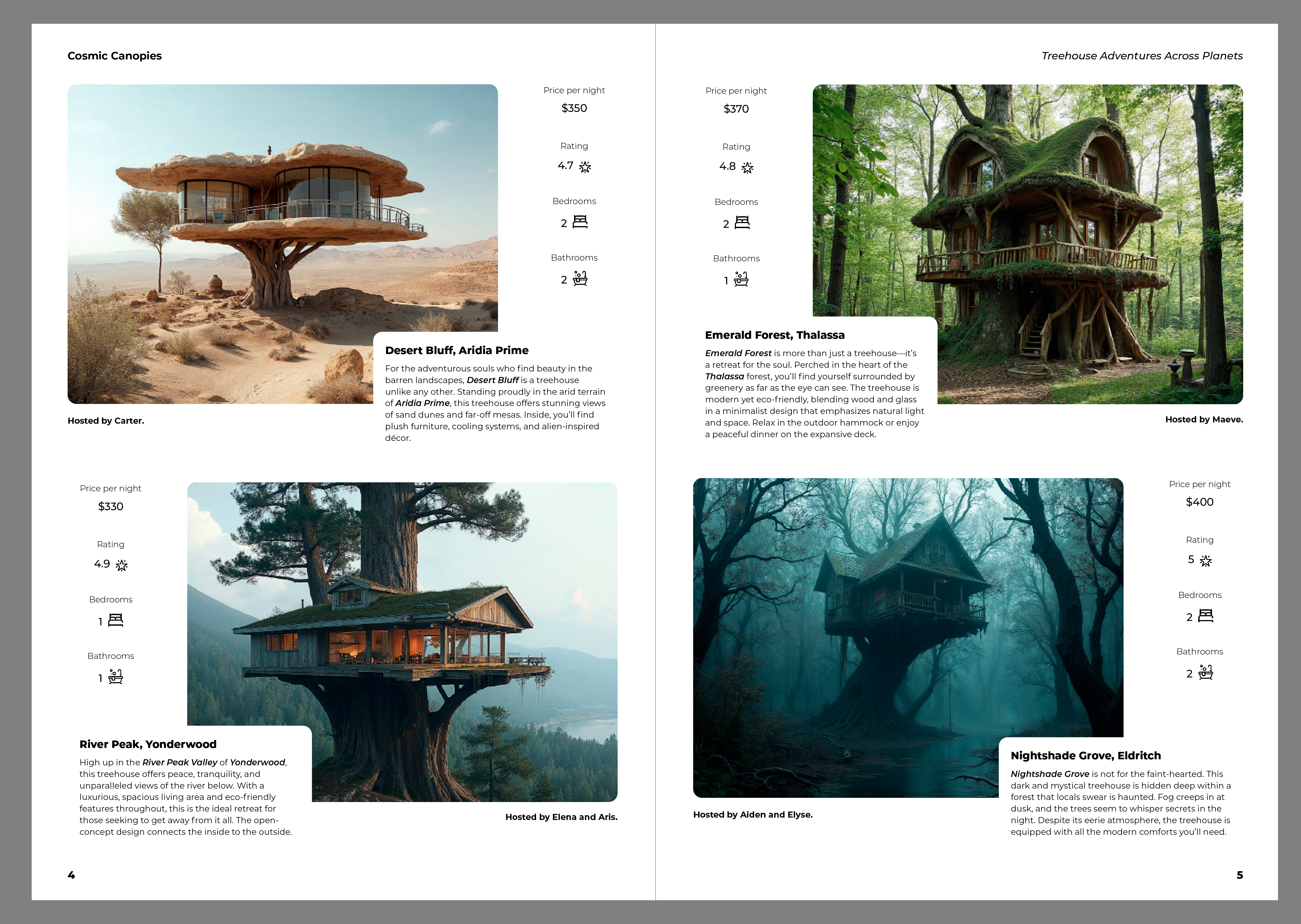
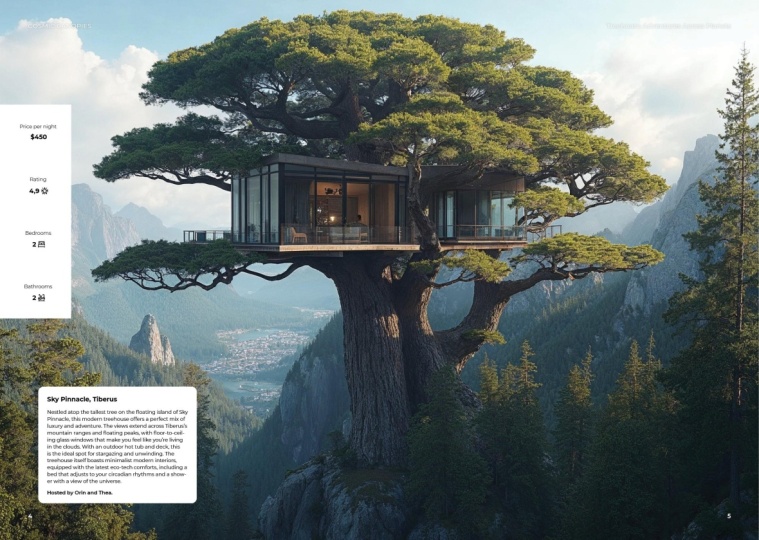
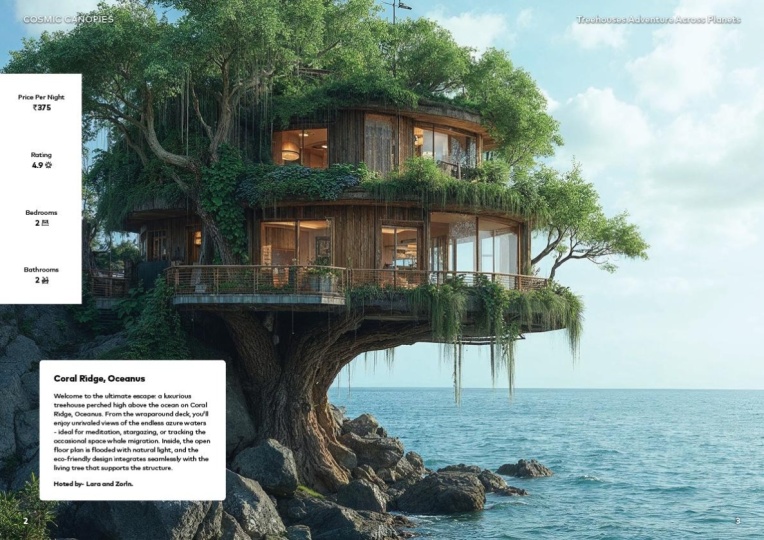
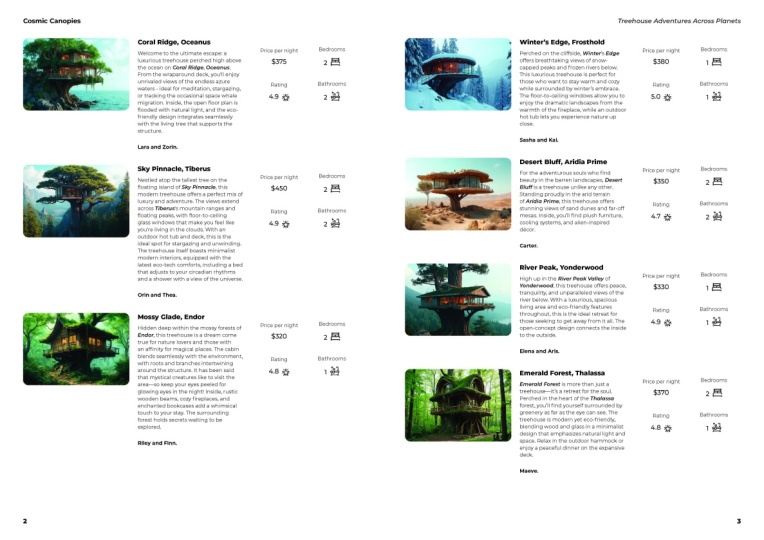
listing sobre ocho entradas. Para este curso, creé un catálogo ficticio
llamado Cosmic Canopies, mostrando las mejores y
más extravagantes casas en los árboles E incluso de planetas alienígenas. Usando Midjourney y Magnific, generé más de 50
impresionantes imágenes de casas en el árbol con descripciones
generadas por ChatGPT, asegurando que este proyecto
te mantendrá comprometido Al final, tendrá
un profundo conocimiento tanto
de la combinación
de datos como de la importación de XML, junto con otras características avanzadas de
diseño.
Empecemos.
2. Catálogo de viajes: análisis: Para nuestro proyecto de catálogo principal que preparé para este curso, pensé que sería un buen
poco de ejercicio y
calentamiento mirar uno de los catálogos en los que
trabajé en el pasado, donde principalmente me pidieron que ayudara a mejorar la forma en
que usan en el diseño, para hacerlo más eficiente , trabajar con su copia, y poder actualizar sus
catálogos más rápido. Y si quieres
seguir lo que voy a hacer aquí, encontrarás un extracto
del catálogo principal. Entonces no voy a compartir el catálogo completo
original, solo algunas páginas del mismo, sino que vas a
poder pasar por todos los cambios que
voy a hacer en este ejercicio. Ahora normalmente cuando me piden
mejorar el flujo de trabajo de un equipo, lo primero que
hago cuando abro su archivo en diseño es
revisar el panel Estilo de párrafo. Esa es una de las primeras
cosas que hago, y una excelente manera de
identificar cuán profundamente
entienden y
utilizan las características en el diseño es
verificar su copia corporal. Porque
se supone que eso tiene muchas soluciones
de formateo inteligentes. Y si lo comprobamos en este caso, puedo ver que no se
basa en nada, está bien. Pero entonces esta sección de
configuración de estilo es muy delgada. Aquí
no hay muchas cosas. Es simplemente definir la fuente, el estilo de la fuente, el tamaño, el color, y luego un punto brownie
va para usar la línea base Entonces aparte de eso,
no hay mucho más ahí. Sólo vamos a revisar tal vez
el título del capítulo. De nuevo, no espero mucho después de ver el estilo de párrafo body
copy. Sí, de nuevo,
más o menos lo mismo. Simplemente tiene centro de alineación y todas las tapas adicionalmente
a la anterior. Y esencialmente, esta es la complejidad para todos los estilos
de párrafo, y esto es una cosa que
vamos a mejorar y arreglar. Y lo siguiente que normalmente
reviso son los márgenes. Es bueno saber si
están usando guías de columna. Y sí, efectivamente,
están usando seis columnas. Y por supuesto, tienen su configuración de margen
personalizada,
lo cual es genial. Y puedo echar un
vistazo rápido a estas columnas. Entonces, aunque tienen tres
columnas en la mayoría de las páginas, realidad
hay páginas
donde estarían utilizando esas
columnas adicionales como aquí, la primera columna se salta
y las columnas dos, tres, cuatro y cinco se utilizan para contener el texto que podemos
ver aquí en el medio Como podemos ver
guías de columna que
en realidad están utilizando,
lo cual es genial. Y podemos simplemente verificar
dos veces que la cuadrícula de línea de base
está efectivamente en uso. Entonces podemos ver la cuadrícula de línea de base ahí mismo y el
texto está alineado a ella. Esto es obviamente
algo que
estamos usando también en nuestros proyectos. Y luego lo siguiente que normalmente
reviso es el flujo de texto. Entonces, ¿cuántos marcos
se usan en una página? Y si solo voy a esta
página, por ejemplo, podemos simplemente comprobar que aquí
hay un marco, no hay flujo de impuestos, otro
marco, ningún flujo de impuestos. Se trata de iconos individuales flotando alrededor,
nada conectado. Esa línea también
está flotando por ahí. Entonces esto es en un solo
cuadro. Eso es genial. Y hay un texto completo
finalmente, que, por cierto, es más fácil de rastrear si tenemos activada
la opción de ver extras mostrar
hilos de texto. Entonces, cuando estoy en una vista normal, puedo ver que este texto está enhebrado entre los
tres marcos de texto. Entonces uno, dos, tres, y
luego termina ahí. Por lo que
en realidad no continúa a la página siguiente, lo cual está bien. No obstante, es cuestionable si esta es la mejor
manera de hacer las cosas, tener tres marcos completamente
independientes, e incluso la alineación de los marcos que podemos ver
ya aquí no es perfecta Sin embargo, están
usando la cuadrícula de línea base, por lo que en realidad va a solucionar ese problema de alineación allí. Pero aún así, estos deberían
establecerse como un solo marco de texto. En realidad, todo esto
que tengo aquí, incluso incluyendo ese
cuadro en la parte inferior, podría haber sido manejado
en un solo marco de texto, dividido en tres columnas, y entonces todas
estas cosas deberían haberse configurado
como objetos en línea. Entonces este grupo, por ejemplo, si lo recorto y
creo aquí un nuevo párrafo, arrastra esto hacia abajo. Yo sólo puedo pegar eso ahí dentro. Ahora que está pegado, solo
podemos resaltar
y usar la opción de espacio antes para
configurarlo exactamente donde
se supone que debe ir Entonces mira ya, eliminamos un
marco de texto innecesario que tenían. Pero con el uso correcto de todas las características que les
voy a mostrar aquí, esto, como dije, podría
haberse hecho con un
solo marco fiscal. Entonces, en lugar de uno,
dos, tres, cuatro ,
cinco, seis, siete, ocho ,
nueve, originalmente
tenían marcos fiscales separados. E incluso éste en realidad
fue creado con dos marcos. Por lo que se podrían
haber hecho más de diez
marcos con un
solo marco fiscal.
3. Catálogo de viajes: un solo cuadro de texto con 3 estilos de párrafos: Echemos un vistazo
al primer ejemplo, que tengo en el
catálogo original de la página 76. Entonces podemos ver si muestro esto en pantalla
completa que dentro de
estas excursiones,
hay, como, excursiones
más pequeñas o viajes como este,
navegando a icebergs Entonces tenemos este crucero
de asentamiento. Después hay otro Ford que se puede visitar
aquí del lado derecho, y luego un paseo por la ciudad
y así sucesivamente y así sucesivamente, y fíjese como estos bloques de texto junto a las imágenes
son siempre los mismos. Por lo que siempre empiezan con
un encabezamiento o subtítulo. Entonces tenemos la copia. Luego hay una regla o línea, y luego está
la sección de precios, que describe también la
duración y un par de otra información importante como cuando estos viajes están disponibles. Entonces estos definitivamente son elementos
repetidos
a lo largo del catálogo. Y si vamos a tal vez otra página que sea una
configuración similar como esta de aquí, nuevo, podemos ver
el mismo formato. Entonces, una vez más, las páginas de
excursiones o diferenciales siempre
usarán el mismo formato. Definitivamente tendría
sentido dedicar algún tiempo a mejorar esto porque
ahora mismo esto es de nuevo, usando múltiples marcos de texto
en lugar de uno solo. Entonces tenemos uno, dos,
tres, cuatro cuadros. Así podemos combinar estos todos juntos en un solo
fotograma, en primer lugar, y luego también podemos crear una conexión entre los estilos, lo que ayudará a
automatizar las cosas. Una cosa que noto para todas
estas excursiones es que este texto es siempre
un solo párrafo. Entonces, si solo revisamos
al editor de la historia, ahí no hay
ruptura de párrafo. También podemos simplemente verificar dos veces con este de aquí
a la izquierda, sí. No hay ruptura de párrafo, y eso en realidad es
algo que podemos verificar
con el equipo. Recuerdo que
confirmaron que nunca
hay una
ruptura de párrafo ahí, lo cual es muy útil para nosotros
porque eso hace que sea más
fácil configurarlo como una cadena
de estilos de párrafo, que comenzamos con este, luego entra en el siguiente estilo y luego entra en
el siguiente estilo. Dentro de este párrafo,
yo esperaría que esto se configurara
como un estilo de personaje, pero en realidad
no aparece aquí. Si selecciono estas flechas, están usando un estilo de
personaje, pero creo que eso es
simplemente para colorear este rojo. Sólo podemos verificar esto. Si voy aquí, edito rojo, eso es simplemente
un estilo de coloración, pero al menos usan
el estilo para ello, lo que significa que ya
pensaron en tal vez
actualizarlo en el futuro, y eso facilitaría
obviamente actualizar todas las
instancias a la vez. Sin embargo, estos podrían
haberse hecho como un estilo anidado. Entonces lo que voy
a hacer aquí, otra vez, solo revisa dos veces si
entramos en éste. Sí, actualmente no se están utilizando
estilos de red. Entonces lo que vamos a hacer antes que nada, es que voy a mover un poco esta
imagen hacia la izquierda o simplemente recortarla para que
luego podamos crear un duplicado. Entonces voy a duplicar esto y mantener la
versión original a la izquierda, y voy a usar esta
nueva versión a la derecha, así que voy a cortar este
texto de este marco. Voy a arrastrar esto
y pegar el texto aquí. La razón por la que mantengo esa versión a la izquierda es porque quiero asegurarme de que estoy usando el
mismo espaciado y el mismo tamaño. Entonces entonces podemos arrastrar
esto un poco hacia abajo, y voy a borrar
esta línea porque vamos recrear eso con
una regla de párrafo Y en cambio, sólo
voy a cortar este texto y pegarlo
después de este párrafo. ¿Bien? Así que me aseguré no tener saltos de línea
vacíos. Entonces sólo tengo una ruptura de
párrafo aquí y otra allá. Eso es todo lo que necesitamos.
Y ahora voy a configurarlos como
nuevos estilos de párrafo. Para ello, voy
a crear en realidad una nueva carpeta también o grupo. Podemos simplemente poner esto todo
el camino en la parte inferior. Voy a llamar a esto Fix. Y luego vamos a tener ese
primero seleccionado. Mantenga pulsada la opción Alter, haga clic en Crear nuevo estilo. Y no voy a basarlo en ningún estilo existente porque solo
quiero
evitar cualquier conflicto. Entonces voy a elegir
ya sea párrafo básico o no estilo de párrafo, y voy a llamar a este
encabezado o subtítulo Nuevamente, depende de
la estructura base, lo que tendría más sentido. Y voy a
asegurarme de que se aplique a la selección. Así que podemos hacer clic en Bien, y vamos a
caer esto en nuestra categoría de estilo fijo. Ahora bien, vamos a seleccionar este
otro párrafo aquí mismo, podemos ver que esto está usando la copia del cuerpo sin
ninguna sobrescritura en él Entonces voy a volver a crear un nuevo estilo
basado en esto. Diré basar esto
en ningún estilo de párrafo, así que no habrá
ninguna conexión. Y voy a llamar a esta
excursión cuerpo. Al Estilo a la selección.
Haga clic en Bien. Vamos a dejarlo caer aquí. Y luego finalmente,
la sección de precios, voy a volver a
crear un nuevo estilo para. Lo configuraré para que no se base
en estilo de párrafo, y elegiré el nombre para este tipo en la sección de precios. Nuevamente, aplica
la sección Estilo está encendida, así que eso está todo bien. Pero como ya lo hemos hecho, observe que en realidad
eliminamos parte del
formato aquí, como la
pila de capital se elimina ahora, y también las flechas se
ven un poco más delgadas, pero lo arreglaremos pronto. Así que solo voy
a asegurarme de que esta nueva sección de precios de estilo también
se coloque aquí. Ahora, antes que nada,
debemos configurar la cadena o conexión
entre estos estilos, y eso es mediante
el uso de la función nextile Entonces comenzaré con
el subtítulo. Y desde el siguiente menú desplegable de
azulejos, elijo este cuerpo de excursión, y luego hagamos clic en Bien. Y luego entro en el cuerpo, y para eso, uso la sección
NextylePrice Entonces está liderando de uno a
otro y luego haga clic en Bien. Ahora bien, lo que esto significa es que
si selecciono este texto aquí y simplemente
lo cambio a algo completamente diferente
como el nombre del hotel, entonces si luego aplico
el subtítulo y todos los siguientes estilos haciendo clic derecho sobre
ese estilo y eligiendo, aplique el nombre del
estilo de párrafo, luego siguiente estilo Entonces podrá
reformatearlo de nuevo exactamente
como debería ser Y aún mejor si
creas un estilo de objeto. Entonces, por ejemplo, en este caso, se puede seleccionar
este marco de texto, crear un nuevo
estilo de objeto y
llamarlo marco de texto excursión. Siempre y cuando esta opción aquí debajo de los
estilos de párrafo esté activada, diciendo aplicar el siguiente estilo y obviamente
comenzando por el primero, entonces incluso podría
aplicarse de inmediato
usando ese estilo Entonces solo voy a
deshacer este paso, y te voy a mostrar
una vez más si cambio esto
por algo completamente diferente. Ahora teniendo este
seleccionado aquí, simplemente
puedo hacer clic en ese
estilo de objeto y ver inmediatamente el estilo de objeto activa el primer
estilo de párrafo que configuramos, que es el subtítulo,
y que uno activa los otros
dos estilos de párrafo, la copia o cuerpo de excursión, y luego la sección de precios Entonces es realmente como una cadena
de los estilos que configuramos. Y en este caso,
podemos considerar estos tres estilos de párrafo todos anidados dentro de ese
estilo de objeto que acabamos de crear Ahora es el momento de fijar la regla que nos
falta en este momento. Puedo hacer esto ahora
simplemente
volviendo a la
sección de precios, estilo de párrafo, y puedo entrar en
las opciones aquí, reglas de
párrafo, y queremos
usar la regla anterior,
lo cual es genial. Entonces queremos realmente
usar el mismo color. Creo que ya está usando
el color adecuado para nosotros. Usando el color del texto, en realidad. Ese no es el que necesitamos. Necesitamos éste. Era el color del texto porque las flechas
rojas ya estaban ahí, pero no debemos confiar en eso. Creo que el grosor podría ser un poco más delgado, como el 075 En realidad, parece
que están usando un punto. Es difícil de ver en este momento. Pero en lugar del ancho de columna, queremos que esto se establezca en texto, y queremos usar
la sangría derecha Sólo voy a
aumentar eso un poco hasta que podamos
verlo actualizándose. Entonces ahí vamos probablemente
por ahí tanto. No estoy seguro de cuánto tiempo es esto, pero claro que
podemos refinarlo. Déjame solo configurarlo para
22 milímetros por ahora, eso está cerca de él. Entonces, no importa cuánto
texto tengamos aquí, siempre se
sangrará para
asegurarse de que se vea similar en
tamaño al de la izquierda Y entonces, claro, también
queremos tener espaciado entre este párrafo
y el anterior. Entonces voy a decir espacio antes y eso
debería empujarlo hacia abajo. Voy a usar 2
milímetros por ahora. Pero luego volviendo a
esa regla de párrafo, también
queremos tener un offset. Así que voy a
seguir incrementándolo hasta que
parezca que está en el lugar correcto. Probablemente usen
alrededor de tanto espacio. Y luego volviendo al espaciado, podemos aumentar el
espacio antes de más. Y la razón por la que tenemos que ir mucho más alto es por la cuadrícula
de línea base. Entonces no ves esta actualización de
inmediato porque hay una cuadrícula de línea base en
uso, que está Así que alinea a la cuadrícula todas
las líneas que estén activas. Y ahora si solo hago clic Bien, me siento como la
razón principal por la que no tenemos el texto en la misma posición que en el porque nuestro
marco de texto es más amplio. Podemos comprobarlo fácilmente
comprobando este ancho de
marcos de texto aquí. Entonces el ancho es este 47.7. Entonces podemos seleccionar
esto y simplemente pegar en el ancho para asegurarnos de
que es lo mismo y ya, podemos ver los flujos de texto
exactamente de la misma manera. Y por cierto, podemos
simplemente verificar qué amplio es esto y podemos
alinearlo a esa otra regla. Por lo que en realidad están
usando 0.75 de espesor. Así puedo volver a
ese estilo de párrafo, sección de
precios y refinar
esa regla que usamos al 075 y luego esa
sangría derecha que estábamos usando se puede reducir un poco hasta coincidamos con la distancia original Y si quiero que sea
aún más preciso, emparejándolo, podría
configurarlo aún más refinado. Pero voy a ir con
15 milímetros a partir de ahora. Creo que eso es lo suficientemente cerca. Bien, entonces vamos
a retroceder un poco y
podemos quitar esa
línea extra de ahí. Y ahora todo lo que tenemos que arreglar
es solo esta parte aquí. Entonces voy a antes que nada,
quitarle este estilo de personaje rojo. Lo pondré en ninguno. Entonces este párrafo debería ser completamente como aquí
se define. Y no está usando
ningún estilo de personaje. Y lo que voy a hacer
es resaltar el texto aquí y crear un
estilo de párrafo basado en eso. Voy a alterar la opción haga clic en
crear nuevo estilo de personaje. Y lo que voy
a hacer es comprobar aquí
el formato de
este texto. Por lo que se define en un estilo de párrafo llamado
bolt copy mayúsculas. Pero podemos ver que está usando
o mayúsculas, obviamente, formato
medio, y está
usando este color de texto BSS Y creo que esa es toda la
configuración que necesitamos ahí. Así que sólo puedo recrear
esto aquí rápidamente. Voy a usar
medio todas las mayúsculas, y el color
ya es el correcto Sí, así que eso es todo lo que necesitamos. Esto debe guardarse
como un estilo de personaje, así que crea un nuevo estilo. Podemos ver que lo
único que
se registra son las diferencias con respecto
al estilo de párrafo, y no necesito la selección de estilo
aplicada
en este caso, porque estaremos anidando esto Entonces llamaré a los precios de solo tiene sentido
usarlo así, y luego hagamos clic en Bien. Y solo creo
un grupo separado para estos estilos fix que
estoy proponiendo al cliente y luego solo necesito ese
estilo adicional para las flechas. Sólo voy a comprobar que
también está usando exactamente
la misma configuración. Pero además de eso,
también está usando ese color rojo. Entonces solo voy a usar
esta palabra aquí otra vez, cambiarla a rojo y guardar un nuevo
estilo de párrafo basado en esto. Entonces ahora dice mediano, todas las gorras y ese color, y voy a
llamarlo flechas rojas o
tal vez flechas de sección de precios y luego guardarlo y
dejarlo caer aquí. Y después habiendo seleccionado este
párrafo, sólo
puedo borrar
por todas partes con este icono. Entonces se remonta a
cómo debería ser. Y ahora puedo hacer clic derecho y
elegir Editar sección de precio, y luego puedo entrar en la categoría Drop Caps y Estilos anidados, donde podemos comenzar con
un nuevo estilo anidado Y primero, comenzaré con
las flechas de la sección de precios. Y si hago clic lejos, eso ya se aplicará porque considera estos como una sola palabra porque
no hay espacio entre las dos
flechas. Entonces eso ya es bueno. Después agregamos otro
como este estilo, esta vez son los precios desde, y luego notamos cómo continúa
automáticamente después de aplicar
las flechas. Entonces la segunda palabra en este caso, se está convirtiendo en nuestro segundo estilo de
carácter. Pero en vez de por aquí, voy a decir hasta, y lo que quiero
ver no es una palabra,
sino una columna en su lugar. Entonces voy a poner ese
personaje ahí, y básicamente
va a detener el estilo del personaje cada vez que aparezca por primera vez
la columna. Y eso es exactamente lo que necesitamos. Entonces ya está funcionando
perfectamente. Puedo hacer clic en Bien. Y podemos ver que en lugar de tener estos cuatro elementos
separados, ahora tenemos un solo marco de texto, y todo también
está automatizado. Entonces solo para demostrarte
esto, si lo estropeo completamente
volviendo al párrafo básico, puedes ver si solo
extiendo el marco. Así es como se ve
en este momento. Y luego si
borro las anulaciones en mi estilo de objeto, Boom, todo se hace
con un solo clic E incluso puedo solo para
hacerlo aún más inteligente,
puedo hacer clic derecho sobre
este estilo de objeto, y puedo entrar en la opción de tamaño automático del
marco de texto, elegir la altura solo anclando el borde superior del
marco, y hacer clic en Bien. Y ves incluso
ese espacio extra que incluí
ahí ahora está eliminado. Entonces, una vez más, solo
para demostrar esto, elimino el
estilo del objeto de esto, lo volví a
poner al estilo de
párrafo básico. Yo aumento el marco solo para que
podamos ver lo que hay aquí dentro. Nuevamente, vamos a retroceder
completamente todo al estilo de párrafo
básico original. Entonces ahora selecciono el marco de texto, y voy a hacer clic en el marco de texto de
excursión,
y ya está todo hecho. Incluso la altura del
marco se ajusta al texto.
4. Catálogo de viajes: iconos en línea: Segundo pequeño ejercicio que quería mostrarles
está en esta página. Pero en esta página, en realidad
hay mucho
más que podríamos arreglar. Entonces de manera similar, lo que hemos
aprendido en la anterior, si quisieras, podrías automatizar muchas cosas
adicionales aquí. Pero en lo que quería centrarme
es en esta sección aquí
con los íconos. Ahora, noto que estos iconos realidad no
se colocan en una tabla, por lo que el espaciado entre
ellos es aleatorio. No creo que hayan usado ninguna forma especial de medir
el espacio entre ellos. Probablemente sea solo globo ocular. Entonces sí, eso es
algo que se puede arreglar ya de la manera
que vamos a hacer. Pero el mayor problema aquí es que no
están en línea, por lo que no forman parte
de un marco fiscal. Ahora bien, porque aquí
están usando, nuevo, marcos fiscales independientes, lo que sólo voy
a hacer es colocarlos en
este marco fiscal aquí. Y al igual que antes, solo para
poder comparar el
antes y el después, voy a hacer algo de espacio, arrastrar este marco fiscal un poco hacia abajo. Así, y luego
voy a duplicar todos estos a la derecha.
Vamos a traerlos aquí. Y en lugar de solo
usar estos tres iconos, voy a saltar de nuevo
al primer spread donde hay una clave
para todos los íconos. Entonces estos son todos
los iconos disponibles que podrían aparecer
en esa sección. Entonces voy a
copiar todos estos. Por supuesto, no
necesitamos su descripción, y vamos a
seleccionarlos todos, copiar. Después vuelve a la
página donde estábamos. Y voy a pegar estos
aquí en la mesa de trabajo. Ahora bien, cuando los tengo
aquí en la mesa de trabajo, realidad
podemos ver que
hay algunas diferencias
entre ellos. Algunos de estos íconos están agrupados, algunos de ellos no están agrupados, pero no voy a perder el
tiempo en arreglar eso. Por ahora,
aceptemos que estos son
los íconos finalizados con los que
quieren trabajar. Y antes que nada,
lo que voy a hacer es crear un
marco fiscal para ellos. Y luego corta el
primero y pégalo aquí, luego corta el siguiente, pégalo al lado del otro, y luego solo sigue
haciendo lo mismo rápidamente. Cortar y pegar, cortar y
pegar, cortar y pegar. Voy a acelerar esta parte. Entonces aquí tenemos todos los
iconos en el mismo marco de texto. Y debido a que
son objetos en línea, ya
puedo usar el
marco de texto para envolverlos, y está funcionando
perfectamente como se esperaba. Puedo tenerlos todos en una
sola línea o así. Y lo que en realidad
haría es tenerlos
en una sola línea. Enumerados así. Esto es en realidad algo
que podríamos guardar aquí en la mesa de trabajo para todas
las páginas si quisiéramos Podríamos tenerlo colocado
en algún lugar conveniente, como aquí en la parte superior, desde donde podríamos seleccionarlos
fácilmente. Y lo que voy a hacer
es hacer doble clic dentro, copiarlos todos. O si sabes exactamente
cuáles quieres, incluso
puedes simplemente resaltarlos y pegarlos en el texto. Pero por ahora, solo voy
a copiar todos ellos
vuelven aquí abajo y
voy a borrar este árbol, extender ese marco de texto y luego agregar un salto de línea y
pegar estos iconos en. Ahora, podemos ver que el tamaño de los iconos es realmente
diferente aquí, y eso es algo
que podemos arreglar y alinear con nuestros iconos de marcador Entonces, si lo traigo aquí abajo, podemos intentar
alinearlo con este otro. Así que vamos a hacerlo
un poco más grande. Y acabo de notar que
les falta este icono. Esto no fue en el primer spread. Vamos a ver de nuevo, ¿Me
perdí no, no estaba ahí? Entonces eso en realidad no
está definido aquí al principio. A lo mejor se define
más en el catálogo, pero yo solo voy a
arreglar eso también. Entonces voy a copiar esto
y pegarlo aquí. Y voy a tratar de
alinear el tamaño de estos
otros con esto. Estoy usando teclas de comando
y mayúsculas o control shift para arrastrarlas y
hacerlas similares en tamaño. Creo que esto puede ser un poco más alto que
los demás. Podemos mantenerlos del mismo tamaño. Nuevamente, no estoy seguro de cuál es
el mejor tamaño para ellos, pero por ahora, solo voy a mantenerlos aproximadamente de
la misma altura. Bien, esta también debería ser de la
misma altura. Este para ser mucho
más pequeño, para alinearlo. Éste y finalmente, éste. Bien, entonces ahora una cosa
adicional definitivamente vale la pena
mencionar es cuando estás redimensionando estos iconos
que están usando solo líneas, habrá inconsistencia
en la fuerza de la línea Eso es otra vez, algo que definitivamente
quieres arreglar. Y por eso es importante
configurar las cosas ya
en Illustrator para asegurarse de que
tengan el tamaño correcto antes de
introducirlas en el diseño. Pero como dije,
no voy a perder demasiado tiempo
hablando de esto aquí. Entonces solo seleccionaré
este párrafo, eliminaré esos íconos,
solo los eliminaré, y luego ahora copiaré
estos marcadores de posición, y solo voy
a dejarlo ahí Y entonces podemos simplemente
soltar este marco fuera de la página sobre la
mesa de trabajo. Todo bien. Entonces tenemos nuestros íconos listos, pero solo queríamos usar
algunos de estos iconos aquí. Entonces queremos tener la cámara, la pequeña cabaña,
y las montañas, y quiero que el orden de
ellos sea diferente. Entonces solo destaco las
montañas y la pego ahí y veo
lo fácil que es moverlas una vez que forman
parte de la copia. Ahora para estos íconos, en realidad no queremos
usar cuadrícula de línea base, así que eso es algo que
vamos a cambiar. Pero antes que nada, voy a establecer un estilo de párrafo
para ellos, nuevo estilo. No debería basarse en nada. Y en realidad no
necesita ninguna de estas configuraciones, así que restableceré estas dos
bases y voy a
llamarla íconos o iconos grandes y
aplicaré estilo a la selección. Vamos a hacer clic en Bien. Por lo que pronto
mejoraremos ese estilo. Y mientras estamos aquí
en el cuadro de diálogo, ya
podemos arreglar un par de cosas como el espaciado indenso Así que queremos tener más espacio antes de que sea en realidad ya dice alinear a la cuadrícula ninguno porque restablecemos
el estilo a la base. Entonces ya eliminamos esa
característica, lo cual es útil en este caso, porque queremos posicionarla exactamente como estaba
ahí del lado izquierdo. Siente que eso está más cerca. Entonces para tener el espaciado
entre los iconos, queremos usar la función de
seguimiento, que podamos mantener pulsada la tecla Mayús, aumentarla un poco más rápido. Y sólo podemos tratar de
encontrar un buen espaciado. Siento que 500 está cerca de lo
que usaron, y es un buen número par,
así que vamos a ir con eso. Y entonces no nos olvidemos de la regla que
tenemos a continuación. Así que simplemente lo metemos rápidamente. Regla a continuación sobre. Queremos usar el mismo color rojo
que se usó antes. Y recuerdo que era 075. Y esta vez, voy a mantener el ancho en columna porque el texto realmente
variará
dependiendo de la cantidad de iconos
que tengamos aquí. Y en realidad prefieren
mantener esta línea consistente, por lo que no
se relaciona con el icono. Entonces tiene que establecerse
en ancho de columna, pero la sangría derecha, podemos controlar, y con eso, podemos definir cuánto
espacio queremos para esto Así que solo lo pondría en
30 milímetros a partir de ahora, y luego también podemos cambiar
el offset. Así que queremos tener esto
espaciado probablemente por ahí. Bien. Así que vamos a hacer clic en Bien. Y lo mejor que se puede
hacer es asignar ya este estilo de párrafo a ese marcador de posición que
tenemos aquí en la parte superior Entonces, si solo selecciono todo
este marco de texto, puedo dar click en iconos grandes
y ver de inmediato, obtenemos el espaciado entre ellos. Y si alguna vez necesito ajustar el tamaño de cosas
como esta cámara, por ejemplo, puedo hacerlo
fácilmente. Y luego solo para ver
cómo funcionaría, si copio todos estos iconos en otra
página, esta instancia, donde necesitamos el auto
y las montañas, puedo simplemente borrar los elementos
innecesarios, crear algo de espacio aquí, y luego pegar estos iconos en. C solo resalta las
cosas que no necesitamos. Entonces necesitábamos el auto
y las montañas. No los necesitamos y
solo tenemos que mover el
auto antes de la montaña. Y ya está hecho. Ahora bien, esta
ya es una solución elegante. No obstante, lo que
aconsejé al cliente para este proyecto es convertir
estos iconos en una fuente. Y de esa manera,
podrían usar caracteres en el teclado
para escribir con estos iconos. Entonces, cuando creas una fuente a partir de los íconos, podrías
tener, por ejemplo, el auto en C, las montañas, en M,
y luego literalmente, puedes simplemente teclearlos, y aparecerían
en el formato correcto debido al estilo de párrafo, pero sería mucho
más fácil manejarlos como glifos en lugar
de objetos en línea Y estas dos mejoras
que hemos hecho aquí, recuerdo que el cliente me dijo ya les ahorró días de trabajo. Y eso es sólo para
este catálogo en particular, pero en realidad tienen
decenas de catálogos. Por lo que una vez que se
implementan las mismas características en
todos los catálogos, termina ahorrando semanas de trabajo. Y la principal conclusión que
quiero obtengas de esto es que aunque puedes hacer todo en
un formato raw, por raw, quiero decir tener
todo solo configurado más simple Todo
está en marcos de texto separados, y aunque hay estilos, no
están conectados entre
sí y así sucesivamente y así sucesivamente, a la hora de tener
estos documentos largos, como un catálogo,
definitivamente es crucial utilizar tanto como sea posible en las características
inteligentes del diseño. De lo contrario, perderás tanto tiempo teniendo que actualizar todo
manualmente, y sin mencionar
el hecho de que será más probable
que cometas errores si no estás confiando en estos estilos inteligentes conectados
que creamos aquí. Cuando utilizas estas características más avanzadas en diseño, se tarda más en
configurarlo en primer lugar, pero te ahorrará mucho
tiempo a largo plazo, y también
te asegurará que no cometerás errores. Espero que te hayan resultado
útiles estos ejercicios de
calentamiento y
siéntete libre de jugar con estos extractos
del catálogo original y ver cuántas más
mejoras puedes introducir. Y cuando estés listo,
puedes pasar al siguiente video
donde voy a mostrar algunos ejemplos adicionales
de catálogos reales existentes. O si estás ansioso por
comenzar y aprender sobre las formas inteligentes de manejar
catálogos en diseño, puedes saltar directamente
a nuestro proyecto.
5. Inspiración: catálogos: Recopilé muchas
referencias cuando se trata de catálogos de
productos a lo largo de los años desde que he estado trabajando
como diseñador gráfico, de las cuales elegí algunos ejemplos
muy buenos que también
puedes encontrar en la
carpeta de referencia para este proyecto. Y en este video, me
gustaría mostrarles algunos de estos y platicar sobre
ciertos aspectos del diseño de catálogos que serán útiles cuando empecemos a
trabajar en nuestro propio proyecto. En primer lugar, me
gustaría comenzar con un interesante ejemplo antiguo, catálogo de
productos de
Ericson del 18 86 Esa es una publicación muy antigua. Y sí, simplemente
muestra muy bien que un catálogo ha estado en
uso desde hace mucho tiempo. Y esencialmente los catálogos
funcionaban ya de manera similar a la que
funcionan en la actualidad. Entonces tenemos ilustraciones
para mostrar los productos. Tenemos la descripción,
los precios. Y entonces
también tenemos quizás algunos gráficos
adicionales aquí, y esa es en realidad
la última página. Entonces eso son 24 páginas,
este catálogo. Ahora, ya a partir de esto, podemos ver uno de los aspectos
más importantes de un catálogo de productos, y eso es la consistencia
en todo el propio catálogo. Por lo que la consistencia es clave
porque los usuarios
navegarían por el catálogo
y esperan
encontrar la misma información
en los mismos lugares. Entonces en este caso, podemos ver los precios siempre estarían
formateados de la misma manera. Si nos movemos entre páginas, podemos ver, nuevamente,
la información se muestra de la misma manera. Déjame saltar hacia atrás y
ver un poco más actualizado o ejemplo
más moderno. Al igual que, este es
genial de John Deer. Tenemos estas réplicas o
juguetes de sus tractores. Y después de la portada, podemos ver una bonita tabla de contenidos aquí
en el lado izquierdo, y luego ya vemos algunos de los productos a la derecha. Y si nos acercamos más a estos, ya
podemos ver
que habrá información que se
repetirá a lo largo de
todos los productos. Entonces tenemos un código, otro código SKU también. Entonces tenemos la
escala o relación con el tamaño original del
producto uno a 16, el nombre, y luego también podemos
ver el grado de edad, cuándo está llegando a estar disponible, y luego tenemos alguna información
adicional
debajo aquí. Y sólo para ver la consistencia que mencioné
al principio, tenemos la misma información
exacta, mismo formato exacto que el anterior. Entonces eso es ayudar a
los espectadores a poder encontrar
lo que
buscan y comparar
productos entre sí porque eso también es obviamente una
parte muy importante de un catálogo. No es solo para encontrar
la información, sino poder tomar una decisión
informada de qué producto es el
más adecuado para el cliente. Podemos pasar por estos diferenciales. Aquí, tenemos
muchos más productos, pero aún así es muy fácil encontrar
lo que estamos buscando. Toda la información, nuevamente, se repite
exactamente de la misma manera. Podemos volver a ver ocho
productos mostrados en este spread, y me doy cuenta de cómo
tenemos información sobre la sección aquí a la
izquierda y a la derecha. Entonces en este caso, esta es
la colección Prestige. Estos
encabezados que corren a la izquierda y a la derecha
lo están indicando. Y así si voy
al siguiente spread, seguimos en el mismo, pero entonces la escala
está cambiando aquí. Entonces no solo nos está diciendo
el nombre de la colección, sino que también nos dice la escala
de estos productos, lo cual, por
supuesto, para las réplicas
es muy importante, y luego podemos pasar También me gusta la forma en que están mezclando ligeramente el
diseño. Entonces, por ejemplo, aquí tenemos
una imagen grande a la derecha. Entonces tenemos esta imagen destacada a la izquierda en este spread. También hay una combinación y variedad en el tipo de
imágenes que están usando. Entonces algunas de las imágenes mostrarían el producto en el entorno
real, alguien las usaba,
mientras que otras
simplemente se enfocarían en el producto
con un fondo en blanco. Pero incluso el
fondo está cambiando entre gris, blanco o amarillo. Y a veces también veríamos los empaques en estas
cajas que se editan aquí. Y pasemos
a páginas adicionales. Y a partir de ahora, es esencialmente solo repetir todo lo que
hemos visto antes, tal vez un par de burbujas
adicionales. ¿Conseguimos estos pegatina como elementos de
diseño para mostrar las novedades en 2024,
lo cual también es bastante agradable
? lo cual también es bastante agradable Llama la atención. Y luego llegamos a
páginas donde tenemos muchos más productos con un
poco menos de información. Entonces aquí tenemos diez
productos en el lado izquierdo, y tenemos seis productos
en el lado derecho. Por lo que tiene una buena variedad de cuántos productos están
mostrando entre estos preads. Después de esto, esencialmente solo continúa de manera similar. Tenemos más como réplicas
de colección aquí, que se muestran juntas Simplemente continúa así. El catálogo real
tiene 80 páginas de largo. Ahora aquí hay otro catálogo
similar. Esto es de Lego. Tenemos la tabla de
contenidos en el lado izquierdo, y luego tenemos
una imagen de héroe que introduce esta
categoría de producto llamada sueños. Para que podamos ir a ver
eso en la página siguiente. Catálogo bellamente diseñado, por cierto. Me encanta cómo
muestran sus juguetes. Obviamente, son muy buenos en eso y es
una marca increíble. Estoy seguro de que quien esté diseñando este catálogo
se está divirtiendo mucho. O podrían estar aburridos
de ver todos estos juguetes todo el
tiempo. ¿Quién sabe? Podemos ver que
incluso el estilo
del formato cambia ligeramente entre los diferentes grupos de
edad. Por lo que la demografía
definirá ligeramente cómo se ve
el layout Aquí, es un diseño mucho más limpio
y más simple en comparación con el anterior. Que es para niños mayores. Esto es para el
público más joven, el Lego Duplo. Podemos ver estos productos. Entonces tenemos a PAPA Pig, que es una marca que recientemente
se unió a la familia Lego, y luego podremos seguir adelante y
llegaremos al grupo de
más de cuatro años. Y esto se muestra muy
bien nuevamente como una cabeza corriendo aquí
en el lado derecho, y eso es
algo consistente en todo el catálogo. Así que siempre sabremos
dónde estamos si echamos un vistazo rápido en el
borde derecho del spread. También vale la pena mencionar que el logo principal de Lego es consistente
en todo el catálogo. Siempre está ahí
en la parte superior izquierda. Entonces a medida que repaso por el catálogo, podemos ver las sub marcas
como Ninjago o City, Marvel Siguen cambiando,
pero siguen en esa ubicación consistente. Por lo que hace que
sea más fácil encontrarlo. Ahora es Star Wars el clásico. Disney y así sucesivamente y así sucesivamente. Hermoso catálogo,
muy bien diseñado. Imágenes increíbles, gran
uso de la tipografía, muy recomendable para pasar
más tiempo Y ahora como un fuerte contraste, aquí hay un catálogo de equipos de
protección personal. Esto obviamente tiene un tono
completamente diferente. Es más maduro y
más profesional, todo porque se trata de equipo
de seguridad y protección. Entonces tenemos la información sobre los diferentes íconos que están usando
aquí al principio. Que se utilizará
en todo el catálogo. Esa es una clave para que los espectadores puedan identificar
lo que están viendo. Y entonces la tabla de contenidos también
es genial aquí a la derecha,
nuevamente, reforzando los íconos
que se utilizan para estos. Entonces hay un montón de páginas. Son más de 500 páginas
para este catálogo, y luego podemos ver
el contenido real. Entonces llegamos a la
primera categoría, protección
ocular, que tiene su
propia mini tabla de contenido. Y luego podemos ver
alguna información principal aquí o introducción
y luego viene alguna guía adicional sobre lo que hay que tener en cuenta a la
hora de elegir los productos aquí y mucha información aquí en la
parte inferior de esta tabla. Ahora, eso es de nuevo,
muy común entre los catálogos que tendrías estas mesas extremadamente complejas. En nuestro proyecto,
también tendremos una mesa, pero será mucho
más simple que esto. Pero esencialmente se usarán las mismas
técnicas para tablas más complejas
como estas que
vamos a estar cubriendo como usar celda y estilos de tabla y las diversas opciones de
formato para cambiar la orientación
del texto dentro de la tabla. Por último, aquí hay
otro
catálogo de productos bellamente diseñado por Purdy, herramientas
profesionales de pintura.
Tenemos una bonita portada. Tenemos el
índice a la derecha. Ya, aquí hay una clave de
color para
poder encontrar el tipo de
cerdas y materiales, y luego podemos pasar
a las páginas reales Una guía adicional nuevamente, destacando los diversos
pinceles de rígidos a suaves los
códigos de color que están usando para ello solo acercar un
poco más a esto. Así que una pequeña
infografía aquí y alguna explicación sobre
los diferentes mangos y los términos utilizados para ello. Observe cómo están usando el formato en negrita
para las primeras palabras. Eso en realidad es algo muy fácil de configurar en diseño, y también
lo estaremos usando en este proyecto. Mediante el uso de un estilo de
carácter anidado dentro de un estilo de párrafo. Y entonces aquí en esta página, tenemos otro ejemplo
de una mesa bonita, muy sofisticada, muy sencilla. A mí me gusta cómo
no hay límite exterior. Entonces simplemente está flotando en el espacio, pero tiene justo ese titular
muy delgado para dividir las columnas
y las filas y, por
supuesto, también la
fila de encabezado que tenemos
aquí en la parte superior. Al hojear
este catálogo, de nuevo, se
puede ver
lo importante que es ser consistente Están usando el mismo estilo. Es muy fácil
comparar los productos y realmente encontrar lo que
buscas de forma rápida y sencilla. Son 68 páginas. Entonces hay muchos
productos por los que pasar, y están usando su codificación de
colores aquí en la parte superior. Entonces en el
área de pie de página, de nuevo es, muy fácil encontrar la
categoría que buscas. Y cada una de las secciones
o capítulos más grandes del
catálogo se
descomponen al tener estas imágenes grandes y alguna
copia de introducción en la parte inferior. Este tipo de interrupciones de alto
impacto son muy importantes para romper el flujo y la
repetitividad del catálogo, y por supuesto, de nuevo,
ayuda a la navegación, para que los clientes puedan encontrar
rápidamente lo
que buscan Y nuevamente, tenemos
otra infografía, pero entonces el estilo general va a ser muy similar
a lo que hemos visto antes Pero claro,
estos son rodillos, por lo que se ven ligeramente diferentes. Entonces tenemos la sección de preparación
y limpieza, nuevamente, estilo muy similar
pero diferentes herramientas Y simplemente sigue y sigue. Es más o menos el
mismo diseño después de esto. Pero lo que
ya podemos decir
es que definitivamente tendría
sentido
tener una página como la que está en la configuración correcta
como página principal, lo que permitiría consistencia, y serviría
como plantilla para todas estas páginas de
inicio de categoría. Pero también definitivamente tendría
sentido tener los estilos de mesa y el estilo de
ventas configurados y potencialmente vincular
estas tablas con
las imágenes y
descripción del producto porque definitivamente
quieres mantener estos
grupos juntos. Entonces lo más probable es que esto esté anclado
a la mesa, y nuevamente, esto se ancla a la mesa, y ese sería
el mismo formato lo largo de todo el catálogo Entonces, a diferencia de los otros
proyectos de este curso,
para este proyecto de catálogo, en este curso,
para este proyecto de catálogo, realidad
tengo
esta gran biblioteca de referencias que
recomiendo encarecidamente para pasar algún
tiempo pasando,
nuevamente, para encontrar inspiración, para aprender sobre el formato del
catálogo. Y luego cuando estés listo,
puedes comenzar la siguiente lección donde estaremos configurando el documento para nuestro proyecto de
catálogo.
6. Los recursos con los que trabajaremos: Bien, entonces antes que nada, quiero mostrarles lo que
vamos a estar creando
en este proyecto Y solo una advertencia final, las cosas se pondrán técnicas
en este proyecto. Y voy a tratar de mostrar todo de la manera
más sencilla posible, pero hay mucho que cubrir. Realmente no es para
los desmayados. Entonces, si no te gustan las cosas
complicadas, este podría no ser el mejor
proyecto para empezar. A lo mejor trabaja
primero en los otros antes de hacer éste. Sin embargo, si te gustan los desafíos y si amas la automatización y ves que las cosas suceden automáticamente una vez
que configuras las cosas, entonces realmente te
encantará este proyecto. Entonces aquí está uno de los ejemplos
que vamos a utilizar. Puedes ver que tengo un par de elementos aquí si me acerco
un poco más, tenemos una tabla aquí, algunos
elementos de la página padre en la parte superior, izquierda y derecha, y luego tenemos otro marco de texto
aquí en la parte inferior. Y en el fondo, que podría no ser
visible correctamente, también
tenemos un marco de imagen. Ahora, en este ejemplo en particular, estaremos usando Data Merge, y solo voy a
previsualizar la primera página, cómo va a poblar
toda esta información Y en realidad puedo cambiar
entre estas páginas ya aquí mismo en
el panel Data Merge, y podemos ver cómo todo
esto va a
ser poblado a partir de un archivo CSE Y puedo acercarme más. Se puede ver cómo
se saca toda
la información de ese archivo. Entonces agrega los números requeridos en la tabla, y
luego por supuesto, agrega la copia aquí mismo, y también todo ya
viene de manera formateada. Entonces esto se ve
genial, y por cierto, este documento
probablemente tendría cerca de 100 páginas de largo una vez que se genere
realmente. Pero permítanme simplemente saltar a
otro ejemplo, una vez más, misma función de fusión de datos, pero esta vez se usó para cuatro
registros en un solo spread. Y podemos ver esto
en pantalla completa, muy buena manera de mostrar
estos uno al lado del otro. Entonces quien esté
pasando por este catálogo, podrá echarle un
mejor vistazo a esto. Y una vez más, si estamos
usando el panel Data Merge, podemos pasar por
los spreads y ver exactamente cómo
va a quedar todo. Y luego finalmente,
tenemos otro ejemplo, nuevamente, usando las mismas imágenes. Pero esta vez, en lugar
de usar Data Merge, estaremos usando la función de
importación XML y las etiquetas. Ya puedes ver la
estructura XML aquí en el lado izquierdo. Actualmente, solo
tenemos una entrada aquí. Ahora bien, si voy al menú de
archivos y elijo Importar XML y elijo el archivo de la carpeta de archivos de
ejercicio, me
va a hacer un
par de preguntas. Nos ocuparemos de estos más adelante. Sólo voy a decir, Bien, pero lo que va a pasar
ahora es que va a poblar mi documento
con todo esto, y va a generar la cantidad
necesaria de páginas Esta vez, es más
un formato de lista donde
tenemos, una vez más, el lado izquierdo y
el lado derecho, pero en un peso un poco
más compacto, por lo que podemos exhibir incluso
más de cuatro discos. Entonces en algunas páginas,
esto podría terminar siendo ocho discos como aquí, tenemos cuatro a la izquierda
y cuatro a la derecha, dependiendo de la longitud de los mismos. Y entonces aquí en realidad
terminamos teniendo nueve, nuevo, porque hay algunas descripciones
más cortas
ahí en la parte inferior. Compararemos Data
Merge e XML Import y aprenderemos exactamente cuándo
usar cada uno de ellos, cuáles son los pros y los contras de cada uno
de estos flujos de trabajo. Y al final, incluso
veremos ejemplos de combinar estas dos
características juntas. Pero lo llevaremos todo paso a paso sin
agobiarte. En primer lugar, solo quería
explicar de dónde vino la idea de este catálogo
siempre me encantaron las casas en los árboles. De hecho construí uno
yo mismo cuando era más joven. Pero mi amigo,
subimos a una montaña, decidimos que allí
construiríamos una casa en el árbol, y pasamos meses construyéndola,
seguimos retrocediendo, llevábamos tantos materiales de
construcción con nosotros y finalmente nos convertimos en algo más como
un refugio que se construyó en la montaña
que en la cima de un Debido a que estaba en el bosque, podemos considerarlo
todavía una casa en el árbol. Y la inspiración
para este proyecto vino de mirar Airbnb. Vi unas increíbles casas en los
árboles aquí. Entonces, en realidad hay una categoría
para buscar casas en los árboles, y puedes ver algunas
hermosas. Y, por supuesto, para
un sitio como AirBnB, tienes mucha información
para cada uno de estos de los cuales
se enumeran los
más importantes de inmediato,
la calificación, la
ubicación, el anfitrión, y cuándo está disponible a continuación
y el precio, Entonces pensé que este
sería un material realmente bueno para usar como catálogo. Así que crea un catálogo de casas en el árbol. Pero para hacer las cosas más interesantes y
únicas, pensé, ¿por qué no usar IA generativa
para crear las imágenes Y de esa manera, incluso puedo crear casas en los
árboles que
sientan que están fuera de este mundo. Entonces este catálogo ficticio
que estamos creando podría ofrecer no sólo ubicaciones
en nuestro planeta, sino incluso en otros planetas
distantes Y se puede ver que utilicé Magnific
para generar estas imágenes. Ahora Magnific tiene la
versión mística dos, actualmente, esa es una nueva característica donde realmente puedes
preguntar aquí mismo Y si selecciono uno de estos, podemos ver que mi aviso está aquí
mismo en la parte superior, foto
ultra realista de una moderna casa en el árbol en lo alto de una montaña rocosa en Yosemite, construida en el costado de
una pared vertical de El Capitan mostrando todo
el edificio podemos ver que mi aviso está aquí
mismo en la parte superior, foto
ultra realista de
una moderna casa en el árbol en lo alto de
una montaña rocosa en Yosemite,
construida en el costado de
una pared vertical de
El Capitan mostrando todo
el edificio y alrededores en otoño.
Muy específico. Y siento que la
pronta adherencia es brillante aquí en Magnific Esa es una de las
razones por las que me gusta usarlo. Pero también, en general,
simplemente crea detalles
realmente excepcionales en estas imágenes. Ahora, para la mayoría de estas imágenes, estas son las
características adicionales que se utilizan. Tan creativo detallando,
me puse al 100%. Tenía el realismo puesto, y usé el motor Illusio Otra gran cosa de
Magnific es que por defecto, genera dos imágenes K. Entonces la resolución ya se
ve muy bien. Como pueden ver, puedo acercar
y ver estos detalles. Pero si lo necesito aún
más resolución, todo lo que tengo que
hacer es mejorar esto Entonces lo que puedo hacer es dar click aquí, digamos, Rue imagen final. Pero primero, tenemos que cambiar a MagnificusCaler,
y volver a hacerlo Pone la
imagen de entrada ahí, y luego podemos elegir
el factor de escala. Podemos ir a una
resolución extremadamente alta si quisiéramos. Yo sólo voy a
duplicar la resolución, y nos dice aquí en la
parte inferior que el tamaño final ahora
será el doble de
lo que es actualmente. Por supuesto, Magnific no es gratis, así que
aquí está costando estos créditos, pero eso está Sólo voy a mantener
todo como está. A lo mejor sólo voy a copiar el aviso y volver a
ponerlo aquí. Y si, vamos a
ver si me subo esto. Y después de alrededor de un minuto de tiempo de espera, obtenemos el resultado. Ahora sólo voy a acercar el zoom. Acércate a esta parte
aquí en la imagen, el edificio, y
comparemos antes y después. Entonces eso es antes
y eso es después. Se puede ver cuánto
detalle extra puede generar. Y claro,
habrá partes extrañas como esta de aquí.
No se ve bien. También esa parte de ahí se ve
un poco extraña, pero en realidad arregló algunos de esos detalles en la
versión ampliada o de lujo Pero en general, todas las
texturas e incluso los detalles dentro del edificio simplemente
obtienen mucho más interés. Y podemos ver esto también aquí
arriba en el árbol Otra vez, antes y después, simplemente
hace un trabajo increíble. E incluso podemos echar un vistazo a la montaña de fondo. Una vez más, se
agrega mucho más detalle con la versión
ampliada Entonces, sí, Magnific es definitivamente mi herramienta favorita para usar
cuando se trata de imágenes de IA Y luego crear realmente una
base de datos a partir de estas imágenes, que incluya toda la
información necesaria como descripción, ubicación, precio por noche, y host y así sucesivamente y así sucesivamente. Para esto, en realidad
uso ChatGPT. Entonces alimenté a ChatGPT con
una plantilla de tabla, que tenía preparadas estas
columnas, y luego adjunté las imágenes, y le pedí a ChatGPT generara contenido basado en Y así es como
obtuve la base de datos. Por supuesto, hubo mucho
refinamiento y retoques en esto Pero sin ChatGPT
y Magnific, no
creo que hubiera
podido armar una
base de datos
tan emocionante y compleja Estoy planeando crear múltiples
bases de datos de plantillas como esta, así podrás practicar
las técnicas que
aprendemos en este proyecto y aplicarlo a otro tipo de servicio o catálogos
basados en productos.
7. Terminología de la base de datos: Si bien estamos aquí en Excel, también
quería asegurarme de que
dedicamos algún tiempo a algunos de los términos importantes que usaremos a
lo largo de este proyecto. En primer lugar, la base de datos en sí es lo que podemos ver aquí. Así que tenemos toda la información
almacenada en una sola ubicación. Y por ejemplo, si esto fuera una base de datos para un supermercado, tendrían todos sus productos
alimenticios aquí listados, y tendrían toda
la información necesaria en cada una de las columnas. Lo bueno de tener
una base de datos, por supuesto, es que puedes alimentar
un sitio web desde ella. También puedes alimentar proyectos de impresión como este desde
la misma base de datos. Y siempre que
algo se actualice, siempre y cuando haya
automatización en su lugar, debería actualizarse inmediata y automáticamente
en cualquier otro lugar. Ahora, cada fila dentro de
la base de datos, nos referimos como un registro. Por lo que este es un registro de un producto o servicio
o ubicación en particular en este caso, mientras que cada una de las
celdas o contenidos de la celda nos
referimos como entrada. Entonces dentro de un registro, tenemos varias entradas. Y las columnas mismas
pueden ser referidas de
diferentes maneras dependiendo del flujo de trabajo
que estés usando. Cuando usamos archivos CSV
para la combinación de datos, normalmente
nos referimos a
las columnas como campos. Mientras que en un flujo de trabajo XML, lo más probable es que nos referiríamos a él como elementos o atributos. Sólo voy a
mostrarte rápidamente un ejemplo de archivo de texto cual también puede ser
usado para la fusión de datos, donde tenemos las
columnas originales de nuestra base de datos definidas aquí en la primera
línea. Entonces cada uno de estos campos para los que las entradas
correspondientes están en el mismo
orden que se enumeran a continuación. Entonces este es un registro aquí. Entonces aquí está el siguiente disco
y así sucesivamente y así sucesivamente. Por supuesto, también puedo
simplemente hacer triple clic para encontrarlos
rápidamente porque
están separados por saltos de línea. Y entre las
entradas, estas comas como puedes ver, entre
cada entrada, tenemos comas Esos se llaman delimitadores. Actúan como los separadores
entre las entradas. Y dependiendo nuevamente de la fuente de
datos que estés usando, podría ser una coma o una pestaña o algún otro carácter
especial Y debido a que las comas también se usan dentro de las entradas, por ejemplo ,
en este texto aquí, se puede ver, tenemos un par de oraciones, y definitivamente hay un
par de comas También hay una necesidad algo que
llamemos calificador de texto, y eso es en realidad estas comillas
dobles
aquí mismo y también donde esta
entrada comienza ahí mismo Entonces estas
comillas dobles al principio y
al final de una entrada
agrupan el texto, asegurándose de que no se separe por el
comercio dentro de él. Ahora, saltando de nuevo
en
el diseño, el panel de fusión de datos definitivamente
va a ser un área clave en la que
estaremos trabajando, y luego
les voy a dar un recorrido adecuado. Pero por ahora, lo
importante es que siempre hay que
elegir una fuente de datos, y eso se va a
mostrar aquí en la parte superior. Entonces eso es un
CSV o un archivo de texto. En este caso, ese es un archivo CSE, que tiene una estructura de tabla comparada con
la
estructura fiscal de flujo libre de un archivo de texto Y la lista que vemos
a continuación la fuente de datos, nos referimos como campos de datos. Y estos son los
que se tienen que colocar dentro de estos marcadores de posición
como marcos Entonces, por ejemplo, esa ubicación del campo de
datos se coloca aquí. Este es otro campo de datos,
la descripción. Y fíjense como tengo algo de texto
estático aquí, alojado por, que se repite para cada registro, y eso es lo que
llamamos contenido estático. Entonces algo que no
cambia entre las entradas. Y en realidad hay más de este contenido estático
aquí mismo. Nuevamente, como las recámaras, la calificación, e incluso estos íconos, no
cambian. Son
contenidos estáticos justo al lado los marcadores de posición de
nuestros campos de datos Pero en lugar de aburrirte más con los términos técnicos, comencemos con nuestro
primer ejemplo donde estaremos construyendo desde cero exactamente
el mismo layout que puedes ver
aquí en mi pantalla, donde tendremos un solo
registro de nuestra base de datos sobre un spread completo dentro nuestro catálogo de productos
y en diseño.
8. Disposición de registro único: Configuración del marcador de posición de la imagen: Para nuestro primer ejemplo, me gustaría que
iniciara un nuevo documento, y estaremos trabajando
con el formato de retratar predeterminado A four size Es importante tener activadas las páginas
enfrentadas, y me gusta comenzar
con la página número dos, y podemos comenzar con
dos páginas también. También debemos establecer sangrado de
tres milímetros para todos los bordes Porque tendremos la imagen llenando
completamente el spread. Y en estos casos, tenemos que asegurarnos de que
si esto va para imprimir, estamos cubiertos,
por lo que los bordes
quedarán finos en
la impresión final. Y creo que eso es todo
lo que tenemos que hacer por ahora. Por supuesto, podemos
tener la vista previa encendida, solo para que podamos ver esto
en el fondo. Y si, eso se ve bien. Podemos golpear a Crear. Ahora, como primer paso, ya
podemos abrir nuestro panel de fusión de
datos. Esto lo puede encontrar
en el menú Ventana utilidades, Fusionar datos. Y al final de este proyecto, estarás familiarizado con la
mayoría de estas cosas aquí y también algunas cosas adicionales que quizás nunca
hayas
visto en el diseño. Así que estoy emocionado de
mostrarles todos estos, pero este es el panel de fusión de
datos, y en realidad
ya te da un
pequeño tutorial. Entonces, si acabas de leer esto, explica
que primero, necesitas seleccionar
una fuente de datos, luego arrastras tus campos
de datos de este panel a los marcos. Cuáles son tus marcadores de posición, y luego creas el documento
merge al final Entonces, en realidad es un flujo de trabajo de tres pasos muy
simple. Pero claro, vamos a ir
mucho más profundo que eso. En primer lugar, hagamos clic en el menú del panel y escojamos
Seleccionar fuente de datos. Y el que
necesitarás para este es el archivo CSV de TreeHouses Entonces haremos clic en Abrir, e inmediatamente trae
nuestros campos de datos, e incluso muestra
que la imagen es en realidad una imagen mientras que
todo el resto es texto. Ahora bien, esto es realmente
importante mencionar que si alguna vez tienes
imágenes en una base de datos, siempre
debes
usar el tsign al comienzo
del nombre de
tu columna Entonces el campo que
tenemos aquí en la parte superior debería tener eso
al firmar al principio. Y entonces deberá
incluir la ubicación o ruta de acceso a ese archivo en relación con donde se almacenará el archivo
CSE Entonces en mi caso, si
miro mi estructura de archivos, se
puede ver que el archivo
CSF está justo aquí, y sentado justo al lado
está la carpeta de imágenes con todas estas imágenes que he preparado
para mi base de datos. Entonces, cuando se mira
esto en segundo plano, básicamente
significa que en comparación con
el archivo fuente de datos, el SCV, tenemos que ir primero
a la subcarpeta de imágenes, y dentro de eso, esto es
lo que estamos buscando Es muy importante ser
precisos con el nombre del archivo. Siempre sugiero el formato de nomenclatura de archivos más
simple posible con numeración
al final y además asegurarme usar siempre el
mismo formato de imagen Entonces incluso errores como no incluir una E en el
JPAG dependiendo de cómo se nombraron
los archivos pueden
causar un problema una vez que
estás usando datos Mage así que al
igual que para cada
tipo de automatización, siempre hay
que prestar atención
a los detalles más pequeños Pero como uso el signo
at correctamente, automáticamente
reconoce que ese campo va a ser un campo de
tipo imagen en lugar de texto. Y
no perdamos más tiempo. Vamos a probar esto. Entonces
voy a usar la herramienta de marco. Y sólo voy
a dibujar un fotograma, y después hago clic en la imagen
aquí en el panel de Fusión de datos. Observe cómo
inmediatamente actualizó el marco. Entonces, si solo vuelvo,
eso es un marco vacío, y ahora se convirtió en
marcador de posición para un campo de datos Si me acerco más, podemos ver la descripción del
campo de datos que aparece ahí arriba, y eso se ve muy bien. Ahora, si quiero, ya puedo previsualizar cómo
va a quedar esto. Y eso se ve genial. No obstante, quería que
esta imagen estuviera llenando
completamente el spread. Entonces lo que voy
a hacer es arrastrar esto hasta la esquina superior izquierda de la sangría, y también vamos todo el
camino por el otro lado Y ahora solo puedo
probar esto. Si utilizo marco de relleno
proporcionalmente, así es como va a quedar Ahora puedo consultar la página siguiente, y lo que notarán es que el ajuste de las
imágenes no es perfecto. Entonces, si vuelvo a
la primera página, incluso eso ahora no está llenando
la página proporcionalmente, está ajustando la
imagen proporcionalmente Por lo que tendrá un poco de hueco a la derecha y a la izquierda. Ahora bien, esto es algo que realmente
puedes arreglar fácilmente. Solo tienes que entrar en
el menú del panel a partir de datos Fusionar y elegir las opciones de colocación de
contenido. Y ahí se pueden
cambiar estas características. Entonces, en lugar de ajustar
las imágenes proporcionalmente, queremos que llenen los
marcos proporcionalmente También puede optar por
centrar dentro del marco. Y por supuesto, las imágenes de enlace siempre
es una buena
idea para tener encendidas, y luego simplemente podemos hacer clic en Bien. Y luego una vez
apagamos la vista previa y la volvemos a
encender, vemos automáticamente
actualizada, y ahora
hace un trabajo brillante ya
llenando las imágenes. Ahora bien, si solo quisiera incluir las imágenes sin ningún texto, ya podría generar
un documento basado en esto. Al hacer clic en esto,
icono aquí en el panel
Fusionar datos llamado
Crear documento de combinación. Así que vamos a probar esto. Si hago clic en esto, me va a preguntar qué
registros quiero, si quiero todos ellos
o solo un solo disco, e incluso puedo especificar
cuál si quisiera, o también puedo elegir un rango. Entonces me da la
opción de todas ellas, que son 55 registros. Entonces de eso, puedo escribir
tal vez uno, dos, cinco. Coma y luego tal vez 20
a 55, por ejemplo, igual que especificar páginas
cuando estás exportando un PDF, esto funciona exactamente de la misma manera Pero me voy a
apegar a todos los registros. Y debido a que estamos usando
un formato de página frontal, en
realidad no
nos permite cambiar esta característica, los registros por página de documento, pero volveremos
a esto más tarde por ahora. Sólo quiero ver
un resultado rápido. Así que voy a hacer clic en Bien, y luego mantener un ojo en
el panel de páginas. Que se va a poblar
con todos los registros. Entonces en el diseño es sólo
decirme, por cierto, que no hubo texto sobreajustado generado al
fusionar los registros Y eso es bastante obvio porque en realidad no
hemos
importado ningún texto. Pero sí, podemos ver todos
estos spreads creados. Tenemos más de 100 páginas, y solo puedo alejar el zoom y ver todos estos
diferenciales creados aquí. Hermoso. Entonces
lo importante aquí que podemos aprender es que cada vez que creas un documento merge
usando la combinación de datos, va a crear un
nuevo documento sin título separado No va a afectar tu
archivo fuente original, lo cual es genial. Eso casi sirve como una plantilla que
no se verá afectada. Entonces este es un archivo completamente
independiente, y podemos decidir
guardar esto o no, en este caso, porque esta no
es una versión final. Simplemente lo usé como prueba. Voy a cerrarlo, y vuelvo a mi documento fuente
real porque todavía tenemos que
rellenar nuestros otros campos de datos
9. Disposición de registro único: marcadores de posición de texto: Ahora, vamos a ir en
orden y vamos a configurar la ubicación para la cual
voy a necesitar un marco de texto. Ahora, en cuanto empiezo a tener elementos
superpuestos
dentro de un diseño, también
me gusta
empezar a usar capas. Entonces en este caso,
voy a llamar a la capa original donde
tenemos nuestra imagen, imagen o imágenes, y voy
a crear una nueva capa ahora, y voy a llamarla texto. Ahora, en esta nueva capa, voy a crear un nuevo marco, y por cierto, mientras
estamos trabajando, también
podemos bloquear
nuestra capa de imagen, para que no
mueva accidentalmente ese fotograma alrededor. Entonces voy a usar
la herramienta de tipo en esta nueva capa y voy
a crear un marco de texto. No importa de qué
tamaño sea por ahora, sólo
voy a
crearlo así. Y dentro de ésta,
estaremos almacenando un
par de cosas. En primer lugar, vamos a tener
la ubicación y una vez más, solo
voy a acercarme
un poco más solo para que veas mejor
lo que está pasando aquí. Así que al tener seleccionado el
marco de texto, hago doble clic dentro de él, y luego simplemente hago clic en la
ubicación en el panel de Fusión de datos. Eso agrega ya ese primer marcador de posición
dentro del diseño Entonces voy a presionar Enter. Eso es un salto de línea
para separar esto. Del siguiente elemento, que va a
ser descripción. Entonces se agrega otro campo de datos. Y por cierto, fíjate como estos pequeños números
están apareciendo aquí. Inmediatamente en cuanto tengamos un marcador de posición para un campo de datos, nos indica en qué
página aparecen Entonces la imagen está asociada con página número dos
porque se solapa con el spread, mientras que estos dos los tengo del lado
derecho en este momento Por eso está
diciendo tres ahí. Y después de la descripción,
voy a presionar Enter de nuevo, crear otro salto de línea, y luego voy a caer
en el anfitrión también aquí. Entonces eso se ve bastante bien. Hasta el momento, no voy a
formatearlo en absoluto ahora. Yo sólo voy a
mantenerla así. A lo mejor una cosa que
voy a hacer es asignar un color de relleno para el
contenedor o marco mismo. Subo a las muestras, elijo esta opción de llenado, aseguro de que el
contenedor esté seleccionado, y luego elijo papel Ahora, en realidad no vamos a ver
ninguna diferencia en este momento, pero esto es simplemente
rellenar el marco con blanco. Entonces si lo muevo
aquí, puedes ver cómo se veía antes y cómo se ve
cuando asignamos eso. Entonces lo llena de blanco. Eso
nos va a ayudar a poder leer la copia aun cuando la
imagen esté detrás de ella. Así que ahora que está listo, podemos golpear vista previa
en el panel de Fusión de datos. Y mira eso. Ya tenemos la imagen en el fondo y tenemos
la ubicación en la parte superior. Entonces como nuevo párrafo, tenemos la descripción, y una vez más, como
nuevo párrafo, tenemos el nombre del anfitrión. Y probablemente ya podamos empezar a formatear
esto un poco. Entonces una cosa que
quería tener es algún radio de esquina
en este marco. Entonces, la forma en que puedes hacer
esto es haciendo clic en el pequeño cuadrado amarillo
y luego comenzar a arrastrarlo Y sólo voy a
configurarlo para 3 milímetros, y por defecto, está
usando esquinas redondeadas. Pero esto es en realidad
algo a lo que
también puedes acceder desde
la barra de Opciones. En caso de que no
veas la barra de opciones, solo tienes que ir al
menú Ventana y elegir Control. En realidad
se llama Barra de control. Solía
llamarse barra de opciones. Pero sí, así que tenemos esto
también disponible ahí. Puede disminuir la cantidad, y también puede cambiar
el estilo del radio de esquina. Voy a mantenerlo redondeado, y una
cosa importante adicional que hacer es tener algún espaciado de
inserción para mantener el texto alejado de los
bordes del marco Si presiona Commando Control B, eso es para las opciones del
marco de texto. Y aquí quieres
asegurarte de que la vista previa está encendida para
que veas lo que estás haciendo, y voy a aumentar
esto a tal vez 5 milímetros. Eso va a
crear un bonito desplazamiento desde el borde del marco, y eso funciona muy bien.
Podemos hacer clic en Bien. Entonces, si retrocedemos, podemos
ver todo en contexto. Y una vez más, sólo podemos usar estas flechas para alternar a través de
todos los registros y podemos ver cómo se ve.
Se ve genial. Pero noté un problema, y quería
asegurarme de
mencionarlo porque puede
ser muy molesto cuando sucede que
algunos de los personajes no se renderizan correctamente
aquí en diseño. Entonces el filo de Winter, el
pequeño apóstrofe. Se convierte en este código extraño, y eso
aparecería en realidad muchas veces a lo largo del catálogo. Entonces, lo que debe hacer para solucionar esto es
asegurarse de que cada vez que
guarde un archivo CSU use
el formato correcto para ello Y eso en realidad es
algo que puedes hacer
incluso en las aplicaciones de edición de
texto más simples. Estoy usando uno un
poco más avanzado llamado Es CSU Editor Yo solo para mostrarles,
cuando guardo esto, lo que necesito para
asegurarme es que use
la codificación de texto UTF 16 NIICode Entonces, en vez de ocho, esto
es lo que quieres usar. Así que una vez que haga eso,
puedo salvar esto. Por cierto, podemos ver aquí, incluso
podemos personalizar cuáles deben
ser
los separadores de campo y también cuáles son las reglas de escape de
campo Así que recuerda cuando hablamos delimitadores y calificadores de texto, estas son exactamente
esas características Así que sólo voy a guardar esto y sobrescribir el archivo original Entonces vamos a cerrar esto. Y saltando de nuevo en el diseño, voy a
acercarme más a nuestro texto. Todo lo que tengo que hacer ahora es ir al menú
del panel Fusionar datos y notar que aquí hay una opción
para actualizar la fuente de datos. Ahora bien, esto es sumamente útil. Entonces, si haces algún cambio
en tu archivo CSV o de texto, puedes simplemente actualizarlo, y luego debería corregirse
automáticamente. Solo tenemos que volver a
hacer clic en Vista previa, y luego el texto ahora
se renderiza perfectamente. Entonces tenemos ahí el signo
apóstrofo, y también dentro del texto, se ve perfectamente bien Una cosa que voy
a arreglar ya aquí, y que se va a guardar
en nuestros estilos de párrafo, una vez que los configuremos, es no
tener separación por sílabas Voy a seleccionar
todo el texto, y voy a ir a los controles de formato de
párrafo
y desactivar la separación por sílabas. Entonces eso es algo que
me gusta hacer desde
el principio porque a
veces me olvido, y luego solo lo noto
más tarde en el flujo de trabajo. Entonces ahora solo puedo
verificar dos veces el texto se ve bien, y ahora tenemos aproximadamente la mitad de los campos de datos
ya en nuestro diseño. Entonces ese es un buen avance. Volveré a
formatear estos más tarde. Por ahora, me gustaría agregar
la información adicional, que en realidad va
a entrar en una tabla. Así que vamos a crear una tabla ahora. Voy a ir
al menú de la mesa y elegir Crear Mesa. Y para esta disposición en particular, me gustaría tener cuatro
filas y una columna. Ahora ya puedes asignarle un estilo de mesa a esto aquí
mismo en este menú, lo cual siempre es una buena idea. Así que sólo voy a elegir
ese nuevo estilo de mesa. Y solo lo llamaré mesa estilo uno por ahora.
Y voy a dar click Bien. Y después tenemos que hacer
clic de nuevo en Bien. Y luego la tabla se
carga en un cursor. Si solo hago clic en alguna parte, va a
generarlo y llenar el espacio disponible
dentro de los márgenes. Pero si quieres
ser más específico, claro, tienes que hacer
clic y arrastrar en su lugar. Desafortunadamente, si
deshaces el último paso, tienes que volver a pasar por
la configuración. Sólo voy a elegir ese estilo una vez
más. Haga clic en Bien. Y luego voy
a hacer un click y arrastrar y definir aproximadamente
el área que necesito. Obviamente podemos
refinar esto más adelante, igual que toda la
otra información. Pero esta va
a ser nuestra mesa. Y luego en el primer sorteo, probablemente
podamos poner el precio probablemente el más importante
que la gente quiera ver. Entonces el segundo
puede ser el rating. Creo que eso también es
muy importante. Y luego pueden venir las habitaciones y luego pueden venir los baños. Por lo que estos mostrarán el
número de cada uno de estos. Y si me acerco de nuevo, puedo mostrar en la vista previa
cómo se ven estos. Ahora bien,
realmente no podemos verlos todavía porque no hay
telón de fondo para nuestra mesa, pero eso es algo que en realidad
podemos arreglar muy rápido. Así que sólo voy a mover esto aquí solo para que lo veas. Necesitamos un estilo de venta
para definir eso. Y esto en realidad es algo
que ya he abierto
aquí a la derecha. Entonces necesitamos estilos de venta, y el estilo de mesa ya
está ahí. Si no sabes dónde están
estos paneles, es desde el menú de la
ventana y los
encontrarás en los estilos. Así que hay estilos de venta
y estilos de mesa. Y no te confundas, aunque hay una categoría de tipo
y tablas. Aquí no es donde
encontrarás los estilos
relevantes para las tablas. Todo está agrupado
dentro de la categoría de estilos. Entonces, una vez que los tengas abiertos, dentro de los estilos de celda, puedes definir un nuevo estilo. Entonces eso es lo que
voy a hacer aquí. Voy a crear un nuevo estilo, y podemos, supongo, simplemente llamarlo estilo de venta uno. Voy a, vamos a
llamarlo estilo de venta uno sin
ningún espaciado en él, y luego puedo hacer doble clic
en el estilo de mesa uno. Y luego para las filas del cuerpo, me gustaría
asignarle uno al estilo Sal. ¿Correcto? Vamos a hacer clic en Bien. Entonces ahora las dos cosas
están conectadas, puedo volver al estilo de
celda en sí. Y aquí quiero
tener un color de relleno. Entonces voy a trazos y rellenos. Y para el
relleno de celdas, elijo papel. Ahora, siempre y cuando tengas
la opción de vista previa aquí, ya
verás esto
apareciendo en el fondo, y por ahora eso es
todo lo que quería hacer. Así que sólo voy a hacer click Bien. Es una cosa básica que ya
empezamos a definir los estilos
para este documento. Nos va a ayudar más adelante. Pero ahora podemos ver el resultado de
que si hago una vista previa de esto, en realidad
podemos ver estos
números mucho mejor. Entonces tenemos el precio en la parte superior, la calificación, recámaras
y baños a continuación. Y podemos ver la página siguiente, y podemos ver cómo
estos números siguen actualizándose. Entonces eso es lindo. Está funcionando perfectamente. Y la buena noticia es que si miramos el panel
Data Merge, ahora todos nuestros
campos de datos están en el layout. Entonces todo tiene un marcador de posición. Ahora es el momento de estilizarlos.
10. Diseño de registro único: Configuración de los estilos de párrafos: En primer lugar, necesitará
el panel Estilos de párrafo para esta parte del flujo de trabajo. Así que asegúrate de abrirlo desde estilos de Windows, estilos de
párrafo. Voy a guardarlo
aquí del lado derecho. Y esto es definitivamente un panel. Debes estar atento a
lo largo del trabajo que estás haciendo en el diseño sin importar qué tipo de
proyectos hagas. Y para hacer las cosas
más fáciles por ahora, voy a incluso
simplemente arrastrarlo aquí para mostrarlo mejor. Para que podamos ver justo
al lado de lo que estamos haciendo. Una de las primeras cosas que me
gustaría hacer es apagar la vista previa solo para que volvamos
a ver las cosas
apenas como una estructura. Y primero, me gustaría
formatear la ubicación. Entonces tengo eso seleccionado, y luego la fuente
que voy a usar aquí se llama Monsera Voy a usar la versión
normal de esto. Así que solo voy a bajar
aquí y de hecho usaré la versión negrita de Monsera y usaré
diez puntos en esto Y luego para la descripción
y el anfitrión, en realidad, ambos
podemos seleccionar estos
y ya elegir Monsera Sólo voy a
elegir regular, y luego cambiaré
el tamaño de estos también bajando a ocho puntos. Pero el anfitrión, de
hecho volveré a ser medio. Oh, a lo mejor podría ser incluso audaz, pero creo que el medio va
a funcionar bastante bien. Bien, así que eso
se ve bien. Ahora vamos a darle una oportunidad
y ver cómo se ve esto. Sí, eso se ve bien en términos de jerarquía.
Se ve bien. El medio podría necesitar un
poco más de fuerza, así que podría usar semisólido que es una diferencia muy
sutil, pero definitivamente ayuda
a separarlo Y entonces, claro, tendremos que guardarlos
como estilos de párrafo. Pero una cosa que voy a cambiar primero es la protagonista. Entonces para la descripción, voy a usar
11 puntos al frente. Y luego voy a usar
también el espacio antes y después. Entonces para la descripción, podemos aumentar el espacio
antes a 3 milímetros, y el espacio después de nuevo puede
ser tal vez 3 milímetros. Creo que eso se ve bien. Me gusta la forma en que se ve. Entonces ahora podemos guardarlos
como estilos de párrafo. Entonces, cuando seleccionas etiquetas, puedes usar el
panel Estilos de párrafo y mantener pulsada la tecla de opción
Alterar y hacer clic en el signo más cuando
crees el estilo, o en el siguiente, te voy
a mostrar la otra manera. Voy a llamar a esto acuerdo a los campos de datos de
fusión de datos. Entonces a esto se le llama ubicación. Seamos consistentes nombrando nuestros estilos exactamente de la misma
manera que se nombran los
campos de datos Es menos
probable que cometas errores si lo
haces voy a seleccionar
la parte de descripción. Ahora voy a ir en lugar de
pasar por el menú del panel, subir a los controles de
formato de párrafo y hacer
clic en este pequeño menú desplegable y
elegir nuevo estilo de párrafo. Entonces hay otra forma de
acceder a la misma función. Entonces esto debería
llamarse descripción. Nuevamente, de la misma manera que antes. No se basa en nada, así que mis estilos no van a estar
conectados entre sí. Aquí, no voy a
hacer basado en estilos solo para reducir la complejidad de un proyecto ya bastante
complejo. Voy a hacer click
Bien. Eso está hecho, y luego hagamos el
último ahí mismo. Voy a pasar de nuevo, creando un nuevo estilo para esto, y voy a llamar a este anfitrión. Bien. Ahora solo tienes que
verificar que
cada vez que selecciones estos, deberían aparecer tanto aquí en el panel de tamaño de párrafo como también en el panel de combinación de
datos. Por lo que no deberían tener
ningún signo más sobre ellos. Se definen exactamente de la manera en que se muestran
en el layout. Entonces eso se ve muy bien. Ahora lo que necesitamos es
algún contenido estático. Y si apago la vista previa, probablemente
sea más
fácil hacerlo ahí. Entonces, frente al marcador de posición del
host, voy a escribir
alojado por espacio Entonces entra el campo de datos para
rellenar esto, y luego después de eso, queremos el punto completo. Entonces esto se convierte en una oración. Si vuelvo a activar la
vista previa a partir de datos Merge, ahora se
ve mucho mejor. Entonces en lugar de solo un nombre, ahora dice alojado por
Vsper en este caso Pero podemos revisar la página siguiente. Ese es el anfitrión
de Sienna y Luca. Si echamos un vistazo a
esto desde la distancia, ya se ve mucho
mejor que antes Nuestro formato está
funcionando muy bien. Nuestro contenido estático, ese pequeño
texto que nosotros también, integra perfectamente con todo el texto dinámico que
viene de la fuente de datos, y nuestros estilos
funcionan como se esperaba. Ahora tenemos que hacer lo
mismo por la mesa. Así que vamos a acercarnos a la mesa. Y lo primero
que me gustaría hacer aquí es destacar toda
la mesa. Ahora, puedes hacer esto
haciendo doble clic en cualquiera de las celdas. Y luego, cuando veas
tu cursor parpadeando, puedes pasar el cursor sobre la
columna en este caso Y luego solo haz clic que
seleccionará todo. Y mientras se selecciona, se
puede cambiar la
alineación vertical del texto. Podemos configurar esto para que sea un
centro que va a ayudar. Pero entonces también quiero que el texto esté centrado horizontalmente. Eso es solo una alineación normal, lo que podemos hacer con
Comando o Control Shift C. Eso es genial. Ahora está
perfectamente en el centro. Y para formatear
el texto aquí, volveremos a usar un estilo. Pero primero, también quiero poner algunos elementos estáticos aquí. Entonces voy a apagar la vista previa solo para que podamos
ver todo correctamente. Ahora, por el precio por noche, voy a presionar Enter, y antes de mi marcador de posición, voy a escribir en precio De hecho, también tendría sentido escribir por noche. Esa es
información bastante importante. Y este ya
podemos formatear y guardar como un nuevo estilo de
párrafo. Así que de nuevo, voy a usar
Monser igual que antes. Pero esta vez,
voy a usar la luz, y voy a reducir el tamaño
a probablemente diez puntos, o puede bajar
incluso a ocho puntos. Sí, creo que se ve bien, y es momento de ahorrarla. Voy a llamarlo texto de cabecera de
tabla. Creo que eso tiene sentido, y podemos asegurarnos de que la selección de
situs aplicada esté encendida Puedes hacer clic en Bien, ahora solo
podemos copiar este texto, ir a la siguiente celda, y antes del
marcador de posición real para la calificación, solo copio este texto y cambio el texto en él a calificación Y nuevamente, copia esto
aquí y luego colóquelo al
frente y diga número
de camas recámaras. Vamos a escribir todo
el asunto. Copia esto y luego ponlo
ahí abajo , número de baños. Bien. Entonces eso ya debería funcionar si
verificamos con la vista previa. Esa es la página uno, la página dos, y así sucesivamente y así sucesivamente,
luciendo ya mejor. Pero claro, podemos
refinar esto aún más. Los marcadores de posición en sí
tienen que ser de estilo también. Podemos comenzar usando
el estilo de texto del encabezado de la tabla, pero luego voy a hacer
algunos cambios en eso. A lo mejor podemos establecer
estos para que sean audaces. Y también más grandes, tal vez
puedan tener diez puntos de tamaño. Y también podemos tener
algún espacio entre el texto de encabezado que
especificamos anteriormente y
los marcadores Entonces voy a usar el formato de
párrafo
controla el espacio antes tal vez de 2 milímetros. Creo que eso va a ser suficiente. Ahora, hay un signo más al
lado del estilo de párrafo, es
decir, que
hay anulaciones, y voy a crear un nuevo estilo
basado en esta selección, y solo voy a
llamarlo texto de tabla Ahora bien, esto se puede basar en el texto del encabezado de la
tabla si quieres, pero simplemente voy a
elegir ningún estilo de párrafo. De esa manera, vuelve a ser,
completamente independiente, por lo que muestra todas las opciones de
formato aquí. Sí, eso se ve
bien. Vamos a hacer clic en Bien. Y ahora podemos simplemente aplicar
lo mismo aquí también. Entonces ese es el texto de la tabla, texto de
la tabla y el texto de la tabla. Y en realidad hay un elemento estático
adicional en el
que debemos colocar,
que es muy sencillo. Entonces justo antes del marcador de posición de precio
por noche, voy a poner Shift cuatro, que es el signo, signo de dólar
estadounidense Por supuesto, puedes cambiar esto a cualquier moneda que quieras, pero voy a usar dólares estadounidenses, y ya podemos consultar
la vista previa. Ya se ve
mucho más bonito. Y el formateo es
genial, y por supuesto, todo está muy bien conectado, así que está funcionando perfectamente. Así que apaguemos la vista previa. Ahora una cosa adicional
que me gustaría hacer es deshacerme de los trazos
alrededor de esta mesa. Sólo queremos
mantenerlo completamente en blanco. Entonces no hay separación
entre estos elementos. Y la forma en
que podemos hacerlo es volviendo a nuestro estilo celular tal vez recuerdes
configurarlo antes. Entonces hay un estilo de venta que está conectado con el estilo de mesa, que está conectado
a esta mesa. Entonces, si vamos a ver
trazos y rellenos de estilo, podemos establecer el peso a
punto cero Walla que se ha ido El relleno de venta sigue
ahí. Por supuesto, vamos a mantener eso intacto,
para que podamos dar clic en Bien. Y al igual que antes,
podemos probar esto como se ve con la previsualización
luciendo muy bonita. Siento que esto
va a ser genial. Una cosa tal vez que
voy a cambiar aquí es cambiar
el texto estático. En lugar de número de recámaras, solo
voy a decir
recámaras y baños. Creo que es muy obvio
lo que estos representan aquí. Entonces solo estamos reduciendo la copia que facilita la lectura
de todo. Creo que eso se
ve bastante bien. Y hay una cosa adicional que quería incluir aquí, y es agregar algunos iconos
anclados o en línea Entonces para la calificación,
me gustaría ver un signo de estrella para recámaras, una cama y baños una bañera. Ya tenemos estos preparados en la carpeta de ejercicio fis Pero antes de hacer
eso,
te recomendaría encarecidamente que guardes tu trabajo
si aún no lo has hecho
11. Disposición de registro único: iconos y refinamientos en línea: Ahora que se ha guardado,
podemos traer esos íconos. Entonces lo que haré es usar Commando Control D
en el teclado, y luego desde la carpeta de imágenes
de tus archivos de ejercicio, puedes encontrar estos
tres archivos SVG. Son archivos vectoriales, tanto BD como estrella. Vamos a abrirlos, y luego
puedes hacer clic y arrastrar para
pegarlos uno por uno, o si usas el derecho
puedes colocarlos juntos, solo tienes que presionar la flecha
derecha dos veces, y luego cuando
lo sueltes, debería poblar esto Se llama la característica codiciosa de
cinco en el diseño. No te preocupes por su talla porque nosotros lo especificaremos. Ahora ya podemos establecer estos. Se establece el primero. Y voy a asegurarme de que el ancho y la
altura esté conectado, y voy a cambiar el
ancho a 5 milímetros, y luego
elegiré marco de campo proporcionalmente. Mira
cómo se ve eso. Nos acercamos un poco más. En realidad, necesitamos encajar
el contenido proporcionalmente, o lo que también podemos hacer Voy a comprobar qué tan grande es esto. Si nos acercamos aquí
en el texto, baños. Probablemente todavía es un
poco demasiado grande, así que voy a reducir el
ancho a 4 milímetros. Y entonces lo que queremos
usar en realidad, es el contenido apto
proporcionalmente, asegurándonos de que el icono
esté apareciendo por completo Sí, eso ya se ve
mucho mejor. Y ahora podemos hacer
esto es cortar esto. Eso es Comando X o Control X, haga
doble clic dentro del texto justo después de donde está el número, y luego pegue con Comando
V o Control V. Ahí vamos. Tenemos nuestro primer icono en línea. Ahora sólo puedo presionar
el espacio entre estos dos. Incluso puedo usar las flechas izquierda y
derecha de
opción más antigua para agregar más kerning entre
ellas si quisiéramos Y luego si
resaltas tu ícono, puedes
resaltarlo igual que texto. Puede utilizar el desplazamiento de línea base
para ajustarlo verticalmente. Eso es Alt Shift flecha arriba
y abajo en PC u opción shift flecha arriba
y abajo en Mac. Solo necesitaba
arrastrarlo hacia
abajo tan ligeramente así. Ahora bien, lo que me gusta
hacer es copiar esto junto con su espacio a los otros lugares donde quiero ver mis íconos. Entonces primero, solo ponemos
el mismo icono en todas partes. La calificación también puede
entrar ahí. Y entonces estaremos actualizando estos con estos otros íconos. Ahora, puedes
seleccionarlos desde aquí haciendo clic en su
CenterPoint y luego copiarlos Y luego vamos a las recámaras, y luego podemos elegir
editar pegar en, que es Comando, Opción V en
Mac o Control Alt V en PC. Y eso va a
actualizar el icono, y solo tendrás que elegir
ajustar el contenido proporcionalmente de nuevo para arreglarlo O también puedes simplemente seleccionar el marco y presionar comando o Control D en el teclado y traer la misma
imagen una vez más. Y así el ajuste
no se verá afectado. Entonces eso se ve bastante bien. De hecho podemos
eliminar estos hasta aquí. Ya no los necesitaremos. Sí, siento que
esto está funcionando bien. Alejemos un poco. Entonces tenemos ahora toda la información
relevante aquí. Así que vamos a probar
las otras páginas, encantadoras estrellas y
recámaras, baños. Y fíjate como obviamente se actualizan y se mueven a izquierda y derecha, dependiendo de los números que
se muestren junto a ellos. Eso es lo increíble de las imágenes
en línea o los
gráficos en el diseño. Eso se ve encantador. La parte izquierda se
ve bien también. Pero hay una cosa
adicional aquí en esta parte de descripción o este marco de texto principal
que quería cambiar. Y hay otra característica que me gustaría
introducir aquí. Se llama tamaño automático
para marcos de texto. Puedes acceder a esto desde
las opciones del marco de texto, eso es Control o Comando B. Y dentro de las opciones del
marco de texto , se llama tamaño automático, y solo
quieres asegurarte de que la
opción de solo altura esté activada. En este caso, probablemente quieras anclar el borde inferior del
marco Eso significa que, por ejemplo, si coloco el marco de
texto aquí, si hay más texto, simplemente
va a
seguir creciendo hacia arriba. Entonces la altura cambiará, pero el borde inferior es fijo. Si quiero
hacerlo de otra manera, puedo arreglar el
borde superior de la misma, también. Entonces depende completamente de ti, pero en este caso,
siento que eso tiene más sentido. Y podemos dar click Bien. Ahora, si quieres, por supuesto, puedes guardar esto como un
estilo de objeto para asegurarte de que sea fácil de aplicar en otros
marcos en caso de que los tengas. Entonces esto es algo
que puedes hacer desde la barra de control aquí en la parte superior. Puedes hacer click sobre este icono
y elegir nuevo estilo de objeto, y yo solo lo voy a llamar TextFrame y ya le aplica estilo
a la selección, así que está conectado, y lo
podemos ver aquí arriba Entonces eso se ve bien. Y una vez más, si probamos esto con las páginas adicionales, si hay más texto, solo
vayamos a difundir
donde haya más texto. Ya se puede ver
ajustando ligeramente arriba y
abajo ahí vas. Entonces, entre estas tres páginas, definitivamente
habrá un cambio entre la altura del marco, y cada vez se ajusta
muy bien sin que el borde inferior
del marco se mueva. Eso es tamaño de auto para ti. Aquí hay un ejemplo de
texto más largo. Podemos echarle un vistazo a esto en
contexto de toda la página. Vamos a dejar caer aquí los estilos de
párrafo. Nuevamente, vamos a probar esto entre las páginas
luciendo muy bien. Ahora bien, lo que
en realidad haría es mantener la mesa también del lado izquierdo. Creo que simplemente
tiene más sentido mantenerlo ahí. En algún lugar allí, también
podemos asegurarnos de
que se ponga todo el camino
en la sangría así Pero cuando hagas
esto, fíjate que ya no se siente perfumado, y eso es porque no
olvides que tenemos la sangría, así que solo sacrificamos 3
milímetros de esta mesa, y eso hace que ya no se
equilibre
cuando la miramos Entonces lo que puedes hacer es
compensar eso es
poner un espacio antes de
cada una de estas líneas. Eso es comando Shift
M en el teclado, y nosotros podemos aquí
también, y por cierto, puedes encontrar esto en el
menú tipo insertar espacio en blanco El espacio es más ancho que el espacio, así que
puedes decidir cuál prefieres usar. Siento que el espacio es bastante bueno. Y en caso de que hayas olvidado
dónde los usas, puedes ir al menú de
tipos y elegir mostrar caracteres ocultos.
Ahí vas. Ahí está nuestro espacio,
o también puedes usar Comando o Control Y para
ver el editor de historias, donde, nuevamente, puedes ver
todos los elementos en línea. Podemos ver dónde están separadas las
filas, y también podemos ver nuestro carácter
especial de espacio aquí. Solo voy a volver
al editor de maquetación y copiarlos ahí y allá y allá y allá y a más y ahora
se ve bien. Entonces, si lo miramos
desde la distancia, definitivamente
se siente
más equilibrado ahora. Pero también nos aseguramos de
que el sangrado esté configurado
correctamente con
este elemento de tabla Y en cuanto al spread completo, siento que el posicionamiento de todo se ve bien. Estos dos elementos que tenemos aquí no están
ocupando demasiado espacio. Están bastante cerca
el uno del otro. Así que quien esté
mirando este catálogo podrá echar un vistazo rápido a toda la información necesaria,
todo en un solo espacio, y luego aún podrán disfrutar una amplia vista
de cerca de la imagen misma Y la buena noticia es que
estamos casi listos. Ahora solo necesitamos configurar algunos otros elementos
estáticos adicionales como la información del encabezado y los números de
página en el pie de página, que normalmente llamamos
folio en revistas. Y la mejor manera de configurarlos es usar la página principal.
12. Disposición de registro único: configuración de la página principal: En primer lugar,
voy a apagar la vista previa sólo para que podamos
ver lo que tenemos hasta el momento. Y voy a ir a la página
principal porque originalmente elegimos un diseño de página
frontal también
es una configuración de página enfrentada. Entonces tenemos el Verso
y los lados rectales
o los lados izquierdo y derecho. Y voy a comenzar con
el folio, el número de página. Ahora para esto, voy
a usar la herramienta de tipo, ven aquí abajo a
la izquierda, y voy a colocar un marco de texto
ahí mismo en el margen. Voy a usar el menú tipo, elegir Insertar carácter especial, marcadores número de página actual. Y entonces podemos estilizar esto. Probablemente podamos usar uno
de los estilos existentes. A ver, tal vez el texto de la tabla. Sí, el texto de la mesa se ve
bien o incluso la ubicación. Creo que eso es aún mejor. Sí, eso es genial. La ubicación va a funcionar bien. No obstante, solo estoy
pensando en esto ahora
porque vamos a tener una imagen completamente extendida
en el fondo. Probablemente queremos que
esto sea blanco. Entonces voy a cambiar
este color del texto. Voy al color del campo, elijo el formato del texto
y lo configuro en papel. Pero entonces para ayudar a la legibilidad, también
voy a introducir
el efecto sobre esto Voy a añadir
la sombra paralela. Y si alteras la opción, haz clic en el
icono de sombra paralela en la barra de control, podrás ajustar la configuración. Entonces voy a
bajar a distancia cero. tamaño de la sombra
puede ser de 1 milímetro, y la opacidad
probablemente puede permanecer en 75% Ahora bien, si quieres que
esto sea más fuerte, puedes aumentar el spread. Como puedes ver, eso
realmente lo hace más grueso. Tal vez algo así, y tal vez podamos
bajar un
poco la opacidad al 20%
en algún lugar por ahí Todo bien. Vamos a hacer clic en Bien. Siento que se ve bien, y por supuesto, podemos probar
esto en nuestra página real. Si enciendes la vista previa, podemos ver la imagen detrás. Ahora bien, en este caso, porque
la imagen es oscura, realmente no importa. Pero si encontramos una
imagen que sea más brillante, tal vez otra imagen donde
haya un detalle más brillante. Sí, como aquí, podemos ver que sigue siendo
legible, algo así como. Sí, creo que sigue
siendo legible. Se pierde un poco, pero no está tan mal. Así podemos saltar de nuevo
a nuestra página padre, simplemente hacer doble clic allí, y luego podemos mover este
elemento en el lado derecho. Así podemos duplicar esto, colocarlo a la derecha, y voy a
escribir solo alinearlo. Eso es Comando o Control Shift R. Mismo formato,
solo escribe alinear. Por cierto,
también puedes guardarlos como estilos de párrafo
si quieres. Yo sólo
los voy a quedar como está por ahora. No voy a
complicar demasiado mis estilos. Y vamos a usar la
misma configuración aquí. Así que duplico esto
una vez más, en realidad. Sí, lo duplico y lo
coloco ahí arriba. Y tal vez podamos alinear esto
al margen así
justo fuera del margen, y entonces tal vez podamos tener un
poco más de espacio aquí. Y para el texto,
ya lo tengo preparado, lo que quiero que pegue aquí. Se llama TreeHouse
Adventures a través de los planetas. Ahí vamos. Sí,
eso se ve bien. Una vez más, podemos probar
esto en una página real. En el texto, se ve
realmente muy bien. Y quizá aquí podamos cambiar ligeramente
el formato. Creo que lo atrevido se ve
un poco demasiado grueso. Entonces podemos cambiar eso a medio, y tal vez podamos tener
un poco más de seguimiento. Esa es opción flecha derecha
una vez creo que es suficiente. Entonces solo para extender un poco las
letras, vamos a ver cómo se ve eso. Sí, se ve muy bonito, sutil, pero aún legible. Y luego podemos volver
a la página padre, y vamos a duplicar esto, moverlo por el lado izquierdo, ahí
mismo, y luego
podemos alinearlo a la izquierda. En este caso, eso es turno de mando
o control. Y para el nombre real de la marca que
estamos construyendo, quería usar toldos cósmicos Creo que es un nombre bastante inteligente para estas casas en los árboles cósmicos. Entonces, sí, creo
que se ve bien. A lo mejor este puede estar en todas las mayúsculas sólo para
significar eso un poquito Sí. Marquesinas cósmicas.
Sí, eso se ve bien. Vamos a comprobarlo en la página. Hermoso, muy bien alineado,
todo a los márgenes, fuera de los márgenes, tanto
el encabezado como el pie de página, y todo lo demás se ve bien. Ahora, por supuesto, estos
son elementos estáticos, por lo que no cambiarán cuando
estemos usando la fusión de datos. Entonces, si solo vuelvo
aquí y cambio las páginas, podemos ver cómo estos se ven consistentes en todo
el catálogo. Siempre están en el mismo
lugar. Entonces eso es genial. La buena noticia es
que estamos listos
para producir la
versión final de esto. Así que deja de previsualizarlo y convertirlo
realmente en
un documento fusionado Entonces como mostré antes, ese es el ícono que
tendremos que usar para esto. Crear documento fusionado. Queremos que todos
los registros estén incluidos. No necesito ninguna alerta
normalmente por cosas faltantes, pero por ahora,
voy a mantenerla encendida. Y si, eso es
todo lo que tenemos que hacer. Simplemente verifique dos veces
debajo de opciones, asegúrese de tener los
marcos de campo proporcionalmente encendidos, y ambas opciones encendidas, y luego puede hacer clic en Bien. Recuerda, esto se va a generar como un documento
separado, un documento completamente nuevo, que necesitarás guardar. Hay texto, así que
no hay texto sobreestablecido generado,
lo cual es genial No hay errores.
También lo puedo ver en pre vuelo. Y tenemos todos nuestros
encantadores diferenciales aquí. Puedo saltar a cualquiera de ellos, y todos se ven hermosos. Algunas de estas
imágenes generadas son una locura. A mí me encantan. Se
ven realmente geniales. Derecha. Así que terminamos
con nuestro primer ejemplo. Eso es todo lo que teníamos que hacer aquí. Así que una vez más, solo para
revisar lo que hemos creado, tenemos una plantilla, este
archivo original en diseño que podemos usar. Entonces en caso de
que tengamos más entradas que necesitamos generar, solo
podemos volver a
esto y luego regenerar todo de cero porque ahora
todo está configurado, los estilos se guardan Todo está en
el lugar correcto. La fuente de datos está configurada. En caso de que haya más
datos entrando, solo
tenemos que actualizar la fuente de datos
siempre y cuando ese archivo ya
se haya actualizado y luego crear el nuevo documento
merge, lo que dará como resultado
la versión actualizada. Entonces, aunque
lleva tiempo llegar a este punto,
a partir de ahora, en cualquier momento tenemos que trabajar con la misma base de datos y tenemos que
producir el mismo layout, literalmente
va a tomar
solo uno o dos minutos para
que las cosas estén listas y luego solo
presione publicar y ya terminamos. Así que esa es la mayor
ganancia mediante el uso automatización como la
fusión de datos y la entrada XML. Eso lleva más tiempo
configurarlo, pero luego a largo plazo, pero luego a largo plazo, realmente va a
ahorrar mucho tiempo. Entonces puedes darte
un toque en la parte posterior porque ya
completaste el
primer ejemplo en este proyecto. Ahora es el momento de pasar a un diseño un poco más
complejo y ver cómo podemos construir eso con las cosas que
hemos aprendido hasta ahora.
13. Disposición de cuatro registros: adaptación de la disposición de grabación: buena noticia es que
para este ejemplo, podremos
usar prácticamente todas las cosas que ya
configuramos. Y en realidad
aconsejaría guardar la plantilla existente que
creamos como una nueva versión. Entonces ya tiene
todo incluido. Así que solo podemos ir
a Archivo Guardar como, y voy a
llamarlo número dos, y lo llamaré diseño de cuatro registros de
guión. Y luego guárdala. Ahora para esto, antes que nada, voy a volver
al panel de mis páginas, desbloquear la capa de imagen porque tendremos que cambiar
el tamaño del marco de la imagen Voy a hacerlo más pequeño. Probablemente en algún lugar
alrededor de este tamaño, podamos ajustarlo más tarde, y tendremos que
mover las cosas un poco como la mesa
se moverá aquí, y el marco de texto también se
moverá aquí Podemos acercarnos un poco más. Y en realidad hay
una cosa que me gustaría hacer también es separar
al anfitrión
de este marco de texto. Voy a cortar esto, Commando Control X y
luego mover este marco de texto. Aquí y luego simplemente crea otro marco de texto y pega en ese texto marcador de posición con
el contenido estático también Así alojado por,
podemos alinearlo ahí. La imagen puede bajar
tal vez en algún lugar por aquí. La mesa puede moverse
por el lado derecho, y luego la ubicación
puede ir a algún lugar aquí. Y si retrocedemos un
poco, lo más importante, queremos asegurarnos de
que habrá suficiente espacio dos de
estos en la misma página, y no olvides
que este texto
va a aumentar de altura. Entonces, una vez más, especificamos
el borde inferior para que quede en su lugar y
va a crecer hacia arriba. Entonces lo más probable es que esto pueda
surgir por aquí, y creo que eso
va a funcionar bien. Entonces, sin cambiar
nuestra fuente de datos, solo
voy a
verificar cómo se ve esto. Y si, se
ve bastante bien. A lo mejor una cosa que
voy a hacer es reducir la distancia entre
estas entradas aquí, así la altura de las celdas se puede actualizar
en este ejemplo. Entonces solo voy a hacer eso haciendo doble clic en la tabla. Después haga clic aquí en la parte superior. Para resaltar todas las celdas. Y luego desde la barra de control, deberías poder encontrar la opción de altura,
que es esta. Entonces, si empiezo a reducir esto, fíjate como funciona como un acordeón y lo está
colapsando, tal vez hasta ahí, algo así debería funcionar Así que quiero asegurarme de que
todavía haya suficiente espacio entre ellos. Y luego para que este marco de texto no tenga demasiado
espacio en la parte inferior, sólo
voy a
seleccionarlo y hacer doble clic. Así que se ajusta muy bien a
la mesa. Sí, eso se ve bien. A lo mejor esto pueda
surgir un poco. A mí me gusta esta sutil superposición. Ahí. Entonces conecta la
imagen y el texto juntos. Eso es sólo una indicación muy
sutil que pertenecen juntos. Y por cierto, esta imagen
probablemente puede ser un poco más grande, tal vez salir todo el camino aquí, y entonces ese marco de texto
puede bajar hasta allí, tal vez un poco más abajo. Sí, eso se ve bien. Esto es lo genial
es que una vez que tengas tu configuración de formato y estilo y también tu
fuente de datos conectada, puedes previsualizar
estos cambios muy rápidamente sin tener que
hacer mucho trabajo. Así que ajustamos nuestro diseño
muy rápido en este caso, y me gusta la forma en que se ve esto, e incluso podemos probarlo con diferentes
versiones del mismo. Entonces sí, se ve bien. A mí me gusta. Eso también se
ve bien. Y, sí, ya podemos
apagar la vista previa. Porque lo que vamos a hacer a continuación es cambiar
la fuente de datos. Ahora bien, ¿por qué es esto importante
y por qué es necesario? Hasta el momento, hemos estado
usando este archivo CSV, que se parece mucho
a la tabla original. Entonces tenemos las
columnas correspondientes a cada uno de estos campos de datos que estamos utilizando en el diseño. Pero el principal problema con
esto es que si queremos
usar múltiples entradas en la
misma página o en el mismo spread, In Design va
a seguir cargando el mismo registro hasta que
pase al siguiente spread. Entonces déjame mostrarte esto solo
para que estés al tanto de ello. Entonces, si selecciono todo esto y lo
duplico aquí abajo, así que digamos que queremos que esté alineado tal vez en algún lugar
por ahí, ¿verdad? Entonces ahora tenemos dos
instancias en la misma página. Si enciendo la vista previa, verás
enseguida que es exactamente el mismo contenido en la parte superior y en
la parte inferior Ahora bien, si los muevo del
lado derecho, así del otro
lado del spread, incluso
puedo mantener la vista previa encendida. Si duplico
esto, va a ser el mismo tema. Así que solo va a
poblar cada una de
estas instancias de marcador de posición
con el mismo registro exacto Y esa es una de las
molestas limitaciones de coincidencia de datos que no
puedo especificar que
quiero que estos estén alternando o
cambiando o moviéndose
a través del archivo CSV, así que para cambiar entre
los registros. Y no entiendo
por qué no
hay una casilla de verificación simple
dentro de la fusión de datos, lo que nos permitiría pasar
automáticamente
al siguiente registro una vez que se
haya utilizado en una parte
del pliego o página Pero desafortunadamente, como dije, eso es solo una limitación,
y no
importa aunque
agrupes las cosas juntas. Digamos que los
agrupo. Verás, todavía
no se está actualizando aquí. Entonces, si agrupo
estos también juntos, desafortunadamente, eso
no es arreglar nada. Voy a volver a tener estos dos o
tal vez incluso solo uno, y voy a actualizar
primero la fuente de datos. Entonces vengo aquí y
elijo Seleccionar fuente de datos. Yo diseño me va a
advertir que esto podría estropear mis campos de datos
y los marcadores Tendrás que volver a
insertarlos, pero está bien.
Voy a hacer clic en Bien. Y el que me gustaría
que usaras esta vez se llama
TreeHousesF Entonces este es en realidad un formato de
archivo de texto porque me resultó más fácil formatear
un archivo de texto de esta manera, y te voy a mostrar
cómo se ve esto. Primero, solo lo traeré. Y de inmediato, lo que
verán aquí es que
tenemos cuatro veces más campos de datos Entonces, en lugar de solo un conjunto, tenemos ahora la imagen uno, ubicación uno, y luego
aquí está el siguiente set, tercer set y el cuarto set. Entonces cada uno de ellos se
nombra en consecuencia. Y si abro el
archivo de texto, así es como se ve. Entonces en la primera fila, especificé cuatro instancias
de todos los campos. Por lo que todos los campos se especifican
cuatro veces por supuesto, incluyendo la numeración, por lo que es consistente y el orden de
los mismos es consistente también. Y entonces claro, estos párrafos serán mucho más gruesos porque
van a tener cuatro registros. Por lo que sólo hay un salto de línea después de cuatro registros
de información. Y eso esencialmente es toda la información que
entra en un solo spread. Entonces solo hay comercio
entre estos
porque así es como se
especifica aquí en el y luego
hay un salto de línea, y luego pasamos al
siguiente conjunto de récords, nuevamente, cuatro, y luego otros cuatro
y así sucesivamente y así sucesivamente. Entonces así es como se configura
esto. Ahora, claro, esto es de nuevo, algo que puedes hacer con un archivo
CSV si quisieras. Yo solo quería mostrar
un archivo de texto esta vez que puedas trabajar con
el archivo de texto igual de bien. En algunos casos, esto podría ser más fácil de crear dependiendo las automatizaciones de formato que
esté utilizando al
exportar su base Pero ahora mismo, tengo
ese archivo de texto en su lugar, pero
hay que actualizar las conexiones. Entonces mis marcadores de posición no
van a funcionar a menos
que los actualice. Entonces primero, comencemos
con la imagen. En lugar de imagen, ésta
debería ser imagen uno. Entonces el precio por noche
debe ser el precio uno. Entonces la calificación debería
ser la calificación uno. Número de recámaras
deben ser recámaras uno, número de baños,
baños uno, y luego tenemos ubicación uno, descripción, uno, y anfitrión uno. Ahora puedo ver los números aquí, lo que significa que este grupo de
marcadores de posición de registro está listo Yo sólo voy a
probar esto presionando vista previa. Veamos cómo
se ve eso. Se ve bien. Una cosa que quiero
asegurar es que este marco de texto va
detrás de la mesa. Entonces en el panel de capa s, eso debería estar en la
parte inferior. Eso es correcto. Y éste está encima de eso, y el anfitrión está todo
el camino en la cima. Eso está bien. Eso no va a superponerse a los demás elementos. Yo solo quería hacer esto porque algunos de estos
marcos de texto podrían ser bastante altos y no
quiero que este texto se superponga
a la tabla, mientras que siempre habrá
un poco de espacio aquí. Por lo que deberíamos poder mostrar
el texto de una buena manera. Creo que el primero
es el texto más largo, y luego el resto va
a ser un poco más corto. Así que mientras el
primero le quede bien, el resto también debería caber. Sí. Entonces esto se
ve muy bien.
14. Disposición de cuatro registros: Configuración de los marcadores de posición para los registros adicionales: Ahora es el momento de duplicar esto. Así que usa el mismo formato
que tenemos aquí, y de hecho tendré
exactamente la misma configuración aquí en la esquina inferior derecha. Ahora bien, no estoy agrupando
estos porque me gusta
mantenerlos en capas separadas. Normalmente,
agruparía las cosas, pero como quiero mantener la estructura separada
de imagen y texto, esa manera, realmente no puedes
agruparlas. Pero sí, ahora
tenemos dos de ellos. Y antes voy a
cambiar los marcadores de posición, voy a crear otra versión de esto aquí
en el lado izquierdo también Pero éste, sólo para dar
algún interés visual, voy a intercambiar. Entonces de esta manera, la mesa
se mueve hacia la izquierda. La imagen se mueve hacia la derecha, y el anfitrión también puede
moverse hacia la derecha. Cambio la alineación a
derecha, mando, control, turno. R y luego mover el
texto aquí a la izquierda. Sí, eso se ve bien. Por cierto, puedes
previsualizar esto porque ahora los marcadores de posición
están funcionando, aunque solo
estén utilizando el primer registro de
esta fuente de datos, pero ya podemos ver
cómo se ve esto Sí, me gusta cómo se siente esto. Entonces es más dinámico tener algún cambio entre la parte superior
e inferior de la página, y entonces podemos hacer lo mismo aquí en
la esquina superior derecha. Entonces para eso, podemos simplemente copiar
esto y pegarlo ahí arriba. Entonces alinéelo. Y una vez más,
vamos a probar esto. Sólo voy a
entrar en modo de vista previa completa. Y si, esto se
ve muy bien. Creo que todo
está muy bien ubicado. Tiene cierto
interés dinámico por ello, y es fácil de leer y encontrar
la información relevante, sobre todo porque los
tendremos siempre de manera consistente
en el mismo lugar. Entonces estoy contento con esto. Ahora voy a actualizar los marcadores
de posición. Entonces eso es algo que podemos hacer acercándonos un
poco más En este punto, puedes
decidir si quieres que el orden de los
registros vaya uno, dos, así arriba e abajo, y luego ir a tres y
cuatro en la página siguiente. O podrías ir uno,
dos, tres, cuatro. Depende completamente de ti. Y eso es
lo bueno de la fusión de datos que es muy fácil configurarlo de
la manera que prefieras. Y voy a mantener
la vista previa encendida solo para que veas las cosas
actualizándose ya. Entonces voy a ir a la
de aquí en la parte inferior. De hecho voy a usar esto
como segundo disco. Entonces esa va a ser la orden. Esta va a ser la imagen dos. Entonces quiero este
en la parte inferior, el anfitrión sea el anfitrión dos. Entonces quiero que este
sea el precio dos, este que esté calificando dos, y eso en realidad es
exactamente lo mismo. No se actualizó. Eso
fue simplemente extraño. Esta debe ser la recámara dos, entonces esta debería
ser baños dos. Nuevamente, esos no cambiaron, pero creo que veremos el cambio aquí
con ubicación también, y entonces esta debería
ser la descripción dos. Se ve bien. Ahora bien, el único problema
aquí es que la forma configuramos las cosas es que esta tabla está frente al marco
de texto. Y mientras estaban en la cima, había espacio para que
chocaran de alguna manera o
se superpusieran entre sí. Aquí, el texto o el texto de ubicación se encuentra en
el camino de estos elementos. Entonces se
superponen entre sí y eso no
va a funcionar bien. Entonces tenemos que hacer más espacio. Entonces para esta parte inferior, probablemente
tendremos que volver
a editar la tabla nuevamente y solo
tenemos que reducirla aún más. Entonces tenemos que exprimirlos un
poco más alto así. Y si quieres consistencia
entre tus mesas, te aconsejo que hagas lo
mismo por todas ellas. Entonces aquí puse 20
milímetros para la altura, y eso es en realidad algo voy a hacer aquí también. Entonces solo seamos consistentes
20 milímetros y también aquí. Para esta tabla 20. Y luego seamos consistentes con nuestro inferior
derecho también, selecciónelo y elija
20. Bien. Bonitos acordeones
están funcionando perfectamente. Sí, eso se ve bien ahora. Entonces, si apago la vista previa, en realidad
puedo
verificar que
veo el número dos por todas partes aquí. Entonces deberían ser dos, dos,
dos, dos, dos, dos,
dos, dos y dos. Entonces todos ellos son el número
dos. Eso es perfecto. Yo sólo voy a acelerar
las cosas aquí porque
voy a hacer exactamente
lo mismo del lado derecho. Entonces solo
seleccionaré la imagen y elegiré Imagen tres y
seguiré haciendo esto. De hecho, por lo general prefiero
hacerlo de esta manera, actualizando los marcadores sin previsualizar las entradas Pero puedes elegir la
forma que quieras hacer esto. Solo asegúrate de actualizar
todo antes de seguir adelante. Bien, así que
terminé tanto con
los elementos número cuatro como con
los tres elementos Sólo estoy comprobando dos veces. Todo parece estar actualizado. Y la mejor manera
de probar esto, claro, es
activar la vista previa. Y si has hecho
todo correctamente, no
deberías recibir ningún
error o advertencia, y puedes probarlo. Este, el cuarto
debería decir borde de
Winter helado y
este debería
llamarse Glade dor musgoso, y este es el
skyinacle Tiberio,
y ese debe ser el canto coralino este debería
llamarse Glade dor musgoso, y este es el
skyinacle Tiberio,
y ese debe es el
skyinacle Tiberio,
y ese y Ahora veamos esto
desde la distancia, a pantalla completa. Sí, estoy contento con
todo, cómo se ve esto. Una cosa que vi aquí
que quiero
arreglar es que se corrija la ejecución del marco de
texto. Entonces esa sola palabra
ahí al final, yo consideraría una carrera
y también esta de aquí. Esto es algo que podemos arreglar
fácilmente con un estilo grab. Así que podemos hacer esto ahora mismo
antes de seguir avanzando. Entonces esto va a ser
para nuestra descripción, estilo de
párrafo, que
podemos sacar a colación. Está justo aquí. Pero también necesitaremos un
estilo de personaje para que esto funcione. Así que tenemos que abrir ese panel y elegir un nuevo estilo de personaje. Y entonces normalmente
solo llamo a esto no break, doble clic en él, y luego elijo formatos básicos de
caracteres, enciendo no break. Eso es todo lo que necesitas hacer ahí. Y luego, desde el estilo de párrafo de
descripción, tenemos que entrar en el estilo grab, crear un nuevo estilo grab y elegir no break. Así que aplica el estilo de
carácter no break. Y entonces lo que quieres
escribir es un punto completo. Después entre corchetes, 15, y luego signo de $1 al final. Y si haces click lejos,
esto ya debería funcionar. Ahí vas. Ahora tenemos al
menos 15 caracteres
en la última línea, y ese es el número
que puedes cambiar aquí. Si quieres más que eso, puedes escribir, digamos, 20 y así sucesivamente y así sucesivamente. Pero esa es una solución rápida, y ahora debería funcionar en
todos estos marcos de texto. Entonces si voy a los otros, sí, todos se ven bien. Entonces sí, esa fue una
pequeña solución rápida ahí para el texto. Y una vez más,
echemos un vistazo a todo el spread. Luciendo muy bien,
estoy contento con esto. Entonces creo que podemos generar
nuestro siguiente documento. Tal vez solo un arreglo final de
los elementos de la página padre. No necesitan caer
sombras sobre ellos. Deberían
simplemente ponerse en negro. Entonces lo que voy a hacer es ir
a la página principal, seleccionar todo en esta página, y luego ir a los
colores del texto y elegir negro. Y entonces lo que podamos hacer aquí
en la parte superior, izquierda y derecha, podemos despegar la sombra paralela y también en la parte inferior,
izquierda y derecha. De la sombra paralela. Entonces eso
debería verse mejor ahora. Si volvemos de nuevo, vea esto en pantalla completa. Sí, ya se ve
mucho mejor. Entonces sí, como dije, ahora tenemos todo listo. Podemos guardar este
archivo tal como está. Una vez más, sin la vista previa, esta es la plantilla
que creamos, y solo puedo cerrar
quizá mis capas y estas así tenemos un
poco más de espacio aquí solo para revisar
lo que creamos. Entonces tenemos
grupos de marcadores
de posición para los cuatro registros que se
agrupan en esta versión de fuente de
datos, y eso nos permite poblar el spread con cuatro registros
diferentes Entonces en el siguiente
pliego, obviamente, va a pasar a
los cuatro siguientes, y podemos probarlo si hacemos clic en Crear documento
Merge. Estaremos usando
la misma configuración. Siente el marco proporcionalmente todavía ahí porque duplicamos
el documento original Queremos que todavía se utilicen todos los
registros. Y una vez que hagamos clic en Bien,
va a crear un nuevo documento, mantener un ojo en el panel de páginas ya que va a aparecer ahí. Entonces deberíamos tener
menos spreads esta vez porque obviamente estamos usando cuatro registros en
cada uno de los spreads. Entonces tenemos casi 30 páginas aquí, y el último
marcador de posición está realmente vacío porque
tenemos 55 registros, e intencionalmente lo
hice de esa manera, solo para que puedan ver qué
pasa si no hay suficientes registros para poblar un spread más complejo como Entonces, claro, en estos casos, solo hay que
entrar aquí manualmente y eliminar lo que no
sea necesario. Entonces de esa manera, tenemos un
bonito diseño y podemos, por
supuesto, repasar todo
el documento y ver cómo se ve esto. También lo podemos ver
en pantalla completa. Y por supuesto, mientras
usa la vista previa de fusión de datos, puede
que tarde más tiempo
ver los diferenciales generados. Mientras que aquí, una vez que tienes
un documento que está listo, es mucho más rápido
repasar por todo y echar un vistazo adecuado a
todo lo que creaste. Entonces, una vez más, te mereces
un toque en la espalda. Ya terminaste con el segundo
ejemplo de este proyecto. Es hora de pasar
al tercero ahora, donde intentaremos encajar aún
más registros en un spread.
15. Diseño de la lista: adaptación de la disposición del registro: Hasta el momento, completamos
dos maquetaciones. El primero, tenía un
solo registro grande que abarcaba todo el spread. Después la segunda vez, creamos cuatro registros sobre un spread, cuatro registros diferentes,
importante decir. Pero, ¿y si necesitamos colocar
más registros en un spread? Entonces tal vez necesitamos caber
alrededor de ocho de ellos. Ese es probablemente el límite de
lo que podemos hacer con la cantidad de información que
necesitamos mostrar. Entonces para esto, necesitamos
idear una estrategia diferente. Pero creo que lo mejor que se puede
hacer para esto es comenzar con un nuevo documento. Pero este documento puede
basarse en nuestro segundo ejemplo. Entonces este documento de aquí mismo, voy a
guardarlo como un nuevo archivo. Voy a llamarlo número tres, y voy a
llamar a esta lista. Creo que ese nombre
lo describe muy bien
lo que va a ser. Entonces voy a guardarlo
y solo hago clic en Bien. Y apague la vista previa, y ya podemos eliminar la mayoría de las cosas de aquí
porque no las vamos a necesitar. Solo necesitaremos
la primera sección, y también podremos actualizar
nuestra fuente de datos. Nuevamente, seleccione la fuente de datos para que sea el archivo CSV que usamos
en el primer ejemplo. Así que actualizamos eso,
pero no olvides que estos marcadores de posición se
llaman de manera ligeramente diferente Entonces estos tendrán que
ser cambiados. Y por cierto, si estás haciendo múltiples versiones
de tus layouts, podría valer la pena
pensar en el futuro ya si quisieras usar la
imagen uno, la imagen dos, la
imagen tres, así sucesivamente y así sucesivamente, para llamarlos también en
consecuencia en cualquier otro formato o versión de
tu base de datos o archivos de base de datos
exportados. Pero lo que voy
a hacer es simplemente actualizar
rápidamente estos aquí mismo. Entonces voy a tener esta imagen actualizada y el precio,
igual que antes, luego la calificación, recámaras, baños, ubicación,
descripción, y anfitrión. No lleva mucho tiempo arreglar
esto. Estoy contento con eso. Ahora lo siguiente
importante que tenemos que
hacer es ajustar el tamaño del marco. Sólo voy a cambiar el tamaño de esto. Si mantienes presionado el comando,
el control shift y drag, puedes mantener la relación aspec, o simplemente puedes
cambiarlo aleatoriamente porque
estamos usando frame de campo proporcionalmente con fusión de datos que va a llenar
estos fotogramas sin importar qué relación de aspecto
sean solo voy a redimensionarlo por ahora
aproximadamente así, mantenlo aquí en el lado izquierdo puedes mantener la relación aspec,
o simplemente puedes
cambiarlo aleatoriamente porque
estamos usando frame de campo
proporcionalmente con fusión de datos
que va a llenar
estos fotogramas sin
importar qué relación de aspecto
sean solo voy a
redimensionarlo por ahora
aproximadamente así,
mantenlo aquí en el lado izquierdo, y luego
el
cuadro de texto que usamos para la ubicación y descripción
puede venir aquí en el medio. Ahora, voy a cambiar la opción
o tamaño que es Commando Control B desde el borde inferior para ser fijado al borde superior para
ser arreglado esta vez. Y voy a dar click Bien, tal vez una cosa adicional. No voy a necesitar inserción en este
momento porque no se
superpondrá a la imagen Estará sentado
junto a tan cero en set y el tamaño o está
anclado a la parte superior Aún así, solo la altura es la
característica que estamos usando allí. No se necesita ID de esquina. También podemos eliminar
eso. Ponlo a ninguno. Podemos colocar esto y
alinearlo con el otro
marco ahí mismo. Podemos seleccionarlos,
alinearlos a su borde superior.
Eso se ve bien. Y luego esta vez, me
gustaría que el anfitrión
se incluyera en el marco de texto. Por lo que no necesita ser
un marco de texto separado. Así que solo muevo eso
justo ahí, y ya podemos previsualizar esto como se ve ahora, de inmediato,
lo que noto es que si
tuviera que usar este formato, nuestra mesa va a
ser todavía demasiado alta, a pesar de que ya la
aplastamos e intentamos
plegar nuestro acordeón, todavía no va a funcionar, así que tenemos que más probable es que lo
que necesitemos hacer es configurar un diseño de dos columnas en lugar
de un diseño de una sola columna. Y esto en realidad es
algo bastante fácil de hacer. Entonces todo lo que tienes que
hacer es antes que nada,
aumentar el
marco de texto solo para que
haya más espacio para tus celdas. Después haga doble clic
dentro de la mesa. Vaya al menú de la tabla y
elija Insertar columna. Y entonces, en este caso,
voy a usar derecho, entonces una columna a la derecha
de la columna existente. Eso se ve bien.
Y ahora sólo podemos copiar el contenido de esta
celda aquí arriba a la derecha. Entonces una calificación de precio, y luego viene la recámara, las de ahí y
los baños. Sólo estoy copiando o
cortando y pegando. Y luego puedo seleccionar estos, dar clic
derecho y eliminar fila y eso debería
dejarnos con sólo dos filas. Y si hago doble clic en un punto de
esquina de mi marco de texto, se ajustará
al nuevo formato de tabla, y eso se ve
bien, pero es demasiado ancho por el momento. Entonces lo que tenemos que hacer es
resaltar toda la tabla, doble clic dentro de las
celdas y luego hacer clic en la esquina superior izquierda que
resalta toda la tabla. Y si bien esta opción la usamos
para la altura de las celdas, también
hay una opción para
el ancho de las celdas. Entonces solo voy a
reducir esto, seguir reduciéndolo hasta que no podamos ir más lejos
sin que el
texto se vea afectado. Pero incluso eso,
tener el texto en dos líneas no es gran cosa. Lo ideal sería que me
quedara así. Pero siento que está bien ir un
poco más allá. Vamos a aplaudirlo
hasta que sea un problema. Y en realidad acabo de
notar que tenemos estos espacios en este marco de texto, que se colocó ahí porque teníamos que ajustarnos para el sangrado Esto es en realidad algo
que puedes arreglar fácilmente. Si resalta aquí
todos los textos, simplemente presione Commando Control F. Eso es para encontrar
y cambiar las cosas. Entonces aquí, si buscas espacios, quieres buscar espacios, y quieres cambiarlos a nada que los elimine. Si dices cambiar todo, deberías encontrar ocho de
ellos, haz clic en Bien, listo. Esa es una manera rápida y fácil
de eliminar los espacios. Y si, eso
ya se ve mucho mejor. Ahora bien, en este caso, no
queremos que estos se superpongan. Así que vamos a arrastrar esto
aquí a la izquierda. Por eso es bueno tener esto en
un solo cuadro
para que todo se
actualice muy bien. Este se puede
alinear de manera que el precio esté
cerca de esta línea. Podemos usar las reglas, eso es Commando Control
R, arrastra esto hacia abajo, solo coloca una guía aquí, y luego podemos alinear el
precio para estar cerca de eso Ese es el elemento superior
dentro de esta mesa que
se puede alinear con el borde superior de la ubicación y la imagen Sí, esto se ve muy bien. Esto puede ser
arrastrado un poco más
hacia la derecha. Esto. Y si, siento que
esto se ve bien. Si quisiéramos, aún podríamos
ajustar aún más el ancho de
estos. los podamos apretarlos ahora que no tenemos espacio ahí dentro, puedo subir a este punto sin ser demasiado
aplastado, en mi opinión Entonces ahora solo podemos
ajustar el marco de texto nuevamente y
arrastrarlo hacia la derecha, manteniendo presionada la tecla Mayús, para que no se mueva hacia arriba y
hacia abajo solo hacia la derecha. Entonces tenemos aún más espacio
aquí para nuestro marco de texto. Y tal vez incluso podamos llegar
hasta aquí, así que se ve el
uno al otro porque todavía
hay algo de
espaciamiento entre ellos. Sí, esto se
ve bastante bien. Ahora bien, para ser honesto, el espaciamiento de esto probablemente
pueda bajar un poco. Ahora lo estoy
pensando un poco más. Creo que así podría verse
mejor, pero por ahora, vamos a
mantenerlo ahí arriba. Veremos cuál
funciona mejor. Todo bien. Entonces lo bueno es que
tenemos esta configuración y ya está enganchada y trabajando
con nuestra fuente de datos. Entonces cada vez que haga esto, va a seguir actualizándose. Ahora una cosa que veo
enseguida es que
me gustaría que esta imagen
fuera un poco más pequeña, así que no está tan
cerca Y también, quiero traer de vuelta el radio de esquina en la imagen. Entonces pongamos ahí mismo
las mismas
esquinas de tres milímetros Eso se ve bien. Una vez más, vamos a ver
esto en un par de instancias. Encantadora. Luce muy bien. Bien, estoy contento con esto. Apago la vista previa,
retrocedo un poco, y acabo de notar que esto necesita actualizarse un poco ahí. Vamos a previsualizar esto de nuevo. Sí, se ve bien. Es una buena idea mantener un poco más de espacio
verticalmente para tu mesa. Entonces el marco de texto permite un poco de movimiento si es necesario. Eso es obviamente un detalle
no imprimible, así
que en realidad no lo ves en el diseño final, sino que permite un
poco más de espacio ahí para el texto sobreajustado Eso se ve muy bien. Una vez más,
apague la vista previa, vea la estructura de
todo aquí arriba. Puedo ver que el precio podría estar subiendo y bajando
cuando esté poblado. Así que sí, eso solo está
cambiando debido a que
el texto es mucho más largo para este marcador de posición
para ese campo de datos Pero eso debería estar bien, sí. Eso se ve bien. Bien.
16. Diseño de lista: fusión de datos con varios registros: Entonces ahora que tenemos
todo esto listo, en realidad no
tenemos que
cambiar nada más por ahora, pero eso va a ser una
gran cosa importante que tendremos que cambiar,
y verán por qué. Entonces si ahora digo, quiero
convertir esto en un documento fusionado, así que cree un documento merge, observe cómo todavía no me permite cambiar esta característica llamada registro
único. Y eso es un gran problema
porque si digo todos los registros usando este
layout, solo te voy a mostrar, lo que va a pasar es que
solo va a crear estos grandes spreads completamente vacíos o casi
completamente vacíos, solo con esa única entrada en cada página en la esquina
superior izquierda. Y eso obviamente no es
lo que teníamos en mente. Entonces esto obviamente
va en la papelera. Eso no va a funcionar. Y la razón de esto, y esto es algo de nuevo, otra
limitación bastante molesta de la fusión de datos, es que no
permite que la
función de múltiples registros sea utilizada en diferenciales. De nuevo, no sé
por qué es así. Debe haber una
explicación técnica para ello. Pero lo que necesita hacer, y esta es la solución
para solucionarlo es ir a configuración de
su documento y quitar la función de
páginas enfrentadas También quieres volver
a
establecer todo en números de una y una página. sangría puede permanecer encendida. Eso
no afecta nada, y luego puedes hacer clic en Bien. Y dado que nuestras páginas se
generarán con el formato de página
única, también
tenemos que actualizar
nuestra página padre, que sigue siendo un diseño de página
enfrentada. Eso es algo
que tienes que hacer manualmente. Sólo voy a mover
ese encabezado a través. Este marco de texto
se puede eliminar y podemos simplemente eliminar ese lado derecho
de la página principal. Así que vamos a elegir Eliminar página
principal y hacer clic en Bien. Entonces ahora solo tenemos
un formato único y puedes decidir
dónde quieres que esté
el número de página a
la izquierda a la derecha. No importa en este caso. Yo sólo voy a volver aquí. Pero lo que es más importante, ahora
estamos listos para usar datos Merge, así podemos usar la opción
merge document. Y alla, la
opción de múltiples registros quedó disponible. Hasta ahora hemos estado usando
la opción de registro único, pero ahora podemos elegir
varios registros. Y estos pequeños iconos aquí tratan de representar y
explicar lo que está pasando, pero es tan pequeño, es
difícil de ver esencialmente, en lugar de tener el
mismo registro exacto repetido en la página
un par de veces, lo que a veces puede ser
útil, en este caso, queremos tener
diferentes registros generados usando el
mismo marcador Y bajo la sección de diseño de múltiples
registros, puede decidir
si desea crear reglas o columnas. En este caso, obviamente,
queremos filas, por lo que es un formato de
listado vertical. Si previsualizas estos ajustes, en realidad
puedes ver cómo va a quedar
esto. Y se ve bastante bien. No obstante, queremos tener un poco más de espacio
entre las entradas, ¿verdad? Entonces eso es algo que
puedes hacer con la opción de espacio entre filas. Voy a mantener pulsada la tecla
Mayús y aumentar este valor tal vez 10 milímetros.
Eso se ve bien aquí. Pero la segunda y tercera entrada probablemente todavía todavía un poco
demasiado cerca la una de la otra. Entonces tal vez vayamos
a 20 milímetros. Pero de esta manera acabamos teniendo sólo tres entradas en la
primera página. Eso no es lo ideal. Así que volvamos al 19, 18. Sigamos bajando. A lo mejor todo el camino hasta el 15, podemos ir y
sigue siendo cómodo. O sea, como las entradas
o los registros
siguen separándose bastante bien
entre sí. Y solo podemos verificar
esto en la siguiente página, luciendo bien, luciendo bien. Sí, creo que todos
van a funcionar bastante bien. Así que vamos a verificar las opciones antes de
hacer clic en Bien. Siente marcos proporcionales
en Link y centra en que se ve
todo bien y tal vez solo vale la pena mencionar
que en realidad puedes limitar las páginas por
documento si quisieras, e incluso podrías
dividir documentos. Entonces si tienes muchas entradas, puedes generar múltiples
documentos con fusión de datos, lo cual es bastante útil, pero solo
voy a apagarlo. Y también, recuerden,
en el último ejemplo, creamos algunos elementos en blanco. Esos se pueden
eliminar automáticamente con esta función
si así lo desea. Pero ahora solo
voy a dar click Bien, y veamos como resulta
esto. No se está
creando ningún overset, lo cual es genial. Y solo podemos previsualizar esto. Sí, se ve bien. Me gusta el formato de la mesa de la
derecha, muy bien alineado,
todo, y algunos detalles tal vez
podrían superponerse a los márgenes
en la parte inferior a veces. Pero generalmente, tendremos cuatro entradas o cuatro
registros por página. Y luego en esta última página,
si le echas un vistazo a esto, fíjate como ahí no generó un
elemento anti adicional. Eso es simplemente porque
se quedó sin registros. Entonces así es como se ve, y aquí es donde alcanzamos
las limitaciones de lo que se
puede hacer de manera efectiva
con la fusión de datos. Entonces el principal problema
que estoy teniendo aquí es el rígido espaciado
entre los registros. Entonces tuvimos que especificar exactamente cuánto espacio
queremos entre los registros, pero no se siente igual. Y eso se debe a que estos marcos de
texto varían en altura. Entonces, si voy a aquí,
por ejemplo, se siente como que aquí hay
mucho espacio negativo en comparación con el espacio
entre estos dos registros. Entonces, si estuviera haciendo esto manualmente, obviamente seleccionaría estos elementos y los movería un poco
hacia arriba solo para
equilibrar las cosas. A lo mejor éste también pueda
subir un poco. Así que incluso puedes agrupar estas
cosas de nuevo y luego hacer que los grupos
se distribuyan por igual en la página. Entonces, si seleccionamos estos, podemos usar distribuir centros
verticales, y ahí vas eso
ya se siente mucho más equilibrado. Y claro, esto se
puede hacer manualmente, pero si estás hablando documento o catálogo de
1,000 páginas de largo, eso sería muy molesto, sobre todo si tienes que seguir generando nuevos
todos los días o semanas. Entonces eso definitivamente no es lo ideal. El otro problema es
que los componentes de cada uno de estos registros no
están conectados. Entonces no hay
conexión entre ellos. Si muevo este marco de texto, los demás no lo seguirán. Eso tampoco es lo ideal. Nuevamente, puedes
agruparlos manualmente si
quieres o tal vez agruparlos antes
de ejecutar la función de fusión, lo que podría causar
problemas, pero nuevamente, no
es ideal la forma en que están conectados o no conectados
entre sí en esta etapa. Pero lo más importante, cada uno de los registros está en marcos de texto
individuales. Entonces hay muchos marcos de texto. Si lo piensas,
hay 55 marcos de texto. Entonces hay un marco de texto
para cada una de estas entradas, y no están conectadas. Por lo que sería muy difícil
hacer cambios para todos ellos, sobre todo si
no tienes el estilo configurado en primer lugar, pero simplemente no hay flujo
entre estos marcos. Sólo para mostrarte una
solución alternativa para
esto, no va a solucionar
el problema principal, sino que es interesante
conocerlo En realidad, hay un script
que se incluye en los archivos de ejercicio que
puede agregar a sus scripts de
diseño. Entonces lo que solo voy a hacer
es cerrar este documento, volver a la
plantilla original que preparamos, y antes de ejecutar aquí
la fusión de datos, abriré este panel desde las utilidades
llamadas Scripts. Cuando tenga eso seleccionado, puede ver que
bajo mi grupo de usuarios, tengo este script de fusión en línea. Ahora, la forma en que puedes instalar el script por ti mismo para
que funcione en diseño, todo lo que tienes que hacer es venir
a esta carpeta aquí y elegir
revelar en buscador o explorador haciendo clic derecho sobre él que abrirá
esa carpeta en tu computadora y simplemente copia este archivo de la carpeta de
archivos de ejercicio y
colócalo aquí. En cuanto hagas eso,
va a aparecer aquí. Y luego una vez que haces eso, todo lo que tienes que hacer es
seleccionar ese marco de texto, uno en el medio, y luego hacer
doble clic en este script. Te va a pedir un separador entre los registros, que solo puedes
usar el salto de línea, el original que
va a estar ahí. Y luego si haces clic en Ejecutar, lo que va a pasar
es que en realidad va a generar todos
estos registros, pero vendrán
en un solo fotograma. Como pueden ver, se
ha configurado así. Ahora, hay un
texto sobreestablecido en la parte inferior, pero no tienes que
preocuparte por eso en este momento Solo quería mostrarte que una vez que comienzas a
usar scripts, puedes superar algunas de
las debilidades de ciertos flujos de trabajo como la fusión de datos.
Y mejorarlo. Y claro, si
eres bueno en la codificación, puedes crear tus propios scripts, y puedes hacer en diseño aún más potente de
lo que es por defecto. Pero no voy a
entrar en scripting. No te preocupes, porque este curso es más para diseñadores
y no para desarrolladores. Entonces, si eres
desarrollador, eso es genial. Probablemente podrás
hacer uso del scripting en el diseño, y es bueno saber
dónde lo puedes encontrar Pero lo que me gustaría hacer es tener realmente un
mejor flujo de trabajo. Donde podremos
crear una lista, pero sin las debilidades
que aquí identificamos. Así que en realidad voy a deshacer este último paso porque
voy a estar usando este layout, pero
lo estaremos actualizando y adaptando para el flujo de trabajo XML Import. Entonces, para resumir lo que
hemos hecho aquí es que empujamos el
flujo de trabajo de fusión de datos a sus límites Intentamos exprimir más
entradas en la misma página. Y aunque está funcionando, tiene sus debilidades
como discutimos. Entonces, para poder
hacer esto correctamente, tenemos que aprender
sobre XML Import. Antes de hacer eso,
tengo un par de cosas
adicionales que me
gustaría mostrarles.
17. Estilo GREP para descripciones de casas de árbol: Antes de saltar
al flujo de trabajo XML, quería tomarme un descanso y
¿por qué no tomarme un descanso? Grab es una de las
otras características
que tiene un diseño bastante
complicado, y pensé que podríamos ver y pensé que podríamos ver
algo realmente genial
que puedas hacer. Y eso es otra vez, favoreciendo a
diseñadores como yo. A quién no le gusta la codificación, y realmente no me gusta envolver mi cabeza en
expresiones y lenguajes complejos. Y agarrar es un lenguaje,
un lenguaje de codificación. Y hay dos cosas para las que
podemos usarlo. Primero, podemos usarlo
para encontrar y cambiar. Entonces aquí hay una opción de agarrar. Puedes encontrar
cosas específicas dentro de los documentos, pero tienes que conocer estos caracteres
especiales
y definiciones. Eso hay que colocar aquí. Y en base a lo que
estás buscando, puedes cambiar eso a
algo específico. Nuevamente, eso puede ser un código grab, pero también puedes usarlo
para lo que sea que encuentres con esa expresión grab
para cambiar el formato y aplicar ya sea estilo de carácter o
estilo de párrafo. Entonces esto es muy útil. No obstante, la forma en que
prefiero usar grab, y ya hemos visto un ejemplo para esto
en la descripción, estilo de
párrafo, es
aplicar ciertas lógicas, como para asegurarnos de
que la última línea de un párrafo no sea demasiado corta Esa es la carrera. Ya
eliminamos eso antes, pero vamos a estar creando
un nuevo estilo aquí. Voy a dar click
en Nuevo estilo de basura para la misma parte del texto Y voy a elegir aplicar un nuevo estilo de personaje una vez más. Y esto normalmente
solo llamo resaltado. Ahora bien, no debería basarse
en nada, así que digo ninguno. Y lo único que quiero que
esto sea es convertir el texto tal vez en negrita cursiva y nada más
necesita cambiar. Vamos a hacer clic Bien,
así que eso es bueno. No obstante, por el momento, no se aplica a nada. Y la forma más fácil de
entender cómo
funciona el grab es si solo escribo
una H mayúscula aquí, vea cómo de inmediato se actualiza
la primera H
mayúscula de este texto. O si pongo un KC inferior, entonces todo el
texto inferior del KC se va a actualizar Vamos a acercar un
poco más para que podamos verlo ahí mismo. Podemos verlo, y luego aquí
también, podemos verlo. Pero claro, eso no es
lo que quería lograr. Entonces vuelvo a la descripción, agarro estilos, y tendremos que cambiar esto por
algo más útil. Ahora bien, lo que tenía en mente aquí
para usar este punto culminante es resaltar donde sea que
se mencione
la ubicación dentro de
la descripción. En este caso, esa es la ventaja de
Winter, ¿verdad? Pero claro, hay
otros ejemplos. Si solo te mueves
hacia el lado izquierdo, estoy seguro de que ahí también habrá
algo. Entonces sí, Tiberio estaría aquí, o Sky Pinnacle Entonces ya hay dos instancias aquí que deberían reconocerse. Y ahora la pregunta es, ¿cómo podemos especificar que se
aplique a estos el estilo que creamos? Ahora bien, la elección obvia
es que estamos
buscando letras mayúsculas, ¿verdad? Pero queremos evitar las
mayúsculas al inicio de las oraciones. A menos que también sean ubicaciones. Entonces se empieza a complicar un poco
definir esto. Entonces, por ahora, vamos a
concentrarnos en cualquier frase
palabras de caso que
no aparezcan al inicio de
oraciones o párrafos. Entonces, ¿cómo definimos esto? Entonces, esto puede ser bastante complicado. La buena noticia es que ya
tengo esto preparado. Sólo voy a
dejarlo aquí mismo. Y ese es ese código sencillo
que puedes ver ahí. Si hago clic lejos,
ahí tienes, ya está funcionando. Entonces con un poco de conocimiento de grab o mucho
conocimiento de grap,
podrías entender
qué es este galimatías No voy a perder
el tiempo en ello porque como dije, este no es un curso de codificación o de desarrollo.
Se trata de diseño. En cambio, te voy a mostrar una forma muy genial de
utilizar el chat GPT Para poder llegar a
estas expresiones de agarre. Entonces aquí estamos en Chat GPT, y sólo voy a pegar aquí
el texto que
quería preguntar como un prompt Entonces, ¿puedes crear una definición de agarre en
diseño para encontrar cualquier palabra de caso de oración no esté al comienzo
de una oración? Y probablemente
vale la pena mencionar, quiero usar esto dentro de
un estilo de párrafo. Eso es importante porque
puede haber diferencias entre cómo funciona
el gráfico de cambio fino en el diseño en comparación con el agarre anidado
en los estilos de párrafo Entonces una vez que hagas eso, Chet GPT va a poder explicarte
esto muy bien Entonces te va a dar
el código de inmediato, pero también da una
explicación de lo que hacen
cada uno de estos elementos
dentro del Entonces es una manera brillante entender cómo se construyen estas
cosas. Y luego incluso te dice
cómo puedes aplicar esto. Te da
más o menos como un tutorial muy ordenado y
corto sobre
cómo hacer esto. Y luego solo puedes
copiar este código y
pegarlo en diseño y
ver si funciona o no. Ahora, para ser honestos,
no siempre funciona, así que no es como una solución
completamente mágica. Todavía tendrá que ir
y venir un par de veces hasta que Chet GPT
refine el código, asegurarse de que funcione
con en el diseño, porque en el diseño es muy
exigente con las expresiones
que se crean, que podrían funcionar en otras
aplicaciones, pero en diseño, tiene que
ajustarlo y
refinarlo ligeramente hasta que
vaya a refinarlo ligeramente hasta que Así que sí, simplemente no
te subas el lúpulo eso
va a ser inmediato de
inmediato E incluso ahora, esto se ve ligeramente diferente al
código que estaba usando. Así que
volvamos al diseño. Mi uno es un poco más largo, pero como puedes ver,
funciona perfectamente. Sólo puedo cerrar este cuadro de
diálogo y pasar a otra instancia para ver
cómo se ve, sí. Incluso cuando hay tres
palabras una al lado de la otra, sigue
funcionando bien gracias
a las palabras del caso de la oración. No obstante, podemos
llegar a ejemplos donde la primera palabra del párrafo o frase también forma parte
del nombre de la ubicación. Entonces en este caso, Highland Rock. Sólo tener rock resaltado no
va a quedar bien. Por lo que también hay
que destacar esto. Así que recuerda, en nuestra
actual expresión grab, estamos evitando las primeras
palabras en cada oración, pero podemos agregar esa lógica adicional al
mismo código grab agregando este
carácter de línea vertical y luego pegando algún código adicional que
preparé usando Chen G PT, y ahora está arreglado Entonces se hizo aún más largo
ahora el código grab, pero lo más
importante es que funcione. No tenemos que
entender por qué funciona. Pasé tiempo analizando
esto para entenderlo, y de hecho tuve que
ajustar el código yo mismo manualmente para
que esto funcionara Pero al final, puedes llegar
a esto mucho más rápido usando una herramienta de IA como Chet GPT o tal vez otras herramientas que
prefieras como Cloude Pero lo más importante, la IA
es realmente buena para codificar, comprender
expresiones y código. Entonces, si no estás
familiarizado con
ello, te va a ayudar mucho, tanto en la comprensión como en elaboración de las expresiones
correctas. Y usar
expresiones gráficas puede
abrir mucha automatización
para tu texto, y te recomiendo
probarlo y usarlo
para cosas como esta. Este código,
lo estaré incluyendo en el archivo de ejercicio, así podrás simplemente
copiarlo de ahí si
quieres probarlo,
y lo tendré explicando exactamente qué son cada uno de
los elementos. Pero por ahora, solo
quería
mostrarles que podemos agregar aquí, y obviamente podemos probar esto y
verlo en todos ellos. Incluso aquí, una vez más, el texto o las palabras iniciales forman parte de la ubicación o
describen la ubicación. Y tal vez
lo único que aquí puedo ver es que el desierto del río
no está completamente resaltado porque esta no es una palabra en mayúscula A
lo mejor eso es algo que pueda arreglar en el texto, o de nuevo, podría haber una manera llegar
a una
expresión de agarre para eso. Pero no quería perder
demasiado tiempo en esto. Este es solo uno de
esos refinamientos o pequeños retoques que
vale la pena mencionar Por supuesto,
podremos usar la misma expresión grab en todas las diferentes variaciones
de este diseño
de catálogo. Pero ahora es el momento de
aprender un poco sobre la función de importación XML y todos los términos adicionales con los que
deberíamos familiarizarnos
18. Terminología en XML: Antes de lanzarnos a usar
la función de importación XML, quería mostrar esta plantilla que preparé y que
también puedes abrir y ver dónde
podré explicar los términos más importantes con los
que necesitamos
estar familiarizados. Entonces, antes que nada, lo que necesitarás abrir
cada vez que trabajes con archivos XML en el diseño
es el panel de estructura. Esto es algo que puedes
encontrar en el menú de vista. Y una vez que lo abras,
aparecerá en el lado izquierdo. Se puede asignar un shortcat de
teclado. Creo que este es el
teclado predeterminado shortcat Opción de
Comando uno, o la opción de control uno, por lo que mostrará u ocultará
ese dolor . No es un panel. Se llama dolor, que
XML puede ser un dolor a veces, así que creo que tiene sentido. Entonces si miramos
esto, antes que nada, tenemos el elemento raíz, que en este caso,
llamé catálogo. Una vez que hacemos clic en
la pequeña flecha, puede girarse hacia abajo. Primero, muestra esta
línea en el archivo XML, que voy a
hablar un poco más adelante. Pero entonces tenemos
otro elemento, y esto se
llamaría elemento padre, la historia dentro de la cual
tenemos otro
elemento hijo, el BNB o casa del árbol. Y debajo de eso, tenemos elementos
secundarios adicionales, la imagen BNB, la tabla B&B y el texto B&B. Y dentro del texto, también
tenemos elementos
secundarios adicionales, y también dentro de la tabla, tenemos estos elementos
secundarios adicionales. Entonces, incluso un diseño simple como
este ya puede parecer bastante complejo cuando se muestra
como una estructura XML, pero es clave tener esta configuración correctamente
y asegurarse de que esto corresponda con el archivo XML
real en sí. Ahora, mientras en Data Merge, estábamos usando
campos de datos y marcador con X cantidad Import, tenemos que usar otro
panel llamado tags Y esto es de nuevo
algo que puedes encontrar en el menú Ventana
en las utilidades, puedes abrir etiquetas. Y como pueden
ver, en este archivo, ya
tengo esta
cantidad de etiquetas. Y si voy al menú del panel o al menú desplegable y elijo
Seleccionar todas las etiquetas no utilizadas, estas son en realidad todas usadas. Por lo que aquí no hay
etiquetas innecesarias ni nombres de elementos. Entonces estos están todos en uso, y en realidad podemos ver esto
resaltado en el texto. Entonces, por ejemplo,
éste es el anfitrión. Ahí podemos ver la etiqueta. Si hago doble clic
dentro del texto, también resaltará
la etiqueta correspondiente. Si hago clic aquí,
puedo ver que esa es la descripción larga,
ubicación, es ubicación. Y luego si selecciono la imagen, podemos ver que es la imagen BNB. Y si selecciono la tabla, esa es la tabla BNB. Dentro de la tabla, esta
es la etiqueta de precio. Ahí está la etiqueta de habitaciones, etiqueta de
baños,
la etiqueta de calificación , etc. E incluso puedo destacar
la propia célula. Que también está etiquetado, esto es C tres, porque todo se
posiciona dentro del archivo XML. Así se puede ver en la estructura dentro del elemento padre table, tenemos otro elemento
para la tabla misma. Y luego dentro de la tabla,
tenemos estos elementos
para cada celda, y luego dentro de las celdas, tenemos los elementos reales para los datos que están entrando, el precio, recámara,
así sucesivamente y así sucesivamente. Ahora, voy a
retroceder un poco, y puedo mostrarte algunas
opciones adicionales que podrías encontrar mientras estás
usando la función XML, y quizás te estés
preguntando qué es. Entonces, por ejemplo, desde
el menú del panel de texto, puedes encontrar Load DTD, que va a abrir un menú separado para
buscar este archivo Ahora, DTD es un conjunto
de reglas que
puedes usar para validar
tu información XML Y esto es algo
que quien esté manejando la base de datos
debería poder proporcionarte. Entonces eso es algo que puedes guardar como plantilla y reutilizar. En nuestro caso, no vamos a complicar las cosas con eso, pero vale la pena recordar que aquí es donde lo
puedes encontrar, y entonces podrías
validar tu
estructura XML en base a eso, lo que
podrías hacer desde este pin de estructura desplegable Entonces, siempre y cuando ya haya
un DTD cargado, podrá
elegir validar desde elemento
raíz o simplemente
validar los elementos seleccionados Y una última cosa antes de que
podamos comenzar es que cuando usas la función importar
XML desde el menú de archivos, o esto es algo a lo que también
puedes acceder desde este menú desplegable. Así que cada vez que haces eso y
seleccionas un archivo XML real, aquí
hay una opción
llamada aplicar XSLT Ahora bien, esto es para
formatear tu archivo XML. Y nuevamente, esto es
algo más complejo. Necesitas volver a conocer otro idioma para
poder hacer esto. Alguien a quien le guste el código puede crear esto fácilmente, y potencialmente
puedes usar IA como Chet GPT para generar archivos
XSLT para que una tarea específica formatee
tu información XML de
la manera que
va a funcionar bien para el layout que
estás creando Pero no voy a ir tan profundo
porque, de nuevo, esto es incluso más
avanzado que simplemente entender cómo funciona la
fusión de datos y la importación XML. Ahora que cubrimos
estas cosas esenciales que necesitamos saber
para este nuevo flujo de trabajo, el flujo de trabajo XML,
en la siguiente lección, comenzaremos con
un nuevo documento en blanco, y configuraremos
todo desde cero, solo para que puedas
ver exactamente cómo
construí esta plantilla que has
visto aquí en este video.
19. Asignación de etiquetas y configuración del diseño: El nuevo documento que me
gustaría que crearas
será de nuevo, formato de páginas
enfrentadas, retratar, y A cuatro signos como antes Pero también me
gustaría que configurara la
opción de marco de texto primario para esto, y verá
por qué necesitamos esto. Las páginas se pueden establecer en dos y la página de inicio
también se puede establecer en dos, y tal vez ya
se
pueden configurar las columnas que vamos a utilizar en este caso, que
sólo se pueda establecer en tres, y siento que el resto de las opciones pueden permanecer igual. Sangrado, si quieres
puedes mantenerlo encendido o apagado. Por ahora, eso está bien. Vamos a hacer clic en Crear. Entonces aquí está nuestro nuevo documento. Y fíjate que aunque
dije que quiero dos páginas, en
realidad solo
creó una página. Y la razón de
ello es porque estamos empezando por el
lado izquierdo del spread. Entonces, si agrego un nuevo pliego aquí ,
es, por supuesto, lo va
a crear para nosotros, pero comenzó con este
solo fotograma porque tenemos esa opción de marco de texto primario utilizada cuando creamos
este nuevo documento. Esencialmente significa que en
la página padre o spread, ya
tenemos un marco de texto tanto en el lado izquierdo
como en el derecho. Y si vamos al
menú de vista y elegimos extras, mostramos hilos de texto, en realidad
podemos ver que estos dos marcos ya
están conectados
entre sí. Entonces eso va a ser muy
importante a medida que avancemos. Y, claro, ese es
el marco aquí también, ya preparado para nosotros, donde podremos
pegar en el contenido. Ahora bien, este marco de texto en realidad
voy a reducir en tamaño y hacer más pequeño. Y si solo presiono
Comando o Control B, esto en realidad no
necesita columnas, así que lo pondré en
una, haga clic en Bien, y solo arrástrelo adentro, así que lo
guardo aquí en el
medio, así como así. Entonces ahora mismo, es
difícil verlo, pero esto es lo que queríamos crear
para nuestro texto. Y tendremos una
imagen a la izquierda
para la que ya puedo
crear el marco de texto. Ahí es donde
tendremos nuestra imagen, y tendremos una
mesa a la derecha. Pero la mesa que en
realidad podemos traer de una de nuestras composiciones
anteriores. Y el mejor sería
ese ejemplo de fusión de datos donde estábamos intentando crear
una lista que va a funcionar. Entonces esto solo voy a copiar y traer a este nuevo formato. Y entonces podemos simplemente colocarlo
aquí del lado derecho por ahora y trataremos de
formatearlo más tarde. Y, por supuesto,
también tendremos que actualizar
los marcadores de posición porque XML funciona de manera diferente a la fusión de datos En lugar de campos de datos y
marcadores de posición, tenemos etiquetas. Por ahora, lo que solo
voy a hacer es eliminar esto y
simplemente tener precio aquí, solo
puede tener calificación ahí. Y entonces podemos tener dormitorios aquí o camas incluso pueden
simplemente llamar a las camas, y luego podemos tener los cadáveres
escritos en ese lado Por ahora, esto debería estar bien. Sin embargo, tal vez podamos simplemente cambiar un poco el ancho de
estas celdas, solo para que se ajuste a
todo muy bien, y luego podamos simplemente arrastrar esto justo dentro
del margen. Bien. Como dije, esto es útil
porque esto trajo alguna información útil como los estilos que
estábamos usando aquí. Siempre que copies marcos de
texto que
ya están usando estilos de uno en el
documento de diseño al siguiente, también
viajan juntos,
lo cual es muy útil. Pero claro, fíjate que
dentro de nuestro panel fiscal, actualmente solo tenemos la raíz. Y si muestro la estructura
en el lado izquierdo, una vez más, desde la estructura de vista,
mostrar estructura, no muestra
nada más aparte
del elemento raíz. Ahora dentro del marco de texto, sé que voy a tener la ubicación, luego
la descripción. También puedo escribir
esto rápidamente, y el anfitrión va a asegurarse de que esté
escrito correctamente, aunque
realmente no importa porque es solo un marcador de Pero ahí vamos. Entonces esos están en su lugar. Y supongo que en este punto, ya
podemos importar
un archivo XML simplificado. Entonces entramos en importar XML
desde el panel de estructura, y preparé uno que solo
tiene un solo registro en él. Y así es como se ve
solo para que puedas ver así tenemos la estructura aquí
con el elemento raíz, que se llamará catálogo, luego el primer
elemento llamado historia, luego un elemento hijo, B y
B, y así sucesivamente y así sucesivamente. Una cosa importante a mencionar
aquí es que incluí este atributo aquí mismo
en el elemento raíz, y este es un código que
puedes reutilizar cada vez que estés usando
XML importante en el diseño, porque esto te
permitirá usar estos atributos de ayuda para estilizar cosas como
la tabla de aquí, tabla de
ayuda, aplicar
el estilo de celda, o tenemos los ocho
descripción del estilo de párrafo, aplicando ese y otro
nombre, así sucesivamente y así sucesivamente. Entonces estos pueden ser muy útiles. Pero de nuevo, no voy
a pasar demasiado tiempo explicando cómo se ve un archivo
XMI En cambio,
veremos cómo funciona. Entonces, si vuelvo a
entrar en diseño, tenemos este XML de punto
único de casa del árbol, que me gustaría que
importaras Y para las opciones de importación, estas son las que me
gustaría que usaras. A lo mejor puedas encender no importar contenidos de
espacio en blanco sobre los elementos. Eso también es útil.
Además de eso, el resto no tiene que
estar encendido por ahora. Así que vamos a hacer clic en
Bien. Y lo notarás
en tu panel de etiquetas que se
mostrarán todas las etiquetas para
los elementos y luego también
aquí en el lado izquierdo, tenemos esa estructura que
hemos visto antes con los
elementos hijo y padre muy bien poblados. Entonces eso se ve bien. Pero lo que tenemos que hacer al
igual que con Data Merge, es asignar realmente las
etiquetas al marcador Entonces tenemos nuestro
marco de imagen aquí a la izquierda, esa se supone que
es la imagen de B&B. Así que sólo voy a asignarlo. Observa cómo de inmediato
también es de color amarillo, igual que el color de esta
etiqueta para poder ver esto, tendrás que ir al menú de
visualización y elegir mostrar marcos
etiquetados y mostrar marcadores de
etiqueta también son
útiles para activarlos. Entonces de esta manera,
podrás realizar
un seguimiento de dónde están asignadas tus
etiquetas. Para la ubicación, sólo voy
a seleccionar esa línea. Voy a asignar la
etiqueta de ubicación, e inmediatamente, verá que aparece un
marcador verde en todo
el marco de texto
porque eso
ahora está asignado
al elemento story, que es uno de los
principales elementos padre en esta base de datos. Para la descripción, quiero
usar la etiqueta de descripción larga. Así
lo definí en este archivo XML. Entonces para el anfitrión, quiero usar la etiqueta de host, y luego podemos pasar
a la mesa. Entonces primero, sólo voy
a seleccionar toda la mesa, y digo que ésta es
en realidad la tabla. Entonces voy a
seleccionar todo el fotograma, y el marco en sí debería
llamarse tabla BNB. Entonces el marco es la tabla BNB. Dentro de eso hay tabla
real, y luego las celdas
individualmente pueden ser nombradas. Entonces este debería ser C uno. Este debería ser C dos. Entonces el siguiente
debería ser C tres. Y es importante que resaltes toda
la celda
cuando asignes estas etiquetas. Y si lo has hecho correctamente, deberías poder ver esto apareciendo aquí
en la estructura. Ahora note que hay un shell
vacío de un elemento, este BNB que proviene de
la importación XML original. Esto es algo
que debemos usar. Pero primero, tenemos que eliminar
estos duplicados aquí, así puedo seleccionar estos tres y simplemente presionar retroceso en
el teclado para eliminarlo Y luego vuelvo a mi marco de
texto y destaco los tres elementos
que creamos aquí. Y estos en realidad
juntos deben considerarse el texto B y B. Y fíjense cómo eso
los agrupa
automáticamente aquí en
la estructura también. Y ahora podemos
seleccionar
los tres componentes
o elementos principales, y podemos arrastrarlos
al elemento B y B. Porque si recuerdas, esa era la historia original de la estructura, luego BNB y luego dentro de eso, tenemos los tres
elementos principales, la imagen B&B, tabla
BNB y el texto BNB. Entonces, una vez más, eso es exactamente
lo que podemos ver aquí. Entonces ahora probablemente sea el momento de
guardar este estilo de la
manera en que lo configuramos. Lo llamaré 04 lista XML. Y luego si
retrocedemos, ya podemos
probarlo cómo
funciona entrando en
la opción de importación. Así que importa XML. Y ahora en lugar de elegir
el XML de registro único, elija el que
se llama TreeHouse O. Así que esto incluye los
55 Y abramos esto. Nuevamente, estoy usando la
misma configuración que antes, y voy a dar clic en Bien, y podemos ver que logró importar la mayor parte
de la información. Entonces tenemos la imagen,
tenemos el precio, la calificación, las
apuestas, y los bots. Pero el elemento principal real, la ubicación, la descripción y el
anfitrión aún no aparecen. Entonces ahí hay algún problema de
conexión. Entonces tenemos que analizar
qué es diferente en el archivo XML y por qué no
se ha vinculado correctamente, aunque
ya tenemos el texto en su lugar.
20. Fijar la estructura XML: Ahora, siempre que la
importación XML no funcione, siempre se recomienda
retroceder un paso, así que simplemente deshacer esa última importación y verificar que
todo esté configurado correctamente. Lo más importante es que
desea asegurarse de que el orden de sus elementos
refleje exactamente la estructura que tiene en el archivo XML. Y cuando comparas
el archivo que
creamos y la estructura XML
desde el de entrada única, es fácil ver que la
imagen BNB se alinea muy bien. Pero luego aquí, primero, tenemos la tabla BNB y no el texto. Entonces eso es algo que
tendremos que cambiar. Y el orden de las cosas
que puedes cambiar fácilmente en la estructura aquí
directamente dentro de InDesign, solo
tienes que arrastrar
las cosas hacia arriba y hacia abajo. Y cuando
lo arrastras hacia arriba y hacia abajo, solo asegúrate de
no arrastrarlo directamente sobre el nombre de una entrada, sino más hacia la derecha. Ahí es cuando aparece la
pequeña línea, y de esta manera puedo
cambiar el orden. Entonces ahora la tabla es la segunda
y el texto es el último. Así que ya podemos probar esto. Vamos a hacer la importación otra vez. De hecho tengo un corto de teclado asignado
a Importar XML, y voy a elegir todo de nuevo. Hagamos clic en Bien y
veamos qué pasa. Vemos de inmediato
simplemente cambiando el orden, eso solucionó un problema aquí. Entonces esto se ve bien. Llegó en el lugar correcto
donde queríamos que estuviera. Y la información
va ahí también. No obstante, tenemos que arreglar un par de temas
aquí en la tabla. Pero por ahora, parece que el primer disco
al menos ha sido importado. Y aunque todas las demás
entradas también
están aquí, simplemente no
aparecen todavía. Eso es porque primero tenemos que
arreglar un par de cosas
adicionales. En primer lugar,
tenemos que convertir la imagen y la mesa
en un objeto anclado Y la forma de hacerlo es seleccionando el marco de la imagen, y dando click en este icono aquí. Entonces, si haces clic y luego
arrastras, puedes colocarlo dentro
del marco de texto y colocarlo justo
enfrente de la ubicación. Y luego podemos seleccionar la
tabla y hacer lo mismo. De nuevo, ahí está ese pequeño icono, arrástralo y suéltalo aquí. Ahora, para poder
ver esto correctamente, también
puedes activar un extra adicional aquí
desde el menú de visualización. Es el espectáculo de control de
objetos anclados. Entonces fíjate como tengo estos dos fotogramas
seleccionados o
éste, me dice a dónde van
las cosas. Pero lo que es más útil
si haces doble clic dentro del marco de texto y
presionas Commando Control Y, en realidad
puedes ver estos iconos de objetos
anclados dentro de ahí Y lo que realmente quieres
para que esto esté al frente, antes del nombre de la ubicación. Entonces todo el camino al
principio, ahí mismo. Entonces primero está el
objeto anclado, luego la ubicación. Entonces después de un salto de párrafo, es la descripción larga, y luego después de otro salto de
párrafo, es el anfitrión. En realidad se pueden ver
los personajes ocultos. Si vas al menú tipo, sólo tienes que elegir mostrar caracteres
ocultos. Entonces también se puede ver este
párrafo se rompe aquí, y eso se ve bien. Y lo que
significa el anclaje es que si tuviera que mover el
texto hacia arriba y hacia abajo, tanto la imagen como la
mesa se van a mover junto con ese párrafo
donde está la ubicación. Entonces ese va a ser un ancla de punto de
referencia, ahí es donde ambos
elementos están conectados. Y esta generalmente es
una muy buena técnica para aprender cada vez que
trabajas en diseño, incluso cuando no es XML Import. Usar el anclaje
puede ser muy útil en periódicos donde se
desea que las imágenes se muevan junto con una parte
específica del texto, y por supuesto,
también en revistas. Es una excelente manera de mover
ciertos elementos que
corresponden a una parte específica de un texto fluido que
podría estar enhebrado lo largo de varias
páginas, múltiples diferenciales. Así que de esta manera, siempre puedes
mantenerlos atados entre sí. En algunos casos, cuando agregas demasiados elementos o
cambias cosas, como introducir
anclas, puede suceder que las cosas se compliquen demasiado
para hacer cambios De hecho resulta
ser más fácil eliminar todos los elementos
de la estructura. Así que selecciona el elemento principal de la historia y solo presiona retroceso Ahora bien, lo que
querrías hacer aquí es desetiquetar todos los elementos Así que todavía tienes todos
los detalles aquí. Sólo hay que volver a etiquetarlos. Y primero, comenzaría por
seleccionar el marco de texto, que debería ser
el elemento story. Dentro de eso, todo
el ejemplar que
tenemos aquí debería
ser el texto BNB. Entonces tenemos nuestra imagen, que debería ser imagen BNB, y tenemos la tabla BNB. Y entonces todos estos
tres juntos deben agruparse en un nuevo
elemento padre llamado B&B Así que solo tienes que hacer clic derecho en Nuevo elemento B y B va a crear
esa estructura para ti. Y ahora esto corresponde
a la estructura XML. Así que sólo podemos entrar
y cambiar la copia. En primer lugar, esto debería ser
simplemente decir ubicación. Resalta eso y
asigne esa etiqueta, que irá dentro
del texto de B&B. Entonces este de aquí, sólo
voy a
llamarlo descripción. Nuevamente, resalte eso,
elija descripción larga, y luego estos aquí
están los anfitriones o host, y podemos destacar
eso y asignarle host. Ahora, de la misma manera aquí en la tabla, solo
voy a
destacar la palabra precio, que debería
asignarse a precio. Y esta célula hospedadora, por cierto, debería ser C uno. Entonces dentro de C uno,
veremos precio. Entonces dentro de C dos, se debe seleccionar
esta celda, resaltarla, digamos C dos, C tres y C cuatro. Y entonces la calificación debería ser solo un marcador de posición
para la calificación Entonces las camas, de nuevo, ya no
deberían tener el
número ahí dentro, simplemente las camas deben
asignarse a las recámaras. Los baños no deberían tener
el número ahí, simplemente los
baños etiquetados. Y en este punto,
solo voy a
verificar dos veces y mi mesa
es el orden correcto, entonces el C uno es el precio, y C dos es en realidad recamaras. Entonces tengo precio, y por debajo, tengo la calificación, otra vez, algo que tengo que arreglar. Así que sólo voy a
copiar el contenido de esta celda de aquí abajo y luego copiar las habitaciones la derecha o cortarla
y pegarla aquí. Entonces eso debería fijar el orden. Entonces C uno es el precio
C dos recamaras. A ver, C uno,
precio C dos recamaras. Y entonces podemos
ver la estructura ahora C tres debería ser calificación, y C cuatro deberían ser baños. Bien, entonces eso está funcionando ahora. Entonces
se arreglan todas las estructuras. Debería ser todo correspondiente
al archivo XML, y ahora podemos hacer otra prueba. Así que solo voy a
alejar un poco e importar el archivo XML principal. Entonces XML todo y
veamos qué pasa. Va a tomar un tiempo
porque tenemos 55 entradas. Pero como pueden ver, hemos
poblado un par de páginas. No
los llené todos porque en realidad
hay bastante superposición sucediendo aquí. Entonces todavía quedan
muchas cosas que
tendremos que arreglar hasta que
esto vaya a funcionar. Pero está llegando ahí. Al menos ahora tenemos todo poblado como imagino que entraron
todas las imágenes, entró
todo el ejemplar relevante. Entonces solo voy a
deshacer este último paso y volver a antes de
tener todas esas entradas. Siempre es bueno limpiarlo. Y claro, se puede ver cómo fueron las cosas
poblarlo si se
quiere analizarlo y entender
lo que va mal Pero
te voy a enseñar esto como arreglarlo. Entonces, antes que nada, si selecciono
mi imagen anclada y hago clic
derecho sobre ella, hay una opción para el objeto
anclado aquí mismo Y lo que me gusta
hacer es mantener esto dentro de los límites de la
columna superior e inferior. Entonces no va a ir
más allá de eso, lo cual es útil. Entonces también queremos
asegurarnos de que la X sea
relativa ya sea al
marcador de anclaje o al borde de la columna. Solo voy a usar el borde de
columna aquí, y configuraré
el punto de
referencia de objetos de anclaje para que sea
la esquina superior izquierda. Ahora puedo hacer clic en
Bien, y puedo
moverlo de nuevo aquí donde
quería que estuviera. Y voy a hacer
lo mismo con este, clic
derecho y elegir opciones de objeto
anclado Nuevamente, voy a usar
la esquina superior izquierda. Podemos usar el mantener dentro límites de columna
superior e inferior y relativo a la columna
Borde o marcador de anclaje, nuevamente, lo
que prefieras usar Sólo voy a usar borde de
columna otra vez, y voy a pegarlo
aquí en la esquina superior derecha. Ahora en realidad voy a eliminar las guías
de columna de mis páginas principales, así que seleccionaré las que van a
diseñar márgenes y columnas. Voy a poner esto en uno. En realidad no
necesito verlas. Y en este marco de texto original que tenemos el marco de texto
primario, también
estableceré las
columnas para que sean una, y la otra
debería ser también una. Esto es por cierto, Comando o Control B para configurarlo en uno. No es necesario que
se establezca en tres, y éste en realidad
puede ser más amplio. Entonces quería que esto tuviera
un poco más de espacio, o tal vez más tarde podamos refinar la composición
para que la imagen ocupe un
poco más de espacio pero con solo refinar
la opción de anclaje, siento que
obtendremos un mejor resultado. Y yo sólo voy a
quitar este número aquí. Nuevamente, eso no es necesario. Acaba de terminar de
la importación original, y siento que todo lo
demás se ve bien.
21. Correcciones adicionales a la estructura XML: En este punto,
probablemente valga la pena guardar tu archivo y
hacer otra prueba. Para que podamos importar el XML, nuevamente, el que tenga todos los registros, y veamos qué pasa. Y el tema principal
lo que todavía puedo ver sucediendo está en
la segunda página, lugar de simplemente usar la columna del medio
para el marco de texto, en
realidad ocupa todo
el spread. Por supuesto, eso es porque
dentro de la página padre, olvidé cambiar el
tamaño de estos marcos de texto. Entonces eso es algo que
tendremos que arreglar. Podemos volver atrás y
deshacer este último paso, y vamos a comprobar el tamaño de este marco de texto aquí
que terminamos usando. Tal vez podamos cambiar
los marcos de texto aquí por algo que sea un
poco más fácil de recordar, como 70 milímetros así. Y yo sólo voy a
mover ahí el marco fiscal. Además, vamos a establecer el X 210. Entonces 110 y 70, eso es fácil de recordar. Va a ajustar estos
dos objetos anclados, que obviamente sigue
actualizándose cada vez meto con ese marco fiscal, el marco fiscal principal
en el medio Porque estos están
anclados a él. Entonces una vez más, 110 y 70. Hagamos lo mismo aquí. Entonces selecciona este marco de texto, y queremos
cambiarlo a 110 y 70. El ancho va a ser 70. Ahora bien, la posición de la misma en realidad no
es 110, sino 110 más 210. Eso son 320 porque recuerden que
esto está del lado derecho. Entonces el punto de referencia es la esquina superior izquierda
del spread. Entonces de esta manera, debería estar en el mismo lugar por ambos lados. Y el de la izquierda,
podemos cambiar a 110 y 70, ¿bien? Entonces eso se ve bien. Ahora vamos a probar esto de nuevo. Entonces importamos el XML. Es muy importante que
la configuración de la página principal sea, nuevamente, la forma en que desea que se llene todo
el documento
. Y por cierto, este es
el flujo de trabajo común, y quería grabar esto. Intencionalmente cometí algunos
errores en el camino. Algunos de ellos
no son intencionales, pero es muy común
que tengas que ir
y venir hasta
refinar tu plantilla, y realmente quieres que
tu plantilla se guarde porque no
quieres estropearla. Piérdelo al llenarlo
y luego en realidad no tener una plantilla en blanco
que funcione con tus datos Entonces ese va a ser
un paso muy importante. Estaremos guardando una plantilla. Pero como puedes ver, hay
mucho ida y vuelta hasta que refinas y haces que las
cosas funcionen. A pesar de que
ahora hay
una buena conexión entre todos nuestros elementos, el diseño aún no es perfecto. Pero con la
página principal arreglada, las cosas se ven
mucho mejor ya. Entonces, si solo presiono W o Mayús W, podemos ver que las páginas se generaron
realmente muy bien. Hay algunas superposiciones entre las imágenes, que esperaba Eso es algo que pronto
estaremos arreglando. Pero en general, todo
se ve mucho más saludable. Ahora solo tenemos que
acertar el estilo, que incluirá
también el espaciado entre estos párrafos. Y para ser sinceros, prácticamente
estamos casi ahí. Así que no olvides, voy a deshacer este último
paso para volver a nuestra versión de disco único,
que es nuestra plantilla. Siento que ahora es el momento de
fijar los estilos del texto aquí. Y para ahorrar tiempo, en realidad
podemos
importarlos de documentos existentes. Entonces, si vas al panel Estilos de
párrafo y haces clic en el menú desplegable, puedes elegir cargar estilos de
párrafo, y podemos usar uno de
nuestros anteriores, tal vez el que
creamos para la otra versión de lista donde estábamos tratando de usar la
combinación de datos para este formato. Así que vamos a hacer clic en Abrir. Entonces podemos ver que aquí
tenemos un par de cosas que
serán importadas. Entonces tenemos el anfitrión,
la descripción, la ubicación, y el no break. Sí, todos estos pueden
entrar. Vamos a hacer clic en Bien. Ahora fíjate que ya
tenía una descripción
y nombre de host aquí, y estos en realidad fueron
importados por el XML, porque si
recuerdas en el XML, tenía estos atributos
escritos. Entonces teníamos el
estilo de párrafo llamado descripción, otro llamado nombre, y otro llamado host. Entonces una cosa que podemos hacer es deshacer esto cargando
los estilos de párrafo. Y cuando lo vuelva a hacer, así que elija cargar
estilos de párrafo del archivo anterior. Entonces, lo que realmente puedo hacer aquí es seleccionar el host que
actualmente es un estilo vacío que acaba de ser importado
por el archivo XML. Haga clic derecho y
elija eliminarlo. Y luego
me va a preguntar con qué reemplazarlo. Y quiero usar el
otro host y hacer clic en Bien. Y luego solo tenemos que
asegurarnos de que se trata de
un host minúscula, escrito exactamente como se le hace
referencia desde el archivo XML Ahora bien, el estilo de descripción , de
nuevo, este es
el que está vacío. Entonces podemos eliminar
esto, eliminar estilo. Y asignarle la otra
descripción, y luego solo podremos actualizarla. Entonces solo podemos tener
D. en minúscula y luego finalmente, el nombre puede ser eliminado, y eso debería estar usando el estilo de párrafo
ubicación, y entonces eso solo debería
renombrarse para que sea nombre en Nuevamente, es un poco
inconsistente entre la fusión de datos
y el archivo XML, pero eso es solo una
solución rápida aquí que actualizamos, y ya puedes ver
estos luciendo mucho mejor. Y desafortunadamente,
con XML Import, no
tenemos esa
comodidad de previsualizar
rápidamente cosas como lo hemos hecho con la fusión de datos Aquí, tenemos
que pasar por ese paso de
importar realmente toda la base de datos para poder ver cómo
van a salir las cosas. Pero antes de hacer eso, solo
quería asegurarme de que el estilo de párrafo anfitrión o
el estilo de párrafo de nombre, cualquiera que quiera usar
para esto tenga algún espaciado aplicado a él Creo que en realidad
tendría sentido usarlo en el anfitrión,
que es el último. Entonces, si entramos dentro de
esa definición de estilo, en el espaciado indenso, queremos asegurarnos de que
haya suficiente espacio después de esto Entonces tal vez 3 milímetros para separar los registros
deberían ser suficientes. Y vamos a hacer clic en Bien. Creo que por ahora, ya es
suficiente refinamiento. También es bueno no
hacer demasiados cambios entre intentos de
importar el archivo XML. De lo contrario, realmente no
podrás decir qué ha
mejorado el resultado y
lo que es necesario seguir arreglando. Entonces solo voy a hacer
otra importación, otra vez, no la única, sino la
versión. Vamos a hacer clic en Bien. Y después de esto, aunque
las cosas se ven mejor, todavía
hay un par
de temas como el anfitrión y el nombre de las ubicaciones
se fusionan juntos. Entonces definitivamente hay
algo que tenemos que
separar con un salto de línea. Entonces noto que
el radio de esquina no
se aplica en las imágenes aún no
se aplica en las imágenes y tampoco tenemos
nuestro estilo grab apareciendo, aunque ya esté en
la descripción, creo. Oh, no, en esta, en realidad
no lo tenemos. Entonces eso es sólo algo que
tenemos que añadir de nuevo manualmente. De esa manera tendremos los
aspectos más destacados apareciendo aquí. Pero también, tenemos que
asegurarnos de que estilo de
personaje sea importado. Entonces solo tendremos que hacer eso después de deshacer este último paso. Sí, siento que la mayoría de las otras cosas
se ven bien. Entonces nuevamente, deshago este último paso, y ojalá este
sea nuestro refinamiento final Entonces después del anfitrión, eso debería ser
en realidad un salto de línea. Y en realidad es
importante verificar esto. Si presiono Commando Control Y, tenemos que ver esto también en el editor de la
historia que el elemento B y B de finalización
o cierre debe estar después de este elemento de salto de
línea. Entonces solo puse eso aquí. Entonces esa es la estructura de paseo
que quería ver. Entonces de esta manera, el elemento B&B, que tiene un
registro de la base de datos, también incluye ese
último salto de línea. Eso es importante para poder separar los dos estilos de
párrafo, el que usamos para la ubicación y el que
usamos para el anfitrión. Entonces fíjense cómo este pequeño marcador ahora
aparece
aquí en la parte inferior, así que eso incluye también el salto de
línea. Este fue un
paso muy importante. No podíamos perdernos esto. Entonces ahora esto se
va a arreglar. Entonces intentemos recordar cuáles eran las otras cosas
que queríamos arreglar. Queríamos tener esquinas redondeadas aquí fijadas a 3 milímetros.
Vamos a comprobarlo. Sí, eso se ve bien. Y entonces también podemos traer
ese estilo de personaje, como mencionamos antes. Así que vamos a cargar estilos de
caracteres. Podemos cargarlo desde ese archivo
que creamos anteriormente. Creo que fue en
el
diseño de los cuatro registros que
creamos ese estilo. Entonces ahí está el punto culminante. Sólo voy a
apagar sin descanso. Solo se necesita traer un punto culminante a
partir de ahí. Vamos a hacer clic en Bien. Entonces
ahora eso está en su lugar, y luego podemos hacer esa
conexión para la descripción. Sólo tenemos que regresar
y conseguir ese estilo grab. Simplemente copiemos este
código masivo que tenemos aquí, y luego volvamos a
saltar aquí. Haz doble clic en la
descripción, estilo de agarre, nuevo estilo de agarre, resalta
y deja caer eso ahí. Así que eso está muy bien
preparado para nosotros. no vemos
ningún resultado de eso,
pero va a funcionar
una vez que actualicemos las cosas. Y guardemos esto
e importemos nuestro XML. Ojalá, la prueba final antes de la creación final
de la plantilla. Así que simplemente no hagamos el single, todos ellos se abren usando
las mismas cosas otra vez. Haga clic en Bien. Bien, así que echemos un vistazo a esto. Sólo retrocedemos un poco. La página se ve bien. Todos los demás diferenciales se
generan en consecuencia. Y si solo vuelvo aquí,
echemos un vistazo más de cerca. El estilo es perfecto ahora. Hay un buen espaciado
entre los registros, y ya se puede ver que en lugar de tener espaciado
estético, como esa estructura rígida que teníamos con la fusión de datos, aquí simplemente fluye maravillosamente exactamente el mismo espaciado de tres
milímetros entre los registros, que se ve mucho
más profesional
22. Creación de una plantilla: No obstante, noté
un problema importante, y ese es el anfitrión, en algunos casos, podría estar separado del registro,
el resto del disco. Entonces conseguimos estos huérfanos
o viudas en algunos casos, y eso es algo
que
definitivamente deberíamos conectar entre Ahora, en esta versión, te
puedo mostrar cómo
funciona esto, cómo solucionarlo. Entonces, lo que necesitas usar es la opción keep dentro de
los estilos de párrafo. Entonces, lo que quieres hacer
es que la descripción tenga activada la opción de mantener
activada mantener con anterior. Esto va a
asegurar que se conecte y permanezca juntos y no se separe de la ubicación o
estilo de nombre en este caso. Pero también quieres que
todas las líneas se mantengan juntas dentro de
ese párrafo. Entonces no quieres que se separe la
descripción. Y fíjense cómo de inmediato, si desactivo esta característica, hay uno que tiene el texto separado
entre Una vez que esta opción está
activada, eso se soluciona. Entonces estos dos ajustes
tendremos que
hacer para el estilo de
párrafo de descripción, pero también tendremos que hacer esto para el estilo de párrafo anfitrión. Nuevamente, mantén las opciones y
luego mantén con las anteriores. Y fíjate
de lo inmediato que se fija ahora la opción superior o la
instancia superior. Entonces eso nunca va a
separarse de la descripción. Y de esta manera, conseguimos una
alineación perfecta en este spread. Así que solo hay que
recordar para arreglar esto. Una vez más, voy a deshacer
el último par de pasos hasta que volvamos a ver
el diseño de un solo disco. Así que volvamos ahí.
Bien, perfecto. Ahora podemos arreglar esto una
vez más, como lo hemos hecho antes. Nosotros acabamos de hacer el
ensayo para ello. Pero ahora voy a hacer
descripción, mantener opciones,
mantener con anteriores,
mantener líneas juntas, todas las líneas en párrafo. Haga clic en Bien, y luego lo mismo para
el host, mantenga las opciones y
manténgalo anterior. Ahora, también puedes activar
las líneas de mantener juntas, pero todas estas son
solo una línea de texto, así que eso realmente no importa. Así que solo podemos hacer clic en Bien, y eso debería ser todo. Entonces ahora lo que tenemos
aquí es algo que podemos guardar como plantilla, y no tienes que
preocuparte de que la imagen esté aquí o que quizás tengas información
adicional
aquí porque esa será actualizada o reemplazada una vez que ocurra
la importación XML. Entonces este es un momento perfecto
para guardar esto como plantilla. Sube al
menú Archivo y eliges Guardar como, y luego vas a las opciones aquí en el formato
y eliges plantilla. Entonces voy a
guardarlo así. Y luego si voy a Abrir
Archivo y elijo
el archivo de plantilla, la principal ventaja de
usarlo así es que automáticamente crea un documento
vacío sin título, por lo que no hay peligro de sobrescribir tu plantilla
original Entonces esto va a hacer
las cosas mucho más fáciles, y solo podemos verificar dos veces. Aquí hay una entrada. Pero si entro en la función Importar
XML, nuevamente, elijo toda la base de datos completa. Entonces ahora una característica adicional que incluiría
una vez que llegues a esta etapa que
estás empezando a usar una plantilla es usar
la opción create Link. Entonces eso va a
enlazar a las imágenes. Entonces, si la imagen está actualizada, también
se actualizará
en tu catálogo. Esa es definitivamente una opción
útil ahí. Y podemos simplemente dar clic en
Bien y esperar nuestra versión final de
este ejemplo XML. Es emocionante y angustiante al mismo tiempo cada vez que uso la función de importación porque siempre espero que
algo salga mal Pero ojalá hayamos hecho todo bien y
arreglamos todos los problemas. Superamos todos
esos obstáculos que
siempre sucede cada vez que usamos este Entonces definitivamente puedes
ver que la importación de XML lleva incluso más tiempo que la
configuración que la coincidencia de datos, pero se puede usar para diseños
mucho más complejos y puedes incluir
más lógica en ellos, dependiendo de cómo
construyas tus archivos XML, puede ser incluso
más avanzado que lo que vemos aquí. Las cosas se ven
bien. Por supuesto, podría
ajustar aún más esto tal vez
moviendo todo un poco hacia abajo para que no
estén tan cerca del borde superior Y, por supuesto, no
tenemos ningún elemento padre. Entonces al igual que se podrían agregar
los números de página y los encabezados. Pero porque
ya tenemos en esos, no
tengo que repetirlo. En cambio, echemos un
vistazo a esto en pantalla
completa y veamos si
podemos detectar algún problema. Puedo ver que la
alineación aquí con la mesa no es
perfecta. Es solo tiene que volver a ser
ajustado ligeramente Tal vez podamos refinar cómo funciona
el anclaje ahí para asegurarnos de que no
se separe así. Pero además de eso, las cosas
se ven bien. Aquí, también puedo ver un poco de superposición
entre las imágenes. Probablemente necesitamos
tener un
poco más de espaciado
entre las entradas. Siento que eso sigue siendo algo que hay que arreglar
para evitar estas superposiciones y
, en general,
asegurarse de que cada uno de estos
registros destaque. Entonces no se sienten
tan mezclados entre
sí porque en este momento es un poco demasiado
denso el diseño, así que definitivamente podemos tener
un poco más de espacio allí. O tal vez podríamos
aumentar el liderazgo en el texto solo para
espaciar un poco más las cosas. Pero en general, creo que hemos hecho un muy buen trabajo y no
olvides que esta es una plantilla, así que simplemente podemos
volver fácilmente a la plantilla. Haga los cambios aquí
y luego vaya al archivo abrir plantilla por separado como un documento sin título
para crear sus pruebas Así que no hay que
repetir ahora esos cambios dos veces. Simplemente puedes hacerlo
dentro de la plantilla. Para que
entiendas a lo que me refiero, voy a mantener abierto como referencia
este documento sin título, solo para que pueda recordar
lo que iba mal Entonces una de las cosas que quiero
hacer es tener un poco más espaciado entre
estos dos elementos o cada uno de los registros. Entonces vuelvo aquí,
entro en el estilo host y luego el
espaciado indenso y el espacio después tal vez podamos
aumentarlo hasta 6 milímetros, podría ser aún más
si quisiéramos Por ahora, seis, creo,
debería ser suficiente, y podemos simplemente guardar
el archivo de plantilla, que actualice la
plantilla en sí, y luego podamos ir a archivo abierto, o incluso abrir reciente que pueda usar y luego elegir
la plantilla, que creará otro nuevo documento
sin título donde podamos nuevamente importar todos los
registros como el archivo XML El enlace create es
definitivamente otra vez, una opción útil para girar y luego después de
esperar un poco, deberíamos poder ver los
resultados de estos cambios. Pero lo más importante, tener el archivo de plantilla
creado hace que sea mucho más fácil hacer estos cambios y actualizar las cosas que la forma en que lo
hacíamos antes. Bien, entonces aquí está el resultado. Ahora tenemos más espacio
entre los registros. Eso se ve
definitivamente mejor, un poco más
espaciado en general. Ahora bien, este registro específico
sigue siendo un poco demasiado
cercano al otro, y eso se debe a que esta es
probablemente la entrada más corta. Entonces tal vez el texto necesita ser un poco más largo
para que esto funcione bien. O solo tenemos que
asegurarnos de que el espacio posterior sea quizá diez puntos para dar cuenta
incluso de instancias como esta. Pero en general, creo que todos los
demás se ven bien. Aquí hay otra muy
corta. Nuevamente, eso se está
superponiendo todavía. Entonces sí, definitivamente
tenemos que subir un poco más. Ahí hay otro solapamiento. Pero, si, siento que
tal vez con diez puntos, ya
estaríamos en una zona
segura. Y claro, esto es algo
que puedes volver a probar en esta
versión generada del documento. Para que podamos ir a una
página como esta. Y si voy a la descripción, solo
podemos probar esto, ir al espaciado intenso, y en realidad no a
la descripción, los hosts el que
queremos actualizar. Simplemente vamos hasta 10 milímetros, y debería actualizarlo
todo en consecuencia. Algunas imágenes se perdieron en
el proceso como esa. No estoy seguro de por qué sucedió eso, pero 10 milímetros
parecían haber arreglado este problema aquí. Y siento que ese es
el párrafo más corto. Por lo que lo más probable es
que 10 milímetros sean suficientes para todas las demás
entradas o registros. Sí. Eso es todo lo que quería
mostrarte sobre XML Import. Y sé que es complicado
y lleva mucho tiempo, pero créeme, es una habilidad muy
útil de aprender. Realmente va a llevar tus habilidades en diseño
al siguiente nivel. Y sobre todo cuando trabajas catálogos
o publicaciones
complejas, esto te puede ahorrar mucho tiempo, aunque solo lo uses en
ciertas partes del documento, tal vez no para poblar o
generar todo el documento Y eso es en realidad
algo de lo que voy a hablar en el siguiente video, que es brevemente
cómo podemos combinar los resultados de múltiples documentos
generados.
23. Combinación de diseños: Ahora, antes de
mostrarte cómo combinar múltiples documentos que
creamos en estos ejemplos, solo
hay una última cosa
que olvidé mencionar, y es cómo mapear etiquetas
a estilo desde dentro en el diseño. Entonces, si no estás usando las definiciones de estilo
dentro de tu archivo XML, en realidad
puedes ir
al panel de texto e ir al menú
del panel y
elegir etiquetas de mapa a estilos o estilos de mapa a etiquetas, lo que prefieras.
Entonces, si hago clic ahí, puedes ver que
aquí hay opciones para elegir. La tabla se puede asignar al estilo de
tabla uno y
así sucesivamente, la celda se puede asignar
al estilo de celda uno. Se puede hacer
lo mismo por todo. Sin embargo, si recuerda
desde dentro del archivo XML, puede usar estos atributos, el atributo ocho para llamar
a un estilo específico. Como, en este caso,
estoy llamando o asignando el
estilo de celda llamado cell, o en este caso, hay
un nombre de estilo de párrafo asignado a la
ubicación por defecto, o aquí para la descripción, tengo asignado el
estilo de descripción, y para el elemento host, tengo asignado el
estilo de párrafo host Entonces no tuve que hacer estas conexiones manualmente
dentro en diseño, automáticamente
asignó los estilos en
función de las definiciones que
creé en el documento. Solo es importante recordar que o
lo haces desde el XML, lo que obviamente puede ahorrar
tiempo para documentos complejos, o puedes hacerlo a través
del panel de texto y nuevamente, mapear las etiquetas a
estilos o viceversa. Cualquiera de estas
técnicas son buenas, así que puedes usar la
que prefieras Volviendo a los resultados de
los documentos fusionados con nuestra técnica de fusión de datos,
tenemos el que,
si recuerda, tiene
los 55 registros generados o poblados en estos layout de spread
completo. Entonces tenemos los cuatro
registros por spread. Nuevamente, tenemos todos estos creados aquí, y luego
tenemos nuestra lista, que creamos
con la importación XML, que definitivamente funciona
mejor que usar la combinación de datos. Y cuando llegues a este punto, puedes comenzar a combinar
estos documentos. Entonces, por ejemplo,
a lo mejor de este documento, me gustaría trasladar los tres primeros diferenciales
al otro documento. Todo lo que tengo que hacer es hacer
clic derecho y decir mover páginas, y luego quiero
especificar el destino
vamos a ponerlo en la versión de imagen
grande, y pongámoslo al
inicio del documento. Entonces, si hago clic en Bien, podemos
simplemente saltar a ese documento. Y obviamente, esto va a
aparecer muy bien aquí. Entonces, si miramos esto
ahora uno al lado del otro, esos son los tres primeros spreads, y luego pasamos a
la vista de imagen completa. Así que así de rápida y
fácilmente puedes comenzar a combinar estos resultados a partir de los
diversos ejemplos de automatización por los que pasamos. Y siempre y cuando esté usando estilo padre
consistente y estilo de
párrafo entre
las diferentes versiones, y también lo
que es importante , esté usando el
mismo tamaño de página, entonces
debería poder alegrezar rápidamente estos
diferentes resultados juntos para crear algo así como
un híbrido donde esté utilizando todas las diferentes
capas que crea. Con este proyecto,
puedo decir que
realmente cubrimos la
fusión de datos bastante en profundidad, y siento
que ya llegamos a las limitaciones de lo que es
posible con esa característica. Mientras que con XML Import, realmente
acabamos de empezar
a rayar la superficie. Hay cosas mucho más
impresionantes y complejas que puedes hacer con este
flujo de trabajo si lo dominas. Pero todo lo que quería
mostrarles a través este proyecto es cómo
estos dos flujos de trabajo, aunque similares, todavía hay bastantes
diferencias entre ellos. Y quiero que puedas elegir con confianza
uno sobre otro, dependiendo del tipo de
diseño que requieras
 Martin Perhiniak, Graphic Designer, Illustrator & Educator