Transcripciones
1. Introducción: Oye, soy mi favorita. Y en esta clase, te
enseñaré cómo
crear fuentes dibujadas a mano en tu iPad durante mucho tiempo, la idea de crear fuentes
mientras me da un poco miedo. Quiero decir, no soy un artista de
letras, no
soy tipografa. Simplemente sentí que había tanto para poder
crear tus propios teléfonos. Y créanme,
sin duda puede haber. Y no estoy afirmando ser
un experto en crear fuentes, pero he encontrado una manera de
crear fuentes dibujadas a mano que después de poco de práctica en realidad
no es tan complicada. En esta clase,
usaremos la app en auto. Probé algunos métodos diferentes, aplicaciones y herramientas en línea para
crear fuentes dibujadas a mano. Y esta es la mejor herramienta
que he probado hasta ahora. Por el momento, en junio de 2022, cuando se crea esta clase, la aplicación es gratuita de
descargar y
se puede crear la fuente
con la versión gratuita. Pero si quieres
exportar tus fuentes que puedan usarla
como un teléfono real. Necesitas comprar eso. Compré la app por unos 10€. Por lo que no es una gran
inversión poder
hacer fuentes
dibujadas a mano de aspecto profesional. Cuando hayas
visto esta clase, podrás crear fuentes
para usar en tu propia marca,
en tus proyectos de diseño, o vender cualquier palabra webshop, por
ejemplo, crear un mercado. En esta clase
aprenderás los conceptos básicos de cómo se construyen
las letras y la fuente. Hablaremos de
cómo encontrar inspiración, para saber qué tipo de fuentes
dibujadas a mano
quieres crear. Nosotros, por supuesto, dibujaremos la fuente
real y aprenderemos a ajustar los detalles para que tu fuente se
vea profesional. Exportaremos nuestras fuentes que lo puedas utilizar
para todo tipo de propósitos y en todo tipo de apps y programas en el futuro. Si te interesa
vender tus fuentes online, he incluido una sección
sobre esto en clase donde te enseñaré a crear presentación y reducir, cómo subir tus fuentes a
tu Mercado Creativo tienda. Y mis consejos sobre cómo venderlo, hacer activos de diseño detallados en línea para que te motiven
para crear tus propias fuentes. He incluido una de nuestras fuentes
favoritas de la empresa para descargar gratis. Cuando ves esta clase, eres libre de usarla
tanto para uso personal como
comercial. Estás listo para crear tus
propias fuentes dibujadas a mano. Vamos a sumergirnos en clase.
2. Tu proyecto: Tu proyecto en esta
clase es crear tu propia fuente única dibujada a mano usando la propia fuente de la app con un método que te
enseño en esta clase. No puedo esperar a ver
lo que creas, así que por favor comparte tu
proyecto aquí en clase, puedes seguir las lecciones sobre crear imágenes para
mostrar tu fuente, para obtener ideas sobre cómo compartir
tu proyecto aquí en clase.
3. Descarga Freebie: He incluido uno de nuestros fondos favoritos de la compañía
como descarga gratuita aquí en clase. En realidad es la misma fuente en la que estoy trabajando en esta clase. Se llama tiramisú. Y puedes utilizarlo para uso
personal y comercial. Para descargar la fuente gratis. Puedes abrir el PDF que
puedes descargar en clase y tocar el enlace o ir a la
URL que ves en pantalla. Ahora, aquí
ingresas tu nombre y tu dirección de correo electrónico y toca Desbloquear para poder
descargar tu fuente. Toca el archivo. Toca Descargar. Ahí tienes tu archivo de fuentes
OTF. Para instalar la
fuente en Procreate. Puedes tocar el archivo y
abrir con procreate. Ahora podemos usar el archivo en
Procreate en tu iPad. Puedes, por supuesto, también instalar este archivo de fuentes en tu computadora o en cualquier otra
aplicación o programa también.
4. Descarga la aplicación: De acuerdo, entonces lo primero
que vamos a hacer es descargar la app de auto. Así que ve a App Store
y escribe en la
propia fuente si no lo encuentras
bien en todo el nombre, fuentes auto, haz tus propios fondos. Y esta es la app que
quieres descargar. Después tocas Descargar y como ya lo
he descargado, tocaré abierto. Y así es como se ve la
pantalla de inicio y las fuentes auto. Cómo usar la app
y todos los detalles, todas las características,
y todas las herramientas que te
mostraré más adelante en clase. Entonces si has
descargado la app, podemos dirigirnos a la
siguiente lección donde
hablaremos un poco sobre los
conceptos básicos de crear una fuente.
5. Conceptos básicos de la fuente: De acuerdo, así que empecemos
con algunos conceptos básicos de cómo se construye un formulario. Como mencioné, no soy tipografa ni artista de letras
a mano. Soy, sin embargo, un diseñador y he
trabajado bastante con diseño
gráfico y
yo mismo he estado usando fuentes para crear diferentes diseños desde hace aproximadamente una década. Entonces incluso si no soy el mejor en
las partes teóricas de
cómo se construye una fuente. Yo sí tengo sentido para ello y un conocimiento base que he aprendido y reunido
durante los años. Si eres completamente
nuevo en usar firmas y
pensar en crear fuentes, puede ser bueno entender los conceptos básicos de cómo se construye
una fuente. Yo soy todo por conocer las reglas que
puedas romper las reglas. Para mí, esa es la parte divertida
de trabajar con diseño. Y la belleza es que cuando se
trata de este tipo de fuentes
dibujadas a mano que te
mostraré cómo
crear en esta clase. Eres libre de
romper a través ya el look que buscamos
es un estilo dibujado a mano. Por extraño que parezca, aunque
sea una fuente dibujada a mano, hago lo
que siento que si no sigues ninguna regla de
cómo crear la fuente, tu fuente podría terminar
paréndote un poco rara. No de alta calidad. Para mí como llevo muchos años trabajando
con fondos. Va un poco intuitivo. Sé lo que se ve bien
y lo que no. Pero si eres nuevo
en la creación de fuentes, es posible que quieras aprender un poco más sobre las fuentes e intentar
usar diferentes fuentes para
diferentes propósitos y obtener algunos conocimientos sobre los conceptos básicos de las fuentes de
Canadá. En esta clase, acabo de
compartir los conceptos básicos de cómo se construye
una fuente para que podamos crear específicamente
son fuentes dibujadas a mano. Entonces con eso dicho, vamos a sumergirnos en lo
básico de cómo se construye
una fuente que podamos empezar a crear nuestra propia fuente dibujada a mano. Así que empecemos con los
fundamentos de los personajes. Y solo
te mostraré los conceptos básicos que
necesitas para crear la fuente
dibujada a mano. Hay más términos de
carta y diversión y todo eso, pero solo te
mostraré lo básico que necesitas
saber para que no te
abrumes con la información. También creo que
no necesitas saber más que
esto para crear tu
propia fuente dibujada a mano. Lo básico es que tenemos la letra mayúscula y
la letra minúscula. También tenemos números
y símbolos. Y aunque esas otras cosas, pero esto es lo básico
de los personajes, sí
tenemos unas cuantas líneas
que necesitamos saber. Y esa es la línea de base, que es esta línea, es la línea en la que se paran los
personajes. Entonces si
crearías un personaje que está por debajo de la línea de base, y uno que empiece arriba, se verá un poco insípido. A lo mejor wonky es el look
que buscas. Pero tradicionalmente, se construye
una fuente que está parada en la línea de base o tiene
la base, la línea de base. Entonces esa es una buena línea para saber. La siguiente línea es la altura x. Y la altura x es qué tan alta? Tus letras minúsculas
R es la altura desde la línea base hasta esta línea, eso se llama la línea media. Esta es la altura x, la altura de tus letras
minúsculas. Como mencioné, a esta línea
se le llama la línea media. Y ahí es donde tus letras
minúsculas, la parte inferior de tus letras
minúsculas. Si esto hubiera
sido D, por ejemplo, esta línea cae en la parte superior de muchas de las letras
minúsculas. La última línea de la que
hablaremos es de esta línea superior. Y eso es lo que
llamamos la altura de la tapa. Entonces ahí es donde va la parte superior de
tus letras mayúsculas, y también la parte superior de
algunas letras minúsculas. Entonces eso fue lo básico de cómo dibujas a tus personajes. Ahora echemos un
vistazo a algunas fuentes. Así que pasemos a algunos estilos. En esta clase,
crearemos fuentes dibujadas a mano. En algunos sitios. Tienen dibujado a mano
como clasificación o
categoría de fuente. Y en algunos sitios no lo hacen. Si, por ejemplo, haces una fuente para vender. En los mercados de crédito,
tienes las diferentes
categorías a la izquierda, script de letra
negra, Script
sin Western sans serif,
Serif , Slab Serif y símbolos. Y luego puedes navegar por este estilo y aquí
puedes encontrar la escritura a mano. Entonces en algunos sitios, las fuentes
manuscritas son una categoría y en algunos sitios
es más de un estilo. Entonces necesitas categorizar tus fuentes escritas a mano
en una categoría diferente. La parte complicado es que una fuente manuscrita puede
ser una fuente de visualización, fuente san-serif,
o una fuente de script. Todo depende de cómo se vea tu fuente
manuscrita. El
estilo manuscrito es un
poco flexible,
si lo dirás. Y eso también es lo que siento que es realmente divertido con las fuentes
dibujadas a mano. Que no hay demasiadas
reglas que debas seguir. Son más libres de
crear como quieras, porque se supone
que deben ser dibujados a mano. Otra cosa que podemos
mirar es el peso de una forma. Entonces tienes las fuentes delgadas
y flacas. Usted tiene. Los médiums parecen en
audaces, audaces, y todos esos pesos
diferentes. Si tienes fondos diferentes
en una app o un programa, puedes ver para algunas firmas, tendrás diferentes pesos. Eso también es bueno
pensar cuando creamos
nuestras fuentes dibujadas a mano. ¿ Quieres
crear una fuente delgada
o una fuente en negrita o
algo intermedio. Otra cosa que es bueno
tener en mente cuando creas tus fuentes dibujadas a mano es el
ancho de tus personajes. Por lo que esto puede hacer que tus personajes
se vean realmente diferentes. Si tienes un más delgado con los personajes son
más condensados, entonces puedes tener
una más amplia y eso
hará que tus personajes se
vean completamente diferentes. Entonces eso es todo lo básico
que creo que necesitas
saber para poder crear
tus propias fuentes dibujadas a mano. Hay por supuesto, mucho más a la tipografía
y las letras. Y hay muchos más
términos que puedes mirar hacia arriba si te interesa. Pero en esta clase, como estamos
creando fuentes dibujadas a mano, creo que estos conceptos básicos
son todos hágamelo saber. Así que pasemos a la siguiente lección donde
hablaremos de encontrar inspiración.
6. Encuentra inspiración: Vale, así que hablemos de
encontrar inspiración. Puede ser bastante difícil apenas empezar
a crear la fuente dibujada a mano si nunca
has creado una fuente antes, te
mostraré
algunos sitios que uso, en parte para la inspiración, y también cuando
Necesito una fuente para usar que no sea dibujada a mano
o que sea dibujada a mano, pero yo mismo no la he creado. Entonces estos son algunos sitios
que algunos arte gratis, como Google Fonts, y algunos son gratuitos si tienes una suscripción a
Adobe. Algunos fans son completamente gratuitos, y algunas fuentes que necesitas comprar. Pero estos sitios,
como te muestro ahora, son sólo para entender los teléfonos. Eche un vistazo a ellos y vea qué tipo de
fuente dibujada a mano desea crear. No se trata de
copiar otra fuente. Eso es realmente importante
que no hagas eso. Pero se define la inspiración para ver qué tipo de
fuente dibujada a mano quieres crear. Así que echemos un vistazo
primero al sitio de Adobe. Te mostraré
cinco sitios hoy. Tres de estos son mis favoritos. Entonces uno de los favoritos
son las fuentes de Adobe. Si tienes una
suscripción a Adobe, esto está incluido, puedes descargar estas fuentes a tus programas a Creative Cloud. lo que suelo echar un vistazo aquí y ver si puedo encontrar algo
que me parece inspirador. Adobe en realidad tiene una clasificación
dibujada a mano. Para que puedas tocar la mano o aquí. Y también tiene algunas
etiquetas si quieres intentar encontrar alguna fuente
muy específica, vamos a usar la mano aquí. Si quieres. Normalmente hago esto. Soy imágenes de tap porque
creo que es un poco confuso ver todas estas
imágenes en diferentes colores. Así que solo destoco imágenes y también
puedes tocar
grid si
quieres ver los formularios
uno al lado del otro, así. O si quieres la
lista y desplázate hacia abajo. Vamos a usar la lista. Aquí puedes ver diferentes
tipos de fuentes dibujadas a mano. Tienes el, tienes las fuentes dibujadas a mano
que es un poco más tranquilo, como derribar por aquí. Tienes los que son
un poco más prodigiosos, como el Kremlin por aquí. Por lo que las fuentes dibujadas a mano pueden
entrar en muchos estilos
diferentes y traen sentimientos diferentes al diseño dependiendo, por
supuesto, de cómo se vean. Así que echa un vistazo a diferentes fuentes
dibujadas a mano aquí y mira
si encuentras algo que
te resulte inspirador. Creo que un buen tipo
de fuente para empezar es, es algo así. Soy ética. Una fuente de muestra más con solo
letras mayúsculas y nada que sea demasiado difícil de dibujar. Entonces eso es bueno tener en mente. Entonces continuemos
con los otros sitios. Google Fonts es
también un gran sitio. Puedes escribir categorías aquí y también
tienen una categoría de
escritura a mano. Entonces revisemos la categoría de
escritura a mano. Y luego podemos
desplazarse hacia abajo para ver diferentes tipos de
fuentes dibujadas a mano aquí también. También tienen las fuentes gruesas. Tienen algunas fuentes más como
cursivas dibujadas a mano que casi se siente
como alguien acaba escribirlo a mano por aquí. Entonces algo bueno a tener en
cuenta es que si quieres
crear este tipo de fuente
donde se encuentran los personajes, es mucho más complicado. Por lo que probablemente necesites un
poco de práctica
antes de poder conseguirlos bien. En esta clase, lo
mantendremos mucho más
simple que eso. Ya que esta probabilidad
es la primera o una de las primeras fuentes
que has creado. De acuerdo, así que esa es la fuente de Google. Así que echa un vistazo y mira si encuentras algo
que te inspira. Font Squirrel es otro sitio que puedes utilizar para
descargar fuentes gratuitas. Tienen categorías aquí
abajo que puedes,
por ejemplo, teclear dibujadas a mano. Y aquí obtienes
algunas fuentes diferentes también para inspirarte. Pasemos a Font spring. También tienen algunas
clasificaciones. Y aquí puedes, por ejemplo, buscar con una etiqueta dibujada a mano
y ver lo que obtienes. Entonces esta es una especie de fuente
divertida, dos dedos. Ese será un tipo de
fuente divertido para inspirarse en donde tus letras pueden subir y bajar desde la línea de base como
hablamos antes. Y eso lo hará
más ruidoso. El último sitio que puedes echar un vistazo es Creative Market, que es donde vendo mis fuentes
en nuestra tienda de la compañía de fama. Entonces aquí tengo las cinco fuentes
que he creado hasta ahora. Y más tarde en clase, te
mostraré cómo vender tus fuentes en
Creative Market si te interesa eso. Pero por ahora, puedes consultar fuentes
dibujadas a mano aquí, bros por estilo,
escritura a mano bajo fuente. Y puedes echar un vistazo a
los alófonos y ver si encuentras algo que me
sienta inspirador. Cuando me
inspiro en otras fuentes, es más la sensación de la fuente que
las letras reales. Entonces digamos que éste es una especie de tipo de fuente de plomo de Bob audaz. Y tiene una especie de sesenta
o setenta sentir a ella. Entonces tal vez eso es algo
que te gustaría crear. O tomemos, y no
quiero dar ejemplo. Tomemos este
marcador mágico. Y esta es una fuente dibujada a mano más
simple con toda la misma altura de
las letras y todo eso. Así que echa un vistazo a diferentes
fuentes e inspírate. Pero recuerda no copiar
nada sobre otra fuente. Intenta hacerlo tuyo. Pero no hay nada de
malo
en inspirarse en diferentes fuentes. Incluso puedes inspirarte en diferentes fuentes que no
son dibujadas a mano. Echemos un vistazo, por
ejemplo, a las fuentes san-serif en el sitio de Adobe. Y tal vez puedas
encontrar algo que te
inspira con
estas fuentes también. Por ejemplo, esta mirada
condensada, tal vez te guste eso,
puedes traducir eso en fuente dibujada a mano. O este tipo más
de mirada cuadrada. O que tus cartas
sean realmente amplias. Así que echa un vistazo a diferentes sitios de
fuentes y mira qué tipo de
fuentes dibujadas a mano te parece bien. Porque creo que
es mejor si
creas el tipo de fuente
que te gusta. De esa manera será
más divertido crear y también más fácil para ti
si se trata de natural. Entonces echa un vistazo y mira qué tipo de inspiración
puedes encontrar. Creo que para esta clase, usaré esta fuente
como inspiración. Entonces, si quieres
seguir en clase, puedes usar esa también. Es muy fácil de encontrar tanto
en la fuente
de Google como en el sitio de fuentes de Adobe. Pero por supuesto también puedes encontrar tu propia inspiración de fuente.
7. Herramientas y ajustes: Por fin es hora de dirigirse al auto fuente de
la aplicación y
empezar a crear nuestras fuentes. Así que echemos un vistazo a la pantalla de
inicio y a las fuentes auto. Lo primero
que eliges es qué plantilla o si quieres empezar
con una hoja en blanco, suelo empezar con una plantilla,
lo que significa que
tienes algunas letras en el fondo con baja opacidad. Entonces puedes usar tener como lineamientos cuando
dibujas tus cartas. No significa que
necesites dibujar las letras exactas que
están en una plantilla, pero puede
ser bueno usarlo como guía. Entonces echemos un vistazo a algunas
de las diferentes plantillas. Tienes, la
plantilla de carta de mano, la plantilla, este agarre, go graph
y san-serif. Hasta ahora he usado el rizo de mano o sans serif como
plantillas cuando dibujo, muchas veces
pienso que san-serif
podría ser la más fácil para empezar porque es el tipo de letras
más simple. Por lo que son geniales
para usar como guías. Es posible que te confundas un
poco si
usas la plantilla actual
y puede sentir que quieres simplemente dibujar exactamente las mismas
letras que ves. Entonces empecemos
con un sans-serif. Tocas esa plantilla y
ahora podemos empezar a dibujar. Así que déjame llevarte por la app y cómo funciona
un poco al principio. Para que sepas qué herramientas
diferentes usar y dónde tocar para hacer
diferentes configuraciones. En primer lugar, echemos un
vistazo a la esquina superior izquierda. Tienes el botón de inicio, que te llevará de vuelta
a tu pantalla de inicio. Simplemente tocaré
la plantilla de nuevo. Tienes tu configuración
donde puedes elegir mostrar o ver tus caracteres de
plantilla, guías, que
traerán en estas líneas, celdas y cuadrícula, que te
darán estos puntos. Entonces puedes elegir
dibujar con el dedo
si quieres. Normalmente, no tengo empate
con los dedos encendidos. Pero creo que es una buena
salud tener todos
los demás ajustes encendidos, al
menos al principio, hasta que podamos agarrar
cómo dibujar nuestras cartas. Así que enciendo las guías de
caracteres de plantilla, celdas y cuadrículas en Configuración. Aquí tienes un pequeño menú de Ayuda y
Soporte donde puedes contactar con el soporte de la app y ver tutoriales
y cosas por el estilo. Y ahí tienes el botón de
deshacer y rehacer. Pero también puedes tocar con dos dedos para deshacer y
tres dedos para rehacer. Eso es un gran pequeño atajos. Entonces tenemos esta herramienta de
selección, lo que significa que si
has dibujado algo, puedes seleccionar la parte
que has dibujado. Cuando haya seleccionado
algo, Acerquemos. Tienes un pequeño menú emergente
rápido aquí donde puedes
copiar tu carta. Puedes darle la
vuelta horizontalmente, reflejarlo horizontalmente,
reflejarlo verticalmente y borrarlo. Si copia una carta y 12, por ejemplo,
pegarla en otra casilla. Encontré que lo que funciona mejor si no solo toca el cuadro, sino si solo toca y arrastra para hacer una selección
y en el cuadro, y luego toca el botón Pegar. Para que así puedas
copiar una letra o forma a otro buzón. Entonces ese es un gran atajo para
crear todo tu alfabeto, es, eso es lo que quieres hacer. Por ejemplo, tienen la misma oh, forma con la letra Q y
O, o algo así. Te mostraré un ejemplo
de eso más adelante en clase. Selecciona esta pequeña papelera tap, selecciónela y toca la
papelera pequeña para borrar nuestras letras. A continuación, tenemos la herramienta de dibujo. Aquí tienes muchas herramientas de
dibujo diferentes. El pincel con diferentes
ajustes, tamaño, redondez,
presión, ángulo, usa la
dirección de la pluma y agiliza. Mi mejor consejo aquí es
solo probarlo y ver cómo quieres que estos ajustes sean con las diferentes
letras que dibujas, porque será
diferente dependiendo del tipo de fuente
que quieras crear. Así que normalmente solo
experimento y lo pruebo. ¿ Quiero el
pincel redondo completo o un poco en ángulo? Y pruébalo para
ver lo que quieres. Streamline es genial. Si quieres líneas suaves y si quieres líneas
más maravillosas, no
necesitas
tener streamline en absoluto subió
alto porcentaje. Si puedes restablecer
tu configuración aquí. Si quieres volver a
la configuración estándar. Entonces ese fue el
pincel, el lápiz. No tienes
tantas alternativas. Tienes el tamaño
y la aerodinámico. Para mí, el lápiz es
genial para los detalles. Entonces si yo, por ejemplo, he dibujado una carta, vamos a dibujar una carta
con un pincel. Justo como ejemplo. Entonces quiero entrar en los
detalles y suavizar las cosas. Usualmente uso el lápiz
y un tamaño realmente pequeño, tal vez solo diez o 20. Vamos a usar diez. Y puedo entrar en estos
detalles y dibujarlos para que consiga que mi carta
se vea como quiero que se vea. El bolígrafo es algo que
en realidad no he usado hasta ahora. Podemos experimentar con eso. Tienes diferentes configuraciones
con un bolígrafo también. Y entonces tienes éste. No tengo idea de cómo
pronunciar ese Kuala tal vez. Pero ese es un poco
más de un estilo plano. Tienes el marcador. Entonces para mí, el primero, el pincel y el lápiz, o los que
he usado hasta ahora. La siguiente herramienta es
la herramienta de goma de borrar, y puedes aprovechar
eso y ajustar el tamaño del borrador para que le guste realmente grande o realmente pequeño. Puede ajustar la
redondez, la presión,
el ángulo, aerodinámico,
utilizar la dirección de la pluma. Y aquí
incluso puedes elegir si no quieres tantos ajustes. Pero bajo la configuración, también
puedes elegir
Recortar trazos, y esa es una gran manera de
borrar letras si quieres, por
ejemplo, borrar una parte
de un trazo como este. solo puedas garabatear
y borra el trazo. A continuación se encuentra la configuración de la fuente. Y vamos a pasar por
eso un poco más en la lección sobre cómo ajustar
los detalles de las fuentes. Lo guardaré para más tarde. Y aquí tienes la opción de exportación
lineal donde podrás exportar
tu archivo de fuente, tipo y escaparate, que te
mostraré más
adelante también. Estas son algunas
instrucciones sobre
cómo usar tus formularios en otras apps. Abajo a la derecha, tenemos algunas opciones
para incluir o no cosas diferentes
en nuestros conjuntos de personajes. Se les llama aquí. Entonces si alejamos un poco, se
puede ver que ahora
tenemos las letras
mayúsculas, minúsculas, números, y la puntuación
y los símbolos. Si toca el idioma, puedes elegir entre estos idiomas, español,
inglés, francés. De esa manera se puede
crear una fuente que admita todos estos idiomas. No obstante, tener solo fuentes
creativas que soporten el
idioma inglés hasta el momento. Pero si lo desea, puede crear letras que estén apoyando todos
estos idiomas. Vamos a alejar un poco otra vez. Y aquí podemos ver
qué pasa si elegimos diferentes
tipos de categorías. Entonces tal vez quieras la fuente
con sólo letras mayúsculas. Después tocas
la minúscula y tienes
la mayúscula incluida. También puedes optar por tener solo mayúsculas y minúsculas
y sin números, sin puntuación y sin símbolos. Para mí, uso todas
estas categorías, o toco la f minúscula, quiero crear una letra
mayúscula peleada. Para esta clase. Vamos a crear una única fuente en
mayúsculas. Si también quieres experimentar
con minúsculas, puedes hacerlo más adelante. Pero para mantenerlo
sencillo y para mantener el proceso un
poco más rápido, solo
utilicemos la mayúscula aquí
abajo puedes
elegir si quieres, como la versión extendida con más símbolos y
cosas así, o lo básico o más. Usualmente lo guardo en básico. Y como mencioné
antes, sólo el inglés. Entonces estos son los ajustes que
utilizaré en esta clase. Otra gran cosa a saber es que cuando
dibujamos nuestras letras, eliminemos esa
y utilicemos el pincel. Cuando dibujemos nuestras cartas, verás que las
letras viven ahí arriba. Lo que significa que se puede
ver cómo trabajan juntos. Cuando construyes tu fuente. Si toca en este cuadro, también
puedes escribir otras
cosas en este cuadro. O copiar y pegar texto. Por lo general cuando
construyo una fuente, solo miro los textos
que ya están ahí. Pero puedes, si
quieres copiar y pegar o escribir tu
propio texto en este cuadro, y verás cómo funcionan
tus letras con
el texto que escribes. De acuerdo, así que pasemos a
la siguiente lección donde en realidad comenzaremos a dibujar nuestra fuente.
8. Cómo dibujar la fuente: De acuerdo, así que ahora es
el momento empezar a dibujar nuestras fuentes. Voy a mirar mis inspiraciones. Por lo que deslizaré hacia arriba
y obtendré mi Menú Dock. Y luego entraré en esta
fuente de inspiración que tenía aquí en Google que
se llamaba automática. Así que normalmente, si
tienes alguna inspiración
que quieres mirar, por lo general sólo
me veo como
en el inicio cuando construyo una fuente para que no copio
accidentalmente una fuente. Normalmente es más de la sensación de la fuente en la
que quiero centrarme. Más que redibujar
lo real formado y copiar sus cartas
porque eso no
es lo que queremos
hacer en esta clase. Pero empecemos con esto. Tenemos nuestra fuente por aquí. Y solo puedes estudiar
tu inspiración y ver qué es lo que
te gusta con esta fuente. Entonces creo que lo que me gusta con esta fuente es que
es un poco agitada, y me gustó que las líneas
no sean igualmente gruesas. Entonces eso significa que
quiero tener algo de presión sobre mi pincel. Así que toco el pincel. Aquí, puedo seleccionar el tamaño y este tamaño significa el ancho. Entonces eso significa si quieres una
especie de tipo de fuente más delgado
o un tipo de fuente más audaz. Y solo
probaremos algo. Entonces empecemos con 50
y veamos cómo se ve eso. Y solo asumiría n a la
a y dibujaría algo para
ver cómo me gustó esa línea. Subiré en la redondez y veré
si me gusta más eso. Creo que me gusta esta bonita ronda y puedo experimentar
con la presión. Entonces si te gusta ese tipo
de look de script de pincel, probablemente
quieras alta en la presión porque de
esa manera puedes obtener la línea realmente delgada y la línea
realmente gruesa
dependiendo de la presión que
pongas tu lápiz de manzana. Dejaré el mío
a 70 para esto. Y probemos suero, colgemos y agilice. Quiero bastante alto. Mantengámoslo a los 80. Entonces
voy a probar estos ajustes. Tamaño 50, redondez, ocho
por ciento de presión 70, ángulo 0, y agilizar AT, y vamos a ver cómo va. Así que uso la
herramienta de selección para seleccionar todos estos trazos y luego toco
la papelera para borrarlos todos. Ahora cuando lo pruebo mi pincel, estoy listo para empezar
con mis cartas. Así que probemos una a. tengo mis puntos encendidos aquí, mis guías, para que pueda medir mis cartas
dentro de estos pensamientos. Podría, si quisiera
mantenerlo simple, usar los personajes fondo como guía y
mantener a mis personajes
el ancho exacto. Pero quiero este tipo de
personajes de aspecto
más estrecho, estilo condensado. Entonces mantendré el mío en 123. Tratemos de dibujarlos
con cuatro puntos en el medio. Entonces todo es cuestión
de experimentación. Entonces en este punto, solo experimento con
diferentes tipos de letras y veo qué tipo de fuente
quiero crear. Para mí. Me gusta el
look de esta línea. Me gustó el grosor
y me gustó que no
sea exactamente el
mismo ancho en todas partes, pero aún no hay demasiada
diferencia como está aquí. Entonces me gustó mucho este
look de esta carta. Y mi proceso funciona así, que cuando encontré una carta, la a que me gusta, sigo con las letras para ver si me gusta el look general. De alguna manera el texto
desapareció de aquí, así que simplemente lo escribiré de nuevo. El Quick Brown Fox
salta sobre el perrito perezoso. Así que normalmente cuando
estoy en esta etapa que me gusta una carta
que he creado. Todo se trata de
la experimentación para mí. No tengo esta idea fija de exactamente cómo se verá mi fuente
antes de empezar a crearla. Entonces cuando he encontrado
una letra que me gusta, no paso tanto tiempo en los detalles
de esa carta antes de haber creado un
montón de otras letras, o tal vez todos los caracteres en
mayúsculas antes de entrar y
arreglar los detalles. Por lo que pasaré a B. Quiero ver mi a
cuando dibuje mi B. Así recordaré que
guardé cuatro puntos en el medio. Puedo empezar mi B por aquí y bajarlo
hasta la línea de base. Y luego puedo
decidir dónde quiero que se reúnan los
golpes del beat. Entonces cuando dibujas una fuente
dibujada a mano, como puedes ver aquí, estas líneas no
necesitan sumar. La línea en la a
no necesita
sumar donde está la línea
en la E y H. Pero como se puede ver que lo
han hecho en esta fuente, es que esas líneas, la HD, nuestro terminan en la misma altura. Creo que eso es parte
de lo que hace que la fuente
luzca bien equilibrada. Pero como es una fuente dibujada a mano, puedes hacer lo que quieras. Puedes ver cuándo has
creado todas las letras, cómo se ve y haces cambios si crees que no
se ve bien. Entonces acabaré de quitar
mi inspiración. Si necesitas
mirar
más tu inspiración , lo haces, pero simplemente me
quitaría mi inspiración para que puedas ver en pantalla, mi fuente seguirá dibujando. Y como tengo la línea
de la a por aquí, sólo
hagamos una pequeña
línea ahí para que pueda verla. Trataría de reunirme con las líneas en mi B de
allá también. Y siempre miro ahí
arriba para ver cómo me siento por los personajes. Y si están emparejando
en el estilo juntos. Acabamos de quitar esa pequeña línea. Hasta ahora creo que se
ve bien aquí arriba. Esta parte del
proceso es detallada, pero al mismo tiempo, no
me enfoco demasiado en los detalles
específicos como ese. Aquí hay un pequeño golpe en mi apoplejía. Lo arreglaré más adelante. Pero quiero que el look general de mis personajes
sea un poco emparejado. Y si me quedo atascado
en un personaje, simplemente
sigo y sigo
adelante y dibujo algo para ser usado
como ese personaje. Y si siento
que no encaja, siempre
puedo cambiarlo más adelante. A veces para mí se siente que algunos personajes son más difíciles
para mí de dibujar que otros. Entonces entonces solo paso
a no quedarte atascado porque
realmente puedes quedarte atascado en una carta durante mucho tiempo. Como se ve aquí, las letras aparecen
en este libro de texto. ¿ Aparece, aquí arriba donde
quería que estuviera mi alfabeto? Así que simplemente
escribiría mi alfabeto. Normalmente conseguirás que
el Quick Brown Fox saltara sobre el perrito perezoso. Y eso es suficiente para ver cómo tus cartas funcionan bien juntas. Pero si quieres, también
puedes escribir en el
alfabeto, como estoy haciendo aquí. De acuerdo, entonces voy
a seguir dibujando mis letras y
aceleraré un poco el proceso por ti
porque probablemente será realmente aburrido
ver en tiempo real. Pero en lo que estoy pensando es el aspecto general de mis cartas. Y quiero que coincidan
bien con el estado de ánimo que quiero
poner para mi fuente. También quiero asegurarme de
que tengo el mismo tamaño de mis letras porque
ese es el look que quiero en esta fuente. Entonces solo sigo dibujando. Voy a dibujar las letras
mayúsculas ahora. Y si es algo
que quiero mencionar, te lo
haré saber en medio
de todo. Para algunas letras
como de E a F, puedes copiar tu E, tocar y arrastrar con
la herramienta de selección y tocar el pequeño símbolo
de cobre. Y luego toca y
arrastra en el cuadro F. Y puedes seleccionar las partes de la E que no
quieras y eliminar esa. Y de esa manera se obtiene una fuente
que está realmente equilibrada. Pero esto, por supuesto,
quita un poco de la sensación dibujada a mano porque estas letras son
exactamente las mismas. Pero es un poco atajos
una forma más rápida de crear una fuente que puedes duplicar las letras que
coinciden en formas. Puedes girar y
dar la vuelta al lienzo para que sea más
fácil dibujar tus letras. Puedes tocar un
buzón para que
sea zoom y solo
enfocarte en esa letra. Si tocas el símbolo X, saldrás
de ese zoom vista y volverás a juntar
tus puntos. No tengo idea de por qué
los puntos no se
muestran cuando se tiene
el zoom a la vista. Para mí, es más
fácil tener los puntos. Así que típicamente no
uso el zoom en la vista. De acuerdo, entonces ahora he dibujado todas
las cartas que
tendré mi teléfono. Creo que el look
general es bueno. Están emparejando. Me gustó la sensación de la fuente. Hay por supuesto, algunos detalles que quiero
ajustar más adelante, pero lo guardaré
a la siguiente lección donde entraremos y arreglaremos todos los
detalles de la fuente. Pero el primer paso
aquí es dibujar las letras y tener una idea por, ¿es este el tipo de fuente
que quiero crear? Ahora pasaré a dibujar los números y los
símbolos y la puntuación. Cuando se trata de la
puntuación, puedes, por
supuesto, aumentar tu tamaño. Tomemos el lápiz. Aumenta el tamaño y solo
puedes hacer adultos si quieres
hacerlo completamente redondo. Eso fue un poco demasiado grande. Vayamos por 80. Algo así. O puedes, si
quieres dibujar los puntos, me gusta
sacarlo ya que se supone
que es como una fuente dibujada a mano. Así que me gusta que sea un
poco marinoso y no perfecto. Por qué puedes hacer, lo cual
es bastante eficiente, es copiar a tus perros
con la herramienta de selección, pegarlo en, por ejemplo, la coma y todos los símbolos de puntuación que
se supone que son los mismos. Entonces esa es una
forma rápida de crear este tipo de caracteres. De acuerdo, entonces ahora he dibujado a
todos estos personajes, y es hora de entrar
y ajustar los detalles. Vamos a
la siguiente lección.
9. Ajusta los detalles: Por lo que avanzando, ajustaremos
los detalles de la fuente. Dibujé todo este
hallado sin tener en cuenta las partes muy detalladas. Pero aún así, tenía en mente que
quería mantenerme firme para
tener la misma mirada a ella, el mismo estado de ánimo, el mismo sentimiento. Creo que es una especie de intermedia. Cuando dibujo las fuentes completas, paso tanto
tiempo como necesito en cada personaje para que parezca
cohesivo, toda la fuente. Pero no paso tiempo en los detalles muy pequeños porque en el punto donde
estoy dibujando cada letra, no
estoy seguro de cómo se verá
toda la fuente. Así que me aseguro de que
primero
creo todo el teléfono y luego
puedo entrar y cambiar
los detalles finos. Veamos qué vamos a hacer primero. Voy a acercar la a,
y en realidad me gustó la a. para que pueda ajustar el
tamaño de mis letras. Si toco la
herramienta de selección y puedo arrastrarla, tipo de simplemente aumentando
el tamaño como este. O si quisiera más
angosto así. Así que probemos
y veamos lo que queremos. Creo que quiero
tener una fuente estrecha, así que intentaré simplemente
cambiar mis letras un poco para
hacerlas aún más estrechas. Y si quiero, puedo rotarlas un poco. También puedes ajustar los
trazos individuales si lo deseas. De alguna manera se puede acercar
más que esto. Un poco extraño,
pero tal vez esa sea una actualización que vendrá
más adelante en esta app. Pero aquí hemos acercado
tanto como podamos. Y si selecciono la letra, puedo entrar con
la herramienta de goma de borrar. Cuando he recortado,
acariciado, encendido. Simplemente puedo tocar los trazos
para recortarlos un poco. O si crees que
es más fácil
apagar los trazos de recorte
y tal vez
quieras como tu
look plano en los bordes, entonces solo puedes borrar las partes redondas de los
bordes de tus personajes. Para que eso se ve bastante divertido, creo que sí seleccionaré toda
la letra. Y como se puede ver ahora que
mientras ajuste estos detalles, podría cambiar el
aspecto general de todo el teléfono. Y eso es parte del proceso de
experimentación para mí. Y la parte divertida es ver un
poco lo que puedo llegar
a mientras creo mi fuente. No lo tengo perfectamente
planeado cuando empiezo. Que si
quieres puedes por supuesto, tenerlo perfectamente planeado. Entonces echemos un vistazo
y veamos qué podemos hacer con las otras letras. Todavía no estoy completamente
seguro de que quiero tener los aplanados. Simplemente lo mantendría por ahora y pasaré
a las otras cartas. Y cuando ajusto los detalles de cada letra o personaje, entro y o bien uso
el tamaño del lápiz diez. Y dibujo en la parte que
se ve un poco extraña. Entonces esa es una forma de hacerlo. Y también puedes usar
la herramienta de goma de borrar con un tamaño realmente pequeño y borrar las partes que
sientes que se ven extrañas. Todo depende de la
mirada que busques. Si quieres el borde afilado, puedes usar la herramienta de goma de borrar y si quieres un borde liso, puedes usar la herramienta lápiz. Utilizo la herramienta lápiz,
la herramienta de goma de borrar, y luego normalmente selecciono toda
mi letra y la
ajusto en la línea de base. Por supuesto, puedes tener tus
letras saltando arriba y abajo. Pero para esta fuente, quiero que estén en la
línea de base y quiero que
suban a esta
línea de altura de tapa, algo así. Y entonces puedo ver
cuántos puntos hay esta carta. Entonces tal vez si lo
hago como dos puntos, entonces será fácil hacer las otras letras como dos puntos. Vamos a probar eso. Entonces algo así. Se ve bastante bien. Por lo que seguir adelante, selecciono la C y me ajusté para que
se trate de dos puntos. A lo mejor quiero cortar los
bordes de ese trazo. Voy a recortar trazo y
los pedacitos en tamaño. Veamos qué puedo hacer. No estoy seguro si estoy contento
con el look de esta carta, pero la guardaré
así por ahora. Entonces paso a la d. Aquí probablemente pueda dibujar en
algunas partes que faltan. Puedo borrar algunas partes. Volveré a acelerar
este proceso, pero me estoy moviendo
por la fuente, toda
la fuente, todos
los caracteres, para que el aspecto general de mi fuente parezca que
quiero que sea. Aceleremos esto un poco y te
volveré a ver
cuando termine. Por lo que ahora he ajustado
todos los detalles de los
caracteres en mayúsculas de iPhones. Y cuando llegué a esta etapa, suelo echar un vistazo y
ver cómo funciona mi fuente. Y puedes hacerlo pulsando
el botón Exportar por aquí
y teclear y escaparate. Lo que es realmente bonito en
esta app es que
tienes algunas
plantillas prefabricadas aquí. Por lo que estos son realmente geniales para solo echar un
vistazo a tu fuente. Mira si te gusta, mira si quieres
cambiar algo. Y es una gran
manera de tener
una idea de cómo funciona
toda tu fuente. Y puedo ver que
algunas otras letras son un poco
más gruesas que las otras. Por lo que tal vez quiera cambiar eso. Si miro todo el alfabeto, se
ve un poco bien, pero tal vez quiera hacer
algunos cambios detallados. Por lo que esta es una gran
manera de simplemente tener una idea para tu fuente y ver si
quieres cambiar algo. Por lo que ahora sigo
con los detalles. Entonces mi fuente y yo continuamos
con la puntuación, los números, y los símbolos. Entonces volveré a pasar por
esto en una versión acelerada porque creo que es un
poco aburrido
mirarme en tiempo real cuando
cambie estos detalles. De acuerdo, así que ahora he
pasado por todo
el teléfono y repasé los detalles, y estoy bastante contento con
cómo se ve la fuente. Voy a revisar una
vez más y teclear escaparate para ver si me gusta la
sensación general de la fuente. Y yo sí. Se ve un poco marinoso y
dibujado a mano y sí, me gusta cómo se ve. Ahora, los otros
detalles que podemos ajustar están bajo la configuración de
fuente aquí. Font self tiene
una especie de kerning automático. Kerning es el espacio
entre las letras. Se podría decir. Ese es el espaciado entre letras
y el espaciado de palabras. Para que puedas ajustar el espaciado entre
letras
deslizando esto hacia arriba y hacia abajo y ajustar el espaciado de
palabras también. Normalmente la palabra
espaciado se ve bien ya que era una especie de por aquí, 200, creo que se ve bien. Y el espaciado de letras con el que
podemos jugar. A lo mejor queremos que las letras estén realmente espaciadas o
realmente, muy cercanas. Creo que para este tipo de fuente
que he creado aquí, eso es más de una fuente de aspecto
condensada. Se ve bastante bien tener un espacio más pequeño
entre las letras. Entonces después de haber ajustado
la configuración de la fuente, reviso el tipo
y muestro de nuevo y vuelvo a echar un vistazo
y veo que sí, me gusta este
espaciado de letras más que el
que tenía antes. Así que quiero simplemente darle un toque de vuelta. Cuando estaba en el escaparate, vi que no me
gustaba mi letra D, así que solo ajustaré
eso y en realidad
lo redibujaré a otra D
que más me guste. No puedo decir exactamente
por qué no me gustó. Simplemente fue sentir
que no es que no encajara en
las otras letras. Así que solo prueba cartas y ve lo que crees que
funciona bien juntos. Cuanto más practiques,
más fácil será esto. Entonces intentemos eso otra vez
y veamos la letra d. O ahí. Sí, me gusta más ésa. De acuerdo, Así que esta fuente está
empezando a verse realmente bien. Yo creo. Ahora voy a
volver a la fuente, y estoy contento con esto ahora. Entonces en la siguiente lección, vamos a exportar la fuente que
podamos usarla para
todo tipo de propósitos.
10. Exportar e instalar en Procreate: De acuerdo, así que ahora es el momento de exportar nuestros teléfonos y
podemos nombrarlo por primera vez. Así que toquemos aquí el pequeño símbolo de
casa. Si toco y mantengo presionado, puedo cambiar el nombre, mostrar, exportar, duplicar y eliminar. Así que asegúrate de
que no elimines. Y toco renombrar. Y aquí podemos nombrar nuestra fuente. Así que al nombrar tu fuente,
llámela a algo que
se adapte al estilo de tu teléfono. Es bueno tener un estilo de marca. Nuestro estilo de empresa de favor es deliberada, juguetona, y divertida. Al igual que mi propio estilo de diseño. He nombrado mis fuentes
con nombres juguetones. Y se les llama chips de chocolate con
caramelo salado. Habíamos tenido burbujas
y mono espeso. Creo que voy a nombrar
esta fuente t a mi alrededor, Sue. Y luego tocaré, renombraré,
nombra tu fuente por algo
que se adapte al estilo de tu marca, sobre todo si estás
vendiendo tu fuente. Puede ser realmente bueno
pensar en general, mirar todos los
activos de diseño que vendes y tener un concepto de marca que
sigues en todos los
activos que creas. Pero hablaré más de
esto más adelante en clase. Pero he nombrado a
mi fuente tiramisú. Y puedes
exportar tu fuente desde el
interior del archivo de fuente como este, o pulsar y mantener pulsado y pulsar Exportar. Puedes guardar tu fuente tus archivos, en Dropbox donde sea. Pero para el propósito
de esta clase, quiero exportarlo e
instalarlo en Procreate. Así que vuelvo a tocar Exportar, y toco Procreate. Y eso se abrirá procrear. Y aquí en realidad he
instalado mi fuente en Procreate. Por lo que ahora pasaremos
a la siguiente lección, donde te mostraré cómo usar esta fuente para crear algunas imágenes de
presentación. Es decir, tú, en primer lugar puedes usar en esta clase para
compartir como proyecto. Pero también
quería mostrarte si
quieres vender tus fuentes, algunos ejemplos de cómo mostrar
tus fuentes a tus clientes que sepan de qué
tipo de fuente obtendrán si la compran, por ejemplo, crear mercados.
11. Crea imágenes de presentación: De acuerdo, así que ahora vamos a crear
algunas imágenes de presentación que puedes usar para mostrar tu
clase de audición de fuente en primer lugar. Y también si
quieres vender tus fuentes en, por
ejemplo, Creative Market
o tu propia tienda web. Te mostraré en qué
pensar cuando creas tus
imágenes de presentación para eso también. Entonces, en primer lugar, quiero mostrarles un ejemplo de nuestras
imágenes de presentación que
utilizamos en Creative Market y en nuestras tiendas web para nuestros formularios de empresa
favoritos. Por favor les pido que no copien nuestro estilo porque
este es nuestro estilo de marca. Y hemos trabajado para conseguir
este estilo durante muchos años. Así que por favor no copies nuestro estilo, pero quiero
mostrarte un poco de pensamiento detrás de nuestras imágenes de presentación. Y luego puedes usar
ese conocimiento para crear tus propias imágenes de
presentación únicas y tus propias fuentes únicas si
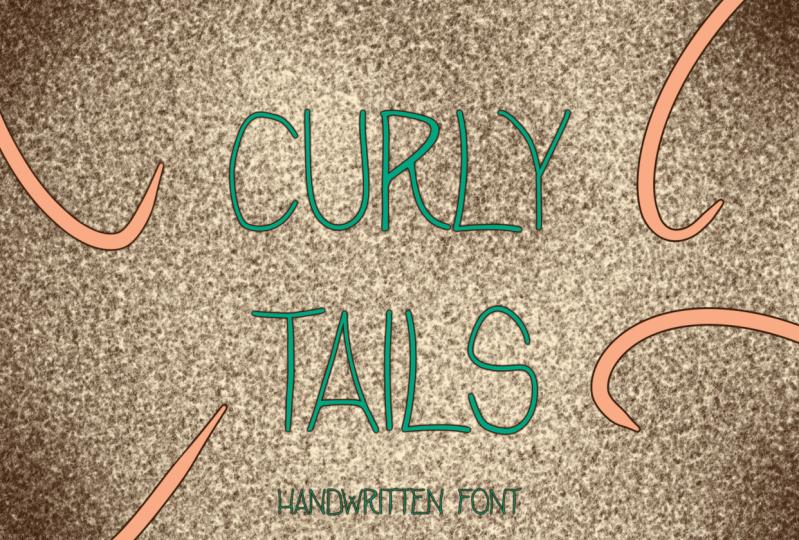
quieres vender tus fuentes. Por lo que esta es una de nuestras fuentes, chip de
chocolate, y creamos
una especie de imagen de portada, que es la primera imagen
que se ve cuando se aprovecha nuestra diversión y
en la sal de la cirugía. Entonces tengo algún
tipo de ancho de imagen, un poco más de texto para que
puedas ver cómo
funcionan los textos en la oración y cómo funcionan
las letras juntas. Tengo al menos una
imagen que muestra todos
los personajes y números, símbolos y puntuación para
que conozcas todos
los personajes y números y todo eso que te metes en
la arena cuando compres él. Y luego solo creo alguna otra obra de arte que
creo que se ve bien y agradable. Pongo la fuente en una imagen porque creo
que eso también funciona bien. Esta fuente específica aquí es
solo un pequeño consejo sobre el Yukon en esta fuente combinada minúsculas y mayúsculas
para un look lúdico. Por lo que podrías tener muchas
más imágenes de presentación que esta si estás
vendiendo tu teléfono. Cuantas más formas puedas mostrar
que puedes usar tu fuente. Creo que es mejor
para el cliente. Pero en este punto no
sabía cuántas fuentes
vamos a vender porque estas
son nuestra primera fuente. Entonces no quise
pasar demasiado tiempo en crear estas imágenes. Porque si paso mucho tiempo y no
vendemos muchas fuentes, entonces habrá tiempo
que no esté bien gastado. Entonces así es como creamos imágenes de
presentación. Y ahora comenzaremos a crear imágenes de
presentación para
los proyectos de clase. Por lo que vamos a crear una
de las imágenes con texto en una de las imágenes
con algunos caracteres. Cómo hacer eso es tocar el signo más y
para hacerlo sencillo, utilizaré el mismo tamaño una presentación útil de
imágenes en Creative Market. Entonces 1820 veces 1214, número de pixel
muy específico. Así que crea ese tipo de lienzo
con perfil de color RGB. Así que empecemos con
sumar nuestra fuente y luego podremos elegir
más adelante en qué color una vez acabaré de
seleccionar un color negro. Y tocaré el panel
Acciones, agregaré y agregaré texto. Tocaré el pequeño
símbolo para cambiar la fuente. Y buscaré la fuente
que acabo de instalar, que se llama tiramisú. Y entonces tal vez
aumente el tamaño. Y aquí puedo añadir texto. Quiero sumar todos los
caracteres, números, puntuación, y símbolos
que tengo en mi teléfono. Así que en las fuentes, todavía
no se admite la pantalla dividida auto. Supongo. Hago una captura de pantalla y luego hago la pantalla dividida
con mi aplicación de fotos. Y agarré mi imagen por
aquí y hago una pantalla dividida. Entonces esto es sólo
para asegurarme de que tengo todas las letras, todos los demás caracteres,
números, puntuación, y símbolos que se
incluyen en la fuente. Y quiero asegurarme de
que tengo todos
los de este ejemplo. Entonces solo empezaré
a escribir width mayúscula. Pero como puedes ver, aunque no uses mayúsculas, será la
letra mayúscula porque solo
hemos incluido
letras mayúsculas en este formulario. Entonces vamos a escribir a, B, C, D, E, F, G, H, todo el alfabeto. Cuando he hecho mis
caracteres en uno, dupliqué esa
capa con el texto, oops, y la arrastro hacia abajo
y agrego los números. Y bajo los números, agrego los woops. El puntaje. Esto resultó ser
un poco duro. Así que en realidad voy a entrar a
formarme yo y copiaré esta última línea desde después de nueve y todo el camino a través de
todos los símbolos y copia. Y luego lo
pegaré aquí abajo. ¿ Qué pasó aquí? De acuerdo, así que texto de nuevo
y luego pegue. Vale, genial, así
que todo lo que tenemos que hacer ahora está comprobado para que tengamos todas estas puntuaciones
y símbolos incluidos aquí. Y debe ser
correcto. Y lo es. Por lo que entonces podemos quitar
la pantalla dividida y simplemente
encenderé magnetismo y chasqueando con la selección
para ajustar estas dos casillas. A lo mejor no quiero
chasquear eso fue un poco
molesto y simplemente lo
arrastraré hacia arriba y luego
puedo aumentar el tamaño. A lo mejor quiero que sea algo así. Creo que eso se ve bien. Y luego puedo seleccionar
ambas capas. Y sólo puedo aumentar
el tamaño de eso. Y en realidad quiero hacer un liderato más pequeño
entre las filas, así que algo así. Y luego lo mismo con
los números y símbolos. Whoops. Arrastrando por la parte delantera. Eso se ve bien. Bien, Genial. Entonces esto es todo lo que
tienes que hacer para presentar tu clase de audición de fuente. Puedes elegir
tener diferentes colores y escribir
cosas diferentes con tu fuente. Y vamos a hacer una más de
estas imágenes de presentación. Entonces selecciona el
primero y duplica. Por lo que ahora podemos escribir
algo con nuestro teléfono. Simplemente me aseguraré de que lo
coloque en el centro con el chasquido y
los magnéticos
encendidos y luego puedo
escribir algo. Vamos a escribir cada artista
fue primero un aficionado, que es una de las
imágenes de escaparate en las celdas de fuente. Y creo que es una bonita
cotización o lo que sea. Entonces vamos a usar esa. Y para compartir estas
clases, toca, selecciona ambas y
puedes compartirlas como JPEG y guardarlas en
rollo de cámara o lo que
quieras y luego subirlas
como proyecto en clase. Entonces como mencioné, si quieres crear una presentación imágenes
para vender tus fuentes en, por
ejemplo, Creative Market. Puedes echar un
vistazo a lo que hacemos celulares en Creative Market
y cómo los presentamos. Algunos usan maquetas. Creo que quiero usar
más maquetas más adelante, pero no he tenido
tiempo de hacer eso. Apenas escribimos fuente
dibujada a mano, juguetona y veamos qué podemos conseguir. Podemos echar un vistazo a esto desde la lámpara de lava y
el soñador de día, y echar un vistazo a algunas marcas
diferentes y ver cómo están utilizando estas imágenes de
presentación para mostrar la fuente. Entonces no hay bien ni mal. Es cuestión de cómo
quieres mostrarte una fuente, cuánto tiempo tienes, y también cómo
se verá bien tu fuente. Pero al menos yo
diría de tres a cinco. Las imágenes de presentación es un
mínimo para mostrar tu teléfono, pero también puedes tener
diez o incluso más. Creo que este es un
muy buen ejemplo de cómo mostrar tu
fuente es cohesiva. Esto, los colores
son realmente bonitos. Tienes el Zoom,
una información y mucha información en
esta presentación imágenes. Y muchos ejemplos
de cómo usar la fuente.
12. Vender en el mercado creativo: Entonces después de pasar algún tiempo
con los detalles en mi fuente, tiramisú, decidí
hacerlo a la venta en nuestras tiendas de empresa
a favor. Y creé estas imágenes de
portada, que es similar a las que
te mostré anteriormente. Yo sí uso una plantilla y
les asisto para nuestras imágenes de portada. Y te sugiero que
puedas hacer lo
mismo si quieres
tener un flujo de trabajo eficiente al subir y
crear productos para Creative Market
u otras tiendas web. Lo hago, sin embargo, de nuevo, por favor recordarles no copiar nuestra forma de crear nuestras imágenes de
presentación o crear nuestras fuentes están haciendo exactamente
las mismas fuentes yo y las mismas imágenes de
presentación. Si estás vendiendo tu fuente, si solo quieres
mostrarla como un producto en clase, eres libre de crear
exactamente la misma fuente soy yo, y las
mismas imágenes exactas de
presentación que yo solo para
fines de aprendizaje . De acuerdo, Así que con eso dicho, si tienes una tienda
en Creative Market, así es como
subes tu fuente. Entonces no
te mostraré en esta clase cómo crear una tienda
en mayor mercado. Y también puedes vender tu
fuente en tu tienda web, en tu propia página web. Nosotros también lo hacemos. Pero para Creative Market, quería mostrarte
cómo subo una fuente. Entonces esta es nuestra tienda
Faber empresa, y tenemos las
fuentes en la parte superior. Los últimos productos
están en la parte superior. Y luego tenemos nuestros pinceles
procrear, paquetes, maquetas, subir
escaleras, y todo eso. Pero por ahora, estamos subiendo una fuente para subir un nuevo producto. Para mí, tengo un sistema donde, en este punto copio la información de una fuente y cambio un poco en ella, y la pego en
mi nuevo producto. Yo hago esto porque en primer lugar, creo que
cuando compras una fuente, no
es del
texto que aquí dice. Esa no es la
razón por la que compras la fuente. Lo compras, cómo se ve. Por lo que las imágenes de presentación
son las más importantes. Y también donde
puedes probar tu fuente. Tampoco quiero
pasar demasiado tiempo en la información y crear textos
únicos para cada
producto que subamos. Porque si no
vendemos tanto de un producto nuevo, no
quiero haber perdido tiempo creando toda esta
información al respecto. Entonces para este tipo de producto no
es mucho que decir. En realidad, esta es una fuente. Este es el soporte de lenguaje, el tipo de archivo y lo que
se incluye en la sal. Para añadir un nuevo producto, toco, Añadir un nuevo producto. Y aquí obtengo mi página de subida. Entonces lo primero que voy a
hacer es subir el archivo. Elijo mi archivo en mi iPad. Empresa favorita, tiramisú. Y ahí tengo mi expediente OTF. Entonces puedo arrastrar o
hacer clic para subir el tal vez pueda hacer una
pantalla dividida que podría ser más fácil. Puedo arrastrar todo en
mis imágenes de portada. nombré al 123 456. De esa manera sé qué orden
quería que fueran las
imágenes de presentación. Entonces solo puedo quitar
la pantalla dividida. Y aquí tengo todas mis imágenes de
presentación. Lo siguiente que hago
es agregar un nombre de producto. Entonces el nombre de la
fuente es tiramisú. Y realmente no sé
si esto es bueno o no, pero he agregado esta
línea intermedia y escribí
una fuente manuscrita. Lo que escribas aquí
afectará los resultados de búsqueda. Por lo que puede ser bueno incluir
escrito a mano, dibujado a
mano, letras a mano, o el tipo
de fuente que subes. Incluso puedes incluir
flaco, negrita, luego ese tipo de palabra clave. Pero creo que en Creative Market, es agradable tener un nombre limpio. Así que no
sugeriría que incluyas demasiadas palabras clave en el título. Entonces agrego la descripción
del producto. Y lo que he hecho
es que he escrito una descripción del producto
que es realmente corta. Y luego copio eso a la
descripción del producto por aquí. Probablemente quiero
hacer esto audaz. Así que sigo las descripciones
para hacerlo negrita, cursiva, elemento de lista
u regla horizontal. Quiero hacer esto audaz. Yo hago eso primero. Y luego soporte
lingüístico actual. Haré ese barco a. Normalmente, en realidad subo mis fuentes en mi computadora en su lugar, es simplemente más rapido para mí. Pero para mostrarte aquí en clase, lo
hago en el iPad ahora. Y el nombre de la
fuente no es chip de cacao. Esa es otra fuente. Uy. El nombre de la fuente es Sue. Y su fuente y un estilo
dibujado a mano, pero yo cambiaría esto. Es un aro delgado,
mocos mayúscula. Es una fuente delgada, linda y
personal y estilo dibujado a mano. Es perfecto. Añade un
toque personal y lúdico, dos ilustraciones tarjetas de
felicitación, empaques,
cotizaciones y mucho más. Porque siento que
todas nuestras fincas son una especie de en el mismo
estilo y trabajan para los mismos productos que
podría añadir más a esa
información más adelante. Entonces terminé
con esa parte. Y puedo sumar la categoría, así que agrego fuentes. Y aquí puedes
elegir categoría. Estas son las categorías entre las
que podrías elegir. Entonces para esto, no diré
que sea una fuente de visualización. No es un raspado. Lo pondré en Swift. Esa es la más cercana. Por lo que normalmente hago diferentes categorías
en función de cómo se ve la fuente. Un poco triste que no
haya una categoría que se llame dibujada a mano
o escrita a mano. Pero tal vez eso vendrá
más tarde en Creative Market. Entonces en este momento, todos nuestros teléfonos son 12 un USD. Y simplemente lo guardé
así porque me
han llevado aproximadamente al
mismo tiempo para crear, si hubiera
creado una fuente con muchos soportes de lenguaje diferentes y quizá personajes más
complicados, entonces aumentaría
el precio e incluso
podría aumentar
el precio más adelante. Por lo que tienes un rango de precios
sugerido y es de 11 a 17. Siento que esta fuente, en este momento,
solo es compatible con el inglés. Para mí, 12 USD es un buen
precio para este tipo de fuente. Toco Agregar propiedad
y su vector. Y aquí hay algo importante que hay que agregar
y eso es etiquetar palabras. Estas son palabras clave y quieres escribir una fuente
formada, por supuesto, formada y tal vez manuscrita,
manuscrita. Escritura a mano, tal vez
dibujada a mano, con letras a mano. Fuente flaca, tal vez flaca. Fuente delgada, delgada, delgada. Juguetón, lindo. Sí, todas las palabras clave
que puedes llegar, esa es tu fuente. Por lo general me
aseguro de incluir escrito a mano, dibujado a
mano, letras a mano, básicamente las palabras clave que creo que alguien
escribiría si tratara de encontrar
una fuente que se parezca a la mía. Eso es todo. Y ahora podemos ver
ese tiramisú, ese expediente está por aquí. Nosotros lo hemos nombrado. Hemos agregado nuestras imágenes, hemos establecido el precio, y hemos agregado el texto. Creo que se ve bien. Lo que voy a hacer a
continuación, Si estoy listo, se pueden guardar todos los cambios y
lo guardará como borrador. Pero si estoy listo para ello
y creo que lo estoy, tocaré en vivo por
aquí, guarde todos los cambios. Y esto agregará la fuente a nuestra tienda en Creative Market. Si tocamos cerrar. Aquí, se puede ver
la fuente y está lista para que alguien la compre desde
la creación de mercados. Entonces así es como subes una
fuente para crear un mercado. Y realmente sugiero
que si estás creando una tienda de activos y formularios de
diseño digital, es realmente bueno
pensar en tu marca y
pensar cómo quieres que sea tu concepto de
marca. Nuestro concepto de marca es lo que
creo realmente cohesivo. Le hemos dado
mucho pensamiento a nuestra marca y
pensamos que todos nuestros productos Tienen un buen
look para nuestra marca. Así que básicamente cuantos más
productos comimos, mejor. Creo que nuestra marca mantiene unida
si se lo dijera. Lo que quieres es que si alguien
mirara tu producto, por
ejemplo, el tiramisú
formado o la fuente en forma de azúcar. Pensarían que tal vez
se trata de una empresa Faber productos. Eso es lo que quieres hacer con los activos de diseño digital y todo tipo de cosas que
dijiste en tu marca. Quieres mantenerlo cohesivo y quieres que tu estilo
brille para que la gente piense ti cuando ven algo
que se parece a tu estilo. Yo diría que si
llegaste a ese punto, has creado una marca
personal única que es genial en comunicar
lo que significa. Por lo que realmente te recomiendo
que te tomes tiempo si
eres nuevo en tener una tienda online de activos de diseño
digital, tómate un tiempo para pensar a
través de tu marca. ¿ Qué quieres
que represente? Piensa en algunas palabras clave y asegúrate de
hacer lo tuyo. Creo que esa es la clave
para tener éxito vendiendo activos de diseño
digital
o todo tipo de cosas en línea es que tengas tu marca y
tengas tu estilo, y haces lo tuyo. Ok. Eso fue todo lo que hay a ella. Ahora tiramisú está en Creative Market y
puedes comprar esta fuente, utilizarla para todo
tipo de propósitos. Esta es nuestra fuente que está
incluida en esta clase. Estoy muy feliz de poder
ofrecértelo de forma gratuita. Puedes descargarlo, echa un vistazo a la lección sobre
cómo descargar el freebie. Y podrás
descargar esta fuente. Lo utilizan para uso personal
y comercial.
13. Gracias: Eso es todo por esta clase. Muchas gracias por ver. Espero que hayas disfrutado de
esta clase y que te haya gustado
aprender a crear fuentes, ya sea App y mi método. Si te gustó esta clase pulsa el botón Seguir
por mi nombre para
asegurarte de que no te
pierdas mis futuras clases. También puedes tocar
mi nombre para ir a la página de
mi perfil
aquí en Skillshare, donde encontrarás todas mis
clases disponibles para ver. Si quieres echar un vistazo a nuestros otros fondos favoritos de
la empresa u otros recursos como pinceles
Procreate y maquetas de
Photoshop. Ve a mi tienda de
slash favorite.com. Si tienes alguna
pregunta en absoluto, por favor pregúntelos en la página de
discusiones aquí en clase y siéntete libre de dejar una reseña para hacerme saber si
disfrutaste de esta clase. Me encantaría
escuchar tus pensamientos. Asegúrate de compartir tu
proyecto aquí en clase. Si lo publicas en Instagram, siéntete libre de etiquetarme con mi FAB. Gracias de nuevo por ver.
 Maja Faber, Surface Pattern Designer