Transcripciones
1. INTRODUCCIÓN: No sé
ustedes, pero nada me
inspira como viajar
a un nuevo lugar emocionante Entonces, ¿por qué no aprovechar
esta inspiración en una impresionante colección de mini
patrones? Soy Jamie Alexander, y soy diseñador
de superficies e
ilustrador en Toulouse, Francia. He colaborado con
socios como Disney, Minted,
Target, Trader Joe's y
Hawthorn Supply Company He tenido el placer
de ver mis patrones en papel de regalo, tela. Estacionarios y una variedad
de otros productos. En mi experiencia, crear
una colección de patrones es una manera poderosa de demostrar cohesión y
habilidad como diseñador, presentar su trabajo y hacerse notar por directores de arte
y empresas Una colección de
patrones que
se pueden mezclar y combinar tiene potencial
ilimitado
en una variedad de productos que quizás aún no
hayas imaginado. Basar tu colección en un lugar que sea
significativo para ti agrega profundidad y narrativa a tu obra de arte y la hace más
atractiva para tu audiencia Las ubicaciones son una rica fuente de inspiración
visual y cultural que
agregará autenticidad a su trabajo y diferenciará su colección. En esta clase, aprenderás
a capturar la esencia de tu destino de viaje favorito y a diseñar una colección
de tres patrones, incluyendo una
impresión de héroe, una coordenada y una licuadora para
lanzar a una empresa, vender en sitios de impresión bajo demanda o simplemente para crear tu
propio proyecto personal. Voy a dar un vistazo
al proceso artístico que ha
llevado a que mis diseños
sean licenciados Te mostraré cómo recojo inspiración e ideas de lluvia de
ideas, mi proceso de boceto preliminar, cómo ilustro motivos
y construyo repeticiones, y cómo elijo una paleta de colores
y una forma de color alternativo También crearemos una
historia y nombres convincentes para nuestros patrones y aprenderemos a mostrar tu trabajo en
una hermosa maqueta. Al final de esta clase, habrás creado una
colección impresionante que permitirá a
otros experimentar tu
destino de viaje favorito a través de tus ojos. Esta clase está dirigida a
estudiantes que ya tienen
conocimientos básicos de Procreate, Adobe Illustrator
y Adobe Photoshop Bueno, te guiaré a
través de mi proceso. Supongo que
ya estás al menos un poco familiarizado con la creación de patrones
repetitivos. Estoy muy emocionada de descubrir tu lugar favorito a través la mini colección que
creas . Te veré en clase.
2. Proyecto de clase: No puedo esperar para compartir contigo mi
pasión por los patrones y
brindarte mis
ideas para crear una colección de mini
patrones. En esta clase,
crearás una colección de tres patrones
en dos formas de color, incluyendo una impresión héroe,
una impresión de coordenadas y una impresión de licuadora que
puedes presentar a las empresas, vender en sitios de impresión bajo demanda, participar en desafíos de arte, desarrollar tu portafolio o simplemente usar para tus
propios proyectos personales. Después de explicar los componentes
importantes de una colección de patrones, te
guiaré a través de los
siguientes ocho pasos. Número uno, la fase de lluvia de ideas y recolección de inspiración Número dos, escribiendo
una historia convincente y nombrando tu colección Tres, el proceso de
boceto preliminar. Cuatro, Ilustración de motivos. Cinco, vectorizando y
coloreando tus motivos. Seis, construyendo el patrón
repetitivo. Siete, haciendo un logo para tu colección y
nombrando tus patrones Y paso ocho, mostrando
tus patrones en una maqueta. Entonces aquí están los materiales que recomiendo para esta clase, un lápiz y papel para
bocetos y notas, un iPad,
Apple Pencil, y
la app Procreate
para la ilustración de motivos y tu computadora
con Adobe Illustrator, donde vectorizaremos el
color y ensamblaremos color y ensamblaremos Y además
usaremos Photoshop para mostrar nuestro patrón
en una hermosa maqueta. También he preparado un cuaderno de trabajo, especialmente para estudiantes que toman esta clase que puedes
imprimir o usar y procrear para ayudar a organizar
tu inspiración,
brainstorming, bocetos y notas Para descargar este documento gratuito, dirígete a Jamie
alexander.net slash En la siguiente lección,
hablaremos sobre los detalles
importantes a
considerar a la hora de crear una
colección de mini patrones. Nos vemos entonces.
3. Crear colecciones: Antes de explicar los elementos a incluir en tu colección de mini
patrones, creo que es importante
entender la importancia de crear patrones en colecciones en lugar de solo patrones independientes. En primer lugar, es una excelente manera
de presentar su obra de arte a compradores
potenciales y
aumentar sus posibilidades de obtener
oportunidades de licencia. Diseñar en una colección te
permitirá crear patrones
estéticamente y temáticamente
cohesivos que se pueden mezclar y combinar
en una variedad También desarrolla un sentido más
pulido del color, equilibrio y la unidad y hace que su trabajo sea más atractivo
y sofisticado. A diferencia de los patrones independientes, las colecciones cuentan una historia
convincente. No solo una colección de múltiples patrones
que funcionan bien juntos mejora su exposición
a empresas y compradores, también
son excelentes para crear una apariencia unificada su feed de redes sociales
y su cartera. Entonces, ¿qué es una mini colección? Bueno, en el mundo de las telas, las colecciones
full pattern
suelen ser de ocho a 12 patrones, y las mini colecciones
suelen ser algo
menos que esto. Entonces hay tres tipos de
patrones en una colección. En primer lugar, tenemos al héroe
o al patrón focal. Y en una colección completa, podemos tener dos o
más estampados de héroes. A pesar de que estoy sugiriendo solo uno para esta mini colección. El héroe es la estrella del espectáculo y realmente encarna el
tema de tu colección Será el más
complejo, el más colorido, y el patrón
que haga que la gente se enamore de
tu colección. Entonces, a continuación, tenemos la impresión de coordenadas
secundarias, que es un paso por debajo
de tu patrón de héroe. En colección completa, generalmente
tenemos cuatro o cinco
coordenadas secundarias, y en nuestra mini colección,
haremos una o dos. Van a
tener menos colores, y serán
menos complejos que tu impresión de héroe. Su papel es apoyar
tu patrón de héroe. Los veo como el mejor actor de
reparto. No son la estrella principal, pero su papel sigue
siendo muy importante. Y por último, tenemos
las impresiones de licuadora, que son los
patrones más simples y subestimados de la colección Van a estar en
una escala mucho menor y sólo
tendrán unos pocos colores. En una colección completa, verás tal vez cuatro o cinco licuadoras Y en nuestra mini
colección de hoy, nos quedaremos con uno o dos. Para seguir con la analogía cinematográfica, estos son los extras
en la película No son muy
notorios como individuos, pero sin ellos, la película
simplemente no estaría completa. El print blender
va a apoyar y coordinar con el héroe
y las coordenadas secundarias, pero será la menos
compleja de las tres. Piensa en un simple punto de poka, una raya o un Dizzi floral
escaso En esta clase, nuestra colección
mini contará con tres patrones. Sugiero crear
una impresión de héroe, una coordenada secundaria
y una impresión de licuadora. Crear muchas colecciones es
menos abrumador, complejo y requiere mucho tiempo que
una colección completa, pero aún así permite
al artista explorar un tema y crear una familia
impactante de patrones Siempre podrías expandir
tu mini colección en una colección completa más
adelante si te apetece. Nunca estaría de
más tener más patrones de los que necesitas. Si decides crear una colección completa y
lanzar a las empresas, solo debes saber que no puedes licenciar todos los
patrones de tu colección. He hecho que las empresas
quiten algunos patrones o
escojan y elijan de otras colecciones, así que no está de
más tener más patrones de los que realmente
necesitas. Y esos
patrones no utilizados siempre pueden ser revisados o
incorporados a otros proyectos. Si te conviertes en un artista
licenciante, tarde o
temprano descubrirás que una gran proporción de tu obra tarda un
tiempo en encontrar un hogar, y a veces nunca lo hace. Como que duele un
poco cuando eso sucede, especialmente cuando es
una gran obra de arte, pero viene con el
territorio del diseño de superficies La mayor parte de mis ingresos por diseño proviene de un puñado de diseños. Actualmente estoy sentada en una gran cantidad de obras de arte que
están esperando encontrar un hogar, pero nunca
se sabe cuándo eso puede cambiar. Recientemente licencié un patrón
a una compañía de pijamas para niños, y creé este
patrón hace tres años Así que no pierdas la esperanza. Entonces, para recapitular, estamos a punto de
crear una mini colección con tres
patrones complementarios que tienen un estilo cohesivo
y una paleta de colores, que consiste en una impresión de héroe,
una impresión de coordenadas
y una impresión de licuadora En nuestra siguiente lección, elegiremos nuestro
destino de viaje y exploraremos la fase de lluvia de ideas para
construir una mini colección
4. Inspíre: elige tu destino: No, bienvenido de nuevo. Es momento de elegir el destino de
viaje que
será la fuente de inspiración
para nuestra mini colección. He elegido mis vacaciones familiares más
recientes a la isla caribeña francesa de Martinica para el tema
de mi mini colección Martinica es
apodada Lille Afleur o la isla de las flores, y estoy muy
entusiasmada con el La diversidad de flora,
fauna, especias ,
música y tradiciones
ofrecen tantas posibilidades. Honestamente, no sé
cómo voy a
acotar mis ideas a
solo tres patrones, así que quizás tenga que expandir este en una
colección completa más tarde. Ahora, por favor no
te preocupes si no has viajado a ningún lugar
distante o exótico, podrías elegir un
destino que esté cerca casa como un parque o un jardín. De hecho, basé mi colección a Ville Rose en mi
ciudad natal adoptiva de Toluse, y basé mis patrones de héroe
en un jardín botánico cercano y los estilos de ventana en un barrio
típico Mis coordenadas se basaron en detalles arquitectónicos
simplificados y flora del jardín. Incluso he hecho una mini
colección basada en
las flores silvestres en una zanja al borde de la carretera cerca de la casa de mis padres Entonces, créeme, cuando digo, no
tienes que ir muy lejos, el objetivo de esta
mini colección no
es que viajes, sino que hagas viajar a tus espectadores. El objetivo es
ayudar a tu audiencia experimentar un lugar
a través de tus ojos. Una vez que hayas decidido
tu lugar, es el momento de reunir
tu inspiración. Puedes sumergirte en
tus fotos y
recuerdos y recuerdos
de tus viajes pasados O si tienes un viaje por venir, puedes planear recolectar
ideas mientras estés ahí. Si eres capaz de exprimir
un poco de tiempo para dibujar y anotar tus ideas
durante tu viaje,
eso es fantástico Pero no te preocupes si
eso no sucede. En mi viaje, mis gemelos
estaban aprendiendo a caminar, y mi hijo de 7 años estaba
aprendiendo a bucear Por lo tanto, no hace falta decir que no conseguí mucho trabajo artístico hecho Cómo imaginé el viaje
en mi cabeza y cómo resultó en realidad son
dos cosas muy distintas. estaba consciente del hecho de
que quería usar Sin embargo, estaba consciente del hecho de
que quería usar
mi viaje como inspiración para una colección de
patrones Así que a propósito tomé toneladas de fotos y
videos con mi teléfono, a menudo mientras llevaba a uno de mis hijos en mi espalda
a través de la Tomé muchas fotos de
flores de
cerca que me
gustaría dibujar para después, y las tomé desde
múltiples ángulos. También tomé muchas
fotos de texturas o
pequeños detalles que podrían tener un pequeños detalles que podrían tener gran potencial para detalles
o incluso impresiones de licuadora. Como mis manos a menudo estaban llenas, me aseguré de,
al menos
documentar mi inspiración y tomar algunas notas mentales sobre los temas que
quería explorar más adelante. Sugiero compilar un mood board o incluso solo una carpeta
de fotos de tus imágenes favoritas Puedes incluir no solo elementos
individuales que te gustaría dibujar como motivos, sino también fotos que
transmitan la atmósfera, los colores o los sentimientos
que quieres expresar. También puedes crear un
tablero de Pinterest y compilar imágenes
inspiradoras allí o incluso recortar imágenes de una revista
o postales Incluso puedes agregar patrones, ilustraciones o
paletas de colores creadas por otros artistas que
puedes usar como inspiración, obviamente como inspiración
pero no para copiar Entonces, el objetivo del mood
board es solo reunir tu inspiración en
un solo lugar para que
puedas comprender mejor
la vibra que quieres
capturar en tu colección. Así que tengo mi mini libro de trabajo de
colección aquí en Procreate, y he comisariado algunas
fotos de Como pueden ver, hay
muchas flores, hojas y colores que quiero
incorporar a mis paletas de colores Ahora, estoy listo para comenzar a hacer una lluvia de
ideas y refinar esta inspiración.
Entonces ahora es tu turno. Una vez que hayas elegido
tu destino, haz una selección de tus fotos
personales en una carpeta en tu computadora o en tu mini libro de trabajo de colección
que he creado para ti También puedes crear
una tabla de Pintres que contenga los colores, sentimientos, imágenes e ideas que te gustaría
expresar en tu colección En la siguiente lección, haremos una lluvia de ideas
para nuestros patrones
5. Lluvia de ideas: Entonces, ¿estás listo para comenzar a hacer una lluvia de ideas para
tu mini colección Hay un
lugar especial para que grabes tus ideas
en mi guía gratuita, cual creé específicamente
para los alumnos de este curso. Recuerda, puedes descargar mi libro de trabajo de mini
colección gratis en
Jamie alexander.net
slash Workbook Jamie alexander.net En mi cuaderno de trabajo, he creado un espacio para anotar
tus ideas y bocetos ya sea directamente en tu iPad o impresos en papel
. Por supuesto,
también puedes hacerlo en un cuaderno o en tu computadora. Bien, así que tengo mi
libro de trabajo abierto en Procreate. Como pueden ver,
aquí
hay un poco de espacio para hacer un volcado cerebral. Bueno, eso no
suena muy poético. ¿Qué tal una tormenta de corazón, lo que significa usar
la parte emocional de tu cerebro para hacer una lluvia de ideas Voy a anotar una lista de las
vistas significativas, sonidos,
olores, texturas,
gustos, sentimientos y cualquier cosa que
encarne mi viaje Ayuda si miras a
través de tus fotos o al
menos tu tabla de estado de ánimo
mientras haces esto. También me gusta asociarme
libremente y solo permitir que fluya un flujo libre
de palabras,
anotando lo que
se me ocurra. Y mientras hice varias notas
mientras estaba en Martinica, no
voy a saltarme
este importante paso de reflexionar sobre mi viaje y escribir estas
ideas ahora mismo Entonces aquí está la lista, la corriente de
conciencia, si se quiere, que se me ocurrió para
mi viaje a Martinica También he proporcionado un espacio
para los colores en mi libro de trabajo. Y ya sé
de memoria y mis fotos que quiero una de mis formas de color para incorporar un
azul turquesa brillante del océano,
las fucsias, rojos y amarillos de las hermosas flores
tropicales,
tal vez algunos colores arena neutros, tal vez algunos colores arena neutros, y así como los verdes
esmeralda profundos
de la densa de Por último, también he
incluido un espacio para grabar cualquier adjetivo
que se te ocurra y que transmitan cómo te hizo
sentir la experiencia de
viaje y cómo puedes llevarlo a tus patrones
visuales Entonces aquí están mis
adjetivos, tropical,
exuberante, verde, vibrante, sereno,
cristalino, brillante, arenoso, brisa, floreciente, cálido,
aromático, melódico,
acogedor, picante, adornado, criollo , histórico, orgulloso, auténtico, expresivo . Voy a tener
estas palabras a mano. Ellos van a ayudar con el desarrollo visual
de mis patrones y también en la creación de la historia y los nombres para
cada manera de color. Entonces ahora es tu turno. Puedes descargar mi libro de trabajo de creación de
colección o tomar un cuaderno y
anotar tus ideas. Y cuanto más
tengas, mejor. En la siguiente lección, daremos
un nombre a nuestra colección y escribiremos una historia
convincente para comenzar.
6. Fija el tono: dale un nombre y una historia a tu colección: Bienvenido de nuevo. Antes de llegar
demasiado lejos en nuestra colección, me gustaría que escribiéramos una historia y le demos un nombre a
nuestra colección. La historia es el tema
de la colección, y debería dejar perfectamente
claro de qué se trata tu
colección. futuro,
tus patrones y tu paleta de colores deberían
relacionarse con esta historia. Tu historia marca la pauta
para tu colección, y debería ayudar a determinar cómo procedes
con la obra de arte. Siempre puedes modificar tu título
y tu historia a medida que evoluciona tu
colección, pero creo que es muy
útil tener algo con lo que empezar antes de construir
tus patrones La historia es esta fuerza de
conexión a tierra a la que vuelvo periódicamente durante
las fases de la creación Así que aquí hay algunos ejemplos de historias que he
creado para colecciones. Decidí llamar a mi nueva mini colección Lille Haufler o la
Isla de las Flores, que es el apodo
de Entonces aquí está la historia
que he escrito. Recuerda, podría ser ajustado a
medida que mi colección se desarrolla, pero me da una
vibra definida a la que apuntar en mis diseños Pasee por los exuberantes jardines de
Martinica,
donde los cocoteros se balancean en
la brisa salada del Caribe El aire está vivo con los dulces aromas de
hibisco, plomeria
y caña de azúcar, mientras que
el toque terroso de
canela y especias gotea del rico suelo
de la isla Cada patrón evoca la belleza natural
y la fragancia embriagadora de la isla, invitándote a su paraíso
tropical Bien, entonces ahora es tu turno. En tu libro de trabajo, escribe tres a cinco frases que expliquen el significado
detrás de tu colección, qué la inspiró, o los sentimientos que intentas
evocar en tu audiencia Esa será la historia
convincente que se convertirá en la
base de tu colección. No olvides darle un nombre a tu
futura colección. En la siguiente lección, crearemos los bocetos preliminares para nuestra mini colección.
Nos vemos ahí.
7. Bocetos en miniaturas: Bien, entonces es momento de
empezar a bosquejar nuestras ideas. Este es tu momento para
dejar
fluir tu creatividad y dar vida a tus
ideas. No se salte este paso
crucial, por favor. Es la base para dar forma a tu colección de mini
estampados. Los bocetos en miniatura son dibujos preliminares rápidos y
aproximados que sientan las bases para
su Utilizo bocetos en miniatura para casi todo lo que creo desde tarjetas de felicitación hasta artes
murales y diseño de
patrones de superficie Enfócate en crear tantas ideas y variaciones como sea posible, gastando no más de 30 segundos a un minuto en cada boceto. Ya que son pequeños y rápidos, puedes experimentar sin miedo. No hay tiempo perdido si un boceto no
sale como esperabas. Abraza la fase del patito feo. Estos bocetos pueden no
parecer impresionantes al principio, pero allanan el camino para tu ilustración
se transforme en algo verdaderamente hermoso Por lo que recomiendo bosquejar al
menos de ocho a diez miniaturas antes de decidirse por sus tres
favoritas para
la colección Te animo a empujar más allá de la primera idea
que se te viene a la mente. Algunos de mis mejores conceptos no surgen hasta que he
explorado varias opciones. Y recuerda, cualquier idea no utilizada siempre se
puede guardar
para un proyecto futuro, o si decides expandir tu mini colección
a una colección completa. En mi cuaderno de trabajo,
tengo una página dedicada a bocetos en miniatura para
ayudar a planificar tu
mini colección Puedes imprimirlo
o bosquejar con tu lápiz o usarlo en tu iPad
importándolo a Procreate He incluido espacio para impresiones de
héroes,
coordenadas secundarias e impresiones de licuadora, así como algunas líneas para anotar
notas para cada boceto Así que aquí hay algunos consejos a considerar al
planear tu mini colección. Recuerda variar los tipos de patrones en tu colección. Puedes mezclar flores con
geometrías, rayas,
lunares, cuadros, cuadros, patrones de
lanzamiento Varíe la escala.
La escala más grande debe usarse en
tu impresión de héroe. Usa las impresiones de tamaño mediano en tus coordenadas secundarias
y opta por patrones a pequeña escala, mínimos y a menudo no
direccionales para tus impresiones de licuadora. Bien, así que estoy bastante entusiasmado con este
tema, como se puede decir Para mí, el verdadero reto no
va a ser
pensar en una idea, sino escoger solo tres de ellas. Entonces, como pueden ver, he
esbozado algunas miniaturas muy simples y
mínimas para
mi mini colección Aquí están mis ideas de impresión de héroe. Me imagino un denso floral de medallones
entrelazados de flores
tropicales Quizás dos viñetas
alternas. Tengo otra idea para
una impresión de héroe aquí con algunos sellos y postales
y pequeñas escenas con hitos de Martinica
y otra aquí de las hermosas variedades
de frutas que crecen por
toda Para mis impresiones de coordenadas, tengo esta idea para
un patrón de vieira Y si me conoces, ya sabes, me encanta un buen patrón de vieira Realmente me llamó
la atención la belleza de la apre voyager
o las
palmeras viajeras y pensé que su forma de abanico natural
haría un impresionante patrón de vieira También tengo algunos
colibríes, que son el
ave oficial de Martinica Y aquí tengo un
floral de hibisco que se arrastra. Y para mi patrón de licuadora, tengo algunas ideas. Pensé en hacer un patrón Madrás dibujado
a mano. El patrón Madrás tiene una enorme importancia cultural histórica
y simbólica en Martinica como
elemento clave de la identidad También voy a probar unos lindos cangrejos porque
estaban literalmente en todas partes, y simplemente me encantaron. También pueden ir por
estas texturas
del modo FIQUE o
el banyan tree Las raíces tienen estas
increíbles texturas, y podría
convertirlas en un patrón abstracto, que funcionaría como una
hermosa impresión de licuadora. Bien, voy a poner una estrella
por mis patrones favoritos. Es muy difícil elegir. Cuando esto sucede,
esa es una gran señal que estás completamente
inspirado en tu tema. Recuerda, nadie te
obliga a detenerte en sólo tres patrones.
Ahora es tu turno. Dibuja tus
bocetos en miniatura para
darte una idea de cómo serán tus
patrones Y en la siguiente lección, hablaremos de paletas de colores para tu colección de patrones
8. Paletas de colores: Bienvenido de nuevo. En esta lección, hablaremos de paletas de colores para nuestra colección de mini patrones Si bien no hay reglas establecidas en
piedra sobre esto, normalmente una
colección de patrones
contará con 12 a 18 colores. Tiendo a favorecer el
extremo inferior de esta gama porque me encanta la cohesión de
una paleta de colores limitada El color es una de las formas
más poderosas de crear unidad entre
patrones en una colección. Personalmente, trato de presentar una variedad de colores cálidos
y fríos, así
como algunos neutros,
que podrían ser marrones, cremas,
grises, tops, beiges, También apunto a una mezcla
de luces, medios tonos colores oscuros
y planeo algunos colores de acento
que realmente destaquen Una buena estrategia es
elegir algunos colores principales, por
ejemplo, un rosa, un azul y un verde, y luego proporcionar dos o tres tonos diferentes
para cada uno de esos colores. Por ejemplo, un tono oscuro, un tono medio, y otro claro, para luego agregar algunos neutros
en diferentes tonos Entonces aquí hay una paleta de colores para
mi una vil colección Rose. Como pueden ver,
he usado 14 colores. ¿Ves la mezcla de luz y oscuridad para permitir el contraste? Además, tengo una mezcla de cremas
neutras y beiges, unas
rosas y naranjas diferentes, y unos azules
y Como pueden ver, utilizo
casi todos los colores de mi paleta en los
estampados de héroe para esta colección. Para mis coordenadas secundarias, estoy usando menos colores
y menos detalle. Y para las impresiones de la licuadora, aún menos colores y
menos detalles aún. Otra cosa que te recomiendo si
te sientes motivado, es crear una
forma secundaria de color para tu colección. Esto creará más opciones para que las empresas o
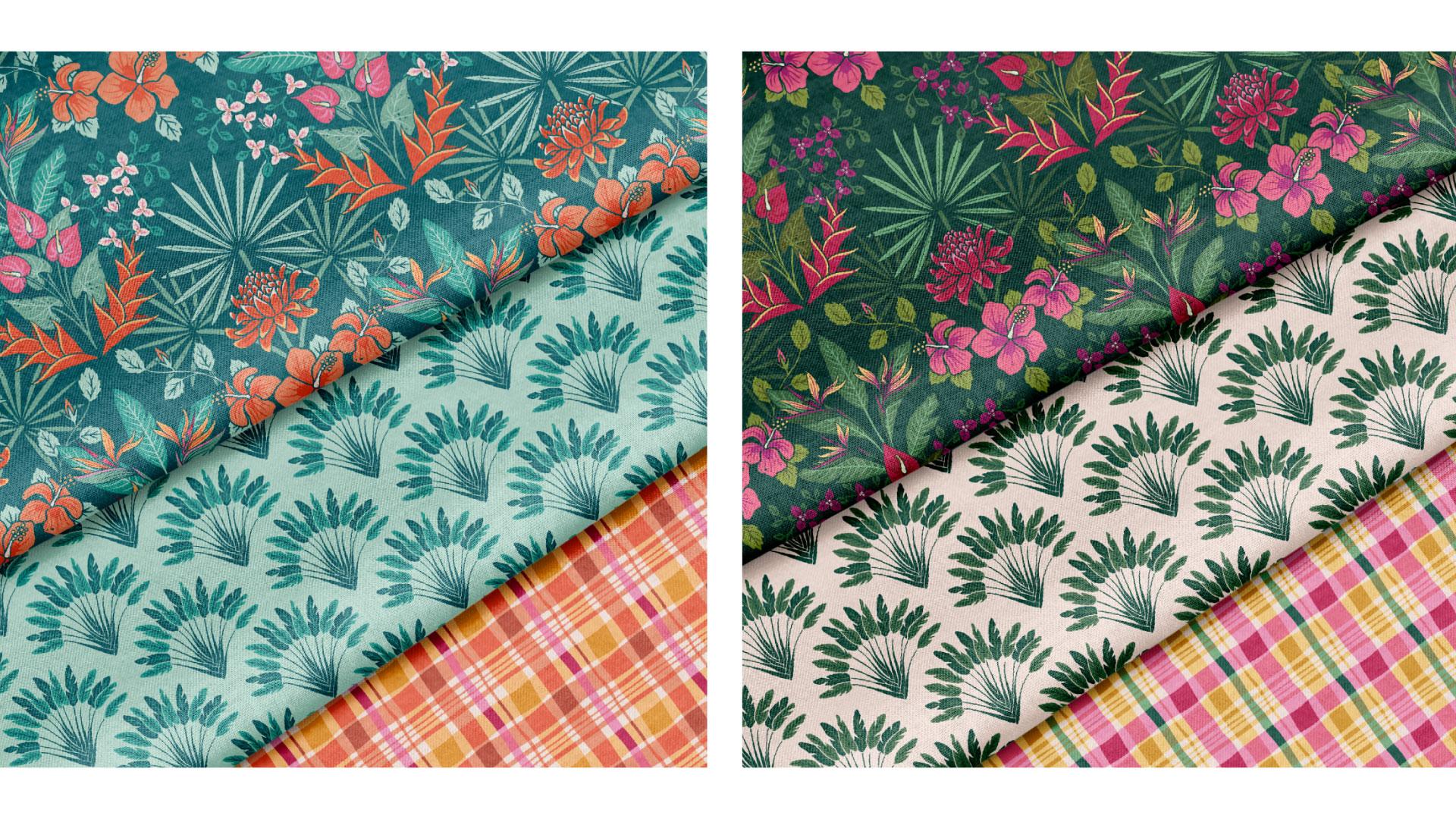
los clientes elijan. Como pueden ver, esta es la primera colorway de mi colección
viele Rose, y aquí está la manera
secundaria del color El segundo colorway debe
ser diferente al primero, pero también mantener
cierta cohesión Como puedes ver, este patrón de
héroe es bastante oscuro en el colorway
inicial, pero se transforma completamente en la segunda forma de color
pasando de oscuro a claro Entonces en esta colección, se ven dos
efectos muy diferentes en las dos combinaciones de colores, pero siguen siendo cohesivos debido a
que llevé un puñado de colores primarios y
neutros de la primera manera de
color a la Esto permitirá a la persona
que compre mi tela, si está en tela, mezclar
y combinar estos patrones Los colores prominentes
que llevé se
han convertido
en colores secundarios en la nueva forma de color, y he introducido
nuevos colores en la mezcla. De esta manera, las dos formas de color son claramente diferentes
y, sin embargo, se sienten relacionadas Tiendo a apuntar al contraste
entre las combinaciones de colores, tal vez jugando en warm versus
cool o night versus day, summer versus winter o
alegre versus malhumorado En esta colección, que
se llama Otoño Encantado, realmente se
puede ver la
diferencia en las formas de color El primero son rosas y naranjas más claros, más cálidos, y el segundo es mucho más de los colores tradicionales de Halloween con los que estás familiarizado,
con muchos
morados fríos y profundos y un negro Además, normalmente no elijo mi segunda forma de
color hasta que he terminado de colorear
todos los patrones mi colección en
la primera forma de color. La única manera de saber si tienes una buena paleta de colores es
coloreando tu obra de arte
y ver cómo funciona. Y cuando estoy coloreando mi
colección la mayoría de las veces, no me gusta cómo
se ve el contraste o la combinación de colores. Entonces
ajustaré el contraste en la propia paleta de colores,
cambiando de color o incluso trayendo nuevos colores hasta
obtener el efecto deseado. Así que tengo algunas fotos de mi viaje con colores
inspiradores, y he sacado una selección de colores que más me gustan usando
la herramienta cuentagotas en Illustrator para sacar los colores
directamente de mis Y una vez que esté contento con la cantidad de luces,
oscuros, medios tonos, neutros y colores de acento, seleccionaré de diez a 18 de mis colores favoritos y
crearé una Al ilustrar mis motivos, utilizaré estos colores, y sólo entonces sabré si es necesario ajustar
los colores. Si quieres ver una
lección en profundidad sobre cómo elijo
una paleta de colores,
puedes disfrutar de que mi personal
elija la clase de Skillshare Crea una impresionante serie de arte
mural, diseños
simples para cualquier
espacio y procrea En esta clase, mi lección
sobre paletas de colores revela el proceso de
seleccionar una paleta de colores potente y
limitada
a partir de una foto Recuerda, si no te sientes cómodo creando
tu propia paleta, siempre
puedes usar
sitios web como Pinterest, Et Sea y Creative Market para descargar o comprar
hermosas paletas de colores Construir una paleta de colores es definitivamente una habilidad que
mejora con la práctica. Entonces aquí está la
paleta de colores que se me ocurrió para esta
mini colección. Para mi primera forma de color, quiero centrarme en
los exuberantes verdes y vibrantes rosas y
rojos en las flores Y así aquí tenemos
mi segundo colorway, que está más en el universo de
los azules Turquoise y algunos pops de
naranjas y rosas de cortesía Como pueden ver,
he traspasado algunos de los colores del primer colorway,
lo que permitirá a
la gente mezclar y combinar
a través mis dos combinaciones de colores sin
crear una diferencia
o efecto de choque Entonces ahora que estoy contento
con mi selección, voy a seleccionar todas
estas cajas que he hecho en
Illustrator y luego dar clic en Illustrator y luego dar clic en el icono del nuevo grupo de colores
en el panel Muestras Me está pidiendo que le
dé un nombre, así que lo llamaré Martinica, y haré clic en Bien Ahora puedes ver mi
paleta de colores en el panel Muestras. Entonces ahora voy a ir al ícono
del Menú Hamburguesa en el panel Muestras y dar clic
en Guardar Biblioteca de muestras como ASE, y nuevamente la nombraré Martinica Ahora, cada vez que necesite
acceder a esta
paleta de colores en Illustrator, simplemente
puedo abrir el
menú Hamburguesa en el panel Swatch Haga clic en Abrir biblioteca de muestras y haga clic en
Definido por el usuario para encontrarlo. Entonces ahora voy a repetir
esos pasos con mi segunda manera de color y
llamarlo Martinica Ayuda tener una forma de primer
color completamente establecida y ver cómo se ve con tus
patrones antes colorear
tus diseños en
tu segunda forma de color. Además, estos colores no
van a ser engastados en piedra, como mencioné anteriormente. Por el contrario,
probablemente evolucionarán a medida que veo cómo estos colores interactúan y juegan juntos en los
patrones que creo. Puede ser necesario agregar tonos
más claros o más oscuros o quizás un nuevo
color por completo. Voy a mantener una
mente abierta al respecto. Todo bien. Ahora es tu turno. Es hora de elegir
tu paleta de colores para tu primera forma de color. Podrías optar por una
paleta de 12 a 18 colores, o si eso te abruma, puedes optar por una paleta
limitada de seis a ocho colores y luego agregar
gradualmente
colores adicionales si surge la necesidad Hay tantas formas de
abordar esto. Nuevamente, mis sugerencias son solo que son
sugerencias, no reglas. Si te sientes motivado, haz una segunda forma de color también. En la siguiente lección,
crearemos ilustraciones finales para nuestros motivos.
9. Ilustra tus motivos: bocetos preliminares: Bienvenido de nuevo. Es hora de ilustrar nuestros motivos
para la colección mini. Tengo mis
bocetos en miniatura aquí, y he seleccionado tres con los
que me gustaría seguir
adelante hoy Creo que
ayudará a mi flujo comenzar por esbozar
los tres patrones antes de pasar al
siguiente paso de
entintar mi obra de arte para
los motivos finales Bien, entonces voy a
empezar con el print de héroe. Me imagino estos dos medallones
entrelazados llenos de flores que se
entrelazarán, y contará con algunas de
mis flores y plantas
favoritas que mis flores y plantas
favoritas Así que voy a empezar
por idear un boceto aproximado para dar forma
a la idea a
partir de mi boceto en miniatura Bien, entonces tengo
Procreate abierto ahora, y voy a
comenzar creando un cuadrado presionando el signo más para
crear un nuevo Voy a estar usando una forma cuadrada. El tamaño no es tan
importante siempre y cuando sea lo suficientemente
grande como para producir un boceto claro que
pueda vectorizar Entonces mi Lienzo es de 2048
pixeles por 2048 pixeles. Tengo CMYK para
mi perfil de color, aunque eso realmente no
importa ya que hoy estaré coloreando mis motivos en
Illustrator. Y voy a darle a Create. Bien, así que esto debería ser
suficiente para que pueda comenzar. Entonces lo que primero voy a hacer
es agarrar un color más claro, tal vez como un gris claro, y esto no va a
estar en el diseño final. Es sólo para ayudarme a
ver lo que estoy haciendo. Y voy a rellenar eso
arrastrando el color
a mi lienzo Entonces voy a
hacer clic en la flecha en esa capa y voy a asegurarme de que
tanto el chasquido como el magnetismo estén encendidos Y voy a darle la vuelta a
este cuadrado así, como una forma de diamante. No uses las asas de las esquinas, sino las de los laterales de aquí. Y voy a
asegurarme de que el cuadrado o el diamante esté en medio
de mi lienzo así. Porque lo que
quiero hacer es hacer un boceto en esta forma de rombo o diamante para que pueda planear lo que
quiero dibujar Entonces ahora voy a
esbozar mi idea en esta forma de
diamante, sabiendo que
van a haber dos formas alternas de diamante o rombos que
contarán con Entonces lo que voy a hacer es una vez que este cuadrado interior esté hecho y estas cosas
puedan superponerse a las líneas, como pueden ver, así es. Entonces voy a dibujar lo que hay en los espacios blancos aquí
como el cuadrado interior. Verás cómo
funciona eso en breve. Es mi pequeño hack lo
que voy a hacer para planear mi diseño. Así que solo voy a estar usando el bolígrafo de tinta seca en
la paleta de entintado Para que pueda hacer algo como esto. A lo mejor las palmeras
pueden estar así en el medio y dos fuera
a los lados así. Recuerda, este sigue siendo
un boceto bastante rudo, solo para que sepas, todavía no
estamos en la etapa en la que estamos
tratando de complacer a nadie todavía. Esto es sólo para tener una idea
más segura de dónde está todo y de
todo lo que quiero hacer. Entonces tengo estas hojas de palma
en forma de abanico que creo que son algo geniales. Y creo que quiero dibujar
la rosa de porcelana, que tiene una bonita
forma de ona aquí mismo. Es realmente una flor genial. Tiene estas escamas como
pétalos tipo de superposición. Y abajo, me gustaría hacer
algunas flores de hibisco. Si quiero copiar y pegar, puedo hacerlo, también,
porque me va a ahorrar algunos problemas y
algo de tiempo, ya sabes. A lo mejor algún tipo de
hojas como esta. Pueden superponerse y entrelazarse con el otro medallón en forma
de diamante Y una vez más, sólo
voy a reflejar algunas hojas
como esta otra vez. Entonces esto es bastante duro, pero es suficiente para darme una
idea de lo que quiero hacer, una idea
más clara que mi miniatura Así que ahora tengo estas hileras geniales de flores de porcelana
aquí en el medio. Y aquí tengo estas tres ramas de
palma. Y aquí tengo estas tres flores de
hibisco con algunas hojas y zarcillos que se superpondrán a la
parte superior de la obra Entonces ahora voy a
hacer un poco de hackeo. Bueno, en realidad no es un hack. Esto se usa comúnmente en el diseño de
superficies para hacer
patrones repetitivos y procrear Pero estoy haciendo esto solo
para mi planeación de bocetos. Voy a
asegurarme de que todo esté en una capa
pellizcándolos juntos, y voy a
duplicarlo tres veces para que tenga
cuatro de la misma capa Y recuerda que tenemos las
características de chasquido y magnetismo encendidas Entonces lo que voy a hacer
es arrastrar la capa superior a la esquina superior izquierda hasta que
veas cómo se han
iluminado esas líneas para mostrar que está
alineada correctamente? Eso sólo va
a entrar en su lugar. Y voy a hacer eso
otra vez con la siguiente capa hacia abajo y la voy a tirar esta vez
hasta la
esquina superior derecha, ¿de acuerdo? Y se puede sentir
cuando encaja en su lugar. Bien, creo que eso está
bastante cerca. Y luego la siguiente capa hacia abajo, tiraré hacia la parte inferior izquierda. Y el último voy a tirar
hacia abajo hacia la parte inferior derecha. Bien, entonces ahora todo lo que antes
se dibujaba en esa gragea interior está
ahora por fuera, y todo lo que estaba en el exterior ahora
está por dentro, y tenemos una nueva forma de
diamante para Se puede ver que
hay plantas que se superponen
y se entrelazan, y eso es lo que voy a buscar Voy a rellenar esta
plaza con mi segundo boceto, sabiendo que habrá
dos diamantes alternados en el diseño final. Entonces aquí voy, voy
a comenzar con algunas de estas hermosas flores
de ave del paraíso. Bien, así que aquí está
el boceto aproximado de mi segunda ilustración de diamante. He llenado el espacio con algunas flores de ave del paraíso, algunos nthurios y
algunas plantas Bugava
y algunas balisie De nuevo, esto es sólo para mí. No está destinado a
verse hermosa. Es sólo para planear exactamente
lo que quiero colocar donde. Y entonces ahora me gustaría
probar todo esto. Voy a fusionar todas
mis capas en una otra vez, voy a duplicar
esa capa tres veces para que
tengamos cuatro capas. Y ahora voy a
encogerlos hasta un cuarto de tamaño y
arrastrarlos cada esquina y
encajarlos en esa esquina. Bien, entonces están chasqueando. Probablemente debería haber
apagado el color
del cuadrado antes de fusionar
las capas juntas, pero oh, bueno,
me ayudará a alinear las cosas ahora Así que ahora puedo ver que
puedo ver con qué
estamos trabajando aquí. Creo que a lo mejor este árbol necesita ser más grande para
llenar más ese cuadrado. Y entonces, ¿qué más podemos hacer? A lo mejor algunas flores
pueden cruzar o esta flor puede bajar
para llenar más del espacio. Entonces, nuevamente, solo nos
preocupan estas dos casillas, esta y esta. Y vemos lo que necesitamos
retocar o arreglar antes de continuar Pero creo que esto se va a convertir en algo muy bonito. Creo que estamos en
el buen camino. Entonces voy a jugar con esto un poco antes de proceder con la línea real o
entintado del dibujo Y nuevamente, recuerda
que los cuadrados, estos cuadrados grises que
puse ahí atrás, no
van a ser
parte del diseño real. Bien. Entonces ahora
voy a pasar al boceto para
el segundo patrón en mi mini colección. Yo quería hacer ese patrón de
vieira con ese árbol que
realmente me gustó en Martinica,
que se llama el
Abre de Voyager
o la palma del Entonces voy a crear un nuevo
lienzo de forma cuadrada en Procreate Creo que este es de
2000 por 2000 píxeles, pero de nuevo, puede ser
lo que tú quieras que sea. Y voy a agarrar el bolígrafo de estudio de
la paleta de entintado, y voy a dibujar
un círculo como este Bien, y voy a sostener mi pluma abajo sin
levantarla. Y luego presionaré
mi dedo aquí abajo, y ya ves lo que pasa. Crea una forma de
círculo perfecta. Y luego voy
a tomar el color blanco de mi paleta, y sólo voy
a arrastrarlo y rellenar este círculo. Entonces eso me va a
ayudar a construir y ver la forma de vieira en mi patrón Entonces lo que voy a hacer ahora es voy a duplicar
ese círculo, y ahora
lo voy a arrastrar hasta el borde. Y si te das cuenta, el chasquido y los magneticos siguen habilitados, y eso nos va
a ayudar a mover las cosas exactamente
donde las queremos Bien, entonces ahora
voy a duplicar ese círculo original y
moverme para que quede centrado. Mira que se encenderá el chasquido, y luego voy a
moverlo a mitad de camino hacia abajo. Tengo que esperar a que se
chasquee. Bien, aquí vamos. Mira, ahora tenemos la iluminación
de rayas horizontales y
verticales para mostrarnos que está
perfectamente centrada. Entonces ahora vamos
a duplicar
esa y arrastrarla
hacia la derecha. Entonces ahora ves
que tienes esa forma de vieira perfecta para usar como guía
para nuestro patrón Entonces como dije, antes, quiero dibujar un árbol de viajero dentro y solo
repetirlo una y otra vez. Bien, entonces nos
desharemos de todo eso. Y lo que
vamos a hacer ahora es fusionar todas estas
capas y simplemente hacer estallar esta forma
de vieira porque eso es todo
lo que necesito como guía Y solo voy
a hacerlo realmente grande y bajar la opacidad
para que pueda dibujar encima Si no quieres ver
todas esas líneas extra, dudes en borrarlas. Todo lo que realmente nos importa es
lo que hay dentro del espacio aquí. Entonces, a continuación, tomaré mi pluma de tinta seca y
esbozaré mi árbol. Bien, así que aquí está mi boceto para mi impresión de
coordenadas secundarias. Ahora voy a bosquejar
mi print blender, que va a estar
inspirado en el patrón Madras El patrón Madrás se originó en la India pero fue traído
a Martinica durante el
siglo XVIII debido
al comercio colonial entre la India y Es un
elemento muy significativo de la vestimenta criolla, y significa
fusión cultural de influencia africana, india y europea
en la identidad de Martinica Entonces hoy, es un símbolo de orgullo
cultural y resistencia
a la opresión colonial. Ahora, Madras tiene mucho significado
cultural, pero también es muy popular
en la moda casual convencional Para evitar la apropiación cultural a la
hora de hacer un patrón, creo que ese contexto importa. Siempre y cuando estemos mostrando
aprecio por los orígenes de este patrón y tratarlo con conciencia y respeto,
debería estar bien. Ciertos patrones y
diversas culturas pueden celebrar un encuentro sagrado o utilizar símbolos
restringidos, y en ese caso, rendir
homenaje
al estilo podría llegar a ser
más problemático Por lo que te aconsejo que
investigues un poco si
alguna vez tienes alguna duda sobre la apropiación
cultural. Entonces para este patrón, estoy usando un cuadrado
como repetición, y solo estoy creando
alguna variación con el tamaño mediano grueso
y rayas más delgadas. Lo que le da a Madrás su aspecto y
sensación
distintivos son sus formas
asimétricas fuera de lugar Bien, así que aquí está el boceto
para mi impresión de licuadora. Ahora que tenemos nuestros bocetos, es momento de entintar nuestros motivos Te veré en la
siguiente lección. Oh.
10. Ilustra tus motivos: entintar tus motivos: Bienvenido de nuevo. En esta lección, vamos a entintar nuestros motivos. Voy a empezar
con mi print de héroe. Ahora bien, debido a que este
diseño va a tener dos elementos complejos
o grageas, como los he venido llamando, voy a
hacer dos
lienzos separados y a hacer dos
lienzos separados Es una buena idea
duplicar este proyecto en sus galerías de proyectos para que
pueda
volver al original si es necesario. Bien, entonces voy a acercar
este boceto y concentrarme primero en entintar el diseño en esta zona blanca Voy a bajar la
opacidad en este boceto y crear una nueva
capa por encima de eso Voy a seleccionar
el bolígrafo de estudio, y lo tengo en la
talla seis como referencia. A lo mejor voy a ir hasta la talla siete
para los contornos más gruesos. Entonces quiero que esto sea como un patrón de
estilo arts and crafts donde el contorno sea del mismo
color que el fondo. Realmente me encanta ese
efecto porque
parece que
no hay contorno en absoluto, y creo que agrega
algunos detalles hermosos. Entonces lo que voy a hacer a
continuación es que me voy a
asegurar de que cada
grupo de plantas esté separado. Entonces voy a
tratar las hojas de esta
planta ave del paraíso como a su propio grupo. Otro grupo para las flores del
ave del paraíso, otro racimo para estas flores de
nario aquí, y otro grupo para estas pequeñas flores de Bugenviler que están aquí
mismo Entonces, esencialmente, en realidad solo voy a dibujar
esta parte aquí. Lo mismo aquí para
la flor de Balisie. Yo sólo puedo reflejarlo. Estos dos detalles pueden
reflejarse a la izquierda más adelante, así que no necesito
dibujarlos dos veces. No obstante, mis flores de ave del paraíso no son
completamente simétricas, así que no voy
a poder reflejarlas. Voy a tener que
sacar todo el asunto. Los objetos que están más cerca del frente deben estar
en las capas superiores, mientras que los objetos
que están más lejos deben estar en
las capas inferiores. Entonces básicamente, trata de organizar tus capas en orden de
cercanía de adelante hacia atrás Voy a empezar a dibujar estas hojas en la capa posterior, que están más lejos de nosotros. Me aseguro de
cerrar mis formularios que dibujo para poder
colorearlos fácilmente en
Illustrator más adelante. Bien, ya que mi contorno será del mismo color que
el fondo, necesitaba usar una capa
diferente para el tallo y las venas aquí. Entonces esta capa es la más cercana a nosotros, así que estaremos en la parte superior
de la capa anterior. Bien, entonces ahora voy
a ocultar estas dos capas porque estoy empezando a tener problemas para ver el
boceto debajo. Entonces voy a apagar esas capas por un
minuto mientras creo una nueva capa encima de esas flores de
ave del paraíso. Entonces esto es parte del tallo. Esta va a
ser una forma cerrada porque voy
a colorearla. Esta parte en la parte inferior
no será visible porque tendremos
otra flor frente a ella, ¿ves? Y tienen estos muy chulos, no
sé cómo lo llamas. El estambre o
algo así. Bien, entonces dejaré que
me veas trabajar un poco. Bien, para que veas que todo
el contorno de las
flores de Bird of Paradise está en una capa. Todo tiene un espacio
cerrado para que
pueda colorearlo todo en un
Illustrator más adelante. Y ahora quiero hacer algún detalle encima de estas
flores en un color diferente. Entonces para eso, voy a conseguir una nueva capa para que
pueda dibujar esas líneas, y esas van a estar en su propia capa en
un color diferente. Entonces, de nuevo, puedes ver
que estos detalles están en una capa
separada de las flores reales, y puedes ver
debajo que tengo mis grandes hojas encendidas también. Entonces se ve un poco funky, viéndolos superpuestos así, pero todo saldrá una vez que los coloree en
Illustrator más adelante Sólo puedo esconder
esas capas por ahora para que
pueda ver
lo que estoy haciendo. Bien, entonces ahora voy
a crear una nueva capa encima de todo lo demás
para las flores del Aneium Recuerda que
todo lo que quieras
tener un contorno alrededor
debe tener una forma cerrada. Bien, entonces estoy haciendo una
capa separada que irá encima de estas flores con algunos detalles que
estarán en un color diferente, tal vez un rojo intenso. Y estoy usando el pincel de tinta seca en la paleta de entintado
para la textura Y ahora voy
a hacer otra capa debajo de estos tipos para
dibujar en las hojas. Y ahora voy
a hacer otra capa debajo de estas hojas para el tallo. Estoy haciendo una forma cerrada para
que pueda colorearla más tarde. Bien, entonces encima de estas hojas, voy a agregar otra
capa para las venas. Recuerda, si es difícil de ver, siempre
puedes ocultar capas temporalmente para que veas
lo que estás haciendo. Ahora voy a encender todas
estas capas y puedo
ver las plantas existentes, el ave del paraíso
y
el antherium Bien, así que ahora voy a dibujar el siguiente grupo de flores,
las Bugenvdia sobre una capa
detrás de Bugenvdia sobre una capa todo lo demás ya
que están Empezaré con las ramas con unas lindas lindas líneas curvas, y ahora voy a hacer las hojas. Bien, entonces ahora sobre otra
capa encima de eso, voy a dibujar las flores. Quiero que tengan un contorno alrededor de ellos y los coloren, así que me estoy asegurando, de nuevo, que tengamos algunas formas cerradas. Sólo voy a
apagar la capa de ramas para limpiar un
poco estas flores con la herramienta de goma de borrar Bien, entonces ahora con estas flores de
Buginvila, hay este pequeño
detalle lindo que me encanta Se trata de un pequeño colusor de mini flores
blancas en la parte superior. Y creo que voy a sacar a uno de ellos a un lado por ahora. Sé que me
va a llevar una eternidad dibujarlos
una y otra vez. Así que una vez que
lo vectorizamos en Illustrator, solo
puedo copiarlo y
pegarlo y girarlo y reflejarlo un montón de veces y colocarlo
en cada flor Entonces es un pequeño hack
para ahorrar algo de tiempo. Y ahora voy a hacer una
capa encima de las hojas y
las flores con algunos detalles
más de vena que estarán en un color
diferente. Sé que no es muy
bonito de ver todavía, pero tengo una visión, y voy a perseguirla. Entonces voy a
encender ahora
el detalle de la vid para que veas
todo lo que está pasando. Recuerden, solo necesito dibujar las flores de Bugenvila
una vez porque eventualmente, voy a reflejar esa
planta al otro lado Bien, entonces tengo un
elemento más que dibujar para este motivo. Voy a hacer
una capa más, y encima de todo, va a ser
la planta Balisie, y va a
superponerse a todo lo demás Entonces lo estoy poniendo en
la capa superior. Entonces sólo voy a dibujar
el contorno de la planta. Esta es una planta tan fresca. Al parecer, es primo
del plátano, y estas flores son como pequeñas tazas que
atrapan el agua de lluvia Bien, entonces aquí vamos, creo que también quiero
agregar otro detalle
porque me conoces. No puedo resistirme a otro detalle. Voy a usar el pincel de tinta
seca para hacer una raya en la nueva capa detrás del contorno
de esta planta. Va a tener un poco de textura
agradable, y probablemente va a
ser de color amarillo. Y ahí vamos. Entonces ahora, voy a poder reflejar estas dos plantas
aquí a la izquierda, y lo podemos hacer
en Illustrator. Y así que aquí está nuestra primera
pastilla. Estamos listos para irnos. Se ve un poco
gracioso en estos momentos, pero podemos ver que
tenemos todo en diferentes capas
porque eso nos va a ayudar cuando vectorizamos Y nuevamente, esta es solo
mi forma de hacer las cosas. Si te ayuda a colorear
realmente tus motivos mientras estás en Procreate, también puedes hacerlo Quería saltarme un paso
y ahorrar algo de tiempo, por eso lo hice de esta manera, pero realmente no hay una forma
correcta de hacerlo, ¿de acuerdo? Para que puedas hacer lo que mejor
funcione para ti
y tu flujo de trabajo. Entonces voy a apagar la capa de boceto feo
ahora en el fondo y solo exportar la ilustración entintada
a Illustrator Pero espera, ¿no hay
otro diamante para entintar? Oh, sí. Me encanta
castigarme. Entonces antes de exportar, solo
voy a
regresar a mi galería y agarrar el otro
boceto rudo que creamos. Sólo voy a agarrar
esa capa y volarla y concentrarme en
el otro motivo ahora. Y ahora voy a
repetir el proceso, el mismo que
hice para el primero. Y por suerte este siguiente
es un poco menos detallado, un poco menos involucrado Bien, así que ahora estamos
listos para exportar estos dos motivos a Illustrator y vectorizarlos
y colorearlos. Así que simplemente volveremos a
nuestra galería Procreate, e iremos a seleccionar, y luego seleccionaremos nuestros
dos motivos de diamantes aquí Y vamos a seleccionar
share y luego archivo PSD,
que es un archivo de
Photoshop en capas, pero también se puede
abrir en Illustrator. Y ahora usaré el airdrop y los enviaré
a mi computadora Ahora, todavía tengo que entintar
los otros dos patrones, pero eso no tardará mucho. Entonces, hagamos eso ahora mismo. Entonces voy a pasar a nuestro patrón de
coordenadas secundario, que va a
ser una impresión de vieira con la oper de Voyager
o la palma del viajero Entonces tengo el boceto
áspero abierto, y voy a bajar su opacidad y empezar a
dibujar sobre una nueva capa Voy a entintar de nuevo mi dibujo
con el bolígrafo de estudio. Bien, entonces aquí voy. Estoy haciendo algunas formas cerradas para estas ramas porque quiero colorearlas y que su contorno sea del mismo
color que el fondo. Entonces ahora voy a hacer una capa
al frente para estas hojas. Y ahora voy a hacer
una capa debajo esas hojas pero
encima del tallo, y voy a dibujar las hojas que van cruzando atrás. Bien, y ahora voy a dibujar una
capa encima para las venas. Bien, así que ahora puedes ver
mi dibujo terminado. Entonces con esto, se puede ver que tengo
capas separadas para esas venas, estas hojas superiores,
las siguientes venas, y las hojas
que se cruzan detrás, que serán todas de
un color diferente. Y entonces tenemos por debajo de eso
las ramas o los tallos. Bien, entonces esto será algo
que podamos exportar Illustrator y convertirlo en un hermoso patrón de
vieira repetitiva Y ahora solo necesitamos
entintar nuestra impresión de Blender, que literalmente
no tomará tiempo en absoluto, lo prometo. Bien, así que para esta impresión de Madras, podría crear el patrón
directamente en Illustrator, usando la herramienta cuadrada
o rectangular para hacer estas líneas perfectamente
rectas Pero quería
darle mi propio giro a
las Madras dándole un aspecto imperfecto dibujado
a mano Ahora, los patrones de rayas
son un poco especiales, así que voy a hacer un
lienzo cuadrado en Procreate e ir al panel de herramientas aquí y clic en Guía de dibujo
solo para darme una cuadrícula Entonces esta cuadrícula es solo
una guía para mantener mis líneas más o menos
en línea recta. No será visible
en el diseño final, pero me va a ayudar a mantener esas franjas en una línea más
o menos recta. Un poco imperfecto está bien, pero tampoco quiero que pasen
por la página Quiero que las líneas sean
un poco onduladas, pero lo suficientemente rectas como
para que se
reúnan cuando creamos ese
patrón repetitivo en Entonces solo voy a
tomar un pincel de línea modelo que pueda hacer líneas muy
gruesas o delgadas. Y como pueden ver, aquí
puedo variar el ancho. Bueno, esa es un poco extrema. Entonces este me gusta, es de la colección de letras a mano de
Liz Kohler Brown, pero también hay
un pincel de línea mod en el kit gratuito que
viene con Y creo que está en
el set de caligrafía. Entonces voy a jugar
con el ancho y hacer algunas líneas onduladas
en diferentes Voy a quedarme en un camino
mayormente recto que
pueda hacerlos sin fisuras
en Illustrator más adelante. Entonces ahora tengo alguna
variación para escoger y elegir para poder
construir mi patrón Madras Y una vez que estén vectorizados, podré ajustar su
ancho y escoger y elegir cuáles funcionarán
mejor con mi patrón Quizá tenga que apacharlos
o estirarlos un poco, y eso está bien porque en realidad
no son una ilustración Son solo algunos
elementos vectorizados con los que empezar Así que ahora voy a hacer clic en el
icono de la llave inglesa y hacer clic en Compartir. Como solo hay una capa, solo
puedo compartirla como
PNG en lugar de PSD, y haré clic en AirDrop y la
enviaré a mi computadora Te veré en la siguiente lección donde vectorizamos
nuestras ilustraciones y las acercamos un paso más a convertirse en hermosos patrones
repetitivos
11. Vectoriza tu obra de arte: Bien, es hora de
vectorizar nuestros motivos. Vectorizar tus patrones
tiene muchas ventajas. En primer lugar, te
permite reescalar tus imágenes infinitamente sin perder calidad ni Vectorizar tu
obra de arte también significa que cada elemento
se mantiene separado, que hace que sea muy fácil cambiar el color o retocar Y muchas impresoras o fabricantes de
telas también requieren ilustraciones vectoriales ya que imprimen cada
color por separado. ilustraciones vectoriales también son
mucho menos engorrosas que las ilustraciones
ráster de alta resolución y son mucho más fáciles de compartir
con sus clientes Ahora, conozco a muchos diseñadores de
superficies exitosos que usan mucha textura o
más efectos pictóricos, y no
vectorizan su obra También he trabajado con algunos fabricantes
de la industria de telas que
no solicitaron ilustraciones vectoriales. Pero personalmente, prefiero dar este paso extra para una máxima
flexibilidad con mi obra de arte. Entonces voy a
comenzar creando un nuevo documento
de Illustrator haciendo clic en Comando N. El tamaño
carta está bien. Y me aseguraré de que se seleccione el modo de color
CMYK. Y colocaré
mis archivos PSD o
PNG exportados de las ilustraciones que exportamos de Procreate He decidido comenzar
con el estampado héroe para terminar con el
diseño más complicado primero. Recuerden, para este
, estoy trabajando con dos
diamantes o medallones alternados, y voy a hacer uno
a la vez para simplificar lo más
posible Entonces voy a
golpear Shift Command P. Luego seleccione el nombre de archivo
Hero one de mis descargas. Recuerda, este es el primero de dos diamantes para
el patrón de héroe. Y para los archivos PSD
con múltiples capas, asegúrese de
hacer clic en
Mostrar opciones de importación antes de hacer clic en Colocar. Ahora, asegúrese de que convertir capas en
objetos está seleccionado. Y ahora puedes hacer clic en Bien. Ahora, cuando movemos
este diseño, puedes ver que todas las capas
están agrupadas. Entonces lo que queremos hacer es hacer clic en Mayús Comando G para desagrupar estas capas para que
podamos editarlas fácilmente Y ahora me gustaría que pincharan en el panel Capas y hagan clic en la pequeña flecha
para que podamos ver cada capa individual
de nuestra ilustración. Voy a bajar
esta lista de capas, y voy a apagar
el pequeño icono del globo ocular, que ocultará
las capas en las que no estoy trabajando para que
podamos evitar cualquier confusión Dejaré la capa
inferior encendida, que es la más alejada
en el Bueno, puedo ver que tengo una capa de fondo blanco en blanco, así que solo eliminaré esa. Y comencemos con la
siguiente capa más alejada de nosotros, que tiene estas dos hermosas hojas de palma en forma de
abanico Entonces voy a hacer click
en esa capa ya sea en el panel Capas o
directamente desde la mesa de trabajo, e iré a Image Trace, que está en el
menú de atajos aquí mismo Si no tienes
rastro de imagen en tus accesos directos, puedes encontrarlo en
Ventana y Rastreo de imagen. Entonces con esa capa seleccionada, voy a hacer clic en
el
preajuste del logotipo en blanco y negro y luego hacer clic en Bien. A mí me gusta este preset porque parece capturar bastante bien los
detalles. También voy a dar click
en esta flecha Avanzada, y voy a marcar
Ignorar color para que Illustrator no incluya ningún fondo blanco
en la obra de arte. Ahora, con la ilustración vectorial, es muy normal
perder algún detalle. Entonces voy a
acercarme un poco y ver si
puedo jugar con algunos
de estos niveles aquí para obtener mejores resultados. Mira que las hojas han perdido
algo de su puntería, y voy a jugar
con el umbral, moverlo hacia abajo, y luego subir el número de caminos para
recuperar algún detalle Entonces para esta capa en particular, parece que estoy en 63 para
umbral y 90 para caminos. Así que solo juego un poco con estos hasta que estoy
más o menos feliz. Y si no hay ningún
problema del que pueda deshacerme, también
puedo retocarlos más tarde usando la herramienta borrador o la herramienta Smooth,
o incluso la herramienta Blob Brush
más adelante. ¿Bien? Entonces estoy bastante contento
con esta capa. Ahora necesito ir al menú Objeto y hacer clic en Trazo de imagen y expandir. Se puede ver ahora que
el line art tiene un contorno azul cuando mi
mouse pasa sobre él. Y si selecciono un color, como pueden ver, ahora se
puede modificar. Y ahora viene la parte divertida. Tenemos que hacer esto
para cada capa. Entonces espero que tu patrón
sea menos detallado que el mío. Voy a volver al menú de
capas y dar clic en el icono del globo ocular para mostrar
la siguiente capa de ilustración Luego agarraré esa capa
e iré a Image Trace, seleccionaré logo en blanco y negro, y seleccionaré logotipo en blanco y
negro, ignoraré el color para
deshacerme del blanco, y jugaré con los niveles de
umbral y trayectoria hasta que esté contento con el detalle. Vaya, acabo de notar
que me olvidé de
dibujar una de las venas
de la hoja de palma izquierda Pero una vez que esté vectorizada, sólo
voy a copiar y pegar una de la otra
hoja de palma del lado derecho Bien, entonces estoy contento con esto, y ahora voy a pasar a objetar, trazar
imagen, y expandiré. Entonces ahora sólo
voy a seguir
bajando la línea por cada capa. Tengo muchas capas
porque me encanta
torturarme haciendo la vida
innecesariamente complicada Realmente no toma
tanto tiempo una vez que te metes
en el surco, pero ten cuidado conmigo mientras
vectorizo el resto de esto El Bien, así que aquí está mi patrón de héroe
todo alineado y vectorizado Voy a repetir
este proceso ahora con el segundo medallón
de diamantes del patrón héroe Así Comando Mayús P para
colocar el archivo PSD. Recuerda hacer clic en
Mostrar opciones de importación y luego
convertir capas en objetos. ¿Bien? Así que ahora seleccionaré la obra de arte y Command Shift G para
desagrupar la obra Y luego iré
al panel de capas, esconderé todas las capas con
el pequeño icono del globo ocular Y uno por uno, comenzando desde la capa más alejada hacia
atrás y avanzando, seleccionaré la
capa visible e iré a traza de imagen, haré los ajustes necesarios
a caminos o umbral, y luego expandiré. Entonces aquí vamos. Todo bien. Los dos motivos para mi patrón de héroe están
todos vectorizados Ahora es el momento de vectorizar la obra de arte para mi impresión de
coordenadas, que es mi patrón de vieira Este irá más rápido, sólo cinco capas en esta. Entonces Comando Shift P para colocar el archivo PSD, mostrar opciones de
importación, convertir capas en objetos, y luego vamos
a ocultar todas las capas excepto la más alejada, traza de
imagen, y hacer los
ajustes necesarios Entonces objeto, imagen traza, expande, repite, repite, repite. Bien, entonces hemos terminado vectorizar el patrón de
coordenadas Ahora es el momento de vectorizar
nuestra impresión de licuadora, que son solo unas pocas rayas dibujadas
a mano que eventualmente
se convertirán en un plaid de madras Entonces esta otra vez,
tiene sólo una capa. Vamos a guardar lo más fácil para el final. Entonces Comando Mayús P
para colocar la imagen, seleccionar la imagen
y el rastro de la imagen. Ignora el color y realiza cualquier ajuste al
umbral o a los trazados. Bien, no tanto por
hacer se ve perfecto. Objeto, traza de imagen, expandir. Bien, todos mis
patrones están vectorizados. Creo que es hora de un
coffee break o un cocktail. Bueno, creo que guardaremos
el cóctel para el final. Te veré en la
siguiente lección donde ensamblaremos y
colorearemos nuestros motivos.
12. Ensambla y colorea tus motivos: Hola otra vez. Ahora que hemos
vectorizado nuestros motivos, es hora de la parte divertida Vamos a agregar color
y ensamblar nuestros motivos. Entonces voy a comenzar
con mi patrón de héroe porque es el
patrón más importante de mi colección. Y como estrella, tiene primeras dibs
sobre los mejores colores. Por lo que la impresión coordinada y la impresión de la licuadora están
jugando papeles secundarios. Entonces los colores que elijo para ellos van a
elevar el print de héroe. Es una buena idea usar toda
tu paleta de colores en
tu impresión de héroe para que coordine bien con cualquier otro patrón que va a funcionar con menos colores. Entonces voy a abrir mi paleta de colores que
creé en la Lección seis
yendo al menú Hamburguesa en
el panel de Swatches y haciendo clic
en Abrir Biblioteca de Swatch Definido por el usuario, y luego
la paleta de colores que quiero. Voy a comenzar a hacer clic en la
obra vectorizada haciendo clic el atajo V para la herramienta de selección y luego haciendo clic en el elemento
que quiero colorear Y luego solo hago clic en el color que quiero
de la paleta. Probablemente haga clic en M para la herramienta rectángulo dibuje
un rectángulo y lo envíe
al fondo y lo
llene de color para que pueda ver cómo se
verán los motivos contra un fondo
coloreado. Creo que quiero retratar una selva tropical oscura con unos llamativos estallidos de coloridas flores
rojas y rosadas Entonces comencemos con
estas hojas de palma. Quiero colorear el interior, pero si te das cuenta, sólo puedo
cambiar el color del contorno. Entonces, lo que tengo que hacer
si quiero colorear el interior es primero
seleccionar las hojas con
la herramienta de selección y luego hacer clic en Mayús M para la herramienta Creador de
formas. Ahora bien, si te das cuenta, si me desplazo el mouse
sobre la imagen, estos espacios interiores
quedan resaltados. Entonces haré clic una vez dentro de cada espacio y tendré cuidado porque si
arrastras el mouse sobre
ellos, unirán todo
en una forma sólida. Y como todavía quiero
mantener ese efecto de contorno, simplemente
haré clic una vez dentro de cada forma
que quiera colorear. Entonces seleccionaré este verde oscuro. Quiero que sea
más oscuro que las hojas de enfrente para darnos alguna
ilusión de profundidad. Bien, entonces ahora voy a
hacer la otra hoja. Y ahora voy a colorear las
venas de las hojas. Entonces, como mencioné antes, me gustaría emular el movimiento de las
artes y oficios haciendo que los contornos sean del
mismo color que el fondo Ese efecto me parece
muy bonito. Entonces, para seleccionar los
contornos negros de estas hojas, ya que utilizo la herramienta Creador de
formas para colorearlas,
se agrupan. Entonces, mira qué pasa
cuando trato de moverlos. Entonces voy a hacer click dos veces en el contorno negro para
llevarnos al modo de aislamiento. Como puedes ver, todo lo que no está en
modo de aislamiento está atenuado, y solo se selecciona el color negro
y verde en las hojas Y como no quiero cambiar el color dentro
de estas hojas, voy a hacer click
dos veces de nuevo en el contorno negro para
llevarme a otro nivel
de modo de aislamiento. Entonces ahora puedo modificar
justamente esa parte. Bien, ahora solo necesito hacer doble clic fuera de la imagen
para dejar el modo de aislamiento. Bien, entonces a continuación,
voy a colorear las hojas centrales de
la palma usando un verde más claro
para sacarlo adelante. Y usaré la herramienta Creador de
formas seleccionando la imagen y luego haciendo clic en Mayús M y luego clic una vez dentro de cada
espacio que quiero colorear. También iré al
Modo Aislamiento para colorear los contornos. Bien, entonces a continuación, voy
a colorear estas ramas. Y como estos elementos
conforman un motivo, los
seleccionaré a todos y golpearé
Comando G para hacer un grupo, y eso hará que sea
más fácil trabajar con ellos. Entonces a continuación voy a colorear la rosa de porcelana y
las capas de detalle. Volveré a colorear los pétalos usando la
herramienta Shape Builder y
voy a agrupar los elementos para esta flor junto
con Command G. Bien, entonces ahora agruparé los elementos para esta
flor juntos. A continuación, colorearé las
tres flores de hibisco
y las agruparé Ahora voy a colorear esta rama saliendo de
detrás de las flores de hibisco Voy a hacer del contorno hojas, venas y capullos florales su propio grupo
seleccionándolos y golpeando Comando G. Y ahora
golpearé Comando C para copiarlo y Comando
F para pegar al frente. Y a continuación, iré
a transformar objetos y reflexionar para reflejar la
rama del otro lado. Si necesito reordenar los
grupos para hacer que algo vaya detrás o encima
de otro objeto, simplemente
puedo ir al arreglo del
objeto y luego llevarlo al frente
o llevarlo a la parte posterior según sea necesario Estoy manteniendo estas
dos ramas separadas de las
flores de hibisco por si
necesito moverlas ligeramente para que encajen
mejor en la repetición
terminada Bien, entonces tengo mi
primer diamante terminado, y ahora voy a repetir el mismo proceso con
el segundo diamante Recuerda rellenar
los espacios cerrados, necesito presionar Mayús M para
la herramienta Creador de formas. Puedo arrastrarlo para
crear una forma sólida o simplemente hacer clic una vez para
rellenar la forma interna. Bien, dejaré que me
veas trabajar. Bien, aquí tenemos los dos
elementos de mi patrón de héroe. Están listos para ser
convertidos en repetición. Ya tenemos los objetos
en sus propios grupos. Pero lo que voy a hacer
ahora es que
los voy a agrupar en dos grupos separados. De esa manera, voy a poder
moverlos fácilmente. Al construir mi patrón, pero también podré
manipular los elementos más pequeños del grupo haciendo doble clic en el grupo y entrando en modo de aislamiento. Bien, así que solo voy a seleccionar todos estos elementos para el primer motivo y hacer clic en Comando G para
agruparlos. Ver ahora, todos se
mueven como una sola unidad. Pero si quiero editar un elemento específico
como esta rama, solo
puedo hacer doble clic
y hacer doble clic nuevamente para ingresar a los distintos
niveles del modo de aislamiento. Bien, sólo voy
a dar click afuera aquí y pasar a
los siguientes motivos. Entonces, a continuación, voy a colorear el patrón de coordenadas
usando la misma técnica. Nuevamente, lo
más probable es que estos colores cambien
antes de que terminemos. Pero lo que me importa
ahora mismo es simplemente bajar algo de color para que
pueda continuar con el proceso. Una vez que vea los
patrones terminados uno al lado del otro, sin duda
haré algunos
ajustes y experimentos Bien, esto me gusta mucho. Este es un comienzo muy agradable. Solo voy a arrastrar
esto hacia un lado, y tenemos un patrón más, nuestra impresión de licuadora que
necesitamos colorear. Entonces, por el momento, sólo
voy a colorear
todas estas rayas de rosa, y voy a
decidir más adelante. Debido a que se trata de un madraplaid, las franjas cambiarán de
color donde se cruzan Y para eso, me gustaría
decidir una vez que el patrón
esté todo resuelto. Bien, entonces ahora es tu turno de
armar y colorear tus motivos. Si son complejos, intenta agrupar los
objetos similares para que sean más fáciles de
mover cuando
creamos nuestra repetición. Así que te veré en
nuestra siguiente lección, y finalmente vamos a
construir nuestros patrones repetitivos.
13. Construye tu repetición y prueba tus patrones: Bienvenida de nuevo. Es hora de ensamblar nuestros motivos en patrones
repetitivos. Esta parte es mágica,
emocionante, y a veces
muy frustrante. Requiere un poco de paciencia, especialmente
cuando se trata un
patrón más complejo como el mío. Así que he creado un nuevo documento de
Illustrator aquí mismo. No importa de qué tamaño. Y yo solo fui
con un tamaño carta, y seleccioné CMYK. Y sólo voy a pegar mis dos motivos de patrón de héroe
o diamantes, si se quiere. Y voy a ir
a mi panel Muestras, y voy a hacer clic en
el menú Hamburguesa y dar clic en Biblioteca OpenWatch,
y y Y después seleccionaré
la paleta de colores que creé para esta colección. Bien, entonces ahí está. Voy a agarrar ese verde
oscuro y hacer clic en el atajo M para dibujar
un fondo rectangular. Y sólo voy a ir a Object, Organizar y Enviar para atrás. Y ahora solo
colocaré mis motivos ahí y
jugaré con él para tener una idea de cómo se verá mi
patrón. Cuando selecciono el motivo, puedo hacer clic en el botón de opción y hacer una copia del motivo, luego comenzar a arrastrarlo Haga clic y mantenga presionado
el botón Mayús, también, para que la copia permanezca
en línea recta. Bien, entonces ahora voy a hacer lo mismo para el segundo diamante, por falta de una palabra mejor. Voy a
duplicarlo pulsando opción, luego arrástralo mientras mantienes presionado el turno para mantener
todo alineado. Y voy a tratar de
encajarlo ahí entre
los otros medallones Bien, se ve bastante bien. Y ahora voy a agarrar
esos tres primeros en la parte superior y, de
nuevo, duplicarlos todos a la vez. Y esta vez, los voy
a derribar abajo. Y ahora podemos empezar a tener una idea de cómo
va a ser esto. Sé que va a haber
alguna superposición, lo cual está bien, y solo voy
a meterlos un poco
alrededor hasta que se
superpongan de una manera agradable sin crear nada visualmente
discorante o confuso Bien, entonces ahora
voy a deshacerme de ese fondo y
dibujarme una caja delimitadora Voy a presionar el atajo M para dibujar un cuadrado
sosteniendo la tecla Mayús. Bien, entonces lo que quiero hacer
aquí es encontrar la repetición. Realmente puedes usar cualquier parte
del patrón para hacer esto, pero creo que voy a usar la punta
de esta flor roja aquí. ¿Bien? Entonces vamos a buscar el mismo detalle
por
encima a la derecha. Aquí está. Y luego el
mismo detalle abajo. Bien, aquí está. Entonces ahora dibujaremos el
cuadrado de la repetición. Esto se llama el cuadro delimitador. Si voy a Window Info, puedo ver el panel info que nos
dice ahora cuán
grande es esta caja. ¿Bien? Entonces, como podemos ver, está midiendo en
los píxeles parciales. Así que vamos a redondear este número a algo
más sencillo con lo que trabajar. ¿Qué tal 1,100 por 1,100 píxeles? Bien, así que vamos a deshacernos de este primer cuadrado
porque no tiene un
buen número redondeado. Y hagamos clic en el atajo
M para crear nuestro nuevo cuadrado. Entonces esta vez, basta con hacer clic una vez en la mesa de trabajo y definir
las dimensiones de la caja, que serán de 1,100 por
1,100 píxeles en Bien, voy a agarrar el primer motivo y solo
centrarlo en la caja de aquí mismo. Bien, entonces ahora solo voy
a eliminar estos otros motivos, y nos quedaremos
con solo estos dos. Entonces, para este patrón,
recuerda que lo que
cruza a la izquierda también necesita cruzar por aquí
en el lado derecho. Lo mismo para cualquier cosa que cruce por encima o por debajo del cuadro delimitador. Entonces este motivo aquí está cruzando tanto arriba como a
la izquierda de mi caja. Entonces ahora voy a darle a V, que es la herramienta de selección, y luego voy a dar
click sobre este motivo. Y luego voy a hacer clic en
el atajo Mayús Comando M, o puedo ir a Objeto,
Transformar, mover. Entonces primero vamos a
moverlo a la derecha. Entonces voy a precisar la
longitud del cuadro delimitador, 1,100 píxeles a la derecha, y luego pondré
1,100 píxeles para
horizontal y
cero para vertical A continuación, voy a hacer clic en Copiar, y se puede ver que el motivo ahora está copiado exactamente 1,100
píxeles a la derecha Entonces ahora es el momento de
copiarlos abajo. Entonces haré clic en V para
la herramienta Seleccionar y luego hacer clic en los dos motivos que se cruzan por encima de la parte superior. Y voy a golpear a Shift para agarrar más de uno a la vez. Y luego el atajo
Comando Mayús M. Esta vez, pondré cero
para la horizontal y pondré 1,100
pixeles para vertical Ahora tenemos los
motivos copiados sobre los
bordes horizontales y verticales del cuadro delimitador Ahora es el momento de
probar nuestro patrón. Antes de hacer eso, sin embargo, necesitamos agarrar este cuadro,
el cuadro delimitador de nuestro motivo, y vamos a
hacer clic en Comando C para
copiarlo y luego Comando B para
pegarlo en la parte posterior Y ahora mientras esa
nueva caja que hemos copiado detrás todavía está seleccionada, queremos hacerla
transparente yendo a nuestra barra de herramientas de la izquierda aquí y deshaciéndonos de cualquier
relleno o contorno. Bien, entonces ahora solo vamos a seleccionar todo
con nuestro mouse, y lo vamos a
arrastrar hasta nuestro panel Muestras
aquí y luego soltarlo hasta nuestro panel Muestras
aquí y luego soltarlo Y como pueden ver, ahora tenemos un pequeño icono de nuestro patrón
en el panel Muestras Así que vamos a probarlo. Voy a dar click
y dibujar un rectángulo. Y luego mientras ese
rectángulo todavía está seleccionado, voy a hacer clic en ese icono de mi patrón en
el panel Muestras Y Voila ahí está nuestro patrón. Ahora, veo que hay algunos pequeños temas que me
gustaría cambiar. Entonces lo que voy a hacer
es que voy a volver a la repetición aquí y
hacer algunos ajustes. Solo recuerda que si ajustas algo que cruce
el cuadro delimitador, necesitas volver a copiarlo
hacia el otro lado, o de lo contrario tu patrón repetitivo tendrá algunos defectos visuales Bien, bueno, estoy bastante
contento con esto, pero voy a hacer algunos retoques más,
y
una vez que esté satisfecho, arrastraré la nueva versión
al panel Muestras,
y la volveré a probar con un rectángulo Bien, ahora se ve mejor. Entonces voy a
ir al rectángulo existente que está lleno de la
versión anterior del patrón, y voy a seleccionarlo y luego hacer clic en la nueva muestra de
patrón, y actualizará nuestro patrón, y se ve mucho mejor Bien, entonces ahora voy a
armar mi impresión de coordenadas, y esta es el patrón de
vieira Entonces voy a hacer un nuevo archivo de Illustrator para éste y pegar
el motivo aquí mismo. Bien, así que voy a
empezar a colocar las vieiras, como hice con el patrón
anterior, seleccionaré el motivo
y
comenzaré a arrastrarlo
sobre y luego presionar Opción y
Mayús mientras Voy a golpear al Comando D para
duplicarlo algunas veces. Bien. Y ahora seleccionaré toda
la línea de vieiras, y golpearé Opción
y la arrastraré hacia abajo, y luego la voy a
escalonar hacia la derecha para rellenar esos espacios y
anidarlos ahí amablemente. Bien, así que una vez más, voy a agarrar todo
y duplicarlo a continuación. Entonces ahora tengo una idea bastante buena de cómo va a quedar mi patrón
de vieira, y puedo
ajustarlo si es necesario, y luego puedo encontrar la repetición Bien, entonces usaré el punto
inferior del árbol como mi punto de referencia
para encontrar la repetición. Bien, entonces voy a dibujar
el cuadro delimitador. Eso se ve
lo suficientemente cerca de una plaza. Bien, entonces voy a redondear el cuadrado al pixel
más cercano otra vez. Bien, entonces ahora voy a centrar la vieira
en este cuadro delimitador y eliminar todo lo
demás excepto
esta vieira que
cruza por esta vieira que
cruza Y necesito
copiarlo a la derecha, y también necesito
copiarlo abajo. Voy a hacer clic en V para la herramienta de selección y luego hacer clic en el motivo que
necesito copiar. Y ahora voy a componer el atajo Shift
Command M para moverlo. Así que vamos a moverlo 500 píxeles horizontalmente y 500 píxeles
verticalmente. Haga clic en Copiar. Bien, entonces aquí está el patrón. Y ahora presionaré V
para la herramienta de selección. Haga clic en mi cuadro delimitador
y, a continuación, haga clic en Comando C para copiar el cuadro y luego en Comando
B para pegar atrás Y luego, mientras eso
todavía esté seleccionado, me aseguraré de que
no haya relleno en el cuadro de
mi panel de herramientas. Bien, así que ahora para
probar nuestro diseño, voy a seleccionar todo y arrastrarlo
al panel Muestras. Ahora haremos clic en M en
el teclado para seleccionar el atajo de la herramienta rectángulo
y dibujar un rectángulo, y luego haremos clic en
nuestra muestra de patrón para rellenar el rectángulo
con nuestro patrón Bien, así que me gusta mucho esto. Voy a colocarlo junto al print de héroe para
ver cómo se ve. Entonces no estoy convencido
de esta manera de color. A pesar de que me encanta por sí solo, no
estoy seguro de que esté cumpliendo su papel de apoyar
la impresión de héroe. Entonces intentaré hacer algunas
otras variaciones de color, y luego volveré a
probar este patrón Es muy fácil
cambiar de color. Simplemente puedo hacer clic en el atajo Y para
la herramienta mágica Wan, y cuando haga clic en un color que
me gustaría cambiar, automáticamente
seleccionará todas las incidencias de ese color Entonces, si agarro este verde aquí, lo seleccionará todo
a la vez, así no tengo que
andar uno a la vez. Y ahora puedo cambiar los
colores con un simple clic. Bien, entonces creo que eso se
ve un poco mejor, pero tengo curiosidad por saber cuáles son
mis otras opciones, así que dame un segundo para jugar un poco
con esto. Bien, entonces puede que me haya
ido por la borda, pero es muy divertido
fastidiarse por el color He hecho cinco variaciones
de este patrón, todas las cuales son muy
agradables a su manera. Y solo estoy viendo cómo
se relacionan con el patrón de héroe. Y creo que tengo una preferencia
general por este verde
oscuro y tal vez
también el rosa. A pesar de que el amarillo también
es bastante agradable. Así que realmente no tengo que
decidir en este momento, pero es agradable tener opciones
que estén listas para funcionar. En una de mis colecciones de
telas con licencia, el fabricante en
realidad ofreció uno de mis estampados coordinados en varias opciones de color
para cada forma de color, lo
que le dio mucha
más versatilidad. Bien, así que es momento de
armar nuestra impresión final, nuestro patrón de licuadora, y este va a
ser un plaid Madras Y para eso, voy
a ir por el giro dibujado a mano
en las Madras ¿Bien? Entonces tengo mis rayas
vectorizadas rosas aquí, y voy a hacer
un cuadro delimitador cuadrado en este
color crema claro para empezar Creo que lo haré 400
píxeles por 400 píxeles, pero esta escala puede cambiar. Sólo voy a copiar el boceto que hice
del patrón en Procreate, y
lo voy a usar como guía para
que pueda ver dónde van a caer mis
rayas Bien. Y me voy a
deshacer de él una vez que mis
franjas vectorizadas estén colocadas ahí Bien, entonces ahora voy a empezar
a colocar mis franjas
vectorizadas. Voy a hacerlos un poco más largos que el cuadro delimitador, que es de 400 por 400 píxeles Y tal vez tenga que estirarlos
o apretarlos un poco para que
tengan el ancho correcto Debido a que los dibujé a mano, puede
que no sean muy
rectos arriba y abajo. Y así con las guías
que creo aquí, puedo enderezar esas franjas tanto
como sea posible
para empezar Así que solo puedo seleccionar cada franja y hacer clic en el
atajo R para rotar, y coloco mi
punto de anclaje aquí con un clic, y luego puedo abordar
esa franja según sea necesario. Bien, entonces ahora voy a
colocar la raya en la parte superior, superponiendo esa línea superior. Y así recuerda que
cualquier cosa que se superponga la parte superior también debe
copiarse al fondo Entonces voy a seleccionar una franja, y voy a
hacer clic en Comando Mayús M y mover la franja 400
píxeles verticalmente hacia abajo. Cero horizontal. Bien, entonces vemos que la raya ha
sido copiada hacia abajo, pero hay algo
realmente funky pasando aquí donde se
superponen No se ve muy sin costuras. Entonces, lo que necesito hacer
es seleccionar A,
la herramienta de selección directa, la herramienta de selección directa, y mover manualmente los
puntos de anclaje en esta franja inferior para que se funde la siguiente franja sin ningún baches extraños ni
nada por el estilo. ¿Bien? Entonces se ve mejor. Y lo que voy a
hacer es que voy a borrar la raya que
no modifiqué. Entonces solo seleccionaré la
franja inferior que modifiqué, y voy a hacer clic en
Comando Mayús M, y voy a moverla hacia arriba. Ya que estamos subiendo esta vez, necesitamos poner en
negativo 400 píxeles. Bien, entonces
se copia la línea, y voy a
seleccionarlos a ambos ahora. Y en mi
menú Pathfinder, que está por aquí, voy a hacer clic en
el modo de forma Unir para convertir esto en
una forma unificada Así que ahora puedo reutilizar esta raya, no importa si la muevo
hacia arriba y hacia abajo, sé que será totalmente sin fisuras para una repetición de 400 píxeles. Para que pueda reutilizar la raya
y moverla o reflejarla, y se mantendrá sin fisuras. Siempre y cuando no modifique
la longitud de esta franja, puedo ajustar su ancho, y no hará diferencia
en la repetición sin costuras. Bien, voy a hacer
unas franjas más sin costuras, y luego las voy
a reutilizar, y
las voy a colocar en mi diseño. Probablemente no voy a usar todas
las rayas que
dibujé, lo cual está bien. Voy a probar
esta raya media, y la voy a ajustar
un poco para que sea el
largo y ancho deseados. Bien, y ahora voy a golpear Comando Mayús M y
copiarlo 400 pixeles hacia abajo. Entonces solo usaré el
atajo A para acceder a la
herramienta de selección directa y mover algunos de esos
puntos de anclaje para hacer desaparecer la
coyuntura Bien, entonces ahora voy a eliminar
la raya sin modificar. Selecciona la
franja modificada y pulsa Comando Mayús M y
cópiala negativos 400 píxeles, lo que la moverá verticalmente. Bien. Entonces ahora
sólo voy a terminar de
poner todas mis rayas
donde quiero que estén. Bien, genial. Entonces ahora es un buen
momento para elegir los colores, aunque puedo cambiar de
opinión sobre ellos más adelante. Creo que quiero que las dos franjas
gordas sean rosadas, y entonces esta
puede ser de color amarillo claro, y a lo mejor esta
puede ser verde claro. Y esta amarilla otra vez. Hm. Y a lo mejor estos también pueden
ser amarillos. Entonces ahora voy a hacer
una pequeña prueba antes terminar el patrón para
asegurarme de que me gusta el aspecto de la colocación de las
rayas y también para asegurarme de que este patrón
esté completamente sin costuras. Entonces voy a seleccionar
el cuadro delimitador cuadrado, y voy a golpear el
Comando C para copiarlo,
y voy a presionar el Comando
B para pegar atrás Y luego voy a quitar el
relleno y cualquier bosquejo. Entonces ahora arrastraré la repetición
al panel de muestras, y probaré mi
repetición creando un rectángulo y llenándolo
con esta muestra de patrón Bien, así que esto se ve bien. Puedo ajustar el espaciado de
algunas de estas franjas
antes de continuar. Necesito
asegurarme de que se vea bien porque en el siguiente paso, las modificaciones van
a ser un poco más
complicadas de hacer. Bien, entonces tenemos una especie de diseño a
cuadros pasando aquí, pero para que realmente se vea
como un plaid de Madras, necesitamos que las
líneas cambien de color, donde se superponen entre sí Entonces lo que voy a hacer
es que voy a seleccionar todas las franjas una por una
hasta que estén todas seleccionadas, y luego voy al panel Buscatrazos de aquí a
la derecha Si no tienes un panel
Pathfinder abierto, solo
necesitas ir a Window
Pathfinder para encontrarlo Bien, y esta vez voy a seleccionar
el icono de dividir, que va a cortar esas franjas donde quiera
que se superpongan, formando algunas formas nuevas. Ahora voy a seleccionar
esas franjas y
presionaré Mayús Comando G
para desagrupar las formas Y ahora seleccionaré cada forma individual y las
colorearé como se desee. Entonces creo que quiero que
la intersección de las dos líneas rosa claro
sea de este color rojo. Creo que voy a hacer
la intersección del amarillo claro
y el rosa claro, este color rosa más oscuro. Sólo voy a seleccionar todos esos rectángulos
donde se cruzan, y voy a cambiar el color Bien. Y donde se cruzan el verde
y el rosa, creo que voy a hacer de
eso un verde más oscuro aquí Y luego donde se cruzan el verde
y el amarillo, elegiré un verde más
amarillento. Esto es un poco
desafiante para mí porque aquí estoy trabajando con
una paleta limitada, y no es exactamente
una mezcla de colores,
la forma en que aparecería una verdadera
madras Pero, de nuevo, esto es un homenaje a las madras, así que está bien. Bien, así que eso se
ve bastante bien. Voy a seleccionar ese cuadro
delimitador cuadrado y copiarlo detrás presionando Comando C y luego Comando
B y quitando el relleno Entonces ahora voy a arrastrar mi patrón al panel de muestras, es
hora de probarlo. Entonces dibujaré un rectángulo. De nuevo, tengo que
presionar el atajo M, y después voy a hacer clic
en la
muestra de patrón para rellenar mi rectángulo Y ahí está mi locura. Bien, entonces ahora voy a
colocar estos patrones juntos, y vamos a ver
cómo se llevan todos. Así que tal vez recuerden que
estaba bastante desgarrado sobre qué color usar para
el patrón de coordenadas. Y ahora creo que está entre
el verde y el amarillo. En general, creo que el verde
es la mejor manera de hacerlo. Bien, entonces ahora quiero mostrarte mi mini colección en
su segunda forma de color. Fue muy fácil cambiar el color. Simplemente usé la herramienta varita
mágica, que es el atajo
Y y seleccioné los colores
que quería reemplazar. Entonces, como pueden ver, si
miramos las dos combinaciones de colores juntos, hay algunos
colores que llevé a través de ambas combinaciones Ahora es tu turno de construir tus patrones y
probar tus repeticiones. Incluso puedes elaborar tu segunda forma de color si
te sientes motivado. Es posible que tengas que hacer muchos
retoques, y eso está bien. Nunca obtengo un
patrón perfecto en mi primer intento. Normalmente tengo que hacer
varios retoques y varias pruebas en
mi panel de muestras antes de estar contento con
el patrón final Entonces te veré en la siguiente lección y
vamos a
hablar de exhibir
tu mini colección en una atractiva maqueta
14. Maquetas: Enhorabuena por la creación
de tu mini colección. Así que ahora tomemos un momento y
luzcámoslo con una
hermosa maqueta. El uso de maquetas hará que tu arte cobre vida y
ayudará a los directores de arte o clientes potenciales a visualizar tus obras de arte
en un entorno real Es una gran adición a tu portafolio y a tu feed de redes
sociales, y puede mostrar cómo se
verían
tus patrones en una variedad de productos
diferentes. Entonces encontré esta maqueta
en Creative Market. Cuenta con tres
tipos de tela, que realmente mostrarán
mis tres patrones. Hay muchas opciones hermosas que no son muy caras. También hay muchas opciones de descarga
gratuita en
sitios web como Mockup World, Graphic Burger y Free Pick Aunque algunos de ellos pueden requerir atribución
si los compartes. No solo considere la
tela, sino también pañales,
ropa, papel tapiz,
cuadernos y fundas para teléfonos. Elige maquetas que se adapten la industria a la que te
gustaría lanzar Entonces he abierto el archivo PSD de mi nueva maqueta en Photoshop, y voy a ir a
mis archivos de Illustrator, y voy a agarrar el cuadrado que llené con
mi patrón de héroe, y voy a seleccionar copy Y ahora volveré a
Photoshop desde aquí, y es realmente tan simple como hacer
doble clic en
el panel Capas. Entonces voy a hacer doble clic en la capa Smart Object para
abrirla en una nueva ventana. Así que ahora voy a reemplazar
la imagen de marcador de posición
agregando una capa y usando el atajo de
Control V pegar Es posible que tengas que cambiar el tamaño o
moverlo un poco. Una vez que se ve bien,
puedes presionar Comando S para guardar, y luego simplemente
cierras esa ventana y vuelves a la ventana
original de Photoshop, y ahora la imagen debería
aparecer en la maqueta Entonces ahora solo voy a repetir eso
con los patrones restantes. Cuando esté listo, iré a Exportación de
archivos, guardaré para web, y lo exportaré como JPEG para
compartirlo en redes sociales
o agregarlo a mi portafolio. En realidad es
tan simple como eso. Y solo quería mostrarte una maqueta más que encontré Qué linda es esta maqueta de traje de baño de
niña pequeña. No pude resistirme también comprar este en el mercado
creativo. Creo que va muy bien con el tema tropical
de mi mini colección, y pude ver esto en camisas, trajes de baño, toallas, sandalias
e incluso bolsas de playa. Bien, me encantaría
que publicaras tu mini colección
ya sea con o sin maqueta en
nuestra galería de proyectos Realmente no puedo esperar
a ver tu trabajo. Te veré en la siguiente lección donde pondremos los
toques finales tu mini colección creando un logo y nombrando nuestro estampado
15. Toques finales: crea un logotipo y exhibe tu colección: Ahora que hemos creado
nuestra colección mini, me encantaría agregar solo
unos toques finales adicionales. En primer lugar,
generalmente me gusta
crear un logo
con el nombre de la colección y algunos motivos a partir de los patrones que ya
creé. Un logotipo agrega un toque extra
profesional a la colección y le da a nuestro público una muestra del de ánimo y la vibra
de nuestra colección. En mi portafolio actual de patrones, muestro el logo y la historia juntos al comienzo de la sección de
cada colección. Da una
vista previa muy agradable de lo que está por venir, y rara vez me lleva
mucho tiempo ya que solo necesito encontrar una buena fuente que se adapte al tema y emparejarla con algunos motivos
sacados de la colección. Yo creo mis logotipos
en Illustrator, y empiezo por
elegir un tipo de letra o letra a
mano que se ajuste
bien a mi historia, y luego juego con algunos motivos hasta encontrar una
configuración que me guste Normalmente guardo este
paso para el final porque ya habré
dibujado toda la obra de arte, y solo se trata de
tirar de algunos elementos existentes. Así que aquí hay algunos otros
logotipos que he creado. Así que ahora me gustaría mostrar
mi mini colección terminada, paleta de
colores, logotipo
e historia juntos. En la
sección de descarga del curso para esta clase, puedes descargar una plantilla de Adobe
Illustrator, donde puedes colocar
todos estos elementos, simplemente abrirla en Illustrator, y luego puedes copiar y
pegar tus muestras de patrones, tu logo, tu historia y maquetar imagen Y una vez que hayas terminado, es el momento de exportar esta página como JPEG y publicarla en
la galería de estudiantes. Estoy muy emocionada de ver
tu mini colección.
16. Reflexiones finales: Saludos por
completar su clase, y muchas
gracias por acompañarme. Realmente espero que hayas disfrutado esta clase tanto como
yo disfruté haciéndolo. Hay tantas indicaciones que puedes tomar con
tu mini colección. No solo mejorará tu portafolio y tus feeds de redes
sociales, sino que también podrás presentarlo a las empresas para diseñar desafíos, o incluso venderlo en sitios
impresos bajo demanda. Y si te sientes
extra creativo, incluso
puedes usarlo para proyectos
personales como decoración del
hogar, ropa o regalos. Sea cual sea el camino que elijas, realmente
espero que esta clase te haya ayudado a despertar
tu inspiración. Si tienes alguna duda, no
dudes en ponerte en contacto
en la sección de discusión. Siempre estoy aquí para ayudar. Cuando estés listo,
asegúrate de compartir tu mini colección en
la pestaña de proyecto de clase. Me encanta
ver tu progreso creativo, y siempre me propongo
dejar comentarios porque estoy realmente invertido
en ayudarte a tener éxito. Además, si disfrutas de esta clase, estaría muy agradecido si
pudieras dejar una reseña. Tus pensamientos significan mucho para mí, y ayuda a otros
a descubrir mi clase, y no olvides presionar el botón de seguir junto
a mi nombre para que
puedas mantenerte actualizado sobre nuevos
contenidos, consejos y noticias. Ahora que has creado
tu mini colección, es posible que quieras aplicar tus patrones a otros
productos como papelería, tarjetas de
felicitación, invitaciones
o incluso arte mural. Y si ese es el caso, tengo algunas otras clases de
Skillshare que podrían ser perfectas para ti diseñar una tarjeta de felicitación
inspirándose en tu vida cotidiana, te
llevo en una búsqueda de
inspiración a través de mis probadas y verdaderas
técnicas para derrotar al bloque
creativo y diseñar
e ilustrar una
exitosa tarjeta de felicitación También puedes consultar
Arte de la Invitación, diseñar e Ilustrar
para cualquier ocasión. Esta es una inmersión profunda
en el diseño de invitaciones, tono, la tipografía, los
diseños y Si estás interesado en aplicar tus patrones
a una serie de arte mural, echa un vistazo a mi clase de selección de personal. Crea una impresionante serie
Wallart, diseños
simples para cualquier espacio Ah, y no te olvides de
la descarga gratuita que creé especialmente para
los alumnos de esta clase. Mi libro de trabajo de
creación de colecciones Mini es un recurso útil
para que organices tus ideas y bocetos a medida que das vida a tu colección de
patrones Puedes agarrarlo en
jamelexander.net slash WCbok. Estoy muy emocionada de ver tu
destino de viaje favorito a través tus ojos con tu colección Mini
Pattern. Para citar un famoso proverbio
chino, el viaje de 1,000
millas comienza con un solo patrón o
algo así En fin, espero que tu mini
colección inspire y cuente hermosas historias
donde quiera que deambula Saludos a ti, a tu éxito
continuo y a las aventuras que te
esperan . Te veré la próxima vez.
 Jamie Alexander, Surface Designer & Illustrator