Transcripciones
1. Introducción: Oye, ahí amigo, ¿eres nuevo en el mundo
del arte y el diseño? A lo mejor no llegaste a la escuela de
diseño, y eso está bien. Por eso tenemos Skillshare, correcto para que podamos aprender más sobre las cosas
que nos encantan que tal vez no teníamos el
tiempo o los recursos para antes Si te gusta el arte y el diseño, entonces probablemente te guste el
color tanto como a mí. Tal vez estés ansioso por
aprender sobre co y trabajar con armonías
de color Tal vez quieras aprender
más sobre vocabulario. Tal vez quieras aprender
más sobre la mezcla de colores digitalmente con aplicaciones
como Adobe Illustrator Sea lo que sea, te tengo. Yo soy Chico. Soy artista, diseñadora y educadora de diseño Tengo varios cursos de
habilidad compartida en arte y diseño. También imparto un curso de firma sobre color llamado Color camp. Aquí hay un vistazo a
algunos de mis trabajos. Siempre puedes ir a estudio chico.com para ver
más de mi trabajo Si estás interesado en aprender más sobre color
y diseño conmigo, entonces echa un vistazo a mis otros cursos sobre Skillshare o únete a
mi club de diseño gratis
en chico dot circle Ese es Chico con
una x. No lo olvides. Ahora bien, cuando pensamos en
la teoría del color y la mezcla de colores, solemos pensar en
mezclar colores con pinturas. Amarillo y azul, verde. La mayoría de la gente conoce esos conceptos básicos. Pero hoy
vamos a aprender un poco más sobre la teoría del
color y armonías de
color a medida que hacemos un póster juntos en
Adobe Illustrator A través de este proyecto,
vas a aprender más sobre la teoría del color
y las armonías de color Vas a construir tu vocabulario
esencial de color. Vas a aprender
consejos y trucos
para Míos y trabajar con color
digital y las herramientas
y flujos de trabajo
fundamentales de
Adobe Illustrator. Me verás trabajando con
Adobe Illustrator manos a la obra. Al final,
vas a tener un magnífico póster de teoría del color que vas
a poder usar digitalmente o vas
a poder llevar a tu imprenta local e
imprimirlo y colgarlo
en tu propio espacio Preparémonos para aprender sobre color y saltar a
Adobe Illustrator.
2. PROYECTO: En este curso, te enseñaré los conceptos básicos de la teoría del color, y aprenderás
algunos fundamentos de Adobe Illustrator mientras diseñamos un póster de teoría del color juntos en Adobe Illustrator Te enseñaré sobre
teoría del color y armonías de color. Construirás tu vocabulario de
color esencial, consejos, trucos para mezclar y
trabajar con el color digital, y herramientas fundamentales y flujos de
trabajo en Adobe Illustrator. A medida que te enseñe
los conceptos básicos de la teoría del color, te
guiaré
paso a paso, diseñando un
póster de teoría del color en Adobe Illustrator. Verás cómo uso
manos en algunas de las
herramientas más esenciales y básicas de Adobe Illustrator. Tendrás una mejor idea de
usar las herramientas de selección, usar las herramientas de forma, usar las herramientas de tipo y aplicar color a
formas y objetos. Después de este curso,
vas a tener un póster de teoría
del color bellamente diseñado que podrás usar digitalmente, o puedes llevarlo a tu
imprenta local y
tenerlo impreso Puedes colgarlo en tu
pared o en tu espacio. No puedo esperar a ver
lo que creas, así que comencemos y saltemos juntos
a Adobe Illustrator. Ahora todo lo que vas a necesitar para este curso es
Adobe Illustrator. Voy a estar usando
la versión de escritorio Si tienes la versión para iPad, tu interfaz probablemente
va a ser un
poco diferente. Pero si puedes encontrar
tu camino, probablemente
puedas descubrir
algunas de las herramientas básicas. Pero una vez más, estoy
enseñando esto en Adobe Illustrator
en el escritorio. No puedo esperar para comenzar a construir nuestros carteles de
teoría del color. Vamos a saltar
juntos a
Adobe Illustrator . Te veré ahí dentro.
3. Crea tu archivo en Adobe Illustrator: Bien, aquí
vamos a hacer Illustrator, y ahora es el momento de hacer un póster de teoría
del color juntos. Lo primero que quiero
hacer es abrir un nuevo archivo. Así que una vez que tengas el
ilustrador abierto, puedes ir a presentar nuevo aquí arriba. También puede presionar comando en o presionar nuevo archivo
en esta interfaz. Aquí, verás algunas
selecciones de tipos de archivos, y voy a empezar
con rt e Ilustración. Arte e Ilustración
inicia en modo de color RGB, y prefiero comenzar mi
trabajo en un modo de color RGB porque tengo una variedad
más amplia de colores disponibles para mí
cuando trabajo en RGB. Esto se debe a que RGB tiene una gama de colores
mayor que CMYK. Entonces prefiero comenzar con
RGB porque puedo obtener colores
emocionantes como el neón y pinturas
realmente vibrantes con RGB que no puedo
lograr en C MIK Entonces comencemos por darle un título a
nuestro póster. Vamos a llamarlo póster de
teoría del color. Bien. Y
cambiémoslo a medición. Estamos más familiarizados con, así que
vamos a cambiarlo a pulgadas. Y hagamos un tamaño de papel
estándar. Puedes hacer cualquier talla que quieras. Incluso podrías hacerlo
horizontal si hago una vertical. Podrías hacerlo en papel tamaño
carta. Podrías hacerlo para que
se ajuste al tamaño de tu pantalla si quisieras guardarlo como
fondo de pantalla en tu escritorio. Podrías hacerlo de
cualquier tamaño que quieras. Pero lo voy a
hacer a las 11 por 17, lo que es un
taid estándar de los lados en EU. Y básicamente son dos hojas de
cartas juntas. Pero vamos a
hacerlo vertical. Entonces es de 11 por 17
"para nuestro póster. Esto es algo que
podrías sacar e imprimir en tu imprenta
local, y deberían poder
imprimirlo por ti. Y eso es todo lo que
realmente necesitamos
preocuparnos para este ejercicio
en particular. Así que vamos a cocinar crear. Y ahora tenemos nuestra mesa de trabajo 11 por
17 TableLice.
4. Prepara tu espacio de trabajo en Adobe Illustrator: Antes de comenzar, quiero
asegurarme de que todos estamos
en la misma página, y hay algunas herramientas que quiero para asegurarme de que
tengas accesibles. Primero, quiero
asegurarme de que tengas una herramienta de personaje accesible. Este panel, se puede encontrar
por encima en ventana y
bajar para escribir y encontrar carácter. También es el Comando T. Bien. La siguiente ventana que quiero
asegurarme de que
tengas disponible es una línea. También puedes encontrar
eso debajo de Ventana. Alinear. La siguiente herramienta que quiero asegurarme de que tienes disponible es el panel de color. Eso lo podrías encontrar en
tu ventana coloreada. La siguiente herramienta son los relojes. Vamos a conseguir una ventana,
Swatches, y también un trazo. Asegúrate de tener
eso elevado. Algunos de ellos pueden
aparecer como paneles tontos. Algunos de ellos pueden colapsarse
en una barra de menú como esta. Pero puedes jugar con él y configurarlo de la
manera que quieras. Mi objetivo para ti para esta lección es aprender sobre la teoría del color, recoger algunos consejos
y trucos sobre Adobe Illustrator y aprender a mezclar el color en Adobe Illustrator de la manera que pienso acerca de mezclar color.
5. Primeros pasos en blanco y negro: Todo bien. Así que
comencemos. Vamos a usar una herramienta tipo. Simplemente haces clic en una herramienta Tipo, click arriba en la esquina
y vas a ver que te va a dar
algo de texto prerelleno. Y ya está resaltado
para que pueda empezar a escribir. Voy a teclear teoría del color. Bien. Voy a dar click en
mi herramienta de selección. Voy a usar la barra
espaciadora de comandos para acercar, y puedo ver. Aquí está mi tipo. Así podemos repasar
la herramienta de carácter ahora y podemos cambiar
nuestra cara tipo aquí. Y sólo voy a empezar a
escribir en Próxima Nova. La cara tipo. Yo uso mucho. Es mi base tipo sana
actual favorita. Y vamos a hacer semi perno. Y aquí puedo controlar el tamaño. Puedo dar click aquí y
controlar el tamaño del punto. Entonces comencemos con 36.
Eso va a ser un encabezado grande. Y voy a presionar el
comando cero para alejar. Bien, ahora podría
ver mi póster completo. Así que sólo voy
a arreglar esto. Cuando me gusta organizar mi
obra de arte en mi mesa de trabajo, siempre
estoy consciente
del espacio negativo Entonces estoy viendo este espacio vacío aquí
que enmarca mi texto. No quiero que mi texto se llene demasiado alto hasta ese borde
y se abra aquí, ni quiero que se llene demasiado cerca de ese borde
y que se abra ahí. Entonces realmente estoy
viendo cómo esta esquina
del texto se encuentra dentro de
la página aquí. Ahora voy a acercarme, y voy a encender a mis gobernantes. Se puede ir a ver y desplazarse hacia abajo los gobernantes
y mostrar gobernantes F mi comando de tecla. Es el comando R, puede que
tengas un comando de tecla diferente. Ahora con nuestras reglas mostradas, podemos ir aquí a la
regla y podemos hacer clic y arrastrar y podemos
arrastrar sobre una guía Sólo voy a arrastrar
por aquí una guía para poder ver dónde está mi C. Mientras
hablamos de guías, encendamos nuestras guías inteligentes. Voy a ir a ver y solo asegurarme de que sus guías
inteligentes estén revisadas ahí mismo. Puedes encenderlos y
apagarlos presionando Comando U. Voy a
colapsar esta ventana presionando la flecha ahí. Y cuando estoy haciendo ese pequeño truco de acercar y alejar, estoy haciendo el comando
Opción de barra espaciadora Eso me da alejar el zoom y comando Barra espaciadora me
da acercar Eso es solo haciendo clic. También puedo marquear para hacer zoom
en un área específica. Bien. Y si quiero ver
la página completa, comando cero. Todo bien. Entonces, cuando
pensamos por primera vez en la teoría del color, gente suele
pensar en la rueda de colores. Pero voy a empezar
con el blanco y negro. Entender el blanco
y negro es muy importante
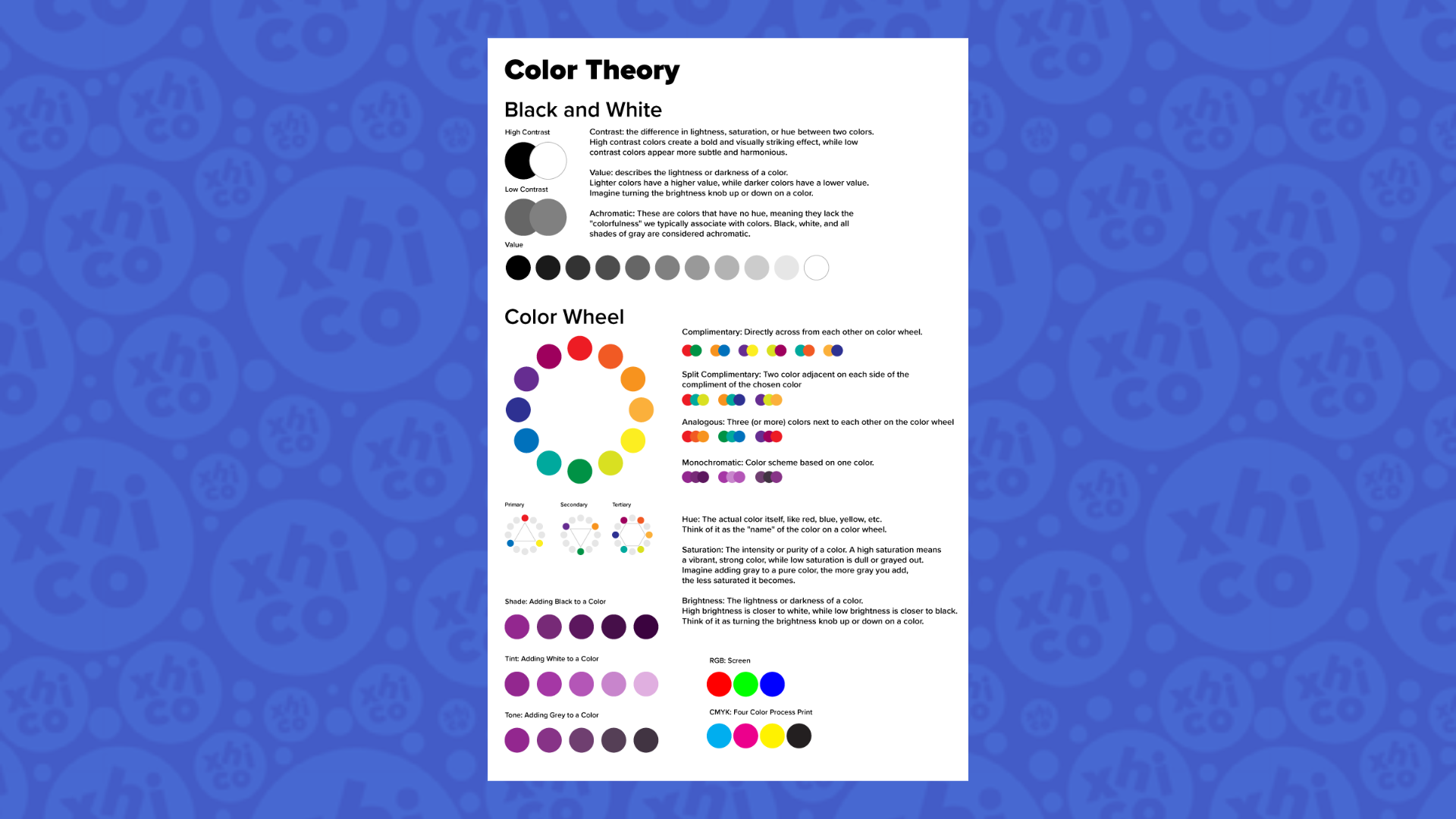
a la hora de hablar de color. El blanco y negro está en la base del valor de comprensión en contraste. Estos son dos de los aspectos
más importantes de la teoría del color. Proporcionan equilibrio
a nuestros diseños. Así que sólo voy
a acercar aquí, y comencemos
deslizando nuestra herramienta ellips Sólo voy a dibujar un círculo. Aquí. Simplemente lo tira hacia abajo y mantiene el turno para
mantenerlo alineado. Y voy a hacer una copia de la teoría del color aquí sosteniendo opción y luego manteniendo el turno
para mantenerla alineada. Todo bien. Sólo voy a
bajarlo un poquito. Y voy a
hacer doble clic aquí y escribir en blanco
y negro . Todo bien. Ahora, vamos a
hacer una copia de esto
manteniendo de nuevo la opción
y manteniendo presionado el turno. Se puede ver que la guía rosa es una guía inteligente y está
limitando esa alineación Todo bien. Ahora voy
a ir por aquí y
hacer esto blanco con sólo hacer clic en el relleno, y no podemos ver el círculo, así que vamos a darle un trazo ligero. Sólo vamos a darle un gris claro. Aquí abajo, se podía
ver nuestra escala de grises. Ahora podemos ver que
ahí hay blancos. Esa escala de grises
podría ser demasiado débil. Tal vez necesitemos más contraste para que podamos hacerlo de un gris más oscuro. Voy a subir. Y eso es mejor. Nos da la idea de que eso es blanco y
negro.
6. Vocabulario en blanco y negro: Entonces cuando hablamos de blanco y
negro, hay algunas
palabras clave que queremos
entender . Uno es el contraste. ¿Uno es el valor? Uno
es un cromático Antes de entrar en
estas definiciones, solo
quiero
resaltar mi texto, y voy a ir un
poco más pequeño con mi tamaño de punto. Así que vamos a hacer clic en esto y
podemos bajar a 82 punto. Bien. Yo sólo estoy consiguiendo algo de alineación
visual aquí. Bien, entonces
hablemos del contraste. Así que sólo voy a
volver aquí y comencemos a escribir la
definición de contraste. De hecho ya lo he copiado y pegado de mi portapapeles, así que voy a hacer trampa.
Qué pasado hacer aquí. contraste es la
diferencia en luminosidad, saturación o matiz
entre dos colores. Los colores de alto contraste crean un efecto
llamativo y visualmente llamativo, mientras que los colores de bajo contraste aparecen más sutiles
y armoniosos. Entonces un ejemplo de alto
contraste es el blanco y negro. Se puede ver que
estos realmente juegan entre sí de una manera muy fuerte. Sólo voy a seleccionar
estos dos y tirarlos hacia abajo. Y ahora, si tomo este negro, digamos un poco más claro, y me llevo este blanco,
un poco más oscuro. Ahora tengo un bajo contraste, y estos colores no tienen tan fuertes como una reacción el uno
al otro. Voy a acercarme aquí
para que veas algo. Se puede ver que todavía tengo este círculo gris por
aquí. No necesito esto. En este caso. Todavía
lo necesito en este caso para definir el borde de esto
porque esto no
tendría contraste
con el fondo. Si fuera blanco, simplemente se
desangraría en el blanco. Pero aquí, puedo ir a mi apoplejía
y puedo esconder mi trazo. Y ahora tengo una
sensación más agradable entre mis colores. Al tener ahí ese trazo
más claro, casi crea un poco de vibración entre
estos dos colores. Ahora estos se sienten más armoniosos. Puedo tomar estos contraste aún
más bajo
tomando el color un
poco más oscuro. Ese es el mismo color, pero
eso es aún menor contraste. Puedo aumentar el contraste
haciendo esto más oscuro. Volvamos a este, y vamos a mantener esto como un
ejemplo de bajo contraste. Solo tomemos
nuestra herramienta tipo aquí y vamos a escribir. Por el contrario. Hagamos esto un poco
más pequeño en tamaño de personaje. Ir a 12. Es toda esta opción. Voy a arrastrarlo hasta aquí. Aquí, sólo voy
a usar este ahora para escribir bajo. Todo bien. Y podríamos arreglar esto
tal vez un poco más agradable. Sólo voy a
arrastrar a estos dos para que estén juntos. Tira esto un poco hacia abajo. Todo bien. Entonces, pasemos
a nuestra siguiente definición. Valor. También lo tengo listo en
mi tablón de clips. Voy a pegarlo aquí. Y yo sólo voy a dar
click aquí y darle a Regresar. Y voy a dar click
por aquí y darle a Regresar. Todo bien. Voy a ir justo aquí frente a
la palabra valor. Y el golpe de retorno. Voy a ir aquí de la palabra A
cromática y pegarme regresar Ahora estoy empezando a darle más
forma a mi póster aquí. Y trabajo muy suelto
así todo el tiempo. Y a medida que trabajo, empieza a
tomar su propia apariencia, e iremos y afinaremos
todo al final y realmente conseguimos que este póster se
vea hermoso. Pero por ahora,
vamos a
poner todo ahí
como marcador de posición, y pronto lo sacaremos del
final maravillosamente Volvamos al valor. El valor describe la ligereza
u oscuridad del color. Los colores más claros tienen
un valor mayor, mientras que los colores más oscuros
tienen un valor menor. Imagínese
encender la
perilla de brillo hacia arriba o hacia abajo en un color. Nos pondremos más
en entender el valor un poco más adelante. Ahora bien, la última palabra que tenemos
en nuestra lista es A cromática. También tengo esto listo aquí
en mi portapapeles. Voy a ir justo aquí
frente a color ps y regresar y déjame romper el
pensamiento aquí en tonos. Acromático. Se trata de
colores que no tienen matiz, es decir, carecen de colorido, que solemos
asociar con los colores negro, el blanco y todos los tonos de gris se consideran
acromáticos Bien, así que tomemos nuestro tipo y simplemente
lo saquemos un poco. Puedes ver que estoy recibiendo algunas sugerencias
con esta línea rosa, y esos son mis
tipos inteligentes en el trabajo. Y vamos a ver. Probablemente
podríamos
bajar un poco de tamaño a este tipo . Entonces es 18 punto, t es bajarlo a 14 punto, así tenemos más espacio.
7. Valor + escala de grises: Bien, pongamos ahora algunos ejemplos
más de valor. Sólo voy a
dibujar otro círculo. Y no me voy a preocupar de
que esto sea del mismo tamaño. De hecho quiero hacer
esto un poco más pequeño. No hay un tamaño en particular. Y yo sólo tengo una
línea por aquí. Y lo que voy
a hacer es que voy a tener opción de hacer una copia, y voy a mantener turno,
y voy a soltarlo. Ahora voy a
presionar el comando D, y eso va a
duplicar ese movimiento. Fuimos alrededor de nueve
o diez círculos. Bien. Pongámonos de
este lado, blanco. Ahora, aquí arriba, estoy representando al
blanco con un trazo gris. Así que simplemente puedo hacer clic en ojo
para la herramienta cuentagotas. Da click aquí, y ahora ya
tengo eso llenado exactamente de la manera
que quiero que sea. Ahora voy a ir
aquí y referirme a esta escala de grises preestablecida que ya tiene
Illustrator. Entonces voy a empezar.
Sólo voy aquí. No tenemos que conseguir que todos
entiendan este concepto. Pero estos se
hacen básicamente en pasos del 10%. Entonces puedes ver aquí que ahora
tenemos una gama de colores que van desde el 100% negro, hasta el 0%,
que sería el blanco. La razón por la que digo 0% es porque piensa en tu
impresión en una hoja de papel. Y si tuvieras todo el, el negro saliendo
de tu impresora, por
ejemplo, tendrías
100% de relleno, 100% negro. Si no tuvieras tinta, sería 0% y
mostraría el papel
y representaría el blanco. Entonces por eso lo describí
pasando del 100% abajo al 0%. Se puede ver que
aquí en el medio, tendríamos un 50% gris, y entonces tal vez esto
sería un 10%, y esto sería un 70% u 80%. Entonces tenemos todos estos diferentes
porcentajes de gris. Esto nos da una escala de grises, pero también representa
lo que aquí llamamos valor. Entonces cuando asociamos
un color, por ejemplo, tengo este verde, y déjame hacer una copia
rápida de eso. Y tengo este verde, y puede
que tenga este verde. Podemos ver que hay
cierta oscuridad en esto. Está en algún lugar más
abajo en este mundo. Probablemente por aquí
está el valor de este color. Esto tiene una oscuridad diferente, y probablemente tenga razón
por aquí en valor. Se puede ver que cuando este
color se acerca a este gris, casi
se
funden de alguna manera. Mientras que, cuando
traemos esto aquí abajo, tienen mayor contraste. Entonces sabemos que este no es
el mismo valor. Y este valor está en algún lugar de la zona más ligera probablemente por
aquí. Así que cada color tiene un valor
y entender cómo ese valor se relaciona de nuevo escala de
grises
te ayudará a entender el contraste, y te va a
ayudar a entender cómo usar mejor el color
en tus patrones. Así que vamos a seleccionar
los tres y eliminarlos. Todo bien. Y
sólo voy a mantener opción y turno para
derribar esto. Entonces tenemos una copia
de nuestro texto que es exactamente la misma
olla y todo. Y podemos simplemente escribir valor.
8. Crea tu rueda de colores: Ahora, hablemos de
la rueda de colores. Esto es realmente lo que
todo el mundo
piensa cuando
piensan en la teoría del color. Una cosa que realmente quiero
que entiendas sobre la teoría
del color es que
estas no son reglas. Estos son simplemente directriz. Hay tantas formas de
pensar sobre la teoría del color. Y la forma en que estoy
a punto de enseñarte es la forma más común que
muchos de nosotros hemos aprendido en primaria o en la secundaria o en la
universidad cuando aprendemos sobre el color y la mezcla de color
y pensamos en el color. La razón por la que te enseño de
esta manera es porque es la forma más universal
de entender el color. Pero es muy importante
recordar que esta no es la única manera
de entender el color. Civilizaciones antiguas
como egipcios, griegos y
culturas Nso estadounidenses creen que los colores provienen de elementos como el
fuego, el agua En el siglo XVII, Sir Isaac Dutton
revolucionó las cosas, experimentó con la luz que
pasaba por un prisma, descubriendo eso
descubriendo el espectro
y sentando las bases
para la rueda de colores Si bien la rueda de Newton no era exactamente la que la
conocemos hoy en día, inspiró una mayor exploración. Johan Wolsky Van Go, escritor y científico se
le atribuye
la creación del familiar
arreglo circular de
colores a principios del siglo XIX La teoría del color continuó evolucionando con diferentes
artistas y científicos proponiendo diversas armonías
y relaciones de
color La invención del pigmento
sintético en el siglo XIX permitió
a los artistas experimentar con una
amplia gama de colores, solidificando
aún más
la importancia
de la teoría del color y la expresión
artística Artistas como Itty,
Bear y Albers, han influido mucho la forma en que pensamos sobre
la interacción del color, y han
influido mucho en mi comprensión y
relación del Por lo que la rueda de colores es una herramienta
fundamental para nosotros. Pero recuerden, es
sólo una pauta. Y hoy en día,
hay otras personas en el mundo que todavía
piensan en el color de manera muy diferente. Míralo a mis amigos
y a Totin Delve y Wahaca y veo
cómo han usado durante generaciones una teoría del
color que basa en tintes naturales y
la disponibilidad del color, pero también mientras usa la ciencia para alterar los colores agregando ácido con cosas como la lima para cambiar mucho el color
justo ante Bien. Hagamos una de esas ruedas de
color del siglo XIX. Lo primero que quiero hacer es sostener Opción y hacer una
copia de este texto, así que tenemos el mismo tamaño. Voy a llevarme mi herramienta tipo. Doble clic en el
tipo rueda de color. Todo bien. Para empezar, sólo
voy a usar uno de los círculos que
ya tenemos aquí. Yo sólo voy a sostener
opción y copiarla. No tiene que
estar alineado, pero puedes ver que
nuestros prácticos guías están tratando de sugerir a
dónde debería ir para nosotros. Ahora bien, lo que
tengo que hacer es
hacer 12 círculos en un círculo. Entonces necesito hacer un círculo de este tamaño con 12 círculos. ¿Por qué digo de esta talla? Porque me estoy imaginando
uno, dos, tres, aproximadamente un cuarto de
la vuelta, cuatro,
cinco, seis, así que eso es
aproximadamente a mitad de camino cinco, seis, así que eso es
aproximadamente a mitad Necesito crear un punto de rotación en algún lugar
aquí en el medio. Voy a acercarme. Y
permítanme seleccionar esto. Lo que voy a hacer es volver
a traer un guía. Y entonces me voy a imaginar justo entre el
centro de estos dos. Estamos por ahí. Bien. Voy a ir a ver y asegurarme de que mis
guías estén encerrados. Guías de bloqueo. Todo bien.
Mis guías están encerrados. Ahora, lo que voy a hacer es, voy a crear mis 12 círculos
empezando por este círculo. Eliminemos esto. Y
voy a hacer clic en mi círculo. Voy a hacer clic en
la herramienta de rotación. Y ahora, déjame acercarme aquí. Se puede ver que tengo
una pequeña marca de eje azul. Mira esa pequeña marca justo
en el centro de ahí. Esa pequeña cruz de
ahí representa el centro del eje donde
va a girar Entonces, si giro un círculo, nunca
vas a ver
lo que realmente sucede porque solo va a
estar rotando justo en su lugar. Pero quiero que mi punto de eje
gire desde aquí abajo. Entonces, ¿cómo hago eso? Yo uso
mi herramienta de rotación y mantengo opción y hago clic
justo donde
quiero que gire. Así que
haz clic ahí mismo. Y ahora voy a entrar no
soy matemático, así que no sé
cuántos 12 hay en 360 Voy a ingresar 360 grados porque sé que es
cuántos grados hay en un círculo, y sé que quiero 12. Voy a presionar mi
tecla slash en mi teclado, y después voy a
ingresar el número 12 Tengo 360 grados
divididos por 12. Illustrator va a
hacer esto de matemáticas por mí. Voy a darle a copiar, y se puede ver
que le hizo aparecer
uno justo ahí Ahora voy a darle al
comando D para duplicar, y solo sigo golpeando eso. Y se puede ver ahora tengo 12 círculos perfectamente en un
círculo entre sí. Lo que voy a hacer es que
voy a convertir estos en un grupo ahora mismo para poder
moverlos a todos juntos. Ahora mismo, son
solo individuos. Entonces voy a marcar
arrastre por encima de todo. Comando G al grupo. Ahora voy a colorear
estos todos de un gris más claro, y sólo voy a moverlos meter un poco más
aquí bajo este título
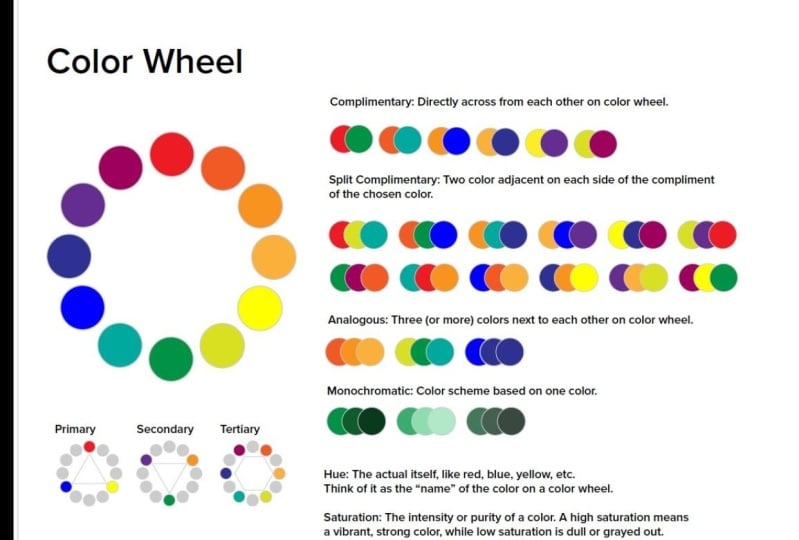
9. Colores primarios: La primera armonía de color a
aprender son los colores primarios. Los colores primarios son los colores los
que todos los demás colores podrían
estar hechos teóricamente Entonces vamos a
hacer doble clic en nuestro grupo ahora, y vamos a
empezar con el rojo. Voy a arrastrar mis muestra
por
aquí para que estén más cerca
de donde estoy trabajando, así puedo trabajar más rápido Vamos a empezar con el rojo, y yo sólo voy a
usar los colores
preestablecidos del ilustrador aquí. Y luego vamos
a agregar amarillo. Y luego
vamos a agregar azul. Estos son nuestros tres colores
primarios. Voy a ir por aquí
y hacer clic en la herramienta Polígono, y puedes ver que
mis chicos inteligentes me están dejando saber dónde el centro de esos
dos círculos Entonces sé que ahí es
el centro. Y voy a hacer clic en
mi herramienta Polígono, y voy a hacer clic en
la herramienta Polígono Voy a ingresar tres para
triángulo y dar clic en Bien, y ahora solo voy
a dar click en la esquina. Voy a sostener
opciones para que se arrastre desde el centro y mantenga turnos
para que se quede restringido Ahora voy a ir por aquí y flop
mi relleno y trazo, llevar mi trazo al frente, y voy a
colorear este gris. Entonces a esto se le llama
una armonía triádica, y estos son tres colores
primarios. Entonces, tomemos nota de esto. Entonces lo que vamos a hacer ahora
es seleccionar a todo este grupo. Voy a sostener Opción
y arrastrarla hasta aquí abajo. Y voy a hacer esto
un poco más pequeño. Entonces usemos nuestra
herramienta de báscula y hagamos doble clic en ella, y voy a decir uniforme, y digamos 35%. Bien. Entonces ahora tenemos un
pequeño diagrama aquí abajo. Una cosa que
quiero señalar es, se puede ver que
apenas podemos ver este triángulo. Esto es importante para
recordar como diseñador. Cuando estás escalando los
trazos, ellos escalan pequeños. Entonces este trazo justo
aquí cuando hago doble clic en mi grupo y lo
miro, es un punto. Cuando lo escalamos, si hago doble clic aquí y lo
miro, es 0.35 Eso es porque lo escalamos 35%. Podría querer
hacer este punto que sea más visible
a menor escala. ¿Bien? Recuerda que cuando estás trabajando con
líneas finas en tu obra de arte, ese mismo
concepto también aplica. Tomemos uno de nuestros
pequeños encabezados de texto aquí. Voy a mantener la opción,
y simplemente arrastrarla hacia abajo. Y vamos aquí. Haga doble clic. Y primaria derecha. Todo bien. Entonces estos son
nuestros colores primarios. El siguiente grupo de colores en el que
queremos
pensar son los colores secundarios.
10. Colores secundarios: Los colores secundarios son una
mezcla de colores primarios, rojo y amarillo hacen naranja. Vamos a hacer doble clic
en nuestro grupo, y vamos
a seleccionar naranja. Ahora, el amarillo y el azul hacen
verde y azul y rojo, hacen púrpura o violeta. Ahora vamos a
girar nuestro triángulo. Voy a ir por aquí. Puedes ver mi herramienta de rotación tal aparece cuando llego
al cierre de la esquina. Voy a mantener turno. Entonces gira en incrementos, y son 180 grados. Se puede ver que hay
una cajita justo al
lado de mi flecha que dice 180. Entonces ahora, estos son nuestros colores
secundarios. Entonces, hagamos una
pequeña nota de esto. Voy a hacer doble clic
fuera de mi modo de aislamiento. Voy a seleccionar mi grupo. Voy a mantener la opción
y arrastrarla hacia abajo. Voy a hacer doble clic
en mi escala uniforme. Esta vez, donde dice trazo de
escala y efectos. Voy a hacer click
off de. Ahora no va a escalar mi trazo. Mi trazo será del mismo tamaño y se verá así, por lo que sigue siendo visible. Todo bien. Entonces ahora mi
trazo es del mismo tamaño. Vamos a acercarnos aquí. Y vamos a meternos
en esto. Ahí vamos. Y hagamos doble
clic en nuestro grupo. Voy a mantener turno y seleccionar los
tres colores primarios, y
volvamos a despertarlos al color gris. Todo bien. Y ahora vamos a mantener Opción y mantener turno
para mantenerlo bloqueado. Podías ver que tengo a mi
chico listo que me alineó ahí. Voy a hacer doble clic
aquí y escribir secundaria.
11. Colores terciarios: Ahora nuestros próximos colores. Vamos a rellenar
nuestros colores terciarios. Los colores terciarios están hechos de una mezcla de un color primario
y secundario. Haga clic en nuestro grupo. Rojo
y naranja, hacen naranja roja. Naranja y amarillo, naranja
amarillo. Amarillo y verde, amarillo verde. Verde y azul, azul verde. Azul y violeta, azul violeta. Violeta y rojo hacen rojo violeta. Estos ahora son nuestros colores
terciarios, y completan
nuestra rueda de colores. Te habrás dado cuenta de que cuando digo los nombres de estos, que el color primario siempre viene antes que el
color secundario en el naming. Entonces no es naranja, rojo, es rojo, naranja. No es verde, azul, es azul, verde, porque siempre nos
referimos primero al
color primario. Bien. Ahora,
tomemos nota de esto. Esta vez vamos a tener que
cambiar nuestra forma aquí. Así que vamos a hacer doble clic en aquí y voy
a eliminar esto. Y
volvamos a agarrar un polígono. Y yo sólo voy a meterme en el centro ahí y hacer clic en uno. Y esta vez necesitamos
tener un hexágono, así que vamos a
intersex y a Y sólo voy
a escalar eso. Lo tenemos en un momento. Y ahora vamos a hacer doble click hacia fuera. Voy a arrastrar esto hacia abajo. Voy a hacer doble clic. Ya está fijado en 35%. Voy a hacer click.
Sólo vamos a hacer una fila ahí arriba. Ahí vamos. Voy a mantener la opción y traer esto. Haga doble clic con mi herramienta
tipo terciaria. Y luego hagamos doble clic
en nuestro grupo de colores, y ahora voy a mantener el turno y seleccionar nuestros colores primarios, luego nuestros colores secundarios
y colorear esos grises. Ahora tenemos nuestros colores terciarios.
12. Vocabulario de color: Ahora bien, ¿qué es eso de algunas
definiciones más a nuestra carta
de colores aquí? Sólo voy a hacer click en
este grupo de textos, y voy a
mantener opción y hacer una copia de la misma y simplemente
traerla aquí abajo. Voy a acercarme. Yo
sólo voy a entrar aquí. Comando A para seleccionar todos. Voy a empezar a
escribir mi nuevo texto. Doble retorno. Doble retorno y brillo. Estas son
palabras importantes para conocer. La gente suele usar la palabra tonalidad
y color indistintamente. Hue realmente se refiere a
la pureza del color, al color puro en sí. Entonces es casi como si estuvieras hablando del color
en la rueda de colores. Volvamos a soplar muestras
por aquí. Y yo sólo voy
a ir por aquí y voy a pensar
y darle vuelta. Entonces, si se dice rojo, azul, verde, naranja, eso es tonalidad. Es la pureza del
color, el color puro. Ahora, la saturación es la intensidad
o la pureza del color. Así que cuando tenemos color puro, y cuando nos estamos refiriendo al matiz, ese tiene la mayor saturación añadiendo gris
o negro o blanco a nuestro color, tiene menos saturación. Entonces una alta saturación significa que es un color muy vibrante
y fuerte. Mientras que la saturación baja
es opaca o gris. Imagina agregar gris
a un color puro. Cuanto más gris se agrega,
menos saturado se vuelve. Ahora, el brillo es la
ligereza u oscuridad del color. Piense en el valor. El brillo
es esencialmente valor. Es lo que te mostré. ¿Dónde se encuentra ese color
en términos de la escala de grises? El matiz es el color puro. saturación es la intensidad o la cantidad de
pureza del color, y el brillo es el nivel de ligereza u oscuridad
de ese color. Ahora bien, estos son
importantes de entender porque cuando hablamos de
mezclar el color digitalmente, estos son los tres elementos clave que estamos
viendo para mezclar nuestro color Sigamos adelante y
hablemos de algunos otros conceptos. Voy a agarrar uno de
estos aquí arriba por santa opción. Sólo voy a
traerlo hasta aquí hasta el borde.
13. Sombra, tinte, tono: Entonces, sigamos adelante y
hablemos de algunos otros conceptos. Voy a agarrar uno de
estos aquí arriba por Holy Option. Sólo voy a
traerlo hasta aquí hasta el borde. Ahora, hablemos de
sombra, tinte y tono. Entonces voy a comenzar
con este círculo, y voy a
hacer una copia de él. Y voy a presionar Comando
D para hacer otra copia y Comando D para hacer otra copia y Comando D para
hacer una copia más. Sólo voy a agarrar esto
sosteniendo la opción y
encerrándola. Y voy a escribir
doble clic. Sombra. Ahora tengo este pequeño grupo. Voy a destacar
y seleccionar todo. Y toda la opción y
seleccionamos todo el grupo, y a éste lo
voy a llamar. Solo resaltemos eso
otra vez y arrástrelo hacia abajo. Se llama éste Tono. Hagamos un tono y
tono de hojalata de todos el mismo color. Voy a simplemente mantener
turno y voy a arrastrar a través de cada uno de estos
conjuntos de círculos, y voy a
hacerlos todos del mismo color. Puedes elegir cualquier color
para este ejercicio. Voy a elegir
este biro morado. Ahora, todos estamos empezando
con el mismo color púrpura. Lo primero que quiero hacer es agregar negro
para conseguir una sombra. Entonces voy a ir
aquí al siguiente. Voy a ir a
mi panel de color, y voy a hacer doble clic
para poner mi selector de color. Ahora bien, esta es mi forma favorita de mezclar color en Illustrator. Ahora tal vez recuerdes algunas
cosas que acabo de enseñarte, Saturación de
tono y brillo. Qué vemos aquí mismo, Saturación de
tono, brillo. También vemos RGB para
rojo, verde y azul. También tenemos el código Hex si
quieres poner un
código hexadecimal para tu color, y luego tenemos las medidas de color
CMYK. Nunca verifico esto
solo colores web. Esta es una tecnología más antigua, y realmente no
necesitas preocuparte por eso. Entonces déjame mostrarte aquí. Este es nuestro matiz cuando
hablamos de tonalidad. Arriba en la esquina aquí, tengo mi
versión más brillante de este matiz Esto tiene la mayor saturación. Esto tiene la mayor saturación
de color aquí en este matiz. Si subo, cambio
el matiz a rojo, cambio el matiz a azul, y este es siempre
el punto más alto de saturación de cualquiera de
estos tonos que estoy eligiendo Se puede ver que los
tonos solo se mueven y la saturación y el brillo se
mantienen exactamente iguales Voy a ir a
cancelar para deshacer eso, y volvamos a hacerlo ahora. Haga doble clic aquí.
Te mostré a Hue. Bueno, ahora estamos
hablando de agregar sombra. Si voy aquí abajo,
estoy en el mismo tono, pero lo estoy haciendo más oscuro, así que estoy haciendo una sombra. La sombra está agregando negro. Si subo a esta
esquina, voy a agregar blanco. Esto es hacer una carpa. Entonces a través de este borde
están tus tintes, a la saturación más alta, mayor pureza de color Estas son tus tonalidades con la
más alta pureza de color. Y luego yendo diagonalmente hacia abajo, estamos haciendo tonos porque
estamos agregando gris Esta es la manera de
pensar cuando estás creando y mezclando
pinturas a mano, estás agregando blanco
para crear un tinte. Estás agregando negro para hacer
un tono o estás agregando gris y a veces al pintar un color complementario
para hacer un tono. Pero en realidad no hacemos eso
en Adobe Illustrator. Esta es la mejor
manera de pensar hacer tus tonos
tintes y tonos. Así que estamos en la zona de
nuestro matiz en la que queremos estar, y vamos a bajar aquí y simplemente hacer que
este tono sea un poco más oscuro que
el anterior. Y voy a dar click Bien. Ahora voy a hacer click en éste. Voy a usar mi herramienta
cuentagotas. Selecciono este color, y voy a empezar con este color más oscuro ahora porque
sé que eso es más oscuro
y solo quiero
ir un poco
más oscuro que ese oscuro. Voy a hacer clic
Bien, haz clic en esto, usa mi herramienta cuentagotas Haz doble clic en
mi seleccionador de color y ve un poco más oscuro Y luego voy a
hacer click en éste. Chicos, hagan clic atrás.
Haga doble clic aquí. Voy a ir más oscuro, pero
no quiero ponerme bastante negro. Quiero tener razón en ese
tipo de color de planta de huevo quemado. Y esos me dan una amplia gama de tonalidades
empezando por este color. Entonces ahora usemos el mismo
concepto para hacer tintes. Entonces tenemos nuestro color
original aquí, y voy a comenzar aquí con este
y doble clic. Y sólo voy a subir y añadir un poquito de blanco. Voy a ir en esa dirección, pero no del todo hasta el final. Me quedo, así que es más
como un pastel y tiene un
poco de tono gris, se puede ver en esta zona.
Voy a hacer click. Bien. Ahora voy a dar click aquí. Yo por la gota para los ojos tu herramienta. Haga clic en el uno a cuatro. Haz doble clic en
mi selector de color y vuelve a subir aquí
un poco más ancho Y haz clic en Bien.
Voy a dar click aquí. Ahora se puede ver que
tengo una gama de tintes. Ahora agreguemos un rango de tono. Yo soy yo comienzo con éste. Haga doble clic aquí. Ir
a la dirección cray Bajé miré al recogedor C. Éste. Y se puede ver que estoy consiguiendo estos colores púrpura
ceniciento No son del todo negros, pero tienen un color más
tenue Ahora tenemos sombra,
tinte y tono. Sube aquí y
toma nota de lo que es eso. Adición de negro a un color. Dd blanco a color. Agrega color gris. Todo bien. Entonces esos son matiz y para.
14. RGB, CMYK, mezcla de color digitalmente: Ahora, desde el principio, les
dije que me gusta trabajar en RGB versus CMYK. Eso es porque RGB tiene una
gama más amplia de colores en CMYK. Déjame ilustrarte esto. Vamos a agarrar uno de estos
pequeños círculos para empezar, y vamos a empezar a trabajar aquí
arriba en esta área. Vamos a agarrar uno de
estos pequeños encabezados. Sostenga la opción nuevamente. RGB. RGB es rojo ,
verde y azul. RGB son los colores utilizados
para la pantalla. Eso significa sitios web,
videos, aplicaciones. Todo se utiliza
mezclando la luz. Entonces cuando haga clic en este rojo, podemos ver aquí arriba
en nuestro mezclador de color. Si tu dice
algo diferente, puedes dar click aquí y
tenemos los diferentes mezcladores de color. Tenemos escala de grises, RGB, brillo
de saturación, y
C MIK nunca uso eso Entonces vamos a
mantenerlo en RGB ahora mismo, y se puede ver que eso significa
que todos los rojos se encendieron. Si apago toda la
luz roja, me pongo negra. Eso significa que no hay luz
entrando a través de la pantalla. Enciendo rojo, A rojos
entrando por la pantalla. Si le agrego verde, comenzamos a mezclar color. Le agrego azul,
empezamos a mezclar color. Puedo ver aquí que si
quería conseguir un rosa aquí, necesito agregar azul
para conseguir ese rosa. Bien. Ahora, cuando hago
clic en el verde, puedes ver todo el verde
encendido y los otros
colores están apagados, y el azul también es azul puro. Bueno, cuando hago clic en este color, es un
ee vibrante muy brillante sobre verde, ¿verdad? Déjame copiar esto y
traer esto aquí abajo. Entonces tengo este verde neón muy
brillante. Entonces, si quisiera diseñar
un patrón y lanzarlo a un cliente y
mostrarle mi visión de que lo
quería en neón, podría hacerlo en RGB. El caso es que mi trabajo
siempre se ve primero en pantalla, ya sea en mi cartera o en mi página web antes de que
llegue a un cliente. Esta es mi oportunidad de
usar todo el color que quiero
comunicar de la manera en que quiero que mi colección o mis
patrones se vean. Pero puedes ver aquí mismo
tengo una pequeña señal de advertencia, y cuando me doy la vuelta,
dice advertencia fuera de gama Si hago clic en esto,
va a cambiarlo
a otro color. Bueno, ese color es
el color más cercano que puede crear CMYK. CMY K no puede crear
este
verde vibrante brillante porque no
tiene esa gama de colores Por eso prefiero
empezar en RGD porque
puedo conseguir colores que
puedo en CMYK El caso es que
siempre puedo sacar color. Lo que quiero decir es que aquí hay
más información. Siempre puedo bajar
a este color si lo cambio de RGB a CMYK. Pero si lo cambio
de CMYK a RGB, eso no hace la diferencia. Déjame mostrarte lo que
quiero decir con eso. Voy a ir a
abrir un nuevo archivo, y voy a empezar con
print porque print es un perfil de color CMYK, y solo voy
a darle a Create. ¿Vigila qué pasa? Cuando
voy de este RGB, se
puede ver
aquí arriba, dice RGB, y otra vez en este, CMI K, voy a mantener turno, y voy a seleccionar
ambos colores Este es RGB, y esta
es la limitación CMYK. Entonces ordene a C que copie. Y cuando
los pego aquí, este nuevo documento CMIK, comando V para pegar, se
puede ver que
ambos son así de verde oscuro Eso es porque este
es un perfil CMYK, y no puede crear ningún otro
verde más brillante que este. Si los copio de CMIK, y los vuelvo a pegar
en este documento, Comando V para Se puede ver que este
color no volvió a ser más brillante porque el color se
quitó cuando lo
puse en CMYK. Pero cuando lo vuelvo a RGB, RGB no sabe
que necesita agregar color, piensa que esto
es lo que quiero. Entonces por eso siempre
empiezo con RGB porque tengo una gama de
colores más amplia con la que trabajar
en mis patrones, y me encanta el color, como ustedes saben. Entonces hagamos un
pequeño gráfico CMYK. Vamos a copiar este grupo. Y jala aquí abajo. Y necesitamos otro círculo
porque tenemos cuatro colores. Bien. Tenemos nuestros cuatro círculos. Así que vamos a hacer doble clic en nuestro
tipo y cambiarlo a CMYK. Y cambiemos nuestros colores de
ejemplo aquí. Así que hagamos clic en el primero, y cambiemos nuestro mezclador
de color a CMYK. Todavía estamos en un
perfil de color RGB para nuestro archivo, pero podemos cambiar la forma en que mezclamos color usando estas herramientas
aquí en el panel de color. Entonces estoy cambiando CMYK. Ahora, lo que voy a hacer es que
voy a tirar todos estos hacia abajo a la izquierda, y todos dicen cero. Ahora, cuando agrego todo
C para este cian, eso significa que estoy
agregando tinta Cyan. Recuerda cuando teníamos RGB y los
apagamos todos, eran negros. Bueno, estos cuando
los apagamos a todos, son blancos. Eso es porque
no nos estamos mezclando con la luz, ahora nos estamos mezclando con
la idea de la tinta, y CMYK también se conoce como
el proceso de cuatro colores. Esta es la forma más común
de imprimir muchos materiales. Es posible que estés familiarizado con ella con tu propia impresora en casa. Cuando agregamos Cian al 100%, eso significa que estamos
imprimiendo 100% Cyan en Cuando agregamos cian al 100%, eso significa que cuando
imprimimos algo, estamos imprimiendo 100% CAN. Vamos aquí y
podemos tirar del magenta al 100% y
bajarlos a cero, y esto significa que estamos
imprimiendo 100% magenta. Si los tiramos hacia abajo. Después vamos 100 amarillos, estamos imprimiendo 100% amarillo
y lo mismo con el negro. Estos cuatro colores
se utilizan para imprimir múltiples colores mezclando estos colores a medida que se imprimen. Esto suele hacerse
con pequeños puntitos. Esto es lo que conocemos como DPI. Con estos cuatro colores, podemos crear casi cualquier color, pero recuerda, tienen que estar dentro de esa gama de gama de CMYK Así que déjame tirar
uno de estos hacia abajo. Yo sólo tengo la opción. Y ahora pensemos en mezclar estos colores en la forma en
que pensamos un poco
estos colores en la forma en
que pensamos sobre
la teoría del color. Si quisiera que esto fuera más morado y tuviera
tanto magenta, puedo empezar a deslizar esto hacia el cian que agrega, y
me estoy poniendo morado. Si quiero que sea más azul, saco más magenta. Se puede ver que esto me está
dando sugerencias de hacia
dónde va a ir ese color a
medida que agrego más o resta más Así que vamos a tirar hacia abajo de
otra manera aquí. Y digamos que quiero
hacer un color naranja. Más naranja.
Hablé del azul. Está haciendo que se vea sucio. A lo mejor más peachy,
así saco color. Entonces puedes ver que
esa es otra forma que puedes mezclar color
usando estos mezcladores de color. Pero estás
pensando en la idea que esto es casi como azul y rojo o azul y amarillo. Ya sabes, la forma en
que pensamos sobre la teoría del color. Entonces esa es una manera de pensar mezclar color cuando se
trata de CMYK. Pongamos aquí nuestro RGB, verde. Pongamos CMYK. Proceso de impresión en cuatro colores. Ahora estamos empezando a
entender un poco sobre mezcla de color y relaciones
de color. Vamos a tirar esto
aquí abajo hasta el fondo. Sólo voy a arrastrar sobre
todos estos elementos. Yo sólo los bajé un poco para darle algo de espacio a
eso. De hecho voy a
reducir esto un poco. Yo solo aguantando turno y lo estoy arrastrando
hacia abajo desde la esquina Simplemente encerrándolo bien
debajo de esta rueda de
colores. Yo también voy a traer esto aquí
abajo. Bien, hablemos de
armonías de color.
15. Armonías de colores: Bien, hablemos de
armonías de color. armonías de color son
las relaciones de colores en la rueda de colores Entonces voy a borrar nuestra
pequeña guía de hexágono aquí, y sólo vamos a trazar
una línea con nuestra herramienta pin Bien. Y cualquiera de los dos colores uno
frente al otro
son colores complementarios. Así que el rojo y el verde
son
colores complementarios , naranja y azul, amarillo y violeta, y cualquiera de los colores terciarios también
pueden ser colores complementarios. Son de cualquier color directamente uno
frente al otro
en el color wel. Entonces hagamos otro clúster manteniendo la opción
y copiando esta. Y escribamos de cortesía. Los colores de cortesía están directamente uno
frente al otro
en la rueda de colores. Entonces hagamos algunas
pequeñas muestras de estos. Vamos a agarrar un círculo desde aquí. Y en Zoom. Hagamos
esto un poco más pequeño. Bien. Sólo voy a sostener opción y
hacer otra copia. Y voy a presionar I
para la herramienta cuentagotas. El primero,
lo haremos rojo y el segundo. Voy a mantener el comando
para usar mi herramienta de flecha para seleccionar el otro
círculo y verde. Pueden ver que estos colores
complementarios vibran uno contra el otro Crean un contraste de color realmente
fuerte. Así que sólo voy a seleccionar esta y mantener la opción
y copiar esto. Y comando D,
comando D, comando D, comando D para hacer
múltiples copias. Y no necesitamos
hacerlas todas. Pero vamos a hacer naranja
y marrón. Hagámoslo. Todo bien. Esos son pares de colores
complementarios. Conducimos sobre
todo aquí y vamos a toda la opción
y bajemos eso. Pasemos a nuestra
siguiente armonía de color, que se divide de cortesía. Esos son dos colores adyacentes a cada lado del complemento
del color elegido. Tengo que golpear volver
aquí. Aquí dentro. Y sólo vamos a arrastrar dividir las tartas del lote
y bajarlas. Split complementario. Veamos cómo se ve
esto. Split de cortesía. Si tomamos esto,
hazlo más corto, y decimos que estamos viendo este color y este color. Estamos viendo los dos colores adyacentes al color
complementario. Si nuestro color es rojo, entonces el complemento
del mismo es verde, y el complemento dividido es
amarillo verde y azul verde. Veamos cómo se ve
eso aquí. Simplemente eliminemos estos. Arrastra esto,
y vamos a tener este color y este color. Ese es el complemento dividido. Yo sólo estoy haciendo estos. Veamos el
complemento partido naranja, por ejemplo. Cuál sería que miramos
a través de eso es azul y eso sería azul
verde y azul violeta. Después agregamos violeta azul. Todo bien. Hagamos éste. Echemos un vistazo a
violeta. Voy a agarrar. Violeta, y eso sería
amarillo anaranjado y amarillo verde. que puedas seguir rellenando
los otros combos de
cortesía split, tantos
como quieras
para tus ejemplos Agarremos esto ahora
y lo bajemos, y hablemos de los colores de
los asentimientos Los colores análogos son tres
o más a menudo pensados como tres colores uno al lado del otro. En la rueda de colores.
Echemos un vistazo aquí. En este caso, somos ejemplo. En este caso, voy
a hacer un círculo. Voy a usar mis tijeras
C para herramienta de tijeras. Yo sólo voy a recortar cada uno
de estos dos puntos aquí. Y voy a borrar.
Ver esta mitad está seleccionada. Pude ver mi ruta vectorial
y esta no está seleccionada. Entonces voy a
darle dos veces a eliminar, y ahora solo tengo esta
pieza pequeña seleccionada. Entonces Análogo o cualquier color justo aquí uno al lado del
otro en la rueda de colores. Básicamente puedo soltar mi herramienta de
rotación aquí y rotar alrededor en cualquiera de
los tres colores que
pueda encontrar uno al lado del otro
son colores análogos. Esa es una armonía análoga. Esto es armonía análoga. Esta es una armonía análoga. Todas estas son armonías
análogas. Ahora, cuando hablamos de colores
análogos, también
estamos viendo la
idea de colores cálidos y fríos. Básicamente, todo este
lado son todos colores fríos. Y desde el amarillo hasta
el rojo o todos los colores cálidos. Entonces estos son todos cálidos
y estos son todos geniales. Entonces eso es
algo importante para recordar cuando estamos pensando en trabajar
con colores análogos. Así que vamos a dibujar algunas
paletas análogas aquí mismo. Empecemos con esta
pequeña zona roja. Entonces vamos más para
nuestra herramienta cuentagotas, quien opta por seleccionar
otro círculo Hagamos uno aquí alrededor de verde. Tenemos este color y
yo sería este azul. Esa es una paleta análoga. Hagamos uno aquí un morado. Tenemos nuestra violeta aquí, y podríamos hacer y vil Todos estos son colores análogos. El último concepto que quiero
presentarles es monocromático Este es un esquema de color
basado en un color. Esto significa que estás usando, tonifica y sombrea todo un color. Regresemos y
veamos algunos de estos
tonos y tonalidades hojalata que usamos. Sólo voy a dar click a
cada uno de estos aquí con mi herramienta cuentagotas Vamos a conseguir algunas decenas. Vamos a llegar a. Vamos a
ponernos un poco de punta. Bien. Para que veas que toda
esta paleta de colores
se basa en un solo color, nuestro color original usando
tintes, tonos y tonalidades Y estas son excelentes formas de
hacer colores sutiles, agregar reflejos a tu trabajo y usar
texturas tono sobre tono en tu fondo. Estas son excelentes formas de ejecutar
también anteojeras. Así que ten en cuenta estos
esquemas de color. Ahora, puedes ver que tenemos un póster realmente encantador
tomando forma aquí. Yo sólo voy a arrastrar
esto, seleccionar todo. Sólo tienes que moverlo un
poco para que todo sea un
poco de aire. Y voy a
ir a agrandar un
poco mi cabeza aquí. En realidad, déjeme hacerlo negro, y sólo voy a
hacer 48 puntos. Todo bien. Voy a
bajarlo un poquito. Por último, voy a hacer
doble clic en aquí y simplemente eliminar
esta pequeña curva. Voy a presionar comando. Si Micol y para ocultar mis guías, y ahora ya podemos ver nuestro
hermoso color el cartel
16. Imprime tu póster: Y ahora podemos ver nuestro
hermoso póster de teoría del color. Ahora, para que esto esté listo para
imprimirlo en su impresora local, puede ir a archivo, guardar
una copia, seleccionar PDF. Haga clic en Guardar. Puedes bajar
y encontrar impresión de alta calidad. Cuello, preservar las capacidades de
Illustrator, esa manera nadie puede editar tu archivo de Illustrator
y seleccionar Guardar PDF, y deberías estar listo para ir. Espero que hayas disfrutado creando este
póster de teoría del color conmigo, y no puedo esperar a
ver cómo esta perspicacia y conocimiento ayuda a cambiar tu trabajo en el futuro.
17. ¡Gracias!: Bueno, oye, ahí,
¿cómo te fue, Color Pro? Seguro que ya estás bien versado en el
mundo del color Y no puedo esperar a ver
sus carteles de teoría del color. Así que por favor compártelos en la sección de proyectos
aquí en Skillshare, o también puedes compartirlos
y etiquetarme en Instagram Si quieres aprender más
sobre el color conmigo, únete a mi
curso de firma, Color camp. Soy anfitrión del campamento de color una vez al año, y nos
adentramos más en el mundo del color. Aquí es donde empodero a
los diseñadores para que ganen su confianza en el
color, tengan mejores historias de color y se comuniquen más poderosamente
con el color en su trabajo No puedo esperar a verte ahí. Si no puedes hacerlo ahí, o, siempre
puedes unirte a mí
en Chico's Design Club. Este es un espacio para que
diseñadores, artistas y
emprendedores creativos aprendan más sobre el diseño y nivelen sus habilidades de diseño
y color. Puedes unirte gratis en chico. Si eso no es suficiente, claro, puedes encontrar mucho más de
mí aquí en Skillshare Puedes encontrar otros cursos sobre diseño y color
en Skillshare, y no puedo esperar a que los revises y aprendas más sobre el increíble mundo del
diseño a medida que
subes de nivel tus habilidades Soy Chico y hasta la próxima
vez, mantenlo colorido.
 Xhico, Artist, Designer, Creative Educator