Transcripciones
1. Tutorial de maqueta de pin de esmalte: Hola, mi nombre es John Rahm de Crusoe Design Co.
Y en este video, voy a estar
mostrándote cómo crear tu propia maqueta de pin de
esmalte suave A lo largo de los años, he
creado toneladas de pines
diferentes, pero
antes de producirlos, es muy útil
ver cómo se verán en un uso del mundo real. Así que crear maquetas
fotorrealistas es algo que
realmente me encanta hacer Es una gran manera de
presumir ante tus clientes, publicarlos en redes sociales, usarlos para un prepedido de productos, básicamente
por cualquier otra
razón que se te ocurra Entonces en este video,
voy a estar
mostrándote cómo hacerlo
usando objetos inteligentes. Y
lo mejor de los objetos inteligentes es que te permite traer nuevas ilustraciones y todo
se actualiza automáticamente. Entonces solo tienes que
construir el archivo una vez. Entonces puedes probar todo tipo de ilustraciones de pin
diferentes y ver lo que crees que
va a quedar genial. Y básicamente puedes
copiar y pegar y
todo actualizará automáticamente todos los
diferentes efectos que
te mostraré como hacer. Y si estás ocupado
y no tienes tiempo para crear realmente
el archivo por tu cuenta, la buena noticia es que lo tendré venta por un precio muy bajo, y pondré la información a
continuación para que la revises. Y mi versión de la
misma vendrá con múltiples tipos diferentes
de metales, telones de fondo, filtros
fotográficos, y algunos diseños
geniales de fotografía de
Shire que realmente
van a hacer que tus pines destaquen Entonces, sin más preámbulos, saltemos a la computadora, y te mostraré cómo
hacer esta maqueta muy genial
2. Comencemos: Bien, entonces como pueden ver aquí, ya
desfilé mi documento, y voy a ir
hacia atrás y
desglosar exactamente cómo hice esto Esto va a ser parte
del producto que en realidad
voy a
vender en mi versión. Tengo múltiples colores metálicos
diferentes, y tengo diferentes
tipos de sombras y filtros fotográficos y
diferentes fondos y así sucesivamente Te voy a mostrar
la forma básica de
crear esto para que
puedas hacerlo tú mismo. Y entonces
lo mejor de Photoshop es que puedes manipular y probar
todo lo que quieras probar. Entonces, sigamos adelante y
construyamos nuestro nuevo documento. Voy a sacar esto
del camino y
mostrarte cómo hacerlo. Bien, así que voy a
seguir adelante y hacer el mío en pulgadas, y puedes
dejarlo en formato RGB Voy a hacer el mío 15
por 10 "y 300 DPI. Yo sólo quiero que esté
muy limpio y claro. Si
lo fuera a imprimir hasta 15 “, sería cristalino. Y va a ser un bonito y de alta resolución para en tu pantalla. Bien, entonces ahora que
tenemos nuestro documento, una de las primeras
cosas que queremos
hacer es agregar en un fondo. Así que pon el siguiente enlace a esto, pero
te voy a dar algunos enlaces a algunas imágenes gratuitas que
puedes sacar de Unsplash Puedes, por supuesto, usar
tu propia fotografía o incluso podrías
intentar usar IA. Cuando puedo, me gusta
usar fotos reales. Así que gracias a Eric
McLean por esta foto. Así que una vez que tengamos nuestra
foto descargada, solo la vamos a
arrastrar aquí. Ahora me imagino que mi pin va a estar en
algún lugar de aquí, y quiero que
sea bastante grande, así que voy a hacer
esto un poco más grande De verdad vamos a hacer estallar esto. Puede ser un poco demasiado
volado para la calidad, pero creo que va a
estar bien para usar en nuestra pantalla. Así. Una vez que hayamos hecho eso,
podemos hacer doble clic en nuestro fondo y simplemente presionar Eliminar y no
necesitamos esa capa. Y podrías cambiarle el nombre a
fondo si quisieras. A partir de ahí,
vamos a seguir adelante y vamos a crear dos nuevas capas. Vamos a ir por
aquí y golpear plus plus. Vamos a hacer click derecho
sobre esta primera capa, y vamos a
convertir a Objeto Inteligente, y vamos a
hacer click derecho sobre la segunda capa, y la convertiremos a Objeto
Inteligente, también. Entonces vamos a llamar a
este primer pin fill, como en los colores que
van dentro del pin. Llamaremos a este
segundo Pin Outline. Entonces, antes de adelantarnos
demasiado, voy a agarrar mi obra de arte de pin
real de Adobe Illustrator. Está bien si creas
el tuyo en Adobe Photoshop. Básicamente sigues
el mismo principio, pero ya tengo el mío en
Illustrator. Entonces aquí hay un montón
de alfileres que he hecho. Creo que voy a usar esta
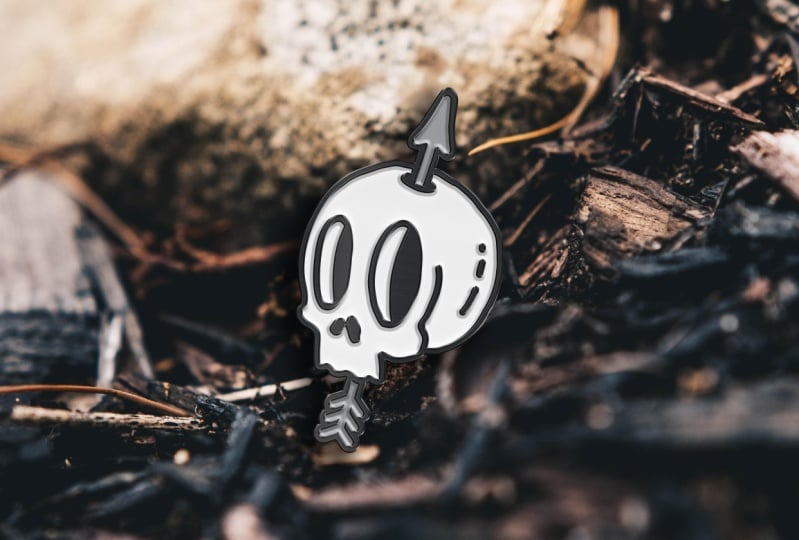
calavera y la flecha. Entonces todo lo que he hecho aquí es tomar eso y he añadido
una caja detrás de él. -3 "por 3”. Así que vamos a arrastrar por aquí sosteniendo la opción para
copiarlo. Es Alt en una PC. Y voy a sostener Shift
y otra vez Option o Alt en una PC y dar clic y
arrastrarlo por aquí. Entonces tengo dos copias
del mismo pin. Queremos asegurarnos de
que todo esté delineado y fusionado. Entonces, si necesitas ir
a Expand de Objeto. Hazlo un par de veces tal vez. Podría necesitar expandir la apariencia. Y luego usando el trazador de líneas, vamos a hacer clic en
Fusionar un par veces y luego hacer lo
mismo en esta Ya sé que el mío se ha expandido, así que no necesito hacer eso. Entonces ahora tenemos a estos dos.
Deben ser idénticos. Podrías hacer eso antes de
copiar y pegar. Vamos a hacer doble click
para ir dentro de esta capa y voy a usar
mi herramienta varita mágica, que es Y en mi teclado. Voy a seleccionar el negro, y después voy
a golpear el Comando X. Eso simplemente lo borra y lo copia al portapapeles
al mismo tiempo Voy a golpear Comando A o Control A en una PC y
eliminar todo lo demás. Por último, voy a golpear al Comando F, que lo
pegan en su lugar. De nuevo, eso es Control F en una PC, y podemos hacer doble clic
para salir de aquí. Ahora por aquí, queremos
hacer algo similar. Vamos a entrar aquí usando nuestra varita mágica, Y
en nuestro teclado. Vamos a seleccionar el negro, y luego sólo
vamos a presionar Eliminar. No lo necesitamos en esta
versión. Haga doble clic para salir. Ahora todo lo que tenemos que hacer es convertir estos rectángulos rojos
en un no relleno Entonces seleccionándolos a ambos, ve
por aquí y haz clic en Ninguno. Si alguno de los dos
paneles que he mostrado aquí hasta ahora no
aparece para ti, solo presiona Ventana y baja
a Path Miner y haz que se
muestre y haz clic en color para
asegurarte de que se muestre. Así que ahora estamos listos para
saltar de nuevo a Photoshop. Entonces lo primero que quiero
hacer es copiar mi esquema aquí. Entonces Comando C, controla C en PC, y vuelve a Photoshop. Y en mi esquema de Pin, es importante que hagamos doble clic para entrar en un Objeto Inteligente, y voy a presionar Comando V, control V para pegar. Quiero seleccionar Objeto
Inteligente si acaso necesito
editarlo en el futuro. Ahora el tamaño aquí va a ser dependiendo de cómo lo
creaste. Me parece que cerca
del 250% es bastante bueno. Quería ocupar la
mayor parte de la mesa de trabajo. Vas un poco más, un poco menos con lo que te sientes
cómodo. Pero asegúrate de memorizar
lo que pongas aquí porque una vez que presionemos
Enter y guardemos, que es Comando S o Controles, vamos a
volver a entrar en este archivo, y ahora vamos a hacer
doble clic en el pin Aquí tenemos que volver
a Adobe Illustrator, y vamos a
seleccionar esa otra caja
y la otra parte
de nuestra obra de arte. Comando C, que es
Control C en una PC. Y vamos a ir al
Comando V, Control V, y sí queremos volver a hacer
un Objeto Inteligente, y también tenemos que
hacer este 250% también Asegúrate de tener este clic para que mantengas
tu relación de aspecto. Ahora vamos a seguir
adelante y darle a
Enter y luego al
Comando S para salvar. Eso lo podemos cerrar. Ahora
tenemos nuestra obra de arte aquí, y lo que es más importante, la tenemos
en dos capas separadas. Ahora en este video, te voy a mostrar cómo hacer una medalla, y va a
ser un black metal porque eso es lo
que más uso, y eso es lo que creo que
se ve más cool En mi archivo de maqueta real, si traemos eso
aquí por un segundo Verás que pongo
mi contorno de pin y mi contorno de relleno con
un relleno de cero. Y eso es solo para que la gente
sepa copiar y pegar sus obras de arte ahí
y puedan ocultar todo esto. Pero les permite
entrar aquí y tengo duplicados donde realmente se aplican todos mis
efectos Y entonces pueden
cambiar el metal. Pero vamos a simplificar eso por el bien de este tutorial. Bien, entonces vamos a
empezar con nuestro relleno. Vamos a hacer doble clic en esta capa para
abrir nuestros estilos de capa, y por favor sigue estos ajustes para asegurarnos de
que el tuyo se vea muy bien. Lo voy a mover un
poco para que podamos ver lo que
estamos haciendo por aquí. Lo primero que queremos hacer
es hacer clic en Babylon y Boss, y puedes ver que muchos de mis
ajustes son pre poppino Entonces básicamente, quieres que
tus ajustes coincidan con los míos. Y luego, claro,
puedes jugar con ellos si quieres intentar
hacer algo diferente. Tengo mi estilo establecido
como betal interior. Mi técnica es suave, y la tengo a 450% de profundidad.
La dirección es hacia abajo. Tenemos el tamaño en 25
y el ablandamiento a cero. Esto es preferencia personal. Se puede ver aquí.
Si la ablandamos, realmente
hace que
esa sombra se mezcla muy bien
con el blanco Descubrí que realmente tener una sombra muy aguda me
parecía un poco más
realista. Para nuestro sombreado,
puede tener la luz global seleccionada o no.
No es importante. Y quieres 60%, 25%. Va a tener la
fuente de luz que viene de aquí arriba. Para mi contorno, solo lo
tengo configurado en lineal, y mi pantalla está en 75% blanca, y mi sombra es
multiplicar, negra, 25%. Bastante sencillo
para esos ajustes. También tengo un satén
agregado encima de él. Lo tengo a
multiplicar negro, 5%, 90 grados, y
tenemos la distancia a 29 y el tamaño a 50. Anti alias está activado,
e invertir está activado, y nuevamente, el
contorno es lineal. Entonces tenemos una
superposición de degradado. Esto es bastante sutil. He seguido adelante y
ya lo he hecho un degradado, y acabo de agregar un montón
de grises, diferentes tonos Y nuevamente, es realmente
sutil en este caso. Le puede dar un
poco de aspecto metálico, y podrías
alegrarlo y hacerlo mucho más obvio.
Ahí se puede ver. Tengo este paso realmente sutil,
probablemente innecesario. Así que podrías saltarte esto
si quisieras. Bien, y a partir de aquí,
vamos a seguir adelante y vamos a seleccionar
una sombra paralela. Esto es algo
si vienes por aquí, puedes hacer clic y arrastrar para
mover tu sombra, dependiendo de tu
fuente de luz y tu foto. Así que parece que la luz viene de arriba a
la derecha, así que choco la sombra
hacia abajo a mi izquierda inferior. Y una vez que hagamos clic Bien, lo
que también puedes hacer es bajar aquí y esconderla porque
te
voy a mostrar una forma secundaria de
hacer una sombra paralela.
3. Pongámonos en delicadeza: Entonces en este rápido ejemplo, voy a hacer
un nuevo fondo, y voy a
llenarlo de blanco. Ahora bien, si cortamos
aquí a nuestro relleno de pin, en realidad sólo
voy a duplicarlo. Voy a arrastrar
esto por debajo, y vamos a
llamar a esta sombra. Y vamos a hacer
doble clic porque en realidad no
necesitamos estos efectos. Lo que sí quiero es
esta superposición de color, y quiero
convertirla hasta el negro. Así como así. Y luego
puedes hacer clic en Bien. A partir de ahí,
vamos a ir Comando que es Control Ahora vamos a
hacer clic y mantener pulsado Comando y
arrastrando esto hacia un lado, así. Quieres una sombra que
realmente va a
caer al suelo. Le pegaré a Enter, y vamos a
sacar esto de nuevo hasta aquí. Si crees que
lo quieres un poco dramático, puedes maniobrar eso
alrededor, así Y luego podemos
subir a filtrar desenfoque,
bajar a desenfoque gaussiano Y luego puedes hacer clic en cantidad de desenfoque que
quieres agregar a eso. Y entonces lo que yo haría
es probablemente configurarlo para multiplicarlo y se mostrará
muy bien en tu fondo. Puedes editarlo y por supuesto, puedes hacerlo tan ligero como
quieras y sutil como quieras. Haz doble clic en
ese desenfoque que acabas de agregar, y luego puedes entrar y sumar o restar la cantidad de
desenfoque que has usado Voy a traer
un fondo que obtuve de Shire Designs. Y va a mostrar
un buen ejemplo de por qué esa sombra
funciona mucho mejor. Arrastra eso hacia abajo borra eso. Ahora, como puedes ver, si ocultamos este efecto de sombra y
simplemente encendemos nuestra sombra paralela, realidad no
es solo va de la imagen
real misma. Entonces no es realmente
muy realista a lo que estaría
pasando en esta foto. Entonces, si escondemos eso, cuando le ponemos este tipo
de sombra, hace que
parezca que está apuntalado. Y esto, de nuevo, se
puede jugar con. Entonces, Comando T, bien. Y luego estoy manteniendo
pulsado Comando, que está controlando tu PC, y estoy arrastrando este
tipo de cuadrado blanco superior Y puedes traerlo todo el camino hasta aquí si quisieras. Podrías bajarlo de esta manera si la sombra
venía por aquí. Y entonces puedes hacer
que se vea así. En mi caso, creo que en algún lugar
por aquí es bueno. Y de nuevo, puedes jugar con
él tanto a tu gusto, pero realmente solo
hace que parezca que está flotando muy bien y tienes un soporte aquí
que está haciendo que destaque el fondo
muy bien Entonces esa es una sombra avanzada. Voy a esconder eso
esconder esto por ahora. Ponle de nuevo a nuestro
otro. Creo que este va a funcionar bien. Ve aquí y arrástralo
hacia abajo solo un poquito. Y claro, juega
con la opacidad. En caso de duda, un poco más
sutil siempre es mejor. Ahora, aquí hay otro paso
opcional. Me gusta agregar un
poco de textura. Acercamos el zoom aquí en el blanco. Tengo un relleno de alfiler seleccionado. Podemos ir a filtrar
ruido y agregar ruido. Simplemente da un
poco de textura, y al 4% en uniforme, monocromático,
creo que está Podemos alejarnos aquí. A mí sólo me parece un poco más
realista. Me gusta un poco de textura. Me gusta un poco de ruido. Entonces deberíamos ser bastante buenos
para nuestro relleno de pin ahí, así que ahora es el momento de
mirar nuestro contorno de pin. Entonces haremos doble clic en
nuestro esquema de pin aquí. Y una vez más,
vamos a
empezar con un bisel y un jefe Sabes, esto no me parece
muy bueno ni realista. Entonces cambia tu
configuración de la siguiente manera. Vamos a poner el
estilo a un bisel exterior. Vamos a hacer duro el cincel de la
técnica. Y entonces vamos a
hacer la profundidad alrededor de 170. Queremos que la dirección
esté abajo. Vamos a hacer
nuestra talla cinco. Podemos hacer un ablandamiento de tal vez
cuatro probablemente estaría bien. Ángulo. Voy a
hacerlo -50 y 20 Pero puedes cambiar esto para que coincida con la iluminación de la foto. Entonces nuevamente, decidimos que nuestra fuente de
luz está aquí arriba. Entonces, si hacemos clic en este
pequeño círculo y lo
arrastramos a la esquina opuesta, ahora
notarás que
parece que la luz está golpeando aquí y proyectando
sombras aquí abajo. Entonces eso se verá más
realista para esta foto. Y si traes un telón de fondo
diferente, puedes simplemente moverte
alrededor de esto para
que coincida con esa misma
fuente de luz y asegurarte tu relleno y tu contorno básicamente tengan la misma fuente de
luz sucediendo. Entonces una pantalla, voy a
aligerar esto un poco. Voy a hacer 50%, y voy a hacer la opacidad 60%
para el multiplicar Creo que eso lo hace un
poco pop amablemente. Entonces lo siguiente que quiero
hacer es agregar un contorno. Queremos que este
sea bastante sutil. Creo que un 50% es bueno, y vamos a
mantener nuestro contorno lineal, así como así. Entonces vamos a bajar
la cabeza, y
en realidad vamos a agregar un trazo. No se muestra aquí para mí, así que solo iremos a Effex aquí y bajaremos aquí y haremos clic en Stroke,
y volverá a
aparecer, como pueden ver
ahí y volverá a
aparecer, como pueden ver así que solo iremos a Effex
aquí y bajaremos aquí y haremos clic en Stroke,
y volverá a
aparecer, como pueden ver
ahí. Entonces esto es correcto. Quiero mi talla 4%. Voy a poner mi
posición al exterior. Quiero que mi
modo de mezcla se ajuste a la normalidad, y vamos a ir alrededor del 40%. Ahora vamos a convertir
el color al blanco. A mí me gusta ese efecto. Es como hacer que ese metal sea realmente pop. Ahora, voy a poner una superposición de
color sobre esto, y el propósito de eso es depender de cuándo
traigas tu obra de arte, sea cual sea
tu color que sea tu relleno, no
tienes que tener
el relleno como negro. Puedes si quieres y hazlo en Illustrator
antes de tiempo. Pero esto te permite hacer tu relleno tu
color puede ser negro, y luego tu relleno en Illustrator puede ser
el color que quieras, y se hará
automáticamente en negro una vez que lo traigas en un Photoshop y se actualice en vivo. Así que este tipo de simplemente hace que sea más fácil actualizar tu
obra de arte en el futuro. Entonces para construir esto, podrías entrar en lo básico y simplemente seleccionar un sencillo como en blanco y
negro. Y luego básicamente
solo quieres hacer clic y arrastrar un montón de piezas
diferentes. Entonces vamos a dar click
aquí. Doble grifo. Simplemente puedes hacer eso
blanco, por ejemplo. Y entonces tal vez haga clic aquí, doble toque, hágalo negro. Y entonces vamos
a jugar alrededor la intensidad de esto
en un momento. Así que saltemos adelante
mientras creo esto. Para que podamos probar algo
como esto, golpear bien. Y entonces puedes sacar a
colación tu opacidad. Entonces realmente necesito
volver a mi superposición de colores y convertirla en color
desde el modo de fusión, y eso permitirá que mi degradado
se muestre realmente. Y a partir de aquí,
entonces realmente podemos refinar nuestro gradiente
que un poco más. Puedes ver el punto culminante
aquí y destacar aquí. Para que puedas cambiar el
ángulo a tu elección. Voy a ir algo así. Y en mi caso,
lo quiero bastante sutil, pero vamos a
encenderlo para que realmente puedas ver. Vamos a golpear Bien si
nos alejamos aquí. Se puede ver que le da
al metal un
aspecto realmente brillante tipo
pastilla brillante brillante. Así como así. Y nuevamente, puedes
jugar con esto y obtener el ángulo que
creas que se ve bien, o simplemente puedes
apagarlo por completo. Voy a ir con
una bastante sutil, pero no completamente invisible, al
menos no en mi pantalla.
Así que adelante y haz clic en Bien. Una vez más, si nos acercamos aquí, me gusta agregar ese
poco de textura, así que vamos a filtrar el ruido, y vamos a agregar ruido. Vas a lo que
creas que se ve bien. Voy a decir diez
es bastante bueno para mí. Se puede ver que solo agrega
un poco de ruido. Es como un buen grano de
película en una foto. Casi
hace que parezca
que es de calidad extra alta
cuando acercas el zoom. Se puede ver ese ruido
sólo un poquito. Y así, tenemos una foto bastante
realista que parece simulada. En mi versión que
tengo a la venta, también
he creado opciones
adicionales y texturas adicionales para realmente
darte mucha variedad. Básicamente he hecho una
versión plateada y una versión dorada, que puedes hacer siguiendo pasos
similares a los
que he hecho aquí, y puedes experimentar, por
supuesto, como elijas. Ahora, una de las grandes
cosas de crear esto es que simplemente podemos volver
a Illustrator. Y podemos agarrar un nuevo diseño. Digamos que es nuestro oso aquí. Y ya he seguido adelante
y pre creado estos, así que sólo voy a copiar y pegar haciendo doble clic
en nuestro contorno pin, pegándolo aquí como
un objeto inteligente Va a ir alrededor del 250% otra vez. Claro que escondo mi otro, salvo. Entonces voy a repetir
el proceso por aquí. Y pueden ver, incluso
mientras estoy hablando, me estoy moviendo relativamente rápido, pero no tan rápido como
iría si no estuviera
tratando de enseñar esto. Y así, hemos actualizado
completamente nuestro pin. Y claro, si
encuentras esto demasiado grande, en
lugar de
volver manualmente aquí y redimensionarlo, simplemente
podrías seleccionar
estas dos capas. Yo también agregaría tu sombra. Seleccione las tres capas. Haga clic en Bien y, a continuación,
puede cambiar el tamaño según sea necesario. Otro pequeño consejo profesional,
creo que es que vamos a mover a
este tipo por aquí, llamarle un poco. Mi pequeño consejo profesional es
hacerlos en un ángulo un
poco, ¿sabes? Los alfileres nunca se sientan
totalmente planos, ¿verdad? Entonces algo así, creo, se ve bastante genial Y si tuvieras que exportar esto, vas a ver que tienes muy buenos gráficos de alta
resolución. Y estas sombras se ven geniales. Y nuevamente, es Photoshop. Entonces, si quieres
cambiar algo o manipular la
obra de alguna manera, puedes hacerlo sobre la marcha. Bien, espero que te haya parecido interesante y
aprendas algo Por favor, házmelo saber.
Por favor, deje una reseña. Realmente ayuda a que
estas clases estén a la tendencia. Y también echa un
vistazo a mi clase de penta. Esa fue la inspiración para este pequeño tutorial es
hacer una clase de penta, el proyecto fue
crear tu propio pin Entonces ahora, si has tomado
esa clase o no, en realidad
puedes
hacer que tu pin se vea realmente realista y
será mucho más genial en los
proyectos. Así que comprueba eso. Dirígete a mi perfil y haz clic en Seguir en
algún lugar de ahí. Entonces ya sabes cada vez que pongo una nueva clase, y eso es todo. Si quieres descargar ese archivo digital
que compras, realidad
está disponible
directamente a través de Skillshare Pon el enlace para
eso a continuación. ¿Bien? Hazme saber si
tienes alguna duda, y espero que ustedes
lo disfruten. Nos vemos la próxima vez.
4. ¡Espera, espera!: Bueno, quién, espera. No te
vayas. Aún no. Esta clase surgió
porque en mi última clase, la Master Class Pen Tool, el proyecto de clase en realidad estaba
creando un pin de esmalte. Aprendes a
usar la herramienta Pluma. Creas tu
propio pin de esmalte, lo que me dio la idea de
hacer que se vea más realista. Entonces creo que vale la pena ver esa
clase, sobre todo si quieres
crear tus propios alfileres de esmalte para usar en esta maqueta. Entonces
te voy a mostrar el tráiler de mi
clase magistral
de Pentool aquí mismo Y luego cuando esté hecho, si
quieres comprobarlo, tienes que hacer clic en el
enlace de mi perfil, o verás un
enlace en algún lugar
abajo y echa un vistazo a esa clase.
Espero que lo revises. Y perdón por despedirme
y luego volver. Es confuso. Pero aquí está
ese tráiler de clase. Hola, soy John Rahmat de Crusoe Design Co y bienvenido
a la Master Class de Pentool En esta clase, vamos a
repasar los fundamentos y las
mejores prácticas de uso de la herramienta Pluma en
Adobe Illustrator, posiblemente la
herramienta más importante del Una vez que lo domines, tendrás el poder de crear
casi cualquier cosa. También nos sumergiremos en el
uso de la herramienta de curvatura, que te permitirá
hacer curvas suaves sin importar cuál sea tu nivel de habilidad, y nos meteremos en una
nueva herramienta que es muy emocionante llamada
herramienta Pluma rápida. Probablemente va
a cambiar la forma en que usas Adobe
Illustrator a partir de ahora. Esta clase es en realidad
una reconstrucción completa desde cero en
mi curso de herramientas Pen, que se lanzó hace casi
diez años. En ese tiempo, contaba
con más de 6,000 estudiantes, y subieron más de 140 proyectos de
clase
increíbles e inspiradores. Las críticas fueron increíbles, pero ya era hora de una actualización, y he empacado esta clase con aún más consejos y ejemplos
para que aprendas. Para este proyecto de clase,
vas a estar creando tu propio pin de esmalte personalizado. Un pin de esmalte es una excelente manera poner en práctica tus nuevos
conocimientos de Pentool
porque te va a obligar a crear algo que sea
realmente preciso y genial,
ser muy pequeño, con una cantidad
limitada de detalles,
una cantidad limitada de color, todavía tiene toneladas de También voy a mostrar un video adicional detrás de escena de cómo se produce realmente
un pin directamente de
fábrica. Un poco sobre mí. Soy diseñadora gráfica
e ilustradora con más de 17 años de experiencia
profesional. Me especializo en
diseño de logotipos y branding, pero trabajo en una amplia
variedad de proyectos de diseño. También he trabajado con bandas
como Plinkw, marcas como Hi, mi nombre es Mark Pensamientos basados en
atletismo, e incluso he lanzado mi propio merch con
empresas como New Era, todas trabajando a tiempo completo en la industria de la
señalización y la impresión Eso significa que siempre diseño pensando en aplicaciones del mundo
real, asegurando que todo se haga manera eficiente y profesional. También soy un maestro
superior de Skillshare desde que el programa
comenzó en 2015 Casi 100 mil alumnos
han tomado mis clases, y han visto más de 2.6
millones de minutos de contenido. Pero basta de
mí, sigue viendo y aprendamos a dominar juntos
la herramienta Penn Bien, entonces, como dije, para
poder
ver realmente esa clase, tienes que hacer clic en mi perfil y
lo encontrarás, desplazarte por ahí, o pondré el enlace
en alguna parte de abajo, y puedes
revisar esa clase La Master
Class de Pentool es una de mis
clases más exitosas en Tiene muy bien
recibido, calificaciones increíbles, gente hablando de que yo cambie sus vidas de reales.
Eso lo dije de veras. Voy a tener que encontrar la cotización. En fin, espero que
lo hayan comprobado, y voy a despedirme de
verdad a menos que, claro, vayan a
ver esa clase,
que deberían. Bien, adiós.
 Jon Brommet, Crusoe Design Co.