Transcripciones
1. Descripción general y descarga la plantilla: Bienvenido al increíble mundo
de la tienda de fotografía y empaque. Soy Chris Baron, instructor
certificado por Adobe y emprendedor. A todos nos encanta la tienda de
fotografía para la edición y retoque fotográfico, pero también la he usado para construir
una marca de alimentos saludables desde esta plantilla en blanco hasta este diseño y
este empaque de
Bron Y es increíble verlo del
photoshop a tus propias manos, tu propia creación, tu propio trabajo,
desde tu exhibición, hasta
el mundo real y en estantes por todas partes. Y para el final de esta serie, vas a tener tu propio
diseño y tu propio estilo. Lo mejor de conocer la tienda de
fotografía es que
puedes usarla para impulsar las ventas a
través de un gran diseño. Este empaque me ayudó a llegar a $80,000 en ventas al mes, y no podría
haberlo hecho sin la tienda de fotografía Mi experiencia no se detiene aquí. He usado photoshop para crear volantes para todo tipo
de promociones,
tarjetas de presentación para
mis agentes de ventas, etiquetas de todo tipo para
mis productos de avena, bandas para
anuncios en línea de todo tipo Y así es como he construido
mi marca a través de la tienda de fotografía, y tú puedes hacer lo mismo. Ahora, para empezar, por favor descarga esta
plantilla que has adjuntado y
ábrela en photoshop. Voy a estar usando
la última versión al momento de esta grabación, pero puedes usar cualquier versión
reciente de CC. Así es como se ve el archivo. Bien. Ahora, usa Control Zero, ese es el comando cero en la Mac para ajustar el proyecto a la pantalla UL. Y cuando quieras acercar, usa z para activar la herramienta Zoom. Da click algunas veces y
te vas a acercar. Ahora bien, si quieres moverte de lado a lado, desplazándote alrededor,
mantén pulsada la tecla de la barra espaciadora, y tu cursor va a
cambiar a este icono de mano Esto significa que podemos desplazarnos por ahí. Haga clic en mantener y arrastre. Puedes encontrar todas estas
teclas de acceso rápido en tu libro de trabajo, así que asegúrate de
descargarla y compruébalo. Una última cosa antes de irnos. Para rotar nuestra vista, vamos a golpear R. Es este icono aquí en la barra de herramientas. Puedes rotar manualmente, así y notar cómo cambia
el ángulo, o puedes usar la barra de
opciones y poner un cierto valor,
S 90 grados. O si quieres darle la vuelta
al revés, también
puedes usar un valor
negativo, S -90 Bien. Vamos a recapitular Controla Z para ajustar todo
el proyecto
a tu pantalla. Presiona Z para la herramienta Zoom y
haz clic algunas veces para acercar el zoom. También puede mantener su clic
y moverse de lado a lado. Esto te acerca o te hace alejar
. Bien, increíble. Ahora, mantenga pulsada la tecla de la barra espaciadora, haga clic en mantener y arrastre
para moverse. Esto se llama paneo alrededor. Bien. Por último, podemos rotar vista golpeando R. Y luego se trata de
rotar manualmente o poniendo un
cierto valor arriba. Y con eso, continuemos.
2. Explorar la plantilla y las especificaciones técnicas: Bienvenida de nuevo. Tenemos esta
plantilla abierta en tienda de polvo, pero de dónde vino y cómo se
supone que la vamos a usar. Demos un paso a paso. Cuando alguien vaya a
imprimir algo, debe comunicarse con
diversas empresas de impresión Te van a dar todos los detalles, incluyendo esta plantilla. Esto es muy importante porque cada empresa tiene
ciertos tamaños de bolsas, diseños, requisitos,
etc. En algunos casos, incluso
pueden darte un manual sobre cómo usar
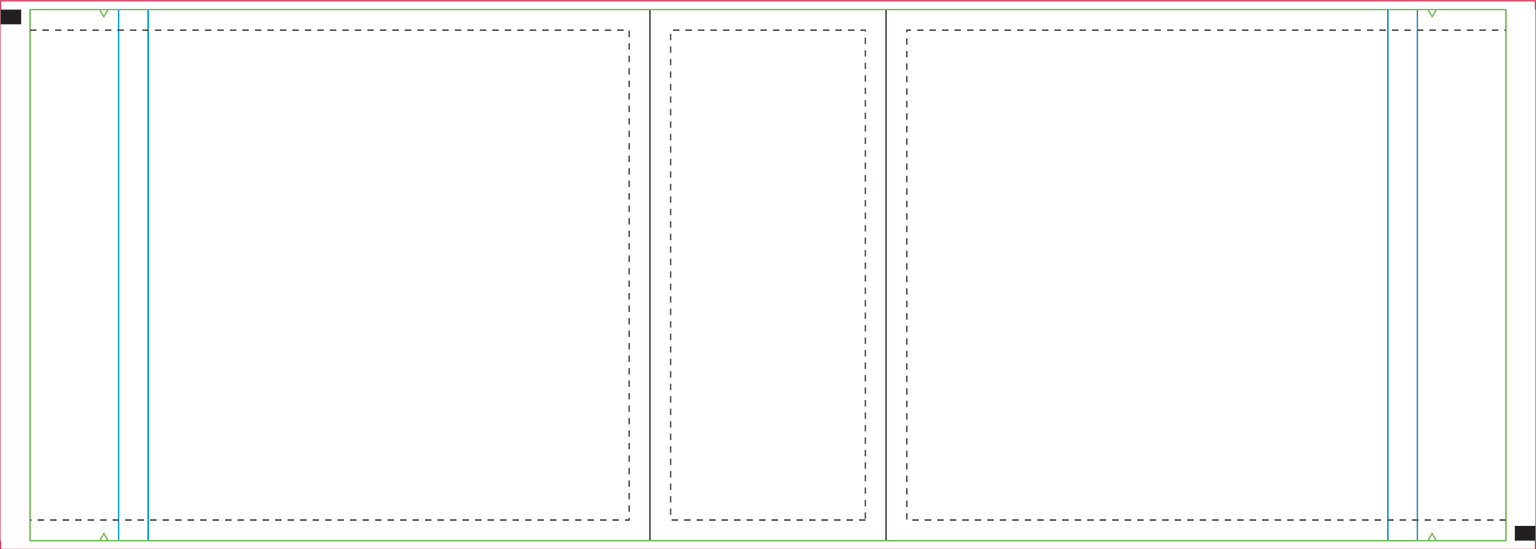
realmente la plantilla. En este caso, el centro
del proyecto conforma
el fondo de la bolsa. Y eso es porque se trata una bolsa que se levanta por sí sola. A ambos lados, tienes
la parte delantera y la trasera. En mis manos, este es el fondo. Entonces esta es la parte central. Y luego obviamente la parte delantera y luego la trasera.
Bien, cosas geniales. Ahora, pasando, en esta plantilla
específica, estas líneas azules nos dicen
dónde se coloca el cierre con cremallera. Ahora bien, esta es una bolsa resellable. Entonces aquí mismo, puedes volver a
sellarlo en esta área específica. Ahora bien, en esta plantilla,
está claramente marcada, por lo que no es necesario
incluir ningún detalle, ningún gráfico sobre esa línea. La línea verde marca
el área sangrante. En definitiva, esa parte
va a quedar cortada, así que no quieres incluir nada importante en esa zona. Y la línea punteada
te muestra los pliegues que naturalmente
se formarán
cuando se llene la bolsa Recuerda, cada proyecto, cada empresa de impresión
que sea, puede tener una plantilla diferente, así que lo mejor es preguntar. A continuación, estamos trabajando en
el tamaño real de impresión, y puedes comprobarlo
si usas Alt Control. Esa es la opción Comando I, si estás usando una Mac. Cambia tu unidad de medida y ve si esto tiene sentido. Por último, estamos trabajando en
CMY K de ocho bits de profundidad, 300 píxeles por pulgada Bien. Todas las cosas estándar. Ahora, ¿podrías trabajar
potencialmente en Adobe Illustrator?
Claro, claro. Pero siempre y cuando estés usando la plantilla de la compañía
en un tamaño uno a uno, estás listo para ir.
Pongámonos a trabajar. En primer lugar, vaya a
la parte superior derecha de la tienda de fotografía y haga clic aquí junto al botón azul
Compartir de esta lista, elija Esenciales. En caso de que no se vea bien, haga clic de nuevo y esta vez,
elija restablecer elementos esenciales. Y ahora los dos estamos en la
misma página. Un paso más. Ir al menú superior a la ventana. A partir de aquí, elige carácter. Esto nos ayudará a darle
estilo a nuestro texto. Y hablando de estilo, restablecemos todos estos
ajustes desde este panel. Por favor, haga clic en este icono
muy pequeño aquí. En esta lista, elija
restablecer carácter. Y ahora deberías ver Myriad
Pro regular de 12 píxeles. Y ahora ya estamos todos preparados
y podemos ponernos a trabajar.
3. Configuración del contenido: Bienvenida de nuevo. Vamos a
agregar el contenido. Siéntase libre de trabajar
en su segunda visualización. La primera vez,
simplemente siéntate y entiende el
proceso de pensamiento y lo que está pasando. Luego rebobinar y trabajar a lo largo y hacer una pausa
tantas veces como sea necesario Si no puedes gestionar, tienes la plantilla con todo el contenido dispuesto en caso de que quieras
comenzar desde ahí. Lo primero que vamos
a hacer es que vamos a darle la vuelta. Golpea R y gírela 90 grados. Pon ese valor en la barra de
opciones en la parte superior. Bien, ahora, acerque, si es necesario, usa la tecla Z para eso, y luego comencemos a
agregar algo de texto. Golpe T para la herramienta tipo. Haga clic, y ahora
peguemos el contenido. Todo está justo
aquí en este bloc de notas. Ahora, cuando hayas
terminado, puedes usar el enter numérico en
tu teclado para terminar. O puedes usar la marca de verificación
de la parte superior derecha. Es posible que hayas notado que la clave enter regular te
enviará a la siguiente línea. Entonces nuevamente,
enter numérico para terminar, y luego el regular
para moverte por debajo. Por supuesto, esto tiene que
ser volteado también. Y eso es bastante fácil
de hacer. Golpea control T. Bien, muévase a una esquina, diga el lado superior derecho y
busque este símbolo específico. Esto significa que puede girarlo todo el turno para obtener
un ángulo preciso. En ese caso,
queremos 90 grados. Bueno, -90 grados, pero sí. Bien, cosas buenas.
Esto ahora está volteado. Ahora, con esta capa seleccionada, notarás que
es un poco demasiado pequeña. Usa esta parte del panel de
caracteres para cambiar su tamaño. Queremos algo generoso. Digamos 60 píxeles. Ahora, no
lo estamos estilizando en este punto, pero queremos poder
verlo a un nivel de Zoom razonable. Así que voy a seguir
copiando pegando mi contenido, y voy a hacer zoom a él. Es exactamente lo mismo una y
otra vez. Yo sólo voy a hacer
copias con Control J. Eso es comando en el mac y luego simplemente
reemplazar el texto. Ahora, puede preguntarse qué debe
contener el empaque, ¿verdad? ¿Qué tenemos que añadir? Bueno, en la mayoría de los casos, puedes preguntarle a tu cliente, o simplemente puedes mirar empaques
similares
para la inspiración. Ahora vas a
notar que casi todos tienen ciertas
cosas como ingredientes, información
nutricional, el peso de los
productos, etc. Estas son cosas obligatorias y son leyes diferentes
en diferentes países. Entonces es mejor que investigues
un poco por tu cuenta. Simplemente
vaya de compras, vaya a un supermercado y
verá qué es qué. La mayoría de estas cosas
son bastante comunes. Lo que les puedo decir es que exponer todo es esencial. Tenemos que dar una idea de la
cantidad de contenido con el
que tenemos que trabajar. En base a eso, podemos
decidir sobre un estilo, en qué gráficos
podemos usar, y así sucesivamente. Aquí hay algo a tener en cuenta. Cuando tienes grandes
piezas de contenido, es posible que quieras usar texto de
párrafo. Hasta el momento, hemos usado texto de punto, que es justo lo que sucede cuando haces clic y comienzas a escribir. Entonces ese es el texto puntual, pero podemos hacer clic y arrastrar para confinar nuestro texto
a un área específica Esto se llama texto de párrafo, y esto nos ayuda a mantenernos dentro los límites de las plantillas y configurar
rápidamente un estilo Esto también tiene que ser volteado, pero no es un problema Cuando estás usando texto de
párrafo, puedes cambiar el tamaño de su cuadro
delimitador activando la herramienta de texto y usando cualquier manejador de
esquina, así como así Hazlo para que se ajuste mejor
al espacio. Exactamente así. Buen trabajo. Ahora, de nuevo,
voy a hacer zoom hacia delante, y voy a
mostrarte algo más. Este es el código de barras. Esto es algo
que sí tenemos que añadir. Es obligatorio para todos los productos, y los clientes deben
ayudarte con ello. No es algo que
se te ocurra por tu cuenta. Arrástrelo dentro de la tienda de fotografía y es posible que desee cambiar su tamaño. Bien. La posición no
importa en esta etapa, pero asegúrate de
acercar constantemente y luego
alejar con control cero para tener
una mejor idea de las cosas. Ahora bien, he aquí por qué estamos
constantemente alejando el zoom. No querrías que este código de barras tuviera la mitad del ancho
de la bolsa, ¿verdad? Pero tampoco
lo querrías demasiado pequeño. Por lo que tiene que ser equilibrado. Cuando termines de redimensionarlo, obviamente, usa la
clave enal, la ruina regular. Pero si alguna vez quieres
cambiar de opinión, otra vez, usa control T, eso es
coman t en el mac, para redimensionarlo un poco más Estoy contento con ello, así que
voy a continuar. Entonces, comida rápida, déjame
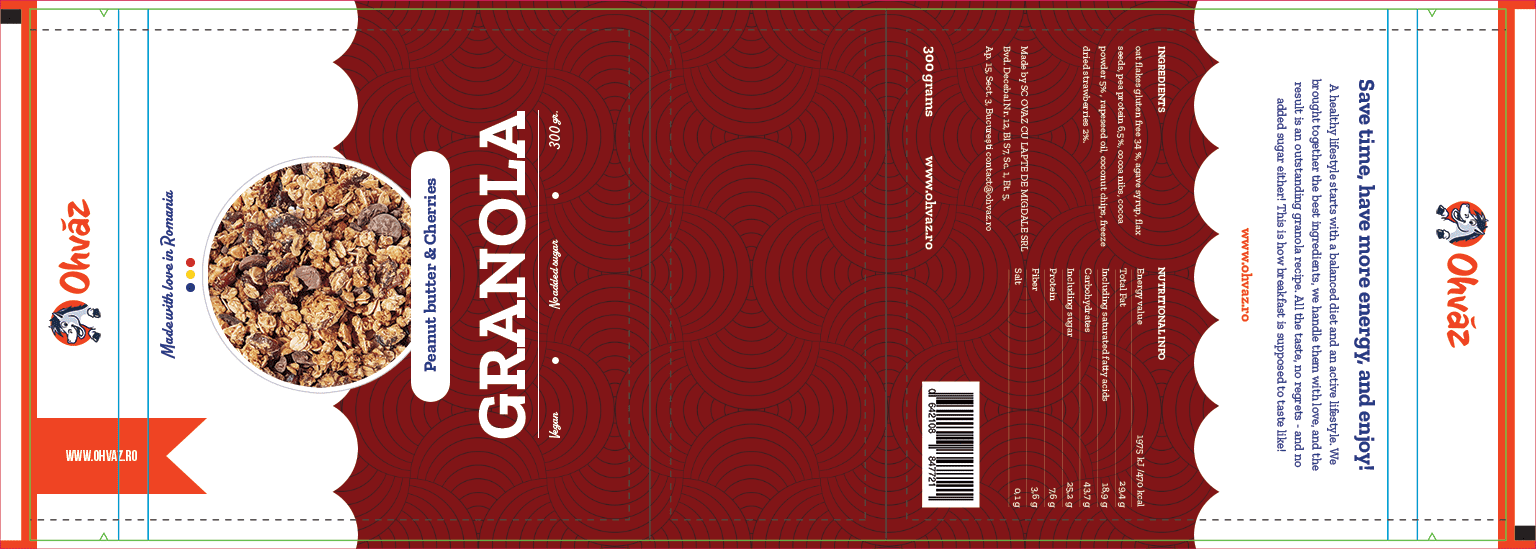
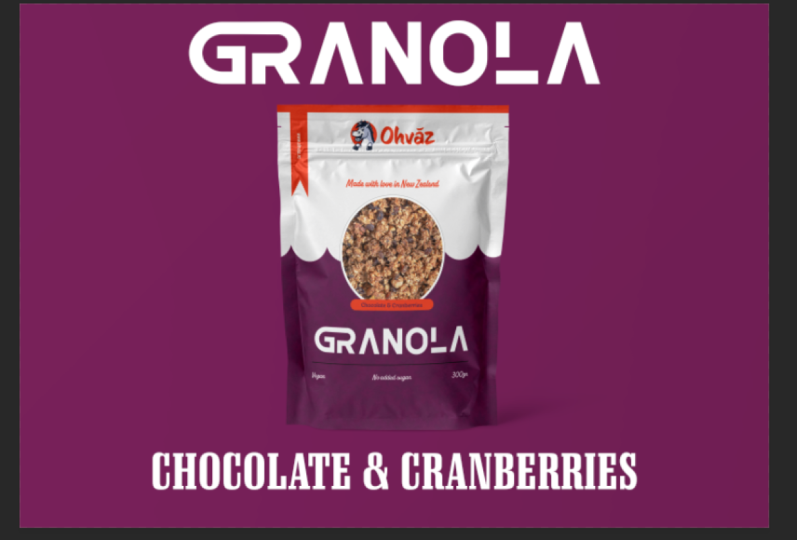
mostrarte el resultado final. Este es todo el contenido que se supone que tiene que
estar en esta bolsa. Tenemos el
nombre del producto, el sabor, algunas cosas sobre que es
vegano y sin azúcar agregada, una especie de eslogan, una historia corta sobre la compañía, y luego ingredientes, información
nutricional y algunos otros bits
por razones legales. Este es nuestro punto de partida. Tienes esta plantilla adjunta si quieres
recogerla desde aquí. Tomemos un descanso rápido.
4. Encuentra inspiración en Behance o en el mundo real: Bienvenido de nuevo. Tenemos nuestra versión
cruda de nuestro diseño, y es el momento de elegir un estilo. Pero para que eso suceda,
necesitamos algo de inspiración, y vamos a
utilizar dos fuentes. Así que los productos reales
y luego ser manos. En cuanto a productos, podrás obtener
muestras pagadas de diversas empresas. Estos están ansiosos por
mostrar lo que pueden hacer. Encontrarás el
mundo de diseños,
estilos, materiales en
todas las formas y tamaños. Esto realmente hace que tengas jugos
creativos fluyendo, y es una excelente manera de ver
cómo un diseño se traduce de la
pantalla de tu computadora al mundo real. Poder
tocarlos es un gran problema. También puedes consultar el componente de texto
en términos de dimensionamiento, cómo se relaciona con otras partes. Busca diferencias en
peso, tamaño y estilo. Vas a notar que hay un arte y colocar mucho contenido
de una manera en la
que se vea bien a la vista. Pero si no
quieres que te paguen muestras de
imprentas, puedes hacerlo. Navega en tu supermercado
local y encuentra empaques
que te atraiga. Cuando eso suceda, piensa lo que hace que ese diseño sea especial. ¿Por qué se destacó? ¿Es el color, el contraste,
la hermosa tipografía? ¿Es la combinación
de todas esas cosas? A lo mejor es la obra de arte o
la caja tiene una forma divertida. Toma nota de todo eso
y luego echa un vistazo en las repisas y ve otras marcas que no destacan tanto. Pregúntate esto.
¿Por qué te sientes atraído un diseño mientras que otros te
dejan desinteresado A lo mejor están demasiado ocupados. A lo mejor los colores están
un poco lavados. A lo mejor el estilo está
un poco anticuado. Hay mucho en lo que pensar. Dedique suficiente tiempo a ello y
hágase estas preguntas. Pero cambiemos a
la web, sean hands.net, galería
Adobes, una fantástica
fuente Usa la barra de búsqueda y
escribe el empaque. Podrías ir por algo
un poco más específico como empaque de granola
o empaque en serie, pero me gusta explorar Y ese es el punto. No estamos buscando
copiar algo. No, lejos de eso. Buscamos ideas, paletas de
colores, tipos de letra
que destaquen Y de todos estos diseños, seguramente
verás algunos de ellos que van a
causar una gran impresión. Ahora, cuando estás diseñando
algo para la compañía, tienes
que asegurarte de que la vibra coincida. Lo mejor es que visites el sitio web y
tomes nota de su identidad. Por ejemplo, en este caso, observe el naranja brillante, el amplio uso del blanco y
el tono muy claro del rosa. La mascota feliz y el logo. Ahora bien, todos estos
son bastante importantes. Toma nota
de todas estas cosas y charla con el cliente. ver lo que quiere.
Volver a ser manos, mientras exploras estas entradas, vas
a querer guardar algunas de ellas. Da clic aquí al
lado de este diseño, y vas a
obtener esa opción. Vas a
crear un mood board, lo que simplemente significa un montón de entradas que actuarán
como tu inspiración. Déjame mostrarte rápidamente el mío. Vas a ver colores
vibrantes, fuentes grandes y
hermosas, y algunas
ilustraciones aquí y allá. La mayoría de estos son bastante modernos. Presentan colores vibrantes
y tienen un fuerte contraste. Entonces podemos comenzar
a tener una idea de cómo
debería verse el proyecto, mucho blanco, fuente fuerte, colores
brillantes y saturados, y algún tipo de imágenes Pero también estoy tomando en cuenta todos los demás productos de
esta marca en particular, todos los frascos de pudín de chía, limonada, etc. Debido a que tienen tantos tipos
diferentes de productos, necesito elegir un estilo que pueda funcionar bien en todos los ámbitos. Por eso están fuera las
ilustraciones. Desarrolla simplemente
demasiados productos. Entonces, en general, creo que lo
hemos reducido. Ahora, es tu turno. Por favor, establezca su propia
tabla de estado de ánimo. Tener un buen aspecto en nombre y guardar al menos de cinco
a seis entradas. Al final de esta serie, deberías tener dos diseños. Entonces vas a tener una
réplica de mi propio diseño, pero también una totalmente diferente
con tu propio estilo. Entonces por eso necesitas
tu propio mood board. Adelante y configurarlo y
podremos continuar después de eso. Diviértete con él y pasa al
menos 20 minutos
en él. Gracias.
5. Empieza a jugar con fuentes: Bienvenido de nuevo. Tienes este PSD adjunto en caso de que quieras
trabajar a lo largo de este punto. Tenemos un montón de texto
que necesita alicatado. Ahora, el mejor enfoque
es usar Adobe Fonts, mi ir a fuente en
cuanto a tipografía Aquí, te sugiero que
hagas clic en Examinar fuentes y echar un buen vistazo a través del vasto buffet
de familias de fuentes. Este es un lugar
donde necesitas
pasar al menos 15 minutos. Usa este campo de muestra y escribe algo
de tu proyecto. Granola es el nombre
del producto. Debe estar al frente y al
centro. Entonces escribe eso en. Es muy probable que
quieras usar los filtros
del
lado izquierdo para reducir las cosas. Cuando ves algo
que te gusta, en realidad
es bastante fácil de usar. Entonces haz clic en esa
fuente específica, y dentro de ella, vas a ver un interruptor, y tienes que darle la vuelta, y
eso va a ser eso. Así es como se activa el
tipo de letra desde las fuentes de Adobe. Después de unos segundos,
vas a recibir un aviso de tu aplicación
Creative Cloud, diciendo que tienes ese teléfono sincronizado y que está listo para funcionar Ahora, te
voy a dejar para que lo explores por tu cuenta, pero por favor recuerda, no
hay una elección correcta. No hay elección correcta. Tienes que
probarlos uno por uno y decidir después de que todo
esté bonito y ordenado. En este caso, voy a usar una tipografía que
se llama losa Zilla, que ya es utilizada por mi
empresa en montones de lugares No está disponible
en las fuentes de Adobe, pero puedes descargarla completamente
gratis desde Google Fonts. Y si estás usando
una máquina Windows, todo lo que tienes que hacer es
copiarla, pegarla y ver las fuentes de Windows. Bien. Ahora,
volvamos y tienda de fotos, y comencemos con
granola. Seleccione eso. A través del panel de personajes, podemos cambiarlo de Myriad Pro a losa Zilla.
Sólo tienes que escribir eso. Ahora, en términos de peso,
hagámoslo audaz. En cuanto al tamaño, este no
es lo suficientemente grande en ninguna parte. Entonces vamos
a darle un golpe para decir 200. ¿Por qué 200? Bueno, ese no es
el valor final. Es un punto de partida. Es un
proceso de afinación fina donde vamos
a cambiar las cosas en función cómo se ven
en fuera de la pantalla. Por el sabor, vamos de nuevo
con la losa Zilla, audaz. Pero esta vez alrededor de
70 píxeles así. Ahora, hagamos una pausa y pensemos ¿por qué este tamaño específico y
por qué este orden específico? Bueno, si lo piensas, es el orden natural, el nombre del producto
y luego el sabor. La gente inicialmente leerá
qué tipo de producto es este, en este caso, es granola, y luego qué sabor es Después, sin azúcar agregado, vegano, y su peso. Bueno, esos realmente no pueden competir en términos de
importancia, ¿verdad Esos siempre van a
estar más bajos en el tótem. Esto se
llama oficialmente jerarquía. Básicamente, estilizas tu texto dependiendo de quién es el pez
más grande del estanque. Entonces trabajas tu camino hacia abajo. Por lo que esto ayuda a guiar
la atención de los espectadores. Quieres que lean tu
diseño de cierta manera, no exactamente de izquierda a derecha, sino de una manera más
controlada. Y puedes lograrlo
a través de tu estilismo, a través de tu tallado.
Bien, para resumirlo. Entonces, en base a esa importancia, vamos a elegir un estilo
específico, un tamaño
y peso específicos. Bien. Ahora, de vuelta al frente
del empaque, quiero asegurarme de que todo
esto esté centrado. Entonces hagamos lo siguiente. Reiniciemos toda la vista. Así que dale a R y echa
un vistazo a la parte superior. Haga clic aquí en la
vista de reinicio. Bien, genial. Ahora dentro del
modo horizontal, seleccione una fuente, digamos granola, y
supongamos que esto está
descentrado, ¿verdad Algo dramático, así. Ahora, digamos que queremos
colocarlo de nuevo en el centro. Ahora, la forma más fácil
de hacerlo es esta, golpear el control A que es el
comando A en un mac. Y luego con el
movimiento a activo y este layout seleccionado
en el panel de layouts, podemos usar las herramientas de alineación. Este es el que estamos buscando en este caso
específico. Y así así, esto
está perfectamente centrado. Rápidamente voy a pasar por
los movimientos y transformar cada capa de texto y voy a
guiarte a través de ella Todo se basa en
el mismo principio que antes
describí jerarquía. Entonces todo tiene que ser
estilizado en base a eso, basado en la importancia No hay una guía específica, los gustos de, no sé, los títulos deben ser de 200 píxeles. Las descripciones deben ser de
50 píxeles, y así sucesivamente. No existe tal guía. Cada tipo de cara es diferente. 200 puede ser enorme para
algunos tipos de caras, o en realidad puede ser un valor
bastante bajo. Entonces solo para ser claros,
no hay tallas específicas que
tengas que seguir. Ahora, en la parte posterior, la historia
se establece en 50 píxeles regulares. Pero el título encima de él, éste debería mostrarse
en 90 píxeles en negrita. Y creo que
esto se siente bien. Se siente natural. El enlace. Esta es una
empresa de comercio electrónico primero y fomost Entonces tenemos que hacer que destaque. De ahí por qué esto se establece
en 60 píxeles en negrita. En cuanto a los ingredientes que
hay debajo y todo ese texto, yo diría 40 píxeles regulares. Y eso es lo que los
títulos para esas áreas, los mismos 40 píxeles, pero deben
mostrarse en negrita, así un peso diferente
y usar todas las mayúsculas. Así es como lo habilitas. El peso, lo mismo. 60 píxeles en negrita para
reflejar el de arriba. Así que aquí está el
tamaño completo de la fuente para esta etapa. Siéntase libre de hacer una pausa o
revisar el PSD en este formulario. Pero ahora, tomemos un descanso.
6. Cómo agregar detalles que marcan la diferencia: Bienvenido de nuevo. El proyecto
está empezando a coger forma, pero es momento de
agregar algunos detalles que sumarán y
marcarán la diferencia. Agrega el logo en ambos
lados del proyecto. Pero creo que la parte superior tiene más sentido. Entonces voy a colocarlo ahí. Aquí es donde podemos usar los
lineamientos para ayudarnos. Simplemente arrastra el logo dentro y cambia el tamaño si
sientes que es necesario Siempre puedes ingresar a tres modos de
transferencia usando el control T. Luego
echa un vistazo a la barra de opciones. Aquí, W representa el
ancho y H alto. En caso de que la unidad de
medida no sea correcta, haz clic
derecho y cámbiala a
lo que quieras. Por ejemplo, voy
a ir con píxeles. Estoy buscando algo así
como 580 por decir 200. Siempre y cuando se presione el
icono de la cadena, una vez que actualices
uno de los valores, el otro
va a seguir su ejemplo. Bien, tenemos que centrarlo, pero no quiero
confundirme con esta perspectiva. Entonces, vamos a presionar R y
restablecemos la vista. Bien. Esto nos va a
hacer la vida más fácil. A continuación, consigue el MKOLkm
rectangular. Esto es todo aquí, ajusta
tu nivel de zoom según sea necesario y luego dibuja una caja así. Con el uso de estas
guías para ayudarnos. Si no lo haces bien en tu pie ve, no
te preocupes por ello. Utilice el control D para anular la selección. Ese es el comando D en un mac, D de D select. Bien, ahora, inténtalo de nuevo. Cambie a la herramienta de movimiento y envíe el
logotipo con estas herramientas de
alineación. Bien, por favor, haz lo
mismo del otro lado. Voy a pasar rápidamente
por los movimientos. Solo recuerda rotar el
logo para que tenga sentido. Bien, cosas geniales. Cuando estés listo, podemos
pasar al siguiente detalle. Y eso es para agregar una foto
del producto real. Algunas bolsas cuentan con una ventana,
una parte transparente. Pero voy a usar
una foto en este caso. Lo tienes adjunto.
Entonces todo lo que tienes que hacer es simplemente arrastrarlo
dentro del proyecto. Asegúrate de que esté centrado
usando las mismas herramientas. Lo divertido de esto
es que puedes
reemplazar fácilmente esta foto por
otra, y así te explicamos cómo. Tienes esta capa
seleccionada la foto. Bueno, solo arrastra otra
foto desde tu computadora. Digamos éste que he preparado y lo puse por encima de él, tanto en el panel de capas, sino también en el lienzo
mismo. Bien, cosas geniales. Redimensionarlo si es necesario, un enter, y luego vas a
usar esta tecla mágica de acceso rápido, y eso es Alt Control G. Esa es la opción Comando G. Y eso es todo Ahora tu nueva foto está
insertada en la anterior. Así que de nuevo, simplemente arrastras otra foto encima de la anterior, tanto en el panel de capas, pero también en el Lienzo. Entonces vas
a dirigirte enter para salir del modo de transformación libre. Y luego finalmente, vas
a usar la
tecla de acceso rápido mágica. ¿Qué es? Alt Control G. Pero ¿qué
pasa con esa pizarra blanca arriba? Aquí te explicamos cómo puedes
agregarlo de nuevo. Por favor, seleccione la
imagen original. Es éste de aquí. A continuación, haga clic en este
icono de FX y habilite un trazo. Configúrelo en blanco puro
100% de opacidad normal. Estos son ajustes bastante básicos. Lo importante es
esta cama de aquí. Colóquelo al exterior, y vayamos por el valor
generoso como 20. pasa nada
porque es sólo blanco sobre blanco. No se preocupe. Haga clic en este
símbolo más junto a. Esto agregará otro
efecto además de ello. Ahora, para conseguir ese bonito borde exterior, seleccionaremos el trazo inferior. Entonces ese es el de abajo. Cambia de color de
blanco puro a tal vez gris claro. Aún no
podrás
verlo porque tiene el mismo tamaño de 20 píxeles. Pero ahora podemos toparlo
hasta decir 22 pixeles. Entonces es un poco más grande. Y aquí, eso está en la lona. Entonces la parte superior que trazo 20 está en la parte superior y
la inferior 1 gris, 22 píxeles en la parte inferior. Asegúrate de probar esto. Ahora, veamos qué
más podemos hacer. Vi montones de ejemplos en
manos de combinaciones de fondos. Me imagino que es mejor que
probemos algo nosotros mismos. Entonces elegí una
fase tipo llamada alcalina. Aquí es donde
decidí usarlo justo debajo del título
principal vegano, sin azúcar agregado, y el peso. Ahora, el tamaño de esta
fuente, 50 pixeles. Y luego una
vez más en la cima, para el eslogan hecho
con amor en Rumania. De veras creo que le agrega
un poco de carácter. Es algo interesante,
pero no es abrumador. No es demasiado estilizada. A continuación, decidí que quiero un
poco de color en la parte superior. Así que agarra la herramienta rectangular, ku, y dibuja una. B generoso con ello. El exceso que está fuera
de la lona no importa. Para cambiar su color,
haga doble clic en su umbnail Bien. Ahora, vamos a probar esa
naranja del logo. Puedes recogerlo fácilmente
así con un solo clic. Impresionante. Ahí vamos. Ahora, esta parte
será arrancada. Eso lo sabemos, pero aun así hace que se vea
bien en las repisas. Bien. Ahora bien, ¿a qué distancia debemos ir por encima de la línea
verde? Para decidir eso, necesitamos encontrar la capa de pauta
y levantarla. Esto tiene que estar en la parte superior
del panel de capas en todo momento. Así que levántalo. Podemos bajar la capacidad desde la
parte superior del panel de capas. S a aproximadamente 50% más o menos. Y ahora podemos jugar con él. Entonces estoy pensando que tal vez 30 pixeles más
o menos. Aquí está mi consejo. Puedes moverlo para que
toque la línea, así. Y ahora puedes
mantener presionada la tecla Mayús y tocar tus teclas ado tres
veces para 30 píxeles. Entonces eso es uno, dos, tres, cada uno toca diez píxeles, tres en total, 30 píxeles. Bien, repita en
el otro lado y luego vuelve a subir la
opacidad al 100% Ahora, me estoy moviendo bastante rápido, pero siempre puedes consultar el
libro de trabajo por todos los pasos, además tienes este PSD
adjunto y puedes empezar a trabajar desde
cualquier punto. Gracias. Tengamos un descanso rápido.
7. Crearás una cinta con la herramienta Pluma: Bienvenido de nuevo. Tienes
este archivo adjunto en caso de que quieras trabajar a
lo largo de este punto. Necesitamos agregar
algunos detalles más. En primer lugar, asegúrate de
tener tu vista restablecido. Entonces vamos a
hacer lo siguiente. Coge el bolígrafo a la
tecla de acceso rápido W P. Comprueba la barra de opciones en la parte superior y cambia el menú desplegable a la forma. Esto es súper importante. Observe mi configuración para adultos aquí. Pausa, si es necesario. Bien. Ahora, vamos a acercarnos bastante al enlace
junto al logo. Ahora, sigue mi ejemplo para
crear un bonito listón. Haga clic aquí para establecer
su primer punto en algún lugar dentro del rectángulo
naranja. Entonces vamos a
poner otro aquí. Pero antes de que haga clic,
voy a mantener turno. Esto nos dará
una línea recta. Bien. Buen trabajo.
Ahora, vamos a movernos por aquí y dar clic
por tercera vez, y voy a dar forma está
empezando a aparecer. Bien. Ahora, vayamos aquí y hagamos
clic de nuevo. Cosas buenas. Ahora, llevémoslo a casa haciendo
clic en la barra naranja, pero mantén presionado el turno una vez más para obtener una línea perfectamente
recta. Todo lo que queda es
volver al punto original. Bien. Entonces, cuando pasas
por encima del punto inicial, deberías ver un
círculo muy pequeño junto al cursor. Haga clic, y eso es todo.
Tenemos nuestra cinta. Ahora, la forma no es perfecta, pero es una excelente manera de aprender sobre la herramienta de selección directa. La tecla de acceso directo es A, la herramienta de selección directa. Pero por favor preste atención aquí. Buscamos
la flecha blanca, no la negra.
Estos funcionan de manera diferente. Si ve todos estos puntos, por favor presione enter una vez. Bien, eso los va a esconder. Ahora, tenemos que hacer
un ajuste, ¿no? Bien, usemos control que es comando auto Mac para
activar nuestras reglas. Ahora, arrastra uno del lado
izquierdo y muévalo a aproximadamente esta parte de aquí donde
sobresale un poco más el borde. Ahora, vas a sentir
que se va a pegar. Y eso es porque estas guías son magnéticas, por así decirlo. Photoshop te impulsará a
colocarte en su lugar. Bien. Ahora, arrastra otro desde arriba y muévalo a algún lugar cerca de la
mitad de la forma. Nuevamente, photoshop te
mostrará el camino. Te va a dar un codazo ahí. Es difícil de describir, pero lo vas a
sentir en tu ratón. Y ahora con la
selección directa a un activo, nuevamente, la flecha blanca, vamos a seleccionar este punto así. Arrastre una caja alrededor de él. A continuación, todo el turno, y
muévalo para que toque la
guía, así como así. Bien, volvamos a hacer esto
con el otro. Así que arrastra una caja para seleccionar el punto Sankar.
Bien, cosas geniales. Ahora, muévala a
su lugar, y ya terminamos. podríamos corregir el lado
izquierdo, pero no hay necesidad de eso porque lo vamos
a hacer naranja. Así que haz doble clic en él stubnil
para hacer exactamente eso. Muestra el color
del lienzo, y deberíamos estar bien para ir. Por si acaso el enlace
no aparece, es posible que desee echar un
vistazo en el panel de capas. Bien. Recuerda, el
texto tiene que estar arriba. Cambiar el nombre de esta capa a cinta, así que es un poco más fácil de encontrar. Entonces nuevamente, el texto debería estar
por encima de él. Pero ¿sabes qué? En realidad busqué
la cara de tipo diferente, y me asenté en esta
llamada Bebas Voy a usarlo en
su forma negrita, 60 pixeles. En cuanto al color, vaina blanca. Para ser honesto,
probé losa Zilla, probé alcalina, pero
no destacaron lo suficiente. Entonces por eso
opté por los Bebas. Ahora, enviar este texto dentro de
la cinta mata mi pista. Entonces con esta capa seleccionada
en el panel de capas, voy a activar
el hockey de herramientas Marquee Ahora, arrastra una
caja como esta. Entonces sin los bordes
de la cinta. Bien, ahora cambia
a la herramienta de movimiento, hot KeV, y luego podemos
usar las herramientas de alineación Y así es como vas
a conseguir un resultado perfecto. Entonces, recapitulemos. Usa la herramienta Pluma en modo de forma. Desplazamiento de agujeros, si
quieres una línea recta. Después activa las reglas
con control R y arrastra dos guías para
ayudarte a que el
píxel de la cinta sea perfecto. Consigue la
herramienta de selección directa, hockey A, la flecha blanca, pulsa Enter para ocultar todos los
puntos de anclaje si es necesario. Después dibuja una caja para
seleccionar un solo punto. Después muévalo según sea necesario, con tu mouse o
a través de tus teclas do. Finalmente, centra el texto con la herramienta Marquee,
arrastra un cuadro, selecciona la capa de texto, activa la herramienta de movimiento y luego haz clic en
las herramientas de alineación, y eso es básicamente todo Cuando hayas terminado, puedes usar
Control R para ocultar los
amores de la regla y luego controlar el punto y
coma para ocultar las guías Nuevamente, tienes todo esto
adjunto en el libro de trabajo. Gran trabajo hasta el momento.
Sigamos con nuestro proyecto.
8. Usar patrones para agregar detalles: Bienvenida de nuevo. Nuestro
diseño se ve bien, pero no tiene ningún color
serio en él. Cambiemos eso. En primer lugar, hagamos clic aquí en
este ícono de aspecto NG. En la parte superior de esta lista, vas a
encontrar el color sólido. Y eso es exactamente lo que
vamos a usar. Por favor, asegúrese de que esta es la última capa
en el panel de diseños. No necesitamos el fondo, así que no
dude en quitarlo. Bien, bien. Ahora,
podemos cambiar fácilmente el color de fondo haciendo doble clic aquí
en su miniatura Déjame ir por el rojo intenso, un burdeos para
que realmente destaque. Y eso es bastante bueno. Pero realmente no es suficiente
detalle para el hermoso bolso. Así que agreguemos un poco de
carácter a un patrón. Archiva tu navegador y usa Google para buscar patrones
sutiles. Este sitio web específico
tiene muchos de ellos, y puedes pasar fácilmente unas horas
recorriendo esta galería. Aquí te explicamos cómo puedes crear y
usar un patrón en Photoshop. En primer lugar, pulsa
el botón de descarga, y vas
a obtener un archivo PNG. Guarde esto en su computadora. A continuación, presentar una tienda de fotografía y
abrir ese PNG con Control O. Eso es Commando en una Mac. Bien, ahora, ve al menú
superior para editar. A partir de aquí, bajar
para definir patrón. Bien, haz clic en él, y
vamos a conseguir un pop up. Llámalo
como quieras y dale bien. Y ahora se guarda, y tenemos que aplicarlo. Así es como me gusta trabajar. Selecciona el
campo de color que
acabamos de agregar y pulsa
este botón FX. Sí, lo has adivinado. Vamos a usar
una superposición de patrones. Ahora, mis ajustes
son bastante estándar, pero da clic aquí para seleccionar el nuevo patrón que
acabamos de guardar. Aquí está. Es el
último y la lista. Ahora bien, en este punto,
es un método para encontrar el ángulo correcto
y la escala correcta. Aquí no hay una fórmula establecida. Es lo que mejor te queda. Juega con él
hasta que estés feliz. Pero claro, deberías probar al menos cinco
o seis patrones. Y por supuesto, siempre
puedes
hacer doble clic en la capa y cambiar
el color una vez más. Bien, hagamos esto
una vez más. Esta vez, sin embargo,
vamos a importar un patrón a través de un archivo con
una extensión PAT de punto. Así es como puedes
cargar rápidamente un patrón de tienda de fotografía. En resumen, si
usa un archivo de ruta, puede omitir guardar el PNG y crear un
patrón desde cero. La tienda de fotografía simplemente la
va a
cargar y la tendrás
disponible en muy poco tiempo. Entonces esa es la ventaja
de usar un archivo PAT de puntos. Ahora, volvamos a
nuestra fina capa coloreada. Y vamos a probarlo. Ahora bien, para los ajustes, creo que la escala podría
establecerse en aproximadamente 70 o así. Pero de nuevo, puedes simplemente jugar con él y ver qué te
queda mejor. El tema es que este patrón no
es transparente. No es C dos. Si bien
podríamos arreglarlo, esta es una gran oportunidad para
mostrar modos de fusión. Cambia eso de este desplegable,
de lo normal, cámbialo para multiplicarlo. El modo de fusión cambia la forma se aplica
este efecto de superposición que se aplica
este efecto de superposición a la
capa debajo. Ahora, para ver realmente qué es qué, dale bien y juega con el relleno de color y
mira qué queda genial. Nuevamente, aquí no hay
una fórmula establecida. Hay que
ajustar constantemente el color, el patrón, la escala, y ver qué se ve bien. Para mí, en general, esto
se ve encantador. Pero claro, el
texto negro no funciona. Bueno, aquí hay un gran consejo. En la parte superior del panel de capas, vas a
ver este símbolo t. Si haces clic en él,
filtrarás tu panel de capas, por lo que solo
te mostrará tus capas de texto. Así que desplázate todo el camino hacia abajo
y haz clic en el último. Muévase a la parte superior
del panel de capas, todo el turno y haga
clic en el primero. Y ahora los has
seleccionado todos, lo cual es genial
porque podemos usar el panel catt para
cambiarlo todo, todas las capas de texto en un
solo clic, así como así Esto es rápido y
súper eficiente. Ahora bien, el contraste es audaz. Es poderosa. Realmente está haciendo que el texto
destaque, y eso me encanta. Asegúrate de hacer clic
en este círculo rojo para desactivar el filtro. Bien. Ahora, haga clic en cualquier capa para anular la selección de
todas esas otras. Ahora bien, esto está cogiendo forma, pero creo que es un
poco demasiado rojo. Además, el logo no se ve tan
bien para ser honesto. Basado en el mood board
y el sitio web de la compañía, creo que voy a
agregar un poco de blanco. Agarra la herramienta rectángulo
y aléjate bastante. Agrega uno grande, sin un tamaño
específico en mente, solo algo que sea
generoso, algo así. Eso cubre aproximadamente
la mitad de la foto. Ahora, es posible que deba
bajarlo en el panel de capas.
Eso es un hecho sin embargo. Bien, ahora, haz doble clic en él
y hazlo blanco puro. El caso es que sí tenemos un eslogan que
actualmente se está ocultando. Mueve la forma para encontrarla
fácilmente. Ahora bien, en cuanto al color, podríamos hacer que sea el mismo rojo, pero creo que
prefiero pegarme con el azul, el azul ellos el
logo para ser precisos. Ahora, tu elección, sin embargo, mira qué es lo que más te queda. Ahora bien, esta
línea recta es un poco aburrida. Es un poco demasiado agudo para mi
gusto. Entonces hagámoslo. Agarra la herramienta elipse, tecla de acceso rápido. Pero la herramienta Elipse está en realidad debajo de
la herramienta rectángulo Así que haz clic y mantén presionado para
activarlo. Bien, cosas geniales. Ahora, agreguemos un círculo, haga clic en arrastrar y mantenga presionada la tecla Mayús
para obtener un círculo perfecto. No hay un tamaño específico en mente,
algo así. Vamos a colocarlo aquí
en la parte inferior. Bien, ahora vamos a
hacer un montón de copias. Mantenga pulsada la tecla Alt. Esa es la
tecla de opción en la Mac, y ahora haz clic en mantener presionada la tecla Mayús
y arrastra una copia. Colócala por aquí. Ahora, vamos a repetir
este proceso un montón de veces. Mientras trabajo en segundo plano,
déjame explicarte el cambio nos
ayuda a mover la forma
en línea recta, y Alt simplemente hace una copia. Entonces por eso
usamos turno Al diez. Aquí vamos a necesitar
bastantes círculos. Tómate tu tiempo con él.
No hay un número específico. Sólo tienes que pasar por los movimientos. Ahora, con el último conjunto, ve al panel de capas, turno
completo, y luego
selecciona el primero. Así que selecciona todas
las capas de círculo. Bien. Ahora, cambie la herramienta de movimiento, y vamos a usar
esta herramienta específica de las herramientas de alineación. Los vamos a distribuir. Ahora, por si acaso
no estás contento con thel, puedes eliminar uno
o varios de ellos, luego mover el último
al borde, seleccionar todos de nuevo, y usar el mismo comando
para distribuir una vez más ¿Eso tiene sentido?
Realmente espero que lo haga. Si no, pasa por los movimientos y
verás qué es qué Ahora, sólo una
cosa más antes de irnos. Ahora, con todos ellos seleccionados, usemos Control E.
Eso es comando en un mac. Entonces esto los fusionará
en una sola capa de forma. Entonces eso es control E. Y ahora es súper
fácil cambiar su color aunque en realidad
quiero que sea blanco pud Y esto es mucho más parecido. Ya casi estamos ahí.
Tomemos un breve descanso.
9. Mejorar la legibilidad del texto: Bienvenido de nuevo. El diseño
va muy bien, pero todavía tenemos algunas
cosas que abotonar. Por ejemplo, la otra
cara de la bolsa, los mismos círculos, a los que
me gusta llamar nubes. Ahora, antes de eso, sin embargo, seleccionemos el
eslogan y verifiquemos el código coloreado.
Bueno, ¿sabes qué? Creo que tenemos que ir por el tono
ligeramente diferente, algo un poco más
rico, más vibrante Algo tal vez así. Ahora, no tienes que usar
el mismo código de color, pero si quieres una réplica
perfecta, revisa el libro de trabajo para
este código de color exacto Ahora voy a seleccionarlo
y usar Control C para copiarlo. A continuación, voy a
agarrar estas tres capas de
texto todas a la vez. Si no puedes administrar con
control shift click, siempre
puedes
hacerlos uno a la vez, o simplemente usar el panel de capas. Bien. Voy a pegar mi código de colores para que
sean ese azul vibrante. Ahora, hagamos una copia
del fondo blanco
y esas nubes. Seleccione ambos y mantenga presionada Alton Shift para arrastrar una copia Ahora, coloca esta copia a la derecha para que las nubes
toquen la barra naranja. Tenemos que darle la vuelta a esto, pero afortunadamente, la tienda de fotografía
tiene esta característica exacta. Ahora, pulsa Control T, pero no vamos a estar redimensionándolo. En realidad, haga clic derecho y de esta lista, elija
voltear horizontalmente. Y eso es perfecto. Eso es exactamente lo que queríamos. Asegúrate de acercar el zoom y alinear
todo correctamente. Bien, esto es increíble. ¿Qué más podemos hacer? Bueno, el título principal no es
lo suficientemente grande con mi
gusto. Así que selecciónala. Y desde el panel de caracteres, vamos a habilitar la transformación
all caps. Es este botón de aquí. Esto es lo primero que la
gente va a notar, ¿verdad? Entonces, sí tenemos que
hacer un destacado. Todo bien. Es
mejor, pero en realidad aumentemos el
tamaño para decir dos ocho. Escriba y golpee. Y en
general, esto es mucho mejor. El sabor necesita un poco de umph. Entonces hagamos esto. Consigue la herramienta de
rectángulo y agrega una. No te golpees sin marcar la barra de herramientas porque en realidad
puedes usar la herramienta elipse de
la parte anterior donde agregamos esos
círculos, esas nubes Bien. No hay un tamaño específico en mente, solo una forma así. Desde el panel de propiedades, es posible que tengas que desplazarte
hacia abajo para encontrar esta área. Queremos un rectángulo redondeado. Así que haz clic en cualquiera de
estos iconos y arrastra. Queremos un valor muy grande. Hermoso, un rectángulo redondeado. Ahora, asegúrate de que esto esté colocado
debajo de la capa de texto. Y ahora pongamos los colores. El sabor necesita usar
el mismo azul vibrante. En cuanto al rectángulo, blanco
puro, claro, para que realmente destaque. El contraste es esencial. Cuando estés listo,
selecciona
ambos y asegúrate de que
estén encima de la foto. Queremos cubrirlo parcialmente, pero sólo ligeramente. Un consejo. En caso de que no te guste
el tamaño del ángulo,
usa el control T. Luego mantén presionado alt
y desplázalo a medida que estés dimensionando. Esto se ve genial. Ahora, papá Epane, mueve las cosas un
poco por aquí y allá No tengas miedo de jugar
con tu arreglo. Por ejemplo, el título ahora
es mucho más grande. Así que vamos a mover vegano a un lado, así, y luego 300
gramos al otro lado. La simetría es clave. Así que asegúrate de ir por eso. Bien, vamos a poner
la línea a la pared, que está al lado del rectángulo
y elipse a las paredes Bien. Desde la barra de opciones, cambie la forma a para píxeles. Ahora podemos sumar esa línea a
partir de esta posición, todo el turno
hasta el otro lado. Podríamos agregar guías, pero estoy feliz de que
las cosas sigan avanzando. Encuentra melodía si es necesario, y recuerda tomarte
tu tiempo con ella. No se apresure. También
voy a hacer esto. Voy a dibujar
unos pequeños círculos debajo de la consigna, y esos
representarán a mi país. Voy a usar los colores
de la bandera rumana. Tengo los códigos de color preparados. Entonces mientras trabajo en
segundo plano, permítame
hablarles de la importancia de alinear las cosas correctamente. Es esencial que utilices las herramientas de alineación tanto
como sea posible. Cualquier diferencia en el espaciado, cualquier artículo que esté ligeramente desplazado, eso va a
ser un gran problema. Si quieres algo centrado, asegúrate de usar todas las herramientas
de las fototiendas Por ejemplo, para estos círculos, los
voy a agrupar con control G, comando G en un MAC y voy a
centrarlos correctamente. Bien, cosas geniales. Tómate tu tiempo y mueve
las cosas si es necesario, especialmente la foto
y el sabor. Las cosas están obligadas a
moverse de vez en cuando. Bien, esto se ve bien. Ahora, volteemos esto
y echemos un vistazo a la parte de atrás. Aquí, asegúrate de
que el tamaño sea exactamente igual al que se
muestra en el libro de trabajo Para que el texto sea más fácil de
leer, selecciónelos todos y cambiaremos el líder. O si eres el desarrollador web, eso se llama altura de línea. Esta es la parte
en el
panel de personajes que estamos buscando. Tipo pluma 70. Y esto hace que el texto sea
mucho más fácil de leer. Si quieres mover
las cosas, este es el momento de hacerlo. Solo da la vuelta a las cosas de la mudanza. Pero una cosa, no te
acerques demasiado a los bordes
de la plantilla. Tomemos un momento y el
alcance de las cosas correctamente. Esto significa seleccionar capas de texto y usar las herramientas de alineación. Mueve el eslabón un poco
más abajo también, para que obtengamos esa sensación aireada. Una cosa que no he
mencionado, la alineación del texto. Por defecto, está configurado
para alinear a la izquierda el texto, pero en este caso, lo
queremos centrado. Si la capa está seleccionada, presione T para la herramienta de texto y
podrá cambiar su alineación desde la barra de opciones del texto
izquierdo al centro. Estupendas cosas. Ahora podemos alinearlo una
vez más solo para estar seguros. La tabla nutricional también necesita más liderazgo.
Entonces manejemos eso. Es un hecho que tal vez
tengamos que mover algunas cosas, el código de barras, el peso, algunas cosas aquí y allá. Así que ve a por ello. No se apresure. Bien, usemos una
vez más
la herramienta de línea con el peso
establecido en un píxel, y esto es para la tabla
nutricional. No hay nada
tan complicado. Así que sólo voy
a saltar adelante y voy a
mostrarles el resultado final. Es sólo un montón de líneas. En general, esto es todo. Así es como se ve. Y es bastante agradable. Es moderno, limpio y vibrante. Todas las capas de
texto de párrafo realmente son útiles porque
necesitamos cambiar el tamaño estos cuadros y
siempre asegurarnos de que el título en mayúsculas esté
correctamente alineado con el texto Ahora, si es posible, por favor, manténgase
alejado de la línea punteada. Esa es la zona de peligro, y queremos evitarlo. Algo así funciona bien. A lo mejor deberíamos mover el
peso del producto y agregar el enlace una vez más
solo por si acaso. Esto es para equilibrar
el diseño. No es obligatorio,
pero es un toque agradable. Una cosa final.
Cambiemos la alineación para los valores nutricionales de izquierda a línea a derecha a línea. Esto tiene mucho más sentido. Y en general, esto se
ve fantástico.
10. Cómo usar maquetas y hacer variaciones: Bienvenido de nuevo. Tenemos nuestra
primera versión de nuestro diseño, pero nuestro trabajo no está hecho. Ves, es bastante difícil
decir cómo
va a quedar esto, sobre todo porque
tenemos que voltearlo, rotarlo, cambiar
una vista, y así sucesivamente. Entonces, así es como puedes tener una
mejor idea de tus diseños. Dos marcas. Ahora, una marca te
ayuda a ver un
diseño en contexto. Tienes este PSD adjunto, y en la mayoría de las marcas, vas a conseguir
un aspecto genérico que
tienes que reemplazar
con tu propio diseño. En el panel de capas, excava a través de él y encuentra el objeto inteligente que
tienes que usar. En la mayoría de los casos, es
bastante obvio, y el nombre de la capa debería decir algo así como lugar
de diseño aquí. Para usar un mock up, tienes que hacer doble clic en la miniatura de
los objetos inteligentes Esto te va a llevar a un nuevo proyecto temporal
que se llama el PSB Aquí, todo lo que
tienes que hacer es traer tu diseño por encima de
este predeterminado. Aquí te explicamos cómo puedes hacer eso. Ahora, la
forma más fácil es exportar tu diseño y luego
arrastrarlo a la otra pestaña. Pero déjame mostrarte una técnica
diferente, algo un poco especial. Entonces, antes que nada, por favor,
oculta la capa de plantilla. No queremos incluir
eso en el marcado. A continuación, seleccione la capa
visible más alta del proyecto. Ese es este de
aquí. A continuación, te va a encantar esta tecla de acceso rápido. Son todas las
teclas modificadas y E. Así que Ald Control Shift E. Quizás
quieras usar
ambas manos para eso. Entonces A ld Control Shift E. Opción
Comando Shift E en una Mac. Esto crea una copia de todo
tu proyecto, y lo coloca en una nueva capa, y puedes verlo aquí. El problema es que solo queremos el
frente. Sin palabras, aunque. Alejar
bastante y cambiar a la Marquee a todos Hot K. Ahora, haz una selección así Aunque
realmente no sabrás dónde termina
el frente y dónde comienza
el fondo, pero eso está totalmente
bien. Sin Wordies. Bien, para hacer una copia de
esta área, usa Control J. Comando J en una Mac. Al parecer, no
ha pasado nada, pero revisa el panel de capas. Este es el frente de nuestro diseño. Bien, desde el Canvas, da click en él y arrástralo a
la nueva pestaña, al PSB Déjalo ir casi a cualquier lugar. Ahora, vas a notar
que tiene que ser rotado. Usa el control T para eso. Puedes escribir 90 grados en tu barra de opciones si
quieres moverte más rápido. Por si acaso el diseño
no encaja perfectamente, lo que está destinado a suceder. Es posible que tengas que repetir
la selección con la herramienta de marquesina y
hacerla tal vez más alta o más ancha, pero solo usa el control
T para arreglarla Cuando estés listo,
presiona control para guardar este proyecto temporal y cerrarlo
golpeando el símbolo X. Bien. Ahora, en el PSD de MCA, vas a ver tu
diseño. Esto es. Y ahora obtienes una
mejor idea de las cosas, tus proporciones de cómo las fuentes interactúan
entre sí y así sucesivamente. Pero aún no lo hemos hecho. Hagamos una variación rápida. En primer lugar,
eliminemos
ambas capas de la
parte superior del panel de capas. Puedes ocultarlos
o eliminarlos. Esas son copias, y
no las necesitamos. Luego controla, haz clic en la capa de
relleno de color para seleccionarla. Bien. Ahora, da clic en el símbolo de Yenang para agregar
una capa de ajuste De esta lista, estamos
buscando tonalidad y saturación. En el panel de propiedades, vas a obtener
un montón de controles. Por favor, habilite ojos coloreados. Ahora, aumenta la saturación
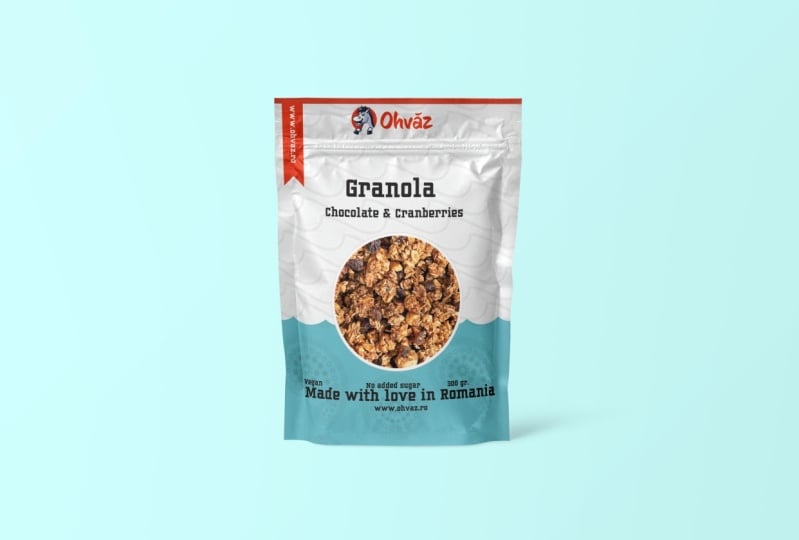
al máximo y juega con el matiz. Morado, azul, verde. Ve lo que sea que se vea
bien en tus ojos. Se puede cambiar la ligereza
por la diferente vibra. El cielo es el límite. Ahora,
reemplazaré rápidamente la foto, sabor, y varios detalles como los ingredientes y así sucesivamente. Ahora, mientras trabajo
en segundo plano, espero que se pueda ver
el valor de un mock up. El problema es genial los
simulacros son difíciles de conseguir. Los mejores son
el recurso pagado. Los libres son bastante
terribles en la mayoría de los casos. Bien, ahora que tengo
esta nueva versión, voy a seleccionar la capa visible
más alta, luego todo el turno de control. Hermoso. Ahora tenemos una copia. Cambia a la
Herramienta Marquee, Hockey M, haz una gran selección que cubra la parte frontal del diseño, la parte frontal de
la bolsa Utilice Control J para hacer
una copia de esa parte. Y muévelo dentro de la maqueta. Nuevamente, recuerde,
haga doble clic en el objeto inteligente. Guárdala, ciérrala, y podremos ver la diferente
en tan solo unos segundos. Y básicamente, así es
como usas un mock up, y así es como puedes usar una capa de
ajuste de saturación de tono para explorar rápidamente
una nueva dirección. Y en general, así es como
pruebas diferentes colores, fuentes, arreglos, y
puedes tomar una decisión en contexto. No lo harás bien
en tu primer intento. Puede que te lleve diez, 15 veces hasta que estés
contento con ello, pero tienes que pasar por
estos pasos con los pacientes. Bien, ya está.
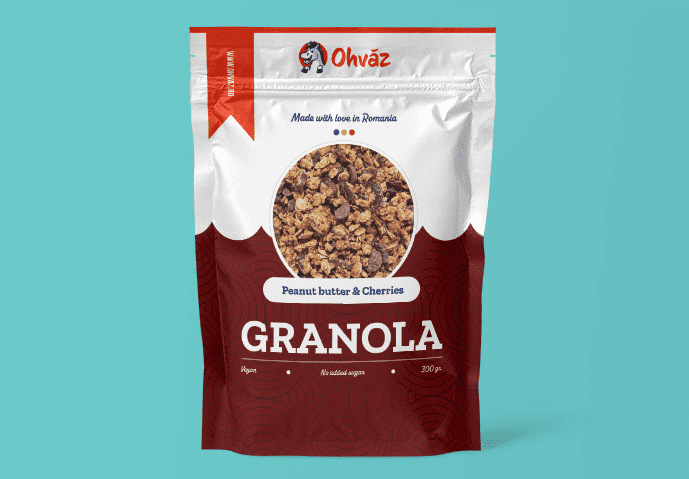
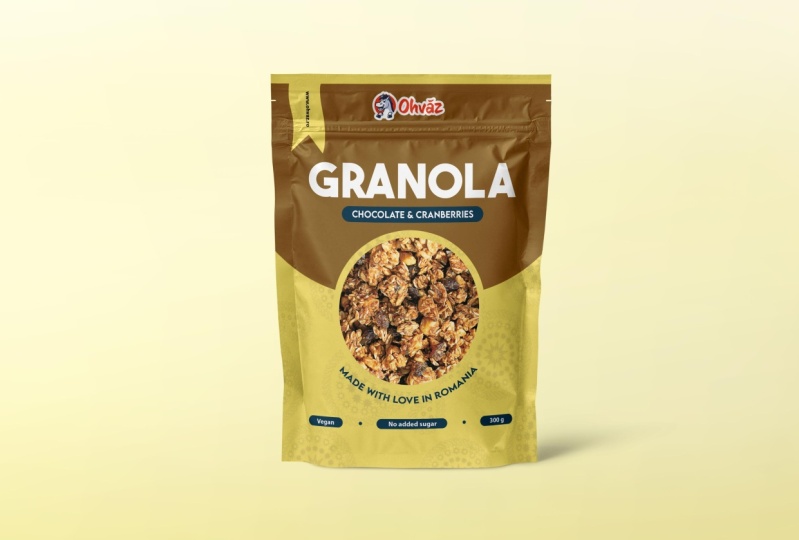
Este es nuestro diseño. Estoy súper contenta con ello. Ahora, hice
algunas pequeñas ediciones. Déjame mostrarte. Yo hice
la cinta un poco más ancha. Agregué estos tres puntos entre
estas tres capas de texto. Estos son solo pequeños círculos, y jugué con el tamaño divertido
aquí y allá solo un poco. Pero sí, en general,
este es nuestro diseño.
11. Hacer una prueba de impresión: Bienvenida de nuevo.
Tenemos nuestro diseño, un marcado realista, y
utilizamos muchas técnicas de
photoshop increíbles Antes de pasar
al siguiente paso, déjame decirte que
tienes que confiar en el proceso. Tendrás que
pasar por muchos cambios hasta encontrar
esa combinación perfecta, ese maridaje divertido, que se ve fantástico, esa paleta de colores,
esa foto específica. No es realmente un rompecabezas
que de repente haga clic. Es mucho ensayo y error, y tienes que gestionar
tus expectativas. Por ejemplo, me decidí por 280 para el tamaño
del título, ¿verdad? Pero tal vez
hubiera sido mejor a los 290. Pero tal vez 250. ¿Sabes cuál es la mejor
manera de decidir esa talla? Pruébalo, míralo en una marca para arriba y luego exporta
esa marca como PNG. Y vas a terminar con una carpeta con varias versiones. Tómate unos días, duerme en él, da un paseo, y luego haz
algunas variaciones más. Y después de un tiempo,
comenzarás a eliminar ciertas combinaciones y te
acercarás a una versión
específica. Esto se llama proceso
iterativo, iterativa tras versión Estás avanzando poco a poco hacia
el éxito. Pero hay que confiar en el proceso y
pasar por las mociones. ¿Nos encanta usar todo el
turno de control E, hacer una copia? No. Luego la
herramienta Marquee y luego abrir y cerrar pestañas,
usando objetos inteligentes Es una molestia, ¿verdad? Eso no es exactamente
creativo o emocionante. Pero nuevamente, es parte
del proceso, y hay que respetar eso. Pero digamos que
pones el trabajo en. Has hecho 20 versiones, y estás contento con quizás tres o cuatro de
ellas. ¿Cuál es el siguiente? Una prueba de impresión. Aquí
es donde le pides a
la imprenta que te envíe una hoja con un montón
de tus diseños. En realidad no vas a conseguir bolsas
por razones técnicas, pero vas a conseguir una sábana
grande como esta. Aquí puedes ver cómo se ven
los colores en tu mano con luz natural debajo de una
bombilla y así sucesivamente. Así que es mejor que pruebes
diferentes tamaños de fuente, diferentes colores, y así sucesivamente. Por ejemplo, elegimos
40 píxeles para el cuerpo. Pero tal vez eso es demasiado pequeño. Bueno, la prueba de impresión lo
revela todo. Entonces lo mejor es que también hagas una versión con 50
píxeles. Tal vez hasta 60 pixeles y
no los vi en tu mano. Es mucho trabajo, para ser
honestos. Muchas versiones. Pero mientras estés
cómodo con la tienda de fotografía, vas a estar bien. Ahora, las pruebas de impresión no son gratuitas. Te van a costar unos 100 dólares, pero es dinero bien gastado. Así es como puedes decidir si tu saturación está en el punto, si el color es lo suficientemente
brillante, ¿verdad? ¿Y si tu contraste
realmente estalla, verdad? Ahora, para resumirlo, haz muchas versiones y
mantén las mejores. Y luego con esos mejores,
envíalos a la
imprenta y consigue una
hoja de impresión, una prueba de impresión. Échale un buen vistazo y
mira qué versión se ve mejor. Y por supuesto, puedes
volver a la tienda de fotografía y hacer retoques
menores si es
necesario. Y eso es todo. Estás en camino de ser
mostrado en estantes por todas partes. O al menos te divertiste con él. Tienes una pieza nueva
para tu portafolio, y aprendiste bastante. Te voy a
ver en un segundo.
12. El poder de los envases hermosos: Bienvenida de nuevo. Espero que te
hayas divertido con este proyecto. Ahora es tu turno de
hacer tu propia versión. Elige diferentes
colores, patrones, peones, fotos, las obras Juega con él y mira
lo que puedes hacer. Muéstrame algo nuevo. Configura una marca propia. Cambia el logo,
cambia el eslogan. Lo importante es
que te diviertas con él y me muestres un mock up
con tu propia versión. Más que solo
divertirte, puedes sobrecargar una marca En mi caso a través de este
hermoso empaque, me recogió
la
cadena de hipermercados más grande de Rumania Eso son 150 tiendas,
y ha sido genial. Mi empresa creció a
pasos agigantados. Y cómo entré en esas tiendas a través de empaques
increíbles, una gran marca y bueno, para ser honesto, una tienda de fotografía. Pasé mucho tiempo haciendo exactamente lo que
te mostré aquí en esta serie, y se me ocurrió un montón de
diseños para mi propia compañía. O creció mes a mes. Todavía somos bastante
pequeños, pero este año, vamos a hacer 1
millón de dólares en ingresos, y no podría
haberlo hecho sin la tienda de fotografía. La comida para llevar es que ser diseñador es realmente
como una superpotencia Puedes tomar una empresa
que está doliendo por las ventas, aplicar algo de magia de photoshop, y ver las ventas ir a la azotea Ahora, tienes que darte cuenta de que la
magia está en tus dedos. Claro, podemos hacer
medios en photoshop. Podemos retocar fotos. Podemos hacer fondos de pantalla
y todo ese jazz. Claro, proyectos divertidos. Pero no duermas en los empaques. Se puede tener un gran impacto. Solo tienes que llegar a varias marcas y mostrarles tus ideas. Puede que consigas un proyecto,
pero más que eso, podrías ver tus diseños en cientos de tiendas
en todo el país, tal vez incluso en el mundo. Ahora, eso es algo
de lo que estar orgulloso. De nuevo, por favor envíame tu
versión para este proyecto. Estoy emocionada de verlo.
Este es Chris Barn. Ha sido un placer
enseñarte y
espero verte en
otro curso mío. Cuídate y recuerda
divertirte con él.
 Chris Barin, Certified Photoshop Expert