Transcripciones
1. Diseños de CV (currículum) en el mercado actual: Dev, este es Chris Barron. Hablemos de CVs. ¿Siguen siendo una cosa en el entorno digital
actual? ¿La gente realmente confía en currículums para conseguir un
trabajo dentro de la empresa Bueno, como
dueño de un negocio, que ha entrevistado a cientos si no a miles de aspirantes, tengo que decirte que esta
sigue siendo una herramienta valiosa. Un CV de aspecto gris puede hacerte destacar y darte
esa ventaja extra hora de conseguir
una entrevista de trabajo o que te ofrezcan el puesto.
Ahora, aquí está el trato. En esta parte del mundo, está esta cosa
llamada Europass que ha
monopolizado completamente la forma en que se ven los CV Básicamente, esta es una
plantilla que rellenas. Eso se ha convertido en un elemento básico en la
mayoría de los países de Europa. Ahora, el problema con
ello es que
parece que fue creado en
Microsoft Word 1997. Bueno, es funcional
en el sentido de
que te da toda la información
necesaria. No es exactamente
hermoso, ¿verdad? Ahora, voy a decir que es
modesto en el mejor de los casos. Ahora,
aquí está la cosa. Aunque la plaga del Europass no
haya llegado a tu
parte del mundo, estoy seguro de que nuestras plantillas
genéricas están algo en
el mismo estadio de béisbol Se ven cursis, estandarizados. Carecen de algún sentido del diseño. Entonces mi pregunta para ti
es la siguiente. ¿Irías a un bar
vestido como todos los demás? ¿Cómo se supone que vas a encontrar a tu alma gemela si estás perdido entre mucha gente que se ve de la
misma manera que tú? Es lo mismo con
conseguir una entrevista de trabajo. Cuando
buscas el nuevo puesto, tienes que destacar de alguna manera. Necesitas llamar la atención, y luego en base a tus habilidades, por
supuesto, puedes
sellar el trato. Pero si te miran por encima, realmente no importa
cuán grandes sean tus habilidades, verdad? La presentación
sigue siendo importante. Imagina estar a
cargo de contratar gente y te entregan
un stack de 100 CVs 95 de ellos se basan en esa plantilla, la plantilla
EuroPas Cinco de ellos están completamente diseñados a
medida. ¿Cuál
vas a recordar? ¿Cuál va a llamar
más la atención? La respuesta es súper obvia. Escucha, voy a
salir en una extremidad y decir algunas cosas con las que quizá no estés de
acuerdo. Eso está totalmente bien. Déjenme dar mis $0.02. Ahora, pienso con
seres emocionales, y como tal, no todas nuestras decisiones se
basan en argumentos lógicos. Se puede pensar que LCV es cuidadosamente analizado
en minucioso detalle Puede esperar que las empresas lo
juzguen en base sus años de experiencia o
sus responsabilidades pasadas. Claro. Pero desde mi experiencia, como la persona detrás del escritorio
que está haciendo la contratación, no es exactamente así como funciona. Las personas que mantienen entrevistas
son como todos los demás. Ya sea el CEO, una persona de RRHH, o alguien más que esté
a cargo de la contratación, todos
nos aburrimos. Y cuando obtienes una
pila de CV idénticos, ya sea que estén impresos o simplemente
los
estés revisando en tu computadora, tiendes a
quemarte rápidamente Acerca de ver lo
mismo una y
otra vez durante las 8
horas todos los días. Cuando eso me pasó, lo que hice fue intentar
tomar atajos. Rápidamente escaneé cada
CV en busca de cosas clave, ya sea la edad, la ubicación, la posición
anterior y,
a veces, incluso la foto. No me da vergüenza decir
que he contratado a personas en
mi empresa de TI
en función de su apariencia No me malinterpretes.
Yo no contraté a una persona
porque era atractiva. No, se trataba más de
la vibra que apagaron. Se trataba de la
calidad de la foto, su entorno, la forma en
que sonreían, y así sucesivamente. En una palabra, así es como se
presentaron. En base a eso,
los seleccioné para una entrevista, y rechacé
otros por ejemplo, ninguna foto en un CV fue un
fuerte negativo para mí. Entonces, en base a algunas cosas, tomé
decisiones rápidas
para poder aprovechar al máximo
mi día de mi tiempo. Puede que no estés de acuerdo con este
enfoque, totalmente bien. Tal vez pienses que fui
un director general terrible. Pero conozco a muchos
dueños de negocios que hacen lo mismo. No solo
tomar una decisión si
invitar a alguien a partir de una foto, sino que cada persona
tiene algún tipo de scandi que le permite tomar una decisión
rápidamente De nuevo, podrías pensar
que eso no es profesional y que mi
cultura empresarial no es apropiada, y creo que eso está totalmente bien Esto es solo una idea de cómo pueden actuar
las personas detrás del escritorio. Entonces por eso,
debes ajustar tu enfoque. Nuevamente, con la gente, y
cuando estamos abrumados con un montón de opciones o cuando vemos lo mismo una y
otra vez, buscamos el atajo Por esas razones, creo
firmemente que un CV personalizado es 100% necesario
en el entorno actual. Un currículum bien diseñado
puede marcar la diferencia entre conseguir esa
entrevista o ser ignorado. E incluso si estás usando
una plataforma de trabajo que
requiere que pongas
tu información manera estandarizada, cuando llegue el momento de tener tu
primera entrevista cara a cara, mostrarte el CV personalizado
que diseñas tú mismo. Aunque no seas diseñador, aunque tu trabajo
sea en contabilidad, plomería, qué hacer cucharas. Esto no está relacionado con el diseño. Demostrar que te
preocupas por tu imagen, mostrar atención al detalle es una buena manera de anotar muchos puntos a los ojos
de la mayoría de las personas. Para mí, esto es una obviedad, sobre todo porque
una vez que lo has hecho, una vez que has hecho el trabajo duro, puedes usar el mismo diseño durante muchos años
sin ningún problema En general,
te animo encarecidamente a que pases por estas conferencias y aproveches al máximo tu CV y consigas el
mejor trabajo posible. Vamos a llegar a ello.
2. Decidir sobre un estilo de CV: Regresa.
Antes de diseñar cualquier CV, necesitamos explorar nuestras opciones. Lo primero que hay que
considerar es el medio. ¿Estamos hablando de un CV
impreso físico o uno digital? Por ejemplo, aquí hay
un diseño que no es adecuado para la impresión debido
a este fondo gris. Esto va a comerse
una tonelada de printering. Pero aunque no te
importe el costo, este texto negro no
va a destacar tan bien como debería sobre
este fondo blanquecino. Entonces, desde mi experiencia, los grises
claros son notoriamente
difíciles de imprimir porque
no obtendrás ese mismo nivel de contraste que ves en
tu pantalla en Photoshop Claro. Se trata de cómo pruebas
tus colores, pero también es cómo se
va a calibrar
la máquina, la máquina de impresión Ahora, eso es un poco complicado. Entonces por esas razones,
me mantendría alejado de un CV impreso que tenga un fondo gris claro
en grandes cantidades. Hablando de tinta,
aquí hay otra. Esto definitivamente destaca, pero no estoy súper contento el texto condensado gris claro tendido sobre un fondo negro. Ahora bien, como ejercicio y
en un entorno digital, seguro, esto se ve bastante
bien. Esto está bien. Pero en realidad
lo estoy presentando en una entrevista de trabajo. Bueno, no estoy tan segura de que esto
causaría una buena impresión. Aquí hay otro.
Esto es muy creativo, llamativo y en general,
bastante encantador a la vista. No obstante,
imprimirlo va a ser un reto porque
necesitarás una
máquina profesional para ello. Ahora bien, eso no es
realmente algo malo, ya que se llega a elegir un tipo de
papel de mayor calidad y acabado tal vez, pero hay que
factorizarlo en los costos. De nuevo, en una exhibición, esto es hermoso, ¿verdad? Pero en una hoja de papel, este brillo no
va a pasar. No se va a
traducir bien a menos que
realmente vayas de lujo e imprima en un
tipo especial de papel Esto no es apropiado
como CV físico. Ahora bien, el segundo factor
a considerar es el tamaño. Ahora, aquí hay una
presentación encantadora de un currículum que
cuenta con cuatro páginas. Y para mí, eso es un poco demasiado. Entiendo por qué
necesitarías más espacio para
mostrar todas tus credenciales, experiencia
laboral
y proyectos pasados, pero te recomiendo encarecidamente un currículum de una
sola página, tal vez
al frente y al revés. Aquí hay otro
diseñador que hizo bien
un pequeño libro,
extremadamente impresionante, seguro. La mayoría de los dueños de negocios no tienen el tiempo ni la paciencia para ello. Por supuesto, a medida que
vas más arriba la cadena alimentaria y estamos hablando de salarios de seis
cifras, estos, por supuesto, tienen sentido. Pero para el 95% de los casos, te
sugiero que
lo mantengas bastante simple. Eso es bastante vago. Entonces
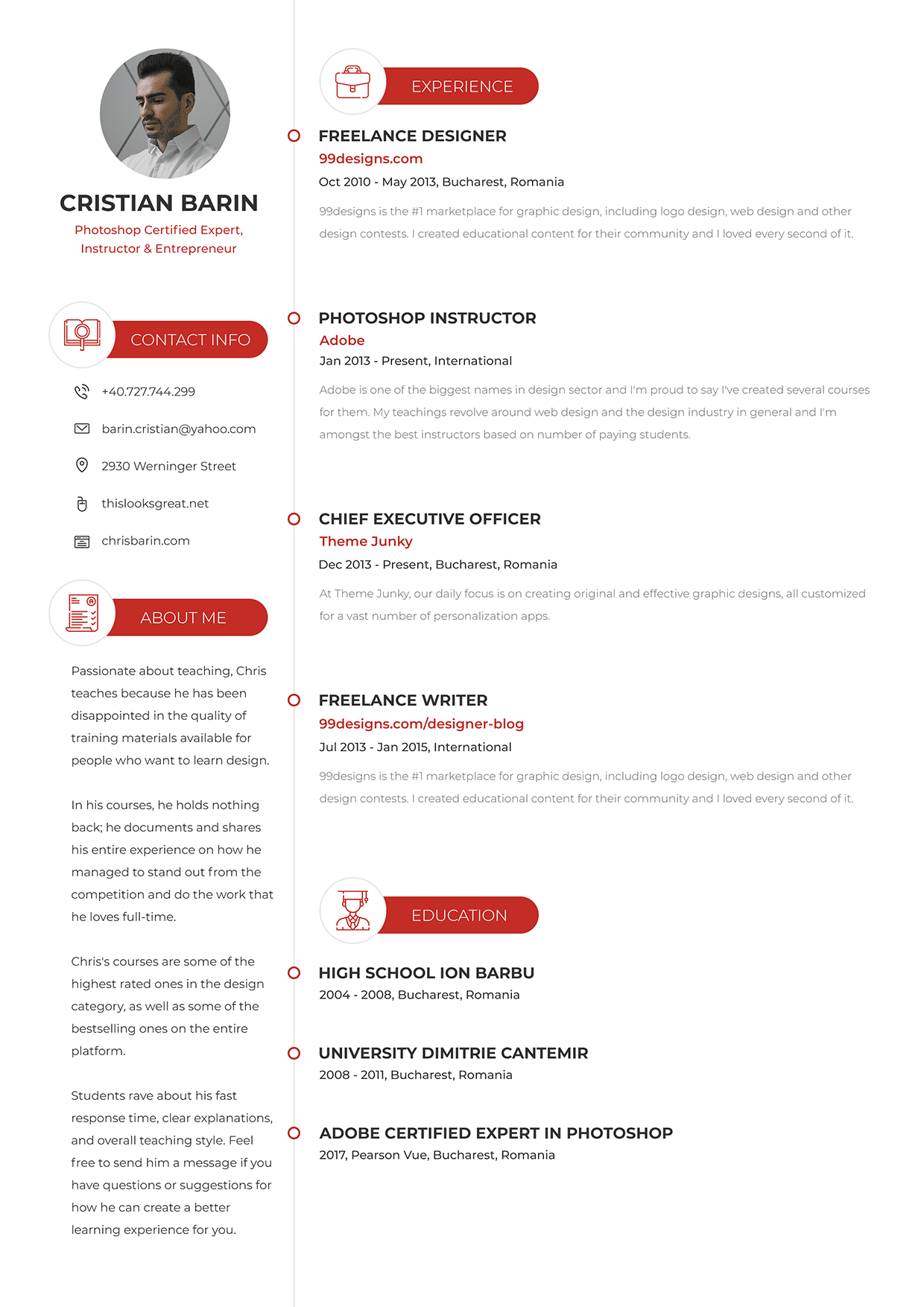
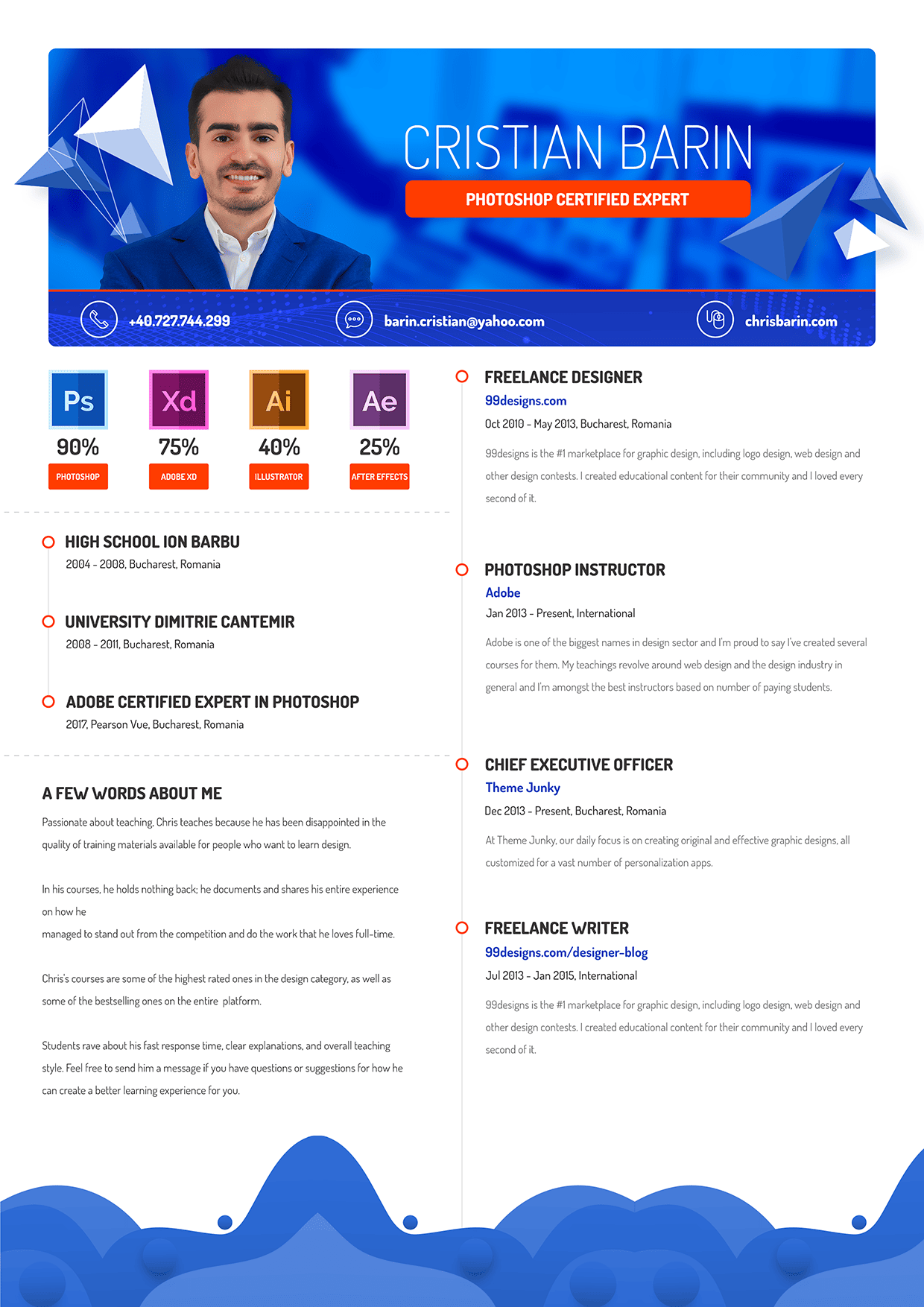
veamos algunos ejemplos. Este es un fuerte ocho
de cada diez en mi libro. Está claramente diseñado por alguien que tiene un buen grado
de atención al detalle. Observe los patrones encantadores. Este en la parte superior de la página. Y luego
otro en la parte inferior. Ciertas palabras están resaltadas. Pero fíjate que tengo
varios estilos rociados, así
como un par de colores Eso me gusta. Aún en el capítulo de
pequeños detalles, podemos ver cómo utilizó varias fuentes para que su
tipografía realmente destaque Especialmente me gustan
estos porcentajes debido a que
coinciden con el estilo de icono. Ahora bien, estos garabatos y círculos también ayudan a crear una vibra amistosa y
femenina, y
agradezco el hecho de que
tengamos una foto bastante grande
de su frente y centro No estoy contento con la altura de
línea que se ha dejado en auto para
estos párrafos. Creo que eso podría haber mejorado
el aspecto de este currículum. Pero sí, en general, este
es un ejemplo positivo, un ejemplo positivo de cómo debería verse
un CV. Muestra la personalidad de
esa persona. Destaca. Es encantador a la vista.
Muestra atención al detalle, pero también es funcional. Y aquí hay otro con
un aspecto más profesional. De nuevo, no puedo decir que
soy fanático de usar la mitad de su cartucho de tinta
en esta región oscura. Pero si estás bien con el
costo, los costos de impresión, creo que este es un gran modelo en términos de un diseño limpio y sobrio Observe que la tipografía
es perfecta. Aquí tenemos todo tipo
de estilos, desde mayúsculas hasta
titulares en negrita y leyendas en cursiva Los colores también son variados. Hay una buena cantidad de
altura de línea en todo el diseño. Entonces esto es fantástico en
todos los ámbitos. Bueno, esto no es
tan adecuado para el diseñador por su sobriedad y
falta de personalidad, creo que este es un CV muy
bien ejecutado Dejando a un lado su tipografía, observe cómo
se mantiene el esquema de color con una correa corta Tenemos un tono
azul muy oscuro que se combina
con acentos rojos. Esta es una combinación ganadora en el entorno corporativo. Los iconos en la
parte inferior son bastante elegantes y en sintonía con
el resto del estilo. Si hay algo que no me
gusta es la pereza. Podemos decir que este no es
un CV real porque todos
estos párrafos están llenos de estos párrafos están llenos texto
ficticio, también conocido como Laura Epsom Cambiar estos títulos o estas fechas habría hecho que
el diseño fuera mucho más agradable. Cinco minutos más para el
nextra 10% de impacto visual. Sí, por favor,
merece la pena. Ahora, para resumirlo, esto es
lo que propongo que creamos. Vamos por el sobrio currículum
profesional, y luego otro con
un poco más de personalidad Páginas únicas en ambos casos. El primero
seguramente podrá imprimir. En cuanto al segundo,
veremos qué es qué
cuando lleguemos ahí. Bien, comencemos.
3. Cómo establecer las bases del CV: Bienvenida de nuevo. Empecemos Photoshop y creamos
un nuevo proyecto. Esta vez, usaremos la categoría de impresión
porque diseñaremos un CV de una página que
va a caber en una hoja de papel de
cuatro A. Esto es más o menos estándar
en mi parte del mundo. Bien, desde el principio, tengo que decirte que
este va a ser un
proyecto intensivo de tiempo que va a requerir mucha
atención y paciencia. Por favor, trabaja
conmigo en tu segunda visualización haciendo una pausa
tantas veces como necesites La primera vez
, solo mira y trata de entender
mi proceso de pensamiento. Bien. Ahora, aquí está la cosa. Vamos a necesitar capas
sobre capas de refinamiento. Y cuando vayas a pensar
que hemos terminado con ello, vamos a hacer
algunos ajustes más Entonces otra vez, por favor ten paciencia. Bien, para empezar, cualquier CV
necesita una foto de tamaño saludable. Agarra el elipSTOL, la tecla acceso rápido y luego haz clic para poner
tus medidas Por favor, no obtenga
la herramienta de rectángulo. Es la herramienta Elipse. Estoy pensando 350 por 350,
eso debería ser suficiente. Este es uno de esos
lugares donde puedes experimentar y elegir un tamaño diferente hasta que
estés satisfecho con él. Pero ahora mismo estamos en
la etapa de fundación, así que seguiremos avanzando
a un ritmo alto. Ahora colóquelo
en algún lugar de la parte superior
izquierda de la página. Inmediatamente debajo de
él, voy a agregar mi nombre y mi posición
actual. Por favor, ve al panel de
caratter y usa este pequeño ícono para restablecerlo porque quiero trabajar
paso a paso contigo Bien, ahora, aquí está mi nombre, y es muy
pequeño a 12 pixeles. Así que vamos a llegar a un sano 62 píxeles para que
podamos realmente verlo. Ahora bien, puede pensar que Y 62, y eso es porque uso shift y mi scroll del mouse para realmente aumentar este tamaño en diez
píxeles en incrementos de diez píxeles Bien, ahora para el texto, centremos la línea porque hay muy buenas
posibilidades de que la cambiemos. Cambiaremos el tamaño
de la cara tipo, y realmente quiero asegurarme de
que esté centrada con el círculo. Mientras estamos en ello, seleccione
ambos diseños y use las
herramientas de alineación desde arriba Recuerde,
debe tener
activada la herramienta de movimiento y no
seleccionar automáticamente, por cierto. Ahora, duplique este titular porque necesitamos agregar
el segundo bit de texto. Aquí, voy a decir
mi posición actual. Digamos
experto, instructor
y emprendedor certificado por Photoshop . Tengo todo
configurado en el bloc de notas. Puedes usar mi texto, pero luego
asegúrate de cambiarlo. Bien, esto tiene
que dividirse en dos líneas, pero eso es opcional. Ahora bien, la idea es, este
es un trazador de líneas que mejor describe quién soy
en mi posición actual. Bien, ahora, esto también puede decir desarrollador web
senior o oficial de reclutamiento
junior, lo que sea. Lo que importa es que tienes algo asociado
con tu nombre. Reducir esto a
unos 42 píxeles, algo así, y luego pasemos
al siguiente segmento. Ahora, para mí, la información de
contacto tiene que estar disponible de inmediato, y esta zona
debajo de la foto parece el mejor lugar
posible para ello. Ya tengo
algo preparado, y esto realmente
va a depender dónde te encuentres en tu
parte del mundo. Para mí, el número de teléfono y correo electrónico son increíblemente importantes. Tercero en mi lista viene la
ubicación porque, ya sabes, si un empleador es de
otra parte de la ciudad, no tiene
ningún sentido, ¿verdad? Ahora bien, en ciertas situaciones, las empresas tienen varias oficinas, y entonces el empleado potencial puede no saber dónde
se supone que tiene que tener lugar el trabajo. Así que de nuevo, la ubicación es bastante
importante en mi caso. Al seguir adelante, incluí dos sitios web porque en mi
caso, esos son relevantes. Tenga en cuenta, esto está
pensado para la impresión. Teniendo en cuenta eso, elegí dos enlaces que son
cortos y dulces. Si algo es realmente
difícil de escribir, si tu enlace es enorme,
no lo incluyas. Se destaca, esto se ve muy
bien.net es bastante claro. Y para el segundo, de nuevo, es bastante corto, así que potencialmente
podrías escribirlo
manualmente. Observe el formato
del número de teléfono. Este es un número de teléfono rumano, pero estoy seguro de que tienes algo parecido a tu país. El caso es que esto hace que sea mucho más fácil marcar
el número correcto. te puedo decir
cuántas veces he visto números de teléfono que se
ven algo así. Sé que puede que no
suene a gran cosa, pero estoy hablando desde la
perspectiva de un empleador. Créeme, esto importa mucho, y aprecio a aquellos
candidatos que son lo suficientemente
inteligentes como para planificar con anticipación y
facilitarme las cosas. Bien, lo siguiente que
quiero incluir es una sección Acerca de mí
donde pueda ver algunas palabras sobre mis
metas y ambiciones. Por favor, no haga clic
y escriba porque estamos buscando la capa de texto de
párrafo. Esto significa que tienes que
hacer clic y arrastrar para que podamos mantener el texto
dentro de una región determinada. Jugaremos con el estilo. Pero, sí, tiene sentido
crear una base sólida. Esto no necesita ser
atendido a una compañía específica. No es una carta de intención. No, se trata más de
dejar que la persona
que lo lea entre en mi propio
mundo personal, si se quiere. Aquí es donde puedes dejar que tu
personalidad brille. Este texto no es nada elegante, pero espero que lo haga,
se tiene una idea de
lo que estoy a punto. No soy redactor, y no me lo tomé muy en serio Pero sí, esto es
algo de estadio de béisbol que deberías incluir Bien, hasta ahora tan bien. Quiero dos cosas más. Necesito mi experiencia laboral
y luego mi educación. Estoy seguro de mis posiciones
anteriores. Voy a ocupar gran
parte del lado derecho. Entonces estoy un poco inseguro sobre la ubicación de la sección de
educación Podría colocarse
debajo de la parte sobre mí, pero en términos de importancia, no
creo
que eso tenga sentido. Después de todo, la sección A me es probablemente lo último que va a visitar
cualquier empleador potencial. Entonces voy a empezar
a dar ritmo a mis trabajos pasados, y veremos qué
qué en una etapa posterior. Voy a mantener el centro de
la línea de formato de texto por ahora porque podemos
actualizarlo masivamente en cualquier
punto del proceso. Ahora bien, el contenido que he preparado es exactamente lo que me gusta ver en un currículum desde la perspectiva de la persona que realmente está
haciendo la contratación, ¿verdad? Quiero saber tu puesto de trabajo, la empresa en la que trabajaste. ¿Cuándo empezaste
y cuándo terminaste? Y por supuesto, la ubicación. Nuevamente, la ubicación es más
importante de lo que piensas, aunque solo estoy incluyendo
la ciudad y el país. Y eso es
porque una cosa es ser el director de una
sucursal en Londres, y otra cosa
es ser el director en una oficina muy pequeña en una ciudad
que nadie sabe que existe. Entonces por eso la ubicación es clave. También quiero un par de líneas con respecto a sus pensamientos
sobre la experiencia. He visto currículums donde los candidatos escriben mini
novelas al respecto. Pero sí, no creo
que eso sea apropiado. Tiene que ser corto y dulce. Y me encanta leer esa parte. No importaba si estaba
contratando a un gerente de producto, un desarrollador de Android,
a un diseñador gráfico. Quería ver algo
corto, dulce, conciso. Por ejemplo, dices que has creado muchos diseños de interfaz de usuario, incluidos sitios web y aplicaciones. Bien, si no
los mencionas, eso es para nada. Dices que conoces cualquiera que sea el
diseño motivista. Bien, cada diseñador dice eso,
especialmente los diseñadores de aplicaciones. Tienes experiencia
con Android Studio, Github y Cotlan, Bien, otra vez, eso no es nada nuevo. La mayoría de los candidatos dicen
lo mismo. Lo que estoy tratando de decir es esto, si el texto no proporciona
un cierto tipo de perspicacia o una perspectiva personal única,
entonces no lo escribas. No seas vago. Por último, mi educación y otros puntos
notables. Teniendo en cuenta el tamaño
de mi experiencia laboral, voy a colocar
inmediatamente debajo de eso. Mientras estemos organizados, podemos voltear estos componentes y
averiguar qué funciona mejor. Pero desde mi punto de vista, este es un gran
punto de partida para cualquier currículum. El proyecto puede tardar
un par de horas, incluida la
redacción publicitaria, pero te servirá bien
por un par de años Estaba en la cerca de agregar una sección sobre mis habilidades, pero veremos cómo va esto, y podemos incluirlo
en algún lugar probablemente debajo de mí, o incluso mejor entre ella
y mi información de contacto. Por ahora, tomemos un descanso.
4. Elegir un tipo de letra: ¡realmente importante!: Vuelve. Elegir
un tipo de letra es una de las
partes más importantes en cualquier CV, y eso es porque más del
90% del mismo es texto Como tal, la familia fon
que elijas tiene que reflejar
tu personalidad y al mismo tiempo ser apropiada para el
puesto que estás postulando No puedes ir ultra
serio corporativo y profesional si estás solicitando ser, no sé, un payaso, un animador infantil, ni
puedes usar comic sans mientras solicitas el puesto
de director de arte, ¿verdad Esta es una de las
mayores decisiones, y como tal, tienes que
preparar tu proyecto en
consecuencia. Aquí está la situación.
La jerarquía es sumamente importante. El título del puesto debe
mostrarse de una manera, la fecha de otra manera,
ídto o la descripción Eso significa que tenemos una
decisión en nuestras manos respecto a cómo queremos
mostrar todas estas cosas. Ahora la opción uno es seleccionar
todas estas capas de texto de nuestro proyecto y mover nuestra atención al panel de
caracteres. A partir de aquí, podemos experimentar
con diversos tipos de letra, digamos, sean cuales sean
las arenas abiertas El problema es que vamos a aplicar la misma fuente para
cada línea. Entonces, si vamos por las arenas
abiertas atrevidas, eso se va a
aplicar en todas partes, aunque
no vamos a querer el mismo estilo en
cada línea. Aún así, esta es una
manera decente de ir rápidamente a varios tipos de letra y
reducir sus opciones Ahora la opción dos requiere un poco
más de trabajo en el sentido de que cada línea debe colocarse en una capa diferente.
Eso no es malo. Título del puesto por separado, nombre de la
empresa por separado, fecha, descripción, así sucesivamente
de una sola capa. Estos tienen que
dividirse en cuatro. Ahora bien, eso puede no
sonar como un gran problema, pero hay que hacer esto una y
otra vez. Y como puedes imaginar, puede llegar
a ser tedioso. Pero después de hacer eso, puede seleccionar todas las
descripciones, por ejemplo, y probar varios estilos sin afectar a ninguno
de los otros elementos. Y eso es súper importante
porque jerarquía significa diseñar cada elemento en
función de su importancia. Entonces eso significa cuatro estilos
diferentes. Voy a ir por
esta opción porque nos
da flexibilidad extra en el
camino. Especialmente considerando
que
vas a tener este PSD adjunto, y puedes usarlo para
crear tu propio currículum. Mientras trabajo en segundo plano, me gustaría aclarar un punto
respecto a la terminología. ¿Es typeface, fuente
o familia de fuentes? ¿Por qué los estoy intercambiando? Entonces aquí está la
primicia. Tipo de letra y familia de
fuentes son lo mismo No hay diferencia
entre ellos. Tenemos dos términos
dependiendo de tus antecedentes. La familia de fuentes
proviene de CSS de la codificación. Es lo mismo con la
altura de línea o poco espaciado. Si alguna vez
hablas con un codificador o si haces algún tipo de trabajo
CSS tú mismo, esos son los términos
que tienes que conocer Pero en Photoshop, sus nombres oficiales
para lo mismo, están rastreando y viviendo. Ahora, describen
exactamente lo mismo. Simplemente tienen diferentes nombres. La forma en que lo veo
es como la diferencia entre inglés americano y
británico,
metro versus tubo, papas fritas, versus papas
fritas, frente a papas fritas,
elevado versus ascensor. Una familia y tias, son lo mismo Entonces eso está fuera del camino. Genial. Pero ¿qué pasa con una fuente? Bueno, una fuente es una
instancia específica de una fase thy. Por ejemplo, Open Sands bold, 32 píxeles es una fuente. Open Sands es una familia. Entonces, en un sentido literal, estamos hablando del
padre, la madre y dos hijos. Estos son los Johnsons, ¿verdad? Si estamos hablando solo
del padre, Michael Johnson, aunque es parte de
la familia Johnson, es un individuo que tiene ciertas
características, ¿verdad? Entonces esa es una fuente
de una familia de fuentes. Proyecto real, divido todo en capas de texto
individuales. En caso de que aún no lo hayas
hecho, selecciona la mayoría de ellas
y activa la toalla mecanografiada Por cierto, puedo
Mark E seleccionar todas
estas capas de texto porque
el fondo está bloqueado. Ahora, aquí no hay magia. Mientras está en el peaje movido, mantiene pulsada la tecla Control y hace clic y
arrastra una casilla. Todo lo que esté dentro
de esa caja va a ser seleccionado. Pero nuevamente, la Selección Automática
del panel de opciones no
está marcada. Bien, volvamos a la herramienta tipo. Quiero que cambiemos la
orientación a la línea izquierda. El nombre y el título deben quedar excluidos de esta acción. Bien, ahora estamos listos para experimentar con
diferentes tipos de letra El objetivo es encontrar
algo apropiado para mi personalidad específica
y mi nicho, aunque todo va a quedar bastante tenue en
esta versión limpia Nunca deberías
empezar a bruss alrededor del panel colector
de fuentes aleatorias, por cierto. No hagas eso. En cambio, abre
las fuentes de Adobe de las fuentes de Google y un buen vistazo al inventario y mira qué se adapta a tu estilo. La verdad es que, a menos que los
apliques a tu proyecto, no
obtendrás la imagen
completa. Sé por el hecho de que
quiero usar un seraponte San, lo que significa que mis capas de texto no tendrán ninguna decoración
adicional Esto funciona mejor en
la industria tecnológica, y yo diría que los serifones
San han favorecido tal vez nueve a
uno frente a Pero esto también puede significar el hecho de que puede dar
sus frutos ir por un look completamente diferente para el Seraftiface,
algo así Pero sí, por ahora,
sigamos con Sanseraf. Y Monsat es una
elección clara en mi libro. he usado en muchas ocasiones, y estoy muy familiarizada con ella. El ferrocarril también es interesante
en sus estilos de luz. Moui puede funcionar bien considerando que es un poco
peculiar y diferente arenas movedizas y
las dosis son caras de corbata encantadoras que tienen una fuerte personalidad sin estar exageradas Con cuatro o cinco opciones sólidas, debes probarlas. Te voy a enseñar
cómo va esto, y luego voy a
dejar el resto en tu manos. Entonces tomemos
como ejemplo Quicksand. Entonces, antes que nada, selecciona
todas las capas de texto. Y lo que me gusta hacer es, me gusta usar el sistema
de filtros desde la parte superior
del panel de layouts. Presiona este símbolo T desde la
parte superior del panel de diseños, y luego solo verás
tus diseños de texto. Ahora puedes seleccionar
la primera, y luego con la ayuda
de la tecla mayúsculas, clic en la última, y vas a
conseguirlas todas. Pero aquí hay una tecla de acceso rápido. Es Alt Control A
Opción Comando A. Esta tecla de acceso rápido selecciona
todas las capas dentro del panel de diseños,
y eso es hermoso. Entonces eso es Alt Control A. Ahora, por favor, una
cosa, cambiemos el anti aliasing para suavizar La opción predeterminada es aguda
y eso es un poco demasiado dura. Es una cosa pequeña, pero sí
hace la diferencia. A continuación, cambiemos el color
de todas estas capas
de negro puro a algo
un poco más sutil, un poco menos discortante. Para mí, un precioso
gris opaco funciona mejor, especialmente para grandes
cantidades de texto. Entonces eso es 33, tres, tres, 33. Por cierto,
en realidad
puedes escribir solo los
tres primeros caracteres, y Follow shop va
a llenar el resto. Bien, ahora puedes aplicarlos rápido
y regular a todos ellos, aunque vamos a querer usar diferentes pesos
para diferentes partes. Pero voy a ir con
regular para empezar, porque la descripción
y la
sección Acerca de mí probablemente van
a mostrarse en ese estilo. Pero si, hasta ahora tan bueno. A continuación, hay que confiar en su
destreza, en su velocidad. Así que selecciona todos los títulos de
trabajo uno por
uno mediante Control haciendo clic en
ellos y manteniendo pulsada la tecla Turno. Entonces Control Shift haga clic. este momento, el filtro
sigue activado en
el panel Layouts, pero recuerda
desactivarlo cuando tengas la oportunidad. Bien, elige Quicksand bold para los títulos y mira
cómo se ve Entonces para los
datos de contacto, acuda con Quicksand medium Una y otra vez va.
No tienes que ser perfecto. Solo hay que jugar
con las pesas y ver cuál funciona mejor
en cada caso. Por ejemplo, para la sección
sobre mí, potencialmente
podríamos
probar la luz de arenas movedizas No estoy seguro de que
vaya a funcionar bien, pero a menos que lo veamos, en realidad no
podemos
decidirnos. Y en efecto, no creo que
funcione. Es demasiado ligero. Pero podríamos aplicar este tratamiento a las fechas
de mi experiencia laboral. Entonces este es todo el flujo. Es un
proceso que requiere mucho tiempo porque hay que
probar muchas opciones antes de
tomar una decisión. Y aquí hay una punta sólida. Digamos que ya terminaste
con las arenas movedizas, pero tienes cuatro o más caras
tipo que
quieres probar No queremos
perder esta obra
anulando todo,
cambiándolo todo Entonces aquí hay una solución simple. Seleccionas todas las capas
del panel de diseños y las agrupas,
Control G. Luego
cambias el nombre esa carpeta a tal vez Quicksand
o algo así, y luego haces una
copia rápida a Control J. Básicamente, eso es todo Oculta el original
y luego consigue trabajo. Por ejemplo, prueba
dosis Montserrat con cualquier otro tipo de letra
que se ajuste a tu estilo Y después de tener cuatro
o tal vez cinco carpetas, alternar la visibilidad y ver cuál funciona
mejor para usted. Esta es una elección personal. Pausa el curso ahora mismo
y vuelve a él cuando hayas pasado por al
menos tres caras
tipo, tres
diferentes. Por favor, pónganse a trabajar.
Es muy importante. Te veré en un segundo.
5. Tipografía oscilante: Bienvenida de nuevo. ¿
Tuviste la oportunidad de probar varios tipos de letra
en tu propio proyecto Si no, por favor, pausa el
curso ahora mismo y revisa la carpeta de recursos porque
tienes este PSD adjunto, para que puedas trabajar en él sin tener que pegar texto ficticio o pasar por el
proceso de creación de cada capa una por una Bien, así que esa fue
tu oportunidad de hacer una pausa. Ahora voy a continuar con
el proyecto. Lo primero que quiero
configurar es mi margen. Dependiendo de donde
vayas a imprimir este CV A four, vas a necesitar algo
que se llame sangrado. Esta es la parte del
diseño en los bordes que se va a cortar
durante el proceso de impresión. Ahora bien, no hay un
estándar en particular que tengas que cumplir, a pesar de que la mayoría de las empresas de
mi parte del mundo
dicen 3 milímetros, pero te voy a
enseñar a establecer un margen y mantenerte consistente en
cada lugar Así que agarra la herramienta rectángulo y haz clic en las medidas de PudNuo Vamos con 130 por 130. Sin embargo, de nuevo, es
posible que necesite más o menos dependiendo de la compañía de
impresión y el
tamaño real del papel. Mi consejo es antes que lleves tu diseño
a una imprenta, simplemente dales
un mensaje y
pregúntales sobre las especificaciones,
las especificaciones. En la mayoría de los casos, ya
tendrán esa información en su sitio web, por lo que es bastante fácil
averiguar qué es lo que necesitas para darles. E incluso podrían
darte una plantilla. Bien, ahora hagamos de
esta forma un
color brillante y comencemos a
moverla por todo el lienzo. Comencemos con
la parte superior izquierda, parte superior la alinearla con el Control A, y luego movemos el
marcador de posición del avatar para que lo toque Sólo nos interesa la alineación vertical para
este componente en particular. Bien, pasa a la información de
contacto, y lo mejor de ello es que una vez que
configuras el margen izquierdo, puedes usar esta capa de texto como punto de referencia para
la sección sobre mí. Así que selecciona ambos
y usa bordes de alineación a la izquierda. Y rápidamente terminarás con él. Mueve el cuadrado rojo hacia arriba
y hacia la siguiente columna. Vuelva a colocar estas
capas de texto hasta que las toquen. Aunque esta no es
la alineación final, así es como puedes mantenerte
consistente en tu proyecto, lo que, a su vez,
te dará un aspecto agradable. Ahora, voy a hacer una pausa por
ahora porque quiero formatear mis capas de texto con mi tipografía de elección, y
esa es Montserrat Entonces
los voy a llevar uno por uno, empezando por los
títulos que deberían ser grandes y audaces,
así destacan. Estos son mi nombre, mis títulos laborales, y la primera línea de
mi sección de educación. Mientras los tenemos seleccionados. También creo que
vamos a permitir la transformación all caps, ya que estas son las cosas más
importantes en el currículum. Después de todo, si quieres
escanearlo en cuestión de segundos, esto es lo que te
gustaría ver señalado. Bien, vamos a encargarnos
de la siguiente parte, que debería ser bastante
sencilla, las descripciones de
los trabajos. Esto es
todo lo contrario del titular. No necesitan que destaquen. Y como tal, estoy pensando en
el siguiente estilo, Montserrat, y
luego para el tamaño, vamos con 30 pixeles, 30, que es bastante pequeño para
el pedazo de papel de cuatro A, pero eso funciona bien a mi punto Estos no son
bits esenciales de información. Pero la altura de la línea, nunca
le dejo un set a Auto
porque no es un buen aspecto. Por lo general, Audo significa que
va a ser comprimido
verticalmente En este caso, voy a
usar un multiplicador de dos x, lo que significa que voy a
duplicar el tamaño de la fuente. Entonces eso significa 60. Bien. En cuanto al color,
pensémoslo. Contamos con cuatro elementos
por entrada de trabajo, título fecha de la empresa
y descripción. Para que estos parezcan interesantes, necesitamos una jerarquía despejada, y esto significa que tendremos que
jugar con su tamaño y color. No queremos un
arcoíris en nuestras manos, así que probablemente usaremos muchos grises y luego solo
un toque de color Para mí, el 333 es un gris oscuro
que es el más adecuado para títulos. Entonces la descripción debería
ser algo diferente. El negro puro nunca es
la buena opción. Además, agregaría
énfasis al texto. Queremos todo lo contrario. Así que vamos a lavarlo con un gris
muy claro, 66, seis. Esto está muy
en la zona de peligro. Realmente hay que tener
cuidado con este estilo porque
en otras situaciones, este texto puede no ser legible. Pasando al nombre de la compañía, creo que aquí es donde se necesita un
toque de color. Seleccione todos ellos y
aplique la siguiente fuente. Montserrat semi negrita. Queremos un equilibrio decente con
el titular de arriba, así que vamos a introducir un poco
de color a nuestro diseño. Entonces después del amor por pensar, decidí usar el
siguiente código coloreado. Es c52 803, que
es rojo ladrillo, y esto funciona bien
en este entorno Por cierto, observe lo
fácil que es hacer estos cambios en
masa trabajando con el panel de caracteres
y controlando la selección diseños directamente desde
el lienzo. Cosas buenas. Volviendo a ello, el tamaño es otro factor importante
en términos de jerarquía. Entonces vamos a ver ¿qué es
qué? Creo que dejamos el titular en
42 pexels giv Ahora bien, esa no fue una decisión
consciente, pero en realidad funcionó bien. Pero la segunda línea,
vamos con 366. La diferencia entre los
dos debería ser notoria. Y creo que estamos
acertados con estos ajustes. Ya hemos hecho una gran
parte de la parte dura. Ahora todo es
cuestión de seguir este estilo y
aplicarlo en todas partes. Por favor, no se
deje engañar por el hecho que estoy editando esta grabación Elegir un tipo de letra es un proceso que requiere mucha
mano de obra. Lo que ves aquí se basa en
el hecho de que ya uso Monster en
desde hace varios años en montones de proyectos. Entonces tuve un fuerte punto de
partida. Si no tienes un tipo de letra
favorito, vas a tener que
experimentar bastante Después de elegir uno, aplique la misma lógica que
ve aquí línea por línea. Piensa en su importancia
y cómo puedes
darle estilo de una manera donde
no choca con todos
los demás componentes. De vuelta al trabajo, tenemos la fecha. Aquí, vamos con Montserrat,
mediana, 32 pixeles 32 Podemos mantenerlo en el
mismo TT gris opaco, ya que tenemos esa
descripción lavada inmediatamente
debajo de ella. Además, la parte superior de este sándwich está hecha
de este texto de semi tazón rojo. Entonces, en definitiva, tenemos
razón en el dinero. Todavía queda un largo camino por recorrer, pero lo estamos
recortando de manera constante y estamos
progresando bien Es hora del descanso para
que puedas ponerte al día. Te voy a
ver en un momento.
6. Iconos magníficos para tu CV: Bienvenido de nuevo. Hemos
avanzado mucho y estamos a punto de pasar al área de información de contacto. Antes de llegar, apliquemos Montserrat a estas partes,
comenzando desde arriba El nombre ya está ordenado. Montserrat Bold, todas las mayúsculas, 62 pixeles, T para el código de color Nada especial, pero
es apropiado en tamaño, peso e importancia. Bajando, vamos a darle
estilo a esto usando Montserrat medio, 32 píxeles Básicamente, lo que estoy
tratando de hacer es tomar algo de otras
partes del diseño. Ajusta un poco
y luego aplícalo aquí. Por ejemplo, ese código de
color rojo, c52 803. Bien, para la altura de la línea, 60 va a ser demasiado. Así que vamos con 50. Entiendo que no quieres demasiados colores en tu diseño porque es menos profesional. ¿Bien? Bueno, es lo
mismo con tu tipografía Si un tipo de letra tiene 20 estilos, no
tienes que
usarlos todos Claro, quieres elementos
distintivos, pero no quieres una
sopa de estilos, ¿verdad? Entonces, siempre que sea posible, usa los mismos tamaños y pesos
a lo largo de tu diseño. Bien, bajemos a la parte de información de contacto.
Aplicar lo siguiente. Va a ser Montserrat
regular 32 pixeles 32. Aunque puede ser tentador usar el rojo para que se destaque más, estoy pensando en otra cosa. Vamos a
enfatizarlo haciendo que ocupe un espacio más grande y agregando
íconos al lado izquierdo. Primero, la altura de la línea. Vamos con 100 pixeles. Eso es muy generoso, lo sé, pero es uno de esos trucos que puedes usar para llamar
la atención del usuario. Más que eso, también
nos damos espacio para iconos más grandes, dos pájaros de 1 tiro. Bien, intentaremos un
icono plano en un segundo. Primero, manejemos la descripción
acerca de mí. Eso va a ser
MonsatRular 32 pixeles. Y para imitar la
altura de línea desde el lado derecho, usaremos 60 píxeles, por supuesto Al mirar esta
columna en su conjunto, sí
tenemos bastante variedad
de variación, pero en definitiva, creo que
vamos por buen camino. Ahora, busquemos
algunos íconos preciosos. Anteriormente te mostré cómo
puedes buscar un ícono, digamos,
correo electrónico, hacer clic en él, y luego ver si es
parte de un paquete más grande. Ese enfoque es
mucho más flexible, especialmente
cuando se trata íconos
menos comunes, como, no
sé, una planta de energía
nuclear, una mancuerna, un camión, etc. Pero si estamos hablando un paquete de redes sociales o un conjunto de
información de contacto, claro, es mucho mejor
usar este menú desplegable y cambiar nuestra búsqueda a
PACs en lugar de ícono Así que busca conjuntos para PACs, no para los individuales. Vamos a escribir en contacto y
podemos ver lo que obtenemos. Y como puedes ver, hay
montones para elegir. Y tenemos tantos estilos
diferentes. Podríamos ir por iconos negros
con un solo color,
rellenos, lineales basados
en trazos, lo que sea, el ícono lat lo tiene. Ahora, para mí, esto se destacó, pero hay muchos más, así que
siéntete libre de experimentar. Ahora, sé que estos
son solo íconos básicos, pero realmente me emociono cuando veo algo que se está
uniendo. Bien, ahora, volvamos
a ello uno por uno, los
voy a descargar como PSD, y luego
los voy a arrastrar dentro de mi proyecto, empezando por el teléfono Ten en cuenta que existe una
alta probabilidad de que incluso estos packs no te
den exactamente lo
que estás buscando. En esa situación, es mejor usar un icono parcialmente
coincidente que tratar de encontrar
otro similar de un paquete diferente. Eso
va a ser difícil. Verás a lo que me
refiero en un segundo. Ahora para la talla, quiero
algo muy elegante, y este estilo realmente
funciona a mi favor. Así que limita el
tamaño más grande a 40 píxeles. En el caso del teléfono,
esa es la altura, pero eso puede cambiar a medida que
avanzamos hacia la manada. Y mientras estamos trabajando en ello, cambiemos el icono al
siguiente código coloreado 333. Ahora bien, la diferencia
puede no ser obvia, pero aún así vale la pena mantenerse consistente,
mantenerse consistente. Ahora, voy a
acelerar el proceso mientras trabajo en
estos otros. La velocidad es uno de los mayores
factores para mi éxito. Cuando estaba haciendo
diseños de sitios web como freelancer, a veces
terminaba un proyecto, pero no lo enviaba. Yo esperaría un
par de horas, que el cliente
no sospechara. Cuando estaba en mi zancada, pude crear un hermoso diseño de página de
inicio tan rápido, tal vez alrededor de 2 horas que el cliente se mostraría escéptico sobre pagarme el Y eso es porque
había una duda sobre la originalidad del diseño real
o
el hecho de que
no me sudara en realidad
crear algo especial Tenía el talento suficiente para
hacer algo especial. Pero sí, solo
lo hice muy rápido. Ahora bien, de nuevo, la pregunta
del lado del cliente era en realidad, ya
sabes, bastante razonable. ¿Cómo podría crear algo
tan encantador, tan rápido? La verdad es que fui súper rápido, pero también reutilizo componentes de diferentes proyectos
que me cayeron. Por ejemplo, reutilizo pies de página. Reutilicé cabeceras y así sucesivamente. Pero sí, el hecho es que la velocidad es una habilidad fantástica
para tener en tu exterior. Incluso si cometes errores, al
menos vas a aprender de ellos a un ritmo más rápido. Bien, salen mis íconos. Pero fíjate que el segundo para mi sitio web no es exactamente lo ideal. Es más un
icono de tarjeta de presentación que cualquier otra cosa,
sin embargo, decidí
usarlo porque pareció el más apropiado
de todo el paquete. Las alternativas fueron mucho peores. O deja caer este paquete por completo y busca
el diferente o busca un ícono de un paquete diferente que se
ajuste a este estilo. Había que
hacer un compromiso, y esto es todo. Esto es lo que te recomiendo
hacer este tipo de cosas. Ahora, cuando se encuentre
en esta situación, por favor no se
alinee con los íconos. En cambio, centrarlos
entre ellos. Esto es más
agradable de ver. En cuanto a la alineación
con cada línea, creo que
ya debería conocer el simulacro. Utilice la herramienta Marquesina. Básicamente acercar una
de las líneas y hacer una selección que sea astall
como los personajes. Luego cambie el movimiento a AHT KV y use alinear centros
verticales Después Control D a
D ars selectivos. Enjuague y repita. Aunque podrías hacer esto. Podrías usar el mismo
procedimiento en el último icono, y luego cuando
termines podrías usar
potencialmente este
comando para distribuirlos. Bien, para concluir esta conferencia, toma la forma
roja inicial que
usamos para configurar los
márgenes y
colocarla a la izquierda de
estos iconos para que
podamos posicionar
todo esto correctamente. Sé que nuestra agrupación no
ha sido perfecta, pero luego solucionaremos todo
eso. Pero ahora esto es
de diseño hasta el momento. Tomemos un momento
para que te pongas al día.
7. Mantén la coherencia en tu diseño: Bienvenido de nuevo.
Mantengamos el impulso mientras
refinamos nuestro diseño. Quiero agregar un título para cada sección y
emparejarlo con este icono. Esto tiene sentido
porque de lo contrario, esta descripción podría
parecer un poco fuera de lugar. Lo mismo para la parte
educativa. Entonces comencemos desde
la parte superior izquierda escribiendo la información de contacto. En cuanto al estilo,
tenemos muchas opciones aquí, pero el mayor reto
está en el lado derecho donde ya tenemos
varios formatos en marcha. Ahora, para ese fin, hagamos esto. Agarra la herramienta rectángulo
y arrastra la forma. Colóquelo debajo del título en el panel de diseño y haga
doble clic en su miniatura Para mí, solo hay una
opción clara en términos de color, y esa es c52 803, ese rojo que hemos usado para el nombre de la compañía
en el lado derecho Ahora bien, esto significa que el texto
tiene que ser de color blanco puro, y me gustaría que
la mitad del tamaño desde el
lado derecho de nuestro diseño. Entonces ese es Monsaat
negrita 42 pexels. Ahora, no lo arregles con
nuestro rectángulo todavía, porque eso necesita
ser redimensionado, también Vaya con 550, así que eso es 550, compre 100 pexels, lo que debería proporcionar amplio
respiro para el título Bien, siguiente, puedes
agarrarlos a ambos y centrarlos. Pero estamos a punto de agregar un icono, ¿cuál va a
cambiar el arreglo? Q las cosas primero, archiva un ícono
plano y busca un paquete que contenga algo sobre información compacta sobre mí, experiencia
laboral y educación. Esa es una tarea bastante alta, pero ya la hice fuera de
cámara para mantener las cosas en marcha. Este es el pack
que seleccioné. Se llama Academy icon Pack. Para ser justos, no es perfecto, pero debería
darnos un aspecto decente que esté en sintonía con
los íconos anteriores. Estos serán mucho
más grandes y de color blanco puro, así que no vamos a tener
dificultades para que encajen junto a
esos otros. Ahora para la primera sección, este libro abierto con
la lupa parece la mejor
opción del lote Descárgalo y
tráelo dentro del proyecto. Hmm, hay un pequeño
problema con su formato. Aunque
lo descargué en formato PSD, parece que esta
no es una capa de forma. Esta es una capa rasta, que no es ideal Otra cosa es el tamaño. Si tuviéramos que encogerlo para que encajara
dentro de este rectángulo, el icono perdería
gran parte de su belleza. Por eso dije que lo
quería mucho más grande, específicamente el valor logit debería estar tapado a 100 píxeles Ahora, para
integrarlo en el diseño, agreguemos un círculo
encima de esta forma. Estoy pensando 180 por 180. Eso debería ser
suficiente considerando el tamaño del icono de 100 píxeles. Bien, mueve la
elipse debajo del icono en el panel de diseños
y, por supuesto,
hazla del mismo color rojo ladrillo Volviendo al icono,
tendremos que aplicar un efecto de superposición coloreada
porque no es una capa de forma. Eso es bastante desafortunado. Pero no es un problema,
usa el ícono de Effex o haz doble clic en el siguiente nombre oeste Bien, para el overlay coloreado, hazlo blanco puro y
mira cómo se ve. Te animo encarecidamente a alternar entre Control uno
y Control cero. Así es como reinicias
tu perspectiva, y es como conseguir
un par de ojos frescos. Pero ¿sabes qué?
En realidad no me gusta. Entonces hagamos esto en su lugar. Mantén ese estilo de superposición de colores, pero haz que el icono sea rojo. Sí, lo voy a invertir. En cuanto al círculo,
cámbialo a blanco puro. Esto obviamente se
perderá en el fondo, pero podemos habilitar un efecto de
trazo que se base en un
gris muy claro para definir la forma. Establezca el estilo
de capa en el interior con un grosor de aproximadamente cuatro
píxeles dar o tomar. Para el color, un bonito tono
de gris es el siguiente. El código es e9e9, E nueve. Ahora bien, no estoy 100% convencido de que esto
sea lo mejor posible, pero es mucho
mejor que el anterior. Bien, tómate un momento
y centro todo, el ícono dentro del
círculo en ambos ejes, y luego la capa de texto
dentro del rectángulo. Para esa segunda parte, nuevamente, vamos a tener que usar
la herramienta Marquesina porque la parte izquierda está escondida detrás
del círculo . Bien, cosas buenas. Una vez hecho eso, es posible que desee redondear estas casillas. Estos no son tan
buenos en cuanto a diseño. Mi consejo va con un
radio de esquina de 50 pixeles. Aplicaremos este componente
a las cuatro secciones, pero nunca tengas miedo de
cambiar de opinión. Al usar Photoshop correctamente, puedes hacer toneladas de ediciones
en cuestión de segundos. Por ejemplo, no estoy contento
con el peso de este título. El fondo rojo ya
le da mucha importancia. Entonces siento que el estilo atrevido
es básicamente una exageración. Así, cámbiala la luz y
mira cómo se ve. Y pienso, sí, esto es mucho mejor desde
mi punto de vista. Es más elegante, pero también
más en sintonía con el icono. Es posible que las cosas se hayan abarrotado, pero vamos a
aclarar el PSD en cuestión de minutos después de
pasar por los movimientos
y replicar este elemento
en todos los ámbitos Dame un momento para manejarlo. No es nada impresionante
que valga la pena. Sólo estoy reemplazando el icono y cambiando el texto
para cada categoría. Esa es una cuestión de
si dejar la alineación del texto a
la izquierda o centrarlo. Ambas opciones son válidas, pero me gusta mantenerme consistente
con el ancho de las formas. Creo que eso es más importante. Para ello, dejando
el título centrado, creo que es una mejor idea. Lo que más me gusta es el hecho de
que a partir de este PSD, podemos crear todo tipo de variaciones con el mínimo esfuerzo. Lo creas o no, la parte
difícil está hecha. Sólo estamos pasando por
los pasos necesarios para que todo esté bien
abotonado Como dije al principio, diseñar un currículum es algo así como crear una
escultura, si se quiere. Te lo quitas, y con cada acción, te acercas
al resultado final. El caso es que
hay que seguir adelante, aunque pueda parecer
básico para empezar. El refinamiento viene de
estos pequeños detalles como la redondez de
estas coordenadas o la posición de estos títulos Pero sí, ya
casi terminamos con eso. Tomemos un descanso, y
luego cuando
volvamos vamos a
organizar todo.
8. Espacio negativo en un diseño de CV: Bienvenido de nuevo. El
espacio negativo es básicamente el espacio vacío que rodea todos tus elementos de
diseño. Es esencial que te lo tomes
en serio porque pasar por alto esta pequeña cosita
va a
voltear completamente tu resultado. Hasta el momento, hemos hecho
la estructura, pero a un ritmo bastante alto. Ahora es el momento de ralentizarlo y
considerar cuidadosamente nuestros márgenes. Para decirlo de otra manera,
cada elemento y cada sección debe tener
suficiente espacio para respirar. Tomémoslo desde
arriba con mi avatar. Selecciona esa elipse y encuentra
una buena foto tuya. No hace falta decir que no debería ser una imagen con un fondo
borroso, una selfie o tú en una fiesta Quizás te sorprenda ver con qué frecuencia sucede eso en realidad. Este es el tipo de foto
que estás buscando, una imagen clara de tu rostro. Otra
cosa graciosa es que con todos estos filtros en
Instagram y lo que sea, he tenido un sinnúmero de entrevistas
donde tuve que
comprobar triplicadamente el nombre de la persona porque la foto no
coincidía con su cara Estaban directamente
frente a mí y se ven como una persona completamente
diferente. ¿Eres una Christina Adams cualquiera? Sí. Christina, ¿María Adams? Sí. ¿Su
dirección actual es yada ya, da yada Sí, ¿no estoy en
el lugar correcto? No, no, no, estaba bien. Sólo estaba comprobando. No quieres que la
situación sea incómoda, ¿verdad? No uses un montón
de filtros y usa una foto real que sea
bastante reciente. Si solo te afeitas la cabeza o tal vez te dejó crecer una barba
impresionante, tal vez
quieras
cambiar tu foto Bien, ahora vamos
a seleccionar todos estos elementos y agruparlos
en una carpeta dedicada. Uno por uno, esto tiene que
suceder para todas las secciones. Un consejo fantástico es esto. Mueve tus elementos para ver si hiciste
la selección correcta. Después usa Control
Z uno, hazlo. Bien. Entonces, cuando estés listo,
usa Control G para agrupar. medida que avanza por los movimientos, es posible que desee
segmentar, por ejemplo, el elemento titular rojo
del resto de las capas, eso es
algo opcional, especialmente para la sección sobre mí Tómate tu tiempo con él
y asegúrate usar ambas manos para
maximizar tu velocidad. Nuevamente, esto parece bastante obvio, pero mucha gente
no logra trabajar en un escritorio en posición vertical con
ambas manos listas para rockear. Muchos de ellos trabajan
con una sola mano, y eso no tiene ningún sentido. Bien, yendo a la sección de
experiencias, aquí quiero dos cosas, una carpeta grande que abarque todo y luego una
carpeta separada para cada entrada. La forma en que me gusta etiquetarlos
se basa en su posición. Entonces uno, dos, tres, cuatro es la mejor manera
de ir desde mi punto de vista. Etiquetarlos de otra manera va a hacer
las cosas más felices para mí. Este proceso es muy
necesario y hay dos caminos. Puedes organizar
tu proyecto a medida que continúas creándolo o
la forma en que lo estamos haciendo, después de alcanzar
cierto umbral, detienes el proceso de creación, y luego
desordenas Básicamente lo limpias. He ido y venido entre estos dos enfoques porque
cada proyecto es diferente. Donde no estoy seguro de
la estructura
del proyecto o qué contenido
hay que presentar, tiendo a dejar la agrupación y etiquetado hacia el final Si es un tipo de proyecto con el
que me siento muy cómodo, si lo he hecho innumerables veces, claro, prefiero
la otra manera. Bien, ahora todo está ordenado. Ahora,
cuidemos nuestro espacio negativo. Para empezar, usemos la forma roja inicial
para establecer distancias, y veremos si
eso es lo suficientemente bueno. Hazlo para que toque el
fondo de esta capa. Ahora, selecciona el grupo de información de
contacto y vuelve a colocarlo para que el
círculo toque el cuadrado Tus guías inteligentes deberían aparecer y ayudarte en la forma
de esas líneas rosadas. Repite el proceso
para el lado izquierdo, solo para estar seguros de que tenemos
todo abotonado. Quizás quieras
acercar el zoom y
asegurarte de que el trazo
no te engañe. Tenemos una
decisión interesante en otras manos respecto a
estos íconos. ¿Dejamos alinearlos
con un círculo blanco? ¿O intentamos ser creativos? Prefiero la segunda opción. Lo que voy a hacer es seleccionar todas estas capas y voy a
ma key la de arriba. Básicamente, lo
usaré como guía. Nuevamente, nada está
escrito en piedra. Es posible que desee desviarse, especialmente si usa un tipo diferente de
titular para sus secciones A mi, esto se ve
bien, así que estoy feliz. En cuanto a la capa de texto, voy a continuar con este enfoque
creativo. Voy a escribir alinearlo con el borde del rectángulo rojo. Curiosamente, esto crea una bonita
línea imaginaria aquí mismo Esto es genial. Bajando, alineemos la sección
acerca de la media. Pero así es como
voy a hacerlo. Voy a moverlo
bastante hacia adentro para
entonces poder usar el comando align left basado en este círculo ancho Básicamente, una vez que
configuras un punto, puedes
usarlo como referencia. En cuanto al texto, lo que
propongo es que lo dejemos
alinearlo con el icono, no con un círculo, sino
con el icono mismo. El ancho es una de esas cosas que
vamos a tener revisar una vez que manejemos el componente de experiencia
laboral Pero por ahora,
mantenlo bastante estrecho, tal vez coincida con el ancho
del rectángulo rojo. Cuando eso esté hecho, use
esa capa para
establecer la distancia vertical
entre estas dos secciones. Estamos haciendo un buen progreso. Pero estoy seguro de que esto es un poco
más de trabajo de lo que esperabas. Ese es el trato
con estos proyectos que tienen un montón de contenido. Es por eso que después del tiempo
de trabajar independientemente, ya sabes, comencé a evitar proyectos de UI
que giraban en torno a, ya
sabes, un dashboard o
grandes cantidades de datos Es bastante tedioso, cierto, y hace de tu
vida un infierno cuando el cliente solicita
varios cambios Obviamente, puedes usar Pigma
o varias otras herramientas, pero sí, eso es algo
a tener en cuenta ¿Y qué pasa con
la columna de la izquierda? Envuélvala, selecciona los elementos del
avatar y usa la herramienta Clave de mapa para centrarlos en
función del ancho de
estas dos secciones. La imagen también podría moverse, pero esa es una solución fácil. No se preocupe. Estamos cerca del
final de esta versión inicial, pero realmente espero
que estés siguiendo. Estoy seguro de que estás entendiendo
todo lo que está pasando, pero una cosa
es
verlo y otra es
hacerlo realmente y ganar velocidad. Necesitas llegar a un punto en el que tu mente ya
conozca los siguientes tres, cuatro pasos, y es solo cuestión de que
ejecutes esos comandos. Entonces se trata de tu resistencia y, por supuesto, de tu destreza Tomemos un descanso, y te
voy a ver en un segundo.
9. Creación de una línea de tiempo para tu CV: Bienvenida de nuevo. Lo que quiero hacer
a continuación es crear un elemento timeline que
complete todo el paquete. En primer lugar, tenemos
que cuidar todas estas capas que
están por todas partes. Arriba alinea ese
rectángulo rojo y ponte a trabajar comenzando con
el titular de la experiencia. Mientras me ocupo de eso, déjame
decirte que invertir en 20 o 30 impresiones
de alta calidad de SCV es una idea fantástica Consigue un papel de buena calidad. Si bien eso
te puede costar un centavo bonito. Si tienes búsqueda de empleo, esto va a dar
una buena primera impresión. Incluso si lo envías
en formato digital antes de llegar a la entrevista, por favor preséntate con él y dáselo a la persona
que te hospeda. Sin embargo, no optes por el
material brillante. Los mejores que he visto son impresos en un
papel grueso tipo
cartón que tiene un tapete acabado a él y una
cantidad moderada de textura. Al colocar tu mano sobre ella, podrás sentir el
peso del papel. Esa es una experiencia bastante
notable, sobre todo si la persona que
realiza la entrevista tiene diez de los candidatos
programados ese día Una cosa que no
resolví es la distancia entre el titular y la primera capa
inmediatamente debajo de él. Yo diría que unos 40
píxeles deberían ser suficientes. Dar o tomar por supuesto. un vistazo rápido y use la tecla de control para medir
sus distancias existentes. Si eso está apagado, usa las teclas Addo con o sin turno para resolver
rápidamente las cosas. El cambio, por supuesto, cambia
las cosas en incrementos de diez píxeles. Por cierto, esta es
una de las razones por las que merece la pena actualizar
a una versión CC. Si estás usando una versión anterior de
Photoshop, tus guías inteligentes no
estarán bien tan inteligentes. Esta es una mejora bastante
nueva, y creo que
realmente merece la pena. Pero en caso de que no puedas manejarlo, solo usa la herramienta Marquee
para medir todo Bien, ahora manejemos los
márgenes para estas capas de texto. Aquí hay un enfoque diferente. Entonces selecciona el segundo y muévelo
cerca del título, para apenas
lo toque. Luego toca la tecla de flecha hacia abajo tres veces mientras
mantienes presionada la tecla Mayús. Al hacerlo de esta manera, no
tendrás ningún problema con las letras
bajas que
podrían engañar a las guías inteligentes. Esto pasa bastante. Puedes verificar una vez
y es posible que veas una brecha de 34 píxeles o
algo así. Pero luego presionas la tecla Dando cuatro veces, ¿y luego qué? Estás obteniendo una brecha de 26 píxeles. Eso no tiene sentido,
pero eso es porque Photoshop ve
las capas de texto un poco diferentes. Pero sí, siempre y cuando seas consistente en tus medidas,
está totalmente bien. Un espacio de 30 píxeles entre estas tres capas de texto debería mostrar que forman
un solo componente, y todos estamos bien con eso. En cuanto a la descripción, eso se
puede separar ligeramente. Así que vamos con 50 pixeles. Eso debería ser suficiente. Eso también media la
parte superior, por cierto Dependiendo de cómo se vean las cosas, podríamos incrementar ese valor. Veremos qué es
qué en un minuto. Pero el lado derecho usa el
mismo cuadrado rojo que antes, aunque, en la mayoría de los casos,
presto mucha atención a los bordes superior, izquierdo e inferior. El lado derecho, no tanto porque el contenido
obviamente varía en longitud. Bien, ahora, entre cada entrada, quiero más respiro. Entonces esta forma de 130 píxeles
simplemente no lo hará. Crea una copia, y vamos a
aumentarla hasta decir 200 pexels. Ahora, voy a acelerar
esto ya que soy solo yo
tocando la tecla de flecha hacia abajo un
montón de veces y machacando, la tecla de control para
verificar mis distancias No tan agitado o glamoroso, pero es una gran parte de
ser diseñador gráfico Las películas hacen que
parezca con gente peculiar, gente
creativa, ya sabes, que trabajan en
naves industriales con pisos de madera, con pintura por todas partes. Pero, sí, esto es
lo que realmente hacemos. Esta es la fría y dura realidad de ser diseñador
gráfico, machacando la tecla de flecha hacia abajo Por cierto, después del tiempo, lo mejor es que selecciones masivamente todas
estas capas de texto y las
alinearas una vez más. Por favor, no agarres también a
los grupos porque eso te va a dar un resultado completamente diferente. Espero que entiendas por qué estoy acelerando
ciertas partes de la grabación porque
después de un tiempo son cosas
realmente aburridas. Si tienes alguna duda, solo envíame un mensaje en el grupo de
Facebook o en el chat de discordia donde estoy
ahí casi todo el tiempo Bien, avance rápido,
y aquí estamos. La línea de tiempo, obtenga
la herramienta rectángulo y haga clic para poner
en estos valores. Cuatro píxeles para el ancho, y luego doblar la
altura 3508, 3508 Ahora bien, eso puede sonar
como un número extraño, pero esa es la altura
de la hoja
de papel A cuatro y píxeles. Bien, por el momento, hazlo de un color
brillante para que podamos
ver dónde está. Use el Control A para seleccionar todo
el lienzo y luego
usar alinear centros verticales. Bien, cuando lo
vayas a imprimir, es posible
que recibas una advertencia sobre cómo ciertas partes de tu diseño van
a quedar recortadas,
es decir, ocultas, cortadas. Pero eso no es un problema aquí. En cuanto a la colocación horizontal, ve a la herramienta Markey y haz una selección que se extiende entre el borde derecho de la información de contacto y el lado izquierdo de la Una vez que haces esto un
par de veces, esta se convierte en la solución más
obvia. La clave es
poder desplazarse
de lado a lado,
acercar, alejar, sin dudarlo, ponerse
cómodo con el programa, y luego vas a pasar un mejor rato, una
mejor experiencia Bien, ahora que se
coloca correctamente, cambia el código de color
a un gris realmente claro. Sugiero el mismo que antes
usábamos
para el trazo, y ese es E 9e9e9, y casi terminamos Cosas hermosas. Para
demostrar que se trata una línea de tiempo y no
solo de un simple divisor, toma la herramienta Elipse, tecla U. Está debajo de la
herramienta rectángulo y agrega la nueva forma Haga clic para poner los
valores o haga clic y arrastre. Y para la talla 34 por 34
probablemente va a ser suficiente. Hazlo blanco puro y
luego habilita un trazo. Esta es la mejor manera de marcar
una entrada en una línea de tiempo. Es tan simple pero tan efectivo. Ahora para los ajustes,
colóquelo en el interior de la forma. Y para el tamaño, creo que
cinco píxeles deberían ser suficientes. Y luego por el color,
ve con el mismo rojo. Se puede muestrear a partir de
cualquiera de estos elementos. Realmente no muestro de capas
de texto porque el anti aliasing
podría deshacerte. Es posible que obtengas un
tono diferente de rojo. Sí, usa un
color sólido, un parche sólido. Bien, ahora, esto está hecho. Activa la herramienta Marquee y
céntrala con el título diseñador
freelance Repita el proceso para
cada entrada, incluida la parte educativa. Y básicamente, sí, ya
casi terminamos con eso. Como estoy trabajando en
segundo plano, tengo que recalcar
cuánto trabajo me costó esto. Para mí, esto no fue una
sorpresa porque sé cuántas cosas tienes que encargarte en este
tipo de proyectos. Pero si le pides un nuevo B, un principiante, este parece
el trabajo más fácil del mundo. Solo agrega algo de texto,
y eso es todo. Pero, sí, no te dejes engañar. Nos tomamos el tiempo para que se vea bastante bien. Y
aquí está la cosa. 20% menos esfuerzo significa que
va a verse 50% peor. Así es como funciona, en realidad.
Así que tenlo en mente. No cortes esquinas en términos de calidad o
atención al detalle. Ahora bien, en este punto, realmente
te animo a que pruebes diferentes esquemas de
colores, diferentes tipos de letra, iconos
y tal vez diferentes diseños Lo que importa es que
marques todas las casillas y
vas por los mismos pasos
metódicamente uno por uno, dándote tiempo suficiente para revisar y volver
a revisar Gracias por ver, y
espero con ansias ver tu propia versión de
este proyecto de CD limpio. Que se diviertan con él.
10. Reflexiones finales para el proyecto de CV limpio: Regresa. Espero que hayas
disfrutado el proceso de creación de este diseño de CV limpio
y que hayas aprendido mucho. El siguiente paso es
hacer tu propia versión basada en tu información. Si hay un proyecto
en particular que necesitas hacer desde
cero, es este. Enseño muchas
cosas en Photoshop, pero sí, esta
es súper importante. Creo que este tipo de trabajo te
empuja al límite, y va a hacer que te
conviertas en un diseñador más rápido. En mis días de trabajo freelance, uso la frustración como herramienta Me motivó a
terminar las cosas más rápido. Sabía lo que había que hacer, pero mi ejecución fue demasiado lenta. Entonces lo que hice fue
empujar todos los días, y realmente me enfoqué
en este aspecto. Como viste en las conferencias
anteriores, pasamos bastante tiempo clasificando los márgenes y colocando cada componente en
una capa dedicada. Esa aparente simplicidad
es engañosa, y ahí es donde surgen las
frustraciones Esperas
crear algo en como 20 minutos o
algo así,
y luego te das cuenta de que te
va a llevar cinco veces más solo por
esos pequeños detalles. Entonces sí, asegúrate de tener la mentalidad correcta al
entrar en ello. Ahora bien, para terminar esta sección, aunque no recrees
esto desde cero, al
menos usa esta
plantilla en lugar de la Europass o cualquier otra plantilla que
encuentres en la web Esto es apto para impresoras. Es fácil de modificar. Además, puedes
personalizarlo bastante rápido cambiando el
esquema de color y la tipografía si acaso esto no es
lo suficientemente llamativo para ti,
bueno, no es un problema Podemos hacer otra. Eso es un poco más emocionante
visualmente. Estén atentos para eso.
Muchas gracias. Se trata de Chris Barron
firmando por el momento.
11. Diseño creativo de CV: Regresa. Se trata de Chris Barron Hagamos un hermoso CV
que seguramente impresionará. Una limpia está bien y elegante, pero si quieres presumir, entonces este es el
proyecto adecuado para ti Si bien se puede imprimir a través de
una empresa profesional, te
recomiendo que compartas
el CV como PDF, lo
envíes a tu posible
empleador y lo publiques como PNG a varios
lugares de la web. Empecemos
haciendo una copia
del PSD anterior. Lo
tienes adjunto. Esto nos ayudará a enfocarnos estética y enumerar
en
la fundación, los márgenes, cómo
organizamos el proyecto
en grupos y así sucesivamente. Voy a tratar este CV como una especie de proyecto de
diseño web, específicamente una landing page. Para ello, la primera
parte tiene que empacar un puñetazo. Así que quita el Avatar, pero por favor deja mi
nombre y el título. En el lado derecho, selecciona toda
la carpeta de experiencias y muévala considerablemente hacia abajo. Haga lo mismo para la carpeta de la
línea de tiempo. Intentaremos reutilizar la mayoría
de estos elementos mientras todo el paquete
sea
mucho más atractivo visualmente Bien, moverte por
la herramienta rectángulo, y vamos a usar un radio de esquina de
20 píxeles. Así que haz clic y ve
con lo siguiente. Entonces para el ancho,
2,220 píxeles de ancho, cuanto a la altura,
650 deberían funcionar bien,
y nuevamente, 20 para
el radio de la esquina Ahora, esta nueva forma tiene que
estar centrada en el lienzo, pero por favor
reposicionarlo en la parte inferior de
la capa de pila justo
encima de la capa de fondo Eso nos va a ayudar.
Por si tienes curiosidad, opté por el margen de 130 píxeles a cada
lado del rectángulo Para hacer coincidir eso en
el eje vertical, le
sugiero que use el campo Y
del panel de propiedades. Teclea manualmente 130 y
vamos a tener un gran comienzo. Mi información no quedará
ahí por mucho tiempo más, pero quiero
avanzar algo con la gráfica principal. En lugar
de comenzar de cero, voy a usar un proyecto
anterior mío,
un proyecto de portada de Facebook
para ahorrar un poco de tiempo. También lo tienes apegado,
así que déjame abrirlo. Aquí solo nos
interesan dos cosas, y ese es el fondo
y luego mi foto, no se necesitan elementos
Dodded Aquí hay algo
que vale la pena señalar. La foto tiene una capa de
ajuste de vibración, pero preferimos
combinarlas en un solo elemento Si planea
cambiarlo más adelante, posible
que desee
convertirlos en un objeto inteligente. Si no, si estás
completamente contento, puedes usar Control E y eso los va a
fusionar, y el resultado
será una capa ráster. Menos flexibilidad, pero el
PSD será un poco más ligero. Voy a hacer
justamente eso porque siempre
puedo volver en círculo a este PSD en particular en
caso de que quiera algún cambio. Seleccione ambas capas y
arrástrelas dentro del proyecto. Notarás que la capa de
fondo no encajará. Pero hay dos cosas
que funcionan a nuestro favor. Entonces, número uno, este
es un objeto inteligente, por lo que podemos hacerlo 20% más grande
sin perder ninguna calidad. Entonces el punto número dos,
mucho más importante. El fondo en realidad tiene
un efecto de desenfoque gaussiano. Así que redimensiónelo sin
dudarlo y dale bien cuando Photoshop te va
a contar sobre el efecto que se está
apagando en este momento Bien, recorta el fondo al rectángulo redondeado
con Alt Control G. Esa es una
máscara de recorte, Alt Control G. Luego haz lo mismo
con mi foto, pero la colocaré en algún lugar del lado izquierdo de la pantalla.
Entonces eso es hacia la izquierda. Siento que mi nombre es mucho más importante que
este caso específico. En este punto, podemos cambiar estas dos capas de texto a blanco
puro para que podamos
ver dónde estamos parados. Muévalos a la parte superior
derecha o están a punto. No vamos a usar las mismas fuentes, pero estoy tratando de ver cómo se vería
este top. Aunque el desenfoque está proporcionando una cantidad decente de contraste, me gustaría aumentar el efecto para que podamos obtener un
impulso en la legibilidad Eso se hace rápidamente. Haga clic en la flecha hacia abajo para expandir
el efecto de capas. En este caso, está colapsado y haga doble clic
en el desenfoque gaussiano El valor actual
es de cinco píxeles, pero quiero algo así como 15. Podríamos perder mucho
detalle en la foto, pero con ganar legibilidad, antes de continuar
con esta área, quiero rehacer la sección de
información de contacto Aunque este look es
muy estándar, quiero algo más creativo. Selecciona su carpeta y
escóndela por el momento. O si no te molesta la superposición
burda, mueve esta sección hacia abajo. Es posible que también tengas que hacer lo mismo para la
columna de experiencias. Una vez hecho esto, vuelve
a moverte por la herramienta
de rectángulo y haz clic para
poner estas medidas. Dos, dos, dos para
el ancho, nuevamente, 2,220, y ahí es donde
podemos igualar la forma superior En cuanto a la altura, un mero 150 pixeles
va a hacer el trabajo. Esto tiene que estar centrado en el lienzo que no hace
falta decirlo. Pero como quiero que se coloque inmediatamente debajo
del área del héroe, estas esquinas necesitan ser
cuadradas. No es un problema. Asegúrese de desactivar
el icono de la cadena y luego llevar estos
dos valores a cero. Este proceso necesita
repetirse en la forma inicial, solo que esta vez, debes apuntar a las esquinas. ¿Por qué tenemos que
dividir esto en dos formas diferentes? Bueno, para
empezar, no sabía exactamente lo que quería hasta que
comencé el arte superior. En segundo lugar, un rectángulo dedicado contendrá toda la información de
contacto. Entonces eso nos va a ayudar a
centrar las cosas de la línea, sobre todo a capas de texto. Bien, una cosa más. Agreguemos el número de teléfono, dirección de
correo electrónico y
sitio web en esta sección. Los quiero en capas separadas. Ahora bien, la alineación
realmente no importa en este momento porque no nos hemos
decidido por un tipo de letra, así que solo voy
a acelerar las cosas Como estoy trabajando, espero que
te den la foto. Queremos un
diseño pesado superior que
destaque , colorido, brillante, creativo. Agregamos algo de jazz a esta parte, por lo que realmente
parecerá un currículum de diseñador. Estén atentos para eso. Ahora mismo, tomemos un descanso para que
puedas ponerte al día. Gracias.
12. Tipografía moderna para un CV creativo: Bienvenido de nuevo. Hay toneladas de tipos de letra en las fuentes de
Google y Adobe Entonces, ¿qué debemos usar para
esta nueva versión de mi CV? Bueno, aquí está la
cosa, considerando que vimos un puñado de ellas
hace algunas lecciones, una en particular se
destacó, y esa es Doss Es elegante, es moderno. Tiene una vibra peculiar, así que me gusta bastante. Propongo que seleccionemos un montón de capas de
desplazamiento controlado por cierto, y vamos a verlo en acción. Empecemos con la
experiencia laboral desde arriba. Coge todos los titulares, pero asegúrate de usar el controlador de
visibilidad. De lo contrario, vas a tener dificultades para sudar
a través de todas estas capas. Cuando estés listo,
escribe las dosis. Lo que me encanta del panel
Personaje es que a medida que mueves
el cursor por encima de estas fuentes, llegas a ver la
vista previa en el lienzo. Esto es genial porque
no tienes que tomar ciegamente una
decisión. Ahora, para mí, extra bold
parece el camino a seguir, pero considerando que tenemos amplio
espacio en el lado derecho, aumentemos el
tamaño de la fuente a al menos 45 pexels Dar o tomar, por supuesto. Bien,
para sacarlo del camino, hagamos rápidamente
las descripciones. Para ellos,
usaremos Doss regular, que ya es muy ligero Cualquier más ligero que eso, y va a ser
imposible de leer. En caso de duda,
imprima una versión en su propia impresora y
vea cómo se ve. Incluso el tamaño está un poco
en la zona de peligro. 30 pixeles con un código de
color de 666. Ahora, eso es arriesgado, pero sí se
ve genial, para ser honesto. Bien, volviendo a subir
para el texto de la compañía, agárralos todos, e inicialmente
cambiaremos
el código de color. Aunque ese rojo estaba bastante bien, tenemos abundancia de
azul en la zona superior. Entonces fui con el
siguiente código. Es 193b, BE. En cuanto a la fuente, vamos con docs, negrita, 36 pixeles, lo
mismo que antes. Y esto es cogiendo forma. Como dije al principio, este tipo de cara es genial para
el diseño creativo moderno. Correcto, para la fecha, envuélvalos, y puedo ver que anteriormente
teníamos este conjunto a medio. Nos apegaremos a eso ya que
debería proporcionar un aspecto equilibrado. Pero nuevamente, dosis. Bien, sí. La jerarquía anterior
sigue siendo muy sólida. Ahora, eliminemos los cabezales de experiencia
e información de contacto, ya que no nos van a hacer mucho
bien en este nuevo diseño. En caso de que golpees esa sección, en realidad
puedes simplemente
eliminarla por completo. Estoy seguro de que encontraremos nuevos íconos, sobre todo porque vimos
tantas especificaciones magníficas. Entonces sí, no te preocupes en ese extremo. Para la sección Acerca de mí, vaya con dosis regulares
para el texto corporal. El tamaño de fuente actual es 32, pero creo que deberíamos
bajarlo a 30, sólo para estar en sintonía
con la otra columna. No va a hacer una gran diferencia, pero prefiero ser
consistente cada vez
que tenga la oportunidad. Bien, por cierto, quita
este titular también. Todavía queremos el
título para esta región, ya que sería
confuso sin él. Así que tomemos la herramienta tipo Hot KeyT y escribamos lo siguiente Unas palabras sobre mí.
Bien, cosas buenas. Habilite la
transformación de todas las mayúsculas y cambie
la forma a negrita extra. En cuanto al tamaño, diremos a 45 píxeles por las razones
mencionadas hace unos segundos. En cuanto al color,
podríamos usar el azul, pero no estoy 100% vendido. Pero ahora vamos al 333. Eso debería ser bastante
interesante. Pasemos nuestro enfoque
al área ido,
empezando por mi nombre. Aquí tenemos mucho espacio para jugar así que usemos lo siguiente. Vamos con dosis extra ligeras, y luego habilitemos la transformación all
caps si aún no está activada. Y creo que esto parece demasiado delgado, pero
aquí está el trato. Aumentemos el tamaño a
algo enorme como 160. Bien. Ahora, por supuesto, tal vez
quieras reposicionar mi imagen para conseguir algún
equilibrio en esta área Nada demasiado loco, pero el lado izquierdo de la pantalla no va a ser utilizado en absoluto. Puede que tengas la tentación de agregar
un logo de photoshop ahí, pero créeme, es una mala idea, sobre todo considerando que
todavía estamos trabajando en un CV Bien, horizontalmente,
centro del titular mediante el uso del hockey
Marquie W
creando una selección que
abarca desde el lado derecho de mi foto hasta el borde
del rectángulo Desafortunadamente, no vamos a
poder mantener ese título largo,
así que vamos a tirar la basura a la segunda línea. Nos vamos a quedar con un experto certificado en
Photoshop. Entonces vamos a ajustar el
look. Estoy pensando en Doss extra bold con el mismo tamaño que todos los títulos 45 con la
transformación de Alcaps también Dejarlo como está
no lo hace por mí. Es un poco demasiado simple
y le falta brillo. Entonces esto es lo que propongo. Vamos a darle un toque de color a esta sección abrumadoramente
azul. En el pasado usaba naranja
con gran éxito, así que ahora vamos a reinventar la rueda Obtenga una herramienta rectangular y
haga clic para poner estos valores, 927 para el ancho, 927, y luego 100
píxeles para el alto Esto hará que la forma sea tan blanca como el texto de arriba, lo que debería
darnos un aspecto agradable. En cuanto al código coloreado, lo
sé de memoria, es FF THC 00. Y, claro, tómate un
momento para hacer lo básico. Agrupe todo en
el panel de capas, asegúrese de que los diseños
estén correctamente apilados, centre todo con las herramientas de
alineación las obras. Estoy feliz de decir que estamos haciendo
grandes avances hasta el momento. Tenemos algunas capas de
texto más que cubrir. Pero una vez que tengamos
este tren rodando, todo va
a caer en su lugar. Para la información de contacto,
usemos lo siguiente. Vamos con dosis extra negrita, y luego para el tamaño 40 pexels Estoy pensando en agregar
detalles en ese spot, pero por ahora, voy a mantener
el rectángulo tal como está. Llanura y sin incidentes. Bien, ahora volvamos a ello. Vamos a agregar la
sección de educación de nuevo a nuestro proyecto, y estoy pensando que arriba la sección Acerca de mí es
el lugar adecuado para ello. Sí. Ahora, quita el titular y apliquemos Doss
extra bold al título Entonces eso debería ser bastante bueno. Y luego para la siguiente
línea, Doss medio. Creo que eso va a
funcionar. Ahora, aquí está la cosa. La división actual
no me está funcionando, pero aumentaremos el
ancho de
las columnas izquierdas en otra conferencia. Pero ahora se trata de
concluir la tipografía. Y si, hasta ahora, estoy muy
contento con mi elección. Creo que la dosis es un gran tipo de letra que
merece mucho amor Para ser justos, no
resplandece en párrafos, pero para los titulares,
es fantástico. Bien, es hora del
descanso rápido. Estén atentos.
13. ¡Usa Freepik para que tu CV se destaque!: Bienvenido de nuevo. Como diseñadores, tenemos que tener
mucho cuidado a la hora de usar elementos de Peck y CV
gratis Después de todo, esto tiene que
representarnos, por lo que el listón tiene que fijarse muy alto en términos de
no especificidad. decir, tenemos que
usar elementos de diseño que no sean fácilmente
identificables. No agarres ningún
vector llamativo y lo abofetee. En cambio, sé inteligente al respecto. Si mucha gente usa
el mismo gráfico, vas a estar en problemas. Por ejemplo, para la parte superior, seleccioné estos triángulos
abstractos Sólo voy a usar un puñado de ellos, y los voy a dispersar
aquí y allá. Y a través de ese enfoque, nadie puede señalar con los dedos. Aunque alguien del comité de
contratación de alguna manera reconoce estas formas como
parte de un regalo, usaban como un pequeño elemento
decorativo, no como la atracción principal Entonces, cuando dispares el archivo
illustrator, por favor tómate tu tiempo con
él y mira qué funciona mejor Si no tienes Illustrator, no es problema, busca PNGs Ahora, la única manera de
abordarlo es a través de trial y vv. Por el lado derecho, quiero
algo bastante pequeño. Idealmente, en cualquier lugar 2-4 triángulos. Este tono de azul
habría estado más cerca del que está
en la cabeza de imagen, pero podemos resolverlo
a través de alguna magia de Photoshop. Ahora, cuando estés
colocando objetos inteligentes, asegúrate colocarlos en la parte superior
del panel de capas. Esto es clave, sobre todo cuando tienes estas
bonitas sombras. Realmente quieres ver cómo
interactúan con el
resto del diseño. Por cierto, en caso de que
termines imprimiendo esto alguna manera y se cortan los
bordes, simplemente comprime todo
el diseño. En lugar de 22, 20 para el ancho, déjalo caer cualquier valor que mencione la
imprenta. Bien, ahora, en general, estoy bastante
contento con el lado derecho. Ahora hagamos lo
mismo por la izquierda. Aunque aquí, creo que podemos
agregar un montón más idealmente, me gustaría un solo objeto inteligente en lugar de un montón de ellos, pero depende de lo bien que puedas seleccionar
estos triángulos De nuevo, si no tienes
Illustrator, solo usa PNGs. Pero sí, no
tengas miedo de redimensionarlos,
rotarlos, o incluso
mover mi foto por ahí Incluso puedes usar una máscara para colocar una parte de este
gráfico detrás de mí. Esto sólo funciona en aquellos
casos en los que la foto está
perfectamente aislada. Para que puedas controlar, haz clic en la miniatura para
hacer una selección Después te mueves a
la capa vectorial. Mantienes presionada la tecla Alt o la tecla de
opción en el Mac, y haces clic en
el icono
de máscara de capa desde la parte inferior del
panel de capas s. Nuevamente, esto es opcional, y realmente depende cómo quieras
arreglar las cosas. En general, es una buena, y tiene miles de vectores
similares por
ahí en Free Peck que pueden ahorrarle mucho
tiempo a la vez que le dan vida a su diseño, haciendo que se vea
más que interesante Es por ello que consideré este
proyecto una especie de plantilla. Si bien no está
lleno de un montón de texto ficticio y contenido
genérico, aún
puedes ajustarlo
con el mínimo esfuerzo y puedes obtener un montón
de valor de él En lugar de triángulos,
usa círculos,
elipses, usa cualquier otra cosa El concepto es lo
más importante. Bien, ahora vamos a
considerar esta parte hecha, ya que estoy seguro
de que entiendes lo esencial Ahora para el
área de contacto, hagamos esto. Voy a usar otro vector
abstracto, pero esta vez
, creo que
voy a usar un modo de
fusión diferente. Para ello,
vamos a tener que cambiar el código de color porque
necesitamos algo un poco
más que interesante. Y esto es lo que seleccioné. Es el 052668. Ahora, honestamente jugué
con el seleccionador de color hasta que llegué a un azul que tipo
de igualaba con todo lo demás. En cuanto al vector, esto es todo. La idea es esta,
nuestro rectángulo es bastante corto y eso
no es por accidente. Cuando coloque este
diseño encima de él y juegue con
el modo de fusión, tal vez incluso con la opacidad, el resultado final será difícil de
precisar como
de Peck libre Eso es exactamente lo que
quiero. No especificidad. Quiero integrarlo a
mi proyecto sin problemas. Ahora, antes de pegar, siempre
me gusta asegurarme que tengo la capa seleccionada. Pero en nueve de cada diez
casos, voy a querer acortar. Por cierto, cuando el
gráfico no es lo suficientemente grande, me gusta habilitar el ícono de cadena si aún no está
presionado y luego aumentar los porcentajes
mediante el uso de mi scroll del mouse
y la tecla shift. Eso lo cambia en incrementos de diez píxeles,
incrementos del 10%. Bien, cosas fáciles.
Una vez que lo colocas, es el momento de verificar
el modo de fusión. Después vemos un par de
ellos que tienen sentido, lo que llevará un poco de tiempo, pero estoy, por supuesto,
editando la grabación. Sólo entonces empezamos a mover este gráfico hacia arriba y hacia abajo
para ver qué funciona mejor. La verdad es que esto es similar
a elegir un tipo de letra. Seleccionar un
vector abstracto de free pick me
lleva al menos cinco
intentos, algo así. Entonces lo intento, experimento,
veo cómo se ve. Después enjuago y repito. Busco
otro y otro. Puede que termine descargando 20
vectores y vea cómo encajan. Pero sí, en este caso, creo que el modo de fusión
debería ser lineal Dodge ad. Creo que es la mejor opción. Los otros no
coinciden realmente con el resto del diseño. En cuanto a esta posición,
es posible que desee
moverla hacia arriba y hacia abajo mientras
mantiene presionada la tecla Mayús. Eso es a través de tus claves de datos. También puedes redimensionarlo en caso de que algunas partes
no se vean bien. A mi, lo que quiero es suficiente
detalle en ambos lados. Podrías notar que la transición
no es exactamente estelar, pero aquí hay una gran pista. Agrega una línea gruesa en contraste
para separar estas dos partes. Así que consigue la herramienta rectángulo y haz clic para poner en
estas medidas, 22, 20 para el ancho, y luego para la
altura, seis píxeles. Ahora bien, un derrame cerebral no podría
ser apropiado. Entonces, mientras estamos aumentando
el recuento de capas, aquí
estamos manteniendo las cosas
bastante simples. Ahora, para colocarlo correctamente, acerque el zoom y asegúrate de que estás
exactamente donde quieres
estar al borde de
estas dos áreas. Bien, ahora vamos a hacerlo a
naranja y básicamente hazlo con ocultar el hecho de
que estos azules no
son exactamente del mismo tono. Bueno, podríamos
jugar con ellos, no
creo que esto
parezca un error, así que voy a
dejarlo como está. Bien, terminemos esto y
pasemos a la parte final del diseño que se basa en el
peck libre. Y ese es el pie. Aquí quería
algo diferente, pero aún en el ámbito abstracto, y esto es lo que elegí. No estoy seguro de que estés obteniendo lo que estoy
tratando de lograr, pero dame un momento, y creo que esto
va a quedar genial. Ahora bien, en Illustrator, esto podría ser un poco
complicado de aislar porque el autor de este recurso realmente agrupó
todo junto. Tienes el archivo
adjunto por cierto. También se recortan las capas, por lo que este pie complica las cosas. Lo que sugiero es que hagas doble clic para desglosar
hasta los niveles, y luego intentas
mover tu selección hacia un lado y
ver qué pasa. Otro gran consejo es quitar el rectángulo blanco
del diseño ya
que eso no es necesario. A mí me gusta el tercero, pero los otros dos pueden
funcionar igual de bien. Sé que es rojo y eso no coincide con nuestro
azul y naranja, pero lo resolveremos. Por ahora, quiero asegurarme de que
la forma va a encajar. Entonces, por favor, no te
frustres con Illustrator. Sé que agarrar
ciertas partes de un vector a veces es difícil, pero como estás a punto de ver, ayudará bastante al
diseño Bien, volvamos a él, pégalo como un objeto inteligente y muévalo en la esquina inferior izquierda hasta un punto donde se corte la
parte oscura. A continuación, haga una copia
a través de Control J, Ds Comando J en una Mac. Muévalo hacia un lado
y pulsa Control T. Luego haz clic derecho
y usa este comando, voltea horizontal, y eso
te va a mostrar lo que estoy tratando de hacer. Básicamente, esta
forma no era
lo suficientemente ancha como para cubrir todo
nuestro lienzo, y ampliarlo hubiera sido imposible
sin distorsionarlo Entonces decidí crear varias copias del mismo,
y al voltearlo, el diseño no
parecerá repetitivo hasta un punto en el que se convierta en
un error obvio No, vas a
notar que el pico
del gráfico no
se superpone perfectamente, pero tengo un truco bajo la manga. Cambia el
modo de fusión para oscurecer. Entonces eso es oscurecer. Y
esto nos va a dar una transición sin fisuras sin
tener que hacer otra cosa. Y me encanta. ¿
Ves la diferencia? Entonces, aquí está, de nuevo. Así es como se
ve la forma en modo normal. Y ahora aquí está oscurecer. No es gran cosa, pero me encantan estas correcciones de
un clic. Derecha. Para el último tercio, seleccione el vector inicial
y coloque otra copia aquí. No hay ningún asunto gracioso,
asegúrate de que toquen. Tan simple como eso. A veces,
una brecha de un píxel arruina
totalmente un diseño. Pero, sí, eso es
todo con respecto al pick gratis. Hablaremos más en
la próxima conferencia.
14. Cómo ajustar vectores y agregar iconos detallados: Bienvenido de nuevo. Espero que estés trabajando conmigo en
tu segunda visualización. Si no, por favor, pausa el
curso y ponerse al día. Este es un trabajo importante. En este video, quiero
mostrarte cómo podemos ajustar fácilmente estas formas abstractas para que coincidan con el resto
de la combinación de colores. Si bien sería más fácil para
nosotros cambiar el color del texto, prefiero dar
la bienvenida a los vectores para
que sean aún menos reconocibles,
si eso tiene sentido Aquí está mi solución rápida. Así que selecciona los tres objetos inteligentes desde el pie de página y agruparlos en una sola carpeta, Control GF. Etiquetalo como quieras.
La magia viene después. Entonces agrega una capa de
ajuste de tono y saturación desde la parte inferior
del panel de capas. Y aquí está la cosa. En este nuevo panel,
vamos a comprobar la opción ize
coloreada, y esto va a ser increíble. En primer lugar, por favor
recorta el efecto usando Alt Control G. Me encanta el hecho de que este comando también
funcione en grupos,
así que solo este grupo se verá afectado por esta capa de
ajuste. Eso es lo que esto significa. Ahora
para el deslizador de saturación, quiero un valor bastante grande al
menos alrededor de más 65. Ahora, podrías subir a 90, pero hay que tener cuidado. No quieres
sobresaturarlo. Ahora para el matiz, aquí es
donde se supone que va a suceder el emparejamiento. Voy a
moverlo a unas 200. Para ver fácilmente lo que está pasando, te
sugiero que uses Control Zero. Para mí, 220, creo que
es un gran valor. Pero claro, siéntete
libre de experimentar, sobre todo porque tienes que
crear tu propia versión
de este diseño. Para estos otros vectores, aplicar el mismo tratamiento. Te sugiero que uses una copia de
esta capa de ajuste
y la recortes a una carpeta separada que va a contener estas dos. Para ser justos, también notarás cierta colvización en los triángulos
blancos Pero mientras no te
vayas por la borda con
eso, no debería ser gran cosa Aquí también podrías
experimentar con el valor de ligereza en caso de que estos azules comiencen
a mezclarse. Voy a mantener las cosas en
movimiento para que
podamos enfocarnos en otro
componente del diseño fuera de diseño. Y esas son mis habilidades. Por favor tómate tu tiempo con él
cuando estés trabajando. Este arte superior hará
o deshará tu proyecto. Bien, ahora, esta es una sección que está empezando a ganar
tracción en todo el mundo. La idea es mostrar
un porcentaje de una barra de progreso que muestre habilidades
juveniles en diversas áreas. Esta es una buena
oportunidad para agregar algunos iconos detallados
en nuestro proyecto, sobre todo porque hasta ahora hemos utilizado los monocromáticos,
los negros Quiero mostrar mis conocimientos de traje de
Adobe. Para que sea relevante,
quiero mostrar en qué me
destaco a la vez que
muestro mis debilidades. Creo que eso es importante
para cualquier empleador potencial. Por ejemplo, no sé
mucho de Illustrator, pero la mayoría de las empresas
podrían asumir que sí. De ahí por qué creo que es una gran idea
mostrar tus debilidades, toda
esta área
debería confiar en iconos, así openflaticon.com y cambiar
el desplegable Aquí puedes buscar el Adobe, y eso te va a
dar algunos resultados. Ahora, podemos ver que
son varios estilos, pero algunos de ellos son un poco
demasiado caricaturescos para mi gusto Ahora, los negros son
un poco más elegantes, pero como esta es la
versión creativa del diseño CV, voy a elegir este pack. Lo prefiero sobre
el de sombra larga
solo porque ese estilo ya
no es popular. Bien, entonces descarga el primer
ícono y ábrelo en Pvoshop. Arrastrarlo a nuestro proyecto. Asegúrate de colocarlo
correctamente en el panel de capas, especialmente porque
hemos estado trabajando con esas
capas y grupos de ajuste. Por el tamaño, estamos buscando
en algún lugar por debajo de los 200 píxeles, pero definitivamente más de 150. Eso dependerá de ti y cuánto espacio van a necesitar tus
capas de texto. Voy a repetir este proceso
algunas veces más, pero voy a mantenerlo sencillo. Va a ser cuatro íconos, dos fortalezas y
dos debilidades. Nunca iría
por más de cinco, ya que eso introduciría
demasiados colores, pero también
aumentaría el
ancho de las columnas o
reduciría drásticamente el tamaño del icono Así que tengan paciencia conmigo por el momento mientras me ocupo de estos redimensionamientos. En cuanto
a la distancia entre ellos, en algún lugar alrededor de los
70 debería estar bien, pero realmente
depende del tamaño. No dudes en probar diferentes looks por si el primero no es
de tu gusto. También puedes
volver a una sección, aunque es
posible que quieras apurar las cosas y
envolverla más rápido. Un alto nivel de refinamiento
requiere múltiples pasadas. No asuma que
todos reconocen estos programas
basados en los íconos. Se requiere una etiqueta al 100%. Pero hablando de porcentajes,
agreguémoslos. Consigue la herramienta tipo y empieza
a poner en tus valores. Para mí, Photoshop está al 90%. Sí, aunque soy
un experto certificado, aquí
es donde creo que estoy parado. No sé mucho sobre el lado
tres D de Photoshop. No soy un gran fan del retoque. Entonces otra vez, estoy en el 90%. Para el formateo, dosifica negrita 60 píxeles en el
mismo gris oscuro, 333 Ese es el camino a
seguir. Centrar el texto desde la barra
de Opciones y, por supuesto, centrarlo
con el icono también. Una cosa que olvidé
mencionar es el hecho de que hemos usado un par de
máscaras de recorte en la zona ido Esto significa que nuestra técnica de
selección de cajas también
podría recoger algunas de
esas capas. Ahora tienes dos soluciones. O seleccionas todas tus
capas mediante Control haciendo clic y manteniendo presionada la
tecla Mayús para seleccionar varias,
o las bloqueas usando el comando dedicado de
la parte superior del panel de capas. La versión Edther funciona. Depende de tu preferencia. Creo que sería
mejor registrarlos en este caso porque todavía
tenemos un
camino bastante largo por delante. La tecla de acceso rápido es Control
forward slash, pero también puedes usar
el icono de candado en caso de que no quieras
recordar otra tecla Ahora, volvamos a ello, mis
estadísticas son las siguientes. Tienda de fotografía 90%, AdoBxD 75%, Ilustrado 40%, y finalmente, después de los hechos, un mero 20% Todas estas capas de texto necesitan estar centradas con sus
respectivos iconos. En cuanto a la etiqueta, toma la herramienta rectángulo y establece el radio
de coordenadas en cinco píxeles. Haga clic para poner
con las medidas, y aquí es un método para
hacer coincidir el ancho del icono. En cuanto a la altura, 70
píxeles deberían ser suficientes. Este es otro punto
en el que puedes desviarte. Podrías saltarte la
forma por completo y confiar en la capa de texto para
ocupar el espacio de manera eficiente. Creo que eso no es lo ideal, así que prefiero
introducir otro elemento, pesar de que aumenta el riesgo de hacer que
este diseño se vea ocupado. Para el color,
vamos con el naranja, aunque puede ser un poco abrumador justo al
lado de estos colores. Podemos cambiar de opinión en cualquier momento, así que sigamos adelante. Después de
centrarlo con el icono, agreguemos el texto más adelante. Para este look, usa
dosis, negrita, 26 pexeles. Bastante minúsculo, lo sé, pero la
forma requiere un valor bajo. Voy a acelerar esto mientras
me ocupo de los otros. Como ejercicio, prueba a ver
si puedes lograr agregar cinco iconos en total y ver cómo eso va
a cambiar el layout. Tengo curiosidad por ver
cuánto espacio vas a poder
establecer entre ellos. Como saben, los márgenes
son muy importantes. De vuelta al proyecto,
asegúrate de seleccionar todos los porcentajes y
a través de la herramienta de tecla M, los
enviaste verticalmente entre los iconos
y las etiquetas. En general, a pesar de
que las cosas están aceleradas, creo que esta área es
cristalina en términos de ejecución. Bien, con el desenrollamiento, pero mantengamos nuestro enfoque porque necesitamos
afinar el CV. Te veré en un momento.
15. Ajuste fino del CV: Vuelve a nuestro proyecto
creativo de CV. Ordenamos las estadísticas. Ahora es el momento de
afinar algunas de estas áreas,
empezando por la educación. Crea una copia de la línea de tiempo y alinea a la izquierda con
el rectángulo principal. En caso de que tus chicos inteligentes
no te ayuden lo suficiente, acercar y arrastrar una
guía regular a través de las reglas, Control R. Como dije antes, tiendo a mantenerlos
ocultos porque quiero maximizar
mi espacio de lienzo. A continuación, tenemos que
cambiar el trazo. Tenemos que hacerla naranja. Esto es mucho más brillante
y feliz, y encontré que muchas empresas
usan este tipo de colores hoy en día Copia ese estilo
de capa haciendo clic derecho en el panel de capas y luego
pégalo todo en el tablero. O potencialmente podría eliminar de
los círculos y
crear duplicados. Eso funciona igual de bien. Sólo un momento para que pueda encargarme eso. Ahora, aquí está la cosa. No importa cómo lo hagas,
aún tendrás que reposicionarlos en función los títulos así como cambiar el tamaño
del rectángulo largo gris Tiendo a confiar en la
herramienta Marquee solo porque cuando intentas enviar verticalmente dos formas que son
similares en tamaño, pero están bastante separadas, Photoshop intentará mediar el problema
reposicionando En nuestro caso, eso se debe
evitar porque estos artículos ya han
sido espaciados en consecuencia. En cuanto al rectángulo largo, control T puede no ser la tecla de acceso rápido
ideal para el trabajo, ya que la altura es
bastante sustancial, tendrías que
alejar bastante para poder agarrar las asas. Entonces lo que propongo
es bastante sencillo, usa el panel de propiedades. Por eso siempre lo
mantengo cerca. Cambia el valor de altura a
algo así como 400 píxeles, y por supuesto, la mayor parte
del trabajo está hecho. Todo lo que queda es
posicionarlo correctamente. Tenga en cuenta que los círculos deben estar alineados con
el rectángulo superior, el icono y la etiqueta, no con el elemento delgado. En cuanto a la distancia entre los círculos y los puntos
de entrada desde la sección de educación, creo que en cualquier lugar 30-50
píxeles debería ser suficiente Con esa edición, ahora podemos establecer el ancho de
la columna derecha, lo que seguramente
mejorará el diseño de la pestaña. Debe tener carpetas
separadas para la línea de tiempo y la columna de
experiencia. Así que selecciónelas y muévalas hacia el
borde del lienzo. Anteriormente, nuestra división era algo en la
línea de 30% 70%. Pero aquí, considerando
el ancho de estos íconos y los títulos largos
del área educativa, parece que vamos a
ir por el split 50 50. En estos casos,
no tiene sentido distribuir de
manera desigual
el lienzo, algo así como 45, 55% Eso se vería
extraño y antinatural. Así, esto es lo que propongo. Seleccione la línea de tiempo y
centírela horizontalmente en el lienzo. Tan completamente centrarlo. Esto va a deshacernos de nuestras capas de texto de
párrafo, pero eso no es un gran problema. Podemos redimensionarlos rápidamente. Bien, cosas buenas. Por cierto, espero que
te estés
acostumbrando a usar las herramientas de
alineación, controlar A, y luego controlar D. Es algo que solemos
usar en Photoshop. Bien, ahora, mueve la carpeta de
experiencias a un punto en el que tengas un
margen decente de la línea de tiempo. Esto puede ser en cualquier lugar
80-120 pexels. Hay que cambiar el
ancho de los párrafos. Intenta crear una línea
vertical imaginaria en el lado derecho con el rectángulo azul
superior. Otra opción es
arrastrar una guía
al borde derecho
del rectángulo principal y usarla para establecer el ancho. Tómate un momento y alinea todos
los puntos de la línea de tiempo. Lo bueno de ello
es que Photoshop nos
ayudará con esas
guías inteligentes, las líneas rosadas. Así que tómate tu tiempo con ello. Espero que estés haciendo una pausa
tantas veces como necesites. Aunque, para ser justos, creo que
metí la pata con mi espaciado. Creo que esta alineación
fue para nada. Creo que deberíamos
tener todas las entradas que tengan el mismo
espacio vacío entre ellas. Debido a que hice carpetas para ellos, podemos seleccionar los cuatro y luego usar el comando
distribuir. Eso
nos va a ayudar a ahorrar algo de tiempo. Aunque asegúrese de que las capas de texto
del párrafo no
sean demasiado altas. Eso nos puede dar un resultado falso. Bien, entonces
tenemos que volver a centrar los círculos en la línea de tiempo una
vez más uno por uno. Potencialmente podríamos
agregarlos a cada grupo, para que esto no vuelva a suceder. Pero creo que en general,
esto está bien. Para la sección sobre mí, esto necesita un poco de atención. Así que tómate un momento y
maneja eso también. Lo que me molesta
no es la falta de detalles
en la sección de contacto Tengo algo
planeado para eso, así que no te preocupes por ello. Es la cantidad de espacio entre estas tres secciones del
lado izquierdo. Si bien podríamos usar
el mismo método que antes en el cuadrado
para establecer nuestros márgenes. Prefiero hacer algo
diferente, y aquí está, crear una nueva capa de texto
y machacar la tecla menos. La cantidad de personajes realmente no
importa, pero lo usaremos como divisor. Cámbielo a 45 píxeles. En cuanto al peso, las dosis
ligeras son lo suficientemente sutiles. El poco espaciamiento, lo choca
hasta 200. Esta es la clave. Bien, esto es lo
que estoy buscando. Para este color, podemos
muestrear el gris de la línea de tiempo, aunque esto podría
ser un poco demasiado claro. Pruébalo y mira
cómo se ve. Cualquier exceso de caracteres
se puede ocultar en el
lado izquierdo de la pantalla, así que no te preocupes por ello. Los márgenes, usan de 60 a 80 pexeles tanto por encima como por debajo de
esta capa de texto Para ser justos, podríamos usar un rectángulo y obtener
el mismo efecto punteado, pero prefiero usar una
capa de texto simplemente porque tengo mucho control sobre ella
a través del panel de caracteres. En cualquier momento,
puedo cambiar cualquiera de sus configuraciones y
actualizar masivamente un montón de ellos. En nuestro caso, solo
necesitamos dos de ellos, pero el punto sigue siendo
uno aquí entre mis
habilidades y mi educación, y luego otro justo
por encima de mi sección. Estoy bastante seguro de que la
fuente de color está trabajando en nuestra contra, y esta línea
va a ser casi invisible cuando
se va a imprimir el proyecto. Esta es una decisión difícil en mi libro porque si
cambiamos de color, vamos a
romper la consistencia. Eso también actualizaríamos
la línea de tiempo. Pero tengo fuertes
reservas al respecto,
ya que ya es bastante fuerte. Creo que es necesario, sin embargo, aplicar el siguiente código hexadecimal. Es C 3c3c3. Esto es solo un poco más oscuro,
sin embargo, hace una gran diferencia. Bien, es hora del descanso rápido para
que puedas ponerte al día con
el trabajo complicado, pero esto es mucho más impresionante que la versión
inicial, aunque, para ser justos, esto
es principalmente para uso digital De ahí por qué estamos
sacando a relucir las grandes armas. Bien, tomemos un breve descanso.
16. Los últimos 10 que marcan la diferencia: Bienvenido de nuevo. Ya
casi hemos terminado con nuestro proyecto, pero quiero darle
un esfuerzo extra del 10% para mejorarlo en un 40, 50%. Ese es el tipo de matemáticas que es específico para el mundo del diseño. Para empezar, hagamos esto. Mantenga presionada la tecla de control y seleccione cada icono una columna a la vez. La idea aquí es doble. A, podemos usar alinear
centavos horizontales para verificar dos veces. Estos están perfectamente alineados. Y luego, B, podemos
agruparlos en una carpeta dedicada, lo que nos permitirá distribuirlos
para que
ocupen mejor el nuevo ancho. Mi consejo es etiquetarlos
uno, dos, tres, cuatro. Si bien es cierto,
tienes que ser más preciso con tu clic
en el panel de capas. Esto mantiene un ritmo alto. Como recordatorio, si haces doble clic junto al nombre
del grupo, vas a
abrir los efectos de ventana de
estilo de capa , básicamente. Esto suele suceder cuando
quieres renombrar algo, pero el nombre corto
te descarta. De todas formas, pasa al último icono, y después de que estés contento
con esta nueva posición, selecciona los cuatro y
distribúyalos a través de este comando. Sí, bien, cosas geniales. No puedo imaginar cómo
trabajaría sin estas herramientas, y espero que también las
ames. Ahora, para la línea de tiempo, arriba alinea el primer título
con la sección de habilidades. Tómate tu tiempo con él y
comprueba tu margen existente. Por si no es suficiente, tómate un momento para alejar el zoom
y mover todo hacia abajo. Seguro que ya has visto
el valor de bloquear ciertas capas
del área
de Hido ciertas capas
del área
de Hido. Sí ayuda. Para asegurarte de que has
seleccionado todo, muévalo un poco y luego deshazlo con Control Z. a menudo lo hago Tiendo a alternar
entre usar mi panel de
capas cuidadosamente organizado y seleccionar
capas masivas del lienzo. De esta manera, mis habilidades
siguen afiladas. Quedarse empantanado en
cierto flujo de trabajo no es lo ideal. Tienes que ser flexible. Si bien puede
aumentar tu velocidad, también puede limitar
tus habilidades. He visto a innumerables diseñadores fallar
épicamente
en la entrevista
conmigo porque solo conocían una forma de hacer una determinada tarea Ahora bien, en este punto, espero haberte mostrado lo flexible que
puede ser Photoshop y cómo puedes hacer lo mismo
de varias maneras. Mis cursos son un
testimonio de eso. Pero sí, volviendo al proyecto, lo único que queda es alinear
los círculos con los títulos. Esa es la buena herramienta de
marquesina antigua para ti, o podrías controlar la miniatura de la capa de texto
para crear una selección Luego puede cambiar
a la herramienta de movimiento y usar alinear centros verticales. Entonces hay dos formas de
hacer lo mismo. De hecho,
piensa en estos círculos. Podrías usar un
estilo de capa como lo hicimos nosotros, pero también puedes
usar Elipses y aplicar el comando
restar Una tercera forma es
usar una forma personalizada. Ahora bien, podrías pensar que todas estas alternativas
son redundantes, pero estas son cosas que
pueden darte libertad. Cuando ya no piensas cómo se puede
hacer algo y solo lo haces, sientes que
te han crecido alas. Y la única manera de
llegar a ese punto es a través del descubrimiento de
nuevas técnicas. Y eso es parte de
este objetivo del curso. Es por eso que
constantemente
te estoy recordando que trabajes en
tu segunda visualización, aunque estoy bastante
seguro de que estás entendiendo casi todo lo que
está sucediendo en tu pantalla Derecha, para el rectángulo largo
gris, se ajustó el tamaño a un
punto donde se pierde en estas formas abstractas
desde la parte inferior del CV. Puedes llamarlo pie de página si
comienzas a diseñar web, pero eso no es exactamente
exacto en esta configuración. Debes evitar
superponer la capa con estos vectores azules
porque cambiamos el modo de
fusión del medio para oscurecer Es por ello que nuestro gris podría obtener un matiz azulado en
la región inferior Podríamos intentar arreglarlo, pero prefiero concluir el proyecto atendiendo a los iconos del área de
contacto Aquí antes de hacer nada, usaré un círculo como
base para mis íconos. Consigue la herramienta elipse y
pon estos valores. 100 por 100 pexels. Bien. Cuando estés listo,
baja el relleno al 0%. Y el siguiente paso es un
clásico habilitar un trazo, uno blanco puro
que es bastante delgado. Yo diría tres, quizá cuatro pexels,
algo así La posición realmente no
importa tanto. Y luego, cuando estés
listo, centralo con la herramienta Marquise porque la máscara de recorte
puede deshacerte Queremos tres de estos, así que haz algunas copias
con Alt y Shift, pero sólo después de
haberlos perfumado. Por cierto, aunque
parezcan huecos, realidad
puedes seleccionarlos
por control haciendo clic en ellos. Para nosotros, esa área puede
parecer transparente, vacía, pero en lo que respecta a Photoshop
, esa sigue siendo una capa sólida. Bien, cuando estés
listo, abre el ícono plano y busca el hermoso paquete de iconos de
contacto. Ya tengo algo preparado que está en sintonía con
el resto del diseño, algo que es moderno,
elegante y basado en un trazo. Para el tamaño, considerando que el tamaño del
círculo es de 100 por 100, creo que podemos usar 50 por
50 sin ningún problema. A partir de este momento,
debes conocer el simulacro. Entonces voy a
pasar rápidamente por el proceso. Aquí están los imprescindibles. Entre el círculo y la capa de
texto, deja 30 píxeles. Debido a que tenemos
tres componentes, cada uno de ellos debe
tener su propio grupo. Esto también nos
ayudará a
distribuirlos en consecuencia.
Esto es lo que puedes hacer. Después de
consolidar el componente central en un grupo,
centrarlo con las
herramientas de alineación y Control A. Luego seleccione cualquiera de los lados y mantenga pulsada la tecla de control para verificar
la distancia entre ellos. Establezca un cierto valor,
digamos 220 píxeles, y luego intuyó el camino hacia adelante poco
a poco a través de las teclas to Al final del día, este
es un magnífico proyecto. Estoy muy contento con ello, y tú también deberías estarlo si
has estado siguiendo. La flexibilidad es clave. Seguro que puedes
encontrar una buena foto tuya y reemplazar la mía. Estos triángulos que tienen cientos de otras
opciones en pick gratis Ni siquiera voy a
mencionar los íconos de
la sección de contacto o
de la parte de habilidades. Por supuesto, puedes
encontrar otros. En cuanto al pie de página, eso puede
ser reemplazado por un patrón, otra imagen abstracta, o
casi cualquier otra cosa. Créeme, esto supera al Europass en cada métrica Vas a causar una impresión mucho mejor
con este currículum. Después de eso dicho,
espero con ansias
su propia versión. Podrías subir
una réplica exacta, pero eso no va a
ser tan útil. Lo que estoy buscando
es tu propia versión, pero definitivamente deberías
crear una réplica desde cero para practicar
y ganar velocidad. Pero cuando se trata de
obtener comentarios, comentarios míos
u otros estudiantes, por favor sube tu propia
versión personal en formato PNG. Y con eso, nuestro
currículum está hecho. Muchas gracias.
Se trata de Chris Barron, y espero verte muy pronto
 Chris Barin, Certified Photoshop Expert