Transcripciones
1. Sube tu arte a Canva: Comience escaneando o
fotografiando su obra de arte. Después ve a canva.com e inicia sesión, o si no tienes
cuenta, regístrate Si necesitas la herramienta de
eliminación de antecedentes para tu proyecto, deberás
inscribirte en un plan pago. En la página de inicio, haz
clic en Crear un Diseño e ingresa las dimensiones que necesites o elige entre sus plantillas. En la barra de herramientas de la izquierda,
selecciona cargas. Haz clic en Subir archivos y encuentra
tu imagen o foto escaneada. Una vez subido, arrástralo
al Canva Canva Canvas en blanco.
2. Eliminar el fondo: Si necesitas eliminar el
fondo de tu imagen, empieza por seleccionar tu
imagen en el Lienzo. Seleccione Removedor de fondo. La herramienta Canvas
eliminará automáticamente el fondo
alrededor de tu obra de arte. Si
quedan partes no deseadas o se eliminan partes de la obra y no quieres
que se eliminen, puedes hacer clic en borrar
o restaurar en el panel removedor de fondo
para ajustar las áreas manualmente. Para asegurarte de que el
removedor de fondo no se perdió nada, cambia
temporalmente el color de
fondo de tu imagen. Conviértelo en algo brillante que contrasta con el
color de tu arte
3. Cómo ajustar el brillo y el contraste: Para ajustar el contraste
y el brillo, comience por seleccionar la
imagen y vuelva a editar la
imagen y desplácese
hasta la sección de ajuste. Ajusta los
deslizadores de brillo,
contraste y saturación para mejorar los colores y sombras de tu obra de arte Al tratarse de una imagen en blanco
y negro, los efectos serán sutiles. Pero incluso con blanco y negro, garantizar un alto contraste
ayudará a que tu
imagen final se vea más nítida. Por último, comprobar el resultado. Vea los ajustes a
tamaño completo para asegurarse de que los colores y las líneas sean claros y
no demasiado brillantes u oscuros
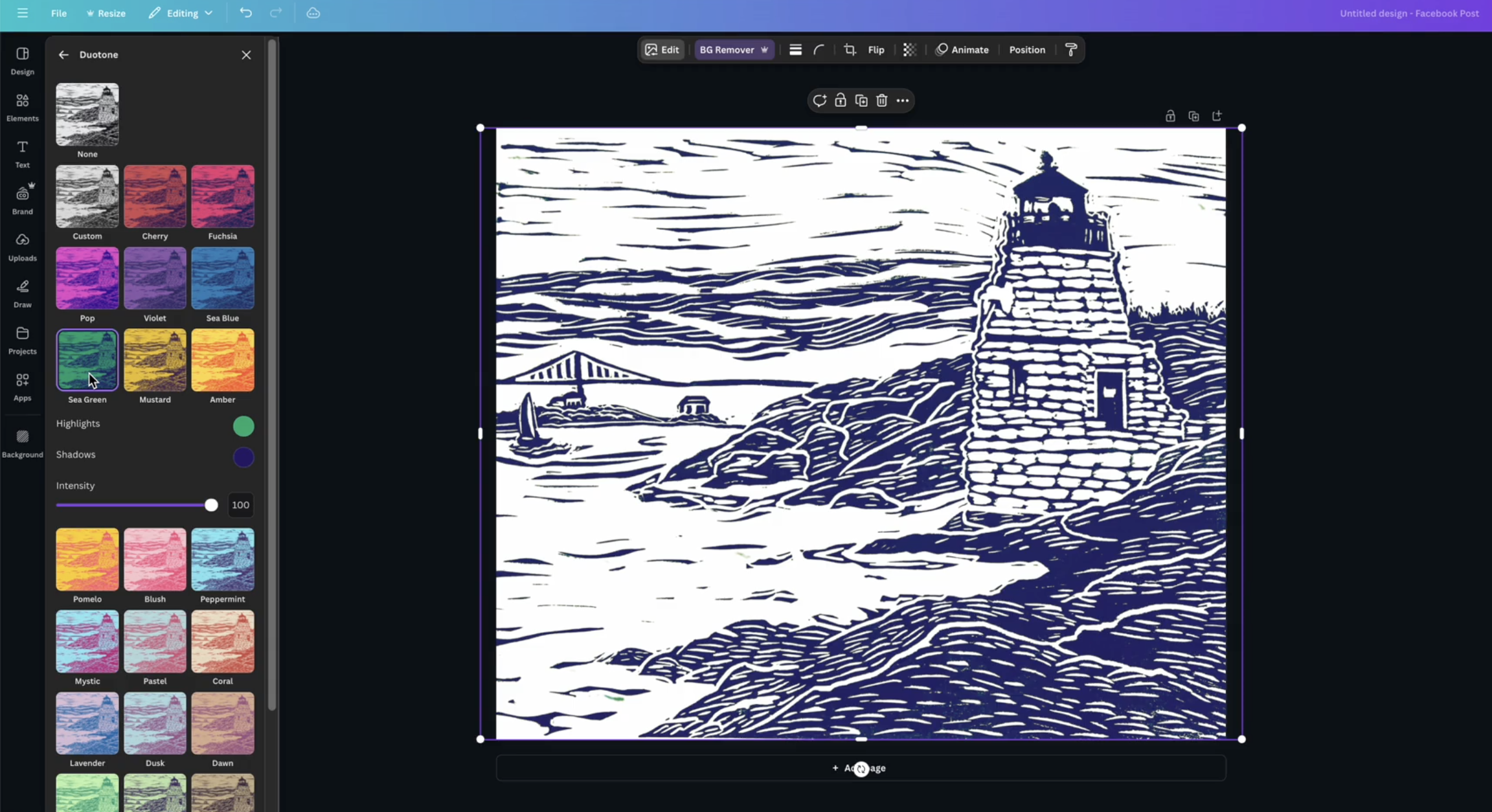
4. Recolorear tu arte: Digamos que tu arte es blanco
y negro como éste, y quieres añadir color
a tu versión digital. Canva ofrece algunas
herramientas para eso. Empecemos por una manera fácil de
cambiar el color de toda
tu imagen. Seleccione su obra de arte
y haga clic en Editar. Ir al efecto duotono. Elige uno de los efectos de duotono pre
hechos. Si quieres hacer
ajustes a los colores, simplemente haz clic en el
círculo coloreado junto a los resaltes o sombras y mueve
el seleccionador de color hasta que lo consigas donde quieras También puedes ajustar el control deslizante de
intensidad para resaltar más o menos el color de tu obra
de arte original. Si quieres un solo color, siempre
puedes quitar
el fondo.
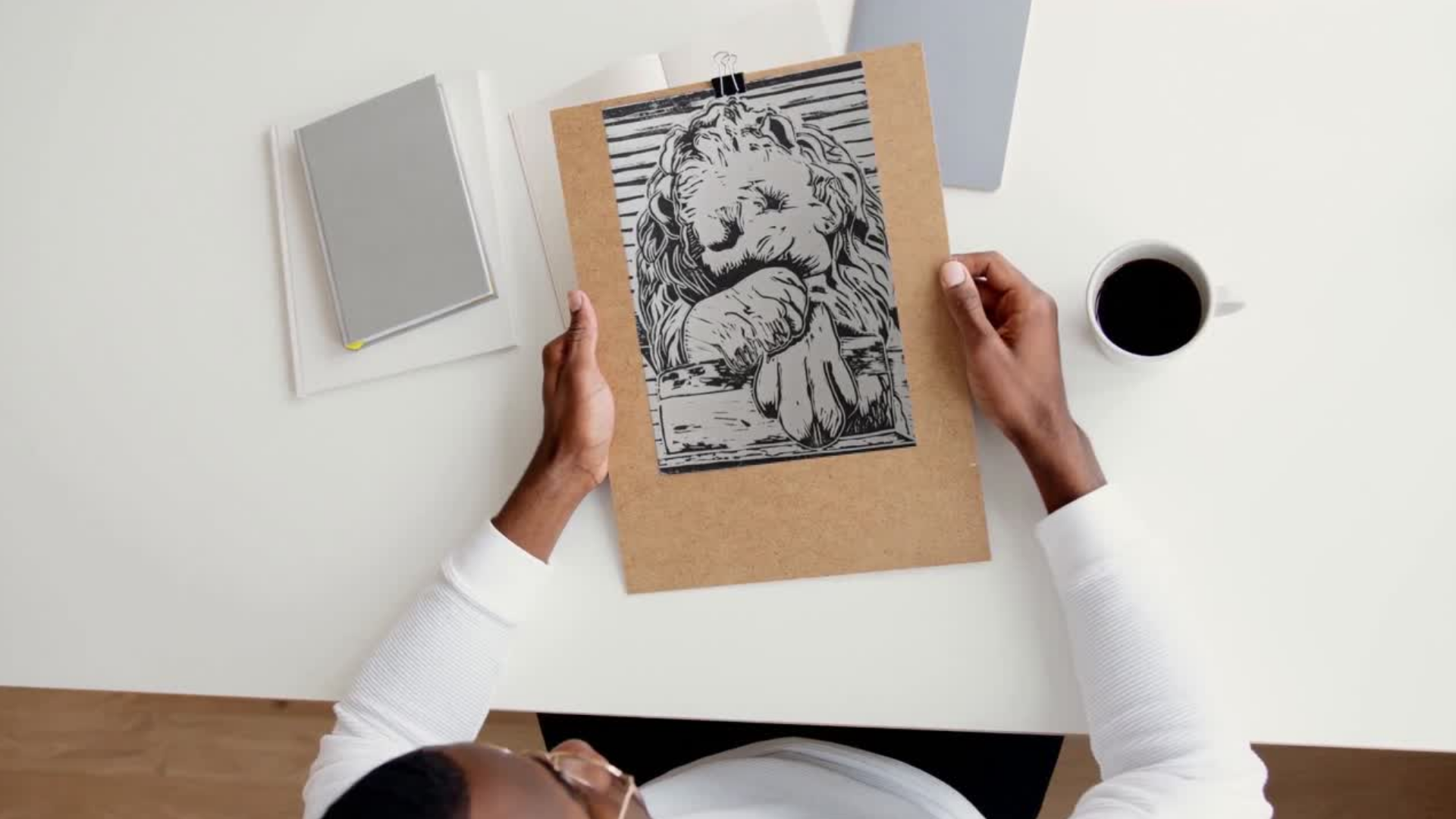
5. Crear maquetas: Si estás buscando crear
maquetas de tu arte, Canva hace que ese
proceso sea muy fácil Puedes hacer que tu arte se destaque en línea
mostrándolo de una manera que ayude a
las personas a visualizar el arte en productos del mundo
real o
exhibirlo en sus hogares Una vez que hayas editado tu imagen, busca un fondo
para colocarlo detrás de ella. Si aún no has
instalado una app en segundo plano, ve a Aplicaciones y
busca Antecedentes. Haga clic en el pequeño cuadrado en la parte superior izquierda de
los resultados de búsqueda. Esto agregará la
herramienta de fondo a la barra lateral de tu aplicación. A partir de ahí, puedes
navegar por una amplia gama de estilos de fondo
como fotos, patrones y diseños abstractos. Una vez que hayas seleccionado
un fondo, puedes realizar cambios
con la herramienta Editar. A continuación, haz clic en tu
arte y luego en Editar. Ve a efectos y selecciona Sombra. A partir de ahí, podrás
elegir un estilo de sombra que le dé a tu arte un
sutil efecto de tres D. Usa los controles deslizantes para ajustar
la distancia, el
desenfoque, la intensidad
y otras características de la sombra desenfoque, la intensidad
y otras características También es posible que desee
agarrar la herramienta de rotación debajo de la imagen y
ajustar su rotación. Si quieres mostrar cómo se
vería tu arte en los productos físicos, Canva ofrece herramientas de maqueta fáciles de
usar Empieza por ir al
botón de aplicaciones en la barra lateral. Busca maqueta y selecciona
una de las apps disponibles. Elige una maqueta
que funcione para ti. La imagen Hills and Cloud es un marco en el que puedes
insertar tu propia imagen. Ve a subidas y
elige tu imagen. Arrástralo al marco de las maquetas. Y ahora tienes
una imagen realista de tu arte sobre un producto
tangible.
6. Exportación de la imagen final: Cuando estés satisfecho
con tu obra de arte, haz clic en compartir en la esquina
superior derecha y luego selecciona Descargar. A continuación, elija un formato de archivo. Para imágenes con fondos
transparentes, elija PNG y haga clic en Fondo
transparente. Esta es otra característica
disponible solo con Canva Pro. Para imágenes estándar
sin transparencia, seleccione JPEG para
archivo comprimido con calidad decente. Sethize a al menos dos X para asegurar una exportación de alta
resolución Si estás creando un archivo
para imprimir, selecciona PDF. Notarás que
hay dos opciones de PDF. Elija impresión PDF. Es posible que también desee aplanar
la imagen. Esto asegura que el diseño y la
apariencia de los
documentos previstos se conserven
cuando se imprimen o comparten. Por último, cambie el perfil de
color a CMYK, ya que esto es lo mejor para imprimir. Los archivos digitales deben
usar el modo de color RGB. Haga clic en Descargar para guardar el
archivo en su computadora.