Transcripciones
1. Digitalizar introducción: bienvenidos a mi canal. Mi nombre es Anna, y soy una artista autodidacta de letras y caligrafía. Mis clases se enfocaron en darte consejos útiles y prácticos que te harán empezar en tu propio viaje de letras o para ayudarte a mejorar las habilidades que ya has desarrollado. Esta clase se enfoca en digitalizar tus diseños de letras de la manera más simple posible, para que puedas usar ese diseño de multitud de formas. Con este método, te
mostraré cómo utilizar tu letra digitalizada específicamente para máquinas de corte como silueta o cricket, lo que te permitirá volver a crear una multitud de productos con solo tu diseño, Te guiaré paso a paso por el proceso de digitalización de tus letras ya sea con tu iPad o tus diseños de papel y te daré la flexibilidad para usar el software que tengas accesible. Te mostraré cómo digitalizar tus letras,
un ilustrador de adobe, un ilustrador de adobe, el estudio de diseño Silhouette y el espacio de diseño de cricket. También te daré un breve resumen de cómo puedes usar tu máquina digitalizada de letras y corte juntos para crear una variedad de productos de aspecto profesional. Puedes usar estas técnicas para abrir tu propia tienda artesanal, hacer fiesta a núcleo de ropa personalizada y mucho más. Las posibilidades son verdaderamente interminables. Asegúrate de seguirme y echa un vistazo a mi página de canal para ver qué otras clases ya ofrezco y cualesquiera clases que vengan en el futuro. Ahora saltemos al primer paso de digitalizar tus letras.
2. Digitalización y materiales de corte: los suministros para esta clase son mínimos pero sustanciales. Para digitalizar tus letras, necesitas software. Te estaré mostrando cómo usar Adobe Illustrator, el diseño de cricket Space y el Silhouette Design Studio. No necesitas saber usar las tres, solo la que tiene más sentido para ti,
dependiendo de la máquina de corte que tengas o prefieras. Si planeas usar tus diseños con una máquina de corte de cricket o silueta, necesitarás uno de esos también. Yo personalmente era dueño del cameo de silueta, también, pero la mayoría de las técnicas funcionarán con la mayoría de estas máquinas. En cuanto a cualquier otro material, simplemente
necesitarás comprar el material adecuado para el proyecto que planeas realizar. Se puede cortar una gran variedad de suministros con estas máquinas. Te estaré mostrando sumas proyectos con papel adhesivo, vinilo
adhesivo y él vinilo de transferencia. Pero hay tantos otros materiales con los que puedes cortar y hacer hermosos artículos. Para obtener más información sobre lo que pueden hacer estas máquinas, echa un vistazo a sus sitios web. Recuerda que siempre puedes dejar preguntas para mí y para otros alumnos en la
sección de discusión de la clase
3. Usar tus diseños de papel: no necesitas tener una tableta o iPad de lujo. Para crear diseños para digitalizar, simplemente
puedes usar papel y un dispositivo para tomar fotos como tu teléfono o cámara. El mejor consejo que tengo para crear diseños que sean fáciles de digitalizar sería usar papel
blanco brillante y letras oscuras, preferentemente en negro. Se puede ver que he usado tanto de hoyo de cepillo negro como un bolígrafo de micras negro para crear mis diseños de
basura. Si quieres diferentes colores, no te preocupes. Es más fácil agregar color una vez que hayas digitalizado tu diseño que lidiar con las posibles frustraciones de usar un color que tu software no rastrea fácilmente. Escribí los días de la semana para crear unas pegatinas personalizadas de Daily Planner. Si quieres ser más señalada y estratégica en tu finalización del diseño, sigue
adelante y dibuja primero tu diseño y lápiz para luego repasarlo con tu tinta oscura para asegurarte de que tu diseño sea lo más nítido posible antes de llevarlo a tu digitalización . Una vez que hayas dibujado tu diseño de la manera que quieras, hazlo una foto tratando de asegurarte de no conseguir nada más en la foto y conseguir la menor sombra posible. Me gusta usar un dispositivo como este porque me resulta fácil transferir las fotos a mi computadora usando airdrop. Una vez que hayas tomado tu foto, envíala a ti mismo de la forma que encuentres la más conveniente. A mí me gusta usar air drop, pero también podrías enviarlo por correo electrónico o escribirlo a ti mismo. Ahora que tenemos nuestra foto en el lugar correcto, salta al software de digitalización de tu elección.
4. Crear diseños digitales: La belleza de la tecnología es que a menudo puede agilizar nuestro flujo de trabajo y ayudarnos a movernos entre pasos de manera más fácil y fluida. Para un artista de letras, un iPad es una manera realmente útil de hacer precisamente eso. Personalmente tengo un iPad pro un lápiz de manzana, pero puedes usar esta técnica en otros iPads mientras usas un estilista diferente. Estoy usando la app procreate para crear mi diseño digital que luego digitalizaré en mis otros programas de software. Voy a crear un nuevo documento con 300 dp I en un formato de 10 por 10 pulgadas. Puedes usar las dimensiones que quieras. No obstante, recomendaría pegarse con al menos un 300 DP I solo con fines de resolución. Personalmente me gusta usar una cuadrícula para mantener mis letras consistentes. Se puede acceder a la cuadrícula tocando el menú de herramientas y eligiendo lienzo. Verás un deslizador on off donde podrás elegir usar esa cuadrícula. Por lo general entro en las preferencias y ajusté a una talla apropiada a mi diseño. Estaré usando un pincel que imita un dolor de pincel que confinaste gratis por la miel Darko . Me gusta mucho este bolígrafo de pincel y el efecto que obtengo cuando lo uso, me parece que me da una sensación de brocha realista, y puedo dejarla de forma natural, como lo haría al usar en marcador de pincel manual. El doble filo espada de usar una app como Procreate es que puedes hacer un alto número de revisiones en muy poco tiempo. El grandioso de eso es que impugnas un montón de ideas diferentes de forma rápida y sencilla. Advertencias es que tal vez te encuentres ajustando durante bastante tiempo y un intento de conseguir algo perfecto. Letré varias variaciones de la palabra amada antes de decidir sobre tres versiones que
quería comparar. Eso hice por letras, un diseño a la vez en su propia capa y ocultándolos hasta que quería comparar. Uno de mis trucos favoritos y procreate es el multicapa select. Esto se puede utilizar para dimensionar rápidamente todos los elementos de las capas seleccionadas al mismo tiempo sin tener que fusionarlos en la misma capa. Puedes hacer esto seleccionando la primera capa como lo harías normalmente y luego deslizando hacia la derecha en cada capa. Quieres ajustar, luego puedes tocar la flecha de selección y cambiar el tamaño que quieras, arriba en una capa para quitar la selección y liberar todas las demás. Decidí que me gustaba la parte superior, diseñé la mejor y quería ajustarla más y hacerlo un poco más simétrica. Me gustó cómo se veía el estilo
flotante, pero quería hacerlo un poco más consistente y fácil de leer. Al tener las primeras 1 últimas letras en el mismo nivel, bajé la opacidad en mi diseño y luego lo uso como guía mientras dibujaba mi
diseño final en una nueva capa. Ahora viene la parte fácil. Transfiriendo tu diseño para ser digitalizado. Abre tu panel de capas y de seleccionar el color de fondo. Asegúrate de que tus letras estén en un color audaz como el negro, que sea más fácil para el software leer durante el proceso de digitalización. Te recomiendo volver a usar negro y recuperarlo más tarde, y estás digitalizando software si quieres. Una vez que hayas elegido el diesel el color de fondo, deberías ver este gran fondo comprobado detrás de tus letras. Ahora da click en el menú Herramientas y elige compartir. Quieres elegir la opción PNG para que seas fondo transparente se mantendrá intacto desde aquí. No puedes elegir a dónde quieres enviar tu diseño.
5. Digitalizadora en Illustrator: Si quieres que tus diseños sean los más accesibles en todas las plataformas, Adobe Illustrator es un gran lugar para comenzar ahora. No soy diseñador gráfico ni profesional, pero este es un proceso relativamente fácil. Si no tienes Adobe Illustrator, siempre
puedes probarlo gratis durante 30 días. Una vez que tengas abierto Illustrator, deberías ver un recuadro de información básica preguntándote cómo te gustaría proceder en lugar de crear campus. Adelante y haz clic en abrir y localiza la foto de tu diseño. posible que tengas que cambiar el tamaño del archivo dependiendo de lo grande que sea, y puedes hacerlo manteniendo presionado fácilmente el botón de cambio y tirando de una de las asas en los bordes para cambiar el tamaño de tu foto. El botón de turno permite cambiar el tamaño de su trabajo sin trabajarlo, por lo que siempre me aseguro de presionarlo. Una vez que hayas redimensionado tu imagen a tu gusto, zoom lo suficientemente lejos para que puedas obtener una mirada sólida a los detalles básicos. En realidad he movido mi diseño fuera del lienzo así que podría estar seguro de ver cualquier
cambio importante fácilmente para hacer zoom, presionar el botón Z de tu teclado y hacer clic y deslizar con tus bocas. A continuación, vas a subir a la barra de menú superior y hacer clic en Rastreo de imagen y luego, está bien, puede tardar unos momentos, pero debes notar un cambio bastante rápido. Eres transparente. fondo debe ser blanco ahora, y cuando se pasa el cursor sobre su diseño, debe
ver que las líneas y los puntos se iluminan. Si quieres jugar más con él y conseguirlo aún más refinado, haz clic en el icono de menú inmediatamente a la izquierda de la traza. Pero puedes jugar con el umbral para hacer curva más suave o más nítida y así sucesivamente. Asegúrate de que se haga clic en el botón de vista previa situado en la parte inferior izquierda del menú pop up para que puedas ver cualquier cambio inmediatamente. Una vez que te guste cómo se ve todo, haz clic en expandir. Tu diseño ahora está en forma vectorial, y puedes retocar y ajustar aún más. Para deshacerse del espacio en blanco, ve a la herramienta de varita mágica sobre la esquina superior izquierda de tu menú de herramientas de la mano izquierda. Haga clic en la parte blanca de su diseño o sobre el color del que le gustaría deshacerse, y luego haga clic en eliminar ahora debería ver todo en ese color en particular se ha eliminado, y ahora se queda con un diseño de su individuo. Quiero editar aún más mi diseño, así que voy a ir dedo del pie objeto y luego bajo grupo. Ahora deberías ver las partes individuales cuando pases por encima de ellas. Yo quería engrosar el círculo exterior para que fuera más fácil cortar más adelante. Entonces hice clic en él y luego ajusté el trazo. Espera hasta que me alegré con ello. El tema con el que trato más a menudo cuando se utiliza el rastreo de imagen es una distorsión de curvas. A menudo podrían volverse agudos o indecisos. Esto se puede remediar mediante el uso de la herramienta de edición de puntos o pulsando un en el teclado. Se pueden ajustar los manejadores de curva en puntos específicos, especialmente los de la parte superior e inferior de una curva. Haga clic en ellos con cuidado y muévalos hacia fuera o hacia arriba o hacia abajo hasta que obtenga el look que desee. En realidad puede ser útil eliminar puntos. A veces el software agrega demasiados, y los pocos lo son. Tienes las curvas más lisas que encontrarás que obtienes. Una vez que hayas terminado de editar, sigue
adelante y agrupa tu diseño de nuevo. Selecciona todos los elementos de tu diseño y bueno, luego ve a objeto y grupo. Ahora todo se moverá como una sola unidad una vez más. Hay muchas formas en que puedes guardar tus archivos, pero te recomendaré primero. Siempre debes guardar un archivo ilustrador original para poder editarlo más adelante. Para los efectos de esta clase y el objetivo de utilizar nuestros diseños con una máquina de corte, voy a recomendar guardarlos como P y G con un fondo transparente. Esto te permitirá completar el mismo proceso mucho más rápido en tu software de diseño o te
permitirá incorporarlos a otros diseños. Fácilmente. Illustrator es genial si quieres tener acceso a estos diseños en un formato que siempre es útil. No obstante, si solo estás planeando utilizarlos con máquinas de corte, puede
ser más sencillo ir directamente al software de diseño de tu máquina correspondiente y completar todo esto una vez en lugar de dos veces. Pero vamos a saltar y echar un vistazo al software tanto para el cricket como para Salou para que puedas obtener una comprensión de cómo completar este proceso en esas plataformas
6. Digitalización en el espacio de diseño de Cricut: la base de diseños de cricket es muy fácil de usar y requiere la menor cantidad de una
curva de aprendizaje . Cuando estés en un nuevo lienzo de proyecto, haz clic en la opción de menú de carga en la esquina inferior izquierda. Haga clic en subir imagen y seleccione o arrastre y suelte su foto en la ventana de subida. Podrías usar ya sea una foto de tu diseño de papel o un PNG de tu diseño digital. El más fácil es, por
supuesto, un diseño digital, pero es posible y relativamente fácil subir tu diseño de papel. Si opta por utilizar el diseño de papel, seleccione su foto. Trata de conseguir una foto con su pequeña sombra lo más posible. Juega con tu contraste y brillo en tus funciones de edición de fotos antes de subirla al espacio de diseño de cricket. Descubrí de la manera difícil que esto hace las cosas mucho más fáciles a la larga. Cuando veas tu foto en la pantalla de subida, haz clic en las diferentes opciones de resolución hasta que encuentres cuándo eso se adapte a tu foto. Debido a que tenía demasiadas sombras en mi foto, terminé eligiendo complejo click Continuar. En este punto, el software le permite seleccionar áreas que no desea en su foto. Esta es una característica muy útil. Hice clic en todas las áreas de fondo y los espacios dentro de mis bucles y letras cerradas para quitar el fondo. Después de haber hecho todo lo posible con la herramienta selecta Cualquier carrera, elegí la herramienta de borrador. Se puede ajustar el tamaño y hacer clic y arrastrar sobre cualquier pequeño píxel que se haya quedado atrás . Hacer clic en la herramienta de vista previa puede ayudarte a ver cualquier área que te pueda faltar. Una vez que has conseguido todo está limpio. posible click de Oppa continuar. Ahora puedes guardar tu diseño como un diseño de corte de impresión o un diseño de corte simple. También puedes nombrar y agregar etiquetas. Haz tu diseñado para ayudarte a encontrarlo más fácilmente en el futuro. Ahora puedes insertar tu foto en un lienzo de diseño y ajustar el color y el tamaño click. Haga en la esquina superior derecha para acceder a las características de corte de su máquina de cricket . Correcto. Si quieres digitalizar un diseño digital, ese proceso es mucho más fácil y muy rápido. Simplemente arrastre y suelte su archivo PNG en la ventana de carga o seleccionado desde la
ventana emergente que aparece. Haga clic en la resolución simple Elección ya que su diseño debe ser alto. Contraste con un fondo transparente. Elige si quieres que nos guarde un archivo de corte de impresión o simplemente un archivo de corte. Ahora puedes insertar tu foto en el lienzo de diseño y personalizarla aún más. Eso es todo. Si estás queriendo ver algunos de los proyectos que estas máquinas de corte te pueden ayudar a lograr, saltemos a las próximas lecciones donde rayé la superficie en todos los proyectos que puedes crear.
7. Digitalización en el estudio de diseño de siluetas: no necesitas tener Adobe Illustrator para crear digitalizar diseños para usarlos con tu máquina de corte de
siluetas de elección. En realidad puedes usar el software de estudio de diseño para digitalizar tanto tus
diseños de papel como de iPad . Ya sea que haya decidido utilizar papel o un iPad digital dibujado diseñado, el proceso es el mismo. Prefiero dragón soltar mi imagen directamente en mi programa de software. Vamos a rastrear a Justus. No lo hicimos ilustrador al momento de rodar. Parece una mariposa en el menú de la derecha del estudio de diseño. Haga clic en él y seleccione área de rastreo. Comienza en una esquina del diseño y haz clic y arrastra hasta que hayas cubierto todo el diseño . Una vez desclip, el programa rastreará automáticamente el diseño y la cubierta en un Phil amarillo. Esta zona amarilla indica la zona en la que el software ha recogido. Puedes ajustarlo haciendo clic en el umbral y jugando con algunas de las opciones. Una vez que estés contento con el rastreo, haz clic en trazar en la parte inferior de tu menú. Ahora debes ver una línea de corte roja en el contorno de tu diseño. Desde aquí, puedes conservar tu original para usarlo con la impresión o moverlo hacia un lado. Si quieres cortar el diseño como lo hice yo. Si guardas todo el diseño es un archivo deseado saludo. Te retuvieron. Todos los elementos en tu están aburridos para que puedas guardarlo para uso futuro o eliminar cualquier cosa . No planees usar más adelante. Ahora bien, si quieres limpiar alguna línea más dura y
dentada, puedes acercar y editar los puntos individuales tanto como hicimos un ilustrador. Pero con algunos ajustes. Una vez más, puedes hacer clic en la barra espaciadora mientras trabajas para moverte por tu diseño sin tener que
cambiar de herramientas, lo cual es muy útil. Al hacer doble clic en su diseño, verá todos los puntos individuales resaltados. Puedes hacer click sobre ellos individualmente para eliminarlos o ajustarlos. Me resulta útil deshacerme de algunos puntos ya que proporcionan una curva más suave cuando te deshaces de ellos. Justus viste a un ilustrador. No obstante, si desea ajustar la curva, compruebe en el lado derecho para ver qué opción está seleccionada. A menudo encontrarás que la opción de esquina está seleccionada para un punto cuando realmente queremos una curva, pincha en hacer una curva y encontrarás que el software proporciona las asas para que
ajustes esas curvas. No sólo se pueden ajustar las curvas, sino que también se pueden mover puntos para crear una línea más suave o ajustar el espaciado. Una vez terminado, puede que encuentres necesario hacer tus trazos un poco más gruesos, por lo que tu máquina los cortará suavemente y tendrás un tiempo más fácil aplicando el
material cortado . Como puedes ver aquí, los trazos arriba son demasiado delgados y demasiado cerca juntos para conseguir un buen corte. Puedes resolver fácilmente este problema creando un ligero desplazamiento en el extremo inferior de la
mano derecha . Hombre. Ves una estrella dentro de una forma de estrella que es el menú de desplazamiento, y en cuanto hagas clic en ella, verás un desplazamiento muy dramático y grande aplicado a tu diseño. Se puede ajustar eso haciendo clic o escribiendo en la opción de distancia. Normalmente termino eligiendo 0.254 punto 02 pero eso varía dependiendo de tu diseño. Una vez que te guste cómo se ve, haz clic en aplicar. Ahora puedes mover tu diseño de traza original fuera del camino y cortar el diseño offset. Esto podría ser útil más adelante de otras maneras también, y te mostraré en un par de futuras lecciones. En ocasiones, la opción de desplazamiento podría en realidad separar elementos de su diseño. Para remediar esto, simplemente haz clic en objeto y grupo, y luego tu diseño volverá a ser una pieza. Ahora ya puedes guardar o cortar tu diseño. Si quieres cortarlo, asegúrate de ajustarlo al tamaño adecuado. Haga clic en Enviar y elija su material y compruebe la profundidad de la hoja antes de enviar su trabajo a la máquina para un corte final.
8. Firma de foto familiar: una de las formas más obvias y fáciles de usar tu máquina de corte es crear tu propia decoración para el
hogar. Antes de comenzar cualquier proyecto, revisa los ajustes de cuchilla recomendados para el material que pretendes cortar. Ajusta tu cuchilla en consecuencia. Asegúrese de alinear su material de manera uniforme a lo largo de las líneas proporcionadas como guías y ajuste los rodillos al tamaño correcto. Básicamente, el rodillo debe estar cerca de los extremos de ambos lados de su material. Haga clic en cargar un material en sus máquinas. Pantalla táctil. Con su máquina conectada, haga clic en el botón de enviar en su computadora para que la máquina debe reaccionar inmediatamente y comenzar a cortar su diseño. Una vez que hayan terminado de golpear los diseñadores, descargue hasta que su material esté libre y corte su diseño libre de su material. La mayoría de estos roles vienen con una gran en la parte posterior, lo
que hace que sea realmente fácil cortar tus diseños de manera uniforme y mantener tus bordes incluso para futuros proyectos. Ahora que tu diseño está en un tamaño manejable, comienza a tejer el exceso de material. Siempre me gusta empezar con las piezas más grandes sacando las esquinas. Ten mucho cuidado al tirar de tu material, ya que algunos tipos pueden ser muy delgados y propensos al desgarro. Ten en cuenta que la mayoría de estos materiales también son muy pegajosos y pueden
pegarse fácilmente y causar estragos. Una vez que te hayas deshecho del exceso mayor deshierve las áreas cerradas de tus cartas. Me gusta usar una herramienta de deshierbe enganchada para levantar estos espacios y evitar dañar mi diseño. Ahora que tu diseño está completamente libre de cualquier exceso de material, recorta una pieza de cinta de transferencia que cubrirá todo tu diseño. Encuentro que la forma más fácil de aplicar cinta de transferencia es comenzar con una esquina y pegarla
cuidadosamente poco a poco Onley, exponiendo más cinta de transferencia ya que la has adherido al diseño. Esta es la mejor manera de evitar burbujas de aire o conseguir que tu cinta de transferencia se coloque incorrectamente. vuelta a tu diseño y quita el respaldo de tus diseños sin Onley. Se adjunta de nuevo su cinta de transferencia. Ten cuidado ya que a veces puede ser fácil rasgarla o rasgarla,
dependiendo de lo pegajoso o delgado que sea tu material. Por último, tu diseño está listo para ser adherido a tu superficie final. El grandioso de la cinta de transferencia es que es transparente o semitransparente y te
permite ver dónde estás colocando tu diseño. La mejor manera de adherir tu diseño sin burbujas de aire o racimos es comenzar ya sea en un extremo o en el mismo centro, asegurándose de mantener otros elementos de tu diseño libres de la superficie hasta que tengas todas las partes adjuntas. Frota sobre el diseño ya sea con tus dedos o con una herramienta de frotación para asegurarte de que todo se adhiera fuertemente y que no haya burbujas de aire. Retira tu cinta de transferencia lentamente enfocándose en las esquinas y los extremos. Personalicé mi firmaría más de memoria, yendo de clips de cobre que me permitirán cambiar de fotos una vez que se ponga el pegamento. Me recorté en algunas fotos y ahí se iss ah, totalmente personalizado, elemento
totalmente personalizado,
asequible y único de decoración del hogar para tu tienda o para tu hogar. Uh,
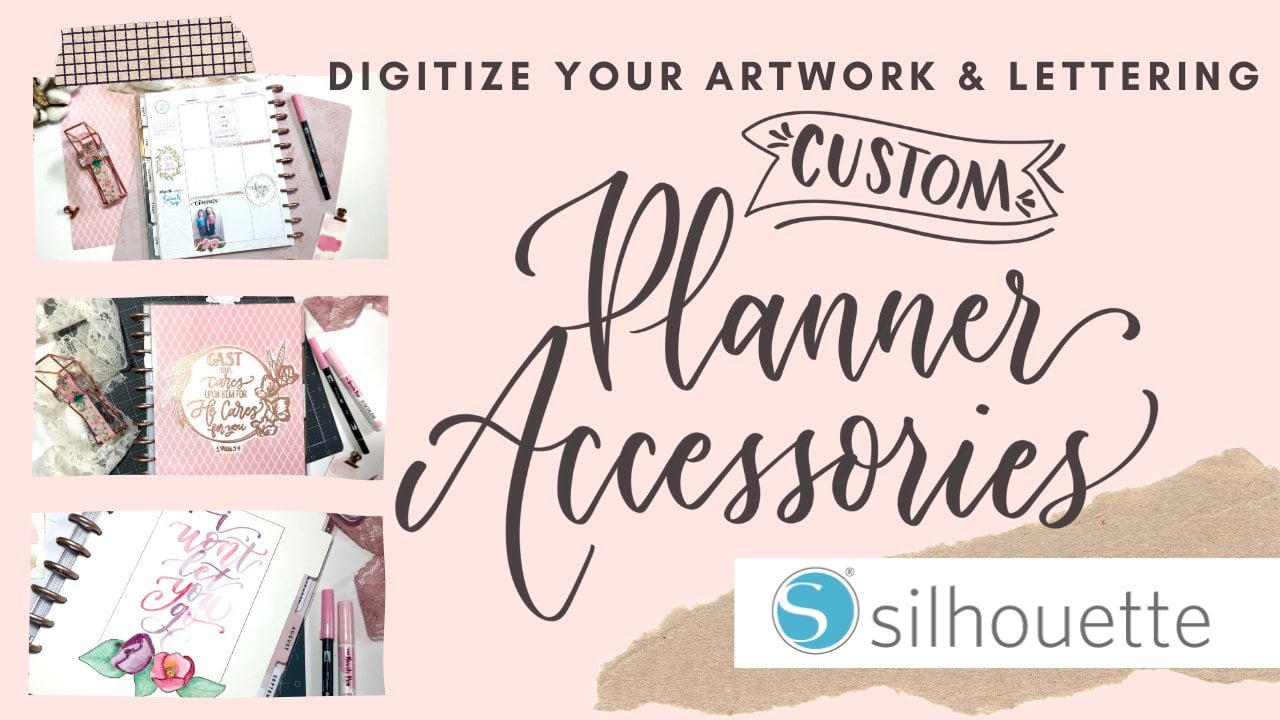
9. Diseño y cortar Stickers: crear pegatinas para planificadores y scrapbooking es uno de los proyectos divertidos y fáciles que puedes crear con tus letras digitalizadas. Las pegatinas hacen un gran artículo de regalo o tienda, y la capacidad de personalizarlas completamente con tus propias letras y diseños es atractiva para muchos. Te voy a mostrar dos estilos diferentes de pegatinas que puedes crear. Hay muchos más, pero nos enfocaremos en estos. El primero es probablemente el más fácil en cuanto al corte real de las pegatinas que dibujé y pinté
digitalmente algunas florales y letras, algunas frases de otoño. Mantuve cada diseño y frase con letras en sus propias capas respectivas para que sea fácil
cambiar el tamaño y ajustar el reemplazo según sea necesario. Una vez que terminé de diseñar todo, redimensioné todos los diseños para mantener su dimensionamiento consistente y presté atención a los márgenes. Ya que planeé imprimirlos tal como lo hicimos antes, asegúrate de compartir tus diseños con tu computadora haciendo transparente el fondo y guardándolo como archivos PNG. Ahora que tenemos las pegatinas en el software, puedes ver lo fácil que es personalizarlas porque nuestro fondo es transparente porque pretendo imprimir thes. Asegúrate de incluir las marcas de registro en tu lienzo para que puedas colocar tus pegatinas dentro de ellas. Si algo cae fuera de esas marcas, la máquina de siluetas no las cortará. Asegúrese de ajustar las medidas para reflejar el tamaño del papel. Tu impresión en decidí que quería crear pegatinas con la forma general, así que utilicé la herramienta de forma de la izquierda para dibujar cuadrados, rectángulos y círculos alrededor de mis diseños. Estas son las líneas de corte que tu máquina leerá después de haber colocado todas las formas de tus
líneas de corte alrededor de tu diseño. Imprime tu documento. Es muy importante no mover tus diseños más después de haber impreso, o obtendrás líneas cortadas en los lugares equivocados. Haz todo tu ajuste antes de imprimir. Una vez que hayas impreso, adjunta tu documento a tu tapete de corte, asegurándote de alinear tus bordes, viniendo Lee y asegúrate de que todo se vea como lo hace en la pantalla. Haga clic en enviar y elija el material correcto en el menú desplegable. Resulta que uso papel adhesivo transparente, ajusta la profundidad de la hoja en consecuencia y carga tu estera de corte. Si quieres cortar solo las letras para algunas pegatinas y no quieres una forma genérica alrededor de ellas, te
mostraré un par de consejos y trucos. Una vez importé mi foto de mi diseño de papel, rastreé la imagen. Ahora tengo líneas cortadas que siguen muy de cerca mis letras. Edita tu look de puntera con letras de la forma que quieras en cuanto a tamaño y color. Si desea cambiar el color, desea seleccionar el diseño y elegir el objeto. Después hacer camino compuesto. Agrupar no funcionará, ya que el diseño se llenará de color de formas extrañas. Una vez que lo hayas convertido en una ruta compuesta, selecciona el color que más te guste eligiendo el panel de color en el lado derecho y elige color de
relleno. Recuerda que debes asegurarte de agregar marcas de registro y ajustar la configuración de tamaño de tus documentos antes de imprimir o cortar por experiencia personal, te recomiendo crear un offset alrededor de ellas para que puedas quitar tus pegatinas y
colocarlas más fácilmente, sobre todo si son diminutas. Seleccione el diseño. ¿ Quieres crear una línea de corte offset para ti? Puede seleccionar uno a la vez o todos ellos al mismo tiempo, y aplicar el mismo desplazamiento para todos ellos, lo cual es conveniente. Puede seleccionar varios elementos haciendo clic hacia un lado y arrastrando sobre sus diseños o manteniendo
pulsado el botón de turno y haciendo clic en cada diseño individual. Haga clic en el panel de desvío y elija su desplazamiento. Ahora que ya estamos listos para cortar las pegatinas, haz clic en enviar y elige tu material. Algo importante a saber es que queremos estar seguros de escoger las líneas correctas para el corte . No queremos que se corte el diseño inicial, solo las líneas offset que terminamos de configurar hace un minuto. Para ello,
haga clic en Phil de, seleccionó la porción coloreada de su diseño y seleccione la opción de relleno sin color para cortar las líneas de
desplazamiento. Ahora que todos nuestros ajustes están en su lugar, estamos listos para enviar nuestro archivo a la máquina para cortar. Se puede ver en mi demo que el diseño de letras con el offset es mucho más fácil de colocar que el diseño de letras. Cortamos muy cerca. Ahora tienes unas hermosas pegatinas personalizadas para usar en tus planificadores y scrapbooks, o para vender en tu propia tienda de pegatinas.
10. Crear drinkware personalizado: Otra forma divertida de usar tu máquina de corte es personalizar la bebida, donde te estaré mostrando una taza de café y una botella de agua de acero inoxidable. Estos artículos hacen grandes regalos para cualquier persona, y puedes personalizarlos para eventos como bodas para un arreglo, tú nodoZ de intereses nicho como café y gatos, o simplemente identificar la botella de agua personal de alguien. Algo a tener en cuenta es qué tipo de vinilo utilizas para estos artículos. Los he puesto en el estante superior de mi lavavajillas, y las cosas han salido bien. Pero si planeas venderlos, es posible que quieras asegurarte de usar final permanente o tener un descargo de responsabilidad en tu descripción para lavar a mano solo tazas y botellas de agua pueden ser un poco difíciles de dedo. Aplica vinilos porque son redondos y pueden ser difíciles de mantener estables. El redondeo de la superficie también puede dificultar la aplicación del vinilo de manera uniforme. Un par de cosas a tener en cuenta es dedo del pie. Empieza siempre aplicando primero el centro de tu diseño. Esto te permite asegurarte de que tu colocación sea uniforme y reajustarla fácilmente sin
tener que quitar un calcomanías completas. si lo colocas en algún lugar que no quieras. Ah, consejo
útil es marcar el lugar que quieres usar. ¿ No son los anclajes que puedes estar seguro de que estás poniendo todo en el lugar correcto? Una vez que hayas unido el centro de tu diseño, los bordes seguirán fácilmente. Ve despacio para evitar cualquier burbuja de aire y usa tus manos o una herramienta raspadora para sacar cualquiera de esas burbujas de aire o arrugas. Este diseño es un gran ejemplo de cómo asegurarte de que tus líneas de corte se conecten hacen que sea súper fácil de maleza. Para evitar que la botella de agua ruede alrededor, pongo algo más pesado a ambos lados para mantenerlo estable de nuevo. Asegúrate de aplicar primero el centro de tu diseño. Se puede ver aquí que en realidad doblé las calcomanías tipo de taco y aplicé primero el centro, y luego los lados naturalmente siguen. Siempre recomiendo sacar tu cinta de transferencia iniciando en una esquina y tirando en ángulo. Encuentro que el vinilo se queda en tu superficie con más facilidad y es menos probable que la cinta de transferencia te tire de
nuevo hacia arriba, como siempre, se mueve lentamente para que puedas arreglar fácilmente los problemas a medida que suceden, en lugar de tirar demasiado rápido y teniendo un gran problema que arreglar o necesidad de volver a empezar. Artículos como ladrones hacen grandes regalos porque todo el mundo quiere uno, y personalizarlo hace que parezca especial.
11. Crear camisas personalizadas: creando tu propia costumbre. La ropa es uno de los grandes bonos de las máquinas de corte. Hay varias formas diferentes en las que puedes hacer esto, y te mostraré dos de ellas. La primera forma de crear tu propia camisa personalizada es cortando una plantilla y usando
pintura para tela . Decidí usar una pintura de tela e hice mi propio brebaje agregando pintura acrílica metálica a un medio de pintura de tela. Si estás usando pintura para tela, asegúrate de insertar cartón o algún otro material entre las capas de tu remolque de camisa. Evita la transferencia de pintura están empapando a través de las otras áreas de tu camisa. El grandioso de los stents es que son reutilizables, y puedes usarlos para crear tus propias pantallas para serigrafía o simplemente utilizarlas para pequeños lotes como lo hice aquí. Usé su material adhesivo de plantilla, lo cual es realmente conveniente porque se pegó a la camisa y no tuve que preocuparme que se moviera o necesitara pegarla hacia abajo. Asegúrate de mantener a mano las piezas pequeñas que necesites. Si están adjuntas al diseño general, necesitarás pegarlos manualmente en sus respectivos lugares. Me pareció que esto era bastante fácil. Una vez tenía todo listo y mi pintura se combinaba sin problemas. Tomé un dauber de esponja y eché con cuidado la pintura sobre el diseño, asegurándome de cubrir todo de manera uniforme. Lo repasé un par de veces hasta alcanzar el nivel de opacidad que quería. Es difícil captar en cámara lo bonito que es este dolor en persona. Se ve bastante oscuro en pantalla, pero es una pintura de oro rosa realmente bonita metálica. Asegúrate de seguir las instrucciones para tu dolor y deja que conduzca completamente antes de lavarte o ponerte. Seguí adelante y quité la plantilla ya que mi pintura se estaba secando para darle a todo una oportunidad secarse suavemente y no tener ningún peeling. Después, dejé mi cartón entre las capas de tela y lo dejé secar durante la noche. Si sí quieres reutilizar tu plantilla, quita
con cuidado todas tus piezas de plantilla y colócalo de nuevo al respaldo que teníamos antes. Ahora puedes lavar tu plantilla y tenerla bonita y limpia para uso futuro. La siguiente forma en que puedes crear prendas personalizadas es con Vinilo de transferencia de calor. Este es mi favorito personal por una serie de razones. Los resultados finales se ven muy profesionales por fin mucho tiempo, y no es tan desordenado ni consume mucho tiempo como los caramelos de pintura. Hay un par de cosas a tener en cuenta al usar vinilo de transferencia de calor. En primer lugar, asegúrate de espejar tu diseño. Esto asegura que tu diseño no estará al revés en la camisa. Esto se debe a que necesitas cortarlo por detrás para que el lado brillante realmente vaya boca abajo a tu máquina de corte. Tómate tu tiempo deshierbe el exceso de material de tu diseño porque todo se ha resbalado . Podría ser un poco confuso cuando estás tratando de averiguar de qué deshacerse y de qué es lo que el Keith. Una vez que desecaste todo, prepara tu superficie. Puedes usar una prensa de calor si tienes una, pero yo solo uso una plancha porque tenía una mano y quería mostrarte que puedes obtener grandes resultados con suministros básicos. A continuación, coloca tu diseño donde lo quieras y suaviza el respaldo pegajoso. Asegúrese de usar una pieza de tela o almohadilla ahi entre el diseño y la plancha para que el plástico no derrita calor toda la superficie del diseño hasta que todo se aplique en la tela. Probé el borde y descubrí que necesitaba calentarlo más tiempo. Una vez que el vinilo está unido a la tela, despega
lentamente tu plástico. Seguí adelante y reemplazé mi tela y volví a correr la plancha sobre todo mi diseño, solo para asegurarme de que todo estaba completamente adherido. Si miras de cerca, deberías poder ver las fibras de la tela a través del calor. Vinilo de transferencia. Esa será tu prueba de que todo está totalmente unido y tu camisa está lista para llevar.
12. TU PROYECTO: gracias por seguir a lo largo ya que digitalizamos son letras y rayar la superficie de lo que
podemos hacer y reparar nuestras piezas de letras digitales y una máquina de corte. Me encantaría ver qué has hecho con tus conocimientos recién encontrados, Así que por favor sube tu proyecto a la sección de proyectos de la clase. Me encanta ver tus letras digitalizadas. O si incluso has creado algún producto usando tu máquina de corte y diseños de letras, por favor déjanos verlos. Si tiene alguna solicitud de clases específicas, por favor déjalas en la sección de comentarios a continuación y las tomaré en consideración. Me encantaría saber lo que te interesa aprender. Si no estás seguro de cómo subir un proyecto, te
he proporcionado una demo rápida. Una vez que hayas tomado tus fotos cabeza sobre la página de la clase sobre la cuota de habilidad, Haz clic en tu proyecto para empezar. Desplázate hacia abajo hasta que veas Crea tu proyecto y haz clic en él. Deberías ver una página que te permita subir fotos y escribir una descripción de tu trabajo . Haga clic en subir imagen y selector fotos desde donde las guardó, derecha. Cualquier información que quieras compartir con todos e incluye cualquier otra foto que quieras
que veamos. A lo mejor tu proceso siéntete libre de agregar cualquier etiqueta de habilidad para que otros puedan ver tu trabajo finalmente golpeado. Publicar. Enhorabuena. Ahora tu trabajo es visible para que otros estudiantes interactúen con ellos y se inspiren en ellos.
 Ana Baker, Lettering & Calligraphy Techniques