Transcripciones
1. Introducción a el curso de Bill y materiales: bienvenidos a nuestra sección de Lista de Materiales. Un proyecto de ley de materiales suele ser una mesa que las empresas están dibujando. Esta tabla tendría información como los números de pieza de la parte ning, cantidad, partes
fuera, materiales, superficie acabada y cualquier otra información que pudiéramos requerir tener. Generalmente encontraremos Bill of Materials acompañando dibujos para ensamblajes. En esta sección, exploraremos cómo generar una factura estándar de materiales utilizando herramientas de drones de trabajos sólidos. Además, exploraremos cómo agregar información de propiedad personalizada a nuestro cinturón, cómo modificar nuestro construido y cómo agregar ecuaciones para llegar a cálculos dentro de nuestra factura de materiales. Además, exploraremos cómo podemos presentar diferentes configuraciones fuera de piezas o ensamblajes. En nuestra factura de materiales, rompimos los temas y la sección en pequeñas videoconferencias para que fueran fáciles de digerir. Al final de la sección, no
tendrás problemas creando sobre la adición de la factura de materiales en remolque, cualquier dibujo de montaje de trabajo sólido. Entonces empecemos
2. La sección de descarga: en este video, te
vamos a contar sobre la sección de descargas. Por lo que con cada una de nuestras clases, contamos con una sección de descargas que incluye archivos para que los descargues. Esos expedientes te ayudarán a dar seguimiento a nuestras conferencias y te ayudarán a adquirir experiencia práctica sobre que diseñamos este curso. Entonces aquí estamos, en nuestra primera clase de obras sólidas,
clase , guerra, interfaz y navegación. Y si voy a la sección sobre, tendrás información sobre la clase, los objetivos de aprendizaje y abajo de ellos. Tendrás la sección baja abajo en esta sección de descargas Enlace básicamente te llevará a nuestro Dropbox, donde hemos preparado o las descargas que va por esta clase off hago click en el link , abro un nuevo top y llévanos a nuestro Dropbox. Y aquí en el drop box, tenemos interfaz Clase uno y navegación, y tienen dos carpetas para que cambié a la pantalla de lista. Voy a tener dos carpetas como has visto antes. Una cos conferencia Fife sobre las otras empresas conferencia siete sobre la de inicio. Indica los números de clase 1.5 indica que esto es para una clase número uno, que es interfaz y navegación en una conferencia número cinco, que es la barra de comandos, lienzo y árbol de diseño. Y la forma más fácil de descargar esas carpetas es ir a la esquina superior derecha y
verás una opción de descarga. Entonces si hago clic en eso y luego hago clic en descarga directa, el navegador descargará automáticamente todas esas carpetas en un archivo say. Y aquí están. Si hago clic en esto, tendrás a carpetas para las conferencias número cinco y siete,
y cada una de esas carpetas tendría materiales adicionales que complementan el aprendizaje para esa conferencia
en particular. Entonces eso fue todo sobre la sección de descargas. Ahora prepárate para la próxima videoconferencia donde en realidad comenzaríamos a presentar materiales
instruccionales.
3. Crea una declaración de material (BOM): en esta conferencia, vamos a discutir la creación de un proyecto de ley de materiales. Una lista de materiales suele ser una parte importante, a menudo de ingeniería de tambores. una lista de materiales se incluirán todos los materiales, piezas y subensamblajes requeridos para construir un conjunto específico o un producto a menor tasa, creando materiales básicos de factura. Completaremos las siguientes tareas. Nuestro cliente nos acaba de dar este montaje y nos pidió crear una campana de materiales para ello. Este montaje pertenece a una copa de cubierta para una turbina. Consiste en seis partes diferentes y un sub ensamblaje que tienen tres partes diferentes. No puedes saber todas las partes en el ensamblaje desde la sección de descargas vinculada a esta conferencia para iniciar abrirá primero un archivo de dibujo, así que iré a nuevo y seleccionaré dibujo, y luego revisaré mis vistas de dibujo. Entre la vista está disponible. Ahí hay un isométrico te explotó, así que seguiré adelante y contestaré que Para insertar una lista de materiales, podemos ir a la parte superior de anotación, ampliar tablas y seleccionar la opción para materiales de factura. Veremos que aparecen muchas opciones a la izquierda. Por ahora, sólo
vamos a ver el tipo de lista de materiales inusualmente facturar materiales se abrevia como B o M o bomba. Entonces por ahora, lo
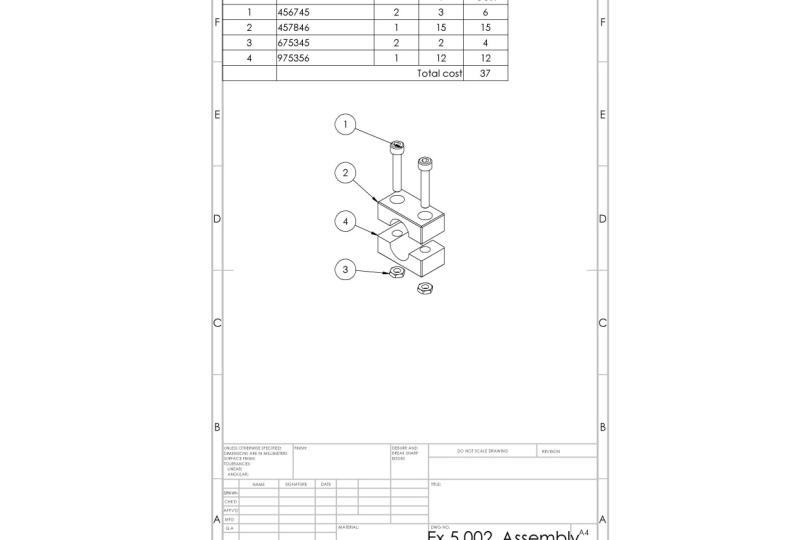
mantendré solo en el nivel superior y presionaré OK por esto, hemos creado un material básico de factura off. Ahora sigamos adelante y echemos otro vistazo a los otros tipos disponibles. Así que adelante y selecciona mi mesa y luego volverán a aparecer las opciones. El primer tipo es solo de nivel superior. Esto básicamente mostrará todas las partes de primer nivel en algún ensamblaje. No mostrará las partes dentro en el subensamblaje existente. Si seleccionamos partes, sólo en la tabla se mostrará la lista de partes individuales sin indicar subensamblajes. Se sangra la última opción. Esto mostrará tanto los subensamblajes de piezas de primer nivel en las partes enumeradas dentro de esos subensamblajes. Entonces vamos a echar un vistazo a esto. Entonces ahora se ve el sub ensamblaje, que se llama conjunto amortiguador, en las tres partes diferentes dentro de él. Bajo sangría, tengo pocas opciones fuera de cómo mostrar el número, por lo que actualmente se establece en ningún número, lo que significa que las partes y el subensamblaje no se numerarán. Si escribo y detalla el número A. Notarás los números para las partes del subensamblaje, y si selecciono numeración plana, tendré Numeración va en una secuencia del 1 al 9. Para nuestros propósitos, mantendré el tipo de bomba como sangría, y no tendré anillos numétricos para las partes del sub ensamblaje. Entonces voy adelante y hago clic. OK, La primera columna muestra números automatizados para los diferentes ítems que tenemos, y esos sólo se muestran en la mesa por ahora. Si queremos mostrar esos números también en el dibujo, simplemente
podemos ir a la parte superior de anotación y seleccionar todos para globalizar. Entonces sigamos adelante. No probé esto. Seguiré adelante y seleccionaré y luego seleccionaré el dibujo que tengo, que es el isométrico tú y esto mostrará diferentes números ahí en esos números
corresponden a los números de ítem que tenemos en la mesa. Entonces sigo adelante y hago clic en Aceptar, y ahora puedo hacer algún ajuste a la mesa para que las cosas sean un poco más claras, así que haré esta columna más pequeña para poder ver todos los números en mi dibujo. Por esto, concluimos esta conferencia sobre cómo crear una factura básica materiales que contenga la información
por defecto off alter número, número parte, descripción y cantidad
4. No se han perdido artículos de una reserva de material (BOM): en esta conferencia, vamos a hablar de piezas faltantes de los materiales de factura. En ocasiones un diseñador optará por no incluir la parte específica en los
materiales de construcción . Esto podría deberse a que la parte de alguna manera confidencial o la parte no es lo suficientemente importante como para enumerar o podría estar fuera de cualquier otra razón. En esta conferencia, abordaremos cómo encontrar piezas faltantes. Cómo agregarlos a nuestra lista de materiales sobre también cómo excluir partes de los
materiales de campana fuera . No se puede conocer el ensamblaje de piezas en archivos en crecimiento desde la sección de descargas vinculada a la estructura. No obstante, si vienes de la conferencia anterior, no
necesitarás hacer eso. Existen dos formas fáciles de encontrar las piezas que faltan. El 1er 1 es mirando los resultados de globos fotográficos que tenemos y haciendo eso
notarás que una de las partes no tiene un número pero tener gástrico en su lugar. Esto significa que la parte no figura en la lista de materiales estable. El otro camino es mirar el árbol de diseño. Entonces si voy a la vista de dibujo uno y me
expando, voy a encontrar mi asamblea. Yo también puedo ampliar eso y luego hacer que el diseño trate más grande. Notarás una de las piezas dice excluido del material de bomba o factura. Esto nos dice que esta parte nuevamente no está incluida en nuestra lista de materiales estable. Para mostrar esta parte en la tabla, simplemente
puedo hacer clic derecho sobre ella desde el árbol de diseño y seleccionar incluir en bomba. Y luego notarás que se agregó una nueva parte a la mesa y en este caso, fue parte número siete. Además, el truco del culo se cambió a un número, en caso de que quisieras excluir aparte de la Lista de Materiales, te
explicamos cómo puedes hacerlo. Tendrás que hacer esto desde la propia asamblea. Entonces si hago clic derecho en esta vista isométrica, tengo la opción de abrir simplemente. Entonces, adelante y haz eso. Ahora ve a cualquier parte que quiera esconder. Entonces digamos que aquí quiero ocultar esta parte. Simplemente puedo hacer clic en él y luego ir a propiedades de componentes y año encontrarás la opción de excluir de los materiales de factura por lo que si tengo el comprobado, esta parte será excluida del material off de Dell. Otra forma de mostrar la parte es también volver aquí y tener esto sin control. Tan solo asegúrate de decir siempre la parte después. Entonces ahora sólo volvamos a mi hoja de dibujo y con esta semana incluimos la estructura sobre piezas
faltantes de los materiales de factura. Entonces mientras estamos aquí, puedes seguir adelante y experimentar. Es más con excluir e incluir diferentes partes a sus materiales de factura. De lo contrario, podemos imprimir este lanzamiento ahora y dárselo a nuestros clientes.
5. Propiedades personalizadas en una reserva de materiales: en esta conferencia, vamos a discutir agregar información adicional a nuestra lista de materiales mediante
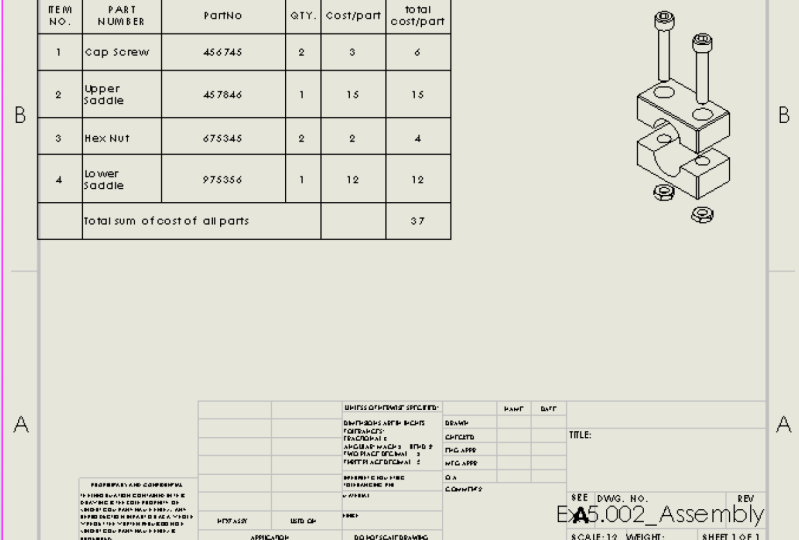
información adicional . Nos referimos a cualquier cosa que te gustaría agregar en la bomba, además de la información estándar fuera descripción del número de pieza en cantidad. Por lo que ya hicimos esta factura de Materiales y se la proporcionamos a nuestro cliente. No obstante, lo echa un vistazo en los discos. Las siguientes modificaciones. En primer lugar, cambiar el número de parte del título por nombre de parte. En segundo lugar están nuestras dos columnas más, una con números de parte y la otra con el costo. Entonces sigamos adelante y hagamos esas tareas No puedes conocer los
archivos de montaje y dibujo de piezas de la sección de descarga vinculada a la estructura. Si vienes de la conferencia anterior, no
necesitarás hacer eso. Empecemos con la primera tarea para cambiar el título de la primera columna de número de parte a partney. Cambiar el título es bastante fácil. Simplemente puedo hacer doble clic en el alma encendido, luego cambiarlo de la forma que yo quiera, así que cambiaré el número del mundo por el nombre del mundo, y esto concluye la primera solicitud que tenemos. Segunda solicitud es agregar los números de pieza así como el costo, por lo que seguiré adelante y agregaré una nueva columna para el número de pieza el. Lo añadiré junto a la parte Ning, así que destacaré. Ten la derecha, haz clic y luego ve a insertar y selecciona columna a la derecha. On This agrega una nueva columna. Una vez que agregues una nueva columna, obtendrás esta ventana que aparezca en esto. Básicamente te pido que selecciones qué tipo de información quieres que se muestre en esta columna. Por lo que bajo el tiempo de llamada, tenemos una serie de opciones. Se trata de ecuaciones de medición, números de
ítem y así sucesivamente. Si selecciono Propiedades personalizadas, obtendré otro menú desplegable para seleccionar otras opciones, y me gustaría tener número de parte, así que seguiré adelante y seleccionaré número de parte desde aquí, y esto muestra todos los números de pieza que tener. Este material del pueblo está regresando, así que lo haré más pequeño. Lo resaltaré todo y luego cambiaré el tamaño. Otra cosa que necesito añadir es el costo. Es Argo no había agregado otra columna esta vez al final. Destaca la última columna. Ve a insertar y selecciona columna, derecha, y luego tendré de nuevo la ventana emergente. Ahora bien, si hago clic en cualquier parte de mi lienzo, éste sí desaparecerá. Si quiero traerlo de vuelta, simplemente
puedo resaltar esta columna y seleccionar la propiedad de columna, y esto la traerá de vuelta ahora en el nombre de la propiedad que puedo ampliar. Yo quiero seleccionar costos, así que voy adelante y selecciono eso. Entonces tendré que aparecer el costo por cada pieza. Y esto completa la segunda tarea que tenemos, que es agregar columnas para el número de puerto y costo. Ahora se podría preguntar, ¿De
dónde provienen esas propiedades personalizadas y qué incluyen? Propiedades personalizadas así como otra información como descripción, provienen de las partes individuales. Por lo que quien creó la parte debió de haber agregado esa información. Y esa información podría incluir cualquier cosa que la empresa requiera o que el diseñador quisiera. Por ejemplo, podría incluir el nombre del costo, off, fabricante, nombre, off, acabado superficial del
diseñador, fabricante, fecha, etcétera. Antes de que concluya, Esta conferencia te mostrará cómo puedes cambiar la información en una columna existente, asumiendo que nuestro cliente no quería que se listara esta descripción, y en su lugar pidió cambiarla al número de parte para hacer eso podemos simplemente resalta la columna. Seleccionar propiedad de columna en el dedo descripción del cambio sea cual sea el tipo de información que queramos. Entonces si selecciono número de pieza, notarás que las descripciones cambiarán a los números de pieza. Realmente no quiero cambiar. Eso es todo. Cambia de nuevo a una descripción, y por esto concluimos esta conferencia sobre propiedades personalizadas.
6. Clasificación y los números de artículo: En esta conferencia, discutiremos la clasificación de los materiales de factura y el ajuste de los números de ítem para ilustrar esos conceptos. Vamos a aportar recursos a este proyecto de ley. Los materiales basados en el número de pieza también explorarán diferentes opciones que tenemos con los números de
ítem, los
cuales se generan automáticamente con cada factura de materiales que no puedes conocer el
ensamblaje de piezas en el dibujo desde la descarga sección vinculada a esta conferencia a las entradas de origen en nuestra tabla. Podemos destacar la columna. Queremos ordenar mi por lo que resaltaré la columna para el número de parte y luego haga clic derecho y seleccione la opción fuente. Esto abre una nueva ventana con diferentes opciones de cómo podemos fuente nuestra tabla. Podemos configurar prioridades para ordenarlo por diferentes opciones, o simplemente podemos seguir el orden de las partes dentro de un ensamblaje. En este caso, me gustaría ordenarlo por número de pieza. Por lo que nuestro selecto número de parte aquí y puedo cambiar esta opción a cualquier otra columna que tenga en. Deseo tener la clasificación por un orden descendente, por lo que nuestro selecto descendente y luego puedo dar clic en Aceptar para terminar la clasificación antes de dar clic. OK, llamo su atención sobre esta opción, que básicamente dice, No cambie los números de ítem. Si tengo el seleccionado y presiono bien, los números de ítem que se generaron automáticamente, permanecerán igual y no se barajarán de nuevo con los nuevos ítems con su nuevo orden descendente . Realmente no requiero esta opción, así que la dejo sin marcar y luego hago clic. OK, ahora te das cuenta de que nuestra tabla se volvió a ordenar en función del número de pieza en un orden descendente. También notarás que el artículo numerará la primera columna cambió también para que coincida con los nuevos pedidos. Ahora esos números de artículo se generan automáticamente con cada tabla de lista de materiales. No obstante, sí
tenemos muy pocas opciones de cómo podemos ajustarlas. Entonces si destaco la mesa, tendré las opciones pop pick up a un costado. Y aquí tengo una sección para números de ítem. La primera opción es empezar en, y está empezando por una. Si cambio esto en veamos cuatro, notarás los cambios número ocho para empezar a las cuatro. También puedo ajustar el incremento. Entonces si cambio el uno en dos, no
estás como los números de ítem empiezan a aumentar por un incremento hacia debajo de esos dos campos. Verás una opción para seguir el orden de montaje. Y si intentas hacer click en eso, la tabla será ID de recurso. Para que coincida con la orden que tenemos en el expediente de montaje. También contamos con opción de candado. Y si tenemos eso seleccionado, los números de ítem se bloquearán a cada parte. Entonces, cualquier clasificación que hagas los números de ítem no cambiará. Por lo que me quedaré con mi abastecimiento. No obstante, cambiaré mi número de inicio dedo del pie uno y también cambiaré mi dedo del pie de incremento uno. Creo que está bien en esto. Concluir esta conferencia sobre el abastecimiento de un ítem números.
7. Ecuaciones en un BOM: en esta conferencia, vamos a discutir nuestras ecuaciones de cosas. Nuestras ecuaciones de materiales de factura nos permitirán hacer cálculos simples sobre usted. Funciones simples. Se puede pensar en nuestras tablas con ecuaciones como una hoja Excel muy sencilla. Entonces estamos trabajando con un cliente, y le proporcionamos este dibujo después de mirarlo, nos
pidió Toe tener tres cosas adicionales. En primer lugar es agregar costos totales para el número total de partes fuera. Podemos encontrarnos multiplicando el costo de la pieza por el número de partes fuera. Y luego quería que encontráramos el costo total para todo y también que encontráramos los autos totales más caros para un artículo. Entonces sigamos adelante y veamos cómo podemos usar ecuaciones para ayudarnos a encontrar esas informaciones. No se puede conocer el ensamblaje de piezas en los dibujos de la sección de descargas vinculada a esta conferencia. Si viniste de la conferencia anterior a esto, quizás no necesites hacer eso. Empezaremos sumando el costo total de cada parte. Por lo que insertamos una nueva columna y luego resaltamos la columna y seleccionamos la ecuación de opción. Y luego tendremos la pequeña ventana apareciendo. Lo que quiero hacer es multiplicar el costo por la cantidad para que simplemente pueda venir a esta opción de
columna, abrir el menú desplegable y seleccionar costos y luego justo en gástrico para multiplicar y luego ir a las columnas, Trot on que usted y seleccione cantidad en. Entonces puedo dar click. OK, y esto lo hace. Ahora tengo nuevos números apareciendo, y esos números son multiplicación. Zoff, el costo y la cantidad. Por lo que el costo de 30 multiplicado por cantidad fuera cinco equivale a 1 50 Ahora puedo cambiar el nombre del título en costo total por parte. Entonces esta es mi primera tarea. La segunda tarea es encontrar el costo total para todas las piezas. Y lo puedes encontrar sumando todos los valores que tenemos en estas nuevas columnas que creamos. Entonces para hacer esto, voy a agregar una nueva fila hacia abajo en la parte inferior para que resalte el último rollo click derecho Ir a insertar en la fila de inserción a continuación. Puedo hacer esto más pequeño un poco. No para que esto se vea un poco mejor. Destacaré esas tres celdas, las fusionaré y luego justo en costos totales para todas las partes y luego puedo hacer clic en la celda junto a ella y volver a seleccionar ecuaciones. No, Si utilizo el menú desplegable para funciones, veré diferentes funciones que está sentada aquí para mí. dedo del pie da la vuelta a los valores en esa columna. Tengo dos opciones. Simplemente puedo seleccionar total y luego hacer clic en Aceptar y eso los agregará automáticamente. O puedo usar la función alguna hasta ahora selecciono en alguna luego puedo resaltar las celdas
que quiero agregar y luego dar clic en Aceptar y esto sumará todas las celdas y me dará un número total . Por lo que ahora podemos ir a la tercera tarea, que es encontrar el costo de la parte más cara. Por lo que de nuevo sigo adelante y agrego un nuevo papel. Nuevamente, fusionaré esas tres celdas y escribiré en las partes más caras. Seleccionaré el alma, iré a las ecuaciones en esta ocasión voy a usar las marcas de función y luego resaltar las celdas que tengo y luego haga clic en Aceptar y esto me da el valor de descuento 10,000 y si miro el costo
total por parte, encontrarán que el costo máximo es de 10,000 que va para el tope superior y el plug on esta semana incluyen esta conferencia sobre ecuaciones. Entonces cuando estamos aquí, puedes seguir adelante y experimentar de sus más. Estamos creando más ecuaciones y usando otras funciones.
8. A: aunas: en esta conferencia, vamos a discutir la presentación de diferentes configuraciones en nuestra lista de materiales, solo una información de fondo con configuraciones. Un diseñador es capaz de crear diferentes versiones a partir de una pieza o un ensamblaje sin tener crear más de un archivo de trabajo sólido. Para ilustrar cómo podemos presentar diferentes configuraciones de piezas en nuestra lista de materiales, examinaremos el siguiente ensamblaje. Este ensamblaje consta de dos partes diferentes. Una de esas dos partes tiene dos configuraciones diferentes. También, el propio ensamblaje tiene dos configuraciones diferentes. Entonces sigamos adelante y exploremos las diferentes formas en que podemos presentar esos en una lista de materiales. No se pueden conocer las partes en los archivos de montaje desde la sección de descargas vinculada a esta conferencia. Empezaré insertando vistas isométricas para nuestras dos configuraciones de montaje. Entonces esta es mi primera configuración de configuración uno. Entonces puedo insertar otro para la configuración para cambiar la configuración en un dibujo . Simplemente puedo hacer clic en la vista y luego aquí puedo cambiar a configuración para solo hacer clic en Aceptar . Seguiré adelante y cambiaré el estilo de visualización también para que las cosas sean un poco más claras, y luego les añadiré nombres. Entonces esta es la configuración uno en este es la configuración debe en moverlos un poco arriba también . Permítanme más espacio para la Lista de Materiales. Entonces primero iré tenía un inserto, un proyecto de ley de material para la asamblea que tengo a la izquierda. Por lo que conseguí mesas Lista de materiales y seleccione este montaje y haga clic Ok, esta lista de materiales es igual que la lista de materiales con la que estamos familiarizados. Tenemos nombres de la descripción de las piezas y luego cantidad para cada una fuera de la pieza porque el ensamblaje tiene dos configuraciones diferentes, te darás cuenta en la columna de cantidad, dice configuración una cantidad porque estamos mirando Configuración uno fuera del ensamblaje. Ahora sigamos adelante e insertemos otra lista de materiales para la configuración a, Así que iré a Tablas Lista de Materiales y seleccionaré la segunda configuración. Hazlo un poco más pequeño, y en la segunda tabla notarás que una de las partes se repite dos veces. Esta parte es el bloque sq, y la razón por la que se está repitiendo es porque tenemos dos configuraciones diferentes fuera esta parte en particular. Entonces si cambio la descripción llámalo a configuraciones. Notarás que el primer bloque está bajo configuración sin llenarlo, que es el bloque rojo encendido. Entonces el segundo bloque está bajo configuración con llenarlo, que es el bloque azul. Ahora para esta tabla, podemos hacer algunos ajustes bajo agrupaciones de configuración de piezas. Entonces si selecciono el establo y voy a las opciones que tengo a la izquierda, lo veré arriba diciendo agrupación de configuración de parte y tiene pocas opciones debajo de él. Esa opción se puede utilizar cuando tenemos más de una configuración fuera de la misma pieza dentro de un conjunto. Entonces sigamos adelante y explorarlos un poco. El 1er 1 que se selecciona ahora, dice configuraciones de pantalla fuera de la misma parte. A artículos separados sobre esto es el caso. El bloque sq es la misma parte con dos configuraciones diferentes, y se muestra como dos artículos separados. En la segunda opción dice esto juegan todas las configuraciones fuera de la misma parte que un artículo, y si selecciono en él, notarás que los dos bloques cuadrados se combinarán en una sola entrada en nuestra lista de materiales. La tercera opción dice configuraciones de visualización con el mismo nombre que un elemento y esta es una condición
especial cuando tenemos configuraciones fuera del mismo nombre, lo cual no es el caso en este momento. Entonces por ahora lo mantendré con la primera opción. Por lo que esas son básicamente las diferentes opciones bajo agrupación de configuración par. Ahora bien, si nos fijamos en nuestro dibujo, tenemos dos listas de materiales diferentes que representan las dos configuraciones de montaje
que tenemos . ¿ Y si quisiéramos tenerlos a ambos en una sola mesa? Veamos cómo podemos hacer eso. Entonces usaré la segunda tabla que inserté como base. Voy a dar click en él. Entonces a la izquierda verás una parte superior que indica configuraciones. Y si amplío eso verán las dos configuraciones. Tengo configuración uno y configuración a actualmente la tabla solo muestra configuración a la que es la comprobada. Si quiero mostrar la otra configuración, simplemente
puedo tener un cheque también. Entonces si reviso la configuración uno, notarás que aparece una nueva columna la cual tiene configuración uno. Entonces si hago clic en Aceptar, notarás mi lista de materiales, especificas las cantidades de cada parte bajo cada configuración diferente. Ahora realmente no necesito la primera mesa, así que seguiré adelante y la eliminaré y luego traeré este Wanted Middle encendido, expandido un poco para que sea más atractivo. Y lo que esta semana incluye esta conferencia sobre agrupaciones de configuración sobre
configuraciones de ensambles y cómo podemos mostrarlas en una factura de materiales. Entonces por qué estamos aquí, puedes jugar con esas opciones.
9. Proyecto del curso: Ahora estamos al final de la clase. Es hora de que hagamos algún trabajo de proyecto. Consulta el trabajo de proyecto que preparamos para ti en la sección de descargas. Te ayudarán a reforzar las habilidades que aprendemos juntos en esta clase. Simplemente no olvides compartir tu trabajo con nosotros bajo tu proyecto. También, piensa en crear tu propio producto o concepto usando trabajos sólidos. O intenta modelar un objeto que normalmente encuentras alrededor. Simplemente no te olvides de compartir tu trabajo con nosotros. Estamos deseando ver tu trabajo.
 Tayseer Almattar, Design Innovation