Transcripciones
1. Introducción: Bueno, el amor por dibujar en el iPad es lo intuitivo y perdonador de un medio que es. Dibujar, Procreate en particular, elimina el miedo a cometer errores porque todo es reversible. Y muchas barreras a la creatividad o levantadas cuando no estás preocupado por hacer un movimiento equivocado o perder tu tiempo y materiales. Hola, soy el Riza. Soy profesor, ilustrador y diseñador de superficies en Melbourne, Australia. Describiría mi trabajo como muy decorativo y do sapo e inspirado en diseños
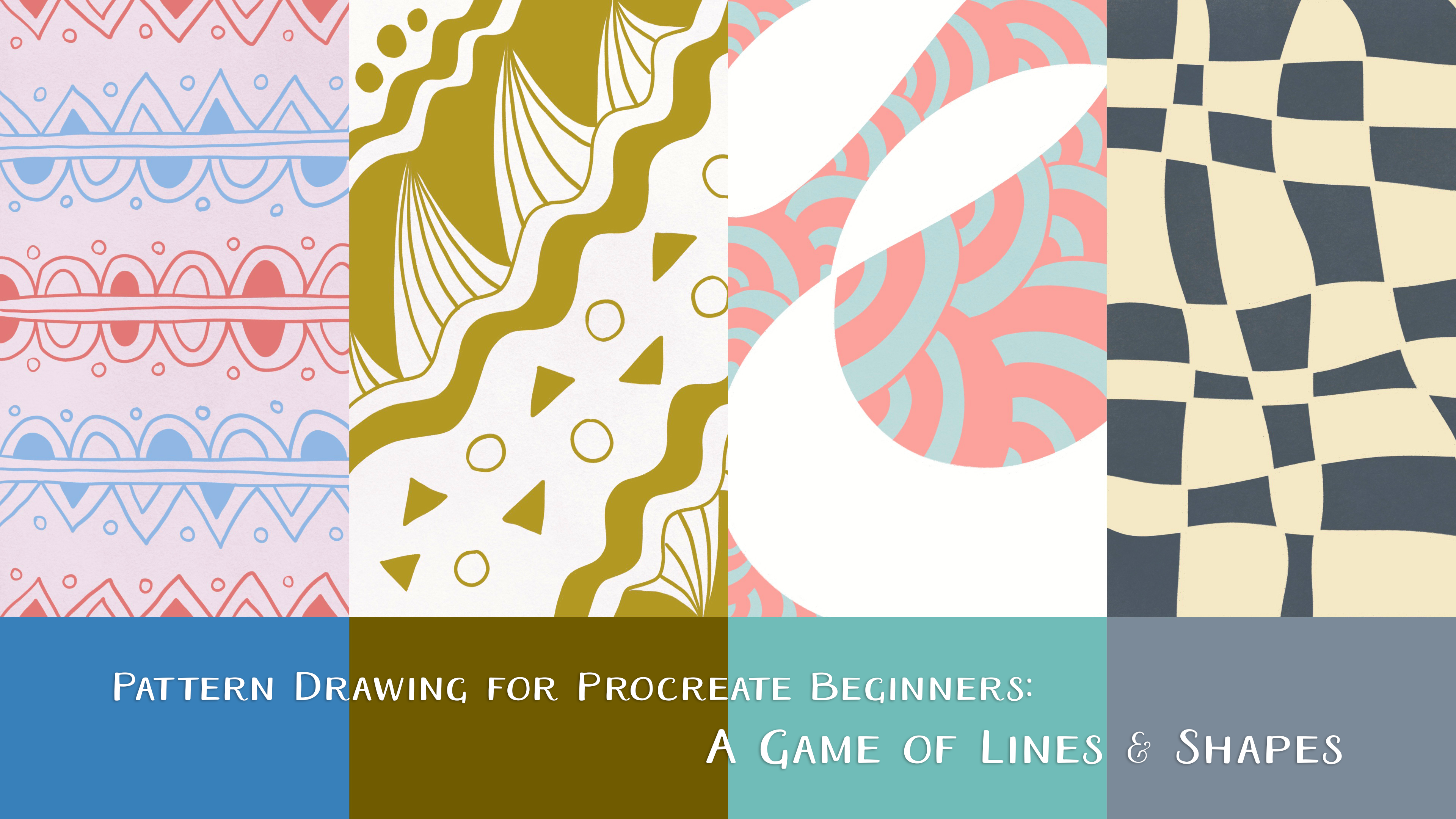
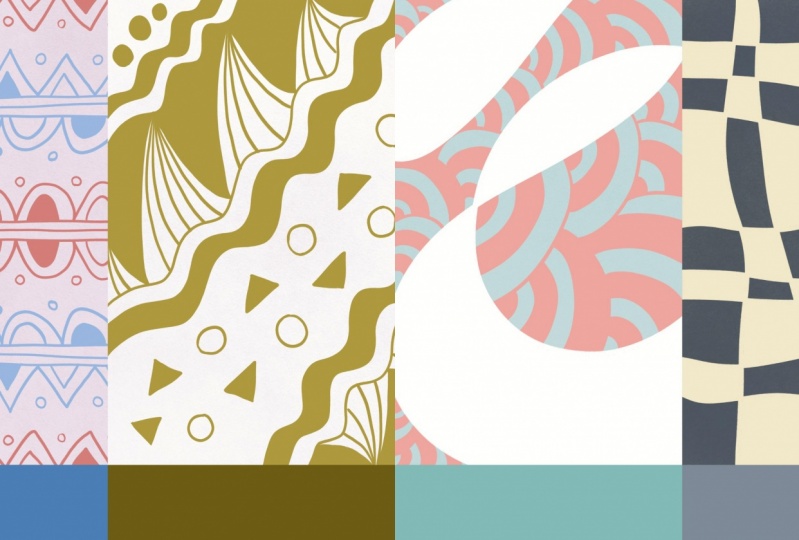
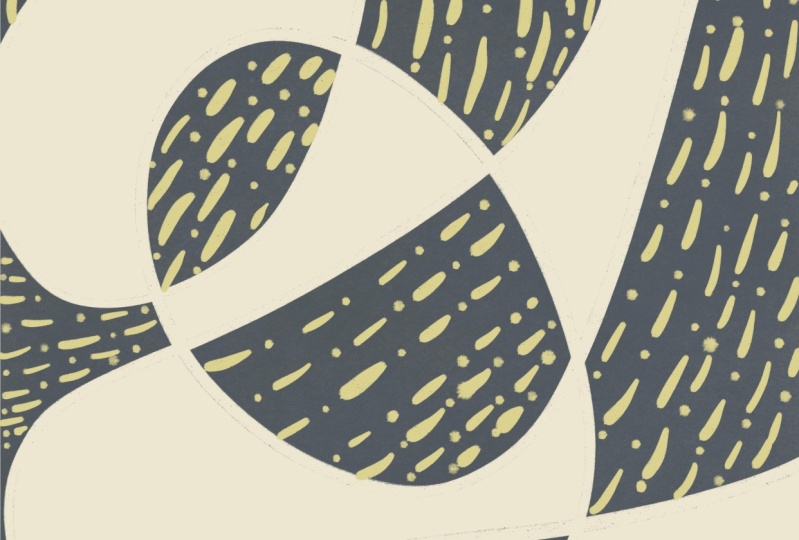
vintage son realmente la ley para las vacas y mezclar patrones con ilustraciones de florales y artículos cotidianos. Pero ese no siempre fue el caso. A pesar de que fui a la escuela de arte, pasé años de mi vida sin ansias o más bien ansias sin alegría. Sentarme con un trozo de papel y lápiz me daría una sensación de do. No pude conseguir unirme a nada. Y eso realmente me golpeó duro porque en realidad terminé nuestra escuela. No fue hasta hace poco que ha comenzado a crear qué alegría otra vez y procrear tiene mucho que ver con esto. Esta clase fue diseñada para que comenzaras a dibujar de inmediato. Aprenderás Procreate a través de la práctica, creando una serie de patrones dibujados a mano a partir de líneas y formas simples, crearemos cuatro patrones diferentes explorando cuatro métodos diferentes y composiciones te guiarán a través todo el proceso desde encontrar inspiración hasta explorar tu archivo dibujando patrones. No necesitas preocuparte por que se vean como algo específico, obtienes lo deseado a medida que avanzas fue simplemente
enfocarte en el proceso es una forma relajante para que te aflojes, te familiarices con el programa y acostumbrarse al proceso de dibujo y creación. Al final de la clase, podrás dibujar patrones con confianza, al igual que jugar un juego de combinar líneas y formas. Al lado de estas habilidades técnicas, también aprenderás a valorar tu trabajo y dar el primer paso para desarrollar tu estilo. Entonces, sin más preámbulos, empecemos.
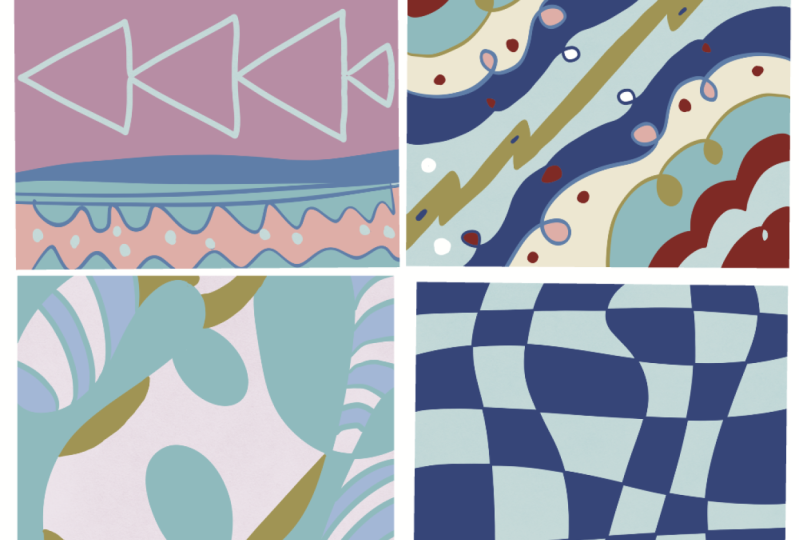
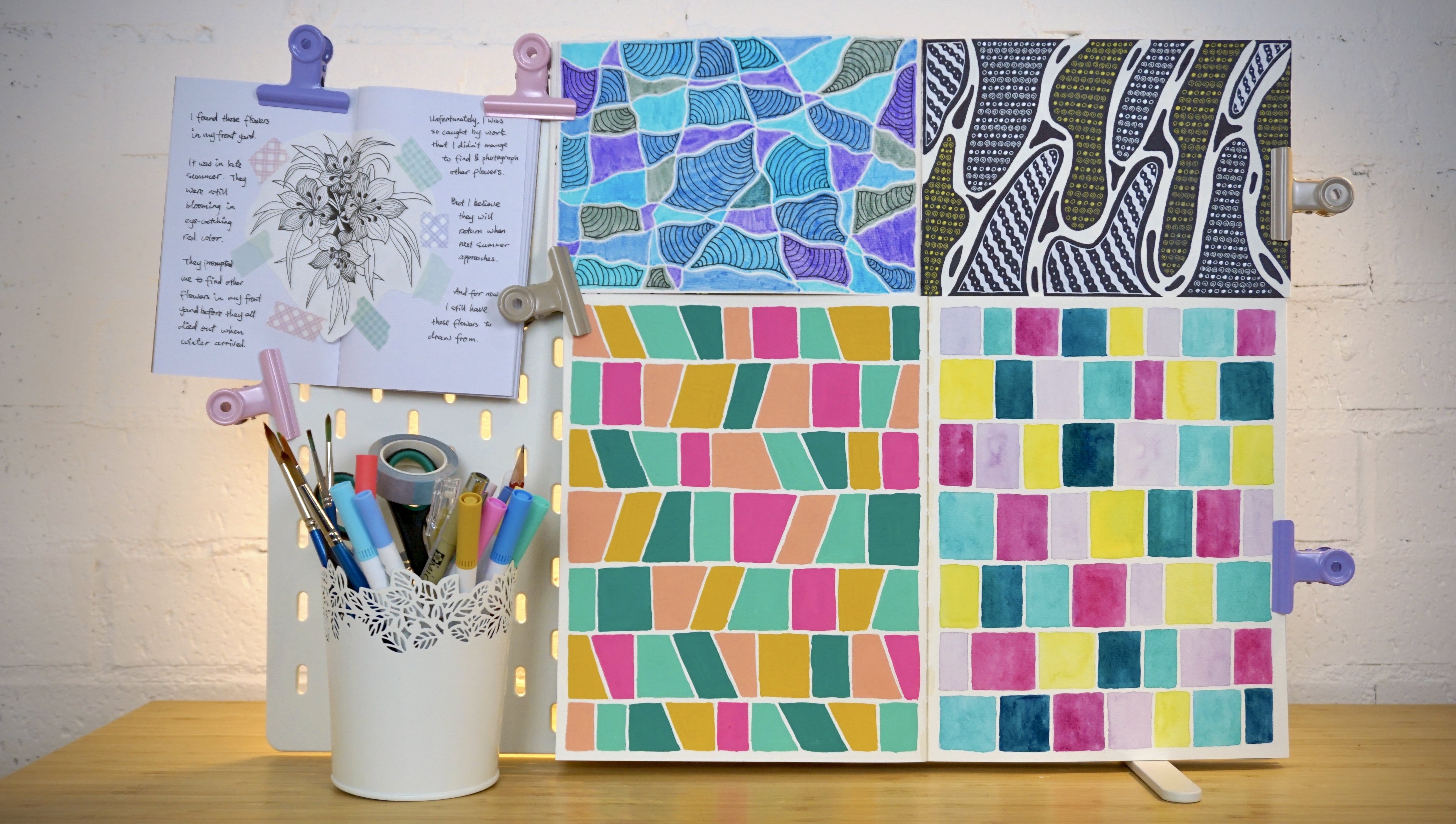
2. Proyecto de la clase: Entonces para nuestro proyecto de clase, haremos algunas actividades de dibujo en el cuaderno de clases dibujará diferentes tipos de líneas, formas, y combinaciones de líneas y formas. Después aprenderemos cuatro métodos diferentes para dibujar cuatro patrones diferentes usando líneas y formas. En los primeros dos métodos fueron utilizados para chicos en Procreate para dibujar patrones simétricos. Y en los dos últimos métodos, retirar las patentes de la manera más espontánea. Por lo que al final de los autos se podrá completar el cuaderno de trabajo y crear cuatro dibujos de patrón diferentes. la sección de recursos, encontrarás la lista de recursos de clase, que incluye un cuaderno de costos, una paleta de colores, un tablero de inspiración de Pinterest, algún documento de fondo, y los cuatro diagramas de explicación para la patente técnicas de dibujo. Todo lo que necesitas para este curso es un iPad y Apple Pencil y la app procreate. Si solo tienes bolígrafo y papel, también
puedes seguir. Entonces no puedo esperar a verte en la siguiente lección.
3. Cómo empezar con Procreate: Ahora hablemos de Procreate es una aplicación de dibujo en el iPad. Y es mi dibujo favorito de todos los tiempos porque es tan intuitivo. Simplemente puedes abrir la app, elegir un pincel, elegir un color, y te vuelves loco en el lienzo. Entonces en esta lección, te voy a guiar por los fundamentos de la procreación. Si sabes usarlo, puedes
saltarte esta lección y te veré en la siguiente. Pero si eres nuevo en Procreate,
Vamos a bucear justo en. Abramos Procreate. Entonces esta es la página de aterrizaje de la app, que también es una caloría. Cualesquiera que sean las obras
que hayas creado, siempre las puedes encontrar en esta página. Si quieres hacer un nuevo trabajo. Tenía a la esquina superior derecha y toque en este símbolo más. Aquí desde el menú puedes ver hay una serie de tamaños disponibles. Y para esta demostración, vamos a usar el tamaño de pantalla. Ahora estamos en la interfaz de la app. Aquí es donde realmente dibujamos. Se puede ver que hay tres partes a esta interfaz. Los de arriba a la derecha son herramientas de pintura. Los de la izquierda son características avanzadas. Y tenemos una barra lateral a la izquierda. Desde aquí, solo te voy a guiar por las funciones más esenciales en Procreate. Por lo que tienes un entendimiento básico de cómo usarlo. Introduciré más funciones a medida que vayamos en autos. Por lo que las herramientas más utilizadas están todas en este menú superior derecho. Echemos un vistazo primero a la herramienta de pincel. Este símbolo de proceso es donde se pueden encontrar todos los procesos. Fibrosis. Se refieren al medio que usas para tu trabajo. Y aquí puedes encontrar todo tipo de medios, incluyendo lápices y bolígrafos, bolígrafos de
caligrafía son rápidos de lavar, multicolores, y tantos lunares. Así que tómate un tiempo para probar diferentes cepillos y conseguir el combustible del dibujo en la app. Ahora la barra lateral es útil cuando estás dibujando porque puedes cambiar el tamaño del pincel usando este botón en la parte superior y ajustar la opacidad del pincel usando el otro botón. No me encuentro usando tanto el botón de opacidad, pero sí cambio mucho el tamaño. Y encontrarás la misma sensación cuando empecemos a hacer nuestro proyecto. Ahora veamos la herramienta de manchas y borremos a. Ambos tienen el mismo menú que la Biblioteca de Pinceles. Lo que significa que puedes usar el mismo pincel
para dibujar, manchar y borrar. Déjame mostrarte a lo que me refiero. Estaba usando el pincel de calabaza para dibujar esta línea. Y ahora puedo usar el mismo pincel que una herramienta de manchas para hacer algunos efectos de mezcla. Y también usa el mismo cepillo que una goma de borrar para limpiar la zona que no necesito. Y por supuesto puedes cambiar el tamaño aquí. Ahora hay una forma rápida de configurar el mismo pincel para las tres herramientas, solo
necesitas volver a comprobar en la biblioteca de pinceles que estás usando el pincel que quieres. Y luego toque y sostenga la herramienta de manchas. Verás una nota emergente aquí, mancha con pincel actual. Y puedes hacer lo mismo con la herramienta de borrado. comprobar en la biblioteca de pinceles
y, a continuación, toque y mantenga pulsado el borrador. Echemos un vistazo a las capas. La función de capa en procreate te permite organizar diferentes elementos de tu trabajo por separado sin afectarte unos a otros. Por ejemplo, si quiero dibujar una flor, voy a dibujar la parte central de la flor en una capa. Entonces dibujaré los pétalos en una capa diferente. Y luego dibujaré el tallo y las hojas en otra capa. Entonces de esta manera,
cuando haga cambios en alguna de estas partes de mi trabajo, no afectarán a las otras dos. A continuación, veamos los colores. Toca la herramienta de color. Verás una rueda de color en la parte superior y el pellet de color en la parte inferior. Si no ves nada aquí, eso significa que primero debes configurar una paleta de colores. Entonces ve a paletas. Tendrás estas tres paletas en la biblioteca las cuales se envían, pueden disparar y florecer. Puede establecer uno de estos como predeterminado y luego volver al disco. Ahora puedes ver tu paladar. Así que simplemente toca los colores para cambiar el color de tu pincel. Una última cosa que quiero mencionar son las funciones de deshacer y rehacer. Entonces siempre que estés infeliz con lo que hiciste en el lienzo, quieres retroceder un paso. Siempre puedes tocar este símbolo hacia atrás para deshacer. Y luego te das cuenta de que tal vez el último paso estaba realmente bien, y quieres rehacerlo. Puedes tocar este símbolo hacia adelante para rehacer. Y también hay una forma más rápida de deshacer y rehacer usando nuestros dedos. Por lo que para deshacer, usa dos dedos y toca una vez en el campus. Y para rehacer, usa tres dedos para tocar una vez en el lienzo. Por lo que dos dedos tocan para deshacer, y tres dedos tocan para rehacer. Estos se llaman gestos. Son una de las grandes características en Procreate, especie de atajos en Photoshop o Illustrator. Introduciré más gestos a medida que vayamos. Pero por ahora, saber deshacer y rehacer es más que suficiente. Ahora vamos a descargar algunos recursos para el proyecto de clase. Subir la lista de recursos. El primer artículo es este paquete de pinceles procreate o star. Tocemos en enlace. Nos llevará al sitio web procreativo. Por lo que estos pinceles son de 12 de los creadores de pinceles más destacados que también son artistas. Personalmente soy un gran fan del láser, molestado por todos sus pinceles. Y uso enfermeras EBP preciosas también. Por lo que este pack de pinceles es un recurso realmente bueno para tener menos crecer hacia abajo y tocar, obtener el pack, descargar, y luego elegir procreate. Ahora si abres un documento en Procreate, debajo de la herramienta pincel, encontrarás este pack de pinceles en la parte superior de tu biblioteca. El siguiente elemento de la lista es esta paleta de colores que creé para la clase. Algún tipo en el link. Puedes ignorar la notificación Dang aquí y dirigirte a este trese.me Abrir en. Entonces elige procreate. Y luego vamos a la herramienta de color, tuvo que paletas. Y luego a debe ser una lista dn dr. Aquí mismo. Puedes establecerlo como predeterminado. El siguiente ítem es nuestro cuaderno de clases. Necesitamos abrir el archivo en Procreate. Se puede ver que tenemos dos versiones diferentes aquí. Uno es de 3000 por 3000 píxeles y el otro es de 2000 por 2000 píxeles. Si estás usando un iPad Pro o un iPad Air, puedes descargar la versión más grande. Si estás usando un iPad o un iPad Mini, es posible que quieras descargar la versión más pequeña. Entonces seguiré adelante con la porción más grande aquí. Puede tardar unos minutos en descargarse porque es bastante grande.
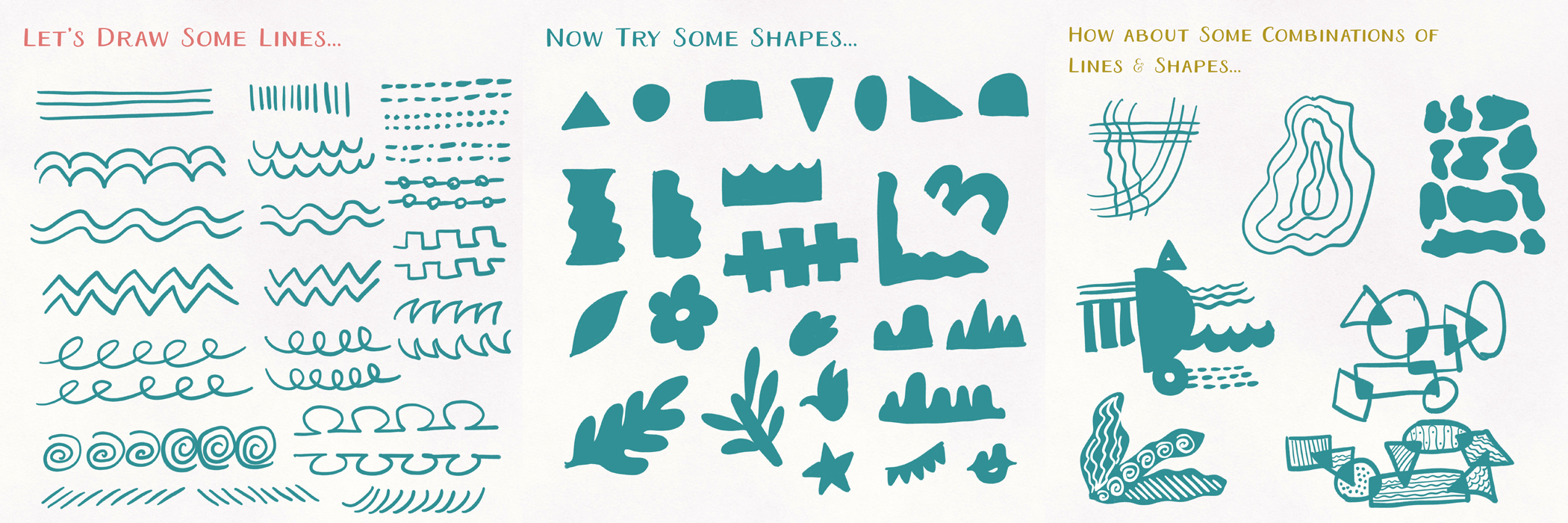
4. Libro de trabajo: líneas y formas: Antes de pasar al cuaderno de clases, me gusta llamar su atención sobre el deporte de la impresora que armé para este curso. Por lo que el número 4 de la lista es el enlace al deporte de la impresora. Echemos un vistazo rápido en la primera sección, líneas y formas, inspiración. Aquí puedes encontrar todo tipo de líneas y formas. También hay algunas combinaciones de líneas y formas. Entonces eso es lo que necesitamos hacer en el cuaderno de trabajo para practicar dibujar algunas líneas, algunas formas, y algunas combinaciones de líneas y formas. Ahora abramos el cuaderno de trabajo en Procreate. Acude a la primera sección, asegúrate de que esté visible. Y luego en esta sección, asegúrate de estar en esta capa. Y ahora me gustaría que dibujaran cualquier línea que te venga a la mente durante nuestros diez segundos. Entonces estas son las líneas en las que se me ocurre. Ahora podemos traer el tablero de Pinterest lado a lado para encontrar algo más de inspiración. Aquí se puede ver muchas de las líneas son continuas. Puedes probar una dirección diferente para todas estas líneas. Y no lo olvides, también hay algunas líneas rotas, líneas discontinuas o líneas punteadas. Así que pasa por estos ejemplos y dibuja tantas líneas como puedas. Ahora ya casi terminé con toda la página. Podemos pasar a la segunda sección. Así que vamos a cerrar el deporte PrintWriter. Y luego iremos a la segunda sección de nuestro cuaderno de trabajo. Asegúrate de encontrar esta verdadera capa aquí. Y de nuevo, pasa diez segundos para dibujar cualquier forma que se te ocurra. Entonces estas son las formas que me vinieron a la mente durante los últimos 10 segundos. Ahora antes de seguir adelante, me gustaría hablarles de la función de gota de color en procreate. Cuando dibujas una forma y quieres colorearla, siempre
puedes hacerlo así. Al igual que dibujas en un trozo de papel. Puedes subir el tamaño y hacerlo un poco más rápido. O bien puedes usar la función gota de color en Procreate. Por lo que tu forma. Y luego simplemente arrastra el color y suéltalo en la zona. Algo que debes recordar sobre la gota de color es que tiene que ser un área cerrada para que funcione. Si dibujo una forma como esta, que obviamente no está cerrada. Así que asegúrate de ver la zona. Ahora podemos sacar el perno de las impresoras. Pase por los ejemplos aquí y encuentre algunas formas. Verás algunas formas geométricas como esta. Verás algunas formas irregulares como esta. Y se puede ver que algunos de ellos son una silueta de cierta cosa. Por ejemplo, dibujé aquí una forma frondosa, y luego una forma de flor junto a ella. Esta forma es bastante interesante. Me recuerda a los cerros y montañas. Entonces lo voy a poner aquí en mi lienzo. Y el electrón le hace algunos cambios. Así que adelante y llena toda la página. Ya estoy todo hecho. Ahora podemos pasar a la siguiente sección. Ahora podemos ir a la última sección de nuestro cuaderno de trabajo, que es dibujar algunas combinaciones de líneas y formas. Para este, me gustaría que pienses diferentes formas de juntar líneas y formas. Te voy a dar algunas indicaciones. Se puede pensar en una combinación de líneas, sólo. Una combinación de formas sobre mí, y una combinación de líneas y formas. Te voy a dar 15 segundos por este y a ver qué se te ocurre. Bienvenido de nuevo. Entonces vamos a pasar por los problemas uno por uno. Para las líneas solo en combinación, se
puede dibujar un grupo de líneas que se intersecan entre sí. O bien puedes dibujar un grupo de líneas entre sí. Solo para las formas, puedes dibujar un grupo de formas que están justo al lado de la otra. Se puede dibujar un grupo de formas que se superponen entre sí. Para combinaciones de líneas y formas, se pueden dibujar estos elementos unidos entre sí. O puedes dibujar algunas formas y estas formas con ratones. Ahora bien, si miramos hacia atrás a este ejemplo aquí, en realidad
podemos explorar más la idea de ello
rellenando con luces estas áreas en blanco. Entonces estos son mis ejemplos de combinaciones de líneas y formas. Y ya hemos completado el cuaderno de trabajo. Guardemos un JPEG para cada sección para que podamos subirlos a la galería de proyectos más adelante. Empecemos desde la primera sección, asegúrate de que esté resaltado. Vaya al menú Acciones
y, a continuación, elija JPEG. Guardar imagen. Y luego hacer lo mismo para las otras dos secciones.
5. Uso de las guías: Simetría horizontal: Ahora podemos empezar a dibujar algunos patrones. Voy a introducir cuatro métodos diferentes para hacer eso. Siéntase libre de seguir adelante. O puedes referirte al tablero de Pinterest para obtener inspiración. Entonces si quieres dibujar tus propios patrones, has mirado la segunda sección sobre el deporte de la impresora. Aquí puedes encontrar algunos ejemplos de patrones. Se puede ver que algunas de ellas son enteramente líneas. Algunas de ellas son solo formas. Y los otros son mezcla de líneas y formas. Entonces, cuando diseñes tus propios patrones, intenta navegar tu pensamiento alrededor de estas tres posibilidades. Pero si quieres seguir mis métodos, vamos a sumergirnos enseguida. En la lista de recursos, hay algún documento de antecedentes en el que dibujar sus patentes. Puedes tocar el enlace y descargar cada uno de ellos. Asegúrate de guardarlo en Archivos en tu iPad. Aceleraré aquí hasta que se descarguen todos los papeles de fondo. Echemos un vistazo a la primera técnica de dibujo de patrones. Puede encontrar el diagrama de explicación en la lista de recursos. Por lo que a esta técnica se le llama simetría horizontal. Se trata de dibujar tres grupos de líneas como políticos. Y luego a través de las secciones con formas. Estaremos utilizando la función de simetría horizontal en Procreate para dibujar este patrón. Vamos a crear un nuevo lienzo. Seguro que los ajustes están en las dimensiones y píxeles. Después cambia los números a 3000 por 3000. DPI de 300. Entonces Crear. Ahora necesitamos traer nuestro documento de antecedentes. Ir a Acciones, Agregar, Insertar un Archivo. Voy a elegir este fondo de diálogo. Ahora estamos en el modo transformado. Podemos cambiar el tamaño del objeto, pero no necesitamos hacer nada al respecto. Así que solo toca el símbolo y apágalo. Después ve a tus capas. Toca en la capa uno y, a continuación, elige Cambiar nombre. Voy a llamarlo en gris. Por lo que sólo nos estamos organizando aquí dando el nombre de la capa. Entonces necesitamos una nueva capa para dibujar un boceto. Y por supuesto que vamos a nombrarlo boceto. Ahora es el momento de que establezcamos la función de simetría horizontal. Así que ve a acciones, Lienzo, enciende la guía de dibujo, y luego edita la guía de dibujo. Vamos a Simetría. Y luego en las opciones a continuación, vamos a elegir horizontal. Y si volvemos a capas, en esta capa de boceto, podemos ver la función de asistencia de dibujo está encendida. Ahora volvamos rápidamente al diagrama de explicación. Podemos guardar la imagen en archivos y luego configurar una pantalla dividida para que podamos colocar el diagrama junto a nuestro trabajo como referencia. Después volvemos a Procreate. Para configurar una pantalla dividida, necesitamos traer al perro y luego poner la carpeta de archivos a la izquierda, redimensionarla, y luego abrir el diagrama. Ahora podemos empezar a bosquejar. Así que solo asegúrate de que seguimos en la capa de boceto. Entonces voy a elegir entre el paquete de pinceles de bocetos, este lápiz procreate. Y para el color, voy a elegir el color marrón oscuro de nuestra paleta de colores. Pruébalo función de asimetría, asegúrate de que funcione. Y entonces partiré de las particiones libres para dibujar tres grupos de líneas. Y si dibujo en la línea media así
, sale con gracioso. Así que déjame simplemente apagar rápidamente el Asistente de dibujo por segundo. Después dibuja la línea media. A continuación, gire el dibujo auxiliar PyCon. Entonces lo que decido dibujar un grupo de tres líneas horizontales y luego dibujar los otros dos grupos. Ahora podemos empezar a llenar las secciones. Por lo que en la primera sección, voy a dibujar una línea en zigzag. puede ver que crea un montón de triángulos. Entonces dentro de cada triángulo en Regla de Oro o triángulo más pequeño. Entonces en la parte inferior de la sección, voy a dibujar la misma línea exacta. Y de nuevo, dibujaré un pequeño triángulo dentro de cada forma. Ahora el espacio en medio me parece un poco vacío, así que necesito llenarlo con algo. Déjame dibujar algunos pequeños círculos. Por lo que la primera sección y la última sección sobre ahora concluida. Por lo que podemos pasar a los dos siguientes. En la segunda sección, quiero dibujar algo diferente. Cómo escalar la línea. Y dentro de estos medios círculos, voy a dibujar un medio círculo más pequeño. Entonces en la parte inferior de esta sección, si dibujo la misma línea, puedes ver que se ve un poco raro. Y si miramos hacia atrás en la primera sección, estos triángulo Dang la parte inferior está entre estos dos triángulos en la parte superior. Por lo que en realidad podemos hacer algo similar aquí abajo. Déjame dibujar un medio círculo entre estos 2.5 círculos. Y luego seguiré la línea. Nuevamente, están alimentando el espacio vacío con algunos pequeños círculos. Ahora podemos empezar a dibujar la patente. Antes de eso, necesitamos bajar la opacidad del boceto. Entonces voy a la capa de boceto, toque el símbolo N y el McCullough bajándolo a cerca del 35 por ciento. A continuación, crea una nueva capa y nombra Patrón. Asegúrese de activar la función Asistente de dibujo para esta capa de patrón. Entonces tenemos que elegir un pincel. Entonces en el viejo Star Trek, voy a usar este pincel de boceto de paso. Y luego para el color, usaré el rosa de la paleta. Y voy a empezar desde este grupo en el medio. Y recuerda, cuando dibujemos en la línea media, asegúrate de apagar el Asistente de dibujo por seg y luego girar la columna de compra después de que hayamos terminado de dibujar la línea media. Puedes usar las funciones de deshacer y rehacer tanto como puedas. También es una buena práctica para usar los gestos. Y quiero que sepas que cuando dibujes estos patrones, no pienses en ser perfectos. Siempre se pueden arreglar los errores después. Todo el punto de unir estos patrones es que dibujes sin miedo. Así que simplemente ve con tu flujo y dibuja lo más libremente que puedas. Ahora voy a usar el mismo color para este grupo en la parte superior y el de abajo. Bueno, estos dos grupos, voy a usar otro color. Este azul claro me queda bastante bien. Ahora puedo desactivar la capa de boceto y enfocarme en la capa de patrón. Entonces para el siguiente paso, voy a traer algún color en estas formas. Y entonces me doy cuenta de que extraño algo entre las formas. Déjame que lo arregle rápidamente. Ahora puedo usar este verdadero azul claro calibrando este pequeño triángulo aquí. Y entonces voy a hacer eso por cada segundo triángulo. Puedes usar el borrador para arreglar las masas que tienes. Y luego seguirán coloreando cada segunda forma. Para los otros tres grupos, voy a usar de nuevo el rosa a calorías. Y ahora se hace el patrón. Eso es guardar un JPEG para este patrón. Ve a Acciones y luego elige JPEG. Guardar imagen. Quiero mostrarles algunos ejemplos más con esta técnica. Puedes probar diferentes bicarb PayPal. Para empezar. Siempre empiezo de unirme a las particiones para luego alimentar las secciones con formas. Y sí necesitas limitarte a dibujar formas geométricas. Puedes probar algunas formas frondosas. Algunas formas de flores son formas de cualquier otra cosa. Y de nuevo, no tengas miedo de cometer errores. Siempre puedes arreglarlo después. También puedes intentar experimentar diferentes líneas con diferentes formas para ver si van entre sí. Y prueba diferentes colores también.
6. Uso de las guías: Simetría diagonal: A la segunda técnica se le llama simetría diagonal. Puede encontrar el diagrama de explicación en la lista de recursos. Por lo que este método es también el barril dibujando patrón asimétrico, pero de manera diagonal. Dibujaremos cuatro grupos de líneas como particiones y luego filtraremos secciones con formas. Para dibujar este patrón se utilizará las funciones verticales rotacionales en Procreate. Y vamos a guardar este diagrama dos archivos. Por lo que antes de empezar a dibujar el patrón, necesitamos configurar el Lienzo. Al igual que lo que hicimos con el primer patrón. Estos pasos de preparación son todos iguales. Por lo que les animo a leer estas instrucciones y configurar el Lienzo usted mismo. Voy a tocar primero los pasos, pero claro que puedes seguir a tu propio ritmo. Ahora necesitamos configurar la guía de dibujo, ir a acciones,
lienzo, encender la guía de dibujo, y luego editar la guía de dibujo. Ve a la simetría. Entonces en las opciones, necesitamos elegir vertical para este patrón. Pero se pondrá a prueba. Sólo crea y leptina, ¿verdad? reflexión sobre el lienzo no hace lo que queremos. Necesitamos hacerlo de manera directa. Así que vuelve a Editar guía de dibujo. En las siguientes opciones, necesitamos activar la función de simetría rotacional. Entonces pruébalo de nuevo. Así es como queremos. Y luego necesitamos sacar el diagrama explicativo. Sigo usando el lápiz Procreate y el color de la marca para hacer el boceto. Por supuesto, puedes usar cualquier pincel o color que funcione para ti. De nuevo, voy a empezar desde las particiones. Aquí voy a dibujar un grupo de líneas onduladas, un poco lejos de la esquina. Entonces dibujaré otro grupo más cerca del centro. A mí me quedan bien. Ahora puedo empezar a llenar las secciones. En la primera sección porque la zona es bastante pequeña. Entonces voy a dibujar algo sencillo. A lo mejor algunos círculos, que mostraremos también en la última sección. Ahora pasando a la segunda sección y la segunda última sección, voy a dibujar algún tipo de línea ondulada, pero con un pico. Y aquí hay un pequeño consejo. Siempre aleje el zoom después de dibujar algo para ver el panorama general. Se puede ver que divide esta sección en una serie de áreas vacías. Por lo que decido fusionar algunas de estas áreas con likes. Por lo que alejar para ver el panorama general puede
ayudarte a averiguar si todo va bien el uno con el otro. A veces simplemente te metes demasiado en los detalles de que no
te das cuenta de que no encajan bien en tu trabajo. Por lo que alejar el lienzo es una buena manera de ver si algo es demasiado poco o demasiado o simplemente necesita ser arreglado. Entonces en la sección media, voy a dibujar una serie de triángulos y círculos. Ellos son mis favoritos, formas geométricas. Así que siéntete libre de jugar alrededor de diferentes líneas y formas y ver qué te queda bien. Ahora podemos apagar la pantalla dividida y empezar a dibujar el patrón. Recuerda bajar primero la opacidad de la capa de boceto. A continuación, crea una nueva capa para dibujar el patrón. Asegúrate de activar Asistente de dibujo para la nueva capa. Y volveré al paquete de pinceles todo estrella y usaré nuevo
este pincel de boceto. Por el color. Voy a elegir oro para este patrón. Pruebe siempre la función de simetría antes de seguir adelante. Entonces podemos empezar a entintar el patrón. No es necesario que sigas correctamente tu boceto. Siéntase libre de hacer ajustes a medida que avanza. Nuevamente, no hay necesidad de tener miedo de cometer errores. Basta con alejar el zoom para ver si algo te mira y luego arreglarlo. Agradable y fácil. Ahora puedo apagar la capa de boceto. Y me doy cuenta de que estas dos esquinas lucen un poco de barriga vacía. Por lo que es una oportunidad para hacer ajustes. Déjame sentir lo malo. Ahora todo se ve bastante bien, así que empezaré a traer color. Decidí dibujar este patrón con un solo color. Por lo que sólo seleccionaré áreas es probable que se calibren. En estas dos áreas, parece
haber demasiado blanco. Entonces voy a llenar con color estos espacios vacíos. Para la sección media, toleraré cada segunda forma. Por lo que al dibujar el patrón o dibujar
algo, es necesario tomar una decisión sobre qué áreas se van
a llenar de color o detalles y cuáles no. Te sugiero dejar algunas áreas en blanco para que puedas respirar y no está lleno de información. También puede ayudarte a ti y a tu público a rasterizar un poco al ver tu trabajo. Y ahora es un buen momento para limpiar algunos mitos y usar el borrador para arreglarlo. Ahora se hace el segundo patrón. Guardar un JPEG. También quiero mostrarles algunos ejemplos más para esta técnica. Se puede ver este patrón que está mostrando características, algunas formas fluoro y frondosas. Entonces solo un recordatorio de que no necesitas enfocarte en formas geométricas. De hecho, puedes volver a tu libro de trabajo en la sección de formas de dibujo y ver qué dibujaste para ese ejercicio. Adelante y elige algunas de esas formas y fícalas en tu patrón. Y luego en este patrón, no
empecí con un boceto, probablemente porque el fondo es bastante oscuro. Entonces decidí simplemente ir con mis pensamientos. Si tienes ganas de abandonar el boceto e ir directamente a dibujar el patrón, solo hazlo. Es una buena señal de que estás obteniendo más competencia cuando dibujas. Y puedes ver traté de bastantes formas diferentes en este patrón. Es una forma de experimentar hasta que estés contento con los resultados. Por lo que espero que también tengan esta buret en mente a la hora de crear su propio trabajo. En este último ejemplo, se puede notar que las cuatro particiones son un poco diferentes a las anteriores. Tiendo mucho a dibujar líneas paralelas como particiones. Pero en este patrón, decidí hacerlo de manera diferente para dibujar un grupo de líneas que empieza desde un extremo. Entonces básicamente puedes hacer todo tipo de experimentos con estos patrones. Si estás cansado de dibujar líneas paralelas, dibuja a alguien en paralelo una vez. Si estás harto de las formas geométricas de las articulaciones, dibuja otras formas, haz cualquier tipo de experimentos para mantenerte creando. Ese es el punto completo.
7. División de líneas continuas: La tercera técnica es bastante diferente a las dos últimas. Echemos un vistazo al diagrama de explicación. A ésta se le llama división de línea continua. Eso significa que dibujamos una línea continua a través del lienzo. Dividiéndolo en una serie de secciones. Vamos a llenar algunos de ellos de color, y el otro es con rellenos de líneas y formas. Entonces, a diferencia de los dos métodos anteriores donde tenemos algún tipo de fórmula que seguir, esta técnica es en realidad bastante espontánea. Se puede ver desde aquí que la línea que dibujé para el diagrama sobre la luz es diferente a la que dibujé para el trabajo de ejemplo a la derecha. De hecho, no importa cuánto planees y cuántas veces practiques, es posible
que no puedas dibujar exactamente la misma línea dos veces. Y esa es la belleza de esta técnica. Los resultados son inesperados. Entonces cuando practicas usando este método, espero que puedas aflojar aún más la forma en que dibujas y solo dejes que los productos finales te sorprendan. A continuación, les voy a dar algo de tiempo para configurar el Canvas siguiendo los mismos pasos que
hemos hecho en los dos últimos patrones a través de libre para hacer una pausa aquí y tomarse su tiempo con él. Te veré cuando estés listo. Ahora podemos empezar a bosquejar. Entonces elige un pincel y el color para empezar. Ya puedes ver no estoy sacando el diagrama al lado de mi trabajo. Porque como dije antes, este método es bastante espontáneo. Entonces solo iré con mi tripa. Pero si necesitas hacer referencia al diagrama cuando dibujas, siéntete libre de hacerlo. Y entonces necesitamos jugar ahora qué áreas llenar color y cuáles sentir con líneas y formas. Y solo puedes escoger uno para empezar. Por ejemplo, elijo hacer esta sección, nuestro bloque de color. Déjame solo hacer una marca ahí. Y luego se puede ver la Sección a está compartiendo su frontera izquierda con la Sección V de la izquierda. Por lo que nuestra sección de mezcla sea un relleno de líneas y formas. Y lo mismo con la Sección C del otro lado de la sección a, también
están compartiendo una frontera. Entonces mezclaré sección ver un relleno también. Entonces así decidimos qué secciones son blogs de color y cuáles son rellenos. Dos áreas una junto a la otra deben llenarse con diferentes elementos. Y yo solo jugaré ahora el resto de las secciones. Y así es básicamente como funciona este método. Empezamos con una línea muy larga y luego llenamos las secciones con color y líneas y formas. Sí necesito mencionar que en realidad practicé bastantes veces antes de poder trazar la línea como yo quería ser. Y los tramos están todos planeados de manera adecuada. Por lo que el ensayo y el error es la clave de este método. Cuanto más intentes, mejor oportunidad podrás hacer todo bien. Por lo que los animo a seguir practicando hasta que estén contentos con los resultados. Ahora que hemos terminado el boceto, podemos bajar la opacidad de la capa de boceto y crear una nueva capa de patrón. De nuevo, elige tu pincel y color favoritos. Entonces podemos empezar a dibujar esa línea muy larga. Como dije antes, puede
que te encuentres dibujando la línea bastantes veces hasta que lo hagas bien. Al igual que lo que estoy haciendo aquí. Y recuerda, no necesitas seguir tu boceto correctamente. Tan solo para acercarte razonablemente a tu boceto, es lo suficientemente bueno. Se puede ver después de cuatro intentos, finalmente
tuve la línea asentada. Ahora puedo pasar a mapear los bloques de color. Elijo hacer de estos diminuto triángulo un bloque de color para empezar e ir desde ahí. Ahora que se deciden todos los bloques de color, puedo apagar la capa de boceto y trabajar en las otras secciones. Antes de eso, necesito crear una capa separada para rellenos. Tiene que estar debajo de los bloques de colores. Déjenme nombrarlo rellenos. Y cambiaré el nombre de la capa de patrón a bloques de color. Entonces sé cuál es cuál. Asegúrate de resaltar la capa de gallos y luego elige un color para dibujar. Entonces para los rellenos, se trata de crear todo tipo de líneas y combinaciones de formas. En realidad puedes referir de nuevo a tu libro de trabajo para algo de inspiración. Decidí dibujar un grupo de curvas, líneas aquí. Parece que este color es demasiado oscuro para mí, así que cambiaré a un color más claro. Ahora se ve mejor. Entonces continuaré. Y se puede ver que cambié la dirección de las líneas después de un empate unos cuantos. Y luego vuelvo a cambiar la dirección después de eso. Entonces realmente depende de ti cómo te gustaría jugar. Ahora los detalles para mí creando estas líneas curvas desde diferentes direcciones pueden dar a mi despertar un poco de juguetón. Y elijo las direcciones al azar donde mi casa me señale. Y espero que ustedes puedan hacer lo mismo también. Dibuja como te dice tu corazón. De esta manera, no hay manera correcta ni equivocada a la hora de dibujar y crear, solo
necesitas encontrar tu propio camino. Por lo que realmente te animo a seguir practicando y experimentando hasta que encuentres tu propia forma única de crear. Ahora todas estas líneas curvas o hacia abajo, sigo sintiendo que debo agregar algunos detalles más y diferentes comparar los bloques de color con el relleno de línea es que pueden encontrar los bloques de color salen con tanta fuerza y las sondas de línea parecen para ser demasiado débil. Por lo que un diseñado para calibrar cada forma individual entre esas líneas curvas y ver cómo resultan. Y recuerda, antes de hacer gota de color en cierta área, asegúrate de demandar primero los bordes. Aceleraré hasta el final del proceso. Ahora me queda bastante bien. Entonces lo voy a llamar el ritmo. Guarda un JPEG. Al final de la lección, echemos un vistazo a los otros ejemplos de esta técnica. Como mencioné antes, este método es realmente espontáneo. Por lo que solo puedes dejar fluir tus ideas. Asegúrese de crear capas separadas para los bloques de color y los rellenos para que pueda realizar fácilmente los cambios que desee. Una vez más, realmente los animo a que descubran su propia forma de crear a través de estas prácticas de dibujo de patrones. Tómame, por ejemplo, me gusta dibujar círculos y triángulos y el color similar en cada segunda forma. Estas son mis formas de crear, y notarás estos elementos en la mayor parte de mi trabajo. Entonces tal vez puedas echar un vistazo a los dibujos que has hecho hasta ahora y averiguar si hay algún detalle que aparece en tu trabajo con bastante frecuencia. Porque esos detalles representan tu forma única de crear.
8. División de líneas de intersección: La última técnica es bastante relajada. Vamos a plantear el diagrama de explicación. En este método, dibujamos un montón de líneas
horizontales y verticales a través del lienzo para dividirlo en muchas secciones pequeñas. Entonces sentimos cada segundo sección con color y dejamos a los demás como realmente
puedes mostrar tus colores en este patrón
porque tiene un efecto muy unificador lleno de bloques de color. Incluso con las áreas en blanco, las puedes ver como caja de color blanco. O en el caso de tener un papel de fondo, las áreas en blanco que exhibimos el color del fondo. Entonces vamos a guardar el diagrama dos archivos. Siguiente arriba. Ya sabes qué hacer. Te daré algo de tiempo para montar el Canvas y te veré cuando estés listo. Antes de que empecemos, puedes traer el diagrama como referencia, o simplemente puedes dejarlo e ir directamente al boceto. Depende enteramente de ti. La idea de esta técnica es que solo puedes colocar las líneas horizontales y verticales aleatoriamente través del lienzo para crear un efecto similar a la rejilla. Realmente no importa cómo trazar las líneas. Puedes dibujar líneas rectas o líneas onduladas o líneas tambaleantes, quieras que sean. Ahora bien, si has estado siguiendo, ya sabes, hay algunas cosas que tenemos que hacer al pasar de terminar el boceto a empezar a dibujar el patrón. Entonces te voy a dar algo de tiempo para completar todos los pasos y nos pondremos al día cuando estés listo. Entonces, en primer lugar, dibujaremos las líneas horizontales y verticales. Una vez más, no hay necesidad de seguir exactamente tu boceto. Siéntete libre de hacer los cambios que quieras. Entonces podemos apagar la capa de boceto y empezar a rellenar de color. Antes de eso, déjame arreglar rápidamente el error Tang aquí. Ahora ya estoy bien para irme. Decidí llenar la primera sección con color y luego hacer lo mismo por cada segunda sección. Aceleraré hasta el final del proceso. Entonces eso es más o menos para este patrón, bonito y fácil. Guardemos un JPEG para rematarlo. Una vez más les voy a mostrar algunos ejemplos más para esta técnica. Se puede ver aquí en esta pieza, hice algunos cambios en el método. En lugar de dibujar una línea por todo el camino a través del lienzo, hice un giro en U de vuelta al punto de partida. De esta manera, creé una serie de formas
elásticos y de aspecto divertido en lugar de simplemente diapositivas. posible que lo veas como una variación a la técnica que utilizamos en esta lección. En el segundo ejemplo, creé un montón de líneas diagonales que se cruzan entre
sí en lugar de colocarlas horizontal y verticalmente. Otra variación al método. Después de eso, opté por llenar algunas de las áreas en blanco con varios colores solo para hacer mi trabajo un poco más colorido. Si quieres hacer lo mismo, asegúrate de crear una capa separada a calorías en las áreas en blanco. Por lo que es más fácil para ti hacer gota de color. Y en el último ejemplo, una vez más
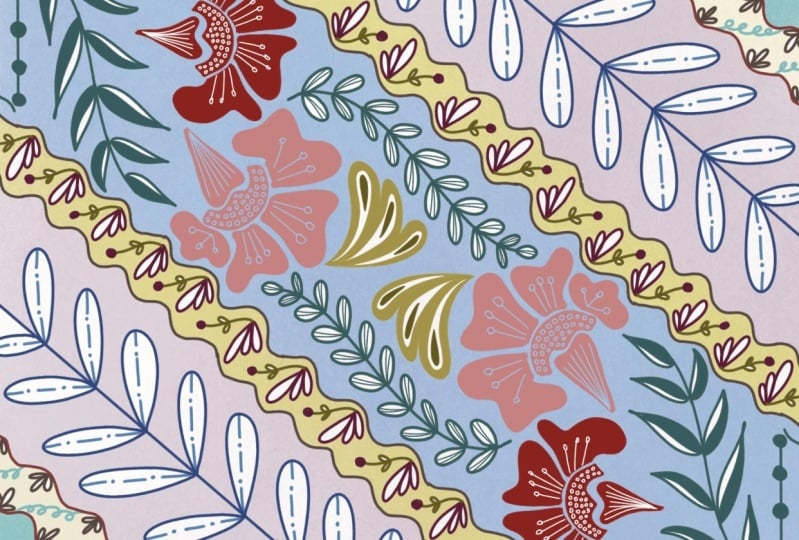
creé esas formas elásticos y de aspecto divertido. Pero de la manera diagonal. También llené algunas de las áreas en blanco con diferentes colores. Pero encima de eso, incluso agregué algunos detalles más, que en este caso grupos de líneas paralelas. Por lo que eres más que bienvenido para hacer cambios en la técnica. Al igual que yo, su proceso creativo más divertido y agradable. Por lo que aquí estamos usando cuatro métodos diferentes para crear estos mini droides patrón. Estos cuatro métodos son los que se me ocurre. Hay un millón de formas de dibujar patrones usando líneas y formas simples. Y los animo a que aparezcan sus propios métodos después de esta clase.
9. Conclusión: Enhorabuena, lo has hecho hasta el final de la clase. Has aprendido a dibujar combinaciones de líneas y formas. Y has creado cuatro dibujos de patrones diferentes. Por lo que ojalá llenaras tu confianza en dibujar y crear y comenzaras a desarrollar tu estilo. Muchas gracias por tomar mi clase. No puedo esperar a ver tu trabajo en la galería de proyectos. Si tienes alguna duda sobre la clase, puedes
ponerte en contacto conmigo aquí en Skillshare o a través de mi página web, correo electrónico, y redes sociales. Te veré la próxima vez.
 Larissa Yeung Fung, Art Educator | Illustrator | Surface Designer