Transcripciones
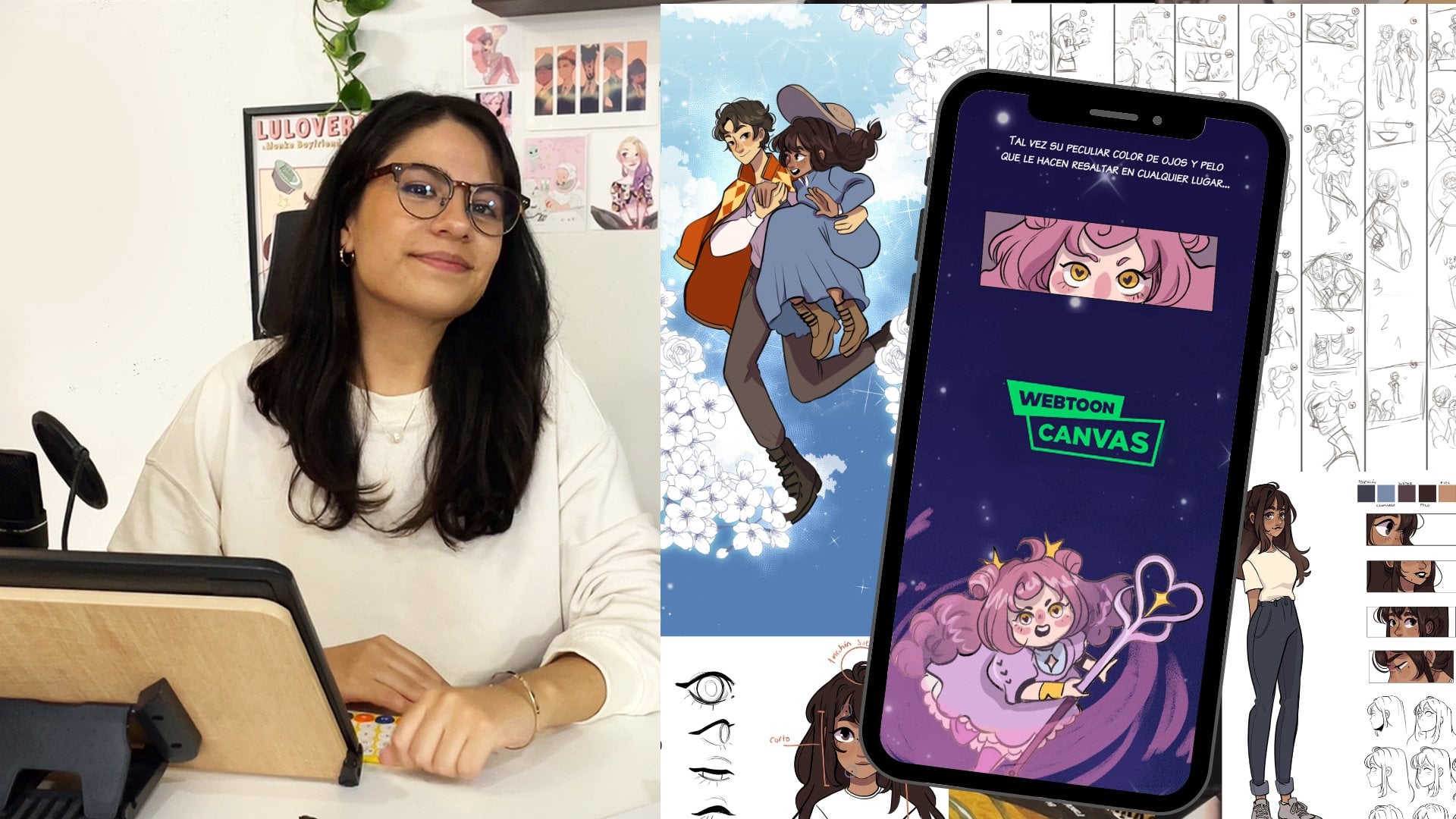
1. Introducción: Hola, soy clumeable, un artista de anime
autodidacta
y creador de contenido. Si bien originalmente comencé
como ilustradora, decidí perseguir mis sueños
y cambiar mi camino
hacia la creación de cómics, específicamente dibujando tonos de trabajo. Siempre me he
inspirado en el Anime y el Manga ahí la razón por la que me enamoré crear mis propias historias
y personajes. Sin embargo, por mucho tiempo, no
sabía cuál sería el mejor formato para mí para
contar mis historias es a través, hasta que me topé con leptones, encontré que el
formato de referencia era el más inspirador para me encanta hacer coloridas obras de arte digitales y las posibilidades creativas son realmente infinitas con este medio. A primera vista, dibujado web a lo que podría parecer una tarea desalentadora en la que no
sabes por dónde empezar. Pero quiero decirte que
no es en realidad es
un proceso sencillo. Una vez que lo
aprendas en mi clase, desglosaré el proceso
de dibujar y crear capítulos
completos
desde la planificación hasta la etapa editorial. Quiero mostrarte cómo puedes hacer storyboard tus
capítulos, preparar, organizar tus archivos de trabajo, utilizar técnicas para escalar tu proceso de dibujo y
coloración, y cómo usar
activos y 3D para crear un
fondo anestésico rápido mientras haces ajustes rápidos de color
para darte
esa hermosa mirada de acabado a través de mi clase. Aprenderás a crear
tus propios capítulos completos y ojalá estés listo para publicar tu propio tono web en
las plataformas adecuadas. Tengo muchas esperanzas de
que salgas de mi clase bien equipado
con los conocimientos sobre cómo dibujar con melodías para que
estés listo para comenzar tu propio viaje de hacer realidad la historia de
tus sueños.
2. Cómo configurar la pintura de Clip Studio: CLIP STUDIO PAINT se ha convertido en
el software
y app favorito entre la mayoría
de los artistas hoy en día, especialmente si los creadores de cómics, ya que está repleto de herramientas y
características que de
manera realmente más fácil y ahorran tiempo
produciendo obras de arte de alta calidad Clip Studio Paint
está disponible
tanto para computadoras como para dispositivos
inteligentes. Viene en dos
versiones, Pro y eax. Son muy similares
en casi todo excepto que e x viene
con más características, principalmente para manejar proyectos con múltiples páginas como cómics, exportar líneas a partir de
imágenes y modelos 3D, y fotogramas ilimitados
para la animación. Podría haber
otras diferencias, pero estas son las principales. Como estamos a la altura de un artista, está perfectamente bien trabajar con él. Si eliges hacerlo,
puedes obtener
prácticamente los mismos
resultados y puedes actualizar a eax en cualquier momento más tarde
si cambias de opinión. Personalmente, tengo
la versión EX y es la que voy a
estar usando en esta clase. Pero a lo largo de las lecciones, te
haré saber dónde
necesitas hacer las cosas de manera diferente. Si eres un
usuario profesional, claro, eso será a lo
mejor que yo sepa, ya que nunca lo usé antes. Así que perdóname si me pierdo
algo y házmelo saber ahora si es tu primera vez usando Clip Studio Paint o no, no te voy a
dar una introducción a las herramientas y características de la software porque
entiendo que es mucha información
para absorber a la vez. En cambio, te voy a explicar las herramientas que
necesitas a medida que avanzamos. Así podrás probarlos
instantáneamente y retenerlos en tu memoria y poco a poco adquirir experiencia con el
software a medida que lo usas. Entonces, por ahora,
hablemos de configurar tu CLIP STUDIO Paint y personalizarlo a
tu preferencia. Lo primero es lo primero,
después de conectar tu tablet y ejecutar
Clip Studio Paint, abre un nuevo archivo desde File new. Está bien elegir
cualquiera de las opciones. Ahora, sólo voy a ir
por ilustración. Ahora con este paso,
vamos a establecer los
ajustes de presión del lápiz para que sean los más adecuados
para su propio uso. Para ello, ve a Archivo,
luego ajustes de presión, y luego toma tu pluma y haz múltiples
trazos en la pantalla. Haz golpes con la presión con la
que te sientas cómodo. Yo aconsejaría no
presionar apenas en tu pluma porque eso puede lastimarte
la mano a la larga. Así que mantén tu mano ligera
y podrás ver que la gráfica está cambiando sobre
la entrada que le estoy dando. Una vez que hayas terminado, haz clic en verificar, ajusta la configuración, y ahora puedes
probarlo en la pantalla. Si te sientes cómodo
con la configuración en esta etapa, haz clic en Listo. Si no, simplemente haz clic, vuelve a la pantalla anterior
y vuelve a hacer la cosa. Y eso es todo. Haga clic en Listo para cerrar esta ventana. Entonces eso fue lo primero. Lo segundo es
la interfaz de usuario. Como puedes ver, todo en Clip Studio Paint está
conformado por Windows. Entonces, por ejemplo, si hago clic
y
mantengo esto, sacaré la ventana. Y si hago clic y mantengo de nuevo, puedo traerlo de vuelta a donde estaba y redimensionarlo y así sucesivamente. Todo por aquí
tiene una ventana y puedes arrastrar y cambiar
las cosas como quieras. Entonces para este paso, conocerás
cuál es tu
interfaz de usuario más
cómoda a medida que avanzas, porque estarás cambiando y continuamente
en base a tus necesidades. Pero por ahora
quería
que supieras que ya que todo
está conformado Windows y puedes arrastrarlos y verlos aparecer así. Y a lo mejor haces clic en
cerrar por error. No te preocupes cuando eso suceda, puedes restaurar cualquier cosa que hayas
cerrado yendo a Ventana. Y por ahora, voy a
elegir Navigator ya que ese es el que
cerré hace un momento. Y aquí está. Ya está de vuelta. Así que simplemente la arrastraré y la pondré de
nuevo a donde estaba. Personalmente, casi he mantenido la interfaz de usuario Default Clip Studio
Paint, pero pongo las capas
aquí en el lateral como una ventana larga porque como
trabajo en la melodía web, uso muchas capas. Entonces para mí me pareció que de esta manera es más fácil
navegar entre ellos. Y también por aquí pongo la paleta de colores
para facilitar el acceso, que hablaré con más
detalle medida que iniciemos la fase de coloración. Y también el resumen del navegador muestra una vista previa de tu lienzo. Entonces a veces me
resulta útil
simplemente agrandar esto para poder saltar entre los paneles más fácilmente y ver mi
archivo de trabajo de un vistazo. Por último, pongo el tamaño del
pincel por aquí. Por lo general supongo que se encuentra aquí y la interfaz de
usuario predeterminada. Pero lo puse aquí en el
costado para que ocupe menos espacio y para que pueda escoger el tamaño del
pincel con más facilidad. Ahora hablemos de
esta cosa en la parte superior aquí se llama
la barra de comandos. Y como puedes ver aquí, hay tantos atajos. Algunos de ellos vienen con una interfaz de usuario
predeterminada, y algunos de ellos me agregué yo mismo. Me parece muy útil esta
barra de comandos. Realmente
te ayuda a ahorrar algo de tiempo y usar algunas herramientas rápidamente. Entonces para ajustar los
iconos aquí vas a Configuración de la barra de comandos de
Archivo. Desde aquí se pueden ver
diferentes cosas. Hay comandos de menú, pellets
emergentes, opciones, herramientas. Para ser honesto, no lo he
usado todo, pero quiero
mostrarte lo que he puesto. Además, además de la interfaz de usuario
predeterminada, que son el acercamiento y
alejamiento y ajuste a la pantalla y rotar el lienzo
hacia la izquierda y derecha y restablecer la rotación o inversión. También puse este botón abatible horizontal
para que sea fácil y rápido para mí voltear
el lienzo y ver si mis
proporciones de obras de arte están bien. Por cierto, estos botones
ya existen aquí, pero como se puede ver ahí
en el lateral de la ventana. Entonces descubrí que
ponerlos
encima por aquí lo hace
más rápido para mí. Puede establecer esos ajustes
desde la barra de comandos, ajustes bajo los
comandos del menú van a Ver. Y luego este es el Zoom
y arrastras y sueltas aquí. Este es el zoom out. Y como se puede ver, se ha puesto un separador entre
las dos herramientas. Si quiero deshacerme de eso, simplemente
hago clic derecho
y elimino separador. Entonces ahora están todos en un solo lugar. Y luego también está el botón
Ajustar a la pantalla. Bajo rotar o voltear. Ahí está el giro a la izquierda. Gire a la derecha. Voy a simplemente arrastrarlos y el separador desaparecerá
automáticamente. Y esta es la inversión de
rotación de investigación. Por último, el flip horizontal. Si quieres eliminar
alguno de los iconos, haz
clic derecho en él y elimínalo, y así es como
puedes limpiarlo. Voy a quitar
los que puse hace un momento ya que ya los tengo. Los otros dos iconos
que he agregado son la transformación libre, la transformación
de malla. Hablaremos más sobre estas herramientas cuando estemos
en la fase de boceto. Pero quiero mostrarte de
dónde puedes obtenerlos para ponerlos en
la barra
de comandos, ir a editar, transformar. Y luego por aquí se pueden
ver todas las opciones de
transformación. Para mí, arrastre la
transformada libre y la transformada de malla, y también voy a poner la escala rotar
porque también es una herramienta
rápida útil. Así que eso es para la configuración de la
barra de comandos. Por último, quiero hablar
de algo muy importante, que son los atajos de teclado. Establecer atajos de teclado tus herramientas favoritas
realmente, realmente te ahorrará mucho
tiempo a largo plazo. Entonces, cualquiera que sea la herramienta que
note que usa con frecuencia, asegúrese de configurar el método abreviado de
teclado para ella, o un
atajo de barra de comandos para ella. Pero de todos modos, haz que sea
fácil y rápido para que te ahorres mucho
tiempo a la larga. Entonces, por ejemplo, I. Tener la tecla N establecida mi herramienta de pluma y la
tecla E para mi borrador. V2 para mi pincel, la herramienta de mar, para mi herramienta de mezcla de agua, y ser clave para mi herramienta de
desenfoque y así sucesivamente. Entonces quiero que tomes nota
de eso para establecer accesos directos, ve a Configuración de accesos directos a archivos. Y a partir de aquí, como en
la configuración de la barra de comandos, puedes elegir dónde está la cosa para la
que quieres establecer el
atajo. La mayoría de mis atajos están
bajo la categoría de herramientas. Entonces, por ejemplo, como te dije antes, el atajo n está
configurado para mi herramienta pluma. El lápiz es f,
cepillos de aire a, y así sucesivamente. También puedes ir dentro de las
propias herramientas y esos atajos
para subherramientas, por ejemplo, tanto el pincel como la
acuarela que acabo mostrar estás debajo de
la herramienta pincel, que es esta de aquí. Entonces estas son las dos herramientas, pero configuré un atajo para
cada una de ellas por separado, como pueden ver aquí. Así que eso me facilita
navegar entre ellos. Así concluye
mi introducción a la configuración de Clip Studio Paint. Por supuesto, fue una introducción muy
breve. Y como les dije, hablaremos más sobre
las herramientas que
tenemos a medida que las necesitamos a lo
largo de nuestro progreso. En la siguiente lección, hablaremos sobre la planificación de
su capítulo a través guiones gráficos para que podamos iniciar nuestro viaje de
producción de capítulos.
4. 1-2 Configurar archivos de trabajo: Ahora que hemos terminado
con el storyboard, es momento de llevarlo a la
siguiente etapa y ponerlo y dibujar lienzo para
configurar nuestros archivos de trabajo. Pero antes de entrar en eso, primero
quiero explicar
la guía de tallas del lienzo. Y en base a lo que elegí, las dimensiones de las que te
voy a contar. Cuando se trata de la
guía Tamaño de lienzo, los tonos web son cómics largos y de desplazamiento
vertical, y constan
de varias páginas. Digamos que las
dimensiones de una de esas páginas
dependen realmente de la plataforma en la que la
vas a poner. Pero en este curso, me voy
a centrar principalmente en la plataforma principal de
publicación para creadores indie, que es la Web dos en Canvas. Para trabajado en Canvas, las dimensiones requeridas para
una página o una imagen son 800 píxeles de ancho por una altura
máxima de 1280 píxeles. Esta es la altura máxima de
tu imagen puede ser menor, pero no puede ser más grande. Entonces, en base a este requisito de
página, suelo configurar mi lienzo de
dibujo para que tenga siete páginas de esta página. Eso significa que sería de
800 píxeles de ancho por 1280 píxeles por siete páginas. Que es este número,
8,960 pixeles. Pero entonces otra vez, este número
es sólo para el tamaño de pantalla. Y como estás poniendo
mucho trabajo en tu melodía web, podrías considerar imprimirla más tarde y
convertirla en un formato de libro. Por eso es muy
recomendable que no solo dibujes de este
lado específicamente, sino que vayas un poco más alto
y dimensione tu lienzo. Para mí, dibujo en
un lienzo que es tres veces el tamaño de
este lienzo de siete páginas. Entonces eso significa 800 píxeles
por D3 y ancho, que es de 2,400 píxeles. Y este número multiplicado por un tres, lo que nos da este
número 26.800 pixeles. Entonces, en resumen, el tamaño del archivo que
voy a ir es este, este número por este número. Entonces vamos a hacer uso de
estos números ya. Vamos a crear nuestros
archivos de trabajo son lienzo de dibujo. Iremos a Archivo Nuevo y luego elegiremos qué
hacer aquí. Personalmente, lo nombro por
el nombre del capítulo. En lo que va de ahora estoy trabajando en el
Capítulo 14 y el alcohol. Sólo eso. Al hacer clic en este botón, eliges el directorio donde quieres que se guarden tus archivos. Y por aquí, bajo el lienzo, aquí es donde
vamos a hacer uso de estos números que aquí
mencioné. El ancho del
lienzo será de 2,400 píxeles por una altura
de 26,880 píxeles. Asegúrese de que el
color básico de la expresión esté configurado en color. El color del papel normalmente lo
dejo ya que es en blanco. Ahora para esta
configuración de página por aquí, esta función solo está disponible para la versión X de
Clip Studio Paint. Lo puse en un número
de seis páginas. Y cuando haga clic en Bien, me
va a crear seis páginas largas de las dimensiones que he establecido. Entonces es como si se hubiera creado un
archivo de administración de páginas. Eso significa que si hago
clic con el botón derecho en alguna de estas páginas, puedo ver opciones de
abrir la página, eliminar, agregar,
duplicar, y así sucesivamente. Y para mostrarte cómo se
ve en el formato de archivo, se crea
un archivo para mí
aquí llamado Capítulo 14, que es el
archivo de gestión de páginas de Clip Studio Paint. Y luego creó
otras seis páginas. Entonces, si cierro esto ahora
y abro el Capítulo 14, voy a obtener este archivo de administración de
páginas. Y como pueden ver,
ha creado seis archivos para las seis
páginas que especificé. Entonces, si eres usuario de X, entonces puedes seguir esto
y obtener el mismo resultado. Pero si eres un usuario profesional, puedes hacer exactamente lo
mismo
yendo a File new web tune, luego creando estos
archivos por separado. Entonces básicamente los
vas a crear sin tener una carpeta
para combinarlos. Por eso no va a hacer mucha diferencia cuando se
trata de los propios
archivos de trabajo. La versión x solo te
facilita la
gestión de tus páginas. Ahora voy a abrir
la primera página de mi capítulo y volveré al archivo
del guión gráfico
y lo arrastraré aquí. Y luego voy a mantener mis
páginas en el lado izquierdo por aquí para que pueda
ver lo que está pasando. Entonces como mencioné
en el storyboard, dibujé cada columna del
mismo en una capa separada. Voy a ir a la primera capa
y haces clic en Controlar a para seleccionar todo y
luego controlar C para copiar. O también puedes ir a Seleccionar, Seleccionar todo y
luego Editar y Copiar. Volveré a mi página y haré clic en Control
V en mi teclado, o Editar y Pegar
es lo mismo. Y ahora voy a hacer clic en Control T para abrir
la caja de transformación. Como pueden ver, tengo
asas que
me permiten redimensionar mi storyboard. Si no tienes
teclado y quieres sacar
a colación la transformación, ahí está este botón que
configuramos antes y la barra de comandos. Al hacer clic en
él, también
aparecerá el cuadro de transformación. O también puedes ir
a editar, transformar , rotar
escala, y
también mostrará lo mismo. Ahora alejaré
un poco y sostendré la barra espaciadora
para desplazar mi lienzo. Y voy a arrastrar esta caja en
la esquina para redimensionarla. Ahora, para redimensionarlo
con proporción, que
asegurarse de que por aquí Keep Aspect
Ratio esté marcado. Si no está marcado, entonces tienes que presionar Mayús
en tu teclado y cambiar el tamaño. Entonces voy a traerlo de vuelta. Redimensiono mis guiones gráficos para
que se ajuste al tamaño de mi lienzo. Y luego haz clic en Bien para
aplicar la transformación. Una cosa realmente genial que
podemos habilitar es ir a Ver y luego seleccionar la melodía web del área en
pantalla. Con esto habilitado,
podemos ver cómo se ve
la vista en la página de
una esposa Joan. Entonces eso significa que podemos
ajustar la distancia entre nuestros paneles y comprobar cómo se
vería en el teléfono. Entonces básicamente este rectángulo
es la vista del teléfono. Por cierto, puedes
ajustar la configuración de esta vista en pantalla yendo
a Ver área en pantalla, configurando el tono barrido y luego ajustando la
relación desde aquí. Pero normalmente lo guardo como está. Así que sólo voy a
hacer clic en Cancelar. Ahora voy a alejar el zoom para
poder tener una mejor vista. Y yo iré por la Herramienta de
Marquesina por aquí. Y usando la selección
rectangular, seleccionaré a
partir de este Canvas y luego iré a la herramienta
Mover por aquí y moveré esto hacia abajo mientras mantengo presionada Mayús
para que solo mueva los paneles hacia abajo y el lado vertical y no en el lado
horizontal. Una vez que haya terminado, haga clic en
este botón para anular la selección. Y voy a seguir adelante de nuevo y
seleccionar los siguientes paneles. Si quieres
seleccionar otras cosas, entonces puedes hacer uso de
la Herramienta Lazo aquí. Y asegúrate de
tener este botón en la selección que
agregues a la selección
que tienes actualmente. Y si eliges este
botón de aquí, entonces puedes restar
de la selección. Estos ajustes están disponibles para todas las opciones de selección, así que tenlos en cuenta para
hacer un buen uso de ellos. Volveré de nuevo a
la herramienta de movimiento y mantendré presionada Shift y la moveré hacia abajo. Usaré la
herramienta menor esta vez y volveré a bajar
y luego hacer clic en esta. O también puedes hacer clic en Control más D en tu
teclado para deseleccionar. Y finalmente, este último panel, sostendré a Shift
y lo derribaré. En cuanto al primer panel de este capítulo, estaré reutilizando el último panel
de mi capítulo anterior. Así que voy a seguir
adelante y copiarlo de aquí y
pegarlo por aquí. Entonces iré a Editar, Pegar para mostrar en posición para que quede pegada en
la posición correcta. Lo voy a mover un
poco para ajustarlo. Con las flechas en mi teclado, puedo acercar el zoom y comprobar que
todo se ve bien. Entonces ahora cuando me alejo, puedo ver que este
panel está tomando casi la mayor parte de la página uno. Me desplazaré hacia abajo
con la herramienta pluma para comprobar cómo
se está uniendo el capítulo. Sentí que este
panel estaba demasiado cerca. Entonces voy a cambiar
la distancia entre ellos y bajarla
un poco más. El distanciamiento entre paneles
es muy importante
porque también contribuye al
ritmo de tu narración. Entonces, cuanto mayores espacios
dejes entre los paneles, más descansos
entre las escenas. Entonces, por ejemplo, por aquí, quiero introducir algún
tipo de emoción temerosa. Entonces quiero darle
más espacio a este personaje para mostrar
su temerosa emoción. Por eso voy
a dejar mayor espacio entre los paneles
antes y después de él. Me desplazaré hacia abajo. Y voy a tener los paneles aquí
más cerca uno del otro porque quiero que
parezcan más rápidos. Y revisaré el ritmo
otra vez desplazándose. Voy a acercar un poco este último
panel al panel anterior para que
el ritmo se sienta un poco más rápido. Ya que quiero que ese tipo rápidamente tome su espada y se transforme. Y ahora como terminé de
transferir la primera columna, voy a hacer lo mismo
por la segunda columna. Entonces elegiré Capa dos, y como todo
sigue seleccionado, también
volveré a Controlar
C para copiar. Y voy a ir Editar, Pegar a la posición de Sean
para que pueda verla. Porque si solo lo
pego así, no
voy a
ver dónde está. No lo sé. Se ha perdido. Entonces utilizo pegar a la
posición de Sean en su lugar. Pero de todos modos, si pierdes alguna de tus capas sin
encontrar rastro, solo para dar clic en Control T. Y luego aparecerá el
cuadro de transformación. Y luego puedes
arrastrar tu capa. Ya sabes, encuéntralo de nuevo. Editar, Pegar para mostrar en la posición. Y también voy a transformar
esto y redimensionarlo. Como pueden ver, me estoy acercando
al final de la página. Entonces parece que
voy a descartar los siguientes paneles y
dejarlos para la segunda página. Nuevamente, reviso el
ritmo desplazándome
y ajustando en consecuencia. Por lo que decidí quedarme con
este panel solamente. Así que voy a seleccionar
el siguiente y hacer clic en este botón de aquí para eliminar o hacer clic en el
botón Eliminar en mi teclado. O ve a editar, eliminar y luego Control D para deseleccionar y llevar este panel un
poco hacia abajo. Ahora bien, si quiero eliminar este exceso de espacio y
recortar este lienzo, puedo hacerlo simplemente usando la herramienta de
selección rectangular y seleccionando mi lienzo
hasta donde quiero cortar. Después ve a Editar recorte. De esta manera. Esta primera página termina aquí. Y si quiero
cambiar las dimensiones
de la página y hacerla
más larga de lo que puedo ir a editar,
cambiar el tamaño del lienzo. A partir de aquí puedo
cambiar mis dimensiones. Por ejemplo pongamos 28,000 pixeles. Pero como puedes ver,
al hacer esto, tamaño
extra del lienzo viene
tanto en la parte superior como en la
parte inferior del lienzo. Eso se debe a que el punto de
referencia se establece en el centro
en este caso. Entonces no quiero eso. Quiero que la extensión esté solo
en la parte inferior. Entonces voy a hacer clic en
Restablecer y elegir el punto de referencia para
ser el top por aquí. Y ahora puedo escribir de nuevo la
altura que quiero. Y como pueden ver, la extensión
viene al fondo, pero voy a cancelar y voy a
mantenerla como está. Ahora. Ya que terminé
con esta primera página, fusionaré esas capas del haciendo clic en
la capa del guión gráfico
y manteniendo presionada
la tecla Mayús y haciendo clic en todas las capas del
guión gráfico que tengo. Y luego haga clic derecho y
fusione las capas seleccionadas. Entonces ahora todo mi storyboard
está en una capa. Voy a cambiar el nombre de esta
capa a storyboard. Ese paso extra que también hago
es hacer clic en este botón de
aquí para cambiar el color de la capa a azul para que sea más fácil para mí después
cuando estoy dibujando. Si no ves este
botón, por cierto, tu ventana de Capas
podría ser demasiado pequeña solo para arrastrarla un
poco y debería aparecer. Y si aún no ves, puedes obtener el mismo
efecto también debajo de las propiedades de
la capa haciendo clic en
este botón color de capa. Por lo que al hacer clic en él se habilitaría y haciendo clic nuevamente
con deshabilitado Y puedes jugar con el color que quieras desde aquí, cualquier color que quieras. Pero por lo general lo mantengo
al valor por defecto al azul. Para el resto del storyboard, hago lo mismo
para transferir todos mis borradores en bruto a
sus archivos de trabajo. Y luego una vez que termine, es el momento de crear
marcos para mis paneles. Y podemos
hacerlo fácilmente yendo a la herramienta de borde de marco de aquí. Y luego elegir marco
rectangular. Puedes elegir el
color que quieras para el borde de tu panel. Normalmente voy por dibloque sólido. Ahora haz clic y mantén presionado
para dibujar el panel sobre tu borrador aproximado. Una vez que hayas liberado,
verás por aquí que se
ha creado una capa de marco. Viene con una capa en blanco
ráster y un fondo de marco. Así que deshabilité el fondo del
marco para poder ver el
guión gráfico debajo de él. Ahora que se
ha creado este marco, si hago clic en alguna capa
dentro de él y dibujo, cualquier cosa que dibuje
estará dentro del marco. Pero si arrastro la capa
fuera del marco, entonces puedo sacarla
afuera y ya
no está ligada por
el área del marco. Para editar los ajustes de casi cualquier cosa
incluye Studio Paint. Usted hace uso de la
herramienta objeto en funcionamiento. Entonces, al usar la herramienta objeto
y hacer clic en el panel, puedes ver inmediatamente
los ajustes por aquí. Puedes o quedarte con el borde
o si no tomas esto, se quitará
el pedido. Puedes cambiar el color
del borde de aquí al
color que quieras. También puedes cambiar el
tamaño del borde. Normalmente voy por la talla ocho. Encuentro un adecuado
para mis dimensiones. Ahora el borde del marco
es básicamente un vector. A
las propiedades de una capa vectorial se aplican a ella. Hablaremos más
sobre las capas vectoriales más adelante cuando estemos en
la fase de arte lineal. Pero por ahora quiero
mostrarte cómo puedes editar muchos de los ajustes del borde tratándolo como
una capa vectorial. En primer lugar, haga clic en
el botón de línea correcta aquí y elija la herramienta de puntos de
control hacia arriba. Por aquí, tienes
múltiples configuraciones. El borde del panel está
conformado por puntos de control. Entonces, si hago clic en Mover
puntos de control, puedo moverlos. Y por lo tanto, yo solo
la forma del panel. Si hago clic en Agregar punto de control, puedo agregar otro punto de control. Y ahora si muevo este
nuevo punto de control. Entonces puedo obtener una nueva forma. Si hago clic en Eliminar punto de control, entonces ese
punto de control será eliminado. Y si hago clic en la esquina del interruptor, entonces va a convertirla en una esquina lisa en lugar
de una afilada. Si hago clic en ajustar línea con un clic en un
punto de control y arrastre hacia arriba, entonces voy a ver
que el grosor
del borde va en aumento. Entonces como pueden ver, tengo una
variedad de espesores creados. Y si hago clic y arrastre hacia abajo, entonces el ancho de línea se hace más pequeño
y casi inexistente. Las dos últimas opciones
no parecen funcionar con bordes de
marco y de todos modos no las necesitamos
realmente. Entonces por ahora quiero ajustar
la forma de este panel mientras solo puedo mover este punto de
control por aquí, como pueden ver, la
línea no es perfectamente horizontal y quiero
mantenerla horizontal. No quiero estropearlo. Entonces lo que voy a hacer es
agregar un punto de control por aquí donde termina la línea
inclinada. Y luego voy a borrar el punto
de control por aquí. Y como se puede ver, se creó
una línea inclinada manteniendo rectas las líneas
horizontales. Pero voy a
cambiarlo un poco porque estaba demasiado inclinado. Y lo voy a
poner aquí y borrar. Ahora suelo hacer
un paso extra para mi storyboard con un bolígrafo. Voy por ahí y numero mis paneles porque así es
como hago un seguimiento de ellos para poder cambiar el nombre mis marcos también a
los números de paneles. Y también es la
forma en que hago un seguimiento de mis avances en un documento que
les presentaré más adelante. Entonces ahora como
numeré mis paneles, seguiré adelante y
renombraré el primer fotograma. Lo agrego y lo llamo uno. Para que cada álgebra
de fotogramas a partir de ahora tengamos un número. También puede utilizar
la herramienta objeto para mover
rápidamente los puntos de control. En este caso, no tengo ninguna línea horizontal de qué
preocuparme, así que solo las arrastro y
ajusté esta tierra. Voy a seguir añadiendo
marcos para el resto de los paneles de esta página
para mostrarte el proceso. Descubrí que el uso de líneas
inclinadas para algunas escenas las hace
lucir más dinámicas. Especialmente si tienes adolescentes
phi en tu cómic. Encuentro que realmente los
hace más animados. Por eso decidí ir
por mirada inclinada por aquí. Y tal vez
los haga aún más inclinados. Para este panel,
decidí ir por
una vista completa para que
diferente llene la pantalla. Voy a tenerlo como un panel grande y seguir
dibujando el personaje más tarde. Probablemente dibuje más
del cuerpo del
personaje para que este último panel número seis
venga encima de él. También para mover tus paneles alrededor, bueno, podrías usar la
herramienta objeto para moverlo. Si tenías contenido
dentro del panel, moverlo
con la herramienta objeto no mueve el
contenido dentro de él. Es por eso que cuando
quieras mover un panel, asegúrate de usar la Herramienta Mover en su lugar para que puedas mover
todo junto. Entonces eso es todo acerca de
cómo agregar marcos o paneles. Repetiré el mismo proceso para todas las demás páginas hasta que tenga todo el storyboard
transferido a mis archivos de trabajo. En la siguiente lección, pasaremos a agregar burbujas de
discurso para que finalmente
podamos ver a nuestros personajes hablando.
5. 1-3 Lettering: Bien, ahora es el momento de
agregar burbujas de discurso
a nuestros paneles. Pero antes de entrar en eso, hablemos de los diferentes
tipos de burbujas de habla. Las burbujas
de discurso vienen en muchas formas y variedades, y realmente ayudaron a entregar las emociones del personaje. Ayúdanos a entender mejor el tono
de su discurso. Aquí les presento seis de
los principales tipos de burbujas de
discurso. El primero es el más
difícil se puede decir que es sólo un círculo normal
indica el habla normal. Entonces se puede decir que se usa
la mayor parte del tiempo. Pero para una burbuja de discurso
que parece una nube, H representa los
pensamientos internos del personaje. En la
burbuja de discurso rectangular se puede utilizar para la integración de la historia o para un monólogo
del personaje. Una burbuja de discurso
puntiaguda indica
gritos, gritos o una
voz fuerte en general, ya que la línea de recorte a la burbuja del habla
con líneas que van hacia el centro presenta una especie de
tensión para el personaje. Y por lo general se usa para
monólogo, no para diálogo. Y finalmente, la barra de
nubes va un poco sin fronteras, no
tienen límites. La burbuja del habla representa
una especie de pensamientos oscuros o desesperación o un estado de ánimo bajo. Por supuesto, estos
no son los únicos tipos. Puede haber innumerables tipos de burbujas de
habla. Cuanto más lees cómics
la mañana te
expondrás a cosas más
interesantes. Pero yo diría que estos son
buenos para un paquete de inicio. Ahora que ya hemos
cubierto los tipos, comencemos y agreguemos discurso al capítulo al que
tenemos que asistir. Normalmente pongo todos los
textos y letras en una carpeta para
mantener las cosas organizadas. Crearé una nueva carpeta
encima de todas las capas. Y yo lo llamaré texto. Y del lado izquierdo aquí, bajaré a
esta herramienta de botón. Y una vez que haga clic en él, diré múltiples opciones. Para cada subherramienta de estos, hay ajustes bajo
la propiedad de la herramienta. Puedes cambiar la forma de la burbuja de voz,
el tamaño del pincel, los colores predeterminados y qué tan pixelado o suave quieres que se vea
el borde. E incluso puedes cambiar la forma del
pincel desde aquí. Hay tantas variedades
interesantes. Lo que suelo hacer
para mis diálogos, utilizo la última subherramienta, que es un botón redondeado. Elijo una
figura rectangular y hago que la redondez de las
esquinas sea del 100 por ciento. Y configuré mi color de línea
para que sea siempre negro, el color de relleno para ser
siempre blanco. A menos que quisiera cambiarlos, entonces lo haría manualmente. Entonces con este seleccionado, voy a seguir adelante y dibujar
la burbuja del habla. Y una vez que lo
dibujé, todavía puedo volver a editar los ajustes
usando la herramienta objeto. Entonces desde aquí puedo editar el tamaño del borde y
la opacidad de relleno. Normalmente pongo mi
opacidad total en el 90 por
ciento para que no esté
cubriendo completamente la obra de arte. Para que podamos ver un
poquito debajo de ella. Y una vez que se agrega la
burbuja del habla, puedes agregar una cola de globo. Y otra vez, juega con
los ajustes de aquí. Por ejemplo, yo. Tener el mío en línea recta con el ancho de
las colas establecido en 100. Pero también puedo usar
una caída en línea. Y así es como puedes crear una cola más larga
para la burbuja del habla. O también puedo usar una spline, que es como crear
esas colas curvilíneas
para las burbujas del habla. También está la cola del tercer
dormitorio por aquí, que puedes pedirle
burbujas de pensamiento a tu burbuja del habla. O puedes usar el
bolígrafo para dibujar tu propia
burbuja de globo por sí misma. ejemplo, en esta escena, no
quiero que
sea un círculo perfecto porque quiero incluir
alguna sensación de miedo. Entonces va a ser un móvil nebuloso. Para mi bolígrafo, uso la
configuración predeterminada excepto que solo
cambié dos configuraciones
para que coincidan mejor con mi uso. Te voy a mostrar estos
ajustes ahora mismo. Pero por cierto, puedes cambiar cualquier configuración de subherramienta haciendo clic en el
icono de llave de aquí. Una vez que hagas clic en él,
verás este menú. Hay todo tipo de
ajustes y estos vienen para cada herramienta
en Clip Studio Paint. Así que trata de
familiarizarte con él. Entonces lo que cambié es
debajo del tamaño del pincel, hago clic en esta flecha
por aquí e hice el valor mínimo de la
presión de la pluma sea 20 o 20, 1%, para que obtenga este efecto de
presión de pluma cuando dibujo. La segunda cosa está
en corrección. Dije que la estabilización sea 50 por ciento porque
cuando esto es bajo, va a aparecer
el temblor de la cabeza
. Así que no siempre estoy deseando
esta mirada muy temblorosa. Por eso fijé el mío
en el 50 por ciento. Al hacer clic en el I por aquí. Lo habilité en el acceso
rápido
por aquí para que pueda cambiarlo
rápidamente cuando quiera. Y puedes hacer esto
también para cualquier configuración. Puedes activar o desactivar cualquiera de los ajustes que quieras
tener en el cuadro de aquí. Cambié de opinión y lo
dibujaré con un estabilizador inferior para
hacerlo más tembloroso. Ahora bien, si nos fijamos en
el panel de capas. Verás que
tenemos un globo creado y está fuera de
todas las carpetas. Sólo voy a
arrastrarlo y ponerlo dentro la carpeta de texto para que tenga
mi burbuja de discurso adentro
y bien organizada. Ahora como dibujé
mi burbuja del habla, quiero ajustarla apenas
un poco como pueden ver. Hay algunas
cosas adicionales por aquí. Entonces iré de nuevo a
la herramienta de línea correcta y eliminaré
los puntos extra. Los bordes de burbuja de voz también son vectores y se les aplica la misma
operación. Para que pueda jugar con nuestra burbuja del habla y
ajustarla a cómo nos gusta eliminar cualquier exceso de puntos de control
que no nos gusten. Voy a cambiar
la opacidad al 90 por ciento para que pueda
ver lo que hay debajo de ella. Ahora, después de agregar la burbuja
de voz para escribir nuestro diálogo, vamos a la herramienta de texto de aquí y damos clic en la burbuja de voz y comenzamos a escribir nuestro diálogo. Observe cómo presenté
las nuevas mentiras detrás cada palabra para que coincidan con la
forma de mi burbuja del habla. Voy a usar
la herramienta objeto para arrastrarlo y centrarlo
en la burbuja del habla. Pero quiero introducir una nota
importante sobre el texto. Cuando escribas tu texto
dentro de tu burbuja de discurso, asegúrate de que siga la forma
de la burbuja del habla, por ejemplo ,
ahora, si veo los
bordes de mis textos, están dando
una forma circular. Así que siempre trata de ir
por la forma circular. Nuestra forma de diamante,
algo que comienza pequeño en la parte superior
y luego se hace más grande, luego se hace más pequeño, y luego eso hace que
tu discurso burbujee más agradable a la vista. Ahora el texto que agregué se unió de
inmediato con
la capa de burbuja de discurso. Eso quiere decir que ahora cuando
los muevo, están en la misma capa. Y eso hace que sea
muy fácil cambiar la ubicación de
tu burbuja del habla. Ahora para la herramienta de texto, puedes guardar tus ajustes y diferentes subherramientas para
que no tengas que
cambiar tu tipo
y tamaño de teléfono cada vez y simplemente
apliques la configuración de inmediato. ejemplo aquí
tengo un monólogo, así que solo voy a
seleccionar todo y hacer clic en la
subherramienta de monólogo que he creado por aquí. Y una vez que hago clic en él,
se han aplicado los
efectos de textos monólogos. Sólo voy a reducir un
poco
el tamaño para que coincida con mi burbuja del habla. Y también lo haré cursiva para que sea más impactante y también para
indicar doble que esto es monólogo, no es discurso. Ahora, ¿cómo se
guarda la configuración? Básicamente simplemente haz clic derecho en
cualquier herramienta de texto que tengas y duplicarla y
nombrarla como quieras, llamémoslo diálogo. Y después de establecer
sus ajustes de tamaño de fuente y otras cosas, haga clic en el
icono de llave inglesa de aquí
y haga clic en Guardar todos los
ajustes por defecto. Te preguntará en un
mensaje como
¿está bien reemplazar la configuración
actual? Sólo para hacer click, ¿bien? Y ahí lo tienes. Tienes muy
fácilmente para crearlo los ajustes predeterminados
de tu herramienta. Para mí, tengo uno para el diálogo, uno para un monólogo y otro para la negación. Y podría agregar más después
si viera una necesidad, y eso es lo que
le aconsejaría que usted también hiciera. Otro consejo útil es
que puedes crear una lista para tus
fuentes cómicas para que
no tengas que desplazarte por
toda la lista de fuentes disponibles en tu PC, por ejemplo, estas son todas las
fuentes que tengo en mi PC. Creé esta lista de cómics
que solo tiene un puñado de las fuentes que personalmente seleccioné que uso en mi cómic. Y la forma de hacerlo es haciendo
clic en este ícono de engranaje. En el lado izquierdo
debajo de la lista de fuentes, haga clic en este icono para
crear una nueva lista de fuentes. Nómbralo como quieras. Después al hacer clic en la lista, puedes
desplazarte por tu lista de fuentes y tomar las que quieras
incluir en tu lista. Una vez que hayas terminado, haz clic en Bien. Y cuando hagas clic en el
menú desplegable junto a la fuente, verás que se agrega aquí para que puedas
acceder rápidamente a tus fuentes. cuanto a las fuentes que
uso en mi cómic, utilizo principalmente fuentes cómicas, que son
fuentes libres de derechos que se pueden usar tanto
para proyectos gratuitos como
comerciales. Que estoy en el lado seguro
y no hay preocupación de ninguna responsabilidad legal
al usar la fuente. Vienen en muchas variedades
y las encuentro muy prácticas y expresivas en los cómics. Pero si aún quieres que busquen las
otras fuentes,
puedes buscar en esta página
web, uno-a-uno fonts.com. Y la forma de buscar
teléfonos que puedan ser utilizados con
fines comerciales
es haciendo clic en este botón de aquí para
que todos los resultados que se muestren estaremos bien para
usar en proyectos comerciales. Ahora, ¿por qué estoy mencionando proyectos
comerciales? Porque este es un gran proyecto
que estás haciendo y podrías considerar monetizar tu trabajo para
que obtengas algo de venganza
por tus esfuerzos. Es muy importante
estar en el lado seguro cuando se trata de derechos de autor
y cosas así. Pero también hay un sitio web
que se llama Lambert, el cual hacen fuentes
exclusivamente para creadores de cómics. Como puedes ver, tienen tantas fuentes interesantes y son las predeterminadas
que es, creo, generalmente utilizadas en
la industria del cómic cuando se trata de
las fuentes de la tierra, pero apoyar a creadores
independientes. Es por eso que sus
teléfonos son
gratuitos para creadores de la India o creadores
personales
que no pertenecen a empresas o no trabajan
con editores convencionales. Entonces debería estar bien
usar sus teléfonos. Si estás trabajando por tu cuenta, tienes su licencia
otorgada para ti. Bien,
volvamos a nuestro expediente. Digamos que tenías otra burbuja de
discurso por aquí, y quieres conectar
las dos burbujas de discurso para que haya
continuación y discurso. Puedes hacerlo simplemente
usando la cola del globo. Puedes usarlo como línea recta
o como polilínea, como mostramos anteriormente, o incluso como spline. Este tipo de conexión
sería especialmente genial si tus discursos
a través del cómic mientras te desplazas hacia abajo para que
brindes continuidad
en el discurso. El discurso se siente conectado a
medida que te desplazas hacia abajo. Entonces mi capítulo actual, no
tengo ese tipo de conversaciones,
así que las eliminé. Hablemos de personalizar la burbuja de voz
a través de la herramienta objeto, puede cambiar el color de la
línea, por ejemplo, para leer el color de relleno, por ejemplo a negro. Para cambiar
el color del texto. Puedes cambiarlo seleccionando el texto y cambiando el color. Así que puedes hacer
mucha personalización. Incluso puedes crear una nueva capa y recortarla y tal vez
agregar un degradado. Las posibilidades
son realmente infinitas. Entonces, cuantas más herramientas
aprendas y Clip Studio Paint, más combinaciones creativas se
te ocurran. Ahora en esta página tengo otras
dos
burbujas de discurso por aquí. Entonces, cualquier burbuja de discurso
que voy a agregar puede estar en la misma capa de mi burbuja de discurso anterior
o en una capa separada. Por lo general, mantengo todo
en la misma capa. Y eso se hace
asegurándose de que bajo la configuración de la subherramienta de aquí, bajo cómo agregar, asegúrese de
que tenga que seleccionar
una capa seleccionada para que
vengan en la misma capa. De lo contrario, si quieres que
todas las burbujas
de voz que crees estén en
una capa separada, entonces elige Crear una nueva capa. Lo voy a mantener en la capa seleccionada. Y voy a añadir más
burbujas de discurso aquí y ajustarlas. Para este personaje. Decidí revertir el color de la
burbuja del habla para que sea relleno negro y contorno
blanco porque
esto es un antagonista, n es un personaje oscuro, así que eso le da una
sensación más aterradora al personaje. Lo mismo para la fuente. Yo uso la fuente de aspecto espeluznante
para dar esa vibra aterradora. Otra
cosa importante a tener en cuenta es que te asegura que rompas tus burbujas de discurso
en múltiples burbujas para que no lo
conviertas en una gran cantidad de textos. Eso no sería tan agradable de leer
para el lector. Cuanto más cortas sean las burbujas de
los
textos, más fácil será para
tu lector seguirlo. Y también le da más
dinámica a tu capítulo. Por último, hablemos de los otros tipos de burbujas de discurso
que discutimos anteriormente. Hasta ahora solo hemos tratado
con formas básicas, pero a veces queremos usar
otros tipos de burbujas de habla, como el panel que tengo aquí, por ejemplo, el personaje está
levantando la voz, así que necesito una burbuja de discurso puntiaguda. Bueno,
sin duda podría dibujarla con mano a través del bolígrafo. No siempre necesito hacer eso porque
Clip Studio Paint viene con muchos materiales
para la creación de cómics, y viene con una buena variedad
de formas de burbujas de habla. Podemos acceder a ellos
yendo a cualquiera de esas ventanas de
aquí y haciendo clic en ella, verás que aparecerá la ventana de
materiales. Aquí hay todo tipo
de materiales, ya sean pinceles,
poses, materiales de imagen. Hablaremos más de
los demás más adelante, pero por ahora vamos directo
hacia las burbujas de discurso. Así que ve al material manga y
haz clic en la flecha junto a él, y luego haz clic en globo. Y luego por aquí
verás diferentes tipos. Hay diálogo, hay
sentimiento, hay narración. Normalmente utilizo los de diálogo. Entonces, por ejemplo, por aquí, simplemente
puedo arrastrar esta curva
dentada por aquí. Y una vez que lo arrastre, no
sé por qué
va directo dentro del panel, pero para mí,
como mencioné, guardo mis burbujas de discurso en una
carpeta por encima de todo. Simplemente lo arrastro y lo pongo por aquí debajo de la carpeta de texto. Y voy a redimensionarlo, rotarlo un poco y
escribiré el discurso de la misma
manera que hicimos antes. Voy a cambiar un poco el
tamaño del pincel. Y vi que hacer el
texto de esta manera es mejor. Está bien poner los signos de
interrogación en una nueva línea. Se ve bien y sigue
transmitiendo el mismo significado. Ahora digamos que
quiero jugar un poco con el
grosor del borde. Bueno, eso lo puedo hacer a través los puntos de control que te
mostré antes. También existe esta herramienta
llamada ancho de línea correcto. Por aquí tenemos
múltiples configuraciones. O bien puedes
engrosar tus líneas. Entonces, al elegir el tamaño de pincel
apropiado, puedo cepillar sobre el borde y ver cómo va aumentando el
grosor. Entonces puedo hacer eso o
puedo elegir el estrecho. Y también puedo jugar
con la proporción de lo mucho que quería
reducirla o espesarla. Voy a elegir el estrecho
y voy a jugar un
poco con el grosor en
el medio para darle a ese campo de presión de
pluma. Entonces, como pueden ver,
hicimos este discurso, pero nos veremos más
interesantes que solo tener un grosor de borde uniforme. Entonces Clip Studio Paint
viene con esas formas, pero a veces
puede que no sean suficientes. Lo bueno es que
puedes descargar tantas cosas los activos
de Clip Studio
Paint, por ejemplo I. Descargué estas opciones adicionales de burbuja de
voz y te mostraré
cómo las conseguí. Entonces, cuando estés en la ventana de tu
clip Studio, ve aquí y haz clic
en los activos de Clip Studio. Y puedes buscar
aquí cualquier cosa que quieras, discurso, burbuja, por ejemplo y ahora puedes ver
tantas opciones surgiendo. O simplemente puede hacer clic en el botón de detalle aquí
y hacer clic en globo. Entonces verás
muchas más opciones porque estás viendo toda la
categoría de los globos. Y es muy interesante
cuanto más miras las cosas, más quieres
descargar más cosas. Por aquí, puedes consultar los recién agregados o
puedes consultar los populares,
que suelen ser los más descargados una vez. Entonces, debajo de los populares, encontrarás este juego de descarga de burbujas de
habla suave, que es la colección que
acabo de mostrarte. Y realmente estos
también son interesantes de usar. Bueno, hay
tantos activos que son gratuitos en los activos de Clip Studio. No todos lo son, algunos de ellos son pagados. Entonces, si quieres ver solo
los resultados gratuitos, nuevamente, clic en detalle y haces
clic en gratis bajo precio. De esta manera no
tienes que verificar si cada artículo es gratis o no. Todos los artículos que estamos
viendo en este momento son gratuitos. Así que haz tu búsqueda y ve qué cosas interesantes puedes descargar en función de tus necesidades. Y todo lo que descargue de los activos de
Clip Studio aparecerá
bajo descarga aquí. Puedes arrastrar fácilmente
estas cosas y
soltarlas en tu lienzo para agregarlas. Entonces eso es todo para esta lección. Y en la siguiente lección, hablaremos sobre agregar
efectos de sonido a tus paneles.
6. 1-4 SFX (efectos de sonido): Hablemos ahora de agregar efectos de
sonido a nuestros paneles. Los efectos de sonido son considerados
el audio del cómic, ya que el cómic es solo imágenes, los efectos de
sonido ayudan a entregar
el mundo del cómic
al lector y conseguir que
emerjan en lo que está sucediendo, sintiendo el ambiente
que rodea a tus personajes. Podemos decir que en los cómics, hay dos tipos
de efectos de sonido que se pueden agregar a los paneles. El primer tipo son los que expresan el sonido
del suceso sucediendo. El segundo tipo son los que expresan la acción
que está ocurriendo. En ambos casos. Pueden ser realmente beneficiosos
para agregar y también ayudar a tu lector a entender mejor lo que está pasando en los paneles. Entonces hablemos de
cómo agregarlos. Para mantener las cosas organizadas, mantengo mis efectos de sonido
en una carpeta separada. Crearé una nueva carpeta
y la llamaré s f x, que es la abreviatura de efectos de
sonido. Trabajemos en este
panel como ejemplo. Y este panel tengo
el efecto de sonido thumps, que básicamente es
un latido fuerte. Puedes escribir el
efecto de sonido o escribirlo a mano. Te voy a
mostrar los dos casos. Entonces para este panel, voy a escribir el efecto de sonido. Entonces agarraré la herramienta de texto
y la escribiré. La capa de textos se puso
dentro del propio panel. Entonces voy a
arrastrarlo y ponerlo en la carpeta de efectos de sonido. Y ahora voy a cambiar la fuente. Normalmente uso
tapas de pantalla Comic-Con para mis efectos de sonido. Voy a aumentar el tamaño de la misma. Y lo rotaré un poco. Y también lo haré cursiva para que se vea más efectivo. Y le voy a dar
un color rojo ya que el latido del corazón suele estar
afiliado al color rojo. Y crearé una nueva capa
y la recortaré usando este botón. Ahora selecciona esta área para
que pueda agregar un degradado. Puedo añadir un degradado de un
color que coincida con el rojo. Voy a intentar ir
por el amarillo claro. A lo mejor algo un poco
más oscuro y más anaranjado. Elegir colores que
estén más cerca en la rueda de colores hace que
los efectos de sonido se vean más interesantes. Hablaremos más de colores. Cuando hablamos de teoría del color. Cambiaré temporalmente
el fondo a
negro para que
veas lo que está pasando. Voy a reducir la opacidad
del storyboard. Entonces como puedes ver, ya se ve genial. Pero también quiero
darle un bosquejo. Mantendré la tecla shift y seleccionaré
ambas capas y las
arrastraré hacia el icono de la carpeta para ponerlas dentro de una carpeta. O también puedo hacer
eso desde capa, crear carpeta e insertar capa. Entonces ahora todo esto
está dentro de una carpeta. Para agregar un contorno a este
efecto debajo de la propiedad de capa, haga clic en este botón
llamado efecto de borde. Por aquí se puede ajustar el
grosor del borde. A partir de aquí, se puede cambiar
el color del borde. Si haces clic en este botón, utilizará el color que ya
hayas seleccionado. Pero creo que voy a
ir por un poco más de color amarillento
y ver cómo se ve. Tal vez algo más claro o
tal vez algo aún más oscuro. Vamos a probarlo y
ver cómo se ve. Sí, esto parece más efectivo. Ahora para que este efecto
se vea más dramático, podemos hacer ciertas
transformaciones. Quiero mostrarles lo que podemos
hacer con el texto tal como es. Seleccione el texto y vaya a este botón de llave de
aquí para ver los ajustes, y vaya a la
configuración de transformación. Por aquí, están estos
dos efectos interesantes, que es el SKU. Éste es cuz el texto
en el lado horizontal. Y éste es cuz que
en el lado vertical. También podemos hacer esto
pasando por los manejadores haciendo clic en este menú desplegable junto
al modo y eligiendo el SKU. Entonces ahora con las asas, puedes jugar con él
con más libertad. Lo que también puedes
hacer con esto es jugar con
el tamaño de la fuente, por ejemplo, vamos a hacer que empiece
grande N va pequeño. Entonces voy a
aumentar el tamaño de estas siguientes letras solo un poco
por cada letra. Y voy a aumentar el tamaño de los libros de texto para que
pueda ver lo que está pasando. Incrementar esto a. Y por último, el té. A lo mejor te vendría bien
este un poco. Vamos a mover todo el asunto hacia arriba para que aún podamos
ver nuestro gradiente. Entonces esto ya se ve genial. A mí me gusta cómo resultó hasta ahora. Pero voy a
escribirlo de nuevo y mostrarte otro ejemplo de
lo que puedes hacer. Digamos que teníamos
esta capa de texto. No podemos usar muchas de las herramientas de
transformación en este momento. Estamos muy limitados por
las herramientas que tenemos. Entonces lo que podemos hacer es que podemos rasterizar esto haciendo
clic derecho sobre la capa. Después haciendo clic en Rasterizar, luego podemos usar estas geniales opciones de
transformación. Si recuerdas, los colocamos en la configuración de la barra de comandos en
la lección introductoria. Entonces e.g. I. Puede usar la
herramienta de transformación libre haciendo clic en ella o
yendo a Editar transformar, transformar
libre. Y puedo arrastrar los
mangos y puedo hacer efectos
mucho más fríos con
estas opciones de transformación. También puedo cambiar el
modo desde aquí. Entonces tengo la transformación libre
que acabo de mostrarte. Tengo la opción de distorsionar, que tal vez pueda proporcionar funciones un
poco diferentes. Ahí está la opción SKU, que es similar a
lo que hicimos antes, ya
está disponible en
las propiedades de texto. Y luego está la perspectiva, lo cual es genial para agregar
profundidad a tu efecto de sonido. Sin embargo, rasterizar la
capa significa que ya no
puedes editar el texto
porque ahora es una imagen. Así que solo da este
paso después de haber finalizado el look de
tu efecto de sonido. Lo que también puedes hacer para hacer un
efecto de sonido interesante es que
puedas escribir cada letra
en una capa separada. Entonces por ejemplo voy a escribir el
mismo efecto de sonido. Tener cada letra
en una capa separada. Escribiré la primera letra
y luego duplicaré la capa haciendo clic derecho
sobre ella y haciendo clic en
Duplicar ahí. Y lo voy a arrastrar aquí. Y voy a leer la siguiente carta. Y voy a duplicar otra vez. Y escribiré la
siguiente carta. Duplicar nuevamente. Y la última letra. Ahora puedo jugar fácilmente
con la colocación de las letras y ajustarse
a lo que quiera. Voy a reducir el tamaño del libro de texto para que pueda
controlarlos más fácilmente. Entonces al ponerle un litro
arriba a defraudarla, le
estoy dando esta
sensación de temblor. Y puedo poner todas las
letras dentro de la carpeta. Y nuevamente, agrégueles un borde. Y nuevamente, puedo agregar unos gradientes como lo hice
con el anterior. También puedo jugar con el tamaño de cada letra y el ángulo de la misma, y la rotación de la misma. Entonces realmente las
posibilidades son infinitas. Simplemente realmente haz muchos experimentos y mira qué
puedes hacer con él. Como mencioné anteriormente, también
puedes escribir a mano
tus efectos de sonido. Así que voy a hacer eso
creando una nueva capa vectorial. Una capa vectorial es
básicamente una capa que no pierde su calidad, que
usaremos mucho en las artes lineales. Pero también es
efectivo usarlo en efectos de
sonido. Entonces, por ejemplo I. Puedo escribir a mano este efecto de
sonido con mi propia letra simplemente
usando un pincel muy básico. Y está totalmente bien. No tiene por qué verse perfecto. Todavía se ve genial y coincide con la escena
que quiero dibujar. Y todavía puedo jugar
con él tanto como quiera. También puedes descargar algunos efectos de sonido listos para usar
de los activos de Clip Studio. Algunas personas han subido
interesantes efectos de sonido para que puedas hacer uso de ellos en lugar de
hacerlos sola. Pero en lo personal,
disfruto hacerlas, así que no me importa
hacerlas cada vez. Bueno, hemos añadido los efectos de
sonido en esta etapa. También podemos
dejarlo para más tarde, después de que hayamos terminado de dibujar el panel para que podamos
personalizar los looks y los colores
del efecto de
sonido para que
coincida mejor con el panel para
que pueda ser más efectiva. Entonces, ya sea que quieras
agregarlos ahora o agregarlos después, Depende totalmente de ti, pero espero que esta lección
te dé una buena idea de cómo jugar con los efectos de sonido y hacer que se vean interesantes. En cuanto a conocer y
tener el conocimiento sobre qué efecto de sonido usar
exactamente en su panel, diría que
viene con experiencia. Y cuanto más leas cómics, más podrás captar efectos de
sonido de
aquí y allá. Y comenzarás a
usarlos sin darte cuenta porque ya te será
obvio, si has seguido todos los
pasos de los que hemos hablado, deberías tener un
borrador completo que esté listo para leer y se siente
como un capítulo completo. Y todo lo que queda es
dibujar esos paneles y
colorearlos para que podamos ver que la melodía
web cobra vida, razón por la
cual en la siguiente lección, finalmente
comenzaremos
con la fase de dibujo. Repasaremos las herramientas
y técnicas que pueden ayudarte a escalar
tu velocidad de boceto.
7. 2-1 Técnicas de bocetado: Bien,
finalmente ha llegado el momento de empezar a bosquejar lo que suelo
hacer cuando estoy en este paso, escuché las
carpetas de
efectos de sonido y textos para que pueda
ver mi boceto con claridad. Y también bajé la opacidad de la capa del
storyboard. Cualquier cosa que
me haga ver con claridad. Voy a empezar a bosquejar sobre esta capa que
ya está disponible. Normalmente bosquejo con un pincel
hecho a medida un pincel que hice para mí mismo, que básicamente es
un bolígrafo G modificado. Puedes
descargarla desde los activos de Clip Studio. Lo he puesto ahí arriba. Entonces, para controlar el tamaño del pincel, utilizo
las teclas de soporte en el teclado. El soporte del escritor
es para aumentar el tamaño y el corchete izquierdo
es para disminuirlo. No tengo un
tamaño de pincel específico con el que bosquejo. Yo solo elijo cualquier cosa que
se vea bien con mi panel. A medida que bosquejo, mis manos están continuamente en el Control Z mi teclado para
que pueda
deshacer rápidamente mis líneas si
no se ven bien. O también puedes presionar este
botón por aquí para deshacer. O puedes ir a Editar Deshacer. Y si deshaces un paso, puedes rehacerlo con este
botón o a través de Editar rehacer, o Control Y en el teclado. Ahora bien, en este paso, se
puede ver por qué no
he oído hablar del draft
realmente ayuda en el bosquejo. Porque esto ya está dispuesto
ahí en el panel. Y no necesito
pensar en qué dibujar, pero solo vengo y bosquejo
inmediatamente encima de él. Así que eso también ahorra mucho
tiempo de esfuerzo. A medida que bosquejo arreglo los
errores que veo en el borrador bruto para que se me
ocurra un boceto más ordenado. Hago clic en la E para que
aparezca la herramienta de borrador. Entonces mientras bosquejo, mi mano siempre está en los botones de
Control Z y E. A veces ayuda a
crear una nueva capa y bosquejar ciertas áreas en ella. ejemplo aquí estoy dibujando los
ojos en una nueva capa para que pueda posicionarlos fácilmente si su ubicación
no se ve bien. Es muy esencial
voltear tu lienzo mientras estás dibujando para ver si las cosas
están en el lugar correcto. Puedes voltear el lienzo
ya sea desde este botón en la ventana del navegador o desde este botón de aquí arriba que
configuramos en la barra de comandos. Por lo que suelo optar por
este botón en la parte superior. Ahora al voltear mi lienzo, puedo ver que este
ojo está fuera de lugar. Lo que voy a hacer es habilitar
el fondo del marco aquí para que pueda simplemente ver mi boceto actual
sin el guión gráfico. Y ahora puedo seleccionar el
ojo con la herramienta Lazo y moverlo con la herramienta
mover y deseleccionar. Entonces mientras bosquejo, hago mucho uso de las herramientas de
selección. Por ejemplo, tengo la herramienta de lazo que acabo de
mostrarte que
me ayudó a seleccionar cierta porción y moverla con la herramienta de movimiento. También hago uso de
las herramientas de selección de pluma de selección y
borrador. Son muy útiles para
seleccionar rápidamente partes de tu obra de arte. Por ejemplo, quiero ajustar la mejilla así que la voy a seleccionar con la pluma de selección, que por cierto,
he puesto la tecla S como atajo para
ello en mi palabra clave. Y luego puedo mover un
poco la mejilla con la herramienta de movimiento. Pero lo que quiero hacer ahora es
que quiero transformar esto. Así que hay múltiples herramientas de
transformación que encuentro muy útiles
cuando estoy dibujando. Quiero
presentárselos uno por uno. La primera es la herramienta Transformación
Libre, que puedes sacar a
colación haciendo clic en este botón del que
hablamos anteriormente, o haciendo clic en Control
T en tu teclado. Y luego manteniendo pulsado el botón
Control en tu teclado para
activarlo rápidamente. O cambiando el modo de
aquí a la transformación libre. Esta es la primera herramienta que voy a seguir dibujando de vez en cuando introduciré la segunda herramienta. Conviértase en voltear
continuamente su lienzo y detectar sus errores
y corregirlos. Es absolutamente normal tener
errores a medida que dibujas, así que no te
preocupes por ello. No hay nada malo en eso. Hablemos ahora de la
segunda herramienta. Siento que proporciones más altas
son un poco de. Entonces en tal caso, utilicé dos herramientas de
transformación muy útiles. El primero es la transformación
de malla, que es la que
ponemos un botón para ello aquí arriba en la barra de comandos. O también puede
acceder a él desde editar, transformar, transformación de malla. Entonces, cuando actives esta herramienta, lo que tengas en
tu selección se dividirá en rectángulos iguales. Al arrastrar estos puntos
de control, puedes
transformar fácilmente tu capa. Pero voy a deshacer eso. Fusionaré ambas capas y luego volveré a activar la
transformación de malla. Puedes aumentar el número de divisiones cambiando
los números aquí. La dura cambia el
número de divisiones horizontales y la inferior cambia el número de divisiones
verticales. Pero en mi caso, voy a
guardarlos como ellos donde. Voy a
usarlo para editar rápidamente mi boceto y hacer que se
vea un poco mejor. La fijación de errores rápidamente. También sigo volteando
la lona para asegurarme de que las cosas se vean bien. Voy a cambiar la posición de su boca para que se
vea más interesante. La transformación de la malla también
es muy útil y ajustar
las formas de los ojos. Personalmente, no siempre dibujo
unos círculos perfectos
tantas veces
ajusto los ojos con
la
Herramienta de Transformación de Malla es mucho más fácil. Las
herramientas de transformación también son útiles para ajustar
la boca también. Especialmente nuevamente, la
transformación de malla es muy útil. La última herramienta de
transformación muy útil que quiero introducir
es la herramienta Licuar. Puede encontrar la herramienta Licuar
debajo de la herramienta de desenfoque o fusión. Y lo puedes encontrar en la parte superior
por aquí llamado Licuar. Esta herramienta es como un cepillo. Viene con múltiples configuraciones. Puede usarlo para
ajustar rápidamente su boceto, por ejemplo, los pinceles ahora establecidos en el
primer ajuste, que es empujar. Al cepillarme por aquí, puedo empujar los píxeles fácilmente y por lo tanto ajustar muy
fácilmente mi boceto. Se puede jugar con la
fuerza y la dureza. Personalmente, lo guardo en
la configuración predeterminada. A veces también uso el expandir, que agranda tu boceto. Y a veces también
utilizo el de pellizco, que es lo opuesto
a la herramienta de mano. Así que juega con
la herramienta Licuar y mira cómo puedes ajustar
tu boceto con ella. Ahora, cambiemos a
este panel y
hablemos de otra herramienta muy
cómoda de usar, que es la simetría Ruder. La regla de simetría es
ideal para dibujar
frente a tus caras porque son
simétricas en ambos lados. Para que pueda agarrar este
gobernante desde aquí. Este icono de regla debajo de
esas herramientas blandas, haga clic aquí en la
regla simétrica para dibujar la cara. Ahora, mantén el número de
líneas a dos y ven a tu obra de arte y
arrastra para configurar tu regla. Si quieres girarlo un poco y ajustar
esta posición, entonces puedes hacerlo
con la herramienta objeto. Al hacer clic en él. Puedo rotarlo desde aquí
y ajustar esta posición. Creo que esto es lo suficientemente bueno. Normalmente lo pongo para
cruzar los nodos de mi personaje porque ese es
el punto de simetría. Ahora puedo
dibujar fácilmente el rostro de mi personaje sin tener que
hacer el esfuerzo dos veces. Normalmente esbozo
solo los ojos, la cara y los oídos mientras se activan las reglas de
simetría. Y a veces también
esbozo el cuello, pero en este caso no necesito el cuello porque el
cuello no es simétrico. Así que una vez que termine de dibujar
la parte simétrica, hago clic con el botón derecho en el
icono de
la regla aquí en la parte superior de la capa y luego desmarque seguro, regla para que pueda seguir
dibujando sin el
efecto de la regla. Y luego sigo haciendo el
mismo proceso que hice antes, haciendo transformaciones
y seleccionando
cosas y moviéndolas en
función de mis necesidades. Y también asegurándome de voltear
el Lienzo para que pueda ver si mi obra de arte está
saliendo bien. A veces siento que dibujé la
cabeza demasiado grande o demasiado ancha. Entonces solo seleccioné
por sí mismo y uso la
herramienta de transformación normal para escalarla hasta que la encuentre
buscando. Bien. Entonces terminamos otro panel. También puedes hacer uso de
la regla de simetría para otros usos. Por ejemplo, cambiemos el
número de líneas a cuatro o cinco y dibujemos una línea. Ahora se puede ver que
tenemos cinco líneas de simetría. Esto es muy útil
para dibujar rápidamente. Los patrones son, por ejemplo encajes y cosas así. Puedes hacer tantas cosas
interesantes en esto, así que sin esfuerzo. Así que hacer bocetos puede ser una experiencia
muy divertida. Y con todas esas herramientas
que te he presentado, hacen que esta fase sea mucho, mucho más fácil como has visto. Pero a veces aún te
puede
resultar difícil obtener
tu boceto correcto. Especialmente cuando tienes
poses de corazón que no estás acostumbrado a dibujar o te cuesta
imaginar cómo se ven. En tales casos, no
debes preocuparte demasiado. Solo busca algunas referencias
fotográficas y dibuja tu pose
mientras las miras. Y si la foto es tuya, hay absolutamente ningún
problema en
rastrearla porque eso
te puede ahorrar mucho tiempo a
la larga. Es decir, dibujar cómics no
es una tarea fácil. Es una tarea que consume mucho tiempo y
energía, especialmente si eres
un creador de publicaciones y quieres seguir trayendo
actualizaciones de manera oportuna, entonces absolutamente necesitas tomar atajos en este proceso. Personalmente, desde que
empecé a trabajar en mi melodía web, hice mi lema para ser el
trabajo más inteligente, no más duro. Así que donde quiera que pueda cortar esquinas, no dudaría en hacerlo. Pero lo que
más te debe preocupar es traer tu cómic de
una manera clara que también sea divertida de
hacer y no estresarte por encima. Así que donde y cuando puedas hacer uso de esas increíbles
herramientas que la tecnología ha proporcionado y hacer del dibujo una experiencia mucho más fácil
que nunca. Y no te
preocupes por tus habilidades. Tus habilidades de dibujo mejorarán naturalmente
con el tiempo de todos modos, ya que estás dibujando tu cómic. Ya que por cada capítulo estás dibujando al menos 30 obras de arte. Entonces encontrarás que con el tiempo, estás dibujando habilidades y tus
habilidades generales de dibujo mejorarán mucho. Pero claro que también es muy
importante hacer sesiones de
práctica de vez
en cuando del dibujo de gestos. Dibujar mientras se
miran referencias fotográficas. Puede ayudar a enriquecer tu
memoria y presentarte un nuevo catálogo de poses que se
pueden almacenar en tu mente. Entonces encontrarás que dibujar ciertas poses
será más fácil con el tiempo. Cuanto más practiques. Hablando de fotos
y de todo, quiero darte un consejo rápido
muy útil. Cuando has tenido
pausas que son realmente difíciles de dibujar o
quieres ahorrar tiempo, en lugar de tener que adivinarlas. Solo toma una foto para tu mano,
cópialo y pega el panel Ontario y cambia tamaño de acuerdo a la composición de
tus paneles. Baja la opacidad y simplemente dibuja sobre ella y ahórrate mucho tiempo en lugar
de tener que adivinar, quiero
que sepas que hacer esto está totalmente bien y bien, porque es tuyo foto
y eso está perfectamente bien. Pero hay que tener
cuidado, claro, es que usas tus
propias fotos o
usas fotos sin derechos de autor para esto. Con el fin de evitar problemas. Si la foto es tuya, hay absolutamente ningún
problema con esto. Ahora deshabilitaré mi foto de
mano y
jugaré un poco con ella para que se parezca a
mi borrador rudo. También estoy jugando con el grosor porque
voy a usar esto como mi arte lineal de inmediato
ya que es un boceto limpio. También ajustaré poco
la dosis con la herramienta de transformación de imágenes. No siempre trazo las fotos de las
manos tal como son. Les hago algunos ajustes
para que se asemejen a mi mantequilla estilo
art. Así que dale una oportunidad a esto. Si tienes un
tiro de mano en tu capítulo, toma una foto de tu mano
y hazlo más fácil ti mismo. Y ahí lo tienes. Terminé este
panel tan rápido. Entonces eso es todo por esta lección. Y en la siguiente lección
hablaremos sobre la figura 3D de Clip Studio Paint, y cómo podemos
aprovecharla para dibujar poses duras.
8. 2-2 con figuras 3D: Hablemos ahora del
uso de la figura 3D y Clip Studio Paint para insertar
la figura 3D en tu Canvas, abre la ventana de materiales. Hacer clic a cualquiera está bien, solo tiene que ir a todos los materiales. Y luego bajo 3D, vaya al tipo de cuerpo. Y a partir de aquí, puedes
escoger el tipo de cuerpo, ya sea que quieras un modelo masculino
o femenino. Estas cuatro figuras vienen
con Clip Studio Paint por defecto y el resto las
descargué o las
hice yo mismo. Voy a agarrar una figura masculina y dejarla caer en la lona. Cuando lo sueltes en el Lienzo,
vas a
ver esta barra de herramientas. A partir de estos controles,
podemos ajustar rápidamente la posición y el
ángulo de cámara de la figura. El primer botón de la
derecha sabe a la cámara. El segundo jadea la cámara, y el tercero la
lleva más lejos o la acerca
a la cámara. Si ahí tienes varias figuras
en tu modelo 3D, entonces estos tres primeros botones controlan todos los
objetos 3D de la capa. Sin embargo, los últimos cinco iconos controlan los objetos
individualmente. Por ejemplo, si hago clic en esto, puedo ajustar la posición de la figura y el entorno. Éste gira la
figura en todas las direcciones. Éste
lo gira a derecha e izquierda. Y éste lo gira alrededor sí mismo o alrededor del eje z. Y éste controla
la posición de la misma y la distancia. Para eliminar cualquier modelo
en tu Canvas, simplemente haz clic en él con
la herramienta objeto y luego presiona el
botón Eliminar en tu teclado. Por cierto, también puedes
controlar los ajustes de la cámara más fácil y precisa
a través de los ajustes. Los tienes por aquí
debajo de la propiedad de la herramienta. O también puedes hacer clic en el botón de la
llave inglesa e ir a cámara y jugar con el posicionamiento desde
los deslizadores de aquí. También se puede jugar
con la posición de la figura desde la asignación. Así podrás mover fácilmente
el personaje en la dirección x, y y z. Y por cierto, si quieres que
la figura sea menos rezagada, ve a preferencias y cambia configuración de
visualización para
editarla demasiado rápido. Va a ser un
poco menos afortunado. Ahora. También puedes jugar con la
ubicación de la figura haciendo doble clic
sobre ella y luego controlando estos controles deslizantes por
aquí para moverla en las direcciones x, y y z. Si tu personaje es un flotante, siempre
puedes presionar
este botón de aquí para ponerlo a tierra para que
vuelva al nivel del suelo. También puedes jugar
con la dirección de la luz en la figura yendo
a la fuente de luz. Después jugando con
la iluminación de este cuenco. Ahora para cambiar la
pose de la figura, hay dos opciones. Cuando estás en esta vista, puedes moverte por
estos puntos de control para que puedas
ajustar fácilmente la posición de la pose como la tenías. Simplemente gira la cámara
para que veas cómo se ve
desde diferentes ángulos. El control sobre aquí cambia la dirección donde está mirando tu
personaje. Entonces es como un objeto que miran los
personajes. Esta es la manera fácil. Pero también puedes ir por el camino
más sofisticado. Se hace clic en cada parte del cuerpo
por separado para ajustarlas. La manera de ajustar esta cifra no
es tan sencilla. Necesitarías algo de
comprensión de los músculos del cuerpo porque la forma en que se mueve
depende básicamente de cómo se mueven los músculos. Por ejemplo, para levantar el brazo, es
necesario levantar el hombro. Y bajando el hombro
también baja por el brazo. Entonces no es muy
sencillo. Y a veces puede llegar a
ser muy frustrante conseguir
la postura correcta. Es por eso que te aconsejo encarecidamente usar poses que
ya se han hecho, que puedes encontrar los materiales predeterminados de los
estudios de clip o descargar más de los activos de
Clip Studio, por ejemplo, volvamos a la
ventana de materiales que habíamos abierto antes. Bajo 3D. Si te desplazas un
poco hacia abajo, verás pose. Y bajo pose
hay pausas para todo
el cuerpo y
hay pausas para las manos. Entonces, por ejemplo, para todo el cuerpo, existen todas esas pausas
que vienen por defecto con el Clip Studio Paint para
aplicarlas solo para arrastrar y
soltar en tu modelo. Y también puedes cambiar la
pose de la mano arrastrando y soltando. Si solo arrastras y
sueltas ambas manos, se cambiarán las
poses. Pero si quieres
cambiar una mano solo específicamente entonces selecciona la mano y luego arrastra
y suelta la pose. Ahora tengo diferentes
poses para las manos. Ahora, apliquemos esto
en uno de mis paneles. Tengo este panel de
mi personaje corriendo. Así que busqué los activos de Clip
Studio y descargué este modelo
que me pareció adecuado. Entonces voy a ir a
descargas en los materiales y arrastrar la pose
dentro de mi panel. Ahora no fui por nuestro
tipo de cuerpo esta vez porque oh, pose es por defecto se
hará en un tipo de cuerpo masculino. Así que no necesitaba cambiar eso. Pero si quiero un tipo de
cuerpo femenino negado, asegúrate de arrastrar
primero
el tipo de cuerpo femenino y luego aplicar la pose. Voy a ajustar el
ángulo y posición de este modelo 3D para
que coincida con el de mi escena. Voy a jugar un
poco con él para darle forma
a la pose más intensa
que estoy buscando. Como puedes ver, es
mucho más fácil ajustar tu post si tienes
una pose confeccionada. Ahorra mucho
tiempo y esfuerzo. Ahora bajo los escenarios, hay algo que se llama perspectiva
manga. Si lo habilitas, va a agrandar los objetos que están
cerca de la cámara. Por un poco de perspectiva
exagerada, aunque el efecto
no siempre es obvio. Entonces, para exagerar
la perspectiva, podemos ir a cámara y
luego bajo perspectiva, traer este deslizador por
aquí y agrandarlo. Ahora tengo una pose de aspecto más
dramático. Ahora bien, esta cifra es
como es demasiado alta para las proporciones de mi personaje. Entonces voy a ir a dibujo
3D figura, reducir la altura de la figura
a algún lugar alrededor de 162, que es la cercana a la
altura de mi personaje. Y voy a
disminuir la relación
cabeza-cuerpo porque
suelo dibujar cabezas más grandes. Ahora como casi
todo está listo, quiero reducir la opacidad de esta figura 3D para
poder dibujar encima de ella. Pero si lo reduzco como está, la opacidad no
va a cambiar. Y la razón es que debido a que
establecemos bajo preferencias, establecemos los
ajustes de pantalla para que sean rápidos. Solo cambia esto de nuevo a la normalidad. Y como pueden ver,
es transparente. Ahora. Puedo jugar con la
opacidad tanto como quiera. Ahora como bosquejo
encima de figuras 3D, no siempre sigo exactamente
la figura 3D tal como es, sino que usan una combinación de mi borrador y la figura
también para corregir mi pose porque no quiero para perder ese impacto
y emoción originales que puse en el borrador para que mi sketch
no se vea rígido. Como pueden ver, estoy siguiendo
el borrador aproximado a la vez que tomo notas de la figura
3D que tengo. Deshabilité tanto de
vez en cuando para comprobar cómo
se está uniendo la obra de arte. Y yo también por supuesto,
para voltear el Lienzo para que pueda ver si mi
obra de arte se ve bien. Y luego cualquier cosa
que se vea mal. Voy a llevar
el cuerpo un
poco a la derecha para tener una carrera exagerada
que tenga más impacto. No siempre
sigo exactamente la figura 3D como es porque tengo un estilo
artístico propio. Y me parece que a veces
siguiendo la figura 3D tal cual, algo así quita mi
estilo artístico del camino. Lo uso solo
como referencia base. A veces repasándolo
igual que lo estoy haciendo ahora. Y otras veces solo
poniéndola a un lado y sólo para referirme a ella por
los ojos como hago mi boceto. Ya que este boceto ya casi
está hecho, deshabilité o ambos. Y voy a trabajar
en corregir las cosas los ojos y hacer uso de las herramientas de
transformación y selección de las que
hablamos en la lección
anterior. A veces usar una figura 3D no
sería suficiente. Entonces en tales casos, también
es una buena idea
referirse a fotos de la vida real u otros cómics o
piezas de artistas que tengan esta pose específica que
estás buscando. Voy a agrandar más
esta mano para darle una mirada exagerada. Me encanta hacer ángulos de
cámara dramáticos y es muy divertido
jugar con ellos. Puedo habilitar la
figura 3D de vez para usarla
como referencia. A medida que ajusto mi boceto
por última vez. Pero es en algún lugar
donde lo pueda ver. Vuelva a usar la herramienta de licuado para hacer soluciones rápidas. Y creo que este boceto ya
está bien para ir. Sólo voy a revisar las burbujas de
discurso para posicionar todo
en la composición que coincida con el boceto. Decidí voltear estos dos y levantar un poco el
boceto. Sí, este panel
ahora se considera hecho. En la siguiente lección,
hablaremos sobre cómo puedes personalizar
la figura 3D y luego solo como
proporciones para que coincidan con tus personajes y
estilos artísticos proporciones, y guardarla como material
para que te pongas no tienes que ajustar tus ajustes cada
vez que uses figuras 3D.
9. 2-3 Creación de figura 3D con proporciones de OC.: Hablemos ahora de
cómo puedes crear una figura 3D y establecer sus
proporciones de una manera que realmente coincida con
tu estilo artístico para que la guardes
y la registres como
material de tal manera que no
tengas que hacerlo material de tal manera que no
tengas que recrear esas proporciones
cada vez. Entonces por ejemplo aquí creé
una figura 3D que coincide con las proporciones
de mi hembra, Saqqara. Y aquí guardé su
tipo de cuerpo como material. que cada vez que
quiera dibujar una pose para ella, solo arrastre y suelte y
luego ajuste la pose. Entonces hagamos la personalización
de la
figura desde cero para
hacer este paso, realmente ayudaría si tienes un dibujo con una
vista frontal de tu personaje. Mi caso ahora, quiero
hacer una figura 3D que tenga las proporciones
de mi protagonista masculino, Hideki. Te hice un boceto rápido
de él usando la regla de simetría de la que te
hablé antes. Y se me ocurrió este boceto muy
rápido y rudo. No importa si es desordenado. Todo lo que importa en esta
parte es que plasmes sus proporciones que definen la esencia de tu estilo artístico. Entonces lo que voy a hacer es elegir
un color que sea fácil de ver. Por ejemplo, Procrearé el color. Y voy a ir a esta
herramienta de aquí, que es la herramienta de figura. Voy a usar la
herramienta Elipse y la configuraré para crear línea desde aquí para
que pueda dibujar un círculo. Sostendré a Shift y dibujaré un
círculo que encapsula su cabeza porque las proporciones
del cuerpo suelen
medirse con el tamaño de la cabeza. Ajustaré ligeramente este
círculo para que toda la cabeza quede
correctamente encapsulada. Y voy a acercar
para verificar dos veces. Bien, se ve bien. Ahora lo que voy a hacer
es duplicar este círculo y arrastrarlo hacia abajo. Porque quiero medir
su relación cabeza-cuerpo. O en otras palabras,
¿en cuántas cabezas consiste su altura? Seguiré duplicando el círculo hasta cubrir todo el cuerpo. Ahora fusionaré esas
capas de círculo manteniendo presionada la tecla Mayús y luego haga clic derecho y
fusionaré las capas seleccionadas. Y voy a hacer una nueva capa, y voy a elegir
otro color, por ejemplo bucle. Y volveré
a la misma herramienta, pero usaré la herramienta de línea
recta. Y ahora sostendré a Shift y dibujaré una línea por aquí que
separe los círculos. Voy a mover la línea un
poco hacia arriba para que quede completamente
entre los círculos. Y ahora voy a duplicar esta línea y tener líneas separando todos los
círculos que he dibujado. La última línea será
hasta el final de sus pies, que es menos de
un círculo completo. Ahora voy a fusionar las capas de
líneas también. Vamos a cambiarles el nombre solo para
mantener todo organizado. Líneas y círculos. Y la
capa original es boceto. el
bien de consistencia, se me olvidó agregar otra línea
encima de su cabeza. Voy a copiar y pegar esto y
moverlo hacia arriba aquí, y haga clic en este botón para
fusionarlo con la capa de líneas. Ahora voy a hacer una nueva capa
sólo para garabatear sobre ella. Así que voy a elegir otro color. Entonces ahora sólo voy a contar
el número de cabezas. Entonces de esta distancia
a esta hay una cabeza, y luego hasta aquí sube dos cabezas y una
cola aquí es una 345. Y por último, podemos decir que
se trata de un total de seis cabezas. Entonces ahora que conocemos
esta información, abramos la ventana de materiales y vayamos al tipo de cuerpo bajo 3D. Y luego vamos a arrastrar
una figura masculina en 3D, ya que el personaje
es un macho aquí. Ahora lo primero que
voy a hacer es ir a la configuración y voy
a ir a figura de dibujo 3D. Y estableceré la relación cabeza-cuerpo
a B6. Y voy a cambiar
la altura para
que coincida con mi personaje. Sólo la posición. Ahora comencemos a ajustar cada parte del cuerpo para que coincida con la de nuestro estilo artístico. Entonces hagámoslo a cada parte
del cuerpo por separado. Empecemos primero con la cabeza. Así que da click en la cabeza por aquí. Y tenemos esta
señal más de que podemos movernos. Si lo mueve
hacia este lado, la relación horizontal aumenta. Y si lo mueves
hacia este lado entonces la
relación vertical aumenta. O también puedes
jugar con él desde estos mangos de aquí. Voy a cambiar
la cabeza para que coincida con el tamaño de mi estilo artístico. Normalmente dibujo la cabeza
más grande de lo que vienen con las cifras. Podemos disminuir la opacidad de la figura 3D para que podamos
ver el boceto debajo de ella. Lo voy a arrastrar un poco. Hazlo encima de la
cara de mi personaje. Y vamos a acercarnos un poco. Me estoy enfocando en
hacer coincidir el mentón y la parte superior de la cabeza. Y disminuyo la relación
horizontal. Creo que se ve
bien hasta ahora. Ahora vamos a ajustar el cuello. Disminuiré la relación
horizontal. Ya que mi personaje tiene el cuello. Podemos aumentar la
opacidad de vez cuando para checar venir juntos. Volveré a disminuir la
relación horizontal de la cabeza y
volveré a cambiar
el cuello una vez más. ¿Bien? Ahora los hombros
harán lo mismo. Voy a disminuir el
ancho de los hombros que coincide con el hombro
de mi personaje. Y el torso. Lo mismo. Pero creo que
ya se ve bien. Yo sólo la reduje en dos puntos. Lo mismo para los brazos. Voy a reducir un poco su
grosor, aunque no están uno
encima del otro, pero puedo comparar el grosor. Creo que este
grosor se ve bien. Eso es por la longitud
de los brazos hacia fuera. Guárdalos como
están porque
creo que no los entendí
bien en mi sketch. Ahora en cuanto a las piernas, creo que también se ve bien excepto tal vez reducir un
poco
su longitud y volver a arrastrarla arriba. Y finalmente, los pies, voy a aumentar un poco su tamaño
horizontal. Ya casi está hecho.
Sólo voy a hacer algunas comprobaciones otra vez. Creo que la longitud
del cuello realmente necesita ajustarse
un poco, solo un poco más. Entonces voy a poner esta cifra por aquí y puedo
considerarla hecha. Puede que no
parezca perfectamente que tenga sentido, pero está bien porque
solo lo vas a usar como referencia y no lo
vas a usar tal cual, como viste en la lección
anterior, simplemente usa esta
figura 3D como un medio para hacer el dibujo mucho
más fácil y rápido. Pero yo diría que las
cifras aún no son muy personalizables
en este software. Entonces por eso podemos obtener las medidas exactas
de nuestro personaje. Pero tener esto como base debería ser suficiente y hacer que nuestra
experiencia de bosquejo sea más suave. Vamos a guardar esto como un material. Ir a la herramienta objeto. Y luego la barra de herramientas por aquí. Haga clic en este botón. Guardar la forma del cuerpo como material. Una vez que hagas clic en él, podrás ponerle el nombre que quieras. Lo llamaré Hideki. Y puedes establecer una
foto para esto. Si hace clic en este
botón para seleccionar un archivo y tener una imagen de
vista previa para él. Pero voy a saltarme ese paso. Y por aquí puedes elegir
dónde guardar este material. Entonces haz clic en esta flecha. Lo guardaré bajo tipo de cuerpo
3D para que
todo esté en un solo lugar. Así que una vez que hago clic en Bien, ahora cuando voy a mis materiales
amigo, puedo ver que tengo una
nueva figura Hideki 3D. Así que solo puedo arrastrarlo y
aplicar cualquier pose que quiera para ello. Y entonces solo puedo
bajar la opacidad, crear una nueva capa y comenzar a dibujar encima
sobre ella. Haré un boceto muy rápido solo para mostrarte
lo útil que es. Porque necesito hacer menos
modificaciones ahora ya que todas las proporciones ya
coinciden con mi estilo artístico. Ahora mira lo rápido que pude
bosquejar en mi estilo artístico. Y solo necesito hacer
unas modificaciones rápidas para que todo quede
bien y convincente. En la siguiente lección hablaremos otra técnica que realmente ayuda a acelerar
tus bocetos cómicos, que es crear
hojas de activos para tus personajes.
10. 2-4 hojas de activos: Ahora, cuantos más paneles dibujes
de tu historia, más te darás cuenta de que
ciertos ángulos de fase de tus personajes se
repiten una y otra vez. Entonces, en lugar de tener que
dibujarlos cada vez desde cero, en realidad puede hacer una hoja de
activos donde guardes esos ángulos repetidos son tomas
repetidas en un solo lugar. Para que cuando te encuentres con
un ángulo similar al que estás
dibujando tu cómic, entonces puedes simplemente
copiarlo, pegarlo y usarlo tal cual o hacer pequeños cambios nuestro
boceto por completo. Pero también
te ahorraría tiempo porque
ya tienes una base. Su proceso de boceto
llevará menos tiempo. Por ejemplo aquí, he guardado las tres
tomas de mi daño OC, que usé más de
una vez en el cómic. La forma de hacer
las hojas de activos es que no tienes que abrir un archivo
y dibujar todo, sino que lo haces a medida que
avanzas con el cómic. Yo sólo compilo esas
tomas después de sentir la necesidad de volver a utilizarlas
en uno de mis capítulos. Entonces eso significa que cuando
siento que necesito un tiro, solo lo copio,
lo
pego y lo pongo aquí. Y para mí, no
copio pegar este boceto, sino que copio-pego el arte lineal. Como pueden ver por aquí, las líneas están muy limpias
porque acabo de regresar a mis capítulos anteriores y copiar
el arte lineal y pegarlo. Entonces haré otra hoja como esta para mi personaje Hideki. Sólo voy a crear un nuevo archivo. Yo lo llamaré Hideki. Normalmente voy por tamaño A4 con
una resolución de 350 dpi. Y luego haz clic en Bien. Ahora voy a ir a algunos de mis capítulos
ya terminados y voy a copiar algunas
tomas de Hideki, por ejemplo, esta vista es muy común. Voy a ir al archivo de
arte lineal y
copiarlo, pegarlo y simplemente ponerlo por aquí. También puedo redimensionarlo
porque es demasiado grande. Y como esta es
una capa vectorial, mi redimensionamiento no afectará la
calidad del arte lineal. También voy a copiar este panel
porque siento que este ángulo también sería
útil en otra toma. Pero no voy a reducir
este ya que es
una capa ráster. Hablaremos más sobre esos tipos de
capas en la siguiente lección. Por último, voy a agarrar este panel
también y copiarlo y
pegarlo en mi hoja de activos. Ya que tengo una toma
similar que
quiero dibujar en mi capítulo
actual. Entonces voy a ir a ese tiro
y voy a pegar esto. Iré a Editar y
Pegar a la posición de Sean. Muévelo un poco
y bájelo hacia abajo. Y simplemente jugar con
él y transformarlo un poco para que coincida con mi escena. Estoy usando la herramienta de
transformación libre. Modifique un
poco
el ángulo de la cabeza mostrando el mentón. Y voy a quitar esta parte. Quiero usar la herramienta Licuar, pero no puedo usarla
en la capa como está ya que es una capa vectorial. Entonces rasterizaré la capa haciendo clic derecho y
luego rasterizaré. Y ahora puedo pellizcar un
poco
el ojo y empujarlo un poco. Voy a volver a dibujar esto. Y ahora cambia la posición
del ojo y del fluido. Modificar las cejas. Y ahí lo tienes. Terminé el panel tan rápido sin tener que
rehacerlo desde cero. Entonces por eso estoy haciendo
ss sheets es realmente útil y ahorra mucho
tiempo a la larga. Y por cierto, ELLA no
tiene que ser solo bocetos. También pueden ser láminas
de acetato coloreadas. Por ejemplo, mis personajes tienen sales y esos tipos
tienen muchos detalles. Entonces, en vez de tener que
dibujarlos cada vez desde cero, solo los
dibujé y
los coloree para que pueda
simplemente
copiarlos y pegarlos sin tener que
dibujarlos cada vez desde cero. E incluso puedo usar porciones de ellas y transformarlas en
base a mis necesidades. Y eso no solo es aplicable
para clases o armas, sino
que también puedes hacerlo a cualquier tipo de artículo que seamos tus
personajes, que tenga detalles y
podría tomar algún tiempo para dibujar y colorear en
cada panel único. Para que puedas dibujar eso también
por separado y colorearlo. Y luego
solo puedes usarlo fácilmente para repetitivamente en tus paneles. O también puedes usar
pinceles. Para mostrarte un ejemplo, mi personaje Sacramento
tiene un collar de perlas. El collar de perlas es parte del diseño
del personaje del cabello. Y si quiero dibujar este collar de
perlas y cada panel, eso realmente me vuelve
loco a la larga. Entonces lo que hice fue que acabo crear un pincel que
puedo usar fácilmente. Entonces eso significa que puedo
darle a mi personaje tantas capas paralelas sin
tener que preocuparme por ello. Hay tantas maneras de
hacer tus pinceles. Lo que quiero mostrarte cómo
hice este específico, fue muy fácil
y sencillo de hacer. Lo que hice fue dibujar un paralelo sobre un
Lienzo separado y
lo coloreé y luego fusioné esas capas para que la
perla quede en una capa. Y luego fui a editar
material de registro y luego imagen. Y lo llamé collar de perlas. Y luego me aseguro por
aquí para asumir el uso para la forma de la punta del
pincel y elegir
un lugar para guardar esta imagen. Así que lo guardaré
en Material de imagen y pincel y luego haga clic. Bien. Ahora voy a ir a
la herramienta de declaración, luego voy a la línea reglada. Ves por aquí hay tantos pinceles que puedes
usar para la decoración. Lo que hice fue ir
al pincel de línea punteada y hago clic derecho y
duplico esto hasta, llamémoslo collar de perlas. Y luego hago clic en
el botón de la llave inglesa. Después voy a la punta del pincel
y elijo material, y hago clic en este botón de aquí. Ahora buscaré al
aparente Nicholas. Con sólo escribir paralelo. Ya puedo ver todas
las perlas que tengo. Entonces selecciono este
que acabamos de guardar y haga clic en él y
luego haga clic en Bien. Y ahí lo tengo. El paso extra que hice fue configurar el tamaño del pincel para que se
vea afectado por la presión de la pluma. Por lo que el
valor mínimo es 49 o 50. Y ahora mi cepillo
está listo para usar. Era tan simple
y fácil de hacer. Por supuesto, hacer pinceles
es un mundo grande por sí solo, y está fuera del
alcance de este curso. Pero claro, siempre puedes explorar y probar diferentes cosas. Y si no tienes
tiempo para explorar que
solo un navegador a través de los activos de
Clip Studio Paint. Y encontrarás montones y montones de cosas
interesantes para
descargar de ahí. Hacer láminas de ácidos, y
hacer uso de activos, ya sean
blancos y negros o coloreados. Seguramente, seguramente lo
apreciarás mucho
a la larga. Ahora ya terminamos de hablar de técnicas para escalar la velocidad de
boceto. Entonces, a partir del siguiente capítulo, alinearemos nuestros bocetos
y los colorearemos. Entonces, en la siguiente lección, hablaremos sobre cómo hacer arte
lineal para tus paneles.
11. 3-1 Lineart: Ahora que hemos terminado con
la fase de boceto, es el momento de alinear nuestros paneles. Pero antes de comenzar con eso, quiero explicar la diferencia entre las capas vectoriales
y las capas ráster, que he mencionado varias veces en las lecciones anteriores. Debajo de la ventana Capas, tenemos que crear
nuevos botones de capa. Uno dice una nueva capa ráster y el otro dice
nueva capa vectorial. Déjame mostrarte la
diferencia entre los dos en un ejemplo. Digamos que tengo dos obras de arte. El de la izquierda se
dibuja en la capa ráster, y el de la derecha se
dibuja con una capa vectorial. Ahora ambas obras de línea se ven
bien en este nivel. Parece que
tienen una buena calidad y no hay problema. Pero el problema viene
cuando redimensionas estos dos hacia arriba. Entonces, por ejemplo ,
si califico ambas líneas funcionan. El de la derecha
va a conservar su igualdad porque
es de una capa vectorial. Pero el de la
izquierda, como puedes ver, realmente
ha perdido su calidad
y se ha pixelado. Eso se debe a que una
capa ráster funciona sobre la base de píxeles, mientras que una capa vectorial funciona sobre una base vectorial son algo
así como bases matemáticas. Entonces es por eso que generalmente
diría que es mejor
trabajar en la capa vectorial
cuando se trata de artes lineales. La capa vectorial también viene
Clip Studio Paint con otras características increíbles que
hacen que sea muy sencillo
hacer artes lineales, que vamos
a hablar en un poco a medida que alineemos nuestro panel. Entonces ahora que entendemos la diferencia
entre las capas, empecemos a entintar este panel. Cambiaré el color
de la capa de boceto haciendo clic en este botón y luego reduciré su opacidad similar a lo que hice
en la fase de boceto. Y voy a crear una
nueva capa vectorial. Y elegiré
mi color line art para mantener el estilo uniforme. He estado usando
el mismo color para el arte lineal a lo largo mi historia y solo cambiarlo
a uno realmente necesario. Pero como color base, uso un
color violeta oscuro para mis artes lineales. En cuanto al cepillo, tengo dos pinceles que uso. A veces uso este
crujiente trabajado en pluma, que es el mismo que utilicé
en la fase de boceto. A veces utilizo este bolígrafo de tono web
liso, que también es un pincel que creé. Depende de mis
necesidades y de lo visto. Últimamente he estado usando principalmente
el lápiz de afinación web suave. Y mantengo el bolígrafo de tono de
trabajo nítido para escenas de
acción o escenas que requieren algo de dureza
y las líneas. Puedes encontrar ambos
pinceles disponibles para descargar en los recursos de CLIP
STUDIO PAINT. Si solo
buscas mi nombre cluvious, los he puesto a
disposición ahí. Entonces para esta escena, decidí usar la web lisa no pen. En cuanto al tamaño del pincel, no
tengo un tamaño de pincel
específico. Simplemente lo cambio para
que coincida con el de mi boceto y
lo pruebo hasta que sienta que he seleccionado un tamaño de pincel adecuado. Voltear el lienzo
realmente ayuda a la hora de hacer el arte lineal y también
rotar el lienzo. Puedes rotar el lienzo a la
izquierda y a la derecha a través estos botones que
agregamos en la barra de comandos. O también puedes usar los botones
y la ventana del navegador. Pero como te dije, puse esto aquí
arriba en la barra de
comandos
porque me facilita
rotar mi lienzo mientras conducía. Y también la inversión de
rotación de investigación es un botón útil para restablecer rápidamente tu vista a la original. Mientras dibujas tu arte lineal, no presiones demasiado con
fuerza tu pincel. Esto acabará contigo
viniendo con líneas rígidas británicas. En cambio, mantén tu mano liviana. Haz el arte lineal y múltiples trazos
rápidos y ligeros. También ayuda no estar demasiado
acercado a tus líneas porque
realmente puedes perderte en los más mínimos detalles
que realmente no importan. Así que siempre funciona alejada. Si necesitas hacer zoom y solo
acercar un poco para que te sea más fácil
dibujar ciertas cosas, por ejemplo, I. Acercar al dibujar
los rasgos faciales. Ahora para el tamaño del pincel, no
varío el tamaño del pincel, pero juego con él a través de la presión del
lápiz porque ajustes de
mi pincel
están establecidos para tener una presión mínima de lápiz de cero. Entonces eso significa que cuanto
más ligero presiono, más delgada es la línea, más fuerte presiono, más gruesa es
la línea. Un
consejo realmente importante a
la hora de hacer el arte lineal es tener siempre el contorno o la
circunferencia
del objeto y la línea gruesa. Pero cualquier detalle
que pongas dentro, dibuja en un tamaño de pincel
más pequeño. Por ejemplo, yo. Reduzco el tamaño de mi
cepillo para dibujar los dientes y la lengua
y el tamaño de cepillo más pequeño. Esto agrega una buena variedad
a tu arte lineal y hace que se vea más
interesante y dinámico. Oculto la capa de boceto de
vez en cuando para comprobar cómo mis artistas de línea se
unen y alejan también. Una
característica realmente interesante de las capas
vectoriales es la
facilidad de deshacerse de cualquier línea adicional
mediante el uso de algo llamado borrador vectorial. Si uso el borrador vectorial
y borro sobre esas partes,
inmediatamente se van
a borrar porque mi borrador vectorial está configurado para
deshacerse de las líneas que se cruzan. Hay un tema vectorial que ya viene con el
Clip Studio Paint. Puedes jugar
con los ajustes. Configuré mis ajustes para
estar por aquí como débil, y luego hago clic en este botón
y solo paso presión. Y luego asegúrate de que
esto esté seleccionado. Borrar hasta la intersección. Ahora solo ven y borra
cualquier pieza que se cruce. Pero ten cuidado a veces
podrías perder algunos detalles
importantes de tu arte lineal al usar
el borrador vectorial. Entonces, por ejemplo cuando
eliminé esta pequeña línea, ahora tengo un grosor diferente debido a las líneas. Así que sólo voy a deshacer eso. Y si quiero
deshacerme de esto, entonces solo usaré una goma de
borrar normal y la borraré. Pero de todos modos, esto es extremo. No suelo hacer eso para
mi Web dos en arte lineal, solo
trabajé
alejada y solo borro las líneas que parecen obvias
incluso cuando se alejan. También podrías hacer un
sombreado simple mientras haces tus líneas. Eso es una buena variedad
a tu arte lineal. Algunas zonas de sombra, extremadamente
sombreadas como los forenses y lugares con sombras
extremas debajo del cabello, se
puede ver cómo
agrega algo de profundidad. Otro consejo útil para el arte
lineal es recordar siempre donde
tus fuentes de luz. Entonces, por ejemplo, mi
fuente de luz va a estar en
algún lugar de este
lado en la parte superior. Así que estoy teniendo esto en mente. Si tengo una escena con
una iluminación fuerte, entonces puedo jugar con mi arte lineal estableciendo
las líneas que están hacia la dirección de
la luz para que sean
delgadas y las líneas que son opuestas a la luz
dirección para ser el botón más grueso esta escena, no
voy a ir a este extremo. Solo estoy
teniendo las áreas a
la sombra un poco
más gruesas que las que están en las direcciones de la
luz. Observe cómo dibujo los detalles
del cabello y un tamaño de pincel
más pequeño. A veces dibujo los ojos sobre una capa separada por si acaso
quería cambiar su posición más tarde o hacerles alguna
transformación. Y por supuesto también puedo seleccionar cualquier parte que quiera y
transformarla fácilmente. Sin
preocuparse por esta igualdad porque es una capa vectorial. Eso lo hago a veces a los ojos. Pero lo que también puedo hacer es aumentar la
estabilización desde
aquí para que mi mano
se vea menos afectada por el temblor y pueda
dibujar unas curvas más limpias. Si no ves la
opción de estabilización disponible aquí, luego ve a la configuración
y bajo corrección, haz clic en el icono junto a
estabilización para que lo veas. Voy a reducir la
estabilización de nuevo a 11 y, o el cielo y la manera temblorosa. Y ajustado un poco
con algunos otros trazos. Así que sigo repitiendo
esos mismos pasos una
y otra vez hasta alinear
mi obra de arte completa. También dibujo las cejas en la misma
capa separada con los ojos para poder editarlas como
quiera fácilmente después. Como puedes ver, es mucho
más fácil editarlos de esta manera que si fueran el mismo día o en toda
la línea de arte. Entonces mientras dibujo el arte lineal, mi mano está constantemente en
los botones de Control Z, así
como en el botón EE para que aparezca
rápidamente el borrador. Para tales casos, si no puedes
borrar la línea de intersección, entonces simplemente haz otra línea
más pequeña y ahora puedes borrarlos ambos fácilmente. También puedes compartir
algunas partes bajo el cuello porque
están extremadamente sombreadas. Y cualquier detalle muscular del cuerpo
los hace crecer
y líneas más delgadas. Hablemos un poco ahora sobre las características de
las capas vectoriales. Si vamos a la
herramienta objeto en una capa vectorial, podemos seleccionar cada
trazo que
hayamos realizado en nuestro arte
lineal por separado. Y al hacer clic en él, podemos arrastrarlo o cambiarlo de tamaño, o rotarlo, o aplicarle ajustes de
transformación. Hay tantas opciones. También podemos cambiar
el tamaño del pincel para cada uno de estos y
cambiar también el color. Si tenemos cada uno
seleccionado individualmente y si no tenemos nada seleccionado pero seguimos en
la herramienta objeto, y cambiamos el color. Entonces cambia el color
de todo el asunto. Los ojos no
cambiaron porque
los tengo en una capa vectorial separada. También puedes cambiar
el tamaño del pincel para todo sin
seleccionar nada. Esto es útil a veces por ejemplo hiciste las líneas demasiado gruesas y quieres
hacerlas más delgadas. O por lo contrario, quieres ir un
poco más grueso. Y también en la herramienta objeto, verás
puntos de control para cada línea, como hicimos antes y las burbujas de
discurso y paneles. Para que puedas editar todas
las líneas, puntos de control. Es útil para
corregir a veces ciertos trazos, por ejemplo, quiero cerrar esta
curva por aquí. Puedo hacer otro trazo para
cerrarlo o seleccionar este trazo y jugar con
los puntos de control para que pueda simplemente cerrarlo
fácilmente. Ahora, esas son las opciones
bajo la herramienta objeto. Pero recuerda que
tenemos otras opciones
bajo las herramientas de línea correctas. Tenemos la opción de
punto de control, que también
hablamos anteriormente, para agregar puntos de control o
eliminarlos o moverlos. Quiero presentarles esas otras herramientas vectoriales
interesantes, por ejemplo, tenemos la línea vectorial de pellizco. Si tienes esto seleccionado, puede
funcionar un poco
similar a la herramienta Licuar. Se pueden pellizcar ciertos
vectores con él, aunque no es fácil
de controlar, diría yo. Pero a veces ayuda a
corregir ciertas curvas. Puedes reducir el alcance
efectivo para que puedas jugar
con las áreas más pequeñas. También se puede disminuir
el nivel de pellizco. Pero normalmente lo tengo
puesto en lo más alto y juego con el rango de
efectos. Entonces e.g . I. Puede ajustar la curva de su cabello fácilmente con esta herramienta. Existe la herramienta de línea
vectorial simplificada, que ayuda a
simplificar su línea. Voy a hacer una línea rápida y temblorosa. Si verificamos el número
de puntos de control, ahora
hay mucho. Pero si usamos la línea vectorial
simplificada, entonces puedes ver
cómo realmente ha reducido el número
de líneas vectoriales. Esto a veces es útil para
corregir ciertas líneas temblorosas. Ahí está la línea
vectorial Connect. Y creo que este ayuda a conectar líneas
vectoriales separadas, por ejemplo, si lo uso en
estos mechones de cabello, entonces está conectado
los mechones de cabello. Y después de conectarlos, solo
puedo ajustar los
puntos de control a la herramienta objeto. También está el ancho de línea
correcto, lo cual es muy útil. Hablamos de ello antes
en las burbujas de discurso. Entonces, si uso la engrosada, y así la proporción de lo
gruesas que quiero que sean mis líneas, entonces puedo
jugar fácilmente con el
grosor de las líneas. Y el estrecho
reduciría el
grosor de las líneas. El ancho de escalado aumentará
el ancho del pincel. El ancho de la escala
disminuiría el ancho del pincel. Y el ancho fijo,
creo que puedes establecer cualquier ancho que
quieras y luego cepillar tus trazos y luego los cambia
a ese ancho determinado. También está la línea vectorial de
redibujar. Si utilizas esta herramienta, puedes volver a dibujar tu línea vectorial y corregirla como quieras. Aunque honestamente, esta
herramienta no me ha sido muy fácil de usar,
pero es bueno saberlo, pero también está el ancho de línea vectorial de
redibujar, que puedes usar para
cambiar fácilmente el ancho de tus líneas. Entonces es bueno para agregar sombreado, como hablamos cuando hay condiciones de
iluminación extremas. Estas herramientas son bastante útiles
a veces y pueden salvarte de un pellizco en lugar de tener que volver a dibujar
todas tus líneas. Pero honestamente hablando, la mayor parte del tiempo mientras
dibujo mi melodía web, no uso todas esas herramientas
porque solo necesito alinear,
línea, línea a la izquierda o panel. No hay tiempo suficiente para
dedicarle tanto a esos detalles, pero es bueno
conocer esas herramientas
y tenerlas en cuenta de todos modos. Otro
consejo importante que quiero dar es el que hace las líneas. Él puede agregar esta sensación de profundidad jugando con el
grosor, por ejemplo
por aquí, esta mano por aquí, ¿está más cerca de la cámara? Entonces, para cualquier cosa que esté
más cerca de la cámara, dibuje con un tamaño de pincel más grande para que realmente sienta que en realidad
está estallando y
se siente cerca de la cámara. Entonces, si me alejo y
desactivo el boceto, puedes ver cómo esta variedad está haciendo que el line art se
vea más interesante. Y luego reduce el grosor medida que vas más
lejos de la cámara. Lo contrario es
aplicable aquí. Este brazo va
más lejos de la cámara. Entonces voy a reducir el tamaño de
mi pincel a medida que lo alineo para darle
esa sensación de profundidad. Además, cuanto más cerca
están las cosas de
la cámara, más gruesas se ven y
más detalles tienen. Y cuanto más lejos están, más delgados y menos detalles. Para darle un ejemplo de profundidad, este es uno de los paneles
que hice anteriormente. Entonces, como puedes ver,
el personaje que más
tiende tiene
las líneas más delgadas. Las líneas aumentan de grosor medida que el personaje se
acerca a la pantalla. Por lo que este personaje tiene
las líneas más gruesas y la mayor cantidad de detalles en su cabello porque es la
más cercana a la cámara. Entonces, aunque este
panel no esté coloreado, todavía se
puede sentir la sensación de profundidad solo por
las propias líneas. Ahora, sólo
queda un poquito antes de que termine
esta línea de arte. Así que lo
aceleraré un poco. En cuanto a collar, tengo un pincel que
descargué de los activos de Clip Studio
vendo inmediatamente úsalo ahora mismo para dibujar el collar y eliminar
cualquier pieza extra. Y eso es para el
tipo, solo voy a copiar, pegarlo de mi ficha de activos y transformarlo en consecuencia
para que coincida con mi escena. De esta manera, no necesitaba
dibujarlo desde cero. Las líneas para este
panel están hechas. A veces, si mi boceto se ve generalmente limpio como este, entonces me salté
por completo una fase de arte lineal y simplemente lo
limpié un poco con la herramienta de
borrador para ahorrar tiempo. Y también el aspecto dinámico de
los bocetos a veces hace que los paneles se vean
más interesantes. Entonces está absolutamente bien saltar escalones y
ahorrarse algo de tiempo. Al limpiar,
vuelvo a dibujar las líneas que siento que necesitan
ser retiradas. Y ahí
lo tienes. Terminé el line art tan rápido
porque el boceto estaba limpio. Y ahora puedo saltar de inmediato a colorear esta línea de arte. Y no te preocupes por la
calidad está totalmente bien. La mayoría de las veces, no
podrás distinguir entre un arte lineal en paz
y una pieza bosquejada, por ejemplo, este panel que
tengo por aquí, se ve muy limpio
cuando se aleja. Este fue en realidad
un boceto que
limpié y
coloreé de inmediato. Solo vas a ver
estas líneas incompletas si me acerco y te muestro los
detalles de cerca. Pero la mayoría de la gente no
va a ver eso de todos modos. Tonos web que leo en pantallas
pequeñas en general. Y la mayoría de esos
detalles realmente
van a no ser visibles
a simple vista. Así tanto como sea posible
para ahorrarse tiempo. Si encuentras que
dibujaste bocetos limpios, entonces simplemente límpialos un
poco y conviértalos también en arte
lineal. Antes de comenzar a
rellenar los colores. Y la siguiente lección, primero
hablaremos sobre conceptos
básicos de colores
y armonía de colores.
12. 3-2 colores y armonía del color: Ahora que terminamos con las partes de
boceto y forro, estamos a punto de
profundizar en los colores. Pero antes de hacer eso, me gustaría
hablar primero de los colores en general y
presentarte conceptos básicos
importantes que te ayudan a entender mejor los colores y la armonía
del color. Entonces comencemos con la rueda
de colores por aquí. Se puede ver cómo se distribuyen los
colores en la rueda de colores
de manera organizada. Generalmente, podemos dividir esta rueda de colores
en dos mitades. Podemos llamar a los colores de
este lado como colores cálidos, y los colores de este
lado como colores fríos. Mezclar y combinar colores
cálidos y fríos en tu ilustración
realmente
le da un bonito contraste
y hace que los colores se vean más interesantes y
atractivos a la vista. Hablaremos más
de esto más adelante. Pero generalmente, al
sombrear tu obra de arte, es bueno ir hacia
los colores fríos. Entonces por ejemplo, si tu
color base es amarillo, Esa es una gran idea saltar dos pasos y
sombrear en naranja en lugar de
simplemente usar un color más oscuro. Para ilustrar, déjame
mostrarte los colores de aquí. Entonces digamos que este es el amarillo. Normalmente uno elegiría un color más oscuro de
amarillo para sombrearlo. Como puedes ver, eso no
parece tan interesante. Pero si elegimos
el mismo amarillo, sombrearlo con el
naranja en su lugar, entonces eso hace que los colores sean
más atractivos. Y esto se aplica a todos
los diferentes colores, por ejemplo sombra rojo o naranja con
morado, tono amarillo, verde con verde puro, verde
sombreado,
verde puro con azul. Pero tendríamos que
hacerlo un poco más oscuro. Entonces ya ves así es
como podemos
llegar a combinaciones interesantes. De todos modos, hablaremos más
sobre estos conceptos adelante a medida que sombreamos a nuestros
personajes y hacemos fondos, y hacemos los
ajustes de iluminación y color para nuestras escenas. Pero hablemos de estos
tres conceptos importantes para entender los colores. El primer concepto es el matiz, y básicamente son solo
los diferentes colores. ejemplo, el rojo es un matiz, el
amarillo es un matiz, el
verde es un matiz, y así sucesivamente. Entonces básicamente
cambiando el tono, cambias el color. El segundo concepto
es la saturación. Y para poner esto
en lo más simple, peor posible, es básicamente
cómo es el color de las canas. Por ejemplo, por aquí, este es el color saturado más alto porque es el color
más brillante. Pero el color de aquí es el
gris puro y tiene la saturación
más baja. Por lo general, elegir colores
que estén un
poco menos saturados
hace que su pieza se vea más natural para que
permita que el espacio agregue cosas más brillantes
en su obra de arte mediante el uso de los
saturados más altos colores. Por último, el valor, que
a veces se llama
brillo o ligereza. Básicamente es lo claro
y oscuro que es tu color. Entonces, por ejemplo, por aquí, el color más claro es el blanco. Y luego entra en rosa
para llegar al color rojo, que es el color base. Y luego entra en negro, que es el color más oscuro. Por lo que esto es aplicable
para cualquier color. Cuanto mayor sea el valor, más brillante es el color, menor es el valor, más oscuro es el color. Debajo de la
ventana de colores por aquí. Si vas a esta ventana, déjame arrastrarla aquí y
agrandarla para que podamos
verla más claramente. Entonces estos son los tres conceptos de los
que acabo de hablar. Si elegimos el color rojo, podemos cambiar el tono desde
aquí, el deslizador superior. Podemos cambiar la L, que es la ligereza o
el valor de aquí. Arrastrar a la derecha es el valor más alto
y me da blanco. Arrastrar hacia la izquierda
es el valor más bajo y me da negro. Llevándolo de vuelta al medio, lo
restaura al
color que originalmente tenía. El último deslizador es el deslizador
de saturación. A medida que arrastre hacia la izquierda, el color se vuelve
más gris hasta
que alcanza el gris
puro al final. Si lo arrastre hacia atrás,
entonces mi color se vuelve a
saturar y
vuelve a brillar. Es bueno jugar
y cambiar tus colores rápidamente desde estos
deslizadores de aquí. O también puedes jugar con los colores de la rueda
de colores misma. Entonces desplazando el
control deslizante por aquí, cambiando el tono
pasando por estas
dos direcciones aquí, jugando con el valor. Entonces este es el más ligero, que es blanco y luego
entra en color azul. Y entonces si
lo arrastro en esta dirección, entonces va al negro, que es el valor más bajo. Y la saturación se puede jugar
con horizontalmente. Entonces por ejemplo este es el azul más brillante, pero si lo arrastro hacia la izquierda la saturación está cambiando. Y como puedes ver, el
color va hacia el gris hasta que se
vuelve gris puro. Por cierto, puse mi rueda de
colores para que fuera triangular porque me
pareció más útil de esta manera. Pero el software suele
venir con la vista cuadrada, que no es tan diferente. Aquí se cambia el valor
pasando por estas direcciones. Y luego cambias la
saturación verticalmente en su lugar. Y entonces todo esto es
el mismo negro. Supongo. Hay una ligera diferencia
en la saturación, como puedes ver aquí. Pero supongo que el color
en sí no cambia. Sigue siendo negro puro. Pero de todos modos, cambio a esta vista porque la encontré
más adecuada para mis necesidades. Eres libre de usar
el que prefieras. También puedes jugar
con los colores y editarlos rápidamente yendo a Editar Corrección Tonal, Matiz,
Saturación, Luminosidad. Entonces nuevamente, estos deslizadores son como los que
acabamos de explicar. Al cambiar el control deslizante de matiz, se
cambia el tono del color. Arrastrar el
deslizador de saturación hacia la izquierda hace que el
color sea más grisáceo. Y arrastrándolo hacia
la derecha
lo hace más brillante o menos grisáceo. Y finalmente la luminosidad, que es el valor o
brillo o ligereza. Ese es otro nombre para ello. Entonces, si lo arrastras hacia la izquierda, el color se volverá más oscuro
hasta que pase al negro puro. Y si lo arrastras hacia la
derecha entonces el color se vuelve más claro hasta que pasa a
blanco puro a la derecha. Por lo que es una herramienta muy útil
para que aparezca si quieres ajustar
rápidamente tus colores
mientras ves una vista previa, también
puedes abrir
este menú al pulsar Control y U en tu teclado. Por último, agreguemos el negro a la rueda de colores para hablar de
ciertas combinaciones de colores. Para que tu obra de arte o diseño de
personajes sea interesante. Hay ciertas
cosas que puedes hacer para que los colores
se vean armoniosos. Lo primero es
usar colores
del mismo tono en sí. Entonces, por ejemplo puedes hacer que tu pieza
se vea armoniosa en términos de colores usando
solo tonos amarillos. Así podemos escoger diferentes
colores de este amarillo. Todavía
se verían bien juntos. Si se trata de una
pieza monocromática, ya sabes, estas combinaciones se
llaman monocromáticas y
puedes hacer perfectamente
una obra de arte homogénea, de aspecto
monocromático. Bueno, solo escogiendo
tonos a partir de un matiz. Pero para que tu pieza se
vea más interesante es bueno elegir colores que
sean adyacentes entre sí, que se llaman análogos. Para que podamos escoger tonos de estos tres y
aún así quedarían bien. Y lo mismo
es aplicable para cualquiera de tres colores análogos. Es fácil hacer una pieza de aspecto
interesante centrándose en colores que
están cerca uno del otro. Esto me parece especialmente
útil en el diseño de personajes. Por ejemplo, I. siguió este concepto. Por qué diseñar mi
personaje es Saqqara. Entonces le di el pelo castaño, que cae bajo los colores
naranja y rojo, ya que el marrón es
básicamente un naranja oscuro. Y le di una dirección rosa, que sigue siendo análoga
a estos colores. Y cae en algún lugar
entre el rojo y el morado. Y lo mismo para
mi personaje, él Dickey. Aquí le di un violeta azul, que cae bajo este color. Y le di una camisa verde, que cae bajo este color. Y le di unos pantalones azules más oscuros los cuales caen bajo este color. Son armoniosos. Y al moverse por el color ligeramente amarillo todavía
se ve bien con el verde. Entonces la elegí para
su camiseta interior. Así es como los colores
son armoniosos. Pero hay otras combinaciones de
colores interesantes, por ejemplo
, los colores
complementarios, que son los colores
que son opuestos entre sí en la rueda de
colores, por ejemplo, esto suele ser agradable y
sombreado e iluminación. Entonces, si quiero agregar iluminación, hago que se vea amarillento. Y para las tonalidades, las
hago violetas. Pero esto también puede ser aplicable
para otros colores y también
podría ayudar realmente en el diseño de
personajes, por ejemplo, desde la rueda de colores, puedo ver que el naranja es
lo opuesto al azul. Así puedo hacer un interesante diseño de
personajes basado en estos dos colores. También, el naranja rojizo
trabaja con el verde, y el púrpura funciona
con el amarillo, el verde. Por supuesto, puedes jugar
con los colores, valores y saturación para que se
vean más en armonía. Y también está la combinación de
tríada, que son las que forman tal combinación
en la rueda de colores. Entonces, por ejemplo, el amarillo va
muy bien con el rojo y el azul, que son básicamente
los colores primarios. Pero también el naranja quedaría
bien con violeta y verde. Esas no son mi combinación
favorita, pero sigue funcionando. Por ejemplo, el morado funciona con verde
y funciona con amarillo. Entonces este es otro método para
recoger colores armoniosos. Por supuesto, hay
otras combinaciones que puedes dibujar
de la rueda de colores. Pero creo que
los que hemos cubierto son realmente los
más importantes y los más probables de usar y también los más fáciles de controlar. Honestamente, el mundo
de los colores es increíble. Y de vez en cuando con la
experimentación y la práctica, encontrarías
tantas cosas interesantes que puedes hacer con ellas. Y ojalá en este
curso repasemos
algunas de estas
cosas interesantes que puedes hacer. La siguiente lección,
comenzaremos llenando los colores base o planos
de nuestros personajes.
13. 3-3 colores planos: Bien, ahora estamos listos para llenar los colores base para nuestro panel. Lo que voy a hacer en primer lugar, es seleccionar todas
las capas de arte lineal y arrastrarlas hacia el icono de la carpeta para
ponerlas dentro de una carpeta. O también puedo ir a Capa, Crear carpeta e iniciar capa. O también puedo hacerlo haciendo
clic derecho y seleccionando, Crear carpeta e insertar capa. De esta manera, todo mi
arte lineal está dentro de un grupo. Así que para
rellenar rápidamente los colores base, voy a presionar este
botón de aquí, establecer como capa de referencia
para todo el grupo. Yo capa de referencia es
básicamente la capa que mis herramientas se
referirán cuando las use. Ahora, voy a crear una nueva capa
e ir a la herramienta de relleno. Ahí está esta increíble herramienta que
descargué de los activos de
Clip Studio, que puedes encontrar aquí. Te pondré el enlace en las notas de clase. Así que una vez que descargues esta herramienta, elige el color que quieras. Normalmente voy por el color gris. Y lo que voy a hacer
es rodear al personaje para
llenar su silueta. Una vez que hice esto, todo
mi personaje se llena. Me pareció que este método era el más fácil para separar personajes y saber
cuánto espacio
están ocupando exactamente, sobre todo cuando
tienes un fondo. Llenar la silueta
del personaje realmente te permite rellenar
los colores planos con facilidad. A diferencia de si los llena uno por
uno a través de la herramienta de cucharón
normal. Una vez que hayas rellenado la
silueta de tu personaje, notarás que
hay algunas partes que que rellenar y algunas partes
que hay que borrar. Entonces comencemos
borrando las partes adicionales. Iré por la
herramienta de selección automática o una herramienta mágica. Y encontrarás tres
sub herramientas por aquí. Pero necesitamos usar esta, referir otras capas a
seleccionar para que podamos hacer nuestra selección sin dejar de estar en la propia capa de silueta. Entonces esta herramienta, la mantuve en su configuración predeterminada
excepto el escalado de área. Lo puse a ocho. Entonces voy a
seleccionar esta
parte extra que quiero eliminar. Al hacer clic en él.
Lo seleccioné, y puedo hacer clic en este botón para eliminar o presionar el
botón Eliminar del teclado, o ir a Editar Eliminar. Una vez que termine, presionaré
este botón para deseleccionar. También puedo usar el borrador para borrar ciertas partes
que no quiero. Ahora esta parte no fue
seleccionada con la silueta. Y la razón es que
porque hay una apertura. Por lo tanto, puede
cerrar el arte lineal en sí o puedes
cerrarlo con una herramienta de pincel. Voy a usar la
misma crujiente Web dos en pluma de la que
te hablé antes. Y cerré la brecha. Y ahora puedo volver a mi herramienta de relleno y
seleccionarla una vez más. Y ahora está lleno. Una vez acercando, podría encontrar algunas áreas que no se ven bien. Entonces voy a borrar esas partes y arreglar lo que pueda. Nuevamente, no te
preocupes demasiado por esos pequeños detalles porque la mayoría de la gente no va a poder
verlos de todos modos. Entonces con esto, hemos
llenado fácilmente la silueta
del personaje. Ahora voy a crear una nueva capa y
recortarla a la capa de silueta. Una capa está recortada. Básicamente, cualquier cosa
en esa capa estará dentro de nuestra capa base, por ejemplo esta capa está recortada
para que no esté cruzando el área definida por
mi capa de silueta. Pero si me quito el recorte, entonces puedo ver la capa completa. Es por eso que recortar la capa realmente ayuda a colorear
dentro de los límites. Ahora voy a empezar a
rellenar los colores. Yo ante todo lleno y la piel porque viene
debajo de todo. Cumpliendo con la piel,
solo uso el trabajo de CRISPR, no escribir para rellenarlos. Ahora voy a crear una nueva capa de clip y esta vez quiero teñir
el cabello. Volveré a
la misma herramienta de relleno y elegiré el color del cabello. Entonces ahora,
vuelve a usar la herramienta completa mientras seleccionas solo
el cabello para recogerlo. Ahora bien, si nos acercamos, hizo un gran trabajo, excepto que necesitamos
arreglar algunas partes. Voy a colorear
esta parte con el bolígrafo de tono Chris Webb. Y usaré la herramienta magic
one para seleccionar cualquier área que no deba
colorearse para borrarlas. Y ahora presiono eliminar. Si elimino el arte lineal, puedes ver que la herramienta
también coloreó el ojo. Así que solo voy a habilitar de nuevo
el line art y borrar lo que sea que pueda ser visible porque no me
importa el resto. Y también borrar esas
esquinas que se cortaron. La herramienta y arreglar cualquier cosa
extra que haya sido borrada. La mayor parte del tiempo
mantiene el cabello como la capa superior de todas
las capas planas de color. Por eso voy a crear
una nueva capa debajo de ella. Y sobre esta capa, colorearé
los ojos y la boca. coloreo a ambos en la
misma capa para que sea fácil para mí saber
dónde está todo, porque es como un sistema que sigo para todos
los personajes. Por lo general, cuando hago ilustraciones, cambiaría el nombre de cada
capa, por ejemplo I. Llamaría a esta capa como pelo, y luego a esta capa como cara, y a esta capa como piel. Pero desde que empecé a
dibujar con melodías, porque hay tantas
capas involucradas en cada panel. Simplemente dejé de nombrarlos por completo y comencé a seguir este sistema para poder
reconocer rápidamente cuáles son mis capas. Ahora volvamos
a la capa facial. Quiero colorear los dientes y
la parte posterior de la boca. Voy a volver de nuevo
a la capa de relleno, pero voy a elegir
otra herramienta de capas, que viene por defecto con
la pintura de CLIP STUDIO. Y voy a elegir el color por ejemplo para la parte posterior de la boca y voy a rellenar para colorearlo. Ahora antes de seguir hablando, solo
quería hablar un
poco sobre la herramienta de llenado. También dejé todos los ajustes ya que están en su defecto, excepto el escalado de área, las áreas matando
para la herramienta de relleno, puse hasta el 20 por ciento, que es el valor máximo. Y lo puse
hasta el pixel más oscuro. No recuerdo
cuál era el predeterminado, pero estos son mis ajustes. Y quiero
mostrarte la diferencia. Si apago la escala del área
y vuelvo a llenar esta área, entonces puedes ver
cuando acercamos que el color de relleno realmente no
coloreó debajo de nuestro arte lineal. Y es por eso que hay
algunos píxeles transparentes pueden no parecer tan evidentes, pero a veces
realmente puede arruinar la calidad de tu obra de arte al
alejarla o reducir el tamaño. Es por eso que habilitando áreas, Kelvin para mí es realmente
importante en las herramientas de campo e hizo que mi experiencia general de colorear y Clip Studio
Paint fuera mucho mejor. Entonces voy a
llenar la boca. Y ahora se puede ver que no
tengo pixeles blancos son pixeles
incoloros. Ahora solo usaré mi bolígrafo
para colorear esa parte extra. Y yo también colorearé los
dientes. De la misma manera llenando y fijando con la pluma en caso de
que algo necesite ser arreglado. Ahora voy a crear una nueva
capa debajo de la cara. Y usando un color blanco. Los blancos de los ojos son la parte
blanca del ojo. En primer lugar, sólo dibujo
una circunferencia. Una vez que se decida eso. Después vuelvo a
la misma herramienta de relleno y la selecciono y relleno. Seleccione y rellene y borre cualquier
pieza adicional que haya sido coloreada. A continuación, voy a darle color a su camisa. Entonces voy a crear una nueva capa. Y también colorea la
camisa de la misma manera. Colorea las partes faltantes y borra los extras. Voy a crear otra capa
debajo de su camisa porque tiene otra camisa debajo
con un color amarillo. Entonces voy a sentir eso
en otra capa. Volveré a la capa de camisa
verde y usaré la herramienta de cubo referir otras capas y llenar
esta parte de su camisa. Pero dependiente de la espada
viene en el camino y no me está
permitiendo colorear esto correctamente. Entonces volveré a
mi carpeta de referencia, y deshabilitaré la espada
y deshabilitaré el collar. Y lo voy a colorear otra vez. Así que ahora podría colorearlo fácilmente. Pero como pueden ver, hay algunas partes verdes
aquí debajo del collar porque también estaba en la capa de referencia
cuando coloreo la camisa. Así que sólo puedo borrarlos aunque
no sean realmente visibles. Pero a veces es bueno
limpiarlo todo. Olvidé esta otra parte
de la camisa amarilla. Ahora arregla esta playera desde aquí. Por último, voy a crear una nueva capa debajo de todo
pero por encima de la piel. Y color. Depende. También en la misma capa. Voy a colorear el reloj. Ahora se han llenado todos
los colores planos del personaje. Pero quiero
contarte sobre esta parte. Así que fue muy rápido
para mí rellenar los colores base del
personaje porque
tengo todos los colores guardados aquí en mi paleta o en mi conjunto de colores. También te aconsejo encarecidamente que hagas esa lista para tus personajes
porque
te va a ahorrar mucho tiempo y
no tienes que volver a tu hoja de personajes u otros paneles para
referirte a los colores. La forma de hacerlo suele ser conjuntos de
colores vienen
con esta vista previa, el conjunto de colores estándar y nuestro conjunto aquí con todas
las ventanas de otros colores. Encuentra esta ventana de conjunto de colores
y arrástrala por mí. Lo arrastré y
lo puse debajo del navegador este
lado aquí
para facilitar el acceso. Y si no lo
encuentras en ningún lado, entonces ve a Conjunto de colores de ventana. De todas formas. Entonces, para crear un nuevo conjunto de
colores para usted, haga clic en el icono de llave inglesa y luego haga clic en
Crear un nuevo conjunto. Y llámalo como quieras. Lo llamaré tono web solo
por el bien de esta lección. Luego haz clic en Bien. Entonces verás que ahora tienes un nuevo conjunto de colores
con tu Dropbox. Entonces tu conjunto de colores vendrá por defecto con colores transparentes. Entonces todos esos son colores
transparentes. Y por cierto, los colores
transparentes son básicamente como una goma de borrar, que también está por aquí. Si ves tengo el color de primer plano
y el color de fondo, y tengo estos
colores transparentes seleccionados. Entonces si tengo esto seleccionado y
lo uso en el cabello, por ejemplo, funcionó exactamente
como una goma de borrar. Por lo que este
color transparente es muy conveniente ya que convierte
cualquier pincel en una goma de borrar. Pero de todos modos, así que entonces tu set vendrá con colores
transparentes. Y para agregar tus colores
solo haz clic derecho. Y puedes o bien agregar color, lo que agregará un nuevo color
y empujará todo hacia adelante. Puede hacer clic con el botón derecho en el
color para eliminarlo. O en lugar de agregar color, también
puedes
hacer clic derecho y reemplazar color para que
no se presione nada. La forma en que construí
mi conjunto de colores es que agregué para cada
personaje el color de la piel, el color del sombreado de la piel que el color del cabello y los colores de sombreado
del cabello. El cabello resalta colores
que los colores de los ojos,
los colores de la boca, los colores de su
camisa, y así sucesivamente. Y pongo un separador de un color
transparente entre cada personaje solo para que sea más fácil distinguir
entre los colores. O también puedo seleccionar el color transparente
y agregar más colores. De esta manera puedo separar
mis personajes por líneas. Entonces estos colores son para un personaje y estos
colores son para otro. Y agrega más colores transparentes para separar a los otros
personajes, y así sucesivamente. Depende totalmente de ti
organizar los colores como
veas posible. Por cierto, también hay una
cosa de la que quiero hablar. Digamos que mi personaje
tenía la camisa a rayas. Y quiero dibujar
las rayas en su camisa sin
cruzar los límites. La
manera fácil y sencilla de hacerlo es yendo a la capa de camisa, que es esta,
y haciendo clic en este botón, bloquear los píxeles
transparentes. Ahora la capa está bloqueada. Así que cualquier cosa que dibuje encima de ella se quedará dentro de
sus límites. Es muy similar a
cómo funcionan las Capas de Clip, excepto que se puede dibujar en la propia capa sin
cruzar el límite. Esta es la forma rápida de agregar detalles a tu
personaje es un cierre. Por último, quiero platicar
sobre los paneles grupales. Si tienes varios
personajes en un panel, entonces puedes separar
sus siluetas, cada una por su cuenta. Pero para ser honestos,
descubrí que eso lleva más tiempo
llenar los colores planos. Entonces lo que empecé a hacer es
llenar todos los personajes, siluetas en una capa y luego colorear sus
pieles en una capa y colorear todos los demás detalles tanto como
sea posible en una capa. Encontré que este método es mucho más tiempo a la hora de agrupar paneles. Entonces es una buena cosa
a tener en cuenta. Ahora que ya terminamos de vincular los colores base,
la siguiente lección, hablaremos sobre colorear
el cabello y los ojos y cómo preparar todo lo demás
para sombrear al personaje.
14. 3-4 Pelo y ojos para colorear: Hablemos ahora de la parte divertida, colorear los ojos y el cabello. Entonces, para colorear los ojos, hay innumerables
formas de colorearlos, y cada artista tiene
su propio estilo. Entonces depende totalmente de ti
cómo quieres colorearlos. Pero yo diría trata de
mantenerlo lo más simple
posible y tener
pasos predeterminados para colorearlos. Te voy a mostrar la forma en que
coloreé los ojos y mi cómic. Y tal vez quieras
aplicar lo mismo, o podrías tomarlo como una inspiración para
crear tu propio estilo. Entonces elegí este panel I para te
lo
explique de manera clara. Lo que primero haré es bloquear la capa a través del
bloqueo píxeles transparentes. Y elegiré un
color más oscuro que el color base. Y voy a colorear la parte
superior del ojo y una forma curvilínea para indicar
la redondez del ojo. Por cierto, para este paso, sigo usando la
nítida Web dos en
lápiz en qué tonos para ahorrar tiempo, puedes dejar los ojos tal
cual y solo finalizarlo
creando una nueva capa encima de la capa line art y
con un color blanco. Sólo para agregar el
reflejo de la luz en el ojo, podrías tener uno o dos. Normalmente voy por uno grande 1.1
tipo de uno ovalado. Para mí, me gusta darle un
poco más de profundidad a los ojos de mi personaje. Yo sólo otro color más oscuro. Ocultaré un poco los reflejos de luz
para mostrártelo. El color más oscuro. Sombreo
la parte superior del ojo, y luego dibujo una pupila. Después con un pequeño tamaño de pincel, solo
hago este tipo
de rasguños para definir la parte sombreada
del ojo con la
parte sin sombra del ojo. Y tomo el mismo color que
usé en la primera parte. Con un cepillo más fino. Agrego esos trazos para
darle más detalles al ojo. Y por último, elijo un
color más claro. Con un pincel grande. Añado reflejos en
la parte inferior del ojo. Entonces estos son mis pasos para colorear el
color base del ojo. También puedes ir un poco más allá y agregar
reflejos de luz,
por ejemplo, usando un color rosa
con el cepillo de aire. Iré a la herramienta de aerógrafo y elegiré
el aerógrafo suave. Entonces sólo puedo cepillar un
poco en la parte superior con un color rosa o azul. Pero ese es un paso adicional si quieres hacer que
los ojos sean más brillantes. En fin, volveré a habilitar la capa de
reflexión de luz. Ahora voy a colorear un
poco el
line art para que el ojo
se vea más interesante. Entonces iré a la capa line
art y la bloquearé. Y lo que voy a hacer es elegir el color de esta base Eichler. Rápidamente elijo colores
pulsando el botón alt y luego haciendo clic en el
color que lo elegí. Nuevamente con un aerógrafo suave, un aerógrafo ligeramente este lado
inferior del ojo. Para que se vea más suave. El lado superior también. Voy a elegir el color oscuro y aerografía para hacer
todo Londres. También utilizo una especie de
vibrante color rojo rosado. Y con el cepillo de aire, aerógrafo del tamaño de los ojos. Encuentro que esto los hace
parecer más interesantes. Por último, bajo el ojo, voy a crear una capa
para las claras de los ojos, que hicimos en la última lección. Pero volvamos a hacerlo
para este panel. El último paso que voy a hacer para los
ojos es un bloqueo de esta capa, y elegir un color azul grisáceo. Y luego con la herramienta de línea
nítida, solo
sombrearé el
ojo desde arriba. Así que lo hice con una
nítida Web dos en pluma, pero a veces también
lo hago con aerógrafo. Pero modifico un poco
los ajustes del aerógrafo. Entonces dije la dureza
a algún lugar por aquí o por aquí para hacerlo más difícil. Y luego aerógrafo para darle
al ojo un aspecto más suave. Eso es todo para colorear los ojos. Pero en este panel específicamente, y la mayoría de los paneles
y mi capítulo actual, los personajes están teniendo
fuertes reacciones emocionales. Entonces cuando tengan
una reacción tan fuerte, no coloren los
ojos como yo aquí. Pero más bien solo dejo los
ojos con la pupila solamente. Y tal vez un ligero degradado en los colores base del ojo que le da a los personajes
un aspecto impactante y hace que la escena
se sienta más intensa. Es por ello que en mi
panel de aquí, los ojos también son pequeños porque
el personaje está conmocionado. Entonces lo que voy a hacer por sus ojos es que le
voy a añadir una pupila. Era el color más oscuro
de mis capas de hielo. Y también puedo usar
el tono más claro. Y con un aerógrafo los
ajustes de timbre vuelven a ser suaves, solo ligeramente aerógrafo en la parte superior de los ojos para
darle un aspecto más suave. También voy a dar forma a los ojos con el mismo color gris azulado. Ahora pasemos al cabello. En este paso,
realmente no sombreo la mayoría de las características de mis personajes porque lo
haré en el siguiente paso, que te mostraré
en la siguiente lección. Pero en este paso, solo para preparar todos
esos colores base para que se vean más interesantes cuando les agrego las formas
después. Lo que quiero decir con
Preparado es aerografía ligeramente al
personaje para que los colores planos se vean menos planos y agregarles algún tipo
de degradado. Entonces lo que haré es seleccionar
la herramienta de aerógrafo y
ponerla a la dureza más suave
y aumentar su tamaño. Y voy a elegir el color de la forma del pelo de mi
personaje. Y mientras miraba la
capa probablemente aerógrafo los lados inferiores del pelo de
mi personaje. Para darle un aspecto degradado. En la parte superior, voy a
elegir el
color de reflejos , y ligeramente aerógrafo. Entonces como puedes ver, el cabello ahora tiene más dimensión. Para carácter de pelo oscuro. Voy un paso más y elijo un color anaranjado o rosado, un color claro que es un
poco más oscuro que la piel. Y el aire cepilla el pelo
que está encima de la cara. Esto le da al cabello
un aspecto como si se estuviera desvaneciendo y está mostrando
la piel debajo de él. Puedo hacer un
paso extra y también usar el color
de sombreado del cabello y simplemente colorear el cabello que está en la parte posterior para empujarlo hacia atrás
y darle más profundidad. Entonces ahora con este simple paso, este cabello más oscuro se siente
como si estuviera en la parte posterior. Y este más brillante se siente
como si estuviera en el frente. Y ahora también voy a ir
por la piel y bloquear la capa y elegir
el color de sombreado de la piel. Y también con el cepillo de aire. Aerografía ligeramente los
bordes de la cara. Para evitar este tipo
de aerografía, como cuando se superpone
a través de los bordes. Solo puedo usar la herramienta de selección
automática o varita
mágica y
seleccionar la porción que quiero mientras me
aseguro de que mi capa de arte lineal esté establecida
como capa de referencia. Y ahora puedo ventilar cepillo
sin meterse con la cara. También aerógrafo un
poco alrededor de la nariz y un poco alrededor de
las mejillas, a veces. Un aerógrafo, el
resto de la piel. También puedo promediar todas
las demás prendas de vestir. A veces hago eso y
a veces me lo salto. Pero hagámoslo por la
escena. Para ambas playeras. Aerógrafo, para los pantalones también. Voy a aerógrafo a Nike. Entonces eso es todo por este paso. Aún no hemos agregado ninguna sombra
importante, porque en la siguiente lección, haremos
sombreado a todos los personajes en un solo paso.
15. 3-5 Sombreado rápido: Ahora podemos seguir adelante y empezar a agregar sombras a nuestros personajes. Para este paso, lo
primero que hago es seleccionar todas las capas que
tengo hasta ahora desde el arte lineal del
personaje hasta la silueta. Seleccione todo y
póngalos en una carpeta. Y luego crearé una nueva capa
y la recortaré a la carpeta. Y voy a cambiar el modo de
capa para multiplicar. Y escogeré generalmente un
color pálido, púrpura claro. Y con el Chris
Webb don't pen, puedo sombrear fácilmente a
todo mi personaje a la vez en una sola capa. Ahora para este panel, habilitaré el
fondo que
ya tengo preparado para ello solo para verificar el
equilibrio general de los colores y recordarme la dirección de la fuente de
luz. Hasta ahora mi panel, la fuente de luz está en la parte superior. Entonces todas las formas vendrán en la parte inferior
del personaje. Ahora al sombrear,
descubrí que antes que nada, bloquear las áreas principales que están sombreadas solo aproximadamente para ver
el equilibrio general de los tonos es realmente útil y te ayuda a colocar tus
tonos mejor antes quedar atrapado con
los pequeños detalles y las grandes hojas ásperas. Y luego voy a ajustar
cada una de ellas. Como el collar está saltando, entonces habría un
poco de distancia entre el objeto
y la forma. Ahora que he
encerrado las sombras principales y
ajusto cada parte por separado y limpio los tonos y agrego más
detalles y refinarlos. Entonces para esto, lo
que voy a hacer es abrir el grupo que
contiene todas mis capas. Y luego presionaré la tecla
Control en mi teclado. Mientras sostengo la tecla Control, haré clic en la capa de pelo. Entonces, al hacer eso, he seleccionado solo la
capa de pelo y puedo sombrear y borrar todo lo que
quiera sin afectar nada que esté fuera
del límite del cabello. También puede crear una selección a partir de la capa haciendo clic con el botón derecho en la miniatura de la capa e yendo a la selección de
la capa crear selección. Acercaré el zoom y empezaré a
ajustar esas hojas. Para este paso, utilizo el rotulador de tono web nítido y
el borrador para fijar las hojas. Si quieres trabajar
mientras estás acercado. Pero también quiero ver cómo
los panelistas unen sin acercar
y alejar continuamente. Entonces simplemente agrega otra vista. Puedes hacerlo yendo a
Ventana, Lienzo, Ventana nueva. Y ahora puedes arrastrar
esta nueva ventana de vista, que básicamente es un
duplicado de esta. Pero puedes tener
diferentes puntos de vista. Entonces a medida que lo
arrastras, solo puedes ajustar la vista para que puedas ver
la imagen completa medida que ajustas tus tonos. También puedes rotar el lienzo para ajustar fácilmente la forma, especialmente para
áreas con curvas como el cabello. También voltear el lienzo ayuda
a colorear con más facilidad. Generalmente me apago a los tonos
corazón o al
sombreado celular en paneles blancos. Pero a veces me gusta difuminar un
poco
las cosas o mezclarlas. Y la herramienta que utilizo para eso es esta herramienta acuarela que
descargué de los activos de
Clip Studio. Así que uso esta herramienta a veces
solo mezcla ligeramente algunos de los bordes de mis tonos y hago que las cosas se vean un
poco más suaves. También utilizo esta herramienta Pincel lateral que también descargué de los ácidos de Clip Studio para agregar esos garabatos que siguen a lo largo de la redondez de la cabeza. Solo como una forma
para mí de agregar más detalles
al cabello y hacer que se
vea más interesante. Ahora que el pelo está hecho, quiero empezar a
colorear a este parentesco. Pero si solo selecciono el color de la
piel de su capa, entonces veré que la selección no
es adecuada para la piel, solo porque coloreo
la piel a mano
con una herramienta de pincel para que
fluya por debajo de todo . Entonces para seleccionar solo la piel, lo que hago es simplemente volver a la selección de cabello y hacer clic en este botón para invertir
el área seleccionada. Ahora la selección se invierte y se
selecciona todo excepto el cabello. Así puedo
ajustar fácilmente las formas de la piel sin
preocuparme de que arruine las formas que ya
hice para el cabello. Y también desenfoque nuestra mezcla
la sombra de la nariz. Puedo hacerlo con la herramienta de agua
que acabo de
mostrarte o también puedo
usar la herramienta de desenfoque, que puedes encontrar aquí
debajo de las herramientas Blend. Y elige esta herramienta de desenfoque y simplemente cepilla ligeramente sobre
esto para difuminar tus tonos. También desenfoque la sombra que
existe por la cabeza, porque la cabeza está un
poco lejos del cuerpo. Entonces, cuanto más lejos está
el objeto, más borrosa es la sombra. También compartí un
poco el borde de la barbilla para darle más dimensión al
rostro. Y también puedo difuminar ligeramente esto para que se vea más suave. También puede hacer uso de la herramienta de relleno de
lazo yendo a esta herramienta de figura y luego
seleccionando relleno de lazo. Con el relleno de lazo. Puedes seleccionar fácilmente cualquier
área que quieras y llenarla. De esta manera podrás añadir unos tonos
rápidos y precisos. Pero claro que
necesita algo de precisión para que puedas dominarlo. No lo uso todo el tiempo, pero a veces me
resulta útil de usar. Yo sólo voy a arreglar los
collares
un poco aquí
porque estaba incompleto para las tonalidades del collar. Entonces esto es saltar. Entonces también puedo
indicar que al hacer tonos tan suaves en lugar de duros, puedo usar el
cepillo de aire para eso. En lugar de usar el
suave, sin embargo, usaré el duro con el pequeño tamaño de
pagar las sombras. Y también la forma
para la espada. Si quiero arreglar los bordes, entonces solo puedo seleccionar el color
transparente para
cambiar mi herramienta a una goma de borrar y borrar esas partes para que esta
forma se parezca a la espada. Dije el
atajo de teclado J para
cambiar rápidamente entre
color transparente y color de primer plano. También voy a difuminar un poco
las sábanas. También tengo la tecla V como
atajo para el desenfoque. Ya que voy a seguir repitiendo
los mismos pasos por ahora, aceleraré un poco el
proceso. Bueno, podría seleccionar
cada parte por su cuenta como lo hice
con el pelo. Encuentro que no siempre es
necesario hacer eso. El cabello es como la parte más
sensible y necesita la mayor atención para
los detalles para mí al menos. Entonces por eso
seleccioné por su cuenta. Pero encuentro que puedo
lograr sombrear el cierre por completo con la piel sin la necesidad de seleccionar cada una
de ellas individualmente. Cuando hayas terminado de disparar, haz clic en este botón para deseleccionar. Haz clic en Control D
en tu teclado. Ahora puedes mantener tu panel
como está con esas formas, o puedes dar un paso
extra y agregar una nueva capa y recortarla
nuevamente y establecer su modo para que
se multiplique nuevamente y agregue otra capa de sombreado para darle más profundidad
a su panel. Pero para mí, dejé de hacer eso la
mayor parte del tiempo
porque lleva más tiempo
y esfuerzo y quiero
reducir la cantidad de pasos
que hago para cada panel. Yo hago ese paso sólo para
escenas de gran importancia. Pero digamos que no estaba convencido de cómo
se ven los colores. Y quiero jugar con
el color del sombreado. Puedo presionar Control U para que resalte la
luminosidad de saturación de tonalidad y arrastrar el matiz. Para jugar con los colores de
sombreado, e.g . I. Encontrado ahora que este color se ve mejor para
mi personaje aquí, generalmente para hacer que tu personaje mezcla mejor con
el fondo, es mejor elegir un color que se ajuste a tu fondo. Entonces si cambio el
modo de capa de mi sombreado allá de nuevo a la normalidad
para ver el nuevo color, entonces puedo ver que
el nuevo color es un color rosa grisáceo en lugar
del que elegí. Y se ve mejor
en mi personaje. Y en general, me
gusta mucho cómo se ve, excepto por el pelo
y también los pantalones. No me gusta cómo se
ve como un color cálido. Entonces quiero cambiar eso. La forma más rápida de cambiar
eso es seleccionando la capa de cabello y luego golpeando Control U y
jugando con el tono. También puedo disminuir el
valor y hacer que se vea más oscuro y jugar
con la saturación. Esta es una
manera muy agradable de ajustar rápidamente tus colores y hacer que
se vean más interesantes. Si deshago, puedo
ver la diferencia, el color, se ve
más vibrante. Ahora, voy a hacer
lo mismo por los pantalones. Simplemente arrástralo un poco
hacia los colores azulados. También puedes hacer tu
sombreado allí y lucir más interesante mirando
la capa de sombreado y eligiendo un aerógrafo
y optando por algún color
claro, por ejemplo, como naranja claro. Entonces, ¿el suave cepillo de aire, aerógrafo
ligeramente los
bordes de tus formas? Si los traigo a todos de
vuelta a la normalidad, entonces puedes ver que
creé un degradado. Entonces voy a agregar eso a los bordes de las
formas para darles un aspecto más suave y darles un aspecto iluminado por el sol ya que el sol
brilla desde arriba. Y de manera similar,
también puedo usar un color más fresco, por ejemplo este azul pálido. Y también puedo aerógrafo
ciertas partes de los tonos, especialmente en las zonas sombreadas, para que se vea más oscuro. Y más interesante. Si echamos un vistazo a
nuestro sombreado ahí, se ve así ahora mismo. Pero como puedes ver, sombreamos el personaje completo de
una manera interesante
mientras usábamos solo uno allí. Por cierto, mencioné
antes que si presiono Control y
selecciono la capa de piel, entonces va a
seleccionar todo. Y solo puedo tener
la piel por sí misma. Pero sin embargo, puedo
jugar con esta selección. Puedo agregar selecciones, detectar simplemente usando las teclas
Mayús y Alt. Entonces, por ejemplo si mantengo la
tecla Control mientras mantengo
presionada la tecla Mayús y hago clic en la capa de cabello, entonces el manejador se
selecciona con mi selección. Sin embargo, si quiero
eliminarlo de mi selección, entonces mantén presionado el botón Control y mantén presionada también la tecla Alt, y haz clic en la capa de pelo. Ahora puedes ver que me
deshice de la selección de
capas de pelo. Y puedo hacer
lo mismo para deshacerme también de las camisas ya que están
llegando encima de la piel. Y ahora puedes ver que mi capa de piel
seleccionó por sí sola. Por ejemplo, yo. Puedo volver
a mis formas y
jugar con su color si quiero que se
vea diferente. Pero creo que voy a mantener
el color tal como está. Ahora para finalizar este panel, lo único que queda
es agregar reflejos
al cabello. Para ello, voy a crear una nueva capa recortada por encima tanto del grupo como
del sombreado ahí. Y voy a cambiar este modo de
capa para agregar un resplandor. Y eso es porque el
color del cabello. Y puedo usar el pincel para
agregar los reflejos yo mismo. De nuevo con rasguños
mientras seguía la forma de la cabeza como lo hice
con esos tonos antes. Pero para ahorrar tiempo, existe este paquete de pinceles para mechones de
cabello realmente conveniente que puedes
usar de inmediato para agregar reflejos
a tus personajes. Aquí. Lo obtuve de los activos de Clip Studio y te
dejaré el enlace
también. El que prefiero usar
no son los pinceles en sí, sino que también viene con
algunas Curve Tools. Y me gusta usar
esta para
mostrarte cómo
funciona la herramienta de curvas como si simplemente haga clic en algún lugar de aquí y luego arrastre mientras sigo
sosteniendo mi pluma. Y luego suelta y ajusta
la curvatura de la curva. El tamaño del pincel se ve grande, así que lo voy a reducir un poco. Así que de nuevo, sostendré y luego soltaré para ajustar mi curvatura. Si bien podrías hacer
esto de una sola vez. No me gusta cómo
se ve esto porque quiero seguir la
redondez de la cabeza. Lo hago en dos pasos. Lo hago primero en el lado derecho, y luego lo hago por el
lado izquierdo. Así que de esta manera puedo controlar mejor
las formas de ellos. Y si quiero
ajustarlos más, por ejemplo, todavía
quiero que sigan
la curvatura de la cabeza. Este lado de aquí,
se ve bien, pero este lado no coincide con
la curvatura que tengo. Lo seleccionaré con
la herramienta de Lazo y utilizaré la herramienta de transformación de malla para ajustarla
fácil y rápidamente y hacer que coincida con la curvatura de
mis personajes mejor. El color se ve demasiado vívido
estilo solo reduce la opacidad. Por ejemplo, yo. Encontró
que 33 eran lo suficientemente buenos. También puedo bloquear los píxeles
transparentes y usar un aerógrafo y tal vez probablemente aerógrafo
con otro color para que se vea más interesante y agregar un degradado
en los colores. También puedes volverte loco con los colores y diferentes cosas. Pero lo voy a mantener como está. Esto se ve bastante bien. Así que finalmente terminamos
de sombrear nuestro panel. En el siguiente capítulo, por fin
empezaremos a
hablar de antecedentes. Entonces, en la siguiente lección, primero
empezaremos a hablar los principios de la perspectiva.
16. 4-1 principios de perspectiva: Ya que vamos a empezar a
hablar antecedentes en este capítulo, hay muy importante
hablar primero los principios y
fundamentos de la perspectiva. Hay dos conceptos importantes que conocer
a la hora de
la perspectiva. La primera es la línea del horizonte, o también llamada el nivel de los ojos. Y el segundo es
el punto de fuga. Básicamente, con nuestros ojos humanos, cuando miramos
objetos en el espacio, no
parecen ser
del mismo tamaño. Pero podemos ver
con nuestros ojos que los objetos reducen de tamaño
con la distancia. Por eso todo el concepto de perspectiva es
relevante para nuestros ojos. La línea del nivel de los ojos es básicamente la altura real de
los ojos del espectador. Estamos mirando un objeto, o también se le llama
línea del horizonte porque
se puede utilizar para referirse a un
límite físico o visual que separa a este tipo de
la tierra o del mar. Y el punto de fuga es básicamente el punto
donde todas las líneas van hacia para que
todo se desvanezca
hacia esta dirección. Permítanme mostrar un ejemplo
para simplificar las cosas. Digamos que tenemos un cuadrado
que quiero dibujar como un cubo. Entonces como dibujé este cuadrado
con sus cuatro esquinas, para dibujarlo en perspectiva, voy a dibujar
líneas desde cada una de sus esquinas para ir hacia
el punto de fuga. Entonces esta es la primera línea. Este es el segundo, y este es el tercero. Y también, permítanme dibujar
esto en una nueva capa. Esta es la cuarta línea. Voy a reducir la opacidad ya que esta línea está
detrás del objeto. Entonces ahora si quiero darle algo de grosor a
mi cubo, solo
puedo dibujar una línea recta aquí y otra línea recta aquí y borrar el
resto de las líneas. Y ahora tengo un cubo
que está en el espacio. Y porque está
por encima del nivel de los ojos, entonces puedo ver la parte
inferior de esta caja. Borro esta cuarta línea
porque si este cubo es opaco, entonces no voy a
ver esa cuarta línea. Pero si se trataba de un cubo
transparente, entonces sólo puedo dibujar la línea otra vez y luego dibujar
una línea recta desde esta parte inferior hasta
esta línea diagonal y luego continuar esta
línea de aquí hasta aquí. Y ahora puedo ver que
tengo un cubo transparente. Sólo puedo borrar el
resto de las líneas. Puedo hacer otro ejemplo
debajo de la línea del horizonte. Si dibujo el objeto
más grande de lo que va a estar
más cerca de la cámara, permítame dibujar líneas hacia
el punto de fuga. Y luego
cortarlo para obtener una caja y luego
borrar esas líneas extra. Ahora tengo una caja más grande que está más cerca de la cámara
porque su tamaño es más grande. Y puedo ver la superficie superior
del cubo porque está por
debajo de la línea del horizonte
o por debajo del nivel de mis ojos. Si un objeto se dibuja en
la propia línea del horizonte, entonces no
vamos a ver ninguna de las superficies superior o inferior. Porque como puedes ver, como los dibujamos,
van a chocar uno encima del otro. Y si cortamos esta caja y
son esas líneas extra, entonces podemos ver
ya sea en la superficie superior o inferior de la caja porque está a
la altura de nuestros ojos. Ahora como solo hay un punto de
fuga en este caso, a
esto se le llama perspectiva
de un punto. Si agregamos otro punto de
fuga, entonces esto se convierte en perspectiva de dos
puntos. Y para dibujar un ejemplo, nuevamente con el cubo, voy a dibujar una
línea recta aquí debajo del horizonte. Y voy a
conectar este sitio con ambos puntos de fuga. Y luego lo cortaré. Y porque lo corté aquí, entonces voy a dibujar líneas
de las esquinas nuevamente y conectarlas con
el punto de fuga para completar mi cubo. Y voy a borrar las
líneas extra para terminar mi cubo. Por cierto, dibujar las cosas
en perspectiva se vuelve mucho, mucho más fácil cuando usas capas
vectoriales porque puedes borrar las líneas extra tan rápida y fácilmente
como acabo de hacer. Pero como puedes ver, el cubo se ve un poco
sesgado aquí. Y eso es porque
los puntos de fuga están cerca uno del otro. Entonces, para que los objetos se
vean más naturales, solo
necesitamos separar los puntos de fuga y tener
más distancia entre ellos. Dibujaré una nueva caja ahora por encima del nivel del horizonte después de
ajustar mis puntos de fuga. Y como pueden ver, el cubo se ve más natural ahora que he distanciado
los puntos de fuga. Si agregamos otro punto de
fuga, digamos en la parte superior aquí. Entonces esto se convierte en perspectiva
de tres puntos. Si volvemos a dibujar nuestros cubos, comenzaré dibujando una línea recta desde
el punto de fuga. Luego conecta los lados con los puntos de
fuga horizontales. Ahora para definir las
dimensiones de mi cubo, no
voy a
dibujar líneas verticales como lo hice con perspectiva de
dos puntos, sino que esas líneas verticales se
volverán inclinadas en su lugar. Los conectaré con este punto
de fuga de aquí. Y luego volveré a conectar esos coronarios
extra con los puntos de fuga horizontales y borraré las líneas extra. Y como pueden ver, dibujé un cubo, pero parece tan
sesgado porque está muy cerca de este
tercer punto de fuga. Así que permítanme dibujar
otro cubo otra vez. Pero voy a arrastrar el
nivel de los ojos por debajo para tener más distancia entre los
tres puntos de fuga. Entonces volvamos a hacer eso. Empezaré con una línea recta. Después dibuja líneas que conecten con los puntos
de fuga horizontales. Y ahora voy a conectar con
este tercer punto de fuga. Conecte las otras esquinas o las esquinas inferiores con puntos de fuga
horizontales. Como se puede ver, este
enfriamiento es mucho menor ahora porque hay
una mayor distancia entre los puntos de fuga. Entonces estos son los conceptos básicos
de perspectiva más
importantes que debes conocer. En esta clase. Realmente no
vamos a ahondar en dibujar fondos desde cero porque eso lleva
mucho tiempo
y es una forma de arte por sí sola. Y como lloraban los artistas, queremos que nuestro proceso
sea lo más rápido posible. Por eso voy a mantener la explicación
hasta este punto. Pero si te interesa
saber más de lo que definitivamente te insto a que leas más al
respecto para que aprendas más. Y tal vez también puedas practicar bosquejo con perspectiva en tu tiempo libre para que tengas una mejor comprensión de
cómo funcionan los fondos. Pero una última cosa que quiero
mencionar en esta lección es que Clip Studio Paint viene
con una regla de perspectiva, para
que no tengas que dibujar líneas manualmente como
hicimos en esta lección. Quiero mostrarte cómo sacar
a colación este gobernante de perspectiva. Simplemente vaya al marco de regla de capa y luego seleccione Crear regla de
perspectiva. Desde aquí se puede seleccionar fácilmente un punto o dos puntos o
tres puntos de perspectiva. Y como ya estamos
hablando de
perspectiva de tres puntos ahora, ahora voy a seleccionar
tres puntos de perspectiva. Puedes elegir si
queremos crear la regla en una nueva capa o hacer que se
cree en tu capa actual. Yo sólo lo mantendré en
la capa actual. Entonces ahora tengo este ícono de
regla por aquí, que es igual que lo que
teníamos con la regla de simetría. Si no quiero que la regla
esté en esta capa, entonces simplemente puedo hacer clic y arrastrarla a otra capa. Y de esta manera podrás
transferir fácilmente tu regla. Pero de todos modos, la regla de
perspectiva ,
si
alejas el zoom, puedes ver que tenemos tres puntos de fuga. Este es el primer punto de
fuga, y este es el segundo, y este es el tercero. Y estas líneas son como pautas hacia
el punto de fuga. Para que los puedas cambiar como
quieras. Ahora puedes ajustar
la regla de perspectiva a través de dos métodos diferentes, ya sea cambiando la ubicación
de los puntos de fuga. Por ejemplo, quiero arrastrar este punto de
fuga para estar encima de este. Pero si lo arrastro como es
ahora realmente no puedo moverlo. La razón de ello es que esta opción está marcada a nivel IP
fijo. Así como fijar el nivel de los ojos, por
eso todo está cerrado. Pero si quieres ajustar la regla de
perspectiva para que coincida con tu escena o obra de arte,
desmarca esta. Y ahora como hago clic en
el punto de fuga, puedo cambiar fácilmente
su posición. Entonces lo voy a poner
encima de este punto de fuga. Y voy a arrastrar
este punto de fuga para venir encima de éste. Y por último, tengo este
último punto de fuga. arrastraré hacia aquí. Y puedo cambiar el ángulo de esos lineamientos haciendo clic
en el círculo en el medio. Entonces esta es una manera. Pero otra forma es, digamos que solo tenía el
dibujo del objeto y
quiero saber dónde existen los
puntos de fuga para este objeto. Para ello, puedo
jugar con esos mangos,
son esos lineamientos
a través de estos puntos azules. Y jugando
con el ángulo y el posicionamiento
de estos puntos azules, como se puede ver,
la colocación del punto de fuga está cambiando. Al jugar con
esas pautas, fácilmente
puedo hacer que mi
regla de perspectiva coincida con mi objeto. Podría llevar algún
tiempo
ajustarlo todo y puede llegar a ser
bastante complicado a veces, pero es muy
útil determinar la perspectiva de tu
imagen si no la conoces. Entonces ahora que he ajustado
la regla de perspectiva, simplemente
puedo dibujar cualquier
objeto o cualquier línea, y seguirán seguirán esas líneas de perspectiva y puntos de
fuga que
he ajustado. Y de esta manera se vuelve menos tedioso dibujar con perspectiva sin tener que comprobar con líneas
rectas y puntos de
fuga cada vez. Lo último de lo que quiero
hablar es que la línea del horizonte no
siempre tiene que ser horizontal. Siempre se puede rotar
la línea del horizonte y dibujar objetos y
conectarlos con puntos de fuga. Pero tus objetos también serán girados con
la rotación de la línea del horizonte. Girar la línea del horizonte ayuda a que esto sea
aún más dramático. Por lo que es un
concepto interesante a tener en cuenta a medida que
dibujas tus escenas. ejemplo, rotar la línea del horizonte
en este panel mío hizo la escena pareciera más
interesante
que si solo fuera horizontal. Por lo que es bueno tener en
cuenta en este paso
de storyboard tus paneles antes
incluso de empezar a bosquejar para que construyas toda
tu escena basada en ella. En la siguiente lección,
hablaremos sobre técnicas para agregar profundidad a tus paneles sin
usar realmente la perspectiva, sino simplemente jugando con las formas de los
objetos de tu escena.
17. 4-2 técnicas para agregar profundidad: A medida que crecemos, estamos
tratando de predecir el espacio tridimensional en el lienzo bidimensional. Por lo tanto, a
veces puede ser complicado introducir una sensación real de
profundidad en su obra de arte. Sin embargo, hay una serie de técnicas que pueden ayudar
fácilmente a dar una sensación de profundidad y hacer que sus paneles o obras de arte
se vean más interesantes. En esta lección
voy a
hablar de seis de esos métodos. Entonces vamos a abordarlos uno por uno mientras mostramos
ejemplos para cada uno. La primera técnica es
variar el tamaño del objeto. Entonces digamos que estas tres
paredes son del mismo tamaño. La pelota más cercana a la cámara
son las mayores percepciones. La bola más alejada de la
cámara tiene el tamaño más pequeño. Para darte un ejemplo, echa un vistazo a este panel. Los personajes
van abajo. Así que el personaje más cercano a la cámara tiene
el tamaño más grande, y el personaje más alejado
de la cámara tiene el tamaño más pequeño ya que
ella está en la parte superior. La segunda técnica es
muy en el peso de línea, que ya hablamos
durante la fase de arte lineal. Entonces, si hacemos que las líneas
del objeto que está
más cerca de la cámara más gruesas y hacemos las líneas de los objetos que
son más delgadas, entonces inmediatamente podremos
sentir una sensación de profundidad. Y para darle un ejemplo, eche un vistazo a este panel. El personaje más cercano a la cámara tiene las líneas
más gruesas. Bueno, cuanto más nos
alejamos de la cámara, el peso de la línea va más delgado. La tercera técnica consiste en
variar los detalles del objeto. Así que el
objeto más cercano a la cámara tendría más detalles
que los objetos más lejanos. Ej. Eche un vistazo a este panel. El personaje más cercano
a la cámara tiene líneas gruesas y
más detalles de cabello, luego los personajes más lejanos. Entonces, si echamos un vistazo, estos dos personajes están de
alguna manera en el término medio. Entonces tienen de alguna manera
más detalles que
este personaje que está
más atrás. Apenas tiene ningún
detalle de dron a
excepción de aquellos de diseño de carácter
permanente de oficina. La cuarta técnica es a través la
variación de la profundidad de campo. Entonces en este ejemplo, podemos
dividir esto en tres componentes. El objeto más cercano está
en primer plano, que son las hojas
en este ejemplo. El objeto en el medio es el personaje y se
coloca en el término medio. Y a los objetos más lejanos
se les llama fondo. Entonces, al introducir
una profundidad de campo, podemos enfocarnos en nuestro personaje, que es el término medio. Podemos hacerlo difuminando el objeto más cercano
a la cámara. Entonces, al difuminar esas hojas, podemos tener la sensación de
que esas hojas están tan cerca de la cámara
que están desenfocadas. Y nuestro enfoque estaría en
el carácter de término medio. Algo similar
se puede hacer de manera opositora. Por ejemplo aquí, quiero que mi enfoque esté en el
primer plano mismo. El primer plano es
el más fácil crujiente, pero el término medio
es un poco borroso. El fondo es la
borrosidad de todos. Cuando miro esta escena, mi foco va directamente
hacia las hojas. Especialmente me gusta usar la
técnica de profundidad de campo al dibujar series de bosque
con mucho follaje. Me gusta mucho difuminar lo
más cercano a las plantas y a veces hacerlas en color
más oscuro que el
resto de la escena. Para dar la sensación de que
estos objetos están cerca la cámara y la iluminación
es un poco más oscura aquí, de manera que el foco de los ojos va hacia el término medio. La quinta técnica es a través de
jugar con un brillo. Así podemos hacer que nuestra escena se vea interesante haciendo que
los objetos que están más alejados de la cámara
sean los más oscuros y los objetos que están más cerca
de la cámara sean más brillantes. Me gusta usar esta técnica. También cuando hago escenas
forestales, por ejemplo este panel de aquí, tengo dos árboles que están
más cerca de la cámara, y son más brillantes que
todo lo que hay
en el fondo. Los árboles y el
follaje se oscurecen. Introducir esta
sensación de profundidad, que esta fuerza
es oscura y profunda, y esto es sólo el lado frontal
y cercano de la misma. La última técnica es
jugar con la temperatura de color, que también se puede llamar como perspectiva
atmosférica, que es un efecto que
podemos ver con nuestros propios ojos a diario. Cuando sales a la calle, puedes notar cómo cuanto más cerca
están los objetos de tus ojos, más cálido es
el color que hay. Pero cuanto más lejos están, más fresco es su color. Y naturalmente debido al
efecto de la atmósfera, los objetos tienden a ir hacia el color azulado
cuanto más lejos están. Entonces en este
ejemplo rápido que hice aquí, echa un vistazo a la
rueda de colores mientras elijo los colores. El color de las hojas VC más cercanas
son un amarillo cálido, verde. Pero la hierba de aquí es verde
más fresca y
el color se vuelve fresco cuanto más lejos están
hasta que se convierten en Lewis. Y esto introduce
una sensación de profundidad. Me gusta mucho usar esta
técnica cada vez que
tengo un fondo o
el cielo mostrando por ejemplo esta escena en mi panel aquí, mientras se ve lo
suficientemente bien como está aquí, si aerógrafo con
un color azulado, entonces inmediatamente puedo sentir
la sensación de la atmósfera. Y lo mismo
para los edificios aquí en la parte de atrás. Los hice azulados para dar la
sensación de la atmósfera. Esta técnica
también es útil cuando
tienes escenarios, especialmente por ejemplo cuando tienes montañas
que están muy lejos de tu escena, por ejemplo, las montañas aquí en la parte de atrás. Si bien las montañas son
naturales y no azules, tienen un color marrón cálido
o tal vez un color verde. Ya que están tan lejos, hacerlos Lew da
esta sensación de profundidad y podemos entender
que están tan lejos de nuestros ojos. Así que mantén esas
técnicas en tu mente mientras haces fondos
para tus escenas. Pueden
hacer totalmente que tus patrones se vean más interesantes. Como puedes ver,
no necesitan mucho esfuerzo, pero realmente pueden
transformar tu escena y hacer que se vea más
interesante en un instante. En la siguiente lección,
hablaremos sobre pintar fondos
desde escala de grises para enfocarnos en sus valores
y cómo
transformarlos del blanco y negro
a una versión colorida.
18. 4-3 pintura de Greyscale: Antes de comenzar
a usar assets y modelos 3D para crear
nuestros fondos, me gustaría presentarte una
técnica básica pero importante para practicar primero, que es pintar en escala de grises por enfocándose únicamente en valores. Yo diría que esta técnica sirve a dos resultados importantes. La primera es que te ayuda a entender los valores
y contrastar mejor. Ya que solo te estás
enfocando en
blanco y negro y no tienes que colorear al principio, practicar esta técnica te
ayuda a dominar tu comprensión de cómo
hacer mejor los fondos. Como se puede hacer fácilmente fondos de aspecto
interesante con gran iluminación y contraste, lo que me lleva a hablar
sobre el segundo resultado. Como verás en las
próximas lecciones, usaremos imágenes, pinceles y modelos 3D para crear
nuestros fondos. Pero a veces
es posible que no puedas encontrar solo los activos adecuados que
necesitas para tu escena específica. Especialmente cuando se trata de una toma de
establecimiento donde
quieres llevar el foco
de tus lectores al entorno mismo. Practicar este método de
pintura te
ayudaría cuando estás
en un aprieto así. Entonces esta lección, tengo una escena que
me tiene en apuros para, te
voy a mostrar cómo voy a
salir de ella. La escena que quiero dibujar
como una cueva subterránea con
un eslabón en la parte inferior y la luz del
sol que viene por la parte superior. Lo había bosquejado aproximadamente
en mi fase de guión gráfico. Entonces tengo una idea sobre la composición que quiero
seguir en esta toma, pero también busqué algunas fotos de referencia
en unsplash.com. Busqué cueva subterránea. Y después de revisar
las siguientes fotos, recogí las
siguientes cuatro fotos. Seré arreglado las imágenes para que pueda verlas las cuatro. Como trabajo. Voy a alejar un poco cada uno para que pueda
ver la vista completa. Decidí llevar a estos dos de
este lado para que
tuviera mi trabajo en Lienzo
y el centro. Ahora lo que voy a hacer es para
cada una de estas imágenes, alternar en modo escala de grises. Para ello, vaya a la
propia imagen y debajo de Propiedades de
capa, bajo color de expresión, haga clic en este menú desplegable
y elija gris. Ahora la imagen se ha
convertido en modo escala de grises. Haré lo mismo por
las otras tres imágenes. Bien, entonces ahora
tengo todo en escala de
grises y tengo
mi boceto rudo. Voy a
ajustarlo sólo un poquito. Baje esto. Ya que quiero que el lector se
desplace por él mientras
leen y no vean la imagen
completa a la vez. Ahora que estoy satisfecho
con esta composición, iré a mi panel. Ahora voy a empezar a pintar
mi escena en escala de grises. Básicamente
mirando la rueda de colores, solo
voy a elegir colores
de este lado de aquí, exclusivamente blanco y negro,
sin colores en absoluto. O también puedes ir
a los deslizadores y controlar los colores desde para
elegir tu gracia más fácilmente, lo que funcione para ti. Escogeré un color gris oscuro. Seleccionaré y
llenaré mis antecedentes. Desde Editar, Rellenar. Sólo voy a reducir
un poco la opacidad para que pueda ver el boceto aquí usando
un color gris muy claro. Voy a marcar el lugar del lago. También marcaré el
lugar para lo que sean estas cosas,
bloques de rocas. Y usando otro gris más claro, me enfocaré aquí en la
abertura en la superficie. Ahora, volveré a traer la
opacidad al 100 por ciento otra vez. Y a partir de este punto, voy a echar un vistazo a las
imágenes que tengo. Entonces puedo ver por esta imagen de
aquí que el contraste es muy alto y el color de
aquí es nuestro gris. Entonces escogeré gris oscuro
y volveré a mi escena y cambiaré el fondo al mismo color oscuro de editar, convertir a dibujar y colorear. Y también puedo ver que la
parte superior está pintada de blanco. Entonces volveré a
esto y lo
pintaré blanco en lugar de mantener
el color gris más claro. Pero me quedaré un poquito solo para que no
tenga un borde nítido. Fusionaré las dos capas y trabajaré en una capa a partir de ahora. Lo más importante que hay que hacer en este paso es simplemente mirar en los colores principales y luego podemos empezar a entrar y
agregar más detalles. Me di cuenta que como
tengo un lago a mi imagen, me falta una
foto de referencia con el lago. Entonces busqué otra foto de
referencia con un lago. También lo pondré en escala de grises. Y la voy a tener por aquí
en vez de esa foto, ya que se veía muy
similar a esta, voy a referirme
a esta imagen por el valor del lago. Y lo pintaré por aquí. Para esta escena.
No voy a seguir ninguna perspectiva gobernantes ni
nada de la pierna. Yo sólo pintaré cosas y las
haré parecer convincentes. Entonces es una cosa de prueba y error. Seguiré ajustando hasta llegar a un resultado con el que estoy
satisfecho. Continuar agarrando colores. Estamos viendo referencias y armando mi escena. Para controlar mejor los colores, también
puedes agregarlos en una nueva capa y luego
reducir la opacidad. Por ejemplo, yo quería un gris más claro, pero no sabía exactamente
cómo sacarlo de aquí. Así que también
jugar con capas ayuda mucho a obtener efectos
de degradado. Haga clic en el botón de transferencia a la capa
inferior y
vuelva a hacer lo mismo para este color. Voy a hacer que la parte superior
se vea más rocosa. Vamos a agregar algo de iluminación
ahora en una nueva capa, voy a hacer clic en el cepillo de aire suave
con un tamaño muy grande, un aerógrafo ligeramente por aquí. Ya que de ahí viene la
luz. Puedo reducir un poco la
opacidad. Pero ahora estamos empezando a
tener alguna forma de gradiente. Y lo mismo
voy a hacer por el lago, pero primero voy a aerógrafo con un
gradiente de datos de capas múltiples al lago. Y luego volveré
y volveré a agregar blanco. Ya que el lago está iluminado por la luz del sol que
viene de la cima. Esconderé un
poco esas capas y seguiré pintando. Ahora voy a empezar a tratar de
definir mejor la escena. Como se puede ver, la escena
empieza a verse más interesante a pesar de que se trata
básicamente de garabatos. Pero se puede
decir lo que está pasando. Estoy tratando de definir
las rocas ahora. Nuevamente, nada tiene que ser
perfecto mientras lo intentemos, eso es todo lo que importa. Y si nos
interesa alguna técnica específica, entonces podemos por supuesto, estudiarla con más detalles y llegar a aprenderla
más con el tiempo. Simplemente pondré un marcador de posición para mis personajes aquí para
la comparación de tamaños. Porque este lugar es muy
grande y son súper pequeños. Así que quiero recordar que estoy haciendo todo
esto hasta el momento solo con el cepillo redondo básico. Por supuesto, puedes usar cualquier
tipo de pinceles que te gusten. Sólo estoy tratando de mirar hacia fuera las formas principales para darle
el aspecto. Estoy deseando. Para ser honesto, no he hecho estudios de
pintura antes. Sólo estoy pintando desde la observación y lo que
he visto a través del tiempo. Pero claro puedes dedicar una buena cantidad de
tiempo a estudiar esta técnica si quieres
aprender a pintar fondos
adecuados. Pero claro, como
lloraban los artistas, quiero decir, tenemos mucho que dibujar de
todos modos en cada capítulo. Así que es casi imposible
pintar tus fondos en cada capítulo si quieres mantener
un horario de subida. Por eso, como
mencioné antes, practicar esta
técnica es bueno para tu comprensión general. Y es útil para cuando
no sabes qué
hacer con tu escena. Y por supuesto, después
de presentar
cómo usar los activos y
las siguientes lecciones, entonces puedes combinar ambas
técnicas juntas. Así podemos pintar con
una escala de grises y luego poner imágenes encima de ella,
y luego, ya sabes, mezclar y combinar hasta que el
fondo se vea lo suficientemente bueno. Volveré a habilitar mis ingredientes y
veré cómo
se ve hasta ahora. Ya que la luz
viene de arriba, voy a necesitar agregar más
destacados aquí en la parte superior. Entonces volveré a desactivar
los gradientes y trabajaré en construir aspectos destacados
alrededor de esta área. Los reflejos deben estar en la parte superior y el sombreado
debe estar en la parte inferior. Y creo que quiero que esto
parezca que es una
cueva más profunda entrando. Entonces agregué esta mancha gigante y corro y le doy más
oscuridad para indicar profundidad. Volviendo a lo más
destacado. Sigo yendo y viniendo. Pero espero que puedan ver
cómo se está uniendo. Ahora en una nueva capa con
una opacidad reducida, usaré el mismo color que
usé para los reflejos, pero para introducir un color
más claro aquí. Y voy a elegir este
color ahora
del lago y en una nueva capa, reducir la opacidad y
sólo pintarlo un poco. Observe cómo todo esto se hizo solo con el pincel redondo predeterminado. Voy a cambiar ahora a la herramienta de cepillo y a
la herramienta de agua
y comenzar a hacer algunas mezclas solo para que las cosas se vean mejor. Escogeré colores a medida que vaya y pintaré para mezclar
todo más. Puedes, por supuesto,
dejarlo en esta etapa, pero puedes refinarlo aún más. Es una preferencia totalmente
personal. Voy a refinarlo un
poco más antes saltar a la fase de coloración. Te puedo mostrar cómo
tomar esta pintura a partir de
escala de grises de dos colores de
la manera más fácil y rápida posible. Hola habilitado la capa de multiplicar del lago y
voy a borrar con un borrador suave esas partes aquí que están fuera
del lago mismo. Y lo voy a fusionar. Entonces ahora puedo definir el
borde de estas rocas. Yo defino esos bordes con
un valor más oscuro y los
definiré con un valor un
poco más ligero. Eso es para la iluminación ahí. Yo no lo hice blanco. Voy a intentar jugar con
los modos de fusión. Por ejemplo, intentaré agregar el modo de fusión de
brillo y miraré cómo podría
obtener más iluminación esta manera o más contraste. Esto hace que el lago sea mejor. También la parte superior de la cueva. Así que sólo voy a borrar
suavemente esta parte. Y también agregaré una nueva capa
con agregar el resplandor y agregaré algunas líneas de agua al lago mismo para que
parezca una superficie de agua. También tengo este cepillo de superficie de
agua. voy a usar por aquí, pero como pueden ver,
el tamaño es grande. Así que voy a ir por
aquí y reducir el tamaño de partícula
y pintar de nuevo. Voy a hacer esto en una
nueva capa para que pueda controlar su opacidad. Nuevamente, esta nueva capa se
establece en el modo resplandor. Podemos mezclarlo un
poco con la herramienta de agua. Para que sea menos vívida. Voy a añadir un poco más de
brillo en una nueva capa. Voy a añadir un poco más de
pegamento en el centro para
darle a null o más
de un campo iluminado por el sol. También voy a volver
a la cima aquí. Y voy a usar este pincel de una colección de la que
hablaré en la siguiente lección cuando estemos
hablando de cómo hacer escenarios de
la naturaleza y usar
los pinceles apropiados. Los usaré para agregar algunas
plantas a la sonata, ya que eso es
algo que he visto ocurre
naturalmente con la
sintasa y las encontré. Dame un toque muy agradable. Entonces voy a bloquear la capa y
promediaré esos blancos con algunos grises y
voy a soportar cepillar los grises con
algunos blancos y así sucesivamente. En una nueva capa,
agregaré las oscuras. Para darle un poco más de profundidad a
la escena como se puede ver. Tal vez podríamos
difuminarlos un poco también. Sólo un poquito. Podría hacer más
refinación para esta escena, pero ahora
hablemos de cómo llevar esto adelante de la
escala de grises a la coloración. Ellos realmente el método más fácil
y rápido de
hacer es agregar un mapa de degradado. Él puede hacer eso agregando
una corrección ahí desde su nueva conexión
ahí, mapa de gradiente. Doy clic en
uno al azar de estos. Pero básicamente si no estás familiarizado con los mapas de degradado, lo que hace es proyectar los colores que tengas
aquí en el degradado. Los proyecta en base a los valores que
has establecido en tu escena. Voy a buscar uno que
se vea bien para mi escena. Estaba pensando en darle a la
escena un ambiente azulado. Puedes hacer tus propios mapas de
degradado o también
puedes descargarlos
desde los activos de Clip Studio. Personalmente, me resulta mucho más fácil
descargar y usar las
ya preparadas
que crear las suyas propias. Digamos que voy a ir por esta. Todavía puedo hacer
más ajustes ajustando cada color. Entonces e.g. Quiero que el
color más oscuro se vea aún más oscuro. Voy a hacer que
sea más oscuro y se vea. Esto es demasiado oscuro. Sólo para jugar un
poco con él. Sí, creo que esto
se ve mejor. Jugaré un
poco con los colores y veré. Sí, esto coincide con la
imagen que tengo en mente. Mantequilla. Quiero que los reflejos
se vean amarillentos. La parte superior. Voy a poner el
color más claro al blanco para ese contraste extra. Y voy a añadir otro
color aquí y ponerlo en muy claro, amarillo. A lo mejor esto es demasiado ligero. Algo como esto. ¿Bien? Bien, entonces ahora como
tenemos el mapa de degradado, esta fue una forma muy
rápida de colorear, pero también podemos hacer
otras cosas, por ejemplo, ya que el mapa de degradado se
agregó como capa de corrección. Entonces si lo desactivo, todavía
puedo ver mi versión en blanco
y negro. Así puedo desactivarlo y volver a
habilitarlo tanto como quiera. Voy a intentar
jugar con diferentes modos de fusión
para ver qué funciona mejor. Puede hacerlo haciendo clic y arrastrando todos y cada uno de los modos de
fusión por su cuenta. O simplemente puedes poner
tu mouse encima y
simplemente pasar el cursor con
tu rueda del mouse. Y rápidamente comprueba
cómo se ve sin tener que
abrirlo una y otra vez. Entonces estas son algunas miradas
muy diferentes. Creo que
este me gusta más. Cuando estableces la capa del
mapa de degradado en modo de color, conservará tus valores y solo agregará
el color sobre ellos. Entonces ese es un método. Todavía podemos jugar un poco más con nuestra escena. Por ejemplo, agregaré una
nueva capa y escogeré un color amarillo claro
con un pincel de aire. Ligeramente aerógrafo en la parte superior para darle sensación de luz solar. Y puedo cambiar
el modo de fusión. Otro truco es,
como puedes ver, la imagen completa está ahora
en tono azulado. Pero, ¿y si quieres tener cierta parte coloreada con un conjunto diferente de colores, por ejemplo, quiero cambiar un poco los colores de
las piernas? Así puedo ir a la capa Mapa de
Degradado y hacer clic en la máscara. Y con un área está ahí, puedo borrar el efecto
del mapa de degradado para esto, estoy usando un borrador suave para
que los bordes
no sean fácilmente visibles. Lo que quiero hacer
para esta parte es que quiero introducir
otro mapa de degradado,
por ejemplo, digamos que quiero este mapa de gradiente
específico. Lo elegiré y haré clic en Bien. Y sobre la máscara de esta
nueva capa de mapa de degradado, voy a hacer clic en ella y dar clic el botón Eliminar
o editar eliminar. Y ahora con un cepillo de aire, sólo
pintaré por aquí. Y como puedes ver, habilitando el mapa de gradiente solo
en el propio lago. Y ahora puedo volver a este mapa de gradiente en
particular y
probar otros mapas de gradiente hasta que esté satisfecho
con los resultados. Si el mapa de degradado
no se ve bien, puedes voltearlo desde
abajo por aquí. Creo que este me gusta más. Y eso no es todo lo que puedes hacer. Aún puedes agregar nuevas capas y jugar
con el modo de fusión. Hablaremos más sobre
los ajustes de color en el Capítulo seis. Entonces hablaremos de todos estos ajustes
de color con más profundidad. Puedo decir que mi
panel está casi terminado. Solo necesita un
poco de limpieza y luego puedo considerarlo hecho. Te sugiero encarecidamente
que pruebes este método, agarres cualquier escena natural
que te interese y
la conviertas a escala de grises. Y al principio
tratar de recrearlo de
la misma manera que
en realidad
parece solo practicar valores y conseguir la
caída de este método. Y luego después, puedes
proceder a intentar crear
tu propio fondo a partir de diferentes
imágenes de referencia como lo hice aquí. En la siguiente lección
hablaremos sobre escenas
naturales en particular, y cómo usar
pinceles e imágenes para crear una escena natural de
aspecto convincente. Y la menor
cantidad posible de esfuerzos.
19. 4-4 escenarios naturales: Bien, ahora ha llegado
la parte emocionante, que es hacer fondos
de alta calidad de
aspecto profesional fondos
de alta calidad de
aspecto combinando
imágenes y pinceles, lo que llamaremos
como activos para que
esos sean geniales
fondos con el menor
tiempo y esfuerzo posibles. Cuando digo combinar activos es porque cada parte
de estos antecedentes es básicamente algo que me
agregué y combiné para
hacer la sinceridad plena. Entonces, cuando se trata de activos, hay pinceles e imágenes y hay activos gratuitos y
se pagan. Comenzaré mostrándote
primero los activos gratuitos recomendados que puedes obtener de inmediato De los activos de Clip Studio Paint. Los primeros son estos árboles
o arbustos, pinceles. Son excelentes para
agregar fácilmente follaje a tu escena. El segundo es este
color confeccionado empuja un pincel. Puedes usar esto para
agregar fácilmente follaje rápidamente a tu escena sin
preocuparte por los colores ya que están listos para usar. La tercera es esta sombras verdaderas, un pincel que puedes
agregar en una nueva capa con un modo de multiplicar e inmediatamente
obtener el efecto de sombreado. O también puedes usarlo con un color transparente
y borrar con él algunas partes para que
puedas obtener este aspecto de luz proveniente de
entre las hojas de los árboles. El cuarto es este cepillo de pasto. Es muy conveniente
para agregar
hierba rápidamente mientras cambia
el color usted mismo. Y el quinto son estos pinceles para sellos de
árboles, que puedes
usar fácilmente para crear un tallo de árbol sin preocuparte por agregar
la textura tú mismo. Por último, estos pinceles de
nubes listos para usar, son muy útiles para agregar nubes
rápidamente a tu escena sin tener que
dibujarlas por tu cuenta. Por supuesto, hay
muchos más activos, pero estos que te
he enseñado, nuestro mayor
pack de inicio para poder hacer un
escenario completo de follaje. Hasta el momento, estos son solo de
la tienda de activos de Clip Studio. También puedes descargar cosas
de fuentes de terceros. Por ejemplo, me encanta este conjunto de
pinceles de
follaje y agresivo que está hecho por
los artistas Devin L. Kurtz. Puedes descargar estos
pinceles de forma gratuita ingresando cero aquí y luego
haciendo clic en Quiero esto. O si también quieres
apoyar a los artistas, entonces puedes nombrar un precio aquí. Entonces estas agresiones
son increíbles. Constantemente los uso
especialmente para pasto. Puedes pintar fácilmente
dos gráficas y follaje que se ve increíble y al instante llena tu
escena y hace que se vea mejor sin
gastar mucho esfuerzo. Los pinceles que utilicé en la lección
anterior son
del mismo paquete. Por cierto, los puedes encontrar
bajo pinceles de hoja perenne. También viene con
flores y cosas así. Recomiendo encarecidamente
estas opresiones. Son realmente increíbles. Ahora eso se trataba de
los activos libres. Pero para
mí a veces realmente no siempre encuentro lo que
necesito exactamente en pre activos. Miro otras fuentes y
a veces por mis activos, uno de los activos que
compré y me
gusta mucho es este pequeño cepillo de árbol. Puedes usar fácilmente este pincel
para crear un bosque rápido. Ahora normalmente no lo
uso como es. Sigo haciendo mis ediciones. También me encantan
las disciplinas del juego de pinceles. Viene con múltiples pinceles para
plantas, ya sean cuatro tres, algunos detalles de tierra con algo de
pasto y cosas así. Este es uno de mis packs
favoritos que utilizo mucho cada vez que quiero agregar
más plantas a mi escena. Y también me encantan esos dos paquetes de activos de imagen que también
compré. El primero es para árboles
y árboles con rocas, básicamente árboles de
aspecto ordinario. Y el segundo tiene rocas
y rocas con la hierba. Estos dos conjuntos realmente me
ayudaron a hacer esos antecedentes de
aspecto profesional mientras mantenía el proceso
como uno muy rápido. Entonces esto es solo macerar
imágenes juntas. Por último, también compré una
colección de imágenes del cielo, vienen en cuatro tipos. Uno para día soleado, uno para nuestro cielo nocturno, uno cuatro cielos al atardecer y el
último para cielos nublados. Ahora bien, si no puedes
comprar activos al inicio, entonces no te preocupes, Clip Studio Paint viene con algunos
activos de imagen gratuitos que puedes obtener yendo a la ventana de
materiales. En Material de imagen, ve a ilustración y luego verás que hay algunos activos de
construcción, algunas herramientas, algunas
flores y plantas, y la luna,
ya sea
luna llena o creciente e
incluso un arcoíris. Y también algunos efectos. Y puedes encontrar
otros adicionales bajo patrón
de color y luego
ir a fondo. Entonces la naturaleza. Puedes encontrar
diferentes disfrazados aquí. Ya sea un cielo
lluvioso, un atardecer, cielo
nublado o un cielo diurno
y nocturno. Y también hay artificial. Aquí hay
antecedentes confeccionados que puedes
usar de inmediato como están. Y por supuesto, hay muchos, muchos más activos que puedes descargar de un activo de
Clip Studio. Así que de nuevo, definitivamente
compruébalo y navega por él y ojalá
encuentres
muchas cosas gratis que puedas hacer con S4, los sitios web para comprar activos. He dedicado una
lección completa en este capítulo para hablar de todos los
diferentes lugares que obtengo mis activos. Así podrás encontrar
tu respuesta en esa lección. Bien, quiero
mostrarte cómo
crear una escena a partir de activos. Quiero crear una escena
forestal aquí. E hice un boceto rápido
del bosque solo para tener una idea de
la perspectiva y la composición que
estoy buscando, aunque es muy pobre, pero es un recordatorio para la
imagen esa no era mi cabeza. Entonces en esta composición, estoy buscando tener algún tipo de perspectiva solo un poquito. Entonces quiero tener algunas guías, pero no quiero que mi guía sea una regla de perspectiva
porque esto es algo orgánico y
una regla prospectiva
te ayuda a dibujar líneas rectas. Entonces lo que puedo hacer es
usar esta herramienta que descargué de los activos de Clip Studio
llamada punto de fuga. Al hacer clic en cualquier lugar,
puedo generar de inmediato un punto de fuga que viene inmediatamente
con las pautas. Esto es útil
para cuando quieres unas pautas rápidas para que
no tengas que dibujar
las líneas tú mismo. Voy a mover
esto hacia arriba hasta que sienta que coincide con mis
líneas aquí en la escena. La línea ahora choca
con esta línea roja. Y eso significa que estoy bien para
ir con esta colocación. Lo que nuestro centro un
poco y ajustar
esta posición con la herramienta de movimiento mientras la
controla desde las teclas de flecha
en mi teclado. Se ve bien. Ahora, voy a borrar esas líneas rojas. Y ahora podemos comenzar a configurar la escena o crear una nueva capa. Y quiero usar el árbol
en este pincel que tengo, pero no quiero
usarlo y es una forma de pincel. Usaré su forma de imagen en su lugar. Y voy a copiar y pegar
esos árboles en mi escena para que tenga un mejor control sobre
su ubicación. Seleccionaré ambos y los
redimensionaré un poco. Con la
transformación de rotación de escala. Pondré uno de este lado y
otro de este lado. Pero lo voy a arrastrar hacia abajo para que ambos estén
en el mismo terreno. Y ahora voy a transformarme de nuevo. Pero voy a cambiar el modo de Transformación
Libre a perspectiva. Y voy a hacer
que siga las guías de
perspectiva que tengo. Lo mismo para este
árbol del lado izquierdo. Se cortó de alguna manera resolver, pegarlo de nuevo y redimensionarlo. Y volveré a hacer la
transformación de perspectiva. Estoy tratando de hacer que el tronco
del árbol siga las líneas de
perspectiva, pero no
tienen que ser perfectas porque la naturaleza es aleatoria y puedes salirte tanto con la aleatoriedad y
irregularidades. Para ser honesto, la mayoría
de las escenas que
creo suelen estar sin
el punto de fuga, pero quería
introducirla en esta lección. Entonces eso es, es
bueno saber y
tener en cuenta en caso de que quieras
seguir mejor la perspectiva. Ahora voy a ocultar mi boceto. Ya que tengo las guías y
el árbol está emparejando ahora, voy a ajustar un poco sus
posiciones. Ahora en una nueva capa, usaré el formato de pincel para agregar
rápidamente algunos pinceles
a la escena detrás de ellos. Y también me ajustaré con la herramienta de
transformación de perspectiva. También puedo usar este término pinceles
que te presenté anteriormente para agregar más árboles mientras sigo esas líneas de
perspectiva. Ahora, antes de
continuar, quiero
establecer el suelo
desde el cielo. Así que primero voy a
crear una nueva capa, y voy a elegir un color de
esta gráfica de aquí. Y yo sólo pintaré para
determinar mi área de suelo. Voy a agarrar una imagen del cielo y
pegarla detrás de todo. Colócala en la parte superior. Dice que la imagen del cielo no
es suficiente. Quiero colorear el fondo, así que haré doble clic en
el papel de aquí. Y escogeré el
color más claro de este tipo. Y da click Bien, ahora si
quito los árboles, puede ver que hay un cielo y luego hay un cambio de
adverbio en los colores, pero este cambio
no va a ser visible ya que mis árboles lo
están cubriendo. Por si quiero
alargar este cuello y solo aerógrafo escogiendo colores
de la escena misma. Y luego continuar
esas clases faltantes con los pinceles de los
que te hablé antes. En esta etapa, voy a hacer unos ajustes de color rápidos para ver el look que quiero ir
a la larga. Entonces lo primero que voy a hacer es que este tipo se ve demasiado oscuro para mí. Quiero que sea más ligero, así que iré a editar, corrección
tonal y luego Saturación de
tono, Luminosidad. Y luego voy a
aligerar esto y aumentar un poco la
saturación. Y tal vez convertido más
hacia el lado cian. Esto se ve mejor. Este cambio de colores
fue permanente. Cambia completamente mi imagen. Pero si no quiero eso, si no estoy seguro de querer un cambio de color
permanente, entonces puedo hacerlo
usando una corrección ahí, que usamos en
la última lección. Ve a la nueva
corrección de capa ahí, y luego encontrarás todas las
opciones de ajustes de color por aquí. Voy a elegir una
Luminosidad de Saturación de Tonalidad otra vez. Y voy a hacer el mismo
ajuste de color que acabo de hacer. Y haz clic en Bien, ahora todos los ajustes
están en la nueva capa. No necesito preocuparme cambiar
permanentemente los
colores de mi foto. Voy a llegar a la hierba ahora. Escogeré colores de esta hierba que viene con los propios
árboles. Usando esos pinceles agresivos de los
que te
hablé, voy a bloquear en un poco de pasto y quiero que la hierba se vea más oscura en la parte posterior
que en la parte delantera. Usaré este color oscuro para la espalda y usaré una transición color que pueda
elegir entre aquí,
gracias a la
transparencia de las herramientas,
y luego pintaré gracias a la
transparencia de las herramientas, un
poco más. Pero una cosa importante a la
hora de pintar pasto es dar una sensación de profundidad. Siempre tenga la
hierba más lejana con menos detalles. Y cuanto más
se acerca a la cámara, más detalles agregarás. Por ejemplo, yo. Tener este pincel sólido y
agresivo, que se vería bien
demasiado cerca de la pantalla. Pero si lo uso
aquí en la parte de atrás, eso me está dando
demasiada información. Y como hablamos en la
primera conferencia sobre profundidad, más lejos estén las cosas, menos información tienen y menos detalles tienen. Entonces por eso siempre guardo
los pinceles detallados a las partes cercanas y las menos detalladas
para las más lejanas. En cuanto a nuestros colores, los estoy
haciendo ir más fríos hacia el fondo y
más cálidos hacia el primer plano. Si quiero que esta zona
sea más brillante, e.g . I. Se puede pintar con este amarillo o verde
más claro. Pero ese no es el aspecto que
voy a buscar en esta escena. Todavía quiero mezclar
y combinar y rastrear colores y ver cómo
se ven. Si quieres elegir un
color pero estás confundido, entonces siempre haz una nueva capa
y agrega este color y luego reduce la opacidad del
mismo y mira cómo se ve. Y también puedes
cambiar el modo de capa y ver si encuentras
algo que te guste. Por ejemplo, a mí me gustó este verde más
cálido y más oscuro, así que voy a
usarlo en la escena aquí. Voy a crear
una nueva capa por encima todo y agregar esta agresión que está más cerca de la pantalla para que cubra todo lo
que está en la parte de atrás. Reduciré un
poco el tamaño del pincel mientras pinto el resto de la hierba para hacer la
transición hacia la distancia. También puedo arrastrar esto hacia arriba porque creo que con
nuestra perspectiva, esto se vería mejor, pero voy a necesitar cepillarlo de
nuevo ya que ahora está recortado. Entonces voy a borrar esto. Vuelve a cepillarlo. Pero en la parte superior. Puedo variar también la forma del pincel para que se vea
más interesante. Voy a cambiar un poco el
color. Está demasiado saturado. Me siento. Ahora voy a volver a esos
dos árboles que agregué inicialmente. Se supone que este árbol está frente a
este árbol, pero como puedes ver, realmente no
podemos distinguir la diferencia
entre ellos. Entonces lo que voy a hacer es
crear una nueva capa encima del árbol de la derecha
y sujetarla a ella. Y luego usaré un cepillo de aire y escogeré un color
fresco en algún lugar de aquí, como un color azul grisáceo. Y voy a configurar el
modo capa para multiplicarse. Y aerógrafo ligeramente. ¿Ya ves la diferencia? Pero el color es demasiado claro, así que creo que voy a añadir
el color más oscuro. Sólo un poquito. Borraré la parte superior con una goma de borrar suave. Pero también quiero separar los árboles en
la parte de atrás. Entonces voy a volver a crear
una nueva capa. Y así el modo de capa
para multiplicar y luego air brush con
este color más oscuro. Ahora lo que tengo
en mente es que quiero que el bosque se oscurezca
hacia la profundidad. Pero si buscas luz
roja para una escena, entonces puedes crear una nueva
capa por encima de esos árboles. Y dijo el
modo capa a tal vez, intentemos agregar el resplandor y elegir tal vez un color verde
más claro. Y aerógrafo. Aerógrafo, todo.
Como pueden ver, esto nos está dando
esa escena forestal. Si escondemos a este tipo y hacemos de
nuevo este fondo en blanco, eso va a parecer
aún más interesante, como si nos acercamos, entonces esto ya
se ve
como una bonita escena. Y también podemos jugar
con los colores y hacer que los colores vayan más frescos a medida
que van hacia el final. Pero esta no es la mirada a la
que voy por ahora mismo. Voy por un bosque que se oscurece hacia la profundidad. Entonces voy a agregar una nueva capa y elegir un color de uno
de esos pinceles de árboles oscuros. Sólo para cepillar con un
pincel duro y borrar esas partes. Y ahora voy a añadir una nueva capa
por encima de los troncos de los árboles. Y usaré el follaje de pinceles que te
mostré antes. Este paquete de Hojas. Escogeré colores de
estos árboles en la parte de atrás, y rellenaré
esas áreas faltantes. Escogeré un color más oscuro
y agregaré algunas tonalidades. Escogeré más colores oscuros
del fondo mismo, pero lo cambiaré hacia los colores fríos y lo
oscureceré un poco. Podemos ir a tan oscuro como un color muy
cercano al negro. Si queremos introducir profundidades
pesadas. Estoy poniendo esas capas
detrás de todo. Noté que este color negro al final era un
poco cálido, así que voy a cambiar eso por
algo que se vea más genial. Algo como esto. Ahora también
voy a agregar follaje, pero en el suelo para eso voy a
usar la distancia a un pincel de sombra y ahora reducir el tamaño de partícula y pincel. Lo voy a poner detrás de
todo por ahora. Entonces haré que el
color sea un poco más cálido y cepillaré
el follaje más cercano. Esta herramienta tiene la marca de configuración
de color aleatoria. Si hace clic en el
icono de llave inglesa debajo de la fluctuación de color, puede ver que el trazo de
pincel aleatorio está activado. Entonces es por eso que estamos obteniendo diferentes colores
basados en obras de arte. Si quieres apagar esto, entonces solo desmarca esto. Y ahora colorearemos
con el mismo color que has escogido. A veces uso ambos. Realmente depende del
efecto que voy por. Siéntete libre de experimentar, pero ahora estoy haciendo los
colores manualmente, así que los estoy probando a medida que avanzo. Entonces los colores
se han vuelto más verdes y ahora van
a volverse más cálidos. En primer plano. Usa un color más claro. Para el follaje más cercano. Volveré al pincel de
detalle de hoja e
iré por un color Walmart,
algo así. Porque quiero agregar algunos reflejos al follaje aquí. Pero este color es demasiado fuerte. Entonces voy a crear una nueva
capa y reducir la opacidad y ver qué
color se me puede llegar a. Voy a jugar
con el color y
hacerlo más cálido, más amarillento. Y lo mismo que quiero
hacer para el sombreado. Voy a transferir lo que tengo
en esta capa de follaje hacia abajo y volveré a pintar con un color más oscuro para ver
cómo se ve. Entonces fusiona todo. Ahora bien, si quiero refinar
aún más esto, entonces puedo elegir colores
del propio resaltado y
cepillar un poco más sobre estas partes
para dar la sensación que las hojas resaltadas están encima de los sombreados. Puedo agregar algo más de oscuridad en algunas partes para más
variación. Y los colores. Es muy divertido
jugar con el follaje. También puedo agregar algunos
detalles adicionales a los que están en la parte de atrás simplemente creando una nueva capa y
configurándola en modo multiplicar. Y voy a elegir un poco de verde grisáceo muy
claro y cepillar esos pinceles. Ya se puede ver
la diferencia. Ya casi terminamos
excepto que no estoy satisfecho con esos
árboles del frente. Quiero hacerlos
más distintos, sobre todo este frontal. Voy a intentar agregar una nueva
corrección ahí. Probablemente voy a ir por el balance
de color esta vez. Voy a ir a capa, nueva capa de corrección,
y luego Balance de Color. Haré clic en Bien, y luego,
y luego, haré clic en la capa de
balance de color de este árbol. Y luego lo volveré a abrir. Desde el menú de balance de color, puedo jugar con los
colores de los medios tonos, las sombras y los reflejos. Entonces por ejemplo quiero jugar
con los aspectos más destacados ahora. Quiero hacerlos
más amarillentos. Entonces voy a arrastrar esta flecha
hacia el lado amarillo. Como pueden ver, el árbol está reventando
un poco ahora. Voy a probar también el lado rojo. Sólo para ver cómo es. Lo mismo para semitonos. Voy a tratar de ir por poco
magenta, pero no se ve bien. A lo mejor algunos rojos. Y las sombras. Arrastraré hacia el verde. Entonces este árbol está reventando ahora
mejor de lo que era antes. Puedo copiar esta capa
de balance de
color haciendo clic derecho y luego duplicarla y arrastrarla
hacia este otro árbol. Y puedo jugar
con la opacidad, por ejemplo reducirla un poco. También puedo jugar
con su posicionamiento. Una última cosa que quiero hacer es crear una nueva capa
encima de todo. Y voy a elegir este color de cielo. Y usaré un aerógrafo y aumentaré el tamaño de este aerógrafo a algo como esto. Y probablemente aerógrafo los
bordes de los árboles. Y también tal vez las
áreas entre ellos. Y luego cambiar el modo de
capa a pantalla. O a veces utilizo Hard Light, lo que se adapte mejor a
tus necesidades. Creo que la pantalla se ve lo suficientemente
buena para el pecado. Entonces esto ha dado un efecto
atmosférico. También puedes aerógrafo detrás de
esos para dar frente a los árboles, por ejemplo,
vamos por un
aerógrafo gris, azul y tal vez ligeramente azul y tal vez ligeramente aquí para
darnos una especie de bruma Look. También podemos usar color gris
más claro y
ver cómo se ve. Esto nos da una bruma a todo lo que hay detrás de
esos árboles delanteros. Entonces podemos decir que este escenario en este panel
se puede considerar hecho. Por supuesto, puedes agregar más
activos, refinarlo mejor, pero espero que esta sea una
buena visión general de cómo
puedes crear un
fondo rápido con estas increíbles herramientas que
tenemos mientras aplicamos los conceptos hemos aprendido a hacer un trasfondo de
aspecto convincente. La siguiente lección,
haremos uso de activos y modelos
3D para hacer escenas
artificiales de estructuras hechas por el hombre.
20. 4-5 fondos artificiales: Hablemos ahora de fondos
artificiales. Hay tres cosas
que hago cuando tengo un
fondo artificial que crear. O utilizo un
modelo 3D y el software SketchUp y hago mis ediciones
y Clip Studio Paint. O usa un modelo 3D directamente
en Clip Studio Paint. Y también hago mis ediciones. O usa una combinación de ambos. Obtén una imagen de un modelo 3D de
SketchUp y agrega modelos
3D y Clip Studio
Paint para completar lo que
falta en el fondo. Esta lección, quiero
explicarte
cómo hago esos
métodos y te da consejos
importantes
sobre cómo puedes editar tus fondos para que se
vean lo más 2D posible. Entonces
hablemos primero de SketchUp. Sketch off como un software de
modelado 3D. Y es muy
popular entre grep two y creadores porque puedes crear y usar modelos 3D
que parezcan obras de arte 2D, lo que las hace bien ajustadas
para los estilos de arte de drones. El software que estoy usando
aquí es SketchUp Pro, que es la versión de escritorio, pero también viene con una versión web que
puedes intentar usar también. Aunque no estoy seguro si
puede manejar archivos pesados. La forma de navegar por tu modelo 3D y SketchUp
es la siguiente. Usa la rueda del ratón
para acercar tu escena y alejar también. Y mantén presionada y haz clic en la
rueda del ratón para girar tu escena. Mientras mantienes el turno en tu teclado y
sostienes la rueda del mouse. Puedes recorrer tu escena. También puedes encontrar esas herramientas
de
visualización y navegación aquí en la barra de herramientas. Pero me parece que usar atajos de
teclado son una alternativa mucho más rápida. Entonces, cuando decidas la toma que te gusta para tu escena, para exportar la imagen con
alta calidad, ve a Archivo. Exportar gráfico 2D. Luego elige tu
carpeta de destino y nombra tu archivo, y elige el
formato de imagen que quieras. Generalmente voy por PNG porque es el formato de imagen de la más alta
calidad. Para jugar con
la resolución de tu imagen exportada. Ve a opciones y elige el ancho y alto
que quieras de aquí. Normalmente voy por una talla grande
para garantizar buena calidad. Cuanto más grande sea la imagen, mejor será la calidad
que tendrá. Porque mi lienzo de dibujo ya
es lo suficientemente grande, si recuerdas, tiene
2,400 píxeles de ancho. Así que suelo ir por
alrededor del doble de esa cantidad si acaso para garantizar
una mayor calidad. Pero claro,
cuanto mayor sea el tamaño de la imagen, más tiempo
tardará en exportarse. Así que asegúrate de elegir
nuestro tamaño que tu computadora pueda manejar
y asegúrate tener esta punta de
fondo transparente para cuando estés exportando un modelo 3D por sí solo sin un fondo para que puedas ingresar fácilmente en
Clip Studio Paint. Por ejemplo, si tengo un modelo
3D independiente como este, y quiero exportar
la casa solo por su cuenta sin ningún
fondo de ningún tipo. En primer lugar, tengo que
asegurarme de que todo sea
transparente detrás de él. Entonces iré a Editar
y luego desmarcaré cielo y al suelo
también si estaba disponible. De esta manera, cuando exporto mi imagen después de elegir
mi cambio de nombre de destino, me aseguro de tener
un fondo transparente
encendido y hago clic en Aceptar
y luego exportar. Y ahora cuando abrí mi
imagen y Clip Studio Paint, entonces es perfectamente
transparente y puedo hacer uso de ella
fácilmente e
incluirla en mis escenas. Ahora si tienes un panel con
caracteres y fondo, lo que debería hacer comenzar primero con los caracteres
o el fondo. Personalmente,
la mayoría de las veces
preferiría exportar
primero
la toma de fondo y luego esbozar los personajes para que sus tamaños y ángulos
coincidan con la escena. Digamos que quieres
hacer lo contrario. Primero dibujaste a tus
personajes, y ahora quieres
tomar una foto de fondo. Ciertamente puedes intentar
ajustar
manualmente el ángulo
y mirar
hacia adelante y hacia atrás y ver si el ángulo se ve
correcto para tu escena. Pero podría ser bastante problemático seguir
yendo y viniendo. Y podría llegar a ser frustrante
porque necesitas hacer múltiples tomas
para hacerlo bien. Por suerte, para los usuarios de Windows, hay un
pequeño software muy agradable que puedes instalar pies
fríos, ¿verdad? Una vez que lo tengas instalado, puedes usarlo para
que las ventanas de tu software sean transparentes. Entonces déjame mostrarte cómo
voy a hacer uso de ella. Iré a Clip Studio Paint, acercaré mi panel e intentaré centrarlo. Y luego abriré la ventana de
SketchUp encima de ella. Y como tengo instalado el
software de reintentos, sostendré Control y Shift
y haré clic en cualquier número 1-9 para ajustar la transparencia
de la ventana de SketchUp. Entonces cuando lo tengo en nueve
es lo menos transparente. Y cuando lo tengo en uno
es el más transparente. Normalmente voy por cinco, ya que es 50 por
ciento de transparencia. Y de esta manera puedo
ver claramente tanto el modelo
3D como el boceto. Así que ahora con la
ventana de SketchUp siendo transparente, puedo ajustar fácilmente el modelo 3D para que coincida con la escena que
tengo y los
bocetos que hice. Una vez que termine, lo
devolveré a una opacidad más alta. No sé por qué,
pero no puedo devolver la opacidad de la ventana
al 100 por ciento. Así que suelo volver al 90
por ciento y supongo que todavía prácticamente trabajo
con el software fácilmente porque
todo es visible. Pero si quieres
restaurar el 100% de opacidad, entonces puedes guardar tu archivo en esta toma y cerrar SketchUp, y luego abrirlo
nuevamente para que
almacenes la opacidad del 100%. Pero de todos modos, lo mantendré al 90%. Y como
hablamos de exportar imágenes, quiero hablar de otra
cosa. Ahora, digamos que quiero
explorar el arte lineal de esta toma en lugar de
la versión completamente coloreada, simplemente
puedo hacerlo yendo al estilo
Ver caras y
luego elegir línea oculta. Ahora puedo ver las líneas
sólo de la casa. Así puedo exportar esta versión line
art por su cuenta. Y si quiero
explorar la
versión de colores sin las líneas, entonces puedo hacer lo siguiente. Ir a ver caras Estilo,
Sombreado con texturas. Y luego otra vez volver al estilo
Ver bordes
y quitar bordes. Y también vuelve
a Ver perfiles
quitados estilo vanguardista para
que sea más rápido obtener
esos ajustes. Puedes guardar este estilo
yendo a la
ventana de estilo de aquí. Yo lo llamaré colores, y escribiré una breve
descripción del mismo. Y luego hago clic
en este botón para crear un nuevo estilo y guardarlo. Lo mismo para
las líneas de visión, que voy a volver. Lo nombraré como líneas y le daré una descripción
y luego la guardaré. Ahora, puedo
cambiar fácilmente entre los dos sin tener que hacer
esos pasos cada vez. Si quieres ajustar el
grosor de tus líneas, entonces ve a Editar. Y bajo esta configuración de borde, puedes jugar con
esos números, perfiles, por ejemplo, hacerlos tres
o convertirlos en uno. Juega con
esos números hasta obtener el grosor
que deseas. Copio pegó esas
tomas en la escena aquí como colores y como arte lineal. Pero mi arte lineal se ve
demasiado delgado en esta toma, así que simplemente puedo
duplicarlo haciendo clic derecho y duplicando la capa y luego
fusionarla en este botón. Y si no es lo suficientemente
gruesa como para poder usar este botón de aquí, el botón de efecto borde, este botón agrega un borde
a cualquier cosa en tu capa. Voy a reducir esto a uno, y voy a elegir mi color de
arte lineal y colorearlo. Así que de esta manera ajusté rápidamente el peso de
las líneas que normalmente no prefiero este método
porque las líneas parecen demasiado gruesas ahora lo
voy a quitar. No siempre exporto las líneas por separado de los colores. Yo solo lo hago cuando lo necesito, cuando las líneas del
modelo 3D son a negro y
siento que están arruinando el aspecto suave que
voy por. Entonces nuevamente, es un paso opcional. Por último, lo último de lo que
quiero hablar en SketchUp es ajustar
el ángulo de la cámara. Si bien ciertamente podemos
hacerlo manualmente con nuestras manos. Si quieres, por ejemplo obtener un tiro frontal
puede que no sea tan fácil
hacerlo bien manualmente. Hasta el momento que tienes
algunos ángulos predeterminados que se guardan en SketchUp. Él puede ajustarlos
yendo a la cámara. Después vistas estándar.
Ahí está la parte superior, está la parte delantera
y la trasera izquierda, derecha e ISO y así sucesivamente. Digamos que quieres
tomar un tiro que sea de perspectiva de dos puntos. Recuerda que en perspectiva
de dos puntos, las líneas verticales son rectas. Pero para esta toma,
puedo ver que las líneas verticales están inclinadas. Entonces, para ajustar esta escena a
una perspectiva de dos puntos, vaya a la cámara y luego a la perspectiva de
dos puntos. Y ahora obtienes la perspectiva
de dos puntos. Quiero mostrarte cómo
hacer ediciones para esta casa. Haz de ello un
fondo de aspecto interesante. Entonces voy a elegir
un cierto ángulo, por ejemplo este ángulo, pero lo voy a establecer
como perspectiva de dos puntos. También puedo habilitar
las sombras del sol yendo a Ver sombras. Y debajo de la ventana Sombras, puedo ajustar la
hora del día. Y con eso también, las sombras se
ajustarán según el ángulo solar. También puedo cambiar
el día del año, ya que el ángulo del sol es diferente a lo largo de los
días del año. También puedo ajustar la
intensidad de lo oscuras son
las sombras y cuán
baja es la luz solar. Por último, antes de
exportar mi tiro, solo
quiero cambiar la
transparencia de estas ventanas. Son transparentes y
puedo ver las percepciones
de la casa. Pero eso no va a
facilitarme editarlos. Entonces iré a Estilos
y luego iré a Editar y luego iré
a ajustes de cara. Y debajo de la configuración de la cara en la transparencia del material
tick Y ahora el viento no se
ha vuelto opaco. Así que finalmente mi tiro está listo. exportaré a una imagen,
y lo importaré a Clip
Studio Paint y lo copiaré,
pégalo a mi Canvas y lo
colocaré donde me guste. Ahora quiero
completar esta escena. Voy a usar esto solo
para mostrarte cómo usar los modelos 3D y cómo
hacerlo para la escena general. Primero comenzaré importando una imagen del cielo detrás de la casa. También puedo hacer uso del que viene con
el propio
Clip Studio Paint y redimensionarlo. Así que ve por el
que quieras. Pero tengo ganas de usar este. A continuación, quiero agregar el árbol. Así que voy a arrastrar este árbol por defecto de Clip Studio Paint, y colocarlo por aquí. Este es el árbol cubre
este lado de la casa. Ahora quiero agregar paredes
que rodean la casa. Entonces tengo un modelo 3D que
descargué de los activos de
Clip Studio. Voy a
arrastrarlo a mi escena. Ahora puedo ajustar el
ángulo de la pared manualmente y
colocarlo con la casa. Hay una
manera más precisa de hacerlo, razón por la
cual jugar
con el gobernante Perspectiva. Para ello, haga clic con el botón derecho
en la regla que está junto a la capa 3D
y haga clic en Mostrar reglas. Y ahora se puede ver que tenemos el gobernante Perspectiva de
este objeto apareciendo. Lo rotaré un
poco para que podamos ver mejor
las líneas. Ahora quiero ajustar
la regla de perspectiva, pero también hay una
cuadrícula y quiero
ocultarla para poder ver mis
líneas apropiadamente. Entonces voy a hacer clic en el icono de la
regla aquí. Y debajo de la herramienta objeto, retire el plano x z aquí, y también desmarque el nivel
fijo del ojo para que pueda cambiar la posición
de nuestros puntos de fuga. Ahora puedes ver que a medida que
jugamos con esas líneas, el ángulo de los objetos también está
cambiando. Ahora voy a ajustar mis puntos de
fuga a través del
método de lineamientos que
te mostré en la lección de perspectiva. Y voy a usar la casa
como referencia para mi ángulo. Bajaré la opacidad
de la pared y quitaré el árbol para
que pueda ver mejor. Este proceso puede ser frustrante a veces no siempre lo
hago para ser honesto, pero lo estoy haciendo para mostrarte este método para que
puedas llegar a aplicarlo cuando tengas escenas que necesiten perspectiva perfecta. Para comprobar si tu perspectiva
se está uniendo, ¿verdad? Muévete por esas pautas
y deben alinearse con todas las líneas
en el mismo ángulo. Y hasta ahora creo
que se ve bien. Voy a revisar las
mentiras de este lado también. Este lado necesita algún ajuste. Esto se ve lo suficientemente bien. Ahora comenzaré la opacidad
del muro y haré doble clic sobre él y
habilitaré de nuevo el árbol. Y aunque me moveré
dentro de la escena. Como pueden ver cuando lo muevo, ahora hay una sombra debajo de ella que indica
que está flotando. Así que simplemente voy a hacer clic en este
botón de aquí para conectarlo a tierra. Y en lugar de
meterme en este icono, puedo simplemente cambiar
su posición usando esas flechas. De esta manera. Puedo ajustarlo fácilmente mientras lo
mantengo a tierra. Ahora por esto, voy a
ajustar
un poco la ubicación de los árboles porque
quiero disminuir la distancia entre
la pared y la casa. Desde que ajusté la regla de
perspectiva, simplemente
puedo arrastrar fácilmente
otra pared y jugar con esta ubicación y continuar la lana para
sentarme alrededor de la casa. También puse una pared por aquí. Algo se siente
mal con la pared. Realmente no coincide con
mi regla de perspectiva. Y este es un problema que aún no me
he dado cuenta, pero voy a
ajustar el ángulo manualmente para que sea más
apropiado a la escena. Puedo jugar
con la rotación de la pared desde los
ajustes bajo asignar. Voy a jugar
con el gran angular. Este es un problema
que no me he imaginado. Disolución, extranjera
Clip Studio Paint. A veces el chasquido entre el modelo 3D y la
regla de perspectiva se rompe. Entonces ahora aunque ajuste
la regla de perspectiva, el modelo 3D no está cambiando. Para resolver este problema, solo
puedo agregar un punto de
fuga usando la herramienta de punto de fuga que te mostré en
la lección anterior. Entonces voy a poner uno
y arrastrarlo para que esté aquí. Y duplicarlo, y arrástrelo para estar en la cima de este
otro punto de fuga. Y ahora casi tengo las
mismas líneas de cuadrícula en perspectiva. Ahora agregaré la última
pared detrás de la casa y la arrastraré hacia
arriba y la rotaré. Para este, lo voy a
hacer de forma manual. Desde que viste
puede llevar mucho tiempo. Así que voy a
desactivar la regla en los muros anteriores y Zoom y en los ajustes
bajo asignar de nuevo, voy a jugar un
poco con
esta rotación para que coincida con mi
perspectiva lineamientos. Entonces esto se ve lo suficientemente bien. Quiero agregar un
portón a esta casa. Arrastraré el modelo 3D de la puerta, que también descargué
de los activos de Clip Studio y su ángulo de cámara un poco para que coincida con el de la pared. Habilitaré la regla de
perspectiva y eliminaré el nivel de ojo
fijo y movemos la cuadrícula del plano x, z. Apenas la
regla de perspectiva para que coincida con
la de la pared a través de la asignación otra posición de Justicia para empujarla a estar
frente a la casa. Y también
lo rotaré un poco manualmente para que coincida con
mi cuadrícula de perspectiva. Nuevamente, no tienes que ir
a este detallado. Solo estamos haciendo
esto por el bien de hacer un fondo de
aspecto perfecto. Pero la mayoría de las veces simplemente
me salté esos pasos y hago
la escena por los ojos. Terminamos con la parte 3D, aldehído, los puntos de fuga. Duplicaré esta capa aquí y ocultaré
la copia original. Y voy a hacer clic derecho y rasterizar ahí estos muros
para convertirlos en una imagen. Porque quiero eliminar esta parte extra usando este color de esta
pared de aquí. Crearé una nueva
capa detrás de la casa y llenaré manualmente este
espacio detrás de la casa. Ahora agregaré algo de hierba a la escena
creando una nueva capa que está debajo de todas las paredes y también debajo de la casa. Noté que la pared de
aquí tiene una sombra que se
proyecta en la parte superior porque está
por debajo del nivel del suelo. Si lo coloco en
el nivel del suelo, los niveles del suelo aquí, pero solo quiero hacer
las cosas rápidamente ahora a través la herramienta objeto bajo aplicar fuente de
luz solo para eliminar
las sombras proyectadas del suelo, para quitar esa
sombra en la parte superior. Ahora voy a crear una
nueva capa debajo mi cielo usando la herramienta de
degradado de aquí. Voy a elegir el gradiente de primer plano
a fondo. Y voy a elegir mi color
del primer plano para que sea éste. Y voy a elegir mi color
y el fondo para que sea un azul muy claro o bebé. Y ahora voy a dibujar un degradado para completar
los espacios vacíos. Y voy a crear una nueva
capa sobre los cielos. Y usando la Nube o los pinceles, escogeré colores
de esas nubes. Y sólo para
agregar rápidamente algunas nubes más. Ahora puedo crear una nueva
capa sobre la casa y los árboles y usando
el color del cielo. Haré lo mismo que
hice en la última lección. Voy a aerógrafo en la parte superior de ambos y dijo este modo a
la pantalla o luz dura. La luz dura se ve
mejor. En este caso, quiero ajustar los colores
de la casa ya que son grisáceos y quiero que se
vean más azulados. Entonces voy a ir a capa
nueva corrección ahí y luego balance de color. Con el balance de color. Ajustaré las sombras
y las convertiré en LU, solo el semitono y
lo convertiré en quizá cian o tal vez un poquito de magenta y un
poquito del azul. Y lo más destacado. A lo mejor pueda ponerlos un poco amarillentos. Pero quiero aplicar
esto solo a la casa, así que voy a recortar esta capa. Entonces ahora solo la
casa ha cambiado. Yo haré
lo mismo por las paredes. Voy a hacer una nueva corrección
ahí. Balance de colores. Haré clic en Bien y lo recortaré
y luego ajustaré los colores. Destellos amarillos, sombra,
azulado, semitono, también azulado. Entonces duplicaré esto y lo colocaré encima de esta
otra capa de paredes también. Ahora voy a agregar textura
a la hierba a través los pinceles agresivos que te
mostré en la última lección. Tomaré el cambio de color de la punta del
pincel para tener una variedad en
los colores a medida que pinto. Ahora quiero reemplazar un
poco
las ventanas para
hacerlas más interesantes. Iré a la
capa de la casa e iré a Seleccionar, luego seleccionaré la gama de colores, y luego haga clic en este botón y haga clic en el color
azul de las ventanas. Para que con esta
herramienta selecciones todo lo que esté
coloreado con este azul. Y también quiero
añadir el otro azul. Entonces usaré este icono de
aquí para agregarlo a la selección y también
me gustará de nuevo este color. Ahora, la mayoría de mis
ventanas están seleccionadas. Y si quiero
ser muy específico, entonces realmente puedo acercar
y seleccionar este último color. Entonces ahora la mayoría
de mis ventanas están seleccionadas y dan clic. Bien. Ahora puedo ver que algunas de las partes superiores de la
casa se seleccionan dos, pero en su mayoría no
vamos a rozarlas. Así que no van a aparecer. Voy a crear una nueva capa
ahora encima de la casa. Y usando un aerógrafo,
escogeré un color que sea una
especie de verdoso, azul claro. Y voy a configurar esta nueva
capa es modo de multiplicar. Y usando el aerógrafo
como probable aerógrafo. Algunas partes de las ventanas. Estoy cepillando la parte superior
porque es la parte sombreada. Si desselecciono,
puedes ver el antes y el
después de que las ventanas se vean
más interesantes ahora, pero volveré a la
selección y crearé una nueva capa y usaré un color azul
muy claro. O tal vez pueda escoger el
color del cielo desde aquí. Puedo aerógrafo más partes de las ventanas para que
se vean más interesantes. Entonces mira el antes
y después de esto, un gradiente realmente hace que las ventanas de tus
edificios sean más interesantes. Yo solo voy a
ajustar los colores, por ejemplo para esta capa de multiplicar, quiero que sea menos vívida, reducir la saturación y
aumentar el brillo. Y tal vez pueda arrastrarlo para estar
encima de la capa de balance de color. Y lo mismo para
la capa de resaltado. Puedo arrastrarlo hasta aquí. Y tal vez también pueda cambiar
este modo de capa para agregar el resplandor o la luz suave. Luz dura. Se puede experimentar y ver
cuál funciona mejor. Creo que la superposición se ve bien. Parece un poco palidez en
comparación con la casa. Entonces voy a crear
una nueva capa encima del árbol y recortarla y
cambiar su modo para multiplicarse. Y luego voy a elegir también un azul
menos saturado, más claro. Y aerógrafo algunas
partes del árbol. Voy a elegir también un
color más oscuro y aerógrafo más. Y el lado de los botones. Y con una goma de borrar suave, voy a borrar cualquier parte que
sienta que sombreé demasiado. Entonces este es el antes y el después. Ahora este tipo se ve
bastante vacío detrás de mi casa. Así puedo agarrar fácilmente el skyline de los materiales de estudio de
eclipse predeterminados y ponerlo detrás de mi casa y reglas y
todo menos frente a este tipo. Y voy a alejar un
poco y
redimensionarlo y moverlo con la
herramienta mover y redimensionarlo de nuevo. Y lo traeré
frente a las nubes. Por supuesto, estos
edificios se verían mucho mejor si tuviera una
vista frontal de la casa. Ya que fueron dibujados
para nuestro diferente ángulo de cámara de visión
frontal que solo los voy
a poner aquí para llenar el fondo. Y si también quiero llenar el fondo
más de lo que puedo usar un modelo 3D de la colección que viene con el Clip
Studio Paint también, yendo a 3D, luego fondo, luego vivienda . Y puedo arrastrar esta zona
residencial. Y lo mismo también. También ajusta este
ángulo y haz que coincida con el
ángulo general del disparo. Pero voy a volver a hacerlo demasiado rápido solo para llenar
el fondo. Y puedo duplicar esta capa y moverla por aquí para
llenar este espacio por aquí. O puedo dejar
esos modelos 3D tal como
están o hacerles algunas ediciones. Por ejemplo, I. Se puede quitar la fuente de luz para que se vean menos detalladas. Encuentro que al estar
moviendo la fuente de luz a veces hacen que
los modelos 3D se vean menos 3D. Por cierto, las casas y los edificios se
ven azulados ahora y se están desvaneciendo con la
atmósfera porque
ya aplicamos y aerografiamos
capa con un modo de luz dura. Pero si me quito esta capa de
aerógrafo, entonces se puede ver que
sus colores son vívidos. Entonces, habilitar esto realmente les ha ayudado a alimentarlos a la
atmósfera y eso puede aerografiarlos más creando una capa
recortada
encima de ambos y configurándola tal vez en una luz o pantalla
duras. Otra vez, lo que sea
que se vea mejor, y se desvanecen aún más para traer el foco en la casa que
tengo por aquí. Por supuesto que puedes hacer
otras ediciones, por ejemplo podemos agregar una nueva capa
encima de todo y con un color amarillo y
tal vez puedas
ventilar un poco de luz solar. Y podemos probar diferentes modos de
capa, por ejemplo, intentemos con luz intensa, o tal vez luz suave o
pantalla superpuesta o agreguemos al brillo. El resplandor es demasiado potente, pero ahí es cuando
quieres un día muy soleado. Creo que voy a ir por
superposición. A mí me gusta más. Y puedo seguir aerografiando más para dar esta sensación de
luz solar. Y también puedo reducir la opacidad
si es demasiado vívida. Esta escena está casi terminada. Si lo miramos desde aquí, todavía
podemos agregar
otras cosas como un pavimento o luces de calle
o cosas así. Pero voy a mantenerlo en esta etapa porque realmente
hablar en profundidad sobre fondos y
editarlos necesitaría un curso por sí solo ya que
hay mucho de qué hablar. Pero una última característica de la que quiero hablarles es una característica que solo está disponible en la versión x de
Clip Studio Paint, que es extraer
líneas de modelos 3D. Por ejemplo, digamos que quería
extraer las líneas de
las paredes de aquí. Entonces iré a esta capa de muros y debajo de la ventana de
propiedades de capa, haga clic en este botón de aquí, que es extraer línea. Al hacer clic en él,
verás que obtendrás una vista previa de las
líneas de tu capa. Hay tantos
ajustes para esta herramienta, pero configuré los míos a los siguientes. Si estás satisfecho con
cómo se ve todo, haz clic en Convertir capa dos, líneas y tonos, y luego ingresa esos números si quieres
obtener resultados similares al vino. Y luego haz clic en Bien. Una vez que hagas clic en Bien, formará
un nuevo grupo. Uno tiene el contorno o
las líneas de tu imagen. El segundo tiene las
toneladas de pantalla de tu capa. Y el tercero tiene un relleno
de todo el asunto. Entonces, cuando extrae líneas, inmediatamente
eleva el modelo 3D o la imagen que anteriormente
tenías. Entonces lo habilitaré nuevamente
y volveré a la capa y eliminaré la opción de línea de
extracción para recuperar mi imagen nuevamente. Y habilitaré
esta una nueva carpeta. Pero voy a borrar la capa de tono
porque no la necesito. Y voy a borrar
también la capa de relleno porque no la necesito en este caso, haz esto. Conseguí contornos para mi imagen
tan rápida y fácilmente. Si quiero cambiar los
colores de este contorno, entonces puedo cambiar el
color de expresión de la propiedad layer under layer de
gris a color. Y puedo elegir el
color que quiera, por ejemplo elegiré el
color de mi línea de arte y luego iré a Editar, Convertir para dibujar y colorear. Y ahora mi pared ha sido
coloreada con el color que
elegí para hacer líneas de
guerra terrestre con tu fondo, puedes reducir la opacidad y tal vez cambiar el
modo de capa para multiplicar. Y tal vez también ajustar los colores de las capas y
ver cómo se ve. Se pueden extraer
mentiras no solo de imágenes sino también de
modelos 3D. Entonces, si vamos a esas
casas en la parte de atrás, también
podemos extraer sus
líneas de manera similar. Entonces haré clic en Convertir
y en Bien, y ocultaré el contorno
también, y ocultaré el relleno. Y ahora sólo tengo los
contornos de las casas. Esta es una
característica muy útil que utilizo mucho, especialmente para fondos
de ambientes interiores. ejemplo, esta cama era un
modelo 3D que
convertí en líneas para que pareciera que
la almohada también era 3D. Y esos cajones
donde también 3D. Y la tienda también era un modelo
3D. Pero extrayendo las líneas, podría
convertirlas fácilmente en una imagen 2D. hice ediciones, y así fue como construí toda
esta escena. Por último, y antes de
terminar esta lección, solo
quería hablar
sobre el consejo que puede ser útil cuando
quieres agregar personajes a tu fondo respecto a cómo
colocarlos correctamente. Ahora por supuesto, puedes usar las figuras 3D de Clip Studio
Paint, y ajustar sus ángulos consecuencia para que
coincidan con la escena. Pero si quieres
rascarlo en mano libre, entonces me pareció muy útil seguir
estos pasos, especialmente para personajes
sentados. Básicamente, dibuja donde estaría el fondo de tu personaje. Y luego dibujar sus pies en el suelo y
luego conectarlos. Y así es como
puedes colocar fácilmente tu personaje y tenerlo
bien sentado en la silla. El mismo consejo también fue muy útil para el personaje
borracho sentado
en una bicicleta. Lo hice otra vez
dibujando primero la parte inferior
del personaje
y luego los pies. Y luego conectar los dos. Sólo voy a hacer que el
fondo sea más transparente. Se puede ver más claro
lo que está pasando. Sí. Coloqué el fondo
y los pies. Y también pongo las
manos en la bicicleta. Y ahora solo conecta
las cosas juntas. Por supuesto, el uso de referencias
realmente te ayudará también conseguir el posgrado y
a veces es necesario. Pero esto es de nuevo, una
buena herramienta para colocar rápida y fácilmente a tus
personajes sobre objetos. Espero que te hayan resultado útiles
todos esos consejos. Y realmente ahora es el
momento para que explores todas
esas herramientas que hemos discutido y comiences a crear tus
increíbles fondos. En la siguiente lección, te
voy a contar sobre sitios web
útiles que
puedes descargar muchos activos útiles
desde donde son modelos
3D o pinceles
o materiales de imagen.
21. 4-6 fuentes para obtener activos: Bien, ahora quiero
hablarte donde
consigo la S
es para mi fondo, ya sean imágenes o modelos
3D o pinceles. Cuando busco
un activo en particular, tengo varios sitios web y
plataformas que reviso y busco en ellos hasta encontrar los
activos más adecuados para mis necesidades. Entonces en esta lección, quiero presentarles
estos recursos. Las fuentes número uno, la que he mencionado varias veces a
lo largo de esta clase, que son los activos de Clip Studio. Como te dije, los activos de
Clip Studio
vienen con activos tanto gratuitos
como de pago. Por lo que siempre puedes verificar los activos
gratuitos antes que nada, y si no encuentras
lo que buscas, puedes verificar los activos pagados. Por supuesto, los activos que están aquí no son solo
para fondos, sino para el verdadero todo, ya sea
diseño de personajes, nuestro FX, nuestros mapas de degradado, puedes
encontrar tantas cosas increíbles. Tengo la costumbre de comprobarlo de vez en cuando y descargar o marcar las cosas
que me interesan. El próximo destino que
realmente me encanta y me
ha ahorrado mucho específicamente con
los fondos de mi melodía web es un con 3D. Acorn 3D es un sitio web activo hecho específicamente para
web dos y creadores. Ofrecen un modelo 3D de
SketchUp que fueron hechos principalmente
para web a noticias. Puedes encontrar tantas cosas
interesantes con diferentes temas. No sólo tienen
un modelo de SketchUp, sino que también cuentan con
modelos 3D y otros formatos. Y también venden
pinceles y paquetes de imágenes y efectos de sonido y tantas
cosas que vienen muy bien. Este sitio web
probablemente tendrá esa cosa en particular
que estás buscando. Y por cierto, echo
3D está colaborando conmigo y como dando un
pequeño regalo a esta clase. Como participantes, puedes aplicar un código de cupón bajo
mi nombre, cluvious, y obtener un descuento de dos dólares en tu pedido para aplicar tu cupón, necesitas tener una
cuenta en el sitio web. Una vez que se registre e inicie sesión, vaya a mi página, luego usuario Inicio, luego haga
clic en aplicar cupón por aquí. Cuando estás aquí
tipo de cluvious, entonces haces clic en aplicar cupón. Y una vez que lo hagas, estarás listo para
aplicarlo cuando hagas el check out. El siguiente
trabajo realmente útil para un activo es tienda, es este sitio web
llamado BG outlet, pero la dirección del sitio web
se llama Ginny x.com. Este sitio web está en japonés, pero siempre puedes
traducirlo al inglés usando traductor de
Google para que puedas
orientarlo. Este sitio web también cuenta
con una gran cantidad de modelos 3D, ya sea en SketchUp
u otros formatos. Y también viene con increíbles activos de
imagen de este sitio web. Específicamente, compré
los activos de imagen de árboles y rocas y pasto que te
mostré en la lección de
Escenarios naturales. También venden algunos de sus productos en
este sitio web de stand, que también está en japonés, pero siempre puedes
traducirlo al inglés y
orientarte. Hay otros dos sitios web
que venden Web dos en activos. Para ser honesto, personalmente no los
he probado, pero aun así quiero
mencionarlos por ti porque podrías
encontrarlos útiles. El primero es pixel dot sc. También parecen tener un
clip Studio assets y SketchUp y pinceles
y activos de imagen. Para que puedas echarle un
vistazo a lo que tienen. Y el segundo
se llama 3D Web two en tienda web,
que está en coreano, pero también puedes traducirlo al inglés y
orientarte por el sitio web. Parece que venden principalmente modelos
3D específicamente
para uso de SketchUp. Otro sitio web que
quiero presentar su arma de chicle road rugió es como un mercado digital
para que los creadores publiquen sus
productos y activos digitales. Así que puedes encontrar un montón de interesantes
y pinceles y activos si
buscas dibujo y pintura y luego
Clip Studio Paint, no
he intentado comprar
ninguno de estos hasta ahora, pero el
paquete de follaje de pinceles Te mostré en la lección de Escenarios naturales
mientras estoy en esta página web. Y definitivamente puedes
encontrar tantas cosas, no solo para Clip Studio Paint, sino también para otras aplicaciones. Ahora digamos que estás
buscando un modelo 3D en particular, pero no pudiste encontrar nada útil en los sitios web anteriores, luego hay
otros sitios web en los que te
recomendaría buscar. El primero se
llama calamar turbo, puedes buscar
lo que quieras. Por ejemplo,
buscaré animus cool. Entonces puedes elegir el
formato de tu modelo 3D, por ejemplo, revisaré los modelos de SketchUp. Y se puede ver que
tienen más modelos 3D a la venta, que además se ven muy bien. También hay un Sketchfab. También puedes encontrar modelos 3D aquí y
comprarlos y usarlos. Pero supongo que estos modelos 3D más
sofisticados necesitan ser abiertos en un software de modelado
3D. Para eso, no recomendaría un software más que Blender. Blender es un software de modelado 3D gratuito y de
código abierto. Y puedes abrir tantos
formatos de modelos 3D. Honestamente, la licuadora es
todo un mundo por sí sola. Y personalmente quiero
profundizar en ello porque hay tantas cosas
interesantes explorar y hacer eso. Pero digamos que incluso después de esto, todavía no pudiste encontrar el
ambiente que deseas, entonces te puedo recomendar
una última opción, que es mi último recurso, cuando realmente no
encuentro lo que soy buscando en cualquier otro lugar, que usaremos motores de
juego como Unreal Engine y unity. Ambos motores de juego tienen
sus propios activos, estrellas, y ambos tienen modelos 3D realmente increíbles
e interesantes. Muchos de ellos están hechos
específicamente para juegos, por lo que son modelos 3D realistas. Pero también puedes encontrar algunos fondos
y entornos
geniales como este, por ejemplo, en Unity Asset
Store. Y este por ejemplo que encontré en la tienda de ácidos Unreal
Engine. Ahora usar motores de juego es
una historia completamente diferente. Realmente está fuera del
alcance de este curso, pero es un camino o una
ruta que quería presentarles para que
tengan esta opción en mente. Para que siempre mantengas la mente
abierta para explorar cosas
nuevas y aprender el mundo de los gemelos web
es realmente increíble. Y notarás que a medida que
trabajas en tu cómic, estarás ampliando tus
horizontes a medida que avanzas. Entonces es muy, muy genial
ver cuánto aprendes el
camino porque
estás dibujando, lloré haciendo. Espero que
estos recursos les resulten útiles. Ahora que ya terminamos de
hablar de antecedentes, en el siguiente capítulo, haremos la parte
interesante de poner el ánimo en nuestros paneles. Entonces, en la siguiente lección, hablaremos de ajustes
de color.
22. 5-1 ajustes de color: Bien, finalmente comenzaremos a hablar de ajustes de color, ajustar los
colores después de que
hayas terminado de dibujar y colorear
realmente puede mejorar aún
más tu escena y hacer que se vea
más interesante. En esta lección, quiero
hablar más sobre las
capas de ajuste de color que hemos repasado
ligeramente en
las lecciones anteriores. Entonces básicamente si recuerdas, hay ajustes de
capa que podemos agregar desde la capa y luego
una nueva conexión ahí. Y luego podemos ver
todas esas opciones para ajustes de color. O podemos agregar los ajustes de
color inmediatamente en la
propia capa yendo a
Editar Corrección Tonal. Y luego tendremos
los mismos ajustes, pero esto se aplicará
sobre la propia capa. Por eso generalmente uso la
capa de corrección porque es algo que puedo quitar y ajustar y jugar
en cualquier momento que quiera. Entonces vamos a explorar la corrección ahí las opciones que tenemos. En primer lugar, tenemos
el contraste de brillo. Al usar este, puedes reducir o aumentar
el brillo de tu escena. Y también puedes jugar con
el contraste de tu escena. Personalmente, casi nunca uso esto en mis paneles de tono de trabajo. El siguiente es la luminosidad
de saturación de tonalidad, que ya hablamos. Puedes jugar
con el tono y saturación y luminosidad de
los colores en tu imagen. Rara vez lo uso para, a menos que fuera para edición. Este tipo es como te mostré
en las lecciones anteriores. Entonces tenemos pasteurización, que tipo de estrecha
los colores y hace que el degradado se vea más como
trozos de colores. En cambio. Yo
tampoco uso este, para ser honesto. Después hay invertir
el gradiente, que invierte los colores. Este es un efecto realmente
genial y
se puede utilizar
con fines dramáticos, por ejemplo, aumentar la esencia de
choque en tu escena. Creo que es realmente interesante. Por supuesto, puedes jugar con la opacidad de la capa de
corrección y también jugar
con el modo capa. Para mostrarte lo que quiero decir con eso se ve bien para nuestro choque adolescente. Si aplicamos el gradiente
inverso aquí, inmediatamente
puedes sentir el choque se ha vuelto
más intenso. A continuación, tenemos corrección de nivel. Entonces por aquí
tenemos tres flechas. Al arrastrar la flecha
que está del lado derecho hacia
la izquierda va a hacer que las partes ligeras de
mi imagen sean más claras. Al arrastrar la izquierda,
voy hacia este lado, oscurece las partes oscuras
de mi imagen. Y arrastrando el intermedio
, por ejemplo, digamos hacia la izquierda, hace
que las partes oscuras sean más claras. Y arrastrándolo hacia la derecha hace que las partes claras sean más oscuras. Por aquí tenemos
estas dos flechas. Al arrastrar esta flecha
va a tomar los colores claros de mi imagen
hacia el lado gris. De igual manera, si arrastre el
negro hacia el gris, también
va a
tomar las partes oscuras hacia el gris y las
hace más claras. Si traigo esas dos flechas
cerca una de la otra
, entonces mi imagen la va a
transferir a una versión
grisácea. Si hago clic en esto por aquí, veré que estaba
controlando el RGB. Rojo, verde, azul, lo que significa todos los
colores de mi imagen. Pero también puedo controlar
los colores por separado, ya que los colores en la
pantalla consisten en componentes rojo, verde y azul. Para que pueda editar cada
uno individualmente. Por ejemplo, si juego con
el canal rojo, puedo introducir más enrojecimiento
y restar enrojecimiento. Y puedo llegar a
algunos resultados interesantes. Si juego con él. Realmente al ajustar colores, solo juega
con los controles deslizantes hasta que las cosas empiecen a
verse bien. Pero quiero hablar
más sobre canales bajo la curva de tono. La curva de tono es muy
similar a los niveles, excepto que
se pueden controlar los colores con más precisión
o con más detalles. Entonces si echamos un vistazo aquí, tenemos una gráfica que yo lado
de esta gráfica representa los colores claros y el lado izquierdo representa
los colores oscuros. Y en el medio
tenemos los tonos medios. Al arrastrar las cosas hacia arriba, voy a agregarles
ligereza. Al arrastrarlos hacia abajo. Voy a agregarles oscuridad o
restarles ligereza haciendo clic en
Reiniciar por aquí, puedo volver a
mi punto de partida. Entonces eso significa que ya que tengo las partes claras aquí y
las partes oscuras aquí, puedo jugar muy bien
con los colores de las imágenes, por ejemplo, si arrastre la curva hacia
el fondo por aquí, hice la oscuridad colores
más oscuros porque este es el lado oscuro y arrastrando hacia abajo colores
mezclados más oscuros. Si traigo esto hacia arriba, entonces hice los
colores claros más claros. Y lo contrario también puede funcionar. Hacer esto hace que
el color claro sea más oscuro y los
colores oscuros más claros. Así que se están
desplazando hacia el gris. Pero podemos usarlo
en términos simples sólo para introducir algunos efectos
interesantes. Realmente solo necesitas
jugar con él y ver qué resultados te gustan. Personalmente, realmente me
parece
útil la curva de tono para hacer que mi personaje se
mezcle con el fondo. Por ejemplo, los colores de mis personajes
aquí se ven azulados, pero el fondo es
verde y amarillento. Y quiero ajustar
sus colores para
que se mezcle mejor
con el fondo. Entonces voy a hacer clic en Bien, y tengo la capa de
curva de tono por aquí. Voy a recortarlo a la carpeta de mis capas de
personajes. Y ahora voy a volver a ello
haciendo doble clic. Y quiero
jugar con los canales en vez de todos los
colores a la vez. Entonces también tenemos canales aquí. Tenemos rojo, verde, azul, o podemos controlar todos los
colores desde el lado RGB. Pero voy a ir por ejemplo hacia el rojo. Es algo similar. Si arrastro hacia arriba, entonces voy a agregar
eso a mi imagen. Si arrastro hacia abajo, entonces voy a restar todavía y restar
rojo me da azul. Voy a restablecer esto y te mostraré cómo es para los otros colores. Para el verde, si arrastre hacia arriba
y luego agrego el verde, si arrastre hacia abajo, entonces resté el verde, lo que me da colores rojizos, pero diría más
de un color magenta. Y por último, para un azul,
arrastrando hacia arriba, toma los colores
hacia el azul, y arrastrándolos hacia abajo, los
lleva hacia un verde. Voy a reiniciar. Y quiero que mis colores
se vean verdosos. Entonces les voy a restar
el azul. Entonces voy a ajustar mis colores. Bajando la curva poco poco y viendo cómo
se ve. Como pueden ver tan rápido, ajusté los colores
y ahora hay mantequilla de fondo más interesante y mucho
más. Pero creo que agregaré algo de rojo
también a los reflejos, principalmente restados
de las sombras. Y tal vez añadir más
azul a las sombras. Creo que el personaje
se ve ahora mucho mejor de lo que era antes. Es una mezcla mejor
con el fondo. Pero si quiero hacer
más ajustes y refinar esos colores más de lo que uso una capa de ajuste de
color más interesante, que es el balance de color. Usamos esto un poco antes, pero ahora voy a repasarlo
con más profundidad. Todavía haz clic en Bien y recortarlo a mi personaje porque
quiero
enfocarme en ajustar los colores de mi personaje primero antes de
los colores generales. Entonces haré doble clic para
volver al menú. Ahora para el menú de balance de color, los colores se
dividen en tres opciones. Puedo editar las sombras, y puedo editar los medios tonos, y puedo editar los reflejos. Siempre está por defecto
en el menú de medios tonos, los medios tonos son como los tonos medios o los
tonos generales generales de la imagen. No me gusta empezar
con esto primero. mí me gustaría empezar
primero con las sombras. Y por lo general me gusta
llevar mis sombras hacia el azul solo un poquito
y ver cómo se ven, y a veces hacia el magenta. Pero para esta escena
no se ve tan bien. Creo que necesito
llevarlos hacia el verde y tal vez agregar algo de azul. Así que tomando los colores hacia
cualquier lado de estos colores, agregaremos más del color. Entonces si arrastro esto, entonces se
agregará lectura a mis sombras. Si lo arrastre sobre ti, entonces se va a agregar cian
a mis sombras y así sucesivamente. Es un concepto muy sencillo. Creo que ahora se ve bien, pero iré a lo más destacado
y agregaré más amarillo. Traté de hacer este contraste entre las sombras
y los reflejos. Normalmente me gusta mantener los
reflejos con colores cálidos, las sombras en colores fríos. Entonces tomo los reflejos
hacia la barra amarilla roja, a veces verde, y
luego las sombras. llevo hacia
el azul para tener este equilibrio entre colores
fríos y cálidos. Y luego finalmente, puedo ajustar los tonos medios y ver
cómo se ven. Luego haz clic en Bien. Y puedo ver el
antes y el después. Creo que ahora se ve mejor, pero solo puedo reducir la opacidad de la capa de balance de
color. Y también puedo agregar una capa de
balance de color para toda
la imagen por encima de
todo en mi panel. En este paso, también arrastre las
sombras hacia el azul. A veces tal vez magenta o
cian, hacia los colores fríos, básicamente los reflejos
hacia el amarillo y tal vez leer. Pero de nuevo, esto se está
volviendo demasiado vívido. Simplemente mostrando por el
bien de explicar. Es ¿puedes ver el
antes y el después? Y siempre puedes
jugar con la opacidad y
reducirla tanto como quieras. En cuanto al ajuste de
color de binarización. Realmente no
lo uso para obtener un
efecto blanco y negro de tu imagen. Y eso no lo
uso particularmente en mi cómic. Y por último, la capa de ajuste de color del
mapa degradado, que hablamos ya
en la lección donde la
convertimos a
fondos en escala de grises a su versión
coloreada. Todavía me gusta
a veces jugar con los mapas de degradado y
reducir la opacidad y jugar con modos de
fusión para ver
qué efectos puedo obtener. Así que se trataba de capas de
ajuste de color, pero también podemos hacer
uso de gradientes para introducir un bonito
efecto en nuestro panel. Y voy a seleccionar mi
panel con la herramienta de marquesina para que haga el degradado
dentro de esta área solamente. Iré a la herramienta de degradado. Y puedo usar cualquiera de esos gradientes
predeterminados que tengo. Y sostendré Shift
y crearé un degradado. Puedo jugar con las propiedades
de la capa. Como pueden ver,
se me ocurren resultados
muy interesantes a pesar solo
estoy dando vueltas con él. Especialmente me gusta
usar luz dura o luz suave o superposición. Inmediatamente puede hacer que su
panel se vea más interesante. Ahora tal vez no sea
tan obvio para este panel
porque es irrelevante. Pero si te muestro
este panel por aquí, el personaje se ve bien
con el fondo. Pero después de aplicar
una superposición de degradado, todo
el panel comenzó a
verse más interesante. Apliqué una
superposición de degradado aquí, que va desde el púrpura
hacia el naranja, el amarillo. Y le hice dos copias. Una de ellas la
configuré a quemadura de color, y una de ellas la
configuré a quemadura lineal. Y claro que se me ocurrió esto después de jugar con los escenarios y ver lo que
parece más interesante. Aquí hay otro ejemplo de
otro panel que hice más intenso al agregar un degradado de luz
suave que va desde el azul
más oscuro hacia el rojo para dar esta sensación intensa y hacer que el panel
se vea más efectiva. Así que intenta jugar con todas esas opciones de las
que hablé, e inmediatamente verás un bonito efecto en tus obras de arte. En la siguiente lección,
hablaremos sobre agregar iluminación y
sombreado a sus paneles.
23. 5-2 Iluminación y sombreado: En esta lección, quiero
mostrarte cómo
puedes agregar efectos de iluminación
y sombreado tan rápidamente para que de inmediato tu panel se vea
más interesante, voy a usar este panel
como ejemplo. Quiero introducir el
efecto de que este tipo
viene de las sombras
hacia un lugar iluminado por el sol. Para agregar ese efecto, creé una nueva capa de clip. Y voy a elegir un color que sea un poco violáceo pálido. Y usando un pincel normal, voy a cepillarme por ejemplo digamos la
parte superior de su cabeza. Y luego voy a cambiar este modo de
capa para multiplicar. Entonces, antes y después, inmediatamente
puedo
sentir que esta es una parte sombreada y esta
es una parte iluminada por el sol. También puedo usar la herramienta de
desenfoque yendo
por aquí y eligiendo desenfoque. Entonces con esta herramienta, puedo difuminar los bordes de mi sombra porque es una sombra que
viene de una chimenea. Por lo que suavizarlo indica que es una fuente de luz lejana. También puedo bloquear esta
capa y aerógrafo. Bueno, elegir un
color muy cálido de por aquí,
por ejemplo, color rojizo claro. Y solo puedo aerógrafo
el borde de la sombra para tener una transición entre el color de sombreado y el color de
la luz solar. También puedo introducir
un color más fresco y las sombras, e.g. I. Puede usar este azul pálido, más oscuro y
aerógrafo por aquí. Entonces mi capa de sombreado se
ve así ahora, en lugar de ser
solo de color púrpura pálido, presenté un toque de un color
cálido en el borde aquí, y una visión general de color más oscuro. Y puedo agregar aún más y luego
traerlo de vuelta para multiplicarlo. Entonces eso fue lo primero. También podemos hacer que el efecto de
iluminación sea más dramático introduciendo
una nueva capa encima de todo sin
el recorte al personaje y eligiendo
un color amarillento, amarillo barra naranja,
algo como esto. Con un cepillo de aire. Puedo aerógrafo por aquí. Y para los aspectos más destacados, pruebo los siguientes sus modos, por ejemplo, color, esquivar, resplandor, esquivar, resplandor, luz dura,
a veces superponer. Pero para esta escena en particular, creo que voy a usar un color más amarillento
que no sea tan ligero y cepillo de
aire y establecer su más
para agregar el brillo, por ejemplo, se
puede ver de inmediato este dramático efecto
sucediendo, o luz dura. Estos son mis modos de
capa favoritos. Si quiero ir por luz dura, usaré un color ligeramente
más claro. Entonces también puedo crear una nueva capa y usar una
combinación de ambas. Así que un poco
de luz dura y un poco del resplandor. Entonces eso me dio
una iluminación intensa. La iluminación generalmente
en ajustes de luz diurna, utilizo colores cálidos
para las luces, por ejemplo, que van del amarillo al rojo. Y para las sombras, utilizo colores fríos que van
del violeta al azul. Entonces elegiré un color azulado,
un color azulado
pálido, más oscuro como este. Y crearé una nueva capa
y estableceré el modo para multiplicarse. Y aerógrafo por aquí en el lado oscuro
para hacerlo más oscuro. Entonces ahora con esas
simples tres capas, inmediatamente
presenté
esta interesante iluminación. O en lugar de multiplicar, también
puedo usar luz dura y
usar un color más oscuro porque modo de
capa
Hard Light proyecta el color que
tienes en tus colores. Por lo que elegir un color oscuro, color
saturado puede
permitirme introducir este efecto. Si comparo esto
con usar multiplicar,
multiplicar se siente menos vívido, pero Hard Light tiene
esa viveza. También puedo usar Lineal
Burn, nuestra quemadura de color. Puedes experimentar
mucho con modos de
capa y ver qué cosa interesante se
te ocurre. Y también siempre juega con opacidades y mira
qué efectos obtienes. Por supuesto, puedes ajustar el balance general
de tu panel con la herramienta de balance de color,
arrastrando reflejos, recorridos, sombras
amarillas tal vez
hacia el azul, magenta, y ver cómo se
ve más interesante . Ahora, otro efecto genial que
realmente me gusta hacer uso
es hacer una iluminación intensa, que es muy simple de agregar. Entonces crearé una
nueva capa de clip en mi personaje y configuraré
esto para que se multiplique. Entonces voy a elegir el color
que voy por, e.g Quiero ir a por tal vez un look
purpúreo con un pincel. Simplemente puedo pasar por encima mi escena y luego borrar
los bordes del personaje para indicar que esto es retroiluminación y tener este
intenso efecto de iluminación. Después de restar esas partes
resaltadas, puedes volver a ajustar con tu pluma como hicimos antes
en la parte de sombreado. Si no quieres restar directamente de tu capa de sombra, entonces puedes crear una máscara de
capa haciendo clic en tu sombreado ahí y luego haciendo clic en este
botón de aquí, Crear Máscara de Capa y
luego borrar cosas. Nuestra pintura. Para traerlo de vuelta, independientemente del
color que hayas elegido, seguirá pintando. Y
también puedes usar una goma de borrar suave para que el
entorno sea menos intenso. Lo bueno de las
máscaras de capa es que puedes hacer clic derecho en la máscara
y desmarcar habilitar máscara. Entonces eso significa que todas las carreras se hicieron
en la propia máscara. Por lo tanto, puede
editarlo fácilmente en cualquier momento, incluso si, por ejemplo realiza ediciones en la capa de sombreado
base, por ejemplo, podemos introducir más
rojo y algo de azul. Entonces eso significa mi sombreado ahí. Y ahora mismo se
ve así. Pero jugando con las
sombras de la propia máscara, puedo editarlas tan fácilmente. Y para que la iluminación sea
aún más dramática, puedes crear otra capa y establecer su modo para multiplicarse y tal vez aerógrafo también en la parte
media del personaje. Y para hacerlo
aún más intenso, puedes crear una nueva capa de
clip y cambiar. Es más para agregar el brillo y luego elegir un color
para nuestros reflejos,
por ejemplo, este color anaranjado. Y luego puedes agregar resaltados. Esto da la sensación de que
hay retroiluminación de color amarillo. Y claro,
puedes
oscurecer tus tonos para aumentar
ese contraste. Así que eso hace que tus reflejos
se vean más efectivos. Y jugar con la opacidad de la parte
más resaltada y así sucesivamente. Es muy, muy divertido
jugar con los colores
y la iluminación. Esta es realmente mi
parte favorita al usar su mayor parte, así fue como pude
crear este tipo de iluminación. Utilizo métodos similares, sombreando
primero los personajes y luego agregando resaltados en sus bordes luego
agregará la capa de brillo o
capa de luz dura. En este ejemplo, los
reflejos son azules. Entonces agregué un color cian con una luz dura en el
borde del personaje. Y luego se agregó una capa de
resplandor esquivar, nuevamente con el mismo color. Y luego agregó una capa multiplicar por aquí con un color azul
pálido. Y así también hice
esos poderes con Louis al introducir una
capa de esquivar resplandor encima del poder. Y también hice a este
personaje globo agregando una capa de resplandor esquivar encima de él solo para introducir este efecto. Usar capas multiplicadas es
también la forma de cambiar la iluminación de tu escena en
función de la hora del día. Entonces digamos que quería cambiar la iluminación
aquí
para que coincida con
la del tiempo del atardecer. Entonces habilitaré mi capa de sombreado
multiplicado, que ya había
hecho anteriormente. Y ahora haz clic en Control U para mostrar la luminosidad de saturación de tono. Y sólo voy a hacer
esta capa de multiplicar en color naranja o rojo. Y como pueden ver, inmediatamente
obtuve el efecto atardecer. Y si era de noche,
entonces puedo cambiar esto
a algo así, ese color azulado pálido. Pero también puedo introducir
otra capa. Seleccionaré y llenaré toda
esta área y elegiré un color azul pálido
muy claro, y luego editaré, rellenaré y configuraré el
modo de capa para que se multiplique. Y puedo jugar un poco
con la iluminación de esta capa. Incluso sin el sombreado ahí, solo aplicar
una capa multiplicada, ya
cambié el
look a un look nocturno. Y al habilitar estos tonos, obtengo una luz de fondo volando. Realmente no es tan necesario. Pero de todos modos, con una sola capa sólo podemos cambiar de inmediato
la iluminación de la escena. Y por último, si
se trataba de un cielo nublado, entonces puedo habilitar una
capa multiplicada con un color grisáceo. Reduzca un poco su opacidad, e introduzca ahí también una
nueva corrección. Y reducir la saturación de mi personaje
sólo un poquito. Y luego porque esta escena
se ve un poco demasiado pálida, entonces voy a introducir
una nueva corrección ahí y usar el balance de color y tal vez hacer que las sombras sean
un poco más azuladas solo para deshacerme
de eso look gris puro, personalmente, me gusta usar unos colores grises que tengan un
poco de tinte en ellos. Para que puedas ver el
antes y el después. Usando esos mismos consejos, convertí este fondo
que hicimos antes de este bosque de
un Daylight Time, 02:00, estás buscando
escena con solo cambiar este Keita nublado y haciendo los ajustes de color
como te mostré. Te insto encarecidamente
a que experimentes con todos los consejos que hemos
introducido hasta ahora. Definitivamente
harás que tus paneles se vean más interesantes
agregando iluminación y sombreado
y ajustando los colores. La siguiente lección,
hablaremos de entregar emociones jugando
con las miradas del texto.
24. 5-3 Liberar emociones a través de texto: Ahora quiero hablar cómo puedes entregar
mejor
las emociones de tus personajes
jugando con el texto
de sus discursos. Su lenguaje escrito
es muy potente y expresivo y jugar
con la forma del texto, el tamaño y el
peso realmente puede invocar diferentes sentimientos
hacia los lectores. Así que voy a repasar algunos
consejos útiles mientras te muestro ejemplos para poder
entregar mejor la idea. En primer lugar, jugar con
la forma de la fuente, el tamaño y el grosor puede ayudar a invocar una voz
más fuerte, por ejemplo aquí, el
personaje está diciendo:
Bueno, me pregunto cómo. Pero porque hice esta palabra vagar y un tamaño de fuente más grande, e hice una gruesa también. Ahora cuando lo lees, se siente como si lo estuviera diciendo en
lo siguiente, no lo hagas. Bueno, me pregunto cómo. Así que jugar con
el tamaño y el peso de esta palabra ayuda a
dar esa sensación. Lo mismo por aquí. Ella está diciendo, sí, sí, bien. Pero hice que la palabra la escribiera estática para que
pareciera que ella estaba diciendo sí, sí, justo por aquí. Ella está diciendo, si tan solo me
hablas como gente normal, estás obteniendo este
tipo de tono normal en vez de normal porque la palabra
normal está en metalizado aquí. Entonces ella dice, en lugar
de gritarme, que también está en el tamaño de
fuente más grande, y también lo hice
audaz para indicar
que está levantando su tono de voz mientras
pelea con él. También jugar
un poco con
las propiedades de la fuente puede hacer que los
gritos se vean más intensos. ejemplo, aquí está diciendo que no, bueno, esto funciona absolutamente. Si hago la nieve en cursiva, entonces puedo sentirme más efectiva. Y puedo hacer que todo
se vea aún más efectivo seleccionando mis textos e yendo a las propiedades de la
subherramienta. Y luego bajo fuente, puedo jugar con una relación vertical
aumentando esto. También aumentando el
tamaño del cuadro de texto. Puedo hacer que el no sea
más exagerado, aún más si aumento
la guerra de relación vertical. Y claro que todavía puedo
jugar con el SKU. Entonces ves que esta
pequeña manipulación hizo que el texto fuera más impactante. También, podemos jugar
con el tipo de fuente para dar diferentes sentimientos basados en el estado de ánimo y
el tipo de personaje también. Por ejemplo, para el carácter cursi, podemos usar una fuente cursi y también tal vez con burbujas de discurso de
aspecto esponjoso. Esto diferencia a
este lindo personajes pH del habla normal. El inmediatamente invoca este sentimiento de
diferente carácter. También podemos cambiar la fuente
para dar una sensación espeluznante. Por ejemplo, yo elegí esta
fuente de aquí, que me
gusta mucho llamada salvaje, para invocar una sensación
de escalofrío. Como mi personaje
aquí estaba hablando normalmente con mi fuente de diálogo
habitual. Pero entonces de pronto me cambio a esta fuente para indicar una
sensación de escalofrío. Como si estuviera cargando a esta
chica con su discurso. Está siendo espeluznante. Por lo que este cambio de fuente ha introducido este
cambio en el estado de ánimo. Además, me gusta mucho usar una fuente de gritos fuertes para
personajes que están gritando, sobre todo de una manera malvada. Entonces por ejemplo aquí, utilizo esta
fuente llamada Sean y punk custom para invocar esta sensación del personaje
gritando de una manera aterradora. Y también aumento la relación
vertical para hacer que esta crema se vea más
impactante y más aterradora. ocasiones también se puede
escribir a mano el discurso en lugar de usar una fuente porque esto podría hacer que se
vea más efectivo. ejemplo aquí, escribí la frase gritando con
mi letra porque sentí que no podía encontrar
la fuente adecuada para expresar la emoción
que quería transmitir. Y también por aquí en este panel que aún no
he terminado, mi personaje está gritando nombre de
sacáridos. Y yo quería que eso
fuera muy impactante. Entonces lo hice escribiendo a mano
las cartas yo mismo. Y siento que son mucho
más impactantes que si solo usara una fuente normal. Creo que esto también puede
ser muy efectivo para invocar una pelusa espeluznante.
Si tuvieras, por ejemplo un personaje malvado riendo, entonces solo puedes
escribir a mano ese tipo de risa. Haz que se vea más espeluznante, espeluznante. Para escritura a mano y pinceles. Recomiendo encarecidamente
este juego de pinceles que descargué de
los activos de Clip Studio. Viene con muchos pinceles
interesantes con los que puedes expresar tantos sentimientos
diferentes. Así que siéntete libre
de probarlo descargándolo. Por supuesto, hay muchas,
muchas más posibilidades. El mundo del texto
es realmente asombroso. Y les exhorto mucho
a leer más cómics. Porque cuanto más leas, más
cosas interesantes encontrarás, más
cosas interesantes
comenzarás a explorar contigo mismo. En la siguiente lección,
hablaremos sobre expresar emociones
y tus paneles.
25. 5-4 movimiento expresado: Ahora en esta lección quiero
hablar sobre cómo expresar movimientos y dar esa sensación de que los personajes se mueven
en sus paneles. Hay varias cosas que puedes hacer y las
repasaremos una por una. La primera forma n más rápida
es mediante el uso de Desenfoque de Movimiento. fusionaré todas las
capas de mi personaje Primero fusionaré todas las
capas de mi personaje seleccionándolas todas. Después haga clic con el botón derecho y
seleccione fusionar capas seleccionadas. Y seleccionaré
todos y copiaré esto. Después voy a deshacer para retener
mis capas separadas. Y luego pegaré lo que
copié encima del personaje. Y ahora seleccionaré el
personaje con la herramienta de marquesina y luego iré a Filtro de
desenfoque, desenfoque de movimiento. Y de esta manera, como pueden ver, tengo un
desenfoque de movimiento que se está aplicando, pero esto es solo una vista previa. Para que pueda jugar
con los ajustes. Se puede jugar con el
ángulo del desenfoque de movimiento. Quiero que sea
hacia esta manera, ya que el personaje va corriendo desde la parte trasera
hacia la pantalla. Creo que este tipo
de ángulo es bueno. También puedo jugar con la dirección del desenfoque, por ejemplo, ahora está configurado en retroceso, pero también puedo
configurarlo para avanzar. Eso también puede configurarlo para que
sea en ambas direcciones. Me parece que usar
hacia atrás es el más efectivo en este
tipo de escenas para indicar que la parte posterior
del personaje es borrosa ya que
viene adelante. El delantero va a ser
más claro que el atrasado. También puedes jugar
con el estado de ánimo del desenfoque. Hay caja, que
es la que
tenemos ahora, y hay una lisa. También prefiero la caja sobre la lisa. Una vez que esté satisfecho,
haré clic en Bien. Y luego quiero
borrar algunas partes de esta capa borrosa para poder mostrar más de mi
personaje debajo de ella. Entonces lo que voy a hacer es anular la selección y luego voy a
crear una máscara de capa. Y con una goma de borrar suave, borraré este lado de mi
personaje que indico
que el desenfoque está
ocurriendo solo en la parte trasera y le daré
esa sensación de movimiento. ¿Puedes ver el
antes y el después? Realmente ha dado
esa sensación de movimiento. Y también puedo
reducir un
poco la opacidad si se sentía demasiado. Otra forma es que podemos
usar la herramienta de desenfoque, por ejemplo I. Tener esas dos herramientas
borrosas que
descargué de los activos de Clip
Studio Paint, y te mostraré
cómo se ven. Entonces está esta velocidad de desenfoque, y si la uso sobre mi personaje en el
lado que quiero, entonces puedo obtener el efecto de
movimiento y
tenerlo solo en los lugares
que yo quiero. Es una herramienta de desenfoque muy
interesante. Y de manera similar, el impacto del desenfoque da un
tipo diferente de desenfoque. Funciona tanto para choque
como para movimiento, diría yo. Entonces, al usar esta herramienta, puedo invocar un poco una sensación
de movimiento. Entonces también puedo borrar algunas
partes que no quiero. Por supuesto, también puedes
usar el shock del desenfoque para invocar una sensación de shock y hacer que la escena luzca más
impactante e intensa. Pero volvamos a
este panel de aquí. Puedo dar un paso más. Y en una nueva capa con pincel, puedo dibujar líneas de corriente para indicar que el
personaje está corriendo. Y otra vez, voy a poner esas
líneas de este lado. Pero como se puede ver
durante esos toboganes, son la manera de la mano libre
no se ve tan ordenada. Entonces, lo que podemos hacer en su lugar, podemos ir a la herramienta de regla
y elegir una regla especial, y luego elegir la línea paralela, y luego la regla y la dirección de la
línea que queramos. Y ahora vuelve a la pluma y dibuja fácilmente esas
líneas aerostáticas de una manera ordenada. Como estamos aplicando esos pasos. me ocurrió este resultado, que es lo que les mostré
al inicio de la lección. También puedes ir un
paso más allá y aplicar efectos al
efecto de sonido de tu panel, por ejemplo aquí hice el efecto de sonido del
tablero, pero copié este
efecto de sonido en una capa diferente. También hice un desenfoque de movimiento para ello. Y con esto, cuando
miro la escena completa, inmediato
puedo sentir este movimiento que el
personaje está ejecutando. También puede usar
líneas de flujo para indicar movimiento. Y para conseguirlo, ve a la herramienta de figuras de aquí. Y verás que
hay múltiples opciones. Entonces, al elegir esta herramienta, por ejemplo voy a dibujar líneas de racionalización. Y luego puedo
jugar con ellos, rotar su ángulo
con la herramienta objeto. Y también puedo jugar con sus ajustes a partir de aquí, por ejemplo, su longitud, ángulo y
cómo de grupo están, las brechas entre ellos. Y si juego con los
puntos de control que puedo
introducir aún más líneas. Y puedo agregar una máscara de capa a esta capa de líneas de
flujo dispersas recién agregada. Y con una goma de borrar suave, puedo borrar las
partes que no
quiero mostrar más a mi personaje. También puedes encontrar algunos streamlines
confeccionados en los materiales del manga
bajo la línea de efectos. Después eligiendo la línea de velocidad. Verás que tienes algunas cosas
interesantes que añadir. Una vez que pides tal imagen, puedes jugar
con su color. Hazlo blanco, y también
haz lo mismo, borra lo que no
quieras y así sucesivamente. También hay
otras opciones distintas a las líneas de velocidad. Ahí están las líneas saturadas que van hacia el
centro de la imagen. Ahí están las líneas de destello de
erizo de mar. Y ahí está el sarpullido de mariposa, que puede ser usado como
fondo para tus personajes. Por ejemplo, yo. Usa
aquí las líneas saturadas ya que mi personaje
corre en el centro. Entonces, para llevar todo
el foco hacia él y dar la
sensación de que está corriendo hacia la dirección del
bosque. Para el fondo. El fondo era
originalmente así, pero copié todos los
elementos de mi fondo juntos como lo hice con
mi personaje antes, y luego hice una selección
con la herramienta de marquesina y luego fui a
desenfoque de filtro, desenfoque radial. Y
jugando con esta x, puedo cambiar el
centro del desenfoque. Hacer una selección de tu panel antemano es realmente importante en el caso del desenfoque radial, para que puedas ver
esta x y enfocarte en tu punto de nota publicitaria para estar hacia
donde lo quieras exactamente. Porque como puedes ver, este tipo de desenfoque es
un poco pesado en la computadora y
lleva tiempo renderizarse. Entonces, cuanto más se estrecha
el área de su selección, mejor y más rápido
podrá lograr este efecto. También puedo jugar con capa de efectos de
mi hijo y
también
aplicarle desenfoque radial para que se vea más efectiva y que coincida con el movimiento
del personaje. Una última cosa para
esta línea saturada, puedes obtenerla no solo de
esas imágenes de aquí, sino que hay una herramienta para ello, como las herramientas de racionalización
que te mostré antes. Ahí está la herramienta de
líneas saturadas por aquí, por ejemplo, usaré una de ellas
y dibujaré un círculo en donde quiero que mi efecto
se concentre hacia. Y después tengo las
líneas saturadas inmediatamente dibujadas. Y también se puede
jugar con sus ajustes, quién es la herramienta del objeto, aumentando su cantidad
o disminuyendo, y así sucesivamente. Siéntase libre de explorar las
otras herramientas también. La siguiente lección,
hablaremos de jugar con
fondos para invocar diferentes tipos de estados de ánimo basados en el
estado emocional de la escena.
26. Fondos de expresión de estado de ánimo de 5-5: Bueno generalmente los paneles
de melodías web se dibujan sobre un lienzo blanco o
un fondo blanco. Esto no siempre tiene
que ser necesariamente así. Siempre podemos jugar con el color de fondo de
acuerdo a nuestro gusto. Personalmente, no
he experimentado mucho con otros colores. Lo que me enfoqué principalmente en cambiar entre blanco y
negro. Entonces mis paneles cómicos son
generalmente en blanco cuando es de un estado de ánimo normal y
no está pasando nada serio. Pero me cambié a un fondo
negro. Lo que quiero indicar una
sensación de misterio, por ejemplo por aquí
durante la noche, o esencia de misterio, aunque estés de día. Al hacer que el fondo sea negro, está cambiando toda
la atmósfera y
toda la vibra de esos paneles. Y también uso un
fondo negro cuando quiero
introducir una historia de fondo triste
o un triste flashback. Y también cuando la pelea
está por suceder, sobre todo cuando
los personajes están expresando emociones profundas e
intensas. Estos paneles no
serían tan efectivos si se dejaran con
un fondo blanco. También, lo uso cuando
hay toda una escena de pelea o todo se siente mal. Por ejemplo, en este capítulo mío, se
introduce
al antagonista y
ocurre una pelea entre él y
los personajes principales. Entonces por eso me quedé con todo
el capítulo y un fondo negro para
dar esa sensación de que algo anda mal
es diferente y algo aterrador está
a punto de suceder o está sucediendo. Pero la cosa es
que no
cambio abruptamente el fondo
de negro a blanco, sino que
lo atravieso fácilmente usando un degradado. Entonces por ejemplo aquí, cambié
del fondo blanco
introduciendo un
fondo claro que va hacia el gris y luego
va hacia el negro. Entonces a medida que el lector se arrastra, el fondo cambia para ellos. No se siente abrupto. Y en lugar de usar un degradado, también
puedes usar algún tipo de pinceles
grunge para
introducir ese cambio. Por ejemplo aquí uso
el pincel grunge, es el personaje está
a punto de liberar su ira. Entonces eso significa que no es
una transición muy suave. Además, jugar con los fondos de
los propios paneles puede ayudar a invocar
diferentes sentimientos basados en el estado de ánimo de la escena. Una de esas formas es
añadiendo líneas de racionalización. ejemplo, este panel de
aquí no sería tan efectivo si elimino esas líneas de racionalización y lo
mantuviera como un degradado. Esos streamlines agregaron
la sensación de shock o la cámara subiendo hacia la cara del personaje o
algo así. De igual manera, usar un
flash Beta para el fondo indica algún tipo de
sorpresa o asombro. Por ejemplo, por aquí, utilicé una
de esas imágenes que vienen por defecto con el
Clip Studio Paint y jugué un poco con
los colores. Puedes jugar con
los colores, si acaso, jugando con el
color de la capa debajo de Propiedades de Capa, lo
cambié de negro a este color para que coincida mejor con
el tono de mi panel. Y luego apliqué una capa
múltiple con un aerógrafo y así es como
conseguí que se viera de esta manera. También puedes agregar ruido
en el fondo o metas o grunge, por ejemplo aquí en este panel, utilizo este pincel que
puedes encontrar bajo las herramientas de Declaración
bajo eclosión. Puedes encontrar que esto va a
la nube y al usarlo, puedes crear este efecto. También están los
objetivos del pincel. También está el cepillo de fricción. Todos esos pinceles realmente ayudaron a traer la sensación de
tensión en la escena o retratar este tress que el
personaje está sintiendo. Para mostrarte cómo
construí este fondo, primero agregué un degradado
con estos colores. Y luego importé esta imagen de los assets de
Clip Studio, que por cierto, puedes encontrar bajo patrones
monocromáticos. Y luego puedes encontrar
todo tipo de tipos diferentes. Hay conceptos básicos que
son solo tonos verdes. Hay un gradiente,
hay rayado. Hay patrones que
generalmente se usan para ropa
y cosas así. Pero hay esto que me gusta
mucho el
efecto y la sensación. Tienes sentimientos brillantes
y tienes sentimientos oscuros. Y también hay una textura
que me gusta mucho. De la textura
obtuve este doble la Nube y
bajé su opacidad. Después agregué este pincel
grungy con un color oscuro y un modo
de múltiples capas. Entonces agregué más pincel grungy con un color púrpura
del fondo. Después agregué una capa
superpuesta con un color amarillo en la parte superior del
panel usando el mismo pincel. Por último, utilizo el mismo pincel, nuevamente con un color blanco para finalizar el
look del panel. Hacer uso de esas
texturas realmente puede traernos algunos
efectos interesantes, por ejemplo, en este panel de aquí, primero
usé esta textura de bosque y cambié estos colores jugando
con esos colores aquí desde las Propiedades
de Capa. Y luego apliqué esas líneas de
ruido mientras reduje un poco
su opacidad para introducir algún tipo de
tensión en la escena. Y luego también apliqué algunas líneas ásperas encima
del propio personaje para darle esta sensación de preocupación y pensar demasiado y una especie
de sensación perdida. Y si notas por aquí, no
sombreé al
personaje para darle la sensación de que el
personaje perdió el sentido de su entorno y está
realmente simplificado a esos looks básicos sin cualquier sombreado complicado que
pudiera hacer que esta
sensación de oro se perdiera. Y también agregué un
contorno blanco rodeando al personaje para
separarlo un poco del fondo. Y si quiero que esto
sea aún más efectivo de lo que puedo
eliminar los colores por completo y
simplificar la escena a una mirada monocromática para indicar
una sensación de choque más profunda. Hablando de
fondos confeccionados, también
puedes encontrar
algunos de colores
buscando en los materiales
bajo el patrón de color, puedes encontrar efecto y sensación, que también tiene un
material brillante y oscuro ruidoso cosas, que usé en
esta escena, e.g. I. Usa esta de choque para indicar
la sensación de que
están peleando y las cosas están
estallando entre ellas. Por último, mis
tipos favoritos de fondos, que es el
fondo sin antecedentes. Básicamente manteniendo
el fondo blanco y agregando retroiluminación
al personaje, puedo darle esta sensación de que el personaje
está inmerso en sus propios pensamientos y olvidando todo sobre
su entorno. Y también es útil
cuando el personaje está teniendo profundo monólogo
consigo mismo. Y es cuestionar lo que está pasando y cosas así. Pero también me gusta usarlo para
indicar algún tipo de shock. Por ejemplo, mi personaje,
fue atacado. Entonces, para indicar que
fue atacada y para que se vea
más impactante, no
agregué antecedentes a este panel y solo
agregué multiplicar. Hay por aquí y algo de textura de
ruido para dar la sensación de que todo se quedó en silencio cuando
fue atacada. El siguiente panel también. El personaje está mirando este bienestar sumamente conmocionado y está teniendo una mirada incrédula en sus ojos y su
falta de palabras. Si volvemos a desplazarnos por
esos paneles, podemos tener la
sensación de que el tiempo
se ha detenido o ralentizado
cuando ocurrió esta acción. Por lo que no tener antecedentes en
esos paneles, en mi opinión, intensifica las emociones que
quiero que se entreguen a
través de ellos. Entonces sí, por eso es mi
tipo de fondos más favoritos. Y también es por supuesto
el más fácil de aplicar. Puedes terminar esos
paneles tan rápido. Simplemente haz un sombreado rápido para
el personaje y luego pon una capa de multiplicar y agrega algo de retroiluminación y
eso es todo, ya terminaste. Entonces, al llegar a este punto, si lo seguiste, ojalá
hayas
llegado a una etapa en casi
hayas
completado tu capítulo. Y lo único que queda es exportar tus imágenes y finalmente
publicarlas en línea. Entonces, en la siguiente lección, hablaremos sobre cómo puedes
exportar tu cómic para que sea adecuado para el formato electrón que
puedas
subirlo con facilidad.
27. 6-1 exportar páginas web: Enhorabuena por
terminar tu capítulo. En esta etapa, finalmente estás listo para exportarlo
y publicarlo. Entonces, en esta lección,
repasaremos cómo puedes exportar tus imágenes de una manera que sea adecuada para el formato
web tune, principalmente para la plataforma electron
Canvas. Si eres usuario de X, puedes exportar todo tu
capítulo en imágenes a la vez yendo a
Exportación de archivos con duna. Y luego por aquí, asegúrate de tener
todas las páginas usadas o puedes especificar el rango
de las páginas que deseas. Yo suelo ir por todas las páginas y tú especificas el
ancho desde aquí. Especifico el ancho para que sea 800. Porque si recuerdas
del Capítulo uno, hablamos de cómo las pautas de tamaño del
lienzo electrónico son 800 por 1,280 píxeles de altura. Entonces estamos aquí solo
especificando el ancho. Pero en cuanto a la altura, podemos configurarlo desde
estos ajustes en Configuración de exportación de archivos, elegir esta última opción, dividir verticalmente y cambiar
este número a 1,280 píxeles. Por lo que esto te mostrará el
número de archivos que obtendrás. Por último, desde aquí,
puedes elegir tu destino donde
quieres que se guarden tus archivos, y luego establecer el nombre
para que sea el número de tu capítulo o episodio. Y por último, quiero
hablar del formato de archivo. Así que como estamos guardando
nuestros archivos como imágenes, tenemos dos formatos,
PNG y JPEG. Jpeg es un formato que
comprime imágenes. Entonces, al establecer la calidad, puedes establecer cómo
comprimir tus imágenes. Si quieres guardar
tus imágenes y la mayor calidad posible,
entonces configúrala al 100%. O puede bajar esta calidad
para reducir el tamaño del archivo. Pero en lo personal, no me
gusta mucho guardar en JPEG porque me he dado cuenta de que al subir en la Web dos en Canvas, aunque tuvieras tu imagen JPEG se guarda en la alta calidad, ya que son de Formato JPEG, el tono
web tiende a
comprimirlos aún más. Entonces tiendes a ver algo de
ruido en tus imágenes. Y realmente no me
gusta ver eso porque trabajo muy
duro en la calidad de mi cómic y quiero mis lectores también disfruten de esa
alta calidad. Entonces en lugar de JPEG, voy por el formato PNG. formato png conserva la
calidad de tus imágenes, por lo que te brinda la mayor
calidad de exportación posible. Iré por un PNG y haces clic en Ok para exportar mi melodía web. Podría llevar algún tiempo
exportar todas las páginas a la vez porque está procesando
una gran cantidad de archivos. Así que dale algo de tiempo. La velocidad será
diferente en función las especificaciones de tu computadora. Una vez finalizada la exportación, verás todas
tus imágenes exportadas en el
destino de la carpeta que
especificaste y sus diapositivas
y listas para que las subas. Cada imagen aquí tiene
las dimensiones de 800 por 1,280 píxeles, y todas están guardadas
en el formato de archivo PNG. Ahora bien, si estás usando la
versión Pro de Clip Studio Paint, entonces puedes exportar
tu trabajo también en Chapter exactamente de la misma manera, excepto que tendrás que
hacer cada página por separado. Entonces por ejemplo digamos que esta es la
primera página de tu cómic. Luego vas a File
export web tune, y guárdalo desde aquí, pero nombra Capítulo 9.1, por ejemplo, para que tus archivos
no se estropeen. Entonces esto es 9.1 y
luego lo guardas. Y luego vas a la página dos, y luego la
exportas como 9.2 y así sucesivamente. Es exactamente de la misma manera. Ahora volviendo a
nuestras imágenes exportadas, efectivamente
hemos guardado nuestro cómic y la mayor
calidad posible. No obstante, hay una cosa. Si vas a subir tu
cómic a F2 on Canvas, tienes un
límite de tamaño de imagen de 20 mb por capítulo. Eso significa que todas las
imágenes que subas a tu capítulo solo deben tener un máximo
total de 20 mb. Hay algunos casos total de
sus archivos podría
ser mayor que eso. Por ejemplo, mi capítulo aquí
tiene un total de 20.8 mb. Eso significa que no voy a poder subir todas las
imágenes tal como están. Ahora, por supuesto, si
guardas todo tu capítulo en formato
JPEG mientras
bajas la calidad, entonces lo más probable es que puedas
ajustar todas las imágenes por debajo
del límite de
20 megabytes. Pero en mi caso, como te
dije, valoro la calidad sobre todo. Por eso todavía quiero
subir el formato PNG, pero quiero optimizar un poco a
mi padre. La forma en que encontré alrededor de esto
es bastante simple en realidad. Voy a echar un vistazo a
todos los tamaños de mis imágenes individualmente. Entonces haré clic derecho aquí y
configuraré mi vista para que sea detalles. Después bajo el tamaño de u, voy a hacer clic en esto
para que organice
mis imágenes en una
carpeta descendente en función de su tamaño. Entonces puedo ver que
todas mis imágenes están bien excepto esas cuatro
mejores imágenes. Este es casi 2 mb. Y por cierto, hablando
de Web dos en Canvas, cada imagen tampoco
puede superar los 2 mb. Entonces aunque tu total
fuera menor a 20 mb, pero tenías una imagen
que es más de 2 mb, entonces aún tienes que
reducir su tamaño. Así que de todos modos, estamos haciendo eso ahora. De cualquier manera, revisaré
esas cuatro imágenes. Haré doble clic y verificaré. Esta es una imagen que
tiene un tamaño grande, por ejemplo y sé por qué tiene un tamaño
grande porque hay tantos píxeles diferentes y tantos colores
en esta imagen. Por eso tiene un tamaño más grande. Y lo mismo para
esas imágenes también. Entonces resolvamos este problema
con estos pocos archivos. En primer lugar, si
eres un usuario de X, cierra el
archivo de administración de páginas y luego arrastra esta página que
quieres optimizar hacia Clip Studio
Paint para abrirlo, y luego ve a File
Export single capa, y luego elegir JPEG sólo para esta imagen la
guardará como JPEG. Y luego elige el
mismo destino que guardaste tus archivos
anteriores. Luego haz clic en Guardar aquí, solo cambia la calidad
a 90 en lugar de 100. Y luego haz clic en Bien. Esta es una vista previa de
la exportación de imágenes. Voy a hacer clic en Bien. Y ahora cuando reviso mis archivos, tengo una nueva imagen guardada
como JPEG con 500 kb de tamaño solo en comparación con 1.8
mb antes de comprimir. Entonces si selecciono mi imagen es ahora sin la imagen
problematica, entonces he
bajado el total de mis archivos a 19.5 mb. Y eso significa que
puedo seguir adelante y subir esas imágenes a E2 y
canvas sin ningún problema. Si quieres verificar la
calidad de las dos imágenes, entonces podemos ponerlas una
al lado de la otra para compararlas. Y realmente al
mirarlos como están ahora, es muy difícil
saber cuál es el jpeg y
cuál es el PNG, a menos que mire el título
del archivo por aquí. Entonces éste al parecer
es el archivo jpeg. Como lo ahorramos al 90
por ciento de calidad, realmente no
podemos notar la diferencia
fácilmente entre ellos. Incluso cuando lo subí en la web la melodía no es
muy notable para ver la caída de la calidad porque esta imagen está llena
de ruido y píxeles. Entonces, aunque
Epsilon Canvas ha bajado
ligeramente la
calidad de la imagen, no
es tan visible. Entonces eso significa que de
esta manera pude preservar la calidad
de mi capítulo
subiendo todo
en PNG y solo comprimiendo aquellas imágenes
que necesitaban reducción. Ahora que todas las imágenes de
nuestros capítulos están listas, en la siguiente lección, hablaremos del llanto en las plataformas de
publicación y de
cómo publicar tus series.
28. 6-2 Webtoons: Por fin estamos aquí. Por fin estamos listos para hacer clic en ese botón y
publicar nuestro cómic. Entonces hablemos de las dos principales plataformas de publicación de melodía
web. El primero se
llora en Canvas con sección de
hacer para creadores
autoeditoriales. Y el segundo es el status, que también permite el espacio para los creadores publiquen
sus cómics. Entonces comencemos con
llorón en Lienzo. Por supuesto, antes de todo, necesitas estar registrado en el sitio web para que
puedas publicar. Y una vez que hayas terminado de
registrarte y hayas iniciado sesión, verás el
botón Publicar aquí. Así que haz click en él por aquí porque estoy inédito, ya
creado. Me está mostrando mi serie. Pero si recién estás comenzando, haz
clic en Crear serie. Y sobre usted puede establecer los
detalles de su historia. Te voy a mostrar un ejemplo
de mi historia para que tengas una mejor idea para
tu lienzo es historia. Puedes comenzar a miniaturas, una en formato cuadrado y
otra en formato vertical. Este formato cuadrado
debe ser de 1080 por 1080 píxeles y no
mayor de 500 kb de tamaño, y solo puede ser de formato
JPEG o PNG. De igual manera, para la miniatura
vertical, tiene
que ser de 1080 píxeles por 1,920 píxeles y no
mayor de 700 kb. Ahora para la miniatura de la historia, basada en mi experiencia hasta ahora, te insto encarecidamente a que no hagas
como lo que he hecho aquí, donde la miniatura tiene
muchos personajes, sino que te enfoques en dibujar uno o dos personajes solo en la miniatura y un
máximo de tres, diría
yo, y tienen algún
tipo de historia o emoción en tu portada porque eso
abunda mejor la
atención del lector. No sabía que cuando
creé la portada de mi historia, solo
fui por el estilo animus porque realmente quería
crear un póster como
cualquiera quiere para mi historia. Pero de todos modos, pronto reharé
mi miniatura y haré un primer plano de dos
personajes en lugar de esto. Y jugar con la
iluminación y el sombreado, porque eso es lo que realmente llama la atención de los lectores. Entonces después de configurar
tus miniaturas, los géneros para tu historia. Para mí, elegí mi
género principal para ser la fantasía, pero también ayuda a
establecer el segundo género, sobre todo que
las inscripciones de fantasía y la comedia
generalmente están sobresaturadas de
historias en la web no Canvas. Entonces eso significa que su
competencia es muy alta. Entonces, al elegir un género menos
saturado para mi historia, le
estoy dando la oportunidad de
aparecer más en la parte superior del segundo género porque ahí hay menos
competencia, pero se asegura de que
el secundario sigue siendo aplicable a tu historia. Y luego por aquí
ingresa el título de la historia y el resumen. Trate de mantener su
gráfico de resumen de historia y atractivo para que el lector
sienta entrada para leer su historia y obtener más información. Y una vez que hayas terminado
y guardes esos detalles, entonces puedes ir a
tu panel de control. Y debajo del tablero,
puedes hacer clic en Agregar episodio. Ingresa el
título de tu capítulo por aquí. personal, no
necesito mis capítulos. Yo sólo los numeré. Y para la miniatura, el tamaño de la miniatura
tiene que ser 160 por 151 y no más de 500 kb y solo JPEG o PNG para la miniatura del
capítulo. Siempre asegúrate de elegir
una toma interesante de tu panel que tenga
algún tipo de emoción o algo que
sus lectores estarían intrigados de hacer clic
en ese episodio y ver qué está pasando. personal, me gusta ir por unas tomas de primer plano de los
rostros de mis personajes, especialmente aquellos que invocan
algún tipo de emoción. Entonces, una vez que agregues la miniatura de tu
capítulo, todo lo que queda es
subir las imágenes de tus capítulos. Y eso se puede
hacer muy fácilmente. Simplemente selecciona
todo desde aquí y arrastra y suelta. O por supuesto
también puedes seleccionar los archivos desde este botón de
aquí para subirlos. Pero encuentro este
camino mucho más rápido. Una vez que hayas terminado de subir, puedes reorganizar tus imágenes
arrastrándolas y soltándolas. Por supuesto, la mayoría de
las veces se
van a subir en orden, pero a veces se
suben fuera de servicio. Así que sólo puedo referirme
a los números de imagen y reordenarlos para que
todo quede bien. Finalmente, desplazándote hacia abajo, puedes agregar una
nota de creador por aquí, una breve nota de tu capítulo. Puedes previsualizar
tu capítulo
aquí para revisarlo
antes de subirlo. Para que pueda probar la vista previa móvil. Me desplazo por aquí y compruebo cómo se ve el ritmo de
tu capítulo. Si sientes que algo está mal, entonces siempre puedes volver
a tus archivos de trabajo y ajustar el espaciado entre
tus paneles y así sucesivamente. Se pueden detectar errores. A veces escuchas
que no puedes detectar en el software de dibujo. Entonces es una buena idea revisar tus archivos aquí
antes de publicarlos. También puede hacer clic en Vista previa de PC para obtener una vista previa de cómo se
ve en las computadoras. Si no quieres publicar
tu capítulo inmediatamente, entonces puedes hacer clic
en Guardar borrador. O si quieres
publicar tu episodio, entonces puedes hacer clic
en este botón inmediatamente para
publicar inmediatamente el episodio. O puedes
programarlo haciendo clic en programado para más tarde y
fijando la fecha a tiempo. Y hago clic en Publicar episodio. Una vez que estés listo para revisar tus episodios
en el tablero, ve a Editar episodio. Y puedes ver todos tus
capítulos por aquí. Y si tienes un borrador que aún no
has publicado, entonces aparecerá
por aquí también con un estado
escrito como borrador. Y siempre puedes volver a editarlo haciendo clic en
el botón Editar. Una última nota con respecto a la
Web dos en Canvas, dicen que es muy
recomendable que subas los tres primeros
capítulos de tu cómic por completo a la vez
cuando publiques tu cómic. Porque esto da a
los lectores la oportunidad de conocer
más sobre tu historia. Y una vez que estén en el
tercer capítulo de tu historia, entonces la app les indicará que se
suscriban a tu cómic si
aún no lo han hecho. Entonces eso significa que puedes
conseguir más lectores de esa manera. Yo personalmente no lo
sabía hasta más tarde en el tiempo. Lo que te aconsejo mucho que
sigas ese consejo
cuando estés
lanzando por primera vez porque te puede ayudar a ganar más lectores en
esta etapa temprana. Ahora eso fue para mojado sobre Lienzo. En cuanto a las tapas, también
necesitas estar conectado. Y una vez que lo hagas, ve al dashboard y luego
da click en nuevas series. Type US tiene tanto
cómic como novela, pero queremos elegir
la opción cómica. Y luego
lo mismo por aquí. Necesitas rellenar los
datos de tu serie. Nuevamente, te voy a mostrar los detalles de mi serie como ejemplo, puedes poner el
título de tu cómic. Y lo bueno
es que puedes establecer una URL única para tu historia para que
puedas escribir fácilmente esta URL y redirigir a la gente
que lo haga y luego subir la
miniatura de tu serie. Sus requisitos
son de 300 por 300 píxeles para la miniatura cuadrada. Y luego pon la
descripción de tu historia por aquí. Y luego puedes subir
la miniatura vertical, que llaman
portada de libro por aquí, y el tamaño debe
ser de 961,440 píxeles. Tocar con nosotros también te da
la opción de agregar un banner de serie que aparece como encabezado en tu página de cómic. Las dimensiones del banner tienen
que ser 1280 por 460 píxeles. Y también puedes
configurar el enlace del banner para que puedas redirigir
a las personas a otro sitio web, tu sitio web personal, por ejemplo I. Establecer el mío para enlazar a
mi canal de YouTube. Y lo bueno es
que también puedes tener un banner publicitario personalizado. Entonces e.g. Pongo un banner para mi
Patreon por aquí y pon el enlace del banner
para ir a mi página de Patreon. Y por último, seleccionar el género. Puedes seleccionar
hasta tres géneros, pero establecer uno como género principal. Entonces otra vez, puse el mío como fantasía. Y también puedes agregar etiquetas que indiquen más detalles sobre
los elementos de tu historia. Entonces e.g. I. Se agregó un thriller de
clases de fantasía moderna, poderes
elementales, y así sucesivamente. Una vez que hayas terminado de crear tu
serie en tu panel de control, haz clic en este botón más aquí para agregar un nuevo
episodio para tu serie. Y lo mismo, de nuevo, agrega el título de tu capítulo. Y también puedes arrastrar y soltar tus imágenes para que
se suban. Y también puedes
reorganizarlos y verificar su pedido. Entonces puedes subir
la miniatura
de tu capítulo desde aquí. Pero las dimensiones
para la miniatura aquí son de 300 por 300 píxeles. En cambio. También está la miniatura del sheriff
que puedes ajustar, que toma la primera imagen de tu capítulo y puedes
editarla como quieras. Para mí por aquí tengo el logo así que
no hay necesidad de editar. Y por último, tienes la
descripción y otros ajustes. Y cuando tus archivos hayan
terminado de subir, también
puedes
previsualizarlo yendo a previsualizar y también un
móvil o de escritorio. Entonces, si hacemos clic en el móvil, podemos ver la vista previa móvil. Si hacemos clic en el escritorio, entonces podremos ver la vista previa de PC. Por cierto
nos toca los siguientes límites son diferentes y
más grandes que WEP en Canvas. Tu imagen puede tener un máximo de 10 mb y no hay
limitación de altura en la imagen. Realmente no tienes que
rebanar tus imágenes. Pero como ya
lo hemos hecho, entonces podemos simplemente subir
los archivos tal como están. Sin embargo, una cosa a tener en cuenta, los pañales tienen un límite en la
cantidad de archivos que subes. Para que puedas subir
más de 60 archivos. Entonces, si tu capítulo
era muy largo, podrías terminar con un número
de archivos de más de 60. Entonces tal vez ahí es cuando
necesitarías no cortar realmente tus imágenes y tener una altura
mayor para cada una. Entonces eso fue todo en cuanto a
publicar tu serie. En la siguiente lección, hablaremos
sobre cómo puedes guardar una fila o una versión en blanco
de tu capítulo cómico.
29. 6-3 salvando rostros y espacios en blanco: En esta lección, quiero
mostrarte cómo puedes guardar una versión en blanco
de tu cómic
así sin las burbujas de
discurso en los efectos de
sonido para mantener
con tus archivos en caso que quieras exportar
tus imágenes sin texto para tu personal
y recurso como artista. Y también quiero mostrarte
cómo guardar nuestra propia versión de tu cómic con solo
unas burbujas de discurso en blanco. Entonces, en caso de que quieras publicar tu cómic en un idioma
diferente, cuando quieras
enviarlo a traductores, debes
proporcionarles este ejemplar. Te voy a mostrar cómo hacer tanto en pasos muy fáciles
como rápidos. Primero guardemos nuestra propia
versión de nuestro capítulo con un discurso en blanco burbujas porque es muy fácil
y rápido hacerlo. Pero antes de continuar,
solo quiero señalar
que necesitarás desactivar cualquier texto o efecto de
sonido que hayas
hecho
a mano, por ejemplo, en esta página de aquí, tengo este
sonido escrito a mano efecto, así que solo lo esconderé. Y también por aquí tengo este pequeño comentario
escrito a mano. También lo esconderé. Y sin guardar nada, solo mantén abierto el archivo. Vaya a su carpeta o archivo
de administración para X usuarios y vaya a Archivo, exporte varias páginas y
luego haga clic en exportar por lotes. Elija su
destino de archivo haciendo clic en este botón y elija
su formato de archivo. Por lo general vuelvo a optar por un formato
PNG para preservar la calidad y
luego nombrar tu capítulo. Voy a
mantenerlo como Capítulo 13. Y para el rango de páginas, voy a hacer clic en Todos. Después haré clic en Aceptar
debajo de estos ajustes. Asegúrate de deshacer clic en
el texto para que todas
las capas de texto no se guarden
en tu imagen final. Eso es, literalmente, todo. El principal paso importante
que debes dar. Y luego me quedo con
todo lo demás como está excepto el tamaño de salida. Cambio el ancho a 800 porque no quiero que
sea un tamaño muy grande. Ya que para otros idiomas, principalmente solo
apunto a publicar en línea y realmente no pienso en
imprimir en formato de libro más tarde a menos que realmente
sepa que podría haber impreso más tarde y ese específico idioma que lo guardo
en el tamaño original. Aparte de eso, lo configuré 800 píxeles y luego hago clic en Bien, también
va a tomar
algún tiempo. Por aquí,
hay archivos grandes y necesitarán tiempo
para renderizar una exportación. Por lo que es muy fácil de
exportar para X usuarios. Pero nuevamente, para nuestros usuarios Pro, puedes seguir
exactamente los mismos pasos, pero no tendrás disponible la opción de
exportación por lotes. Así que solo sigue los mismos pasos, pero hazlo individualmente, guardando
manualmente
cada página por su cuenta hasta que tengas
la cosa completa guardada. Entonces ahora cuando revise mis archivos, encontraré que tengo la versión en blanco de
mis cómics guardada en formato
de imagen lista para que
los traductores solo entren y
tapen esta playa. Y uno haciendo este paso, reviso una última vez que no
hay cientos y textos sobrantes y todo está en blanco y listo
para ser traducido. Si quiero guardar un formato en blanco sin burbujas de discurso
ni textos en absoluto, entonces abriré cada página
de mi capítulo por sí sola. Y lo que voy a hacer en cada página. Sólo voy a ocultar la carpeta de texto
y la carpeta de efectos de sonido. Si tuviera uno, lo esconderé por cada página para que me quede solo
con las imágenes. No voy a
guardar esos archivos. guardaré como están, pero volveré a ir a mi archivo de administración de
páginas. Y puedo ver el
avance por aquí. No hay burbujas de discurso, son globos en absoluto, tampoco
hay efectos de sonido. Desde aquí, iré a Archivo, exportaré varias
páginas, exportaré por lotes, y elegiré el
destino de aquí. Pero para el formato de archivo, cuando digo mis filas, quiero que se guarden en la
mayor calidad posible. Así puedo elegir
formatos de imagen como PNG. Prefiero no hacer eso
porque a veces tengo páginas
largas que tienen una altura
de más de 30,000 píxeles. Y todo el formato de archivo de imagen no soporta imágenes tanto tiempo. E incluso el formato de
archivo de Photoshop, PSD no soporta eso. Encontré que elegir el formato
PSB funciona lo mejor se llama
Photoshop big document. Yo elijo esto y
lo que este formato, puedo guardar imágenes que son
mayores a 30,000 pixeles. Así que voy por PSP y hago clic en
combinado y exportación de imagen. Nuevamente, especifico el rango de
páginas para que sea todo. Y luego haga clic bien, por aquí, ustedes todavía también se
aseguran de que no se marque nada. Y en cuanto al tamaño de salida, quiero ahorrarlo
en 100 por ciento. Entonces elegiré la relación de
escala de los datos
originales y la
estableceré al 100%. Y luego haz clic en Bien. Nuevamente, esta exportación por lotes siempre
llevará tiempo, y sobre todo ahora que estoy
renderizando con el tamaño completo. Entonces solo voy a hacer
otra cosa cuando estoy haciendo este paso para no
sentir que está tardando tanto. Y nuevamente, para un usuario profesional, aún
puedes seguir
los mismos pasos, pero hacerlo individualmente
para cada página por su cuenta. Una vez que termine de exportar, cierre esos archivos y
no los guarde porque
quiero que mis páginas cómicas se queden
como están, nada oculto. Entonces me mezco
para no guardar nada. Y como pueden ver, puedo ver el discurso
burbujea aquí de nuevo, ya que no
sobrescribí mis archivos. Y ahora mis imágenes exportadas
se verán como las siguientes. Allí y formato PSP. Y al abrir y revisar
cada página individualmente, he guardado mi cómic solo con
imágenes, sin texto, sin burbujas de discurso,
solo como es para
que pueda conservar mis obras de arte
para mi registro personal, para compartir también en las
redes sociales. Copio, pego estos y
los guardo cuando
quiera compartir esas imágenes. Con esto concluye este capítulo. A estas alturas, tengo la esperanza de que esté bien equipado con
los conocimientos necesarios para encontrar su camino
alrededor de esto y también explorar sus propios caminos
a lo largo de este viaje. el siguiente capítulo extra, quiero hablar de cosas y tareas no relacionadas con el dibujo,
sino que son realmente importantes para su trabajo general en
el campo de la melodía web. Entonces, en la siguiente lección, voy a hablar de hacer
copias de seguridad de su trabajo y datos.
30. 7-1 Respaldar tu trabajo: Muy bien, hablemos de
hacer copias de seguridad de tus archivos. Como trabajaste muy
duro en tu cómic, querrías
asegurarte de almacenar sus archivos y conservarlos en un lugar seguro mientras
puedes hacer copias de tus archivos y guardarlos
en un almacenamiento portátil discos, como discos flash, por ejemplo, o discos duros externos. Aprendí una
lección muy importante, de la manera difícil. Nunca jamás vistieron dispositivos
físicos. Sí, puedes crear
copias en ellas, pero no solo contar con ellas. Desde mi experiencia, perdí una gran cantidad de mis
archivos dos veces en cinco años porque me
interesaron a discos de almacenamiento
físico que me
fallaron de la nada, así como así, se detuvieron trabajando sin que yo
haga nada. Es por eso que después de
la segunda vez, tomé la decisión de comenzar a usar los servicios Cloud en su lugar, son la solución y son la opción más segura hoy en día para mantener sus archivos
se conservan. Por supuesto,
aún puedes almacenar copias de tus archivos en discos de
almacenamiento físico, pero realmente
te recomiendo que hagas una copia de seguridad de tus
archivos en la Nube. Puedes utilizar cualquier servicio
de tu agrado. Personalmente, mi favorito
es Google Drive. Dije que mis archivos se
respaldaran
automáticamente para que se hundan inmediatamente
después de que los guarde. Hacer esto también
me da el beneficio de
permitirme trabajar en diferentes
computadoras en cualquier momento que quiera, ya que mis archivos están
conmigo en cualquier lugar. Por lo que es fácil cambiar
entre dispositivos. Y otro beneficio que viene
con el respaldo de tus archivos a la nube
es que te permite restaurar versiones anteriores
de tus archivos. Así que en caso de que hagas cambios
no deseados cuando estás trabajando o algo sale mal por error y pierdes algunos
datos y el proceso, entonces simplemente puedes ir a tu
Cloud Service y descargar una versión anterior de su
archivo antes de que las cosas salieran mal. Y esto me ha pasado
varias veces y me ha salvado de momentos
desagradables. Digamos. Te recomiendo encarecidamente que hagas una
copia de seguridad de tus archivos en la Nube. Y a medida que tu cómic crezca
y tus archivos vayan a crecer, no
está de más invertir en almacenamiento
extra
porque como dicen, mejor a salvo que a lamentar. Entonces eso es lo que hace una
copia de seguridad de tus archivos. En la siguiente lección, hablaremos sobre documentar el progreso de
tu trabajo.
31. 7-2 Documentación de progreso: Ahora quiero hablarles sobre
cómo hago un seguimiento de mi progreso para
cada capítulo para que sepa cuánto trabajo
hice por día y ¿cuánto tiempo
tardó en terminar el capítulo? Entonces lo hago con
la hoja de cálculo que creé para mí. Este
dispositivo de hoja de cálculo funciona a lo largo del tiempo. Entonces la fila superior ya tiene la fecha y cada fila
representa un panel. Es por eso que te dije numero mis paneles cuando creo a
sus amigos en mi archivo de trabajo para que pueda hacer un seguimiento
fácil
de ellos. Entonces por ejemplo aquí en el Capítulo 11
de mi melodía web, tengo 38 paneles, así que puedo 38 filas, cada fila para cada panel. Y de esta manera puedo
seguir mi progreso en el panel con cada día que pasa. Lo hago haciendo clic
en esta flecha de aquí y eligiendo el estado en el que
mi panel está n ahora mismo. Entonces estas son las fases
que documentaría. Entonces documento letras,
boceto, arte lineal , colores
base, sombreado,
fondo y finalización. Entonces como vimos en el
avance de esta clase, yo hago las letras
primero de todo. Entonces es por eso que la
primera columna está llena de letras y por ejemplo cuando bosquejo en el panel, luego hago clic
aquí y elijo un boceto para saber que he
bosquejado en este día. Si hago mi boceto los
martes, por ejemplo, entonces lo mantendría como
boceto en esos dos días y luego solo cambiaría esto cuando
avance a la siguiente fase. Hacer esto me ayuda a ver mi progreso general en
el capítulo por ejemplo I. Terminé trabajando solo en el
Capítulo 11.14 días, que es realmente el caso ideal. Y no trabajaba todos los días. Hasta documenté mi
fin de semana por aquí. Puedo ver que este capítulo
se hizo de manera oportuna. Pero claro que a veces sucede
la vida y un capítulo puede tardar
mucho más que eso. Entonces realmente es solo
una manera de que
veas cuánto tiempo tardaste en
terminar tu capítulo. He guardado una plantilla en blanco
que compartiré contigo en las notas de clase para que
puedas intentar usarla por ti mismo. Lo que tendrías que hacer es
decidir tu periodo de tiempo. ejemplo, puedes agregar más días
copiando columnas con Control C y luego
pegarlas con Control V. Y luego por
aquí dijeron que ellas, en las
que estás empezando. Y luego solo para arrastrar esto para que
tengas fechas sobre todas tus columnas y ajustar el número de tus
paneles desde aquí, por ejemplo, si tuvieras 40 paneles, entonces solo para hacer clic
en la última celda arrástralo hacia abajo para
2Ls y luego copia la URL y pegarla en
esos dos nuevos roles. Y entonces puedes empezar a
documentar tu progreso. Cuando marco el
panel como finalizado, me gustaría copiar una celda en blanco y luego
pegarla sobre el resto de las celdas. Este es un paso extra que
hago por mí mismo para que
pueda ver fácilmente lo que he
terminado y lo que queda. También coloreo el fondo de las celdas de los paneles que
terminé de una manera que me muestre
el lienzo en el que estoy
trabajando, por ejemplo el primer lienzo o página de
mi capítulo tenía seis paneles. Entonces coloreando todos
esos acabados seis paneles con el mismo color. Sé que terminé
la primera página de mi capítulo y hago
lo mismo para la segunda página, tercera página, cuarta,
quinta y así sucesivamente. Nuevamente, este
también es un paso extra que me gusta hacer por mí mismo, pero quería mostrarles mi camino sobre cómo hago un seguimiento
de mi progreso. Espero que
esta hoja de cálculo te resulte útil si también quieres hacer un seguimiento de
tu propio progreso. En la siguiente lección, voy a hablar sobre cómo puedes
promover tu melodía de trabajo.
32. 7-3 Promover Webtoons: Hablemos ahora de
promocionar tu trabajo realizado. Ahora publicar en Web dos en Canvas puede
traerte algunos lectores, pero no cuentes con que sea tu fuente principal porque
la competencia es muy alta. Así que no es fácil ser notado a
menos que tu coma sea
presentado por la
Web dos y el personal y aparezca y te
recomienden estas secciones, entonces lo más probable es que
no obtengas ningún
número significativo de lectores. No te limites a confiar en él y
esperar a ser descubierto. Hacer uso de las redes sociales. Crea tus perfiles en
tus redes sociales preferidas y comparte tu trabajo. Darte un cómic, una oportunidad de llegar
a más gente. Te recomiendo
crear un pequeño sitio web donde
puedas
juntar todos tus enlaces para que la
gente pueda
ver fácilmente todo tu
negocio en una sola página. Te recomiendo usar tarjeta. Es un sitio web gratuito
y puedes crear un sitio web
sencillo de aspecto interesante con imágenes y enlaces y botones
de aspecto bonito para que puedas compartir todo lo
que haces en un solo lugar. O también puedes hacer
uso del árbol de enlaces, con el
que puedes crear una página de aspecto
más simple. Ahora cuando se trata
de redes sociales, tengo varios puntos que
quiero compartir con ustedes. En primer lugar, crea un hashtag
para tu cómic y
escríbalo en tu perfil porque es clicable y tanto Instagram, es Twitter para que la gente
pueda hacer clic instantáneamente en él y ver tus publicaciones
relevantes al respecto. Aconsejo encarecidamente
también hacer uso
del hashtag Lepton Canvas y la
melodía izquierda para que puedas descubrir otros creadores y que
otros creadores te descubran. Lo hago tanto para mis publicaciones de
Instagram como para Twitter. Así que con cada nuevo post
iMac sobre mi historia, me aseguro de usar
mi hashtag y
el hashtag electrón Canvas también trabajó en las cosas de Canvas son
realmente activas en las redes sociales. Crean muchas actividades con las que puedes participar, y comparten
obras de creadores y ayudan a promocionarlas. Por lo que es realmente una
buena idea
seguirlos en sus
redes sociales para que te conviertas en parte de la comunidad y estés al día con
lo último en uso. También crearon un servidor
oficial de discurso para creadores de Canvas. Él puede unirse a este servidor de
discurso una vez
que haya publicado al menos tres
capítulos de su cómic, unirse al servidor es
una excelente manera de conocer a otros creadores y
vamos a conexiones. Se pueden hacer unas mutuas
y el servidor. Y también consigue que
los lectores de dentro de los creadores
revisen tu cómic también. Y también puedes descubrir tantos
creadores y cómics increíbles. Entonces es una situación de ganar-ganar. También puedes obtener
consejos útiles de la comunidad y también
puedes tener la oportunidad de
participar en sus talleres. Son muy activos. Entonces, si quieres ese
tipo de comunidades, entonces te lo
recomiendo encarecidamente. Por último, quiero
hablar sobre el tipo de comentario a compartir
en redes sociales. Si bien compartir imágenes es genial, no siempre reciben tanta
atención como los videos cortos, que hoy en día están de moda. Por videos cortos, me refiero
al estilo TikTok de videos que están hechos para el uso de
teléfonos inteligentes. Entonces, por ejemplo puedes hacer uso
de TikTok o rails
en los cortos de Instagram o YouTube. De hecho, una vez que
crees un video corto, entonces no perderás
nada al
compartirlo en todas tus redes sociales, incluyendo Twitter y
Facebook también. Algunos videos pueden tener mejores resultados en ciertas redes sociales
más que en otros. Así que en realidad no estás
perdiendo nada
publicándolo en múltiples lugares. En cuanto a
ideas de contenido de video corto que puedo recomendar, hay múltiples cosas
de moda. Lo más fácil es grabar tu pantalla y
luego recortarla, luego acelerarla y
subirla como un lapso de tiempo. Pero también puedes hacer esto antes
y después tipo de video. Pon tu boceto
encima de la imagen final y borrándola para
revelar la imagen final. También puedes llenar meros pasos en tiempo
real mientras estás dibujando. Entonces es una especie de
tutorial, pero no realmente. Muestra a la gente tus pasos
y la forma en que haces las cosas. Y también podrás tener grabar los amores del tiempo y
Clip Studio Paint. Por ejemplo, yo grabé uno
mientras dibujaba la portada de mi historia y luego la extraí
y publiqué. Puedes hacerlo en Clip Studio
Paint fácilmente yendo a File time-lapse y luego haciendo
clic en Grabar lapso de tiempo. Grabará cada paso que hagas mientras dibujas en tu Lienzo. Una vez que hayas terminado,
puedes volver a
archivar time-lapse y luego hacer clic en Exportar lapso de tiempo para que puedas exportar un
video de tu time-lapse. Y puedes jugar
con la configuración desde aquí y luego
hacer clic en Aceptar para guardarla. Por supuesto, las redes sociales son complicadas y siguen
cambiando con el tiempo. Pero espero que estos
consejos puedan ayudarte al
menos dentro
del tiempo actual. Y
te aconsejo encarecidamente que siempre
estés a la vista y te
mantengas en contacto con las últimas tendencias para
que entiendas qué te
funcionaría mejor. En la siguiente y última lección, hablaremos sobre cómo monetizar tu melodía web para
que puedas obtener algunos ingresos
con tu trabajo.
33. 7-4 Webtoons: Hablemos ahora de
cómo puedes monetizar tu melodía web y obtener
algunos ingresos a través de ella. Bueno, monetizando web dos lunas, ¿sigue siendo tecla de flecha
y manera desafiante? No es imposible. Sin embargo, como con todo el trabajo en redes
sociales, necesita tiempo y
paciencia para construir. Por eso es realmente
esencial no empezar a trabajar en tu cómic solo con el
propósito de ganar dinero. Debido a que ese tipo de
objetivo no es suficiente impulso para mantenerte encaminado
y en este largo viaje, es importante trabajar en
tu melodía web ante todo por tu pasión
por ella y porque amas ello. Confía en mí, eso es
lo que te mantendrá marcha a pesar de todos los
retos que enfrentas. Pero claro, ayuda
mucho conseguir algo de venganza, al
menos por todo el esfuerzo
que ponemos en nuestro trabajo. No importa lo pequeño que sea. Esta lección, quiero compartir
con ustedes algunos consejos e ideas actualmente disponibles para ganar
dinero a través de su
web no funcionan. La primera opción
es monetizar la melodía web en las propias
plataformas, tanto WEB du como luego tocarnos tener un programa de ingresos publicitarios
que los creadores a menudo pueden, una vez que cumplen con los criterios. Cuando seas aceptado
en esos programas y el anuncio aparecerá
al final de tus episodios y
ganarás dinero con
solo hacer que los lectores
lean tu cómic. El monto
depende totalmente de las
vistas que obtengas. Por lo que no sería una cantidad
significativa a menos que tenga cientos
de miles de visitas. Pero como decíamos, nuestro lema es cualquier cosa mejor que nada. Para entrar en la dirección tu programa en electron Canvas, necesitas 1,000 suscriptores
en tu cómic y 40,000 páginas
vistas mensuales en tu serie, lo que puede ser bastante
desafiante para ser honesto. Necesita a tus pacientes con él. Yo diría que déjalo por
un tiempo mientras intentas
promocionar tu cómic y dejar
que crezca tanto como puedas. Pero una vez que cumpla con
esos requisitos, entonces podrá aplicar. Pero tu cómic se
someterá a un proceso de revisión que este material se
asegura de que cumpla con las pautas de lo que dunas. Como cuatro toque como
también puedes ganar dinero a través de
los ingresos publicitarios, ellos requisito para
esto es solo tener 100 suscriptores en
una de tus series. Así que es mucho más fácil
meterse en ello al tocarnos. Pero eso también tiene otro
buen sistema de monetización. Si tuviste 250
suscriptores en alguno de tus cómics y luego puedes
activar el soporte al lector. El botón de Soporte se
mostrará en tu cómic. Los lectores pueden hacer clic en este botón y apoyarlo con tinta, que es la moneda
moneda que nos toca. Cuando reciba tinta, se
convertirá a su
cantidad equivalente en dólares. Entonces eso significa que se convierte en dinero que puedes retirar. Este sistema es ideal
para obtener apoyo directamente de los fanáticos amables
y solidarios. Las segundas formas de monetización en las que puedes crear
una página patriarca para tu trabajo y ofrecer
recompensas que las personas pueden obtener una vez que se suscribieron
a tu Patreon, por ejemplo, puedes compartir contenido
exclusivo y acceso anticipado a tus capítulos y tal vez otro
tipo de recompensas. Es bueno echar un
vistazo a lo que otros creadores están haciendo para obtener ideas e
inspiración de ellos. Lo bueno es
que puedes conectar electrón
patriótico El
botón Canvas aparecería en tu página de cómic donde la
gente puede hacer clic en él e inmediatamente ser dirigido
a tu página de Patreon. El tercer método es
vender merch. Puedes crear March de
tus personajes de Comics y productos de
marca y diseño que puedes vender a personas que estén interesadas
en comprarte. A mí me gusta más usar
burbuja roja ya que tienen una gran variedad
en sus productos. Así podrás diseñar muchos productos
interesantes con grandes variedades de
tus personajes cómicos. Y por supuesto puedes
probar diferentes servicios como printf full
o print si por ejemplo solo busco
servicios de impresión bajo demanda y verás que aparecerán
muchas opciones. Por último, puedes rediseñar y rehacer la maquetación
de tu cómic para que esté en formato de libro y publicarlo en
servicios como Amazon, k d p, que también es un servicio de
impresión bajo demanda, para que no
tiene que preocuparse por imprimir copias e inventario
y cosas así. Por supuesto, estas
no son las únicas formas. Puede haber muchas más
formas
de ganar dinero creando generalmente
contenido en Internet. Quería mantenerlo específico
en esta lección con residuos directamente
relacionados con tu propio cómic. No obstante, nunca
te limites y
mantente siempre al tanto
de lo último que pueden hacer
los artistas para
obtener ingresos. Especialmente si quieres
convertir esto en un trabajo que haces
a tiempo completo. Lo más importante de todo, sin embargo, no
olvides divertirte
y recuerda disfrutar este emocionante viaje de
darle vida a tu historia.
34. Conclusión: Enhorabuena, finalmente
has llegado
al final de esta clase. Y a estas alturas, tengo
muchas esperanzas de que hayas dado ese primer paso
para hacer realidad tu sueño. De hecho, desde que
empezaste a trabajar en ello, entonces ya no es un sueño. Ahora estás viviendo el sueño, y esto es solo
el comienzo del mismo. Este será un viaje increíble que es a la vez desafiante
y gratificante. Al mismo tiempo, encontrarás que dibujar tu
melodía web te sacará de
tu zona de confort y te
hará intentar aprender cosas
nuevas que nunca
pensaste que harías antes. Y por lo tanto,
verás que crecerás mucho como artista. En mi experiencia personal, solo ha pasado un año desde que
empecé a dibujar mi melodía web. La mejora que han sufrido las
muertes de ratones realmente superó mis expectativas. No sólo mejoré
en el dibujo en general, sino que mi velocidad de dibujo
también ha aumentado mucho. Solía dibujar
ilustraciones digitales durante años y H me llevaría un
promedio de 5 h o más. Ahora puedo dibujar
ilustraciones similares con mejor acabado en nuestras 3
h solo que no estaría recibiendo si te dijera que
la mejora que mis habilidades
han visto a lo largo este año vale
más que lo que yo aprendió en los últimos
cinco años en conjunto. Debido a mi melodía web dibujada
volvió a ser un hábito para mí después de que solía practicarla solo unas
cuantas veces al mes, me hizo
desafiarme tanto. Andrew posa y
hace fondos. Nunca pensé que alguna vez
sería capaz de hacer ¿cuál es el poder de la pasión? Y porque nosotros como web a
un artista nos desafían cada capítulo con paneles que no
son tan cómodos
para nosotros dibujar, pero tenemos que dibujarlos de todos modos, para que la historia se cuente en el manera que
lo imaginamos en nuestras cabezas. Y así es como
a lo largo de este proceso, nuestros límites son empujados con cada nuevo capítulo
y cada nuevo panel. Y sin darnos cuenta, conseguimos mejorar tanto nuestras escuelas, estaría más que
feliz si quisieras
unirte a mi viaje de
mejora y seguir mi historia entrelazada a medida que se pone
desplegado con el tiempo, también
eres más que
bienvenido. Para seguir mi trabajo en mis
redes sociales y canal de YouTube, estaría muy
feliz de tenerte ahí y espero que encuentres
lo que comparto. También son útiles para ti. Tengo muchas ganas de
mejorar más y
crecer más como artista a
medida que avanzo en este viaje. Y estoy realmente servicial
que usted
también esté emocionado de ir en sus propios viajes
personales. Muchas gracias por
tomar esta clase y por dejarme ser parte
de tu camino creativo.
 Pluvias, Webtoon Artist