Transcripciones
1. Borrador de 1 tráiler de clase de dibujo 6: Si tuvieras un cuarto lleno de
artistas y le dieras a cada uno de ellos un trozo de
papel y un lápiz
y les pidieras que dibujaran flores, todas esas flores se
verían diferentes, ¿verdad Eso es porque no sólo
van a interpretar una
flor de manera diferente, también
van a usar
sus lápices de manera diferente. Y eso es algo que
llamamos la mano del artista, o
la mano del artista. Eso se refiere a la forma
única en que los artistas utilizan
herramientas o técnicas particulares, como cada uno de nosotros tiene nuestra propia letra
identificable Ahora cuando los artistas hacen
la transición a trabajar digitalmente, a veces esa mano
del artista puede perderse Eso es porque Illustrator y otros
programas de dibujo hacen que sea muy fácil hacer curvas
y cuadrados y círculos perfectos. Y si bien eso podría ser más
rápido y más conveniente, a veces los resultados
pueden ser arte Eso es un poco genérico
e impersonal Hola, soy Chris Rough y
soy diseñador de superficies. He tenido la suerte de
tener mi obra de arte utilizada en todo tipo de productos
diferentes. Algunas de mis obras de
arte más populares han sido mi línea de ilustraciones de perros y gatos
que llamo Dogwood Street Apareció en
cosas y alfombras de cerámica, y papelería, e
incluso cortinas de ducha. Creo que parte de su
atractivo es el estilo de dibujo suelto e imperfecto que
usé cuando los hago. Ahora
los dibujo a todos en ilustrador, pero he encontrado formas de usar herramientas
ilustradoras que me
permiten retener mi
mano de artistas en estos Y también en todo mi
trabajo en esta clase, quiero compartir esas
habilidades contigo para que tú también, puedas encontrar formas de
incorporar realmente tu propia
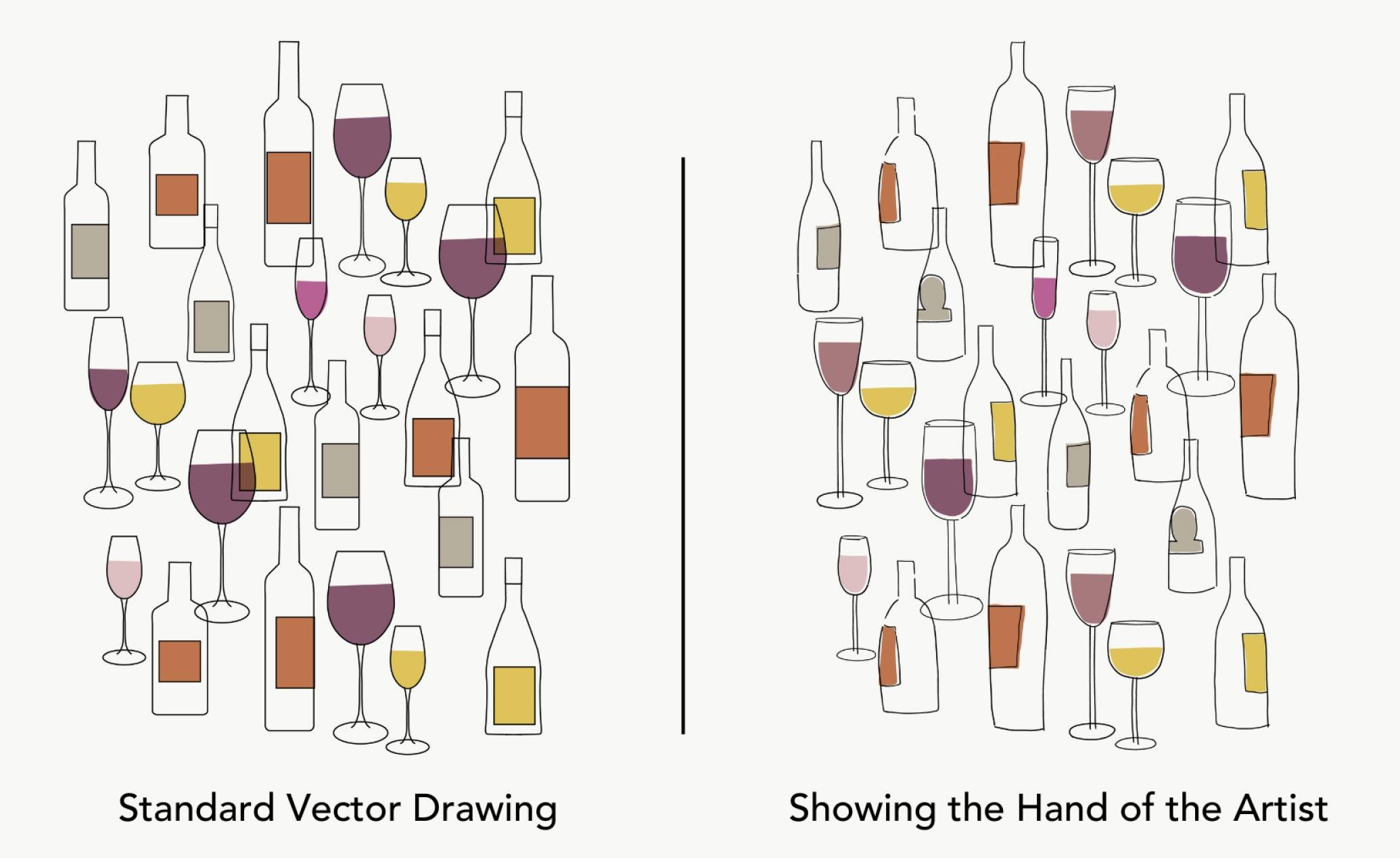
mano de artistas en toda tu obra. Retener la mano
del artista significa que en lugar de dibujar
algo que se vea así, podría dibujarlo de
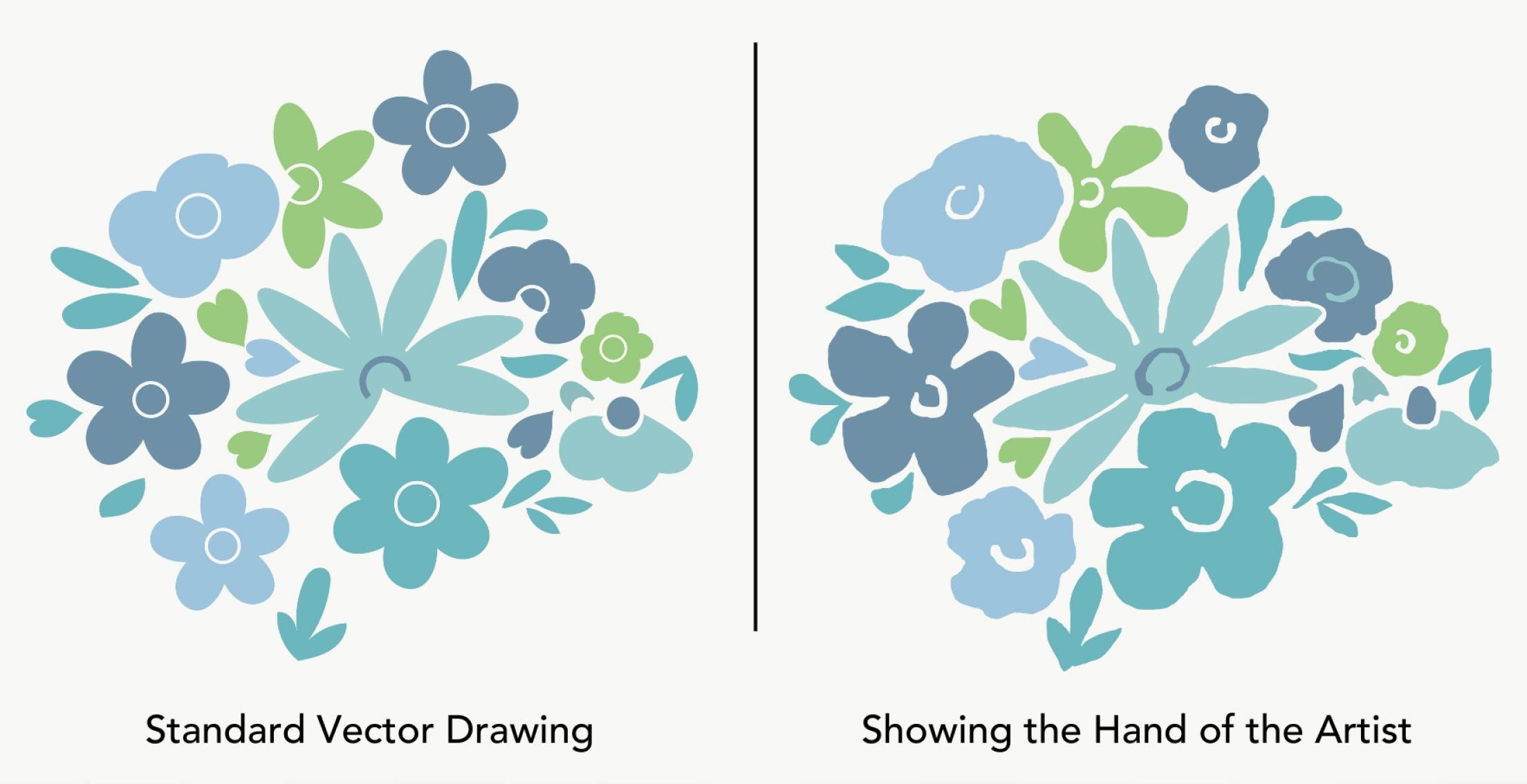
esta manera en su lugar. O en lugar de flores
simples lisas, podría dejar algunas
de las imperfecciones para que se vea más así En esta clase,
comenzaré
mostrándote todas las herramientas de
dibujo de ilustradores, y luego
te mostraré cómo
restablecerlas para que no sean
tan perfectas Te mostraré cómo hacer pinceles sensibles a la
presión, y luego tengo algunos
ejercicios para que te
ayuden a acostumbrarte a usar las herramientas con
estos nuevos ajustes. Y luego te voy a mostrar
técnicas que otros artistas utilizan para ayudar a que sus dibujos digitales
se vean menos digitales. Al final de la clase,
tendrás todas las herramientas y técnicas e inspiración que necesitas para terminar tu proyecto. Que es tomar estos simples dibujos
vectoriales vegetales, convertirlos en
algo especial. Ahora, no tienes que ser un usuario
experimentado de ilustrador para poder tomar esta clase, pero sacarás más
provecho de ella si
conoces al menos un
poco de ilustrador. Siempre me esfuerzo por
hacer las cosas lo más simples, fáciles
posible y voy a explicar todo
muy claramente. Es más importante
que traigas a esta clase una mentalidad
de querer jugar, querer aflojar y querer divertirte con
tus dibujos de ilustrador Va a ser divertido.
Vamos a empezar.
2. Qué hace que el arte se vea digital: Casi siempre se puede decir si un dibujo se ha
hecho digitalmente. Pero, ¿qué hace que el
arte parezca digital exactamente? Bueno, hay un par
de señales delatoras. A menudo se dibujan con
un contorno negro uniforme. A veces una gruesa como esta o
una más delgada como esta. Los dibujos suelen estar conformados con líneas suaves
y formas simples. El color plano es otra característica
común. El color suele llenar los
contornos perfectamente a menudo. No hay muchos detalles en los dibujos
vectoriales o los detalles simplemente están
realmente simplificados. Y verás muchas formas geométricas
perfectas y simetría porque es muy fácil hacer esas
cosas en ilustrador. Ahora bien, este estilo gráfico vectorial puede parecer realmente atractivo
si se hace bien. Pero muchas veces, especialmente con artistas digitales principiantes, el dibujo puede verse bastante
rígido e impersonal Eso es lo que estamos
tratando de evitar a medida que avanzamos por las lecciones. Ten en cuenta estas características
del arte digital. Te voy a mostrar formas de dibujar
más flojo y menos perfecto. Podrás retener la mano de
tu artista incluso en tus dibujos digitales.
3. Herramientas de dibujo de Illustrator: Solo hagamos una breve revisión de las
principales herramientas de dibujo de los ilustradores Son la herramienta de pluma,
la herramienta de lápiz, la herramienta de pincel y el pincel de gota.
Empecemos con la pluma. Y eso es aquí arriba como
probablemente sabrás. La forma en que lo
usas es simplemente hacer clic en un punto. Entonces a medida que te alejas de él, obtienes una pequeña
correa que va a previsualizar dónde va a estar la
línea Haces clic y
solo sigues
dando click para hacer tu forma. Después para hacer forma cerrada, vuelves al principio
y tu cursor pone este poco sobre él
y cierras la forma. Si quieres hacer curvas, haces clic en lugar de simplemente
ir al siguiente punto. Haces clic y mantienes, y obtendrás estos pequeños mangos
bezier que salen Entonces vas a otro lugar, y de nuevo te
sale esa pequeña correa, pero esta vez está
curvada, va a previsualizar dónde va a estar tu
curva Da clic y podrás
empezar a hacer más curvas. De esa manera podrás moverte de nuevo
alrededor de tu forma, cuando llegues al principio, el cursor se pone un poco sobre ella y puedes
cerrar la forma. Ahora no tiene que
ser una forma cerrada, pero la herramienta pluma no suele
usarse solo para un trazo abierto. Pero aún puedes
hacer uno así. Si quieres pasar de curvas de
vuelta a líneas rectas, todo lo que tienes que hacer es hacer clic de
nuevo en el último punto. Y ahora puedes volver a hacer líneas
rectas. Haga clic y mantenga presionado, y
volverá a las curvas, haga clic, y luego
simplemente siga haciendo clic y volverá
a las líneas rectas. Si quieres que sea una forma
abierta como esta, entonces simplemente puedes
hacer clic en una herramienta en la barra de herramientas y
terminará ese trazo. Pasemos a la
herramienta lápiz que está por aquí. Probablemente bajo la herramienta de forma, es un poco más
intuitivo que el bolígrafo. Básicamente solo tienes que hacer clic y
mantener presionado y dibujar tu forma. Y lo mismo con las curvas, solo un contorno abierto
puedes hacer también. Para el pincel que está por aquí, funciona básicamente de la
misma manera que el lápiz. Solo tienes que hacer clic y mantener presionado
y hacer tu forma. También puedes hacer hermosas
formas curvas, o una línea grande. Ahora el pincel de gota está justo debajo del
pincel aquí mismo Funciona de la misma manera
que dibujas tu forma. Se puede hacer una
forma curva o una línea grande. Hablemos ahora de algunos de los detalles con estas
diferentes herramientas. Si quieres cambiar una forma que hayas hecho
con la herramienta pluma, puedes usar tu herramienta de selección
directa y puedes hacer clic en
un punto y moverlo. Si quieres
deshacerte de un punto, podrías hacer clic en tu clave de eliminación, pero eso
te dará una forma abierta si eso no es lo que quieres. En su lugar puedes hacer click en el
punto que quieras cambiar. Entonces usa la
tecla menos en tu teclado. Eso pondrá un signo menos en tu cursor y simplemente haz clic en el punto para deshacerte de
él. Lo contrario es cierto. Si quieres agregar
un punto, haz clic en el signo más y haz clic en
donde quieras los puntos. Entonces puedes hacer clic en A
o volver a subir aquí. Ahora puedes cambiar esos puntos. En líneas curvas, tienes
un par de opciones. Puedes mover los puntos
tal como lo hicimos antes. También puedes mover estos
pequeños mangos hacia
adelante y hacia atrás para cambiar la
forma de la curva. También puede hacer clic entre los puntos y cambiar
las curvas de esa manera. En la herramienta lápiz,
puedes hacer lo mismo. Usted selecciona su objeto, mueve puntos y curvas de la
misma manera que lo hacíamos antes. Ahora, hay
otra opción con la herramienta de lápiz que
es que puedes hacer clic en tu objeto y luego
asegurarte de tener la herramienta de
lápiz elegida. Puedes hacer clic en esa
línea y simplemente volver a dibujarla. Ahora eso es cambiar
esa parte del camino. Tienes que asegurarte de volver a
alinearte con tu línea. Si no lo haces,
entonces hará una nueva línea. Hago clic, lo sostengo
y vuelvo a enganchar a la línea anterior. Lo
mismo funciona con esto. Se puede cambiar parte de
la línea así. El cepillo funciona de la misma manera. Tienes puntos que
puedes mover, manejadores de curva, puedes cambiar, puedes
redibujar secciones si quieres Ahora, para el pincel blob, funciona un
poco diferente Si hago clic en mi
objeto e intento
volver a dibujar, ¿por qué sucedió eso Bueno, si miras con atención y voy a
entrar en modo de vista previa, que es el comando Y,
verás que por aquí
terminamos con una sola línea. Pero por aquí el pincel blob en realidad hace una forma vectorial No hay una sola línea. Si hago clic en uno de esos, se
puede ver que estoy tirando solo de
un lado de esa forma. Mira lo otro
que sucede cuando usas el pincel para blob aquí Dibujé esta línea y dibujé esta forma cuando hice eso por aquí y seleccioné mi
artículo, ahí está. Aquí está mi otra línea. Ahora por aquí, cuando uso
la herramienta de pincel blob
seleccionando mi forma, se
necesita de todo Si entro en modo de vista previa, se
puede ver que esa
línea que hice en la
parte superior en realidad se unió
en la otra forma. Ya no puedo
separar esos artículos. Esas son las cuatro herramientas
principales de dibujo. ¿Cómo sabes
cuál usar? Bueno, vamos a simplificar un poco
las cosas. Cuando usas la herramienta pluma, tiendes a obtener formas muy suaves o geométricas
Para esta clase, ese no es el look que
estamos tratando de hacer. Queremos hacer algo esto
un poco más único. Ahora no vamos a
usar la herramienta pluma. Nunca uso el pincel blob tampoco por esas razones de las
que hablé aquí Vamos a
quitarle el pincel de gota. Ahora estamos abajo a
la herramienta lápiz y la herramienta de pincel en esta clase. En general, usaremos
la herramienta lápiz para hacer formas y la
herramienta de pincel para hacer líneas. En la siguiente lección,
te mostraré cómo cambiar
la configuración de estas herramientas que las
harán más receptivos y
también menos perfectas.
4. Restablecimiento de herramientas de dibujo: Líneas suaves y perfectas están integradas en el ADN
de Illustrator. Pero queremos líneas que se vean más como que
fueron hechas a mano. Podemos hacer algunos cambios en configuración de
la herramienta que
ayudarán a que ese aspecto se vea. Empecemos con la herramienta de pincel. Si pasamos al icono, podemos hacer doble clic sobre él y podemos encontrar este
conjunto de opciones de herramientas. El de arriba es el
más importante. Nos da una escala de hacer nuestras líneas muy precisas
versus muy suaves. El valor por defecto está justo
en el medio. Déjame mostrarte las
diferencias aquí. Lo pondremos liso. Y luego voy a dibujar un círculo y ver cómo
cambió a medida que lo solté. ¿Y si dibujo un círculo
realmente nervioso? Termina luciendo casi
tan suave como la primera. ¿Qué tal una línea harapienta? Se puede ver cuánto
lo altera ahí. Si entramos y lo hacemos en el medio.
Comparemos eso. Dibujo un círculo, no
lo cambié tanto. ¿Qué tal un círculo nervioso? Una línea nerviosa. Todavía
suaviza eso más o menos. Ahora bien, si entramos
y lo tenemos todo el camino a la izquierda en preciso,
haremos lo mismo. Dibuja un círculo y dibuja círculo
nervioso y
una línea nerviosa Todavía hay una sutil
cantidad de alisado ahí, pero se puede ver
cuánto más preciso, ahí el nombre que es. Cuando movemos ese alisado
todo el camino hacia la izquierda, ese es el mayor cambio que
vamos a hacer en nuestras herramientas. Te recomiendo que siempre lo
uses por aquí en preciso. Hay otro cambio que
sugiero y eso está a la vista. Asegúrate de que cualquiera de
las broches las revise porque esas pueden tender a mover nuestras líneas de maneras que no
queremos también Si están apagados, entonces tenemos
más control de nuestras líneas. Ahora haremos lo
mismo con nuestra herramienta de lápiz. El
atajo de teclado para eso es N. Lo recuerdo a lápiz. Lo cual es una tontería,
pero me funciona. Si hago clic en N, me sale el lápiz y puedo
subir aquí y hacer doble clic. Y aquí tenemos esos
mismos controles. Básicamente funcionan de la
misma manera, muy suave, cambia bastante en el medio y todo
el camino a la izquierda. Ahora hay algunos otros cambios que podemos hacer en la herramienta lápiz, y hablaremos de esos
en una próxima lección.
5. Practica el dibujo con nuevos entornos: ¿Estás listo para poner
lápiz al papel, al
menos en el sentido digital? Bueno, aquí hay una hoja de práctica de
pincel que encontrarás en
los recursos de la clase. Quiero que
lo descargues y lo pruebes. Vea lo diferente que es
usar la herramienta de pincel. Con el ajuste de precisión
todo el camino a la izquierda. Asegúrate de tener
tu herramienta de pincel y haz doble clic para
que esté
hasta el clic izquierdo. Bien, solo
dese una línea negra. Entonces asegúrate de que tu paleta de
capas esté abierta. Si no lo es, puedes pasar por
debajo de una ventana capas. Quiero que hagas una nueva
capa haciendo click aquí abajo. Y luego solo vamos
a bloquear la otra capa para
que dibujemos sobre esta otra capa y no
afectemos a la capa de abajo. Ahora solo empieza a dibujar. Mira lo que se
siente al dibujar en estas líneas cuando no
tienes ningún alisado ahora. Va a verse
diferente, claro, pero está bien.
Eso es lo que queremos. ¿Cómo te fue? ¿Cómo te gustó eso? Es
diferente, ¿no? Apaguemos el globo ocular en la capa inferior y
veamos qué tenemos Obviamente, esto se ve
muy diferente a lo que
estás acostumbrado cuando
tienes mucho alisado. Pero definitivamente parece más
como que fue hecho a mano. Qué parte fue la
más dura para mí, Siempre está haciendo
las líneas verticales. Ya puedes ver lo terribles que son
mis líneas verticales. Puedo escuchar lo que estás diciendo a través de la pantalla de la computadora. Estás como, no,
esto se ve terrible. No quiero hacerlo de esta manera. Bueno, en la próxima te voy
a mostrar algunas formas en las que
podemos manipular y hacer un poco de alisado bannial
sobre estas cosas Y hacer algunos
cambios para que
se vean dibujados a mano pero
aún profesionales.
6. Suaviza y refina tus dibujos: Ahora repasemos algunas herramientas
que tienes disponibles para revisar y refinar
tus dibujos. Empecemos de nuevo por aquí con
esta agrupación de herramientas. Por lo general lo que hago
es simplemente dar clic
aquí mismo y eso arranca
ese grupo de herramientas. Que puedes ponerlos
justo donde quieras para que sean realmente
fáciles de acceder. El primero del que quiero
hablar es de este, y esa es la herramienta lisa. Ahora bien, si haces doble clic en él, verás que
tiene la
misma configuración que en nuestras otras herramientas. Para que puedas alisar ligeramente tu obra de arte o puedes
hacerla muy suave. Por lo general,
lo dejo en este rango. Déjame mostrarte cómo funciona. Simplemente haces clic en un camino, luego puedes simplemente
repasar las partes que
quieras refinar. Déjame apagar las líneas y puedes ver un
poco mejor. Se pueden ver las partes
que repaso. Cada vez que los repaso, se vuelven un poco más suaves. Obviamente, si la tienes
puesta muy suave, se pone muy suave. Pero usualmente
lo uso en pequeñas dosis, solo en las zonas que
creo que son un
poco demasiado rudas. Otra cosa que
tienes disponible aquí es la herramienta de borrador de trayectoria Tiendo a hacer estos pequeños
ganchos cuando estoy dibujando. Esta es una buena
manera de deshacerse de esos. Como aquí abajo, estoy dando click en cada línea y
luego me deshago de ese fin. Ahora en realidad hay dos tipos
diferentes de gomas de borrar, acabo de mostrarte esta la
herramienta de borrador de ruta Si hago clic en algo y me
muevo por un área que va a
sacar esa zona. Hay otra
herramienta de goma de borrar y eso está por aquí. Es similar, pero
digamos que tenemos esta forma y la
llenamos de negro. Si la seleccionamos y usamos esta
herramienta y borramos un área, ahora
hemos creado una forma
abierta como esa. En su lugar podríamos usar esta herramienta, seleccionar su artículo y
luego hacer lo mismo. Y simplemente re dibuja que
mantengamos nuestra forma cerrada. Si tienes una forma rellena, esta es definitivamente la
mejor herramienta para usar. Otra herramienta que tienes disponible
es esta al final. Y esa es la
herramienta de unión. Para ser honestos. No lo uso muy a menudo
porque no es muy confiable. Por ejemplo, puedo dar click en esto y simplemente ir
y venir sobre eso,
y eso se unirá a
eso, a éste. Por otro lado, los
puntos no están lo suficientemente cerca entre sí para que se una
a éste. A ver si eso funciona.
Funciona en esa. Es un poco quisculento o voluble en qué
líneas trabaja Por ejemplo, si voy por
aquí así para volver a conectarme, si uso la herramienta de unión, no
funciona ahí Una mejor manera de hacer esto es volver solo a
la herramienta de lápiz. Haga clic en su línea y
simplemente dibuje a través de ella. Por supuesto, puedes simplemente volver a dibujar
áreas si quieres también. Bien, eso
te da algunas herramientas con las que puedes trabajar ahora para revisar
un poco tus dibujos. Ahora, úsalos según sea necesario,
pero no exageres
porque quieres conservar
ese aspecto dibujado a mano
7. Crea pinceles sensibles a la presión: Hagamos algunos pinceles
sensibles a la presión. Ahora bien, si no has
trabajado con ellos antes, prepárate para un momento de
bombilla, porque es la mejor manera retener la
mano del artista en tu obra. Para usarlos necesitarás
una tableta de dibujo digital, pero no necesitas una
cara ni una grande, y puedes
comprarlas por menos de $100 o incluso puedes comprarlas usadas. Me sale mucha de mi
tecnología de esa manera. Si tienes un ipad más nuevo, también
puedes usarlo
como tableta de dibujo. Si usas el software
como Sidecar o Astropad, también
puedes convertirlo en una tableta
digital Vamos a hacer unos pinceles. Necesitarás tener tu panel de
pinceles abierto, que está debajo de Cepillos de ventana. Y asegúrate de haber seleccionado tu herramienta de
pincel. Después por aquí, da clic en
las tres pequeñas líneas. Haga clic en Pincel Nuevo. Es el pincel
caligráfico que queremos Aquí hay algunas opciones. Permítanme comenzar con el medio,
que es la redondez. Si miras aquí arriba, puedes ver cómo estamos
cambiando el pincel. Podemos hacerlo menos redondo. Si cambiamos el
ángulo ahora podemos hacer un pincel que sea realmente similar
a un pincel caligráfico Hagámoslo un
poco más grande para que lo veas mejor. Y da click Bien, ahora solo
vamos a ir a probar eso. Eso es un cepillo de 20 puntos
con presión fija, lo que significa que aún no hay sensibilidad a la
presión. Volvamos a entrar y
crear otro. Usaremos los mismos ajustes, pero esta vez en lugar de fijos, vamos a hacer que sea sensible a
la presión. También necesitamos definir cuánta variación
hay en el trazo del pincel. Si miramos aquí ahora mismo, esta es una vista previa de
un pincel de 20 puntos. La presión ligera también
será de 20 y la presión más pesada también
será de 20 Si cambiamos eso aquí, y podemos ir tan
alto como sea lo que sea este número
aquí, hacer ese 20. Ahora miro por aquí
en la vista previa, y aquí está nuestro pincel de 20 puntos. 20 más 20 es igual a 40. Si lo presiono
lo más fuerte que pueda, va a ser un pincel de
40 pulgadas y va todo el camino
a cero en este caso, si lo hago diez aquí, ahora se puede ver que va
de 20 punto más diez es 30 y menos
diez sería diez. Nuestro ancho de cepillo variaría
de diez puntos a 30 puntos. Pero volvamos y
quiero mostrarte a los 20 Ahora puedo hacer una línea que sea muy
pequeña, de media presión. Y la presión más fuerte, claro, puedo
variar eso a medida que avanzo Ese es el
cepillo de 20 puntos con presión. Y una variación de 20 puntos, aquí está, con sólo
una variación de diez puntos. Aquí está el más ligero
que puedo hacer y media presión y presión
más pesada Se puede ver que no tiene tanta variación como la que
tuvimos en la anterior. Vamos a hacer una misma
cosa más ahí, esta vez. Déjame hacerlo redondo así vamos a mantener
la redondez aquí. Vamos a hacer presión y vamos a hacerlo realmente grande. Entonces vamos a
hacer un pincel de 60 puntos con una variación de 60. Nuevamente, puedes ver la vista previa
aquí, haremos clic en Bien. Todavía puedo hacer una línea diminuta, es un poco más difícil de controlar. Puedo hacer uno mediano, un poco más pesado y
realmente pesado en una línea. Puedo pasar de muy
pequeño a muy gordo. Cuando obtienes
tanta variación, es un poco difícil de
controlar, pero es genial. Algunas de las formas que
puedes hacer es el pincel de 60 puntos con presión y una variación de
60 puntos. Ahora una cosa que es
genial de los pinceles y ilustrador es que si quiero volver ahora y usar este pincel, no
tengo que ir a
buscarlo por aquí. Solo puedo seleccionar una línea ahora carga
automáticamente ese
pincel en mi herramienta. O si quiero
volver a este ahora, eso es muy útil. Ojalá, como que el
procrear tuviera eso para que no
tuvieras que
recordar constantemente qué pincel tenías Ahora hay otra
opción que quiero mostrarles. Si volvemos a entrar, haz clic en
Nuevo pincel caligráfico. Una cosa que es divertido de
hacer es elegir al azar. Ahora los anchos van a cambiar. Hagamos esto un
poco más grande para que podamos
verlo mejor. Haga clic en Bien. Ahora solo usando mi mouse, puedo hacer una pequeña línea. Realmente no sé cuál va a ser la
siguiente línea. Se hace más grande entonces puede
volverse realmente más pequeño otra vez. Ahora bien, no
tiene muchos usos, excepto que a veces lo uso cuando quiero puntos
en el fondo. Si solo hago clic, obtengo puntos de
diferente tamaño. Ese es el pincel de 30 puntos
con un ajuste aleatorio y variación de
30 puntos que te
da algunas ideas sobre cómo funcionan
estos diferentes pinceles. No hay ninguno bueno
ni malo, es solo con lo que te
gusta trabajar. Experimenta con los
diferentes, y averigua cuál
se adapta mejor a tu mano.
8. ¡Inspírate!: Bien, esta lección tiene que ver
con la inspiración. Pero primero, demos un paso atrás y recordemos el problema
que estamos tratando de resolver. Queremos alejarnos del
dibujo con líneas suaves y formas que desprenden una vibra genérica que es tan común cuando la gente
dibuja a un ilustrador. Estos perros son un gran
ejemplo de ello. La buena noticia es que no es difícil hacer que los dibujos sean
más personales, y hay tantas maneras
de lograrlo. Por ejemplo, basta con
mirar a estos animales. Se parecen mucho a los de
la izquierda con algunas diferencias
sutiles. Tienen una variación
de calidad de línea. A veces son gruesos,
a veces son delgados. Y las líneas no
recorren todas las formas perfectamente. Obtenemos algunos descansos en las líneas y además los colores se
aplican de manera diferente. A la izquierda, es como
dibujar dentro de las líneas, derecha, el color se
aplica mucho más suelto El efecto general
es más energía, más espontaneidad y
más personalidad Estos dibujos incluso llevan esos
conceptos un paso más allá. Estos son aún menos perfectos. Hay aún más contraste
de líneas gruesas y delgadas. Hay más descansos,
hay más imperfección. No tienes que ser perfecto. No es genial cuando no
tienes que ser perfecto y es algo bueno que
solo puedas ver cuánta
personalidad tienen estos gatos. Comienza a difuminar
la línea entre. Estos fueron dibujados en la computadora o fueron dibujados en papel? El cual es uno de los resultados de
mostrar la mano de tu artista en tu obra. Entonces cuando cambiamos de marcha y volvemos a un dibujo típico de
ilustrador, puedes ver
la
diferencia compara el de la izquierda
con este. Definitivamente se puede ver la mano del
artista en éste. Es casi como si
quisieran trazar una línea realmente expresiva y simplemente pasaba que tenía forma de flor. No hacen ningún intento de
mostrarnos todos los detalles ni ser perfectos en sus
líneas. Misma historia. Aquí tenemos una línea muy
expresiva. Podemos ver la mano
del artista. El color se aplica
imperfectamente. Conservamos la
sensación incompleta de los dibujos. Ahora esa
mirada incompleta y fortuita no es la única manera de
obtener una línea expresiva Mira lo gráciles y
elegantes que se ven estos dibujos. También tienen espesos y delgados,
pero fíjense que los contornos
no van El artista nos ha dado apenas la información suficiente para
ayudarnos a entender cuál el gesto o la
pose del modelo es
el gesto o la
pose del modelo y luego nos lo deja a
nosotros para rellenar los espacios en blanco. Esta tiene una
técnica similar donde solo tenemos líneas
suficientes para mostrar el gesto, la
pose de estos osos. Pero fíjate en qué sentimiento
diferente tiene. Ese fue muy
agraciado y elegante. Esta es mucho más juguetona. Y eso es por las líneas gruesas
realmente exageradas Nos da un aspecto lúdico, más infantil en este, algunos de los artículos no
tienen contornos en absoluto En su lugar, las formas se utilizan para definir las partes
del dibujo. Y luego las líneas
solo se utilizan para rellenar algunos detalles que también
se emplean aquí. Aquí las gallinas no
tienen ningún contorno. Las líneas solo
se utilizan para agregar pequeños detalles de las plumas
y los pies y los ojos. Apenas esas
pequeñas cosas
que ayuda a rellenar los espacios en blanco. Este, no hay contornos
en las flores en absoluto, son solo estallidos de color. Y tenemos justo las líneas
más brevísimas aquí y allá para dar la
idea de los tallos El resultado es que tienen
mucha más energía de la que
puedes obtener del típico dibujo
ilustrador. Ahora bien, este sí tiene algunos
contornos aquí y allá, y son bastante gruesos, pero eso encaja
con la cualidad lúdica e
infantil de En su mayor parte, las formas se utilizan para delinear a
los animales con líneas para indicar
solo pequeños detalles y texturas en los animales. Algunos lugares son un poco más lisos como por aquí, pero otros
definitivamente se puede ver la mano
del artista en estas
líneas en este hongo. Ahora quería señalar
que los tres utilizan
la idea de líneas solo
para definir detalles, pero puedes usar esa técnica de muchas maneras
diferentes y
puedes ver qué sensación diferente tienen
estos diferentes dibujos. Hasta el momento, casi
todo lo que te he mostrado ha sido muy orgánico, como florales y animales ¿Es posible capturar
las manos del artista en algo más tres
D con bordes muy duros? Bueno, claro,
veamos un par de ejemplos. Aquí hay algunos dibujos
de electrodomésticos en un estilo
vectorial típico de ilustrador. Aquí algo
completamente diferente. Qué diferencia hace
cuando usas ilustradores pinceles sensibles a la
presión
y apagas el alisado, Hizo
posible convertir estos pequeños electrodomésticos en pequeños dibujos
caprichosos,
casi como pequeños personajes caprichosos casi como O aquí hay toda una ciudad llena de formas
geométricas y
tridimensionalidad. Pero este artista resistió la tentación de
utilizar herramientas de
rectángulo ilustradores o hacer líneas geométricas realmente
suaves, y el resultado es una imagen realmente
cálida y acogedora Aquí hay una versión diferente
de la arquitectura. Ahora esta rompe
algunas de las reglas. Tiene contornos
alrededor de todo, y está usando una
línea uniforme a través de él, pero la mano del artista llega a través de cómo se dibujan estos. Nuevamente, no hay formas
geométricas. Todo está dibujado a mano. Hay muchas curvas
y pendientes similares en el techo y no hay intento de
hacer líneas rectas rectas. ¿Qué tal estos divertidos ejemplos? ¿Recuerdas esas líneas realmente, realmente
torcidas que
hiciste en el ejercicio hace un
par de lecciones Bueno, mira lo
divertidos que se ven aquí. Eso es lo que estoy
tratando de cruzar, es dejar ir las cosas suaves, perfectas y simplemente
divertirme con tus dibujos. Ahora bien, aquí hay una versión mucho
más simple de unos tres objetos D. Nuevamente, rompe las
reglas con muchos contornos y una
sola línea uniforme, pero la mano del artista llega a través de la forma en que se dibujan
estos. En la mayoría de los casos, el
trabajo de línea es muy fino. No hay una geometría perfecta, y cosas como la
imagen en el frente tienen una perspectiva agradable para ellas. Por otro lado, aquí hay
algunas cosas orgánicas que se dibujan en un estilo más
casi geométrico. Las líneas aquí son un
poco más suaves, pero hay algunas sutiles
gruesas y delgadas sucediendo, Pero realmente
tiene su propio estilo. Se nota que esto es como el estilo
característico del artista donde los tomates son casi geométricos. Y ahí hay una planta
de huevo que también tiene líneas
bastante geométricas.
Realmente te atrae. Tiene gran interés.
Ahora éste tiene una mirada más arquitectónica, abotonada hacia arriba. Aún así, no tiene líneas
perfectas en él. Pero quería mostrarte
que no tienes que tener ese capricho que tantos de
estos dibujos han tenido Aquí hay otro estilo que
puedes usar para traer en la mano del artista por algo que sea más tridimensional. Esto parece que
alguien está dibujando un sándwich real
que está frente a ellos. Pero fíjate en lo personal que se sienten
todos esos trazos. Realmente tienes la idea de
que estás viendo un boceto real del cuaderno de bocetos de
alguien Y similares aquí, pero nuevamente
un estilo muy diferente. Esta es líneas mucho más gordas, casi como si estuviera dibujada en un cuaderno de bocetos usando
un marcador Pero de nuevo, quiero
mostrarte que no
tienes que tener el estilo
caprichoso Se trata de dibujos más serios, tal como haría un
artista habitual. Hay un estilo más
que quiero tocar, y ese es este. Lo que tenemos aquí es un dibujo de
estilo botánico muy delicado. La mano del artista
no se muestra con líneas
expresivas o
falta de contornos. En cambio viene a través la artesanía
del dibujo. Si miramos el primer
plano a la derecha,
fíjese en cómo cada capullo y hoja es individual y el artista lo
renderiza con gran detalle, ese detalle y esa
artesanía es lo eleva este dibujo por encima de un dibujo vectorial estándar Lo mismo es cierto para éste. Este es otro ejemplo también. Espero que ahora tengas
algunas ideas más de lo que puedes hacer con las herramientas de dibujo de
ilustradores. He intentado mostrarte una amplia gama de estilos porque no
quiero sugerir que una forma de dibujar sea
mejor que otra. Con una excepción, espero que ahora puedas ver
que estos son realmente solo dibujos vectoriales sosos
que ahora te inspirarán para hacer otra cosa para explorar y encontrar tu
propio estilo único
9. Comienza un cuaderno de bocetos digital: Ahora es tu turno.
Has aprendido a usar las herramientas y
visto las posibilidades, ahora tienes una página en blanco. ¿Cómo comienzas?
¿Qué debes dibujar? Piensa en darle un crayón y un trozo de papel a un niño Rara vez se detienen a
considerar qué dibujar. Quiero que traigas
eso a esta lección. No pienses en el resultado
ni te concentres en lo que va a vender, o lo que es tendencia,
o tablas de estado de ánimo o paletas de colores
o cualquier otra cosa Al inicio de esta
clase, te dije que las líneas
negras eran uno de los
obsequios al arte digital Irónicamente, ahora
voy a sugerir ahí es donde empiezas,
pero de una manera diferente No más líneas genéricas. Crea líneas mucho más
interesantes. Simplemente explórelos.
Usa tu imaginación y deja que el proceso
en sí te inspire. Mira las líneas
que estás creando, y empieza a ver que las cosas
aparecen en tus líneas. Deja que las líneas garabateadas se
conviertan en perros lanudos. O si un dibujo se convierte en
robot, dibuja más robots. Hacer arte realmente malo. Mucho de eso. Prueba muchos estilos y técnicas
diferentes. Siente cuáles
resuenan contigo. Al principio, todo
va a sentirse duro, pero eso es cierto de cualquier nuevo medio o técnica que aprendas. Empuja más allá de esa frustración porque hay
cosas buenas del otro lado, yo creo en el proceso
y creo en ti. Lo que has estado
viendo son páginas desde los inicios de mi propio cuaderno de bocetos digital
personal Te animo a desarrollar también
un cuaderno de bocetos digital. Simplemente etiquete una carpeta
en tu computadora como cuaderno de bocetos y luego cuando
llenes una página,
no la tires, solo guárdala como cuaderno de bocetos y
luego Hacer eso no solo va a crear un registro de tu crecimiento, sino que también te dará un recurso
valioso. La próxima vez que te
enfrentes a una página en blanco, no
tienes que empezar
con una página en blanco. Puedes volver a través tu
cuaderno de bocetos digital y sacar pequeñas piezas que
quieras desarrollar Porque a veces no vemos el mérito de algo que
hemos dibujado hasta más tarde. Eso me pasa
todo el tiempo aquí. Voy a volver a través de mi
cuaderno de bocetos y
me voy, oye, recuerdo esa pequeña
flor que hago, quiero desarrollarla, o
me gusta la forma en que se ve esta línea Voy a ver qué
puedo hacer con eso. Déjame mostrarte algunos ejemplos de mi propia experiencia personal. Esto fue realmente solo un calentamiento, pero me gusta esta parte de ella y me preguntaba cómo se
vería si hiciera los bucles yendo hacia
el otro lado dentro. Eso me gustó más. Tuve este
momento de bombilla pensando, oye, esto sería una oveja divertida, y no me
senté a hacer ovejas. La inspiración vino
del proceso de
hacer esas marcas, en realidad terminó
licenciándolo para tela acolchada Entonces cuando necesitaba algunas
ideas para el arte navideño, que no es lo
que más me
gusta hacer , lo convertí en esto. Ahora una compañía de apuestas lo
vio y le gustó, pero su política
siempre es que no pueden licenciar algo que antes
se haya licenciado. Yo ofrecí
hacerles una variación de la misma que
terminaron usando en las apuestas. Ese es un muy buen ejemplo
de lo que puede venir de esos simples dibujos espontáneos de cuaderno de bocetos
digitales Aquí hay otro ejemplo,
solo garabatos simples. Y yo estaba pensando que se
veían un poco como escritura y los convirtieron en este patrón repetido que luego se
acostumbró en bañador
y tela acolchada. Este fue un ejemplo interesante. Yo, no sé, dibujando líneas y algunas de ellas empezaron a
parecer animales. Y entonces estaba haciendo
otros animales y
no conozco a esta criatura gato
aterradora, pero me gustó mucho
este osito. Este dibujo literalmente se sentó en mi cuaderno de bocetos digitales durante años y siempre
volví a la, estoy como, me pregunto si qué
podría hacer con eso Y luego otra vez que
necesitaba algunas ideas para las vacaciones, pensé que tal vez podría
convertirlas en un oso polar. Y tomé la idea
de las ovejas y les agregué mitones y sombreros y
bufandas y esas cosas. Aquí hay otro ejemplo
de una página de cuaderno de bocetos. Casi se podía ver mis
sentimientos sobre esto. Oh, realmente no quiero
hacer arte navideño, ¿qué puedo hacer? Pero cuando hice estos
pequeños ciervos lluviosos, pensé, oh, tal vez
hay algo en eso. Entonces dibujé un montón
de variaciones de ellas y terminan siendo utilizadas en
mantelería y cerámica Espero que eso te dé algunas
ideas sobre cómo puedes capitalizar los dibujos
en tu cuaderno de bocetos digital Ahora, obviamente,
no todas las páginas de tu cuaderno de bocetos van a
terminar licenciadas en un Y claro,
tu cuaderno de bocetos
va a verse completamente
diferente Tiendo a usar formas muy
orgánicas. Si dibujas con
formas rectas, eso también es genial. El objetivo de esta lección es
aflojar y dejar de lado
la idea de que todo lo que
haces en tu cuaderno de bocetos necesita ser vendible o
necesita ser Cualquiera de esas cosas, solo
suelta eso y solo dibuja porque la gente
puede ver tu alegría. Si estás disfrutando del proceso, eso se mostrará y
ese es tu mejor activo. Esa es tu salsa secreta.
10. Más configuraciones de lápiz: Bien, ahora
vamos a cambiar marcha de nuevo a la herramienta de lápiz. Recuerda que te dije que había algunos otros escenarios que
queríamos ver. Bueno, vamos a
pasar por esos ahora. La herramienta lápiz es
N en tu teclado, y luego vamos a hacer doble clic aquí para llegar
a la configuración. Ya hemos
hablado de esto y te
recomiendo
mantenerlo encendido con precisión. Pero vamos a pasar por un
par de estos aquí. El primero es el
más importante para mí. Cuando usas tu herramienta de lápiz, haces una forma y
terminas con una línea negra. Ahora bien, ¿y si le pongo
un relleno verde? Ahora esperarías que
hagas esa forma y se
llenaría de verde. Pero no lo es. Me tomó una eternidad
averiguar por qué es eso. Bueno, es este
escenario tonto de aquí. ¿Por qué default no es
tener eso lleno? No tengo idea, pero siempre me aseguro de que
esa sea verificada. Cuando dibuje una nueva forma, automáticamente se
llenará con ese verde. Rara vez uso trazo
en la herramienta lápiz. Déjame apagarlo ahora. Si quisiera hacer algunas hojas, podría simplemente
hacerlas muy rápidamente y se llenan
automáticamente. Eso es un gran salvavidas de tiempo. Si volvemos aquí, esto también
es importante, ahora mismo. Por defecto dice mantener
seleccionado. ¿Qué significa eso? Eso significa que cuando hago una
forma queda resaltada. Cada vez que hago una forma
esa se queda resaltada. Ahora eso es bueno
porque simplemente puedo refinarlo o cambiarlo
automáticamente. Y no tengo que
volver atrás y volver a seleccionarlo. Puedo seguir cambiando esa línea. Ahora, digamos que quiero
hacer una rama con un montón de hojas encima. Voy así, que ahora quiero mover solo
esta hoja, pero no puedo. Tengo todo un
montón de ellos
ahí mismo para evitar que tus formas se enganchen así. Siempre mantengo esto sin control. Cada vez que hago una hoja ya
no resaltada, podría hacer
otra justo al lado de ella. Podría hacer
otro aquí mismo. Y luego cuando regrese, estas son todas unidades aún separadas. Entonces otra
opción es esta, tanto si
quieres que tus caminos se cierren cuando te
acerques
al final de ellos, puedes ver esto
mejor si entro en modo de
vista previa, que
es el comando Y. Ahora cuando trazo una
línea en este momento, el cursor tiene esa estrella en ella. Cuando lo acerco al final, se convierte en una O. Eso significa que va
a
cerrar automáticamente esa forma.
Déjame hacerlo otra vez. Estabas atento a la O y la
va a cerrar. Ahora bien, si está muy
lejos, no lo cerrará. De hecho prefiero que
no cierren porque a veces se siente
como si estuviera haciendo algo que tal vez no quisiera. Normalmente deshago clic en
que no cierran. No importa lo cerca que me
acerque al fondo, mira que sigue siendo un camino abierto. Definitivamente hay pros
y contras en ese. Puedes probarlos ambos y ver con cuál te
gusta trabajar. Esos son los
puntos principales con la herramienta lápiz. Ahora obviamente puedes usar todas
estas herramientas por aquí. ¿Recuerdas cuando lo
arrancamos y lo trajimos aquí? Si quiero suavizar esta línea, puedo dar clic en la herramienta lisa. Primero, comprueba
lo suave que va a ser. Puedo entrar y limpiar
pequeñas partes de ese dibujo. Ahora, otra cosa
que quiero mencionar. Esa línea tenía muchos puntos. Déjame dibujar otro. Si hago una línea nerviosa, mira cuántos puntos tiene esto, a veces está
bien, porque te
da ese aspecto hecho a mano Pero si tu dibujo está empezando a obtener
demasiados puntos, una cosa que puedes hacer es
ir a simplificar la ruta del objeto. Si hacemos clic en estas
tres pequeñas líneas de aquí, aquí conseguiremos algunas
opciones más. Si hacemos
esto hasta aquí, será como empezamos,
la forma en que lo sacamos adelante, 57 puntos y ahora ya
bajó un par de puntos. Pero se puede ver a medida que
nos movemos éste, eso cambia mucho y
cuántas líneas hay en nuestro trazo. También lo hace más suave,
solo ten en cuenta eso. Podemos dar click sobre esto
y nos
mostrará las líneas originales para que podamos ver cuantas diferencias
van a ser. Este, se puede
experimentar con dos donde los puntos entre ellos son más suaves o tienen esquinas más
afiladas Eso es bueno saber de dos. He mencionado un par de veces
que generalmente no uso la herramienta lápiz para
trazos o para contornos, pero eso no significa que no puedas. Repasemos un
par de cosas si quieres usar tu lápiz. Cuatro trazos, obviamente
funciona igual que la herramienta de pincel. El valor por defecto en general
es un trazo de un punto, que puedes ver aquí abajo. Por eso ves
esta pequeña línea apareciendo en una
gran cantidad de arte vectorial. Obviamente, podemos cambiar eso. Si selecciono mi línea, podemos hacerla una línea
mucho más amplia, se vuelve un
poco más gráfica. Si hacemos algo con muchos
ángulos muy agudos como este, puedes ver que puede volverse un poco loco cuando tienes
una línea gruesa como esa. Tienes cierto control
sobre tus trazos. Justo aquí abajo, el grande
es, esta esquina de aquí. Tengo mi forma seleccionada. Voy a esconder
las líneas por aquí. Puedo dar click en Round Join. Ahora esas líneas están redondeadas. También podemos usar esta, que consigue líneas un poco
cortadas, pero eso funciona muchas
veces mejor que esta. También puedes cambiar
los extremos de la línea. Si elijo esta, vaya por aquí, esas son las gorras, ahora mismo está en esta,
podemos hacer un extremo redondo, y eso hace que estos extremos redondeados o
se puedan cuadrar Digamos que dibujamos una forma. En este caso, quiero que esta
sea una forma cerrada, así que simplemente voy a
dibujar sobre ese borde. El azul es la línea
que dibujé ahora mismo. Este trazo, tengo un trazo de
nueve puntos aquí. Está igualmente en ese lado de la línea y este
lado de la línea. Y en realidad podemos cambiar eso. Aquí abajo es donde
dice un trazo de línea. En este momento es un
trazo de línea al centro. Pero déjeme hacer una copia de ella. Cambiaremos este para alinear
el trazo con el interior. Ahora todo el trazo está en
el interior de esa línea. También podemos alinearlo todo
el camino en el exterior. No es algo que
use con tanta frecuencia, pero a veces viene
muy útil. Quería asegurarme de que
tú también lo supieras. Veamos un par de
características más. Aquí tengo dos círculos. Uno se dibuja con
la herramienta lápiz y otro con la herramienta de pincel. Voy a seleccionarlos a
ambos y ocultar el
comando de guías H. Vamos
a ver algunas características divertidas. Si entramos en efecto,
distorsionamos y transformamos. Aquí hay un par de opciones
divertidas. Ahí está el frunce y la hinchazón. Si nos movemos hacia frunce, partes del dibujo
empiezan a ser arrastradas Entonces si voy por el otro lado, Bloat comienza a empujar
partes del dibujo Casi empieza a
parecerse a una flor. Eso es algo divertido de
saber. Entonces también hay roughen que puede darte una línea
interesante aquí Parece un poco
fruncido e hinchado, pero si hacemos
esto realmente pequeño,
como 1% y suave, como 1% y suave, la línea de aquí abajo ahora
empieza a ser interesante Entonces si hacemos esto
realmente grande, puedes, llega a ser una línea
interesante, sobre
todo por aquí
en las zonas más gruesas, le da una textura agradable. También tenemos esta opción y tiene un efecto un
poco diferente. Esta lección se hizo un poco
más larga de lo que anticipaba. Vamos a hacer una revisión
muy rápida. Hablamos en los ajustes, marcando la casilla que dice
llenar nuevos trazos de lápiz. Siempre que dibujemos una forma, se rellenará automáticamente,
desmarcando, mantendremos seleccionada De esa manera estamos seguros de
que cada forma que
dibujemos será una unidad
individual separada. Hablamos de
los pros y los contras de hacer clic en caminos cercanos. Entonces te recordé sobre
arrancar este conjunto de herramientas para que puedas
usarlas para suavizar y
refinar tus caminos Hablamos de usar
simplificar en caso de que tengas demasiados puntos en
tu camino para trazos. Hablamos de usar
esquinas aquí abajo para cambiar la forma en que los ángulos
se ven en tus trazos. Entonces miramos frunce e
hinchamiento para algunos efectos divertidos. Y también el rugoso y
filtrante y eso
te puede dar un bonito
aspecto texturizado a tus líneas. En la siguiente lección, lo pondremos todo junto y de hecho
haremos un poco de dibujo.
11. Unamos todo: Así que hemos pasado por
una enorme cantidad de información en esta clase
sobre herramientas de dibujo, cómo restablecerlas, sobre
dibujar con líneas y formas. Y cómo ojalá que se
sienta más cómodo con la imperfección
de la mano del artista Esta escucha va a
ser una demostración del mundo real de cómo armarlo todo. Cómo combinar las herramientas de pincel y
lápiz y alisar edición y trabajar todo junto para llegar a
un producto terminado. Voy a empezar con dibujar solo
con la herramienta lápiz. Vamos a dibujar solo
con formas porque esa es una forma
divertida de trabajar. Voy a empezar,
voy a
dibujar sólo un pedacito de tallo con una hojita en el extremo y luego simplemente dibujar
algunas otras hojas. No te preocupes por todos los
detalles a estas alturas. Sólo tienes que entrar en el diseño general. Entonces tal vez agreguemos
algunas bayas pequeñas. Iré a buscar un rojo. Simplemente
dibuja algunos círculos simples. Ahora agreguemos algunos colores
diferentes. Voy a ir a escoger un
verde diferente para algunas de las hojas. Entonces una vez que me haya decidido por uno, puedo usar mi herramienta Cuentagotas que está justo en tu teclado Y luego solo le hago clic
en el color. Quiero que esté en
el nuevo color. Entonces hagamos un
segundo pedacito de la misma manera, enseguida. Sé que quiero que ese
sea el verde más oscuro. Después volveré a mi
herramienta de lápiz y dibujaré más hojas. Como estoy trabajando aquí, mantengo
mi mano izquierda en el teclado. Hart corta para que mi mano
derecha solo pueda enfocarse en dibujar y hacer
que todo salga muy bien. Volveremos a agregar algunas bayas. Esta vez estoy a favor de la velocidad, sólo los
estoy haciendo en verde. Y luego volveré más tarde. Selecciona ambos y usa mi cuentagotas
para hacerlos rojos. De la misma manera con las hojas. Voy a elegir un par de ellos
usando Shift Click. Da click en el color que
quiero que sean. Ahora digamos que no estoy
muy contento con ese verde y quiero
cambiarlos todos a la vez. Puedo dar click en uno
de ellos y subir para seleccionar el mismo color de relleno. Eso elige todo lo que
tiene ese mismo color de relleno. Entonces sólo puedo
cambiarlos todos universalmente. Ahora hay otra
manera de hacerlo. Puedo subir y usar
la herramienta varita mágica, después simplemente hago clic en la
que quiero y ver todas
las que tenían ese mismo
color se llenarán. Voy a apagar las
guías para poder verla un poco mejor y
elegir un verde diferente. Ahora quiero algo un
poco más oscuro. Es cuestión de solo mirar las cosas y
limpiarlas un poco. Lo bueno de trabajar de esta manera es que todo
está separado. Simplemente puedo ajustar
las cosas muy fácilmente. Si quiero rotar uno
de ellos, hago clic en él. De nuevo, mis manos están
en el teclado. Simplemente hago clic en R para
rotar en el teclado. Y luego haga clic en este pequeño
punto y
rotarlo porque girará alrededor de ese punto y quiero que gire
alrededor del tallo. Entonces este quiero
hacer un poco más pequeño. Puedo hacer clic y volver a dibujar
en algo si quiero. Y yo sólo entraré
y empezaré a limpiar las cosas con estas bayas. Yo sólo voy a redibujar
ese borde abierto aquí. No me gusta el final
de esto. Haré clic en él y volveré a dibujar
ese poquito Quiero que esto se alinee
un poco mejor. Sólo vamos a pasar y
hacer esas pequeñas ediciones. Ahora cuando esté listo para
hacer mi alisado, volveré por
aquí y haré clic en esto y arrancaré
ese conjunto de herramientas. Lo que suelo hacer
es en mi teclado, tengo los dedos en el comando A, que es seleccionar todos. Golpeé el comando A y luego elijo el pequeño punto que
quiero suavizar. Después vuelvo a hacer clic en el comando A y voy a buscar otro lugar
que necesite un poco de alisado. De esa manera,
funciona muy rápido. Y te darás cuenta cuando
empiece a suavizar un objeto, el resto de ellos no están seleccionados Y es por eso que cada vez que
vuelvo a seleccionar
a y sé que cuando
empiece a suavizar, solo
va a suavizar
ese objeto en particular en el que
empecé a suavizar. Así que sólo voy a pasar y hacer un
poco de alisado. Y a veces si hay
algo más que quiero cambiar, puedo volver atrás y
usar mi tecla menos en el teclado y hacer clic en uno o dos puntos
que no quiero. Y entonces puedo volver a suavizar y simplemente
proceder de esa manera. Entonces, una vez que tus manos tengan la idea de los atajos de
teclado, realmente
puedes trabajar
bastante rápido. Ahí vas. Creo que
ese es mi producto final. Ahora veamos un flujo de trabajo donde comenzamos con un lápiz, pero luego agregamos algunos trazos de
pincel ahí para ayudar a agregar
detalles a nuestro dibujo. Esta vez vamos a hacer
un perro. Voy a acelerar
las cosas aquí para
que solo veas cómo va. Como mencioné antes,
me gusta mucho usar la herramienta lápiz y comenzar con formas
en lugar de contornos. Simplemente parece
que es más fácil revisar las formas para que puedas obtener exactamente la
forma que deseas. Entonces vamos a darle un poco de nariz
negra y un ojo, después vamos a darle una boca. No, no me gusta esa.
Vamos a deshacernos de eso. Vamos a usar la herramienta de pincel ahora. Bien, ese cepillo creo que
es un poco demasiado gordo. Vamos a hacer un cepillo nuevo. Hagámoslo un pincel pequeño, cinco puntos con una variación de
cinco puntos, y luego intentemos eso. ¿Todo bien?
Eso me gusta mucho más. Entonces agreguemos algunos otros
pequeños detalles como los que vimos en algunos de los
ejemplos de calidad de línea hace un par
de lecciones. Y le vamos a dar
un pequeño collar, a veces se necesita un par de
intentos para conseguir lo que quieres. Le vamos a dar algunos
pinchos en el cuello y una pequeña etiqueta. Hagamos un pequeño cuenco de
agua para él, luego agreguemos un
poco más de color. Voy a volver a mi herramienta de
lápiz y solo voy seguir más o menos a lo largo del collar
y también alrededor del cuenco, obviamente necesitamos que esos vayan
detrás de las líneas negras. Voy a cambiar,
hacer clic y agarrar todos ellos y el cuerpo del perro. Después voy a hacer click derecho
y dar click en enviar al dorso. Vamos a agregar un
poco de agua a su tazón entonces vamos a querer
esa línea delante de él. Volvemos a concertar
traer al frente. Entonces sólo voy a entrar y limpiar un poco las cosas. Vuelve a dibujar esa línea un
poco y usa la herramienta de borrado. Haz un poco más de limpieza poco. Ahí está nuestro perrito. Ahora hagámoslo todo lo contrario. Empecemos con la
herramienta de pincel y sólo vamos
a dibujar otra ramita como
hicimos en el primer ejemplo Tengo un cepillo
sensible a la presión aquí para que pueda obtener una línea
interesante. Después vamos a abrir nuestra paleta de capas y
añadir otra capa. Y poner esa capa
debajo de nuestros contornos. Ahora dibujaremos en
esa para que quede automáticamente
debajo de las líneas. Ahí es donde lo queremos. Volveré
a mi herramienta de lápiz y solo haré algunas formas verdes. Se puede ver como cuando el color no
encaja perfectamente con las formas, le da un
poco más de energía y muestra la mano de los artistas. Entonces, cuando esté listo para
hacer un poco de alisado, presionaré el comando A y solo daré la vuelta y
haré un poco de limpieza con la herramienta de alisado aquí. Voy a deshacerme de
ese pequeño extremo y re, dibujar un poquito y
repasar el resto de él. Entonces puedo agregar algo de
color como antes. Cambiaré el clic en algunas
de las diferentes formas, lo
cambiaré a un color
diferente verde, y agregaré algunas bayas nuevamente. Ahora vamos a
querer estas bayas encima de la línea negra. Podemos desplazarnos, hacer
clic en todas ellas, luego pasar
al panel de capas. Y ahora mismo están en la capa
cuatro. Toma el puntito azul y
muévalo hacia arriba a la capa tres, y ahora estarán
por encima de las líneas negras. Entonces
los limpiaremos un poco también. Entonces una última cosa,
Este contorno negro parece un poco demasiado fuerte. Después vuelve
a la
herramienta de varita mágica y da clic en uno de los contornos para
que resaltes todo lo que tenga
ese mismo color de trazo. Vamos a elegir un
color diferente, como un verde oscuro. Va
mejor con la obra de arte. Ese es nuestro dibujo
final. Está muy suelto y
ninguno de estos pretende ser grandes obras de arte. Pero solo quería mostrarte esas diferentes
formas en las que puedes trabajar entre la
herramienta de pincel y el lápiz
12. Ejercicio y proyecto adicionales: Antes de
sumergirnos en tu proyecto, aquí tienes un pequeño ejercicio de
calentamiento. Quiero que mires a
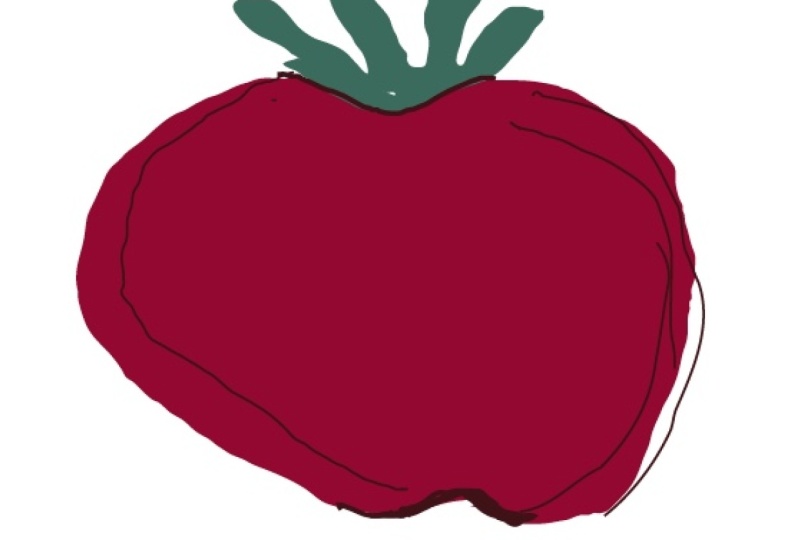
través de tu portafolio y elijas un dibujo o motivo que creas que tiene ese vector
típico que se
parece a este tomate, o puedes usar este jitomate. Lo pondré en los recursos
de clase. Entonces piensa en todos los ejemplos de calidad de
línea que has visto en esta clase. Entonces pregúntate, ¿cómo puedo hacer que este dibujo sea
más interesante? Entonces solo prueba algunas cosas. Sigue preguntándote,
¿y si hice que las líneas vean
más gruesas ya que se ve más interesante y
tiene una sensación mucho más gráfica? Y si edito las líneas para
que sean menos perfectas, no rodeen todo el
objeto, están un poco rotas. Y también podría agregar
algunas hojas más en el fondo para darle
un poco más de profundidad. Y si agrego más contornos y no todos fueran negros. Podría agregar algunas rojas
y algunas verdes. O ¿y si usara un pincel
sensible a la presión y le diera una línea mucho más expresiva y luego le agregué una
sombra estilizada ¿Qué pasa en lugar de contornos? Acabo de hacer algunas
líneas incompletas a su alrededor. ¿Y si me salto los
contornos por completo y le doy más calidad tres
D? Y si ahora vuelvo a agregar algunos
contornos y
darle una sensación realmente como un
cuaderno de bocetos O qué pasa si pienso en
los tomates de una manera más abstracta. Usa las formas básicas y
dales algunas líneas expresivas. Ahora bien, este ejercicio
podría seguir y seguir. Estoy seguro de que también
se te ocurrirán muchas otras ideas para
tu dibujo. No creo que todos estos
dibujos sean exitosos. Esto no es como una
evolución de mal a bueno, pero cada iteración me dio nuevas ideas sobre cómo
abordar el dibujo de una
manera diferente Si haces esto con la suficiente frecuencia, empezarás a darte cuenta, oye, me gusta mucho trabajar
de manera gráfica
o de forma de cuaderno de bocetos Encontrarás cómo
realmente te gusta trabajar. Eso realmente te va a ayudar a
encontrar tu estilo característico. Una vez que termines el ejercicio de
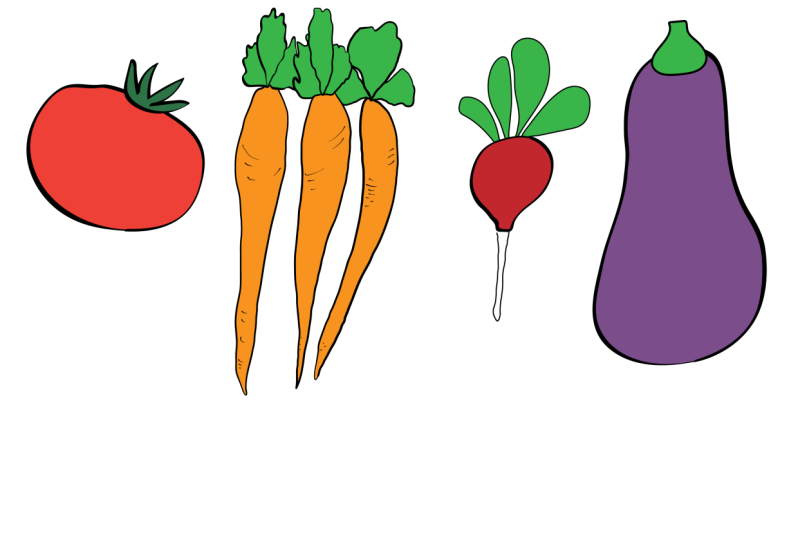
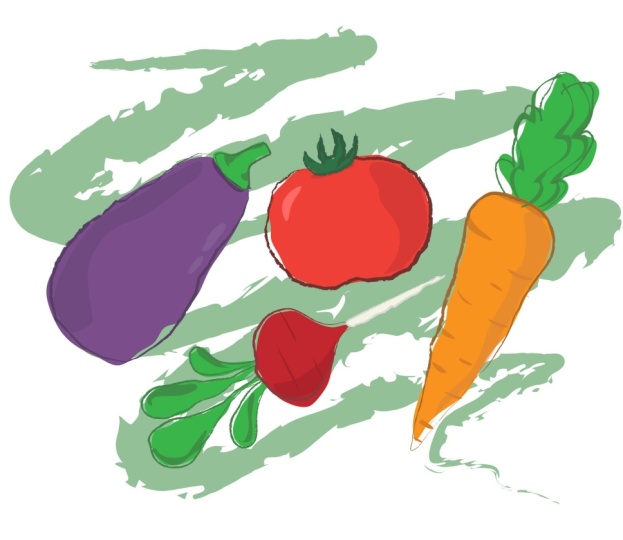
calentamiento, tu proyecto es llevarte una de estas verduras,
o todas ellas, Si te sientes realmente ambiciosa y las conviertes en
algo especial, como hicimos con el tomate, estos dibujos estarán disponibles en los recursos de la clase. Puedes probar cada una de las
variaciones que te mostré con el tomate o llegar a ideas propias. No sienta que necesita mantener la misma forma o colores
que se muestran aquí. Solo sé creativo y hazlo
realmente tuyo. Me encantaría que publicaras tus verduras terminadas
en la página de la clase Cuando hayas terminado con ellos.
Sería muy divertido crear toda
una galería o jardín
de dibujos vegetales únicos Si miras la página de descripción de la
clase, verás un enlace donde
puedes publicar tus proyectos. Espero que hayas
disfrutado de esta clase. Sí tengo un favor que pedirte. Me encantaría que pudieras escribir una reseña de la clase
que me ayude mucho. Me ayuda a saber qué resuena con la gente y en qué cosas puedo trabajar para futuras
clases para mejorar Si quieres hacerlo, solo tienes
que ir a la página de la clase y
hacer clic en Reseñas. Y luego busca la
barra azul que dice dejar una reseña. Si quieres saber
sobre futuras clases, puedes seguirme
aquí en el share de habilidades, o mejor aún, entrar
en mi lista de correo. Cuando hagas eso, te
enviaré mi lista diez formas de dibujar un ilustrador. Es genial para inspirarse y también para recordar lo que
cubrimos en esta clase Encontrarás un enlace en
la descripción de la clase o puedes ir a mi sitio web, Chris Ruff.com Mientras tanto, espero que te
diviertas mucho dibujando a un
13. Una cosa más...: Hola. Hola otra vez. Estoy regresando para hacerte
saber que ahora estoy disponible para sesiones de coaching uno a
uno Entonces, si te gusta esta clase y te gustaría trabajar
conmigo individualmente, ahora
puedes hacerlo
reservando una sesión directamente desde mi página de perfil para
compartir habilidades. Ofrezco dos tipos de sesiones. La primera es una revisión de cartera de 1
hora donde veremos
sus diseños de superficie. Te haré saber algunas fortalezas
y áreas en las que enfocarte, y tendrás la oportunidad de
hacer cualquier pregunta que
quieras sobre las licencias de arte o
la industria del diseño de superficies. Ahora sé que puede
resultar intimidante mostrarle tu trabajo a alguien, pero es muy inteligente obtener comentarios
profesionales Todos los artistas con los que he
trabajado se han sentido energizados y listos para seguir
adelante después de nuestras sesiones También ofrezco una sesión de
instrucción en
Adobe Illustrator o Photoshop de 30 minutos . Si estás luchando
con algún aspecto del software, te puedo ayudar. Podemos recorrer herramientas, puedo demostrar técnicas y flujos de trabajo que van a ayudar
a resolver tus problemas. Entonces, ya sea que esté
buscando una sesión o una oportunidad
continua de retroalimentación sobre su trabajo, coaching es una gran
inversión en su carrera, a diferencia de algunos de los costosos cursos
en línea que
están disponibles, coaching no tiene
un plan de estudios fijo, por lo que puedo brindarle
exactamente la información y orientación que necesita
exactamente cuando la necesita. Espero que consideres el coaching. Me encantaría trabajar
contigo y no puedo esperar para
conocerte y apoyarte y
guiarte en tu viaje creativo. Puedes conocer más sobre
mis sesiones de coaching en chrisrug.com
 Kris Ruff, Surface Pattern Designer & Coach