Transcripciones
1. ¡Hola!: ¿Quieres saber un secreto? Esto es lo que me pasó
cuando intenté por primera vez hacer
cómics y procrear? Estaba tan emocionada. Todos estos traen ideas. Iba a
ser el mejor de todos. Me encanta. Todo el mundo me
iba a amar. Entonces me quedé atascado. Yo no puse botones para presionar. No sé cómo estoy, pero no quiero que eso te
pase a ti. Déjame ayudarte. Puedo hacerlo mucho más fácil. Hola ahí. Soy Laura están consiguiendo una escritora y artista viviendo
en préstamo, OK, Texas. Paso mis días en mi
estudio junto al bosque, escribiendo e ilustrando
y pintando. Hago todo tipo de arte, pero me encantan los cómics. Ilustro libros,
pinto murales y trabajo en galerías. Creé las
tiras cómicas glitter, Bill y Greg, y soy miembro
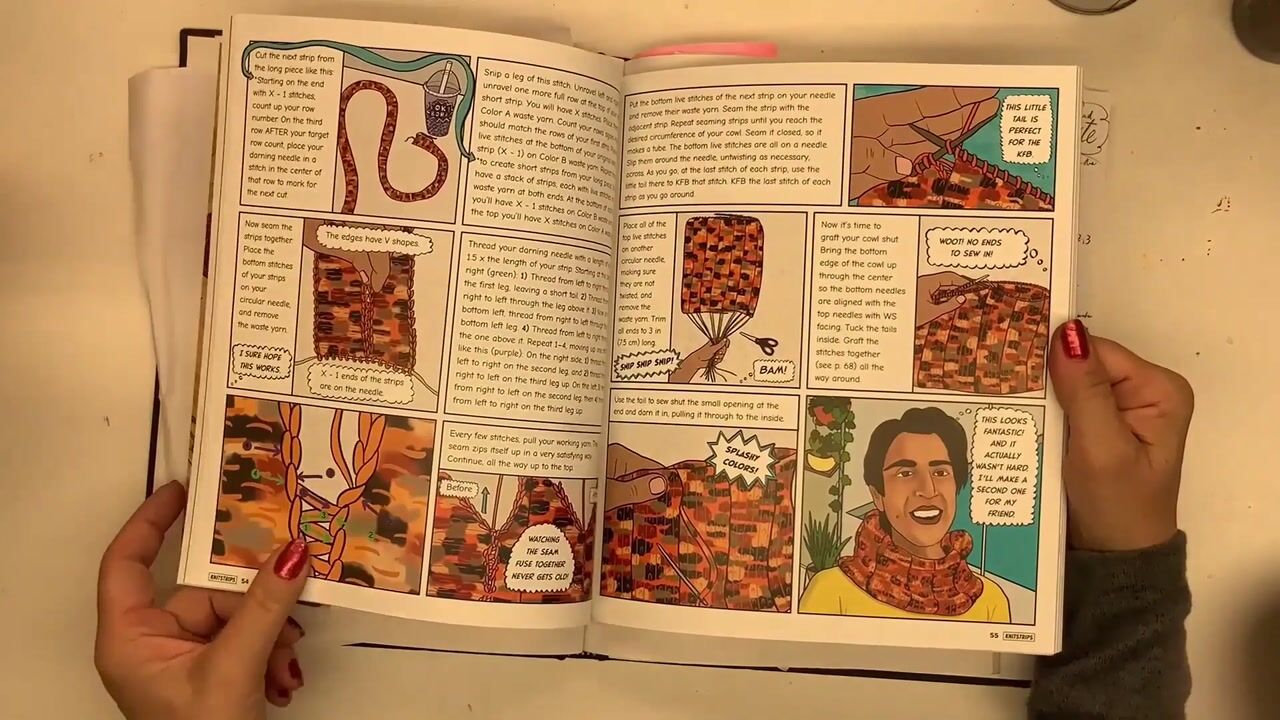
de los dibujantes de Texas. Ilustré el libro, las tiras de
nicho, el
primer libro de tejido de tiras cómicas del mundo . Hablo de arte en paneles y trabajo como presentadora
en festivales literarios. Y también imparto clases de
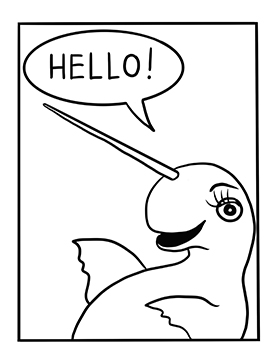
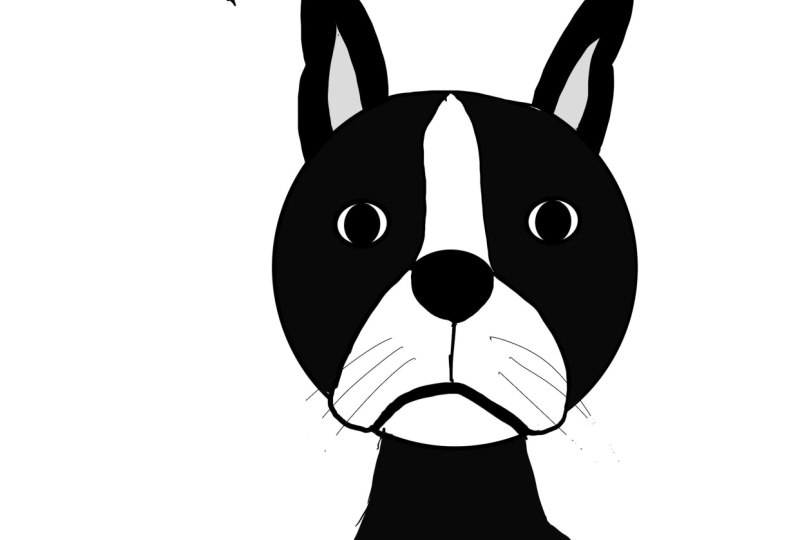
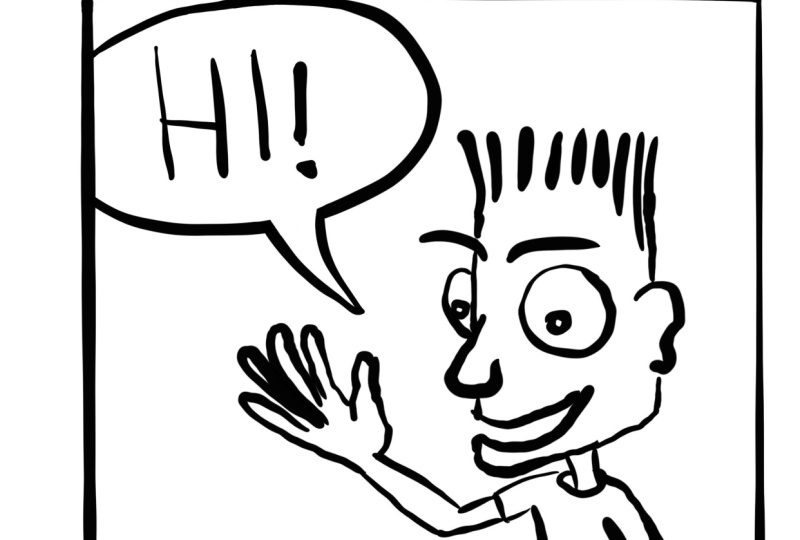
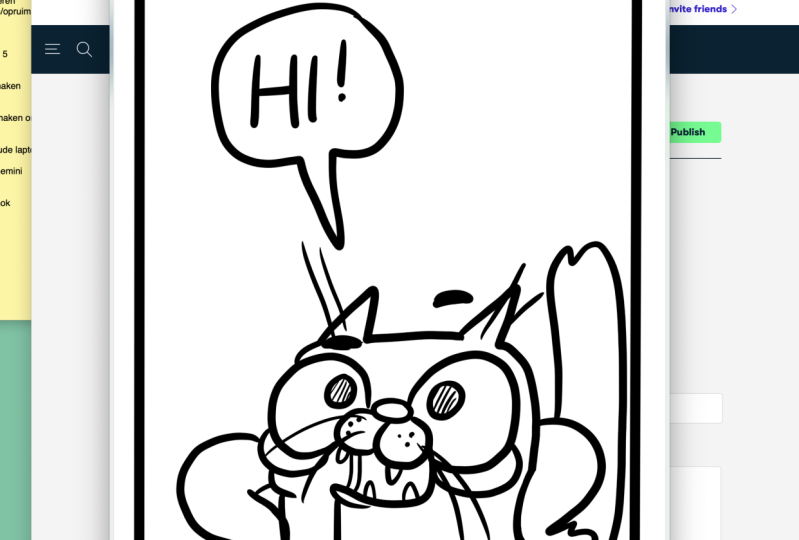
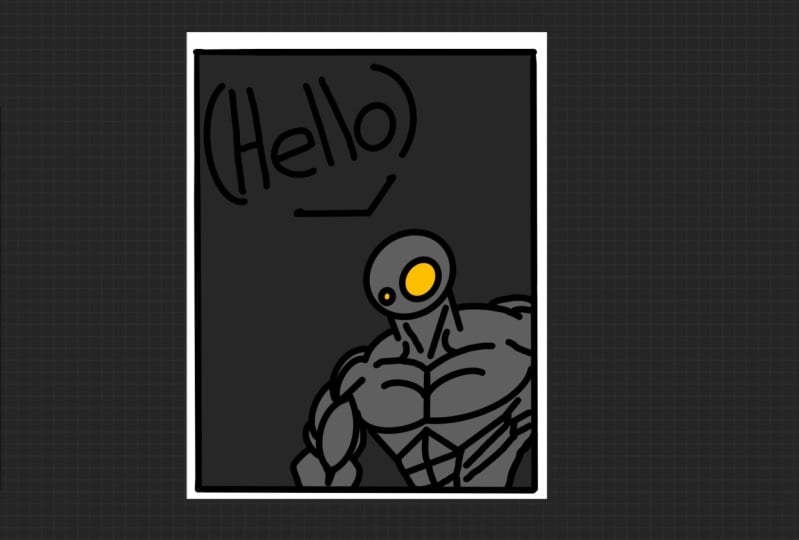
cómics y novelas gráficas. Nuestro proyecto de clase es dibujar unos personajes simples diciendo, hola. Una vez que puedas crear este bloque
básico, puedes pasar a crear tus propios cómics y novelas
gráficas. Te voy a mostrar como abrir, Procreate y crear
un archivo de proyecto, hablaré de pinceles
y cuales elegir. Entonces te mostraré cómo hacer un panel que es solo una caja, crearé textos y
te mostraré cómo moverlo y
hacerlo más y más pequeño. Crearemos un boceto básico de
personajes y te
mostraré consejos y trucos para
ayudarte a hacer tu dibujo más rápido. Después pasaremos a la capa
final de tinta negra. Incluso te mostraré
cómo asegurarte de que sacas tu proyecto de
Procreate de la manera correcta. En el siguiente video, te
contaré todo sobre
el proyecto de clase.
2. Proyecto de clase: Tu proyecto de clase es
dibujar unos personajes simples. Di, hola, eso es todo. Fácil y fácil. Te mostraré todo
desde el principio, desde cómo abrir Procreate
hasta cómo crear un archivo. Puedes usar un preset o te
mostraré cómo
crear el tuyo propio. Entonces hablaré contigo
sobre qué pinceles usar. Tengo sugerencias para ti
sobre las buenas para la caricatura. Después trabajaremos en paneles. Eso es justo lo que
los caricaturistas llaman una caja. Hay algunas maneras en las que puedes hacer tus líneas bonitas y rectas. Creo que pensarás
que son divertidos. Entonces te mostraré algunos consejos y trucos para trabajar con texto. Te mostraré cómo
hacerlo más pequeño o más grande, e incluso moverlo en el panel para que puedas obtenerlo
exactamente donde quieras. Hablaremos sobre bosquejar a tus personajes
y por qué la caricatura se usa
tradicionalmente
el color azul para sus capas de boceto. Obtendremos todo
justo como tú lo deseas antes de pasar a entintado. Esta es la etapa donde pones tinta
negra y esta
es tu capa final. Te mostraré buenas
formas de trabajar con eso y borrar si no te gusta. Hay muchos pequeños
trucos como hacer zoom y pellizcar y
torcer cosas alrededor. Eso te ayudará a comenzar
y hacer tu arte más rápido. Te voy a mostrar cómo sacar
tu arte de Procreate. Eso puede ser un poco complicado. A veces hay
varias opciones y realmente no es tan difícil. Sólo hay que conocer
los botones correctos. Entonces compartirás tu proyecto. Esto es muy divertido porque puedes ver en qué están
trabajando
otras personas y ellos también pueden
ver tus proyectos. Bien, a continuación te
mostraré cómo configurar todo en Procreate.
3. Configuración: Bien, a continuación te voy a
mostrar cómo configurar
todo en procrear. Cuando abras Procreate por primera vez, estarás en esta página de galería. Es donde se
almacenan todos tus archivos y donde
también puedes hacer un nuevo proyecto. Hay algunos ejemplos preestablecidos. Si haces clic en el signo más en la esquina superior derecha, verás lo que ya hay ahí. Vamos a hacer un tamaño
8.5 y 11, así puedes imprimirlo en papel de
copia si quieres. Ahí vas. Si
quieres salir de aquí, haz clic en Galería en la parte superior izquierda. Si no tienes uno, te
mostraré cómo hacerlo. Vuelva a hacer clic en el signo más
y, a continuación, elija el icono de
carpeta negra para el nuevo Hay muchas
opciones diferentes para el tamaño ya que puede hacer que sea un montón de diferentes dimensiones
y medidas. Hoy vamos a
elegir pulgadas. Entonces haga clic en pulgadas, luego
suba a la parte superior para ancho. Da click en el lado derecho y baja al panel de
números e interno 8.5 y luego el
botón aqua para W1 o crea. Y luego haga clic en la altura. Vamos a usar 11, 11”. Y también asegúrate de que tu DPI esté establecido en 300 para este proyecto. Luego haz clic en el botón
amarillo Crear y ya estás listo para comenzar. Tenemos nuestro primer
proyecto creado. En el siguiente video,
hablaremos todo sobre pinceles.
4. Pinceles: Ahora vamos a
hablar sobre cómo
elegir tus pinceles
y cómo usarlos. Seleccionemos un pincel. Si quieres un buen
lugar para empezar. Yo hice una lista de
pinceles para que los pruebes en la sección de recursos. Sin embargo, creo que
los principiantes pueden preocuparse
demasiado por qué cepillo
específico elegir. Realmente creo que obtendrás los mejores resultados
si solo juegas con muchos de ellos y
experimentas y ves
lo que más te gusta. Eventualmente
descubrirás tu favorito. Bien, seleccionemos uno haciendo
clic en el pincel. Te llevará a la Biblioteca
de Pinceles. Hay muchas categorías
que se agrupan por tipo. Para este proyecto,
veamos la categoría de entintado. Entonces voy a elegir el de
aquí a la izquierda, el
que dice entintado. Puedes deslizarte hacia arriba y hacia abajo
para ver tus opciones. Entonces haz clic en entintado y deslízate hacia arriba y hacia abajo con
tu lápiz a la derecha. Y el que queremos
es hacia el fondo. Se llama pluma de estudio. Entonces haz clic en ese. Ahí vas. Te voy a enseñar un
truco divertido para empezar. Hacer tres garabatos. Cualquier tipo de garabato, todos los garabatos son bienvenidos para
deshacer lo que acabas de dibujar. Toque con dos dedos. Toque y levante, toque y levante. Ahora para rehacerlo, sostenga tres dedos y toque. Así de práctico. Ahora bien, si quieres borrar, sostén tres dedos así y frotarlo de un lado a otro
como una goma de borrar. Ahora sé que
no siempre es fácil
recordar todos
esos divertidos atajos. Entonces hice un video completo
llamado atajos. Puedes volver atrás y referirte a él más tarde para ayudarte a recordar estos zapatos, pluma de pincel. A veces te
pondrás en esta pantalla y no quieres estar
ahí, simplemente haz clic en Listo. Simplemente te dice
todo sobre el pincel. No necesitas esa información. Ahora vamos a
hablar del tamaño del pincel. Ven al deslizador de la izquierda, abajo a uno y hasta el 100%. Vamos a hacer una página de muestra para que veas cómo se ve
eso. Vamos a comenzar con
tu pluma o pincel al 100%. Ahí vas. Ahora, hazlo más pequeño. Vamos a ir a cerca del 50%. Es difícil conseguirlo
exacto, solo acérquelo. Sólo quiero que veas cómo se
ven algunos de estos diferentes
cambios de tamaño. Tire hacia abajo a aproximadamente, alrededor de 20. Ahí vas. Ahora baja
hasta el 1%. Está muy bien. Es muy delgada. Ahora voy a
practicar borrar eso usando mi doble toque. Solo lo estoy haciendo muy rápido. Ahí vas. Ahora vamos a jugar con la opacidad. Empieza con ella al
100%, arriba en la parte superior. Así de transparentes son
transparentes que es tu pluma. Ahora vamos a hacer una página de
muestra para la opacidad. Empecemos al 100%. Y quiero que dibujes en un
pequeño círculo y lo rellenes para que veas lo oscuro
o transparente que es. Ahora bajemos a unos 70. Ahí vamos. Y dibuja un círculo. Bueno. Ahora
bajemos a aproximadamente 0, 35 más o menos, y dibujemos un círculo. Por último, bajemos a, no
puedes hacer uno o
no vas a poder verlo realmente, intentemos 4%. Veamos qué se nos ocurre. Genial. Ahora practiquemos
ese exfoliante de tres dedos de
ida y vuelta para borrar. Ahora, sube aquí y haz clic en ese icono que
parece una llave inglesa. Es el menú Acciones
desde ahí haga clic en Canvas, parece una carpeta de archivos. Ve a la tercera que
se llama Guía de dibujo y desliza esa palanca hacia la
derecha para que se vuelva azul. Y luego haga clic en la
opción debajo de la llamada Editar guía de dibujo. le va a dar
esta bonita cuadrícula Aquí le va a dar
esta bonita cuadrícula y eso
nos ayudará a trazar líneas rectas. Asegúrese de que
se haga clic en la cuadrícula 2D allí mismo.
Asegúrate de que sea azul. Ahora bien, la opacidad es
la primera opción. Se puede ir a la izquierda
o a la derecha, 1-100%. Me gusta mi opacidad al 50%. Puedes tenerlo como
quieras después, pero para hoy, ponlo
en 50 para probarlo. Bien. Para espesor. Si vas al
lado más grueso, es muy grueso. Si vas a la
izquierda, es muy delgado. Me gusta que el mío sea el tamaño
máximo del 100%. Simplemente me gustó eso lo mejor
porque puedo verlo lo mejor. Para tamaño de rejilla. Puedes hacer una pequeña cuadrícula
de cuadrados muy
densa empaquetada o puedes hacerla realmente grande y solo tener cuatro
cuadrados en toda la página, solo
tienes que jugar con ella. Pero para este proyecto, pongámoslo a 165 píxeles al extremo
derecho en el dibujo asistido, queremos eso apagado. Asegúrate de que esté martillado
a la izquierda y gris. Ahora en la parte superior de la página, esta barra de arco iris horizontal nos
dará diferentes
colores a la cuadrícula. En el siguiente video, voy a repasar paneles.
5. Paneles: Ahora
te voy a mostrar cómo hacer paneles. Lo primero que
necesitas es un panel. Un panel no es nada elegante. Es simplemente una caja. Puede ser vertical,
horizontal o cuadrada, o incluso redonda o una estrella o
cualquier forma torpe que quieras. Bien, hay un cuadrado áspero. Eso está bien, eso va a funcionar. Pero te voy a mostrar cómo hacer
uno que sea más preciso. Voy a
tocar dos veces para borrar. Bien, haz una línea y no levantes tu lápiz y se
enderezará instantáneamente . Te lo voy a
mostrar otra vez. Voy a exagerarlo haciendo de
una manera real la línea ahora, mantén tu lápiz quieto. Y listo, ¿no es genial? Ese es un truco muy bonito. Sujeta tu lápiz como
acabamos de hacer. Se puede ir un paso más allá. Así que manténgalo presionado, lo enderezará. Ahora puedes deslizarlo hacia arriba o hacia abajo para hacer ángulos más
precisos. C, ¿no es eso limpio? Ahora bien, si tocas
con otro dedo, te dará ángulos aún
más precisos. Puedes hacer esto para
determinar que estás recto al otro lado o
recto arriba y abajo. Bien, así que comencemos a usar
nuestra cuadrícula es una guía. Dibuja una línea, baja otro dedo y
verifícalo para asegurarte de que esté
totalmente horizontal. Entonces levanta tu pluma.
Hazlo por los cuatro lados. Enderezarlo. Otro dedo hacia abajo y
asegúrate de que tus tobillos estén rectos, manténgalo presionado para
enderezarlo. Comprueba tu ángulo y
hazlo en los cuatro lados. Trato de alinear estos con las pequeñas cuadrículas de
fondo para mi guía de dibujo. Ahora, pellizca y haz zoom para arreglar cualquier pequeña cosa para
que sea lo más perfecta que quieras. No es un gran problema. Pero mira en este borde me
repasé un poquito. Voy a elegir mi goma de borrar. Y sólo voy a
quitarlo un poco. La mayoría de la gente probablemente ni
siquiera se daría cuenta. Me gusta un look dibujado a mano
para algunos estilos de cómics. Pero si quieres que
sea realmente preciso, puedes entrar en cada pequeño espacio
separado en contacto,
si acaso , hasta que estés feliz. Un poquito ahí. Bien. Ahí vas. Tienes un panel y
estás listo para comenzar. A continuación,
discutiremos tu texto.
6. TEXTO: Ahora vamos a
aprender a hacer tu texto y moverlo. Antes de comenzar nuestro texto, me gusta nombrar mis capas para
mantenerlas más organizadas. Sube a la capa de menús y haz clic en la capa en la que
estamos actualmente. Esa es tu capa de paneles. Haz clic en la palabra con tu
dedo o tu lápiz Apple, y aparecerá un teclado. Simplemente escribo el
panel de palabras para mantenerlo separado. Ahora hagamos una capa
adicional. Haga clic en el signo más en la esquina
superior derecha. Luego haz clic en la capa en la
que estamos y toca renombrar. Traerá un
teclado y vamos a nombrar este boceto de texto. Ahora para mis capas de boceto de texto y
personaje, me gusta trabajar en azul. Tradicionalmente los caricaturistas
usaban
el azul porque el lápiz azul no
aparecería en copias más adelante. Entonces era una forma de bosquejar
sin que se viera. Puedes bosquejar en azul, a veces voy a usar rojo. Lo importante es que
es un color
diferente al negro
que usarás más adelante. Ok, Hay algunas
formas de seleccionar color. Estas opciones
se pueden usar más adelante, pero por ahora,
usemos el modo clásico. Es un pequeño cuadrado. Si agarras esta barra horizontal
superior, te
deslizará a través de todos los colores
del arcoíris. Así que voy a
parar en azul y
subir a ese cuadrado y elegir un color que esté cerca
de lo que me gusta, que voy a volver
a la herramienta de pincel y asegurarme de tener seleccionado el bolígrafo de
estudio. Para salir de eso, puedo hacer clic en bolígrafo de
estudio o en mi
pantalla por aquí, o en el icono del pin. Bien, me gusta dibujar
en un color diferente porque déjame mostrarte lo que pasa si voy a
bosquejar aquí una simple manzana. A mí me gusta volver arriba con
el negro. Si hago eso sobre sopló, me ayuda a
mantenerme organizado
y ver dónde está mi línea. Es una especie de línea limpia y agradable. Si estoy tratando de
dibujar negro sobre negro, realmente no se
puede
decir qué líneas estoy dibujando y cuáles ya
estaban ahí. Bien. Voy a usar el toque de dos
dedos para borrar eso. Voy a volver al azul y asegurarme de haber seleccionado la pluma de
estudio. Y voy a dibujar algún texto. Esa cuadrícula de fondo me
ayudará a colocar. Eso, se asegura de que las
líneas sean rectas. No tiene que ser exacto. Si quieres cambiar tu texto, puedes hacer clic en la S en la esquina
superior izquierda. Vamos a seleccionarlo. Es importante
que hayas seleccionado. De lo contrario moverá
todo en esa capa entera. Entonces queremos seleccionar
solo el texto. Hay algunas opciones
diferentes en las que puedes hacer clic Automático, que simplemente
hace clic automáticamente en lo que acabas de dibujar. Puedes hacer clic a mano alzada, lo que te permite dibujar una forma muy particular
alrededor de tu texto. Se puede usar rectángulo, que obviamente dibuja un
rectángulo o elipse, que dibuja una forma elíptica. Mi favorito es el rectángulo. Simplemente me resulta más fácil dibujar esa caja por
ahí y agarrarla. Una vez que haya seleccionado su
texto, desea hacer clic en Transformar. Esa es esta flecha
en la parte superior izquierda. Te mostrará un
cuadro punteado alrededor de tu texto. Puedes escoger cualquiera de
esos puntos de esquina. No tienes que
estar exactamente en ello. Apenas cerca. Si lo mueves, hace
que tus textos sean más pequeños. Y si lo arrastras,
lo hace más grande. También puedes tocar tu selección en el medio
y ésta la mueve alrededor. Recuerda que tienes que
mantener tu lápiz o tu dedo en la
pantalla todo el tiempo mientras
mueves el texto. Si levantas el dedo, la función dejará de funcionar. En el siguiente video, vamos a hacer nuestro boceto
básico de personaje. Esto es muy divertido.
7. Personaje: Muy bien, es momento de
esbozar nuestro personaje. Empieza por ir
al menú Capas y crea una nueva capa
para el boceto de personaje. Después entro en el menú de
colores y elijo azul y bolígrafo de estudio. Ahora bien, esta es mi parte favorita
absoluta. No lo pienses demasiado. Sólo dibuja, solo diviértete aquí. Puedes hacer que tus
personajes sean súper complejos, son realmente simples,
como una cara sonriente. Depende de ti. Solo trata de dejar que tu creatividad brille
aquí y diviértete. No es una capa preciosa, solo
estamos dibujando para que siempre
puedas volver y borrar o agregar pequeñas
líneas extra como lo estoy haciendo ahora, solo sigue trabajando hasta que lo
consigas como te gusta. A continuación, pasaremos a
agregar la capa de tinta.
8. Tinta: En este video, te mostraré
cómo entintar tus bocetos. Ahora repasaremos todas
nuestras
líneas de boceto de blues en tinta negra. Me gusta hacer mi texto en
una capa separada de mi personaje por si acaso decido que quiero
moverlos después. Así que vuelve al
signo más para crear una nueva capa, haz clic en ella, elige Renombrar y luego escribe lo que quieras. Voy a escribir texto a tinta. Bien, aquí vamos. Escoge mi pluma, trabajando en negro y voy a
repasar las letras. Siéntete libre de borrar
cualquier cosa que no te guste. Eso es lo grandioso
de Procreate. Puedes hacer cambios al instante. Dibuja una burbuja o un círculo
alrededor de tus textos. Voy a acercarme aquí. Eso estuvo un poco lleno de baches. ¿Ves como dejé esa pequeña cola? Voy a usar mi goma de borrar
para deshacerme de esa sección. Y sólo voy a redibujarlo. Recuerda que puedes
pellizcar y hacer zoom para agrandar o
torcerte un poco. Voy a hacer mi goma de
borrar más pequeña. Así como así. A mí me gusta
limpiarlo un poquito. Recuerda que el borrador se puede hacer cada vez más pequeño con
esa barra a la izquierda, igual que tu pin puede hacerlo. Bien, estoy contento con eso. Ahora vamos a dibujar en la cola. Normalmente quieres
dibujar la cola yendo a la
boca o cabeza del personaje. A veces no es posible llevarlo exactamente a las monturas, así que solo consíguela en la
dirección general de la cabeza. Ahora, me acerco y limpio
esta pequeña área. Borro la porción, el óvalo donde va la cola. Ahora hago mi borrador más grande solo para que el
borrado vaya más rápido. No tiene que
ser súper cuidadoso, pero me gustaría
limpiar
un poco estas líneas a veces
siento que podría haber parecido un poco gordo hacia
el final de la cola. Entonces me quito un poco y me
quito un poco más ahí. Bien, estoy contento con eso. Ahora voy a
hacer voy a borrar el boceto del texto por sólo un segundo y me
gustó cómo se ve eso. Ahora voy a
hacer otra capa,
haga clic en el signo más, toque la capa haga clic en renombrar. Y voy a llamar a
este personaje de tinta única. Estoy probando mi pluma
ahí por un segundo
solo para asegurarme de que me
gustó el tamaño y me gusta. Ahora, solo empieza a repasar tus líneas de boceto y
si no te gusta, solo borrárala, está bien. Sigue adelante hasta que estés
contento con cómo se ve. Recuerda, puedes acercar pellizcando tus
dedos y puedes girarlo para conseguirlo en la dirección correcta para ayudarte a dibujar de la manera más
fácil para ti. Decidí que no me
gustaba esta sección, así que voy a
borrarla y volver a dibujarla ahí. Eso es mejor. Bien. Voy a volver a verlo haciendo clic la capa de boceto en azul y luego quitando
la capa de textos. Vaya, me voy a
quitar los textos capa dos. E incluso voy a entrar en
la guía de dibujo y hacer clic en eso para que tenga
un fondo blanco sólido. Sí, creo que
eso me gusta. Ya casi terminé. Voy a rellenar esta
última porción con negro. Échale un vistazo a todo el asunto. Sí, estoy contento con eso. Por último, hablaremos de
terminar tu proyecto.
9. Conclusión: Muy bien,
solo hay unos últimos pasos para terminar tu proyecto. Hay algunos pasos finales. Quieres sacar tu
proyecto de Procreate. Para ello, haga clic en
el icono de llave inglesa en la esquina
superior izquierda del menú Acciones. Te mostrará
varias opciones. Elige, Comparte. Es un cuadrado,
parece un disquete pequeño. Te dará diferentes
formas de hacerlo. Para este proyecto,
recomiendo elegir JPEG. Hay varias otras opciones, pero por ahora, haga clic en JPEG. Entonces eliges a
dónde enviarlo. Puedes AirDrop, puedes enviártelo a ti mismo a
través del correo electrónico. Realmente no importa. Simplemente elige a dónde quieres enviarlo y luego aparecerá. A continuación, quiero que compartan
su proyecto, por favor. Realmente me ayuda como profesor. Es divertido ver tu
trabajo ahí fuera y ayuda a otros estudiantes
a ver proyectos, a ver qué
aprenderás en esta clase. Haga clic en proyectos y recursos dentro de la pantalla
principal de la clase. Se ve igual
para todas las clases. Después haz clic en Crear, Proyectar, es ese
botón verde a la derecha. Entonces tienes
algunas cosas que
llenar , sube tu imagen. Después elige un título y
podrás escribir una descripción del proyecto. Puedes agregar más imágenes
o un video si quieres. Después en la esquina superior
derecha, está el botón verde llamado Publicar haciendo clic, clic,
clic, clic. Entonces ya terminaste. Tú lo hiciste, hiciste tu calma. Estén atentos para un último video.
10. ¡Gracias!: Bien, espero que esta
clase te ayude a
empezar a hacer paneles
básicos de cómics. Realmente solo necesitas algunas herramientas básicas en
Procreate para comenzar. Una vez que puedas hacer ese panel
básico de cómics, estás listo para comenzar. Puedes hacer uno,
puedes hacer 100, puedes hacer 1,000. Esa es realmente tu pieza
básica para hacer todos tus cómics
y novelas gráficas. Por favor, comparte tu proyecto
en la galería de la clase. Me encantaría verlo
y realmente me ayuda
si me pudieras dejar
una reseña si quieres la clase, por favor hazlo. Y si tienes alguna duda, pregúntame en la
discusión, envíeme un correo electrónico. Estoy feliz de ayudar. Yo, no hay duda que a veces es
demasiado pequeña, sobre todo en Procreate, si
te quedas atascado en un solo paso, no
sabes a dónde ir a
continuación, así que estoy feliz de ayudarte. Y si tienes ideas
para futuras clases, avísame esas dos. Quiero que esto sea una asociación
donde trabajemos juntos y te ayudaré con tu
arte porque el arte es divertido. Bien chicos, nos
vemos la próxima vez. Adiós.
11. Bono: consejos y trucos: Hola. Bien.
 Laura Irrgang, Artist, Author, Illustrator