Transcripciones
1. Introduccion: Hola ahí. ¿Quieres aprender una manera rápida y fácil de
frenar el texto en Procreate Entonces estás en el
lugar correcto dentro de Procreate, no
hay tantas
formas de mover texto a diferentes formas como en otras aplicaciones como Photoshop, pero se puede hacer Te mostraré una manera sencilla de
frenar tu texto usando la opción licuefy que
solo toma unos minutos Una vez que te pongas bien
en esto,
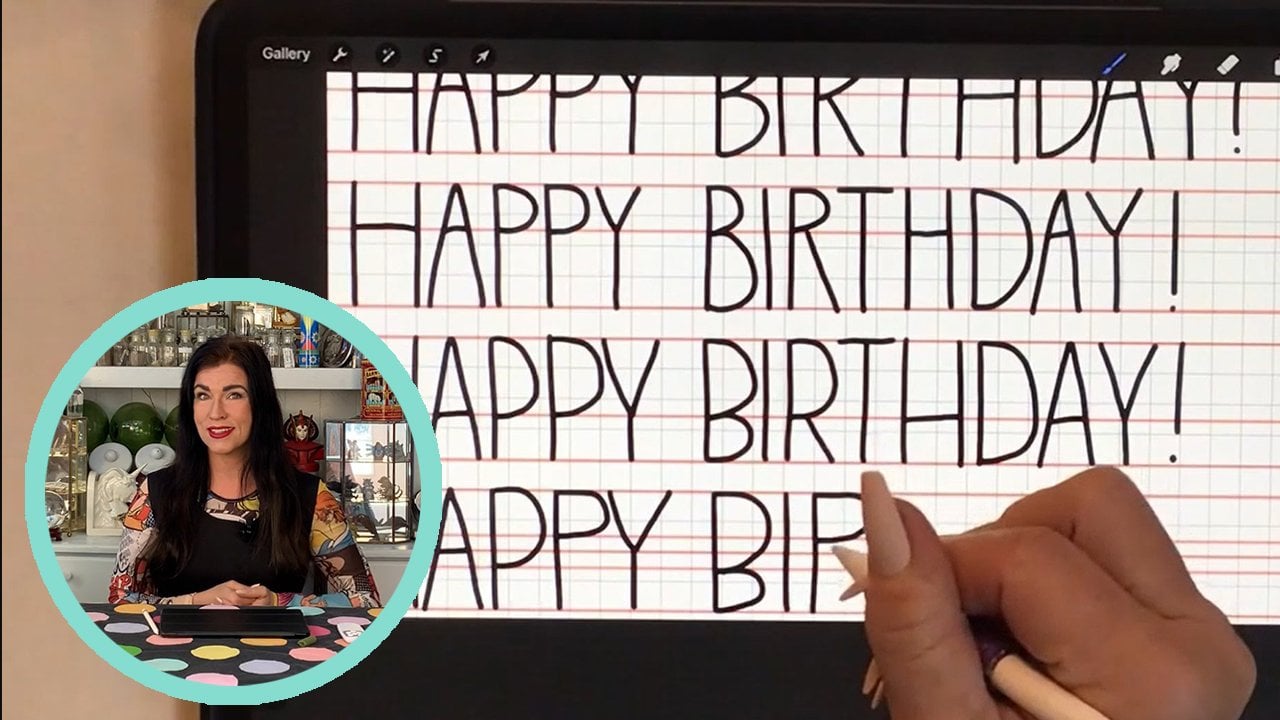
probablemente puedas hacerlo en segundos. Soy Laura Irgang, una artista y maestra que
vive en Lonok, Texas Ilustro libros, pinto murales y tengo
trabajo en galerías Creé las tiras cómicas
Glitterville y Greg, y soy miembro de los dibujantes
de Texas Yo co ilustré el
libro Tiras de punto, el primer libro de tejido de
tiras cómicas del mundo. Enseño, hablo de
arte en paneles y trabajo como presentadora
en festivales literarios También imparto clases de
pintura y creatividad. En mi clase de texto anterior, te
mostré cuatro formas de darle
estructura a tu escritura a mano y procrear Ahora te voy a ayudar a
ampliar tus habilidades textuales. Te voy a mostrar cómo tomar
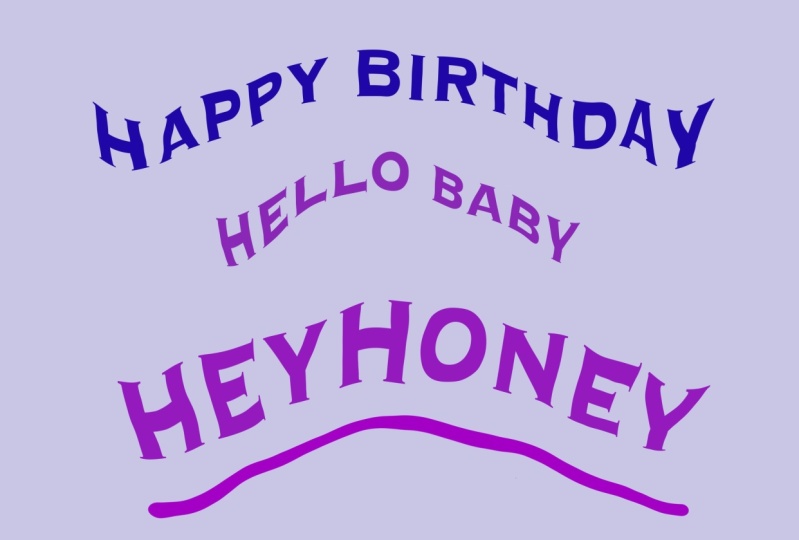
tu texto y frenarlo. Usar la función liquefy
es divertido, y es súper rápido. Es genial para curvar
texto simple como lo
verías en una
tarjeta de felicitación o una bolsa de regalo Este método no es difícil, pero no siempre es intuitivo
encontrar estas herramientas
sin un poco de ayuda. Así que únete a mí para este tutorial rápido sobre curvar texto, y te
mostraré cómo hacerlo
2. Puesta en marcha: Bien, abre
tu app Procreate. En la esquina superior derecha, verás un signo más. Haga clic en eso y
seleccione Nuevo lienzo. Tiene un pequeño icono de carpeta. Seleccione la opción de ancho. Quiero que esto sea de ocho por 10 “, así que voy a
bajar aquí a la parte inferior izquierda y
elegir pulgadas. Empezaré con la medida de
ancho a las diez y ya terminé. Ahora sube a Hitus y voy a escribir ocho Me muestra cuántos DPI y capas obtengo y
que todo se ve bien. Ahora voy a hacer clic en Crear. Me gusta usar dos dedos para
pellizcar y acercar y alejar un poco para estar seguro de que
estoy viendo todo el exterior de esta área de lienzo. No tienes que hacer eso, pero eso es algo que
me gusta hacer. Ahora vamos a
agregar tu plantilla en segundo plano para
el primer proyecto,
el proyecto liquefy Descárgalo en tu dispositivo. Está bajo recursos. El primero que usaremos
es el listón azul. Vamos a ir a la barra de
herramientas de acciones aquí arriba, clic en Insertar una foto
y seleccionar su imagen. Ahí vas. Ahora, haga clic para deseleccionar la opción
Transformar en una barra
3. Licuar: Aquí tienes un consejo rápido. Si quieres que tu
texto sea de color, selecciónalo ahora
en la herramienta de color. Quiero usar este azul más oscuro, así que voy a sostener mi
dedo hacia abajo y deslizarlo ver si estoy en el amarillo, ya lo
ves si estoy en el azul, selecciona donde sea
que deslices tu dedo. Voy a mantener
mi dedo hacia abajo en la
zona azul más oscura y levantarme Debería ver ese color aquí arriba. También puedes hacer clic en la herramienta de selección de
color y elegir un color azul oscuro. Puedes seleccionar cualquier cosa
en esa gama de colores. Hay otras formas de hacerlo. Puedes hacer click en disco
y elegir de aquí, pero prefiero el clásico
donde deslizas tus colores desde aquí
y luego eliges uno. Ahora deselecciona la herramienta de color. Ese será el
color de nuestro texto. Ahora para comenzar, subiremos
a nuestra barra de herramientas de acciones. Esa es la que
parece una llave inglesa. Haremos clic en él y
seleccionaremos Agregar tecnología. Siguiente. Ahí vamos.
Voy a escribir en esta opción de teclado haciendo
clic en Mostrar teclado. Haga doble clic en la flecha para todas las mayúsculas y escriba
felicitaciones. Te mostraré algunas formas
rápidas y fáciles configurar la fuente y
el tamaño de tu texto. Voy a tomar el
punto azul aquí y jalarlo hacia lado para poder ver todo
mi texto en una línea. Haga clic en el teclado para eliminarlo. Ahora, voy a
hacer clic en la palabra dentro de la caja tres
veces con el dedo. Haz triple clic en el
texto tres veces, una, dos, tres,
tienes que hacerlo rápido. Eso trae a colación un
montón de opciones. Esta es la opción de fuente, selecciónala y
desplázate por aquí. Hay todo tipo de fuentes
diferentes disponibles. Voy a escoger, vamos a ver. Yo elegiré Impact. Una
vez que seleccione una fuente, puede ver que aquí hay muchas
opciones de estilo diferentes como regular, cursiva ligera, media, negrita y todas las opciones estilísticas
que encontrará aquí mismo Ahora, volviendo a la fuente, voy a asegurarme de hacer clic en Impact y lo
dejaré en forma regular. Ahora, hay otra opción
útil que puedes usar para ayudarte a
obtener el tamaño que deseas. Puedes escribir tu talla exacta, pero es más fácil para
mí simplemente mirar la pantalla y deslizarte de
izquierda a derecha y decir, eso es demasiado pequeño,
eso es demasiado grande. Estoy tratando de hacer que el texto un poco más grande que la cinta. Para mí, eso es en algún lugar
alrededor de 65 o así. Otra cosa realmente útil
es una opción llamada kerning, la segunda opción
en el menú de diseño Esto controla el espaciado
entre las letras. ¿Alguna vez te has dado cuenta de
que a veces cuando
haces letras más grandes o más pequeñas, bien
están demasiado
aplastadas o demasiado separadas Bueno, puedes usar
la herramienta de kerning para separarlos más o para
meterlos más cerca. Voy a mirarlo.
Eso se ve bien. Voy a dejar todas
las demás opciones
solas y hacer clic en Listo. Quiero mover el texto. No está del todo centrado. Haré clic en él y la forma a su alrededor se llama
el cuadro delimitador Verás que
a veces cuando
cambias tu estilo o tamaño de fuente, se volverá demasiado grande y apilará el texto encima de sí mismo
y no quieres eso. Si tienes dos
palabras, está bien, pero queremos una sola línea, haz clic en uno de estos puntos de
anclaje azules y deslízalo sobre él. Puedes usar cualquiera de los
lados y luego ops. Voy a deshacer eso
tocando una vez con dos dedos. Así es como deshacer un error. Ahora, quiero moverlo. Voy a dar click en este menú y centrarlo sobre la cinta. Ahora deshaga clic en esta barra de herramientas. Queremos rasterizar tu
texto para poder manipularlo. Haga clic en la barra de herramientas de capas y,
a continuación, haga clic en la
capa de texto una vez. Ahora ven a
este menú a la izquierda y elige Rasterizar Tienes que elegir esto para que
podamos usar la opción de licuar. Ahora, deshaga clic en capas. Por cierto,
debes asegurarte de que esté seleccionado.
Debería ser azul. Ahora vamos a entrar en la
barra de herramientas de ajustes y hacemos clic en Licuar Baja a la
opción de talla en la parte inferior izquierda. Se puede experimentar con
los diferentes tamaños. Hoy, voy a elegir alrededor del 70% y quiero la
opción llamada push. Sabrás que tienes
una opción seleccionada en cualquier momento
porque se volverá azul. Si elijo girar bien, esa elección se vuelve azul,
pero no quiero eso, vuelve a empujar y
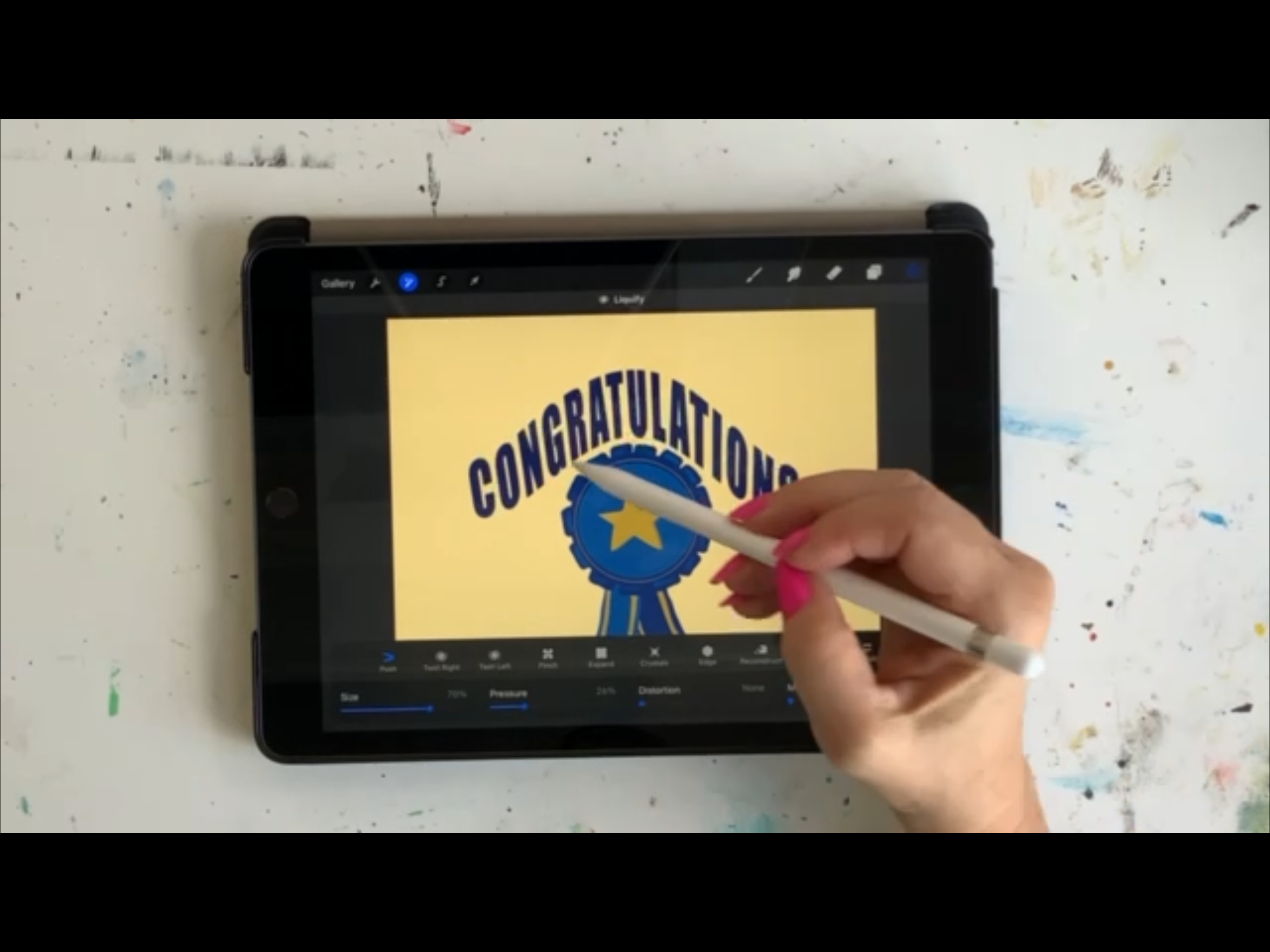
cuando haces clic, se
vuelve azul. Esta
es la parte divertida. Coloca tu lápiz encima de las letras y tira
hacia abajo para mover el texto. Después coloca tu lápiz por encima las letras y haz
movimientos hacia arriba para curvarlo hacia arriba. Es bastante intuitivo. Juega con él
hasta que estés feliz. Y.
4. Comparte tu proyecto: Proyectos y Recursos dentro de
la pantalla principal de la clase. Se ve igual
para todas las clases. Luego haz clic en Crear proyecto. Es ese
botón verde a la derecha. Entonces tienes algunas
cosas que llenar, subir tu imagen,
luego elegir un título, y puedes escribir una descripción
del proyecto. Puedes agregar más imágenes
o un video si quieres. Después en la esquina superior
derecha, está el
botón verde llamado Publicar. Haga clic en él, haga clic en él,
haga clic en él. Haga clic en él. Gracias a todos. Te veré la próxima vez. Adiós.
 Laura Irrgang, Artist, Author, Illustrator